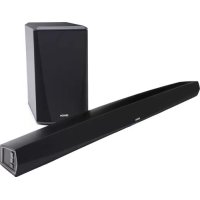
DHTS516H - Barre de son DENON - Notice d'utilisation et mode d'emploi gratuit
Retrouvez gratuitement la notice de l'appareil DHTS516H DENON au format PDF.

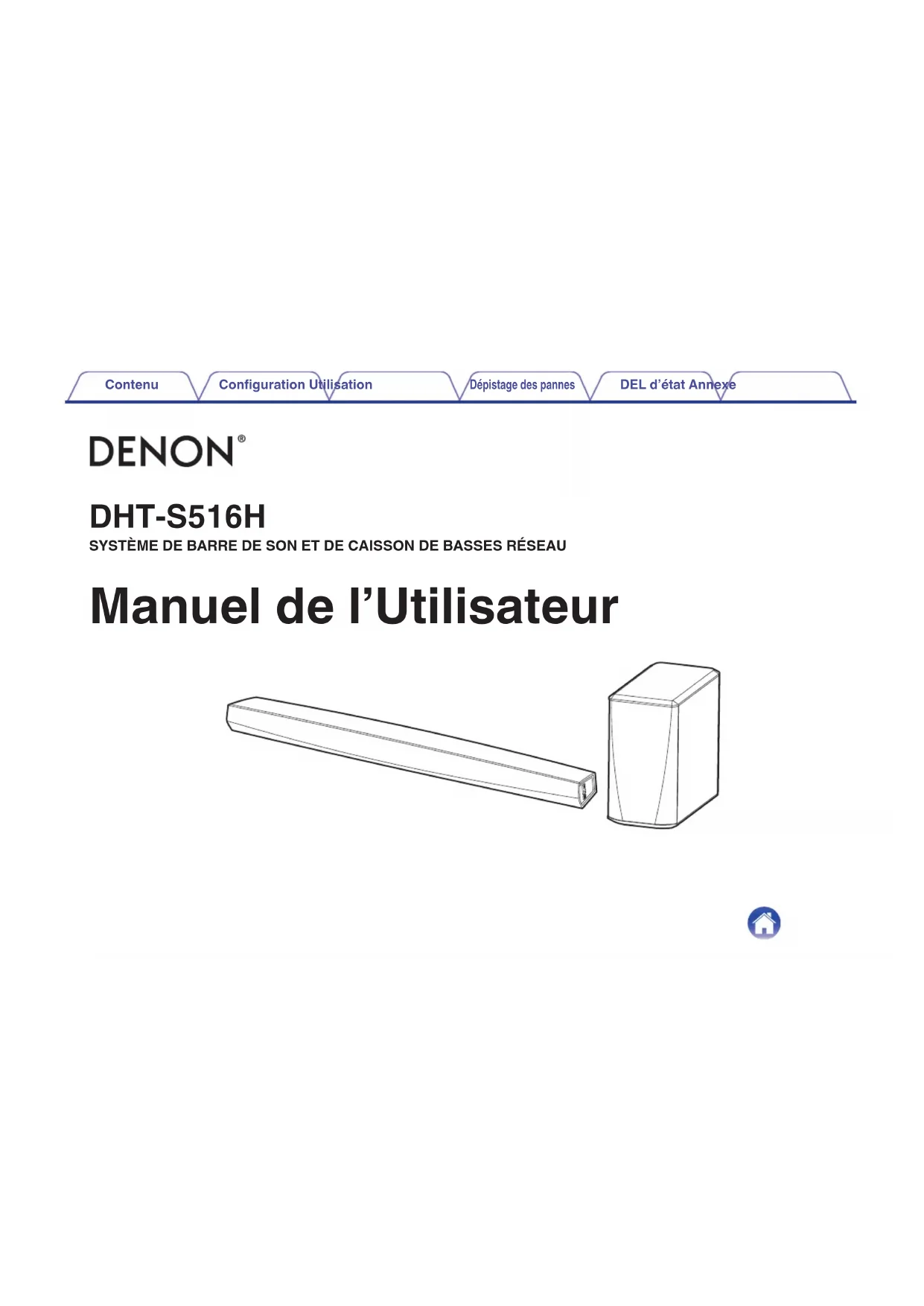
| Type de produit | Barre de son avec caisson de basses sans fil |
| Marque | Denon |
| Modèle | DHT-S516H |
| Dimensions de la barre de son | Largeur : 1018 mm, Hauteur : 66 mm, Profondeur : 104 mm |
| Dimensions du caisson de basses | Largeur : 172 mm, Hauteur : 332 mm, Profondeur : 311 mm |
| Poids de la barre de son | 3,1 kg |
| Poids du caisson de basses | 6,6 kg |
| Alimentation de la barre de son | AC 120 V, 60 Hz (Amérique du Nord) ou AC 220-240 V, 50/60 Hz (Europe) |
| Alimentation du caisson de basses | AC 120 V, 60 Hz (Amérique du Nord) ou AC 220-240 V, 50/60 Hz (Europe) |
| Consommation électrique (barre de son) | 40 W (fonctionnement), < 0,5 W (veille profonde) |
| Consommation électrique (caisson) | 75 W (fonctionnement), < 1 W (veille) |
| Connectivité sans fil | Wi-Fi IEEE 802.11a/b/g/n (2,4/5 GHz), Bluetooth, AirPlay 2 |
| Connectivité filaire | HDMI (ARC), optique numérique, coaxiale numérique, AUX 3,5 mm, Ethernet, USB |
| Formats audio pris en charge | PCM, Dolby Digital, DTS (via HDMI/optique/coaxial) |
| Codecs supportés | MP3, AAC, WMA, WAV, FLAC, ALAC, DSD (via réseau/USB) |
| Fonctions audio spéciales | Mode Nuit, Améliorateur de dialogue, Modes sonores (Film/Musique) |
| Compatibilité multi-pièces | Système HEOS jusqu'à 32 enceintes |
| Contrôle HDMI | Oui (CEC), ARC compatible |
| Montage mural | Possible, gabarit fourni |
| Accessoires inclus | Câble HDMI, câble optique, câble audio 3,5 mm, câble Ethernet, télécommande, flasher IR |
FOIRE AUX QUESTIONS - DHTS516H DENON
Questions des utilisateurs sur DHTS516H DENON
0 question sur cet appareil. Repondez a celles que vous connaissez ou posez la votre.
Poser une nouvelle question sur cet appareil
Téléchargez la notice de votre Barre de son au format PDF gratuitement ! Retrouvez votre notice DHTS516H - DENON et reprennez votre appareil électronique en main. Sur cette page sont publiés tous les documents nécessaires à l'utilisation de votre appareil DHTS516H de la marque DENON.
MODE D'EMPLOI DHTS516H DENON
Dépistage des pannes
DEL d'état Annexe
DENON®
DHT-S516H
SYSTÈME DE BARRE DE SON ET DE CAISSON DE BASSES RÉSEAU
Manuel de l'Utilisateur
Contenu Configuration Utilisation
Dépistage des pannes
DEL d'état Annexe
Introduction 6
Avant de commencer 7
Exigences système 7
Exigences réseau 7
Exigences du contrôleur 8
Familiarisation avec votre DHT-S516H 9
Panneau avant de la barre de son 11
Commande de la barre de son 12
Panneau arrière 13
Subwoofer 15
Positionnement de votre enceinte HEOS 16
Placement de votre DHT-S516H 16
Montage mural 18
Alimentation de votre enceinte HEOS 19
Obtention de l'application HEOS 19
Configuration de votre premier DHT-S516H 20
Ajout d'appareils HEOS supplémentaires 21
Ajout d'enceintes filaires 21
Ajout d'appareils HEOS sans fil 21
Utilisation de votre DHT-S516H pour une TV 22
Raccordement à votre téléviseur 22
Connexion HDMI 22
Réglage de la fonction de contrôle HDMI 22
Désactiver les enceintes de votre téléviseur 23
1) Lecture de l'entrée HDMI (ARC) - Meilleur choix 24
2) Lecture de l'entrée HDMI (sans ARC) - Meilleur choix 25
3) Lecture de l'entrée optique numérique - Bon choix 26
4) Lecture de l'entrée coaxiale numérique - Bon choix 27
Raccordement de l'DHT-S516H à votre équipement HDMI 28
Écoute du son du téléviseur 29
Réglage du son des dialogues 29
Écoute de nuit 29
Réglage du mode sonore 29
Vérification de l'état audio 29

Contenu Configuration Utilisation
Dépistage des pannes
DEL d'état Annexe
Utilisation de votre DHT-S516H pour la musique 30
Sélection d'une pièce/enceinte 30
Écoute de la radio 31
Lecture de musique stockée sur votre périphérique mobile 31
Lecture de musique de votre PC ou NAS en réseau 32
Lecture de musique à partir d'un dispositif USB 33
Lecture de musique à partir d'un périphérique Bluetooth 34
Appariement de l'appareil HEOS avec vos périphériques Bluetooth 34
Lecture de musique à partir de l'entrée AUX 35
Gestion des entrées AUX 36
Modification du nom des entrées AUX 36
Masquage d'une entrée AUX 36
Gestion de votre téléphone 37
Compte HEOS 38
Qu'est-ce qu'un compte HEOS ? 38
Pourquoi ai-je besoin d'un compte HEOS ? 38
Inscription pour un compte HEOS 38
Modification de votre compte HEOS 38
Lecture à partir de services de musique 39
Ajout d'un service de musique 39
Modification des réglages de service de musique 39
Écoute de la même musique dans plusieurs pièces 40
Association de pièces 40
Dissociation de pièces 41
Association de toutes les pièces (mode party) 42
Dissociation de toutes les pièces 43
Utilisation de la file d'attente now playing 44
Jouez maintenant 44
Jouer & Remplacer la file d'attente 44
Jouer la prochaine 44
Ajouter à la liste de lecture 44
Réorganisation de la file d'attente now playing 45
Suppression de plages de la file d'attente de lecture 45
Suppression de toutes les plages de la file d'attente de lecture 46
Enregistrement de listes de lecture 46
Réalisation de repeat and shuffle playback 46
Utilisation des favoris 47
Ajouter au Favoris HEOS 47
Suppression d'une station des favoris HEOS 47

Contenu Configuration Utilisation
Dépistage des pannes
DEL d'état Annexe
Fonction AirPlay 48
Lecture de musique à partir de votre iPhone, iPod touch ou iPad 49
Lecture de musique iTunes avec cet appareil 49
Lisez un morceau depuis votre iPhone, votre iPodtouch ou votre iPad sur plusieurs appareils synchronisés (AirPlay 2) 50
Réglages de l'enceinte 51
Modification du nom 51
Modification de la connexion réseau sans fil 51
Modification du niveau de l'égaliseur et du subwoofer 52
Réglage de la qualité audio 52
Réglage de la luminosité du voyant d'état 53
Positionnement de la barre de son 53
Modification de la connexion à la TV 53
Configuration de l'entrée de la TV et de la lecture automatique 53
Commande de votre DHT-S516H 54
Groupement du son TV 54
Réglages avancés 55
Réglages réseau 55
À propos des économies d'énergie sans fil 55
Mise à niveau du micrologiciel 56
À propos de 56
Mise à jour de votre système 57
Fonctionnalités avancées 58
Performance sans fil 58
Appariement de la barre de son et du subwoofer 59
Gestion de l'alimentation 60
Modes d'alimentation 60
Mode de démarrage rapide 60
Veille profonde 61
Arrêt 61
Dépannage de base 62
Pas de son 62
Pas de son du subwoofer, son interrompu ou présence de parasites 62
Son déformé provenant de l'DHT-S516H 63
Problèmes lors de l'enseignement des commandes de la télécommande de l'DHT-S516H 63
Les haut-parleurs du téléviseur se remettent constamment en marche 63
Mon enceinte ne peut pas se connecter à mon réseau à l'aide du câble audio 64
La musique s'arrête ou ralentit parfois 64
J'entends un délai lors de l'utilisation de l'entrée externe avec mon téléviseur 65
Connexion à un réseau via un périphérique iOS 65
Connexion à un réseau WPS 66
Réinitialisation de votre enceinte 66
La mise sous tension de l'DHT-S516H prend beaucoup de temps 66

Contenu Configuration Utilisation
Dépistage des pannes
DEL d'état Annexe
Tableau des DEL d'état 67
Codecs et types de fichiers pris en charge 75
Formats audio pris en charge (coaxial/optique) 75
Spécifications 76
Spécifications de l'enceinte 76
Barre de son 76
Subwoofer 78
Informations 79
Marques commerciales 79
Contenu
Configuration Utilisation
Dépistage des pannes
DEL d'état Annexe
Nous vous remercions d'avoir acquis cet appareil Denon. Pour un fonctionnement optimal, veuillez lire attentivement ce manuel de l'utilisateur avant de vous servir de l'unité.
REMARQUE
- CE DOCUMENT CONTIENT DES INFORMATIONS SUJETTES À DES MODIFICATIONS SANS PRÉAVIS.
Introduction
L'DHT-S516H fait partie du système audio sans fil HEOS multi-pièces qui vous permet de profiter de votre musique préférée, n'importe où chez vous. En utilisant votre réseau domestique existant et l'application HEOS sur votre iOS ou périphérique Android™, vous pouvez explorer, naviguer et lire de la musique de votre propre bibliothèque musicale ou depuis de nombreux services de musique en ligne.
- Véritable audio multi-pièces - écoutez des plages différentes dans des pièces différentes ou la même plage dans toutes les pièces
- Utilise votre réseau domestique sans fil existant pour une configuration aisée et rapide
- Synchronisation audio quasi-instantanée leader de l'industrie entre appareils HEOS
• Qualité audio Denon légendaire - Si vous êtes pressé, vous pouvez profiter de musique audio très rapidement en suivant les étapes décrites dans le guide de démarrage rapide (fourni).
Poursuivez la lecture de ce Manuel de l'Utilisateur pour obtenir des informations plus détaillées sur les fonctions et les avantages de votre DHT-S516H.

Contenu
Configuration Utilisation
Dépistage des pannes
DEL d'état Annexe
Avant de commencer
REMARQUE
- Si vous avez déjà installé au moins un appareil HEOS, veuillez passer à la section "Ajout d'appareils HEOS supplémentaires".
Exigences système
Avant de commencer à installer votre premier appareil HEOS, veuillez vous assurer de comprendre et satisfaire les exigences de base.
■ Exigences réseau
Routeur sans fil - Afin d'utiliser votre système musical HEOS, vous devez disposer d'un réseau sans fil (Wi-Fi) ou Ethernet qui fonctionne chez vous. Même en cas de connexion à un réseau Ethernet, une connexion Wi-Fi au routeur est requise pour contrôler le système à l'aide de l'application de contrôle HEOS. Si vous ne disposez d'un réseau sans fil, veuillez contacter votre revendeur ou détaillant de produits électroniques Denon local pour vous aider lors de votre achat et votre installation d'un réseau sans fil chez vous.
Connexion Internet haut débit – HEOS accède à Internet pour diffuser de la musique chez vous à partir de plusieurs services de musique en ligne populaires. HEOS est également conçu pour vous fournir des mises à jour du logiciel, qui sont fournies via votre connexion Internet domestique. Des services DSL, câble et fibre fournissent également l'expérience et la fiabilité idéales. Vous rencontrerez peut-être des problèmes de performance avec des connexions Internet plus lentes comme celles de services satellite.

Contenu Configuration Utilisation
Dépistage des pannes
DEL d'état Annexe
■ Exigences du contrôleur
Vous pouvez contrôler votre système audio sans fil HEOS multi-pièces avec l'application HEOS gratuite sur tout iOS ou périphérique mobile Android satisfaisant les exigences minimales :

Download on the
App Store
Exigences minimales de l'iOS
- iOS version 8.0 ou ultérieure
- iPhone® 4S ou plus récent
- iPad® 2 ou plus récent
- iPod touch® (5ème génération) ou plus récent

GET IT ON
Google Play
Exigences minimales pour Android
- Android OS version 4.0 ou ultérieure
- Toutes les résolutions

Contenu
Configuration Utilisation
Dépistage des pannes
DEL d'état Annexe
Familiarisation avec votre DHT-S516H
Sortez l'enceinte de son emballage et vérifiez que les éléments suivants sont inclus :
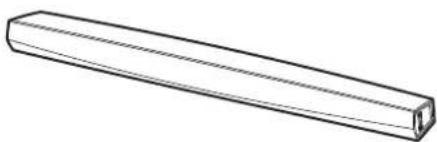
Barre de son de l'DHT-S516H (Barre de son)
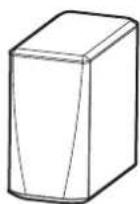
Subwoofer de l'DHT-S516H (Caisson de graves)

Guide de démarrage rapide

Consignes de sécurité

Garantie
(Modèle d'Amérique du Nord uniquement)
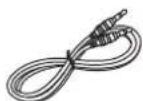
Câble de paramétrage
3,5 mm
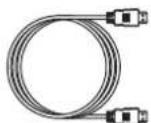
Câble HDMI Câble optique
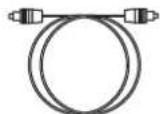
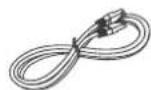
Câble Ethernet

Contenu Configuration Utilisation
Dépistage des pannes
DEL d'état Annexe
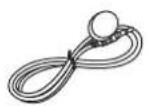
Flasheur IR Réhausseur
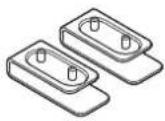
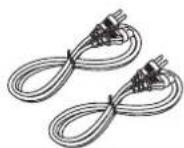
Cordons d'alimentation
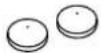
Pastilles adhésives
antidérapantes pour
la barre de son

Pastilles adhésives antidérapantes pour le caisson de basse
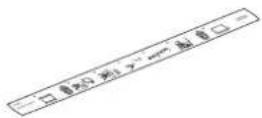
Gabarit de montage mural
REMARQUE
- Veuillez utiliser la source d'alimentation et le cordon d'alimentation inclus dans l'emballage de votre appareil.


flowchart
graph LR
    A["Contenu Configuration Utilisation"] --> B["Dépistage des pannes"]
    B --> C["DEL d'état Annexe"]
■ Panneau avant de la barre de son

① Capteur de la télécommande
Ceci reçoit les signaux de la télécommande. (p. 17)
② DEL d'état
Veuillez vous reporter au "Tableau des DEL d'état" pour les couleurs DEL et leur signification. (P. 67)

Contenu Configuration Utilisation
Dépistage des pannes
DEL d'état Annexe
■ Commande de la barre de son
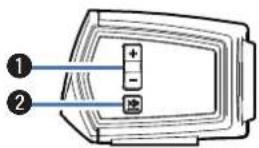
① Touches de volume plus/moins (+, -)
Elles permettent d'ajuster vers le haut ou le bas le niveau de volume de l'appareil HEOS.
② Touche de mise en sourdine (☒)
Elle permet de mettre en sourdine ou non le volume de l'appareil HEOS.

Contenu Configuration Utilisation
Dépistage des pannes
DEL d'état Annexe
■ Panneau arrière
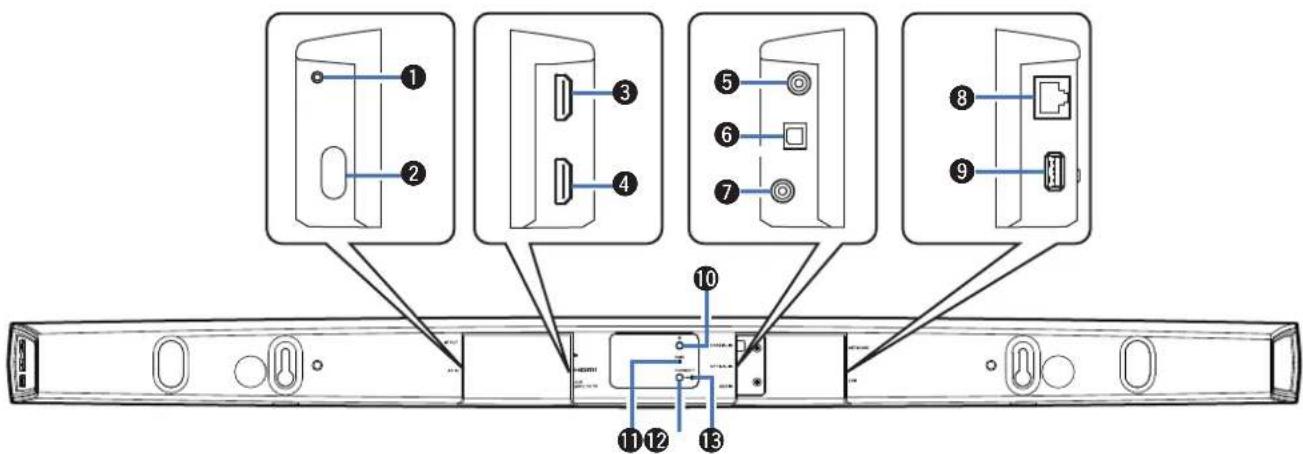
② Entrée d'alimentation (AC IN)
Utilisée pour brancher la source d'alimentation externe (p. 19).
③ HDMI IN
Permet de raccorder l'équipement HDMI à l'aide d'un câble HDMI.
Permet de raccorder le téléviseur à l'aide d'un câble HDMI. (compatible avec la fonction ARC)
⑤ COAXIAL IN
Permet de raccorder l'audio numérique coaxial du téléviseur.
6 OPTICAL IN
Permet de raccorder la sortie numérique optique du téléviseur.
⑦ AUX IN
- Permet de raccorder la sortie audio du panneau arrière du téléviseur.
- Permet d'ajouter l'enceinte à votre réseau sans fil (p. 21).
8 Connecteur réseau (NETWORK)
Utilisé pour connecter cet appareil à un réseau Ethernet filaire (p. 21).


flowchart
graph LR
    A["Contenu Configuration Utilisation"] --> B["Dépistage des pannes"]
    B --> C["DEL d'état Annexe"]
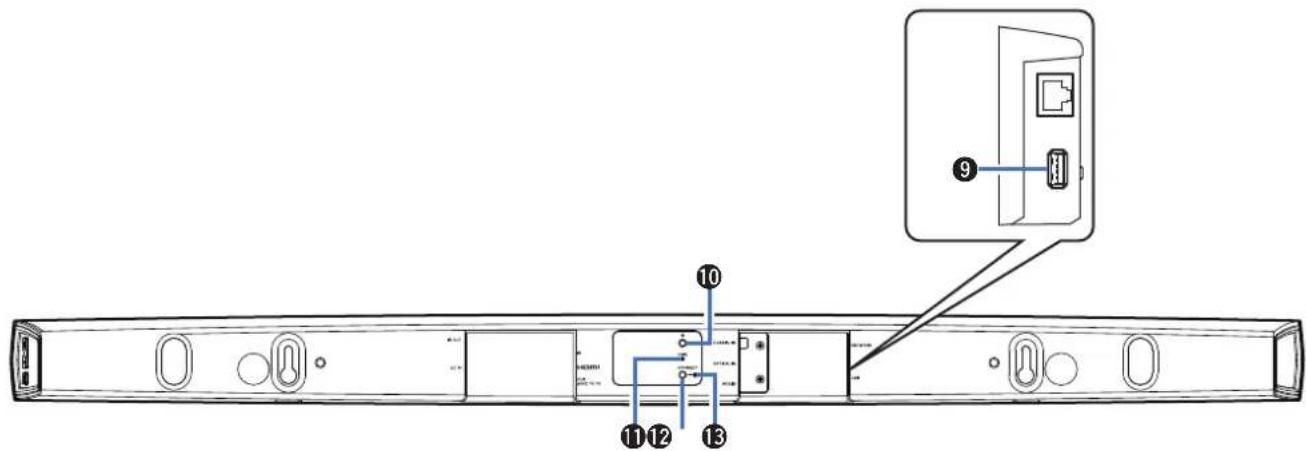
Utilisée pour connecter les périphériques de stockage USB.
⑩ Touche Bluetooth (*)
Utilisée dans les paramètres d'appariement Bluetooth (p. 34).
⑪ Touche d'appariement (PAIR)
Permet d'apparier à nouveau le subwoofer (pré-apparié en usine).
⑫ Touche de connexion (CONNECT)
Utilisée pour la configuration Wi-Fi (p. 66).
⑬ DEL d'état de connexion
Indique le statut de cet appareil (1 p. 67).

Contenu
Configuration Utilisation
Dépistage des pannes
DEL d'état Annexe
Subwoofer
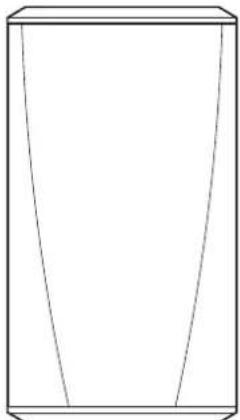
① Entrée d'alimentation (AC IN)
Permet de brancher la source d'alimentation externe.
② DEL d'état
③ Touche d'appariement (PAIR)
Permet d'apparier à nouveau la barre de son (pré-appariée en usine).
Contenu
Configuration Utilisation
Dépistage des pannes
DEL d'état Annexe
Positionnement de votre enceinte HEOS
Vous pouvez positionner votre enceinte HEOS n'importe où vous souhaitez profiter de musique. Veuillez suivre ces directives simples pour déterminer le positionnement de votre enceinte :
• L'enceinte HEOS doit être à portée de votre réseau sans fil.
- Placez l'enceinte dans la pièce où vous effectuerez l'écoute, aussi proche du niveau de l'oreille que possible.
• L'enceinte HEOS n'est pas étanche. Ne la placez pas à proximité d'une source d'eau et ne la laissez pas à l'extérieur, exposée à la pluie ou la neige.
■ Placement de votre DHT-S516H
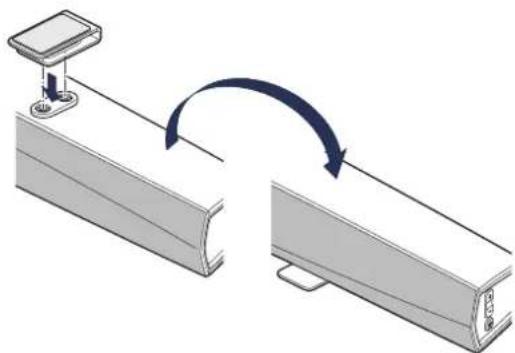
La barre de son de l'DHT-S516H doit être placée aussi près que possible de l'écran du téléviseur. Elle doit être centrée gauche-droite par rapport à l'écran et, dans l'idéal, ne pas se trouver à plus de quelques centimètres au-dessus ou en dessous. L'emplacement le plus commun se trouve en dessous de l'écran. Cet emplacement est parfois difficile car la base du téléviseur se trouve dans l'axe. L'DHT-S516H possède des pieds qui permettent de surélever la barre de son sur l'étagère, pour une installation plus stable et attrayante en cas d'utilisation de ce type de téléviseur.
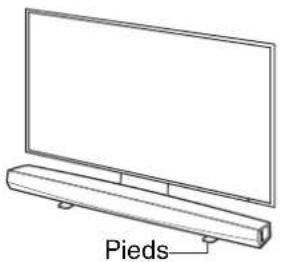
Comment fixer les pieds
Fixez les pieds fournis si vous devez positionner la Barre de son audessus de la base du support de votre TV.
Contenu Configuration Utilisation
Dépistage des pannes
DEL d'état Annexe
REMARQUE
- Selon votre modèle de téléviseur ou l'emplacement de l'installation, il est possible que le récepteur de la télécommande sur le téléviseur soit masqué par la barre de son, empêchant d'utiliser la télécommande du téléviseur car son signal ne parvient pas à atteindre le téléviseur. Le cas échéant, connectez l'IR Blaster fourni. Fixez l'extrémité de l'IR Blaster à proximité du récepteur de signal de la télécommande du téléviseur et vérifiez qu'il est possible d'utiliser la télécommande avec le téléviseur.
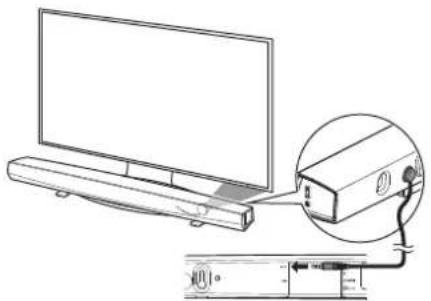
Vous pouvez également placer la barre de son de l'DHT-S516H sur une étagère, un meuble, ou au-dessus ou en dessous de l'écran. Elle doit être centrée par rapport à l'écran et, dans l'idéal, ne pas se trouver à plus de quelques centimètres au-dessus ou en dessous. Le système possède généralement un meilleur son lorsque l'avant de la barre de son est proche de, ou au même niveau que le meuble ou l'étagère où il est posé. Cela permet de réduire les réflexions indésirables du son.
Placez le subwoofer sans fil n'importe où dans la pièce. Pour un meilleur son, placez le subwoofer à proximité d'un mur ou d'un angle, à moins de 6 mètres de la barre de son et du même côté de la pièce que celle-ci. La plage du subwoofer sans fil est de 8 mètres. Il est possible de disposer le subwoofer sans fil verticalement ou horizontalement. Fixez les autocollants antidérapants fournis sur le subwoofer.
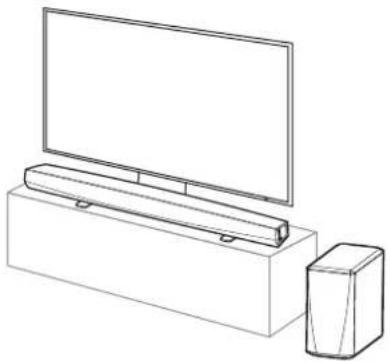
- Ne placez pas le subwoofer à un endroit où des rideaux ou des meubles bloqueraient le son. Le port situé à l'arrière du boîtier du subwoofer ne doit pas être obstrué.

Contenu Configuration Utilisation
Dépistage des pannes
DEL d'état Annexe
■ Montage mural
Il est possible de monter la barre de son de l'DHT-S516H sur un mur à l'aide des Pous de fixation intégrés. Vous pouvez trouver un patron de montage dans le carton du produit. Grâce à un niveau, positionnez et collez avec du ruban adhésif le patron sur le mur à l'emplacement de votre choix. Installez le matériel* à l'aide du patron utilisé comme guide, puis retirez le patron de montage du mur. Branchez les câbles audio et d'alimentation avant de monter la barre de son sur le mur.
* Consultez une personne compétente quant à votre type de mur pour recommander un matériel adapté à l'accrochage de l'enceinte.

REMARQUE
- À des fins de sécurité, demandez à un entrepreneur d'effectuer le travail en cas de montage sur un mur.
- Pour utiliser l'appareil en toute sécurité, ne placez pas et n'accrochez pas d'objet sur l'appareil.
- Veillez à fixer les câbles de connexion sur le mur pour vous assurer qu'il est impossible de les tirer ou de trébucher dessus et de faire tomber l'appareil. Vérifiez que l'appareil est monté de manière sur une fois le travail de montage terminé.
- Vérifiez également périodiquement la sécurité de l'appareil et s'il existe un risque qu'il tombe du mur.
- Denon ne peut être tenu responsable des dommages, blessures ou accidents provoqués par des problèmes relatifs à l'emplacement ou à la méthode de montage.

Contenu
Configuration Utilisation
Dépistage des pannes
DEL d'état Annexe
Alimentation de votre enceinte HEOS
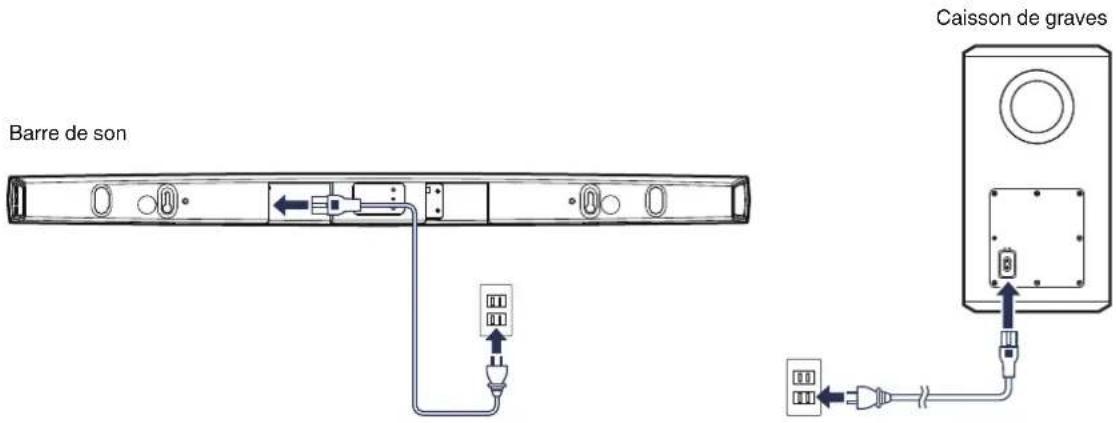
Connectez le cordon d'alimentation fourni avec l'emballage à l'arrière de l'enceinte et branchez-le à la prise murale. L'enceinte est capable de basculer automatiquement entre 100 et 240 V.
Obtention de l'application HEOS
L'application HEOS est au coeur de l'expérience HEOS. En utilisant votre téléphone portable et l'application HEOS, vous pouvez configurer, naviguer, explorer et commander votre système HEOS depuis la paume de votre main, n'importe où dans votre maison.
Téléchargez l'application HEOS pour iOS ou Android en recherchant "HEOS" dans l'App Store®, le magasin Google Play™ ou Amazon.


amazon appstore
À des fins d'amélioration, les spécifications et la conception sont sujettes à des modifications sans préavis.

Configuration de votre premier DHT-S516H
Après avoir placé votre DHT-S516H dans votre pièce d'écoute et téléchargé l'application HEOS, vous êtes prêt à configurer votre DHT-S516H pour l'écoute de musique. Ceci implique de suivre les quelques étapes simples pour connecter l'enceinte à votre réseau domestique existant :
Avertissement
- NE connectez PAS le câble Ethernet si vous connectez votre DHT-S516H à votre réseau sans fil. Si vous connectez l'enceinte à un réseau filaire, utilisez le câble Ethernet pour connecter l'enceinte à votre réseau ou routeur.
1 Assurez-vous que votre périphérique mobile est connecté à votre réseau sans fil (le même réseau auquel vous souhaitez connecter vos enceintes).
Vous pouvez vérifier ceci dans le menu Réglages - Wi-Fi de votre iOS ou périphérique Android.
REMARQUE
- Si votre réseau sans fil est sécurisé, assurez-vous de connaître le mot de passe pour rejoindre votre réseau.
2 Assurez-vous d'avoir le câble de configuration/audio inclus à portée.

3 Démarrez l'application HEOS sur votre périphérique mobile.
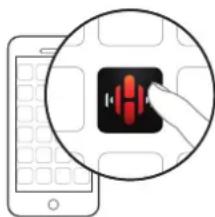
4 Appuyez sur la touche "Configurer maintenant" dans la partie supérieure de l'écran.
5 Suivez les instructions pour ajouter le DHT-S516H à votre réseau sans fil et sélectionnez une entrée sur votre DHT-S516H.
Les réglages Wi-Fi de votre périphérique mobile seront copiés sur l'DHT-S516H via le câble audio.
REMARQUE
- Si vous avez des problèmes pour brancher votre appareil HEOS, sautez à la section Dépannage. (p. 62)

Contenu
Configuration Utilisation
Dépistage des pannes
DEL d'état Annexe
Ajout d'appareils HEOS supplémentaires
Le système audio sans fil HEOS multi-pièces est un véritable système audio multi-pièces qui synchronise automatiquement la lecture entre les différents appareils HEOS pour que l'audio provenant de différentes pièces soit parfaitement synchronisé et le son toujours superbe ! Vous pouvez aisément ajouter jusqu'à 32 appareils HEOS à votre système HEOS.
Ajout d'enceintes filaires
Il vous suffit de connecter les appareils HEOS à votre réseau domestique à l'aide d'un câble Ethernet et l'appareil HEOS apparaîtra sur votre application HEOS comme une nouvelle pièce dans l'écran Pièces.
À votre convenance, vous pouvez affecter un nom à l'appareil HEOS pour indiquer la pièce dans laquelle vous l'avez placé.

- Utilisez uniquement un câble LAN STP ou ScTP blindé qui est facilement disponible dans les magasins d'électroniques (CAT-5 ou supérieur recommandé).
- Ne connectez pas une borne réseau directement au port LAN/à la borne Ethernet de votre ordinateur.
Ajout d'appareils HEOS sans fil
Vous pouvez ajouter des appareils HEOS sans fil à votre système HEOS en sélectionnant "Ajouter le périphérique" dans le menu de réglages de l'application HEOS et en suivant les instructions ci-dessous :

Utilisation de votre DHT-S516H pour une TV
Après avoir connecté votre DHT-S516H à votre téléviseur et installé l'application HEOS sur votre périphérique mobile, profiter du son de votre téléviseur devient un jeu d'enfant.
"Assistant de configuration" peut être à nouveau exécuté lorsque vous modifiez la connexion du téléviseur. (p. 53)
Raccordement à votre téléviseur
■ Connexion HDMI
Vous pouvez profiter d'une qualité de lecture audio et vidéo élevée en raccordant cet appareil et un téléviseur ou cet appareil et un dispositif tel qu'un graveur de disque Blu-ray ou une console de jeux à l'aide d'un câble HDMI pour transmettre des signaux vidéo numériques et des signaux audio de disque Blu-ray haute résolution.
- Fonction ARC (Audio Return Channel) Il est possible de lire le son du téléviseur via cet appareil à l'aide du câble HDMI utilisé pour connecter cet appareil au téléviseur (*1).
*1 Le téléviseur doit également être compatible avec la fonction ARC.
- Fonction de contrôle HDMI Vous pouvez couper l'alimentation, changer la source d'entrée et régler le volume de cet appareil à l'aide de la télécommande du téléviseur (*2).
*2 Le téléviseur doit également être compatible avec la fonction de contrôle HDMI. Il est possible que cette fonction ne soit pas opérationnelle à cause des appareils raccordés ou des réglages.
■ Réglage de la fonction de contrôle HDMI
Si la connexion au téléviseur est identique à 1) ou 2), activez la fonction de contrôle HDMI sur le téléviseur.
Si le téléviseur est compatible avec la fonction ARC, activez la fonction ARC sur le téléviseur.
(Consultez le manuel de l'utilisateur du téléviseur pour plus de détails.)
Contenu
Configuration Utilisation
Dépistage des pannes
DEL d'état Annexe
■ Désactiver les enceintes de votre téléviseur
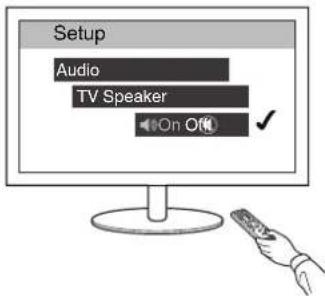
Si la connexion au téléviseur est identique à 3) – 4), désactivez les enceintes intégrées du téléviseur lorsque vous utilisez DHT-S516H. En général, cela est possible grâce à un menu de configuration affiché sur l'écran de votre téléviseur. Recherchez un menu secondaire "Audio" ou "Son" et une option de menu "Haut-parleurs désactivés", "Désactiver les haut-parleurs", "Haut-parleurs externes" ou une option de menu similaire. Certains téléviseur possèdent un commutateur sur le panneau arrière permettant de désactiver les haut-parleurs intégrés.
Dépistage des pannes
DEL d'état Annexe
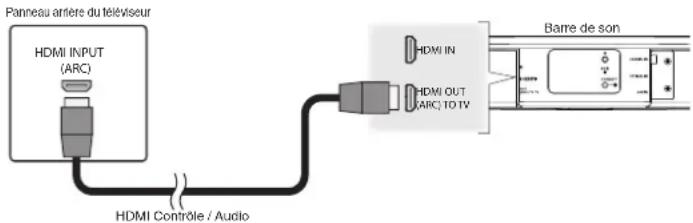
1) Lecture de l'entrée HDMI (ARC) - Meilleur choix
Si votre téléviseur dispose d'une borne HDMI ARC (Audio Return Channel), connectez-la à la sortie HDMI du DHT-S516H. Ainsi, le son sera idéal et aura plusieurs avantages supplémentaires.
1 Raccordez votre téléviseur à l'aide d'un connecteur HDMI ARC (Audio Return Channel) sur la borne HDMI OUT (ARC) de votre DHT-S516H à l'aide du câble HDMI fourni.
2 Sélectionnez "TV" à partir de l'onglet musique.
3 Sélectionnez le nom de l'DHT-S516H auquel vous avez connecté le périphérique audio à l'étape 1.
Il est possible de lire le son provenant de votre téléviseur directement sur l'DHT-S516H.
REMARQUE
- Le téléviseur doit également être compatible avec la fonction ARC. Activez la fonction de contrôle HDMI du téléviseur. Consultez le manuel de l'utilisateur du téléviseur pour plus de détails.

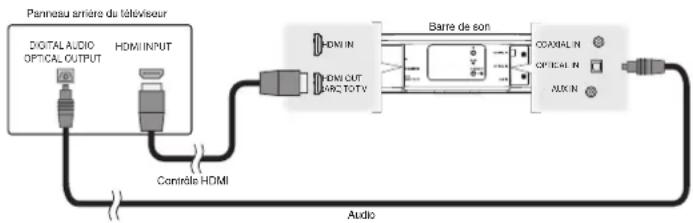
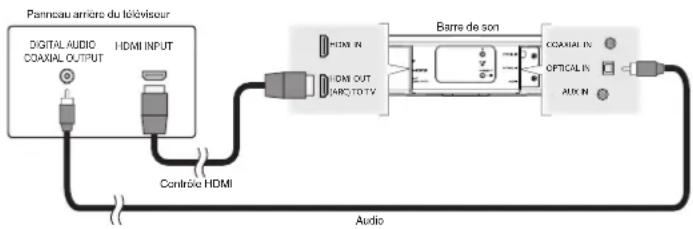
2) Lecture de l'entrée HDMI (sans ARC) - Meilleur choix
Connectez un téléviseur qui n'est pas compatible avec la fonction ARC (Audio Return Channel) à l'aide du câble HDMI et du câble d'entrée audio.
1 Raccordez votre téléviseur à l'aide d'un connecteur HDMI sur la borne HDMI OUT (ARC) de votre DHT-S516H à l'aide du câble HDMI fourni.
2 Raccordez votre téléviseur sur l'DHT-S516H à l'aide d'un câble optique numérique fourni ou d'un câble numérique coaxial (non fourni).
3 Sélectionnez "TV" à partir de l'onglet musique.
4 Sélectionnez le nom de l'DHT-S516H auquel vous avez connecté le périphérique audio aux étapes 1 et 2.
Il est possible de lire le son provenant de votre téléviseur directement sur l'DHT-S516H.
flowchart
graph LR
    A["Panneau arrière du téléviseur"] --> B["DITAL AUDIO<br>OPTICAL OUTPUT"]
    A --> C["HDMI INPUT"]
    A --> D["Controlled HDMI"]
    D --> E["Barre de son"]
    E --> F["CCAMIAL N<br>OPTICAL N<br>AUX N"]
    E --> G["Audio"]
REMARQUE
- Il est impossible de lire le son du téléviseur sur cet appareil s'il n'est raccordé qu'avec le câble HDMI.

Contenu
uration
Dépistage des pannes
DEL d'état Annexe
3) Lecture de l'entrée optique numérique - Bon choix
Une connexion par câble optique numérique du téléviseur fournit également un son excellent.
1 Raccordez votre téléviseur avec une sortie optique sur la borne OPTICAL IN de votre DHT-S516H à l'aide du câble optique numérique fourni.
2 Sélectionnez "TV" à partir de l'onglet musique.
3 Sélectionnez le nom de l'DHT-S516H auquel vous avez connecté le périphérique audio à l'étape 1.
Il est possible de lire le son provenant de votre téléviseur directement sur l'DHT-S516H.
Panneau arrière du téléviseur
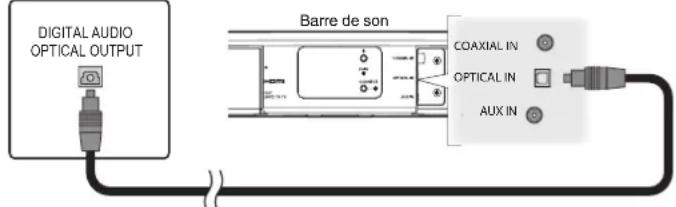
Le connecteur optique semble carré, mais il s'agit d'un "détrompeur" et il ne se branche que d'une seule manière ; aussi, ne forcez pas pour le brancher.

Contenu
uration
Dépistage des pannes
DEL d'état Annexe
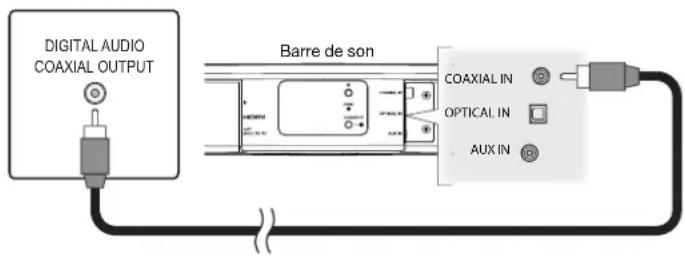
4) Lecture de l'entrée coaxiale numérique - Bon choix
Une autre manière de fournir un signal audio numérique au DHT-S516H.
1 Raccordez votre téléviseur avec une sortie optique sur la borne COAX IN de votre DHT-S516H à l'aide d'un câble de type "RCA" (non fourni).
2 Sélectionnez "TV" à partir de l'onglet musique.
3 Sélectionnez le nom de l'DHT-S516H auquel vous avez connecté le périphérique audio à l'étape 1.
Il est possible de lire le son provenant de votre téléviseur directement sur l'DHT-S516H.
Panneau arrière du téléviseur

Contenu
Configuration
ilisation
Dépistage des pannes
DEL d'état Annexe
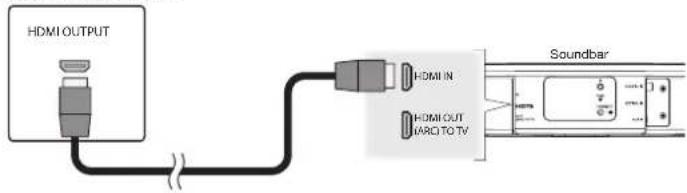
Raccordement de l'DHT-S516H à votre équipement HDMI
Connectez un périphérique HDMI comme un lecteur Blu-ray à la borne d'entrée HDMI de votre DHT-S516H.
Panneau arrière du téléviseur
REMARQUE
- Un DTS audio ne peut pas être lu sur votre TV par connexion optique. Il est donc recommandé de connecter votre lecteur Blu-ray à la borne d'entrée HDMI du DHT-S516H pour lire les disques codés au format DTS.

Contenu
Configuration Utilisation
Dépistage des pannes
DEL d'état Annexe
Écoute du son du téléviseur
Lorsque vous avez connecté votre DHT-S516H sur le téléviseur et que vous avez configuré l'entrée du téléviseur, vous êtes prêt à profiter de votre téléviseur. (p. 53)
1 Appuyez sur l'onglet "Musique".
2 Appuyez sur "TV".
■ Réglage du son des dialogues
L'améliorateur de dialogue met en évidence les sons enregistrés au centre tels que les dialogues de films, les présentateurs de télévision ou les solistes musicaux, ce qui est utile pour regarder la télévision au quotidien.
■ Écoute de nuit
Le mode nocturne améliore l'écoute à faible volume en augmentant subtilement les sons les plus doux et en réduisant les sons très forts. Vous pouvez utiliser le mode nocturne chaque fois que vous le souhaitez, pour un réalisme dynamique maximum des émissions de télévision, des films ou la musique, laissez le mode nocturne désactivé.
■ Réglage du mode sonore
Vous pouvez sélectionner le mode sonore "MOVIE" ou "MUSIC". Le mode de film utilise le traitement maximal de l'DHT-S516H pour obtenir le son le plus "grand" possible pour les films d'action ou tout autre contenus à grande échelle. Le mode musique élargit légèrement la "scène acoustique" pour obtenir un son plus enveloppant et participatif.
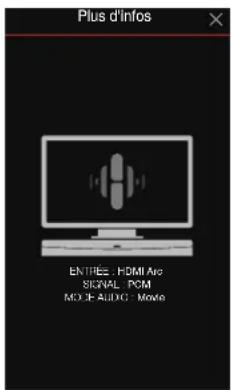
■ Vérification de l'état audio
Vous pouvez vérifier l'entrée et le format d'un signal en appuyant sur i en haut à gauche.

Contenu
Configuration
Utilisation
Dépistage des pannes
DEL d'état Annexe
Utilisation de votre DHT-S516H pour la musique
Après avoir connecté votre appareil HEOS à votre réseau et installé l'application HEOS sur votre périphérique mobile, profiter de votre musique préférée devient un jeu d'enfant. Vous pouvez écouter des musiques différentes sur chaque appareil HEOS ou la même musique parfaitement synchronisée sur tous les appareils HEOS. C'est vous qui décidez !
Sélection d'une pièce/enceinte
Si vous disposez de plusieurs appareils HEOS, vous devez indiquer au système HEOS quel appareil HEOS vous souhaitez contrôler :
1 Appuyez sur l'onglet "Pièces".
2 Sélectionnez la pièce/l'enceinte que vous souhaitez contrôler.
3 Sélectionnez l'onglet "Musique" pour sélectionner une source de musique ou l'onglet "A l'écoute" pour contrôler ce qui est actuellement en cours de lecture dans la pièce sélectionnée.
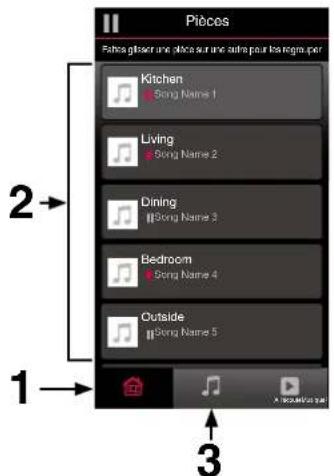

Contenu
Configuration
sation
Dépistage des pannes
DEL d'état Annexe
Écoute de la radio
Le système HEOS inclut l'accès à plus de 100 000 flux de radio Internet gratuits des quatre coins du monde via le service radio Tuneln. Il vous suffit de sélectionner le logo Tuneln à partir du menu "Musique" principal, de naviguer parmi les 100 000 stations bien organisées en catégories populaires et de sélectionner une station qui satisfera votre humeur.
REMARQUE
- Si vous disposez d'un compte Tuneln, vous pouvez vous connecter au service Tuneln dans Réglages - Sources audio - Tuneln, et accéder à toutes vos stations Tuneln "Mes Favoris".
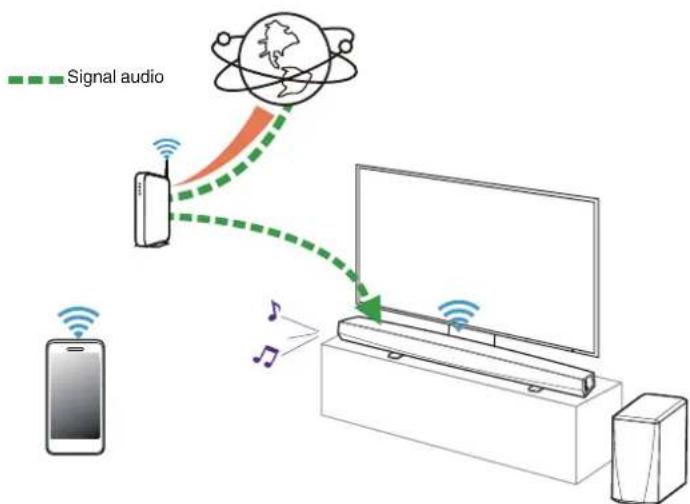
Lecture de musique stockée sur votre périphérique mobile
1 Appuyez sur l'onglet "Musique".
2 Sélectionnez "Ce téléphone/iPhone/iPod/iPad".
3 Naviguez jusqu'à la musique locale sur votre téléphone et sélectionnez une plage à lire.
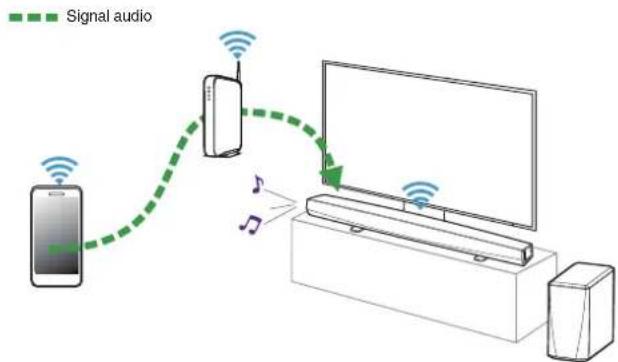
Dépistage des pannes
DEL d'état Annexe
Lecture de musique de votre PC ou NAS en réseau
1 Sélectionnez "Serveurs de musique" à partir de l'onglet "Musique".
2 Sélectionnez le nom de votre PC ou serveur NAS (Network Attached Storage) en réseau.
3 Naviguez jusqu'à la musique locale sur PC/NAS et sélectionnez une plage à lire.
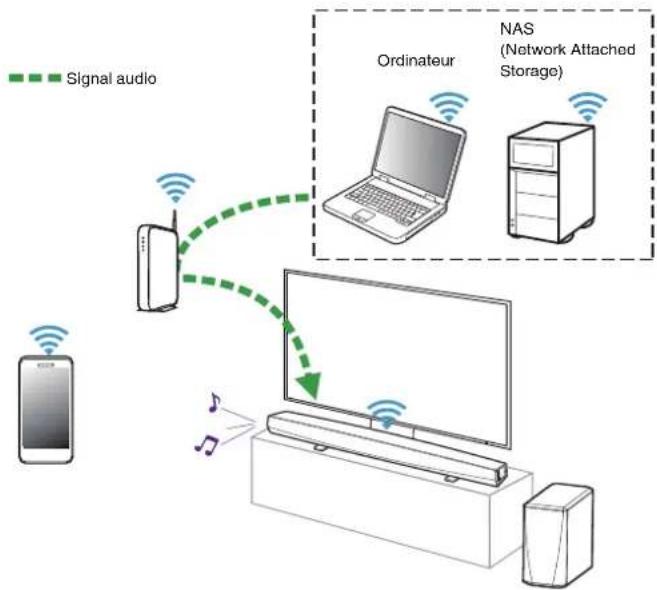
flowchart
graph TD
    A["Smartphone"] -->|Signal audio| B["RF"]
    C["Ordinateur"] -->|Signal audio| D["Laptop"]
    E["NAS (Network Attached Storage)"] -->|Signal audio| F["Server"]
    B --> G["Computer"]
    D --> G
    F --> G
    G --> H["Audio Signal"]

Contenu
Configuration
sation
Dépistage des pannes
DEL d'état Annexe
Lecture de musique à partir d'un dispositif USB
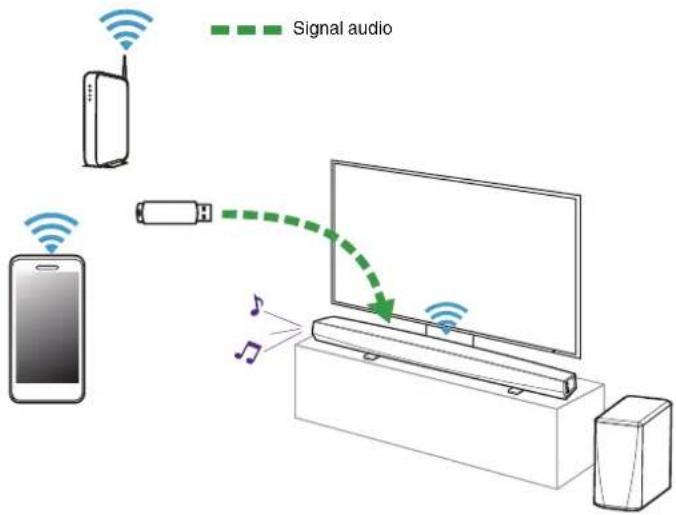
1 Insérez un dispositif USB formaté FAT32 dans le port USB à l'arrière de l'enceinte HEOS.
2 Sélectionnez "Musique USB" à partir de l'onglet Musique.
3 Sélectionnez le nom de votre enceinte HEOS.
4 Naviguez jusqu'à la musique sur votre dispositif USB et sélectionnez une plage à lire.
REMARQUE
- Il peut s'écouler plusieurs minutes avant que le nom de votre appareil HEOS apparaisse dans la liste "Musique USB" si vous avez un grand nombre de fichiers sur votre dispositif USB.
- Il n'est pas possible de connecter et d'utiliser un ordinateur via le port USB de cet appareil à l'aide d'un câble USB.
Dépistage des pannes
DEL d'état Annexe
Lecture de musique à partir d'un périphérique Bluetooth
■ Appariement de l'appareil HEOS avec vos périphériques Bluetooth
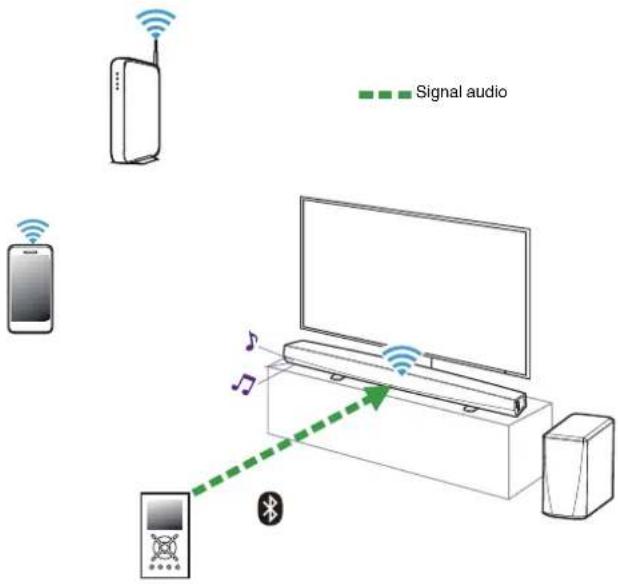
1 Activez le réglage Bluetooth sur votre périphérique mobile.
2 Appuyez sur la touche Bluetooth (☒) située à l'arrière du DHT-S516H et maintenez-la enfoncée pendant 3 secondes, puis relâchez-la lorsque vous voyez une séquence de deux clignotements verts de la DEL d'état.
3 Sélectionnez "Denon DHT-S516H" dans la liste des périphériques Bluetooth disponibles.
Dans les secondes qui suivent, votre périphérique mobile indiquera qu'il est connecté à votre DHT-S516H.
4 Lisez de la musique à l'aide de n'importe quelle application sur votre périphérique. Le son sort maintenant du DHT-S516H.
REMARQUE
- Débranchez et rebranchez les connexions Bluetooth de votre appareil Bluetooth.
Dépistage des pannes
DEL d'état Annexe
Lecture de musique à partir de l'entrée AUX
Le son du périphérique audio peut être directement lu sur l'enceinte sélectionnée ou numérisé et envoyé via votre réseau aux autres enceintes.
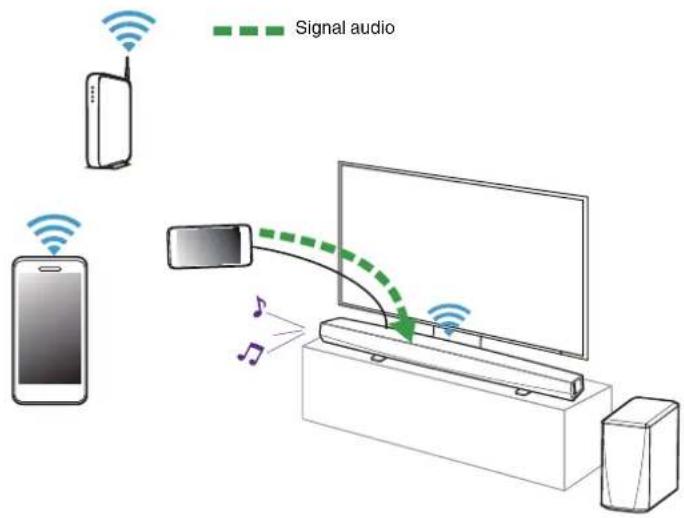
1 Connectez un périphérique audio avec une sortie audio stéréo 3,5 mm à l'entrée AUX de votre enceinte à l'aide du câble audio stéréo 3,5 mm inclus.
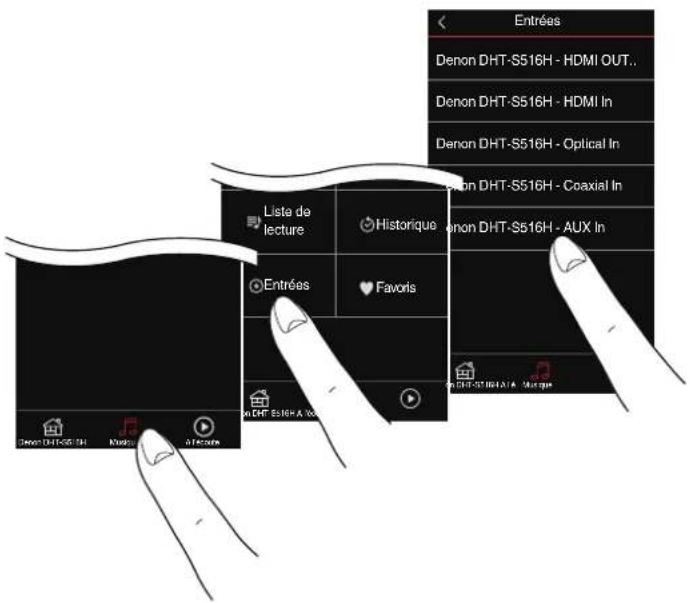
Lorsqu'un câble audio stéréo est branché à AUX IN, la source bascule automatiquement sur Entrées.
REMARQUE
- Si un câble est branché à l'entrée AUX IN, sélectionnez "Entrées" sous l'onglet Musique.
2 Lancez la lecture sur le périphérique audio.
Gestion des entrées AUX
Si vous avez connecté des sources audio externes à l'une des entrées auxiliaires de vos enceintes HEOS, vous pouvez renommer les entrées par défaut pour décrire la source en cours ou masquer les entrées qui ne sont pas utilisées.
1 Sélectionnez l'icône Settings située dans l'angle supérieur gauche du menu "Musique" principal pour afficher le menu Settings.
2 Sélectionnez "Sources audio".
3 Sélectionnez "Entrées".
4 Sélectionnez l'enceinte à laquelle vous connectez votre appareil source audio externe.
■ Modification du nom des entrées AUX
1 Sélectionnez "AUX In".
2 Sélectionnez "Nom".
3 Sélectionnez ou saisissez un nouveau nom pour décrire la source que vous avez connectée.
4 Sélectionnez la touche Save pour enregistrer vos modifications.
■ Masquage d'une entrée AUX
1 Sélectionnez "AUX In".
2 Basculez "Masquez entrée" sur ARRÊT pour que cette entrée auxiliaire n'apparaisse pas sous la mosaïque Entrées du menu principal Musique.
Gestion de votre téléphone
Vous pouvez masquer votre smartphone ou votre tablette s'il n'est pas nécessaire qu'il/elle apparaisse dans le menu "Sources audio".
1 Sélectionnez l'icône Settings située dans l'angle supérieur gauche du menu "Musique" principal pour afficher le menu Settings.
2 Sélectionnez "Sources audio".
3 Sélectionnez "Ce téléphone/iPhone/iPod/iPad".
4 Basculez "Ce téléphone/iPhone/iPod/iPad" sur OFF pour empêcher le logo du service d'apparaître sur le menu "Musique" principal.
Compte HEOS
■ Qu'est-ce qu'un compte HEOS ?
Un compte HEOS est un compte principal ou "keychain" pour la gestion de tous vos services de musique HEOS avec un nom d'utilisateur et un mot de passe uniques.
■ Pourquoi ai-je besoin d'un compte HEOS ?
Avec le compte HEOS, il vous suffit d'entrer une seule fois vos nom de connexion et mot de passe pour vos services de musique. Ceci vous permet d'utiliser rapidement et aisément plusieurs applications de contrôleur sur différents périphériques. Il vous suffit de vous connecter à votre compte HEOS sur n'importe quel périphérique pour avoir accès à tous vos services de musique associés, lire les listes de lecture et d'historique personnalisées, même si vous êtes chez un ami pour écouter de la musique sur leur système HEOS.
■ Inscription pour un compte HEOS
La première fois que vous essayez d'accéder à un service de musique à partir du menu "Musique" principal de l'application HEOS, vous êtes invité à vous inscrire pour un compte HEOS.
■ Modification de votre compte HEOS
1 Appuyez sur l'onglet "Musique".
2 Sélectionnez l'icône Settings 📍 dans l'angle supérieur gauche de l'écran.
3 Sélectionnez "Compte HEOS".
4 Changez d'emplacement, modifiez votre mot de passe, supprimez votre compte ou déconnectez-vous de votre compte.
Lecture à partir de services de musique
Un service de musique est une entreprise de musique en ligne qui fournit un accès à un vaste choix de musique via des inscriptions gratuites et/ou payantes. En fonction de votre emplacement géographique, vous devrez choisir entre plusieurs options.
REMARQUE
- L'application et la marque HEOS ne sont affiliées à aucun fabricant d'appareil mobile. La disponibilité des services de musique peut varier selon les régions. Il est possible que tous les services ne soient pas disponibles au moment de l'achat. Certains services peuvent être ajoutés ou supprimés de temps à autre en fonction de décisions des fournisseurs de services de musique ou d'autres personnes.
■ Ajout d'un service de musique
Après avoir configuré votre compte HEOS, vous pouvez ajouter des services de musique pris en charge à votre système HEOS en appuyant sur le logo de service de musique dans l'onglet "Musique". Suivez les instructions à l'écran pour ajouter vos nom d'utilisateur et mot de passe pour le service de musique sélectionné. Vous n'avez à entrer vos informations de compte qu'une seule fois étant donné que le service de compte HEOS garde en mémoire vos informations de connexion pour que vous n'ayez pas à les saisir à chaque fois que vous souhaitez lire de la musique à partir du service de musique. Des services de musique supplémentaires peuvent être disponibles sous Réglages - Sources audio - Musique en ligne.
■ Modification des réglages de service de musique
1 Appuyez sur l'onglet "Musique".
2 Sélectionnez l'icône Settings 📍 dans l'angle supérieur gauche de l'écran.
3 Sélectionnez "Sources audio".
4 Sélectionnez "Musique en ligne".
5 Sélectionnez le nom du service de musique en ligne que vous souhaitez modifier.
6 Déconnectez-vous, puis connectez-vous à nouveau pour associer vos nom d'utilisateur et mot de passe à votre compte HEOS.
7 Sélectionnez "Cachez pour le moment" pour empêcher le logo du service d'apparaître sur le menu "Musique" principal.
Écoute de la même musique dans plusieurs pièces
Le système HEOS est un véritable système audio multi-pièces qui synchronise automatiquement la lecture entre les différents appareils HEOS pour que l'audio provenant de différentes pièces soit parfaitement synchronisé et le son toujours superbe !
Vous pouvez aisément ajouter jusqu'à 32 appareils HEOS à votre système HEOS.
Vous pouvez regrouper ou associer jusqu'à 16 appareils HEOS individuels à un groupe d'appareils HEOS qui fonctionnent comme s'ils étaient un appareil HEOS unique.
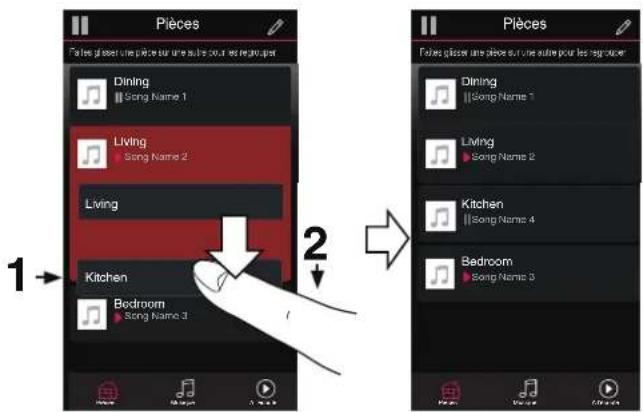
■ Association de pièces
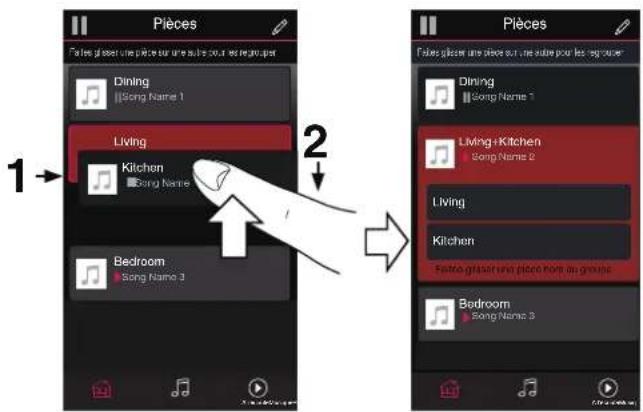
1 Appuyez sur le nom de la pièce où aucune musique n'est diffusée et maintenez votre doigt à l'écran.
2 Déplacez le nom de la pièce vers la pièce où la musique est diffusée (indiquée par le contour rouge) et retirez votre doigt.
Les deux pièces seront associées en un groupe d'appareil unique et les deux pièces auront la même musique en synchronisation parfaite.

- Le groupage ne peut pas être utilisé lorsque cette unité lit une piste audio provenant de la TV ou d'une entrée externe. Activez "Groupage son TV" pour utiliser le groupage. (17 p. 54)
Contenu
Configuration
sation
Dépistage des pannes
DEL d'état Annexe
■ Dissociation de pièces
1 Appuyez sur le nom de la pièce que vous souhaitez retirer du groupe et maintenez votre doigt à l'écran.
2 Déplacez le nom de la pièce en dehors du groupe et retirez votre doigt.
La musique s'arrêtera dans la pièce lorsque vous la déplacez du groupe mais continuera dans les autres pièces.
REMARQUE
- Vous ne pouvez pas retirer la première pièce qui a commencé à lire la musique avant l'association.

Contenu
Configuration
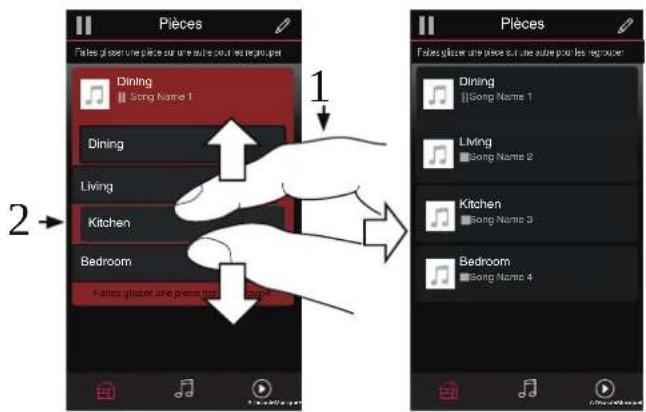
■ Association de toutes les pièces (mode party)
Vous pouvez aisément associer les 16 pièces en mode Party à l'aide d'un geste de "pincement".
1 Placez deux doigts sur l'écran sur la liste des pièces.
2 Pincez rapidement vos deux doigts puis relâchez.
Tous vos pièces seront associées et commenceront la lecture de la même musique en synchronisation parfaite.
Dépistage des pannes
DEL d'état Annexe
Fales glasser une pièce sur une seule pour les regrouper
1
Faites glisser une pièce sur une autre pour les regroupes
Song Name
Song Name 1
Song Name 2
2
Song Name 3
Song Name 4
Faites glisser une pièce hors du groupe
Contenu
Configuration
sation
Dépistage des pannes
DEL d'état Annexe
■ Dissociation de toutes les pièces
Vous pouvez aisément dissocier toutes vos pièces et quitter le mode Fête à l'aide d'un geste d'« écartement ».
1 Rapprochez deux doigts sur l'écran sur la liste des pièces.
2 Écartez rapidement vos deux doigts et relâchez-les.
Tous vos pièces seront dissociées et la musique s'arrêtera dans chaque pièce (à l'exception de la pièce "principale" d'origine qui lisait la musique avant l'association des pièces).

Contenu
Configuration
sation
Dépistage des pannes
DEL d'état Annexe
Utilisation de la file d'attente now playing
HEOS utilise une “Liste d'attente” Now Playing pour mettre en attente la musique que vous souhaitez écouter. La musique peut être sélectionné à partir de n'importe quelles sources de musique en ligne ou locales (à condition qu'elles soient des flux de type de “radio” ou “station” préprogrammés). Cette fonctionnalité fonctionne comme un jukebox. Vous sélectionnez un élément (une plage, un album, une liste de lecture ou même toute votre collection de musique) et l'ajoutez à la “Liste d'attente”. Lorsque vous sélectionnez un élément, vous serez invité à choisir la manière dont votre musique est placée dans la file d'attente.
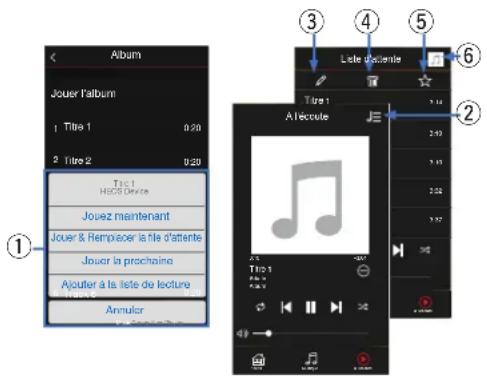
① Menu File d'attente
Lorsque vous sélectionnez un élément à lire, vous êtes invité à choisir la manière dont votre musique est placée dans la file d'attente.
② Icône de file d'attente
③ Icône de crayon
4 Icône de suppression
⑤ Icône d'enregistrement
⑥ Couverture ou icône HEOS
Pour revenir à l'affichage de l'écran Now Playing, sélectionnez la couverture ou l'icône HEOS.
■ Jouez maintenant
Insère l'élément à la file d'attente après la plage actuellement en cours de lecture et lit l'élément sélectionné immédiatement.
■ Jouer & Remplacer la file d'attente
Efface la file d'attente et lit l'élément sélectionné immédiatement.
■ Jouer la prochaine
Insère l'élément dans la file d'attente après la plage en cours et la lit lorsque la plage actuelle se termine.
■ Ajouter à la liste de lecture
Ajoute l'élément à la fin de la file d'attente.

Réorganisation de la file d'attente now playing
Une fois les plages sélectionnées dans votre file d'attente, vous souhaiterez peut-être réorganiser l'ordre ou supprimer certaines plages :
1 Appuyez sur l'onglet "A l'écoute".
2 Sélectionnez l'icône de file d'attente dans l'angle supérieur droit de l'écran.
3 Sélectionnez l'icône en forme de crayon pour passer en mode Edit.
4 Réorganisez l'ordre de votre file d'attente en déplaçant l'icône de liste Ⓜ (sur la partie droite de chaque ligne de plage) vers le haut ou le bas.
Suppression de plages de la file d'attente de lecture
Vous pouvez retirer des plages une par une de la file d'attente Now Playing :
1 Appuyez sur l'onglet "A l'écoute".
2 Sélectionnez l'icône de file d'attente dans l'angle supérieur droit de l'écran.
3 Sélectionnez l'icône en forme de crayon pour passer en mode Edit.
4 Sélectionnez la ou les plages que vous souhaitez supprimer.
5 Sélectionnez l'icône de suppression pour supprimer toutes les plages sélectionnées de la file d'attente de lecture.
Suppression de toutes les plages de la file d'attente de lecture
Vous pouvez supprimer toutes les plages de la file d'attente Now Playing :
1 Appuyez sur l'onglet "A l'écoute".
2 Sélectionnez l'icône de file d'attente dans l'angle supérieur droit de l'écran.
3 Sélectionnez l'icône Supprimer pour confirmer que vous souhaitez supprimer toutes les plages de la file d'attente.
Enregistrement de listes de lecture
Vous pouvez enregistrer la file d'attente Now Playing en tant qu'une liste de lecture HEOS que vous pouvez rappeler ultérieurement. La nouvelle liste de lecture sera disponible à partir de la touche Playlists sur l'onglet "Musique" sur chaque application de contrôleur connectée à votre système HEOS.
1 Appuyez sur l'onglet "A l'écoute".
2 Sélectionnez l'icône de file d'attente 📁 dans l'angle supérieur droit de l'écran.
3 Sélectionnez l'icône Save ☆.
4 Saisissez un nom pour votre liste de lecture et appuyez sur l'icône Enregistrer ☆.
Réalisation de repeat and shuffle playback
Les contrôles de lecture sont visibles sur l'écran "A l'écoute".
1 Appuyez sur l'onglet "A l'écoute".
2 Tapez sur les commandes répéter et aléatoire.
Utilisation des favoris
HEOS utilise des "Favoris HEOS" pour mettre en file d'attente la station souhaitée pour commencer à lire rapidement les stations préférées. Vous pouvez sélectionner la station à partir de sources de musique en ligne telles que les flux de type "Radio" ou "Station". "Favoris HEOS" affiche une liste des stations de différents services.
■ Ajouter au Favoris HEOS
Insère l'élément à la file d'attente après la plage actuellement en cours de lecture et lit l'élément sélectionné immédiatement. Sélectionnez une station d'une source de musique en ligne. Lorsque l'écran du menu des actions s'affiche, sélectionnez "Ajouter la station dans les favoris HEOS".
REMARQUE
- Vous pouvez également sélectionner "Ajouter la station dans les favoris HEOS" à partir du menu de la station en cours de lecture.
■ Suppression d'une station des favoris HEOS
Insère l'élément à la file d'attente après la plage actuellement en cours de lecture et lit l'élément sélectionné immédiatement.
1 Appuyez sur l'onglet "Musique".
2 Sélectionnez "Favoris".
3 Sélectionnez l'icône en forme de crayon pour passer en mode Edit.
4 Tapez sur l'cône Supprimer pour supprimer une station.
5 Appuyez sur la touche "Supprimer" en regard de la station que vous souhaitez supprimer.
Contenu
Configuration
sation
Dépistage des pannes
DEL d'état Annexe
Fonction AirPlay
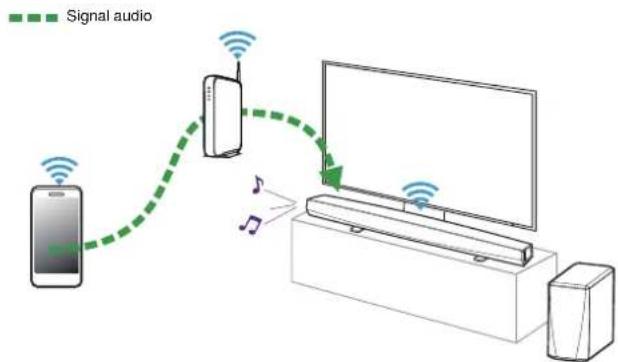
Vous pouvez lire les fichiers musicaux stockés sur votre iPhone, iPod touch, iPad ou iTunes sur cet appareil via le réseau.
REMARQUE
- L'écran peut varier selon l'OS et les versions logicielles.
Cet appareil prend en charge AirPlay 2®.
Synchronise plusieurs appareils/enceintes compatibles avec AirPlay 2 pour une lecture simultanée.

- Cet appareil prend en charge AirPlay 2 et nécessite iOS 11.4 ou une version ultérieure.
Dépistage des pannes
DEL d'état Annexe
Lecture de musique à partir de votre iPhone, iPod touch ou iPad
Si vous mettez à jour votre "iPhone/iPod touch/iPad" vers iOS 4.2.1 ou une version plus récente, vous allez pouvoir diffuser en continu la musique enregistrée dans votre "iPhone/iPod touch/iPad" directement vers cet appareil.
1 Connectez le Wi-Fi de votre iPhone, iPod touch ou iPad au même réseau que cet appareil.
- Pour plus d'informations, reportez-vous au manuel de votre périphérique.
2 Lisez la musique de votre iPhone, iPod touch ou iPad.
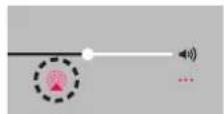
L'icône AirPlay est affichée à l'écran de l'iPhone, iPod touch ou iPad.
3 Tapez l'icône AirPlay.
[Exemple] iOS 10
[Exemple] iOS 9
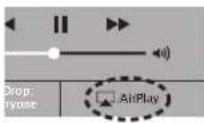
4 Sélectionnez l'enceinte (périphériques) que vous souhaitez utiliser.
Lecture de musique iTunes avec cet appareil
1 Installez iTunes 10 ou une version ultérieure sur un Mac ou un ordinateur Windows connecté au même réseau que cet appareil.
2 Démarrez iTunes et cliquez sur l'icône AirPlay pour sélectionner l'appareil principal.
[Exemple] iTunes
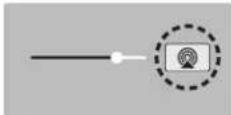
3 Choisissez un morceau et cliquez pour lancer la lecture dans iTunes.
La musique va être transmise en continu vers cet appareil.

Lisez un morceau depuis votre iPhone, votre iPodtouch ou votre iPad sur plusieurs appareils synchronisés (AirPlay 2)
Vous pouvez synchroniser des morceaux d'un iPhone, d'un iPod touch ou d'un iPad sous iOS 11.4 ou une version ultérieure avec plusieurs appareils qui prennent en charge AirPlay 2 pour une lecture simultanée.
1 Lisez les titres de votre iPhone, iPod touch ou iPad.
Icône AirPlay s'affiche sur l'écran de l'iPhone, iPod touch ou iPad.
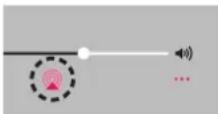
2 Tapez sur l'icône AirPlay.
Affiche une liste des appareils/enceintes utilisables sur le même réseau.
- Un cercle s'affiche à droite des appareils compatibles avec AirPlay 2.
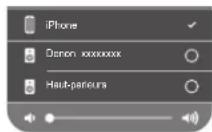
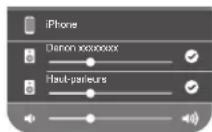
3 Appuyez sur les appareils/enceintes que vous souhaitez utiliser.
- Vous pouvez sélectionner plusieurs appareils compatibles avec AirPlay 2.
- Vous pouvez régler le volume de chaque appareil individuellement ou simultanément celui de tous les appareils synchronisés.

Réglages de l'enceinte
Vous pouvez ajuster des réglages spécifiques pour chacun de vos DHT-S516H dans votre système :
1 Sélectionnez l'icône Settings située dans l'angle supérieur gauche du menu "Musique" principal pour afficher le menu Settings.
2 Sélectionnez "Mes périphériques" pour afficher une liste de vos appareils HEOS.
3 Sélectionnez l'DHT-S516H que vous souhaitez ajuster.
Modification du nom
1 Sélectionnez "Nom".
2 Sélectionnez ou saisissez un nouveau nom pour votre DHT-S516H.
3 Tapez sur l'icône √ pour sauvegarder vos modifications.
Modification de la connexion réseau sans fil
1 Sélectionnez "Réseau".
2 Une liste de réseaux sans fil auxquels votre DHT-S516H peut accéder s'affiche.
3 Sélectionnez le réseau auquel vous souhaitez associer votre DHT-S516H.
Patientez pendant que la connexion réseau de l'DHT-S516H change.
REMARQUE
- Le réseau filaire est automatiquement sélectionné lorsque l'enceinte est connectée à un réseau Ethernet filaire. Pour changer et utiliser un réseau sans fil, vous devez retirer le câble Ethernet de l'arrière de votre DHT-S516H.

Modification du niveau de l'égaliseur et du subwoofer
1 Sélectionnez "EQ".
2 Augmentez ou diminuez le niveau de Aigus, Graves ou Caisson de basses.
Réglage de la qualité audio
Sélectionne l'option de transcodage pour la retransmission audio d'un appareil HEOS vers un autre appareil HEOS (ou groupe d'appareils) à travers le réseau. Lorsqu'elles sont réglées sur "Normal", les sources audio à débit binaire élevé provenant du premier appareil (tel que l'entrée AUX, WAV, FLAC et PCM) sont transcodées pour garantir le plus haut niveau de fiabilité du flux audio.
1 Sélectionnez "Qualité".
2 Sélectionnez "Normal" (réglage par défaut) ou "Haut".

- Si vous avez sélectionné "Haut" et si vous rencontrez des pertes de niveau audio pendant le streaming des sources d'un appareil vers d'autres appareils, veuillez sélectionner "Normal" (par défaut).
- Ce réglage n'affecte pas l'entrée AUX lors de la lecture sur l'appareil connecté (aucun autre appareil n'est associé à celui-ci). Dans ce cas, la qualité de la source initiale et le débit binaire sont conservés et aucun retard inhérent n'est constaté.

Contenu Configuration
Dépistage des pannes
DEL d'état Annexe
Réglage de la luminosité du voyant d'état
1 Sélectionnez "Voyant d'état".
2 Ajustez la luminosité vers le haut ou le bas ou réglez le curseur en position OFF pour désactiver complètement le voyant d'état.
Positionnement de la barre de son
1 Choisissez "Le Positionnement".
Montage mural
Accrochez la barre de son au mur.
Table
Placez la barre de son sur la table.
Modification de la connexion à la TV
"Assistant de configuration" peut être à nouveau exécuté lorsque vous modifiez la connexion du téléviseur.
1 Sélectionnez "Assistant de configuration".
2 Mettez votre téléviseur sous tension.
3 Sélectionnez l'entrée que vous voulez utiliser pour connecter votre téléviseur.
Configuration de l'entrée de la TV et de la lecture automatique
1 Sélectionnez "Entrée TV".
2 Sélectionnez "Entrée par défaut".
3 Sélectionnez la nouvelle entrée par défaut.
□ Lecture automatique
Lorsque la lecture automatique est activée, le DHT-S516H devient l'entrée par défaut comme source audio. Si la lecture de musique en flux est interrompue.

Contenu Configuration
Dépistage des pannes
DEL d'état Annexe
Commande de votre DHT-S516H
Vous pouvez faire fonctionner DHT-S516H à l'aide de la télécommande du téléviseur.
1 Sélectionnez "Télécommande".
La configuration suivante n'est pas requise si le contrôle HDMI de l'appareil est activé. (Dans ce cas, une case est cochée en regard de "HDMI CEC")
2 Sélectionnez "Contrôle IR".
3 Sélectionnez une commande DHT-S516H que vous souhaitez contrôler à l'aide de votre télécommande.
Groupement du son TV
Définissez quand vous souhaitez qu'un autre périphérique HEOS. lise une piste audio provenant de la TV ou d'une entrée externe à cette unité.
1 Sélectionnez "Groupement du son TV".
□ Activer
Activer le groupage.
Retard audio
Définit le retard de l'audio.
REMARQUE
- L'audio peut s'arrêter si le retard est trop court. Augmenter la durée du retard si l'audio s'arrête.

Réglages avancés
Avertissement
- L'ajustement de ces réglages peut déconnecter votre DHT-S516H de votre réseau et rendre l'DHT-S516H inutilisable. N'utilisez pas ces fonctionnalités à moins d'être confortable avec les ajustements avancés sur vos DHT-S516H.
■ Réglages réseau
1 Sélectionnez "Avancé".
2 Sélectionnez l'onglet "NETWORK SETTINGS".
3 Faites défiler vers le bas pour voir toutes les options pour
a. Network Interface (Ethernet or Wireless)
b. Wireless Settings
c. IP Address Settings (Automatic or Manual)
d. Wireless Power Saving
4 Sélectionnez Save Settings pour appliquer les nouveaux réglages ou Cancel Changes pour revenir aux réglages précédents.
- À propos des économies d'énergie sans fil
La fonction Économies d'énergie sans fil permet d'économiser de l'énergie. Pour cela, il suffit de mettre hors tension la radio sans fil située à l'intérieur de l'appareil HEOS lorsque celui-ci est connecté à un réseau Ethernet. Si vous débranchez le câble Ethernet de l'appareil HEOS, la fonction Économies d'énergie sans fil est désactivée automatiquement et la radio sans fil s'allume afin que l'appareil HEOS puisse être détecté sur votre réseau sans fil.
REMARQUE
- Si la fonction Économies d'énergie sans fil est activée, l'alimentation Wi-Fi démarre temporairement lorsque vous accédez à l'écran Mes périphériques - (Mes périphériques) - Réseau dans l'application HEOS ou lorsque la touche Connecter de l'appareil est appuyée.

Contenu Configuration
Dépistage des pannes
DEL d'état Annexe
■ Mise à niveau du micrologiciel
1 Sélectionnez "Avancé".
2 Sélectionnez l'onglet "FIRMWARE UPDATE".
Update status
Vérifiez manuellement une mise à niveau du micrologiciel.
□ Allow updates
MARCHE
Autorise les mises à jour
(par défaut) :
OFF : N'autorise pas les mises à jour
3 Sélectionnez Save Settings pour appliquer les nouveaux réglages ou Cancel Changes pour revenir aux réglages précédents.
■ À propos de
Affichage des détails techniques de l'appareil HEOS.
1 Sélectionnez "Avancé".
2 Sélectionnez l'onglet "ABOUT".
3 Faites défiler pour voir les informations sur
a. Hardware
b. Software
c. Device

Contenu Configuration
Dépistage des pannes
DEL d'état Annexe
Mise à jour de votre système
HEOS peut ajouter des améliorations et une fonctionnalité de mise à jour via votre connexion Internet haut débit. Suivez les instructions à l'écran pour mettre à jour l'appareil HEOS et/ou l'application de votre contrôleur.
1 Sélectionnez l'icône Settings située dans l'angle supérieur gauche du menu "Musique" principal pour afficher le menu Settings.
2 Sélectionnez "Mise à jour logicielle".
□ Vérifier les mises à jour
Suivez les instructions à l'écran pour installer toutes les mises à jour disponibles pour votre système HEOS.
□ Mise à jour automatique
| MARCHE(par défaut) : | Les mises à jour valides sont effectuées automatiquement. |
| OFF : | Vous serez notifié des mises à jour valides sur l’application HEOS. |

Contenu Configuration
Dépistage des pannes
DEL d'état Annexe
Fonctionnalités avancées
Il y a quelques fonctionnalités avancées sur le système HEOS que vous pourrez explorer une fois que vous vous serez familiarisé avec le fonctionnement de base. Vous pouvez accéder aux fonctionnalités avancées du système HEOS en suivant les étapes ci-dessous :
1 Sélectionnez l'icône Settings située dans l'angle supérieur gauche du menu "Musique" principal pour afficher le menu Settings.
2 Sélectionnez "Réglages avancés" pour afficher une liste des réglages disponibles.
Performance sans fil
Vous pouvez vérifier l'état de la connexion sans fil de votre appareil HEOS.
Qualité
Excellente / Bonne / Médiocre
REMARQUE
- Si le niveau de qualité de votre appareil HEOS est "médiocre", assurez-vous que vos appareils HEOS ne sont pas situés à proximité d'autres appareils électroniques qui pourraient interférer avec la connectivité sans fil (comme les fours à micro-ondes, les téléphones sans fil, les téléviseurs etc...)
Signal
Excellente / Bonne / Médiocre
REMARQUE
- Si le niveau de qualité de votre appareil HEOS est "médiocre", assurez-vous que vos appareils HEOS sont à portée de votre réseau sans fil.

Appariement de la barre de son et du subwoofer
Le subwoofer et la barre de son sont appariés en usine. Toutefois, si la communication est interrompue, suivez cette procédure.
1 Appuyez sur la touche "PAIR" du subwoofer jusqu'à ce que la DEL d'état clignote en bleu.
La barre de son est mise sous tension.
2 Appuyez sur la touche "PAIR" située à l'arrière de la barre de son.
La DEL d'état du subwoofer s'allume en bleu en continu.
DEL d'état
| DEL ambre : | Le subwoofer n'est pas apparié à la barre de son. |
| DEL bleue : | Le subwoofer est apparié à la barre de son.Votre système est prêt. |
Gestion de l'alimentation
Modes d'alimentation
■ Mode de démarrage rapide
Le périphérique HEOS entre automatiquement en mode "Quick Start Mode" pour économiser de l'énergie dans les cas suivants. La DEL d'état s'atténue lorsque le mode est commuté vers le Mode de démarrage rapide.
Ethernet
Après environ 20 minutes sans fonctionnement et sans accès au réseau après avoir lu de la musique via Ethernet.
Wi-Fi
Après environ 20 minutes sans fonctionnement et sans accès au réseau après avoir lu de la musique via Wi-Fi.
USB
Après environ 20 minutes sans fonctionnement et sans accès au réseau après avoir lu de la musique via un dispositif mémoire USB.
Bluetooth
Une fois que la connexion Bluetooth est déconnectée et après environ 20 minutes sans fonctionnement et sans accès au réseau après avoir lu de la musique via Bluetooth.
□ AUX IN
Après 20 minutes environ d'absence de fonctionnement suivant la déconnexion du câble AUX.
OPT IN
Après 20 minutes environ d'absence de fonctionnement suivant la mise en veille du dispositif optique.
COAX IN
Après 20 minutes environ d'absence de fonctionnement suivant la mise en veille du dispositif coaxial.
HDMI IN
Lire un périphérique HDMI, tel qu'un lecteur Blu-ray, connecté à cet appareil. Environ 20 minutes après la mise en veille du périphérique HDMI et du téléviseur.
HDMI OUT (ARC)
Connectez cet appareil et le téléviseur compatible ARC avec un câble HDMI et regardez la télévision. Après environ 20 minutes une fois que la TV est mise en veille.
Contenu
Configuration
sation
Dépistage des pannes
DEL d'état Annexe
■ Veille profonde
L'appareil peut également entrer automatiquement en "Veille profonde" à chaque fois que la connexion réseau filaire ou sans fil est retirée pendant plus de 60 minutes en "Mode démarrage rapide". La DEL du panneau avant s'éteint pendant Veille profonde. Pour "réveiller" un DHT-S516H de Veille profonde,
- Appuyez sur les touches de volume ou de mise en sourdine.
- Basculez le signal audio sur Optical/Coaxial.
- Commande CEC (Consumer Electronics Control) sur HDMI/ARC
- Appuyez sur la touche de votre télécommande que vous avez paramétrée sur le DHT-S516H par la "Commande de votre DHT-S516H".
REMARQUE
- Jusqu'à 40 secondes environ peuvent être nécessaires pour sortir l'DHT-S516H du mode veille profonde.

- Si vous appuyez aussi sur la touche de sourdine pendant 3 secondes, l'appareil entre en mode veille prolongée.
Arrêt
Pour éteindre complètement l'alimentation de l'appareil, vous devez retirer la prise principale de la prise d'alimentation.

Contenu Configuration Utilisation
Dépistage des pannes
DEL d'état Annexe
Dépannage de base
Pas de son
| Solution | Reportez-vous à la page |
| Le volume de l’DHT-S516H est-il monté ? (Ne souriez pas ; nous le faisons nous-mêmes tout le temps.) -L’DHT-S516H est-il en sourdine ? (Le cas échéant, la DEL avant clignote lentement.). -La source audio est-elle une sortie de téléviseur ou de boîtier câble/satellite à volume contrôlé ? Le cas échéant, vous devez monter le volume du téléviseur ou du boîtier câble/satellite pour envoyer un niveau de signal approprié à l’DHT-S516H. (Pour cette raison, il est préférable de choisir des sorties à niveau fixe, certains téléviseurs disposant de sorties physiques distinctes, d’autres utilisant des réglages parvenus à l’écran pour gérer cela.)Vérifiez les connexions : n’oubliez pas que l’DHT-S516H donne automatiquement la priorité aux signaux multiples entrant, en sélectionnant HDMI, pop dite numérique, coaxiale numérique et mini-prise analogique, dans cet ordre. Vérifiez que le téléviseur envoie le son sur la sortie appropriée ; il peut exister des réglages au niveau du menu du téléviseur pour gérer cela. | -- |
Pas de son du subwoofer, son interrompu ou présence de parasites
| Solution | Reportez-vous à la page |
| Vérifiez que la DEL d’état est allumée en bleu sur le subwoofer. Lorsque la DEL d’état est allumée en ambre, débranchez la prise murale, puis rebranchez-la, ou essayez de procéder à nouveau à l’appariement.Si un obstacle se trouve entre la barre de son et le subwoofer, retirez-le ou rapprochez le subwoofer de la barre de son. | 59- |
Contenu Configuration Utilisation
Dépistage des pannes
DEL d'état Annexe
Son déformé provenant de l'DHT-S516H
| Solution | Reportez-vous à la page |
| Si la source des signaux est une sortie à volume contrôlé, diminuez-le de quelques degrés par rapport maximum. -Vérifier la source des signaux pour vous assurer que la distorsion ne provient pas de là. -Si le volume de l’DHT-S516H est réglé au maximum, réduisez-le de quelques degrés. - |
Problèmes lors de l'enseignement des commandes de la télécommande de l'DHT-S516H
| Solution | Reportez-vous à la page |
| N'oubliez pas que bien que l’DHT-S516H puisse apprendre la quasi-totalité des télécommandes IR (infrarouge), il demeure quelques rares formats de code que la télécommande ne peut pas apprendre (tout comme certains ingénieurs que nous connaissons). | - |
Les haut-parleurs du téléviseur se remettent constamment en marche
| Solution | Reportez-vous à la page |
| Désactivez les haut-parleurs du téléviseur (généralement une option du menu de réglage, mais également un commutateur situé sur le panneau arrière de certains téléviseurs). Si cela est impossible, le problème est probablement dû au fait que le téléviseur répond à des commandes de volume à pression continue (accélération) plus rapidement que l’DHT-S516H ; dans ce cas, rare, utilisez le panneau avant de l’DHT-S516H ou la télécommande fournie pour monter le volume de l’DHT-S516H. | - |
Contenu Configuration Utilisation
Dépistage des pannes
DEL d'état Annexe
Mon enceinte ne peut pas se connecter à mon réseau à l'aide du câble audio
| Solution | Reportez-vous à la page |
| Assurez-vous que votre périphérique mobile est connecté à votre réseau sans fil avant de configurer votre enceinte. 20Alternativement, vous pouvez brancher votre enceinte à votre routeur réseau à l'aide du câble Ethernet fourni. Une fois connecté via Ethernet, l'application HEOS doit reconnaître l'enceinte et vous pouvez la déplacer manuellement sur votre réseau sans fil en utilisant Settings/My Devices/Device_Name/Advanced/Network Settings. | 21 |
La musique s'arrête ou ralentit parfois
| Solution | Reportez-vous à la page |
| Assurez-vous que votre connexion Internet fonctionne correctement. Si vous partagez votre réseau avec d'autres utilisateurs ou appareils, il se peut qu'ils utilisent une grande partie de votre bande passante (en particulier s'ils visionnent des vidéos en streaming).Assurez-vous que vos enceintes sont à portée de votre réseau sans fil. 58Assurez-vous que vos enceintes ne sont pas situées à proximité d'autres appareils électroniques qui pourraient interférer avec sa connectivité sans fil (comme les fours à micro-ondes, les téléphones sans fil, les téléviseurs, etc...). | 758 |
Contenu Configuration Utilisation
Dépistage des pannes
DEL d'état Annexe
J'entends un délai lors de l'utilisation de l'entrée externe avec mon téléviseur
| Solution | Reportez-vous à la page |
| Si vous raccordez l'entrée externe avec votre câble ou décodeur satellite pour apprécier pleinement le son de votre télévision via plusieurs appareils HEOS, il est possible que vous perceviez un délai entre le moment où vous voyez quelqu'un parler et celui où vous entendez l'audio. Ceci est dû au fait que le système HEOS doit mettre en mémoire tampon l'audio avant de l'envoyer aux appareils HEOS de façon à ce qu'il arrive à tous les dispositifs en même temps.Vous pouvez éviter ce délai en écoutant uniquement un appareil directement connecté au décodeur. - | - |
Connexion à un réseau via un périphérique iOS
| Solution | Reportez-vous à la page |
| Ce périphérique HEOS prend en charge le mode Apple de paramétrage “WAC (Configuration d’accessoire sans fil)”. Le mode de paramétrage WAC permet de connecter votre périphérique HEOS au réseau sans vous demander d’entrer le nom du réseau ni le mot de passe.1. La DEL ambrée à l’arrière du périphérique HEOS clignote lentement pour indiquer que le mode de paramétrage WAC est actif. Si la DEL à l’arrière ne clignote pas ambré, appuyez et maintenez enfoncés les touches VOLUME DOWN et MUTE pendant 3 secondes jusqu’à obtenir une DEL ambrée clignotante.2. Sur le périphérique iOS, sélectionnez Réglages puis le menu Wi-Fi.3. Au fond de la liste, sélectionnez “Denon DHT-S516H” sous “SET UP NEW AIRPLAY SPEAKER...”.4. Sélectionnez le réseau auquel vous souhaitez connecter votre périphérique HEOS et choisissez “Suivant”.5. Suivez les instructions à l’écran pour terminer le paramétrage.6. Une fois la connexion établie, la DEL à l’avant du périphérique HEOS passe au bleu fixe.HEOS reste en mode de paramétrage WAC pendant 15 minutes. Si le périphérique n’est pas configuré dans les 15 minutes, il rétablit la connexion réseau précédente. Appuyez sur la touche Mute pour annuler le mode de paramétrage WAC. | - |

Contenu Configuration Utilisation
Dépistage des pannes
DEL d'état Annexe
Connexion à un réseau WPS
| Solution | Reportez-vous à la page |
| Si votre routeur sans fil prend en charge le WPS (Wi-Fi Protected SetupTM), vous pouvez facultativement raccorder votre enceinte HEOS sans fil à votre réseau selon la méthode “Bouton poussoir” en procédant comme suit :Le logo Wi-Fi Protected SetupTM est une marque de commerce de Wi-Fi Alliance.1. Appuyez sur le bouton WPS sur votre routeur.2. Dans les 2 minutes, appuyez rapidement sur le bouton Connecter à 3 reprises (à 2 secondes d'intervalle).3. La LED sur la face avant de l'enceinte clignotera en vert pendant quelques secondes en se connectant à votre routeur WPS.4. Lorsque la connexion est terminée, le voyant situé à l'avant de l'enceinte devient bleu fixe. | 7 |
Réinitialisation de votre enceinte
| Solution | Reportez-vous à la page |
| La réinitialisation de votre enceinte efface les paramètres de réseau sans fil, d'EQ et le nom, mais conserve le logiciel actuel. Vous devez utiliser le menu Settings - Add Speaker pour reconnecter l'enceinte à votre réseau domestique avant de pouvoir l'utiliser.Pour réinitialiser votre enceinte, appuyez pendant 5 secondes sur les touches Connect et Bluetooth situées à l'arrière de l'enceinte HEOS jusqu'à ce que la DEL avant commence à clignoter en ambre. | - |
La mise sous tension de l'DHT-S516H prend beaucoup de temps
| Solution | Reportez-vous à la page |
| Dans le cas de l’DHT-S516H tout comme en mode de veille PROFONDE, jusqu’à 40 secondes environ peuvent être nécessaires à la mise sous tension. | - |

Contenu
Configuration Utilisation
Dépistage des pannes
DEL d'état
exe
Tableau des DEL d'état
Barre de son
| Fonctionnement de l'appareil | Description Action de la DEL avant | Action de la DEL arrière | |
| Arrêt Aucune alimentation CA ou veille profonde |  (arrêt) (arrêt) |  (arrêt) (arrêt) | |
| Branchée En cours de démarrage |  (clignotement) (clignotement) |  (arrêt) (arrêt) | |
| Allumée Prête à être configurée et connectée à votre réseau |  (fixe) (fixe) |  (arrêt) (arrêt) | |
| Allumée Pas connectée à votre réseau |  (fixe) (fixe) |  (fixe) (fixe) | |

Contenu
Configuration Utilisation
Dépistage des pannes
DEL d'état
exe
| Fonctionnement de l'appareil | Description Action de la DEL avant | Action de la DEL arrière | |
| Modification du réseau | En cours de connexion à votre réseau |  (clignotement) (clignotement) |  (arrêt) (arrêt) |
| Configuration | Pas connectée |  (fixe) (fixe) | 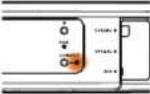 (fixe) (fixe) |
| Vous avez appuyé sur la touche de connexion |  (clignotement) (clignotement) | 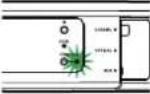 (clignotement) (clignotement) | |
| Connexion du câble OK |  (fixe) (fixe) |  (fixe) (fixe) |

Contenu
Configuration Utilisation
Dépistage des pannes
DEL d'état
exe
| Fonctionnement de l'appareil | Description Action de la DEL avant | Action de la DEL arrière | |
| Configuration | En cours de connexion à votre réseau |  (clignotement) (clignotement) | (arrêt) |
| Configurée et connectée à votre réseau |  (fixe) (fixe) |  (arrêt) (arrêt) | |
| Erreur |  (fixe) (fixe) | 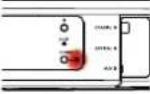 (fixe) (fixe) | |
| Mise à jour En cours de mise à jour |  (clignotement) (clignotement) | 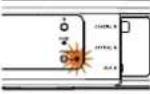 (clignotement) (clignotement) | |

Contenu
Configuration Utilisation
Dépistage des pannes
DEL d'état
exe
| Fonctionnement de l'appareil | Description Action de la DEL avant | Action de la DEL arrière | |
| Mise à jour | En cours de redémarrage |  (clignotement) (clignotement) |  (arrêt) (arrêt) |
| Prête à être configurée et connectée à votre réseau |  (fixe) (fixe) |  (arrêt) (arrêt) | |
| Réinitialisation | Réinitialisation logicielle : Suppression des réglages utilisateur |  (clignotement rapide) (clignotement rapide) | 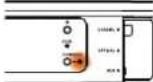 (fixe) (fixe) |
| Réinitialisation matérielle : Restauration des réglage d'usine |  (clignotement) (clignotement) |  (fixe) (fixe) |

Contenu
Configuration Utilisation
Dépistage des pannes
DEL d'état
exe
| Fonctionnement de l'appareil | Description Action de la DEL avant | Action de la DEL arrière | |
| Réinitialisation | En cours de redémarrage | (clignotement) |  (arrêt) (arrêt) |
| Pas prête pour la configuration |  (fixe) (fixe) |  (fixe) (fixe) | |
| Erreurs | Erreur du micrologiciel |  (clignotement lent (PAS affaibli)) (clignotement lent (PAS affaibli)) |  (arrêt) (arrêt) |
| Erreur matérielle |  (clignotement rapide) (clignotement rapide) | 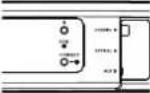 (arrêt) (arrêt) |
ignotement rapide)

Contenu
Configuration Utilisation
Dépistage des pannes
DEL d'état
exe
| Fonctionnement de l'appareil | Description Action de la DEL avant | Action de la DEL arrière | |
| Erreurs Erreur réseau | 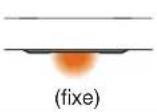 | 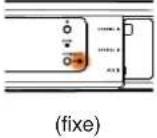 | |
| Modification du volume | 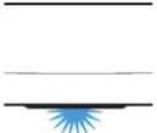 (clignotement rapide) (clignotement rapide) | 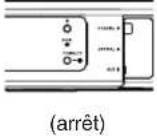 | |
| Sourdine |  (clignotement lent) (clignotement lent) | 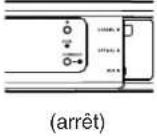 | |
| WPS Une session WPS est active | 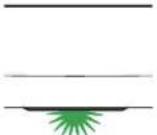 (clignotement rapide) (clignotement rapide) | 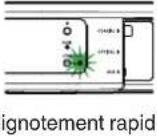 (cl) (cl) |

| Contenu | Configuration Utilisation | Dépistage des pannes | DEL d'état Annexe |
| Fonctionnement de l'appareil | Description Action de la DEL avant | Action de la DEL arrière | |
| WPS | WPS connecté |  (fixe pendant 3 secondes) (fixe pendant 3 secondes) |  (fixe) (fixe) |
| Expiration WPS |  (fixe pendant 3 secondes) (fixe pendant 3 secondes) |  (fixe) (fixe) | |
| Gestion de l'alimentation | Mode de démarrage rapide |  (fixe affaibli) (fixe affaibli) |  (arrêt) (arrêt) |
| Veille profonde |  (arrêt) (arrêt) |  (arrêt) (arrêt) |
Contenu Configuration Utilisation
Dépistage des pannes
DEL d'état
exe
Subwoofer
| Fonctionnement de l'appareil | Description | Action de la DEL arrière |
| Appariement du subwoofer | Apparié |  (fixe) (fixe) |
| Appariement | 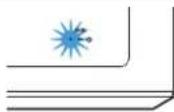 (clignotement) (clignotement) | |
| Non apparié | 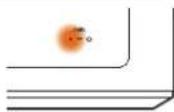 (fixe) (fixe) |
Contenu
Configuration Utilisation
Dépistage des pannes
DEL d'état
Annexe
Codecs et types de fichiers pris en charge
| Fréquence | Fréquence d’échantillonnage | Extension de fichiers | Codec Débit binaire | |
| 32/44,1/4888,2/96/176,4192 kHz | 16/24 bit wav PCM --- | |||
| 32 kHz44,1 kHz48 kHz | 16 bits mp3 | MPEG-1 Audio Layer 3 CBR/VBR | 32 – 320 kbps | |
| 32 kHz44,1 kHz48 kHz | 16 bits | m4a aac | AAC-LC 48 – 320 kbps | |
| 32 kHz44,1 kHz48 kHz | 16 bits wma | wma9 CBR | CBR : 48 – 192 kbps | |
| 44,1/4888,2/96/176,4192 kHz | 16/24 bit flac flac --- | |||
| 44,1/4888,2/96/176,4192 kHz | 16/24 bit m4a ALAC --- | |||
| 2,8/5,6 MHz 1 bit | dff dsf | DSDIFF DSF | --- |
REMARQUE
- Les fichiers protégés par DRM tels que Fairplay DRM d'Apple ne sont pas pris en charge.
- Le décodeur ALAC est distribué sous la licence Apache, version 2.0 (http://www.apache.org/licenses/LICENSE-2.0)
Formats audio pris en charge (coaxial/optique)
PCM linéaire 2 canaux : 2 canaux, 32 kHz – 96 kHz, 16/20/24 bits
Bitstream : Dolby Digital, DTS

Spécifications
Spécifications de l'enceinte
Barre de son
Réseau local sans fil
Type de réseau : Conforme au IEEE 802.11a/b/g/n
Fréquence d'échantillonnage utilisée : 2,4 GHz, 5 GHz
Général
Technologie sans fil : Sceau de fréquence 5,8 GHz
Température de fonctionnement : 41 °F - 95 °F (5 °C - 35 °C)
Alimentation : AC 120 V, 60 Hz (pour l'Amérique du Nord)
AC 220 - 240 V, 50/60 Hz (pour l'Europe)
Consommation : 40 W
Consommation électrique en mode de démarrage rapide : *
4,5 W (Wi-Fi)
4,3 W (Ethernet)
4,4 W (USB)
4,2 W (Bluetooth)
4,1 W (HDMI IN)
4,5 W (HDMI OUT(ARC))
Consommation électrique en mode veille profonde : * 0,46 W
Entrée analogique max. : 2 Vrms
*Le câble inséré dans AUX IN doit être déconnecté pour l'accès aux modes mode de démarrage rapide et mode veille profonde.

Contenu Configuration Utilisation
Dépistage des pannes
DEL d'état
e
Dimensions
Unité : po (mm)

Poids : 6 livres 13 oz (3,1 kg)
Contenu
Configuration Utilisation
Dépistage des pannes
DEL d'état
e
Subwoofer
Général
Technologie sans fil : Sceau de fréquence 5,8 GHz
Température de fonctionnement : 41 °F – 95 °F (5 °C – 35 °C)
Alimentation : AC 120 V, 60 Hz (pour l'Amérique du Nord)
AC 220 - 240 V, 50/60 Hz (pour l'Europe)
Consommation : 75 W
Consommation électrique en mode de démarrage rapide : 0,76 W
Dimensions
Unité : po (mm)
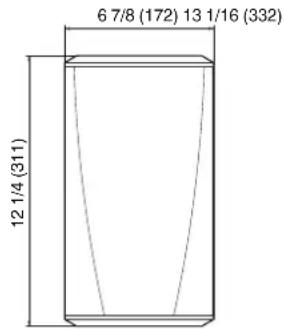

Poids : 14 livres 9 oz (6,6 kg)
À des fins d'amélioration, les spécifications et la conception sont sujettes à des modifications sans préavis.

Informations
Marques commerciales

DOLBY
AUDIO
Fabriqué sous licence de Dolby Laboratories. Dolby, Dolby Audio, Pro Logic, et le symbole du double-D sont des marques commerciales de Dolby Laboratories.


Digital Surround
Pour les brevets DTS, reportez-vous à http://patents.dts.com. Fabriqué sous licence de DTS, Inc. DTS, le symbole, DTS en association avec le symbole, et Digital Surround sont des marques déposées et/ou des marques commerciales de DTS, Inc. aux États-Unis et/ou dans d'autres pays. © DTS, Inc. All Rights Reserved.

HIGH DEFINITION MULTIMEDIA INTERFACE
Les termes HDMI, High-Definition Multimedia Interface et le logo HDMI sont des marques commerciales ou des marques déposées de HDMI Licensing Administrator, Inc.

Works with
Apple AirPlay
Contenu Configuration Utilisation
Dépistage des pannes
DEL d'état
e

GET IT ON
Google Play
Google Play et le logo Google Play sont des marques de Google LLC.

Download on the
App Store
Amazon, Kindle, Echo, Alexa, Dash, Fire et tous les logos associés sont des marques commerciales d'Amazon.com, Inc. ou de ses filiales.

Bluetooth®
La marque et les logos Bluetooth® sont des marques commerciales déposées appartenant à Bluetooth SIG, Inc. et toute utilisation de ces marques par D&M Holdings Inc. est soumise à licence. Les autres marques et noms commerciaux appartiennent à leurs détenteurs respectifs.

DENON®
www.denon.com
3520 10712 00ADB

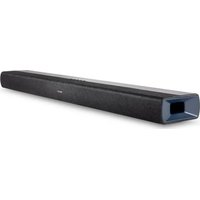
- DENON®
- DHT-S516H
- Manuel de l'Utilisateur
- Contenu Configuration Utilisation
- Dépistage des pannes
- DEL d'état Annexe
- Utilisation de votre DHT-S516H pour la musique 30
- Fonction AirPlay 48
- Réglages de l'enceinte 51
- Réglages avancés 55
- Mise à jour de votre système 57
- Fonctionnalités avancées 58
- Gestion de l'alimentation 60
- Dépannage de base 62
- REMARQUE
- Introduction
- Avant de commencer
- Exigences système
- ■ Exigences réseau
- ■ Exigences du contrôleur
- Exigences minimales de l'iOS
- Exigences minimales pour Android
- Familiarisation avec votre DHT-S516H
- ■ Panneau avant de la barre de son
- ■ Commande de la barre de son
- ■ Panneau arrière
- Subwoofer
- Positionnement de votre enceinte HEOS
- ■ Placement de votre DHT-S516H
- Comment fixer les pieds
- ■ Montage mural
- Alimentation de votre enceinte HEOS
- Obtention de l'application HEOS
- Configuration de votre premier DHT-S516H
- Avertissement
- Ajout d'appareils HEOS supplémentaires
- Ajout d'enceintes filaires
- Ajout d'appareils HEOS sans fil
- Utilisation de votre DHT-S516H pour une TV
- Raccordement à votre téléviseur
- ■ Connexion HDMI
- ■ Réglage de la fonction de contrôle HDMI
- ■ Désactiver les enceintes de votre téléviseur
- 1) Lecture de l'entrée HDMI (ARC) - Meilleur choix
- 2) Lecture de l'entrée HDMI (sans ARC) - Meilleur choix
- 3) Lecture de l'entrée optique numérique - Bon choix
- 4) Lecture de l'entrée coaxiale numérique - Bon choix
- Raccordement de l'DHT-S516H à votre équipement HDMI
- Écoute du son du téléviseur
- Utilisation de votre DHT-S516H pour la musique
- Sélection d'une pièce/enceinte
- Écoute de la radio
- Lecture de musique stockée sur votre périphérique mobile
- Lecture de musique de votre PC ou NAS en réseau
- Lecture de musique à partir d'un dispositif USB
- Lecture de musique à partir d'un périphérique Bluetooth
- Lecture de musique à partir de l'entrée AUX
- Gestion des entrées AUX
- Gestion de votre téléphone
- Compte HEOS
- ■ Qu'est-ce qu'un compte HEOS ?
- ■ Pourquoi ai-je besoin d'un compte HEOS ?
- ■ Inscription pour un compte HEOS
- ■ Modification de votre compte HEOS
- Lecture à partir de services de musique
- ■ Ajout d'un service de musique
- Écoute de la même musique dans plusieurs pièces
- ■ Association de pièces
- ■ Dissociation de pièces
- ■ Association de toutes les pièces (mode party)
- Placez deux doigts sur l'écran sur la liste des pièces.
- Pincez rapidement vos deux doigts puis relâchez.
- ■ Dissociation de toutes les pièces
- Utilisation de la file d'attente now playing
- Réorganisation de la file d'attente now playing
- Suppression de plages de la file d'attente de lecture
- Suppression de toutes les plages de la file d'attente de lecture
- Enregistrement de listes de lecture
- Réalisation de repeat and shuffle playback
- Utilisation des favoris
- ■ Ajouter au Favoris HEOS
- ■ Suppression d'une station des favoris HEOS
- Fonction AirPlay
- Cet appareil prend en charge AirPlay 2®.
- Lecture de musique à partir de votre iPhone, iPod touch ou iPad
- Lecture de musique iTunes avec cet appareil
- Lisez un morceau depuis votre iPhone, votre iPodtouch ou votre iPad sur plusieurs appareils synchronisés (AirPlay 2)
- Lisez les titres de votre iPhone, iPod touch ou iPad.
- Tapez sur l'icône AirPlay.
- Appuyez sur les appareils/enceintes que vous souhaitez utiliser.
- Réglages de l'enceinte
- Modification du nom
- Modification de la connexion réseau sans fil
- Modification du niveau de l'égaliseur et du subwoofer
- Réglage de la qualité audio
- Réglage de la luminosité du voyant d'état
- Positionnement de la barre de son
- Modification de la connexion à la TV
- Configuration de l'entrée de la TV et de la lecture automatique
- Commande de votre DHT-S516H
- Groupement du son TV
- Réglages avancés
- ■ Réglages réseau
- - À propos des économies d'énergie sans fil
- ■ Mise à niveau du micrologiciel
- ■ À propos de
- Mise à jour de votre système
- Fonctionnalités avancées
- Performance sans fil
- Qualité
- Signal
- Appariement de la barre de son et du subwoofer
- Gestion de l'alimentation
- Modes d'alimentation
- ■ Mode de démarrage rapide
- Ethernet
- Wi-Fi
- USB
- Bluetooth
- □ AUX IN
- OPT IN
- COAX IN
- HDMI IN
- HDMI OUT (ARC)
- ■ Veille profonde
- Arrêt
- Dépannage de base
- Formats audio pris en charge (coaxial/optique)
- Spécifications
- Spécifications de l'enceinte
- Barre de son
- Réseau local sans fil
- Général
- Dimensions
- Poids : 14 livres 9 oz (6,6 kg)
- Informations
- Marques commerciales
Marque : DENON
Modèle : DHTS516H
Catégorie : Barre de son