AW510K - Clavier ALIENWARE - Notice d'utilisation et mode d'emploi gratuit
Retrouvez gratuitement la notice de l'appareil AW510K ALIENWARE au format PDF.

| Caractéristiques techniques | Clavier mécanique avec rétroéclairage RGB personnalisable, switches Cherry MX, 104 touches, anti-ghosting, N-Key Rollover. |
|---|---|
| Utilisation | Idéal pour les gamers et les utilisateurs professionnels, offrant une expérience de frappe réactive et personnalisable. |
| Maintenance et réparation | Nettoyage régulier recommandé, possibilité de remplacer les switches, support technique disponible via le site d'Alienware. |
| Sécurité | Conforme aux normes de sécurité électrique, utilisation de matériaux non toxiques. |
| Informations générales | Connectivité USB, compatibilité avec Windows et Mac, garantie de 1 an, dimensions compactes pour un bureau optimisé. |
FOIRE AUX QUESTIONS - AW510K ALIENWARE
Questions des utilisateurs sur AW510K ALIENWARE
0 question sur cet appareil. Repondez a celles que vous connaissez ou posez la votre.
Poser une nouvelle question sur cet appareil
Téléchargez la notice de votre Clavier au format PDF gratuitement ! Retrouvez votre notice AW510K - ALIENWARE et reprennez votre appareil électronique en main. Sur cette page sont publiés tous les documents nécessaires à l'utilisation de votre appareil AW510K de la marque ALIENWARE.
MODE D'EMPLOI AW510K ALIENWARE
Clavier de jeu mécanique Alien- ware 510K à profile RVB discret Guide d'utilisation
Remarques, mises en garde et avertissements
REMARQUE : Une REMARQUE contient des informations importantes qui vous aideront à mieux utiliser votre ordinateur.
△ MISE EN GARDE : Une MISE EN GARDE indique un dommage matériel potentiel ou une perte de données, et vous indique comment éviter le problème.
⚠ AVERTISSEMENT : Un AVERTISSEMENT indique un risque de dommages matériels, de blessures ou de décès.
Tous droits réservés ©2019 Dell Inc. ou ses filiales. Tous droits réservés. Dell, EMC et les autres marques de commerce sont des marques de commerce de Dell Inc. ou ses filiales. Les autres marques peuvent être des marques de leurs propriétaires respectifs.
Contenu
Contenu de la boîte 4.
Fonctions 5
Réglage de votre clavier de jeu 7
Centre de commande Alienware 8
Installation d'AWCC par Windows Update 8
Installation d'AWCC à partir du site Web de soutien de Dell 8
Utilisation du centre de commande Alienware....9
Réglage de l'éclairage et de l'animation sur AWCC.... 10
Utilisation de votre clavier de jeu 12
Résolution de problèmes 13
Désactivation temporaire des touches modifiées ..... 14
Renseignements requis par la loi 15
Garantie 15
text_image
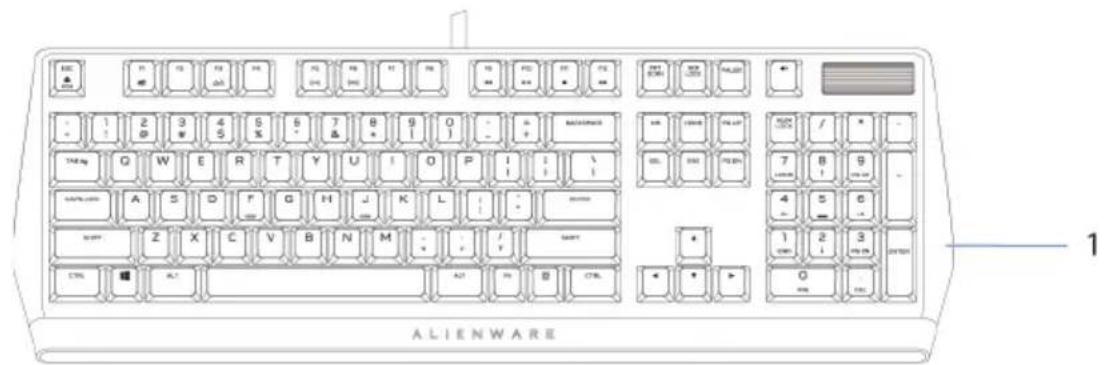
ALIENWARE 1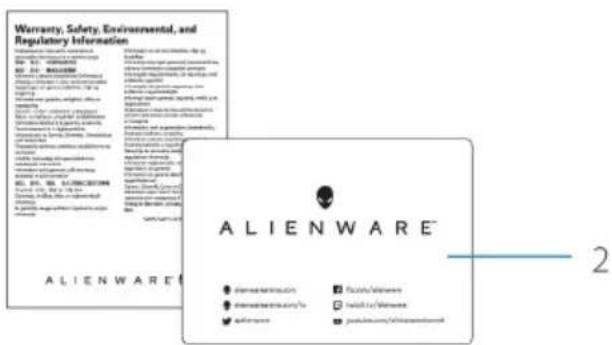
REMARQUE : Les documents fournis avec votre clavier peuvent varier en fonction de la région.
Fonctions
text_image
1 1 ALIENWARE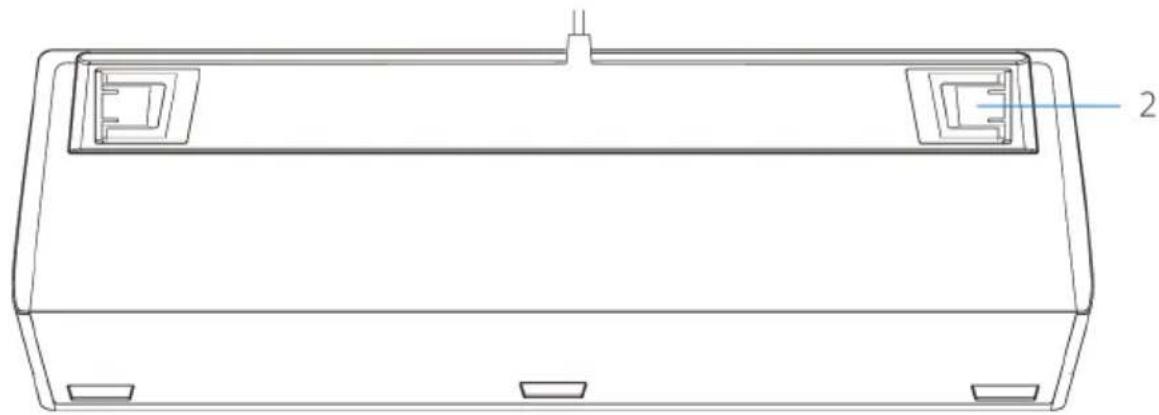
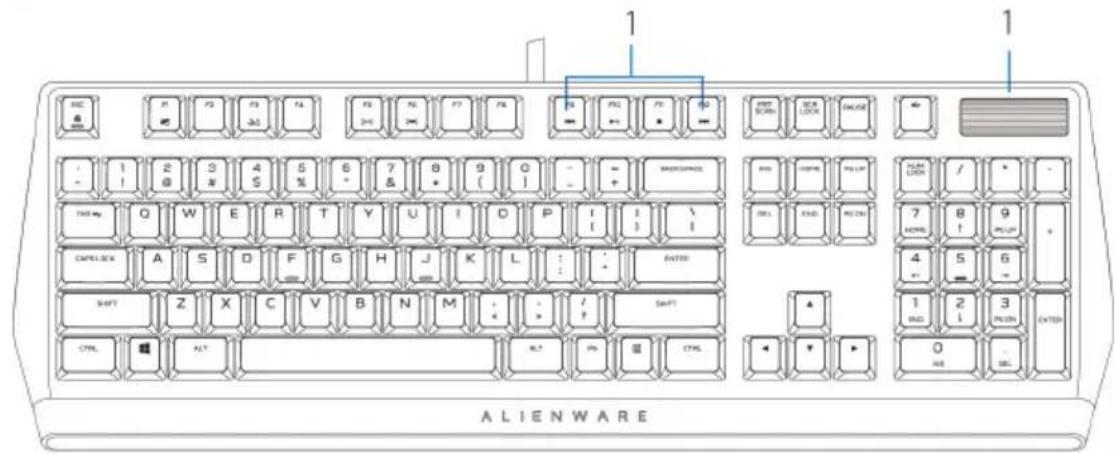
Caractéristique Description
1 Touche multimédia et contrôle du volume
Appuyer sur pour mettre le haut-parleur en sourdine.
Appuyer sur pour augmenter le volume. Appuyer sur pour diminuer le volume.
2 Pieds à trois angles réglables
Vous permet de régler l'inclinaison des pieds du clavier en trois angles différents.
Le clavier de jeu mécanique Alienware 510K offre également les fonctionnalités suivantes :
- Rétro-éclairage RVB personnalisable par touche
- Touches entièrement programmables avec touche N
- Conception compacte d'architecture à touche flottante
- Interrupteurs mécaniques rouge Cherry MX bas profil
Fonctions
- Durée de vie de 50 millions de frappes
- Distance parcourue de 3,2 mm total
- Vitesse d'appel de 1000 Hz (1 ms)
- Mémoire intégrée à cinq profils
- Câble tressé
Contrôle et précision accrus
- Touches entièrement programmables avec anti-fantôme et touche N
- Mémoire intégrée pour un contrôle fluide
- Contrôle audio dédié permettant de jouer sans distraction
Fabrication robuste et durable
- AlienFX - 16,8M couleurs d'éclairage par touche RVB
- Interrupteurs mécaniques rouge bas profil Cherry MX ayant une durée de vie de 50 millions de frappes
- Plaque supérieure en aluminium de série 5000 pour une durabilité à long terme
Conception d'icône Alienware
- Silhouette fluide avec empreinte compacte
- Architecture de touche flottante
Réglage de votre clavier de jeu
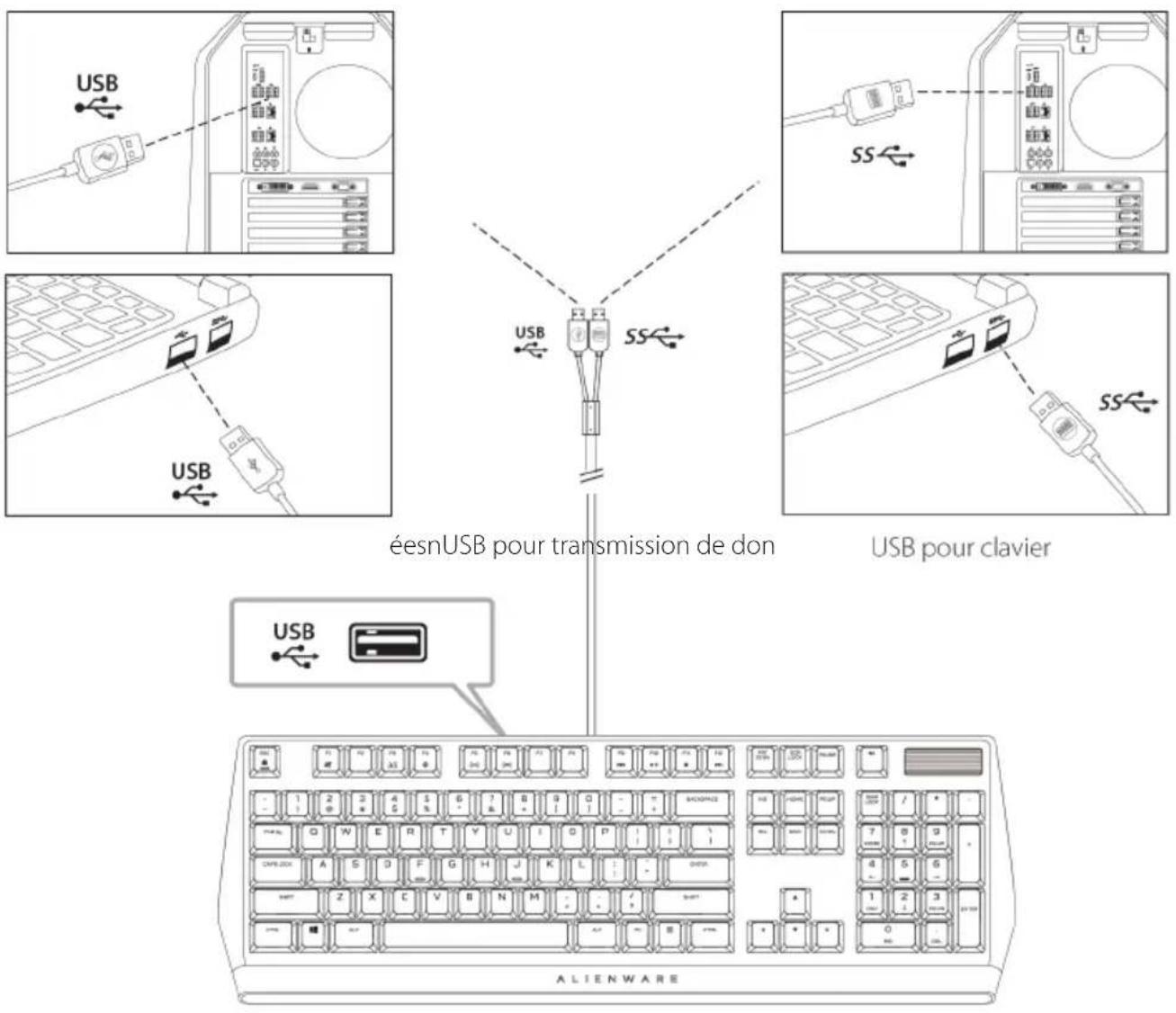
- Brancher le câble USB de votre clavier de jeu au port USB 3.0 de votre ordinateur.
text_image
USB SS USB SS éesnUSB pour transmission de don USB pour clavier USB ALIENWARE- Télécharger et installer le centre de commande Alienware (AWCC).
REMARQUE : Vous pouvez utiliser votre clavier de jeu comme un clavier normal même sans installer le centre de commande Alienware. Nous vous recommandons de télécharger le centre de commande Alienware pour une expérience de jeu améliorée.
Installation d'AWCC par Windows Update
- Accéder au dossier du programme pour vérifier que l'installation AWCC est terminée.
- Lancer AWCC et procéder comme suit pour télécharger les composants logiciels supplémentaires :
- Dans la fenêtre Paramètres, cliquer sur Windows Update, puis sur Rechercher des mises à jour pour vérifier la progression de la mise à jour du pilote Alienware.
- Si la mise à jour du pilote ne répond pas sur votre ordinateur, installer AWCC à partir du site Web de soutien de Dell.
Installation d'AWCC à partir du site Web de soutien de Dell
- Télécharger la dernière version des applications suivantes à l'adresse https: www.dell.com/support/drivers.
- Naviguer jusqu'au dossier où vous avez enregistré les fichiers d'installation.
- Double-cliquer sur le fichier d'installation et suivre les instructions à l'écran pour installer l'application.
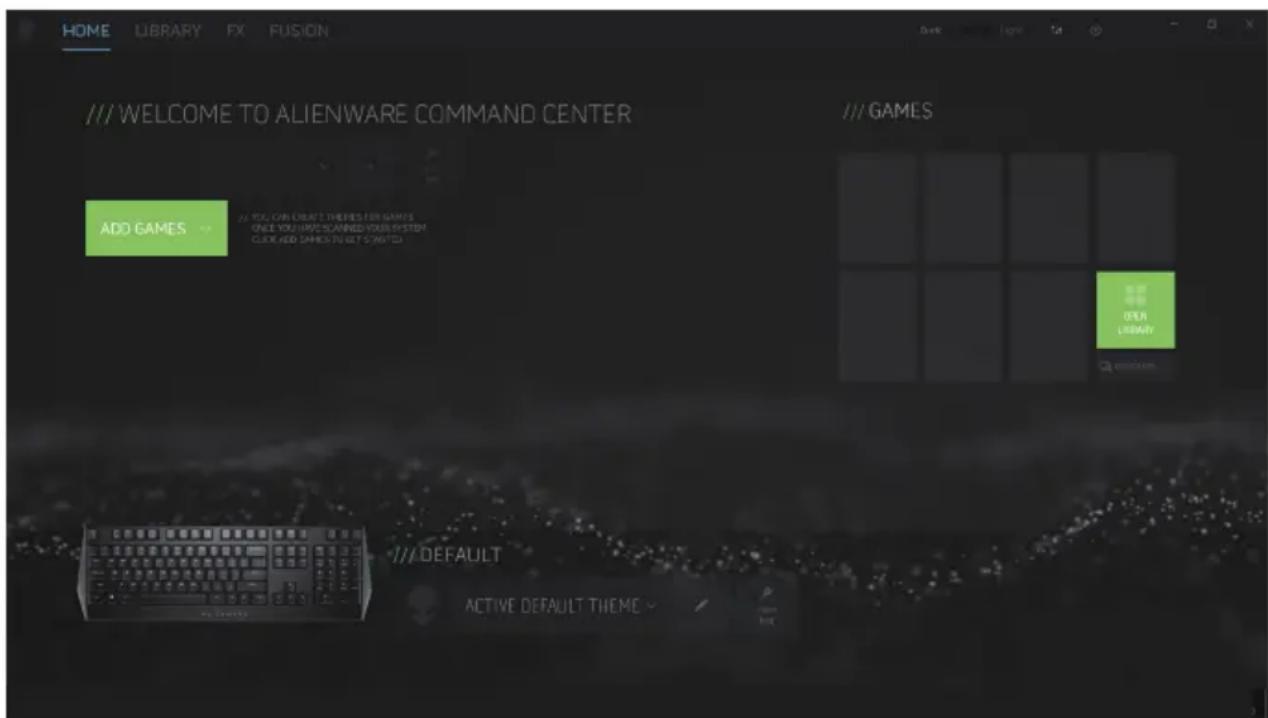
text_image
HOME LIBRARY FX FUSION ///WELCOME TO ALIENWARE COMMAND CENTER ///GAMES ADD GAMES ///Y OLY ON CREAD' THE MES FOR GAMES ONCE YOU HAVE SLANNED YOUR SYSTEM CLICK ADD SPIRES TO GET STARTED OPEN LIBRARY ///DEFAULT ACTIVE DEFAULT THEMEUtilisation du centre de commande Alienware
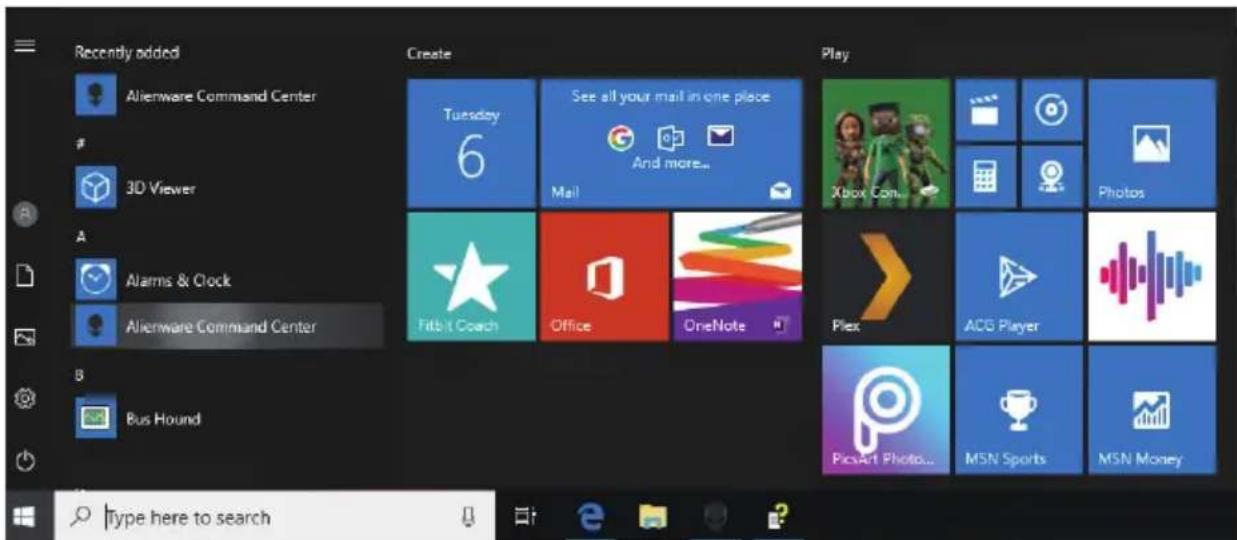
Fonction de couleur de base du clavier
- Lancer le centre de commande Alienware à partir du menu démarrer.
- Sélectionner FX et modifier l'éclairage.
- Sélectionner Effet du menu déroulant.
- Définir l'effet des voyants à DEL du clavier.
- Ajuster la luminosité.
Réglage de l'éclairage et de l'animation sur AWCC
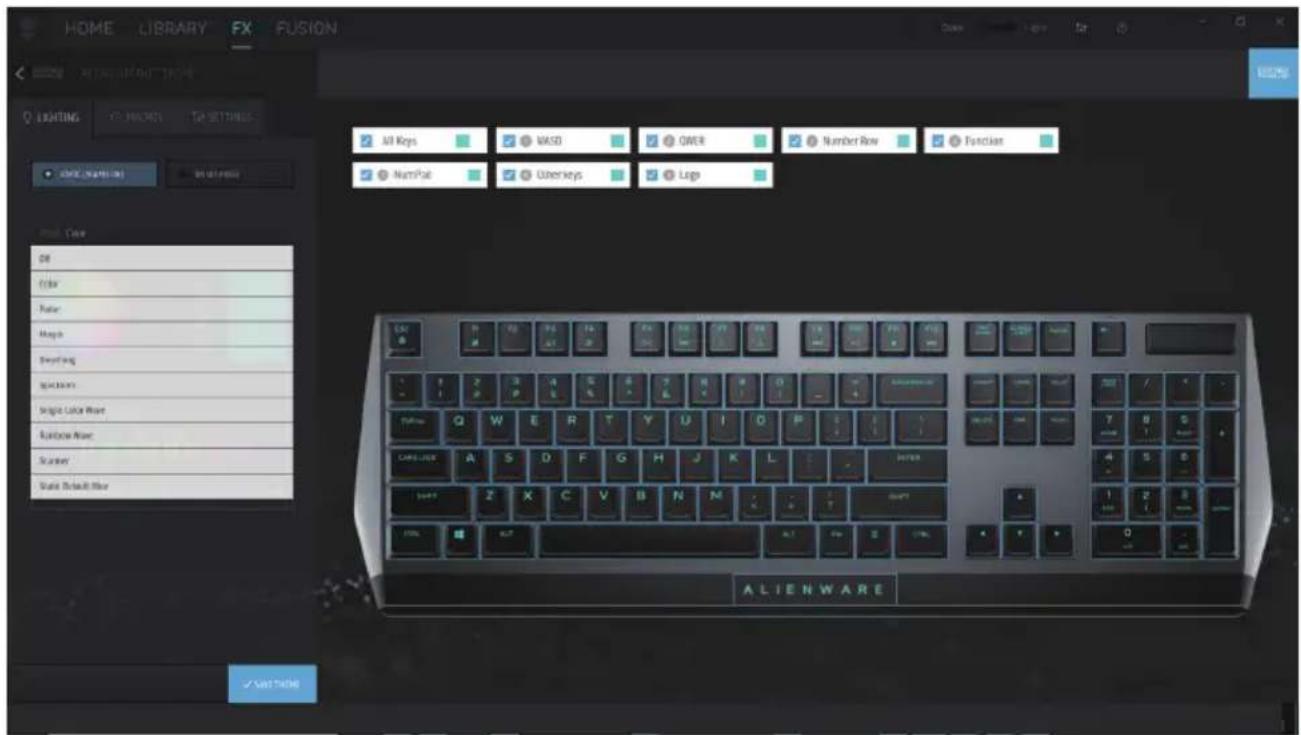
text_image
HOME LIBRARY FX FUSION RETAINING ITEMS LIGHTING C:\WINDOWS TA\SETTINGS All Keys WASD OVER Number Row Function NumPol Otherkeys Lips Color Off Color Flatten Shape Bending Specifications Single Color Mode Balance Mode Scanner Make Default Mode ALIENWARE GetHOME- Sélectionner Effet dans la liste déroulante pour les modes Statique ou Activé.
- Dans la liste déroulante, sélectionner l'une des animations prises en charge suivantes : Couleur, pulsation, respiration, morphé, spectre, onde monochrome, scanneur, onde arc-en-ciel ou bleu statique par défaut.
- Ajuster le tempo de l'effet d'animation, s'il est pris en charge.
- Sélectionner la couleur à partir de la roue de couleur.
- Définir la couleur de l'effet d'animation du clavier.
- Ajuster la luminosité.
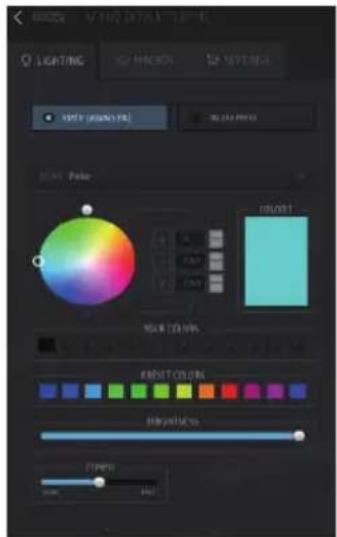
text_image
LIGHTING RGB HOLD UP SETTING VERY RED OK SOLD COLOR COLOR COLOR COLOR FINDI COLORING SLIKING STRAW OK OKRéglage des paramètres de l'appareil sur AWCC
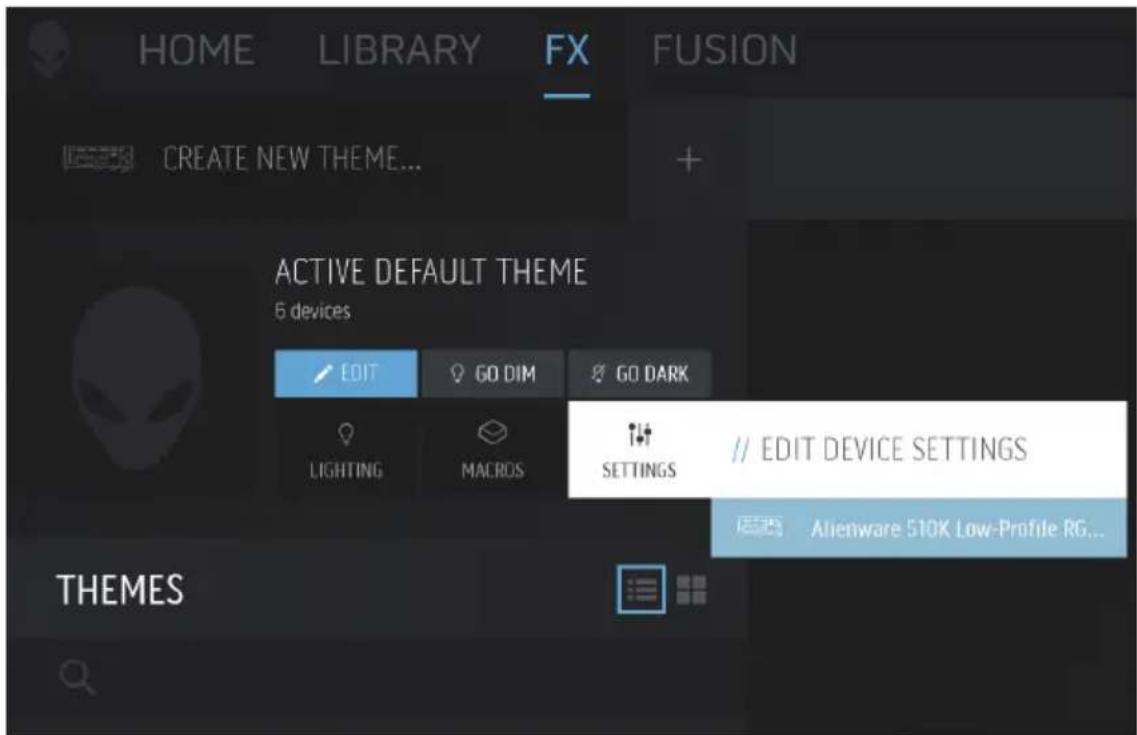
- Cliquer sur le menu FX et sélectionner l'onglet Paramètres, puis choisir le clavier AW510K.
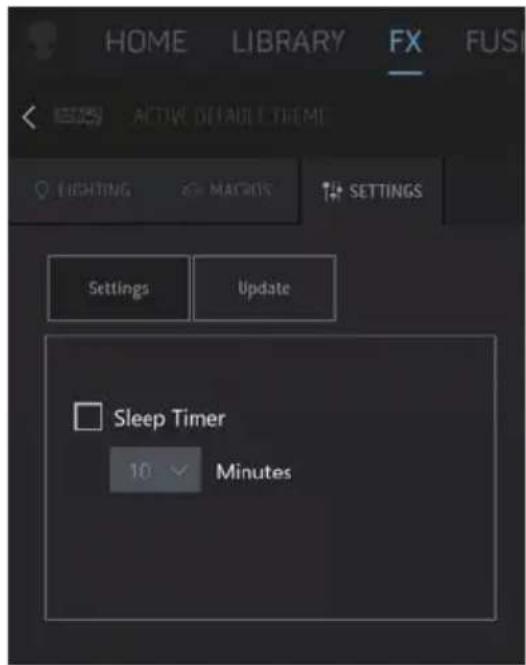
- Cliquer sur Paramètres pour configurer la Minuterie de veille.
- Cliquer sur Mettre à jour pour afficher la version du micrologiciel et vérifier si un nouveau micrologiciel est disponible.
Cliquer sur Restaurer les paramètres d'usine par défaut pour réinitialiser le périphérique à l'état de fabrication.
text_image
HOME LIBRARY FX FUSI AUTO DEFAULT THEME FIGHTING 60 MACRIS SETTINGS Settings Update Sleep Timer 10 Minutes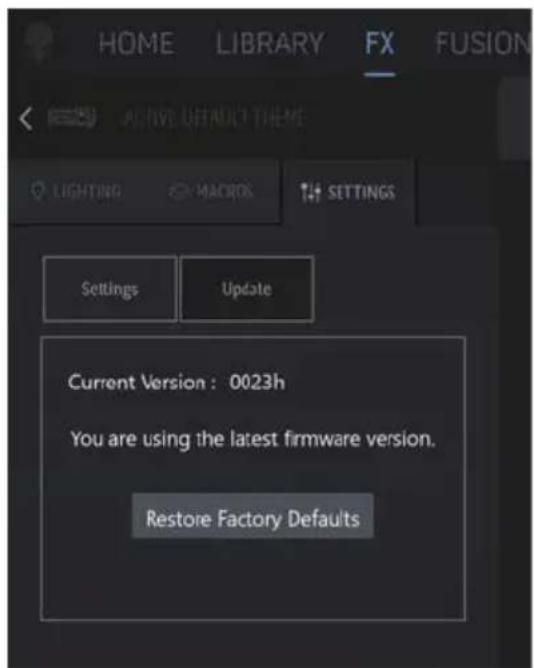
text_image
HOME LIBRARY FX FUSION ALIVE DEFAULT THEME LIGHTING MAORDS SETTINGS Settings Update Current Version : 0023h You are using the latest firmware version. Restore Factory DefaultsUtilisation de votre clavier de jeu
text_image
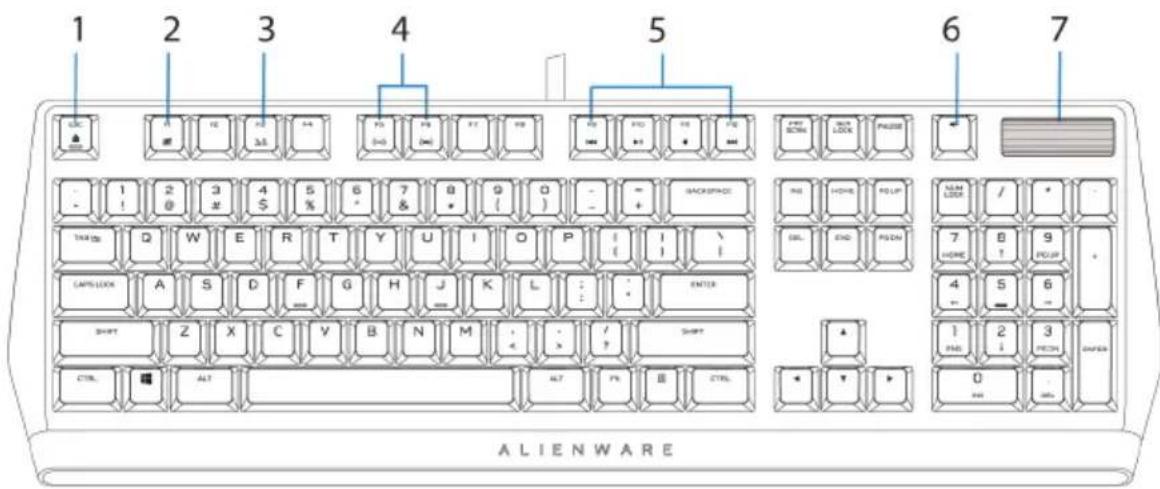
1 2 3 4 5 6 7 ALIENWAREFonction Touches de fonctions Comportement du clavier
| 1 Fn Lock | Appuyer sur Fn + Échap pour basculer | Verrouille les fonctions de contrôle multimédia F1 à F12 |
| 2 Win Lock Fn + F1 Désactive la fonction de touche Windows | ||
| 3 Changement de profil | Fn + F3(appuyer une fois pour faire un cycle) | Bascule entre les profils sauvegardés et intégrés |
| 4 Réglage du rétroéclairage du clavier | Appuyer sur Fn + F5 et Fn + F6 | • La combinaison FN + F5 diminue l'intensité du rétroéclairage du clavier. FN + F6 augmente l'intensité du rétroéclairage du clavier.• L'intensité par défaut du rétroéclairage du clavier doit être entre 70 % et 100 % de l'intensité la plus élevée possible (maximum cinq niveaux chacun). |
| 5 Lecture multimédia Appuyer sur Fn + F9Appuyer sur Fn + F10Appuyer sur Fn + F11Appuyer sur Fn + F12 | Fn + F9: Retour rapideFn + F10 : Lire/pauseFn + F11 : ArrêtFn + F12 : Avance rapide | |
| 6 Muet Appuyer sur la touche sourdine | Met le haut-parleur en sourdine | |
| 7 Contrôle du volume (système) | Défiler vers le haut pour augmenterDéfiler vers le bas pour diminuer | Augmente le volume du système;Diminue le volume du système; |
Résolution de problèmes
Problèmes Solution possible
| Le clavier ne • Débrancher le clavier et rebrancher au port USB de votre fonctionne pas ordinateur. | |
| • Brancher le clavier à un autre port USB. | |
| • Redémarrer l’ordinateur. | |
| L’éclairage du clavier est éteint | • Débrancher le clavier et rebrancher au port USB de votre ordinateur. |
| • Brancher le clavier à un autre port USB. | |
| • Redémarrer l’ordinateur. | |
| Pour plus d’informations sur les fonctionnalités d’Alienware centre de commande | • Ouvrir lecentre de commande Alienware. |
| • Cliquer sur l’icône d’aide.L’aide en ligne ducentre de commande Alienwareapparaît. | |
| • Cliquer sur l’ongletContenu. | |
| • Dans l’ongletContenu, cliquer sur la rubrique requise pour obtenir plus de détails sur les fonctionnalités du centre de commande Alienware. | |
La configuration • Vérifier que le centre de commande Alienware est sélectionnée ne fonctionnel sur votre ordinateur.
fonctionne pas dans le centre de commande Alienware.
- Ouvrir le centre de commande Alienware et s'assurer que la configuration de votre clavier de jeu est correcte ment définie et sauvegardée.
Désactivation temporaire des touches modifiées
Question Solution
| Comportement des touches modifiées | Lorsqu'une touche est programmée avec une macro, elle continuera à envoyer des commandes macro lors d'une utilisation normale. |
| Désactivation des touches modifiées | Appuyer sur Fn + une touche au choix (sauf les touches de fonction).Exemple :La touche Q a été programmée « ABCD » et pour que la touche Q puisse donner « Q », appuyer sur Fn + Q |
| Utilisation de touches modifiées | Entrer le mot de passe pour la connexion. |
Garantie
Garantie limitée et politiques de retour
Les produits de marque Dell sont assortis d'une garantie matérielle limitée de 2 an. S'ils sont achetés avec le système Dell, le système de garantie s'appliquera.
Pour les clients des États-Unis :
Cet achat et votre utilisation de ce produit sont soumis à l'accord de l'utilisateur final de Dell, consultable à www.dell.com/terms. Ce document contient une clause d'arbitrage obligatoire.
Pour les clients européens, du Moyen-Orient et africains :
Les produits de marque Dell qui sont vendus et utilisés sont soumis aux droits juridiques applicables à la consommation nationale, aux termes de tout accord de vente du détaillant que vous avez conclu (qui sera applicable entre vous et le détaillant) et aux modalités contractuelles des utilisateurs finaux de Dell.
Dell peut également fournir une garantie de matériel supplémentaire - tous les détails contractuels de l'utilisateur final de Dell et les détails de garantie peuvent être consultés au www.dell.com, en sélectionnant votre pays dans la liste au bas de la page « d'accueil » puis en cliquant sur les « modalités et conditions » pour le lien vers les modalités de l'utilisateur final ou le lien pour le « soutien » pour les modalités de la garantie.
Pour les clients hors des États-Unis :
Les produits de marque Dell qui sont vendus et utilisés sont soumis aux droits juridiques applicables à la consommation nationale, aux termes de tout accord de vente du détaillant que vous avez conclu (qui sera applicable entre vous et le détaillant) et aux modalités contractuelles de Dell. Dell peut également fournir une garantie de matériel supplémentaire - tous les détails contractuels de garantie de Dell peuvent être consultés au www.dell.com/terms, en sélectionnant votre pays dans la liste au bas de la page « d'accueil » puis en cliquant sur les « modalités et conditions » ou le lien pour le « soutien » pour les modalités de la garantie.