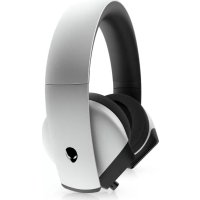
ALIENWARE AW510H - Casque audio

AW510H - Casque audio ALIENWARE - Notice d'utilisation et mode d'emploi gratuit

Retrouvez gratuitement la notice de l'appareil AW510H ALIENWARE au format PDF.

Français FR Télécharger 💬 Question IA 10 questions ⚙️ Specs
📄

Document temporairement indisponible

La notice est en cours de transfert vers notre nouveau serveur. Elle sera de nouveau accessible d'ici quelques heures. Merci de votre patience.

Choisissez votre langue et indiquez votre email : nous vous enverrons une version traduite specifiquement.
Type de produit Casque gaming avec son surround 7.1
Marque Alienware
Modèle AW510H
Poids (casque seul) 370 g (+/- 5 g)
Dimensions (casque seul) 217,50 mm × 202 mm × 104 mm
Alimentation Via câble USB (DAC) pour le son surround
Type de connexion Jack 3,5 mm (câble audio + câble en Y) ou USB (avec DAC)
Microphone Microphone rétractable avec coupure
Commandes intégrées Volume (+/-) et coupure microphone sur câble audio et câble USB DAC
Son surround Son surround 7.1 virtuel via DAC USB
Compatibilité PC, smartphones, tablettes (via câble audio 3,5 mm)
Systèmes d'exploitation pris en charge Windows 10 (version 16299 ou ultérieure)
Câbles inclus Câble audio (avec volume et coupure), câble en Y (0,15 m), câble USB avec DAC
Contenu de la boîte Casque, câble audio, câble en Y, câble USB DAC, documents
Entretien et nettoyage Nettoyage avec un chiffon humide ; coussinets d'oreille amovibles
Pièces détachées et réparabilité Coussinets d'oreille remplaçables (retrait par rotation antihoraire)
Sécurité Respecter les avertissements : éviter les dommages matériels et les blessures
Température de fonctionnement 5 °C à 40 °C
Température de stockage -5 °C à 45 °C
Humidité de fonctionnement 5 % à 90 % d'humidité relative
Garantie Garantie matérielle limitée de 2 ans

FOIRE AUX QUESTIONS - AW510H ALIENWARE

Comment connecter le casque AW510H à un ordinateur ?
Vous pouvez connecter le casque via le câble USB avec DAC en branchant le câble USB à un port de votre ordinateur. Alternativement, utilisez le câble audio avec le câble en Y : branchez le câble audio sur le casque, puis connectez les fiches verte (casque) et rouge (micro) aux ports correspondants de l'ordinateur.
Comment régler le volume du casque ?
Utilisez la molette de commande du volume sur le câble audio (rouler vers le haut pour augmenter, vers le bas pour diminuer) ou les boutons + et - sur le câble USB avec DAC.
Comment activer ou désactiver le microphone ?
Faites glisser l'interrupteur de coupure du microphone vers le bas pour désactiver le micro, et vers le haut pour le réactiver. Ce commutateur se trouve sur le câble audio et sur le câble USB avec DAC.
Comment remplacer les coussinets d'oreille ?
Pour retirer les coussinets, tenez-les fermement et faites-les pivoter dans le sens antihoraire, puis éloignez-les du casque. Pour les remettre, installez-les sur les bords de l'oreillette et faites-les pivoter en position.
Le casque est-il compatible avec les appareils mobiles ?
Oui, vous pouvez brancher le câble audio directement sur la prise jack 3,5 mm d'un smartphone ou d'une tablette. Le convertisseur USB-C vers jack n'est pas inclus.
Que faire si le casque n'émet aucun son ?
Vérifiez que le casque est correctement connecté (câble en Y ou DAC USB). Assurez-vous que le volume de l'ordinateur et du lecteur multimédia n'est pas coupé. Dans les paramètres audio de Windows, définissez Alienware 510H comme périphérique par défaut dans les onglets Lecture et Enregistrement.
Le microphone ne fonctionne pas, que faire ?
Assurez-vous que le microphone est positionné près de la bouche et qu'il n'est pas désactivé (interrupteur en position haute). Vérifiez les connexions : si vous utilisez le câble en Y, branchez la fiche rouge (micro) dans le port micro de l'ordinateur. Augmentez le volume du microphone dans les paramètres audio.
Comment configurer le son surround 7.1 ?
Connectez le casque via le câble USB avec DAC. Installez Alienware Command Center (AWCC) depuis Windows Update ou le site Dell. Lancez AWCC et configurez les effets audio pour activer le son surround 7.1.
Le casque est-il compatible avec Windows 10 ?
Oui, le casque est pris en charge sur Windows 10 version 16299 ou ultérieure. Pour utiliser toutes les fonctionnalités, installez Alienware Command Center.
Quelle est la garantie du casque AW510H ?
Le casque est couvert par une garantie matérielle limitée de 2 ans. S'il est acheté avec un ordinateur Dell, il suit la garantie du système. Consultez les conditions sur le site Dell.

Questions des utilisateurs sur AW510H ALIENWARE

0 question sur cet appareil. Repondez a celles que vous connaissez ou posez la votre.

Poser une nouvelle question sur cet appareil

L'email reste privé : il sert seulement à vous prévenir si quelqu'un répond à votre question.

Aucune question pour l'instant. Soyez le premier à en poser une.

Téléchargez la notice de votre Casque audio au format PDF gratuitement ! Retrouvez votre notice AW510H - ALIENWARE et reprennez votre appareil électronique en main. Sur cette page sont publiés tous les documents nécessaires à l'utilisation de votre appareil AW510H de la marque ALIENWARE.

MODE D'EMPLOI AW510H ALIENWARE

Assistant notice
Powered by Anthropic
En attente de votre message
Informations produit

Marque : ALIENWARE

Modèle : AW510H

Catégorie : Casque audio