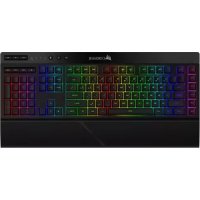
K57 RGB Wireless - Clavier CORSAIR - Notice d'utilisation et mode d'emploi gratuit
Retrouvez gratuitement la notice de l'appareil K57 RGB Wireless CORSAIR au format PDF.

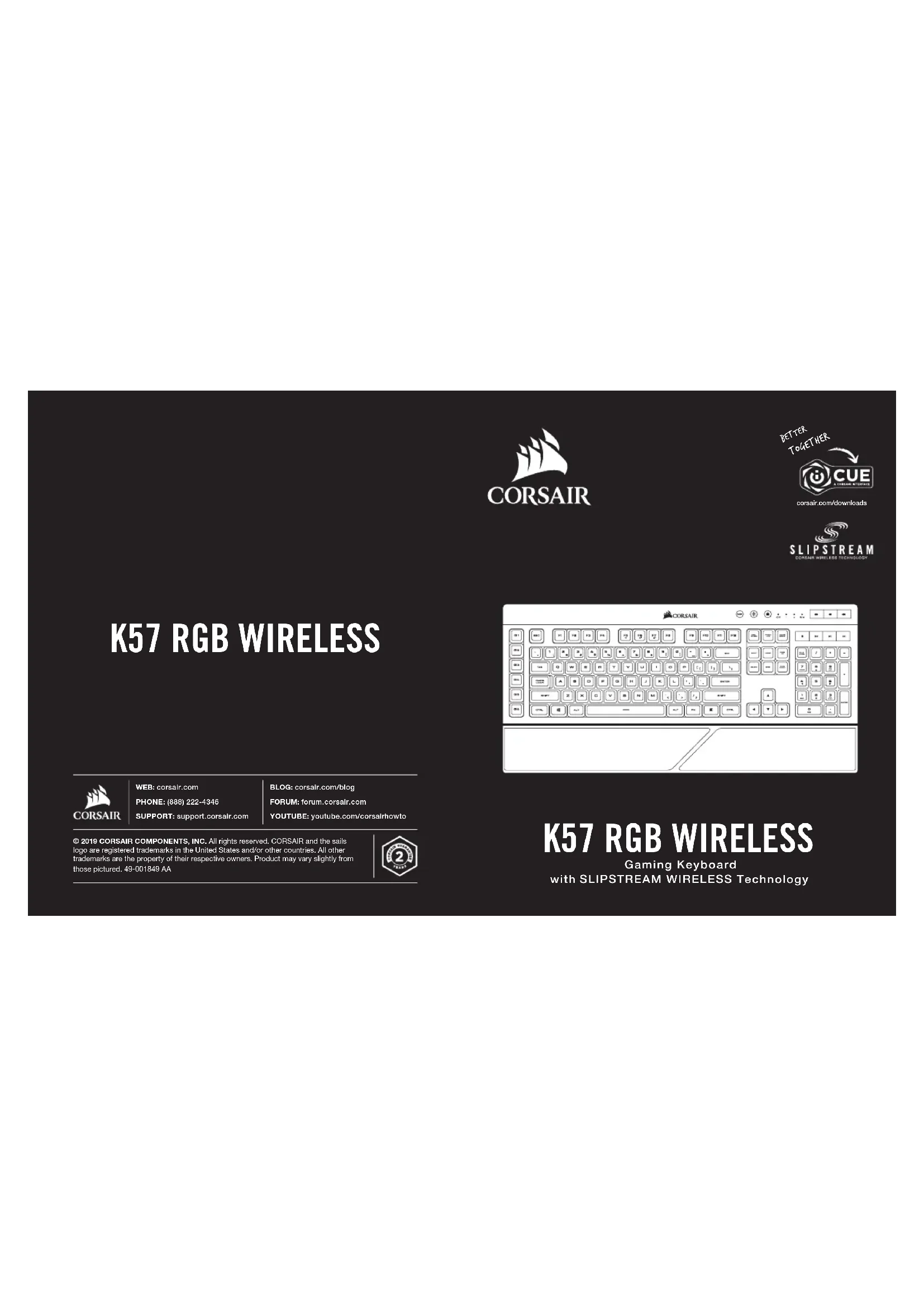
| Type de produit | Clavier gaming sans fil |
| Marque | Corsair |
| Modele | K57 RGB Wireless |
| Connectivite sans fil | Slipstream Wireless (1 ms), Bluetooth 4.0+, USB filaire |
| Portee sans fil | Jusqu'a 10 metres (Slipstream), 10 metres (Bluetooth) |
| Eclairage | RGB par touche, 110 modes integres, personnalisable via iCUE |
| Touches macro | 6 touches macro (G1 a G6) avec enregistrement a la volee |
| Alimentation | Batterie rechargeable lithium-ion via USB-C |
| Autonomie de la batterie | Jusqu'a 175 heures (eclairage eteint), 8 heures (luminosite max) |
| Temps de charge | Environ 4 heures |
| Dimensions (approx.) | 440 x 130 x 30 mm |
| Poids (approx.) | 700 g |
| Compatibilite logicielle | Corsair iCUE (Windows et macOS) |
| Touches multimedia | Touches dediees : volume, muet, multimedia |
| Materiau | Plastique avec repose-poignet integre |
| Entretien et nettoyage | Nettoyer avec un chiffon doux et sec. Eviter les liquides. |
| Securite | Ne pas exposer a l'eau ou a l'humidite. Utiliser un chargeur adapte. |
| Pieces detachees et reparabilite | Recepteur USB amovible, cable USB. Reparation par un professionnel. |
| Garantie | 2 ans (sous reserve des conditions du fabricant) |
FOIRE AUX QUESTIONS - K57 RGB Wireless CORSAIR
Questions des utilisateurs sur K57 RGB Wireless CORSAIR
0 question sur cet appareil. Repondez a celles que vous connaissez ou posez la votre.
Poser une nouvelle question sur cet appareil
Téléchargez la notice de votre Clavier au format PDF gratuitement ! Retrouvez votre notice K57 RGB Wireless - CORSAIR et reprennez votre appareil électronique en main. Sur cette page sont publiés tous les documents nécessaires à l'utilisation de votre appareil K57 RGB Wireless de la marque CORSAIR.
MODE D'EMPLOI K57 RGB Wireless CORSAIR
La barre du clavier K57 RGB WIRE FSS peut être complètement chargée avant la première utilisation. Branche le clavier sur un port USB 2.0 ou 3.0 disponible de tout ordinateur avec le câble USB de chargement / connexion, La voyante à LED d'état de la batterie / de la connexion sans fil s'allume en vert pour signaler le changement de la batterie. Une fois le changement terminé, il reste fixement.
| VOYANT À LED D'ÉTAT | ETAT DE LA BATTERIE |
| VERT CLIGNOTANT LENT | EN CHARGE |
| ROUGE CLIGNOTANT LENT | CRITIQUE |
| ROUGE FARE | FAIBLE |
| AMBRE CLIGNOTANT RAPIDE | MOYEN |
| VERT CLIGNOTANT RAPIDE | ELEVE |
| VERT FARE | RECHARGEE |
Présentation du clavier
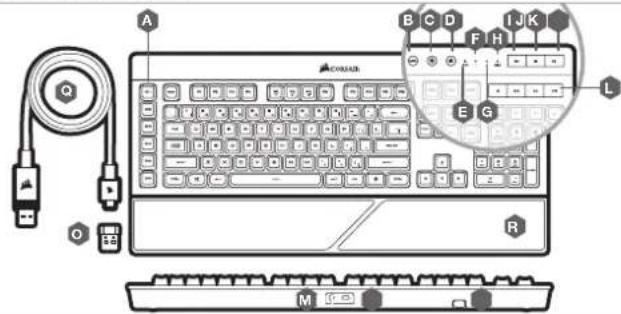
A. SRTTOUCESDEMACRO2506FAWMDLRS TOUGUEENFEGISTEREUNEACG C-10GCTDEUUNXVTEUPDUEFIOERABGE DESACTIVATIONDEATOCHEDEVFBDLAGEWINDOWS E. WIYANT GCTAT CELAPATTERIE/CELA CONNEXON SANS DL F-20VYALJETDUWNTECGULGEDPANPENFD G-VOYARI LED DE SHRTOLLAGE CES MAJUSCIL H. VOYANT D'ETAT DES MACROS/DUSVERPGULLAGE WINDCWS TOLCHE SLENCE
TOUCHE BASSE DU VOLUME K TOUGIE HAUSSE DUVOLUME L-TOUCHESMULTMEDADDENEES BOUTON MARCHE/ARRET PORT DE DONNIES ET DE CHARGEMENT USB 0-NECEPTEUR SANG FL UGS P-SUPPORTCUPEC8TEURSPNGHLUSB CABLE DE CHARGEMENT DE DONNDES USB B-REPCSE-PDGNEI
Cette connexion sans filularpde infineura a 1 ms est concua pour offir d'excepitionnelles performances de qualite geming.
Appuyez sur le bouton marche / arrêt pour allumer le clavier. Branchez le récepteur sans fil USB à un port USB 2.0 ou 3.0 disponible situé sur la façade de votre PC. Le voyant LED d'état passe en blanc une fois la connexion établie.
Siune reconnexion est nécessaire, lancez a apportionement du recepteur sans 11 US3 via les parametres de l'ogicle IUCI et maintenance des tiques FN et Fb du claver enforcées pendant 2 secondes.
Configuration du bluetooth
Le mode sans fil Bluetooth est local pour les applications de bureau et de produit et ve tache informatiques qualidiamas.
Activez l'appairage Bluetooth sur votre appareil compatible avec le mode Bluetooth 4.0 ou version supérieure. Appuyez sur le bouton marche / arrêt pour allumer le clavier. Maintenez les touches FN et F12 enfoncées jusqu'à ce que le voyant à LED d'état devienne bleu. Suivez les instructions pour connecter correctement votre appareil. Le K7/ RGB WIRELESS possède deux touches Bluetooth (I6 et I7) permettant d'enregistrer deux appareils Bluetooth et de basculer entre deux.
| VOYANT A LED D'ETAT ETAT DE LA CONNECTIVE | ||
| BLANC CLIGNOTANT RAPIDE | SLIPSTREAM WIRELESS | APPARIELMENT |
| BLANC ALLUMÉ | APPARÉ | |
| BLANC CLIGNOTANT LENT | ÉCHEC DE L'APPARIELMENT | |
| BLEU CLIGNOTANT RAPIDE | BLUETOOTH SAMS FIL #1 | APPARIELMENT |
| BLEU ALLUMÉ | APPARÉ | |
| BLEU CLIGNOTANT LENT | ÉCHEC DE L'APPARIELMENT | |
| CYAN CLIGNOTANT RAPIDE | BLUETOOTH SAMS FIL #2 | APPARIELMENT |
| CYAN ALLUMÉ | APPARÉ | |
| CYAN CLIGNOTANT LENT | ÉCHEC DE L'APPARIELMENT | |
| JAUNE ALLUMÉ | CONNECTÉ VIA USB | |
MODES d'éclairage intégrés
Le clavier K57 RGB WIRELESS dispose d'un éclairage par touche dynamique, entièrement programmable à l'aide du logiciel ICUE. Les possibilités de personnalisation luminescente sont infinies ou presque. Il s'agit d'un agencement avec 110 modes lumineux intégrés pour un éclairage immédiat. Ces modes sont accessibles avec la combinaison de touches FN.
| MODED'ÉCLAIRAGE | COMBINaison DETOUCHES + FN | EFFECT D'ÉCLAIRAGE | MODED'ÉCLAIRAGE | COMBINaison DETOUCHES + FN | EFFECT D'ÉCLAIRAGE |
| 1 FN + 1 | AIGN-EN-CIEL ENSPRÈVLE | 7 FN + 7 | CHANGEMENT DECOULEUR | ||
| 2 FN - 2 PLUIE 8 FN + 8 | IMPULSION DECOULEUR | ||||
| 3 FN + 3 VAGUE ANCI-EN-CIEL 9 FN + 9 ONDE DE COULEUR | |||||
| 4 FN + 4 VSIÈRE 10 FN + 0 STATIÔTURE | |||||
| 5 FN + 5 | ÉCLAIRAGE PARTOUCHE (TOUCHE) | 11 FN + - AUCUN ÉCLAIRAGE | |||
| 6 FN - 6 | ÉCLAIRAGE PARTOUCHE (ONDUPLICATION) |
Vous pouvez pousser plus loin la personnalisation des modes lumineux dynamiques en modifiant la direction, leur durée et leur vitesse.
| MODE D'ÉCLAIAGE | COMBINATIONS DE TOUCHES + FN | FUNCTION | |||||||
| 123456789 | |||||||||
| ** | ** | ** | ** | ↓ | VITESSE (RAPIDE, MOYENNE, LENTE) | ||||
| XXXX | ** | XXX | DUREE (LONGUE, MOYENNE COURTE) | ||||||
| ** | ** | XXX | ** | ↑ | VITESSE (LENTE, MOYENNE, RAPIDE) | ||||
| XXXX | ** | XXX | DUREE (COURTE, MOYENNE, LONGUE) | ||||||
| XX | XXX | XXX | ← | DIRECTION (VERS LA GAUCHE) | |||||
| * | X | X | X | X | X | X | X | DIRECTION (SENS ANTHORAIRE) | |
| XX | XXX | XXX | * | → | DIRECTION (VERS LA DROME) | ||||
| ** | XXX | XXX | XXX | DIRECTION (SENS HORMAIRE) | |||||
Eclairage et autonomie de la batterie
Avant une charge complète, le clavier K57 RGS WIRELESS peut supporter jusqu'à 170 heures d'utilisation continue ; cela peut varier selon l'usage, la luminosité, le mode sans fil et d'autres facteurs. Consultez le tableau ci-dessous pour connaître l'autonomie de batterie maximum estimée à laquelle vous pourrez vous attendre.
| Niveau DE LUMINOSITE | AUTONOMIE DE LA BATTERIE, JUSQ'À |
| 0 (ECLAIAGE ÉTÉNT) | 175 HEURES |
| 1 | 35 HEURES |
| 2 | 20 HEURES |
| 3 (LUMINOSITE MAXIMALE) | 8 HEURES |
Le clavier gaming K57 RGB WIRELESS est doté des touches de macro G1 à G6. Ces touches pouvant être configurées pour actionner une ou plusieurs touches, pour un accès rapide pendant le jeu ou lors des tâches informatiques quotidiennes.
Enregistrement d'une MACRO :
Acpuyes sur la touche MR. Le voyant à LED d'etat des macros commence à cligneter en jaune pour confirmer le mode d'enregistrement des macros est present activé. SLECTIONNER la touche G à laquale vous pouvez attribuer la macro. La VOYANT à LEO d'atat des macros commance à cligner strapidement pour indiquer qu'enregistrement de la macro est à partir an cours. Jusqu'à 50 évinannerles de touche pouvant maintainé ici unrangisse. Appuyez sur la touche MR pour arrer l'enregistrement des macros. Le voyage a LED d'etat des macros cessé de clôpter.


Appuyez sur une des touches G1 à G6 pour lancer la macro préalablement enregistrée.

Fonctions speciales des touches de MACRO:
Maintenez la touche MI enfoncée pendant 2 secondes pour accéder au mode Fonctions spéciales des touches de macro. Le voyant LED d'éclairage des macros s'allume en jaune pour confirmer le passage au nouveau mode de fonctionnement. Ce mode vous donne accès à trois fonctions des touches du macro.
Activation d'une des touches de MACRO G1 a G6:
Appuyez sur une des touches G1 à G6 pour activer la touche de macro. Le voyant à LED d'être des macros clignote rapidement une fois pour confirmation que la touche soiscloniece est maintenier activo.
DESACTIVATION D'UNE DES TOUCHES DE MACRO G
Appuyez sur une des touches G1 à G6 pour désactiver la touche de macro sans supprimer l'action (il a été préablement attribuée). Le VOYANT A LED d'etre des macros clignote rapidement deux fois pour confirmer que la touche sélectionnée est maintenant désactivée.
Suppression d'une MACRO attribuee a une des touches de MACRO G1 a G6:
Maintenez une des touches G1 à G6 enfoncée pendant 3 secondes pour supprimer la macro préalablement attribuée à la touche. Le voyant à LED d'état des macros clignote rapidement trois fois pour confirmer que la macro a été supprimée.
Pour quitter le mode Fonctions spéciales des touches de macro, maintenez la touche MH enfoncée pendant 2 secondes. Le voyant à LED d'état des macros clignote pour confirmer,
| VOYANT A LED D'ETAT | ÉTAT DES MACROS |
| JAUNE ALLIUME | MODE DE CONFIGURATION DES MACROS |
| JAUNE CLIGNOTANT | ENREGISTREMENT DE MACRO PRÉT |
| JAUNE CLIGNOTANT RAPIDE | ENREGISTREMENT DE MACRO EN COURS |
| JAUNE CLIGNOTANT RAPIDE x1 | AGIVER UNIE MACRO |
| JAUNE CLIGNOTANT RAPIDE x2 | DÉSACTIVER UNE MACRO |
| JAUNE CLIGNOTANT RAPIDE x3 | SUPPRIMER UNE MACRO |

- Présentation du clavier
- Configuration du bluetooth
- MODES d'éclairage intégrés
- Eclairage et autonomie de la batterie
- Enregistrement d'une MACRO :
- Fonctions speciales des touches de MACRO:
- Activation d'une des touches de MACRO G1 a G6:
- Suppression d'une MACRO attribuee a une des touches de MACRO G1 a G6:
Marque : CORSAIR
Modèle : K57 RGB Wireless
Catégorie : Clavier