
CT3328/BSUSA0P2 - Appareil de soin corporel PHILIPS - Notice d'utilisation et mode d'emploi gratuit
Retrouvez gratuitement la notice de l'appareil CT3328/BSUSA0P2 PHILIPS au format PDF.


| Type de produit | Téléphone mobile GSM bi-bande 900/1800 MHz |
| Marque et modèle | Philips CT3328 / BSUSA0P2 |
| Couleur | Non spécifié (probablement gris ou argent) |
| Dimensions | Non spécifié (environ 110 x 48 x 20 mm) |
| Poids | Non spécifié (environ 100 g avec batterie) |
| Alimentation | Batterie rechargeable Li-Ion (type spécifique non mentionné) ; chargeur secteur 12-24 V ou allume-cigare |
| Autonomie en veille | 1 à 2 semaines selon conditions |
| Autonomie en communication | 2h30 à 4h30 selon réseau et utilisation |
| Écran | Écran LCD monochrome avec rétroéclairage, affichage des icônes et texte |
| Clavier | Clavier numérique avec touches de fonction, joystick de navigation |
| Mémoire | Répertoire téléphone jusqu'à 300 noms ; carte SIM capacité variable ; partage avec organiseur et album |
| Connectivité | GSM GPRS, WAP, e-mail, SMS, transmission de données via câble USB (kit optionnel) |
| Fonctions principales | Appels, SMS, e-mail, WAP, répertoire, organiseur (événements), calculatrice, réveil, mémo vocal, jeux (casse-briques), Euro converter, compteurs |
| Messages | SMS avec possibilité de joindre icônes et mélodies ; messagerie vocale |
| Sécurité | Code PIN, PIN2, verrouillage clavier, interdiction d'appels, restriction à liste de numéros |
| Personnalisation | Façades avant et arrière interchangeables, sonneries et images téléchargeables, fonds d'écran, animations |
| Accessoires inclus | Chargeur secteur, batterie ; kit piéton, kit voiture, câble de données (optionnels) |
| Entretien et nettoyage | Essuyer avec un chiffon doux ; ne pas immerger dans un liquide ; éviter températures extrêmes |
| Conditions d'utilisation | Température ambiante de 0°C à 50°C pour la charge ; ne pas utiliser en conduisant sans kit mains libres |
| Pièces détachées et réparabilité | Accessoires originaux Philips recommandés ; réparation par un technicien agréé ; batterie et coques remplaçables |
FOIRE AUX QUESTIONS - CT3328/BSUSA0P2 PHILIPS
Questions des utilisateurs sur CT3328/BSUSA0P2 PHILIPS
0 question sur cet appareil. Repondez a celles que vous connaissez ou posez la votre.
Poser une nouvelle question sur cet appareil
Téléchargez la notice de votre Appareil de soin corporel au format PDF gratuitement ! Retrouvez votre notice CT3328/BSUSA0P2 - PHILIPS et reprennez votre appareil électronique en main. Sur cette page sont publiés tous les documents nécessaires à l'utilisation de votre appareil CT3328/BSUSA0P2 de la marque PHILIPS.
MODE D'EMPLOI CT3328/BSUSA0P2 PHILIPS
Écran
L'écran de veille affiche l'heure, la date, le nom du réseau et le niveau de charge de la batterie.
Touche "décroches
Appuyez pour répondre à un appel, pour appeler un nombre ou un nom affiché à l'écran. En mode Wap, correspond à une touche de fonction.
Touche WAF

En mode veille, appuyez pour lancer le navigateur WAP.
Clavier
Appuyez sur les touches pour saisir des nombres ou du texte. Maintenez une touche appuyée pour activer la fonction touche Flah programmée.
En mode veille, maintenez la touche appuyée pour avoir la langue d'affichage des fonctions du téléphone.
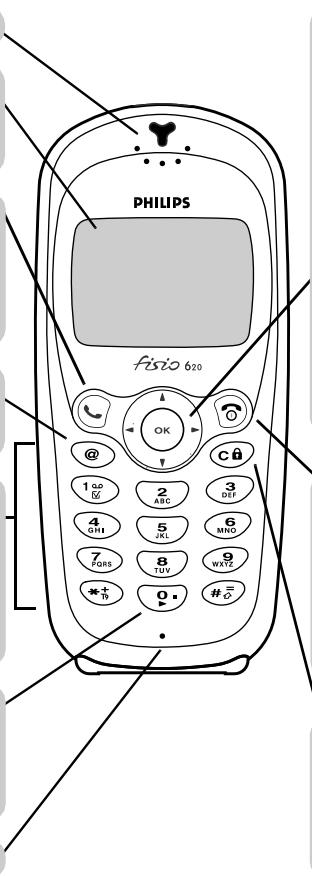
Touche joystick
Mode veille - Appuyez sur et pour augmenter ou diminuer le volume de la sonnerie, sur pour acceder à la liste des appeals et sur pour acceder au repertoire.
Mode navigation - Appuyez sur « et » ou sur « et » pour naviguer dans les menus, « on » pour valider a information. En cours d'applé - Appuyez sur « ou » pour augmenter ou diminuer le volume de l'écouteur.
Touche
En mode veille, maintenez appuyé pour activer une commande vocale.
Touche on/off et "raccrochez
Appuyez pour allumer votre téléphone et pour raccrocher. Maintenez appuyé pour éteindre toute la téléphone.
En mode WAP, correspond à une touche de fonction.
Mode veille - Maintenez appuyé pour verrouiller/déverrouiller le clavier.
Mode navigation - Appuyez pour retourner au menu précédent.
Table des matières
Le carrousel. 4
Saisir du texte et des chiffres.....4
Mode T9 5
Mode standard 6
Aide-memoire 7
I. pour commencer
Premiers pas 8
Insérer la carte SIM 8
Saisir le code PIN 9
Régler la date et l'heure 9
Copier le répertoire SIM 9
Accepter la copie 9
Refuser la copie 10
Abandonner la copie 10
Premier appel 10
Personnaliser votre téléphone... 10
Charger la batterie. 12
2. Fonctions principales.... 14
Mode veille 14
Symboles 14
Événements 15
Effectuer un appel 15
Répondre à un appel
Éteindre et raccrocher. 15
Rappeler. 16
Appel flash. 16
Numérotation vocale. 16
En cours d'appel,
vous pouvez... 17
Régler le volume de l'écouteur.... 17
Désactiver le microphone 17
Réactiver le microphone 17
Écrire dans le bloc-notes 18
Consulter le Répertoire 18
Enregistrer une conversation 18
Autres fonctions en cours d'appel...18
Effacer la liste des appels............19
Effacer la liste des SMS............19
Effacer le contenu
du répertoire. 19
Verrouiller/déverrouiller
leclavier 19
Désactiver la sonnerie 20
Activer le vibreur. 20
Lire votre propre numéro
de GSM 20
3. Organisation
des menus. 21
4. Affichage 23
Introduction. 23
Album d'images. 23
Affichage 23
Écran de veille 23
Animation de veille 24
Éclairage 24
Animation 24
5. Réglages
Réglages 25
Sons 25
Sécurité 27
Date et heures 29
Langue 30
Accessoires 30
Touches flash 31
Commandes vocales 33
Réseau 34
Réglages des appels 34
Pré-réglages 36
Pré-régles 36
Réglages accessoires 37
6. Répertoires 38
Répertoire 38
Répertoire de la carte SIM 39
Répertoire du téléphone 39
Ajouter des noms
Dans le répertoire 39
Sur la carte SIM 39
Dans le téléphone 39
Mes numeros 40
Éditer et gérer les noms 40
Sur la carte SIM 41
Dans le téléphone 41
7. Appels et messages
Appeler un numéro. 43
Numero SOS 43
Autre numéro 44
Messages. 45
Envoyer un message 45
Lire les messages 46
Effacer la liste des messages 47
Réglages 47
Messages diffusés 48
Liste des appels. 49
Afficher 49
Effacer 49
8. Organiseur & extra....50
Organiseur 50
Créer un nouvel événement 50
Modifier un événement 51
Vue des événements 52
Fuseau horaire 53
Extra. 53
Casse-briques 53
Compteurs 53
Euro 55
État de la mémoire 55
Calculatrice 55
Réveil 56
Mémo vocal 56
9. E-mail 57
Réglages 58
Accès réseau 58
Accès au serveur e-mail 60
Avance 61
Saisir et envoyer des e-mails 62
Avec un accessoire 63
Recevoir et lire des e-mails 63
Connexion au serveur 63
Télécharger les e-mails 64
Télécharger et sauvegarder les fichiers joints 64 Enregistrer une adresse e-mail dans le répertoire 66 Supprimer des e-mails 66 Répondre à un e-mail 66 Faire suivre un e-mail 67
10. Service WAP 68
Introduction 68 WAP. 68 Accueil 68 Mes favoris 69 Dernière page 69 Réglages 70
Introduction. 73
Commandes GSM. 73
Interroger un serveur vocal ou un répondeur (fréquence vocale DTMF) 74
Caractères de pause et d'attente..74
Interrogation d'un répondeur (exemple) 74
Effectuer un 2e appel. 74
Répondre à un 2e appel.75
Répondre au 3e appel.76
Conférence téléphonique. 76
Transfert d'appl. 76
Symboles en cours d'application....76
Precautions 77
Dépannage 81
Glossaire 83
Accessoires originaux Philips 85
Déclaration de conformité 87
Le carrousel
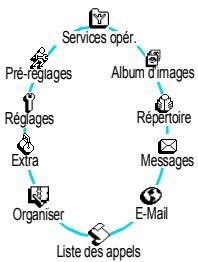
Un carrousel est une boucle d'icônes qui apparaissent à l'écran, chaque icône représentant une fonction ou une option qui vous donnent accès au menu de votre choix et vous permettent d'utiliser votre téléphone.
L'écran n'affiche pas toutes les icônes en même temps ; appuyez sur ou pour les faire défiler.
Le premier carrousel disponible lorsque vous allumez votre téléphone est appelé menu ou carrousel principal. Vous y accédez en appuyant sur © en mode veille et il contient les icônes montrées ci-contre.
Pour sélectionner une fonction ou une option, appuyez sur (pour un défilement dans le sens des aiguilles d'une montre) ou (pour un défilement dans le sens inverse) et appuyez sur lorsque que le curseur apparait sous la fonction ou option de votre. Un autre carrousel ou une liste apparait.
Appuyer sur ou permet de basculer d'une option à une autre (ex.: Activer/Désactiver, Oui/Non, Augmenter/Réduire une valeur, etc.).
Continuez de la même manière pour naviguer dans les différents carrouels et les listes jusqu'à atteindre la fonction ou option voulue. Grace à la touche joystick, vous pouzeCHOISIR et REGIER toutes les options de votre téléphone comme decrit dans les chapitres de ce manuel.
Saisir du texte et des chiffres
Vous pouvez saisir du texte dans différents contextes de deux façons : en utilisant le mode T9®, ou avec le mode standard. Deux autres modes, pour les chiffres et les signes de ponctuation, sont également disponibles. Des icônes apparaisant à l'écran vous indiquent le mode de saisie actif. Vous basculez d'un mode à l'autre en appuyant sur la touche (*), et des caractères minuscules aux majuscules en appuyant sur la touche (#).
Définition

Tegic Euro. Pat. App. 0842463
Le mode d'édition T9® est un système intelligent qui comprend une base de données et qui permet de saisir du texte rapidement, notamment pour envoyer des SMS ou des e-mails. N'appuyez qu'une fois sur la touche correspondant à chaque lettre qui compose un mot : votre saisie est analysée et le système T9® vous propose un mot qui s'affiche en bas de l'écran. Il est possible que la même combinaison de touches compose d'autres mots : appuyez sur la touche (2) pour les faire défilier et en désirer un parmi ceux proposés par le dictionnaire intégré T9® (voir l'exemple ci-dessous).
Utilisation
Les lettres et les symboles sur les touches de votre téléphone sont les suivants :
| à à | Pour saisir des lettres. | ou # | Pour valider la saisie. |
| c# | Appui court pour effacer une dette, appui long pour tout effacer. | 9 | Appui court pour faire défiler la liste des mots proposés, appui long pour un défilament inverse. |
| * | Pour désirir le mode d'edition. | # | Majuscule. |
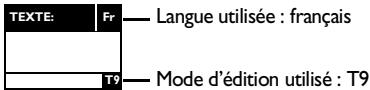
Appuyez sur # pour basculer en mode standard, numérique, ou en mode ponctuation

Dans l'un des modes texte, appuyez sur # pour basculer des minuscules aux capitales:

1 Appuyez sur 8 6 8 70s L'écran affiche le premier mot de la liste : Vous.
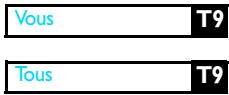
2 Appuyez sur 0 pour faire défiler les mots suivants et choisissez Tous. 3 Appuyez sur 15 pour valider Tous.
Mode standard
Bien que votre téléphone offre le mode d’édition T9® par défaut, vous avez également accès au mode d’édition standard en appuyant sur la touche «#. Cette méthode implique plusieurs appuis sur la même touche pour saisir le caractère voulu: la lettre « h » étant en seconde position sur la touche «#, vous devez appuyer 2 fois sur «#» pour saisir « h ».
Avec ce mode, vous devez appuyer sur la même touche autant de fois que nécessaire pour atteindre la position du caractère voulu.

En mode standard, la table des caractères correspondant à la touche sur laquelle vous appuyez apparait à l'écran, vous permettant ainsi de visualiser chaque caractère disponible à partir de cette touche (voir ci-dessous).
Pour saisir « Tous » en mode standard, vous nevez ainsi appuyer sur 8 (TUV), 6 (MNO), 8 (TUV), 7 (PQRS). Appuyez sur pour valider l'ensemble du message.
Les lettres, chiffres et symboles sont situés sur chaque touche comme suit :
| 1234567890123456789012345678901234567890123456789012345678901234567890123456789012345678901234567890123456789123456789012345678901234567890123456789012345678901234567890123456789012345678901234567890123456789 ( ) & £¥ | espace l@_ # = <> () & £¥ | 8.0 | t u v 8 üù |
| 234567890123456789012345678901234567890123456789012345678901234567890123456789012345678901234567890 a b c d e f g h i j k l m n o p q r s 7 β Π Θ Σ | a b c 2 à à à à à c | 9.0 | w x y z 9 Ω Ξ Ψ |
| 3345678901234567890123456789012345678901234567890 d e f 3 éè Δ Φ | d e f 3 éè Δ Φ | 9.0 | .0, /; ; ''!; ?; * + - % |
| 4356789012345678901234567890 g h i 4 Γ i | g h i 4 Γ i | *5 | Pour basculer d'un mode d'édition à un autre. |
| 53678901234567890 j k l 5 Λ | j k l 5 Λ | #6 | Pour changer les minuscules en majuscules et inversement. |
| 63678901234567890 m n o 6 û û û û û | m n o 6 û û û û | C# | Appui pour supprimer un caractère, appui long pour supprimer tout le texte. |
| Zm | p q r s 7 β Π Θ Σ |
Aide-mémoire
| Allumer/éteindre | Appuyez sur ◎ pour allumer, maintenez appuyé pour éteindre. |
| Saisir le code PIN | Utilisez le clavier pour saisir votre code PIN et appuyez sur ◎ ou ◎ pour confirmer. |
| Passer un appel | Composez le numéro et appuyez sur ◎ pour composer, ou sur ◎ pour sélectionner Appeler ou Appel main libre, et appuyez sur ◎ pour appeler. |
| Répondre à un appel | Appuyez sur ◎ lorsque le téléphone sonne. |
| Raccrocher | Appuyez sur ◎. |
| Voir le dernier appel passé | Appuyez sur ◎. |
| Accéder au Répertoire | En mode veille, appuyez sur ◎. |
| Accéder à la Liste des appeals | En mode veille, appuyez sur ◎. |
| Revenir au menu précédent | Appuyez sur ◎. |
| Revenir en mode veille | Maintenez ◎ appuyé. |
| Verrouiller/déverrouiller le clavier | En mode veille, maintenez ◎ appuyé. |
| Changer la langue utilisée | En mode veille, maintenez ◎ appuyé, sclectionnez la langue et appuyez sur ◎. |
| Accéder au carrousel | 1. Appuyez sur ◎ pour accéder au carrousel.2. Appuyez sur ◎ ou ◎ pour sclectionner une fonction, puis sur ◎ pour accéder au sous-menu.3. Répétez l'etape 2 pour atteindre la fonction voulue. |
| Utiliser le réseau | 1. En mode veille, appuyez sur ◎.2. Naviguez dans la liste avec ◎ et ◎ puis appuyez sur ◎ pour appeler le numéro voulu. |
1 • Pour commencer

Avant toute chose, veillez à lire les consignes de sécurité dans la section « Précautions » en fin de manuel.
Premiers pas
Pour utiliser votre téléphone, vous devez insérer une carte SIM, fournie par tout opérateur ou tout revendeur GSM. La carte SIM contient tout abonnement, ce propre numéro de téléphone mobile et une mémoire qui vous permet de sauvegarder des numéros de téléphone et des messages (voir "Répertoires" page 38).
Insérer la carte SIM
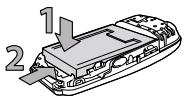
I Appuyez sur les deux clips sur les côtés de la façade arrière du téléphone, comme illustré ci-contre (1). Retirez ensuite la façade en la soulevant à partir du bas du téléphone (2). Assurez-vous d'avoir éteint le téléphone avant de retirer la façade. 2 Retirez la carte SIM de son support et insérez-la dans son compartiment, en la glissant sous le support métallique. Assurez-vous que le coin coupé de la carte SIM soit mis comme illustré ci-contre. 3 Remettez la batterie en la glissant jusqu'au fond du compartiment, connecteurs métalliques vers l'intérieur.
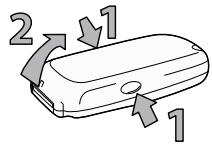
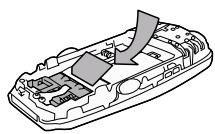
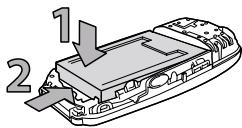
4 Remettez la façade arrière en place sur le téléphone : placez les pattes dans les emplacements en haut du téléphone (1) et appuyez sur le bas de la façade pour la fixer (2). 5 Retirez le film protecteur avant d'utiliser le téléphone.

Saisir le code PIN
Pour allumer le téléphone, maintenez la touche appuyée. 2 Saisissez ensuite le code PIN, qui est le code secret de 4 à 8 chiffres qui protège votre carte d'abonnement. Ce code pré-configuré vous est communiqué par tout opérateur ou tout revendeur. Pour personnaliser le code PIN, voir page 28. Si vous saisissez un code PIN incorrect trois fois de suite, votre carte SIM est bloquée. Pour la débloquer, demandez le code PUK à votre opérateur. 3 Saisissez votre code PIN (en cas d'erreur, appuyez sur ). Validez le code en appuyant sur la touche ou
Régler la date et l'heure
Lorsque vous allumez le téléphone pour la première fois, régalez la date et l'heure en appuyant sur les touches voulues (appuyez sur cB pour effacer un chiffre), ensuite appuyez sur pour valider.
Pour des informations concernant les options de date et d'heure, voir page 29.
Copier le répertoire SIM
Si vous ne copiez pas le répertoire SIM la première fois que vous allumez votre mobile, vous pourrez le faire directement à partir du répertoire (voir page 42). Si vous aviez déjà un téléphone mobile et si vous utilisez la même carte SIM, celle-ci peut contenir tout ou partie de votre réseau. Le téléphone mobile le détecte et un message vous demande si vous souhaitez copier le contenu de leur réseau SIM dans le réseau intégré de votre téléphone (voir ci-dessous). Appuyez sur [68] pour annuler, ou [∞] pour accepter.
Accepter la copie
Appuyez sur pour accepter la copie du contenu de votre répertoire SIM dans votre téléphone. Une fois la copie effectuée, le répertoire de votre
téléphone devient automatiquement votre réseau par défaut. Pour revenir au réseau SIM, sélectionnez Répertoire > sur carte SIM.
Refuser la copie
Si vous appuyez sur © pour refuser le téléchargement du contenu de votre carte SIM lorsque vous allumez votre téléphone, la copie n'est pas lancée et les répertoires restent inchangés. Le répertoire de votre téléphone est le répertoire par défaut et vous devez sélectionner Répertoire > sur carte SIM pour basculer sur le réseau de la carte SIM.
Abandonner la copie
Si vous changez d’avis alors que la copie est en cours, appuyez sur pour abandonner le téléchargement du contenu de la carte SIM. 2 La copie est abandonnée et les répertoires ne contiennent que les données téléchargées avant l’annulation. 3 Le répertoire de votre téléphone est votre réseau par défaut et vous devez désigné le réseau. Répertoire > sur carte SIM pour basculer sur le réseau de la carte SIM.
Premier appel
Saissez le numéro de téléphone (en cas d'erreur, appuyez sur C) puis appuyez sur 2 Le téléphone émet 2 bips lorsque vous êtes en ligne avec votre correspondant. Pour raccrocher, appuyez sur
Personnaliser votre téléphone
Vous pouvez personnaliser votre mobile en interchangeant les façades avant et arrière de votre téléphone.
Assurez-vous que votre téléphone est éteint et retirez toujours la batterie lorsque vous posez changer les façades.
Appuyez sur les deux clips sur les côtés de la façade arrière du téléphone, comme illustré ci-contre (1). Retirez ensuite la façade en la soulevant à partir du bas du téléphone (2).
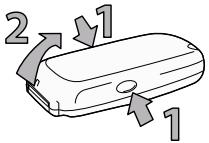
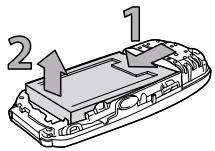
2 Retirez la batterie en la faisant glisser vers le bas (1), puis en la boulevant vers le haut (2). 3 Tenez le téléphone à l'envers et placez votre index sur les connecteurs tout en tenant la façade avant. Avec le pouce et l'index gauches, appuyez sur les deux clips en les poussant vers l'intérieur du téléphone comme illustré ci-dessus. Manipulez votre appareil avec précaution, pour ne pas endommager les touches, car celles-ci ne sont pas protégées après avoir enlevé la façade avant.
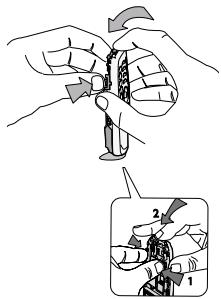
4 Retirez ensuite la façade en la tirant à partir du haut du téléphone tout en poussant la partie interne avec votre index toujours en place sur les connecteurs. Sortez le clavier de la façade que vous avez démontée et remettez-le dans la nouvelle façade. Ne touchez pas l'écran et n'allumez pas votre téléphone tant que les façades avant et arrière ne sont pas remises en place. 5 Mettez la nouvelle façade en place : positionnez
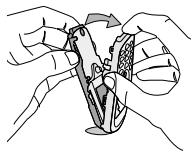
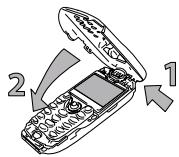
6 Remettez la batterie en la glissant jusqu'au fond du compartiment, connecteurs métalliques vers l'intérieur. 7 Mettez la façade arrêté

Charger la batterie
Votre téléphone est alimenté par une batterie rechargeable qui, lorsqu'elle est neuve, n'est pas chargée à 100%. Une alarme vous avertit de la nécessité de la recharger.
• Nous vous déconseillons de retirer la batterie lorsque le téléphone est en marche : vous pourriez alors perdre tous vos paramètres personnels (pour des informations concernant la batterie, voir page 77).
Une fois la batterie mise en place, branchez le chargeur (fourni avec le téléphone, dans l'emballage) sur le connecteur droit, à la base du téléphone comme montré ci-dessous.
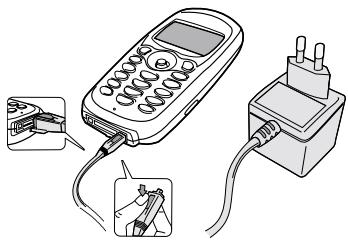
2. Branchez ensuite le chargeur dans une prise secteur facile d'accès. Le symbole indique le taux de charge :
- Les 4 niveaux de charge varient au cours du chargement, chaque barre indiquant chacune environ 25% de charge.
- Lorsque les 4 barres sont fixes, la batterie est rechargée à 100% et vous pouvez débrancher le chargeur.
- Une fois la batterie rechargée, débranchez le connecteur du téléphone en appuyant sur le bouton situé sur le dessus.
- Selon le réseau et les conditions d'utilisation, l'autonomie varie de 2.30 à 4.30 heures en communication et de 1 à 2 semaines en veille.
Le fait de laisser le chargeur branché alors que votre batterie est entièrement rechargée n'endommage pas celle-ci. La seule façon d'éteindre le chargeur est de le débrancher de la prise principale, en conséquence, utilisez une prise facile d'accès. Vous pouvez connecter le chargeur à une alimentation IT (Belgique uniquement).
Si vous n'utilisez pas votre téléphone pendant plusieurs jours, nous vous recommandons de débrancher la batterie. • Vous pouvez utiliser le téléphone pendant qu'il est en charge.
Si la batterie est complètement déchargée, l'icône de batterie apparaît seulement après 2 ou 3 mn de charge.
Mode veille
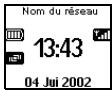
Après avoir allumé votre écran et saisi le code PIN (voir page 9), votre téléphone affiche l'écran de veille : il peut être utilisé. En mode veille, l'écran peut afficher plusieurs symboles simultanément.
Si le symbole Y n'apparaît pas, le réseau n'est pas disponible. Vous êtes peut-être dans une zone de mauvaise réception : si possible, déplacez-vous. Notre mobile rebascule en mode veille au-delà de 2 mn d'inactivité.
Symboles
Réseau: votre téléphone est connecté à un réseau. Qualité de réception: plus il y a de barres, meilleure est la réception. Silence - Votre téléphone ne sonnera pas à la réception d'un appel. Vibrateur - Votre téléphone vibrera à la réception d'un appel. Verrouillage clavier - Protège les touches d'une pression accidentelle. Messagerie saturée - La mémoire messages est pleine. Effacez d'anciens messages pour en recevoir d'autres. Itinérance - Indique que vous utilisez un réseau différent du réseau local. Réseau local - Vous êtes actuellement en réseau local. Fonction dépendant de votre abonnement : contactez votre opérateur. GPRS Connexion GPRS - Votre mobile est connecté au réseau GPRS.
Batterie - Les barres indiquent le niveau de charge (4 barres = batterie pleine, aucune barre = rechargez). Memo vocal - Une conversation ou un memo vocal a été enregistré mais pas encore écouté. Vous avez reçu un nouveau message SMS. Réveil activé. - Messages répertoire - Vous avez reçu un nouveau message vocal. Renvoi d'appel inconditionnel vers un numéro de boîte vocale - Les appels entrants sont renvoyés sur la boîte vocale. Renvoi d'appointinconditionnel vers un numéro - les appels entrants sont renvoyés vers un n° autre que celui de la boîte vocale.
Événements
Certains événements modifient l'aspect de votre écran de veille (appel manqué, nouveau message, alerte de l'organiseur, etc.). Dans ce cas, appuyez sur pour accéder au menu correspondant ou sur câ pour retourner en veille.
Si vous avez verrouillé votre clavier, vous devez le déverrouiller pour accéder aux menus. Vous verrouillez/déverrouillez le clavier en maintenant la touche appuyée.
Effectuer un appel
En mode veille, composez le numéro en appuyant sur les touches voulues. Appuyez sur * pour corriger une erreur. Pour les appels internationaux, vous pouvez utiliser la touche "+" au lieu du préfixe international en maintenant la touche "*" appuyée avant de composer le code pays. 2 Appuyez sur pour composer et sur pour raccrocher. Pour prendre connaissance des autres façons d'effectuer un appel, voir "Appeler un Numéro" page 43.
Répondre à un appel et raccrocher
Lorsque vous recevez un appel, votre téléphone sonne et/ou vibre, une animation et le texte Appel entrant s'affichent à l'écran. Selon cet abonnement et si votre correspondant a accepté que cette information soit transmise, son numéro peut apparaître. De plus, si vous avez enregistré son nom et son numéro dans votre répertoire (menu Répertoire), son nom apparait à la place de son numéro. 2 Pour répondre à cet appel, appuyez sur la touche 3 Pour refuser l'appel, appuyez sur . Si vous avez activé l'option "Renvoi d'appel" (voir page 35), l'appel est renvoyé sur un autre numéro ou sur une messagerie vocale.
- Le téléphone ne sonnera pas si la sonnerie est désactivée (voir page 20).
- Si vous avez activé Tout décroche (voir page 36), vous pouvez décrocher en appuyant sur n'importe quelle touche (sauf).
Pour raccrocher, appuyez sur O
Rappeler
Votre téléphone mémorise les 30 derniers appels dans la Liste des appels (reçus, effectués ou manqués) et place le plus récent en tête de liste. Vous pouvez rappeler directement n'importe lequel de ces numéros.
En mode veille, appuyez sur pour accéder à la Liste des appels. Si l'un des numéros qu'elle contient figure également dans votre Répertoire, le nom correspondant est affiché. 2 Appuyez sur ou pour sélectionner le numéro à rappeler. 3 Appuyez sur pour composer et sur pour raccrocher.
Appel flash

Au lieu de sélectionner vous Répertoire et de naviguer dans la liste des noms, vous pouvez associer un nom à une touche de votre téléphone, de sorte qu'un appui prolongé sur cette touche en mode veille l'appellera directement (ex.: un appui prolongé sur la touche 2 appelle chez vous, ou sur 3 appelle votre bureau).
Vous ne pouvez programmer que les touches à ; les touches (selection de la langue) et (messagerie vocale) sont prédéfinitiones et non modifiables. I Pour paramétrer une touche flash qui composera un nombre, appuyez sur , Sélectionnez Régages > Touches Flash et appuyez sur . 2 Choisissez une touche qui n'est "Pas utilisée" entre 2e et 9e et appuyez sur . 3 Sélectionnez ensuite Appel flash, appuyez sur , choisissez un nom dans le Répertoire et appuyez sur 4 En mode Veille, maintenez appuyée la touche programmée pour composer le numéro associé : l'appel est effectué. Appuyez sur ⑧ pour raccrocher. Vous pouvez également associer une touche Flash à une commande (voir "Touches flash"page 31). Les touches flash peuvent être modifiées ou effacées.
Numérotation vocale

L'appel vocal vous permet également d'appeler rapidement un correspondant de votre réseau : au lieu de programmer une touche flash, vous configurez simplement un indicateur vocal en enregistrant un mot qui composera le numéro associé lorsque vous le prononcerez.
Pour programmer un indicateur vocal afin d'effectuer un appel vocal, appuyez sur , choisissez le nom de votre choix et appuyez deux fois sur 2 Selon le répertoire actif (voir "Répertoires" page 38), sélectionnez :
- (répertoire SIM) Num. vocale et appuyez sur
- (répertoire tél.) Afficher et appuyez sur ∞, puis sélectionnez un nombre si plusieurs ont été enregistrés pour ce nom et appuyez deux fois sur ∞. Sélectionnez ensuite Num. vocale et appuyez sur ∞.
3 Lorsque le message Num. vocale ? apparait, appuyez sur et suivez les instructions apparaisant à l'écran. Au moment d'enregistrer l'indicateur vocal, assurez-vous que vous êtes dans un environnement calme et silencieux, CHOISSEZ un mot court et simple et prononcez-le clairement. 4 De retour au menu Num. vocale, appuyez sur c8 pour retourner en mode veille. 5 En mode veille, appuyez sur , puis pronouncez le mot enregistré correspondant au numéro à composer.
Les indicateurs vocaux peuvent être écoutés, modifiés ou supprimés. Vous pouvez également paramétrer un indicateur vocal pour activer une commande (ex.: activer la calculatrice ou programmer un événement).
La durée d'un indicateur vocal est de 2 secondes et vous pouvez définir jusqu'à 40 indicateurs au total, répartis entre les appels et les commandes.
Régler le volume de l'écouteur
Pendant un appel, appuyez sur «+» pour augmenter le volume, ou sur «-» pour le diminuer.
Désactiver le microphone

Vous pouvez désactiver le microphone pour que votre correspondant ne vous entende pas : pendant un appel, appuyez sur (), choisissez Secret et confirmez en appuyant de nouveau sur(\text{})$
Réactiver le microphone

Pour réactiver le microphone pendant un appel, appuyez sur , choisissez Conversation et confirmez en appuyant de nouveau sur
Écrire dans le bloc-notes

Bloc-notes
Le bloc-notes est une mémoire-temporaire dans laquelle vous pouvez saisir un numéro pendant un appel. Pour ce faire, composez simplement en cours d'appel le numéro que vous souhaitez noter. Attendez quelques secondes pour que celui-ci soit automatiquement enregistré dans la mémoire du bloc-notes. À la fin de l'appel, appuyez sur pour le composer, l'enregistrer, etc.
Consulter le répertoire

Listednsnoms
Pour consulter le répertoire pendant un appel :
I. Appuyez sur , Sélectionnez List des noms, appuyez sur et naviguez dans la liste en appuyant sur ou 2. Appuyez deux fois sur cB pour revenir à l'écran d'appel.
Enregistrer une conversation

Enreg. conversation.
Un seul enregistrement est disponible à la fois, de sorte que chaque nouvel enregistrement d'un même ou d'une conversation remplace le précédent; pour enregistrer une conversation en cours d'elles:
1 Alors qu'un ou plusieurs appels sont en cours, appuyez sur pour accéder au sous-menu. 2 Sélectionnez Enreg. conver. et appuyez sur
Si vous sélectionnez d'abord Secret, puis Enreg. convers., seule la voix de votre correspondant est enregistrée.
3 Pour terminer l'enregistrement, appuyez sur α ou raccrochez. Dans la plupart des pays, l'enregistrement d'une conversation est soumis à la législation. Nous vous recommandons de prévenir votre correspondant si vous souhaitez enregistrer la conversation, de ne le faire que s'il accepte et de veiller que ces enregistrements restent confidentiels. Le temps d'enregistrement maximal est de 30 secondes (voir “Mémo vocal” page 56).
Autres fonctions en cours d'appel
- Modifier le réglage de l'équaliseur (voir page 26),
- Ajouter un nom dans le répertoire (voir page 39),
- Basculer en mode mains libres (voir page 43),
- Écrire et envoyer un message via le réseau / le bloc-notes (voir page 45),
- Lire un message (voir page 46),
- Consulter la liste des appels (voir page 49),
- Consulter l'Organiseur (voir page 50),
- Consulter une messagerie vocale ou accéder à un serveur vocal via le bloc-notes (voir page 74), Effectuer un deuxième appel (voir page 74),
- Transmettre des fréquences vocales (DTMF) à des répondeurs ou d'autres appareils (voir page 74).
Effacer la liste des appels

Réinit.
Pour effacer la liste des appeals, appuyez sur ∞, ensuite sélectionnez Listes des appeals, puis Réinit. Appuyez sur ∞ pour effacer la liste des appeals.
Effacer la liste des SMS

Réinit.
Comme expliqué plus loin dans ce manuel, de courts messages (SMS) envoyés, reçus ou lus peuvent aussi être enregistrés (voir page 47). Cette liste peut aussi être entièrement effacée : appuyez sur et Sélectionnez Messages, puis Réinit. Appuyez sur pour effacer la liste des SMS.
Effacer la liste des SMS peut s'avérer utile pour libérer de la mémoire afin de recevoir de nouveaux messages.
Effacer le contenu du répertoire

Pour effacer le contenu du répertoire, appuyez sur et Sélectionnez Répertoire, Reglages répertoire, Effacer répertoire. Appuyez sur pour effacer le contenu du répertoire.
Cette option ne s'applique qu'au répertoire du téléphone, pas à celui de la carte SIM (voir "Répertoires" page 38).
Verrouiller/déverrouiller le clavier

Vous pouvez verrouiller le clavier pour protéger vos touches de pressions accidentelles (ex.: quand le téléphone est dans votre poche).
Pour verrouiller le clavier, maintenez la touche appuyée en mode veille. L'icone apparait à l'écran.
Pour déverrouiller le clavier, maintenez aussi la touche appuyée.

- Vous pouvez également définir un verrouillage immédiat ou différé en choisis pendant que vous utilisez votre téléphone, puis de nouveau verrouillé après le délambda défini par tout réglage.
- Mème lorsque le clavier est verrouillé, vous pouvez composer le numéro d'urgence et recevoir des appeals (voir "Numéro SOS" page 43).
- Vous pouvez associer à une touche flash le verrouillage clavier immédiat (voir page 31).
- Vous devez déverrouiller le clavier avant de pouvoir éteindre votre téléphone.
- Vous pouvez accepter ou rejeter un appel, même lorsque le clavier est verrouillé. Le clavier est automatiquement déverrouillé lorsque le clavier. De même, il est verrouillé de nouveau à la fin de l'appel.
Désactiver la sonnerie

Si vous ne souhaitez pas que votre téléphone sonne lorsque vous recevez un appel, vous pouvez désactiver la sonnerie. Dans ce cas, une animation et le texte Appel entrant apparaissent à l'écran lorsque vous recevez un appel, mais le téléphone ne sonne pas. Procédez comme suit pour désactiver la sonnerie :
I. Appuyez sur , puis sélectionnez Réglages, Sons, Volume sonnerie. 2. Appuyez sur pour régler le volume sur Silence. • Le mode Silence peut également être activé via le menu Pré-réglages, puis Silence. Attention, dans ce cas, le vibreur est également activé. Pour un accès plus rapide, vous pouvez associer une touche flash à cette fonction.
Activer le vibreur

Si vous avez paramétré cette fonction, votre téléphone vibre lorsque vous recevez un appel (activer le mode Silence comme décrit ci-dessus activera également le vibreur). Sinon, procédez comme suit :
En mode veille, appuyez sur et sélectionnez Réglages, Sons, Vibreur. 2 Appuyez sur ou pour désir Activé ou Désactivé puis appuyez sur pour confirmer. Activer le vibreur ne désactive pas la sonnerie. Si vous souhaitez à la fois désactiver la sonnerie et activer le vibreur, activez le mode Silence comme expliqué ci-dessus.
Lire votre propre numéro de GSM
Pour lire votre propre numéro de GSM, appuyez sur en mode veille, Sélectionnez Mes num., puis Afficher et appuyez sur S'il est liéent sur cette carte SIM, votre numéro de téléphone s'affiche. Sinon, Sélectionnez Nouveau, puis suivez les instructions affichées à l'écran.
Si votre propre numéro a été enregistré dans la liste des noms, vous pouvez le tirer pendant un appel. Voir "Consulter le Répertoire" page 18.
3 • Organisation des menus
Les menus contiennent toutes les fonctions de votre téléphone. Vous naviguez dans des listings d'icônes et appuyez sur pour accéder à un menu ou un sous-menu, sur ou pour naviguer dans ce menu et sur ou pour vous déplacer dans une liste. Appuyez sur pour valider votre saisie ou confirmer un besoin.
Services opérateur 73*
WAP 68 Accueil / Mes favoris / Dernière page / Réglages / Aide
Envoyer un message 45 Joindre icône / Envoyer / Sauvegarder
Lire les messages 46 Messages sauvegardés / Messages reçus
Réglages 47 Centre messages / Signature / Durée validité / Chemin retour / Accusé de réception
Effacer 49
Messages diffusés 48 Réception / Rubriques / Code info zone
E-mail 57
Réglages 58 Accès réseau / Accès au serveur e-mail / Avancé
Recevoir e-mails 57 Envoyer e-mail 57
Listedesappels49
Afficher 49
Effacer 49
Organiseur 50
Événements 50
Vue quotidienne 50
Vue hebdomadaire 50
Vue mensuelle 50
Supprimer passés 50
Synchroniser
Extra 53
Casse-briques 53
Compteurs 53 Compteur GSM /
Compteur GPRS
Euro 55
État de la mémoire 55
Calculatrice 55
Réveil 56
Mémo vocal 56
Réglages & Pré-réglages 25
Sons 25
Sons / Volume sonnerie / Bips touches / Bips de durée / Bips organiseur / Alarme batterie / Bips messages / Vibreur / Égaliseur
Affiche 23
Écran de veille / Éclairage / Animation de veille / Animation
Sécurité 27
Verrouillage clavier / Noms publics / Interdiction / Changer codes / Protection PIN
Date et heures 29 Affichage heures / Régler date / Régler heures /
Fuseau horaire / Heure d'être

Langue 30

Touches flash 31

Commandes vocales 33

Accessoires 30
Sonneries voiture /
Activation kit voiture /
Extinction automatique /
Réponse automatique

Réseau 34
Connexion GPRS /
Reconnexion / Réseaux préférés

Réglages des appels 34
Signal d'appel / Identité de l'appelant / Renvoi d'appel / Rappel auto / Tout décroche /
Répondeurs

Pré-réglages 36

Personnel 37

Silence 37

Autonomie 37

Casque 37

Kit voiture 37

Exterieur 37

Réunion 37
- Selon abonnement
Nécessite un kit de transmission de données
Les menus Album d'images et Affichage vous permettent de désigner des images dans une liste, de régler la durée de l'éclairage, les animations et l'écran de veille.
En mode Veille, appuyez sur et sélectionnez Album d'images pour la première option désrite dans ce chapitre, ou Réglages, puis Affichage pour les options suivantes.
Réglages
Affichage
Eclairage
Ecran de veille
Animation de veille
Animation
Album d'images
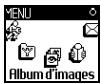
Vous permet de gérer les images jpeg que vous recevez par e-mail (voir page 63), de visualiser une image parmi celles qui sont disponibles dans l'album et de la Supprimer ou de Modifier son nom. Dans ce cas, sélectionnez-la dans la liste, et appuyez deux fois sur . Sélectionnez Renommer image et appuyez sur , saisissez le nouveau nom et appuyez sur .
Affichage
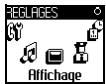
Ce sous-menu du menu Réglages vous donne accès à toutes les options concernant l'affichage, y compris la gestion des images et de l'interface.
Écran de veille

Écran de veille
Vous permet d'activer/désactiver l'écran de veille. Lorsqu'il est activé, il permet d'afficher un diaporama en mode veille des fichiers jpeg sauvegardés dans votre téléphone et sélectionnés (voir "Télécharger et sauvegarder les fichiers joints" page 64).
I Sélectionnez Réglages, Affichage, Écran de veille et appuyez sur , puis sur ou pour Activé et appuyez sur . Dans la liste qui apparait, sélectionnez une ou plusieurs images en appuyant sur ou (vous désélectionnez une image en appuyant également sur ces touches), et appuyez sur pour passer à l'image suivante. Lorsque vous avez sélectionné plusieurs images, appuyez sur pour activer l'écran de veille.
Vous avez sélectionner plusieurs images (jusqu'à 10) pour qu'elles se succèdent en diaporama. Lorsque vous n'en sélectionnez qu'une, elle seule sera affichée. 2 Sélectionnez Temps d'activation et appuyez sur « ou « pour désir une valeur allant de 1 à 5 mn. En mode veille, l'écran de veille s'activera selon la valeur que vous avez définie. 3 Sélectionnez ensuite Rafraîchissement (de 10 secondes à 5 mn) et appuyez sur . Si vous avez sélectionné plusieurs images jpeg, elles se succéderont à l'écran en diaporama et le délai de rafraîchissement définis s'appliquera à chaque image. L'écran de veille est automatiquement désactivé dans les écrans d'édition. Notez aussi qu'activer cette fonction désactive automatiquement l'animation de veille.
Animation de veille

Anim. de veille
Vous permet d'activer une animation qui s'affichera en mode veille. Appuyez sur ou pour sélectionner l'une des icônes disponibles, ou Au hasard... pour afficher toutes les icônes de façon aléatoire, puis appuyez sur OK pour confirmer.
• Activer cette fonction désactivera automatiquement l'écran de veille.
Éclairage

Éclairage
L'éclairage est activé lorsque vous recevez un appel ou un message, lorsque vous naviguez dans les listes et les menus, etc. Appuyez sur « ou » pour régler la durée d'éclairage de Déactivé à 1 mn, puis sur « pour confirmer.
Désactiver cette fonction augmente l'autonomie de votre téléphone.
Animation

Animation
Vous permet d'activer ou de désactiver les animations des menus.
Désactiver cette fonction augmente l'autonomie de votre téléphone.
5 • Réglages & pré-réglages
Le menu Réglages vous permet de modifier les réglages associés à chaque option disponible (sons, date et heures, accessoires, etc.) en définissant des réglages personnels, et ainsi de personnaliser votre mobile.
En mode veille, appuyez sur la touche et sélectionnez Réglages, puis appuyez sur pour désirir une option et la modifier comme décrit plus loin dans ce chapitre, ou sur pour annuler.
Réglages
Sons / Affichage / Sécurité / Date et heures / Touches flash / Commandes voix / Réseau / Réglages appels
Pré-réglages
Silence / Autonomie / Kit piéton / Voiture / Extérieur / Réunion / Personnel
Réglages
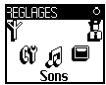
Ce menu vous permet de sélectionner une sonnerie, d'en changer le volume, de paramétrer des alarmes et d'activer ou de désactiver le vibreur.
Volume de la sonnerie

Volume sonnerie
Par défaut, le volume de la sonnerie est réglé sur Moyen. Appuyez sur « + » ou « - » pour le régler de Silence à Crescendo et définir une touche flash pour activer le mode Silence (voir page 31).
Sonnerie

Sonnerie
Cette option vous permet de choisir le type de sonnerie parmi ceux qui sont disponibles. Appuyez sur ou pour choisir une mélodie dans la liste et attendez quelques secondes pour l'entendre (sauf pour Mes mélod.: appuyez sur, sélectionnée Écouter et appuyez sur pour l'entendre). Appuyez sur pour la choisir, pour annuler, ou bien sélectionnez la mélodie suivante.
Vous n'entendrez pas la mélodie si le volume de sonnerie est réglé sur Silence ou si le mode Silence a été activé (voir page 17).
Télécharger une mélodie: "ma mélodie
Le menu Ma mélopie vous permet de sauvegarder des mélopies que vous avez reçues par SMS, qu'elles aient été téléchargeées d'un site Internet (voir ci-dessous) ou envoyées par un ami.
Pour personnaliser votre téléphone, vous pouvez télécharger de nouvelles sonneries à partir du site Internet de votre opérateur. À partir de votre ordinateur personnel, vérifiez la disponibilité, les termes et conditions d'utilisation de ce service et suivez les instructions pour télécharger la mélodie par SMS. 1. À partir du menu Sonnerie, sélectionnez Mes mélod. et appuyez sur pour accéder à la liste correspondante. Sélectionnez l'une des mélodies disponibles et appuyez sur . 2. Sélectionnez Envoyer et appuyez sur pour confirmer. Ce service dépend de votre abonnement; vous ne pouvez envoyer que des mélodies libres de droit. Lorsque vous joignez une mélodie aux messages que vous envoyez (voir page 46), votre correspondant doit également posséder un téléphone Philips pour l'entendre. 3. Lorsque vous recevez une mélodie attachée à un SMS, sélectionnez Sauvegarder pour l'enregistrer dans le menu Ma mélodie, et Renommer ou Supprimer selon votre choix. Appuyez sur pour confirmer.
Bips touches

Bips touches
Bips de durée

Bips de durée
Vous permet d'activer/désactiver le bip des touches. Si les bips des touches sont déactivés, les DTMF sont toujours actifs pendant les appels (voir page 74).
Vous permet d'activer/désactiver un bip sonore émis 15 secondes avant la fin de chaque minute de communication (votre correspondant ne l'entend pas). Ceci vous permet de gérer au moins vos durées d'appel.
Bips organiseur

Bips organiseur
Vous permet d'activer/désactiver un bip sonore correspondant à un événement de votre organiseur arrivé à échéance.
Contrairement au réveil, cette alerte ne sonnera pas si votre téléphone est éteint.
Alarme batterie

Alarme batterie
Vous permet d'activer/désactiver un bip sonore vous informant qu'il faut recharger la batterie.
Bips messages

Bips messages
Vous permet d'activer/désactiver un bip sonore chaque fois que vous recevez un nouveau message.
Égaliser

Equaliser
Cette option vous permet de sélectionner l'un des 5 réglages disponibles. Vous y accédez en cours de conversation avec un correspondant : appuyez sur ©, sélectionnez équaliser, naviguez dans la liste et attendez quelques secondes pour entendre la différence. Appuyez sur © pour confirmer votre choix.

Sécurité
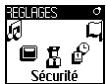
Vous permet d'activer ou de désactiver le vibreur lorsque vous recevez un appel.
Ce menu assure la sécurité de votre téléphone en vous permettant de verrouiller le clavier, de limiter les appels vers des numéros de votre choix, d'interdire certains appels sortants ou entrants, d'activer les protections par les codes PIN et de changer ces codes.
Verrouillage clavier
Verrouillage clavier
Vous permet d'activer/désactiver le verrouillage clavier. Lorsque vous clavier est verrouillé, vous le déverrouillez par un appui long sur la touche C8. Le clavier se déverrouille automatiquement lorsque vous recevez un appel.
Vous pouvez toujours composer le numéro d'urgence, même lorsque votre clavier est verrouillé (voir page 43).
Noms publics
Noms publics
Vous permet d'accéder à la liste de votre réseau restreint, appelé Noms publics, et de restreindre les appels à cette liste via l'option Restriction.
• Cette fonction dépend de votre abonnement et requiert un code PIN2 (voir page 28).
Restriction
Vous permet d'activer/désactiver la restriction d'appel à la liste des Noms publics. Attention, lorsque cette option est activée, vous ne pouvez accéder qu'à la liste des Noms publics, mais plus à celle du Répertoire principal.
Cette fonction dépend de votre abonnement et requiert un code PIN2 (voir page 28). Notez également qu'elle peut s'appliquer, lorsque vous l'activez, aux appeals WAP et aux connexions e-mail via GPRS.
Noms publics
Noms publics
Vous permet de consulter et de modifier votre répertoire restreint des Noms publics. Vous pouvez y saisir un nom, le modifier ou le supprimer grâce au code PIN2.
L'option vous permet de saisir le nom et le nombre de téléphone d'un nouveau correspondant (voir "Saisir du texte et des chiffres" page 4). Sélectionnez ensuite le type de numéro : Téléphone, Fax ou Données. Les noms de cette liste peuvent ensuite être modifiés ou supprimés.
Interdiction


Ce menu permet de limiter l'utilisation de votre téléphone à certaines catégories d'appels. Le mot de passe d'interdiction d'appel (fourni par votre opérateur) est requis pour cette fonction.
Appels sortants

Tous appeals

Internationaux


Déactiver
Le menu Appels sortants vous permet de sélectionner Tous appels, appels Internationaux ou Sf réseau local (sauf ceux dirigés vers votre réseau local si vous êtes à l'étranger). Vous pouvez également déactiver les interdictions d'appels sortants.
Ces menus vous permettent ensuite d'interdire, pour chaque option disponible, Tous appels, les Appels voix, Appels données ou Appels fax.

Appels entrants

Tous appeals

En itinérance

Désactiver
Le menu Appels entrants vous permet de sélectionner Tous appels ou En itinérance. Il vous permet également de Désactiver les interdictions d'appels entrants.
Ces menus vous permettent ensuite d'interdire Tous appels, les Appels voix, les Appels données ou les Appels fax.
Statut
Statut
Vous permet de savoir quel type d'appel est interdit dans chaque sous-menu (Tous appels, En itinérance, etc.).
Changer les codes
Changer codes
Vous permet de modifier vos codes PIN, PIN 2 et code d'interdiction.
Protection PIN

Vous permettez d'activer ou de désactiver la protection de votre carte SIM par le code PIN lorsque vous allumez votre téléphone. Cette protection est en effet gérée par le code PIN qui autorise la mise en service de votre téléphone.
Vous ne pouvez pas modifier votre code PIN si la protection est désactivée.
Code PIN 2

Selon votre carte SIM, certaines fonctionnalités ou services requièrent un code PIN2, un second code secret de 4 à 8 chiffres qui vous est fourni par votre opérateur lors de votre souscription à l'abonnement. Si vous saississez un code
PIN2 incorrect trois fois de suite, votre carte SIM est bloquée. Pour la débloquer, vous devez demander le code PUK2 de déblocage à votre opérateur.

Si vous saississez un code PUK incorrect dix fois de suite, votre carte SIM est totalement bloquée et inutilisable. Dans ce cas, contactez votre opérateur ou votre revendeur.
Date et heures
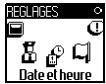
Ce menu vous permet de régler le fuseau horaire, l'heure d'été ou d'hiver, la date et l'heure et de changer le mode d'affichage de l'heure.
Affichage heure
Affichage heure
Vous permet de choisir entre un affichage Analogique ou Numérique en mode veille en appuyant sur les touches ou. Dans tous les cas, appuyez sur ( ) pour confirmer.
Régler date

Vous permet de régler la date en appuyant sur les touches numériques appropriées (ce que vous pouvez également faire en appuyant sur les touches « ou »).
Fuseau horaire

Le fuseau horsere et l'heure d'été doit être paramétrée en premier. Vérifiez ensuite de nouveau la date et l'heure si vous les aviez déjà régées. Pour savoir dans quel fuseau horsere vous vous situez, réferez-vous à un atlas ou une encyclopédie.
L'option Fuseau horsere vous permet de définir le fuseau horsare dans lequel vous vous situez, selon l'heure GMT (Greenwich Meridian Time). Appuyez sur ou pour sélectionner le réglage correspondant à suaive zone, par exemple GMT +00:00 si vous êtes en Royaume Uni, ou GMT +01:00 en France, en Hollande ou en Allemagne.
Heure d'être

Ce réglage ne concerne que les pays dans lesquels sont définies une heure d'été et une heure d'hiver.
Cette option vous permet d'activer l'heure d'été en été et de la désactiver en hiver en appuyant sur les touches « ou «. Dans la mesure où ce réglage influence les options de date et d'heure, vous devez la paramétrer en premier. En effet, si vous activiez l'heure d'été en la réglant à 12:00, celle-ci bascule automatiquement sur 13:00 lorsque vous activiez l'heure d'hiver.
Régler les heures

Réglerheure
Vous permet de régler l'heure en appuyant sur les touches numériques appropriées (ce que vous pouvez également faire en appuyant sur les touches « ou »).

Ce menu vous permet de choisir la langue des textes qui s'applique aux menus. En mode veille, maintenez la touche 9 appuyée pour accéder directement à ce menu.
Accessoires

Accessoires
Ce menu est disponible dès que vous connectez un accessoire à votre téléphone (voir page 85) et vous permet de régler tous les paramètres relatifs à son utilisation.
Sonneries voiture

Sonneries voiture
Vous permet de choisir la mélodie que vous entendrez lors d'un appel en voiture. Plusieurs mélodies sont disponibles : celles qui sont spécifiques au kit voiture, et celle que vous avez attribuée à votre téléphone.
Haut-parleurs

Haut-parleurs
Vous permet de choisir le moyen d'écoute de votre téléphone : votre poste radio et votre kit voiture si vous en avez installé un.
Activation du kit voiture

Activation kit voiture
Vous permet de programmer une composition vocale grâce à un indicateur vocal. Lorsque le téléphone est branché sur le kit voiture, utilisez cette option pour programmer l'indicateur vocal en suivant les indications qui apparaissent à l'écran. Dès que la programmation est terminée, le kit voiture émet un bip et active la numérotation vocale dès que vous pronouncez l'indicateur vocal (voir "Numérotation vocale" page 16).
Extinction automatique

Extinction automatique.
Vous permet d'éteindre automatiquement le téléphone selon un début que vous définissez : immédiatement, 30 secondes, 5 minutes ou 3 heures après avoir coupé le contact.
Réponse automatique

Réponse auto.
Vous permet de sélectionner la réponse automatique à tous les appels entrants. Vous pouvez définir un début allant de 5 à 15 secondes avant la réponse automatique.
Touches flash
Au lieu de naviguer dans les listes et les menus, vous pouvez associer une fonction à une touche de votre téléphone, de sorte qu'un appui prolongé sur cette touche en mode veille l'activera directement.
Vous ne pouvez programmer que les touches 2dc à 8dc; les touches 1dc (sélection de la langue) et 9dc (messagerie vocale) sont prédéfinies et non modifiables. Pour paramétrer une touche flash, appuyez sur et choisissez Réglages, Touches Flash puis appuyez sur . 2. Choisissez une touche entre et et appuyez sur 3. Naviguez dans la liste pour désigner la fonction que vous souhaitez associer à cette touche. Appuyez sur pour confirmer votre choix. Vous pouvez reprogrammer une touche déjà programmée : appuyez deux fois sur, sélectionnez Modifier et appuyez sur pour afficher la liste des fonctions disponibles. 4. Pour utiliser une touche flash, maintenez appuyée la touche programmée pour lancer la fonction correspondante lorsque votre téléphone est en mode veille. Vous pouvez également paramétrer des touches flash pour effectuer des appels flash (voir "Appel flash" page 16). Selon votre abonnement, certaines touches, en plus du et du, peuvent être prédéfinies et verrouillées, ce qui ne vous permet pas de les programmer.
Vous pouvez associer les touches 2dc à 8dc à l'une des fonctions suivantes :
| Appel flash | Compose automati- quement un numéro du répertoir. | Verrouil. clavier | Accès direct au verrouillage du clavier. |
| Activier silence | Active le pré-réglage Silence (vibreur activé, volume sonnerie éteint). | Activ. kit voiture | Active le pré-réglage auto Volume sonnerie haut et toute touche répond). |
| Activ. casque | Active le pré-réglage casque (volume sonnerie moyen, et toute touche répond). | Réunion | Active le pré-réglage Réunion (vibreur actif, sonnerie et bips touches sur Silence). |
| Rappeler | Rappelle le dernier numéro composé. | Répondre | Rappelle le numéro du dernier appel reçu. |
| Activ. extérieur | Active le pré-réglage Exterieur (volume sonnerie haut, clavier verrouillé pendant l'mn). | Activ. Personnel. | Active les pré-régages personnels. |
| Calculatrice | Accès direct à la calculatrice. | Appel SOS | Compose le numéro d'urgence. |
| Renvoir d'appoint | Renvoit tous les appeals sur la messagerie vocale. | Lire | Ouvre la liste des messages. |
| Activ. Autonomie | Active le pré-réglage Autonomie, qui augmente l'autonomie de la batterie (animation et éclairage désactivés, vibreur actif, volume sonnerie moyen). | Synchroniser | Lance une synchronisation de votre réseau et/ou organiseur avec une application PC. Necessite un kit de transmission de données, voir page 85. |
| Envoyer message | Ouvre le menu Messages. | Événements | Affiche la liste des événements du menu Organiser. |
| Enregistrer myself | Permet d'enregistrer un métmo vocal ou une conversation. | Écouter myself | Permet d'éçouter les mémos. |
| Ouvre le menu E-mail et permet d'accéder aux comptes e-mail. | Créer événement | Ouvre le menu Événements du menu Organiseur. | |
| Accueil | Lance une session WAP. Selon abonnement. | Côt total | Affiche les coûts cumulés des appeals sortants. Selon abonnement. |
| Activ. écran de veille | Active l'Écran de veille. | Voir solde | Affiche le solde des appeals. Selon abonnement. |
| Ouvir album d'images | Ouvre le menu Album d'images. | Casse-briques | Lance le jeu de Casse-briques. |
| Réveil | Ouvre le menu Réveil. | Couleur d'écran | Ouvre le menu Couleur d'écran. |
Commandes voix
Les commandes voix vous permettent d'activer rapidement une fonction : au lieu de programmer une touche flash, vous enregistrez simplement un mot servant d'indicateur vocal, et qui activera la fonction correspondante lorsque vous le prononcerez. Vous pouvez associer une commande vocale à toutes les fonctions supportées par les touches flash (voir page 31).
Pour associer un indicateur vocal à une commande vocale, appuyez sur ∞, choisissez Réglages, Commandes voix et appuyez sur ∞. 2 Sélectionnez < Nouveau> et appuyez sur , naviguez dans la liste pour sélectionner la fonction que vous souhaitez activer par une commande voix, et appuyez sur pour confirmer votre choix. 3 Lorsque Presser OK et parler apparait, appuyez sur , puis suivez les instructions apparaisant à l'écran. Lorsque Parlez maintenant apparait, assurez-vous d'être dans un environnement calme, CHOISSEZ un mot simple et court et pronouncez-le clairement. 4 Le carousel suivant vous permet de Supprimer ou d'Écouter ce que vous avez enregistré, de Changer la fonction associée à cet indicateur vocal ou inversement de Changer l'indicateur vocal utilisé pour cette fonction. 5 Répétez la procédure décrite ci-dessus pour enregistrer d'autres commandes vocales. Appuyez sur c6 pour revenir au menu précédent, ou maintenez appuyé pour revenir en mode veille. 6 Pour activer une fonction associée à une commande voix, maintenez la touche appuyée en mode veille, puis pronouncez l'indicateur vocal enregistré.
Les mots enregistrés comme indicateurs vocaux peuvent être écoulés, modifiés ou supprimés. Vous pouvez aussi paramétrer une commande voix pour composer un numéro que d'activer une fonction (voir "Numération vocale" page 16).
Un indicateur vocal dure 2 secondes. Vous pouvez enregistrer un maximum de 40, qui sont partagés entre les appels voix et les commandes voix.
Réseau
Ce menu vous permet de gérer la connexion entre votre téléphone et le réseau, enregistrer manuellement les réseaux disponibles et gérer vos réseaux préférés.
Connexion GPRS

Le GPRS (Global Packet Radio Service) est un nouveau service qui vous permet d'échanger des données à très haut débit et de rester toujours connecté, c'est-à-dire de bénéficier d'une connexion Internet ou WAP permanente. Notre téléphone mobile vous permet de tirer pleinement avantage de cet accès GPRS.
Veuillez contacter votre opérateur pour un abonnement adapté aux services GPRS. Il pourrait alors vous demander de configurer votre téléphone selon des paramètres GPRS spécifiques, en utilisant les menus décrits dans cette section.
Ce menu vous permet de définir le mode de connexion de votre mobile au service GPRS :
En permanence
Votre téléphone se déclare systématiquement au service GPRS. Bien que cette option permette des connexions GPRS plus rapides, elle augmente la consommation d'énergie de la batterie.
Votre téléphone se déclare au service GPRS uniquement si nécessaire, c'est-à-dire lors d'envoi ou de réception de données. Cette option réduit la consommation d'énergie, mais augmente les périodes de connexion.
En plus de ces réglages, vous devez toujours sélectionner un type de réseau (GSM ou GPRS) dans les menus de chaque application utilisée (WAP ou transfert de données).
Reconnexion

Affiche la liste des réseaux disponibles dans la zone où vous vous trouvez. Sélectionnez le réseau à enregistrer et appuyez sur pour confirmer.
Réseaux préférés

Vous permet de définir une liste de réseaux par ordre de préférence. Ensuite, votre téléphone essaiera de se connecter à un réseau selon vos préférences.
Réglages des appels
Ce menu vous permet de paramétrer toutes les options concernant les appeals (renvoi, attente, etc.).
Renvoi d'appel

Vous permet de renvoyer tous les appels entrants soit vers un numéro du Répertoire, soit vers notre messagerie vocale, et s'applique à :
Appels voix Appels fax Appels Données
Avant d'activer cette option, vous devez saisir le numéro de votre boîte vocale (voir "Répondeurs" page 35). Cette fonction est différente du transfert d'appel, qui a lieu lorsqu'un ou plusieurs appels sont en cours.
Inconditionnel
Cette option renvoie tous les appels entrants sans exception.
Attention! Lorsque vous activez cette fonction, vous ne recevez plus aucun appel jusqu'à ce que vous la désactiviez.
Conditionnel
Cette option vous permet de choisir dans quelles circonstances vous souhaitez que les appels soient renvoyés. Trois options sont disponibles : Sur non reponse (vous n'avez pas répondu à l'appel), Si inaccessible (votre réseau n'est pas disponible) ou Si occupé (vous êtes déjà en ligne et votre abonnement ne comprend pas le signal d'appel, ou vous ne l'avez pas activé). Chaque option peut être paramétrée indépendamment.
Après avoir sélectionné Conditionnel ou Inconditionnel, CHOISSEZ ensuite si vous souhaitez renvoyer vos appels vers votre boîte vocale, vers un autre numéro, ou annulez le renvoi d'appel.
Statut
Vous permet d'afficher le statut de tous les répondeurs d'appel.
Répondeurs

Ce menu vous permet de saisir votre (vos) numéro(s) de messagerie vocale si ceux-ci ne sont pas déjà enregistrés sur votre carte SIM.
Dans certains cas, vous nevez saisir deux nombres : l'un pour écouter les messages enregistrés sur votre répondeur, l'autre pour y faire suivre vos appel. Contactez notre opérateur pour des informations complètes à ce sujet.
Rappel auto

Vous permet d'activer/désactiver la fonction de rappel automatique. Lorsque vous activez cette option, votre téléphone rappellera automatiquement le numéro dialé tant que la ligne de votre correspondant est occupée, jusqu'à ce que la communication soit établie ou que le nombre maximum de tentatives (10) soit atteint. Un bip standard est émis à chaque rappel automatique, et un bip spécifique en cas de succès.

Le laps de temps entre chaque recomposition augmente entre chaque tentative.
Tout décroche

Tout décroche
Vous permet de prendre un appel en appuyant sur n'importe quelle touche du téléphone sauf la touche , qui est utilisée pour rejeter un appel.
Signal d'appel

Signal d'applé
Le signal d'appel est géré différemment selon le type de réseau sélectionné.
- Appel GSM
Vous permet de désactiver/activer le signal d'appel et s'applique à:

Statut

Tous les appels

Appels voix

Appels fax

Appels données
Lorsque le signal d'appel est activé, vous entendez un bip si celui-ci recherche à vous joindre alors que vous êtes déjà en ligne.
• Selon abonnement : contactez votre opérateur.
- Appel GPRS
Vous permet d'activer/désactiver le signal d'appel pour tous les appels voix entrants.
Identité de l'adhésif

Identité appelant
Vous permet d’Afficher ou de Masquer votre identité à vos correspondants. L’option Statut vous indique si cette option est activée ou non.
• Selon abonnement et réseau : contactez votre opérateur.
Pré-réglages
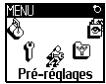
Ce menu vous donne accès à un ensemble de réglages préférentiels, qui vous permettent d'adapter rapidement votre téléphone à votre environnement en modifiant plusieurs réglages à la fois. Ainsi, Sélectionner Réunion règle le volume de sonnerie sur "Silence", active le vibreur et désactive les bips de touche en même temps (toutes les autres fonctions conservent les réglages que vous leur avez attribués). Une fois votre réunion terminée, Sélectionnez Personnel pour réactiver vos réglages habituels.
Vous pouvez également associer un pré-réglage à une touche flash (voir page 31).
Pré-réglages
Attention! * Les réglages listés dans la première colonne sont des réglages par défaut (configurés en usine), que vous pouvez modifier. Dans ce cas, ceux qui sont listés ci-dessous seront différents de ceux de leur téléphone. Dans les deux cas (que vous les ayez modifiés ou non), ces réglages sont automatiquement enregistrés dans le menu Personnel et s'appliquent à toutes les cases du tableau.
| Personnel | Silence | Autonomie | Exterieur | Réunion | |
| Vibeur | Actif* | Actif | Inactif | α | Actif |
| Volume sonnerie | Moyen* | Silence | Moyen | Fort | Silence |
| Bips touches | Actif* | Inactif | α | α | Inactif |
| Bips organiseur | Actif* | Inactif | α | α | α |
| Alarme batterie | Actif* | Inactif | α | α | α |
| Bip nouveau SMS | Actif* | Inactif | α | α | α |
| Éclairage | 10 sec* | α | Inactif | α | α |
| Tout décroche | Inactif* | α | α | α | α |
| Animation | Actif* | α | Inactif | α | α |
Réglages accessoires
Lorsque vous connectez un accessoire Philips, les réglages décrits dans le tableau suivant sont disponibles dans le menu Pré-réglages.
Lorsque vous déconnectez un accessoire, votre téléphone active de nouveau les pré-réglages du menu Personnel (voir tableau ci-dessus).
| Casque Casque | Câble allume-cigare ou chargeur de bureau | Données | Kit voiture Kit voiture | |
| Vibra | α | Inactif | Inactif | Inactif |
| Ring volume | Moyen | α | α | Fort |
| Key tones | α | α | α | α |
| Organiser alerts | α | α | α | α |
| Battery low alert | α | α | α | α |
| New SMS tone | α | α | α | α |
| Backlight | α | α | α | Actif |
| Any key answers | Actif | α | α | Actif |
| Animation | α | α | α | α |
Toutes les opérations décrites dans ce chapitre requièrent de sélectionner le répertoire approprié, celui de la carte SIM ou celui du téléphone. Une touche flash vous permet de basculer de l'un à l'autre (voir "Touches flash" page 31).
Votre téléphone dispose de deux répertoires. Le répertoire SIM se trouve sur la carte SIM et le nombre de noms qu'il contient dépend de la capacité de la carte.

La capacité de la carte SIM dépend du type de carte que vous avez. Contactez votre revendeur ou votre opérateur pour des détails à ce sujet.
Le second répertoire est mémorisé dans le téléphone et peut contenir jusqu'à 300 noms, accompagnés de différentes informations comme décrit plus loin dans ce chapitre.

Le répertoire de votre téléphone partage la mémoire et la capacité avec l'organiseur et l'album d'images. En conséquence, ces fonctions sont interdépendantes : plus vous enregistrez de noms, moins vous pouvez créer d'événements et vice-versa. Vous pouvez créer un maximum de 300 fiches.
Pour vérifier la mémoire disponible dans votre téléphone, appuyez sur la touche en mode veille et sélectionnez Extras > État de la mémoire.
Répertoire
Listedesnoms*
Réglages répertoire
Sélection répertoire
Rép. téléphone
Rép. carte SIM
Effacer répertoire**
Tout copier***

- Affiche les noms du répertoire sélectionné (sur la carte SIM ou dans le mobile).
** Ne s'applique qu'au répertoire du téléphone, PAS à celui de la carte SIM.
*** Copiera le contenu du répertoire SIM dans le répertoire du téléphone. Sélectionner cette option deux fois de suite dupliquera la liste des nombres.
Répertoire
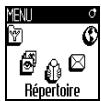
Ce menu vous permet de sélectionner l'un des deux répertoires disponibles : celui de la carte SIM, ou celui du téléphone. Lorsque vous saississez des noms dans le Répertoire, ils seront ajustés au réseau répertoire sélectionné dans ce menu.
Répertoire de la carte SIM

Rép. carte SIM
Appuyez sur et sélectionnez Répertoire, Réglages répertoire, Sélection répertoire. Ensuite, appuyez sur ou pour sélectionner le répertoire de la carte SIM. Les noms ajoutés à ce répertoire peuvent ensuite être copiés dans le répertoire du téléphone.
Lorsque vous copiez le contenu de ce répertoire sur celui de votre téléphone, vous pouvez toujours utiliser celui de la carte SIM, même s'il contient moins d'informations. Pour une description complète de ce répertoire, voir "Ajouter des noms dans le répertoire" ci-dessous.
• Votre téléphone ne gère qu'un répertoire à la fois et ignore les informations relatives à l'autre. Par exemple, si le nom "Martin" est présent dans les deux répertoires et que vous le supprimez de l'un, il sera always present dans l'autre
Répertoire du téléphone

Rép. téléphone
Le répertoire sélectionné par défaut est celui de votre téléphone. Il peut contenir jusqu'à 300 noms et être supprimé à l'aide de l'option Effacer répertoire. Selon la capacité de la carte SIM, les noms ajoutés dans ce répertoire peuvent être copies dans le réseau de la carte SIM (voir "Copier dans SIM" page 42). Si vous utilisez une carte SIM pour la première fois, suivez la procédure d'installation décrite page 9, puis reportez-vous à "Ajouter des noms dans le réseau" ci-dessous.
Sur la carte SIM
Pour ajouter un nom dans la carte SIM, procédez comme suit :
I Appuyez sur , sélectionnez Nouveau, et appuyez sur 2 Saisissez le nom et le numéro de votre choix et appuyez sur α Un numéro peut contenir un maximum de 40 chiffres, selon votre carte SIM. Saisir tous les chiffres d'un numéro, même local (préfixe, code pays, indicatif) vous permettra d'appeler vos correspondants d'où que vous soyez. 3 Sélectionnez ensuite le type du numéro associé à ce nom : Téléphone, Fax ou Données et appuyez sur pour confirmer votre choix et enregistrer ce nom dans votre réseau.
Dans le téléphone
Le répertoire de votre téléphone quant à lui peut : gérer :
- Nom et prénom
jusqu'à 20 caractères
- Numéros (GSM, Travail, etc.)
jusqu'à 40 chiffres et I "+"
- Champs supplémentaires (e-mail et note) jusqu'à 50 caractères
Vous pouvez enregistrer un maximum de 300 contacts complétant jusqu'à 5 champs numériques de votre choix (ex.: 2 numéros de GSM ou 3 numéros au travail pour le même nom) sur un maximum de 7 champs disponibles.
Appuyez sur , sélectionnez Répertoire, Nouveau, appuyez sur 2 Saisissez le nom et le prénom de votre choix et appuyez sur Vous devez renseigner au moins l'un de ces deux champs. Pour revenir au menu précédent, appuyez sur C 3 Sélectionnez ensuite le type de numéro (Mobile, Fax, Données, Pager, Maison, Travail) ou l'un des deux champs alphanumériques (Note, e-mail) et saisissez le numéro ou le texte voulu. Appuyez ensuite sur pour sauvegarder.
Mes numéros
Selon votre abonnement, l'option Mes num. affiche ou non votre propre numéro de téléphone GSM. Si votre carte SIM ne contient pas ce numéro, nous vous conseillons de le saisir et l'enregistrer, ainsi que toute autre information.
Bien que tous les champs de Mes num. puissent être vides, cet élément ne peut pas être supprimé de votre répertoire.
Éditeur et gérer les noms
Une fois vos correspondants enregistrés dans votre réseau, appuyez sur en mode veille pour accéder au Répertoire. Grâce à l'éditeur de texte intelligent, vous pouvez rechercher un nom dans le réseau suivant la méthode utilisée pour la saisie (voir page 4) : quand la liste de noms s'affiche à l'écran, appuyez rapidement - une seule fois - sur chaque touche correspondant à la première lecture d'un nom (par exemple, 6 2 pour "mar" qui est le début de "Martin"). La saisie est analysée et le nom commençant par ces lettres est sélectionné dans la liste.
Selon le répertoire sélectionné, appuyez sur pour accéder à tout ou partie des options suivantes:
- appeler ou appeler en mains libres
- supprimer
- copier sur téléphone
- associer une commande voix
- envoyer un SMS
copier sur SIM
- faire un appel flash
- afficher les détails
Ce chapitre décrit comment générer les répertoires. Les appels et messages sont décrits de façon détaillée dans la section "Appels & messages" page 43.
Sur la carte SIM
Sélectionnez un nom dans le réseau de la carte SIM et appuyez sur ∞ pour accéder à l'une des options suivantes :
- Supprimer pour supprimer la fiche,
- Modifier pour modifier le nom et les informations qui lui sont liées,
- Copier dans téléphone pour copier le nom et les informations qui lui sont liées dans le réseau du téléphone.
Ajouter un champ
Pour ajouter un champ à une fiche existante, sélectionnez le nom de votre choix, puis Afficher et appuyez sur 2. Sélectionnez < Nouveau et appuyez sur . Choisissez le type de champ à ajouter et appuyez sur . Saisissez le nombre ou le texte, puis appuyez sur pour enregistrer les modifications. 3 Répétez les étapes 1 et 2 pour ajouter jusqu'à 6 champs à une même fiche. Appuyez sur pour revenir au menu précédent, maintenez appuyé pour revenir en mode veille.
Le texte ou les nombres apparaissent dans leur ordre de création. Le premier numéro de téléphone ou fax que vous saisissez est le numéro par défaut et en tant que tel, il apparait en tête de liste. Pour modifier le numéro par défaut, voir "Numéro par défaut" page 42. Les champs alphanumériques (note et e-mail) peuvent seulement être modifiés ou supprimés.
Changer le contenu d'un champ

Pour modifier le contenu d'un champ d'une fiche existente, CHOISEZ un nom, appuyez sur, sélectionnez Afficher et appuyez sur 2 Dans la liste qui apparait, sélectionnez le champ à modifier, appuyez sur , sélectionnez Afficher et appuyez de nouveau sur ; les détails du champ sélectionné apparaissent (numéro, icône indiquant un numéro par défaut, icône représentant le type de numéro, etc.). Appuyez sur pour accéder au carrousel suivant. 3 Sélectionnez Changer et appuyez sur . Effectuez les changements voulus et appuyez sur pour les sauvegarder.
Modifier le type de champ

Si vous avez copié le répertoire SIM sur tout téléphone, certains numéros peuvent ne pas avoir de type attribué, ni d'icône associée. Ils peuvent seulement
été modifiés : veuillez suivre la procédure décrite ci-dessous pour attribuer un type à ces numéros et modifier le type de tout autre numéro enregistré.
Pour modifier un type de champ, répétez les étapes 1 à 3 du paragraphe "Changer le contenu d'un champ". Sélectionnez ensuite Modifier type, CHOISEZ le nouveau type du nombre et appuyez sur ( ) pour confirmer.
Supprimer un champ

Supprimer
Pour supprimer le champ d'une fiche, répétez les étapes 1 à 3 du paragraphe "Changer le contenu d'un champ". Sélectionnez ensuite Supprimer et appuyez sur pour confirmer votre choix.
Numéro par défaut

Num. défaut
Le premier numéro que vous saississez lors de la création d'une nouvelle fiche devient le numéro par défaut : il apparait en tête de liste et il est automatiquement composé lorsque vous appuyez sur la touche © une fois le nom sélectionné, ou que vous appuyez sur la touche © et désisissez l'option Appeler, Appel main libre ou Envoi message.
Pour modifier le numéro par défaut (ex.: sélectionner le numéro "Travail" au lieu du numéro "Maison"), répétez les étapes 1 à 3 du paragraphe "Changer le contenu d'un champ". Sélectionnez ensuite Num. par défaut et appuyez sur pour confirmer votre choix.
Copier dans SIM

Copier dans SIM
Comme indiqué plus haut, saisir des noms dans le répertoire de la carte SIM peut s'avérer utile si vous changez régulièrement de téléphone. Si vous copiez les noms contenus dans le répertoire du téléphone sur celui de la carte SIM, votre répertoire SIM est constamment mis à jour lorsque vous utilisez un autre téléphone ou que vous passez d'un réseau à l'autre.
Pour copier un numéro dans le répertoire SIM, répétez les étapes 1 à 3 du paragraphe "Changer le contenu d'un champ". Sélectionnez ensuite Copier dans SIM et appuyez sur pour confirmer votre choix.
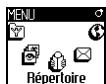
Le menu Répertoire contient les informations relatives aux noms enregistrés
Dans le répertoire sélectionné.

Si le contenu des listes des varient d'un répertoire à l'autre, les menus peuvent également varier.
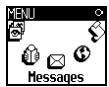
Le menu Messages vous permet quant à lui de générer les messages vocaux
laissés sur votre répondeur, les messages écrits (SMS) à dire ou à envoyer, les réglages concernant tous vos messages et les SMS diffusés. Vous pouvez supprimer tout le contenu de ce menu via la commande Reinit.
[Rép. téléphone sélectionné]
Nom > Prénom > Pager / Maison / Travail / Mobile / Fax / Données / Note / e-mail
[Nom sélectionné]
Modifier / Afficher / Appeler / Appel main libre / Envoi message / Num. vocale / Supprimer / Afficher (Copier dans SIM, Num. vocale, Appel flash, Num. par défaut, Modifier type)
Entrer nom > Entrer numéro > Type > Données/Telephone/Fax
[Nom sélectionné]
Appeler / Appel main libre / Envoi message / Numéro vocale / Appel flash / Supprimer / Modifier / Copier dans tel.
Messages
Envoi message / Lire / Réglages / Réinit / Mess. diffusés
Numéro SOS

SOS
Le numéro SOS appellera le centre de secours le plus proche de l'endroit où vous êtes. Vous pouvez l'appeler même si votre clavier est verrouillé et si vous n'avez pas encore saisi votre code PIN.

Selon votre opérateur, le nombre peut être composé sans la carte SIM. I 12 est le nombre d'urgence standard des réseaux GSM (également en Grande Bretagne : 999), mais il peut dépendre du pays d'ou vous appelez.
Pour appeler ce numéro, saisissez-le en mode veille, ou appuyez sur et sélectionnez Répertoire > Numéro SOS.
2 Appuyez sur pour composer et sur pour raccrocher.
Composer un numéro
En mode veille, composez un numéro en appuyant sur les touches correspondantes. Appuyez sur pour composer et sur pour raccrocher.
• Appuyez sur ⊙ pour accéder à un carousel vous permettant d'appeler ce numéro, de l'enregistrer ou de lui envoyer un SMS.
Choisir un nom

Appeler

Appel main libre

Pour votre propre confort et sécurité, assurez-vous d'éloigner le téléphone de votre oreille lorsque vous effectuez un appel en mains libres, en particulier lorsque vous augmentez le volume.
1. Appuyez sur et sélectionnez un contact. 2. Si vous avez sélectionné le répertoire SIM :
- une fois le nom sélectionné, appuyez sur pour composer, ou
- appuyez deux fois sur pour accéder au carrousel suivant, sélectionnez Appeler ou Appel main libre et appuyez sur pour composer le numéro.
Si vous avez sélectionné le répertoire du téléphone :
Pour appeler le numéro par défaut, - appuyez sur pour composer, ou - appuyez sur α pour accéder au carrousel suivant, puis sélectionnez Appeler ou Appel main libre. - Pour appeler n'importe quel autre numéro enregistré pour ce nom, choisissez Afficher une fois le nom sélectionné, puis choisissez l'un des numéros de la liste (Mobile, Maison, etc.). Appuyez sur pour composer le numéro choisi.
Dans tous les cas, appuyez sur pour raccrocher.
Vous pouvez également basculer en mode mains libres alors qu'un appel est en cours : appuyez sur , sélectionnez Main libre et appuyez sur pour confirmer.
Utiliser une touche flash
Appel flash
En mode veille, maintenez appuyée une touche de 2 à pour composer le numéro associé si vous en avez configuré un (voir "Appel flash" page 16). Appuyez sur pour raccrocher.
Utiliser la numérotation vocale

En mode veille, maintenez appuyée la touche, puis prononcez le mot enregistré pour composer le numéro associé si vous en avez enregistré un (voir "Utiliser la numérotation vocale" page 45). Appuyez sur pour raccrocher.
Messages
Vouspez envoy des messages, appelés SMS, à vos correspondants, en y joignant une mélodie ou une icône (optionnel). Ces SMS peuvent être envoyés à n'importe quel correspondant (que son nom soit enregistré dans votre répertoire ou non) et s'affichent sur l'écran de son mobile. Le sous-menu Envoi message du menu Messages vous permet :

- d'envoyer un message standard ou personnel à quelqu'un, d'éditer le dernier message envoyé, de le modifier et de le renvoyer, d'y ajouter une mélodie et/ou une icône.
Les messages standard sont listés dans la rubrique Standard : par exemple, SVP appelez-moi au... vous permet de sélectionner un message pré-configuré compté par votre propre numéro de téléphone mobile, à condition que celui-ci figure en première position du menu Mes num. (voir page 40).
Envoyer un message
Au numéro par défaut s'il y a plusieurs numéro (répertoire téléphone) ou à l'unique numéro vocal (répertoire SIM) I Appuyez sur , choisissez un nom et appuyez sur 2 Sélectionnez Envoi message et appuyez sur , puis suivez les instruction décrites ci-dessous pour envoyer un message avec ou sans mélodie. Au numéro de votre choix (répertoire téléphone seulement) I Appuyez sur et choisissez un nom. Appuyez sur (∞), Sélectionnez Afficher et appuyez sur (∞). 2 Sélectionnez le numéro de votre choix et appuyez deux fois sur 3 Sélectionnez Envoi message et appuyez sur αw, puis suivez les instruction décrites ci-dessous pour envoyer un message avec ou sans mélodie.
Pour envoyer un message à quelqu'un dont le nom n'est pas sauvegardé dans le répertoire, appuyez sur et sélectionnez Messages, puis Envoi message et Nouveau. Saisissez le numéro de téléphone auquel le message doit être envoyé et appuyez sur . Suivez ensuite les instructions ci-dessous pour envoyer un message.
Avec une mélodie
Vous ne pouvez pas envoyer les mélodies standard de votre téléphone. Vous devez donc en avoir téléchargé une (voir "Télécharger une mélodie: "Ma mélodie" page 25) avant de l'envoyer à quelqu'un. 1 Appuyez sur et sélectionnez Messages > Envoi message. © Vos accédé à cette option via le menu Répertoire. 2 Appuyez sur ou pour sélectionner un contact, ou < Nouveau> pour envoyer un message à quelqu'un d'autre (dans ce cas, tapez son numéro), puis appuyez sur coc 3 Sélectionnez Mélodie > Ma Mélodie [1 à 5] et appuyez sur α 4 Saisissez votre message (30 caractères maximum) et appuyez sur Pour entendre la mélodie que vous lui envoyez, votre correspondant doit également avoir un téléphone mobile Philips.
Sans mélodie
Répétez les étapes 1 et 2 de la section précédente. Sélectionnez ensuite Standard pour envoyer un message standard, Nouveau pour saisir et envoyer un nouveau message, ou Dernier message pour (r)envoyer le dernier message.
Pour saisir un nouveau message ou en modifier un, voir "Saisir du texte et des chiffres" page 4.
Joindre icône

Joindre icone
Vous permet de joindre une icône à votre message. Pour la voir, votre correspondant doit avoir un téléphone mobile Philips. Sinon, le code équivalent constitué de signes de ponctuation s'affiche sur son écran, à la fin du message.
Envoyer

Envoyer
Sauvegarder

Sauvegarder
Vous permet de envoyer le message. Appuyez sur pour confirmer.
Vous permet de sauvegarder le message, l'icone et/ou la mélodie associée(s) si vous en avez associé. Appuyez sur pour confirmer.
Lire les messages

Lire
Ce sous-menu du menu Messages vous permet de consulter la liste des messages que vous avez reçus et envoyés, ainsi que de les supprimer, les renvoyer, les faire suivre ou d'y répondre.
Messages reçus
Les messages que vous avez reçus et déjà lus sont distingués par l'icône. Les messages que vous avez reçus mais pas encore lus sont distingués par l'icône. Sélectionnez le message de votre choix et appuyez sur pour le lire. Appuyez de nouveau sur pour accéder à l'une des options suivantes:
- Répondre à votre correspondant et lui envoyer un message,
- Faire suivre le message sélectionné (choisissez un nom du répertoire ou composez directement le numéro de téléphone),
- Supprimer le message sélectionné,
- Sauvegarder le numéro de l'appelant si celui-ci est joint au message,
- Sauvegarder la méthode s'il vous en envoyé une (voir "Télécharger une méthode: "Ma méthode" page 25),
- Récupérer un nombre inclus dans le corps du message, si ce nombre est entre guillements (plusieurs nombres peuvent être inclus et extraits), rappeler le correspondant (selon opérateur),
- Afficher les Détails des informations concernant ce message.
Messages sauvegardés
Les messages que vous avez envoyés sont distingués par l'icone en mode normal, ou en mode Sauvegarder messages. Sélectionnez le message de votre choix et appuyez sur pour le lire. Appuyez de nouveau sur pour accéder aux options décrites ci-dessus dans "Messages reçus", y compris sauvegarder le nombre de l'appel.
Effacer la liste des messages

Réinit
Vous pouvez entièrement effacer cette liste de la manière suivante : appuyez sur et sélectionnez Messages, puis Réinit. Appuyez sur pour effacer la liste des messages.
Effacer la liste des messages s'avère utile pour libérer de la mémoire et enregistrer des messages plus récents.
Réglages

Réglages
Ce menu vous permet de personnaliser vos messages grâce aux options décrites ci-dessous.
Centre de messages

Centre messages
Vous permet de sélectionner le centre de messages utilisé par défaut. S'il n'est pas disponible sur votre carte SIM, vous devez saisir votre numéro de centre SMS.
Signature

Vous permet d'automatiser l'ajout d'une signature à la fin de votre message (la longueur de celui-ci sera diminuée en conséquence). Cette signature consiste en une série de caractères qui prend en compte le numéro du menu Mes num. Vous pouvez éditer, modifier et sauvegarder votre signature.
Durée de validité

Vous permet de choisir la durée de validité de vos messages après du centre des messages qui les sauvegardera, en appuyant sur les touches. Cette fonction s'avère utile lorsque votre correspondant n'est pas connecté au réseau et ne peut donc pas recevoir vos messages de façon immédiate.
Selon abonnement.
Chemin de retour

Vous pouvez activer/désactiver cette option qui envoie votre numéro de centre avec votre message. Notre correspondant peut ainsi vous envoyer une réponse via votre centre au lieu du sien, ce qui accélère le temps de transmission.
• Selon abonnement.
Accusé de réception

Vous pouvez activer/désactiver cette option qui vous permet d'être informé par un message écrit de la réception d'un message envoyé.
• Selon abonnement.
Sauvegarde des messages
Sauvegarder msg. Messages diffusés

Ce menu, dépendant du réseau et de votre abonnement, permet d'activer/désactiver la réception de messages diffusés par le réseau à tous les abonnés. Lorsque vous l'activez, ce service contraint votre mobile à recevoir tous les messages diffusés.

Vous permet d'activer/désactiver la réception de ces messages. Lorsque vous activez cette option, vous devez définir une ou plusieurs rubriques comme décrit ci-dessous.

Vous permet de définir le type de messages que vous souhaitez recevoir. Pour définir un nouveau type de message, sélectionnez <Nouveau>, saisissez le code qui vous a été fourni par votre opérateur et, si vous le souhaitez, associez-lui un nom. Si vous choisissez un type déjà défini dans la liste, vous pouvez le modifier.
ou le supprimer. Vous pouvez enregistrer jusqu'à 15 types de messages diffusés. Pour obtenir les codes correspondant à chaque type, contactez votre opérateur.
Code info zone

Code info zone
Vous permet de sélectionner le type de message que vous pouvez voir affiché en permanence en mode veille. Pour ce faire, vous devez définir le type de message à la fois dans le menu Code info zone et dans le menu Rubriques.
Liste des appels
Ce menu vous donne la liste des appels reçus et émis, de même que les tentatives de rappel automatique et les indications de messages vocaux. Les appels émis, reçus ou manqués sont listés chronologiquement, du plus récent au plus ancien. Si votre liste des appels est vide, l'écran affiche Liste vide.
Afficher

Liste des appels
Appuyez sur la touche , sélectionnez Liste des appels puis appuyez deux fois sur pour l'afficher. Appuyez de nouveau sur pour consulter la date, l'heure, le numéro et l'état de l'appel sélectionné et de savoir s'il a émis ou reçu.
Appuyez ensuite sur pour accéder au carrousel suivant, qui vous permet d'appeler ou appeler en mains libres ce numéro, lui envoyer un message, supprimer l'appel sélectionné, sauvegarder le numéro associé ou afficher les détails.
Vous accédez directement à la liste des appels en mode veille en appuyant sur la touche. Vous pouvez également désirer un nom dans la liste des appels et composer le numéro en appuyant sur la touche .
Effacer

Reinit
Appuyez sur, choisissez Liste des appels puis sur Reinit. Appuyez sur pour effacer tout le contenu de la liste des appels.
Votre téléphone mobile dispose d'un Organiseur qui vous permet de gérer et de coordonner des événements, telles que des réunions.
Ces événements peuvent être affichés de plusieurs façons (mensuelle, quotidienne ou hebdomadaire), modifiés ou supprimés à tout moment, ou encore répétés selon une fréquence que vous définissez. Le "Bips organiser" (voir page 26) déclenche une alarme au moment programmé (ex.: 5 mn avant votre réunion).
Vous pouvez également synchroniser votre organisateur et échanger des données avec un PC ou un PDA, grâce à un câble USB connecté entre votre téléphone et un périphérique externe.
Le menu Extra contient quant à lui des fonctions pratiques telles que le Réveil, la Calculatrice, un convertisseur Euro, etc.
Organiseur Événements Vacances / Réunion / À faire [Événement sélection] Supprimer / Changer Vue quotidienne Vue hebdomadaire Vue mensuelle Supprimer passés
Compteurs / Convertisseur Euro / Casse-briques / État de la mémoire / Calculatrice / Réveil / Mémoire vocale
Créer un nouvel événement
Ce menu vous permet de créer des événements et de les enregistrer dans voiture organiser. Les événements disponibles sont : Vacances, Réunion et À faire. Lorsque vous avez activé l'alarme organiser (voir page 26), un bip vous prévient de l'imminence d'un événement programmé.
Appuyez sur , sélectionnez Organiseur > Événements et appuyez sur 2 Sélectionnez et appuyez sur 3 Sélectionnez le type d'événement à créé : Vacances, Réunion ou À faire et appuyez sur
4 Saisissez la date et l'heure de début ainsi que la date et l'heure de fin de l'événement et appuyez sur , puis saisissez le texte concernant cet événement (Ex. : "Réunion avec Martin") et appuyez sur . 5 Le menu Alarme vous permet de paramétrer un bip d'alarme qui vous préviendra de cet événement à un moment que vous désirez. Appuyez sur , réglez l'alarme de cet événement et appuyez sur . Cette option ne s'applique qu'aux événements de type Réunion et À faire. ATTENTION, cette alarme se déclenchera en fonction de l'heure qui s'affiche à l'écran en mode veille. En conséquence, elle sera mise à jour si vous changez de fuseau horaire (voir "Date et heures" page 29). 6 Appuyez sur pour paramétrer l'option de Répétition pour cet événement et appuyez sur . 7 Les événements sont listés après les dates et heures de début. De retard à la liste des événements,
- maintenez (c8) appuyé pour revenir en mode veille, ou
- Répétez les étapes 2 à 7 pour créer autant d'événements que nécessaire.
L'organisateur partage la mémoire et la capacité avec le réseau. En conséquence, ces fonctions sont interdépendantes : plus vous enregistrez d'événements, moins vous pouvez créer de noms et vice-versa. Vous pouvez créer un maximum de 300 fiches.
Si le message "Mémoire pleine" apparait, supprimez un événement ou un nom pour pouvoir en créer un nouveau. Pour vérifier la mémoire totale disponible, appuyez sur et sélectionnez Extra, puis État de la mémoire.
Changer un événement

Changer

Lors de la création d'un événement, certains champs ne sont pas disponibles immédiatement, pour vous aider à les créer plus vite. Mais ces champs deviennent disponibles lorsque vous modifiez l'événement.
Appuyez sur et sélectionnez Organiseur, Événements puis l'événement de votre choix et appuyez sur . Lorsque les détails de l'événement sélectionné sont affichés, appuyez sur ∞, Sélectionnez Changer et appuyez de nouveau sur ∞. Modifiez les informations voulues et appuyez sur
• Modifier un événement récurrent modifierait également toutes les autres occurrences de cet événement : appuyez sur pour confirmer.
Supprimer un événement

- Supprimer un événement unique
Appuyez sur et sélectionnez Organiseur, Événements puis l'événement de votre choix et appuyez deux fois sur. Sélectionnez Supprimer et appuyez sur pour confirmer. Supprimer un événement répété
En sélectionnant une occurrence passée
Appuyez sur et sélectionnez Organiseur, Événements, une occurrence passée d'un événement et appuyez sur . 2 Lorsque les détails de l'événement apparaisent, appuyez sur , puis sélectionnez Supprimer et appuyez sur pour confirmer : seules les occurrences passées de l'événement sélectionné sont supprimées.
En sélectionnant une occurrence future
Appuyez sur et sélectionnez Organiseur, Événements, une occurrence future d'un événement et appuyez sur . 2 Lorsque les détails de l'événement apparaissent, appuyez sur , puis sélectionnez Supprimer et appuyez sur pour confirmer : toutes les occurrences de l'événement sélectionné sont supprimées.
Supprimer des événements passés

Voulez également supprimer des événements passés en sélectionnant Supprimer passés au premier niveau du sous-menu Organiseur. Pour ce faire, procédez comme suit:
Appuyez sur α ∞, sélectionnez Organiseur > Supprimer passés, et appuyez sur α ∞ Saisissez la date (passée ou future) à partir de laquelle vous souhaitez supprimer tous les événements antérieurs et appuyez deux fois sur Pour supprimer tous les événements de votre organiseur, saisissez une date très éloignée du présent (ex. : 12/31/2010). De cette façon, vous vous assurez que tous les événements la précédant seront supprimés.
Vue des événements

Les vues Quotidienne, Hebdomadaire et Mensuelle affichent les événements enregistrés dans votre organiser dans le format sélectionné. Pour les afficher dans l'une de ces vues, procédez comme suit:
Appuyez sur α ∞, sélectionnez Organiseur > la vue de votre choix et appuyez sur α ∞ 2 Lorsque vous avez accédé à l'une des vues, appuyez sur ↑ ou ↓ pour afficher le jour, la semaine ou le mois précédent ou suivant. 3 Appuyez ensuite sur pour afficher la liste des événements contenus dans cette période, ou pour en créer un nouveau.
Fuseau horaire

Bien qu'il soit parfois nécessaire de changer de fuseau horaire lors d'un voyage, sachez que cette option influence toutes les alarmes organisées : celles-ci sont mises à jour selon l'heure affichée à l'écran (voir "Date et heures" page 29).
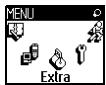
Ce menu vous donne accès aux menus des Compteurs d'appels, du Convertisseur d'Euros, du Mémo Vocal, du Réveil et des Jeux.
Casse-briques

Ce menu vous donne accès à un jeu qui consiste à détruire un mur de briques avec une raquette. Vous accédez au niveau suivant lorsque la dernière brique est détruite. Les touches utilisées sont les suivantes :
| 4 et 8 | Pour aller à droite ou à gauche. |
| *3 et #5 | Pour envoyer la balle à droite ou à gauche. |
| 9 | Pour faire une pause ; celle-ci est limitée à 2 mn, après lesquelles le téléphone bascule en mode veille et votre partie est perdue. |
Compteurs compteur GSM

Ce menu vous permet de consulter le coût et la durée de vos appels.
Ce menu vous donne accès aux options décrites ci-dessous.

Le compteur GSM ne prend pas en compte les connexions WAP. La plupart des options décrites ci-dessous dépendent de votre abonnement.

Durée totale
Durée totale
Désélectionnez cette option et appuyez sur ( ) pour Afficher ou Réinitialiser la durée totale de tous les appels Sortants ou Entrants.

Cout total
- Coût total (selon abonnement)
Vous permet d'afficher le coût total de vos appels et de réinitialiser ce compteur. Cette option peut être protégée par un code PIN ou PIN 2.

Afficher
Indique combien vous avez dépensé après avoir défini le tarif par unité.

Reinit
Permet de remettre à zéro la fonction Côtut total (PIN 2 requis).

Voir solde
Permet de vérifier le solde ou crédit disponible (par rapport à la limite de coût fixée préalablement).

Annule limite de coût
Permet d'annuler la limite de coût. Cette option peut être protégée par un code PIN ou PIN 2.

Permet de définir la limite de coût qui intervient dans le menu Voir solde.

Cout unité
Permet de définir ou de modifier le tarif par unité. Saisissez d'abord la devise utilisée (3 caractères maximum), puis le tarif à l'unité.

Info après appel
- Info après appel (selon abonnement)
Vous permet d'activer ou de désactiver l'affichage systématique de la durée et/ou du coût de votre appel lorsque vous raccrochez.
Info dernier appel (selon abonnement)
Ce menu vous permet de visualiser la durée et/ou le coût de votre dernier appel.
Compteur GPRS
GPRS

Compteur GPRS

Session du tél.

Session du PC
Ce menu, qui dépend de votre abonnement, vous permet de sélectionner l'une des deux options suivantes :
Session du téléphone
Cette option affichera la dernière session de connexion ou le volume transféré de votre téléphone (ex. : après une connexion WAP via GPRS).
Session du PC
Cette option affichera la dernière session de connexion ou le volume transféré lors d'une transmission PC (ex. : après un envoi de fichiers à partir d'un PC avec un kit de transmission).

Les compteurs d'appel gérés par votre téléphone peuvent différer de ceux utilisés par leur opérateur. Veuillez par conséquent les considérer comme éléments informatifs et non comme le taux de facturation définitif.

->Euro

Euro >
Le menu → Euro vous permet de convertir une somme de votre monnaie en Euros en saisissant cette somme, puis en appuyant sur .
Le menu → Euro vous permet de convertir une somme d'Euros en monnaie locale en saisissant cette somme, puis en appuyant sur .

La devise utilisée pour la conversion est déterminée par le pays où vous avez souscrit à votre abonnement. Le convertisseur Euro n'est disponible par abonnement que dans les pays utilisant cette devise.
Etat de la mémoire

Ce menu vous permet d'afficher le pourcentage de mémoire disponible dans votre téléphone. Plusieurs fonctions partagent la capacité mémoire (images JPEG, Ma méloïde, etc.). Appuyez sur pour accéder à la liste, et une seconde fois pour vérifier l'état de la mémoire. La barre d'état de la mémoire est divisée en trois parties:
- à gauche, la quantité de mémoire utilisée par l'élément sélectionné, au milieu, la quantité totale de mémoire utilisée,
- à droite, la quantité totale de mémoire disponible.

Si le message "Liste pleine" apparait, ou pour libérer de la mémoire, vous devez supprimer un élément (ex.: un nom, un événement ou un jeu) dans le menu correspondant pour pouvoir en créer un autre.
Calculatrice

Ce menu offre les fonctions suivantes :
- Addition: appui sur la touche ± - Soustraction: appui sur la touche * \ * 2 fois. - Multiplication: appui sur la touche 3 fois. - Division: appui sur la touche ( 1*) 4 fois. - Égal: appui sur la touche (#).
Saisissez les chiffres en appuyant sur les touches correspondantes. La précision du calcul est de 2 chiffres après la virgule, arrondis au chiffre supérieur. Appuyez sur pour corriger un chiffre. Maintenez appuyée la touche 9 pour saisir une virgule. Maintenez deux fois appuyé pour revenir en mode veille.
Réveil

Réveil
Ce menu vous permet d'activer ou de désactiver le réveil. Sélectionnez Extra, Réveil et appuyez sur « ou » pour l'activer. Saisissez l'heure et appuyez sur pour activer le réveil :
- Une fois à l'heure et au jour choisi,
- Tous les jours de la semaine à l'heure,
- Sauf week-end à l'heure, tous les jours de la semaine sauf le week-end.
Sélectionnez ensuite l'une des alarmes disponibles (mélodie, buzzer ou enregistré) et appuyez sur.
Le réveil sonnera même si vous avez éteint votre téléphone, mais PAS si le volume de sonnerie est DÉSACTIVÉ (voir page 25). Vous ne pouvez pas régler le volume du réveil. Appuyez sur n'importe quelle touche pour éteindre la sonnerie.
Mémo vocal

Mémo vocal
Ce menu vous permet d'enregistrer un mémo vocal de 30 secondes maximum, de l'écouter et de le supprimer.
Sélectionnez Extras, Memo et appuyez sur ©. Sélectionnez ensuite Enregistrer pour enregistrer un nouveau mémo vocal. Suivez les instructions apparaissant à l'écran, et appuyez sur © lorsque vous avez terminé l'enregistrement. Une fois votre mémo enregistré, l'icône correspondante apparaît sur l'écran en mode veille. Vous pouvez l'écouter, au téléphone ou en mode main libre, ou le supprimer.
L'enregistrement d'un mémo vocal et d'une conversation (voir "Enregistrer une conversation" page 18) partagent ce menu et sont exclusifs. Vous ne pouvez donc faire qu'un enregistrement à la fois : un second enregistrement remplacera le premier.
Si la fonction n'est pas couverte par votre abonnement, vous devez souscrire un compte e-mail (par téléphone ou via Internet à partir d'un ordinateur) et obtenir de leur fournisseur d'accès les informations de paramétrage. Dans ce cas, tous les paramètres sont communiqués par leur fournisseur d'accès et/ou leur opérateur comme indiqué ci-dessous, et doivent être saisis tels quels.
Si la fonction est pas couverte par votre abonnement, saisissez simplement votre login, votre mot de passe et l'adresse e-mail de votre compte.
Votre téléphone dispose d'une application e-mail vous permettant d'en envoyer et d'en recevoir comme à l'aide d'un PC (et d'inclure également une pièce jointe, comme
une image.jpeg). Vous pouvez faire suivre les e-mails à une autre adresse et sauvegarder les pièces jointes.
Cette fonction dépend de votre abonnement et est spécifique à votre fournisseur d'accès Internet : votre téléphone n'en dispose que si vous y avez souscrit. Contactez votre fournisseur d'accès pour des informations détaillées concernant sa disponibilité et son coût.
Les comptes 1 et 2 disposent des mêmes réglages et options. Les paramétrer différemment vous permet simplement d'avoir deux accès / adresses e-mail à partir de votre téléphone.
Compte 1 / Compte 2
Réglages
Accès réseau
Réglages GSM**
Réglages GPRS*
Réseau
Serveur e-mail **
Avance**
Recevoir e-mails
Précédent
Liste des entêtes
Supprimer / Charger e
mail / Détails /
Répondre / Faire suivre
Suivant
Envoyer e-mail
Validatoriste
Ajouter destinataire

- Réglages opérateur
Réglages fournisse accès Internet
Comme indiqué ci-dessous, deux types de réglages doivent être configurés avant d'utiliser la fonction e-mail : les réglages fournis par votre opérateur, nécessaires pour vous connecter au réseau (voir “Accès
réseau"), et ceux fournis par le fournisseur d'accès pour vous raccorder à son serveur (voir "Accès au serveur e-mail").



Réseau téléphonique
Connexion GSM ou GPRS
Accès réseau
Information généralement fournie par votre opérateur GSM

Voir "Réglages GSM" page 60, "Accès au serveur e-mail" page 60 et "Accès au serveur e-mail" page 60.

Réseau internet
Accès E-Mail via GSM ou GPRS
Serveur e-mail
Information donnée par votre fournisseur d'accès


Avancé
Information donnée par votre fournisseur d'accès


Voir "Accès au serveur e-mail" page 60

Voir "Avenc" page 61
Votre téléphone peut avoir été préconfiguré. Dans ce cas, la plupart des réglages sont déjà paramétrés et vous n’avez pas à les changer (sauf le Login, le Mot de passe et l’Adresse e-mail que vous pouvez choisir quand vous créez un compte e-mail).
Dans certains cas, votre opérateur est également votre fournisseur de service e-mail.
Accès réseau
Ce menu vous permet de configurer votre téléphone pour : gérer les connexions avec le réseau GSM ou GPRS, puis au serveur approprié qui vous permettra d'envoyer et de recevoir des e-mails.
• Les options suivantes dépendent de votre opérateur et/ou de votre abonnement. Appuyez sur ⊙, Sélectionnez E-mail, Compte , puis Réglages et appuyez sur ⊙.
2 Sélectionnez Accès réseau et appuyez sur
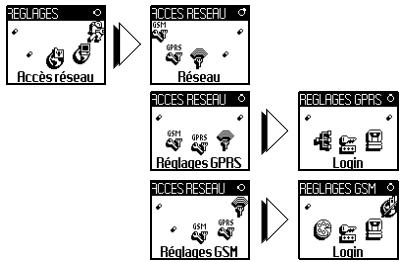
Réseau

Ce menu vous permet de sélectionner le type de réseau utilisé quand vous vous connectez au serveur e-mail. Appuyez sur ou pour accéder à l'une des trois options, puis appuyez sur pour confirmer :

Lorsque vous sélectionnez GSM ou GPRS, votre mobile utilise seulement le réseau GSM ou le réseau GPRS pour les connexions au serveur e-mail.
Si vous sélectionnez GPRS d'abord, votre mobile essaiera d'abord de se connecter au réseau GPRS, puis au réseau GSM si le réseau GPRS n'est pas disponible lors de la tentative de connexion au serveur e-mail.
Lorsque vous sélectionnez cette option, vous devez configurer les réglages GSM.
Réglages GPRS

Ce menu vous permet de saisir ou de modifier les réglages GPRS qui vous ont été communiqués par tout opérateur:

• Les messages d'erreur en cours de connexion sont principalement dus à une erreur de paramétrage : contactez votre opérateur avant la première connexion, de sorte à vérifier les réglages GPRS.
L'APN (Access Point Name) doit être saisi tel que votre opérateur l'a fourni, de même que le Login et le Mot de passe.
Réglages GSM

Réglages GSM
Ce menu vous permet de saisir ou de modifier les règles GSM qui vous ont été communiquées par votre opérateur :


Le champ Numéro de téléphone vous permet de saisir le numéro de téléphone requis pour établir une connexion avec votre fournisseur d'accès. Appuyez sur , puis sur ou pour désirir :
- No RNIS pour saisir un nombre RNIS OU
- No Analogue pour saisir un numéro analogue.
Contactez votre fournisseur d'accès pour savoir quel type de numéro sélectionner.
Le champ Déconnexion auto vous permet de saisir un temps d'inactivité au-delà duquel le téléphone se déconnecte automatiquement du réseau (si une connexion est en cours). Sélectionnez Déconnexion auto., appuyez sur OK \ puis sur ou pour désirer une valeur allant de 3 à 10 mn et appuyez sur OK \ puis sur.
L'absence d'échange avec le réseau (connexion, envoi d'e-mails, déconnexion) définit la période d'inactivité conduisant à une déconnexion automatique.
Saisissez votre Login et votre Mot de passe tels que vous les avez choisis quand vous avez souscrit votre compte.
Accès au serveur e-mail
Les menus décrits dans cette section contiennent les réglages utilisés pour les connexions via votre téléphone au serveur e-mail de votre fournisseur d'accès. La plupart des paramètres vous sont communiqués par votre fournisseur d'accès et doivent être saisis tels quels.
Appuyez sur, sélectionnez E-mail, puis Compte, Réglages et appuyez sur
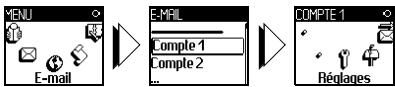
2 Sélectionnez serveur e-mail et appuyez sur
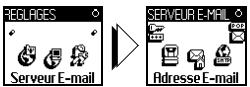
Les champs à renseigner sont les suivants :


Le champ Adresse POP3 vous permet de saisir l'adresse IP ou DNS du serveur POP3, utilisé pour recevoir les e-mails.
Le champ Adresse SMTP vous permet de saisir l'adresse IP ou DNS du serveur POP3, utilisé pour envoyer les e-mails.
Selon le réseau. Pour une connexion au serveur e-mail via le réseau GPRS, si votre opérateur n'est pas votre fournisseur de service e-mail, contactez votre opérateur pour obtenir l'adresse correcte de son serveur SMTP et saisissez-la dans ce champ.
Dans certains cas, vous choisissez vous-même votre login, votre mot de passe et voire Adresse e-mail quand vous souscrivez ourecompté. Saisissez-les également tels quels.
Avancé
Les menus décrits dans cette section contiennent des réglages avancés qui peuvent avoir été pré-configurés, de sorte que vous n'ayiez pas à les modifier.
• Si les champs de ces menus sont vides, ou en cas de problème pour établir la connexion, contactez votre fournisseur d'accès.
Les champs de ce menu sont les suivants :


Le champ Port POP3 vous permet de saisir le numéro du port POP3, utilisé pour recevoir les e-mails, et le champ Port SMTP le numéro du port SMTP, utilisé pour envoyer les e-mails.
Le champ Adresse DNS vous permet de saisir l'adresse DNS du réseau externe auquel vous souhaitez vous connecter. L'option Identification SMPT vous permit d'activer et/ou de désactiver le processus d'authentication avec le serveur SMTP.

Dans la plupart des pays d'Europe, ce menu devrait être Désactivé : vos e-mails ne seront PAS envoyés s'il est Activé. Pour des informations complètes, contactez votre fournisseur d'accès.
Saisir et envoyer des e-mails

Le menu Envoyer e-mail vous permet d'envoyer des e-mails à un ou plusieurs destinataires en même temps, éventuellement en y joignant une image. jpeg. Vos messages reçus peuvent être renvoyés à une autre personne et l'image jointe ouverte avec l'application appropriée.
I Appuyez sur et sélectionnez E-mail, puis Compte I ou Compte 2 selon celui que vous souhaitez utiliser. Sélectionnez Envoyer e-mail et appuyez sur. 2 Appuyez sur pour sélectionner Ajouter destinataire et appuyez sur pour accéder à la liste. Si vous avez sélectionné le répertoire SIM, vous ne pourrez accéder à aucune adresse e-mail, mais une fenêtre vous permettra d'en saisir une. Voir "Répertoire" page 38 pour savoir comment sélectionner un répertoire. 3 Sélectionnez un nom et appuyez sur pour l'ajouter à la liste d'envoi, ou appuyez sur pour annuler et revenir au menu précédent. 4 De retour à la liste des Destinataires, appuyez sur pour Changer l'adresse e-mail ou la Supprimer de la liste, ou bien sélectionnez Ajouter destinataire, appuyez sur pour accéder de nouveau au répertoire et ajouter des noms à la liste d'envoi. 5 Répétez les étapes 2 à 4 pour ajouter autant de destinataires que vous le souhaitez. 6 Sélectionnez Valider liste et appuyez sur ©. Saisissez ensuite le sujet de votre e-mail (ce champ peut rester vide) et appuyez sur ©. 7 Dans la fenêtre suivante, saisissez le texte de votre e-mail (ce champ peut également rester vide). Appuyez sur () lorsque votre e-mail est prêt. Pour saisir du texte, voir "Saisir du texte et des chiffres" page 4. Si vous quittez le menu Envoyer e-mail avant d'envoyer celui-ci, son contenu est effacé sans être sauvegardé. 8 Sélectionnez Modifier l'e-mail et appuyez sur si vous souhaitez changer le contenu de votre e-mail. Ceci vous ramène à l'étape 2: suivez les instructions à partir de ce point pour compléter la liste des destinataires et envoyer votre e-mail.

9 Sélectionnez ensuite Envoyer et appuyez sur pour envoyer votre e-mail. Votre téléphone se connecte au serveur Internet, envoie votre e-mail aux adresses de la liste, puis se déconnecte. Vous pouvez annuler cette operation en maintainant la touche appuyee. Votre téléphone se déconnecte alors du serveur, quitte le menu e-mail et retourne en mode veille. La déconnexion a également lieu quand vous sélectionné le menu Réglages alors qu'une connexion est en cours. Dans ce cas, votre e-mail est perdu.
Selon les réglages d'appels que vous avez configurés (voir "Signal d'appoint" page 36), vous pouvez recevoir un appel pendant la connexion. Dans ce cas, et si vous acceptez l'appel entrant, votre téléphone bascule sur l'appel et quitte le menu e-mail; vous revenez en mode veille après avoir raccroché.

Attacher fichier
Répétez les étapes I à 7 décrites ci-dessus. Sélectionnez Attacher fichier et appuyez sur 2. Une liste apparait, montrant les fichiers JPEG disponibles. Sélectionnez l'image que vous souhaitez envoyer et appuyez sur Vous ne pouvez joindre qu'un seul fichier jpeg à la fois. Si vous quittez le menu Envoyer e-mail avant d'envoyer celui-ci, son contenu (y compris le fichier attaché) est effacé sans être sauvegardé. 3. Sélectionnez ensuite Modifier l'e-mail ou Envoyer et appuyez sur
Recevoir et lire des e-mails
Les e-mails sont reçus sur un serveur, auquel vous devez vous connecter pour les rapatrier sur votre téléphone (certains opérateurs vous envoient un SMS quand vous recevez un nouvel e-mail). Vous devez récapérer les en-têtes sur le serveur avant de rapatrier les e-mails correspondants.
Processus de connexion

Recevoir e-mail
Appuyez sur et sélectionnez E-mail, puis Compte 1 ou Compte 2 selon celui que vous souhaitez utiliser. Sélectionnez Recevoir e-mail et appuyez sur 2. Voiture téléphone se connecte automatiquement au serveur e-mail et rapatrie les en-têtes d'e-mails. Si vous n'avez reçu aucun e-mail, les message Liste vide apparait à l'écran. Sinon, les en-têtes sont affichés sous forme de liste.
3 Le nombre total d'e-mails reçu et en attente sur le serveur est affiché en haut de l'écran, de même que le nombre total de pages nécessaire à l'affichage des en-têtes. 4 Voituretéléphone télécharge cinq en-têtes à la fois. Si Précédent (ou Suivant) apparait à la fin (ou au début) de la liste, d'autres e-mails sont en attente : selectionnez l'une des options disponibles et appuyez sur ⑦ pour les télécharger. Un e-mail sans piece jointe peut s'afficher automatique dans la fenetre des détails.
Informations concernant les en-têtes
Sélectionnez un en-tête, appuyez sur, sélectionnez Details et appuyez de nouveau sur pour voir l'adresse de l'expéditeur, la date et l'heure à laquelle il a été envoyé, son sujet et la taille des pièces jointes, le cas échéant. Les icônes suivantes peuvent également apparaître en face des en-têtes :
L'e-mail peut être téléchargé.

La taille de l'e-mail est trop importante, celui-ci ne peut pas être télécharge.

L'e-mail a été sélectionné pour suppression (voir page 66).
Télécharger les e-mails
Charger e-mail
Sélectionnez simplement l'un des en-têtes d'e-mails et appuyez sur pour télécharger l'e-mail correspondant. Répétez cette opération pour télécharger chaque e-mail correspondant à un en-tête sélectionné.

Voulez aussi appuyer sur pour accéder au carrousel suivant et sélectionner Charger e-mail parmi les options disponibles. Si la taille d'un e-mail est trop importante (plus de 10 Ko), il est rejeté et le téléchargement est annulé.
Télécharger et sauvegarder les fichiers joints
Si l'e-mail reçu contient des fichiers joints (une image.jpg, un fichier texte ou un autre e-mail), ils se distinguent par des icônes spécifiques:

Contient les détails de l'en-tête de l'e-mail (date et heure, adresse de l'expéditeur, etc.). Appuyez sur pour les afficher.

Le texte de l'e-mail lui-même peut être affiché comme une pièce jointe. Appuyez sur pour le tirer. Il n'y a aucune option avancée dans ce cas : vous pouvez le tirer, mais pas le faire suivre ni le sauvegarder.

Un fichier texte (texte seul, format ".txt") est joint à l'e-mail. Appuyez sur pour le lire. Il n'y a aucune option avancée dans ce cas non plus.

L'application nécessaire pour gérer cette pièce jointe n'est pas disponible sur votre téléphone ou l'e-mail est trop gros pour être télécharge.
[icône e-mail] Un autre e-mail est joint à celui que vous avez reçu (jusqu'à cinq e-mails peuvent être joints les uns aux autres). Il n'y a aucune option avancée pour un e-mail joint.

Une image au format jpeg est jointe à l'e-mail. Sélectionnez l'image jointe dans la liste et appuyez deux fois sur pour la sauvegarder dans votre téléphone mobile (vous pouvez la renommer si vous le souhaitez).

Vous devez avoir sauvegardé une image avant de pouvoir la visualiser à partir du menu Album d'images. Voir "Album d'images" page 23 pour des informations détaillées à ce sujet. S'il n'y a pas assez de mémoire disponible pour sauvegarder l'image, vous devez supprimer un élément (nom, événement ou image) pour pouvoir la sauvegarder.
Une image peut être refusée par votre téléphone mobile si sa taille est trop importante, ou si son format n'est pas le bon. Lorsque vous recevez une image par e-mail, veuillez procéder comme suit pour un résultat optimal :
- L'image reçue doit avoir été enregistrée au format JPEG, et éventuellement porter l'extension. JPG, JPE ou JPEG.
- La taille de l'image ne doit pas dépasser 7 Ko.
- La taille optimale est de 101 × 69 pixels (hauteur maximale 160 pixels, et largeur maximale 128 pixels), en 24 bits de sorte à être affichée correctement à l'écran. Nous vous recommandons d'utiliser un logiciel d'édition d'images standard pour trouver la taille de l'image que vous souhaitez envoyer à votre téléphone mobile.
- Utilisez un maximum de 10 caractères lorsque vous nommez l'image. Vous pouvez ensuite ajouter une extension telle que ".jpg".
Enregistrer une adresse e-mail dans le répertoire

Pour pouvoir ajouter une adresse e-mail, vous devez désigner le réseau de votre téléphone; cette option de menu n'apparaîtra PAS si vous désignez le réseau de la carte SIM.
Vous pouvez ajouter à votre réseau l'adresse e-mail d'un expéditeur, même si vous n'avez pas encore téléchargé son e-mail (rapatrier les en-têtes est suffisant pour accéder à l'adresse e-mail).
Sélectionnez un en-tête, puis appuyez sur ( ) pour accéder aux options. 2. Sélectionnez Sauver adresse, et appuyez sur . Puis sélectionnez :
- pour créer une nouvelle entrée, saisissez le nom et le prénom puis ajoutez l'adresse e-mail correspondante, ou
- un nom dans la liste et appuyez sur pour ajouter l'adresse e-mail à cette fiche. Si elle contient déjà une adresse e-mail, vous devez appuyer sur pour la remplacer.
Supprimer des e-mails

Sélectionnez l'e-mail que vous souhaitez supprimer et appuyez sur Sélectionner Supprimer, et appuyez sur pour marquer l'e-mail à supprimer. Une petite icône vous permet de repérer l'en-tête correspondant à l'e-mail devant être supprimé. Pour désélectionner l'e-mail à supprimer, choisissez de nouveau cette option. Lorsque vous quittez le menu E-mail, vous devez confirmer la suppression des éléments sélectionnés du serveur. Appuyez sur pour confirmer ou sur c6 pour annuler (dans ce cas, les e-mails marqués restent dans la liste et ne sont plus sélectionnés comme étant à supprimer).
Répondre à un e-mail

Sélectionnez l'en-tête de l'e-mail auquel vous souhaitez répondre, appuyez sur , Sélectionnez Répondre et appuyez sur . 2 L'adresse de l'expéditeur, que vous pouvez modifier (voir "À un ou plusieurs destinataires" page 62) est automatiquement sélectionnée. Sélectionnez Valider la liste et appuyez sur . 3 L'écran suivant contient le sujet de l'e-mail reçu précisé de Re: pour "Répondre". 4 Saisissez le texte de votre e-mail et appuyez sur pour l'envoyer : sélectionnez Envoyer et appuyez sur .
Faire suivre un e-mail

Pour faire suivre un e-mail à un autre destinataire, vous devez d'abord le télécharger (voir "Télécharger les e-mails" page 64). Après avoir sélectionné l'option Faire suivre, procédez comme indiqué ci-dessus dans "Répondre à un e-mail".
Dans les deux cas (répondre à un e-mail ou le faire suivre), votre téléphone se déconnecte du serveur lorsqu'il atteint le temps d'inactivité paramétré dans le menu Déconnexion auto. (voir “Réglages GSM” page 60). Il se connectera de nouveau au serveur lorsque vous enverrez l'e-mail.
La plupart des options du menu Services Opérateur (Num. services, Services +) dépendent de votre abonnement et sont
spécifiques à votre opérateur : votre téléphone n'en dispose que si vous y avez souscrit. En conséquence, les menus ci-contre peuvent ne pas être disponibles. Seule l'option WAP, qui est indépendante des deux autres options, est décrite dans ce chapitre. Contactez votre opérateur pour des informations détaillées concernant les services disponibles et leur coût.
Certains services requièrent un appel ou l'envoi d'un SMS à votre charge.
Services opérateur
Num. services WAP
Accueil / Mes favoris / Dernière page / Réglages / Aide
Services +
Veuillez contacter votre opérateur avant d'utiliser le WAP, pour vous assurer que votre abonnement supporte cette fonction et pour avoir les bons paramètres. Dans certains cas, le WAP peut être configuré à distance, directement par votre routeur.
Votre téléphone propose des services basés sur le WAP (« Wireless Application Protocol »). Le navigateur WAP intégré vous permet d'accéder à des services offerts par votre opérateur, tels que météo, sports, information, horaires d'avions, etc.
Accueil

Votre téléphone peut avoir été pré-configuré pour accéder directement aux services en ligne de suive operateur, auxquels you accédez via le menu Accueil. Dans le cas contraire, you nevez vérifié les réglages (voir "Réglages & Pré-réglages" page 25). You accédez à ces services en ligne de deux manières:
- En mode veille, maintenez appuyée la touche (), ou
- En mode veille, appuyez sur , puis sélectionnez Services Oper., WAP, Accueil et appuyez sur .
Pendant la connexion à la page d'accueil, une animation apparait à l'écran. Lorsque vous êtes connecté à la page d'accueil de votre opérateur, vous naviguez dans les menus grâce aux commandes suivantes:
Appuyez sur ou pour naviguer d'une page à l'autre. - Appuyez sur pour sélectionner la rubrique chooser. - Appuyez sur @ pour sélectionner la boîte d'options droite ou gauche affichée à l'écran. - Appuyez sur pour revenir à la page précédente. - Maintenez appuyée la touche @ pour quitter le service en ligne.
En cours de navigation, appuyez sur pour accéder au menu spécial qui peut comprendre les options suivantes (selon abonnement):
- Recharger recharge la dernière page visualisée.
- Marquer site ajoute l'adresse à la liste des favoris (selon opérateur).
- À propos... affiche les informations concernant la version de votre navigateur et de copyright. Avancé you donne accès aux fonctions avances:
- Montrer URL: pour afficher l'URL de la dernière page,
- Aller à URL : pour afficher le contenu correspondant à l'URL saisie,
- Redém. UP. browser : pour vider le contenu de votre mémoire cache et lancer une nouvelle session.
- Signet pour afficher les signets sauvegardés,
- Sécurité pour afficher les options d'administration de la sécurité (certificats courants, identification, cryptage, etc.), Quitter pour quitter la session WAP et revenir en mode veille.
- Un appui long sur la touche affiche les alertes reçues,
- Un appui long sur les touches rappelle la page ajoutée aux favoris (selon abonnement).
Mes favoris

Mes favors
Ce menu vous permet d'enregistrer des liens pour accéder directement à vos pages WAP préférées.
Sélectionnez Mes favoris et appuyez sur , puis choisissez. 2 Tapez le nom de la page de votre choix (ex.: "Philips") et appuyez sur 3 Saisissez ensuite l'adresse URL de cette page (ex.: www.philips.com) et appuyez sur pour l'enregistrer. 4 Retournez dans ce menu à tout moment pour Supprimer, Aller à ou Modifier ce favori.

Dernière page
Vous permet d'accéder au contenu de la dernière page visualisée sans établir la connexion.
Réglages

Vous permet de personnaliser la présentation des pages affichées sur votre téléphone (gain de place à l'écran, accélération de l'affichage, etc.).
Afficher les images

Vous permet d'activer ou de désactiver le téléchargement des images qui peuvent se trouver sur certaines pages WAP. Déactiver cette fonction accélère la durée totale de chargement des pages sélectionnées.
Icônes d'état

Vous permet d'activer ou de désactiver l'affichage des titres et de gagner ainsi une ligne de texte supplémentaire à l'écran.
Paramétrages

Plusieurs profils WAP sont disponibles, vous permettant de personnaliser plusieurs accès WAP. Si votre téléphone a été pré-configuré, vous n'avez pas à modifier les réglages d'accès à ces services. Toutefois, selon votre abonnement, vous pouvez configurer les paramètres de connexion décrits ci-dessous (fournis par votre opérateur).
Toutes les options décrites ci-dessous dépendent de votre abonnement et/ou de votre opérateur. Certains opérateurs peuvent vous envoyer un SMS contenant de nouveaux paramètres de connexion WAP, qui seront sauvegardés automatiquement. Contactez cet opérateur pour des informations précises.

Vous permet de voir tous les réglages du profil WAP sélectionné (adresse IP de la passerelle et de la page d'accueil, numéro d'appoint, etc.)

Activer
Vous permet d'activer l'un des profils WAP, qui devient le profil par défaut automatiquement utilisé pour une connexion lors d'un appui sur @

Changer
Vous permet de changer les réglages des profils WAP comme décrit ci-dessous.
Certains profils pré-configurés peuvent être verrouillés, ce qui ne vous permet pas de les reprogrammer.

Modifier nom
Vous permet de modifier le nom du profil WAP sélectionné. Appuyez sur , saisissez un nom et appuyez sur pour confirmer.



Réseau
Vous permet de sélectionner le type de réseau utilisé lors d'une connexion WAP.
Votre mobile n'utilise que le réseau GSM pour les sessions WAP.
Votre mobile n'utilise que le réseau GPRS.
GPRS d'abord
Votre mobile tentera d'abord de se connecter au réseau GPRS, puis au réseau GSM si le réseau GPRS n'est pas disponible au moment de la connexion.
Réglages GSM
Vous permet de modifier les réglages GSM comme décrit ci-dessous.
Passerelle
Vous permet de saisir l'adresse IP et le numéro de port (selon abonnement) de la passerelle.
Pour information : 9203 pour une connexion sécurisée ; 9201 pour une connexion non sécurisée.
Numéro de téléphone
Vous permet de saisir le numéro de téléphone requis pour établir une connexion avec votre fournisseur d'accès. Sélectionnez :
- No RNIS pour saisir un numéro RNIS OU
- No Analogue pour saisir un numéro analogue.
Composez le numéro que vous a fourni votre opérateur en le faisant précéder du signe "+" et appuyez sur
Pour déterminer quel type de numéro désirez, contactez votre opérateur.
Temps d'inactivité
Vous permet de saisir un temps d'inactivité (exprimé en secondes) au-delà duquel le téléphone termine automatiquement la session WAP (si une connexion est en cours) et retourne en mode veille. Saisissez une valeur d'environ 30 s. et appuyez sur
Login (optionnel et selon abonnement)
Vous permet de saisir le login nécessaire à la connexion. Saisissez-le et appuyez sur

Mot de passer

Passerelle

Login

Mot de passer

APN

Page d'accueil
Mot de passe
Vous permet de saisir le mot de passe nécessaire à la connexion. Saisissez-le et appuyez sur
Réglages GPRS
Vous permet de modifier les réglages GPRS comme expliqué ci-dessous.
Passerelle
Vous permet de saisir l'adresse IP et le nombre de port (selon abonnement) de la passerelle : sélectionnez Passerelle et appuyez sur, saisissez l'adresse IP et appuyez sur.
Vous permet de saisir le login nécessaire à la connexion. Saisissez-le et appuyez sur ()
Mot de passe
Vous permet de saisir le mot de passe nécessaire à la connexion. Saisissez-le et appuyez sur
Vous permet de saisir l'adresse du réseau externe auquel vous souhaitez vous connecter, sous forme de texte ou d'adresse IP (ex.: wap.opérateur.fr), nécessaire à la connexion avec votre fournisseur d'accès. Saisissez l'adresse et appuyez sur ©

Les messages d'erreur en cours de connexion WAP sont principalement dus à une erreur de paramétrage : contactez votre opérateur avant la première connexion, de sortir à vérifier les réglages WAP et GPRS.
Page d'accueil
Vous permet de saisir l'adresse WAP de la page d'accueil, la première page affichée lorsque vous accédez aux services WAP. Saisissez l'adresse URL de la page d'accueil (ex. : www.philips.com) et appuyez sur ©

Cette fonction dépend du réseau : si la passerelle de l'opérateur fournit une adresse URL, cette adresse est prioritaire par rapport à l'adresse URL de la page d'accueil.
11 • Services opérateurs
La plupart des options du menu Services Opérateur (Num. services, Services +) dépendent de votre abonnement et sont spécifiques à votre opérateur : votre téléphone n'en dispose que si vous y avez souscrit. En conséquence, les menus ci-dessus peuvent ne pas être disponibles. Contactez votre opérateur pour des informations détaillées concernant leur disponibilité et leur coût.

Certains services requièrent un appel ou l'envoi d'un SMS à votre charge.
Services opérateur
Num. services
WAP
Accueil
Mes favors
Dernière page
Réglages
Paramétrages
Aide
Services +
Commandes GSM
En plus d'être accessibles par des menus, tous les services supplémentaires que propose le réseau GSM peuvent être activés par des combinaisons de touches.
Exampie n°1
Appuyez sur \ \ \ \ \ \ \ \ \ \ \ \ \ \ \ \ \ \ \ \ \ \ \ \ \ \ \ \ \ \ \ \ \ \, puis sur, pour activer le service de mise en attente d'appel.
Exampie n°2
Appuyez sur ±4 # 02 3 1 02 #02, puis sur, pour savoir si l'identification du mobile a bien été envoyée.
Exampie n°3
Appuyez sur \ \ \ \ \ \ \ \ \ \ \ \ \ \ \ \ \ \ \ \ \ \ \ \ \ \ \ \ \ \ \ \ \ \, puis sur, pour activer l'option de renvoi d'appeil si vous ne repondez pas.
Example n°4
Appuyez sur 3, pour activer l'option de renvoi d'appel si vous êtes injoignable.

Contactez votre opérateur pour des informations détaillées concernant ces commandes GSM.
Interroger un serveur vocal ou un répondeur (fréquence vocale DTMF)
Votre téléphone vous permet d'utiliser tous les services téléphoniques (notamment le serveur vocal d'une banque ou votre répondeur sur un service de messagerie). Pour ce faire, leur téléphone transmet des tonalités DTMF ("Dual Tone MultiFrequency") ou fréquences vocales. Celles-ci permettent de communiquer des mots de passe, rappeler un numéro, désirer des options, etc.
Vous envoyez des tonalités DTMF à tout moment en cours d'appel en appuyant sur les touches 2 à 3, s et e. Vous pouvez également ajouter une séquence DTMF à un numéro de téléphone avant de l'appeler (ou de l'enregistrer dans votre répertoire). Le numéro de téléphone doit être séparé de la partie DTMF par un caractère de pause.
Caractères de pause et d'attente
Pour obtenir un caractère de pause et d'attente, maintenez appuyée la touche #. L'écran affiche w pour un caractère d'attente et p pour une pause. Le premier caractère de pause est always interpreted comme une attente de return de tonalité. Lorsque vous composez un nombre contenant une attente de return de tonalité, le téléphone compose la première partie (le numéro de téléphone), puis attend la connexion avant d'envoyer le reste des chiffres sous la forme de tonalités DTMF. Tout caractère de pause venant après le premier représentée une pause ordinaire, qui générale une attente de 2,5 secondes.
Interrogation d'un répondeur (exemple)
Pour écouter tous les messages (code 3, par ex.) de votre répondeur téléphonique (mot de passe 8421), au numéro de téléphone 12345678, vous devez composer : 12345678w8421p3.
Le téléphone compose le 12345678, puis attend la communication. Une fois établie, le téléphone transmet 8421 (le mot de passe), effectue une pause de 2,5 secondes, puis envoie le dernier chiffre. Si vous trouvez qu'une pause de 2,5 secondes n'est pas suffisamment longue, vous pouvez entraîtrer plusieurs caractères de pause successifs pour augmenter le retard.
Effectuer un 2E appel
Vous pouvez effectuer un deuxième appel pendant une communication ou lorsqu'un appel est en attente, puis basculer d'une communication à l'autre.
Alors que vous êtes en communication, composez un numéro, puis appuyez sur. Le premier appel est mis en attente et s'inscrit en bas de l'écran. Le deuxième numéro est composé.
2 Pour basculer entre les deux appeals, appuyez sur puis sélectionnez Basculer. Chaque fois que vous basculez d'un appel à l'autre, la communication active est mise en attente et celle qui est en attente est activée. 3 Pour raccrocher l'appel actif, appuyez sur ⑧. La communication active prend fin et l'appel en attente reste en attente. 4 Pour mettre fin à la communication en attente, basculez sur cet appel, puis appuyez sur
Vous pouvez composer le second numéro à partir du clavier numérique, ou :
- depuis vous répertorié : appuyez sur , puis choisissez le nom à appeler,
- depuis la liste des appels : maintenez la touche appuyée, puis désissez le nombre à rappeler.
Répondre à un 2E appel
Si cette fonction est disponible dans votre abonnement, vous pouvez recevoir un deuxième appel en cours de communication. Dans ce cas, le téléphone émet un bip de réception d'appel et l'écran affiche Signal d'appel.
Attention, 3 conditions sont à remplir pour recevoir un second appel :
- Vous devez y avoir souscrit dans votre abonnement,
- l'option de reçoit d'appli doit être inactive pour les appel voix (voir page 35),
- l'option de double appel doit être active (voir page 36).
Si vous recevez un deuxième appel, appuyez sur , vous pourrez ainsi:
- prendre le deuxième appel : le premier est mis en attente, le deuxième appel est rendu actif. Pour basculer entre les deux appels, appuyez sur () puis sélectionnez Basculer. Chaque fois que vous basculez d'un appel à l'autre, la communication active est mise en attente et celle qui est en attente est activée. Si vous souhaitez faire participer le nouveau correspondant à la réunion, appuyez sur () et sélectionnez Conference.
- refuser le deuxième appel,
- mesure fin à la communication en cours, dans ce cas, votre second appel sonnera.
Pour répondre à l'appel, appuyez sur ; pour le rejeter, appuyez sur - Si vous avez activé le renvoi d'appoint "Si occupé" (voir "Renvoi d'appoint" page 35), vous ne recevrez jamais de 2e appoint, celui-ci étant toujours transféré quand votre ligne est occupée.

Conference
Répondre à un 3E appel
• Selon abonnement.
Au cours d'une communication active et pendant qu'un appel est en attente, vous pouvez recevoir un troisième appel. Le téléphone émet un bip de réception d'appel. Vous pouvez soit terminer l'une des deux communications avant de prendre le troisième appel, soit intégrer ce troisième appel à la conférence (voir ci-dessous). Ce service se limite à deux communications en cours dont une en attente.
Conférence téléphonique

• Selon abonnement.
Vous pouvez activer la conférence téléphonique en effectuant des appels sortants consécutifs, ou à partir d'une situation d'appels multiples déjà en cours. Vous pouvez appeler cinq personnes en même temps et terminer la conférence en appuyant sur la touche ⑧. Tous les appels sont alors raccrochés.
Pour effectuer plusieurs appels sortants, appelez d'abord un premier correspondant. Lorsque celui-ci est en ligne, appelez-en un second (voir "Effectuer un 2e appel"). Quand le deuxième appel est en cours, appuyez sur et sélectionnez Conférence. Et ainsi de suite jusqu'au 5e correspondant.
S'il y a un appel entrant en cours de conférence avec moins de cinq participants, appuyez sur pour prendre cet appel. Si vous appuyez sur et sélectionnez Conférence, ce nouvel appel entrant viendra s'ajouter aux participants de la réunion en cours. En cas d'appel entrant en cours de conférence de cinq participants, cet appel peut être accepté mais ne peut pas être ajouté à la conférence.
Transfert d'appel
Vous pouvez interconnecter deux appels, l'un en cours et un autre en attente. Vous êtes déconnecté de ces appels une fois que le transfert a eu lieu. Pour ce faire, appuyez sur pendant un appel, Sélectionnez Transfert et confirmez en appuyant de nouveau sur.
• Cette fonction est différente du renvoi d'appel, qui a lieu avant que vous ne décrochiez (voir page 35). Elle dépend aussi de votre abonnement.
Symboles en cours d'appel
Pendant vos appels, les symboles suivants peuvent s'afficher à l'écran :


Précautions

Votre téléphone mobile relève de votre seule responsabilité : pour éviter tout préjudice corporel à vous-même ou à des tiers et pour éviter de déterminer votre téléphone, lisez attentivement et respectez toutes les instructions de sécurité ci-dessous, et communiquez à toute personne susceptible d'utiliser votre téléphone.
- Conservez votre téléphone en lieu sûr et hors de portée des enfants.
- Ne pas écrire votre code PIN.
- Éteignez le téléphone si vous ne l'utilisez pas pendant une période prolongée et retirez la batterie.
- Utilise le menu Sécurité pour modifier votre code PIN après l'achat de l'appareil et pour activer les options de restriction d'appels.

Bien que votre téléphone ait été conçu en conformité avec la législation et les réglementations applicables, il peut générer des interférences avec d'autres appareils électroniques. En conséquence, à la maison comme en voyage, utilisez ce téléphone conformément à toutes les recommandations et réglementations locales. L'utilisation de téléphones cellulaires à bord de véhicules et des avions est soumise à une réglementation très stricte.

Votre téléphone cellulaire est un émetteur-récepteur radio de faible puissance. Lorsqu'il est sous tension, il émet et reçoit des ondes radioélectriques qui véhiculent votre voix ou des signaux à un central relié au réseau téléphonique. Le réseau contrôle la puissance de transmission de votre téléphone.
Depuis peu, les risques sanitaires événements provoqués par les téléphones cellulaires soulèvent une certaine inquiétude. L'état actuel de la recherche sur les technologies faisant appel aux émissions radioélectriques, notamment la technologie GSM, a été examiné et des normes de sécurité établies afin de garantir une protection devant l'exposition aux émissions radioélectriques. Notre téléphone cellulaire est conforme à toutes les normes de sécurité, d'équipement radio et à la directive R&TTE 1999/5/CE. Les émissions radioélectriques peuvent affecter le matériel électronique sensible ou mal protégé. Les interférences peuvent occasionner des accidents.
Eteignez toujours votre téléphone :

- Avant de monter à bord d'un avion ou avant de le ranger dans vos bagages.
- Dans les hôpitaux, cliniques, centres thérapeutiques et en tout lieu situé au voisinage immédiat de matériel Médical.
- Si vous portez un stimulateur cardiaque ou une prothèse auditive, ou si vous êtes à proximité immédiate de personnes qui sont équipées de ces appareils, prenez impérativement les précautions suivantes :
- consultez votre médecin et les fabricants de ces équipements pour connaître leur sensibilité aux interférences radioélectriques,
- maintenez votre téléphone à une distance de sécurité de ces appareils (20 cm est généralement considéré comme la distance de sécurité mais il est préféable de vous le faire confirmer par le médecin ou le fabricant).
Éteignez toujours votre téléphone et n'enlevez jamais la batterie :

- dans les zones où l'atmosphère présente des risques d'explosion (station service de carburants) ou les zones à concentration de poussières ou poudres métalliques par exemple.
- dans un véhicule transportant des produits inflammables (même si le véhicule est en stationnement) ou dans un véhicule fonctionnant au GPL; vérifie au préalable que ces véhicules sont en conformité avec la réglementation.
- dans des zones où il est demandé de couper les appareils de transmission, telles que les carrières ou d'autres endroits où des explosions peuvent avoir lieu.

Vérifiez auprès du constructeur que l'équipement électronique de votre voiture ne peut pas être affecté par l'énergie radioélectrique.

Pour améliorer les performances de votre téléphone, réduire l'émission d'énergie radioélectrique, la consommation de la batterie et pour une utilisation en toute sécurité, vous devez :
- Utiliser votre téléphone en position normale de fonctionnement (sauf en mode mains libres ou avec un kit mains libres), antenne orientée vers le haut au-dessus de l'épaule et l'écouteur proche de l'oreille.
- Eviter tout contact avec l'antenne en cours d'appel sous peine d'altérer les performances du téléphone.
- Ne jamais exposer le téléphone à des températures extrêmes.
- Manipuler votre téléphone avec précaution et éviter de l'endommager par négligence sous peine d'annuler la garantie internationale.
- Ne jamais immerger votre téléphone dans un liquide quelconque; si votre téléphone est mouillé, éteignez-le, déposez la batterie et laissez sécher l'un et l'autre pendant 24 heures avant réutilisation.
- Nettoyer le téléphone en l'essuyant avec un chiffon doux.
- Envoyer et recevoir des appels consomme la même quantité d'énergie. Néanmoins, votre téléphone mobile consomme moins d'énergie en mode veille lorsqu'il reste au même endroit. Lorsque vous le déplacez, votre téléphone consomme de l'énergie pour transmettre au réseau les informations concernant
sa position. Régler l'éclairage pour une durée plus brève, et éviter toute navigation inutile dans les menus permettra également d'économiser l'énergie de la batterie et vous donnera un temps de conversation plus long et une autonomie de veille plus grande.
Informations inscrites sur la batterie :

- Votre téléphone est alimenté par une batterie rechargeable. Utilisez exclusivement le chargeur spécifique.
- Ne jetez jamais la batterie au feu.
- Ne déformez pas la batterie. Ne l'ouvre jamais!
- Vérifiez que des objets métalliques (clés dans les poches) ne court-circuitent pas les contacts de la batterie.
- Ne l'exposez pas à une chaleur excessive ( >60ircC ou 140°F ) ni à un environnement humide ou caustique.

Utilisez exclusivement les accessoires originaux Philips. Tout autre accessoire peut endommager votre téléphone et de vous priver de la garantie Philips. N'utilisez pas le téléphone si l'antenne est endommagée. Le contact avec une antenne endommagée peut occasionner des brûlures légères. Faites-la remplaçer immédiatement par un spécialiste et assurez-vous que la pièce est de marque Philips.
N'utilisez jamais votre téléphone en conduisant

Votre attention pourrait être diminuée et le risque d'accident augmente. Respectez scrupuleusement les instructions suivantes :
- Concentrez votre attention sur la conduite et arrêtez-vous si vous souhaitez téléphoner.
- Dans les pays où vous conduisez un véhicule et où vous utilisez votre téléphone mobile, respectez scrupuleusement les réglementations locales.
- Si vous souhaitez téléphoner de votre véhicule, faites installer un kit mains-libres prévu à cet effet et qui vous permettra de rester vigilant sur la route.
- Vérifiez que le téléphone et le kit ne bloquent pas le fonctionnement des airbags ni d'aucun autre équipement de sécurité de votre véhicule.
- Dans certains pays, l'utilisation d'un système d'alarme qui actionne les phares ou le klaxon pour signaler un appel téléphonique est interdit sur la voie publique. Consultez la règlementation locale.
Norme EN 60950
En cas de forte température extérieure ou après exposition prolongée au soleil (derrière une vitre ou un pare-brise), la température de la coque du téléphone peut augmenter, surtout s'il a une finition métal. Veuillez faire très attention dans ce cas en saisissant votre téléphone et évitez aussi de l'utiliser au-delà d'une températureambiante supérieure à C.
Respect de l'environnement

N'oubliez pas de respecter la réglementation locale en matière de destruction des emballages, des batteries et téléphones usagés, et informez-vous des possibilités de recyclage de ces matériaux.
Philips appose une signalétique standard sur la batterie et les emballages des équipements dans le but d'optimiser le recyclage de ces matériaux :
| Batterie | Une poubelle barrée signifie que la batterie ne doit pas être jetée avec les autres déchets domestiques. |
| Emballage | Les flèches en boucle (mobius) signalement que l'emballage est recyclable. |
| Le point vert signifie qu'une contribution financière a été versée au profit de l'association nationale de récapération et de recyclage des emballages (Eco emballage en France). | |
| Le triangle à trois flèches figurant sur le plateau et le sachet spécifique que ces matières plastiques sont recyclables et les identifié comme tel. | |
| PROBLÈME | SOLUTION |
| Le téléphone ne s'allume pas | Vérifiez que la batterie est installée correctement (voir page 8) et/ou mettez le téléphone en charge jusqu'à ce que l'icône de charge de la batterie cesse de clignoter. Débranchez le chargeur puis allumez le mobile. |
| L'écran affiche Bloqué lorsque vous allumez le téléphone | On a tenté d'utiliser votre téléphone sans connaître ni le code PIN ni le code de déblocage (PUK). Contactez votre opérateur. |
| Les symboles Y et .il ne s'affichent pas | La connexion au réseau est interrompue. Vous vous trouvez dans une zone écran (dans un tunnel ou entre de hauts immeubles) ou hors de la zone de couverture du réseau. Déplacez-vous, faites-vous assister par votre opérateur ou demandez-lui des informations concernant l'état du réseau. |
| L'écran ne répond pas (ou répond lentement) aux actions sur les touches | Le temps de réponse de l'écran est plus lent à très basse température. Ce phénomène normal n'affecte pas le fonctionnement du téléphone. Essayez à nouveau dans un endroit moins froid. Dans les autres cas, contactez votre opérateur. |
| L'écran affiche Défaut Carte SIM | Vérifiez que la carte SIM est correctement installée (voir page 8). Notre Carte SIM est peut être endommagée. Veuillez contacter votre opérateur. |
| Votre téléphone ne revient pas en mode veille | Maintenez appuyée la touche (®, ou éteignez votre téléphone, vérifie que la carte SIM et la batterie sont installées correctement, puis rallumez votre téléphone. |
| L'écran n'affiche pas les numérios des appeals que vous receivez | Cette fonction dépend de votre abonnement et du réseau. Si le réseau ne transmet pas le nombre du correspondant, l'écran affiche Appel I. Contactez votre opérateur pour des informations détaillées à ce sujet. |
| You ne poupez pas envoyer de messages | Certsains réseaux ne peuvent pas échanger de messages entre euxs. Contactez votre opérateur pour des informations détaillées à ce sujet. |
| Vous ne pouvez pas recevoir et/ou sauvegarder les images.jpeg | Il se peut que votre téléphone n'accepte pas une image si sa taille est trop importante ou si elle n'a pas le bon format. Pour des informations complètes sur le sujet, voir “Télécharger et sauvegarder les fjichiers joints” page 64. |
| Lorsque vous rechargeze la batterie, aucune barre n'apparaît et l'icône clignote | Évitez de rechargez la batterie dans un environnement où la température est inférieure à 0°C ou supérieure à 50°C. Dans les autres cas, contactez votre opérateur. |
| Vous n'étes pas sûr de bien receivevoir tous les appeals | Pour receivevoir tous les appeals, assurez-vous que les fonctions de renvoi d'appel ne sont pas activées (voir page 35). Ces fonctions dépendant de votre abonnement sont représentées par l'une de ces icônes :renvoi d'appel inconditionnel vers un autre numéro, renvoi d'appel inconditionnel vers un répondeur. |
| Lorsque vous essayez de paramétrrer une fonction, l'écran affiche Interdit | Certaines fonctions dépendent de votre abonnement. Elles ne sont disponibles que par abonnement et/ou si le réseau les supporte.Contactdez votre opérateur pour des informations détaillées à leur sujet. |
| L'écran affiche Échec IMSI | Ce problème est relat à votre abonnement. Contactez votre opérateur. |
| L'écran affiche Insérer SIM | Votre téléphone ne fonctionne qu'avac la carte SIM fournie par votre opérateur au moment de votre abonnement. Vérifiez que vous avez effectivement installé votre carte SIM correctement (voir page 8). Si le problème persiste, votre carte SIM peut être endommagée. Contactez votre opérateur. |
| Votre téléphone ne fonctionné pas bien dans votre voiture | Une voiture contient de nombreux éléments métalliques qui absorbe des ondes electro-magnétiques qui peuvent affecter les performances de votre téléphone. Un kit vaiture dispose d'une antenné extérieur et vous permettra de passer vos appeals en mains libres.Veuillez vous renseigner auprès des autorités locales quant aux règlements concernant l'utilisation d'un téléphone portable au volant. |
Glossaire
| Code PIN | Personal Identification Number - Code secret protégeant votre carte SIM. |
| Code PIN2 | Second code secret vous donnante accès à certaines fonctions dépendant de votre abonnement. |
| Code PUK | Personal Unblocking Code - Code secret permettant de débloquer la carte SIM si un code PIN incorrect a été saisi 3 fois de suite. |
| Code PUK2 | Code secret permettant de débloquer la carte SIM si un code PIN2 incorrect a été saisi 3 fois de suite. |
| GSM | Global System for Mobile communications - Standard numérique de communication utilisé par les réseaux GSM. |
| Itinérance | Utilisation de votre téléphone sur un réseau autre que le réseau nominal. |
| Messages diffusés | Particulièrement utilisé sur le réseau GSM, ce service permet à un opérateur de diffuser de courts messages d'information à tous les abonnés d'une région. |
| Noms publics | Fonction qui permet de limiter la numérorotation à des numérores sélectionnés. |
| Réseau local | Réseau couvant la zone d'ou vous appelez. Il peut s'agir de votre réseau nominal ou d'un autre réseau GSM. |
| Restriction d'appel | Vous permit de restreindre ou d'interdire tout ou partie des appeals entrants ou sortants. Vous activez la restriction d'applé par un code personnel. Pour bénéficier de ce service, il doit être supporté par toute réseau, votre mobile et votre abonnement. |
| Renvoi d'applé | Vous permit de paramétrer un numéro sur lequel tous les appeals entrants seront renvoyés. |
| Transfert d'applé | Vous permit de transférer un appel à un autre numéro. Pour bénéficier de ce service, il doit être supporté par toute réseau, votre mobile et votre abonnement. |
Uniform Resource Locator - Les URL sont l'équivalent des adresses Internet. Comme d'autres types d'adresses, elles seront du général au particulier (du code postal au destinataire, pour ainsi dire). Ainsi, l'adresse http://www.pcc.philips.com/mobilephones/index.html se décompose comme suit : http:// (protocole) /www.pcc.philips.com (adresse de serveur ou domaine) /mobilephones/ (répertoire dans lequel se trouve le fichier index.html)
Wireless Application Protocol - Technologie permettant d'accéder à des services de type Internet à partir d'un téléphone mobile.
Zone nominale
Zone spécifique à l'intérieur de votre réseau nominal. Si cette option est proposée par votre réseau nominal, l'icône de réseau local s'affiche lorsque vous êtes en réseau local.
Accessoires originaux philips
Lorsque la performance est de rigueur... La gamme des accessoires originaux Philips a été conçue pour optimiser les performances de votre téléphone mobile Philips.
Cable allume-cigare 12-24 v
- Charge la batterie dans votre voiture, y compris pendant que vous utilisez votre téléphone.
- Se branche sur presque toutes les prises allume-cigare de tous les véhicules.
- Charge la batterie à partir de toute prise secteur.
- Facilement transportable dans une mallette ou un sac à main.
- Temps de charge variant de 75 à 120 mn, selon le type de batterie et son utilisation.
Taiwan/USA
ACTR 12/P - 9911 240 30043
Grande Bretagne
ACUB 12/P - 9911 240 30044
CKLR 12/P - 9911 240 34118
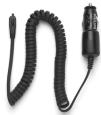
ACSR 12/P - 9911 240 30042
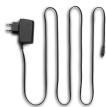
Australie
ACAR 12/P - 9911 240 30045
Chine
ACCR 12/P - 9911 240 30054
Kit voiture compact
- Conçu pour que vous puissiez utiliser votre téléphone en mode mains-libres, grâce à un haut-parleur intégré et au microphone de votre mobile.
- Connectez simplement le kit à l'allume-cigare de votre voiture.
- Facile à utiliser, cette solution mains-libres compacte assure une bonne qualité sonore tout en rechargeant votre téléphone mobile.
Dans certains pays, il est interdit de téléphoner en conduisant. Pour une installation plus sûre de votre kit voiture, nous vous recommandons de faire appel à un technicien spécialisé.
CKSK 20/P - 9911 240 34306

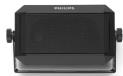


Kit voiture deluxe
- Connecteur d'antenne externe pour une qualité d'émission et de réception optimales.
- Aucun haut-parleur indépendant n'est nécessaire : l'appel est envoyé directement sur le système audio.
- Déactivation automatique de la radio en cas d'appel entrant.
Support avec connexion câble antenna
- Ce support simplifie et sécurise l'utilisation de votre mobile en voiture. La connexion cable antenne augmente la qualité de réception.
Kits piétons deluxe et extra-deluxe
- Un bouton spécial, placé sur le microphone, permet de prendre l'appel sans avoir recours au téléphone : vous répondez à un appel en appuyant sur le bouton. En mode veille, un appui prolongé active la composition vocale. Le kit piéton extra-deluxe est une version peinte avec un fini haut de gamme.
CKFX 15/P - 9911 240 34422
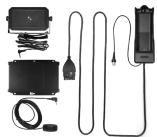
CKFR 82/P - 9911 240 34508
Kit piéton Deluxe HSLD 15/P-991124130024
Kit piéton Xtra Deluxe HSUX 38/P - 9911 241 31006
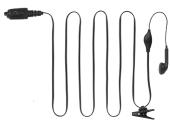
Transmission de données
- Connexion données simplifiée : le support et le câble USB, livrés dans le package, permettent des connexions haut débit entre votre mobile et votre téléphone. Placez simplement votre mobile sur le support et synchronisez répertoire et organisez en quelques secondes. Les logiciels fournis permettent en outre d'envoyer des fax et des messages écrits, d'accéder au transfert de données par les réseaux mobiles et de vous connecter à Internet.
DCCX 38/P-991124139224
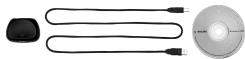
Le kit de transmission de données USB n'est pas compatible avec les ordinateurs Macintosh d'Apple. Il n'est supporté que par Windows 98, ME, 2000 et XP.
Pour optimiser les performances de votre téléphone et pour ne pas vous exposer à une annulation de la garantie, préférez les accessoires Philips conçus spécialement pour être utilisés avec votre téléphone. La société Philips ne sera pas tenue responsable des dommages d'utilisation d'accessories autres que Philips avec votre téléphone. Réclamez les accessoires préconisés par Philips lorsque vous achetez votre téléphone mobile.
Déclaration de conformité
Nous soussignés, Philips France
Déclarons sous notre responsabilité exclusive que le produit
CT 3328
Cellular Mobile Radio GSM 900/GSM 1800
TAC: 350054
objet de la présente déclaration, est conforme aux normes suivantes:
EN 60950 et ETS 300/342-I
Nous déclarons que tous les tests radio ont été exécutés et que le produit précisé est conforme aux exigences essentielles de la Directive 1999/5/EC.
La procédure d'évaluation de conformité liée référencée dans les paragraphs 3.1 et 3.2 de la clause 10(5) et détaillée dans l'Annexe V de la Directive 1999/5/EC a été respectée en collaboration avec l'organisme notifié ci-dessous:
La documentation technique concernant l'équipement ci-dessus est disponible chez:
Le Mans, 23 octobre 2001
Jean-Omer Kifouani
Directeur Qualité
- Écran
- Touche "décroches
- Touche WAF
- Clavier
- Touche joystick
- Touche
- Touche on/off et "raccrochez
- Table des matières
- pour commencer
- Fonctions principales.... 14
- Organisation
- Affichage 23
- Réglages
- Répertoires 38
- Appels et messages
- Organiseur & extra....50
- E-mail 57
- Service WAP 68
- Le carrousel
- Saisir du texte et des chiffres
- Définition
- Utilisation
- Mode standard
- Aide-mémoire
- • Pour commencer
- Premiers pas
- Insérer la carte SIM
- Saisir le code PIN
- Régler la date et l'heure
- Copier le répertoire SIM
- Accepter la copie
- Refuser la copie
- Abandonner la copie
- Premier appel
- Personnaliser votre téléphone
- Charger la batterie
- Mode veille
- Symboles
- Événements
- Effectuer un appel
- Répondre à un appel et raccrocher
- Rappeler
- Appel flash
- Numérotation vocale
- Régler le volume de l'écouteur
- Désactiver le microphone
- Réactiver le microphone
- Écrire dans le bloc-notes
- Consulter le répertoire
- Enregistrer une conversation
- Autres fonctions en cours d'appel
- Effacer la liste des appels
- Effacer la liste des SMS
- Effacer le contenu du répertoire
- Verrouiller/déverrouiller le clavier
- Désactiver la sonnerie
- Activer le vibreur
- Lire votre propre numéro de GSM
- • Organisation des menus
- Services opérateur 73*
- E-mail 57
- Euro 55
- Réglages
- Album d'images
- Affichage
- Écran de veille
- Animation de veille
- Éclairage
- Animation
- • Réglages & pré-réglages
- Pré-réglages
- Volume de la sonnerie
- Sonnerie
- Télécharger une mélodie: "ma mélodie
- Bips touches
- Bips de durée
- Bips organiseur
- Alarme batterie
- Bips messages
- Égaliser
- Sécurité
- Verrouillage clavier
- Noms publics
- Interdiction
- Appels sortants
- Appels entrants
- Statut
- Changer les codes
- Protection PIN
- Code PIN 2
- Date et heures
- Affichage heure
- Régler date
- Fuseau horaire
- Heure d'être
- Régler les heures
- Accessoires
- Sonneries voiture
- Haut-parleurs
- Activation du kit voiture
- Extinction automatique
- Réponse automatique
- Touches flash
- Commandes voix
- Réseau
- Connexion GPRS
- En permanence
- Reconnexion
- Réseaux préférés
- Réglages des appels
- Renvoi d'appel
- Inconditionnel
- Conditionnel
- Répondeurs
- Rappel auto
- Tout décroche
- Signal d'appel
- - Appel GSM
- - Appel GPRS
- Identité de l'adhésif
- Réglages accessoires
- Répertoire
- Répertoire de la carte SIM
- Répertoire du téléphone
- Sur la carte SIM
- Dans le téléphone
- Mes numéros
- Éditeur et gérer les noms
- Ajouter un champ
- Changer le contenu d'un champ
- Modifier le type de champ
- Supprimer un champ
- Numéro par défaut
- Copier dans SIM
- [Rép. téléphone sélectionné]
- Messages
- Numéro SOS
- Composer un numéro
- Choisir un nom
- Utiliser une touche flash
- Utiliser la numérotation vocale
- Envoyer un message
- Avec une mélodie
- Sans mélodie
- Joindre icône
- Envoyer
- Sauvegarder
- Lire les messages
- Messages reçus
- Messages sauvegardés
- Effacer la liste des messages
- Centre de messages
- Signature
- Durée de validité
- Chemin de retour
- Accusé de réception
- Sauvegarde des messages
- Code info zone
- Liste des appels
- Afficher
- Effacer
- Créer un nouvel événement
- Changer un événement
- Supprimer un événement
- Supprimer des événements passés
- Vue des événements
- Casse-briques
- Compteurs compteur GSM
- Durée totale
- - Coût total (selon abonnement)
- - Info après appel (selon abonnement)
- Info dernier appel (selon abonnement)
- Compteur GPRS
- Session du téléphone
- Session du PC
- Etat de la mémoire
- Calculatrice
- Réveil
- Mémo vocal
- Réseau téléphonique
- Accès réseau
- Réseau internet
- Serveur e-mail
- Avancé
- Réglages GPRS
- Réglages GSM
- Accès au serveur e-mail
- Sélectionnez serveur e-mail et appuyez sur
- Saisir et envoyer des e-mails
- Recevoir et lire des e-mails
- Processus de connexion
- Informations concernant les en-têtes
- Télécharger les e-mails
- Télécharger et sauvegarder les fichiers joints
- Enregistrer une adresse e-mail dans le répertoire
- Supprimer des e-mails
- Répondre à un e-mail
- Faire suivre un e-mail
- Services opérateur
- Accueil
- Mes favoris
- Afficher les images
- Icônes d'état
- Paramétrages
- Activer
- Changer
- Modifier nom
- GPRS d'abord
- Passerelle
- Numéro de téléphone
- Temps d'inactivité
- Login (optionnel et selon abonnement)
- Mot de passe
- Page d'accueil
- • Services opérateurs
- Commandes GSM
- Interroger un serveur vocal ou un répondeur (fréquence vocale DTMF)
- Caractères de pause et d'attente
- Interrogation d'un répondeur (exemple)
- Effectuer un 2E appel
- Répondre à un 2E appel
- Répondre à un 3E appel
- Conférence téléphonique
- Transfert d'appel
- Symboles en cours d'appel
- Précautions
- Eteignez toujours votre téléphone :
- Informations inscrites sur la batterie :
- N'utilisez jamais votre téléphone en conduisant
- Norme EN 60950
- Respect de l'environnement
- Glossaire
- Zone nominale
- Accessoires originaux philips
- Cable allume-cigare 12-24 v
- Kit voiture compact
- Kit voiture deluxe
- Support avec connexion câble antenna
- Kits piétons deluxe et extra-deluxe
- Transmission de données
- Déclaration de conformité
Marque : PHILIPS
Modèle : CT3328/BSUSA0P2
Catégorie : Appareil de soin corporel