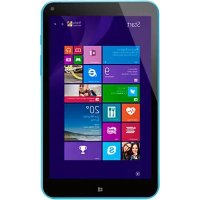
Stream 8 - Tablette HP - Notice d'utilisation et mode d'emploi gratuit
Retrouvez gratuitement la notice de l'appareil Stream 8 HP au format PDF.


| Type de produit | Tablette |
| Marque | HP |
| Modèle | Stream 8 |
| Système d'exploitation | Windows (généralement Windows 8.1 ou version ultérieure) |
| Taille de l'écran | 8 pouces (environ 20,3 cm) |
| Alimentation | Adaptateur secteur : 5 V CC, 3 A (15 W) |
| Connectivité sans fil | Wi-Fi 802.11 (WLAN), Bluetooth 4.0 |
| Ports et connecteurs | Port HDMI, port DisplayPort, port USB, prise casque/micro combo |
| Fonctions principales | Navigation Web, multimédia (audio/vidéo), webcam intégrée, Miracast, prise en charge des gestes tactiles (tap, balayage, pincement) |
| Stockage | Non spécifié (susceptible d'être un disque SSD interne) |
| Mémoire vive | Non spécifié |
| Entretien et nettoyage | Utiliser un chiffon microfibre sec ou légèrement humide (eau savonneuse douce). Éviter les solvants agressifs. |
| Sécurité | Mot de passe Windows, mot de passe BIOS, logiciel antivirus, pare-feu intégré |
| Pièces détachées et réparabilité | Batterie scellée non remplaçable par l'utilisateur. Support technique HP pour les réparations. |
| Température de fonctionnement | 5 °C à 35 °C |
| Température de stockage | -20 °C à 60 °C |
| Humidité relative (en fonctionnement) | 10 % à 90 % (sans condensation) |
| Poids | Non spécifié (environ 350 g selon les modèles similaires) |
| Dimensions (approx.) | Environ 210 x 124 x 9 mm |
FOIRE AUX QUESTIONS - Stream 8 HP
Questions des utilisateurs sur Stream 8 HP
0 question sur cet appareil. Repondez a celles que vous connaissez ou posez la votre.
Poser une nouvelle question sur cet appareil
Téléchargez la notice de votre Tablette au format PDF gratuitement ! Retrouvez votre notice Stream 8 - HP et reprennez votre appareil électronique en main. Sur cette page sont publiés tous les documents nécessaires à l'utilisation de votre appareil Stream 8 de la marque HP.
MODE D'EMPLOI Stream 8 HP

คุ่มือผู้ใช้
© Copyright 2014 Hewlett-Packard Development Company, L.P.
Bluetooth เป็นเครื่องหมายการค้าของเจ้าของกรรมสัทธิ์และใช้งานโดย Hewlett-Packard Company ภายใต้ใบอนุญาตใช้งาน Intel เป็นเครื่องหมายการค้าของ Intel Corporation ในสหรัฐอเมจริกาและประเทศไทย Microsoft และ Windows เป็นเครื่องหมายการค้าจดทะเบียนในสหรัฐฯ ของกลุ่มบริษัท Microsoft
ข้อมูลที่ระบบในที่นี้อาจมีการเปลี่ยนแปลงโดยไง่จำเป็นต้องแจ้งให้ทราบล่วงหน้า การรับประกันสําหรับผลิตภัณฑ์และบริการของ HP ระบุไว้อย่างขัดเจนในใบรับประกันที่ให้มภาพร้อมกับผลิตภัณฑ์และบริการตั้งกล่าวเท่านั้นข้อความในที่นี้ไง่เกือเป necากรับประกันเพิ่มเติมแต่อย่างใด HP จะไม่รับผิดชอบต่อข้อผิดพลาดทางเทคนิคหรือภาษาหรือการละว้นข้อความในที่นี้
พิมพ์ครั้งที่สอง: ตุลาคม 2014
พิมพ์ครั้งที่หนึ่ง: กันยายน 2014
หมายผนธีเอกสาร: 793368-282
ประกาศเกี่ยวกับผลิตภัณฑ์
เอกสารนื่อธิบายเกี่ยวกับคุณลักษณะหัวไปที่ม่อยู่ใน รุ่นส่วนใหญ่ของคอมพิวเตอร์ คุณลักษณะบางอย่าง อาจไมพร้อมใช้งานในแท็บเล็ตของคุณ
คุณสมบัติบางอย่างอาจไม่ผู้ให้บริการใน Windows ทุกรุน แท็บเล็ดเตอร์งเนื้ออาจจำเป็นต้องอัพเกวดและ/หรือข้อสารดแวร์ไตรเวอร์และ/หรือชอฟต์แวร์แยกต่างหาก เพื่อให้ได้รับประโยชน์พึ่งหมดจากการทํางานของ Windows โปรดดูรายละเอียดที่ http://www.microsoft.com
สามารถเข้าใช้งานคู่มือผู้ใช้ฉบับล่าสุดได้ที่ http://www.hp.com/support เล้วเลือกประเทศ ของคุณ เลือก Drivers&Downloads (ไตเรเวอร์และ ดาวน์โหลด) และปฏิบัติตามคําแนะนําบนหน้าจอ
เงื่อนไขสำหรับซอฟต์แวร์
หากคุณติดตั้ง ัดลอก ดาวน์โหลด หรือใช้งาน ผลิตภัณฑ์ของฟต์แวร์โตๆ ที่ติดตึ้งไว้อ่วงหน้าใน แท็บเลิดเครื่องนี้ แสดงวาคุมตกลงที่จะปฏิบัตตาม เงื่อนไขของข้อตกลงการอนุญาตใช้งานแล่าหรับผู้ใช้ (EULA) ของ HP หากคุณไม่ยอมรับข้อกําหนดใบ อนญาตใช้งาน วิธีแก้ไขเพียงอย่างเดียวที่คิดจะทำใด ก็คือ ส่งคันผลิตภัณฑ์ที่หมดที่ยังไม่ได้ใช้งาน (ฮาร์ตแวร์และขอฟต์แวร์) ภายใน 14 วัน speื้อข้อรับ เงินคืนเต้มจำนวน โดยจะต้องเป็นไปตามนโยบายการ ดื่นเงินของผู้ขายของคุณ
สำหรับข้อมูลเพิ่มเติมใด ๆ หรือทำขอให้ทำการคืนเงิน ตามราคาคอมพิวเตอร์ทั้งหมด โปรดติดต่อผู้จัด จำหน่ายของคุณ
ประกาศคำเตือนเรื่องความปลอดภัย

ค่าเตือน! เพื่อป้องกันการบาดเจ็บที่เกี่ยวเนื่องกับความร้อนหรือปัญหาความร้อนสูงเกินของคอมพิวเตอร์ อย่างคอมพิวเตอร์ไว้นตักของคุณโดยตรง หรืออย่ากิตขวางช่องระบายอากาศของคอมพิวเตอร์ ใช้คอมพิวเตอร์บนพื้นผิวที่แข็งและราบเรียบเท่านั้น อย่าให้พื้นผิวที่แข็ง เช่น เครื่องพิมพ์ที่วางไว้ช้างๆ หรือพื้นผิวที่นุ่ม เช่น หมอน หรือพรม หรือเสื้อผ้า ปิดกันทางระบายอากาศ นอกจากนี้ อย่าให้อะแต ComcastOR AC ถังผัสกับผิวหนังหรือพื้นผิวที่นุ่ม เช่น หมอน หรือพรม หรือเสื้อผ้า ในขณะที่ใช้งาน คอมพิวเตอร์และอะแต ComcastOR AC เป็นไปตามชัดจํากัดอุณหภูมิของพื้นผิวที่ผู้ใช้เข้าถึงได้ ตามที่กำหนดไว้โดยมาตรฐานสกลเพื่อความปลอดภัยของอุปกรณ์เทคโนโลยีสารสนเทศ (International Standard for Safety of Information Technology Equipment) (IEC 60950)
การตั้งค่าการกำหนดค่าขอตัวประมวลผล (มีเฉพาะบางรุ่นเท่านั้น)
สิ่งสำคัญ: คอมพิวเตอร์บางรุ่นได้รับการกำหนดค่าด้วยตัวประมวลผล Intel® Atom® และระบบปฏิบัติการ Windows® สำหรับรุ่นเหลาเนื่อยาเปลี่ยนการตั้งค่าการกำหนดค่าตัวประมวลผลใน msconfig.exe จาก 4 หรือ 2 ตัวประมวลผลเป็น 1 ตัวประมวลผล ถ้าทําเช่นนั้น แท็บเล็ตของคุณจะไม่รัสตาร์ท คุณจะต้องทําการรีเซ็ทค่าเริ่มต้นจากโรงงานเพื่อกู้ดื่นการตั้งค่า เดิม
สารบัญ
1 การเริ่มต้นใช้งานอย่างเหมาะสม 1
แหล่งข้อมูลเพิ่มเติมจาก HP 1
2 การเชื่อมต่อกับเครือข่าย 3
การเชื่อมต่อเครือข่ายไร้สาย 3
การใช้ส่วนควบคุมไร้สาย 3
การเชื่อมต่อ WLAN 4
การใช้อุปกรณ์ไร้สาย Bluetooth (มีเฉพาะบางรุ่นเท่านั้น) 5
3 การเพลิดเพลินไปกับคุณลักษณะด้านความบันเทิง 6
การใช้เว็บแคม (มีเฉพาะบางรุ่นเท่านั้น) 6
การใช้คุณแลักษณะเกี่ยวกับเสียง 6
การเชื่อมต่อลำโพง 6
การเชื่อมต่อหูฟัง 7
การเชื่อมต่อชุดหุฟัง 7
การใช้วดีโอ 7
การเชื่อมต่ออุปกรณ์วิติโอโดยใช้สาย HDMI (มีเฉพาะบางรุ่นเท่านั้น) 7
วิธีกำหนดค่าเสียง HDMI 8
การเชื่อมต่ออุปกรณ์จอแสดงผลติจิทัลโดยใช้สาย DisplayPort (มีเฉพาะบางรุ่นเท่านั้น) 9
การเชื่อมต่อจอแสดงผลไร้สายที่เข้ากันได้กับ Miracast (มีเฉพาะบางรุ่นเท่านั้น) 9
4 การสืบค้นข้อมูลจากหน้างอ 10
การใช้รูปแบบการสัมผัส 10
การแตะ 10
เลือนด้วยสองนี้ว 10
การย่อ/ขยาย โดยใช้สองนิ้ว 11
คลิก 2 นี้ว 11
การปัตนี้วเข้ามาจากขอบต้านขวา 11
การปัดนี้วเข้ามาจากขอบด้านซ้าย 12
การปัดนี้วเข้ามาจากขอบด้านบนและการปัดนี้วเข้ามาจากขอบด้านล่าง 12
การเลือนนี้วมือหนึ่งนี้ว 12
5 การจัดการพลังงาน 13
การเข้าส่งและออกจากสถานะสลิปและไฮเบอร์เนต 13
เริ่มและออกจากโพงดสลีปด้วยตัวเอง 13
การเริ่มและออกจากโหมดไฮเบอร์เนตด้วยตัวเอง (มีเฉพาะบางรุ่นเท่านั้น) 14
การตั้งค่าการป้องกันด้วยรหัสผ่านเมื่อกลับมาทำงานอีกครั้ง (ออกจากโหมดสลิปหรือไฮเบอร์เนต) 14
การทำงานโดยใช้พลังงานจากแบตเตอรี่ 14
แบตเตอรี่ที่ผนึกไว้จากโรงงาน 15
การค้นหาข้อมูลเกี่ยวกับแบตเตอรี่ 15
การประหยัดพลังงานของแบตเตอรี 15
การทำงานโดยใช้แหล่งจ่ายไฟ AC 15
การแก้ไขปัญหาปัญหาเกี่ยวกับพลังงาน 16
การปิดเครื่องแท็บเล็ด 17
6 การบํารุงรักษาแท็บเล็ดของคุณ 18
การปรับปรุงประสิทธิภาพ 18
การใช้การล้างข้อมูลติสก์ 18
การอัพเจตโปรแกรมและไตรเวอร์ 18
การทำความสะอาดแท็บเล็ตของคุณ 19
ขั้นตอนการทำความสะอาด 19
การทำความสะอาดจอแสดงผล 19
การทำความสะอาดด้านข้างและฝากปิด 20
การเดินทางโดยนำแท็บเล็ดไปด้วยหรือการขนส่งแท็บเล็ด 20
7 การรักษาความปลอดภัยเห็นเล็ตและข้อมูลของคุณ 21
การใช้รัพย์ผ่าน 21
การตั้งรหัสผ่าน Windows 22
การตั้งรหัสผ่านใน Setup Utility (BIOS) 22
การใช้ซอฟต์แวร์ความปลอดภัยทางอินเทอร์เน็ต 22
การใช้ขอฟต์แวร์ป้องกันไวรัส 23
การใช้ขอฟต์แวร์ไพร์วอลล์ 23
การติดตั้งการอัพเจตชอฟต์แวร์ 23
การติดตั้งอัพเดตความปลอดภัยที่สำคัญ 23
การป้องกันเครือข่ายไร้สายของคุณ 24
การสำรองซอฟต์แวร์แอพพลิเคชันและข้อมูล 24
8 การใช้ HP PC Hardware Diagnostics (UEFI) 25
การดาวน์โหลด HP PC Hardware Diagnostics (UEFI) ลงในอุปกรณ์ USB 25
9 การสำรองและการกู้คืน 27
การสำรองข้อมูลของคุณ 27
การดำเนินการกู้ดื่นระบบ 27
การเปลี่ยนแปลงลำดับอปกรณ์บุต 27
การใช้ Windows Refresh หรือ Windows Reset 28
10 ข้อกำหนดเฉพาะ 29
กำหนดไฟฟ้าเข้า 29
สภาพแวดล้อมการทำงาน 29
11 การคายประจุไฟฟ้าสถิต 30
ดัชนี 31
1 การเริ่มต้นใช้งานอย่างเหมาะสม
แท็บเล็ดเครื่องนี้เป็นเครื่องมือทรงประสิทธิภาพที่ออกแบบมาเพื่อเสริ่มความสามารถในการทำงานและความบันเหิงให้กับคุณ อ่านบทนี้เพื่อเรียนรู้เกี่ยวกับวิธีปฏิบัติที่ดีที่สุดหลังการตั้งค่าแท็บเล็ด และแหล่งที่จะค้นหาข้อมูลเพิ่มเติมจาก HP
แหล่งข้อมูลเพิ่มเติมจาก HP
หากต้องการค้นหารายละเอียดเกี่ยวกับผลิตภัณฑ์ ข้อมูลแสดงวิธีการ และข้อมูลอื่นๆ โปรดใช้ตารางนี้
| แหล่งข้อมูล สารบัญ | |
| การติดตั้งอย่างรวดเร็ว | ภาพรวมเกี่ยวกับการติ่งค่าและคุณลักษณะต่างๆ ของเท็บเล็ด |
| บริการช่วยเหลือและวิธีใช้เมื่อต้องการเข้าถึงบริการช่วยเหลือและวิธีใช้:จากหน้าจอเริ่ม และhttp://www.hp.com/go/contactHP สําหรับฝ่ายสนับสนุนทั่วโลก โปรดไปที่ http://welcome.hp.com/country/us/en/wwcontact_us.html | ข้อมูลที่หลากหลายเกี่ยวกับวิธีการและค่าแนะนําในการแก่ไขปัญหา |
| ฝ่ายสนับสนุนทั่วโลกหากต้องการขอรับการสนับสนุนในภาษาของคุณ โปรดไปที่http://welcome.hp.com/country/us/en/wwcontact_us.html | สนทนาอนไลน์กับช่างเทคนิคของ HPหมายเลขโทรศัพท์ของฝ่ายสนับสนุนสถานที่ดิ้งของศูนย์บริการ HP |
| คําแนะนําด้านความปลอดภัยและความสะดวกสบายเมื่อต้องการเข้าถึงคู่มิ่มอื่นี้:1.จากหน้าจอเริ่มพิมพ์support แล้วเลือกแอฟHP Support Assistant– หรือ –จากเดลก์ที่อปของ Windows ให้แตะที่ไอคอนเครื่องหมายคําถามในส่วนของการเจ้งเตือนที่ด้านขวาสุดของทาสก์บาร์2. เลือก My computer จากนั้นเลือก คู่มิ่มอผู้ใช้– หรือ –ไปที่http://www.hp.com/ergo | การติดตั้งวิร์กลステชันที่ถูกต้องแนวทางสําหรับจัดทําทางและพฤติกรรมการทํางานที่เหมาะสม ชี่งจะช่วยเพิ่มความสบายและลดความเลี่ยงของการบาดเจ็บข้อมูลความปลอดภัยทางต้านไฟฟ้า และกลไก |
| ประกาศข้อกําหนด ความปลอดภัย และสิ่งแวดล้อมเมื่อต้องการเข้าถึงเอกสารนี้: | ประกาศข้อกําหนดที่ลําดัญ รวมถึงข้อมูลการที่งแบตเตอรี่อย่างเหมาะสม |
แหล่งข้อมูล สารบัญ
1.
จากหน้าจอเริ่ม และ Q พิมพ์ support จากนั้น
เลือกแอพ HP Support Assistant
- หรือ -
จากเตสก์ที่อปของ Windows ให้แตะที่ไอคอนเครื่องหมาย ถ้าถามในส่วนของการแจ้งเตือนที่ต้านขวาสุดของทาสก์บาร์
2. เลือก My computer จากนั้นเลือก คู่มือผู้ใช้
การรับประกันแบบจำกัด*
เมื่อต้องการเข้าถึงเอกสารนี้:
1.
จากหน้าจอเริ่ม และ Q พิมพ์ support จากนั้น
เลือกแอพ HP Support Assistant
-หรือ -
จากเตสก์ท้อปของ Windows ให้แตะที่ไอคอนเครื่องหมาย คําถามในส่วนของการแจ้งเตือนที่ด้านขวาสุดของทาสก์บาร์
2. เลือก My computer จากนั้นแลือก การรับประกันและบริการต่าง ๆ
- หรือ -
ไปที่ http://www.hp.com/go/orderdocuments
ข้อมูลการรับประกันเฉพาะเกี่ยวกับแท็บเล็ตน์
*คุณสามารถดูการรับประกันแบบจํากัดของ HP ที่ระบุไว้อย่างชัดเจนและสามารถใช้กับผลิตภัณฑ์ของคณได้ในคู่มือผู้ใช้ในแท็บล็ดของคณและ/หรือในชีดี/ดีวิตีที่ให้ม่าในกล่องบรรจุ ในบางประเทศ/ภูมิภาค HP อาจแนบเอกสารการรับประกันแบบจํากัดของ HP ไว้ในกล่องบรรจุ ในประเทศ/พื้นเทิหรือภูมิภาคที่ไม่มีเอกสารฉบับพิมพ์สําหรับข้อมูลการรับประกัน คุณสามารถร้องขอสําเนาฉบับพิมพ์ได้จาก http://www.hp.com/go/orderdocuments หรือเขียนจดหมายไปที่:
- อมริกาเหนือ: Hewlett-Packard, MS POD, 11311 Chinden Blvd., Boise, ID 83714, USA
ยุโรปตะวันออกกลางแอฟริกา: Hewlett-Packard, POD, Via G. Di Vittorio, 9, 20063, Cernusco s/Naviglio (MI), Italy - เอเชียแปซิฟก: Hewlett-Packard, POD, P.O. Box 200, Alexandra Post Office, Singapore 911507
เมื่อคุณเท่าการขอสําเนาการรับประกันฉบับพิมพ์ของคุณ โปรดใส่หมายเลขผลิตภัณฑ์ ระยะเวลาการรับประกัน (ระบบอยู่ที่ฉลากบริการ) ซือ และที่อยู่ลําหรับ สงไปรษณีย์
สิ่งลําคัญ: ห้ามส่งคืนผลิตภัณฑ์ HP ของคณไปยังที่อยูด้านบน ตัดต่อฝ่ายบริการในสหรัฐฯ ไปที่ http://www.hp.com/go/contactHP สําหรับฝ่าย สนับสนุนแท้วโลก โปรดไปที่ http://welcome.hp.com/country/us/en/wwcontact_us.html
2 การเชื่อมต่อกับเครือข่าย
คุณสามารถเดินทางโดยนําแท็บเล็ตไปด้วยได้ทุกที่ แม้อยู่บ้าน คุณเกียังสามารถสำวจโลกและเข้าถึงข้อมูลจากหลายล้าน เว็บไซต์ โดยใช้แท็บเล็ตของคุณและการเชื่อมต่อเครือข่ายแบบใช้สายหรือไร้สาย ข้อมูลในบทนี้จะช่วยให้คุณสามารถเชื่อม ต่อกับโลกใบนั่นได้
การเชื่อมต่อเครือข่ายไร้สาย
แท็บเล็ตของคุณอาจมือปกรณ์ไรสายดังต่อไปนี้:
อุปกรณ์ WLANเชื่อมต่อแท็บเล็ตกับเครือข่ายเฉพาะที่แบบไรสาย (โดยหัวไปมักเรียกว่าเครือข่าย Wi-Fi, LAN ไรสาย หรือ WLAN) ในสํานักงาน บ้านของคุณและสถานที่สาธารณะ เช่น สนามบิน ภัตตาคาร ร้านกาแฟ โรงแรม และ มหาวิทยาลัย ใน WLAN อุปกรณ์ไรสายเคลื่อนที่แต่ละตัวในแท็บเล็ตของคุณจะสื่อสารกับเราเตอร์ไรสายหรือจุดเข้าใช้งานไรสาย
อุปกรณ์ Bluetooth—สร้างเครือข่ายส่วนบุคคล (PAN) เพื่อเชื่อมต่อกับอุปกรณ์อื่นๆ ที่ใช้ Bluetooth เช่น เท็บเล็ตโทรศัพท์ เครื่องพิมพ์ หุฟัง ลําโพง และกล้อง ในเครือข่าย PAN อุปกรณ์แต่ละตัวจะสื่อสารกับอุปกรณ์อื่นๆ โดยตรงและอุปกรณ์จะต้องอยู่ใกล้กัน ปกติแล้วอยู่ภายในระยะห่าง 10 เมตร (ประมาณ 33 พต)
สำหรับข้อมูลเพิ่มเติมเกี่ยวกับเทคโนโลยีไรสาย อินเทอร์เน็ต และการเชื่อมต่อเครือข่าย โปรดดูข้อมูลและลิงค์เว็บไซต์ในบริการช่วยเหลือและวิธีใช้
จากหน้าจอเริ่ม แตะ พิมพ์ วิธีใช้ จากนั้นเลือก บริการช่วยเหลือและวิธีใช้
-หรือ -
จากเตสก์ทื้อปของ Windows ให้แตะที่ไอตอนเครื่องหมายคำถมในส่วนของการแจ้งเตือนที่ต้านขวาสุดของทาสก์ บาร์
การใช้ส่วนควบคุมไร้สาย
คุณสามารถควบคุมอุปกรณ์ไร้สายในแท็บเล็ตโดยใช้วส่วนควบคุมในระบบปฏิบัติการ
Network and Sharing Center (ศูนย์เครือข่ายและการใช้รวมกัน) ใช้เพื่อตั้งค่าการเชื่อมต่อหรือเครือข่าย เชื่อมตอกับเครือข่าย และวินิจนัยปัญหา รวมทั้งแก้ไขปัญหาเครือข่าย
วิธีใช้ส่วนควบคุมในระบบปฏิบัติการ
-
จากหน้าจอเริ่ม และ พิมพ์ แพงควบคุม จากนั้นเลือก แพงควบคุม
-
เลือก เครือข่ายและอินเทอร์เน็ต แล้วเลือก ศูนย์เครือข่ายและการใช้ว่วมกัน
โปรดดูข้อมูลในบริการช่วยเหลือและวิธีใช้ สำหรับข้อมูลเพิ่มเติม
จากหน้าจอเริ่ม แตะ พิมพ์ วิธีใช้ จากนั่นเลือก บริการช่วยเหลือและวิธีใช้
- หรือ -
จากเดスク์ทือปของ Windows ให้เตะที่ไอดอนเครื่องหมายคําถามในส่วนของการแจ้งเตือนที่ด้านขวาสุดของทาสก์ บาร์
การเชื่อมต่อ WLAN
เมื่อต้องการเชื่อมต่อ WLAN ให้ปฏิบัติตามขั้นตอนต่อไปนี้:
- ตรวจสอบว่าอุปกรณ์ WLAN เปิดอยู่
- ปัดน้ำเข้ามาจากขอบด้านขวาของหน้าจอเริ่มหรือเดスク์ท้อปของ Windows เพื่อแสดงขุดทางลัด
- เลือก การตั้งค่า แล้วแตะที่ไอคอนสถานะเครือข่าย
-
เลือก WLAN ของคุณเจกรายการ
-
แตะเชื่อมต่อ
หากเป็นเครือข่าย WLAN ที่มีการรักษาความปลอดภัย คุณจะได้รับพรอมต์ให้ป้อนรหัสความปลอดภัย พิมพ์รหัส แล้ว แตะ ถัดไป เพื่อเสร็จสิ่นการเชื่อมต่อ
หมายเหตุ: หากไม่มี WLAN แสดงอยู่ในรายการแสดงว่าคุณอาจอยู่นอกระยะการเชื่อมต่อของเราเตอร์ไร้สายหรือจุดเข้าใช้งานระบบไร้สาย
หมายเหตุ: หากไม่พบ WLAN ที่ต้องการเชื่อมต่อ จากเฉลก์ทอป Windows ให้แต่ค้างไว้ที่ไอคอนเครือข่าย จากนั้นแลือก เปิดศูนย์เครือข่ายและการใช้วร่วมกัน แต่ ติดตั้งการเชื่อมต่อหรือเครือข่ายใหม่ รายการตัวเลือจะปรากฏขึ้นและคุณจะสามารถค้นหาด้วยตนเองและเชื่อมต่อกับเครือข่ายหรือสร้างการเชื่อมต่อเครือข่ายใหม่
- ปฏิบัติตามค่าแนะนำบนหน้าจอเพื่อดำเนินการเชื่อมต่อให้เสร็จสิ้น
หลังจากที่ทำการเชื่อมต่อ ให้แตะไอคอนสถานะเครือข่ายในพื้นที่แจ้งเตือนที่ด้านขวาสุดของแถบงาน เพื่อตรวจสอบชื่อและสถานะของการเชื่อมต่อ
การใช้อุปกรณ์ไร้สาย Bluetooth (มีเฉพาะบางรุ่นเท่านั้น)
อุปกรณ์ Bluetooth รองรับการสื่อสารไร้สายระยะสั้นที่ทดแทนการเชื่อมต่อด้วยสายเคบิลซึ่งโดยปกติแล้วเชื่อมต่ออุปกรณ์ อิเล็กทรอนิกสตั้งต่อไปนี้:
- คอมพิวเตอร์ (เดสก์ที่อป โน้ตบุ๊ก แท็บเล็ต)
- โทรศัพท์ (โทรศัพท์เคลื่อนที่ โทรศัพท์ไร้สาย สมาร์ทโฟน)
อุปกรณ์ด้านภาพ (เครื่องพิมพ์, กล้องถ่ายรูป)
อุปกรณ์เสียง (ชุดหุฟัง, ลำโพง) - เมาส์
- แป้นพิมพ์ภายนอก
อุปกรณ์ Bluetooth จัดหาความสามารถแบบเพียร์ทูเพียร์ที่ทำให้คุณสามารถติดตั้งเครือข่ายส่วนบุคคล (PAN) สำหรับอุปกรณ์ Bluetooth สำหรับข้อมูลเกี่ยวกับการกำหนดค่าและการใช้อปกรณ์ Bluetooth โปรดดูวิธีใช้ซอฟต์แวร์ Bluetooth
3 การเพลิดเพลินไปกับคุณลักษณะด้านความบันเทิง
ใช้แท็บเล็ต HP ของคุณเป็นแหล่งความบันเทิงเพื่อเชื่อมต่อแวดลังคมผ่านเว็บแคม เลนและจัดการเพลงของคุณ รวมทั้ง ดาวน์โหลดและชมภาพยนตร์ต่างๆ หรือเพื่อให้แท็บเล็ตของคุณเป็นศูนย์ความบันเทิงที่มีประสิทธิภาพมากยิ่งขึ้น ให้เขื่อมต่อ อุปกรณ์ภายนอก เช่น 戟ภาพ 任期เจตเตอร์ หรือโทรทัศน์ หรือลําโพงและเชดโพน
การใช้เว็บแคม (มีเฉพาะบางรุ่นเท่านั้น)
แท็บเล็ตรุนนี้มีเว็บเกมในตัวที่ทำหน้าที่บันที่กาวิตโอหรือถ่ายภาพ ผลิตภัณฑ์บางรุ่นอาจสามารถประชุมสายวิดีโอและสนเทนาออนไลน์ผ่านวิตีโอสตรีมมิ่ง
หากต้องการเริ่มใช้งานเว็บแค้มจากหน้าจอเริ่ม แตะ พิมพ์ กล้อง จากนี้นเลือก กล้อง จากรายการแอพพลิเคชั้น
สำหรับรายละเอียดเกี่ยวกับการใช้เว็บแคม ให้ไปที่บริการช่วยเหลือและวิธีใช้
จากหน้าจอเริ่ม แตะ พิมพ์ วิธีใช้ จากนั้นแลือก บริการช่วยเหลือและวิธีใช้
- หรือ -
จากเดスク์ทือปของ Windows ให้แต่ที่ไอคอนเครื่องหมายคําถามในส่วนของการแจ้งเตือนที่ด้านขวาสุดของทาสก์ บาร์
การใช้คุณลักษณะเกี่ยวกับเสียง
บนแท็บเล็ตหรือบางรุ่นที่ใช้ไตรฟ์แบบอบติดคอลภายนอก คุณสามารถเล่น CD เพลง ดาวนโหลดและฟังเพลง สตรีมเนื้อหาที่เป็นเสียงจากเว็บ (รวมไปถึงรายการวิทย) บันทึกเสียง หรือผสานเสียงและวิติโอเข้าด้วยกันเพื่อสร้างมัลติมิเดียได้ เพื่อเพิ่มความเพลิดเพลินในการฟัง คุณควรต่ออุปกรณ์เสียงภายนอก เช่น ลำโพงหรือหูฟัง เข้ากับเครื่อง
การเชื่อมต่อลำโพง
คุณสามารถต่อลําโพงแบบมีสายเข้ากับแท็บเล็ดได้โดยเชื่อมต่อกับพอร์ต USB หรือกับเจ็กสัญญาณเสียงออก (หูฟัง) บน แท็บเล็ดหรือฐานเซื่อมต่อของคุณ
เมื่อต้องการเชื่อมต่อลําโพงแบบ ไร้สาย เข้ากับเท็บเล็ตของคุณ ให้ทําตามค่าแนะนําจากผู้ผลิตอุปกรณ์ของคุณ เมื่อต้องการ เชื่อมต่อลําโพงแบบความละเอียดสูงเข้ากับเท็บเล็ต โปรดดู วิธีกําหนดค่าเสียง HDMI ในหน้า 8 ก่อนเชื่อมต่อลําโพง ให้ ปรับการตั้งค่าระดับเสียงลง
การเชื่อมต่อหูฟัง
⚠️ ค่าเตือน! เพื่อป้องกันการบาดเจ็บ ให้ปรับการตั้งค่าระดับเสียงลงก่อนที่จะใช้เซตโพน หุฟังแบบใส่ในช่องหุ หรือขุดหุฟัง สำหรับข้อมมูลเพิ่มเติมเกี่ยวกับความปลอดภัย โปรดดูประกาศข้อกําหนด ความปลอดภัย และส่งแวดล้อม ในการเข้าถึงเอกสาร นี้ จากหน้าจอเริ่ม ให้แตะ พิมพ์ support แล้วเลือกแอพ HP Support Assistant
คุณสามารถเชื่อมต่อหุฟังแบบใช้สายเข้ากับเจ็กหุฟังหรือเจ็กคอมโบสัญญาณเสียงออก (หุฟัง)/สัญญาณเสียงเข้า (ไงโกรโฟน) บนเท็บเล็ตของคุณ เมื่อต้องการเชื่อมต่อหุฟังไว้สายเข้ากับเท็บเล็ตของคุณ ให้ทำตามคำแนะนำจากผู้ผลิตอุปกรณ์ของคุณ
การเชื่อมต่อขุดหูฟัง
⚠️ ค่าเตือน! เพื่อป้องกันการสุญเสียการได้อิน อย่าฟังเสียงในระดับดังเป็นเวลานาน
หูฟังที่มีไโมโกรโฟนอยู่ด้วยเรียกว่า ขตหูฟัง คุณสามารถเชื่อมต่อขุดหูฟังแบบใช้สายเข้ากับเจ็คลัญญาณเสียงออก (หูฟัง)/แจ็คลัญญาณเสียงเข้า (ไมโกรโฟน) บนแท็บเล็ตของคุณ
เมื่อต้องการเชื่อมต่อขุดหูฟัง ไร้สายเข้ากับแท็บเล็ตของคุณ ให้ทำตามคำแนะนําจากผู้ผลิตอุปกรณ์ของคุณ
การใช้วิตถือ
แท็บเล็ตของคุณเป็น นอุปกรณ์วิตีโอประสิทธิภาพสูงที่ช่วยให้คุณสามารถดูวิติโอจากเว็บไซต์โปรดและดาวน์โหลดวิติโอหรือ ภาพยนตร์เพื่อรับชมผ่านแท็บเล็ตขณะไม่ได้เชื่อมต่อกับเครือข่าย
เพื่อเพิ่มความเพลิดเพลินในการรับชม ให้ใช้พอร์ตวิตีโอพอร์ตไตพอร์ตหนึ่งบนแท็บเล็ตเพื่อเชื่อมต่อจอภาพภายนอก โปรแกรมเตอร์ หรือโทรัศน์
สิ่งสำคัญ: โปรดตรวจสอบให้แน่ใจว่าอุปกรณ์ภายนอกเชื่อมต่อกับพอร์ตที่ถูกต้องบนแท็บเล็ตโดยใช้สายเชื่อมต่อที่เหมาะสม ปฏิบัติตามคําแนะนําของผู้ผลิตอุปกรณ์ สำหรับข้อมูลเกี่ยวกับการใช้คุณลักษณะวิดีโอของคุณ โปรดดุที่บริการช่วยเหลือและวิธีใช้
การเชื่อมต่ออุปกรณ์วิตีโอโดยใช้สาย HDMI (มีเฉพาะบางรุ่นเท่านั้น)
หมายเหตุ: ในการเชื่อมต่ออุปกรณ์ HDMI เข้ากับแท็บเล็ต คุณจะต้องใช้สายเคเบิล HDMI ซึ่งต้องชื่อแยกต่างหาก เมื่อต้องการดูภาพจากหน้าจอเท็บเล็ตบนโทรทัศน์หรือจอภาพแบบความละเอียดสูง ให้เชื่อมต่ออุปกรณ์ความละเอียดสูงตาม คําแนะนําดังต่อไปนี้
- เซ่อมต่อปลายด้านหนึ่ง งของสาย HDMI เข้ากับพอร์ต HDMI บนแท็บเล็ต
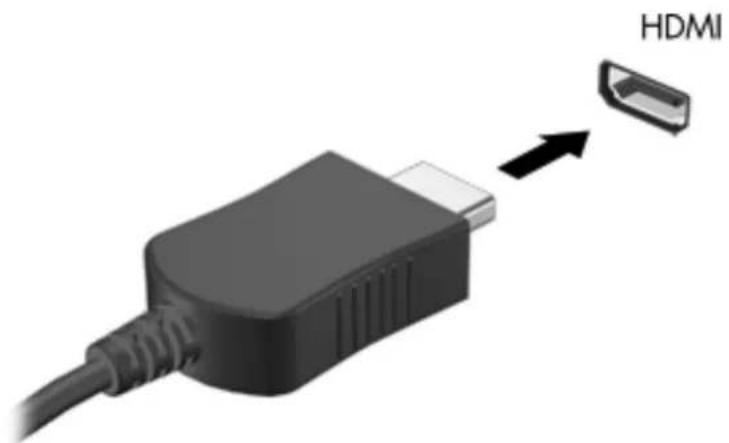
- เซื่อมต่อปลายอิกต้านของสายเคเบิลเข้ากับโทรศัตน์หรือจอภาพแบบความละเอียดสูง
-
กด f4 บนเป็นพิมพ์ภายนอกเสริม (ซื้อแยกต่างหาก) เพื่อสลับภาพหน้าจอแท็บเลี้ตระหว่าง 4 สถานะการแสดงผล:
-
เลพาะหน้าจอฟีซี: ดุภาพหน้าจบบนแท็บเล็ตเท่านั้น
- ทำสำเนา: ดภาพหน้าจอพร้อมฯ กันทั้งบนแท็บเล็ตและอุปกรณ์ภายนอก
- ขยายภาพ: ดภาพหน้าจอที่ขยายภาพบนแท็บเล็ตและอปกรณ์ภายนอก
- เลพาะหน้ําจอที่สอง: ดูภาพหน้าจบอนอุปกรณ์ภายนอกเท่านั้น
สถานะการแสดงผลจะเปลี่ยนแปลงไปในแต่ละครั้งที่คุณกด f4
หมายเหตุ: เพื่อให้ได้ผลลัพธ์ที่ดีที่สุด โดยเฉพาะอย่างยิ่งหากคุณเลือกตัวเลือก "ขยายภาพ" ให้เพิ่มความละเอียดของอุปกรณ์ภายนอกดังนี้ จากหน้าจอเริ่ม และ พิมพ์ แพงควบคุม จากนั้นเลือก แพงควบคุม เลือก สักษณะที่ปรากฏ และการตั้งค่าส่วนบุคคล จาก การแสดงผล เลือก ปรับความละเอียดหน้าจอ
วิธีกำหนดค่าเสียง HDMI
HDMI เป็นอินเทอร์เพชวิตีโอเพียงรูปแบบเดียวที่รองรับวิตีโอและเสียงแบบความละเอียดสูง หลังจากคุณแขื่อมต่อโทรศัตน์ แบบ HDMI เข้ากับเท็บเล็ตแล้ว คุณสามารถเปิดเสียง HDMI ได้โดยทําตามขั้นตอนต่อไปนี้
- จากเดสก์ท้อป Windows เตะค้างที่ไอคอน ล่าโพง ในพื้นที่แจ้งเตือนที่ด้านขวาสุดของแบบงาน แล้วเลือก อุปกรณ์ การเล่น
- บนแท็บ การเล่น ให้เลือกชื่อของอุปกรณ์สัญญาณออกแบบติจิทัล
- แตะ ตั้งค่าเริ่มต้น จากนั้นแตะ ตกลง
วิธีเผยแพร่สตรีมเสียงผ่านลำโพงของแท็บเล็ต:
- จากเดสก์ทือปของ Windows แตะด้างที่ไอคอน ลําโพง ในส่วนการแจ้งเตือนที่ด้านขวาสุดของทาสก์บาร์ แล้วแตะอุปกรณ์การเล่น
- บนแท็บ การเล่น ให้แตะ ลำโพง
- แตะตั้งค่าเริ่มต้นจากนั้นแตะตกลง
การเชื่อมต่ออุปกรณ์จอแสดงผลดิจิทัลโดยใช้สาย DisplayPort (มีเฉพาะบางรุ่นเท่านั้น)

หมายเหตุ: ในการเชื่อมต่อปกรณ์จอแสดงผลดิจิทัลเข้ากับแท็บเล็ด คุณจะต้องใช้สายเคเบิล DisplayPort (DP-DP) ซึ่งต้องซื้อแยกต่างหาก
DisplayPort เซื่อมต่ออุปกรณ์จอแสดงผลติจิทัล เช่น หน้าจอหรือโปรแกรมเตอร์ประสิทธิภาพสูง DisplayPort ให้ประสิทธิภาพที่เหนอกว่าพอร์ต่อภาพต่อพ่วง VGA และปรับปรุงการเชื่อมต่อแบบดิจิทัล
- เซื่อมต่อปลายด้านหนึ่ง งของสาย DisplayPort เข้ากับพอร์ต DisplayPort บนเท็บเล็ต
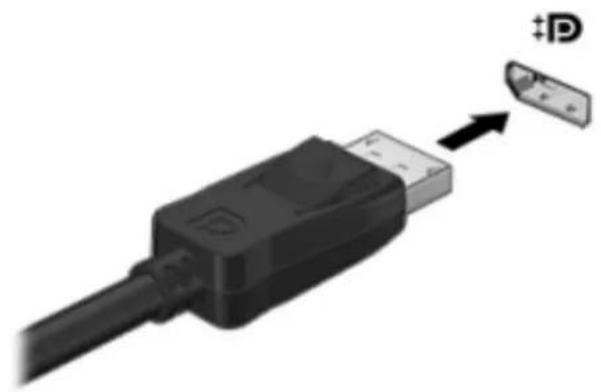
-
ตอปลายสายอีกด้านเข้ากับอุปกรณ์แสดงผลระบบดิจิตอล
-
กด f4 บนแป้นพิมพ์ภายนอกเสริม (ชื่อแยกต่างหาก) เพื่อสลับภาพหน้าจอแท็บเลี้ตระหวาง 4 สถานะการแสดงผล:
-
เลพาะหน้าจอฟีซี: ดุภาพหน้าจอบนแท็บเล็ตเท่านั้น
- ทำสำเนา: ดุภาพหน้าจอเดียวกันพร้อมๆ กันทั้งบนแท็บเล็ดและอุปกรณ์ภายนอก
- ขยายภาพ: ดูกาพหน้าจอที่ขยายภาพบนเท็บเล็ตและอุปกรณ์ภายนอก
- เลพาะหน้าจอที่สอง: ดุภาพหน้าจบนอุปกรณ์ภายนอกเท่านั้น
สถานะการแสดงผลจะเปลี่ยนแปลงไปในแต่ละครั้งที่คุณกด f4

หมายเหตุ: เพื่อให้ได้ผลลัพธ์ที่ดีที่สุด โดยเฉพาะอย่างยิ่งหากคุณแลือกตัวเลือก "ขยายภาพ" ให้เพิ่มความละเอียดของ
อุปกรณ์ภายนอกตั้งนี้ จากหน้าขอเริ่ม พิมพ์ แผงควบคุม จากนั้นเลือก แผงควบคุม เลือก สักษณะที่ปรากฏและการตั้งค่าส่วนบทความ จาก การแสดงผล เลือก ปรับความละเอียดหน้าจอ
การเชื่อมต่อจอแสดงผลไร้สายที่เข้ากันได้กับ Miracast (มีเฉพาะบางรุ่นเท่านั้น)
เมื่อต้องการค้นหาและเชื่อมต่อจองแสดงผลไร้สายที่เข้ากันได้กับ Miracast ให้ปฏิบัติตามขั้นตอนด้านล่างนี้ การเป็ด Miracast:
ขึ้นไปที่มุมควบบนหรือขวาล่างของหน้าจอเริ่มหรือเดスク์ทือปของ Windows เพื่อแสดงขุดทางลัด และ อุปกรณ์ แตะ ลาย แล้วปฏิบัติตามคําแนะนําบนหน้าจอ
หรือ
ในแท็บเล็ดบางรุน จากหน้าจอเริ่ม แตะไอคอน HP Quick Access Miracast จากนั้นทำตามคำแนะนำที่ปรากฏน หน้าจอ
4 การสืบค้นข้อมมูลจากหน้าจอ
ในการกลับไปที่หน้าจอเริ่มอย่างรวดเร็ว กดที่แป้น Windows

คุณสามารถนำทางในหน้าจอเท็บเล็ตได้หลายรูปแบบ:
รูปแบบการสัมผัส
- แป้นเพิ่มพ์ภายนอกและมาส์ที่เป็นอุปกรณ์เสริม (ชื่อแยกต่างหาก)

หมายเหตุ: สามารถเชื่อมต่อมาส์ USB ภายนอก (ชื่อแยกต่างหาก) กับพอร์ต USB บนแท็บเล็ต
การใช้รูปแบบการสัมผัส
การแตะ
ใช้รูปแบบการแตะ/แตะสองครั้งเพื่อเลือก หรือเป็ตรายการบนหน้าจอ
- ชีไปที่รายการบนหน้าจอ จากนั้นแตะน้ําหนึ่งน้ําที่บนหน้าจอสัมผัสเพื่อเลือกรายการ แตะที่รายการสองครั้งเพื่อเปิด

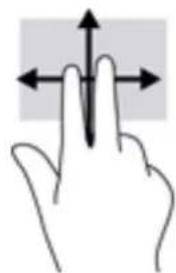
เลื่อนด้วยสองนี้ว
ใช้รูปแบบการเลื่อนด้วยสองน้ำเพื่อเลื่อนขึ้น ลง หรือไปต้านช้างบนหน้าเพจหรือรูปภาพ
- ว่างนี้วสองนี้วแยกห่างจากกันเล็กน้อยบนหน้าจอสัมผัส แล้วลากขึ้น ลง ไปทางช้าย หรือไปทางขวา
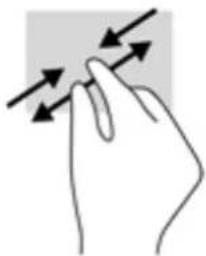
การย่อ/ขยาย โดยใช้สองนี้ว
ใช้การย่อ/ขยายโดยการบืบ 2 นี้วเพื่อขยายหรือย่อขนาดรูปภาพหรือข้อความ
- ยอขนาดด้วยการวางสองนี้วให้แยกห่างจากกันบนหน้าจอส้มผัส แล้วเลื่อนนี้วเข้าหากกัน
- ขยายขนาดด้วยการวางสองนี้วัติดกันบนหน้าจอสัมผัส แล้วเลื่อนนี้ว่าให้แยกห่างจากกัน
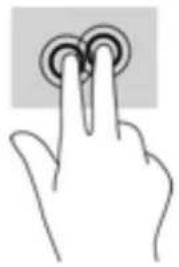
คลิก 2 นี้ว
ใช้รูปแบบการคลิก 2 น้ำวเพื่อเปิดเมนูสำหรับวัตถบนหน้าจอ

หมายเหตุ: การคลิก 2 นี้วจะทำงานเหมือนกันกับการคลิกขวาที่เมาส์
- วางสองนี้วไว้ที่บนหน้าจอสัมผัสและกดนี้วลงเพื่อเปิดเมนูตัวเลือกสำหรับวัตถุที่เลือก
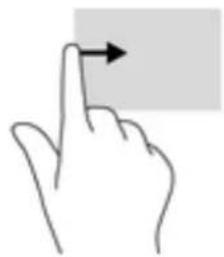
การปัตนี้วเข้ามาจากขอบด้านขวา
ใช้การปัตนี้วเข้ามาจากขอบด้านขวาเพื่อแสดงขตทางลัด ซึ่งช่วยให้คุณสามารถค้นหา ใช้วร่วมกัน เปิดใช้แอพ เข้าถึงอุปกรณ์ หรือเปลี่ยนการตั้งคาใต้
- ค่อยๆ ปัดนี้วเข้าจากขอบด้านขวาของหน้าจอสัมผัสเพื่อแสดงชุดทางลัด
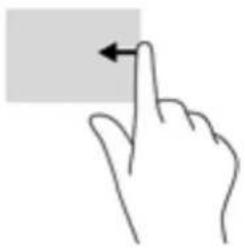
การปัตนี้วเข้ามาจากขอบด้านช้าย
ใช้การปัดนี้วเข้ามาจากขอบด้านช้ายเพื่อแสดงแอพที่เปิดอยู่ เพื่อให้คุณสามารถเข้าถึงแอพเหล่านั้นได้อย่างรวดเร็ว
- ค่อยๆ ปัดนี้วเข้ามาจากขอบด้านช้ายของหน้าจอสมังผัสเพื่อสลับรายการแอพ ปัดนี้ย้อนกลับไปทางขอบด้านช้ายโดยไม่ต้องยกนี้วขึ้นเพื่อแสดงแอพทั้งหมดที่เปิดอยู่
การปัตนี้วเข้ามาจากขอบด้านบนและการปัตนี้วเข้ามาจากขอบด้านล่าง
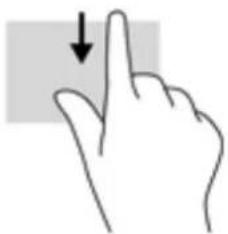
ใช้การปัดนี้วเข้ามาจากขอบด้านบนหรือขอบด้านล่างเพื่อแสดงผลตัวเลือกค่าสั่งที่อนุญาตให้คุณกำหนดค่าแอพที่เปิดอยู่

สิ่งสำคัญ: ในขณะที่แอฟเปิดอยู่ การบัดนี้วเข้ามาจากขอบด้านบนจะให้การทำงานที่แตกต่างกันชื่นอยุกับแอพน้ำฯ
ปัตน์วจากขอบด้านบนหรือด้านล่างเบาฯ เพื่อแสดงตัวเลือกค่าสั่งแอฟ
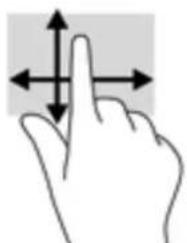
การเลือนน้ำวมือหนึ่งน้ำว
ใช้การเสื่อนด้วยนี้วหนึ่งน้ำ เพื่อแผน หรือเลื่อนผ่านรายการและหน้าต่างๆ หรือย้ายวัตถุ
- เมื่อต้องการเลื่อนทั่วหน้าจอ ให้คอยๆ เลื่อนนี้วมือหนึ่งนี้วลากผ่านหน้าจอไปตามทิศทางที่คณต้องการเลื่อน
หากต้องการลาก ให้กดต้างไว้ที่วัตถ จากน้ำลากวัตถเพื่อทำการเลื่อน
5 การจัดการพลังงาน
แท็บเล็ดสามารถทำงานโดยใช้พลังงานจากแบตเตอรี่หรือใช้กระแสไฟภายนอก เมื่อแท็บเล็ดทํางานโดยใช้พลังงานจากแบตเตอรี่เท่านั่น และไม่สามารถใช้แหล่งไฟฟ้า AC ในการชาร์จแบตเตอรี่ได้ คุณจำเป็นต้องตรวจสอบการใช้งานและใช้ประจไฟฟ้าเหลืออยู่ในแบตเตอรี่อย่างคุ้มค่าที่สุด
การเข้าสู่และออกจากสถานะสลีปและไฮเบอร์เนต
Windows มีสถานะการประหยัดพลังงานสองสถานะ คือ สลิปและไธเบอร์เนต
- สลีป — เริ่มสถานะสลีปหลังจากไม่ได้ใช้งานแป นโยบายสําหนึ่งโดยอัตโนมัติงานของคุณจะถูกบันที่กลงในหน่วยความ จํา ทำให้คุณสามารถกลับมาทํางานต่อได้อย่างรวดเร็วยิ่งขึ้น คุณสามารถเริ่มสถานะสลีปได้ด้วยตนเองเซนกัน สําหรับ ข้อมูลเพิ่มเติม โปรดต์ เริ่มและออกจาก limตสลีปด้วยตัวเอง ในหน้า 13
- ไฮเบอร์เนต-จะมีการเข้าสู่สถานะไฮเบอร์เนตโดยอัตโนมัติหากระดับแบตเตอรี่ถึงขั้นวิกฤต ในสถานะไฮเบอร์เนต งานของคุณจะถูกบันเท็กไว้ในไฟล้าไฮเบอร์เนต และแท็บเล็ตจะปิดลง คุณสามารถเริ่มสถานะไฮเบอร์เนตได้ด้วยตนเองเชนกัน สำหรับข้อมูลเพิ่มเติม โปรดดู การเริ่มและออกจากโหมดไฮเบอร์เนตด้วยตัวเอง (มิเลพาะบางร่นเท่านั้น) ในหน้า 14
ข้อควรระวัง: เพื่อป้องกันความเสียหายที่อาจเกิดกับระบบเสียงและวัดีโอ การสูญเสียฟังก์ชันการเล่นเสียงและวัดีโอ หรือการสูญเสียข้อมูล ห้ามเข้าสู่สถานะสลิปหรือไฮเบอร์เนต ในขณะที่กำลังอ่านหรือเขียนดิสก์หรือการ์ตสื่อบันทึกภายนอก
หมายเหตุ: คณไม่สามารถทำการเชื่อมต่อเครือข่ายใดๆ หรือเรียกใช้ฟังก์ชันใดๆ ของแท็บเล็ตในขณะที่แท็บเล็ตอยู่ใน โหมดสลีปหรือไอเบอร์เนตได้
เริ่มและออกจากใหมดสลีปด้วยตัวเอง
คุณสามารถ息息相关ใหม่สลีปด้วยวิธีการตั้งต่อไปนี้
ปีดจอแสดงผล
- ปัตน์วเข้ามาจากชอบด้านขวาของหน้าจอเริ่มหรือเดสก์ทือปของ Windows เพื่อแสดงขุดทางลัด และ การตั้งค่า เลือก ไอตอน พลังงาน จากนั่นเลือก สลีป
คุณสามารถจากสถานะผลีปด้วยวิธีการตั้งต่อไปนี้:
• กดปุ่มเป็ด/ปีดเร็วฯ
- แตะหรือปัดหน้าจอส้มผัส
หลังจากแท็บเล็ตออกจากHorpedสัมปไฟแสดงสถานะเปิด/ปิดจะติดสว่างและงานของคณจะกลับมาที่หน้าจออีกครั้ง
หมายเหตุ: หากคุณตั้งค่าให้มีการใส่รหัสผ่านเพื่อออกจากโหมดสลีป คุณต้องป้อนรหัสผ่านของ Windows กอน หน้าจอจึง จะกลับมาสู่การทำงานที่คุณเท่าต้างไว้
การเริ่มและออกจากใหมดไฮเบอร์เนตด้วยตัวเอง (มีเฉพาะบางรุ่นเท่านั้น)
คุณสามารถเปิดใช้งานสถานะไอเบอร์เนตโดยผู้ใช้และเปลี่ยนการตั้งค่าพลังงานอื่น ๆ และเวลาสิ้นสุดได้โดยใช้ตัวเลือกการใช้พลังงาน
- จากหน้าจอเริ่ม และ พิมพ์ ตัวเลือกการใช้พลังงาน และเลือก ตัวเลือกการใช้พลังงาน
- ในบานหน้าต่างช้าย ให้แตะ เลือกการทำงานของปุ่มเปิด/ปิดเครื่อง
- แตะเปลี่ยนแปลงการตั้งค่าที่ไม่พร้อมใช้งานในขณะนี้
- ในพื้นที่ เมื่อนักดปุ่มเปิด/ปิดเครื่อง ให้เลือก ไฮเบอร์เนต
- แตะ บันทึกการเปลี่ยนแปลง
การออกจากใหม่ใชเบอร์เนต
▲ circuitปุ่มเปิด/ปิด
เมื่อแท็บเล็ตออกจาก limดไชเบอร์เนต ไฟแสดงสถานะเปิด/ปีตะสว่างขึ้น และงานของคุณจะกลับมาที่หน้าจอ
หมายเหตุ: หากคุณตั้งค่าให้มีการใส่รหัสผ่านเพื่อออกจากโหมดไอเบอร์เนต คุณต้องป้อนรหัสผ่านของ Windows ก่อนหน้าจอจึงจะกลับมาสู่การทำงานที่คุณเท่าค้างไว้
การตั้งค่าการป้องกันด้วยรหัสผ่านเมื่อกลับมาทำงานอีกครั้ง (ออกจากโหมดสลิปหรือไฮเบอร์เนต)
เมื่อต้องการตั้งค่าแท็บเล็ตให้เรียกหารหัสผ่านเมื่อออกจากโหมดสลีปหรือไฮเบอร์เนต ให้ปฏิบัติตามขั้นตอนต่อไปนี้:
- จากหน้าจอเริ่ม แตะ พิมพ์ ตัวเลือกการใช้พลังงาน และเลือก ตัวเลือกการใช้พลังงาน
- หรือ -
- ในบานหน้าต่างช้าย ให้แตะ ต้องใส่รหัสผ่านเมื่อปลูกเครื่อง
- แตะเปลี่ยนแปลงการตั้งค่าที่ไม่พร้อมใช้งานในขณะนี้
- แตะต้องใช้รหัสผ่าน (แนะนำ)
หมายเหตุ: หากคุณต้องการสร้างรหัสผ่านบัญชีผู้ใช้หรือเปลี่ยนรหัสผ่านบัญชีผู้ใช้ปัจจุบัน ให้เตะ สร้างหรือเปลี่ยนรหัสผ่านบัญชีผู้ใช้ของคุณ แล้วปฏิบัติตามคําแนะนําบนหน้าจอ หากคุณ ไม่ต้องการสร้างหรือเปลี่ยนรหัสผ่านบัญชีผู้ใช้ให้ไปยังขึ้นตอนที่ 5
- แตะ บันทึกการเปลี่ยนแปลง
การทำงานโดยใช้พลังงานจากแบตเตอรี่
เมื่อแท็บเล็ตมีแบตเตอร์ที่ชาร์จไฟแล้วบรรจุอยู่และแท็บเล็ตไม่ได้เสียบปลักเข้ากับแหล่งจ่ายไฟภายนอก แท็บเล็ตกิจะทำงาน โดยใช้พลังงานจากแบตเตอร์ เมื่อแท็บเล็ตปิดอยู่ และถอดปลักออกจากแหล่งจ่ายไฟภายนอก แบตเตอร์ในแท็บเล็ตจะค่อยๆ ภายประจุ แท็บเล็ตจะแสดงข้อความขึ้น หากเบตเตอร์อยู่ในระดับต่่าหรือถึงขันวิกฤต
อายุการใช้งานแบตเตอรี่ของคอมพิวเตอร์จะแตกต่างกันไป ชื่นอยู่กับการตั้งค่าการจัดการพลังงาน การเรียกใช้โปรแกรมบน แท็บเล็ด ความสว่างของหน้าจอ อุปกรณ์ภายนอกที่เชื่อมต่อกับแท็บเล็ด และปัจจัยอื่นๆ
แบตเตอรี่ที่ผนึกไว้จากโรงงาน
เมื่อต้องการตรวจสอบสถานะของแบตเตอรี่หรือหากแบตเตอรี่ไม่สามารถเก็บประจุไฟได้ ให้เรียกใช้ Battery Check (การตรวจสอบแบตเตอรี่) ในแอพ HP Support Assistant
- จากหน้าจอเริ่ม แตะ พิมพ์ support จากนี้นเลือกแอพ HP Support Assistant
- หรือ -
จากเดสก์ที่อปของ Windows ให้แตะที่ไอคอนเครื่องหมายคำถามในส่วนของการแจ้งเตือนที่ด้านขวาสุดของทาสก์ บาร์
- เลือก แบตเตอรี่และประสิทธิภาพการทำงาน หากการตรวจสอบแบตเตอรี่แจ้งว่าจะต้องเปลี่ยนแบตเตอรี่ให้ติดต่อฝ่ายสนับสนน
ผู้ใช้จะไม่สามารถเปลี่ยนแบตเตอรี่ในผลิตภัณฑ์นี้ด้วยตนเองได้อย่างง่ายกาย การถอดหรือเปลี่ยนแบตเตอรี่อาจส่งผลต่อสิทธิ์ ในประกันสินค้าของคุณ หากแบตเตอรี่ไม่สามารถเก็บประจได้อีกต่อไป โปรดติดต่อฝ่ายสนับสนุน เมื่อแบตเตอรี่หมดอายุ การใช้งาน ห้ามทั้งแบตเตอรี่รวมกับขยะหัวไปในครัวเรือน ปฏิบัติตามกฎหมายและข้อบังคับในพื้นที่ที่คุณทั้งแบตเตอรี่
การค้นหาข้อมูลเกี่ยวกับแบตเตอรี่
การเข้าถึงข้อมูลแบตเตอรี่:
- จากหน้าจอเริ่ม และ พิมพ์ support จากนั้นเลือกแอฟ HP Support Assistant
-หรือ -
จากDESCAT ที่อปของ Windows ให้แต่ที่ไอคอนเครื่องหมายคําถามในส่วนของการแจ้งเตือนที่ด้านขวาสุดของทาสก์บริการ
- เลือก แบตเตอรี่และประสิทธิภาพการทำงาน
การประหยัดพลังงานของแบตเตอรี่
เมื่อต้องการประหยัดพลังงานจากแบตเตอรี่และยืดอายการใช้งานของแบตเตอรี่ให้น่านที่สุด
ปรับลดความสว่างของจอแสดงผล
- เลือกการตั้งค่า ประหยัดพลังงาน ใน ตัวเลือกการใช้พลังงาน
ปีดอุปกรณ์ไร้สายเมื่อกุณไม่ได้ใช้
- ยกเลิกการเชื่อมต่ออบกรณ์ภายนอกที่ไม่ได้ใช้งาน ซึ่งไม่ได้เสียบปลักเข้ากับแหล่งจ่ายไฟภายนอก เช่น ฮาร์ดไตรฟ
ภายนอกที่เชื่อมต่อกับพอร์ต USB
หยุด ปิดการใช้งาน หรือถอดการ์ดสื่อบันทึกภายนอกใดๆ ที่คุณไม่ได้ใช้งาน
• ก่อนคณหยุดทำงาน ให้เข้าสู่โหมดสลีป หรือปิดเครื่องแท็บเล็ต
การทำงานโดยใช้แหล่งจ่ายไฟ AC
สำหรับข้อมูลการเชื่อมต่อกับแหล่งจ่ายไฟ AC โปรดดูคู่มือ เริ่มต้นใช้งานต่วน ในกล่องบรรจุแท็บเล็ต
แท็บเล็ดจะไม่ใช้พลังงานแบตเตอร์เมื่อเชื่อมต่อแท็บเล็ดเข้ากับแหล่งจ่ายไฟ AC โดยใช้อะแคปเตอร์ AC ที่ผ่านการรับรอง หรือแทนเชื่อมต่อ/อุปกรณ์ต่อขยายที่เป็นอุปกรณ์เสริม
⚠️ cadaเตือน! เพื่อลดปัญหาด้านความปลอดภัยที่อาจเกิดขึ้นให้ใช้อะแคปเตอร์ AC ที่ได้รับมาพร้อมกับแท็บเล็ต จะแคปเตอร์ AC ที่เปลี่ยนทดแทนจาก HP หรือจะแคปเตอร์ AC ที่ใช้งานร่วมกันได้ซึ่งซื้อจาก HP เท่านั้น
เชื่อมต่อแท็บเล็ดเข้ากับแหล่งจ่ายไฟ AC ภายใต้สภาวะต่อไปนี้:
⚠️ ค่าเตือน! อย่าชาร์จะแบตเตอรี่แท็บเล็ตขณะที่คุณกำลังโดยสารเครื่องบิน
- เมื่อคุณกำลังชาร์จรรือปรับเทียบแบตเตอรี่
- เมื่อคณกำลังติดตั้งหรือปรับเปลี่ยนซอฟต์แวร์ระบบ
- เมื่อดำเนินการสำรองข้อมูลและก็คืนข้อมูล
เมื่อคุณเชื่อมต่อแท็บเล็ตกับแหล่งจ่ายไฟ AC:
- แบตเตอร์จะเริ่มซาร์JOไฟ
ความสว่างของจอภาพจะเพิ่มขึ้น
ลักษณะของไอคอนมิเตอร์พลังงานบนแตกท้อปของ Windows จะเปลี่ยนไป
เมื่อคุณภอดปลีกไฟ AC:
- แท็บเล็ตจะเปลี่ยนไปใช้พลังงานจากแบตเตอรี่
ความสว่างของจอแสดงผลกระทบดลงโดยอัตโนมัติเพื่อช่วยประหยัดแบตเตอรี่
ลักษณะของไอคอนมิเตอร์พลังงานบนแคสก์ท็อปของ Windows จะเปลี่ยนไป
การแก้ไขปัญหาปัญหาเกี่ยวกับพลังงาน
ทดสอบอะแคปเตอร์ AC หากแท็บเล็ดแสดงอาการต่อไปนี้เมื่อเชื่อมต่อกับแหล่งจ่ายไฟ AC:
- แท็บเล็ดไม่เป็ด
- ไฟแสดงสถานะเปิด/ปิด (มีเฉพาะบางรุ่นเท่านั้น)
วิธีการทดสอบอะแคปเตอร์ AC:
1.ปีดเครื่องแท็บเล็ต
- เชื่อมต่ออะแคปเตอร์ AC เข้ากับแท็บเล็ด แล้วเสียบปลักไฟเข้ากับเต้าเสียบ AC
3.เปิดเครื่องแท็บเล็ต
- หากแท็บเล็ตหรือไฟแสดงสถานะเปิด/ปิด ติดสว่าง แสดงว่าอะแคปเตอร์ AC ทำงานอย่างเหมาะสม
- หากแท็บเล็ตหรือไฟแสดงสถานะเปิด/ปิด ดับอยู่ให้ตรวจสอบการเชื่อมต่อกับอะแคปเตอร์ AC และแท็บเล็ต และการเชื่อมต่อของอะแคปเตอร์ AC กับเต้ารับไฟฟ้า AC เพื่อให้นแน่ใจว่าการเชื่อมต่อแน่นหนาดี
- หากเชื่อมต่อแน่นหนาดีแล้ว แต่แท็บเล็ตหรือไฟแสดงสถานะเปิด/ปิดยังคง ดับอยู่แสดงว่าอะแคปเตอร์ AC ทำงานไมถกต้องและควรเปลี่ยน
ติดต่อฝ่ายสนับสนนสำหรับข้อมูลเกี่ยวกับการขอรับอะแคปเตอร์ไฟฟ้า AC สำหรับเปลี่ยนทดแทน
การปิดเครื่องแท็บเล็ต

ข้อวาระวัง: ข้อมูลที่ไม่ได้บันทึกไว้จะสูญหายเมื่อปิดเครื่องแท็บเล็ต โปรดตรวจสอบให้นแน่ใจว่าคุณไดับนัที่งานแล้วก่อน ที่จะปิดเครื่องแท็บเล็ต
ค่าสั่งปิดเครื่องจะปิดโปรแกรมทั้งหมดที่เปิดอยู่ รวมถึงระบบปฏิบัติการ แล้วปิดจอแสดงผลและแท็บเล็ต
ปิดเครื่องแท็บเล็ตภายใต้สภาวะต่อไปนี้:
- เมื่อคุณต้องการเข้าถึงส่วนประกอบภายในแท็บเล็ด (มีเฉพาะบางรุ่นเท่านěน)
- เมื่อจะไม่ใช้งานแท็บเล็ตและไม่ได้เชื่อมต่อกับแหล่งจ่ายไฟภายนอกเป็นเวลานาน
แม้ว่าคุณจะสามารถปิดเครื่องแท็บเล็ดโดยใช้ปมเปิด/ปิดได้ แต่ขึ้นตอนที่แนะน่าคือ ให้ใช้ค่าสั่งปิดเครื่องใน Windows

หมายเหตุ: หากแท็บเล็ตอยู่ในสถานะสลิปหรือไอเบอร์เนต คุณจะต้องออกจากสถานะสลิปหรือไอเบอร์เนตเสียก่อนด้วยการ กดที่ปุมเปิด/ปิดลั่นๆ
1.บันทึกงานของคณและปีดโปรแกรมทั้งหมดที่เปิดไว้
2. ปัดน้ำเข้ามาจากขอบด้านขวาของหน้าจอเริ่มหรือเดスク์ทือปของ Windows เพื่อแสดงขุดทางลัด
3. แตะ การตั้งค่า เลือกไอคอน เปิด/ปิด จากนั้นเลือก ปิดเครื่อง
หากแท็บเล็ดไม่ตอบสนองและคุณไม่สามารถปิดแท็บเล็ดด้วยขั้นตอนตั้งกล่าว ให้ลองเท่าตามขั้นตอนการปิดเครื่องฉุกเฉินต่อ
ไปนี้ตามลำดับที่ให้ไร่:
• circuitปมเปิด/ปิดค้างไว้อย่างน้อย 5 วินาที
- ถอดปลักแท็บเล็ตออกจากแหล่งจ่ายไฟภายนอก
- ในรุ่นที่มีแบตเตอรีที่ผู้ใช้เปลี่ยนได้ ให้กอดแบตเตอรี
6 การบํารุงรักษาแท็บเล็ตของคุณ
คุณควรทำการบํารงรักษาแท็บเล็ตอยูเป็นประจําเพื่อตูล inclusiveเครื่องของคุณอยูในสภาพเหมาะสมสำหรับการใช้งาน บทนี้ อริบายวิธีการใช้เครื่องมือต่างๆ อย่างเช่น การล้างข้อมูลบนดิสก์ บทนี้ยังมีคําแนะนําสำหรับการอัพเดตโปรแกรมและ ใครเวอร์ ชั้นตอนในการทําความสะอาดคอมพิวเตอร์ และเคล็ดลับสำหรับการเดินทาง (หรือขนส่ง) พร้อมคอมพิวเตอร์
การปรับปรุงประสิทธิภาพ
คุณสามารถปรับปรุงประสิทธิภาพเห็นต์ให้ดีขึ้นได้ด้วยการบํารุงรักษาเครื่องเป็นประจําด้วยเครื่องมือต่างๆ เช่น การล้างข้อมูลบนดิสก์
การใช้การล้างข้อมมูลติสก์
ใช้ การล้างข้อมูลบนดิสก์ เพื่อค้นหาราร์ดไตรฟสำหรับไฟล์ที่ไม่จำเป็น ซึ่งคุณจะสามารถลบได้อย่างปลอดภัยเพื่อเพิ่มพื้นที่ ว่างบนดิสก์ และช่วยให้แท็บเล็ดทํางานได้อย่างมีประสิทธิภาพมากขึ้น
การเรียกใช้การล้างข้อมูลติสก์:
-
จากหน้าจอเริ่ม และ พิมพ์ ดิสก์ จากนั้น เลือกตัวเลือกต่อไปนี้เพื่อเพิ่มพื้นที่ว่างบนแท็บเล็ดของคุณ
-
แอฟ—ITIONการติดตั้งแอฟ
- สื่อบันทึกและไฟล์—ลบสื่อบันทึกและ/หรือไฟล์
ถังรีไซเคิล—ล้างข้อมูลในถังรีไซเคิล
2.ปฏิบัติตามคำแนะแน่นหน้าจอ
การอัพเตตโปรแกรมและไตรเวอร์
HP ขอแนะนําให้คุณอัพเกรตโปรแกรมและไตรเวอร์อยูเสมอ โปรแกรมอัพเตตสามารถแก้ไขบัญหาต่างๆ ได้ รวมทั้งนํา คุณสมบัติและตัวเลือกใหม่ๆ menyังแท็บเล็ตของคุณ ตัวอย่างเช่น ส่วนประกอบกราฟิกรุ่นที่เก่ากว่าอาจทำงานเร่วมกับ ซอฟต์แวร์เกมใหม่ล่าสุดได้ไม่ดินัก หากไม่มีไตรเวอร์รุ่นล่าสุด คุณเก็จะใช้ประโยชน์จากอุปกรณ์ของคุณได้ไม่เต็ม ประสิทธิภาพ
ให้ไปที่ http://www.hp.com/support เพื่อดาวน์โหลดโปรแกรมและไตรเวอร์เวอร์ชันล่าสุดจาก HP นอกจากนี้คุณยัง สามารถขอรับการแจ้งเตือนโดยอัตโนมัติเมื่อมีการอัพผดต์ให้ใช้งาน
หากคุณต้องการอัพเดตโปรแกรมและไตรเวอร์ให้ปฏิบัติตามค่าแนะน่าต่อไปนี้:
- จากหน้าจอเริ่ม และ พิมพ์ support จากนั้นแลือกแอพ HP Support Assistant - หรือ-
จากเตสก์ที่อปของ Windows ให้แตะที่ไอคอนเครื่องหมาย部分内容ในส่วนของการแจ้งเตือนที่ด้านขวาสุดของทาสก์ บาร์
-
เลือก การอัพเดตและการปรับแต่ง แล้วแตะ ตรวจสอบการอัพเดตจาก HP ตอนนี้
-
ปฏิบัติตามดำเนําบนหน้าจอ
การทำความสะอาดแท็บเล็ตของคุณ
ใช้ผลิตภัณฑ์ต่อไปนี้เพื่อทำความสะอาดแท็บเล็ตอย่างปลอดภัย
- ไตเมทธิลเบนชินแอมโมเนียมคลอไรด์ 0.3 เポอร์เซ็นต์ ความเข้มขันสุงสุด (ตัวอย่างเช่น ผ้าเซิดทำความสะอาดแบบใช้แล้วทิ่งซึ่งมีอยู่ด้วยกันหลายยี่ห้อ)
น้ํายาเช็ดกระจกที่ปราศจากแอลกอฮอล์
น้ำสนุ่อย่างอ่อน
ผ้าเช็ดไมโครไฟเบอร์แห้งหรือผ้าซามัวร์ (ผ้าที่ไม่มีไฟฟ้าสถิตและไม่มีน้ํามัน) - ผ้าเชิดที่ไม่มีไฟฟ้า าสถิต
ข้อควรระวัง: หลักเลียงการใช้น้ํายา Pastความสะอาดฤทธิ์ รุนแรงซึ่งอาจ Pastาให้แท็บเล็ตได้รับความเสียหายอย่างถาวร หากไม่แน่ใจว่าผลิตภัณฑ์ Pastความสะอาดปลอดภัยสำหรับแท็บเล็ตหรือไม่ ให้ตรวจสอบส่วนประกอบของผลิตภัณฑ์เพื่อให้แน่ใจว่าส่วนประกอบต่างๆ เช่น เอลกอฮอล์ อะซิโตน แอมโมเนียมคลอไรด์ เมธิลินเคลอไลด์และไอโดรคาร์บอนไม่เป็นส่วนประกอบในผลิตภัณฑ์ที่ใช้
วัสดุที่มีเส้นใย เช่น กระดาษเชิดมือ อาจทำให้แท็บเล็ตเป็นรอยชุดชีตได้ เมื่อเวลาผ่านไป สิ่งสกปรกและน้ํายาทําความสะอาด อาจตกค้างอยู่ในรอยชุดชีตนั้น
ขั้นตอนการทำความสะอาด
ทำตามขั้นตอนในส่วนนี้เพื่อทำความสะอาดแท็บเล็ดของคุณอย่างปลอดภัย
⚠️ ค่าเตือน! เพื่อป้องกันไฟดุดหรือความเสียหายกับส่วนประกอบต่างๆ อย่าพยยาามทำความสะอาดแท็บเล็ตของคุณขณะที่ เครื่องเปิดอยู่
- ปีดเครื่องแท็บเล็ต
- ถอดแหล่งจ่ายไฟ AC ออก
- ถอดอุปกรณ์ภายนอกที่มีกระแสไฟทั้งหมดออก
ข้อควรระวัง: เพื่อป้องกันความเสียหายต่อส่วนประกอบภายใน อยาพนน้ํายาทำความสะอาดหรือของเหลวโดยตรงที่พื้นผิว แท็บเล็ต น้ํายาที่หยดลงบนพื้นผิวสามารถทำให้ววนประกอบภายในเสียหายถาวรได้
การทำความสะอาดจอแสดงผล
ค่อยๆ เข็ดจอแสดงผลด้วยผ่านั่งไม่มีเศษเส้นไยชบน้ํายาเช็ดกระจกที่ไม่มีส่วนผสมของแอลกอออล์ ตรวจสอบให้นแน่ใจว่างจอแสดงผลนั้นแห้งดีแล้วก่อนที่จะปิดแท็บเล็ด
การ-fracture clearanceด้านข้างและฝาปิด
ทำความสะอาดต้านข้างและฝาปิดโดยใช้ผ้าไม่ใครไฟเบอร์หรือผ้าชมัวร์ชุน้ํายาทำความสะอาดที่แจ้งไปก่อนหน้านี้ หรือใช้ แผ่นเช็ดทำความสะอาดที่เหมาะสม

หมายเหตุ: เมื่อทำความสะอาด事先ปิดของแท็บเล็ต ให้กูเป็นางกลมเพื่อช่วยขจัดสิ่งสกปรกและฝุนละอง
การเดินทางโดยนำแท็บเล็ตไปด้วยหรือการขนส่งแท็บเล็ต
หากคุณจำเป็นต้องเดินทางโดยนำเท็บเล็ตไปด้วยหรือต้องขนส่งเท็บเล็ต ให้ปฏิบัติตามค่าแนะน่าต่อไปนี้เพื่อความปลอดภัยในอุปกรณ์ของคุณ
- เตริยมแท็บเล็ตให้พร้อมสำหรับการเดินทางหรือขนส่ง
。สำรองข้อมูลของคุณลงในไตรฟ ภายนอก
ถอดการ์ดสื่อภายนอกทั้งหมดออก เช่น การ์ดหน่วยความจำ
เปิดอุปกรณ์ภายนอกทั้งหมดและถอดสายออก
ปีดเครื่องแท็บเล็ต
- เก็บข้อมมูลสำรองไว้กับตัว แยกเก็บข้อมมูลสำรองจากแท็บเล็ต
- เมื่อเดินทางโดยเครื่องบิน ให้ถือแท็บเล็ตขึ้นเครื่องเป็น complexes ได้อ อย่าเชิดอินคอมพิวเตอร์พร้อมกับสัมภาษะที่เหลือของคุณ

ข้อคารระวัง: อย่าให้ไตรฟลัมผัสกับสนามแม่เหล็ก อุปกรณ์รักษาความปลอดภัยที่มีสนามแม่เหล็กรวมถึงเครื่องตรวจความปลอดภัยในสนามบินโดยให้เดินผ่าน และเครื่องตรวจความปลอดภัยตามตัว สายพานล้าเฉียงในสนามบินและอุปกรณ์รักษาความปลอดภัยที่คล้ายคลึงกันซึ่งใช้ตรวจสอบกระเป่า ถืออัช็เครื่องจะใช้เครื่องเอกซ์เรย์แทนแม่เหล็กและไม่เป็น นอันตรายกับไตรฟ
หากคุณเมี่แผนที่จะใช้แท็บเล็ตขณะโดยสารเครื่องบิน โปรดฟังการประกาศในเครื่องบินซึ่งจะแจ้งให้ทราบว่าคุณได้รับอนุญาตให้ใช้แท็บเล็ตเมื่อไร การใช้แท็บเล็ตขณะโดยสารเครื่องบินจะชื่นอยู่กับดุลพินิจของแต่ละสายการบิน
หากคุณต้องการขนส่งแท็บเล็ด ให้ใช้บรรจุภัณฑ์ห่อหุ้มที่เหมาะสม และติดป้ายกำกับว่า “FRAGILE” (แตกหักง่าย)
- อาจมีการจำกัดการใช้อุปกรณ์ไร้สายในบางสภาพแวดล้อม ข้อจำกัดตั้งกล่าวอาจบังคับใช้ในขณะอยุบนเครื่องบิน ในโรงพยาบาล เมื่อยู่ใกล้กับวัตถที่มีโอกาสระเบิด และในบริเวณที่อาจเกิดอันตราย หากคุณมิข้อสงสัยเกี่ยวกับนโยบายที่บังคับใช้กับการใช้งานอุปกรณ์ไร้สายในแท็บเล็ด ให้ติดต่อเพื่อขออนญาตใช้งานแท็บเล็ดของคุณก่อนที่จะเปิดเครื่อง
หากคุณกำลังเดินทางไปต่างประเทศ โปรดปฏิบัติตามคำแนะนำต่อไปนี้
ตรวจสอบระเบียบเฉพาะที่เกี่ยวกับแท็บเล็ตสำหรับแต่ละประเทศหรือภูมิภาคที่คุณจะเดินทางไป
ตรวจสอบข้อกำหนดเกี่ยวกับสายไฟและอะเดบเตอร์สำหรับแต่ละพื้นที่ที่คุณต้องการใช้เท็บเล็ต แรงดันไฟความถี่ และรูปแบบของปลีกอาจแตกต่างกัน

ค่าเตือน! เพื่อลดความเสี่ยงจากไฟฟ้าช็อต การเกิดไฟใหม่ ความเสียหายต่ออุปกรณ์ อยาพยยาวมจ่ายกำลังไฟ ไปยังแท็บเล็ตด้วยชุดอุปกรณ์แปลงแรงดันไฟฟ้า ที่มีจำหน่ายสำหรับอุปกรณ์ไฟฟ้า เท้วไป
7 การรักษาความปลอดภัยแท็บเล็ตและข้อมูลของคุณ
ความปลอดภัยของเครื่องคอมพิวเตอร์เป็นสิ่งจำเป็นในการป้องกันการรักษาความลับ ความสมบูรณ์ และความพร้อมของข้อมูลของคุณ โชลุชันต้านความปลอดภัยมาตรฐานที่มาจากระบบปฏิบัติการ Windows, เอพพลิกเขันของ HP, Setup Utility (BIOS) ที่ไม่ใช่ของ Windows และซอฟต์แวร์อื่นๆ สามารถช่วยปกป้องแท็บเล็ตของคุณให้ปลอดภัยจากความเสี่ยงต่างๆ เช่น ไวรัส หนองไวรัส และรหัสที่เป็นอันตรายประเภทอื่นๆ ได้

สิ่งสำคัญ: คุณลักษณะด้านความปลอดภัยบางอย่างที่ระบบไว้ในบทนี้อาจไม่มีอยู่ในแท็บเล็ตของคุณ
การใช้รหัสผ่าน
รหัสผ่านเป็นกลุ่มอักชระที่คุณเลือกใช้เพื่อคุ้มครองข้อมูลในแท็บเล็ตของคุณและช่วยให้คุณทำธุรกรรมออนไลน์ได้อย่างปลอดภัยสามารถตั้งรหัสผ่านได้หลายชนิดตัวอย่างเช่นเมื่อคุณตั้งค่าแท็บเล็ตเป็นครั้งแรกระบบจะขอให้คุณสร้างรหัสผ่านผู้ใช้เพื่อคุ้มครองแท็บเล็ตของคุณสามารถตั้งรหัสผ่านเพิ่มเติมได้ใน Windows หรือใน HP Setup Utility (BIOS) ที่ติดตั้งไว้แล้วในแท็บเล็ตของคุณ
คุณอาจเห็นว่ามีประโยชน์กว่าถ้าใช้รหัสผ่านแตี่วกันสำหรับคุณลักษณะ Setup Utility (BIOS) และคุณลักษณะต้านความปลอดภัยของ Windows
เมื่อต้องการสร้างและบันที่กรหัสผ่าน ใช้คำแนะนำต่อไปนี้:
- เพื่อลดความเสี่ยงในการถูกล้อกจนไม่สามารถเข้าใช้แท็บเล็ตได้ ให้บันทีกรหัสผ่านแต่ละชุดและเก็บไว้ในที่ที่ปลอดภัย ห่างจากเท็บเล็ต อย่าเก็บรหัสผ่านไว้ในไฟล์บนเท็บเล็ต
- เมื่อสร้างรหัสผ่าน ให้ปฏิบัติตามข้อกำหนดของโปรแกรม
- ควรเปลี่ยนรหัสผ่านของคุณอย่างน้อยทุก 3 เดือน
รหัสผ่านที่เหมาะสมที่สุดต้องยาวและประกอบตัวอักษร เครื่องหมายวรรคตอน สัญลักษณ์ และตัวเลข
ก่อนที่คุณจะส่งเท็บเล็ตไปเข้ารับบริการ ให้สำรองไฟล์ของคุณ ลบไฟล์ที่เป็นความลับ และลบการตั้งคารหัสผ่าน ทั้งหมด
สำหรับข้อมูลเพิ่มเติมเกี่ยวกับรหัสผ่าน Windows เช่น รหัสผ่านโปรแกรมรักษาหน้าจอ

จากหน้าจอเริ่ม แต่ พิมพ์ support จากนั้นเลือกแอพ HP Support Assistant
-หรือ-
จากDESCSที่อปของ Windows ให้แต่ที่ไอดอนเครื่องหมายคําถามในส่วนของการแจ้งเตือนที่ด้านขวาสุดของทาสก์ บริการ
| รหัสผ่าน ฟังกั่น |
| รหัสผ่านผู้ใช้ ปี องกันการเข้าถึงบัญชีผู้ใช้ Windows |
| รหัสผ่านของผู้ดูแลระบบ ปี องกันการเข้าถึงเนื้อหาแท็บเล็ตในระดับผู้ดูแลระบบหมายเหตุ:ไม่สามารถใช้รหัสผ่านเนื่อเพื่อเข้าถึงเนื้อหาของ Setup Utility (BIOS) |
การตั้งรหัสผ่านใน Setup Utility (BIOS)
| รหัสผ่าน ฟังก์ชัน | |
| รหัสผ่านของผู้ดูแลระบบ | จะต้องป อนรหัสผ่านทุกครั้งที่คุณเข้าถึง Setup Utility (BIOS)หากคุณลิมรหัสผ่านผู้ดูแลระบบ คุณจะไม่สามารถเข้าถึง Setup Utility (BIOS) ได้ |
| รหัสผ่านสําหรับเปี ดเครื่อง | จะต้องป อนรหัสผ่านทุกครั้งที่คุณเปิดเครื่องหรือรัสตาร์ทแท็บเล็ตหากคุณลิมรหัสผ่านเปิดใช้งาน คุณจะไม่สามารถเปิดเครื่องหรือรัสตาร์ทแท็บเล็ตได้ |
เมื่อต้องการตั้ง เปลี่ยน หรือบรรหัสผ่านของผู้ดูแลระบบหรือหัสผ่านสำหรับเปิดเครื่องใน Setup Utility (BIOS) ให้たําเนิน การดังนี้
หมายเหตุ: หากคุณมีแท็บเล็ตที่มีเป็นพิมพ์แบบถอดออกได้หรือเท่นเชื่อมต่อเป็นพิมพ์ ให้เสียบไว้ก่อนที่จะเริ่งขั้นตอน ต่อไป
- ปีดเครื่องแท็บเล็ต
- กดป์ม Volume down (ลดระดับเสียง)ไว้
- ในขณะที่ยังกดปุ่ม Volume down (ลดระดับเสียง) ถ้างไว้ ให้กดปุ่มเปิด/ปิดเพื่อเปิดแท็บเล็ต เมนุเริ่มต้นจะปรากฏขึ้น
- เลือก Security (ความปลอดภัย) แล้วปฏิบัติตามค่าแนะนําบนหน้าจอ
การเปลี่ยนแปลงของคุณจะมีผลเมื่อแท็บเล็ตเริ่มทำงานอีกครั้ง
การใช้ซอฟต์แวร์ความปลอดภัยทางอินเทอร์เน็ต
เมื่อใช้เท็บเล็ตของคุณในการเข้าถึงอิเมล เครือข่าย หรืออินเทอร์เน็ต อาจทำให้เท็บเล็ตติดไวรัสแท็บเล็ต สปายแวร์ และการ ถูกคุกถามออนไลน์อื่นๆ ได้ เพื่อข่วยปกป้องแท็บเล็ตของคุณ ซอฟแวร์ความปลอดภัยทางอินเทอร์เน็ตรุ่นทดลองใช้งานที่มี คุณลักษณะป้องกันไวรัสและไพร่วอล์อาจติดตั้งไว้แล้วในแท็บเล็ตของคุณ ในการป้องกันไวรัสอย่างต่อเนื่องสำหรับไวรัส ชนิดใหม่ๆ ที่เพิ่งค้นพบและความเสี่ยงด้านความปลอดภัยอื่นๆ คณต้องหมั่นปรับปรุงซอฟต์แวร์ความปลอดภัยของคุณ ขอ แนะน่าให้คุณอัฒกรดซอฟต์แวร์ความปลอดภัยรุ่นทดลองใช้งาน หรือชื่อซอฟต์แวร์ที่ต้องการเพื่อป้องกันแท็บเล็ตของคุณ อย่างเต็มที่
การใช้ซอฟต์แวร์ปี องกันไวรัส
ไวรัสคอมพิวเตอร์สามารถปิดการใช้งานโปรแกรม ยูทิลิตี้ หรือระบบปฏิบัติการได้ หรือทำให้โปรแกรมเหล่านี้ทำงานผิดปกติ ซอฟต์แวร์ป้องกันไวรัสช่วยป้องกันไวรัสโดยส่วนใหญ่ กำหนดไวรัส รวมทั้งซ่อมแข่งความเสียหายที่เกิดจากไวรัส
ในการป้องกันไวรัสอย่างต่อเนื่องสำหรับไวรัสชนิดใหม่ๆ ที่เพิ่งค้นพบ คุณต้องหมั่นปรับปรุงซอฟต์แวร์ป้องกันไวรัสของคุณโปรแกรมป้องกันไวรัสสอาจติดตั้งไว้แล้วในแท็บเล็ตของคุณ ขอแนะน่าให้คุณใช้โปรแกรมป้องกันไวรัสที่ต้องการเพื่อปกป้องแท็บเล็ตของคุณอย่างเต็มที่
สำหรับข้อมูลเพิ่มเติมเกี่ยวกับไวรัสคอมพิวเตอร์ จากหน้าจอเริ่ม แต่ พิมพ์ support และจากนั้นเลือกแอพ HP
Support Assistant หรือจากเดสก์ที่อปของ Windows และที่ไอคอนเครื่องหมายคำถามในส่วนการแจ้งเตือน ที่ต้านขวา สุดของทาสก์บาร์
การใช้ซอฟต์แวร์ไพร่วอลล์
ไพร่วอลล์ได้รับการออกแบบเป็นพิเศษเพื่อป้องกันการเข้าถึงระบบหรือเครือข่ายโดยไม่ได้รับอนุญาต ไพร่วอลล์อาจเป็น ซอฟต์แวร์ที่คุณติดตั้งไวบนแท็บเล็ดและ/หรือเครือข่าย หรืออาจเป็นทั้งฮาร์ดแวร์และซอฟต์แวร์รวมกัน
มิไพร่วอลล์สองชนิดที่ควรพิจารณา
- ไพร่วอลล์บนโฮสต์—คือซอฟต์แวร์ที่ปกปี องเฉพาะแท็บเล็ตที่ติดตั้ง
- ไพร่อลล์บนเครือข่าย—ติดตั้งไว้ระหว่างโมเด็ม DSL หรือเคเบิลโมเด็มกับเครือข่ายภายในบ้าน เพื่อบกป้องคอมพิวเตอร์ทกเครื่องบนเครือข่าย
เมื่อติดตั้งไฟร่วอลล์ไวบนระบบ ข้อมูลทั้งหมดที่ส่งไปยังและจากระบบจะถูกตรวจสอบและเปรียบเทียบกับชุดเกณฑ์ด้านความ Albaniaดภัยที่ผู้ใช้กำหนด ข้อมูลใดๆ ที่ไม่เป็นไปตามเกณฑ์จะถูกปิดถิ่น
การติดตั้งการอัพผดต่อฟต์แวร์
ซอฟต์แวร์ของ HP, Windows และบริษัทภายนอกอื่นๆ ที่ติดตั้งบนแท็บเล็ตของคุณควรได้รับการอัพผเตตอยู่เสมอเพื่อแก่ปัญหาความปลอดภัยและปรับปรุงประสิทธิภาพของซอฟต์แวร์ สําหรับข้อมูลเพิ่มเติม โปรดดู การอัพผเตตโปรแกรมและไตรเวอร์ ในหน้า 18
การติดตั้งอัพเดตความปลอดภัยที่สำคัญ
ข้อวาระวัง: Microsoft จะส่งการแจ้งเตือนเกี่ยวกับอัพเจตที่สำคัญ เพื่อบกป้องแท็บเล็ตจากการละเอมิดความปลอดภัยและไวรัสคอมพิวเตอร์ ให้ติดตั้งอัพเจตที่สำคัญหั้งหมดจาก Microsoft ทันทีที่คุณได้รับการแจ้งเตือน
คุณสามารถติดตั้งอัพผดตเหล่านี้โดยอัตโนมัติ หรือด้วยตนเอง
เมื่อต้องการดูหรือเปลี่ยนการตั้งค่า:
-
จากหน้าจอเริ่ม และ พิมพ์ แพงควบคุม
-
เลือก ระบบและความปลอดภัย เลือก Windows Update เลือก เปลี่ยนการตั้งค่า แล้วทำตามคำแนะนำที่ปรากฏหน้าจอ
การปี้ องกันเครือข่ายไร้สายของคุณ
เมื่อคุณติดตั้ง WLAN หรือเข้าใช้งาน WLAN ที่มีอยู่ ให้เปิดใช้งานคุณสมบัติความปลอดภัยเสมอ เพื่อป้องกันเครือข่ายของคุณจากการเข้าใช้งานโดยไม่ได้รับอนุญาต เครือข่าย WLAN ในพื้นที่สารารถนะ (ฮอดสปอด) เช่น ร้านกาแฟ และสนามบินอาจไม่มีการรักษาความปลอดภัย
การสำรองซอฟต์แวร์แอพพลิเคชันและข้อมมูล
สำรองซอฟต์แวร์แอพพลิเคชันและข้อมูลของคุณอยู่เสมอ เพื่อปกป้อง ไม่ให้สัญหายหรือเสียหายอย่างถาวจากการติดไวรัส หรือจากข้อผิดพลาดของซอฟต์แวร์หรือฮาร์ดแวร์ สำหรับข้อมูลเพิ่มเติม โปรดดู การสำรองและการกู้คืน ในหน้า 27
8 การใช้ HP PC Hardware Diagnostics (UEFI)
HP PC Hardware Diagnostics คือ Unified Extensible Firmware Interface (UEFI) ที่ช่วยให้คุณสามารถทหาร ทดสอบเพื่อการวินิจฉัยปัญหาเพื่อระบว่าฮาร์ดแวร์แท็บเล็ตทํางานตามปกติหรือไม่ เครื่องมือน์จะทํางานนอกระบบปฏิบัติการ เพื่อแยกฮาร์ดแวร์ที่ล้มเหลวจากปัญหาที่อาจเกิดจากระบบปฏิบัติการหรือส่วนประกอบของซอฟต์แวร์อื่น
การเริ่ม HP PC Hardware Diagnostics UEFI
- ปิดเครื่องแท็บเล็ต
- กดปุ่ม Volume down (ลดระดับเสียง) ค้างไว้
- ในขณะที่ยังคตปุ่ม Volume down (ลดระดับเสียง) ถ้างไว้ ให้กดปุ่มเปิด/ปิดเพื่อเปิดแท็บเล็ต เมนร์เริ่มต้นจะปรากฏขึ้น
- กด f2 ที่ต้านล่างของหน้าจอ
- เมื่อเครื่องมือการวินิจฉัยเปิดทำงาน ให้เลือกประเภทการทดสอบเพื่อการวินิจฉัยที่คุณต้องการเรียกใช้งาน แล้วへตาม ทำแนะนํยนหน้าจอ
หมายเหตุ: หากคุณต้องการหยุดการทดสอบเพื่อการวินิจฉัยปัญหา ให้กด esc
การดาวน์โหลด HP PC Hardware Diagnostics (UEFI) ลงในอุปกรณ์ USB
หมายเหตุ: คําแนะนําสำหรับการดาวน์โหลด HP PC Hardware Diagnostics (UEFI) จะมีเป็นภาษาอังกฤษเท่านั้น
การดาวน์โหลด HP PC Hardware Diagnostics ลงในอุปกรณ์ USB มี 2 วิธี:
ตัวเลือกที่ 1: หน้าหลักของ HP PC Diagnostics—ให้การเข้าถึง UEFI เวอร์ชันล่าสุดได้
- ไปที่ http://hp.com/go/techcenter/pcdiags
- แตะลิงก์ ดาวน์โหลด UEFI แล้วเลือก เรียกใช้งาน
ตัวเลือกที่ 2: หน้าการสนับสนุนและไตรเวอร์—ให้ดาวน์โหลดไตรเวอร์สำหรับผลิตภัณฑ์ทั้งเวอร์ชันเก่าและใหม่ - ไปที่ http://www.hp.com
- แตะบริการช่วยเหลือ ซึ่งอยู่ที่ต้านบนของหน้า และจากนั้นแตะ ดาวน์โหลดไตรเวอร์
- ป้อนชื่อผลิตภัณฑ์ลงในกล่องข้อความ จากนั้นแตะไป หรือ
แตะ ค้นหาเดี่ยวนี้ เพื่อให้ HP ตรวจสอบลิตกัณฑ์ของคณโดยอัตโนมัติ
- จากหัวข้อ วินิจฉัยปัญหา และ ระบบรองรับ HP UEFI
หรือ
แตะ ดาวน์โหลด จากนั้นเลือก เรียกใช้
9 การสำรองและการกู้ดื่น
เพื่อบกป้องข้อมมูล ให้ใช้ยุทธิติ์การสำรองและคืนค่าของ Windows ในการสำรองข้อมมูลแต่ละไฟล์และโพลเตอร์ สำรองข้อมมูล ฮาร์ดไตรฟหังหมด หรือสร้างจุดคินค่าระบบ ในกรณีที่ระบบลัมเหลว คุณสามารถใช้ไฟล์สำรองเพื่อคืนค่าเนื้อหาของแท็บเล็ต ของคุณ
- ปัตน์วเข้ามาจากขอบต้านขวาของหน้าจอแบบสัมผัสเพื่อแสดงชุดทางลัด แตะ ค้นหา แล้วตะกล่องค้นหา
- Inกล่องค้นหา ให้พิมพ์ คืนค่า แล้วเลือกจากรายการตัวเลือกที่แสดงขึ้นมา
หมายเหตุ: สำหรับรายละเอียดของคําแนะนําเกี่ยวกับตัวเลือกการสำรองข้อมูลและการคืนค่าต่างๆ คุณสามารถค้นหาหัวข้อ เหล่านี้ได้ใน Windows Help and Support (บริการช่วยเหลือและวิธีใช้ Windows)
ในกรณีที่ระบบไม่เสถียร HP แนะน่าให้คุณพิมพ์ชั้นตอนการกู้คืนและจัดเก็บไว้ใช้ภายหลัง
หมายเหตุ: Windows ประกอบด้วยคุณลักษณะการควบคุมบัญชีผู้ใช้เพื่อปรับปรุงความปลอดภัยของแท็บเล็ต คุณอาจได้รับพร้อมต์ให้อนญาตหรือป้อนรหัสผ่านสำหรับการดำเนินการบางอย่าง เช่น การติดตั้งซอฟต์แวร์ การเรียกใช้ยูทิลิต์ หรือการเปลี่ยนการตั้งค่า Windows สำหรับข้อมมูลเพิ่มเติม โปรดดูที่ Windows Help and Support (บริการช่วยเหลือและวิธีใช้ Windows)
การสำรองข้อมูลของคุณ
การกู้ดื่นหลังจากระบบลัมเหลวจะให้ผลลัพธ์ที่ดีเพียงใดนี้นขึ้นอยู่กับการสำรองข้อมูลลาสุด คุณควรสร้างสื่อบันทึกซ่อมแซมระบบและการสำรองข้อมูลเริ่มแรกของคุณเทันที่หลังจากที่ตั้งค่าระบบเริ่มแรก เมื่อคุณเพิ่มซอฟต์เวร์และไฟล์ข้อมูลใหม่ คุณควรสำรองระบบต่อเนื่องเป็น ображําเพื่อรักษาสำเนาสำรองปัจจุบันทีเหมาะสม
สำหรับข้อมูลเพิ่มเติมเกี่ยวกับคุณสมบัติการสำรองระบบน Windows โปรดตูที่ Windows Help and Support (บริการช่วยเหลือและวิธีใช้ Windows)
การดำเนินการกู้ดีนระบบ
หมายเหตุ: หากคุณจะใช้สื่อการกู้คืน USB หรือการกู้คืนระบบเริ่มทํางาน F11 เพื่อกู้คืนระบบของคุณ แบตเตอรี่แท็บเล็ต ต้องมีพลังงานแบตเตอรี่เหลืออยู่อย่างน้อย 70% ก่อนที่จะเริ่มกระบวนการกู้คืน
ในกรณีที่ระบบล้มเหลวหรือไม่เสถิยร แท็บเล็ตมิเครื่องมือต่อไปนี้เพื่อกู้คินไฟล์ของคุณ:
- เครื่องมือการกู้คืนของ Windows: คุณสามารถใช้การสำรองข้อมูลและการคืนคาของ Windows เพื่อกู้คืนข้อมูลที่คุณได้สำรองไว้ก่อนหน้า คุณยังสามารถใช้การซ่อมแซมการเริ่มต้นระบบของ Windows เพื่อแก้ปัญหาที่อาจทำให้ Windows เริ่มต้นไม่ถูกต้อง
หมายเหตุ: หากคุณไม่สามารถบุต (เริ่ม) แท็บเล็ด ให้ติดต่อฝ่ายสนับสนุน
การเปลี่ยนแปลงลำดับอุปกรณ์บุต
ในการเปลี่ยนลำดับการบุตเพื่อให้คุณสามารถบุตได้จากอุปกรณ์ภายนอก:
หมายเหตุ:จะต้องมิแพลขไตร์ Facilityนอกสำหรับการปฏิบัติกระบวนการนี้
- หากเป็นไปได้ให้สำรองไฟล์สวนบุคคลทั้งหมดไว้
- ปี ดเครื่องแท็บเล็ต
- เซื่อมต่อเพลงไดร์ฟภายนอก
- กดปุ่ม ลดระดับเสียง ค้างไว้
- ในขณะที่ยังกดปม ลตระดับเสียง ค้างไว้ ให้กดปมเปิด/ปิดเพื่อเปิดแท็บเล็ต
เมนูเริ่มต้นจะปรากฏขึ้น - แตะ F9 ตัวเลือกการบุต
- เลือกแฟลชไตร์ฟภายนอกเป็นอุปกรณ์การบุต
- รีสตาร์ทแท็บเล็ต
การใช้ Windows Refresh หรือ Windows Reset
เมื่อแท็บเล็ตทำงานผิดปกติและจำเป็นต้องกู้เสถียรภาพของระบบ ตัวเลือก Windows Refresh ช่วยให้คุณแริ่มต้นใหม่โดยยังคงข้อมูลสำคัญเอาไว้ได้
ตัวเลือก Windows Reset จะช่วยให้คุณฟอร์แมตข้อมูลทั้งหมดในเท็บเล็ตใหม่ หรือลบข้อมูลสวนบุคลลออกก่อนที่จะหั้ง หรือรีไขเคิลเท็บเล็ตของคุณ สำหรับข้อมูลเพิ่มเติมเกี่ยวกับคุณสมบัติเหล่านี้ โปรดดู บริการช่วยเหลือและวิธีใช้ Windows
10 ข้อกำหนดเฉพาะ
กำลังไฟฟ้า าเข้า
ข้อมูลกำลังไฟในหัวข้อนี้อาจมีประโยชน์หากคุณวางแผนจะเดินทางไปต่างประเทศโดยนำเท็บเล็ดไปด้วย
แท็บเล็ดทำงานด้วยกำลังไฟ DC ซึ่งจ่ายไฟให้โดยแหล่งไฟฟ้า AC หรือ DC แหล่งไฟฟ้า AC ต้องจ่ายไฟที่พิกัด 100–240 V, 50–60 Hz แม้ว่าแท็บเล็ดจะรับไฟจากแหล่งไฟฟ้า DC แบบเครื่องต่อเครื่องได้ แท็บเล็ดกิควรได้รับจ่ายไฟโดยใช้เจ Lasอะแตปเตอร์ AC หรือแหล่งไฟฟ้า DC ที่จัดหาให้และได้รับอนุมัติจาก HP เพื่อใช้งานกับแท็บเล็ดเครื่องนี้เท่านั้น
แท็บเล็ดสามารถทำงานโดยใช้กระแสไฟ DC ภายในข้อกำหนดเฉพาะต่อไปนี้ แรงดันไฟฟ้าและกระแสไฟฟ้าสำหรับการใช้งานอาจแตกต่างกันไปตามแพลตฟอร์ม
กำลังไฟฟี าเข้า พิกัดกำลังจ่าย
แรงต้นไฟฟ้า และกระแสไฟฟ้า แล่นหรับการใช้งาน 5 V dc @ 3A - 15W
หมายเหตุ: ผลิตภัณฑ์เนื้อ Beachแบบซี นสําหรับระบบไฟฟ้าสำหรับงาน IT ในเนอร์เวย์ด้วยแรงดันไฟฟ้าเฟสต่อเฟสโดยไม่เกิน 240 V rms
หมายเหตุ: แรงดันและกระแสไฟฟ้าสำหรับการใช้งานระบบไว้ที่ฉลากระบุข้อกำหนดของระบบ
สภาพแวดล้อมการทำงาน
| ปัจจัย เมตริก สหรัฐอเมริกา | ||
| อุณหภูมิ | ||
| ขณะใช้งาน | 5°C ถึง 35°C | 41°F ถึง 95°F |
| ขณะไม่ได้ใช้งาน | -20°C ถึง 60°C | -4°F ถึง 140°F |
| ความชื่นสัมพัทธ์ (ไม่ควบแน่น) | ||
| ขณะใช้งาน | 10% ถึง 90% | 10% ถึง 90% |
| ขณะไม่ได้ใช้งาน | 5% ถึง 95% | 5% ถึง 95% |
| ความสูงสูงสุด (ไม่มีความต้น) | ||
| ขณะใช้งาน | -15 ม. - 3,048 ม. | -50 พต - 10,000 พต |
| ขณะไม่ได้ใช้งาน | -15 ม. - 12,192 ม. | -50 พต - 40,000 พต |
11 การคายประจุไฟฟ้า าสถิต
การภายประจุไฟฟ้าสถิตเป็นการปล่อยประจุไฟฟ้าสถิตเมื่อวัตถุสองชั้นสัมผัสกัน เช่น ไฟฟ้าชื่อตที่คุณรู้สึกได้มื่อคุณเดินบน พรมและ纳斯ลูกบิดประตูที่เป็นโลหะ
การขายประจุไฟฟ้าสถิตจากนั่วมือหรือต้านำไฟฟ้าสถิตอื่นๆ อาจทำให้ชิ้นส่วนอิเล็กทรอนิกส์ได้รับความเสียหาย เพื่อป้องกัน ความเสียหายต่อแท็บเล็ด ความเสียหายต่อใครฟ์ หรือข้อมูลสัญหาย ให้ปฏิบัติตามข้อควรระวังต่อไปนี้
หากคำแนะนำในการลบหรือติดตั้งแจ้งให้คุณถอดปลักแท็บเล็ด ให้ตรวจสอบก่อนว่ามีการต่อกราวด์ลูกต้อง
- เก็บชิ้นส่วนไว้ในหียบห่อบรรถุที่ปลอดภัยจากไฟฟ้า าสถิตจนกว่าคุณจะพร้อมสำหรับการติดตั้ง
หลักเลี่ยงการสัมผัสพิน บัดกรี และวงจร จับชิ้นส่วนอิเล็กทรอนิกส์ให้น้อยที่สดเท่าที่จะเป็นไปได้
ใช้เครื่องมือที่ไม่ใช่แม่เหล็ก
ก่อนที่จะเคลื่อนย้ายชิ้นส่วน ให้คายประจไฟฟ้า สถิตด้วยการแตะที่พื้นผิวโลหะที่ไม่ได้ทาสี
หากคุณเกอดขั้นส่วนออก ให้วางไว้ในหับห่อที่ปลอดภัยจากไฟฟ้า าสถิต
ดัชนี
D
DisplayPort การเชื่อมต่อ 9
H
HDMI การกำหนดค่าเสียง 8 HP PC Hardware Diagnostics (UEFI) การดาวน์โหลด 25
M
Miracast 9
W
Windows รีแพร่ 28
n
กระแสไฟ AC ภายนอก, การใช้ 15
การกู้คืน 28
การขนส่งแท็บเล็ต 20
การขายประจำไฟฟ้า าสถิต 30
การดูแลแท็บเล็ตของคุณ 19
การตั้งค่าการปี องกันด้วยรหัสผ่านแม่อกลับ มาทำงานอีกครั้ง 14
การติดตั้ง การอัพผเตต้านความปลอดภัยที่ สำคัญ 23
การทดสอบอะแคปเตอร์ AC 16
การทำความสะอาดแท็บเล็ดของคุณ 19
การบํารุงรักษา Disk Cleanup (การล้างข้อมูล ดิสก์) 18 การอัพผตตโปรแกรมและไตรเวอร์ 18
การปีดเครื่องแท็บเล็ต 17
การสำรองซอฟต์แวร์และข้อมูล 24
การอัพเดตซอฟต์แวร์, การติดตั้ง 23
การอัพเตตโปรแกรมและไตรเวอร์ 18
การเข้าสู่ใหม่สลิปและไฮเบอร์เนต 13 การเชื่อมต่อ WLAN 4 การเชื่อมต่อ WLAN ขององค์กร 4 การเชื่อมต่อ WLAN สาธารณะ 4 การเดินทางโดยนําแท็บเล็ตไปด้วย 20 การเริ่มต้นใช้งานอย่างเหมาะสม 1 การใช้กระแสไฟ AC ภายนอก 15 การใช้รหัสผ่าน 21 กําลังไฟฟ้าเข้า 29
y
ข้อมูลเกี่ยวกับแบตเตอรี่, การค้นหา 15
A
เครือข่ายไรสาย (WLAN) การเชื่อมต่อ 4 การเชื่อมต่อ WLAN ขององค์กร 4 การเชื่อมต่อ WLAN สาธารณะ 4 เครือข่ายไรสาย, การป์ องกัน 24
V
ชุดหุฟัง, การเชื่อมต่อ 7
D
ซอฟต์แวร์ Disk Cleanup (การล้างข้อมูล ดิสก์) 18 ซอฟต์แวร์ Disk Cleanup (การล้าง ข้อมูลดิสก์) 18 ซอฟต์แวร์ Wireless Assistant 3 ซอฟต์แวร์ความปลอดภัยทางอินเทอร์เน็ต, การใช้ 22 ซอฟต์แวร์ปี องกันไวรัส, การใช้ 23 ซอฟต์แวร์ไฟร่วอลล์ 23
m
แตะรูปแบบการสัมผัสบนหน้าจอลังผัส 10
B
แบตเตอรี่ การขายประจุ 15 การค้นหาข้อมูล 15 การประหยัดพลังงาน 15 ปิดผนึกจากโรงงาน 15
山
ปีดเครื่อง 17
W
พลังงาน AC 15 แบตเตอรี่ 14 พลังงานแบตเตอรี่ 14 พอร์ต HDMI 7, 9 Miracast 9 พอร์ต HDMI การเชื่อมต่อ 7
W
ไฟแสดงสถานะอุปกรณ์ไร้สาย 3
5
รหัสผ่าน Setup Utility (BIOS) 22 Windows 22 รหัสผ่าน Setup Utility (BIOS) 22 รหัสผ่าน Windows 22 ระบบไม่ตอบสนอง 17 รีเฟรช 28 รูปแบบการคลิก 2 นี้วบนหน้าจอสัมผัส 11 รูปแบบการปัดนี้วเข้ามาจากขอบด้านขว บนหน้าจอสัมผัส 11 รูปแบบการปัดนี้วเข้ามาจากขอบด้านช้าย บนหน้าจอสัมผัส 12
รูปแบบการปัดนี้วเข้ามาจากขอบด้านบน และการปัดนี้วเข้ามาจากขอบด้านล่างบน หน้าจอสัมผัส 12
รูปแบบการย่อ/ขยายโดยการบั้มสองนี้วบน หน้าจอสังผัส 11
รูปแบบการสัมผัส การใช้ 10
รูปแบบการสัมผัสบนหน้าจอสังผัส การปัดน้ำเข้ามาจากขอบด้านขวา 11
การปัตน์วเข้ามาจากขอบด้านช้าย 12
การปัดนี้วเข้ามาจากขอบด้านบนและการปัดนี้วเข้ามาจากขอบด้านล่าง 12
การย่อ/ขยายโดยการมีบสองนี้ว 11 การแตะ 10
คลิก 2 นี้ว 11
เลือนด้วยสองนิ้ว 10
รูปแบบการสัมผัสบนหน้าจอสัมผัส เลือน ด้วยนี้วหนึ่งนี้ว 12
รูปแบบการเลื่อนด้วยนิ้วหนึ่งนิ้วบนหน้าจอ สัมผัส 12
รูปแบบการเลื่อนด้วยสองนิ้วบนหน้าจอ ล้มผัส 10
a
ลำโพง
การเชื่อมต่อ 6
?
วิตีโอ 7
เว็บแคม
การใช้ 6
ส
สถานะสลิปและไฮเบอร์เนต
การเข้าสู่ 13
สภาพแวดล้อมการทำงาน 29
ผลิป
การออก 13
การเข้าสู่ 13
ส่วนควบคุมไร้สาย
ซอฟต์แวร์ Wireless Assistant 3
ปม 3
ระบบปฏิบัติการ 3
И
หูฟัง, การเชื่อมต่อ 7
แหล่งข้อมูลจาก HP 1
a
อะแคปเตอร์ AC, การทดสอบ 16
อัพเดตความปลอดภัยที่สำคัญ, การติด ตั้ง 23
อุปกรณ์ Bluetooth 3,5
อุปกรณ์ความละเอียดสูง, การเชื่อมต่อ 7, 9
d
ไฮเบอร์เนต
การออก 14
การเข้าสู่ 14
- ประกาศเกี่ยวกับผลิตภัณฑ์
- เงื่อนไขสำหรับซอฟต์แวร์
- ประกาศคำเตือนเรื่องความปลอดภัย
- การตั้งค่าการกำหนดค่าขอตัวประมวลผล (มีเฉพาะบางรุ่นเท่านั้น)
- สารบัญ
- 1 การเริ่มต้นใช้งานอย่างเหมาะสม 1
- 2 การเชื่อมต่อกับเครือข่าย 3
- 3 การเพลิดเพลินไปกับคุณลักษณะด้านความบันเทิง 6
- 4 การสืบค้นข้อมูลจากหน้างอ 10
- 5 การจัดการพลังงาน 13
- 1 การเริ่มต้นใช้งานอย่างเหมาะสม
- แหล่งข้อมูลเพิ่มเติมจาก HP
- แหล่งข้อมูล สารบัญ
- 1
- เลือก MY COMPUTER จากนั้นเลือก คู่มือผู้ใช้
- เลือก MY COMPUTER จากนั้นแลือก การรับประกันและบริการต่าง ๆ
- 2 การเชื่อมต่อกับเครือข่าย
- การเชื่อมต่อเครือข่ายไร้สาย
- การใช้ส่วนควบคุมไร้สาย
- การเชื่อมต่อ WLAN
- การใช้อุปกรณ์ไร้สาย BLUETOOTH (มีเฉพาะบางรุ่นเท่านั้น)
- 3 การเพลิดเพลินไปกับคุณลักษณะด้านความบันเทิง
- การใช้เว็บแคม (มีเฉพาะบางรุ่นเท่านั้น)
- การใช้คุณลักษณะเกี่ยวกับเสียง
- การเชื่อมต่อลำโพง
- การเชื่อมต่อหูฟัง
- การเชื่อมต่อขุดหูฟัง
- การใช้วิตถือ
- การเชื่อมต่ออุปกรณ์วิตีโอโดยใช้สาย HDMI (มีเฉพาะบางรุ่นเท่านั้น)
- วิธีกำหนดค่าเสียง HDMI
- การเชื่อมต่ออุปกรณ์จอแสดงผลดิจิทัลโดยใช้สาย DISPLAYPORT (มีเฉพาะบางรุ่นเท่านั้น)
- การเชื่อมต่อจอแสดงผลไร้สายที่เข้ากันได้กับ MIRACAST (มีเฉพาะบางรุ่นเท่านั้น)
- 4 การสืบค้นข้อมมูลจากหน้าจอ
- การใช้รูปแบบการสัมผัส
- การแตะ
- เลื่อนด้วยสองนี้ว
- การย่อ/ขยาย โดยใช้สองนี้ว
- คลิก 2 นี้ว
- การปัตนี้วเข้ามาจากขอบด้านขวา
- การปัตนี้วเข้ามาจากขอบด้านช้าย
- การปัตนี้วเข้ามาจากขอบด้านบนและการปัตนี้วเข้ามาจากขอบด้านล่าง
- การเลือนน้ำวมือหนึ่งน้ำว
- 5 การจัดการพลังงาน
- การเข้าสู่และออกจากสถานะสลีปและไฮเบอร์เนต
- เริ่มและออกจากใหมดสลีปด้วยตัวเอง
- การเริ่มและออกจากใหมดไฮเบอร์เนตด้วยตัวเอง (มีเฉพาะบางรุ่นเท่านั้น)
- การตั้งค่าการป้องกันด้วยรหัสผ่านเมื่อกลับมาทำงานอีกครั้ง (ออกจากโหมดสลิปหรือไฮเบอร์เนต)
- การทำงานโดยใช้พลังงานจากแบตเตอรี่
- แบตเตอรี่ที่ผนึกไว้จากโรงงาน
- การค้นหาข้อมูลเกี่ยวกับแบตเตอรี่
- การประหยัดพลังงานของแบตเตอรี่
- การทำงานโดยใช้แหล่งจ่ายไฟ AC
- การแก้ไขปัญหาปัญหาเกี่ยวกับพลังงาน
- การปิดเครื่องแท็บเล็ต
- 6 การบํารุงรักษาแท็บเล็ตของคุณ
- การปรับปรุงประสิทธิภาพ
- การใช้การล้างข้อมมูลติสก์
- การอัพเตตโปรแกรมและไตรเวอร์
- การทำความสะอาดแท็บเล็ตของคุณ
- ขั้นตอนการทำความสะอาด
- การทำความสะอาดจอแสดงผล
- การ-FRACTURE CLEARANCEด้านข้างและฝาปิด
- การเดินทางโดยนำแท็บเล็ตไปด้วยหรือการขนส่งแท็บเล็ต
- 7 การรักษาความปลอดภัยแท็บเล็ตและข้อมูลของคุณ
- การใช้รหัสผ่าน
- การตั้งรหัสผ่านใน SETUP UTILITY (BIOS)
- การใช้ซอฟต์แวร์ความปลอดภัยทางอินเทอร์เน็ต
- การใช้ซอฟต์แวร์ปี องกันไวรัส
- การใช้ซอฟต์แวร์ไพร่วอลล์
- การติดตั้งการอัพผดต่อฟต์แวร์
- การติดตั้งอัพเดตความปลอดภัยที่สำคัญ
- การปี้ องกันเครือข่ายไร้สายของคุณ
- การสำรองซอฟต์แวร์แอพพลิเคชันและข้อมมูล
- 8 การใช้ HP PC HARDWARE DIAGNOSTICS (UEFI)
- การดาวน์โหลด HP PC HARDWARE DIAGNOSTICS (UEFI) ลงในอุปกรณ์ USB
- 9 การสำรองและการกู้ดื่น
- การสำรองข้อมูลของคุณ
- การดำเนินการกู้ดีนระบบ
- การเปลี่ยนแปลงลำดับอุปกรณ์บุต
- การใช้ WINDOWS REFRESH หรือ WINDOWS RESET
- 10 ข้อกำหนดเฉพาะ
- กำลังไฟฟ้า าเข้า
- 11 การคายประจุไฟฟ้า าสถิต
- ดัชนี
- D
- H
- M
- W
- N
- Y
- A
- V
- B
- 山
- 5
- ส
- И
Marque : HP
Modèle : Stream 8
Catégorie : Tablette