Spectre 13 x2 - Tablette HP - Notice d'utilisation et mode d'emploi gratuit
Retrouvez gratuitement la notice de l'appareil Spectre 13 x2 HP au format PDF.


| Type de produit | Tablette hybride détachable avec station clavier |
| Marque | HP |
| Modèle | Spectre 13 x2 |
| Système d'exploitation | Windows 8 (original) |
| Alimentation secteur | Adaptateur secteur 45 W ou 65 W, entrée 100-240 V~ 50-60 Hz, sortie 19,5 V CC |
| Batterie | Batterie lithium-ion scellée en usine, non amovible |
| Écran | Écran tactile 13,3 pouces, résolution Full HD (1920 x 1080) estimée, rétroéclairé |
| Processeur | Intel Core de 4e génération (Haswell) estimé |
| Mémoire RAM | 4 ou 8 Go LPDDR3 estimé |
| Stockage | SSD 128/256 Go estimé |
| Réseau sans fil | WLAN 802.11a/b/g/n, Bluetooth 4.0, option module mobile à large bande (3G/4G) |
| Ports | 2x USB 3.0, 1x HDMI, 1x prise combo casque/micro, 1x lecteur microSD, 1x port SIM (optionnel), connecteur d'amarrage |
| Webcam | Webcam HD TrueVision HP avant, microphones intégrés |
| Audio | Haut-parleurs stéréo, technologie Beats Audio, prise combo casque/micro |
| Capteurs | Capteur de lumière ambiante, accéléromètre, gyroscope (probable), NFC (optionnel) |
| Clavier | Station clavier détachable avec pavé tactile, touches d'action et rétroéclairage |
| Dimensions (tablette) | Environ 320 x 210 x 15 mm (estimé) |
| Poids (tablette) | Environ 950 g (estimé) |
| Température de fonctionnement | 5 °C à 35 °C |
| Entretien et nettoyage | Nettoyer l'écran avec un chiffon doux et non abrasif, éviter les produits liquides. Dépoussiérer les ouvertures d'aération. |
| Sécurité | Protection par mot de passe Windows et BIOS, pare-feu, antivirus, module TPM (certains modèles) |
| Pièces détachées et réparabilité | Batterie scellée non remplaçable par l'utilisateur. Disque dur et RAM accessibles ? (Non spécifié). Support HP pour réparations. |
| Informations générales | Manuel d'utilisation inclus, garantie limitée HP, assistance en ligne via HP Support Assistant |
FOIRE AUX QUESTIONS - Spectre 13 x2 HP
Questions des utilisateurs sur Spectre 13 x2 HP
0 question sur cet appareil. Repondez a celles que vous connaissez ou posez la votre.
Poser une nouvelle question sur cet appareil
Téléchargez la notice de votre Tablette au format PDF gratuitement ! Retrouvez votre notice Spectre 13 x2 - HP et reprennez votre appareil électronique en main. Sur cette page sont publiés tous les documents nécessaires à l'utilisation de votre appareil Spectre 13 x2 de la marque HP.
MODE D'EMPLOI Spectre 13 x2 HP
Manuel de l'utilisateur
Adobe Photoshop Lighthouse est une marque déposée d'Adobe Systems Incorporated. Bluetooth est une marque détenue par son propriété et utilisée sous licence par Hewlett-Packard Company. Intel est une marque déposée d'Intel Corporation aux États-Unis et dans d'autres pays. Windows est une marque commerciale déposée aux États-Unis de Microsoft Corporation. Le logo SD est une marque détenue par son propriété.
Les informations containues dans ce document peuvent etre modifiees sans préavis. Les garanties relatives aux produits et aux services HP sont décrites dans les déclarations de garantie limitee expresse qui les accompagnent. Aucun élément du present document ne peut etre interprete comme constituant une garantie supplémentaire. HP ne saurait etre tenu pour responsable des erreurs ou omissions de nature technique ou réductionnelle qui pourrait subsister dans le presente document.
Première édition : octobre 2013
Référence du document : 741464-051
Informations sur le produit
Ce manuel décrit des fonctions communés à la plupart des modèles. Cependant, certaines fonctions peuvent ne pas être disponibles sur votre ordinateur.
Les fonctionnalités ne sont pas toutes disponibles dans les éditions de Windows.
Cet ordinateur peut nécessiter un matériel, des pilotes ou logiciels mis à niveau ou achétés séparément pour tirer pleinement parti des fonctionnalités de Windows.
Reportez-vous au site http://www.microsoft.com pour plus de détails.
Conditions d'utilisation du logiciel
En installant, copiant, téléchargeant ou utilisant tout logiciel préinstallé sur cet ordinateur, vous reconnaissez être lié par les termes duprésent contrast de licence utilisé final (CLUF) HP. Si vous étés en désaccord avec les termes de ce contrat, votre seul recours consiste à returner le produit non utilisé dans sa totalité (matériel et logiciels) dans un-delai de 14 jours, afin d'obtenir un remboursement conformément à la politique en matière de remboursement de votre lieu d'achat.
Pour obtenir des informations complémentaires ou demander le remboursement intégral de l'ordinateur, veuillage contacter votre point de vente local (le vendeur).
Notice d'advertisement relative à la sécurité

AVERTISSEMENT! Pour éviter tout risque de blessure associée à la chaleur ou de surchauffe de l'ordinateur, ne placez pas ce dernier sur vos genoux et n'obstruez pas ses ouvertures d'aération. Utilisé toujours l'ordinateur sur une surface plane et rigide. La ventilation ne doit pas être entravée par des éléments rigides, tels qu'une imprimante, ni par des éléments souples, tels que des coussins, du tissu ou un tapis écais. Par ailleurs, ne mettez pas en contact l'adaptateur secteur avec la peu ou des éléments souples, tels que des coussins, du tissu ou un tapis, pendant le fonctionnement de l'appareil. L'ordinateur et l'adaptateur secteur sont conformes aux limites de température de surface accessible à l'utilisateur, définies par la norme internationale sur la sécurité du matériel informatique (CEI 60950).
Sommaire
1 Premiers pas 1
Visite de la boutique HP Apps Store 1
Meilleures pratiques 1
Activités amusantes à réaliser 2
Autres ressources HP 3
2 Découverte de votre ordinateur 5
Recherche d'informations sur le matériel et les logiciels 5
Localisation du matériel 5
Localisation des logiciels 5
Éléments du bord de la tablette 6
Écran 8
Station de clavier 10
Partie supérieure 10
Pavé tactile 10
Voyants 11
Touches 12
Côté drotit 12
Côté gauche 14
Déverrouillage de la tablette de la station clavier 15
Modification des paramètres de votre tablette 15
Modification de l'affichage de la tablette 15
Réglage du verrouillage de la rotation automatique de votre tablette 16
Réglage de la luminosité de l'écran de votre tablette 16
Étiquettes 16
3 Connexion à un réseau 18
Connexion à un réseau sans fil 18
Utilisation des commandes des périhériques sans fil 18
Utilisation du bouton des péripériques sans fil 18
Utilisation des commandes du système d'exploitation 19
Partage des données et des unités et accès aux logiciels 20
Utilisation d'un réseau WLAN 20
Utilisation d'un fournisseur d'accès Internet 20
Configuration d'un réseau WLAN 22
Configuration d'un routeur sans fil 22
Protection de votre réseau WLAN 23
Connexion à un réseau WLAN 24
Utilisation du module mobile à large bande HP (certains modèles) 24
Insertion et retrait d'une carte SIM 25
Utilisation de péripériques sans fil Bluetooth (certains modèles) 26
4 Utilisation des fonctions de divertissement 27
Fonctions multimédia 27
Utilisation de la webcam 30
Touch to Share (certains modèles) 30
Commencer le partage 31
Medias d'edition dans Adobe Photoshop Lightroom 31
Fonctions speciales 32
Utilisation des fonctions audio 32
Connexion de haut-parleurs 32
Connexion d'un casque et d'un microphone 32
Utilisation de la fonction Beats Audio 33
Acces au panneau de contrôle de la fonction Beats Audio 33
Activation et desactivation de la fonction Beats Audio 33
Test de vos fonctions audio 34
Utilisation de la video 34
Connexion de peripheriques video a laide d'un cable HDMI 34
Configuration d'un péripérisque audio HDMI 35
Detection et connexion des écrans sans fil compatibles Miracast (certains modèles uniquement) ... 36
5 Navigation dans I'ecran 37
Utilisation du pavé tactile et des mouvements 37
37
Défillement 38
Pincement/zoom 39
Clic à 2 doigs 39
Rotation (certains modèles uniquement) 40
Effleurement (certains modèles uniquement) 40
Balayages à partir du bord 41
Balayage à partir du bordroit 41
Balayage à partir du bord gauche 41
Balayage à partir du bord supérieur 42
Utilisation de I'ecran tactile 42
Utilisation des mouvements de I'ecran tactile 43
Gisissement à un doigt 43
Pressure 43
Défilament 44
Pincement/zoom 44
Rotation (certains modèles uniquement) 45
Balayages à partir du bord 45
Balayage à partir du bord croit 45
Balayage à partir du bord gauche 46
Balayage à partir du bord supérieur et inférieur 46
Utilisation du clavier à l'écran 47
Utilisation du clavier et de la souris 47
Utilisation des touches 48
Utilisation des touches d'action 48
Utilisation des touches de raccourci de Windows 49
Utilisation des touches d'activation 49
Utilisation de la navigation vocale (certains modèles uniquement) 49
6 Gestion de l'alimentation 51
Activation du mode veille et veille prolongee 51
Intel Rapid Start Technology (certains modles uniquement) 51
Activation et désactivation manuelle du mode veille 52
Activation et sortie manuelle du mode veille prolongee (certains modèles uniquement) . . 52
Définition d'une protection par mot de passer à la sortie de veille 52
Utilisation de la jauge d'alimentation et des paramétres d'alimentation 53
Fonctionnement sur batterie 53
Batterie scellede en usine 53
Economie d'énergie de la batterie 54
Identification des niveaux bas de batterie 54
Résolution d'un niveau bas de batterie 54
Résolution d'un niveau bas de batterie lorsqu'une source d'alimentation externe est disponible 54
Résolution d'un niveau bas de batterie lorsqu'aucune source d'alimentation n'est disponible 55
Résolution d'un niveau bas de batterie lorsqu'ordinateur ne peut pas quitter le mode veille prolongée 55
Fonctionnement sur l'alimentation secteur externe 55
Résolution des problèmes d'alimentation 56
HP CoolSense (certains modèles uniquement) 56
Actualisation du contenu de vos logiciels avec la technologie Intel Smart Connect (certaines
modetes uniquement) 56
Arrêt (ou mise hors tension) de l'ordinateur 57
7 Protection de l'ordinateur 58
Amélioration des performances 58
Manipulation des unités 58
Utilisation du défragmentateur de disque 59
Utilisation du nettoyage de disque 59
Mise à jour des programmes et des pilotes 59
Nettoyage de votre ordinateur 60
Procedures de nettoyage 60
Nettoyage de I'ecran (ordinateurs tout-en-un ou ordinateurs portables) 60
Nettoyage du capot ou des parties laterales 60
Nettoyage du pavé tactile, du clavier ou de la souris 60
Déplacement avec votre ordinateur ou transport 61
8 Protection de votre ordinaire et de vos informations 63
Utilisation de mots de passer 63
Définition de mots de passer Windows 64
Définition de mots de passer dans Setup Utility (BIOS) 64
Periphérique de sécurité intégrée TPM (certains modèles) 65
Utilisation d'un logiciel de sécurité sur Internet 66
Utilisation d'un logiciel antivirus 66
Utilisation d'un logiciel de pare-feu 66
Installation de mises à jour logicielles 67
Installation de mises à jour de sécurité critiques 67
Installation des mises à jour des logiciels HP et tiers 67
Protection de votre réseau sans fil 67
Sauvegarde des applications logicielles et des données 67
9 Utilisation de l'utilitaire Setup Utility (BIOS) et du diagnostic matériel de PC HP (UEFI) 68
Demarrage de Setup Utility (BIOS) 68
Mise à jour du BIOS 68
Identification de la version du BIOS 68
Téléchargement d'une mise à jour du BIOS 69
Utilisation de l'interface UEFI de diagnostic matériel de PC HP 70
Téléchargement de l'interface UEFI de diagnostic matériel de PC HP sur un périphérique USB 70
10 Sauvegarde, restauration et récapération 71
Creation de supports de restauration et de sauvegardes 71
Restauration à l'aide de HP Recovery Manager 73
Ce que vous devez savoir 73
Utilisation de la partition HP Recovery (certains modèles uniquement) 74
Utilisation du support HP Recovery pour la restauration 74
Modification de l'ordre d'amorçage de l'ordinateur 74
Suppression de la partition HP Recovery 75
11 Caracteristiques techniques 76
Tension d'entrée 76
Environnement d'exploitation 76
12 Electricité statique 78
Index 79
1 Premiers pas
Cet ordinateur est un outil puissant, qui a eté concu pour vous offrir une expérience de travail et de divertissement hors du commun. Lisez ce chapitre et découvertes les valeurs pratiques à adopter après l'installation de votre ordinateur, les activités amusantes que vous pouvez pratiquer avec votre ordinateur et l'emplacement de ressources HP supplémentaires.
Visite de la boutique HP Apps Store
Pour télécharger des applications vers l'écran de démarriage, visitez le HP Apps Store. La boutique HP Apps Store offre un large choix d'applications populaires de jeu, de divertissement, de musique ou de productivité, ainsi que des applications proposées en exclusivement par HP. La sélection est mise à jour régulièrement et inclut des contenus régionaux et des offres personnalisées pour chaque pays. Visitez régulièrement la boutique HP Apps Store pour découvert les nouvelles et les mises à jour.

IMPORTANT : Vous doivent connecté à Internet pour acceder à la boutique HP Apps Store.
Pour afficher et télécharger une application :
- Dans l'écran d'accueil, Sélectionnez l'application Store.
- Sélectionnez HP Picks (Sélection HP) pour consulter toutes les applications disponibles.
- Sélectionnez l'application que vous souhaitez télécharger, puis suivez les instructions à l'écran. Une fois le téléchargement terminé, l'application apparait dans l'écran d'accueil.
Meilleures pratiques
Pour profiter au maximum de cet achat judicieux, nous vous recommendons de suivre la procEDURE suivante une fois l'ordinaire installé et enregistré :
Si vous ne l'avez pas encore fait, connectez-vous à un réseau filaire ou sans fil. Vous trouvez plus de détails dans le chapitre Connexion à un réseau à la page 18.
- Prenez quelques minutes pour parcourir le manuel papier Concepts de base de Windows et découvert les nouvelles Windows®.
Familiarisez-vous avec le matériel et les logiciels de l'ordinateur. Pour plus d'informations, reportez-vous aux chapitres Découverte de votre ordinateur à la page 5 et Utilisation des fonctions de divertissement à la page 27.
- Achetez un logiciel antivirus ou mettez à jour celui que vous possédez déjà. Pour plus d'informations, reportez-vous à la section Utilisation d'un logiciel antivirus à la page 66.
- Sauvegardez le contenu de votre disque dur en créant des disques de restauration ou une unité flash de restauration. Reportez-vous au chapitre Sauvegarde, restauration et récapération à la page 71.
Activités amusantes à réaliser
- Vous savez que vous pouvez visionner des videos YouTube sur votre ordinateur. Mais saviez-vous que vous pouvez également connecter votre ordinateur à un téléviseur ou à une console de jeu? Pour plus d'informations, reportez-vous à la section Connexion de péripériques video à l'aide d'un cable HDMI à la page 34.
- Vous savez que vous pouvez écouter de la musique sur votre ordinateur. Mais saviez-vous que vous pouze également diffuser des programmes radio sur l'ordinateur et écouter de la musique ou des émissions en provenance du monde entier? Reportez-vous à la section Utilisation des fonctions audio à la page 32.
- Écoutez la musique telle que les artistes souhaitent vous la faire entendre, avec des basses profondes et un son cristallin. Reportez-vous à la section Utilisation de la fonction Beats Audio à la page 33.
Si vous étes un photographe amateur ou professionnel ou entre les deux, Adobe Photoshop® Lightroom® 5 est une solution intuitive, tout-en-un pour tirer le meilleur parti de vos photos. Il comprend des réglages et des fonctions automatiques puissants mais simples ainsi que des outils à la pointe de la technologie, qui vous permettent d'obtenir des images d'une qualité exceptionnelle. Reportez-vous à la section Médias d'édition dans Adobe Photoshop Lightroom à la page 31. - Utilisez le pavé tactile et les nouveaux mouvements tactiles de Windows pour un contrôle convivial des images et des pages de texte. Reportez-vous à la section Utilisation du pavé tactile et des mouvements à la page 37 et Utilisation du pavé tactile et des mouvements à la page 37.
Autres ressources HP
VouavesdejutiliseleposterInstruetiOnsd'installation pourmettreenroutevourderinodinateuret accederacme manuel.Pour accederauxressourcespermettantd'obtenirdesdetailssurleproduit, desinformationsexplicitativesetbenpllesoncre,consultezce tableau.
| Ressource Contenu | |
| Poster d'installation | Présentation de l'installation et des fonctions de l'ordinateur |
| Manuel Concepts de base de Windows | Présentation de l'utilisation de Windows® |
| Aide et supportPour acceder à Aide et Support à partir de l'écranDémarrer, taper aide, puis sélectionner Aide etSupport dans la fenêtre Recherche. Pour acceder au support des États-Unis, ouvrez la pagehttp://www.hp.com/go/contactHP. Pour acceder au support international, ouvrez la pagehttp://welcome.hp.com/country/us/en/wwcontact_us.html. | Un large évientail d'informations pratiques et de conseils de dépannage |
| Support internationalPourolangetechnique dans voire langue, reportez-vous à l'adresse http://welcome.hp.com/country/us/en/wwcontact_us.html. | Discussion en ligne avec un technicien HPEnvoi d'un courrier électronique au supportNumérodes打电话 du supportAdresses des centres de service HP |
| HP SmartFriendPour plus d'informations sur HP SmartFriend, reportez-vous à la sectionhttp://www.hpremoteservices.com. | Service d'abonnement qui vous permet de faire appel à des techniciens spécialément formés HP 24h/24 et 7j/7 pour diagnosticer et résoudre vos problèmes logiciels, de matériel, d'accessoires et de réseau rapidement. |
| Sécurité et ergonomie du poste de travailPour acceder à ce manuel :1. Dans l'écran d'accueil, tapez support, puis sélectionnez l'application HP Support Assistant.2. Sélectionnez Postedetravail, puis sélectionnez Manuels de l'utilisateur.-ou- Ouvrez la page http://www.hp.com/ergo. | Disposition correcte du poste de travailConseils sur les positions et habitudes de travail à adopter pour améliorer le comfort et réduire les risques de blessuresInformations sur la sécurité électrique et mécanique |
| Informations sur les réglementations, la sécurité et les conditions d'utilisation | Avis de règlementation importants (notamment des informations sur la mise au rebut des batteries) |
| Pour acceder à ce manuel :1. Dans l'écran d'accueil, tapez support, puis sélectionnez l'application HP Support Assistant. | |
Ressource Contenu
Garantie limitee*
- Informations de garantie spécifique à cet ordinateur
Pour acceder a ce manuel :
- Dans l'écran d'accueil, tapez support, puis Sélectionnéz l'application HP Support Assistant.
- Sélectionnez Poste de travail, puis sélectionné
Warranty and services (Garantie et services).
-0U-
Ouvrez la page http://wwwHp.com/go/orderdocuments.
*You couvrez les dispositions expresses de la garantie limite HP applicable à ce produit dans les manuels de l'utiliseur sur toute ordinateur et/ou sur le CD ou DVD fourni avec le produit. Dans certains pays ou certaines régions, HP peut fournir une version imprimée de la garantie limitée HP avec le produit. Pour certains pays ou certaines régions où la version imprimée de la garantie n'est pas fournie, vous pouvez demander une copie imprimée sur le site http://www.hp.com/go/orderdocuments ou envoyer un courrier à l'adresse :
Amérique du Nord : Hewlett-Packard, MS POD, 11311 Chinden Blvd., Boise, ID 83714, États-Unis
Europe, Proche-Orient et Afrique : Hewlett-Packard, POD, Via G. Di Vittorio, 9, 20063, Cernusco s/Naviglio (MI), Italia
Asie et Pacifique : Hewlett-Packard, POD, P.O. Box 200, Alexandra Post Office, Singapour 911507, Singapour
Lorsque you demandez une copie imprimée de your garantie, veuillez inclure le numero du produit, la pereode de garantie (indique sur l'etiquette de service), voire nom et voire adresse postale.
IMPORTANT: Ne renvoyez PAS votre produit HP aux adresses ci-dessus. Pour acceder au support des États-Unis, ouvre la page http://www.hp.com/go/contactHP. Pour acceder au support international, ouvre la page http://welcome.cp.com/country/us/en/wwcontact_us.html.
2 Découverte de votre ordinateur
Recherche d'informations sur le matériel et les logiciels
Localisation du matériel
Pour afficher la liste du matériel installé sur votre ordinateur :
- Dans l'écran Demarrer, tapez Panneau de configuration, puis Sélectionnez Panneau de configuration.
- Sélectionner Système et sécurité,LECTIONNER Système, puisLECTIONNER Gestionnaire de périhériques dans la colonne de gauche. La liste de tous les périhériques installés sur votre ordinateur s'affiche.
Pour才知道 the informations concerning the composites matériels et le nombre de version du BIOS du système, appuyer sur fn+Esc.
Localisation des logiciels
Pour afficher la liste des logiciels installés sur votre ordinateur :
Depuis I'ecran de demarrage, deplacez le curseur jusqu'a ce que la flche s'affiche dans le coin inférieur gauche de I'ecran, puis selectionnez la flche.
Éléments du bord de la tablette
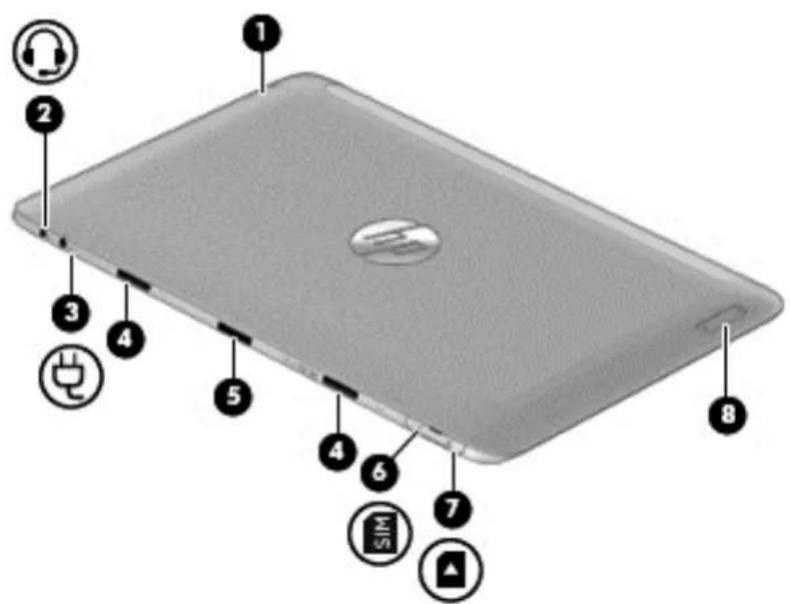
| Composants Description | |
| (1) | Interrupteur d'alimentation |
| Lorsque l'ordinateur est hors tension, appuyez sur cet interrupteur pour lemettre sous tension. | |
| Lorsque l'ordinateur est sous tension, appuyez brièvement sur cet interrupteur pour activer le mode veille. | |
| Lorsque l'ordinateur est en veille, appuyez brièvement sur cet interrupteur pour quitter ce mode. | |
| ATTENTION : Les informations non enregistrées seront perdues si vous appuyez sur l'interrupteur d'alimentation et le maintenez enforcé. | |
| Si l'ordinateur cesse de répondre et que vous ne parvenez pas à l'éteindre à l'aide des procédures d'arrêt Windows®, appuyez sur l'interrupteur d'alimentation pendant au moins 5 secondes pourmettre la tablette hors tension. | |
| Pour en savoir plus sur vos paramètres d'alimentation, reportez-vous à vos options d'alimentation. Depuis l'écran Démarrer, tapez alimentation, sélectionnez Paramètres d'alimentation et de veille puis Alimentation et veille dans la liste des applications. | |
| Composants Description | ||
| (2) | Prise combo de sortie audio (casque) et d'entrée audio (microphone) | Permet de connecter des haut-parleurs stéroya avec alimentation, un casque, des écouteurs ou un cable audio de télévision en option. Permet également de connecter un micro-casque en option. Cette prise ne prend pas en charge un microphone seul en option.AVERTISSEMENT! Pour réduire le risque de lésions, réglez le volume avant d'utiliser un casque, des écouteurs ou un micro-casque. Pour plus d'informations sur la sécurité, reportez-vous au manuel Informations sur les réglements, la sécurité et les conditions d'utilisation. Pour acceder à ce manuel, depuis l'écran Demarrer, tapez support, puis Sélectionnez l'application HP Support Assistant.RemARIQUE: La connexion d'un périphérique sur la prise entraîne la désactivation des haut-parleurs de l'ordinateur.RemARIQUE: Assurez-vous que le cable du périphérique comporte un connecteur à 4 conducteurs qui prend en charge à la fois les sorties (casque) et entrées (micro) audio. |
| (3) | Connecteur d'alimentation Permet de connecter un adaptateur secteur. | |
| (4) | Connecteurs d'alignment (2) | Permettent d'aligner et de fixer la tablette à la station clavier. |
| (5) | Port d'amarrage/connecteur d'alimentation | Permet de connecter la tablette à la station clavier et de connecter un adaptateur secteur. |
| (6) | SimConnecteur de carte SIM (certains modèles, uniquement) | Prend en charge une carte SIM sans fil. |
| (7) | Lecteur de cartes microSD Prend en charge des cartes microSD. | |
| (8) Bouton de réglage du volume Contrôle le volume des haut-parleurs sur la tablette.Pour augmenter le volume des haut-parleurs, appuyez sur la partie + du bouton.Pour diminuer le volume des haut-parleurs, appuyez sur la partie - du bouton. | ||
| * Ces antennes ne sont pas visibles depuis l'extérieur de l'ordinateur. Pour optimier les transmissions, évitez d'obstruer les zones situées immeditatement autour des antennes. Pour connaître les avis de réglementation relatifs aux fonctions sans fil, reportez-vous à la section du manuel Informations sur les réglements, la sécurité et les conditions d'utilisation relative à votre pays ou région. Pour acceder à ce manuel, dans l'écran d'accueil, tapez support, Sélectionnez l'application HP Support Assistant, Sélectionnez Poste de travail, puis Sélectionnez Manuels de l'utilisateur. | ||
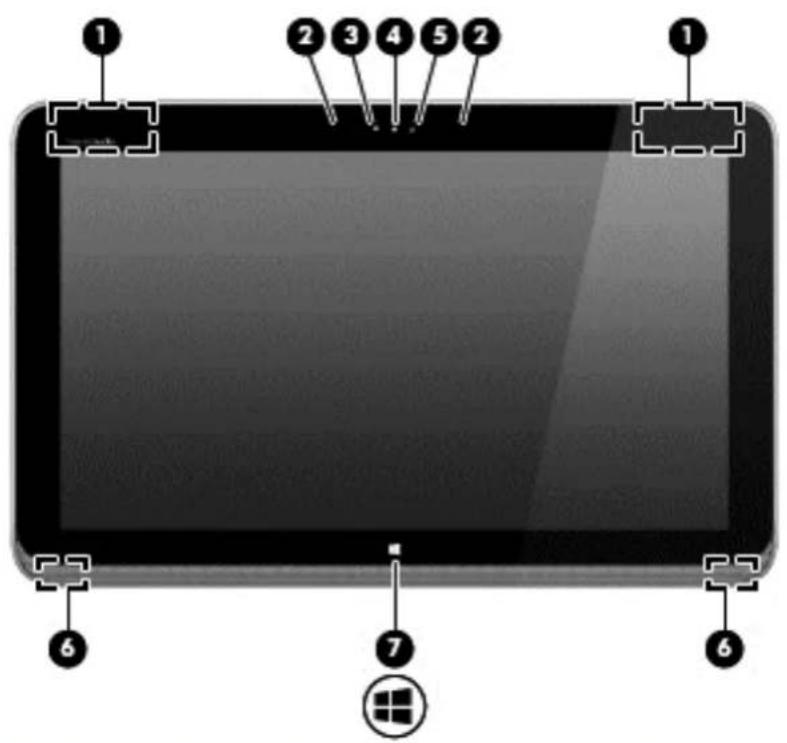
Élement Description
| (1) Antennes WLAN (2)* Émettent et recoivent des signaux sans fil pour communiquer avec des réseaux locaux sans fil (WLAN). | ||
| (2) Microphones internes (2) Enregistrrent les sons. | ||
| (3) Voyant de la webcam Allumé : la webcam est en cours d'utilisation. | ||
| (4) | Webcam HD TrueVision HP | Permet d'enregistrer des vidEOS, de prendre des photos, d'organiser des visioconférences et de discuter en ligne en échangeant des vidEOS.Faites glisser votre doigt depuis le bord droit du pavé tactile ou de l'écran tactile pour afficher les icônes, tapez sur Rechercher, puis tapez dans la zone de recherche. Tapezamera, puis Sélectionnez Caméra dans la liste des applications.-ou-Dans l'écran d'accueil, tapezamera, puis SélectionnezCaméra dans la liste des applications. |
| (5) | Capteur de lumière ambiente | Le capteur de luzière ambiente règle automatiquement la luminosité de l'écran en fonction des conditions d'éclairage de votre environnement. |
| (6) Haut-parleurs (2) Émettent le son. | ||
Élement Description
(7)

bouton Windows Reduit toutes les fenêtes ouvertes et affiche l'écran d'accueil.
- Ces antennes ne sont pas visibles depuis l'extérieur de l'ordinateur. Pour optimiser les transmissions, évitez d'obstruer les zones situées immidiatement autour des antennes. Pour connaître les avis de réglementation relatifs aux fonctions sans fil, reportez-vous à la section du manuel Informations sur les réglementations, la sécurité et les conditions d'utilisation relative à votre pays ou région. Pour acceder à ce manuel, dans l'écran d'accueil, tapez support, sélectionnez l'application HP Support Assistant, sélectionnez Poste de travail, puis sélectionnez Manusels de l'utilisateur.
Station de clavier
Partie supérieure
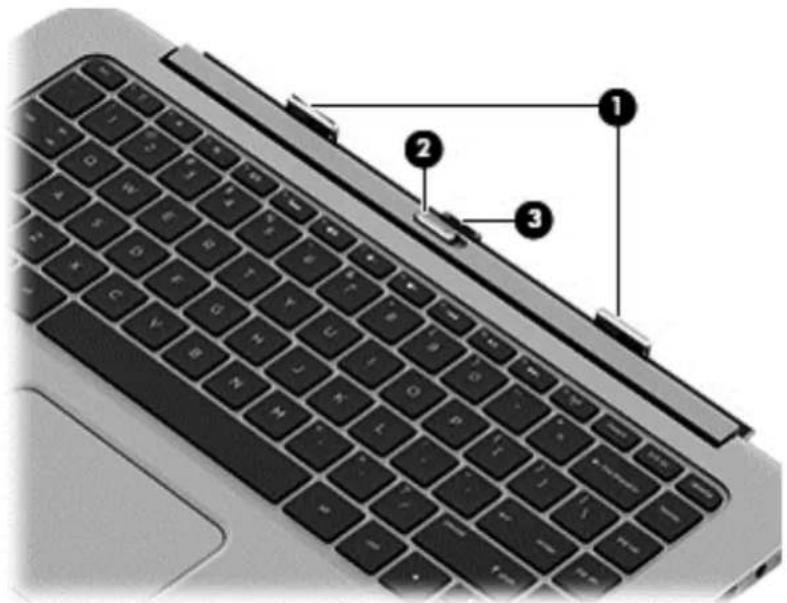
| Élément Description | ||
| (1) | Connecteurs d'alignement | Permettent d'aligner et de fixer la tablette à la station clavier. |
| (2) | Loquet de dégagement | Permet de déverrouiller la tablette. Pour déverrouiller la tablette, faites glisser le loquet de dégagement vers la gauche. |
| (3) | Connecteur d'amarrage | Permet de connecter la tablette à la station clavier. |
Pavé tactile
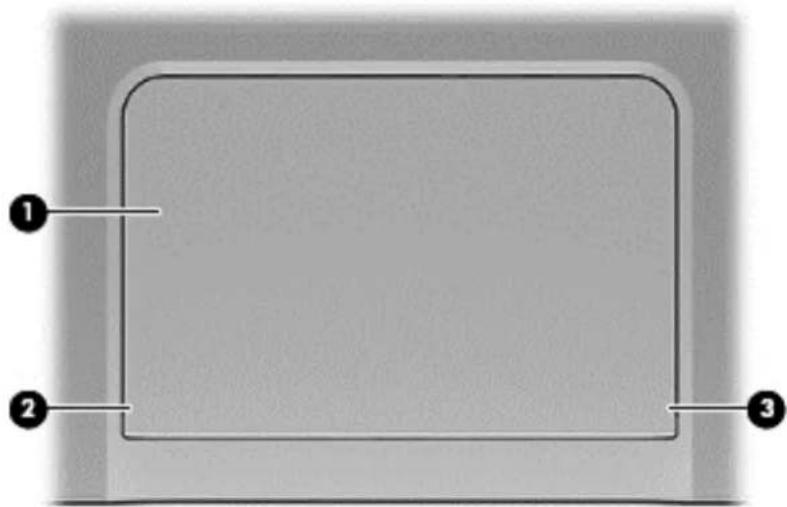
| Élement Description | ||
| (1) Zone du pavé tactile Lit le mouvement de vos doigts pour déplacer le pointeur ou activer des éléments à l'écran. | ||
| (2) | Bouton gauche du pavé tactile | Fonctionne comme le bouton gauche d'une souris externe. |
| (3) | Bouton droit du pavé tactile | Fonctionne comme le bouton droit d'une souris externe. |
Voyants
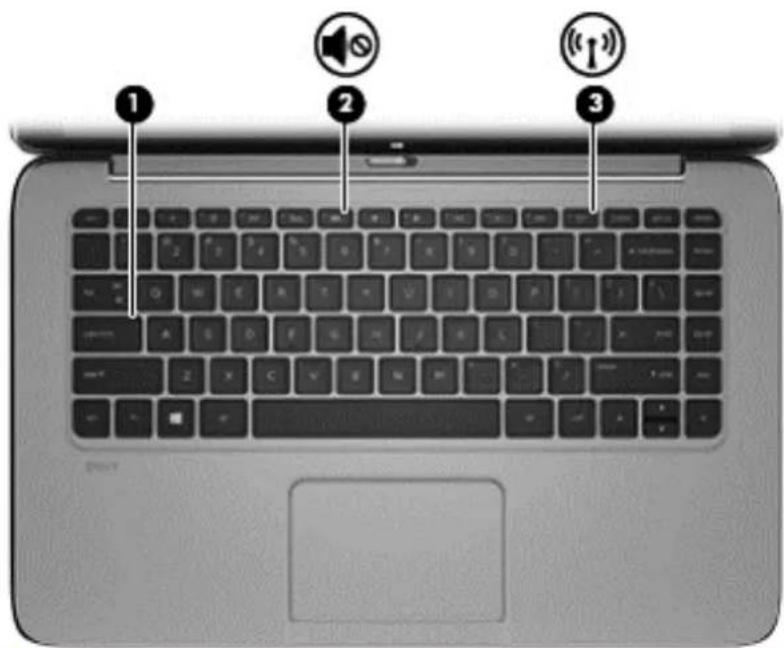
| Élement Description | |||
| (1) | Voyant | verr | maj |
| (2) | Voyant Muet | ||
| (3) | Voyant des pérophériques sans fil | ||
Touches
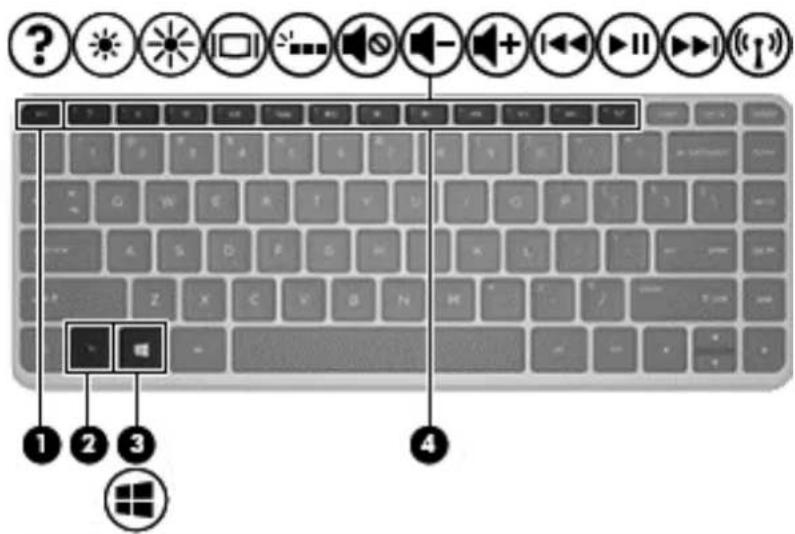
| Élement Description | ||
| (1) | Touche echap | En appuyant simultanément sur cette touche et sur la touche fn, vous affichez les informations système (certains modèles uniquement). |
| (2) | Touche fn | Utilisée avec la touche b ou la touche echap, permet d'exécuter des fonctions système fréquement utilisées (certains modèles uniquement). |
| (3) | Touche Windows Affiche l'écran d'accueil lorsque vous vous trouvez dans uneapplication ouverte ou sur le bureau Windows.RemARQUE: Appuyez de nouveau sur la touche Windows pour revenir à l'écran précédent. | |
| (4) Touches d'action Exécutent les fonctions système fréquement utilisées.RemARQUE: Les touches d'action ne s'affichent pas ou ne fonctionnent pas sur le clavier à l'écran de la tablette. | ||
Côté droit
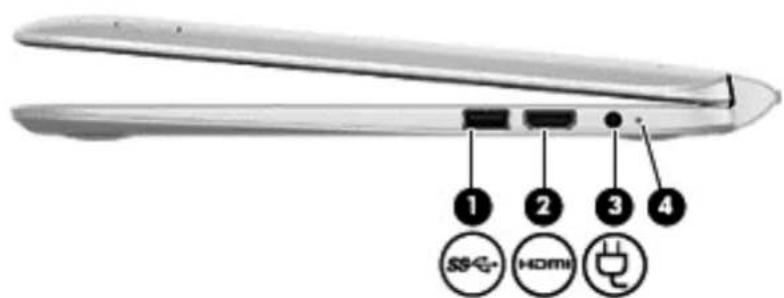
Élement Description
| (1) | Port USB 3.0 Permet de connecter des périphériques USB en option, comme un clavier, une souris, un disque dur externe, une imprimante, un scanner ou un concentrateur USB. |
| Élement Description | |
| (2) | HOMI Port HDMI Permet de connecter un périphérique audio ou video en option, par exemple un téléviseur haute définition, un composant audio ou numérique compatible ou un périphérique HDMI haute vitesse. |
| (3) | Connecteur d'alimentation Permet de connecter un adaptateur secteur. |
| (4) | Voyant de l'adaptateur secteur Blanc : l'adaptateur secteur est branché et la batterie est chargée.Orange : l'adaptateur secteur est branché et la batterie est en charge.Eteint : l'ordinateur utilise une alimentation sur batterie. |
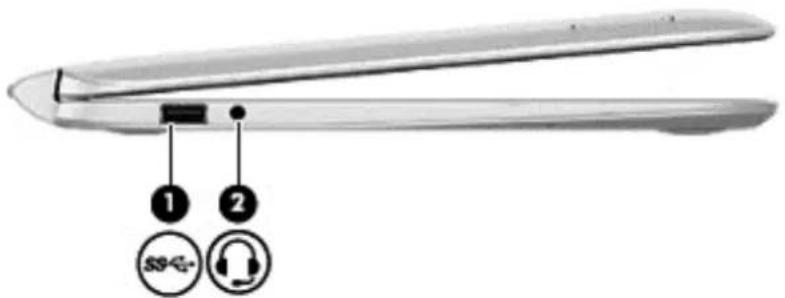
Élement Description
| (1) | SSG | Port USB 3.0 Permet de connecter des périphériques USB en option, comme un clavier, une souris, un disque dur externe, une imprimante, un scanner ou un concentrateur USB. |
| (2) | Prise combo de sortie audio (casque) et d'entrée audio (microphone)Permet de connecter des haut-parleurs stéroye avec alimentation, un casque, des écouteurs ou un cable audio de télévision en option. Permet également de connecter un micro-casque en option. Cette prise ne prend pas en charge un microphone seul en option.AVERTISSEMENT! Pour réduire le risque de lésions, réglez le volume avant d'utiliser un casque, des écouteurs ou un micro-casque. Pour plus d'informations sur la sécurité, reportez-vous au manuel Informations sur les règlementations, la sécurité et les conditions d'utilisation. Pour acceder à ce manuel, depuis l'écran Démarrer, tapez support, puis sélectionnez l'application HP Support Assistant.REMARQUE: La connexion d'un périphérique sur la prise entraine la désactivation des haut-parleurs de l'ordinateur.REMARQUE: Assurez-vous que le cable du périphérique compte un connecteur à 4 conducteurs qui prend en charge à la fois les sorties (casque) et entrées (micro) audio. |
Déverrouillage de la tablette de la station clavier
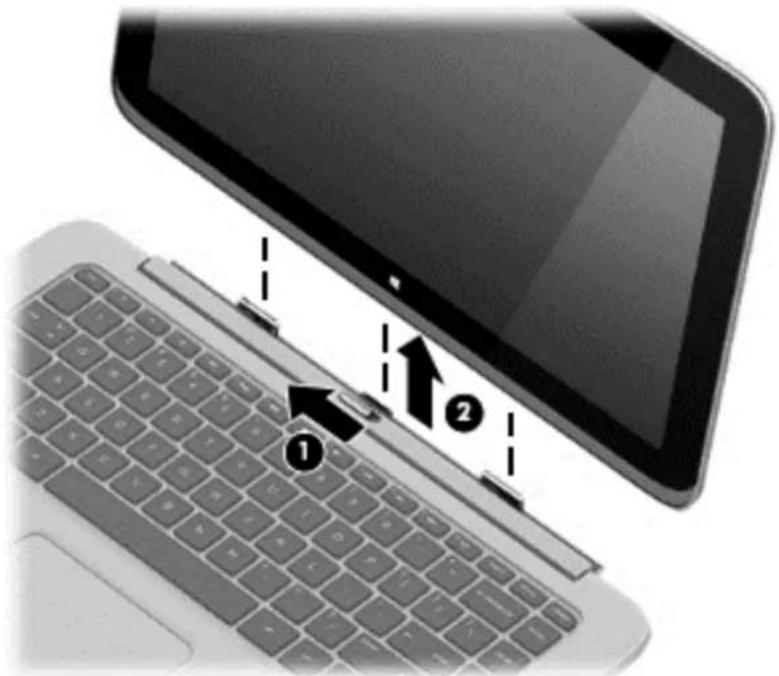
Pour déverrouiller la tablette de la station clavier, procédez comme suit :
- Faites glisser le loquet de dégagement de la station clavier vers la gauche (1).
- Soulevez la tablette pour la retirer (2).
Modification des paramètres de votre tablette
Yououpouzmodifierl'affichageetla luminositede l'écran.
Modification de l'affichage de la tablette
L'orientation, ou affichage, de votre tablette passer automatique du mode paysage au mode portrait ou inversement.
Pour passer du mode paysage au mode portrait :
Tenez la tablette horizontally, puis tournez-la de 90 degrés vers la droite (dans le sens des aiguilles d'une montre).
Pour passer du mode portrait au mode paysage :
Tenez la tablette verticalement, puis tournez-la de 90 degrés vers la gauche (dans le sens inverse des aiguilles d'une montre).
Réglage du verrouillage de la rotation automatique de votre tablette
Pour régler le verrouillage de la rotation automatique de votre tablette :
- Faites glisser contre doigt depuis le bord croit du pavé tactile ou de l'écran tactile pour afficher les iconônes, puis tapez sur Paramètres.
- Tapez sur l'icone Écran en bas à droite. Tapez sur l'icone de verrouillage de la rotation automatique pour conserver l'orientation actuelle de l'écran et empêcher la rotation. L'icone affiche un symbole de verrou lorsque le verrouillage de la rotation automatique est activé. Pour désactiver le verrouillage de la rotation automatique, tapez à nouveau sur l'icone de verrouillage de la rotation automatique.
Réglage de la luminosité de l'écran de votre tablette
Pour régler la luminosité de l'écran :
- Faites glisserYOUR doigt depuis le bord croit du pavé tactile ou de I'écran tactile pour afficher les iconées, puis tapez sur Paramètres.
- Tapez sur l'icone Écran en bas à droite. Le curseur vertical qui s'affiche permet de contrôler la luminosité de l'écran.

REMARQUE: Sur le bureau Windows, vous pouvez également taper sur l'icone Jauge d'alimentation dans la zone de notification, à l'extrémité croite de la barre des tâches, taper Ajuster la luminosité de l'écran et déplacer le curseur en regard de Luminosité de l'écran en bas de l'écran.
Étiquettes
Les étiquettes apposées sur l'ordinaire fournissant des informations qui peuvent être utiles en cas de résolution de problèmes liés au système ou de déplacement à l'étranger avec l'ordinaire.

IMPORTANT : Toutes les étiquettes décrites dans cette section seront situées sur le dessous ou le côté de l'ordinateur.
Pour couver ces emplacements, reportez-vous au chapitre Découverte de votre ordinateur à la page 5.
- Étiquette de service : fournit des informations importantes relatives à l'identification de votre ordinateur. Si vous contactez le support technique, vous serez probablement invite à indiquer le numéro de série et, le cas échéant, le numéro de produit ou le numéro de modèle. Repérez ces nombres avant de contacter le support.

REMARQUE: Vos étiquettes de service sontsemblables à l'un des exemples illustrés cédessous.Reportez-vous à l'illustration qui ressemble le plus à l'étiquette de service de votre ordinateur.
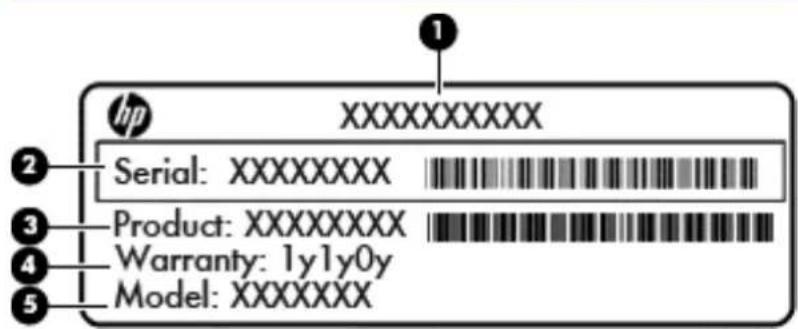
Element
(1) Nom du produit
(2)Numero de série
(3) Numéro du produit
(4) Periode de garantie
(5) Numéro du modele (certains modèles uniquement)
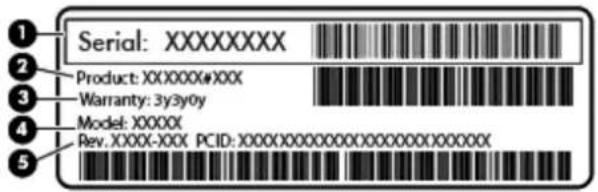
Élement
(1) Numéro de série
(2) Numéro du produit
(3) Période de garantie
(4) Numéro du modele (certains modèles uniquement)
(5) Numéro de révision
- Étiquette(s) de conformité : fournissant des informations sur les réglementations applicables à l'ordinateur.
- Étiquette(s) de certification des périhériques sans fil : fournissant des informations sur les périhériques sans fil en option, ainsi que les certificates d'homologation des pays/régions où l'utilisation des périhériques a été/agreee.
3 Connexion à un réseau
Viete ordinateur peut voyager avec vous, partout ou vous aliez. Mais meme a la maison, vous pouvez discoverir le monde et acceder à des informations depuis des millions de sites Web. Il vous suffit pour cela de toute ordinateur et d'une connexion reseau filaire ou sans fil. Ce chapitre vous aide a vous connecter au monde.
Connexion à un réseau sans fil
La technologie sans fil transfere les données au moyen d'ondes radio au lieu d'utiliser des cables. Notre ordinateur peut etre equiped'un ou plusieurs des peripheriques sans fil suivants:
- Periphérique de réseau local sans fil (WLAN): connecte l'ordinateur aux réseaux locaux sans fil (communément appelés réseaux Wi-Fi, réseaux locaux sans fil ou réseaux WLAN) dans des entreprises, à domicile et dans des lieux publics tels que les aéroports, les restaurants, les cafés, les hotels et les universités. Dans un WLAN, le periphérique sans fil intégré à votre ordinateur communique avec un routeur sans fil ou un point d'accès sans fil.
- Module HP Mobile Broadband (certains modèles uniquement): un périphérique de réseau à large bande sans fil (WWAN) vous permettant de vous connecter sans fil sur une zone bien plus large. Les opérateurs de réseau mobile installent des stations de base (semblables aux tours pour téléphones portables) dans des zones géographiques étendues, assurant ainsi une couverture sur des départements, des régions et même des pays entiers.
- Periphérisque Bluetooth (certains modèles uniquement) : create un réseau personnel (PAN) qui permet de se connecter à d'autres péripériques Bluetooth tels que des ordinateurs, des téléphones, des imprimantes, des casques, des haut-parleurs et des apparéils photos. Dans un réseau personnel, chaque péripérisque communique directement avec les autres péripériques. Tous les péripériques doivent être relativement proches les uns des autres, généralement à moins de 10 mètres.
Pour plus d'informations sur la technologie sans fil, reportez-vous aux informations et cliquez sur les liens disponibles dans Aide et support. Dans l'écran Demarrer, tapez aide, puis selectionnez Aide et support.
Utilisation des commandes des péripériques sans fil
Vouss dispossez des éléments suivants pour controler les peripériques sans fil de votre ordinateur :
Bouton, commutateur ou touche des periphériques sans fil (appele « bouton des periphériques sans fil » dans ce chapitre) (certains modèles uniquement)
- Commandes du système d'exploitation
Utilisation du bouton des péripériques sans fil
L'ordinateur est équipé d'un bouton des péripériques sans fil, d'un ou plusieurs péripériques sans fil et d'un ou deux voyants de péripériques sans fil, selon le modele. Tous les péripériques sans fil de votre ordinateur sont activés en usine; levoyant des péripériques sans fil est donc allumé (blanc) lorsque vous mettez votre ordinateur sous tension.
Le voyant des pérophériques sans fil indique l' état de l'alimentation générale de vos pérophériques et non pas l' état de chaque pérophérique. Si le voyageant est blanc, cela signifie qu'au moins un pérophérique sans fil est activé. Si le voyageant est étéint, tous les pérophériques sans fil sont désactivés.

REMARQUE: Sur certains modèles, levoyant est orange lorsqu tous les périhériques sans fil sont désactivés.
Les péripériques sans fil sont activés en usine. Vous pouvez utiliser le bouton des péripériques sans fil pour les activer ou les désactiver simultanément.
Utilisation des commandes du système d'exploitation
Le Centre Réseau et partage vous permet de configurer une connexion ou un réseau, de vous connecter à un réseau, de générer les réseaux sans fil et de diagnostiquer et résoudre les problèmes liés au réseau.
Pour utiliser les commandes du système d'exploitation :
Mode Étapes

- Faites glisser votre doigt depuis le bord droit du pavé tactile ou de l'écran tactile pour afficher les icones, tapez sur Rechercher, puis tapez dans la zone de recherche.
- Tapez panneau de configuration dans la zone de recherche, puis selectionnez Panneau de configuration.
- Sélectionner Réseau et Internet, puis Sélectionner Centre réseau et partage.
- Dans l'écran Demarrer, tapez Panneau de configuration, puis Sélectionnez Panneau de configuration.
- Sélectionner Réseau et Internet, puis sélectionner Centre réseau et partage.
Pour plus d'informations, tapez aide dans l'écran d'accueil, puis seLECTIONnez Aide et support.
Partage des données et des unités et accès aux logiciels
Lorsque vous ordinateur apparient à un réseau, vous pouvez utiliser d'autres données que celles enregistrées sur votre ordinateur. Les ordinateurs en réseau peuvent échanger des logiciels et des données entre eux.

REMARQUE : Lorsqu'un disque comme un film sur DVD ou un jeu est protégé contre la copie, son partage est impossible.
Pour partager des dossiers ou des données sur le même réseau :
- Sur le bureau Windows, ouvrez Explorateur de fichiers.
- Depuis ce PC, cliquez sur un dossier avec les données que vous souhaitez partager. Sélectionnez Partager dans la barre de navigation en haut de la fenêtre, puis cliquez sur Personnes spécifiques.
- Tapez un nom dans la zone Partage de fichiers, puis cliquez sur Ajouter.
- Cliquez sur Partager, puis suivez les instructions à l'écran.
Pourpartagerdesunitéssurle mêmereseau:
- Sur le bureau Windows, cliquez avec le bouton croit sur l'icone d'etat du réseau dans la zone de notification, à l'extrémité croite de la barre des tâches.
- Sélectionnez Ouvrir le Centre Réseau et partage.
- Sous Afficher vos reseaux actifs, selectionnez un réseau actif.
- Sélectionnez Modifier les paramètres de partage avancés pour définir les options de partage du profil et notamment les modalités de confidentialité, de recherche du réseau, de partage de fichiers et d'imprimantes et d'autres options réseau.
Utilisation d'un réseau WLAN
Un périphérique WLAN permet d'acceder à un réseau local sans fil (WLAN), constitué d'autres ordinateurs et accessoires qui sont reliés par un routeur sans fil ou un point d'accès sans fil.

REMARQUE: Les termes routeurs sans fil et point d'accès sans fil sont souvent utilisés indifféremment.
- Les reseaux WLAN de grande envergure, comme un réseau WLAN d'entreprise ou public, utilisant généralement des points d'accès sans fil, capables de prendre en charge un grand nombre d'ordinateurs et d'accessoires et de séparer les fonctions réseau vitales.
- Les réseaux WLAN domestiques ou ceux des petites entreprises utilisent généralement un routeur sans fil, qui permet à de nombreux ordinateurs filaires et sans fil de partager une connexion Internet, une imprimante et des fichiers sans besoin d'un équipement matériel ou d'un logiciel supplémentaire.
Pour utiliser le périphérique WLAN sur votre ordinateur, vous devez vous connecter à une infrastructure WLAN (fournie par un fournisseur de service ou un réseau public ou d'entreprise).
Utilisation d'un fournisseur d'accès Internet
Lorsque you configurez l'accès à Internet à votre domicile, vous veze creator un compte auprès d'un fournisseur d'accès Internet (FAI). Contactez un FAI local pour vous abonner à un service d'accès à Internet et acheter un modem. Le FAI vous aidera à configurer le modem, installer un cable réseau pour connecter votre routeur sans fil au modem et tester le service Internet.
Configuration d'un réseau WLAN
Pour configurer un réseau WLAN et acceder à Internet, vous devez dispose du matériel suivant :
Un modem à large bande (DSL ou cable) (1) et un accès Internet haut débit souscrit auprès d'un fournisseur d'accès Internet
Un routeur sans fil (2) (acheté séparation).
Un ordinateursans fil (3)
REMARQUE: Certains modems sont dotés d'un routeur sans fil intégré. Contactez vous FAI pour déterminer votre type de modem.
L'illustration ci-après représenté une installation de réseau sans fil connecté à Internet.
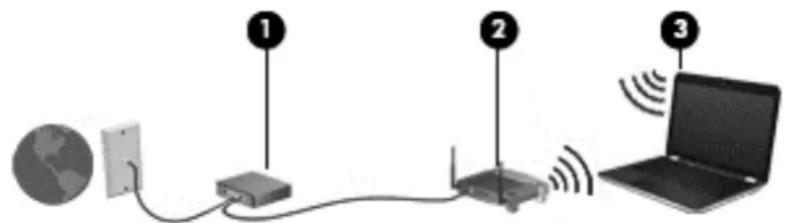
Au fur et a mesure que le reseau se develops, vous pouvez y connecter d'autres ordinateurs sans fil et filaires pour acceder à Internet.
Si vous avez besoin d'aide pour configurer votre réseau WLAN, consultez les informations fournies par le fabricant de votre routeur ou par votre FAI.
Configuration d'un routeur sans fil
Pour obtenir de l'aide pour installer un réseau WLAN, reportez-vous aux informations fournies par le fabricant de votre routeur ou votre fournisseur d'accès Internet.
REMARQUE: Nous vous recommendons de commencer par connecter votre nouvel ordinateur sans fil au routeur à l'aide du cable réseau fourni avec celui-ci. Lorsque l'ordinateur parvient à se connecter à Internet, déconnectez le cable et accédez à Internet par le biais de votre réseau sans fil.
Protection de votre réseau WLAN
Lorsque vous configUREZ un réseau WLAN ou accedez à un réseau WLAN existant, activez systématiquement les fonctions de sécurité pour protégger votre réseau contre tout accès non autorisé. Les réseaux WLAN situés dans les lieux publics (bornes d'accès), tels que les cafés et les aéroports, ne fournissant pas nécessairement de garantie de sécurité. Si la sécurité de votre ordinaire vous préoccupé lorsque vous estes connecté à une borne d'accès, limitez vos activités sur le réseau à l'échange de courriers électroniques non confidentiels et à la navigation standard sur Internet.
Les signaux radio sans fil se déplacent en dehors du réseau ; par conséquent, d'autres périphériques WLAN peuvent receivevoir les signaux non-protegés. Prenez les mesures suivantes pour protégger votre réseau WLAN :
Utilisation d'un pare-feu
Un pare-feu vérifie les données et les requêtes envoyées à votre réseau et elimine tout élément suspect. Les pare-feu peuvent être de type logiciel ou matériel. Certains reseaux utilisent une combinaison des deux types.
Utilisation d'un cryptage des données sans fil
Le cryptage des données sans fil utilise des paramètres de sécurité pour crypter et decrypter les données transmises sur le réseau. Pour plus d'informations, tapez aide dans l'écran d'accueil, puis sélectionnez Aide et support.
Connexion à un réseau WLAN
Pour vous connecter au réseau WLAN, suivez les étapes suivantes :
- Assurez-vous que le périphérique WLAN est activé. Si le périphérique est allumé, le voyant des périphériques sans fil est blanc. Si levoyant est étéint, appuyez sur le bouton des périphériques sans fil.
REMARQUE: Sur certains modèles, levoyant des périhériques sans fil devient orange lorsque tous les périhériques sans fil sont hors tension. - Dans l'écran d'accueil, placez le pointeur dans le coin supérieur ou inférieur droit de l'écran pour afficher les icônes.
- Sélectionnez Paramétres, puis cliquez sur l'icone d'etat du réseau.
- Sélectionnez votre réseau WLAN dans la liste.
- Cliquez sur Connecter.
S'il s'agit d'un réseau WLAN sécurisé, vous étés invite à saisir un code de sécurité. Saisissez le code, puis cliquez sur Connecter pour compléter la connexion.
REMARQUE: Si aucun réseau WLAN ne figure dans la liste, vous étes peut-être hors de portée d'un routeur sans fil ou d'un point d'accès.
REMARQUE: Si le réseau sans fil auquel vous souhaitez vous connecter n'apparait pas, cliquez avec le bouton droit sur l'icone d'etat du réseau à partir du bureau Windows, puis sélectionnez Ouvrir le Centre Réseau et partage. Cliquez sur Configurer une nouvelle connexion ou un nouveau réseau. Une liste d'options s'affiche, vous permettant de rechercher manuellement un réseau et de vous y connecter ou bien de creator une nouvelle connexion réseau.
- Suívez les instructions à l'écran pour terminer la connexion.
Une fois la connexion établie, placez le pointeur de la souris sur l'icone d'etat du réseau dans la zone de notification à l'extrémité croite de la barre de tâches pour vérifier le nom et l'état de la connexion.
REMARQUE: La plage de fonctionnement (distance parcourue par les signaux sans fil) dépend de l'implémentation WLAN, du fabricant du routeur et des interférences générées par d'autres apparèils électroniques ou d'autres barrières structur�les telles que murs et sols.
Utilisation du module mobile à large bande HP (certains modèles)
Le module mobile à large bande HP permet à votre ordinaire d'utiliser des réseaux WWAN pour acceder à Internet depuis un plus grand nombre de sites et sur des zones plus étendues qu'avec les réseaux WLAN. L'utilisation d'un module mobile à large bande HP nécessite un fournisseur de services réseau (appele opérateur de réseaux mobiles), qui est généralement un opérateur de téléphonie mobile. La couverture du module mobile à large bande HP est similaire à celle des téléphones mobiles.
Lorsque vous l'utilise avec un service d'opérateur de réseau mobile, le module mobile à large bande HP vous laisse libre de rester connecté à Internet, d'envoyer des couriers électroniques ou de vous connecter à votre réseau d'entreprise, que vous soyez en déplacement ou hors de portée de bornes d'accès Wi-Fi.
HP prend en charge les technologies suivantes :
La technologie HSPA (High Speed Packet Access) qui permet l'accès aux réseaux utilisant la norme de télécommunications GSM (Global System for Mobile Communications).
La technologie EV-DO (Evolution Data Optimized) qui permet l'accès aux reseaux utilisant la norme de télécommunications CDMA (Code Division Multiple Access).
La technologie LTE (Long Term Evolution) qui permet d'acceder aux reseaux prenatal en charge la technologie LTE.
Voudevrezpeut-etreutiliserle numero de series du module mobilea largebandeHP pour activer leservice.Le numero de series est imprimé sur une etiquette apposée sousvoitre ordinateur.
Certain opérateurs de réseau mobile nécessitent l'utilisation d'une carte SIM. Une carte SIM contient des informations de base sur son propriété, telles que son numéro d'identification personnelle (code PIN), ainsi que des informations sur le réseau. Certains ordinateurs incluent une carte SIM déjà installée dans le compartment de la batterie. Si la carte SIM n'est pas préinstallée, elle peut être fournie avec le module HP Mobile Broadband accompagnant votre ordinateur ou être disponible séparément auprès de votre opérateur de réseau mobile.
Pour plus d'informations sur l'insertion et le retrait de la carte SIM, reportez-vous à la section Insertion et retrait d'une carte SIM à la page 25 de ce chapitre.
Pour en savoir plus sur le module HP Mobile Broadband et sur l'activation du service auprès de votre opérateur de réseau mobile préfééré, consultez les informations relatives au module fournies avec votre ordinateur.
Insertion et retrait d'une carte SIM

ATTENTION: Pour ne pas endommager les connecteurs, évitez de forcer lors de l'insertion d'une carte SIM.
Pour insérer une carte SIM, procedez comme suit :
- Arretez l'ordinateur.
- Si la station de clavier est fixe à la tablette, fermez l'écran.
- Debranchez tous les peripériques externes connectés à l'ordinateur.
-
Debranchez le cordon d'alimentation de la prise secteur.
-
Insérez la carte SIM dans le connecteur de carte SIM, puis enforcez-la doucement jusqu'à ce qu'elle s'enclenche.
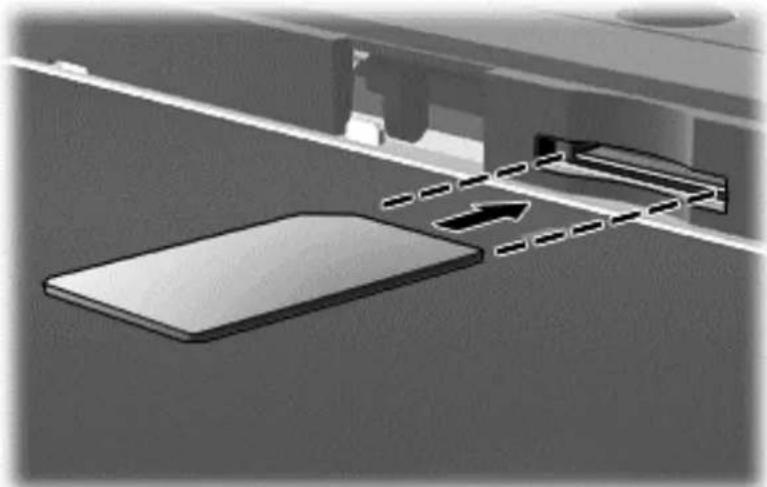
- Rebranche l'alimentation externe.
- Rebranche les périhériques externes.
- Mettez l'ordinateur sous tension.
Pour retirer une carte SIM, appuyez sur celle-ci, puis retirez-la du connecteur.
Utilisation de péripériques sans fil Bluetooth (certains modèles)
Un périphérique Bluetooth permet d'établier des communications sans fil de faible portée, pouvant remplaner les connexions filaires physiques traditionnellement utilisées pour relier les périphériques électroniques suivants :
Ordinateurs (de bureau, portable, PDA)
- Telephones (portable, sans fil, smartphone)
Periphériques d'imagerie (imprimante, apparéil photo)
Periphériques audio (casque, haut-parleurs)
Souris
Les périhériques Bluetooth fournissant une fonctionnalité homologue qui permet de configurer un réseau personnel de périhériques Bluetooth. Pour plus d'informations sur la configuration et l'utilisation des périhériques Bluetooth, reportez-vous à l'aide du logiciel Bluetooth.
4 Utilisation des fonctions de divertissement
Utilisez votre ordinateur HP comme un centre de divertissement : discutez par webcam, écoutez et gérez votre musique, téléchargez et regardez des films. Pour encore plus de divertissement, vous pouvez également connecter des périhériques externes, tels qu'un moniteur, un projecteur, un téléviseur, des haut-parleurs ou un casque.
Fonctions multimédia
Ce chapitre presente certaines des fonctions de divertissement offertes par votre ordinateur.
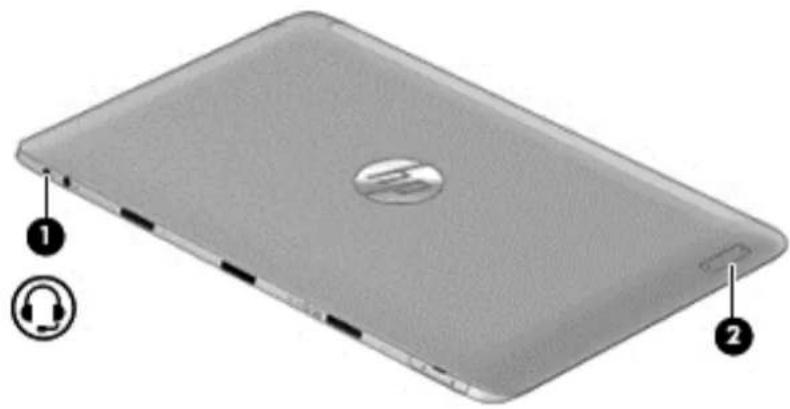
Élement Description
(1) Prise combo de sortie audio (casque) et d'entree audio (microphone)
Permet de connecter des haut-parleurs stéreo avec alimentation, un casque, des écouteurs ou un cable audio de télévision en option. Permit également de connecter un micro-casque en option. Cette prise ne prend pas en charge un microphone seul en option.
AVERTISSEMENT! Pour réduire le risque de
lesions, réglez le volume avant d'utiliser un casque,
des écouteurs ou un micro-casque. Pour plus
d'informations sur la sécurité, reportez-vous au
manuel Informations sur les reglementations, la
sécurité et les conditions d'utilisation. Pour acceder à
ce manuel, depuis l'écran Demarrer, tapez support,
puis sélectionnez l'application HP Support
Assistant.
REMARQUE: La connexion d'un périhérique sur la prise entraîne la désactivation des haut-parleurs de l'ordinateur.
REMARQUE: Assurez-vous que le cable du périphérique comporte un connecteur à 4 conducteurs qui prend en charge à la fois les sorties (casque) et entretes (micro) audio.
(2) Bouton de réglage du volume Contrôle le volume des haut-parleurs.
Pour augmenter le volume des haut-parleurs, appuyez sur la partie + du bouton.
Pour diminuier le volume des haut-parleurs, appuyez sur la partie du bouton.
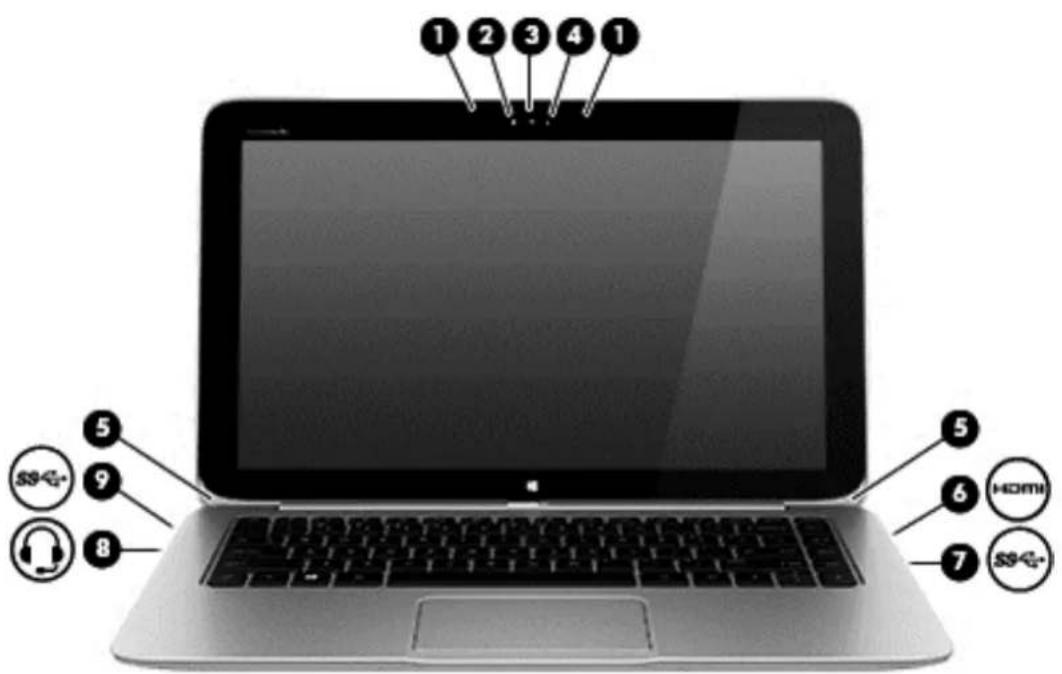
Élement Description
(1) Microphones internes (2) Enregistre lessons.
(2) Voyant de la webcam Allumé : la webcam est en cours d'utilisation.
(3) Webcam HD TrueVision HP Permit d'enregistrer des videos, de prendre des
photos, d'organiser des visioconferences et de discuter en ligne en échangeant des vidés.

Faites glisser vous doigt depuis le bord
droit du pavé tactile ou de l'écran tactile pour afficher les icones, tapez sur Rechercher, puis tapez dans la zone de recherche. Tapez camera, puis selectionnez Camera dans la liste des applications.
—OU—

Dans l'écran d'accueil, tapezamera,puis ez Camera dans la liste des applications.
(4) Capteur de lumière ambiente Le capteur de lumière ambiente règle
automatique la luminosite de I'ecran en fonction des conditions d'éclairage de votre environnement.
(5) Haut-parleurs (2) Emettent le son.
(6) HOMI Port HDMI Permet de connecter un péripérisque audio ou videoo
en option, par exemple un télévisuer haute definition, un composant audio ou numérique compatible ou un péripérisque HDMI haute vitesse.
(7) port USB 3.0 Permet de connecter un pérophérique USB en option,
comme un clavier, une souris, une unité externe, une imprimante, un scanner ou un concentrateur USB.
Élement Description
(8)

Prise combo de sortie audio (casque) et d'entrée audio (microphone)
Permet de connecter des haut-parleurs stéreo avec alimentation, un casque, des écouteurs ou un cable audio de télévision en option. Permet également de connecter un micro-casque en option. Cette prise ne prend pas en charge un microphone seul en option.
AVERTISSEMENT! Pour réduire le risque de lésions, réglez le volume avant d'utiliser un casque, des écouteurs ou un micro-casque. Pour plus d'informations sur la sécurité, reportez-vous au manuel Informations sur les réglementations, la sécurité et les conditions d'utilisation. Pour acceder à ce manuel, depuis l'écran Demarrer, tapez support, puis sélectionnez l'application HP Support Assistant.
REMARQUE: La connexion d'un périhérique sur la prise entraîne la déactivation des haut-parleurs de l'ordinateur.
REMARQUE: Assurez-vous que le cable du périphérique compte un connecteur à 4 conducteurs qui prend en charge à la fois les sorties (casque) et entrées (micro) audio.
(9)
port USB 3.0 Permit de connecter un péripérisque USB en option,

comme un clavier, une souris, une unité externe, une imprimante, un scanner ou un concentrateur USB.
Utilisation de la webcam
Votre ordinateur possede une webcam integree, un puissant outil de reseau social qui vous permet de communiquer avec vos amis et collégues, quils habitent la porte a coté ou a l'autre bout du monde. Avec cette webcam, vous pouvez diffuser de la video dans votre logiciel de messagerie instantanee, capturer et partager de la video, mais aussi prendre des photos.
Pour démarrer la webcam, procédez comme suit :
Mode Étapes
- Faites glisser votre doigt depuis le bord croit du pavé tactile ou de l'écran tactile pour afficher les icones, tapez sur Rechercher, puis tapez dans la zone de recherche.
- Tapez camera, puis selectionnez Camera dans la liste des applications.
- Dans l'écran d'accueil, tapez camera, puis sélectionnez Camera dans la liste des applications.
Pour plus d'informations sur l'utilisation de la webcam, accedez à Aide et support. Dans l'écran Demarrer, tapez aide, puis selectionnez Aide et support.
Touch to Share (certains modèles)
Votre ordinateur presente le matériel NFC (Near Field Communication) avance qui vous permit de touch-to-share des informations sans fil entre deux périhériques compatibles NFC. Avec la
technologie NFC, vous pouvez/partager des sites web, transférer des informations de contact, et tap-to-print sur des imprimantes prenatal en charge la technologie NFC.

ASTUCE : Vous pouvez télécharger des applications NFC qui peuvent fournir des fonctions NFC supplémentaires.

IMPORTANT: Avant de commencer le partage, assurez-vous que la technologie NFC est activée sur vos pérophériques. Il se peut également que vous ayez à désactiver certains services, tels que sBeam, afin que NFC fonctionne sur des pérophériques Windows 8. Vérifie le fabricant du pérophérique NFC afin de vous assurer qu'il est compatible avec Windows 8.
Commencer le partage
Appuyez votre téléphone contre votre ordinateur pour commencer le partage entre votre apparéil et votre ordinateur.
- Ouvrez le contenu multimédia à partager.
- Appuyez sur les deux antennes NFC en même temps. Il se peut que vous entendiez un son une fois que les antennes se sont reconnues.

REMARQUE: L'antenne NFC sur votre ordinateur est située au centre, sur le côté droit de l'écran de votre ordinateur. Reportez-vous aux instructions du périhérique afin de voir où se situe son antenne.
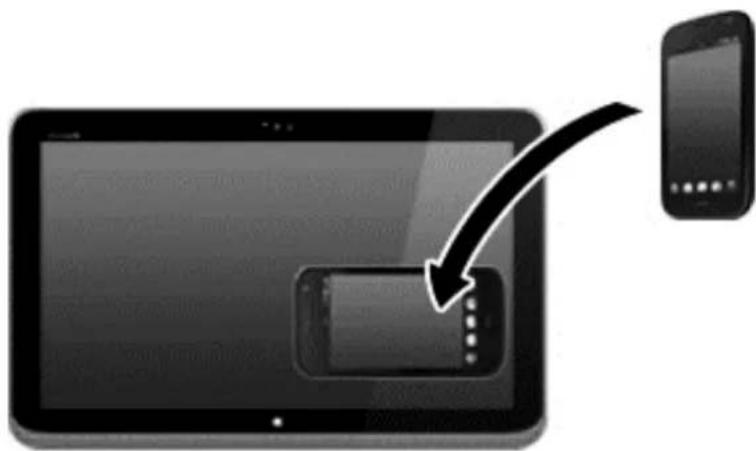
- Vous verrez peut-etre s'afficher un message sur toute périhérique vous demandant de lancer le transfert et un message sur toute ordinateur si vous souhaitez receivevoir le transfert. Suivez les instructions à l'écran pour accepter le transfert.
Medias d'edition dans Adobe Photoshop Lighthroom
Si vous étés un photographe amateur ou professionnel ou entre les deux, Adobe® Photoshop® Lightroom® 5 est une solution intuitive, tout-en-un pour tirer le meilleur parti de vos photos.
Pour démarrer Lightroom :
Depuis I'ecran Demarrer, selectionnez l'application Adobe Photoshop Lightroom 5, puis suivez les instructions qui s'affichent à I'ecran.

ASTUCE: Pour plus d'informations sur l'utilisation de Lightroom, allez à http://helpx.adobe.com/lightroom.html.
Lightroom you permit de facilement supprimer les defauts et les objets inutiles de vos images et de redresser automatiqueles vues inclinées et de partager vos photos.
- Afficher et organiser, parfaire et processus, impression et partage. Lightroom comprend tout ce dont vous avez besoin.
- Tirer le meilleur parti de chaque pixel de vos photos, que vous les ayez prises avec un apparéil photo professionnel ou un téléphone muni d'un apparéil photo. Lightroom offre un ensemble complet d'outils avances pour la tonalité, le contraste, la couleur, la réduction de bruit et bien plus encore.
Partager facilement quand et comme vous voulez pour monrer vos images. Grace a ses outils qui vous font gagner du temps, Lightroom facilite le partage de votre travail avec vos amis, votre famille et vos clients.
Fonctions spéciales
En position verticale: Récitifiez vos photos inclinées.
Brosse de réparation avancée : Effacement des taches de poussière, des éclaboussures et autres défauts. Modifier la taille de la Brosse et la déplacer suivant des tracés précis afin de faire disparaitre les éléments indésirables d'une scène.
- Diaporamas video : Faclement partager votre travail dans des diaporamas video élégants qui associent des images fixes, des clips video et de la musique dans des videos HD créats qui peuvent être visualisés sur quasiment n'importe quel ordinateur ou périhérique.
Utilisation des fonctions audio
Sur votre ordinateur, vous pouvez dire des CD audio à l'aide d'un lecteur optique externe en option, télécharger et écouter de la musique, écouter du contenu audio depuis Internet (y compris des programmes radio), enregistrer du son, ou encore mixer du son et des vidés pour créé des animations multiméias. Pour une meilleure écoute, vous pouvez connecter des péripériques audio externes, tels que des haut-parleurs ou casques.
Connexion de haut-parleurs
Vousspuvezconneterdes haut-parleurs filairesaun portUSBoua la prise de sortie audio (casque) devoitre ordinateur oua un periphérique d'amarrage.
Pour connecter des haut-parleurs sans fil à votre ordinateur, suivez les instructions fournies par le constructeur. Pour connecter des haut-parleurs haute définition, reportez-vous à la section Configuration d'un péripérisque audio HDMI à la page 35. Avant de connecter les haut-parleurs, réduisez le volume.
Connexion d'un casque et d'un microphone
Voussoupiezconneteruncasqueoudesécouteurscâblésa-la prisecombod'entree(microphone) oude sortie(escouteurs)audio devoire ordinateur.De nombreux casques avec microphone integre sontdisponiblesdanslecommerce.
Pour connecter un casque sans fil à votre ordinateur, suivez les instructions fournies par le constructeur.

AVERTISSEMENT! Pour réduire le risque de lésions, réduisez le volume avant d'utiliser un casque, des écouteurs ou un micro-casque. Pour plus d'informations sur la sécurité, reportez-vous au manuel Informations sur les réglementations, la sécurité et les conditions d'utilisation. Pour acceder à ce manuel, depuis l'écran Demarrer, tapez support, puis sélectionnez l'application HP Support Assistant.
Utilisation de la fonction Beats Audio
Beats Audio est une fonction audio améliorée qui offre des basses profondes et un son cristallin. Vous pouvez tirer profit de Beats Audio via les haut-parleurs internes de l'ordinateur, les haut-parleurs externes connectés à un port USB ou le casque Beats Audio relié à la prise casque.
Accès au panneau de contrôle de la fonction Beats Audio
Utilisez le panneau de contrôle de la fonction Beats Audio pour afficher et contrôler manuellement les paramètres audio et de basses.
Pour ouvrir le panneau de configuration Beats Audio, procédez comme suit :
| Mode Étapes | |
| 1. Faites glisser votre doigt depuis le bord droit du pavé tactile ou de l'écran tactile pour afficher les iconônes, tapez sur Rechercheur, puis tapez dans la zone de recherche. | |
| 2. Tapez panneau de configuration, Sélectionnéze Panneau de configuration, Sélectionnéz Matériel et audio, puis Sélectionnéz Panneau de configuration de Beats Audio. | |
| Dans l'écran Démarrer, tapez panneau de configuration, Sélectionnéz Panneau de configuration, Sélectionnéz Matériel et audio, puis Sélectionnéz Panneau de configuration de Beats Audio. | |
Activation et désactivation de la fonction Beats Audio
Pour activer ou désactiver Beats Audio, précédez comme suit :
| Mode Étapes | |
| 1. Faites glisser votre doigt depuis le bord droit du pavé tactile ou de l'écran tactile pour afficher les iconônes, tapez sur Rechercheur, puis tapez dans la zone de recherche. | |
| 2. Tapez panneau de configuration, Sélectionnez Panneau de configuration, Sélectionnez Matériel et audio, puis Sélectionnez Panneau de configuration de Beats Audio. | |
| 3. Suivez les instructions à l'écran | |
| 1. Dans l'écran Demarrer, tapez panneau de configuration, Sélectionnez Panneau de configuration, Sélectionnez Matériel et audio, puis Sélectionnez Panneau de configuration de Beats Audio. | |
| 2. Suivez les instructions à l'écran | |
Test de vos fonctions audio
Pour vérifier les fonctions audio de l'ordinateur, précédez comme suit :
- Dans l'écran Demarrer, tapez Panneau de configuration, puis Sélectionnez Panneau de configuration.
- Sélectionnez Matériel et audio, puis selectionnéz Son.
- Dans la boîte de dialogue Son, Sélectionnez l'onglet Sons. Sous Événements, Sélectionnez un événement audio, comme un bip ou une alarme, puis cliquez sur Tester.
Les haut-parleurs ou le casque connecté doivent alors émettre un son.
Pour vérifier les fonctions d'enregistrement de l'ordinateur, procédez comme suit :
- Dans l'écran Demarrer, tapez son, puis seLECTIONnez Récepteur sonore.
- Cliquez sur Demarrer I'enregistrement, puis parlez dans le micro.
- Enregistrez le fichier sur le bureau.
- Ouvrez un logiciel multimédia et lisez l'enregistrement.
Pour confirmer ou modifier les paramètres audio sur votre ordinateur :
- Dans l'écran Demarrer, tapez Panneau de configuration, puis Sélectionnez Panneau de configuration.
- Sélectionnez Matériel et audio, puis selectionnez Son.
Utilisation de la video
Votre ordinateur est un appeareil doté de puissantes fonctions video ; il vous permit de regarder des flux video sur vos sites Web préféres et de télécharger de la video et des films pour un visionnage ultérieur, sans connexion reseau.
Pour un meilleur visionnage, vous pouvez connecter un moniter extrme, un projecteur ou un téléviseur à l'un des ports video de l'ordinateur. Les plupart des ordinateurs possèdent un port VGA (Video Graphics Array), qui permet de connecter des périhériques video analogiques. Certains ordinateurs sont équipés d'un port d'interface multimédia haute définition (HDMI), qui vous permet de connecter un moniter ou un téléviseur haute définition.

IMPORTANT : Vérifiez que le périhérique externe est connecté au bon port de l'ordinateur, à l'aide du cable ajustat. Vérifiez les instructions du fabricant du périhérique.
Connexion de péripériques video à l'aide d'un cable HDMI

REMARQUE: Pour connecter un périhérique HDMI à votre ordinateur, vous avez besoin d'un cable HDMI (vendu séparation).
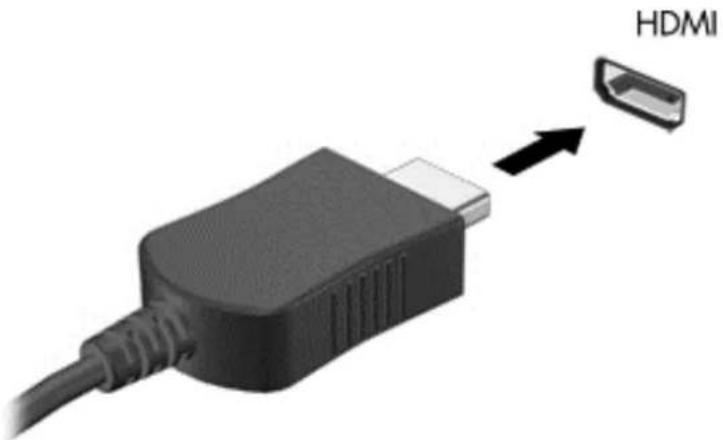
Pour afficher l'image de l'écran de l'ordinateur sur un téléviseur ou un moniteur haute définition, connectez le péripérisque haute définition en suivant ces instructions :
- Connectez l'une des extrémités du cable HDMI au port HDMI de l'ordinateur.
-
Connectez l'autre extrémité du cable au téléviseur ou moniteur haute définition.
-
Appuyez sur la touche f4 pour faire basculer l'image de l'écran de l'ordinateur entre quatre états d'affichage :
-
Écran de l'ordinateur uniquement : affiche l'image de l'écran uniquement sur l'ordinateur.
- Dupliquer : affiche l'image de l'écran à la fois sur l'ordinateur et sur le périphérique externe.
- Etendre : affiche l'image etendue a la fois sur l'ordinateur et sur le periphérique externe.
- Deuxieme écran uniquement : affiche l'imag de I'écran uniquement sur le périhérique externe.
Chaque fais que vous appuyez sur la touche f4, l'etat de l'affichage change.

REMARQUE: Pour obtenir deailles résultats, reglez la résolution de l'écran du périhérique externe, notamment si vous choisissez le mode Étendre, comme suit. Dans l'écran Demarrer, tapez panneau de configuration, puis selectionnez Panneau de configuration dans la liste des applications. Sélectionnez Apparance et personnelisation. Sous Affichage, selectionnez Modifier la résolution de l'écran.
Configuration d'un périphérique audio HDMI
Le HDMI est la seule interface video qui prend en charge la video et le son en haute définition. Une fois que vous avez connecté un téléviseur HDMI à l'ordinateur, procédez comme suit pour activer les fonctions audio du périphérique HDMI :
- Sur le bureau Windows, cliquez avec le bouton droit sur l'icone Haut-parleurs dans la zone de notification, à l'extrémité droite de la barre des tâches, puis sélectionnez Périphériques de lecture.
- Dans l'onglet Lecture, Sélectionnéz le nom du périphérique de sortie numérique.
- Sélectionnez Par défaut, puis cliquez sur OK.
Pour réacheminer le son vers les haut-parleurs de l'ordinateur :
- Sur le bureau Windows, cliquez avec le bouton droit sur l'icone Haut-parleurs dans la zone de notification, à l'extrémité droite de la barre des tâches, puis cliquez sur Périphériques de lecture.
- Dans l'onglet Lecture, cliquez sur Haut-parleurs.
- Sélectionnez Par défaut, puis cliquez sur OK.
Détection et connexion des écrans sans fil compatibles Miracast (certains modèles uniquement)
Pour détector et connecter des écrans sans fil compatibles Miracast sans quitter vos applications actuelles, suivez les étapes détaillées ci-dessous.
| Mode Étapes | |
| Faites glisser votre doigt depuis le bord droit de l'écran d'accueil pour afficher les icônes, appuyez sur Appareils, appuyez sur Projet, puis suivez les instructions à l'écran. | |
| Placez le pointeur dans le coin supérieur ou inférieur droit de l'écran d'accueil pour afficher les icônes, cliquez sur Appareils, cliquez sur Projet, puis suivez les instructions à l'écran. | |
5 Navigation dans l'écran
Plusieurs techniques permettent de naviguer dans l'écran de l'ordinateur :
- Movements tactiles
Clavier et souris
Utilisation du logiciel de reconnaissance vocale (certains modèles uniquement)
Les mouvements tactiles peuvent etre utilisés sur le pavé tactile de votre ordinateur ou sur I'écran tactile.

REMARQUE: Une souris USB externe (vendue séparément) peut être connectée à l'un des portes USB de l'ordinateur.
Lisez le manuel Concepts de base de Windows fourni avec votre ordinateur. Ce manuel fournit des informations sur l'utilisation du pavé tactile, de l'écran tactile ou du clavier pour effectuer les tâches courantes.
Votre ordinateur possede également des touches d'action spéciales et des touches d'activation sur le clavier pour réaliser des tâches courantes.
Utilisation du pavé tactile et des mouvements
Le pavé tactile vous permet de naviguer sur l'écran de l'ordinateur et de contrôle le curseur à l'aide de simples mouvements des doigts. Vous pouvez personnaliser les mouvements tactiles en modifiant les paramètres, la configuration des boutons, la vitesse du click et les options du pointeur. Vous pouvez également voir des démonstations de gestes du pavé tactile.
Dans l'écran Demarrer, tapez panneau de configuration, Sélectionnez Panneau de configuration, puis Sélectionnez Matériel et audio. Sous Périphériques et imprimantes, Sélectionnez Souris.

ASTUCE : Utilisez les boutons gauche et croite du pavé tactile comme vous le feriez avec les boutons d'une souris externe.

REMARQUE: Les mouvements du pavé tactile ne sont pas pris en charge par toutes les applications.
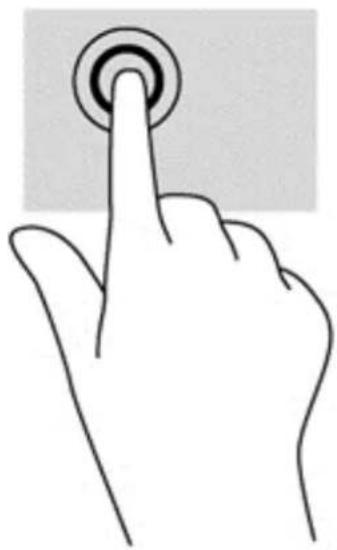
Pression
Pour selectionner un élément à l'écran, exercez une pression sur le pavé tactile.
- Placez le pointeur sur un élément à l'écran, puis appuyez sur la zone du pavé tactile à l'aide d'un doigt pour effectuer une sélection. Appuyez deux fois sur un élément pour l'ouvrir.
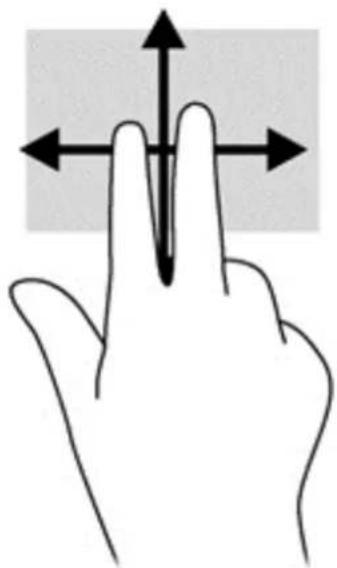
Défilament
Le défilement est utile pour faire défiler une page ou une image vers le haut, vers le bas ou latérallement.
- Placez deux doigs légèrement écartés sur la zone du pavé tactile, puis déplacez-les horizontallyment ou verticalement.
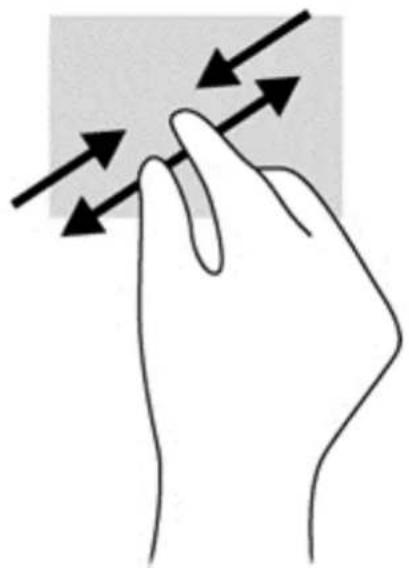
Pincementzoom
Le pincement et le zoom vous permettent de faire un zoom avant ou arrirée sur des images ou du texte.
Pour faire un zoom arrriere, placez deux doigs légarement écartés sur le pavé tactile et rapprochez-les.
Pour faire un zoom avant, placez deux doigs sur la zone du pavé tactile et éloignez-les l'un de l'autre.
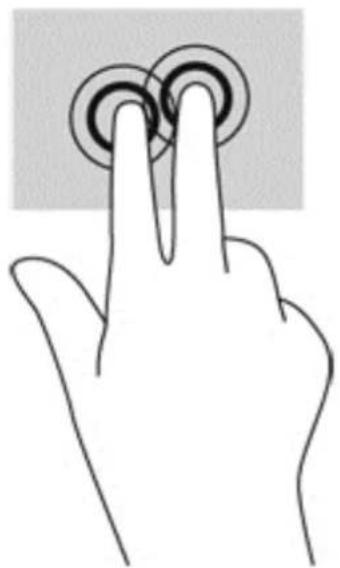
Clic à 2 doigts
Le clc à 2 doigs you permit d'effectuer une selection dans le menu d'un objet à l'écran.

REMARQUE: Le clic avec 2 doigs active la même action que cliquer droit avec la souris.
- Placez deux doigs sur la zone du pavé tactile et appuyez pour ouvrir le menu d'options de l'objet sélectionné.
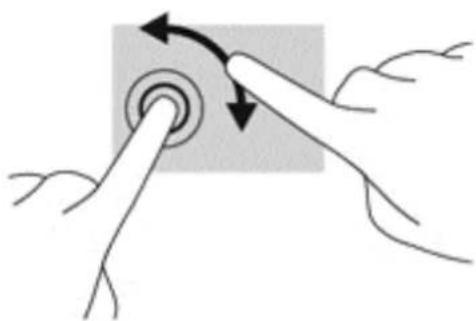
Rotation (certains modèles uniquement)
La rotation vous permet de faire pivoter des éléments tels que des photos.
- Placez le pointeur sur un objet, puis positionnez votre index gauche sur la zone du pavé tactile. Déplacez votre index droit auprès de l'index gauche dans un mouvement circulaire d'un quart de tour dans le sens des aiguilles d'une montre. Pour faire pivoter l'élement dans l'autre sens, déplacez votre index d'un quart de tour dans le sens inverse des aiguilles d'une montre.

REMARQUE: La rotation est destinée à des applications spécifiques permettant de manipuler un objet ou une image. Elle peut ne pas fonctionner dans certaines applications.
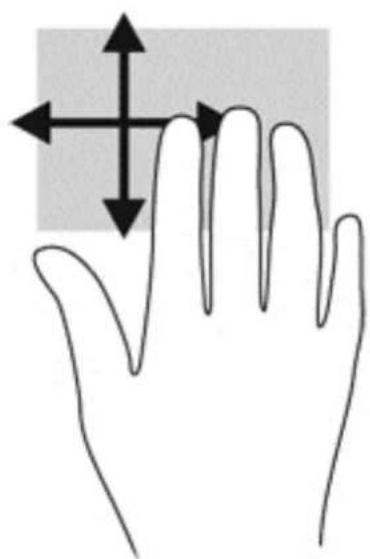
Effleurement (certains modèles uniquement)
Le mouvement d'effleurement vous permet de naviguer dans les écrans et de faire rapidement défilier les documents.
- Placez trois doigs sur la zone du pavé tactile, puis effectuez un effleurement dans un rapide mouvement vers le haut, le bas, la droite ou la gauche.
Balayages à partir du bord
Les balayages à partir du bord vous permettent de réaliser des tâches telles que la modification des paramétres et la recherche ou l'utilisation des applications.
Balayage à partir du bord droit
Le balayage à partir du bord croit vous permet d'afficher la barre des icônes, qui contient les icônes Rechercher, Partager, Demarrer, Periphériques et Paramètres.
Faites glisser delicatement votre doigt à partir du bord droit pour afficher la barre des icônes.
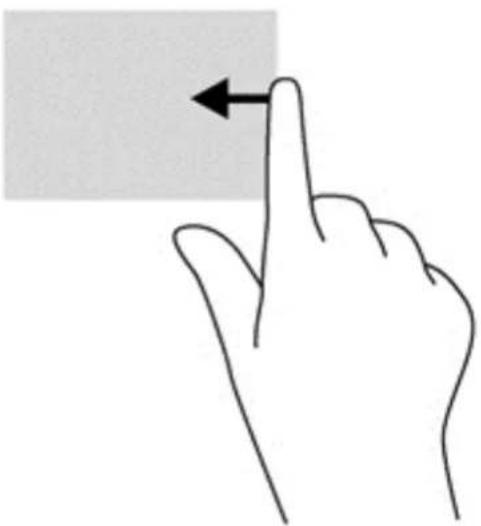
Balayage à partir du bord gauche
Le balayage à partir du bord gauche vous permet d'afficher vos applications ouvertes récemment pour basculer rapidement de l'une à l'autre.
- Faites glisser délicatement votre doigt à partir du bord gauche du pavé tactile pour basculerrapidement entre les applications.
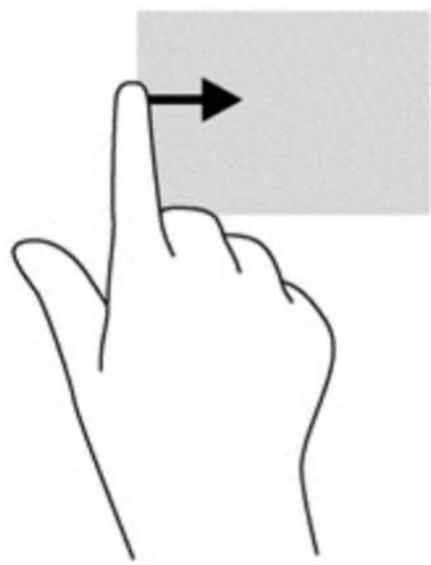
Balayage à partir du bord supérieur
Le balayage à partir du bord supérieur affiche les options de commande qui vous permettent de personneliser les applications.

IMPORTANT : Lorsqu'une application est ouverte, le mouvement de balayage à partir du bord supérieur varie selon l'application.
- Faites glisser délicatement votre doigt à partir du bord supérieur pour afficher les options de commande des applications disponibles.
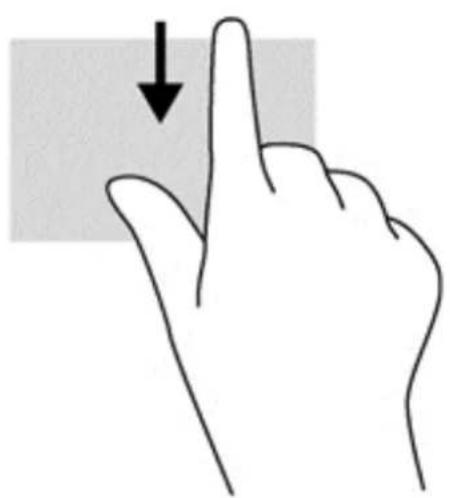
Utilisation de l'écran tactile
Un ordinateur équipé d'un écran tactile vous permet de contrôler les éléments à l'écran directement avec vos doigs.

ASTUCE: Sur les ordinateurs équipés d'un écran tactile, vous pouze effectuer les mouvements sur l'écran ou sur le pavé tactile. Vous pouze également réaliser des actions à l'écran avec le clavier et la souris.
Utilisation des mouvements de l'écran tactile
Glissement à un doigt
Le glissement à un doigt est principalement utilisé pour afficher le mode Panoramaque ou faire défiler des listes et des pages, mais vous pouvez également l'utiliser pour d'autres opérations, comme le déplacement d'un objet.
Pour faire defiler l'écran, faites glisser légèrement un doigt sur l'écran dans la direction souhaitée.

REMARQUE : Lorsque plusieurs applications sont affichées dans l'écran d'accueil, vous pouvez faire glisser votre doigt pour déplacer l'écran vers la gauche ou la droite.
Pour déplacer un objet, maintenez-le enforcé et faites-le glisser vers l'emplacement souhaité.
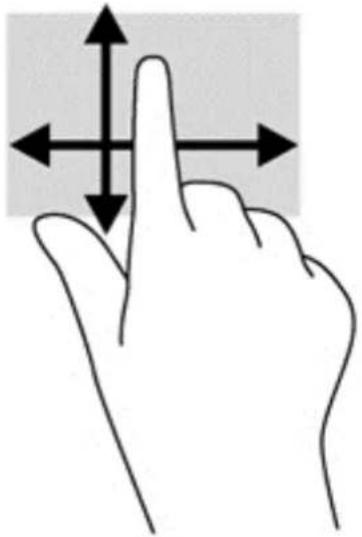
Pression
Pour selectionner un élément à l'écran, exercez une pression sur l'élement.
- Appuyez à l'aide d'un doigt sur un objet à l'écran pour effectuer une sélection. Appuyez deux fois sur un élément pour l'ouvrir.
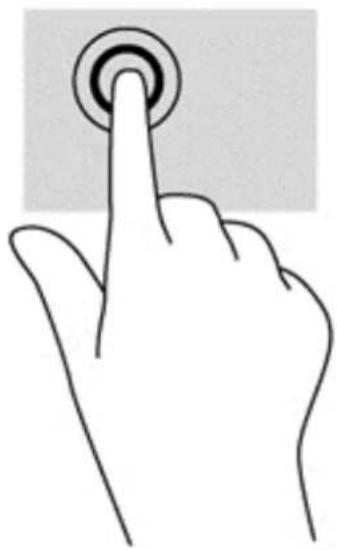
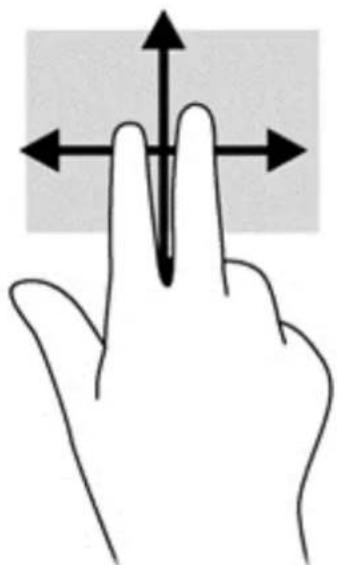
Défilament
Le défillement est utile pour faire défilier une page ou une image vers le haut, le bas, la gauche ou la droite.
- Placez deux doigs sur l'écran et faites-les glisser dans un mouvement vers le haut, le bas, la gauche ou la droite.
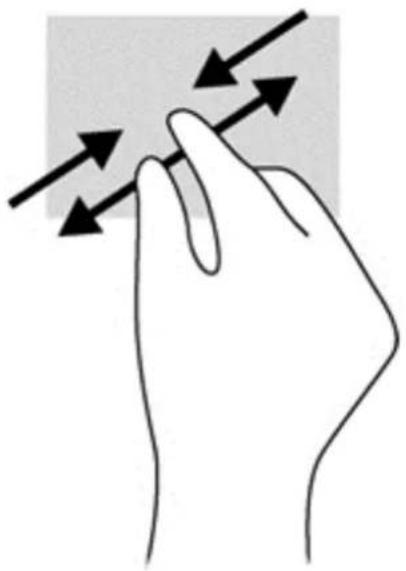
Pincement/zoom
Le pincement et le zoom vous permettent de faire un zoom avant ou arriré sur des images ou du texte.
Pour faire un zoom arriere, placez deux doigts écarts et rapprochez-les l'un de l'autre.
Pour faire un zoom avant, placez deux doigts sur I'ecran et eloignez-les I'un de I'autre.
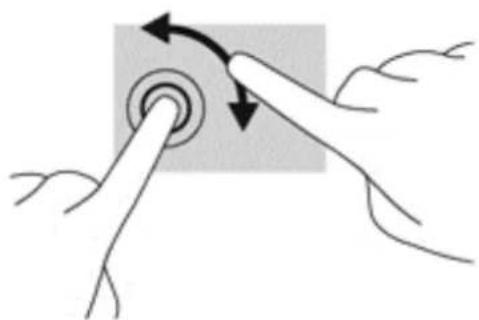
Rotation (certains modès uniquement)
La rotation vous permet de faire pivoter des éléments tels que des photos.
Positionnez Your index gauche sur I'objet que you souhaitez faire pivoter. Déplacez Your index croit autour de l'index gauche dans un mouvement circulaire d'un quart de tour dans le sens des aiguilles d'une montre. Pour faire pivoter I'élément dans I'autre sens, déplacez Your index d'un quart de tour dans le sens inverse des aiguilles d'une montre.

REMARQUE: La rotation est destinée à des applications spécifiques permettant de manipuler un objet ou une image. Elle peut ne pas fonctionner dans certaines applications.
Balayages à partir du bord
Les balayages à partir du bord vous permettent de réaliser des tâches telles que la modification des paramètres et la recherche ou l'utilisation des applications.
Balayage à partir du bordroit
Le balayage à partir du bord droit vous permet d'afficher la barre des icones, qui contient les icones Rechercher, Partager, Demarrer, Peripériques et Paramètres.
Faites glisser delicatement votre doigt à partir du bord droit de l'écran vers le centre pour afficher la barre des icônes.
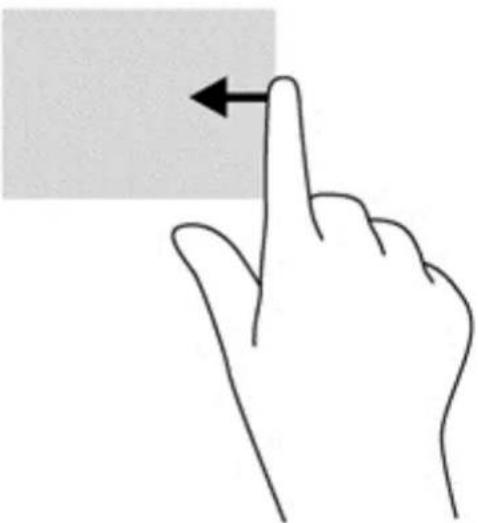
Balayage à partir du bord gauche
Le balayage à partir du bord gauche affiche vos applications ouvertes pour que vous puissiez basculer rapidement de l'une à l'autre.
- Faites glisser délicatement votre doigt à partir du bord gauche de l'écran pour basculer d'une application à l'autre. Sans le soulever, faites glisser à nouveau votre doigt vers le bord gauche pour afficher toutes les applications ouvertes.
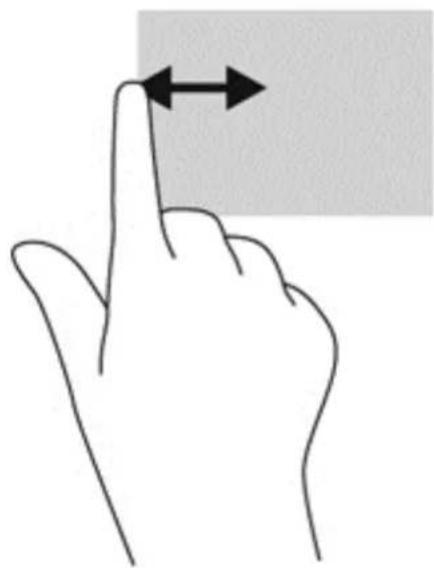
Balayage à partir du bord supérieur et inférieur
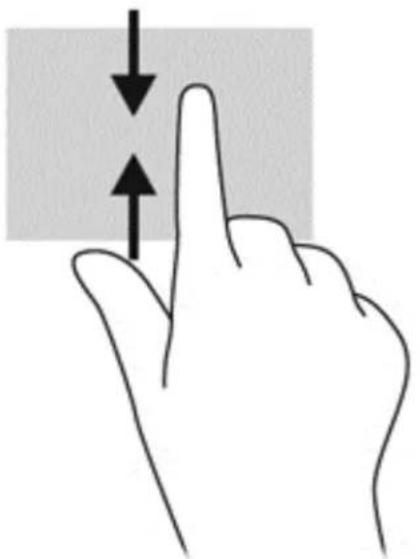
Le balayage à partir du bord supérieur ou inférieur affiche les options de commande qui vous permettent de personneliser les applications.
Dans l'écran d'accueil Windows, faites glisser délicatement votre doigt à partir du bord supérieur ou inférieur de l'écran vers le centre pour afficher les options de commande des applications.
Utilisation du clavier à l'écran
Voupez etre amene a entrer des donnees dans des champs de donnees. C'est, par exemple, le cas lorsque you configurez un reseau sans fil ou un centre d'observation meteorologique ou lorsque you accedez a des comptes utiliseur sur des sites Internet. L'ordinateur possede un clavier à I'ecran qui s'affiche quand you necez entner ces donnees dans des champes de donnees.
- Pour afficher le clavier, tapez sur le premier champ de données. Tapez sur la petite icone du clavier qui s'affiche.
-0u-
Dans l'écran d'accueil Windows, tapez sur l'icone du clavier sur le côté droit de la zone de notification.
- Tapez sur chaque caractère jusqu'à ce que vous ayez ecrit le nom ou mot que vous souhaitez entre dans le champ de données.

REMARQUE: Les touches d'action ne s'affichent pas et ne fonctionnent pas sur le clavier à l'écran.

REMARQUE: Des suggestions de mots peuvent s'afficher en haut du clavier. Si un mot approprié s'affiche, tapez dessus pour le selectionner.
- Tapez sur la touche entree du clavier.
Utilisation du clavier et de la souris
Le clavier et la souris vous permettent de saisir des caractères, de seLECTIONner des éléments, d'effectuer un défilament et d'effectuer les mêmes fonctions qu'à l'aide des mouvements tactiles. La station de clavier vous permit également d'utiliser des touches d'action et des touches d'activation pour réaliser des fonctions spécifiques.

ASTUCE : La touche Windows ® du clavier vous permet de revenir rapidement à l'écran
d'accueil depuis une application ouverte ou le bureau Windows. Appuyez de nouveau sur la touche Windows pour revenir à l'écran précédent.

REMARQUE: En fonction de votre pays ou région, les touches et fonctions du clavier peuvent être différentes de celles décrites dans cette section.
Utilisation des touches
Votre ordinateur permit d'acceder rapidement à des informations ou de réaliser des tâches de différentes façon à l'aide de certaines touches et combinaisons de touches.
Utilisation des touches d'action
Une touche d'action sur la station du clavier effectue une fonction attribuée. L'icone figurant sur chacune des touches f1 à f12 illustrate la fonction attribuée à cette touche.

IMPORTANT : Les touches d'action fonctionnent uniquement sur la station du clavier. Les touches d'action ne s'affichent pas ou ne fonctionnent pas sur le clavier à l'écran de la tablette.
Pour utiliser la fonction d'une touche d'action, maintenez enfoncée cette touche.
La fonction de chaque touche d'action de la station du clavier est activée en usine. Vous pouvez désactiver cette fonction dans Setup Utility (BIOS). Reportez-vous au chapitre Utilisation de l'utilitaire Setup Utility (BIOS) et du diagnostic matériel de PC HP (UEFI) à la page 68 pour Obtir des instructions sur l'ouverture de Setup Utility (BIOS), puis suivez les instructions affichées en bas de l'écran.
Pour activer la fonction attribuée après désactivation de la fonction de la touche d'action sur la station de clavier, vous doivent appuyer sur la touche fn ainsi que sur la touche d'action appropriée.

ATTENTION: Procedez avec la plus grande prudence lorsque vous apportez des modifications dans Setup Utility. Toute erreur pourrait empêcher l'ordinateur de fonctionner correctement.
| Icône Touche Description | ||
| ? | f1 | Oùvre Aide et support, qui fournit des didacticiels, des informations sur votre ordinateur et le système d'exploitation Windows, met à votre disposition des réponses à vos questions et offre des mises à jour pour votre ordinateur. |
| Aide et support offre également des outils de dépannage automatisés et permet d'accéder au support. | ||
| * | f2 | Diminue progressivement la luminosité de l'écran lorsque vous appuyez sur cette touche. |
| * | f3 | Augmente progressivement la luminosité de l'écran lorsque vous appuyez sur cette touche. |
| IOI | f4 | Bascule l'image à l'écran entre les péripériques d'affichage connectés au système. Par exemple, lorsqu'un moniteur est connecté à l'ordinateur, le fait d'appuyer sur cette touche permet d'alternar l'affichage des images entre l'ordinateur et le moniteur ou de les afficher sur les deux. |
| ... | f5 | Active ou désactive la fonction de rétroéclairage du clavier. |
| REMARQUE : Pour prolonger la durée de vie de la batterie, désactive cette fonction. | ||
| Icône Touche Description | ||
| f6 Coupe ou restaure le son des haut-parleurs. | ||
| f7 Diminue progressivement le volume des haut-parleurs lorsque vous maintainez cette touche enfonnée. | ||
| f8 Augmente progressivement le volume des haut-parleurs lorsque vous maintainez cette touche enfonnée. | ||
| f9 Lit le morneau précédent d'un CD audio ou le chapitre précédent d'un DVD ou d'un disque Blu-ray (BD). | ||
| f10 Commence, interrupt ou reprend la lecture d'un DVD, d'un CD audio ou d'un disque Blu-ray (BD). | ||
| f11 Lit le morneau suivant d'un CD audio ou le chapitre suivant d'un DVD ou d'un disque Blu-ray (BD). | ||
| f12 Active ou désactive la fonction sans fil. | ||
| REMARQUE: Un réseau sans fil doit être configuré pour permettre une connexion sans fil. | ||
Utilisation des touches de raccourci de Windows
Windows offre des raccourcis permettant d'executer rapidement des actions. Appuyez sur la touche
Pour les raccourcis couramment utilisés, utilisez le guide des Concepts de base de Windows.
Utilisation des touches d'activation
Une touche d'activation est une combinaison associant la touche fn et la touche echap ou la touche b.
Pour utiliser une touche d'activation :
Appuyez brievement sur la touche fin, puis sur la deuxieme touche de la combinaison.
Utilisation de la navigation vocale (certains modèles uniquement)
Utilisez votre voix pour creer et modifier des documents ou des e-mails, lancer des applications, ourir des fichiers, faire des recherches sur Internet et poster sur des sites de réseaux sociaux. Avec le logiciel de reconnaissance vocale Dragon et le microphone intégré sur votre ordinateur, vous pouvez rapidement et facilement saisir vos pensées et idées.
Votre ordinateur est equipé de Dragon Notes ou de Dragon Assistant. Pour savoir quelle version est installée sur toute ordinateur, reportez-vous à Localisation des logiciels à la page 5.
Pour lancer le logiciel de navigation vocale :
- Depuis l'écran Demarrer, tapez dragon, puis selectionnez Dragon Notes ou Dragon Assistant.
- Suivez les instructions à l'écran pour installer et commencer à utiliser la navigation vocale.
6 Gestion de l'alimentation
Votre ordinateur peut fonctionner sur batterie ou sur l'alimentation secteur externe. Lorsque l'ordinateur fonctionne uniquement sur batterie et qu'aucune source d'alimentation secteur n'est disponible pour charger la batterie, voirlez à contrôler et économiser la charge de la batterie. Notre ordinateur est doté d'un mode de gestion de l'alimentation optimal qui permet de:gérer l'utilisation de l'alimentation pour trouver un équilibre entre les performances de l'ordinateur et l'économie d'énergie.
Activation du mode veille et veille prolongée
Windows comporte deux états d'économie d'énergie : veille et veille prolongée.
Veille: le mode veille est activé automatiquement après une période d'inactivité lorsque l'ordinaire fonctionne sur batterie ou sur l'alimentation externe. Notre travail est enregistré dans la mémoire, ce qui vous permet de reprendre votre travail très rapidement. Vous pouvez également activer le mode veille manuelle. Pour plus d'informations, reportez-vous à la section Activation et désactivation manuelle du mode veille à la page 52.
Veille prolongée : le mode veille prolongée est activé automatiquement lorsque la batterie atteint un niveau de charge critique en mode veille. En mode veille prolongée, votre travail est enregistré dans un fichier de mise en veille prolongée et l'ordinateur se met hors tension.

REMARQUE: You could be a lancer manuellement the mode veille prolongée. Reportez-vous aux sections Activation et désactivation manuelle du mode veille à la page 52 et Activation et sortie manuelle du mode veille prolongée (certains modèles uniquement) à la page 52.

ATTENTION : Pour éviter tout risque d'altération audio ou video, de perte de fonctionnalité de lecture audio ou video ou de perte de données, n'activez pas le mode veille pendant la lecture ou la gravure d'un disque ou d'une carte multimédia externe.

REMARQUE: Il est impossible d'étabir des communications réseau ou d'exécuter les fonctions de l'ordinaire lorsque ce dernier est en mode veille ou veille prolongée.
Intel Rapid Start Technology (certains modèles uniquement)
Pour certains modèles, la fonction Intel Rapid Start Technology (RST) est activée par défaut. Rapid Start Technology permet à votre ordinateur de sortir rapidement d'un état d'inactivité.
Rapid Start Technology gère vos options d'économie d'énergie comme suit :
Veille : Rapid Start Technology you permit de selectionner le mode veille. Pour quitter le mode veille, appuyez sur n'importe quelle touche, activez le pavé tactile ou appuyez brièvement sur le bouton d'alimentation.
Veille prolongée : Rapid Start Technology active le mode veille prolongée après une période d'inactivité lorsque l'ordinateur est en mode veille ou lorsque la charge de la batterie atteint un niveau critique. Une fois la veille prolongée activée, appuyez sur l'interrupteur d'alimentation pour reprendre votre travail.

REMARQUE: Vous pouvez désactiver Rapid Start Technology dans Setup Utility (BIOS). Pour pouvoir activer vous-même le mode veille prolongée, vous doivent configurer le mode veille prolongée activé par l'utilisateur dans les options d'alimentation. Reportez-vous à la section Activation et sortie manuelle du mode veille prolongée (certains modèles uniquement) à la page 52.
Activation et désactivation manuelle du mode veille
Yououpouvezlancerlemodeveillede'une desmanieressuivantes:
Fermez l'ecran.
- Dans l'écran d'accueil, placez le pointeur dans le coin supérieur droit ou inférieur droit de l'écran pour afficher la barre des icones. Cliquez sur Paramètres, cliquez sur l'icone Alimentation, puis cliquez sur Veille.
Pour quitter le mode veille :
- Appuyez brièvement sur l'interrupteur d'alimentation.
Si I'ecran est fermé et la tablette connectée à la station clavier, ouvrez I'ecran. - Appuyez sur une touche du clavier.
- Tapez ou effleurez le pavé tactile.
Lorsque l'ordinaire quitte le mode veille, les voyants d'alimentation s'allument et l'ordinaire affiche à l'écran l'endetroit où vous vous âtes arrêté.

REMARQUE: Si vous avez defini un mot de passer pour sortir du mode veille, vous necez entree au titre mot de passer Windows pour que voitre travail s'affiche a l'écran.
Activation et sortie manuelle du mode veille prolongée (certains modèles uniquement)
Vouss pouvez configurer le mode veille prolongee activé par l'utilisateur et modifier d'autres paramètres d'alimentation et délais d'attente dans les options d'alimentation.
- Depuis l'écran Demarrer, tapez options d'alimentation, puis sélectionnez Options d'alimentation.
- Dans le volet gauche, cliquez sur Choiser l'action du bouton d'alimentation.
- Cliquez sur Modifier des parametes actuellment non disponibles.
- Dans la zone Lorsque j'appuie sur le bouton d'alimentation, selectionnez Mettre en veille prolongée.
- Cliquez sur Enregister les modifications.
Lorsque l'ordinateur quitte le mode veille prolongée, les voyants d'alimentation s'allument et votre travail est restauré à l'écran.

REMARQUE: Si vous avez defini un mot de passer pour sortir du mode veille, vous nevez entren. au titre mot de passer Windows pour que votre travail s'affiche à l'écran.
Définition d'une protection par mot de passer à la sortie de veille
Pour configurer l'ordinateur afin qu'il demande un mot de passer lorsqu'il quitte le mode veille ou veille prolongée, procédez comme suit :
- Depuis l'écran Demarrer, tapez options d'alimentation, puis sélectionnez Options d'alimentation.
- Dans le volet gauche, cliquez sur Demander un mot de passer pour sortir de voir.
-
Cliquez sur Modifier des parametes actuellment non disponibles.
-
Cliquez sur Exiger un mot de passer (recommandé).

REMARQUE: Si vous souhaitez créé un mot de passer pour votre compte ou modifier le mot de passer existant, cliquez sur Créer ou modifier le mot de passer de votre compte utilisé, puis suivez les instructions à l'écran. Si vous ne souhaitez pas créé un mot de passer pour votre compte ou modifier le mot de passer existant, passez à l'étape 5.
- Cliquez sur Enregister les modifications.
Utilisation de la jauge d'alimentation et des paramétres d'alimentation
LaJAue d'alimentation est située sur le bureau Windows. Elle yous permet d'acceder rapidement aux parametes d'alimentation et d'afficher la charge de la batterie.
Pour afficher le pourcentage de charge restante de la batterie et le mode de gestion de l'alimentation actuel, sur le bureau Windows, placez le pointeur sur l'icone de la jauge d'alimentation.
Pour utiliser les options d'alimentation, cliquez sur l'icone de laJAuge d'alimentation et selectionnee un element dans la liste. Dans I'écran Demarrer, vous pouvez également taper options d'alimentation, puis selectionner Options d'alimentation.
Différentes icones de la jauge d'alimentation indiquent si l'ordinateur fonctionne sur batterie ou sur l'alimentation externe. L'icône affiche également un message si la batterie atteint un niveau bas ou critique.
Fonctionnement sur batterie
Lorsque la tablette contient une batterie chargée et qu'elle n'est pas connectée à une alimentation externe, elle est alimentee par la batterie. Si la tablette contient une batterie chargée et que l'adaptateur secteur est disconnected de I'ordinateur, la tablette passse automatiquement sur batterie et la luminosite de I'écran est réduite pour prolonger la durée de vie de la batterie. La batterie se décharge lentement lorsque la tablette est hors tension et qu'elle est disconnected de I'alimentation externe. Lorsque la tablette est fixeé à la station clavier, le système est alimenté par le biais de la batterie de la station clavier jusqu'à ce que cette dernière attigne un niveau critique. Le système bascule alors sur la batterie de la tablette.
La durée de vie d'une batterie d'ordinateur varie en fonction des paramètres de gestion de l'alimentation, des logiciels exécutés sur l'ordinateur, de la luminosité de l'affichage, des périhériques externes connectés à la tablette, ainsi que d'autres facteurs.

REMARQUE: Une deuxième batterie se trouve dans la station clavier. Lorsque la tablette est fixee à la station clavier, le système est alimenté par le biais de la batterie de la station clavier.
Batterie scelled en usine
Viete ordinateur possede deux batteries internes rechargeables qui peuvent etre remplacees uniquely par un prestataire de service agree. Pour controler I'etat de votre batterie ou si voire batterie ne tient plus la charge, executez l'outil Contrôle de la batterie dans Aide et support. Pour acceder aux informations sur la batterie, dans I'ecran d'accueil, tapez support, selectionnez l'application HP Support Assistant, puis selectionnez Battery and performance (Batterie et performances). Si I'outil Contrôle de la batterie indique que voitre batterie doit etre remplaee, contactez le support.
N'essayez pas de retarder ou remplacer la batterie scellede en usine. Le retrait ou le remplacement de la batterie pourrait afferer votre droit à la garantie. Si la batterie ne tient plus la charge, contactez le support.
Ne jetez pas les batteries ayant atteint leur durée de vie utile avec les ordures menagères. Appliquez les lois et réglementations locales en matière de mise au rebut des batteries.
Économie d'énergie de la batterie
Conseils pour economiser l'énergie de la batterie et optimiser sa durée de vie :
Réduisez la luminosité de l'écran.
- Sélectionnez le paramètre Économies d'énergie dans Options d'alimentation.
Désactivez les périhériques sans fil lorsque vous ne les utilisez pas.
- Déconnectez les périhériques externes non utilisés qui ne sont pas branchés sur une source d'alimentation externe, tel qu'un disque dur externe connecté à un port USB.
- Arrêtez, désactivez ou supprimez les cartes multimédia externes que vous n'utilise pas.
Avant de vous absenter, activez le mode veille ou arretez l'ordinateur.
Identification des niveaux bas de batterie
Lorsqu'une batterie, qui est l'unique source d'alimentation de l'ordinateur, atteint un niveau de charge bas ou critique, vous risquez d'obtenir les résultats suivants :
Levoyant de la batterie (certains modèles uniquement) indique un niveau de charge bas ou critique.
-OU-
L'icone de la jauge d'alimentation sur le bureau Windows signale un niveau de batterie bas ou critique.

REMARQUE: Pour plus d'informations sur la jauge d'alimentation, reportez-vous à la section Utilisation de la jauge d'alimentation et des parametes d'alimentation à la page 53.
L'ordinateur prend les mesures suivantes dans le cas d'un niveau critique de charge :
Si le mode veille prolongee est desactive et que l'ordinateur est sous tension ou en mode veille, l'ordinateur reste brievement en mode veille avant de s'arreter. Les données non enregistrées sont alors perdues.
Si le mode veille prolongee est activé et que l'ordinateur est sous tension ou en mode veille, le mode veille prolongee est activé.
Résolution d'un niveau bas de batterie
Résolution d'un niveau bas de batterie lorsqu'une source d'alimentation externe est disponible
Connectez un adaptateur secteur.
Connectez la station clavier à la tablette.
Connectez un adaptateur d'alimentation en option acheté comme accessoire auprès de HP.
Résolution d'un niveau bas de batterie lorsqu'aucune source d'alimentation n'est disponible
Enregistrez notre travail et arrêtez l'ordinateur.
Résolution d'un niveau bas de batterie lorsque l'ordinateur ne peut pas quitter le mode veille prolongée
Lorsque l'ordinateur n'a pas suffisamment de charge pour quitter le mode veille prolongée, procedede comme suit :
- Connectez l'adaptateur secteur à l'ordinateur et à l'alimentation externe.
- Quittez le mode veille prolongee en appuyant sur l'interrupteur d'alimentation.
Fonctionnement sur l'alimentation secteur externe
Pour plus d'informations sur la connexion à une alimentation secteur, reportez-vous au poster Instructions d'installation fourni avec l'ordinateur.
L'ordinateur n'utilise pas la batterie lorsque l'ordinateur est connecté à l'alimentation secteur externe à l'aide d'un adaptateur secteur approuve ou d'un périphérique d'amarrage/d'extension en option.

AVERTISSEMENT! Pour réduire les risques, n'utilise que l'adaptateur secteur fourni avec l'ordinateur, un adaptateur secteur de remplacement fourni par HP ou un adaptateur secteur acheté en tant qu'accessoire auprès de HP.
Connectez l'ordinateur à une alimentation secteur externe dans l'une des conditions suivantes :

AVERTISSEMENT! Ne chargez pas la batterie de l'ordinateur à bord d'un avion.
Lors du chargement ou du calibrage d'une batterie
Lors de l'installation ou de la modification du logiciel système
Lors de la gravure d'informations sur un disque (certains modèles uniquement)
Lors de l'execution du défragmentateur de disque sur des ordinateurs équipés de disques durs internes
Lors de I'execution d'une sauvegarde ou d'une restauration
Lorsque vous connectez l'ordinateur à l'alimentation secteur externe :
La batterie commence à se charger.
La luminosité de l'écran augmente.
L'icône de laJAuge d'alimentation sur le bureau Windows change d'aspect.
Lorsque vous déconnectez l'alimentation secteur externe, les événements suivants se produit :
L'ordinateur bascule sur l'alimentation par batterie.
La luminosité de l'écran est automatiquement réduite pour prolonger la durée de vie de la batterie.
L'icone de laJAuge d'alimentation sur le bureau Windows change d'aspect.
Résolution des problèmes d'alimentation
Testez l'adaptateur secteur si l'ordinateur presente l'un des symptômes suivants lorsqu'il est connecté au secteur :
L'ordinaire ne démarre pas.
L'écran ne s'allume pas.
Les voyants d'alimentation sont eteints.
Pour tester l'adaptateur secteur :
- Arretez l'ordinateur.
- Connectez l'ordinateur à une prise électrique à l'aide de l'adaptateur secteur.
- Mettez l'ordinateur sous tension.
Si les voyants d'alimentation s'allument, l'adaptateur secteur fonctionne correctement.
- Si les voyants d'alimentation restent eteints, verifie la connexion entre l'adaptateur secteur et I'ordinateur et la connexion entre I'adaptateur secteur et la prise secteur pour vous assurer que les connexions sont securisées.
Si les connexions sont sécurisées et que les voyants d'alimentation restent éteints, l'adaptateur secteur ne fonctionne pas et doit être remplace.
Contactez le support pour obtenir plus d'informations sur le remplacement d'un adaptateur secteur.
HP CoolSense (certains modèles uniquement)
HP CoolSense - Detecte automatiquement si votre ordinateur n'est pas sur une surface
horizontal et adapte les paramétres de performances et du ventilateur de façon à十年er la température en surface de votre ordinateur à un niveau optimal de comport.
Lorsque HP CoolSense est désactivé, la position de l'ordinateur n'est pas détectée et les options de performances et du ventilateur conservent les paramètres d'usine. Par conséquent, la température en surface de l'ordinateur peut être plus élevé que si HP CoolSense était activé.
Pour activer ou désactiver CoolSense, procédez comme suit :
Dans l'écran d'accueil, tapez coolsense, puis selectionnez HP CoolSense.
Actualisation du contenu de vos logiciels avec la technologie Intel Smart Connect (certains modèles uniquement)
Lorsque l'ordinaire est en veille, la technologie Intel® Smart Connect désactive régulièrement le mode veille. Si aucune connexion réseau n'est disponible, les mises à jour de Smart Connect ouvrent les applications, telles que vos boîtes de réception, sites de réseaux sociaux et de nouvelles pages, puis remet l'ordinaire à l'état de veille. Smart Connect synchronise également le contenu que vous avez créé hors ligne, tels que les couriers électroniques. Lorsque l'ordinaire sort du mode veille, vous disposez d'un accès immédiat à vos informations mises à jour.
Pour activer cette fonction ou régler manuellement les paramétres, saisissez smart, puis Sélectionnéz Intel® Smart Connect Technology.
Arrêt (ou mise hors tension) de l'ordinateur

ATTENTION: Les données non enregistrées sont perdues lors de l'arrêt de l'ordinateur. Veillez à bien enregistrer vos travails avant d'arrêter l'ordinateur.
La commande Arreter ferme tous les logiciels ouverts, y compris le système d'exploitation, puis eteint l'écran et met l'ordinateur hors tension.
Arrêtez l'ordinateur dans les conditions suivantes :
Lorsque you vou connectez a un periphérique externe non connecté à un port USB ou video
Lorsque l'ordinateur reste inutilisé et débranché de l'alimentation externe pendant une période prolongée
Meme si l'interrupteur d'alimentation permet d'arreter l'ordinateur, nous vous recommendons d'utiliser la commande Arreter de Windows :

REMARQUE: Si l'ordinateur est en mode veille ou veille prolongee, vous nevez d'abord quitter ce mode avant de pouvoir arreter l'ordinateur en appuyant brièvement sur l'interrupteur d'alimentation.
- Enregistrez votre travail et fermez tous les logiciels ouverts.
- Dans l'écran d'accueil, placez le pointeur dans le coin supérieur droit ou inférieur droit de l'écran pour afficher la barre des icones.
- Cliquez sur Parametes, selectionnez l'icone Alimentation, puis selectionnez Arreter.
-0U-
Cliquez droit sur le boutonDemarrer dans le coin inférieur gauche de I'ecran, selectionnez Arreter, puis selectionnee Arreter.
Si vous ne parvenez pas à arreter l'ordinateur et que vous ne pouvez pas utiliser les procédures d'arrêt précédentes, essayez les procédures d'urgence ci-après dans l'ordre indiqué :
Pour arreter la tablette lorsqu'elle ne repond pas :
Appuyez simultanément sur la touche Windows et sur l'interrupteur d'alimentation.
Pour arreter la tablette qui ne repond pas lorsqu'elle est connectee à la station clavier :
- Appuyez sur ctrl+alt+suppr, cliquez sur l'icone Alimentation, puis selectionnez Arreter.
- Appuyez sur l'interrupteur d'alimentation pendant au moins 5 secondes.
- Déconnectez l'ordinateur de l'alimentation externe.
7 Protection de l'ordinateur
Il convient de procéder à une maintenance régulière pour assurer le bon fonctionnement de votre ordinateur. Ce chapitre apporte des informations sur l'amélioration des performances de votre ordinateur à l'aide d'outils tels que le défragmentateur de disque dur et le nettoyage de disque. Il fournit également des informations sur la mise à jour des logiciels et pilotes, des instructions sur le nettoyage de votre ordinateur et des conseils pour vos déplacements avec votre ordinateur.
Amélioration des performances
Chacun souhaite travailler avec un ordinateur rapide. En procédant régulièrement à des tâches de maintenance (à l'aide d'outils tels que le défragmentateur de disque dur et le nettoyage de disque), vous pouze améliorer considérablement les performances de votre ordinateur. Par ailleurs, après quelques années d'utilisation de votre ordinateur, vous pouze envisager d'instructor des disques durs de plus grande capacité et d'ajouter de la mémoire.
Manipulation des unités
Respectez les précautions suivantes lorsque vous manipulez des unités :
- Avant de-retirer ou d'installer une unité, arrêtez l'ordinateur. Si vous ne savez pas si l'ordinateur est hors tension, en veille ou en veille prolongée, mettez-le sous tension, puis arrêtez-le via le système d'exploitation.
- Avant de manipuler une unité, librez-vous de l'électricité statique en touchant une surface métallique non peinte de l'unité.
Ne touchez pas les broches des connecteurs d'une unité amovible ou de l'ordinateur. - Ne forcez pas lors de l'insertion d'une unité dans un département.
Lorsque la batterie est la seule source d'alimentation, verifiez qu'elle est suffisamment chargée avant d'ecrire sur un support.
Si vous doivent envoyer une unité par la poste, empaquetez-la dans un emballage à bulles d'air ou un autre emballage protecteur et apposez l'inscription « FRAGILE » - Évitez d'exposer l'unité à des champs magnétiques. Les portiques de détention et les bâtons de sécurité utilisés dans les aéroports sont des dispositifs de sécurité qui générent des champes magnétiques. Les tapis roulants et dispositifs de sécurité aéroportuaires similaires qui contrôlient les bagages utilisant généralement des rayons X et non des champes magnétiques, ce qui ne représentée aucune risque pour les unités.
Retirez le support d'une unité avant de retarder celle-ci de son compartment, ou encore avant de la transporter, de l'envoyer ou de la stocker. - Ne tapez pas sur le clavier de l'ordinateur et ne déplacez pas ce dernier pendant l'écriture d'un disque par une unité optique. Cette opération est sensible aux vibrations.
- Avant de déplacer un ordinateur branché sur un disque dur externe, passez en mode veille et attendez que l'écran s'éteigne ou débranchez correctement le disque dur externe.
Utilisation du défragmentateur de disque
Au fur et a mesure de l'utilisation de l'ordinateur, les fichiers sur le disque dur se fragmentent. Un disque dur fragmenté signifie que les données ne sont pas contiguës (sequentielles). Par conséquent, le disque est sollicité plus fortement pour rechercher les fichiers, ce qui ralentit l'ordinateur. Le défragmentateur de disque rassemble (ou réorganise physique) les fichiers et les dossiers fragmentés sur le disque dur afin d'améliorer son fonctionnement.

REMARQUE: Il n'est pas nécessaire d'exécuter le défragmentateur de disque dur sur les disques durs électroniques.
Une fois que vous l'avez lancé, il fonctionne de façon autonome. Toutefois, selon la taillie de votre disque dur et le nombre de fichiers fragmentés, cette opération peut durer plus d'une heures.
HP you reccomande de defragmenter your disque dur au moins une fois par mois. Vou puez definir le defragmenteur de disque pour qu'il s'execute tous les mois, mais vous pouze defragmenter manuellement your disque dur a tout moment.
Pour executer le défragmentateur de disque :
- Connectez l'ordinateur à l'alimentation secteur.
- Depuis I'écran d'accueil, tapez d, puis tapez disque.
- Suivez les instructions à l'écran.
Pour des informations supplémentaires, consultez l'aide du défragmentateur de disque.
Utilisation du nettoyage de disque
Le nettoyage de disque recherche sur le disque dur les fichiers non nécessaires que vous pouze supprimer en toute sécurité pour libérer de l'espace sur le disque. L'ordinateur fonctionne ainsi plus efficacement.
Pour executer le nettoyage de disque :
- Depuis I'ecran de demarrage, tapez disque, puis selectionnez Désinstaller des applications pour libreer de l'espace disque.
- Suivez les instructions à l'écran.
Mise à jour des programmes et des pilotes
HP recommende de mettre à jour régulièrement vos logiciels et pilotes avec les versions les plus récentes. Les mises à jour peuvent permettre de résoudre des problèmes et ajoutent de nouvelles fonctions et options à votre ordinateur. La technologie neCette d'évoluer ; la mise à jour des logiciels et pilotes permet donc à votre ordinateur d'exécuter les toutes dernières technologies disponibles. Par exemple, des composants graphiques anciers peuvent s'avérer incompatibles avec les tout derniers logiciels de jeu. Sans les derniers pilotes, vous ne serez pas en mesure de tirer le meilleur parti de votre équipement.
Accédez à la page http://wwwHp.com/support pour télécharger les dernières versions des logiciels et pilotes HP. Vous pouvez également vous inscrite pour receivevoir des notifications automatiques de mise à jour des qu'elles sont disponibles.
Nettoyage de votre ordinateur
Utilisez les produits suivants pour nettoyer en toute sécurité votre ordinateur :
- Chlorure d'ammonium dimethylbenzylique en solution à 0,3 % maximum (par exemple, des lingettes jétables, commercialisées sous diverses marques)
Liquide nettoyant pour vitres sans alcohol
Eau savonneuse - Chiffon microfibre sec ou peu de chamois (chiffon antistatique non gras)
- Lingettes antistatiques
ATTENTION: Evitez les solvants forts susceptibles d'endommager de manière permanente votre ordinateur. Si vous n'etes pas sur qu'un produit de nettoyage est adapté à votre ordinateur, vérifie que l'alcool, l'acétone, le chlorure d'ammonium, le chlorure de méthylene et les solvants hydrocarburés sont absents de sa composition.
Les matieres fibreuses, telles que les serviettes en papier, peuvent rayer l'ordinateur. À long terme, les particules de poussière et les produits de nettoyage peuvent finir par s'incruster dans les rayures.
Procedures de nettoyage
Pour nettoyer en toute sécurité votre ordinateur, suivez les instructions de cette section.
AVERTISSEMENT! Pour éviter tout risque d'électrocution ou de détiéroration des composants, ne nettoyez pas l'ordinateur lorsqu'il est sous tension.
Mettez l'ordinateur hors tension.
Débranche l'alimentation externe.
Déconnectez tous les périphériques externes alimentés.
ATTENTION: Pour ne pas endommager les composants internes, ne vaporisez pas d'agents de nettoyage ou de liquides directement sur la surface de l'ordinateur. Les liquides projétés sur la surface risquent d'endommager de façon permanente les composants internes.
Nettoyage de l'écran (ordinateurs tout-en-un ou ordinateurs portables)
Essuyez delicatement l'écran à l'aide d'un chiffon doux et non peluchex impregné d'un nettoyant pour vitres sans alcool. Assurez-vous que l'écran est sec avant de referrer l'ordinateur.
Nettoyage du capot ou des parties latérales
Pour nettoyer et désinfecter le capot ou les parties laterales, utilisez une lingette en microfibre ou une peu de chamois impregnée de l'une des solutions de nettoyage repertoriées ci-dessus ou une lingette jetable anti-bacterie.
REMARQUE: Lors du nettoyage du capot de l'ordinateur, effectuez un mouvement circulaire pour mistruxer les poussieres et depots.
Nettoyage du pavé tactile, du clavier ou de la souris
AVERTISSEMENT! Pour éviter tout risque de chic électrique et toute déterioration des composants internes, n'utilise pas d'embout d'aspirateur pour nettoyer le clavier. L'utilisation d'un aspirateur peut entraîner le dépôt de poussières menagères sur le clavier.

ATTENTION : Pour ne pas endommager les composants internes, évitez toute infiltration de liquide entre les touches.
Pour nettoyer le pavé tactile, le clavier ou la souris, utilisez un chiffon microfibre doux ou une peu de chamois, humidifiée avec une des solutions nettoyantes répertoriée précédemment, ou utilisez une lingette jetable destinée à cet usage.
Pour éviter que les touches deviennent collantes et pour éliminer la poussière, les peluches et les particules susceptibles de se loger sous les touches, utilisez une bombe dépoussierante à air compré avec embout directionnel.
Déplacement avec votre ordinateur ou transport
Si vous doivent vous déplacer avec votre ordinateur ou le transporter, vous trouverez ci-dessous quelques conseils pour protégger votre équipement.
- Préparez votre ordinateur avant de le déplacer ou de le transporter :
Fixez la tablette à la station clavier pour protégger l'écran de la tablette.
Sauvegardez vos données sur une unité externe.
Retirez tous les disques et toutes les cartes multimédia externes de l'ordinateur.
Désactivez et déconnectez tous les périphériques externes.
Arretez I'ordinatour.
- Emportez une copie de sauvegarde de vos données. Conserve la copie de sauvegarde à l'écart de l'ordinateur.
Lorsque you voyagez en avion, prenez l'ordinateur avec vos bagages a main ; ne l'enregistrez pas en soute.

ATTENTION: Évitez d'exposer l'unité à des champs magnétiques. Les portiques de détention et les bâtons de sécurité utilisés dans les aéroports sont des dispositifs de sécurité qui générent des champs magnétiques. Les tapis roulants et dispositifs de sécurité aéroportuaires similaires qui contrôle les bagages utilisant généralement des rayons X et non des champs magnétiques, ce qui ne représentée aucune risque pour les unités.
Si vous envisagez d'utiliser votre ordinateur en vol, écoutez les announces indiquant àquel moment vous étes autorisés à le faire. L'utilisation en vol de l'ordinateur est à la discrétion de la sympathie aérienne.
Si vous doivent expéder l'ordinaire ou une unité par la poste, empaquetez-les dans un emballage à bulles d'air ou un autre emballage protecteur et apposez l'inscription « FRAGILE »
Si l'ordinaire est équipé d'un périhérique sans fil, l'utilisation de ce dernier peut être limitée dans certains environnements. Ces restrictions peuvent s'appliquer à bord des avions, dans les hopitaux, dans les lieux à proximate d'explosifs et dans les environnements dangereux. Si vous ne connaissiez pas la politique relative à l'utilisation d'un périhérique particulier, demandez l'autorisation de l'utiliser avant de lemettre sous tension.
Si vous vous déplacez à l'étranger, appliquez les recommendations suivantes :
Vérifiez les réglementations douanières relatives aux ordinateurs pour tous les pays/ régions où vous vous rendez.
Vérifiez les specifications des cordons d'alimentation et des adaptateurs dans les pays/ régions où vous prévoyez d'utiliser votre ordinateur. En effet, les specifications de tension, de fréquence et de prise varient selon les pays/régions.
AVERTISSEMENT! Afin de réduire le risque de chic électrique, d'incendie ou de détiéroration du matériel, n'essayez pas d'alimenter l'ordinateur au moyen d'un kit de conversion de tension destiné aux équipements menagers.
8 Protection de votre ordinateur et de vos informations
La sécurité de la tablette est indispensable pour protéger la confidentialité, l'intégrité et la disponibilité de vos données. Les solutions de sécurité standard fournies par le système d'exploitation Windows, les applications HP, l'utilitaire non-Windows Setup Utility (BIOS) et d'autres logiciels tiers peuvent vous aider à protéger votre ordinateur contre un large évendant de risques, notamment les virus, les vers et d'autres types de codes malveillants.

IMPORTANT: Certaines fonctions de sécurité répertoriées dans ce chapitre peuvent ne pas être disponibles sur votre ordinateur.
| Risque pour la tablette Fonction de sécurité | |
| Utilisation non autorisée de l'ordinateur Mot de passer de mise sous tension | |
| Virus informatiques Logiciel antivirus | |
| Accès non autorisé aux données Logiciel de pare-feu | |
| Accès non autorisé aux paramètres de Setup Utility (BIOS) et autres informations d'identification du système | Mot de passer administrateur |
| Menaces actuelles ou futures contre l'ordinateur Mises à jour logicielles | |
| Accès non autorisé à un compte utilisé Windows Mot de passer utiliser | |
| Retrait non autorisé de l'ordinateur Verrou du cable antivol | |
Utilisation de mots de passer
Un mot de passée est un ensemble de caractères utilisés pour protéger les informations contenues sur toute ordinateur et sécuriser les transactions en ligne. Plusieurs types de mots de passage peuvent être définis. Par exemple, lorsque vous configUREZ votre ordinateur pour la première fois, vous étés invité à creer un mot de passage utiliser pour protéger votre ordinateur. Des mots de passage supplémentaires peuvent être définis dans Windows ou dans HP Setup Utility (BIOS) qui est préinstallé sur l'ordinateur.
Voutrouvez peutetre pratique d'utiliser le meme mot de passage pour une fonction de Setup Utility (BIOS) et pour une fonction de sécurité Windows.
Utilisez les conseils suivants pour la création et l'enregistrement des mots de salle :
Pour réduire le risque de blocage de l'ordinateur, notez chaque mot de passé et conservez-les en lieu sur, à l'écart de l'ordinateur. Ne les stockez pas dans un fichier sur l'ordinateur.
Lorsque you creez des mot de passue, suivez les instructions definies par le logiciel.
- Changez vos mots de passer au moins tous les trois mois.
Le mot de passer ideal est long et possede des lettres, signes de ponctuation, symboles et chiffres.
- Avant d'envoyer votre ordinateur pour réparation, sauvegardez vos fichiers, supprimez vos fichiers confidentiels, puis supprimez tous les réglages de mots de passer.
Pour plus d'informations sur les mots de passer Windows, tels que les mots de passer pour écran de veille, dans l'écran d'accueil, tapez hp support assistant, puis sélectionnez l'application HP Support Assistant.
Définition de mots de passer Windows
| Mot de passer Fonction |
| Mot de passer utiliser Sécurise l'accès à un compte utilisé Windows. |
| Mot de passer administrateur Protège l'accès au niveau administrateur au contenu de l'ordinateur. |
| REMARQUE : Ce mot de passer ne peut pas être utilisé pour acceder au contenu de Setup Utility (BIOS). |
Définition de mots de passer dans Setup Utility (BIOS)
| Mot de passer Fonction | |
| Mot de passer administrateur | • Doit être entré chaque fois que vous accédez à Setup Utility (BIOS). |
| • Si vous outiliez votre mot de passer administrateur, vous ne pouvez pas acceder à Setup Utility (BIOS). | |
| REMARQUE: Le mot de passer administrateur peut être utilisé à la place du mot de passer de mise sous tension. | |
| REMARQUE:党的建设 et autres dispositions n'est pas interchangeable avec un mot de passer administrateur définis dans Windows. Il ne s'affiche pas lorsque vous le définissez, le saississez, le modifiez ou le supprimez. | |
| REMARQUE: Si vous entrez votre mot de passer de mise sous tension lors de la première vérification du mot de passer, vous doivent entre le mot de passer administrateur pour acceder à Setup Utility (BIOS). | |
| Mot de passer de mise sous tension | • Vous doivent l'entrez chaque fois que vous mettez sous tension ou redémarrez l'ordinateur. |
| • Si vous outiliez votre mot de passer de mise sous tension, vous ne pouvez pasmettre sous tension ou redémarrer l'ordinateur. | |
| REMARQUE: Le mot de passer administrateur peut être utilisé à la place du mot de passer de mise sous tension. | |
| REMARQUE: Le mot de passer de mise sous tension ne s'affiche pas lorsqu'il est défini, entré, modifié ou supprimé. | |
Pour définitir, modifier ou supprimer un mot de passer administrateur ou de mise sous tension dans Setup Utility (BIOS):
- Pour démarrer Setup Utility (BIOS), démarrez ou redémarrez l'ordinateur, appuyez rapidement sur la touche echap, puis appuyez sur la touche f10.
- Utilisez les touches de direction pour selectionner Security (Sécurité), puis suivez les instructions à l'écran.
Vos modifications prennest effet au redemarrage de l'ordinateur.
Péripétrique de sécurité intégrée TPM (certains modèles)
TPM (Trusted Platform Module) permet de renforcer la sécurité de votre ordinateur. Vous pouvez modifier les paramètres de TPM dans Setup Utility. Pour plus d'informations sur la modification des paramètres de Setup Utility, reportez-vous au chapitre Utilisation de l'utilitaire Setup Utility (BIOS) et du diagnostic matériel de PC HP (UEFI) à la page 68.
Le tableau suivant décrit les paramètres de TPM dans Setup Utility.
| Paramètres Fonction | |
| TPM Embedded Security Device (Périphrérique de sécurité TPM intégrée) | Available/Hidden (Disponible/masqué)Si le mot de passer administrateur est défini, vous pouvez sélectionner Available (Disponible).Si vous scélectionnéz Hidden (Masqué), le périphrérique TPM n'est pas visible dans le système d'exploitation. |
| TPM Status (État du TPM) Enabled/Disabled (Activé/désactivé) | |
| Si le mot de passer administrateur n'est pas défini ou si TPM Security Device (Périphrérique de sécurité TPM) est défini sur Hidden (Masqué), cette entrée est masquée.Cette valeur reflète l'état physique actuel de TPM. L'état est activé ou désactifé à l'aide du paramètre Embedded Security State (État de la sécurité intégrée). | |
| Embedded Security State (État de la sécurité intégrée) | No Operation/Disabled/Enabled (Aucune opération/Désactivé/Activé)Si le mot de passer administrateur n'est pas défini ou si TPM Security Device (Périphrérique de sécurité TPM) est défini sur Hidden (Masqué), cette entrée est masquée.Vous pouvez activer ou désactiver la fonction TPM.Au redémarrage de l'ordinateur qui suit la configuration de la fonction TPM, cette valeur est définie sur No Operation (Aucune opération). |
| TPM Set to Factory Defaults (Paramètres par défaut de TPM) | No/Yes (Non/Oui)Si le mot de passer administrateur n'est pas défini ou si TPM Security Device (Périphrérique de sécurité TPM) est défini sur Hidden (Masqué), cette entrée est masquée.Si Embedded Security State (État de la sécurité intégrée) est défini sur Enabled (Activé), scélectionnez Yes (Oui) pour rétabir les paramètres d'usine de TPM, puis appuyez sur f10 pour enregister les modifications et quitter. Le message de confirmation Clear the TPM (Effacer le TPM) s'affiche. Appuyez sur f1 pour réinitialiser le TPM ou sur f2 pour annuler l'action. |
Utilisation d'un logiciel de sécurité sur Internet
Lorsque vous utilisez l'ordinaireur pour acceder à la messagerie electronique, au reseau ou à Internet, vous l'exposez à des virus informatiques, logiciels espions et autres menaces en ligne. Pour protegerVote ordinaireur, un logiciel de sécurité sur Internet comprenant un antivirus et des fonctions de pare-feu peut etre instalé sur voire ordinaireur en version d'essai. Le logiciel de sécurité doit etre mis a jour régulierement afin de fournir une protection permanente contre les nouveaux virus détectés et les autres risques de sécurité. Il est vivement recommande de metre à niveau la version d'évaluation du logiciel ou d'acheter le logiciel de voire choix afin de protegger entièrement l'ordinaireur.
Utilisation d'un logiciel antivirus
Les virus informatiques peuvent désactiver les applications, les utilisaires ou le système d'exploitation, ou les empêcher de fonctionner normalement. Les logiciels antivirus peuvent détecter la plupart des virus et les détruire. Dans la majorité des cas, ils peuvent réparer les dégats occasionnés.
Les logiciels antivirus doivent être mis à jour régulièrement afin de fournir une protection permanente contre les nouveaux virus détectés.
Un logiciel antivirus peut être préinstallé sur votre ordinateur. Il est vivement recommendé d'utiliser le logiciel antivirus de votrechioix pour protégger complètement l'ordinateur.
Pour plus d'informations sur les virus informatiques, dans l'écran d'accueil, tapez hp support assistant, puis sélectionnez l'application HP Support Assistant.
Utilisation d'un logiciel de pare-feu
Les pare-feu visent à empêcher tout accès non autorisé à un système ou à un réseau. Un pare-feu peut être un logiciel que vous installez sur l'ordinateur et/ou sur un réseau ou une solution à la fois matérielle et logicielle.
Deux types de pare-feu peuvent être envisagés :
- Pare-feu au niveau de l'hôte : logiciel qui protège uniquement l'ordinateur sur lequel il est installé.
- Pare-feu au niveau du réseau : installé entre le modem DSL ou le modem cable et le réseau domestique afin de protégger tous les ordinateurs présents sur le réseau.
Lorsqu'un pare-feu est installé sur un système, toutes les données échangées au niveau du système sont contrôlées et comparées à un ensemble de critères de sécurité définis par l'utilisateur. Toutes les données ne répondant pas à ces critères sont bloquées.
Installation de mises à jour logicielles
Les logiciels HP, Windows et tiers installés sur votre ordinateur doivent être régulièrement mis à jour pour corriger les problèmes de sécurité et améliorer les performances. Pour plus d'informations, reportez-vous à la section Mise à jour des programmes et des pilotes à la page 59.
Installation de mises à jour de sécurité critiques
HP you recommend demettre regulierement a jour les logiciels et pilotes preinstalles sur vour ordinateur. Accedez à la page http://www.hp.com/go/contactHP pour telecharger les dernieres versions. Sur cette page, vous pouze également vous inscrite pour receivevoir des notifications automatiques de mise a jour des quelles sont disponibles.
Si vous avez installe des logiciels tiers après l'achat de votre ordinateur, mettez-les regulierement a jour. Les editeurs de logiciels fournissant des mises à jour de leurs produits pour corriger les problèmes de sécurité et améliorer les performances.
Installation des mises à jour des logiciels HP et tiers
HP you recommend de metre regulierement a jour les logiciels et pilotes preinstallés sur toute ordinateur. Accedez à la page http://www.hp.com/go/contactHP pour télécharger les dernières versions. Sur cette page, vous pouze également vous inscrite pour receivevoir des notifications automatiques de mise à jour des qu'elles sont disponibles.
Si vous avez installe des logiciels tiers après l'achat de votre ordinateur, mettez-les regulierement a jour. Les editeurs de logiciels fournissant des mises a jour de leurs produits pour corriger les problèmes de sécurité et améliorer les performances.
Protection de votre réseau sans fil
Lorsque you configurez your reseau sans fil, activez always les fonctions de securite. Pour plus d'informations, reportez-vous à la section Protection de Your reseau WLAN à la page 23.
Sauvegarde des applications logicielles et des données
Sauvegardez régulierement vos applications logicielles et vos données pour éviter toute perte ou altération permanente suite à une attaque de virus ou à une panne logicielle ou matérielle. Pour plus d'informations, reportez-vous à la section Sauvegarde, restauration et récapération à la page 71.
9 Utilisation de l'utilitaire Setup Utility (BIOS) et du diagnostic matériel de PC HP (UEFI)
L'utilitaire Setup Utility, à savoir le BIOS (Basic Input/Output System), contrôle la communication entre tous les péripériques d'entrée et de sortie du système (par exemple, les unités de disques, écrons, claviers, souris et imprimantes). Setup Utility (BIOS) inclut des paramètres pour les types de péripériques installés, la série de démarrage de l'ordinateur, ainsi que la quantité de la mémoire système et de la mémoire étendue.
Démarrage de Setup Utility (BIOS)
Pour démarrer Setup Utility (BIOS), démarrez ou redémarrez l'ordinateur, appuyez rapidement sur la touche echap, puis appuyez sur la touche f10.
Des informations sur la navigation dans Setup Utility (BIOS) s'affichent en bas de l'écran.

REMARQUE: Procedez avec la plus grande prudence lorsque vous apportez des modifications dans Setup Utility (BIOS). Toute erreur pourrait empêcher l'ordinaireur de fonctionner correctement.
Mise à jour du BIOS
Des mises à jour du BIOS peuvent être disponibles sur le site Web HP.
La plupart des mises à jour du BIOS proposées sur le site Web HP seprésentent sous la forme de fichiers compressés appelés SoftPaqs.
Certaines mises à jour intégrent un fichier appelé Readme.txt qui contient des informations sur l'installation du fichier et la résolution de problèmes qui y sont liés.
Identification de la version du BIOS
Pour déterminer si les mises à jour du BIOS disponibles sont ultérieures aux versions du BIOS actuellément installées sur l'ordinateur, vous devez connaître la version actuelle du BIOS système.
Voupez afficher des informations sur la version du BIOS (appele également date ROM et BIOS système) en appuyant sur fn+echap (si vous est déjà dans Windows) ou en utilisant Setup Utility (BIOS).
- Demarrez Setup Utility (BIOS) (reportez-vous à la section à la page 68). Demarrage de Setup Utility (BIOS)
- Utilisez les touches fléchées pour selectionner Principal, puis notez le numéro de version du BIOS.
- Pour quitter Setup Utility (BIOS) sans enregistrer vos modifications, utilisez les touches de direction pour selectionner Exit (Quitter), selectionnez Exit Discarding Changes (Quitter en ignorant les modifications), puis appuyez sur la touche entrée.
- Cliquez sur Oui.
Téléchargement d'une mise à jour du BIOS
ATTENTION: Pour éviter d'endommager l'ordinateur ou de faire échouer l'installation, téléchargez et installez une mise à jour du BIOS uniquement lorsque l'ordinateur est connecté à une source d'alimentation externe fiable via un adaptateur secteur. N'effectuez aucun téléchargement ni aucune installation de mise à jour du BIOS lorsque l'ordinateur fonctionne sur batterie, est installé dans un dispositif d'accueil en option ou connecté à une source d'alimentation en option. Au cours du téléchargement et de l'installation, suivez les instructions ci-dessous.
Ne déconnectez pas l'alimentation de l'ordinateur en débranchant le cordon d'alimentation de la prise secteur.
N'arrêtez pas l'ordinateur et n'activez pas le mode veille.
Abstenez-vous d'insérer, de retirer, de connecter ou de disconnecter un périhérique, un cable ou un cordon.
- Dans l'écran d'accueil, tapez support, puis Sélectionnéz l'application HP Support Assistant.
- Sélectionnez Updates and tune-ups (Optimisations et mises à jour), puis cliquez sur Vérifiez maintainant si des mises à jour HP doivent être effectuees.
- Suivez les instructions à l'écran.
- Dans la zone de téléchargement, procédez comme suit:
a. Identifie la mise à jour du BIOS la plus récente et comparez-la à la version du BIOS actuellément installée sur l'ordinateur. Si la mise à jour est plus récente que vous BIOS, notez la date, le nom et d'autres informations. Ces informations vous seront utiles pour rechercher la mise à jour une fois qu'elle aura été téléchargeée sur le disque dur.
b. Suivez les instructions à l'écran pour télécharger les éléments sélectionnés sur le disque dur.
Si la mise à jour est plus récente que votre BLOS, notez le chemin d'accès de la mise à jour téléchargeée sur votre disque dur. Vous devrez acceder à cet emplacement lorsque vous serez prét à installer la mise à jour.
REMARQUE: Si vous connectez votre ordinateur à un réseau, consultez l'administrateur réseau avant d'installer des mises à jour logicielles, en particulier celles du BIOS système.
Les procédures d'installation du BIOS varient. Une fois le téléchargement terminé, suivez les instructions à l'écran. Si aucune instruction ne s'affiche, procédez comme suit :
- Dans l'écran Demarrer, tapez fichier, puis Sélectionnez Explorateur de fichiers.
- Cliquez sur la désignation du disque dur. Il s'agit généralement de Disque local (C:).
- À l'aide du chemin d'accès noté précédemment, ouvre le dossier du disque dur qui contient la mise à jour.
- Double-cliquez sur le fichier dont l'extension est .exe (par exemple, nomfichier.exe). L'installation du BIOS commence.
- Terminate l'installation en suivant les instructions à l'écran.

REMARQUE : Lorsqu'un message apparait à l'écran pour indiquer que l'installation s'est correctement déroulée, vous pouvez supprimer le fichier télécharge du disque dur.
Utilisation de l'interface UEFI de diagnostic matériel de PC HP
L'interface UEFI (Unified Extensible Firmware Interface) de diagnostic matériel de PC HP vous permet d'exécuter des tests de diagnostic afin de déterminer si le matériel de l'ordinateur fonctionne correctement. L'outil s'exécute en dehors du système d'exploitation pour isoler les pannes matérielles à partir des problèmes qui peuvent être causés par le système d'exploitation ou d'autres composants logiciels.
Pour démarrer l'interface UEFI de diagnostic matériel de PC HP :
- Démarrez ou redémarrez l'ordinateur, appuyez rapidement sur la touche echap, puis appuyez sur la touche f2.
Le BIOS recherche trois emplacements pour les outils de diagnostic dans l'ordre suivant :
a. Unité USB connectée
REMARQUE: Pour télécharger l'outil de l'interface UEFI de diagnostic matériel de PC HP sur une unité USB, reportez-vous à la section Tél'échéancement de l'interface UEFI de diagnostic matériel de PC HP sur un périphérique USB à la page 70.
b. Disque dur
c. BIOS
- Lorsque l'outil de diagnostic s'ouvre, cliquez sur le type de test de diagnostic que vous souhaitez executer, puis suivez les instructions à l'écran.

REMARQUE: Pour interrompre un test de diagnostic, appuyez sur la touche echap.
Téléchargement de l'interface UEFI de diagnostic matériel de PC HP sur un pérophérique USB

REMARQUE: Les instructions de téléchargement des diagnostics du matériel (UEFI) du HP PC sont fournies en angeais uniquement.
- Ouvrez la page http://wwwHp.com.
- Cliquez sur Support et pilotes, puis cliquez sur l'onglet Pilotes et telchargements.
- Saisir le nom du produit dans la zone de texte, puis cliquez sur Go.
- Sélectionnez le modèle de votre ordinateur, puis Sélectionnez votre système d'exploitation.
- Dans la section Diagnostic, cliquez sur HP UEFI Support Environment.
-OU
Cliquez sur Telecharger, puis selectionnez Exécuter.
10 Sauvegarde, restauration et récapération
Ce chapitre couvre les processus suivants :
- Création de supports de restauration et de sauvégardes
- Restauration de votre système
Création de supports de restauration et de sauvégardes
- ÀpRES avoir installé l'ordinateur, créez un support HP Recovery. Cette étape créée une sauvégarde de la partition HP Recovery sur l'ordinateur. La sauvégarde peut être utilisée pour réinstaller le système d'exploitation d'origine en cas de corruption ou de remplacement du disque dur.
Le support HP Recovery que vous creez vous offre les options de restauration suivantes :
- Restauration du système : réinstallé le système d'exploitation d'origine et les logiciels installés en usine.
- Restauration d'image réduite: réinstallé le système d'exploitation et tous les pilotes et logiciels liés au matériel, mais pas les autres applications logicielles.
- Réinitialisation des paramètres d'usine : restaure l'ordinateur à son état d'origine en supprimant toutes les données du disque dur et en recreant les partitions. Ensuite, le système d'exploitation et les logiciels installés en usine sont réinstallés.
Reportez-vous à la section Création des supports HP Recovery à la page 71.
- Utilisez les outils de Windows pour creer des points de restauration du système et creer des sauvegardes des informations personnelles. Pour plus d'informations et étapes, reportez-vous à Aide et support. Dans l'écran Demarrer, tapez aide, puis Sélectionnez Aide et support.
HP Recovery Manager est un logiciel qui permet de creer un support de restauration une fois l'installation de I'ordinateur terminée. Avec ce support, vous pouvez effectuer une restauration du système en cas de corruption du disque dur. La restauration du système réinstallle le système d'exploitation d'origine et les logiciels installés en usine, puis configure les paramétres des logiciels. Le support HP Recovery peut également être utilisé pour personneliser le système ou restaurer l'image d'usine lorsque vous remplacez le disque dur.
- Un seul jeu de supports HP Recovery peut être créé. Manipuez ces outils de restauration avec précaution et conservez-les en lieu sûr.
HP Recovery Manager examine l'ordinateur et déterminé la capacité de stockage requise pour l'unité flash USB vierge ou le nombre de DVD vierges nécessaires.
Pour creer des disques de restauration,voire ordinateur doit etre equiped'une unite optique capable de graver des DVD.Vous nevez utilise quinquement des disques viergesDVD-R,DVD + DVD-R double couche ou DVD + R double couche haute qualite.N'utilisez pas de disques reinscriptibles,tels que des CD± RW ,des DVD± RW ,des DVD± RW double couche ou des BD
RE (Blu-ray réinscriptibles) ; ils sont incompatibles avec le logiciel HP Recovery Manager. Vous pouvez également utiliser une unité flash USB vierge haute qualité.
Si vous souhaitez创建工作 un media de restauration sur DVD alors que votre ordinateur ne possede avoir lecteur optique intégre capable de graver des DVD, vous pouze utiliser un lecteur optique externe (vendu séparation) afin de创建工作 des disques de restauration ou vous permettre d'obtenir des disques de restauration auprès du support. Reportez-vous au livre Les nombres de téléphone dans le monde fourni avec l'ordinateur. Vous pouze également trouver des informations de contact à partir du site Web de HP. Allez sur http://www.hp.com/support, sélectionnez vos pays ou région puis suivez les instructions à l'écran. Si vous possédez une unité optique externe, elle doit être directement connectée à un port USB de l'ordinateur et non au port USB d'un périphérique externe (de type concentrateur USB).
L'ordinateur doit être connecté au secteur avant de commencer la création du support de restauration.
- Cette procédure peut durer une heures ou plus. Elle ne doit pas être interrompue.
- Si nécessaire, vous pouvez quitter le logiciel avant d'avoir fin de creator tous les DVD de restauration. HP Recovery Manager finit alors la gravure en cours. À l'ouverture suivante de HP Recovery Manager, vous étes invite à continuer et les disques restants sont graves.
Pour creer un support HP Recovery :

IMPORTANT : Pour les tablettes, connectez-vous à la station de dockage du clavier avant de procéder aux étapes suivantes (certains modèles uniquement)
- Dans l'écran d'accueil, tapez recovery, puis sélectionnez HP Recovery Manager.
- Sélectionnez Création du support de restauration, puis suivez les instructions à l'écran.
Si vous doivent restaurer le système, reportez-vous à la section Restauration à l'aide de HP Recovery Manager à la page 73.
Restauration
Plusieurs options permettent de restaurer votre système. Choisissez la méthode la mieux adaptée à votre situation et à votre niveau de compétence :
- Windows propose plusieurs options pour la restauration de la sauvégarde, l'actualisation l'ordinateur et la réinitialisation de l'ordinateur à son état d'origine. Pour plus d'informations et étapes, reportez-vous à Aide et support. Dans l'écran Demarrer, tapez aide, puis sélectionnez Aide et support.
- Si vous souhaitez corriger un problème lié à une application ou un pilote préinstallé, utilisez l'option Réinstallation de pilotes et d'applications de HP Recovery Manager pour réinstaller chaque application ou pilote.
Dans l'écran d'accueil, tapez recovery, Sélectionnez HP Recovery Manager, Sélectionnez Réinstallation de pilotes et d'applications, puis suive les instructions à l'écran.
Si vous souhaitez réinitialiser votre ordinateur à l'aide d'une image réduite, vous pouvez désir l'option HP Restauration d'image réduite dans la partition HP Recovery (certains modèles uniquement) ou le support HP Recovery. La restauration d'image réduite installe uniquement les pilotes et applications d'activation du matériel. D'autres applications fournies dans l'image peuvent être installées par le biais de l'option Réinstallation de pilotes et d'applications de HP Recovery Manager.
Pour plus d'informations, reportez-vous à la section Restauration à l'aide de HP Recovery Manager à la page 73
- Si vous pouze restaurer le partitionnement et le contenu d'origine de l'ordinateur, vous pouzeCHOISIR L'OPTION Restauration système dans la partition HP Recovery (certains modèles unquiement) ou utiliser le support HP Recovery que vous avez créé. Pour plus d'informations, reportez-vous à la section Restauration à l'aide de HP Recovery Manager à la page 73. Si vous n'avez pas déjà créé des disques de restauration, reportez-vous à la section Creation des supports HP Recovery à la page 71.
- Si vous avez remplace le disque dur, vous pouvez utiliser l'option Rinitialisation des parametes d'usine du support HP Recovery pour restaurer l'image d'usine sur le disque de remplacement. Pour plus d'informations, reportez-vous à la section Restauration à l'aide de HP Recovery Manager à la page 73.
Si you souhaitez supprimer la partition de restauration pour libérer de l'espace sur le disque dur, HP Recovery Manager offre l'option Suppression de la partition de restauration.
Pour plus d'informations, reportez-vous à la section Suppression de la partition HP Recovery à la page 75.
Restauration à l'aide de HP Recovery Manager
HP Recovery Manager you permit de restaurer l'ordinateur à son état d'origine à l'aide du support HP Recovery que vous avez créé ou à l'aide de la partition HP Recovery (certains modèles uniquement). Si vous n'avez pas déjà créé des disques de restauration, reportez-vous à la section Création des supports HP Recovery à la page 71.
À l'aide du support HP Recovery, vous pouvezCHOISIR parmi les options de restauration suivantes :
- Restauration du système : réinstallé le système d'exploitation d'origine, puis configure les paramétres des logiciels installés en usine.
- Restauration d'image réduite (certains modèles uniquement) : réinstallé le système d'exploitation et tous les pilotes et logériels liés au matériel, mais pas les autres applications logicielles.
- Réinitialisation des paramètres d'usine : restaure l'ordinateur à son état d'origine en supprimant toutes les données du disque dur et en recreant les partitions. Ensuite, le système d'exploitation et les logiciels installés en usine sont réinstallés.
La partition HP Recovery (certains modèles uniquement) permet d'effectuer une restauration système et une restauration d'image réduite.
Ce que vous doivent savoir
HP Recovery Manager restaure uniquely les logiciels installés en usine. Pour les logiciels non fournis avec cet ordinateur, vous doivent les télécharger sur le site Web de l'éditeur ou les réinstaller à l'aide du support fourni par l'éditeur.
- En cas de problème informatique, la restauration avec HP Recovery Manager doit être utilisée en dernier recours.
Le support HP Recovery doit etre utilise en cas de defaillance du disque dur. Si vous n'avoz pas déjà creeedes disques de restauration, reportez-vous a la section Creation des supports HP Recovery à la page 71.
Pour les options Réinitialisation des paramètres d'usine, vous nevez utiliser le support HP Recovery. Si vous n'avez pas déjà créé des disques de restauration, reportez-vous à la section Création des supports HP Recovery à la page 71.
Si le media HP Recovery ne marche pas, vous pouvez obtenir un media de restauration pour votre systeme auprès du support. Reportez-vous au livre Les nombres de téléphone dans le monde fourni avec l'ordinateur. Vous pouvez également trouver des informations de contact à
partir du site Web de HP. Allez sur http://www_hp.com/support, Sélectionné chez la pays ou le région puis suivez les instructions à l'écran.

IMPORTANT : HP Recovery Manager ne fournit pas automatiquement de sauvegarde de vos données personnes. Avant de commencer la restauration, sauvegardez toutes les données personnes que vous souhaitez conserver.
Utilisation de la partition HP Recovery (certains modèles uniquement)
La partition HP Recovery (certains modèles uniquement) vous permet d'effectuer une restauration du système ou d'une image réduite sans utiliser de disques de restauration ou d'unité flash USB de restauration. Ce type de restauration peut uniquement être utilisé si le disque dur fonctionne encore.
Pour démarrer HP Recovery Manager à partir de la partition HP Recovery :

IMPORTANT : Pour les tablettes, connectez-vous à la station de dockage du clavier avant de procéder aux étapes suivantes (certains modèles uniquement)
- Appuyez sur la touche f11 au moment de l'amorçage de l'ordinateur.
-ou
Appuyez sur la touche f11 et maintenez-la enfoncée pendant que vous appuyez sur l'interrupteur d'alimentation.
- Choisissez la disposition de votre clavier.
- Sélectionnez Résoudre les problèmes dans le menu des options d'amorçage.
- Sélectionnez Recovery Manager et suivez les instructions à l'écran.
Utilisation du support HP Recovery pour la restauration
Vouss pouvez utiliser le support HP Recovery pour restaurer le système d'origine. Cette méthode peut etre utiliser si votre système ne possede pas de partition HP Recovery ou en cas de defaillance du disque dur.
- Dans la mesure du possible, sauvegardez tous les fichiers personnels.
- Insérez le disque HP Recovery que vous avez créé et redémarrez l'ordinateur.

REMARQUE: Si l'ordinateur ne redémarre pas automatiquement dans HP Recovery Manager, modifiez l'ordre d'amorçage de l'ordinateur. Reportez-vous à la section Modification de l'ordre d'amorçage de l'ordinateur à la page 74.
- Suivez les instructions à l'écran.
Modification de l'ordre d'amorçage de l'ordinateur
Si l'ordinateur ne redémarre pas dans HP Recovery Manager, vous pouvez modifier l'ordre d'amorçage de l'ordinateur, à savoir l'ordre des péripériques répertoriés dans le BIOS suivi par l'ordinateur au moment du démarrage. Vous pouvez, par exemple, selectionner une unité optique ou une unité flash USB.
Pour modifier l'ordre d'amorçage :
- Insérez le support HP Recovery que vous avez créé.
-
Redémarrez l'ordinateur, appuyez rapidement sur la touche echap, puis appuyez sur la touche f9 pour afficher les options d'amorçage.
-
Sélectionnez l'unité optique ou l'unité flash USB à partir de laquelle effectuer l'amorçage.
- Suivez les instructions à l'écran.
Suppression de la partition HP Recovery
Le logiciel HP Recovery Manager you permit de supprimer la partition HP Recovery pour libérer de l'espace sur le disque dur.

IMPORTANT : ÀpRES avoir supprimé la partition HP Recovery, vous ne pouvez plus utiliser l'option Réactualiser de Windows, l'option de Windows permettant de supprimer tout et de réinstaller Windows ou l'option HP Recovery Manager. Ainsi, avant desterolir la partition de recupération, créez le support HP Recovery ; reportez-vous à la section Création des supports HP Recovery à la page 71.
Suivez ces étapes pour supprimer la partition HP Recovery :
- Dans l'écran d'accueil, tapez recovery, puis Sélectionnez HP Recovery Manager.
- Sélectionnez Suppression de la partition de restauration, puis suivez les instructions à l'écran.
11 Caracteristiques techniques
Tension d'entrée
Les informations relatives à l'alimentation containues dans cette section peuvent s'avérer utiles si vous voyagez à l'étranger avec votre ordinateur.
L'ordinateur utilise une alimentation en courant continu, qui peut etre fournie par une source d'alimentation en courant alternatif ou continu. La source d'alimentation secteur doit offrir une puissance nominale de 100-240 V, 50 - 60Hz . Bien que l'ordinateur puisse fonctionner sur une source d'alimentation en courant continu autonome, il est vivement recommande d'utiliser uniquement un adaptateur secteur ou une source d'alimentation en courant continu fournis ou agreés par HP pour alimenter I'ordinateur.
L'ordinaire peut fonctionner sur une alimentation en courant continu correspondant aux caractéristiques ci-dessous. La tension et l'intensité de fonctionnement varient selon la plate-forme.
| Tension d'entrée Valeur nominale |
| Tension et intensité de fonctionnement 19,5 V cc @ 2,31 A - 45 W |
| 19,5 V cc @ 3,33 A - 65 W |
| Connexion CC pour alimentation externeHP |

REMARQUE: Ce produit est concu pour des systèmes électriques en Norvège ayant une tension phase à phase ne dépassant pas 240 Vrms.

REMARQUE: La tension et l'intensité de fonctionnement de l'ordinateur sont indiquées sur l'étiquette de conformité du système.
Environnement d'exploitation
| Facteur Système métrique Système américain |
| Température |
| En fonctionnement 5 à 35°C 41 à 95°F |
| Hors fonctionnement -20 à 60°C -4 à 140°F |
| Humidité relative (sans condensation) |
| En fonctionnement 10 à 90 % 10 à 90 % |
| Hors fonctionnement 5 à 95 % 5 à 95 % |
| Altitude maximale (sans pressurisation) |
En fonctionnement -15 à 3 048 m -50 à 10 000 pieds
Hors fonctionnement -15 à 12 192 m -50 à 40 000 pieds
12 Électricité statique
L'électricité statique est une décharge d'électricité qui se produit lorsque deux objets entrent en contact. Par exemple, vous pouze receivevoir une décharge lorsque vous étés sur un tapis et que vous touchez la poignée métallique d'une porte.
Une décharge d'électricité statique transmise par un doigt ou d'autres conducteurs electrostatiques risque de détériorer les composants électroniques. Afin d'eviter tout risque de détérioration de l'ordinateur, d'une unité ou toute perte d'informations, respectez les précautions suivantes :
Si les instructions d'installation ou de retrait vous indiquent de débrancher l'ordinateur, faites-le après vous est assure qu'il est correctement relié à la terre, puis retirez le cache.
- Conservez les composants dans leur emballage de protection contre l'électricité statique jusqu'à ce que vous soyez prét à les installer.
- Évitez de toucher les broches, les conducteurs et les circuits. Manipuez le moins possible les composants électroniques.
Utilisez des outils non magnétiques.
- Avant de manipuler des composants, déchargez-vous de l'électricité statique en touchant une surface métallique non peinte du composant.
- Si vous retirez un composant, placez-le dans un emballage de protection contre l'électricité statique.
Pour plus d'informations sur l'électricité statique ou le retrait et l'installation des composants, contactez le support.
Index
A
Activités amusantes à réaliser 2
adaptateur secteur, identification duvoyant 13
adaptateur secteur, test 56
Adobe Photoshop Lightroom 31
affichage tablette, modification 15
alimentation par batterie 53
alimentation secteur externe, utilisation 55
arret 57
B
balayage à partir du bord croit 45
balayage à partir du bord
gauche 46
batterie
economie 54
niveau bas de batterie 54
identification de la version 68
mise à jour 68
telechargement d'une mise a jour 69
Bluetooth, étiquette 17
bouton des périhériques sans fil 18
boutons
alimentation 6
droit du pavé tactile 11
gauche du pavé tactile 11 Windows 9
bouton Windows, identification 9
C
capteur de lumière ambiente, identification 8, 29
carte SIM
identification 7
insertion 25
casque,connexion 32
clavier à l'écran 47
commandes des périhériques sans fil
bouton 18
sytème d'exploitation 18
Wireless Assistant, logiciel 18
configuration des fonctions audio d'un périphérique HDMI 35
conformité, informations
étiquette de conformité 17
periphériques sans fil,
étiquettes de certification 17
connecteur d'alimentation, identification 7, 13
connecteur d'amarrage, identification 10
connecteurs d'alignment, identification 7, 10
connexion à un réseau WLAN 24
connexion Internet, configuration 22
connexion réseau WLAN d'entreprise 24
connexion réseau WLAN public 24
D
definition d'une protection par mot de passer à la sortie de veille 52
défragmenteur de disque 59
déplacement avec l'ordinateur 17,61
déverrouillage de la tablette 15
diagnostic matériel de PC HP (UEFI)
telechargement 70
dispositifs de sécurité aéroportuaires 58
disques pris en charge,
restauration 72
E
echap, identification de la touche 12
écran tactile, utilisation 42
electricité statique 78
éléments
cote droit 12
côtégauche14
ecran 8
partie supérieure 10
entree audio (casque), prises 7, 14, 28, 30
entretien
défragmenteur de disque 59
nettoyage de disque 59
entretien de vourer ordinateur 60
environnement d'exploitation 76
étiquette de certification des
periphériques sans fil 17
étiquettes
Bluetooth 17
certification des péripériques sans fil 17
conformité 17
numéro de série 16
service 16
WLAN 17
étiquettes de service
localisation 16
F
fichiers supprimés, restauration 72
fn, identification de la touche 12, 49
fonctions audio, verification 34
H
haut-parleurs
connexion 32
identification 29
haut-parleurs, identification 8
HDMI, configuration audio 35
HP Recovery Manager correction des problèmes d'amorçage 74
démarrage 74
1
image réduite
creation 73
restauration 74
informations sur la batterie, recherche 53
Intel Rapid Start Technology 51
interrupteur d'alimentation, identification 6
J
jauge d'alimentation 53
L
lecteur de cartes micro SD, identification 7
logiciel antivirus,utilisation 66
logiciel de nettoyage de disque 59
logiciel de sécurité sur Internet, utilisation 66
logiciels défragmentateur de disque 59 nettoyage de disque 59
loquet de dégagement de la tablette, identification 10
luminosité de l'écran en mode tableau 16
M
média d'édition 31
microphone, connexion 32
microphone interne, identification 29
microphones internes, identification 8
mise à jour, programmes et pilotes 59
mise hors tension de I'ordinateur 57
mises à jour de sécurité critiques, installation 67
mises à jour des logiciels HP et tiers, installation 67
mises à jour logicielles, installation 67
module mobile à large bande HP, désactivation 25
mots de salle Setup Utility (BIOS) 64 Windows 64
mots de salle Setup Utility (BIOS) 64
mots de passer Windows 64
mouvement de défilament du pavé tactile 38
mouvement de pincement de I'ecran tactile 44
mouvement de pincement du pavé tactile 39
mouvement de pression du pavé tactile 37
mouvement de rotation du pavé tactile 40
mouvement de zoom de l'écran tactile 44
mouvement de zoom du pavé tactile 39
mouvements de balayage à partir du bord 45
balayage à partir du bordroit 45
balayage à partir du bord gauche 46
balayage à partir du bord
supérieur 46
mouvements du pavé tactile défillement 38
pincement 39
pression 37
rotation 40 zoom 39
mouvements sur I'ecran tactile 45, 46
défilament 44
glissement à un doigt 43
mouvements de balayage à partir du bord 45, 46
pincement 44
pression 43 rotation 45
Muet, identification du voyant 11
N
navigation vocale 49
nettoyage de votre ordinateur 60 NFC 30
niveau bas de batterie 54
niveau critique de batterie 54
nom et numero du produit, ordinateur 16
numéro de série 16
numéro de série, ordinateur 16
0
ordred'amorçage,modification 74
P
panneau de contrôle de la fonction Beats Audio 33
parametes de tablettes, modification 15
pare-feu,logiciel 66
partie inférieure 17
partition de restauration retrait 75
partition de restauration HP
restauration 74
retrait 75
pavé tactile identification 10
Pavé tactile boutons 11
pavé tactile, identification de la zone 11
periphérique Bluetooth 18, 26
periphériques haute définition, connexion 34
periphériques sans fil, identification duvoyant 11, 18
Periphérique WWAN 24
point de restauration système creation 71
Port d'accueil/connecteur d'alimentation, identification 7
Port HDMI connexion 34
sortieaudio (casque)7,14 28,30
R
réglage du volume, identification du bouton 7
réseau sans fil, protection 67
réseau sans fil (WLAN)
connexion 24
connexion réseau WLAN d'entreprise 24
connexion réseau WLAN public 24
équipement nécessaire 22
plage de fonctionnement 24
sécurities 23
utilisation 20
restauration
avec le support HP Recovery 72
démarrage 74
disques 72, 74
disques pris en charge 72
restauration, fonction Historique
des fichiers de Windows 72
restauration du système 73
restauration du système
d'origine 73
S
sauvegarde
logiciels et données 67
sauvegardes 71
sécurities, réseau sans fil 23
sécurities TPM intégrée 65
Setup Utility (BIOS), utilisation 68
sortie audio (casque), prises 7, 14, 28, 30
souris externe
configuration des
prefences 37
test d'un adaptateur secteur 56
touches
action 12
echap 12
fn 12
touche Windows 12
touches d'action
Aide et support 48
augmentation de la luminosité de l'écran 48
augmentation du volume 49
basculement de l'image à
I'ecran 48
identification 12
morceau ou chapitre suivant 49
Muet 49
periphériques sans fil 49
réduction de la luminosite de I'ecran 48
réduction du volume 49
touches d'activation
description 49
utilisation 49
touches d'activation du clavier, identification 49
Touches de raccourci de
Windows 49
touche Windows, identification 12
Touch to Share 30
transport de l'ordinateur 61
U
USB 3.0, identification du port
12, 14, 29, 30
utilisation de l'alimentation secteur
external 55
utilisation de mots de passer 63
V
veille
activation 52
sortie 52
veille prolongée
activation 52
activation suite à un niveau
critique de batterie 54
sortie 52
verification des fonctions audio 34
verr maj, identification du voyant 11
verrouillage de la rotation automatique 16
video 34
voyants
Adaptateur secteur 13
Muet 11
periphériques sans fil 11
vermaj 11
webcam8,29
W
webcam, identification 8, 29, 30
webcam, identification duvoyant 8,29
Windows
fonction Historique des
fichiers 72
point de restauration système 71
restauration de fichiers 72
Wireless Assistant, logiciel 18
- INFORMATIONS SUR LE PRODUIT
- CONDITIONS D'UTILISATION DU LOGICIEL
- NOTICE D'ADVERTISEMENT RELATIVE À LA SÉCURITÉ
- SOMMAIRE
- 1 PREMIERS PAS 1
- 2 DÉCOUVERTE DE VOTRE ORDINATEUR 5
- 3 CONNEXION À UN RÉSEAU 18
- 4 UTILISATION DES FONCTIONS DE DIVERTISSEMENT 27
- 5 NAVIGATION DANS I'ECRAN 37
- 6 GESTION DE L'ALIMENTATION 51
- 7 PROTECTION DE L'ORDINATEUR 58
- 8 PROTECTION DE VOTRE ORDINAIRE ET DE VOS INFORMATIONS 63
- 9 UTILISATION DE L'UTILITAIRE SETUP UTILITY (BIOS) ET DU DIAGNOSTIC MATÉRIEL DE PC HP (UEFI) 68
- 10 SAUVEGARDE, RESTAURATION ET RÉCAPÉRATION 71
- 1 PREMIERS PAS
- VISITE DE LA BOUTIQUE HP APPS STORE
- MEILLEURES PRATIQUES
- ACTIVITÉS AMUSANTES À RÉALISER
- AUTRES RESSOURCES HP
- RESSOURCE CONTENU
- GARANTIE LIMITEE
- 2 DÉCOUVERTE DE VOTRE ORDINATEUR
- RECHERCHE D'INFORMATIONS SUR LE MATÉRIEL ET LES LOGICIELS
- LOCALISATION DU MATÉRIEL
- LOCALISATION DES LOGICIELS
- ÉLÉMENTS DU BORD DE LA TABLETTE
- ÉLEMENT DESCRIPTION
- STATION DE CLAVIER
- PARTIE SUPÉRIEURE
- PAVÉ TACTILE
- VOYANTS
- TOUCHES
- CÔTÉ DROIT
- DÉVERROUILLAGE DE LA TABLETTE DE LA STATION CLAVIER
- MODIFICATION DES PARAMÈTRES DE VOTRE TABLETTE
- MODIFICATION DE L'AFFICHAGE DE LA TABLETTE
- RÉGLAGE DU VERROUILLAGE DE LA ROTATION AUTOMATIQUE DE VOTRE TABLETTE
- RÉGLAGE DE LA LUMINOSITÉ DE L'ÉCRAN DE VOTRE TABLETTE
- ÉTIQUETTES
- ELEMENT
- ÉLEMENT
- 3 CONNEXION À UN RÉSEAU
- CONNEXION À UN RÉSEAU SANS FIL
- UTILISATION DES COMMANDES DES PÉRIPÉRIQUES SANS FIL
- UTILISATION DU BOUTON DES PÉRIPÉRIQUES SANS FIL
- UTILISATION DES COMMANDES DU SYSTÈME D'EXPLOITATION
- MODE ÉTAPES
- PARTAGE DES DONNÉES ET DES UNITÉS ET ACCÈS AUX LOGICIELS
- UTILISATION D'UN RÉSEAU WLAN
- UTILISATION D'UN FOURNISSEUR D'ACCÈS INTERNET
- CONFIGURATION D'UN RÉSEAU WLAN
- CONFIGURATION D'UN ROUTEUR SANS FIL
- PROTECTION DE VOTRE RÉSEAU WLAN
- CONNEXION À UN RÉSEAU WLAN
- UTILISATION DU MODULE MOBILE À LARGE BANDE HP (CERTAINS MODÈLES)
- INSERTION ET RETRAIT D'UNE CARTE SIM
- UTILISATION DE PÉRIPÉRIQUES SANS FIL BLUETOOTH (CERTAINS MODÈLES)
- 4 UTILISATION DES FONCTIONS DE DIVERTISSEMENT
- FONCTIONS MULTIMÉDIA
- UTILISATION DE LA WEBCAM
- TOUCH TO SHARE (CERTAINS MODÈLES)
- COMMENCER LE PARTAGE
- MEDIAS D'EDITION DANS ADOBE PHOTOSHOP LIGHTHROOM
- FONCTIONS SPÉCIALES
- UTILISATION DES FONCTIONS AUDIO
- CONNEXION DE HAUT-PARLEURS
- CONNEXION D'UN CASQUE ET D'UN MICROPHONE
- UTILISATION DE LA FONCTION BEATS AUDIO
- ACCÈS AU PANNEAU DE CONTRÔLE DE LA FONCTION BEATS AUDIO
- ACTIVATION ET DÉSACTIVATION DE LA FONCTION BEATS AUDIO
- TEST DE VOS FONCTIONS AUDIO
- UTILISATION DE LA VIDEO
- CONNEXION DE PÉRIPÉRIQUES VIDEO À L'AIDE D'UN CABLE HDMI
- CONFIGURATION D'UN PÉRIPHÉRIQUE AUDIO HDMI
- DÉTECTION ET CONNEXION DES ÉCRANS SANS FIL COMPATIBLES MIRACAST (CERTAINS MODÈLES UNIQUEMENT)
- 5 NAVIGATION DANS L'ÉCRAN
- UTILISATION DU PAVÉ TACTILE ET DES MOUVEMENTS
- PRESSION
- DÉFILAMENT
- PINCEMENTZOOM
- CLIC À 2 DOIGTS
- ROTATION (CERTAINS MODÈLES UNIQUEMENT)
- EFFLEUREMENT (CERTAINS MODÈLES UNIQUEMENT)
- BALAYAGES À PARTIR DU BORD
- BALAYAGE À PARTIR DU BORD DROIT
- BALAYAGE À PARTIR DU BORD GAUCHE
- BALAYAGE À PARTIR DU BORD SUPÉRIEUR
- UTILISATION DE L'ÉCRAN TACTILE
- UTILISATION DES MOUVEMENTS DE L'ÉCRAN TACTILE
- GLISSEMENT À UN DOIGT
- PINCEMENT/ZOOM
- ROTATION (CERTAINS MODÈS UNIQUEMENT)
- BALAYAGE À PARTIR DU BORDROIT
- BALAYAGE À PARTIR DU BORD SUPÉRIEUR ET INFÉRIEUR
- UTILISATION DU CLAVIER À L'ÉCRAN
- UTILISATION DU CLAVIER ET DE LA SOURIS
- UTILISATION DES TOUCHES
- UTILISATION DES TOUCHES D'ACTION
- UTILISATION DES TOUCHES DE RACCOURCI DE WINDOWS
- UTILISATION DES TOUCHES D'ACTIVATION
- UTILISATION DE LA NAVIGATION VOCALE (CERTAINS MODÈLES UNIQUEMENT)
- 6 GESTION DE L'ALIMENTATION
- ACTIVATION DU MODE VEILLE ET VEILLE PROLONGÉE
- INTEL RAPID START TECHNOLOGY (CERTAINS MODÈLES UNIQUEMENT)
- ACTIVATION ET DÉSACTIVATION MANUELLE DU MODE VEILLE
- ACTIVATION ET SORTIE MANUELLE DU MODE VEILLE PROLONGÉE (CERTAINS MODÈLES UNIQUEMENT)
- DÉFINITION D'UNE PROTECTION PAR MOT DE PASSER À LA SORTIE DE VEILLE
- UTILISATION DE LA JAUGE D'ALIMENTATION ET DES PARAMÉTRES D'ALIMENTATION
- FONCTIONNEMENT SUR BATTERIE
- BATTERIE SCELLED EN USINE
- ÉCONOMIE D'ÉNERGIE DE LA BATTERIE
- IDENTIFICATION DES NIVEAUX BAS DE BATTERIE
- RÉSOLUTION D'UN NIVEAU BAS DE BATTERIE
- RÉSOLUTION D'UN NIVEAU BAS DE BATTERIE LORSQU'AUCUNE SOURCE D'ALIMENTATION N'EST DISPONIBLE
- RÉSOLUTION D'UN NIVEAU BAS DE BATTERIE LORSQUE L'ORDINATEUR NE PEUT PAS QUITTER LE MODE VEILLE PROLONGÉE
- FONCTIONNEMENT SUR L'ALIMENTATION SECTEUR EXTERNE
- RÉSOLUTION DES PROBLÈMES D'ALIMENTATION
- HP COOLSENSE (CERTAINS MODÈLES UNIQUEMENT)
- ACTUALISATION DU CONTENU DE VOS LOGICIELS AVEC LA TECHNOLOGIE INTEL SMART CONNECT (CERTAINS MODÈLES UNIQUEMENT)
- ARRÊT (OU MISE HORS TENSION) DE L'ORDINATEUR
- 7 PROTECTION DE L'ORDINATEUR
- AMÉLIORATION DES PERFORMANCES
- MANIPULATION DES UNITÉS
- UTILISATION DU DÉFRAGMENTATEUR DE DISQUE
- UTILISATION DU NETTOYAGE DE DISQUE
- MISE À JOUR DES PROGRAMMES ET DES PILOTES
- NETTOYAGE DE VOTRE ORDINATEUR
- PROCEDURES DE NETTOYAGE
- NETTOYAGE DE L'ÉCRAN (ORDINATEURS TOUT-EN-UN OU ORDINATEURS PORTABLES)
- NETTOYAGE DU CAPOT OU DES PARTIES LATÉRALES
- NETTOYAGE DU PAVÉ TACTILE, DU CLAVIER OU DE LA SOURIS
- DÉPLACEMENT AVEC VOTRE ORDINATEUR OU TRANSPORT
- 8 PROTECTION DE VOTRE ORDINATEUR ET DE VOS INFORMATIONS
- UTILISATION DE MOTS DE PASSER
- DÉFINITION DE MOTS DE PASSER WINDOWS
- DÉFINITION DE MOTS DE PASSER DANS SETUP UTILITY (BIOS)
- PÉRIPÉTRIQUE DE SÉCURITÉ INTÉGRÉE TPM (CERTAINS MODÈLES)
- UTILISATION D'UN LOGICIEL DE SÉCURITÉ SUR INTERNET
- UTILISATION D'UN LOGICIEL ANTIVIRUS
- UTILISATION D'UN LOGICIEL DE PARE-FEU
- INSTALLATION DE MISES À JOUR LOGICIELLES
- INSTALLATION DE MISES À JOUR DE SÉCURITÉ CRITIQUES
- INSTALLATION DES MISES À JOUR DES LOGICIELS HP ET TIERS
- PROTECTION DE VOTRE RÉSEAU SANS FIL
- SAUVEGARDE DES APPLICATIONS LOGICIELLES ET DES DONNÉES
- 9 UTILISATION DE L'UTILITAIRE SETUP UTILITY (BIOS) ET DU DIAGNOSTIC MATÉRIEL DE PC HP (UEFI)
- DÉMARRAGE DE SETUP UTILITY (BIOS)
- MISE À JOUR DU BIOS
- IDENTIFICATION DE LA VERSION DU BIOS
- TÉLÉCHARGEMENT D'UNE MISE À JOUR DU BIOS
- UTILISATION DE L'INTERFACE UEFI DE DIAGNOSTIC MATÉRIEL DE PC HP
- TÉLÉCHARGEMENT DE L'INTERFACE UEFI DE DIAGNOSTIC MATÉRIEL DE PC HP SUR UN PÉROPHÉRIQUE USB
- 10 SAUVEGARDE, RESTAURATION ET RÉCAPÉRATION
- CRÉATION DE SUPPORTS DE RESTAURATION ET DE SAUVÉGARDES
- RESTAURATION
- RESTAURATION À L'AIDE DE HP RECOVERY MANAGER
- CE QUE VOUS DOIVENT SAVOIR
- UTILISATION DE LA PARTITION HP RECOVERY (CERTAINS MODÈLES UNIQUEMENT)
- UTILISATION DU SUPPORT HP RECOVERY POUR LA RESTAURATION
- MODIFICATION DE L'ORDRE D'AMORÇAGE DE L'ORDINATEUR
- SUPPRESSION DE LA PARTITION HP RECOVERY
- 11 CARACTERISTIQUES TECHNIQUES
- TENSION D'ENTRÉE
- ENVIRONNEMENT D'EXPLOITATION
- 12 ÉLECTRICITÉ STATIQUE
- INDEX
- A
- B
- C
- D
- E
- F
- H
- S
- U
- V
- W
Marque : HP
Modèle : Spectre 13 x2
Catégorie : Tablette