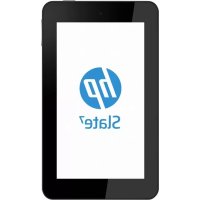
Slate 7 HD - Tablette HP - Notice d'utilisation et mode d'emploi gratuit
Retrouvez gratuitement la notice de l'appareil Slate 7 HD HP au format PDF.


| Type de produit | Tablette |
| Marque | HP |
| Modèle | Slate 7 HD |
| Écran | 7 pouces, tactile capacitif |
| Système d'exploitation | Android (Google) |
| Appareil photo avant | Oui, pour autoportraits |
| Appareil photo arrière | Oui |
| Enregistrement vidéo | Oui |
| Connectivité Wi-Fi | Oui, 802.11 b/g/n |
| Bluetooth | Oui (certains modèles) |
| Réseau mobile | Optionnel (carte SIM) |
| GPS | Oui (localisation) |
| Ports | Micro USB, sortie audio |
| Batterie | Rechargeable, lithium-ion |
| Alimentation | Chargeur secteur via micro USB |
| Stockage | Mémoire interne (non précisée), emplacement carte SD |
| Fonctions principales | Navigation Internet, email, photos, vidéos, réseaux sociaux, Google Play |
| Applications préinstallées | Gmail, Agenda, Google Now, Horloge, Appareil photo, Galerie, HP ePrint |
| Sécurité | Verrouillage écran par schéma, code PIN, mot de passe ou déverrouillage facial |
| Capteurs | Accéléromètre, proximité (probable) |
| Accessoires inclus | Guide de démarrage rapide, câble USB |
FOIRE AUX QUESTIONS - Slate 7 HD HP
Questions des utilisateurs sur Slate 7 HD HP
0 question sur cet appareil. Repondez a celles que vous connaissez ou posez la votre.
Poser une nouvelle question sur cet appareil
Téléchargez la notice de votre Tablette au format PDF gratuitement ! Retrouvez votre notice Slate 7 HD - HP et reprennez votre appareil électronique en main. Sur cette page sont publiés tous les documents nécessaires à l'utilisation de votre appareil Slate 7 HD de la marque HP.
MODE D'EMPLOI Slate 7 HD HP
Manuel de l'utilisateur
Bluetooth est une marque détenue par son propriété et utilisée sous licence par Hewlett-Packard Company. Google est une marque de Google Inc. Windows est une marque americaine déposée de Microsoft Corporation.
Les informations containues dans ce document peuvent etre modifiées sans préavis. Les garanties relatives aux produits et aux services HP sont décrites dans les déclarations de garantie limitee expresse qui les accompagnent. Aucun élément du present document ne peut etre interprete comme constituant une garantie supplémentaire. HP ne saurait etre tenu pour responsable des erreurs ou omissions de nature technique ou réductionnelle qui pourrait subsister dans le presente document.
Première édition : septembre 2013
Référence du document : 743472-051
Informations sur le produit
Ce manuel décrit des fonctions communés à la plupart des modèles. Cependant, certaines d'entre elles peuvent ne pas être disponibles sur votre tablette.
Conditions d'utilisation du logiciel
En installant, copiant, téléchargeant ou utilisant tout logiciel préinstallé sur cette tablette, vous reconnaissez être lié par les termes du contrat de licence utilisé final (CLUF) HP. Si vous étés en désaccord avec les termes de ce contrat, votre seul recours consiste à returner le produit non utilisé dans sa totalité (matériel et logiciels) dans un-delai de 14 jours, afin d'obtenir un remboursement conformément à la politique en matière de remboursement de votre lieu d'achat.
Pour obtenir des informations complémentaires ou demander le remboursement intégral de la tablette, veuillez contacter votre point de vente local (le vendeur).
Sommaire
1 Les fondamentaux 1
Verrouiller et déverrouiller l'écran 1
2 Utilisation de I'ecran d'accueil 2
3 Utilisation des applications et des widgets 3
Utilisation du clavier à l'écran 3
Utilisation de Gmail 3
Utilisation de l'agenda 4
Utilisation de Google Now 4
Utilisation de l'horloge 4
Téléchargement d'applications 4
Désinstallation des applications 4
4 Utilisation des apparéils photos 5
Réalisation d'un autoportrait 5
Enregistrement d'une video 5
Réalisation d'une capture d'écran 5
Affichage des photos ou videos 5
Impression de photos 6
5 Connexion à des réseaux 7
Connexion à un réseau sans fil 7
Connexion au Bluetooth (certains modèles uniquement) 7
Connexion à un réseau mobile (certains modèles uniquement) 8
Activer le transfert de données 8
Activer le partage de connexion ou un hotspot mobile (certains modèles uniquement) .... 8
Connexion à un écran sans fil compatible Miracast (certains modèles uniquement) 8
Connexion à un ordinateur Windows (certains modèles uniquement) 9
6 Utilisation des paramètres 10
SANS FIL ET RÉSEaux 10
APPAREIL 10
PERSONNEL 10
COMPTES 11
SYSTÉME 11
7 Protection de votre tablette 12
8 Sauvegarde et recupération de vos données 13
Mise à jour des applications, des widgets et du système d'exploitation 13
Sauvegarde et restauration 13
Restauration des valeurs d'usine 13
9Autres ressources HP 14
Index 15
1 Les fondamentaux

REMARQUE: pour des instructions sur le fonctionnement de base, consultez le manuel papier Demarrage rapipe qui accompagne votre tablette.

IMPORTANT : avant d'utiliser la tablette pour la première fois, branche-la à une source d'alimentation extérieure, puis chargez la batterie pendant 15 minutes minimum.
Pour commencer à utiliser votre tablette, suivez ces instructions :
- ÀpRES avoir chargé la batterie et lorsque l'image de la batterie apparait à l'écran, allumez la tablette en maintainant enforcé le bouton marche/arrêt pendant environ 5 secondes jusqu'à l' apparition du logo HP.
Lors de la première mise sous tension de la tablette, un écran de bienvenue s'affiche.

IMPORTANT: si l'image de la batterie n'apparaît pas à l'écran, appuyez rapidement sur le bouton marche/arrêt pour afficher l'image, puis appuyez sur le bouton marche/arrêt jusqu'à l' apparition du logo HP.
- Suivez les instructions à l'écran pour sélectionner une langue, vous connecter à un réseau sans fil et à un compte Google™.

REMARQUE: si vous ne possédez pas de compte Google, vous pouvez en creator un. Lorsque vous vous connectez à un compte Google, les e-mails, contacts, événements de l'agenda et données associés à ce compte sont synchronisés avec votre tablette. Si vous possédez d'autres comptes Google, vous pourrez les ajouter ultérieurement.
Verrouiller et déverrouiller l'écran
Verrouillage—Appuyez sur le bouton marche/arrêt.
Déverrouiller—Appuyez sur le bouton marche/arrêt pourmettre sous tension la tablette,placez voitre doigt sur l'icone de verrouillage et faites-la glisser vers la position de déverrouillage
2 Utilisation de l'écran d'accueil
L'écran d'accueil constitue un emplacement central pour acceder aux informations et e-mails, naviguer sur Internet, diffuser des photos, visionner des photos et consulter les réseaux sociaux en ligne.

REMARQUE: l'aspect de l'écran d'accueil peut varier.
- Faites glisser vous doit depuis le haut de l'écran pour afficher les notifications.
Faites glisser vaue doigt ded le bas de I'ecran pour afficher les cartes Google Now. - Appuyez sur une icône pour réaliser les opérations décrites dans le tableau.
| Icone Description | |
| 8 | Recherche—Vous permet de taper un ou plusieurs mots-clés à rechercher avec Google. |
| ↓ | Recherche vocale—Vous permet de toucher ↓ puis d'énoncer un ou plusieurs mots-clés à rechercher avec Google. |
| ← | Retour—Ouvre l'écran précédent. |
| Accueil—Ouvre l'écran d'accueil central. • Pour afficher un écran d'accueil de croite ou de gauche, faites glisser votre doigt vers la gauche ou la croite. • Pour revenirrapidement à l'écran d'accueil, appuyez sur | |
| Applications récentes—Ouvre la liste des applications que vous avez utilisées récemment. • Appuyez sur un élément pour l'ouvrir. • Pour supprimer une application de la liste, faites-la glisser vers la croite ou la gauche. | |
| Toutes les applications—Affiche la liste de toutes les applications. Pour afficher tous les widgets, appuyez sur l'onglet Widgets. | |
3 Utilisation des applications et des widgets
Les applications sont des raccourcis placés sur l'écran d'accueil et utilisés pour ouvrir les applications installées sur votre tablette.
Les widgets sont des applications possedant des fonctions spéciales et qui affichent un contenu féquèment mis à jour. Ce contenu à jour est consultable sans ouvrir le widget.
Pour afficher toutes les applications, appuyez sur
Pour ouvrir une application, appuyez sur son icone. Pour revenir à l'écran d'accueil, appuyez sur
Pour ajouter une application à l'écran d'accueil, appuyez longuement sur l'icone de l'application jusqu'à l' apparition de l'écran d'accueil, puis faites-la glisser vers l'emplacement souhaité.
Pour supprimer une application de l'écran d'accueil, appuyez longuement sur son icône, puis faites-la glisser vers l'icône en haut de l'écran.
Pour afficher tous les widgets, appuyez sur , puis sur l'onglet Widgets.
Pour ouvrir un widget, appuyez sur son icone. Pour revenir à l'écran d'accueil, appuyez sur
Pour ajouter un widget à l'écran d'accueil, appuyez longuement sur l'icone du widget jusqu'à l' apparition de l'écran d'accueil, puis faites-la glisser vers l'emplacement souhaité.
Pour supprimer un widget de l'écran d'accueil, appuyez longuement sur l'icone du widget, puis faites-la glisser vers l'icone en haut de l'écran.
Utilisation du clavier à l'écran
Pour ouvrir le clavier à l'écran, appuyez sur le champ de texte en haut de l'écran, saisissez un ou plusieurs mots-clés puis appuyez sur g ou Q
Pour utiliser la recherche vocale, appuyez sur en haut de l'écran, puis énonze un ou plusieurs mots-clés.

REMARQUE: l'aspect du clavier peut varier.
Utilisation de Gmail
- Appuyez sur ::puis sur
- Sous COMPTES, appuyez sur Ajouter un compte.
- Appuyez sur Google, puis suivez les instructions à l'écran.
- Pour acceder à votre compte Gmail, appuyez sur l'icone Gmail.
Utilisation de l'agenda
- Appuyez sur l'icone Calendrier puis suivez les instructions à l'écran.

REMARQUE : lorsque vous ajoutez un compte Google, les e-mails, événements de l'agenda et contacts associés au compte sont automatiquement synchronisés.
Pour ajouterYOUR Agenda à l'écran d'accueil, appuyez sur l'icone Agenda jusqu'à ce qu'il apparaisse sur l'écran d'accueil.
Utilisation de Google Now
Google Now utilise l'heure du jour, votre position actuelle et l'historique de vos déplacements pour vous informer sur les conditions de circulation. Google Now utilise également les informations provenant d'autres services Google, telles que votre historique Web ou votre agenda, pour afficher des rappels, des cartes, des résultats sportifs ou des informations sur des vols.
Pour désactiver Google Now, faites glisser votre doigt vers le haut de votre écran, puis suive les instructions à l'écran.
Pour afficher les cartes Google Now, faites glisser votre doigt du bas vers le haut de votre écran.
Utilisation de l'horloge
- Appuyez sur , puis appuyez sur l'icone Horloge.
Pour ajouter l'icone Horloge a I'ecran d'accueil, appuyez longuement sur I'icone Horloge jusqu'à ce qu'elle apparaisse sur I'ecran d'accueil.
Pour ajouter une alarme, appuyez sur Iicone Horloge, appuyez sur Definir une alarme, puis suivez les instructions a Iecran.
Téléchargement d'applications
Téléchargement d'applications, de musique, de livres, de produits et bien plus encore sur Google Play Store.

REMARQUE : vous doivent connecté à Internet et à votre compte Google pour acceder à Play Store.
- Appuyez sur puis appuyez sur une catégorie. - ou -
Appuyez sur Puis entrez un mot-clé dans le champ de recherche.
Pour telécharger et installer une application, suivez les instructions à l'écran.
Déinstallation des applications
- Appuyez sur ::uis sur
- Sous APPAREIL, appuyez sur Stockage, puis appuyez sur Applis.
- Appuyez sur l'application que vous souhaitez désinstaller, puis appuyez sur Désinstaller
- Appuyez sur OK, puis appuyez à nouveau sur OK.
4 Utilisation des apparecs photos
Réalisez votre autoportrait ou prenez des photos avec laamera avant.
Réalisation d'un autoportrait
- Appuyez sur (puis
Pour prende une photo, appuyez sur l'icone de rotation de l'appareil photo placee au-dessus du cercle bleu, puis appuyez sur le cercle bleu.
La photo est enregistrée dans la Galerie.
Enregistrement d'une video
- Appuyez sur : puis sur
Pour enregistrer une video, appuyez sur l'icone de laamera video.
Le cercle bleu devient rouge.
Pour commencer I'enregistrement, appuyez sur le cercle rouge.
Pour arreter I'enregistrement, appuyez longuement le cercle rouge.
La video est enregistrée dans la Galerie.
Réalisation d'une capture d'écran
Appuyez simultanément sur le bouton Marche/Arrêt et sur le bouton Volume - pendant environ 1 seconde.
Un message apparait lorsque la capture d'écran est enregistrée dans la Galerie.
Affichage des photos ou videos
Pour afficher les photos ou videos dans votre Galerie, appuyez sur () puis sur l'icone Galerie.
Pour supprimer une photo ou video, appuyez sur la photo ou la video, puis appuyez sur dans le coin supérieur droit de l'écran.
Impression de photos
- Appuyez sur () , puis appuyez sur l'icone Galerie.
- Appuyez sur la photo pour la sélectionner.
- Appuyez sur dans le coin supérieur droit de l'écran puis appuyez sur Imprimer.
- La première fois que vous utilisez la fonction d'impression, suivez les instructions à l'écran pour sélectionner une imprimante.
- Indiquez le nombre de copies.
- Pour selectionner des options, appuyez sur la flèche vers le bas, puis suivez les instructions à l'écran.
- Appuyez sur Imprimer.
Un message s'affiche pour indiquer l'avancement de l'impression
-ou
Activez HP e-Print, (certains modèles uniquement) qui vous permet d'imprimer directement vers une imprimante HP ePrint. Pour plus d'informations, ouvre la page http://www.hp.com/go/2eprint.
- Appuyez sur ||· · · | , puis appuyez sur I'icone HP ePrint.
- Suivez les instructions à l'écran puis appuyez sur Activer maintenant.
- Saisissez votre adresse e-mail puis appuyez sur Activer.
Un code d'activation est envoyé à l'adresse e-mail que vous avez entree.
- Appuyez sur , puis appuyez sur l'icone HP ePrint.
- Saisissez le code d'activation puis appuyez sur Activer.
5 Connexion à des réseaux
Vouss pouvez connecter la tablette à un réseau sans fil, à des périphériques Bluetooth® (certains modèles uniquement), à un réseau mobile (certains modèles uniquement), à un écran sans fil compatible Miracast (certains modèles uniquement) ou à un ordinateur Windows®.
Connexion à un réseau sans fil
Naviguez sur Internet, lisez vos e-mails ou effectuez d'autres activités en ligne.

REMARQUE : vous doivent connecté à un réseau sans fil pour pouvoir vous connecter à Internet.
Pour vous connecter à un réseau sans fil :
- Appuyez sur ::puis sur
- Sous SANS FIL ET RÉSEAUX, vérifie que le Wi-Fi est activé.
- Appuyez sur Wi-Fi, puis appuyez sur l'un des réseaux disponibles qui s'affiche.
- Le cas échéant, tapez la clé de sécurité, puis appuyez sur Se connecter.

REMARQUE: pour supprimer la clé de sécurité d'un réseau sans fil auquel vous vous étes déjà connecté, appuyez sur le nom du réseau, puis appuyez sur Retirer.
Connexion au Bluetooth (certains modèles uniquement)
Associez un apparéil Bluetooth, tel qu'un casque, un clavier ou une souris, à votre tablette.
Pour vous connecter à un périphérique Bluetooth :
- Mettez le périhérique Bluetooth sous tension.
- Appuyez sur puis sur
- Sous SANS FIL ET RÉSEAUX, activez le Bluetooth, puis appuyez sur Bluetooth.
- Appuyez sur le nom de votre apparéil pour qu'il soit visible par tous les apparéils Bluetooth à proximité.
- Pour rechercher les appareils Bluetooth disponibles, appuyez sur RECHERCHER APPAREILS.
- Lorsque le nom de l'appareil apparait, appuyez dessus pour l'associer à votre tablette.

REMARQUE: pour prolonger la durée de vie de la batterie, désactivez le Bluetooth lorsque vous ne l'utilisez pas.
Connexion à un réseau mobile (certains modèles uniquement)
Si aucune carte SIM n'est préinstallée, une carte SIM peut être achetée auprès d'un fournisseur de réseaux mobiles. Pour insérer la carte SIM, consultez le guide de démarrage rapide qui accompagne votre produit.
- Appuyez sur puis sur
- Sous SANS FIL ET RÉSEAUX, appuyez sur Réséaux mobiles, puis appuyez sur Noms des points d'accès.
- Appuyez sur , puis sur Sélectionner un nouveau APN puis suivez les instructions à l'écran.
Activer le transfert de données
Pour activer le transfert des données sur un réseau mobile :
- Appuyez sur puis sur
- Sous SANS FIL ET RÉSEAUX, appuyez sur Résaux mobiles, puis appuyez sur Données mobiles.
Activer le partage de connexion ou un hotspot mobile (certains modèles uniquement)
Pour partir la connexion de données mobiles de votre appareil via un cable USB ou avec un hotspot Wi-Fi mobile :
- Appuyez sur puis sur
- Sous SANS FIL ET RÉSEAUX, appuyez sur Réseaux mobiles, puis appuyez sur Partage de connexion et hotspot mobile.
- Pour configurer un hotspot Wi-Fi mobile, appuyez sur Hotspot mobile.
- Pour partirager la connexion de données mobiles de votre appareil, appuyez sur Partage de connexion USB.
Le partage de connexion USB fonctionne avec Windows 7, Vista ou Linux.
Connexion à un écran sans fil compatible Miracast (certains modèles uniquement)
Pour détector et connecter un écran sans fil compatible Miracast :
- Appuyez sur puis sur
- Sous SANS FIL ET RÉSEaux, appuyez sur Résaux mobiles, puis appuyez sur Écran sans fil Miracast.
- Suivez les instructions à l'écran.
Connexion à un ordinateur Windows (certains modèles uniquement)

REMARQUE: le partage de connexion par USB doit être désactivé pour permettre le transfert de fichiers entre votre tablette et l'ordinateur à l'aide d'un cable USB.
- Connectez le cable micro USB à votre tablette et à un ordinateur Windows.
Le stockage USB apparait en tant que lecteur sur votre ordinateur. Vous pouvez copier des fichiers d'un emplacement à l'autre comme avec n'importe quel autre apparéil externe.
- Lorsque you've aze terminé, debranchez le cable USB.
6 Utilisation des paramètres
Utilisez les paramétres pour vous connecter à des réseaux, définir des préférences et rechercher des informations sur votre tablette.
Appuyez sur ::uis sur
-OU-
Faites glisser vous doit depuis le haut de I'ecran, puis appuyez sur
SANS FIL ET RÉSEaux
Wi-Fi—Activez ou désactivez le Wi-Fi et connectez-vous à un réseau sans fil afin de consulter vos e-mails, naviguer sur Internet ou acceder à vos réseaux sociaux en ligne.
- Bluetooth—Activez ou désactivez le Bluetooth et associez un apparéil Bluetooth, tel qu'un casque ou un clavier, à votre tablette.
- Consommation des données—Affichez un graphique des données utilisées pendant la période sélectionnée. Les données consommées par chaque application installée sont également représentées.
- Plus...Activez ou désactivez Mode Avion ou VPN.
APPAREIL
- Son—Sélectionnez Volume, Notification par défaut, puis activez ou désactivez Sons des touches et Son au verrouillage écran.
- Affichage—Sélectionnez Luminosité, Fond d'écran, Veille et Taille de la police.
Stockage—Affichez l'espace disponible dans la mémoire de la tablette et sur la carte mémoire SD™ (le cas échéant). - Batterie—Affichez le pourcentage de charge de la batterie et la consommation de batterie de différentes fonctionnalités.
- Applications—Affichez les applications téléchargées et en cours. Pour afficher des informations sur une application ou la désinstaller, appuyez dessus.
PERSONNEL
- Accès à l'emplacement—Activer ou désactiver Accès à mon emplacement et Emplacement réseau Wi-Fi.
- Sécurité—Définissez les préférences pour SÉCURITÉ DE L'APPAREIL, MOTS DE PASSE, Gestion DE L'APPAREIL et STOCKAGE DES IDENTIFIANTS.
- Langue et saisie—Définissez les préférences pour Langue, CLAVIER ET MODES DE SAISIE, VOIX et SOURIS/PAVÉ TACTILE.
Sauvegarder et réinitialiser—Définissez les préférences pour SAUVEGARDE ET RESTAURATION et DONNÉES PERSONNELLES.
COMPTES
Les comptes existants sont affichés.
- Ajout d'un compte de messagerie ou de tout autre type de compte—Sous COMPTES, appuyez sur + Ajouter un compte, puis suivez les instructions à l'écran.
- Synchronisation d'un compte—Sous COMPTES, appuyez sur le nom du compte. Appuyez à nouveau sur le nom du compte, appuyez sur dans le coin supérieur droit de l'écran, puis appuyez sur Synchroniser maintainant.
- Suppression d'un compte—Sous COMPTES, appuyez sur le nom du compte. Appuyez à nouveau sur le nom du compte, appuyez sur dans le coin supérieur droit de l'écran, puis appuyez sur Supprimer le compte.
SYSTEME
- Date et heures—Activez ou désactivez l'option Date/Heure automatique, puis selectionnez les préférences du fuseau horaire, du format horaire et du format de la date.
- Accessibilité—Activez ou désactivez les options TalkBack, Grands caractères, Rotation auto de l'écran, Énoncer les mots de passer, Sortie de la synthèse vocale, Délai de pression et Améliorer l'accessibilité Web.
- Developer options (Options du développement)—Activez ou désactivez les différentes options sous Developer options (Options du développement).
ATTENTION: l'activation de ce paramètre peut entraîner des problèmes au niveau de votre tablette.
- À propos de la tablette—Affichez la version logicielle et les informations légales de votre tablette.
Vou puez égarlement vérifier les mises à jour logicielles.
7 Protection de votre tablette
Pour empêcher tout tiers d'acceder aux données de votre tablette, Sélectionnez une méthode de verrouillage de l'écran.
Définition d'un verrouillage de l'écran
- Appuyez sur puis sur
- Sous PERSONNEL, appuyez sur Sécurité, puis sous SéCURITÉ DE L'ÉCRAN, appuyez sur Verrouillage de l'écran.
- Sous Sélect. verr. écran, Sélectionnéz l'un des types de verrouillage de l'écran suivants, puis suivez les instructions à l'écran.
REMARQUE: si vous avez déjà défini un verrouillage de l'écran, vous nevez déverrouiller l'écran avant de modifier les paramètres de verrouillage.
Faire glisser—Déverrouillez l'écran en faisant glisser votre doigt vers la droite.
- Déverrouillage facial (certains modèles uniquement)—Déverrouillez l'écran en le regardant.
- Schéma—Tracez un schéma simple pour déverrouiller l'écran.
Code PIN—Entrez au minimum quatre chiffres pour déverrouiller l'écran.
- Mot de passer—Entrez au minimum quatre lettres ou chiffres. Cette option offre une protection renforcée si un mot de passer fort est sélectionné
8 Sauvegarde et récapération de vos données
Mise à jour des applications, des widgets et du système d'exploitation
HP commande demettre a jour regulierement vos applications,vos widgets et le systeme d'exploitation avec les versions les plus recentes. Les mises a jour peuvent permettre de resoudre des problemes et ajoutent de nouvelles fonctions et options a voyage tablette. La technologie ne cesse d'évoluer et la mise a jour des applications,des widgets et du systeme d'exploitation permit a voyage tablette de tousjours utiliser la derniere technologie disponible.Par exemple,des applications et widgets ancients peuvent ne pas fonctionner correctement avec le systeme d'exploitation le plus recent.
Accédez à Google Play Store pour télécharger la première version des applications et widgets HP et tiers. Le système d'exploitation télécharge automatiquement les mises à jour système et vous avertit lorsqu'il est pré à les installer. Si vous souhaitez installer manuellement le système d'exploitation, ouvre la page http://www_hp.com/support.
Sauvegarde et restauration
Vouss pouze également défirn les préférences de sauvegarde et de restauration de vos données en cas de perte.
- Appuyez sur puis sur
- Sous PERSONNEL, appuyez sur Sauvegarder et réinitialiser.
-
Sous SAUVEGARDE ET RESTAURATION, Sélectionnez une ou plusieurs des options suivantes :
-
Sauvegarder mes données—Cochez la case pour activer la sauvegarde des données, des mots de passer Wi-Fi et d'autres paramétres sur les serveurs Google.
- Compte de sauvegarde—Sélectionnez un compte Google pour la sauvégarde des données.
- Restaurer automatiquement—Cochez la case pour restaurer les paramétres et données lors de la réinstallation d'une application.
Restauration des valeurs d'usine
Pour réinitialiser tous les paramètres et supprimer toutes les données de l'appareil :
- Appuyez sur ::uis sur
- Sous PERSONNEL, appuyez sur Sauvegarder et réinitialiser.
- Sous DONNÉES PERSONNELLES, Sélectionnez Restaurer valeurs d'usine, puis suivez les instructions à l'écran.
9 Autres ressources HP
Pour obtenir des détails sur le produit, des informations explicatives et bien plus encore, consultez ce tableau.
| Ressource Contenu | |
| Prise en charge du système HPPour accéder au support des États-Unis, ouvrez la page http://wwwHp.com/go/contactHP.Pour accéder au support international, ouvrez la page http://welcomeHp.com/country/us/en/wwcontact.us.html. | Discussion en ligne avec un technicien HPEnvoi d'un courrier au supportObtention des numérios de téléphoneAdresses des centres de service HP |
| GooglePour accéder au support Google, ouvrez la page http://www.google.com/mobile/android. | Accès au support et à l'aide en ligne Google |
| Démarrage rapideLe document Démarrage rapide se trouve avec les documents fournis dans le carton de la tablette. | Avis de réglementation importants |
| Informations sur le produitLe document Product Notices (Informations sur le produit) se trouve avec les documents fournis dans le carton de la tablette. | Avis de réglementation importants |
| Garantie limitéeLa garantie se trouve avec les documents fournis dans le carton de la tablette. Vous pouvez également ouvrir la page http://wwwHp.com/go/orderdocuments. | Informations de garantie spécifique à cette tablette |
Index
A
agenda 3
appareil photo 5
applications 3
B
battery 10
Beats Audio 10
Bluetooth 7, 10
C
capture d'écran 5
code PIN 12
comptes 10
D
date et heur 10
démarrage rapide 14
E
écran 10
F
Face Unlock 12
G
garantie 14
Gmail 3
H
horloge 3
1
icône Accueil 2
icone Applications récentes 2
icone Recherche 2
icone Recherche vocale 2
icone Retour 2
icones 2
icône Toutes les applications 2
impression 5
Informations sur le produit 14
L
langue 10
M
mot de passer 12
0
ordinatour 7
P
parametes 10
photos 5
R
réinitialisation des valeurs
d'usine 13
réseau 7
S
sauvegarde et récapération 13
son 10
stockage 10
T
telecharger 3
V
verrouillage de l'écran 12
W
widget 3
Wi-Fi 7, 10
Windows 7
- INFORMATIONS SUR LE PRODUIT
- CONDITIONS D'UTILISATION DU LOGICIEL
- SOMMAIRE
- 1 LES FONDAMENTAUX
- VERROUILLER ET DÉVERROUILLER L'ÉCRAN
- 2 UTILISATION DE L'ÉCRAN D'ACCUEIL
- 3 UTILISATION DES APPLICATIONS ET DES WIDGETS
- UTILISATION DU CLAVIER À L'ÉCRAN
- UTILISATION DE GMAIL
- UTILISATION DE L'AGENDA
- UTILISATION DE GOOGLE NOW
- UTILISATION DE L'HORLOGE
- TÉLÉCHARGEMENT D'APPLICATIONS
- DÉINSTALLATION DES APPLICATIONS
- 4 UTILISATION DES APPARECS PHOTOS
- RÉALISATION D'UN AUTOPORTRAIT
- ENREGISTREMENT D'UNE VIDEO
- RÉALISATION D'UNE CAPTURE D'ÉCRAN
- AFFICHAGE DES PHOTOS OU VIDEOS
- IMPRESSION DE PHOTOS
- 5 CONNEXION À DES RÉSEAUX
- CONNEXION À UN RÉSEAU SANS FIL
- CONNEXION AU BLUETOOTH (CERTAINS MODÈLES UNIQUEMENT)
- CONNEXION À UN RÉSEAU MOBILE (CERTAINS MODÈLES UNIQUEMENT)
- ACTIVER LE TRANSFERT DE DONNÉES
- ACTIVER LE PARTAGE DE CONNEXION OU UN HOTSPOT MOBILE (CERTAINS MODÈLES UNIQUEMENT)
- CONNEXION À UN ÉCRAN SANS FIL COMPATIBLE MIRACAST (CERTAINS MODÈLES UNIQUEMENT)
- CONNEXION À UN ORDINATEUR WINDOWS (CERTAINS MODÈLES UNIQUEMENT)
- 6 UTILISATION DES PARAMÈTRES
- SANS FIL ET RÉSEAUX
- APPAREIL
- PERSONNEL
- COMPTES
- SYSTEME
- 7 PROTECTION DE VOTRE TABLETTE
- 8 SAUVEGARDE ET RÉCAPÉRATION DE VOS DONNÉES
- MISE À JOUR DES APPLICATIONS, DES WIDGETS ET DU SYSTÈME D'EXPLOITATION
- SAUVEGARDE ET RESTAURATION
- RESTAURATION DES VALEURS D'USINE
- 9 AUTRES RESSOURCES HP
- INDEX
- A
- B
- C
- D
- E
- F
- G
- H
- 1
- L
- M
- 0
- P
- R
- S
- T
- V
- W
Marque : HP
Modèle : Slate 7 HD
Catégorie : Tablette