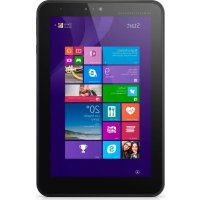
Pro Tablet 408 G1 - Tablette HP - Notice d'utilisation et mode d'emploi gratuit
Retrouvez gratuitement la notice de l'appareil Pro Tablet 408 G1 HP au format PDF.


| Type de produit | Tablette |
| Marque | HP |
| Modèle | Pro Tablet 408 G1 |
| Système d'exploitation | Windows (Windows 8.1 ou ultérieur) |
| Processeur | Intel Atom (sur certains modèles) |
| Écran tactile | Oui, avec support multi-touch (gestes : pression, défilement, pincement, balayage) |
| Connectivité sans fil | Wi-Fi (WLAN), Bluetooth (certains modèles), GPS (certains modèles), HP Mobile Connect (certains modèles) |
| Ports | USB, HDMI, prise casque |
| Webcam | Intégrée (certains modèles) |
| Alimentation | Batterie scellée en usine, adaptateur secteur 5,3 V |
| Autonomie de la batterie | Variable selon l'utilisation ; économies d'énergie possibles |
| Entretien | Nettoyer avec un chiffon microfibre et un nettoyant doux (sans alcool ni solvants forts) |
| Sécurité | Mots de passe Windows et BIOS, logiciel antivirus, pare-feu, mises à jour critiques |
| Réparabilité | Batterie scellée non remplaçable par l'utilisateur ; adaptateur secteur remplaçable |
| Garantie | Garantie limitée HP (voir documents fournis) |
FOIRE AUX QUESTIONS - Pro Tablet 408 G1 HP
Questions des utilisateurs sur Pro Tablet 408 G1 HP
0 question sur cet appareil. Repondez a celles que vous connaissez ou posez la votre.
Poser une nouvelle question sur cet appareil
Téléchargez la notice de votre Tablette au format PDF gratuitement ! Retrouvez votre notice Pro Tablet 408 G1 - HP et reprennez votre appareil électronique en main. Sur cette page sont publiés tous les documents nécessaires à l'utilisation de votre appareil Pro Tablet 408 G1 de la marque HP.
MODE D'EMPLOI Pro Tablet 408 G1 HP
Manuel de l'utilisateur
Bluetooth est une marque détenue par son propriétaire et utilisée sous licence par Hewlett-Packard Company. Intel est une marque déposée d'Intel Corporation aux États-Unis et dans d'autres pays. Microsoft et Windows sont des marques déposées aux États-Unis du groupe de sociétés Microsoft.
Les informations contenues dans ce document peuvent être modifiées sans préavis. Les garanties relatives aux produits et aux services HP sont décrites dans les déclarations de garantie limitée expresse qui les accompagnent. Aucun élément du présent document ne peut être interprété comme constituant une garantie supplémentaire. HP ne saurait être tenu pour responsable des erreurs ou omissions de nature technique ou rédactionnelle qui pourraient subsister dans le présent document.
Deuxième édition décembre 2014
Première édition : octobre 2014
Référence du document : 800839-052
Informations sur le produit
Ce manuel décrit des fonctions communes à la plupart des modèles. Cependant, certaines fonctions peuvent ne pas être disponibles sur votre tablette.
Toutes les éditions de Windows ne proposent pas l'intégralité de ces fonctionnalités. Cette tablette peut nécessiter la mise à niveau et/ou l'achat de matériel, pilotes et/ou logiciels pour profiter pleinement des fonctionnalités de Windows. Reportez-vous au site http://www.microsoft.com pour plus de détails.
Pour accéder au dernier manuel de l'utilisateur, ouvrez la page http://www.hp.com/support, puis sélectionnez votre pays. Sélectionnez Pilotes et téléchargements, puis suivez les instructions à l'écran.
Conditions d'utilisation du logiciel
En installant, copiant, téléchargeant ou utilisant tout logiciel préinstallé sur cette tablette, vous reconnaissez être lié par les termes du contrat de licence utilisateur final (CLUF) HP. Si vous êtes en désaccord avec les termes de ce contrat, votre seul recours consiste à retourner le produit non utilisé dans sa totalité (matériel et logiciels) sous 14 jours pour un remboursement intégral conformément à la politique en matière de remboursement de votre vendeur.
Pour obtenir plus d'informations ou pour demander un remboursement intégral du prix de la tablette, prenez contact avec votre vendeur.
Notice d'avertissement relative à la sécurité

AVERTISSEMENT ! Pour éviter tout risque de blessure résultant de la chaleur ou de la surchauffe de l'ordinateur, ne placez pas ce dernier sur vos genoux et n'obstruez pas ses ouvertures d'aération. Utilisez toujours l'ordinateur sur une surface plane et rigide. La ventilation ne doit pas être entravée par des éléments rigides, tels qu'une imprimante, ni par des éléments souples, tels que des coussins, du tissu ou un tapis épais. Par ailleurs, ne mettez pas en contact l'adaptateur secteur avec la peau ou des éléments souples, tels que des coussins, du tissu ou un tapis, pendant le fonctionnement de l'appareil. L'ordinateur et l'adaptateur secteur sont conformes aux limites de températures pour les surfaces accessibles à l'utilisateur telles que définies par la norme internationale sur la sécurité du matériel informatique (CEI 60950-1).
Paramètre de configuration du processeur (certains modèles uniquement)

IMPORTANT : Certains modèles de tablettes sont configurés avec un processeur Intel® Atom® et un système d'exploitation Windows®. Sur ces modèles, ne modifiez pas le paramètre de configuration du processeur dans msconfig.exe en passant de 4 ou 2 processeurs à 1 processeur. En effet, cette modification empêchera votre tablette de redémarrer. Vous devrez alors effectuer une réinitialisation des données d'usine pour rétablir les paramètres d'origine.
Sommaire
1 Bienvenue 1
Recherche d'informations .... 2
2 Connexion à un réseau 4
Connexion à un réseau sans fil .... 4
Utilisation des commandes des périphériques sans fil 4
Connexion à un réseau WLAN 5
Utilisation de périphériques sans fil Bluetooth (certains modèles uniquement) .... 5
Connexion de périphériques USB 6
Utilisation du GPS (certains modèles uniquement) 6
Utilisation de HP Mobile Connect (certains modèles uniquement) 6
3 Multimédia 7
Audio 7
Réglage du volume 7
Connexion d'un casque 7
Vérification des fonctions audio de la tablette 7
Webcam (certains modèles uniquement) 8
Vidéo 8
Connecteur HDMI (certains modèles uniquement) 9
Configuration des fonctions audio d'un périphérique HDMI 10
Détection et connexion des écrans sans fil compatibles Miracast (certains modèles
uniquement) 10
4 Navigation dans l'écran 11
Utilisation des mouvements tactiles 11
Pression 11
Défilement à deux doigts 11
Pincement à deux doigts pour zoomer 12
Clic à deux doigts 12
Balayage à partir du bord droit 12
Balayage à partir du bord gauche 13
Balayage à partir du bord supérieur et inférieur 13
Glissement à un doigt 14
5 Gestion de l'alimentation 15
Activation et sortie des modes veille et veille prolongée 15
Activation et sortie manuelle du mode veille 15
Activation et sortie manuelle du mode veille prolongée (certains modèles uniquement) 15
Définition d'une protection par mot de passe lors de la sortie du mode veille ou veille prolongée ....16
Fonctionnement sur batterie 16
Batterie scellée en usine 17
Recherche d'informations sur la batterie 17
Économie d'énergie de la batterie 17
Fonctionnement sur l'alimentation secteur 17
Résolution des problèmes d'alimentation 18
Arrêt (ou mise hors tension) de la tablette 19
6 Maintenance de votre tablette 20
Amélioration des performances 20
Utilisation du nettoyage de disque 20
Mise à jour des programmes et des pilotes 20
Nettoyage de votre tablette 21
Procédures de nettoyage 21
Nettoyage de l'écran 21
Nettoyage du capot ou des parties latérales 21
Déplacement avec votre tablette ou transport 22
7 Protection de votre tablette et de vos données 23
Utilisation de mots de passe 23
Définition de mots de passe Windows 24
Définition de mots de passe dans Setup Utility (BIOS) 24
Utilisation d'un logiciel de sécurité sur Internet 24
Utilisation d'un logiciel antivirus 25
Utilisation d'un logiciel de pare-feu 25
Installation de mises à jour logicielles 25
Installation de mises à jour de sécurité critiques 25
Protection de votre réseau sans fil 26
Sauvegarde des applications logicielles et des données 26
8 Utilisation de l'interface UEFI de diagnostic matériel de PC HP 27
Téléchargement de l'interface UEFI de diagnostic matériel de PC HP sur un périphérique USB ..... 27
9 Sauvegarde et restauration 29
Sauvegarde des informations 29
Exécution d'une restauration du système 29
Modifier l'ordre des périphériques d'amorçage 29
Utilisation de l'option Actualiser ou Réinitialisation de Windows 30
10 Support 31
Contact du support 31
Étiquettes 32
11 Électricité statique 33
Index 34
1 Bienvenue
Pour profiter au maximum de cet achat judicieux, nous vous recommandons de suivre la procédure suivante une fois la tablette installée et enregistrée :
- ASTUCE : Pour revenir rapidement à l'écran d'accueil à partir d'une application ouverte ou du bureau Windows, appuyez sur la touche Windows 📄. Appuyez de nouveau sur la touche Windows pour revenir à l'écran précédent.
- Vous connecter à Internet : configurez votre réseau sans fil pour pouvoir vous connecter à Internet. Pour plus d'informations, reportez-vous au chapitre Connexion à un réseau à la page 4.
- Mettre à jour votre logiciel antivirus : protégez votre tablette contre les dégâts causés par les virus. Le logiciel peut être préinstallé sur la tablette. Pour plus d'informations, reportez-vous à la section Utilisation d'un logiciel antivirus à la page 25.
• Rechercher les logiciels installés : affichez la liste des logiciels préinstallés sur la tablette :
Dans l'écran d'accueil, tapez sur 🔒, tapez a, sélectionnez Applications, puis sélectionnez l'une des options affichées. Pour plus d'informations sur les logiciels livrés avec la tablette, reportez-vous aux instructions de leurs éditeurs respectifs, fournies avec le logiciel ou sur le site Web de l'éditeur.
- Sauvegardez le contenu de votre disque dur en créant une unité flash de restauration. Reportez-vous au chapitre Sauvegarde et restauration à la page 29.
Recherche d'informations
Vous avez déjà utilisé le poster Installation rapide pour mettre en route votre tablette et accéder à ce manuel. Pour accéder aux ressources permettant d'obtenir des détails sur le produit, des informations explicatives et bien plus encore, consultez ce tableau.
| Ressource Contenu | |
| Installation rapide | Présentation de l'installation et des fonctions de la tablette |
Aide et supportPour accéder à Aide et support :Dans l'écran d'accueil, tapez sur  , tapez aide, puis sélectionnez Aide et support. , tapez aide, puis sélectionnez Aide et support. | Un large éventail d'informations pratiques et de conseils de dépannage |
| Support internationalPour bénéficier du support dans votre langue, reportez-vous à l'adresse http://welcome.hp.com/ country/us/en/wwcontact_us.html. | Discussion en ligne avec un technicien HPNuméros de téléphone du supportAdresses des centres de service HP |
Sécurité et ergonomie du poste de travailPour accéder à ce manuel :Dans l'écran d'accueil, tapez sur  , tapez support, puis sélectionnez l'application HP Support Assistant.-ou-Sur le bureau Windows, tapez sur l'icône en forme de point d'interrogation dans la zone de notification, à l'extrémité droite de la barre des tâches. , tapez support, puis sélectionnez l'application HP Support Assistant.-ou-Sur le bureau Windows, tapez sur l'icône en forme de point d'interrogation dans la zone de notification, à l'extrémité droite de la barre des tâches. | Disposition correcte du poste de travailConseils sur les positions et habitudes de travail à adopter pour améliorer le confort et réduire les risques de blessuresInformations sur la sécurité électrique et mécanique |
| 2. Sélectionnez Poste de travail, puis sélectionnez Manuels de l'utilisateur.-ou-Ouvrez la page http://www.hp.com/ergo. | |
Informations sur les réglementations, la sécurité et les conditions d'utilisationPour accéder à ce document :Dans l'écran d'accueil, tapez sur  , tapez support, puis sélectionnez l'application HP Support Assistant.-ou-Sur le bureau Windows, tapez sur l'icône en forme de point d'interrogation dans la zone de notification, à l'extrémité droite de la barre des tâches. , tapez support, puis sélectionnez l'application HP Support Assistant.-ou-Sur le bureau Windows, tapez sur l'icône en forme de point d'interrogation dans la zone de notification, à l'extrémité droite de la barre des tâches. | Avis de réglementation importants (notamment des informations sur la mise au rebut des batteries) |
| 2. Sélectionnez Poste de travail, puis sélectionnez Manuels de l'utilisateur. | |
Ressource Contenu
Garantie limitée*
• Informations de garantie spécifiques à cette tablette
Pour accéder à ce document :
1.
Dans l'écran d'accueil, tapez sur Q, tapez
support, puis sélectionnez l'application HP Support Assistant.
-ou-
Sur le bureau Windows, tapez sur l'icône en forme de point d'interrogation dans la zone de notification, à l'extrémité droite de la barre des tâches.
- Sélectionnez Poste de travail, puis sélectionnez Garantie et services.
-ou-
Ouvrez la page http://www.hp.com/go/orderdocuments.
*Vous trouverez les dispositions expresses de la garantie limitée HP applicable à ce produit dans les manuels de l'utilisateur de votre tablette et/ou sur le CD/DVD fourni avec le produit. Dans certains pays/certaines régions, HP peut fournir une version imprimée de la garantie limitée HP avec le produit. Pour certains pays ou certaines régions où la version imprimée de la garantie n'est pas fournie, vous pouvez demander une copie imprimée sur le site : http://www.hp.com/go/orderdocuments Pour les produits achetés en Asie, Pacifique, vous pouvez écrire à HP à Hewlett Packard, POD, P.O. Box 200, Alexandra Post Office, Singapour 911507. Indiquez le nom de votre produit et vos nom, numéro de téléphone et adresse postale.
2 Connexion à un réseau
Votre tablette peut voyager avec vous, partout où vous allez. Mais même à la maison, vous pouvez découvrir le monde et accéder à des informations depuis des millions de sites Web. Il vous suffit pour cela de votre tablette et d'une connexion réseau sans fil. Ce chapitre vous aide à vous connecter au monde.
Connexion à un réseau sans fil
Votre tablette peut être équipée d'un ou plusieurs des périphériques sans fil suivants :
- Périphérique WLAN : connecte la tablette aux réseaux locaux sans fil (communément appelés réseaux Wi-Fi, réseaux locaux sans fil ou réseaux WLAN) dans des entreprises, à domicile et dans des lieux publics, tels que les aéroports, les restaurants, les cafés, les hôtels et les universités. Dans un WLAN, le périphérique sans fil intégré à votre tablette communique avec un routeur sans fil ou un point d'accès sans fil.
- Périphérique Bluetooth : crée un réseau personnel (PAN) qui permet de se connecter à d'autres périphériques Bluetooth tels que des tablettes, des téléphones, des imprimantes, des casques, des haut-parleurs et des appareils photo. Dans un réseau personnel, chaque périphérique communique directement avec les autres périphériques. Ceux-ci doivent se trouver à une distance relativement proche les uns des autres, généralement à moins de 10 mètres.
Pour plus d'informations sur la technologie sans fil, Internet et la mise en réseau, reportez-vous aux informations et aux sites Web indiqués en lien dans Aide et support.
Dans l'écran d'accueil, tapez sur 🔒, tapez aide, puis sélectionnez Aide et support. -ou-
Sur le bureau Windows, tapez sur l'icône en forme de point d'interrogation dans la zone de notification, à l'extrémité droite de la barre des tâches.
Utilisation des commandes des périphériques sans fil
Les commandes de système d'exploitation suivantes vous permettent de contrôler les périphériques sans fil de votre tablette.
Le Centre Réseau et partage vous permet de configurer une connexion ou un réseau, de vous connecter à un réseau, de gérer les réseaux sans fil et de diagnostiquer et résoudre les problèmes liés au réseau.
Pour utiliser les commandes du système d'exploitation :
-
Dans l'écran d'accueil, tapez sur 🔒, tapez panneau de configuration, puis sélectionnez Panneau de configuration.
-
Sélectionnez Réseau et partage, puis sélectionnez Centre Réseau et partage.
Pour plus d'informations, consultez les informations fournies dans Aide et support.
Dans l'écran d'accueil, tapez sur 🔒, tapez aide, puis sélectionnez Aide et support.
-ou-
Sur le bureau Windows, tapez sur l'icône en forme de point d'interrogation dans la zone de notification, à l'extrémité droite de la barre des tâches.
Connexion à un réseau WLAN
Pour vous connecter à un réseau WLAN, procédez comme suit :
- Assurez-vous que le périphérique WLAN est activé.
- Faites glisser votre doigt depuis le bord droit de l'écran d'accueil ou du bureau Windows pour afficher les icônes.
- Sélectionnez Paramètres, puis tapez sur l'icône d'état du réseau.
- Sélectionnez votre réseau WLAN dans la liste.
- Appuyez sur Connecter.
S'il s'agit d'un réseau WLAN sécurisé, vous êtes invité à saisir un code de sécurité. Entrez le code, puis tapez sur Suivant pour terminer la connexion.
REMARQUE : Si aucun réseau WLAN ne figure dans la liste, vous êtes peut-être hors de portée d'un routeur sans fil ou d'un point d'accès. REMARQUE : Si le réseau sans fil auquel vous souhaitez vous connecter n'apparaît pas, tapez longuement sur l'icône d'état du réseau à partir du bureau Windows, puis sélectionnez Ouvrir le Centre Réseau et partage. Appuyez sur Configurer une nouvelle connexion ou un nouveau réseau. Une liste d'options s'affiche, vous permettant de rechercher manuellement un réseau et de vous y connecter ou bien de créer une nouvelle connexion réseau.
- Suivez les instructions à l'écran pour terminer la connexion.
Une fois la connexion établie, appuyez sur l'icône d'état du réseau dans la zone de notification à l'extrémité droite de la barre de tâches pour vérifier le nom et l'état de la connexion.
Utilisation de périphériques sans fil Bluetooth (certains modèles uniquement)
Un périphérique Bluetooth permet d'établir des communications sans fil de faible portée, pouvant remplacer les connexions filaires physiques traditionnellement utilisées pour relier les périphériques électroniques suivants :
• Ordinateurs (de bureau, portable, tablette)
• Téléphones (portable, sans fil, smartphone)
• Périphériques d'imagerie (imprimante, appareil photo)
• Périphériques audio (casque, haut-parleurs)
Souris
Clavier externe
Les périphériques Bluetooth offrent une fonctionnalité pair-à-pair qui vous permet de créer un réseau personnel sans fil (PAN) de périphériques Bluetooth. Pour plus d'informations sur la configuration et l'utilisation des périphériques Bluetooth, reportez-vous à l'aide du logiciel Bluetooth.
Connexion de périphériques USB
Avant de pouvoir utiliser un périphérique Bluetooth, suivez ces étapes pour établir une connexion Bluetooth :
-
Dans l'écran d'accueil, tapez Bluetooth, et ensuite sélectionnez Paramètres Bluetooth.
-
Dans l'écran des ordinateurs et périphériques, appuyez sur Bluetooth pour l'activer.
- Sélectionnez le périphérique Bluetooth que vous souhaitez ajouter et ensuite sélectionnezCoupler.
- Si l'appareil nécessite une vérification, un code de couplage s'affiche. Sur le périphérique que vous ajoutez, suivez les instructions à l'écran pour vérifier que le code correspond.
- Recherchez immédiatement un message d'autorisation sur le périphérique auquel vous tentez de vous connecter et suivez les instructions à l'écran.
Utilisation du GPS (certains modèles uniquement)
Votre tablette peut être équipée d'un système de positionnement global (ou GPS). Les satellites GPS donnent des informations relatives à la position, à la vitesse et à la direction aux systèmes GPS.
Pour plus d'informations, reportez-vous à l'aide du logiciel HP GPS and Location.
Utilisation de HP Mobile Connect (certains modèles uniquement)
HP Mobile Connect est un service mobile à large bande prépayé qui assure une connexion mobile à large bande à la fois simple, souple, économique et sécurisée pour votre tablette. Pour utiliser HP Mobile Connect, votre tablette doit être équipée d'une carte SIM ainsi que de l'application HP Mobile Connect. Pour en savoir plus sur HP Mobile Connect et où il est disponible, visitez http://www.hp.com/go/mobileconnect.
ATTENTION : Pour éviter d'endommager une carte SIM ou une tablette, ne modifiez pas la taille d'une carte SIM en la coupant ou en la meulant.
3 Multimédia
Votre tablette peut inclure les éléments suivants :
Haut-parleur(s) intégré(s)
• Microphone(s) intégré(s)
- Webcam intégrée (certains modèles uniquement)
• Logiciels multimédias préinstallés
Audio
Sur votre tablette, vous pouvez télécharger et écouter de la musique, écouter du contenu audio depuis Internet (y compris des programmes radio), enregistrer du son, ou encore mélanger du son et de la vidéo pour créer des animations multimédias. Pour une meilleure écoute, vous pouvez connecter des périphériques audio externes, tels que des haut-parleurs ou casques.
Réglage du volume
Vous pouvez régler le volume à l'aide de l'une des commandes de volume suivantes :
⚠ AVERTISSEMENT ! Pour prévenir tout risque auditif, réglez le volume avant d'utiliser un casque, des écouteurs ou un micro-casque. Pour plus d'informations sur la sécurité, reportez-vous au manuel Informations sur les réglementations, la sécurité et les conditions d'utilisation. Pour accéder à ce manuel, depuis l'écran d'accueil, tapez sur 🔒 , tapez support, puis sélectionnez l'application HP Support Assistant.
REMARQUE : Vous pouvez également contrôler le volume depuis le système d'exploitation et certains programmes.
Connexion d'un casque
Vous pouvez connecter un casque filaire à la prise casque de votre tablette.
Pour connecter un casque sans fil à votre tablette, suivez les instructions fournies par le constructeur.
⚠ AVERTISSEMENT ! Pour prévenir tout risque auditif, diminuez le volume avant de mettre un casque ou des écouteurs. Pour plus d'informations sur la sécurité, reportez-vous au manuel Informations sur les réglementations, la sécurité et les conditions d'utilisation.
Vérification des fonctions audio de la tablette
REMARQUE : Pour de meilleurs résultats lors de l'enregistrement, parlez directement dans le micro et enregistrez le son dans un environnement silencieux.
Pour vérifier les fonctions audio de la tablette, procédez comme suit :
- Dans l'écran d'accueil, tapez sur 🔒, tapez panneau de configuration, puis sélectionnez Panneau de configuration.
- Sélectionnez Matériel et audio, puis sélectionnez Son.
- Dans la boîte de dialogue Son, sélectionnez l'onglet Sons. Sous Événements de programme, sélectionnez un événement audio, comme un bip ou une alarme, puis sélectionnez Tester. Les haut-parleurs ou le casque connecté doivent alors émettre un son.
Pour vérifier les fonctions d'enregistrement de votre tablette, procédez comme suit :
-
Dans l'écran d'accueil, tapez sur 🔒, tapez magnétophone, puis sélectionnez Magnétophone.
-
Cliquez sur Démarrer l'enregistrement, puis parlez dans le micro.
- Enregistrez le fichier sur votre bureau.
- Ouvrez un logiciel multimédia et lisez l'enregistrement.
Pour confirmer ou modifier les paramètres audio sur votre tablette :
- Dans l'écran d'accueil, tapez sur 🔒, tapez panneau de configuration, puis sélectionnez Panneau de configuration.
- Sélectionnez Matériel et audio, puis sélectionnez Son.
Webcam (certains modèles uniquement)
Votre tablette peut comporter une webcam intégrée et un logiciel préinstallé. Le logiciel préinstallé vous permet d'utiliser la webcam pour prendre une photo ou enregistrer une vidéo. Vous pouvez ensuite prévisualiser et enregistrer les photos ou les séquences vidéo.
Le logiciel de la webcam vous permet de bénéficier des fonctions suivantes :
• Capture et partage vidéo
• Diffusion de vidéo avec un programme de messagerie instantanée
- Prise de photos
Vidéo
Votre tablette HP est un appareil doté de puissantes fonctions vidéo ; il vous permet de regarder des flux vidéo sur vos sites Web préférés et de télécharger de la vidéo et des films pour un visionnage ultérieur, sans connexion réseau.
Pour plus de divertissement, vous pouvez connecter un moniteur externe, un projecteur ou un téléviseur à l'un des ports vidéo de la tablette. Votre tablette est équipée d'un port HDMI (High Definition Multimedia Interface) qui vous permet de connecter un moniteur ou un téléviseur haute définition.
Votre tablette peut être équipée d'un port vidéo HDMI (High Definition Multimedia Interface) :
IMPORTANT : Vérifiez que le périphérique externe est connecté au bon port de la tablette, à l'aide du câble adéquat. Reportez-vous aux instructions fournies par le constructeur si vous avez des questions.
REMARQUE : Reportez-vous au manuel Démarrage rapide fourni avec la tablette pour plus d'informations sur les ports vidéo de votre tablette.
Connecteur HDMI (certains modèles uniquement)
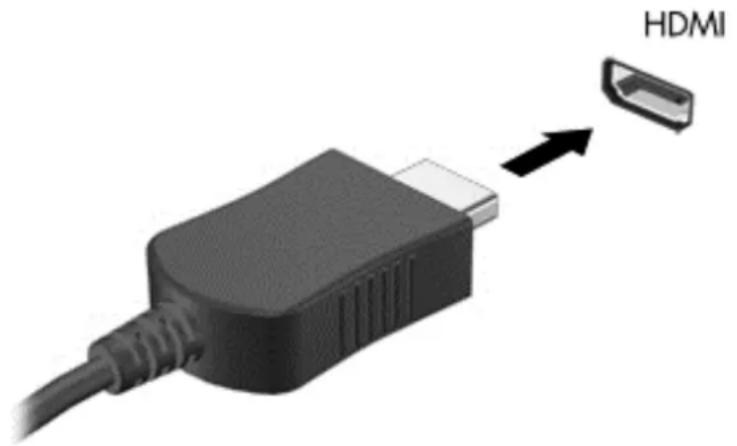
Le port HDMI permet de connecter la tablette à un périphérique audio ou vidéo en option, par exemple un téléviseur haute définition ou un composant audio ou numérique compatible.
REMARQUE : Pour transmettre des signaux vidéo et/ou audio par l'intermédiaire du port HDMI, vous devez utiliser un câble HDMI (vendu séparément).
Un périphérique HDMI peut être connecté au connecteur HDMI de la tablette. Les données à l'écran de la tablette peuvent s'afficher simultanément sur le périphérique HDMI.
Pour connecter un périphérique audio ou vidéo au port HDMI :
- Connectez l'une des extrémités du câble HDMI au connecteur HDMI de la tablette.
-
Connectez l'autre extrémité du câble au périphérique vidéo.
-
Appuyez sur la touche fn+f4 pour faire basculer l'image de l'écran entre quatre états d'affichage :
-
Écran de l'ordinateur uniquement : affiche l'image de l'écran uniquement sur la tablette.
- Dupliquer : affiche l'image de l'écran à la fois sur la tablette et sur le périphérique externe.
- Étendre : affiche l'image étendue à la fois sur la tablette et sur le périphérique externe.
- Deuxième écran uniquement : affiche l'image de l'écran uniquement sur le périphérique externe.
Chaque fois que vous appuyez sur fn+f4, l'état de l'affichage change.

REMARQUE : Pour obtenir de meilleurs résultats, réglez la résolution de l'écran du périphérique externe, notamment si vous choisissez le mode Étendre, comme suit. Dans l'écran d'accueil, tapez sur 🔒, tapez panneau de configuration, puis sélectionnez Panneau de configuration dans la liste des applications. Sélectionnez Apparence et personnalisation. Sous Affichage, sélectionnez Modifier la résolution de l'écran.
Configuration des fonctions audio d'un périphérique HDMI
Pour configurer les fonctions audio d'un périphérique HDMI, connectez d'abord un périphérique audio ou vidéo (par exemple, un téléviseur haute définition) au port HDMI de votre tablette. Configurez ensuite le périphérique de lecture audio par défaut comme suit :
- Sur le bureau Windows, tapez longuement sur l'icône Haut-parleurs dans la zone de notification, à l'extrémité droite de la barre des tâches, puis sélectionnez Périphériques de lecture.
- Dans l'onglet Lecture, sélectionnez Sortie numérique ou Périphérique de sortie numérique (HDMI).
- Sélectionnez Par défaut, puis sélectionnez OK.
Pour réacheminer le son vers les haut-parleurs de la tablette, procédez comme suit :
- Sur le bureau Windows, tapez longuement sur l'icône Haut-parleurs dans la zone de notification, à l'extrémité droite de la barre des tâches, puis sélectionnez Périphériques de lecture.
- Dans l'onglet Lecture, sélectionnez Haut-parleurs.
- Sélectionnez Par défaut, puis sélectionnez OK.
Détection et connexion des écrans sans fil compatibles Miracast (certains modèles uniquement)
Pour détecter et connecter des écrans sans fil compatibles Miracast sans quitter vos applications actuelles, suivez les étapes détaillées ci-dessous.
Pour ouvrir Miracast :
Faites glisser votre doigt depuis le bord droit de l'écran d'accueil pour afficher les icônes, sélectionnez Appareils, sélectionnez Projet, puis suivez les instructions à l'écran.
-ou-
Sur certains modèles de tablettes, dans l'écran d'accueil, tapez sur l'icône Accès rapide HP à Miracast, puis suivez les instructions à l'écran.
4 Navigation dans l'écran
Pour revenir rapidement à l'écran d'accueil, appuyez sur le bouton Windows

Les techniques suivantes permettent de naviguer dans l'écran de la tablette :
- Mouvements tactiles
- Clavier externe et souris en option (vendue séparément)

REMARQUE : Une souris USB externe (vendue séparément) peut être connectée à un port USB de la tablette.
Utilisation des mouvements tactiles
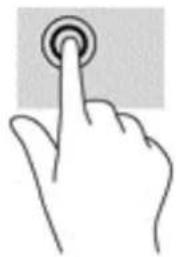
Pression
Effectuez une ou deux pressions pour sélectionner ou ouvrir un élément à l'écran.
- Placez le pointeur sur un élément à l'écran, puis tapez sur l'écran tactile à l'aide d'un doigt pour le sélectionner. Appuyez deux fois sur un élément pour l'ouvrir.
Défilement à deux doigts
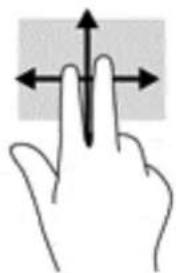
Utilisez le mouvement de défilement à deux doigts pour faire défiler une page ou une image vers le haut, le bas, la gauche ou la droite.
- Placez deux doigts légèrement écartés sur l'écran tactile, puis déplacez-les horizontalement ou verticalement.
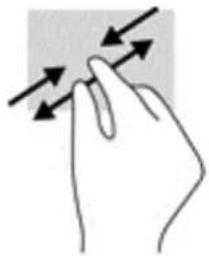
Pincement à deux doigts pour zoomer
La fonction de pincement à deux doigts pour zoomer vous permet de faire un zoom avant ou arrière sur des images ou du texte.
Pour faire un zoom arrière, placez deux doigts écartés sur l'écran tactile et rapprochez-les l'un de l'autre.
Pour faire un zoom avant, placez deux doigts sur l'écran tactile et éloignez-les l'un de l'autre.
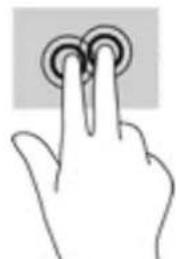
Utilisez le mouvement de clic à deux doigts pour ouvrir le menu d'un objet à l'écran.

REMARQUE : Le clic à deux doigts est identique au clic droit avec une souris.
- Placez deux doigts sur l'écran tactile et appuyez pour ouvrir le menu d'options de l'objet sélectionné.
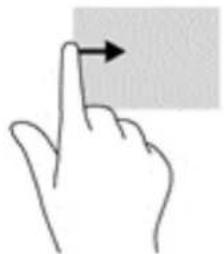
Balayage à partir du bord droit
Utilisez le balayage à partir du bord droit pour afficher les icônes Rechercher, Partager, Démarrer, Périphériques et Paramètres.
- Faites glisser délicatement votre doigt à partir du bord droit de l'écran tactile pour afficher les icônes.
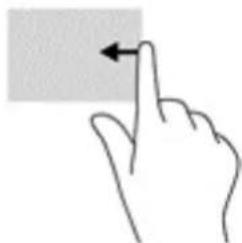
Balayage à partir du bord gauche
Utilisez le balayage à partir du bord gauche pour afficher vos applications ouvertes afin d'y accéder rapidement.
- Faites glisser délicatement votre doigt à partir du bord gauche de l'écran tactile pour basculer d'une application à l'autre. Sans le soulever, faites glisser à nouveau votre doigt vers le bord gauche pour afficher toutes les applications ouvertes.
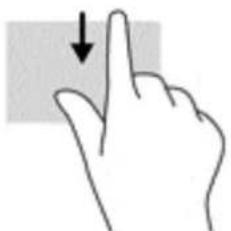
Balayage à partir du bord supérieur et inférieur
Utilisez le balayage à partir du bord supérieur ou inférieur pour afficher les options de commande qui vous permettent de personnaliser une application ouverte.

IMPORTANT : Lorsqu'une application est ouverte, le balayage à partir du bord supérieur varie selon l'application.
- Faites glisser doucement votre doigt depuis le bord supérieur ou inférieur pour afficher les options des applications.
Glissement à un doigt
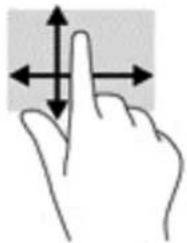
Utilisez le défilement à un doigt pour afficher en mode Panoramique ou faire défiler des listes et des pages, ou pour déplacer un objet.
- Pour faire défiler l'écran, faites glisser légèrement un doigt sur l'écran dans la direction souhaitée.
Pour déplacer un objet, maintenez-le enfoncé et faites-le glisser vers l'emplacement souhaité.
5 Gestion de l'alimentation
Votre tablette peut fonctionner sur batterie ou sur l'alimentation secteur externe. Lorsque la tablette fonctionne uniquement sur batterie et qu'aucune source d'alimentation secteur n'est disponible pour charger la batterie, à contrôler et économiser la charge de la batterie.
Activation et sortie des modes veille et veille prolongée
Windows comporte deux états d'économie d'énergie : veille et veille prolongée.
- Veille : le mode veille est automatiquement activé après une période d'inactivité. Votre travail est enregistré dans la mémoire, ce qui vous permet de reprendre votre travail très rapidement. Vous pouvez également activer le mode veille manuellement. Pour plus d'informations, reportez-vous à la section Activation et sortie manuelle du mode veille à la page 15.
- Veille prolongée : le mode veille prolongée est activé automatiquement lorsque la batterie atteint un niveau de charge critique en mode veille. En veille prolongée, votre travail est enregistré dans un fichier de mise en veille prolongée et la tablette se met hors tension. Vous pouvez également activer le mode veille prolongée manuellement. Pour plus d'informations, reportez-vous à la section Activation et sortie manuelle du mode veille prolongée (certains modèles uniquement) à la page 15.
ATTENTION : Pour éviter tout risque d'altération audio ou vidéo, de perte de fonctionnalité de lecture audio ou vidéo ou de perte d'informations, n'activez pas le mode veille pendant la lecture ou la gravure d'un disque ou d'une carte multimédia externe.
REMARQUE : Il est impossible d'établir des communications réseau ou d'exécuter les fonctions de la tablette lorsque cette dernière est en mode veille ou veille prolongée.
Activation et sortie manuelle du mode veille
Pour démarrer la fonction Veille, faites glisser votre doigt depuis le bord droit de l'écran d'accueil ou du bureau Windows pour afficher les icônes. Tapez sur Paramètres, sélectionnez l'icône Alimentation, puis sélectionnez Veille.
Vous pouvez quitter le mode veille de l'une des manières suivantes :
• Appuyez brièvement sur le bouton marche/arrêt.
- Tapez ou effleurez l'écran tactile.
Lorsque la tablette quitte le mode veille, les voyants d'alimentation s'allument et votre travail est restauré à l'écran.
REMARQUE : Si vous avez défini un mot de passe pour sortir du mode veille, vous devez entrer votre mot de passe Windows avant que votre travail ne s'affiche à l'écran.
Activation et sortie manuelle du mode veille prolongée (certains modèles uniquement)
Vous pouvez configurer le mode veille prolongée activé par l'utilisateur et modifier d'autres paramètres d'alimentation et délais d'attente dans les options d'alimentation.
- Depuis l'écran d'accueil, tapez sur 🔒, tapez options d'alimentation, puis sélectionnez Options d'alimentation.
- Dans le volet gauche, tapez sur Choisir l'action du bouton d'alimentation.
- Appuyez sur Modifier des paramètres actuellement non disponibles.
- Dans la zone Lorsque j'appuie sur le bouton d'alimentation, sélectionnez Mettre en veille prolongée.
- Appuyez sur Enregistrer les modifications.
Pour quitter le mode veille prolongée :
Appuyez brièvement sur le bouton marche/arrêt.
Lorsque la tablette quitte le mode veille prolongée, les voyants d'alimentation s'allument et votre travail est restauré à l'écran.

REMARQUE : Si vous avez défini un mot de passe pour sortir du mode veille prolongée, vous devez entrer votre mot de passe Windows avant que votre travail ne s'affiche à l'écran.
Définition d'une protection par mot de passe lors de la sortie du mode veille ou veille prolongée
Pour configurer la tablette afin qu'elle demande un mot de passe lorsqu'elle quitte le mode veille ou veille prolongée, procédez comme suit :
-
Depuis l'écran d'accueil, tapez sur 🔒, tapez options d'alimentation, puis sélectionnez Options d'alimentation. -ou-
-
Dans le volet gauche, tapez sur Demander un mot de passe pour sortir de la mise en veille.
-
Appuyez sur Modifier des paramètres actuellement non disponibles.
-
Appuyez sur Exiger un mot de passe (recommandé).

REMARQUE : Si vous souhaitez créer un mot de passe pour votre compte ou modifier le mot de passe existant, appuyez sur Créer ou modifier le mot de passe de votre compte utilisateur, puis suivez les instructions à l'écran. Si vous ne souhaitez pas créer un mot de passe pour votre compte ou modifier le mot de passe existant, passez à l'étape 5.
- Appuyez sur Enregistrer les modifications.
Fonctionnement sur batterie
Lorsque la tablette contient une batterie chargée et qu'elle n'est pas connectée à une alimentation externe, elle est alimentée par la batterie. Lorsque la tablette est éteinte et débranchée de toute source d'alimentation externe, la batterie présente dans la tablette se décharge lentement. La tablette affiche un message si la batterie atteint un niveau bas ou critique.
La durée de vie d'une batterie de tablette varie en fonction des paramètres de gestion de l'alimentation, des logiciels exécutés sur la tablette, de la luminosité de l'affichage, des périphériques externes connectés à la tablette, ainsi que d'autres facteurs.
Batterie scellée en usine
Pour contrôler l'état de la batterie ou si la batterie ne tient plus la charge, exécutez l'outil Contrôle de la batterie dans l'application HP Support Assistant.
- Dans l'écran d'accueil, tapez sur 🔒, tapez support, puis sélectionnez l'application HP Support Assistant.
-ou-
Sur le bureau Windows, tapez sur l'icône en forme de point d'interrogation dans la zone de notification, à l'extrémité droite de la barre des tâches.
- Sélectionnez Batterie et performances. Si l'outil Contrôle de la batterie indique que votre batterie doit être remplacée, contactez le support.
La ou les batteries de ce produit ne peuvent pas être facilement remplacées par les utilisateurs. Le retrait ou le remplacement de la batterie pourrait affecter votre droit à la garantie. Si une batterie ne tient plus la charge, contactez le support. Ne jetez pas les batteries ayant atteint leur durée de vie utile avec les ordures ménagères. Appliquez les lois et réglementations locales en matière de mise au rebut des batteries.
Recherche d'informations sur la batterie
Pour accéder aux informations sur la batterie :
- Dans l'écran d'accueil, tapez sur 🔒, tapez support, puis sélectionnez l'application HP Support Assistant.
-ou-
Sur le bureau Windows, tapez sur l'icône en forme de point d'interrogation dans la zone de notification, à l'extrémité droite de la barre des tâches.
- Sélectionnez Batterie et performances.
Économie d'énergie de la batterie
Pour économiser l'énergie de la batterie et optimiser sa durée de vie :
• Réduisez la luminosité de l'écran.
- Sélectionnez le paramètre Économies d'énergie dans Options d'alimentation.
• Désactivez les périphériques sans fil lorsque vous ne les utilisez pas.
- Déconnectez les périphériques externes non utilisés qui ne sont pas branchés sur une source d'alimentation externe, tel qu'un disque dur externe connecté à un port USB.
- Arrêtez, désactivez ou supprimez les cartes multimédias externes que vous n'utilisez pas.
• Avant de vous absenter, activez le mode veille ou arrêtez la tablette.
Fonctionnement sur l'alimentation secteur
Pour plus d'informations sur la connexion à une alimentation secteur, reportez-vous au manuel Démarrage rapide fourni avec la tablette.
La tablette n'utilise pas la batterie lorsque la tablette est connectée à l'alimentation secteur à l'aide d'un adaptateur secteur approuvé ou d'un périphérique d'amarrage/d'extension en option.
⚠ AVERTISSEMENT ! Pour réduire les risques, n'utilisez que l'adaptateur secteur fourni avec la tablette, un adaptateur secteur de remplacement fourni par HP ou un adaptateur secteur acheté en tant qu'accessoire auprès de HP.
Connectez la tablette à une alimentation externe dans l'une des conditions suivantes :
⚠ AVERTISSEMENT ! Ne chargez pas la batterie de la tablette lorsque vous êtes à bord d'un avion.
• Lors du chargement ou du calibrage d'une batterie
Lors de l'installation ou de la modification du logiciel système
Lors de la gravure d'informations sur un disque (certains modèles uniquement)
Lors de l'exécution d'une sauvegarde ou d'une restauration
Lorsque vous connectez la tablette à l'alimentation externe :
La batterie commence à se charger.
• La luminosité de l'écran augmente.
L'icône de la jauge d'alimentation sur le bureau Windows change d'aspect.
Lorsque vous déconnectez l'alimentation secteur :
La tablette bascule sur l'alimentation par batterie.
- La luminosité de l'écran est automatiquement réduite pour prolonger la durée de vie de la batterie.
L'icône de la jauge d'alimentation sur le bureau Windows change d'aspect.
Résolution des problèmes d'alimentation
Testez l'adaptateur secteur si la tablette présente l'un des symptômes suivants lorsqu'elle est connectée au secteur :
• La tablette ne démarre pas.
• L'écran ne s'allume pas.
- Les voyants d'alimentation ne s'allument pas.
Pour tester l'adaptateur secteur :
- Arrêtez la tablette.
-
Connectez la tablette à une prise électrique à l'aide de l'adaptateur secteur.
-
Mettez la tablette sous tension.
-
Si les voyants d'alimentation s'allument, l'adaptateur secteur fonctionne correctement.
- Si les voyants d'alimentation restent éteints, vérifiez la connexion entre l'adaptateur secteur et la tablette et la connexion entre l'adaptateur secteur et la prise secteur pour vous assurer que les connexions sont sécurisées.
- Si les connexions sont sécurisées et que les voyants d'alimentation restent éteints, l'adaptateur secteur ne fonctionne pas et doit être remplacé.
Contactez le support technique pour obtenir plus d'informations sur le remplacement de l'adaptateur secteur.
Arrêt (ou mise hors tension) de la tablette

ATTENTION : Les données non enregistrées sont perdues lors de l'arrêt de la tablette. Veillez à bien enregistrer votre travail avant d'arrêter la tablette.
La commande Arrêter ferme toutes les applications ouvertes, y compris le système d'exploitation, puis éteint l'écran et met la tablette hors tension.
Arrêtez la tablette dans les conditions suivantes :
Lorsque vous devez accéder à des composants à l'intérieur de la tablette
- Lorsque la tablette reste inutilisée et débranchée de l'alimentation externe pendant une période prolongée
Même si le bouton marche/arrêt permet d'éteindre la tablette, nous vous recommandons d'utiliser la commande d'arrêt de Windows.

REMARQUE : Si la tablette est en mode veille ou veille prolongée, vous devez d'abord quitter ce mode en appuyant brièvement sur le bouton marche/arrêt.
- Enregistrez votre travail et fermez tous les logiciels ouverts.
- Faites glisser votre doigt depuis le bord droit de l'écran d'accueil ou du bureau Windows pour afficher les icônes.
- Tapez sur Paramètres, sélectionnez l'icône Alimentation, puis sélectionnez Arrêter.
Si la tablette ne répond plus et que vous ne pouvez pas utiliser les procédures d'arrêt précédentes, essayez les procédures d'arrêt d'urgence dans l'ordre de la séquence suivante :
- Appuyez sur le bouton marche/arrêt pendant au moins 5 secondes.
• Déconnectez la tablette de l'alimentation externe. - Sur les modèles équipés d'une batterie remplaçable par l'utilisateur, retirez cette dernière.
6 Maintenance de votre tablette
Il convient de procéder à une maintenance régulière pour assurer le bon fonctionnement de votre tablette. Ce chapitre explique comment utiliser des outils tels que le nettoyage de disque. Il fournit également des instructions pour mettre à jour des logiciels et pilotes, pour nettoyer la tablette et des conseils pour emporter celle-ci en voyage (ou l'expédier).
Amélioration des performances
En procédant régulièrement à des tâches de maintenance (à l'aide d'outils tels que le nettoyage de disque), vous pouvez améliorer les performances de votre tablette.
Utilisation du nettoyage de disque
Utilisez le nettoyage de disque pour rechercher sur le disque dur les fichiers non nécessaires que vous pouvez supprimer en toute sécurité pour libérer de l'espace sur le disque. La tablette fonctionne ainsi plus efficacement.
Pour exécuter le nettoyage de disque :
-
Dans l'écran d'accueil, tapez sur 🔒, tapez disque, puis sélectionnez un des éléments suivants.
-
Applications—Désinstallez les applications.
-
Médias et fichiers—Supprimez les médias et/ou fichiers.
• Corbeille—Videz la corbeille. -
Suivez les instructions à l'écran.
Mise à jour des programmes et des pilotes
HP recommande de mettre à jour régulièrement vos logiciels et pilotes. Les mises à jour peuvent permettre de résoudre des problèmes et ajoutent de nouvelles fonctions et options à votre tablette. Par exemple, des composants graphiques anciens peuvent s'avérer incompatibles avec les tout derniers logiciels de jeu. Sans les derniers pilotes, vous ne serez pas en mesure de tirer le meilleur parti de votre équipement.
Accédez à la page http://www.hp.com/support pour télécharger les dernières versions des logiciels et pilotes HP. Vous pouvez également vous inscrire pour recevoir des notifications automatiques de mise à jour dès qu'elles sont disponibles.
Si vous souhaitez mettre à jour vos programmes et vos pilotes, procédez comme suit :
- Dans l'écran d'accueil, tapez sur 🔒, tapez support, puis sélectionnez l'application HP Support Assistant.
-ou-
Sur le bureau Windows, tapez sur l'icône en forme de point d'interrogation dans la zone de notification, à l'extrémité droite de la barre des tâches.
- Tapez sur Optimisations et mises à jour, puis tapez sur Vérifiez maintenant si des mises à jour HP doivent être effectuées.
- Suivez les instructions à l'écran.
Nettoyage de votre tablette
Utilisez les produits suivants pour nettoyer en toute sécurité votre tablette :
- Chlorure d'ammonium diméthylbenzylique en solution à 0,3 % maximum (par exemple, des lingettes jetables commercialisées sous diverses marques).
• Liquide nettoyant pour vitres sans alcool
• Solution contenant de l'eau et du savon doux - Chiffon microfibre sec ou peau de chamois (chiffon antistatique non gras)
- Lingettes antistatiques

ATTENTION : Évitez les solvants forts susceptibles d'endommager de manière permanente votre tablette. Si vous n'êtes pas sûr qu'un produit de nettoyage est adapté à votre tablette, vérifiez que l'alcool, l'acétone, le chlorure d'ammonium, le chlorure de méthylène et les solvants hydrocarburés sont absents de sa composition.
Les matières fibreuses, telles que les serviettes en papier, peuvent rayer la tablette. À long terme, les particules de poussière et les produits de nettoyage peuvent finir par s'incruster dans les rayures.
Procédures de nettoyage
Pour nettoyer en toute sécurité votre tablette, suivez les instructions de cette section.

AVERTISSEMENT ! Pour éviter tout risque d'électrocution ou de détérioration des composants, ne nettoyez pas la tablette lorsqu'elle est sous tension.
- Mettez la tablette hors tension.
- Débranchez l'alimentation externe.
- Déconnectez tous les périphériques externes alimentés.

ATTENTION : Pour ne pas endommager les composants internes, ne vaporisez pas d'agents de nettoyage ou de liquides directement sur la surface de la tablette. Les liquides projetés sur la surface risquent d'endommager de façon permanente les composants internes.
Nettoyage de l'écran
Essuyez délicatement l'écran à l'aide d'un chiffon doux et non pelucheux imprégné d'un nettoyant pour vitres sans alcool. Assurez-vous que l'écran est sec avant de fermer la tablette.
Nettoyage du capot ou des parties latérales
Pour nettoyer et désinfecter le capot ou les parties latérales, utilisez une lingette en microfibre ou une peau de chamois imprégnée de l'une des solutions de nettoyage répertoriées ci-dessus ou une lingette jetable anti-bactérie.
Déplacement avec votre tablette ou transport
Si vous devez vous déplacer avec votre tablette ou la transporter, suivez les conseils ci-dessous quelques conseils pour protéger votre équipement.
• Préparez votre tablette avant tout voyage ou envoi :
Sauvegardez vos données sur une unité externe.
Retirez toutes les cartes multimédia externes, telles que les cartes mémoire.
Désactivez et déconnectez tous les périphériques externes.
。 Arrêtez la tablette.
- Emportez une copie de sauvegarde de vos données. Ne conservez pas la copie de sauvegarde sur la tablette.
- Lorsque vous voyagez en avion, prenez la tablette avec vos bagages à main ; ne l'enregistrez pas en soute.

ATTENTION : Évitez d'exposer l'unité à des champs magnétiques. Les portiques de détection et les bâtons de sécurité utilisés dans les aéroports sont des dispositifs de sécurité qui génèrent des champs magnétiques. Les tapis roulants et dispositifs de sécurité aéroportuaires similaires qui contrôlent les bagages utilisent généralement des rayons X et non des champs magnétiques, ce qui ne représente aucun risque pour les unités.
Si vous envisagez d'utiliser votre tablette en vol, écoutez les annonces indiquant à quel moment vous êtes autorisé à le faire. L'utilisation en vol de la tablette est à la discrétion de la compagnie aérienne.
Si vous devez expédier l'ordinateur par la poste, empaquetez-le dans un emballage protecteur et apposez l'inscription « FRAGILE ».
L'utilisation de périphériques sans fil peut être limitée dans certains environnements. Ces restrictions peuvent s'appliquer à bord des avions, dans les hôpitaux, dans les lieux à proximité d'explosifs et dans les environnements dangereux. Si vous ne connaissez pas la politique relative à l'utilisation d'un périphérique sans fil particulier sur votre tablette, demandez l'autorisation de l'utiliser avant de le mettre sous tension.
Si vous vous déplacez à l'étranger, appliquez les recommandations suivantes :
Vérifiez les réglementations douanières relatives aux tablettes pour tous les pays/régions où vous vous rendez.
Vérifiez les spécifications des cordons d'alimentation et des adaptateurs dans les pays/régions où vous prévoyez d'utiliser votre tablette. En effet, les spécifications de tension, de fréquence et de prise varient selon les pays/régions.

AVERTISSEMENT ! Afin de réduire le risque d'électrocution, d'incendie ou de détérioration du matériel, n'essayez pas d'alimenter la tablette avec un kit de conversion de tension commercialisé pour les équipements.
7 Protection de votre tablette et de vos données
La sécurité de la tablette est indispensable pour protéger la confidentialité, l'intégrité et la disponibilité de vos données. Les solutions de sécurité standard fournies par le système d'exploitation Windows, les applications HP, l'utilitaire non-Windows Setup Utility (BIOS) et d'autres logiciels tiers peuvent vous aider à protéger votre tablette contre un large éventail de risques, notamment les virus, les vers et d'autres types de codes malveillants.

IMPORTANT : Certaines fonctions de sécurité répertoriées dans ce chapitre peuvent ne pas être disponibles sur votre tablette.
Utilisation de mots de passe
Un mot de passe est un ensemble de caractères utilisés pour protéger les informations contenues sur votre tablette et sécuriser les transactions en ligne. Plusieurs types de mots de passe peuvent être définis. Par exemple, lorsque vous configurez votre tablette pour la première fois, vous êtes invité à créer un mot de passe utilisateur pour protéger votre tablette. Des mots de passe supplémentaires peuvent être définis dans Windows ou dans HP Setup Utility (BIOS) qui est préinstallé sur la tablette.
Vous trouverez peut-être pratique d'utiliser le même mot de passe pour une fonction de Setup Utility (BIOS) et pour une fonction de sécurité Windows.
Pour créer et enregistrer les mots de passe, suivez les conseils suivants :
- Pour réduire le risque de blocage de la tablette, notez chaque mot de passe et conservez-les en lieu sûr, à l'écart de la tablette. Ne les stockez pas dans un fichier de la tablette.
Lorsque vous créez des mots de passe, suivez les instructions définies par le logiciel. - Changez vos mots de passe au moins tous les 3 mois.
- Le mot de passe idéal est long et possède des lettres, signes de ponctuation, symboles et chiffres.
- Avant d'envoyer votre tablette pour réparation, sauvegardez vos fichiers, supprimez vos fichiers confidentiels, puis supprimez tous les réglages de mots de passe.
Pour plus d'informations sur les mots de passe Windows, tels que les mots de passe pour écran de veille :

Dans l'écran d'accueil, tapez sur 🔒, tapez support, puis sélectionnez l'application HP Support Assistant.
-OU-
Sur le bureau Windows, tapez sur l'icône en forme de point d'interrogation dans la zone de notification, à l'extrémité droite de la barre des tâches.
Mot de passe Fonction
Mot de passe utilisateur Sécurise l'accès à un compte utilisateur Windows.
Mot de passe administrateur Sécurise l'accès au niveau administrateur au contenu de la tablette.
REMARQUE : Ce mot de passe ne peut pas être utilisé pour accéder au contenu de Setup Utility (BIOS).
Définition de mots de passe dans Setup Utility (BIOS)
Mot de passe Fonction
Mot de passe administrateur
- Doit être entré chaque fois que vous accédez à Setup Utility (BIOS).
- Si vous oubliez votre mot de passe administrateur, vous ne pouvez pas accéder à Setup Utility (BIOS).
Mot de passe de mise sous tension
- Vous devez l'entrer chaque fois que vous mettez sous tension ou redémarrez la tablette.
- Si vous oubliez votre mot de passe de mise sous tension, vous ne pouvez pas mettre sous tension ou redémarrer la tablette.
Pour définir, modifier ou supprimer un mot de passe administrateur ou de mise sous tension dans Setup Utility (BIOS) :

REMARQUE : Si vous disposez d'une tablette dotée d'un clavier amovible ou d'un dispositif d'accueil du clavier, connectez-le avant de procéder aux étapes suivantes.
-
Mettez la tablette hors tension.
-
Maintenez enfoncés le bouton marche/arrêt et le bouton de réduction du volume simultanément jusqu'à la mise sous tension de la tablette et l'affichage du message « Esc...pause at startup » (echap...pause au démarrage) en bas de l'écran.
Le menu de démarrage s'affiche.
- Sélectionnez Security (sécurité), puis suivez les instructions à l'écran.
Vos modifications prennent effet au redémarrage de la tablette.
Utilisation d'un logiciel de sécurité sur Internet
Lorsque vous utilisez la tablette pour accéder à la messagerie électronique, au réseau ou à Internet, vous l'exposez à des virus informatiques, logiciels espions et autres menaces en ligne. Pour protéger votre tablette, un logiciel de sécurité sur Internet comprenant un antivirus et des fonctions de pare-feu peut être installé sur votre tablette en version d'essai. Le logiciel de sécurité doit être mis à jour régulièrement afin de fournir une protection permanente contre les nouveaux virus détectés et les autres risques de sécurité. Il est vivement recommandé de mettre à niveau la version d'évaluation du logiciel ou d'acheter le logiciel de votre choix afin de protéger entièrement la tablette.
Utilisation d'un logiciel antivirus
Les virus informatiques peuvent désactiver les applications, les utilitaires ou le système d'exploitation, ou les empêcher de fonctionner normalement. Les logiciels antivirus peuvent détecter la plupart des virus et les détruire. Dans la majorité des cas, ils peuvent réparer les dégâts occasionnés.
Les logiciels antivirus doivent être mis à jour régulièrement afin de fournir une protection permanente contre les nouveaux virus détectés.
Un logiciel antivirus peut être préinstallé sur votre tablette. Il est vivement recommandé d'utiliser le logiciel antivirus de votre choix pour protéger complètement la tablette.
Pour plus d'informations sur les virus informatiques, dans l'écran d'accueil, tapez sur Q, tapez
support, puis sélectionnez l'application HP Support Assistant ou sur le bureau Windows, tapez sur l'icône en forme de point d'interrogation dans la zone de notification, à l'extrémité droite de la barre des tâches.
Utilisation d'un logiciel de pare-feu
Les pare-feu visent à empêcher tout accès non autorisé à un système ou à un réseau. Un pare-feu peut être un logiciel que vous installez sur la tablette et/ou sur un réseau ou une solution à la fois matérielle et logicielle.
Deux types de pare-feu peuvent être envisagés :
- Pare-feu au niveau de l'hôte : logiciel qui protège uniquement la tablette sur laquelle il est installé.
- Pare-feu au niveau du réseau : installé entre le modem DSL ou le modem câble et le réseau domestique afin de protéger tous les ordinateurs présents sur le réseau.
Lorsqu'un pare-feu est installé sur un système, toutes les données échangées au niveau du système sont contrôlées et comparées à un ensemble de critères de sécurité définis par l'utilisateur. Toutes les données ne répondant pas à ces critères sont bloquées.
Installation de mises à jour logicielles
Les logiciels HP, Windows et tiers installés sur votre tablette doivent être régulièrement mis à jour pour corriger les problèmes de sécurité et améliorer les performances. Pour plus d'informations, reportez-vous à la section Mise à jour des programmes et des pilotes à la page 20.
Installation de mises à jour de sécurité critiques

ATTENTION : Microsoft envoie des alertes relatives à des mises à jour critiques. Pour protéger la tablette des failles de sécurité et des virus, installez les mises à jour critiques dès que vous recevez une alerte de Microsoft.
Vous pouvez installer ces mises à jour manuellement ou automatiquement.
Pour afficher ou modifier les paramètres :
-
Dans l'écran d'accueil, tapez sur Q, puis tapez panneau de configuration.
-
Sélectionnez Système et sécurité, Mise à jour Windows, Modifier des paramètres, puis suivez les instructions à l'écran.
Protection de votre réseau sans fil
Lorsque vous configurez un réseau WLAN ou accédez à un réseau WLAN existant, activez systématiquement les fonctions de sécurité pour protéger votre réseau contre tout accès non autorisé. Les réseaux WLAN situés dans les lieux publics (bornes d'accès), tels que les cafés et les aéroports, ne fournissent pas nécessairement de garantie de sécurité.
Sauvegarde des applications logicielles et des données
Sauvegardez régulièrement vos applications logicielles et vos données pour éviter toute perte ou altération permanente suite à une attaque de virus ou à une panne logicielle ou matérielle. Pour plus d'informations, reportez-vous au chapitre Sauvegarde et restauration à la page 29.
8 Utilisation de l'interface UEFI de diagnostic matériel de PC HP
L'interface UEFI (Unified Extensible Firmware Interface) de diagnostic matériel de PC HP vous permet d'exécuter des tests de diagnostic afin de déterminer si le matériel de la tablette fonctionne correctement. L'outil s'exécute en dehors du système d'exploitation pour isoler les pannes matérielles à partir des problèmes qui peuvent être causés par le système d'exploitation ou d'autres composants logiciels.
Pour démarrer l'interface UEFI de diagnostic matériel de PC HP (UEFI) :
- Mettez la tablette hors tension.
- Maintenez enfoncés le bouton marche/arrêt et le bouton de réduction du volume simultanément jusqu'à la mise sous tension de la tablette et l'affichage du message « Esc...pause at startup » (echap...pause au démarrage) en bas de l'écran.
Le menu de démarrage s'affiche. - Sélectionnez Diagnostics système,
- Lorsque l'outil de diagnostic s'ouvre, sélectionnez le type de test de diagnostic que vous souhaitez exécuter, puis suivez les instructions à l'écran.

REMARQUE : Si vous avez besoin d'arrêter un test de diagnostic, appuyez soit sur la touche Haut ou la touche Bas du volume.
Téléchargement de l'interface UEFI de diagnostic matériel de PC HP sur un périphérique USB

REMARQUE : Les instructions de téléchargement de l'interface UEFI de diagnostic matériel de PC HP sont uniquement fournies en anglais.
Il existe deux méthodes pour télécharger l'interface UEFI de diagnostic matériel de PC HP sur un périphérique USB :
Méthode 1 : Page d'accueil de HP PC Diagnostics — Permet d'accéder à la dernière version de l'interface UEFI
- Ouvrez la page http://hp.com/go/techcenter/pcdiags.
- Tapez sur le lien Télécharger UEFI, puis sélectionnez Exécuter.
Méthode 2 : Pages d'assistance et de pilotes — Permettent de télécharger les versions récentes et anciennes d'un produit spécifique
- Ouvrez la page http://www.hp.com.
- Tapez sur Assistance, en haut de la page, puis tapez sur Télécharger des pilotes.
- Dans la zone de texte, entrez le nom du produit, puis tapez sur Aller.
-ou-
Tapez sur Rechercher pour que HP détecte automatiquement votre produit.
- Dans la section Diagnostic, tapez sur HP UEFI Support Environment.
-ou-
Tapez sur Télécharger, puis sélectionnez Exécuter.
9 Sauvegarde et restauration
Afin de protéger vos informations, utilisez les utilitaires Windows de sauvegarde et de restauration pour sauvegarder certains fichiers et dossiers ou la totalité de votre disque dur ou créer des points de restauration du système. En cas de panne système, vous pouvez utiliser les fichiers de sauvegarde pour restaurer le contenu de votre tablette.
- Tapez sur Q, puis appuyez dans le champ de recherche.
- Dans la zone de recherche, tapez restauration, puis sélectionnez l'une des options affichées.
REMARQUE : Pour obtenir des instructions détaillées sur les différentes options de sauvegarde et de restauration, effectuez une recherche sur ces thèmes dans Aide et support de Windows.
En cas d'instabilité du système, HP vous recommande d'imprimer les procédures de restauration et de les conserver pour vous y reporter ultérieurement.
REMARQUE : Windows inclut la fonction Contrôle de compte d'utilisateur, destinée à améliorer la sécurité de votre tablette. Vous pouvez être invité à donner votre autorisation ou à fournir un mot de passe pour des tâches telles que l'installation de logiciels, l'exécution d'utilitaires ou la modification de paramètres Windows. Pour plus d'informations, reportez-vous à Aide et support de Windows.
Sauvegarde des informations
Lorsque vous effectuez une restauration après une panne système, vous pouvez rétablir toutes les données de la dernière sauvegarde. Dès la première configuration du système terminée, créez des supports de réparation du système et votre première sauvegarde. Afin de conserver une sauvegarde à jour, continuez à sauvegarder régulièrement vos données à mesure que vous ajoutez des logiciels et des fichiers de données.
Pour obtenir plus d'informations sur les fonctions de sauvegarde Windows, reportez-vous à Aide et support de Windows.
Exécution d'une restauration du système
En cas de panne ou d'instabilité du système, la tablette fournit les outils suivants pour récupérer vos fichiers :
- Outils de restauration Windows : vous pouvez recourir à la fonction Sauvegarder et restaurer de Windows pour récupérer des données préalablement sauvegardées. Vous pouvez également utiliser l'outil de réparation automatique Windows pour corriger certains problèmes susceptibles d'empêcher le démarrage de Windows.
REMARQUE : Si vous ne parvenez pas à amorcer (démarrer) votre tablette, contactez le support.
Modifier l'ordre des périphériques d'amorçage
Pour modifier l'ordre de démarrage afin de pouvoir démarrer à partir d'un périphérique externe :
REMARQUE : Un lecteur flash externe est nécessaire pour effectuer cette procédure.
- Dans la mesure du possible, sauvegardez tous les fichiers personnels.
- Arrêtez la tablette.
- Connectez le lecteur flash externe.
- Mettez la tablette hors tension.
- Maintenez enfoncés le bouton marche/arrêt et le bouton de réduction du volume simultanément jusqu'à la mise sous tension de la tablette et l'affichage du message « Esc...pause at startup » (echap...pause au démarrage) en bas de l'écran.
Le menu de démarrage s'affiche. - Appuyez sur Options de démarrage F9.
- Sélectionnez le lecteur flash externe en tant que périphérique de démarrage.
- Redémarrez la tablette.
Utilisation de l'option Actualiser ou Réinitialisation de Windows
Lorsque votre tablette ne fonctionne pas correctement et présente une certaine instabilité, l'option Réactualiser de Windows vous permet de repartir sur de nouvelles bases tout en conservant les éléments qui sont importants pour vous.
L'option Réinitialisation de Windows vous permet d'effectuer un reformatage détaillé de votre tablette ou de supprimer des données personnelles avant de donner ou recycler votre tablette. Pour obtenir plus d'informations sur ces fonctions, reportez-vous à Aide et support de Windows.
10 Support
Contact du support
Si les informations fournies dans ce manuel de l'utilisateur ou dans HP Support Assistant ne vous ont pas permis de résoudre votre problème, vous pouvez contacter le support. Pour accéder au support des États-Unis, ouvrez la page http://www.hp.com/go/contactHP. Pour accéder au support international, ouvrez la page http://welcome.hp.com/country/us/en/wwcontact_us.html.
À cette adresse, vous pouvez :
• Discuter en ligne avec un technicien HP.
REMARQUE : Lorsque la discussion avec le spécialiste n'est pas disponible dans une langue donnée, elle est toujours disponible en anglais.
- Trouver les numéros de téléphone du support.
- Localiser un centre de service HP.
Étiquettes
Les étiquettes apposées sur la tablette fournissent des informations qui peuvent être utiles pour résoudre des problèmes liés au système ou si vous voyagez à l'étranger avec la tablette :

IMPORTANT : Les étiquettes décrites dans cette section sont apposées à l'arrière de la tablette.
- Étiquette réglementaire : fournit des informations importantes relatives à l'identification de votre ordinateur. Si vous contactez le support technique, vous serez probablement invité à indiquer le numéro de série et, le cas échéant, le numéro de produit ou le numéro de modèle. Repérez ces numéros avant de contacter le support.
![graph TD A["MODEL:00000000X\nFCC ID:000000000X\nRMN/型號/型号:0000X-X000X"] --> B["1"] C["SN: X00000000X\nIC ID:0000X-X00000X\nINPUT/输入/输入 5.3V"] --> D["2"] E["PN: X00000X#XX\nCAN ICES-X(D)/X0X-X(D)\n式= \nOMIT ID: X00000000X"] --> F["3"] G["4"] --> H["4"]](/content/2026/03/457874/images/5ca32afa3ead9dfa4297de07af2ab808484c97e9d31ab6933ef88a7b78a9e2fc.jpg)
Élément
(1) Nom et numéro du modèle
(2) Numéro de série
(3) Numéro du produit
(4) Numéro de modèle réglementaire
11 Électricité statique
L'électricité statique est une décharge d'électricité qui se produit lorsque deux objets entrent en contact. Par exemple, vous pouvez recevoir une décharge lorsque vous êtes sur un tapis et que vous touchez la poignée métallique d'une porte.
Une décharge d'électricité statique transmise par un doigt ou d'autres conducteurs électrostatiques risque de détériorer les composants électroniques. Afin d'éviter tout risque de détérioration de la tablette, d'une unité ou toute perte d'informations, respectez les précautions suivantes :
Si les instructions d'installation ou de retrait vous indiquent de débrancher la tablette, faites-le après vous être assuré qu'elle est correctement reliées à la terre.
- Conservez les composants dans leur emballage de protection contre l'électricité statique jusqu'à ce que vous soyez prêt à les installer.
- Évitez de toucher les broches, les conducteurs et les circuits. Manipulez le moins possible les composants électroniques.
• Utilisez des outils non magnétiques.
- Avant de manipuler des composants, déchargez l'électricité statique en touchant une surface métallique non peinte.
Si vous retirez un composant, placez-le dans un emballage de protection contre l'électricité statique.
Index
A
activation des modes veille et veille prolongée 15
actualiser 30
adaptateur secteur, test 18
alimentation
batterie 16
secteur 17
alimentation par batterie 16
alimentation secteur externe, utilisation 17
arrêt 19
arrêt de la tablette 19
B
balayage à partir du bord droit, mouvement de l'écran tactile 12
balayage à partir du bord gauche, mouvement de l'écran tactile 13
balayage à partir du bord supérieur et inférieur, mouvement de l'écran tactile 13
batterie
décharge 17
économie d'énergie 17
recherche d'informations 17
scellée en usine 17
Bluetooth
connexion 6
boutons
volume 7
C
commandes des périphériques sans fil
système d'exploitation 4
configuration
audio pour HDMI 10
connexion à un réseau WLAN 5
connexion réseau WLAN d'entreprise 5
connexion réseau WLAN public 5
D
défilement à un doigt, mouvement de l'écran tactile 14
définition d'une protection par mot de passe à la sortie de veille 16
déplacement avec la tablette 22
diagnostic matériel de PC HP (UEFI) téléchargement 27
E
électricité statique 33
entretien
nettoyage de disque 20
étiquettes
numéro de série 32
F
fonctions audio, vérification 7
G
GPS 6
H
HDMI, configuration audio 10
HP Mobile Connect 6
|
informations sur la batterie, recherche 17
installation
mises à jour de sécurité critiques 25
L
logiciel antivirus, utilisation 25
logiciel de nettoyage de disque 20
logiciel de sécurité sur Internet, utilisation 24
logiciels
nettoyage de disque 20
M
maintenance
mise à jour des logiciels et pilotes 20
Miracast 10
mise à jour des logiciels et pilotes 20
mises à jour de sécurité critiques, installation 25
mises à jour logicielles, installation 25
mots de passe
Setup Utility (BIOS) 24
Windows 24
mots de passe Setup Utility (BIOS) 24
mots de passe Windows 24
mouvement de clic à deux doigts sur l'écran tactile 12
mouvement de défilement à deux doigts sur l'écran tactile 11
mouvement de l'écran tactile, défilement à un doigt 14
mouvement de pression sur l'écran tactile 11
mouvements de l'écran tactile balayage à partir du bord droit 12
balayage à partir du bord gauche 13
balayage à partir du bord supérieur et inférieur 13
clic à deux doigts 12
défilement à deux doigts 11
pincement à deux doigts pour zoomer 12
pression 11
mouvements tactiles
utilisation 11
N
nettoyage de votre tablette 21
nom et numéro du produit, ordinateur 32
numéro de série 32
numéro de série, ordinateur 32
P
pare-feu, logiciel 25
périphérique Bluetooth 5
Périphérique Bluetooth 4
périphériques haute définition, connexion 9, 10
pincement à deux doigts pour zoomer, mouvement de l'écran tactile 12
port HDMI, connexion 9
ports
HDMI 9
Miracast 10
prendre soin de votre tablette 21
veille prolongée
activation 15
sortie 15
vérification des fonctions audio 7
vidéo 8
volume
boutons 7
réglage 7
touches 7
W
webcam 8
Windows
option Actualiser 30
R
réseau sans fil, protection 26
réseau sans fil (WLAN)
connexion 5
connexion réseau WLAN
d'entreprise 5
connexion réseau WLAN
public 5
restauration 30
S
sauvegarde des logiciels et des données 26
système bloqué 19
T
test d'un adaptateur secteur 18
touches
volume 7
transport de la tablette 22
U
utilisation de l'alimentation secteur externe 17
utilisation de mots de passe 23
V
veille
activation 15
sortie 15
veille et veille prolongée
activation 15
- NOTICE D'AVERTISSEMENT RELATIVE À LA SÉCURITÉ
- PARAMÈTRE DE CONFIGURATION DU PROCESSEUR (CERTAINS MODÈLES UNIQUEMENT)
- SOMMAIRE
- 1 BIENVENUE 1
- 2 CONNEXION À UN RÉSEAU 4
- 3 MULTIMÉDIA 7
- 4 NAVIGATION DANS L'ÉCRAN 11
- 5 GESTION DE L'ALIMENTATION 15
- 6 MAINTENANCE DE VOTRE TABLETTE 20
- 7 PROTECTION DE VOTRE TABLETTE ET DE VOS DONNÉES 23
- 8 UTILISATION DE L'INTERFACE UEFI DE DIAGNOSTIC MATÉRIEL DE PC HP 27
- 9 SAUVEGARDE ET RESTAURATION 29
- 10 SUPPORT 31
- 11 ÉLECTRICITÉ STATIQUE 33
- INDEX 34
- 1 BIENVENUE
- RECHERCHE D'INFORMATIONS
- RESSOURCE CONTENU
- 2 CONNEXION À UN RÉSEAU
- CONNEXION À UN RÉSEAU SANS FIL
- UTILISATION DES COMMANDES DES PÉRIPHÉRIQUES SANS FIL
- CONNEXION À UN RÉSEAU WLAN
- UTILISATION DE PÉRIPHÉRIQUES SANS FIL BLUETOOTH (CERTAINS MODÈLES UNIQUEMENT)
- CONNEXION DE PÉRIPHÉRIQUES USB
- UTILISATION DU GPS (CERTAINS MODÈLES UNIQUEMENT)
- UTILISATION DE HP MOBILE CONNECT (CERTAINS MODÈLES UNIQUEMENT)
- 3 MULTIMÉDIA
- AUDIO
- RÉGLAGE DU VOLUME
- CONNEXION D'UN CASQUE
- VÉRIFICATION DES FONCTIONS AUDIO DE LA TABLETTE
- WEBCAM (CERTAINS MODÈLES UNIQUEMENT)
- VIDÉO
- CONNECTEUR HDMI (CERTAINS MODÈLES UNIQUEMENT)
- CONFIGURATION DES FONCTIONS AUDIO D'UN PÉRIPHÉRIQUE HDMI
- DÉTECTION ET CONNEXION DES ÉCRANS SANS FIL COMPATIBLES MIRACAST (CERTAINS MODÈLES UNIQUEMENT)
- 4 NAVIGATION DANS L'ÉCRAN
- UTILISATION DES MOUVEMENTS TACTILES
- PRESSION
- DÉFILEMENT À DEUX DOIGTS
- PINCEMENT À DEUX DOIGTS POUR ZOOMER
- BALAYAGE À PARTIR DU BORD DROIT
- BALAYAGE À PARTIR DU BORD GAUCHE
- BALAYAGE À PARTIR DU BORD SUPÉRIEUR ET INFÉRIEUR
- GLISSEMENT À UN DOIGT
- 5 GESTION DE L'ALIMENTATION
- ACTIVATION ET SORTIE DES MODES VEILLE ET VEILLE PROLONGÉE
- ACTIVATION ET SORTIE MANUELLE DU MODE VEILLE
- ACTIVATION ET SORTIE MANUELLE DU MODE VEILLE PROLONGÉE (CERTAINS MODÈLES UNIQUEMENT)
- DÉFINITION D'UNE PROTECTION PAR MOT DE PASSE LORS DE LA SORTIE DU MODE VEILLE OU VEILLE PROLONGÉE
- FONCTIONNEMENT SUR BATTERIE
- BATTERIE SCELLÉE EN USINE
- RECHERCHE D'INFORMATIONS SUR LA BATTERIE
- ÉCONOMIE D'ÉNERGIE DE LA BATTERIE
- FONCTIONNEMENT SUR L'ALIMENTATION SECTEUR
- RÉSOLUTION DES PROBLÈMES D'ALIMENTATION
- ARRÊT (OU MISE HORS TENSION) DE LA TABLETTE
- 6 MAINTENANCE DE VOTRE TABLETTE
- AMÉLIORATION DES PERFORMANCES
- UTILISATION DU NETTOYAGE DE DISQUE
- MISE À JOUR DES PROGRAMMES ET DES PILOTES
- NETTOYAGE DE VOTRE TABLETTE
- PROCÉDURES DE NETTOYAGE
- NETTOYAGE DE L'ÉCRAN
- NETTOYAGE DU CAPOT OU DES PARTIES LATÉRALES
- DÉPLACEMENT AVEC VOTRE TABLETTE OU TRANSPORT
- 7 PROTECTION DE VOTRE TABLETTE ET DE VOS DONNÉES
- UTILISATION DE MOTS DE PASSE
- DÉFINITION DE MOTS DE PASSE DANS SETUP UTILITY (BIOS)
- UTILISATION D'UN LOGICIEL DE SÉCURITÉ SUR INTERNET
- UTILISATION D'UN LOGICIEL ANTIVIRUS
- UTILISATION D'UN LOGICIEL DE PARE-FEU
- INSTALLATION DE MISES À JOUR LOGICIELLES
- INSTALLATION DE MISES À JOUR DE SÉCURITÉ CRITIQUES
- PROTECTION DE VOTRE RÉSEAU SANS FIL
- SAUVEGARDE DES APPLICATIONS LOGICIELLES ET DES DONNÉES
- 8 UTILISATION DE L'INTERFACE UEFI DE DIAGNOSTIC MATÉRIEL DE PC HP
- TÉLÉCHARGEMENT DE L'INTERFACE UEFI DE DIAGNOSTIC MATÉRIEL DE PC HP SUR UN PÉRIPHÉRIQUE USB
- 9 SAUVEGARDE ET RESTAURATION
- SAUVEGARDE DES INFORMATIONS
- EXÉCUTION D'UNE RESTAURATION DU SYSTÈME
- MODIFIER L'ORDRE DES PÉRIPHÉRIQUES D'AMORÇAGE
- UTILISATION DE L'OPTION ACTUALISER OU RÉINITIALISATION DE WINDOWS
- 10 SUPPORT
- CONTACT DU SUPPORT
- ÉTIQUETTES
- ÉLÉMENT
- 11 ÉLECTRICITÉ STATIQUE
- INDEX
- A
- B
- C
- D
- E
- F
- G
- H
- L
- M
- N
- P
- W
- R
- S
- T
- U
- V
Marque : HP
Modèle : Pro Tablet 408 G1
Catégorie : Tablette