310H - Casque audio ALIENWARE - Notice d'utilisation et mode d'emploi gratuit
Retrouvez gratuitement la notice de l'appareil 310H ALIENWARE au format PDF.

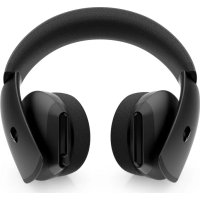
| Type de produit | Casque audio gaming stéréo |
| Marque | Alienware |
| Modèle | 310H |
| Dimensions (casque seul) | 217,50 mm x 202 mm x 104 mm |
| Poids (casque seul) | 345 g (±5 g) |
| Connectique | Jack 3,5 mm |
| Câble audio | 1,3 m (approximatif) avec molette de volume et interrupteur de coupure micro |
| Câble en Y | 0,15 m, séparation audio (vert) et micro (rouge) |
| Microphone | Micro-tige rétractable |
| Coussinets d'oreille | Amovibles et remplaçables |
| Plage de température de fonctionnement | 5°C à 40°C |
| Plage de température de stockage | -5°C à 45°C |
| Humidité en fonctionnement | 5% à 90% HR |
| Garantie | Garantie matérielle limitée de 2 ans |
| Entretien et nettoyage | Nettoyer avec un chiffon humide, pas de lavage en machine |
| Réglages | Molette de volume, interrupteur de coupure micro, écouteurs pivotants |
| Contenu de la boîte | Casque, câble audio, câble en Y, documents |
FOIRE AUX QUESTIONS - 310H ALIENWARE
Questions des utilisateurs sur 310H ALIENWARE
0 question sur cet appareil. Repondez a celles que vous connaissez ou posez la votre.
Poser une nouvelle question sur cet appareil
Téléchargez la notice de votre Casque audio au format PDF gratuitement ! Retrouvez votre notice 310H - ALIENWARE et reprennez votre appareil électronique en main. Sur cette page sont publiés tous les documents nécessaires à l'utilisation de votre appareil 310H de la marque ALIENWARE.
MODE D'EMPLOI 310H ALIENWARE
Remarques, mises en garde et averissements
REMARQUE: Une REMARQUE signale des informations importantes pour vous aider à<mieux utiliser votre ordinateur.
MISE EN GARDE: Une MISE EN GARDE signale un risque de dommage matériel ou de perte de données si les instructions ne sont pas suivies.
AVERTISSEMENT: Un AVERTISSEMENT signal un risque de dommage matériel, de blessure corporelle ou de décès.
Copyright © 2019 Dell Inc. ou ses filiales. Tous droits réservés. Dell, EMC, et les autres marques commerciales sont des marques déposées de Dell Inc. ou de ses filiales. Les autres marques commerciales peuvent être des marques déposées de leurs détenteurs respectifs.
2019-07
Rév. A00
Contenu
Ce que contient la boîte 5
Caracteristiques. 6
Casque 6
Cable audio 6
Mise en place de votre casque 7
Raccordez le casque à votre ordinateur en utilisant le cable audio et le cable en Y 7
Branchement du casque à votre apparéil mobile . . . . . . 7
Configuration du casque 8
Utilisation du casque. 9
Réglage du casque 9
Réglage du volume. 10
Activer / Désactiver le microphone 10
Remplacer les coussinets d'oreilles 11
Specifications 12
Général 12
C a r c t e r i s t i q u e s p h y s i q u e s 12
Environnement 12
Dépannage 13
Informations liées à la garantie 15
Garantie limitée et politique de retard 15
Pour les clients américain: 15
Pour les clients européens, du Moyen-Orient et africains: 15
Pour les clients non-américains: 15
Ce que contient la boîte
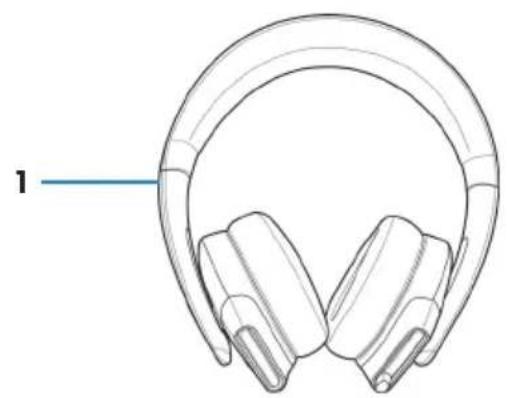

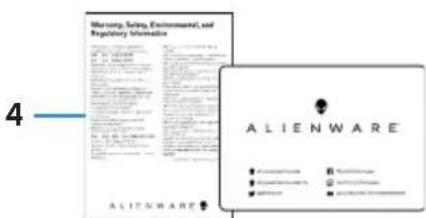
1 Casque Gaming stéreo Alienware 310H
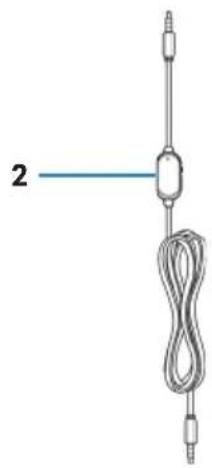
2 Cable audio (avec commande de volume et de coupure microphone)
3 Câble en Y avec connecteurs audio et microphone (0,15 m)
4 Documents
REMARQUE: Les documents livrés avec votre casque peuvent varier selon la région.
Caracteristiques
Casque
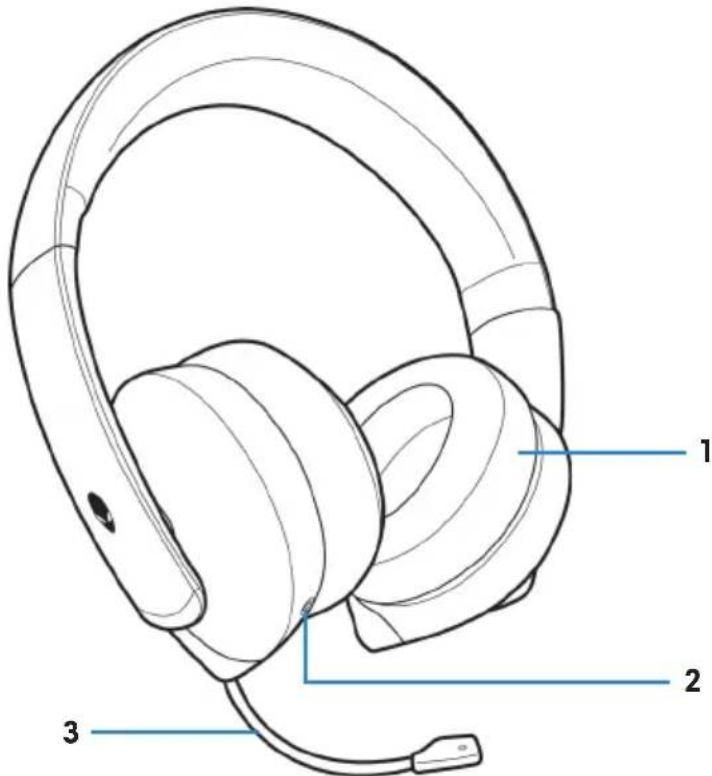
1 Coussinets d'oreille 2 Port audio 3,5 mm
3 Micro-tige rétractable
Câble audio
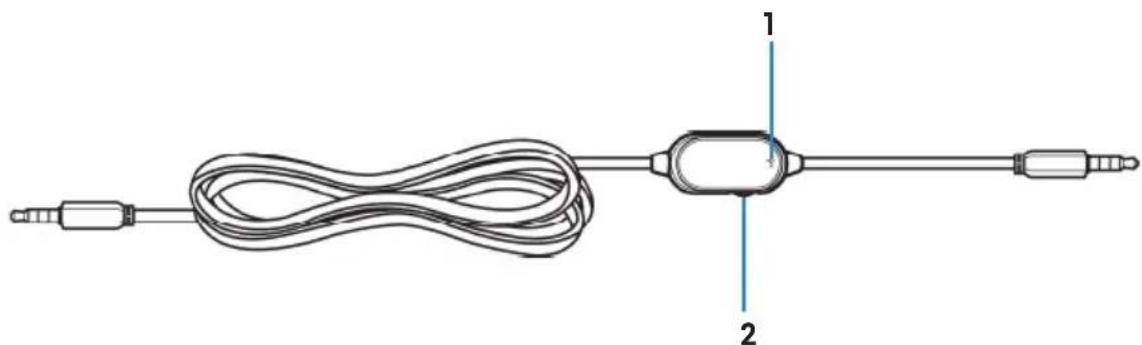
1 Interrupteur de coupure microphone
2 Molette de commande du volume
Mise en place de votre casque
Raccordez le casque à votre ordinateur en utilisant le cable audio et le cable en Y
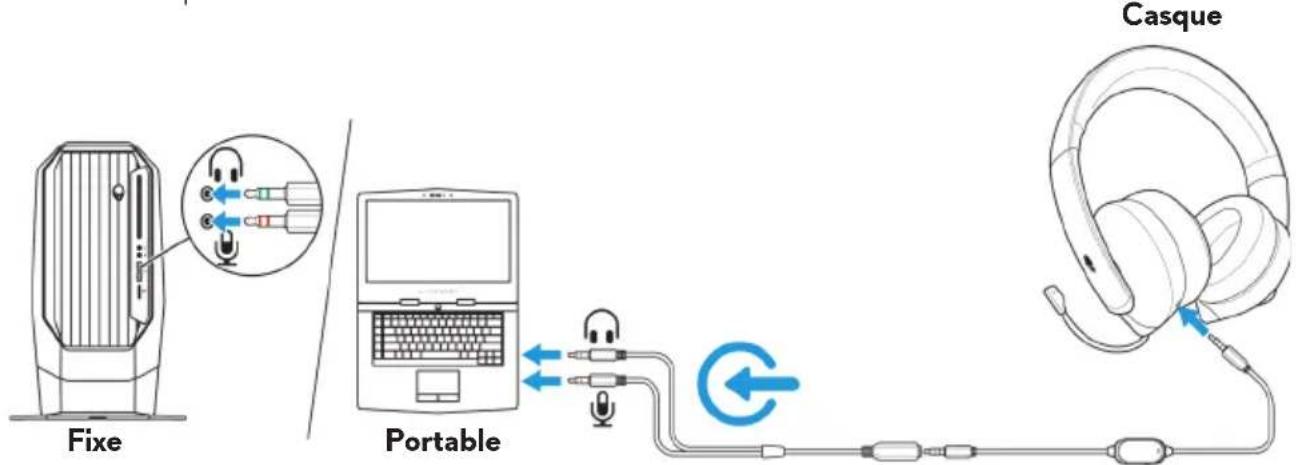
Pour raccorder le casque à votre ordinateur en utilisant le cable audio, vous doivent l'attacher avec le cable en Y. Le cable en Y est doté de deux fiches de 3,5 mm.
- Branchez une extrémité du cable audio sur le port audio 3,5mm de votre casque et connectez l'autre extrémité à la prise femelle du cable en Y.
- Raccordez l'autre extrémité du cable en Y (marquée en vert) au port casque de votre ordinateur.
- Raccordez l'autre extrémité du cable en Y (marquée en rouge) au port microphone de votre ordinateur.
Branchement du casque à votre apparéil mobile
Branchez une extrémité du cable audio sur le port audio 3,5 mm de votre casque et connectez l'autre extrémité à la prise casque de votre apparéil mobile.
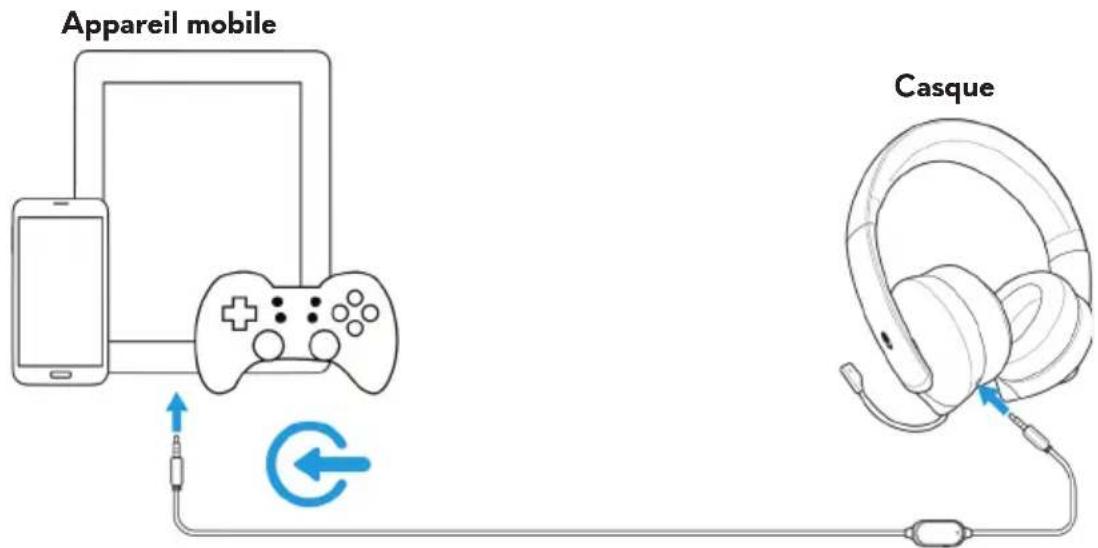
REMARQUE: Le convertisseur USB-C vers jack 3,5 mm n'est pas inclus. Configuration du casque
Raccordez le casque à votre ordinateur en utilisant le cable audio et le cable en Y. Une fois le casque détecté, il est prét à l'emploi.
Utilisation du casque
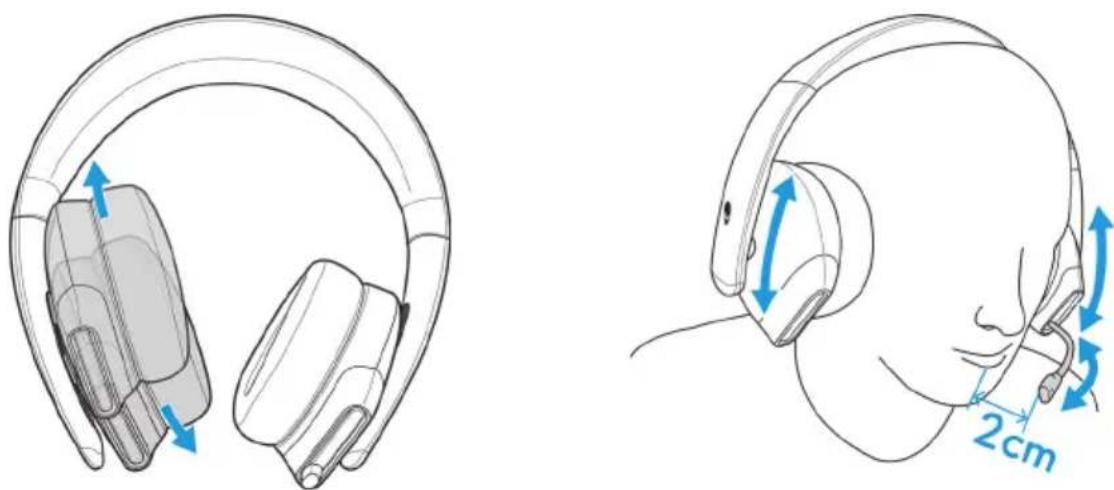
Réglage du casque
Réglez les coussinets d'oreille afin de tracer un ajustement optimal pour votre tête. Lorsque vous utilisez le microphone rétractable, positionnez-le à environ deux centimètres de votre bouche.
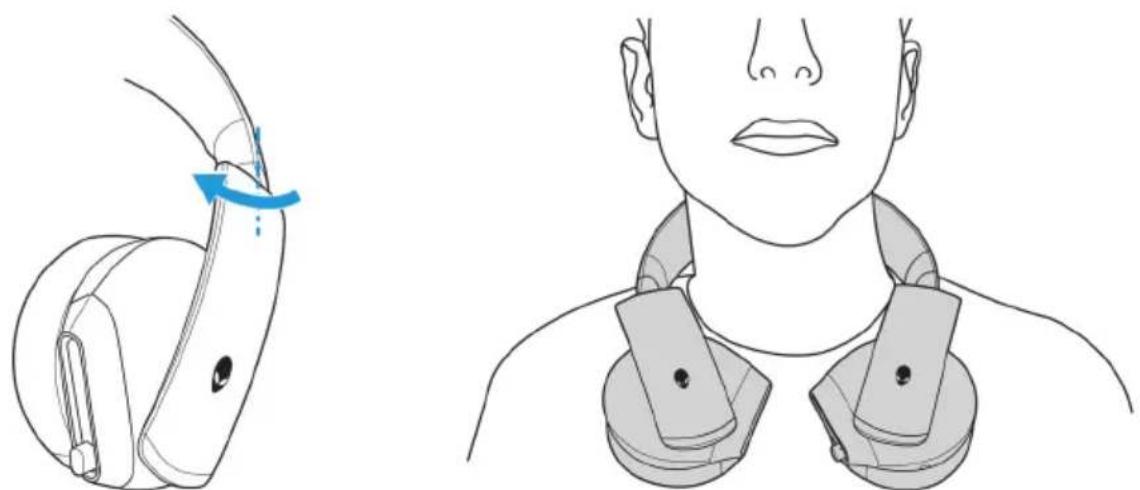
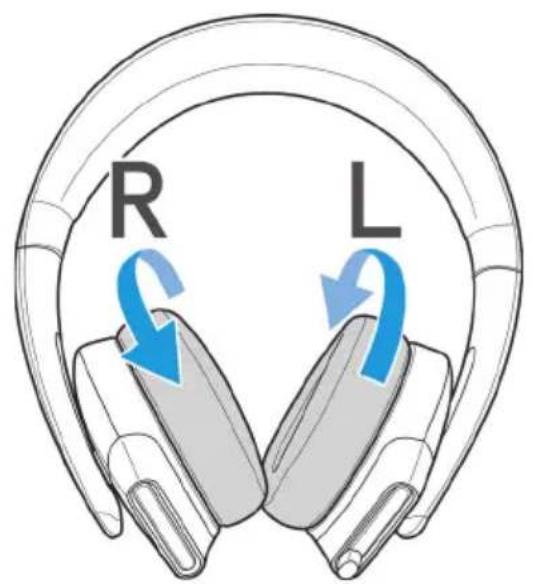
Vous pouze faire pivoter les écouteurs afin de porter le casque en tour-de-cou ou pour le ranger plus facilement.
Réglage du volume
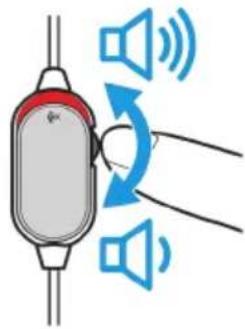
Utilisez la molette de commande du volume du cable audio pour régler le volume des haut-parleurs.
Faites rouler la molette de commande du volume vers le haut pour augmenter le volume ou vers le bas pour le diminuer.
Activer / Désactiver le microphone
Faites glisser l'interrupteur de coupure du microphone sur le cable audio vers le bas pour couper le microphone. Pour reactiver le microphone, faites glisser l'interrupteur de coupure du microphone vers le haut.
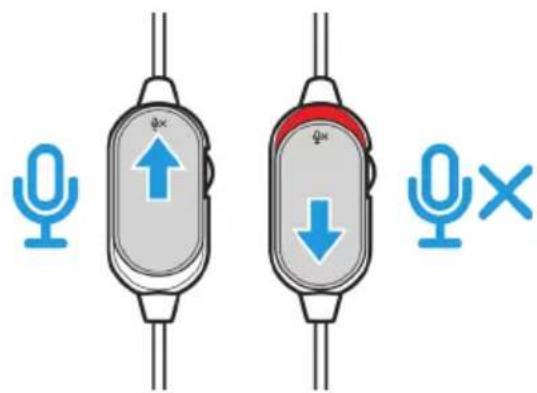
Remplacer les coussinets d'oreilles
Si nécessaire, les coussinets d'oreille peuvent etre retires et replacés.
Pour-retirer les coussinets d'oreille, tenez-les fermement et faites-les pivoter dans le sens antihoraire, puis eloignez-les du casque.
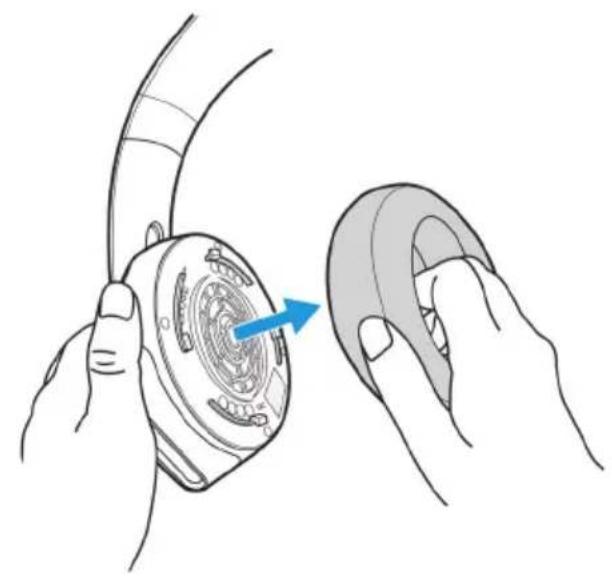
Pour remettre en place les coussinets d'oreille, installez-les fermement sur les bords de l'oreillette et faites-les pivoter en position.
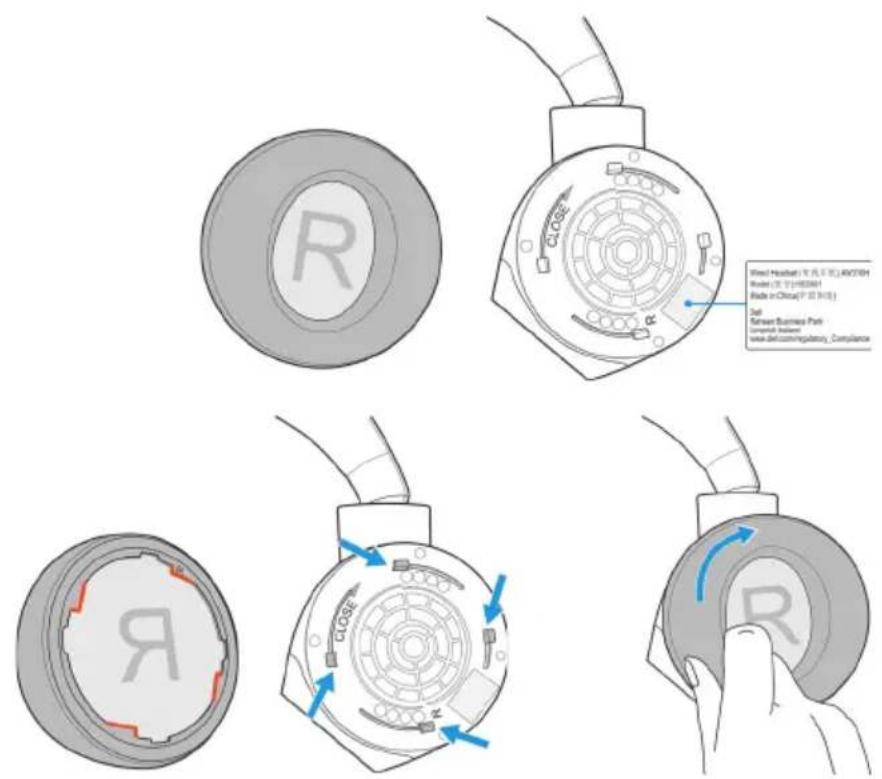
Specifications
Général
Numero de modulo AW310H
\section*{Caracteristiques physiques}
| Poids (casque seul) 345 (+/- 5) g |
| Dimensions (casque seul) 217,50 mm x 202 mm x 104 mm |
| Éléments lavables Aucun (nettoyage général avec un chiffon humide) |
Environment
| Température de fonctionnement | 5°C à 40°C (41°F à 104°F) |
| Température de stockage | -5°C à 45°C (23°F à 113°F) |
| Humidité en fonctionnement | 5% à 90% d'humidité relative |
Dépannage
Problèmes Solutions possibles
| Le casque n'émet:aucun son·Assurez-vous que le casque est connecté à l'ordinateur à l'aide d'un cable audio avec le cable en Y, ou que le smartphone ou la tablette utilise un cable audio.·Essayez d'utiliser le casque sur un autre ordinateur, un autre smartphone ou une autre tablette.·Assurez-vous que le lecteur audio lit de la musique et que le volume de l'ordinateur et du lecteur multimédia sont allumés et non désactivés.- Cliquez sur l'icone de haut-parleur sur la barre d'état système de votre ordinateur.- Réglez le niveau de volume sur la barre de volume.·Le son n'est pas configuré pour utiliser cette connexion de l'ordinateur comme sortie / entrée audio. |
| La personne à l'autre bout ne m'entend pas·Assurez-vous que votre microphone est positionné après la bouche.·Assurez-vous que le microphone n'est pas désactivé.·Si vous utiliser le cable en Y, assurez-vous qu'il est raccordé aux bons ports.·Si vous utiliser le cable audio natif, assurez-vous qu'il est raccordé au bon port.·Assurez-vous que le jack 3,5 mm est complètement inséré dans le port du casque. |
Problèmes Solutions possibles
| Un son anormal sort du casque • Réglez le volume plus fort et plus bas et contrôlez si cela modifie le son anormal. • Assurez-vous que le jack 3,5 mm est complètement inséré dans le port du casque. • Assurez-vous que le cable audio est complètement inséré dans le port audio de l'appareil mobile (s'il est connecté via le cable audio). | |
| Le son du casque est déséquilré | Vérifiéz que la Balance volume est réglée correctement. - Cliquez droit sur l'iconde de haut-parleur sur la barre d'état système de votre ordinateur. - Sélectionnez Sons et sélectionnez l'onglet Lecture. - Double-cliquez sur les haut-parleurs, et sélectionnez l'onglet Niveaux. - Cliquez sur Balance. Assurez-vous que les valeurs 1 et 2 sont les mêmes. |
| Le microphone capte trop de bruit de fond | • Assurez-vous que votre microphone est positionné après de la bouche. • Éliminez tout flux d'air direct (tel que ventilateur ou climatisationur) vers le microphone. |
| Le microphone muet ne fonctionne pas lorsqu'il est raccordé avec le cable audio | Assurez-vous que l'interrupteur de coupure du microphone du cable audio est réglé sur MUET DÉSACTIVÉ. |
| Le microphone fonctionne par intermittence ou n'est pas audible par l'interlocuteur. | • Augmentez le volume du microphone. • Réglez le niveau de réduction de bruit du microphone dans l'application de tchat sur un niveau plus faisible. |
Informations liées à la garantie
Garantie limitée et politique de retard
Le casque Gaming stéreo Alienware 310H est couvert par une garantie matérielle limitée de 2 ans. S'il est acheté avec un ordinateur Dell, il suit la garantie du système.
Pour les clients américain :
Cet achat et votreutilisationdeceproduit sont soumis au contrat d'utilisateur final de Dell,disponiblesaI'adressewww.dell.com/terms.Ce document contient une clause d'arbitrage contraignante.
Pour les clients européens, du Moyen-Orient et africains :
Les produits de marque Dell vendus et utilisés sont soumis aux droits légaux nationaux applicables aux consommateurs, aux conditions de tout contrat de vente que vous avez conclus (qui s'applique entre vous et le détaillant) et aux conditions du contrat d'utilisateur final de Dell.
Dell peut également fournir une garantie matérielle supplémentaire. Pour obtenir tous les détails sur le contrat utilisé final de Dell et sur les conditions de garantie, rendez-vous sur le site www.dell.com, sélectionnez votre pays dans la liste en bas de la « page d'accueil ». Cliquez ensuite sur le lien « Termes et conditions » pour les conditions de l'utilisateur final ou sur le lien « Assistance » pour les conditions de la garantie.
Pour les clients non-américains :
Les produits de marque Dell vendus et utilisés sont soumis aux droits légaux nationaux applicables aux consommateurs, aux conditions de tout contrat de vente que vous avez conclus (qui s'applique entre vous et le détaillant) et aux conditions de la garantie de Dell. Dell peut également fournir une garantie matérielle supplémentaire. Pour obtenir tous les détails sur les conditions de la garantie de Dell, rendez-vous sur le site www.dell.com/terms, sélectionnez votre pays dans la liste en bas de la « page d'accueil ». Cliquez ensuite sur le lien « Termes et conditions » ou sur le lien « Assistance » pour les conditions de la garantie.