PC TuneUp 2017 - Logiciel audio et/ou vidéo AVG - Notice d'utilisation et mode d'emploi gratuit
Retrouvez gratuitement la notice de l'appareil PC TuneUp 2017 AVG au format PDF.

| Type de produit | Logiciel d'optimisation système |
| Marque | AVG |
| Modèle | PC TuneUp 2017 |
| Catégorie | Logiciel audio et/ou vidéo (selon le fabricant) |
| Systèmes d'exploitation compatibles | Windows XP (32 bits SP3+), Vista, 7, 8, 8.1, 10 (32/64 bits) |
| Processeur minimal | 300 MHz |
| RAM minimale | 256 Mo |
| Espace disque requis | 150 Mo (version en ligne) / 400 Mo (version CD) |
| Résolution d'écran minimale | 1024 x 768 pixels |
| Navigateur Internet requis | Internet Explorer 6 ou supérieur |
| Langues disponibles | Multilingue (français inclus) |
| Fonctions principales | Maintenance 1 clic, nettoyage registre, défragmentation disque, modes PC (économique, turbo, standard), optimisation temps réel, désactivation programmes démarrage, nettoyage navigateur |
| Entretien et nettoyage | Nettoyage disque, registre, raccourcis, historique navigateur; maintenance automatique programmée |
| Sécurité | AVG Rescue Center pour annuler modifications, points de restauration système |
| Support technique | Site web AVG (www.avg.com/customer-support) |
| Période d'essai | 14 jours |
FOIRE AUX QUESTIONS - PC TuneUp 2017 AVG
Questions des utilisateurs sur PC TuneUp 2017 AVG
0 question sur cet appareil. Repondez a celles que vous connaissez ou posez la votre.
Poser une nouvelle question sur cet appareil
Téléchargez la notice de votre Logiciel audio et/ou vidéo au format PDF gratuitement ! Retrouvez votre notice PC TuneUp 2017 - AVG et reprennez votre appareil électronique en main. Sur cette page sont publiés tous les documents nécessaires à l'utilisation de votre appareil PC TuneUp 2017 de la marque AVG.
MODE D'EMPLOI PC TuneUp 2017 AVG
Manuel d'utilisation
Révision du document AVG.06 (22/01/2017)
Copyright AVG Technologies CZ, s.r.o. Tous droits réservés.
Toutes les autres marques commerciales appartiennent à leurs détenteurs respectifs.
Sommaire
- Bienvenu
31.1 Configura
31.2 Aide et si
42.Procedur
42.1 Bienvenu
52.2 Saisissez
72.3 Persona
82.4 Installati
92.5 Fenetre c
- Le panne
123.1 Protectio
- Modes PC
154.1 Mode ec
194.2 Mode Sta
194.3 Mode tur
255.Mode avi
266.Barrede
- Maintena
277.1 Maintena
287.2 Maintena
297.3 Modificat
- Accéral
328.1 Configura
348.2 Désactivé
368.3 Recomm
398.4 Gérer les
418.5 Optimise
428.6 Afficher I
- Liberer d
469.1 Nettoyag
499.2 Nettoyag
519.3 Recherche
539.4 Recherche
579.5 Supprime
609.6 Désinstal
-
Résoudi
6310.1 Résoud
6410.2 Mise à j
6610.3 Recherd
6810.4 Restaur -
Toutes I
7711.1 Nettoye
8211.2 Nettoya
8611.3 Défragr
8711.4 Défragr
9011.5 Modifier
9111.6 Change
10511.7 Modifier
12611.8 Supprin
12711.9 Afficher
12812.AVGPC
1. Bienvenue dans AVG PC TuneUp!
Nous vous remercions d'avoir choisi AVG PC TuneUp! Vous disposez ainsi d'un ensemble complet de plus de 30 outils pour optimiser votre ordinateur. Ce logiciel vous permet de booster la santé de votre ordinateur, de votre portable ou de votre Netbook, sans effort.
Avec AVG PC TuneUp, vous pouvez restaurer les performances optimales de votre système d'exploitation, de vos yeux et de vos programmes. AVG PC TuneUp peut également exécuter des tâches de maintenance importantes telles que le nettoyage de votre disque dur et du registre à votre place. Mais vous pouvez également les exécuter manuellement. Désormais, le temps où vous deviez utiliser un ordinateur lent et désorganisé est révolu. AVG PC TuneUp est capable de détecter des problèmes sur votre système et de vous proposer des solutions simples. Vous pouvez également utiliser AVG PC TuneUp pour personneliser l'apparace de votre système Windows selon vos exigences personnelles.
Nous vous souhaitons d'agreables moments avec AVG PC TuneUp et votre ordinateur qui retrouvera sa jeunesse.
1.1. Configuration système requise
Pour etre en mesure dinstaller et d'executer AVG PC TuneUp,voite ordinateur doit etre configre comme suit:
- Windows XP (version 32 bits uniquement, Service Pack 3 ou supérieur), Windows Vista, Windows 7, Windows 8 et 8.1, Windows 10 (toutes les versions 32 bits ou 64 bits)
- Proceseur 300 MHz min.
- 256 Mo de RAM
- Résolution écran à partir de 1024x768 pixels
- Version en ligne : au moins 150 Mo d'espace disque libre
- Version CD : au moins 400 Mo d'espace disque libre (plus un lecteur de CD-ROM et de DVD)
- Internet Explorer 6 ou supérieur
1.2. Aide et support technique
Consultez www.avg.com/customer-support pour obtenir de l'aide. Vous y trouvez plus d'informations sur les options d'assistance.
2. Procedure d'installation de AVG PC TuneUp
Pour installer AVG PC TuneUp sur l'ordinateur, il est nécessaire d'obtenir le dernier fjichier d'installation disponible. Pour être sur d'installer la première version d'AVG PC TuneUp, il est recommandé de vous rendre sur le site Web d'AVG (http://www.avg.com/) pour télécharger le fjichier d'installation. La section Support contient une presentation structurée des fjichiers d'installation de chaque produit d'AVG. Àpres avoir téléchargeé le fjichier d'installation et l'avoir enregistré sur le disque dur, lancez la procédure d'installation, qui consiste en une série de boîtes de dialogue simples et facies à comprendre. Chaque boîte de dialogue décrit brievement ce qu'il faut faire à chaque étape du processus d'installation. Ces fenêtres sont expliquées en détaï ci-dessous :
2.1. Bienvenue!
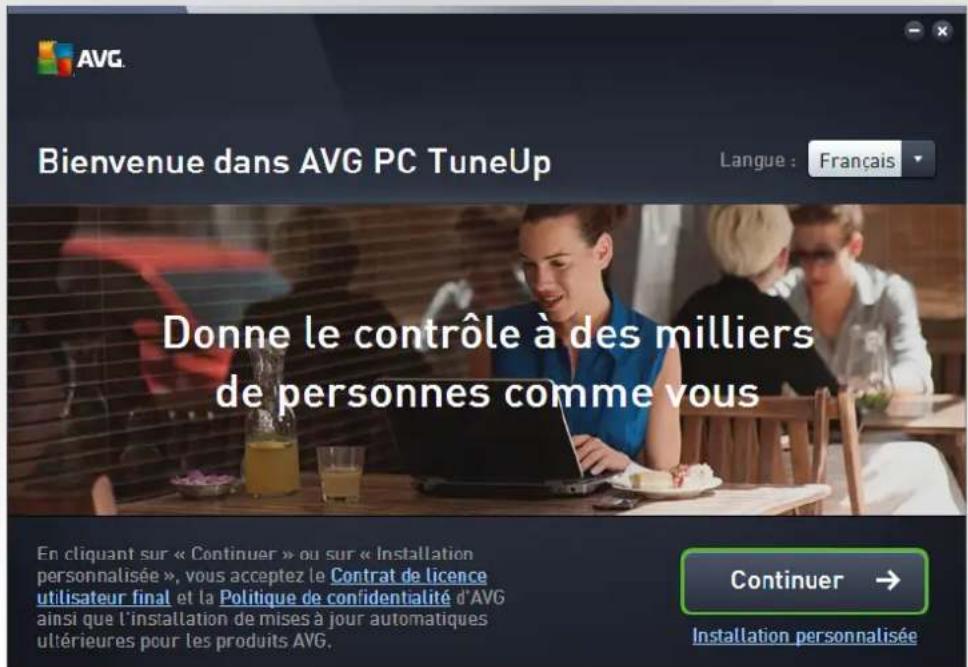
Le processus d'installation commence par la boite de dialogue Bienvenue dans l'Assistant d'installation d'AVG PC TuneUp :
Selection de la langue
À ce stade, vous pouvez désirir la langue à utiliser pour le processus d'installation. Cliquez sur le menu déroulant en regard de l'option Langue pour afficher les langues. Choisissez-en une. Le processus d'installation se poursuivra dans cette langue. L'application communiquera dans la langue可以选择.
Contrat de licence utilisateur final et politique de confidentialité
Avant de poursuivre le processus d'installation, nous vous recommendons de prendre connaissance du Contrat de licence utilisé final et de la Politique de confidentialité. Ces deux documents sont accessibles via les liens actifs dans la partie inférieure de la boîte de dialogue. Cliquez sur l'un des hyperliens pour ouvrir une nouvelle boîte de dialogue ou une nouvelle fenêtre de navigateur fournissant le texte complet du document correspondant. Lisez attentionivement ces documents, car ceux-ci ont une valeur légale contraignante. Enclinuant sur le bouton Installermentant, vous confirmez accepter ces documents.
Pour poursuivre l'installation, cliquez sur le bouton Installerer maintainant. Vote numero de licence vous sera demanded et le processus d'installation s'executera en mode entierement automatique. Nous recommendons à la plupart des utilisateurs d'utiliser l'option d'installation standard d'AVG PC TuneUp相对较ient tous les parametes prédéfinis par le fournisseur du programme.
Vouss povez egalent choisir l'option Installation personalise, disponible sous forme d'hyperlien sous le bouton Continuer. L'installation personalisée ne devait etre utilisée que par les utilisateurs experimentes. Si vous choisissez ce mode d'installation, vous serez redirige vers la boite de dialogue Personnelisez Your installation, ou vous pourrez regler vos parametes (il vous sera aparavant demande de saisir voire numero de licence).
2.2. Saisissez votre numero de licence
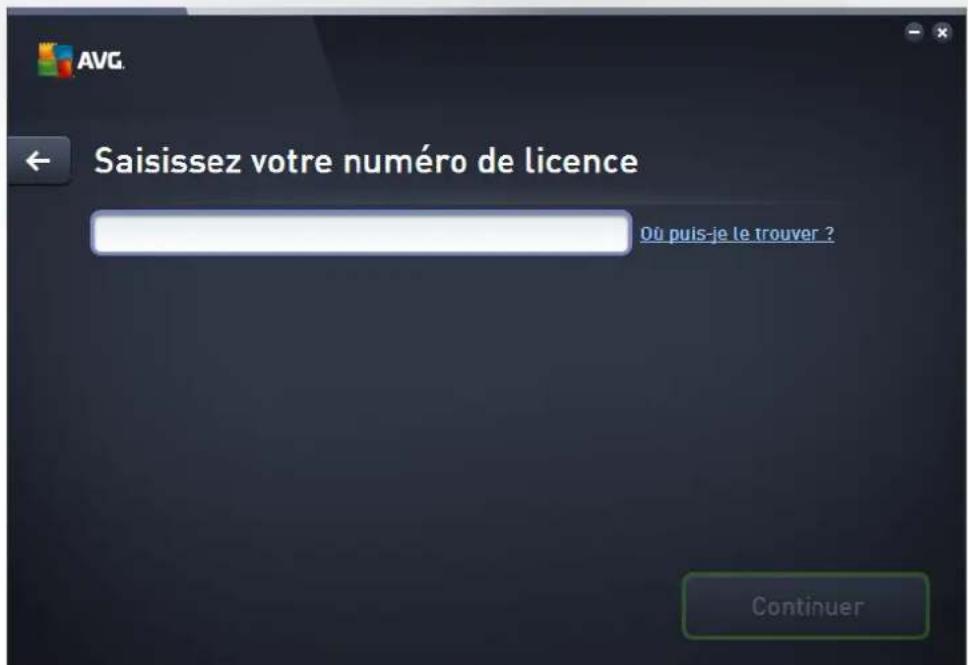
Dans la boite de dialogue Saisissez votre numero de licence, saisissez votre numero de licence (mieux encore, utilisez la methode copier-coller) dans le champ prevu a cet effet afin de l'activer :
Notez que cette boite de dialogue n'apparait pas si vous installez une version d'évaluation de 14 jours de AVG PC TuneUp. Cependant, vous pouvez toujours acheter ultérieurement un numéro de licence et
activer votre application à partir du panneau de contrôle : ouvre le menu « Aide » de la barre de menu, cliquez sur « Activer le produit » et saisissez votre numéro de licence (vous pouvez utiliser la méthode copier-coller décrite ci-dessous).
Ou trouver mon numero de licence ?
Le numero d'achat se trouve sur la pochette du CD dans l'emballage du produit AVG PC TuneUp. Le numero de licence figure dans l@email de confirmation que vous avez reçu après avoir acheté le produit AVG PC TuneUp par Internet. Vous doivent saisir le numero tel qu'il apparait. Si le numero de licence est disponible au format electronique (par exemple, dans un email), il est recommendé de l'insérer à l'aide de la méthode copier-coller.
Comment utiliser la méthode copier-coller
La méthode copier-coller permet d'entrez le numero de licence du produit AVG PC TuneUp sans faire d'erreurs. Pour ce faire, procedez comme suit :
- Ouvrez l'email contenant votre numero de licence.
- Cliquez sur le premier caractere du numero de licence et faites glisser la souris tout en Maintenant le bouton appuyé jusqu'au dernier caractere, puis relâchéz le bouton. Le numero devrait être seLECTIONné (il apparait sur fond bleu).
- Maintenez la touche Ctrl enfoncé, puis appuyez sur la touche C. Cette action copie le numéro.
- Cliquez avec le bouton gauche pour positionner le curseur à l'endetroit où vous souhaitez copier le nombre, c'est-à-dire, dans la zone de texte de la boîte de dialogue Saisissez votre numéro de licence.
- Maintenez la touche Ctrl enfoncée, puis appuyez sur la touche V. Le numéro est collé à l'emplacement choisi.
Dans la partie inférieure de la boite de dialogue, vous trouvez le bouton Continuer. Le bouton est activé lorsque vous renseignez votre numéro de licence. Une fois activé, cliquez sur le bouton pour lancer le processus d'installation.
2.3. Personnelisez votre installation
La boite de dialogue Personnelisez votre installation permet de configurer des parametes d'installation supplémentaires:
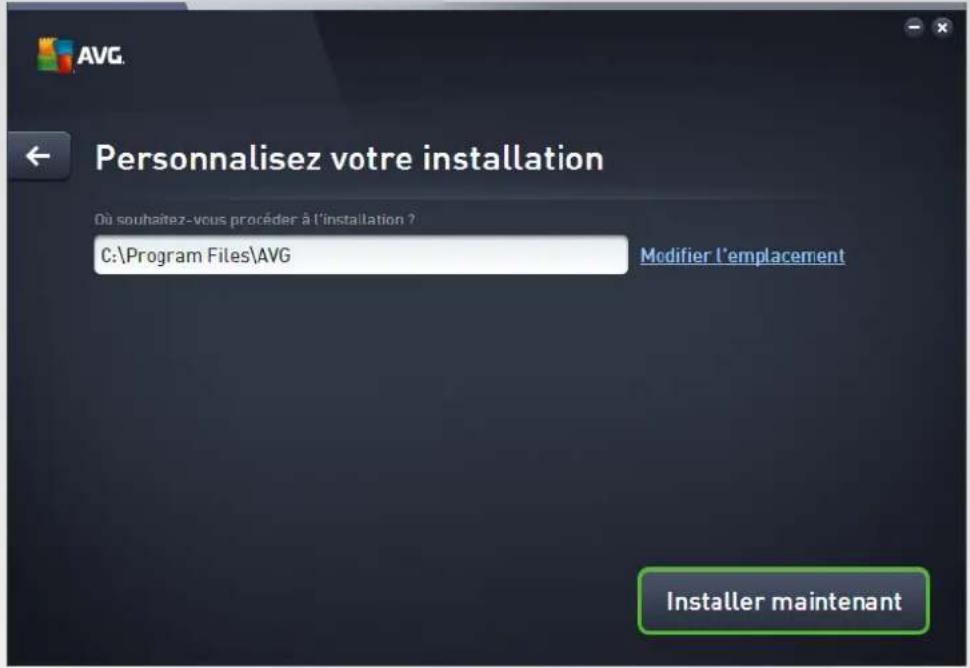
Où souhaitez-vous procédé à l'installation ?
Spécifiez ici l'endetroit où vous souhaitez installer l'application. L'adresse dans la zone de texte indique l'emplacement suggéré dans votre dossier Program Files. Si vous decidez de selectionner un emplacement différent, cliquez sur le lien Modifier l'emplacement pour ouvir une nouvelle fenêtre contenant l'arborescence de votre disque. Accedez ensuite à l'emplacement souhaité, puis confirmez.
Pour poursuivre l'installation, cliquez sur le bouton Installerment. Dans le cas ou vous auriez besoin de modifier ou de vérifier vos paramétres de langue, vous pouze également revenir à la boîte de dialogue
précedente en cliquant sur le bouton fléché ← situé dans la partie supérieure de cette boîte de dialogue.
2.4. Installation d'AVG PC TuneUp en cours...
En confirmant le lancement de l'installation dans la boite de dialogue precedente, le processus d'installation s'exécut en mode entièrement automatique et ne requiert aucune intervention de votre part :
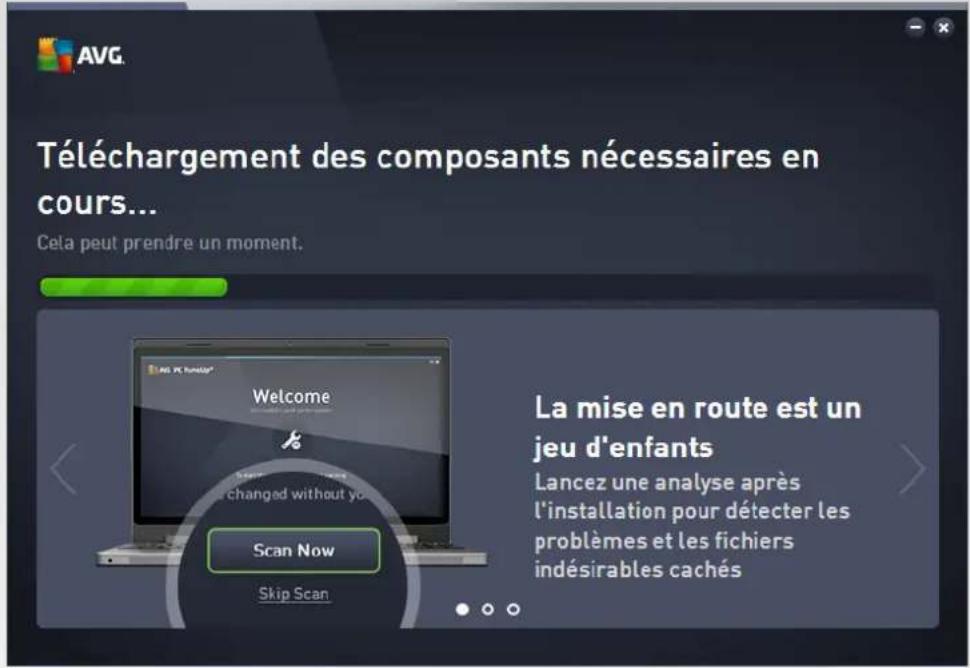
Une fois le processus d'installation terminé, vous serez automatiquement redirigé vers la boîte de dialogue suivante.
2.5. Fenêtre de bienvenue
Cette boîte de dialogue est la première à apparaitre après l'installation réussie d'AVG PC TuneUp :
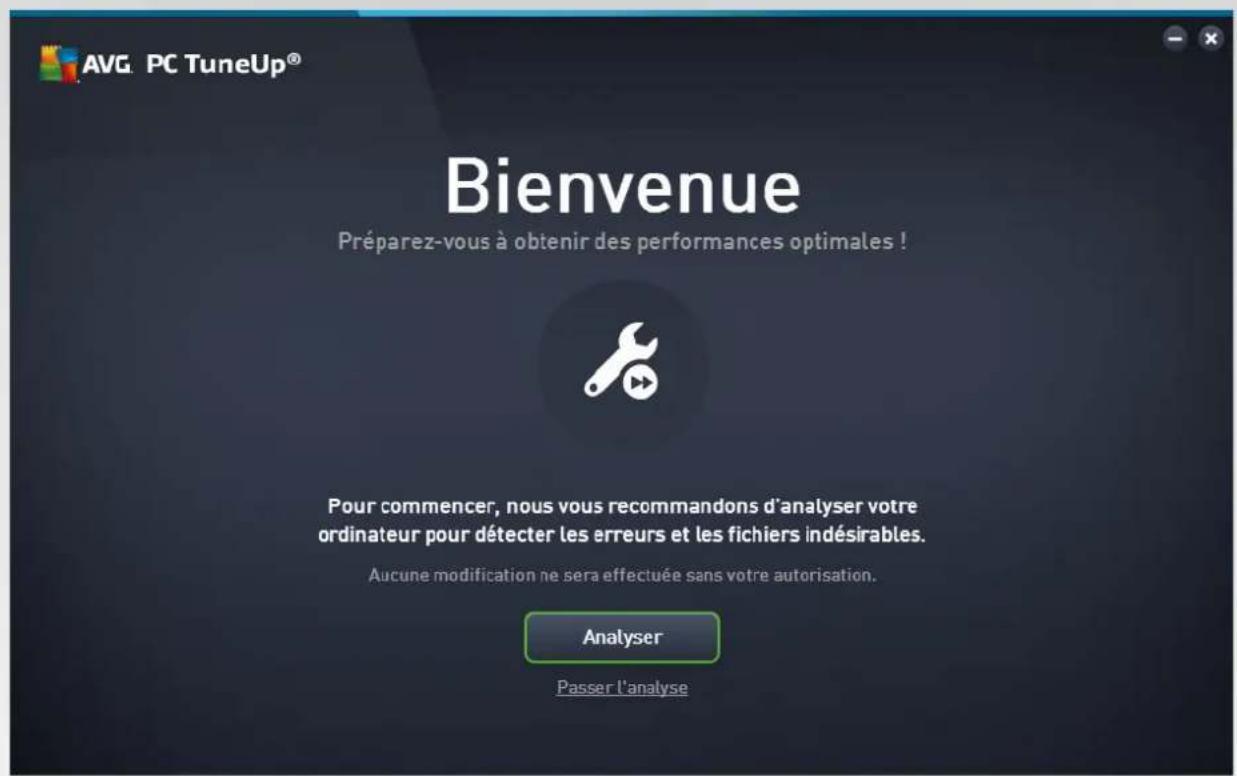
Cliquez sur le bouton Analyser pour lancer la Maintenance et connaître immédiatement les problèmes les plus pressants de votre ordinateur. Si vous ne poulez pas analyser immédiatement les erreurs et fichiers indésirables de votre ordinateur, cliquez à la place sur le lien Passer l'analyse. Le panneau de contrôle principal d'AVG PC TuneUp s'ouvira et vous permettra, entre autres choses, de lancer ultérieurement la maintenance.
3. Le panneau de contrôle
Le nouveau AVG PC TuneUp panneau de contrôle est le point d'accès central à toutes les fonctions et options d'optimisation.
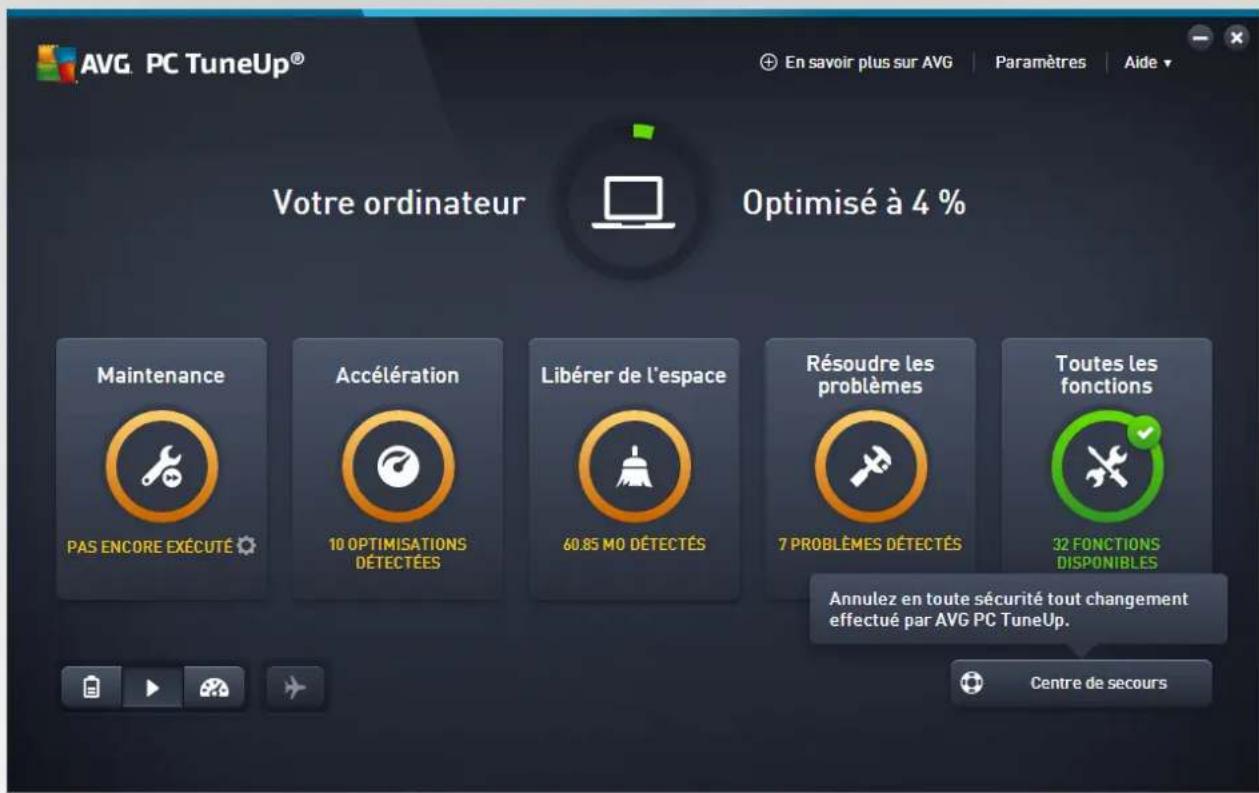
Statut d'optimisation général
Le statut d'optimisation général (le cercle situé dans la partie supérieure de cet écran) vous permet de voir si vous tirez totally parti des options fournies par AVG PC TuneUp. Le pourcentage affchéé est en fait la somme des résultats d'optimisation de chaque catégorie d'optimisation (Maintenance, Accélération, Libérer de l'espace et Résoudre des problèmes).
Le mode PC
Dans la zone Mode PC, vous pouvez désir quel mode doit être activé pour votre système d'exploitation Windows.
Pour plus d'informations, reportez-vous à la section Modes PC.
Mode avion
Cette zone n'est active que sur les ordinateurs portables. Autrement, elle est grisée et indisponible. Un simple changement permet de désactiver toutes les activités de réseau sans fil de votre ordinateur portable.
Pour plus d'infomations, reportez-vous à la section Mode avion.
Le Rescue Center
Utilisez ce bouton pour annuler les modifications effectuees grace a AVG PC TuneUp ou pour executer des restaurations syste.
Pour plus d'infomations, reportez-vous à la section Protection du système.
La barre de menu
Dans la bar de menu, vous avrez acces à la boite de dialogue des parametres centraux de AVG PC TuneUp et aux informations relatives au programme et a chaque module.
Pour plus d'infomations, reportez-vous à la section Barre de menu.
Les cinq catégories de vignettes
La zone principale du panneau de contrôle de AVG PC TuneUp est composée de cinq catégories de vignettes, vous permettant ainsi d'acceder facilement aux fonctions clés de AVG PC TuneUp classées par thème.
Maintenance
Cette catégorie vous permet de maintainir les performances optimisées d'un système et de nettoyer votre ordinateur d'un seul cig.
Pour plus d'informations, consultez la rubrique Maintenance.
Accélération
Dans cette catégorie, vous pouvez désactiver ou désinstaller les programmes que vous n'utilisez plus affirm d'allegere votre système.
Pour plus d'informations, reportez-vous à la section Accélération.
Libérer de l'espace
Sous cette catégorie, vous pouvez supprimer systématiquement les données inutiles générées sur toute système.
Pour plus d'informations, reportez-vous à la section Libérer de l'espace.
Résoudre les problèmes
Sous cette catégorie, vous pouvez acceder à des solutions simples pour chaque problème qui pourrait se produit.
Pour plus d'infomations, reportez-vous à la section Résoudre les problèmes.
Toutes les fonctions
Cette derniere catégorie repertorie toutes les fonctions disponibles dans AVG PC TuneUp, triées par Domaine d'application.
Pour plus d'informations, reportez-vous à la section Toutes les fonctions.
3.1. Protection du système
Dans les chapitres suivants, vous découvertez comment utiliser le programme AVG Rescue Center pour annuler les modifications effectuees à l'aide de AVG PC TuneUp. Vous pouze également utiliser AVG Rescue Center pour effectuer des recupérations du système, c'est-à-dire pour annuler les modifications que vous n'avez pas effectuees avec AVG PC TuneUp.
Restauration du système
Le programme AVG Rescue Center yous permiet meme dannuler les modifications qui nont pas ete effectuees a laide de AVG PC TuneUp, mais par le biais dautres applications. Pour cela, AVG Rescue Center fournit l'integration avec la fonction de recuperation du systeme de Windows.
Windows create des points de restauration à intervalles réguliers. Si votre système venait à ne plus fonctionner correctement, vous pourriez à tout moment revenir à l'un des points de restauration créé. L'ancien état du système est alors restauré et toutes les modifications effectuees ulterieurement annulées.
Où puis-je me procurer AVG Rescue Center ?
Le AVG Rescue Center est toujours à portée de main : pour acceder à AVG Rescue Center, cliquez sur le bouton Rescue Center dans le coin inférieur droit de votre panneau de contrôle. Ce bouton est également disponible dans les autres modules.
3.1.1. Annuler les modifications
Lancez le programme AVG Rescue Center en cliquant sur le bouton Rescue Center dans le coin inférieur droit de votre panneau de contrôle.
Voupez eaglement demarrer le programme en accedant a Toutes les fonctions dans le panneau de controle et en selectionnant l'entree Ouvr Rescue Center sous AVG PC TuneUp.
Dans la colonne de croite, le module AVG Rescue Center affiche une liste de toutes les sauvégardes triées par module ou par date et indique, pour chaque entrée, le nombre de paramètres modifiés, l'heure à laquelle la modification a été effectuee et l'espace disque que les modifications ont permis de libérer.
Afficher les détails
En cliquant sur le bouton Details, vous ouvez un journal précis repertoriant les modifications effectuees. Ce journal est en lecture seule. Il n'est pas possible de selectionner des modifications a annuler. C'est pourquoit il peut arriver que vous ayez à restaurer un grand nombre de fichiers superflus pour pouvoir recuperer un seul fichier supprimé par megaarde.
Supprimer
Si vous étés certain que vous n'avez plus besoin d'une sauvegarde, vous pouvez la supprimer de façon permanente à l'aide de ce bouton.
Restaurer
Ce bouton vous permet de restaurer l'etat du système avant la sauvegarde selectionnée.
3.1.2. Restaurer le système
Lancez le programme AVG Rescue Center en cliquant sur le bouton Rescue Center dans le coin inférieur droit de votre panneau de contrôle.
Vou puez eaglement demarrer le programme en accedant a Toutes les fonctions dans le panneau de contrôle et en selectionnant l'entrée Ouvrir Rescue Center sous AVG PC TuneUp.
Cliquez sur Récupération système
Dans la colonne de droite, AVG Rescue Center affiche une liste de toutes les sauvégardes ainsi que l'heure à laquelle chaque entrée a été modifiée.
Créer un point d'enregistrement
Ce bouton vous permet de creer un point de restauration système. Donnez un nom à ce dernier pour pouvoir vous rappeler par la suite àquel état du système il correspond.
Etant donné qu'un point de restauration sauvegarde I'etat des fichiers de configuration et des fichiers système, il est conseilé, avant d'entreprenevre des modifications du système en profondeur, par exemple l'installation d'un programme, de creer un point de restauration système. Ainsi, si l'installation échoue ou si vous ordinateur ne fonctionne plus comme avant, vous pouze toujours en restaurer I'etat original.
Supprimer
Si vous étés certain que vous n'avoz plus besoin d'une sauvegarde, vous pouvez la supprimer de façon permanente à l'aide de ce bouton.
Restaurer
Ce bouton vous permet de restaurer l'etat du système avant la sauvégarde sélectionnée. Pour ce faire, vous nevez redémarrer le système.
Cette fonction vous est très utile si vous ordinateur ne fonctionne plus comme après avoir effectué des modifications.
Commencez par selectionner un point de restauration le plus proche possible de l'etat actuel du système, pour eviter d'annuler trop de modifications.
3.1.3. Modifier les paramètres
Vou puez modifier certains parametes de AVG Rescue Center. Dans le programme AVG Rescue
Center, cliquez sur le bouton Parametes.

AVG.
Voupe e aegem accedar a cnes parametres a partir du panneau de controde. Dans la Barre de menu, clique sur Parametes et recherchez l'element de protection Rescue Center (situde dans laiste, sur le cote gauche de la boite de dialogue).
Tous les programmes AVG PC TuneUp sont, par défaut, protégés par AVG Rescue Center. Vous pouvez désactiver cette protection pour certains modules en decochant la case correspondante.
Sauvegardes
Voupez deteminer i la durée de conservation des sauegardes dans le programme AVG Rescue Center. Par default, les sauegardes sont supprimées automatiquement au bout de deux semaines et un maximum de 60 sauegardes peut etre conservé.
Ne restreignez pas la protection AVG Rescue Center de façon trop importante afin de conserver de l'espace disque. En cas de problème, la fonction de protection est très utile en tant que dernier recours et, d'une manière générale, est bien plus importante que le simple fait d'économiser quelques octets sur votre disque dur.
4. Modes PC
Dans la zone Mode PC, vous pouvez désir quel mode doit être activé pour votre système d'exploitation Windows.
Mode économie
Dans AVG, le mode économique vous permet de réduire la consommation d'énergie de l'ordinateur en éteignant l'écran, en désactivant les composants matériels ou les fonctions inutiles.
Pour plus d'informations, reportez-vous à la section Mode économique.
Mode Standard
Le mode standard correspond donc au fonctionnement normal de Windows.
Pour plus d'informations, reportez-vous à la section Mode standard.
Mode turbo
Le Mode turbo de AVG permet une augmentation supplémentaire des performances de votre système adaptable à vos besoin.
Pour plus d'informations, reportez-vous à la section Mode turbo.
4.1. Mode économique
Dans ce chapitre, vous découvert ce qu'il se passé exactement lorsque vous passez en Mode économique et àquel moment il peut être utile de le faire. De plus, ce chapitre vous fournit des instructions pour l'activation et la configuration du mode économique :
Qu'est-ce que le Mode économique ?
Le Mode économique est un module intelligent de AVG PC TuneUp permettant d'économiser de l'énergie. Le Mode économique peut d'économiser de l'énergie des que vous en avez besoin. Lorsque vous activez le Mode économique, la consommation d'énergie du matériel, des tâches, des programmes et des fonctions exécutés en arrêté-plan qui ne sont pas strictement nécessaires est réduite. Ceux-ci sont désactivés afin de réduire sensiblement votre consommation d'énergie (et votre facture énergétique).
Quand activer le mode economie?
Le Mode économique yous permet par exemple de réduire sensiblement la consommation d'énergie de va trée ordinateur de bureau ou d'augmenter l'autonomie de la batterie de va trée ordinateur portable lorsqu'aucune prise n'est disponible. Notez cependant que l'activation du mode économique désactive certaines fonctionnalités qui ne redeviennent disponibles que lorsque vous désacteze à nouveau le mode économique.
Comment connaitre la quantite d'énergie économique en mode économique ?
Gracé à un système de signalisation, l'assistant de configuration du Mode économique vous indique la quantité d'énergie que vous économise réellement avec vos paramètres. Si la barre à droite de l'économie totale est verte, votre économique d'énergie est élevée. Une barre jaune indique une économie moyenne et une barre rouge indique une faible économique d'énergie.
Si you souhaitez voir le niveau reel d'économie d'énergie, par exemple pour la zone des Services, reportez-vous à la couleur de la barre affichée à droite de cette zone dans la barre de navigation.
Activation du mode économique sur l'ordinateur
Vou disposez de trois boutons dans la partie inférieure gauche du AVG PC TuneUp panneau de contrôle. Le bouton de gauche correspond au Mode economie. Dès que vous cliquez sur ce bouton, l'ordinateur bascule en Mode economie. L'icône AVG s'affiche alors dans la zone de notification de la barre des tâches pour vous indiquer que le Mode economie est activé.
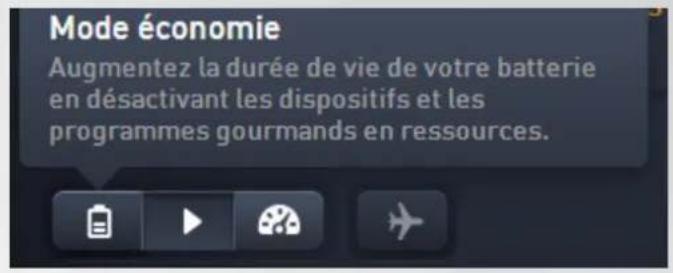
Voupez eaglement acceder directement au bouton du Mode economie via l'icone AVG PC TuneUp dans la zone de notification de la barre des taches. Pour ce faire, cliquez avec le bouton gauche de la souris sur l'icone. Dans la fenetre contextuelle qui s'affiche, le bouton Mode economie est situé dans la partie inférieure gauche.
Déterminer si le mode économique est activé
Si le Mode économique est activé, une icône AVG PC TuneUp s'affiche dans la zone de notification de la barre des tâches (dans le coin inférieur droit à côté de l'horloge) et vous indiquè que le Mode économique est activé. En outre, vous pouvez le voir à l'apparance du bouton dans le panneau de contrôle.
Configuration et personnalisation du Mode economie de votre produit AVG
Lors de la première activation du mode economie, une fenetre vous permettant de regler votre propre Mode economie s'ouvre. Determinez si vous souhaitez utiliser les paramétres par défaut pour le Mode economie ou si vous souhaitez les configurer vous-même pour les adapter à vos exigences.
Pour plus d'informations, reportez-vous à la section Paramètres du Mode économique.
4.1.1. Paramètres du Mode économique
Démarrez l'assistantment de configurer le Mode économique AVG en cliquant sur Paramétres dans la barre de menu du panneau de contrôle, en selectionnant la zone Mode économique et en cliquant sur le bouton Ouvrir l'assistantment de configuration qui s'y trouve. Il est également possible d'ouvir l'écran Toutes les fonctions dans le panneau de contrôle et de cliquer sur le petit bouton en forme de roue dentée situé à côté de l'entrée Activer le Mode économique (sous Ordinateur).
Notez que si le Mode économique est déjà activé, vous n'avez pas besoin de relancer l'assistant. Vous pouvez modifier directement les paramètres du Mode économique dans la boîte de configuration centrale de AVG ( éléments Mode économique). Il vous suffit de cocher (ou de désactiver) les cases appropriées et de cliquer sur Appliquer.
Définissez votre mode économique personnel en sélectionnant les composants matériels, services et fonctionnalités qui doivent être temporairement désactivés pour réaliser des économies d'énergie pendant l'activation du mode économique. Plus vous désactivez d'éléments, plus les économies d'énergie sont apparentes.
Paramètres généraux
Vouss pouze définir ici si des fonctions de configuration réduisant les performances du système et désactivant les effets visuels doivent vous être proposées. Vous pouze également decide si le Mode économique reste activé après le redémarrage de l'ordinateur.
Ecran
L'écran de votre ordinaire peut consommer davantage d'énergie que les composants matériels tels que le disque dur ou le processeur, par exemple. En diminuant la luminosité de l'écran ou en désactivant rapidement l'écran lorsque vous n'utilise pas l'ordinaire, vous pouvez réduire sensiblement la consommation d'énergie.
Contraste de l'écran (uniquement pour les ordinateurs portables)
Généralités : cette option définit l'ampleur de la réduction de la luminosité générale de l'écran lorsque le mode économique est activé.
Lors de l'assombrissement : cette option définit l'ampleur de la réduction de la luminosité de l'écran lorsque le mode économique est activé.
Comportement de I'ecran
Désactiver : cette option définit le-delai après lequel l'écran est désactivié, en mode économique.
Assombrissement (uniquement pour les ordinateurs portables): cette option definit le reliai apres lequel I'ecran s'assombrit, en mode economie.
Matériel
En désactivant temporairement les composants matériels, vous pouvez réduire la consommation d'énergie de votre ordinaire. De plus, chaque ordinaire exécute en arrêté-plan de nombreux services dont la finalité est de reconnaître les périhériques connectés et de vous offrir des fonctions appropriées pour leur utilisation.
Voupez restreindre cette aide pour diminuier la consommation d'energie de�te ordinateur.
Composants matériels
Disque en veille : cette option définit le salarié après lequel le disque dur se met en veille lorsque le mode économique est activé.
Economie d'énergie du processeur: cette option définit l'économie d'énergie du processeur lorsque le mode économique est activé.
Paramétres d'économie d'énergie de l'adaptateur sans fil (uniquement pour Windows Vista et 7): cette option définit l'économie d'énergie de l'adaptateur sans fil lorsque le mode économique est activé.
Connexion à des périphériques externes
Synchronisation avec les appareils mobiles : cette option bloque la synchronisation des adresses, des emails, des fichiers de musique etc. avec votre téléphone portable ou tout autre support portable, ainsi que le démarrage automatique du programme associé, lorsque l'ordinateil est connecté en mode économique.
Limer la prise en charge d'appareils photo numériques et de scanners : cette option fait en sorte que l'importation et la numérisation de photos ne soient pas possibles depuis votre apparéil numérique, lorsque le mode économique est activé.
Services
Le système d'exploitation effectue beaucoup plus de tâches que les utilisateurs ne l'imaginent. Un grand nombre de programmes et de services fonctionnent constamment en arrêté-plan même s'ils ne sont pasforcément nécessaires et consomment ainsi inutillement de l'énergie. Si vous n'avez jamais besoin de ces fonctions, vous pouvez les désactiver afin de réduire durabilité la consommation d'énergie de votre ordinateur.
Fonctions en arrête-plan
Partage réseau de la bibliothèque multimédia : cette option bloque l'accès des autres périhériques du réseau aux images, aux videos ou à la musique de votre bibliothèque multimédia lorsque le mode économique est activé. Toutefois, le mode économique n'affecte pas le partage de dossiers sur le réseau.
Recherche rapide à l'aide de la création d'index : ce paramètre permet d'éviter que Windows ne cree pas d'index de vos fichiers et emails lorsque le mode economie est activé. La désactivation de cette option ralentit sensiblement la recherche.
Erreur de creation de rapport : cette option bloque la collecte d'informations relatives aux erreurs et l'envoi de notifications à Microsoft en cas de blocage de programmes ou autres erreurs lorsqu'le mode économique est activé.
Prise en charge des machines virtuelles : (cette option n'est disponible que lorsqu'un logiciel pour machines virtuelles est instalé sur votre ordinateur.) Ce paramètre désactive les fonctions en arrêteplan pour l'utilisation des machines virtuelles, lorsque le mode economie est activé.
Divers services
Services rarement utilisés : ce paramètre désactive les services qui sont utilisés dans des circonstances (réseau d'entreprise) ou à l'occasion d'opérations particulières (installation de nouveaux programmes), lorsque le mode économique est activé.
Services de cryptage spéciaux : lorsque le mode économique est activé, cette option désactive les services de connexion à un domaine.
Services de communication réseau : lorsque le mode économique est activé, cette option désactive les services de communication réseau rarement utilisés tels que les services de télécopie ou les services de Peer-to-Peer.
Affichage
Les styles visuels permettent une représentation graphique de l'interface Windows mais occupte considerablement l'espace de la memoire. La desactivation des styles visuels peut améliorer les performances de votre système, notamment avec une carte graphique peu puissant.
Astuce : il s'agit d'ailleurs de la praticque recommandaee pour augmenter durablement les performances des netbooks.
Effets visuels
Effets spéciaux visuels pour fenêtre : en mode économique, bloque l'activation des effets de transparence et des ombres pour les fenêtres, l'aperçu de la fenêtre dans la barre des tâches ainsi que la navigation tridimensionnelle entre les fenêtres.
Style de fenêtre classique : ce paramètre utilise le design classique de Windows pour l'affichage des fenêtres, des menus et des boutons, lorsque le mode économique est activé. Sous Windows XP, l'interface Windows colorée est désactivée, tandis que sous les nouvelles versions, les effets de transparence et les miniatures de fenêtres dans la barre des tâches sont désactivés.
Arriere-plan du bureau
Diaporama : lorsque le mode economie est activé, cette option arrête le diaporama de l'arrière-plan du bureau.
4.2. Mode Standard
Le Mode standard est activé par défaut (si vous n'avez pas activé le Mode économique ou le Mode turbo).
Dans le Mode standard, toutes les fonctions de AVG PC TuneUp sont disponibles sans restrictions.
4.3. Mode turbo
Dans les chapitres suivants, vous découvertce ce qu'il se passé exactement lorsque vous passez en Mode turbo et aquel moment il peut etre utile de le faire. De plus, ce chapitre vous fournit des instructions pour I'activation et la configuration du Mode turbo :
Qu'est-ce que le Mode turbo ?
Le Mode turbo offre une amélioration immédiate des performances, dés que vous en avez besoin. Lorsque vous passez votre ordinateur en Mode turbo, une analyse est effectueafin de déterminer les programmes et les fonctions en cours d'exécution qui ne sont pas strictement nécessaires. Ces éléments seront arrêtés ou ralentis, de manière à ce que la capacité utilisée puisse être libérée pour être mise exclusivement à disposition des programmes.
Comment fonctionne le Mode turbo ?
Les illustrations suivantes représentent l'intérieur de votre ordinateur, y compris les programmes que vous étés en train d'utiliser (en vert) et les processus executés en arrêtre-plan (en bleu). Vous pouvez voir ici de chaque manière cette ordinateur peut être déleste :
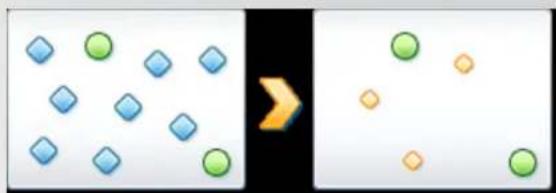
Les cercles verts correspondant aux programmes que vous souhaitez accelerer à l'aide du Mode turbo. Les diamants bleus sont les programmes et les fonctions qui ne sont pas du tout requis lorsque le Mode turbo est activé. Ils sont désactivés afin que la totalité de la puissance de calcul soit à la disposition des programmes requis.
Sur toute ordinateur, outre les programmes que vous etes en train d'utiliser (en vert), s'executent en arriere-plan de nombreuses autres applications beaucoup moins importantes pour votre travail (en bleu). Si de tels processus executés en arriere-plan mobilisent beaucoup de ressources, leur niveau de priorité est réduit afin de garantir le fonctionnement optimal de vos autres applications.
Quand activer le Mode turbo ?
A l'aide du Mode turbo, vous pouvez par exemple accelerer l'exécution des jours, améliorer l'exécution des programmes gourmands en ressources ou éviter d'avoir une image instable lors de la lecture de videos. Notez cependant que l'activation du Mode turbo désactive certaines fonctionnalités qui ne seront disponibles que lorsque vous l'aurez à nouveau désactivié.
Pour basculer l'ordinateur en Mode turbo
Vous dispose de trois boutons dans la partie inférieure gauche du panneau de contrôle de AVG PC TuneUp. L'interrupteur de droite active le Mode turbo. Dès que vous cliquez sur ce bouton, l'ordinateur bascule en Mode turbo. L'icone AVG s'affiche alors dans la zone de notification de la barre des tâches pour vous indiquer que le Mode turbo est activé.
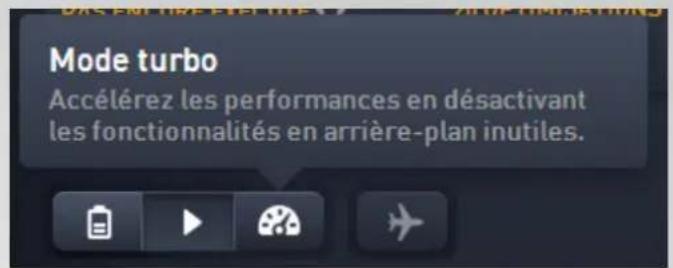
Vouss pouze eaglement acceder directement au bouton du Mode turbo via l'icone AVG PC TuneUp dans la zone de notification de la barre des taches. Pour ce faire, cliquez avec le bouton gauche de la souris sur l'icone. Dans la fenetre volante qui s'affiche, le bouton Mode turbo est situé dans la partie inférieure droite.
Déterminer si le Mode turbo est activé
Si le Mode turbo est activé, une icône AVG PC TuneUp s'affiche dans la zone de notification de la barre des tâches (dans le coin inférieur droit à côté de l'horloge) et vous indiquè que le Mode turbo est activé. En outre, vous pouvez le voir à l'apparance du bouton dans le panneau de contrôle.
Configuration et personnelisation du Mode turbo de votre produit AVG
Lors de votre première utilisation du Mode turbo, l'assistant de configuration du Mode turbo vous souhaite la bienvenue, et vous permet de personnaliser le Mode turbo. L'assistant est intégré à la nouvelle boîte de dialogue de configuration principale de AVG PC TuneUp.
Pour plus d'informations, reportez-vous à la section Paramètres du Mode turbo.
4.3.1. Paramètres du Mode turbo
Pour démarrer l'assistant de configuration du Mode turbo AVG, cliquez sur Parametes dans la barre de menu du panneau de contrôle, selectionnez la zone Mode turbo et cliquez sur le bouton Ouvrir l'assistant de configuration qui s'y trouve. Il est également possible d'ouvir I'écran Toutes les fonctions dans le panneau de contrôle et de cliquer sur le petit bouton en forme de roue dentée situé à côte de l'entrée Activer le Mode turbo (sous Ordinateur).
Notez que si le mode turbo est déjà activé, vous n'avez pas besoin de relancer l'assistant. Vous pouvez modifier directement les paramétres du Mode turbo dans la boîte de configuration centrale de votre AVG (élement Mode turbo). Il vous suffit de cocher (ou de désactiver) les cases appropriées et de cliquer sur Appliquer.
Dans l'assistant de configuration du Mode turbo, paramétrz en cinq étapes simples votre Mode turbo personnelé en seLECTIONnant les tâches, programmes et fonctionnalités à désactiver temporairement pour améliorer les performances lorsque le Mode turbo est activé. Plus d'éléments seront désactivés et plus l'amélioration des performances sera sensible. Vous pouvez désactiver momentarilyent toutes les fonctionnalités et tâches proposées ici. Aucune fonctionnalité concernant la sécurité sur Internet ou la protection antivirus ne sera désactivée.
Étape 1: Différer les tâches de maintenance automatique.
Les tâches à démarrage automatique executées en arrêté-plan sont importantes pour la maintenance de votre ordinateur mais ne sont généralement pas urgentes. Elles peuvent être reprises ultérieurement afin de libérer l'espace nécessaire à l'exécution de vos programmes.
Reporter la défragmentation planifiée : Cela permet d'empêcher le démarriage de la défragmentation planifiée du disque dur par Microsoft ou tout autre editor, lorsqu'le Mode turbo est activé.
Reporter les tâches de maintenance planifiées : lorsque le Mode turbo est activé, cette option bloque l'exécution des mesures de maintenance automatique et des tâches planifiées connues de Windows et autreséditeurs. Cela inclut la AVG Maintenance automatique et la création automatique de sauvégardes.
Différer les mises à jour automatiques : Lorsque le Mode turbo est activé, cette option fournit des informations sur la disponibilité de mises à jour du programme, mais les mises à jour ne sont pas automatiquement téléchargeées et installées.
Étape 2: Restreindre la connexion aux périphériques externes.
De nombreux services sont executés en arrêté-plan sur tous les ordinateurs. Ils déetectent les périhériques connectés et les fonctions correspondantes. Vous pouvez limiter cette prise en charge pour-disposer de plus de ressources pour les programmes en cours d'exécution.
Désactiver la synchronisation avec les apparèils mobiles : cette option bloque la synchronisation des adresses, des emails, des fichiers de musique etc. avec votre téléphone portable ou tout autre support portable, ainsi que le démarrage automatique du programme associé, lorsqu'elle est connecté avec le Mode turbo activé.
Restreindre la prise en charge d'appareils photo numériques et de scanners : lorsque le Mode turbo est activé, cette option empêche l'importation et la numérisation de photos depuis votre apparéil numérique.
Étape 3:Réduire les effets visuels
Les styles visuels permettent une représentation graphique de l'interface Windows mais occupte considerablement l'espace de la memoire. La desactivation des styles visuels peut améliorer les performances de votre système, notamment avec une carte graphique peu puissant.
Astuce : il s'agit d'ailleurs de la praticque recommendée pour augmenter durablement les performances des netbooks.
Désactiver les effets visuels spéciaux : En Mode turbo, ce paramètre bloque l'activation des effets de transparence et des ombres pour les fenêtres, l'aperçu de la fenêtre dans la barre des tâches ainsi que la navigation tridimensionnelle entre les fenêtres.
Passer au style de fenêtre classique : Ce paramètre utilise le design classique de Windows pour l'affichage des fenêtres, des menus et des boutons, lorsque le Mode turbo est activé. Sous Windows XP, l'interface Windows colorée est désactivée, tandis que sous les nouvelles versions, les effets de transparence et les miniatures de fenêtres dans la barre des tâches sont désactivés.
Étape 4 : Configurer les ressources de l'ordinateur pour obtenir des performances optimales
Les ressources de votes ordinateurs sont fortement sollicitées. Une répartition judicieuse des ressources contribue considérablement à l'optimisation des performances de la vote système.
Astuce: Cette option ne limiteant pas les fonctionnalités, il est recommandé de l'activer en permanence.
Obtenir une performance optimale sans tener compte de la consommation d'énergie : Lorsque le Mode turbo est activé, cette option utilise le mode de gestion de l'alimentation de Windows « Performances maximales ». Cela permet une performance optimale sans tener compte de l'alimentation.
Étape 5 : Désactiver les fonctions d'arrière-plan
Le système d'exploitation effectue beaucoup plus de tâches que les utilisateurs ne l'imaginent. Un grand nombre de programmes et services sont constamment executés en arrêté-plan, même s'ils ne sont pasforcément nécessaires, mobilisant ainsi de précieuses ressources. Si vous n'avez jamais besoin de certaines de ces fonctions, vous pouvez les désactiver pour améliorer les performances de votre ordinateur à long terme.
Désactiver le partage de la bibliothèque sur le réseau local : si le mode turbo est activé, cette option bloque l'accès des autres périhériques du réseau aux images, aux videos ou à la musique de votre bibliothèque multimédia. Le Mode turbo n'empêche cependant pas le partage de dossiers dans le réseau.
Désactiver la recherche rapide à l'aide de la création d'index : ce paramètre permet d'éviter que Windows ne creée d'index de vos fichiers et emails lorsque le mode turbo est activé. Veuillez notes que lorsque cette fonction est désactivée, la recherche est considérablement ralentie.
Désactiver les rapportes d'erreur : Cette option bloque la collecte d'informations relatives aux erreurs et l'envoi de notifications à Microsoft en cas de blocage de programmes ou d'autres erreurs lorsque le Mode turbo est activé.
Désactiver la prise en charge des machines virtuelles : (cette option n'est disponible que lorsqu'un logiciel pour machines virtuelles est installé sur votre ordinateur.) Ce paramètre désactive les fonctions en arrêté-plan pour l'utilisation des machines virtuelles lorsque le mode turbo est activé.
Étape 6 : Augmentation supplémentaire des performances
À chaque fois que Windows est lancé, des services rarement ou jamais utilisés sont également lancés. Ces services sont susceptibles d'utiliser beaucoup de ressources système et de ralentir votre ordinateur. Pour garantir que les services fonctionnent lorsque vous en avez besoin, ne les désactive que temporairement pour obtenir une augmentation supplémentaire des performances.
Désactiver les services rarement utilisés : Lorsque le Mode turbo est activé, ce paramètre désactive les services utilisés dans des circonstances spécifiques (réseau d'entreprise) ou pour des opérations particulières (installation de nouveaux programmes).
Désactiver les services de cryptage spéciaux : Lorsque le Mode turbo est activé, cette option désactive les services de connexion à un domaine.

AVG
Désactiver les services de communication réseau : Lorsque le Mode turbo est activé, cette option désactive les services de communication réseau rarement utilisés tels que les services de télécopie ou de Peer-to-Peer.
Étape 7 : Combien de temps le Mode turbo doit-il rester activé ?
Le Mode turbo peut etre automatiquement desactive lorsque l'ordinateur est arrete, ou rester actif jusqu'a ce que vous le desactiviez manuellement. Si le Mode turbo est always activé, cela peut accelerer le processus de demarrage.
Notez cependant que les fonctions selectionnées dans l'assistant de configuration sont désactivées afin d'améliorer les performances du système. Si, lorsque le Mode turbo est activé, vous oubliez une fonction dont vous avez besoin, désactivez le Mode turbo et modifier les paramétres, de sorte que cette fonction soit à nouveau disponible lorsque vous activez le Mode turbo.
Cliquez sur Terminer pour fermer l'assistant.
5. Mode avion
Cette fonction n'est disponible que pour les ordinateurs portables. Dans les autres cas, la totalité de cette section est grise.
Le Mode Avion vous permet de désactiver partiellement les activités de réseau sans fil de votre ordinateur portable. Les voici en détaill :
- Wifi: technologie permettant à un apparéil électronique d'échanger des données ou de se connecter, sans fil, à Internet à l'aide des ondes radio.
- Bluetooth : technologie sans fil standard pour l'échange de données sur courtes distances, à l'aide de transmissions radio à ondes courtes.
Veuillez noter que, lorsque vous accedez pour la première fois à cette fonction, une boîte de dialogue d'informations s'affiche vous demandant si vous souhaitez juste activer Mode avion. Vous pouvez désir de ne plus afficher ce message (en cochant la case à cocher pertinente).
6. Barre de menus
Dans la barre de menu, vous avrez acces à la boite de dialogue des paramétres centraux de AVG PC TuneUp et aux informations relatives au programme et a chaque module.
Le menu "Paramétres"
En cliquant sur Paramétres, vous pouvez acceder à la boîte de dialogue de configuration principale de AVG PC TuneUp. Vous pouze y adapter le programme à vos exigencies, appliquer des paramétres de maintenance et configurer l'Optimisation en temps réel de AVG, le Mode turbode AVG, le module de vérification des mises à jour et bien d'autres modules de AVG PC TuneUp.
Le menu "Aide"
Le menu Aide vous permet d'acceder à l'aide de ce programme. Vous pouze également cliquer sur ce lien et acceder directement au site Web de AVG. Vous pouze aussi cliquez sur Activer le produit pour saisir le numéro de licence et activer votre AVG PC TuneUp, ou sur Enregistrer le produit pour obtenir avoir accès à autres informations relatives au support et aux offres spéciales. Enfin, l'entrée A propos ouvre une fenêtre contenant des informations détaillées relatives à votre version de AVG PC TuneUp. Ces informations sont, par exemple, utiles lorsque vous contactez le support technique.
7. Maintenance
Dans ce chapitre, vous apprendrez comment la Maintenance en 1 tic et la Maintenance automatique vous permettent de maintainir des performances système optimes et de protégger votre ordinateur contre les infections : votre système est ainsi rapide et fiable.
7.1. Maintenance en 1 cli c
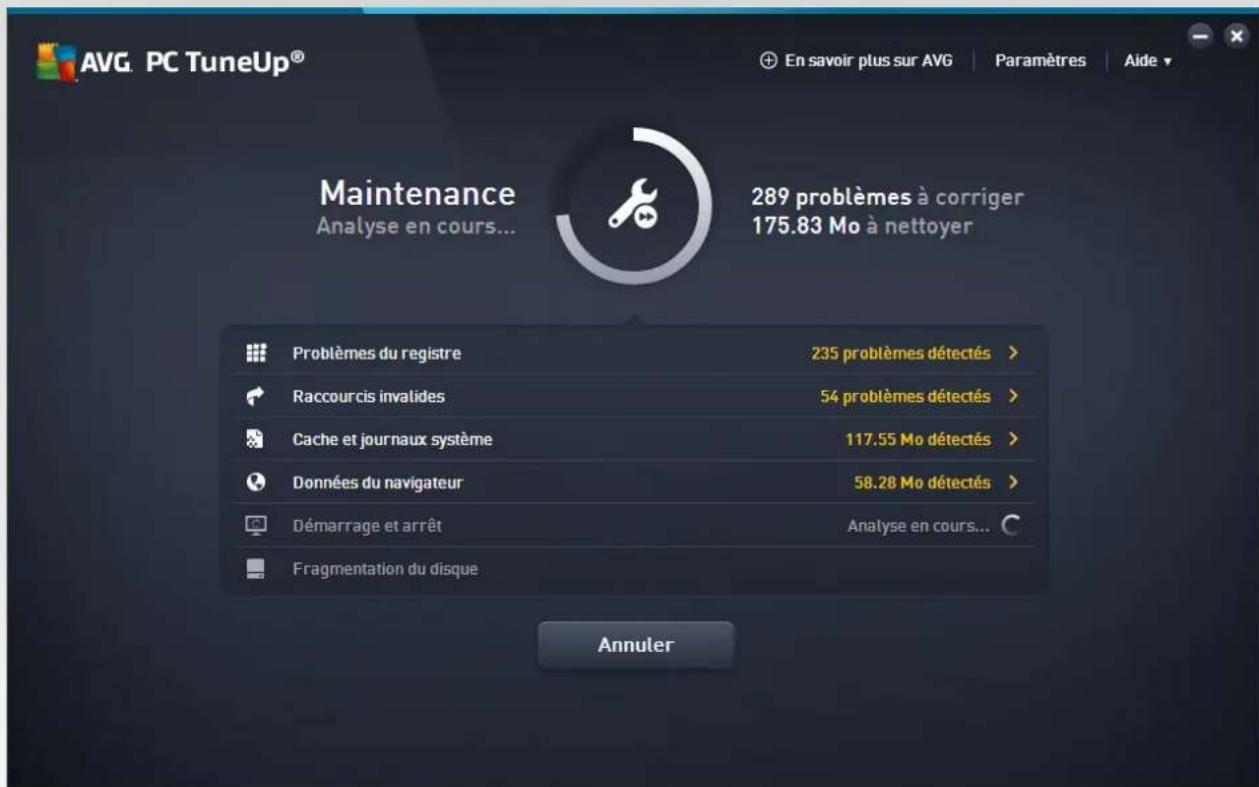
La Maintenance en 1 clic est notamment recommendée pour les utilisateurs qui préférent définiir eux-mêmes la date/heure de la maintenance, et souhaitent suivre sa progression. Cliquez sur la vignette Maintenance située tout à gauche dans le panneau de contrôle pour démarrer la Maintenance en 1 clic. Une fois que la maintenance a été effectuee par la Maintenance en 1 clic, les détails des problèmes détectés s'affichent.
Par défaut, la Maintenance en 1 cli c effectue les taches suivantes à votre place :
- Nettoie votre Registre
Progressivement, le Registre de Windows se remplit de centaines d'entrées inutiles. Il s'agit, entre autre, de renoivos vers des fichiers qui n'existant plus, de résidus de programmes effacés depuis longtemps et d'entrées erronées. Vous avez la garantie que vous Registre est nettoyé et que Windows peut fonctionnerrapidement et sans problème.
Supprime les raccourcis defectueux
La Maintenance en 1 cli c recherche des liens defectueux sur voite Bureau, dans le menu Demarrer ou dans la Barre de lancement rapide et les supprime automatique. Elle recherche
en même temps des entrées erronées dans les historiques de différents programmes, comme Windows Media Player ou Microsoft Office.
- Permet de gagner de l'espace disque en supprimant les fichiers inutiles
Les fichiers dits « temporaires » sont un veritable fléau. Windows et les programmes créé des fichiers temporaires sur le disque dur pour enregistrer certains paramètres ou données. Lorsqu'un programme est fermé, ces fichiers doivent être supprimés du programme. Cependant, le programme en question « oublie » souvent de nettoyer derrière lui, si bien qu'à la longue, votre disque dur peut être rempli de données inutiles. La Maintenance en 1 clic supprime de manière fiable tous les fichiers et dossiers temporaires sur votre disque dur.
Nettoie votre navigateur
Lorsque vous surfez sur Internet, votre navigateur enregistre de nombreuses données sur votre ordinateur. La Maintenance en 1 cli c nettoie le cache et l'historique de t'échéancement de votre navigateur.
- Optimise le démarrage et l'arrêt du système
Certain programmes executés à chaque démarrage système ralentissent inutillement le démarrage de l'ordinateur. De tels programmes bien connus et inutiles sont désactivés ici.
- Défragmente vous disque dur
En arriere-plan, AVG PC TuneUp modifie l'organisation des fichiers et des dossiers afin quils poussent etreusplusrapidement. Une defragmentation reguliere est necessaire,surtout si la structure de données de votre disque dur change souvent (notamment suite au déplacement et a la suppression de fichiers ou à l'installation de nouveaux programmes). La defragmentation est uniquement executee au besoin. Vous pouvez meme besoin si, au besoin, une defragmentation complete ou rapiide doit etreexecuete, ou si elle doit dependre du résultat de I'analyse.
Les disques SSD sont détectés par AVG PC TuneUp. Ils ne sont ni analysés, ni défragmentés, car l'optimisation des lecteurs SSD à l'aide d'une défragmentation est impossible, les lecteurs en seraient endommages.
7.2. Maintenance automatique
La Maintenance automatique est particulièrement utile pour les utilisateurs ne pouvant pas s'occuper de la maintenance de leur ordinateur. Le nom reflète le programme : pour maintainir la rapidité et la stabilité de Windows, la Maintenance automatique se charge régulièrement et automatiquement des principales tâches de maintenance de votre système.
Par défaut, la Maintenance automatique est configurée de manière à exécuter toutes les tâches de maintenance. Elle est cependant executée en arriere plan et l'infobulle vous permet de savoir àquel moment.
Effectuer la maintenance
Vouss pouvez definir, pour la Maintenance automatique, la date/heure de son exécution et si elle doit s'effectuer entièrement de manière automatique en arrêté-plan. Vous pouze même decide de l'exécuteur lorsque l'ordinateur est inactif. Cela permet de la lancer uniquement si vous ne travailliez pas sur vosorer ordinateur et si aucun programme n'est exécuté en arrêté-plan. Vous ne serez donc jamais dérangé dans
votr travail par la Maintenance automatique. Si cette option est activée et lorsque l'ordinateur est inactif, la maintenance s'execute automatiquement suivant l'intervalle donnée en jours. Par default, elle est executee tous les 3 jours.
Si, au bout d'une semaine, il n'a pas ete possible d'executer une maintenance complete car voire ordinateur n'est pas resté inactif assez longtemps, une maintenance force sera lancée, pour autant que you ayez activé cette option. Cela permet d'eviter que trop de temps ne s'ecoule entre deux maintenances de voire ordinateur.
Si vous decidez d'opter pour la maintenance selon un calendrier donné, le comportement sera le même : si votre ordinateur ne peut pas exécuter la maintenance au moment prévu, la Maintenance automatique est réalisée cinq minutes environ après le prochain démarrage de l'ordinateur. Vous pouze aussi désactiver cette option.
Si vous utilisez un ordinateur portable, vous pouze egalement besoinir de ne pas lancer d'opérations de maintenance lorsque vous utilisez la batterie. Ceci afin de ne pas la vider inutillement. Cette option est activée par défaut.
7.3. Modification des paramètres de maintenance
Dans le panneau de contrôle, cliquez sur le bouton en forme de roue dentee dans la vignette Maintenance situé tout a gauche. La boite de dialogue de configuration centrale de AVG PC TuneUp s'ouvre. Elle est composée d'une zone pour la Maintenance automatique, et d'une autre pour la Maintenance en 1 clic. Definissez ici les parametes respectifs.
Il est également possible d'ouvir la fenetre des paramétres en accédant à Toutes les fonctions dans le panneau de contrôle et en selectionnant l'entrée Paramétres sous AVG PC TuneUp, ou cliquez sur Paramétres dans le menu du panneau de contrôle et selectionnez la zone Maintenance automatique ou Maintenance en 1 cliç.
La politique de AVG PC TuneUp vise à offrir une maintenance complète de votre ordinateur. Àsi, toutes les tâches de maintenance sont activées par défaut pour les fonctions Maintenance automatique et Maintenance en 1 clic. Si, cependant, vous préférez que certaines tâches de maintenance ne soient pas exécutées, vous pouvez les exclure de la maintenance. Par exemple, si vous préférez défragmenter votre disque dur manuellement, il vous suffit de découverter la case Défragmenter les disques durs.
8. Accélération
Viete ordinateur ne fonctionne pas always comme you le souhaitez. Le demarrage des programmes est lent et I'enregistrement de fichiers parait durer une eternite. You you posez alors des questions sur les performances de voire ordinateur. Le materiel n'est que rarement en cause. Le probleme vient de nombreux programmes qui demarrent a voyage insu, ou bien des restes de programmes qui nont pas ete correctement supprimés de I'ordinateur.
Toutes les modifications apportées à votre système seront surveillées par AVG Rescue Center et peuvent être annulées, si nécessaire.
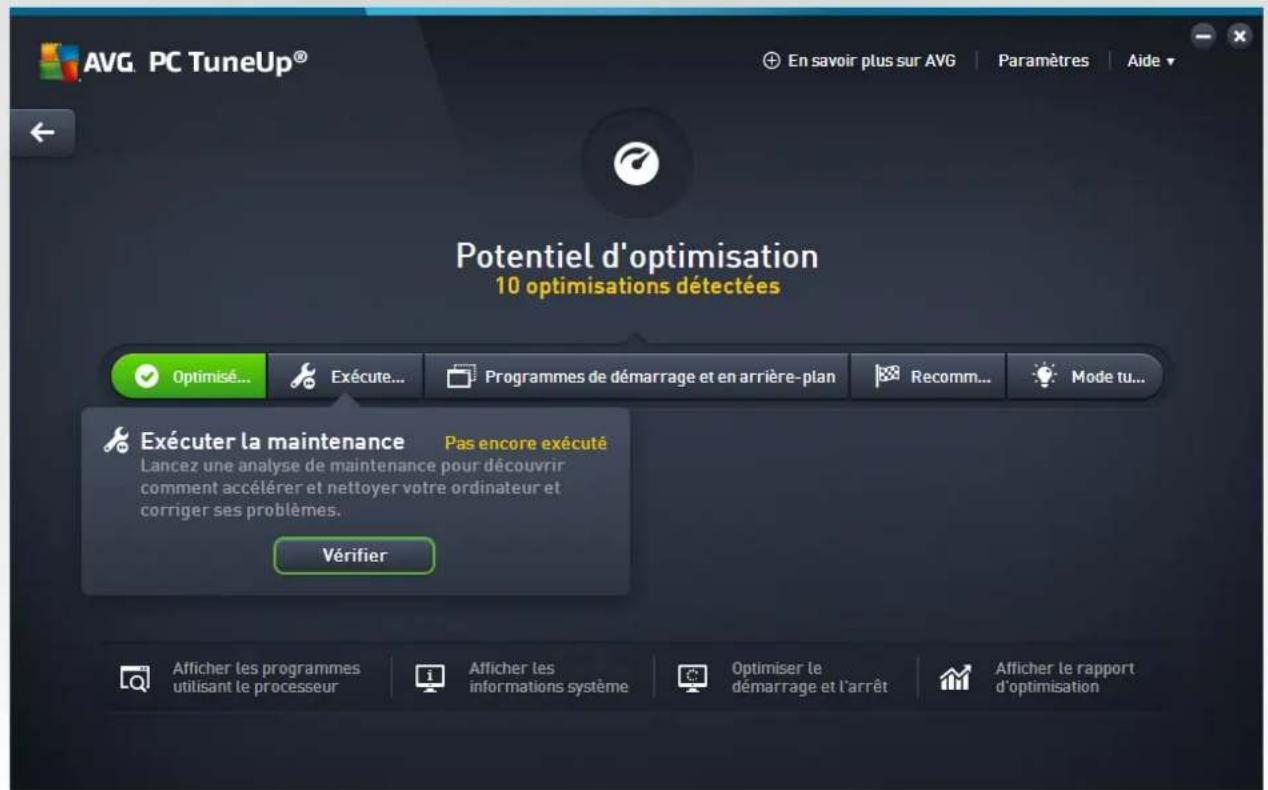
Le potentiel d'accelération
Dans cet écran, un graphique vous permet de visualiser votre utilisation actuelle des options de AVG PC TuneUp afin d'améliorer les performances et développer le système ainsi que le potentiel d'optimisation restant.
Les secteurs verts situés dans la partie gauche du graphique représentent les programmes qui vous ont permis d'atteindre la progression d'optimisation actuelle ; les secteurs gris situés dans la partie droite représentent les optimisations encore inexploitationes. Un message est affecté à chaque secteur du graphique : les messages sous les secteurs verts sont purement informatifs et indiquent les optimisations effectuees. Les messages sous les secteurs gris, qui représentent le potentiel d'optimisation encore exploitable, sont plus interactifs et vous permettent d'acceder directement aux problèmes et de les traiter immidiatement.
Les messages concernant les optimisations effectuees et celles encore inexploitees se trouvent au-dessous du graphique. Si vous placez le pointeur de la souris sur l'un des secteurs, un message approprié s'affiche. S'il s'agit de secteurs contenant du potentiel inexploité, un bouton (tel que Analyser, Réparer ou Afficher) est
accessible ; en cliquant dessus, vous ouvre le module AVG PC TuneUp qui vous permettra d'exploiter le potentiel inexploité.
Quels sont les points pris en compte lors du calcul du potentiel d'accelération ?
Le potentiel d'accelération est calculé en fonction des résultats de l'analyse des secteurs suivants :
Maintenance
Pour que ce secteur soit considéré comme ayant eté optimisé, il doit répondre à l'une des conditions suivantes :
- Toutes les tâches de maintenance nécessaires doivent être activées dans la Maintenance automatique ou
- La Maintenance en 1 clic est effectue dans les 14 jours d'utilisation avec toutes les tâches de maintenance nécessaires.
Optimisation en temps réel
Pour que ce secteur soit considéré comme ayant eté optimisé, vous nevez activer les deux options de l'Optimisation en temps réel. Les deux options agissent de la même manière.
Pour plus d'informations, consultez Configurer l'optimisation en temps réel.
Recommendations
Veuillez noter que vous doivent répondre aux questions sur votre profil afin d'obtenir des recommandations adaptées à votre système.
Pour que ce secteur soit considéré comme ayant eté optimisé, vous nevez accepter ou masquer toutes les recommendations.
Les recommendations que vous avez masquées pour 30 jours déclenchent, à l'expiration de ce-delai, une réévaluation du statut et le réaffichage de la recommendation.
Pour plus d'informations, reportez-vous à la section Recommendationssysteme.
Mode turbo
Pour que ce secteur soit considéré comme ayant été optimisé, vous devez paramétre correctement votre profil en Mode turbo : il n'est pas nécessaire d'activer le Mode turbo, mais il doit être pré à être utilisé.
Programmes de démarrage et en arrêté-plan
Le potentiel d'accelération analyse le nombre de programmes en arrêté-plan existants qui utilisent les ressources du système et vous recommend une optimisation via AVG Program Deactivator.
Ce faisant, le Potentiel d'optimisation tient compte du fait que certains programmes, independantly de la charge qu'ils représentent pour le système, sont importants et doivent demeurer actifs. C'est la raison pour laquelle ce secteur du graphique est considéré comme ayant eté optimisé des qu'un certain pourcentage de programmes a été désactivé.
Autres programmes utiles
Il existe d'autres programmes utiles qui ne sont pas compris dans le calcul du potentiel d'accelération et que vous pourriez fouvoir continuer à exécuter pour améliorer les performances de votre système. Ils sont répertoriés dans un ruban situé dans la partie inférieure de cette boîte de dialogue :
- Afficher les programmes utilisant le processeur
- Afficher les informations système
- Optimiser le démarrage et l'arrêt du système
8.1. Configurer l'Optimisation en temps réel
Ce chapitre vous indique comment et pourquoi améliorer les performances de votre ordinateur en aktivant l'Optimisation en temps réel de AVG.
Le moduleAVG Optimisation en temps réel est composé de deux mesures d'optimisation intelligentes qui surveillancent la charge de votre ordinateur en temps réel et peut donc intervenir, si nécessaire, afin d'éviter une chute soudaine des performances. Les deux mesures d'optimisation permettent d'accélérez les processus. L'une améliore le temps de réaction de l'ordinateur, l'autre la vitesse de lancement des programmes et le tout, seulement lorsque cela est nécessaire.
Un système intelligent permet ainsi d'étabrir le niveau de priorité des programmes en cours d'exercution. Lorsque vous ordinateur est particulièrement sollicité et que vous lancez un programme, ce programme passé momentarily anément à un niveau de priorité supérieur et son lancement est accéléré. Lorsqu'un programme exécuté en arrêté-plan requiert une trop grande capacité et exige un niveau de performance élevé, il passé à un niveau de priorité inférieur. Cela permet au programme en cours d'utilisation de nouveaux fonctionner. En période de sollicitation importante, cela permet de travailler plus rapidement.
Démarrez le programme AVG Optimisation en temps réel en accédant à l'écran Accélération et en cliquant sur le secteur Optimisation en temps réel du graphique Potentiel d'accelération.
Voussouvez egalent ouvir le programme en accedant a Toutes les fonctions dans le panneau de controle et en selectionnant I'entrée Configurer l'Optimisation en temps reel sous AVG PC TuneUp. Voussouvez egallement cliquer sur Parametes dans la barre de menu du panneau de contrôle et selectionner la zone Optimisation en temps reel.
Vouse pouze alors selectionner les deux mesures d'optimisation. Etant donne qu'il s'agit dans les deux cas d'optimisations intelligentes en temps reel, elles ne prennt normalement pas effet immédiatement. Vous pouze en outre définir ici que le niveau de sollicitation de votre ordinateur doit désormais être surveillé afin que les optimisations puissant s'appliquer en cas de besoin.
Selectionnez ici les mesures d'optimisation devant etre executees en cas de besoin :
Améliorer le temps de réaction
Ces mesures d'optimisation surveillent tous les processus d'arrière-plan et accordent une priorité moindre à leurs qui sollicitent trop le système. Il en résultat un temps de reaction optimal et un comportement plus stable

AVG
des fenêtres et des programmes. Cette optimisation intelligente identifie les besoin et fait en sorte que le temps de reaction de votre ordinateur soit toujours optimal.
Les illustrations suivantes représentent l'intérieur de votre ordinateur avant et après l'activation de l'options Améliorer le temps de réaction. Vous pouze voir àquel point la charge de votre ordinateur a été réduite :
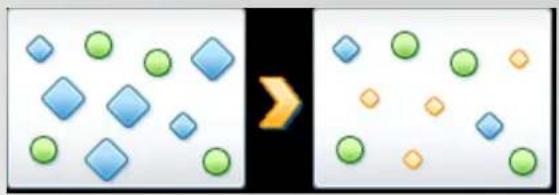
Sur toute ordinateur, outre les programmes que vous etes en train d'utiliser (en vert), s'executent en arriere-plan de nombreuses autres applications beaucoup moins importantes pour votre travail (en bleu). Si de tels processus executés en arriere-plan mobilisent beaucoup de ressources, leur niveau de priorité est réduit afin de garantir le fonctionnement optimal de vos autres applications.
Accélérer le démarrage de mes programmes
Cette mesure d'optimisation intervient lorsque vous lancez manuellement un programme sur un ordinateur déjà trop sollicité. ÀpRES le lancement d'un programme et durant un court laps de temps, les capacités de l'ordinateur sont momentanément réparties de façon à donner un coup de fouet au programme en cours de lancement. Ce programme passé momentanément à un niveau de priorité supérieur.
Les illustrations suivantes représentent l'intérieur de votre ordinateur avant et après l'activation de l'options Améliorer le démarrage des programmes. Découvre ici dequelle façon cette option améliore les performances d'un programme démarré pour la première fois :
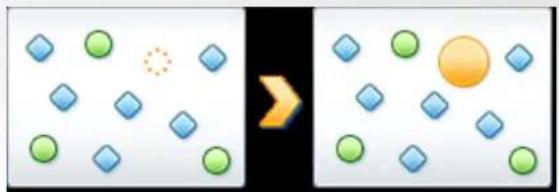
Juste après le démarriage d'un programme (en orange), la puissance de calcul de l'ordinateur est brièvement redistribuée, ce qui permet au programme en cours de démarriage de bénéficier d'une accélération unique. Ce programme passse momentanément à un niveau de priorité supérieur. Cette mesure n'affecte nullement tous les autres programmes (en vert et en bleu).
Comment savoir quand I'optimisation en temps reel est active ?
L'optimisation en temps réel présente l'avantage de fonctionner en arrêté-plan et de manière intelligente. A chaque fois que l'une de ces deux mesures d'optimisation optimise les performances de l'ordinateur en arrêté-plan, une icône apparait en outre dans la zone de notification de la barre des tâches.
8.2. Désactiver les programmes à démarrage automatique et d'arrière-plan
Dans ce chapitre, vous découvert comment utiliser le programme AVG Program Deactivator pour désactiver les programmes qui surchargeient votre système à différents moments (au démarrage du système, au cours du fonctionnement et à l'arrêt) et en quoi c'est utile :
Jusqu'à présent, les utilisateurs n'avient que deux possibilités face aux programmes inutilisés : les supprimer définitivement du système ou accepter que leurs programmes d'arrière-plan continuant de les ralentir. Une fois le programme désinstallé, il est always possible que certains fichiers aient besoin du programme ; vous ne pourrez donc plus les ouvrir. En laissant le programme sur l'ordinateur, il reste disponible en cas de besoin, mais il surcharge en permanence le système.
AVG Program Deactivator réduit non seulement la charge des programmes au démarrage du système mais également au cours du fonctionnement normal et à l'arrêt, où la charge est causée par les services et les tâches d'un seul programme.
AVG Programs-on-Demand Technology
Grace à AVG Programs-on-Demand Technology, vous disposez maintainant d'une troisième possibilité : Désactivez les programmes dont vous n'avez plus besoin afin de voir si vous parvenez à travailler sans eux. Si vous constatiez que vous avez besoin d'un de ces programmes, pas de problème ! Vous pouvez demarrer le programme comme vous le faites d'habitude. AVG Programs-on-Demand Technology réactive le programme en arrêté-plan comme si vous ne l'avez jamais désactivé. Grace à la version améliorée de AVG Programs-on-Demand Technology, les programmes sont même désactivés automatiquement après utilisation afin que la charge système soit toujours la plus BASSE possible.
Présentation de AVG Program Deactivator
L'interface de AVG Program Deactivator comporte trois sections :
Programmes fonctionnant en arrêté-plan
La première colonne répertorie l'ensemble de vos programmes fonctionnant en arrêté-plan et ralentissant votre PC. La section Importance du ralentissement renseigne sur l'impact de chacun de ces programmes sur les performances de votre système. Enfin, si vous souhaitez yREMIDIER, utilisez le bouton Désactiver ou Ignorer sur la droite. Le bouton Désactiver désactive un programme : il est déplace vers la liste des programmes désactivés et ne ralentit plus votre système. Si vous souhaitez désactiver l'ensemble des programmes d'arrière-plan, vous pouze utiliser le bouton Tout désactiver. D'un autre cotoé, si vous souhaitez qu'un programme reste actif (meme s'il consomme des ressources système), vous pouze cliquer sur le lien Ignorer et déplacer le programme vers la liste « Programmes ignorés » . Les programmes répertoriés dans cette liste ne sont plus considérés comme gourmands en ressources.
Programmes désactivés
Cette section repertorie l'ensemble des programmes désactivés au préalable. Ces applications ne nuisent pas aux performances de votre système. Toutefois, vous pouvez les démarrer normalement et elles seront reactivées en arrêté-plan. Vous pouvez également les réexéçuter en arrêté-plan depuis cette section de l'interface utilisé de AVG Program Deactivator. Pour ce faire, cliquez sur le lien Activer et supprimez-les de la liste.
Programmes ignores
Cette section contient l'ensemble des programmes que vous avez choisi d'ignoreur. Autrement dit, ces programmes ne sont plus considérés comme gourmands en ressources et ne peuvent être désactivés. Toutefois, si vous changez d'avis, cliquez sur le lien Ne plus ignoreur approprié dans cette section. Le programme sélectionné est supprimé de cette liste et déplace vers la section supérieure de l'interface utilisateur de AVG Program Deactivator, où vous pouvez surveiller son impact sur les performances du système et le désactiver si nécessaire.
8.2.1. Désactivation de programmes
Désactivation de programmes
Démarrez le programme AVG Program Deactivator en accédant à l'écran Accélération et en cliquant sur le secteur Déactualisation des programmes à démarrage automatique et d'arrière-plan& du graphique Potentiel d'accelération.
Vou puez égarlement demarrer le programme en accedant à Toutes les fonctions dans le panneau de contrôle et en selectionnant l'entrée Afficher les programmes à demarrage automatique et d'arriereplan& sous Programmes installés.
Le programme AVG Program Deactivator est doté de la technologie AVG Programs-on-Demand Technology qui réduit la charge sur votre système, améliorant ainsi les performances de ce dernier.
Désactivation de programmes
- Sélectionnez un programme dans la liste située dans la partie supérieure de l'interface utilisateur de AVG Program Deactivator.
- Cliquez sur le bouton Desactiver à droite du nom de ce programme.' Le programme est mis en veille et ne ralentira plus votre système. Toutefois, vous pouvez le démarrer normalement et il sera réactivé en arrêté-plan.
Si vous souhaitez désactiver l'ensemble des programmes nuisant aux performances de votre système, vous pouvez utiliser le lien Tout désactiver.
Réactiver des programmes
- Sélectionnez un programme dans la liste « Programmes déactivés » (située au centre de l'interface utilisateur de AVG Program Deactivator).
- Cliquez sur le lien Reactiver à droite du nom de ce programme.' Cette action supprime le programme de la liste "Programmes désactifs" et lui permet de redemarrer.
Vous n'avez pas besoin de "réactiver" un programme pour l'utiliser. Toutfois, vous pouze le démarrer normalement et il sera réactivé en arrêtre-plan (puis désactivé à nouveau une fois fermé). Par conséquent, "réactivez" des programmes via l'interface utilisateur de AVG Program Deactivator uniquement si vous souhaitez (ou avez besoin) qu'ils s'exécutent en arrêtre-plan.
Ignorer des programmes
Lorsque vous choisissez d'ignorer un programme, cela signifie que vous souhaitez le laisser fonctionner en arrêté-plan. Les programmes ignoraés ne peuvent pas etre désactivés (en revanche, vous pouvez avoir de ne plus les ignorer a tout moment).
- Sélectionnez un programme dans la liste située dans la partie supérieure de l'interface utilisateur de AVG Program Deactivator.
- Cliquez sur le lien Ignorer à droite du nom de ce programme.' Il sera supprimé de la liste "Programmes ignorés" et ne sera plus considéré comme "une ressource affectant les performances".
'Si vous ne souhaitez plus IGnoRer un programme, recherche-le dans laiste "Programmes IGnores" et cliquez sur le lien Ne plus IGnoRer a droite de son nom.'
8.2.2. Points de charge
Points de charge
La technologie AVG Programs-on-Demand Technology calcule la charge de votre système en fonction d'un système de points internes. Pour ce faire, AVG PC TuneUp détecte les programmes d'arrière-plan associés à chaque programme, c'est-à-dire les programmes ou les services qui ont été installés en même temps que le programme actuel et qui sont toujours exécutés sans que l'utilisateur le sache, lui "volant" ainsi de la puissance. Plus un programme possède de processus en arrière-plan, plus ce dernier surcharge l'ordinateur. La technologie AVG Programson-Demand Technology calcule le nombre de programmes exécutés à différents moments : au démarrage, au cours du fonctionnement et à l'arrêt du système. La valeur indiquée dans la colonne Importance du ralentissement correspond à la plus grande de ces trois valeurs.
8.3. Recommendations système
Dans ce chapitre, vous découvertes pourquoi et comment utiliser les recommendations système pour améliorer les performances de votre système, en désactivant les tâches et les services inutiles.
Voupez ameliorer les performances de voire syste en desactivant les taches et les services qui s'excutent en arriere-plan et que vous utilisez tres rarent, voire jamais, dans vos tches quotidiennes. Pour la fonction Tablet PC (qui peemet d'actionner l'ordinateur a I'aide d'un stylet et de I'ecran) ou les technologies pour serveur reseau. En outre, yous pouze augmenter les performances de voire ordinateur en desinstallant des programmes. C'est pourquoit le programme lance une recherche des programmes inutilises depuis longtemps, sans doute parce que yous les avez oublies, et qui ralentissent inutillement voire syste. AVG PC TuneUp identifie egalement les eventuels defauts de puissance de voire materiel informatique.
Les Paramétres Internet peuvent entrainer des pertes d'efficacité de la bande passante de votre connexion Internet. Des téléchargesments de fichiers simultanés ou la transmission de sites Web sont ralents par les paramétres par défaut de Windows. Le potentiel d'optimisation s'affiche également dans cette zone.
Si voire ordinateur est ralenti par des effets visuels superflus, le programme identifiera le probleme.
AVG PC TuneUp vérifie que votre ordinateur n'est pas ralenti par des effets visuels superflus et formule des recommendations pour améliorer les performances.

AVG.
Pour activer AVG PC TuneUp de sorte qu'il vous fournisse des recommendations complètes, vous doivent compléter le profil avant d'executer le logiciel pour la première fois. L'amélioration des performances est d'autant plus facile et rapide.
Démarrez le programme AVG Améliorer les performances en accédant à l'écran Accélération et en cliquant sur la section Recommandations du graphique Potentiel d'accélération.
Voupez eaglement demarrer le programme en accedant a Toutes les fonctions dans le panneau de contrôle et en selectionnant l'entrée Afficher les recommendations d'accélération sous Recommendations.
Lors de la première ouverture de cette fenetre, vous doivent commencer par répondre aux brèves questions de l'Assistant de profil, pour que l'optimisation puisse être adaptée à sauf situation et à vos besoins (consultez la section Profil).
Vued'ensemble
La fenêtre détaillée s'affiche dans l'onglet Vue d'ensemble. Elle contient les catégories dont vous pouvez améliorer les performances. Dans les zones Paramètres Internet et Effets visuels, vous pouvez, enclinant sur le bouton Tout optimiser, executer toutes les recommendations d'optimisation en une seule fois. Ce processus ne restreint aucune des fonctionnalités principales.
Les recommandations de la catégorie Matériel et logiciel dépendent en revanche de votre manière d'utiliser les différents éléments. Vous ne pourrez donc les accepter qu'individuèlement.
Changement d'onglet
Cliquez sur une recommendation ou sur le bouton Details pour passer aux autres onglets, d'ou vous pouvez visualiser les détails de chaque Recommendation. Vous pouze également cliquer sur le nom de l'onglet que vous souhaitez afficher.
Applique les recommendations
Dans les onglets Paramétres Internet et Effets visuels, vous pouvez exéçuter toutes les recommandations d'optimisation identifiées en cliquant sur Tout optimiser. Vous pouvez également cliquer sur une recommandation dans la colonne de gauche. Dans la partie droite de la fenêtre s'affiche une description détaillée et vous pouvez, en cliquant sur le bouton en bas à droite, exéçuter la recommmandation.
Dans l'onglet Matériel et logiciel, vous devez répondre, pour chaque recommandation, à quelques questions simples afin d'obtenir les options correspondantes qui vous permetront de poursuivre. Si vous ne pouvez pas répondre à une question ou que vous souhaitez reporter une décision, vous pouze masquer la recommandation concernée en cliquant sur Masquer la recommandation dans la partie inférieure droite.
Veillez à ne pas accepter systématiquement les recommandations concernant votre matériel, mistrés vaut les ignorer.
Masquer et afficher les recommendations
Si vous ne souhaitez pas accepter une recommandation, cliquez sur Masquer la recommandation. Vous pouvez définir si vous foulez la masquer de maniere définitive ou seulement pour une durée de 30 jours.

Le nombre de recommandations masquées est affché en permanence à droite, dans le pied de page. Si vous cliquez sur le chiffre qui s'affiche, vous pouvez facilement afficher de nouveau ces recommandations.
Modifier un profil
En cliquant en haut et à droite sur le bouton Modifier le profil, vous pouvez acceder au profil, qui représenté la base des recommendations d'optimisation.
8.3.1.Profil
Lors de cette première utilisation de AVG PC TuneUp, vous étés invite à compléter un profil afin que le programme puisse vous proposer des recommendations sur mesure pour améliorer les performances. Le profil comporte les questions suivantes :
Quel est votre type de connexion Internet ?
Selectionnez dans la listeYOUR type de connexion Internet afin que vos parametes reseau, Internet et de votenavigateur puissant etre configurés de maniere optimale.
Quels criteres utiliser pour optimiser les effets visuels ?
Si vous sélectionnez Performances maximales (sans tener compte de la qualité d'affichage), tous les effets et les couleurs du thème Luna (Windows XP) ou du thème Aero Glass (sous les nouvelles versions de Windows) sont désactivés. Cela est particulièrement recommandé sur les ordinateurs les moins puissants, car l'affichage de ces interfaces utilise beaucoup de puissance de calcul.
Si l'interface n'est plus très fluide et que les fenêtres s'affichent avec un peu de retard, vous pouze commencer par seLECTIONner Mélange équilibré de performance et d'apparce. L'apparce sera conservée, mais les effets gourmands en performance seront désactivés.
Sur les systèmes Equipés d'une carte video très performante, la désactivation de l'interface Aero ne permet pas d'améliorer les performances.
Après combien de jours de non-utilisation de programmes la suppression de ces derniers doit-elle vous être proposée ?
Viete ordinateur est analysé pour détecter les programmes qui n ont pas ete utilisés depuis longtemps. Il you sera proposé de les desinstaller, pour eviter des lenteurs inutiles. Selon vos habitues, vous indique ici au bout de combien de temps d'inutilisation de programmes ces derniers peuvent etre consideres comme inutiles et etre proposes a la desinstallation.
Modifier un profil
Voussouvez a tout moment modifier les parametes de votre profil ulterieurement en demarrant le programme et en cliquant sur le bouton Modifier le profil en haut a droite de la fenetre Améliorer les performances - détails.
N'oubliez pas de confirmer votre profil une fois tous les champs renseignés.
8.4. Gérer les processus d'exécution
Dans ce chapitre, vous découvert comment vous pouvez utiliser le module AVG Process Manager pour surveiller et:gérer les processus d'execution, la capacité du système, les fichiers ouverts et pourquoi cela est nécessaire:
AVG Process Manager you of un contrrole constant sur les programmes et les processus en cours d'execution sur voire syste et you permect de surveiller l'activite de voire syste.
Voupez connaitre la quantite de memoire utilise par chaque processus, obtenir une foule de details et metre fin à tous les processus superflus, en un clic de souris.
Ce module propose également des graphiques en temps réel relatifs à l'utilisation du processeur et de la mémoire et fournit des informations à jour sur l'activité de votre ordinateur à tout moment.
8.4.1. Gestion des processus actifs
Démarrez le programme AVG Process Manager en accédant à l'écran Accélération et en cliquant sur l'option Afficher les programmes utilisant CPU dans le ruban de programmes supplémentaires situé en bas de l'écran.
Voupez eaglement demarrer le programme en accedant a Toutes les fonctions dans le panneau de controle et en selectionnant I'entree Afficher et quitter les processus en cours sous Windows.
AVG Process Manager you fourn it un grand nombre d'informations sur I'etat actuel de voite syste. Les donnees sont regroupees sous trois ontlets :
Processus
Après le démarrage du module, tous les programmes et processus actuelsment en cours s'affichent dans l'onglet Processus. Dans ce tableau, vous pouze visualiser le nom des processus, ainsi que leur priorité et leur charge CPU. Le module indique également la quantité de mémoire mobilisée par les différents processus.
Selectionnez un processus dans la liste, puis cliquez sur Afficher les détails pour obtenir plus d'informations sur l'application concernée. Clize sur Arreter le processus pour forcer la fermeture d'une application. Il s'agit d'une mesure assez radicale qui s'avere nécessaire pour fermer un programme qui a planté ou si vous souhaitez supprimer un utiliser de numérotation automatique dont vous n'avoz pas besoin.
Si le contrôle des comptes utilisateur est activé, il est possible de n'afficher, en premier lieu, que les processus que vous avez démarrés. Pour afficher également les processus d'autres utilisateurs et du système lui-même, cliquez sur le bouton situé dans la partie inférieure de la fenêtre Afficher les processus de tous les utilisateurs.
Si vous avez selectionné un processus dans la liste, vous pouze cliquer sur Modifier puis sur Définir la priorité des processus pour spécifique la puissance de traitement que Windows doit attribuer à ce processus.
Fichiers ouverts
L'onglet Fichiers ouverts vous donne un aperçu des fichiers et dossiers actuellement ouverts.
Le tableau vous permet de connaître le type de fichier dont il s'agit, l'endetroit dans lequel le fichier ou dossier est stocké et quel processus a engendre son ouverture.
Ne soyez pas surpris si certains fisiers apparaissent plusieurs fois dans la liste. Il arrive que les fisiers et les dossiers soient ouverts par plus d'un processus à la fois. Il arrive également que certains fisiers visiblement « ouverts » n'apparaissent pas dans la liste. Les applications telles que Microsoft Word et l'éditeur de texte Bloc-notes ouvrent brièvement un fisier pour en dire le contenu ou l'enregistrer mais ne gardent pas le fisier ouvert durant tout le temps où vous l'utilisez.
Astuce: Si vous receivez, lors de la suppression d'un fichier, le message d'erreur indiquant qu'il est en cours d'utilisation, vous pouvez utiliser cet outil pour rechercher le processus responsable et le fermer. Vous pouvez ensuite mener à bien le processus de suppression.
Performances
L'onglet Performance contient de nombreuses informations relatives au système.
Voussoupiez consulterle pourcentage d'utilisation actuelle du processeur,aisi qu'un graphique decrivantsonutilisationau coursdesdernieressecondes.Ungraphiquesemblablerepresente l'utilisationde lamemoire.Vousoupzegalementafficherl'utilisationdufichierd'échangeetde lamemoire physique en kilo-octets.
Vous disposez egalement d'une Barre de menu et d'une Barre d'outils. Quelques-unes des fonctions proposées ici peuvent ettre adaptees au contenu de l'onglet actif. Ces fonctions sont decrites ci-dessus dans les parties concernenes. Les fonctions generales disponibles dans les menus Fichier, Outils et Aide sont affichees en permanence.
Fonctions generales de la Barre de menus
Menu « Fichier »
La commande Nouvelle application du menu Fichier vous permet d'ouvir la fameuse boite de dialogue Executer de Windows, qui permet d'executer une application ou d'ouvir un fichier. Cliquez sur Quitter Windows pour arreter ou redémarrer l'ordinateur de façon à ce que les nouveaux paramétres prennent effet.
Remplacer le Gestionnaire des tachesest une fonction particulierement interessante, qui remplace le Gestionnaire des taches Windows sur voire systepe par AVG Process Manager. Vous pourrez alors ouvrir via la combinaison de touches Ctrl+Alt+Suppr ou le selectionner dans le menu contextual de la zone libre de la Barre des taches. Si vous souhaitez annuler le remplacement du Gestionnaire des taches, il vous suffit de cliquer de nouveau sur le memelement de menu pour de nouveau la desactiver.
Menu Outils
Dans le menu Outils vous pouvez configurer la façon dont AVG Process Manager s'affiche sur votre ordinateur. Vous pouvez le maintainir au premier plan en permanence afin de pouvoir, par exemple, observer le niveau de solicitation de votre système. Vous pouvez également afficher AVG Process Manager dans la zone de notification située dans la partie inférieure droite du bureau lorsque vous

AVG.
Réduisez la fenêtre. Une icône apparait alors à cet endroit, qui vous permet d'agrandir rapidement la fenêtre à tout moment.
Menu Aide
Dans le menu Aide, vous pouvez appeler l'aide du programme à tout moment. Visitez le site Web AVG ou affiche les informations relatives à votre version de AVG PC TuneUp.
8.5. Optimiser le démarrage et l'arrêt du système
Dans le chapitre suivant, vous découvert comment optimiser le demarrage et l'arrêt de votre ordinateur en un minimum de temps :
Vou obtiendrez ici des recommendations concernant la déactivation de programmes à démarrage automatique inutiles. Ces recommandations permettent d'optimiser le démarrage et l'arrêt du système.
Par exemple, le lancement de services à démarrage automatique qui ne sont pas immédiatement nécessaires une fois le système lancé, peut être différé. Ces fonctions ne seront pas perdues mais ne généreront plus inutillement de lenteurs au démarrage du système. En outre, cela réduit le délait d'attente pour l'arrêt des services. Les services seront ainsi fermés plus rapidement lors de l'arrêt du système et ce dernier sera plus rapide.
Voupez executer ces recommandations immediatement et en une seule fois ou visualiser la description détaillée de chacune d'elles, puis prendre unecision au cas par cas.
8.5.1. Optimisation du démarrage et de l'arrêt du système
Optimisation du démarrage et de l'arrêt du système
Démarrez le programme AVG StartUp Optimizer en accédant à l'écran Accélération et en cliquant sur l'option Optimiser le démarrage et l'arrêt dans le ruban de programmes supplémentaires situé en bas de l'écran. La fenêtre AVG StartUp Optimizer s'affiche.
Vou puez egalent demarrer le module en accedant a Toutes les fonctions dans le panneau de controle et en selectionnant l'entrée Optimiser le demarrage et I'arret du systeme sous Recommendations.
Vous serez peut-etre invite, a ce moment-la, a saisir des infomations sur votre profil afin d'obtenir des recommendations personnalises.
Quels services et apparéils utilisez-vous sur votre ordinateur ?
Voupez desactiver ici les fonctions qui yous sont inutiles. Les fonctions et services qui ont ete installes sont detectes et seuils qui ne sont pas necessities pour le moment sont recomandeds.
Par exemple, si vous n'utilise pas d'imprimante, tous les programmes executés en arrêtre-plan concernant la gestion des imprimantes peuvent être désactivés. Vous pouvez simplement le spécifique ici.
Si vous n'avez besoin d'aucun accès à un domaine ou réseau d'entreprise, tous les services et programmes exécutés en arrêté-plan correspondants peuvent également être désactivés. Pour ce faire, Sélectionnez la réponse correcte dans la liste.
Plus vous désactivez de fonctions non requises, plus votre ordinateur sera rapide, car Windows ignorera alors ces programmes démarrant automatiquement et fonctionnant en arrêté-plan.
Vou puez à tout moment modifier ces paramétres en cliquant sur « Modifier le profil » dans la partie supérieure droite de AVG StartUp Optimizer.
Quels services et apparéils utilisez-vous sur votre ordinateur ?
Vou puez desactiver ici les fonctions qui vous sont inutiles. Les fonctions et services qui ont ete installes sont detectes et seuils qui ne sont pas necessities pour le moment sont recommandes.
Par exemple, si vous n'utilise pas d'imprimante, tous les programmes executés en arrêtre-plan concernant la gestion des imprimantes peuvent être désactivés. Vous pouvez simplement le spécifique ici.
Si vous n'avez besoin d'aucun accès à un domaine ou réseau d'entreprise, tous les services et programmes exécutés en arrêté-plan correspondants peuvent également être désactivés. Pour ce faire, Sélectionnez la réponse correcte dans la liste.
Plus vous désactivez de fonctions non requises, plus votre ordinateur demarrera et fonctionnera rapidement, car après cette optimisation, Windows ignorera ces programmes demarrant automatiquement et fonctionnant en arrête-plan.
Voussousaout moment modifier ces parametes en cliuant sur « Modifier le profil » dans la partie supérieure droite de AVG StartUp Optimizer.
Vue d'ensemble
Ce mode d'aperçu vous donne une vue d'ensemble des éventuelles optimisations possibles. Vous pouvez les exécuter en un seul click en Sélectionnant Tout optimiser.
Detalls
Cliquez sur une recommandation ou sur le lien Details pour obtenir une description détaillée de chaque recommandation. Vous pouvez également passer à l'onglet Details. Vous pouvez aussi exécuter toutes les recommandations, en même temps, enclinquant sur Tout optimiser.
Cliquez sur une recommmandation dans la colonne « Recommendations d'optimisation ». Une description de la recommmandation s'affiche dans la partie droite de la fenêtre. Si vous souhaitez autoriser l'optimisation, cliquez sur Appliquer la recommmandation en bas à droite.
Masquer et afficher les recommendations
Si vous ne souhaitez pas accepter une recommandation, cliquez sur Masquer la recommandation. Vous pouvez définir si vous foulez la masquer de maniere définitive ou seulement pour une durée de 30 jours. Le nombre de recommandations masquées est affché en permanence à droite, dans le pied de page. Si vous cliquez sur le chiffre qui s'affiche, vous pouvez facilement afficher de nouveau ces recommandations.
8.6. Afficher les informations système
Dans ce chapitre, vous découvert comment vous pouvez utiliser le module AVG System Information pour afficher les informations du système :
Le module AVG System Information analyseonneur et collecte differents types d'informations et d'évenement relatifs au matériel, au logiciel et aux performances de suaive ordinateur.
Ces données vous sont très utiles lorsque vous souhaitezmettrele système à niveau ou lorsqu'un technicien.
vous demande si des composants particuliers ont eté installés dans l'ordinateur.
8.6.1. Affichage des informations système
Démarrez le programme AVG Informations système en accédant à l'écran Accélération et enclinquant sur l'option Afficher les informations système dans le ruban de programmes supplémentaires situé en bas de l'écran.
Vou puez egalent demarrer le module en accedant a Toutes les fonctions dans le panneau de controle et en selectionnant I'entree Afficher les informations syste sous Ordinateur.
Les différences faits concernant notre systeme sont regroupes sous les neuf onglets suivants :
Vued'ensemble
Les informations concernant les composants essentiels de votre ordinateur sont regroupées ici. Vous prenez connaissance du matériel installé : le processeur, la quantité de mémoire, le type de carte video, le type de souris, ainsi que des informations concernant les unités de disques.
Fenêtre
Vou prenez connaissance de la version Windows utilisee, des dernieres date et heures de mise sous tension de I'ordinateur et de la version d'Internet Explorer utilisee.
Affichage
Toutes les informations importantes, y compris les modes d'affichage pris en charge et les capacités de votre écran et de votre carte graphique, sont disponibles ici.
Memoire
Vouss pouvez visualiser la mémoire actuellément sollicitée. Pour toutes les applications chargées, s'affiche la quantité de mémoire occupée.
Performances
Toutes les informations sur la charge processeur, la mémoire physique et la taille du fichier d'échange sont disponibles ici. Ces informations sont représentées à l'aide de trois graphiques en temps réel.
Lecteurs
Pour chaque disque, des informations sur l'espace occupé et sur le matériel sont disponibles. Vous trouverez également des informations sur l'organisation du Systeme de fichiers qui équipè vos disques.
Periphériques d'E/S
Tous les ports importants, les imprimantes installées et les périphériques audio sont répertoriés ici.

AVG.
Communication
Lors d'une connexion en ligne, deux graphiques en temps réel affichent les données reçues et envoyées en kilo-octets par seconde (ko/s).
Peripériques du système
Les informations sur le processeur et le BIOS se trouvent ici. Cliquez sur le lien Details sur le processeur pour afficher les informations détaillées sur les fonctions de votre processeur.
9. Libérer de l'espace
C'est comme à la maison : au fil du temps,Vote ordinateur accumule un grand nombre de choses inutiles qui encombrent la mémoire. Nous vous conseillons d'effectuer de temps à autre un nettoyage de printemps afin de supprimer du système les fichiers dont vous ne vous servez plus.
Toutes les modifications apportées à votre système seront surveillées par AVG Rescue Center et peuvent être annulées, si nécessaire.
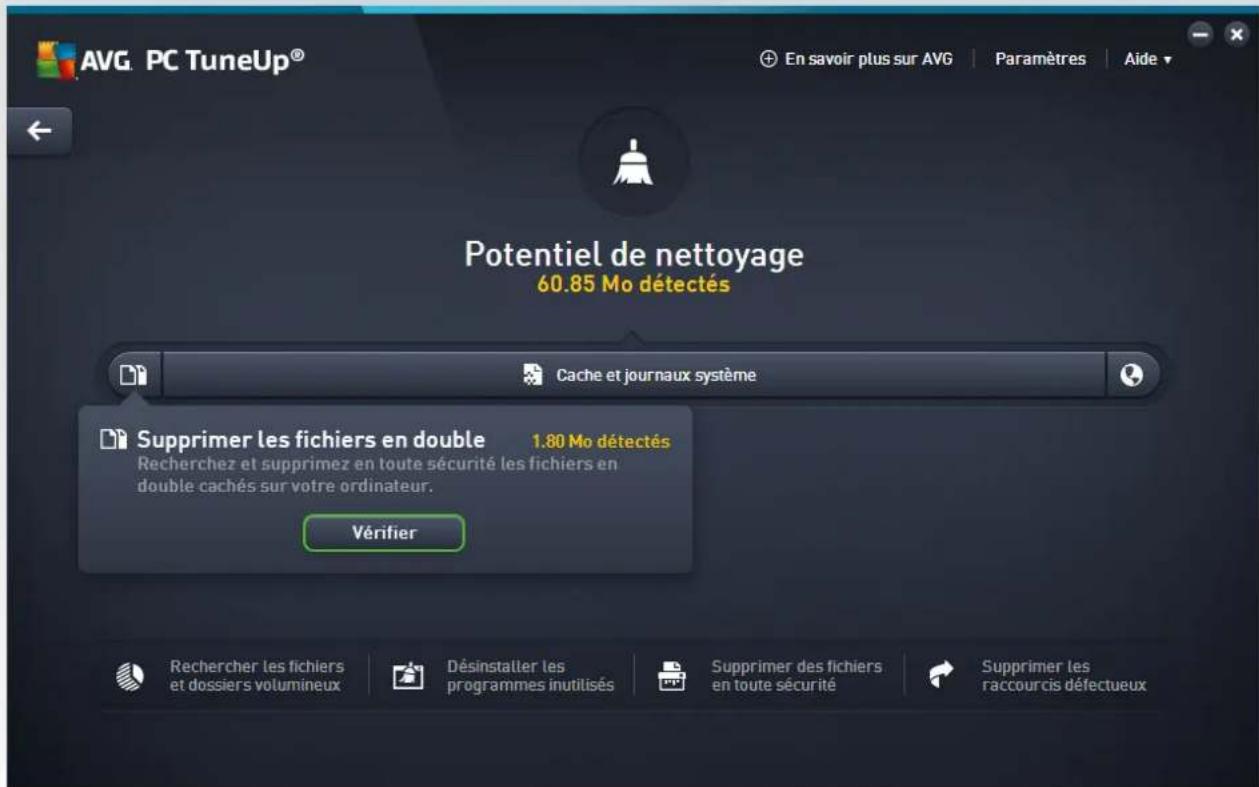
Le Potentiel de nettoyage
Dans cet écran, un graphique vous permet de visualiser votre utilisation actuelle des options de AVG PC TuneUp afin de nettoyer votre système et libreter de l'espace disque supplémentaire ainsi que le potentiel d'optimisation restant.
Les secteurs verts situés dans la partie gauche du graphique représentent les programmes qui vous ont permis d'atteindre la progression d'optimisation actuelle ; les secteurs gris situés dans la partie droite représentent les optimisations encore inexploitationes. Un message est affecté à chaque secteur du graphique : les messages sous les secteurs verts sont purement informatifs et indiquent les optimisations effectuees. Les messages sous les secteurs gris, qui représentent le potentiel d'optimisation encore exploitable, sont plus interactifs et vous permettent d'acceder directement aux problèmes et de les traiter immidiatement.
Les messages concernant les optimisations effectuees et celles encore inexploitees se trouvent au-dessous du graphique. Si vous placez le pointeur de la souris sur l'un des secteurs, un message approprié s'affiche. S'il s'agit de secteurs contenant du potentiel inexploité, un bouton (tel que Analyser, Réparer ou Afficher) est accessible ; enclinuant dessus, vous ouvre le module AVG PC TuneUp qui vous permettra d'exploiter le potentiel inexploité.
Quels sont les points pris en compte lors du calcul du potentiel de nettoyage ?
Le potentiel de nettoyage est calculé en fonction des résultats de l'analyse des secteurs suivants :
Nettoyage automatique
Pour que ce secteur soit considéré comme ayant eté optimisé, la maintenance automatique et toutes les tâches de maintenance doivent être activées.
Supprimer les fichiers en double
Pour que ce secteur soit considéré comme ayant été optimisé, il faut exécuter le programme d'analyse AVG Duplicate Finder au moins une fois dans les 30 derniers jours. Tous les résultats de recherche doivent être nettoyés ou paramétrés pour être igorés.
Pour plus d'informations, consultez la section Suppression des doublons.
Cache et journaux système
Pour que ce secteur soit considéré comme ayant eté optimisé, il faut exécuter le programme d'analyse AVG Disk Cleaner au moins une fois dans les 30 derniers jours. Tous les résultats de recherche doivent être nettoyés ou paramétrés pour être igorés.
Pour en savoir plus, consultez Nettoyage du cache et des journaux Windows.
Données de navigateur
Pour que ce secteur soit considéré comme ayant été optimisé, il faut avoir exécuté le programme d'analyse AVG Browser Cleaner au moins une fois dans les 30 derniers jours. Tous les résultats de recherche doivent être nettoyés ou paramétrés pour être ignorés.
Pour plus d'informations, reportez-vous à la section Nettoyer le navigateur.
Autres programmes utiles
Il existe d'autres programmes utiles qui ne sont pas compris dans le calcul du Potentiel de nettoyage et que vous pourriez pouvoir continuer à executer pour libérer encore plus d'espace disque. Ils sont répertoriés dans un ruban situé dans la partie inférieure de cette boîte de dialogue.
- Rechercher et supprimer des fichiers et dossiers volumieux
- Désinstaller les programmes inutilisés
- Supprimer des fichiers en toute sécurité
9.1. Nettoyage des journaux et du cache de Windows
Ce chapitre vous indique l'intérêt et l'utilité de l'options Nettoyer Windows et les programmes pour gagner de l'espace sur vos disques durs.
Sous Nettoyer Windows et les programmes, vous trouvez une liste structurée déléments comprenant les fichiers temporaires Windows, les ancîennes sauvégades, les journaux et rapportes obsoles et les fonctions inutiles que vous poupez supprimer de votre disque dur sans risquer d'endommager le système.
AVG PC TuneUp recherche de très nombreux types de fichiers potentiellément inutiles pouvant être supprimés sans problème. Cela permet d'afficher une vue d'ensemble immediate de l'espace disque pouvant être libéré. Bien évidemment, une liste des fichiers en question s'affiche et vous pouvez désir lesquels vous souhaitez supprimer.
Une attention particulière a été accordée à la sécurité : contrairement à ce qui se passait avec les anciennes méthodes, qui parcouraient de manière aveugle le disque dur à la recherche de modèles spécifique, aucune mauvaise surprise telle que l'affichage soudain de messages d'erreur ou l'arrêt du fonctionnement de certains programmes n'est désormais possible.
9.1.1.Nettoyage de Windows et des programmes
Démarrez le programme AVG Disk Cleaner en accédant à l'écran Libérer de l'espace et en cliquant sur le secteur Cache et journaux système du graphique Potentiel de nettoyage.
Voupez eaglement demarrer le programme en accedant a Toutes les fonctions dans le panneau de contrôle et en selectionnant l'entrée Nettoyer le cache et les journaux syste me sous Données d'utilisation.
Vouavesaidela possiblete de supprimer les fichiers inutiles et les anciennes sauegardes,ainsique de
desactiver ou de supprimer des fonctions Windows.
Suppression des fichiers inutiles et des anciennes sauvégardes
- Sélectionner des éléments dans la liste
Comme vous pouvez le constater, une liste claire des fichiers trouvés et des anciennes sauvégardes s'affiche. Cela vous permet de savoir en un coup d'oeil la quantité d'espace disque que vous pouvez libérer. Vous pouvez exclore des types de fichiers ou de sauvégardes individuellement, en désactivant les Case à cocher correspondantes.
En outre, vous pouvez afficher une description de chaque type de fichier et de sauvegarde dans la partie droite de la fenetre, en les selectionnant.
Vou puez eaglement cliquer sur le bouton Afficher les éléments pour afficher la liste complete des fichiers ou des sauvegardes que le logiciel vous recommende de supprimer.
- Cliquez sur Nettoyer.
Le nettoyage peut prendre plusieurs minutes. Lors du nettoyage, il peut arriver très rarement que AVG PC TuneUp ne réponde pas. Ce comportement est purement technique et ne doit pas vous inquieter Dés que le nettoyage est fini, l'exécution du logiciel se poursuit et un message signale la réussite de l'opération. Vous pouvez fermer cette boîte de dialogue.
9.1.2. Quels types de fichiers faut-il supprimer ?
AVG PC TuneUp recherche les types de fichiers et les sauvégardes suivants, qui peuvent normalement être effacés de votre disque dur sans cause de problèmes.
| Type | Description |
| Fichiers temporaires de Windows | Windows créé des mises en cache de fichiers qui doivent être supprimées après la fin du traitement. Ce que vous pouvez faire sans aucune craine. |
| Rapports et fichiers journaux de Windows | Windows enregistrre différents rapports et fichiers journaux à des fins d'analyse des erreurs ou concernant le comportement des programmes et services. |
| Fichiers inutiles de Windows | You pouze nettoyer la catégorie Aperçu du dossier et des caches afin de libreter de l'espace. |
| Fichiers de sauvegarde de Windows | Les programmes de réparation tels que CHKDSK cherchent les clusters perdus sur votre disque dur et les enregistrrent par mesure de sécurité. Aussi, à chaque fois que vous effectuez une mise à niveau de Windows vers une nouvelle version, des sauvégardes de vos documents, paramètres et données de programme sont créées. Ces sauvégardes étant rarement utilisées, vous pouze les supprimer en toute sécurité (mais n'oubliez pas qu'après avoir suprimé des sauvégardes de mise à niveau Windows, vous ne pourrez plus restaurer d'anciens documents et paramètres issus d'installations précédentes de Windows). |
| Historiques de Windows | Windows create des historiques qui consignent par exemple les derniers fichiers que vous avez utilisés. Ces derniers sont enregistrrés sous forme de revois dans le Registre. Lorsque vous supprimez ou déplacez les fichiers, ces éléments deviennent invalides. |
| Fichiers temporaires de programmes | De nombreux programmes créé des mises en cache de fichiers qui doivent être supprimées après la fin du traitement. ce que vous pouze faire sans aucune craine. |
| Rapports et fichiers journaux de programmes | De nombreux programmes générent un fichier-journal qui permet d'analyser leu comportement. Ces fichiers permettent d'identifier des problèmes. Cependant, si vous ne consultez jamais les fichiers-journaux des applications, vous pouze tout à fait les supprimer. |
| Fichiers inutiles de programmes | L'affichage de photos sous forme de miniatures est utilisé par différentes applications pour en afficher un rapide aperçu. Vous pouze nettoyer les vignettes, la mémoire cache des programmes et des captures d'écran (images capturées de l'écran de votre ordinateur ou fenêtes d'application ouvertes) donvoues n'avez plus besoin afin de gagner de l'espace disque. |
| Fichiers de sauvegarde de programmes | De nombreux programmes générent automatiquement des copies de sauvegarde des fichiers qu'ils utilisent. De plus, certains programmes créé des sauvégardes des fichiers d'installation afin que vous puissiez réinstaller les |
| programmes si nécessaire. Si vous pensez ne plus avoir besoin de ces fichiers de sauvegarde, vous pouvez les supprimer en toute sécurité pour libérer de l'espace (toute fois, n'oubliez pas qu'une fois les fichiers d'installation supplimés, vous devrez utiliser les disques d'installation si vous souhaitez réinstaller des logiciels ou faire des changements à leur installation). | |
| Historiques de programmes | De nombreux programmes générent des historiques qui repertorient, par exemple, les derniers fichiers que vous avez utilisés. Ces derniers sont enregistrrés sous forme de renoivos dans le Registre. Lorsque vous supprimez ou déplacez les fichiers, ces éléments deviennent invalides. |
9.2.Nettoyage du navigateur
Lorsque you surfez sur Internet, your navigateur enregistr de nombreuses données sur voite ordinateur.
Vous n'avoz plus besoin de supprimer vos traces de navigation manuellement dans votre navigateur. Laissez AVG Browser Cleaner rechercher les données à supprimer pour vous. Ensuite, vous n'avoz plus qu'a selectionner les données dont vous n'avoz plus besoin et AVG Browser Cleaner les supprime immédiatement.
Dans le chapitre suivant, vous trouvez les informations relatives à l'utilisation du module AVG Browser Cleaner afin de nettoyer rapidement et facilement votre navigateur Internet, en supprimant le cache, les cookies et l'histoire.
9.2.1.Nettoyage de votre navigateur
Démarrez le programme AVG Browser Cleaner en accédant à l'écran Libérer de l'espace et en cliquant sur le secteur Données de navigateur du graphique Potentiel de nettoyage.
Voupez eaglement demarrer le programme en accedant a Toutes les fonctions dans le panneau de contrôle et en selectionnant l'entrée Nettoyer les données de navigateur sous Données d'utilisation.
Dans le champ Navigateurs, selectionnez le navigateur Internet que vous souhaitez nettoyer. Vous aze le choix entre Internet Explorer, Mozilla Firefox, Google Chrome, Opera et Safari ainsi que les plug-ins Adobe Flash Player et Microsoft Silverlight.
AVG Browser Cleaner détermine ensuite les éléments pouvant être supprimés des navigateurs sélectionnés. Les catégories que vous pouvez nettoyer sont répertoriées sous le nom du navigateur:
| Type | Description |
| Cache | Tous les textes, images et animations que vous chargez dans votre navigateur lorsque vous surfez sur Internet sont stockés dans le cache. Lorsqu'une page Web est rouverte, les textes et images peuvent ainsi être recharges plusrapidement à partir du cache jusqu'à partir d'Internet. Il convient cependant de vider le cache de temps en temps. |
| Cookies | Les cookies contiennent des informations relatives aux sites Web consultés et sont sauvégardés, sans demande par le navigateur, lors de la navigation sur |
| Internet. Un cookie peut comprendre des données de connexion pour un site Web ou des informations relatives au comportement de l'utilisateur sur Internet. | |
| Optimiser les bases de données | Afin de libreter de l'espace, les bases de données Mozilla Firefox sont optimisées. |
| Historique de téléchargement | L'historique de téléchargement comporte la liste des fischiers téléchargés. |
| Propriétés de sites Web | Certaines propriétés de sites Web, telles que la taille de texte, sont enregistrées dans le navigateur. |
| Données de formulaire | Les données saisies dans les formulaires Web, comme par exemple les données d'adresses, sont enregistrées dans le navigateur. |
| Mots de passer enregistrés | Il est possible d'enregistrer des mots de passer pour certains sites Web. Ces mots de passer ne doivent être supprimés que par des utilisateurs avertis. |
| Fichiers Index.dat | Les caches des adresses URL d'Internet Explorer sont enregistrés dans des fischiers index.dat. Veillez à ce que ces fischiers ne soient nettoyés que par des utilisateurs avertis. |
| Historique Internet | Les adresses des sites Web que vous avez visités sont enregistrées dans l'histoire Internet. |
| Dernier emplacement de téléchargement | Le dernier chemin de sauvegarde saisi manuellement pour le téléchargement d'un:fichier est enregistré ici. |
| Session | Mozilla Firefox enregistré la dernière session et la session actuelle à l'aide des onglets et des sites Web enregistrés par session. |
| Fichiers temporaires | Les données d'utilisation temporaires du navigateur sont enregistrées ici. |
| Autres:fichiers Mozilla | Mozilla Firefox enregistré des sauvegardes, mises à jour, rapportds d'incident et rapportds d'erreur dans d'autres:fichiers. |
| Autres:fichiers Opera | Des icônes, miniatures, VPS, téléchangements temporaires et caches d'application se trouvent dans d'autres:fichiers Opera que vous pouvez nettoyer |
| Dernières URL saisies | Les dernières adresses de sites Web saisies manuellement sont enregistrées ici. |
Voupe proteger les cookies de certains sites Web en les definissant comme exceptions et en les excluant ainsi du nettoyage. Cochez l'option Proteger les de certains sites Web Cookies. Une nouvelle boite de dialogue s'ouvre, dans laquelle vous pouze selectionner les cookies que vous souhaitez proteg der laiste sous Supprimer. Cliquez ensuite simplement sur la fliche pointant vers la droite entre les deux listes. Les cookies des sites Web selectionnés sont immediatement protégés.
A l'aide de l'option Protégéger les éléments datant de moins d'une période, vous pouvez protégé les données enregistrées plus récentes. Il vous suffit de cocher cette option. Les éléments datant de moins d'une période sont ensuite exclus du nettoyage.
9.3. Recherche et suppression des fichiers en double
Ce chapitre vous indique comment utiliser le module AVG Duplicate Finder afin de localiser les fichiers ou les dossiers en double sur votre disque dur, puis de les supprimer.
Un disque dur ressemble au garage d'une famille : le bazar s'accumule dans l'espace disponible. Un lecteur SSD se comporte de la même façon, même s'il est nettement plus petit. Vous ne le remarquerez peut-être pas au premier abord, mais si vous examinez votre disque dur de manière plus approfondie, vous verrez quelques dizaines de fichiers (ou même de dossiers) en double, encombrant inutillement l'espace disque.
AVG Duplicate Finder you prete main force pour la suppression fastidieuse, mais necessaire, des fichiers ou dossiers, prsent en double sur toute ordinateur. Grace a lui, vous reduirez considerrablement vos déchets numériques. Il est en mesure de rechercher des fichiers ou des dossiers portant des noms identiques, ayant la même taille ou presentant le même contenu. Il examine également chaque fichier ou dossier pour vous aider aCHOISIR LE FICHIER A CONSERV. Enfin, il peut également ignorer les fichiers de petite taille, ainif que vous puissiez VOUS CONSACER A I'ELIMINATION DES FICHERS REDONDANTS PLUS VOLUMINEUX.
9.3.1. Recherche des fichiers en double
- Demarrez le programme AVG Duplicate Finder en accedant à l'écran Libérer de l'espace et en cliquant sur le secteur Supprimer les doublons du graphique Potentiel de nettoyage.
- Cliquez sur le bouton Rechercher les doublons pour commencer à rechercher les fichiers ou dossiers en double sur votre disque dur. Par défaut, l'analyse s'applique à la totalité du disque. Vous pouvez cependant limiter la recherche à une zone particulière de votre disque dur. L'analyse ne durable en général que quelques secondes. Une fois l'analyse terminée, AVG Duplicate Finder affiche une nouvelle boîte de dialogue qui vous permet de visualiser tous les doublons identifiés pendant l'analyse.
-
Vous pouvez ensuite désirier de conserver ou de supprimer les éléments reperés. Tous les doublons trouvés sont classés par catégorie (Dossiers, Images, Musique, Videos, Documents, Autres). Il existe également deux catégories spéciales :
-
Tous les doublons : il s'agit de la catégorie « globale » qui contient tous les doublons détectés
- Sélection : contient les doublons que vous avez sélectionnés pour les supprimer (voir ci-dessous).
Cette catégorie s'affiche uniquement si vous avez sélectionné un élément au préalable.
Cliquez sur le nom d'une catégorie dans la colonne de droite pour la consulter.
Vou puez eaglement utiliser le menu deroulant pour trier les fichiers au sein de chaque categorie (par taillie, par nom, etc.) par ordre croissant ou decroissant. Pour certains fichiers (par exemple les images), un petit aperçu vous aide à decide ce que vous souhaitez faire d'eux.
Un dossier est considéré comme un doublen s'il contient uniquement des doublens de fichiers. Dans un dossier, si seuils certains fichiers sont des doublens, ils sont alors affiches dans la categorie correspondante (Images, Musique etc.), mais le dossier lui-même ne s'affiche pas dans la boite de dialogue des résultats de l'analyse. De plus, un dossier n'est pas identifié comme doublen si les doublens de fichiers qu'il contient sont définis comme devant être ignorés.
- Choisissez les fichiers ou dossiers que vous souhaitez supprimer. Rien de plus simple : il suffit de cocher les cases en regard de leurs noms, dans la partie droite de la boîte de dialogue.'
Voupez eaglement utilise le bouton Selectionner tout (auto) (situé dans la partie inférieure de la boite de dialogue, à gauche du bouton Supprimer la selection). Lorsque vous cliquez sur ce bouton, cela déclanche un nouveau menu déroulant vous permettant de Conserver les copies plus anciennes ou de Conserver les copies les plus récentes. L'utilisation de l'une de ces options sélectionnate automatiquement toutes les copies (à des fins de suppression) de chaque doublen détecté, sauf les plus anciennes ou les plus récentes (vous pouze annuler votre sélection enclinquant sur l'option Deselectionner tout du même menu). La fonction de selection automatique peut également s'appliquer à des catégories individuelles (voir précédemment) ou à des fichiers individuels dans chaque catégorie : il vous suffit de déplacer le curseur de la souris sur le nom de la catégorie ou du fjchier souhaite et de cliquer sur la petite flèche qui s'affiche sur la droite du nom. Celaappe un menu déroulant similaire permettant de conserver uniquement les copies les plus anciennes ou les plus récentes, mais qui concerne uniquement la catégorie ou le fjchier selectionné.
Veuillez notes que si vous seLECTIONnez toutes les copies d'un même fichier ou dossier, un averissement s'affiche vous demandant de confirmer leur suppression. Cette mesure de sécurité permet de vérifier que vous ne supprimez pas la version originale d'un fichier par erreur.
- Une fois vous déslection effectuee, le bouton Supprimer I'objet selectionné dans la partie inférieure droite de la boite de dialogue devient disponible. Cliquez sur ce bouton et confirmez que vous souhaitez juste déplacer les éléments selectionnés vers la corbeille Windows. Ce processus de suppression ne dure généralement que quelques secondes.
- La liste des catégories et des fichiers / dossiers est ensuite mise à jour. Vous pouvez maintainant fermer le programme ou cliquer sur la flèche située dans la partie supérieure gauche de la boîte de dialogue pour lancer à nouveau la recherche des fichiers en double.
9.3.2. Configuration de AVG Duplicate Finder
La boite de dialogue principale des parametes de AVG PC TuneUp vous permet de modifier le comportement de votre AVG Duplicate Finder.
Pour acceder à ces paramétres, cliquez sur Paramétres dans la barre de menu du panneau de contrôle de AVG PC TuneUp, puis sur le nom d'un programme à gauche de la barre de navigation. Vous pouvez également acceder à cette boite de dialogue directement depuis le programme AVG Duplicate Finder : cliquez simplement sur le lien Paramétres dans le coin supérieur droit de la fenêtre.
Utilisez la zone de texte Ignorer les fichiers plus petits que : pour définir la taille maximale (en Ko) des fichiers devant être ignorés par AVG Duplicate Finder. Ces fichiers seront exclus des recherches de AVG Duplicate Finder, permettant ainsi au module de se concentrer sur les doublets plus volumineux et plus problématiques.
Cochez l'option Ignorer les fichiers et dossiers cachés pour exclure les fichiers et dossiers cachés des recherches de AVG Duplicate Finder.
Servez-vous de la zone de texte Ignorer ces extensions de fichiers : pour indiquer explicitement les types de fichiers (extensions) que vous souhaitez exclure de l'analyse ; saisissez simplement ces extensions dans la zone de texte et séparez les différents éléments par des virgules (par ex. : .xls, .doc).
9.4. Rechercher et supprimer des fichiers et dossiers volumieux
Dans les chapitres suivants, vous apprendrez comment utiliser le programme AVG Disk Space Explorer pour obtenir un aperçu rapide de l'espace occupé sur vos disques durs afin de les nettoyer rapidement et de maniere efficace.
Les dernières années, la capacité des disques durs et des cartes mémoire a considérablement augmente. Les besoin des utilisateurs ont aussi augmenté et il nous arrivèncore, en dépit de leur capacité accrue, de replir ces disques durs.
Cette évolution n'a pas facilité la conservation des traces de cesénormes quantités de données. Parmi autant de fichiers et de dossiers imbriqués les uns dans les autres, comment réussir à identifier ceux qui utilisent (et parfois gaspillent) le plus d'espace ?
AVG Disk Space Explorer you aide à couver les fichiers les plus volumineux. Vous pouvez ensuite archiver ces données sur CD-ROM, DVD-ROM ou un disque dur externe. Vous pouvez également constater que vous n'avez plus besoin de ces données et que vous pouvez les supprimer. Vous pouvez ainsi d'un seul coup libre une grande quantité d'espace disque.
9.4.1. Exéciution d'une analyse
Démarrez le programme AVG Disk Space Explorer en accédant à l'écran Libérer de l'espace et en cliquant sur l'option Rechercher des fichiers et dossiers volumineux dans le ruban de programmes supplémentaires situé en bas de l'écran.
Voupez egalent demarrer le module en accedant a Toutes les fonctions depuis le panneau de contrrole et en selectionnant l'entrée Rechercher des fichiers et dossiers volumineux sous Disque dur.
Sélectionnez les emplacements à analyser :
Vérification des disques en cours
Dans la liste des lecteurs connectés à votre ordinateur, sélectionnez ceux qui doivent être pris en compte lors de l'analyse. Pour chaque disque, l'Assistant affiche la taille totale, ainsi que l'espace disque disponible. Nous vous recommendons tout particulièrement de faire analyser les disques sur lesquels l'espace disque disponible est très réduit.
Analyser les dossiers
Le fait d'analyser chaque dossier permet de gagner un temps considérable. Pour analyser un seul dossier, activez Analyser les dossiers. Cliquez sur le bouton Sélectionner pour ourir une arborescence de tous vos dossiers, à partir de laquelle vous pouvez seLECTIONner un dossier en le mettant en surbrillance puis en cliquant sur OK.
Cliquez sur Suivant pour demarrer l'analyse.
L'analyse peut prendre un certain temps, selon la taillie et le niveau d'occupation des disques ou dossiers sélectionnés. Dès que l'analyse est terminée, cliquez sur Terminer pour afficher les résultats dans la fenêtre principale.
9.4.2. Analyser les résultats
Structure des dossiers
Une fois l'analyse terminée, la fenêtre principale de AVG Disk Space Explorer s'affiche. Elle comprend deux parties. Sur le côte gauche de la fenêtre se trouve une arborescence de tous vos lecteurs et dossiers,semblable à celle de l'Explorateur Windows. Les données des emplacements de sauvegarde selectionnées dans l'arborescence sont affichées dans la partie droite de la fenêtre. Le dernier lecteur analysé est affché par défaut en première position.
Si vous avez changé d'avis et que vous avez cliqué sur Annuler, la fenêtre principale s'affiche quand même mais ne contient aucune information relative aux disques. Vous pouvez également lancer une analyse ici, mais uniquement sur un lecteur à la fois.
Afficher les informations
Pour l'affichage des données sur la droite de la fenetre vous avez le choix entre différentes vues. Pour cela, cliquez sur les différents anglets situés dans la partie supérieure de la fenetre.
Chaque vue vous permet de trier dans l'ordre croissant ou decroissant le contenu des listedes de chaque colonne, simplement en cliquant sur le nom de la colonne. Le tri de la liste selon la taille permet notamment d'obtenir un aperçu du volume des données.
Les affichages suivants sont disponibles pour consulter l'allocation d'espace disque :
- Vue d'ensemble
La vue par défaut Vue d'ensemble constitue la première étape idéale pour nettoyer vos disques. Les informations les plus importantes disponibles dans tous les autres affichages sont regroupées ici afin de vous fournir une vue d'ensemble. Dans la partie supérieure colorée de la fenêtre, les informations liées à l'élement sélectionné dans l'arborescence sont visibles en permanence. La taille et le pourcentage d'espace occupé s'affichent pour chaque disque. Par contre, si vous sélectionnez un dossier, cette zone affiche sa taille, ainsi que les fichiers et les sous-dossiers qu'il contient. Les données sur la création et la dernière utilisation du dossier sont également fournies.
La vue Ordinateur (ou le Poste de travail pour Windows XP) est une exception en ce qui concerne le premier tableau, puisqu'au lieu d'afficher une presentation des plus gros fichiers et dossiers, elle affiche l'espace occupé pour chaque lecteur.
Vue generale des plus gros dossiers et fichiers
Voici une vue graphique de l'utilisation du lecteur ou du dossier selectionné, sous forme de graphique en secteurs. Vous découvertes pour chacun des 10 dossiers et fichiers affichés à la fois la taille et l'espace occupés dans l'espace mémoire. Si vous pouze afficher plus de 10 éléments à l'écran, cliquez sur le lien Afficher le contenu pour passer à la vue Contenu.
Types de fichiers
Ce tableau regroupe les fichiers de l'élément sélectionné selon leur type, ce qui vous donne une idée des types de fichiers (par ex.: documents, fichiers de musique, vidés, images, etc.) les plus gourmands en espace mémoire.

AVG
Veuillez notes que cette vue comprend non seulement les fichiers se trouvant directement sur le support de données ou le dossier choisi, mais aussi tous les fichiers des sous-dossiers correspondants. Il vous est toujours possible de réduire la quantité d'informations affichées en selectionnant un membre inférieur de l'arborescence de gauche.
Si vous souhaitez voir les différents fischiers rassemblés sous un type de fichiers donné, cliquez tout simplement sur le nom de ce type de fichiers dans le tableau. Cette action ouvre directement la catégorie appropriée dans la vue Types de fichiers.
10 premiers fichiers
Ce tableau est particulièrement utile lorsque l'on manque cruellement d'espace disque puisqu'il présente une liste des 10 premiers fichiers qui occupte le plus de place. A l'instar du tableau précédent, cette vue contient non seulement les fichiers se trouvant directement sur le lecteur ou dans le dossier choisi mais aussi tous les fichiers des sous-dossiers correspondants. Si vous cliquez dans le tableau sur l'un des noms de fichiers affichés ou sur le lien Afficher les 100 premiers fichiers, la vue 100 premiers fichiers apparait. Dans cette vue, vous avez aussi la possibilité de déplacer des fichiers, de les archiver ou de les effacer.
- Sommaire
Cette vue représenté le contenu direct de l'objet selectionné à gauche dans l'arborescence. En plus des informations de base ( comme le nom et le type) telles qu'on les connait dans l'Explorateur de Windows, sont également affichés la taille et le pourcentage d'espace disque pour chaque éléments. Des histograms permettent de savoir en un coup d'eel quels fichiers et dossiers occupte le plus de place.
Double-cliquez sur un dossier pour descendre d'un niveau et afficher son contenu.
- Types de fichiers
Vue d'ensemble et types de fichiers
La vue d'ensemble des types de fichiers s'ouvre par défaut et vous indique en un clin d'eel ceux qui occupent le plus d'espace disque.
Dans le bord supérieur de la fenêtre, vous trouvez des boutons correspondant aux Images, Documents, Fichiers compressés, Fichiers de musique, Fichiers vidés et Autres. Cliquez sur l'un de ces boutons ou sur l'élement correspondant dans la vue d'ensemble pour afficher tous les fichiers du même type.
Avancé : quels sont les extensions de fichier inclues ?
Chaque catégorie de type de fischiers comprend de nombreuses extensions de fischiers différentes. Par exemple, Images, inclut les extensions de fischiers .bmp, .jpg, .gif, .tif et .png. La liste exacte des extensions de fisier incluses est automatiquement adaptée à votre système par le module AVG Disk Space Explorer. Cliquez sur le bouton Avancé dans la partie supérieure droite de la fenêtre pour afficher cette liste. Vous pouvez la modifier en découvert les cases correspondantes.
La catégorie Autres contient tous les autres types de fichiers qui n'appartiensnt a aucun autre type de fichiers.

AVG
C'est dans ce cas que la liste des extensions qui s'affiche après avoir cliqué sur Avance devient particulièrement utile. En effet, vous pouvez decide des fichiers à afficher dans la liste ci-dessous.
Dans le menu contextuel (qui s'affiche lorsque vous cliquez sur la liste des extensions de fichier), vous pouvez rapidement selectionner la totalité de la liste ou inverser la selection active.
Laissez libre court à vos envies de nettoyage et cliquez dans les différentes vues à votre disposition pour trouver des candidats à la suppression. Tri de la liste selon la taille des fichiers ou la date de dernière ouverture peut égalementmetre au jour des fichiers intéressants. Pour effectuer ce type de tri, il vous suffit de cliquer sur le titre sur fond gris de la colonne appropriée.
Conseil pour le nettoyage : le tri selon la date de première ouverture, combiné à la limitation à des types de fichiers spécifique, vous permet par exemple de retrouver des fichiers MP3 ou des videos que vous ne pouze plus écouter ou visionner.
100 premiers fichiers
Cette vue est sans doute la plus interessante pour la plupart des utilisateurs. comme son nom l'indique, elle permet de visualiser, classés selon leur taille, les 100 fichiers les plus volumineux de l'emplacement sélectionné dans l'arborescence. Cette vue tenant compte du contenu de tous les sous-dossiers, vous pouvez, selon votre système, supprimer en quelques clicks de souris des quantités de données allant de quelques centaines de megaocctets à plusieurs gigaoctets.
9.4.3. Configuration de AVG Disk Space Explorer
AVG Disk Space Explorer you offer des options permettant de personnelier l'apparence de voitre syste. Pour personaliser les options a sua vie convenience, cliquez sur Fichier puis sur Parametes.
Fichiers et dossiers cachés
La section Fichiers et dossiers cachés vous permet de déterminer si les fichiers et les dossiers cachés s'affichent dans AVG Disk Space Explorer. Les paramètres de l'Explorateur de Windows sont appliqués par défaut. Si vous souhaïez définir d'autres paramètres que ceux de l'Explorateur Windows, Sélectionnez simplement l'entrée Utiliser les paramètres définis par l'utilisateur et réglez les options de votrechioix. Par défaut, AVG Disk Space Explorer protège tous les éléments des dossiers du système pour éviter que vous supprimiez ou déplaciez accidentellement des fichiers système importants. Si vous maîtrisez parfaitement votre système, vous pouvez désactiver cette protection dans la section Éléments protégés du système. Pour ce faire, cochez la case Déactualier la protection de manière permanente.
Méthode de suppression
La section Methode de suppression vous permet de déterminer la méthode par défaut utilisée par le module AVG Disk Space Explorer pour supprimer les fichiers et les dossiers. La méthode de suppression standard Déplacer vers la Corbeille est particulièrement recommendée pour les débutants étant donné qu'avac cette méthode, les fichiers supprimés peuvent être restaurés.
Sachez cependant que la Corbeille Windows peut finir par déborder. Dès que la capacité de la Corbeille est dépassée ou que Windows nécessite davantage de place, les fichiers de la Corbeille les plus anciens sont effacés définitivement au fur et à mesure.
Si vous sélectionnez la méthode de suppression Supprimer définitivement, la Corbeille Windows est ignorée et les fichiers à supprimer le sont directement. Avec cette méthode, il est très rare de pouvoir restaurer les fichiers à moins que vous utilisiez un logiciel spécifique tel que AVG Unddelete.

AVG
Les trois autres méthode de suppression utilisent AVG Shredder afin que la restauration des fichiers supprimés soit pratiquement impossible.
Voupez tueer dautres inormations relatives a ces methodes de supression et des parametres lies dans les sections Supprimer des donnees en tout securite et Methodes de suppression.
Pour les méthodes de suppression AVG Shredder, la case Repétitions de suppression est disponible. Le nombre qu'elle affiche (1 par défaut) indique au module AVG Shredder combien de fois il doit replacer les données afin de les supprimer entièrement. En général, plus ce nombre est élevé, plus il y a de chances que les données soient supprimées définitivement, sans possibilité de les renouveler. Toutefois, un nombre élevé de répetitions peut aussi augmenter considérablement la durée du processus de suppression des données.
9.4.4. Archivage des fichiers
Archiver les fichiers avec AVG Disk Space Explorer
Si, lorsque vous naviguez sur toute ordinateur, vous trouvez des fichiers dont vous n'avez plus besoin mais que vous souhaitez conserver, AVG Disk Space Explorer vous proposé une solution interessante à ce problème :
Du fait de l'interface directe avec l'Explorateur Windows, vous pouze sans problème copier les fichiers qui vous interèssent sur une clé USB ou un disque dur externe avant de les supprimer.
- Cliquez sur le(s) fichier(s) selectionne(s) et selectionnee Copier dans le menu Modifier ou utilisez le raccourci Ctrl+C.
- Ouvrez le disque cible selectionné dans l'explorateur Windows et collez les fichiers que vous ave copiés à l'aide de la commande Coller du menu ou du raccourci Ctrl+V.
Les principaux logiciels de gravure étant pris en charge, vous pouvez facilement graver les fichiers, sur CD ou DVD, dont vous avez rarement besoin. En maintainant le bouton de la souris enforcé (glisser-deposer), faites glisser les fichiers souhaités dans la liste de fichiers à graver par votre logiciel de gravure.
Supprimer les fichiers archivés à l'aide de AVG Disk Space Explorer
Après avoir correctement archivé les fichiers, vous pouvez les supprimer sans risque depuis AVG Disk Space Explorer et donc libre de l'espace disque. Sélectionnez un fichier et cliquez sur Supprimer dans la barre d'outils.
9.5. Supprimer des données en toute sécurité
Dans ce chapitre, vous découvert comment vous pouvez utiliser le module AVG Shredder pour supprimer de façon permanente les fichiers, les dossiers et le contenu de la Corbeille et pourquoi il est important de le faire :
Supprimer les données de maniere sure
Si vous avez supprimé un fichier sensible en utilisant la méthode "classique", vous ne pouvez pas le supprimer ensuite à l'aide du module AVG Shredder. Mais nous avons une astuce pour vous :
Lors de la défragmentation des disques durs, les fichiers déjà supprimés sont en rège générale écrasés et ne peuvent plus être restaurés. Utilisez AVG Drive Defrag pour améliorer la sécurité de la méthode classique de suppression (voir Défragmentation du disque dur).
Lorsque you supprimez un fichier, il est par defaut place dans la Corbeille. Sous Windows, cette Corbeille est généralement un simple dossier dans lequel sont rassemblés des fichiers à supprimer. Il est très facile de recuperer un fichier place à la corbeille. Ainsi, beaucoup d'utilisateurs vident régulierement la Corbeille ou supprimement leurs fichiers sans les envoyer à la Corbeille pour être surs qu'ils ont bien été supprimés.
Cependant, notez que lorsque vous supprimez un fichier, Windows ne supprime pas la totalité du fichier. En effet, le contenu du fichier reste sur le disque dur. Windows marque simplement le fichier comme "suprimé" dans le système de fichiers et libre l'espace occupé par le fichier afin que vous puissiez l'utiliser. Tant que cet espace disque n'est pas réutilisé, il est très simple de restaurer le fichier (par exemple à l'aide de AVG PC TuneUp > Restaurer les fichiers supprimés).
Cependant, si vous voulez être absolument sur que même des professionnels ne pourront pas restaurer vos données sensibles, utilisez AVG Shredder pour supprimer les fichiers, les dossiers et la Corbeille de façon irreversible. Vous avez le choix entre trois Méthodes de suppression.
9.5.1. Suppression des données en toute sécurité
Démarrez le programme AVG Shredder en accédant à l'écran Libérer de l'espace et en cliquant sur l'option Supprimer des fichiers en toute sécurité pour préserver la confidentialité dans le ruban de programmes supplémentaires situé en bas de l'écran.
Vou puez eaglement demarrer le module en accedant a Toutes les fonctions dans le panneau de controle et en selectionnant l'entree Supprimer des fichiers en toute securite sous Disque dur.
Que foulez-vous supprimer?
Fichiers
1. Sélectionnez Fichiers.
Cette option vous permet de rechercher des fichiers afin de selectionner ceux qui doivent etre supprimés.
- Cliquez sur Ajouter pour ajouter à la liste un fichier à supprimer.
L'Explorateur s'ouvre. Double-cliquez sur un fichier à supprimer pour l'ajouter à la liste. Vous pouvez aussi déplacer un fichier à partir de l'Explorateur ouvert ou de votre bureau (par glisser-deposer). Pour ce faire, mettez en surbrillance un fichier et, en maintainant le bouton droit de la souris,enforcé,déplacez-le vers la liste.
L'option Supprimer l'espace mémoire attribué écrase l'espace disque que vous pouvez ensuite supprimer. Cela permet également d'améliorer la sécurité de la suppression.
Si, par mégarde, vous avez ajoute un fichier à la liste, vous pouvez l'enlever en mettant l'élement en surbrillance et en appuyant sur le bouton Supprimer.
- Cliquez sur Suivant pour confirmer toute selection.
Voussoupiezapresentselectionnerlambdamethode desuppression souhaitee(reportez-vousamethodesdesuppression).
Dossiers
1. Sélectionnez Dossiers.
Cette option vous permet de rechercher des dossiers afin de selectionner ceux qui doivent etre supprimés. Lorsque vous supprimez un dossier, vous supprimez tous les fichiers qu'il contient. Lorsque vous avez selectionné un dossier à supprimer, le système detecte s'il contient des sous-dossiers et vous pouvez les exclure de la recherche.
2. Cliquez sur Sélectionner.
Une arborescence de vos dossiers s'ouvre. Sélectionnez ici un dossier à supprimer et cliquez sur OK. Vous pouvez également saisir le chemin complet du dossier à supprimer dans la zone de texte.
L'option Supprimer l'espace disque attribué écrase l'espace disque occupé par les fichiers contenus dans le dossier sélectionné et garantit un meilleur niveau de sécurité lors de la suppression.
Si le dossier sélectionné contient des sous-dossiers, vous avez la possibilité d'exclure ces derniers de la recherche. Pour ce faire, déslectionné la case à cocher Inclore les dossiers secondaires.
3. Cliquez sur Suivant pour confirmer toute selection.
Voussouspcaz a prsent selectionner la methode de suppression souhaitee (reportez-vous a Methodes de suppression).
Corbeille
1. Sélectionnez Corbeille.
Cette option permet d'afficher la Corbeille afin de pouvoir la vider. Des informations vous sont fournies sur le nombre de fichiers qu'elle contient et l'espace disque qu'elle occupe. Vous pouvez également afficher son contenu avant de la vider.
2. Cliquez sur Afficher le contenu.
Des informations vous sont fournies sur la taille de la Corbeille et le nombre de fichiers qu'elle contient. Pour etre sur de ne pas effacer des fichiers importantes de la Corbeille, vous pouvez afficher le contenu avant de la vider.
L'option Supprimer l'espace disque attribué écrase l'espace disque occupé par les fichiers contenus dans la Corbeille, ce qui permet d'améliorer la sécurité des suppressions.
3. Cliquez sur Suivant pour confirmer toute selection.
Voussouspcaz a prsent selectionner la methode de suppression souhaitee (reportez-vous a Methodes de suppression).
9.5.2. Méthodes de suppression
Les fichiers seront remplacés par un seul caractère. Si vousCHOISISSE cette méthode, les fichiers ne contiendron plus le texte initial, mais des colonnes sans fin compensant un seul caractère.
Suppression sure conformément à DoD 5220.22-M
Une procédure du Ministère américain de la défense (directive gouvernementale DoD 5220.22-M) est utilisée. Les fichiers sont écrasés plusieurs fois avec des données types, ce qui supprime totally le contenu d'origine, de sorte que même des recherches complexes et couteuses au niveau de la structure magnétique du support de données, réalisées dans un laboratoire spécialisé, ne permettent pas de recupérer les données écrasées.
Suppression sure conformément à la méthode Gutmann
avec le procédé Gutmann (du nom de son inventeur, Peter Gutmann), les données à supprimer sont écrasées en 35 passages, par des valeurs aléatoires selon une série spéciale, avant d'être suprimées. Cette méthode de suppression des données par logiciel est la plus sure mais aussi la plus lente des méthodes existantes.
9.6. Désinstaller les programmes inutilisés
Ce chapitre presente comment utiliser AVG Uninstall Manager pour afficher les programmes installés sur votre ordinateur, pourquoi vous devriez désinstaller certains d'entre eux et comment faire.
Avec le temps, de plus en plus de programmes dont vous n'avez pas nécessairement besoin sont installés sur votre ordinateur. Pour fonctionner rapidement et sans problème, Windows doit régulierement être débarrassé des programmes inutilisés ou superflus.
Chaque programme laisse, lors de son installation, des traces profondes dans votre système Windows et ne disparaît que si vous le désinstallez entièrement. Si vous n'avez plus besoin d'un programme, il ne suffit pas de supprimer l'icone dont vous vous servez pour l'ouvrir à partir du Bureau ou de supprimer les dossiers du programme.
La plupart des programmes placent des fichiers en plusieurs endroits sur votre disque dur et laissant des éléments dans votre Registre Windows.
AVG Uninstall Manager vous permet d'identifier rapidement les programmes que vous n'utilise pas souvent ou les programmes qui occupent le plus d'espace. Vous pouze afficher tous les programmes installés classés en fonction de différents critères, puis, en fonction des informations supplémentaires fournies telles que la date d'installation du programme et la fréquence d'utilisation, vous pouze decide de conserver le programme ou bien de le désinstaller.
9.6.1. Désinstallation de programmes
Déinstallation de programmes
Démarrez le programme AVG Uninstall Manager en accédant à l'écran Libérer de l'espace et en cliquant sur l'option Déinstaller les programmes inexploités dans le ruban de programmes supplémentaires situé en bas de l'écran. Vous pouvez également démarrer le programme en accédant à Toutes les fonctions dans le panneau de contrôle et en selectionnant l'entrée Déinstaller les programmes inexploités sous Programmes installés.
AVG Uninstall Manager affiche une liste de tous les programmes installés. Cliquez dans le menu sur l'option Organiser, afin de trier le tableau en fonction des colonnes ou bien seLECTIONnez sous Affichage un filtre pour afficher uniquement les programmes selectionnés. Vous pouze ainsi savoir quels sont les programmes dont vous n'vez plus besoin ou quels sont ceux qui occupent le plus d'espace.
Lorsque vous sélectionnez une entrée dans la liste, vous trouvez sur la croite dans la zone Détails des informations supplémentaires sur le programme. Vous trouvez des informations sur le fabricant, la date d'installation, la date de la première utilisation, la taille des fichiers programmes de votre disque dur et l'utilisation système.
Si, malgré les données statistiques fournies par AVG Uninstall Manager, vous n'êtes pas certain de pouvoir désinstaller un programme car vous ne savez pas ce qu'il contient,clinquez sur Recherche en ligne dans la barre d'outils. Une page Web s'ouvre et affiche les résultats d'une recherche lancée a partir du programme selectionné dans la liste. Vous obtenez ainsi des informations détaillées sur le programme. Ces informations vous aideront aCHOISIR DE DESINSTALLER OU non un programme.
Cliquez sur Désinstaller pour supprimer un programme.
Pour supprimer un programme de votre ordinateur, Sélectionnez l'entrée correspondante et cliquez sur Déinstaller dans la liste des icones. Vous pouvez aussi double-cliquer sur l'entrée.
La routine de désinstallation executée varie d'un programme à l'autre. Le seul élément commun est le fait que cette routine supprime non seulement les fichiers du disque dur, mais également toutes les icones du Bureau, les entrées du menu Demarrer, ainsi que les clés correspondantes dans le Registre qui s'y rapportent. Suivez simplement les instructions fournies par la routine de désinstallation pour executer ce processus.
Si vous ne souhaitez pas désinstaller un programme et foulez avoir la garantie que ce programme n'apparaisse pas dans cette liste, selectionnez dans le menu contextuel d'une entrée (qui s'ouvre en général à l'aide d'un clic droit) l'option Supprimer I'élement. Vous ne pourrez plus utiliser AVG Uninstall Manager pour désinstaller le programme. Notez que cela n'entraîne pas la désinstallation du programme en question.
10. Résoudre les problèmes
Malheureusement, les ordinateurs ne fonctionnent pas toujours comme nous le souhaitons. Grace au module Résoudre les problèmes, AVG PC TuneUp vous offre des fonctions de détction et de correction qui vous permettent de régler n'importe quel problème. En outre, le programme vous aidera à restaurer les fichiers que vous avez supprimés par erreur.
Toutes les modifications apportées à votre système seront surveillées par AVG Rescue Center et peuvent être annulées, si nécessaire.
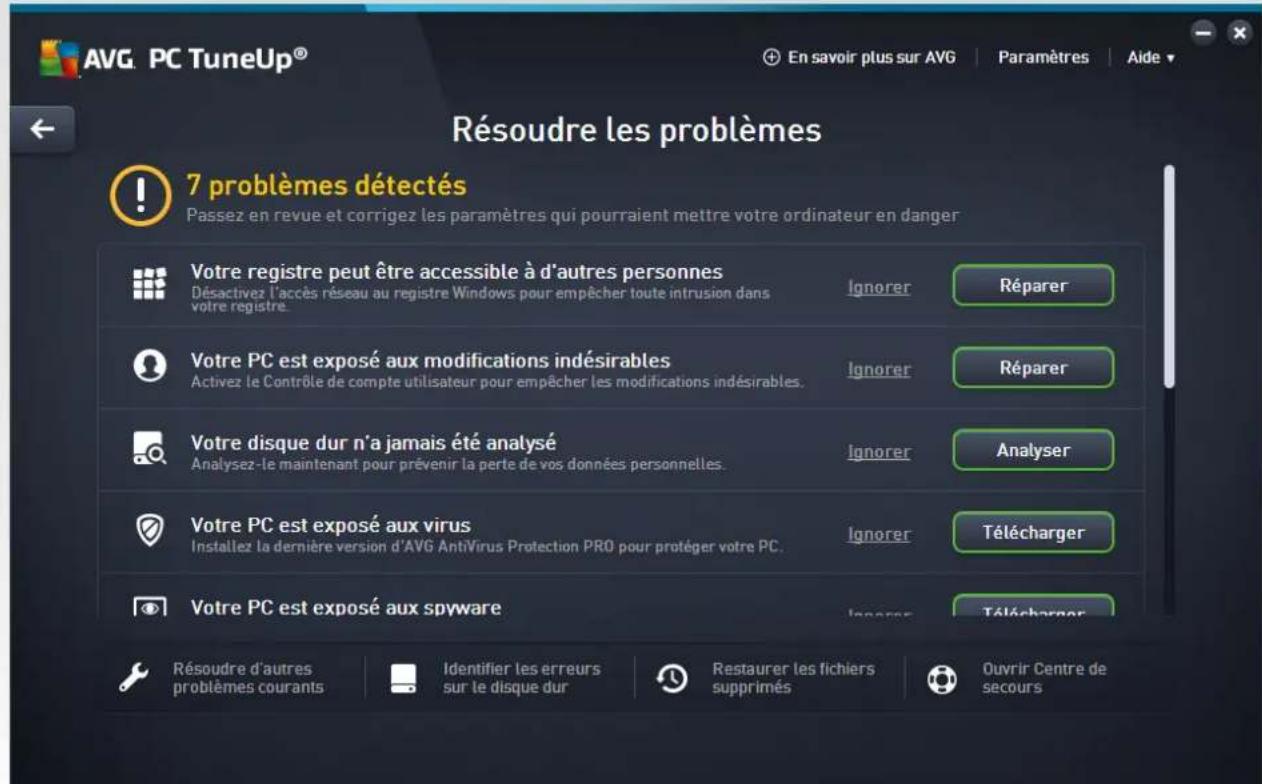
Cet écran est divisé en plusieurs zones :
Liste Résoudre les problèmes
Cette liste contient l'ensemble des problèmes nuisant à l'intégrité de votre système. Par exemple, il est vérifié que les paramètres importants de Windows sont correctement définis, que vous disposez de suffisamment d'espace disque sur votre lecteur, que des programmes de sécurité importants sont installés sur votre ordinateur et que les dernières mises à jour Windows ont été installées. La liste propose une courte description de chaque problème ainsi qu'une suggestion de solution appropriée.
Chaque problème répertorié peut être résolu à l'aide d'un bouton d'action spécifique (Résoudre, Télécharger, Analyser, etc.). Cliquez dessus pour télécharger un logiciel de sécurité essentiel, activer des fonctions Windows désactivées ou executer un programme AVG PC TuneUp.
Vousspuvezeglementcluier surle lien Ignorer pour masquer cetern problemesafin quils ne nuisent plus a l'integritedusysteme.Chaque probleme masquessaffiche en bas de laiste.Vous pouzeclquer sur le lien Ne plus ignorer pour le reactiver.
Autres programmes utiles
Il existe d'autres programmes utiles que vous pourriez pouvoir continuer à exécuter pour détecter et résoudre des problèmes potentiels. Ils sont répertoriés dans un ruban situé dans la partie inférieure de cette boîte de dialogue.
- Résoudre d'autres problèmes courants
- Mise à jour des logiciels absolutes
- Rechercher les évventuelles erreurs du disque dur
- Restaurer les fichiers supprimés
Annulation des modifications avec Rescue Center
10.1. Résoudre les problèmes typiques
Dans le chapitre suivant, vous apprendrez pourquoi cette action est importante et comment utiliser le module AVG Repair Wizard afin de résoudre facilement les problèmes typiques. Sélectionnez simplement le problème en question et AVG Repair Wizard s'en occupe pour vous :
En travaillant quotidiennement sur toute ordinateur, vous rencontres régulierément des problèmes. Sans prévis et de façon inopinée, Windows affiche par exemple des icones erronées, alteré les liens des icones de Bureau ou masque la Barre des tâches.
Si vous constatiez des problèmes identiques sur votre ordinateur, mais ne connaissez pas leur dénomination, cette fonction vous sera très utile. Sélectionné les problèmes que vous rencontres dans une liste des problèmes typiques de l'ordinateur et le module AVG Repair Wizard les résout immédiatement.
10.1.1. Résolution des problèmes typiques
Démarrez le programme AVG Repair Wizard en accédant à l'écran Résoudre les problèmes et en cliquant sur l'option Résoudre les autres problèmes typiques dans le ruban de programmes supplémentaires situé en bas de l'écran.
Vou puez egalent demarrer le programme en accedant a Toutes les fonctions dans le panneau de contrrole et en selectionnant l'entrée Résoudre les problèmes typiques sous Windows.
Selectionnez les problèmes que vous rencontres afin de les résoudre. AVG Repair Wizard répertorie clairément les problèmes Windows typiques. Lorsque vous sélectionnez une entrée dans la liste, une description détaillée du problème apparait dans la zone droite de la fenêtre. Cochez les cases correspondantes pour chaque problème qui se présente.
Cliquez sur Suivant pour demarrer la réparation. Une liste des problèmes sélectionnés s'ouvre. Il faut que vous la confirmiez en cliquant sur Suivant. Les réparations repertoriées vont à présent être exécutées.
Cliquez sur Terminer pour fermer le module.
10.2. Mise à jour des logiciels obsolestes
Dans le chapitre suivant, vous apprendrez à utiliser le module de mises à jour logicielles AVG afin de localiser les programmes absolutes et de lesmettre à jour.
Les applications, telles que les navigateurs Internet, les clients de messagerie ou les editeurs de texte et d'image, sont utilisées par d'innombrables ordinateurs et apparèils dans le monde entier et sont ainsi des cibles ideales pour les cybercriminels. Les criminals et leschercheurs en sécurité améliorent et testent constamment les codes, à la recherche de failles risquant de donner aux pirates informatiques la possibilité de prendre le contrôle d'un ordinateur ou de voler des données précieuses.
Dés qu'une faillie est détectée, le fabricant du logiciel réalise une « mise à jour » pour corriger le problème. Il s'agit du même principe que les rappels pour remplacer une piece défailleante dans une voiture. Sans ces mises à jour, le système reste vulnérable aux attaques ou risque d'être compromises, étant donné que ces cybercriminels utilisent ces mêmes mises à jour pour en détourner l'usage et profiter de ces vulnérabilités. De plus, les mises à jour peuvent également résoudre des problèmes courants liés aux performances logicielles : elles corrigent différents bugs et défauts, permettant ainsi aux programmes de fonctionner avec beaucoup plus de fluidité.
Toutefois, la mise à jour de tous vos logiciels peut s'avérer être une tâche fastidieuse. D'ou l'utilité du module de mises à jour AVG : cet outil vous permet de gérer simultanément toutes les mises à jour logicielles disponibles. Ce programme vous indiquera tout simplement les applications pour lesquelles une mise à jour est disponible et vous laissera decide der telecharger la toute dernière version ou non. Vous pouvez même activer les mises à jour automatiques et laisser ainsi le module de mises à jour AVG installer toutes les mises à jour disponibles automatiquement sans que vous n'ayez à lever le petit doigt.
10.2.1. Mise à jour des logiciels obsolescents
Démarrez le module de mises à jour AVG en accédant à l'écran Résoudre les problèmes et en cliquant sur le bouton Afficher à droite de l'entrée X de vos programmes sont obsoles (uniquement possible lorsqu'aucune mise à jour n'est disponible pour aucune application).
Voupez eaglement demarrer le programme en accedant a Toutes les fonctions dans le panneau de controle et en selectionnant l'entree Rechercher les mises a jour de mes programmes sous Programmes installés.
Mise à jour des programmes
- Sélectionnez un programme dans la liste située dans la partie supérieure de l'interface utilisateur du module de mises à jour AVG (qui repertorie tous les programmes àmettre à jour).
-
Cliquez sur le bouton Mettre a jour a droite du nom de ce programme. Veuillez attendre la fin de l'installation des dernières mises a jour logicielles. Cela ne devrait prender qu'un instant. Le programme sera ensuite deplacé dans la liste des programmes a mettre a jour (au milieu de l'interface utilisateur du module de mises a jour AVG), qui affiche les programmes ne nécessitant pas de mise a jour.
Si le programme que vous souhaitezmettre a jour est en cours d'execution,vous devrez peut-etre le fermer puis cliquer a nouveau sur le bouton Mettre a jour.
Si you souhaitez metre a jour tous les programmes en meme temps, you pouze utiliser le lien Tout metre a jour. -
Certains programmes ne peuvent pas etre mis a jour automatiquev via le module de mises a jour AVG.Apres avoir cliqued sur le bouton Mettre a jour,le message d'advertisement « Mise a jour manuelle requise » s'affiche a coté du nom du programme, ainsi que le bouton Ouvrir.Cliquez dessus pour ouvr le programme et effectuer une mise a jour directement depuis I'interface utiliseur.
Comment ignorer des mises à jour de programmes
- Sélectionnez un programme dans la liste située dans la partie supérieure de l'interface utilisateur du module de mises à jour AVG.
- Cliquez sur le bouton Ignorer les mises à jour à droite du nom de ce programme. Le programme sera ensuite déplaced dans la liste des mises à jour de programmes à ignorer (dans la partie inférieure de l'interface utilisateur du module de mises à jour AVG). Vous ne receivez plus aucune demande de mise à jour pour ce programme et les mises à jour qui y sont associées ne seront plus prises en compte par la liste Résoudre les problèmes (c.-à-d. qu'elles ne seront plus reconnues comme des problèmes).
Si vous souhaitez arreter d'ignorer des mises à jour de programmes précédemment ignores, il vous suffit de cliquer sur le lien Arreter d'ignorer dans la liste des mises à jour de programmes à ignorer (dans la partie inférieure de l'interface utilisateur du module de mises à jour AVG). Le programme sera à nouveau déplaced dans la liste supérieure pour que vous puissiez lemettre à jour.
Activation des mises à jour automatiques
Si vous ne souhaitez pas gérer les mises à jour de programmes une par une, vous pouvez utiliser les mises à jour automatiques. Si vous activez cette fonctionnalité, vos programmes seront mis à jour sans que vous n'ayez rien à faire. Si vous activez les mises à jour automatiques, tous les programmes absolutes seront immédiatement mis à jour. De plus,ès qu'une nouvelle mise à jour est disponible, la fonctionnalité de mises à jour automatiques la télécharge et l'installer automatiquement.
La fonctionnalité Mises à jour automatiques est désactivée par défaut. Pour l'activer, il vous suffit de cliquer sur le curseur rouge dans la partie inférieure de l'interface utilisateur du module de mises à jour AVG. Le curseur devient vert et l'installation de nouvelles mises à jour est alors quasiment immédiate.
Voupez egalent activer les mises a jour automatiques dans la boite de dialogue Configurer le module de mises a jour en selectionnant l'option Rechercher, tlcharger et installer automatiquement les mises a jour.
10.2.2. Configuration du module de mises à jour AVG
La boite de dialogue principale des parametes d'AVG PC TuneUp vous permet de modifier le comportement de votre module de mises à jour AVG.
Pour acceder a ces parametes, cliquez sur Parametes dans la barre de menu du panneau de contrôle AVG PC TuneUp, puis sur le nom d'un programme a gauche de la barre de navigation.
Cet onglet vous permet de paramétre le traitement des mises à jour logicielles :
- Désactiver les mises à jour logicielles automatiques : de fait, cette option désactive le module de mises à jour AVG. Le module restera inactif jusqu'à ce que vous le reactiviez.

AVG.
- Recherche automatique les mises à jour : si vous scélectionnez cette option, le module de mises à jour AVG recherche automatique les mises à jour, sans les télécharger ni les installer. Vous pouvez cependant decide de le faire manuelle.
- Rechercher et télécharger automatiquement les mises à jour (défini par défaut) : si vous sélectionnez cette option, le module de mises à jour AVG recherche et télécharger automatiquement les nouvelles mises à jour logicielles. Toutefois, c'est à vous de decide der les installer ou non (vous pouvez les ignorer).
- Rechercher, télécharger et installer automatique les mises à jour : si vous scélectionnez cette option, cela signifie que vous avez également activé la fonctionnalité Mises à jour automatiques (disponible également dans l'interface utilisateur principale du module de mises à jour AVG). Toutes les mises à jour logicielles disponibles seront immédiatement installées. De plus,ès qu'une nouvelle mise à jour est disponible, la fonctionnalité de mises à jour automatiques la télécharge et l'installe automatiquement.
10.3. Rechercher les éventuelles erreurs du disque dur
Ce chapitre explique comment vous pouvez analyser vos lecteurs à l'aide du module AVG Disk Doctor et pourquoi il est très important de le faire :
Quelles que soient les tâches que vous effectuez sur votre ordinateur (travailler sur un texte, visionner des photos, démarrer une application, etc.), des fichiers sont écrites et lus en permanence sur ce dernier. En conséquence, Windows create toujours les fichiers dans des systèmes de fichiers spéciaux qui garantissent à tout moment un accès rapide à toutes les informations nécessaires.
Plus d'informations sur les fichiers système
Les systèmes de fichiers tiennent un décompte exact de tous les fichiers et dossiers du disque et sauvégardent des informations telles que le nom, la taille, la date du dernier accès, l'emplacement des données enregistrées, etc.
Les systèmes de fichiers utilisés par Windows pour les disques durs, les cartes mémoire (pour apparéils photo numériques par exemple) et les disquettes sont de type FAT ou NTFS. Le plus récent des deux systèmes, NTFS, permet de sauvégarder davantage d'informations (les autorisations d'accès notamment) et est moins adapté aux tailles des disques modernes.
Avec le temps, il peut arriver que des erreurs s'immiscent dans ces systèmes complexes en raison de defaults des disques utilisés, de pannes de courant ou de plantages de programmes. Si ces erreurs ne sont pas détectées et réparées suffisamment tôt, cela peut entraîner des messages d'erreur, des problèmes avec des programmes voire, dans le pire des cas, une perte totale de données essentielles.
AVG Disk Doctor effectue une analyse minutieuse de vos disques et de leurs systèmes de fichiers. Si des erreurs sont détectées au cours de la verification, elles peuvent être automatiquement réparées. Vous pouvez ainsi prévenir les pertes de données.
10.3.1. Vérification de votre disque dur
Démarrez le programme AVG Disk Doctor en accédant à l'écran Résoudre les problèmes et en cliquant sur l'option Rechercher des erreurs sur le disque dur dans le ruban de programmes supplémentaires situé en bas de l'écran.

AVG.
Voupez eaglement demarrer le module en accedant a Toutes les fonctions depuis le panneau de controle et en selectionnant l'entrée Rechercher les erreurs sous Disque dur.
Selectionnez le lecteur que vous souhaitez faire vérifier par AVG Disk Doctor et cliquez sur Suivant.
Selectionnez Analyse normale ou Analyse minutieuse.
Etant donne que l'analyse minutieuse peut prendre plusieurs minutes pour les disques volumineux, l'analyse normale des disques selectionnés est, en générale, suffisante (1 à 2 mn).
Toutefois, si des erreurs se produit sur toute système ou que Windows vous signale des problèmes relatifs à la lecture ou à l'écriture des données, nous vous conseillons d'effectuer une analyse minutieuse.
Cliquez sur Suivant pour demarrer I'analyse.
Au cours de l'analyse, AVG Disk Doctor donne un aperçu visuel de la progression. Les cases affichées représentent l'espace occupé sur le disque en cours de verification.
Si aucune erreur n'a ete trovuee, cliquez sur Terminer pour quitter le module.
Pour finaliser la vérification ou la réparation, il est parfois nécessaire de redémarrer l'ordinateur. Par exemple, cela peut se produit lorsque des programmes actifs ou Windows utilise le lecteur sélectionné, empêchant ainsi AVG Disk Doctor d'avoir un accès exclusif.
Si vous nevez redemarrer le systeme, AVG Disk Doctor affiche un message you demandant de le faire. Vous aee le choix entre redemarrer l'ordinateur immediatement ou le faire ulterieurement.
10.3.2. Vérification normale vs. vérification minutieuse
Verificationnormale
La verification normale dure une a deux minutes et est en general suffisante.
La vérification normale se compose de plusieurs étapes. Le tableau suivant contient des explications au sujet de chacune des étapes possibles (seules les trois premières lignes sont executées lors de la vérification normale).
Verification minutiaeuse
La vérification minutieuse englobe toutes les étapes de la vérification normale. Elle consiste également à détector d'eventuels défauts physiques sur vos disques.
L'espace mémoire des disques est généralement partagé en secteurs de 512 octets. Pour détecter des erreurs physiques sur un disque, la vérification minutieuse vérifie les performances de chaque secteur.
La durée de cette vérification dépend de plusieurs facteurs comme la taille du disque et le degré de fragmentation. Cela étant, comptez sur 5 à 20 minutes minimum.
Le tableau suivant contient des explications au sujet de chacune des étapes possibles.
| Etape de vérification | Explication |
| Vérification normale et vérification minutieuse | |
| Vérification des fichiers et dossiers(NTFS et FAT) | Chaque élément du système de fichiers est vérifié. Cette vérification permet de garantir que la structure de tous les fichiers et dossiers est correct. |
| Vérifier les index(NTFS seulement) | Les index sont des liens vers des dossiers du système de fichiers NTFS.Lorsqu'un index est endommagé, le dossier correspondant ne s'affiche plus dans le système de fichiers.Si vous constatiez que des fichiers ou des dossiers ont soudainement disparu, il y a fort à parier qu'ils réapparaîtront après la réparation. |
| Vérifier les descripteurs de sécurité(NTFS seulement) | Dans le système de fichiers NTFS, les fichiers et les dossiers sont en général protégés par ce que l'on appelle des "descripteurs de sécurité", lesquels interdisent l'accès aux utilisateurs non autorisés. La finalité de cette vérification est de détecter et de corriger les erreurs que peuvent containir ces descriptions. |
| Vérification minutieuse seulement | |
| Vérification des données de fichiers(NTFS seulement) | Tous les secteurs du disque contenant actuellément des fichiers sont vérifiés.De cette façon, aucune erreur de lecture ne se produit lorsque vous travailliez avec les fichiers. Si vous trouvez des secteurs qui nécessitent plusieurs tentatives de lectures avant de réussir à dire correctement les données, les données du fichier sont déplacées vers un secteur sans erreur. Le secteur est ensuite marqué comme défectueux pour éviter des problèmes ultérieurs. |
| Vérifier l'espace disque(NTFS et FAT) | Consiste à vérifier que tous les secteurs du disque, vides de fichier, s'ouvrent sans erreur. Si des erreurs sont constatées au cours de cette vérification, le secteur concerné est marqué comme défectueux, ce qui empêche son utilisation ultérieur. |
10.4. Restaurer les fichiers supprimés
Dans ce chapitre, vous découvert comment vous pouvez utiliser le module AVG Undelete pour restaurer les fichiers supprimés par accident.
Vouavesuprimeunfichierimportantparerreuret soushaitezlerestaurer?Vousavezregarde dansla Corbeille,sanssucces?
Alors you serez content de discoverir les fonctions de AVG Undelete. You pouze y restaurer les fichiers supprimés, dans la mesure ou Windows n'a pas encore écrasé l'espace disque qui était préalablement occupé.
Des conseils très utiles pour le sauvetage de données
Règle générale : plus la durée entre le moment de la suppression et celui de la tentative de restauration est longue, plus l'ordinaire aura travaillé entre temps, et par conséquent, plus les chances de pouvoir restaurer un fichier s'évaporent. Dès que vous vous rendez compte que vous avez fait une erreur en supprimant un fichier, essayez de le restaurer à l'aide de AVG UndDelete.
N'installez en aucun cas de logiciel de restauration de fichiers si la catastrophe s'est déjà produit! En installant ce logiciel, vous pourriez supprimer définitivement vos données importantes.
Meme si vous installez l'application sur un autre lecteur, les fichiers d'installation temporaires constituent un danger potentiel pour vos données effacées. Les logiciels de récapération des données tels que AVG Undelete doit être installés et configurés à l'avance. Cela vous permettra d'être toujours paré, même en cas d'urgence.
10.4.1. Recherche des fichiers supprimés
Démarrez le programme AVG Undelete en accédant à l'écran Résoudre les problèmes et en cliquant sur l'option Restaurer les fichiers supprimés dans le ruban de programmes supplémentaires situé en bas de l'écran.
Vou puez eaglement demarrer le module en accedant a Toutes les fonctions dans le panneau de controle et en selectionnant l'entrée Restaurer les fichiers supprimés sous Disque dur.
Selectionnez les lecteurs sur lesquels rechercher des fichiers suprimés.
Si vous le souhaitez, vous avez également la possibilité de selectionner la restauration d'un fjchier sur un support de données externe (cle USB).
Si vous ne vous rappelez plus de l'endetroit où vous avez sauvegarde les fichiers, vous pouvez parcourir tous les lecteurs.
Délimitez la recherche. Vous pouvez affiner en entrant des éléments de recherche. Il est recommandé de procéder de cette manière si vous vous souvenez des noms ou d'une partie des noms des fichiers.
Conseil de recherche : Astuce : utilisez les caractères génériques * et ?
Voupez utilise des caractères génériques lorsque vous saississez des termes de recherche. Leur fonctionnement est identique aux moteurs de recherche courants.
L'utilisation de caractères génériques est particulièrement utile si vous ne vous souvenez plus du nom exact du fichier ou si vous souhaitez rechercher une extension de fichier précise.
- et ? peuvent être utilisés en tant que caractères génériques, * représentant plusieurs caractères et ? représentant un caractère individuel.
Exemples d'utilisation des caractères génériques :
- Une recherche complenant l'entrée photo* permettra d'afficher tous les noms commencerant par photo quel que soit le type de fichier. (p. ex: photo_01.jpg, photo.bmp, photo_paris.tif, etc.).

AVG
- Une recherche complenant l'entrée photo.* ou photo (pas de caractère générique) permet de couver tous les fichiers appelés photo quel que soit le type de fichier (p.ex :: photo.jpg, photo.doc, photo.tif, etc.).
- Une recherche de l'entrée *.doc permet de trouver tous les fichiers ayant l'extension.doc.
- La recherche photo_?? permet de trouver les fichiers dont le nom commence par photo_ et contient deux autres signes, et ce indépendamment du type de fichiers, de la façon suivante : Foto_01, Foto_09 etc.
Pourquoi rechercher des fichiers de 0 octet?
Les fichiers de 0 octet comportent seulement un nom. Il est impossible de restaurer le contenu de tels fichiers. Si, par exemple, vous avez supprimé un fichier dont le nom est confidentiel et que vous pouze être sur que celui-ci ne puisse plus être retrouvé, vous pouze inclure les fichiers de 0 octet dans votre recherche.
Pourquoi rechercher uniquement les fichiers sains ?
Les fichiers sains ont deailles chances d'être complètement restaures.
Cliquez sur Suivant pour lancer la recherche.
AVG Undelete recherche à son tour dans tous les lecteurs sélectionnés. Si vous ne saisissez pas déléments de recherche, celle-ci peut durer plus longtemps sur les disques durs de grande volumétrie.
Dans le Résultat de la recherche s'affichent tous les noms de fichiers, leur emplacement (dossier), leur taillie, le type du fichier, la date de la的最后一 modification et une estimation de l'etat du fichier.
10.4.2. Restauration de fichier
Condition d'un fichier supprimé
AVG Undelete déterminé la condition probable de chaque fisier supprimé. C'est, bien entendu, l'information la plus importante à ce stade : vous receivez une prévision très précise de la probabilité de restauration du fichier dans sa totalité.
Bon état
Si un fichier semble en bon état, l'espace que le fichier occupt sur le disque dur n'est pas encore occupé par un autre fichier. Il y a donc une force probabilité que le fichier puisse etre restauré.
Mauvais etat
Si un fichier ne semble pas en bon etat, l'espace que le fichier occupt sur le disque dur a déjà partiellement ete ceras par dautres fichiers. Il est toutfois possible de recuperer une partie du fichier. Il n'est cependant pas encore possible d'evaluer de maniere précise le résultat de la restauration.
Restaurer des fichiers
- Sélectionnez les fichiers que vous souhaitez restaurer.
Voussoupvez en selectionner plusieurs en maintainant la touche Ctrl enfoncée et en cliquant sur les fichiers de votrechoix.
- Cliquez sur Restaurer pour demarrer la tentative de restauration.
- Indiquez si les fichiers doivent etre restaurés dans le dossier d'origine ou dans un endroit different.
Si vous souhaitez selectionner un endroit different, ouvre la structure arborescente et choisissez un dossier existant ou creez-en un nouveau. Cliquez sur OK pour confirmer votre saisie.
Maintenant, AVG Undelete restaure les fichiers selectionnés aux emplacements indiqués.
Vou puez egalent quitter la boite de dialogue quand you le desirez en appuyant sur Annuler.
La récapération a-t-elle fonctionné ?
Une fois le processus de restauration terminé, vous pouze tenter d'ouvoir le fichier comme d'ordinaire. Si tel est le cas, cela signifie que la restauration a reussi. Si ce n'est pas le cas, le fichier a malheureusement eté écrasé par un autre fichier.
Si vous souhaitez utiliser un autre programme pour recuperer les fichier supprimés afin d'être sur que vous avez tout essayé, nous vous conseillons vivement de ne pas l'instructor sur le disque dur où le fichier était stocké.
11. Toutes les fonctions
Tout à droite du tableau de bord, vous trouvez le menu Toutes les fonctions. Dans ce menu, vous trouvez toutes les fonctions proposées par AVG PC TuneUp, répertoriées de façon claire en fonction du domaine d'application. Cliquez sur l'icone en forme de clé au droit de l'entrée de votre choix pour ouvir les paramétres de l'entrée correspondante et les adapter à vos besoin.
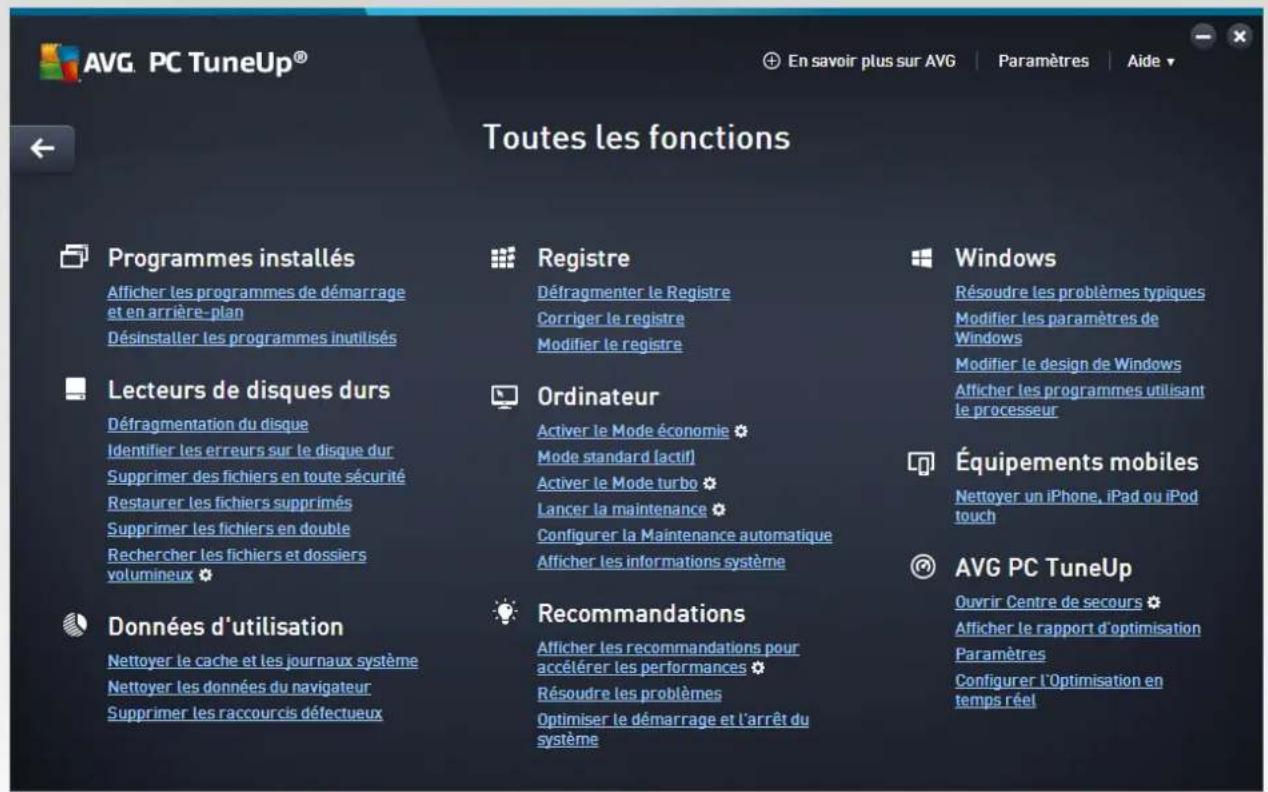
Voutrouvrez la plupart de ces fonctions dans cet affichage et dans l'une des cinq catégories.
Voutrouvez les fonctions suivantes uniquement dans ce menu :
Programmes installés
Afficher les programmes de démarrage et en arrête-plan
Vous permet de désactiver les programmes que vous n'utilise pas actuellément, mais que vous ne souhaitez pas désinstaller.
Voupez egalent you reporter à la section Desactiver les programmes de demarrage et en arriere-plan.
Rechercher les mises à jour de mes programmes
Recherche les logiciels obsoiltes sur toute PC et vous permet de télécharger et d'installer les toutes dernières mises à jour.
Voir également Mise à jour des logiciels obsoletés.
Déinstaller les programmes inutilisés
Affiche tous les programmes installés sur votre ordinateur et leurs informations détaillées, afin de vous permettre deCHOISIR LES PROGRAMMES à désinstaller.
Vou puez également you reporter à la section Désinstallation des programmes.
Disque dur
Défragmenter
Restructure les blocs de données du disque dur, libérant ainsi de l'espace disque et accélérer le chargement des documents et programmes.
Vousspovez egressent yous reporter a la section Defragmentation du disque dur.
Rechner les erreurs
Recherche d'eventuels defaults sur la surface et dans la structure des systèmes de fichiers des disques durs et les répare afin d'éviter toute perte de données.
You pouze également you reporter à la section Vérification du disque dur.
Supprimer des données en toute sécurité
Offre trois possibilités pour supprimer des fichiers et des dossiers, de manière à ce que même des professionnels ne soient pas en mesure de les restaurer.
Voupez egalent you reporter a la section Suppression des donnees en tout securite.
Restaurer les fichiers supprimés
Recherche et restaure les fichiers suprimés des disques durs et des supports amovibles.
Vouspouvez egalentyou reporter à la section Recherche des fichiers supprimés.
Supprimer les fichiers en double
Localise les doublons de fichiers sur votre disque dur et vous permet de les supprimer.
Voir aussi Rechner et supprimer des fichiers en double.
Rechner les fichiers et dossiers volumineux
Permet de rechercher et de supprimer les données volumineuses de vos supports de mémoire afin de libérer de l'espace disque.
You pouvez également vous reporter à la section Exécution d'une analyse.
Données d'utilisation
Nettoyer le cache et les journaux système
Recherche de façon ciblée les fichiers, protocoles, listedes d'historiques, fichiers de sauvegarde et fichiers temporaires inutiles, dont la suppression n'entravera pas le fonctionnement correct du système.
Voupez egalent you reporter a la section Nettoyage de Windows et des programmes.
Nettoyer les données du navigateur
Nettoie le cache, les cookies et l'historique Internet de votre navigateur et supprime vos traces de navigation de façon friable.
Voussouvez également yous reporter à la section Nettoyage de vaue navigateur.
Supprimer les raccourcis défectueux
Recherche dans votre système les raccourcis et renvois obsoles et les supprime. Cela permet d'eviter des messages d'erreur lorsque vous ouvre ces renois.
Voussouvez également you reporter à la section Suppression des raccourcis défectueux.
Registre
Défragmenter le Registre
Réécrit la base de données centrale de votre système Windows (Registre) et supprime ainsi les failles et les erreurs de structure pour assurer une meilleure stabilité du système.
Yououpouvezegalementyourreporteràla sectionDefragmentationdu registre.
Nettoyer le Registre
Recherche de maniere ciblée les entrées erronées dans la base de données centrale de votre système Windows (registre) et les répare ou les supprime pour assurer une meilleure stabilité du système.
Voupez egalent you reporter a la section Nettoyage du Registre.
Modifier le Registre
Le module AVG Registry Editor permet de rechercher en toute simplicité les clés et les valeurs du registre et d'effectuer des modifications ciblées. Veuillez notes que cette fonction est réservée aux utilisateurs experimentés.
You pouze également vous reporter à la section Modification du registre.
Ordinateur
Activier le Mode économique
Diminue la consommation d'électricité de votre ordinateur grâce à une utilisation optimale du potentiel d'économie d'énergie.
Vou puez également vous reporter à la section Mode economie.
Mode Standard
Met à disposition, sans restriction, tous les services et fonctions d'optimisation.
Vouppouvezegalementyourreporteràla sectionModestandard.
Activier le mode turbo
Permet de désactiver temporairement les programmes et opérations de maintenance en arrêté-plan qui sont inutilisés, afin d'améliorer les performances de l'ordinateur.
Vou puez égarlement vous reporter à la section Mode turbo.
Demarrer la maintenance
Recherche dans toute système des options d'optimisation et vous permet de les exécuter directement.
You pouvez également vous reporter à la section Maintenance en 1 cli.
Configurer la maintenance automatique
Definit les mesures de maintenance qui doivent etre executees automatiquement a intervalles reguliers.
Vou puez également you reporter à la section Modification des paramètres de maintenance.
Afficher les informations système
Affiche des informations importantes sur le matériel et les logiciels, ainsi que sur les performances de l'ordinateur.
Voussoupiezegalementyouressorpera la sectionAffichagedesinformationssysteme.
Recommendations
Afficher les recommendations d'accelération
Affiche des recommendations pour modifier les parametes du matériel et des logiciels, la configuration Internet et les effets visuels afin d'améliorer les performances.
Vou puez également you reporter à la section Amélioration des performances de votre ordinateur.
Optimiser le démarrage et l'arrêt du système
Recherche des recommendations permettant d'accelérer le démarrage et l'arrêt du système (par la désactivation de programmes à démarrage automatique inutiles, par exemple).
Yououpouvezegalementyouressorperatla sectionOptimisationdu système.
Fenêtre
Résoudre les problèmes typiques
Année une liste des problèmes Windows courants et permet de résoudre simplement les problèmes que vous rencontres.
Vou puez également you reporter à la section Résolution des problèmes typiques.
Modifier les paramètres de Windows
Permet de personneliser les effets visuels, les options du navigateur, le Bureau, la connexion utilisateur et bien d'autres parametes.
Voupez egalent you reporter a la section Pessalisation des options et des comportements.
Modifier l'apparence de Windows
Propose des options pour la personnalisation de l'interface de Windows.
Yououpoezegalementyou reportera la sectionPersonalisationde'apparance deWindows.
Afficher les programmes utilisant le processeur
Affiche les processus en cours ainsi que les fichiers ouverts et permet de les fermer en cas de problème.
Voupez egalent you reporter a la section Gestion des processus actifs.
Smartphones
Nettoyer un iPhone, iPad ou iPod touch
Vous permit de connecter un appareil iOS à votre PC et de nettoyer tous les fichiers indesirables en un rien de temps.
Voupez egalent you reporter a la section Nettoyage d'un appeareil iOS.
AVG PC TuneUp
Ouvrir le Rescue Center
Vouper dannulr les modifications aportees par AVG PC TuneUp ou d'avoir recours aux points de restauration Windows.
You pouvez également vous reporter à la section Annulation des modifications.
Afficher le rapport d'optimisation
Ce rapport vous indique les optimisations effectuees jusqu'a present par AVG PC TuneUp sur voire ordinateur.
Vou puez également you reporter à la section Affichage du AVG rapport d'optimisation.
Paramètres
Vous permet de personneliser AVG PC TuneUp selon vos besoin, d'appliquer des parametes de maintenance, de configurer l'Optimisation en temps réel et le Mode turbo, et de rechercher les mises à jour de AVG PC TuneUp.
Configurer l'Optimisation en temps reel
Permet d'activer deux mesures d'optimisation pour améliorer les temps de réaction et de démarriage du système.
Yououpoezegalementyoureporteràla sectionConfigurationde l'optimisationentempsreel.
11.1.Nettoyer le Registre
Ce chapitre vous indique comment utiliser le module AVG Registry Cleaner pour nettoyer le registre et pourquoi il est important de le faire.
Le Registre est le cœur du système Windows. Windows y sauvegarde des éléments en permanence (des valeurs et des clés). Tout nouveau programme installé et tout nouveau matériel connecté s'identifient normalement dans le Registre et y laissent des clés et des valeurs. Lorsque, par exemple, vous démarrez un programme, Windows n'appelle pas directement ce programme, mais ouvre une clé du Registre, laquelle a été placée à cet endroit lors de l'installation. Les éléments de ce type doivent, lors de la désinstallation du programme en question, être supprimés du Registre car ils ne sont plus nécessaires. Il arrive féquemment que Windows ne supprime pas ces éléments correctement ; c'est pourquoi, au bout d'un certain temps, des éléments invalides s'accumulent dans le Registre.
Des éléments de ce type ne sont pas uniquement créé par les programmes mais également dans le cadre de nombreuses autres activités quotidiennes. Par exemple, l'histoire des derniers documents ouverts dans le menu Demarrer repose sur des éléments présents dans le Registre. De tels liens deviennent invalides si vous déplacez ou supprimez un document. Etant donné que Windows ne nettoie pas régulièrement le registre, nous vous recommendons de le faire vous même à l'aide du module AVG Registry Cleaner.
Un nettoyage régulier de votre registre garantit un fonctionnement plus stable du système et des programmes. Il s'agit ainsi d'une des fonctions que AVG PC TuneUp peut également executer régulierement dans le cadre de la Maintenance automatique.
Avant que le nettoyage puisse avoir lieu, il faut qu'une analyse du Registre puisse identifier les problèmes.
Vou陝ez ensuite résoudre les problemes en une seule fois ou un par un.
11.1.1.Nettoyage du registre
Nettoyage du registre
Démarrez le programme AVG Registry Cleaner en accédant à Toutes les fonctions dans le panneau de contrôle et en selectionnant l'entrée Corriger le Registre sous Registre.
Votre Registre va faire l'objet d'une verification pour détecter d'eventuels problèmes. Sélectionnez l'un des deux modes de verification :
1. Analyse complete
Nos you recommendons l'analyse complete car cela permect de vérifier la presence eventuelle de problemes dans la totalité du registre.
2. Analyse personnalisée
La vérification du Registre peut durer plusieurs minutes. Vous pouvez surveiller la progression de l'analyse en temps réel.
Si des problèmes ont ete identifiés, vous avez deux possibilites :
Problèmes d'affichage
Cliquez sur Afficher les problèmes pour afficher les descriptions détaillées et exclure tous les problèmes individuels du nettoyage (consultez Autres fonctions dans le menu principal de AVG Registry Cleaner).
Résoudre les problèmes tout de suite
Selectionnez l'option Résoudre les problèmes tout de suite et cliquez sur Suivant afin de résoudre immeditatement tous les problèmes déteCTS. Notre Registre est ainsi libéré de tous les éléments superflus et votre système redevient stable.
Si, à la fin du nettoyage, le bouton Reverifier s'affiche, consultez la section suivante pour plus d'informations :
Reexaminer
Parfois, le bouton Reexaminer s'affiche et l'assistant recomande d'analyser de nouveau le système. Cela se produit toujours lorsque le nettoyage a defini de nouvelles entrées comme invalides dans le registre. Il ne s'agit pas d'une erreur du programme, mais d'une réaction en chaine qui se produit principalement dans les zones Composants du programme et Types de fichier.
Exemple :
Dans le registre, l'entrée A renvoie à l'entrée B qui, en return renvoie au fichier manquant X. Au cours de la première analyse, AVG Registry Cleaner déterminée que l'entrée B est invalide car le fichier X est introuvable. C'est pourquoit l'objet B est supprimé lors du nettoyage. Suite à ce nettoyage, l'objet A est devenu invalide puisqu'il renvoie toujours vers l'objet B (qui a été effacé entre temps).
- Cliquez sur Reexaminer.
Seules les deux catégories concernées font l'objet d'un nouvel examen.
- Cliquez sur Terminer pour fermer l'assistant.
Répétez le nettoyage aussi souvent que nécessaire. Dès lors que le programme n'affiche plus de nouveaux problèmes dans la fenêtre principale, vous pouze quitter l'Assistant tout en ayant la satisfaction d'avoir libéré votre système d'un certain nombre d'éléments superflus.
Si aucun probleme n'a ete detecte, cliquez sur Terminer. Vou accedez alors a la fenetre principale de AVG Registry Cleaner.
11.1.2. Quels sont les éléments vérifiés?
Quels sont les éléments vérifiés ?
Le tableau suivant contient les zones du registre vérifiées par AVG Registry Cleaner au cours de l'analyse complète. Vous pouvez selectionner celles pouvant faire l'objet d'une analyse personnelisée.
| Zone | Description |
| Signaux audibles | Pour certains événements de programme ou du système comme les messages d'erreur, des fichiers audio sont lus. Pour ce faire, les entrées correspondantes du Registre sont appelées. Elles deviennent invalides lors que les fichiers son correspondants ont été effacés. |
| Programmes à démarrage automatique | De nombreux programmes démarrent automatiquement avec Windows (par ex. les antivirus). Cela est lié à la présence d'éléments dans la zone Démarrage automatique du Registre. Lors de la désinstallation de tels programmes, il arrive fréquement que ces éléments ne soient pas supprimés. |
| Types de fichiers | Les éléments dans ce secteur du Registre mettent en relation une ou plusieurs extensions de fichier (par ex., .txt ou .doc) avec différentes informations (généralement le programme avec lequel ils ont été ouverts). Ces éléments peuvent devenir obsolestes, par ex. à la suite de la désinstallation de programmes. |
| Pilotes de base de données | La plupart des programmes installés sur l'ordinateur stockent des éléments dans les bases de données de pilotes et les sources de données dans le Registre. Ces éléments ne sont pas toujours corrects ou ne sont pas entièrement supprimés en cas de désinstallation, de déplacement ou de suppression des sources d'information. L'installation peut souvent générer des éléments invalides. |
| Fichiers commun | Cette zone du Registre contient des renovis vers des fichiers et des bibliothèques de programmes (DLL) prévus pour être utilisés par plusieurs applications. Lors de la désinstallation de tels programmes, il arrive fréquement que ces éléments ne soient pas supprimés. |
| Fichiers d'aide | De nombreux programmes stocké des éléments concernant le lieu de stockage de leurs fichiers d'aide dans le Registre. Lors de la désinstallation de tels programmes, il arrive frequentlyment que ces éléments ne soient pas supprimés. |
| Programmes installés | Chaque programme générale des entrées dans cette zone du Registre. Ces entrées sont rassemblées dans la liste des programmes affichés dans le Panneau de configuration. Ces entrées ne sont pas toujours supprimées correctement en cas de désinstallation, ce qui conduit à des incohérances dans la liste. |
| Paramètres du programme | Tout programme installé sur l'ordinateur peut stocker dans le Registre des informations spécifiques au programme, telles que les chemins d'accès aux données ou aux programmes. Ces éléments ne sont pas toujours supprimés en cas de désinstallation des programmes. |
| Extensions du programme | Cette zone du Registre contient des liens vers des extensions de type codecs audio et video ou des modules complémentaires d'Internet Explorer, lesquels permettent d'ajouter des fonctionnalités aux différents programmes (par ex. ajout d'éléments dans le menu ou la barre d'outils). La désinstallation de ces programmes ou des extensions ne conduit pas toujours à la suppression de ces éléments. |
| Composants du programme | De nombreuses applications Windows font appel, par le biais d'éléments Presents dans cette zone du Registre, à des composants ActiveX et COM. Ces éléments créés lors de l'installation de ces programmes, ne sont souvent pas supprimés lors de la désinstallation de ces derniers. Certains programmes générent même des éléments invalides dé's leur installation. |
| Chemins du programme | Les dossiers d'installation de certaines applications sont stockés dans le Registre. Ils permettent d'exécuter les applications directement via Démarrer -> Exécuter. Lors de la désinstallation de tels programmes, il arrive frequentlyment que ces éléments ne soient pas supprimés. |
| Policies | Windows stocke des éléments dans cette zone du Registre pour toutes les polices installées sur votre ordinateur. Etant donné qu'il arrive frequentlyment que ces éléments ne soient pas supprimés lorsque les polices sont désinstallées, à chaque démarrage Windows estaie, mais en vain, de charger les polices en question. |
| Listes d'historiques | Windows et de nombreux programmes générent des historiques qui, par ex., répertorient quels sont les derniers fichiers que vous avez utilisés. Ces derniers sont enregistrées sous forme de renvois dans le Registre. Lorsque vous supprimez ou déplacez les fichiers, ces éléments deviennent invalides. |
| Pare-feu Windows | Le pare-feu Windows enregistre les applications pouvant autoriser les connexions réseau entrantes et un élément pour chacune dans le Registre. Lors de la désinstallation d'une telle application, ces éléments peuvent par exemple générer des erreurs ou devenir invalides. |
Ainsi, les fichiers supprimés peuvent laisser derrière eux de nombreuses "traces" dans le Registre. AVG Registry Cleaner detecte toutes ces entrées orphelines et peut les supprimer de façon ciblée. Nous vous recommendons par consequent d'effectuer une analyse complete.
11.1.3. Autres fonctions dans le menu principal de AVG Registry Cleaner
Autres fonctions dans le menu principal de AVG Registry Cleaner
Afficher les détails et exclure des problèmes du nettoyage
Si vous cliquez dans différentes zones de la colonne de gauche, une explication détaillée s'affiche en haut de la fenêtre. Elle désoit la façon dont des problèmes peuvent se produit dans la zone en question.
Si des problèmes ont eté detectés dans une catégorie, uneiste apparait regroupant tous les problemes, ainsi que des détails supplémentaires. Sélectionnez une entrée de la liste pour obtenir une analyse encore plus détaillée du problème.
Vouavesici la possibilite d'exclure des problemes individuellement du nettoyage, en decochant les cases correspondantes.
Si les descriptions des problèmes ne sont pas visibles, cliquez sur Details dans la barre d'outils.
Executer le nettoyage
Pour demarrer le nettoyage a partir de la fenetre principale de AVG Registry Cleaner, cliquez sur Demarrer le nettoyage. Les problemes exclus avant le lancement du nettoyage ne seront pas résolus.
Si, à la fin du nettoyage, le bouton Réexaminer s'affiche, consultez la section suivante pour plus d'informations :
Réexaminer
Parfois, le bouton R'examiner s'affiche et l'Assistant suggere de lancer une nouvelle recherche des problèmes : cela se produit lorsque au cours du nettoyage de nouveaux éléments sont apparus invalides dans le Registre. Il ne s'agit pas d'une erreur du programme, mais d'une réaction en chaine qui se produit principalement dans les zones Composants du programme et Types de fichier.
Example:
Dans le registre, l'entrée A renvoie à l'entrée B qui, en return renvoie au fichier manuant X. Au cours de la première analyse, AVG Registry Cleaner détermine que l'entrée B n'est pas valide car le fichier X est introuvable. C'est pourquoi l'objet B est supprimé lors du nettoyage. Suite à ce nettoyage, l'objet A est devenu invalide puisqu'il renvoie toujours vers l'objet B (qui a été effacé entre temps).
- Cliquez sur Reexaminer.
Seules les deux catégories concernées font l'objet du nouvel examen.
- Cliquez sur Terminer pour fermer l'assistant.
Répétez le nettoyage aussi souvent que nécessaire. Dès lors que le module n'affiche plus de nouveaux problèmes dans la fenêtre principale, vous pouvez quitter l'Assistant tout en ayant la satisfaction d'avoir libéré votre système d'un certain nombre d'éléments superflus.
Fonctions pour les utilisateurs avancés
Si vous souhaitez exclore des catégories du nettoyage, examiner des éléments du Registre ou les éoperator vous même, vous trouvrez le fonctions suivantes très intéressantes :
Non prise en compte des problèmes
Vou puez supprimer des problemes de laiste pour quils ne soient pas identifiés lors de l'analyse.
Pour ce faire, procedez comme suit :
- Sélectionnéz un problème dans la liste de la catégorie correspondante.
- Sélectionnez dans le menu Edition l'élément Ignorer le problème.
Pour acceder à cette fonction, cliquez dans le menu contextual.
Inclure de nouveau un problème ignoré
Si vous souhaitez traiter un problème qui avait ete prealablement ignore, il peut etre retrouvcd lors de I'analyse.
Pour ce faire, procedez comme suit :
- Sélectionnez, dans le menu Fichier, l'élément Problèmes ignorés.
- Sélectionnez-le dans la liste qui vient d'apparaitre et cliquez sur Supprimer.
Afficher les entrées dans le registre
La liste détaillée des problèmes d'une catégorie vous permet d'acceder directement à l'élement correspondant dans le Registre.
Pour ce faire, procedez comme suit :
- Sélectionnez un problème dans la liste.
- Dans le menu Modifier, selectionnez Details du problème et cliquez sur Aller à la clé.
Pour acceder à cette fonction, cliquez dans le menu contextual.
Modifier le registre
Dans la barre d'outils, cliquez sur Registry Editorpour appeler directement le module AVG PC TuneUp afin d'editor le registre.
11.2.Nettoyage d'iPhone, iPad ou iPod touch
Dans ce chapitre, vous découvert que comment utiliser le module AVG Cleaner pour iOS pour analyser votre iPhone, iPad ou iPod touch afin de détecter puis de supprimer les fichiers indésirables en un rien de temps.
Les périhériques iOS (iPhone, iPad ou iPod, par exemple) sont très populaires et repandus. Ils sont utilisés pour écouter de la musique, regarder des videos, s'informer sur l'actualité ou naviguer sur Internet, tout
simplement. Ces activités sollicitent un grand nombre d'applications générant des fichiers temporaires qui ne sont d'aucune'utilité. Ces fichiers indésirables ont des conséquences négatives puisqu'ils prennt de la place et ralentissent les performances du périhérique.
AVG Cleaner pour iOS est doté d'une solution unique très efficace et真正做到 simple. Vous n'avez qu'à connecter votre périphérique iOS à votre ordinateur par le biais d'un cable USB et à executer une analyse. Cette analyse vous indiquera exactement quels fichiers peuvent être supprimés afin de libérer de l'espace supplémentaire. Ce module peut détecter les fichiers temporaires des applications, les cookies ou les miniatures. Vous pouvez ensuite supprimer tous ces fichiers encourants en un rien de temps et ainsi récapaciter de l'espace de stockage que vous pensiez perdu définitivement.
Remarque : lorsque vous connectez un iPhone, iPad ou iPod touch à un ordinateur équipé de AVG PC TuneUp et d'Apple iTunes, la bulle de notification s'affiche automatiquement pour vous informer que vous pouze supprimer les fichiers indésirables de ce périhérique. Si vous cliquez sur cette bulle, l'écran d'accueil du module AVG Cleaner pour iOS s'affiche. Vous pouze également fermer la bulle et executer le module ultérieurement (à partir de l'interface utiliser AVG PC TuneUp, cette fois).
Les apparéils fonctionnant sous iOS 8.3 ou une version supérieure ne sont pas pris en charge par le module AVG Cleaner for iOS car Apple a restreint l'accès à son système d'exploitation.
11.2.1.Nettoyage d'un apparéil iOS
-
Lancez le programme AVG Cleaner pour iOS en accédant à Toutes les fonctions dans le panneau de contrôle et en selectionnant l'entrée Nettoyer un iPhone, iPad ou iPod touch sous Periphériques mobiles.
-
Pour que le module AVG Cleaner pour iOS puisse fonctionner correctement, iTunes doit être installé sur votre ordinateur. iTunes est un lecteur multimédia, une bibliothèque multimédia et une application de gestion d'équipements mobiles développée par Apple Inc. pour生存, télécharger et organiser des fichiers audio et video numériques sur des ordinateurs.
Pour les ordinateurs déjà équipés d'iTunes, vous pouvez ignorer cette étape. Cependant, si vous ne disposez pas encore de ce logiciel, cliquez sur le bouton Téchéarger iTunes (ou ouvre la page Web suivante).
Dans cette page de navigateur Internet, cliquez sur le bouton Telecharger. Attendez que le fichier d'installation soit telecharge du�行 execute-z-le. Vousserez ensuite guidé tout au long de la procedure d'installation. Une fois iTunes installed, revenez sur la boite de dialogue du module AVG Cleaner pour iOS. Comme vous le constatez, vous pouze passer a l'etape suivante.
iTunes doit être installé sur votre ordinateur car il contient des fichiers dont le module AVG Cleaner pour iOS a besoin pour se connecter à votre apparéil. Il n'est pas nécessaire d'ouvir iTunes durant l'analyse ou le nettoyage.
- Connectez votre appareil iOS à votre ordinateur via un cable USB.
Les apparèils fonctionnant sous iOS 8.3 ou une version supérieure ne sont pas pris en charge par le module AVG Cleaner pour iOS, car Apple a restreint l'accès à son système d'exploitation. Aussi, si vous utilisez iOS 8.3 ou une version plus récente, un message d'erreur s'affiche et la connexion échoue.
Le processus de reconnaissance de l'iPhone, iPad ou iPod touch prend généralement quelques secondes. Vous pouvez être invité à déverrouiller votre péripérisque et saisir Confiance afin de pouvoir continuer. Une fois la connexion établie, le texte passé de Connecter le péripérisque à Connecté à ; suiv, en dessous,

AVG
du nom de votre périphérique. Vous pouvez désormais partager à l'étape finale du processus : l'exécution de l'analyse.
- Pour voir l'espace que vous étés susceptible de libre en toute sécurité, cliquez sur le bouton Analyser. Cette étapé n'impliquant qu'une analyse, aucun fichier ne sera supprimé ou modifié sans votre permission. Les résultats s'affichent afin que vous puissiez decide de ce que vous alze en faire.
L'analyse peut prendre quelques minutes. Pendant l'analyse, vous pouvez voir le nombre d'éléments pouvant être supprimés et leur taille totale à tout moment. Vous pouvez toujours annuler le processus en cliquant sur le bouton Annuler ( cette action supprime les résultats trouvés et vous redirige vers la boîte de dialogue précédente).
-
L'analyse peut se terminer de deux manières. Soit aucun fichier indésirable n'a été trouve (vous pouvez alors fermer le module AVG Cleaner pour iOS), soit, cas le plus fréquent, l'analyse detecte des fichiers à supprimer. Si des fichiers indésirables sont déteçés, la boîte de dialogue Résultats des analyses s'affiche. Pour en savoir plus sur les différents types de fichiers indésirables qu'il est possible de détecter sur votre iPhone, iPad ou iPod touch, cliquez ici.
-
Une fois que vous avez consulté les résultats, tout ce qu'il vous reste à faire est de cliquer sur le bouton Nettoyer. Le nettoyage demarre immédiatement, ce qui vous permet de voir sa progression : le nombre de fichiers supprimés et leur taille totale. Ne débranchez pas votre périphérique iOS au cours du nettoyage car cela annule la procédure de nettoyage.
Si le module AVG Cleaner pour iOS est protégé par AVG Rescue Center (cette protection est activée par défaut) et que l'espace sur votre disque dur ne permet pas d'effectuer une sauvégarde, le processus de nettoyage ne commence pas. Il vous faut soit libérer de l'espace sur votre disque dur, soit désactiver les enregistements automatiques dans les paramètres de Rescue Center. Vous pouvez en apprend davantage sur les sauvégardes automatiques dans le module AVG Cleaner pour iOS ou simplement dire des informations générales sur la protection Rescue Center.
- Le nettoyage s'effectue en quelques secondes. Une fois cette opération terminée, le nombre de fichiers supprimés et l'espace libéré vous sont indiqués. Félicitations! Le nettoyage de votre périhérique iOS est terminé, les performances du périhérique ont été optimisées et de l'espace de stockage a été libéré. Cliquez sur le bouton Fermer pour quitter le module AVG Cleaner pour iOS.
11.2.2. Quel type de fichiers indésirables peut être trouve?
À la fin de l'analyse, la boite de dialogue Résultats des analyses (ruban divisé en segments de plusieurs couleurs en fonction de la catégorie des fichiers indésirables) s'affiche. Laaille des segments du ruban est proportionnelle au pourcentage d'espace occupé par les fichiers indésirables de chaque catégorie.
Les types de fichiers indésirables suivants peuvent être nettoyés :
| Catégorie | Description |
| Fichiers temporaires | Cette catégorie contient tous les fichiers temporaires inutiles créé par les applications que vous pouze supprimer en toute sécurité. |
| Cookies | Cette catégorie contient tous les cookies créés par les applications que vous pouze supprimer en toute sécurité. |
| Fichiers cache | Cette catégorie contient tous les fischiers cache inutiles stockés par les applications que vous pouze supprimer en toute sécurité. |
| Journaux système | Cette catégorie contient les rapport sur l'utilisation du système et les journaux sur l'arrêt brutal d'une application, fischiers inutiles que vous pouze supprimer en toute sécurité. |
| Cache de miniature | Cette catégorie contient les miniatures créées par des applications tierces sur votre péripérisque que vous pouze supprimer en toute sécurité. Vos photos ne seront PAS supprimées. |
| Cache de téléchargement | Cette catégorie contient tous les téléchangements interrompus ou incomplets. |
En pointant le curseur de la souris sur un segment particulier, vous apercevez une brève description de ce dernier ainsi que le nombre d' éléments pouvant être supprimés qu'il contient et leur taille totale.
Si vous cliquez sur le bouton Afficher les détails sur le coin inférieur gauche de la fenêtre, la boite de dialogue bascule sur un affichage détaillé. Cela vous permet d'examiner chaque fichier de chaque catégorie que vous allez supprimer. Dans cette vue apparait toujours le ruban multicouleur des catégories de fichiers indésirables ; toutefois, comme chaque catégorie s'affiche aussi dans la colonne de gauche (avec le nombre d' éléments pouvant être supprimés qu'elle contient et leur taille totale), vous pouze la sélectionner ou déslectionner entiement (à l'aide de la case à cocher située en regard de son nom). A droite s'affiche un aperçu détaillé de la catégorie sélectionnée - une liste de sous-catégories (applications individuelles) apparait et même des éléments particuliers (fichiers) contenus dans ces sous-catégories. Vous pouze sélectionner (et déslectionner) n'importe quel élément. Vous pouze même utiliser le menu déroulant Trier pour trier les éléments de chaque catégorie (par taille ou nom).
L'etat courant de la catégorie (ou sous-catégorie) est indiqué par l'apparance de la case à cocher située en regard de son nom. Une case à cocher vide (♀) signifie que la catégorie n'est pas du tout Sélectionnée tandis qu'une case cochée (♂) indique une catégorie entièrement Sélectionnée. Une case intégrant un petit caré (♀) indique une catégorie (ou sous-catégorie) dans laquelle seuls quelques éléments ont été Sélectionnés pour être nettoyés.
Si vous cliquez sur le bouton Masquer les détails, l'affichage bascule à nouveau sur la version simplifiée. Toutefois, tous les éléments précédemment sélectionnés/désélectionnés dans les catégories ou sous-catégories individuelles demeurent sélectionnés/désélectionnés.
Il ne reste maintainant plus qu'a démarrer le nettoyage enclinquant sur le bouton Nettoyer. Cliquez ici pour en savoir plus sur le processus de nettoyage et ses résultats.
11.2.3. Sauvegardes automatiques
Comme tous les autres modules AVG PC TuneUp, le module AVG Cleaner pour iOS est par défaut protégé par Rescue Center. Cela signifie qu'avant chaque nettoyage, tous les fichiers sur le point d'être supprimés sont d'abord sauvégardés sur votre disque dur. Si le processus de nettoyage provoque la perte de données importantes (par exemple, vos sauvégardes dans les yeux video), vous pouze par la suite les restaurer.
La sauvegarde s'effectue avant le processus de nettoyage (à savoir une fois que vous avez cliqué sur le bouton Nettoyer maintainant). S'il n'y a pas assez d'espace disque pour creer une sauvegarde, vous devez libérer de l'espace. Vous pouze aussi désactiver les sauvegardes automatiques dans les paramètres de Rescue Center. Pour ce faire, cliquez sur le lien Paramètres (dans la barre de menus en haut à droite du panneau de contrôle

AVG PC TuneUp), choisissez l'élément Protection via Rescue Center dans la liste située à gauche et découvertz la case AVG Cleaner pour iOS. Il n'est toute fois pas conseilé de désactiver cette option car il est beaucoup plus sur de se réserver un moyen d'annuler les événuelles modifications indésirables.
Dans l'interface de AVG Cleaner pour iOS, vous pouvez facilement voir si la protection Rescue Center est active ou non. Il vous suffit d'examiner le bouton Rescue Center, situé dans le coin supérieur droit de la boîte de dialogue. S'il est vert, le module est protégé par les sauvégardes automatiques; s'il est gris, la protection via Rescue Center a été désactivée.
Comment restaurer les données perdues ?
Pour cela, vous doivent lancer le module AVG Rescue Center. Cette action peut s'effectuer via le AVG PC TuneUp panneau de contrôle (en cliquant sur le bouton Rescue Center situé en bas à droite) ou directement à partir de l'interface AVGCleaner pour iOS via le bouton Rescue Center situé en haut à droite.
Vous ne pouvez restaurer des données perdues que sur des apparciels fonctionnant sous la version iOS inférieure à 8.3. Les apparciels fonctionnant sous iOS version 8.3 et supérieure ne sont pas pris en charge par le module AVG Cleaner pour iOS car Apple a restreint l'accès à son système d'exploitation.
Dans la colonne de croite de la section Annuler les modifications, le module AVG Rescue Center affiche la liste de toutes les sauvégardes enregistrées, organises par module ou date. Dans le cas des sauvégardes AVG Cleaner pour iOS, vous pouze voir la date et l'heure de leur création, le nombre total des éléments contenus dans chacune d'entre elles et leur taille et, sur tout, le nom de l'appareil sur lequel elles ont été créées. Il ne devrait donc pas été difficile de couver la sauvégarde que vous pouze utiliser.
Une fois que vous avez seLECTIONné la sauvégarde et confirmé sa restauration, une boîte de dialogue s'affiche vous indiquant que vous doivent connecter le bon apparéil. Utilisez le cable USB, attendez que la connexion réussisse, puis cliquez sur le bouton Continuer. Le processus de restauration démarre. Pendant ce processus, vous étes invite à redémarrer l' apparéil iOS afin de restaurer les données (le module AVG Rescue Center peut faire cela automatiquement - il vous suffit de l'y autoriser en cliquant sur le bouton Redémarrer).
Ne déconnectez ou n'utilise pas votre apparéil iOS car ceci perturberait le processus de restauration.
A la fin du processus, une dernière boite de dialogue de confirmation s'affiche. Felicitations! Vous avez correctement restauré toutes les données et pouvez maintainant déconnecter en toute sécurité vous apparueil iOS.
11.3. Défragmenter le registre
Ce chapitre vous indique comment utiliser le module AVG Registry Defrag pour réduire la taille du registre en le défragmentant et pourquoi il est important de le faire.
Le Registre est le cœur du système Windows. Windows y sauvégarde des éléments en permanence (des valeurs et des clés). En outre, chaque nouveau programme et chaque nouveau matériel connecté est entré dans le registre ou sont enregistrées les clés et les valeurs.
Avec le temps, le Registre devient de plus en plus volumineux. Plus il grossit, plus le système a besoin de temps pour trouver une information donnée requise par un programme, ce qui ralentit d'autant Windows. Lorsque des programmes sont désinstallés ou lorsque vous nettoyez le Registre, ces clés et valeurs sont généralement effacées mais la taille du Registre reste inchangée. Pourquoi ? Parce que la place precedemment occuée par une clé reste identique dans le Registre, y compris lorsqu'elle n'est plus utilisée. C'est pourquoit votre Registre ressemble à un gruyère plein de trous :
Cet espace gaspillé, que ce soit au niveau du disque dur ou de la mémoire, a des répercussions sur les performances système. AVG Registry Defrag peut compresser le registre afin de diminuer sa taille. Cette petite opération permet d'améliorer la stabilité de Windows.
AVG Registry Defrag analyse le registre et create une toute nouvelle version de ce dernier. Cette version ne contient que les données intactes, dans l'ordre approprié. L'ancien Registre est ensuite supprimé et replacé automatiquement par le nouveau, lorsque l'ordinateur est redémarré.
11.3.1. Défragmentation du Registre
Défragmentation du registre
Démarrez le programme AVG Registry Defrag en accédant à Toutes les fonctions dans le panneau de contrôle et en selectionnant l'entrée Défragmenter le Registre sous Registre.
Le module vous souhaite la bienvenue. Cliquez sur Suivant pour demarrer l'analyse.
AVG Registry Defrag déterminé le niveau de fragmentation du registre et indique si une optimisation est nécessaire.
Avant le lancement de l'analyse, un message vous prévient que vous doivent fermer tous les autres programmes. Au cours de l'analyse, l'écran de AVG Registry Defrag devient gris et une boîte de dialogue d'attente s'affiche. Une petite horloge clignote dans le coin supérieur gauche de l'écran d'attente pour vous indiquer que l'analyse est en cours. Une barre de progression s'affiche en outre pour indiquer l'état d'avancement du processus. Ne vous inquiètez pas si la barre de progression reste immobile durant plusieurs minutes.
Définissez la date/heure à laquelle vous souhaitez que l'optimisation soit exécutée. Le module affiche le résultat de l'analyse. S'il est possible de procéder à une optimisation, vous verrez ici dans qu'elle proportion la taille du Registre peut être réduite, en pourcentage et en nombre d'octets.
AVG Registry Defrag ne peut pas réécrir le registre lorsqu'il est en cours d'exécution mais uniquement immédiatement après le démarrage de Windows. Indique si vous souhaitez redémarrer immédiatement l'ordinateur ou si vous préférez que l'optimisation automatique soit exécutée au prochain démarrage de Windows. Attention : l'optimisation peut durer plusieurs minutes.
Si vous decide de ne plus exécuter l'optimisation ou si, a priori, seul le résultat de l'analyse vous intérèsse, vous pouvez quitter le programme simplement en cliquant sur Annuler.
11.4. Défragmenter le disque dur
Dans ce chapitre, vous apprendrez pourquoi cette action est importante et comment utiliser AVG Drive Defrag pour défragmenter vos disques durs.
Plusieurs raisons expliquent le ralentissement sensible de votre ordinateur au fil du temps. Une d'entre elles est la fragmentation insidieuse du disque dur. Ce processus se déroule de la manière suivante :
Sur un disque dur vide, les nouveaux fichiers sont stockés en un seul bloc puis les uns après les autres. Par exemple, si vous supprimez un fichier place au centre, un "intervalle" apparait sur votre disque dur. Windows utilise cet intervalle pour déposer dans cet emplacement le prochain fichier à stocker sur le disque dur.
Si I'espace disponible dans cet intervalle n'est pas suffisant, Windows partage le fichier et stocke la deuxieme

AVG
partie dans un autre emplacement libre. Au fil du temps, les intervalles sont de plus en plus nombreux et les fichiers sont de plus en plus fragmentés, ce qui augmente le niveau de fragmentation du disque.
Cela nuit fortement aux performances de l'ordinateur : à chaque fois qu'un fichier est appelé, il doit être lu depuis le disque dur. Cela fonctionne bien plus rapidement si le fichier est enregistré en un seul morceau. Explication technique : les têtes de lecture du disque dur doivent en permanence être repositionnées pour charger les fragments individuels d'un fichier.
Un moyen simple pour accélérer le système reside dans la défragmentation du disque dur. Etant donné que la défragmentation traditionnelle est une procédure assez longue, AVG Drive Defrag vous propose deux modes de défragmentation différents. Vous pouvez decide du mode de défragmentation à appliquer ou bien laisser le module AVG Drive Defrag décidier pour vous.
Découvre ci-dessous ce qui se passé exactement au cours des deux modes de défragmentation :
Défragmentation minutieuse
Ce mode de défragmentation trie les fichiers récents de façon particulièrement intelligente : par exemple les fichiers système féquèment utilisés sont placés au début du disque dur afin d'être localisés plus rapidement par Windows.
Toutefois, il est clair que ce type de défragmentation prend plus de temps qu'un simple regroupement de fichiers. AVG Drive Defrag est donc exécuté avec une priorité faible afin que vous puissiez continuer à travailler sans presque vous rendre compte qu'un processus est en cours. Ce processus accélère considérablement le demarrage de Windows. Le lancement des programmes fréquement utilisés est également plus rapide. Les performances de l'ordinateur sont ainsi sensiblement accrues.
Défragmentation rapide
Ce mode de défragmentation rassemblé tous les fichiers pour qu'ils puissant être lus plus rapidement.
L'avantage de cette méthode réside dans la rapidité du processus : les performances de votre disque dur sont améliorées en peu de temps.
11.4.1. Défragmentation du disque dur
Défragmentation du disque dur
Lancez le programme AVG Drive Defrag en accédant à Toutes les fonctions dans le panneau de contrôle et en seLECTIONnant l'entrée Défragmentation sous Disque dur.
Les disques SSD sont détectés par AVG PC TuneUp. Ils ne sont ni analysés, ni défragmentés, car l'optimisation des lecteurs SSD à l'aide d'un logiciel de défragmentation est impossible. Cela endommagerait les lecteurs.
Selectionnez les disques durs à analyser pour identifier les possibités d'optimisation.
Selectionnez la méthode de défragmentation voulue après l'analyse.
ÉtantdonnedqueAVGDriveDefragpropoedeuxtypesdedefragmentationdifferents,voudevezindiquersile type de defragmentation est dependant de I'analyse,avant de la lancer.
La première des quatre options est celle par défaut. Àpres l'analyse, vous receivez une recommmandation et vous pourrez désirir le type de défragmentation. Dans le cadre des trois autres méthodes, la défragmentation est lancée immidiatement après l'analyse. Cependant, si l'analyse déterminque que le niveau de défragmentation est très bas, la défragmentation ne sera pas lancée car AVG Drive Defrag juge cela inutil.
Attendre le résultat puis decide
Nous vous conseillons cette option. Pour chaque disque dur, vous devrez decide à la fin de l'analyse, si vous souhaitez exécuter une défragmentation partielle ou complète. Vous avez également la possibilité d'abandonner la défragmentation.
Sans demande comme recommendé
AVG Drive Defrag transcend la decidision pour you et defragmentte chaque disque dur des que l'analyse est terminée, en choisisant le mode adapte a chaque niveau de fragmentation.
Complet sans demande
Vou optimisez minutieusement les performances de vos disques durs, même si cette operation prend du temps et independamment du résultat de l'analyse.
Rapide et sans demande
Vous poulez gagner du temps et défragmenter chaque disque dur rapidement, indépendamment de son niveau de fragmentation.
Si vous avez seLECTIONné l'option Attendre le résultat puis decide, une boite de dialogue s'ouvre, qui vous permet de définir le type de défragmentation pour chaque disque dur. Dans le cas des autres options, vous n'avez rien d'autre à faire puisque la défragmentation s'effectue automatiquement à l'issue de l'analyse.
Dans la partie supérieure, selectionnez un disque dur et un mode de défragmentation.
AVG Drive Defrag détermine le rapport entre la vitesse et les gains possibles, puis vous recommend une procédure en fonction de ce constat.
Définissez si l'ordinateur doit s'arrêter une fois la défragmentation terminée. Veillez à selectionner un mode de défragmentation pour chaque disque dur.
Cliquez sur Suivant pour demarrer la défragmentation.
Pendant la défragmentation, vous pouvez observer en temps réel la modification du plan d'occupation. Des barres de progression vous permettent de suivre l'évolution et la durée restante de la défragmentation.
Voutrouverez plus de conseils et de recommendations en consultant la section NTFS comparé à FAT.
11.4.2. NTFS comparé à FAT
NTFS comparé à FAT
Les disques durs peuvent soit utiliser le système de fichiers NTFS, comme cela est préconisé dans les versions actuelles de Windows, soit le système FAT, un peu suranné, comme cela était le cas dans les premières versions de Windows. L'analyse des disques effectue avant une défragmentation est sensiblement

AVG
plus rapide sur des disques de type NTFS. Sur les systèmes FAT, l'utilisateur doit attendre beaucoup plus longtemps et peut même en profiter pour faire l'une de ses célibres pause-café. Et ce n'est pas la seule raison pour laquelle il est opportun de convertir l'ancien système FAT au format NTFS.
Le système de fichiers NTFS (NTFS = New Technology File System) est le système de fichiers de Windows NT et de ses succesieurs (par exemple Windows 2000, Windows XP, Windows Vista) jusqu'à Windows 7. Il offre un système de protection contre les accès ciblés au niveau fichier, permet une gestion flexible des droits, supporte les tailles de fichiers supérieures à 4 Go, intégre une fonction de correction automatique d'erreur du système de fichiers et peut utiliser la mémoire de manière beaucoup plus efficace en présence des tailles habituelles des disques durs actuels.
Si vos disques durs utiliser encore le système de fichiers FAT, le passage à NTFS est très aise.
Meme si la conversion est reputee tres sure, il est recommande de creer une sauvegarde de toutes les donnees stockees avant d'y proceder.
Cliquez sur l'icone Menu demarrer Windows pour ouvir Tous les programmes, accedez à Accessoires et cliquez sur Invite de commandes. La conversion est réalisée à l'aide de la commande CONVERT.EXE C: /FS:NTFS à saisir dans la fenêtre noire de la ligne de commande.
Remplacez C: par la dette d'un autre lecteur si vous souhaitez convertir une autre partition. Si la partition système est convertie, l'ordinaire doit être redémarré. Dans ce cas, suivez les instructions à l'écran.
11.5. Modifier le registre
Ce chapitre vous indique comment modifier le registre à l'aide du module AVG Registry Editor.
Veuillez prendre en compte que cette fonction est réservée aux utilisateurs avances.
Le registre Windows est en réalité une immense base de données centrale. Chaque nouvel élément matériel ou logiciel que vous installez est "enregistré" ici. Au fil du temps, le Registre devient de plus en plus gros et difficilement contrôle.
Les experts dans ces domaines qui sont à la recherche d'un outil permettant de rentrer à l'intérieur de Windows et de modifier certains paramétres manuellement devraient utiliser AVG Registry Editor. Evidemment, cet outil inclut la protection AVG Rescue Center qui permet d'annuler les modifications apportées à n'importe quel moment.
11.5.1. Modification du Registre
Démarrez le programme AVG Registry Editor en accédant à Toutes les fonctions dans le panneau de contrôle et en selectionnant l'entrée Modifier le Registre sous Registre.
Le Registre est le cœur du système Windows. Attention : il faut être certain de bien s'y connaître avant d'entreprenevre des modifications ici.
L'éditeur affiche le Registre dans la colonne de gauche sous la forme d'une structure arborescente. Le Registre se compose de nombreuses clés, qui sont classées thématiquement en différentes catégories. Ces catégories seprésentent sous la forme de dossiers et de sous-dossiers.
Afficher une clé
Double-cliquez sur un dossier de la colonne de gauche pour afficher ce dossier. Une fois que vous aurez atteint la fin de l'arborescence, dans la colonne de droite s'affiche chacune des clés.
Modifier une clé
Selectionnez les différentes fonctions de modification dans le menu contextuel d'une clé. Vous pouvez ainsi supprimer, renomer et copier la clé dans le presse-papier. Vous pouvez également modifier les valeurs d'une clé.
Dans le menu contextuel d'un dossier, selectionnez Nouveau pour creer une clé.
Parcourir le Registre
Selectionnez dans le menu contextuel d'un dossier de l'arborescence, l'objet Rechercher, pour démarrer une recherche dans le Registre. AVG Registry Editor vous offre des options de recherche complètes disponibles ici.
Afficher ou insérer un signet
Selectionnez Inserer un signet dans le menu contextuel d'un dossier à l'intérieur d'une arborescence pour retrouver ce dossier facilement plus tard.
Autres fonctions
Le menu propose de nombreuses autres fonctions pour modifier le Registre. Vous pouvez par exemple exporter ou imprimer chaque zone ou le Registre entier. Vous pouvez également utiliser les éléments de la barre d'outils pour modifier le Registre.
11.6. Changer l'apparence de Windows
Les chapitres suivants dérivent comment vous pouvez personnaliser l'apparance de Windows à l'aide du module AVG Styler.
Veuillez noter que vous ne pouvez utiliser les catégories « Écran de démarrage » et « Logo de démarrage » que sous Windows Vista.
Si Windows n'avait pas d'interface graphique, il ne serait pas真正做到 de l'utiliser. Le nouveau design de Windows Vista et Windows 7 montre àquel point une interface appropriée est importante : d'un coup, l'ensemble du système d'exploitation semble beaucoup plus moderne.
Mais comme c'est le cas avec toutes les modes, on s'en lasse très vite. Et c'est sans compteur sur les personnes qui détestent ce qu'ils appelent le look « bonbon »
Gracé à AVG Styler, vous pouvez modifier l'apparace de nombreux éléments de Windows pour les adapter à vos goûts. Vous serez/agréablement surris de voir tout ce qu'il vous est possible de modifier! Pour plus d'informations, consultez le sous-chapitre correspondant :

AVG.
- Modification de l'apparance de Windows
- Écran de démarrage
- Conseils pour réussir vos écrans de démarriage
- Logo de demarrage
- Écran de connexion
- Éléments système
- Géer des groupes d'icônes
- Système de fichiers
- Apparence des iconônes
- Réparation
- Style visuel
11.6.1. Modification de l'apparance de Windows
Démarrez le programme AVG Styler en accédant à Toutes les fonctions dans le panneau de contrôle et en selectionnant l'entrée Modifier l'apparace de Windows sous Windows.
La page de démarrage AVG Styler s'ouvre. Vous pouvez alors facilement acceder à toutes les options d'ajustement du module.
Cliquez sur la catégorie dans laquelle vous souhaitez effectuer des modifications. Laissez libre court à votre imagination pour personneliser à votre guise le système Windows.
11.6.2. Ecran de démarrage
Lors du démarrage de Windows, un écran noir s'affiche par défaut. AVG Styler vous permet de passer de cet écran de démarrage à un autre en quelques clicks. Ou donnez libre cours à votre imagination et créez votre propre écran de démarrage avec votre photo de vacances préfééré, par exemple.
Veuillez prendre en compte que cette fonction n'est pas disponible sous Windows 7 ou 8, puisque ces systèmes d'exploitation n'utilisent pas d'écran de démarrage.
Voici comment procéder :
Lancez le module AVG Styler en accedant à la catégorie Personneler depuis le panneau de contrôle et en cliquant sur l'entrée Personneler l'apparence de Windows dans la zone Modifier l'apparience de Windows.
Dans la barre de navigation, cliquez dans la fenetre de gauche sur Ecran de demarrage.
AVG Styler répertorie tous les écrans de démarriage disponibles. Lorsque vous utilisez le module pour la première fois, il est configuré selon le standard Windows.
Vou puez déjà ajouter de nouveaux écrans de démarrage à la liste avant de les ajouter définitivement.
Pour ce faire, vous pouvez proceder de différentes façon :
Télécharger des écrons de démarrage existants
Cliquez en haut à gauche sous Écran de démarrage sur Ajouter.
Selectionnez I'elément Telecharger des écans de démarrage de AVG Online.
Vou accedez à un site Web sur lequel vous pouvez tracer une large seLECTION d'écrans de démarriage, qui vous permettent d'améliorer l'apparace du processus de démarriage selon vos goûts.
Cliquez sur un écran de démarriage.
Il s'ouvre automatiquement avec AVG Styler puis est ajoute à la liste.
Ajouter des écrans de démarrage à partir d'un fichier
Cliquez en haut a gauche sous Ecran de demarrage sur Ajouter.
Selectionnez l'élement Charger l'écran de démarrage à partir d'un fichier.
Une fenêtre d'explorateur s'ouvre et vous permet de désirer le fichier de votrechioix. Les formats suivants sont pris en charge :
| Type | Extensions de fichier | Description |
| AVG Ecran de démarrage | .TBS | Le format individuel de AVG Styler |
| Stardock Bootskin | .BootSKIN | Le format de nombreux écrans de démarrage sur les pages Web telles que www.wincustomize.com |
| Images | .BMP; .PNG; .GIF; .JP G; .JPEG | Si vous sélectionnez une image ayant un des formats suivants, la boite de dialogue Créer un écran de démarrage s'ouvre automatiquement avec cette image, ce qui vous permet d'apporter des modifications supplémentaires. |
| Fichiers Ntoskrnl.exe | .EXE | Ces fischiers se rapportent au noyau système de Windows XP, dans lequel un écran de démarrage a été élaboré. |
Selectionnez un nouvel écran de démarrage et renommez-le. C'est le nom sous lequel il apparaitra dans la liste de AVG Styler.
Voussousaisirlenomde l'auteur.Le nouvel ecran de connexion ajoutepaparaita present dans la
lle.Vousouvezajouterdautresecransde demarrage.
Créer vous propres écran de démarrage
Cliquez sous Écrans de démarriage sur Créer.
Un assistant vous permettant de rechercher une image et de la personneliser apparait. Vous pouze selectionner une image de votre ordinateur ou d'un support de données externe.
Voussouvez également commencer par transférer une image à partir d'un apparéil photo ou d'un scanner ou en lançant une recherche d'image sur Google™ directement dans AVG Styler. Dans les deux cas, vous enregistrez l'image requise dans un emplacement que vous retrouverez facilement et cliquez sur Parcourir les lecteurs locaux pour charger l'image enregistrée.
Optimisation de l'apparce de la nouvelle image :
Veuillez garder à l'esprit que les options d'alignement disponibles ne produit en particulier effet si la taille de l'imagé est adaptée aux dimensions de la page d'accueil (640 x 480 pixels). Sous Arrière-plan, vous pouvez déterminer la couleur à appliquer aux zones qui ne sont pas couvertes par votre image.
Pour des contraintes techniques, la couleur de l'arrière-plan s'applique également à la barre de progression. Vous pouvez définir ici la position de la barre de progression, sa couleur de premier plan et la couleur des cordures. Placez la barre de progression à un emplacement favorable quant à l'apparente générale de l'image.
Enregistrez le nouvel écran de démarriage dans la liste AVG Styler, sous le nom que vous avez choisi.
Vouss puez au si sair le nom de I'auteur. Le nvel ecran de connexion ajoute apprait a present dans laiste.
Restaurer I'ecran par défaut
Si le nouvel écran de démarrage ne vous convient plus, vous pouze à tout moment restaurer l'écran Windows par défaut.
Cliquez sur le bouton Valeurs par défaut.
L'écran de démarrage par défaut est alors sélectionné automatiquement dans la liste et apparait en aperçu.
Cliquez sur Appliquer pour appliquer l'écran de démarrage.
Selectionnez l'écran de démarrage de votre choix dans la liste pour en afficher un aperçu. Cliquez sur Appliquer. AVG Styler accepte le nouvel écran de démarrage.
11.6.3. Conseils pour réussir vos écrans de démarrage
Veuillez noter que ces conseils s'appliquent uniquement à Windows XP.
Pour des raisons techniques, tous les écrans de démarrage sous Windows XP permettent uniquement un affichage en 16 couleurs, dont certaines sont même figées (par exemple, le noir). AVG Styler doit donc

AVG
réduire de façon importante la plage de couleurs de votre création (normalement 16,7 millions) lorsque vous cliquez sur Enregistrer l'écran de démarrage.
Pour ce faire, AVG Styler utilise un algorithme sophistiqué afin de déterminer automatiquement les 16 couleurs les plus appropriées à votre image. Si vous photo contient trop de couleurs différentes, il se peut que le résultat ne soit pasforcément convaincant.
L'expérience a montré que lesassage écrans de démarrage sontaux qui sont composés de quelques couleurs différentes.Cela signifie qu'une image composée majoritairement de nuances de bleu et de seulement quelques couleurs contrastées constitue généralement un écran de démarrage plaissant.
Pour la couleur de premier plan de la barre de progression,CHOISSEZ une couleur déjà presente dans votre image. Vous eviterez ainsi de gaspiller l'une des 16 précieuses couleurs uniquement pour la barre de progression. Evitez autant que possible d'utiliser des tons de couleur chair dans vos écrons de démarrage. Normalement, les images qui contiennent des tons de couleur chair ne peuvent pas s'afficher correctement avec seulement 16 couleurs. N'importe queel graphiste vous le dira. Vous pouvez aussi avoir un coup de chance. Le meux reste d'essayer!
11.6.4. Logo de demarrage
Veuillez prendre en compte que cette fonction est uniquement disponible sous Windows Vista, car Windows XP, Windows 7 et Windows 8 n'utilisent pas de logo de démarrage.
Peu avant la connexion, un petit logo Windows animé s'affiche. Grace à AVG Styler, vous pouvez remplacer le logo de démarrage sans faire courir de risque au système.
Voici comment professionnel :
Lancez le module AVG Styler en accedant à la catégorie Personneliser depuis le panneau de contrôle et en cliquant sur l'entrée Personnelier l'apparance de Windows dans la zone Modifier l'apparance de Windows.
Cliquez dans la barre de navigation de la partie gauche de la fenetre sur Logo de demarrage.
AVG Styler repertorie tous les logos de démarrage disponibles. Vous pouze ainsi ajouter à la liste d'autres Logos de démarriage prédéfinis ou creer votre Logo de démarriage personnelisé.
Commencez par ajouter les nouveaux Logos de demarrage à laiste avant de les appliquer définitivement. Pour ce faire, vous pouvez proceder de différentes façon :
Télécharger des logos de démarrage existants
Cliquez en haut à gauche sous Logos de démarrage sur Ajouter.
Selectionnez l'entree Telecharger des logos de demarrage de AVG Online.
Vous accedez à un site Web sur lequel vous pouvez trouver une large selection de differents logos de demarrage qui vous permettent d'améliorer l'apparace du processus de demarrage selon vos goûts. Sur le site Web de AVG, il vous suffit de cliquer sur un logo de demarrage. Il s'ouvre alors automatiquement avec AVG Styler, puis est ajoute à la liste.
Ces très beaux logos de démarrage peuvent également être enregistrés dans un fichier (extension .tla), puis placés sur une clé USB. Vous pouvez ensuite transférer ces logos de démarrage sur n'importe quels
ordinateur sur lequel AVG PC TuneUp est installé en cliquant sur Ajouter et Charger l'écran de démarrage à partir d'un fichier.
Ajouter des logos de démarriage à partir d'un fichier
Cliquez en haut à gauche sous Logos de démarriage sur Ajouter.
Selectionnez l'élément Charger le logo de démarrage à partir d'un fichier.
Une fenetre d'explorateur s'ouvre et vous permet de désirir l'image de votrechoix. Vous obtenez de plusieurs résultats lorsqu'you utilisez une image au format 300 x 300 pixels
Selectionnez un nouveau logo de démarrage et renommez-le. C'est le nom sous lequel il apparaitra dans la liste de AVG Styler.
Voussouszasi saisir le nom de l'auteur.Le nouveau logo de demarrage qui vient detre ajoute apparait a present dans laiste.Vousouvezajouterdautreslogosde demarrage.
Créer votre logo de démarrage
Cliquez sous Logo de démarrage sur Créer.
Une fenêtre d'explorateur s'ouvre et vous permet de désir sur toute ordinateur ou sur un support de données externe, l'imag de vosr choix.
Enregistrez le nouveau logo de démarrage dans la liste AVG Styler sous le nom de votre choix.
Vou pouze aussi saisir le nom de l'auteur. Le nouveau logo de demarrage qui vient d'être ajoute apparait a present dans la liste.
Restaurer I'ecran par défaut
Bien evidemment, si le nouveau logo de demarrage ne vous convient plus, vous pouze a tout moment restaurer le logo par defaut de Windows.
Cliquez sur Valeurs par défaut.
Le logo de démarrage par défaut est alors sélectionné automatiquement dans la liste et apparait en aperçu.
Cliquez sur Appliquer pour appliquer l'écran de démarrage.
Pour afficher un aperçu du logo de démarriage de votrechioix, selectionnez-le dans la liste. Vous pouvez même animer l'aperçu en cliquant sur le bouton de lecture.
Cliquez sur Appliquer. AVG Styler utilise le nouveau logo de démarrage.
11.6.5. Ecran de connexion
Sachez que cette fonction n'est pas disponible sous Windows 8, car ce système d'exploitation n'utilise pas d'écran de connexion.
Si vous partagez votre ordinaire avec d'autres ou si vous avez protégé votre compte utilisateur par un mot de passer, vous connaisssez déjà l'écran de connexion de Windows. AVG Styler permet de personnaliser toute écran de connexion.
Cet écran de connexion affiche une liste des comptes utilisateurs. L'utilisateur doit avoir son compte dans la liste et saisir son mot de passer (le cas échéant). Il sera alors connecté au système.
Voici comment procéder :
Lancez le module AVG Styler en accedant à la catégorie Personnaliser depuis le panneau de contrôle et en cliquant sur l'entrée Personnelier l'apparance de Windows dans la zone Modifier l'apparance de Windows.
Cliquez dans la barre de navigation de la partie gauche de la fenêtre sur Écran de connexion. AVG Styler répertorie tous les écrans de connexion disponibles. Lorsque vous utilisez le programme pour la première fois, l'écran de connexion par défaut Windows est le seul écran de la liste.
Vousspuvezcommencerparajouterdenouveuxecransdeconnexiona laisteavantdelesappliquerdefinitivement.Pourcefaire,voupspuvezprocededifferentesfacons:
Télécharger des écrons de connexion existants
Cliquez en haut à gauche sous Ecrans de connexion sur Ajouter.
Selectionne z'entree Telecharger des ecrans de connexion de AVG Online.
Vou accedez alors à un site Web sur lequel vous trouvez une sélection de différents écans de connexion que vous pouvez utiliser pour personneliser le style de votre système.
Cliquez sur un écran de connexion.
Il s'ouvre automatiquement avec AVG Styler puis est ajoute à la liste.
Ajouter un écran de connexion à partir d'un fichier
Cliquez en haut à gauche sous Ecrans de connexion sur Ajouter.
Selectionnez l'entrée Charger l'écran de connexion à partir d'un fichier.
Une fenetre d'explorateur s'ouvre et vous permet de désirer le fichier de votrechioix. Cependant, seuls les fichiers au format AVG Styler (portant l'extension TLS) sont pris en charge.
En outre, tous les écrans de connexion disponibles directement au format Logonui.exe, ainsi que ceux au format Stardock LogonStudio (LOGONXP) peuvent etre lus.
Selectionnez un nouvel écran de connexion et renommez-le. C'est le nom sous lequel il apparaitra dans la liste de AVG Styler.
Voussousaisirle nomde l'auteur.Le nouvel ecran de connexion qui vient detre ajoute apparait a present dans laiste.Vous pouez ajouterdautresecransde connexion.
Creer un écran de connexion
Veuillez noter que cette fonction n'est pas disponible sous Windows XP.
Sous Écrans de connexion, cliquez sur Créer.
Un assistant vous permettant de rechercher une image et de la personneliser apparait. Vous pouze selectionner une image de votre ordinateur ou d'un périhérique de stockage externe.
Vous pouvez également commencer par transférer une image à partir d'un apparéil photo ou d'un scanner ou en langant une recherche d'image sur Google™ directement dans AVG Styler. Dans les deux cas, enregistrrez l'image dans un emplacement que vous retrouvrez facilement puis cliquez sur Parcourir les lecteurs locaux afin de charger l'image que vous venez d'enregistrer. Veillez prendre en compte que les images que vous trouvez dans la recherche d'images Google™ peuvent être sujéttes à des droits d'auteur. N'utilise donc que des images qui ne sont pas sujéttes à des droits d'auteur.
Optimisation de l'apparence de la nouvelle image :
Veuillez garder à l'esprit que les options d'alignement disponibles ne produit aucun effet si la taille de l'imagé est adaptée aux dimensions de l'écran de connexion (640 x 480 pixels). Sous Arrière-plan, vous pouvez déterminer la couleur à appliquer aux zones qui ne sont pas couvertes par votre image.
Enregistrez le nouvel écran de connexion dans la liste AVG Styler sous le nom que vous avez choisi.
Voussousaisirle nomde l'auteur.Le nouvel ecran de connexion qui vient detreajoutepaparait a present dans la liste.
Restaurer l'écran par défaut
Bien entendu, si le nouvel écran de connexion ne vous convient plus, vous pouvez à tout moment restaurer l'écran Windows par défaut.
Cliquez sur le bouton Valeurs par défaut.
L'écran de connexion par défaut est alors sélectionné automatiquement dans la liste et apparait en aperçu.
Cliquez sur Appliquer pour appliquer l'écran de démarriage.
Selectionnez dans la liste l'écran de connexion voulu pour ouvrir l'aperçu.
Cliquez sur Appliquer.
La plupart des écans de connexion sont en français. Lorsque vous appliquez des textes contenus dans l'écran de connexion sélectionné, il peut arriver que Windows vous accueille subitement dans une autre langue. Par exemple, à la place de « Cliquez sur votre nom d'utilisateur pour vous connecter», le message affché est « Klichen Sie auf ihren Benutzernamen, um sich anzumelden. »
Voudevrezalonsindiquersyou soushaitezappliqueerlestextescontenusdansl'écrandeconnexion sélectionnéousiyou soushaitezutiliserlestextesenfrangaisdel'écran deconnexionpardéfaut.
AVG Styler applique le nouvel écran de connexion. Vous pouvez tester l'écran de connexion en appuyant en même temps sur les touches Ctrl+Alt+Suppr.
11.6.6. Éléments système
Cette catégorie permet de changer les icones de Windows pour leur conférer un nouveau style.
Voici comment professionnel :
Lancez le module AVG Styler en accedant à la catégorie Personneler depuis le panneau de contrôle et en cliquant sur l'entrée Personneler l'apparance de Windows dans la zone Modifier l'apparance de Windows.
Cliquez dans la zone de navigation de la partie gauche de la fenetre sous Icônes sur Éléments système.
AVG Styler affiche dans la partie droite des onglets qui correspondent aux zones suivantes et qui vous permettent de modifier des éléments système :
VoussoupzmodifierlesiconespourtouslesellementsduBureau,du menuDemarrer(nondisponibl esurWindows8),deI'ExplorateuretduPanneau deconfiguration.Vousoupzaussimodifierlesicones d'affichage des types de fichiers.
Certains éléments peuvent même être renommés (par exemple, la corbeille ou les favors réseau).
Si vous préférez utiliser le terme « Poste de travail » propre à Windows XP, vous pouvez par exemple remplaçer le nom de l'élement « Ordinateur » employé sous Windows Vista par le nom « Poste de travail ».
Cliquez sur un onglet et selectionnez un élément que vous souhaitez modifier.
Cliquez sur Changer I'icone.
Une bibliothèque d'icones s'ouvre, dans laquelle se trouve l'élement actuellément sélectionné. En général, il s'agit d'une bibliothèque que Windows a déjà installée. Si vous disposez de votre propre bibliothèque d'icones, vous pouvez acceder à son contenu enclinquant sur Parcourir.
Sélectionnez une icône afin de la remplacer.
Vos modifications sont marquées par un petit astérisque orange placé à côte de l'élement concerné dans la liste.
Voussouspvez a tout moment rejeter une modification qui n'a pas encore ete appliquee : en selectionnant un element de laiste marquepar une asteresque rouge et en cliuant sur Ne pas applier les modifications a cet element.
Dans la partie inférieure droite de la fenetre, cliquez sur Accepter pour appliquer la modification.
Annulation des modifications
A tout moment, vous pouvez rejoeter une modification apportée à un élément et qui n'a pas encore été appliquée, en selectionnant cet élément dans la liste et en cliquant sur Ne pas appliquer les modifications à cet élément.
Pour annuler des modifications qui ont déjà été appliquées à des éléments, sélectionnez un élément et cliquez sur Restaurer l'objet par défaut. Il est à remarquer que le lien n'est disponible que si les paramétres de l'objet concerné ne correspondent pas aux paramétres Windows par défaut.
Si vous désirez annuler les modifications apportées à plusieurs éléments, vous pouvez clicker sur Restaurer la catégorie ou Restaurer toutes les catégories. Le premier lien permet de réinitialiser uniquement les éléments de l'onglet sélectionné, alors que le deuxième lien réinitialise tous les éléments système qui peuvent être modifiés à l'aide de AVG Styler.
Les deux liens apparaissent une fois que vous avez cliqué dans une boîte de dialogue dans laquelle vous pouvez définir si vous souhaïez rétablir les paramètres Windows par défaut de tous les éléments ou si seules les modifications qui n'ont pas encore été appliquées à ces éléments doivent être rejetées. Vous ne pouvez selectionner le dernier lien que si certaines modifications n'ont pas encore été appliquées.
11.6.7. Gérer des groupes d'icône
Remplacer toutes les icones de Windows une par une est bien sur très fastidieux. AVG Styler vous permet donc de remplaner toutes vos anciennes icones Windows par des nouvelles, en une seule fois.
Ajouter un groupe d'icones
Dans la zone de gauche de la fenetre de AVG Styler, sous Icônes, cliquez sur Éléments système. Puis, cliquez sur Groupes d'icons dans la partie inférieure.
Une nouvelle fenêtre s'affiche avec tous les groupes d'icones. Vous pouvez ajouter de nouveaux groupes de symboles à la liste ou bien installer un groupe existant.
Cliquez sur Ajouter.
Voussoupiezaisiajouterdenuovauxgroupesdiconesa laiste.Vousoupzégelementutiliserun groupe diconespresent survoire ordinateur outelecharger un nouveau groupe.Vousrouverez de nombreux groupes dicones très créatis,prétsa etre telecharges.
Sur les pages Web, cliquez simplement sur un groupe dicones et ouvre-le avec AVG Styler. Ares
quelques secondes, le groupe apparait dans la liste.
Creer un groupe d'icones
Vou puez également creer vaire propre groupe dicones à partir de vos icones, puis l'enregister et le partager avec vos amis.
Cliquez sur Creer un groupe en haut de la liste.
Un assistant démarre alors, qui vous guide pas-à-pas tout au long du processus de création du groupe d'icones.
Informations sur l'auteur : C'est ici que vous pouze, si vous le souhaitez, laisser votre trace et saisir或者其他 nom, votre adresse email et l'adresse de votre site Web.
Nom et description du groupe : Saisissez ici un nom de groupe evocateur. Si vous le souhaitez, vous pouvez ajouter des informations supplémentaires sur le groupe, dans le champ Description.
Optimiser la taille du groupe : Utilisez les options de cette étape pour que la taille de votre groupe d'icones reste toujours raisonnable et que vous puissiez le transférer par email.
Creation d'un groupe d'icones : Les icones sont rassemblées et, le cas échéant, optimisées pour être ensuite enregistrées ensemble et former un groupe d'icones.
Terminer l'assistant : Le groupe d'icones a ete creé avec succes et sera ajouté à laiste des groupes dicones lorsque que you cliquerez sur Terminer. Si you cliquez sur Ouvrir le dossier, you accedez au dossier du groupe dicones dans AVG Styler, ce qui you permit de copier le groupe dicones dans un autre emplacement ou de I'envoyer en piece jointe dans un email.
11.6.8. Système de fichiers
Windows affecte une icone par defaut a chaque lecteur, dossier de fichiers et dossier du menu Demarrer et a toutes les entrées des Favoris.
Voici comment procéder :
Lancez le programme AVG Styler en accédant à la catégorie Personneler depuis le panneau de contrôle et enclinquant sur l'entrée Personneler l'apparce de Windows dans la zone Modifier l'apparce de Windows.
Cliquez dans la zone de navigation de la partie gauche de la fenetre sous Icones sur Systeme de fichiers.
Une structure arborescente de vos lecteurs et dossiers s'ouvre. Cliquez sur l'un des éléments de l'arborescence pour selectionner ceux que vous souhaitez replacer par une icone personnelisée.
Idées et astuces :
- Sous le premier élément de l'arborescence, vous pouze affecter, par exemple, une icône sympa et originale au lecteur ou figurent vos yeux et une icône plus traditionnelle au disque dur contenant les programmes bureautiques.
- Vous pouvez proceder de la meme facon avec les dossiers : certaines icones choisis avec soin permettent de conserver une vue d'ensemble claire sur vos lecteurs, y compris lorsqu'ils sont pratiquement pleins.
- Vous pouvez modifier un grand nombre d'attributs relatifs à l'apparance des dossiers du menu Demarrer.
- Vous pouvez même affecter des icones spécifiques aux Favoris d'Internet Explorer. Cela vous permet de retrouver plus facilement vos Favoris préféres dans la liste de Favoris qui est souvent très longue.
Cliquez sur un des éléments de l'arborescence et selectionnez celui auquel vous souhaitez attribuer une icône plus créative.
Cliquez sur Changer l'icone.
Notez que ce n'est pas possible pour les trois éléments Ordinateur, Menu Demarrer et Favoris.

AVG
Une bibliothèque d'icones s'ouvre, dans laquelle se trouve l'élement actuellément sélectionné.
En général, il s'agit d'une bibliothèque que Windows a déjà installée. Si vous disposez de votre propre bibliothèque d'icones, vous pouvez acceder à son contenu enclistuant sur Parcourir.
Selectionnez une icone.
Cliquez sur OK pour appliquer immédiatement vos modifications.
Annuler une modification
Vou puez annuler une modifiction en selectionnant un element dans laiste et en cliqant sur Restaurer le standard Windows.
Annuler plusieurs modifications
Si vous souhaitez annuler plusieurs modifications simultanément, vous pouvez utiliser le lien Restaurer la sauvegarde d'une ancienne session. Cette action lance AVG Rescue Center et vous permet d'annuler les modifications apportées avec AVG Styler à une date précise.
11.6.9. Apparente
Vou puez modifier ici la façon dont les icônes apparaisent sur le Bureau.
Voici comment procéder :
Lancez le module AVG Styler en accedant à la catégorie Personneliser depuis le panneau de contrôle et en cliquant sur l'entrée Personnelier l'apparance de Windows dans la zone Modifier l'apparance de Windows.
Dans la zone de gauche de la fenetre AVG Styler, sous Icônes, cliquez sur Apparance des icônes.
AVG Styler fournit un aperçu de certains éléments personnalisables de votre Bureau.
Définissez la taillie des éléments sur le Bureau (Windows XP uniquement), leur espacement et si les raccourcis doivent être distingués par une flèche.
11.6.10. Réparation
Il est agreable de pouvoir modifier les icones Windows et de définir des paramétres personnels ca et la. Il peut arriver que les icones voulues soient déformées ou même confondues. AVG Styler dispose de deux fonctions de réparation.
Voici comment professionnel :
Lancez le module AVG Styler en accedant à la catégorie Personneler depuis le panneau de contrôle et en cliquant sur l'entrée Personneler l'apparance de Windows dans la zone Modifier l'apparance de Windows.
Dans AVG Styler, cliquez sur Reparation sous Icones, dans la partie gauche de la fenetre.
Cliquez sur Rafaîchir les icônes.

AVG
Grace à cette fonction, vous pourrezmettre fin à ces petits problèmes et commencer à modifier le style de votre système Windows. Si l'actualisation des icones ne permet pas de leur conférer l'effect souhaite, cela signifie que votre cache dicones rencontres un grave problème.
Cliquez sur Réparer le cache d'icones.
Le cache d'icones est un fjichier dans lequel Windows stocke toutes les icônes chargées pour pouvoir y acceder plus rapidement. Si un problème survient dans ce fjichier, il peut arriver que toutes les icônes soient défectueuses. Heureusement, cette erreur peut être réparée directement à partir de AVG Styler.
Notez que ces réparations peuvent nécessiter un redémarrage de l'ordinateur, ou une déconnexion ou reconnexion de l'utilisateur.
11.6.11. Style visuel
Veuillez noter que cette fonction n'est pas disponible sous Windows 8.
Vou puez modifier le "style visuel". Il détermine l'apparce des fenêtres et des boutons de Windows.
Voici comment procéder :
Lancez le module AVG Styler en accedant à la catégorie Personneler depuis le panneau de contrôle et en cliquant sur l'entrée Personneler l'apparance de Windows dans la zone Modifier l'apparance de Windows.
Dans AVG Styler, situé à gauche de la zone de fenêtre sous Interface, cliquez sur Style visuel.
AVG Styler affiche une liste de tous les styles visuels disponibles. Vous voyage à droit un aperçu et d'autres détails concernant le style sélectionné dans la liste.
Vousspuvez commencer par ajouter de nouveaux styles visuels a laiste avant de les appliqueer definitivement. Pour ce faire, vous pouze proceder de differentes facons :
Télécharger des styles visuels à partir de AVG Online
Cliquez sur Ajouter, en haut à gauche, sous Styles visuels.
Selectionne z'entree Telecharger des styles visuels a partir de AVG Online..
Vous accedez à un site Web sur lequel vous pouvez désir parmi une large gamme de styles visuels t'échéargesibles gratuitement à n'importe quel moment.
Cliquez sur le style visuel qui vous plaît.
Il s'ouvre automatiquement avec AVG Styler puis est ajoute à la liste.
Ajouter des styles visuels à partir d'un fichier
Cliquez en haut et a gauche sous Styles visuels sur Ajouter.
Selectionnez l'élément Charger des visuels à partir d'un fichier.
Une fenêtre d'explorateur s'ouvre, permettant de selectionner un visuel stocké sur l'ordinateur ou sur un support de données externes, si vous en avez déjà créé un. AVG Styler reconnait et prend en charge presque tous les formats courants :
| Type | Extensions de fichier | Description |
| AVG Styles visuels | .TVS | Le format individuel de AVG Styler |
| Styles visuels Microsoft | .MSSTYLES | D'autres fichiers, qui se trouvent au même niveau de l'arborescence des dossiers ou dans des sous-dossiers, ont souvent ce format Microsoft. |
| Archives compressées | .RAR, .ZIP | Tous les fichiers d'archives sont parcours pour rechercher les types de fichiers répertoriés ici et, le cas échéant, les décompresser automatiquement. |
| Archive auto-extractible | .EXE | Ces fichiers sont parcours pour rechercher s'ilts contiennent des archives comprimées au format RAR ou ZIP ; ils sont ensuite traités selon la description du type de fichier Archive comprimée. |
Selectionnez un nouveau style visuel et renommez-le. C'est le nom sous lequel il apparaitra dans la liste de AVG Styler.
Vou pouze aussi saisir le nom de l'auteur. Le nouvel style visuel qui vient d'être ajouté apparait a present dans la liste.
Restaurer l'écran par défaut
Si le nouveau style visuel ne vous convient plus, vous pouvez à tout moment restaurer le style Windows par défaut.
Cliquez sur le bouton Valeurs par défaut.
Le style visuel par défaut est automatiquement selectionné dans la liste et l'aperçu est automatiquement modifié.
Cliquez sur Appliquer.
Sélectionnez le style visuel de votrechoix dans la liste pour afficher un aperçu.
Cliquez sur Appliquer.
L'affichage s'assombrit temporairement pendant que AVG Styler active le nouveau style visuel. Àpres ce court instant d'obscurité, le système Windows s'affiche de nouveau, brillant de mille faux.
Supprimer un style visuel
Si vous souhaitez supprimer définitivement un style visuel de votre ordinateur, Sélectionnez-le et cliquez sur Supprimer.
11.7. Modifier les paramètres de Windows
Démarrez le programme AVG System Control en accédant à Toutes les fonctions dans le panneau de contrôle et en selectionnant l'entrée Modifier les paramétres de Windows sous Windows.
Les differentes catégories disponibles pour les options de paramètres s'affichent dans la fenêtre AVG System Control, sur la gauche.
Des sous-catégories sont représentées pour chaque catégorie. Enclinquant dessus, vous ouvre dans la partie droite differents onglets comportant les différentes options de paramétrage.
Vou y trouvez des informations detaillées concernant les differentes possibités d'adaptation, repertoriées selon les catégories presents dans la partie gauche de la fenêtre :
Affichage
Ici, you pouvez configurer en détaill des effets visuels de Windows, définir comment les différents types de fichiers doivent être traités, ainsi que modifier l'apparce et le comportement des fenêtres Dossiers et de l'Explorateur.
Voutrouvrez ici des descriptions détaillées des options de paramétres, classées par sous-catégorie dans la partie gauche de la fenêtre : Affichage
Manipulation
Ici, you can put the prinsipales options du clavier et de la souris, adapter les elements du menu Demarrer et la vtesse de deroulement des sous-menus a vaue gout, asini que definir l'apparence et le comportement de la Barre des taches.
Voutrouvrez ici des descriptions détaillées des options de paramètres, classées par sous-catégorie dans la partie gauche de la fenêtre : Manipulation
Communication
Cette catégorie vous permet de configurer Windows pour une utilisation en réseau, de personneliser Internet Explorer, Outlook Express et/ou Office Outlook, d'améliorer la vitesse du surf sur le Web et de protégger votre vie privée en empêchant que certains programmes transmettent automatiquement des données, comme les sites que vous.fréquentez habituèlement.
Voutrouvrez ici des descriptions détaillées des options de paramètres, classées par sous-catégorie dans la partie gauche de la fenêtre : Communication
Outils d'administration
Cette catégorie de AVG System Control vous permet de contrôler de nombreux paramètres système internes. Par exemple, vous pouvez paramétre le processus de démarrage, la connexion utilisateur, la lecture automatique des CD, configurer les chemins système et les données utilisateur, ou encore modifier les paramètres par défaut de l'invite de commande.
Voutrouvez i ci des descriptions détaillées des options de paramétres, classées par sous-catégorie dans la partie gauche de la fenêtre : Outils d'administration
Assistants
Voutrouvrez ici l'assistant Copier les parametes. Cet assistant copie vos parametes dans d'autres comptes utilisateur, ainsi que pour I'écran de connexion Windows : Assistants
11.7.1. Affichage
Animations et effets
Effets
Ici, vous pouvez modifier les paramétres qui s'appliquent à l'affichage et à l'utilisation de l'interface de Windows.
Sous Paramétres, vous trouvez de nombreuses options que vous pouze activer ou désactiver à l'aide des cases à cocher.
Pour en savoir plus sur une option, il suffit de la mesure en surbrillance avec la souris. Dans le champ Description, une explication de plusieurs lignes s'affiche.
En fonction des performances de votre système, la désactivation des effets inutiles peut conduire à une augmentation de la vitesse de traitement. Cliquez sur Apparence optimale pour sélectionner toutes les options qui permettent de conférer une appearance optimale à Windows. Si vous préférez privilégier les performances, cliquez sur Performances optimes. Si vous selectionnéz Paramêtres par défaut, les paramêtres par défaut de Windows sont rétablis.
Animations
Sous Animations des fenêtres et des avertissements, indique si les fenêtres et les info-bulles sont animées. Vous pouvez également y activer l'option Animation en réduisant ou en agrandissant les fenêtres.
Si l'option Animer les messages d'astuce est activée, vous pouvez selectionner l'effet de votrechioix dans la liste.
Sous Animations d'elements, vous pouze specifier les types d'affichage et les éléments de contrôle pour lesquels le défillement et l'ouverture sont animés. Vous pouze activer les trois options : liste et arborescence, zones de liste et listedes déroulantes.
Cliquez sur Performances optimales afin de désactiver toutes les options d'effet superflues. Si vous scélectionné Paramètres par défaut, les paramètres par défaut de Windows sont rétablis.
Apparence du menu
Dans la section Animations, vous définissez si des éléments de menu doivent être masqués une fois appelés. Vous pouze également désignir un effet d'affichage dans la liste de seLECTION.
Sous Effets, vous pouvez déterminer si Windows utilise des menus plats en 2D ou si une ombre en 3D doit s'afficher derrière une fenêtre, quand elle est ouverte.
Lissage des polices
Pour améliorer la lisibilité des caractères qui s'affichent, vous pouvez sélectionner ici le lissage de police qui vous convient le mieux. Le style de lissage Type mérite une attention particulière : il est spécifique destiné aux écans plats (TFT et LCD), et utilise leurs sous-pixels pour pouvoir lisser également les polices de petite taille. Sélectionnez Type et cliquez sur Paramètre ClearType pour obtenir l'ajustement optimale du lissage ClearType à votre écran.
Types de fichiers
Actions de menu
SousLecteurs et dossiers, vous pouvez configurer les menus contextuels.
L'elément Afficher "invite de commande" ouvre l'invite de commande à l'emplacement de votrechioix. Des commandes DOS peuvent etre executées dans l'invite de commande.
Dans la section Fichiers et dossiers, vous définisse queles commandes du menu contextuel des fichiers et dossiers doivent etre affichees. Les commandes Envoyer vers, Deplacer dans le dossier, Copier dans un dossier et Chiffrer/Dechiffrer s'affichent ici. Pour les commandes déjà activées, la case correspondante est cochée.
Si vous selectionnez Parametes par défaut, les parametes par défaut de Windows sont rétablis.
Menu « Nouveau »
Cet onglet vous permet de définir les types de fichiers à afficher dans le sous-menu Nouveau du menu contextuel du Bureau, de l'Explorateur et de la boite de dialogue « Enregistrer ». Les cases à cocher vous permettent de selectionner les types de fichiers affichés.
Cliquez sur Supprimer pour-retirer de la liste un élément qui a été mis en surbrillance. Sélectionnez Ajouter... pour inclure d'autres types de fichier à la liste.
Sous Options, you pouez spécifier si le menu « Nouveau » doit apparaitre dans le menu contextuel du Bureau et dans la zone libre des fenêtes de dossier.
Onglet "Ouverture de fichiers"
Déterminez ici comment Windows doit se composer à l'ouverture de fischiers portant une extension inconnue. Sous Application par défaut, vous pouze spécifier si la boîte de dialogue « Ouvir avec » est affichée ou si les fischiers sont directement ouverts à l'aide d'un programme spécifique (par exemple avec le Bloc-notes). Pour ce faire, tapez le nom du fjchier exécutable (notepad.exe) du programme déséré dans le champ. Vous pouze sinon cliquer sur Modifier pour sélectionner un programme.
Onglet "Avance"
lci, vous pouvez déterminer si un nouveau raccourci doit être automatiquement marqué en tant que tel. Sous Windows XP, le raccourci est précédé par défaut de « Raccourci vers »; sous Windows Vista et 7, le texte « - raccourci » est ajusté par défaut à la fin du nom de raccourci.
Sous Windows XP, you trouvez également la section Aperçu des images et des télécopies Windows, you pouze decide si l'action de double-cliquer sur une image ou un fjichier télécopie permet de les ouvrir automatiquement dans I'aperçu des images et des télécopies Windows
Options de dossier
Affichage
Determine ici l'affichage des fenetes de dossiers et des éléments qui s'y trouvent.
Sous Windows, vous spécifie
- (sous Windows XP) si l'arborescence des repertoires dans une fenetre de dossiers doit toujours être visible, si la dernière fenetre de dossiers ouverte peut être restaurée, si les fichiers compressés ZIP s'affichent sous forme de dossiers et si la barre de détails est visible.
- (sous Windows 7) si la barre de menu d'une fenêtre de dossier doit toujours être visible, si les fichiers compressés ZIP doivent être affichés sous forme de dossiers et si la barre de détails est visible.
- (Windows Vista) si vous souhaitez définir les mêmes options que sous Windows 7 en plus des autres et si la dernière fenêtre de dossiers ouverte doit être restaurée à l'ouverture.
Dans la section Paramétres des vues (uniquement disponible sous Windows XP), vous pouvez définir à l'aide du curseur le nombre de vues de dossiers à enregistrer.
Liste
Vous adaptez ici l'affichage supplémentaire d'informations dans une fenetre de dossiers selon vos besoins.
La section Fenêtres pop-up avec des informations détaillées détermine si une info-bulle contenant des informations supplémentaires doit s'afficher lorsque vous déplacez le curseur de la souris sur un fichier ou un dossier dans une fenêtre de dossiers.
Sous Emplacement des icones, you pouze indiquer si les fichiers doivent etre tries uniquelyment par ordre alphabetique ou sils doivent etre organises loguement en fonction des valeurs numeriques et de I'alphabet.
Dans le champ Fichiers cryptés et compressés, vous pouvez identifier les deux types de fichiers dans l'apparace de la fenêtre de dossiers de façon automatique, à l'aide de couleurs. Par défaut, les fichiers compressés apparaissent en bleu et les fichiers chiffrés, en vert.
Sous Windows XP et Windows Vista, vous pouvez également définir l'aftection des couleurs pour répondre à vos besoin via le bouton Modifier.
Miniatures (Windows XP unique)
Windows peut afficher dans un dossier des miniatures correspondant à une série de photos. Définissez ici la taille et la résolution de ces miniatures. La valeur par défaut est de 96 pixels. Vous pouvez cependant selectionner toute autre valeur de votrechoix. Cliquez sur le curseur pour modifier la résolution.
Plus cette résolution est élevé et plus les miniatures occupent de l'espace disque. Sous Cache, vous spécifie si ces miniatures doivent être temporairement enregistrées dans un fichier appelé THUMBS.DB. Ce fichier sera simplement déposé dans le dossier et permettra ultérieurement d'accélérez le chargement des miniatures.
Selection
Vou déterminez ici la couleur du carré de scélection. Ce carré indique la progression indique la progression de la scélection lorsque vous scélectionné plusieurs fichiers à la fois.
Sous Windows Vista et Windows 7 vous définisse également si une case à cocher pour la sélection d' éléments doit être activée, de sorte que plusieurs fichiers et dossiers soient sélectionnés avec la souris, sans utiliser la touche Ctrl ou Maj.
Onglet "Avance"
Dans cet onglet, vous indiquez les éléments à afficher sur le Bureau et sous Ordinateur (ou Poste de travail sous Windows XP). Vous pouvez facilement masquer des lecteurs et spécifique le comportement de la barre d'adresses dans l'explorateur, Internet Explorer et la boîte de dialogue Executer.
11.7.2. Utilisation
Options de saisie
Fonctions de la souris
Dans la section Permuter les boutons de la souris, vous pouze intervertir les boutons droit et gauche de la souris. Vous pouze alors cliquer avec le bouton droit de la souris et ouvrir le menu contextual à l'aide du bouton gauche.
En outre, de nombreuses souris sont munies d'une mollette. Dans la section Molette de la souris, vous pouvez déterminer l'effet de l'actionnement de la molette pour les souris Microsoft Intellimouse et modèlessemblables.Par défaut,le paramètre de défilament par 3 lignes est actif.Vous pouvez modifier le nombre de lignes,choisir d'augmenter ou de désactiver le défilament par page écran.
Sous Placer le pointeur automatique, vous pouvez specifier que le curseur se déplace automatiquement vers un bouton mis en evidence lorsqu'une boite de dialogue s'ouvre, afin que vous puissiez cliquer sur le bouton en question plus rapidement.
Sensibilité de la souris
Dans le champ Double-click et Déplacer, vous définisse le déplacement de souris toléré en cas de double-click et le déplacement requis pour effectuer un Glisser-Déplacer. Les valeurs sont exprimées en pixels.
Astuce : vous pouvez visualiser l'impact des nouveaux paramètres sélectionnés via l'icone test.

AVG.
Dans le champ Paramètres de selection par pointage, vous pouze modifier la tolérance du mouvement et le temps de pointage avec le curseur de la souris, avant que l'effet du pointage ne survienne. Cet effet survient des que le pointeur de la souris est resté au-dessus d'un élément pendant un laps de temps déterminé.
Astuce : Vous pouvez également essayer le paramètre sur une icone de test. Elle s'allume des lors que le pointeur de la souris s'y attarde.
Suivi actif des fenêtres
Il s'agit ici d'une fonction Windows méconnue, qui est susceptible de modifier totalement la manière dont vous travailliez avec les fenêtres : le Suivi actif des fenêtres.
Une fois que vous avez activé cette fonction, il vous suffit de déplacer le pointeur de la souris sur une fenêtre inactive pour l'activer et pouvoir ainsi travailler dans le programme correspondant. Contrairement à ce qui se passait par le passé, vous n'avez ainsi plus besoin dans un premier temps de cliquer sur une fenêtre pour l'activer.
Vousspuvezactiverl'optionde la sectionPremierplanafin defairepasserlafenetreactiveau premier plan.
Clavier
Dans le champ Fréquence de clignotement du curseur, vous pouvez définir la façon dont le curseur clignote lorsque des données sont sur le point d'être saisies (dans un programme de traitement de texte par exemple).
Astuce: regardez l'aperçu à droite des paramètres actuels pour voir les modifications effectuees.
Utilisez le cursesur pour définir la fréquence de clignotement. Si vous le souhaitez, vous pouvez également définir la Taille du curseur en saisissant une valeur en pixels.
Les claviers d'aujourd'hui sont munis d'une touche Windows spéciale arborant le logo Windows. Cette touche permet non seulement d'ouvrir le menu Demarrer de Windows mais aussi de déclencher, en combinaison avec d'autres touches, des fonctions spéciales telles que l'agrandissement de toutes les fenêtes (Windows + M) ou l'affichage du Poste de travail et, depuis Windows Vista, l'ordinateur (Windows + E).
Si vous n'avez pas besoin de ces combinaisons de touches ou s'il vous arrivè de les activer par mégarde, désactive cette option.
Menu Demarrer (non disponible sous Windows 8)
Généralités
Dans le champ Ouverture des sous-menus, vous indiquez si les sous-menus doivent s'ouvoir automatiquement lorsque le curseur désigne l'entrée du menu en question ou si vous devez cliquer dessus pour les ouvrir. Il existe de grandes différences d'un système d'exploitation à un autre, et nous allons vous les détailler ici-même.
Windows XP:
Si vous choisissez le paramètre Afficher au passage du curseur, vous pouvez définir la durée minimum de passage du curseur sur l'objet pour que le menu s'ouvre.
Dans la section Utilisateur, vous pouvez déterminer si vous nom d'utilisateur doit apparaitre dans la zone supérieure du menu Demarrer. En plus du bouton Arreter le système, vous pouvez afficher ou supprimer le bouton Fermer la session qui permet de passer d'un utiliser à un autre.
Windows 7:
Dans le champ Quitter une session, vous pouvez désigner l'action à exéçuter lorsque vous cliquez sur le bouton Quitter d'une session. Par défaut, l'ordinateur est arrêté.
Lorsque l'ordinateur est en mode veille prolongée et economie d'énergie, l'état de l'environnement de travail est conservé avec tous les documents et programmes ouverts, de sorte que vous pouvez reprendre exactement à où vous vous étés arrêté. Le mode d'économie d'énergie ne sollicite qu'une quantité réduite d'électricité alors que l'ordinateur basculé en mode de veille prolongée peut être purement et simplement débranché. Cependant, l'accut et la "reprise" à partir du mode de veille prolongée prenning beaucoup plus de temps.
Voupez ici également déterminer que ce bouton provoque un redémarrage, le verrouillage de l'ordinateur, la déconnexion de l'utilisateur actuel ou le changement d'utilisateur. Choisissez l'action à laquelle vous est habitué.
Notez que ce bouton est exceptionnellement associé à la fonction Arreter le système en cas de mise à disposition d'une mise à jour de l'installation. De cette manière, aucune mise à jour importante de programme ne risque d'être oublée.
Windows Vista :
Dans la section Bouton d'alimentation, vous pouvez définir quelles opérations doivent être exécutées lorsque vous cliquez sur le bouton d'alimentation. L'ordinateur bascule par défaut en Mode économique d'énergie.
Si vous préférez que l'arrêt du système soit exécuté rapidement (ou si vous ne connaissiez tout simplement pas cette fonction de Vista), nous vous conseillons de configurer cette opération dans Arreter le système. Cela vous évite d'avoir à ouvoir le sous-menu et d'y selectionner Arreter le système. La troisième possibilité consiste à basculer votre ordinateur en mode Veille prolongée.
Lorsque l'ordinaire est en mode veille prolongée et economie d'énergie, l'état de l'environnement de travail est conservé avec tous les documents et programmes ouverts, de sorte que vous pouvez reprendre exactement à où vous vous étés arrêté. Le mode d'économie d'énergie ne sollicite qu'une quantité réduite d'électricité alors que l'ordinaire basculé en mode de veille prolongée peut être purement et simplement débranché. Cependant, l'accut et la "reprise" à partir du mode de veille prolongée prenning beaucoup plus de temps.
Récemment utilisés
Utilisez le bouton Paramétres par défaut pour restaurer les paramétres par défaut de Windows.
Windows XP:
Dans le champ Derniers fichiers utilisés vous pouvez déterminer si les derniers fichiers que vous avez utilisés doivent s'afficher dans le menu Demarrer sous Documents. Vous avez aussi la possibilité de

AVG
définir le nombre de fichiers à afficher. Lors de la déconnexion, vous pouvez également voir la liste automatiquement.
Windows Vista et Windows 7 :
Dans le champ Derniers fichiers utilisés, vous pouze déterminer si les fichiers rééctement utilisés apparaisent dans le menu Demarrer sous Récemption utilisés. Vous pouze également supprimer le contenu de la liste.
Dans la section Derniers programmes utilisés, vous pouze déterminer si les derniers programmes utilisés doivent apparaître dans le menu Demarrer. Si vous utilisez Windows Vista, vous pouze également utiliser Paramétres pour déterminer les programmes à afficher dans le menu Demarrer. Par défaut, Windows affiche ici les derniers programmes utilisés.
Raccourcis
Dans le champ Déplacement et modification des raccourcis vous pouvez déterminer si le déplacement des raccourcis est autorisé.
Vou pouve également demarrer AVG Shortcut Cleaner.
Avancé (Windows XP uniquement)
Voupez ouvir le module AVG Styler dans une nouvelle fenetre puis personnelier l'apparance de Windows. Ex: modifier les icones des dossiers et les éléments du menu.
Barredtches
Boutons clignotants
Lors de la saisie de textes ou d'autres contenus, il est impossible d'activer d'autres fenêtres. Cependant, un bouton clignotant dans la Barre des tâches indique qu'un autre logiciel requiert votre attention. Si vous souhaitez conserver ce clignotement, l'option Activer le clignotement des boutons dans la Barre des tâches doit être activée.
Dans la section Fréquence de clignotement, déterminez la fréquence de clignotement du bouton dans la Barre des tâches. Deux options s'offrent à vous : la première fait clignoter le bouton d'une fenêtre dans la barre des tâches jusqu'à ce que vous cliquiez dessus. La seconde restreint le nombre de clignotements suivant vos souhaits. La valeur par défaut correspond à 7.
Sous Général, vous pouvez déterminer le temps d'attente que Windows doit respecter après que vous ayez fin de vous servir du clavier, avant que les fenêtres d'autres programmes ne s'avrent.
Affichage des boutons
Ici, you coupez déterminer si les fenêtres doivent être représentées par des boutons dans la barre des tâches et de chaque manière.
Dans la section Affichage, indiquez la largeur maximale de boutons souhaitation, en pixels. La valeur par défaut est de 154 pixels. Si vous désactiez l'option Afficher des boutons animés, Windows n'anime plus le bouton de barre des tâches correspondant lorsqu'une fenêtre s'ouvre. De cette manière, l'ordinaire dispose de ressources supplémentaires pour l'exécution d'autres tâches.

AVG
Dans le champ Regroupement, vous pouvez indiquer dans quels cas plusieurs fenêtres d'un programme peuvent etre représentees sous la forme d'un bouton partagé sur la barre des tâches.
Fenêtre réduite
Parfois, après la réduction de la fenêtre d'un programme, seule la barre de titre reste affichée, apparaisant ensuite automatiquement dans la partie inférieure de l'écran.
Dans la section Position et alignment, vous définisse précisé la position-cible de ces barres.
Vous disposez de l'option En bas à gauche, qui permet d'afficher plusieurs barres côte à cote.
Sous Espacement, you pouez spécifier le nombre de pixels a utiliser entre chaque barre de titre.
Onglet "Avance"
Les notifications sont généralement affichées dans la barre des tâches située pres de l'horloge, afin de vous informer des événements importants ou vous demander d'effectuer des tâches diverses, comme la suppression des raccourcis inutilisés sur le bureau. Ces messages d'aide peuvent être paramétrés selon différentes options.
11.7.3. Communication
Réseau
Favoris réseau
lci, you pouvez modifier plusieurs parametes relatifs à l'affichage des ressources partagées sur le réseau. Entre autres choses, you pouvez empêcher que votre ordinateur apparaisse dans les Favoris réseau d'autres ordinateurs, mais aussi bloquer l'accès (avec votre mot de passer) à tous les disques de votre ordinateur, même si aucune ressource n'est partagée.
Onglet "Avance"
Dans la section Universal Plug & Play, vous pouvez désactiver le service Windows de reconnaissance automatique de péripériques du réseau. Cette identifizcation représentant un risque pour la sécurité, il est préféable que vous la désactiviez lorsque vous n'en ave pas l'utilité.
Sous Service QoS (Quality of Service), you could empecher Windows de resolver une partie de la bande passante de toute connexion Internet pour les paquets importants. Désactivez Reserver de la bande passante si vous souhaitez toujours disposér du maximum de bande passante pour naviguer.
Mots de passer (Windows XP uniquement)
Grace à l'enregistrement de vos mots de passer, vous n'avez pas besoin de les entrer à chaque fois que vous saisissez des informations sur Internet ou accedez à des fichiers partages protégés etc. Cependant, cette fonction facilité l'accès des pirates à vos mots de passer, qui sont susceptibles de les utiliser de façon malveillante. C'est pourquoi cet onglet permet de désactiver l'enregistrement automatique.
Temps Internet
Voupez ici configurer la synchronisation reguliere de l'heure de l'ordinateur via Internet, ain que voitre ordinateur affiche always l'heure juste. Pour cela, il faut d'abord activer l'option suivante : Synchroniser automatiquement avec le serveur de temps Internet.
La section Serveurs de temps disponibles vous propose quelques horologes par défaut connues. Si vous connaissiez d'autres adresses en ligne, vous pouvez les ajouter en cliquant sur Ajouter.
Onglet "Internet"
Voupez ici definir le comportement d'une connexion d'accès à distance existante lors de la déconnexion de l'utilisateur et désactiver le Pare-feu intégré de Windows.
Sous Windows XP, vous pouvez également cliquer sur le bouton Paramétres afin de définir différentes options avances pour votre connexion Internet.
Internet Explorer
Barres d'explorations
Cet onglet vous permet de paramétre le comportement des barres d'outils qui apparaissent dans Internet Explorer. Vous pouvez, par exemple, faire en sorte que la barre de recherche effectue toujours les recherches à l'aide de Google™ et définiir l'auto-complétion dans la Barre d'adresses.
Affichage
Dans la section Barre de titre, saisissez le texte que vous souhaitez voir affiché dans la barre de titre Internet Explorer.
Onglet "Favoris"
Vou puez ici afficher et masquer vos dossiers préferés ainsi que leur contenu, et donc masquer les dossiers de votrechoix. Veuillez prendre note que le contenu du dossier des favors ne sera pas affiché et que seuils les dossiers existants peuvent etre affiches.Vous pouze egalement trier les dossiers par nom.
Onglet "Menu"
Dans cet onglet, vous pouvez personnaliser la barre de menu Internet Explorer et utiliser le bouton Paramétres pour ajouter de nombreuses commandes utiles au menu contextuel qui est appelé lorsque vous cliquez avec le bouton droit de la souris sur une page Web.
Sous Afficher le code source vous pouze indiquer si, lorsque vous selectionnez Afficher le code source, le site Web est ouvert avec Internet Explorer ou avec un autre programme, par exemple, l'éditeur Windows (notepad.exe).
Navigation
Dans le champ Comportement des sites Web, définissee le comportement d'Internet Explorer à l'ouverture de liens. Les fenêtres popup ou les liens ouverts dans d'autres programmes peuvent toujours être ouverts dans un nouvel onglet de la fenêtre actuelle.

AVG
Dans le champ Pages d'accueil vous pouze définir les sites Web qui seront automatiquement affichés lors du démarriage d'Internet Explorer. Plusieurs sites peuvent être selectionnés. Utilisez les boutons Haut et Bas pour modifier l'ordre des pages.
Onglet "Sécurité"
Voupez ici parameter les options de sécurité d'Internet Explorer.
Dans la section Chaine de l'agent utiliser, spécifie la façon dont Internet Explorer s'identifie avec les sites Web que vous visitez.
Sous Confirmation du téléchargement, vous pouvez spécifique si Internet Explorer est autorisé à télécharger certains types de fichiers tels que les videos ou les fichiers audio sans confirmation. Si vous souhaitez qu'une demande de confirmation de téléchargement soit affichée, vous doivent seLECTIONner Toujours confirmer le téléchargement de fichiers.
Performances
Cet onglet vous permet de définir le profil correspondant au moins à la bande passante de votre connexion à Internet. Dans la section Nombre maximum de connexion, vous pouvez spécifique le nombre de connexion serveur maximum.
Mozilla Firefox
Généralités
Cet onglet permet de modifier les paramètres généraux du navigateur Internet Mozilla Firefox :
Sous Animation de texte, vous peuvent désactiver certains effets génants comme le clignotement ou le défilament horizontal du texte. Si ces effets vous dérangent, vous pouvez les désactiver en seLECTIONnant les options Désactiver les/textes clignotants et Désactiver les/textes déroulants.
Sous Messages d'erreur, vous pouvez préciser si les messages d'erreur concernant un échéac de tentative de connexion au serveur doivent apparaître sous forme de boîte de dialogue ou de page Web dans la fenêtre du navigateur.
Dans le champ Position de la barre de défilament vous pouze définir la position de la barre de défilament, sur la droite ou la gauche de la fenêtre de navigation. Par défaut, l'encadré peut afficher les marque-pages, l'historique et les téléchargesements du navigateur.
Opération
Cet onglet vous permet de définir les paramétres d'utilisation de Mozilla Firefox.
Sous Barre d'adresse, vous pouvez indiquer que les adresses seront automatiquement complétées dans la barre d'adresses : les adresses Internet apparaisent automatiquement dans la barre d'adresses lorsque vous saississez les premières lettres de l'adresse souhaitee, a condition que vous ayez deja visité le site Web en question.
Pour Mozilla Firefox 2 et versions ultérieures, vous pouvez également spécifique si le bouton Charger l'adresse doit apparaitre a cote de la barre.
Sous Ouverture des sous-menus, vous pouvez spécifier le délambda avant qu'un sous-menu s'affiche lorsque vous passez dessus avec le curseur.
Fenêtre
Cet onglet permet de définir le mode d'affichage des fenêtres déroulantes et des liens dans Mozilla Firefox et l'influence des sites Web sur ces fenêtres.
Dans la section Ouverture des liens, vous pouvez spécifique si, lorsque vous cliquez sur un lien, le contenu doit s'afficher dans la fenêtre en cours ou dans une nouvelle fenêtre.
Dans la section JavaScript, sous Manipulations autorisées des fenêtres, vous pouvez restreindre les modifications que les sites Web apportent aux fenêtres contextuelles. Certains sites Web tentent de masquer toutes les barres de navigation des fenêtres déroulantes pour les faire passer pour des fenêtres de dialogue de Windows. Vous pouvez ici modifier ce paramétrage.
Onglets (Mozilla Firefox 2 ou versions ultérieures)
Vouspouvezconfigurer ici le comportement desonglets dans Mozilla Firefox.
Dans la section du bouton "Fermer", vous pouze définir l'endetroit où le bouton Fermer doit apparaitre dans les onglets. Vous avez le besoin entre quatre emplacements.
Dans le champ Largeur minimale vous pouvez définir la largeur minimale des onglets (à partir de Mozilla Firefox 2). Lorsque plusieurs onglets sont ouverts, la largeur de chacun d'entre eux est réduite automatiquement jusqu'à ce que la largeur minimale définié soit atteinte. Si d'autres onglets sont ouverts par la suite, une barre de défillement s'affiche à droite ; elle permet de faire défilier les onglets qui ne sont pas affichés.
Dans le champ Couleur de l'onglet actif vous pouze désirer l'options Mettre en évidence par la couleur pour sélectionner la couleur de mise en évidence de l'onglet actif du navigateur. Cliquez sur le bouton Modifier pour modifier la couleur utilisée etmettre en évidence les cordures inférieures et supérieures de l'onglet actif.
Performances
Voupez activier ici la fonction Pipelining de Firefox. Le pipelining est une fonction experimentale qui autorise l'envoi simultané de plusieurs demandes de téléchargement à partir du navigateur via une connexion à un serveur Web. Cette fonction n'est malheureusement pas prise en charge par tous les serveurs Web.
Opera
Barre de titre
Vou puez ici configurer les parametes d'affichage du titre et des logos d'Opera.
Sous Titre de la fenêtre, saisissez le texte à afficher dans la barre de titres d'Opera dans le champ Titre. Si vous laissez le champ de saisie vide et cliquez sur Appliquer ou OK, la valeur par défaut Opera est automatiquement définie.
Dans la section Icône Opera, vous pouvez selectionner une icône depuis votre disque dur pour remplacer le « O » rouge d'Opera. Cette icône est affichée dans la Barre des tâches de Windows et dans la fenêtre d'application d'Opera.
Si une icone valide (fichier ico) est selectionnee, elle est affichee immediatement. Si un fichier non valide est selectionne, l'icone par defaut d'Opera est always utilisee.
Opération
Ici, you pouez configurer l'utilisation d'Opera.
Dans le champ Saisie semi-automatique d'adresses Web, vous pouvez configurer la saisie semi-automatique. Les adresses Internet s'affichent entierement des que vous saississez quelques caractères. Si un seul mot est entree, les principaux domains tels que « .fr » et « .com » sont ajoutes à la fin et le préfixe « www » est ajoute au début. La désactivation de cette fonction permet d'accelerer légerement le fonctionnement d'Opera.
Sous Afficher le code source, vous pouvez indiquer si, lorsque l'option Afficher le code source est selectionnée dans le menu contextual du site Web, l'éditeur interne d'Opera doit etre utilise ou si vous préférez un autre programme, comme par exemple l'éditeur Windows (notepad.exe).
Performances
Vous pouvez ici reactiver la navigation rapide. Depuis Opera 9, elle est par défaut en mode automatique.
Si vous sélectionnez le Mode automatique, vous pouvez spécifique que le paramètre de serveur Web doit être pris en compte lorsque vous parcourez l'historique de navigation. Ce paramètre permet d'informer le navigateur si un site peut être charge à partir du cache à l'aide des touches « Précédent » et « Suivant », ou si le site Web doit être télécharge à nouveau à chaque fois. Cette dernière solution est par exemple requise pour le bon fonctionnement de certains sites de vente en ligne. Quoi qu'il en soit, le serveur exige souvent que la page soit téléchargee à nouveau à partir du serveur Web alors que cela n'est pasforcement nécessaire.
Dans le champ Mode de compatibilité vous peuvent désir de ne jamais charger les pages depuis le cache du navigateur mais toujours depuis la page Web,quelle que soit la consigne du serveur. Ce paramètre est généralement inutil et déconseilé pour une navigation rapide.
Si vous sélectionnez Mode rapide, vous pouvez spécifique que les sites Web déjà Presents sur votre ordinateur doivent toujours être chargés à partir du cache. Cela ne présente pas uniquement l'avantage de retrouver une navigation fluide, en avant comme en arrêté, mais également de diminuier la quantité de données à télécharger. Par ailleurs, les saisies effectuees dans les champs des formulaires sont conservées par l'histoire du navigateur. Pour le bon fonctionnement des sites Web dont le contenu est actif, vous devrez peut-être recharger manuellement les pages (avec la touche F5).
Recherche
Vou puez ici configurer le moteur de recherche utilisé par Opera pour le mode général et le mode rapide, ainsi que la maniere dont s'affiche la représentation du mode rapide.
Dans le champ Moteur de recherche par défaut vous pouvez configurer le moteur de recherche utilisé par Opera. Il sera automatiquement selectionné dans la barre d'adresse, lorsque la fonction

AVG
« Recherche » est sélectionnée dans le menu contextuel du texte sélectionné et lors de la saisie de plusieurs mots dans la barre d'adresses.
Sous Moteur de recherche rapide par défaut, vous pouvez modifier le moteur de recherche affché par défaut sur la page de numérotation rapide dans un nouvel onglet vide.
Email et Chat
Outlook Express (Windows XP uniqueness)
Vou puez modifier les elements graphiques qui apparaissent dans la barre de titres de l'application.
Vou puez égarlement définit si un écran de démarrage doit s'afficher lors du démarrage de l'application.
De même, c'est ici que vous paramétrez la fonction de sécurité permettant de bloquer les fichiers exécutables joints aux emails. Si vous ne poulez pas bloquer ces fichiers, il suffit de désactiver la fonction de sécurité correspondante. Gardez toutes à l'esprit qu'uncies malencontreux sur une piece jointe dangereuse peut avoir de lourdes conséquences, telles que l'activation d'un virus.
Windows Mail (Windows Vista uniquement)
Vou puez modifier les elements graphiques qui apparaissent dans la barre de titres de l'application.
Vou pouze également définiir si un écran de démarrage doit s'afficher lors du démarrage de l'application.
De même, c'est ici que vous paramétrez la fonction de sécurité permettant de bloquer les fichiers exécutables joints aux emails. Si vous ne poulez pas bloquer ces fichiers, il suffit de désactiver la fonction de sécurité correspondante. Gardez toutes à l'esprit qu'uncies malencontreux sur une piece jointe dangereuse peut avoir de lourdes conséquences, telles que l'activation d'un virus.
Dans le champ Réduire Outlook, déterminez si l'icone de réduction de la fenêtre Outlook 2003/XP doit se couver dans la barre des tâches ou dans la zone de notification de la barre des tâches (à côte de l'heure). Si vous désissiez d'utiliser la zone de notification, activez l'option Réduire Outlook dans la zone de notification.
Sous Sécurité des pieces jointes, cliquez sur le bouton Paramètres pour ourir une fenêtre dans laquelle vous pouvez indiquer les types de piece jointe à bloquer automatiquement.
Windows Messenger (Windows XP unique)
Sous Exécuter, vous pouvez indiquer les événements pour lesquels Windows Messenger doit s'ouvoir automatiquement. Pour interdire toute écution de Windows Messenger, il suffit de sélectionner Empêcher l'exécution de Windows Messenger.
Si vous n'utilise pas Windows Messenger du tout, vous pouvez également le supprimer totalement de cetteagine. Pour ce faire, utilisez simplement l'option Suppression.
Confidentialité
Généralités
Cet onglet vous permet de définir les paramètres de sécurité et de confidentialité importants lorsque vous utilisez votre ordinateur.
Dans le champ Mises à jour Windows automatiques, vous pouze autoriser Windows à établier automatiquement une connexion vers Microsoft. Si le paramètre Activer les mises à jour Windows automatiques est activé, Windows peut alors étabir un contact automatique avec le serveur Microsoft des que vous disposez d'une connexion Internet afin de vérifier si des mises à jour sont disponibles pour votre système.
L'option Prévenir avant le téléchargement de mises à jour doit être activée si vous souhaitez receivevoir une demande de confirmation avant que Windows télécharge les mises à jour disponibles sur Internet.
Effacer les traces
Configurez ici les paramètres permettant de supprimer les traces de vos fichiers ouverts et de vos surfs sur Internet.
Sous Effacer les listed historique, you pouvez cliquer sur Effacer maintainant pour effacer la listed des derniers fichiers ouverts dans le menu Demarrer.
Dans le champ Vider le cache Internet Explorer désissez l'option Vider le cache Internet Explorer à la fermeture pour que le navigateur Web vide son cache des sa fermeture. Cette façon de faire est recommendée pour les personnes qui tiennent particulièrement à la confidentialité de leurs données et qui veulent éviter que des tiers puissant, à l'aide des informations contenues dans le cache, savoir ce qu'elles ont fait sur Internet.
Internet Explorer
Yououpouvezici configurer les parametres de sécurité de confidentialite.
Sous Filtres SmartScreen intégrés, vous pouvez activer l'option Filtres SmartScreen pour vous assurer qu'Internet Explorer vérifie que les sites Web que vous consultez ne sont pas des sites frauduleux ou dangereux.
Sous Authentication Windows intégrée, vous pouvez activer l'option Déscienter l'authentication Windows intégrée pour vous assurer qu'Internet Explorer n'essaie plus de se connecter à des sites Web par le biais de l'authentication Windows.
Windows Media Player
Cet onglet yous permet de configurer les parametes de confidentialite relatifs a Windows Media Player.
Windows Media Player communique ennormément avec Internet. Sous Paramétres, vous pouvez indiquer que vous ne souhaitez pas que les listedes de lecture récentes et les informations relatives aux supports de lecture ou aux fichiers de musique soient enregistrées. Cliquez sur Sécurité élevée pour activer toutes les options en une seule fois.

AVG.
Cliquez sur le bouton Avancé pour ourir la page de configuration des options de confidentialité de Windows Media Player. Vous pouvez ici bloquer l'exécution des commandes de script, empêcher l'acquisition automatique de licences, désactiver le téléchargement automatique de codecs et interdire l'identification du Player via les pages Web.
Onglet "Avance"
You pouvez ici configurer d'autres paramètres de confidentialité.
Sous Fichier d'échange, vous pouvez cliquer sur Aller à « Gestion de la mémoire « afin de spécifique que le fichier d'échange Windows doit automatiquement être supprimé lors de l'arrêt du système.
Dans le champ Temps Internet, vous pouvez désactiver la synchronisation automatique de l'heure système de Windows avec une horloge Internet.
Dans le champ Création d'un rapport d'erreur, vous pouvez désir si Windows envoie, suite à un blocage, un rapport d'erreur contenant votre configuration système à Microsoft. Utilisez le bouton Création d'un rapport d'erreur pour ouvir les différents rapportets et les désactiver d'un seul cliq.
11.7.4.Administration
Connexion utiliseur
Généralités
WindowsXP:
lci, you've aee le choix entre la page d'accueil et l'invite de connexion. Sous Windows XP le parametre par defaut est I'ecran de bienvenue. Il affiche uneiste de tous les noms d'utiliseurs disponibles, de sorte qu'un seul clic de souris suffit a vous identifer. You pouez egalement chosesir d'activer I'option Utiliser I'ancienne invite de connexion. Cela peut d'activer I'invite de connexion securise, dans laquelle you've dzaisir manuellement vos informations de connexion.
lci, you pouze également modifier d'autres options relatives au comportement et à l'apparance de l'écran de connexion.
Windows Vista et Windows 7 :
Voupez ici modifier le comportement et I'apparente de I'ecran de connexion, ainsque de I'invite de connexion. Cliquez sur le bouton Modifier pour parameter les differentes options.
Connexion automatique
Voupez contourer la procedure de connexion à votre système en planifiant la connexion automatique d'un utiliseur donne. Pour ce faire, selectionnez l'option Activer la connexion automatique et entrez vos données de connexion dans les emplacements réservés ci-dessous.
La section Sécurité vous permet de déterminer si un contourment de la procédure de connexion est autorisé via la touche Maj. De plus, il est possible d'obliger le système à étabir une nouvelle connexion, immédiatement après une déconnexion.
Messages
Sous Message avant la connexion, vous peuvent désirir une notification prédéfinie qui s'affiche pour tous les utilisateurs avant qu'ils ne se connectent. Ex : avertissement du patron demandant à ses employés de ne pas naviguer sur Internet pendant les heures de travail. Pour ce faire, commencez par activer l'option Afficher un message avant la connexion puis entrez le titre et le texte de la notification dans les champs prevus à cet effet.
Sous Recherche d'erreur à la connexion/deconnexion, vous pouvez indiquer que des messages de statut détaillés doivent s'afficher au cours des processus de connexion et de déconnexion.
Visite guidée (Windows XP)
Les utilisateurs qui discovernt Windows XP peuvent suivre une visite guidee a l'issue du demarrage du système. Au cours de cette visite guidee, tous les modules importants de Windows XP sont presentes a l'utiliseur. Desactivez l'option Afficher la visite guidee de Windows après la connexion si I'invitation a la visite guidee ne doit plus etre presentee une fois l'ordinateur redemarré. Dans la section Champ d'application, vous definissez si ce paramètre vaut pour l'utiliseur actuel ou pour tous les utilisateurs.
Accueil Windows (Windows Vista)/Prise en main (Windows 7)
Après le démarrage du système, les nouveaux utilisateurs peuvent afficher l'Accueil Windows (sous Windows Vista) ou la fenêtre Prise en main, qui facilitera la configuration du système. Vous y trouvez également des liens vers de plus amples informations et offres sur Internet. Vous pouvez les afficher ou les masquer.
Lecteurs
Général (Windows XP unique)
Cet onglet vous permet de définir les paramétres relatifs à vos lecteurs. Vous pouze entre autres activer le support UDMA66, qui peut permettre une amélioration des performances d'accès à vos lecteurs.
Sous Système de fichiers NTFS, vous pouze définir deux options liées au nouveau système de fichiers NTFS Windows: Enregister la date de dernière ouverture dans un fisier et Enregister les noms de fichiers courts (DOS). Nous recommendons deMAINNER ces deux options activées, faute de quoi l'efficacité des logiciels de défragmentation de disque risque d'être limite, et la compatibilité avec des logiciels plus anciens compromise.
Espace mémoire
Windows générale automatique une alarme lorsqu'il n'y a quasiment d'espace disque en plus disponible sur un lecteur. Si cet averissement vous dérange, vous pouvez désactiver l'option Afficher un averissement d'espace disque faible.
Lecture automatique
Dans le champ Surveillance des supports amovibles, vous pouvez activer l'option Surveiller les supports amovibles dans les lecteurs de CD. Si tel est le cas, Windows contrôle les lecteurs de CD. Dans qu'un nouveau support de données est inséré, Windows le lit et tente d'executer automatiquement son contenu.

AVG
Sous Lecture automatique, vous pouvez cliquer sur Avance pour ouvir une fenetre dans laquelle vous spécifie les paramétres de Lecture automatique pour différents supports de données tels que les CD.
Onglet "Avance"
Sous AVG Styler, vous pouvez cliquer sur Demarrer AVG Styler pour appeler le module et l'utiliser afin de modifier les icones de chaque disque.
Sous AVG Drive Defrag, vous pouvez cliquer sur Demarrer AVG Drive Defrag pour ouvir le module afin de défragmenter les disques et organiser les fichiers sur les disques.
Sous Ordinateur (ou Poste de travail dans Windows XP), vous pouvez cliquer sur Paramétres pour spécifique quels lecteurs sont affichés dans le Poste de travail de Windows.
Memoire et cache
Gestion de la mémoire
Il s'agit ici de la configuration pour la gestion de la mémoire physique et virtuelle.
Sous Mémoire virtuelle, vous pouvez spécifier si les pilotes et le noyau du système Windows peuvent, si nécessaire, être replacés ou s'ils doivent toujours être conservés dans la mémoire RAM.
Sous Fichier d'échange, vous pouvez spécifique si AVG PC TuneUp remplace systématiquement le contenu du fichier d'échange Windows par des zéros entrainant ainsi sa suppression, lorsque le système est mis hors tension.
Cliqueur Recommande a pour effet l'acceptation des parametes recommandes par AVG PC TuneUp.
Utilisation de la mémoire
Dans le champ Mémoire utilisée, vous définissez si l'ordinateur doit réserver plus de mémoire pour les programmes ou pour le cache système.
Onglet "Avancé"
Si vous cliquez sur les boutons correspondants ici, vous accedez aux modules AVG StartUp Manager et AVG Process Manager qui vous permettent de configurer le démarrage du système et deGERer les programmes en cours d'execution.
Demarrage et Maintenance
Démarrage du système
lci, vous pouvez configurer les parametes généraux de Windows lorsqu'il procede au démarrage du système.
Sous Défragmentation à l'initialisation, vous pouvez activer l'option Activer la défragmentation à l'initialisation afin de désigner les fichiers nécessaires à l'initialisation qui doivent être réorganisés sur le disque dur de sorte qu'ils soient plusrapidement accessibles.
Sous Logo d'initialisation et messages d'erreur, vous pouze activer l'options Ne pas afficher le logo d'initialisation / les messages d'erreur afin d'indiquer que Windows doit supprimer le logo de démarrage mais également les messages d'erreur qui s'affichent au démarrage.
Sous Temps d'attente lors de l'examen des disques, vous pouvez spécifier le temps accordé à l'utilisateur pour decide d'executer le programme d'analyse CHKDSK ou non. Cette vérification est automatiquement executée lorsque le système n'a pas ete arrete correctement. Il verifies l'integritde des données figurant sur le disque dur.
Quitter (Windows XP uniqueness)
Ici, vous pouvez indiquer ce que Windows doit faire lorsqu'un programme se bloque.
Sous Temps d'attente sans reponse, vous pouvez specifier la durée en millisecondes que le système doit donner au programme pour afficher une reponse. Une fois ce temps d'attente ecoulé, l'arrêt de l'application est forcé dans le Gestionnaire de tâches ou lors de l'arrêt de l'ordinateur.
Sous Fermer automatique les programmes, vous pouvez déterminer la fermeture automatique des programmes ou bien l'affichage d'une boite de dialogue Fermer le programme.
Bureau et Barre des tâches
Ici, you coupez configurer les parametes concernant la stabilité du bureau et de la barre des tâches.
Dans la section Bureau et Barre des tâches dans un processus particulier, vous pouvez désir l'option Exécuter Bureau et Barre des tâches dans un processus particulier afin d'augmenter la stabilité du système après le blocage de l'Explorateur. Le système est alors plus stable, mais il faut compter 8 Mo d'espace disque supplémentaires.
Sous Redemarr automatiquement Bureau et Barre des taches, vous pouze activer les options qui permettent de vous assurer que le bureau et la barre des taches sont redemarrés automatiquement s'il se bloquent. Ainsi vous pouze continuer à utiliser le système.
Erreurs
Vouppouvez ici configurer la procedure employee par le systeme en cas d'erreur.
Sous Signaux audibles, vous pouvez activer l'option Émettre un signal sonore en cas d'erreur afin de spécifique que le système doit émettre un son lorsqu'une erreur se produit ou qu'une entree est incorrecte.
Sous Erreurs système, vous pouvez selectionner, dans la liste déroulante, l'action a appliquer si le système est bloqué en raison d'une erreur système critique. En outre, vous pouvez activer l'option qui permet d'enregistrer l'évenement dans le journal système.
Sous Rapports d'erreurs, vous pouvez spécifier si Windows doit envoyer un rapport d'erreur à Microsoft lorsqu'un blocage se produit. Ce rapport contient les informations sur l'erreur et des informations sur votre système.
Systeme
Généralités
Sous Enregistrement de Windows, vous pouvez modifier le nom et l'entreprise de l'utilisateur qui a enregistré la version actuelle de Windows. Depuis cet emplacement, vous pouvez connaître le numero de série ou l'ID produit de votre licence Windows.
Sous Windows Installer - données utiliser, saisissez le nom de l'utilisateur et de l'entreprise qui doivent être entrés dans les informations utilisé lorsqu'un nouveau logiciel est installé.
Sous Informations sur le support, vous pouze utiliser le bouton Paramétres pour ourir une fenêtre de configuration dans laquelle vous pouze modifier les informations affichées dans les propriétés du système.
Onglet "Boites de dialogue par défaut"
Cet onglet vous permet de définir l'apparance des boites de dialogue par défaut qui apparaissent lors de l'ouverture et de l'enregistrement des fichiers.
Sous Nom du fichier, vous peuvent spécifier si, dans les boites de dialogues communes, vous préférez un champ de sélection contenant les fichiers les plus récents ou un champ de saisie simple.
Dans Windows XP, le dossier Navigation est également disponible, vous pouze y spécifique quels éléments de navigation doivent être affichés pour une opération simplifiée dans les dialogues commun. Pour ce faire, vous pouze paramétre et selectionner l'affichage du bouton "Précédent" pour déterminer si une barre de navigation doit apparaitre à gauche des boîtes de dialogue par défaut.
Rechercher (Windows XP unique)
Ici, you pouze definir l'apparente et le comportement de la boite de dialogue de recherche.
L'option Désactiver le service d'indexation empêche votre ordinateur d'indexer automatiquement le contenu de vos fichiers lorsque votre ordinateur est inactif.
L'option Utiliser le volet de recherche classique dans l'explorateur remplace la boite de dialogue de recherche moderne par la boite de dialogue classique.
Sous Types de fichiers recherches, vous pouze cliquer sur Types de fichiers pour spécifique les types de fichiers à rechercher pour un contenu spécifique.
Dossiers spécifiques
lci, yououpvez definir vers quels chemins physique certains dossiers tels que"Mes documents" revoient. Surlignez un chemin predefini et cliquez sur Modifier pour le remplacer selon vos besoins.
Invite de commande
Cet onglet vous permet de paramétre r l'apparce et le comportement de l'invite de commande.
Sous Saisie semi-automatique, vous pouvez indiquer les combinaisons de touches à utiliser pour compléter des noms de fichiers et dossiers.
Sous Paramétres avances, vous pouvez cliquer sur le bouton Avances afin d'ouvir une fenêtre dans laquelle vous pouvez spécifique l'apparce visuelle et le dossier de départ de l'invite de commande.
Onglet "Sécurité"
Contrôle de compte utilisateur (Windows Vista et Windows 7 uniquement)
Le système de gestion des comptes utilisateurs (User Account Control) vérifie que l'ordinateur ne fait l'objet d'aucune modification illicite, en demandant l'autorisation à un utilisateur doté de droits d'administration d'effectuer ces modifications. Si le Contrôle de compte utilisateur est activé, les utilisateurs sont toujours invités à saisir un mot de passer administrateur pour autoriser ces modifications.
Voupez ici determiner de maniere ciblee comment un utiliseur identifie comme administrateur peut etre notifié de ces modifications eventuelles et la maniere dont il est invite a les confirmier.
Windows distinguish les modifications effectuees par l'utilisateur (parametes de sécurité) et celles induites par le lancement de programmes. Vous pouvez ici déterminer de manière détaillée quelles modifications nécessitent une confirmation et, en outre, la saisie d'un mot de passer.
Etant donné qu'il s'agit d'un paramètre important de sécurité, nous vous conseillons de laisser le contrôle du compte utilisé et de seLECTIONner au moins Demande de confirmation sans saisie d'un mot de passer (pour Windows Vista) ou Modification par des programmes, sans saisie d'un mot de passer (pour Windows 7).
Un des objectifs du système de gestion des comptes utilisateurs Consiste a vérifier qu'aucun programme n'est lancé en arrêté-plan sans que l'utilitaire en soit averti. Windows reconnait au démarrage de chaque programme si ce dernier est susceptible d'apporter des modifications à l'ordinateur. Si c'est le cas, à condition que le système de gestion des comptes utilisateurs soit activé, le système demande à un administrateur de confirmer le démarrage du programme. Cette fonction représentée un niveau de sécurité crucial dans le cas par exemple ou un programme inconnu (et potentiellement indésirable) a eté lancé à l'insu de l'utilitaire.
Centre de sécurité (Windows Vista)/Centre de maintenance (Windows 7)
Le centre de sécurité, ou centre de maintenance, comme on le trouve sous Windows 7, vérifie régulièrement en arrêté-plan le niveau de sécurité de l'ordinateur et affiche des averisations en cas de risques potentiels.
Si ces messages apparaisent sur votre ordinateur par erreur ou si vous ne poulez pas que le Centre de sécurité vous les transmette, vous pouze les désactiver ici de manière ciblée.
Onglet "Avance"
Sous Demande du mot de passer de l'écran de veille vous pouvez spécifier la durée d'execution de l'écran de veille avant l'activation de la protection par mot de passer (si l'options est activée). La valeur par défaut est de 5 secondes.
11.7.5. Assistants
Voutrouvez dans cette categorie l'assistant Copier les parametes. Cet assistant copie vos parametes vers d'autres comptes utiliseur ainsi que Iecran de connexion Windows.
Paramètres de copie
Voupez utiliseg AVG System Control pour modifier des parametes de facon a modifier l'apparence et le comportement de voire syste me selon vos exigences. Mais en general, ces parametes ne sont malheureusement valables que pour voire compte utiliseur actuel.
Utilisez l'assistant Copier les parametes pour copier vos parametes vers d'autres comptes utilisateurs et la fenetre de connexion Windows.
L'assistant: L'assistant: L'assistant: L'assistant: L'assistant: L'assistant: L'assistant: L'assistant: L'assistant: L'assistant: L'assistant: L'assistant: L'assistant: L'assistant: L'assistant: L'assistant: L'assistant: L'assistant: L'assistant: L'assistant: L'assistant: L'assistant: L'assistant: L'assistant: L'assistant: L'assistant:
Vouss pouvez maintainantCHOISIR L'EMPACEMENT DES parametes copies.Selon les parametes selectionnés, you pouze, par exemple, les copier vers I'ecran de demarrage. Si vous ave plusieurs comptes utilisateurs parametrés,tous les autres utilisateurs apparaissent comme des destinations possibles.Sectionnee les destinations de�te choix et cliquez sur Suivant pour demarrer le processus de copie.
Une fois que l'assistant a terminé le processus de copie avec succès, vous pouvez le fermer en cliquant sur Terminer.
11.8. Supprimer les raccourcis défectueux
Dans ce chapitre suivant, vous découvert pourquoi cette action est importante et comment vous pouvez nettoyer votre système à l'aide du module AVG Shortcut Cleaner en supprimant les références et les raccourcis non valides :
Le module AVG Shortcut Cleaner vous aide à "remettre en ordre" votre ordinateur, facilement et rapidement. Ce module vérifie tous les raccourcis de votre Bureau, de votre menu Demarrer et de la barre de lancement rapide. Si un raccourci fait reférence à un programme qui n'este plus ou qui a ete suprimé, n'hesitez pas à le supprimer. Les dossiers vides du menu Demarrer sont egaliment suprimés. Ils apparaisent principalement lorsque vous reorganisez manuellement le menu Demarrer.
En outre, AVG Shortcut Cleaner analyse les listes d'historique de fichiers des programmes Microsoft Office, OpenOffice©, Windows Media Player et Nero©. Ces listed comportent des renois vers les derniers fichiers appelés dans les programmes. Ces éléments y sont aussi vérifiés. Il est très facile de supprimer ceux qui renvoie vers des fichiers qui ne sont plus disponibles ou qui ont été déplacés.
Vous librez ainsi suaive système des charges inutiles et evitez des delais d'attente lorsque vous essayez d'ouvrir des renois defectueux.
11.8.1. Suppression des raccourcis défectueux
Suppression des raccourcis defectueux
Démarrez le programme AVG Shortcut Cleaner en accédant à Toutes les fonctions dans le panneau de contrôle et en selectionnant l'entrée Supprimer les raccourcis défectueux sous Données d'utilisation.

AVG
Le programme recherche des entrées et des raccourcis défectueux dans votre interface (Bureau, Menu Demarrer, Barre de lancement rapide) et les listedes d'histoire de certains programmes. Cette analyse peut durer plusieurs minutes.
Une fois l'analyse terminée, AVG Shortcut Cleaner affiche une liste de tous les raccourcis et références défectueux. Siaucun élément invalide n'a été détecté, vous obtenez une liste des emplacements analysés. Dans ce cas, cliquez sur Fermer pour fermer cette fonction.
Déciderz vous-même si tous les raccourcis défectueux doivent être supprimés. Décochez les cases devant les liens invalides que vous ne souhaitez pas supprimer. Par défaut, tous les liens invalides sont supprimés.
Cliquez sur Nettoyer. Le nettoyage ne dure en général pas plus de quelques secondes. Vous obtenez ensuite un bref rapport du nombre de liens et de raccourcis qui ont ete suprimés.
Cliquez sur Terminer pour fermer AVG Shortcut Cleaner.
11.9. Afficher le rapport d'optimisation de AVG
Ce chapitre vous indique comment utiliser le rapport d'optimisation de AVG pour obtenir systématiquement une vue d'ensemble de l'optimisation de votre ordinateur grâce à AVG PC TuneUp.
Le rapport d'optimisation de AVG récapitule les étapes d'optimisation déjà réalisées par AVG PC TuneUp. Ce rapport est particulièrementMLSIGRANTISs si you utilisez les nombreuses optimisations automatiques en arriere-plan de AVG PC TuneUp. You pouze a tout moment connaître les optimisations apportees à voire ordinateur par AVG PC TuneUp.
11.9.1. Affichage du rapport d'optimisation AVG
Affichez le rapport d'optimisation en accedant à Toutes les fonctions dans le panneau de contrôle et en seLECTIONnant Afficher le rapport d'optimisation sous AVG PC TuneUp.
Cela vous permet de consulter un résumé clair des optimisations déjà effectuees par AVG PC TuneUp et des conséquences positives pour votre ordinateur.
Lorsque you passez la souris sur l'une des optimisations pendant une durée déterminée, une petite boite de dialogue s'ouvre, qui vous fournit des détails sur l'avantage de cette optimisation ou ses caractéristiques précises.
Vou puez afficher les rapport d'optimisation des sept derniers jours, des 30 derniers jours ou meme depuis I'installation. Pour ce faire, ouvre les onglets correspondants.
12. AVG PC TuneUp dans la zone de notification de la barre des tâches
La zone de notification occupe le (:é droit de la Barre des tâches Windows. Elle affiche par exemple l'heure, les icones d'état ou les raccourcis de programmes. AVG PC TuneUp dispose d'une icône de zone de notification qui vous indique le statut actuel de votre système et fournit un point d'entrée vers AVG PC TuneUp.
Lorsque you double-cliquez sur I'icone de zone de notification, AVG PC TuneUp demarre.
Lorsque vous cliquez avec le bouton gauche de la souris sur l'icone, une fenetre volante s'ouvre, vous permettant d'accederrapidement à plusieurs fonctions AVG PC TuneUp :
Ouvrir
Utilisez ce bouton pour ouvir le panneau de contrôle AVG PC TuneUp.
Pour plus d'informations, reportez-vous au chapitre Panneau de contrôle.
- Executer la maintenance
La Maintenance en 1 clic se charge des principales tâches de maintenance de votre système afin de maintenir la rapidité et la stabilité de Windows. Cliquer sur ce bouton lance immédiatement la maintenance du système.
Pour plus d'informations, reportez-vous au chapitre Maintenance en 1 cli.
Mode de I'ordinateur
Dans cette section, vous pouvez voir si le Mode turbo ou le Mode economie est activé. Ici vous pouvez, si besoin, passer d'un mode à l'autre ou passer en Mode standard.
Pour obtenir des informations sur la configuration du Mode turbo, consultez Paramètres du Mode turbo.
Pour obtenir des informations sur la configuration du Mode économique, consultez Paramètres du Mode économique.
Pour des informations generales concernant les modes, consultez Modes PC.
Mode Avion
Ce bouton vous permet de désactiver partiellement les activités de réseau sans fil de votre ordinateur portable (cette fonctionnalité est disponible sur les ordinateurs portables uniquement). Utilisez ce bouton pour activer ou désactiver le Mode Avion.
Pour en savoir plus, consultez le chapitre Mode Avion.