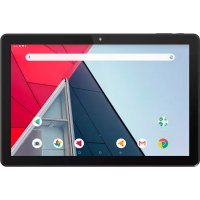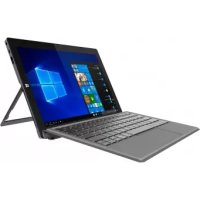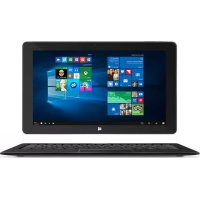
SurfTab Theatre K13 - Tablette TrekStor - Notice d'utilisation et mode d'emploi gratuit
Retrouvez gratuitement la notice de l'appareil SurfTab Theatre K13 TrekStor au format PDF.


| Caractéristiques techniques | Écran : 13,3 pouces, Résolution : 1920 x 1080 pixels, Processeur : Quad-Core, RAM : 2 Go, Stockage : 32 Go, Système d'exploitation : Android 6.0 |
|---|---|
| Utilisation | Idéale pour la navigation web, le streaming vidéo, et les applications de productivité. |
| Maintenance et réparation | Pour un bon entretien, nettoyez régulièrement l'écran avec un chiffon doux. En cas de panne, contactez un service après-vente agréé. |
| Sécurité | Évitez l'exposition à l'humidité et à des températures extrêmes. Utilisez un étui de protection pour prévenir les chocs. |
| Informations générales | Poids : 1,3 kg, Connectivité : Wi-Fi, Bluetooth, Ports : USB-C, HDMI. Garantie : 2 ans. |
FOIRE AUX QUESTIONS - SurfTab Theatre K13 TrekStor
Questions des utilisateurs sur SurfTab Theatre K13 TrekStor
0 question sur cet appareil. Repondez a celles que vous connaissez ou posez la votre.
Poser une nouvelle question sur cet appareil
Téléchargez la notice de votre Tablette au format PDF gratuitement ! Retrouvez votre notice SurfTab Theatre K13 - TrekStor et reprennez votre appareil électronique en main. Sur cette page sont publiés tous les documents nécessaires à l'utilisation de votre appareil SurfTab Theatre K13 de la marque TrekStor.
MODE D'EMPLOI SurfTab Theatre K13 TrekStor
- Bienvenue 4
- Utilisation conforme 4
- Explication des symboles et mots-clés de danger............5
- Consignes de sécurité generales. 5
- Caracteristiques techniques 10
Caracteristiques techniques d'appareil 10
Caracteristiques techniques du bloc d'alimentation 11
- Contenu de la livraison 11
- Éléments de commande et connexions 12
- Mise en service de la Surftab 13
Chargement de la Surftab 13 - Utilisation du support de tablette 13
Mise en marche de la Surftab 14 - Éléments de l'écran de démarrage 15
- Utilisation de l'écran tactile 16
Sélection d'un élément 16
Agrandissement et réduction de l'affichage 16
Faire défiler 17
Utilisation du clavier visuel 17 - Personnalisation de l'écran de démarrage 17
Ajout de raccourcis vers des applications à l'écran de démarrage 17
Ajout de widgets à l'écran de démarrage 18
Suppression de raccourcis vers des applications et des widgets de l'écran de démarrage 18
Modification du fond d'écran 19 - Appel des réglages 20
- Configuration d'une méthode d'identification pour le verrouillage de l'écran 20
-
Modification de la langue d'affichage 20
-
Connexion de la Surftab à Internet 21
Connexion à un réseau sans fil local (WLAN) 21 - Appel du navigateur Internet/Saisie d'une adresse Internet 21
- Réception et envoi d'e-mails avec la Surftab 22
Configuration de l'application 22
Réception d'e-mails 22
Envoid'e-mails 23 - Téchéargement d'applications depuis le Play Store et installation 23
- Désinstallation d'applications 24
- Utilisation de l'appareil photo 25
- Échange de fichiers entre la Surftab et d'autres appareils.... 26
Échange de fichiers via Bluetooth® 26
Échange de fichiers entre la Surftab et un PC 28
- Réinitialisation et mode Récupération 28
Réinitialisation de la Surftab (Reset) 28
Réinitialisation de la Surftab (l'orifice de réinitialisation) 29
Mise en mode Récupération de la Surftab/Chargement des réglages d'usine 29
24. Arrêt de la Surftab 30
Veille 30
Arrêter/Éteindre 30
- Conseils utiles pour economiser de l'énergie 30
- Résolution des problèmes/FAQ 31
- Glossaire 32
- Indications concernant le copyright et les marques 34
- Notes relatives à l'élimination et au recyclage....34
Consignes relatives à l'élimination 34
Consignes relatives au recyclage 35
Informations relatives à l'élimination dans les pays
non europeens 35
- Informations sur la garantie et le service après-vente 35
- Informations de service 36
1. Bienvenue
Nous espérons que votre nouvelle Surftab Theatre K13 vous donnera entière satisfaction.
Le mode d'emploi, le guide rapide et le fascicule « Sécurité du produit et mentionns légales » font partie du produit.
Veuillez tire attentivement les trois documents avant demettre en service.
votre apparéil. Ils contiennent des informations importantes sur l'utilisation, la
sécurité et l'élimination de l' apparéil.
Conservez ces documents avec soin et remettez-les en entier à son nouveau propriétaire en cas de transmission de l'appareil à une autre personne.
Familiarisez-vous avec les instructions et les consignes de sécurité pour optimier au maximum l'utilisation de l'appareil et le protégger contre d'eventuels dangers.
Ce mode d'emploi décrit les fonctions de base de la Surftab. Pour obtenir des informations sur l'utilisation des différentes applis, consultez les instructions les concernant.
2. Utilisation conforme
Le Surftab est une tablette un fonctionnant sous Android. Il sert à naviguer sur Internet, jouer, executer différentes applications, aussi à diffuser de la musique, des images et des vidés.1
Utilisez l'appareil exclusivement aux fins prévues. Dans le cas contraire, cela peut entrainer des dysfonctionnements. L'utilisation conforme inclut l'observation de toutes les consignes générées dans la documentation technique. Le fabricant décline toute responsabilité en cas de dommages résultat d'une'utilisation non conforme de l'appareil ou en cas de modifications de celui-ci.
En outre, le fabricant ne peut être tenu responsable des déprériorations ou pertes de données, ni des dommages consécutifs.
Le fabricant se reserve le droit d'améliorer constamment son produit. Les modifications peuvent être apportées sans description directe dans le manuel utilisateur. Les informations duprésent manuel utiliseur ne doivent donc pas nécessairement reflérer l'etat actuel de la technologie. Des modifications non autorisées apportées à l'appareil (notamment l'utilisation d'un micrologiciel tiers et non validé par le fabricant ou des modifications apportées au matériel informatique de l'appareil)entaînant la perte du droit à la garantie.
3. Explication des symboles et mots-clés de danger
Les symboles et mots-clés de danger suivants sont utilisés dans leprésent fascicule :

AVERTISSEMENT
Avertissement concernant un risque éventuel de blessures irréversibles et/ou de mort

ATTENTION
Consignes à respecter afin d'éviter les blessures et les dommages matériels
AVIS
Consignes à respecter afin d'éviter les dommages matériels

REMARQUE
Informations complémentaires concernant l'utilisation de l'appareil
4. Consignes de sécurité générales

AVERTISSEMENT
Risque de blessures multiples dû à des capacités physiques, sensorielles ou mentales réduites, et à un manque d'expérience et de connaissances pratiques
- Les enfants et personnes vulnérables ne peuvent utiliser l'appareil que sous surveillance.
Les accessoires et l'emballageprésentent un risque d'étouffement et de blessures graves
- Conservez les accessoires et l'emballage hors de portée des nourrissons, des jeunes enfants et des animaux.
N'insérezaucunaccessoireet/oupiecede l'appareil dans un orifice,tel que la bouché,les oreilles ou les yeux.
Risque de chic électrique ou d'électrocution d'aux composants sous tension
N'insérez aucun objet dans les fentes d'áération de l'appareil.
Il est interdirit d'ouvrir le bloc d'alimentation.
Ne touchez jamais le bloc d'alimentation avec des mains humides!
Ne court-circuitez pas l'appareil et/ou le chargeur.
Risque de chocolélectrique ou d'électrocution et/ou d'incendie en cas de raccordements non sécurisés
Assurez-vous que le cable d'alimentation n'est pas pié, écrasé ou endommagé d'une quelconque manière.
N'utilisez enaucun cas des cables et/ou prises d'alimentation endommagés.
N'utilisez le bloc d'alimentation fourni qu'avac des prises de courant adequates et correctement installées. Consultez les informations figurant sur la plaque signalétique du bloc d'alimentation.
Évitez les prises de courant desserrées.
En cas de bloc d'alimentation defectueux, adressez-vous au service après-venture.
Risque d'incendie et/ou de brûlure en cas de batterie endommagée ou représentant une fuite
N'utilisez ou ne rechargez pas l'appareil si la batterie est endommagée ou presente des fujites.
- Évitez que l'appareil et/ou la batterie n'entrent en contact avec la peauxi la batterie presente des fuites. Portez des gants de protection si vousdevez absolument toucher l'appareil/la batterie.
En cas de contact du substrat de la batterie avec la peu, lavez-vous immédiatement les mains avec soin.
En cas de contact avec les yeux, rincez-vous abondament les yeux avec de l'eau et consultez unmedicineimmédiatement.
Risque d'endommagement de l'ouie dû à l'utilisation d'un casque ou d'écouteurs
En cas d'utilisation d'un casque ou d'écouteurs, l'appareil peut émettre un volume élevé. Cela peut endommager l'ouie en cas d'utilisation prolongée à un volume élevé. Plus vous reglez le volume à un niveau élevé, plus votre audition peut être rapidement alterée. Les léasons auditives peuvent survenir de manière insidieuse.
Évitez une utilisation prolongée à un volume élevé (p. ex musique).
Diminuez le volume avant de brancher le casque ou les écouteurs.
En cas d'utilisation d'un casque ou d'écouteurs, veillez à ce que l'émission sonore ne dépasse pas les 80 dB (pondération A).
Choisissez toujours le volume minimum permettant une écoute claire et agréable.
- Évitez d'augmenter le volume une fois habitué à celui-ci.
- Une modification des réglages de base de l'égaliser peut augmenter le volume sonore de l'appareil.
La modification des logiciels déjà installés (système d'exploitation, micrologiciel ou pilote, par ex.) peut également augmenter le volume sonore.
Risque de blessures multiples en raison d'un manque de vigilance
La sécurité au volant est primordiale. C'est pourquoi il est interdir d'utiliser l'appareil lors de la conduite.
Soyez constamment attentif à ce qui vous entoure afin de ne pasmettre en danger votre personne ou votre entourage.
Si vous utilisez un casque ou des écouteurs dans un espace public, choisissez un volume ne dépassant pas celui du bruit ambiant. Il y a un risque d'accident si vous étés distrait ou isolé. L'utilisation d'un casque ou d'écouteurs lors de la conduite est illégale dans certaines régions.
Risque de perturbations d'autres apparèils électroniques émettant des signaux haute fréquence
- Éteignez l'appareil dans des zones de sécurité ou l'utilisation des appareils mobiles est interdite (p. ex au décollage et à l'atterrissage de l'avion, dans les hôpitaux ou à proximité d'appareils Médicaux). Rétérez-vous aux panneaux et avertissements correspondants et respectez-les scrupuleusement.
- Vous pouvez utiliser l'appareil en mode avion après le décollage si le personnel de bord vous y autorise. Notez que cela peut perturber les systèmes de navigation électroniques présents dans l'avion.
- Abstenez-vous d'utiliser l'apparéil à proximité d'autres apparèils électroniques.
Risque de blessures multiples, d'explosion et d'incendie dans les zones représentant un risque d'explosion
L'utilisation de l'appareil dans des zones représentant un risque d'explosion (p. ex station-service, chantier ou usine de produits chimiques) est interdite.
Éteignez l'appareil lorsque vous vous trouvez dans un endroit avec des matières potentiellement explosives (p. ex gaz, carburant, produits chimiques, poussière de céréales, particules, poussière ou poussière métallique). Les étincelles produit peuvent provoquer des incendies ou des explosions.
Référez-vous aux panneaux et avertissements correspondants indiqués dans ces zones et respectez-les scrupuleusement.

ATTENTION
Risque d'incendie et d'explosion en cas d'utilisation de chargeurs ou de blocs d'alimentation non autorisés
Utilisez uniquement le bloc d'alimentation fourni ou un autre bloc identique pour recharger la batterie.
En cas de bloc d'alimentation defectieux, remplacez-le uniquement par un bloc identique. Consultez les informations presentes dans les caractéristiques techniques du bloc d'alimentation ou adressez-vous au service après-vente.
Risque de blessures multiples en cas de glissement, de trébuchement ou de chute
N'exposez pas l'appareil et/ou le bloc d'alimentation à des vibrations et/ ou chocs.
- Ne faites pas tomber l'appareil et/ou le bloc d'alimentation. N'utilise pas l'appareil/le bloc d'alimentation s'il est tombé et/ou endommagé. Faites contrôle l'appareil/le bloc d'alimentation par un membre du personnel qualifié avant de le remettre en marche.
Veillez tousjours a poser le cable de chargement de maniere sure.
- Évitez que le cable d'alimentation ne contienne des nœuds ou des boucles.
Risque de problèmes de santé en cas de sensibilité à la lumière
Si des cas de sensibilité à la lumière ont déjà été recensés dans votre famille (p. ex convulsions lors de l'utilisation d'appareils similaires), prenez vos précautions en vous adressant à un médecin avant d'utiliser l'appareil
- Regarder desVIDEOS ou jouer à des yeux avec une succession rapide d'imagespendant une période prolongée peut provoquer des convulsions ou une perte de connaissance. Cessez d'utiliser l'appareil dés que vous ne vous sentez pas bien et faites une pause suffisamment longue.
Si vous ressentez des crampes musculaires ou vous sentez désorienté lors de l'utilisation de l'appareil, cessez immédiatement de l'utiliser et consultez un médecin.
Respectez les consignes suivantes pour ne pas fatiguer vos yeux:
Utilisez uniquement l'appareil dans une piece suffisamment éclairée tout en évitant une lumière trop aveuglante.
- Gardez une distance suffisante par rapport à l'appareil.
Assurez-vous que l'écran est propre.
- Réglez la luminosité et/ou le contraste de l'écran à un niveau convenable permettant un affichage net et clair.
- Faites des pauses régulières lorsque vous utilisez l'appareil.
Risque de problèmes au niveau du squelette et de l'appareil locomoteur en cas d'utilisation prolongée
Effectuer des mouvements repétés de manière régulière (p. ex. l'utilisation prolongée d'un clavier ou d'un écran tactile, mais aussi les sessions de jeu continues) peut provoquer des douleurs au niveau des mains, des bras, du coup, des épaules ou d'autres parties du corps. Respectez les consignes suivantes pour éviter de surmener le squelette et l'appareil locomoteur :
Veillez à maintainir une posture naturelle lors de l'utilisation de l'appareil.
- Changez régulierement de posture et dégourdissez-vous les jambes de temps en temps.
Appuyez légèrement sur les touches.
Faites des pauses régulières.
Si vous ressentez de telles douleurs lors de l'utilisation de l'appareil, cessez immédiatement de l'utiliser et consultez un médecin.
- Ne posez pas l'appareil sur vos genoux ou une autre partie du corps. La chaleur produit par l'appareil peut provoquer une certaine sensibilité désagreable ou des blessures (p. ex brûlures légères).
AVIS
Respectez les consignes suivantes pour éviter des dysfonctionnements et/ou dégats eventuels provoqués par l'environnement :
Le taux d'humidité recommendé pour l'utilisation, le chargement et le stockage de l'appareil est compris entre 30 et 70% .
La température ambiente recommendée pour l'utilisation, le chargement et le stockage de l'appareil se situe entre 5 et 30^ C. Une température non comprise entre ces deux chiffres peut réduire la capacité de chargement et la durée de vie de l'appareil et de la batterie, ainsi que provoquer des dommages.
Évitez les variations de température brusques. La condensation de l'humidité de l'air peut endommager l'appareil, voirmettre en danger l'utilisateur.
N'installez pas l'appareil à proximé d'une source de chaleur et ne l'exposez pas directement au soleil (p. ex. dans une voiture) afin d'éviter des dysfonctionnements au niveau de l'écran et de l'appareil, ainsi qu'une eventuelle explosion de la batterie.
Tenez l'appareil à l'écart de flammes nues (p. ex bougies, feu ouvert ou feu de camp) pour éviter une eventuelle explosion de la batterie.
N'exposez jamais l'appareil à la pluie, aux gouttes d'eau ou aux éclaboussures.
En cas d'orage, l'appareil ne peut pas etre utilise en plein air.
Éteignez immédiatement l'appareil si ce dernier est mouillé. Faites contrôler l'appareil et/ou le bloc d'alimentation par un membre du personnel qualifié avant de l'utiliser à nouveau.
Utilisez l'appareil dans un environnement le moins poussiereux possible.
- Les champs magnétiques peuvent provoquer des dysfonctionnements et/ou décharger la batterie.
Respectez les consignes suivantes pour ne pas endommager l'appareil :
- Ne rechargez pas l'appareil sur un port USB standard, par exemple celui d'un PC ou d'un ordinateur portable.
Veillez à enrouler le cable sans le serrer.
L'humidité et les fumées épaisses peuvent provoquer des dysfonctionnements et/ou endommager le boîtier de l'appareil.
i REMARQUE
La capacité de stockage mentionnée sur l'emballage et dans les caractéristiques techniques se rapporte à l'espace de stockage total de votre apparéil. La capacité de stockage de votre apparéil affichée par le système d'exploitation peut varier par rapport à la capacité mentionnée, car une partie de l'espace de stockage disponible sur l' apparéil en état de marche est occupée par le système d'exploitation et les applications système.
5. Caractéristiques techniques
Caracteristiques techniques d'appareil
Proesseur (CPU): MT8163 Proesseur, jusqu'à 1,5 GHz, 64-Bit ARMv8 Cortex-A53 Quad-Core
Système d'exploitation: Android™ 8.1 (Oreo)
RAM: 2 GB DDR3
Mémoire interne: 16 GB
Proesseur graphique (GPU): Mali-T720 MP2
Taille de l'écran: 13,3" (33,8 cm)
Écran: Écran capacitif HD IPS multi-touch 10 points
Résolution de l'écran: 1920 x 1080 Pixel
Format de l'image: 16:9
Haut-parleur: 4x Stere o
Microphone: Oui
Interfaces: Micro-USB 2.0 (Host),sortie audio/
entree micro (3,5 mm), lecteur de carte mémoire
Réseau: WiFi, Bluetooth® 4.0
Frequences: WiFi IEEE 802.11 b/g/n: 2.4/5 GHz,
Logement pour carte : microSD(HC/XC) jusqu'à 32 GB
Dimensions (I x H x P): ca. 339 x 194 x 10,6 mm
Poids: env. 972 g
Matériau / couleur: Aluminium, plastique / Noir
Formats video lisibles: MPEG-4.10 H.264/AVC (MP@L4.1, HP@
L4.0), MPEG-4.2 SP/ASP (e.g. Xvid)
Formats conteneurs video
pris en charge : AVI, MKV, MOV
Source d'alimentation électrique: Bloc d'alimentation DC (100 V - 240 V)
Autres caractéristiques GPS, G-Sensor
Langues: Toutes les langues que sont inclues dans
le système d'exploitation Android™ 8.1
Fonctionnement et stockage: Plage de températures 5^ bis 30^
Humidité relative 30 bis 70%
Caracteristiques techniques du bloc d'alimentation
Modèle: EE-0503000E
Tension d'entrée : 100 - 240 V ~, 50/60 Hz
Courant d'entrée: 0,5 A max.
Sortie: DC 5,0 V/3000mA
Fabricant : Shenzhen Engine Electronic CO.,LTD
6. Contenu de la livraison
TREKSTOR SURFTAB THEATRE K13
Support de tablette
Cable Micro-USB
Cable adaptateur USB Host
Bloc d'alimentation USB (100 V - 240 V)
Chiffon de nettoyage
Guide rapide
Consignes de sécurité et dispositions legales
7. Éléments de commande et connexions
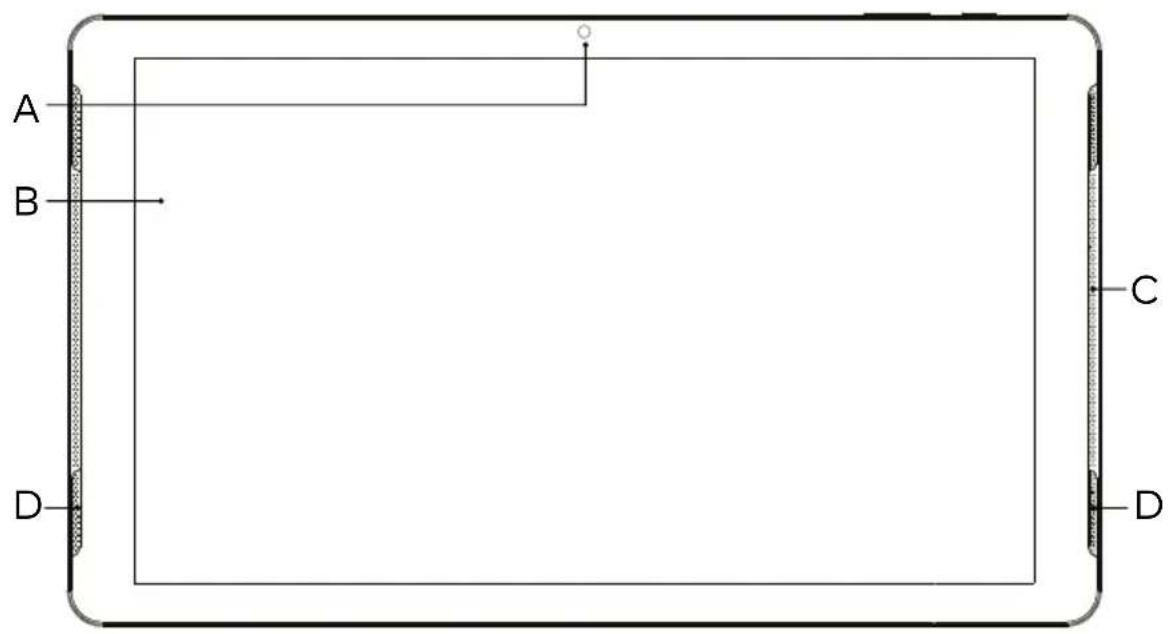
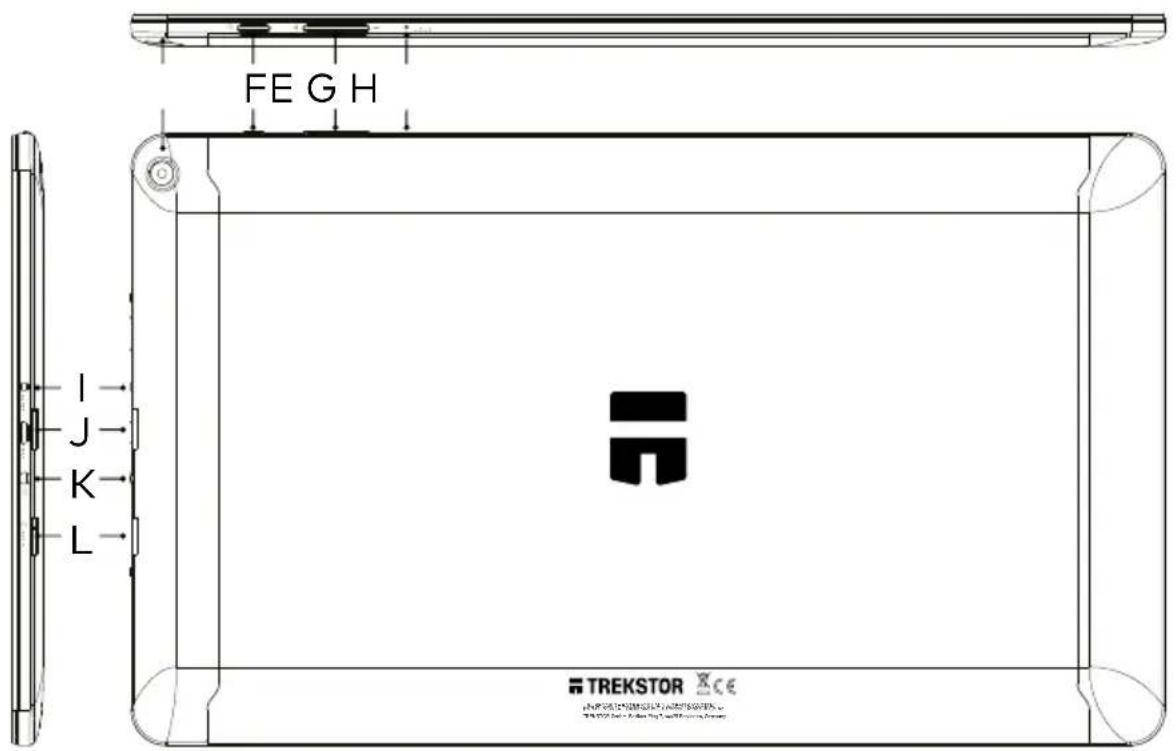
A) Appareil photo (Face avant) B) Ecran tactile
C) Microphone D) Haut-parleur stéreo
E) Appareil photo (face arrrière) F) Bouton marche/arrêt
G) Réglage du volume H) Réinitialisation
I) DC IN / Port de charge J) Port Micro USB
K) Prise audio L) Logement pour carte mémoire
8. Utilisation du support de tablette
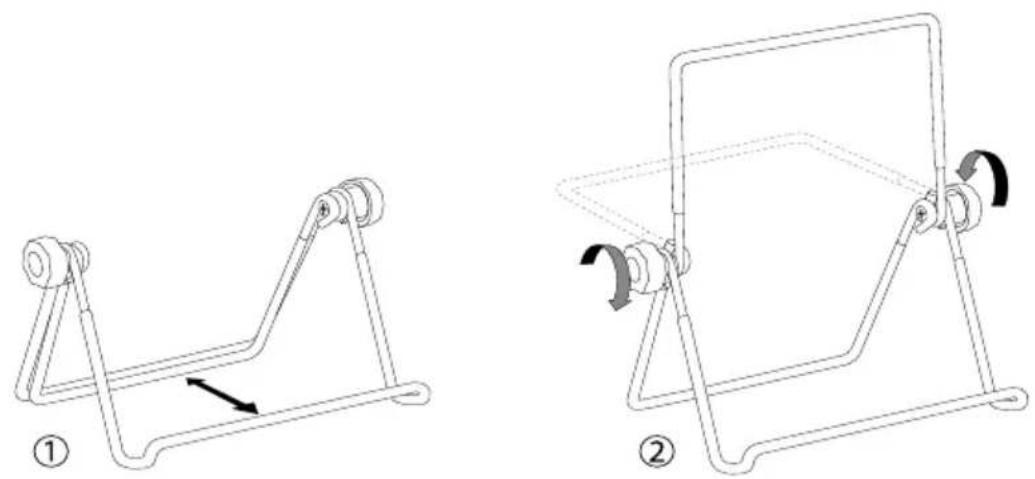
1.) Le support est livre plie. Pour l'utiliser, dépliez la partie avant jusqu'à ce qu'elle soit à un angle de 45^ - 90^ par rapport à la partie arrêté du support.
2.) Rabattez la barre de fixation supérieure de manière à ce qu'elle forme un angle d'environ 90^ par rapport à la base du support afin de servir de maintain supplémentaire. Utilisez les deux vis de blocage sur les côtes pour ajuster/fixer la barre de fixation.
9. Mise en service de la Surftab
Chargement de la Surftab
Chargez complètement votre Surftab avant la première utilisation.
Pour charger la Surftab, branchez le connecteur DC du bloc d'alimentation fourni au port de charge DC IN de la Surftab. Branchez ensuite le bloc d'alimentation à une prise.

REMARQUE
Laissez le bloc d'alimentation branché à la prise de courant juste le temps que la Surftab soit entièrement chargée. Ensuite, débranchez en premier le bloc d'alimentation de la prise de courant, puis enlevez le cable de rechargement de votre Surftab.

REMARQUE
L'autonomie maximale de la batterie n'est disponible qu'après environ 10 cycles de charge.

REMARQUE
Si vous n'utilise pas la Surftab, il est nécessaire de recharger la batterie environ tous les 6 mois de 40 à 60%.
Mise en marche de la Surftab
Appuyez env. 5 secondes sur le bouton marche/arrêt pour allumer la Surftab. La Surftab démarre.
Un assistant de démarrage apparait immédiatement après le premier démarriage. Suívez ensuite les instructions de l'assistant de démarriage pour configurererVote Surftab.L'assistant de démarriage vous invite à vous connecter avec votre compte Google.Pour pouvoir utiliser l'ensemble des fonctions de la Surftab,nous vous conseillons vivement de vous connecter en effet avec votre compte Google.

REMARQUE
Si vous ne disposez pas encore de compte Google, appuyez ici sur « CRÉER UN COMPTE » et créez un nouveau compte Google.
Une fois l'assistant de démarrage terminé, votre Surftab sera configurée. Cela peut prendre quelques minutes. N'éteignez pas la Surftab pendant ce laps de temps!
L'écran verrouillé apparait après le démarriage, à chaque nouvelle mise en marche de la Surftab. Pour déverrouiller l'écran, faites glisser du bout du doigt l'écran vers le haut.
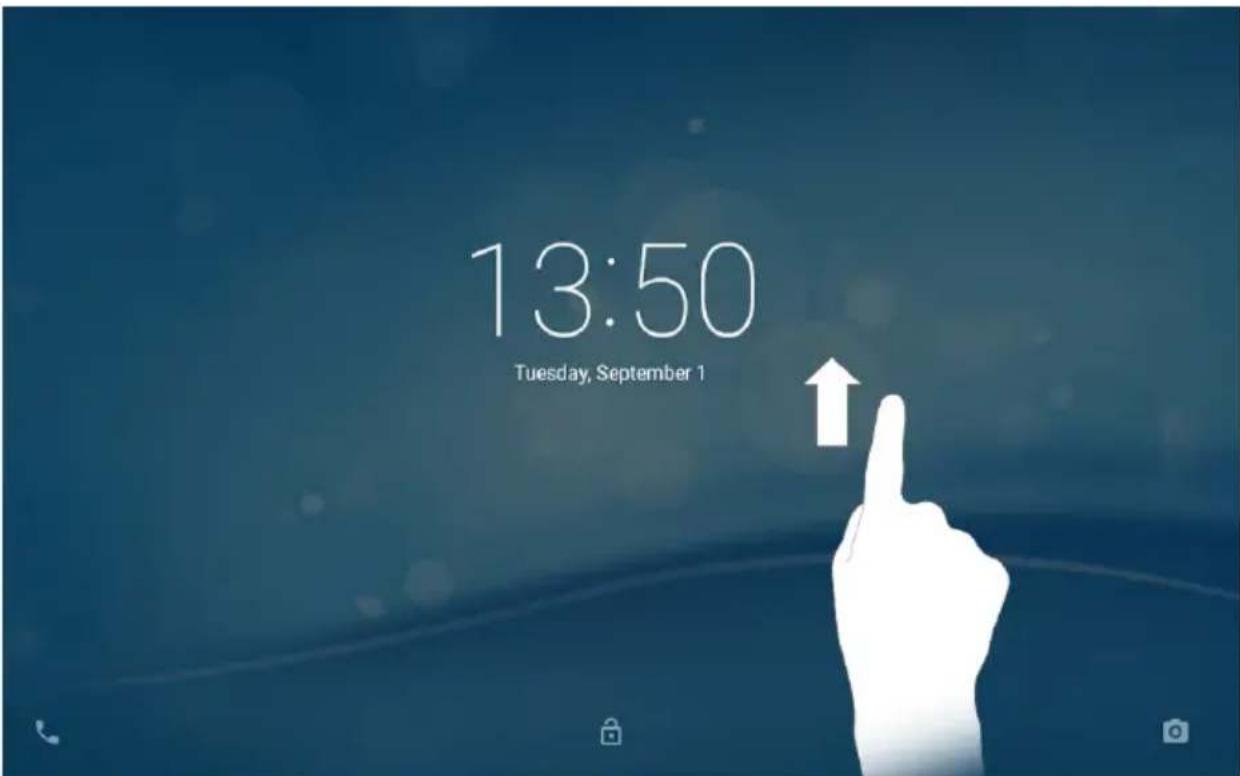

REMARQUE
Si vous avez configuré une méthode d'identification pour votre Surftab (voir le chapitre 14), vous doivent ensuite vous identifier avec la méthode可以选择 afin de déverrouiller l'écran.
10. Éléments de l'écran de démarrage
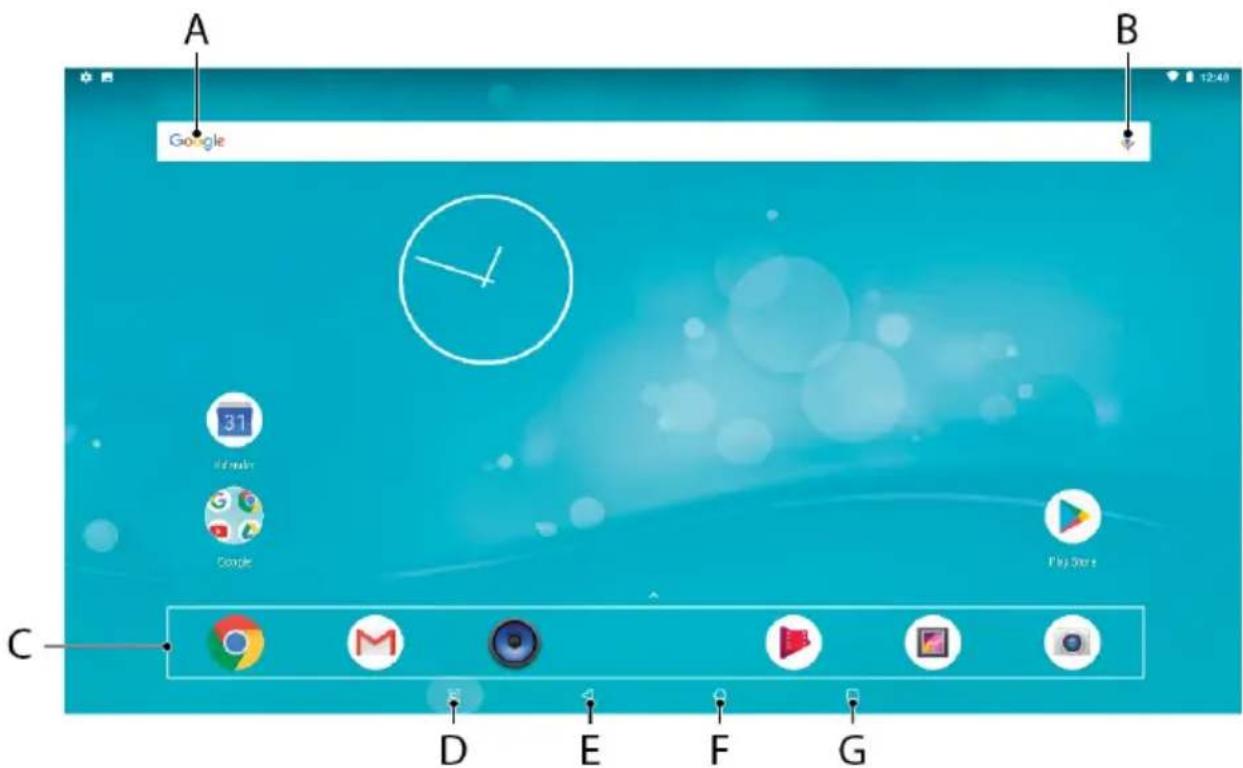
A) GoogleTM Recherche
B) GoogleTM Recherche vocale
C) Barre de démarriage rapide: Vous offre un accès rapide aux applications les plus populaires.
D) Icône Capture d'écran
E) Icône Préçédent: Appuyez dessus pour returner à l'écran préçédent.
F) Icône Accueil: Appuyez dessus pour returner à l'écran de démarrage.
G) Affichage de tous les éléments ouverts: appuyez dessus pour afficher tous les éléments ouverts. Pour fermer un élément ouvert, utilise il y a peu (application, widget, menu), effleurez du doigt l'élement à fermer et glissez l'élement vers la gauche ou vers la droite.

REMARQUE
Les quatre éléments se trouvant en bas de l'écran (affichage de tous les éléments ouverts, icône Accueil, icône Précédent) sont volontairement masqués dans certaines applications (p. ex dans l'application Appareil photo) afin de ne pas vous:gérer lorsque vousutilisez l'application. Appuyez brievement sur le bord inférieur de l'écran pour afficher de nouveau ces quatre icônes. Les icônes réapparaissent alors brievement et vous pouvez acceder à leurs fonctions.
11. Utilisation de l'écran tactile
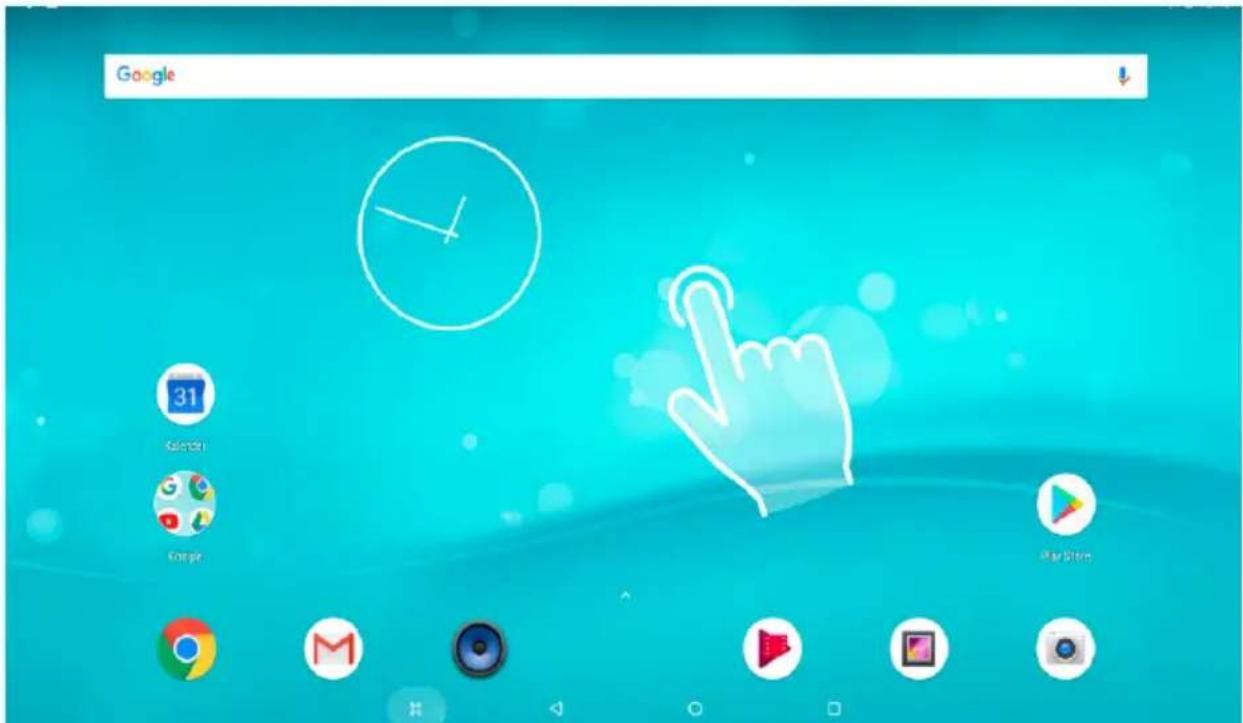
Selection d'un élément
Pour ouvrir un élément ou selectionner une option, appuyez brievement, du bout du doigt, sur l'icone correspondante.
Agrandissement et réduction de l'affichage
Certaines vues (photos, sites Web, etc.) peuvent être redimensionnées. Pour agrandir l'affichage, posez simultanément deux doigs sur l'écran tactile, puis écartez-les. À l'inverse, pour réduire l'affichage, appuyez simultanément avec deux doigs sur l'écran tactile et rapprochez-les.
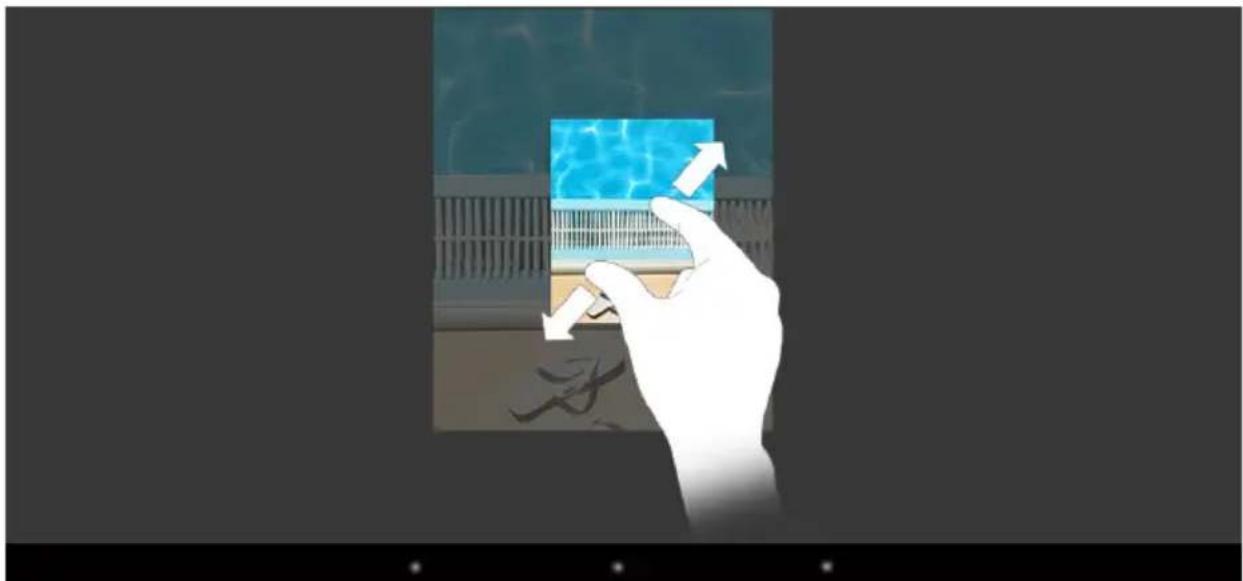
Faire défilé
Pour faire défilier l'affichage de l'écran de votre Surftab ou d'une application, effleurez l'écran du bout de votre doigt et faites glisser l'écran dans la direction opposée.
Si vous souhaitez acceder à un élément se trouvant plus bas sur l'écran (« faire défiler vers le bas »), faites glisser l'écran vers le haut avec le bout de votre doigt. À l'inverse, vous pouvez « faire défiler l'écran vers le haut » en faisant glisser l'écran vers le bas avec le bout de votre doigt.
Si vous souhaitez acceder à un élément se trouvant plus à droite sur l'écran (« faire défiler vers la droite »), faites glisser l'écran vers la gauche avec le bout de votre doigt.À l'inverse, vous pouvez « faire défiler vers la gauche » en tirant l'écran du bout du doigt vers la droite.
Utilisation du clavier visuel
Lorsque vous appuyez sur un champ de texte, l'écran visuel apparait pour vous permettre de saisir du texte (p. ex. une adresse web). Saisissez votre texte comme d'habitude à l'aide du clavier. Pour saisir des chiffres et des caractères spéciaux, veuillez utiliser les touches « ?123 » et « ~[< ]».
Pour saisir des lettres alternatives (p. ex. des lettres avec accent ou tréma), appuyez longuement sur la dette concernée. Les alternatives disponibles s'affichent alors. Appuyez sur la dette alternative souhaïée.
12. Personalisation de l'écran de démarrage
Vous pouvez personnaliser l'écran de démarriage en ajoutant ou supprimant des raccourcis vers des applications et des widgets sous forme d'icones et en modifient le fond d'écran.

REMARQUE
Vous pouvez déplacer à chaque instant une icône déposée sur l'écran de démarriage. Pour ce faire, maintenez le doigt appuyé sur l'icone à déplacer jusqu'à ce qu'elle puisse être bougée. Vous pouvez à présent déplacer l'icone sélectionnée dans n'importe qu'elle zone libre à l'intérieur de la fenêtre souhaitation et l'y positionner en la lâchant.
Ajout de raccourcis vers des applications à l'écran de démarrage
Pour ajouter des raccourcis vers des applications sous forme d'icones à l'écran de démarriage, procédez comme suit:
a) Appuyez sur l'écran de démarriage, en tirant vers le haut. Un écran affiche alors les applications actuellesment disponibles.
b) Appuyez et maintenez enfoncée l'application souhaitation et faites-la glisser jusqu'à ce que l'affichage passse à l'écran de démarrage.
c) Faites glisser maintainant l'icone dans une zone libre de votrechoix, à l'intérieur de la fenêtre affichée.

REMARQUE
Si vous déplacez l'icone sur le bord d'une page, vous pouvez aussi la placer sur une autre page de l'écran de démarriage.
Ajout de widgets à l'écran de démarrage
Outre les raccourcis vers les applications, vous pouze également ajouter des widgets à l'écran de démarrage. Procedez comme suit:
a) Maintenez le doigt appuyé sur une zone libre du fond d'écran jusqu'à ce que « Widgets » apparaisse au bas de l'écran.
b) Appuyez sur l'inscription. Un écran affiche alors les widgets actuelsment disponibles.
c) Maintenez une pression sur le widget souhaité jusqu'à ce que l'écran de démarrage apparaisse à nouveau.
d) Faites glisser maintainant l'icone dans une zone libre de votrechoix, à l'intérieur de la fenêtre affichée.

REMARQUE
Si vous déplacez l'icone sur le bord d'une page, vous pouvez aussi la placer sur une autre page de l'écran de démarrage.

REMARQUE
Pour acceder à une icône se trouvant sur une autre page que la première page de l'écran de démarriage, faites tout simplement défiler l'affichage jusqu'à la page correspondante (voir le chapitre 11, « Faire défiler »).
Suppression de raccourcis vers des applications et des widgets de l'écran de démarrage
a) Pour supprimer un raccouci vers une application ou un widget de l'écran de démarriage, appuyez sur l'icone jusqu'à ce que le symbole suivant apparaisse sur le bord gauche de l'écran: « X »
b) Faites glisser l'icone sur le symbole. Dès que vous l'âchez l'icone, elle est supprimée de l'écran de démarrage.
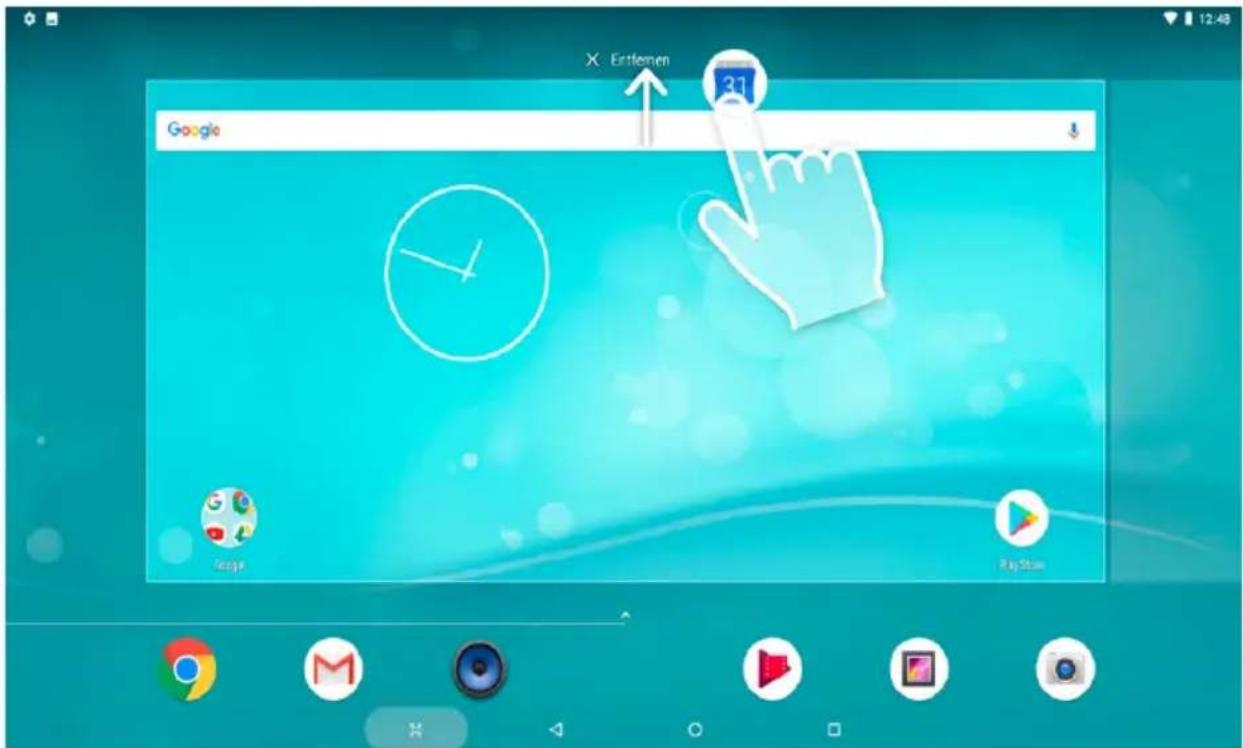

REMARQUE
Ce procédé ne supprime que le raccourci vers l'application/le widget de l'écran de démarriage, pas l'application/le widget. Pour supprimer complètement une application de votre Surftab, consultez le chapitre 20.
Modification du fond d'écran
a) Maintenez le doigt appuyé sur une zone libre du fond d'écran jusqu'à ce que « FONDS D'ECRAN » apparaisse au bas de l'écran.
b) Appuyez sur l'inscription. Une vue d'ensemble de tous les fonds d'écran enregistrés sur la Surftab apparait.

REMARQUE
Si vous appuyez sur « Mes PHOTOS » dans la rangée des fonds d'écran disponibles, vous accédez à la galerie contenant les photos que vous avez faites et vous pouvez enCHOISIR une comme fond d'écran.
c) Sélectionnez l'image que vous VOULEZ et validez votre sélection en appuyant sur « DÉFINIR COMME FOND D'ÉCRAN » en haut à gauche de l'écran.
13. Appel des réglages

Ouché d'appoint des réglages se trouve dans le menu Applications.
Vou la reconnaissez à son icône représentant une roue dentée.
Appuyez sur l'icone pour appeler les réglages.
14. Configuration d'une méthode d'identification pour le verrouillage de l'écran
Pour augmenter la sécurité des données prsentes sur votre Surftab, il est recommendé de configurer une méthode d'identification pour le verrouillage de l'écran. Procedez comme suit :
a) Accedez aux réglages (voir le chapitre 13).
b) Dans les réglages, faites défiler l'écran vers le bas et appuyez sur «SECURITE ET LOCALISATION» (symbole de cadenas).
c) Appuyez dans la vue suivante sur « VERROUILAGE DE L'ECRAN »
d) Parmi les options proposées, sélectionnez la méthode d'identification souhaïée en appuyant dessus.

REMARQUE
Les options suivantes peuvent être sélectionnées : « AUCUN », « BALAYER L'ÉCRAN », « SCHEME », « DÉBLOCAGE VOCAL », « CODE PIN » et « MOT DE PASSE »
En fonction de la méthode d'identification choisis, un assistant vous aide lors de la configuration de la méthode.

REMARQUE
Une fois la configuration réussie, vous doivent identifier avec la méthode可以选择 après chaque déverrouillage de l'écran.
15. Modification de la langue d'affichage
a) Accedez aux réglages (voir le chapitre 13).
b) Faites défilier les paramètres vers le bas et appuyez d'abord sur « SYSTEME », puis sur « LANGUAGE et SAISIE » (symbole du globe).
c) Appuyez dans la vue suivante sur « LANGUAGE »
d) Faites défilier l'affichage vers le bas jusqu'à ce que la langue souhaitatione apparaitse.
e) Appuyez sur la langue souhaitation. La Surftab utilise désormais la langue可以选择 comme langue d'affichage.
16. Connexion de la Surtab à Internet
Connexion à un réseau sans fil local (WLAN)
a) Accedez aux réglages (voir le chapitre 13).
b) Dans les réglages, appuyez sur « W1-F1 ». Vous vous trouvez maintainant dans le menu WLAN.
c) En haut à droite dans le menu WLAN, faites glisser le bouton du WLAN de gauche à droite avec le bout du doigt. Le mot « ACTIVÉ » s'affiche désormais en haut à gauche de l'éc
La Surftabcherche tous les reseaux sans fil disponibles à proximite et les affiche ensuite dans une liste.
d) Appuyez sur le réseau auquel vous souhaitez vous connecter. Une fenêtre de saisie s'ouvre.
e) Saisissez la clé du réseau (« MOT DE PASSE ») correspondant au réseau sans fil sélectionné et appuyez sur « SE CONNECTER ».
La Surftab se connecte ensuite au réseau sans fil ; lorsque la connexion est établie, le mot « CONNECTÉ » apparait en dessous du réseau sans fil sélectionné.
Vous pouze à présent naviguer normalement sur Internet via le navigateur Internet.

REMARQUE
Pour désactiver la fonction WLAN, faites glisser, en haut à droite dans le menu WLAN, le bouton du WLAN de droite à gauche avec le bout du doigt. Le mot « DÉSACTIVÉ » s'affiche désormais en haut à gauche de l'écran.
17. Appel du navigateur Internet/Saisie d'une adresse Internet

trouvrez le navigateur Internet sous forme d'application dans le menu Applications. Vous reconnaissiez l'application de navigateur à son icône, une mappemonde bleue portant le titre « NAVIGATEUR »
Ouvrez l'application de navigateur dans le menu Applications.
Pour entrer une adresse Internet (URL), appuyez dans la barre de recherche se trouvant en haut au milieu de la fenêtre. Le clavier visuel apparait.
À l'aide du clavier visuel, vous pouvez saisir l'URL puis la valider avec le symbole Entrée (rond vert avec flèche blanche dirigée vers la droite) se trouvant sur le clavier visuel.
18. Réception et envoi d'e-mails avec la Surftab
La Surftab vous permet, grâce à l'application correspondante, de receivevoir et d'envoyer des e-mails directement avec votre Surftab.
Vous trouvez l'application de courrier électronique dans le menu Applications.
Vous reconnaissiez l'application à son icône, une enveloppe blanche et rouge portant le titre « GMAIL »
Idéalement, vous vous étés connecté à votre compte Google ou en avoir créé unès le premier démarriage de la Surftab, au moment de la configuration initiale. Dans ce cas-là, l'application de courrier électronique est immédiatement opérationnelle après la configuration de la Surftab.
Si vous avez sauté ce point, vous doivent configurer l'application de courrier électronique avant de pouvoir l'utiliser.
Configuration de l'application
a) Connectez votre Surftab à Internet (voir le chapitre 15).
b) Ouvrez l'application de courrier électronique (« GMAIL »). L'assistant de configuration apparait.
c) Suívez les instructions de l'assistant de configuration pour configurer l'application.

REMARQUE
L'assistant L'assistant: L'assistant.
Une fois l'assistant de configuration terminé, l'application est opérationnelle.
Réception d'e-mails
Lorsque la connexion Internet est activée, l'application de courrier électronique vous informe automatiquement des qu'un nouvel e-mail arrive sur le compte relié : En haut à gauche de l'écran, un symbole d'enveloppe apparait (ressemblant à un « M » foncé sur fond blanc).
Ouvrez l'application de courrier électronique et appuyez sur le nouvel e-mail pour le litre.
Envoi d'e-mails
Pour envoyer des e-mails avec l'application de courrier électronique, procédez comme suit :
a) Connectez votre Surftab à Internet (voir le chapitre 16).
b) Ouvrez l'application de courrier électronique (« GMAIL »).
c) Appuyez dans la vue suivante en bas sur le symbole de stylo (rond rouge avec stylo blanc). Une fenêtre de saisie s'ouvre permettant de rédiger un nouvel e-mail.
d) Saisissez l'adresse du destinataires dans la ligne « À »
e) Saisissez l'objet de l'e-mail dans la ligne « Objet »
f) Saisissez le texte de l'e-mail dans la fenetre « RÉDIGEZ VOTREMESSAGE »

REMARQUE
Pour joindre un document à l'e-mail, appuyez en haut à droite sur le symbole de trombone etCHOISSEZ I'OPTION « JOINDRE UN FICHIER ». L'explorateur de fichiers apparait. Dans I'explorateur de fichiers, faites defiler I'affichage jusqu'au fichier souhaite et appuyez dessus. La Surftab returne a I'application de courrier electronique et affiche le fichier selectionné comme faisant partie du nouvel e-mail.
g) Dès que vous avez indiqué toutes les informations, vous pouvez envoyer l'e-mail. Pour cela, appuyez en haut à droite sur le symbole de flèche (se trouvant à côté du symbole de trombone).

REMARQUE
Si vous souhaitez procéder à d'autres réglages avant d'envoyer l'e-mail, appuyez sur les trois points verticaux se trouvant en haut à droite de l'écran. Une sélection d'options permettant la poursuite de l'édition de l'e-mail s'affiche.
19. Téléchargement d'applications depuis le Play Store et installation
Vous trouvez le Play Store sous forme d'application dans le menu Applications avec le titre « PLAY STORE »

pouvoir télécharger des applications du Play Store, deux
conditions doivent'être remplies :
1. Notre Surftab doit être connectée à Internet.
Pour cela, suivez les instructions du chapitre 16 de ce mode d'emploi.
2. Vous doivent acceder un compte Google et y'était connecté sur votre Surftab.
Idéalement, vous vous étés connecté à votre compte Google ou en avez créé unès le premier démarriage de la Surftab, au moment de la configuration initiale. Dans ce cas, il vous suffit d'ouvrir le Play Store, de rechercher l'application souhaïée puis d'appuyer sur « INSTALLER »

REMARQUE
Vous pouvez procéder à une recherche dans le Play Store au moyen de la barre de recherche en haut de l'écran ou en appuyant dans la catégorie souhaïée.
L'application désie est téléchargeé et installée. Vous trouvez ensuite l'application dans le menu Applications.
Si vous ne possédez pas encore de compte Google ou que vous n'y étés pas connecté, vous doivent d'abord suivre ces étapes. Dès que vous ouvrez le Play Store, un assistant apparait et vous guide pas à pas pour la connexion avec votre compte Google ou pour la configuration d'un nouveau compte Google.

REMARQUE
Certaines applications sont payantes. Si vous teléchargez une application payante, le Play Store a recours, pour le paiement de cet achat, à la méthode de paiement que vous avez sélectionnée à la configuration de votre compte Google ou à la première configuration de votre Surftab.
20. Désinstallation d'applications
Pour désinstaller des applications que vous avez téléchargees,procedez comme suit :
a) Accederz aux réglages (voir le chapitre 13).
b) Appuyez sur « APPLICATIONS ET NOTIFICATIONS » dans le menu Paramétres. Une liste de toutes les applications installées apparaît dans un menu déroulant.
c) Faites défilier l'affichage jusqu'à l'application que vous souhaitez désinstaller et appuyez sur l'application.
d) Appuyez dans la vue suivante sur « DESINSTALLER »
e) Confirmez votre sélection dans la fenêtre suivante en appuyant sur « OK ». L'application est désinstallée.

ATTENTION
Déinstalléz uniquement des applications que vous avez téléchargees vous-même. La suppression ou la désactivation d'applications bien ancreées dans le système risque d'entrainer des dysfonctionnements ou une restriction de la fonctionnalité de votre Surftab.
21. Utilisation de l'appareil photo
Viete Surftab dispose de deux apparreils photo, une webcam à l'avant et un apparéil photo sur la face arrête. Pour utiliser les apparcreils photo, vous devez d'abord ouvrir l'application prévue à cet effet.
Vous trouvez l'application d'appareil photo dans le menu Applications. Vous reconnaissez l'application à son icône, un objectif d'appareil photo ortant le titre « APPAREIL PHOTO ». Ouvrez l'application d'appareil photo dans le menu Applications.

REMARQUE
À la première ouverture de l'application, un bref assistant de configuration apparait et vous aide à configurer l'application selon vos souhaits.
Lorsque l'application d'appareil photo est ouverte, les fonctions suivantes sont disponibles :
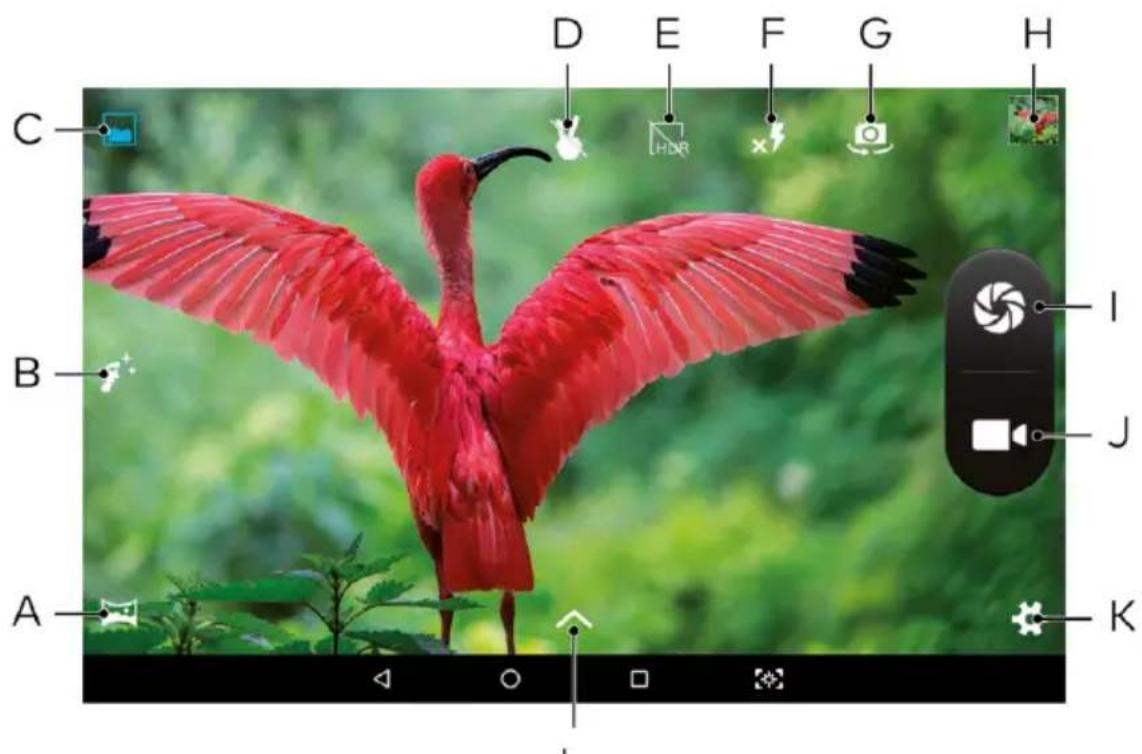
A) Mode panorama
B) Mode beauté faciale
C) Mode normal
D) Detection par geste : détction automatique par reconnaissance des gestes
E) Mode HDR
F) Mode flash
G) Passage de l'appareil photo face avant à celui de la face arrrière
H) Ouverture de la gallery avec les dernières photos enregistrées
I) Déclencheur photo : appuyez dessus pour prendre une photo
J) Symbole deamera : appuyez dessus une première fois pour démarrer l'enregistrement et une seconde fois pour l'arrêter.
K) Autres options de réglage pour la prise de photos et vidés
L) Options pour: exposition, effets de couleur, balance des blancs, mode scène

REMARQUE
Vous pouvez agrandir ou réduire l'image aussi bien en mode Appareil photo qu'en mode Video. Pour agrandir le motif, écartez simultanément deux doigts sur l'écran. Pour réduire l'image, rapprochez à nouveau ces deux doigts.
22. Échange de fichiers entre la Surftab et d'autres apparèils
Échange de fichiers via Bluetooth®
Pour pouvoir échanger des fichiers avec un autre apparéil via Bluetooth, l'autre apparéil doit être compatible Bluetooth. En outre, il faut qu'un gestionnaire de fichiers soit installé sur votre Surftab. Ce genre de programme est déjà préinstallé sur votre Surftab sous forme d'une application d'explorateur de fichiers.
Vous trouvez l'application d'explorateur de fichiers dans le menu Applications. -- Vou pouve reconnaître l'application par son symbole, un cercle bleu avec un symbole de dossier blanc intitule « FICHIERS »

REMARQUE
Le gestionnaire de fichiers vous permet uniquement d'échanger des images via Bluetooth avec d'autres appareils. Si vous souhaitez échanger des fichiers d'autres formats (p. ex. des fichiers texte, des PDF, etc.) via Bluetooth, veuillez télécharger une application d'explorateur de fichiers correspondante et installez-la sur la Surftab.
Pour échanger des fichiers via Bluetooth entre la Surftab et un autre apparéil, procédez comme suit.
a) Activez la fonction Bluetooth de l'appareil à connecter et autorisez sa visibilité le cas échéant. Pour cela, suivez les instructions du mode d'emploi de l'appareil à connecter.
b) Accédez aux réglages (voir le chapitre 13).
c) Dans le menu Paramétres, appuyez sur « APPAREILS CONNECTES » puis sur « BLUETOOTH ». Vous vous trouvezmaintenant dans le menu Bluetooth.
d) En haut à droite dans le menu Bluetooth, faites glisser le bouton du Bluetooth de gauche à droite avec le bout du doigt. Le mot « ACTIVÉ » s'affiche désormais en haut à gauche de l'écran.
La Surftab recherche tous les apparciels Bluetooth disponibles à proximite et les affiche ensuite dans une liste.
e) Appuyez sur l'appareil auquel vous souhaitez vous connecter. La Surftab établit une connexion à l'appareil besoin et envoie ce que l'on appelle un « CODE D'ASSOCIATION BLUETOOTH » à l'appareil à connecter.
f) Vérifiez si le code s'affichant sur l'appareil à connecter correspond à celui de la Surftab, et confirmez en appuyant sur « ASSOCIER » sur la Surftab.

REMARQUE
Le cas échéant, vous doivent aussi confirmer la procédure d'appairage ou de couplage au niveau de l'appareil à connecter.
g) Une fois le couplage réussi, l'appareilouple apparait tout en haut dans le menu Bluetooth de la Surftab sous le titre « Peripheriques ASSOCIÉS »
h) Quittez les réglages en returnant à l'écran de démarriage (voir le chapitre 10).
i) Ouvrez l'application d'explorateur de fichiers («FICHIERS») dans le menu Applications.
j) Faites défilier l'affichage jusqu'à l'image que vous souhaitez envoyer via Bluetooth.
k) Appuyez sur cette image pour l'ouvrir.
l) Appuyez sur cette image. Dans la partie supérieure droite de l'image, vous trouvez le symbole Bluetooth :
m) Appuyez sur le symbole.
n) Une liste de tous les appareils Bluetooth couples apparait.
o) Appuyez sur l'appareil auquel vous souhaitez envoyer l'image.
La Surftab envoie l'image à l'appareil souhaité.
p) Le cas échéant, vous doivent confirmer la réception de l'image sur l'appareil cible.

REMARQUE
Une fois la transmission reussie, désactivez la fonction Bluetooth sur les deux appareils afin d'économiser de l'énergie. Pour désactiver la fonction Bluetooth sur la Surftab, faites glisser du bout du doigt le bouton du Bluetooth de croite à gauche dans le menu Bluetooth en haut à croite. Le mot « DÉSACTIVÉ » s'affiche désormais en haut à gauche de l'écran.
Échange de fichiers entre la Surftab et un PC
a) Reliez la prise Micro USB du cable USB 2.0 fourni au port Micro USB de la Surftab et la prise USB du cable au port USB de votre PC.

REMARQUE
Lors de la connexion de la Surftab, veillez à ce que la Surftab ne soit pas en mode veille et que l'écran soit déverrouillé. Lorsque le mode veille est activé ou si l'écran est verrouillé, l'échange de données est impossible pour des raisons de sécurité.
b) Un peu plus tard, la mémoire interne de la Surftab s'affiche en tant que lecteur, à gauche, dans l'explorateur de fichiers de votre PC (« SURFTAB »)
c) À gauche, dans l'explorateur de fichiers de votre PC, cliquez sur « SURFTab », puis sur « INTERNAL STORAGE » au milieu. Tous les dossiers de la mémoire interne de la Surftab s'affichent.
d) Cliquez sur le dossier dans lequel le fichier a copier se trouve.
e) Effectuez un click droit sur le fichier à copier. Le menu contextual s'affiche sous forme de menu déroulant. Dans le menu contextual, cliquez sur « COPIER »
f) À gauche, dans l'explorateur de fichiers, cliquez sur « CE PC » et ouvre le dossier cible souhaité en effectuant un double-clic.
g) Effectuez un click droit sur une zone vide dans le dossier cible. Le menu contextuel apparait.
h) Dans le menu contextuel, cliquez sur « COLLER ». Le fichier est alors copié dans le dossier sélectionné.
23. Réinitialisation et mode Récupération
Réinitialisation de la Surftab (Reset)
Si vous Surftab reste « bloquée » et ne réagit plus, vous pouvez la réinitialiser.
a) Accedez aux régages (voir le chapitre 13)
b) Dans les réglages, appuyez sur « SYSTÉME »
c) Appuyez sur l'écran suivant « RÉINITIALSATION DES OPTIONS »
d) Appuyez en bas au milieu sur « RÉINITIALISER LA TABLETTE »"
e) Appuyez sur « TOUT EFFACER »
ATTENTION
Les fichiers qui ne sont pas enregistrés sont perdus à la réinitialisation de la Surftab.
Réinitialisation de la Surftab (l'orifice de réinitialisation)
Si vous Surftab reste « bloquée » et ne réagit plus, vous pouvez la réinitialiser à l'aide de la fonction intégrée.
Pour cela, appuyez brievement avec un objet fin mais non pointu (p. ex. un trombone déplié) dans l'orifice de réinitialisation, en faisant bien attention (voir le chapitre 8, point F).
ATTENTION
N'utilisez pas de clous, d'épinges ou d'autres objets pointus ou acérés pour procéder à la réinitialisation!
La Surftab s'eteint, est remise à zéro et redémarre.
ATTENTION
Les fichiers qui ne sont pas enregistrres sont perdus à la réinitialisation de la Surftab.
Mise en mode Récupération de la Surftab/Chargement des réglages d'usine
Le « mode Récupération » permet entre autres de rétabir les réglages d'usine de l'appareil, de supprimer les mots de passer oublés ou d'effacer la mémoire de la Surftab.
ATTENTION
Il est possible de procéder à des réglages importants pour le système en mode Récupération. Utilisez le mode Récupération uniquement si vous disposez des connaissances techniques correspondantes!
Pour charger le mode Récupération, procédez comme suit :
a) Éteignez complètement la Surftab (voir le chapitre 24).
b) Une fois la Surftab éteinte, appuyez sur le bouton « Réglage du volume(-) » et maintenez-le,enforcé.
c) Appuyez simultanément sur le bouton marche/arrêt et maintenez les deux boutons enforcés.
d) Lorsque le logo TREKSTOR apparait, relâchez les deux boutons. Un peu plus tard, le menu du mode Récupération apparait.
Utilisez les deux boutons de réglage du volume pour naviguer dans le mode Récupération. Pour selectionner une option, appuyez brièvement sur le bouton marche/arrêt.
Pour charger les réglages d'usine, procédez comme suit :
ATTENTION
Tous les fichiers enregistrés sur la Surftab (photos, fichiers texte, favoris, applications, etc.) et les réglages effectuels par l'utilisateur (fond d'écran, mots de passé, etc.) seront alors supprimés!
a) Naviguez jusqu'à « WIPE DATA / FACTORY RESET »
b) Confirmez votre sélection en appuyant brievement sur le bouton marche/arrêt. Une nouvelle fenêtre apparait, elle contient une question écrite en rouge : « YES -- DELETE ALL USER DATA »
c) Naviguez jusqu'à « YES » et confirmez votre sélection en appuyant brivement sur le bouton marche/arrêt.
d) Naviguez dans la fenêtre suivante jusqu'à « REBOOT SYSTEM NOW » et confirmez votre sélection en appuyant brièvement sur le bouton marche/arrêt.
La Surftab quitte à présent le mode Récupération, efface toutes les données, charge les réglages d'usine puis redémarre normalement.
Dès que la procédure est terminée, l'assistant de configuration apparait, vous le connaissiez de la première mise en service de votre Surftab.
24. Arrêt de la Surftab
Veille
Pourmettre la Surftab en veille,appuyez brièvement sur lebouton marche/arrêt.Pour désactiver le mode veille,appuyez brièvement dessus une nouvelle fois.
Arrête/Éteindre
Pour éteindre la Surftab et l'arrête complètement, procédez comme suit :
a) Appuyez env. 2 secondes sur le bouton marche/arrêt. Une fenêtre de selection apparait.
b) Dans la fenêtre de selection, appuyez sur « ÉTEINDRE ». La Surtab s'eteint.
25. Conseils utiles pour economiser de l'énergie
Désactivez la fonction WLAN lorsque vous ne l'utilisez pas.
Désactivez la connexion Bluetooth lorsque vous ne l'utilisez pas.
Laissez la tablette branchée juste le temps que la batterie soit complètement chargée.
Activez le mode veille lorsque vous n'utilise pas la tablette ou eteignez-la complètement.
26. Résolution des problèmes/FAQ
Voutrouverez ci-après les questions fréquement posées ainsi que les réponses et les propositions de solution.
Pourquoi la capacité de stockage de ma Surftab ne correspond-elle pas à cette indiquée sur l'emballage ?
La capacité de stockage mentionnée sur l'emballage et dans les caractéristiques techniques se rapporte à l'espace de stockage total de votre Surftab. En effet, une partie de l'espace de stockage disponible sur l'appareil en état de marche est occupée par le système d'exploitation et les applications système.
Pourquoi,aucun son ne sort de la Surftab?
VouavesceptetrebranchecuncasqueayourSurftab.
Si un casque est branché, le haut-parleur de la Surftab sera automatiquement désactivé. Débranchez le casque de votre Surftab pour activer de nouveaux les haut-parleurs. Si aucun son ne sort des haut-parleurs, vérifie si le son de la Surftab est activé et si le volume est régle correctement.
Pourquoi mon WLAN ne s'affiche-t-il pas dans la liste des réseaux sans fil disponibles sur ma Surftab?
Assurez-vous tout d'abord que vous avez activé la fonction WLAN sur la Surftab et que vous vous trouvez à portée du réseau.
Si le réseau souhaité n'apparait toujours pas malgré ces mesures, il se peut que la visibilité du réseau soit restreinte dans les réglages du routeur (« SSID masqué »).
Vérifiez si cela est le cas dans les réglages du routeur. Pour se connecter à un réseau avec SSID masqué, allez via les réglages dans le menu WLAN et appuyez sur les trois points verticaux se trouvant en haut à droite dans le menu WLAN. Dans le menu déroulant qui apparait,
appuyez sur « AJOUTER UN RÉSEAU », saisissez le SSID du réseau et appuyez sur « ENREGISTRER »
Pourquoi ma Surftab s'eteint-elle parfois d'elle-même?
Lorsque le niveau d'énergie de la batterie devient critique, la Surftab affiche un message d'advertissement.
Si ces avertissements sont ignorés, la Surftab s'arrête afin d'empêcher que la batterie ne se décharge totalement.
Un déchargement total risque d'empêcher le rechargement de la Surtab.
Par conséquent, branchez le chargeur au plus tard à ce stade afin d'éviter toute perte de données et tout dommage au niveau de la batterie.
Ma Surftab ne s'allume pas, que puis-je faire?
Il se peut que le niveau de charge de la batterie ne suffise plus pour allumer la Surftab. Branchez le chargeur à la Surftab (voir le chapitre 9) pour recharger la batterie
Que puis-je faire si la mémoire interne de ma Surftab est pleine ou presque pleine?
Pour vider la mémoire interne de votre Surftab et pour libérer de l'espace de stockage, vous pouze transférer les fichiers multimédia (p. ex. les photos,VIDEOS ou fichiers texte) sur un support de stockage externe (p. ex. une clé USB ou une carte mémoire appropriée) ou bien supprimer les applications dont vous n'avoz plus besoin.
Puis-je installer les applications que j'ai téléchargees avec ma Surftab sur un support externe (carte mémoire, clé USB, etc.)?
Non, ce n'est pas possible. Vous pouvez uniquement installer des applications sur la Surftab.
Comment acceder à des mémoires externes (clé USB, carte mémoire)?
Lorsqu'une mémoire externe est connectée, un message indiquant qu'un apparéil a été connecté apparait sur la Surftab.
Dès que le message disparait, vous pouvez acceder aux données et les géné (copier, effacer, editor) à l'aide d'une application d'explorateur de fichiers (p. ex. « ES File Explorer » ou « FileBrowser», etc., disponibles dans le Play Store).
27. Glossaire
Applis/Applications
Les applis (abréviation du mot « Applications ») ou applications sont des programmes que vous pouvez télécharger depuis le Play Store p. ex. et installer sur votre Surftab.
Il peut s'agir de produits, de programmes de lecture d'images ou de fichiers audio, de programmes de traitement de texte et bien plus encore.
Sortie audio/Entrée micro
Cette description de la prise audio de votre Surftab vous indique qu'il est non seulement possible de raccorder un casque/des écouteurs (signal audio sortant) sur cette prise mais également un casque avec microphone (signal audio/microphone entrant).
Bluetooth
Bluetooth est l'interface radio standardisée de votre Surftab qui permet l'échange de données sans fil entre votre Surftab et d'autres périphériques adaptés.
Écran multipoint
Un écran tactile est un écran qui réagit à une entrée de commande par des effleurements (p. ex. avec le doigt ou un stylet).
L'écran multipoint est un écran tactile perfectionné :
Il peut détector simultanément la saisie de plusieurs effleurements.
L'écran multipoint est le composant essentiel à l'utilisation de votre Surftab.
Clavier visuel
Le clavier visuel est un clavier numérique qui vous permet de saisir un texte. Le clavier visuel apparaît sur l'écran (« On Screen ») dés que vous touchez un champ de saisie.
Appuyez ensuite simplement sur les lettres souhaitées du clavier visuel pour écrire dans la ligne de saisie.
Play Store
Le Play Store est une offre en ligne de Google qui vous permet de télécharger des applis utiles et intéressantes pour votre Surftpab.
Pour savoir comment télécharger les applis du Play Store, veuillez vous reférer au chapitre 19 de ce mode d'emploi.
Attention, certaines applis sont payantes (les applis payantes sont clairement signalées comme telles dans le Play Store).
USB
USB signifie « UNIVERSAL SERIAL BUS ». C'est le nom d'une interface cablee de votre Surftab.
Elle permet de raccorder des péripériques et de transférer des données entre votre Surftab et des appareils externes tels que des clés USB ou un PC.
Câble adaptateur USB Host
Le cable adaptateur USB Host compris dans le contenu de la livraison de votre Surftab dispose d'une prise Micro USBMLE (pour le raccordement au port Micro USB de votre Surftab) et d'une prise USB femelle à l'autre extrémité. Ce cable vous permet p. ex. de raccorder des clés USB au port Micro USB de votre Surftab.
28. Indications concerning le copyright et les marques
Le droit d'auteur interdit la copie, intégrale ou partielle, des contenus duprésent document (illustrations, documents de référence, etc.) sans l'accord du détenteur des droits.
29. Notes relatives à l'élimination et au recyclage
Consignes relatives à l'élimination

Ce symbole apposse sur l'appareil et la documentation annexe indique que l'appareil doit être éliminé séparément des ordures menagères. Ceturreille dont la batterie utilisée) contient des matieres premières de grande valeur, telles que des terres rares ou des metaux précieux, mais aussi des éléments pouvant nuire à l'environnement et/ou à la santé en cas d'élimination non appropriée. En mettant au rebut les vieux appareils et vieilles batteries de façon appropriée, vous contribuez précieusement à la preservation des ressources, à la réduction de la pollution et à la protection de notre planete.
Selon la législation européen, vous étés dans l'obligation, en tant que consommateur, d'éliminer séparément les apparciels électriques et électroniques, ainsi que les vieilles batteries. Selon les dispositions législatives et administratives nationales et/ou les directives européennes 2002/96/CE et 2006/66/CE, ils doivent être remis aux points de collecte compétents.
Au sein des États membres de l'UE, les apparciels électriques et électroniques
peuvent être remis gratuitement aux points de collecte compétents de votre région. Vous obtiendrez plus d'informations auprès de l'autorité compétente ou de votre municipalité/administration communale. Dans certains États membres, le commercant est obligé de reprendre gratuitement un ancien apparéil contre l'achat d'un nouveau. Demandez des informations complémentaires auprès du vendeur.
Attention : l'élimination non conforme d'anciens apparéils et ancienne batteries est punissable dans certains pays.
Consignes relatives au recyclage

Votre apparéil et son emballage sont composés de matières premières précieuses qui doivent être soumises au cycle de recyclage afin de protégé l'environnement. Veuillez vous renseigner auprès de votre municipalité/

administration communale afin de connaître le mode d'élimination approprié.
Informations relatives à l'élimination dans les pays non européens
Ces symboles sont uniquement valables au sein de l'Union europeenne. Pour une élimination réglementaire, adressez-vous à l'administration locale compétente ou au vendeur afin d'obtenir des informations.
30. Informations sur la garantie et le service après-vente
La garantie prévue par la loi pour les produits de consommation s'éleve à 24 mois. Cette garantie ne peut être prolongée.
Des modifications non autorisées apportées à l'appareil (notamment l'utilisation d'un micrologiciel tiers et non validé par le fabricant ou des modifications apportées au matériel informatique de l'appareil peuvent entraîner la perte du droit à la garantie.
31. Informations de service
En cas de problèmes ou de questions concernant votre produit, procédez comme suit :
Lisez attentivement la notice d'utilisation.
- Consultez notre Foire aux questions (FAQ) sur notre site Web. Vous y trouverez des réponses aux questions les plus fraisment posées sur votre produit.
Vérifiez à l'aide des caractéristiques produit et des fonctions de votre apparéil si votre configuration est correcte.
- Obtenez des informations actuelles sur votre produit (par ex. nouvelles mises à jour logicielles disponibles) en consultant la page détaillée du produit correspondant.
Si le problème persististe malgré ces efforts, veuillez prendre directement contact avec notre équipe du service après-vente.
Vous pourrez discuter de la démarche à suivre avec nos collaborateurs compétents qui vous accompagneront pour le recours à votre garantie en toute simplicité et rapidité.
En contactant directement le fabricant via l'assistance téléphonique ou via notre formulaire de service, vous réduisez la durée de traitement de votre demande tout en bénéficiant de conseils et d'une assistance de haute qualité.
Voutrouvezeci les coordonnées de notre équipe du service après-vente :
Le fabricant déclare que Surftab Theatre K13 satisfait les exigences essentielles et autres dispositions pertinentes de la directive 2014/53/UE.
Bande de fréquences
BT/BTLE: 2402 - 2480 MHz
WiFi: 2412 - 2472 MHz,
5150-5725
MHz
L'utilisation de la bande 5.15-5.35 GHz-est limite à un usage à l'intérieur.
TREKSTOR GmbH
Berliner Ring 7