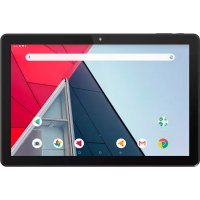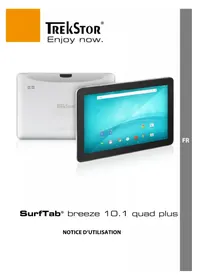
SurfTab Breeze 10.1 Quad Plus - Tablette TrekStor - Notice d'utilisation et mode d'emploi gratuit
Retrouvez gratuitement la notice de l'appareil SurfTab Breeze 10.1 Quad Plus TrekStor au format PDF.


| Caractéristiques techniques | Détails |
|---|---|
| Écran | 10.1 pouces, résolution 1280 x 800 pixels |
| Processeur | Quad-core |
| RAM | 2 Go |
| Stockage interne | 32 Go, extensible via microSD |
| Système d'exploitation | Android |
| Connectivité | Wi-Fi, Bluetooth |
| Caméra arrière | 2 MP |
| Caméra avant | 0.3 MP |
| Batterie | Capacité non précisée, autonomie standard |
| Dimensions | Non spécifiées |
| Poids | Non spécifié |
| Utilisation | Idéale pour la navigation, les applications et le divertissement |
| Maintenance | Nettoyage régulier de l'écran, mise à jour du système d'exploitation |
| Sécurité | Utiliser un mot de passe ou un code PIN pour protéger l'accès |
| Informations générales | Vérifier la compatibilité des applications avant l'achat |
FOIRE AUX QUESTIONS - SurfTab Breeze 10.1 Quad Plus TrekStor
Comment réinitialiser mon TrekStor SurfTab Breeze 10.1 Quad Plus ?
Pour réinitialiser votre tablette, maintenez enfoncé le bouton d'alimentation et le bouton de volume pendant environ 10 secondes jusqu'à ce que l'écran s'éteigne. Ensuite, relâchez les boutons et démarrez la tablette.
Pourquoi ma tablette ne se charge-t-elle pas ?
Vérifiez que le câble de charge et l'adaptateur sont en bon état. Essayez d'utiliser une autre prise électrique. Si la tablette ne se charge toujours pas, il se peut que la batterie soit défectueuse.
Comment mettre à jour le système d'exploitation de ma tablette ?
Allez dans 'Paramètres', puis 'À propos de la tablette' et choisissez 'Mise à jour du système'. Assurez-vous d'être connecté à Internet avant de vérifier les mises à jour.
Comment libérer de l'espace de stockage sur ma TrekStor SurfTab ?
Supprimez les applications que vous n'utilisez pas, transférez des fichiers sur une carte SD ou un ordinateur, et videz le cache des applications dans les paramètres.
Pourquoi mon écran tactile ne répond-il pas ?
Essayez de redémarrer la tablette. Si le problème persiste, vérifiez si l'écran est propre et sec. Si l'écran est endommagé, il peut nécessiter une réparation.
Comment connecter ma tablette à un réseau Wi-Fi ?
Allez dans 'Paramètres', puis 'Wi-Fi'. Activez le Wi-Fi et sélectionnez votre réseau dans la liste. Entrez le mot de passe si nécessaire.
Comment prendre une capture d'écran sur mon TrekStor SurfTab ?
Appuyez simultanément sur le bouton d'alimentation et le bouton de volume bas pendant quelques secondes. La capture d'écran sera enregistrée dans votre galerie.
Que faire si ma tablette est lente ?
Essayez de fermer les applications en arrière-plan, de redémarrer la tablette ou de libérer de l'espace de stockage. Une réinitialisation d'usine peut également aider.
Comment ajouter un compte Google sur ma tablette ?
Allez dans 'Paramètres', puis 'Comptes'. Sélectionnez 'Ajouter un compte' et choisissez 'Google'. Suivez les instructions pour vous connecter.
Comment désinstaller une application ?
Allez dans 'Paramètres', puis 'Applications'. Sélectionnez l'application que vous souhaitez désinstaller et appuyez sur 'Désinstaller'.
Questions des utilisateurs sur SurfTab Breeze 10.1 Quad Plus TrekStor
0 question sur cet appareil. Repondez a celles que vous connaissez ou posez la votre.
Poser une nouvelle question sur cet appareil
Aucune question pour l'instant. Soyez le premier à en poser une.
Téléchargez la notice de votre Tablette au format PDF gratuitement ! Retrouvez votre notice SurfTab Breeze 10.1 Quad Plus - TrekStor et reprennez votre appareil électronique en main. Sur cette page sont publiés tous les documents nécessaires à l'utilisation de votre appareil SurfTab Breeze 10.1 Quad Plus de la marque TrekStor.