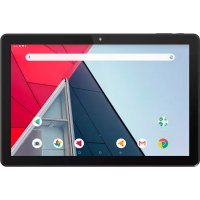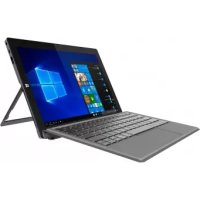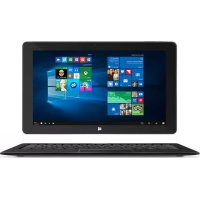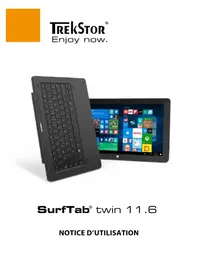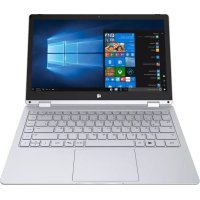
Primebook C11 - Tablette TrekStor - Notice d'utilisation et mode d'emploi gratuit
Retrouvez gratuitement la notice de l'appareil Primebook C11 TrekStor au format PDF.


| Caractéristiques techniques | Détails |
|---|---|
| Écran | 11,6 pouces, résolution 1366 x 768 pixels |
| Processeur | Intel Celeron N3350 |
| Mémoire RAM | 4 Go |
| Stockage interne | 64 Go eMMC |
| Système d'exploitation | Windows 10 Home |
| Connectivité | Wi-Fi, Bluetooth 4.0, 2 ports USB 3.0, port HDMI |
| Caméra | Webcam 2 MP |
| Autonomie de la batterie | Jusqu'à 8 heures |
| Dimensions | 29,2 x 20,2 x 1,8 cm |
| Poids | 1,2 kg |
| Utilisation | Idéale pour la navigation, le travail bureautique et le divertissement léger |
| Maintenance | Nettoyage régulier de l'écran et des ports, mise à jour du système d'exploitation |
| Sécurité | Antivirus recommandé, utilisation de mots de passe forts |
| Informations générales | Appareil léger et portable, adapté aux étudiants et aux professionnels en déplacement |
FOIRE AUX QUESTIONS - Primebook C11 TrekStor
Comment allumer ma TrekStor Primebook C11 ?
Pour allumer votre TrekStor Primebook C11, appuyez et maintenez le bouton d'alimentation pendant environ 3 secondes jusqu'à ce que le logo s'affiche.
Comment réinitialiser ma TrekStor Primebook C11 ?
Pour réinitialiser votre appareil, allez dans les paramètres, sélectionnez 'Système', puis 'Réinitialisation' et choisissez 'Réinitialiser les paramètres d'usine'.
Pourquoi ma tablette ne se charge-t-elle pas ?
Assurez-vous que le câble de chargement et l'adaptateur fonctionnent correctement. Essayez de brancher un autre appareil pour vérifier la prise de courant.
Comment connecter ma TrekStor Primebook C11 à un réseau Wi-Fi ?
Allez dans les paramètres, sélectionnez 'Wi-Fi', activez-le, puis choisissez votre réseau dans la liste et entrez le mot de passe si nécessaire.
Comment augmenter la mémoire de ma TrekStor Primebook C11 ?
Vous pouvez augmenter la mémoire en utilisant une carte microSD compatible. Insérez la carte dans le slot prévu à cet effet.
Comment mettre à jour le système d'exploitation de ma tablette ?
Allez dans les paramètres, sélectionnez 'Mise à jour du système', puis cliquez sur 'Vérifier les mises à jour' et suivez les instructions pour installer les mises à jour disponibles.
Que faire si l'écran tactile ne répond pas ?
Essayez de redémarrer votre tablette. Si le problème persiste, effectuez une réinitialisation d'usine après avoir sauvegardé vos données.
Comment utiliser les fonctionnalités de la caméra ?
Ouvrez l'application 'Appareil photo' depuis l'écran d'accueil et suivez les instructions à l'écran pour prendre des photos ou enregistrer des vidéos.
Que faire si ma tablette est lente ?
Vérifiez les applications en cours d'exécution et fermez celles qui ne sont pas nécessaires. Vous pouvez également libérer de l'espace en supprimant des fichiers inutiles.
Comment connecter des périphériques Bluetooth à ma TrekStor Primebook C11 ?
Allez dans les paramètres, sélectionnez 'Bluetooth', activez-le, puis choisissez le périphérique à connecter dans la liste des appareils disponibles.
Questions des utilisateurs sur Primebook C11 TrekStor
0 question sur cet appareil. Repondez a celles que vous connaissez ou posez la votre.
Poser une nouvelle question sur cet appareil
Aucune question pour l'instant. Soyez le premier à en poser une.
Téléchargez la notice de votre Tablette au format PDF gratuitement ! Retrouvez votre notice Primebook C11 - TrekStor et reprennez votre appareil électronique en main. Sur cette page sont publiés tous les documents nécessaires à l'utilisation de votre appareil Primebook C11 de la marque TrekStor.