CL900 - Tablette Motion Computing - Notice d'utilisation et mode d'emploi gratuit
Retrouvez gratuitement la notice de l'appareil CL900 Motion Computing au format PDF.


| Type de produit | Tablette PC |
| Marque | Motion Computing |
| Modèle | CL900 |
| Processeur | Intel Atom Z670 |
| Mémoire RAM | 1 ou 2 Go DDR2 800 MHz |
| Stockage | Disque SSD 30 ou 62 Go |
| Écran | 10,1 pouces tactile capacitif, résolution 1366x768, verre Gorilla |
| Alimentation | Batterie lithium-ion intégrée (autonomie jusqu'à 8 heures), adaptateur secteur |
| Connectivité sans fil | Wi-Fi 802.11, Bluetooth, option haut-débit mobile avec GPS (Gobi) |
| Appareils photo | Webcam avant 1,3 MP, appareil photo arrière 3,0 MP avec autofocus |
| Ports | USB 2.0, micro HDMI, prise audio 3,5 mm, lecteur de carte SD, connecteur d'ancrage |
| Fonctions tactiles | Saisie multiple (doigt et stylet), stylet numérique avec bouton de fonction, prise en charge des gestes |
| Logiciels intégrés | Motion Dashboard, Motion QuickNav, reconnaissance vocale, reconnaissance d'écriture |
| Entretien et nettoyage | Essuyer avec un chiffon doux, ne pas utiliser de liquides ni de produits abrasifs |
| Sécurité | Module TPM optionnel, bouton de sécurité (Ctrl+Alt+Suppr) |
| Pièces détachées et réparabilité | Batterie intégrée, stylet avec pile AAAA remplaçable, lien de stylet |
| Accessoires optionnels | Station d'accueil CL900, module SlateMate (lecteur de cartes magnétiques et codes-barres) |
| Système d'exploitation | Windows 7 Professional |
FOIRE AUX QUESTIONS - CL900 Motion Computing
Questions des utilisateurs sur CL900 Motion Computing
0 question sur cet appareil. Repondez a celles que vous connaissez ou posez la votre.
Poser une nouvelle question sur cet appareil
Téléchargez la notice de votre Tablette au format PDF gratuitement ! Retrouvez votre notice CL900 - Motion Computing et reprennez votre appareil électronique en main. Sur cette page sont publiés tous les documents nécessaires à l'utilisation de votre appareil CL900 de la marque Motion Computing.
MODE D'EMPLOI CL900 Motion Computing
Guide de l'utilisateur
© 2011 Motion Computing, Inc. Tous droits réservés.
Les informations du present document sont protégées par des droits d'auteur. Aucun élément du present document ne peut être copied ou produit sous chaque forme que ce soit sans l'accord écrit de Motion.
Les informations dans ce document sont fournies « en I'etat » et peuvent faire l'objet de modifications sans préavis. Motion ne peut être tenu responsable des erreurs ou omissions dans ce document.
Motion, Motion Computing, Speak Anywhere, View Anywhere et QuickNav sont des marques commerciales ou des marques déposées de la société Motion Computing, Inc. aux États-Unis et dans d'autres pays.
Acrobat est une marque déposée de la société Adobe Systems Incorporated.
Bluetooth est une marque déposée du groupe
Bluetooth SIG, Inc., États-Unis, et utilisée sous licence par Motion Computing, Inc.
Intel, Intel Atom, Core, vPro and Centrino sont des marques commerciales ou des marques déposées de la société Intel Corporation ou de ses filiales aux États-Unis et dans d'autres pays.
Realtek est une marque commerciale de la société Realtek Semiconductor Corporation.
Microsoft, Windows et Windows Journal sont des marques commerciales ou des marques déposées de la société Microsoft Corporation aux États-Unis et/ou dans d'autres pays.
Copyright © 2011 EXOP Inc. Tous droits réservés. The logos, names and/or trademarks used in this document are the property of EXOP Inc.
Qualcomm, Gobi et Gobi3000 sont des marques commerciales ou des marques déposées de Qualcomm Incorporated.
SigmaTel est une marque déposée et Universal Jacks est une marque commerciale de la société SigmaTel Corporation.
Wi-Fi est une marque déposée de la société Wi-Fi Alliance.
HDMI, le logo HDMI, et High-Definition Multimedia Interface sont des marques déposées de HDMI Licensing LLC aux États-Unis et dans d'autres pays.
Insyde et InsydeH20 sont des marques commerciales de la société Insyde Software Corporation.
Modèle FWS-001
Ref.024-02-0258
Revision A01
Les utilisateurs finaux ne peuvent pas préter, louver, céder, ni transférer d'aucune manière les CD ou les DVD de récapération à un autre utilisateur, sauf dans le cadre du contrat de licence utilisateur final du produit. The end user may access only one operating system language version.
Motion Computing, Inc. a fait en sorte d'identifier les appartenances et les propriétaires des marques déposées et commerciales. Les marques et les noms de produits mentionnés dans le present document sont désignés exclusively à des fins d'identification et peuvent être des marques commerciales ou déposées appartenant à leurs propriétaires respectifs.
Les garanties relatives aux produits, consenties par Motion, sont spécifiées dans les clauses de garantie limitée accompagnant les produits concernés. Aucun élément du présent document ne constitue une garantie complémentaire.
Les produits et services de Motion Computing peuvent être protégés par une ou plusieurs inventions brevetées. D'autres brevets peuvent être en cours de certification. Pour plus d'information, consultez le site www)motioncomputing.com/info/patents.asp.
L'utilisateur final ne peut acceder qu'une seule version linguistique du système d'exploitation.
Chapitre 1 Demarrage 1
Characteristiques du produit 1
Configurations optionnelles 2
Haut-debit mobile avec système GPS 2
Sécurité TPM 2
CL900 SlateMate™ de Motion 2
Présentation de la tablette CL900 3
Vue de dessus 3
Vue de dessous. 3
Vue de I'avant 4
Vue de l'arrière 5
Vue latereale droite 5
Vuelateralegauche 6
Stylet 7
CL900SlateMate 8
Prise en main de votre CL900 8
Étape 1: Allumez la tablette 8
Etape 2: Connexion à un réseau sans fil 9
Étape 3: Connaissance de votre tablette PC CL900 11
Étape 4: Pause 11
Tâches de configuration optionnelles 12
Creation d'une image de récapération 13
Insertion de la pile du stylet. 13
Fixation du lien du stylet 13
Connexion de la tablette a une station d'accueil 14
Connexion de la tablette a un écran. 14
Pour plus d'informations. 14
Chapitre 2 Utilisation de votre CL900 .17
Présentation du bureau et des applications de la CL900 17
Déplacement de la barre des tâches. 18
Utilisation du Motion Dashboard. 19
Acces aux outils Motion depuis la zone de notification Windows 20
Utilisation de la fonction tactile 21
La saisie multiple par le déplacement des doigts 22
Passage à l'ouverture par pression unique en fonction tactile 22
Configuration du mode de saisie tactile. 23
Utilisation de l'option du capteur tactile 23
Réglage des paramètres de la fonction tactile 24
Réglage des paramètres du stylet 25
Réglage des paramètres de la tablette PC 25
Saisie de texte et reconnaissance de I'ecriture 27
Ouverture et fermetre du panneau de saisie 28
Panneau de saisie ancre ou flottant 28
Saisie des nombres avec le pavé numérique 29
Saisie de touches speciales avec le clavier etendu 29
Utilisation du programme de reconnaissance de l'écriture 30
Utilisation de Motion QuickNav 30
Demarrage de Motion QuickNav 31
Masquage et affichage de la barre d'outils Motion QuickNav. 33
Arrêt de Motion QuickNav 33
Accès à l'aide Motion QuickNav 33
Configuration des options Motion QuickNav 33
Utilisation des outils Motion QuickNav 33
Utilisation de l'appareil photo et de la webcam avec Motion QuickNav 34
Utilisation de la webcam 35
Prise de photos avec Motion QuickNav. 35
Édition de photos 40
Changement d'appareil 41
Localisation de la sortie Motion QuickNav. 42
Réglage des options d'affichage 43
Réglage de la luminosité de l'écran 43
Changement de l'orientation de I'écran 44
Activation ou desactivation de la rotation automatique 44
Configuration d'un écran externe 44
Utilisation de la reconnaissance vocale 47
Configuration de la reconnaissance vocale 47
Utilisation de la dictée et des commandes vocales. 48
Utilisation du lecteur de cartes magnétiques (en option) 49
Utilisation du lecteur de codes-barres (optionnel) 50
Astuces concernant le lecteur de codes-barres 50
Types de codes-barres pris en charge 50
Utilisation de la batterie 51
Vérification de la charge de la batterie de tablette 51
Conseils concernant la batterie et la gestion de l'alimentation 53
Modification du scenario d'alimentation 53
Modification du fonctionnement du bouton d'alimentation 54
Configuration des comptes d'utilisateurs 54
Localisation de votre numero de série. 55
Copie de sauvegarde de votre système 55
Restauration de la vieilleschêne 56
Creation d'une image système 56
Restauration de votre image système à partir du Panneau de
configuration Windows. 56
Restauration de votre image système si vous ne pouvez pas
demarrer Windows 7 57
Restauration de la commande sans image système 57
Recherche de logiciels supplémentaires. 58
Chapitre 3 Entretien de votre CL900 .59
Entretien general 59
Entretien de I'ecran 59
Entretien du stylet 60
Entretien de la batterie de la tablette. 60
Déplacements avec votre tablette PC CL900. 61
Chapitre 4 Dépannage et FAQ. .63
Dépannage 63
Problèmes d'alimentation 63
Problèmes de batterie 64
Problèmes d'affichage 64
Problèmes liés à la fonction tactile ou au stylet 65
Problèmes liés aux ports et connecteurs. 67
Problèmes deréseau 67
Problèmes audio 71
Problèmes avec Motion QuickNav 71
Problèmes de système 72
Foire aux questions 72
Index. 75
Démarrage
La tablette PC CL900 de Motion Computing® est une tablette résistante, disposant d'équipements puissants, développée et fabriquée pour les activités mobiles. Conçue pour les entreprises, la CL900 allie performances, fonctions intégrées et mobilité. Légère, la CL900 aide les utilisateurs à travailler plus rapidement et plus efficacement, offrant les capacités, les applications et l'ergonomie dont les professionnels mobiles ont besoin pour être plus productifs dans les environnements de travail décentralisés d'aujourd'hui.
Caracteristiques du produit
Voici une liste des principales caractéristiques de la tablette PC CL900.
- Proceseur Intel® Atom™ Z670 exécutant Windows® 7 Professional
- Mémoire DDR2 1 ou 2 Go 800 MHz*
- Disque SSD 30 ou 62 Go
- Ecran tactile 10,1" (LED BL, 1376x768) avec verre Gorilla® de Corning®
Wi-Fi, Bluetooth et haut-debit mobile en option avec GPS* (Gobi™) - Saisie tactile multiple avec le doigt et le stylet
Haut-parleur mono et doubles microphones - Webcam 1,3 MP à l'avant et apparéil photo de 3,0 MP à l'arrière
- Interface USB, fente SD, prise jack E/S audio 3.5 mm et port video Micro-HDMI®
- Connecteur d'ancrage
- Batterie lithium-ion intégrée (autonomie de 8 heures par charge)
- Module TPM* (Trusted Platform Module) optionnel pour sécurité basée sur le matériel (Infineon)
- Les fonctionnalités optionnelles sont accessibles lors de l'achat de la tablette CL900.
Configurations optionnelles
Cette section décrit les configurations optionnelles de la tablette CL900.
Haut-debit mobile avec système GPS
Vou puez besoin d'acheter une tablette PC CL900 équipée du haut-debit mobile avec module GPS (optionnel). Lorsque ce module est installé, il vous permet d'obtenir :
L'assistance pour le haut-debit mobile international
L'assistance GPS (Worldwide global positioning)
Le logiciel Motion Connection Manager est une application à installer pour:gérer vos connexions aux reseaux haut-debit mobile et GPS. Pour plus d'informations sur la configuration du haut-debit mobile, voir « Configuration du haut-debit mobile avec GPS » à la page 10.
Le récepteur GPS utilise les signaux des satellites afin de déterminer le positionnement, l'altitude, le cap et la vitesse de déplacement horizontal actuels de la CL900. Vous pouvez l'utiliser avec votre application de cartographie préféree pour trouver votre emplacement actuel et d'autres emplacements souhaités.
Sécurité TPM
La tablette PC CL900 peut être achetée avec le module TPM (Trusted Platform Module) optionnel : il s'agit d'une puce de sécurité intégrée qui protège le disque dur et évite tout accès non autorisé aux données. TPM peut générer et sauvegarder des mots de passer, des clés de cryptage et des certificates numériques.
TPM est utilisé par les applications logicielles d'entreprise pourmettre en œuvre des fonctions de sécurité avancées:
- Authentication de l'utilisateur et de l'appareil
- Cryptage intégral des données de disque
- Accès au réseau limité
Ce sont généralement les administrateurs système s'occupent de la configuration de TPM, qui comprend l'activation de TPM dans le BIOS et la configuration du logiciel de sécurité associé fourni par le fabricant de TPM, Infineon.
CL900 SlateMate™ de Motion
Si vous avez acheté la tablette PC CL900 avec le module de productivite, CL900 SlateMate™ de Motion®, la tablette est fournie avec un lecteur de cartes magnétiques intégré (MSR) et un lecteur de codes-barres (BCS). La tablette CL900 peut ainsi devenir un point de vente mobile et un outil d'acquisition de données.
Présentation de la tablette CL900
Les illustrations suivantes present les boutons, fentes et portes de la CL900 tablette PC.
Vuedessus
Le haut-parleur et les microphones sont situés sur le bord supérieur de la CL900.

vuede dessusCL900
| Haut-parleur | Écoutez les avertissements audio, lesVIDEOS, la musique et les autres applications multimédia. |
| Microphones Utilisèz les commandes vocales, réalisèz des enregistements audio et dictez des notes avec les deux microphones résistant aux liquides sans passer par un micro externe. Pour plus d'informations, consultez la section « Utilisation de la reconnaissance vocale » à la page 47. | |
REMARQUE: En plus du haut-parleur et des microphones intégrés, vous pouvez brancher un casque externe dans la prise jack entrée/sortinge audio.
Vue de dessous
Un connecteur d'ancrage sur le bord inférieur de la tablette vous permet de vous connecter à une station d'accueil.

vuede dessousCL900
| Connecteur d'ancrage | Connectez la CL900 à une station d'accueil de la gamme CL. |
Vue del'avant
L'avant de la CL900 se compose d'un écran tactile capacitif, d'une webcam et d'une jauge de la batterie.
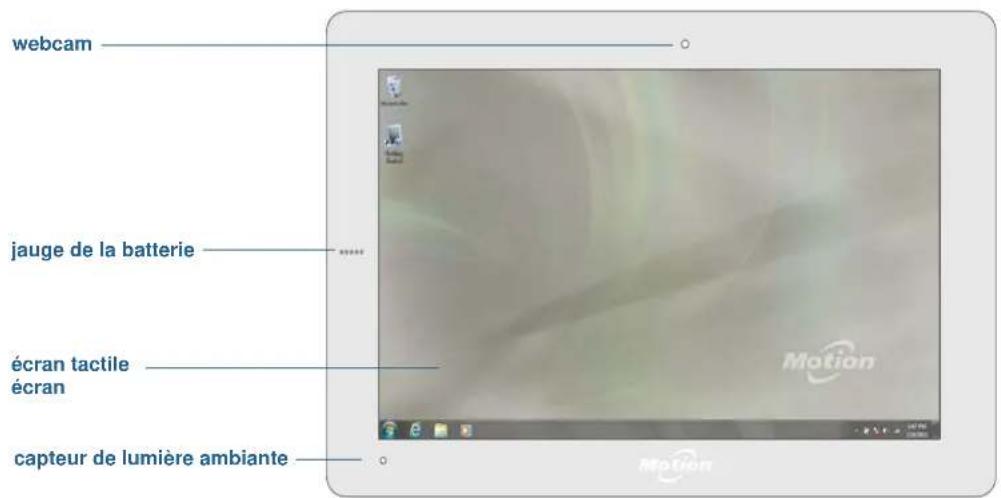
vuedeI'avantCL900
| Webcam Interagissez avec d'autres personnes en ligne, diffusez de la réserve en streaming ou captures des images en couleur grâce à la webcam 1,3 MP. Consultez la section « Utilisation de l'appareil photo et de la webcam avec Motion QuickNav » à la page 34. | |
| Jauge de la batterie Contrôlez l'état de la batterie. Lorsque la tablette est sur batterie, les voyants sur le devant indiquent le niveau de charge de la batterie. Consultez la section « Vérification de la charge de la batterie de tablette » à la page 51. | |
| Écran tactile Utilisez votre doigt ou le stylet pour acceder à toutes les fonctions de la CL900 sur l'écran 10,1". | |
| Capteur de lumière ambiente | Permet d'évaluer l'éclairage d'ambiance et de régler automatiquement la luminosité de l'écran. |
Vue de l'arrière
L'appareil photo se trouve à l'arrière de la CL900.
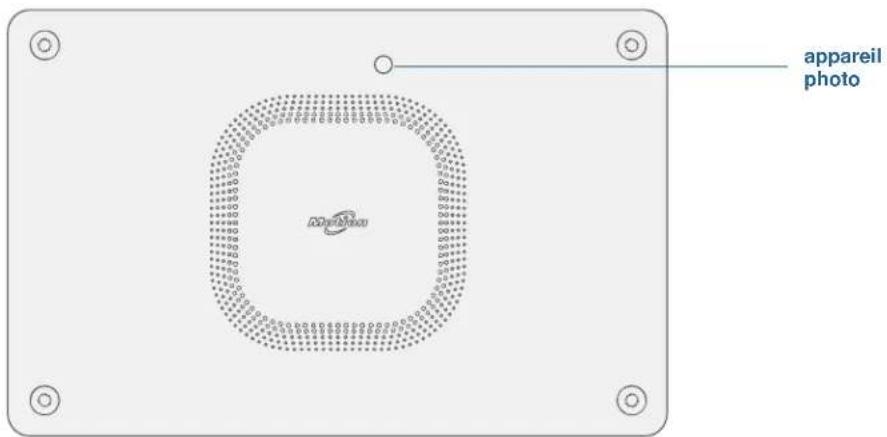
vuede l'arriere CL900
Appareil photo Prenez des photos ou filmez des videos avec cet apparéil
photo de 3,0 MP avec fonction de mise au point
automatique. L'appareil prend des photos au format JPEG
avec une résolution allant jusqu'à 2048 x 1536 pixels.
Consultez la section « Utilisation de l'appareil photo et de la
webcam avec Motion QuickNav » à la page 34.
Vue latérale droite
Le stylet est range dans un espace de rangement sur le cote croit de la CL900. (sauf si vous avez acheté une CL900 sans espace de rangement.)

vuede droite CL900
Point de fixation du lien du stylet Attachez le lien du stylet à ce point de fixation en
faisant une boucle pour relier le stylet à la tablette.
Un lien est fourni avec chaque stylet. Consultez la
section « Fixation du lien du stylet » à la page 13.
Bouton d'ouverture du stylet Appuyez pour ouvrir l'espace de rangement du
stylet.
Espace de rangement du stylet Rangez le stylet lorsqu'il ne sert pas, pointe vers le
bas.
Vuelateralegauche
La plupart des connecteurs et des fentes de la CL900 sont situés sur le côte gauche de la tablette. Les ports sont protégés par un capuchon qui n'est pas représenté sur l'image ci-dessous.
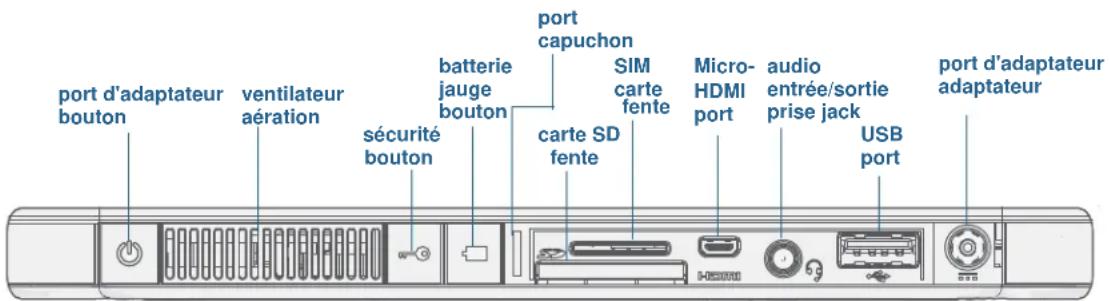
vuelateralegaucheCL900
| O | Bouton d'alimentation | Appuyez sur ce bouton pour allumer la tablette PC CL900 et pour laMETRE en veille. |
| Aération du ventilateur | Unité de refroidissement. | |
| - | Bouton de sécurité Appuyez pour verrouiller et déverrouiller la CL900. Équivalent de la combinaison de touches Ctrl + Alt + Suppr sur un clavier. | |
| - | Bouton de jauge de la batterie | Vérifiez la charge de la batterie restante. Appuyez sur le bouton pour afficher les voyants LED de jauge de la batterie sur le devant, le nombre de voyants indique le niveau actuel de charge de la batterie. Consultez la section « Vérification de la charge de la batterie de tablette » à la page 51. |
| I | Capuchon de port Capuchon en caoutchouc qui protège les ports. | |
| S | Fente pour carte SD | fente pour carte SD (Secure Digital). |
| - | fente pour carte SIM | Pour certains réseaux haut-débit mobile. Si nécessaire, votre opérateur de téléphonie mobile fournit la carte SIM. |
| HOMI | Port Micro HDMI Connectez des péripériques audio/vidente numériques tels qu'un moniteur numérique externe. Le micro HDMI (Type D) supporte jusqu'à 1080p @ 60 Hz. | |
| ♀ | Prise jack entrée/ sortie audio | Connectez un casque, des haut-parleurs ou tout autre apparéil audio compatible avec une prise jack 3,5 mm. |
| ♂ | port USB 2.0 Connectez un péripérique USB, tel qu'une souris, un apparéil photo numérique, une imprimante ou un péripérique de stockage externe. | |
| == | Port adaptateur secteur | Connectez l'adaptateur secteur. |
Stylet
La CL900 permet d'utiliser la fonction tactile avec un stylet ou avec le doigt. Un stylet peut s'avérer utile lorsque vous voulez rédigier rapidement un e-mail ou prendre des notes. Le stylet est particulièrement efficace pour la saisie précise de données et la navigation.
Le stylet est un numériquelectronique alimenté par une batterie et doté d'une pointe sensible à la pression et d'un bouton de fonction. Une fois pressé, le bouton de fonction affiche un menu contextuel par clic droit. Le stylet est fourni avec une pile standard AAAA et un lien de stylet.
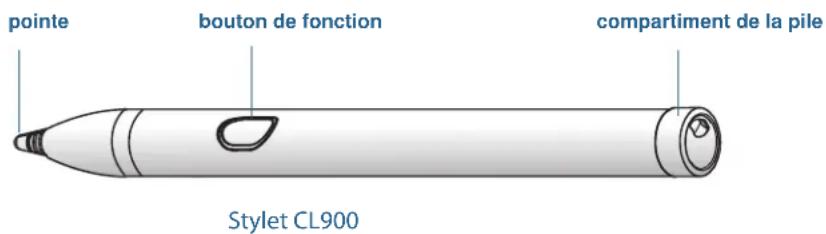
Si vous CL900 est fournie sans stylet, vous pouvez en acheter un en allant sur la page Accessoires de Motion Computing. Pour plus d'informations sur l'utilisation du stylet, consultez la section « Utilisation de la fonction tactile » à la page 21.
REMARQUE: Le stylet CL900 porte officiellement le nom Stylet numériqueur CL900 sur le site Internet de Motion Computing. Pour plus de simplicité, ce manuel y fait-reference en utilisant les termes stylet CL900 ou stylet.
CL900 SlateMate
Le CL900 SlateMate est un module de productivité intégré au CL900. La première configuration disponible contient un lecteur de cartes magnétiques (MSR) et un lecteur de codes-barres (BCS).
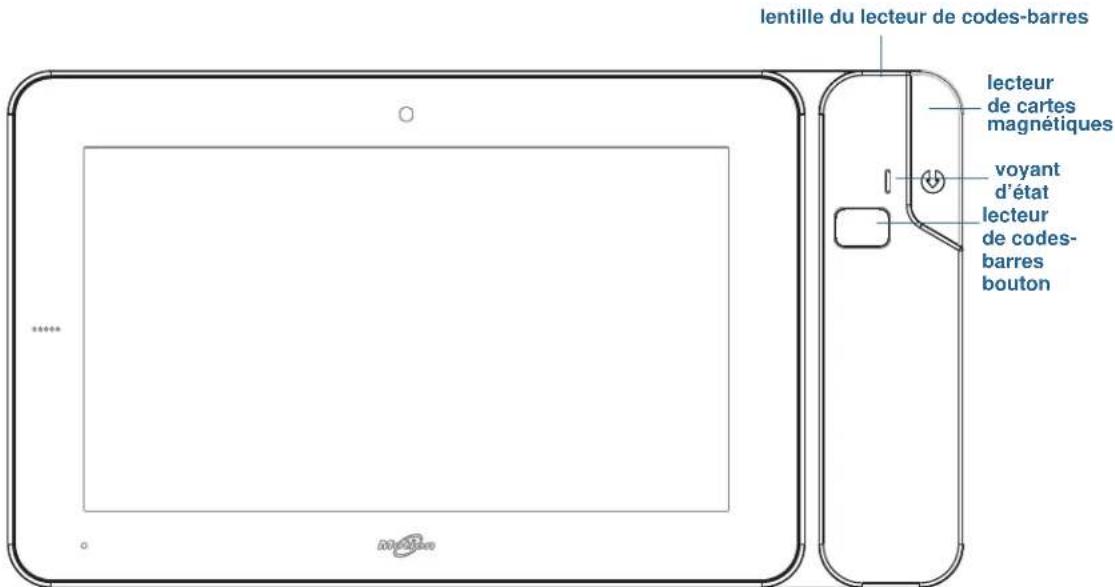
CL900 SlateMate avec lecteur de cartes magnétiques et lecteur de codes-barres
Prise en main de votre CL900
Voici quelques indications que vous pouvez suivre pourmettre sous tensionvotes tablette PC CL900 et vous familiariser avec elle.
Étape 1 : Allumez la tablette
- Enlevez la trappe de port située en bas à gauche de la CL900 pour ouvrir le port de l'adaptateur secteur et brancher l'adaptateur.

Allumage de la CL900
-
Branchez le cordon d'alimentation à une prise de courant.
-
La jauge de batterie devient orange pour indiquer que la batterie est en charge.
-
Gardez la tablette branchée sur l'alimentation secteur jusqu'à ce que la batterie soit entièrement chargee.
-
Appuyez sur le bouton d'alimentation © situé sur le côte supérieur gauche de la CL900, puis relâchéz-le pour allumer la tablette.
- Suivez les instructions à l'écran pour creer votre compte utilisé et installer Windows 7.
Étape 2: Connexion à un réseau sans fil
La CL900 est équipée du Wi-Fi et du Bluetooth intégrés. Vote tablette peut aussi être équipée du haut-debit mobile pour l'accès à Internet.
Pour configurer des réseaux sans fil disponibles :
- Activez la fonction sans fil depuis le Motion Dashboard
- Configuration du Wi-Fi
- Configuration du haut-debit mobile avec GPS
- Configuration de la fonction Bluetooth
Activez la fonction sans fil depuis le Motion Dashboard
Lors de la configuration sans fil, la première étape consiste à activer les adaptateurs réseau sans fil appropriés en utilisant le Motion Dashboard. Le Dashboard est une application Motion Computing pour la configuration de votre tablette PC CL900.
Activation des adaptateurs sans fil
- Ouvrez Motion Dashboard. Dans la barre des tâches Windows, appuyez sur l'icone
Motion Dashboard
- Appuyez sur Sans fil.
-
Sélectionnez les cases à cocher situées en face des réseaux sans fil que vous souhaitez utiliser :
-
Activer la fonction sans fil interne Bluetooth
- Activer la fonction sans fil interne 802.11
- Activer le haut-debit mobile avec GPS (si cette option ne figure pas dans la liste, votre CL900 ne dispose pas de fonctionnalités haut-debit mobile.)
REMARQUE: Pour accroître la durée de vie de la batterie, activez uniquement les dispositifs sans fil que vous utiliserez.
Configuration du Wi-Fi
Connectez-vous à Internet et aux autres ordinateurs sans fil grâce au Wi-Fi.
Configuration de la fonction Wi-Fi
- Activez le Wi-Fi depuis le Motion Dashboard.
- Dans la zone de notification, appuyez sur l'icone de reseau sans fil
- Sélectionnéz le réseau sans fil désiré dans la liste des réseaux disponibles.
Configuration du haut-debit mobile avec GPS
Si vous avez achetié vosre CL900 avec le module haut-debit mobile optionnel, vous pouvez.
vous connecter à des reseaux de téléphonie mobile à haut-debit dans le monde entier. Avec
le module haut-debit mobile et un forfait données souscrit auprès d'un ou plusieurs
opérateurs de téléphonie mobile, vous disposerez d'un accès complet à l'Internet.
Configuration du haut-debit mobile
- Activez le haut-debit mobile depuis le Motion Dashboard.
- Demarrez le Motion Connection Manager. Dans le menu Demarrer, selectionnez Tous les programmes > Motion Computing > Motion CM.
- Appuyez sur l'icone d'Aide et Sélectionnez le sujet d'aide, Configurer le haut-debit mobile.
- Suivez les instructions pour configurer un profil de réseau et effectuer la connexion au réseau haut-debit mobile.
REMARQUE: Avant de vous connecter à un réseau haut-debit mobile, vous devez avoir un compte actif auprès d'un opérateur de téléphonie mobile. Certains fournisseurs nécessrent une carte SIM pour l'accès au haut-debit mobile; si vous ne savez pas si vous en avez besoin, contactez votre fournisseur de haut-debit mobile.
Configuration de la fonction Bluetooth
La CL900 comprend un adaptateur Bluetooth intégré qui permet de se connecter à d'autres péripériques Bluetooth à courte distance.
Configuration de la fonction Bluetooth
- Activez la fonction Bluetooth depuis le Motion Dashboard.
- Ajoutez un périphérique Bluetooth :
a. Dans la zone de notification, appuyez sur l'icone Bluetooth et selectionnez Ajouter un périphérique.
b. Vérifiez que le péripérisque est detectable en lisant les instructions du fabricant du péripérisque Bluetooth. Lorsqu'un péripérisque Bluetooth est detectable, il est visible pour les autres péripérisques Bluetooth à proximité.
c. Sélectionné le périhérique Bluetooth désiré dans la liste des périhériques disponibles.
d. Suivez les instructions à l'écran pour terminer la procédure.
- Rendez la CL900 détectable (visible) par d'autres péripériques Bluetooth :
a. Dans la zone de notification, appuyez sur l'icone Bluetooth et selectionnez Ouvrir les paramétres.
b. Dans l'onglet Options, sélectionnez Autoriser les périphériques Bluetooth à rechercher cet ordinateur.
Étape 3: Connaissance de votre tablette PC CL900
Une fois vous CL900 configurée, prenez quelques minutes pour vous familiariser avec votre tableau.
- Utilisez les outils Motion Computing pour personneliser votre tablette selon votre maniere de travailler. Consultez la section « Utilisation du Motion Dashboard » à la page 19.
- Ouvrez le pavé d'écriture et saississez des échéantillons d'écriture pour améliorer la reconnaissance de l'écriture. Consultez la section « Saisie de texte et reconnaissance de l'écriture » à la page 27.
- Prenez des photos ou utilisez la webcam. Consultez la section « Utilisation de l'appareil photo et de la webcam avec Motion QuickNav » à la page 34.
- Configurez la reconnaissance vocale. Consultez la section « Utilisation de la reconnaissance vocale » à la page 47.
Étape 4:Pause
Si vous n'utilise pas votre tablette pendant un certain temps, vous pouze la verrouiller pour éviter que d'autres personnes n'y aient accès et pouze la mesure en mode Veille ou Hibernation pour économique de l'énergie.
Verrouillage et déverrouillage de la tablette
Pour verrouiller la tablette, vous devez soit
Appuyer sur le -bouton de sécurité sur le coto gauche de la tablette puis relachez-le.
- Ou, si un clavier est connecté, faire Ctrl + Alt + Suppr.
Pour déverrouiller la tablette, vous devez
Appuyer sur le bouton de sécurité ou faire a nouveau Ctrl + Alt + Suppr.
Mode Veille
Placez votre tablette en mode Veille lorsque vous partez pendant quelques instants. Le mode Veille economise l'énergie de la batterie lorsque vous partez et quand vous revenez, votre bureau est tel que vous l'avez laissé. Veille est parfois nommé «Stand-by »
Mise en veille de la tablette
- Sauvegardez vos fichiers.
Appuyez sur le bouton d'alimentation puis relâchéz-le.
Remarque: En mode Veille, le bouton d'alimentation clignote avec une lumière verte.
Arrêt du mode Veille de la tablette
Appuyez sur le bouton d'alimentation puis relâchéz-le.
La tablette reprend rapidement son activité et votre bureau est tel que vous l'avez laissé.
Mode Hibernation
Si vous prévoyez de ne pas utiliser votre tablette pendant plusieurs heures ou plus, vous pouvez la partager en mode Hibernation. comme avec le mode Veille, lorsque vous sortez du mode Hibernation, votre bureau est tel que vous l'avez laissé.
Il faut plus de temps pour sortir du mode Hibernation que du mode Veille, mais cela permet une consommation energetique très faible, les données sont enregistrées au préalable sur le disque et c'est always un moyen plus rapide de démarrer libre tablette qu'après l'avoir étéinte.
Mise de la tablette en mode Hibernation
- Dans le menu Demarrer, appuyez sur la flèche après de Arrêt et seLECTIONnez Hibernation.
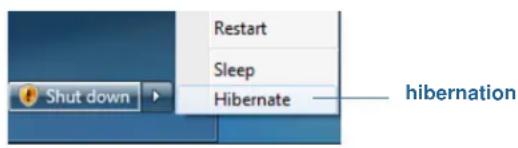
Hibernation à partir du menu Demarrer
Pour plus d'informations sur les options d'alimentation, consultez la section « Modification du fonctionnement du bouton d'alimentation » à la page 54.
Tâches de configuration optionnelles
Voici d'autres tâches que vous pourriez souhaiter effectuer lorsque vous débutz avec votre CL900.
Creation d'une image de récapération
Une fois vous CL900 configurée selon vos exigences, vos applications installées, créez une image système sur la clé USB externe. C'est une mesure de sécurité en cas de panne du système.
Une image système est une copie exacte d'un disque et inclut Windows 7, vos paramètres système, les programmes et les fichiers. Pour plus d'informations, consultez la section « Création d'une image système » à la page 56.
Insertion de la pile du stylet
Le stylet est fourni séparément avec une pile standard AAAA et un lien de stylet.
Insertion de la pile du stylet
- Devissez le capuchon du stylet.
- Le pole plus de la pile orienté vers la pointe du stylet, insérez-la dans le compartment prévu à cet effet.

Stylet et pile
- Revissez le capuchon du stylet.
REMARQUE: La tablette affiche un averissement de charge faible, lorsque la pile du stylet dispose de moins de 20% de charge restante.
Fixation du lien du stylet
Le stylet CL900 est fourni avec un lien afin que vous puissiez relier le stylet à votre tablette ou à la station d'accueil afin d'éviter de le perdre. Le lien est constitué d'un cordon avec une boucle à chaque extrémité.
Fixation du lien du stylet
- Glissez l'une des extrémites du lien dans le trou situé à l'extrémité du stylet, puis tirez le stylet à travers la boucle jusqu'à ce que ce soit fixé.
- Glissez l'autre extrémité du lien dans le point d'attache situé sur la CL900 puis tirez le stylet à travers la boucle jusqu'à ce que ce soit fixé.
CONSEIL: Il peut etre utile d'utiliser un petit tournevis ou un objetsemblable pour vous aider a faire rentrer la boucle dans l'espace etroit du point d'attache du lien.
Vouspouvez acheter des stylets sur la page Accessoires de Motion Computing.
Connexion de la tablette à une station d'accueil
La station d'accueil CL900 est un accessoire séparé que vous pouvez acheter sur la page Accessoires Motion Computing. La station d'accueil a :
- Trois ports USB pour connecter un clavier, une souris ou d'autres péripériques USB
- Un port Ethernet pour connexion à un réseau local
- Un point de fixation du lien du stylet
Connexion de la tablette à une station d'accueil
- Connectez l'adaptateur secteur au port situé à l'arrière de la station d'accueil.
- Si nécessaire, connectez une souris ou un clavier aux ports USB situés à l'arrière de la station d'accueil.
- Avec l'avant de la station face à vous, glissez la tablette dans la station en la maintainant debout.
CONSEIL: Vous saurez si la tablette est correctement placée si la jauge de batterie située sur le (:oté gauche de la tablette s'allume.
Connexion de la tablette à un écran
Pour connecter un écran directement à la CL900, vous pouvez utiliser le port micro HDMI (situé sur le côté gauche de la tablette) avec un connecteur approprié, tel qu'un adaptateur DVI-HDMI.
Configuration d'un moniteur externe
- Connectez le cable du moniteur externe au port micro HDMI de la CL900.
- Connectez le moniteur externe et mettez-le sous tension.
- Au besoin, installez le logiciel et les pilotes pour le moniteur. Pour plus d'informations, consultez la documentation du fabricant.
Après avoir connecté le moniteur, configurez l'écran externe depuis le Motion Dashboard, tel que déscrit dans « Configuration d'un écran externe » à la page 44.
Pour plus d'informations
Ce Guide de l'utilisateur presente l'ensemble des caractéristiques de la CL900 et fournit des instructions sur les tâches courantes que vousacomplèrez. Le reste de ce manuel estOrganisé comme suit :
- Chapitre 2 Utilisation de votre CL900—Fournit des instructions pour les tâches courantes de la CL900, y compris comment personneliser votre tablette pour l'adapter à
votre façon de travailler à l'aide de Motion Dashboard, comment utiliser l'appareil photo et laamera, comment configurer la reconnaissance vocale et plus.
- Chapitre 3 Entretien de votre CL900—Apporte des conseils pour garder votre CL900 en excellent état.
- Chapitre Dépannage et FAQ—Apporte des réponses aux problèmes courants que vous pouvez rencontres lorsque vous commencez à utiliser votre CL900. Inclut également des FAQ.
Le document Demarrage situé sur le bureau fournit un certain nombre de conseils rapides pour utiliser la tablette.
Voutrouverez d'autres informations utiles sur notre site Web :
- Conseils et astuces pour la tablette PC
- Assistance Motion Computing
- Vidéos de formation gratuites en ligne
- Base de connaissances
- Accessoires de la CL900
REMARQUE: Ce guide est disponible en français, allemand, espagnol et portugais sur le site Internet.
Utilisation de votre CL900
2
Ce chapitre fournit des informations sur l'exécution des tâches courantes, telles que le réglage des paramètres tactiles et de la tablette.
Présentation du bureau et des applications de la CL900
Lorsque vous démarrez la CL900 la première fois, le bureau ressemble à l'image suivant où les applications Motion Computing apparaissent dans la barre des tâches et la zone de notification.
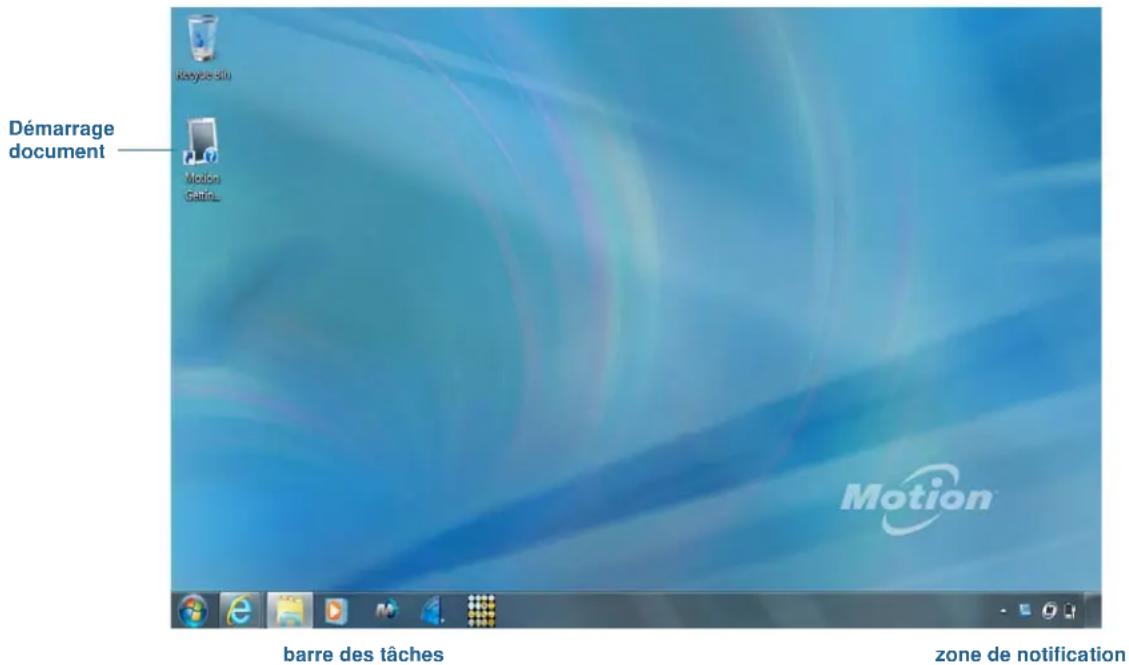
Bureau et applications Motion Computing
Les applications Motion Computing sont décrites ci-dessous.
|  | Démarrage de Motion | Document contenant des conseils sur le démarrage de la tablette PC CL900. |
|  | Motion Dashboard Application Motion pour la modification des paramètres de la tablette. Consultez la section « Utilisation du Motion Dashboard » à la page 19. | |
|  | Motion Quicknav | Interface utiliser concue pour les péripériques tactiles. Vous pouvez l'utiliser pour acceder à l'appareil photo et à la webcam. Consultez la section « Utilisation de l'appareil photo et de la webcam avec Motion QuickNav » à la page 34. |
|  | EXOPCTM Interface utiliser pierce concue pour les péripériques tactiles. Appuyez sur l'icône EXOPC pour ouvrir une interface utiliser adaptée à l'interaction tactile et à l'accès des sites et applications Web. (Vous pourrez obtenir de nouvelles applications dans l'EXOStore.) Pour plus d'informations, appuyez sur l'icône d'aide de l'interface utilisé EXOPC ou rendez-vous sur le site www.exopc.com. | |
Déplacement de la barre des tâches
Il pourrait être pratique pour vous de placer la barre des tâches Windows sur le côté gauche de l'écran tactile.
Pour placer la barre des tâches sur le côte gauche de votre écran
- Maintenez appuyee l'icone du menu Demarrer et appuyez sur Proprietes.
- Appuyez sur l'onglet Barre des tâches.
- Assurez-vous que la case Verrouiller la barre des tâches est cochée.
- Dans Emplacement de la barre des tâches sur l'écran, Sélectionnez Gauche.
- Appuyez sur OK.
CONSEIL: Optionnelle, vous pouvez masquer entierement la barre des tâches; elle réapparait lorsque vous appuyez sur la zone. Dans l'onglet Barre des tâches, cochez la case Masquer automatiquement la barre des tâches.
Utilisation du Motion Dashboard
Le Motion Dashboard constitue une manière pratique de modifier les paramètres courants de la tablette.
Ouverture de Motion Dashboard
- Dans la barre des tâches Windows, appuyez sur l'icone Motion Dashboard

Le Motion Dashboard est organisé en catégories, listedes à gauche du Dashboard. Appuyez sur une catégorie pour afficher ses paramétres. Sur cette illustration, Motion Dashboard est ouvert à la page des paramétres de l'Écran.
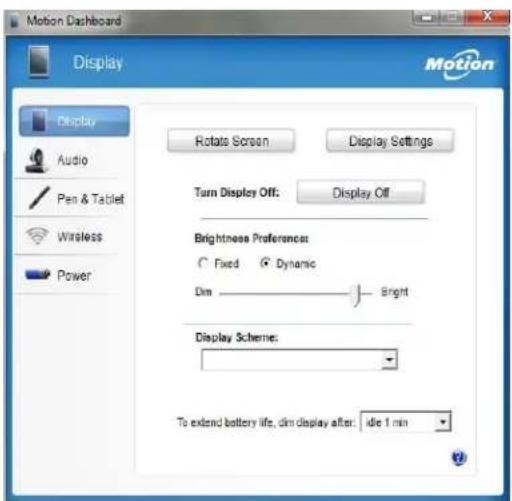
Motion Dashboard
Le tableau suivant répertorie certaines des tâches que vous pouvez accomplir via Motion Dashboard.
REMARQUE: Il s'agit d'une liste partielles des tâches que vous pouvez accomplir via Motion Dashboard. Certaines de ces tâches sont décrites dans ce chapitre; l'ensemble des tâches sont décrites dans Motion Dashboard en appuyant sur l'icone d'aide
| Catégorie du Dashboard | Tâche |
| Écran • Changer l'orientation | de l'écran • Régler la luminosité de l'écran • Configurer les propriétés graphiques avancées • Configurer un écran extreme • Assombrir automatiquement l'écran |
| Audio • Régler le volume des haut-parleurs et du micro • Régler les paramètres audio avancés • Supprimer les bruits de fond • Régler la balance des haut-parleurs | |
| Stylet et tablette | uniquement, la saisie au stylet uniquement, ou les deux simultanément. • Régler la fonction tactile pour les gauchers • Régler la sensibilité des gestes et des mouvements • Utiliser le bouton de fonction du stylet pour effacer l'écriture numérique au lieu de faire un clic droit • Personnaliser votre écriture afin qu'elle soit reconnaue avec plus de précision |
| Sans fil | activer et désactiver le Bluetooth, le Wi-Fi 802.11 et le haut-débit mobile Choisir de désactiver la connexion sans fil au démarrage (elle est activée par défaut) • Régler les propriétés du Wi-Fi 802.11 et du Bluetooth |
| Alimentation • Réduire la luminosité de l'écran pour économiqueiser de l'énergie • Sélectionner un scenario d'alimentation • Modifier l'action du bouton d'alimentation lorsque celui-ci est pressé\~: voir, hibernation ou arrêt |
Accès aux outils Motion depuis la zone de notification Windows
Pour plus de commodité, vous pouvez acceder aux outils Motion à partir de la zone de notification Windows.
REMARQUE: Au départ, les icônes Motion n'apparaissent pas dans la zone de notification. Appuyez sur la flèche pour afficher plus d'icônes. Appuyez sur Personneliser pour que les icônes apparaissent dans la zone de notification.
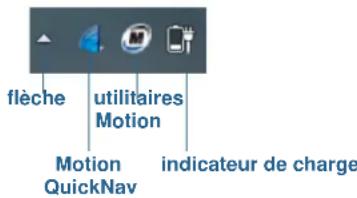
Icones Motion de la zone de notification
Appuyez sur l'icone Motion pour afficher :
- État de la batterie—Indique le niveau de charge actuel de la batterie.
Motion Dashboard—Ouvre Motion Dashboard. -
Options—Liste les options que vous pouvez définir :
-
Voir l'activité du disque dur—Si vous sélectionnez cette option, l'icone de l'utilitaire Motion clignote lorsqu'elle disque dur est actif.
Rotation de l'écran automatique—Si vous scélectionnez cette option, la tablette change automatiquement l'orientation de la visualisation (de paysage à portrait et vice-versa) quand elle pivote physique.
Utilisation de la fonction tactile
Avec la CL900, vous pouvez utiliser soit votre doigt, soit un stylet ou les deux pour interagir avec l'écran tactile. Bien qu'il s'avere pratique d'utiliser votre doigt la plupart du temps, un stylet permet un contrôle plus précis pour l'edition d'un document ou le dessin d'un graphique entre autres.
Avec les écrans tactiles, vous pouvez utiliser votre doigt ou le stylet comme vous utiliseriez une souris. Par exemple, appuyer deux fois équivaut à double-cliquer à l'aide d'une souris. Une pression maintaine correspond à un clic droit de la souris permettant d'ouvrir les menus contextuels.
Voici quelques moyensticsuselsd'effectuerdestachesurunecrantactile:
Appuyer—Selectionne un élément
- Maintenir appuyé—Ouvre un menu d'options. C'est l'équivalent d'un clic droit de souris pour afficher le menu contextual.
Remarque: Maintenez appuyé votre doigt jusqu'à ce qu'un cercle apparaisse, puis levez votre doigt pour afficher le menu.
Appuyer deux fois—Effectue un double-clic de souris
Appuyer et faire glisser—Déplace et dépose
Pincer à deux doigs—Zoome vers l'avant
- Écarter des deux doigs—Zoome vers l'arrière
- Tapoter—Défile à travers une liste ou déplace rapidement
- Maintenir appuyé le bouton de fonction du stylet (équivalent à un clic droit de la souris)—Ouvre un menu contextuel
REMARQUE: Si la tablette ne répond pas lorsque vous appuyez avec votre doigt, essayez d'utiliser une zone plus importante de votre doigt. A la différence des autres écrans tactiles, l'écran tactile capacitif de la CL900 ne répond pas à une autre forme de saisie. Par exemple, vous ne pouvez pas appuyer dessus avec un autre object comme une carte bancaire ou en portant des gants.
La saisie multiple par le déplacement des doigts
L'écran tactile de la CL900 prend en charge la saisie multiple vous permettant de manipuler directement des objets à l'écran, par exemple pour naviguer sur des sites Internet ou voir des photos. Par exemple, vous pouvez utiliser vos doigs pour faire défilier des listedes, faire un zoom avant ou arrêté, effectuer une rotation, etc.
Une maniere rapide d'appendre le toucher consiste à essayer l'interface utilisateur EXOPC
fournie avec la CL900. Dans la barre des tâches, appuyez sur l'icone EXOP et seLECTIONnez l'une des applications gratuites disponibles.
Passage à l'ouverture par pression unique en fonction tactile
Avec la fonction tactile, vous voudrez peut-être changer la manière dont vous sélectionnez et ouvrez les éléments. Par défaut, les dossiers Windows sont configurés de telle sorte que vous appuyez une fois pour sélectionner un élément et deux fois pour l'ouvrir. Pour les écrons tactiles, vous pouvez modifier ce réglage. Pointer permet alors de sélectionner un élément et il suffit d'appuyer une seule fois au lieu de deux pour l'ouvrir.
Modification des options de dossiers
- Dans le panneau de configuration Windows, appuyez sur Apparence et personnelisation, Options des dossiers, puis sur Choiser entre un clic simple ou un double-clic pour ouvrir.
- Sous Cliquer sur les éléments de la manière suivante, appuyez sur Ouvrir les éléments par un simple clic (seLECTION par pointage).
Pour plus d'informations, ouvre le centre d'aide et d'assistance de Windows et recherche « Options des dossiers »
Configuration du mode de saisie tactile
Vous pouvez déterminer comment la saisie tactile est configurée en réglient le mode de saisie. Vous pouvez utiliser :
- Voiture doigt uniquement ; aucune saisie par stylet n'est détectee.
Le stylet uniquement; aucune saisie avec le doigt n'est detectee. - À la fois le doigt et le stylet.
- Le basculement entre la saisie tactile et par stylet, auquel cas vous devez appuyer deux fois pour basculer entre les deux fonctions. Ce mode permet d'empêcher la tablette de répondre à des saisies tactiles non intentionnelles.
Configuration des paramètres de la fonction tactile
- Ouvrez Motion Dashboard.
- Appuyez sur Stylet et tablette.
- Appuyez sur Paramètres de la fonction tactile.
- Dans l'onglet Options du numériqueur, sous Mode de saisie sélectionnez le mode souhaïte.
REMARQUE: Lorsque vous appuyez sur Paramètres tactiles du stylet et de la tablette, un panneau intitulé Paramètres du numériqueur N-trig DuoSense s'ouvre. N-trig fabrique le stylet numériqueur de la CL900 et conçoit le logiciel numériqueur qui déetecte les saisies de votre doigt ou du stylet et les convertit en entrées numériques.
Utilisation de l'option du capteur tactile
Si vous avez la sensation que l'écran tactile ne répond pas comme vous le souhaitez ou si la tablette commence à répondre à la saisie tactile de manière erratique, vous pouvez régler la saisie tactile en reconfigurant le système tactile à son état optimal en sélectionnant l'option de réglage fin de la fonction tactile dans Stylet & tablette.
Utilisation de l'option du capteur tactile
- Ouvrez Motion Dashboard.
- Appuyez sur Stylet et tablette.
- Appuyez sur Paramètres de la fonction tactile.
- Dans l'onglet Options du numériqueur, sous Capteur tactile sélectionnez Demarrer et attendez que le programme se termine.
REMARQUE: Ne touche pas l'écran pendant le processus de réglage.
Réglage des paramètres de la fonction tactile
Vou puez regler l'interprétation des mouvements de votre doigt de plusieurs manières. Par exemple, vous pouvez:
- Régler la vitesse de réponse de la tablette lorsque appuyez deux fois avec votre doigt.
- Régler la vitesse de réponse de la tablette lorsque vous maintainez votre doigt appuyé.
- Afficher le pointeur tactile lorsque vous interagissez avec des éléments sur l'écran
- Modifier la position du pointeur tactile ce qui peut s'avérer utile si vous étés gaucher
- Activer ou désactiver les gestes et les saisies manuscrites multiples
- Modifier l'emplacement des menus pour les faire apparaitre à droite de votre main, ce qui peut s'avérer utile si vous étes gaucher
Modification des paramètres de la fonction tactile
- Ouvrez Motion Dashboard.
- Appuyez sur Stylet et tablette.
- Appuyez sur Stylet et périhériques d'entrée.
- Appuyez sur l'onglet Fonction tactile.
- Pour activer la fonction tactile, appuyez sur Utiliser votre doigt comme péripérisque d'entrée.
- Pour activer les mouvements tactiles multiples, appuyez sur Activer les mouvements tactiles et la saisie manuscrite multiples.
- Pour régler l'action d'appuyer deux fois, sous Action tactile, appuyez sur Appuyer deux fois puis sélectionnéz Paramètres. Déplacez le curseur pour effectuer vos réglages.
- Pour régler l'action Maintenir appuyé, sous Action tactile, appuyez sur Maintenir appuyé puis selectionnéz Paramètres. Déplacez le curseur pour effectuer vos réglages.
- Pour afficher le pointeur tactile à l'écran, Sélectionnez Afficher le pointeur tactile.
- Pour modifier l'apparance du pointeur tactile ou sa position, appuyez sur Options avancées.
Modification de l'emplacement des menus pour les utilisateurs gauchers
- Ouvrez Motion Dashboard.
- Appuyez sur Stylet et tablette.
- Appuyez sur Reglages de la tablette PC.
- Appuyez sur l'onglet Autres puis sur Gaucher.
Réglage des paramètres du stylet
Si le stylet ne répond pas de manière aussi précise que vous le souhaiteriez, vous pouvez effectuer des ajustements. Par exemple, vous pouvez:
Utiliser le bouton du stylet pour effectuer l'action du cli croit ou pour effacer
- Régler la vitesse de réponse de la tablette lorsque appuyez deux fois avec le stylet
- Régler la vitesse de réponse de la tablette lorsqu'elles ne sont pas correctement appluyés.
Modification des paramètres du stylet
- Ouvrez Motion Dashboard.
- Appuyez sur Stylet et tablette.
- Appuyez sur Stylet et périphériques d'entrée.
- Appuyez sur l'onglet Options du stylet.
- Pour régler la vitesse et la tolérance spatiale lorsque vous appuyez deux fois, sous Action du stylet, appuyez sur Appuyer deux fois puis sélectionnez Paramètres. Déplacez le curseur pour effectuer vos réglages.
- Pour régler la vitesse et la durée de la pression maintainue, sous Action du stylet, appuyez sur Maintenir appuyé puis selectionnez Paramètres. Déplacez le curseur pour effectuer vos réglages.
- Pour activer le bouton de fonction du stylet, appuyez sur Utiliser le bouton du stylet comme équivalent au clic droit.
REMARQUE: Stylet et périhériques d'entrée contient l'option Utiliser le haut du stylet pour effacer l'écriture qui n'est pas disponible sur le stylet numérique de la CL900. Au lieu de cela, vous pouvez définir le bouton de fonction du stylet pour qu'il agisse comme unegomme.
Utilisation du bouton de fonction du stylet comme une gomme
- Appuyez sur Stylet et tablette.
- Appuyez sur Paramètres de la fonction tactile.
- Appuyez sur l'onglet Stylet.
- Sous Bouton du stylet, selectionnez Gomme.
Réglage des paramètres de la tablette PC
Dans Paramètres de la tablette PC, vous pouvez modifier l'utilisation de droitier à gaucher.
Modification de l'orientation de la main
- Ouvrez Motion Dashboard.
- Appuyez sur Stylet et tablette.
- Appuyez sur Reglages de la tablette PC.
- Appuyez sur l'onglet Autres et effectuez le changement désiré.
L'onglet Écran dans Paramètres de la tablette PC dispose d'une option Étalonner. Celle ne s'aplique pas à la tablette CL900. Au lieu de cela, si la saisie tactile ne se comporte pas comme prévu, vous pouvez régler l'utilisation tactile comme déscrit dans « Utilisation de l'options du capteur tactile » à la page 23.
L'option Configurer votre stylet et vos écrans tactiles de l'onglet Écran dans Paramètres de la tablette PC permet d'attribuer la fonction tactile à l'écran désiré lorsqu'un ou plusieurs écrans sont connectés à la tablette. Par défaut, Windows 7 suppose qu'un écran externe est destiné à la saisie tactile. Pour modifier ce paramètre, executez Configuration depuis les Paramètres de la tablette PC pour attribuer la fonction tactile à l'écran de votre tablette. Si vous disposez de plusieurs moniteurs externes, executez la Configuration pour attribuer la fonction tactile à l'écran désiré.
REMARQUE: Un clavier doit être branché à la tablette pour effectuer cette méthode.
Attribution de la fonction tactile à l'écran désiré
- Ouvrez Motion Dashboard.
- Appuyez sur Stylet et tablette.
- Appuyez sur Reglages de la tablette PC.
- Appuyez sur l'onglet Écran.
- Appuyez sur Configuration à côté de « Configurer votre stylet et vos écrans tactiles. »
- Appuyez sur Saisie tactile.
- Appuyez sur la touche Entre le jour où les instructions apparaissent sur l'écran destiné à la saisie tactile.
- Suivez les instructions à l'écran.
- Appuyez sur Échap pour terminer le processus.
Saisie de texte et reconnaissance de l'écriture
Voussouspoucez saisir du texe soit en tapant les caracteteres sur un clavier visuel ou en écrivant sur un bloc-note virtuel. Lorsque vous écrivez sur un pavé d'écriture,voire écriture manuscrite est convertie en écriture numérique. «Écriture numérique » renvoie au processus de conversion de voitre écriture en texte. Dans l'illustration suivante du pavé d'écriture, on a commencé à écrire Motion Computing et « Motion » a déjà été converti en écriture numérique.
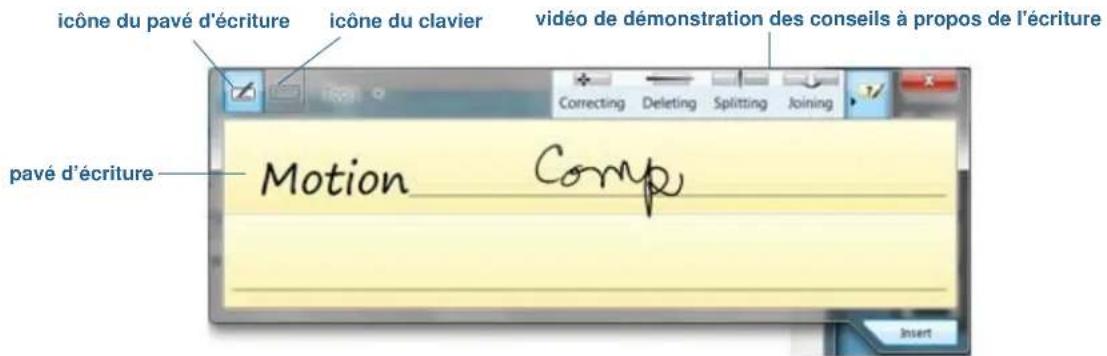
Panneau de saisie ouvert sur le pavé d'écriture
CONSEIL: Appuyez sur les icônes en haut du panneau de saisie pour voir lesVIDEOS sur les gestes d'édition. Pour masquer les conseils VIDEOS, appuyez sur l'icône à droite.
En appuyant sur l'icone de clavier en haut du pavé, le panneau de saisie s'ouvre sur le clavier visuel.
Voici le panneau de saisie ouvert sur le clavier visuel. Appuyez sur le menu Outils pour plus d'options pour le panneau de saisie et pour voir les Rubriques d'aide.
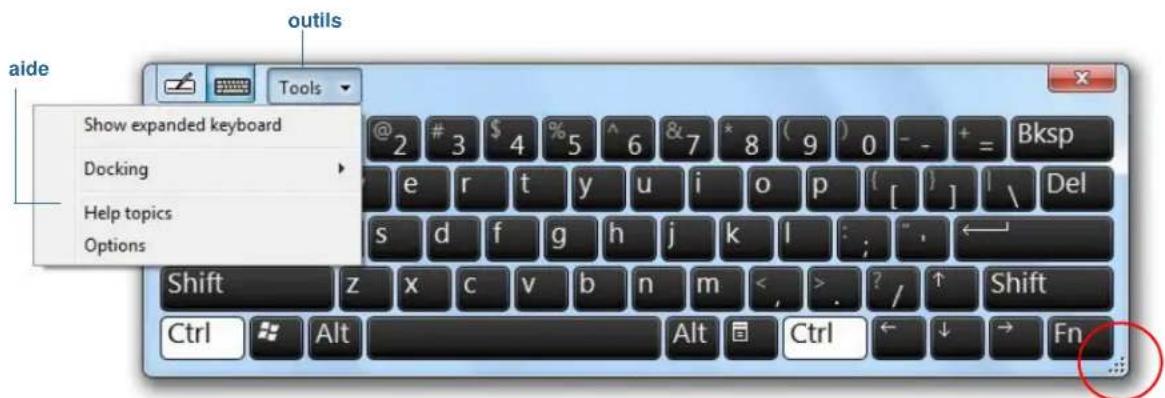
Panneau de saisie ouvert sur le clavier visuel
CONSEIL: Redimensionnez le panneau du clavier en tirant la poignee en bas à droite du clavier.
CONSEIL: Utilisez les touches Ctrl, Alt, Fn, Suppr et Retour Arriere comme avec un clavier normal.
Ouverture et fermetre du panneau de saisie
Le panneau de saisie de la tablette PC s'ouvre automatiquement lorsque vous appuyez dans un champ de texte. Vous pouvez également appuyer sur l'onglet situé sur le côte gauche de l'écran pour éndre le panneau de saisie.
You've plusieurs possibilités pour ouvrir le panneau de saisie :
- Appuyez à l'endetroit où vous souhaitez entre du texte, par exemple, sur une zone de texte, puis sur l'icone du panneau de saisie
Ou appuyez sur l'onglet du panneau de saisie sur le cote gauche de I'ecran
Fermeture du panneau de saisie
- Appuyez sur le bouton Fermer en haut à droite. Le panneau de saisie se referte sur le bord de l'écran.
Panneau de saisie ancre ou flottant
Par défaut, le panneau de saisie est flottant et vous pouvez le déplacer partout sur l'écran en plaçant votre doigt ou le stylet sur la barre de titre et en le faisant glisser.
Si vous le souhaitez, vous pouvez ancreer le panneau de saisie pour que, ouvert, il apparaisse toujours à la même position, soit en haut soit en bas de l'écran.
Ancrage ou déblocage du panneau de saisie
- En haut du panneau de saisie, appuyez sur Outils.
- Sélectionnez Ancrer.
- Sélectionnez soit Ancrer en haut de l'écran, Ancrer en bas de l'écran ou Déplacer librement.
CONSEIL: Si vous étés gaucher, vous voudrez peut-être déplacer le panneau de saisie vers le bord croit de l'écran pour faciliter son'utilisation.
Saisie des nombres avec le pavé numérique
Si vous devez saisir beaucoup de chiffres, utilisez lepavé numérique.
Ouverture du pavé numérique
- Appuyez sur la touche Num en bas du pavé d'écriture.
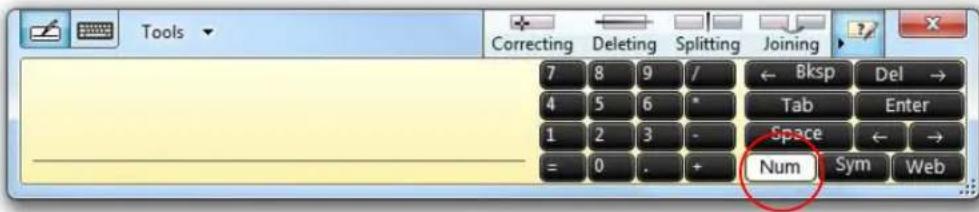
Pavé numérique
Saisie de touches spéciales avec le clavier étendu
Voussousiezaisirdousetchesspecialesenutilisantleclaviervisuelétendu.Les touches specialescomprennt:
les touches Origine, Fin, Inser
- les touches Page précédente, Page suivante
- la touche Imprécran
- la touche Pause
-la touche Arret Defil
Ouverture du clavier etendu
- Appuyez sur la touche Outils en haut du panneau de saisie et choisissez Afficher le clavier étendu.
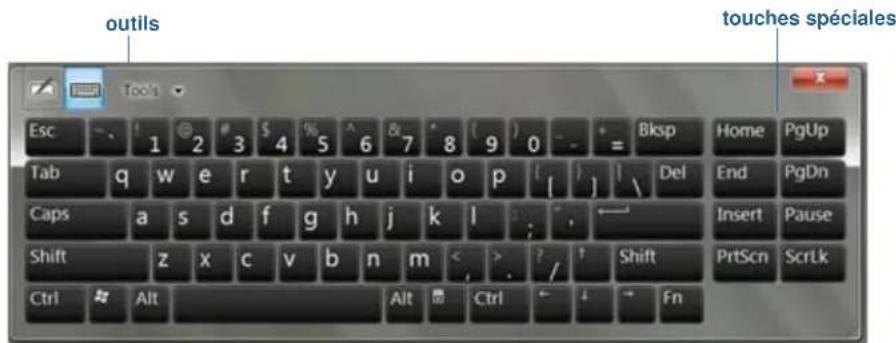
Clavierétendu
Utilisation du programme de reconnaissance de l'écriture
Plus vous écrivez, plus vite votre écriture est reconnaue car la tablette dispose d'un outil d'apprentissage automatique qui recueille des données sur les mots utilisés et la manière de les écrite. Ces données sont stockées dans votre profil utiliser.
En option, vous pouvez utiliser l'application de reconnaissance de l'écriture pour apprendre à la tablette à reconnaître votre style d'écriture. Vous fournisse des échantillons d'écriture quand vous y étés invite.
Démarrage du programme de reconnaissance de l'écriture
- Ouvrez Motion Dashboard.
- Appuyez sur Stylet et tablette.
- Appuyez sur Stylet et périhériques d'entrée.
- Appuyez sur Ecriture et suive les instructions à l'écran.
CONSEIL: Si vous receivez votre CL900 d'un autre utilisateur, vous pouvez réinitialiser l'apprentissage automatique.
Réinitialisation de l'apprentissage automatique de l'écriture
- Ouvrez Motion Dashboard.
- Appuyez sur Stylet et tablette.
- Appuyez sur Stylet et périhériques d'entrée.
- Appuyez sur Écriture.
- Appuyez sur Ne pas utiliser l'apprentissage automatique. Le profil actuel d'écriture est supprimé.
- Appuyez sur Utiliser l'apprentissage automatique pour recommencer à collecter des données sur l'écriture.
REMARQUE: Vous pouvez trouver d'autres applications pour l'écriture dans la boutique Motion Computing.
Utilisation de Motion QuickNav
Motion QuickNav est une application interface utilisateur conçue spécifique pour la fonction tactile. Vous pouvez utiliser Motion QuickNav pour :
- Prendre des photos et les insérer directement dans vos documents ou e-mails. Pour plus d'informations sur l'utilisation de l'appareil photo, consultez la section « Prise de photos
avec Motion QuickNav la page 35.
- Tenir des video-chats avec la webcam. Pour plus d'informations, consultez la section « Utilisation de la webcam » à la page 35.
- Enregistrer des videoclips. Pour plus d'informations, consultez la section « Utilisation des outils Motion QuickNav » à la page 33.
- Si vous avez le module GPS, vous pouvez obtenir des positions GPS et les insérer dans vos documents, feuilles Excel ou marquer des photos (appele geotags). Vous pouvez aussi avoir des instructions de conduite et d'autres services en ligne, connaître les prix locaux du carburant par exemple.
- Enregistrer ou écouter des mémos vocaux. Pour plus d'informations, consultez la section « Utilisation des outils Motion QuickNav » à la page 33.
- Lire des codes-barres en utilisant la webcam ou l'appareil photo. Pour plus d'informations, consultez la section « Utilisation des outils Motion QuickNav » à la page 33.
En plus, Motion QuickNav inclut un clavier visuel et un pavé numérique. Vous préférez peut-être les utiliser à la place du panneau de saisie de la tablette PC ( comme déscrit dans « Saisie de texte et reconnaissance de l'écriture » à la page 27.)
REMARQUE: Pour utiliser le GPS avec Motion QuickNav, le module haut-debit mobile doit être installé et configuré sur votre CL900 et le GPS doit fonctionner. Pour plus d'informations sur le GPS, consultez la section « Haut-debit mobile avec système GPS » à la page 2.
Démarrage de Motion QuickNav
Mise en service de Motion QuickNav
- Appuyez sur l'icone Motion QuickNav dans la barre des tâches.
Le clavier Motion QuickNav s'affiche en bas de votre bureau.
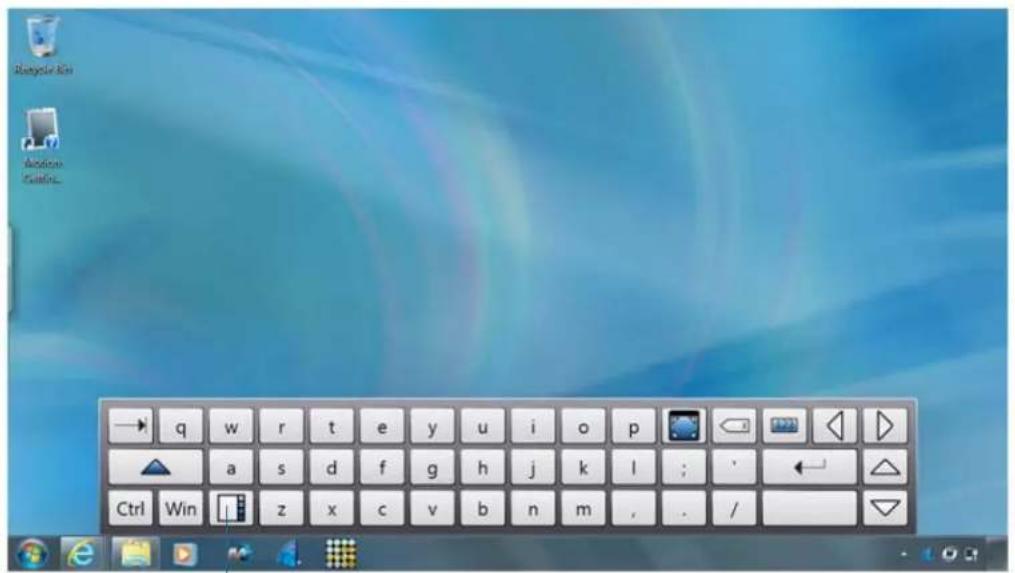
Motion QuickNav icone de barre d'outils
clavier Motion QuickNav
REMARQUE: Lors du démarrage de Motion QuickNav, l'écran affiche « Motion QuickNav powered by Dial Keys ». Dial Keys est le vendeur qui a créé Motion QuickNav pour Motion Computing.
- Appuyez sur l'icone de barre d'outils Motion QuickNav située en bas à gauche du clavier pour ouvrir la barre d'outils Motion QuickNav.
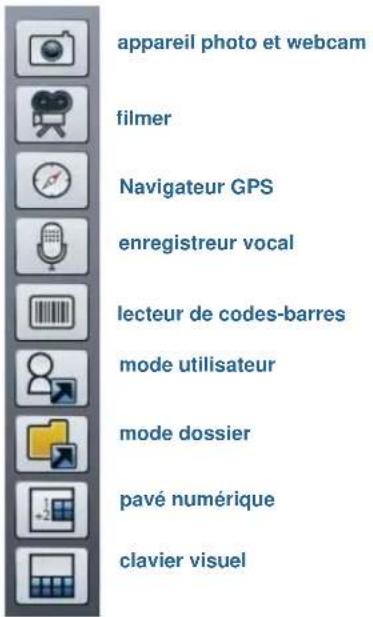
Barre d'outils Motion QuickNav
Masquage et affichage de la barre d'outils Motion QuickNav
Quand Motion QuickNav fonctionne, la barre d'outils Motion QuickNav apparait sur le cote croit du bureau. Vous pouvez masquer la barre d'outils du bureau et ne l'afficher que si vous souhaitez l'utiliser.
Masquage et affichage de la barre d'outils Motion QuickNav
- Dans la zone de notification, appuyez sur l'icone Motion QuickNav.
Pour afficher la barre d'outils, appuyez a nouveau sur l'icone Motion QuickNav
Arret de Motion QuickNav
Lorsque vous n'avez plus besoin de Motion QuickNav, arrêtez l'application depuis la zone de notification.
Arrêt de Motion QuickNav
- Dans la zone de notification, maintenez l'icone Motion QuickNav appuyée .
- Appuyez sur Quitter.
Accès à l'aide Motion QuickNav
Pour plus de détails sur l'utilisation de Motion QuickNav, consultez l'aide Motion QuickNav.
Affichage de l'aide Motion QuickNav
- Dans la zone de notification, maintenez l'icone Motion QuickNav appuyée .
- Appuyez sur Aide.
Configuration des options Motion QuickNav
Vou pouve modifier certains paramètres Motion QuickNav depuis la zone de navigation.
Maintenez l'icone Motion QuickNav enforcée pour ouvrir le menu Options. Pour plus d'informations sur ces options, consultez l'aide Motion QuickNav.
Utilisation des outils Motion QuickNav
Cette section fournit une brève introduction aux outils disponibles avec Motion QuickNav. La section suivante déscrit de manière plus détaillée comment utiliser Motion QuickNav pour se servir de l'appareil photo et de la webcam.
Utilisation du lecteur de codes-barres avec Motion QuickNav
- Ouvrez la barre d'outils Motion QuickNav puis appuyez sur l'icone de code-barres pour ouvrir le lecteur de codes-barres.

-
Appuyez sur l'icone Options pour paramétre le lecteur. Vous pouvez désirer entre
-
Définir le type de code-barres que doit reconnaître le lecteur. Pour une meilleure performance, désactiver les codes dont vous n'avez pas besoin.
Utiliser la webcam à l'avant ou l'appareil photo à l'arrière pour dire les codes. - Modifier la résolution. Utilisez une résolution plus élevé pour améliorer la nettete; utilisez une résolution plusasse pour améliorer la performance.
Utilisation de l'enregistreur vocal Motion QuickNav
-
Ouvrez la barre d'outils Motion QuickNav puis appuyez sur l'icone Enregistreur vocal
-
Vous pouvez désir entre
-
Envoyer un message vocal par e-mail
- Créer un journal vocal et y ajouter des messages vocaux
-
Ajouter un mémo vocal à une application active
-
Appuyez sur l'icone Options pour définir quel périphérique utiliser pour l'enregistrement ou la lecture ou pour modifier l'emplacement de votre journal vocal.
Remarque: Pour d'autres utilisations de la reconnaissance vocale, consultez la section
« Utilisation de la reconnaissance vocale » à la page 47.
Utilisation de l'enregistreur video Motion QuickNav
- Ouvrez la barre d'outils Motion QuickNav puis appuyez sur l'icone Enregistreur
video
- Appuyez sur les icônes appropriées pour démarrer,mettre en pause,sauvegarder ou annuler un enregistrement.
- Appuyez sur l'icone Options pour définir la qualité video, le périphérique à utiliser pour l'enregistrement ou la lecture ou pour changer le dossier où vos vidés sont stockées.
Utilisation de l'appareil photo et de la webcam avec Motion QuickNav
Votre CL900 est equipede d'un apparéil photo et d'une webcam intégrés :
- une webcam avant de 1,3 Mpx qui prend en charge la video en streaming.
- Un apparéil photo à l'arrête de 3,0 MP, au format JPEG avec une résolution maximale de 2048 x 1536 pixels qui prend en charge la prise de vues et le film video.
L'appareil photo et la webcam peuvent fonctionner avec toute application les utilisant, comme Skype, Instant Messenger, Windows Live ou Windows Movie Maker.
L'application Motion QuickNav fournie gratuite gratuitement avec la CL900 constitue une maniere d'utiliser les appareils.
Utilisation de la webcam
Vous pouvez utiliser la webcam avec une multitude d'applications et certaines applications peuvent utiliser les deux appareils. Par exemple, Skype peut détecter les appareils avant et arrirée et vous permet de.permuter entre les deux pendant une videoconference.
Motion QuickNav est l'application pour webcam fournie gratuitement avec la CL900.
Démarriage de la webcam avec Motion QuickNav
- Ouvrez la barre d'outils Motion QuickNav puis appuyez sur l'icone d'appareil photo pour ouvrir le viseur.

Si vous n'êtes pas visible, vous doivent modifier Motion QuickNav pour utiliser la webcam.
- Pour configurer Motion QuickNav afin d'utiliser la webcam, appuyez sur l'icone Options

en haut du viseur.
- Dans le menu Options appareil photo, onglet Appareil photo, Source, selectionnez la webcam USB 1.3 :
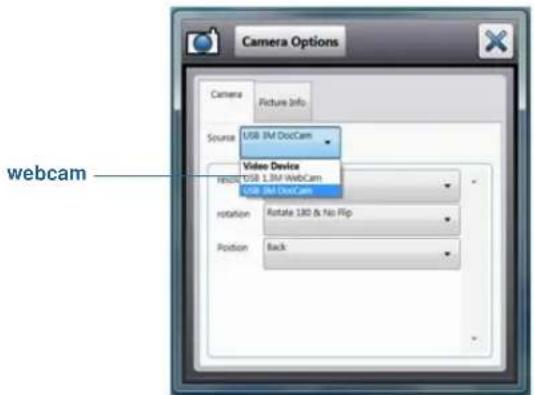
Prise de photos avec Motion QuickNav
L'outil d'appareil photo de Motion QuickNav est concu pour utiliser l'appareil photo arrêté pour prendre desphotos que vous pouvez:
- Inséorer directement dans une application ouverte comme Microsoft Word
- Envoyer par e-mail
- Ajuster et annoter directement
- Ajouter des informations géographiques (géotags) aux métadonnées des photos ou à la photo elle-même
- Ajouter un horodatage aux métadonnées des photos ou à la photo elle-même
Lorsque vous sélectionné l'outil d'appareil photo dans la barre d'outils Motion QuickNav, leviseur apparait.
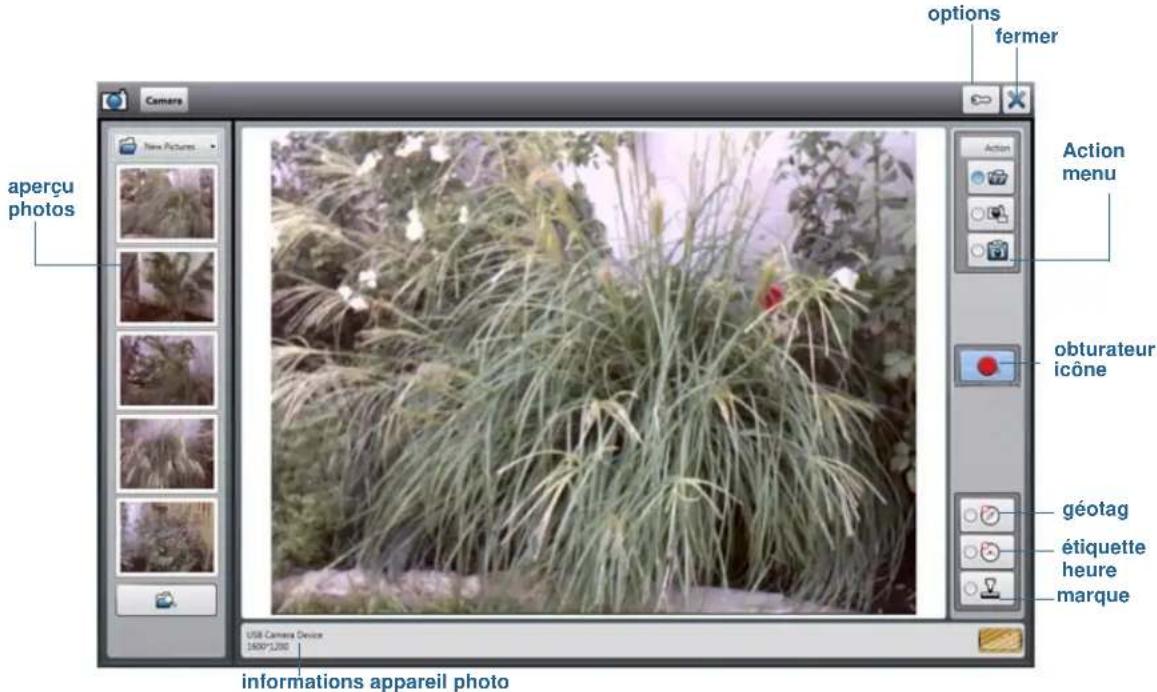
Viseur photo Motion QuickNav
Enregister, envoyer par e-mail ou ajouter des photos à une application
Le menu Action en haut à droite vous permet de désir comment Motion QuickNav gère vos photos quand vous les prenez. Vous pouvez les stocker sur un disque, les envoyer par e-mail, ou les envoyer vers le Presse-papier où ils sont charges dans un programme actif sur votre bureau.
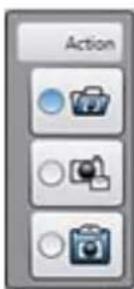
sauvegarder des photos dans un dossier
joindre des photos à un e-mail
envoyer une photo vers une application
Menu Action pour sélectionner la destination de la photo
Par défaut, Motion QuickNav enregistrre les photos dans un dossier.
Ajouter des informations géographiques ou un horodatage aux photos
Yououpouvezajouterdesinformationsgeographiques(geotags)ouunhorodatageaux metadonnéesdevosphotosouàla photoelle-meme.
Voussouspoucezchodirajoutercesinformationslorsquevouyououvreleziseur pour prendredes photos.Lesoptionsdemarquage se situentsenbasadroite du viseur.
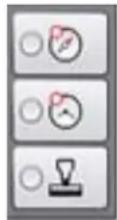
ajouter un géotag aux métadonnées de la photo
ajouter un horodatage aux métadonnées de la photo
afficher le marquage sur la photo
Options de marquage
Par défaut, les métadonnées d'une photo incluent entre autres le nom du filchier, l'emplacement du filchier, les dimensions, l'exposition et la vitesse ISO. Vous pouvez autoriser Motion QuickNav à enregistrer les géotags et les horodatages depuis le menu Options de l'appareil photo.
Pour activer les géotags et l'horodatage
- Ouvrez la barre d'outils Motion QuickNav puis appuyez sur l'icone d'appareil photo pour ouvrir le viseur.

- Appuyez sur l'icone Option ≈ situé en haut du viseur, puis appuyez sur Info image.
- Sous Géotag, Sélectionnez Activer le géotag. Si le port GPS Com affiche le message « Le périphérique GPS n'a pas été détecté », appuyez sur Détector pour relier Motion QuickNav et le module GPS.
- Sous Marquage, selectionnez la taille de police de l'horodatage ainsi que le format de l'heure qui s'affichera sur votre photo. Appuyez sur UTC ou Heure locale. Le format UTC affiche l'heure universelle officielle quel que soit le fuseau horaire dans lequel vous vous trouvez.
Prise de photos et sauvegarde dans un dossier
Utilisation de Motion QuickNav pour prendre des photos et les sauvegarder dans un dossier
- Ouvrez la barre d'outils Motion QuickNav puis appuyez sur l'icone d'appareil photo pour ouvrir le viseur.
Si vous vous voyagez dans le viseur, Motion QuickNav est configuré pour utiliser la webcam. Passez à l'appareil photo arrêté comme décrit dans « Changement d'appareil » à la page 41.
- Veillez à ce que l'icone de dossier sortélectionné dans le menu Actions.
- Appuyez sur l'icone de géotag pour ajouter des informations géographique ou sur l'icone horodatage pour ajouter la date et l'heure aux métadonnées de la photo. Si vous foulez que ces informations apparaissent sur la photo elle-même, appuyez sur l'icone de marquage . Pour plus d'informations, consultez la section « Ajouter des informations géographiques ou un horodatage aux photos » à la page 37.
- Cadrez le sujet de votre photo dans le viseur de l'appareil photo et appuyez sur l'icone d'obturateur pour prendre la photo.
- À mesure que vous prenez des photos, ces dernières apparaisent dans le dossier-temporaire situé à gauche du viseur.
- Sélectionné une photo à gauche pour l'anneter ou effectuer d'autres modifications. Pour plus d'informations, consultez la section « Édition de photos » à la page 40.
- Par défaut, les photos sont stockées automatiquement dans un dossier appelé Nouvelles photos, dans le dossier Documents\Appareil photo. Pour aller à ou changer l'emplacement du dossier, consultez la section « Localisation de la sortie Motion QuickNav » à la page 42.
- Quand vous avez fini, appuyez sur l'icone de fermeture pour fermer le viseur.
Prendre des photos et lesmettre en pieces jointes dans un e-mail
Pour envoyer des photos par e-mail, selectionnez l'icone d'e-mail dans le menu Action, prenez une ou plusieurs photos puis, lorsque vous fermez le viseur, un nouvel e-mail apparait avec les photos jointes.
Ajout de photos à un e-mail
- Ouvrez la barre d'outils Motion QuickNav puis appuyez sur l'icone d'appareil photo pour ouvrir le viseur.

Si vous vous voyagez dans le viseur, Motion QuickNav est configuré pour utiliser la webcam. Passez à l'appareil photo arrêté comme décrit dans « Changement d'appareil » à la page 41.
-
Sélectionnez l'icone d'e-mail dans le menu Action.
-
Appuyez sur l'icone de géotag pour ajouter des informations géographique ou sur
l'icone horodatage pour ajouter la date et l'heure aux métadonnées de la photo. Si vous VOULEZ que ces informations apparaissent sur la photo elle-même, appuyez sur
l'icone de marquage . Pour plus d'informations, consultez la section « Ajouter des informations géographiques ou un horodatage aux photos » à la page 37.
- Cadrez le sujet de votre photo dans le viseur de l'appareil photo et appuyez sur l'icone
d'obturator pour prendre la photo.
- Continuez de prendre des photos et elles apparaitront a gauche du viseur.
- Pour ajouter des notes ou apporter d'autres modifications à une photo, appuyez sur la photo à gauche. Pour plus d'informations, consultez la section « Édition de photos » à la page 40.
- Quand vous avez fini, appuyez sur l'icone de fermeture X pour fermer le viseur. Un nouvel e-mail apparait avec les photos jointes.
Prise de photos et insertion dans une application
Vou puez insere une photo directement dans une application en selectionnant I'icone
de Presse-papier dans le menu Action. Prenez une photo, fermez le viseur, ensuite la photo apparait là où votre curseur est positionné dans l'application.
Insertion d'une photo dans une application active

- Depuis l'application, placez le curseur la où vous foulez voir apparaitre la photo.
- Ouvrez la barre d'outils Motion QuickNav puis appuyez sur l'icone d'appareil photo pour ouvrir le viseur.
- Sélectionnez l'icone de Presse-papier dans le menu Action.
- Appuyez sur l'icone de géotag pour ajouter des informations géographique ou sur
l'icone horodatage pour ajouter la date et l'heure aux métadonnées de la photo. Si vous VOULEZ que ces informations apparaissent sur la photo elle-même, appuyez sur
l'icone de marquage . Pour plus d'informations, consultez la section « Ajouter des informations géographiques ou un horodatage aux photos » à la page 37. - Cadrez le sujet de votre photo dans le viseur de l'appareil photo et appuyez sur l'icone
d'obturator pour prendre la photo. La photo apparait dans la fenetre d'édition. - Vous pouvez de la ajouter des notes ou apporter d'autres modifications à la photo. Pour plus d'informations, consultez la section « Édition de photos » à la page 40.
- Appuyez sur l'icone de fermeture située en haut à droite du viseur.
- La photo apparait dans votre application.
Édition de photos
Voussouspouce ouvrir une photo dans la fenetre d'edition de Motion QuickNav pour la modifier,par exemple,vous pouze ajouter des notes,régler la luminosite,effectuer une rotation,la rogner ou la supprimer.Les outils d'edition sont disponibles dans l'outil d'edition situé en bas de la fenetre d'edition.
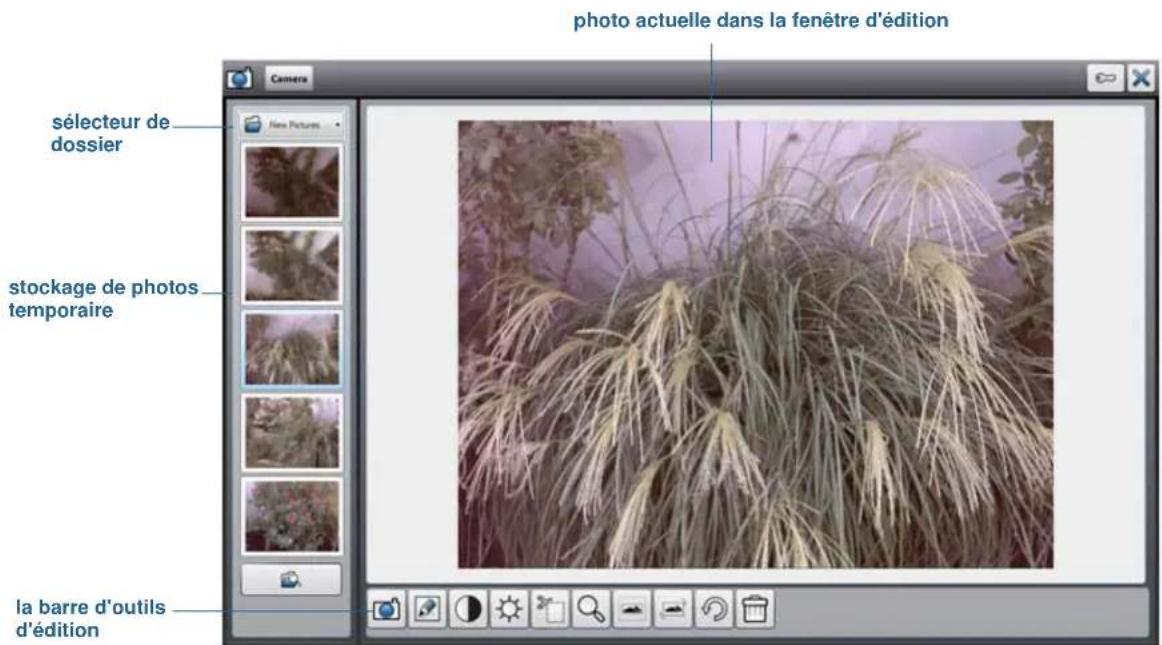
Motion QuickNav appelleILA mode de revision car les photos sont disponibles pour I'edition tant que le viseur Motion QuickNav est ouvert. Quand vous fermez le viseur, Motion QuickNav envoie la photo vers la sortie可以选择: presse-papier, e-mail ou dossier. Si vous avez sauvegarde vos photos dans un dossier, vous pouvez effectuer d'autres modifications en utilisant toute logiciel d'edition de photos préféRED
Édition d'une photo
- Affichez la photo dans la fenetre d'edition.
La fenêtre d'édition apparait automatiquement si vous envoyez la photo vers le presse-papier.
Si vous envoyez la photo vers un dossier ou un e-mail, les photos apparaissent dans un dossoir temporaire à gauche; à mesure que vous prenez des photos, le dossoir se remplit. Sélectionnez une photo à gauche et elle apparait dans le fenêtre d'edition.
- Appuyez sur une icone dans la barre d'outils d'édition en bas de la fenêtre d'édition pour apporter des modifications:
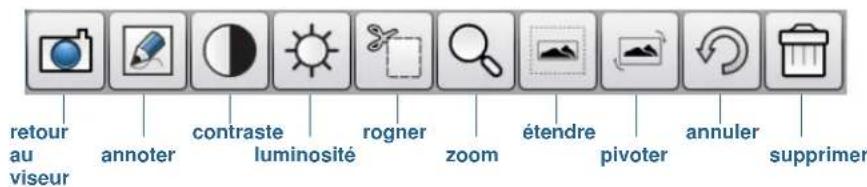
Barredoutild'édition Motion QuickNav
- Appuyez sur l'icone Crayon pour entrer en mode annotation.
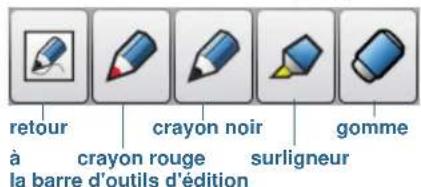
- Appuyez sur le crayon de couleur souhaité ou sur le surligneur. Utilisez lagomme si nécessaire. Puis appuyez à nouveau sur l'icone de crayon pour revenir à la barre d'outils d'édition.
- Apportez d'autres ajustements en selectionnant l'icone appropriée. Par exemple, vous pouvez rogner, zoomer, faire pivoter ou regler la luminosité ou le contraste. Vous pouvez ajouter des espaces blancs en haut, en bas, à droite ou à gauche de la photo en selectionnant l'icone d'extension . Appuyez sur l'icone Annuler pour supprimer vos modifications.
- Lorsque vous avez terminé l'edition de la photo, appuyez sur l'icone d'appareil photo pour revenir au viseur. Vos modifications sont enregistrées automatiquement.
- Sélectionnez une autre photo à éoperator ou revenez en mode apparéil photo.
Changement d'appareil
Lorsque vous utilisez Motion QuickNav comme application d'appareil photo, vous basculez entre l'utilisation de la webcam et de l'appareil photo dans le menu Options d'appareil photo de Motion QuickNav.
Choix de la webcam ou de l'appareil photo
- Ouvrez la barre d'outils Motion QuickNav puis appuyez sur l'icone d'appareil photo pour ouvrir le viseur. Si vous est visible, la webcam est active.

-
Appuyez sur l'icone Options située en haut du viseur.
-
Dans le menu Options d'appareil photo, appuyez sur l'onglet Appareil photo, puis dans Source, Sélectionnéz l'appareil souhaité :
-
WebCam USB 1.3M pour la webcam
-
Appareil photo USB 3.M pour l'appareil photo arrête
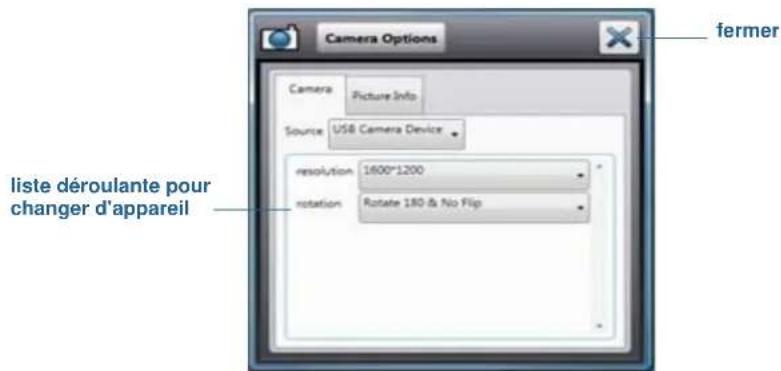
Remarque: Vous pouvez modifier la résolution photographique, soit pour améliorer la qualité d'image (enChoosing une résolution supérieure, comme 1600x1200), soit pour réduire la taille de fichier (enChoosing une résolution plus faible comme 160x120).若您 pouvez aussi faire pivoter l'appareil photo depuis ce menu.
- Appuyez sur l'icone de fermeture pour fermer le menu Options.
Localisation de la sortie Motion QuickNav
Lorsque vous faites des photos, des videos, ou des enregistements sonores avec Motion QuickNav, QuickNav les place dans des dossiers par défaut et vous pouvez acceder à ces dossiers directement à partir de la barre d'outils Motion QuickNav en appuyant sur l'icone de dossier pour basculer en mode dossier. Une icone de dossier apparait devant chaque outil indiquant que QuickNav est en mode dossier comme illustré ci-dessous:
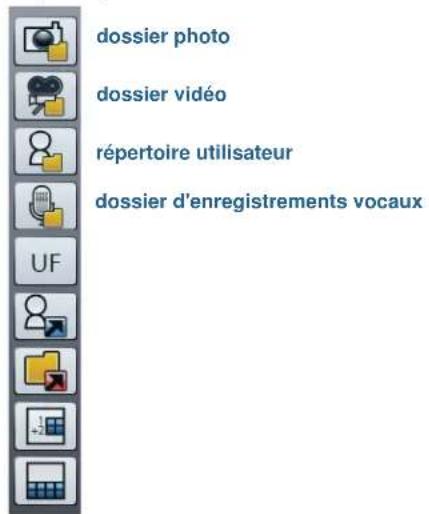
Mode dossier Motion QuickNav
Localisation des dossiers ou Motion QuickNav stocke les contenus
- Ouvrez la barre d'outils Motion QuickNav puis appuyez sur l'icone de dossier pour passer en mode dossier.
- Appuyez sur l'icone de dossier pour l'outil dont vous poulez changer la sortie.
- Pour quitter le mode dossier, depuis la barre d'outils QuickNav, appuyez à nouveau sur
I'icone de dossier
Modification du dossier où vous sortie Motion QuickNav est stockée
-
Ouvrez la barre d'outils Motion QuickNav puis appuyez sur l'icone de l'outil QuickNav pour le dossier que vous poulez modifier, puis appuyez sur l'icone Options située en haut de la fenêtre.
-
Pour modifier le dossier où les photos sont stockées, appuyez sur l'icone d'appareil photo depuis la barre d'outils QuickNav. Appuyez sur l'icone Options puis appuyez sur l'onglet Info image. Dans Stockage, naviguez jusqu'au dossier où vous souhaitez stocker vos photos.
Pour modifier le dossier ou sont stockées les videos, depuis la barre d'outils Motion
QuickNav appuyez sur l'icône Enregistreur video由此 appuyez sur l'icône Options . Sous Dossier, naviguez jusqu'à l'emplacement où vous poulez stocker vos enregistrents vocaux.
-
Pour modifier le dossier où les enregistrents vocaux sont stockés, naviguez jusqu'au dossier directement à partir de la fenêtre d'enregistreur video. (Vous n'avez pas besoin d'ouvir le menu Options.)
-
Pour les photos et les videos, appuyez sur l'icone de fermeture X pour fermer le menu Options.
Réglage des options d'affichage
Utilisez les procédures de cette section pour personnelier les réglages de votre écran. Vous pouvez régler le niveau de luminosité, changer l'orientation de l'écran et modifier l'ordre dans lequel s'effectue le changement d'orientation de l'écran.
Réglage de la luminosité de l'écran
Vou puez modifier la luminosité de l'écran, utile pour préserver l'alimentation de la batterie.
Réglage de la luminosité de l'écran
- Ouvrez Motion Dashboard.
- Appuyez sur Écran.
- Reglez le curseur de luminosité au niveau désiré.
CONSEIL: Pour optimiser la durée et la visibilité de la batterie, réglez le curseur de luminosité sur le point médian ou légèrement au-dessus.
-
Sélectionné une option, au besoin :
-
Fixe—Régle la luminosité de l'écran à un niveau constant. Utilisez le curseur pour régler l'écran sur le niveau de luminosité ajustat. Lorsqu'il est régèle sur Fixe, le capteur de lumière ambiante est ignoré.
- Dynamique—Utilise le capteur de lumière ambiente pour conserver un niveau de luminosité adapté aux conditions d'éclairage. Le réglage Dynamique permet de préserver l'alimentation de la batterie.
Changement de l'orientation de l'écran
Vouss pouvez facilement modifier l'orientation de I'écran pour Iadapter à la tâche en cours. L'orientation en mode portrait est utile pour renseigner des formulaires ou dire un livre électronique. L'orientation en mode paysage peut être moins adaptée à la navigation sur le Web ou au dessin.
Changement de l'orientation de I'écran
- Ouvrez Motion Dashboard.
- Appuyez sur Écran.
- Appuyez sur le bouton Faire pivoter l'écran.
Activation ou désactivation de la rotation automatique
Vou puez regler l'écran pour qu'il effectue une rotation automatique lorsque vous tournez physiement la tablette. Par défaut, la rotation automatique est désactivée.
Activation ou déactivation de la rotation automatique de l'écran
- Dans la zone de notification Windows, appuyez sur Options.
- Cochez ou décochez la case Rotation de l'écran automatique.
Configuration d'un écran externe
Vou puez utiliser votre tablette avec un moniteur ou un projecteur externe. Lors du branchement de l'écran externe, spécifique si vous voulez:
- Dupliquer (miroir) les écrans
- Etendre l'écran de la tablette jusqu'à couvir le moniteur externe
Utiliser le moniteur externe uniquement ou utiliser la tablette uniquement
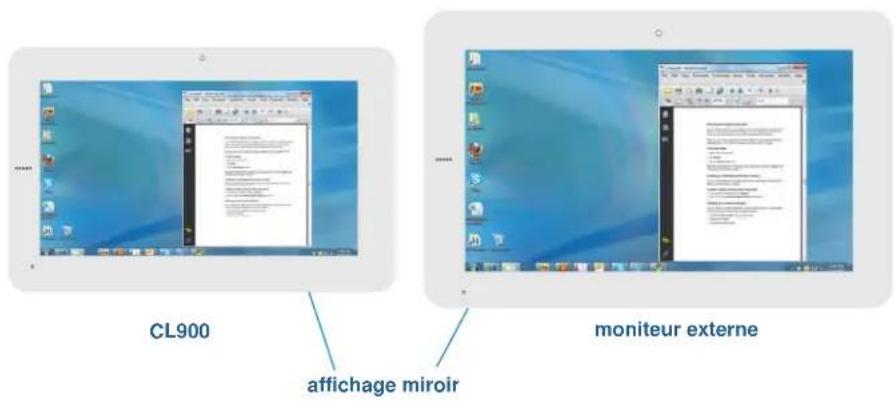
Affichage miroir
Le thème « Affichage miroir » duplique l'affichage de la tablette à la fois sur l'écran et sur le moniteur externe. C'est une fonction pratique avec un projecteur.
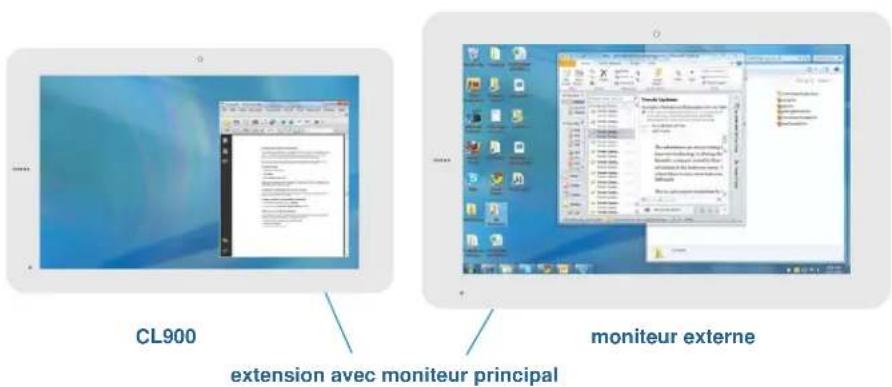
Extension avec monitreur principal
Le thème d'affichage « extension avec moniteur principal » étend la zone de bureau sur toute la tablette et le moniteur externe, le moniteur externe étant le moniteur principal. Le moniteur externe peut afficher une résolution différente de celle de la tablette PC.
Extension avec tablette principale
Le thème d'affichage « extension avec tablette principale » étend la zone de bureau sur toute la tablette et le moniteur externe, la tablette étant l'écran principal. Le moniteur externe peut afficher une résolution différente de celle de la tablette PC.
Moniteur uniqueness
Le thème d'affichage « moniteur uniquement » utilise le moniteur externe uniquement.
Tablette uniquement
Le thème d'affichage « tablette uniquement » utilise l'écran de la tablette uniquement.
Pour connecter un moniteur externe à la CL900, vous pouvez utiliser le port Micro HDMI (situé sur le côté gauche de la tablette) avec un connecteur approprié, tel qu'un adaptateur DVI-HDMI.
Configuration d'un moniteur externe
- Connectez le cable du moniteur externe au port micro HDMI de la CL900.
- Connectez le moniteur externe et mettez-le sous tension.
- Au besoin, installez le logiciel et les pilotes pour le moniteur. Pour plus d'informations, consultez la documentation du fabricant.
- Ouvrez Motion Dashboard.
- Appuyez sur Écran.
- Sélectionnéz un Scénario d'affichage.
Réinitialisation de la fonction tactile après avoir ajouté d'autres moniteurs
Après avoir configuré un moniteur externe, il est possible que la fonction tactile soit désactivée sur votre tablette car Windows 7 suppose que l'écran externe est destiné à la saisie tactile. Vous pouvez activer la fonction tactile sur l'écran correspondant à partir du Motion Dashboard en suivant la procédure ci-dessous. Vous aurez besoin d'un clavier.
Activation de la fonction tactile lorsque vous montrez une tablette est connectée à un écran externe
- Si ce n'est pas déjà le cas, connectez un clavier à la tablette.
- Ouvrez Motion Dashboard.
- Appuyez sur Stylet et tablette.
- Appuyez sur Reglages de la tablette PC.
- Sélectionnez l'onglet Écran.
- Appuyez sur Configuration à côte de « Configurer votre stylet et vos écrans tactiles. »
- Appuyez sur Saisie tactile.
- Appuyez sur la touche Entre jusqu'à ce que les instructions apparaissent sur l'écran destiné à la saisie tactile.
- Suivez les instructions à l'écran.
10.Appuyez sur Echap pour terminer le processus.
Réinitialisation de l'écran après avoir reposé la tablette sur la station d'accueil
Si vous installez votre tablette sur une station d'accueil avec le thème d'affichage « extension sur les deux », et que vous retirez la tablette temporairement de la station d'accueil, le thème d'affichage peut nécessiter d'être réinitialisé lorsque vous reposez la tablette sur la station d'accueil.
Si cela ne semble pas fonctionner, changez le Scenario d'affichage en Tablette uniquement puis changez-le pour le scenario souhaite.
Utilisation de la reconnaissance vocale
La reconnaissance vocale permet d'interagir vocalement avec votre tablette. Vous pouvez dider des documents et des e-mails ou utiliser les commandes vocales pour contrcler les programmes.
- Mode Dictée—En mode Dictée, l'ordinateur capte tout ce que vous dites et convertit vos mots en texte. Le mode dictée permet d'entrée du texte directement dans un document ou une zone de texte.
- Mode commande vocale—En mode Commande vocale, votre tablette capte des mots spécifiques qui correspondent à une liste de commandes vocales disponibles. Les commandes permettent de basculer entre des programmes, d'enregistrer des documents, de copier, de coller et d'annuler.
Configuration de la reconnaissance vocale
Avant d'utiliser la reconnaissance vocale, vous devez configurer les micros et préparer le système aux caractéristiques de votre voix. Ensuite, vous pouvez suivre le didacticiel sur la fonction Parole pour apprendre les commandes vocales de base.
Configuration des microphones
Pour de plusieurs résultats, rendez-vous dans un lieu calme.
Configuration des microphones
- Dans le Panneau de configuration, appuyez sur la catégorie Options d'ergonomie, puis sur Reconnaissance vocale.
- Appuyez sur Configurer le microphone.
- Si vous utilisez les microphones de la tablette PC, selectionnez Autres.
- Suivez les instructions du programme d'installation.
- Si le niveau des microphones est approprié, le compteur demeure dans la zone verte lors de la lecture des phrases. Si le niveau est trop bas ou trop élevé, utilisez Motion Dashboard pour le régler (page 19).
Préparation de la tablette à reconnaître votre voix
Utilisez cette procédure afin d'améliorer la capacité de votre tablette à reconnaître vos ye voix.
Préparation de votre tablette à la reconnaissance de votre voix
- Dans le Panneau de configuration, appuyez sur la catégorie Options d'ergonomie, puis sur Reconnaissance vocale.
- Appuyez sur Préparer votre tablette à plusieurs vous comprendre.
- Suivez les instructions du programme d'installation.
Didacticiel sur la fonction Parole
Voussupportezutiliserledidacticiel surla fonction Parole pourapprendereautiliserlescommandesetla dicteede base.Le didacticiel sur la fonction Parole dure environ30minutes.
Didacticiel sur la fonction Parole
- Dans le Panneau de configuration, appuyez sur la catégorie Options d'ergonomie, puis sur Reconnaissance vocale.
- Appuyez sur Suivre le didacticiel sur la fonction Parole.
- Suivez les instructions du didacticiel.
Utilisation de la dictée et des commandes vocales
Après avoir configuré la reconnaissance vocale, vous pouze l'ouvrir à partir du Panneau de configuration.
Utilisation de la dictée et des commandes vocales
- Dans le Panneau de configuration, appuyez sur la catégorie Options d'ergonomie.
- Dans Reconnaissance vocale, appuyez sur Demarrer la reconnaissance vocale.
- Assurez-vous que la fenêtre Reconnaissance vocale soit ouverte et en écoute.
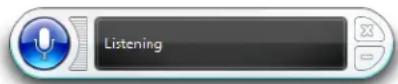
-
Procedez comme suit, selon le cas:
-
Pour les commandes vocales, pronouncez la commande appropriée. Pour obtenir une liste des commandes, recherche « Commandes vocales » dans le centre d'aide et d'assistance Windows.
- Pour la dictée, ouvre le programme que vous souhaitez utiliser et commencez à parler.
Pour plus d'informations concernant la reconnaissance vocale, recherche
« Reconnaissance vocale » dans le centre d'aide et d'assistance Windows.
Utilisation du lecteur de cartes magnétiques (en option)
Si vous disposez d'une CL900 avec lecteur de cartes magnétiques et lecteur de codes-barres, le lecteur de cartes peut servir à dire toutes les cartes possédant une bande magnétique au dos, comme une carte de débit/préduct.
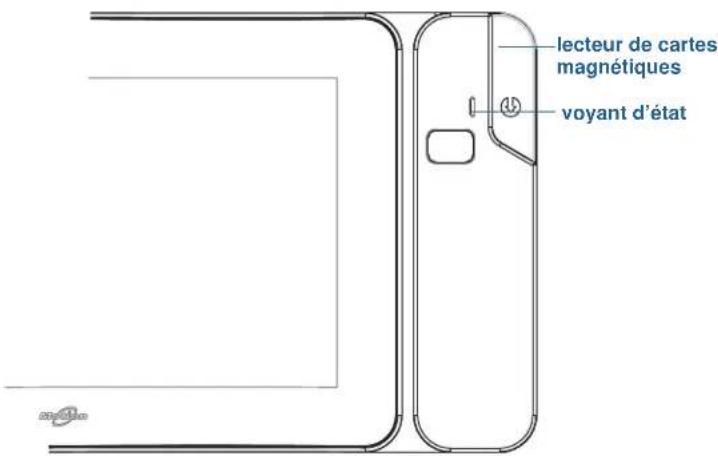
lecteur de cartes magnétiques
Le lecteur de cartes magnétiques se trouve sur le côte droit de la CL900 SlateMate et un voyant d'etat se trouve en haut. Les différentes couleurs se lisent de la manière suivante :
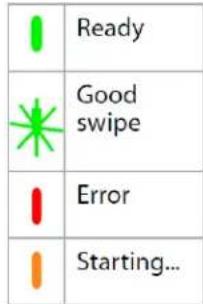
Indicateurs d'etat pour le lecteur de cartes magnétiques
Utilisation du lecteur de cartes magnétiques
- Maintenez fermement la CL900 avec le haut dirige vers l'extérieur.
- Bande magnétique vers le bas, passez la carte de haut en bas. Levoyant vert clignote lorsqu'elle passage est validé.
Utilisation du lecteur de codes-barres (optionnel)
Si vous disposez d'une CL900 avec lecteur de cartes magnétiques et lecteur de codes-barres, le lecteur de codes-barres peut être utilisé pour scanner des codes-barres. Plusieurs applications utilisent des codes-barres pour le suivi des stocks, l'identification et les contrôles de processus.
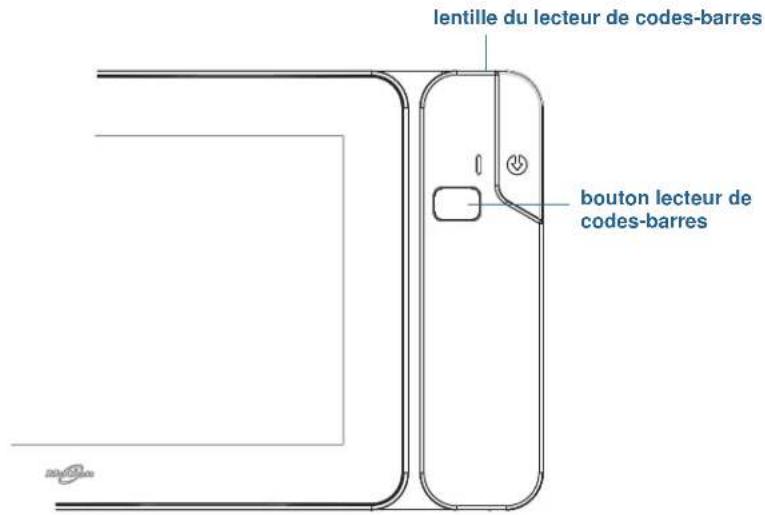
lecteur de codes-barres
Utilisation du lecteur de codes-barres
- Ouvrez votre application code-barres et placez le curseur dans le champ approprié.
- Maintenez fermement la tablette avec la lentille du lecteur face à vous.
- Placez la lentille du lecteur face au code-barres.
- Appuyez sur le bouton du lecteur situé en haut de la CL900, puis relâchéz-le. Assurez-vous que le rayon du lecteur couvre l'intégrality du code-barres.
Si la lecture a réussi, vous entendrez un bip et les données apparaitront dans l'application.
Astuces concernant le lecteur de codes-barres
- Vous obtenez généralement de plusieurs résultats de lecture si la lentille se trouve de 15 à 17 cm du code-barres.
- Si vous avez des difficultés à dire un code-barres, utilisez vos deux mains pour stabiliser la tablette lors de la lecture.
Types de codes-barres pris en charge
La CL900 avec lecteur de codes-barres prend en charge plusieurs types de codes-barres différents—une série minimum de codes-barres est activée en usine. Les types de codes-barres suivants sont pris en charge par défaut :
Code 39 Code 2 parmi 5 entrelacé
Code 128/GS1-128-Micro PDF417
EAN/UPC-UPC-A·QRCode
EAN/UPC-UPC-E
Les autres types de codes-barres peuvent être activés en utilisant l'application EasySet, disponible via l'assistance Motion Computing.
Utilisation de la batterie
La CL900 possède une batterie interne qui se charge automatiquement lorsque la tablette est reliée à une prise. Dans des conditions normales, la tablette peut fonctionner sur batterie jusqu'à huit heures.
REMARQUE: La CL900 est équipée d'une batterie lithium-ion intégrée avec une longue durée de vie. Si vous avez besoin de changer la batterie, contactez un fournisseur de services agréé par Motion Computing. Seuls les fournisseurs de services agréés peuvent replacer la batterie.
Vérification de la charge de la batterie de tablette
Yououpouvezverifierlachargede la batterie restante deplusieursmanieres:
- Lorsque la tablette est reliée à une prise, le bouton de jauge de la batterie indique si la batterie est entierement chargée (vert) ou en charge (orange).
- Lorsque la tablette fonctionne sur batterie, appuyez sur le bouton de jauge de la batterie sur le cote gauche pour afficher les voyants d'etat sur le devant de la CL900, indiquant le niveau de charge actuel.
- Dans Motion Dashboard.
- Dans la zone de notification Windows.
Le bouton de charge de la batterie est situé sur le côté gauche de la tablette PC CL900 comme indiqué ci-dessous:

Vérification de la charge de batterie restante (fonctionnement sur batterie)
-
Appuyez sur le bouton de jauge de la batterie sur le cote gauche de la tablette. Les voyants de jauge de la batterie s'éclairent sur le devant de la tablette lorsque la tablette fonctionne sur batterie.
-
Comptez le nombre de voyants de jauge de la batterie. Chaquevoyantrepresented environ 20% d'une charge pleine:
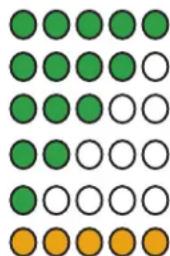
100% - 80% La batterie est complètement chargée.
80% - 61% La batterie a 80% de charge restante.
60% - 41% La batterie a 60% de charge restante.
40% - 21% La batterie a 40% de charge restante.
< 20% La batterie a 20% de charge restante.
! La batterie est decharge et doit etre rechargee immediatement.
Vérification de la charge de la batterie (fonctionnement sur secteur)
- Localisez le bouton de jauge de la batterie sur le cote gauche de la tablette. Le voyant s'illumine lorsque la tablette est connectee à une source d'alimentation.
- Vérifiez la couleur du bouton de jauge de la batterie pour connaître son état actuel :
Vert constant—La batterie est complètement chargée et la tablette fonctionne sur secteur.
Orange constant—La batterie est en charge.
Éteint—Pas en charge. La tablette fonctionne sur batterie.
Orange clignotant (lent)—La batterie a moins de 10 pour cent de charge restante.
Orange clignotant (rapide)—Il y a une erreur. Appelez l'assistance de Motion Computing.
Contrôle de l'etat de charge restante de la batterie dans Motion Dashboard
- Ouvrez Motion Dashboard.
- Appuyez sur Alimentation, ce qui affiche le pourcentage de charge de la batterie restante.
Contrôle de l'etat de charge restante de la batterie à partir de la zone de notification
-
Appuyez sur l'indicateur d'alimentation qui apparait différemment selon que la tablette est branchée ou non.
-
Si la tablette est branchée, appuyez sur l'icone Prise.
- Si la tablette fonctionne sur batterie, appuyez sur l'icone Batterie.
Conseils concernant la batterie et la gestion de l'alimentation
- Pour optimiser la durée de vie d'une batterie, utilisez l'alimentation secteur autant que possible. La batterie se charge automatiquement lorsque la tablette fonctionne sur secteur.
Pour une autonomie optimale, utilisez l'alimentation secteur lorsque vous utilisez un périphérique USB comme un lecteur DVD ou un disque dur externe. - Lorsque vous utilisez la batterie et que vous doivent laisser le système sans surveillance pendant plusieurs minutes, faites passer le système en mode Veille ou Hibernation. Pour plus d'informations sur les modes Veille et Hibernation, consultez la section « Modification du fonctionnement du bouton d'alimentation » à la page 54.
- N'oubliez pas que l'écran, le processeur, les cartes sans fil et les accessoires fonctionnent tous sur batterie. En fonctionnement sur batterie, pensez à régler les propriétés et à désactiver les accessoires non utilisés.
- EntretenezYOUR Batterie une fois par mois. Pour l'entretenir, faites fonctionner la tablette sur batterie jusqu'à ce que le niveau de charge de la batterie descendende en dessous de 20 pour cent.
- Lorsque vous utilisez la batterie, diminuez la luminosité et activez la luminosité dynamique. Ouvrez le Motion Dashboard, appuyez sur l'onglet Écran puis appuyez sur Dynamique.
- Arrêtez les périhériques sans fil lorsqu'ils ne sont pas utilisés. Ouvrez le Motion Dashboard, appuyez sur l'onglet Sans fil et déscochez la case à côté du périhérique sans fil à désactiver.
Modification du scenario d'alimentation
Par défaut, la CL900 utilise le scenario d'alimentation Motion Optimized concu spécifquement pour les tablettes Motion Computing. Il concilie la nécessité d'économiser l'énergie tout en maximisant les performances du système. Si la tablette ne peroit aucune activité à un moment donné, elle passé automatiquement en mode Économiseur d'énergie.
Si nécessaire, vous pouvez modifier le scenario d'alimentation Motion Optimized en utilisant le Motion Dashboard.
Modification du scenario d'alimentation
- Ouvrez Motion Dashboard.
- Appuyez sur Alimentation.
- Appuyez sur Options d'alimentation.
- Sélectionnez un scenario d'alimentation dans la liste de scenarios disponibles.
REMARQUE: Le réglage sur Économisér d'énergie réduit les performances de la tablette.
Modification du fonctionnement du bouton d'alimentation
Lorsque vous appuyez sur le bouton d'alimentation puis le relâchéz, il peut activer l'un des modes suivants :
- Veille—La tablette met en pause toute activité immédiatement et redémarre rapidément après réactivation. Cela permet d'économiser de l'énergie lorsque vous n'utilisez plus votre tablette pendant une courte période. Cependant, vous perdrez vos données non enregistrées si une coupure de courant se produit.
- Hibernation—La tablette sauvegarde les contenus de la mémoire dans le disque SSD et s'éteint. Appuyer sur le bouton d'alimentation rétablit le bureau exactement comme vous l'avez laissé. Le mode Hibernation consomme environ autant d'énergie qu'une veilleuse et exige moins de temps pour redémarrer que l'options Arrête.
- Arrét—La tablette s'éteint. Appuyer sur le bouton d'alimentation redémarre la tablette.
Par défaut, la tablette passée en veille lorsque vous appuyez sur le bouton d'alimentation ① puis le relâchéz. Pour sortir votre tablette de l'état de veille, il vous suffit d'appuyer à nouveau sur le bouton d'alimentation puis de le relâcher. Vous pouvezmettre la tablette en mode Hibernation ou l'arrête complètement depuis le menu Demarrer.
Yououpouze modifierl'action du bouton d'alimentation pour que la tablette:
- Hiberne ou s'arrête lorsqu'elle bouton d'alimentation est pressé
- Répondé différentement selon qu'elle fonctionne sur batterie ou sur secteur
Modification de l'action associée au bouton d'alimentation
- Ouvrez Motion Dashboard.
- Appuyez sur Alimentation.
- Sous Bouton d'alimentation sur batterie, selectionnez l'action souhaitee lorsque le bouton d'alimentation est pressé pendant que la tablette fonctionne sur batterie.
- Sous Bouton d'alimentation sur secteur, selectionnez l'action souhaitee lorsque le bouton d'alimentation est appuyé pendant que la tablette est branchee sur une prise.
Configuration des comptes d'utilisateurs
Si vous partagez la tablette avec d'autres utilisateurs, vous pouvez configurer un compte pour chaque utiliser. Les comptes utilisateurs contrôlent à quels fichiers et programmes les utilisateurs peuvent acceder et quels types de modifications les utilisateurs peuvent effectuer sur l'ordinateur. Un compte utilisé permet à chaque personne de dispose de ses propres réglages.
Si vous avez un compte administrateur, vous pouvez ajouter de nouveaux comptes utilisateurs depuis la Microsoft Management Console. Pour obtenir des instructions détaillées sur la configuration de nouveaux utilisateurs, ouvre l'Aide Windows et recherche « Créer un compte utilisé »
Localisation de votre numéro de série
Vouppouvezlocaliserle numero de seriesdevoitureCL900a partir:
- de l'étiquette à l'intérieur de la fente pour carte SD de la tablette
- du Menu Démarrer de Windows
- de l'utilitaire de configuration BIOS
Localisation de votre numéro de série à partir du menu Demarrer
- Dans le menu Demarrer, appuyez sur Ordinateur, puis maintenez appuyé n'importe où sur la fenêtre pour ouvrir le menu d'options. Sélectionnez Propriétés.
- Dans la section Système de la page, affichez Modèle. Le numéro de série commence par « S/N = »
REMARQUE: Vous pouvez également trouver votre numero dans l'utilitaire de configuration du BIOS.
Copie de sauvegarde de votre système
Pour vous protégé contre la perte ou la suppression accidentelle, planifiez des copies de sauvégardes automatiques et régulières. Windows 7 dispose d'un outil de sauvégarde que vous pouvez utiliser pour configurer ce que vous souhaitez sauvégarder et planifier des sauvégardes régulières.
Planification des copies de sauvegarde
- Dans le Panneau de configuration, appuyez sur la catégorie Système et sécurité, puis sur Sauvegarder votre ordinateur.
- Appuyez sur Configurer la sauvegarde.
Suivez les instructions à l'écran.
Vous pouvez restaurer des fischiers à partir d'une copie de sauvégarde. Pour plus d'informations, ouvrez le centre d'aide et d'assistance de Windows et recherchez « Restaurer des fischiers à partir d'une copie de sauvégarde »
Restauration de votre système
Windows 7 dispose d'outils spécialisés pour la restauration de votre système en cas de panne du système. Cette section couvre:
- la création d'une image du système à utiliser pour restaurer votre ordinateur si nécessaire
- la restauration de l'ordinateur à partir d'une image système en utilisant le panneau de configuration de Windows
- la restauration de la tablette à partir du BIOS si Windows 7 ne peut pas fonctionner
REMARQUE: Les images système sont conçues pour restaurer l'ensemble de votre système si vous rencontres des problèmes avec Windows 7. Si vous souhaitez installer des fischiers, des dossiers ou des données en particulier, utilisez l'outil Windows Backup.
Creation d'une image système
Voussouvezutiliseruneimage système pour restaurerles contenusdevoitrétabletdans lecas ouelle cesse de fonctionner. Une image système est une copie exacte d'un disque et inclutWindows7,vos paramètresysteme,lesprogrammes et les fichiers.L'imagésystème nécessite un support externé,telqu'unecléUSB,pourystockerl'image.
REMARQUE: Nous vous recommendons deisser une image système des que vous avez configuré votre tablette et ensuite de manière périodique.
Creation d'une image système
- Trouvez une clé USB ou tout autre support externe pour y stocker votre image système.
- Dans le Panneau de configuration de Windows, appuyez sur la catégorie Système et sécurité, puis sur Sauvegarder votre ordinateur.
- Dans la barre de navigation à gauche, appuyez sur Créer une image système, puis suivez les instructions à l'écran.
Pour des instructions complètes, ouvrez l'Aide Windows et recherche « Sauvegarder vos programmes, paramètres système et fichiers »
Restauration de votre image système à partir du Panneau de configuration Windows
Utilisez l'outil de récapération du Panneau de configuration pour restaurer votre système si vous avez toujours accès à Windows 7 ou si vous restaurez votre image système sur un ordinateur différent.
Restauration de votre système à partir du Panneau de configuration de Windows.
- Trouvez le support externe qui contient votre image système.
-
Dans le Panneau de configuration de Windows, appuyez sur la catégorie Systeme et sécurité, puis sur Sauvegarder votre ordinateur.
-
Appuyez sur Récupérer vos paramètres système ou votre ordinateur, puis Méthodes de récapération avances, puis Utiliser une image système...
- Suivez les instructions à l'écran.
Pour plus d'informations, ouvre l'Aide Windows et recherche « Sauvegarder vos programmes, paramètres système et fichiers »
Restauration de votre image système si vous ne pouvez pas démarrer Windows 7
Si vous nevez restaurer toute système et ne pouvez pas avoir accès à Windows 7, vous pouvez acceder à l'outil de récapuration dans l'écran du BIOS.
REMARQUE: Avant de démarrer, trouvez le support externe qui contient l'image système que vous avez précédemment créé (page 56).
Restauration de votre image système à partir de l'écran du BIOS
- Trouvez la clé USB ou le support externe sur lequel votre image système est stockée.
- Si ce n'est pas déjà le cas, connectez un clavier à la tablette.
- Appuyez sur le bouton d'alimentation de la tablette pour la démarrer.
- Maintenez enfoncée la touche F8 pour afficher l'écran du BIOS.
Voudevez appuyer sur la touche des que la tablette demarre pour acceder auBIOS.Si le logo Windows apparait, you devez reessayer jusqu'ao ce que l'invitation a se connecter à Windows apparaisse et redemarrer voitre tablette a partir du menu Demarrer.
- Sur l'écran Options de démarrage avances, Sélectionnez Réparer votre ordinateur et appuyez sur Entrée.
- Sélectionnez une disposition du clavier, puis appuyez sur Suivant.
- Sélectionnez un nom d'utilisateur, entrez le mot de passer, puis selectionnéz OK.
- Connectez le support externe qui contient votre image système.
- Dans le menu Options de récapération système, appuyez sur Récupération de l'image système.
Suivez les instructions de Réimageur l'ordinateur.
Restauration de votre système sans image système
Si vous doivent restaurer toute système Windows 7 et que vous n'avez pas d'image système, vous pouvez restaurer Windows à son image d'usine originale. Cela ne restauté pas les fichiers ou programmes que vous avez installés.
Restauration de l'image d'usine originale
- Si ce n'est pas déjà le cas, connectez un clavier à la tablette.
- Appuyez sur le bouton d'alimentation de la tablette pour la démarcher.
- Maintenez enfoncée la touche F8 pour afficher l'écran du BIOS.
Voudevez appuyer sur la touche des que la tablette demarre pour acceder au BIOS. Si le logo Windows apparait, vous devez reessayer jusqu'à ce que l'invitation a se connecter à Windows apparaisse et redemarrer votre tablette à partir du menu Demarrer.
- Sur l'écran Options de démarriage avances, Sélectionnez Réparer votre ordinateur et appuyez sur Entrée.
- Sélectionnez une disposition du clavier, puis appuyez sur Suivant.
- Sélectionné un nom d'utilisateur, entrez le mot de passer, puis sélectionné OK.
- Dans le menu Options de récapération système, appuyez sur Réinstaller Windows.
- Appuyez sur Oui pour réinstaller Windows.
- Vérifiez si Windows a été capable de sauvégarder des données de la tablette. Regardez dans le dossier nommé Windows. old.
REMARQUE: Si l'option Réinstaller Windows n'est pas disponible, la tablette ne contient pas de partition de récapération. Utilisez le média de récapération fourni avec votre ordinateur pour restaurer Windows.
Recherche de logiciels supplémentaires
Pour obtenir des informations sur d'autres logiciels pour votre tablette, rendez-vous sur la page Accessoires Motion Computing et la Boutique Motion Computing. Vous y trouvez des liens pour accérir des logiciels et télécharger des applications gratuites de Motion et ses partenaires.
Entretien de votre CL900
Un entretien ajusté est la garantie du fonctionnement et de la bonne conservation de votre tablette PC CL900 sur une longue durée. Pour des informations générales sur l'entretien de la tablette PC et de ses composants et accessoires, consultez le Guide des conseils de sécurité et règlementations fourni avec votre tablette PC.

AVERTISSEMENT: Suivez les directives ci-dessous pour entrenir votre tablette PC et ses composants. Tout utilise inappropriée risque d'endommager la tablette PC et ses composants et d'annuler la garantie.
Entretien général
- Évitez toute exposition de la tablette PC à des températures extrêmes, aux chocs, aux liquides et à de forts champs magnétiques.
- Ne placez pas d'objets lourds sur la tablette PC.
Entretien de I'ecran
Suivez ces conseils pour garder votre écran propre :
- Les traces de doigs et la plupart des taches peuvent etre éliminées de la surface de l'écran à l'aide d'un chiffon doux (fourni).
- Si nécessaire, utilisez un produit de nettoyage recommandé par Motion Computing pour nettoyer l'écran. Vaporisez le produit sur un chiffon, puis essuyez l'écran. Ne vaporisez jamais directement sur la surface de l'écran et n'utilisez pas non plus de produit nettoyant abrasif.
REMARQUE: Motion Computing propose une liste de produits de nettoyage et de désinfectants chimiques testés sur son site Web. Vous pouvez également acheter des films de protection sur la page des Accessoires Motion Computing.
- Si du liquide est renversé sur l'écran, essuyez-le immédiatement à l'aide d'un chiffon doux comme celui fourni avec la tablette.
- Utilisez uniquement le stylet CL900 pour écrire sur l'écran. Tout autre objecteurait endommager la surface de l'écran.
- Lors du transport de la tablette PC, utilisez un étui pour protégé l'écran de tout contact inutil. Motion Computing vend divers étuis pour la CL900. Vous pouvez les acheter sur la page Accessoires de Motion Computing.
- Couvre l'écran à l'aide d'un film protecteur que vous pouvez acheter sur la page Accessoires de Motion Computing.
- Evitez d'exposer l'écran à la lumière directe du soleil pendant de longues périodes.

AVERTISSEMENT: N'utilise pas de produits de nettoyage corrosifs ou abrasifs pour nettoyer ou désinfecter la tablette. Motion Computing propose une liste de produits de nettoyage et de désinfectants chimiques testés sur son site Web.
Entretien du stylet
Si vous utilisez un stylet avec votre tablette :
Lorsque vous n'utilisez pas le stylet, rangez-le dans son espace de rangement, pointe vers le bas. ou dans un etui.
- Évitez de ranger verticalément le stylet sur sa pointe (lorsqu'il n'est pas dans l'espace de rangement). Cela peut endommager la fonction stylet vers numériqueur.
- Faites en sorte que le stylet n'entre pas en contact avec des liquides car il compte des composants électroniques qui peuvent être endommages s'ils sont mouillés.
- Dans certains endroits, des particules ou des débris peuvent coller à la pointe du stylet ou à l'écran de la tablette PC. Veillez à essuyer le stylet avec un chiffon doux pour éviter de rayer l'écran.
- Dans des conditions normales d'utilisation, la pointe du stylet CL900 ne nécessite aucune remplacement. Toutefois, des pointes de stylet supplémentaires sont disponibles si vous souhaitez en remplacer une.
REMARQUE: Pour commander des stylets ou de nouvelles pointes de stylets, rendez-vous sur Accessoires Motion Computing.
Entretien de la batterie de la tablette
Pour optimiser les performances de la batterie, entretenez-la une fois par mois. Pour l'entretenir, faites fonctionner la tablette sur batterie jusqu'à ce que le niveau de charge de la batterie descendé en dessous de 20 pour cent. Branchez-la ensuite sur le secteur jusqu'à ce qu'elle soit entiement rechargée.
Voure recevrez un message si la tablette détecte que la batterie nécessite un entretien.
Pour plus d'informations sur les batteries, consultez la section « Utilisation de la batterie » à la page 51.
Déplacements avec votre tablette PC CL900
Lorsque vous emportez votre tablette PC CL900 en déplacement, tenez compte des consels suivants:
- Placez la tablette PC dans un étui pour protéger l'écran. Motion Computing vend divers étuis pour la CL900. Vous pouvez les acheter sur la page Accessoires de Motion Computing.
- Rangez le stylet dans son espace de rangement situé sur le côte croit de la tablette.
- Protégez la tablette PC en la rangeant dans un port-documents ou dans un bagage à main et évitez tout contact avec les produits de téléphone, les liquides et les alimentés. Ne la rangez pas dans un bagage enregistré.
- Avant une utilisation prolongée sur le terrain ou un long voyage sans alimentation CA, ajustez les propriétés de l'alimentation afin d'économiser au moins la batterie. Consultez la section « Modification du scenario d'alimentation » à la page 53.
- Pour les voyages internationaux, procurez-vous les adaptateurs correspondant aux prises électriques de votre pays de destination. Il est inutil d'acheter un convertisseur de tension, car l'adaptateur secteur de Motion s'ajuste automatiquement aux différentes tensions.
- Vous souhaitez peut-être avoir une preuve d'achat ou un passeport de marchandises lors de vos voyages internationaux.
- Consultez votre compagnie d'assurance et votre société de cartes bancaires pour en savoir plus sur l'assistance urgence voyage en cas de perte ou de dégradation de votre tablette PC.
- Ne passes pas votre tablette à travers un détecteur de métaux.
- Pour le décollage et l'atterrissage, désactivez la tablette PC ou passes en mode Hibernation.
REMARQUE: La FAA exige que vous désactiviez les connexions Wi-Fi, Bluetooth et haut-debit mobile avant d'embarquer. Vous pouze toutes les désactiver en une seule fois. Pour désactiver les péripériques sans fil, ouvrez le Motion Dashboard, appuyez sur l'onglet Sans fil, et décochez la case à côté de chaque péripérisque sans fil listé.
Dépannage et FAQ
Malgré les tests de performances et de qualité approfondis auxquels sont soumises les tablettes PC de Motion Computing, des problèmes peuvent survenir. Si vous ne trouvez pas les informations que vous cherchez dans ce chapitre, consultez l'assistance de Motion Computing.
Dépannage
Les informations de ce chapitre permettent d'identifier et de résoudre les problèmes courants. Si un problème peut avoir plusieurs origines, la cause la plus courante est répertoriiée en premier.
Problèmes d'alimentation
La tablette PC ne s'éteint pas
- Une application ne répond peut-être pas. Arrêtez l'application manuellement avec le Gestionnaire des tâches. Appuyez sur Ctrl + Alt + Suppr ou sur le bouton de sécurité puis sélectionnez Demarrer le Gestionnaire des tâches. Vous pouvez également forcer la
tablette à s'éteindre en maintainant enforcé le bouton d'alimentation pendant cinq secondes. Toutefois, cette action est fortement déconseillée.
La tablette PC neppe pas en mode Hibernation
- Le mode Hibernation n'est peut-être pas activé. Activez le mode Hibernation en réglient le fonctionnement du bouton d'alimentation dans Motion Dashboard. Consultez la section « Modification du fonctionnement du bouton d'alimentation » à la page 54.
La tablette PC ne quitte pas le mode Hibernation lorsqu'elle fonctionne sur batterie
- La batterie est peut-être déchargée. Branchez la tablette sur le secteur.
Le bouton d'alimentation clignote mais rien ne se passé
- La tablette est en mode Veille. Appuyez sur le bouton d'alimentation pour rallumer la tablette. Pour eteindre complètement la tablette, vous pouvez maintainir enforcé le
bouton d'alimentation pendant environ 5 secondes. Toutefois, cette action est fortement deconseillée. Dans des conditions d'utilisation normales, éteignez la tablette dans le menu Demarrer en appuyant sur Arrête.
L'écran devient noir alors que la tablette PC fonctionne toujours.
- La tablette a peut-être être éteint l'écran pour économiser de l'énergie. Pour restaurer l'écran, touchez-le avec votre doigt ou avec le stylet.
- La tablette PC est peut-être passée en mode Veille. Maintenez le bouton d'alimentation enforcépendant une seconde environ.
- La tablette PC est peut-être passée en mode Hibernation car la charge de la batterie est faible. En mode Hibernation, levoyant d'alimentation est étant. Branchez la tablette PC sur le secteur, maintenez le bouton d'alimentation enforcé pendant une seconde environ.
Problèmes de batterie
L'autonomie de la batterie est faible (moins de huit heures)
- La chaleur ou le froid peuvent influencer défavorablement la charge de la batterie. Si vous utilisez la tablette PC dans de telles conditions, branchez-la sur le secteur.
- Des périhériques accessoires ( comme un lecteur DVD ) et des applications très gourmandes en espace sur le disque dur peuvent décharger la batterie plus rapidement. Otez les périhériques accessoires ou, si possible, utilisez l'alimentation secteur.
- Entretenez la batterie une fois par mois en utilisant la tablette sur batterie et en permettant à la charge de la batterie de descendre en dessous de 20 pour cent avant de brancher la batterie sur le secteur.
- Pour d'autres conseils d'optimisation de la batterie, consultez la section « Conseils concernant la batterie et la gestion de l'alimentation » à la page 53.
- Faites remplacer la batterie. Bien que la batterie lithium-ion intégrée soit conçue pour durer longtemps, vous pourriez avoir besoin de la remplacer. Si tel est le cas, contactez votre fournisseur de services Motion Computing. Seuls les fournisseurs de services agréés peuvent remplacer la batterie.
Problèmes d'affichage
Lorsque je me connecte à un moniteur externe, le curseur apparait sur le moniteur externe et pas sur ma tablette
- Ce problème est fréquent avec Windows 7. Si vous avez plusieurs écrans tactiles, il est possible que Windows n'attribuée pas la fonctionnalité tactile au bon écran. Pour résoudre ce problème, executez Configuration pour afferter la fonction tactile à l'écran correspondant. Assurez-vous qu'un clavier est relié à votre tablette puis ouvrez le Motion Dashboard. Appuyez sur Stylet et tablette, puis appuyez sur Paramétres de tablette PC. Appuyez sur l'onglet Écran, puis appuyez sur Configuration à côté de « Configurer votre stylet et vos écrans tactiles ». Appuyez sur Saisie tactile, puis sur la touche Entreje jusqu'à ce que les instructions apparaissent sur l'écran destiné à la saisie tactile. Suivez les instructions à l'écran pour configurer la fonction tactile sur cet écran.
Lorsque je déconnecte un moniteur externe, la zone du bureau est plus grande que l'écran de la tablette PC
- La tablette peut avoir étendu le bureau au-delà de la zone d'affichage de la tablette PC lorsqu'elle a été connectée au moniteur externe. Utilisez le Motion Dashboard pour réinitialiser la tablette PC à la configuration d'affichage pour les tablettes séparées. Ouvrez le Motion Dashboard, appuyez sur Écran. Puis, à partir de la liste déroulante Scénario d'affichage, selectionnez Tablette uniquement.
L'affichage est trop faible
- Le réglage de la luminosité est peut-être trop bas. Utilisez Motion Dashboard pour augmenter la luminosité de l'écran. Ouvrez le Motion Dashboard, appuyez sur Écran, puis déplacez le curseur de luminosité au niveau désire.
L'écran est illisible ou déformé
-
La résolution et la couleur sont peut-être mal configurées. Utilisez les propriétés d'affichage de Windows pour réinitialiser les paramètres d'affichage. Dans le panneau de configuration Windows, Sélectionnez la catégorie Matériel et audio. Dans Écran, modifier les paramètres désirés.
-
Le pilote de l'écran a peut-être être supprimé ou endommagé. Utilisez le Gestionnaire de péripériques Windows pour réinstaller le pilote.
Mise à jour du pilote d'affichage
- Vérifiez que la tablette est connectée à un réseau.
- Dans le Panneau de configuration, appuyez sur la catégorie Systeme et sécurité.
- Sélectionnez Système.
- Sous Systeme, selectionnez Gestionnaire de périhériques.
- Développèz Adaptateurs d'écran.
- Sélectionnéz l'adaptateur, puis Action > Mettre à jour le logiciel du pilote.
- Suivez les instructions à l'écran.
Problèmes liés à la fonction tactile ou au stylet
La tablette PC ne répond pas au stylet que j'utilise
- N'utilisez le stylet CL900 qu'vec la tablette. La tablette PC CL900 ne repond pas aux autres stylets numérisurs.
Lorsque j'ajoute un écran externe, la saisie tactile n'apparait pas sur l'écran désiré
- Execuétz la configuration de la fonction tactile sur l'écran désire. Assurez-vous qu'un clavier est relié à votre tablette puis ouvrez le Motion Dashboard. Appuyez sur Stylet et tablette, puis appuyez sur Paramètres de tablette PC. Appuyez sur l'onglet Écran, puis appuyez sur Configuration à côté de « Configurer votre stylet et vos écans tactiles ». Appuyez sur Saisie tactile, puis sur la touche Entrée jusqu'à ce que les instructions apparentisent sur l'écran destiné à la saisie tactile. Suivez les instructions à l'écran pour configurer la fonction tactile sur cet écran.
Lorsque j'écris, il m'arrive de cliquer par inadvertance sur le bouton de fonction du stylet
- Essayez d'ajuster votre façon de tener le stylet. Évitez de laisser votre doigt posé sur le bouton de fonction. Vous pouvez également désactiver le bouton de fonction. Ouvrez le Motion Dashboard puis appuyez sur Stylet et tablette. Appuyez sur Stylet et péripériques d'entrée, puis appuyez sur l'onglet Options du stylet. Décochez la case à côté du champ « Utiliser le bouton du stylet comme équivalent au click droit »
Le bouton de fonction du stylet ne fonctionne pas
- Vous n'appuyez peut-être pas assez tout sur le bouton. Essayez de maintainir appuyé le bouton de fonction du stylet avant de toucher l'écran avec le stylet.
- Le bouton de fonction du stylet n'est peut-être pas activé. Pour l'activer, ouvre le Motion Dashboard puis appuyez sur Stylet et tablette. Appuyez sur Stylet et péripériques d'entrée, puis appuyez sur l'onglet Options du stylet. Décochez la case à côté du champ « Utiliser le bouton du stylet comme équivalent au clic droit »
Les instructions à l'écran me demandent d'appuyer sur Entrée ou Échap mais je n'ai pas de clavier.
- Branchez un clavier à la tablette pour continuer.
La CL900 répond au doigt mais pas au stylet
- La tablette est peut-être configurée pour ignorer la saisie au stylet. Pour vérifier, ouvrez le Motion Dashboard puis appuyez sur Stylet et tablette. Appuyez sur Paramétres de la fonction tactile puis sur l'onglet du numériqueur. Réglez Mode de saisie pour reconnaître à la fois la saisie tactile et la saisie au stylet.
La tablette CL900 est trop sensible en mode tactile
- Envisagez de modifier un paramètre tactile afin d'avoir à double-cliquer sur l'écran pour activer la fonction tactile. Ouvrez le Motion Dashboard puis appuyez sur Stylet et tablette. Appuyez sur Paramètres de la fonction tactile puis sur Mode Auto.
Le pointeur tactile fait des bonds autour de l'écran et l'affichage vacille
- Dans certains cas, le système tactile de la tablette est désynchronisé. Pour résoudre ce problème, vous pouvez le régler à nouveau. Ouvrez le Motion Dashboard, puis appuyez sur Stylet et tablette, appuyez sur Régliages de la fonction tactile, sur Capteur tactile, puis sur Demarrer. Un programme d'étabonnage démarre. Ne touche pas l'écran avant la fin du programme.
L'étabonnage ne fonctionne pas
L'onglet Paramètres de la tablette PC Affichage dispose d'une option Étalonner mais elle ne s'applique pas à la CL900. Si la saisie tactile ne fonctionne pas comme prévu, vous pouvez régler la fonction tactile. Ouvrez le Motion Dashboard, puis appuyez sur Stylet et tablette, Réglages de la fonction tactile, Capteur tactile, puis Demarrer. Un programme d'étabonnage démarre. Ne touche pas l'écran avant la fin du programme.
Problèmes liés aux ports et connecteurs
Le système ne reconnait pas le périphérique USB 2.0
- La reconnaissance d'un périphérique USB par Windows 7 peut prendre un certain temps.
Attendez un instant pour voir si Windows reconnait le périphérique. - Le périphérique est peut-être mal connecté. Vérifiez la connexion, puis vérifie le branchement sur le port USB.
- Le pilote requis n'est peut-être pas inclus sous Windows 7. Rendez-vous sur le site Web du fabricant pour trouver un pilote.
La tablette PC est sur sa station d'accueil, mais le système ne reconnait aucun périphérique accessoire, tel que le disque dur ou le moniteur
- La tablette PC n'est peut-être pas positionné correctement sur la station d'accueil. Retirez la tablette PC de la station d'accueil, puis reposez-la.
Problèmes deréseau
L'adaptateur sans fil reste connecté de manière intempéstive
- Désactivez l'adaptateur sans fil désiré de Motion Dashboard. Ouvrez le Motion Dashboard, appuyez sur Sans fil et décochez la case à côté du périhérique sans fil à désactiver.
Je ne réussis pas à me connecter à un réseau Ethernet filaire
- Pour se connecter à un réseau Ethernet, votre CL900 doit être connectée à une station d'accueil. Le port Ethernet pour la CL900 est situé sur la station.
- Il s'agit peut-être d'une mauvaise connexion. Retirez le cable Ethernet et rebranchez-le.
- Le réseau Ethernet rencontres peut-être des problèmes. Demandez à vos voisins s'ils ont accès au réseau.
- Remplaceze le cable Ethernet.
Problèmes avec le Wi-Fi
Je ne réussis pas à me connecter à un réseau Wi-Fi sans fil
- Notre CL900 n'a peut-être pas localisé de réseau Wi-Fi. Depuis le menu Demarrer, appuyez sur Panneau de configuration puis Réseau et Internet. Vérifiez vos réseaux actifs. Si aucun réseau n'est connecté, appuyez sur Se connecter à un réseau et sélectionnez un réseau dans la liste.
- Le Wi-Fi doit être activé depuis le Motion Dashboard. Ouvrez le Motion Dashboard, appuyez sur Sans fil et cochez la case à côté de Activer la fonction sans fil interne 802.11.
- Vous n'avez peut-être pas accès au réseau. Obtenez pour le réseau un nom d'utilisateur et un mot de passer d'un administrateur.
- Les paramètres de sécurité de votre tablette peuvent empêcher la connexion, par exemple, la diffusion d'un nom de réseau ou le cryptage peuvent être activés. Vérifiez avec votre administrateur système.
Problèmes avec Bluetooth
Je ne réussis pas à me connecter à un réseau Bluetooth
- Le Bluetooth doit être activé depuis le Motion Dashboard. Ouvrez le Motion Dashboard, appuyez sur Sans fil et cochez la case à côté de Activer la fonction sans fil interne Bluetooth.
- Voiture péripérisque Bluetooth doit être associé. Dans la zone de notification, appuyez sur l'icone Bluetooth et Sélectionnez Ajouter un péripérisque. Vérifie que le péripérisque Bluetooth est detectable en lisant les instructions du fabricant. Sélectionnez le péripérisque Bluetooth désiré dans la liste des péripérisques disponibles. Suivez les instructions à l'écran pour terminer la procédure.
- Voitre periphérique Bluetooth est hors de portée. Les appareils Bluetooth sont concus pour la communication à faible portée et peuvent se connecter à des distances allant jusqu'à 10 mètres.
Aucun autre péripérisque Bluetooth ne peut détecter la tablette CL900
- Dans la zone de notification, appuyez sur l'icone Bluetooth et seLECTIONNZ ouvrir les paramétres. Dans l'onglet Options, selectionnez Autoriser les péripériques Bluetooth à rechercher cet ordinateur.
J'ai essayé d'associer mon périphérique Bluetooth à plusieurs reprises mais sa détction a échoué :
- Le Bluetooth doit être activé depuis le Motion Dashboard. Ouvrez le Motion Dashboard, appuyez sur Sans fil et cochez la case à côté de Activer la fonction sans fil interne Bluetooth.
Assurez-vous que le périphérique Bluetooth que vous ajoutez est detectable. Pour plus d'informations, consultez les instructions du fabricant du périphérique.
Assurez-vous que la batterie du péripérisque Bluetooth est chargee. - Contrôlez quels péripériques Bluetooth sont connectés. Dans la zone de notification, appuyez sur l'icone Bluetooth et sélectionnez Afficher les péripériques Bluetooth. La fenêtre Péripériques affiche tous les péripériques Bluetooth actuellement connectés.
- Si la tablette PC ne déetecte toujours pas le périhérique Bluetooth, demandez de l'aide au fabricant du périhérique.
Mon périphérique Bluetooth ne fonctionne pas correctement
- Certains problèmes survient lors de l'utilisation de périphériques Bluetooth, comme décrits précédemment.
Conseils concernant la fonction Bluetooth sans fil
Motion Computing et ses partenaires Bluetooth ont travaillé ensemble pour assurer le succès de cette technologie et garantir l'interopérabilité du Bluetooth. Cette collaboration a permis demettre à jour les problèmes de fonctionnement suivants :
- Interférences—Si vous exécutez simultanément les fonctions Bluetooth et Wi-Fi, des interférences peuvent affecter les performances de la fonction Bluetooth. Cela se remarque d'autant plus si :
-Vous essayez de transférer des quantités importantes de données, comme lors de transferts de fichiers - Plusieurs apparéils Bluetooth fonctionné en même temps dans un bureau
- Reconnaissance vocale—L'audio Bluetooth ne prend pas encore entièrement en charge la reconnaissance vocale. Nous vous recommendons donc de ne pas utiliser de casque sans fil Bluetooth pour la reconnaissance vocale. En outre, Motion Speak Anywhere est unconçu pour enregistrer des sons clairs, dicter des notes et utiliser des commandes vocales sans que ces opérations ne nécessitant de casque.
- Déconnexion—Certains périhériques Bluetooth se déconnectent lorsqu'ils sont en mode économique d'énergie. La plupart se reconnectvent automatiquement lorsqu'ils sont reactivés.
- Pilotes incompatibles—Si vous tentez d'installer d'autres casques sans fil ou d'autres pilotes audio (Bluetooth ou USB) qui ne sont pas compatibles avec les pilotes audio de la tablette PC, vous risquez de provoquer une panne du système audio de la tablette PC.
- Interopérabilité—Si vous rencontrez des problèmes d'interopérabilité sur des périhériques Bluetooth, contactez le fabricant de votre périhérique Bluetooth et vérifie la compatibilité de ce dernier avec le logiciel Bluetooth installé sur votre tablette PC.
- Sécurité—Les périhériques Bluetooth utilisent une clé de sécurité pour étabir une connexion sécurisée entre la tablette PC et le périhérique Bluetooth. Bien que l'échange de la clé de sécurité permette de protégger vos données, la technologie sans fil Bluetooth ne saurait être considérée comme entière sécurité.
Problèmes liés au haut-debit mobile avec GPS
Je ne réussis pas à me connecter à un réseau haut-debit mobile
- Le haut-debit mobile est uniquement disponible si vous avez acheté votre CL900 avec le haut-debit mobile avec module GPS optionnel.
- Un réseau haut-debit mobile nécessite que vous disposiez d'un才能够 données d'un opérateur de téléphonie mobile.
- Vous avez peut'être besoin d'une carte SIM de votre opérateur. Si le réseau est sur un réseau UMTS ( comme AT&T, Orange ou T-Mobile), votre opérateur doit vous fournir une carte SIM que vous devrez insérer dans le logement situé sur le côte gauche de la tablette. La carte SIM contient vos informations de compte.
- Le haut-debit mobile avec GPS doit être activé depuis le Motion Dashboard. Ouvrez le Motion Dashboard, appuyez sur Sans fil et cochez la case à côté de Activer la fonction haut-debit mobile avec GPS.
- Motion Connection Manager doit être en cours d'exécution. L'icone du Motion Connection Manager apparaît dans la zone de notification lorsqu'il est en cours
d'exécution. Pour le démarrer depuis le menu Demarrer de Windows, Sélectionnez Tous les programmes > Motion Computing > MotionCM.
- Le haut-debit mobile doit être configuré dans le logiciel Motion Connection Manager. Pour le configurer depuis le menu Demarrer de Windows, Sélectionnez Tous les programmes > Motion Computing > MotionCM. Appuyez sur l'icone d'Aide et Sélectionnez le sujet d'aide, « Configurer le haut-debit mobile ». Suivez les instructions pour configurer un profil de réseau et effectuer la connexion au réseau haut-debit mobile.
J'ai changé la carte SIM et je ne peux plus me connecter à mon réseau haut-debit mobile.
- Àprous avoir inséré une carte SIM, le Motion Connection Manager doit être redémarré. Dans la zone de notification, appuyez sur l'icone Motion Connection Manager et sélectionnez Quitter. Redémarrez le Connection Manager depuis le menu Demarrer de Windows, sélectionnez Tous les programmes > Motion Computing > MotionCM.
Le GPS ne fonctionne pas
- Le récepteur GPS est uniquement disponible si vous avez acheté votre CL900 avec le haut-debit mobile avec module GPS optionnel.
- Le haut-debit mobile avec GPS doit être activé depuis le Motion Dashboard. Ouvrez le Motion Dashboard, appuyez sur Sans fil et cochez la case à côté de Activer la fonction haut-debit mobile avec GPS.
- Motion Connection Manager doit être en cours d'exécution. L'icone du Motion Connection Manager apparaît dans la zone de notification lorsqu'il est en cours d'exécution. Pour le démarrer depuis le menu Demarrer de Windows, Sélectionnez Tous les programmes > Motion Computing > MotionCM.
- Le module GPS doit être démarré depuis le Motion Connection Manager. Appuyez sur l'icone Motion Connection Manager et Sélectionnez Demarrer GPS.
- L'application de navigation ou de cartographie GPS que vous utilisez doit pouvoirGER des informations standard NMEA GPS.
Mon GPS ne fonctionne pas correctement
- Le haut-debit mobile avec GPS doit être activé depuis le Motion Dashboard. Ouvrez le Motion Dashboard, appuyez sur Sans fil et cochez la case à côté de Activer la fonction haut-debit mobile avec GPS.
- Si les performances sont lentes, il se peut que vous bloquiez l'antenne GPS qui se trouve sur le côté droit de la tablette comme indiqué ci-dessous.
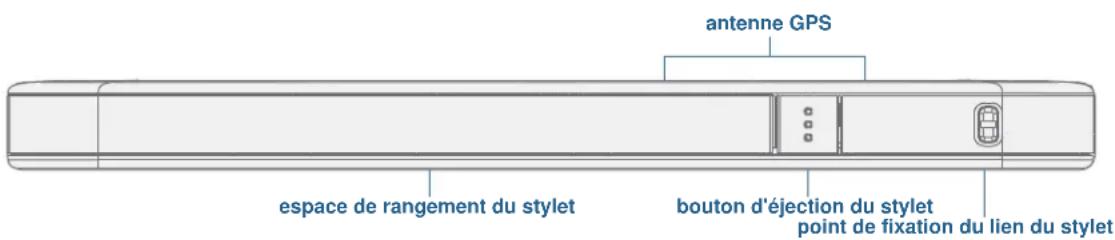
Problèmes audio
Les haut-parleurs intégrés n'émettent aucun son
- Vérifiez qu'aucun cable ne soit relié à la prise jack entrée/sortie audio. Le branchement d'un casque ou de haut-parleurs externes désactive les haut-parleurs intégrés.
- Le réglage du volume est peut-être trop bas ou coupé. Motion Dashboard permet d'augmenter le volume ou de désactiver la sourdine. Ouvrez le Motion Dashboard, appuyez sur Audio, puis déplacez le curseur au volume désiré.
Ni les haut-parleurs intégrés ni les haut-parleurs externes n'émettent de son
- Le réglage du volume est peut-être trop bas ou coupé. Motion Dashboard permet d'augmenter le volume ou de désactiver la sourdine. Ouvrez le Motion Dashboard, appuyez sur Audio, puis déplacez le curseur au volume désiré.
- Les composants audio intégrés ont peut-être été remplacés par d'autres composants. Si vous installez un apparéil audio tiers ( comme un périphérique USB ou Bluetooth), le système audio intégré risque de ne plus fonctionner. Dans ce cas, réinstallé les pilotes audio. Àpès l'installation, si vous rencontres encore des problèmes d'enregistrement, contactez votre administrateur système ou votre fournisseur de services.
Problèmes avec Motion QuickNav
Motion QuickNav ne répond pas
- Essayez de passer à une autre application puis revenez à Motion QuickNav.
- Fermez Motion QuickNav depuis la zone de notification : appuyez et maintenez la pression sur l'icone Motion QuickNav et selectionner Quitter.
- S'il ne répond toujours pas, le processus Motion QuickNav est peut-être bloqué. Faites Ctrl + Alt + Suppr, appuyez sur Demarrer le Gestionnaire des tâches, appuyez sur l'onglet Processus, Sélectionnéz DialKeys.exe puis Terminer le processus.
Les photos sont à l'envers (affichage image miroir)
- Reglez la rotation de l'appareil photo sur Inverser X. Ouvrez la barre d'outils Motion QuickNav puis appuyez sur l'icone d'appareil photo, sur l'icone Options sur l'onglet Appareil photo, sur l'onglet Appareil photo puis sous Rotation, sélectionnez Rotation 180 et inversion X.
L'appareil photo fait un bruit ronronnant et ne prend aucune photo
- Vous couvrez peut-être l'objetif de l'appareil photo.
- Cela peut se produit si vous prenez beaucoup de photos en série. Attendez quelques secondes avant de prendre une autre photo. Si cela ne fonctionne pas, fermez le viseur et rouvrez-le.
Le lecteur de codes-barres est lent
- Retirez tous les codes que vous n'utilise pas. Appuyez sur le lecteur de codes-barres puis appuyez sur l'icone Options et désactive les codes que vous n'utilise pas.
- Vous pouvez réduire la résolution, mais cela affectera la nettete. Appuyez sur l'icone Options et seLECTIONnez une résolution inférieure.
Problèmes de système
J'ai oublé mon mot de passer BIOS et je n'ai plus accès à ma tablette
- Vous pouvez entre plusieurs mots de passer incorrects avant que le BIOS ne verrouille temporairement le système. Vous pouvez essayer encore en redémarrant le système. Si vous ne parvenez toujours pas à vous connecter, contactez votre administrateur système.
La tablette semble fonctionner plus lentement que d'habitude
Redemarrez.
- Le disque SSD est plein ou presque plein. L'utilitaire de nettoyage permet de libreter de l'espace sur le disque dur. Pour les instructions, ouvre l'Aide Windows et recherche « Nettoyage de disque »
- À la différence des disques durs traditionnels, les disques SSD, comme celui installé dans la CL900, ne gagnent pas en performance avec les outils de défragmentation de disque dur traditionnels. L'utilisation de ces outils use simplement le SSD de manière inutil. Il est recommendé de désactiver tout outil de défragmentation automatique ou planifiée sur votre tablette.
Je veux que ma tablette soit plus rapide
- Modifie le scenario d'alimentation sur Haute Performance depuis l'onglet Alimentation duMotion Dashboard.
- Reglez vos paramètres Windows. Pour les instructions, ouvrez l'Aide Windows et recherche « Améliorer la performance »
Foire aux questions
Comment puis-je prolonger l'autonomie de la batterie ?
- Par défaut, le scenario d'alimentation pour la CL900 est un équilibre entre performance optimale et charge de batterie longue. Si vous voulez que la tablette fonctionne plus longtemps entre les charges, utilisez le scenario d'alimentation Économisér d'énergie. Ouvrez le Motion Dashboard, appuyez sur Alimentation. Appuyez sur Options d'alimentation et sélectionnez Économisér d'énergie.
- Utilisez le réglage d'écran Luminosité dynamique. Cette fonction contrôle automatiquement la luminosité de l'écran pour economiser l'énergie. Ouvrez le Motion Dashboard, appuyez sur Écran puis appuyez sur Dynamique.
- Reglez la luminosité de l'écran au plus faible, tout en restant à un niveau comfortable. Ouvrez le Motion Dashboard, appuyez sur Écran, puis déplacez le curseur de luminosité au niveau désiré.
- Déconnectez les connexions Ethernet inutilisées. Si vous n'utilise pas l'adaptateur sans fil et l'adaptateur Bluetooth, désactive-les. Déconnectez les péripériques USB inutiles. Pour désactiver l'adaptateur, ouvrez leMotion Dashboard, appuyez sur Sans fil et décochez la case à côté des adaptateurs que vous n'utilise pas.
- Arrêtez l'ensemble des applications et des processus en arrêtre-plan inutiles.
Comment savoir si la tablette se charge lorsque je la branche à un adaptateur secteur ?
- Le bouton de charge de la batterie du côté gauche de la tablette est orange lorsque la tablette est en cours de chargement.
Comment vérifier la charge de la batterie lorsque j'utilise la batterie ?
- Lorsque vous appuyez sur le bouton de charge de la batterie du (:oté gauche de la tablette, levoyant de charge de la batterie s'allume à l'avant. Si aucune lumière n'apparait, branchez immédiatement la tablette à une source d'alimentation. Cinq voyants indiquent que la charge est complète.
Comment nettoyer I'ecran?
- Pour nettoyer l'écran, essuyez-le avec un chiffon doux ( comme le chiffon fourni). Ne vaporisez pas de nettoyant, ne vaporisez/versez pas de liquides, n'utilisez pas de nettoyant abrasif sur l'écran ni sur aucune partie de la tablette PC. N'utilisez pas de mouchoirs ni de serviettes en papier pour nettoyer l'écran. Ils contiennent des fibres de bois qui peuvent rayer la surface.
- Motion Computing propose une liste de produits de nettoyage et de désinfectants chimiques testés sur son site Web.
Les rayures risquent-elles d'affector les performances de I'ecran ou du numériqueur?
- Selon nos tests, un écran rayé ne cause pas une diminution sensible des performances.
Àquel point l'écran est-il sensible à son environnement?
- Comme tout ordinateur ou apparéil électronique, la tablette PC doit être protégée des liquides, de la saleté, du sable, d'autres contaminants et de la chaleur extrème.
Est-ce que tous les moniteurs, les périphériques USB, les claviers et les souris peuvent fonctionner avec la tablette PC?
- Si le périphérique dispose d'un pilote pour Windows, il fonctionnera avec la tablette PC. Pour un meilleur résultat, un moniteur externe doit être numérique—et capable de se connecter avec la CL900 via le port micro HDMI. Pour obtaining une liste des produits ayant été testés pour Windows, recherche la page des produits testés de Windows Marketplace sur le site Web de Microsoft.
Comment ajuster la tablette PC pour les gauchers?
- Dans le Motion Dashboard, appuyez sur Stylet et tablette, puis sur Paramétres de la tablette PC, puis sur l'onglet Autres. Vous pouvez désirer entre croitier et gaucher pour modifier l'emplacement des menus.
Comment puis-je arrêté la rotation automatique de l'écran ?
- Depuis la zone de navigation, appuyez sur l'icone Motion , puis sur Options et désactivez la Rotation de l'écran automatique.
Comment étalonnner mon doigt et le stylet pour la saisie tactile ?
- Si l'écran tactile ne répond pas comme vous le souhaitez ou s'il répond de manière erratique à la saisie, vous pouvez l'ajuster. Ouvrez le Motion Dashboard, puis appuyez sur Stylet et tablette, appuyez sur Réglages de la fonction tactile, sur Capteur tactile, puis sur Demarrer. Un programme d'étabonnage démarre. Ne touche pas l'écran avant la fin du programme.
De quoi ai-je besoin pour utiliser la tablette PC à l'étranger?
- Vous aurez besoin d'un adaptateur de prise que vous pouvez trouver dans les aéroports et les boutiques d'articles de voyage. Il est inutile d'acheter un convertisseur de tension, car l'adaptateur secteur de Motion s'ajuste automatiquement aux différentes tensions.
Où puis-je obtenir plus d'informations sur ma CL900 ?
- Pour plus d'informations sur la CL900, consultez nos didacticiels de formation et articles dans la base de connaissances. Motion Computing propose également des cours de formationen entreprises.
Puis-jerecycler mon ancien ordinateur?
- Oui Motion Computing dispose d'un programme de recyclage permettant de returner gratuitement tous les produits de marque Motion et composants Electroniques de marque autre que Motion en cas d'achat d'un système Motion similaire, afin de lestraiter et les eliminer en respectant I'environnement. Pour plus de détails, rendez-vous sur Programme de recyclage Motion Computing.
Index
A
accessoires 15, 58
activité du disque dur 21
adaptateur CA 7
affichage miroir 45
affichage moniteur seul 45
affichage tablette seule 45
alimentation secteur 9
ancrage du panneau de saisie à l'écran 28, 29
antenna GPS 70
antenne, GPS 70
appareil photo 5, 35
application
insérer des photos dans 39
applications de reconnaissance de
l'ecriture 30
applications Web 18
appuyer deux fois 22, 23, 25
arrer 54,64
déplacement à gauche 18
Base de connaissances 15
base de connaissances 74
batterie
conseils 53
contrôle de l'etat 51,73
état 21,60
optimisation 53, 72
replacement 51
utilisation 51-53
BIOS
dépannage du mot de passer 72
options de démarrage 57, 58
récapération des données 57, 58
Bluetooth
configuration 10, 69
conseils 69
detection 68
boutique d'applications 18
Boutique Motion Computing 15, 30
boutond'alimentation6,54
clignant 63
bouton d'alimentation clignotant 63
Bouton d'alimentation sur batterie ou sur secteur 54
bouton d'ouverture du stylet 5
bouton de jauge de la batterie 6, 51
bureau
Document de démarrage 18
Icône EXOPC 18
introduction 17
QuickNav 18
C
capteur de lumière ambiente 4, 44
Capeur tactile 73
capteur tactile 23, 73
carte bancaire 22
changement d'orientation de I'ecran 44, 73
CL900
accessoires 15
arret 54
bureau 17
caracteristiques 1
configuration des utilisateurs et des
mots de passer 54
didactciels de formation 74
fonctionnalités optionnelles 2
Gestion du Motion Dashboard 19-25
localiser le numero de série 55
logiciel 58
préSENTATION du matériel 3-7
sécurities TPM 2
SlateMate 2
clavier 73
afficher les touches spéciales 29
station d'accueil 14
Wi-Fi 10
connecteur d'ancrage 3
connexion
écran 14
station d'accueil 14
Conseils et astuces pour la tablette PC 15
contrôle de l'etat de la batterie 51
couche de l'interface utilisateur 18
Couche IU EXOPC 18
cours de formation en entreprise 7
cryptage 2
cryptage de données 2
Ctrl+Alt+Suppr 6,11,71
D
de votre tablette 55
Demarrage 18
dépannage
audio 71
batterie 64
saisie 65
déplacement de la barre des tâches 18
déplacements avec votre tablette PC 61
desinfectants 60, 73
Dial Keys 32, 71
DialKeys.exe 71
didacticiels de formation 74
E
écran
changement d'orientation 44
connexion externe 14
dépannage 64-65
desactivation de la rotation automatique 73
entretien et nettoyage 59
extension 45
fonction tactile avec plusieurs 26, 46
luminosité dynamique luminosité
fixe 44
luminosite fixe 44
miroir 45
orientation 73
paramètres 43-47
rayures 73
résistance aux rayures 1
rotation de I'ecran automatique 21, 44, 73
Scenario d'affichage 46
utilisation 43
verrouillage de l'orientation de I'écran 44
écranétendu 45
écran externe,utilisation 44
ecran tactile 1,4
entretien de 59
écran.Consultez l'écran 73
écriture numérique 27
editor des photos 40
e-mails
joindre des photos à 38
enregistreur video 34
enregistreur vocal 34
entretien de la batterie 60
entretien et maintenance
écran 59
entretien general 59
stylet 60
stylet de la tablette 60
étalonner 26, 66, 73
exigence de la FAA en matière
déquipements sans fil lors de
voyages en avion 61
EXOStore 18
F
faire pivoter des photos 41
fente pour carte SD 1,6
fente pour carte SIM 6
fonction tactile
dépannage 65
déactivation de la saisie tactile 23
et stylet 23
étalonner 26, 66
mouvements 24
pointeur, afficher ou masquer 24
pointeur, réglage 24
réglage de la tolérance spatiale, de la
vitesse et de la durée 25
sur plusieurs écran 46
utilisation 21-25
utilisation de plusieurs moniteurs 26
formation 15
G
gestion de reseau sans fil 10
gomme 25
utiliser le bouton de fonction du sty-let comme 25
H
haut-debit mobile 2, 10
haut-debit mobile, GPS 2
haut-parleur 3,20,71
hibernation 12, 63
a propos de 54
1
image système 13, 56
J
jauge de la batterie 4,9,51
L
Le haut-debit mobile avec module GPS 2
Le haut-debit mobile Gobi avec module GPS 2
lecteur de codes-barres 33
performance lente 71
localisation du numero de série 55
luminosité dynamique 44
M
matériel
presentation 3-7
menucontextuel22,24
Messenger 34
monitournumérique7,73
moniteur. Consultez également la
rubrique moniteur numérique 73
moniteurs
fonction tactile 46
saisie tactile 26
moniteurs,utilisation de plusieurs 44
activer la saisie multiple 24
options de démarrage 57, 58
orientation en mode portrait 44
P
panneau de saisie
ancrage 28, 29
pavé numérique 29
Panneau de saisie de la tablette PC 28, 29
panneau de saisie, ancre ou flottant 28
pavé numérique 29
photos
dépannage 71
edition 40
insérer dans des applications 39
joindre à des e-mails 38
prénde avec QuickNav 35
pile AAAA 7
port adaptateur secteur 7
port HDMI 7
port micro HDMI 1,7,14,46,73
port USB 2.0 7
dépannage 67
presentation
ports et connecteurs 4
prise jack entree/sortie audio 1,7
Proceseur Atom Intel 1
Proesseur Intel, Atom 1
Q
QuickNav 18, 71
aide 33
barredoutils32
clavier 32
démarrage 31
démarrage et arrêt 33
dépannage 71
mode révision 40
R
rayures 73
récepteurGPS 2,10
dépannage 70
recycler un vieil ordinateur 74
réglage fin de la fonction tactile 23
réparerWindows57,58
réseau sans fil
configuration 9
dépannage 67-68
résistance aux rayures 1
rogner des photos 41
rotation de l'écran automatique 21
activation ou désactivation 44
s
saisie manuscrite 24, 27
sans fil
configuration Bluetooth 10
configuration du haut débit mobile 10
configuration du Wi-Fi 802.11 10
scenario
ecran 46
Scenario d'affichage 46
Scenario d'alimentation Motion
Optimized 53
scenario d'alimentation
économiseur d'énergie 72
Motion Optimized 53
sécurities avec TPM 2
Skype 34
SlateMate 2
solutionslogicielles58
station d'accueil 14
stylet
dépannage 65
déactivation de la saisie au stylet 23
déactivé le bouton de fonction 25
entretien du 60
entretien et maintenance 60
espace de rangement 5, 60
gomme 25
insérer la batterie 13
lien 5
stylet numérique 7
utiliser le bouton de fonction comme gomme 25
Stylet et périhériques d'entree 24
T
tapotements 22, 24
telecharges Gratis 58
telecharges, Gratis 58
texte
saisie 27-30
tolerance spatiale 25
touche Arret Defil 29
touche Fin 29
touche Impr écran 29
touche Inser 29
touche Origine 29
touche Page suivante 29
touche Pause 29
TPM 2
U
utilisation
écran externe 44
mode veille 54
moniteurs externes 44
Motion Dashboard 19-30
verrouillage de l'orientation de I'ecran 44
verrouiller
la tablette 11
viseur
QuickNav 36
voyant orange 73
voyants d'etat de la batterie 4
W
webcam 4
utilisation 35
webcam, appeareil photo 5
appareil photo 5
basculer entre avant et arriere 41
blocages 71
photo,utilisation 35
utilisation 34
utiliser QuickNav pour acceder à 34
webcam 4, 35
Wi-Fi 10
Wi-Fi 802.11 10
Windows
bouton de sécurité 6
reconnaisance vocale 47
réparer57,58
réertoire Windows. old 58
zone de notification 20, 44
Windows Live 34
WWLAN. Consultez la section haut-debit mobile
Z
zone de notification 20
zoom avant et arrirée 22