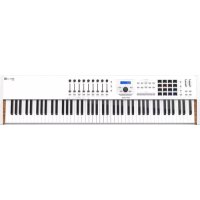
Keylab 88 MkII - Clavier MIDI Arturia - Notice d'utilisation et mode d'emploi gratuit
Retrouvez gratuitement la notice de l'appareil Keylab 88 MkII Arturia au format PDF.


| Caractéristiques techniques | Clavier MIDI 88 touches, poids lourd, sensibles à la vélocité et à la pression |
|---|---|
| Connectivité | USB, MIDI In/Out, pédale de sustain, entrée pour pédale d'expression |
| Fonctionnalités | Contrôleurs assignables, pads rétroéclairés, faders, boutons de transport |
| Utilisation | Compatible avec la plupart des logiciels de production musicale, idéal pour les pianistes et les producteurs |
| Maintenance | Nettoyer régulièrement avec un chiffon doux, éviter l'humidité |
| Sécurité | Utiliser dans un environnement sec, éviter les chocs et les chutes |
| Informations générales | Alimentation par USB, dimensions compactes pour un transport facile |
FOIRE AUX QUESTIONS - Keylab 88 MkII Arturia
Questions des utilisateurs sur Keylab 88 MkII Arturia
0 question sur cet appareil. Repondez a celles que vous connaissez ou posez la votre.
Poser une nouvelle question sur cet appareil
Téléchargez la notice de votre Clavier MIDI au format PDF gratuitement ! Retrouvez votre notice Keylab 88 MkII - Arturia et reprennez votre appareil électronique en main. Sur cette page sont publiés tous les documents nécessaires à l'utilisation de votre appareil Keylab 88 MkII de la marque Arturia.
MODE D'EMPLOI Keylab 88 MkII Arturia
Randall LEE (auteur)
Minoru KOIKE
Jimmy MICHON
Jack VAN
Stephan VANKOV (auteur)
Vincent LE HEN
Jose RENDON
Gala KHALIFE
Charlotte METAIS
Holger STEINBRINK
© ARTURIA SA - 2021 - Tous droits réservés.
26 avenue Jean Kuntzmann
38330 Montbonnot-Saint-Martin
FRANCE
www.arturia.com
Les informations prsentes dans ce manuel sont susceptibles d'être modifiées sans préavis et n'engageant aucunement la responsabilité d'Arturia. Le logiciel désrit dans ce manuel est fourni selon les termes d'un contrat de licence ou d'un accord de non-divulgation. Le contrat de licence logiciel spécifique les termes et conditions de son utilisation licite. Ce manuel ne peut être produit ou transmis sous n'importe qu'elle forme ou dans un but autre que l'utilisation personnelle de l'utilisateur, sans la permission écrite de la société ARTURIA S.A.
Tous les autres produits, logos ou noms de sociétés cités dans ce manuel sont des marques ou des marques déposées apparentant à leurs propriétaires respectifs.
Product version: 1.3.O
Merci d'voir acheté le KeyLab MkII !
Ce manuel couvre l'utilisation du KeyLab MkII d'Arturia, et fournit des détails spécifique sur ses fonctionnalités afin que vous puissiez profiter pleinement de ce contrôle à clavier puissant.
Cepackcompend:
- Un clavier contrôleur KeyLab MkII
- Un cable USB
- Un adaptateur anti-boucle de masse
- Un panneau de la partie DAW Commands
- Un Guide de Demarrage Rapide
Ce document vous permet de faire fonctionner votre KeyLab MkII en quelques étapes. Il fournit également les codes requis pour enregistrer le périphérique et activer les logiciels inclus :
Assurez-vous d'enregistrer votere KeyLab MkII des que possible! Un autocollant sur le panneau inférieur contient le numero de série et le code d'activation de votre péripérisque. Ils sont requis pour effectuer le processus d'enregistrement en ligne. Pensez à le noter quelque part ou à le prendre en photo au cas où il s'abîmerait.
Enregister rve KeyLab MkII yous donne les avantages suivants :
- Il vous permet d'activer le logiciel Analog Lab qui contient plus de 6 000 preset incroyables
- Vous receivez les offres spéciales réservées uniquement aux détenteurs du KeyLab MkII.
Informations de sécurité importantes
Specifications susceptibles d'être modifiées :
Les informations continues dans ce manuel sont supposées être correctes au moment de son impression. Toutefois, Arturia se reserve le droit de changer ou de modifier l'une des specifications sans préavis ni obligation demettre à jour le matériel ayant été acheté.
IMPORTANT :
Le produit et son logiciel, lorsqu'utilisés avec un amplificateur, un casque ou des haut-parleurs, peuvent produit des niveaux sonores susceptibles de provoquer une perte d'audition permanente. NE PAS fait fonctionner de manière prolongée à un niveau sonore trop élevé ou inconfortable.
En cas de perte auditive ou d'acouphenes, veuillez consulter un ORL.
AVERTISSEMENT :
Les frais encourus en raison d'un manque de reconnaissance relatif à l'utilisation de l'équipement (lorsqu'il fonctionne normalement) ne sont pas couverts par la garantie du fabricant et sont, par conséquent, à la charge du propriétaire de l'appareil. Veuillez lire attentivement ce manuel et demander conseil à votre revendeur avant d'avoir recours à l'assistance.
Liste non exhaustive des précautions à prendre :
- Lire et comprendre toutes les consignes.
- Suivez toujours les instructions sur l'instrument.
- Avant de nettoyer l'instrument, débranche toujours le cable USB. Lors du nettoyage, servez-vous d'un chiffon doux et sec. N'utilisez pas d'essence, d'alcool, de térébenthine ou toutes autres solutions organiques. N'utilisez pas de nettoyant liquide ou en spray, ni de chiffon trop humide.
- N'utilisez pas l'instrument pres d'une source d'eau ou d'humidité telle qu'une baigmoire, un lavabo, une piscine, ou tout autre endroit similaire.
- Ne positionné pas l'instrument de manière instable afin d'éviter toute chute accidentelle.
- Ne placez pas d'objets lourds sur l'instrument. Ne bloquez pas les ouvertures ou les ventilations de l'instrument: ces dernières servent a faire circuler l'air afin d'éviter la surchauffe de l'instrument. Ne placez pas l'instrument à proximité d'une source de chaleur ou dans un endroit dépourvu d'agération.
- Ne tentez pas d'ouvrir ou d'insérer quelque chose dans l'instrument sous peine de provoquer un incendie ou un court-circuit.
- Ne versez:aún liquide sur l'instrument.
- Ramenez toujours vous instrument dans un centre de service qualifié. Vous invalidéreriez votre garantie en ouvrant ou en retardant une partie de l'instrument, et un assemblage inapproprié pourrait entraîner un court-circuit ou d'autres dusfonctionnements.
- N'utilisez pas l'instrument en cas d'orage ou de tonnerre ; cela pourrait provoquer une electrocution à distance.
- N'exposez pas votre instrument aux rayons directs du soleil.
-
N'utilisez pas votre instrument après d'uneuite de gaz.
-
Arturia decline toute responsabilité pour tous dommages ou pertes de données causés par un fonctionnement inapproprié de l'instrument.
Introduction
Felicitations pour l'achat du KeyLab MkII d'Arturia!
Le KeyLab MkII est un contrôleur MIDI à clavier compatible, capable d'exploiter la puissance de la quasi-totalité des instruments logiciels et de DAW. Il a été créé pour améliorer votre flux de travail afin que vous puissiez passer moins de temps à utiliser les périhériques informatiques et vous concentrer sur la création sociale. Le KeyLab MkII s'intègre parfaitement au logiciel Analog Lab d'Arturia, mettant plus de 6 OOO preset de 21 instruments à portée de main.
Les fonctionnalités principales du KeyLab MkII :
- Utilisation avec tous les périhériques, plug-ins et logiciels MIDI
- S'intègre aux synthétiseurs modulaires par l'entrée CV et les quatre connecteurs de sortie (CV, Gate, Mod 1, Mod 2)
- Contrôle de transport/piste des DAW les plus connus
- Tri rapide des preset s d'Analog Lab qui vous permet de tracer rapidement le son parfait
- Clavier semi-lesté 49 ou 61 touches avec sensibilité à la velocité et à la pression (aftertouch de canal)
- Clavier lourd à 88 notes avec sensibilité à la velocité et à la pression (aftertouch de canal)
- Molettes Pitch bend/Modulation
- Trois banques de neuf potentiometres assignables en MIDI et boutons RGB préconfigurés pour fonctionner avec les instruments d'Analog Lab
16 pads RGB retroéclairés avec sensibilité à la velocité et à la pression (aftertouch polyphonique) - Fonctions du mode Chord avec des dizaines d'accords préselectionnés (configurables par l'utilisateur)
- Fonctionne avec le logiciel MIDI Control Center pour éoperator les assignations de contrôles et les réglages globaux
- Écran LCD à 32 caractères
- Connecteurs: MIDI In/Out, USB, Pédale de Sustain, pédale d'Expression, Pédale Aux (x3), CV In, Pitch Out (CV), Gate Out, Mod 1 Out, Mod 2 Out
N'oubliez pas de vous rendre sur le site internet www.arturia.com pour trouver le dernier firmware, télécharger le MIDI Control Center, consulter les tutororiels et les FAQ. Nous sommes surs que le KeyLab MkII vous aidera à faire progresser votre créativité.
Musicalement-vous,
L'équipe Arturia
Table des Matieres
1. Demarrage 4
1.1. Connecter le KeyLab MkII 4
1.2. Le panneau avant (côté gauche) 5
1.3. Le panneau avant (cote droit) 6
1.4. Le panneau arrriere 7
1.4.1. Un élément à prendre en compte : les boucles de masse 8
2. Presentation 9
2.1. Clavier 9
2.1.1. Changer de Canal MIDI 9
2.1.2. Les raccourcis clovier 9
2.2.Molettes Pitch et Modulation 10
2.3. Contrôle d'octave et Transposition 11
2.3.1.Definir Ioctave 11
2.3.2.Activer lo fonction Transpose 11
2.3.3. Reinitialiser la transposition 12
2.4.Bouton Chord 12
2.5. Boutons du mode Pad & Pads 12
2.5.1. Les trois modes des Pods 13
2.5.2.Assignations de notes MIDI des pads 13
2.8. Contrôles de transport 16
2.9.Navigateur de presets & Affichage 17
2.10. Boutons de contrôle 18
2.11.Encodeurs 18
2.12.Faders 19
2.13. Boutons Filtre/Select 19
2.14. Connexions du panneau arriere 20
2.15. Fonctionnalités supplémentaires 21
2.15.1. Reglages globaux 21
2.15.2. Envoyer un message de panique 23
2.15.3. Réinitialisation d'usine 23
3.Mode Analog Lab 24
3.1. Se connecter à Analog Lab 24
3.2.Selction Part/Live 26
3.3.Parcourir les preset 27
3.3.1. Boutons Filtre 27
3.3.2. Boutons Category et Preset 28
3.3.3. Rinitialiser tous les filtres 28
3.4.Encodeurs et Faders 29
3.4.1. Les encodeurs 29
3.4.2. Les faders 30
3.4.3. Le bouton Live 30
3.5.Creer un Multi 31
3.5.1. Demarrer avec un seul preset 31
3.5.2.Ajouter une Partie 2 31
3.5.3.Modifier des Parties 31
3.5.4. Dérinir un point de partage 32
3.5.5. Retirer le point de partage 32
4.Mode DAW 33
4.1.Unapercu du mode DAW 33
4.2. Choiser un preset DAW 33
4.2.1.Liste des presetds DAW 34
4.4. Les contrôles de transport 37
4.5. Le potentiametre central : en tant que molette de defilement 37
4.6.Selction de Canal/Banque 38
4.7.Selction de piste 39
4.8.Encodeurs,Faders 40
4.8.1.Encoders en mode DAW 40
4.8.2.Faders en mode DAW 41
4.9.Tableau de commandes des presets DAW 42
4.9.1.Standard MCU 42
4.9.2.Standard HUI 42
4.9.3.AbletonLive 43
4.9.4. Logic Pro X 43
4.9.5.Pro Tools 44
4.9.6.Cubose 44
4.9.7. Studio One 45
4.9.8. Reaper 45
4.9.9.MMC 46
5.ModeUser 47
5.1.Concepts generaux 47
5.2. Choisir un preset utiliseur 47
5.3.L'affichage en mode Play 47
5.4.Selction de banque du contrroleur 48
5.5. Messages de changement de programme 48
5.6.ModeUserEdit 49
5.6.1. Sélectionner un contrôle à édiler 49
5.6.2.Lecron en mode User Edit 50
5.6.3. Le clavier 52
5.6.4. Les molettes 54
5.6.5. Les Pads 55
5.6.6.Boulons DAW Command/User 55
5.6.7.Trois banques de contrôles 56
5.6.8. Les connecteurs Pedols/CV 57
5.7. Contrôles non assignables 58
5.8.Memoriser le preset 59
6.Mode Chord 60
6.1.Apercu du mode Chord 60
6.1.1.Trois facons de jouer des accords 61
6.1.2. Comment fonctionne le mode Chord 61
6.2. Chord mode: le clavier 62
6.2.1.Creer un accord pour le bouton Chord 62
6.3. Les pads : deux modes Chord 62
6.3.1. Modes Pad Chord : de nombreuses utilisations 63
6.3.2.Creer un accord de pad 63
6.3.3. Quelques détails sur le mode Transpose 64
- Connexions CV/Gate/Mod 65
7.1. Connecteur CV In 65
7.1.1. Paramétres (Mode User Edit) 65
7.2. Connecteurs Pitch/Gate/Mod 66
7.2.1.Pitch Out 66
7.2.2.Gate Out 66
7.2.3.Mod 1 66
7.2.4.Mod 2 66
7.2.5. Paramétres (en mode User Edit) 67
8.MIDI Control Center 68
8.1. Se connecter au MIDI Control Center 68
8.1.1. Device Memories 68
8.1.2. Local Templates 69
8.2.MCC Controller Map 69
8.3. Personnel les molettes 70
8.3.1.Pitch Bend 70
8.3.2.Modulation 70
8.4.Selctionnerle canalutilisateur 70
8.5. Personaliser les pads 71
8.5.1.Pad Off 71
8.5.2.Pad MIDI Note 71
8.5.3. Pad Switched Control 71
8.5.4. Pod Program Change 72
8.5.5.Pad Preset Change 72
8.6. Personnel les boutons User 73
8.6.1.User button Off 73
8.6.2.User button Switched Control 73
8.6.3.User button Program Change 74
8.7. Personaliser les encodeurs 74
8.7.1.Encoder Off 74
8.7.2.Encoder Control 75
8.7.3.Encodeur RPN/NRPN 76
8.8. Personaliser les faders 77
8.8.1.Fader Off 77
8.8.2.Fader Control 77
8.8.3.Fader RPN/NRPN 78
8.9. Personnel les boutons Select 78
8.9.1. Select button Off 78
8.9.2. Select button Switched Control 79
8.9.3. Bouton Select RPN/NRPN 79
8.9.4. Select button Program Change 80
8.10. Personnelier le clavier 81
8.11. Personneler I'entree Modulation CV 82
8.11.1.Mod CV max voltage 82
8.11.2. Menu Mod CV Mode 82
8.12. Personnelier les pédales 82
8.12.1.Pedal Off 82
8.12.2. Pedal Control 83
8.12.3. Pedal Switched Control 83
8.12.4. Pedal Program Change 84
8.13. Personnelier le connecteur Pitch Out 84
8.14. Personaliser la sortie Gate Out 84
8.15. Personaliser les sorties Mod 1/Mod 2 85
8.16.Onglet Device Settings 86
8.16.1. Partie Global Parameter 86
8.16.2. Partie DAW 87
8.16.3. Partie Pads 87
8.16.4. Partie Keys 88
8.16.5. Partie MIDI Thru 88
8.16.6. Continuous Pedal Calibration 88
8.17. Boutons Import et Export 89
8.18.Mises a jour du firmware 89
- CONTRAT DE LICENCE LOGICIEL 90
- Déclaration de conformité 93
1. DEMARRAGE
1.1. Connecter le KeyLab MkII
Nous vous recommendons d'installer Analog Lab ainsi que les autres logiciels inclus avant de dire ce manuel. N'oubliez pas de vous inscrite et d'autoriser le logiciel sur le site internet d'Arturia.
Ensuite, servez-vous du cable USB inclus pour brancher le KeyLab MkII à votre ordinateur. Cette connexion seraient égalément à alimenter le périhérique.
Le KeyLab MkII est un périphérique compatible USB, ses pilotes sont donc automatiquement installés lorsqu'il est connecté à un ordinateur. Une fois allumé, votre contrôleur à clavier sera préf a fonctionner après quelques secondes.
Si vous souhaitez utiliser le KeyLab MkII pour contrôle des périhériques externes sans qu'un ordinateur ne soit relié, il vous suffit d'utiliser une alimentation DC 9-12v 1.OA optionnelle. Puis, connectez votre système comme suit :
- MIDI devices: connectez un cable MIDI entre le connecteur MIDI Out du KeyLab MkII et le connecteur MIDI In de l'un des péripériques externes. Ensuite, vous pouze connecter le signal MIDI en série à travers les péripériques. Mieux encore, servez-vous d'une patchbay MIDI : elle permettra d'eviter toute accumulation de temps de latence quand les données passent par chaque péripérique.
- Dispositifs de tension de contrôle (Control Voltage): connectez des cables TS 3,5 mm de haute qualite entre un systeme analogue modulaire et les connecteurs CV In/Out/Gate/Mod1/Mod2 sur le panneau arriere du KeyLab MkII.
1.2. Le panneau avant [côté gauche]
![Arturia Keylab 88 MkII - Le panneau avant [côté gauche] - 1](/content/2026/03/457181/images/eea16865cf3abe366d3494d57ce9d9b42ec186dd31f940117e67574a883c1d6a.jpg)
- Boutons Octave, Chord & Transpose Ces boutons activent les différents contrôles de hauteur de note et fonctions d'accords du KeyLab MkII.
- Molettes Pitch & Mod Elles seront à contrôler les paramètres de pitch bend et de modulation de votre son.
- Boutons du mode Pad Les trois boutons à gauche des pads servent à alterner entre les modes des pads. Le bouton Pad seLECTIONne les paramétres à partir du preset utiliséur (User) alors que les deux boutons en dessous selectionnent les différents modes d'accord (Chord).
- Pads de performance Les pads peuvent servir à déclencher des échantillons dans votre DAW, à jour des accords sur des instruments logiciels/matériels, et/ou à envoyer toutes sortes de données MIDI dont l'aftertouch polyphonique (ils sont sensibles à la pression). Chaque pad peut disposer d'un réglage différent dans chaque mode.
- Touches de selection d'un Canal MIDI Maintenez le bouton MIDI Ch enforcé et appuyez sur l'une des 16 premières touches pour selectionner le canal MIDI utilisateur.
- Partie DAW Commands/User Cette partie contrôle plusieurs fonctions dans votre logiciel d'enregistrement audio préfééré, dont les contrôleles de pistes tels que Solo et Mute, entre autres commandes. Si vous possédez un DAW parmi leurs listés ici [p.34], utilisez le revêtement magnétique correspondant pour ré-étiqueter les boutons (inclus).
- Contrôles de transport La partie transport offre des fonctions standards pour contrôler votre DAW: Record, Play, Loop, etc. Les contrôles de transport sont toujours disponibles dans les trois modes (Analog Lab, DAW et User).
1.3. Le panneau avant [côté droit]
![Arturia Keylab 88 MkII - Le panneau avant [côté droit] - 1](/content/2026/03/457181/images/2a93a42809636d78475be3bd48f4c6378ffd98e48a67ff55831d952eef3abd5f.jpg)
- Navigateur de preset & Affichage Cette partie sert à seLECTIONner des preset, naviguer dans les menus, afficher des informations sur les paramétres et preset dans Analog Lab.
- Boutons de contrôle Cette partie composée de trois boutons sert à alterner entre les deux parties du Mode Multi en mode Analog Lab, de selectionner l'onglet Live dans Analog Lab 3, et de déterminer le point de partage entre les Parties 1 et 2. En mode DAW, ils servent à selectionner le groupe de pistes par crans de 1 ou 8.
- Encodeurs Les potentiemêtres rotatifs servent à contrôler les paramétrés de l'instrument logiciel, ainsi que le panoramaque du canal dans votre DAW.
- Faders Les faders seront à modifier les paramétres de l'instrument logiciel, mais aussi à changer le volume des canaux dans votre DAW.
- Boutons Filtré/Select Ces boutons servent à filtrer les types de preset en mode Analog Lab, de sélectionner ou contrôle des pistes en mode DAW et d'executer les fonctions définies par l'utilisateur en mode User.
- User Parameters Les touches de l'octave supérieure sont utilisées comme raccourcis [p.53] en mode User Edit [p.49].
I: Il est possible d'assigner la plupart des contrôle du KeyLab MkII à des commandes MIDI personnelisées dans le mode User Edit [p.49] ou sur le MIDI Control Center [p.68].
1.4. Le panneau arrêté

- Sorties Pitch/Gate/Mod Ces quatre connecteurs permettent au KeyLab MkII d'envoyer des tensions de contrôle et des déclencheurs à un système de synthèse modulaire. Les plages de tension peuvent être définies dans le mode User Edit [p.49] ou en utilisant le MIDI Control Center [p.68].
- MIDI In/Out Le connecteur MIDI Out (Sortie MIDI) du KeyLab MkII enverra des données USB/MIDI vers des périhériques externes, et peut le faire sans ordinateur lorsqu'il est branché avec l'alimentation optionnelle. Le connecteur MIDI In (Entrée MIDI) recoit des données provenant de périhériques externes, et sert aussi de convertisseur MIDI/USB pour votre DAW.
- Entrées pédale Aux 1/2/3 Ces trois entrées pédales peuvent être utilisées avec une pédale à variation continue ou un interrupteur à pédale. Elles peuvent être assignées à n'importé quel numéro CC MIDI sur le KeyLab MkII [p.47] ou à l'aide du MIDI Control Center [p.68].
- Entreé pedale d'Expression L'entree pedale d'Expression peut etre utilise avec une pedale à variation continue ou un interrupteur à pedale. Par défaut, elle envoie le numero CC MIDI 11, mais elle peut etre reassignee a partir du KeyLab MkII [p.47] ou à l'aide du MIDI Control Center [p.68].
- Entrée pedale de Sustain L'entrée de la pedale de Sustain détecte automatiquement la polarité de la pedale lorsque le KeyLab MkII est allumé, afin qu'il puisse être utilisé avec n'importe celle pedale standard. Elle peut aussi être configurée pour fonctionner comme une pedale à variation continue à partir du panneau avant du KeyLab MkII [p.47] ou en utilisant le MIDI Control Center [p.68].
- CV In Utilisez ce connecteur pour router une sortie de tension de contrôle à partir d'un synthétisseur modulaire vers le KeyLab MkII. Cette entree peut etre utiliser en tant que convertisseur CV-vers-MIDI et/ou convertisseur CV-vers-USB. La plage de tension peut etre définie a partir du panneau avant ou en utilisant le MIDI Control Center [p.68].
- Connexion USB Servez-vous-en pour connecter le KeyLab MkII à votre ordinateur. Ce port fournit l'alimentation, des données MIDI et des informations de contrôle.
- Connecteur d'alimentation Si vous souhaitez utiliser le KeyLab MkII en tant que contrôleur sans qu'un ordinateur ne soit relié, connectez-y une alimentation DC 9-12v 1.OA.
- Interrupteur d'alimentation Cet interrupteur marche/arrêt fonctionne de la même manière, que le périphérique soit alimenté par USB ou par l'adaptateur AC : vers le haut = allumé, vers le bas = éteint.
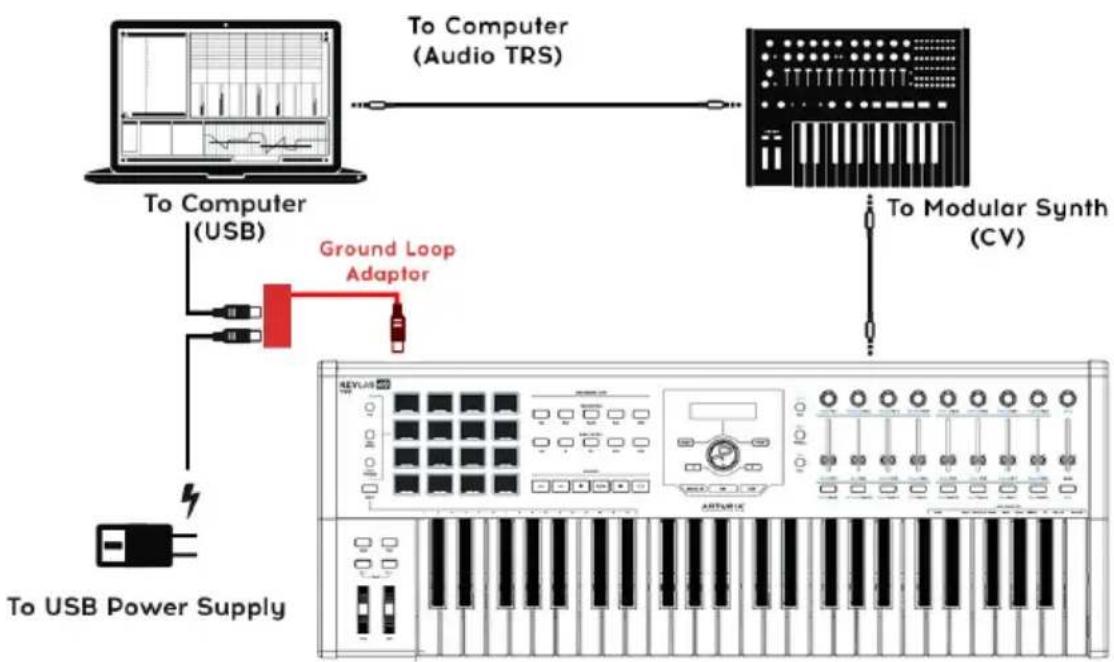
1.4.1. Un élément à prendre en compte : les bouches de masse
Une boucle de masse est un courant indesirable dans un conducteur reliant deux points. Le résultat correspond à du bruit dans votre signal audio, généralement sous la forme d'un ronflement bassé fréquence. Dans les configurations impliquant des ordinateurs, des connexions CV/Gate et des appareils audio, il est possible de se retrouver avec une boucle de masse génante. Nous avons cependant fourni une solution : l'adaptateur anti-boucle de masse.
1.4.1.1. Quand doit-je utiliser 1'adaptateur anti-boucle demasse ?
En général, vous n'aurez pas besoin de l'adaptateur anti-boucle de masse.
Si vous n'avez pas de problème de boucle de masse dans votre installation, connectez simplement le KeyLab MkII avec le cable USB fourni à un ordinateur ou avec une alimentation DC 9-12v 1.OA.
Voudevriezutiliserladaptateuranti-bouclede masse inclussiyouentendezunbruit de fond dans vos enceintes qui disparait quand yousdeconnectezleKeyLabMkII de l'ordinateur ou des connexions CV/Gate de notre équipement analogique. Une boucle de masse peut aussi causer des problemes de suivi de hauteur de note lors de l'utilisation des connexions CV du KeyLab MkII avec des synthetiseurs analogiques.
Connectez l'adaptateur anti-boucle de masse comme suit :
2. PRÉSENTATION
2.1. Clavier
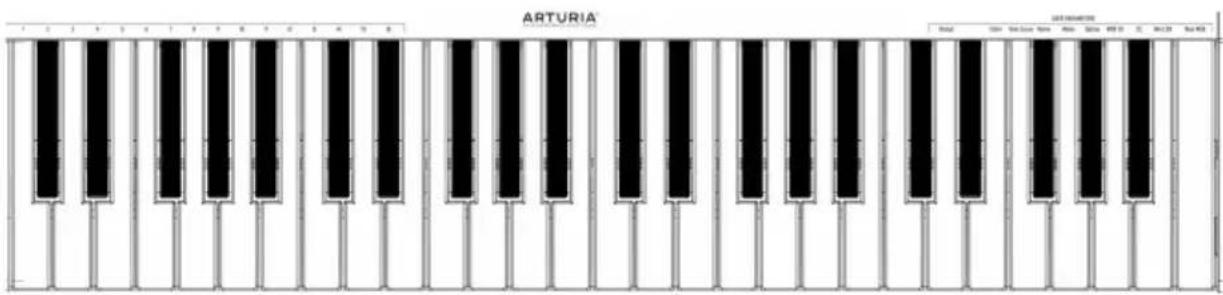
Le KeyLab MkII comporte un clavier dynamique sensible à la velocité et à la pression. La version 88 notes comporte un clavier lourd. Les touches peuvent être utilisées comme raccourcis [p.9] pour acceder à des paramétres en mode User. Par exemple, maintainir le bouton MIDI Ch enforcé et appuyer sur l'une des 16 touches les plus graves selectionnera le canal MIDI Utilisateur (voir ci-dessous).
2.1.1. Changer de Canal MIDI
Le canal MIDI du KeyLab MkII peut être modifié en maintainant le bouton MIDI Ch enforcé et en appuyant sur l'une des 16 premières touches du clavier. Àpres cela, tous les contrôlees ayant été paramétrés pour suivre le Canal MIDI Utilisateur changeront pour ce canal.
Par exemple, pour faire passer la sortie MIDI du KeyLab MkII sur le canal 8, maintenez le bouton MIDI Ch enforcé et appuyez sur le Sol le plus grave du clavier.
2.1.2. Les raccourcis clavier
Certaines touches du clavier peuvent etre utilisées avec les boutons du panneau avant pour fournir des raccourcis aux réglages tels que le Canal MIDI utiliseur, les réglages Globaux, et différents paramétres du mode User Edit. Cliquez ici [p.53] pour une liste complète de ces fonctionnalités.
2.2. Molettes Pitch et Modulation
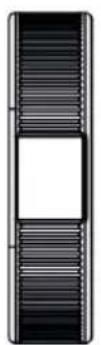
Pitch
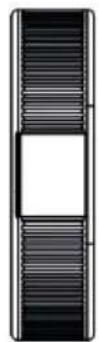
Mod
Ces contrôleurs permettent un contrôle du pitch bend et de la modulation en temps réel.
Tournier la molette Pitch vers le haut ou vers le bas augmentera ou diminuera la hauteur de note du son selectionné. La plage de cet effet est déterminée dans l'instrument logiciel ou matériel étant contrôle.
Tourner la molette Modulation vers le haut augmente la quantité de modulation du son sélectionné. La réponse dépend des réglages de l'instrument étant contrôle. La molette Modulation est assignée au numéro CC MIDI 1 par défaut, mais elle peut être reassignée à partir du panneau avant [p.47] ou à l'aide du MIDI Control Center [p.68].

: La molette Modulation ne peut pas etre reassignee pour envoyer un autre type de données MIDI.
2.3. Contrôle d'octave et Transposition
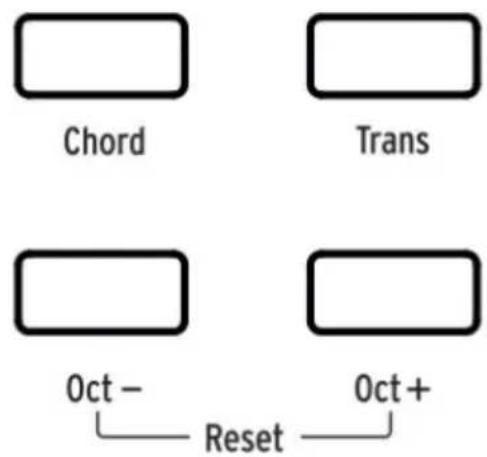
2.3.1. Définir l'octave
Appuyer sur les boutons Oct - et/ou Oct + transposera la gamme du clavier du KeyLab MkII, vous donnant ainsi accès à des hauteurs de notes plus aigues et plus graves.
Lorsqu'activé, le bouton de l'octave correspondante clignotera à une certaine vitesse pour indiquer àquel point vous avez transposé le clavier. Il clignotera plus rapidement au fur et à mesure que le clavier est transposé plus loin du centre. Il est possible de désactiver le clignotement sur les Réglages globaux [p.21] ou à l'aide du MIDI Control Center [p.68].
Pour réinitialiser rapidement la transposition d'octave et remettre le KeyLab MkII à la position centrale de hauteur de note, appuyez simultanément sur les boutons Oct -/Oct +.
I: Les paramètres Octave et Transpose sont sauvégardés avec les preset de la configuration utilisateur.
2.3.2. Activer la fonction Transpose
La fonction Transpose vous permet de transposer chromatiquement la hauteur de note du clavier pour le rendre plus facile à utiliser dans différentes clés.
Pour transposer le KeyLab MkII, maintenez le bouton Trans enforcé et seLECTIONnez la note fondamentale de la nouvelle clé. Les notes en dessous du Do Médian seront transposées vers le bas, et les notes au-dessus du Do Médian seront transposées vers le haut. Appuyez sur une touche Do tout en maintainant le bouton Trans enforcé pour annuler la transposition.
Lorsque le bouton Trans est fortement éclairé, cela signifie que le KeyLab MkII est transposed. Quand il n'est pas allumé, le KeyLab MkII n'est pas transposed.
La fonction de transposition peut être activée et désactivée. Quand le bouton Trans est faiblement éclairé, cela peut dire que le clavier n'est pas transposé actuellement, mais qu'une quantité de transposition est gardée en mémoire. Le clavier sera transposé de nouveau si vous appuyez une nouvelle fois sur le bouton Trans.
I: La plage de la fonction Transpose est de -11 à +11 notes. Servez-vous des boutons Octave pour etendre cette plage.
2.3.3. Réinitialiser la transposition
Pour réinitialiser le mode Transpose, il vous suffit de maintainir le bouton Trans enfoncé et de seLECTIONner un Do. Puis, la lumière va s'eteindre.
2.4. Bouton Chord
Le bouton Chord sert à activer et désactiver le mode Chord du clavier. Si un accord a été enregistré sur ce bouton, vous pourrez le jour avec une seule touche. Jouer sur plusieurs touches transposera l'accord vers le haut et vers le bas. Pour apprendre à creator des accords et à les enregistrer dans la mémoire, veuillez dire le chapitre sur le mode Chord [p.60].
Pour en savoir plus sur les pads et le mode Chord, rendez-vous à la partie suivante.
2.5. Boutons du mode Pad & Pads
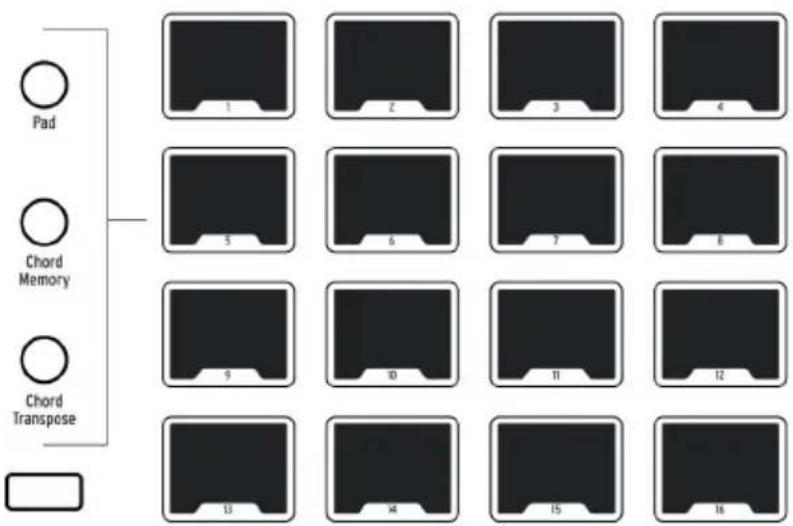
Le KeyLab MkII presente 16 pads RGB multifonctions sensibles à la velocité et à la pression. Ils transmettront l'aftertouch polyphonique, qui est une méthode de contrôle très expressive pour votre musique.
Les pads servent souvent à jour des parties de batterie ou de percussion, mais les pads du KeyLab MkII peuvent aussi servir à déclencher des accords, envoyer des données CC MIDI, et seLECTIONner des programmes en interne ou sur des périhériques MIDI externes. Chaque pad peut composer ses propres réglages, qui sont modifiables dans le preset Utilisateur [p.47] ou à l'aide du MIDI Control Center [p.68].

: Les fonctions liées aux accords des pads sont couvertes dans le chapitre sur le mode Chord [p.60]. Reste est détaillé dans le [chapitre sur le mode User [p.47] et dans le chapitre sur le MIDI Control nter [p.68].
2.5.1. Les trois modes des Pads
Les trois boutons à gauche des pads changent ce que font les pads :
- Mode Pad : touchez un pad et il peut jour une note ou envoyer un message MIDI. La response peut être définie sur le panneau avant [p.47] ou à l'aide du MIDI Control Center [p.68].
Mode Chord Memory : chaque pad enregistre un accord pouvant etre joue a partir de ce dernier.
Mode Chord Transpose : chaque pad enregistre un accord pouvant etre joue a partir du clavier. Le bouton Chord doit etre allumé pour utiliser le mode Chord Transpose.
Pour découvertir comment travailler avec des fonctions des pads liées aux accord, veuillez dire le chapitre sur le mode Chord [p.60].
: Si vous travailliez dans un endroit souvent, vous pouvez modifier le rétroéclairage des LED des pads de sorte qu'ils restent toujours allumés. Ceci peut être fait sur les Régliages globaux [p.21] intégrés ou à l'aide du MIDI Control Center [p.68].
2.5.2. Assignnations de notes MIDI des pads
Les assignations de notes par défaut des 16 pads sont montrées ci-dessous :
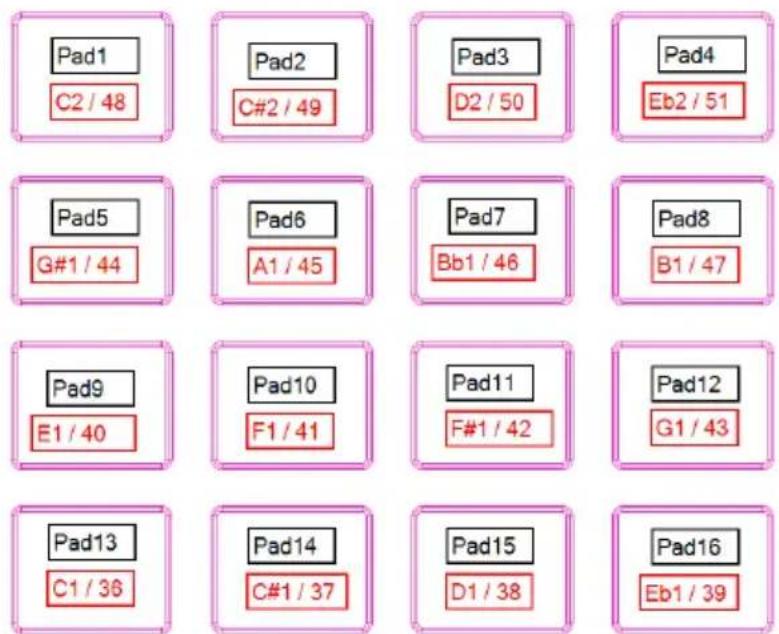
Ceci place les pads dans une configuration de batterie MIDI couramment utilisée, avec la grossse caisse, une caisse claire, les charlestons, les cymbales, etc., dans des positionsComfortables pour jouer en live. Is peuvent etre reassignes a n'importe quels numero desnote de votre choix dans le mode User Edit [p.49] ou en personnalisant les pads [p.71] dans leMIDI Control Center [p.68].
Trois gros boutons sous le potentiemetre central vous permettent de basculer le KeyLab MkII entre ses trois modes principaux :
- Analog Lab: configure les potentiamétres et les faders pour contrôler des paramétres dans Analog Lab, comme indiqué par le texte bleu sous chaque contrôle. Le potentiamètre central, les boutons qui l'entourent et les boutons sous les faders servent à filtrer et désirir des preset.
- DAW: transforme une grande partie du panneau avant du KeyLab MkII en un centre de contrôle pour votre logiciel d'enregistrement.
- User: utilisez le potentiemetre central pour selectionner l'un des dix presetts, chacune avec ses propres reglages pour chaque contrôle. Ces presetts peuvent etre personnalisés a partir du panneau avant [p.47] ou a I'aide du MIDI Control Center [p.68].
Les presetts utilisateurs (USER) vous permettent de configurer les contrôles et paramétres de votre KeyLab MkII (Velocity Curves, Knob Acceleration, MIDI In/Out settings, CV In/Out settings,...). Ces paramétres affecteront aussi les modes DAW et Analog Lab, vous permettant d'utiliser vos personnalisations dans ces modes.
Cependant, en utilisant les mémoires d'Analog Lab ou du DAW, vous remarquerez que quelques contrôle sont assignés en dur et ne peuvent pas été écrasés par les preset utilisateur.
- Analog Lab
CC MIDI de la pedale de Sustain = 64 (les autres paramètres de la pedale de sustain sont partages)
CC MIDI de la pedale d'Expression = 11 (les autres paramètres de la pedale d'expression sont partages)
CC MIDI de la molette Mod = 1 (les autres paramètres de la molette Mod sont partages)
- Les encodeurs 1-9 sont assignés en dur (mais Acceleration est partagée)
- Les faders 1-9 sont assignés en dur
- Les boutons Select 1-9 sont assignés en dur
DAW
- Les contrôles DAW sont assignés en dur
- Les encodeurs 1-9 sont assignés en dur (mais Acceleration est partagée)
- Les faders 1-9 sont assignés en dur
Les boutons Select 1-9 sont assignés en dur
2.7. Partie DAW Commands

DAW COMMANDS/USER
Solo
Mute

TRACK CONTROLS
Record
Read

Write
GLOBAL CONTROLS
Save
In
Out
Metro
Undo
Panneau avant du KeyLab MkII. Servez-vous de la disposition magnétique adaptée à votre DAW.
Lorsque le bouton du mode DAW est enforcé, la fonctionnalité du panneau avant change de plusieurs façon. Le KeyLab MkII a été concu pour améliorer le processus créé, que vous écriviez de la musique ou que vous enregistriez dans votre studio.
En utilisant le langage de données standard Mackie HUI, le KeyLab MkII vous donne un accès direct aux commandes les plus fraisment utilisées dans votre logiciel d'enregistrement, y compris :
| Track Controls [1] | |
| Solo Isole la ou les piste(s) correspondante(s) | |
| Mute Met la ou les piste(s) correspondante(s) en sourdine | |
| Record Prépare la ou les piste(s) correspondante(s) à l'enregistrement | |
| Read Active la lecture d'automation de contrôle sur la ou les piste(s) correspondante(s) | |
| Write | Prépare l'enregistrement de l'automation de contrôle sur la ou les piste(s) correspondante(s) |
| Global Controls | |
| Save Enregistre le projet | |
| In Définit le point de départ de l'enregistrement style « punch in » | |
| Out Définit le point final de l'enregistrement style « punch in » | |
| Metro / Project Active et désactive le métronome du DAW, ou ouvre la fenêtre de sélection de projet [2] | |
| Undo | Inverse la dernière action, telle qu'un mauvais enregistrement ou la suppression d'une piste. |
[1] Le KeyLab MkII présente deux modes pour le contrôle des pistes : Single ou Multi. La partie Track Controls [p.35] vous donne des détails sur le sujet. [2] Pour le preset Pro Tools, cela devient un bouton Project, et non pas un bouton Metronome.
2.7.2. Neuf preset de DAW
Le mode DAW comporte neuf preset, six étant préconfigurés pour une utilisation avec un logiciel DAW bipolaire. Nous avons fourni un revêtement magnétique avec des intitulés de boutons qui correspondent aux fonctions des boutons Track/Global pour ces six DAW [p.34].
Il y a aussi deux presetts génériques à utiliser avec d'autres DAW (Standard MCU ou Standard HUI). Les intitulés des boutons Track/Global inscrits sur le panneau avant du KeyLab MkII correspondent à leur fonctionnalité MCU/HUI.
Pour les DAW et les périphériques MIDI qui ne prennt pas en charge le MCU/HUI, le preset MMC vous donne la possibilité d'envoyer des messages MMC standard à l'aide des contrôleires de transport.
Pour désir un preset, maintenez le bouton du mode DAW pendant une seconde. Puis servez-vous du potentiemetre central pour selectionner la configuration DAW de votrechoix.
Pour en savoir plus sur la fonctionnalité du mode DAW, veuilles dire le chapitre sur le mode DAW [p.33].

: Si vous DAW n'est pas dans la liste des preset de DAW [p.34], il est probablement compatible avec le preset MCU soit le preset HUI. Veuillez dire le guide d'utilisation de votre DAW pour savoir quel est un excellent protocole a utiliser.
2.8. Contrôles de transport
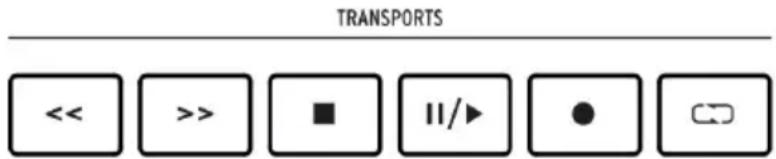
La partie Transport met les commandes de transport les plus populaires à portée de main : Rembobinage, Avance rapide, Stop, Lecture/Pause, Enregistrement et Boucle.
2.9. Navigateur de preset & Affichage
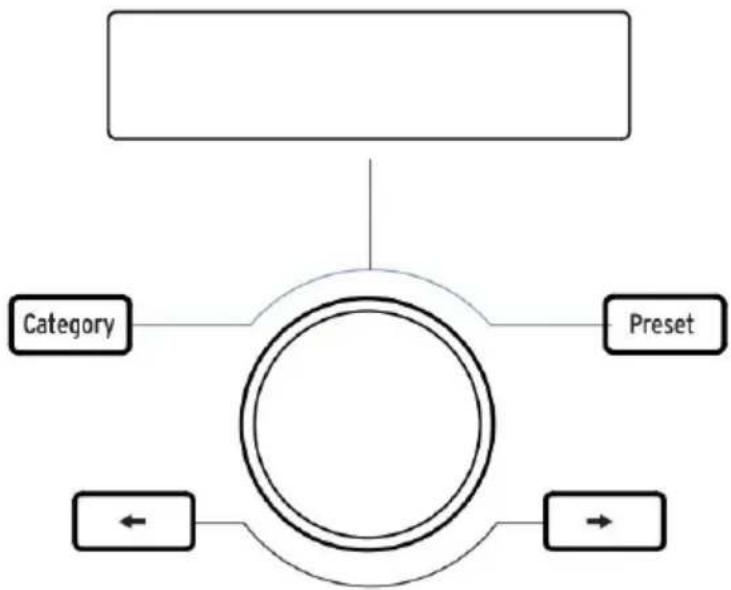
Le KeyLab MkII presente un Navigateur de presetts puissant et un potentiemetreclinuable pour vous aider a trouver rapidement le son que vous cherchez dans Analog Lab.
En mode Analog Lab [p.24], les boutons Category, Preset et les flèches gauche/droite servent à parcourir et à selectionner des preset sur Analog Lab.
1: Appuyez sur le bouton Analog Lab sous le potentiemetre central pourmettre le KeyLab MkII en mode Analog Lab. Pour en apprendre davantage sur le mode Analog Lab, veuillez consulter le manuel d'Analog Lab ou le chapitre Analog Lab [p.24] de ce manuel.
En mode User [p.47], ces contrôles peuvent servir à envoyer des messages de changement de programme MIDI. Veuillez tire cette partie [p.48] du manuel pour en savoir plus.
PourmettreLeKeyLabMkIIenmodeUser,appuyezsurleboutonUser souslepotentiometre central.Pour en savoir plus sur le mode User,veuliezIrel Chapitre surle mode User [p.47].
2.10. Boutons de contrôle

Les boutons de Contrôle seront à changer les fonctions des encodeurs, faders et boutons du KeyLab MkII. Leurs objectifs dépendent du mode selectionné :
- mode Analog Lab [p.24]: Sélectionne l'une des trois couches d'assignations de contrôleurs et de Macros définissables dans un Multi. De plus, le bouton Live sert à activer le mode Split [p.32] et à définiir le point de partage.
mode DAW [p.33]: Sélectionnez des groupes de pistes différents
mode User [p.47]: Choisissez l'une des trois banques d'assignation de contrôleur définiassables
Veuillez cliquer sur les liens precedents pour en apprendre davantage sur chaque mode.
2.11. Encodeurs

Cutoff / Pan 1

Resonance/Plan 2

LFDAmt/ Pan 3

LFO Rate / Pan 4

Param 1/ Pan 5

Param 2/ Pan 6

Param 3 / Pan7

Param 4/Par8

Chorus
Les neuf potentiomètres rotatifs du KeyLab MkII sont des encodeurs sans fin à double fonctionnalité.
En mode Analog Lab [p.24], les encodeurs affecteront les paramétres correspondants affichés dans Analog Lab. Les quatre premiers encodeurs portent les noms des paramétres qu'ils contrôle en écriture bleue, tout comme le nouveaulement encodeur (Chorus). Les fonctions des encodeurs 5-8 peuvent différer d'un preset à l'autre.
En mode DAW [p.33], les encodeurs modifieront le PANoramaque de leur piste correspondante sur le mixer.
Chacune des dix preset utilisateur [p.47] permet aux encodeurs de transmettre plusieurs types de données de contrôle MIDI. Trois banques de réglages sont disponibles pour chacun des neuf encodeurs. Il est également possible de nommer chacun des encodeurs, et l'affichage montrera ce nom lorsque l'encodeur est tourné. Ces可以选择 être déterminés sur le panneau avant [p.47] ou à l'aide du MIDI Control Center [p.68].
2.12.Faders
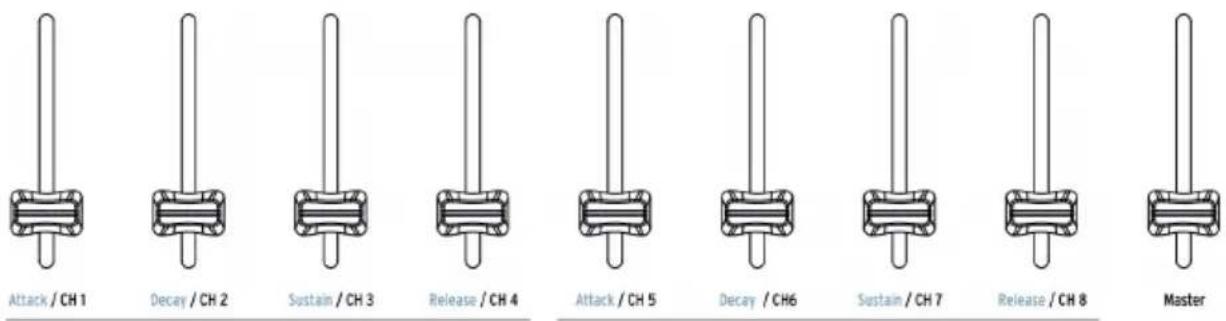
Comme les encodeurs, les neuf faders du KeyLab MkII représentent plusieurs fonctions qui varient selon le mode selectionné.
En mode Analog Lab [p.24], les faders 1-8 contrôlent les paramètres d'enveloppe indiqués par le texte bleu sous les faders. Le fader 9 est réservé au volume maître du preset.
En mode DAW [p.33], les faders 1-8 contrôle le volume de huit canaux dans votre DAW, et le fader 9 contrôle le volume maître. Il est possible de selectionner différents ensembles et banques de pistes grâce aux trois boutons de contrôle immédiatement à gauche des faders.
Les faders peuvent aussi envoyer plusieurs types de données MIDI, avec trois banques de réglages disponibles dans chacun des dix preset Utilisateur [p.47]. Elles peuvent être assignées à partir du panneau avant [p.47] ou à l'aide du MIDI Control Center [p.68]. De plus, il est possible de nommer chacun des faders, et l'affichage montrera ce nom quand le fader est manipulé.
2.13. Boutons Filtre/Select

Piano/Select 1
Chacun des neuf boutons sous les faders remplit un role différent selon le mode selectionné.
En mode Analog Lab [p.24], les boutons servent a selectionner un certain type d'instruments (Piano, Lead, etc.). Une fois que les options ont ete restreintes de cette maniere, il est encore plus rapide de trouver le bon preset.
En mode DAW [p.33], les boutons peuvent servir à selectionner l'une des pistes dans votre DAW, ou pour appliquer les fonctions Solo, Mute, Record sur les pistes correspondantes. Différents ensembles et banques de pistes peuvent être selectionnés à l'aide des trois boutons immidiatement à gauche des faders.
En mode DAW, ces boutons peuvent fonctionner de deux manieres differentes selon le réglage Track Control (Single/Multi) sélection dans les Régliages globaux [p.21] sur l'onglet Device Settings [p.86] dans le MIDI Control Center.
En Mode User [p.47], les boutons peuvent envoyer des données de contrôle MIDI, des notes, des changements de programme ou rappeler des presetts utiliser. Trois banques de réglages sont disponibles dans chacun des dix preset [p.47]. Elles peuvent être assignées à partir du panneau avant [p.47] ou à l'aide du MIDI Control Center [p.68].

: Chaque bouton peut se voir attribuer sa propre couleur, mais ceci ne peut etre fait qu'en utilisant MIDI Control Center [p.68].
2.14. Connexions du panneau arrière


Le panneau arriré a été presenté dans le chapitre Demarrage [p.4], et les capacities des pédales si que de la partie CV/Gate/Mod seront décrites respectivement dans le chapitre 5 [p.47] et le chapitre [p.65]. Seuls de courts résumés seront disponibles ici.
Chacune des cinq entrées pédales peut être configurée pour envoyer plusieurs types de données MIDI. Leurs intitulés indiquent leurs assignations par défaut, mais chaque entrée peut fonctionner avec soit un commutateur au pied, soit une pédale d'expression. La fonction de chaque pédale peut être définie à partir du panneau avant [p.47] ou à l'aide du MIDI Control Center [p.68].
La connexion CV In permet à une tension de contrôle d'un périphérique externe d'être utilisée comme source de modulation en mode User. À partir de la, ses valeurs d'entrée peuvent être capturées par votre DAW. Pour en savoir plus, veuilles lire le chapitre sur le mode User [p.47] et le chapitre sur les connexions CV/Gate/Mod [p.65].
2.14.2. Sorties Pitch/Gate/Mod
Ces quatre connexions permettent au KeyLab MkII de communiquer avec un système de synthese modulaire. Les plages de tension peuvent etre definiies dans le mode User Edit [p.49] ou en utilisant le MIDI Control Center [p.68].
USB vers CV: Le KeyLab MkII peut convertir en CV tous les messages MIDI reçus en USB. Le Canal MIDI et le CC MIDI à utiliser pour Mod1 et Mod2 peuvent être définis en mode User Edit ou à l'aide du MIDI Control Center.
2.15. Fonctionnalités supplémentaires
2.15.1. Reglages globaux
Le KeyLab MkII présente des raccourcis clavier très utiles. Nous avons déjà evoqué comment changer de canal MIDI [p.9], et tous les autres sont décrits dans le chapitre sur le mode User [p.53].
Cependant, les paramètres Globaux déterminant le comportement du KeyLab MkII dans tous les modes et tous les presets, il est donc préférible de les mentionner ici.
2.15.1.1. Acceder aux réglages globaux
Voici comment visualiser ou modifier les paramétres Globaux :
- Appuyez sur le bouton du mode User et maintenez-le enforcé pendant une seconde. Il va cliannoter.
- Appuyez sur la touche dont le nom « Global » est écrit juste au-dessus. L'affichage indiquera « Global » dans la rangée du haut et « LowPower » dans la rangée du bas.
- Tournez le potentiemetre central pour visualiser le paramètre Global que vous poulez modifier.
- Cliquez sur le potentiemetre central pour selectionner le parametre.
- Tournez le potentiametre central pour modifier la valeur de ce paramètre.
Ces réglages peuvent aussi être modifiés en utilisant le MIDI Control Center [p.68], qui donne accès à d'autres fonctions telles que le calibrage des pédales [p.88].
2.15.1.2. Tableau des Reglages Globaux
Voici un aperçu des réglages disponibles sur la page Global settings. Ces réglages sont décrits plus en détaill dans la partie Device Settings [p.86] de ce manuel.
| Nom Plage Description | ||
| Low Power mode On/Off | Active/désaïve la mise sous tension & les lumières du mode Vegas s'allument | |
| Vegas mode On/Off Bascule la fonction lumineuse de « déconnexion » | ||
| Octave Blink On/Off Active/désaïve le clignolement des boutons Octave | ||
| DAW Fader mode Jump/Pickup Déterminé la préférence de réponse des faders | ||
| User Fader mode Jump/Pickup Déterminé la préférence de réponse des faders | ||
| DAW Button User/DAW | Sélectionne la fonction des boutons DAW Control en mode User | |
| Track Control mode Single/Multi | Sélectionne le comportement des boutons Track et Select Control | |
| Pad Velocity curve | Lin/Log/Exp/Fix | Sélectionne la préférence de réponse de la velocité des pads |
| Pad LED | On trig/Always | Sélectionne la préférence d'illumination des pads |
| Pad Aftertouch minimum | O-127 | Définit la plage minimale pour l'aftertouch des pads |
| Pad Aftertouch maximum | O-127 | Définit la plage maximale pour l'aftertouch des pads |
| Pad Aftertouch curve | Lin/Log/Exp | Sélectionne la préférence de réponse de la velocité des pads |
| Keyboard Aftertouch minimum | O-127 | Définit la plage minimale pour l'aftertouch du clavier |
| Keyboard Aftertouch maximum | O-127 | Définit la plage maximale pour l'aftertouch du clavier |
| Keyboard Aftertouch curve | Lin/Log/Exp | Sélectionne la préférence de réponse de la velocité du clavier |
| MIDI In to USB | On/Off | Choisit de faire passer ou non les données MIDI entrantes à l'hote USB |
| USB In to MIDI Out | On/Off | Choisit de faire passer ou non les données de l'hote USB à la sortie MIDI |
| Keyboard Velocity curve | Lin/Log/Exp/Custom | Sélectionne la courbe de réponse de la velocité du clavier |
| Global Min Velocity | 1-127 | Détermine le niveau de velocité lorsque vous jouez doucement |
| Global Piano Velocity | 1-127 | Définit le niveau de velocité intermédiaire |
| Global Mezzo Velocity | 1-127 | Définit le niveau de velocité intermédiaire |
| Global Forte Velocity | 1-127 | Définit le niveau de velocité intermédiaire |
| Global Max Velocity | 1-127 | Détermine le niveau de velocité lorsque vous jouez fort |
2.15.2. Envoyer un message de panique
Il est possible qu'une note continue de jour si vous changez d'instrument tout en Maintenant une touche enfoncée. De même, une valeur de contrôleur restera parfois a une valeur non désirée. Ces situations peuvent etre regles facilitement en envoyant ce que I'on appelle un « message de panique » (Panic Message), qui reinitialise tous les contrôleurs et envoie un message « relacher la note » à tous les canaux MIDI.
Pour envoyer un message de Panique à partir du KeyLab MkII, appuyez rapidement trois fois sur le bouton Stop.
2.15.3. Réinitialisation d'usine
Parfois, you pourriez souhaiter reinitialiser voyage KeyLab MkII aux parametes d'usine. Cela initiaisera l'appareil et le remettra a son etat par defaut.

Effectuer une réinitialisation d'usine écrasera les dix preset utilisateur avec un preset par défaut.
Veillez a bien sauvegarder vos reglages à l'aide du MIDI Control Center [p.68].
Pour réinitialiser votre KeyLab MkII aux paramètres d'usine, suivez ces étapes simples :
- Éteignez le KeyLab MkII à l'aide de l'interrupteur d'alimentation au dos du périphérique.
- Appuyez sur les boutons Oct + et Oct - et maintenez-les enfoncés.
- Rallumez le périphérique à l'aide de l'interrupteur d'alimentation.
L'ecran LCD va afficher un message de réinitialisation d'usine. - Confirmez la réinitialisation en appuyant sur le potentiamètre central.
3. MODE ANALOG LAB
Le KeyLab MkII a été créé pour exceller dans de nombreux environnements musicaux, et est parfaitement adapté au logiciel Analog Lab inclus. Qu'il s'agisse de vous aider à selectionner le son parfait ou d'affrir un contrôle total sur ce son, le KeyLab MkII et Analog Lab sont une puissant association.

1: Les fonctions du KeyLab MkII sont l'objet de ce chapitre, avec, pour plus de facilité, des explications ponctuelles sur Analog Lab. Pour plus d'informations sur Analog Lab, veillez consulter le manuel de ce logiciel.
3.1. Se connecter à Analog Lab
Avant de pouvoir profiter de l'intégration étroite du KeyLab MkII et d'Analog Lab, certaines conditions initiales doivent être remplies :
- Il vous faudra télécharger, installer et activer Analog Lab, comme décrit ici [p.3].
- Connectez le KeyLab MkII à votre ordinateur
- Lancez l'application Analog Lab
- Appuyez sur le bouton Analog Lab sur le KeyLab MkII (sous le potentiemetre central) pour entrer en mode Analog Lab.
- Jouez une note sur le clavier. Si Analog Lab ne répond pas, vérifie ses préférences et assurez-vous que le KeyLab MkII est sélectionné dans la fenêtre MIDI Devices comme montré ci-dessous.
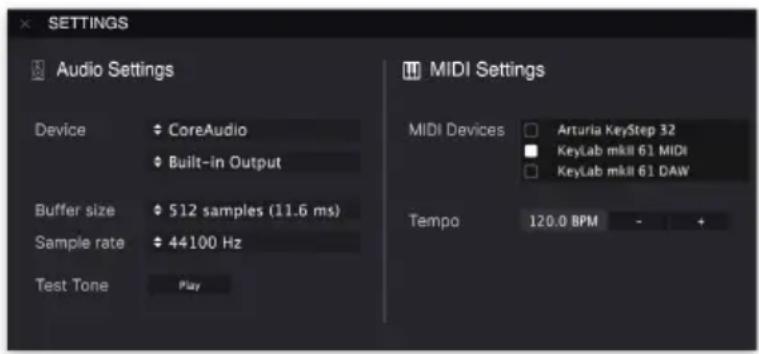
Ensuite, chaque fois que vous démarrerez Analog Lab, il devrait se connecter tout seul au KeyLab MkII. Mais puisque c'est la première fois, il se peut que vous deviez le sélectionner dans les MIDI Controller settings.
Pour acceder à ces réglages, cliquez sur l'icone d'Engrenage à droite d'Analog Lab, puis cliquez sur l'onglet MIDI et Sélectionnez « KeyLab MkII » ou « KeyLab MkII 88 ». La bonne configuration de mapping pour votre clavier va être chargée. Cliquez sur le bouton Controls en bas à droite de la fenêtre pour voir comment les contrôles de votre clavier sont mappés aux paramètres logiciels sur Analog Lab.
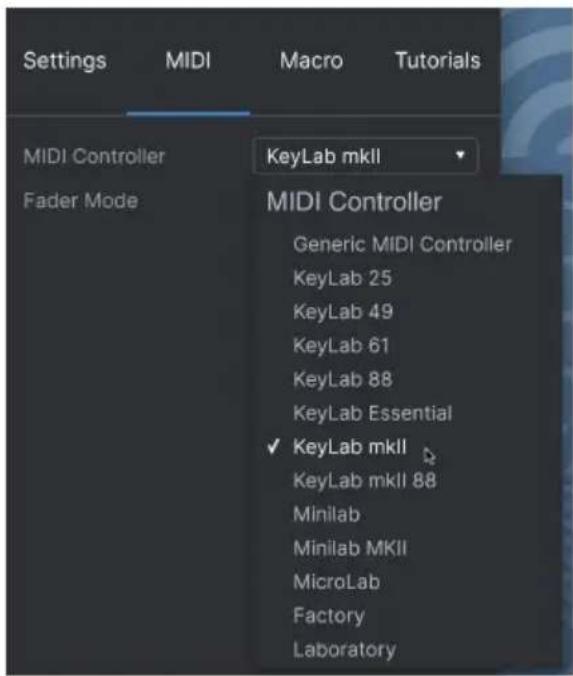
Si vous avez rempli les conditions precedentes, commençons!
1: En mode DAW, vous pouvez passer au mode Analog Lab et faire tout ce qui est décrit dans ce chapitre, si l'instrument assigné à la piste en cours est Analog Lab. Commands et la partie Transport continue sur le fonctionner de la même manière qu'en mode DAW. Mais gardez à l'esprit que les boutons de selection de Piste serviront à filtrer des sons dans Analog Lab; pour selectionner différentes pistes et des groupes de pistes, revenez au mode DAW.
3.2. Sélection Part/Live

Cutoff / Pan 1

Resonance / Pan 2

LFO Ami/ Pan 3

LFO Rate / Pan 4
Attack/CH1
Decay/CH2
Sustain/CH3
Release /CH4

Piano/Select 1
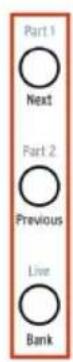
À gauche des encodeurs, des faders et des boutons Filter, on retrouve trois boutons de contrôle. (Ils sont encadrés en rouge sur l'image ci-dessus). En mode Analog Lab, le texte bleu au-dessus des boutons de contrôle révèle leur utilisation :
Part 1: selectionnez les contrôles pour un seul instrument en cours ou pour la Part 1 du Multi actuel
- Part 2: Sélectionnez les contrôles pour la Partie 2 du Multi actuel, ou ajoutez une deuxième couche [p.31] à un preset unique
Live : selectionnez les contrôles pour les paramétres de la Macro, le volume/panoramaque de la Partie et les contrôles Send A/B du Multi actuel. Si le bouton Live est maintainu enforcé et que vous appuyez sur une touche, le mode Split [p.32] sera activé.

: Les Macros sont creées dans Analog Lab. Pour en apprendre davantage sur les Macros et les tiis, veillez consulter le manuel d'utilisation d'Analog Lab.
3.3. Parcourir les presetts
Parcourir les preset Quand le mode Analog Lab est selectionné, la partie centrale et les boutons Filtré fonctionnent ensemble pour rationaliser le processus de selection des preset.
3.3.1. Boutons Filtre

Piano/Select 1

Il y a des moments au cours du processus de creation où vous connaissiez déjà le type de son que vous pouze utiliser : un piano acoustique, un lead, ou une série par exemple. Dans ce cas, les boutons Filtré pourrait être un bon point de départ. Ils se situent sous les faders, et chacun des neuf boutons est complété d'un nom écrit en bleu avec un filtre de catégorie utile :
| Type de filtrer Description |
| Piano Pianos acoustiques : piano à queue de concert, piano droit, etc. |
| Elec Piano Pianos électriques : Suitcase, Stage, Wurlitzer, etc. |
| Organ B3, Farfisa, Vox Continental, etc. |
| Pad Synthétiseur de cordes, voix éthérées, pads de toutes sortes |
| Bass Basses de synthétiseur classiques, pédaliers d'orgues, etc. |
| Lead Sons lead de synthétiseur allant de doux à agressifs |
| Seq Séquences et motifs d'arpégiateur : monophonique ou polyphonique |
| Keys Synthes et sons d'autres instruments bons en accompagnement, etc. |
| Multi Partages et couches utilisant des sons de toutes les catégories |
Par exemple, si vous appuyez sur le bouton Piano, le contrôle du piano sera activé et chargera un son de piano; appuyez sur le bouton Pad et les presetts correspondant à cette description deviendraient immédiatement disponibles.
Dés que le可以选择 de filtrer a été effectué, le nom du premier preset correspondant apparaitra avec un astérisque à gauche sur l'affichage. Ensuite, vous pouvez vous servir des boutons flechés gauche/droite ou du potentiamètre central pour faire défilier les résultats de filtres. Pour désactiver le filtr, appuyez une nouvelle fois sur le même bouton de Filtre.
Quand you appuyez sur le bouton Multi, Analog Lab selectionnera la categorie Multi, dans loquelle deux instruments peuvent etre joues en meme temps. Veuillez consulter le manuel d'utilisation d'Analog Lab pour tout savoir sur le mode Multi.
3.3.2. Boutons Category et Preset
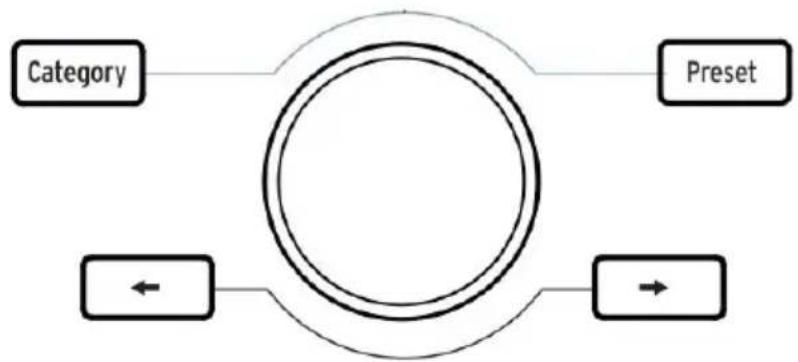
Les boutons Category et Preset vous permettent d'utiliser le potentiemetre central avec Analog Lab pour selectionner l'instrument, le type ou le style que vous cherchez, ce qui vous aidera à restreindre votre recherche. Vous pouvez visualiser les options dans l'affichage du KeyLab MkII et dans Analog Lab.
Une fois que vous avez trouvez la caractéristique que vous voulez, appuyez sur le potentiamètre central pour la sélectionner. Notre choix sera aussi indiqué en bleu dans Analog Lab. Cliquez de nouveau sur le potentiamètre central pour refirer cette caractéristique.
Une fois que vous avez sélectionné les caractéristiques de votre choix, vous pouze appuyer sur le bouton Preset et vous servir du potentiamètre central pour naviguer dans les presetts qui correspondent à votre sélection. Cliquez sur le potentiamètre central pour en désir une.
Pour auditionner plus rapidement la liste des presetes filtrée, servez-vous des boutons fléchés gauche/droite. Le preset suivant sera chargeé immédiatement afin que vous n'ayez pas à appuyer d'abord sur le potentiamètre central.
3.3.3. Réinitialiser tous les filtres
Pour réinitialiser rapidement toutes les caractéristiques de filtres, faites défilier complètement dans le sens inverse des aiguilles d'une montre jusqu'à la page Clear: All Sounds, puis cliquez sur le potentiamètre central. Vous pouvez également utiliser le bouton « Clear All » dans Analog Lab.
3.4. Encodeurs et Faders
Comme sur chaque mode du KeyLab MkII, lorsque vous entrez en mode Analog Lab, les contrôles à droite de l'écran replissant des fonctions différentes. Nous avons abordé les boutons Filtre dans la partie Parcourir les preset [p.27]. Nous allons maintainant déscrire les nouvelles fonctions des encodeurs et des faders.

1: Il est possible que certains preset aient des assignations de contrôleur différentes de celles listedes sur le panneau avant.
3.4.1. Les encodeurs

Cutoff / Pan 1

Resonance/ Pan 2

LFD Amr / Pan 3

LFO Rate / Pan 4

Paran 1/ Pan 5

Param 2/ Pan 6

Param 3/Par 7

Param 4/Param 8

Chapter
Le texte bleu sous les encodeurs revele leur fonction pour les Part 1 et Part 2 du mode Analog Lab :
| Encodeur n° Fonction Description |
| 1 Cutoff Contrôle la fréquence de coupure du ou des filtre(s) |
| 2 Resonance Définit la quantité de résonance pour le(s) filtre(s), si disponible |
| 3 LFO Amt Déterminée la profondeur de la modulation du LFO |
| 4 LFO Rate Ajuste la vitesse ou le temps de l'échantillon/de maintainen du ou des LFO |
| 5 Param 1 Assignable ; varie selon le preset |
| 6 Param 2 Assignable ; varie selon le preset |
| 7 Param 3 Assignable ; varie selon le preset |
| 8 Param 4 Assignable ; varie selon le preset |
| 9 Chorus Contrôle le niveau de l'effet chorus |
3.4.2. Les faders
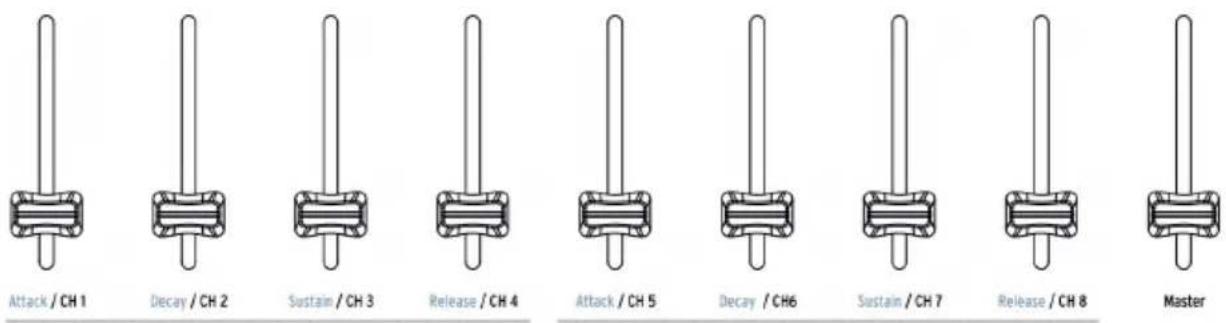
Le texte bleu sous les encodeurs revele leur fonction pour les Part 1 et Part 2 du mode Analog Lab:
| Fader n° | Fonction Description |
| 1 Attack | Contrôle la vitesse d'attaque de l'enveloppe du filtre |
| 2 Decay | Ajusté la vitesse de decay de l'enveloppe du filtre |
| 3 Sustain | Determine le niveau de sustain de l'enveloppe du filtre |
| 4 Release | |
| 5 Attack | Contrôle la vitesse d'attaque de l'enveloppe d'amplitude |
| 6 Decay | Ajusté la vitesse de decay de l'enveloppe d'amplitude |
| 7 Sustain | Determine le niveau de sustain de l'enveloppe d'amplitude |
| 8 Release | |
| 9 Master | Contrôle le volume de sortie d'Analog Lab (Parts 1 et 2) |
3.4.3. Le bouton Live
Il seLECTIONne une troisième banque d'assignations pour les encodeurs et faders en mode Analog Lab. Lorsque vous appuyez sur ce bouton, l'onglet Live sera selectionné dans Analog Lab. Il vous donne la possibilité d'assigner des Macros aux encodeurs 1-8, chacun pouvant contrôler jusqu'à quatre paramétres tirés de la Part 1,Part 2, ou les deux. Le texte bleu sous les faders ne désigne pas leurs fonctions quand le bouton Live est enforcé.
L'onglet Live est aussi l'emplacement ou les assignations de type mixer pour les faders peuvent être faites. Les paramétres disponibles incluent le Panoramaque (Panning), le Niveau (Level), les Envois et Retours d'effets (Effects Sends & Returns), et d'autres paramétres pour chaque Partie.
: Veullrez consulter le manuel d'utilisation d'Analog Lab pour en savoir plus sur I'onglet Live.
3.5. Créer un Multi
En mode Multi, deux preset peuvent etre actifs en meme temps sur le clavier. Ils peuvent etre soit superposes soit partages, un preset etant d'un cote du clavier et la seconde de I'autre cote.
Voici comment elaborer un Multi à partir de zéro.
3.5.1. Demarrer avec un seul preset
D'abord, nous devons acceder à un preset unique dans Analog Lab. Sélectionnez l'un des presetts, tant qu'il ne s'agit pas d'un Multi. La différence reside dans le fait qu'un seul preset d'Analog Lab affichera l'imagé d'un seul instrument sur le côté droit de la fenêtre de l'application, tandis qu'un Multi affichera deux instruments (ou deux images du même instrument).
Après avoir fait cela, seule la Part 1 sera activée sur le KeyLab MkII. Quand vous jouez une note sur le clavier, vous entendrez un seul preset d'Analog Lab. Pour le vérifier visuellement, le bouton Part 1 devrait être allumé sur le panneau avant.
À présent, faites défilier la liste des preset à l'aide du potentiamètre central jusqu'à ce que vous trouviez un son que vous aimeriez intégrer dans un Multi. Il est évidemment possible d'utiliser les boutons Filtre [p.27] pour restreindre votre recherche ; cependant, n'appuyez pas sur le bouton Multi pour l'instant (c'est le plus à droite).
3.5.2. Ajouter une Partie 2
Si vous maitrises les differentes manieres deCHOISIR des preset [p.27] et que vous souhaitez commencer à les combiner dans un Multi, appuyez sur le bouton Part 2. Analog Lab passera en mode Multi, placera le Multi en mode Swap et « ouvrira » l'emplacement de la Partie 2 dans la fenetre d'Analog Lab.
Voussouspvez desormaischoisirun preset pour la Partie 2a l'aide du panneau avant du KeyLab MkII enutilisant lesmessemtechniques defiltrage queyouaveszutilises pour selectionnerle premier preset:Boutons Filtré,selectiond'unecatégorie,etc.

: Si vous souhaitez Obtirn des Informations detaillles sur le Mode Multi et le mode Swap, veuliez a.
asulter le manuel d'Analog Lab.
3.5.3. Modifier des Parties
Pour ce faire, ouvrez Analog Lab V et chargez un multi. Ensuite, appuyez sur le bouton Part du périhérique et maintenez-le enforcé, puis envoyez un message de Pitch Bend, Modwheel, Aftertouch, Sustain ou Expression. Ceci vous permet d'activer/désactiver ce message sur la partie sélectionnée.

: Il est également possible de modifier manuellement des Parties en cliquant sur le bouton.
jb.Settings qui se trouve en bas de la fenetre d'Analog Lab V.
3.5.4. Définir un point de partage
Au début, les deux presetiers seront superposés, l'un au-dessus de l'autre. Si vous souhaitez qu'ils soient sur différents cotés du clavier, vous devrez les transformer en Multi partagé. Ceci peut être fait sur le KeyLab MkII ou dans Analog Lab.
Pour définitir un point de partage à l'aide du clavier, maintenez le bouton Live enforcé et appuyez sur une touche. L'affichage indiquera le nom de la touche sur laquelle vous avez appuyé pour confirmer que le mode Split a été activé. La Part 1 sera déplacée à gauche du point de partage, alors que la Partie 2 sera placée à droite du point de partage. Puis, relâchez le bouton Live et l'écran reviendra à la page précédente.
Ce raccourci presente deux employés :
- Déplacer le point de partage d'un Multi déjà en mode Split, ou
- Transformer un Multi superposé en un Multi partagé.
3.5.5. Retirer le point de partage
Pour refirer un point de partage, maintenez le bouton Live enforcé et appuyez sur la touche du point de partage. Une fois que c'est fait, l'affichage montrera le mot « Off » pour confirmer que le point de partage a été désactivé. Si vous avez malencontreusement appuyé sur la mauvaise touche, il vous suffit d'appuyer de nouveau dessus. Puis, relâchez le bouton Live et l'écran reviendra à la page précédente.
I: Ajouter/retirer un point de partage peut etre utile au moment d'elaborer un Multi superposé : partagez le clavier pour vous concentrer sur la maniere dont chaque Partie contribue a une couche, puis supprimez le point de partage pour recombineur les Parties et revérifiez le melange, la jouabilité, etc.
4. MODE DAW
Appuyer sur le bouton du mode DAW dans la partie centrale met le KeyLab MkII en mode DAW. Neuf preset dans mode DAW sont disponibles, dont six destinés à être utilisés avec des applications DAW spécifiques. Ajoutez à cela des preset Standard MCU, Standard HUI et MMC. En comptant ces neuf preset, le KeyLab MkII devrait être compatible avec la quasi-totalité des DAW.

: Des consignes supplémentaires sur la configuration du KeyLab MkII sur votre DAW préfééré sont disponibles sur le site internet d'Arturia, dans la FAQ du KeyLab MkII.
4.1. Un aperçu du mode DAW
Les trois modes principaux existent lorsque le KeyLab MkII est en mode DAW (Analog Lab, DAW et User), et vous pouvez passer librement de l'un à l'autre. Certaines fonctions du mode DAW ne seront pas disponibles si vous changez de mode.
Par exemple, les boutons de selection de Piste changeront de fonction pour correspondre au mode choisi sur le KeyLab MkII : si vous entrez en mode Analog Lab et ouvrez l'interface Analog Lab sur une piste, les boutons de selection de Piste serviront maintainant de boutons Filtre pour Analog Lab.
Cependant, tous les contrôle du KeyLab MkII spécifiques aux DAW qui ne sont pas utilisés en mode Analog Lab repliront toutes leurs fonctions en mode DAW. Par exemple, les boutons de la partie DAW Commands continueront d'exécuter les fonctions Track et Global du preset DAW besoin.
Si vous passez en mode User, les boutons de la partie DAW Commands repliront les fonctions qui leur ont ete assignees dans le preset utiliseur (User Preset) en cours. Il peut encore s'agir de commandes de DAW, ou d'assignations MIDI différentes, selon la maniere dont vous avez configuré les boutons sur la page Global Settings [p.21] ou Device Settings [p.86] dans le MIDI Control Center.

: Les boutons de Transport remplissant la meme fonction, quel que soit I'un des trois modes selectionnes (Analog Lab, DAW ou User).
4.2. Choisisr un preset DAW
Maintenez le bouton du mode DAW enforcé pendant une seconde pour entrer dans la page de selection des presetts DAW. Ensuite, tournez le potentiemetre central et faites defiler la liste pour trouver le nom de votre DAW. Cliquez sur le potentiemetre central pourCHOISIR ce preset, et ensuite, les fonctionnalités du KeyLab MkII seront reconfiguERes pour correspondre aux fonctions les plus importantes de votre DAW.

: Si vous DAW ne contient pas l'un des preset repertoriés ci-dessous, sa compatibilité avec le KeyLab MkII dépendra de la façon dont le DAW gère les protocoles MCU et HUI. Pour plus d'informations, veuillez consulter la page KeyLab MkII sur le [site internet d'Arturia ou la documentation du DAW que vous utilisez.
4.2.1. ListedespresetsDAW
| preset DAW | |
| 1 Standard MCU | |
| 2 Standard HUI | |
| 3 Ableton Live | |
| 4 Logic Pro X | |
| 5 Pro Tools | |
| 6 Cubase | |
| 7 Studio One | |
| 8 Reaper | |
| 9 MMC |
En utilisant les protocoles standard de l'industrie Mackie HUI ou MCU, le KeyLab MkII vous donne un accès direct aux commandes les plus fraisment utilisées dans votre logiciel d'enregistrement. La différence entre les Track Controls et les Global Controls est la suivante
- Les boutons Track control contrôle les fonctions liées aux pistes comme Solo/Mute/Record. Voir la partie suivante pour en savoir plus sur les deux modes de fonctionnement différents : Piste Single ou Multi.
- Les boutons Global control sont des commandes globales du projet qui affectent le morceau ou le projet complet.
Les deux parties suivantes se concentrent sur les assignations qui correspondent aux inscriptions sur le panneau avant, mais une liste des assignations pour chaque preset de DAW se trouve ici [p.42].
4.3.1. Track Controls

Boutons du panneau avant du KeyLab MkII. Servez-vous de la disposition magnétique adaptée à votre DAW.
Track Controls peut fonctionner sur deux modes différents : piste Single ou Multi. Il est possible de changer de mode sur les Global Settings [p.21] intégrés ou sur l'onglet Device Settings [p.86] dans le MIDI Control Center.
Dans les deux modes, ces boutons fonctionnent conjointement avec les huit boutons Select situés sous les faders, mais de manière légarement différente les uns des autres. Voici comment parler :
En mode Single; les boutons Select selectionnent la piste que les boutons Track Control affecteront.
- Solo : isole la piste selektionnee
- Mute: met la piste sélectionnée en sourdine
- Record: prépare la piste sélectionnée à l'enregistrement
- Read : permet d'activer les données d'automation intégrées dans la piste sélectionnée
Write: permét d'enregistrer les données d'automation sur la piste sélectionnée
En mode Multi, les boutons Track Control précisé désormais la fonction des boutons Select. Si vous appuyez sur le bouton Solo, les boutons Select fonctionneront alors comme des commandes Solo sur les pistes correspondantes de votre projet. Ou si vous appuyez sur le bouton Mute, alors les boutons Select fonctionneront comme des commandes Mute. Ainsi, il est possible de contrôler rapidement plusieurs pistes dans votre projet sans devoir les sélectionner une à une.
- Solo : modifier la fonction des boutons Select pour isoler la ou les piste(s) correspondante(s)
- Mute : modifier la fonction des boutons Select pourmettre en sourdine la ou les piste(s) correspondante(s)
- Record : modifie la fonction des boutons Select pour préparer la ou les piste(s) correspondante(s) à l'enregistrement
- Read : modifier la fonction des boutons Select pour permettre d'activer les données d'automation integrees dans la ou les piste(s) correspondante(s)
- Write : modifier la fonction des boutons Select pour permettre d'enregistrer les données d'automation integres dans la ou les piste(s) correspondante(s)
En mode Multi, les LED des boutons Select indiqueront les états des pistes correspondantes, selon la fonction selectionnée à l'aide des boutons de contrôle: bleu pour les pistes isolées (Solo), jaune pour les pistes mises en sourdine (Mute) et rouge pour les pistes dont l'enregistrement est activé (Record).

: Voues pouvez utiliser les selecteurs de Canal et de Banque [p.38] pour alfterner entre les canaux (stes) de votre projet.
4.3.2. Global Controls

Illustré: Boutons du panneau avant du KeyLab MkII. Servez-vous de la disposition magnétique adaptée à votre DAW.
- Save: enregistre votre projet.
- In : définit le point de départ de l'enregistrement « punch in/out »
- Out : définit le point final de l'enregistrement « punch in/out »
Metro: active et désactive le métronome du DAW [1] - Undo : annule votre dernière action, telle que la suppression d'une piste ou la capture d'une performance MIDI.
[1] En utilisant le preset du DAW Pro Tools, il se transforme en bouton Project.
: Les boutons de la partie DAW Commands envoient des messages de contrôle prédéterminés à votre logiciel, et ne peuvent être redéfinis en mode DAW. Ils peuvent cependant être réassignés pour envoyer plusieurs commandes MIDI en mode User Edit [p.47].
Cliquez ici [p.42] pour une liste complète des assignations des boutons Track/Global Controls pour chacun des preset de DAW.
4.4. Les contrôles de transport
TRANSPORTS

La partie Transport met les commandes de transport les plus populaires à portée de main :
- Rembobinage/Avance rapide : la réponse exacte de ces boutons dépend du DAW dont vous vous servez. Certains pourraient accélérer le curseur de lecture vers l'avant ou vers l'arrière ; d'autres pourraient faire un bond d'une mesure, ou passer au markeur précédent/suivant, etc. Mais en règle générale, les boutons Rembobinage/Avance rapide représentent un moyen rapide de faire aller etencer le curseur de lecture afin que vous puissiez trouver des points spécifique dans votre piste.
- Stop: arrête la lecture. Sur certains logiciels d'enregistrement, il replacera aussi le curseur de lecture au début de la piste.
Lecture/Pause: demarre et suspend toute piste à la position actuelle du curseur de lecture dans votre DAW. - Enregistrement: prépare la fonction d'enregistrement dans votre DAW. Appuyer sur le bouton Enregistrement alors que la piste est arrêtée demarrera la lecture pendant l'enregistrement. Si la piste est déjà en cours de lecture, le fait d'appuyer sur le bouton Enregistrement lancera l'enregistrement à partir de la position actuelle du curseur de lecture.
- Boucle : active et désactive la fonction Loop dans votre DAW. La série de la boucle est définie dans votre logiciel.

: Les boutons de Transport envoient toujours des commandes à l'aide des protocoles MCU/HUI et peuvent pas etre reassignes dans un mode.
4.5. Le potentiametre central : en tant que molette de défillement
Lorsque le mode DAW est sélectionné, le potentiamètre central peut être utilisé comme une « molette de défilament » pour déplacer le curseur de lecture dans votre logiciel d'enregistrement, permettant ainsi d'accélérer votre flux de production.
4.6. Sélection de Canal/Banque



Les boutons de contrôle se situent a gauche des encodeurs, faders et boutons. Le texte noir sous ces trois boutons revèle leur fonction en mode DAW :
-
Next/Prev: décale la plage des canaux scélectionnés dans votre DAW, ce qui vous permet de vous concentrer sur les encodeurs, les faders et les boutons sur un ensemble de canaux spécifique. La quantité de décalage est déterminée par le bouton Bank :
-
Bouton Bank activé (allumé) : les boutons Next/Previous décalent les pistes de huit canaux
-
Bouton Bank désactifé (étéint): les boutons Next/Previous décalent les pistes d'un canal
-
Bank : alterne la fonction des boutons Next/Prev.
4.7. Sélection de piste

Piano/Select 1

Eic Piano / Select 2

Organ/Select 3

Pad/Select 4

Bass/Select5

Lead/Select 6

Seq/Select7

Keys/Select 8

Multi
Ces boutons peuvent fonctionner de deux manières différentes selon le réglage Track Mode (Single/Multi) sélectionn dans les Réglages globaux [p.21] intégrés sur l'onglet Device Settings [p.86] dans le MIDI Control Center.
En mode Single, les boutons Select selectionneront une piste dans le projet :
- Le bouton de piste 1 selectionne la première piste dans la banque selectionnee comme la cible des boutons Track Control
Le bouton de piste 2 selectionne la deuxieme piste dans la banque selectionnee comme la cible des boutons Track Control
Le bouton de piste 3 selectionne la troisieme piste dans la banque selectionnee comme la cible des boutons Track Control
...Et ainsi de suite. ÀpRES avoir sélectionné la piste, les boutons Track Control déterminent et affichent le statut de la piste sélectionnée : Solo, Mute, Record activé/désactivé, Automation Read/Write, etc.
En mode Multi, les boutons Select peuvent servir à appliquer la fonction Track Controls actuelle aux pistes correspondantes. Ceci facilité le changement rapide d'etat de plusieurs pistes en même temps, sans devoir les sélectionner une par une.
Par exemple, pour isoler plusieurs pistes : commencez par appuyer sur le bouton Solo de la partie Track Controls. Puis, appuyez sur quelques boutons Track Select pour isoler les pistes correspondantes.
En mode Multi, les LED des boutons Select indiqueront les états des pistes correspondantes, selon la fonction selectionnée à l'aide des boutons de contrôle: bleu pour les pistes isolées (Solo), jaune pour les pistes mises en sourdine (Mute) et rouge pour les pistes dont l'enregistrement est activé (Record).

En mode DAW, le bouton 9 n'a qu'une fonction avec Ableton Live: il vous permet d'activer la fonction des faders. Le réglage par défaut contrôle la volume de la piste, et l'autre réglage contrôle la potentiamètre « SEND A » de la piste.
4.8. Encodeurs, Faders
En mode DAW, les encodeurs et faders fournissant des fonctions de mixage essentielles pour le groupe de huit pistes actuellément selectionné.
4.8.1. Encodeurs en mode DAW

Cutoff/ Pan 1

Resonance/Pan 2

LFD Amt / Pan 3

LFO Rate / Pan A

Param 1/ Pan 5

Param 2/ Pan 6

Param 3 / Pan 7

Param 4/Par 8

Chorus
Le texte noir sous les encodeurs révèle leur fonction en mode DAW :
L'encodeur 1 contrôle la position panoramicique du champ stéreo de la première piste dans la banque sélectionnee
L'encodeur 2 contrôle la position panoramicique du champ stéreo de la deuxième piste dans la banque sélectionnée
L'encodeur 3 contrôle la position panoramicique du champ stéreo de la troisième piste dans la banque sélectionnee
...et ainsi de suite.

L'encodeur 9 n'o pas de fonction en mode DAW.
4.8.2. Faders en mode DAW
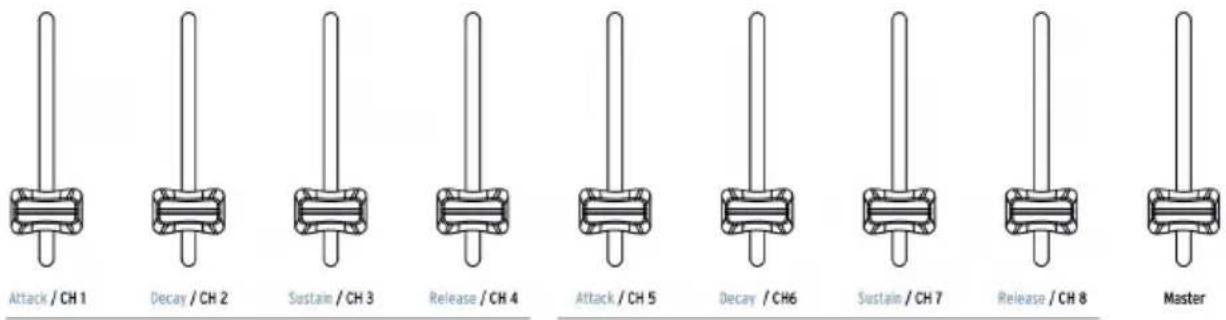
Le texte noir sous les faders revèle leur fonction en mode DAW:
Fader 1 contrôle le niveau de la première piste dans la banque selectionnée
Fader 2 contrôle le niveau de la deuxième piste dans la banque sélectionnée
Fader 3 controle le niveau de la troisieme piste dans la banque selectionnee
...et ainsi de suite jusqu'au fader 8, qui contrôle le niveau de la huitieme piste dans la banque selectionnee.
Cependant, le fader 9 est différent : il contrôle le Volume Maitre (Master Volume) de l'intégrality du morceau ou du projet.
J: Deux types de réponses sont disponibles pour les faders en mode DAW : Jump ou Pickup [p.87]. Le besoin peut être fait sur le panneau avant du KeyLab MkII [p.21] ou à l'aide du MCC [p.68].
4.9. Tableau de commandes des presetts DAW
4.9.1.Standard MCU
| Partie Bouton Objectif | ||
| Track Controls [1] | Solo / Mute | Permet à la piste d'être mise en avant ou mise en sourdine |
| Record Prépare la piste actuelle à l'enregistrement | ||
| Read Lit toutes les automations existant sur cette piste | ||
| Write | Active l'enregistrement des données d'automation de contrôle pour la piste actuelle | |
| Global Controls | Save Enregistre le projet | |
| In/Out Définit les limites de début/fin pour un enregistrement style « punch in » | ||
| Metro Active et désactive le métronome du DAW | ||
| Undo | Inverse la dernière action, telle qu'un mauvais enregistrement ou la suppression d'une piste. | |
4.9.2.Standard HUI
| Partie Bouton Objectif | ||
| Track Controls [1] | Solo / Mute | Permet à la piste d'être mise en avant ou mise en sourdine |
| Record Prépare la piste actuelle à l'enregistrement | ||
| Read Lit toutes les automations existant sur cette piste | ||
| Write | Active l'enregistrement des données d'automation de contrôle pour la piste actuelle | |
| Global Controls | Save Enregistre le projet | |
| In/Out Définit le limites de début/fin pour un enregistrement style « punch in » | ||
| Metro Active et désactive le métronome du DAW | ||
| Undo | Inverse la的最后一 action, telle qu'un mauvais enregistrement ou la suppression d'une piste. | |
4.9.3. Ableton Live
| Partie Bouton Objectif | ||
| Track Controls [1] | Solo / Mute | Permet à la piste d'être mise en avant ou mise en sourdine |
| Record Bascule le statut « enregistrement préf » de la piste actuelle | ||
| Automation Arm | Active l'enregistrement des données d'automation de contrôle pour la piste actuelle | |
| Re-Enable Ré-active l'automation pour les paramètres ayant été ignorés | ||
| Global Controls | View Alterne entre l'affichage Session et Arrangement | |
| punch In/Out | Définit les points de début/fin pour un enregistrement style « punch in » | |
| Metro Active et désactive le métronome | ||
| Undo | Inverse la的最后一 action, telle qu'un mauvais enregistrement ou la suppression d'une piste. | |
4.9.4. Logic Pro X
| Partie Bouton Objectif | ||
| Track Controls [1] | Solo / Mute | Permet à la piste d'être mise en avant ou mise en sourdine |
| Record Prépare la piste actuelle à l'enregistrement | ||
| Read | Lit toutes les automations existant sur cette piste | |
| Write | Active l'enregistrement des données d'automation de contrôle pour la piste actuelle | |
| Global Controls | Save | Enregistre le projet |
| Replace Alterne la piste entre les modes d'enregistrement « Replace » et « Overdub » | ||
| Auto- Punch | Active l'enregistrement punch in/out dans les plages définies | |
| Metro Active et désactive le métronome du DAW | ||
| Undo | Inverse la的最后一 action, telle qu'un mauvais enregistrement ou la suppression d'une piste. | |
4.9.5. Pro Tools
| Partie Bouton Objectif | ||
| Track Controls [1] | Solo / Mule | Permet à la piste d'être mise en avant ou mise en sourdine |
| Record Prépare la piste actuelle à l'enregistrement | ||
| Read Lit toutes les automations existant sur cette piste | ||
| Write | Active l'enregistrement des données d'automation de contrôle pour la piste actuelle | |
| Global Controls | Save Enregistre le projet | |
| Punch Active l'enregistrement style « punch in » dans les plages définies | ||
| Mix Fait appel à la fenêtre Mix | ||
| Proj Oùvre le menu de selection Project | ||
| Undo | Inverse la dernière action, telle qu'un mauvais enregistrement ou la suppression d'une piste. | |
4.9.6. Cubase
| Partie Bouton Objectif | ||
| Track Controls [1] | Solo / Mute | Permet à la piste d'être mise en avant ou mise en sourdine |
| Record Prépare la piste actuelle à l'enregistrement | ||
| Read Lit toutes les automations existant sur cette piste | ||
| Write | Active l'enregistrement des données d'automation de contrôle pour la piste actuelle | |
| Global Controls | Save | Enregistre le projet |
| Punch In/ Out | Définit les points de début/fin pour un enregistrement style « punch in » | |
| Metro Active et désactive le métronome du DAW | ||
| Undo | Inverse la的最后一 action, telle qu'un mauvais enregistrement ou la suppression d'une piste. | |
4.9.7. Studio One
| Partie Bouton Objectif | ||
| Track Controls [1] | Solo / Mule | Permet à la piste d'être mise en avant ou mise en sourdine |
| Record Prépare la piste actuelle à l'enregistrement | ||
| Read Lit toutes les automations existant sur cette piste | ||
| Write | Active l'enregistrement des données d'automation de contrôle pour la piste actuelle | |
| Global Controls | Save Enregistre le projet | |
| Auto-Punch | Active l'enregistrement style « punch in » dans les plages définies | |
| Mixer Faït appel à la fenêtre Mixer | ||
| Metro Active et désactive le métronome du DAW | ||
| Undo | Inverse la dernière action, telle qu'un mauvais enregistrement ou la suppression d'une piste. | |
4.9.8. Reaper
| Partie Bouton Objectif | ||
| Track Controls [1] | Solo / Mute Permet à la piste d'être mise en avant ou mise en sourdine | |
| Record Prépare la piste actuelle à l'enregistrement | ||
| Read Lit toutes les automations existant sur cette piste | ||
| Write | Active l'enregistrement des données d'automation de contrôle pour la piste actuelle | |
| Global Controls | Save | Enregistre le projet |
| Zoom Out / In | Modifie la plage de mise au point de la fenêtre de la piste | |
| Metro | Active et désactive le métronome du DAW | |
| Undo | Inverse la dernière action, telle qu'un mauvais enregistrement ou la suppression d'une piste. | |
4.9.9.MMC
| Partie Bouton Objectif | ||
| Track Controls [1] | Solo / Mute Permet à la piste d'être mise en avant ou mise en sourdine | |
| Record Prépare la piste actuelle à l'enregistrement | ||
| Read Lit toutes les automations existant sur cette piste | ||
| Write | Active l'enregistrement des données d'automation de contrôle pour la piste actuelle | |
| Global Controls | Save Enregistre le projet | |
| Zoom Out / In | Modifie la plage de mise au point de la fenêtre de la piste | |
| Metro Active et désactive le métronome du DAW | ||
| Undo | Inverse la dernière action, telle qu'un mauvais enregistrement ou la suppression d'une piste. | |
[1] Track Controls peut fonctionner en modes Single ou Multi. La partie Track Controls [p.35] vous donne des détails sur le sujeit.
5. MODE USER
5.1. Concepts généraux
Appuyez sur le bouton du mode User pourmettre le KeyLab MkII en mode User. Dix preset s Utilisateur sont disponibles, chacun contenant son propre ensemble d'assignations de contrôleurs MIDI pour presque tout ce qui se fouve sur les panneaux avant et arriere. Les preset,les trois banques d'encodeurs et de faders,peuvent etre renommés pour une identifizatio plus rapide.
Lorsqu'un contrôle est activé à partir du niveau supérieur du mode User, l'offichage indique quel contrôle est utilisé, le type de données MIDI qu'il envoie, le canal MIDI qui lui est assigné et la valeur des données envoyées.
Tous ces paramétres peuvent être modifiés à partir du panneau avant en mode User Edit [p.49] ou en utilisant le MIDI Control Center [p.68]. Des raccourcis clavier [p.53] sont aussi disponibles et vous permettent de才知道rrapidement les paramétres que vous poulez modifier.
5.2. Choisisr un preset utiliser
Une fois que le KeyLab MkII est en mode User, il est possible de tourner le potentiametre central pour faire defiler les dix preset. Cliquez sur le potentiametre central pour désir le preset dont vous souhaitez vous servir. Le KeyLab MkII sera immédiatement configuré selon les réglages ayant été enregistrés avec ce preset.

: Vou puez aussi assigner des boutons Select en dessous des faders pour rappeler un preset établisseur spécifique. Ceci peut etre fait en mode User Edit [p.49].
5.3. L'affichage en mode Play
Le niveau supérieur du mode User est connu sous le nom de mode Play. Dans ce mode, l'affichage fournit un compte rendu instantané de ce qu'il se passé, tel que la transposition d'octave, quel accord est joué et quel contrôle a été activé.
Quand un contrôle est activé, deux types principaux de données seront affichés :
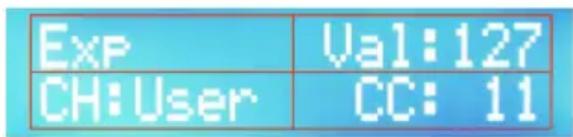
Mode Play : pedale d'Expression activée
Pour des contrôle comme la pedale d'Expression et la Molette de Modulation, la rangée supérieure montre leurs noms et leur valeur actuelle, alors que la rangée inférieure affiche leurs assignations MIDI.
Dans le cas des faders, des encodeurs et des boutons Select, l'affichage presente un champ supplémentaire.
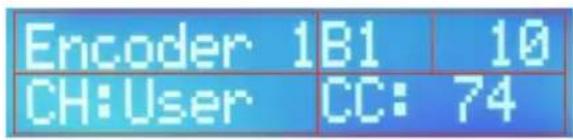
Mode User Edit: Encodeur 1, Banque 1
selectionnés
Pour ces contrôles, la rangée supérieure de l'affichage indique quel contrôle est utilisé, laquelle des trois banques est actuellement selectionnée et la valeur des données envoyées, puis indique l'assignation du canal MIDI et le type de données envoyées.
5.4. Sélection de banque du contrôleur
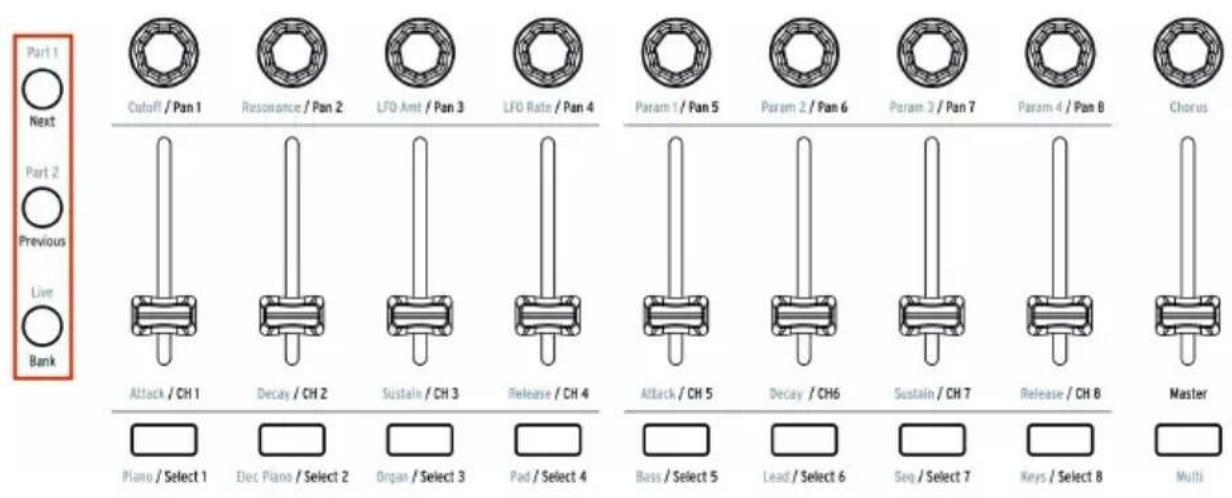
Les boutons de contrôle sur le côte gauche de cette image servent à selectionner laquelle des trois banques d'encodeurs, faders et boutons sera accessible à partir du panneau avant. Le bouton concerné sera allumé pour indiquer qu'elle banque est activée.
5.5. Messages de changement de programme
En mode User, Category, Preset, le Potentiomètre central et les Flèches gauche/droite peuvent servir à envoyer des messages de changement de programme aux instruments matériels ou logiciels.
Lorsque vous appuyez sur le bouton Category ou Preset, « Bank Nbr » apparaitra sur la ligne supérieure et « Prog Nbr » sur la ligne inférieure de l'écran.
Appuyer sur le bouton Category selectionne le champ du numero de Bank, tandis qu'appuyer sur le bouton Preset selectionne le champ de numero du Program. Servez-vous du Potentiometre central pour parcourir les différents programmes et banques. Appuyez sur le potentiemetre lorsque vous etes pret a envoyer le message de changement de programme.
Sinon, vous pouvez utiliser les Flèches gauche/droite pourCHOISIR une banque ou un programme. Ici, la seule différence reside dans le fait que le changement de programme est envoyé immédiatement des que vous appuyez sur les flèches. En utilisant le Potentiomètre central, le changement de programme n'est envoyé que quand vous enforcez le potentiametre.
5.6. Mode User Edit
Maintenez le bouton du mode User enforcé pendant une seconde pour entrer en mode User Edit. L'écran vous demandera alors de déplacer les éléments que vous pouzeEZ editor, comme
- un fader, un encodeur ou l'un des boutons Select
- l'un des boutons DAW Commands/User
- un pad
- une pedale
- l'une des molettes
- une touche sur le clavier
- une tension reçue sur le connecteur CV In
Une fois que vous avez activé l'objet à éditer, tournez le potentiemètre central et la ligne inférieure de l'écran vous indiquera les paramétres disponibles pour ce contrôle.
Quand vous apercevez le paramètre que vous pouze modifier, cliquez sur le potentiametre central pour entrer dans le champ de valeur puis tournez le potentiametre pour changer la valeur de ce paramètre. Cliquez de nouveau sur le potentiametre pour revenir au champ de selection des paramétres.
5.6.1. Sélectionner un contrôle à editor
Il existe deux manières de selectionner un autre contrôle à éditer :
- Manipuez ce contrôle ou
- Utilisez les boutons fléchés gauche/droite pour selectionner des contrôles à proximité.
5.6.1.1. Sélectionner les contrôle CV
Dans certains cas, vous nevez utiliser une combinaison des procedures de selection de contrôle décrites ci-dessus. Par exemple, voici comment sélectionner les éléments suivants :
- Entrée CV Mod : appuyez sur le bouton Select 9, puis appuyez une fois sur la flèche droite
- Sorties Pitch/Gate/Mod : activez la pedale Aux 3, puis appuyez une fois sur la flèche droite.
Quelle que soit votre façon de faire, une fois le nouveau contrôle sélectionné, utilisez simplement le potentiamètre central pour selectionner l'un de ses paramètres. Cliquez ensuite sur le potentiamètre pour modifier la valeur de ce paramètre.
1: Les touches dans l'octave supérieure du clavier peuvent servir de raccourcis [p.53] pour différents groupes de paramétres et d'autres fonctions en mode User Edit.
Tous les paramétres du mode User Edit sont aussi disponibles dans le MIDI Control Center [p.68].
1 N'oubliez pas de sauvegarder régulierement vos modifications [p.59].
5.6.2. L'écran en mode User Edit
Selon le contrôle que vous avez selectionné pour la modification, il pourrait y avoir plus de champs de paramètres dans l'affichage. Dans les deux exemples qui suivent, chacun des encadrés rouges de l'image indique un champ dont la valeur est modifiable. Le contrôle lui même déterminé ce qui est affché dans la ligne supérieure, et le potentiamètre central sert à modifier les éléments de la ligne inférieure.
Le nom du contrôle affché sur la ligne supérieure changera quand vous :
- déplacez un contrôle pour le selectionner, ou
- vous servez des flèches gauche/droite pour sélectionner un contrôle à proximité.
5.6.2.1. User Edit : Pédale de sustain
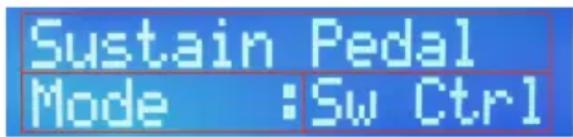
Mode User Edit: pedale de Sustain selektionnee
Puisqu'il n'y a qu'une Pédale de Sustain (ou une Molette de Modulation, ou une Pédale d'Expression, etc.), la ligne supérieure de l'affichage indique seulement le nom du contrôle.
La ligne inférieure de l'écran affiche le paramètre actuellément sélectionné pour l'edition tel que Mode, MIDI Channel ou Option, etc. À ce stade, vous pouvez
- tournier le potentiemetre central pour selectionner un autre parametre à editor pour ce contrôle (case 2)
- cliquer sur le potentiemetre central pour passer au champ de valeur (case 3)
- tournier le potentiemetre central pour changer la selection
- cliquer sur le potentiemetre central pour returner sur le champ du paramètre et en selectionner un nouveau, etc.
5.6.2.2. User Edit : Faders
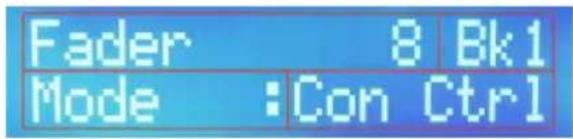
Mode User Edit : Fader 8 scélectionné
Dans le cas des faders (ou des encodeurs, ou des boutons Select), il y en a neuf dans chaque banque (linne supérieure, case 1), et il y en a trois banques (linne supérieure, case 2), pour un total de 27 faders assignables.
Les éléments de la ligne supérieure sont modifiés en
- manipulant l'un des contrôle pour le selectionner (case 1)
- en appuyant sur l'un des boutons de contrôle (Part 1, Part 2, Live) pour selectionner la banque (case 2).
La ligne inférieure de l'écran affiche le paramètre actuellément sélectionné pour l'edition tel que Mode, MIDI Channel ou Option, etc. À ce stade, vous pouvez
- tournier le potentiametre central pour selectionner un autre parametre à éoperator pour ce contrôle (case 3)
- cliquer sur le potentiemetre central pour passer au champ de valeur (case 4)
- tournier le potentiametre central pour changer la selection
- cliquer sur le potentiemetre central pour returner sur le champ du paramètre et en selectionner un nouveau, etc.

1: La selection des banques de contrôle 1-3 se fait a l'aide des boutons de Contrôle (Part 1, Part 2, Live) et non pas avec le potentiametre central.
5.6.3. Le clavier
Il existe plusieurs façon de configurer le clavier du KeyLab MkII. Il enverra toujours des données de notes MIDI, mais il comporte de nombreuses options supplémentaires. Vous pouvez définir si le clavier
- fonctionnera ou non en mode Split et définir le point de partage
- transmettra des données pour la Part 1 ou 2 (quand il est partagé) sur le canal User ou un autre canal MIDI
choisisra l'une des quatre courbes de velocite pour le clavier - activera la pression de canal (aftertouch) pour la Part 1, la Part 2 ou les deux
- déterminera si Octave Shift/Transpose affectera la Part 1, la Part 2, ou les deux
- selectionnera si le Mode Chord est activé pour la Part 1, la Part 2 ou les deux
5.6.3.1. User mode : Part 1 vs. Part 2
Part 1 transmet sur le canal MIDI pour le clavier quand le mode Split n'est pas activé.
Lorsqu'il est activé, le clavier est divisé en deux claviers virtuels, Part 1 et Part 2, après quoi les Parties peuvent être assignées à différents canaux MIDI. En d'autres termes, la Partie 2 n'est disponible que lorsque le mode Split est activé.
: En mode User Edit, appuyez sur n'importe quelle touche en dessous de l'octave supérieure pour selectionner le Clavier meme en tant que controle a modifier. Les touches dans I'octave superieure servent de raccourcis de parametre (voir ci-dessous).
5.6.3.2. Partage du clavier : User mode
Pour définitir le point de partage à l'aide du clavier, commencez par entrer en mode User Edit [p.49] en appuyant sur le bouton User et en le maintainant enforcé jusqu'à ce qu'il clignote. ÀpRES cela, voici la marche à suivre :
- Appuyez sur une touche inférieure à l'octave supérieure du clavier
- Tournez le potentiametre central pour selectionner la page du paramètre Split Mode.
- Cliquez sur le potentiemetre pour passer directement au champ de valeur
- Tournez le potentiametre pour passer la valeur en On
- Cliquez de nouveau sur le potentiemetre pour revenir au champ de selection des parametes
- Tournez le potentiametre central pour selectionner la page du paramètre Split Point.
- Cliquez sur le potentiemetre pour passer directement au champ de valeur
- Tournez le potentiametre pour modifier la valeur du point de partage
- Cliquez sur le potentiemetre pour revenir au champ de selection du paramètre, ou manipulez un autre contrôle pour éoperator autre chose
- N'oubliez pas d'enregistrer le preset Utilisateur pour conserver le point de partage ou tout autre changement
: En mode User, la Part 1 se fouve sur le cote croit du point de partage et la Part 2 sur le cote gauche. C'est le contraire des assignations de parties en mode Split [p.32] du mode Analog Lab.
5.6.3.3. Tableau de raccourcis du clavier
Voici une liste des raccourcis du clavier 49 et 61 :
| Mode Nom Combinaison de boutons/touches Fonction [2] | |||
| All [1] | MIDI Ch | Canal MIDI + l'une des 16 touches les plus graves | Définit le canal MIDI utilisateur |
| User Edit [3] | Global [p.21] | Touché Ré de l'octave supérieure | Réglages pour la réponse du clavier/pad/fader, etc. |
| Store Touche Mi de l'octave supérieure [2] | Ouvrir la page Store pour enregistrer le preset utilisateur | ||
| Velo Curve | Touché Fa de l'octave supérieure [2] | Déterminer une courbe de réponse pour le clavier | |
| Name | Touché Fa# de l'octave supérieure [2] | Entrer des noms pour les encodeurs, faders | |
| Mode Touche Sol de l'octave supérieure [2] | Sélectionner la fonction d'un contrôle ou la désactiver (Off) | ||
| Option | Touché Sol# de l'octave supérieure [2] | Sélectionner la réponse d'un contrôle (gate/ toggle, etc.) | |
| MIDI Ch | Touché La la plus aigué [2] | Définir un canal MID I pour le contrôle actuel | |
| CC | Touché Sib de l'octave supérieure [2] | Choisir un CC# MIDI ou un numéro de note | |
| Min LSB Touche Si de l'octave supérieure [2] | Définir la plage minimale pour le contrôle actuel | ||
| Max MSB | Touché Do la plus aigué [2] | Définir la plage maximale pour le contrôle actuel | |
[1] Modes Analog Lab, DAW, User [2] Certains raccourcis ne sont pas disponibles pour certains contrôles à cause de différences de fonctionnalités. [3] Pour acceder à ces paramètres, commencez parrialenir le bouton du mode User enfoncé pendant une seconde pour entrer en mode User Edit.
| Mode Nom Combinaison de boutons/touches Fonction [2] | |||
| All [1] | MIDI Ch | Canal MIDI + l'une des 16 touches les plus graves | Définit le canal MIDI utilisateur |
| User Edit [3] | Global [p.21] | Touche Sib3 de l'octave supérieure | Réglages pour la réponse du clavier/pad/fader, etc. |
| Store Touche Do4 de l'octave supérieure [2] | Ouvrir la page Store pour enregistrer le preset utilisateur | ||
| Velo Curve | Touche Do#4 de l'octave supérieure [2] | Déterminer une courbe de réponse pour le clavier | |
| Name | Touche Ré4 de l'octave supérieure [2] | Entrer des noms pour les encodeurs, faders | |
| Mode | Touche Ré#4 de l'octave supérieure [2] | Sélectionner la fonction d'un contrôle ou la désactiver (Off) | |
| Option | Touche Mi4 Touche de l'octave supérieure [2] | Sélectionner la réponse d'un contrôle (gate/ toggle, etc.) | |
| MIDI Ch | Touche Fa4 [2] | Définir un canal MID I pour le contrôle actuel | |
| CC | Touche Fa#4 de l'octave supérieure [2] | Choisir un CC# MIDI ou un numéro de note | |
| Min LSB | Touche Sol4 de l'octave supérieure [2] | Définir la plage minimale pour le contrôle actuel | |
| Max MSB | Touche Sol#4 la plus aigué [2] | Définir la plage maximale pour le contrôle actuel | |
[1] Modes Analog Lab, DAW, User [2] Certains raccourcis ne sont pas disponibles pour certains contrôles à cause de différences de fonctionnalités. [3] Pour acceder à ces paramètres, commencez parrialenir le bouton du mode User enfoncé pendant une seconde pour entrer en mode User Edit.
5.6.4. Les molettes
Les deux molettes situées à gauche du clavier remplissant des fonctions très différentes.
5.6.4.1. Molette Pitch
La molette Pitch envoie des messages MIDI Pitch Bend. Elle ne peut pas etre reassignee pour transmettre d'autres types de données, mais vous pouvez déterminer si elle affertera la Part 1, la Part 2, ou les deux.
5.6.4.2. Molette Modulation
Normalement, la molette de Modulation envoie un numero CC MIDI 1, mais elle peut etre reassignee a un autre numero CC via le MIDI Control Center [p.68]. Quelle que soit sa configuration de transmission, ses données peuvent etre envoyees a partir de la Part 1, de la Part 2 ou des deux.
5.6.5. Les Pads

: Si I'un des deux boutons Chord Memory a coté des pads est selectionné, Il s'enverront que les 10 années de note MIDI qui ont ete enregistrées avec l'accord pour ce pad.
Chacun des 16 pads peut etre assigne pour envoyer I'un des types de données suivants sur n'importequel canal MIDI ou sur le canal Utilisateur :
- Le numéro de note MIDI de votrechoix (avec velocité et aftertouch polyphonique)
- Alterner entre deux valeurs spécifiques d'un numéro de CC MIDI (toggle ou gate)
- Envoyer un message de changement de programme MIDI/sélection de banque
Les pads peuvent aussi servir à appeler un preset utilisé différent de celui qui est actuellement sélectionné. Plus d'un pad peut être paramétré à cet effet, ce qui vous donne la possibilité d'aller dans différentes directions pendant une représentation en direct, par exemple.
1: Le MIDI Control Center [p.68] peut servir à définir une couleur particulière pour chaque pad. Par exemple, si vous decide que le bleu représentera les notes MIDI et que le vert représentera les Changements de Programme, vous connaître alors en un clin d'œil la fonction de chaque pad, même sur une-scène obscure.
En Mode User, les boutons DAW Command peuvent fonctionner de deux façon differentes :
- DAW : commandes de DAW dédiées (voir le tableau de commandes des presettes DAW [p.68] pour en savoir plus sur votre DAW en particulier.
- User: interrupteurs MIDI configurables pouvant être assignés aux paramétres logiciels
Il est possible de changer de mode sur les Global Settings [p.21] intégrés ou sur l'onglet Device Settings [p.86] dans le MIDI Control Center.
En fonctionnant en commandes de DAW (mode DAW), les fonctions de ces boutons ne peuvent pas etre reassignees.
En fonctionnant comme des interrupteurs MIDI génériques (mode User), les fonctions disponibles réassignables sont :
- Deux valeurs spécifique d'un numéro de CC MIDI (fonctionnement toggle ou gate)
- Messages de changement de Programme MIDI/Sélection de Banque
Chaque bouton dispose de son propre réglage. Et comme avec tout autre contrôle programmable, ces réglages peuvent être faits via le panneau avant ou le MIDI Control Center [p.68].
5.6.7. Trois banques de contrôle
On dirait qu'il n'y a que 27 contrôle dans cette partie, mais il y en a en réalité 81! Et ce parce qu'il y a trois banques de contrôle différentes, que l'on peut selectionner à l'aide des trois boutons de contrôle immédiatement à gauche des contrôle assignables.
N'oubliez pas que lorsque vous Sélectionné les options, il y a davantage de champs pour ces contrôles dans l'affichage [p.47] que pour les autres (puisqu'il y a trois banques pour chaque contrôle).
Certaines options, comme la couleur des boutons Select, ne sont disponibles que sur le MIDI Control Center [p.68].
5.6.7.1.Encodeurs
Il est possible d'assigner les encodeurs afin qu'ils envoient l'un des types de données suivants sur un canal MIDI ou le canal Utilisateur :
- Données de CC MIDI dans une plage spécifique
- Données RPN/NRPN dans une plage spécifique
Les autres fonctionnalités importantes des encodeurs comprennent :
- Les méthodes de transmission en mode Absolute ou Relative peuvent être choisisies
- Possibilité de renommer les encodeurs
- Chaque encodeur peut-disposer de son propre réglage d'accelération, ce qui affecte le nombre de tours qu'il lui faudra faire pour atteindre les valeurs minimale/maximale. Le MIDI Control Center [p.68] est le seul moyen de déterminer cette option.
5.6.7.2.Faders
Les faders peuvent être assignés afin qu'ils envoient l'un des types de données suivants sur un canal MIDI ou le canal Utilisateur :
- Données de CC MIDI dans une plage spécifique
- Données RPN/NRPN dans une plage spécifique
Les autres fonctionnalités importantes des faders comprennent :
Mode Normal ou Drawbar (performance inversée)
- Il est possible de renommer les faders
- Ils peuvent être configurés pour envoyer de nouvelles valeurs lorsqu'ils sont manipulés (mode Jump) ou uniquement après que la valeur actuelle du paramètre a été atteinte (mode Pickup). Servez-vous du panneau avant du KeyLab MkII [p.21] ou du MCC [p.68] pour faire ce besoin.
5.6.7.3. Boutons
Les boutons Select peuvent être assignés afin qu'ils envoient l'un des types de données suivants sur un canal MIDI ou le canal Utilisateur :
- Deux valeurs spécifiques de données de CC MIDI
- Un message RPN/NRPN particulier
- Messages de changement de Programme MIDI/Sélection de Banque
- Un preset utiliser intégré
1: Chacun des dix preset mémorise une configuration d'assignations de contrôle unique, dont des boutons. Si vous souhaitez utiliser les boutons Select pour rappeler des preset Utilisateur, vous arez peut-être envie de leur appliquer les mêmes assignations dans chacun des dix preset disponibles de sorte qu'appuyer sur un ou plusieurs boutons rappellera toujours les preset,quelle que soit le preset actif.
Vouss pouvez aussi définir une couleur spécifique pour chaque bouton en vous servant du MIDI Control Center [p.68]. Si vous decide que le bleu représentera les messages CC MIDI et que le vert représentera les Changements de Programme, vous connaîtrez alors en un clin d'oeil la fonction de chaque bouton, même sur une scene obscure.
5.6.8. Les connecteurs Pedals/CV
5.6.8.1.CV Input
1: Pour découvertir le moyen le plus rapipe de selectionner les connecteurs CV en mode User Edit, veuillez lore la partie Selectionner les contrôles CV [p.49].
Ce connecteur du panneau arrière peut receivevoir des tensions de contrôle entrantes et les transformer en données MIDI utilisables par votre DAW. Il est possible de définir la plage de tension, ainsi que la response MIDI dans cette plage. Pour en savoir plus, veuillez dire le chapitre CV/Gate [p.65].
5.6.8.2. Pedals
Chacune des cinq entrées pédales peut être paramétrée pour répondre aux commutateurs au pied et aux pédales à variation continue. Les types de données qu'il est possible d'envoyer sont
- Switched Control : deux valeurs de CC MIDI spécifiques (fonctionnement toggle ou gate).
- Program Change : messages de changement de Programme MIDI/Sélection de Banque
- Control: données de Contrôle MIDI Continu dans une plage spécifique
5.6.8.3.Sorties CV
Ces quatre sorties ont des fonctions très spécifiques. Nous les détaillerons dans le chapitre CV/Gate [p.65], ainsi, nous allons nous concentrer ici sur les concepts généraux :
- Pitch Out : traduit un numero de note MIDI en une tension de contrôle
- Gate Out: traduit des messages de note activée/désactivée en tensions de déclenchement haute/basses
- Mod 1: traduit les données de velocité MIDI en une tension de contrôle par défaut, mais une autre source peut être désisie
- Mod 2 : traduit les valeurs de la Molette de Modulation en tensions de contrôle par défaut, mais une autre source peut être可以选择
5.7. Contrôles non assignables
Comme vous pouvez le constater, presque tous les boutons/pads/faders/potentiometres sur le panneau avant peuvent etre assignes pour transmettre differents types de données. Voici une liste de ceux qui ne peuvent pas etre reassignes :
- Chord / Transpose / Octave - / Octave +
- Boutons Pad / Chord mode
- Les trois boutons de contrôle
- Boutons de transport
- Category / Preset / Flèche gauche / Flèche droite
Potentiométre central - Part 1 / Part 2 / Live (ils selectionnent les banques de contrôleurs 1-3)
- Bouton MIDI Ch : ne peuvent être utilisés qu'avac le clavier pour régler le canal User
I: Les boutons de Transport envoient toujours des commandes à l'aide des protocôles MCU/HUI et ne peuvent pas été réassignés dans un mode.
5.8. Mémoriser le preset

1: Les étapes suivantes de cette partie écraseront l'un des dix preset Utilisateur. Assurez-vous d'avoir averté tout ce que vous ne pouze pas perdre à l'aide du MIDI Control Center.
Il est de bon ton d'enregistrer régulièrement votre progression, ainsi, dés que vous avez travaillé sur quelques assignations de contrôleurs, vous devriez sauvegarder le preset Utilisateur. Puisque vous étés déjà en mode User Edit, vous pouvez profiter du raccourci clavier pour démarrer le processus Store, appuyez alors sur la touche Mi supérieure et faites comme suit.
- Le premier écran du mode Store vous demande de désirir l'un des dix emplacements des preset Utilisateur.
- Tournez le potentiemetre central pourCHOISIR un preset Utilisateur disponible.
- Cliquez sur le potentiemetre central et renommez le preset si vous le souhaitez. Servez-vous du potentiemetre central pour selectionner un caractere ou une letterre, et utilisez les boutons fleches gauche/droite pour passer d'un champ de caractere au suivant.
- Quand vous avez fini de renomer le preset, cliquez sur le potentiometre central et le preset sera enregistré sur l'emplacement selectionné.
- L'affichage returnera au niveau supérieur du mode User avec le nouveau preset besoini.

: Une autre façon de commencer le processus d'enregistrement à partir du mode User Edit est à appuyer sur le bouton User, après quoi l'affichage vous demandera si vous voulez enregistrer ce que vous avez fait. Si c'est le cas, cliquez sur le potentiametre central et suivez les instructions décrites ci-dessus.
6. MODE CHORD
Le KeyLab MkII présente un mode Chord avancé qui vous permet de jour des accords sur le clavier ou les pads avec un seul doigt.
6.1. Aperçu du mode Chord
Le bouton Chord [p.62] peut enregistrer et rappeler un accord unique, qui peut ensuite etre joue sur le clavier.
Le bouton Chord n'est pas conservé quand le KeyLab MkII est déconnecté d'une source d'alimentation, mais les pads [p.62] peuvent enregistrer jusqu'à 32 accords dans deux modes Chord différents (Chord - Memory [p.63] et Chord Transpose [p.63]).
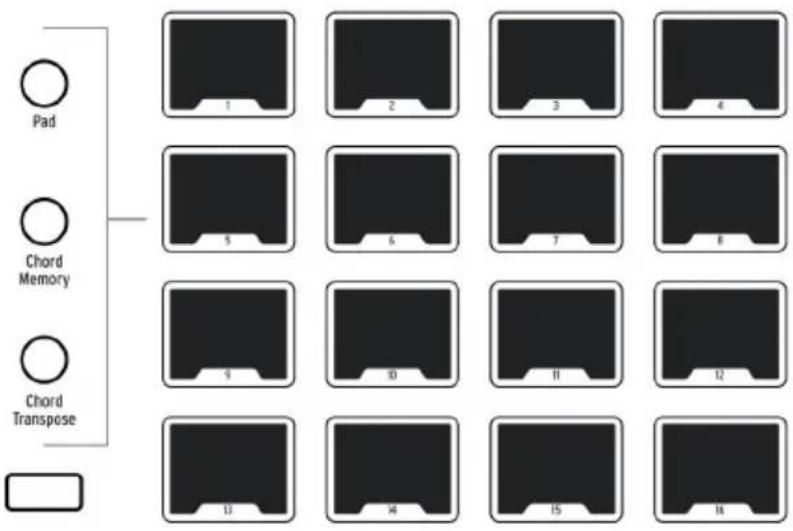
Les trois boutons immédiatement à gauche des pads sont les boutons de mode des Pads. Les deux boutons du bas configuent les pads pour enregistrer et jour des accords (Chord Memory) ou enregistrer et rappeler des accords à jour par le clavier (Chord Transpose).
6.1.1. Trois façons de pouvoir des accords
Voici un aperçu de la manière dont le bouton Chord, le clavier et les pads interagissant dans chacun des modes des Pads :
Mode Pad :
Le bouton Chord fournit un seul accord pouvant etre joue et transposeda l'aise du clavier.
- Les pads jouent des notes MIDI, envoient des données CC MIDI, et/ou envoient des changements de programme, etc.
L'utilisation du bouton Chord est facultative : lorsqu'il est désacté, le clavier joue normalement.
L'accord du bouton Chord n'est pas conservé quand le KL MkII est arrêté puis redémarré.
- Chord memory mode :
Le bouton Chord fournit un seul accord pouvant etre joue et transposeda l'aide du clayier.
- Les pads mémorisent et déclenchent jusqu'à 16 accords différents
L'utilisation du bouton Chord est facultative : lorsqu'il est désacté, le clavier joue normalement.
Mode Chord Transpose :
Le bouton Chord doit etre activé
- Servez-vous de cette méthode pour creer une « bibliothèque » contenant jusqu'à 16 accords en les mémorisant sur les pads
I est possible de rappeler un accord par un pad puis de le jour et de le transposer a partir du clavier.
Le contenu des modes Chord Memory et Chord Transpose sont enregistrés avec le preset Utilisateur. Un ensemble indépendant de 32 accords est aussi disponible pour chacun des autres modes (Analog Lab et DAW). Ainsi, le KeyLab MkII peut donner accès à un total de 96 accords à tout moment!
Souvenez-vous donc: le statut du bouton Chord et son accord ne sont pas enregistrés avec le preset Utilisateur. Et charger un preset Utilisateur différent ne modifie pas le statut du bouton Chord : il reste activé ou désactifé, comme au moment où le preset a été chargeé.
6.1.2. Comment fonctionne le mode Chord
La note la plus grave de l'accord que vous entrez est considérée comme la note fondamentale de l'accord. Par exemple, si Sol2, Do3 et Mi3 sont entrés, vous avez créé un accord en Do dans la deuxième inversion. Mais quand vous étés en mode Chord, si vous jouez un Do3 sur le clavier, vous entendez Do3, Fa3 et La3. La raison est la suivante : vous avez dit au KeyLab MkII de transposer vers le haut l'accord original que vous avez entre (ex : une quarte musicale) de cinq pas chromatiques. Si vous souhaitez entendre l'accord original, il vous faudra appuyer sur la touche Sol2.
Pour vous donner un autre exemple, imaginons que vous voulez utiliser le mode Chord pour jouer une quinte musicale avec la note fondamentale en fond. Voici nos recommendations :
- Maintenez le bouton Chord enforcé
- Jouez un Do et un Sol par-dessus
- Relâchéz le bouton Chord pour quitter le mode Chord entry
Jouez sur une touche Do : vous entendrez un Do puis le Sol plus aigu suivant - Jouez sur une touche Mi : vous entendrez un Mi puis le Si plus aigu suivant
6.2. Chord mode : le clavier
L'activation et la désactivation du mode Chord pour le clavier se font en appuyant sur le bouton Chord.
1: Une seule touche du clavier doit être enforcée quand le bouton Chord est activé, sauf si le clavier est en mode Split [p.52]. Cependant, quand le mode Chord Memory est activé pour les pads et que le bouton Chord est désactivé, les pads joueront les accords qui leur ont été assignés et le clavier peut être joué polyphoniquement.
6.2.1. Créer un accord pour le bouton Chord
Maintenez le bouton Chord enforcé jusqu'à ce qu'il clignote puis entrez jusqu'à six notes sur le clavier. Une fois que vous avez terminé, relâchéz le bouton Chord, puis, après cela, une seule note sur le clavier jouera l'accord que vous avez défini. Les notes dans l'accord seront montrées sur l'affichage, et, en jouant différentes notes sur le clavier, l'accord sera transposé.
T: Toutes les notes d'un accord seront transmises en USB et en MIDI.
Cette méthode peut servir à programmermer un accord qui nécessiterait l'utilisation de six doigs, ou pour former un intervalle qui est hors de votre portée. Maintenez simplement le bouton Chord enforcé et jouez chaque note l'une après l'autre, jusqu'à six notes, jusqu'à ce que toutes les notes aient été entées.
L'accord que vous creez sur le bouton Chord n'est pas conservé quand le KeyLab MkII est arrêtéspuis redémarré. Cependant, les accords peuvent être enregistrés sur les pads [p.63] utilisant le mode Chord Memory ou le mode Chord Transpose.
6.3. Les pads : deux modes Chord
Les boutons Chord Memory et Chord Transpose permettent aux pads de faire des choses très différentes. Les deux fonctionnalités sont disponibles dans les trois modes principaux (AL, DAW et User), et chaque mode principal a son propre ensemble de 32 accords disponible (16 pour Chord Memory et 16 pour Chord Transpose).
Nous avons inclus un ensemble d'accords présélectionnés dans chaque mode Chord afin que vous puissiez commencer immédiatement à faire de la musique. Mais vous pouvez aussi creator et enregistrer vos propres accords sur les pads.
Les procédures de création et d'enregistrement sont les mêmes dans chaque mode Chord, nous allons donc les aborder dans les parties suivantes. Cependant, les résultats sont très différents. Pour une comparaison des trois modes Chord, veuillez dire la partie Trois façon de jour des accords [p.61] plus tout dans ce chapitre.
6.3.1. Modes Pad Chord : de nombreuses utilisations
6.3.1.1. Fonction Chord Memory
Jouer des accords sur les pads est l'utilisation la plus évidente de la fonction Chord Memory. Pour ce faire, vous pouvez utiliser les deux mains, par exemple, ou déclencher des accords à l'aide de votre main gauche et jouer une melodie sur le clavier avec la main droite.
Un accord ne se doit pas non plus de contenir trois notes ou plus. Vous pouvez enregistrer deux notes à une octave d'intervalle et déclenger des notes de basse grasses à partir des pads.
6.3.1.2. Fonction Chord Transpose
La fonction Chord Transpose est similaire à la fonction Chord Memory dans le sens où elle vous permet de creer et d'enregistrer 16 accords sur les pads. Mais, dans ce cas, les pads servent à rappeler des accords que le clavier doit jour. Souvenez-vous que le bouton Chord doit être activé pour que la fonction Chord Transpose soit opérationnelle.
En gardant cela à l'esprit, la fonction Chord Transpose offre de nombreuses applications géniales. Vous pouvez :
- Créer des accords simples ou complexes (jusqu'à six notes)
- Vous servir de la série harmonique pour essayer différentes combinaisons de partiers pour des sons de lead intéressants
- Entrer les notes de plusieurs accords Barre sur différents pads et déclenchez une variété d'accords de puissance avec une touche.
Quelle que soit la façon dont vous choisissez d'utiliser la fonction Chord Transpose, vous pouvez alors rappeler ces accords avec votre main gauche et les jour de façon monophonique avec votre main droite.
6.3.2. Creer un accord de pad
Les procedures suivantes fonctionnement de la même manière dans les trois modes principaux (User, Analog Lab et DAW), que vous soyez en mode Chord Memory ou en mode Chord Transpose :
- Accedez au mode (les pads clignotent différemment pour chaque mode)
- Appuyez sur le bouton Chord et maintenez-le enforcé (à côté du bouton Trans)
- Sélectionnez un pad :
en mode Chord Memory, le pad selectionné devient vert ; les autres clignotent
en mode Chord Transpose, le pad selectionné devient lavande ; les autres sont eteints
-
Les accords précédemment enregistrés seront auditionnés pour reference
-
Jouez un accord sur le clavier, soit toutes les notes en même temps, soit une note à la fois
- Relâchez le bouton Chord
- Le pad clignotera pour indiquer que l'accord a ete enregistré
- Vous pouvez renouveler les étapes 2-7 sur n'importe quel pad pour enregistrer plusieurs accords.
Une fois que l'accord a eté enregistré, chaque mode offre une maniere différente de dire l'accord.
- En mode Chord Memory, le pad jouera l'accord enregistré à l'étape 3. Peu importe que le bouton Chord soit allumé ou eteint.
- En mode Chord Transpose, le pad utilise à l' étape 3 selectionnera un accord que le clavier doit jour. Le bouton Chord doit être activé (allumé) pour déclencher le mode Chord Transpose.
1: Dans les deux modes, lorsqu'un accord est déclenché d'après l'utilisation d'une touche autre que la plus grave utilisée pour creer l'accord, l'affichage montrera les noms des notes transposées, et non pas celui des notes originales.
6.3.3. Quelques détails sur le mode Transpose
Le mode Chord Transpose est très différent du mode Chord Memory, il peut donc être utile de garder ces concepts à l'esprit :
- Le bouton Chord doit être activé pour déclencher le mode Chord Transpose.
- Sélectionnez un pad de l'étépe 3 ci-dessus et jouez le Do Médian du clavier. L'accord que vous avez enregistré jouera à partir de cette touche et sans transposition.
Jouez sur le Remedian et I'accord sera transposed'un pas complef vers le haut, etc. - Si vous enregistrez un accord différent sur un autre pad, vous pouvez passer d'un accord à l'autre en selectionnant les pads, même si vous continuez à jour sur la même touche de façon répetée.
Par exemple : enregistrez un accord en Do7 sur le pad 1 et un accord en Dom7 sur le pad 2. Pour modifier l'accord joué par un Do Médian, appuyez sur le pad de votre choix.
7. CONNEXIONS CV/GATE/MOD
Plutôt que de se concentrer simplement sur le contrôle des DAW, des logiciels plug-in et des péripériques MIDI, les ingénieurs d'Arturia ont pensé qu'il serait justement génial si le KeyLab MkII pouvait également communiquer avec des synthétiseurs analogiques modulaires et leurs composants.
Ainsi, nous avons inclus quelques connexions contrôleés en tension sur le panneau arrière, offrant au KeyLab MkII la capacité de communiquer avec presque touteASFte technologie de creation sociale. Les tensions d'entree peuvent etre converties en donnees USB/MIDI et capturées par votre DAW, ou elles peuvent servir de source de modulation pour des synthetiseurs plug-ins tels que ceux que l'on retrouv dans Analog Lab.
Et de l'autre cote, les contrôles et les pédales du panneau avant peuvent être routés à travers les connecteurs de sortie vers les entres d'un système de synthétiseur modulaire.
7.1. Connecteur CV In
L'entrée CV permet à une tension d'entrée d'être utilisée en tant que source de modulation. En mode User Edit [p.49], la tension convertie peut être routée vers un numéro CC MIDI spécifique, sur un Canal Utilisateur en particulier, dans une plage définie, comme s'il s'agissait d'un autre contrôle tel que la pedale auxiliaire par exemple (Aux Pedal).
Le signal converti sera envoye aux ports MIDI et USB, sur lesquels il peut servir de source de modulation pour des peripheriques MIDI externes ou un plug-in logiciel, etc.
La tension entrante sera probably reçue sur un synthétiseur analogique semi-modulaire comme un MatrixBrute d'Arturia, un MiniBrute 2, ou un autre synthétiseur. Il y a d'excellentes sources de modulation disponibles en format Eurorack, et le connecteur CV In vous permet de saisir le signal provenant d'un (ou plusieurs) de ces modules et d'utiliser ce signal complexe dans un environnement DAW.
Différents fabricants utilisent des normes de tension différentes, de sorte que le KeyLab MkII et le MIDI Control Center [p.68] (MCC) vous permettent de régler la plage de tension en fonction du périphérique d'entrée. La plage est de 1-10 Volts, ce qui est assez large pour couvrir tous les synthétiseurs analogiques que vous pourriez croiser.
7.1.1. Paramétres [Mode User Edit]
| Connecteur / Nom en mode User Edit Paramètre Plage | ||
| CV In / CV Mod In MIDI Ch 1-16, User, Part 1, Part 2 | ||
| CC O-127 | ||
| Max/MSB | O-127 | |
| Min/LSB | O-127 | |
| Volt range | 1-10 V |
7.2. Connecteurs Pitch/Gate/Mod
Les connecteurs de sortie Pitch/Gate/CV convertissant des données du KeyLab MkII en tensions, qui peuvent ensuite servir à déclencher des notes et contrôle des paramétres sur un périhérique externe tel qu'un synthétiseur analogique modulaire.
Chacun des quatre connecteurs dans la partie-sortie a différentes activités. Chacun d'entre eux peut etre modifie en mode User Edit, ou il est possible de déterminer les options listedes dans les tableaux ci-dessous [p.67].
7.2.1. Pitch Out
L'utilisation normale d'une tension de contrôle à partir de ce connecteur est de contrôler la hauteur de note (pitch) sur le périphérique cible. La tension de sortie est basée sur le numéro de note MIDI qui correspond à la touche jouée. Cette sortie est monophonique, ainsi, la priorité de la note doit être précisé : Note grave (Low), note aigüe (High) ou derniere note (Last) jouée.
7.2.2. Gate Out
Celle-ci envoie des événements de déclenchement qui sont généres par l'activité note activée (on)/note désactivée (off) sur le clavier. Elle est étroitement liée au connecteur Pitch Out et obéira au réglage de priorité de note que vous avez défini.
Plusieurs options sont disponibles : veuillez consulter la documentation de votre périhérique pour savoir qu'elle sorte de déclencheur il s'attend à voir.
7.2.3.Mod 1
Il s'agit aussi d'une sortie de tension de contrôle, et son utilisation standard est de contrôleur un VCA (Voltage Controlled Amplifier - Amplificateur contrôle en tension). Par défaut, sa tension est déterminée par la velocité de la touche étant jouée sur le KeyLab MkII, mais il est possible de selectionner une autre source pour cette sortie dans le mode User Edit [p.49] ou en utilisant le MCC [p.68]. Par exemple, un fader ou un potentiamètre pouraient être la source de cette modulation. La plage de tension maximale peut également être déterminée.
7.2.4.Mod 2
Il s'agit aussi d'une sortie de tension de contrôle, et son utilisation standard est de contrôler la fréquence d'un VCF (Voltage Controlled Filter - Filtre contrôle en tension). Par défaut, sa tension est déterminée par la Molette de Modulation, mais il est possible de selectionner une autre source pour cette sortie dans le mode User Edit [p.49] ou en utilisant le MCC [p.68]. Par exemple, un fader ou un potentiamètre pourrait être la source de cette modulation. La plage de tension maximale peut également être déterminée.
7.2.5. Paramètres [en mode User Edit]
7.2.5.1.CV Pitch
| Connecteur / Nom en mode User Edit | Paramètre Plage | |
| Pitch Out / CV Pitch Mode Volt/Oct, Hz/Volt | ||
| Base Note OV [a] | Toute la gamme de notes MIDI (par défaut = Do-2) | |
| Base Note 1V [a] | Toute la gamme de notes MIDI (par défaut = Do-O) | |
| Note Priority Low / High / Last | ||
| Bend range 1-24 demi-tons | ||
| Assign Part 1, Part 2 | ||
[A] Ces deux régloages s'excluent mutuellement
7.2.5.2.CV Gate
| Connecteur / Nom en mode User Edit Paramètre Plage | |
| Gate Out / CV Gate Mode S-Trig, V-Trig (5V, 12V) |
7.2.5.3.CV Mod Out 1
| Connecteur / Nom en mode User Edit Paramètre Plage | ||
| Mod 1 / CV Mod Out 1 Assign Tous | les contrôle (par défaut : Velocity) | |
| Volt range | 1-10 V | |
7.2.5.4.CV Mod Out 2
| Connecteur / Nom en mode User Edit | Paramètre | Plage |
| Mod 2 / CV Mod Out 2 Assign | Tous les contrôtres (par défaut : Molette Mod) | |
| Volt range | 1-10 V | |
8. MIDI CONTROL CENTER
Le KeyLab MkII a été créé pour fournir un accès rapide aux contrôleux que vous utilisez le plus fréquemment. Et bien que la modification à partir du panneau avant soit facile et rapide, le MIDI Control Center (MCC) rend ce processus encore plus rapide. Lorsque le KeyLab MkII est connecté à votre ordinateur, vous pourriez préférer utiliser le MCC pour concevoir vos preset en fonction des logiciels et instruments que vous utilisez.
8.1. Se connecter au MIDI Control Center
Une fois que vous avez télécharge le MCC, installez-le puis ouvrez simplement le programme alors que vous KeyLab MkII est connecté à votre ordinateur.
Le MCC se connectera automatiquement à votre périphérique et affichera son image sur la fenêtre principale.
Si vous disposez de plusieurs périhériques Arturia et qu'ils sont connectés à votre système, vous pouvez spécifique celui que vous souhaitez utiliser en le selectionnant sur le menu déroulant de la partie Device du MCC.
Maisonant que vous KeyLab MkII est connecté et selectionné, passons en revue quelques moyens simples de personneliser votre contrôleur.
8.1.1. Device Memories
La partie Device Memories du MCC affiche les dix Mémoires qui correspondent aux dix preset Utilisateur du KeyLab MkII, ainsi que deux Mémoires « Read-Only » (en lecture seule) dédiées aux modes Analog Lab et DAW.
- Analog Lab - Cette Mémoire est dédiée à l'utilisation du KeyLab MkII dans Analog Lab. Elle est en lecture seule, ce qui signifie qu'elle ne peut pos être modifiée.
- DAW - Cette Mémoire est consacrée à l'utilisation du KeyLab MkII pour contrôleer toute logiciel d'enregistrement. Elle est en lecture seule, ce qui signifie qu'elle ne peut pas être modifiée.
- User 1-10 - Ces Mémoires correspondant aux presetts Utilisateur 1-10 du KeyLab MkII, et peuvent être personalisées pour correspondre à votre installation.
- Store to - Cette fonction vous permet de sauvégarder votre réseau en cours sur l'emplacement User mis en évidence dans le KeyLab MkII.
- Recall from - Cette fonction vous donne la possibilité de rappeler le preset Utilisateur mis en évidence à partir du KeyLab MkII, lorsque vous pouvez modifier et affiner les réglages. La mémoire revisée peut être sauvégardée sur votre ordinateur et stockée directement dans l'un des preset Utilisateur du KeyLab MkII.
8.1.2. Local Templates
La partie Local Templates vous donne la possibilité de memoriser et d'organiser vos preset Utilisateur personnalisés sans devoir sauvégarder et rappeler des réglages à partir du KeyLab MkII. Elle peut aussi servir à chercher des configurations de contrôle préparamétrés générées par la communauté d'utilisateurs d'Arturia.
Factory templates - Cette partie affiche les réglages par défaut du KeyLab MkII, vous offrant un patch « initiaisé » utile pour commencer ou y revenir.
- User templates - Cette partie montre les presetts Utilisateur que vous avez rappelés du KeyLab MkII dans votre ordinateur. Il peut s'agir de modèles créé par d'autres utilisateurs ayant été importés dans le MCC.
- Save - Sauvegarde les changements effectuels sur le modele Utilisateur en cours.
- Save As - Sauvegarde une copie du modele Utilisateur en cours et la renomme.
- New - Crée un nouveau modele Utilisateur par défaut.
- Delete - Supprime le modele Utilisateur en cours de selection.
- Import - Vous permet d'importer un modele Utilisateur prédéfini en ouvrant un navigateur. Trouvez simplement le fichier désire et cliquez sur Open.
- Export - Vous permet d'exporter votre modèle Utilisateur vers l'emplacement de votrechioix. Il vous suffit de trouver l'emplacement et de renommer le fichier.
8.2.MCC Controller Map
Un onget ControllerMap se touve en haut a gauche de la fenetre du MCC. C'est la partie qui vous permet de personnaliser la maniere dont réagissant les pads, les potentiométres, les faders, le clavier et les entrées pédales, tout comme les réglages des connecteurs d'entrée et de sortie CV. Ces réglages peuvent ensuite être enregistrés sur l'un des dix preset Utilisateur du KeyLab MkII.
Pour selectionner un parametre à modifier, il vous suffit de cliquer sur la représentation de la commande du panneau avant ou du connecteur du panneau arrêté que vous souhaitez modifier.

Dans la partie suivante de ce manuel, nous allons nous interesser aux options disponibles pour chaque contrôle. Nous décrirons les champs de haut en bas et de gauche à droite.
8.3. Personnelis er les molettes

: Les réglages de Part 2 et Both ne sont recommendés que lorsque le mode Split est activé. C'est la fille fais où la Partie 2 est disponible sur le clavier.
8.3.1. Pitch Bend
La molette Pitch Bend est réservée à cette fin : elle ne peut pas être assignée pour envoyer d'autres types de données MIDI. Néanmoins, vous pouvez désir si elle affectera la Part 1, la Part 2, ou les deux.
8.3.2. Modulation
Mode: Sélectionnez « Control » pour visualiser le reste des paramétres.
Selectionnez « Off » et la molette de Modulation sera désactivée pour la Part 1 et la Part 2.
- Channel: Déterminéz si la molette de Modulation affectera la Part 1, la Part 2, ou les deux.
- CC Number : La molette de Modulation envoie le numéro CC MIDI 1 par défaut, mais elle peut être configurée pour transmettre n'importe queel numéro CC MIDI.
- Min Value : Cliquez sur/faites glisser le potentiemetre ou entrez une valeur dans le champ en dessous pour définir la valeur minimale qu'enverra la molette de Modulation.
- Max Value: Cliquez sur/faites glisser le potentiemetre ou entrez une valeur dans le champ en dessous pour définir la valeur maximale qu'enverra la molette de Modulation.
8.4. Sélectionner le canal utilisé
Un petit bouton rectangulaire MIDI Ch se trouve entre les molettes et les pads. Cliquez dessus et vous aurez la possibilité de déterminer le canal MIDI pour le KeyLab MkII.

: Le numero de Canal MIDI selectionné pour le bouton MIDI Ch modifiera également le Canal MIDI tout contrôle dont le Canal MIDI est regle sur « User »
8.5. Personnelier les pads
Le menu Mode vous donne la possibilité de désir indépendamment un des modes disponibles pour chaque pad. Chaque mode contient un ensemble unique de paramétres :
: Les modes Global pad velocity/aftertouch curve et backlight sont ajustables dans l'onglet Device Settings [p.86].
8.5.1. Pad Off
Désactive le pad. Peut servir à éviter tout déclenchement accidentel d'un pad quand il n'est pas utile dans le preset Utilisateur.
8.5.2. Pad MIDI Note
Cette option sert à générer des notes MIDI standard depuis le pad.
Color : Sélectionnez la couleur d'éclairage du pad lorsqu'il est joué ou activé.
- Option : Choisissez entre Gate et Toggle. Gate active le pad uniquement lorsqu'il est joué et le désactive quand il est reliché, alors que Toggle active le pad quand il est,enforcé et le désactive quand il est,enforcé à nouveau.
- Channel: Sélectionnéz la sortie du canal MIDI pour le pad scélectionné, entre 1 et 16. Il peut aussi être réglé sur « User», ce qui fera que le pad transmettra sur le canal MIDI scélectionné pour le bouton MIDI Ch [p.70].
- Remarque: Sélectionnez la note MIDI que le pas généra lorsqu'il est joué, de Do-2 à Sol8.
Les assignations de notes par défaut des 16 pads sont montrées ici [p.13].
- Sélectionnez cette option pour utiliser le pad sélectionné pour alterner entre deux valeurs de nombre CC MIDI.
Color : Sélectionnez la couleur d'éclairage du pad lorsqu'il est joué ou activé.
- Option : Choisissez entre Gate et Toggle. Gate active le pad uniquement lorsqu'il est joué et le désactive quand il est relachué, alors que Toggle active le pad quand il est enforcé et le désactive quand il est enforcé à nouveau.
- Channel: Sélectionnéz la sortie du canal MIDI pour le pad scélectionné, entre 1 et 16. Il peut aussi être régle sur « User», ce qui fera que le pad transmettra sur le canal MIDI scélectionné pour le bouton MIDI Ch [p.70].
- CC Number: Le pad sélectionné peut être régle pour transmettre tout numéro CC MIDI entre O et 127. De nombreux nombres CC MIDI sont nommés dans le menu dérouulant pour en identifier les utilisations standards.
- Off Value : Lorsque le pad est relâché, il ne doit pas returner à une valeur nulle. Cliquez sur/faites glisser le potentiamètre ou entrez une valeur dans le champ en dessous pour définir la valeur minimale que le pad enverra quand il est relâché.
- On Value : Cliquez sur/faites glisser le potentiemetre ou entrez une valeur dans le champ en dessous pour définir la valeur minimale que le pad enverra quand il est enforcé.
8.5.4. Pad Program Change
Cette option vous permet d'utiliser les pads du KeyLab MkII pour déclencher des changements de programme dans les instruments virtuels, les synthétiseurs non intégrés, et bien plus encore.
Color : Sélectionnez la couleur d'éclairage du pad lorsqu'il est joué ou activé.
- Channel: Sélectionnéz la sortie du canal MIDI pour le pad sélectionné, entre 1 et 16. Il peut aussi être régle sur « User», ce qui fera que le pad transmettra sur le canal MIDI sélectionné pour le bouton MIDI Ch [p.70].
- Program Number : Sélectionnez le nombre de Programme MIDI que le pad enverra quand il est activé. Cliquez sur/faites glisser le potentiamètre ou entrez une valeur entre O et 127 dans le champ en dessous.
- Bank LSB : Définit la valeur Bank Select pour le Bit de poids faible (LSB - Least Significant Byte) (numéro CC MIDI 32) que le pad enverra lorsqu'il est activé. Cliquez sur/faites glisser le potentiamètre ou entrez une valeur entre O et 127 dans le champ en dessous. Tous les périhériques ne répondent pas au Bank LSB, veuillesdonc consultier la documentation de l'instrument matériel ou logiciel que vous poulez contrôler.
- Bank MSB : Définit la valeur Bank Select pour le Bit de poids fort (MSB - Most Significant Byte) (numéro CC MIDI O) que le pad enverra lorsqu'il est activé. Cliquez sur/faites glisser le potentiamètre ou entrez une valeur entre O et 127 dans le champ en dessous. Tous les périphériques ne répondent pas au Bank MSB, veuillez donc consulter la documentation de l'instrument matériel ou logiciel que vous poulez contrôler.
8.5.5. Pad Preset Change
Cette option vous permet d'utiliser les pads du KeyLab MkII pour selectionner un autre preset Utilisateur dans le KeyLab MkII.
Color : Sélectionnez la couleur d'éclairage du pad lorsqu'il est joué ou activé.
- User preset : Choisissez l'un des presetts Utilisateur entre O et 10.
8.6. Personnel les boutons User
Les boutons User se trouvent dans la partie DAW Controls/User du panneau avant. Ces boutons sont dédiés à leurs fonctions DAW en mode DAW et en mode Analog Lab, mais vous pouvez désirir de les utiliser en tant que:
- commandes de DAW dédiées ou
- interrupteurs MIDI assignables librement
Vouss pouvezCHOISIR L'un des deux modes sur le champ des boutons Daw de I'onglet Device Settings [p.86].
Si le réglage « User » des boutons DAW est sélectionnédans Device Settings, alors les boutons utiliseront les réglages spécifiés sur la page ControllerMap désrite plus bas.
8.6.1. User button Off
Désactive le bouton User. Peut servir à éviter tout déclenchement accidentel du bouton quand il n'est pas utile dans le preset Utilisateur.
8.6.2. User button Switched Control
- Option : Choisissez entre Gate et Toggle. Gate active le bouton uniquement lorsqu'il est joué et le désactive quand il est relachué, alors que Toggle active le bouton quand il est enforcé et le désactive quand il est enforcé à nouveau.
- Channel: Sélectionnéz la sortie du canal MIDI pour le bouton sélectionné, entre 1 et 16. Il peut aussi être régle sur « User», ce qui fera en sorte que le bouton émette sur le canal MIDI sélectionné pour le bouton MIDI Ch [p.70].
- CC Number : Le bouton sélection peut être régle pour transmettre tout numéro CC MIDI entre O et 127. De nombreux numéro CC MIDI sont nommés dans le menu dérouulant pour en identifier les utilisations standards.
- Off Value : Lorsque le bouton est relâché, il ne doit pas returner à une valeur nulle. Cliquez sur/faites glisser le potentiamètre ou entrez une valeur dans le champ en dessous pour définir la valeur minimale que le bouton enverra quand il est relâché.
- On Value: Cliquez sur/faites glisser le potentiametre ou entrez une valeur dans le champ en dessous pour définir la valeur minimale que le bouton enverra quand il est enforcé.
8.6.3. User button Program Change
- Channel: Sélectionnéz la sortie du canal MIDI pour le bouton sélectionné, entre 1 et 16. Il peut aussi être régle sur « User», ce qui fera en sorte que le bouton émette sur le canal MIDI sélectionné pour le bouton MIDI Ch [p.70].
- Program Number: Sélectionnez le numéro de Programme MIDI que le bouton enverra quand il est activé. Cliquez sur/faites glisser le potentiamètre ou entrez une valeur entre 0 et 127 dans le champ en dessous.
- Bank LSB : Définit la valeur Bank Select pour le Bit de poids faible (LSB - Least Significant Byte) (numéro CC MIDI 32) que le bouton enverra lorsqu'il est activé. Cliquez sur/faites glisser le potentiamètre ou entrez une valeur entre O et 127 dans le champ en dessous. Tous les péripériques ne répondent pas au Bank LSB, veuillez donc consulter la documentation de l'instrument matériel ou logiciel que vous poulez contröler.
- Bank MSB : Définit la valeur Bank Select pour le Bit de poids fort (MSB - Most Significant Byte) (numéro CC MIDI O) que le bouton enverra lorsqu'il est activé. Cliquez sur/faites glisser le potentiamètre ou entrez une valeur entre O et 127 dans le champ en dessous. Tous les péripériques ne répondent pas au Bank MSB, veuillez donc consulter la documentation de l'instrument matériel ou logiciel que vous poulez contrôler.
8.7. Personneliser les encodeurs
Il y a trois banques d'encodeurs différentes, que l'on seLECTIONne à l'aide de l'onglet Bank.
Encodeur 1 Banque 2 selectionnés
Le menu Mode vous permet deCHOISIR parmi les trois modes disponibles pour chaqueencodeur. Chaque mode contient un ensemble unique de parametes:
8.7.1.Encoder Off
Désactive l'encodeur. Peut servir à éviter tout déclenchement accidentel du potentiamètre, quand il n'est pas utile dans le preset Utilisateur.
8.7.2. Encoder Control
- Name : Vous permet d'entrez un nom personnelisé pour l'encodeur, qui sera affiché à l'écran quand le potentiamètre est utilisé. Le nom peut composer un maximum de 12 caractères.
- Option : Vous donne la possibilité de changer la réponse des potentiometres d' « Absolute » à « Relative » n°1-3 [p.75].
- Acceleration: Ce paramètre modifie la maniere dont l'encodeur rotatif répond à la vitesse à laquelle vous le tournez. Il peut être régle sur:
None: Les encodeurs tournent à une vitesse déterminée et n'accelerent pas.
Medium: Les encodeurs accélèrent quand ils sont tournés plusrapidement.
Fast: Les encodeurs accélèrent rapidement quand ils sont tournés plus vite.
1: Les encodeurs correspondent exactement à la vitesse à laquelle vous tournez le potentiamètre rotatif.
- Channel: Sélectionnéz la sortie du canal MIDI pour l'encodeur sélectionné, entre 1 et 16. Il peut aussi être régle sur « User», ce qui fera que l'encodeur transmettra sur le canal MIDI sélectionné pour le bouton MIDI Ch [p.70].
- CC Number : L'encodeur sélectionné peut être régle pour transmettre tout numéro CC MIDI entre O et 127. De nombreux numérios CC MIDI sont nommés dans le menu dérouulant pour en identifier les utilisations standards.
- Min Value & Max Value: Ces paramétres vous permettent de définir la plage minimale et maximale de l'encodeur sélectionné. Cliquez sur les potentiamétres et faites-les glisser ou entrez une valeur dans les champs en dessous pour déterminer une plage.

sortie par exemple.
8.7.2.1. Contrôle relatif
Les options de contrôle « Relative » envoient seulement quelques valeurs pour indiquer la direction et la vitesse lorsque l'encodeur est tourné.
Pour être précis, un réglage « Relative » envoie des valeurs 61-63 quand il est tourné dans un sens négatif et des valeurs 65-67 quand il est tourné dans un sens positif. La vitesse de rotation détermine la valeur envoyée. Veuillez consulter la documentation de l'instrument cible pour voir s'il peut répondre à ces commandes de manière appropriée.
Avec une telle configuration, les mouvements du potentiametre modifieront le parametre cible en commençant par son réglage actuel,只不过 que d'être un contrôle « Absolute » et en l'adaptant à une autre valeur des que vous commencez à le fourner.
Cette fonction peut être très utile lorsqu vous contrôlez des paramétres tels que le volume, le filtré ou les contrôleles d'effets, puisque vous ne voudrez généralement pas qu'ils changent sensiblement de réglage actuel lorsqu'ils sont modifiés.
8.7.3.Encodeur RPN/NRPN
Les encodeurs comportent une option pour transmettre des Numéroes de paramètres repertoriés (RPN - Registered Parameter Numbers) ou des Numéroes de paramètres non repertoriés (NRPN - Non-Registered Parameter Numbers). Ce sont des numéroes qui peuvent être utilisés par différents fabricants pour permettre à leurs paramètres propriétaires d'être contrôlés par des périhériques externes. Veuillez consulter la documentation de l'instrument cible pour voir s'il peut répondre à ces commandes de manière appropriée.
- Option : Spécifiez si l'encodeur a besoin de transmettre des données RPN ou NRPN.
- Channel: Sélectionnéz la sortie du canal MIDI pour l'encodeur sélectionné, entre 1 et 16. Il peut aussi être régle sur « User», ce qui fera en sorte que l'encodeur émette des données RPN/NRPN sur le canal MIDI sélectionné pour le bouton MIDI Ch [p.70].
- RPN / NRPN LSB : Définit la valeur RPN/NRPN pour le Bit de poids faible (LSB - Least Significant Byte) que l'encodeur enverra lorsqu'il est activé. Cliquez sur/ faites glisser le potentiamètre ou entrez une valeur entre O et 127 dans le champ en dessous.
- RPN / NRPN MSB : Définit la valeur RPN/NRPN pour le Bit de poids fort (MSB - Most Significant Byte) que le potentiamètre enverra lorsqu'il est activé. Cliquez sur/faites glisser le potentiamètre ou entrez une valeur entre O et 127 dans le champ en dessous.
8.8. Personnel les faders
Il y a trois banques de faders différentes, que l'on seLECTIONne à l'aide de l'onglet Bank :

Fader 1 Banque 2 Sélectionnés
Le menu Mode vous permet deCHOISIR parmi les trois modes disponibles pour chaque fader.
Choque mode contient un ensemble unique de parametes:
8.8.1. Fader Off
Désactive le fader. Peut servir à éviter tout déclenchement accidentel du fader quand il n'est pas utile dans le preset Utilisateur.
8.8.2.Fader Control
Il s'agit du mode par défaut du fader, et il vous permet de personneliser la manière dont il répond quand il est utilisé.
- Name : Vous permet d'entrer un nom personnelisé pour le fader, qui sera affiché à l'écran quand le fader est utilisé. Le nom peut composer un maximum de 12 caractères.
- Option : Vous donne la possibilité de définir la fonction du fader entre un fader traditionnel et une tirette harmonique (Drawbar) à utiliser avec des orgues virtuels.
- Channel: Sélectionnéz la sortie du canal MIDI pour le fader sélectionné, entre 1 et 16. Il peut aussi être régé sur « User», ce qui fera que le fader transmettra sur le canal MIDI sélectionné pour le bouton MIDI Ch [p.70].
- CC Number : Le fader sélectionné peut être régle pour transmettre tout numéro CC MIDI entre O et 127. De nombreux numérios CC MIDI sont nommés dans le menu déroulant pour en identifier les utilisations standards.
- Min Value & Max Value: Ces paramétres vous permettent de définir la plage minimale et maximale du fader sélectionné. Cliquez sur les potentiamétres et faites-les glisser ou entrez une valeur dans les champs en dessous pour déterminer une plage.
8.8.3.Fader RPN/NRPN
Les faders comportent une option pour transmettre des Numéroes de paramètres repertoriés (RPN - Registered Parameter Numbers) ou des Numéroes de paramètres non repertoriés (NRPN - Non-Registered Parameter Numbers). Ce sont des numéroes qui peuvent être utilisés par différents fabricants pour permettre à leurs paramètres propriétaires d'être contrôlés par des périhériques externes. Veuillez consulter la documentation de l'instrument cible pour voir s'il peut répondre à ces commandes de manière appropriée.
- Option: Spécificiez si le fader a besoin de transmettre des données RPN ou NRPN.
- Channel: Sélectionnéz la sortie du canal MIDI pour le fader sélectionné, entre 1 et 16. Il peut aussi être régle sur « User», ce qui fera en sorte que le Fader émette des données RPN/NRPN sur le canal MIDI sélectionné pour le bouton MIDI Ch [p.70].
- RPN / NRPN LSB : Définit la valeur RPN/NRPN pour le Bit de poids faible (LSB - Least Significant Byte) que le fader enverra lorsqu'il est activé. Cliquez sur/faites glisser le potentiamètre ou entrez une valeur entre O et 127 dans le champ en dessous.
- RPN / NRPN MSB : Définit la valeur RPN/NRPN pour le Bit de poids fort (MSB - Most Significant Byte) que le fader enverra lorsqu'il est activé. Cliquez sur/faites glisser le potentiamètre ou entrez une valeur entre O et 127 dans le champ en dessous.
8.9. Personnelier les boutons Select
Il y a trois banques de boutons Select différentes, que l'on seLECTIONne à l'aide de l'onglet Bank :
Le menu Mode vous permet deCHOISIR parmi les quatre modes disponibles pour chaque bouton Select. Chaque mode contient un ensemble unique de parametes:
8.9.1. Select button Off
Désactive le bouton Select. Peut servir à éviter tout déclenchement accidentel du bouton, quand il n'est pas utilisé dans le preset Utilisateur.
- Option : Choisissez entre Gate et Toggle. Gate active le bouton uniquement lorsqu'il est joué et le désactive quand il est reliché, alors que Toggle active le bouton quand il est enforcé et le désactive quand il est enforcé à nouveau.
- Channel: Sélectionnéz la sortie du canal MIDI pour le bouton sélectionné, entre 1 et 16. Il peut aussi être régle sur « User», ce qui fera en sorte que le bouton émette sur le canal MIDI sélectionné pour le bouton MIDI Ch [p.70].
- CC Number : Le bouton sélection peut être régle pour transmettre tout numéro CC MIDI entre O et 127. De nombreux nombres CC MIDI sont nommés dans le menu dérouulant pour en identifier les utilisations standards.
- Off Value : Lorsque le bouton est reliaché, il ne doit pas returner à une valeur nulle. Cliquez sur/faites glisser le potentiamètre ou entrez une valeur dans le champ en dessous pour définir la valeur minimale que le bouton enverra quand il est reliaché.
- On Value: Cliquez sur/faites glisser le potentiametre ou entrez une valeur dans le champ en dessous pour définir la valeur minimale que le bouton enverra quand il est enforcé.
8.9.3. Bouton Select RPN / NRPN
Les boutons Select comportent une option pour transmettre des Numéroes de paramétres repertoriés (RPN - Registered Parameter Numbers) ou des Numéroes de paramétres non repertoriés (NRPN - Non-Registered Parameter Numbers). Ce sont des numéroes qui peuvent être utilisés par différents fabricants pour permettre à leurs paramétres propriétaires d'être contrôlés par des périphériques externes. Veuillez consulter la documentation de l'instrument cible pour voir s'il peut répondre à ces commandes de manière appropriée.
- Option : Spécifiez si le bouton a besoin de transmettre des données RPN ou NRPN.
- Channel: Sélectionné la sortie du canal MIDI pour le bouton sélectionné, entre 1 et 16. Il peut aussi être régle sur « User», ce qui fera en sorte que le bouton émette sur le canal MIDI sélectionné pour le bouton MIDI Ch [p.70].
- RPN / NRPN LSB : Définit la valeur RPN/NRPN pour le Bit de poids faible (LSB - Least Significant Byte) que le bouton enverra lorsqu'il est activé. Cliquez sur/ faites glisser le potentiamètre ou entrez une valeur entre O et 127 dans le champ en dessous.
- RPN / NRPN MSB : Définit la valeur RPN/NRPN pour le Bit de poids fort (MSB - Most Significant Byte) que le bouton enverra lorsqu'il est activé. Cliquez sur/faites glisser le potentiamètre ou entrez une valeur entre O et 127 dans le champ en dessous.
8.9.4. Select button Program Change
- Channel: Sélectionnéz la sortie du canal MIDI pour le bouton sélectionné, entre 1 et 16. Il peut aussi être régle sur « User», ce qui fera en sorte que le bouton émette sur le canal MIDI sélectionné pour le bouton MIDI Ch [p.70].
- Program Number : Sélectionnez le numéro de Programme MIDI que le bouton enverra quand il est activé. Cliquez sur/faites glisser le potentiamètre ou entrez une valeur entre 0 et 127 dans le champ en dessous.
- Bank LSB : Définit la valeur Bank Select pour le Bit de poids faible (LSB - Least Significant Byte) (numéro CC MIDI 32) que le bouton enverra lorsqu'il est activé. Cliquez sur/faites glisser le potentiamètre ou entrez une valeur entre O et 127 dans le champ en dessous. Tous les périhériques ne répondent pas au Bank LSB, veuillesdonc consultier la documentation de l'instrument matériel ou logiciel que vous poulez contrôler.
- Bank MSB : Définit la valeur Bank Select pour le Bit de poids fort (MSB - Most Significant Byte) (numéro CC MIDI O) que le bouton enverra lorsqu'il est activé. Cliquez sur/faites glisser le potentiamètre ou entrez une valeur entre O et 127 dans le champ en dessous. Tous les périphériques ne répondent pas au Bank MSB, veuillez donc consulter la documentation de l'instrument matériel ou logiciel que vous poulez contrôler.
8.10. Personnelier le clavier
Le clavier du KeyLab MkII peut aussi être modifié à l'aide du MIDI Control Center.

1: Les réglages relatifs à la Partie 2 et au Point de Partage ne sont affichés que quand le mode Split est activé. De plus, tous les paramètres réglés sur Part 2 ou Both (les deux) seront ignorés par le KeyLab MkII, sauf si le mode Split est activé.
- Part 1 Channel: Sélectionné le canal MIDI de sortie pour la Partie 1, entre 1 et 16. Il peut aussi être régé sur « User», ce qui fera que la Part 1 transmettra sur le canal MIDI sélectionné pour le bouton MIDI Ch [p.70].
- Part 1 Semi: Ce paramètre sert à définir la quantité de transposition chromatique pour la Partie 1. Il peut être régle en demi-tons, de -11 à +11.
- Part 1 Octave: Ce paramètre sert à déterminer la quantité de transposition d'octave pour la Partie 1. La plage est de -3 à +3 octaves.
- Velocity Curve: Cinq réglages sont disponibles : Global (Use Global), Personnelisé (Custom), Lineaire (Lin), Logarithmique (Log) ou Exponentiel (Exp). Ce réglage s'applique à la Partie 1 et à la Partie 2.
- Split Mode: Regle sur Off, la Partie 1 est la seule Partie active et le reste des paramétres de cette liste est caché. Regle sur On, la Partie 2 s'active et le reste des paramétres de la liste est révélé. La Partie 1 est à droite du partage; la Partie 2 est à gauche du partage.
- Split Point : Vous permet de déterminer le point de partage entre la Partie 1 et la Partie 2.
- Part 2 Channel : Sélectionnez le canal MIDI de sortie pour la Partie 2, entre 1 et 16. Il peut aussi être régé sur « User», ce qui fera que la Part 2 transmettra sur le canal MIDI sélectionné pour le bouton MIDI Ch [p.70].
- Part 2 Semi : Ce paramètre sert à définir la quantité de transposition chromatique pour la Partie 2. Il peut être régle en demi-tons, de -11 à +11.
- Part 2 Octave: Ce paramètre sert à déterminer la quantité de transposition d'octave pour la Partie 2. La plage est de -3 à +3 octaves.
- Oct buttons assign : Spécifiez si les boutons Octave déplaceront la Part 1 ou la Part 2, ou Both.
- Trans button assign : Spécifiez si la transposition affecte la Part 1 ou la Part 2, ou Both.
- Chord button assign: Choisissez si la Part 1, Part 2, ou Both jouera l'accord enregistré sur le bouton Chord. L'option affecte également la moitié du clavier qui travaillera avec les pads lorsqu'ils sont en mode Chord Transpose.
- Aftertouch assign : Sélectionnez si l'aftertouch est activée pour la Part 1, Part 2 ou Both.
: Il est possible de specifier la courbe d'aftertouch du clavier sur l'onglet Device Settings. Il s'agit d'un paramètre Global, ce qui signifie qu'il n'est pas enregistré dans le Modèle (Template).
8.11. Personnelier 1'entrée Modulation CV
Le connecteur CV In sur le panneau arrêté peut être personnalisé à partir du panneau avant ou du MCC. Voici les options disponibles :
8.11.1.Mod CV max voltage
Les plages disponibles sont de 1 à 10 Volts. Les fabricants utilisent des normes de tension différentes, donc veuillage tire la documentation de votre périphérique pour savoir qu'elle plage de tension maximale vous devez selectionner.
8.11.2. Menu Mod CV Mode
Le menu Mode vous permet deCHOISIR parmi les deux modes disponibles pour les entrées pédales. Chaque mode contient un ensemble unique de paramêtres :
8.11.2.1.Mod CV Off
Désactive le connecteur CV In. Peut servir à éviter tout changement accidentel de votre son quand l'entrée Mod CV n'est pas utilisé dans le preset Utilisateur.
8.11.2.2.Mod CV Control
- Channel: Définit le canal de transmission MIDI pour l'entrée Mod CV, entre 1 et 16. Il peut aussi être régle sur « User», ce qui fera que l'entrée Mod CV transmettra au canal MIDI selectionné pour le bouton MIDI Ch [p.70].
- CC Number : L'entrée Mod CV peut être régée pour transmettre tout numéro CC MIDI entre 0 et 127. De nombreux nombres CC MIDI sont nommés dans le menu dérouulant pour en identifier les utilisations standards.
- Min Value & Max Value: Ces paramétres vous permettent de définir la plage minimale et maximale de l'entrée Mod CV. Cliquez sur les potentiamétres et faites-les glisser ou entrez une valeur dans les champs en dessous pour déterminer une plage.
8.12. Personnelier les pédales

: Les cinq entrées pédales représentent les mêmes paramétres, nous allons donc toutes les aborderons dans cette partie.
Le menu Mode vous permet deCHOISIR parmi les quatre modes disponibles pour les entrées pédales. Chaque mode contient un ensemble unique de paramétres :
8.12.1. Pedal Off
Désactive la pedale sélectionnée. Peut servir à éviter tout changement de son accidentel quand la pedale sélectionnée n'est pas utilisé dans le preset Utilisateur.
8.12.2. Pedal Control
Ce mode vous permet de personneliser la maniere dont repond chaque pedale quand elle est utilisée.
- Channel: Sélectionnéz la sortie du canal MIDI pour la pédale sélectionnée, entre 1 et 16. Il peut aussi être régle sur « User», ce qui fera en sorte que la pédale émette sur le canal MIDI sélectionné pour le bouton MIDI Ch [p.70].
- CC Number : La pedale selectionnee peut etre regle pour transmettre tout numero CC MIDI entre O et 127. De nombreux numeros CC MIDI sont nommés dans le menu deroulant pour en identifier les utilisations standards.
- Min Value & Max Value : Ces paramétres vous permettent de définir la plage minimale et maximale de la pédale sélectionnée. Cliquez sur les potentiamétres et faites-les glisser ou entrez une valeur dans les champs en dessous pour déterminer une plage.
Le paramètre Continuous Pedal Calibration [p.88] de la partie Device Settings [p.86] vous permet de calibrer la plage de réponse physique de chaque pedale lorsque son mode est régé sur Control.
Cette option peut etre selectionnee afin que vous utilisez yours pedale comme un interrupteur binaire.
- Option : Choisissez entre Gate et Toggle. Gate active la pedale uniquement lorsqu'elle est enfoncée et la désactive quand elle est relachée, alors que Toggle active la pedale quand elle est enfoncée et la désactive quand elle est enfoncée à nouveau.
- Channel: Sélectionnéz la sortie du canal MIDI pour la pedale sélectionnée, entre 1 et 16. Il peut aussi être régle sur « User», ce qui fera en sorte que la pedale émette sur le canal MIDI sélectionné pour le bouton MIDI Ch [p.70].
- CC Number: La pedale selectionnée peut être régle pour transmettre tout numéro CC MIDI entre O et 127. De nombreux salariés CC MIDI sont nommés dans le menu dérouulant pour en identifier les utilisations standards. Par exemple, pour utiliser l'une des pedales comme une pedale de sustain, réglez cette valeur au CC n°64.
- Off Value : Lorsque la pedale est reliachée, elle ne doit pas returner à une valeur nulle, bien qu'une telle valeur puisse être requise chez certains périhériques externes ou plug-ins de logiciels pour fonctionner correctement. Cliquez sur/ faites glisser le potentiamètre ou entrez une valeur dans le champ en dessous pour définir la valeur minimale que la pedale enverra quand elle est reliachée.
- On Value: Cliquez sur/faites glisser le potentiemetre ou entrez une valeur dans le champ en dessous pour définir la valeur minimale que la pedale enverra quand elle est enforcée.
1: Les cinq entrées pédales peuvent détecter la polarité d'un commutateur au pied lorsque le KeyLab MkII est sous tension. Pour s'assurer que cela se produit, reglez l'entrée pédale souhaïée sur le mode de contrôle Switched. Il ne s'agit pas d'un paramètre global, donc si vous pouze que chaque preset Utilisateur soit configuré de cette façon, vous devrez enregistrer ce paramètre séparément dans chaque preset Utilisateur.
8.12.4. Pedal Program Change
Cette option vous permet d'utiliser l'une des entrées pédales pour envoyer des changements de Programme MIDI.
- Channel: Sélectionnéz la sortie du canal MIDI pour la pédale sélectionnée, entre 1 et 16. Il peut aussi être régé sur « User», ce qui fera que la pédale transmettra sur le canal MIDI sélectionné pour le bouton MIDI Ch [p.70].
- Program Number: Sélectionnez le numéro de Programme MIDI que la pedale enverra quand elle est activée. Cliquez sur/faites glisser le potentiamètre ou entrez une valeur entre 0 et 127 dans le champ en dessous.
- Bank LSB : Définit la valeur Bank Select pour le Bit de poids faible (LSB - Least Significant Byte) (numéro CC MIDI 32) que la pedale enverra lorsqu'elle est activée. Cliquez sur/faites glisser le potentiamètre ou entrez une valeur entre O et 127 dans le champ en dessous. Tous les périhériques ne répondent pas au Bank LSB, veuillesdonc consulter la documentation de l'instrument matériel ou logiciel que vous poulez contrôle.
- Bank MSB : Définit la valeur Bank Select pour le Bit de poids fort (MSB - Most Significant Byte) (numéro CC MIDI O) que la pedale enverra lorsqu'elle est activée. Cliquez sur/faites glisser le potentiamètre ou entrez une valeur entre O et 127 dans le champ en dessous. Tous les périphériques ne répondent pas au Bank MSB, veuillesdonc consulter la documentation de l'instrument matériel ou logiciel que vous pouze contrôler.
8.13. Personnelier le connecteur Pitch Out
Cliquez sur le connecteur CV Out sur la représentation du panneau arrêté pour modifier les paramètres suivants dans le MCC.
- Pitch CV Output: Il y a deux normes : Volts par Octave et Hertz par Volt. Le besoin que vous faites pour ce paramètre déterminera lequel des deux régliages suivants est disponible pour le paramètre suivant. Veuillez consulter la documentation de l'instrument matériel que vous pouze controller pour connaître la(norme qu'il reconnaît.
- OV MIDI note (Volts per Octave sclectionné) : Do-2 est la note par défaut (note MIDI O), mais elle peut être régée n'importe où entre Do-2 et Sol8 (note MIDI 127).
1V MIDI note (Hertz per Volt selectionné) : DoO est la note par défaut (note MIDI 24), mais elle peut être régée n'importe où entre Do-2 et Sol8 (note MIDI 127). - Note Priority: Le connecteur Pitch Out est monophonique, et puisque le KeyLab MkII est un contrôleur à clavier polyphonique, il est nécessaire de spécifique si la tension de contrôle doit être base sur la note la plus grave d'un accord (Low), la note la plus aigüe d'un accord (High), ou la dernière note jouée (Last).
- Pitch Bend Range (Demi-tons): Ce paramètre déterminé dans chaque mesure la tension de contrôle sera autorisée à changer lorsque la molette Pitch Bend du KeyLab MkII est utilisée. Vous pouvez régler la plage à n'importe qu'elle valeur entre 1 demi-ton et 24 demi-tons (2 octaves).
- Pitch Assignment: Ce paramètre vous permet de spécifique si le connecteur Pitch Out receivesra ses tensions de contrôle de la Partie 1 ou de la Partie 2.
8.14. Personnelier la sortie Gate Out
Le connecteur Gate Out sert à convertir les informations de note activée/désactivée à partir du clavier en événements de statut de déclenchement. Ce paramètre presente trois options : S-Trig, V-Trig 5V, et V-Trig 12V. Veuillez consulter la documentation de l'instrument matériel que vous pouze contrôler pour connaître la norme qu'il reconnaît.
8.15. Personaliser les sorties Mod 1/Mod 2

temps.
Ces deux sorties Modulation fournissant des tensions de contrôle continu supplémentaires à utiliser avec des synthétiseurs modulaires.
- Mod CV Source: La source par défaut est la velocité du clavier, mais vous pouze utiliser n'importe quel contrôle continu sur le KeyLab MkII. Les boutons Select peuvent aussi être employés : ils altermont entre les tensions minimale et maximale spécifiées par le paramètre suivant.
- Mod CV max voltage : Vous permet de spécifique la plage de tensions pouvant etre générées par la source de Modulation selectionnée, avec les valeurs maximales selectionnables entre 1 et 10 Volts. Veuillez consulter la documentation de l'instrument matériel que vous voulez contrôle pour connaître la norme de tension qu'il reconnaît.
8.16. Onglet Device Settings
Le coin en haut à droite du MCC présente un ongel intitule Device Settings. C'est ici que vous trouvez les réglages Globaux pour le KeyLab MkII. Cette page comporte plusieurs parties, chacune contenant deux réglages ou plus. Passons maintainant chaque paramètre en revue.
8.16.1. Partie Global Parameter
- Low Power Mode : Lorsque ce paramètre est regle sur On, il désactive la sequence lumineuse de mise sous tension ainsi que le mode Vegas.
- Vegas Mode : Lorsque le KeyLab MkII n'est pas utilisé ni touchependant cinq minutes environ, une démonstration lumineuse, colorée et accrochuse commencerà. Vous pouvez désir d'activer ou de désactiver le mode Vegas en activant ou désactivant ce paramètre.
- Octave Button Blink: Regle sur On, les boutons Octave clignoteront quand une transposition positive ou négative est activée. Regle sur Off, les boutons Octave seront allumés de façon continue quand une transposition positive ou négative est activée.
- User Fader Mode: Ce réglage modifie la manière dont les faders du KeyLab MkII réagissant en mode User. Les deux réglages sont :
Pickup : les faders dans votre preset Utilisateur ne généreront pas de nouvelles valeurs jusqu'à ce qu'ils correspondent à la première valeur qu'ils ont transmise. Ceci est important lorsque vous avez affaire à trois banques de faders : si vous passez de la banque 1 à la banque 2, déplacez certains faders, puis revenez à la banque 1, vous ne voudrez peut-être pas que les valeurs des paramétres contrôlés par les faders de la banque 1 changent soudaignmentement.
a Jump : les faders dans votre preset Utilisateur ne généreront pas de nouvelles valeurs des qu'ils sont manipulés, quelles que soient les valeurs qu'ils ont envoyées précédemment.
8.16.2. Partie DAW
DAW Map : Vous permet d'utiliser le MCC pourCHOISIR le preset de DAW que vous KeyLab MkII utilisera. La liste complete des preset se trouve ici [p.34].
- DAW Fader Mode: Ce réglage modifie la façon dont les faders du KeyLab MkII réagissant dans votre logiciel d'enregistrement. Les deux modes disponibles sont :
-
Pickup : le fader dans votre DAW ne bougera pas jusqu'à ce que la position du fader sur votre contrôleur croise la position actuelle du fader du DAW.
Jump: le fader dans votre DAW passera immédiatement à la position actuelle du fader sur votre contrôleur, et ce dés qu'il est manipulé, et suivra son mouvement à partir de là. -
DAW Buttons : déterminé la façon dont les boutons DAW Control fonctionneront en mode User :
DAW: les boutons enverront des commandes de canal de DAW standard telles que Solo/Mute/Rec et ne peuvent pas etre reassignes. Voir le tableau de commandes des presetds DAW [p.68] pour en savoir plus sur votre DAW en particulier.
User: les boutons peuvent être assignés pour envoyer une note, un changement de contrôle (activé/désactivé), des messages de changement de programme ou rappeler des preset Utilisateur intégrés.
- Boutons Track Controls : selectionnent la fonction des boutons de la partie Track Controls :
Single Track: Les boutons Track Controls appliquent une fonction (Solo, Mute, etc.) à la piste actuellément selectionnée.
- Multi Track : Les boutons Track Controls selectionnent une fonction (Solo, Mute, etc.) qui sera appliquée aux pistes lorsque les boutons Select correspondants sont enforcés. Cette option peut servir à contrôler rapidement plusieurs pistes en même temps.
8.16.3. Partie Pads
- Pads Velocity Curve : Déterminé la courbe de velocité utilisé par les pads. Quatre réglages sont disponibles : Linear (Lin), Logarithmic (Log), Exponential (Exp) ou Fixed (Fix).
- Pads Aftertouch Curve : Déterminé la courbe d'aftertouch par les pads. Trois réglages sont disponibles : Linéaire (Lin), Logarithmique (Log) ou Exponentiel (Exp).
- Pads Aftertouch Min : Déterminne la valeur minimale d'aftertouch qui sera généée par les pads.
- Pads Aftertouch Max : Déterminé la valeur maximale d'aftertouch qui sera généée par les pads.
- Pads backlight : Déterminé si les pads seront allumés en continu (Always On), ou unquèlement lorsqu'ils sont enforcés (Light on Trig).
8.16.4. Partie Keys
Global Velocity Curve : Determine la velocite globale (utilisable sur toutes les mémoires)
Custom Velocity Curve : Vous permet de sélectionner une courbe de velocité prédéfinie ou d'utiliser les cinq paramétres suivants pour définir une courbe de velocité personnalisée (Custom Velocity Curve) :
- Min Velocity: Il s'agit de la valeur envoyée lorsque vous jouez le plus doucement possible sur le clavier. La valeur par défaut est de 1.
- Piano Velocity : C'est le niveau intermédiaire et 12 est sa valeur par défaut.
- Mezzo Velocity: C'est le niveau intermédiaire et 42 est sa valeur par défaut.
- Forte Velocity : C'est le niveau intermédiaire et 95 est sa valeur par défaut.
- Max Velocity: Il s'agit du niveau envoyé en jouant sur le clavier aussi fortement que possible et sa valeur par défaut est de 127.
Keys Aftertouch Curve: Ces paramétres vous donnent la possibilité de modifier la réponse en aftertouch du clavier du KeyLab MkII. Trois régliages sont disponibles: Linéaire (Lin), Logarithmique (Log) ou Exponentiel (Exp).
Keys Aftertouch Min : Déterminé la valeur minimale d'aftertouch qui sera généée par le clavier.
Keys Aftertouch Max : Déterminé la valeur maximale d'aftertouch qui sera généée par le clavier.
8.16.5. Partie MIDI Thru
Ces deux réglages déterminent si les données seront transmises entre les connecteurs MIDI et USB dans les deux sens, dans un seul sens, ou pas du tout.
- MIDI IN to USB: Un réglage sur On permet aux données reçues sur le connecteur physique MIDI In d'être transmises par USB à votre DAW ou à un autre périphérique USB. Un réglage sur Off empêche cela.
- USB to MIDI Out: Un réglage sur On permet aux données reçues en USB d'être envoyées à des périphériques externes via le connecteur physique MIDI Out. Un réglage sur Off empêche cela.
I: Les cinq entrées pédales représentent les mêmes paramètres, nous allons donc tous les aborder dans cette partie.
Lorsque le Mode d'une Pédale est régé sur Control (plutôt que Switched Control), il est possible d'en ajuster l'entrée pour qu'elle fonctionne avec une large gamme de pédales variables.
- Pedal Min: fixe la valeur pour correspondre à l'extrémité inférieure de la gamme de résistance
- Pedal Max : fixe la valeur pour correspondre à l'extrémité supérieur de la gamme de résistance
8.17. Boutons Import et Export
Voussousse also Importer et Exporter tous les Device Settings, ce qui vous permet de configurer n'importe quel KeyLab MkII avec vos parametes préferés en une seule fois. Un fichier Device Settings exporté comporte l'extension.keylabMkII_ds.
8.18. Mises à jour du firmware
Vous verrez un champ Firmware Revision directement sous le nom du contrôleur en haut à gauche de la fenetre. Il affiche la version actuelle du firmware du KeyLab MkII connecté. Lorsqu'une nouvelle mise à jour du firmware est disponible, vous devriez voir un message s'afficher en dessous. Pourmettre à jour le firmware,appuyez sur le bouton (à la place du numero de version du firmware actuel) pour lancer le processus de mise à jour, puis suivez les instructions à l'écran.
Si certaines fonctionnalités abordées dans ce manuel ne sont pas accessibles sur votre KeyLab MkII, il vous faudra peut-êtremettre à jour le firmware vers sa nouvelle version pour qu'elles apparaisent.
9. CONTRAT DE LICENCE LOGICIEL
En contrepartie du paiement des frais de Licence, qui représentent une partie du prix que vous avez payé, Arturia, en tant que Concédant, vous accorde (ci-après dénommé « Licencié ») un droit d'utilisation non exclusif de cette copie du logiciel AudioFuse Control Center (ci-après dénommé « LOGICIEL »).
Tous les droits de propriété intellectuelle de ce logiciel appartiennent à Arturia SA (Ci-après : « Arturia »). Arturia ne vous autorise à copier, télécharger, installer et employerer le logiciel que sous les termes et conditions de ce Contrat.
Arturia met en place une activation obligatoire du logiciel afin de le protégger contre toute copie illicite. Le Logiciel OEM ne peut être utilisé qu'après enregistrement du produit.
L'accès à Internet est indispensable pour l'activation du produit. Les termes et conditions d'utilisation du logiciel par vous, l'utilitaire final, apparaissent ci-dessous. En installant le logiciel sur votre ordinateur, vous reconnaisssez être lié par les termes et conditions du present contrat. Veuillez lore attentivement l'intégrality des termes suivants. Si vous étés en désaccord avec les termes et conditions de ce contrat, vuillez ne pas installer ce logiciel. Dans ce cas, retournez le produit à l'endetroit où vous l'avez acheté (y compris tout le matériel écrit, l'emballage complet intact ainsi que le matériel fourni) immédiatement, mais au plus tard dans un-delai de 30 jours contre remboursement du prix d'achat.
-
Propriété du logiciel Arturia conservera la propriété pleine et entière du LOGICIEL enregistré sur les disques joints et de toutes les copies ultérieures du LOGICIEL, quel qu'en soit le support et la forme sur ou sous lesquels les disques originaux ou copies peuvent exister. Cette licence ne constitue pas une vente du LOGICIEL original.
-
Concession de licence Arturia vous accorde une licence non exclusive pour l'utilisation du logiciel selon les termes et conditions du present contrat. Vous n'êtes pas autorisé à luer ou préter ce logiciel, ni à le concéder sous licence.
L'utilisation du logiciel cédé en réseau est illégale si celle-ci rend possible l'utilisation multiple et simultanée du programme.
Voues etes autorise a installer une copie de sauvegarde du logiciel qui ne sera pas employee a d'autres fins que le stockage.
En dehors de cette enumeration, le present contrat ne vous concède aucun autre droit d'utilisation du logiciel. Arturia se reserve tous les droits qui n'ont pas été expressément accordés.
- Activation du logiciel Arturia met eventuellement en place une activation obligatoire du logiciel et un enregistrement personnel obligatoire du logiciel OEM afin de protégger le logiciel contre toute copie illicite. En cas de désaccord avec les termes et conditions du contrat, le logiciel ne pourrait pas fonctionner.
Le cas échéant, le produit ne peut être returné que dans les 30 jours suivant son acquisition. Ce type de return n'ouvre pas droit à réclamation selon les dispositions du paragraphe 11 duprésent contrast.
- Assistance, mises à niveau et mises à jour après enregistrement du produit L'utilisation de l'assistance, des mises à niveau et des mises à jour ne peut intervenir qu'aupres enregistrement personnel du produit. L'assistance n'est fournie que pour la version actuelle et, pour la version précédente, pendant un an après la parution de la nouvelle version. Arturia se reserve le droit de modifier à tout moment l'etendue de l'assistance (linne directe, forum sur le site Web, etc.), des mises à niveau et mises à jour ou d'ymettre fin en partie ou complètement.
L'enregistrement du produit peut intervenir lors de la mise en place du système d'activation ou à tout moment ultérieurement via internet. Lors de la procédure d'enregistrement, il vous sera demandé de donner votre accord sur le stockage et l'utilisation de vos données personnelles (nom, adresse, contact, adresselectronique, date de naissance et données de licence) pour les raisons mentionnées ci-dessus. Arturia peut également transmettre ces données à des tiers mandatés, notamment des distributeurs, en vue de l'assistance et de la verification des autorisations de mises à niveau et mises à jour.
- Pas de dissociation Le logiciel contient habituellément différents fichiers qui, dans leur configuration, assurent la fonctionnalite complète du logiciel. Le logiciel n'est conçu que pour être utilisé comme un produit. Il n'est pas exigé que vous employez ou installiez tous les composants du logiciel. Vous n'êtes pas autorisé à assembler les composants du logiciel d'une autre façon, ni à développer une version modifiée du logiciel ou un nouveau produit en résultat. La configuration du logiciel ne peut être modifiée en vue de sa distribution, de son transfert ou de sa revente.
- Transfert des droits Vous pouvez transférer tous vos droits d'utilisation du logiciel à une autre personne à condition que (a) vous transférer à cette autre personne (i) ce Contrat et (ii) le logiciel ou matériel équipant le logiciel, emballe ou préinstallé, y compris toutes les copies, mises à niveau, mises à jour, copies de sauvegarde et versions précédentes ayant accordé un droit à mise à jour ou à mise à niveau de ce logiciel, (b) vous ne conserviez pas les mises à niveau, mises à jour, versions précédentes et copies de sauvegarde de ce logiciel et (c) que le destinataire accepte les termes et les conditions de ce Contrat ainsi que les autres dispositions conformément auxquelles vous avez acquis une licence d'utilisation de ce logiciel en cours de validité.
En cas de désaccord avec les termes et conditions de cet Accord, par exemple l'activation du produit, un retour du produit est exclu après le transfert des droits.
- Mises à niveau et mises à jour Vous doivent posseder une licence en cours de validité pour la précédente version du logiciel ou pour une version plus ancienne du logiciel afin d'être autorisé à employerer une mise à niveau ou une mise à jour du logiciel. Le transfert de cette version précédente ou de cette version plus ancienne du logiciel à des tiers entraîne la perte de plein droit de l'autorisation d'utiliser la mise à niveau ou mise à jour du logiciel. L'acquisition d'une mise à niveau ou d'une mise à jour ne confère aucun droit d'utilisation du logiciel.
Apre s installation d une mise a niveau ou d'une mise a jour, you n etes plus autorise a utilise le croit a l'assistance sur une version precedente ou inférieure. - Garantie limitée Arturia garantit que les disques sur lesquels le logiciel est fourni sont exemptes de tout défaut matériel et de fabrication dans des conditions d'utilisation normales pour une période de trente (30) jours à compter de la date d'achat. Notre facture servira de preuve de la date d'achat. Toute garantie implicite du logiciel est limitée à (30) jours à compter de la date d'achat. Certaines legislations n'autorisent pas la limitation des garanties implicites, auquel cas, la limitation ci-dessus peut ne pas vous être applicable. Tous les programmes et les documents les accompagnant sont fournis « en l'etat » sans garantie d'aucuneASFoutle risque en matière de qualite et de performances des programmes yours incombe. Si le programme s'averait defecteux, vous assemeriez la totalite du cout du SAV, des réparations ou des corrections nécessaires.
- Recours La responsabilité totale d'Arturia et le seul recours dont vous disposez sont limités, à la discrétion d'Arturia, soit (a) au remboursement du montant payé pour l'achat soit (b) au remplacement de tout disque non-conforme aux dispositions de la presente garantie limitee et ayant ete renvoye a Arturia accompagne d'une copie de voire facture. Cette garantie limitee ne s'appliquera pas si la defaillance du logiciel resulte d'un accident, de mauvais traitements, d'une modification, ou d'une application fautive. Tout logiciel fournit en remplacement est garanti pour la durée la plus longue entre le nombre de jours restants par rapport a la garantie d'origine et trente (30) jours.
-
Aucune autre garantie Les garanties ci-dessus sont en lieu et place de toutes autres garanties, expresses ou implicites, incluant, mais sans s'y limiter les garanties implicites de commercialisation et d'adéquation à un usage particulier. Aucun avis ou renseignement oral ou écrit donné par Arturia, ses revendeurs, distributeurs, agents ou employés ne sauraientisser une garantie ou en quelles)?a que ce soit accroître la la portée de cette garantie limitee.
-
Exclusion de responsabilité pour les dommages indirects Ni Arturia ni qui que ce soit ayant eté impliqué dans la création, la production, ou la livraison de ce produit ne sera responsable des dommages directs, indirects, consécutifs, ou incidents survenant du fait de l'utilisation ou de l'incapacité d'utilisation de ce produit (y compris, sans s'y limiter, les dommages pour perte de profits professionnels, interruption d'activité, perte d'informations professionnelles et équivalents) même si Arturia a été précédément averti de la possibilité de tels dommages. Certaines législations ne permettent pas les limitations de la durée d'une garantie implicite ou la limitation des dommages incidents ou consécutifs, auquel cas les limitations ou exclusions ci-dessus peuvent ne pas s'appliquer à vous. Cette garantie vous confère des droits juridiques particuliers, et vous pouvez également avoir d'autres droits variant d'une juridiction à une autre.
10. DÉCLARATION DE CONFORMITE
États-Unis
Information importante : NE MODIFIEZ PAS L'APPAREIL !
Ce produit, lorsqu'il est installé suivant les indications contenues dans le manuel, répond aux exigences de la FCC. Les modifications non approuvées explicitement par Arturia peuvent annuler l'autorisation accordée par la FCC d'utiliser le produit.
IMPORTANT: lorsque vous connectez ce produit à des accessoires et/ou d'autres apparciels, n'utilise que des cables blindés de haute qualité. Les cables fournis avec ce produit DOIVENT est utilisé. Suivez toutes les instructions d'installation. Le non-respect des instructions peut entraîner l'annulation de votre autorisation FFC d'utiliser ce produit aux États-Unis.
REMARQUE: ce produit a été testé et jugé conforme aux limites établies pour un apparéil numérique de classe B, conformément à la section 15 de la règlementation de la FCC. Ces restrictions sont créées pour fournir une protection suffisante contre les interférences nuisibles dans un environnement résidentiel. Cet équipement génére des radiofréquences, et s'il n'est pas installé et utilisé selon les instructions figurant dans le manuel de l'utilisateur, il peut cause des interférences nuisibles à d'autres apparéilslectroniques. La conformité avec le règlement FCC ne garantit pas l'absence de problèmes d'interférences dans toutes les installations. Si ce produit se trouve être la source, ce qui peut être vérifié en éteignant et allumant l'appareil, veuillez tenter d'éliminer le problème en suivant l'une des mesures suivantes :
- Changez de place ce produit, ou l'appareil affecté par les interférences.
- N'utilise que des prises électriques qui sont sur des lignes différentes (disjoncteurs ou fusibles) ou installez un filtré de courant alternatif.
- Dans le cas d'interférences Radio, ou TV, changez de place ou réorientez l'antenne. Si le conducteur de l'antenne est de type ribbon lead de 300 ohms, changez-le pour un cable coaxial.
- Si ces mesures correctives n'apportentaucun résultat satisfaisant,veuillez contacter le revendeur local autorise a distribuer ce type de produit. Si vous ne le localisez pas,veuillez contacter Arturia.Les déclarations ci-dessus ne concernent SEULEMENT les produits distribués aux États-Unis.
CANADA
AVIS: cet appeareil numérique de la classe B respecte toutes les exigences du Reglement sur le matériel brouilleur du Canada.
EUROPE

Ce produit se conforme aux specifications de la directive européenne 89/336/EEC.
Ce produit pourrait ne pas fonctionner correctement en cas d'influence electrostatique. Si c'est le cas, redémarrez simplement le produit.