MultiPad2 Ultra Duo 8.0 - Tablette PRESTIGIO - Notice d'utilisation et mode d'emploi gratuit
Retrouvez gratuitement la notice de l'appareil MultiPad2 Ultra Duo 8.0 PRESTIGIO au format PDF.


| Type de produit | Tablette |
| Marque | Prestigio |
| Modèle | MultiPad2 Ultra Duo 8.0 (PMP7280C3G_Duo) |
| Taille de l'écran | 8,0 pouces |
| Résolution de l'écran | 1024 x 768 pixels |
| Technologie d'affichage | IPS LCD capacitif multi-touch |
| Processeur | Double cœur ARM Cortex A9 MTK8377 à 1,2 GHz |
| Mémoire vive (RAM) | 1 Go DDR3 |
| Stockage interne | 8 Go (flash NAND) |
| Stockage extensible | Micro SD / Micro SDHC jusqu'à 32 Go |
| Système d'exploitation | Android 4.0 (Ice Cream Sandwich) |
| Batterie | Lithium-Polymer 4600 mAh intégrée |
| Autonomie en veille | Jusqu'à 120 heures |
| Autonomie en lecture audio | Jusqu'à 36 heures |
| Autonomie en lecture vidéo | Jusqu'à 5 heures |
| Poids | 453 g |
| Dimensions (L x H x P) | 204 x 158 x 9,3 mm |
| Connectivité sans fil | Wi-Fi 802.11b/g/n, Bluetooth, 3G (WCDMA), GPS |
| Caméra avant | 0,3 Mpx |
| Caméra arrière | 2 Mpx |
| Garantie | 24 mois |
FOIRE AUX QUESTIONS - MultiPad2 Ultra Duo 8.0 PRESTIGIO
Questions des utilisateurs sur MultiPad2 Ultra Duo 8.0 PRESTIGIO
0 question sur cet appareil. Repondez a celles que vous connaissez ou posez la votre.
Poser une nouvelle question sur cet appareil
Téléchargez la notice de votre Tablette au format PDF gratuitement ! Retrouvez votre notice MultiPad2 Ultra Duo 8.0 - PRESTIGIO et reprennez votre appareil électronique en main. Sur cette page sont publiés tous les documents nécessaires à l'utilisation de votre appareil MultiPad2 Ultra Duo 8.0 de la marque PRESTIGIO.
MODE D'EMPLOI MultiPad2 Ultra Duo 8.0 PRESTIGIO
Merci d'avoir choisi Presgio MulPad2 Ultra Duo 8.0 3G (PMP7280C3G_Duo) Tablet PC. Avant de commencer à utiliser la tablette, veuillez d'abord lire ce manuel pour découvrir toutes ses fonctions. Veuillez garder ce manuel et consultez-le dans l'avenir si vous avez des questions concernant votre appareil.
Ce manuel contient les informations sur la sécurité, les spécifications techniques de Presgio MulPad2 Ultra Duo 8.0 3G (PMP7280C3G_Duo) Tablet PC, les fonctionnalités de base du logiciel préinstallées, la connaissance et autres informations utiles, qui vous aideront à améliorer votre utilisation de l'appareil, le système d'exploitation Android et les applications.
Pour des informations sur le sens des termes utilisés dans ce manuel, veuillez vous référer à la section « Glossaire » à la fin de ce manuel, ainsi que d'autres sources d'information ouvertes ou la ligne d'assistance clientèle Presgio.
Avertissement
Car les produits Presgio sont constamment mis à jour et améliorés, le logiciel de votre appareil peut avoir une apparence légèrement différente ou avoir des fonctionnalités modifiées par rapport à celles qui sont présentées dans ce Manuel de l'utilisateur. Nous faisons tous les efforts pour assurer que les informations et les procédures décrites dans ce manuel sont exactes et complètes. Aucune responsabilité ne peut pas et ne sera pas acceptée pour toute erreur ou omission. Prestigio se réserve le droit de faire des modifications de tous les produits cités ici sans préavis.
Consignes de sécurité importantes
Votre Presgio MulPad2 Ultra Duo 8.0 3G (PMP7280C3G_Duo) Tablet PC est fabriqué et conçu pour un usage mobile.
Veuillez déclarer les instructions suivantes. Cela vous aide à utiliser votre appareil sans problèmes de sécurité et de garder votre tablette en bon état de fonctionnement:
- Ne placez pas des objets sur le dessus du MulPad car des objets peuvent rayer l'écran.
- Le MulPad doit être tenu à l'écart des changements extrêmes de température.
- Protégez-le des rayons directs du soleil ou des sources de chaleur.
- Protégez l'appareil de l'humidité et de l'environnement poussièreux ou enfumé, car il peut nuir à la table.
- Gardez votre MulPad loin de tout contact avec des produits chimiques acides.
- Ne placez pas le MulPad sur une surface inégale ou instable. La chute de l'appareil peut causer un dommage à l'écran LCD, qui n'est pas couvert par la garantie.
- N'exposez pas le MulPad à un champ magnétique ou électrique puissant.
- Protégez votre MulPad des coups et de la pression extrême.
- Température de fonctionnement: Ce MulPad ne doit être utilisé que dans des environnements avec des températures ambiantes entre 0°C (32^) et 40°C (104^).
- Ne brisez pas les appareils ou des éléments qui ne correspondent pas aux prises standards du MulPad placées sur lui.
- N'utilisez pas le MulPad sous la pluie - ce n'est pas un appareil étanche à l'eau. Protégez le MulPad de la poussière, de la saleté et de l'humidité élevée.
- N'utilisez pas votre MulPad pendant la conduite d'une voiture.
- Utilisez uniquement des chargeurs approuvés par le fabricant. L'utilisation des chargeurs non originaux peut causer des dommages à l'appareil et être insalubre pour votre santé.
- Le MulPad et l'adaptateur peuvent produire de la chaleur lors du fonctionnement normal ou du chargement. Évitez de le placer sur les surfaces molles, d'autres lieux et les conditions qui peuvent empêcher la dispersion normale de la chaleur, provoquant une surchauffe de l'appareil. Ne laissez pas le MulPad sur vos genoux ou toute autre partie du corps pour éviter l'inconfort ou la blessure provoquée par l'exposition thermique.
- Débranchez le MulPad d'une prise électrique après qu'il soit chargé.
- N'utilisez pas un stylo ou un autre objet pointu pour appuyer sur l'écran. Nettoyez l'écran tactile avec un chiffon doux. Si nécessaire, humidifiez légèrement le chiffon avant de nettoyer. N'utilisez jamais des produits abrasifs ou des solutions de nettoyage.
- NE démontez PAS le MuIPad, un technicien ceré Presgio seulement doit effectuer de nettoyages ou de réparations.
- Éteignez toujours le MulPad pour installer ou retirer des périphériques qui ne prennent pas en charge hot-plug.
- Notre MulPad doit être éteint pendant le décollage et l'atterrissage de l'avion.
Information sur la garantie
Information de garantie peut être trouvée sur www.presideo.com/service. Le cycle de vie de MulPad2 Ultra Duo 8.0 3G (PMP7280C3G_Duo) Tablet PC est 2 ans.
1. Présentation du produit
1.1 Contenu de l'emballage 1.2 Présentation de l'appareil
2. Mise en marche
2.1 Charge de la batterie 2.2 Utilisation de la carte de stockage 2.3 Hot plug de la carte de stockage 2.4 Espace mémoire 2.5 Insérer une carte SIM 2.6 Allumer/Éteindre 2.7 Assistant de démarrage
3. Écran d'accueil
3.1 État et notifications 3.2 Raccourcis pour ajouter des widgets 3.3 Gestes des doigts 3.4 Copier des fichiers à partir de et vers la carte de stockage
4. Personnalisation
4.1 Changer de la sonnerie de notification
4.2 Changer votre fond d'écran
4.3 Personaliser votre écran d'accueil avec des dossiers
4.4 Réorganiser des widgets et des raccourcis sur votre écran d'accueil
7. Introduction des applications typiques
7.1 Lecteur de musique
7.2 Lecteur vidéo
7.3 Galerie
7.4 Gestionnaire de fichiers
7.5 Outils de messagerie instantanée
7.6 E-mails
7.7 Appareil photo
9. Paramètres
9.1 Réseaux sans I
9.2 Prôls audio
9.3 Écran
9.4 Stockage
9.5 Applicaons
9.6 Comptes et synchronisation
9.7 Service de localisation
9.8 Paramètres de sécurité
9.9 Réglage de langue d'entrée
9.10 Sauvegarde et réinitialisation
9.11 Réglage de date et d'heure
9.12 Accessibilité
9.13 Planification de Marche/Arrêt
9.14 Opponents de développement
9.15 À propos de la table
10. Dépannage
10.1 Mise hors tension forcée 10.2 Restaurer les paramètres par défaut
10.3 Mise à jour du système
- Glossaire
Annexe. Manuel d'eReader Presgio
1.1 Contenu de l'emballage:
MulPad2 Ultra Duo 8.0 3G (PMP7280C3G_Duo) - 1x
Etui de transport - 1x
Adaptateur secteur - 1x
Cable USB-1x
Cable OTG - 1x
Guide de démarrage rapide - 1x
Mémoires Légales et Consignes de Sécurité - 1x
Carte de garantie - 1x
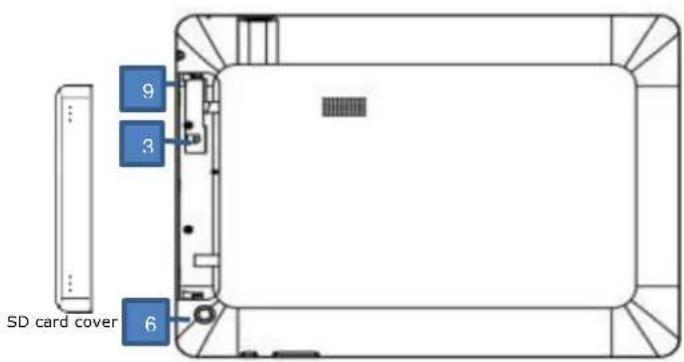
1.2 Présentation de l'appareil
Boutons de contrôle et de connectivité:
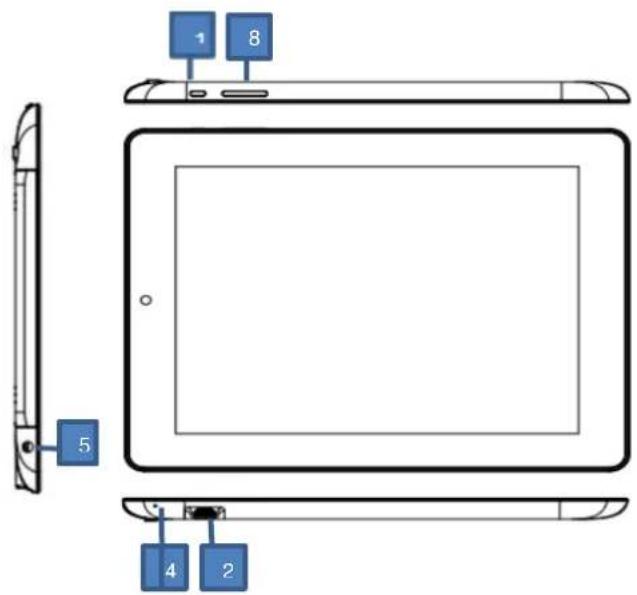
| 1 | Bouton d'alimentaon | Allumer/Éteindre l'appareil |
| Suspendre/Acver l'appareil | ||
| Appuyer longuement etmaintenir enforcé pour réinitialiser l'appareil | ||
| 2 | Port USB | Chargement de l'appareil / Connexion du cable USB |
| 3 | Logement pour la carte micro SD | Insérer la carte Micro SD |
| 4 | Microphone intégré | Enregistrer une voix |
| 5 | Prise audio | Connexion des écouteurs |
| 6 | Appareil photo arrière | Prendre des photos |
| 7 | Appareil photo frontal | Prendre des photos ou chat vidéo |
| 8 | Boutons Vol+Vol- | Ajuster le niveau de volume |
| 9 | Logement pour la carte SIM | Insérer la carte SIM |
Spécifications techniques:
| Processeur | |
| CPU | Double cœur ARM Cortex A9 MTK8377 |
| CPU Fréquence d'horloge interne | 1.20 GHz |
| Écran | |
| Taille de l'écran | 8.0 pouces |
| Résoluon de l'écran | 1024 x 768 pixels |
| Technologie d'achage | In-plane Switching (IPS) LCD |
| Caracterisques de l'écran | Écran capacif mul-touch |
| Rotaon de l'écran | G-Sensor |
| Carte Graphique | |
| GPU | Double cœur PuissanceVR SGX531 |
| Vitesse de GPU | 1.2 GHz |
| Mémoire | |
| Taille de mémoire interne | 8 Go |
| Capacité de stockage de RAM installé | 1 Go DDR3 |
| Carte Flash | Prend en charge 32Go Micro SD / Carte Micro SDHC |
| Caracterisques du téléphone | |
| Technologie de téléphone | 3G |
| Protocoles de téléphone | GPRS, GSM, EDGE, HSDPA |
| Bandes de téléphone | N/A |
| Interfaces | |
| Ports d'interface disponibles | Micro SDHC, Micro SD, Micro USB 2.0, Wi-Fi, BT, Carte SIM |
| Interface Wi-Fi | IEEE 802.11b/g/n |
| Interface Bluetooth | Bluetooth |
| Interface HDMI | Non |
| Interface USB | 1 x Micro USB |
| Interface Audio | 1 x 3.5 mm mini jack |
| Mulmédia | |
| Appareil photo numérique | Frontal: 0.3Mpix / Arrière: 2Mpix |
| Formats d'eBook pris en charge | EPUB, PDF, TXT, FB2 |
| Formats Audio pris en charge | MP2, MP3, WAV, WMA, APE, OGG, OGA, MP1, AAC, FLAC, M4A |
| Formats d'image pris en charge | GIF, JPG, PNG, BMP |
| Formats Video pris en charge | DAT, MPG, VOB, TS, MKV, AVI, 3GP, MOV, MP4, RM, RMVB, FLV, WebM, WMV, ASF |
| Caracterisques video | Lecture video Full HD |
| Caracterisques sonores | Lecture audio stéroid |
| Système d'exploitation/logiciel | |
| Système d'exploitation | Android 4.0 (mis à niveau) |
| Baerie | |
| Technologie de la baerie | Lithium-Polymer |
| Capacité de la baerie actuelle | 4600 mAh |
| Baerie Temps de lecture videoe | Jusqu'à 5hr |
| Baerie Temps de lecture audio | Jusqu'à 36hr |
| Baerie Temps de veille | Jusqu'à 120hr |
| Divers | |
| Péripétriques intégrés | Microphone, Haut-parleurs stéroid, Radio FM, récepteur GPS, module GSM, Lecteur de cartes |
| Accessoires inclus | Guide de démarrage rapide, Étui en cur élégant, Adaptateur secteur, Carte de garane, Câble USB |
| Conguraons requis | Apple Mac OS X 10.4 ou plus tard, Linux 2.4.0 ou plus tard, Microso Windows 2000, Microso Windows 7, Microso Windows Vista, Microso Windows XP |
| Applicaons installées | Google Play, Barcode Scanner, Blue, Calucase, Calendrier, FreeNote, Stock Alert, Conserver de devises, eBook, Musique, Video, Galerie, Oce Suite, Facebook, |
| Twier, Youtube, eReader Presgio, SugarSync, Mises à jour OTA, Navigateur, E-Mail, Gmail, Google Maps, Angry Birds, Chess Free, 250+ Solitairs, Appareil photo, Skype | |
| Dimensions et Poids de l'appareil | |
| Largeur (mm) | 204 |
| Hauteur (mm) | 158 |
| Profondeur (mm) | 9.3 |
| Poids nominal (kg) | 0.453 |
| Garane | |
| Durée de la garane (mois) | 24 mois |
| Température et humidité | |
| Température de stockage | 0°C (32°F) ~ +60°C (140°F) |
| Température de fonconnement | 0°C (32°F) ~+40°C (104°F) |
| Humidité relave de stockage | 0% ~ 90%, Non-condensée |
| Humidité relave de fonconnement | 0% ~ 90%, Non-condensée |
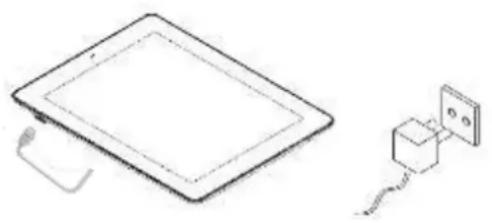
2.1 Charge de la batterie
Presgio MulPad est fourni avec une batterie polymère rechargeable intégrée et est destiné pour utiliser uniquement des piles et des accessoires originaux spécifiés par le fabricant. Vous pouvez voir l'état de la batterie sur la barre d'état de MulPad dans le coin inférieur droit de l'écran d'accueil. Le système d'exploitation Android a le système de détection de charge de la batterie et informe l'utilisateur si la batterie est faible et l'appareil doit être connecté à l'adaptateur secteur. Si vous voyez tel message, ou votre appareil ne s'allume pas, connectez l'adaptateur secteur original pour charger votre appareil. Branchez une extrémité de l'adaptateur à la prise d'alimentation de l'appareil, et l'autre à la prise de courant. Pour prolonger la durée de fonctionnement de la batterie, suivez la procédure de charge. Veuillez charger complètement votre nouvel appareil après le déballage.
[Remarque]: il est normal si l'appareil est chaud ou raisonnablement chaud pendant la charge, vous pouvez l'utiliser comme d'habitude, il suit de suivre les consignes de sécurité respectives.
Veuillez faire enon que la batterie Li-lon est considérée comme une pièce consommable de votre MulPad, sa capacité nominale peut tomber jusqu'à 50% au cours des deux premières années suivant la date d'achat; cette réduction de la capacité n'est pas un defaulted et n'est pas couverte par la garantie.
2.2 Utilisation de la carte de stockage
Votre nouveau Presgio MulPad2 Ultra Duo 8.0 3G (PMP7280C3G_Duo) Tablet est équipé avec le logement pour la carte Micro SD pour étendre la mémoire disponible de l'appareil. Il est compatible avec les formats Micro SD/Micro SDHC de cartes-Flash de dimension jusqu'à 32Go. Le bon fonctionnement des cartes de plus grande capacité n'est pas garanti.
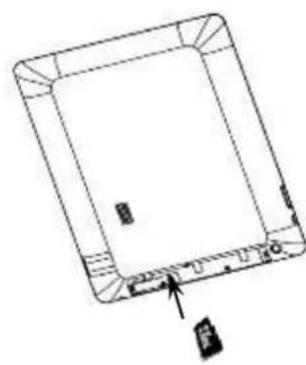
Insérer la carte micro sd/sdhc:
L'appareil prend en charge des cartes micro SD / SDHC. - Pour insérer la carte Micro SD, posez le connecteur de la carte vers le côté frontal de l'appareil et le côté imprimé de la carte vers le côté arrêté de l'appareil. - Pour accéder aux fichiers sur la carte mémoire, sélectionnez l'icône Navigateur de fichiers et appuyez sur la carte SD.
[Remarque]: Quand vous lisez le fichier à partir de la carte micro SD, veuillez ne pas l'enlever, sinon l'appareil peut fonctionner incorrectement.
Ne pas insérer ou retirer la carte SD lorsque l'appareil est allumé. Veuillez insérer ou retirer la carte SD lorsque l'appareil est éteint.
Étape 1. Ouvrir le
Incorrect
Étape 2. Insérer la carte SD
Naviguer des fichiers dans la carte de stockage
Pour naviguer les fichiers vous devriez faire une des actions suivantes:
- Sélectionnez l'icone "Explorateur" pour acceder aux fichiers dans la carte de stockage;
- Vous pouvez également installer et exécuter toutes les autres applications et fonctionnalités du gestionnaire de fichiers.
Réparer la carte de stockage
Pour éviter la perte de données ou des dommages, veuillez arrêter d'utiliser des fichiers/programmes dans la carte de stockage, puis appuyez sur Paramètres> Stockage> Démonter la carte SD pour la rerer en toute sécurité.
Pour retirer la carte de stockage, appuyez doucement sur le bord de la carte pour libérer le verrou de sécurité et retirez la carte hors du logement.
- Assurez-vous que l'emplacement et l'orientation de la carte de stockage sont corrects lors de l'insertion.
- Pour éviter les problèmes possibles ou l'incompatibilité de la carte mémoire avec votre MulPad, les grandes marques de carte mémoire sont recommandées. N'utilisez jamais des cartes de stockage endommagées ou craquelées car cela peut endommager le MulPad ou causer la perte de vos données.
2.3 Hot plug de carte de stockage
Veuillez ne pas hot plug de la carte de stockage lors de l'utilisation ou de la navigation de ses dossiers.
Par exemple, lorsque vous utilisez les applications Lecteur de Musique/Lecteur vidéo/Galerie, la carte de stockage peut être endommagée et les fichiers qu'elle contient peuvent être corrompus si vous retirez la carte mémoire sans préparation adéquate. Quant aux détails de l'insertion/retrait de la carte de stockage, consultez 2.2 Utilisation de la carte de stockage.
2.4 Espace mémoire
La capacité de la puce flash intégrée est 8GB. L'appareil contient 2 parties de mémoire : Stockage interne et Stockage flash NAND. L'espace est partitionné pour stocker des applications, des paramètres et des données d'utilisateur. Une partie de stockage sera réservée aux ressources du système et ne sera
pas disponible pour l'utilisateur. La taille exacte de mémoire disponible peut varier selon la version du firmware.
Le MultiPad prend en charge le stockage étendu - des cartes Micro SD d'une capacité maximale de 32Go.
2.5 Insérer une carte SIM
Le MultiPad est équipé du logement pour la carte SIM qui vous permet d'insérer la carte SIM dans l'appareil comme indiqué ci-dessous :
Étape 1. Ouvrir le couvercle Étape 2. Insérer une carte SIM
- Pour insérer une carte SIM, placez le côté métallique de la carte SIM vers le côté frontal de l'appareil et le couper triangulaire de la carte sera inséré dans l'appareil.
- Pour retirer la carte SIM, appuyez doucement sur le bord de la carte pour libérer le verrou de sécurité et ressortez la carte hors du logement.
- Ne pas insérer ou retirer la carte SIM pendant que l'appareil est allumé. Veuillez insérer ou retirer la carte SIM lorsque l'appareil est éteint.
- L'appareil prend en charge la carte 3G (seulement WCDMA). Le module 3G ne prend pas en charge le hot plug-in de la carte SIM. Vous devez complètement éteindre le MulPad, installer la carte SIM comme décrit ci-dessus et allumer le MulPad.
2.6 Allumer/éteindre
- Allumer: appuyez sur le Bouton d'alimentation et maintenez-le enfoncé pendant un instant pour allumer l'appareil lorsque la batterie est suffisamment complète.
- Éteindre: appuyez sur le Bouton d'alimentation et maintenez-le enfoncé pendant environ 3 secondes, puis sélectionnez Éteindre dans le menu contextuel pour éteindre l'appareil.
- tterie. Appuyez brièvement sur le Bouton d'alimentaon à nouveau pour activer le verrouillage de l'écran. Après le déverrouillage, l'appareil renouvellera l'écran avant le verrouillage.
2.7 Assistant de démarrage
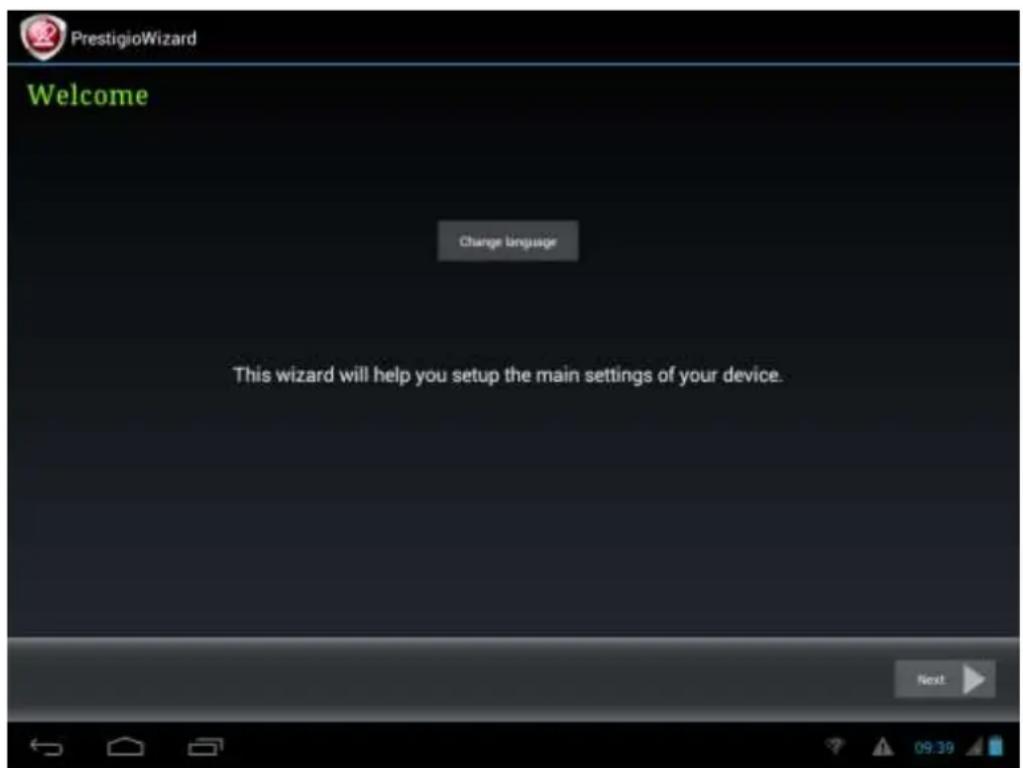
L'assistant de démarrage Presgio vous guidera à travers la configuration initiale de votre MulPad. Il apparaît au premier démarrage et se compose de plusieurs étapes. La saisie d'informations vous aidera à éviter les problèmes pendant cette étape.
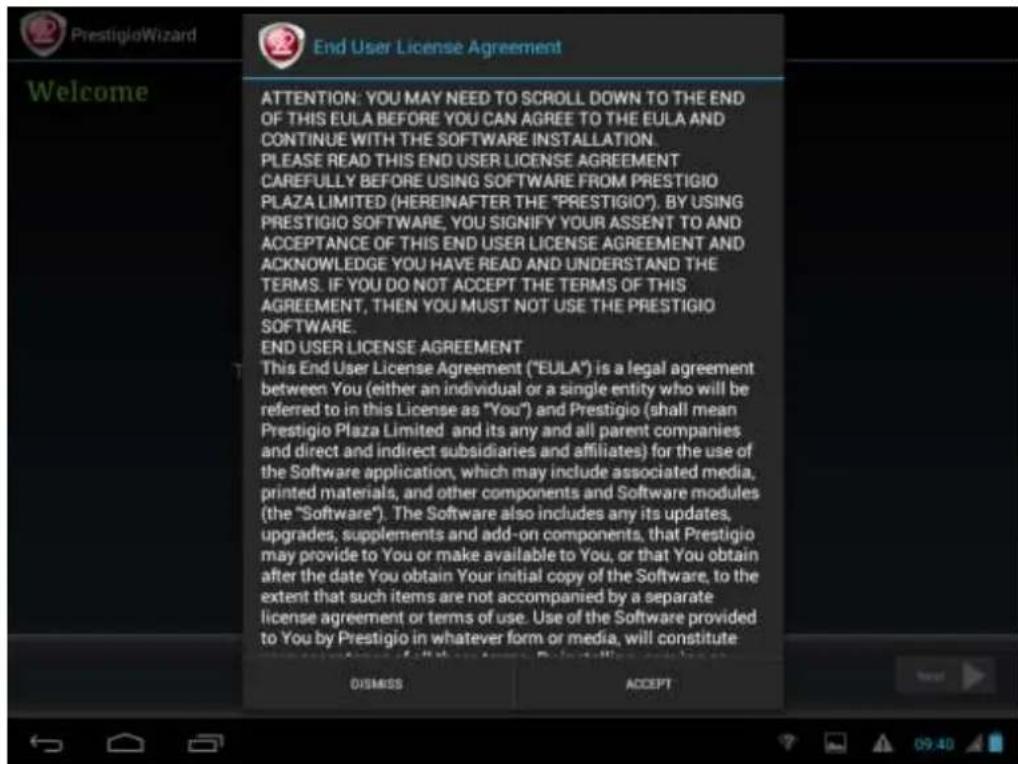
Bienvenue ! L'écran vous permet de choisir la langue souhaitée pour le système d'exploitation de Presgio MulPad. Appuyez sur la touche "Changer de langue" pour accéder à la liste des langues disponibles. Vous pouvez télécommander la langue dont vous avez besoin dans cette liste, et puis vous allez revenir à l'écran Bienvenue. Appuyez sur Suivant, lisez et acceptez l'Accord de Licence d'Utilisateur final pour continuer.
Veuillez noter que si vous refusez d'accepter ALUF (bouton Rejeter), vous ne serez pas en mesure de procéder à l'activation de l'appareil.
L'écran de la langue d'entrée du clavier propose aux utilisateurs l'option pour sélectionner les dispositions des touches nécessaires du clavier Android.
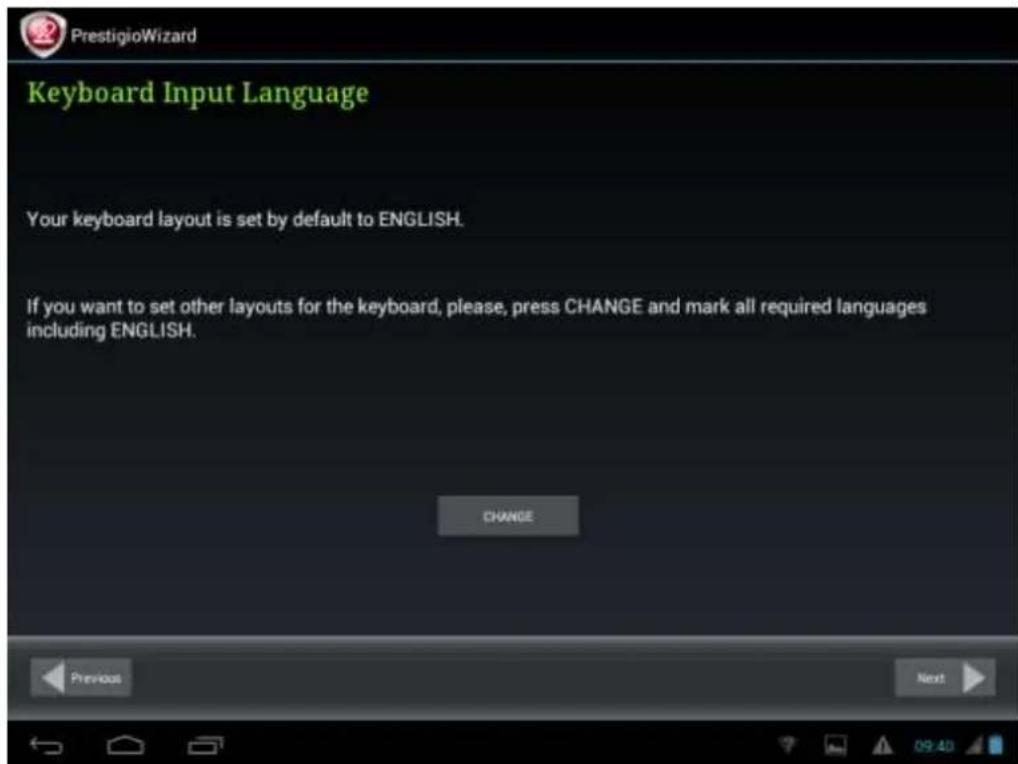
Vous pouvez sélectionner plusieurs dispositions des touches (par exemple l'anglais (États-Unis) et votre langue maternelle) en cochant les cases respectives.
Appuyez sur Next quand c'est fait.
L'écran Date et Heure doit être sélectionné pour l'installation du fuseau horaire exact. Par défaut, le MulPad essaie d'extraire l'information sur le temps des serveurs de temps disponibles sur Internet.
Dans le cas où vous n'avez pas d'un accès à Internet en ce moment, vous pouvez utiliser le bouton Options avancées, désactiver la date et l'heure automatique et configurer manuellement.
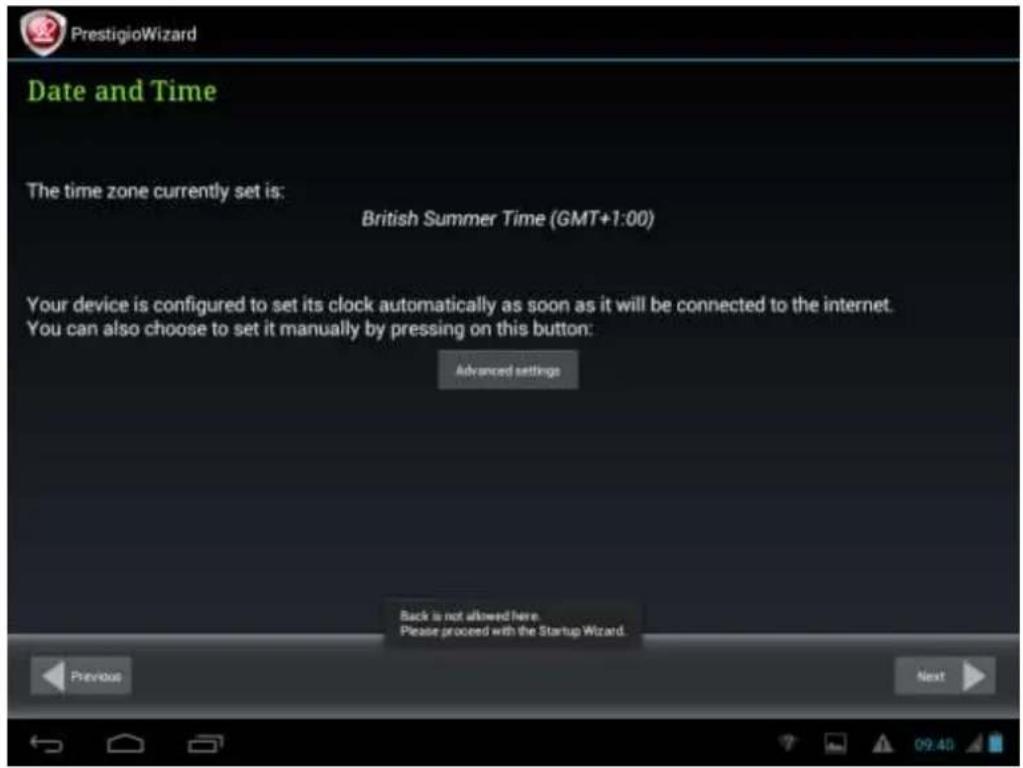
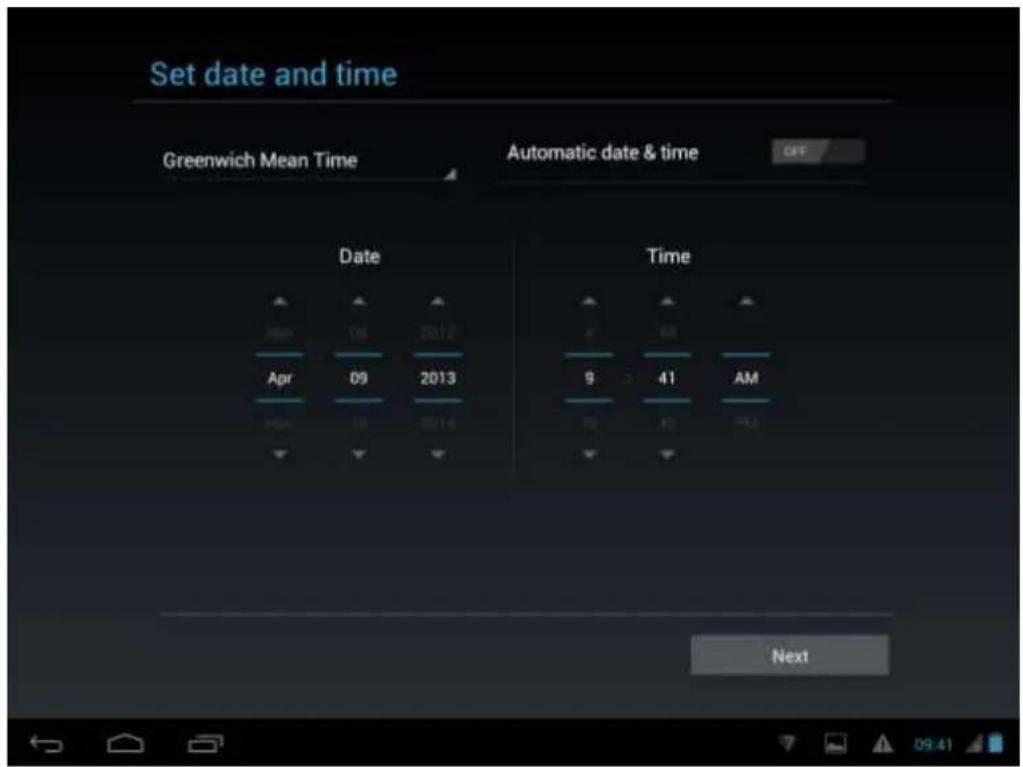
Appuyez sur la touche Suivant pour passer à l'écran de connexion Wi-Fi.
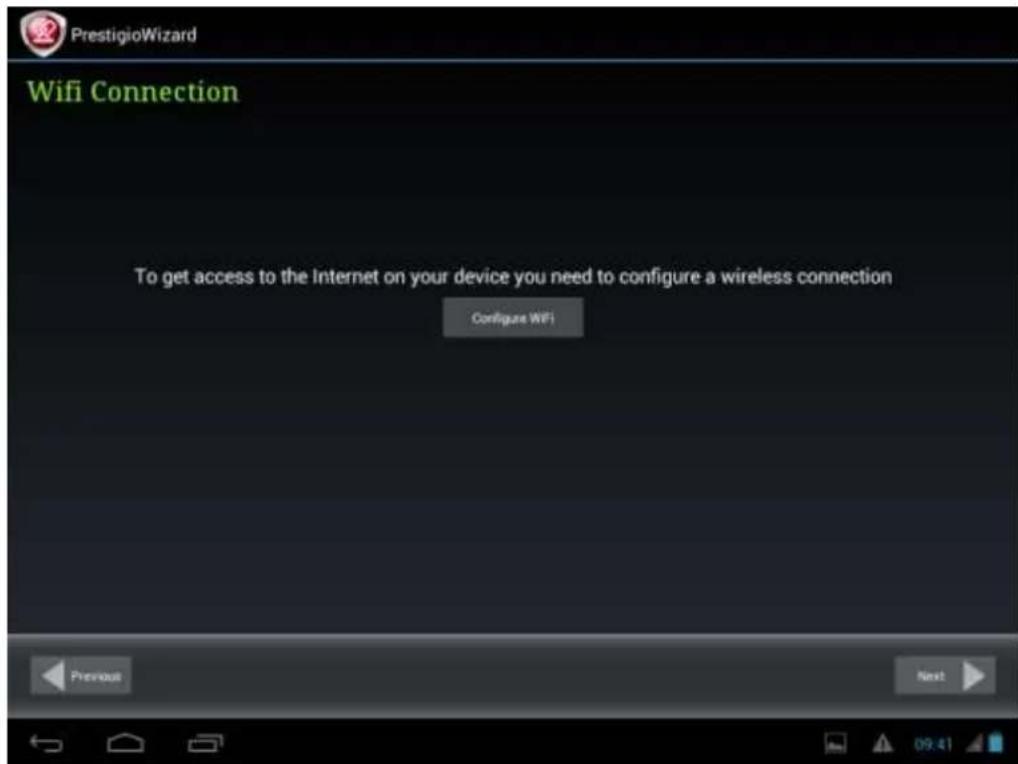
Pour vous connecter à un réseau Wi-Fi, veuillez appuyer sur la touche Configurer WiFi, CHOISSEZ le nom de votre réseau sans fil dans la liste et entrez le mot de passe dans le menu contextuel:
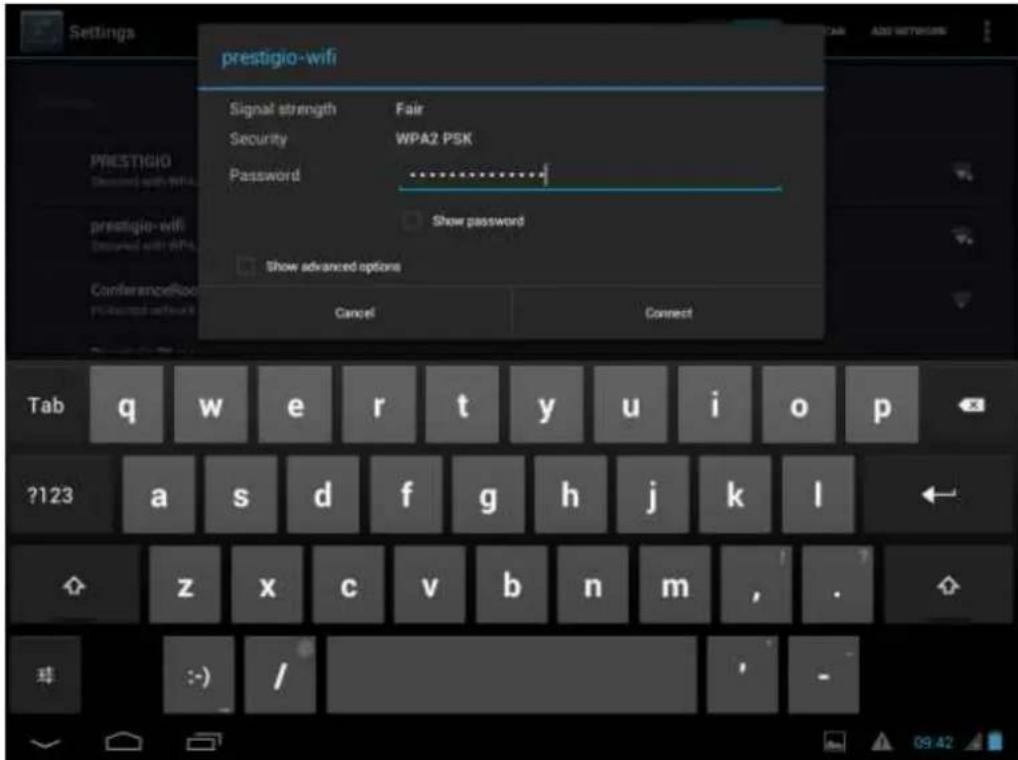
Vous pouvez cocher l'option Montrer Mot de passe afin de le faire visible, mais veuillez prendre en considération les risques possibles.
Après une connexion réussie, l'icône Wi-Fi connecté apparaît sur la barre d'état. Appuyez sur Next
L'écran Applications erces permet au client d'installer le pack de programmes qui améliorent la fonctionnalité du MulPad. Selon la version exacte du Firmware, les options suivantes sont disponibles:
L'œil des applications erces Android par défaut. En cas de cee opon (voir capture d'écran ci-dessous), un utilisateur peut soit décider d'installer le contenu pré-charge en appuyant sur la touche Installer, ou d'ignorer l'étape de l'application erce. En cas de besoin Ne pas installer l'assistant passera automatiquement à l'écran final. Sinon, la séquence d'installation sera lancé.
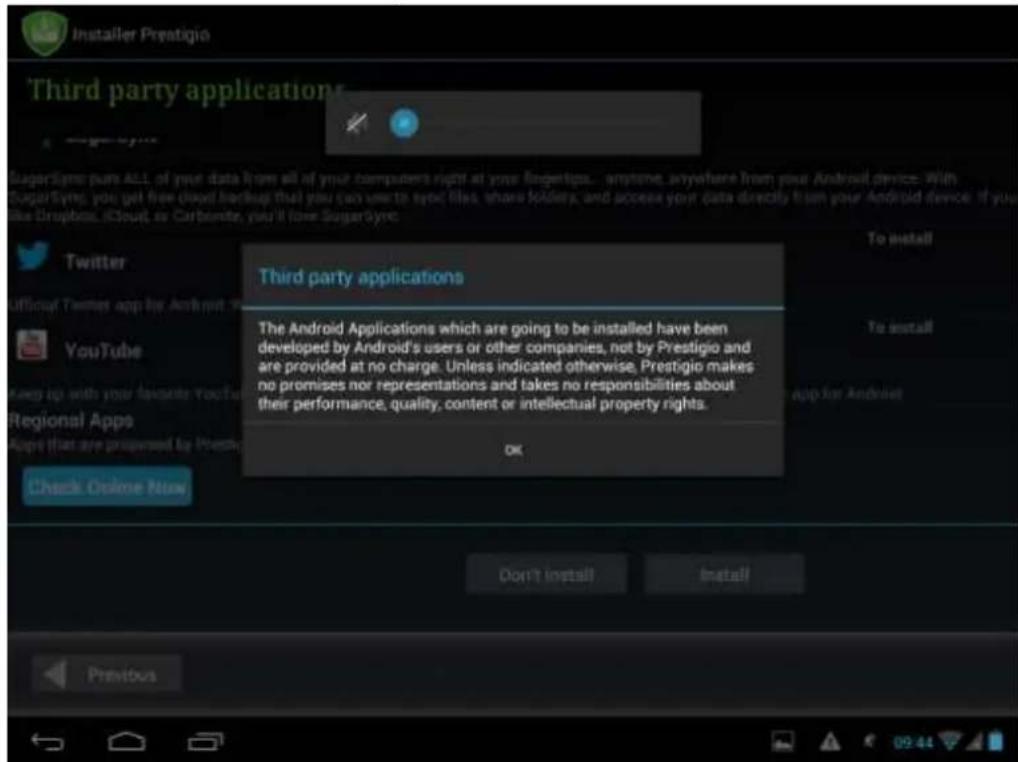
Alternativement, l'Installateur Presgio pourrait être lancé au lieu de l'assistant d'installation.
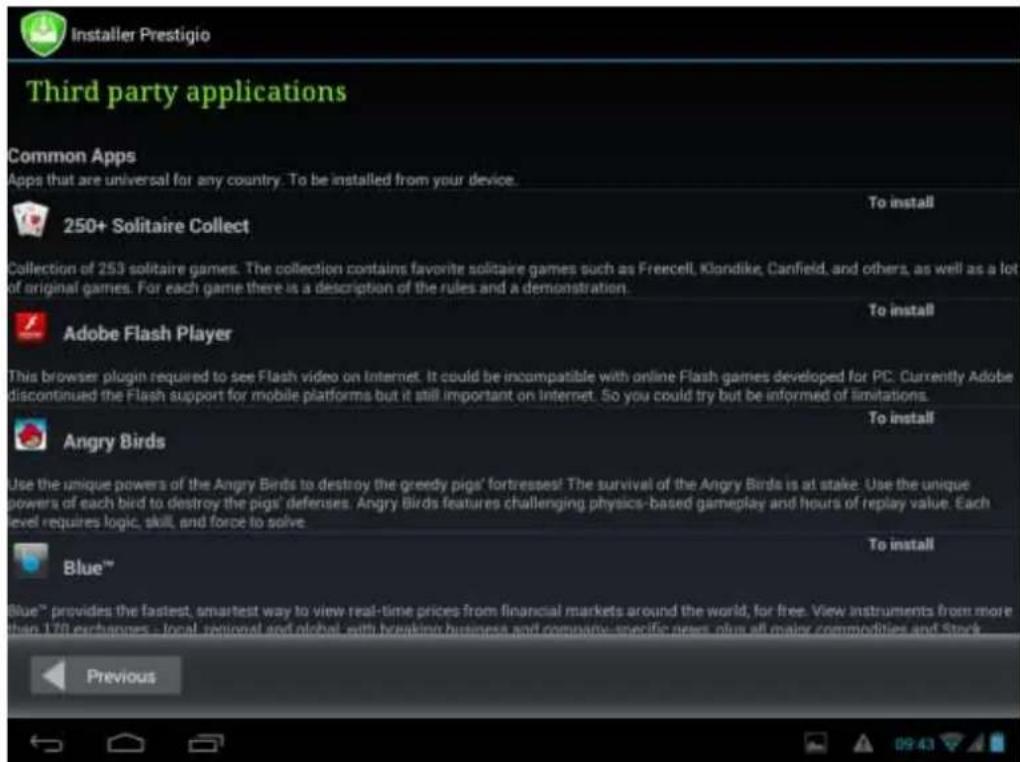
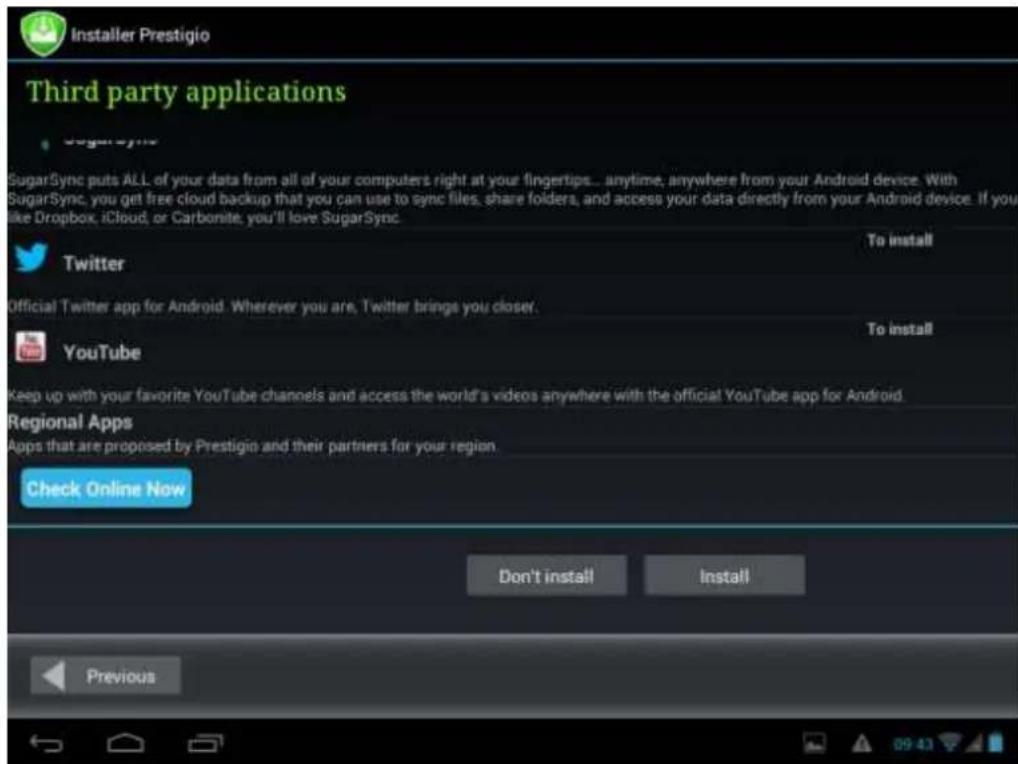
Cet utilitaire a les fonctionnalités étendues comparant avec l'utilitaire par défaut. Il donne à l'utilisateur les mêmes ouls pour la gestion des applications pré-installées et des journaux. L'installateur Presgio scanne le MulPad pour l'installation des fichiers pré-chargés pendant la production, ajoutant l'application trouvée dans la liste. En outre, il propose au client de vérifier le dépôt en ligne Presgio pour des applications et des journaux de ce modèle particulier et pour cette région. Appuyez sur la touche Vérifier maintenant en ligne pour utiliser cette option. Le nom de l'application, ainsi que sa brève description et sa taille seront ajoutés dans la liste.
Vous soupesez cocher les cases souhaitées et appuyez sur la touche Télécharger et Installer. Après avoir accepté l'Avertissement juridique l'installation demarre. Après avoir terminé l'installation avec succès l'Assistant connaîtra automatiquement à l'écran Merci!

Maintenant, vous pouvez appuyer sur la touche OK et commencer à utiliser votre MulPad. Espérons que vous apprécierez cette expérience. Nous vous remercions!
3. Écran d'accueil

L'écran d'accueil est votre point de départ pour accéder à toutes les fonctionnalités de votre appareil. Il affiche les icônes des applications, des widgets, des raccourcis, et d'autres caractéristiques. Vous pouvez personnaliser l'écran d'accueil avec des widgets et des fonds d'écran différents et afficher les éléments que vous voulez. Consultez la section Personnalisation dans ce manuel. Lorsque vous démarrez, l'écran d'accueil apparaît.

Mode veille
Le Mode Veille suspend votre appareil dans un état de basse consommation avec l'écran éteint afin d'économiser la batterie. Vous pourrez recevoir des messages lorsque l'appareil est en mode veille.
[Remarque]: Par défaut, l'appareil passe en mode veille automatiquement au cas où il n'est pas utilisé pendant 2 minutes. Vous pouvez modifier cette durée ou même désactiver l'activation automatique de mode veille dans le menu Paramètres-Appareil-Ecran-Sommeil.
Se réveiller du mode veille
Pour réveiller votre appareil manuellement, appuyez sur le Bouton d'alimentation. Vous aurez un écran de verrouillage.
Déverrouillage de l'écran
Touchez l'icône de verrouillage, maintenez enfoncée et faites glisser de côté.
Veuillez noter que selon la direction à laquelle vous déplacez l'icône de déverrouillage, vous pouvez
simplement déverrouiller le MulPad et entrer dans l'écran d'accueil, ou lancer l'application
Sinon, la série d'installation sera initiée.
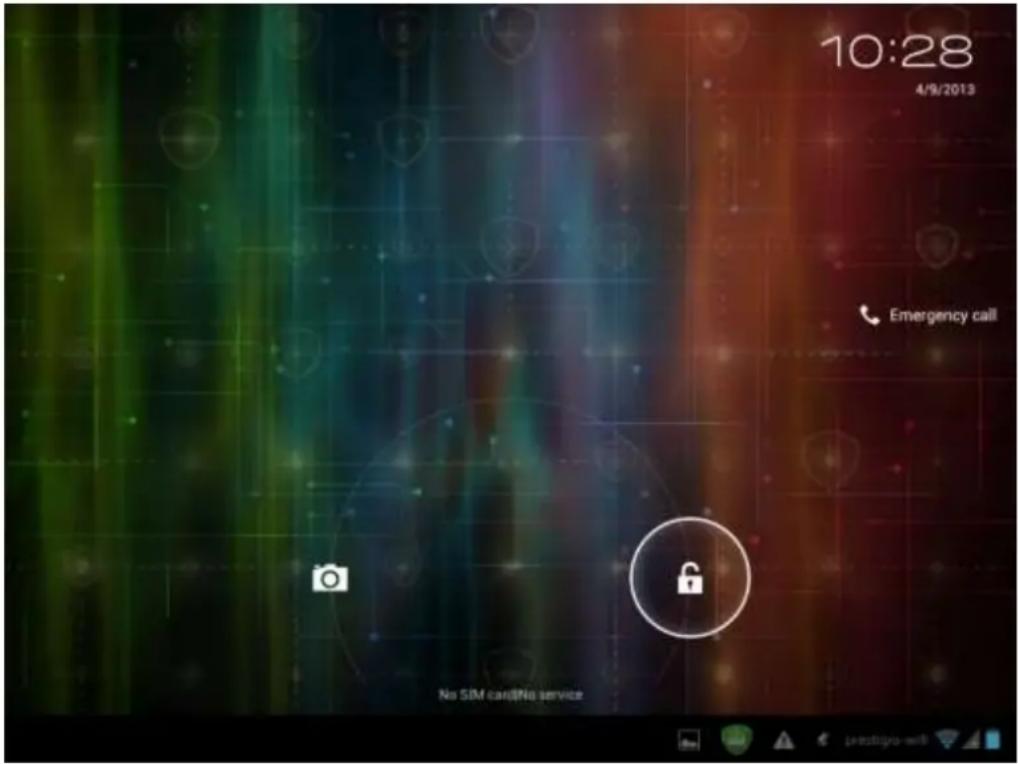
D'autres manières de déverrouillage, comme le code PIN, Déverrouillage par reconnaissance faciale, Mof, etc. pourrait être créés par l'utilisateur dans le menu Paramètres-Personnel-Sécurité-Écran de sécurité - Déverrouillage de l'écran.
Naviguer sur l'écran d'accueil
Vous pouvez passer à l'écran d'accueil étendu en glissant votre doigt horizontalement sur l'écran pour aller à gauche ou à droite de l'écran d'accueil. Appuyez sur l'icône pour voir toutes les applications de votre appareil.
Icônes d'état et de notifications peuvent apparaître.
La barre d'état contient des informations différentes comme la date et l'heure, l'état de la batterie, l'état des réseaux sans fil, les notifications actives de SE Android ou les applications installées etc. Lorsqu'une application est en cours d'exécution, l'icône de notification correspondante s'affiche dans la zone de notification. Les icônes que vous pouvez souvent voir sont répertoriées comme suit:
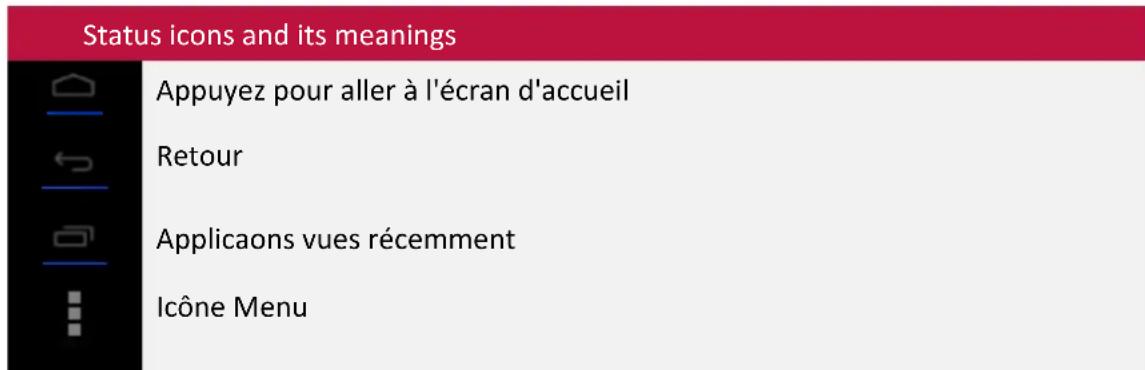
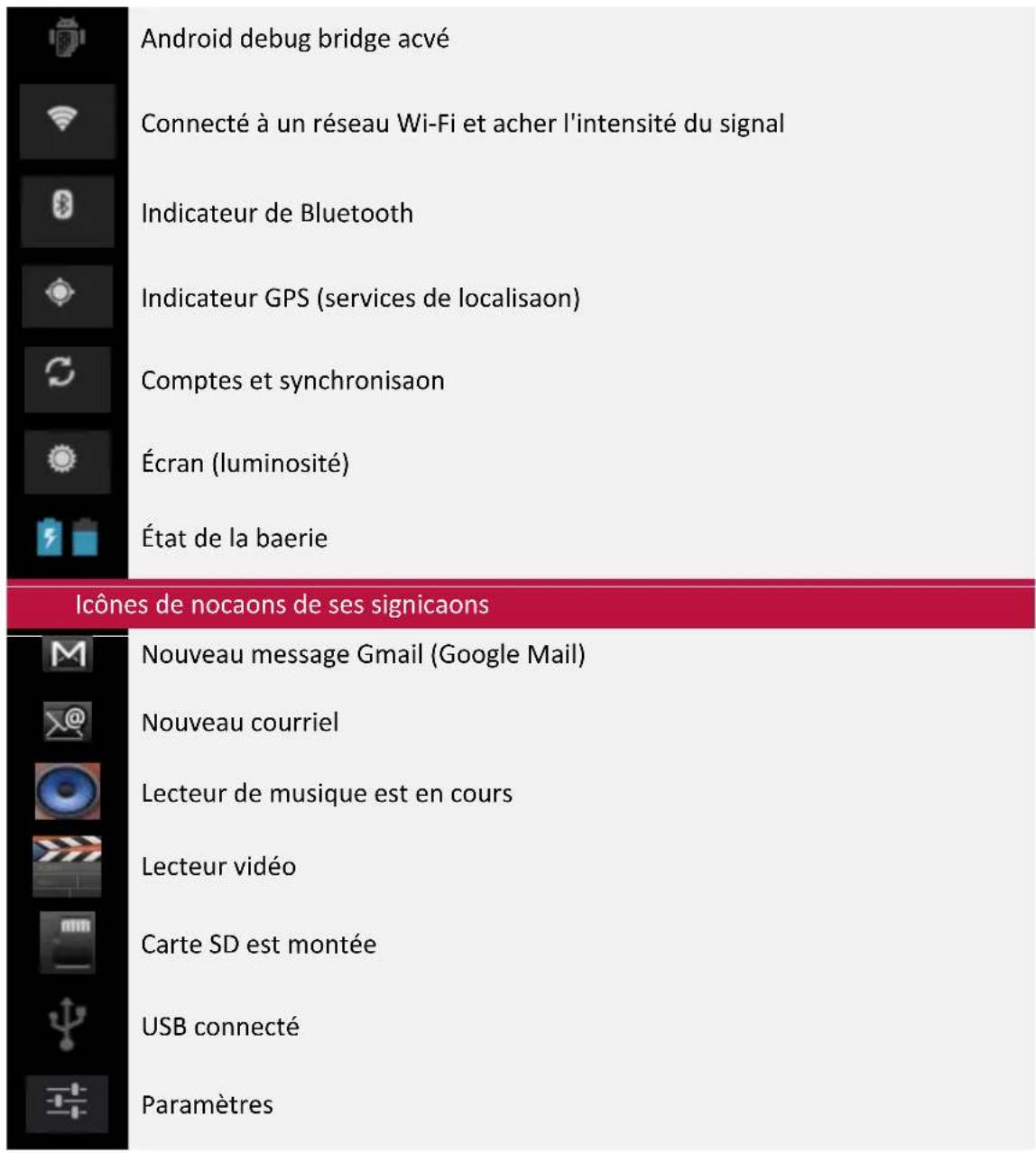
Ouvrir le panneau de notifications
Si une nouvelle icône de nocaon s'achève dans la barre d'état, appuyez et maintenez enfoncée la barre d'état, puis faites glisser vos doigts vers le haut pour ouvrir le panneau Nocaons comme suit:

Si vous avez plusieurs nocaons, vous pouvez faire défiler l'écran pour voir plus de nocaons. Dans le panneau de nocaons il y a des raccourcis pour accéder rapidement aux Paramètres et aux onglets Wi-Fi.
Fermer le panneau de notifications
Touchez simplement le bouton Retour sur le panneau de l'appareil.
3.2 Raccourcis pour ajouter des widgets
Les widgets offrent un accès rapide aux informations importantes et au contenu multimédia directement sur votre écran d'accueil. Certains widgets sont déjà ajoutés à votre écran d'accueil pour votre commodité. Vous pouvez ajouter encore plus des télécommandes widgets disponibles, ou télécharger d'autres widgets.
Ajouter un widget à votre écran d'accueil
Pour ajouter des widgets à l'écran d'accueil, vous pouvez:
- Appuyez sur l'écran d'accueil pour entrer dans toutes les interfaces des applications comme suit
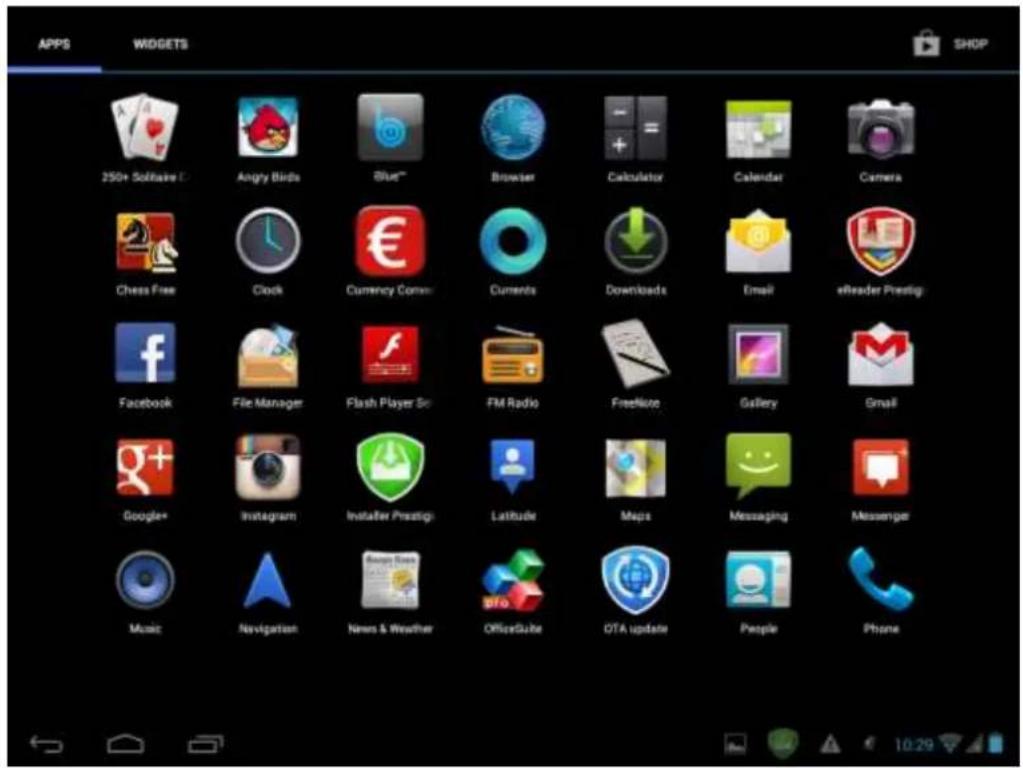
- Appuyez sur WADGETS
- Sélectionnez un élément. Appuyez et maintenez votre doigt sur un widget. Sélectionnez un emplacement désiré pour un widget sur l'écran d'accueil.
[Remarque]: Lorsque vous choisissez l'emplacement pour le widget, vous pouvez affecter les onglets de l'écran d'accueil par le doigt glissant, en déplaçant le widget à gauche ou à droite sur l'écran d'accueil.
Des exemples de widgets sont les suivants :
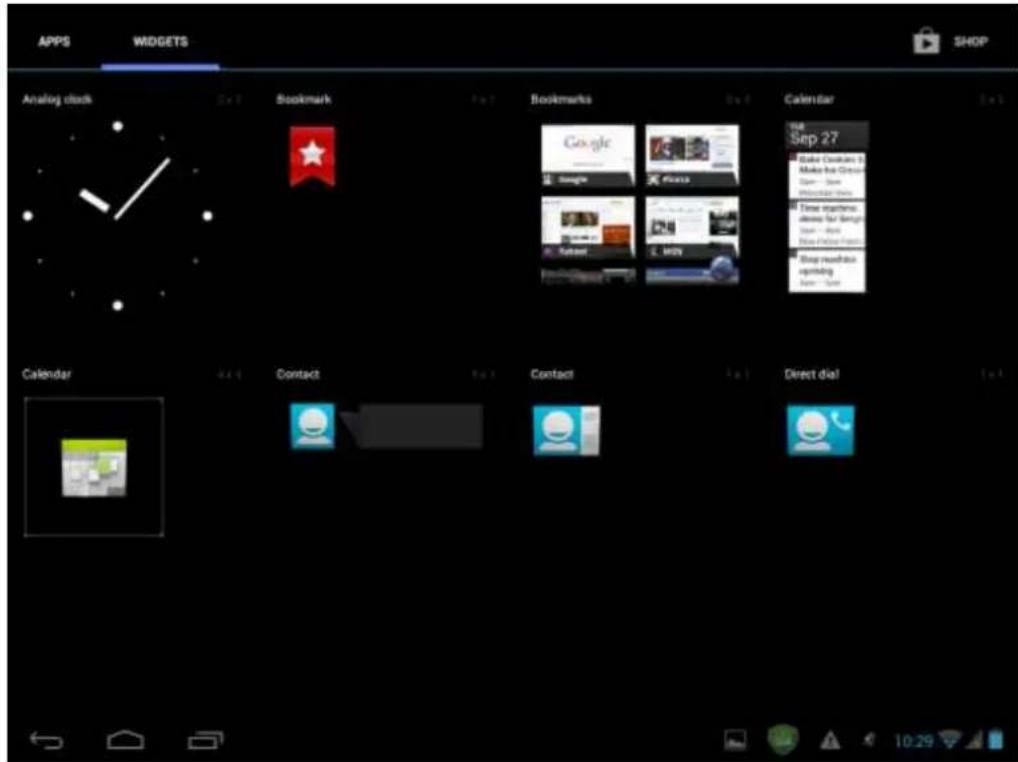
Réparer un widget de votre écran d'accueil
Pour rerer un widget, appuyez et maintenez le widget jusqu'à ce que l'icone "X Rerer" ou "X" apparaisse en haut de l'écran, faites glisser le widget sur elle, de sorte que le widget que vous souhaitez rerer devient rouge et relâchez votre doigt.
3.3 Gestes des doigts
Appuyer: Lorsque vous souhaitez taper en utilisant le clavier, sélectionnez les éléments à l'écran tels que les icônes d'application et les icônes de paramètres, ou toucher les touches sur l'écran, il faut d'appuyer sur eux avec votre doigt.
Toucher et maintenir: Pour ouvrir l'option disponible pour un élément (p. ex. un contact ou un lien sur une page Web), touchez légèrement et maintenez enfoncé un élément.
Faire glisser: Faire glisser signifie déplacer votre doigt verticalement ou horizontalement sur l'écran.
Touchez l'objet avant de commencer à glisser. Lors du glissement, ne relâchez votre doigt jusqu'à avoir atteint la position cible.
Pivoter: Pour la plupart des écrans, vous pouvez changer automatiquement l'orientation de l'écran de portrait à paysage en tournant l'appareil lateralement. Lorsque vous entrez un texte, mettez l'appareil lateralement pour faire apparaître un clavier plus grand. Référez-vous au chapitre Paramètres pour plus de détails.
3.4 Copier des fichiers de et vers la carte de stockage
Vous pouvez copier de la musique, des photos/images et autres sur votre MulPad pour personnaliser votre appareil.
- Utilisez le câble USB fourni avec votre appareil pour le connecter à un port USB de votre ordinateur.
- Lorsque l'icône apparaît dans la zone de notification, ouvrez le panneau de notification et appuyez sur USB connecté pour faire apparaître l'écran suivant:
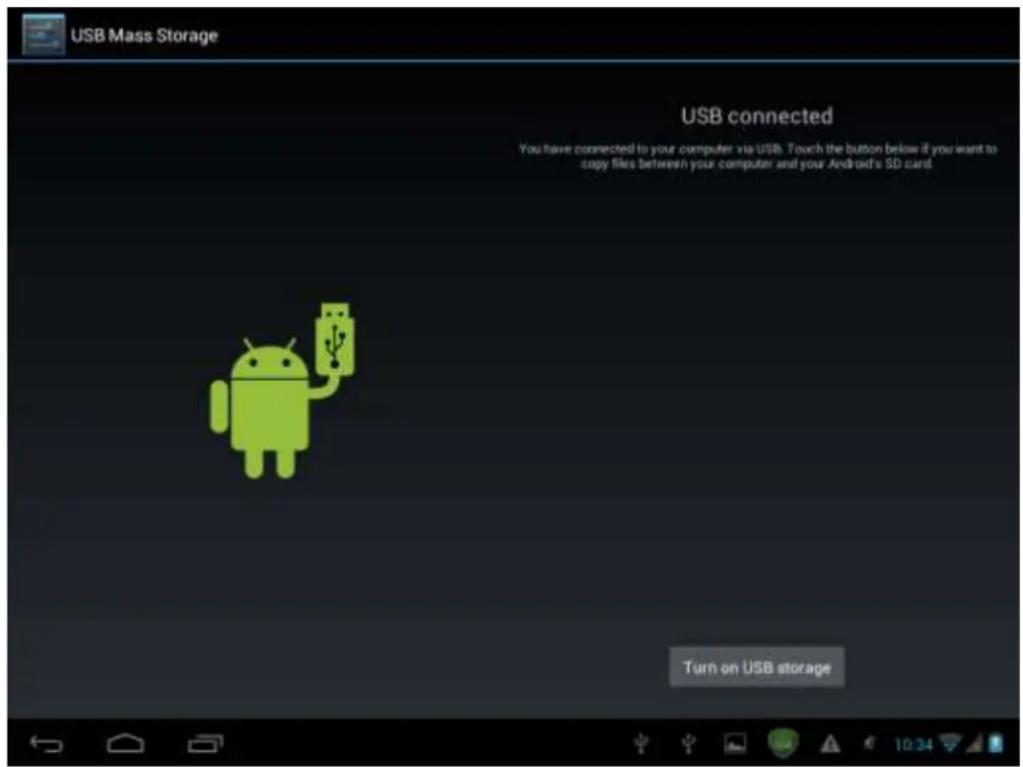
- Appuyez sur Turn on USB storage, lisez la note qui apparaît, appuyez sur “OK” et quand l'icône nocaon de client jaune, l'ordinateur reconnaîtra votre appareil comme un disque amovible;
- Trouvez le disque amovible et ouvrez-le. Effectuez une des opérations suivantes:
- Copiez les fichiers de l'ordinateur vers le dossier racine de la carte de stockage.
- Copiez les fichiers de la carte mémoire vers un dossier sur votre ordinateur ou vers un bureau d'ordinateur.
- Après avoir copié les fichiers, vous pouvez éteindre USB. Pour faire cela, si vous souhaitez garder votre appareil connecté à l'ordinateur en permanence de dire de sa carte de stockage d'Android, vous
pouvez ouvrir le panneau Notifications, puis appuyez sur Turn off USB storage. Dans le cas contraire, si vous souhaitez débrancher l'appareil physiquement de l'ordinateur, veuillez démonter le disque amovible (c'est-à-dire votre appareil), comme le système d'exploitation exige, de votre ordinateur pour déconnecter de votre appareil en toute sécurité.
- Déconnectez votre appareil de l'ordinateur.
4.1 Changer de la sonnerie de notification
Choisissez parmi les sonneries de notification disponibles sur votre appareil. Vous pouvez aussi télécharger ou copier des chansons ou des sonneries de notification à la carte de stockage de votre appareil et désigner une pour l'utiliser comme la sonnerie de notification. Pour savoir comment vous pouvez copier des fichiers vers votre carte de stockage, regardez «Copier des fichiers de et vers la carte de stockage».
- Sur l'écran d'accueil, appuyez sur Paramètres > Son > Nocaon par défaut.
- Appuyez sur la sonnerie de notification que vous souhaitez utiliser. La sonnerie de notification est lue brièvement lorsqu'elle est sélectionnée.
- Appuyez sur OK.
4.2 Modifier votre fond d'écran
Personnaliser votre fond d’écran d’accueil avec votre photo préférée est un moyen rapide et facile de changer la sensation de votre appareil et lui donner un nouveau look. Explorez la collection des fonds d’écran disponibles dans votre appareil ou sélectionnez parmi les photos que vous avez prises avec l’appareil photo.
Pour modifier votre écran d'accueil ou le fond d'écran de verrouillage:
- Sur l'écran d'accueil, touchez et maintenez votre doigt sur la zone libre. Le menu Sélectionner le fond d'écran apparaitra.
[Remarque] : Vous pouvez aussi appuyer sur >Paramètres>Écran>Fond d'écran pour accéder Séleconner le fond d'écran dans le menu.
- Sélectionnez la source et le fond d’écran que vous souhaitez utiliser.
Vous pouvez faire l'une des actions suivantes:
- Appuyez sur Galerie pour sélectionner une photo/image que vous avez prise avec l'appareil photo ou copiée sur votre carte de stockage. Appuyez sur Rogner pour rogner une photo/image et définir l'image comme le fond d'écran rogné.
- Appuyez sur la galerie Fond d'écran pour sélectionner parmi les fonds d'écran prédéfinis, puis appuyez sur Modifier le fond d'écran.
- Appuyez sur Galerie Fond d'écran animé pour désir parmi les fonds d'écran animés prédéfinis, puis appuyez sur Modifier le fond d'écran.
4.3 Personnaliser votre écran d'accueil avec dossiers
Utilisez des dossiers pour grouper les applications et d'autres raccourcis pour garder votre écran d'accueil rangé et organisé.
4.3.1. Ajouter des dossiers à votre écran d'accueil
Appuyez et maintenez enfoncé le raccourci de l'application et faites glisser sur un autre raccourci pour créer un dossier pour les applications que vous pouvez déposer ensemble, puis relâchez votre doigt pour terminer la création d'un dossier. Vous pouvez faire glisser n'importe quel autre raccourci de l'application dans le nouveau dossier.
Pour renommer un dossier:
- Appuyez sur le dossier pour l'ouvrir.
- Appuyez sur Dossier sans nom pour inciter le clavier.
- Entrez un nouveau nom de dossier, puis appuyez sur la touche Entrée.
4.3.2. Retrait des dossiers de votre écran d'accueil
Appuyez sur le dossier que vous souhaitez ouvrir pour l'ouvrir. Un par un, appuyez et maintenez un raccourci de l'application à l'intérieur du dossier et faites-le glisser hors du dossier. Quand un seul raccourci de l'application reste dans le dossier, le dossier sera automatiquement supprimé.
[Remarque] : Pendant les opérations avec les dossiers, des raccourcis d'application ne sont pas supprimés.
4.4 Réorganiser des widgets et des raccourcis sur votre écran d'accueil
Réorganiser des widgets et des raccourcis sur votre écran d'accueil pour obtenir de l'espace pour ajouter plus d'éléments sur l'écran d'accueil.
4.4.1. Déplacer un widget ou un raccourci
- Appuyez doucement et maintenez un widget ou un raccourci que vous pouze déplacer. Vous verrez un liséré bleu autour du widget ou du raccourci. Ne relâchez pas votre doigt.
- Faites glisser le widget ou le raccourci vers un nouvel emplacement sur l'écran.
Faites une pause sur le bord gauche ou droit de l'écran pour glisser le widget ou le raccourci vers un autre panneau de l'écran d'accueil.
- Quand le widget ou le raccourci est dans un emplacement souhaité, relâchez votre doigt. Si vous avez relâché votre doigt mais le message indique qu'il n'y a pas de place pour un widget ou un raccourci, faites-le glisser à nouveau à droite ou à gauche pour un autre panneau de l'écran d'accueil.
4.4.2. Retrait des raccourcis
Pour retirer un raccourci, touchez et maintenez le raccourci jusqu'à ce que l'icône "X Retirer" ou "X" apparaisse en haut de l'écran, faites glisser le raccourci sur elle de la façon que le raccourci que vous pouvez retirer devienne rouge et relâchez votre doigt.
5. Navigation sur le web
L'utilisateur peut se connecter au réseau via le navigateur.
Appuyez sur l'icône du navigateur sur l'écran d'accueil pour l'ouvrir comme suit:
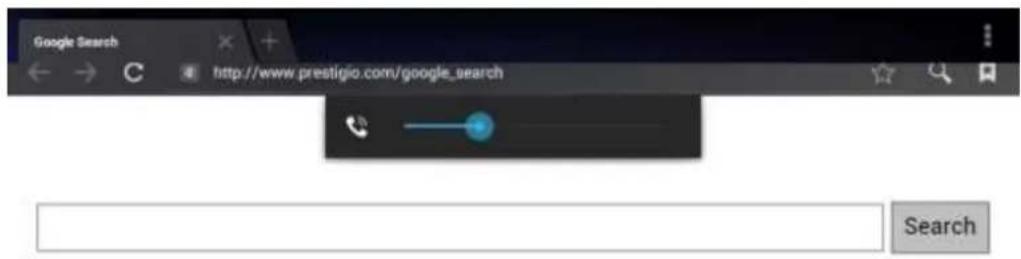

April 03, 2013
Utilisez le clavier pour taper l'URL (adresse du site Web) ou recherchez la phrase à la barre d'adresse.
Veuillez noter que le navigateur prend en charge des onglets, vous pouvez ouvrir plusieurs onglets dans une seule fenêtre de navigateur, branchez-les en une seule touche ou fermez les onglets de votre choix.
Touchez pour fermer un onglet.

Cette icone vous permet de recharger la page active.
Pour quitter l'application du navigateur il faut d'appuyer sur la touche Retour

6. Gérer les applications
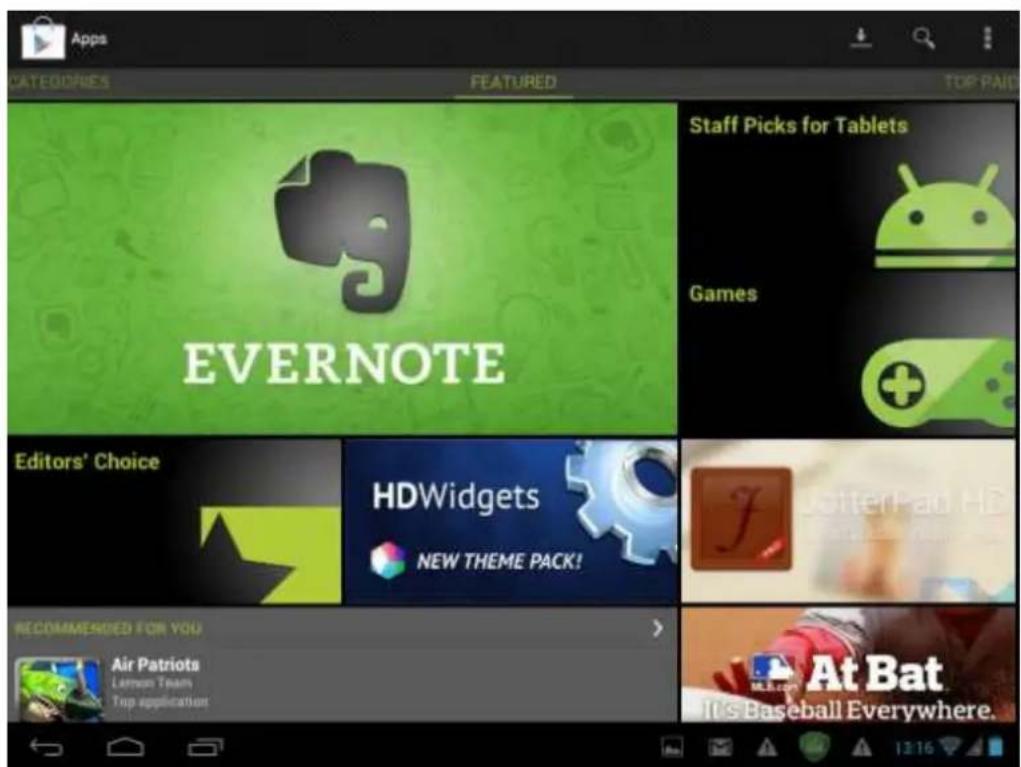
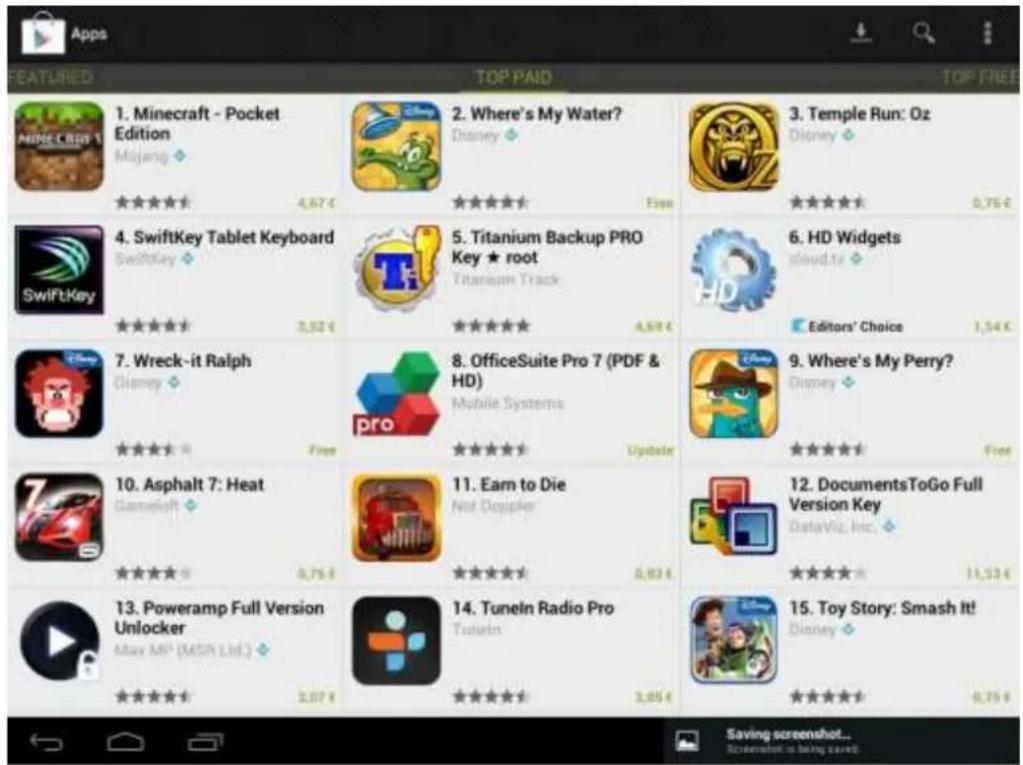
Vous pouvez personnaliser le MulPad et enrichir votre expérience avec lui par l'installation d'une grande variété d'applications gratuites et payantes en commençant par produire, diversément, et terminant par peu. Quand vous trouvez un programme que vous voulez, vous pouvez le télécharger et l'installer facilement sur votre MulPad avec quelques étapes seulement, comme suit:
Comment installer des programmes android
- Appuyez sur l'écran d'accueil pour accéder à toutes les applications d'interface. Exécutez l'application Play Store.

- Pendant le premier lancement, le Play Store demande de vous connecter ou de créer un nouveau compte. Entrez votre e-mail et le mot de passe tions.
- Après l'identification, vous pourrez rechercher, télécharger et installer des applications du Play Store. Certaines applicati
- Utilisez l'interface de Play Store pour installer le programme sur votre appareil.
Comment désinstaller des programmes android
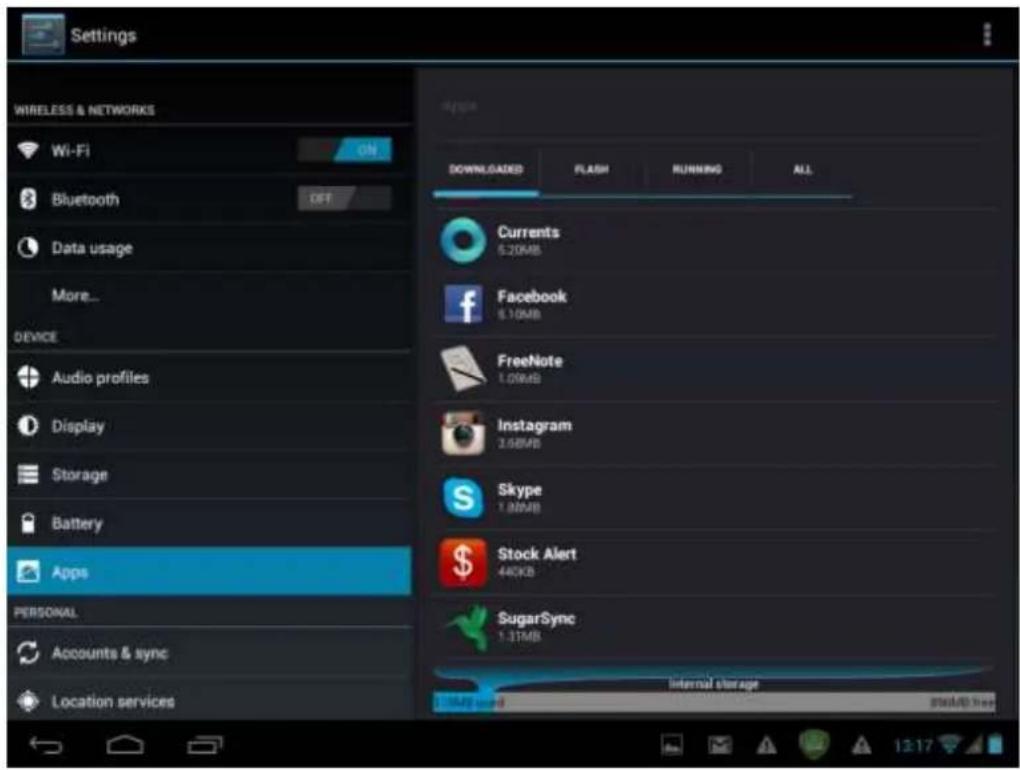
Pour désinstaller le programme:
- Allez aux Paramètres> Applications> Menu Téléchargés.
- Appuyez sur le programme que vous pouvez désinstaller.
- Appuyez sur Déinstaller, puis sur OK dans le menu contextuel.
[Remarque]: Vous pouvez aussi utiliser une autre façon de désinstallation: entrez dans la liste des
applications, appuyez sur l'application que vous voulez désinstaller, maintenez enfoncée et faites glisser vers l'icône "Désinstaller" en haut de l'écran.
7.1 Lecteur de musique
Protégez l'écoute des chansons et de la musique sur votre MulPad en utilisant l'application Musique. Vous devez copier les fichiers musicaux sur toute carte de stockage avant d'utiliser l'application Musique pour écouter de la musique. Pour savoir comment copier des fichiers, consultez «Copier des fichiers à partir de et vers la carte de stockage». Cherchez les formats audio pris en charge dans les spécifications techniques de MulPad données ci-dessus.
Appuyez sur l'icône Lecture de Musique

sur l'écran d'accueil pour entrer dans l'écran suivant :
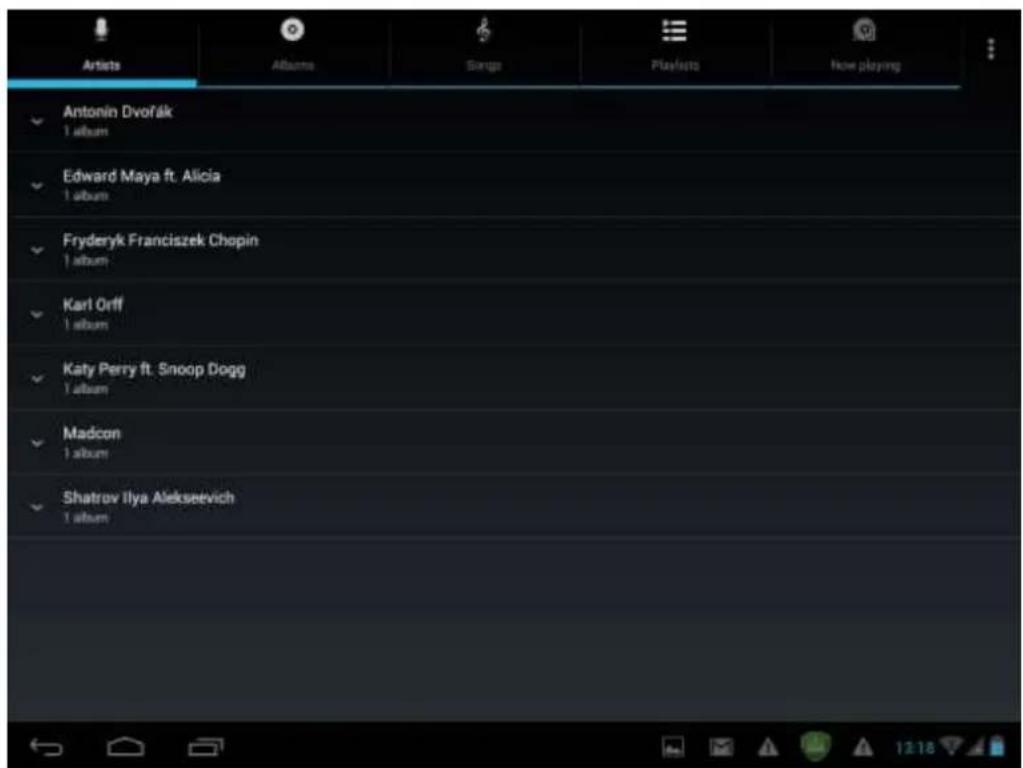
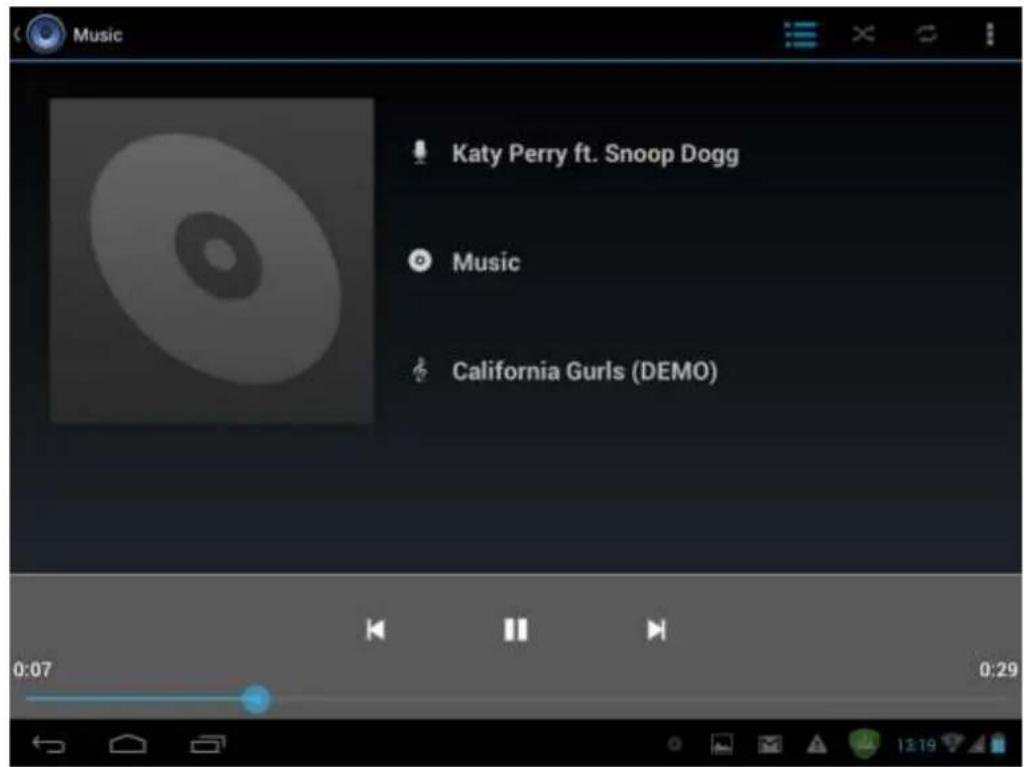
Votre musique est organisée en différentes catégories telles que Artistes, Chansons et Albums. Appuyez sur l'un des onglets pour accéder à une catégorie. Sélectionnez un morceau dans la liste de lecture et appuyez sur lui pour commencer la lecture comme suit:
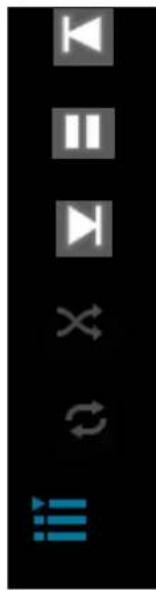
Appuyez pour aller à la chanson précédente.
Appuyez pour dire, mettre en pause ou reprendre la lecture de la chanson
Appuyez pour aller à la chanson suivante
Appuyez pour CHOISIR entre les modes de répéition suivants : répéter toutes les chansons, répéter la chanson actuelle, ne pas répéter
Appuyez pour mélanger la liste de lecture actuelle.
Lecture en cours
Lorsque vous écoutez de la musique et que l'écran s'éteint, vous pouvez contrôler le volume de lecture de la musique avec les boutons matériels Vol + \ Vol-.
7.2 Lecteur vidéo
Appuyez sur l'icône de lancement sur l'écran d'accueil, puis appuyez sur l'icône du Lecteur video pour aller à l'interface suivante:

Double pression sur un fichier vidéo pour commencer la lecture.
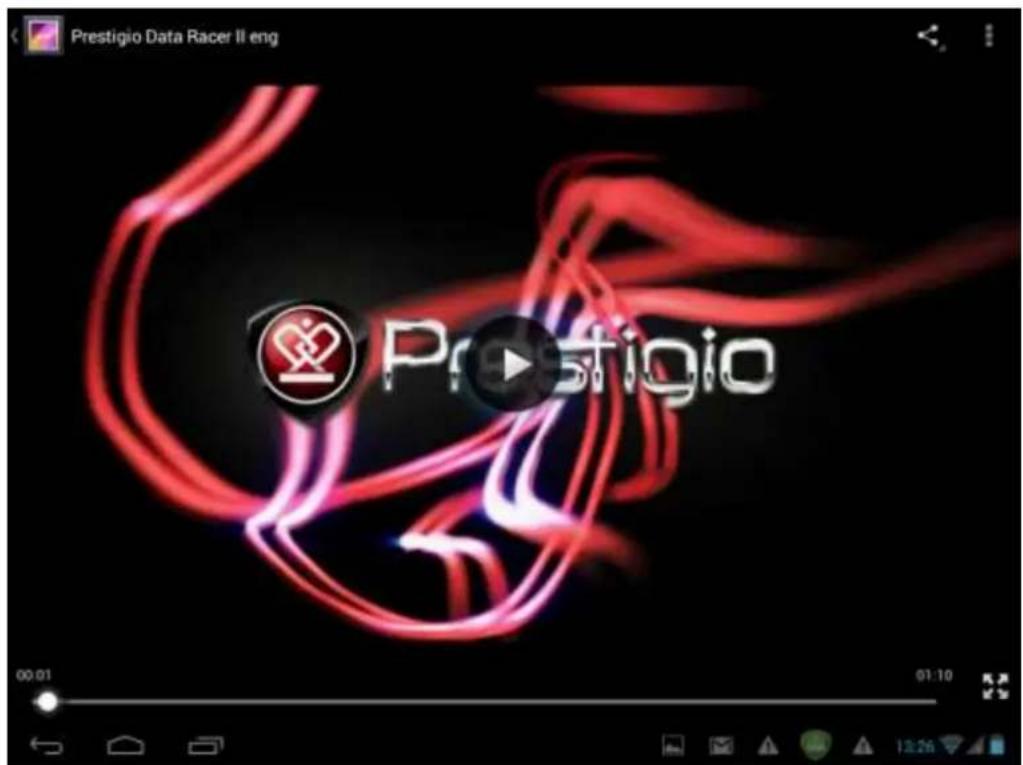
Pour quitter l'écran de lecteur vidéo, touchez l'icône Retour

Dans la barre d'état directement.
7.3 Galerie
Vous pouvez utiliser la Galerie pour chercher les photos et dire les videos que vous avez prises avec l'appareil photo, téléchargées, ou copiées sur votre carte SD. Vous pouvez effectuer des tâches d'édition de base sur les photos et les mettre comme fond d'écran ou image de contact. Vous pouvez aussi partager vos photos et vidéos avec vos amis.
Sur l'écran d'accueil, appuyez sur l'icône de lancement et puis l'icône Galerie. Photos et vidéos sont classées automatiquement pour une vue facile. L'application Galerie fonctionnera et l'interface se présente comme suit:
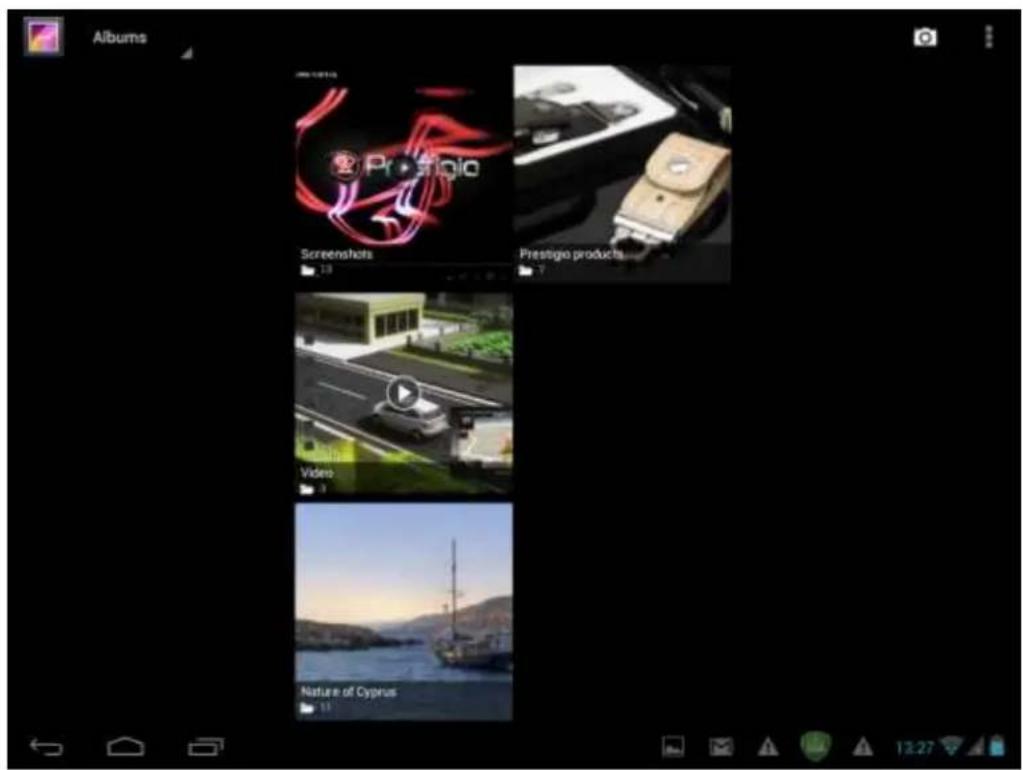
Parcourir et éditer des images/photos
Appuyez sur un album pour l'ouvrir etacher son contenu;
- cette icône peut être trouvée dans le coin supérieur droit de l'écran, elle vous permet de parcourir toutes les photos/images en mode diaporama.
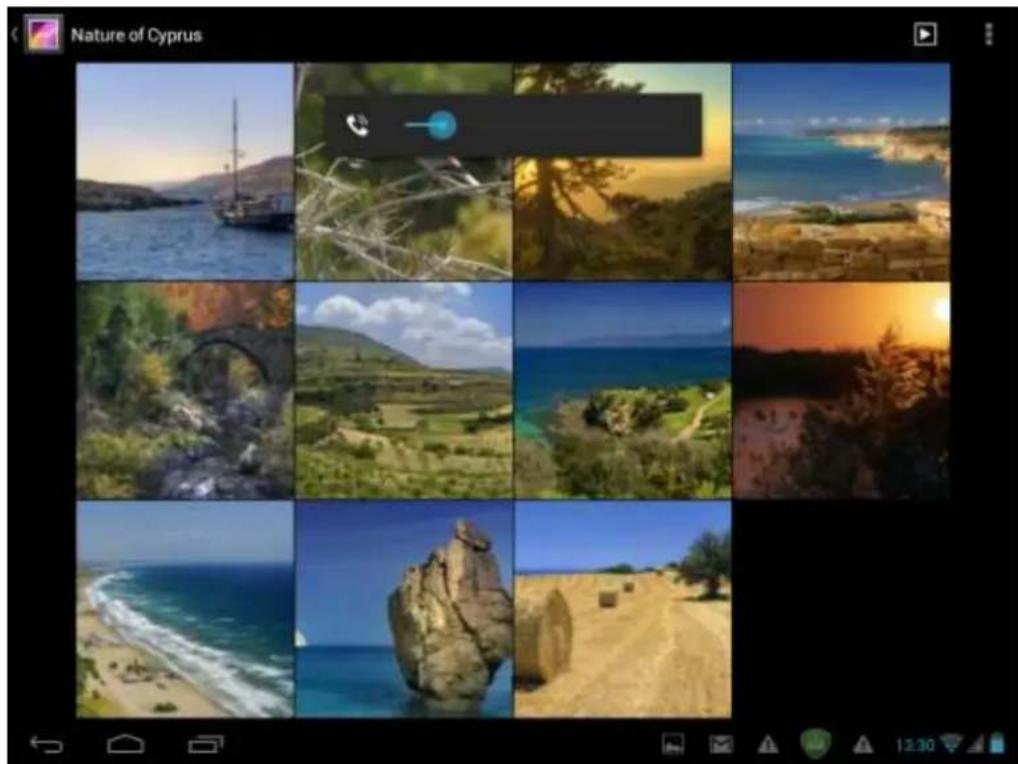
Sélectionnez une image pour l'afficher en mode plein écran, faites glisser vers la gauche ou vers la droite pour afficher la photo suivante ou précédente dans l'album, déplacez vos doigts vers l'intérieur/vers l'extérieur pour faire un zoom arrière/zoom avant de la photo/image sélectionnée.
- cette touche vous permet de la partager avec vos amis via e-mail, Twitter, Facebook, etc. Utilisez supprimer l'icone pour supprimer les fichiers sélectionnés.
Appuyez sur pour faire apparaître le menu de contrôle suivant:
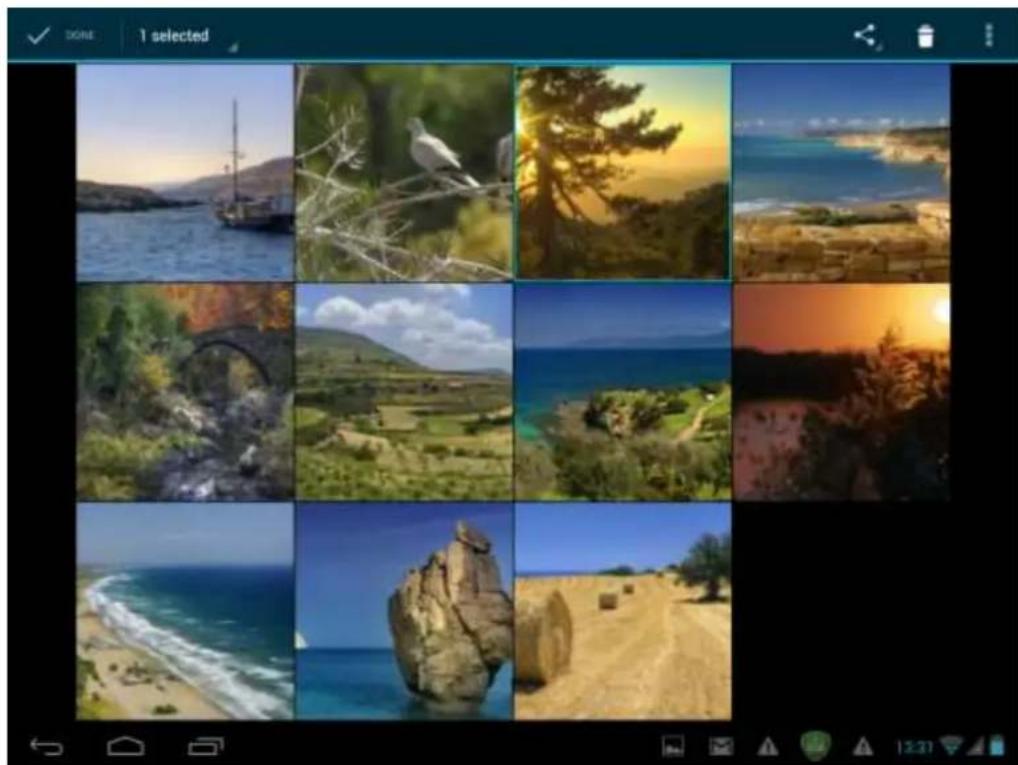
Slideshow - lance un diaporama de toutes les photos de l'album;
Edit - pour modifier l'image sélectionnée. Lorsque la photo est agrandie, faites glisser l'image pour voir les parties qui ne sont pas en vue. Lorsque l'image est agrandie pour correspondre la taille de la fenêtre,
faites glisser vers la gauche ou vers la droite pouratcher la photo suivante ou précédente de l'album.
Rotate left ou Rotate right pour l'image/photo de vers la gauche ou vers la droite;
Si vous appuyez sur l'icône Crop, le rectangle rogné suivant va apparaître en haut de l'image/photo:
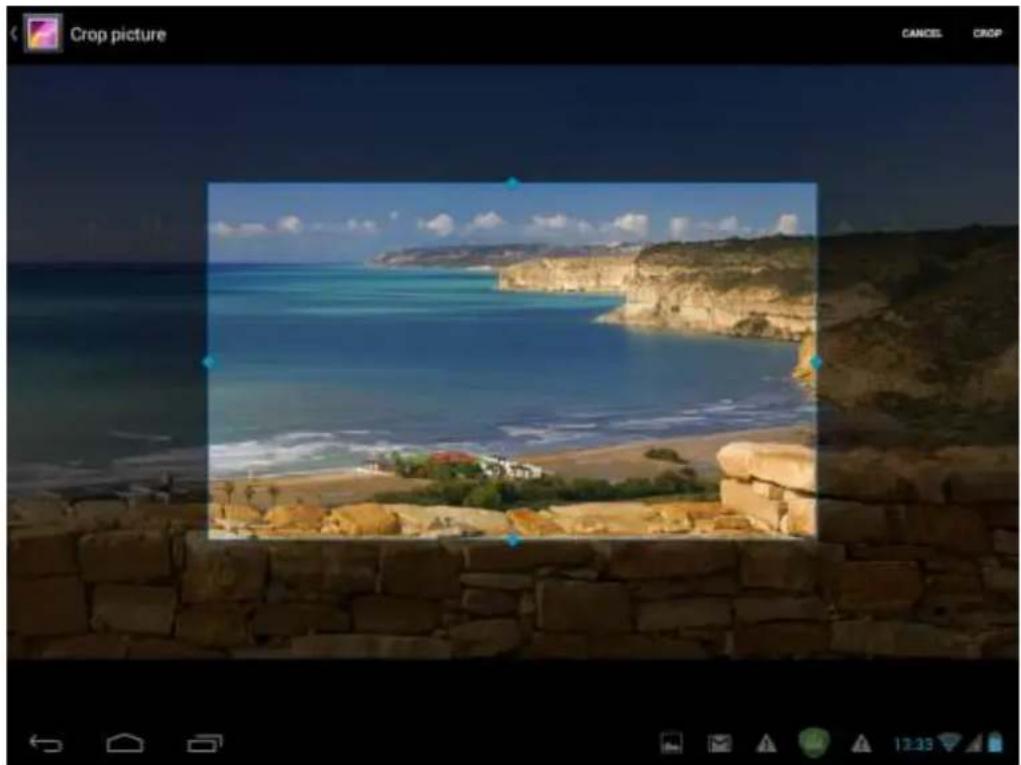
Faites glisser à partir de l'intérieur de l'ouïl de rognage pour le déplacer; faites glisser un bord de l'ouïl de rognage pour le redimensionner à n'importe quelle proportion; faites glisser un coin de l'ouïl de rognage pour le redimensionner avec une proportion fixe.
Appuyez sur CROP pour enregistrer une copie de l'image comme vous l'avez rognée. La version originale (pas rognée) reste sur votre carte SD.
Set picture as pour définir l'image actuelle/photo comme fond d'écran;
Détails pour voir plus de détails sur l'image/photo actuelle.
Introduction à gestionnaire de fichiers
Appuyez sur l'icône pour voir toutes les applications sur votre appareil. Appuyez sur l'icône Gesonniaire (Explorateur) de chier pour l'ouvrir comme suit:
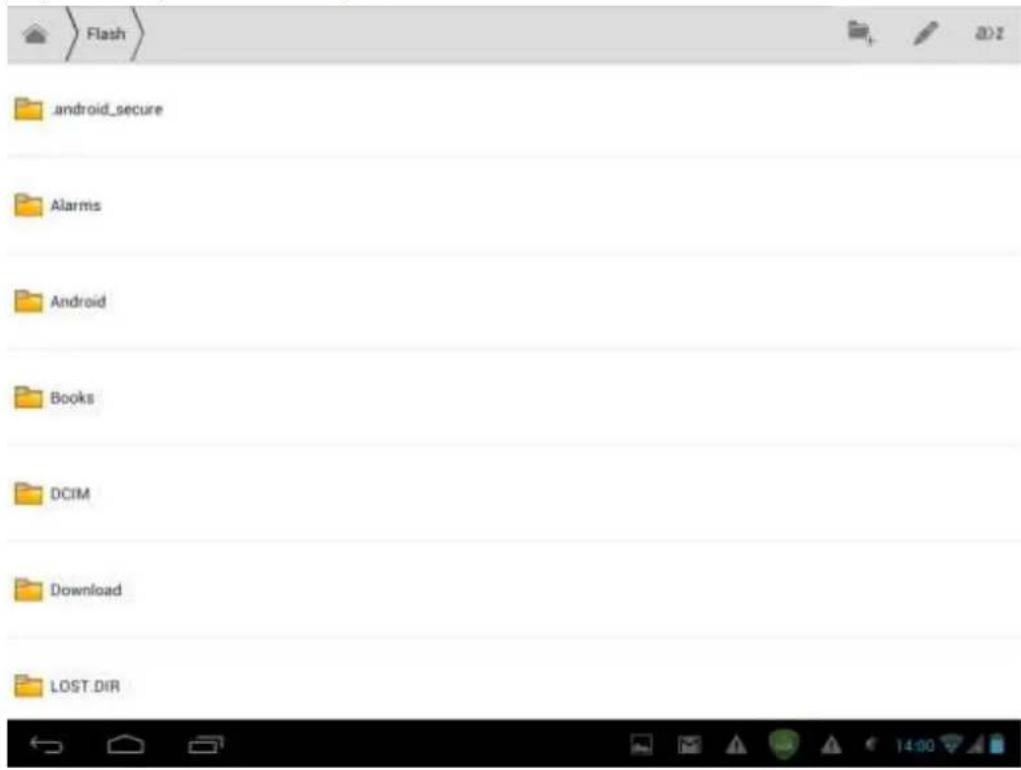
Gestion des chières
Sur l'écran ci-dessus, vous pouvez naviguer dans votre espace de stockage et gérer vos fichiers dans le disque local et votre carte de stockage: copier/coller, supprimer, déplacer et renommer un fichier et un dossier et les envoyer via Bluetooth, mail ou Skype.
Appuyez sur l'un des éléments et ne relâchez pas votre doigt pendant quelques secondes, l'écran suivant apparait:
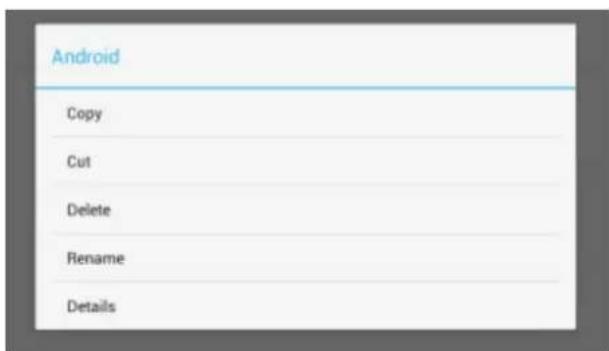
7.5 Outils de messagerie instantanée
Vous pouvez télécharger via Google Play et installer des outils de chat sur votre appareil tel que Skype, Fring, ICQ etc.
7.6 Emails
Appuyez sur l'icône de lancement sur l'écran d'accueil pour afficher toutes les icônes, appuyez sur l'icône Email/Gmail pour l'exécuter.
Avec l'aide de Presgio MulPad vous pouvez:
- Créer des comptes de messagerie
- Créer de nouveaux mails
- Recevoir et envoyer des mails
- Télécharger ou ouvrir les fichiers achés
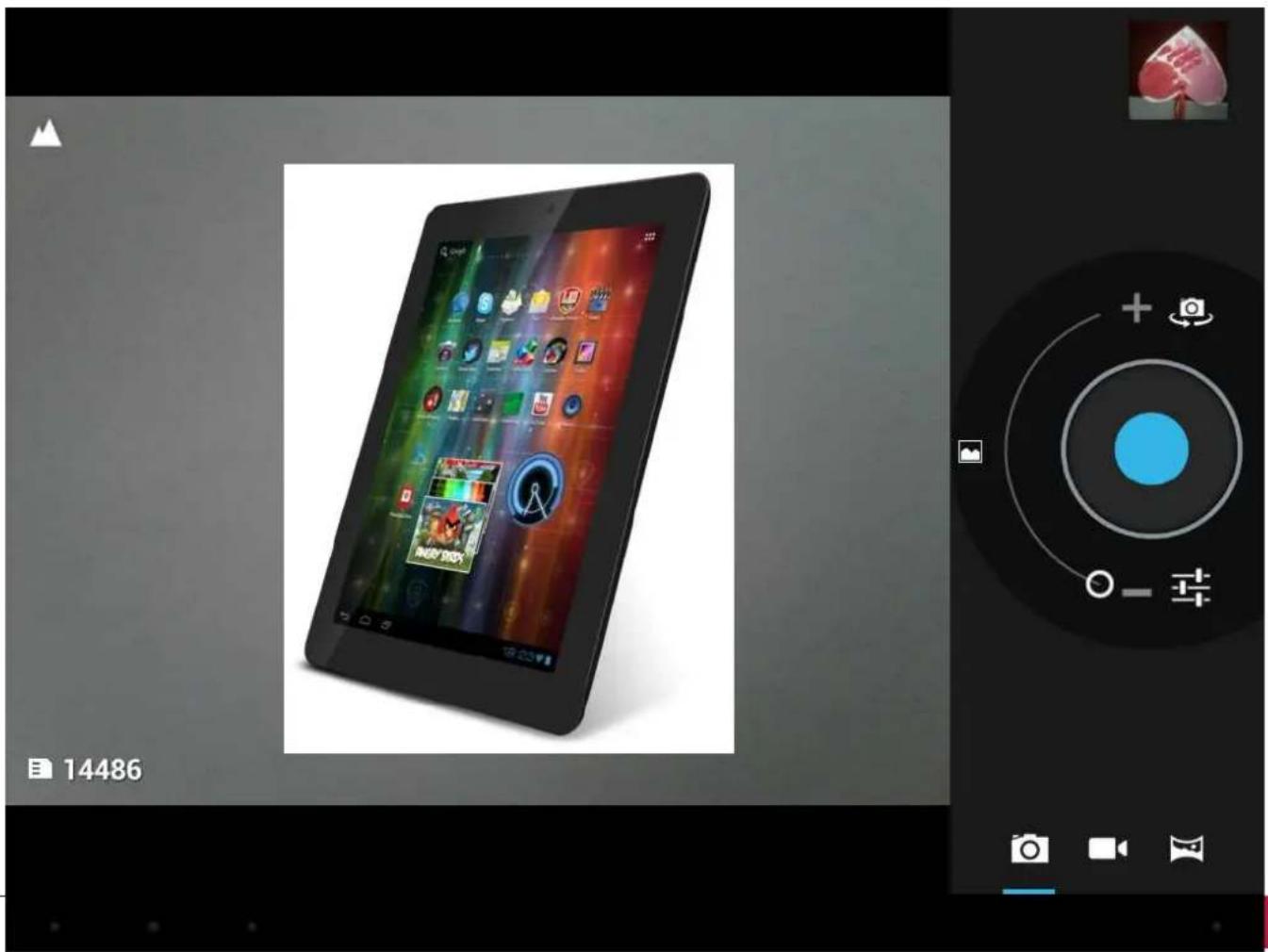
7.7 Appareil photo
L'application Appareil photo est une combinaison d'un appareil photo et d'un caméscope. Vous pouvez
basculer entre ces deux modes en touchant les icônes respectives

Pour prendre des photos et faire des vidéos, touchez l'icône Appareil photo sur l'écran d'accueil ou l'écran Toutes les applications.
8. Applications prestigio préinstallées
Votre nouveau MulPad contient plusieurs applications préinstallées par Prestigio MulPad pour faire l'utilisation du MulPad plus confortable directement de la boite.
Vous pouvez trouver les applications suivantes dans la liste de toutes les applications en touchant l'icône

Sur l'écran d'accueil:
| Applicaon | Descripon | |
| eReader Prestigi | eReader Presgio | Librairie de marque Presgio. Vous pouze télécharger et dire vos livres préférés ici. Veuillez dire le manuel détaillé d'ulisateur d'eReader Presgio fourni (Appendice A) |
| Restez toujours connecté avec vos amis et votre famille avec le réseau social Facebook | ||
| Twier | Twier | Votre applicaon préférée Twier est désormais toujours avec vous. Crééz et envoyez vos messages de n'importe où. |
| Oce Suite | Oce Suite | Augmentez votre producvité grâce à l'application d'Oce Mobile. |
| Jeux | Jeux | Et des jours, bien sûr. Angry Birds - le jeu préfééré de millions! Échecs classiques - jeu de tous les temps. |
| SugarSync | SugarSync | Laissez vos chiers importants synchronisés de partout! C'est un client pour le service de stockage en nuage. |
| Gesonneaire de chiers | Gérez vos chiers avec cee applicaon. | |
9. Paramètres

Contrôlez et personnalisez les paramètres de votre appareil sur l'écran Paramètres.
Pour ouvrir l'Écran Paramètres, appuyez simplement sur l'icône Paramètres sur l'écran d'accueil.
Vous pouvez déplacer sur écran vers le haut/bas pour vérifier le reste des éléments de Paramètres.
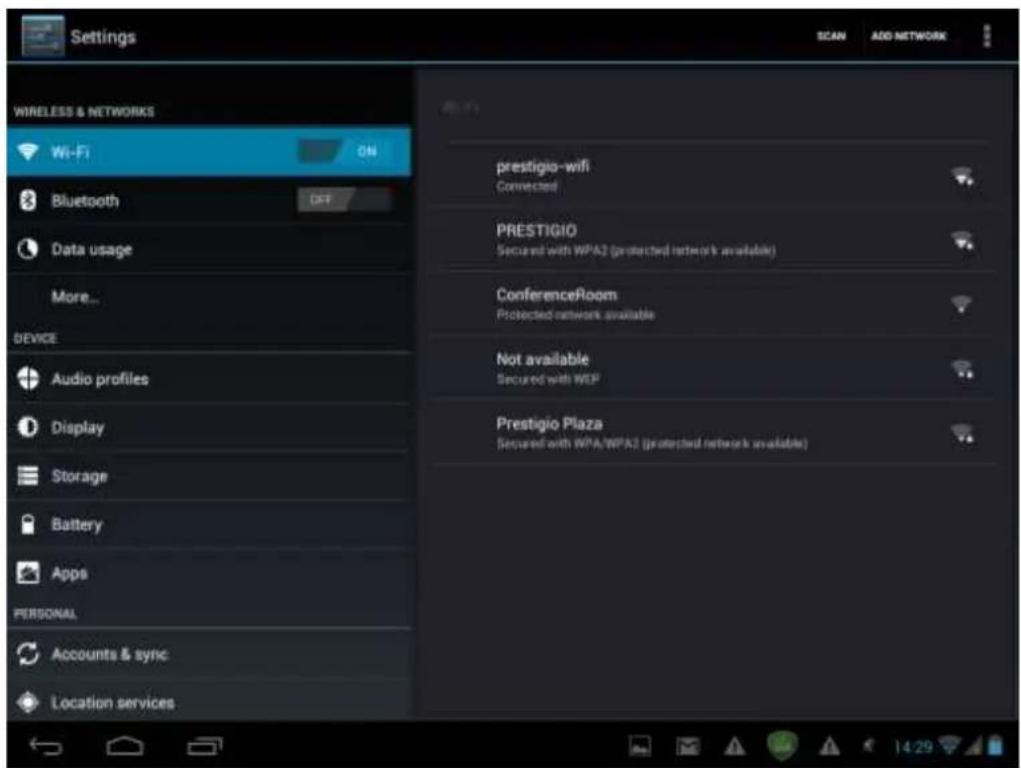
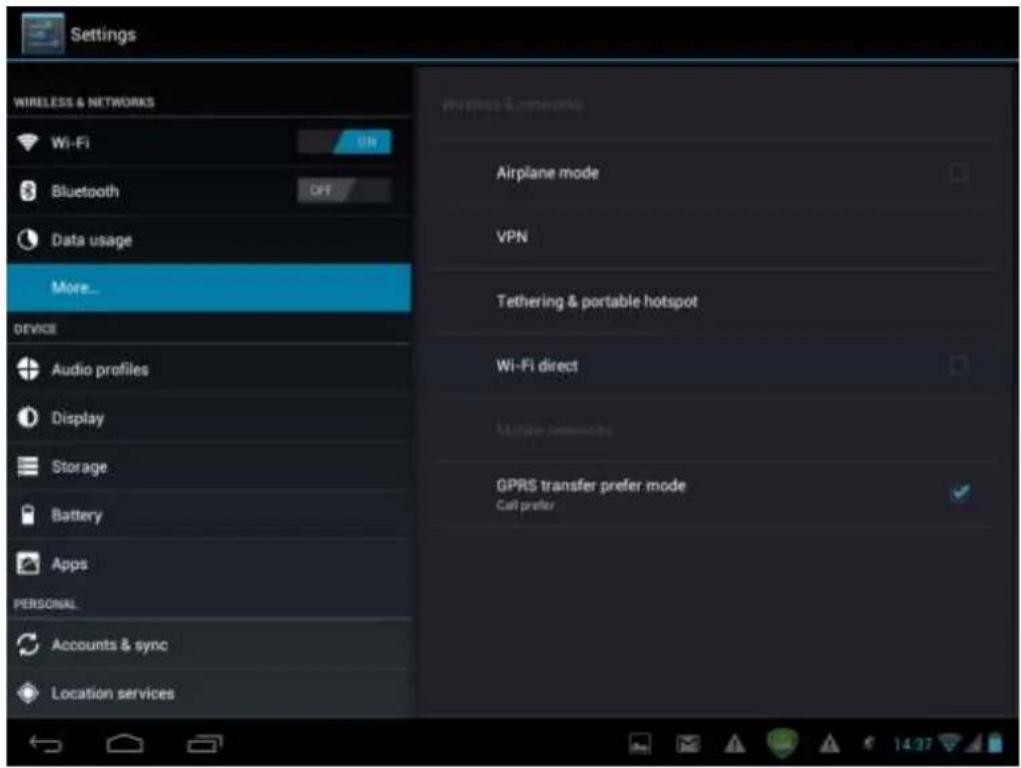
9.1 Réseaux sans fil
Configurez des connexions sans fil de votre appareil, par exemple, une connexion Wi-Fi, les Réseaux Privés Virtuels, ou désactivez les options pour le hotspot portable.
Wi-Fi
Pour activer/désactiver le Wi-Fi, il suffit de faire glisser votre doigt vers la droite/vers la gauche sur la barre de contrôle.
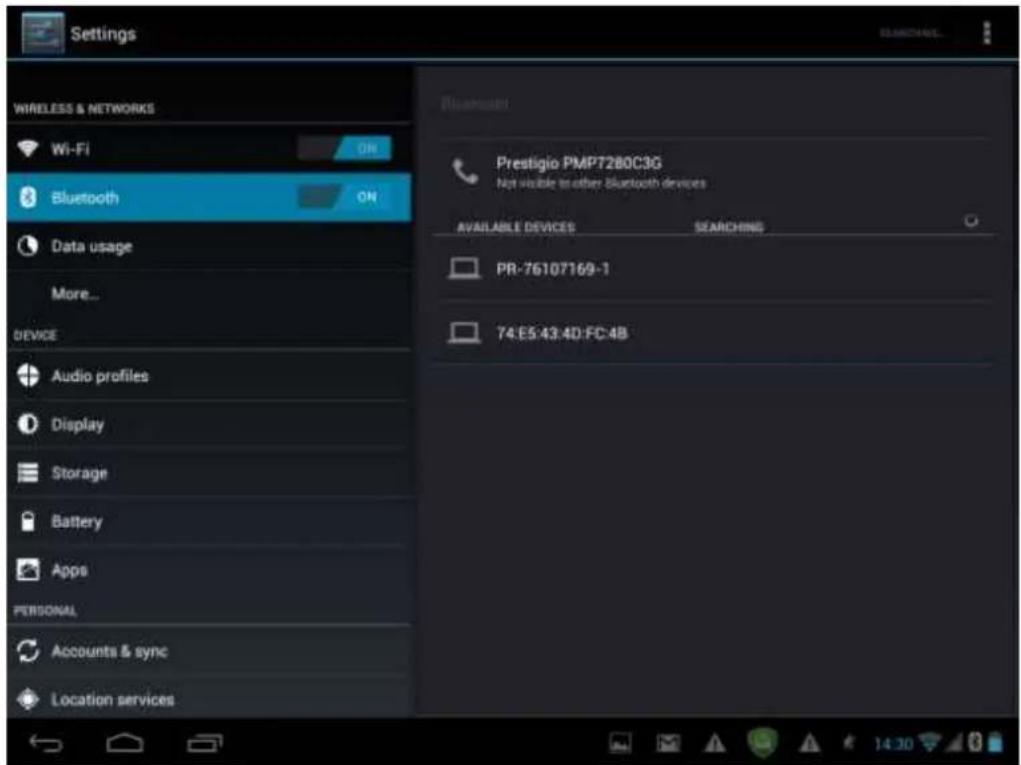
Bluetooth
Activez le Bluetooth pour appairer votre appareil avec les périphériques Bluetooth tels que les mains libres, les claviers ou les téléphones mobiles.
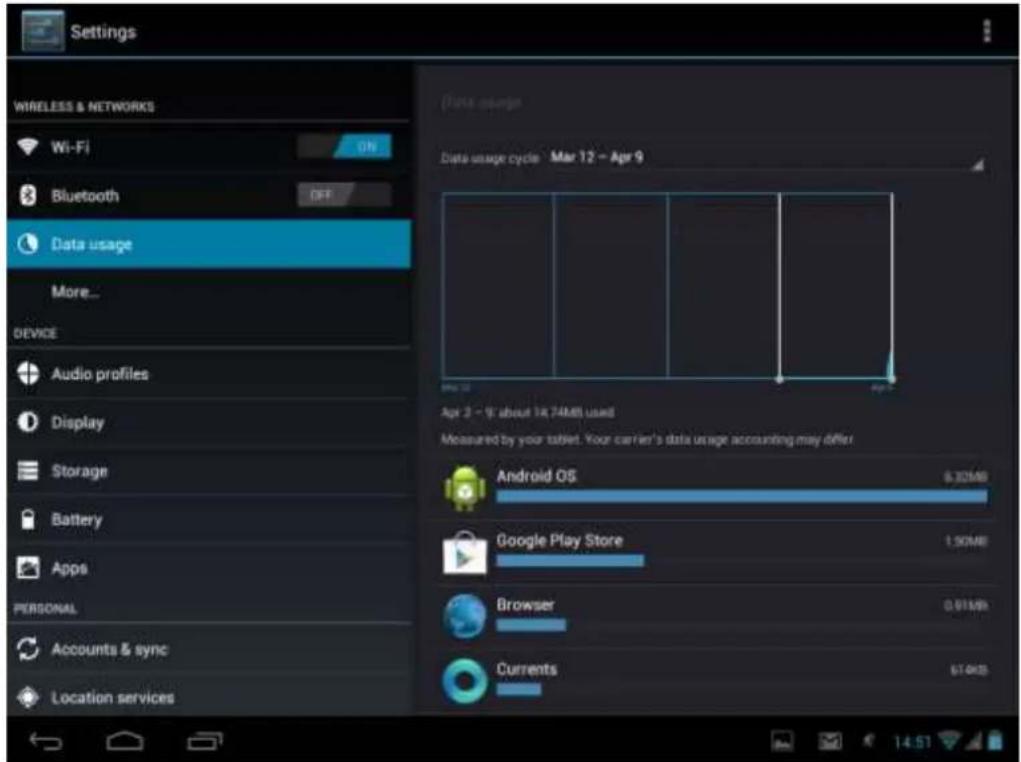
Utilisation de données
Le menu d'utilisation de données vous permet de contrôler les connexions de données 2G/3G, pour surveiller l'utilisation totale par type de réseau et l'application, puis régler des limites si nécessaire.
Plus...
Ce menu vous permet de configurer un Réseau Privé Virtuel (RPV) ou d'activer le hotspot WiFi.
9.2 Profils audio
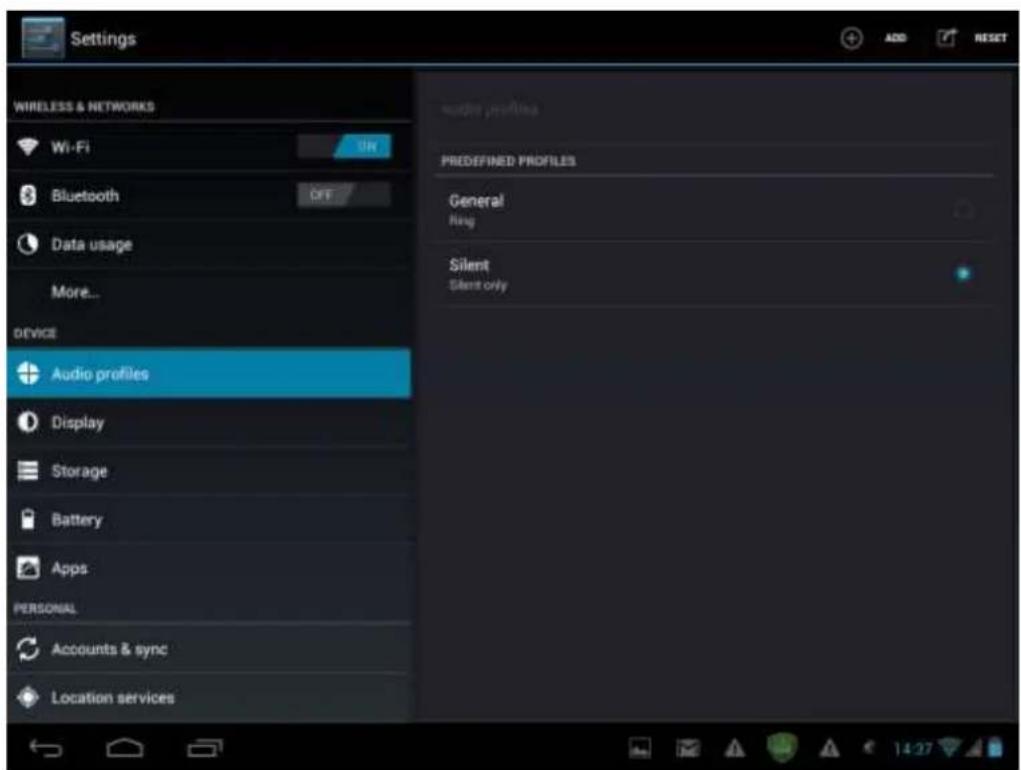
Régler les sonneries de l'appareil et du répondeur, régler le volume, sons du système.
Volumes
Pour régler le volume des médias, d'une sonnerie, d'une notification et des alarmes:
- Appuyez sur Paramètres > Profils audio > Général > Volumes;
- Faites glisser les barres de contrôle vers la gauche/droite pour baisser/augmenter le volume des médias;
- Appuyez sur OK.
Sonneries et notifications
Pour installer une sonnerie de nocàon:
- Appuyez sur Paramètres > Pols audio > Général > Nocàon par défaut
- Appuyez sur une sonnerie pour l'écouter
- Choisissez une sonnerie comme la sonnerie de notification en appuyant sur OK.
Système
Appuyez sur Paramètres > Profils audio > Général > Système. Utilisez les coches pour activer/désactiver les Sons tactiles ou le son de verrouillage d'écran.
9.3 Écran
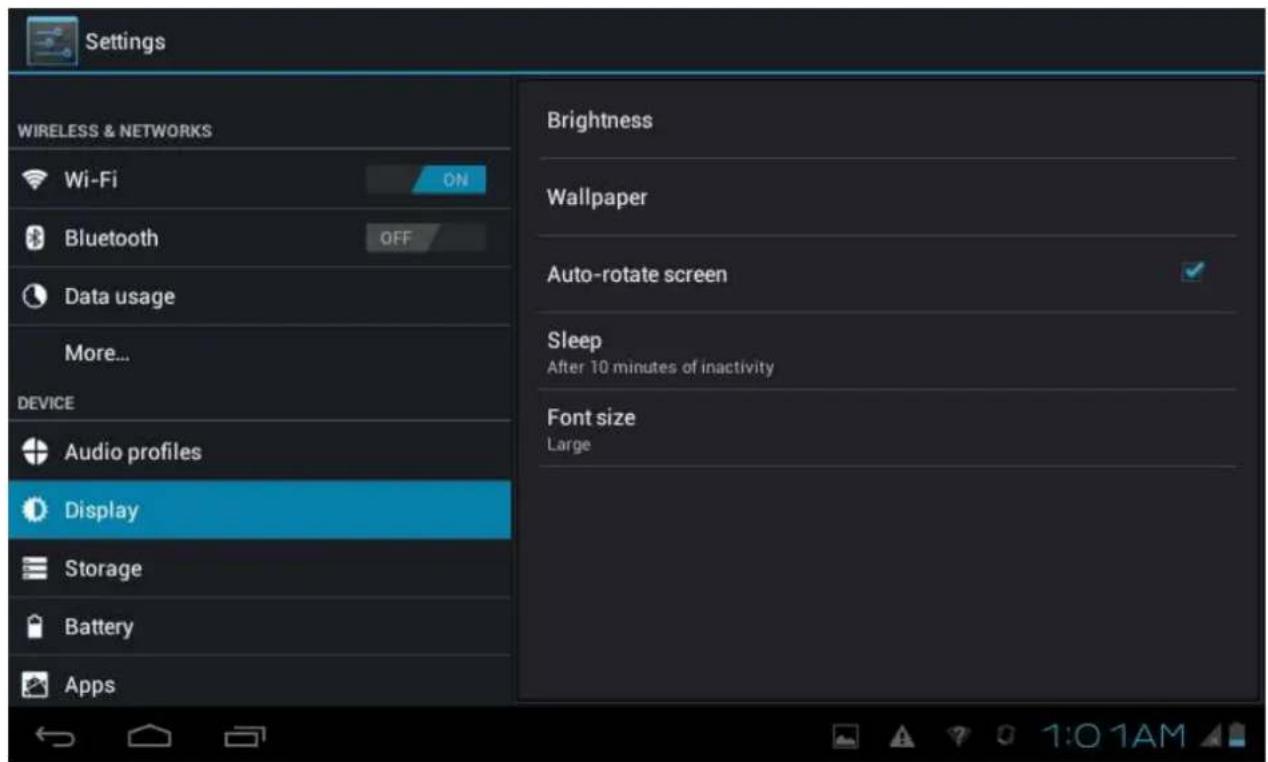
Régler la luminosité de l'écran, l'option de rotation automatique, le fond d'écran, la veille de l'écran et la taille de la police.
Luminosité
Utilisez le curseur pour régler le niveau de luminosité que vous pouvez à tout moment lors de l'utilisation de MulPad. Pour la performance optimale de la barrière, utilisez la luminosité confortable la plus souvent.
Fond d'écran
Appuyez sur pour sélectionner la source de fond d'écran et modifier un fond d'écran pour l'appareil.
Rotation automatique d'écran
Cocher pour activer/désactiver la commutation automatique de l'orientation de l'écran quand vous
allumez l'appareil.
Sommeil
Ouvrez une boîte de dialogue où vous pouvez définir combien de temps à attendre après que vous touchez l'écran ou appuyez sur une touche avant que l'écran s'assombrit. Pour la performance optimale de la barrière, utilisez le délai convenable le plus court.
Taille de la police
Ouvrez une boîte de dialogue où vous pouvez modifier la taille de police.
9.4 Stockage
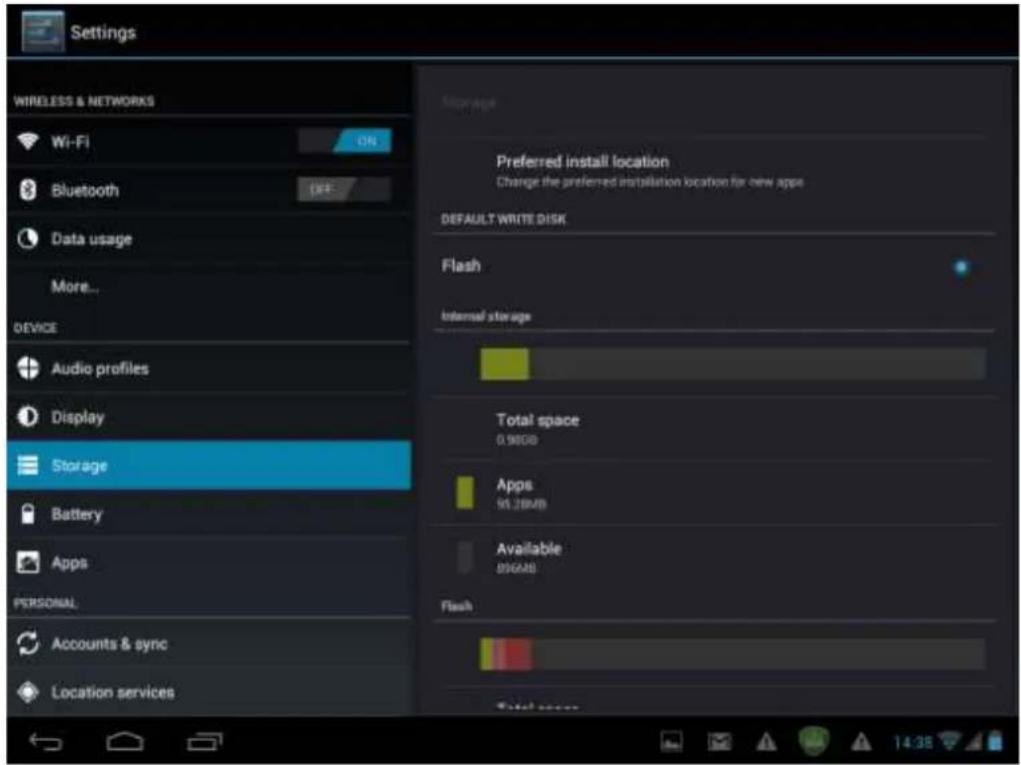
Vérifier les conditions d'utilisation de l'espace de stockage sur la carte de stockage interne et externe. Vouez effacer toutes les données sur la carte SD et démonter la carte SD externe pour le retrait sûr.
Démontez la carte SD: Appuyez sur Paramètres > Stockage > Désactiver la carte SD > OK.
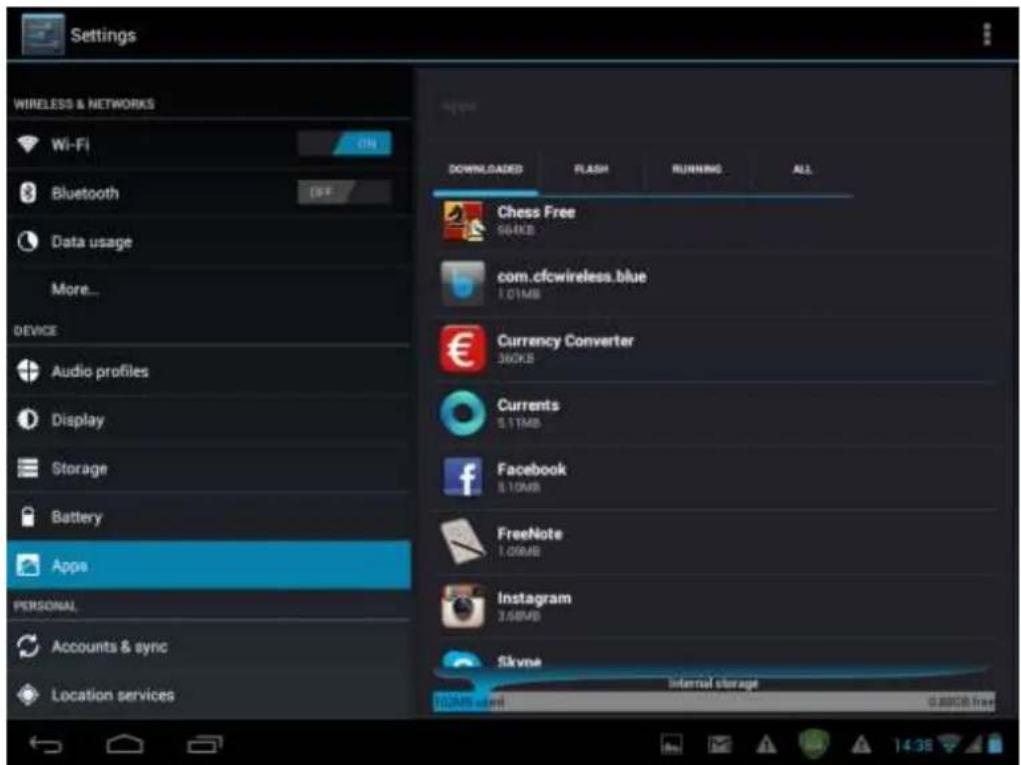
9.5 Applications
Gérer les applications et l'installation de nouveaux programmes.
Applications
Ouvrez la liste de toutes les applications et autres logiciels installés sur votre MulPad, ainsi que leurs tailles. Par défaut, les applications téléchargées sont représentées seulement, et elles sont classées par ordre alphabétique. Touchez et appuyez sur Trier par taille pouracher les applications dans l'ordre de leur taille. Appuyez sur une application pour ouvrir son écran d'informations d'application.
Pour gérer et/ou supprimer des applications téléchargées, appuyez sur Paramètres> Applications> Téléchargées.
Services en cours d'exécution
Pour vérifier et contrôler le service en cours, appuyez sur Paramètres>Applications>En cours.
9.6 Comptes et synchronisation
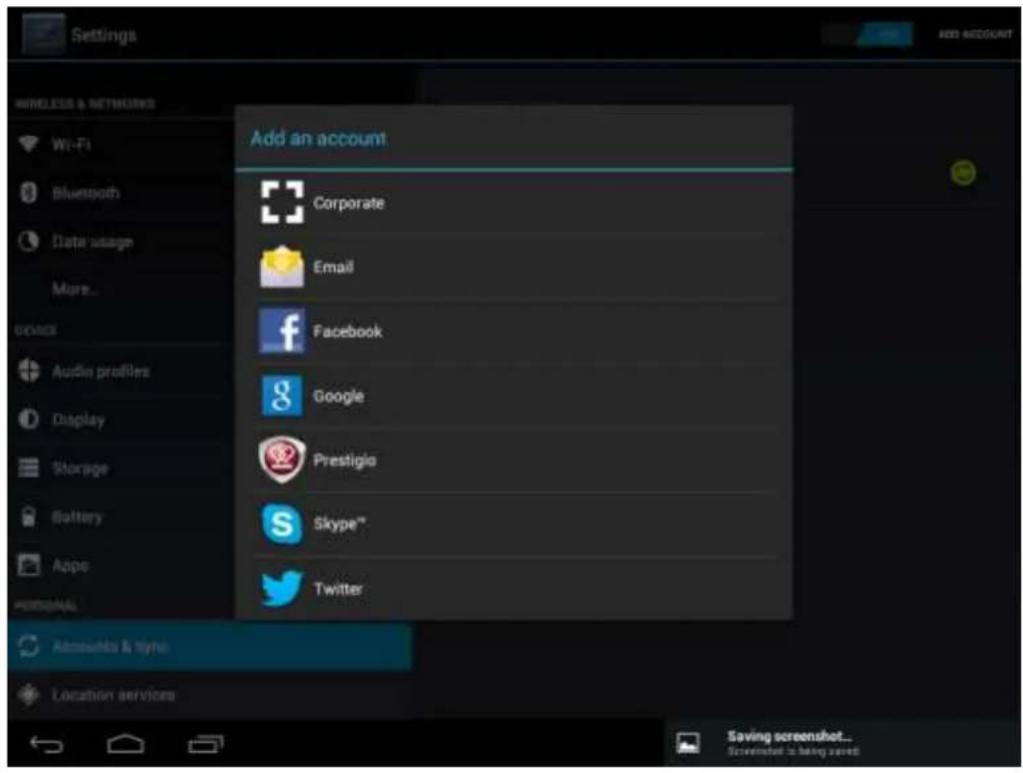
Connectez-vous ou déconnectez-vous de vos comptes de réseaux sociaux, compte Google et compte Exchange ActiveSync. Vous pouvez également GER la synchronisation et d'autres paramètres pour vos comptes.
Appuyez sur ADD ACCOUNT ci-dessus pour ajouter de nouveaux comptes en suivant les
instructions affichées sur l'écran. Appuyez sur l'icône sur l'écran suivant pour gérer vos comptes:
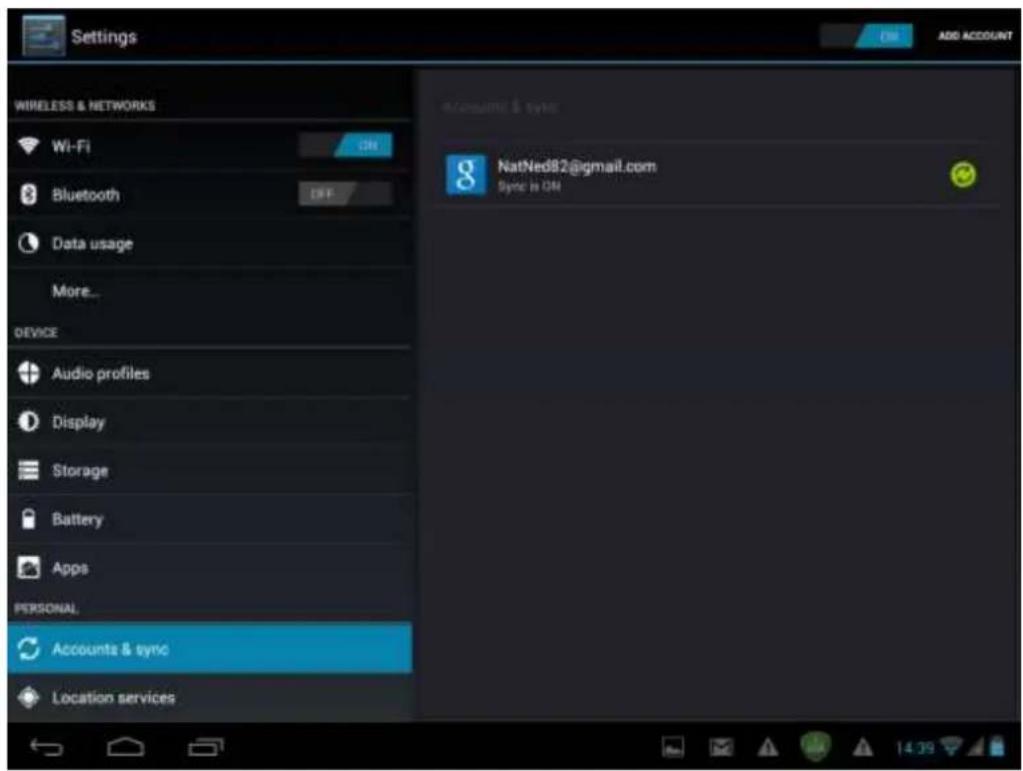
Cochez pour activer/désactiver la synchronisation des données, touchez l'icone du menu puis appuyez sur Remove account compte sélectionné de votre appareil.
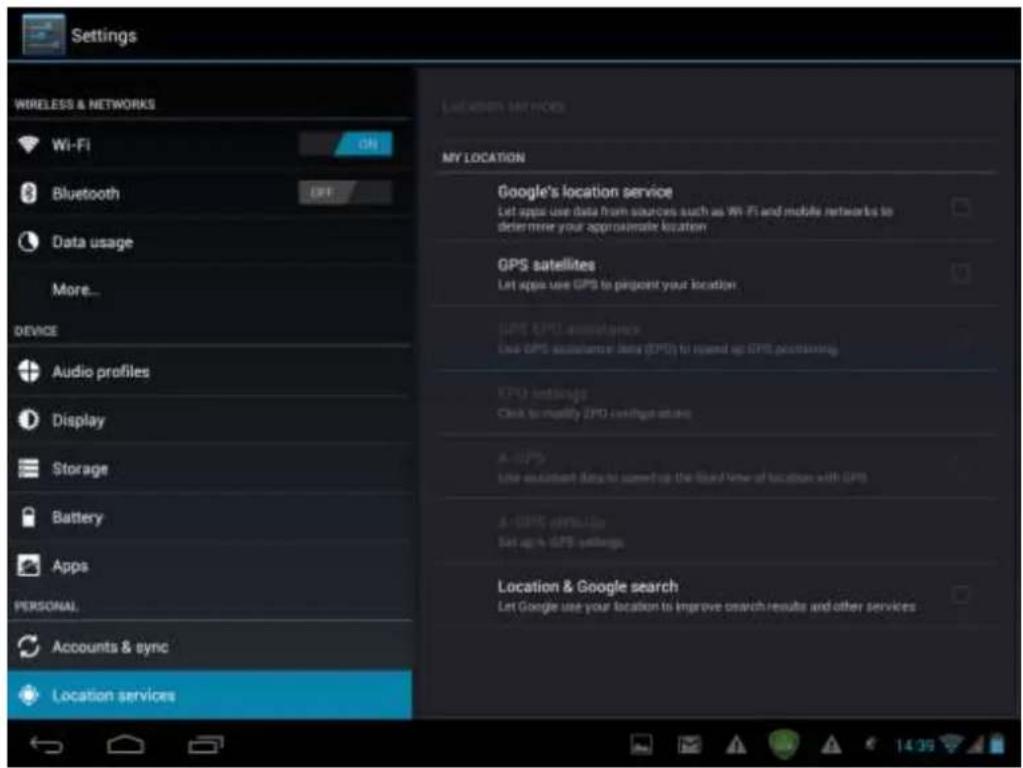
9.7 Service de localisation
Permet aux applications de déterminer votre emplacement en utilisant des données provenant des sources telles que le Wi-Fi et des réseaux mobiles et d'améliorer les résultats de recherche de Google par la vérification des options.
9.8 Paramètres de sécurité
Régler le mode de verrouillage de l'écran et les informations du contrôle, crypter votre appareil, gérer le mot de passe et administrer vos propres appareil.
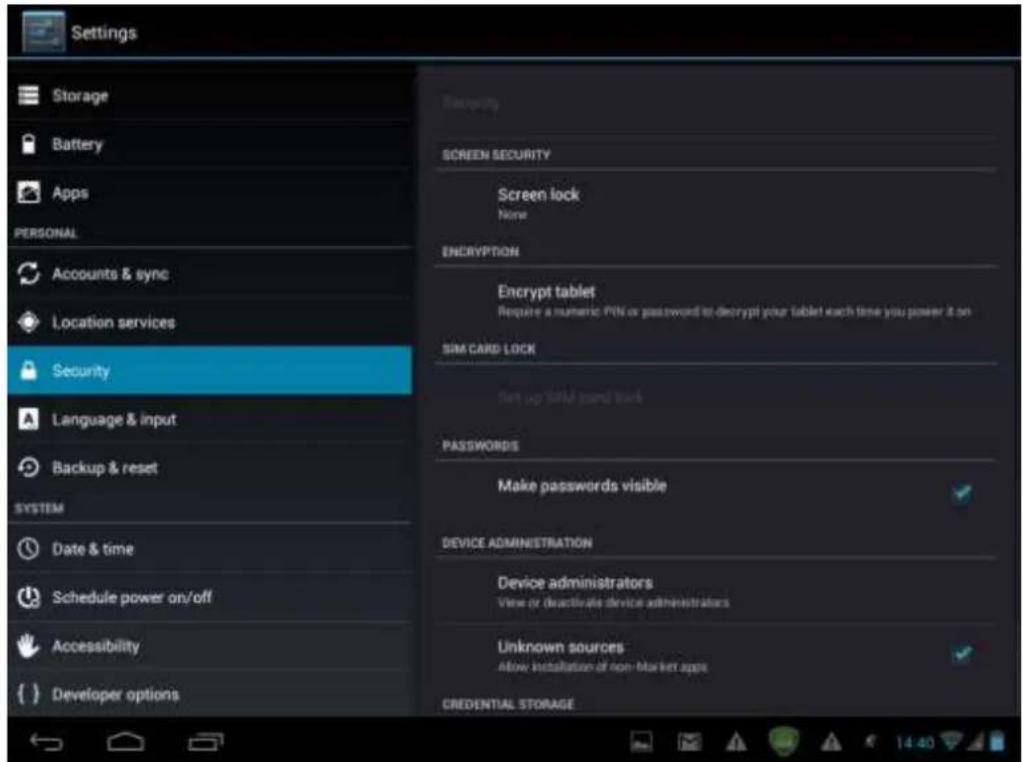
Pour personnaliser le mode de verrouillage de l'écran de votre appareil, appuyez sur Paramètres>
Sécurité > verrouillage de l'écran
Les options suivantes sont possibles au besoin:
- Non - cette option signifie qu'aucun verrouillage de l'écran ne sera actif en mode veille/reprise/système de l'étape
- Glisser - vous devez faire glisser la touche de verrouillage de l'écran vers une des directions (déverrouiller - l'appareil photo - page web Google)
- Déverrouillage par reconnaissance faciale - Déverrouillage par reconnaissance faciale vous permet de déverrouiller votre téléphone en regardant l'écran. Après l'avoir installée, regardez Paramètres > Personnel > Sécurité pour deux paramètres supplémentaires : Améliorer la correspondance faciale et Contrôle de viabilité. Utilisez-les pour faire le Déverrouillage par reconnaissance faciale plus sûr et sécurisé.
- Mode - vous permet de dessiner un motif simple avec votre doigt pour déverrouiller le téléphone. C'est un peu plus sécurisé que le Déverrouillage par reconnaissance faciale.
- PIN - Si vous sélectionnez cette option, elle vous demandera d'entrer plus de 4 chiffres pour déverrouiller le Multipad
- Mot de passe - Il s'agit de l'option la plus sûre, tant que vous créez un mot de passe sécurisé.
[Remarque] : Il n'existe aucun moyen de récupérer le mot de passe / le PIN / le mot de verrouillage, dans le cas où vous avez oublié les informations de login correctes. La seule façon de débloquer ce verrou est d'effectuer la réinitialisation de l'appareil complète ou, par exemple, la réinstallation du firmware. Les applications de tous les utilisateurs et les fichiers seront perdus en ce cas.
Info propriétaire
Il est possible de montrer les infos du propriétaire sur l'écran de verrouillage. Sélectionnez cet option dans le menu et tapez le texte à afficher sur l'écran de verrouillage dans la case de texte ci-dessous.
Mots de passe
Cochez la case si vous souhaitez faire les mots de passe visible en les entrant.
Administration de l'appareil
Vous pouvez visualiser ou désactiver les administrateurs de l'appareil dans ce menu, ainsi que permettre l'installation d'applications provenant de sources inconnues (autres que Google Play).
Cocher pour permettre l'installation des applications que vous obtenez des sites web, e-mail, ou d'autres endroits à l'exception du Play Store Google.
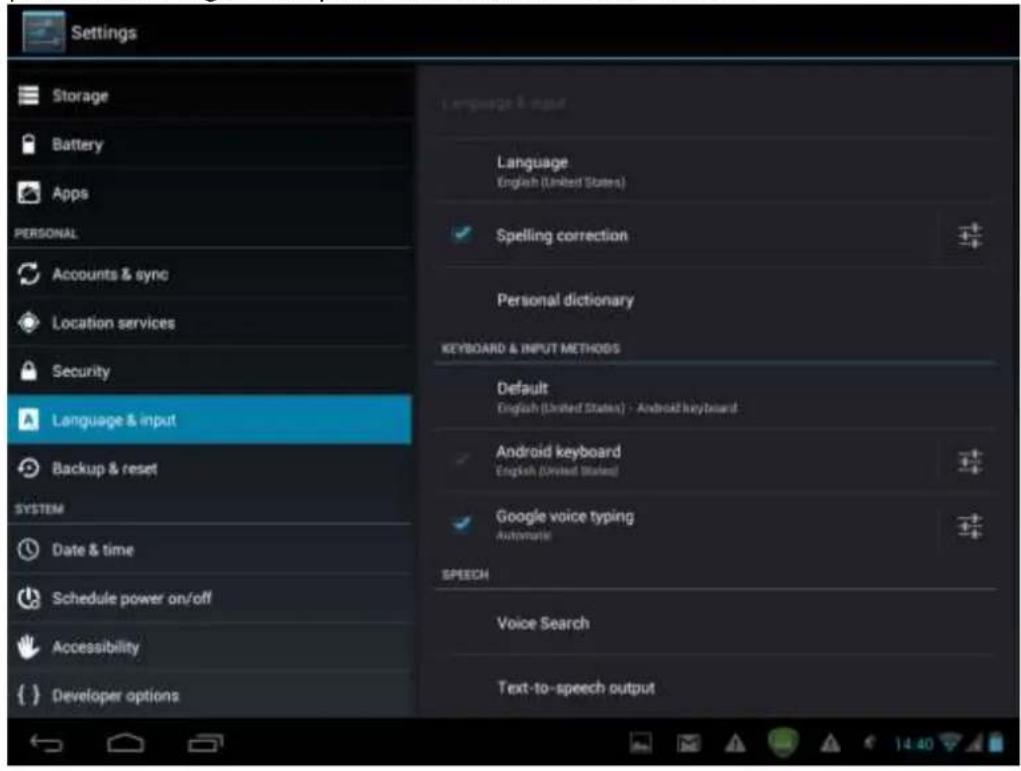
9.9 Réglage de langue d'entrée
Régler la langue du système d'exploitation et de la région en touchant l'icône d'installation. Vous pouvez aussi régler les options du clavier affichées sur l'écran.
9.10 Sauvegarde et réinitialisation
Vous pouvez activer ou désactiver la fonction de sauvegarde automatique de l'appareil et réinitialiser l'appareil.
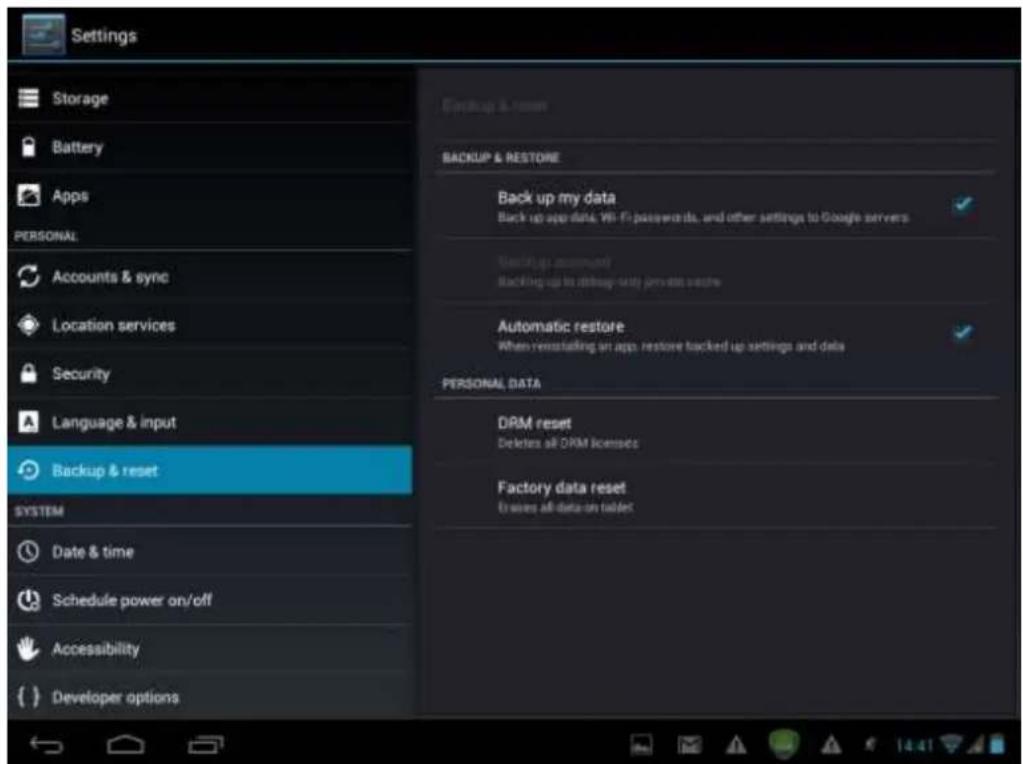
[Remarque] : Après réinitialisation des données d'usine, vos paramètres de personnalisation et les
appliances tierces installées seront supprimées de votre appareil. Avant de restaurer les paramètres par défaut, il est conseillé de sauvegarder les données/les applications que vous pouvez et rerez votre carte de stockage en toute sécurité en cas de perte de données ou de dommage pendant la restauration des paramètres d'usine par défaut.
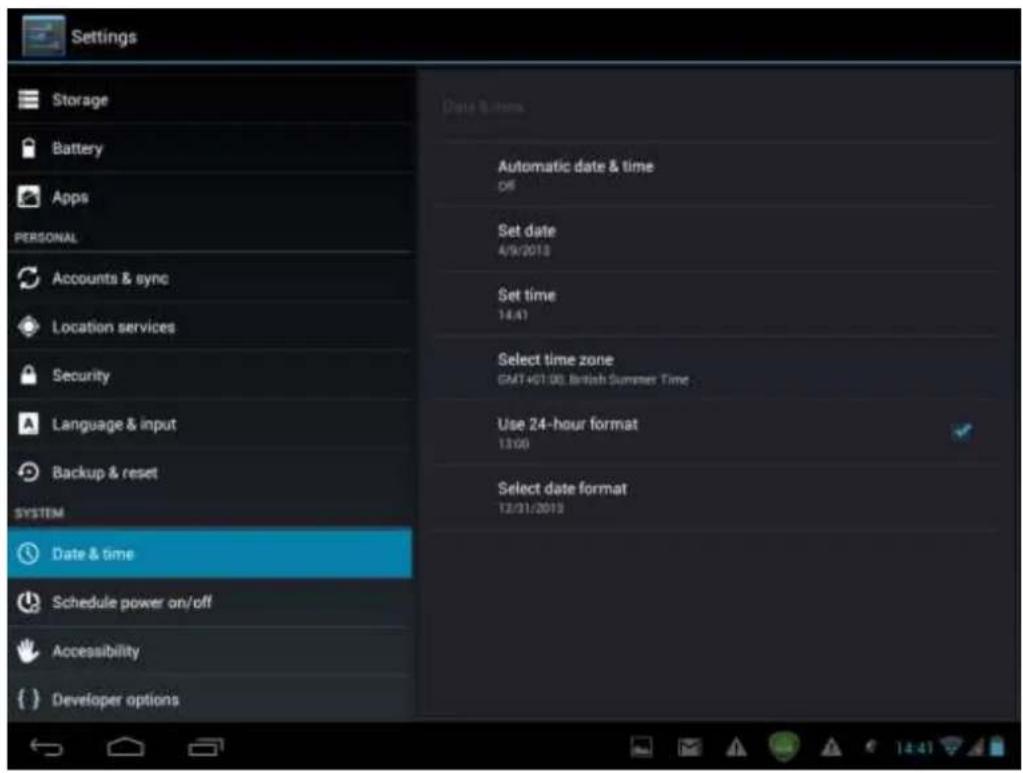
9.11 Réglage de date et d'heure
Régler la date et l'heure, le fuseau horaire, et le format de l'heure et de la date. Pour désactiver la synchronisation automatique de l'heure découvrez-le simplement et vous pourrez modifier manuellement les paramètres de l'heure.
9.12 Accessibilité
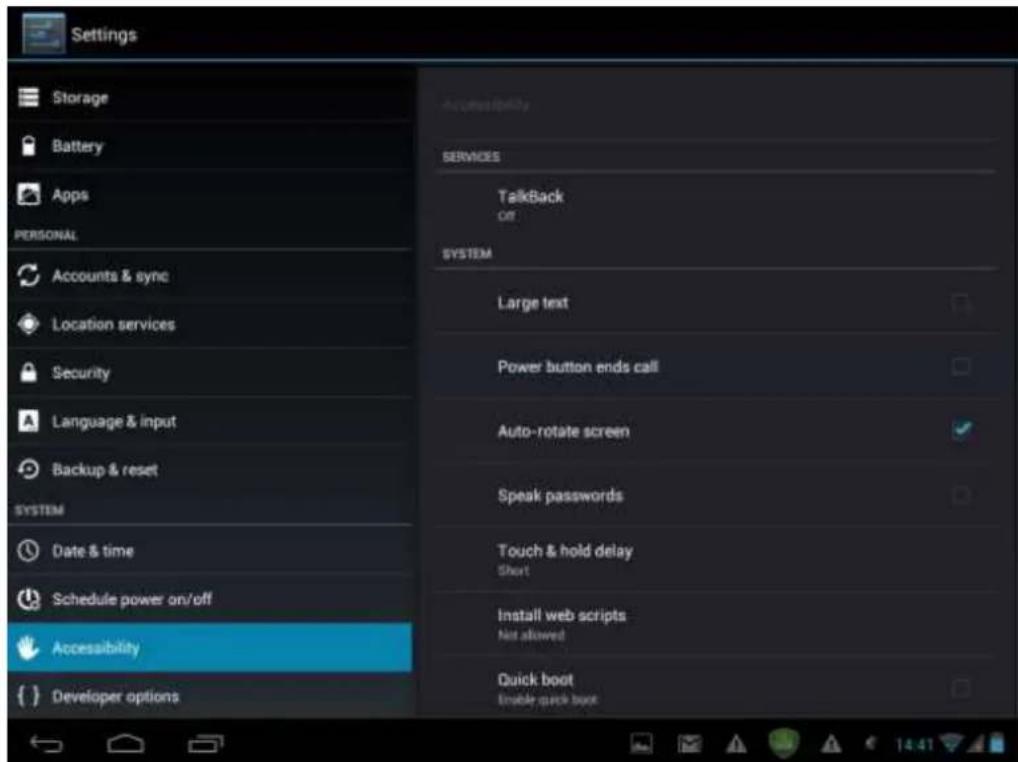
Mots de passe vocaux: cochez pour activer un mot de passe vocal.
Délai de toucher et maintien: trois niveaux de délai lorsque le widget de toucher et maintien ou l'icone sont disponibles - court, moyen, long. Il règle la durée de la rétention d'objet jusqu'aux nouvelles actions.
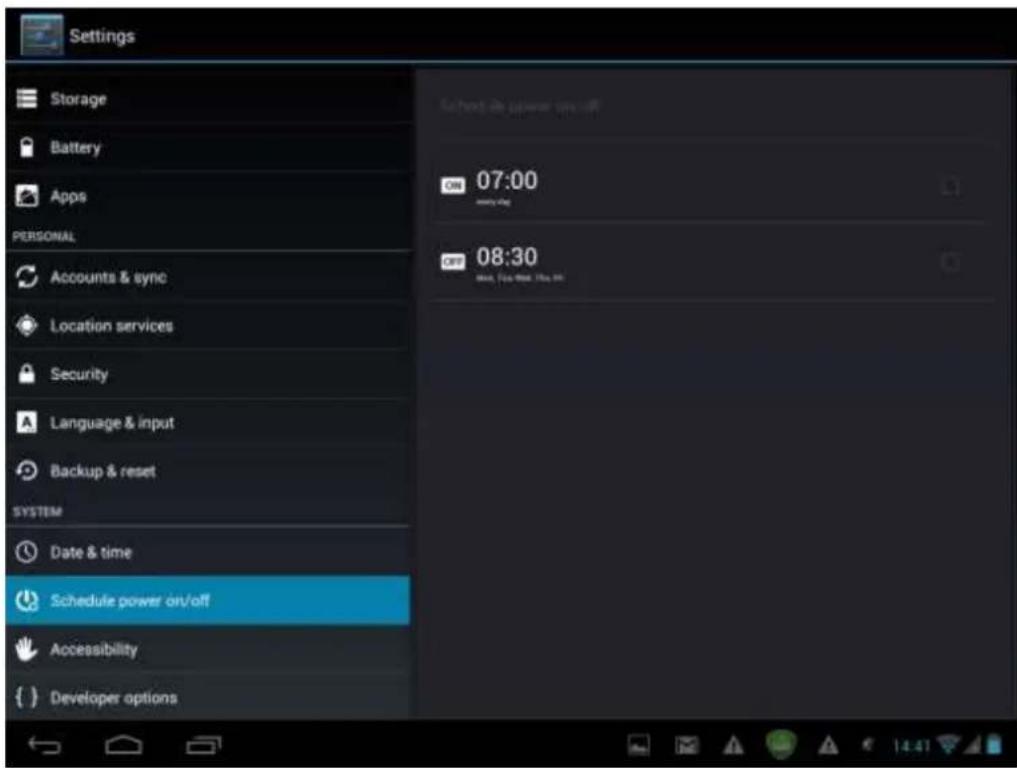
9.13 Planification de marche/arrêt
Cliquez sur une des touches ON ou OFF pour indiquer le jour et l'heure dont la table est respectivement activée ou désactivée à l'heure indiquée.
9.14 Options de développement
Vous pouvez régler le mode débogage USB, téléconner l'écran éveillé pendant la charge etc. Et vous pouvez également gérer l'interface d'utilisateur et des applications.
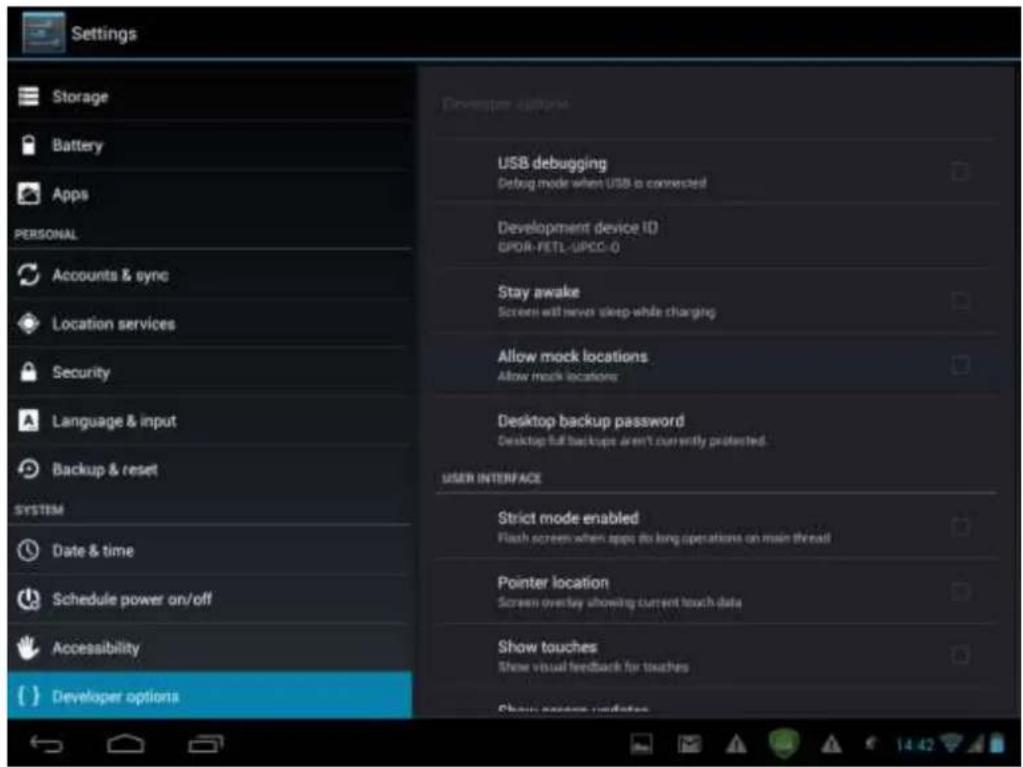
Débogage USB: Cocher pour permettre des outils de débogage sur un ordinateur de communiquer avec votre MulPad par une connexion USB.
Rester éveillé: Cocher pour empêcher l'écran de perdre sa luminosité et de verrouiller lorsque le MulPad est connecté à un chargeur ou à un appareil USB qui fournit l'alimentation. Ne pas utiliser ce paramètre avec une image statique sur le MulPad pendant de longues périodes de temps, ou l'écran peut être marqué de cette image.
Positions clés: Cocher pour permettre à un outil de développement sur un ordinateur de contrôler où le MulPad croit qu'il se trouve, au lieu d'utiliser les méthodes internes pour cela.
9.15 À propos de la tablette
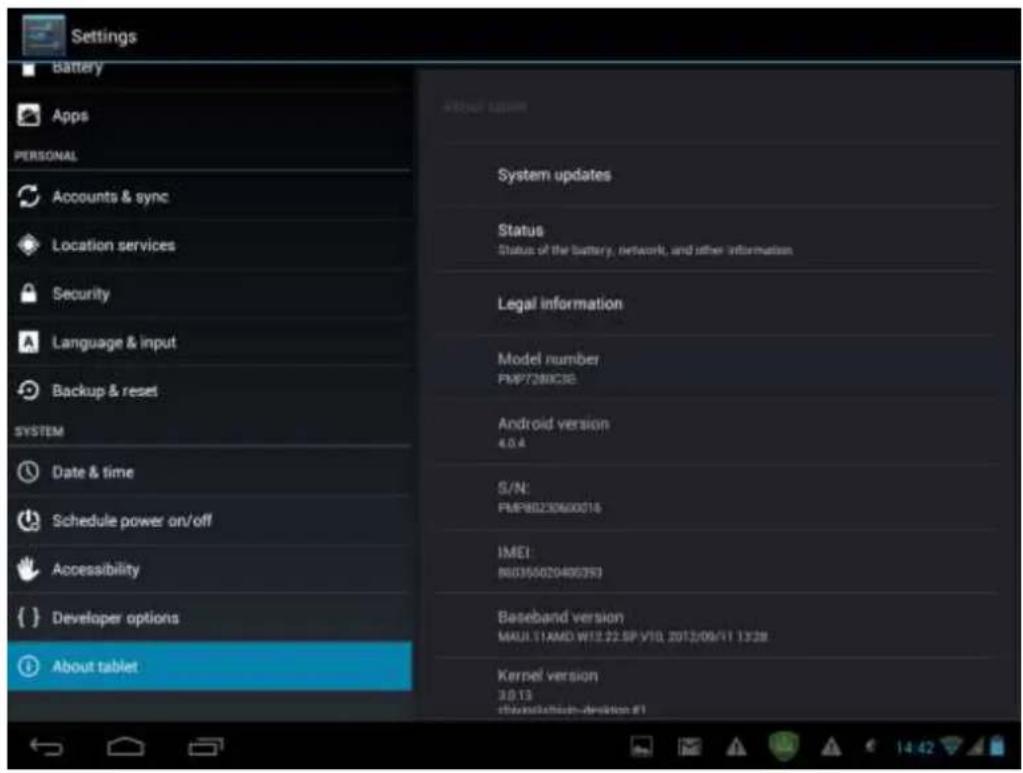
Afficher l'état de l'appareil tel que le type du réseau, le niveau de la charge de la batterie, et le nom du réseau. Vous pouvez également vérifier l'utilisation de la batterie d'applications individuelles ou afficher les informations légales et la version du firmware (Numéro de build, symboles vx. xx) de votre MulPad.

10.1 Mise hors tension forcée
Appuyez sur le bouton d'alimentation pendant environ 8 secondes et l'appareil sera mis hors tension par la force. Cette opération peut causer la perte de données, donc veuillez sauvegarder régulièrement des informations importantes.
10.2 Restaurer les paramètres par défaut
Pour restaurer les paramètres d'usine par défaut, vous pouvez appuyer sur Paramètres > Sauvegarder et réinitialisation > Réinitialiser les données d'usine.
Attention : les données de votre compte Google, vos paramètres personnalisés, et les applications installées seront supprimées de votre appareil une fois que vous exécutez les paramètres d'usine par défaut, donc veuillez prendre une décision prudente s'il faut restaurer les paramètres par défaut. Avant de restaurer les paramètres par défaut, il est conseillé de sauvegarder les données/applications que vous voulez.
10.3 Mise à jour de système
Après la mise à jour du système/mise à niveau, il peut arriver que les applications tierces installées ne peuvent pas fonctionner ou il y a une perte de données ou les applications sont endommagées. Il s'agit du phénomène normal que d'une faute du système. Il vous suit de télécharger et d'installer les applications tierces à nouveau dans l'appareil. Il est recommandé de sauvegarder les données des applications tierces avant la mise à jour du système/mise à niveau.
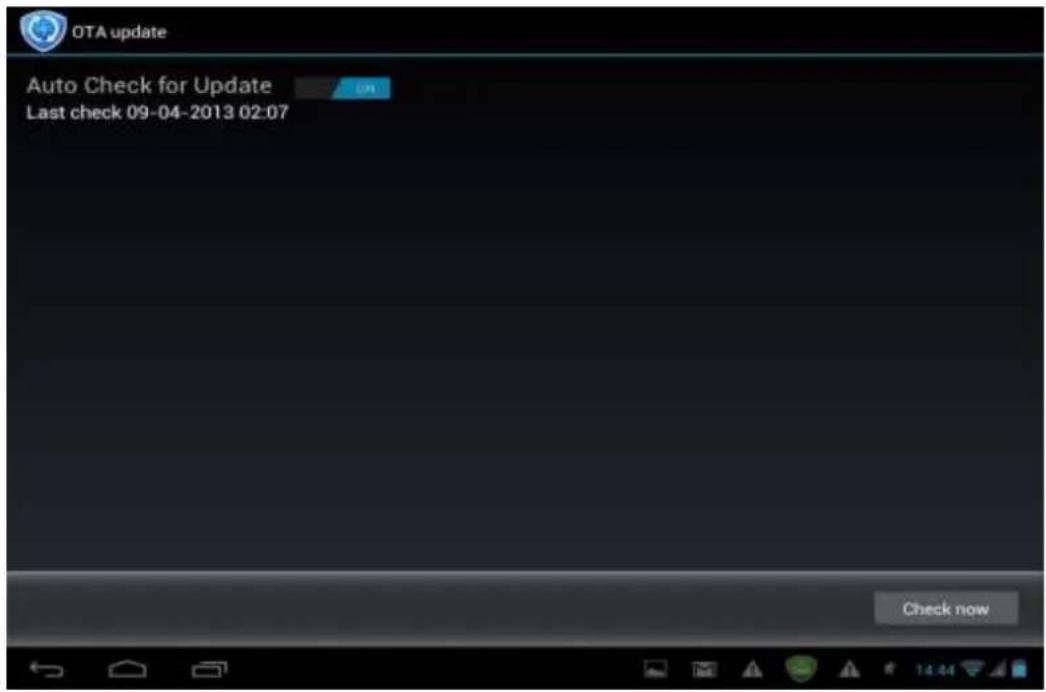
Veuillez noter que Presgio propose le service de mise à jour OTA (Over-the-Air) à ses clients. Vous pouvez activer/désactiver les mises à jour automatiques et effectuer une vérification manuelle sur l'écran suivant accessible via Paramètres - À propos de l'appareil - Mises à jour du système:
11. Glossaire
Android 4.0 (Ice Cream Sandwich) le système d'exploitation pour les tablettes et les smartphones basés sur le noyau Linux;
Google Play Store- le magasin en ligne avec des logiciels pour le système d'exploitation Android;
Google Account- le compte d'utilisateur préenregistré pour avoir accès aux services de marque Google et l'enregistrement de MulPad;
MulPad- la marque de commerce Presgio pour les appareils Tablets PC;
Gmail - le client de messagerie électronique de marque Google;
Widgets—des programmes simples sur le bureau d'une table pour afficher des informations différentes ou des raccourcis vers des logiciels installés connectés.
1. Lancement de l'application.
Ouvrez la liste des applications ou la fenêtre du bureau principal pour trouver l'icône eReader Presgio

Appuyez sur elle pour démarrer l'application. Veuillez attendre jusqu'à ce que le spinner dans le coin en haut à droite disparaisse.

Lors du chargement, l'application va vérifier le dossier par défaut pour le contenu disponible (mnt/cartesd/livres) et va l'acheter sur des étagères.
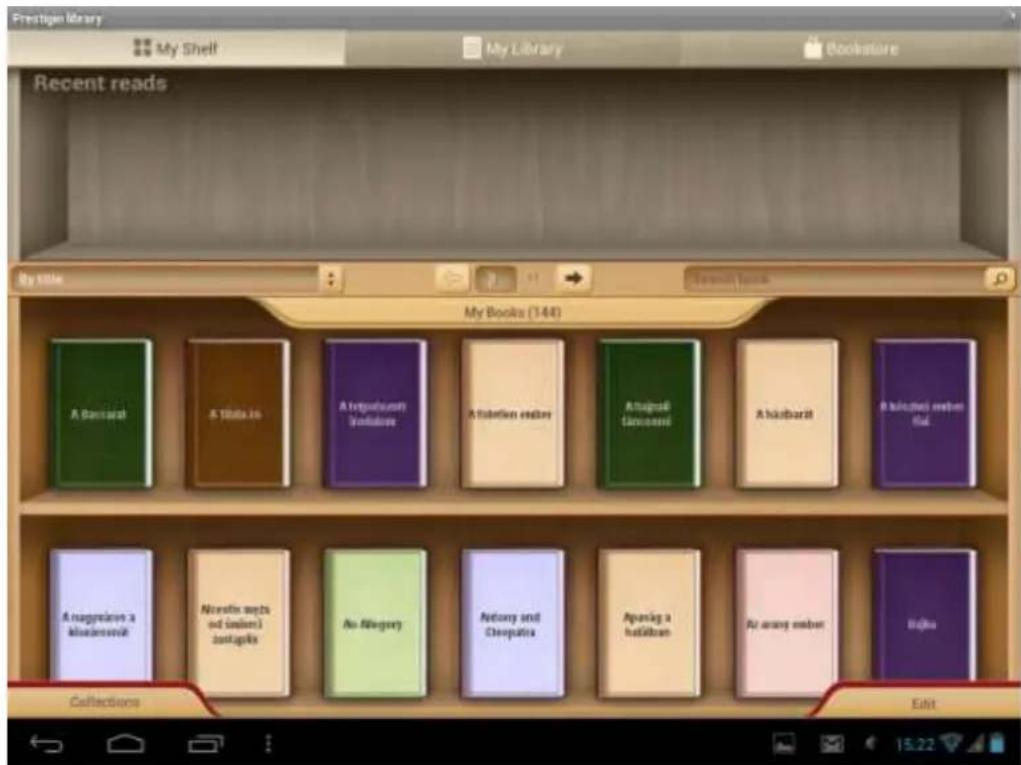
Une partie du contenu est déjà préchargée à l'usine et divisée par les langues pour votre confort d'utilisation.
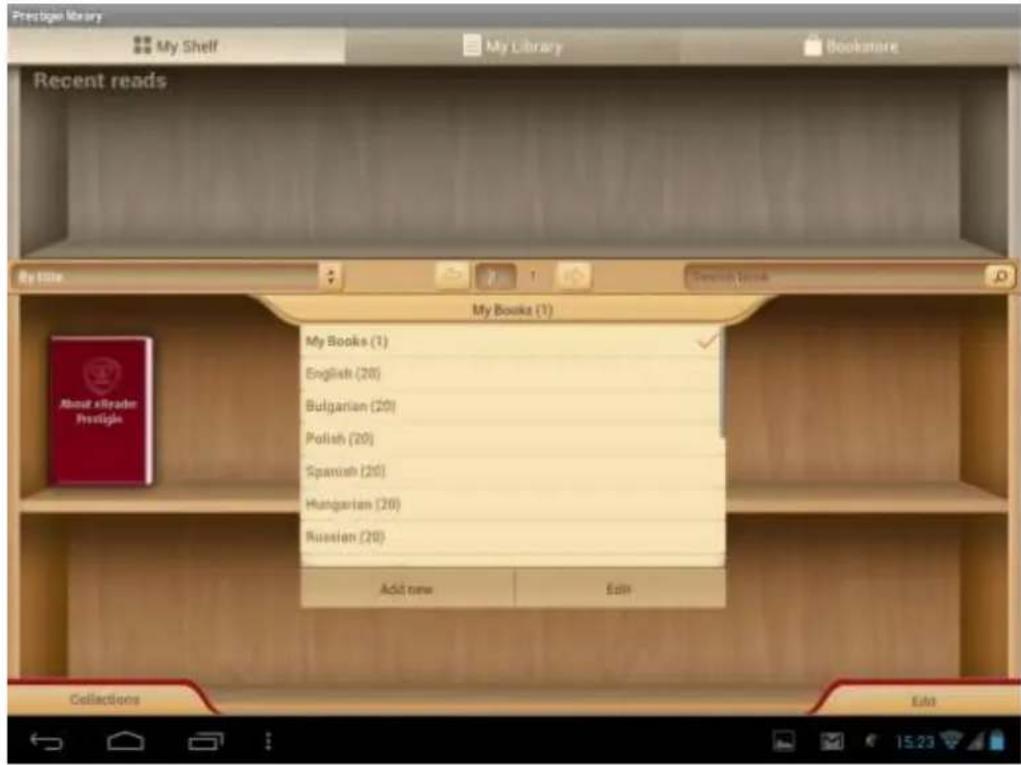
Appuyez sur "Mes livres" pour ouvrir une liste de dossiers préinstallés et sélectionnez celui qui correspond à votre langue. Autres collections peuvent être supprimées par l'option Modifier.
2. Panneau de contrôle principal.
Les paramètres peuvent être appelés de la barre de notification. Utilisez les options ouvertes pour faire une Recherche rapide, Rafraîchir votre contenu ou Entrer dans les Paramètres.
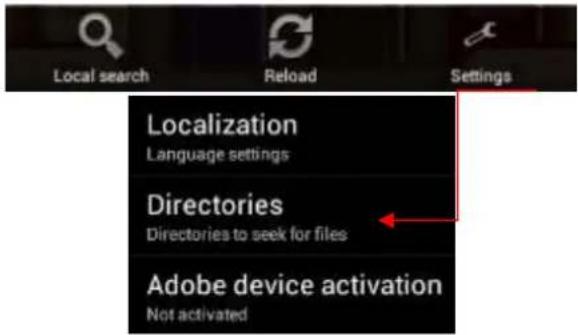
Localisation. Modifiez la langue personnalisée pour votre application qui peut être différente de la langue du système Android.
Répertoires. Modifiez un réseau personnalisé d'où les livres seront disponibles sur les étagères. Activation de périphérique Adobe. Réglez ID Adobe pour permettre de travailler avec des livres DRM Adobe protégés.
3. Navigation dans les sections principales.

Mon étagère est la présence graphique du contenu des livres et son contrôle.
Ma bibliothèque est l'Arbre des chiers et le regroupement automatique des livres entre plusieurs catégories assignées: Collections, Favoris, Récents,...
Librairie est le magasin en ligne des livres proposés par Presgio à leurs clients en 22 langues avec la possibilité de rechercher et d'acheter n'importe quel livre directement de l'application.
4. Barre de contrôle de contenu.
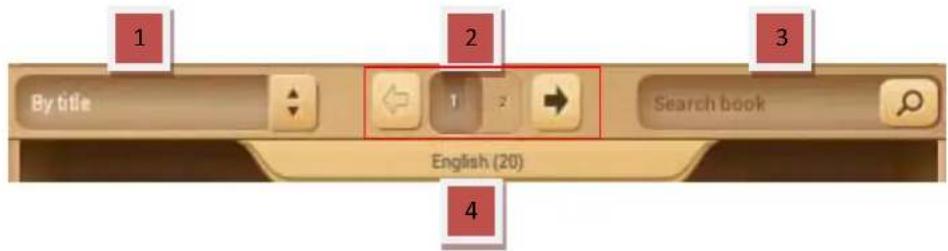

Trier les étagères actuelles par le titre, le nom de l'auteur, les favoris ou récemment ajoutées

Bloc de pagination. Aller à l'étagère suivante dans le cadre de la même Collection ou tapez un numéro d'une étagère si vous avez plus.

Recherche d'un livre par son titre ou le nom de son auteur. Il suffit de taper une partie du nom pour lancer la recherche. Les livres trouvés seront affichés sur l'étagère. Pour revenir à l'aperçu de collection il est nécessaire de vider la barre de recherche et appuyer sur Terminate.
Liste des collections. L'application fonctionne avec les dossiers si vous avez déjà votre propre bibliothèque sur le PC, vous pouvez les copier à e-book reader Presgio ou créer des marqueurs sur n'importe quel livre
5. Travailler avec des collections.
"Mes livres" contient tous les livres du réseau sélectionné. Il s'agit d'une collection par défaut qui ne peut pas être supprimée ou renommée. Appuyez sur "Mes livres" ou "Collections" pour commencer la navigation dans la liste des collections préinstallées ou préchargées.

My Books (1)
La liste des collections peut être éditée à l'aide des touches Modifier ou Ajouter nouveau.
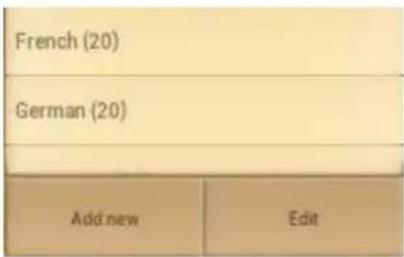
Éditeur. Ceci vous permet de renommer ou de supprimer des collections sélectionnées avec un marqueur de collection. Supprimer la collection ne signifie pas que les livres seront effacés physiquement de l'appareil.
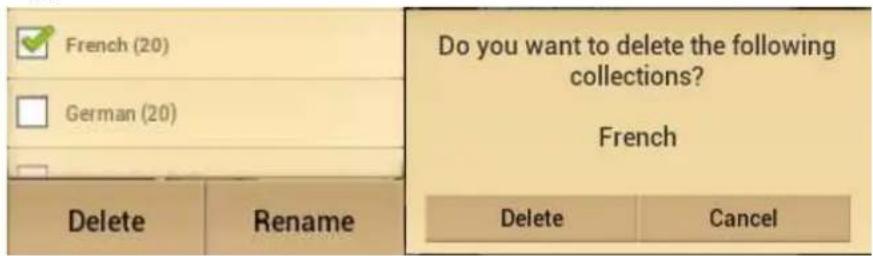
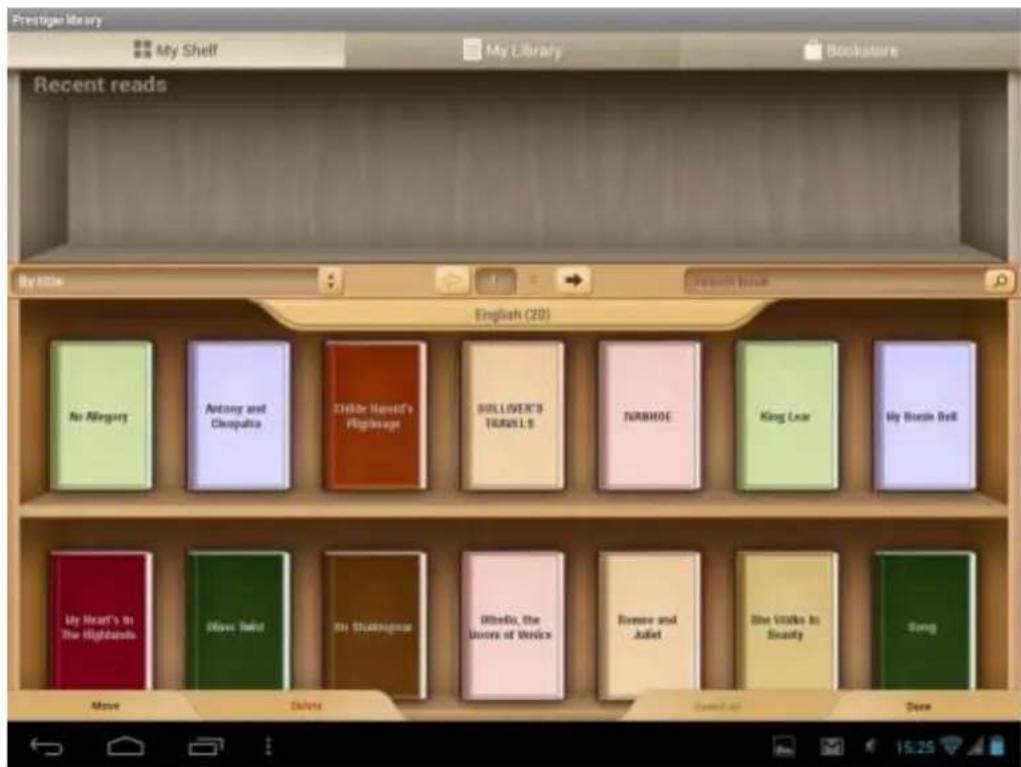
Tous les livres ou un groupe de livres peuvent être déplacés d'une collection à l'autre ou supprimés de l'appareil et de la collection.
Sélectionnez sur l'étagère principale pour commencer à travailler avec des livres.
Une nouvelle barre de contrôle sera disponible.

Déplacer - Permet de déplacer un livre d'une collection à une autre collection.
Supprimer - Pour supprimer tous les livres télécommandés dans l'application et l'appareil.
Sélectionner tout - L'option marquera tous les livres, non seulement sur l'étagère ouverte mais sur toutes les autres étagères de la collection. Soyez très prudent car elle permet aussi d'effacer tous les livres de la collection.
Fait - Appuyez quand toutes les opérations avec les livres sur les étagères sont terminées.
Quand l'opon Editor est activée sur l'étagère, il est possible de marquer n'importe quel livre sur n'importe quelle étagère juste en cliquant sur une couverture.
Puis d'autres options aideront à Déplacer ou Supprimer le contenu choisi.
6. Lecture d'un livre.
Pour lire un livre, il faut appuyer sur sa couverture sur une étagère.
Les options de paramètres peuvent être ouvertes à l'aide du menu contextuel
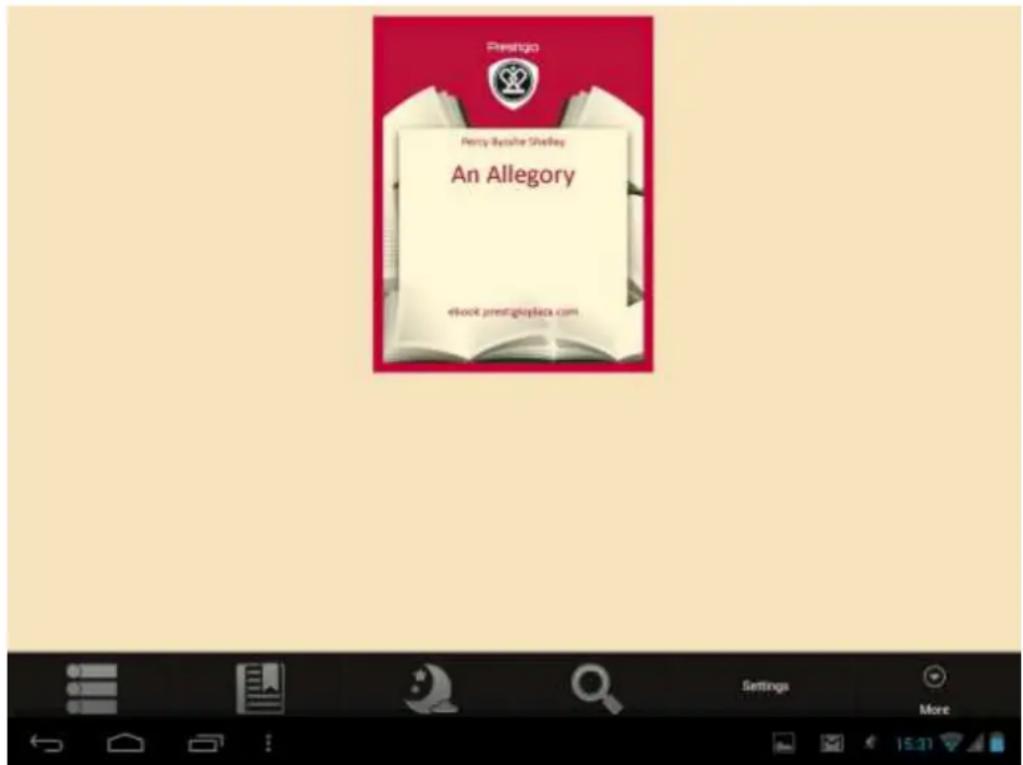
Informations sur livre. Afficher des informations sur le livre.
Signets. Retour aux endroits les plus intéressants dans un livre avec des signets faits.
Nuit. Par défaut, tout livre est lu en mode Jour (arrière-plan blanc + police noire). Il peut être facilement commuté en mode nuit pour garder les yeux de l'utilisateur en sécurité.
Recherche. Permet de rechercher un mot ou une expression dans le texte d'un livre.
Paramètres. Option de personnalisation pour obtenir l'expérience de lecture d'une manière comfortable: Apparence, Taille du texte, Police du texte, Couleurs et Fonds d'écran, Délimiteur et Indicateurs.
Informations sur le livre.
Plus... Ouvrez le panneau de navigation pour sauter facilement à n'importe quelle page d'un livre, régalez la luminosité ou la taille de la police avec une seule touche.
Tout livre lu apparaîtra sur l'écran principal dans la section Lu récemment sur le côté gauche.
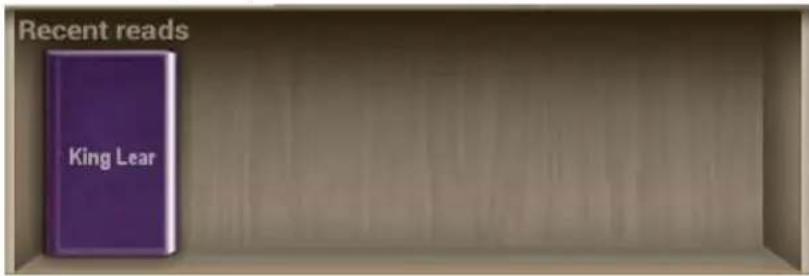
Appuyez sur le livre de l'étagère pour connaître la lecture à partir de la dernière page ouverte.
7. Travailler avec la bibliothèque
La librairie de l'appareil est disponible en forme d'un catalogue OPDS : la forme simple de la liste des livres qui représente le magasin en ligne www.ebooks.presgioplaza.com.
Le catalogue peut être navigué comme un arbre avec 2 catégories principales : Thèmes et Genres et Auteurs.
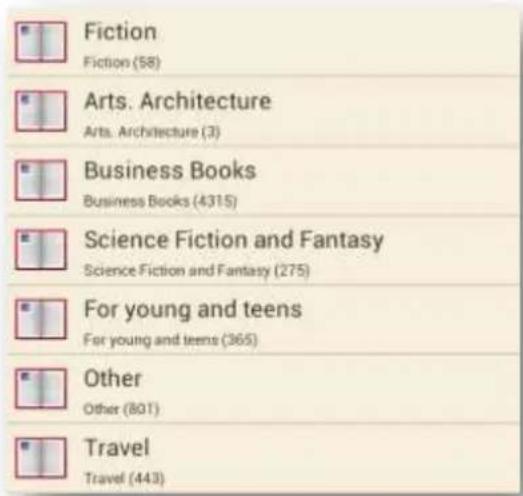
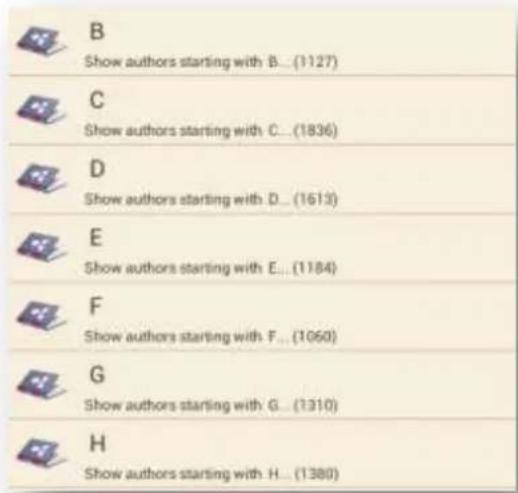
Connuze la navigation jusqu'à ce que vous trouviez un livre ou un genre qui pourrait être intéressant pour vous.
Pour rechercher certains auteurs ou livres utilisez l'option Recherche sur le réseau.
Rafraîchissement des catalogues peut être nécessaire en cas où la première connexion à la librairie a été faite sans connexion Internet.

Le livre trouvé sera achevé avec l'information détaillée et le prix s'il est applicable.
Des livres gratuits auront la touche Télécharger au lieu d'Acheter...
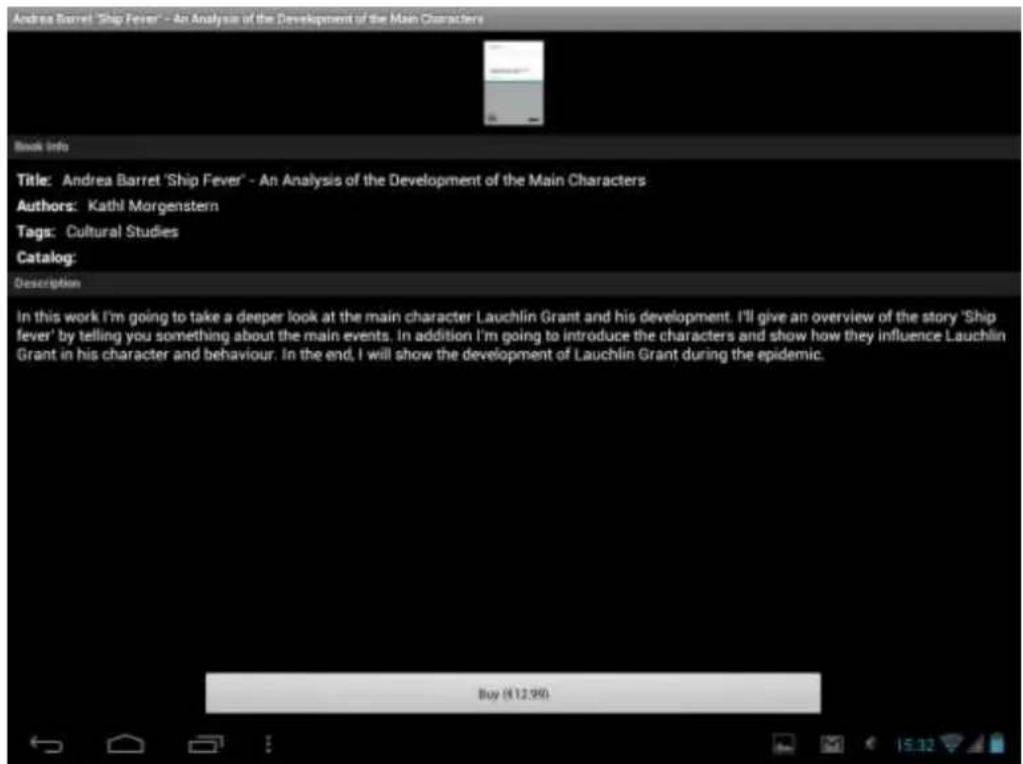
Pour acheter un livre appuyez sur Acheter... et puis sur S'enregistrer ou Enregistrer Mon compte Presgio. Si le compte est actif et la balance est assez pour faire une transaction, puis le téléchargement va démarrer automatiquement.
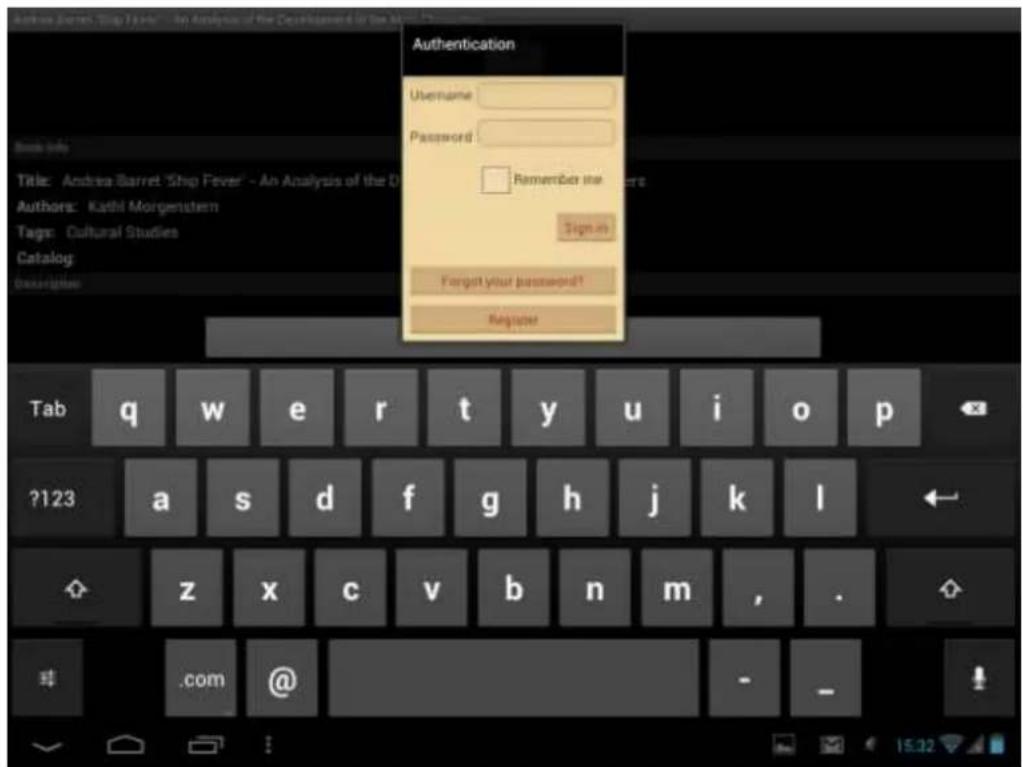

Attention: en cas d'une connexion Internet instable ou si le téléchargement n'a pas démarré, veuillez cocher Mes commandes dans l'application ou visitez votre Cabinet Presgio sur les pages web pour
vérifier la commande et télécharger un livre séparément.
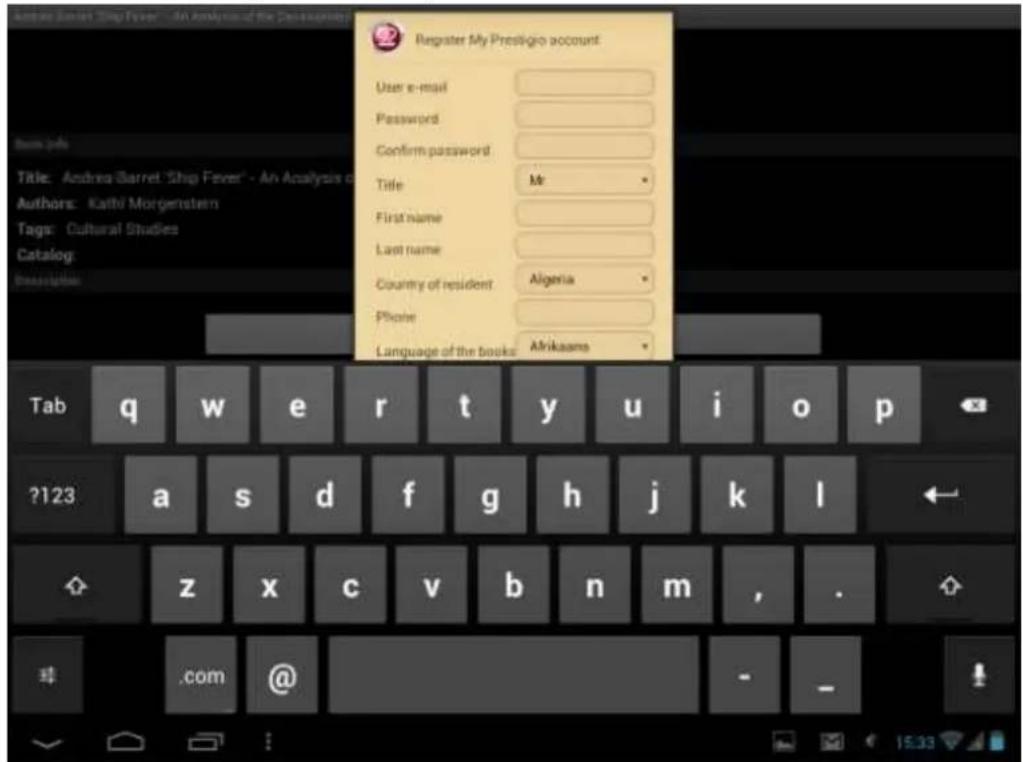
Cabinet Presgio peut être trouvé sur l'écran principal du catalogue OPDS dans la ligne inférieure.

Mon compte apparait seulement pour les utilisateurs enregistrés.
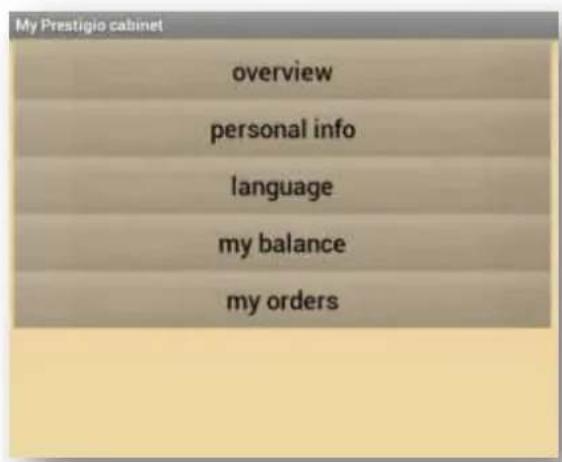
Mon Presgio vous aide à contrôler votre balance, informations personnelles et les commandes sans entrer sur le site Web Presgio.
Présentation. Informations générales sur le détenteur du compte et sa balance.
Infos personnelles. Se connecter, le nom/prénom, le pays de résidence et le numéro de téléphone. Aussi c'est l'option pour changer le mot de passe.
Langue. Langue préférée pour la lecture des livres.
Ma balance. Opération rapide pour remplir la balance et connaître à acheter des livres avec une seule touche.
Mes ordres. Liste de toutes les transactions faites par un utilisateur dans l'application ou sur le site Presgio www.ebooks.presgioplaza.com.
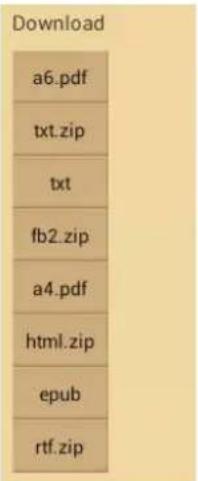
Si les liens de téléchargement ne sont pas expirés, il est possible d'obtenir un livre de la liste des commandes à un appareil mobile. Le livre télécharge sera disponible dans "Mes livres" après le rafraîchissement des collections ou peut être trouvé dans la section Ma bibliothèque en utilisant l'Arborescence de fichiers.

- Avertissement
- Consignes de sécurité importantes
- Information sur la garantie
- Présentation du produit
- Mise en marche
- Écran d'accueil
- Personnalisation
- Introduction des applications typiques
- Paramètres
- Dépannage
- Contenu de l'emballage:
- Présentation de l'appareil
- Spécifications techniques:
- Charge de la batterie
- Utilisation de la carte de stockage
- Insérer la carte micro sd/sdhc:
- Naviguer des fichiers dans la carte de stockage
- Réparer la carte de stockage
- Hot plug de carte de stockage
- Espace mémoire
- Insérer une carte SIM
- Allumer/éteindre
- Assistant de démarrage
- Mode veille
- Se réveiller du mode veille
- Déverrouillage de l'écran
- Naviguer sur l'écran d'accueil
- Icônes d'état et de notifications peuvent apparaître.
- Ouvrir le panneau de notifications
- Fermer le panneau de notifications
- Raccourcis pour ajouter des widgets
- Ajouter un widget à votre écran d'accueil
- Réparer un widget de votre écran d'accueil
- Gestes des doigts
- Copier des fichiers de et vers la carte de stockage
- Changer de la sonnerie de notification
- Modifier votre fond d'écran
- Personnaliser votre écran d'accueil avec dossiers
- Ajouter des dossiers à votre écran d'accueil
- Pour renommer un dossier:
- Retrait des dossiers de votre écran d'accueil
- Réorganiser des widgets et des raccourcis sur votre écran d'accueil
- Déplacer un widget ou un raccourci
- Retrait des raccourcis
- Navigation sur le web
- Gérer les applications
- Comment installer des programmes android
- Comment désinstaller des programmes android
- Lecteur de musique
- Lecteur vidéo
- Galerie
- Parcourir et éditer des images/photos
- Introduction à gestionnaire de fichiers
- Gestion des chières
- Outils de messagerie instantanée
- Emails
- Appareil photo
- Applications prestigio préinstallées
- Réseaux sans fil
- Wi-Fi
- Bluetooth
- Utilisation de données
- Profils audio
- Volumes
- Sonneries et notifications
- Système
- Écran
- Luminosité
- Fond d'écran
- Rotation automatique d'écran
- Sommeil
- Taille de la police
- Stockage
- Applications
- Applications
- Services en cours d'exécution
- Comptes et synchronisation
- Service de localisation
- Paramètres de sécurité
- Sécurité > verrouillage de l'écran
- Info propriétaire
- Mots de passe
- Administration de l'appareil
- Réglage de langue d'entrée
- Sauvegarde et réinitialisation
- Réglage de date et d'heure
- Accessibilité
- Planification de marche/arrêt
- Options de développement
- À propos de la tablette
- Mise hors tension forcée
- Restaurer les paramètres par défaut
- Mise à jour de système
- Glossaire
- Lancement de l'application.
- Panneau de contrôle principal.
- Navigation dans les sections principales.
- Barre de contrôle de contenu.
- Travailler avec des collections.
- Lecture d'un livre.
- Travailler avec la bibliothèque
Marque : PRESTIGIO
Modèle : MultiPad2 Ultra Duo 8.0
Catégorie : Tablette