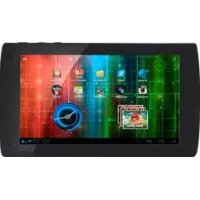
Nobile PER3884B - Tablette PRESTIGIO - Notice d'utilisation et mode d'emploi gratuit
Retrouvez gratuitement la notice de l'appareil Nobile PER3884B PRESTIGIO au format PDF.


| Caractéristiques techniques | Détails |
|---|---|
| Écran | 10,1 pouces, résolution 1280 x 800 pixels |
| Processeur | Quad-core, fréquence jusqu'à 1,3 GHz |
| RAM | 2 Go |
| Stockage interne | 32 Go, extensible via microSD jusqu'à 128 Go |
| Système d'exploitation | Android 10 |
| Caméra arrière | 5 MP |
| Caméra avant | 2 MP |
| Batterie | 6000 mAh, autonomie jusqu'à 8 heures |
| Connectivité | Wi-Fi, Bluetooth 4.0 |
| Dimensions | 245 x 175 x 9,5 mm |
| Poids | 600 g |
| Utilisation | Idéale pour la navigation, la lecture et le divertissement |
| Maintenance | Nettoyer l'écran avec un chiffon doux, éviter les produits chimiques |
| Sécurité | Utiliser un étui de protection pour éviter les chocs |
| Informations générales | Vérifier la compatibilité des applications avec Android 10 |
FOIRE AUX QUESTIONS - Nobile PER3884B PRESTIGIO
Questions des utilisateurs sur Nobile PER3884B PRESTIGIO
0 question sur cet appareil. Repondez a celles que vous connaissez ou posez la votre.
Poser une nouvelle question sur cet appareil
Téléchargez la notice de votre Tablette au format PDF gratuitement ! Retrouvez votre notice Nobile PER3884B - PRESTIGIO et reprennez votre appareil électronique en main. Sur cette page sont publiés tous les documents nécessaires à l'utilisation de votre appareil Nobile PER3884B de la marque PRESTIGIO.
MODE D'EMPLOI Nobile PER3884B PRESTIGIO
| Avertissement | 3 |
| Introduction | 3 |
| Contenu de l'emballage | 4 |
| Mise en marche | 5 |
| Menu principal | 8 |
| Ebooks | 9 |
| Védo | 11 |
| Musique | 13 |
| Photo | 15 |
| Explorateur | 16 |
| Dictionnaire | 17 |
| Calculatrice | 18 |
| Enregistreur | 19 |
| Calendrier | 20 |
| Paramètres | 21 |
| Spécifications de produit | 23 |
| Assistance Technique et Information sur garantie | 23 |
| Droits d'auteur et Avis de Marque de commerce | 24 |
Avertissement
Toutes les informations, le design et les spécifications contenus dans ce manuel étaient au moment de la publication. Cependant, comme le produit est en cours de développement et d'amélioration, l'appareil final peut avoir une apparence légèrement différente ou avoir les modifications des fonctionnalités par rapport à celles-ci qui sont représentées dans ce manuel.
Prestigio Nobile PER3884B est un lecteur de livre électronique (e-book reader) avec l'écran couleur TFT 10,32 cm (8") de diagonale et la résolution de 800×600.
PER3884B prend en charge des livres électroniques cryptés avec FB2, HTML, etc.
Le support de 20 langues y compris l'anglais, le russe, le grec, le polonais, l'allemand, etc.
Comprend la lecture audio et vidéo et la visionneuse de photo.
4 Go intégrés sur la carte mémoire flash.
Les haut-parleurs sont encastrables.
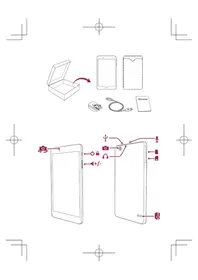
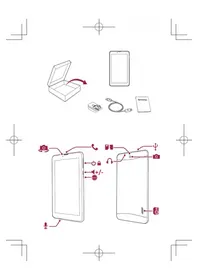
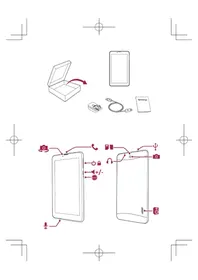
Contenu de l'emballage
- Lecteur de livre électronique (Lecteur d'ebook)
- Cable USB
- Adaptateur secteur
- Stylet
- Étui de transport
- Guide de démarrage rapide en plusieurs langues
- Carte de garantie internationale
Mise en marche
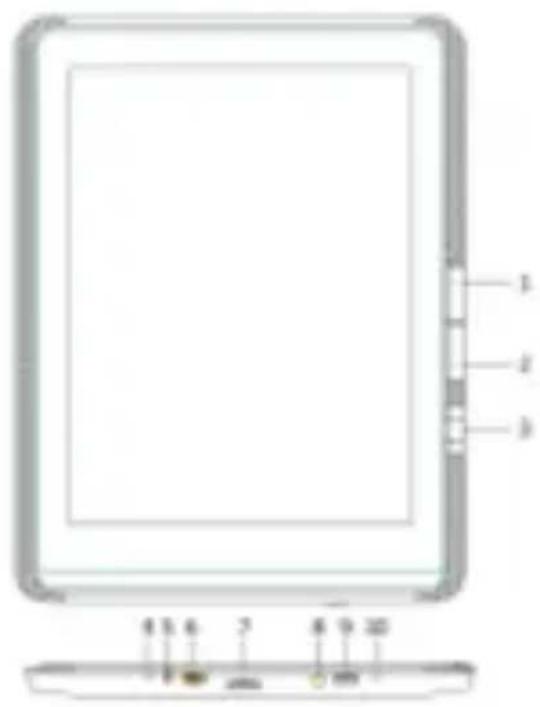
1 HAUT
Passer à la page précédente
2 BAS
Passer à la page suivante
3 Retour
Retour à la page précédente. Appuyer longuement sur le bouton pour retourner au menu principal.
4 Réinitialisation
Réinitialiser l'appareil en insérant une petite aiguille dans le trou
5 Port DC Pour la connexion de l'adaptateur secteur 6 Port USB Pour la connexion du câble USB 7 Logement pour la carte Insérer la carte mémoire micro SD Micro SD 8 Prise audio Pour la connexion des écouteurs. 9 Marche/Arrêt Mettre en marche/éteindre l'appareil 10 MIC Pour un enregistrement audio
Chargement du lecteur d'ebook
Vous devez charger le Lecteur avant de l'utiliser pour la première fois ou lorsque la batterie est faible.
Remarque: Il est recommandé de charger la batterie pendant 4 heures avant la première utilisation. Normalement, cela prend environ 3~4 heures pour charger complètement l'appareil.
Rechargez l'appareil dès que possible lorsque la batterie est à faible niveau de puissance, montré comme. L'icône apparaît quand la batterie est complètement chargée.
Vous pouvez charger le Lecteur de manières suivantes:
- Insérez le connecteur mini USB sur le port USB de l'appareil et branchez l'adaptateur à une prise murale pour charger.
- Connectez le PC au port USB, et l'appareil avec le câble USB qui est fourni commencerá le chargement.
- Insérez l'adaptateur secteur au port DC sur l'appareil et connectez-vous à la prise murale pour charger.
Remarque: Lorsque le chargement est en cours sur PC, vous ne pouvez pas utiliser le Lecteur. Pour utiliser le lecteur pendant la charge, cliquez sur l'icône Retirer le hardware en toute sécurité sur votre bureau avec le Lecteur connecté au PC. Cliquez sur n'importe quelle touche du Lecteur pour passer de l'écran "Connexion USB".
Mettez le Lecteur en mode veille pour accélérer le processus de charge.
Allumer/eteindre le lecteur (power)
- Appuyez et maintenez enfoncé le bouton [Power] pendant 5-6 secondes pour allumer le Lecteur - il entrera automatiquement le menu principal sur l'écran d'accueil après l'écran de démarrage.
- Cela peut prendre quelques instants pour que le lecteur soit activé et charge le contenu.
- Si le Lecteur ne s'allume pas, le chargement est nécessaire.
- Pour éteindre le Lecteur, appuyez sur le bouton [Power] pendant 3-4 secondes.
- Appuyez sur le bouton d'alimentation pour activer le mode veille. Appuyez sur le bouton d'alimentation pour quitter le mode.
Restaurer les paramètres d'usine
Réinitialisez l'appareil en appuyant sur le bouton de réinitialisation si l'appareil ne se démarre pas ou ne fonctionne pas correctement.
Utilisation d'une carte micro SD (non fournie)
- L'appareil prend en charge la carte Micro SD jusqu'à 32 Go.
- Pour insérer une carte Micro SD, placez le connecteur vers l'appareil et l'étiquette de la carte vers le côté arrêté de l'appareil.
- Pour retirer une carte Micro SD, appuyez doucement sur le bord de la carte pour libérer le verrou de sécurité et tirez la carte de son logement.
Menu principal
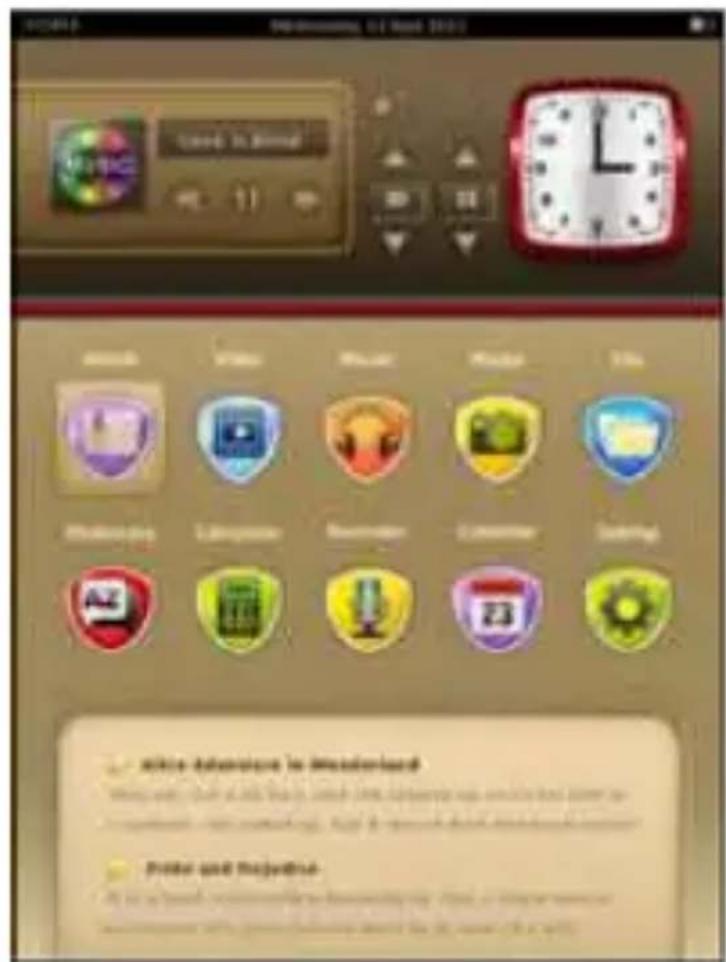
Le menu principal comprend le Lecteur de musique, l'Horloge, le raccourci de la luminosité et du volume sur la partie supérieure. Vous pouvez faire glisser la partie supérieure pour obtenir quelques produits pré-installés. Il y a l'histoire de lecture sur la partie inférieure du menu principal et Ebooks, Video, Musique, Photo, Explorateur, Dictionnaire, Calculatrice, Enregistreur, Calendrier et Paramètres sur la partie centrale. Appuyez sur l'icône correspondante pour entrer dans la section désirée.
Menu principal: ebooks

Nobile PER3884B prend en charge la plupart des formats populaires de livres électroniques, y compris les PDF, EPUB (DRM Adobe), FB2, TXT, HTML, PDB, RTF, LRC, DOC, MOBI, DJVU, CHM, CBZ / ZIP, UMD.
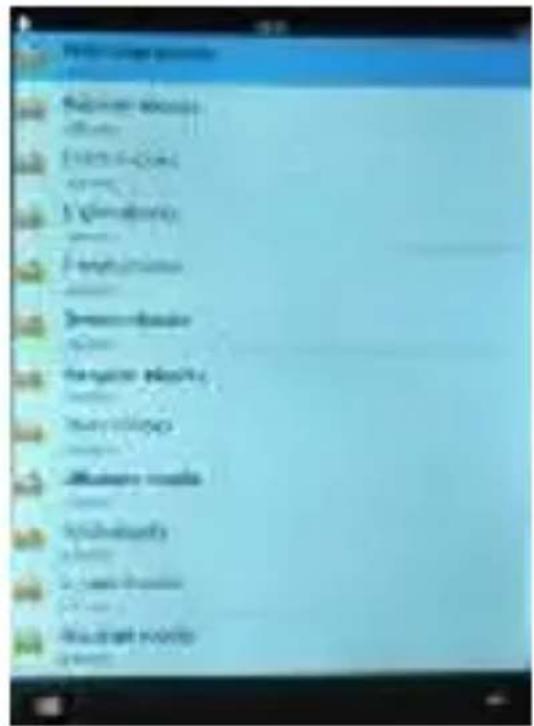
En outre, il prend en charge des signets, la recherche rapide d'une page, la lecture en mémoire et l'histoire de lecture.
Appuyez sur l'icône correspondante du menu principal pour entrer dans la liste des livres électroniques.

Prestigio
8' Lecteur d'eBook
FR-10
Appuyez sur l'icône pour sélectionner entre le mode d'affichage de couverture de livre et l'affichage de la liste.
Menu principal: ebooks
Choisissez le livre souhaité pour commencer la lecture. Cliquez sur la partie centrale de l’écran pour faire apparaître le sous-menu.
Lecteur de musique
Appuyez sur pour écouter de la musique de fond.
Vous pouvez sélectionner/lancer en pause la musique ou passer la musique précédente ou suivante. Pour plus de paramètres, veuillez vous référer à Musique.
Rotation
Appuyez sur l'icône pour faire pivoter l'écran à la verticale ou à l'horizontal.
Police
Appuyez sur pour définir la police. Appuyez sur A/A pour régler la taille de police. Vous pouvez sélectionner la police dans la liste, la police par défaut est Arial et il y a 4 autres types de polices disponibles: Georgia, Times, Tahoma et Refsan. Et vous pouvez modifier la couleur de police en ajustant la couleur de la barre d'outils, appuyez sur "Oui" après avoir terminé.
Signet
Appuyez sur l'icône pour sauvegarder un signet, charger ou supprimer un signet. 5 signets sont disponibles. Cliquez sur un signet, vous pouvez le supprimer ou même faire comme un nouveau signet de la page en cours ; ou appuyez longuement sur un signet pour l'ouvrir.
Commentaires
Appuyez sur l'icône pour faire apparaitre le sous-menu, appuyez sur "Ouvrir des commentaires" pour commencer à faire des commentaires sur le livre et
| Mode de défilament des pages Paramètres | appuyez sur"Ferner des commentaires" pour terminer de faire des commentaires. Appuyez sur "Supprimer le commentaire" pour supprimer des commentaires. |
| Appuyez sur l'icône pour désirir le Mode automatique et appuyez à nouveau pour arrêté. Appuyez sur l'icône pour régler le temps de Défilament (10s, 20s, 30s,...), et on peut également régler la luminosité et le volume. | |
| Retour | Appuyez sur l'icône pour revenir au dernier écran. |

Menu principal: vidéo
Appuyez au centre de l'écran de lecture, il fera apparaitre des barres d'outils, et les opérations suivantes peuvent être effectuées.
- Appuyez sur pour interrompre la lecture de musique, et appuyez sur pour continuer la lecture.
- Appuyez sur pour passer à la musique précédente et appuyez sur pour passer à la musique suivante.
- Appuyez longuement sur l'icône de l'élément vers le haut et le bas pour aller vite en arrêté et puis à la vidéo.
- Appuyez brièvement sur HAUT/BAS pour réduire de l'augmentation du volume.
- Appuyez sur l'icône de paramètres pour faire apparaître le sous-menu.
- Appuyez sur pour revenir à la page précédente.
- Appuyez sur pour
- Appuyez sur pour régler la luminosité.
- Appuyez sur pour zoomer/dézoomer l'écran.
- Appuyez sur pour changer le mode de lecture : une fois, répéter une fois, répéter tous, dans l'ordre, le mode aléatoire.
- Appuyez sur pour changer la couleur des sous-titres.
Menu principal: musique

Appuyez sur l'icône correspondante dans le menu principal pour entrer dans Musique. Les formats de lecture pris en charge sont MP3, WMA, FLAC, AAC, WAV, OGG.
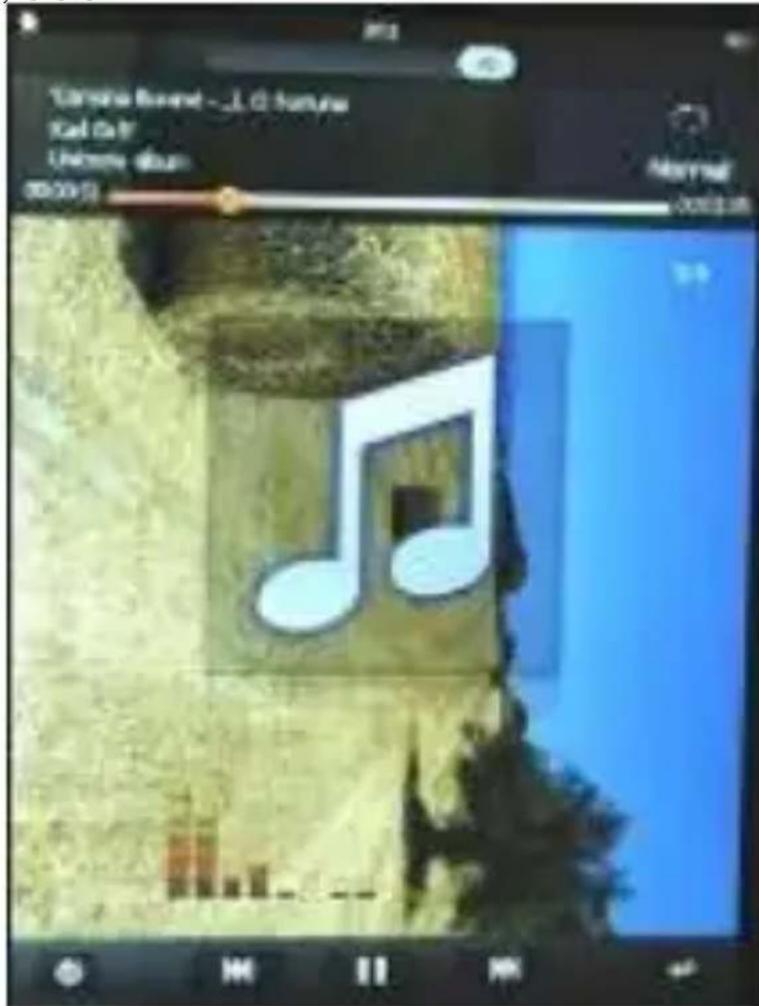
Menu principal: musique
Note: La lecture de musique lors de la lecture de livre ne lit que le dernier morceau de musique. Laisser l'écran de lecture de musique sur Musique sans l'arrêter et vous obtenez également la musique de fond.
- Appuyez sur le mode de lecture, vous pouvez changer de mode de lecture:
une fois répéter la musique en cours répéter toutes les musiques lire en ordre lire la musique aléatoire
- Appuyez et faites glisser l'icône, pour ajouter du volume ou baisser le volume.
- Quand la musique se joue, appuyez sur pour régler la luminosité en deux types de mode : Spectre et Lyrique.
- Appuyez sur pour passer à la musique précédente et appuyez sur pour passer à la suivante.
- Appuyez sur pour interrompre la lecture de musique, et appuyez sur pour continuer la lecture.
- Appuyez sur le mot "normal" pour changer de style de musique, le style par défaut est "Normal". Et "Bass, Pop, Rock, Classique, Jazz, Vocal, Danse, Soft" sont disponibles.
- Appuyez sur l'icône pour revenir au dernier écran.

Photo
L'appareil ne prend en charge que les formats d'image suivants: JPEG, GIF, BMP et PNG.
Appuyez sur la partie supérieure ou inférieure pour aller à l'image précédente ou suivante ; appuyez sur la partie centrale pour obtenir le sous-menu comme ci-
dessous:
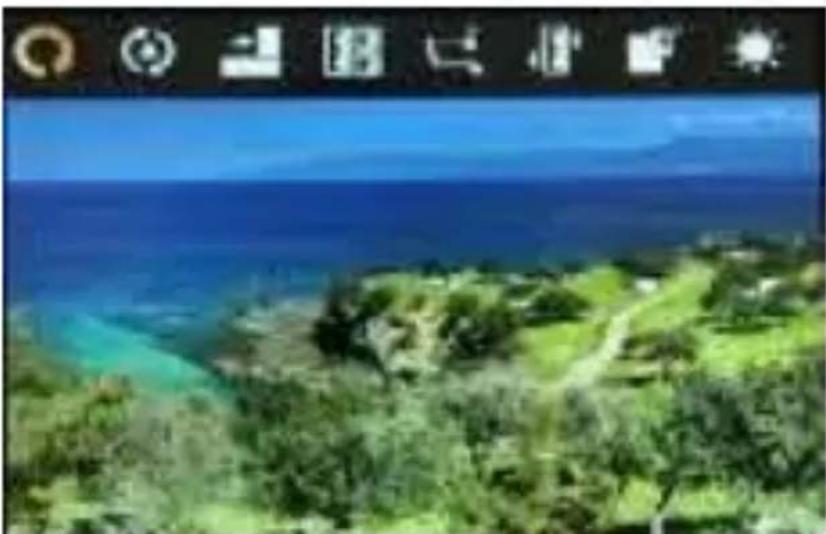
- Appuyez sur pour revenir à la page précédente.
- Appuyez sur pour choisir entre le Mode automatique ou le Mode manuel et configurer l'intervalle de temps 1s, 3s, 5s ou 10s de Mode automatique.
- Appuyez sur pour faire pivoter l'écran
- Appuyez sur pour afficher la liste de toutes les images
- Appuyez sur pour ouvrir la musique de fond
- Appuyez sur pour sélectionner le mode apparaissant
- Appuyez sur pour définir la série de l'image affichée en mode automatique.
- Appuyez sur pour régler la luminosité

Explorateur
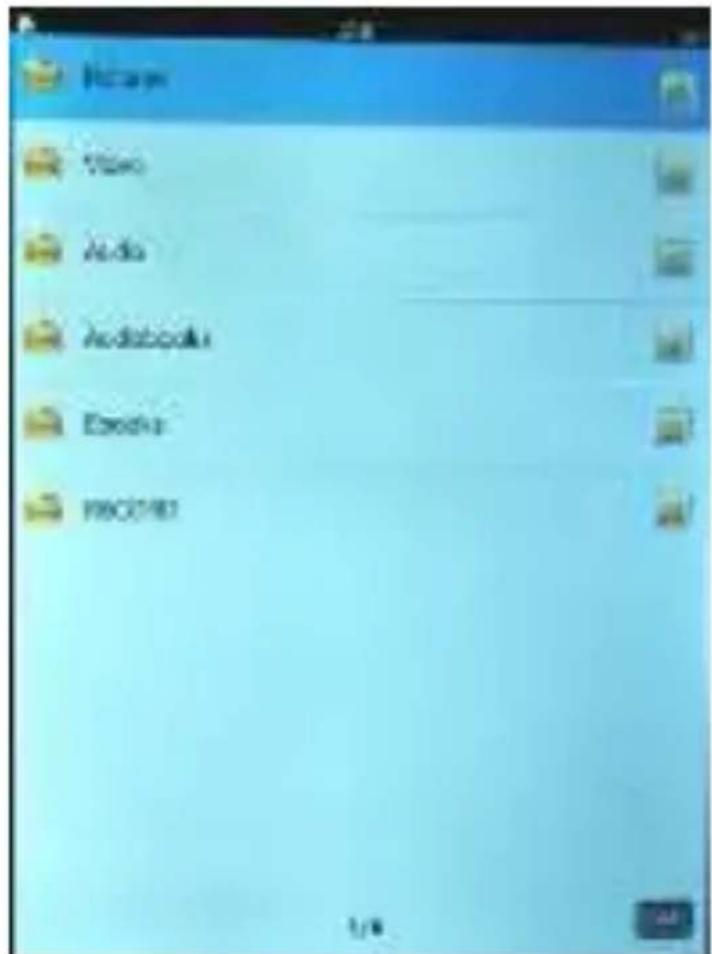
Les fichiers sur la carte Flash ou la carte TF seront affichés dans l'Explorateur.
Vous pouvez ouvrir tous les fichiers pris en charge à partir de ce répertoire.
- Appuyez sur pour Copier, Coller, supprimer un fichier ou appuyez sur Annuler pour quitter.
Dictionnaire
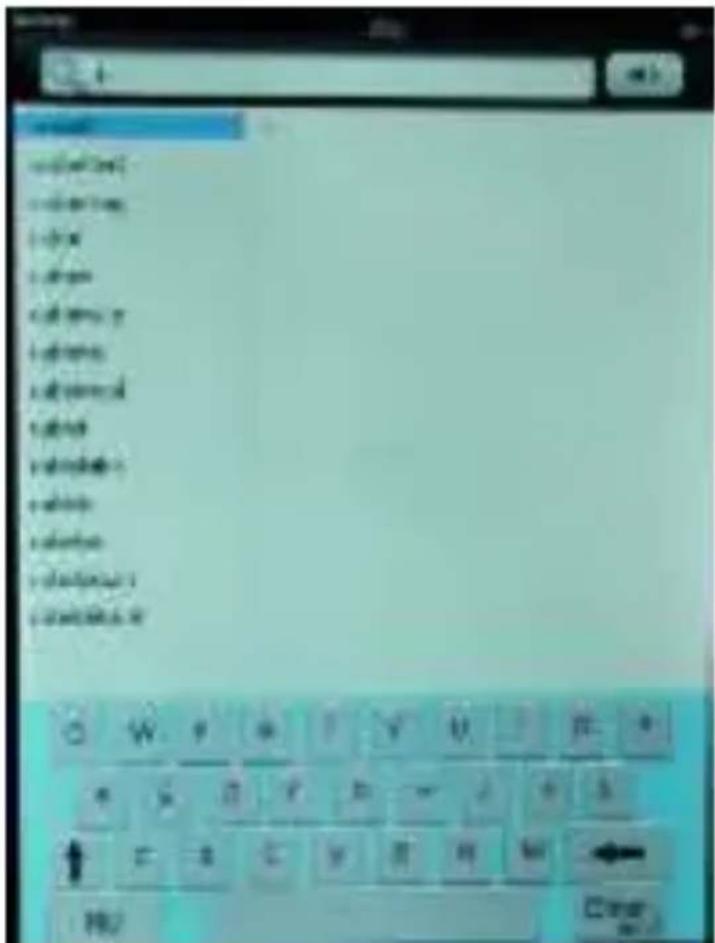
Le dictionnaire prend en charge deux langues : l'anglais et le russe. Vous entrez l'anglais pour ses traductions en russe ou vous entrez le russe pour ses traductions en anglais. Quand vous entrez l'anglais, vous pouvez appuyer sur l'icône à droite pour entendre la prononciation.
Notez que les mots sont limités car le dictionnaire ne peut pas être mis à jour par internet.

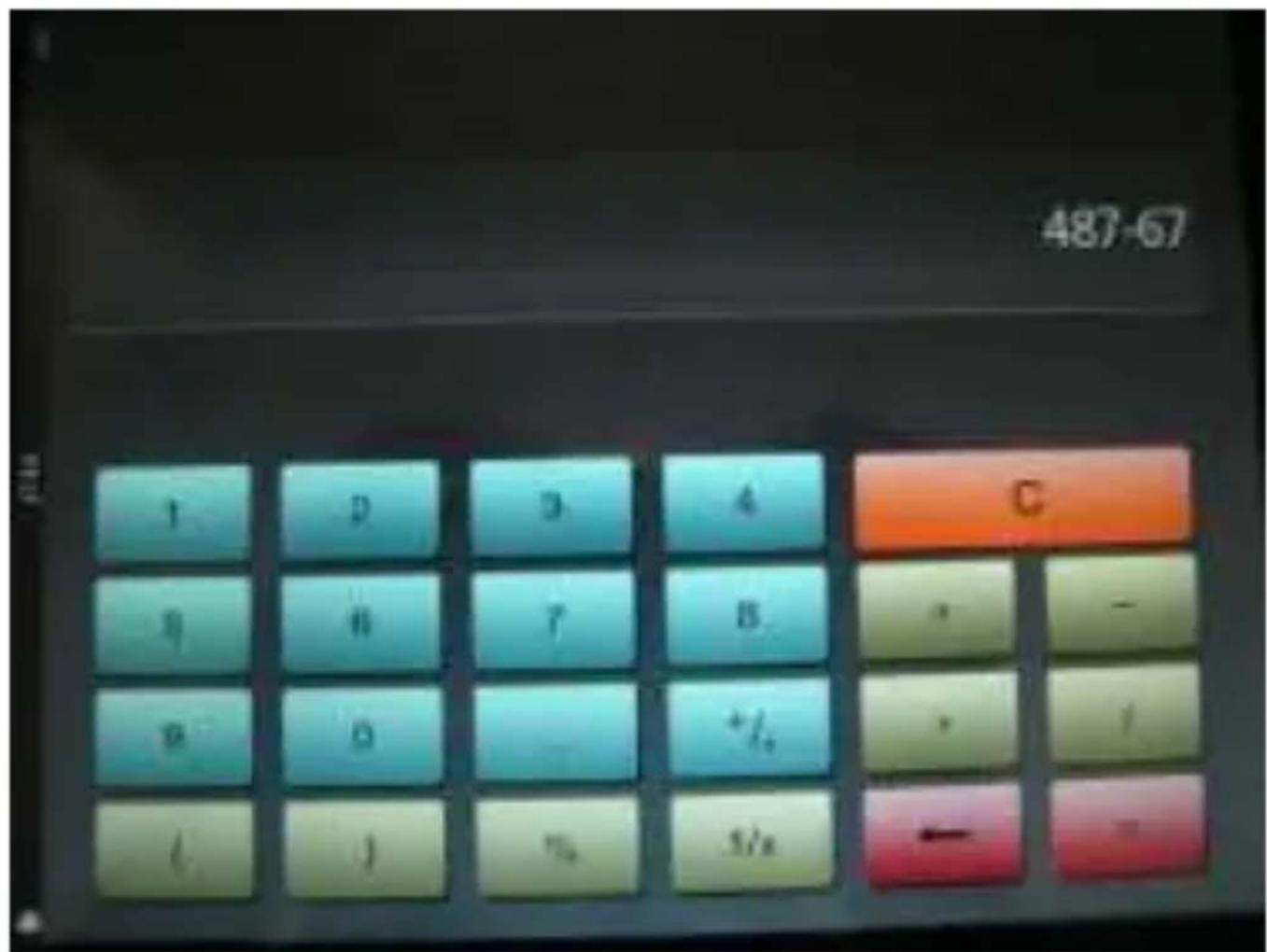
Calculatrice
Appuyez sur l'icône correspondante pour utiliser PER3884B comme une calculatrice. Appuyez sur le bouton Retour pour quitter l'application.

Enregistreur
Appuyez sur l'icône correspondante dans le menu principal pour faire l'enregistrement. Il peut être enregistré seulement au format WAV.
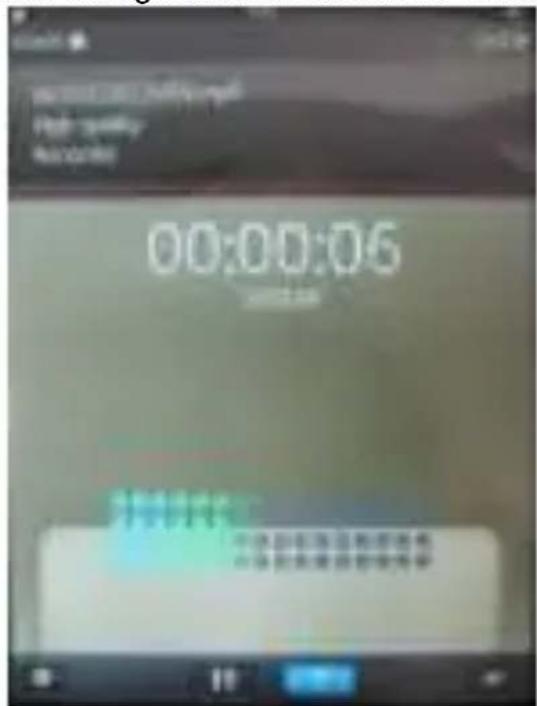
- Appuyez sur REG pour commencer l'enregistrement. Veuillez être plus proche du MIC pour obtenir un fichier enregistré de toute surveillance.
- Appuyez sur pour sauvegarder l'enregistrement en cours.
- Appuyez sur pour régler la qualité d'enregistrement.
Remarque: 1. Tous les fichiers enregistrés seront affichés dans Musique/Enregistrement.
Menu principal: calendrier

Afficher l'année, le mois, la date.
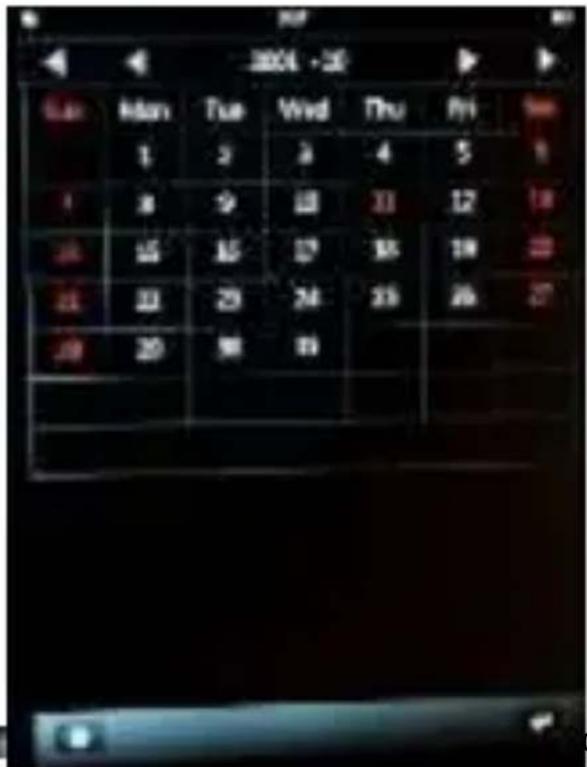
Appuyez sur ① ② ③ ④ ⑤ ⑥ ⑦ ⑧ ⑨ ⑩ ⑪ ⑫ ⑬ ⑭ ⑮ ⑯ ⑰ ⑱ ⑲ ⑳ ⑴ ⑵ ⑶ ⑷ ⑸ ⑹ ⑺ ⑻ ⑼ ⑽ ⑾ ⑿ ⑺ ⑻ ⑼ ⑽ ⑾ ⑿ ⑺ ⑻ ⑼ ⑽ ⑾ ⑿ ⑺ ⑻ ⑼ ⑽ ⑾ ⑿ ⑺ ⑻ ⑼ ⑽ ⑾ ⑿ ⑺ ⑻ ⑼
Menu principal: paramètres

Prestigio
8' Lecteur d'eBook
FR-22
Dans le menu Paramètres, vous pouvez configurer les paramètres suivants.
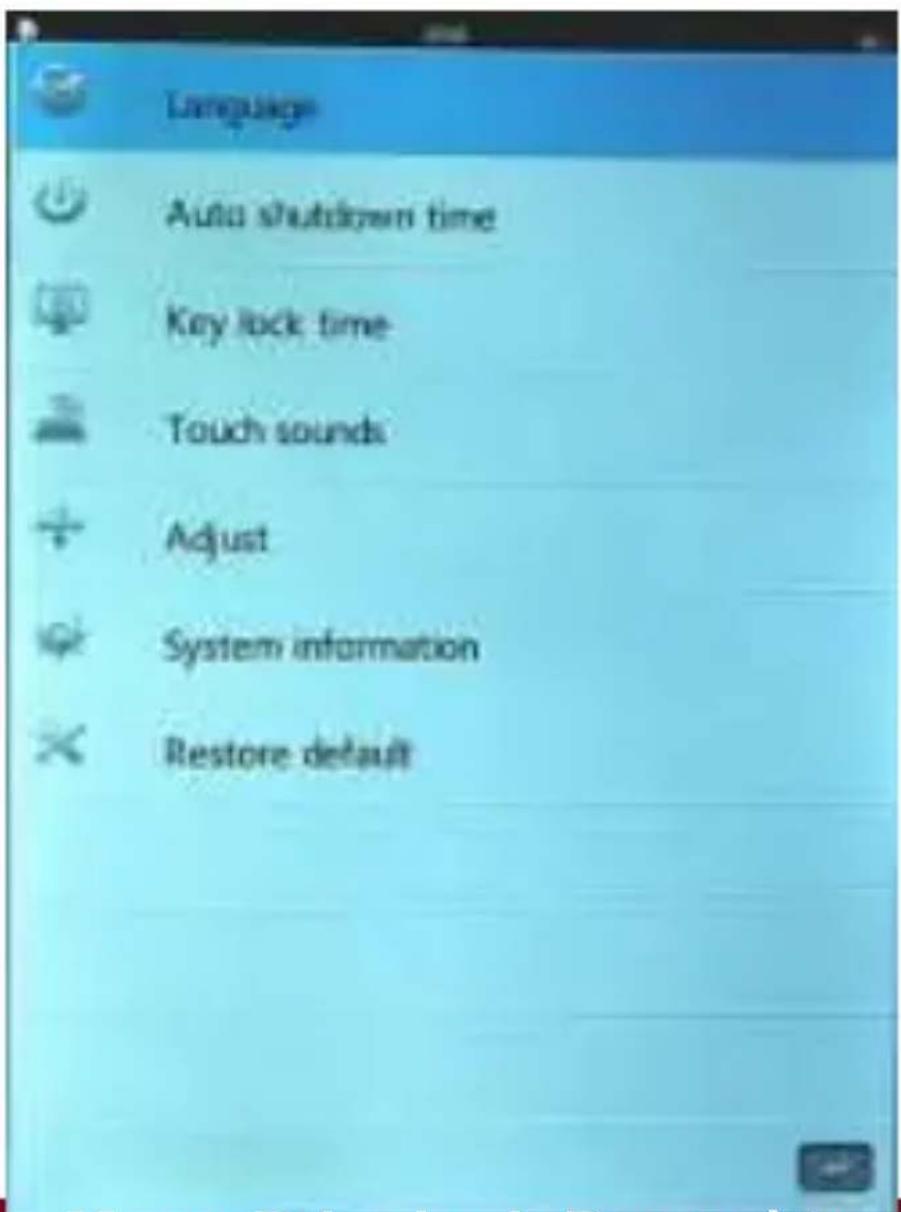
Menu principal: paramètres
- Langue

Prestigio
8' Lecteur d'eBook
FR-23
Les options disponibles sont l'anglais, le russe, le bulgare, le tchéque, l'allemand, l'estonien, l'espagnol, le français, le grec, le croate, le hongrois, l'italien, le lituanien, le letton, le polonais, le roumain, le serbe, le slovène, le slovaque, l'ukrainien.
Temps d'arrêt automatique
Régler le temps d'arrêt automatique et un appareil s'éteindra s'il n'y a aucune opération effectuée au cours de cette période de temps. 5 minutes, 10 minutes, 30 minutes, 1 heure et Toujours activé sont disponibles.
Durée de verrouillage des touches
Régler la durée de verrouillage et des touches ne fonctionneront pas jusqu'à ce que vous appuyez sur le bouton d'alimentation pour les déverrouiller. Il y a 5 secondes, 10 secondes, 15 secondes, 30 secondes, 1 minute, 5 minutes et Toujours activé à votre choix.
- Sons tactiles
Activer/désactiver sons tactiles comme on exige.
- Ajuster
Calibrer l'écran tactile.
Information sur système
Afficher les données techniques de l'appareil.
Restaurer par défaut
Restaurer l'appareil aux paramètres d'usine par défaut.
Spécifications

Prestigio
8' Lecteur d'eBook
FR-24
| Écran | 8" TFT |
| Résolution | 800 x 600, 4:3 |
| Formats de fichiers | Livre: PDF, EPUB(Adobe DRM), FB2, TXT, HTML, PDB, RTF, LRC, DOC, MOBI, DJVU, CHM, CBZ/ZIP,UMD. |
| Musique: WMA, FLAC, AAC, OGG, WAV, ATRA | |
| Vidéo: MKV (40Mbps),AVI (50Mbps),MOV (50Mbps), MP4 (50Mbps),TS (30Mbps), ASF (40Mbps), FLV (40Mbps),PMP (40Mbps),RM/RMVB (20Mbps),MPG (50Mbps),VOB (50Mbps) | |
| Photo: JPEG, BMP, GIF,PNG | |
| Température de stockage | Humidité 5% ~ 95%, -20°C ~ 50°C |
| Température de fonctionnement | Humidité 5% ~ 95%, 0°C ~ 45°C |
| Stockage externe | Carte micro SD, jusqu'à 32Go |
| Source d'alimentation | DC 5V 2A |
| Batterie | Batterie lithium intégrée, 2900 mAh |
| Dimensions | 208 mm x 160 mm x 11.5mm (L x L x E) |
| Poids | 445g |
Assistance technique et information sur garantie
Veuillez vous référer à www.prestigio.com pour l'assistance technique et la carte de garantie (fournie) pour l'information sur la garantie.
Droits d'auteur et avis de marque de commerce
Le contenu de cet appareil, y compris le logo, les graphiques, les sons, les images, les éléments de design, le logiciel incorporé dans ce produit et la documentation (manuels, illustrations, documents liés, etc.) sont des ouvrages protégés et ne peuvent pas être copiés, modifiés ou distribués entièrement ou partiellement, sans la permission des détenteurs des droits d'auteur respectifs.
La marque "Prestigio" et le logo "Prestigio" sont la propriété de Prestigio Plaza Limited. Les autres marques sont la propriété de leurs propriétaires légitimes.
Tous les composants préinstallés du logiciel et des programmes individuels contenus dans le produit sont autorisés et non vendus. Ils sont autorisés soit sous licence GNU (General Public License) ou selon les termes de la licence du logiciel relative accompagnant chaque logiciel ou un composant particulier.
Les programmes et les composants du logiciel qui sont distribués sous les termes de la GNU (General Public License) vous pourriez redistribuer et les modifier selon les termes de la Licence Publique Générale GNU comme est publié par la Free Software Foundation. Pour plus de détails de la licence, veuillez voir sur http://www.gnu.org/licenses/
Copyright © 2007 Free Software Foundation, Inc. http://fsf.org/ 59 Temple Place, Suite 330, Boston, MA 02111-1307 USA. Le code source de ces programmes sera mis à la disposition par Prestigio Plaza Limited sur la demande.
Ce logiciel est distribué avec l'espoir qu'il sera utile, mais disponible comme le logiciel de base SANS AUCUNE GARANTIE, explicite ou implicite, sans même la garantie implicite de COMMERCIABILITÉ ou D'ADAPTATION A UN USAGE PARTICULIER, de qualité satisfaisante (y compris l'absence des erreurs ou la conformité aux normes) ou l'absence de contrefraction des tiers de droits de propriété intellectuelle. Ni Prestigio Plaza Limited ni aucun des auteurs et des distributeurs du
Le logiciel et les composants inclus dans ce produit ne sont pas responsables d'aucun dommage, y compris les dommages indirects ou consécutifs, résultant de l'utilisation du logiciel.