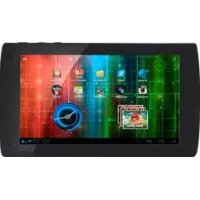
Nobile PER3574B - Tablette PRESTIGIO - Notice d'utilisation et mode d'emploi gratuit
Retrouvez gratuitement la notice de l'appareil Nobile PER3574B PRESTIGIO au format PDF.


| Caractéristiques | Détails |
|---|---|
| Modèle | PRESTIGIO Nobile PER3574B |
| Type d'appareil | Tablette |
| Écran | 7 pouces, résolution 1024 x 600 pixels |
| Processeur | Quad-core, 1.3 GHz |
| Mémoire RAM | 1 Go |
| Stockage interne | 8 Go, extensible via microSD |
| Système d'exploitation | Android |
| Connectivité | Wi-Fi, Bluetooth |
| Caméra arrière | 2 MP |
| Caméra frontale | 0.3 MP |
| Batterie | 3000 mAh |
| Dimensions | 190 x 115 x 10 mm |
| Poids | 300 g |
| Utilisation | Idéale pour la navigation internet, la lecture et les applications légères |
| Maintenance | Nettoyage régulier de l'écran, mise à jour du système d'exploitation |
| Sécurité | Utiliser un mot de passe ou un code PIN pour protéger l'accès |
| Informations générales | Vérifier la compatibilité des applications avant installation |
FOIRE AUX QUESTIONS - Nobile PER3574B PRESTIGIO
Questions des utilisateurs sur Nobile PER3574B PRESTIGIO
0 question sur cet appareil. Repondez a celles que vous connaissez ou posez la votre.
Poser une nouvelle question sur cet appareil
Téléchargez la notice de votre Tablette au format PDF gratuitement ! Retrouvez votre notice Nobile PER3574B - PRESTIGIO et reprennez votre appareil électronique en main. Sur cette page sont publiés tous les documents nécessaires à l'utilisation de votre appareil Nobile PER3574B de la marque PRESTIGIO.
MODE D'EMPLOI Nobile PER3574B PRESTIGIO
| Désistement | 3 |
| Introduction | 3 |
| Contenu de l'emballage | 4 |
| Mise en marche | 5 |
| Charge du Reader | 7 |
| Marche/Arrêt, Réinitialiser l'appareil, Insérer Carte MicroSD | 8 |
| Menu principal | 9 |
| Histoire de lecture | 10 |
| Ebook | 11 |
| Musique | 13 |
| Védo | 16 |
| Photo | 18 |
| Radio | 19 |
| Explorateur | 20 |
| Paramètres | 21 |
| Calendrier | 22 |
| Jeu | 23 |
| Recherche | 24 |
| Spécifications de produit | 25 |
| Assistance Technique et Information de Garantie | 25 |
| Droits d'auteur et Avis de Marque de commerce | 26 |
Désistement
Toutes les informations, le design et les specifications contenus dans ce manuel étaient au moment de la publication. Cependant, comme le produit est en cours de développement et d'amélioration, l'appareil final peut avoir une appearance légèrement différente ou avoir les modifications des fonctionnalités par rapport à celles-ci qui sont représentées dans ce manuel.
Introduction
Prestigio Nobile PER3574B est un lecteur des livres électroniques avec l'écran TFT tout en couleur, l'écran d'affichage TFT, l'écran d'affichage 17.8 cm (7"), la diagonale et la résolution de 800^*480 .
PER3574B prend en charge e-books cryptés avec FB2, HTML, etc.
Supporte 22 langues y compris l'anglais, le russe, le grec, le polonais, l'allemand, etc.
Contient la lecture audio et video et la visionneuse de photo.
4GB intégré dans la carte mémoire flash.
Les haut-parleurs sont encastrables.
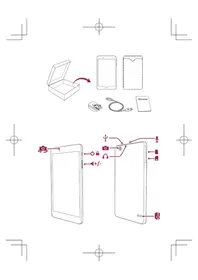
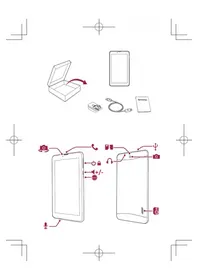
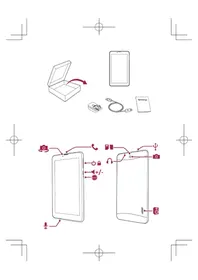
Contenu de l'emballage
- E-book Reader
- Cable USB
- Adaptateur secteur
- Guide de démarrage rapide en plusieurs langues
- Carte de garantie internationale
Mise en marche
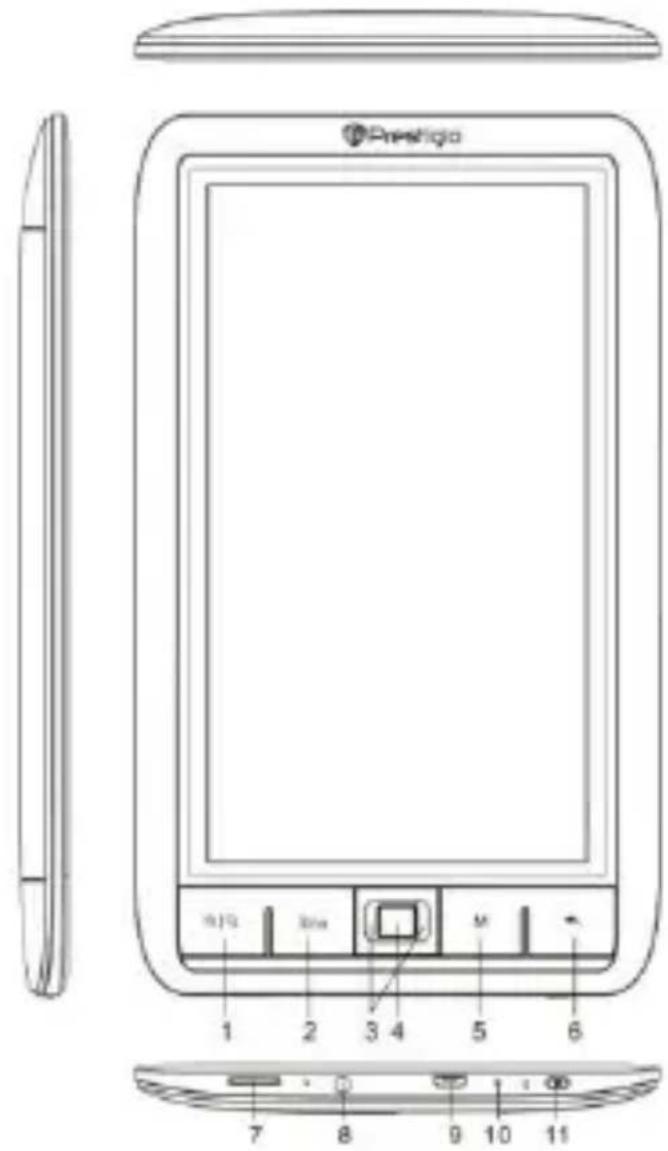
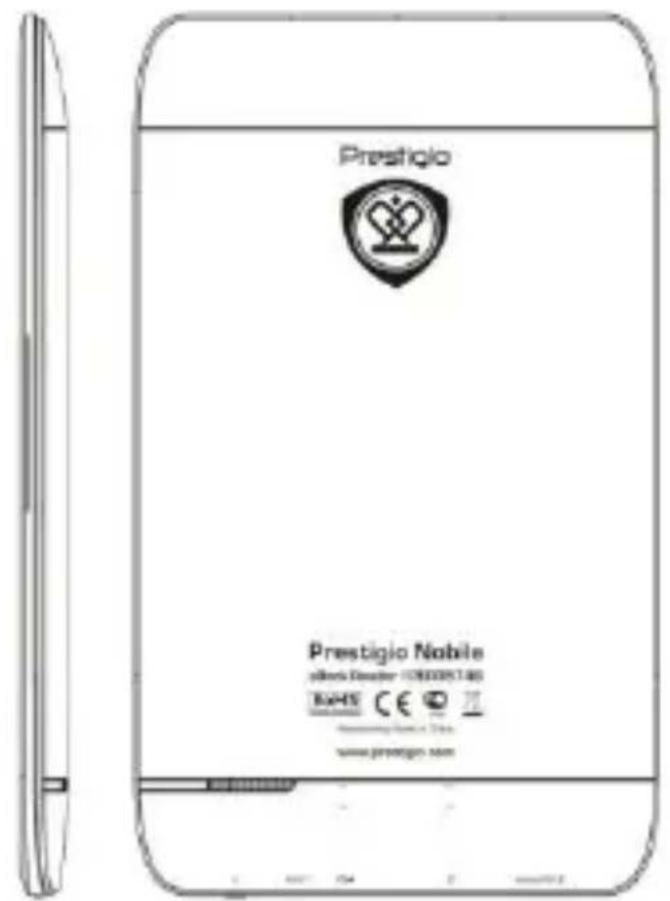
Mise en marche
1 Zoom avant/arrière
Agrandir/réduire la taille de la police lors de la lecture et la taille de l'image lors de la visualisation des images.
2 Rotation
Faire pivoter l'écran lors de la lecture ou de la visualisation de l'image.
3 Boutons de navigation
Haut/Bas/Gauche/Droite boutons de navigation.
4 Pause/OK
Pause lors de la lecture de musique ou de video.
Et aussi la fonction OK.
5 Menu
Afficher le menu. Supprimer dans l'explorateur de fichier.
6 Retour
Retourner à la page précédente. Appuyer longuement sur le bouton pour returner au menu principal.
7 Prise pour la cartemicro SD
Insérer la carte de stockage micro SD.
8 Prise audio
Connector les écouteurs.
9 Prise USB
Connector l'appareil à l'aide du cable USB.
10 Reset
Réinitialiser l'appareil en insérant une petite tiger dans le trou.
Mise en marche
Chargement du Reader
Vous devez charger le Reader avant de l'utiliser pour la première fois ou lorsque la batterie est faible.
Remarque: Il est recommandé de charger la batterie pendant 4 heures avant la première utilisation. Normalement, cela prend environ 4-5 heures pour charger complètement l'appareil.
Rechargez l'appareil des que possible lorsque la batterie est à faible niveau de puissance montré comme icône apparait lorsque la batterie est complètement chargée.
Vous pouvez charger le Reader des manieres suivantes:
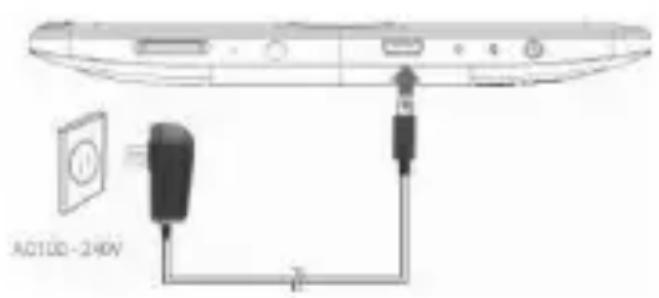
- Insérer le connecteur Micro USB au port USB sur l'appareil et connecter l'adaptateur d'alimentation à la prise murale pour charger.
- Connecter le PC au port USB, et l'appareil avec le cable USB qui est fourni commercera le chargement.
Remarque: Lorsque le chargement est un cours sur PC, vous ne pouvez pas utiliser le Reader. Pour utiliser le lecteur pendant la charge, cliquez sur l'icone Retirer le hardware en toute sécurité sur votre bureau avec le Reader connecté au PC.
Cliquez sur n'importe quel bouton du Reader pour passer de l'écran "Connexion USB". Mettez le Reader en mode veille pour accélérer le processus de charge.
Mise en marche
Mettre en marche /Eteindre le Reader (Power)
- Appuyez et maintenez enforcé le bouton [Power] pendant 3-5 secondes pourmettre en marche le Reader - il entrera automatiquement dans le menu principal sur l'écran d'Accueil après l'écran de démarrage.
- Cela peut prendre quelques instants pour que le lecteur active et charge le contenu.
- Si le Reader ne s'allume pas, le chargement est nécessaire.
- Pour désactiver le Reader, appuyez et maintenez le bouton [Power] pendant 3-4 secondes.
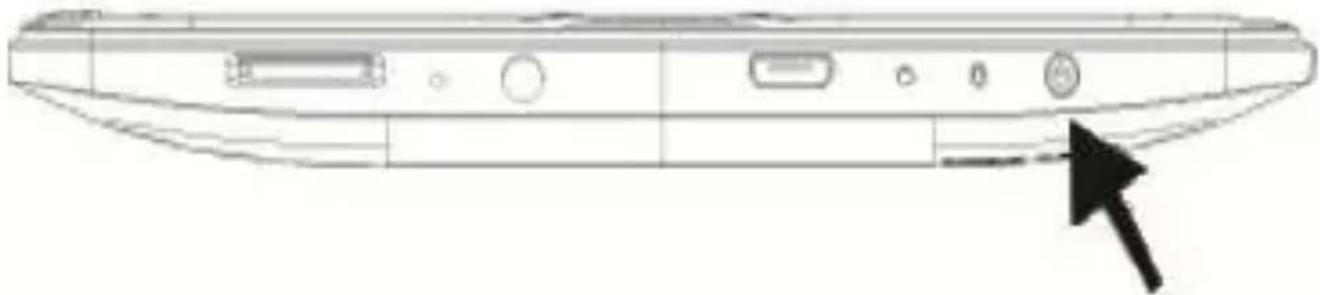
Restaurer les paramètres d'usine
Réinitialiser l'appareil en appuyant sur le bouton reset lorsque l'appareil ne démarre pas ou ne fonctionne pas correctement.
Utilisation d'une carte micro SD (non fournie)
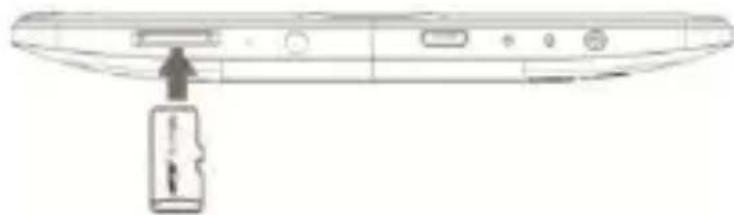
- Insérez la carte micro SD à la prise micro SD.
Menu Principal
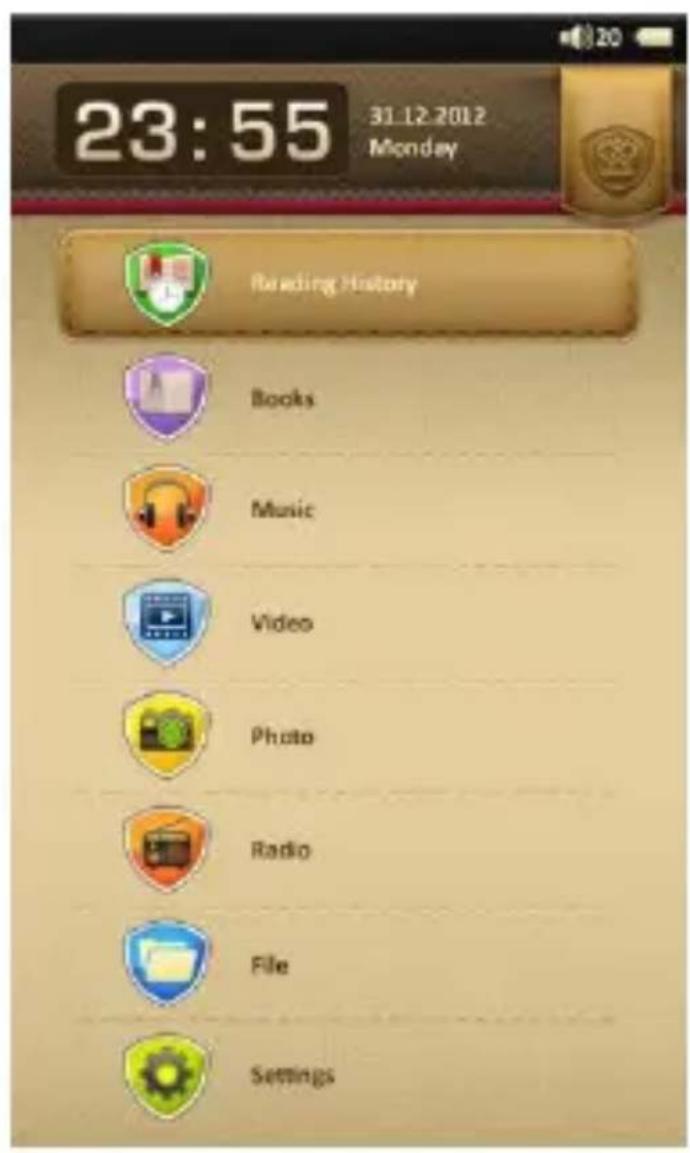
Il y a 2 sections dans le menu principal. Sur la section supérieure il y a l'heure et la date. Sur la section centrale, il y a 11 icones se reférant aux applications différentes, y compris Histoire de Lecture, Ebook, Musique, Video, Photo, Radio, Explorateur, Paramètres, Calendrier, Jeu et Recherche. Appuyez sur les boutons de navigation au centre pour sélectionner l'application désirée puis appuyez sur le bouton Pause/OK pour y entra.
Menu Principal: Histoire de Lecture

Histoire de Lecture
Ebooks vus dans le passé seront affichés sur l'écran.
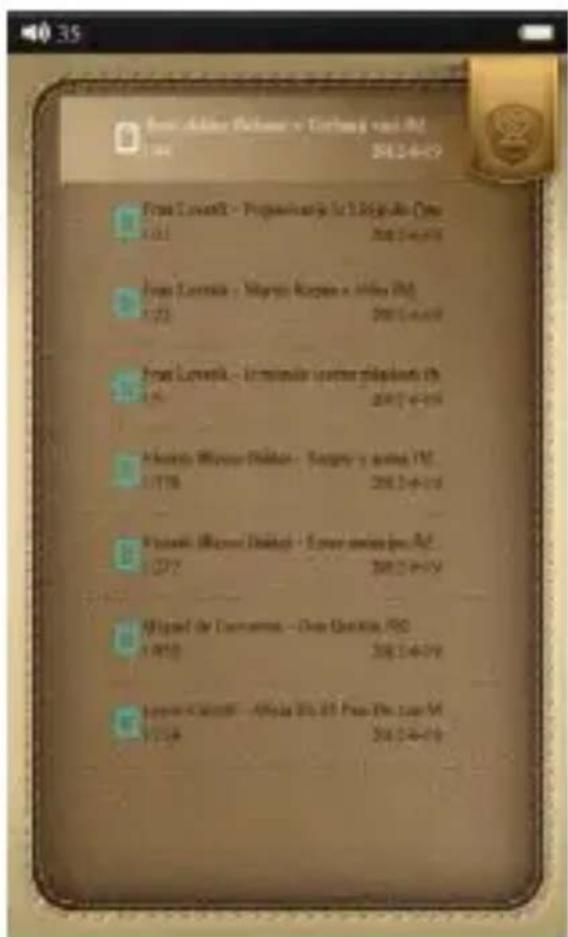
- Appuyez sur Pause/OK pour afficher l'histoire de la lecture de l'ebook.
Appuyez sur les boutons de navigation Gauche/Haut ou Droite/Bas pour aller au fichier précédent ou suivant de la liste.
- Appuyez sur le bouton M pour faire apparaitre le sous-menu. Supprimer, Supprimer tout et les options de sortie sont disponibles pour la suppression de l'ebook actuel de l'histoire, la suppression de toute l'histoire de la lecture et revenir du sous-menu.
3/82 affiché sous la tuile d'electron montre que le total des pages de cet ebook est 82 et votre dernier page de lecture est 3.
- 2012-12-31 affiché sous la tuile d'ebook montre votre temps de lecture de ce dernier ebook.
Remarque: Les fichiers qui ont etesauvegardes sur la carte Micro SD ne serontpas affichés dans la liste de I'Histoire si lacarte Micro SD est retiree.
Menu Principal: Ebook

Ebook
Nobile PER3574B prend en charge la plupart des formats des ebooks populaires y compris PDF, Epub, FB2, PDB, TXT(ANSI/UNICODE code), HTML,RTF,WTXT et etc.
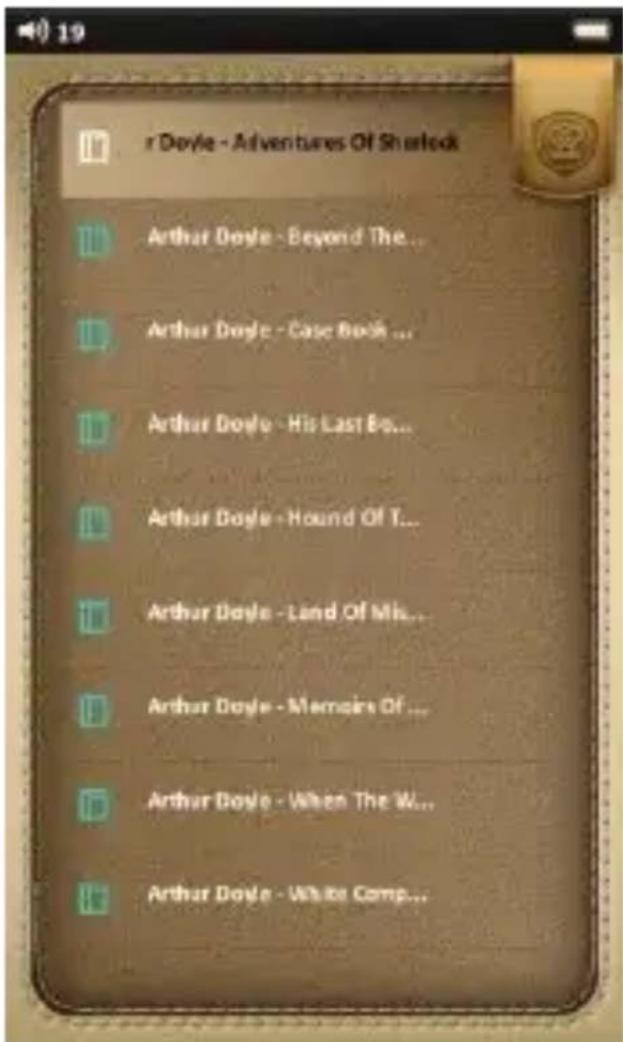
Appuyez sur les boutons de navigation au centre en passant à Ebook. Ensuite, appuyez sur le bouton M pour entrer
Menu Principal: Ebook
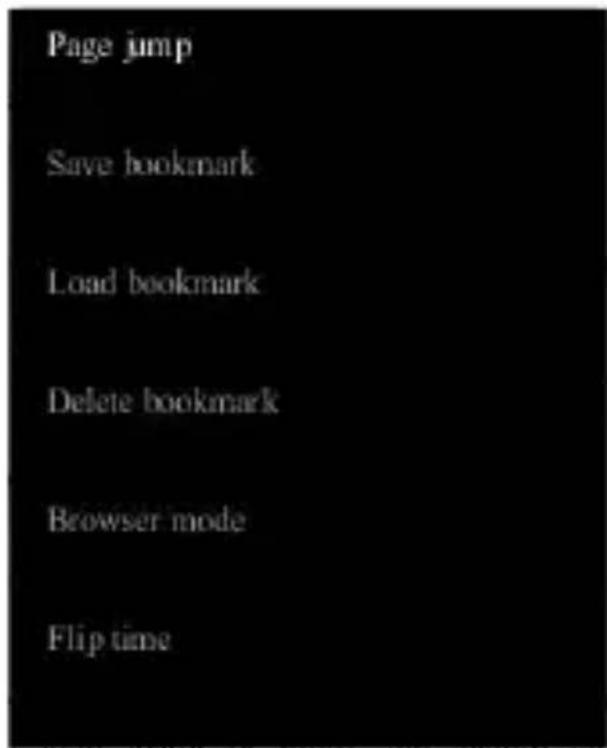
Sélectionnez le livre souhaité pour commencer la lecture. Appuyez sur le bouton M pour faire apparaitre le menu. Voici les options dans le menu ci-dessous.
Article
Description
Saut jusqu'à une page
Appuyez sur le bouton de navigation Gauche ou Droite pour déplacer le lieu et le bouton de navigation Haut ou Bas pour changer des numérios. Ensuite, appuyez sur Pause/OK pour sauter à la page souhaitation.
Enregisterr un signet
Appuyez sur Pause/OK pour enregistrer la page actuelle comme un signet. Au total 5 signets peuvent etre enregistrres.
Charger un signet
Appuyez sur le bouton de navigation Haut ou Bas pour sélectionner le signet qui est sauvégarde. Ensemble, appuyez sur le bouton Pause/OK pour ouvrir le signet.
Supprimer un signet
Appuyez sur le bouton de navigation Haut ou Bas pour sélectionner le signet qui est sauvégardé. Ensemble, appuyez sur le bouton Pause/OK pour le supprimer.
Mode Navigateur
Appuyez sur le bouton de navigation Haut ou Bas pour sélectionner Défilament auto ou Défilament à la main.
Défilament
Ensuite, appuyez sur le bouton Pause/OK pour l'activer.
Appuyez sur la bouton de navigation Haut ou Bas pour sélectionner le temps de Défilament, puis appuyez sur le bouton Pause/OK pour confirmer. Puis il se mettra à tourner automatiquement les pages après la période de temps choisisie si vous avez déjà sélectionné le mode Défilament automatique à生存.

Prestigio
7' eBook Reader
FR-13
Luminosité
Appuyez sur le bouton de navigation Haut ou Bas pour sélectionner le niveau de luminosité, puis appuyez sur le bouton Pause/OK pour confirmer. La luminosité par défaut est le niveau Deux.
Type de code
Appuyez sur le bouton de navigation Haut ou Bas pour sélectionner le type de code. Il y a UTF-16LE/UTF-16BE/UTF-8 et 22 langues disponibles dans les paramètres.
Remarque: Les formats différents de fichiers peuvent etre avec le sous-menu different.
Menu Principal: Musique

Musique
Appuyez sur les boutons de navigation au milieu en vous déplaçant vers la Musique, puis appuyez sur Pause/OK pour y entrer. Il prend en charge les formats
MP3, WAV, FLAC, AAC, OGG, WMA (WMA Lossless ne sont pas pris en charge).
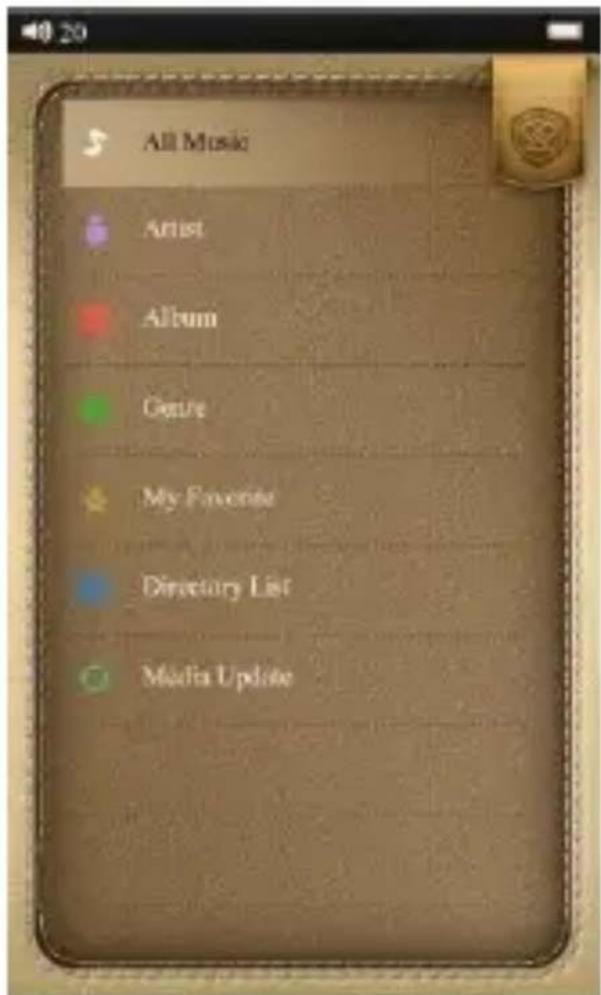
Remarque: Les fichiers audio enregistrés sur la carte micro SD sont également affichés dans la liste.
Toutes les musiques, Artiste, Album, Genre, Mes favorsis, Enregistrement, Listede repertoire et Mediathèque mise à jour sont affichés.
Menu Principal: Musique
Article
Description
| All music | Liste de tous les morceaux de musique. Appuyez sur le bouton de navigation Haut/Gauche ou Bas/Droite pour passer à la musique désirée. |
| Musique en cours | La lecture des morceaux musicaux actuels. |
| Reprise lecture | Les derniers morceaux de musique lues. |
| Artiste | La liste des albums d'artistes. |
| Album | La liste des morceaux musicaux de l'album. |
| Genre | La liste des artistes du même genre. |
| Mes Favoris | La liste des morceaux de musique préférés. Sur la liste de toute la musique, appuyez sur le bouton M pour ajouter de la musique désirée à vos favoris. |
| Enregistrement | La liste des fichiers enregistrrés. La lecture de tous les fichiers enregistrés d'Enregistrement. |
| Liste des repertoires | La liste des fichiers triés par la carte mémoire flash et la carte SD. |
| Médiathèque mise à jour | Pour renouveler la médiathèque. |
Menu Principal: Musique
Lecture de Musique
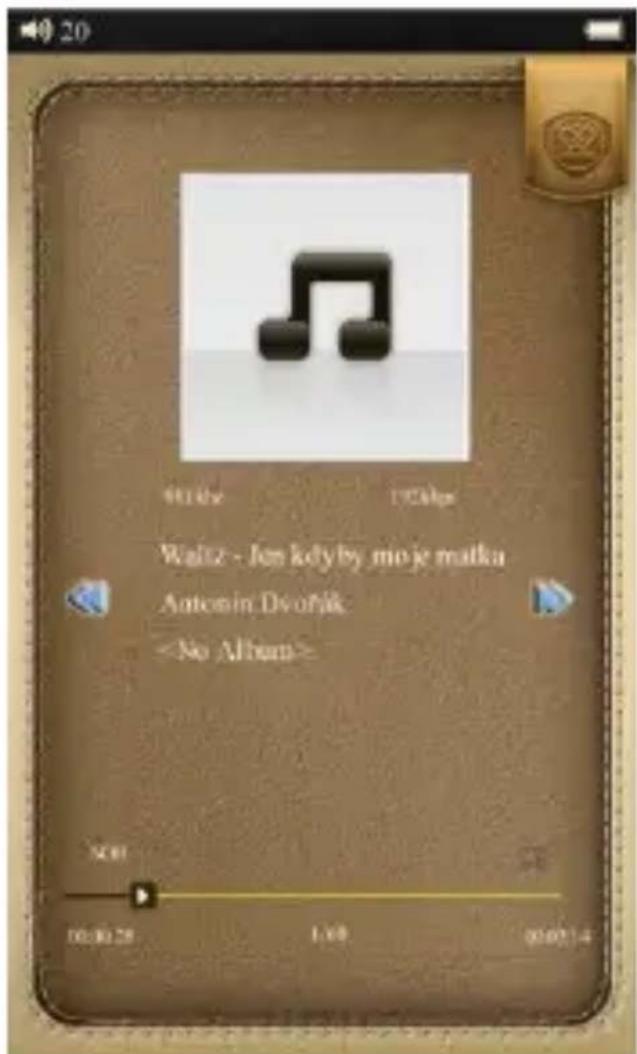
Sélectionnez Toute la musique / Musique en cours / Reprendre la musique, Artiste, Album, Genre, Mes favors, ou Liste de réseau pour dire la musique. Appuyez sur Enregistrement pour dire les fichiers audio enregistrés par PER3574B.
-
Appuyez sur le bouton Pause pourmettre en pause pendant la lecture etappuyez de nouveau pour continuer alire la musique.
-
Appuyez brievement sur le bouton de navigation Gauche/Droite pour aller au morceau de musique precedent/suivant dans la liste; appuyez longuement pour un return rapide ou une avance rapide de la lecture.
-
Appuyez sur le bouton de navigation Haut/Bas pour augmenter/diminuer le volume.
-
Appuyez sur le bouton M pour faire apparaitre le menu. Mode de lecture / Sélection d'égaliseur / Paramètres personnels d'égaliseur / Affichage /
Luminosité sont disponibles.
Mode de lecture: Une fois, Repeter une fois, Repeter tout une fois, Repeter tout, Dans l'ordre et le Mode Aléatoire sont disponibles.
- Sélection d'égaliser : Normal, Rock, Pop, Classique, Bass, Jazz et Paramètres personnels d'égaliser sont disponibles.
- Paramètres personnels d'égaliseur: Régler l'égaliseur et installer des paramètres d'égaliseur peuvent être sélectionnés dans la section Sélection d'égaliseur. Appuyez sur les boutons de navigation Haut/Bas pour sélectionner les options de réglage, puis appuyez sur Gauche/Droite pour ajuster les données.
- Affichage: Sélectionner d'afficher des paroles ou non.
- Luminosite: Régler la luminosité et 7 niveaux sont disponibles.
Menu Principal: Video

Vidéo
Appuyez sur les boutons de navigation au milieu en passant à la réserve, puis appuyez sur Pause/OK pour y enter. Il prend en charge 3GP, ASF, AVI, FLV, MOV, MP4, RM, RMVB (2 Mbps rmvb pas pris en charge real g2), VOB, WMV.
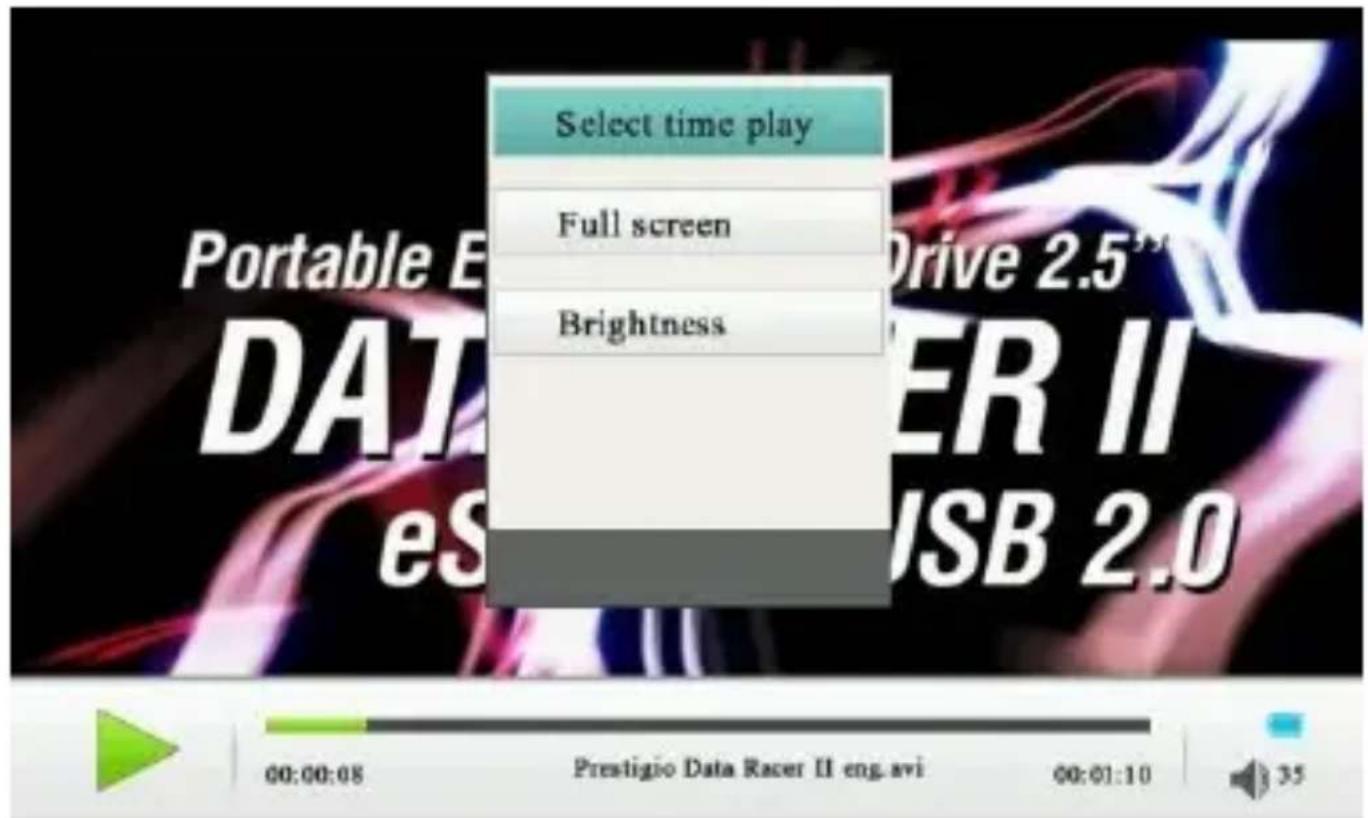
Sur l'écran de lecture, les opérations suivantes peuvent être accomplies. L'orientation de la réserve est installée sur Horizontal (gauche). (Paramètres par défaut).
- Appuyez sur le bouton Pause pourmettre en pause pendant la lecture et appuyez de nouveau pour continuer à jour.
- Appuyez brievement sur le bouton de navigation Gauche/Droite pour aller au morceau de musique precedent/suivant dans la liste; appuyez longuemement pour un retour rapide ou une avance rapide de la lecture.
- Appuyez sur le bouton de navigation Haut/Bas pour augmenter/diminuer le volume.
- Appuyez sur le bouton M pour faire apparaitre le sous-menu. Sélectionner les temps de lecture, Plein écran et Luminosité sont disponibles.
- Sélectionner le temps de lecture: Appuyez sur le bouton de navigation Haut / Bas pour déplacer le lieu et appuyez sur le bouton de navigation Gauche / Droite pour changer des chiffres. Ensuite, appuyez sur le bouton M pour passer à l'heure souhaitée. HH pour l'heure, MM pour la minute.
- Plein écran : Passez en mode plein écran, puis appuyez sur le bouton M, il y a trois modes qui sont disponibles: Plein écran, Normal et Écran d'origine.
- Luminosite: Reglez la luminosité et 7 niveaux sont disponibles.
Remarque: Comme l'écran d'affichage par défaut est horizontale, le bouton gauche/droite ici est le bouton haut/bas sur d'autres sections et le bouton haut/bas ici est le bouton gauche/droite sur les autres sections.
Menu Principal: Photo

Photo
L'appareil ne prend en charge que les formats d'image suivants: JPEG, GIF, BMP et PNG. Tous les autres formats de fichiers ne seront pas affichés.
- Appuyez sur le bouton Haut/Gauche pour se tourner vers l'image précédente et appuyez sur le bouton Droite/Bas pour passer à la photo suivante.
- Appuyez sur le bouton M pour afficher le sous-menu. Rotation à droite/Rotation à gauche, Zoom avant/Zoom arrêtre, Mode Navigateur, Échelle de la page, Modifier le bureau, Récupérer le bureau et Luminosité sont disponibles.
- Rotation : Sélectionnez Rotation droite/Rotation gauche, appuyez sur le bouton dur Rotation pour faire pivoter l'image en cours.
- Zoom : Sélectionnez Zoom avant/Zoom arrêté, Échelle de la page, ou appuyez sur le bouton dur Zoom avant/Zoom arrêté pour modifier la taille de l'image. 3 niveaux sont disponibles.
Mode Navigateur: Défilament à la main ou le temps de Défilament 5 sec, 10 sec, 20sec sont disponibles pour le Défilament automatique. - Modifier le Bureau : régler l'image actuelle comme bureau.
- Récupérer le bureau: récapierer le bureau à celui par défaut.
- Luminosite: régler la luminosité et 7 niveaux sont disponibles.
Remarque: La fonction zoom avant/arrête s'applique uniquement aux formats JPEG, PNG et formats d'image BMP.
Menu Principal: Explorateur

Explorateur
Les fichiers sur la carte mémoire Flash ou la carte micro SD seront affichés dans l'Explorateur. Appuyez sur le bouton M pour ouvrir tous les fichiers supportés pris de
ce repertoire, et appuyez sur le bouton M pour supprimer.
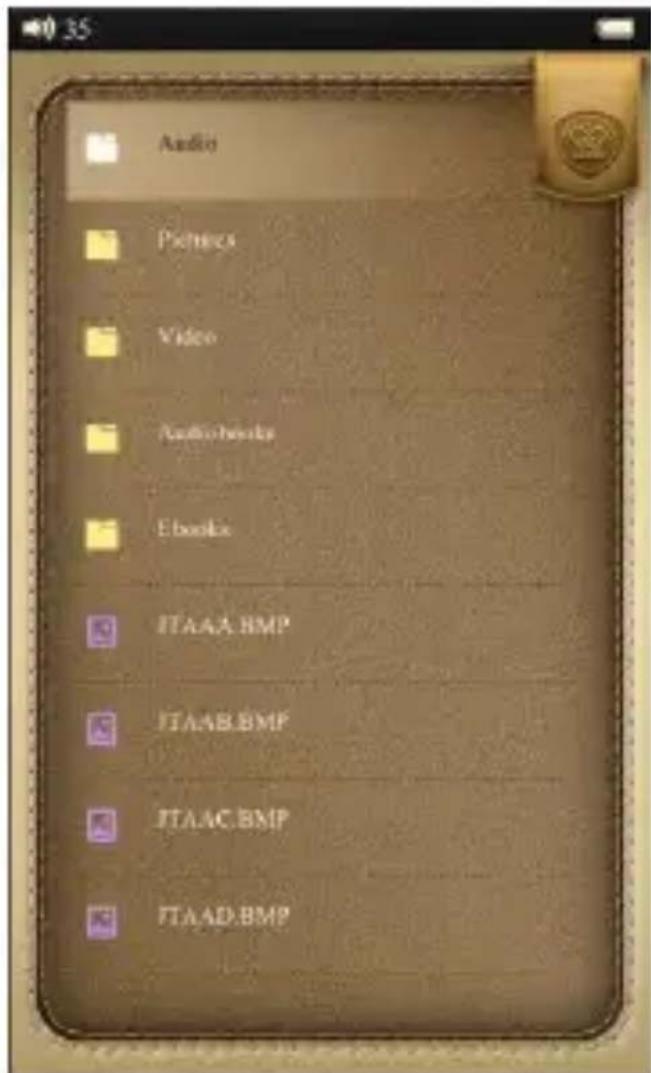
Remarque: Un seul fichier seulement, mais pas tout le dossier peut etre applique a supprimer.
Menu Principal: Paramètres

Paramètres
Dans le menu Paramètres, vous pouvez configurer les paramètres suivants.
Les paramètres de l'affichage
Durée de l'éclairage
Régler la durée du rétroéclairage par la présente section. Il y a le choix de 10secondes, 20secondes, 30secondes, 45secondes, 60secondes, 90secondes, 120secondes Toujours allumé. Le rétroéclairage s'eteindra après la période de temps que vous avez définii. Si le régime Toujours allumé est régle, le rétroéclairage ne s'eteindra pas lui-même. Appuyez sur n'importe quel bouton pour activer le rétroéclairage. Par défaut le rétroéclairage dure 90 secondes.
Luminosité
Au total il y a sept niveaux de luminosité disponibles. Le premier niveau est le plus éclatant et le niveau sept est le plus souvent. Par défaut le niveau Deux est disponible.
Paramètres du système
Restaurer par default
-
Restaurer l'appareil aux paramètres d'usine par défaut. L'histoire de la lecture sera également supprimée
-
Effacer enregistrement d'activation
Effacer l'enregistrement d'activation se connectant à l'ADE.
Menu Principal: Paramètres
Durée de verrouillage des touches
Régler la durée de verrouillage et des touches ne fonctionneront pas jusqu'à vous appuyez brièvement sur le bouton d'alimentation pour les déverrouiller. Il y a 10 secondes 30 secondes, 5 minutes, 10 minutes et désactiver à votrechoix. Alors que les touches se verrouillent, il y a une icône de verrouillage qui apparait à côté de l'icône de la batterie dans le coin supérieur droit.
Langue
Les options disponibles sont l'anglais, le russe, le bulgare, le tchèque, l'allemand, l'estonien, l'espagnol, le français, le grec, le croate, le hongrois, l'italien, le lituanien, le letton, le néerlandais, le polonais, le roumain, le serbe, le suédois, le slovène, le slovaque, l'ukrainien.
Information sur Systeme
Afficher les données techniques de l'appareil.
Temps d'arrêt automatique
Régler le temps d'arrêt automatique et un apparéil s'éteindra s'il n'y a aucune opération effectué au cours de cette période de temps. 5 minutes, 10 minutes, 15 minutes, 30 minutes, 60 minutes et désactiver sont disponibles.
Régler l'heure
Régler l'heure de l'appareil. Heure / Minute / Année / Mois / Date sont affichés sous la forme HH / MM / AA / MM / JJ. Appuyez sur le bouton de navigation Gauche ou Droite pour sélectionner ce qu'il faut régler, puis appuyez Haut ou
Bas pour régler l'augmentation ou la soustraction de HH / MM / AA / MM / JJ actuel
Menu Principal: Calendar

Calendar
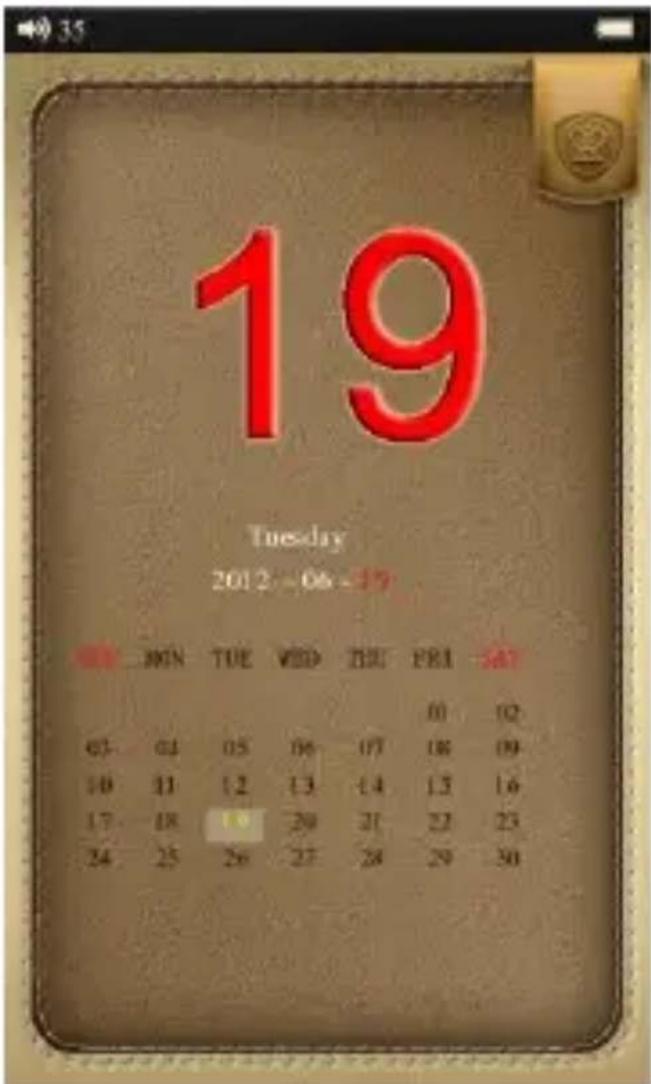
Afficher l'année, le mois et la date dans le calendrier. Pour régler l'année en cours, le mois et la date par les options ci-dessous.
Appuyez sur le bouton Pause/OK pour sélectionner la date/lemois/l'année pour modifier. La section choses sera en rouge.
Pour modifier un mois/une année, appuyez sur les boutons de navigation Haut/Droite pour ajouter 1 mois/année au mois en cours/année, et appuyez sur les boutons de navigation bas/gauche à soustraire 1 mois / année au mois en cours / année. Si vous foulez modifier la date, appuyez sur les boutons de navigation haut/bas
pour ajouter/soustraire 1 semaine à la date actuelle, puis appuyez sur les boutons de navigation gauche/droite pour ajouter/soustraire 1 jour à la date actuelle.
Menu Principal: Jeu

Jeu
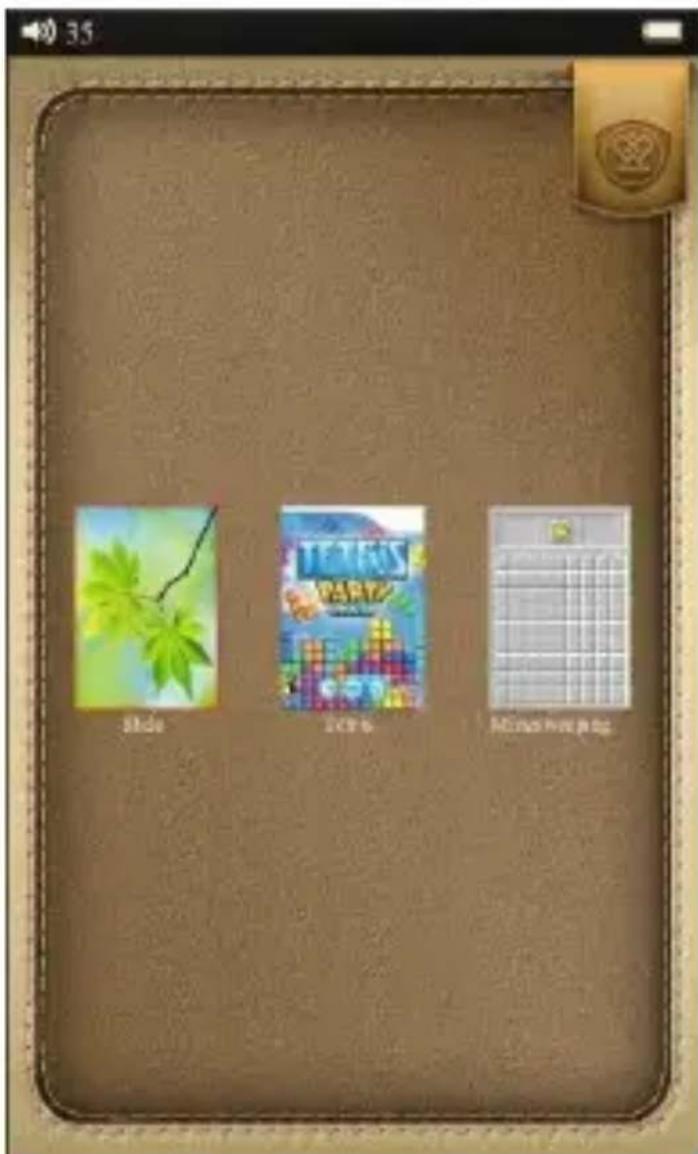
3 peux installés dans PER3574B: Slide, Tetris, Dragage de mines.
Menu Principal: Recherche

Recherche
Recherche des fichiers de l'appareil. Vous pouvez effectuer une recherche de la carte Flash et de la carte SD. Appuyez longuement sur le bouton Zoom avant/arrière
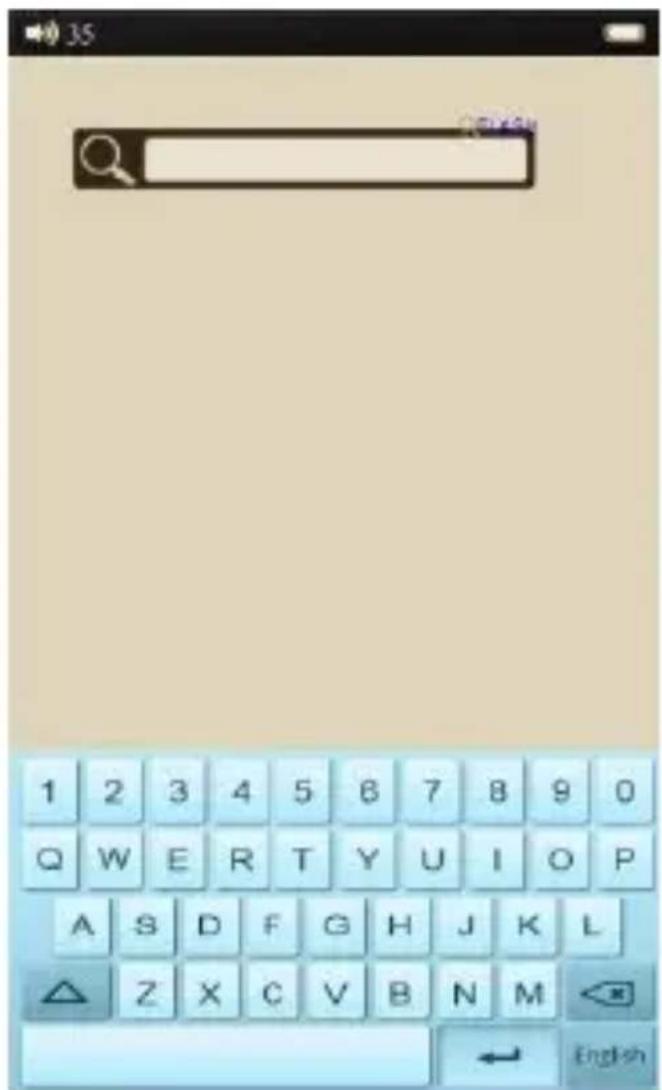
pour selectionner entre la carte flash et la carte SD.
Spécifications
| Écran | 7" TFT |
| Résolution | 800 x 480, 16:9 |
| Formats des fichiers | Livre: PDF, EPUB, FB2, TXT(ANSI/UNICODE Code), MOBI, HTML, PDB, RTF, WTXT |
| Musique: WMA, FLAC, AAC, OGG, WAV | |
| Vidente: WMV, RM, AVI, RMVB, 3GP, FLV, MP4, DAT, VOB, MPG, MPEG, MKV (2mbps rmvb non -supporté real g2.) | |
| Photo: JPEG, BMP, GIF | |
| Température de stockage | Humidité 5% ~ 95%, -20°C ~ 50°C |
| Température de fonctionnement | Humidité 5% ~ 95%, 0°C ~ 40°C |
| Stockage externe | Carte micro SD, jusqu'à 32GB |
| Source d'alimentation | USB connecté CC 5V |
| Batterie | Batterie lithium intégrée, 2000 mAh |
| Dimensions | 197.5 mm x 127 mm x 10.2mm (L x L x E) |
| Poids | 255g |
Assistance Technique et Information de Garantie
Veuillez vous reférer à www.prestigio.com pour l'assistance technique et la carte de garantie (fournie) pour l'information de garantie.
Droits d'auteur et Avis de Marque de commerce
Le contenu de cet apparéil, y compris le logo, les graphiques, les sons, les images, les éléments de design, le logiciel incorpore dans ce produit et la documentation (manuels, illustrations, documents liés, etc) sont des ouvrages protégés et ne peuvent pas été copiés, modifiés ou distribués entièrement ou partiellement, sans la permission des détenteurs des droits d'auteur respectifs.
La marque "Prestigio" et le logo "Prestigio" sont la propriété de Prestigio Plaza Limited. Les autres marques sont la propriété de leurs propriétaires légitimes.
Tous les composants préinstallés du logiciel et des programmes individuels contenus dans le produit sont autorisés et non vendu. Ils sont autorisés soit sous licence GNU General Public ou selon les termes de la licence du logiciel relative accompagnant chaque logiciel ou un composant particulier.
Les programmes et les composants du logiciel qui sont distribués sous les termes de la GNU General Public License vous pourriez redistribuer et les modifier selon les termes de la Licence Publique Générale GNU comme est publié par la Free Software Foundation. Pour plus de détails de la licence veuillez voir sur http://www.gnu.org/licenses/
Copyright © 2007 Free Software Foundation, Inc. http://fsf.org/ 59 Temple Place, Suite 330, Boston, MA 02111-1307 USA. Le code de source de ces programmes sera mis à la disposition par Prestigio Plaza Limited sur demande.
Ce logiciel est distribué avec l'espoir qu'il sera utile, mais disponible comme logiciel de base SANS AUCUNE GARANTIE, explicite ou implicite, sans même la garantie implicite de COMMERCIABILITE ou D'ADAPTATION A UN USAGE PARTICULIER, de qualité satisfaisante (y compris l'absence des erreurs ou la conformité aux normes) ou l'absence de contrefraction des tiers de droits de propriété intellectuelle. Ni Prestigio Plaza Limited ni,aucun des auteur et des distributeurs du logiciel et de composants inclus dans ce produit ne sont pas responsables d'aucun dommage, y compris les dommages indirects ou consécutifs, résultat de l'utilisation du logiciel.