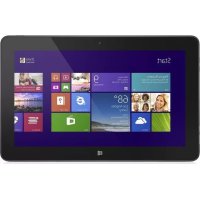
Venue 11 Pro 5130 - Tablette DELL - Notice d'utilisation et mode d'emploi gratuit
Retrouvez gratuitement la notice de l'appareil Venue 11 Pro 5130 DELL au format PDF.


| Type de produit | Tablette tactile avec écran multipoint |
| Marque | Dell |
| Modèle | Venue 11 Pro 5130 |
| Système d'exploitation | Windows 8.1 |
| Processeur | Intel Atom Z3770 (quad-core, jusqu'à 2,4 GHz) |
| Mémoire RAM | 2 Go LPDDR3 |
| Stockage interne | 32 Go ou 64 Go eMMC 4.5.1 (HS200) |
| Écran | LCD TFT 10,8 pouces, résolution 1920 × 1080 pixels, 400 nits |
| Dimensions (H × L × P) | 176,76 × 279,74 × 10,20 mm |
| Poids | 726,3 g (minimum) |
| Batterie | Lithium-ion 32 Wh (7,4 V), charge complète en 4 heures |
| Adaptateur secteur | Entrée 100-240 V CA, sortie 19,5 V CC (23,4 W/30 W) |
| Connectivité sans fil | Wi-Fi 802.11 a/b/g/n, Bluetooth 4.0, NFC, LTE/HSPA+ (optionnel) |
| Ports | 1 × USB 3.0/2.0, 1 × Mini HDMI, 1 × jack audio 3,5 mm, 1 × lecteur microSD, 1 × microSIM |
| Caméra avant | 2 MP (OV 2722) |
| Caméra arrière | 8 MP (IMX 175) |
| Haut-parleurs | Intégrés |
| Capteurs | Accéléromètre, gyroscope, capteur de luminosité ambiante |
| Entretien et nettoyage | Nettoyer avec un chiffon doux et humide (eau uniquement). Débrancher avant nettoyage. Ne pas utiliser de produits inflammables. |
| Sécurité | Mise à la terre avant intervention, utilisation d'adaptateur Dell, verrouillage SIM par code PIN, mots de passe BIOS. |
| Pièces détachées et réparabilité | Batterie amovible, stylet en option, stations d'accueil (bureau, clavier fin de voyage, clavier mobile) vendues séparément. Réparations par technicien agréé. |
FOIRE AUX QUESTIONS - Venue 11 Pro 5130 DELL
Questions des utilisateurs sur Venue 11 Pro 5130 DELL
0 question sur cet appareil. Repondez a celles que vous connaissez ou posez la votre.
Poser une nouvelle question sur cet appareil
Téléchargez la notice de votre Tablette au format PDF gratuitement ! Retrouvez votre notice Venue 11 Pro 5130 - DELL et reprennez votre appareil électronique en main. Sur cette page sont publiés tous les documents nécessaires à l'utilisation de votre appareil Venue 11 Pro 5130 de la marque DELL.
MODE D'EMPLOI Venue 11 Pro 5130 DELL
Remarques, précautions et averissements

REMARQUE: Une REMARQUE indique des informations importantes qui peuvent vous aider à很好地 utiliser l'ordinateur.

PRECAUTION: Une PRECAUTION indique un risque de dommage matériel ou de perte de données et vous indique comment éviter le problème.

AVERTISSEMENT : Un AVERTISSEMENT indique un risque d'endommagement du matériel, de blessure corporelle ou de mort.
© 2013 Dell Inc. Tous droits réservés.
Marques utilisées dans ce document : Dell™, le logo DELL, Venue™ et Wi-Fi Catcher™ sont des marques commerciales de Dell Inc. Intel®, Xeon® Core™ et Atom™ sont des marques déposées ou des marques commerciales d'Intel Corporation aux États-Unis et dans d'autres pays. Microsoft®, Windows®, MS-DOS®, Windows Vista®, le bouton Demarrer de Windows Vista et Office Outlook® sont des marques commerciales ou des marques déposées de Microsoft Corporation aux États-Unis et/ou dans d'autres pays. Wi-Fi® est une marque déposée de Wireless Ethernet Compatibility Alliance, Inc.
2013-11
Rev.A00
Table des matieres
1 Intervention à l'intérieur de la tablette 5
Avant d'intervenir dans la tablette 5
Mettre la tablette hors tension. 6
2 Configurer la tablette 9
Charger la tablette 9
Metre la tablette sous tension. 10
Eteindre I'ecran. 11
A l'aide du bouton d'alimentationÀ l'aide de la barre des icones 11
3Utiliser la tablette 13
Orientation de I'ecran 13
Comment verrouiller ou déverrouiller l'orientation de l'écran. 13
Régler la luminosité de l'écran 13
Mouvements. 14
Clicdroit. 15
L'écran d'accueil Windows 16
Comment acceder à l'écran d'accueil. 16
Découvre Windows 8.1. 16
Balayer vers la droite 17
Balayer vers la gauche. 17
Balayer vers le haut/bas. 17
Fractionner l'ecran 17
Utiliser un casque 18
Retirer la carte microSD. 18
Installer le plateau de la carte microSD 19
Retrait de la batterie 19
Installation de la batterie 20
Installer la carte micro SIM. 20
4 Gérer les paramètres de la tablette 23
Parametre Wi-Fi. 23
Activer/désactiver le Wi-FiSe connecter à un réseau. 23
Parametre haut débit mobile 24
Activer/désactiver le haut débit mobileConnexion à un réseau haut débit
mobileDéconnexion du réseau haut débit mobileOptions de haut débit
mobileInformations sur le matériel du fournisseur de servicesActiver le verrouillage par code. 24
Actualiser/Recuperer/Reinitialiservoitrtetablette. 27
Actualiser notre PC sans affecter vos fichiersTout supprimer et réinstaller WindowsDémarrage avancé. 27
5 Synchroniser la tablette 29
Utiliser un compte Microsoft 29
Copier de la musique, des photos et des videos. 29
6 Caracteristiques du stylet (en option) 31
Préparer vosysteypour l'utiliser 31
Utiliser le stylet en option avec la tablette 32
7 Fonctionnalités de la station d'accueil de bureau 33
Connector l'adaptateur d'alimentation 34
8 Fonctionnalités de la station d'accueil pour clavier fin de voyage 35
Connexion de la tablette à la station d'accueil pour clavier fin de voyage 36
9 Caracteristiques de la station d'accueil pour clavier mobile. 37
Connector la tablette à la station d'accueil pour clavier 37
Déconnecter la tablette de la station d'accueil pour clavier. 38
Charger la station d'accueil 38
Comportement de la batterie 39
10 Nettoyer la tablette 41
11Dépannage 43
Problème de batterie 43
Problème du système 44
Problème de l'écran tactile 45
Problème de réseau 45
12 System Setup (Configuration du système) 47
Options de configuration du système (BIOS) 47
Mise à jour du BIOS 57
13 Caracteristiques 59
14 Contacter Dell 63
1
Intervention à l'intérieur de la tablette
Avant d'intervenir dans la tablette
Suivez les recommendations de sécurité ci-dessous pour protégger votre tablette et vos données personnelles de toute déterioration. Sauf indication contraire, chaque procédure mentionnée dans ce document suppose que les conditions suivantes sont réunies :
- Vous avez pris connaissance des consignes de sécurité fournies avec la tablette.
AVERTISSEMENT: Avant d'intervenir dans la tablette, lisez les informations de sécurité fournies avec la tablette. D'autres informations sur les importantes pratiques de sécurité sont disponibles sur la page d'accueil Regulatory Compliance (Conformité réglementaire) accessible à l'adresse www.dell.com/regulatory_compliance.
PRECAUTION: La plupart des réparations ne peuvent être effectuees que par un technicien de maintenance/agree. N'effectuez que les opérations de dépannage et les petites réparations autoriseses par la documentation de votre produit et suivez les instructions fournies en ligne ou par téléphone par l'équipe de maintenance et d'assistance technique. Tout dommage causé par une réparation non autorisé par Dell est exclu de votre garantie. Consultez et respectez les consignes de sécurité fournies avec votre produit.
PRECAUTION: Pour éviter une décharge electrostatique, mettez-vous à la terre à l'aide d'un bracelet antistatique ou en touchant une surface métallique non peinte, par exemple un connecteur à l'arrière de la tablette.
PRECAUTION: Manipuez les composants et les cartes avec soin. Ne touche pas les composants ou les contacts d'une carte. Tenez une carte par les bords ou par sa patte de montage métallique.
PRECAUTION : Lorsque vous déconnectez un cable, tirez sur le connecteur ou sa languette, mais pas sur le cable lui-même. Certains cables sont dotés de connecteurs avec dispositif de verrouillage. Si vous déconnectez un cable de ce type, appuyez d'abord sur le verrou. Lorsque vous démontez les connecteurs, maintenez-les alignésUniformément pour éviter de tordre les broches. Enfin, avant de connecter un cable, vérifie que les deux connecteurs sont correctement orientés et alignés.
REMARQUE: L'apparance et la couleur de la tablette et de certains composants peuvent différer de celles représentées dans ce document.
Pour ne pas endommager la tablette, procedez comme suit avant d'intervenir dans la tablette.
- Assurez-vous que la surface de travail est plane et propre afin d'éviter de rayer le capot de la tablette.
- Mettez la tablette hors tension (voir Mettre la tablette hors tension).
- Si la tablette est connectee à une station d'accueil (amarrée) telle qu'une station d'accueil en option ou une station d'accueil pour clavier, déconnectez-la.
-
Debranchez l'adaptateur d'alimentation de la tablette.
-
Retournez la tablette sur une surface plane et propre.
REMARQUE: Pour éviter d'endommager la carte système, vous doivent restorer la batterie principale avant d'intervenir dans la tablette.
-
Retirez la batterie principale.
-
Appuyez sur le bouton d'alimentation et maintenez-le enforcé quelques secondes pour-retirer l'électricité résiduelle de la carte système.
PRECAUTION: Pour prévenir tout risque de chocoléctrique, débranchez toujours votre tablette de la prise secteur.
PRECAUTION: Avant de toucher un élément dans la tablette, mettez-vous à la terre en touchant une surface métallique non peinte, telle que le métal à l'arrière de la tablette. Pendant l'intervention, touchez régulierement une surface métallique non peinte pour éliminer l'électricité statique qui pourrait endommager les composants.
- Retirez la carte SD de stockage de la tablette.
Mettre la tablette hors tension
La mise hors tension de la tablette eteint complètement la tablette. Vous pouze metre la tablette hors tension de deux facons :
-
À l'aide du bouton d'alimentation
-
À l'aide du menu des icones
-
Pourmettre la tablette hors tension a I'aide du bouton d'alimentation:
a) Appuyez sur le bouton d'alimentation et maintenez-le enforcé jusqu'à ce que vous VOYZ le message « Faire glisser pour arreter votre PC » à l'écran.
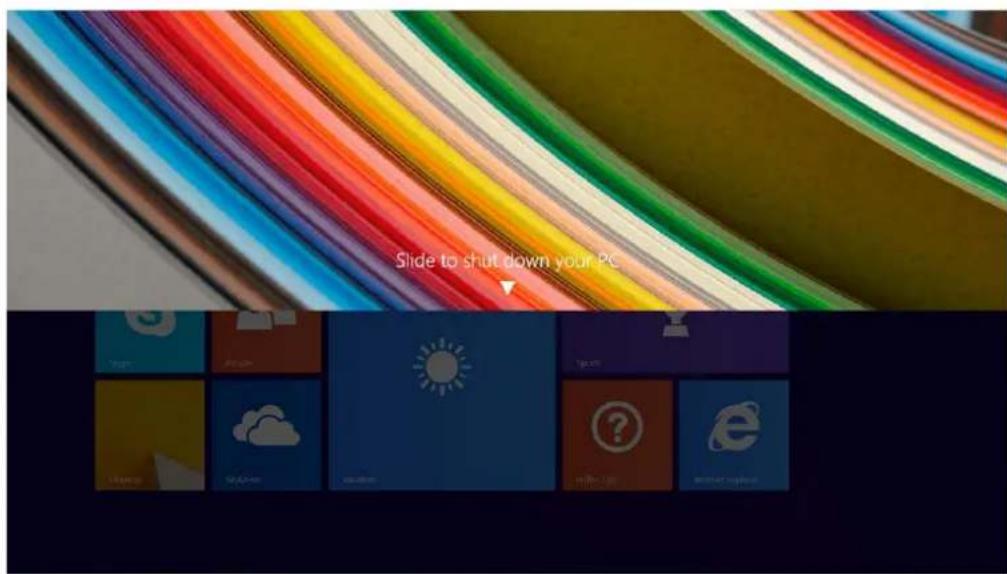
b) Faites glisser pourmettre la tablette hors tension.
REMARQUE: Vous pouvez égalementmettre la tablette hors tension sans avoir a faire glisser l'écran. Appuyez et maintenez le bouton d'alimentation pendant plus de 10 secondes pourmettre la tablette hors tension. Vous pouvez forcer l'arrêt, si la tablette ne répond pas ou se comporte de manière imprévue ou si la fonction tactile ne fonctionne pas.
- Pourmettre la tablette hors tension a l'aide du menu desicones:
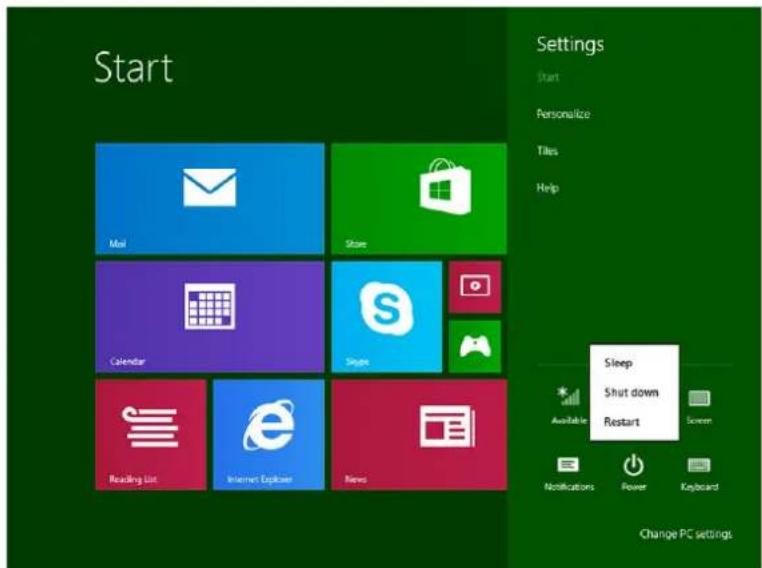
a) Balayez votre écran à partir du bord croit pour acceder au menu des icones.
b) Touchez Paramètres Alimentation Arrêter pourmettre la tablette hors tension.
Configurer la tablette
Charger la tablette
PRECAUTION: Chargez la batterie à une température ambiente comprise entre 0^ à 40^ .
PRECAUTION: Utilisez uniquement l'adaptateur d'alimentation et le cable d'alimentation fournis avec votre tablette. L'utilisation d'adaptateurs d'alimentation ou de cables d'alimentation non autorisés risque d'endommager sérieusement la tablette.
REMARQUE: La batterie n'est pas complètement chargée lorsque vous déballez la tablette.
- Connectez le cable d'alimentation dans l'adaptateur d'alimentation.
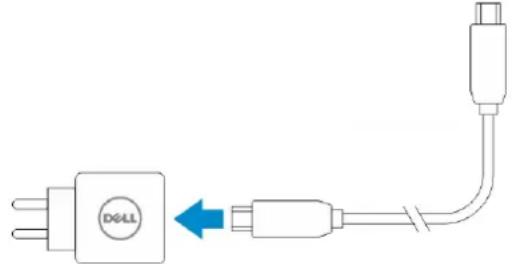
- Connectez l'adaptateur d'alimentation à une prise secteur et chargez la tablette jusqu'à ce que la batterie soit complètement chargée.
REMARQUE: La charge complète de la batterie de la tablette nécessite 4 heures.
REMARQUE: Vous pouvez également charger la tablette à régime lent via la connexion microUSB. La charge compte de la batterie nécessite 24 heures selon la sortie de l'alimentation du port USB. Le processus de charge à régime lent fonctionne également avec d'autres adaptateurs non Dell.
Yououpouvezverifierle nivau decharge de la batterie de la tablettea l'aide du
Voyant de charge de la batterie, situé à l'avant de la tablette :
Comportement duvoyant Description
Blanc fixe La batterie est en cours de chargement.
Désactivé La batterie ne se recharge pas. Soit aucun
Orange fix momentanément
adaptateur de CA n'est connecté soit la batterie est complètement chargée.
Levoyant est orange fixependant 2 secondes,puis devient blanc fixe. Il s'agit d'une indication que le systeme ne peut pas semettre sous tension avec I'etat de charge en cours,mais que la batterie est en cours de chargement.
Comportement duvoyant Description
-La batterie est en cours de chargement.
-La tablette ne se met pas sous tension.

REMARQUE : Vous pouvez vérifier le niveau exact de charge de la batterie en démarrant le système d'exploitation.
- Icônes de la batterie affichées à l'écran :
| Icône de la batterie Description | |
| La batterie est complètement chargée et l'adaptateur de CA est connecté. | |
| La batterie est en charge avec adaptateur de CA. | |
| La tablette fonctionne sur batterie et la batterie est en train de se décharger. | |
| La tablette est branchée, et soit la batterie n'est pas détectée soit la batterie ne fonctionne pas correctement. | |
| La batterie est à un niveau faible. | |
| La batterie est à un niveau critique. | |
Metre la tablette sous tension

REMARQUE: Utilisez la tablette dans une température ambiente comprise entre 0^ et 40^ .
- Appuyez sur le bouton d'alimentation et maintenez-le enforcé pendant 2 secondes pourmettre la tablette sous tension.
- Si l'écran de verrouillage s'affiche, balayez du doigt la partie inférieure de l'écran pour passer à l'écran d'ouverture de session, puis saississe le mot de passer pour vous connecter à Windows.
La tablette est prete a etre utilise une fois que l'ecran Demarrer de Windows s'affiche.
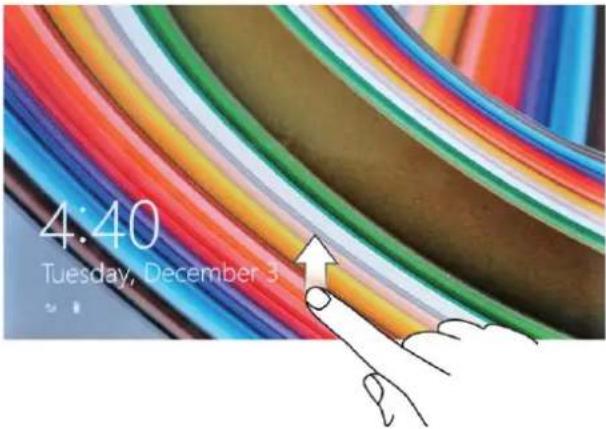

REMARQUE: Si l'écran d'ouverture de session n'est pas activé dans Windows 8.1, vous serez redirigé directement à partir de l'écran de verrouillage vers l'écran de démarrage.

REMARQUE: L'écran de verrouillage n'est affiché que lors de la reprise à partir d'un état de voir.
Éteindre l'écran
À l'aide du bouton d'alimentation
Appuyez sur le bouton d'alimentation paur eteindre I'ecran.
A l'aide de la barre des icones
- Balayez l'écran à partir du bord croit pour acceder à la barre des icones.
- Touchez Paramètres → Alimentation → Mettre en veille pour éteindre l'écran.
REMARQUE: Si la tablette est en etat de veille, appuyez une fois sur le bouton d'alimentation ou sur le bouton Windows pour allumer I'ecran.
Utiliser la tablette
Orientation de l'écran
Pour permettre des conditions optimales de visualisation, l'orientation de l'écran passae automatiquement en mode portrait ou paysage selon la façon dont vous tenez l'appareil.

REMARQUE: Certain applications ne prennt pasforcement en charge la rotation automatique pour passer en mode portrait ou en paysage.
Comment verrouiller ou déverrouiller l'orientation de l'écran
- Balayez l'écran à partir du bord croit pour acceder à la barre des icones.


- Touchez le bouton bascule pour verrouiller l'orientation de l'écran, ou touchez le bouton bascule pour déverrouiller l'orientation de l'écran.
Régler la luminosité de l'écran
Vou puez également regler la luminosité de l'écran ici en utilisant la barre du curseur située sous le bouton bascule
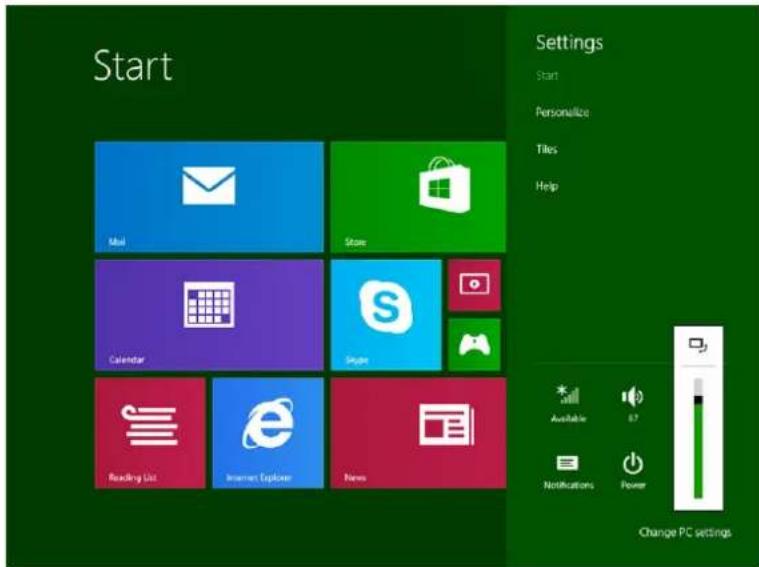
Vou puez égarlement ajuster votre écran automatique. Pour régler la luminosité de l'écran automatique :
- Balayez l'écran à partir du bord croit pour acceder à la barre des icones.
- Touchez Paramétres Paramétres du PC PC et périhériques Alimentation et mise en voille.
- Sous Luminosité, faites glisser vers la gauche ou la droite pour activer ou désactiver l'option d'ajustement automatique de la luminosité.

REMARQUE : Vous pouvez activer ou désactiver le curseur pour que l'écran ajusté automatiquement la luminosité en fonction de la lumière ambiente.
Mouvements
La tablette dispose d'un écran tactile multipoint. Vous pouvez toucher l'écran pour faire fonctionner la tablette.
Mouvements du doigt Fonctions
Tactile
Appuyez légerement sur l'écran du bout du doigt.
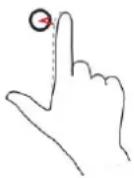
- Sélectionner des éléments à l'écran : options, entrées, images et icones.
- Demarrer des applications.
- Toucher des boutons à l'écran.
Saisir du texte à l'aide du clavier virtuel.
Toucher de maniere prolongée
Touchez et maintenez le doigt sur l'écran.
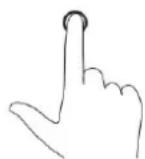
- Afficher des informations détaillées sur un élément.
- Ouvrir le menu contextual d'un élément pour effectuer d'autres actions.
Glisser-deplacer
- Touchez un élément de l'écran et maintenez le doigt dessus.
- En gardant le doigt en contact avec l'écran, déplacez le doigt vers l'endroit souhaïte.
- Retirez le doigt de l'écran pour déplacer l'élément à l'endetroit souhaïte.
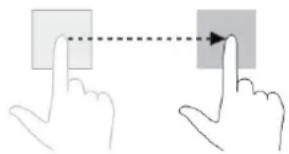
Déplacer des éléments (par ex. images et icones) dans l'écran.
Mouvements du doigt Fonctions
Balayer ou faire glisser
Déplacez le doigt verticalement ou horizontallement sur l'écran.
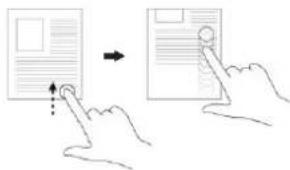
- Faire défilier l'écran de démarrage, des pages Web, des listes, des entrées, des photos, des contacts, etc.
- Fermer l'application (faites glisser l'application vers le bas de I'ecran).
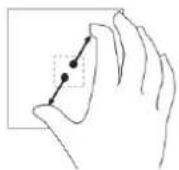
Zoom avant
Touchez l'écran avec deux doigs, puis éloignez-les.
Agrandir la vue d'une image ou d'une page Web.
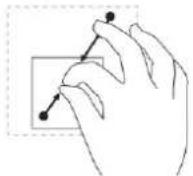
Zoom arrête
Touchez l'écran avec deux doigts, puis rapprochez-les.
Réduire la vue d'une image ou d'une page Web.
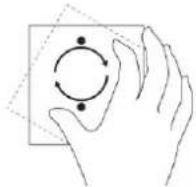
Rotation
Touchez l'écran avec deux doigs ou plus, puis déplacer-les dans le sens des aiguilles d'une montre ou dans le sens inverse des aiguilles d'une montre.
Faire pivoter un objet de 90 degrés.
Clic droit
Pour effectuer un click droit dans la tablette, Touchez et maintenez le doigt pendant 2 secondes sur n'importe qu'elle section de l'écran ou une icône, puis relâchez le doigt.
Les options de menu s'affichent à l'écran.
L'écran d'accueil Windows
L'écran d'accueil Windows affiche une liste de vignettes dynamiques par défaut ou personnelisable, qui font office de raccourcis vers le Panneau de configuration, l'Explateur Windows, l'application météo, les flux RSS, Windows Store, Internet Explorer, et les autres applications installées.
Les vignettes dynamiques de votre écran d'accueil changent et sont mises à jour en temps réel de sorte que vous obtenez des mises à jour en temps réel sur l'actualité générale ou sportive, sachez ce que font vos amis et obtenez les dernières prévisions météorologiques.
L'interface utiliseur basée sur les vignettes vous permet d'acceder directement à vos dernières applications, e-mails, photos, musiques, videos, contacts, mises à jour de Facebook et Twitter, et sites Web féquèment visités. Vous pouvez épingler vos applications préféérées ou les plus féquèment utilisées en tant que vignettes dynamiques pour personneliser l'écran d'accueil.
Vou puez également personnaliser l'écran d'accueil en définissant votre photo préféree comme fond d'écran.

REMARQUE: Les vignettes dynamiques peuvent etre ajoutees ou supprimées à l'aide des options Épingler ou Dépacher.
Comment acceder à l'écran d'accueil
Suivez l'une ou l'autre méthode pour acceder à l'écran d'accueil :
- Appuyez sur le bouton Windows.
Balayez Your ecran en partant de son bord croit pour acceder à la barre des icones, puis touchez l'icone Demarrer
Découverrez Windows 8.1
Vou puez touher la vignette Aide+Conseils sur I'ecran d'accueil pour obtenir de I'aide et des conseils
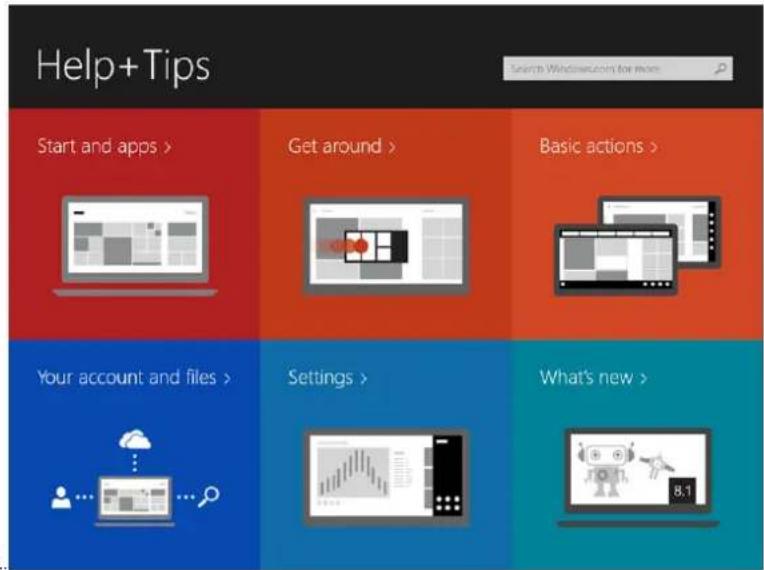
sur l'utilisation de Windows 8.1.
Balayer vers la droite
Balayer à partir du bord droit de l'écran affiche la barre des icones. Les icones fournissent l'accès aux commandes système telles que les options Demarrer, Rechercher, Partager, Periphériques et Paramétres. Si une application ou une action est en cours d'exécution sur la tablette et que vous appuyez sur l'icone Demarrer, vous reviendrez à l'écran d'accueil. Si vous étés à l'écran d'accueil, appuyer sur l'icone Demarrer, vous amène aux applications récemment utilisées ou à l'écran le plus récemment consulté.
REMARQUE: La fonctionnalité de l'icone Demarrer est la même que celle du bouton Windows
Balayer vers la gauche
- Balayer lentement du bord gauche vers le bord droit de l'écran affiche les vignettes des applications ouvertes et fait défilier les vignettes des applications ouvertes.
- Balayer vers l'intérieur et l'extérieur du bord gauche de l'écran affiche la liste des applications récemment utilisées.
Balayer vers le haut/bas
- Balayer vers l'intérieur depuis le bord inférieur ou supérieur de l'écran affiche l'icone Toutes les applications. Touchez Tous les applications pour afficher une liste par ordre alphabetique de toutes les applications installées sur votre tablette.
- Balayer vers l'intérieur depuis le bord supérieur vers le bord inférieur d'une application permet de l'amarrer ou de la fermer.
Pour plus d'informations sur l'utilisation de l'écran d'accueil de Windows, consultez le site windows.microsoft.com/en-us/windows-8/start-screen-tutorial.
Vou puez egalent activer la camera (avant), lorsque l'ecran est en mode de verrouillage. Pour activer la camera lorsque l'ecran est en mode de verrouillage :
- Balayez l'écran à partir du bord croit pour acceder à la barre des icones.
- Cliquez sur Parametes Modifier les parametes du PC PC et périhériques
- Faites defiler la page vers le bas, puis naviguez jusqu'à Caméra.
- Balayez pour activer afin d'utiliser laamera pendant le mode écran de verrouillage.
Pour être certain que vous pouvez utiliser laamera pendant le mode écran de verrouillage :
- Appuyez sur le bouton Alimentation pour l'etre indre l'écran.
- Appuyez sur le bouton Alimentation une deuxieme fois pour activer le mode écran de verrouillage.
- Balayez vers le bas pour activer la camera.
Fractionner l'écran
L'option de fractionnement d'écran vous permet d'ouvir deux applications sur le même écran, ce qui vous aide dans des activités multitâches. Pour fractionner l'écran :
- Ouvrez deux applications pour lesquelles vous voulez executer le fractionnement d'écran.
- Balayez à partir de la gauche pour ouvrir la seconde application et maintenez votre doigt jusqu'à ce que l'écran se fractionne.
- Relâchez le doigt pour déposer la seconde application.

REMARQUE: Windows 8.1 yous permit de fractionner l'écran dans une largeur variable.
Utiliser un casque
Vou puez utilise un casque pour écouter de la musique et dessons, effectuer des enregistrements audio, ou passer des appels.

AVERTISSEMENT : Écouter de la musique forte sur une période prolongée peut entrainer une
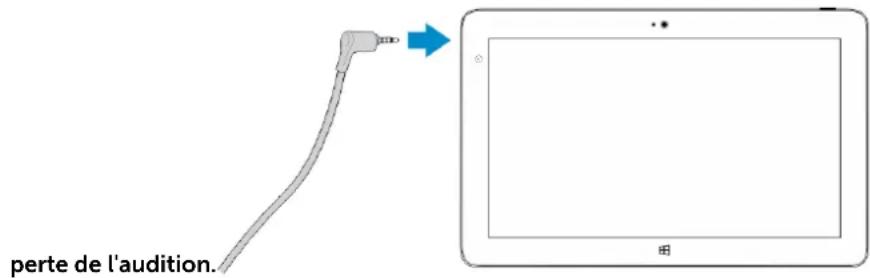
- Connectez votre casque au port audio (3,5 mm) sur la tablette.
- Portez le casque à vos oreilles et régler le niveau du volume à un niveau comfortable.

REMARQUE : Lorsque vous connectez un casque ou un périphérique audio externe au connecteur audio, les haut-parleurs intégrés de votre tablette sont mis en sourdine automatiquement.

PRECAUTION: Pour éviter d'endommager le casque lorsqu vous le déconnectez de la tablette, tirez sur le connecteur et non le cable.

REMARQUE: Il est conseilé de réduire le niveau du volume avant de connecter le casque, puis de l'ajuster à un niveau comfortable. Une exposition soudaine à un niveau de volume élevé peut provoquer des léasons auditives.
Retirer la carte microSD

PRECAUTION: Le retrait de la carte microSD lorsqu'un transfert de données est en cours peut entrainer une perte de données ou des erreurs dans le fonctionnement des applications. Assurez-vous que votre tablette a terminé toutes les opérations de sauvégarde sur la carte microSD.
- Accedez au mode Bureau. Touchez Retirer le périphérique en toute sécurité notification en bas à droite de l'écran.

la zone de

REMARQUE: Si vous ne VOYZ pas Retirer le périphérique en toute sécurité w. touchez Afficher les icones cachées pour afficher toutes les icones de la zone de notification.
- Touchez Ejecter la carte memoire SD. Un message s'affiche pour confirmer que la carte microSD peut etre retiree en toute securite. Si un message d'advertisement indiquant que la carte microSD ne peut pas etre retiree s'affiche, assurez-vous que tous les transferts de données impliquant la carte microSD sont terminés.
-
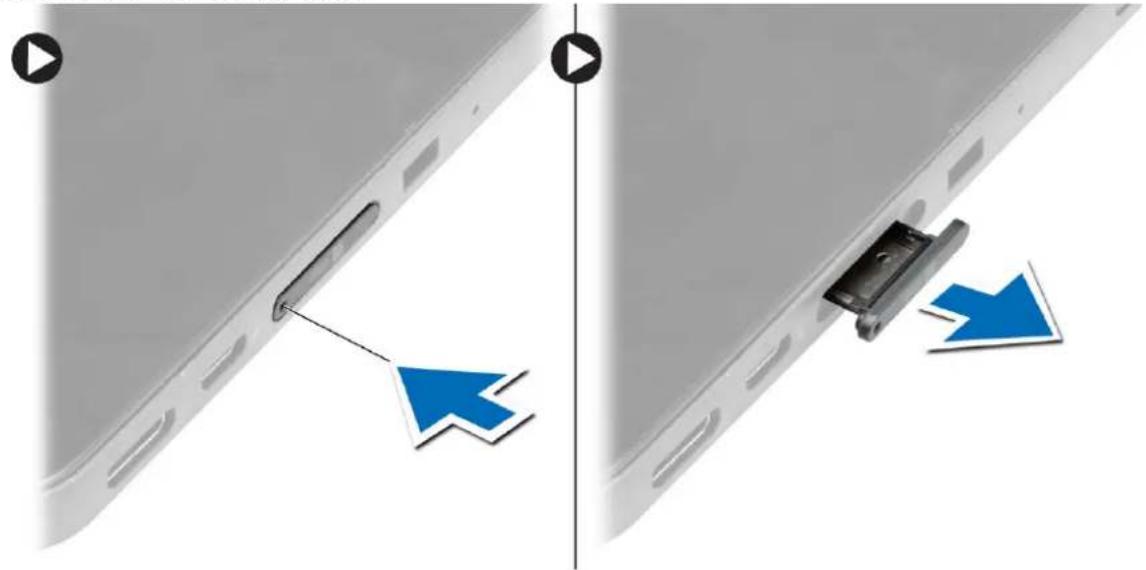
Insérez le bout d'un petit d'un trombone déplié dans le petit orifice situé sur le cache du logement pour microSD.
-
Poussez la pointe dans le trou jusqu'à ce que le plateau de la carte microSD s'éjecte. Tirez le plateau de la carte microSD vers l'extérieur.
- Retirez la carte microSD du plateau.
Installer le plateau de la carte microSD
- Placez la carte SD sur le plateau de la carte SD.
- Poussez le plateau de la carte SD dans son emplacement jusqu'à ce qu'il s'enclenche.
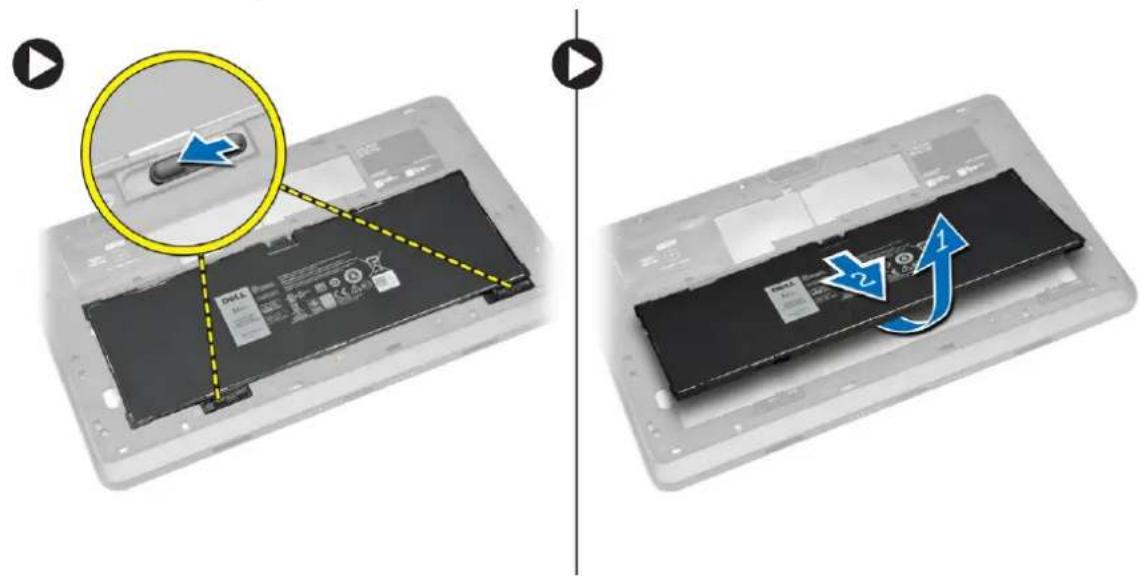
Retrait de la batterie
- Appliquez les procedures decrites dans Avant d'intervenir dans la tablette.
-
Retirez le cache de fond.
-
Effectuez les opérations suivantes :
a) Faites glisser le loquet de déverrouillage dans le sens indiqué pour déverrouiller la batterie.
b) Poussez la batterie vers l'avant pour la dégager de son connecteur sur la carte système.
c) Soulevez la batterie pour la retarder de la tablette.
Installation de la batterie
- Faites glisser la batterie dans son emplacement jusqu'à ce que vous l'entendiez s'enclencher.
2.Installes le cache de fond.
Installer la carte micro SIM
PRECAUTION: Le retrait de la carte micro SIM lorsque la tablette est sous tension peut entraîner la perte de données ou endommager la carte. Vérifie que votre tablette est hors tension ou que les connexions réseau sont désactivées.
- Mettez la tablette hors tension. Pour plus d'informations sur la mise hors tension de votre tablette, voir Mettre la tablette hors tension.
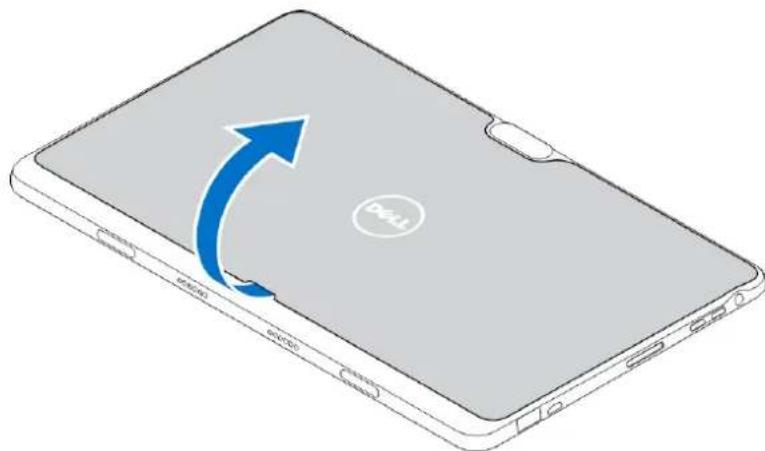
- Faites levier sur le cache de fond dans la direction indiquée, puis soulevez-le vers le haut pour le retarder de la tablette.
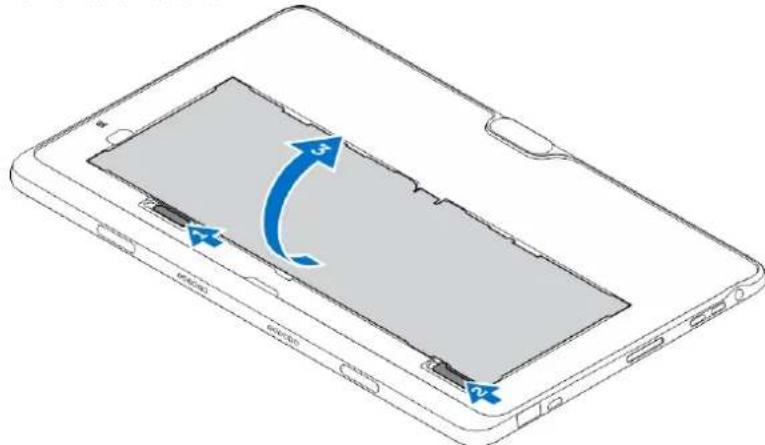
- Faites glisser le loquet de déverrouillage pour déverrouiller la batterie. Soulevez la batterie pour la retarder de la tablette.
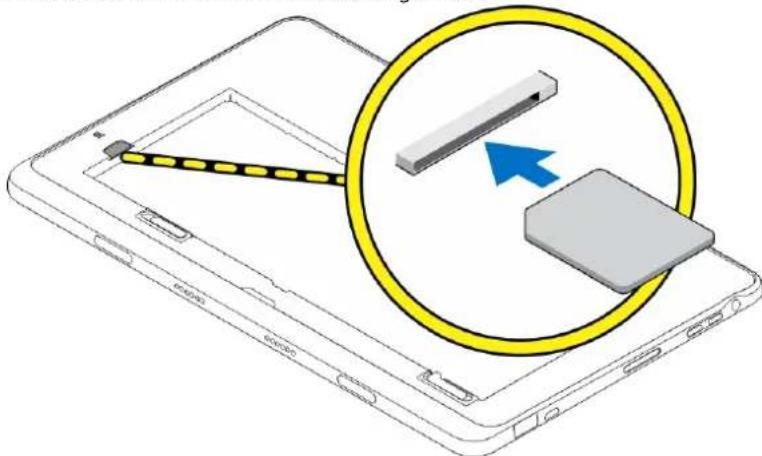
- Installez la carte micro SIM dans son logement.
Gérer les paramètres de la tablette
Parametre Wi-Fi
Activer/désactiver le Wi-Fi
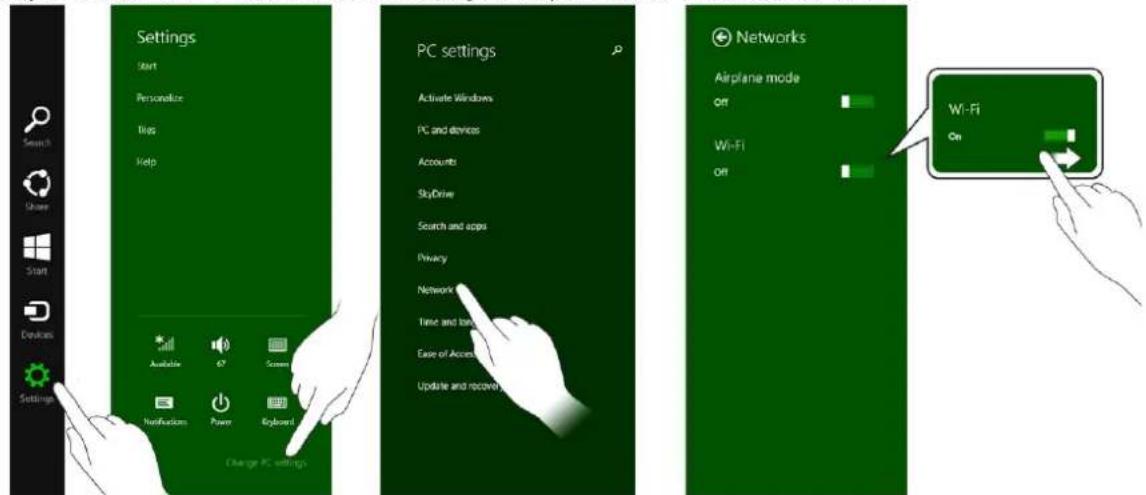
- Balayez l'écran à partir du bord croit pour acceder à la barre des icones.
- Touchez Paramétres Modifier les paramétres du PC Résaux Mode Avion.
- Balayez I'icone Wi-Fi vers la droite ou vers la gauche pour activer ou désactiver le Wi-Fi.
Se connecter à un réseau
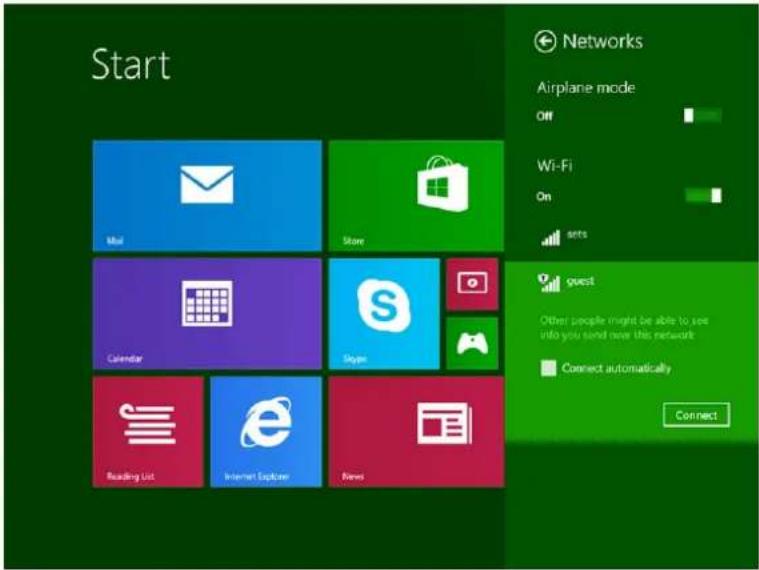
- Balayez l'écran à partir du bord croit pour acceder à la barre des icones.
- Touchez Paramétres Disponible Sélectionner un réseau disponible Se connecter
Paramètre haut début mobile
Activer/désactiver le haut début mobile
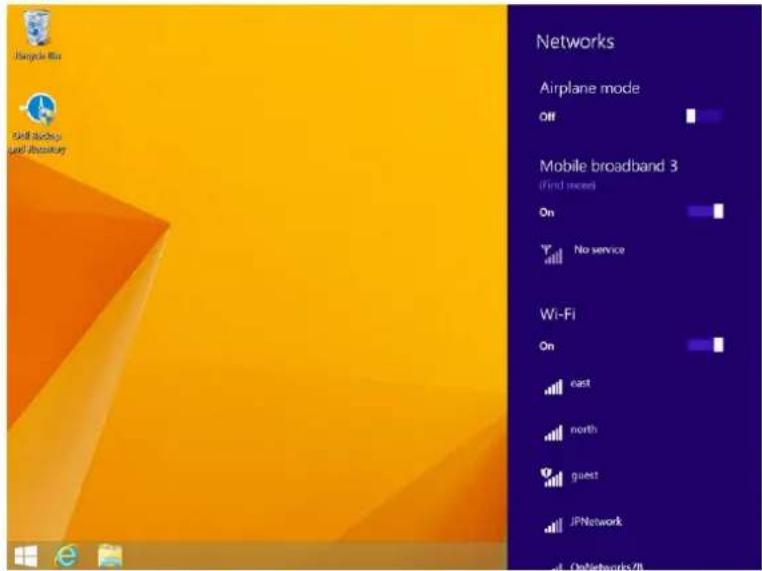
- Balayez l'écran à partir du bord croit pour acceder à la barre des icones.
- Touchez Paramétres Modifier les paramétres du PC Résaux Mode Avion.
- Balayez l'icone Haut débit mobile vers la gauche ou la droite pour activer ou désactiver le haut débit mobile.
Connexion à un réseau haut débit mobile
-
Verifiez qu'une carte SIM active est inseree dans la tablette.
-
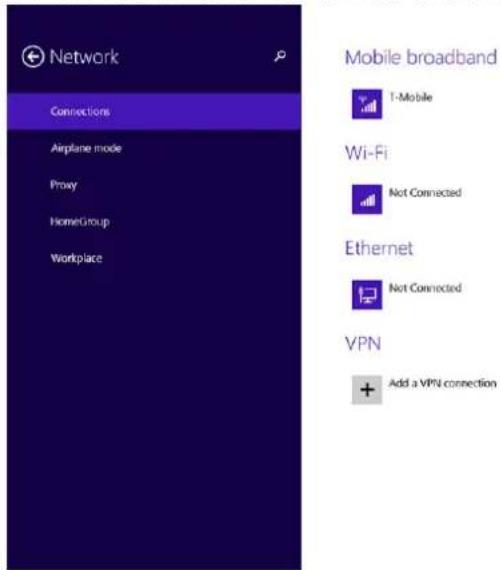
Balayez l'écran à partir du bord croit pour acceder à la barre des icones.
- Touchez Paramètres → Réseau → Connexions → Vote fournisseur de services → Connecter.
- L'estimation de l'utilisation des données sera affichée une fois le réseau haut début mobile activé.
REMARQUE: Vous pouvez désir l'option Se connecter automatiquement pour vous connecter automatiquement au réseau haut débit mobile.
REMARQUE: La tablette privilégie automatique les réseaux Wi-Fi aux réseaux haut débit mobile lorsqu'ils sont tous les deux disponibles. Si la tablette est connectée au réseau haut débit mobile et qu'une connexion Wi-Fi enregistrée est à portée de la tablette, la tablette se déconnectera du réseau mobile pour se connecter au réseau Wi-Fi automatique. Pour plus d'informations sur l'activation du réseau Wi-Fi, voir Paramétres Wi-Fi.
Déconnexion du réseau haut début mobile
- Balayez l'écran à partir du bord croit pour acceder à la barre des icones.
- Touchez Paramètres → Réseau → Votre fournisseur de services → Déconnecter.
REMARQUE: Une fois la tablette déconnectée du réseau haut début mobile, l'option Se connecter automatiquement sera également désactivée.
Options de haut débit mobile
- Balayez l'écran à partir du bord croit pour acceder à la barre des icones.
- Touchez Parametes - Reseaux
-
Touchez et maintenez VoRre fournisseur de services ou cliquez avec le bouton croit si connecte à la station d'accueil.
-
Touchez Afficher l'utilisation des données estimée/Masquer l'utilisation des données estimée pour afficher ou masquerifier toute utilisation des données.
-
Touchez Définir en tant que connexion limitée/connexion non limite pour definir une connexion en tant que limite/non limite.
-
Touchez Afficher les propriétés de connexion pour afficher les propriétés de votre connexion haut débit mobile.

REMARQUE: Si l'option Définir en tant que connexion limitée est activée, Windows Update ne teléchargera pas automatiquement les mises à jour, sauf s'il s'agit d'une mise à jour de sécurité critique priorité élevée, la mise à jour de sécurité critique de haute priorité.
Informations sur le matériel du fournisseur de services
- Balayez l'écran à partir du bord croit pour acceder à la barre des icones.
- Touchez Paramètres → Modifier les paramètres du PC → Réseau.
- Touchez Notre fournisseur de services pour afficher les informations sur le matériel, notamment les informations d'abonnement et le numero IMEI (International Mobile Equipment Identity).

Activier le verrouillage par code
- Balayez l'écran à partir du bord croit pour acceder à la barre des icones.
- Touchez Paramètres — Réservoir .
- Touchez et maintenez VoRre fournisseur de services ou cliquez avec le bouton croit si connecte à la station d'accueil.
- Touchez Afficher les propriétés de connexion Securité Utiliser un code confidientiel.
- Saisissez le code confidentiel de votre carte SIM.

REMARQUE : Notre fournisseur de services fait reference au réseau des fournisseurs de services disponibles dans votre région.

PRECAUTION: Si vous saississez un code confidentiel incorrect, votre connexion haut débit mobile ne sera pas établie. Si vous entrez un code incorrect trois fois de suite, votre carte SIM sera verrouillée. Pour déverrouiller la carte SIM, contactez votre fournisseur de services pour obtenir la clé PUK (Personal Unblocking Key) pour déverrouiller la carte SIM.

REMARQUE: Avant de contacter votre opérateur mobile, munissez-vous préalablement du numéro IMEI.
Actualiser/Reçupérer/Réinitialisér vous tablette
Vou puez actualiser/repucerer/restaurer les parametes d'usine d'origine de voitre tablette.
- Balayez l'écran à partir du bord croit pour acceder à la barre des icones.
-
Touchez Paramétres Modifier les paramétres du PC Mise à jour et récapération Récupération.
-
Actualiser notre PC sans affecter vos fichiers
Tout supprimer et réinstaller Windows -
Demarrage avancé
-
Sélectionnez une option de récapération pour terminer la tâche.
Actualiser votre PC sans affecter vos fichiers
Cette option vous permet d'actualiser votre tablette sans perdre vos photos, votre musique,vos videos et autres fichiers personnels. Si vous souhaitez effectuer cette action :
- Cliquez sur Commencer. La fenetre Actualiser votre PC s'ouvre.
- Cliquez sur Suivant.
- Cliquez sur Actualiser.
Cliquez sur Annuler pour annuler cette action.
Tout supprimer et réinstaller Windows
Cette option vous permet de recycler ou de remettre en etat votre tablette, et vous pouvez rétablir ses paramétres par défaut/d'usine. Si vous souhaitez effectuer cette action :
- Cliquez sur Commencer. La fenetre Reinitialiser vous PC s'ouvre.
- Cliquez sur Suivant.
Une fois que vous avez cliqué sur Suivant, vous devez selectionner l'une des deux options ci-dessous pour terminer la tâche :
- Supprimer simplement mes fichiers : si vous selectionnez cette option, Windows supprime tous vos fichiers, y compris vos photos, votre musique, vos videos et autres fichiers membres.
- Nettoyer complètement le lecteur : si vous scélectionnez cette option. Windows réinitialise votre tableau.

PRECAUTION: La réinitialisation de votre tablette efface toutes ses données, y compris la configuration de votre compte, la musique, les photos, les fichiers, etc. Prenez soit de sauvégarder toutes les données nécessaires avant de poursuivre.
Cliquez sur Annuler pour annuler cette action.
Démarrage avancé
Cette option vous permet de démarrer à partir d'un périhérique ou d'un disque compact (tel qu'un lecteur de DVD ou un lecteur USB) et de modifier les paramètres du micrologiciel de votre tablette, de
modifier les paramètres de démarrage de Windows ou de restaurer Windows à partir de l'image du système. Si vous souhaitez effectuer cette action, cliquez sur Redémarrer maintainant.

REMARQUE: Les applications hierces seront supprimées.
5
Synchroniser la tablette
Utiliser un compte Microsoft
Si vous ordinateur est équipé de Microsoft Windows 8.1, vous pouvez synchroniser des paramètres utilisé de votre tablette avec votre ordinateur à l'aide d'un compte Microsoft. Lorsque vous vous connectez avec votre compte Microsoft sur votre tablette, vous pouvez synchroniser automatiquement vos paramètres, y compris l'histoire du navigateur Internet, les paramètres des applications, vos fichiers personnels, etc., avec d'autres ordinateurs et tablettes Windows 8.1.

REMARQUE: Une connexion sans fil pour l'ordinateur et la tablette est requise.
- Accedez à la barre des icones puis cliquez sur Paramétres Paramétres du PC Comptes Passer à un compte Microsoft pour passer du compte local de votre ordinateur à votre compte Microsoft.
- Une nouvelle option, Synchronisez vos paramétres, sera ajoutée aux Paramétres du PC.
- Cliquez sur Parametes Parametes du PC Autres parametes PC Synchroniser vos parametes pour afficher différentes options permettant de synchroniser vos données et vos parametes.
Copier de la musique, des photos et des vidEOS
- Connectez une clé USB ou une carte microSD à l'ordinateur et copiez les fichiers nécessaires.
- Une fois la copie terminée, utilisez l'assistant Retirer le périphérique en toute sécurité pour déconnecter la tablette de l'ordinateur.
- Vous pouvez également utiliser la fonctionnalité Skydrive de Windows 8.1 pour copier de la musique, des photos et des videos.
6
Caracteristiques du stylet (en option)
La presente section fournit des informations sur les fonctionnalités disponibles sur le stylet.
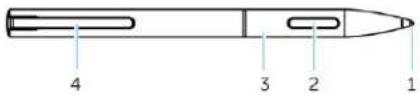
Fonction Fonctionnalité
1 Pointe du stylet Fournit la fonction tactile.
2 Bouton du stylet Permet de réaliser un clic gauche et droit.
3 Compartiment central Fournit l'accès au compartment de la batterie.
4 Clip/capuchon arrrière du stylet Permet de protégger le stylet dans votre poche.

REMARQUE: Le stylet est en option et est vendu séparément.

REMARQUE: Ce stylet fonctionne uniquement avec les tablettes Dell Venue 11 Pro - 5130 et Dell Venue 11 Pro - 7130/7139. Il n'est pas conscience pour fonctionner sur les precedentes gamas de tablettes Dell. En outre, le stylet achete pour être utilisé avec les autres tablettes Dell n'est pas pris en charge par les tablettes Dell Venue 11 Pro - 5130 et Dell Venue 11 Pro - 7130/7139.
Voussoupiezremplacerlela pointedu stylet,commeindiquedansl'imageci-dessous.
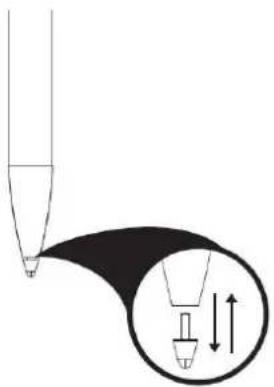
Préparer votre stylet pour l'utiliser
- Faites tourner la partie centrale dans le sens inverse des aiguilles d'une montre.
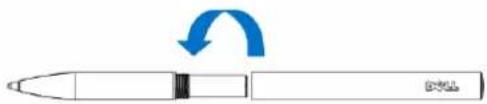
- Insérez une batterie AAAA avec le côté positif tourné vers la pointe du stylet.

REMARQUE: Suivez la législation et la reglementation locales et régionales relatives à la mise au rebut des piles usagées.
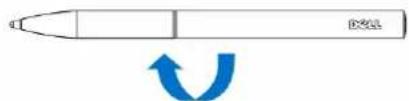
- Montez la partie centrale du stylet de maniere sécurisée.
Utiliser le stylet en option avec la tablette
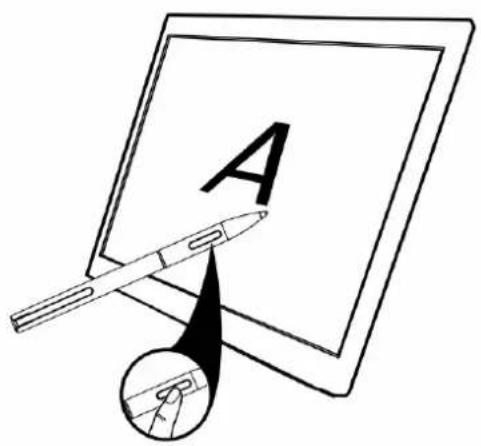
Le stylet est conçu de façon ergonomique pour un fonctionnement avec la tablette pour de longues périodes. L'utilisateur peut passer en toute simplicité entre saisie avec le stylet et saisie avec le doigt entree sans aucune commutation manuelle. Le stylet prend en charge des fonctionnalités telles que le rejet de la paume, la détction de la proximite de la pointe et la détction de la pression, qui permettent une precision à la pointe de l'industrie et une facilité d'utilisation sans etalonnage nécessaire. Les deux boutons sont configurables par logiciel pour utiliser des fonctionnalités telles que l'effacement des données, la mise en surbrillation ou les clics de souris. Vous pouvez utiliser la pointe du stylet pour dessiner des formes, selectionner du texte, tourner une page et écrire ou signer des documents sur la tablette.
Vou puez e galement appuyer sur le bouton situé sur le cote du stylet pour effectuer les fonctions de clic gauche et croit sur la tablette.
7
Fonctionnalités de la station d'accueil de bureau
Cette section fournit des informations sur les fonctionnalités disponibles sur la station d'accueil de bureau.
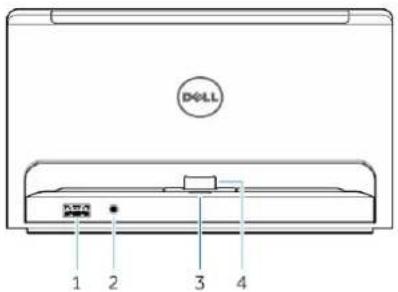
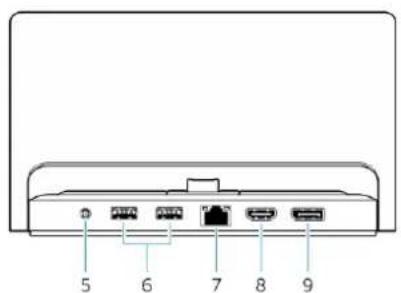
Fonction Fonctionnalité
1 Connecteur USB 3.0 Permet de connecter des péripériques USB, tels que la mémoire Flash.
2 Connecteur audio Permit de connecter un casque ou des haut-parleurs externes.
3 Voyant d'etat de l'alimentation Indique I'etat de I'alimentation.
4 Connecteur d'amarrage Permet de connecter le connecteur d'amarrage situé sur la tablette.
5 Connecteur d'alimentation Permet de connecter l'adaptateur de CA
6 Connecteurs USB 3.0 Permit de connecter des périhériques USB, tels que la mémoire Flash.
7 Connecteur réseau Permit de connecter un cable Ethernet pour l'accès à Internet.
8 Connecteur HDMI Permet de connecter des périphériques compatibles HDMI tels que des projecteurs, des téléviseurs et des moniteurs.
9 Connecteur DisplayPort Permit de connecter des périhériques compatibles DisplayPort tels que des projecteurs, des téléviseurs et des moniteurs.
REMARQUE: La station d'accueil de bureau prend uniquement en charge la technologie USB 2.0 lorsqu'elle est connectee au Venue 11 Pro - 5130.
REMARQUE: La station d'accueil de bureau est vendue séparément et n'est pas fournie avec la tablette.
REMARQUE: Dans Venue 11 Pro - 5130, vous pouze utiliser le connecteur HDMI ou le connecteur DisplayPort pourmettre en miroir le même écran externe. Vous pouze utiliser l'affichage de contenu unique par le connecteur HDMI ou un connecteur DisplayPort uniquement sur la tablette Venue 11 Pro - 7130/7139.
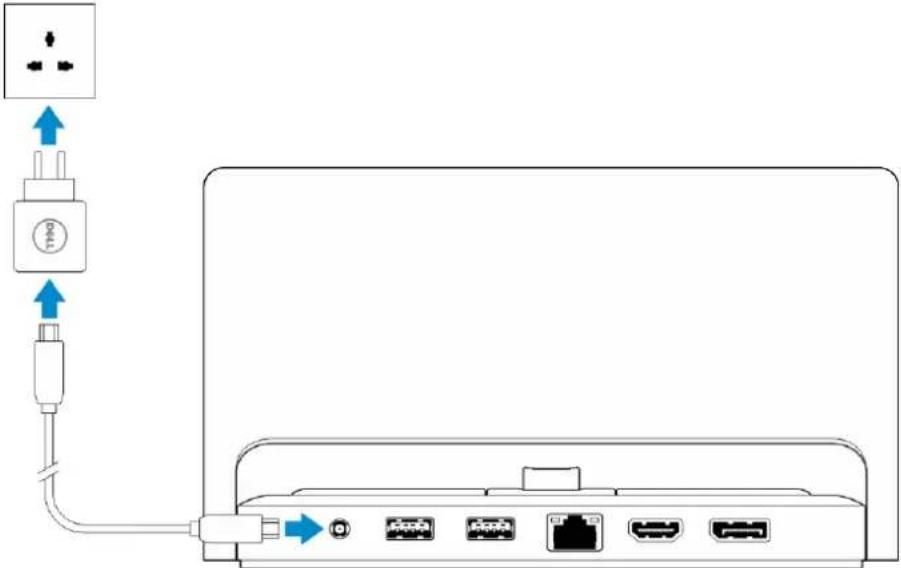
Connector l'adaptateur d'alimentation
- Connectez une extrémité de l'adaptateur d'alimentation à une prise murale et l'autre extrémité au port du connecteur d'alimentation sur la station d'accueil de bureau.
Fonctionnalités de la station d'accueil pour clavier fin de voyage
Cette section fournit des informations sur les fonctionnalités disponibles sur la station d'accueil pour
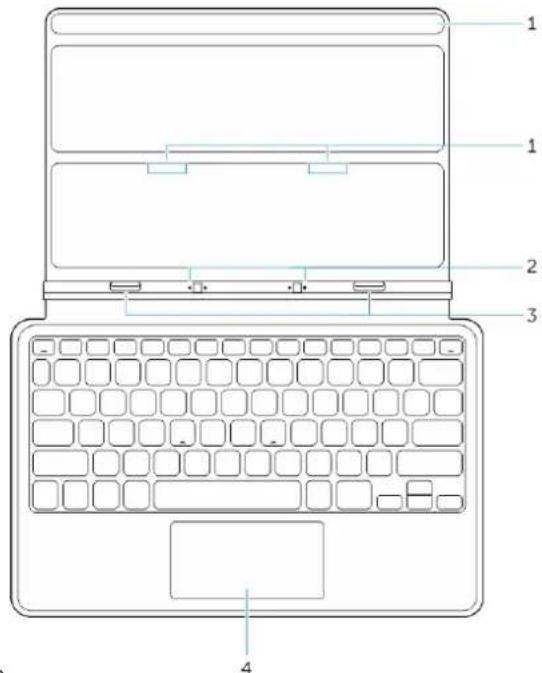
clavier fin.
Tableau 1.
Fonction Fonctionnalité
1 Aimants Aimants pour activer la connexion à la station d'accueil.
2 Broches de la Permet à la tablette d'étabir un contact électrique avec la station d'accueil. station d'accueil
3 Connecteurs Permet de connecter le connecteur d'amarrage situé sur la tablette, d'amarrage
4 Pavé tactile Permet de déplacer le pointeur de la souris de l'écran, et fournit les fonctions d'une souris.

REMARQUE: La station d'accueil pour clavier fin de voyage est vendue séparément et n'est pas fournie avec la tablette.
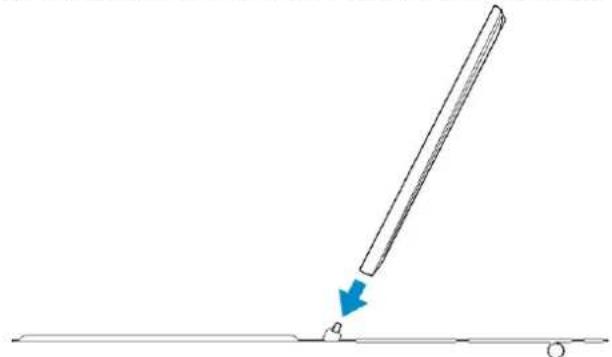
Connexion de la tablette à la station d'accueil pour clavier fin de voyage
- Alignez les deux connecteurs d'amarrage de la tablette à ceux de la station d'accueil.
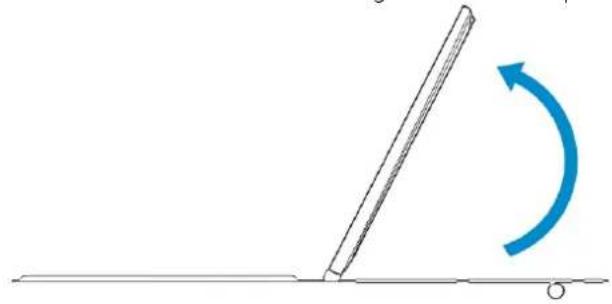
- Faites glisser la tablette vers le bas jusqu'à ce qu'elle se mette en place.
- Fixez le cache du clavier et faites-le glisser vers le bas pour fixer la station d'accueil à la tablette.
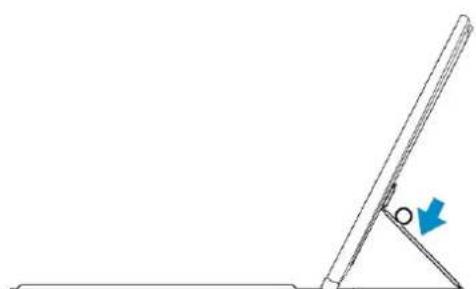

REMARQUE : Lorsque la connexion sera établie, vous devrez désactiver manuellement le clavier à l'écran s'il s'affiche à l'écran.
Caracteristiques de la station d'accueil pour clavier mobile
Cette section fournit des informations sur les fonctionnalités disponibles sur la station d'accueil pour
clavier.
Fonction Fonctionnalité
1 Connecteurs d'amarrage Connectez les connecteurs de la station d'accueil à la tablette.
2 Charnière rotative Permet de faire pivoter la tablette à travers les charnières.
3 Pavé tactile Permet de déplacer le pointeur de la souris de l'écran, et fournit les fonctions d'une souris.
4 Broches de la station d'accueil
Permet à la tablette d'étabir un contact électrique avec la station d'accueil.
5 Connecteur d'alimentation microUSB
Connectez un chargeur microUSB pour charger la station d'accueil.
6 Voyant Verr. maj Indique si la touche Verr. maj sur le clavier est activée.
7 Voyant de charge de la batterie
Indique si la batterie est en cours de charge quand la tablette est connectee à une source de courant alternatif.

REMARQUE: La station d'accueil pour clavier est vendue séparément et n'est pas fournie avec la tablette.
Connector la tablette à la station d'accueil pour clavier
- Connecter la tablette à la station d'accueil.
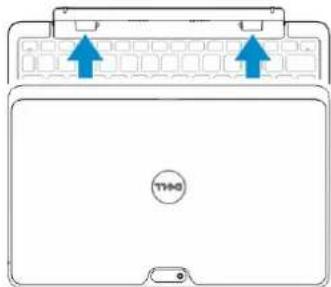
- Ouvrez la tablette et appuyez sur le bouton d'alimentation.
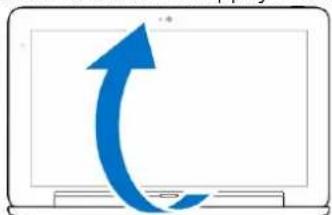

REMARQUE : Lorsque la connexion sera établie, vous devrez désactiver manuellement le clavier tactile s'il s'affiche à l'écran.
Déconnecter la tablette de la station d'accueil pour clavier
- Appuyez et maintenez enforcé le bouton situé sur la station d'accueil pour clavier mobile.
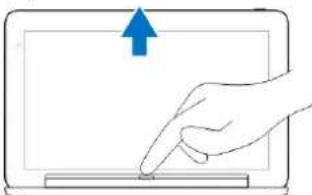
- Soulevez la tablette pour la déconnector de la station d'accueil pour clavier mobile.
Charger la station d'accueil

PRECAUTION: Utilisez uniquement l'adaptateur d'alimentation et le cable d'alimentation fournis pour charger la tablette et la station d'accueil. L'utilisation d'adaptateurs d'alimentation ou de cables d'alimentation non autorisés peut entrainer de graves dommages sur votre tablette et la station d'accueil.
- Connectez l'adaptateur d'alimentation au port de chargement microUSB situé sur votre station
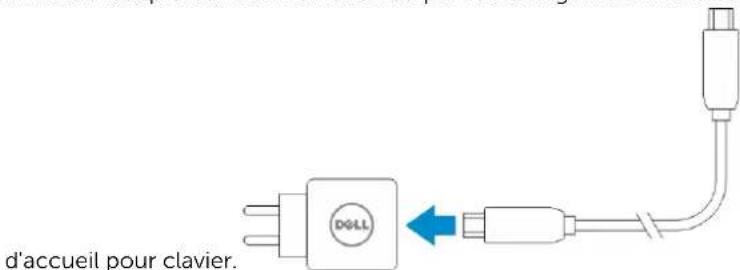
- La station d'accueil pour clavier charge la tablette si l'alimentation secteur est connectee à la tablette.

REMARQUE: L'alimentation ne peut etre connectee directement au clavier de voyage lorsque la tablette est connectee à la station d'accueil.

REMARQUE: La charge complète de la batterie de la station d'accueil nécessite 4 heures.
Pour plus d'informations sur le temps de chargement de la batterie de la tablette, voir Charger la tablette.
Yououpouvezverifierl'etatde la batterie de la stationd'accueilclavierapartirdu:
Voyant de charge de la batterie, situé sur le cote gauche de la station d'accueil pour clavier :
Comportement duvoyant Description
Blanc fixe La batterie est en charge avec l'alimentation
secteur lorsquel l'adaptateur secteur est connecté directement à la station d'accueil.
Désactivé La batterie n'est pas en cours de charge, soit
aucun adaptateur secteur n'est connecté, ou la batterie est entiement chargée ou l'alimentation secteur est connectee directement à la tablette.
Pour plus d'informations sur la vérification de l'état de la batterie, voir État de charge de la batterie de la tablette.
Comportement de la batterie
Lorsque l'alimentation secteur est connectee, la tablette est chargée en premier, suivie de la station d'accueil. Au cours de la décharge ou lorsque l'alimentation secteur n'est pas connectee, la batterie de la station d'accueil est utilisée en premier, suivie de celle de la tablette.
Nettoyer la tablette

PRECAUTION: Avant de nettoyer la tablette, débranchez tous les cables. Nettoyez votre tablette à l'aide d'un tissu doux et humidifié avec de l'eau. N'utilise pas de produits d'entretien liquides ou en aerosol, qui peuvent contérer des substances inflammables.
- Mettez la tablette hors tension. Pour plus d'informations sur la mise hors tension de votre tablette, voir Mettre la tablette hors tension.
- Déconnectez tous les périhériques, les écouteurs, les haut-parleurs, la station d'accueil clavier connectés de la tablette et de leur source d'alimentation.
- Retirez toute carte microSD et carte micro SIM. Pour plus d'informations sur le retrait de la carte microSD et de la carte micro SIM, voir Retirer la carte microSD et Retirer la carte micro SIM.
- Imbibez un chiffon doux, non pelucheux, avec de l'eau ou une solution de nettoyage pour écrons et nettoyez la surface de la tablette jusqu'à ce qu'elle soit propre. Veillez à ne pas laisser l'eau du chiffon s'infiltrer à l'intérieur des ports de la tablette et autour du bouton Windows.

REMARQUE: Pour éviter d'endommager la tablette ou l'écran, suivez les instructions fournies avec le produit.

REMARQUE: Ne nettoyez pas le clavier par un chiffon humide.
Dépannage
Problème de batterie
Problèmes Causes possibles Solutions possibles
La batterie ne se charge pas
- Debranchez l'adaptateur d'alimentation CA de Dell de la prise murale et vérifie que la prise fonctionne.
- Vérifiez toutes les connexions des cables et rebranche dans la prise électrique, puis à l'arrêt de la tablette.
- Verifiez levoyant de l'adaptateur de CA pour vérifier si l'adaptateur de CA fonctionne.
- Vérifiez tous les connecteurs pour garantir une connectivité appropriée.
Si l'adaptateur de CA fonctionne et la batterie ne se charge pas, essayez de :
- Retirer et reinsérer la batterie pour vous assurer que la batterie se positionne à ses connecteurs correctement.
- Si disponible, remplacer par une autre batterie.

REMARQUE: La charge complète de la batterie de la tablette nécessite 4 heures.
La température de la tablette est inférieure à 0^ ou supérieure à 40^ .
La batterie ou l'adaptateur d'alimentation est endommaged.
Chargez la batterie à une température ambiente comprise entre 0^ à 40^ .
Contactez un revendeur Dell agree pour replacer la
La batterie se décharge
rapidement même lorsque la
tablette est en mode veille
Si la tablette n'est pas située dans la plaque d'un réseau auquel elle peut se connecter, la tablette continue d'émettre des signaux pour localiser une station de base et décharge la batterie.
batterie ou l'adaptateur d'alimentation.
- Mettez la tablette temporairement hors tension.
- Déplacez la tablette dans la plage d'un réseau auquel elle peut se connecter, ou éteignez temporairement la connexion sans fil de votre tablette.
Utilisez la tablette en mode Avion.
Problème du système
Problèmes Causes possibles Solutions possibles
La tablette ne se met pas sous tension
La batterie est complètement déchargée.
- Chargez la tablette pendant au moins 4 heures.
- Appuyez et maintenez enforcé le bouton d'alimentation pendant 4 secondes.
La tablette ne se met pas hors tension
Appuyez et maintenez enforcé le bouton d'alimentation pendant 11 secondes pour forcer l'arrêt.
La tablette se verrouille
- Appuyez et maintenez enforcé le bouton d'alimentation pendant 11 secondes pour forcer l'arrêt.
La tablette ne répond pas ou se réagit de façon inattendue
- Retirez le bloc d'alimentation et débranche/branche la batterie.
Échécedpilote
- Défaillance du système d'exploitation
Virus/programmes malveillants
Le logiciel ou la fonctionnalité ne fonctionne pas normalement
- Arrêtez puis redémarrez la tablette.
- Actualiser la tablette.
- Contactez le service de support Dell. Rendez-vous sur dell.com/support ou dell.com/contactdell.
Redémarrez la tablette. Les mises à jour de logiciels peuvent avoir été téléchargés en arrêté-plan. Balayez à partir du bord droit de l'écran pour acceder à la barre
La station d'accueil ne fonctionne pas normalement
des icones, puis touchez
Paramètres Alimentation
Redemarrer pour redemarrer la tablette.
Déconnectez puis reconnectez la tablette à la station d'accueil. Si le problème persiste, lancer un cycle d'alimentation de la tablette sur la station d'accueil.
Problème de l'écran tactile
Problèmes Causes possibles Solutions possibles
L'écran tactile réagit lentement ou mal
Le cache de protection empêche la tablette de reconnaître vos saisies.
- Éteignez puis redémarrez la tablette.
Essuyez delicatement I'ecran avec un chiffon doux et sec. - Retirez tous les caches de protection de l'écran tactile.
Si le système d'exploitation est reinstalle, assurez-vous que tous les pilotes sont installés.
Problème de réseau
Problèmes Causes possibles Solutions possibles
Pas de connexion sans fil
- Vérifiez que la liaison sans fil est activée. Voir Paramètre Wi-Fi.
- Essayez de vous rapprocher du point d'accès sans fil.
- Réinitialisez le routeur sans fil si vous utilisez un réseau privé; ouvrez le navigateur pour afficher la page de destination si vous utilisez un réseau public.
Aucune connexion haut débit mobile
Le haut débit mobile a été recouvert.
- Pas de signal du fournisseur de services.
- Vérifiez si le haut débit mobile est sous tension. Voir Activer/désactiver le haut débit mobile.
- Déplacez la tablette à un emplacement différent pour une meilleure réception du signal.
Contactez votre fournisseur de services pour modifier votre(forfait haut débit.
12
System Setup (Configuration du système)
La configuration du système permet de gerer le matériel de l'ordinateur et de définir les options du BIOS. Dans la configuration du système, vous pouze :
- Changer les paramètres NVRAM après avoir ajoute ou supprimé des matériels
- Afficher la configuration matérielle du système
- Activer ou désactiver les péripériques intégrés
- Définir les seuils de performance et de gestion de l'alimentation
Gérer la sécurité de l'ordinateur
Pour acceder aux options de configuration du système (BIOS) :
- Connectez votre tablette à la station d'accueil pour clavier ou le connectez un clavier USB à votre tablette.
- Appuyez sur le bouton d'alimentation pour allumer la tablette ou la redemarrez, si vous l'avez déjà mise sous tension.
- Appuyez sur F2 après l' apparition du logo Dell.

REMARQUE: Il se peut que vous deviez appuyer sur la touche F2 plusieurs fois jusqu'à ce que Windows vous redirige vers les options de configuration du système.
Pour acceder aux options de configuration (BIOS) sans l'aide d'un clavier externe :
- Appuyez sur le bouton d'alimentation pour allumer la tablette ou la redemarrez, si vous l'avez déjà mise sous tension.
- Appuyez de manière prolongée sur le bouton Augmenter le volume lorsque le logo Dell s'affiche à l'écran.
- Lorsque le menu F12 Boot Selection (Selection d'amorçage F12) apparait, appuyez sur le bouton Augmenter le volume pour modifier la selection d'amorçage de l'options de configuration du BIOS.

REMARQUE: Le bouton Augmenter le volume bascule entre les options de menu: Boot Options (Options d'amorçage), BIOS Setup (Configuration du BIOS), Diagnostics, etc. Vous pouvez sélectionner l'options souhaïée en appuyant sur le bouton Augmenter le volume.
- Appuyez sur le bouton Diminuer le volume pour selectionner l'option.
Options de configuration du système (BIOS)
Tableau 2. Informations sur le système
Option Fonction
BIOS Version Indique la revision du BIOS.
Service Tag Affiche le numero de service de l'ordinateur.
Asset Tag Affiche le numero d'inventaire de la tablette.
Option Fonction
Ownership Tag Affiche les informations de propriétaire.
Manufacture Date Affiche la date de fabrication.
Ownership Date Affiche la date de
propriété.
Express Service Code Affiche le code de
service express de la tablette.
Memory Installed Affiche la mémoire installée sur la tablette.
Memory Available Affiche la mémoire disponible sur la tablette.
Memory Speed Affiche la vitesse de la mémoire.
Memory Channel Mode Affiche les capacités de
mémoire de la tablette.
Memory Technology Affiche nouveau type de
fichierperiphérique sous Linux pour interagir avec la mémoire Flash.
Processor Type Affiche le type de
proceseur disponible sur la tablette.
Core Count Affiche le nombre de
coeurs de la tablette.
Processor ID Affiche lID du
proceseur de la tablette.
Current Clock Speed Affiche la vitesse
d'horloge actuelle de la tablette.
Minimum Clock Speed Affiche la vitesse
d'horloge minimale de la tablette.
Maximum Clock Speed Affiche la vitesse
d'horloge maximale de la tablette.
Processor L2 Cache
Affiche la mémoire cache L2 de la tablette.
Processor L3 Cache
Affiche la mémoire cache L3 de la tablette.
HT Capable Affiche si la tablette est
compatible avec la
Option Fonction
| technologie Hyper-Thread. | |
| 64-bit Technology Affiche les fonctions de | la tablette avectechnologie 64 bits(Intel EM64T). |
| Video Controller Affiche le contrôleur | video utilisé sur latablette. |
| Video BIOS Version Affiche le numéro de | version du BIOS de latablette. |
| Video Memory Affiche la mémoire | video de la tablette. |
| Panel Type Affiche le type d'écran | utilisé dans la tablette. |
| Native Resolution Affiche la résolution de | la tablette. |
| Audio Controller Affiche le contrôleur | audio utilisé sur latablette. |
| Wi-Fi Device Affiche le pérophérique | Wi-Fi dans la tablette. |
| Cellular Device Affiche le pérophérique | mobile dans la tablette. |
| Bluetooth Device Affiche le pérophérique | Bluetooth dans latablette. |
| Tableau 3. Battery Information | |
Option Fonction
AC Adapter Affiche des informations sur l'adaptateur secteur.
Battery Status Affiche I'etat actuel de la licence.
Battery Charge State Indique si la batterie est en cours de chargement ou de déchargement.
Battery Health Affiche l'etat en cours de la batterie.
Tableau 4. Boot Sequence
| Option Fonction | |
| Boot Sequence Affiche l'ordre selon lequel le BIOS va parcourir les péripériques pour rechercher un système d'exploitation à démarrer. Les options disponibles sont :Windows Boot ManagerUEFI | |
| Boot List Option Permet de modifier l'ordre d'amorçage.Legacy (Hérité)UEFIVous peuvent également exécuter d'autres options. Les options disponibles sont:Add Boot Option: cette option permet d'ajouter une option d'amorçage/Delete Boot Option: cette option permet de supprimer une option d'amorçage existante.View: cette option permet d'afficher une option d'amorçage. | |
Tableau 5. Advanced Boot Options
| Option Fonction |
| Enable Legacy Option ROMs Lorsque le mode d'amorçage est le mode d'amorçage UEFI, l'options Enable Legacy Option ROMs (Activer les ROM en option hériétée) permet aux ROM en option hériétée d'être chargées. Cette option n'est pas autorisée si Secure Boot (Amorçage sécurisé) est activé. |
| Tableau 6. Date/Time |
| Option Fonction |
| System Date Affiche la date du système. |
| System Time Affiche l'heure du système |
| Tableau 7. Configuration du système |
| Option Fonction |
| USB Configuration Permet de configurer le contrôleur USB intégré. Les options disponibles sont : • Enable Boot Support (Activer le support d'amorçage) • Enable USB3.0 Controller (Activer le contrôleur USB 3.0) |
Option Fonction
| • Enable External USB Port (Activer le port USB externe) | |
| Par défaut : toutes les options sont activées. | |
| USB PowerShare Permet de configurer le | comportement de la fonctionnalité USBPowerShare. Par défaut :Not enabled (Non activé) |
| Audio Permet d'activer ou de | déjàtiver le connecteuraudio intégré. |
| • Enable Audio (Activer audio). Par défaut :Enabled (Activé) | |
| Miscellaneous Devices Permet d'activer ou de désactiver divers | péripériques intégrés : |
| • Enable Microphone (Activer le microphone). Par défaut : Enabled (Activé) | |
| • Enable Camera (Activer laamera). Par défaut : Enabled (Activé) | |
| • Enable Media Card (Activer le lecteur de carte mémoire). Par défaut : Enabled (Activé) | |
| • Disable Media Card (Déjàtiver le lecteur de carte mémoire) |
Tableau 8. Video
Option Fonction
LCD Brightness Indique la luminosité du panneau lorsque le capteur de lumière ambiente est désactivé.
- Brightness on Battery (Luminosite sur batterie)
- Brightness on AC (Luminosite sur secteur)
Tableau 9. Sécurité
Option Description
Admin Password Ce champ permet de définir, modifier ou supprimer le mot de passer de
l'administrateur (admin) (appele parfois mot de passer d'installation). Le mot de passage admin active plusieurs fonctions de sécurité.
Par défaut, le lecteur n'a pas de mot de passer.
Pour ajouter un nouveau mot de passer :
- Enter the old password (Entrer l'ancien mot de salle)
- Enter the new password (Entrer le nouveau mot de passer)
Option Description
| · Confirm the new password (Confirmer le nouveau mot de passer) | |
| Cliquez sur OK après la saisie des informations de mot de passer. | |
| System Password Permit de définir, modifier ou supprimer le mot de passer de la tablette(appeleAAParavant mot de passer principal).Par défaut, le lecteur n'apasde mot de passer.Pour ajouter un nouveau mot de passer:· Enter the old password (Entrer l'ancien mot de passer)· Enter the new password (Entrer le nouveau mot de passer)· Confirm the new password (Confirmer le nouveau mot de passer) | |
| Cliquez sur OK après la saisie des informations de mot de passer. | |
| Strong Password | Enable strong password (Activer les mots de passer complexes): cetteoption est désactivée par défaut. |
| Password Configuration Ces zones définissent le nombre minimal et maximal de caractères autorisés pour les mots de passer d administrateur et système. Les modifications de ces champs ne sont appliquées que lorsqu'elles sont validées en cliquant sur le bouton Appliquer ou enregistrées avant de quitter le programme de configuration.· Admin Password Min (Min pour mot de passer Admin)· Admin Password Max (Max pour mot de passer Admin)· System Password Min (Min pour mot de passer système)· System Password Max (Max pour mot de passer système) | |
| Password Bypass Permit d'ignorer les invites de mot de passer système (démarrage) et de mot de passer de disque dur interne lors du redémarrage du système.· Désactivée· Reboot Bypass (Ignorer au redémarrage). Par défaut : Enabled (Activé) | |
| Password Change Permit de déterminer si les modifications des mots de passer système et du disque dur sont autorisés lorsqu'un mot de passer d administrateur est défini.· Réglage par défaut : Allow Non-Admin Password Changes (Autoriser les changements de mot de passer non admin) | |
| Non-Admin SetupChanges | Cette option vous permet de déterminer si des changements à laconfiguration sont autorisés ou non lorsqu'un mot de passer administrateur est défini.Réglage par défaut : Allow Wireless Switch Changes (Autoriser les changements de commutateur sans fil) |
| TPM Security Cette option permet d'activer et rèndre visible ou non pour le système d'exploitation la plate-forme TPM (Trusted Platform Module).Réglage par défaut : TPM Security (Sécurité TPM)TPM ACPI Support (Prise en charge de TPM ACPI) | |
Option Description
REMARQUE: Les options d'activation, désactivation et d'effacement ne sont pas affectées si vous chargez les valeurs par défaut du programme de configuration. Les modifications de cette option sont appliquées immédiatement.
PTT Security Permit d'activer ou de désactiver la prise en charge de PTT.
- Réglage par défaut : PTT Security (Sécurité de PTT)
- Réglage par défaut: Revoke Trust
Computrace (R) Ce champ permet d'activer/désactiver ou de désactiver de manière permanente l'interface du module BIOS du service Computrace en option d'Absolute Software.
- Réglage par défaut: Deactivate (Désactiver)
- Disable (Déactivé de manière permanente)
- Activate (Activer)
CPU XD Support Permet d'activer ou de désactiver le mode Execute Disable (Exécuter la désactivation) du processeur.
- Enable CPU XD Support (Activer la prise en charge XD de l'UC). Par défaut: Enable (Activer)
Admin Setup Lockout Permit d'activer ou de désactiver l'options d'entrée dans le programme de configuration lorsqu'un mot de passée admin est définie.
- Réglage par défaut: Enable Admin Setup Lockout (Activer le verrouillage de la configuration admin)
Tableau 10. Secure Boot
Option Fonction
Secure Boot Permit d'activer ou de désactiver l'options Secure Boot (Amorçage sécurisé). Par défaut : Disabled (Désactivé)
Expert Key Management Permit de manipuler les bases de données des clés de sécurité uniquement si le système est en Custom Mode (Mode personnelé). L'option Enable Custom Mode (Activer mode personnelé) est désactivée par défaut. Les options disponibles sont :
PK
KEK
db
- dbx
Option Fonction
Si vous activez le Custom Mode (Mode personnelé), les options applicables à PK, KEK, db et dbx apparaisent. Les options disponibles sont :
- Save to File (Enregistrer sous un fichier): enregistrre la clé dans un fichier utilisé sélectionné.
- Replace from File (Remplacer à partir d'un fichier): remplace la clé actuelle par une clé obtenu à partir d'un fichier utilisateur selectionné.
- Append from File (Ajouter à partir d'un fisquier) : ajoute une clé à la base de données actuelle à partir d'un fisquier utilisateur sélectionné.
- Delete (Supprimer) : supprime la clé sélectionnée.
- Reset All Keys (Réinitialiser toutes les clés) : réinitialise les clés selon les paramétres par défaut.
- Delete All Keys (Supprimer toutes les clés) : supprime toutes les clés.

REMARQUE: Si vous désactivez le Custom Mode (Mode personnelisé), toutes les modifications effectuees seront effacées et les clés seront restaurées selon les paramétres par défaut.
Tableau 11. Performances
Option Description
Multi Core Support Indique si le processus aura un ou tous les coeurs actifs. Certaines applications seront plus performantes avec des coeurs supplémentaires.
- All (Tous) (par défaut)
1
2
Intel SpeedStep Permet d'activer ou de désactiver le mode Intel SpeedStep du processeur.
- Réglage par défaut: Enable Intel SpeedStep (Activer Intel SpeedStep)
C States Control Permit d'activer ou de désactiver les états de veille supplémentaires du processeur.
- Réglage par défaut : C States (États C)
Intel TurboBoost Permet d'activer ou de désactiver le mode Intel TurboBoost du processeur.
- Réglage par défaut: Enable Intel TurboBoost (Activer Intel TurboBoost) - Permet de faire augmenter les performances du processeur ou du processeur graphique par le pilote Intel TurboBoost.
HyperThread control
Permet d'activer ou de désactiver le mode HyperThreading du processeur.
Par défaut: Enabled (Activé)
Option Description
Peut améliorer l'autonomie de la batterie en mettant automatiquement la tablette dans un état de faible consommation d'énergie pendant l'état de voirne, pour une période de temps spécifique par l'utilisateur. Les options disponibles sont :
Intel Rapid Start
- Transition to Rapid Start when using timer (Transition vers Rapid Start lors de l'utilisation d'une horloge)
Par défaut : toutes les options sont activées.
Option Description
Tableau 12. Power Management (Gestion de l'alimentation)
| AC Behavior Permet à l'ordinaire de semettre sous tension automatiquement lorsque l'adaptateur secteur est branché. L'options est désactivée. | |
| · Wake on AC (Éveil sur CA) | |
| Auto On Time | Permet de configurer l'heure à laquelle l'ordinaire doit semettre sous tension automatiquement. Les options disponibles sont : |
| · Disabled (Désactivé) (par défaut) | |
| · Every Day (Chaque jour) | |
| · Weekdays (Jours de semaine) | |
| · Select Days ( Sélectionner des jours) | |
| Peak Shift Cette option permet de réduire la consommation d'énergie pendant les périodes de pointe de consommation au cours de la journée. | |
| · Lundi | |
| · Mardi | |
| · Mercredi | |
| · Jeudi | |
| · Vendredi | |
| · samedi | |
| · Dimanche | |
| Advanced Battery Charge Configuration | Place les batteries en mode de charge de la batterie avancé pour optimiser leur état de fonctionnement. |
| · Lundi | |
| · Mardi | |
| · Mercredi | |
| · Jeudi | |
| · Vendredi | |
| · samedi | |
| · Dimanche | |
| Primary Battery Charge Configuration | · Adaptative (Évolutif) |
| · Standard | |
Option Description
ExpressCharge
Primary AC Use (Utilisation du CA en priorité)
- Personnelise
REMARQUE: Certains paramétres de la batterie peuvent ne pas être disponibles pour tous les types de batterie. Pour activer cette option, vous doivent désactiver le mode Advanced Battery Charge Configuration (Configuration avancée de la charge de la batterie).
Cette option, si elle est activée, permet de rechercher à intervalles réguliers les connexions sans fil à proximé lorsque la tablette est en vue. Par défaut : Disabled (Désactivé)
Tableau 13. POST Behavior
Option Description
Adapter Warningss You permect d'activer les messages d'avertissement de l'adaptateur lorsque certains adaptateurs secteur sont utilisés. L'option est activée par défaut.
- Enable AdapterWarnings (Activer les averissements relatifs à l'adaptateur)
Fastboot Cette option peut accélérer l'amorçage en ignorant des étapes de compatibilité. Les options sont :
Minimal (Minimale)
Thorough (Complete)
- Auto (Par défaut: Enable (Activé))
REMARQUE: L'activation de Fastboot (Démarriage accéléREDempeche l'acces au BIOS par la touche F2 d'un clavier USB ou d'unclavier mobile/fin. Vous pourrez toujours acceder à la configurationdu BIOS en appuyant sur le bouton Augmenter le volume après queI'écran du logo Dell s'affiche.
Tableau 14. Virtualization Support (Prise en charge de la virtualisation)
Option Description
Virtualization Cette option indique si un monitreur de machine virtuelle (VMM) peut utiliser les capacités matérielles supplémentaires offertes par la technologie de virtualisation Intel.
- Réglage par défaut: Enable Intel Virtualization Technology (Activer la technologie Intel Virtualization)
VT for Direct I/O Indique si un moniteur de machine virtuelle (VMM, Virtual Machine Monitor) peut utiliser les capacités matérielles supplémentaires offertes par la technologie de virtualisation Intel pour les E/S directes.
- Enable VT for Direct I/O (Activer la technologie de virtualisation Intel pour les E/S directes) (Paramètre par defaulted)
Option Description
| Trusted Execution Indique si un monieur de machine virtuelle mesure (MVMM, Measured Virtual Machine Monitor) peut utiliser ou non les capacités matérielles supplémentaires fournies par la technologie Intel® Trusted Execution Technology. Par défaut : Disabled (Désactivé) |
Tableau 15. Sans fil
Option Description
Wireless Device Enable Permit d'activer ou de désactiver les périhériques sans fil.
- Activer le réseau étendu sans fil (WWAN) (Par défaut: Enable (Activer))
WLAN/WiGig
Tableau 16. Maintenance (Maintenance)
Option Description
Service Tag Affiche le numero de service de l'ordinateur.
Asset Tag Permet de creer un numero d'inventaire système si aucun numero d'inventaire n'a eté définiti. Cette option n'est pas définié par défaut.
Tableau 17. Journaux système
Option Description
BIOS events Affiche le journal des événements du système et permet de l'effacer.
- Effacer le journal
Power events Affiche le journal des événements de consommation électrique et permet de l'effacer.
- Effacer le journal
Mise à jour du BIOS
Il est recommandé de mettre à jour le BIOS (configuration du système) lors du remplacement de la carte système ou lorsqu'une mise à jour est disponible. Pour les ordinateurs portables, vérifie que la batterie est complètement chargée et que l'ordinateur est connecté à la prise secteur.
- Redemarrez la tablette.
- Rendez-vous sur dell.com/support.
- Entrez le Service Tag (Numero de service) ou le Express Service Code (Code de service express), puis cliquez sur Submit (Envoyer).
REMARQUE: Pour localiser votre numero de service, cliquez sur Where is my Service Tag? (Où se trouve mon numero de service?).
REMARQUE: Si vous ne disposez pas de ce numero, cliquez sur Identifier mon produit. Suive les instructions à l'écran.
-
Si vous ne parvez que pas à localiser ou à couver le numéro de série, vous pouvez selectionner votre produit dans la liste de produits sous le Support général.
-
Choisissez la catégorie de produit dans la liste.
- Sélectionnez le modèle de votre produit et la page Assistance sur les produits de votre produit apparait.
- Cliquez sur Obtenez des pilotes et cliquez sur Afficher tous les pilotes
La page Pilotes et télécharges s'affiche.
- Dans l'écran Drivers and Downloads (Pilotes et télécharges), sous la liste déroulante Operating System (Système d'exploitation), Sélectionnez BIOS.
- Identifiez le dernier fichier BIOS et cliquez sur Download File (Telecharger le fichier).
Vou puez également analyser les pilotes qui ont besoin d'une mise à jour. Pour ce faire, pour votre produit, cliquez sur Recherche de mises à jour pour ce système et suivez les instructions à l'écran.
- Sélectionnez le mode de téléchargement privilégie dans Please select your download method below window (Selectionner le mode de téléchargement dans la fenêtre ci-dessous) et cliquez sur Download Now (Télécharger maintainant).
La fenêtre File Download (Téléchargement de fichier) s'affiche.
- Cliquez sur Enregister pour enregister le fichier sur la tablette.
- Cliquez sur Executer pour installer les parametes BIOS actualisés sur la tablette.
Suivez les instructions qui s'affichent.
Caracteristiques

REMARQUE: Les produits peuvent varier selon les pays. Les caractéristiques suivantes se limitent à celles que la législation impose de fournir avec l'ordinateur. Pour les caractéristiques complètes de votre ordinateur, accédez à la section Specifications de votre Guide d'utilisation disponible sur le site dell.com/support. Pour plus d'informations sur la configuration de votre ordinateur, consultez le Centre d'aide et de support de votre système d'exploitation Windows, puis sélectionnez l'options pour afficher les informations concernant votre ordinateur.
Informations sur le système
Jeu de puces du système Intel Atom série Z3770
Largeur de bus DRAM 64 bits/canal (2 canaux LPDDR3)
Flash EPROM SPI 128 Mbits
Processeur
Type de processeur Proceseur Intel Atom Z3770
Fréquence du bus externe 1066 MT/s (LPDDR3)
Memoire
Capacité mémoire 2 Go;1 Go x 2 canaux (largeur de bus de 64 bits par canal)
Type de mémoire LPDDR3
Fréquence de la mémoire 1066 MT/s
Memoire minimale 2 Go
Mémoire maximale 2 Go
Vidéo
Type de video
Gen7 intégré dans le SoC Bay Trail-T
Bus de données
Contrôleur video Decodeur de media Gen7 (H.264 (1080p60), MPEG2,
MVC, VC-1, WMV9, VP8, MJPEG)
Communications
Carte réseau LTE, HSPA+
Sans fil WLAN, BT, NFC
Ports et connecteurs
Audio 1 prize jack de 3,5 mm
Video 1 Mini HDMI
USB 2.01 connecteur combiné USB 3.0 et 2.0
USB 3.01 connecteur combiné USB 3.0 et 2.0
Lecteur de carte mémoire Support de la carte microSD
Port d'accueil 1 connecteur d'amarrage à 40 broches Dell
Port SIM (Subscriber Identity Module) 1 logement de carte micro SIM
Carte à puce Aucun
Écran
Type Écran LCD TFT avec interface eDP
Taille 10,8 pouces en diagonale
Dimensions :
Hauteur 250,20 mm (9,85 pouces)
Largeur 149,25 mm (5,90 pouces)
Diagonale 274.32 mm (10.08 pouces)
Zone active (X/Y) 239,04 mm/134,46 mm
Résolution maximale 1920 × 1080 pixels
Luminosite maximale 400 nits
Fréquence de rafraichissement
Angles minimums de visualisation :
Horizontal 80/80
Vertical 80/80
Pas de pixel
Caméra (avant)
Type
OV 2722 (2 MP)
Résolution
1920 x 1080 pixels
Camera (arrière)
Type
IMX 175 (8 MP)
Résolution
3264 x 2448 pixels
Stockage
Stockage
32 Go eMMC 4.5.1 (HS200)/64 Go eMMC 4.5.1 (HS200)
Pile
Type
Lithium-ion 2 en série x 1 en parallele (2S1P)
32 Wh (nominale)
Dimensions
Profondeur 230.64 mm (9.08 pouces)
Hauteur 4,71 mm (0,19 pouce)
Largeur 83,3 mm (3,28 pouces)
Poids 220,00 g (0,49 lb)
Tension 7.4 VCC (nominale) et 8.7 VCC (maximale)
Plage de températures
En fonctionnement
Charge:
0^ à 50^ (32°F à 158°F)
Décharge :
0^ à 70^ (32°F à 122°F)
Hors fonctionnement -20 °C à 65 °C (4 °F à 149 °F)
Pile bouton lithium-ion CR1220 3 V
Tension : 3 V
Capacité : 35 mAh (23 +/- 3 °C)
Poids:0,8g
Temperature: -20 °C à +60 °C.
Adaptateur de CA
Type
Tension d'entrée de 100 VCA à 240 VCA
Courant d'entrée (maximal) 0,60 A
Fréquence en entée 50 Hz à 60 Hz
Puissance de sortie 23,4 W/30 W
Courant de sortie (30 W) 19,5 V/1,2 A (continu) 19,5 V/1,53 A (courant de pic);
5 V/2 A (continu)
Tension de sortie nominale 19,5 VCC
Plage de températures :
En fonctionnement de 0^ à 40^ (de 32^ à 104^
Hors fonctionnement de -40^ à 70^ (de -40^ à 158^ )
\section*{Caracteristiques physiques}
Hauteur 176,76 mm (6,96 pouces)
Largeur 279,74 mm (11,01 pouces)
\section*{Caracteristiques physiques}
Profondeur 10,20 mm (0,40 pouce)
Poids (minimum) 726.3 g
Conditions environnementales
Température :
En fonctionnement 0^ a 40^
Stockage -40°C à 65°C
Humidité relative (maximale) :
En fonctionnement de 10% à 90% (sans condensation)
Stockage de 5% à 95% (sans condensation)
Altitude (maximale) :
En fonctionnement
de -16 m à 3048 m (de -50 pieds à 10 000 pieds)
Hors fonctionnement de -15,2 m à 10 668 m (de -50 pieds à 35 000 pieds)
Niveau de contaminants atmosphériques G1 selon la norme ISA-S71.04-1985
Contacter Dell

REMARQUE: Si vous ne disposez pas d'une connexion Internet, les informations de contact figurent sur la facture d'achat, le borderau de colisage, la facture le catalogue des produits Dell.
Dell propose diverses options d'assistance et de maintenance en ligne et téléphonique. Ces options varient en fonction du pays et du produit et certains services peuvent ne pas etre disponibles dans voire region Pour contacter le service commercial, technique ou client de Dell :
- Consultez le site dell.com/support.
- Sélectionnéz la catégorie d'assistance.
- Vérifiez votre pays ou région dans le menu dérouulant Pays/Région situé en haut de la page.
- Sélectionné le lien de service ou d'assistance approprié.

- Remarques, précautions et averissements
- © 2013 Dell Inc. Tous droits réservés.
- Table des matieres
- Intervention à l'intérieur de la tablette 5
- Configurer la tablette 9
- 3Utiliser la tablette 13
- Gérer les paramètres de la tablette 23
- Synchroniser la tablette 29
- Caracteristiques du stylet (en option) 31
- Fonctionnalités de la station d'accueil de bureau 33
- Fonctionnalités de la station d'accueil pour clavier fin de voyage 35
- Caracteristiques de la station d'accueil pour clavier mobile. 37
- Nettoyer la tablette 41
- 11Dépannage 43
- System Setup (Configuration du système) 47
- Caracteristiques 59
- 1
- Intervention à l'intérieur de la tablette
- Avant d'intervenir dans la tablette
- Mettre la tablette hors tension
- Configurer la tablette
- Charger la tablette
- Comportement duvoyant Description
- Metre la tablette sous tension
- Éteindre l'écran
- À l'aide du bouton d'alimentation
- A l'aide de la barre des icones
- Utiliser la tablette
- Orientation de l'écran
- Comment verrouiller ou déverrouiller l'orientation de l'écran
- Régler la luminosité de l'écran
- Mouvements
- Mouvements du doigt Fonctions
- Tactile
- Toucher de maniere prolongée
- Glisser-deplacer
- Balayer ou faire glisser
- Zoom avant
- Zoom arrête
- Rotation
- Clic droit
- L'écran d'accueil Windows
- Comment acceder à l'écran d'accueil
- Découverrez Windows 8.1
- Balayer vers la droite
- Balayer vers la gauche
- Balayer vers le haut/bas
- Fractionner l'écran
- Utiliser un casque
- Retirer la carte microSD
- Installer le plateau de la carte microSD
- Retrait de la batterie
- Installation de la batterie
- Installer la carte micro SIM
- Gérer les paramètres de la tablette
- Parametre Wi-Fi
- Activer/désactiver le Wi-Fi
- Se connecter à un réseau
- Paramètre haut début mobile
- Activer/désactiver le haut début mobile
- Connexion à un réseau haut débit mobile
- Déconnexion du réseau haut début mobile
- Options de haut débit mobile
- Informations sur le matériel du fournisseur de services
- Activier le verrouillage par code
- Actualiser/Reçupérer/Réinitialisér vous tablette
- Actualiser votre PC sans affecter vos fichiers
- Tout supprimer et réinstaller Windows
- Démarrage avancé
- 5
- Synchroniser la tablette
- Utiliser un compte Microsoft
- Copier de la musique, des photos et des vidEOS
- 6
- Caracteristiques du stylet (en option)
- Fonction Fonctionnalité
- Préparer votre stylet pour l'utiliser
- Utiliser le stylet en option avec la tablette
- 7
- Fonctionnalités de la station d'accueil de bureau
- Connector l'adaptateur d'alimentation
- Fonctionnalités de la station d'accueil pour clavier fin de voyage
- Connexion de la tablette à la station d'accueil pour clavier fin de voyage
- Caracteristiques de la station d'accueil pour clavier mobile
- Connector la tablette à la station d'accueil pour clavier
- Déconnecter la tablette de la station d'accueil pour clavier
- Charger la station d'accueil
- Comportement de la batterie
- Nettoyer la tablette
- Dépannage
- Problème de batterie
- Problème du système
- Problèmes Causes possibles Solutions possibles
- Problème de l'écran tactile
- Problème de réseau
- 12
- System Setup (Configuration du système)
- Options de configuration du système (BIOS)
- Option Fonction
- Tableau 8. Video
- Tableau 9. Sécurité
- Option Description
- Tableau 10. Secure Boot
- Tableau 11. Performances
- HyperThread control
- Tableau 13. POST Behavior
- Tableau 14. Virtualization Support (Prise en charge de la virtualisation)
- Tableau 15. Sans fil
- Tableau 16. Maintenance (Maintenance)
- Tableau 17. Journaux système
- Mise à jour du BIOS
- Caracteristiques
- Informations sur le système
- Processeur
- Memoire
- Vidéo
- Communications
- Ports et connecteurs
- Écran
- Caméra (avant)
- Camera (arrière)
- Stockage
- Pile
- Adaptateur de CA
- \section*{Caracteristiques physiques}
- Conditions environnementales
- Contacter Dell
Marque : DELL
Modèle : Venue 11 Pro 5130
Catégorie : Tablette