Stylistic V727 - Tablette FUJITSU - Notice d'utilisation et mode d'emploi gratuit
Retrouvez gratuitement la notice de l'appareil Stylistic V727 FUJITSU au format PDF.

| Caractéristique | Détails |
|---|---|
| Modèle | FUJITSU Stylistic V727 |
| Type d'appareil | Tablette |
| Écran | 12,5 pouces, Full HD (1920 x 1080) |
| Processeur | Intel Core M3 |
| RAM | 4 Go ou 8 Go |
| Stockage interne | 128 Go ou 256 Go SSD |
| Système d'exploitation | Windows 10 Pro |
| Connectivité | Wi-Fi, Bluetooth, USB Type-C |
| Caméra | Caméra arrière 5 MP, caméra avant 2 MP |
| Autonomie de la batterie | Jusqu'à 10 heures |
| Dimensions | 309 x 210 x 8,5 mm |
| Peso | 1,2 kg |
| Maintenance | Nettoyage régulier, mise à jour du système d'exploitation |
| Sécurité | Lecteur d'empreintes digitales, chiffrement des données |
| Accessoires inclus | Stylet, adaptateur secteur |
| Garantie | 1 an |
FOIRE AUX QUESTIONS - Stylistic V727 FUJITSU
Questions des utilisateurs sur Stylistic V727 FUJITSU
0 question sur cet appareil. Repondez a celles que vous connaissez ou posez la votre.
Poser une nouvelle question sur cet appareil
Téléchargez la notice de votre Tablette au format PDF gratuitement ! Retrouvez votre notice Stylistic V727 - FUJITSU et reprennez votre appareil électronique en main. Sur cette page sont publiés tous les documents nécessaires à l'utilisation de votre appareil Stylistic V727 de la marque FUJITSU.
MODE D'EMPLOI Stylistic V727 FUJITSU
Nous vous félicitons d'avoir acheté un produit innovant de Fujitsu.
Voutrouvez des informations actualisées sur nos produits, des conseils, des mises à jour, etc. sur le site Internet http://www.fujitsu.com/fts/
Des mises à jour des pilotes sont disponibles sous : "http://support.ts.fujitsu.com/download"
Pour toute question technique, veuillez vous adresser à :
notre Hotline/Service Desk ("http://support.ts.fujitsu.com/contact/servicedesk")
-ète distributeur
- votre point de vente
Nous vous souhaitons beaucoup de plaisir avec votre nouveau système Fujitsu !
FUJITSU
Publié par / adress de contact dans l'UE
Fujitsu Technology Solutions GmbH
© Fujitsu Technology Solutions GmbH 2018. Tous droits réservés.
Date de publication
06/2018
N° de commande: A26391-K480-Z320-1-7719, édition 1
FUJITSU Tablet STYLISTIC V727
Manuel d'utilisation
Gracé à une technologie novatrice... 7
Ports et éléments de commande 9
Remarques importantes 12
Première mise en service de
votre apparéil 16
Utilisation du tablet PC 19
Accessoires pour votre Tablet
PC (en option) 40
Fonctions de sécurité 51
Connector des péripériques 61
Réglages dans l'utilitaire BIOS Setup 66
Analyse des problèmes et conseils 69
Caracteristiques techniques 78
Remarques du constructeur 82
Index 83
Remarque
Les indications de description du produit correspondant aux specifications de conception de Fujitsu et sont fournies à des fins de comparaison. Les résultats effectifs peuvent être différents en raison d'un certain nombre de facteurs. Fujitsu se reserve le droit de modifier les caractéristiques techniques du produit à tout moment et sans préavis. Fujitsu rejette toute responsabilité relative à d'eventuelles omissions ou erreurs techniques ou réductionnelles.
Marques déposées
Fujitsu, le logo Fujitsu et STYLISTIC sont des marques déposées de Fujitsu Limited ou de ses filiales aux États-Unis et dans d'autres pays.
Microsoft et Windows sont des marques commerciales ou des marques déposées de Microsoft Corporation aux États-Unis et/ou dans d'autres pays.

HDMI et High-Definition Multimedia Interface sont des marques ou des marques déposées d'HDMI Licensing, LLC.s.
Bluetooth® et le logo Bluetooth sont des marques déposées de Bluetooth SIG, Inc .
Adobe Reader est une marque commerciale d'Adobe Systems Incorporated.
USB Type-CTM et USB-CTM sont des marques commerciales de l'USB Implementers Forum (Forum des implémenteurs d'USB) aux Etats-Unis et dans d'autres pays.
Toutes les autres marques mentionnées dans leprésent document appartiennent à leurs propriétaires respectifs.
Copyright
Aucune partie de cette publication ne peut être copiee, reproduce ou traduite sans l'autorisation ecrite préalable de Fujitsu.
Aucune partie de cette publication ne peut être enregistrée ou transmise parquelque procededélectronique que ce soit sans l'autorisation écrite préalable de Fujitsu.
Sommaire
Graceaunetechnologienovatrice
Informations complémentaires
Symboles 8
Portsetelements de demman. 9
Remarquesimportantes 1
Consignesdesecurite 12
Consignes de sécurité supplémentaires pour les apparciels équipés de composants radio 12
Attention:L'appareil contient des aimants 13
Protectionnel'écran 13
Economie d'énergie 13
Economie d'énergie sous Windows 13
Utilisation en déplacement du tablet PC 14
Avantdepartirenvoyage 14
Transport du tablet PC 14
NettoyagedutabletPC 15
Premiere mise earvice devotreappareil 16...
Déballage et comble de l'appareil 16
Choix d'un emplacement 17
Première mise sous tension de l'appareil 18
Utilisation du tablet PC 19
Voyantsd'Etat 19
Mise sous tension du tablet PC 21
ProgrammationduboutonMarche/Arret
Mise hors tension du Tablet PC 22
Reconnaissance de I'ecriture manuscrite 22
Ecran tactile 22
Choix de l'orientation d'affichage de I'écran (Portrait ou Paysage) 24
Utilisation des doigts 24
Etalonnage de I'ecran pour saisie au stylet ou au doigt 24
Utilisation d'un stylet 25
Emplacement du stylet 27
Fonctions d'économie d'énergie du stylet 27
Recharge de la batterie du stylet 27
Réglage du stylet 28
Calibrationdustylet 28
Pose du cordon de stylet (en option) 28
Boutons de Tablet PC 29
Camera 30
Batterie 31
Charge et entretien de la batterie 31
Dépose et pose de la batterie 32
Utilisation des fonctions d'économie d'énergie 34
Cartesmeoire 34
Formatscompatible 34
Insérerunecartemémoire 35
Retirerunecartemémoire 35
Carte SIM (selon configuration) 36
Insérer une carte SIM 36
RetirerlacarteSIM 37
ComposantsradioWi-Fi/Bluetooth/LTE(selonconfiguration)
Activationetdesactivationdescomposantsradio 1
Configurationdel'accesWLAN 38
AccesparLTE 38
Ethernet et LAN (en option, uniquement avec station d'accueil ou cable adaptateur)
GPS 39
Accessoires pour votre Tablet PC (en option)
Votrestationd'accueil(option) 4
Composantsdelastationd'accueil 4
Installation delastationd'accueil
Raccordement du tablet PC à la station d'accueil 42
Retrait du tablet PC de la station d'accueil 43
Clavier magnétique (en option) 44
Composants du clavier magnétique 44
Raccordement du Tablet PC au clavier magnétique 45
Débranchement du Tablet PC du clavier magnétique 46
Étui Flip Cover (en option) 46
Installation du Tablet PC dans I'etui Flip Cover 47
Raccordement du Tablet PC avec etui Flip Cover au clavier magnétique 50
Fonctions de sécurité 51
Installation du capteur d'emploi digitale (selon configuration) 52
Utilisation du Security Lock (nur Cradle) 53
Paramétrre une protection par mot de passer dans l'Utilitaire BIOS-Setup 53
Protection de l'Utilitaire Setup BIOS (mots de passer administrateur et utilisateur) 54
Protection par mot de passer du démarrage du système d'exploitation 55
Protection par mot de passer du disque dur 56
LecteurdeSmartCard(selonconfiguration)
Insérer la SmartCard 58
Trusted Platform Module (module TPM, selon configuration) 59
ActivierleTPM 59
DésactiverleTPM 59
Activation de la saisie du mot de passer sur le clavier OnScreen (clavier OnScreen pour mot
de passe BitLocker) 60
Connector des péripériques 61
Raccorder un écran externe 61
DisplayPort (station d'accueil uniquement) 61
Port écran VGA (station d'accueil uniquement) 62
Raccorder des péripériques USB 63
Port USB avec fonction de charge (USB Type-C) 64
Retirer correctement les peripheriques USB 64
Port combiné écouteurs/micro/entree audio/sortie audio/casque 65
Réglages dans l'utilitaire BIOS Setup 66
Demarragedel'UtilitaireBIOS-Setup
Utiliser l'Utilitaire Setup BIOS 67
Fermeturedel'utilitaireBIOSSetup 6
Exit Saving Changes - Enregister les modifications et quitter l'utilitaire BIOS Setup 67
Exit Discarding Changes - Annuler les modifications et quitter l'utilitaire BIOS Setup 67
Load Setup Defaults - Appliquer les réglages standard 67
Discard Changes - Annuler les modifications sans quitter l'utilitaire BIOS Setup 68
Save Changes - Enregister les modifications sans quitter l'utilitaire BIOS Setup 68
Save Changes and Power Off (Sauvegarder les changements etmettre hors tension) 68
Analysedesproblèmesetconseils
Aideencasdeproblème 69
L'heure ou la date du tablet PC sont incorrectes 70
Levoyantdechargeestéteint 70
L'écrantactiledutabletPCrestesombre
L'affichage sur I'écran tactile du tablet PC est difficilement lisible 70
L'écran externe reste nombre 71
L'affichage sur I'écran exter n'apparait pas ou rouge 71
Lecurseurnesuitpasparfaitementledéplacementdu stylet 72
Le stylet ne fonctionne pas 72
Aprés la mise sous tension, le tablet PC ne démarre pas 72
Le tablet PC ne fonctionne plus 73
L'imprimanten'imprimepas 7
La liaison radio avec un réseau ne fonctionne pas 73
L'accumulateursuredechargeatroprapidement
Le lecteur de SmartCard n'est pas detecté 74
Code PIN de SmartCard oublie 74
SmartCardperdue 74
Mssaged'erreursonore 75
Messages d'erreur à l'écran 76
Restauration du système sous Windows 10 77
Carcetristique techniques 1
78
Résolutions de l'écran intégré et des écrans externes 79
Batterie 79
Adaptateur d'alimentation 65 W pour le Tablet PC avec/sans clavier magnétique 80
Adaptateur d'alimentation 90 W pour le Tablet PC avec station d'accueil 80
Staiond'accueil(enoption) 8
Clavier magnétique (en option) 81
Remarquesduconstructeur 8
Elimination et recyclage 82
Valeur limite SAR (Specific Absorption Rate, début d'absorption spécifique) 82
Autres marques de certification 82
Index 83
Gréce à une technologie niogatr
... et à son design ergonomique, votre apparéil est un outil convivial et fiable.
L'appareil démarre très rapidement, est pré à travaillerès la première mise sous tension et offre une durée de fonctionnement particulièrement longue grâce à sa capacité de bATTERIELEVée
Gréace à l"utilitaire BIOS Setup" convivial, vous pouze commander le matériel de votre tablet PC et derniers protégger libre système contre tout accès non autorisé en utilisant la puissance de la protection par mot de passer.

VoutrouvezdesinformationsurlesconnexionsetleselementsdecommandedevoitratletPC danslechapitrPoHsetelementsdecommande",Page9.
Informations complémentaires
Vous trouvrez les pilotes Windows pour votre apparéil sur notre site Internet. La configuration usine de votre apparéil ne supporte aucun autre système d'exploitation. Fujitsu Technology Solutions n'assume aucune responsabilité en cas d'utilisation d'un autre système d'exploitation.
Les sections de ce manuel dédiées aux logiciels se réferent aux produits Microsoft s'ils sont inclus dans la fourniture.
Lors de l'installation d'autres produits logiciels, observez les manuels d'utilisation des fabricants respectifs.
Symboles
| i | signale des consignes à respecter impérativement pour votre propre sécurité, celle de votre péphérique et celle de vos données. La garantie ne s'applique plusès l'inuit où vous endommagez le péphérique en ne respectant pas ces consigns. |
| i | signale des informations importantes permettant d'utiliser le péphérique de façon appropriée. |
| ▶ | signale une action à exécuter. |
| L | signale un résultat. |
| Cettepolice | signale des données aïssir dans une boîte de dialogue ou dans une de commande, telles où vous mot de passer Name123) ou une commande perpetualment d'exécuer un programme (start.exe) |
| Cettepolice | signale des informations émises par un programme sur l'écran, par exemple : L'installationestterminée! |
| Cettepolice | signale • des concepts et des textes dans une interface logicielle, par exemple : Cliquez sur Enregistrer • des noms de programmes ou de fichiers, comme Windows ou setup.exe. |
| "Cette police" | signale • des liens vers d'autres sections, par exemple "Consignes de sécurité" • des liens vers une source externe, comme une adresse Web : pour en savoir plus, rendez-vous surhttp://www.fujitsu.com/fts/ • des noms de CD et de DVD, ainsi que des désignations et titres d'autres documents. Exemples : "CD/DVD Drivers & Utilities" ou Manuel "Sécurité/Réglementations" |
| Bouton | signale une touche du clavier, par exemple F10 |
| Cette police | signale des concepts et des textes que l'on souhaite souligner ou mettre en évidence, par exemple : Ne pas éteindre l'appareil |
Portsetélémentsdecomman
Ce chapitre contient la description des différents composants matériels de votre apparéil. Vous y trouvez un aperçu des voyageurs et des ports de l' apparéil. Familiarisez-vous avec ces différents éléments avant d'utiliser l'ordinateur.
Face avant
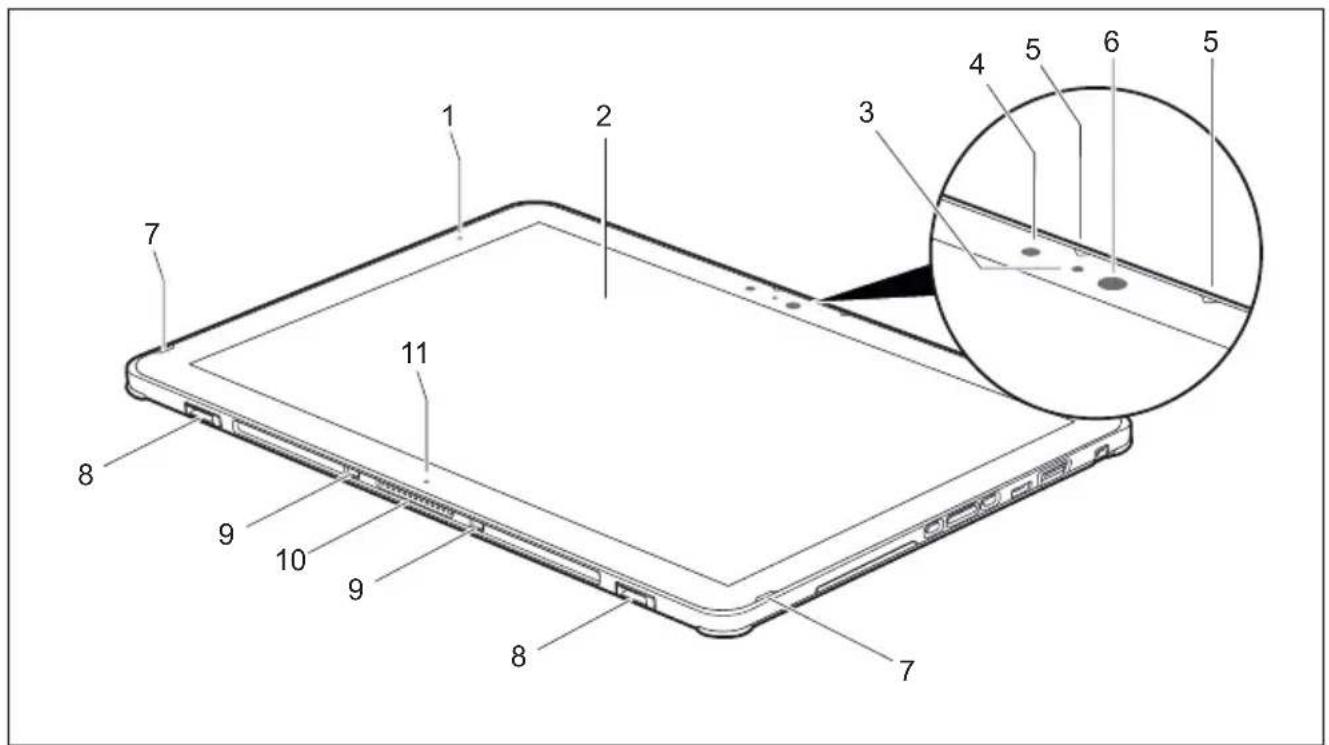
1 = Voyant Marche
2 = E c r alent t a c t i
3 = Caméral E D
4 = Capteur de luminosité ambiente
5 = Microphone
6 = Caméra
7 = Haut-parleurs
8 = Fixation mécanique pour la station d'accueil
9 = F i x aécanique pou n le clavier magnétique
10 = Port d'accueil (docking)
11 = Repère d'orientation
Côté gauche

1 = Port USB 2.0 (USB Type-A)
5 = Logement de cartes mémoire
2 = Voyant marche
6 = Port combiné écouteurs et microphone
3 = Voyant de charge de batterie
7 = Prise de tension continue (DC IN)
4 = Voyant des composants radio
Côté droit

1 = Logement pour SmartCard (selon la configuration)
5 = Bouton marche/arrêt
2 = Bouton de raccourci
6 = Port USB 3.1 1ère génération avec fonction de charge (USB Type C)
3 = Bouton de diminution du volume
7 = Port USB 3.0 (USB Type-A)
4 = Bouton d'augmentation du volume
8 = Logement pour stylet
Face arrirée
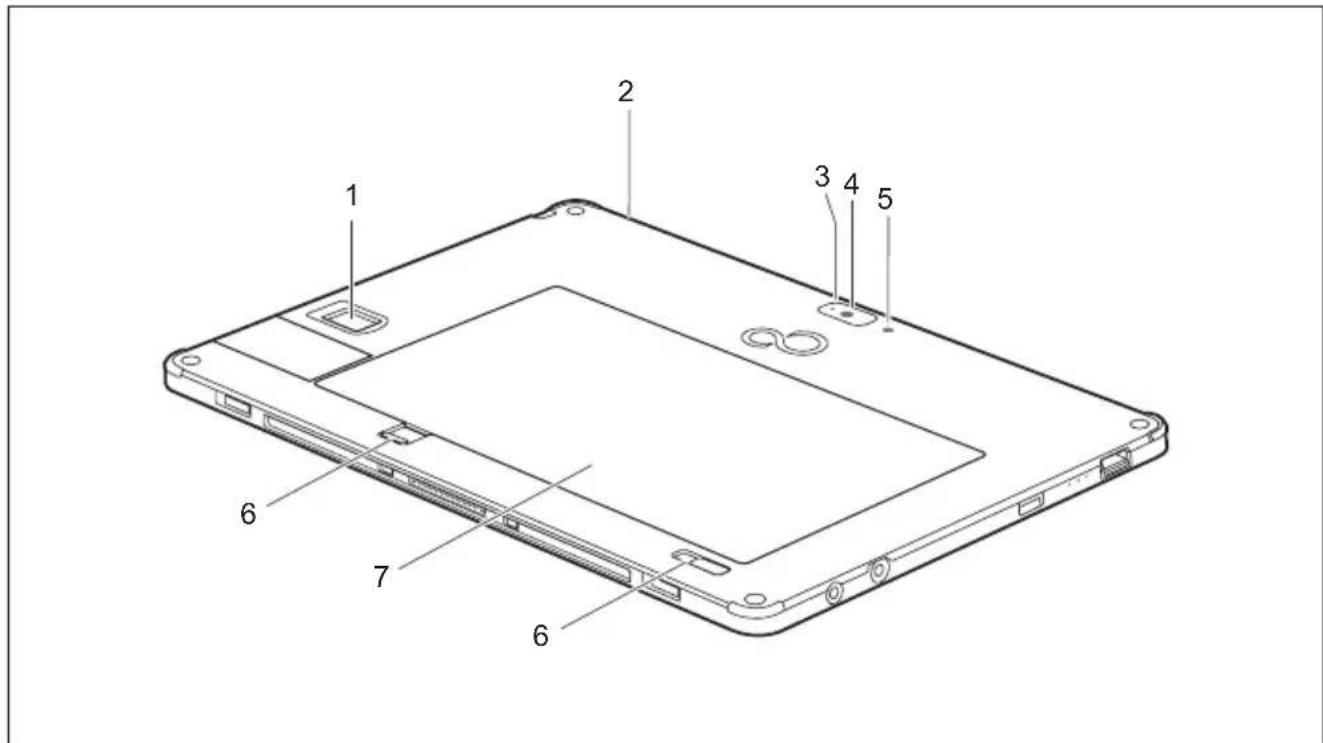
1 = Capteur d'emploi digitale (selon la configuration)
2 = Oeillet pour le cordon du stylet (côté supérieur de l'appareil)
3 = Caméral E D
4 = C a m é r a
5 = Lampe de camera
6 = Déverrouillage de batterie
7 = Compartment batterie avec logement pour carte SIM sous la batterie (logement pour carte SIM selon configuration)
Remarques importantes

Ce chapitre contient des consignes de sécurité que vous doivent absolument observer lorsque vous utilisez votre tablet PC. Les autres consignes vous fournissant des informations utiles concernant votre tablet PC.
Consignes de sécurité

Respectez les consignes de sécurité indiquées dans le manuel "Sécurité/règles" ainsi que ci-après.
Lisez attentivement les paragraphs du manuel identifiés par le symbole ci-contre.
Lors du branchement et du débranchement des cables, respectez les consignes figurant dans le present manuel d'utilisation.
Respectez les consignes relatives aux conditions ambantes du chapitre "Caracteristiques techniques", Page 78 et les consignes du chapitre "Première mise en service de votre apparéil", Page 16 avant demettre votre Tablet PC en service et sous tension pour la première fois.
Pour le nettoyage, tenez compte des indications de la sectionNettoyage du tablet PC", Page 15.
Respectez les consignes de sécurité supplémentaires pour apparèils avec composants radio dans le manuel "Sécurité/règles".
Ce tablet PC saft aux dispositions en matière de sécurité applicables aux équipements informatiques. En cas de doute sur l'utilisation du tablet PC dans un environnement donné, veuillez vous adresser à votre point de vente ou à notre Hotline/Service Desk.
Consignes de sécurité supplémentaires pour les apparèils équipés de composants radio
Si vous Tablet PC est équipé d'un composant radio (Wireless LAN/ Bluetooth, UMTS/LTE), vous doivent impérativement respecter les consignes de sécurité suivantes :
- Désactivez les composants radio lorsque vous prenez l'avion ou conduisez une voiture.
- Désactivez les composants radio lorsque vous entrez dans un hôpital, une salle d'opération ou que vous vous trouvez à proximé d'un système électronique Médical. Les ondes radio transmises peuvent perturber le fonctionnement des appareils médicaux.
- Désactivez les composants radio lorsque vous approached l'appareil de gaz inflammables ou d'un environnement explosif (p. ex. des stations-service, un atelier de peinture) car les ondes radio transmises peuvent provoquer une explosion ou un incendie.

Pour de plus amples informations sur la manière d'activer et de désactiver les composants radio, reportez-vous au chapitreActivation et désactivation des composants radio", Page 38.
Attention : L'appareil contières aïmants

Les aimants générent des champs magnétiques qui peuvent endommager les objets ou entraîner des dysfonctionnements.
Des données enregistrées sur des supports d'informations (par ex. cartes de crédit, cartes bancaires et autres cartes magnétiques) sont susceptibles d'être effacées.
Le fonctionnement de pacemakers peut etre perturbé.
Des instruments de mesure peuvent être influencés.
Tenez cet apparéil à distance des objets sensibles aux champs magnétiques. Observe les distances de sécurité recommendées par les fabricants des produits. Pour tous détails, reportez-vous aux directives appropriées des fabricants.
Protection de l'écran

Ne le mouillez pas et ne le nettoyez pas avec un chiffon détrempé. Ne posez aucun objet sur l'écran pour ne pas l'endommager.
Au cours de l'utilisation normale de l'appareil, de petites particules de poussière ou de saleté peuvent se déposer sur la pointe du stylet et rayer l'écran.
Aucune garantie n'est accordee pour les écrons rayés.
Economie d'énergie
Si vous n'utiliziez pas votre tablet PC, eteignez-le. Lorsque vous n'utilisez pas les périhériques raccordés, metez-les hors tension. Si vous utilisez les fonctions d'économie d'énergie, le tablet PC consume moins d'énergie. Le tablet PC offre alors une plus grande autonomie et sa batterien'a pas besoin d'être rechargée aussi souvent.

Son rendementénergétique sera amélioré et ses effets sur l'environnement seront moindres. Vous economisez tout en réservel'environnement.
Economie d'énergie sous Windows
Utilisez les fonctions d'économie d'énergie mises à votre disposition, comme décrit au chapitre "Utilisation des fonctions d'économie d'énergie", Page 34.
Utilisation en déplacement du tablet PC
Respectez les consignes suivantes lorsque vous voyagez avec votre tablet PC.
Avant de partir en voyage
Sauvegardez les données importantes du disque dur.
Eteignez les composants radio pour des raisons de sécurité des données. En cas de traffic de données sas fil, il est aussi possible que des personnes non autorisées puissant receivevoir des données.

Vous trouvez des corignes sur l'activation du cryptage de données dans la documentation fournie avec vos composants radio.
Si vous avez l'intention d'utiliser votre Tablet PC à bord d'un avion, demandez à la compétie aérienne si elle l'autorise.
Si vous voyagez dans un autre pays
Lorsque vous voyagez à l'étranger, assurez-vous que le bloc d'alimentation peut fonctionner sur la tensionSEEUR disponible localement. Si ce n'est pas le cas, procurez-vous le bloc d'alimentation adapté à votre tablet PC. N'utilise aucun autre convertisseur de tension!
- Verifiez si la tension secteur locale et le cable secteur sont compatibles. SiILA n'est pas le cas, achetez un cable secteur repondant aux conditions locales.
- Renseignez-vous auprès de l'administration compétente du pays de destination pour savoir sivous pourrait y utiliser votre Tablet PC avec son composant radio intégré. Respectez les autres consignes de sécurité spécifique aux apparciels avec composants radio données dans le manuel "Sécurité/règlement".
Transport du tablet PC

Protégez le tablet PC contre les fortes secousses et les températures excessives (le rayonnement direct du soleil dans la voiture, par exemple).
Mettez I e tablet PC hors tension.
Retirez les fiches secteur de l'adaptateur d'alimentation et de tous les péripériques des prises secteur.
Retirez le cable de l'adaptateur d'alimentation et les cables de données de tous les péripériques
Pour transporter le tablet PC, utilisez une sacoche appropriée pour le protégger de la poussière et des chocs.
Nettoyage du tablet PC

Le nettoyage de l'intérieur du boîtier ne doit être effectué que par des techniciens autorisés.
Utilisez exclusivement des produits de nettoyage spécifique destinés aux ordinateurs. Les produits d'entretien et de nettoyage menagers normaux peuvent endommager les inscriptions du clavier et du tablet PC, la peinture, voir le tablet PC lui-même.
Veillez à ce qu'aucun liquide ne pénétre à l'intérieur du tablet PC.
L'écran tactile se raye très facilement! Nettoyez la surface de l'écran uniquement avec un chiffon très doux et légarement humidifié.
- Mettez le tablet PC hors tension.
Pour empêcher une mise sous tension accidentelle de l'appareil, débranchez de la prise de courant la fiche secteur de l'adaptateur d'alimentation et retirez la batterie (voir le chapitre Dépose et pose de la batterie", Page 32).
Vous pouvez nettoyer la surface du boîtier avec un chiffon sec. Si le boîtier est très sale, utilisez un chiffon humide préalablement trempe dans une solution d'eau et de détergent doux pour vaisse et bien essoré.
Première mise en service de votre produit

Observe le chapitre "Remarques importantes", Page 12.
Si vous appeareil est equipé d'un système d'exploitation Windows, les pilotes matériels nécessaires et les logiciels fournis sont déjà préinstallés.
Avant la première mise sous tension de l'appareil, raccordez-le au secteur par le biais de l'adaptateur d'alimentation, voirR'accorder l'adaptateur d'alimentation", Page 17. L'adaptateur d'alimentation doit etre raccordé pendant toute la procedure d'installation.
Lors de la première mise sous tension de votre apparéil, un autodiagnostic s'exécute. Differents messages peuvent apparaître. L'écran peut resterASFORBE ou scintiller brievement.
Suivez les indications données à l'écran.
Evitez absolutment de metre l'appareil hors tension pendant la première mise en service.
A la livraison, la batterie se trouve dans le compartmentement batterie ou dans l'emballage. Vous doivent charger la batterie pour utiliser votre ordinateur en mode batterie.
Lorsque l'appareil est utilisé en déplacement, l'accumulateur intégré lui fournit l'énergie nécessaire.
Vouss pouvez augmenter l'autonomie en tirant profit des fonctions d'économie d'énergie disponibles.
La connexion des périphériques (par ex. souris, imprimante) à votre Tablet PC'est décrite dans le Manuel d'utilisation de votre apparéil.
Déballage et contrôle de l'appareil

Si vous constatiez des dommages dus au transport, informez-en immédiatement votre point de vente!
Deballez les différents éléments.
Vérifiez si l'appareil présente des dommages apparents dus au transport.

Conservez l'emballage d'origine, il pourra vous servir lors d'un transport ultérieur.
Choix d'un emplacement

Avant de mettre votre apparéil en place,CHOISSEZ un emplacement équat. Suivez pour cela les conseils suivants :
- Ne posez jamais l'appareil et l'adaptateur d'alimentation sur une surface sensible à la chaleur. Dans le cas contraire, la surface risque d'être endommagée.
- Ne posez jamais l'appareil sur une surface non rigide (par ex. sur la moquette, des meubles rembournrés, un lit). A défaut, des dommages par surchauffe pourrait se produit.
- Pendant le fonctionnement normal, la face inférieure de l'appareil devient chaude. Un contact prolongé avec la peau peut être désagréable, voir provoquer des brûlures.
- Posez l'appareil sur une surface plane et stable. N'oubliez pas que les pieds en caoutchouc de l'appareil peuvent laisser des marques sur les surfaces sensibles.
- Pour garantir une ventilation suffisante, l'espace libre autour de l'appareil et de l'adaptateur d'alimentation doit être d'au moins 100~mm .
- Evitez d'exposer l'appareil à des conditions d'environnement extrêmes. Protegez l'appareil de la poussière, de l'humidité et de la chaleur.
Raccorder l'adaptateur d'alimentation

Respectez les consignes de sécurité figurant dans le manuel "Sicherheit/Regularien" ci-joint.
Le cable secteur livre avec l'appareil répond aux exigences du pays dans lequel vous aze acheté l'appareil. Assurez-vous que ce cable secteur est autorisé dans le pays dans lequel vous l'utilisez.
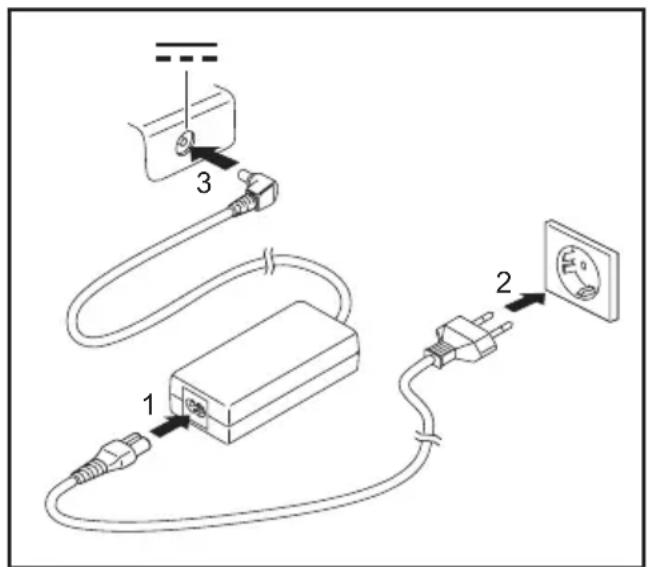
Raccordez le cable secteur (1) à l'adaptateur d'alimentation.
Branchez le cable secteur (2) sur une prise de courant.
Raccordez le cable de l'adaptateur d'alimentation (3) à la prise de tension continue (DC IN) de l'appareil.
Première mise sous tension de l'appareil

Le logiciel fourni est installé et configuré lors de la première mise sous tension de l'appareil. Cette procédure ne doit pas être interrompue ; prévoyez par conséquent un certain temps pour sonexecution et raccordez l'appareil à la tension secteur par l'intémediaire de l'adaptateur d'alimentation.
Pendant l'installation, vous ne devez redemarrer l'appareil que si le système vous y invite
Le système d'exploitation est préinstallé sur le disque dur pour faciliter la mise en service de votre {@pareil.
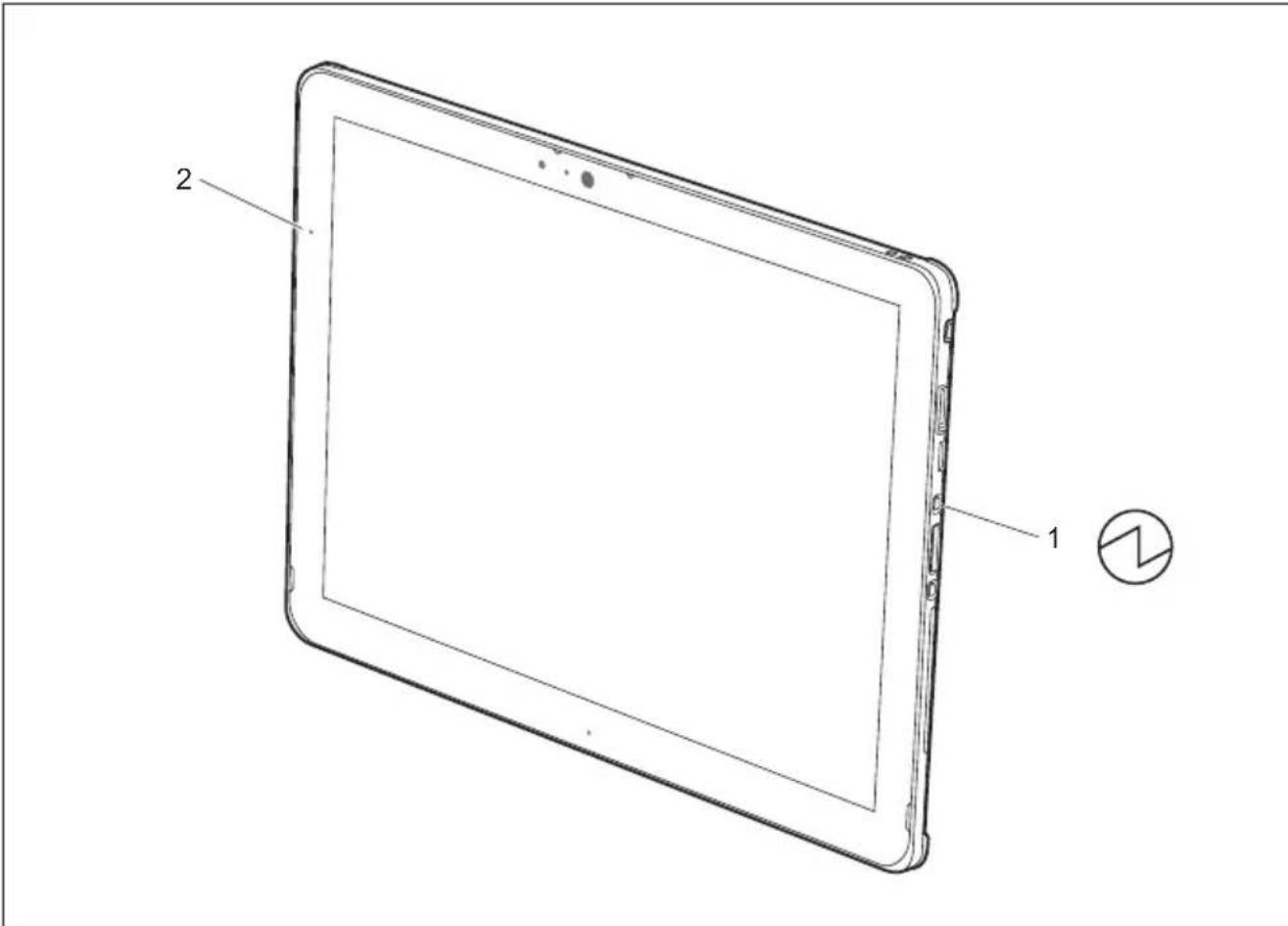
Appuyez sur le bouton Marche/Arrêt (1) pendant env. 1 seconde pourmettre l'appareil sous tension.
Levoyant de marche (2) resté allumé tant que le système est sous tension.
Pendant l'installation, suivez les indications données à l'écran.

Si un système d'exploitation Windows est installé sur votre apparéil, vous trouvrez plus d'informations sur le système, les pilotes, les programmes d'aide, les mises à jour, les manuels, etc. sur votre apparéil. Vous trouvrez aussices informations sur Internet soushttp://www.fujitsu.com/fts/support/"
Voutrouvez des informations et de I'aide concernant les fonctions du systeme d'exploitation Windows sur internet à l'adresshttp://windows.microsoft.com".
Utilisation du tablet PC
Ce chapitre déscrit l'utilisation de base du Tablet PC. La méthode de connexion des péripériques externes (souris, mémoire Flash par exemple) au Tablet PC est décrite dans le chapitre Connecter des péripériques", Page 61.

Respectez les instructions du chapitre "Remarques importantes", Page 12.
Voyants d'etat
Les voyants d'etat (1,2,3) vous informant sur le statut de l'alimentation électrique, de la batterie et des omposants radio.
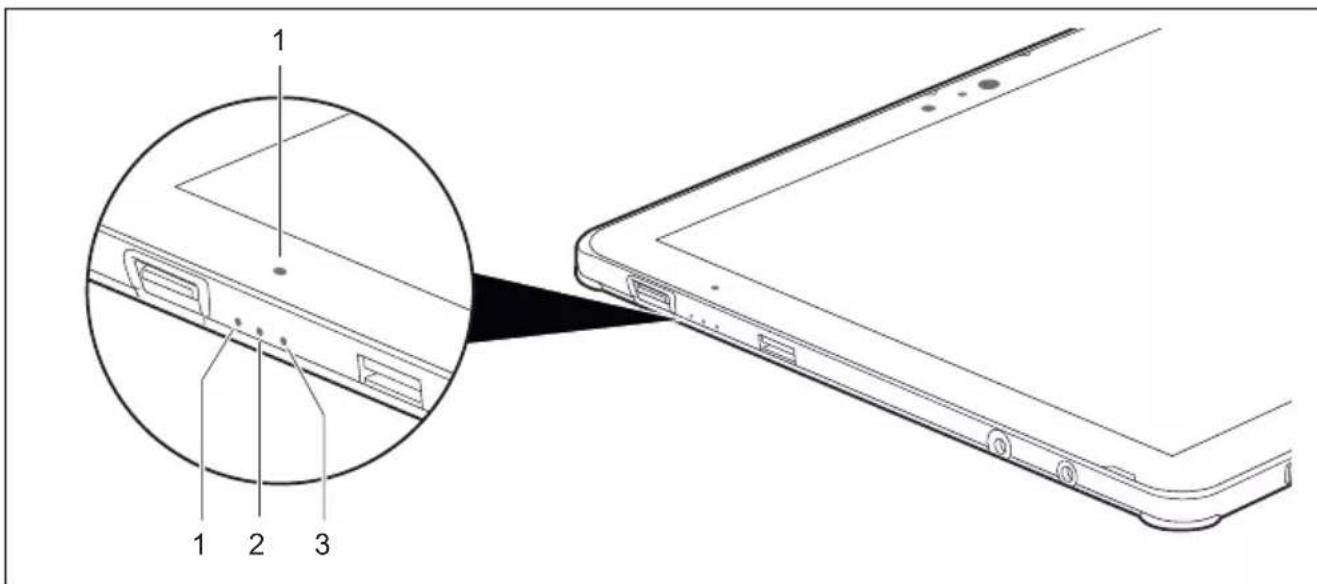
| N° Voyant d'état Description | |
| 1 Voyant Marche | • Levoyant est allumé en blanc: le Tablet PC est sous tension. • Levoyant clignote: le Tablet PC est en mode Veille (Save to RAM [enregistrer dans la RAM]). • Levoyant n'est pas allumé: le Tablet PC est hors tension ou est en mode Save to disk (enregistrer sur le disque). |
| 2 Voyant de charge | Attention: Si la batterie est chargée à plus de 90 % au moment du branchement de l'adaptateur d'alimentation, l'opération de charge ne s'effectue pas. Si le niveau de charge est inférieur à 90 %, la batterie se recharge jusqu'à 100 % lors que l'adaptateur d'alimentation est branché. • Levoyant est allumé en orange: la batterie est en cours de charge. • Levoyant n'est pas allumé: La batterie n'est pas mise en charge (la batterie est déjà chargée à plus de 90 % ou l'adaptateur d'alimentation n'est pas raccordé). |
| 3 Voyant des composants | radio • Levoyant est allumé en blanc: les composants radio sont activés et le Tablet PC est sous tension. • Levoyant clignote: les composants radio et Wake On Wireless LAN sont activés tandis que le Tablet PC est hors tension, en voille ou en mode d'enregistrement sur le disque. • Levoyant n'est pas allumé: les composants radio sont désactivés. |
MisesoustensiondutabletPC
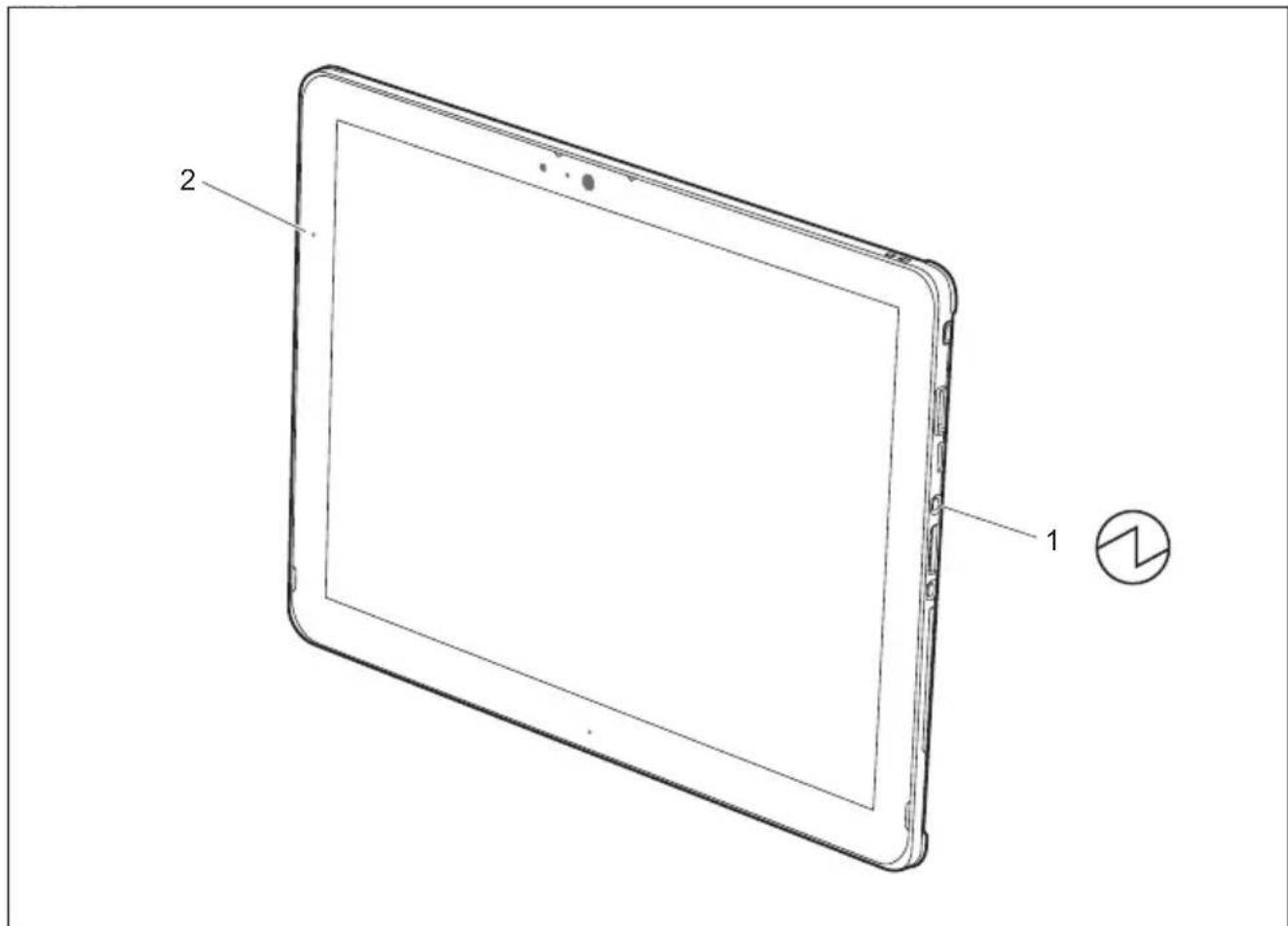
Appuyez sur le bouton Marche/Arrêt (1) pendant env. 1 seconde pourmettre l'appareil sous tension.
Levoyant de marche (2) resté allumé tant que le système est sous tension.
Programmation du bouton Marche/Arrêt
Vous pouvez programmer le bouton Marche/Arrêt :
| Système d'exploitation | Menu |
| Windows 10 | Panneau de c o n figuration-Matérielle audio-Optionsd'alimentation |

Si vous avez attribué un mot de passer, vous doivent l'entrer lorsqu'le système vous y invite afin de lancer le système d'exploitation. Vous trouverez plus de détails à ce sujet dans le chapitre "Fonctions de sécurité", Page 51.
Mise hors tension du Tablet PC

Sauvegardez vos données et fermez toutes les applications avant demettre l'appareil hors tension. Sinon, risque de perte de données.
Quittez le système d'exploitation correctement.
Si le Tablet PC ne s'eteint pas de lui-même, appuyez pendant environ cinq secondes sur le bouton Marche/Arrêt.
Reconnaisance de l'écriture manuscrite
Voutrouvez des informations détaillées concernant la reconnaissance de l'écriture manuscrite dans la documentation de votre système d'exploitation.
La reconnaissance d'ecriture manuscrite sous Windows prend actuellement en charge les langues suivantes :
anglais, allemand, français, italien, japonais, coreen, chinois (traditionnel et simplifié), néerlandais, portugais, espagnol, brésilien, norvégien (Bokmål et Nynorsk), suédois, finnois, danois, polonais, roumain, serbe (écritures cyrillique et latine), catalan, russe, tchéque et croate.
Dans Windows, vous pouvez définir la langue souhaïée sous Panneau de configuration -Date,heure,langueétégion-Langue.
Ecran tactile

Voutrouvez des informations relatives à la résolution de l'écran dans la section "Résolutions de l'écran intégré et des écrans externes", Page 79.
Les TabletPC Fujitsu sont équipés d'écrans LCD (TFT) de haute qualité. Pour des raisons techniques, ces écrans sont fabriqués pour une résolution spécifique. Un affichage optimal et net ne peut être garantie qu'avac la résolution correspondant à l'écran en question. U n e résolution d'écran différente des specifications peut entraîner un affichage flou.
La résolution de l'écran tactile de votre tablet PC est préréglée de façon optimale à la livraison.
Dans l'etat actuel des techniques de production, il n'est pas possible de garantir un affichage écran absolument irréprochable. Quelques rares pixels ( éléments d'image) plus clairs ou plus sombres peuvent apparaitre en permanence. Le nombre maximal autorisé de pixels défectueux est défini par la norme internationale ISO 9241-307 (Classe II).
Exemple :
Un écapan avec résolution HD 1280 x 1024 possède 1 310 720 pixels. Chaque pixel se compose de trois sous-pixels (rouge, vert et bleu), pour un total de 3,9 millions de sous-pixels. La norme ISO 9241-307 (Classe II) autorise jusqu'à 3 pixels clairs et 3 pixels sombres défectueux ainsi que 7 sous-pixels clairs ou 13 sous-pixels sombres défectueux ou autre combinaison équivalente (1 sous-pixel clair est équivalent à deux sous-pixels sombres).
Pixel (= élément d'image)
Un pixel se compose de 3 sous-pixels, en règle générale rouge, vert et bleu. Un pixel est le plus petit élément capable de produit la fonctionnalité complète de l'affichage.
Sous-pixel (= point d'image)
Un sous-pixel est une structure interne adressable séparément d'un pixel ( éléments d'image) qui étend la fonction d'élement d'affichage.
Cluster (= tau d'erreurs)
Un cluster contient deux ou plusieurs pixels ou sous-pixels défectueux dans un bloc de 5 × 5 pixels.
Retro-éclairage
Les écrons LCD sont utilisés avec un rétro-éclairage. L'intensité lumineuse du rétro-éclairage peut diminuer pendant la durée de vie du Tablet PC. Vous pouvez cependant régler individuellement la luminosité de votre écran.
Capteur de luminosi ambiente
Lorsque l'ordinaire est équipé du système d'exploitation Windows, le capteur de luminosité ambiente sert à adapter la luminosité de l'écran aux conditions de luminosité ambiantes. Ceci garantit une lisibilité optimale pour une autonomie supérieure de la batterie.
Votre Tablet PC equipé de Windows 10 est fourni avec le réglage adaptatif de luminosité activé. Pour adapter les réglages du capteur de luminosité ambiente, Sélectionnez Panneaude configuration-Sy stème et sécurité - Options d'alimentation - Modifier les paramètres du mode - Régler lesoptionsd'alimentation étendues - Ecran - Activer le réglage adaptatif de luminosité.
Synchronisation de l'affichage sur l'écran tactile et sur un moniteur externe
Dans Windows 0, vous pouvez proceder comme suit pour effectuer le réglage du mode de sortie :
En partant du bord croit, faites glisser vos doigts sur l'écran.
Sélectionnez Touslesparamètres.
Recherche le mot-clé "projeter".
Sélectionnez la fonction souhaïée.
Choix de l'orientation d'affichage de l'écran (Portrait ou Paysage)
Vous pouvez désir d'utiliser l'écran en mode Portrait ou Paysage ou de configurer l'adaptation automatique de l'orientation de l'écran à celle du Tablet PC.

L'adaptation automatique de l'orientation de l'écran est désactivée lorsqu'un clavier magnétique est connecté.
Les réglages complrenct des profils pour utiliser votre Tablet PC avec différentes orientations de l'écran. Ces profils sont prédéfinis avec des configurations par défaut et peuvent être modifiés à volonté.
Cette configuration ne concerne pas uniquement les réglages de l'écran sur le Tablet PC, mais aussi ceux des écrans externes raccordés.

Ces réglages peuvent être modifiés dans Panneau de configuration - Matériel etaudio-CentredemobilitéWindows/Fairepivoterl'écran.
Utilisation des odgts
Vousspuvez executer des commandes specifiques sur I'ecran tactile a I'aide de vos doigts.

Tout ce qui peut etre selectionné ou activé avec le doigt peut l'être aussi avec le stylet.
Etailonnage de l'écran pour saisie au stylet ou au doigt

Avant la première utilisation, vous devez etalonner votre Tablet PC via le système d'exploitation de telle sorte qu'il détecte la pression de vos doigsts aussi précisément que possible.
Dès que vous constatiez que les différences augmentent, vous nevez réétalonner l'appareil.
| Système d'exploitation Menu | |
| Windows 10 | Pour le calibrage, executez la fonction Matérieletaudio/Paramètresdu Tablet PC dans le panneau de configuration. Il faut le calibrer en mode Portrait et en mode Paysage. |
Utilisation d'un stylet
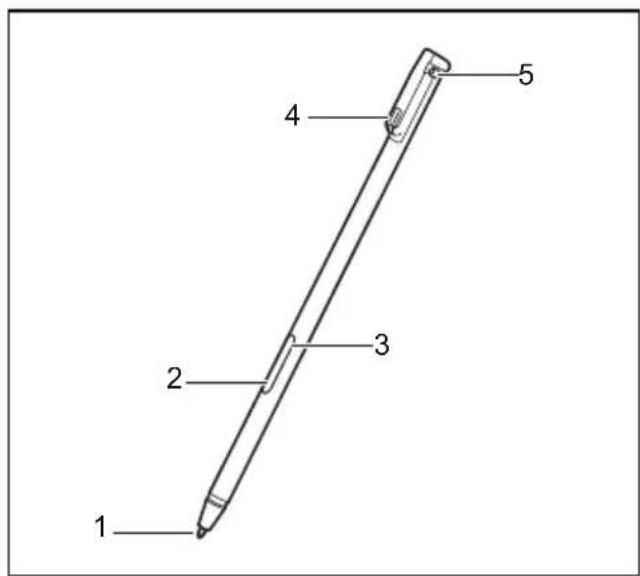
1 = pointedu stylet
2 = bouton de stylet (= fonction d'effacement)
3 = bouton de stylet (= bouton croit de la souris)
4 = contacts de charge
5 = œillet pour cordon de stylet en option
Vous pouvez utilise le stylet sur votre tablet PC comme un outil d'écriturelectronique et scélectionner des opions de menu ou naviguer dans les programmes. Dans les programmes qui supportent la recomaissance de l'écriture manuscrite, vous pouvez entre du texte en écrivant directement sur écran avec le stylet. Vous pouvez aussi vous servir du stylet pour faire des dessins
Un cordon de style que vous pouvez fixer à l'eellet du stylet et du Tablet PC, est disponible comme accessoire en option.

Utilisez exclusivement le stylet fourni avec votre tablet PC. N'utilisez pas de pointes qui n'ont pas et spécialement conçues pour le tablet PC. Remplacez la pointe du stylet si elle s'est usede. Aucune garantie n'est accorded pour les écrans rayés.
Lorsque vous écrivez, veillez à ne pas griffer la surface de l'écran (par ex. avec une montre, un bracelet).

Le stylet du tablet PC est un instrument électronique qui peut être endommagé par une mauvaise utilisation. Traitez le stylet avec soin.
Voutrouverez ci-après des conseils pour une utilisation appropriée du stylet :
- Evitez de gesticuler avec le stylet en main.
- N'utilisez pas le stylet comme pointeur.
- N'utilisez pas le stylet sur une surface autre que l'écran du tablet PC.
- N'essayez pas de faire tourner le manche du stylet. Le manche sert à placer le stylet dans son logement ou à l'en retarder.
- Ne conservez jamais le stylet la pointe en bas, avec le poids du stylet sur la pointe (p. ex. la pointe dans le bas du logement du stylet). Si vous posez le stylet pointe vers le bas, vous risquez d'endommager le mecanisme du stylet (surtout à hauteures températures): la pointe du stylet réagit alors comme si elle était enforcée en permanence. Pour éviter d'endommager la pointe du stylet, placez ce dernier dans son logement lorsque vous ne l'utilise pas.
Le stylet est sensible aux champes electromagnétiques (le curseur tremble ou saute). Sur certaines zones de l'écran, il est possible que le curseur tremble légèrement même si vous appuyez fermement le stylet sur l'écran.
L'écran réagit aux entrées de données avec la pointe du doigt ou le stylet lorsque la pointe du doigt ou le stylet le touche directement.
Le stylet vous permet d'executer toutes les fonctions pour lesquelles vous avez habituellement besoin d'une souris.
| Action | Souris Stylet | |
| Sélectionner des entrées de menu | Clique avec le bouton gauche de la souris. | Appuyer avec la pointe du stylet sur l'entrée de menu. |
| Démarrer des programmes | Clique deux fois avec le bouton gauche de la souris. | Appuyer brièvement deux fois de suite avec la pointe du stylet sur l'icône du programme. |
| Déplacer des objets/fenêtres | Tirer avec le bouton gauche de la souris enfoncé. | Placer la pointe du stylet directement sur l'objet/fenêtre. Maintenir la pointe du stylet appuyée sur l'écran. Déplacer l'objet/fenêtre choisi. |
| Ouvrir un menu contextuel | Clique avec le bouton droit de la souris. | Avec le stylet, appuyer sur l'élement souhaïté etMAININER le stylet appuyé sur l'écran. |
| Déplacer le curseur | - | Placer la pointe du stylet directement sur l'écran. |
Emplacement du stylet

Pour éviter de coincer le stylet dans son logement (1), veillez à toutes le ranger à l'endetroit (voir Recharge de la batterie du stylet", Page 27).
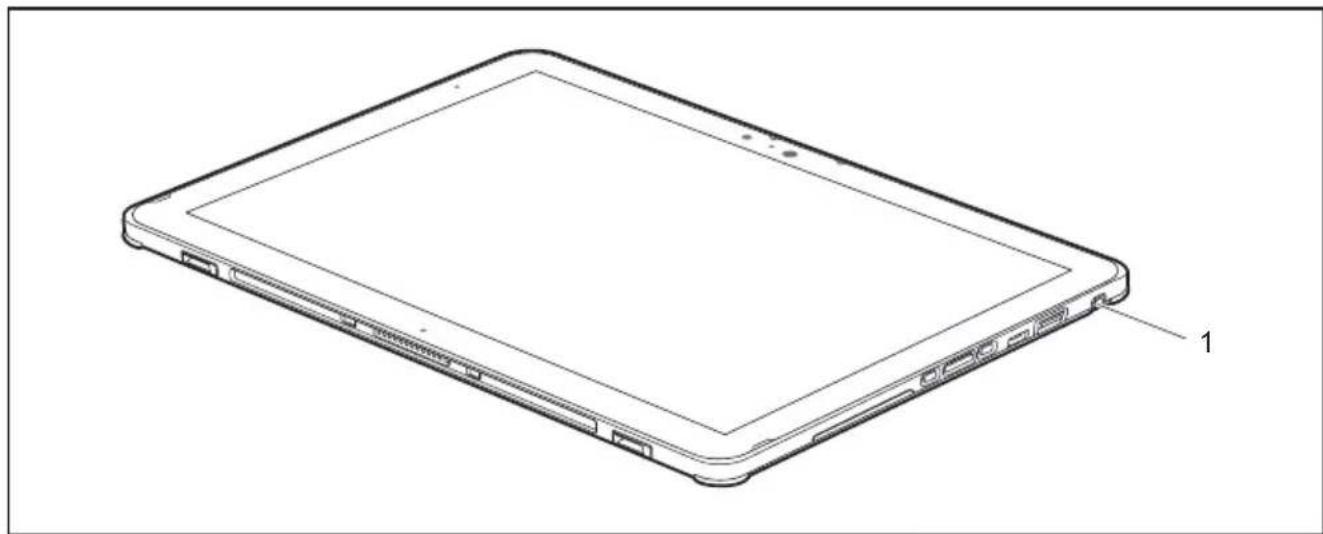
Fonctions d'économie d'énergie du stylet
Pour economiser l'énergie, le stylet se met automatiquement hors tension après 10 minutes d'inactivité. Il est alors en mode d'économie d'énergie.
Le stylet se remet automatiquement en etat de marche des que vous appuyez sur sa pointe.
Recharge de la batterie du stylet
Le stylet incorpore une batterie qui se charge automatiquement lorsque le stylet est complètement inséré dans son logement. La recharge du stylet s'effectue même lorsque le Tablet PC est en mode d'économie d'énergie ou hors tension. Un temps de charge d'environ 15 secondes suffit pour pouvoir l'utiliser pendant de nouveau 90 minutes.
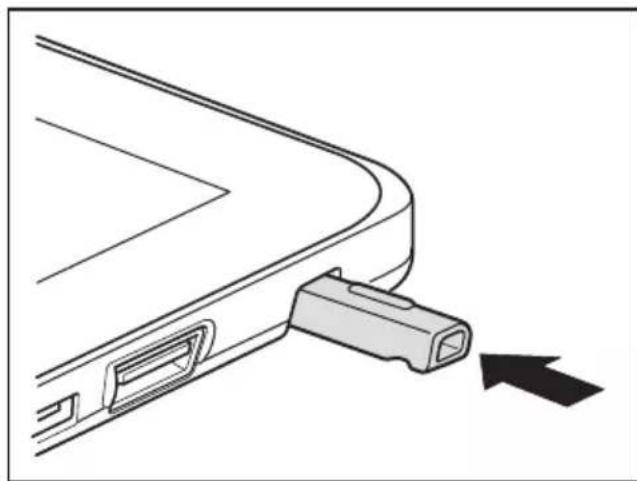
Insérez complètement le stylet dans son logement.
La batterie du stylet est complètement chargée après un temps de charge d'environ 5 minutes.
Réglage du stylet
| Système d'exploitation Menu | |
| Windows 10 | Sous Panneau de configuration - Matériel et audio - Stylet et fonction tactile, vous pouvez effectuer différents régages du stylet. |
Calibration du stylet
Vous nevez, avant la première utilisation, etalonner votre Tablet PC avec le stylet via le systeme d'exploitation de telle sorte qu'il le reconnaissse aussi précisé que possible.
Effectuez un nouveau calibrage lorsque la concordance des mouvements du stylet et du curseur diminue.
| Système d'exploitation Menu | |
| Windows 10 | Pour le calibrage, executez la fonction Matérieletaudio/Paramètresdu TabletPCdans le panneau de configuration. Il faut le calibrer en mode Portrait et en mode Paysage. |
Pose du cordon de stylet (en option)
Pour éviter que le stylet ne tombe ou que vous ne le perdiez, il est conseillé de le fixer avec le cordon de stylet disponible en option.
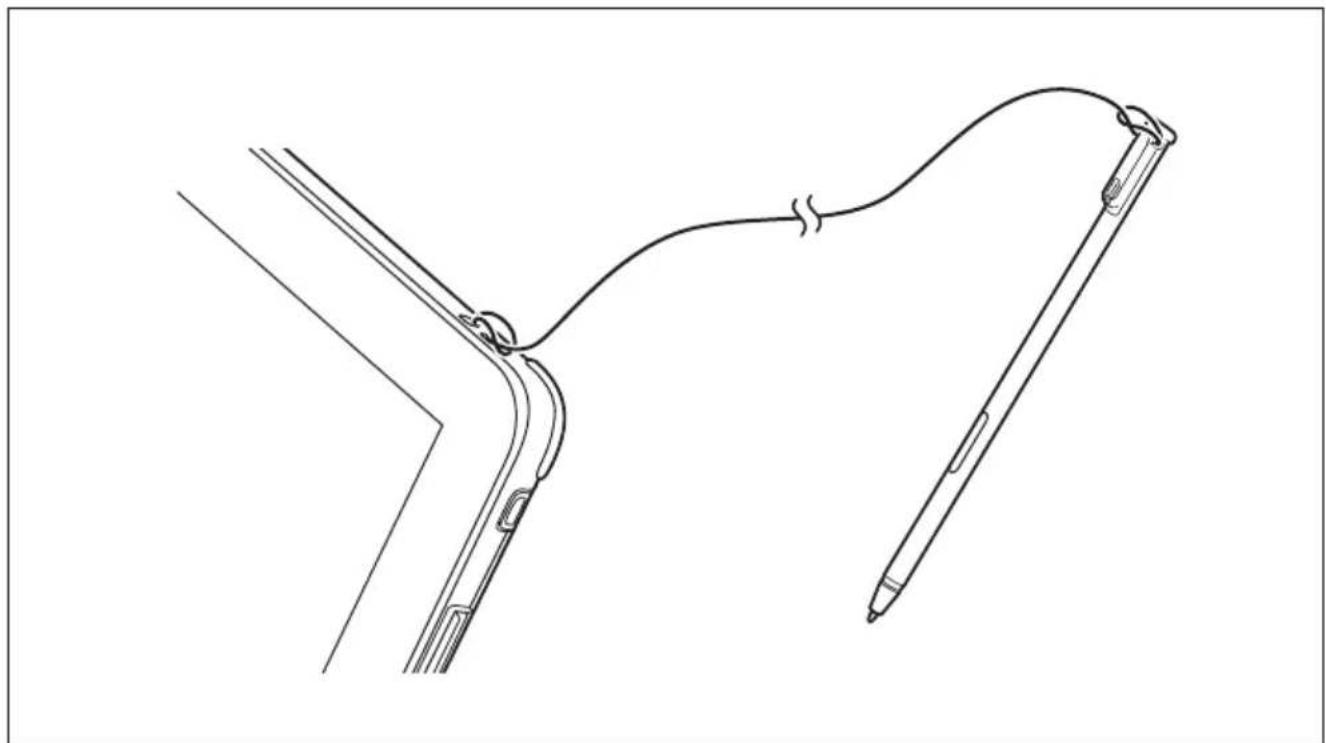
Attachez une extrémité du cordon au stylet et l'autre extrémité au Tablet PC.
Boutons de Tablet PC
Outre le bouton Marche/Arrêt (1), voite Tablet PC est equipé de trois boutons de tablette.
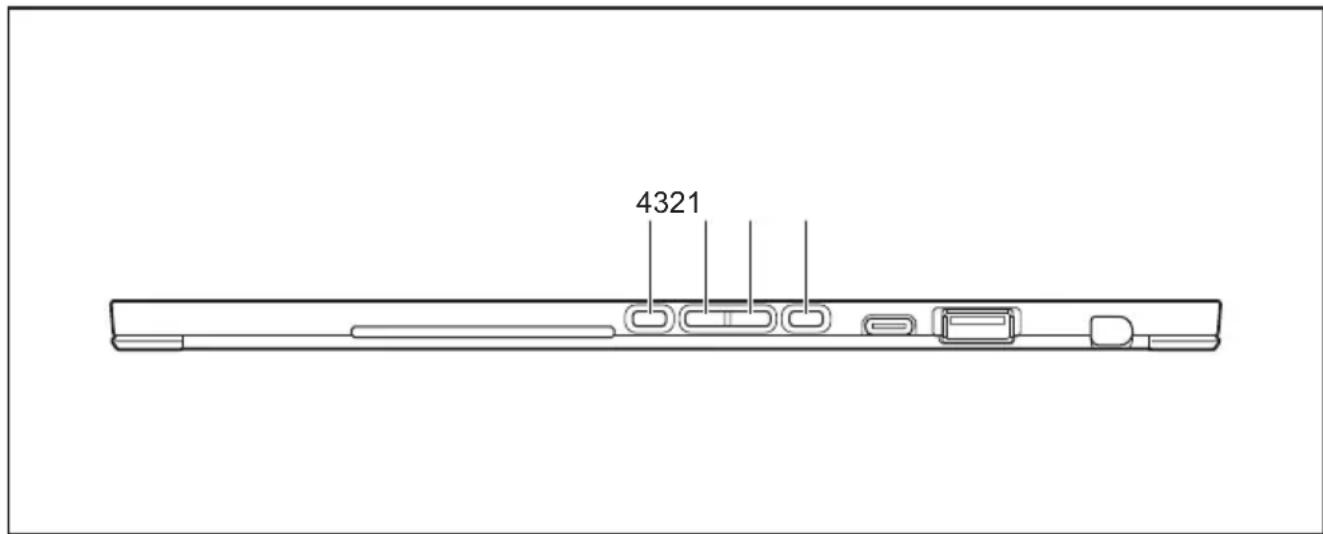
| N° Désignation Fonctions | |
| 2 Bouton d'augmentation du volume | Augmentation du volume |
| 3 Bouton de diminution du volume | Diminution du volume |
| 4 Bouton de raccourci | Démarrage du gestionnaire de fonction ou de la fonction de capture d'écran |

L'actionnement simultané des boutons Marche/Arrêt et de diminution du volume du Tablet PC produit le même effet que la combinaison de touches Ctrl + Alt + Suppr sur un clavier.
Caméra

Votre apparieil dispose de deux cameras : une a l'avant, l'autre au dos de l'appareil.
Chaqueamera dispose de son proprevoyant d'etat. Levoyant s'allume quand la cameraestact.
Votrecamera youpermét, selon le logicielutilisé,d'enregistrerdes images ou
des clips video ou de participer à un webchat.
- La qualité de l'image dépend de la luminosité et du logiciel utilisé.
- Vous ne pouvez utiliser laamera qu'vec une seule application à la fois (p. ex. un programme de téléphonie par internet ou un programme de visioconference supportant uneamera).
- Pendant l'utilisation de laamera, le support sur lequel repose le tablet PC ne doit pas vaciller.
- Laamera s'adapte automatiquement à la luminosité instantanée. C'est la raison pour laquelle un scintillage peut apparaître sur l'écran tactile pendant l'adaptation à la luminosité.

Vous trouvrez des informations plus détaillées sur l'utilisation de laamera et sur ses autres possibités de réglage dans l'Aide du programme utilisant laamera.
Batterie
Lorsque le tablet PC est utilisé en déplacement, la batterie intégrée lui fournit l'énergie nécessaire. En utilisant correctement la batterie, vous pouvez accroître sa durée de vie. La durée de vie moyenne d'une batterie est d'environ 500 cycles de charge/décharge.
Vous pouvez augmenter le temps de fonctionnement de la batterie en utilisant les fonctions d'économie d'énergie disponibles.
Charge et entretien de la batterie
Ne chargez la batterie du Tablet PC que lorsque la température ambiente se situe entre 5^ / 41^ et 35^ / 95^ maximum.
Pour charger la batterie, branchez le tablet PC sur le bloc d'alimentation (voir "Raccorder l'adaptateur d'alimentation", Page 17).
Lors du branchement de l'adaptateur d'alimentation, si la batterie est chargée à plus de 90% , l'opération de charge ne démarre pas. Si le niveau de charge est inférieur à 90% , la batterie est chargée jusqu'à 100% des que l'adaptateur d'alimentation est branché.
Lorsque la charge de la batterie est faible, un averissement sonore retentit. Si vous ne branchez pas le bloc d'alimentation dans les approx. 5 minutes qui suivent le signal d'avertissement, votre tablet PC se met automatiquement hors tension.
Surveiller l'etat de charge
Pour surveiller la capacité batterie, une icone de batterie est affichee dans la barre système / indicateur d'etat. L'icone de batterie indique l'etat de charge.
Le niveau de charge s'affiche lorsque vous placez le curseur sur l'icone de batterie.
Stockage de la batterie
La batterie doit être stockée dans un endroit sec et à une température comprise entre 0^ / 32^ et 30^ / 86^ . Plus la température de stockage est BASSE, moins la batterie se décharger a d'elle-même.

Si vous nevez stocker des batteries pendant une longue période (plus de deux mois), leur etat de charge doit etre d'environ 30% . Pour empesser une decharge complete et donc une detetioration definitive de la batterie, verifiez regulierement son niveau de charge.
Pour exploiter de manière optimale la capacité de charge de la batterie, déchargez-la complètement, puis rechargez-la.

Si vous ne doivent pas utiliser la batterie pendant une longue période, retirez-la de la tablette. Ne laissez pas la batterie dans l'appareil!
Dépose et pose de la batterie

N'utilisez que des batteries approuvees par Fujitsu pour votre Tablet PC.
N'exercez pas une force exagérée pour poser ou déposer une batterie.
Veillez à ce qu'aucun corps étranger ne pénétre dans les connecteurs de batterie.
Ne conservez pas la batterie dechargee pendant une longue periode.
Elles risque de ne plus pouvoir etre chargée.
Démonter l'accumulateur

Respectez les consignes de sécurité indiquées au chapitre Rémarques importantes", Page 12.
Retirez la fiche secteude la prise de courant avec terre de protection !
- Mettez le Tablet PC hors tension.

L'appareil ne doit pas etre en mode d'economie d'energie!
Détachez tous les cables de l'appareil
Retournez l'appareil et posez-le sur une surface stable, plane et propre. Le cas échéant, posez une serviette antidérapante sur cette surface afin de ne pas rayer l'appareil.
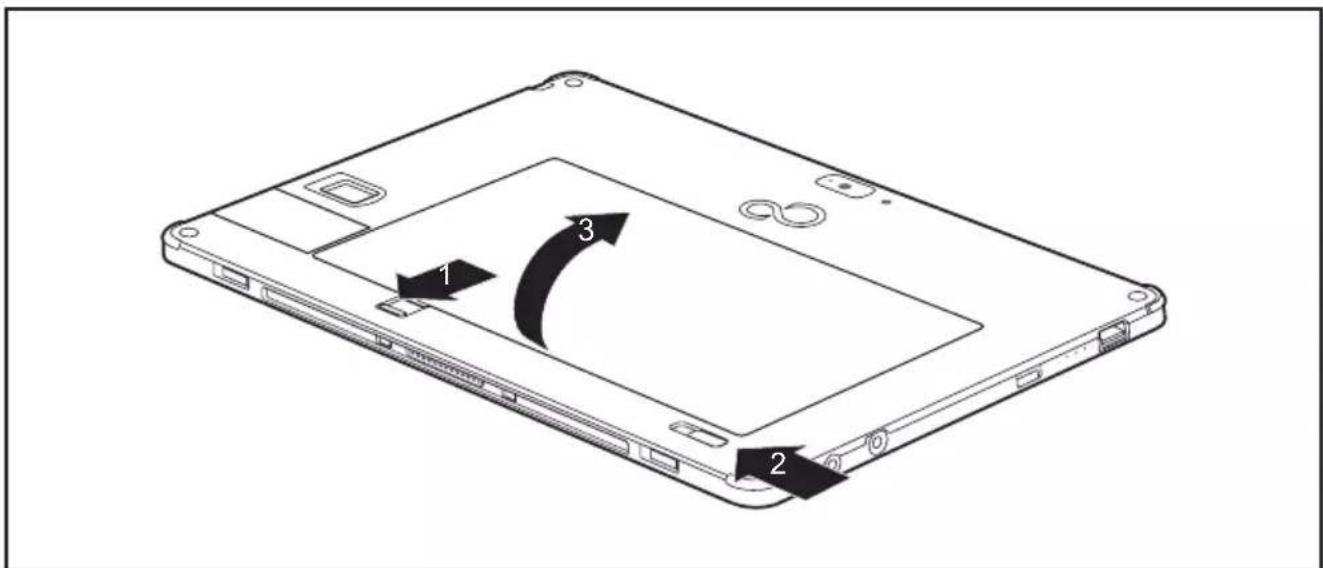
Poussez le déverrouillage de l'accumulateur dans le sens de la flèche (1) sans le relâcher.
Poussez le curseur de déverrouillage de batterie dans le sens de la flèche (2).
Soulevez la batterie et retirez-la du compartment batterie (3).
Monter l'accumulateur
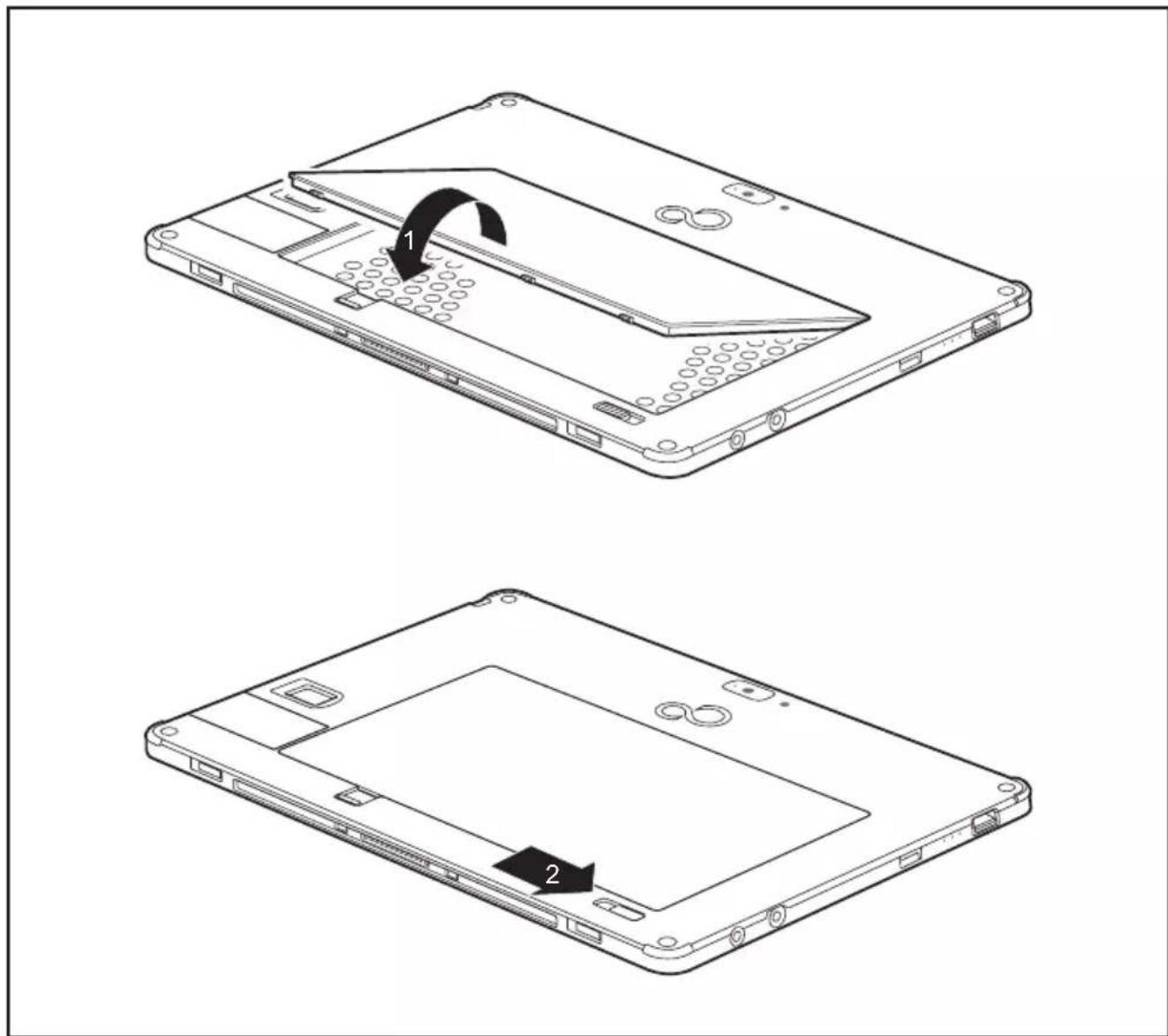
P I a cbatteriel dans le compartment batterie (1).
Poussez le curseur de déverrouillage de batterie dans le sens de la flèche (2).
La batterie est fixée.
- Remettez le Tablet PC à l'endetroit sur une surface plane.
Raccordez les cables precedement debranchés.
Utilisation des fonctions d'économie d'énergie
Si vous utilisez les fonctions d'économie d'énergie proposées par le tablet PC, il consommera moins d'énergie. Il offrira une plus grande autonomie et sa batterie devra être moins souvent rechargée.

Son rendement énergétique sera améliorée et ses effets sur l'environnement seront moindres. En utilisant de manière optimale les options en matière d'énergie, vous pourrez réaliser des économies considérables tout en conservant l'environnement.
Définisse les fonctionsd'économie d'énergie dans votre panneau de configuration.
Si le tablet PC se trouve en mode d'économie d'énergie, n'oubliezurtout pas ce

En mode d'économie d'énergie, les fichiers ouverts sont stockés dans la mémoire principale ou dans un fichier d'échange sur le disque dur.
Ne mettez jamais votre tablet PC hors tension lorsqu'il est en mode d'économie d'énergie. Lorsque la batterie intégrée est presque vide, fermez les fichiers ouverts et n'activez pas le mode d'économie d'énergie.
Si vous ne devez pas utiliser le tablet PC pendant un certain temps :
- Quittez si nécessaire le mode d'économie d'énergie en touchant l'écran ou en mettant le tablet PC sous tension.
- Quittez tous les programmes ouverts et mettez le tablet PC hors tension.
Cartes mémoire
Votre Tablet PC est equipé d'un lecteur de cartes mémoire intégré. Utilisez des cartes mémoire pour augmenter la capacité mémoire de votre Tablet PC.

Lorsque you manipulez des cartes mémoire, respectez les consignes du fabricant.
Formats compatibles
Il supporte les formats suivants :
- Micro Secure Digital (carte microSD™)
m i c r o S D H C - m i c r o S D X C
Insérer une carte mémoire
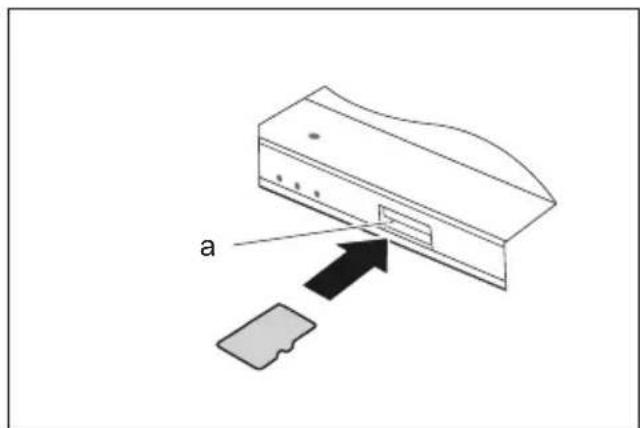
Insérez avec précaution la carte mémoire dans son logement jusqu'à ce qu'elle s'enclenche avec un déclic. L'étiquette doit être orientée vers la face avant du Tablet PC. N'employez pas la force car vous risqueriez d'endommager les surfaces de contact fragiles.
Retirer une carte mémoire

Retirez toujours la carte de la manière prescrite (reportez-vous à la documentation de votre système d'exploitation) afin d'éviter toute perte de données.
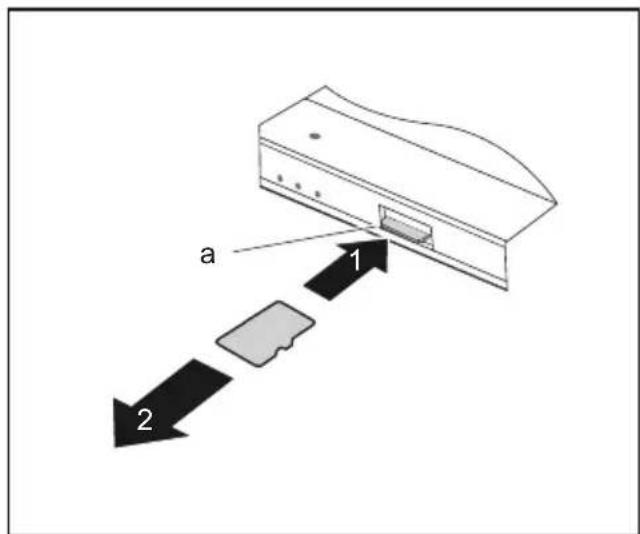
Appuyez sur le bord de la carte mémoire de manière à la faire sortir légarement du logement (a) (1).
Retirez la carte mémoire de son logement (a) dans le sens de la flèche (2).
Carte SIM (selon configuration)
Une carte SIM (Subscriber Identity Module) est une carte à puce qui s'insère dans un téléphone mobile ou dans un Tablet PC et qui, conjointement avec le module 4G intégré, permet l'accès à un réseau radio mobile.

Lorsque you utilisez une carte SIM, respectez les consignes du fournisseur.
Le logement pour carte SIM se trouve dans le logement d'accumulateur et n'est accessible qu'une fois l'accumulateur retire.

Veuillez notes que le mat de carte SIM doit être Nano-SIM (4FF). Les autres formats de carte SIM sont (1FF), Mini-SIM (2FF) ou Micro-SIM (3FF) ne sont pas compatibles avec logement de carte SIM de votre Tablet PC.
N'insérez aucune caré SIM d'un autre format : elle pourrait se coincer, voiré endommager le système.
Insérer une carte SIM
Retirez la batterie, voir "Démonter l'accumulateur", Page 32.
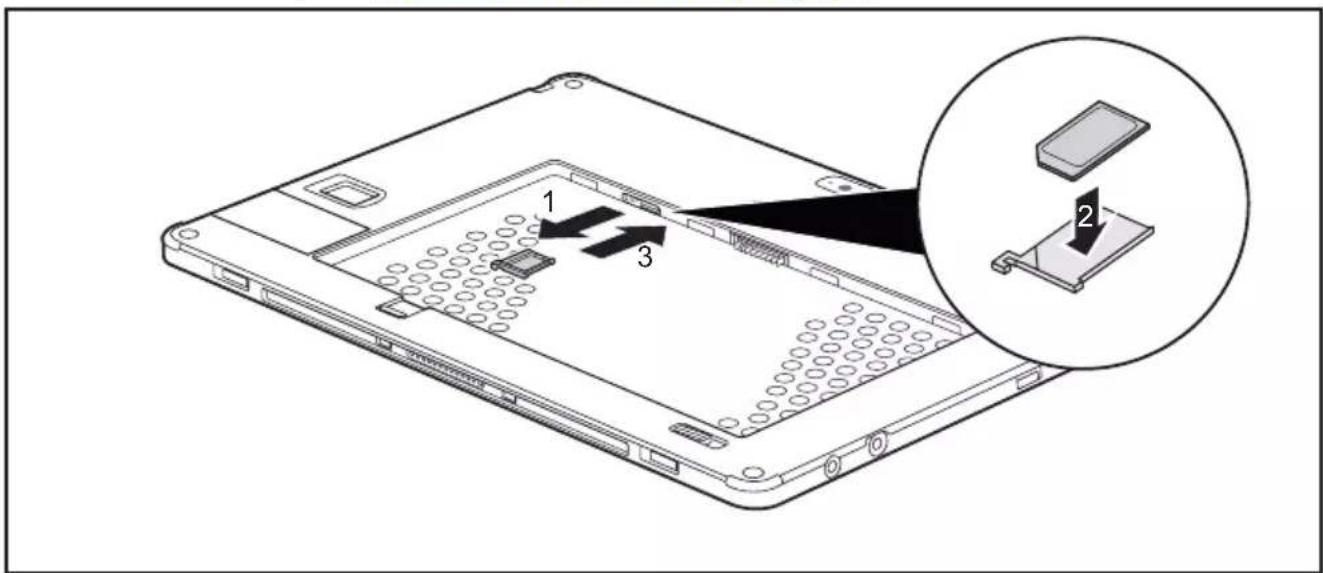
Retirez le support de carte SIM du logement (1).
Insérez la carte SIM (2) dans le support de carte SIM en respectant l'orientation indiquée dans celui-ci.
Poussez le support de carte SIM avec la carte SIM dans le logement (3).
Remetez en place la batterie, voimmonter l'accumulateur", Page 33.
Retirer la carte SIM
Retirez la batterie, voir "Démonter l'accumulateur", Page 32.
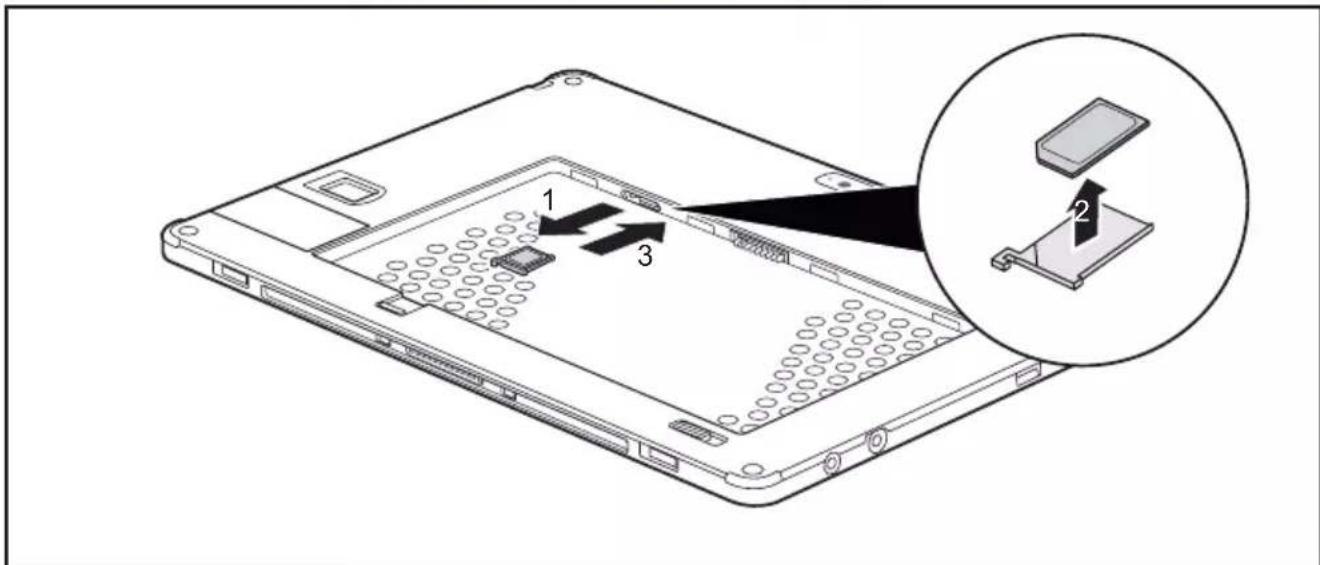
Retirez le support de carte SIM du logement (1).
Retirez la carte SIM de son support (2).
Repoussez le support de carte SIM dans le logement (3).
Remettez en place la batterie, voirMonter l'accumulateur", Page 33.
Composants radio Wi-Fi / Bluetooth / LTE (selon configuration)

Le montage de composants radio non agreés par Fujitsu annule les homologations accordées pour cet apparéil.
Activation et désactivation des composants radio
Les composants radio sont activés et désactivés au moyen des fonctions appropriées du système d'exploitation.
Pour activer et désactiver individuellement les composants radio, Sélectionnéz Paramétres - Modifier les paramétres du PC - Réseau - Mode avion.
Configuration de aécès WLAN
Condition préalable : Un réseau WLAN et les données d'accès correspondantes sont disponibles.

Vous trouvrez des informations sur la configuration de l'accès WLAN dans la documentation de votre système d'exploitation.
Accès par LTE
Si vous avez opté pour un module LTE intégré à votre système, vous bénéficierez d'une réception optimale et d'un rendement énergétique maximal, sans être déranged par chaque cable ou antennée que e soit. Un module LTE intégré est immédiatement opérationnel.
Si vous n'avez pas commande de module LTE, vous pouvez vous procurer l'accessoire nécessaire à la réception LTE dans le commerce spécialisé ou auprès de votre revendeur Fujitsu Technology Solutions
Vous trouvez des informations sur l'établissement de la connexion au réseau LTE dans la documentation du matériel utilisé.
Vous pouze connecter votre apparéil à Internet par LTE. Utilisez pour cela l'un des modes de connexion suivants :
- module L TE intégré (selon le modele)
- dongle USB (clé USB avec carte SIM de votre opérateur de téléphonie mobile)
terminal mobile (p. ex. portable avec connexion Bluetooth ou par cable)
Ethernet et LAN (en option, uniquement avec station d'accueil ou cableoptéur)
Un accessoire disponible en option vous permet d'étabir une connexion avec un réseau local (LAN = Local Area Network).
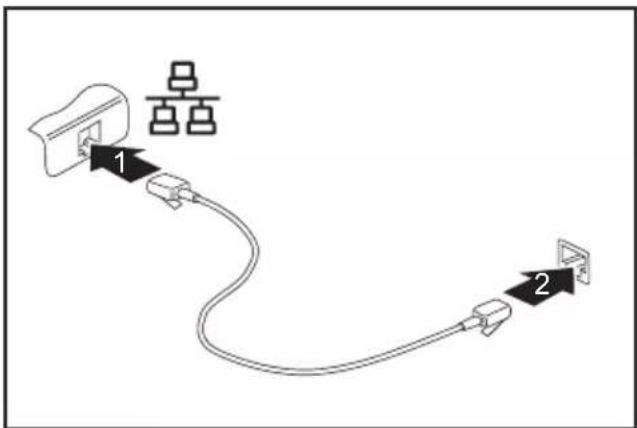
Connectez le cable de réseau au port LAN de l'accessoire (1).
Connectez le cable de réseau à votre port réseau (2).

Votre administrateur reseau peut vous aider a configurer et a utiliser les connexions LAN Le cable reseau n'est pas compris dans la fourniture. Vous pouvez vous procurer ce type de cable dans le commerce spécialisé.
Utilizez un cable réseau blindé (CAT 5e).
GPS

La disponibilité de cette fonction dépend de la configuration d'appareil besoin.
Accessoires pour votre Tablet PC (en option)
Les accessoires suivants sont disponibles pour votre Tablet PC :
- Station d'accueil pour la recharge du Tablet PC, avec ports supplémentaires
- Clavier magnétique
Support Flip Cover - Cable adaptateur USB - LAN
- Cable adaptateur USB Type C - HDMI
Voutrouvez plus d'informations sur l'utilisation des accessoires dans les paragraphs ci-apres.
Votr estation d'accueil (option)
Votre station d'accueil est un dispositif qui vous permit, outre de recharger rapidementVote Tablet PC, de le raccorder rapidement a vos peripheriques tels que moniteur, clavier, souris, etc. Il yous suffit simplement d'y placer le Tablet PC pour travailler avec vos peripheriques.
Composants de la statidhaccueil
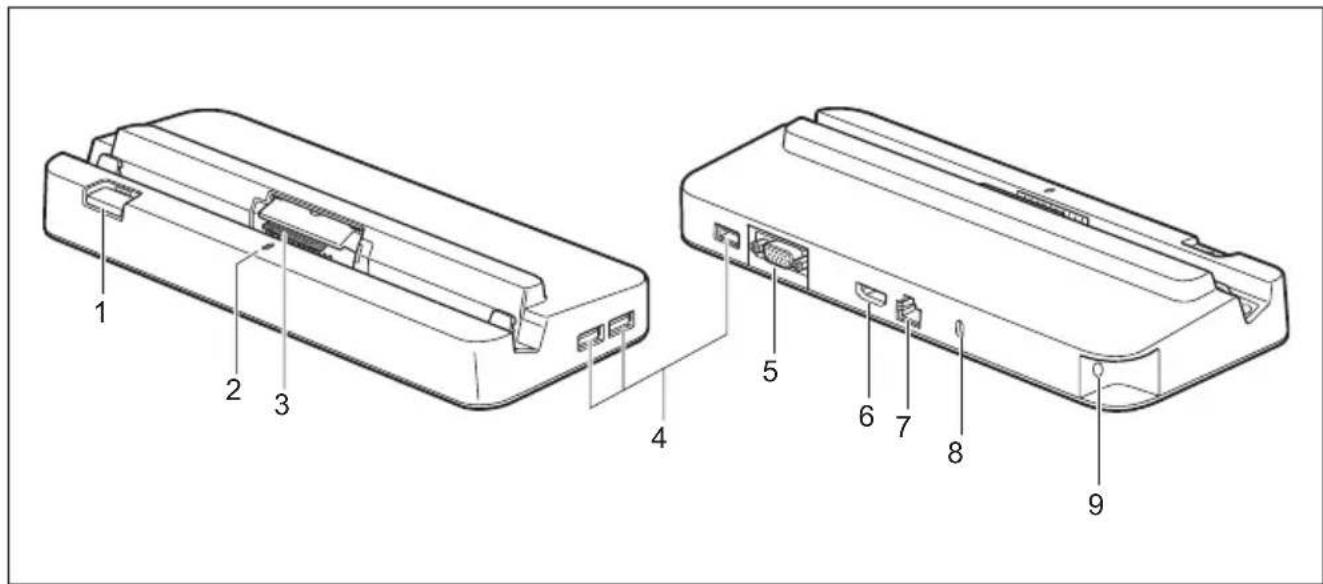
1 = Touche de déverrouillage
6 = DisplayPort
3 = Connecteur de la station d'accueil pour le raccordement du Tablet PC
7 = P or t L A N
La LED d'etat (2) de la station d'accueil s'allume des lors que le Tablet PC est connecté à la station d'accueil, même si le Tablet PC est eteint.
Installation de la station d'accueil

Avant d'insteller la station d'accueil,CHOISSEZ un emplacement adequat. Suivez pour cela les consignes suivantes:
- Posez la station d'accueil sur une surface plane, stable et antidérapante.
- Ne posez jamais la station d'accueil et le bloc d'alimentation sur une surface sensible à la chaleur.
Evitez d'exposer la station d'accueil à des conditions ambiantes extrêmes. - Protégez la station d'accueil de la poussière, de l'humidité et de la chaleur.
Raccordement du tablet PC à la station d'accueil

Il est possible de connecter le Tablet PC pendant son fonctionnement à la station d'accueil.
Retirez l'adaptateur d'alimentation du Tablet PC avant de connecter le Tablet PC à la station d'accueil.

Si le tablet PC est place sur la station d'accueil, vous devez raccarder l'adaptateur secteur à la station pour pouvoir utiliser toutes les fonctions de la station d'accueil.
Retirez la fiche secteur de l'adaptateur d'alimentation de la prise secteur.
Retirez le cable du bloc d'alimentation de la prise de tension continue (DC IN) du tablet PC.
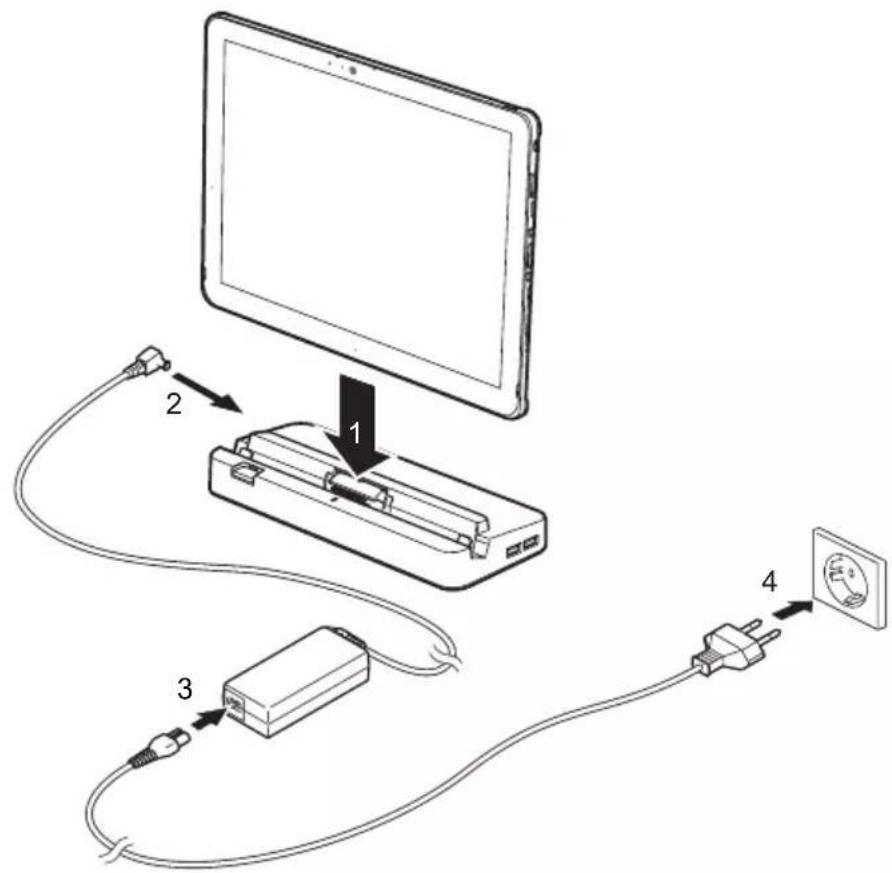
Placez le Tablet PC de telle sorte qu'il repos sur la surface d'appui de la station d'accueil.
Engagez le Tablet PC dans le sens de la flèche (1) sur la station d'accueil jusqu'à ce qu'il s'enclenche avec un déclic sur le connecteur et jusqu'à ce que la touche de déverrouillage revienne dans sa position de départ.
Raccordez le cable du bloc d'alimentation à la prise de tension continue (DC IN) de la station d'accueil (2).
Raccordez le cable secteur au bloc d'alimentation (3).
Raccordez le cable secteur à la prise de courant (4).
Retrait du tablet PC de la station d'accueil

Il est possible de retarder le Tablet PC en marche de la station d'accueil.
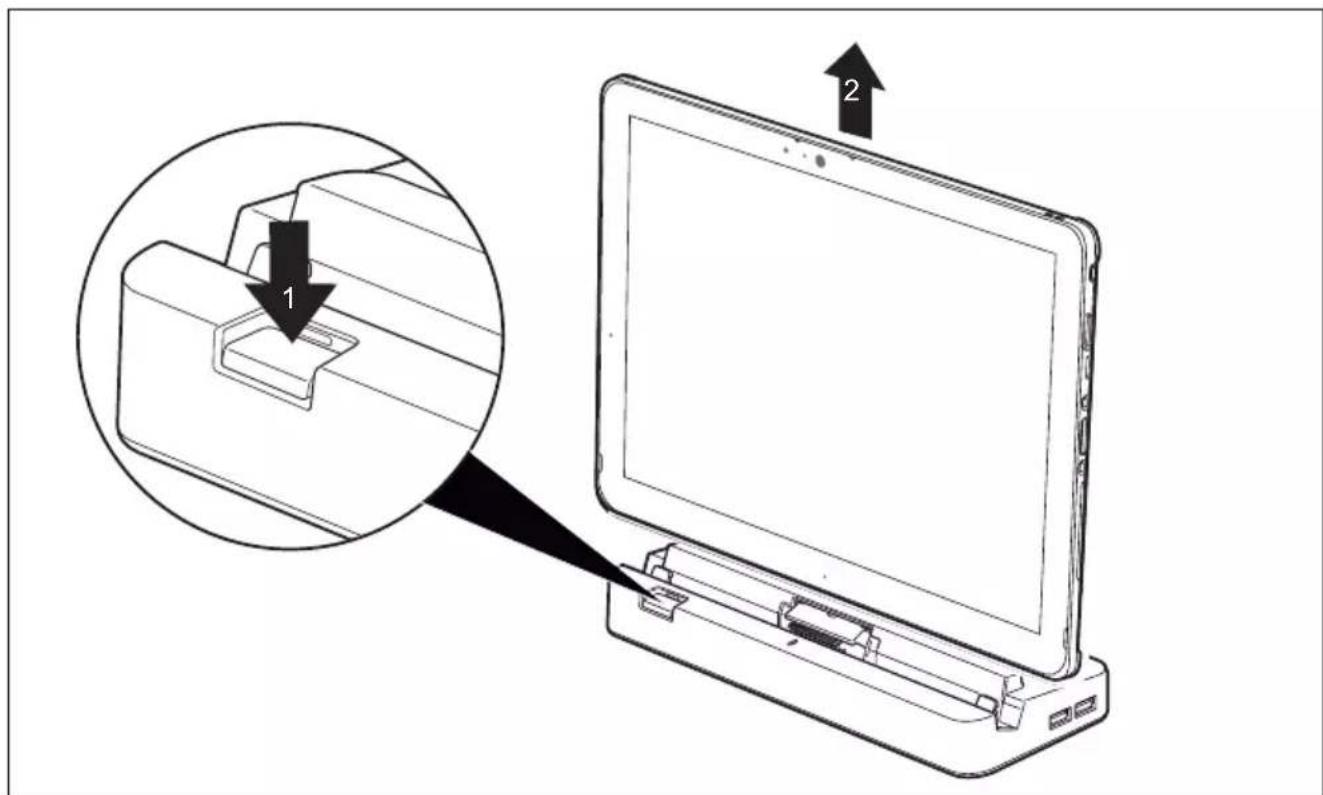
- Appuyez sur la touche de déverrouillage dans le sens de la flèche (1) jusqu'à ce qu'elle reste en position enforcée (le marquage rouge devient visible).
Retirez le Tablet PC de la station d'accueil dans le sens de la flèche (2) tout en Maintenant la partie inférieure de cette-ci.
Clavier magnétique (en option)
Le clavier magnétique est un périphérique optimisé pour la saisie comfortable de texte. Il vous suffit d'y ancrer votre Tablet PC.
Composants du clavier magique
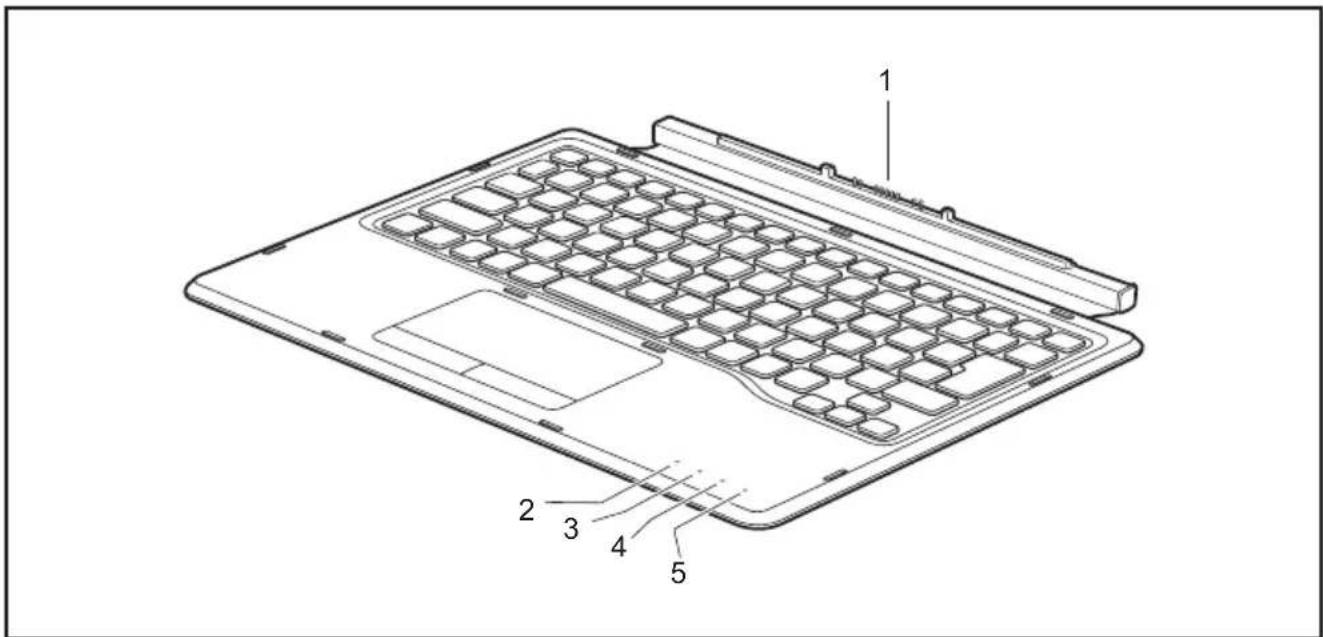
1 = Port d'ancrage pour le Tablet PC
4 = Voyant Verr Maj (verrouillage des
2 = Voyant F Lock (exécution des fonctions Fn en appuyant directement sur les touches)
majuscules activé ou désactivé)
3 = Voyant Verr num (pavé numérique virtuel activé ou désactivé)
5 = Voyant Scroll Lock (arrêt du défilament, fonction disponible uniquement dans certains programmes)

Un chiffon microfibre est founi avec votre clavier magnétique. Pour protéger l'écran tactile de votre Tablet PC, nous vous recommendons de placer le chiffon microfibre entre le clavier et l'écran tactile avant de reférer l'appareil.
Raccordement du Tablet PC au clavier magnétique
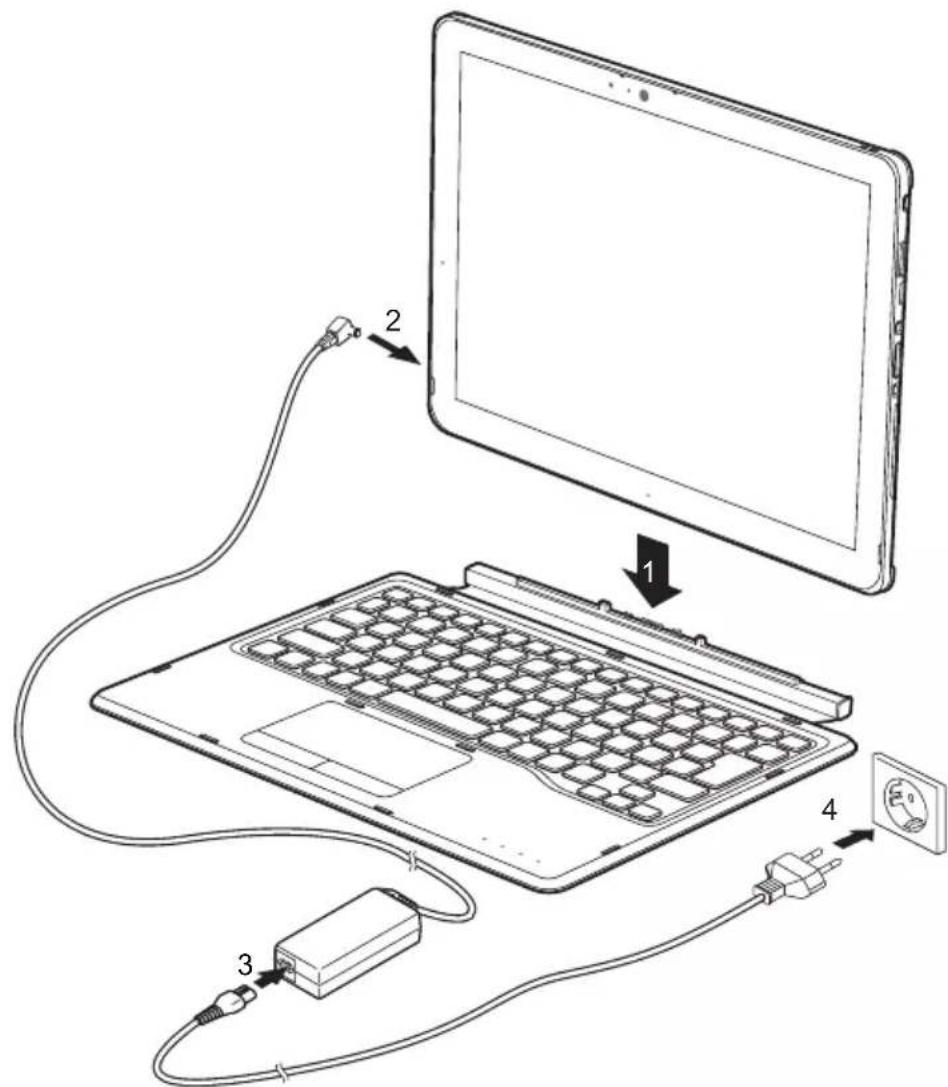
Positionnez le Tablet PC de telle sorte que les ports d'ancrage du Tablet PC et du clavier magnétique se rapprochent dans le sens de la flèche (1) et que la connexion magnétique s'engage.
Raccordez le cable de l'adaptateur d'alimentation à la prise de tension continue (DC IN) du Tablet PC (2).
Raccordez le cable secteur à l'adaptateur d'alimentation (3).
Raccordez le cable secteur à la prise de courant (4).
Débranchement du Tablet PC du clavier magnétique

Il est possible de-retirer le Tablet PC en marche du clavier magnétique.
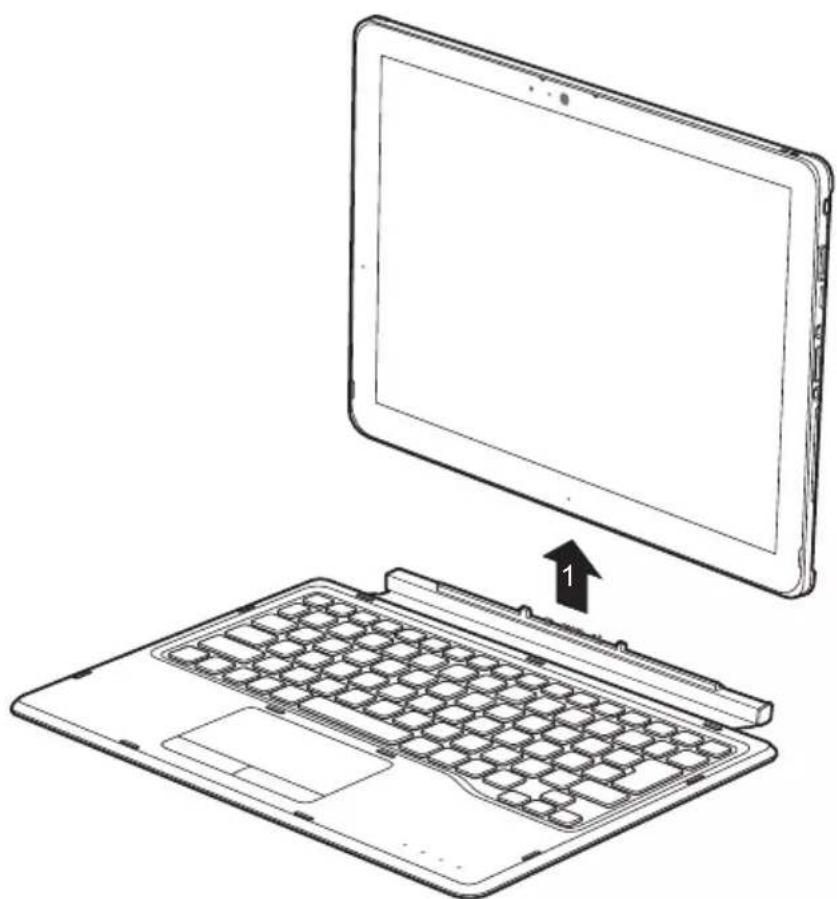
Séparez le Tablet PC dans le sens de la flèche (1) du clavier magnétique tout en Maintenant la partie inférieure de ce dernier.
Étui Flip Cover (en option)
Lorsqu'il est équipé de l'étui Flip Cover, le Tablet PC peut être utilisé en position verticale, seul ou avec un clavier magnétique. Une fois relié, l'étui Flip Cover sert de housse de protection pour le Tablet PC et le clavier magnétique.

Létui Flip Cover contient des aimants. Respectez les consignes de sécurité données dans le chapitre Remarques importantes", Page 12, section "Attention : L'appareil contient des aimants", Page 13.

Éliminez régulierement la poussière et la saleté des surfaces internes de l'étui Flip Cove Afin de protégger l'écran tactile, il est recommandé de tousjours transporter le Tablet PC avec le clavier magnétique dans l'étui Flip Cover. Cela permet d'éviter que d'eventuelles particules de saleté à l'intérieur du Flip Cover ne rayent l'écran tactile.
L'étui Flip Cover dispose d'une surface collante à l'intérieur aux fins de fixation du Tablet PC. Ne détachez l'étui Flip Cover du Tablet PC que dans des cas exceptionnels, car cela pourrait en compromètre l'adhérence durable.
Installation du Tablet PC dans létui Flip Cover
Avant l'installation de I'etui Flip Cover, mettez le Tablet PC hors tension.
Retirez l'adaptateur d'alimentation, le clavier magnétique et tous les autres péripériques connectés.
Nettoyz au besoin les saletés et la poussiere sur la face arriere du Tablet PC .
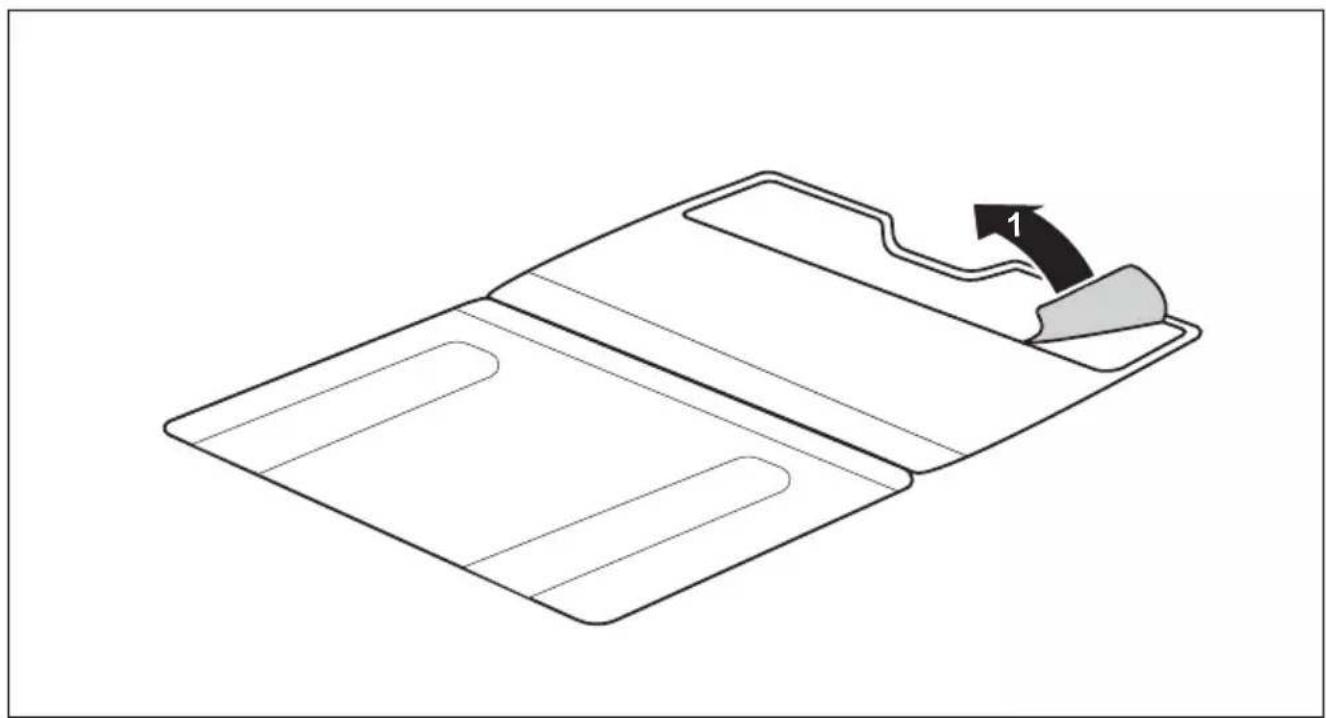
Retirez le film de la surface collante de l'étui Flip Cover (1).

Lors de l'installation du Tablet PC dans l'étui Flip Cover, n'exercez qu'une légère pression sur l'écran tactile. N'utilisez pas d'outils. Assurez-vous qu'aucun cable ou autre object ne se retrouver coincé entre le Tablet PC et l'étui Flip Cover.
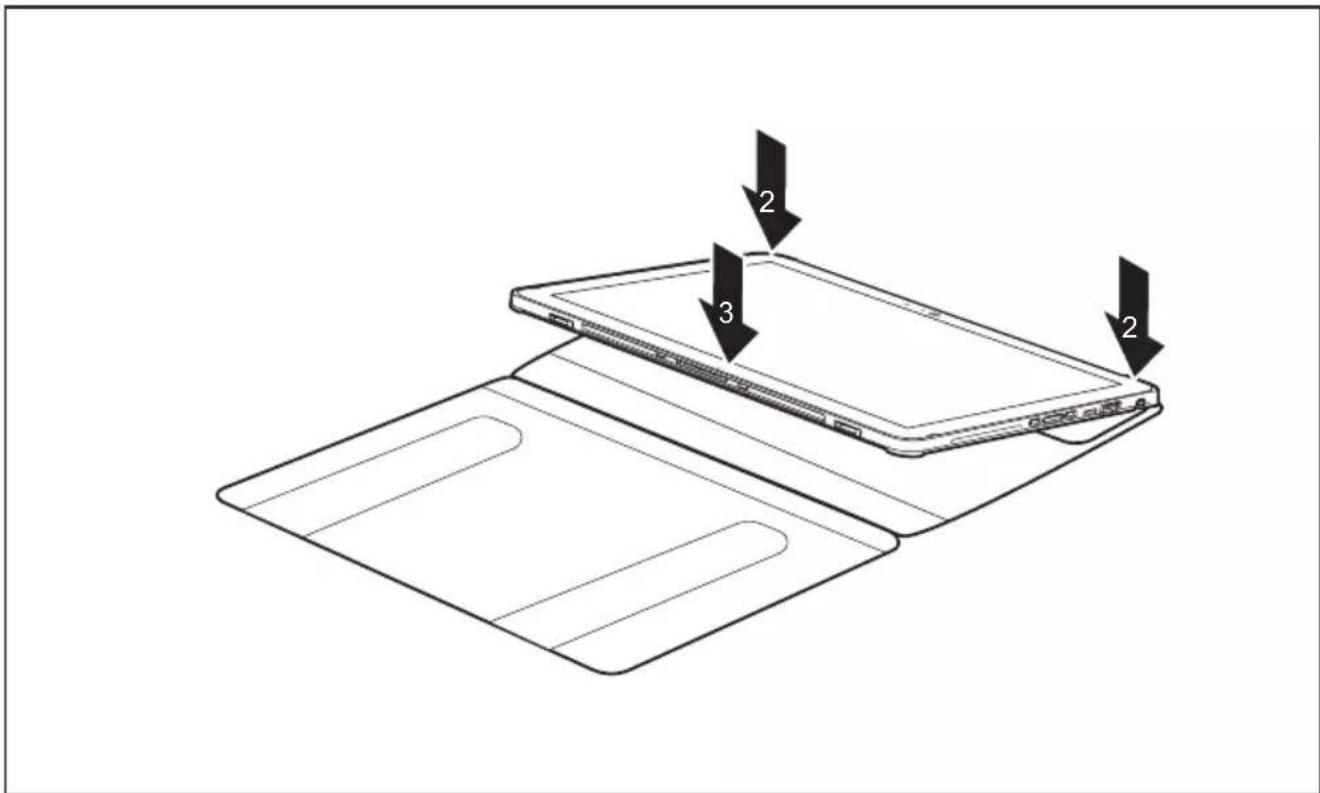
Presentez le Tablet PC au niveau des angles de I'etui Flip Cover, comme illustré (2).
Abaissez le Tablet PC contre I'etui Flip Cover (3).
S ou l eicatement de Tablet PC et I'etui Flip Cover et vérifie sils sont bien collés l'un a
Au besoin, le Tablet PC et l'étui Flip Cover peuvent être raccordés au clavier magnétique (en option).
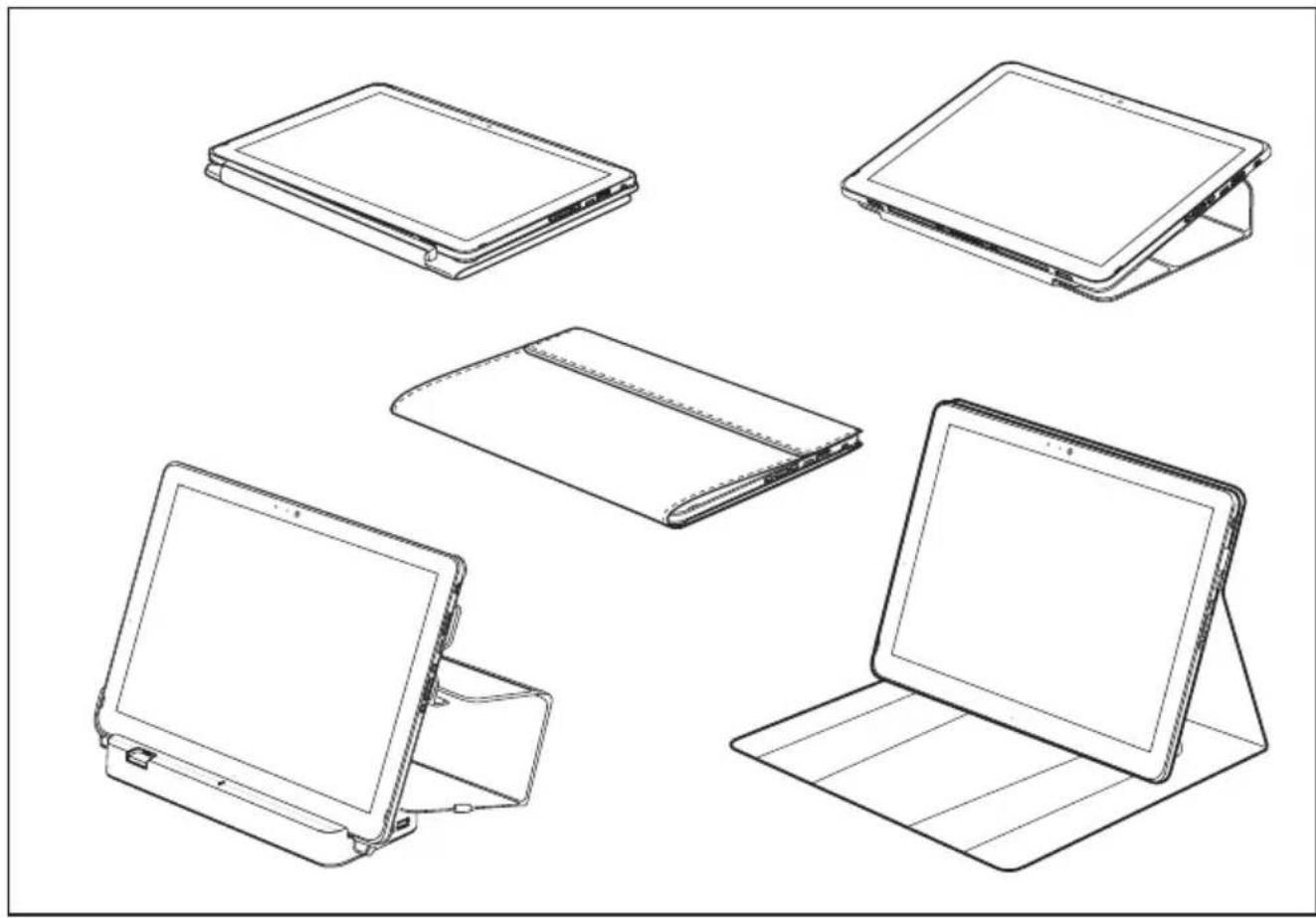
L'illustration suivantemontrelesdifferentesutilisationspossiblesdu Cover :
Raccordement du Tablet PC avec étui Flip Cover au clavier magnétique
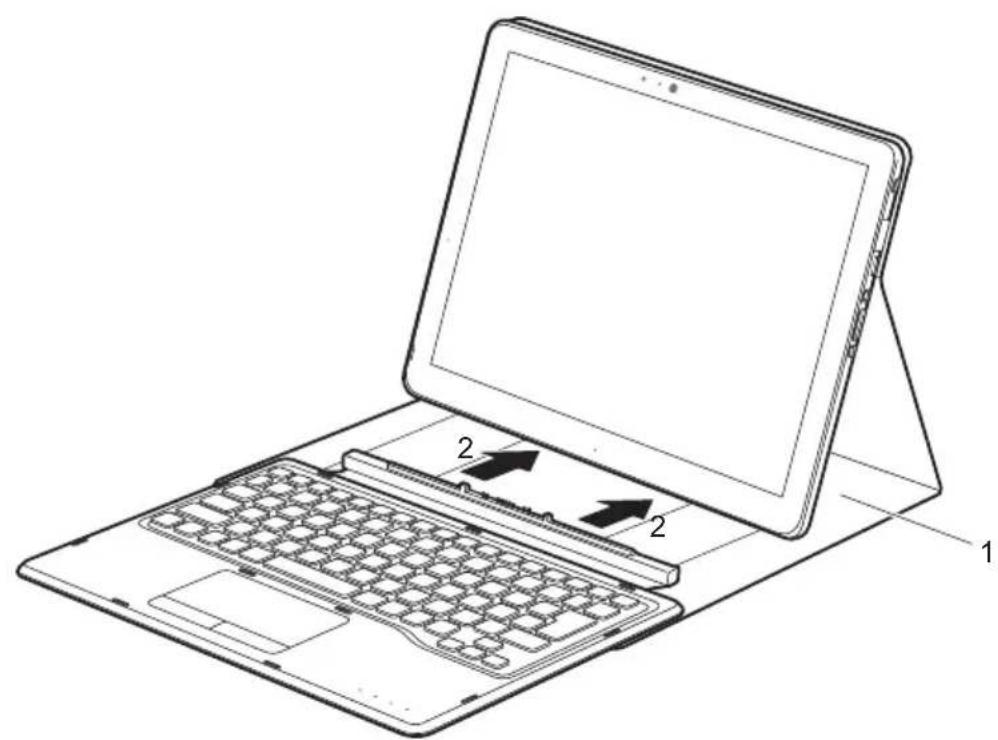
Placez le Tablet PC en position verticale (1) à l'aide de l'étui Flip Cover.
Positionnez le Tablet PC de telle sorte que les ports d'ancrage du Tablet PC et du clavier magnétique se rapprochent dans le sens de la flèche (2) et que la connexion magnétique s'engage.
Fonctions de sécurité
Votte tlet PC dispose de differentes fonctions de securite qui you permectent de proteger.
yote syste et vos donnees personelles contre tout acces non autorise.
Dans ce chapitre, vous apprendrez à utiliser ces fonctions et vous découvertes leurs avantages.

N'oubliez pas que, dans certains cas, par exemple lorsque vous oubliez vous mot de passer, vous-même n'aurez plus accès à votre système et à vos données. Respectez par conséquent les consignes suivantes :
- Sauvegardez régulierement vos données sur des supports de données externes.
- Pour certaines fonci ons de securite, vous neez attribuer des mots de passage. Prenez note des mots de sasse et conservez-les en lieu sur.
Si vous oubliez les mots de passer, vous devrez vous adresser à notre Service Desk. L'effacement ou la réinitialisation des mots de passage ne sont pas couverts par la garantie et seront donc factures.
Installation du capteur d'eeinte digitale (selon configuration)
Selon la configuration commande, votre apparéil disposera ou non d'un captein d'emploi.
Le capteur d'emploi digitale peut enregistrer l'image d'une empresse digitale. Cette image est ensuite analysée par un logiciel d'emploi digitale et peut s'utiliser en lieu et place d'un mot de passer.
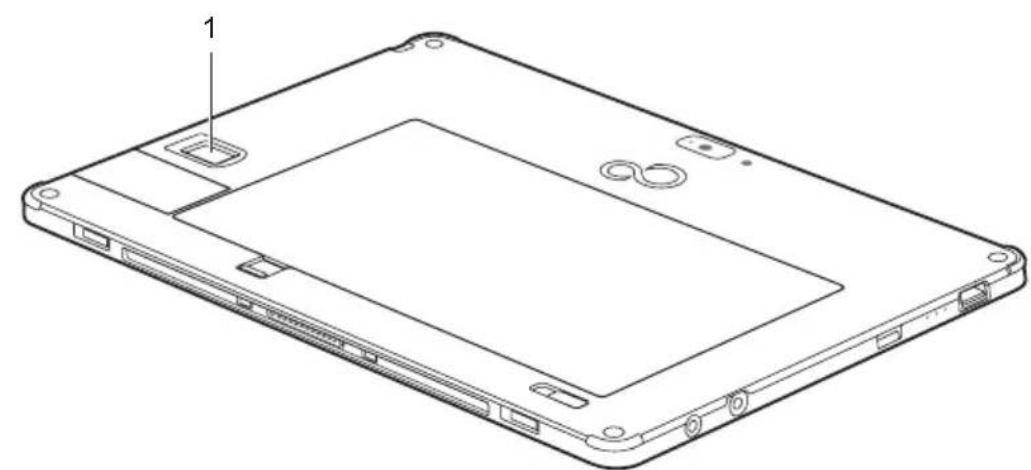
Installez le logiciel Fingerprint pour pouvoir utiliser le capteur d'emploi digitale (1).

Pour obtenir la première version du logiciel Workplace Protect pour les capteurs d'authentication des emprentes digitales, rendez-vous à l'adresse suivante : "http://www.fujitsu.com/fts/solutions/business-technology/security/secure/index.html".
Utilisation du Security Lock (nur Cradle)
Votre station d'accueil (en option) dispose d'un dispositif Security Lock pour un cable Kensington Lock. Le cable Kensington Lock, un robuste cable en acier, vous permet de protégger votre station d'accueil contre le vol. Le cable Kensington Lock est disponible en accessoire.
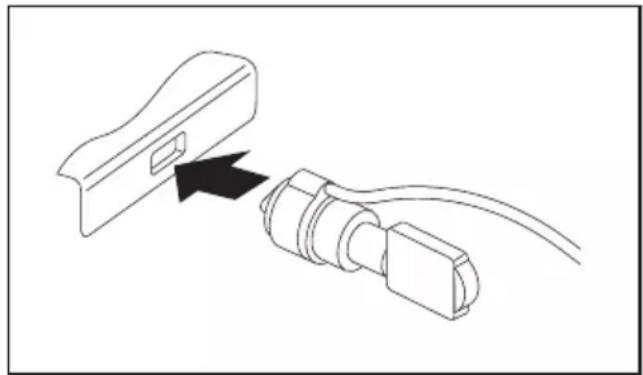
- Mettez le cable Kensington Lock en place sur le dispositif de votre station d'accueil.
Paramétrer une protection par mot de passés dans l'Utilitaire BIOS-Setup

Avant d'utiliser les différentes possibités de protection par mot de passer dans l'Utilitaire BIOS-Setup pour sécuriser vos données, observer ce qui suit :
Prenez note des mots de passer et conservez-les en lieu sur. Si vous oubliez votre mot de passage administrateur, vous ne pourrez plus acceder à votre tablet PC. L'effacement du mot de passer n'est pas couvert par la garantie et sera donc factured.

Votre mot de passer ne doit pas dépasser 32 caractères et peut contérer des lettres, des chiffres et des caractères spéciaux. Il convient de faire la distinction entre majuscules et minuscules.
Lorsque vous utilisez des caractères spéciaux, prenez en considération le fait que ceux-ci dépendent de la version nationale du clavier utilisé.
Protection de l'Utilitaire SétupBIOS (mots depass administrateur et utiliser)

Si vous avez ouvert ce manuel d'utilisation à l'écran, nous vous recommendons de l'imprimer. Ce manuel ne pourrait pas être ouvert pendant la création du mot de passe
Le mot de passer administrateur comme le mot de passer utiliser vous permettent d'empêcher l'utilisation non autorisé de l'Utilitaire Setup BIOS. Le mot de passer administrateur vous donne accès à toutes les fonctions de l'Utilitaire Setup BIOS, le mot de passer utiliser à une partie seulement de ces fonctions. Vous ne pouvez creator un mot de passer utiliser qu'après avoir attribué un mot de passer administrateur.

L'appe et l'utilisation du BIOS-Setup-Utility sont décrits dans le chapitre "Réglages dans l'utilitaire BIOS Setup", Page 66.
Attribuer le mot de passage administrateur/utilisateur
- Appelez l'Utilitaire BIOS-Setup et sélectionné le menu Security.
Sélectionnez la zone Set Supervisor Password et appuyez sur la touche Entrée.
Le message Enter new Password : vous invite à entrair un mot de passer.
Tapez le mot de passer et appuyez sur la touche Entrée.
Le message Confirm new Password, vous invite à valider le mot de passer.
▶ Tapez le mot de passer encore une fois et appuyez sur la touche Entrée.
Avec Changes have been saved, le système confirme que le nouveau mot de passer a eté enregistré.
Pour attribuer le mot de salle utiliser,CHOISSEZ la zone Set User Password et procedede comme pour I'attribution du mot de salle administrateur.
Si you ne voulez pas modifier d'autres réglages, vous pouvez quitter l'Utilitaire BIOS-Setup. - Choisissez dans le menu Exit l'options Save Changes & Exit.
Choisissez l'option Yes et appuyez sur la touche Entree.
Le tablet PC redémarre et le nouveau mot de passer entre en vigueur. Si vous souhaitez maintainant appeler l'utilitaire BIOS Setup, vous doivent entraer votre mot de passer administrateur ou votre mot de passer utiliser. Veuillez notes que le mot de passer utiliser ne vous donne accès qu'autres règlages BIOS.
Modifier le mot de passer administrateur ou utiliser
Vous ne pouvez modifier le mot de passer administrateur qu'après etre entree dans l'Utilitaire Setup BIOS en tapant le mot de passage administrateur.
- Appelez l'Utilitaire Setup BIOS et SéLECTIONNZ le menu Security.
Pour modifier le mot de passer, précédez de la même manière que lorsque vous avez attribué le mot de passer.
Supprimer des mots de passage
Pour supprimer un mot de passer sans en creer de nouveau, procedez comme suit :
- Appelez l'Utilitaire BIOS-Setup et selectionnez le menu Security.
- Sélectionnez le champ Set Supervisor Password ou Set User Password et appuyez sur la touche Entrée.
Avec Enter current Password, vous seront invite à entraîre le mot de passer actuel.
Avec Enter New Password, vous seront ensuite invite à entraîre un nouveau mot de passer.
A ce moment-là, appuyez deux fois sur la touche Entrée. - Choisissez dans le menu Exit l'options Save Changes & Exit.
- Choisissez l'option Yeset appuyez sur la touche Entree.
Le tablet PC redemarre et le mot de passer est supprimé. La suppression du mot de passer administrateur entraine par la meme occasion la suppression du mot de passer utiliser.
Protection par mote dpasse du démarrage du système d'exploitation

Le mot de passer administrateur que vous avons attribué dans l'Utilitaire SetupBIOS (voir la section Attribuer le mot de passer administrateur/utilisateur", Page 54) vous permet également d'empêcher le démarrage du système d'exploitation.
Activer la protection système
- Appelez l'Utilitaire BIOS-Setup et selectionnez le menu Security.
Sélectionnez l'option Password on Boot et appuyez sur la touche Entrée.
Choisissez l'option souhaitee (First Boot ou Every Boot) et appuyez sur la touche Entre
Sous Exit selectionnez l'option Save Changes & Exit.
Le tablet PC redémarre. Vous étes invite à entrer votre mot de passer (le mot de passer administrateur).
Désactiver la protection système
- Appelez l'Utilitaire BIOS-Setup et selectionnez le menu Security.
Sélectionnez l'option Password on Boot et appuyez sur la touche Entrée.
Sélectionnez l'option Disabledet appuyez sur la touche Entrée.
Si vous ne poulez pas modifier d'autres réglages, vous pouvez quitter l'Utilitaire BIOS-Setup.
Sous Exit selectionnez l'option Save Changes & Exit.
Le tablet PC redémarre. Il n'y a plus aucun mot de passer pour le système.
Protection par mot de passer du disque dur

Le mot de passer de disque dur empêche tout accès non autorisé aux lecteurs de disque dur et fait l'objet d'une verification interne à chaque démarrage. A condition que vous ayez attribué au moins le mot de passer administrateur.
Activation de la protection du disque dur
- Appelez le BIOS-Setup et Sélectionnez le menu Security.
Si vous n'avez pas encore définir de mot de passer dans le BIOS, attribuuez Maintenant le mot de passage administrateur et, si vous le souhaitez, le mot de passage utiliser (voir Fonctions de sécurité", Page 51).
Cochez la case Hard Disk Security et appuyez sur la touche Entre.
Cochez la case Set Master Password de la zone Drive0 et appuyez sur la touche Entree.
Avec Enter new Password, vous estes ensuite invite a entrerr un mot de passer.
Tapez le mot de passer et appuyez sur la touche Entre.
Le message Confirm new Password, vous invite à valider le mot de passer.
▶ Tapez le mot de passer encore une fois et appuyez sur la touche Entrée.
Avec le message Setup Notice: Changes have been saved, le système confirme que le nouveau mot de passer a ete enregistré. L'option Password Entry on Boot est activee par defaut (Enabled). Si vous ne pouez pas modifier d'autres reglages, vous pouze quitter le BIOS-Setup.
Sélectionnez l'option Exit Saving Changes du menu Exit.
Appuyez sur la touche Entrée et seLECTIONnez Yes.
Le tablet PC redémarre et votre disque dur est à présent protégé par un mot de passer. La demande de mot de passage devient active au redémarrage du tablet PC.
Désactivation de la protection du disque dur
Pour supprimer un mot de passer sans en creer un nouveau, procedez comme suit :
- Appelez le BIOS-Setup et Sélectionnez le menu Security.
Cochez la case Hard Disk Security et appuyez sur la touche Entre.
Cochez la case Set Master Password de la zone Drive0 et appuyez sur la touche Entree.
Avec Enter current Password, vous seront inviter à entraîr à nouveau l'ancien mot de passer.
Avec Enter New Password, vous seront ensuite inviter à entraîr un nouveau mot de passer.
Avec avoir saisi le mot de passer, appuyez trois fois sur la touche Entrée.
Sélectionnez l'option Exit Saving Changes du menu Exit.
Appuyez sur la touche Entrée et seLECTIONnez Yes.
Le tablet PC redémarre et le disque dur n'est plus protégé par mot de passer.
Lecteur de SmartCard (selon configuration)

Selon le modeleCHOisi,votrecarpeil estequipe d'un lecteur deSmartCard.
Les SmartCards ne sont pas fournies de série. Vous pouvez utiliser toute SmartCard conforme à la norme ISO 7816-1, -2 ou -3. Vous pouvez vous les procurer auprès de différents fabricants.
A l'aide du logiciel correspondant,Vote SmartCard peut etre une alternative a la protection par mot de passage,mais peut egalement servir de signature numérique pour crypter vos e-mails ou utiliser les services de banque à domicile (home banking).
Nos you recommendons d'utiliser, par prince, deux SmartCards. Conservez tous l'une des SmartCards dans un endroit sur lorsque vous vous déplacez avec l'autre.
Pour profiter de tous les avantages de sécurité de votre Tablet PC, vous doivent disposer d'une carte CardOS SmartCard de Fujitsu.

La SmartCard est uniquement utilisable si vous en connaissiez le code PIN, ce qui signifie, même si vous la perdez, elle vous offre le maximum de la sécurité. Pour vous securite, la CardOS SmartCard se verrouille après trois entrées d'un code PIN errone.
Lors de la première utilisation de votre CardOS SmartCard, vous devrez entre le PIN "12345678" ou le PIN indiqué par votre administrateur système.
Insérer la SmartCard

Selon le modele choisi,YOUR appareil peut etre equipe d'un lecteur de carte a puce.

Lorsque vous insérez ou retirez la SmartCard, ne forcez pas.
Veillez à ce qu'aucun corps étranger ne penètre dans le lecteur de SmartCard.
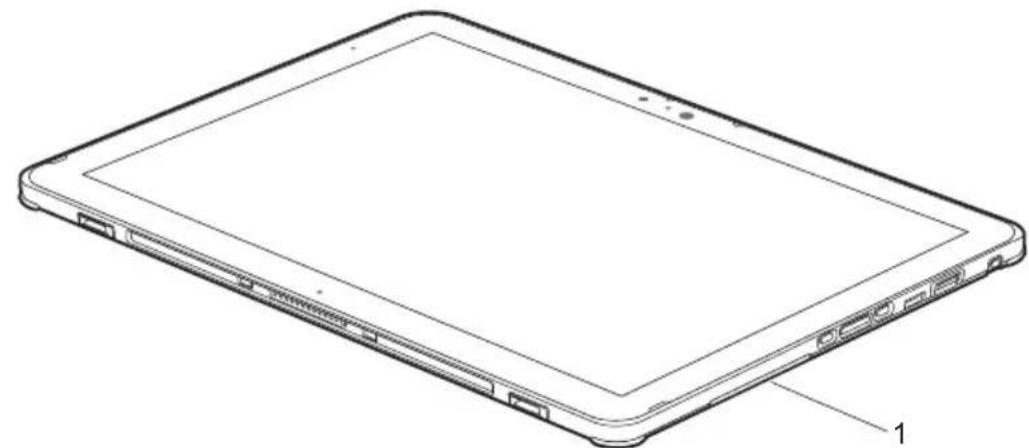
Inserez la carte a puce, puce vers la face avant du Tablet PC, dans le lecteur de carte a puce
Trusted Platform Module (module TPM, selon configuration)
Pour pouvoir utiliser le module TPM, vous doivent impérativement activer ce dernier avant l'installation du logiciel dans la configuration BIOS. Condition : vous avez attribué au moins le mot de passer administrateur (voiFonctions de sécurité", Page 51).
Activier le TPM
- Condition préalable : Vous avez attribué un mot de passer administrateur, voir "Fonctions de sécurité", Page 51.
- Appelez le BIOS-Setup et Sélectionnez le menu Security.
Sélectionnez la zone TPM Security Chip Setting et appuyez sur la touche Entrée
Selectionnez l'option Enabledpour activer le TPM.
Avec Clear Security Chip, vous pouvez supprimer le propriete dans le TPM. Enabled, supprime toutes les clés communes générées par des applications (RK - Storage Root Keys, AIK - Attestation Identity Keys, etc.). N'oubliez pas que, ensuite, vous ne pourrez plus acceder aux données que vous aurez chiffrees sur les clés du propriete.
Sélectionnez l'options Exit Saving Changes dans le menu Exit.
Appuyez sur la touche Entrée et seLECTIONnez Yes.
Le tablet PC redémarre et le TPM est activé.
Désactiver TPM
- Condition préalable : Vous avez attribué un mot de passer administrateur, voir "Fonctions de sécurité", Page 51.
- Appelez le BIOS-Setup et Sélectionnez le menu Security.
Sélectionnez la zone TPM Security Chip Setting et appuyez sur la touche Entrée
Sélection nnez l'option Disabledpour désactiver le TPM.
Sélectionnez l'option Enregister les modifications de déconnexion dans le menu Quitter.
Appuyez sur la touche Entrée et selectionnez Yes.
Le tablet PC redémarre et le TPM est désacté.
Activation de la saisie du mot de passer sur le clavier OnScreen (clavier OnScreen urpomot de passer BitLocker)
Une fois TPM activé, vous pouvez activer un clavier visuel pour l'écran tactile interne dans le BIOS Setup.
- Appelez le BIOS Setup et Sélectionnez le menu Advanced.
Sélectionnez BootConfigu rationset appuyez sur la touche Entrée.
Dans le menu UEFI Boot On-Screen Keyboard, Sélectionnez l'option Enabled (acté).
Sélectionnez l'option ExitSavingChangesdu menu Exit.
Appuyez sur la touche Entrée et seLECTIONnez Yes.
Le Tablet PC redémarretela boîte de dialogue du mot de passer s'affiche. Pour activer le clavier OnScreen, appuyez dans la zone du mot de passer.
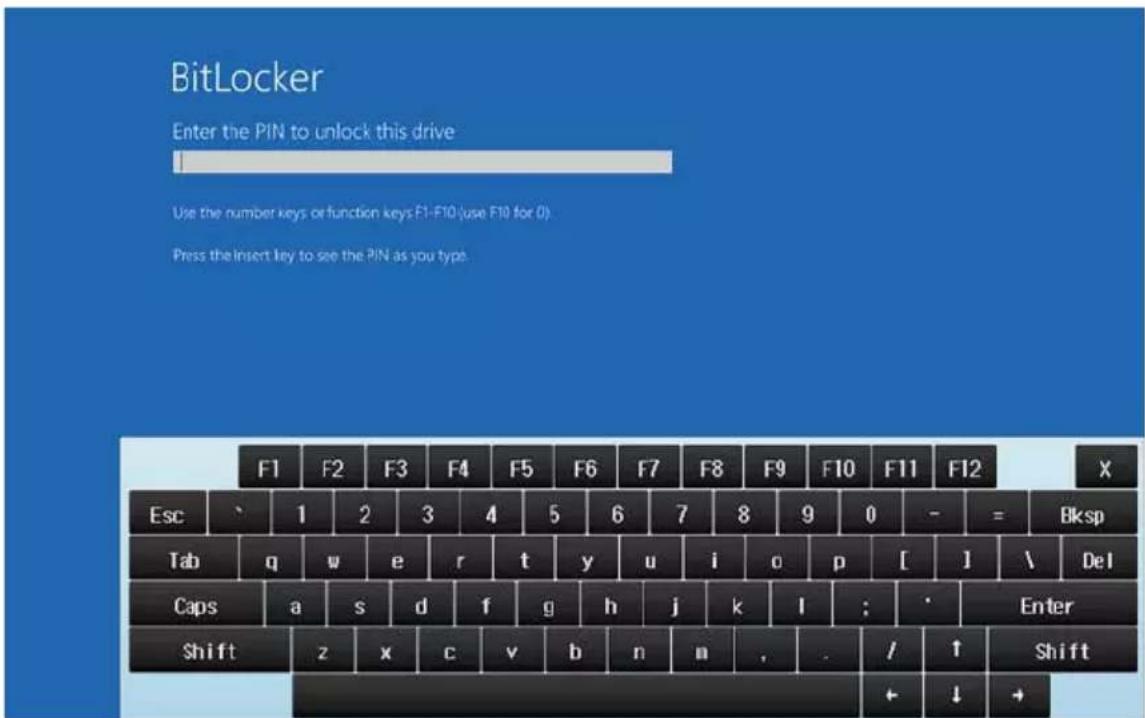
Connector des péripériques

Respectez dans tous les cas les consignes de sécurité du chapitre "Remarques importantes", Page 12 avant de raccorder des péripériques au tablet PC ou de les en débrancher.
Lisez toujours la documentation relative au périhérique que vous pouze brancher.
Ne branchez ou ne débranchez jamais de câbles pendant un orage.
Ne tirez jamais sur le cable lorsque vous le débranchez! Saisissez toujours la fiche.

Dans le cas de certains périhériques tels que USB, il n'est pas nécessaire demettre le tablet PC et l'appareil hors tension avant le branchement ou débranchement. Pour des informations plus détaillées sur la nécessité ou non de mettre les
appareils hors tension, voir la documentation du périhérique.
Certaines péripériques externes nécessitent l'installation et l'aménagement de logiciels spécifiques (par exemple, le programme pilote). Pour plus d'information consultez la documentation du péripérisque et du système d'exploitation.
Raccorder un écran externe
DisplayPort (station d'accueil uniquement)
Le DisplayPort de la station d'accueil vous permet de raccarder un moniteur ou un téléviseur à écran LCD ou plasma équipé du port correspondant. L'affichage écran est limité à deux écrans externes en même temps.
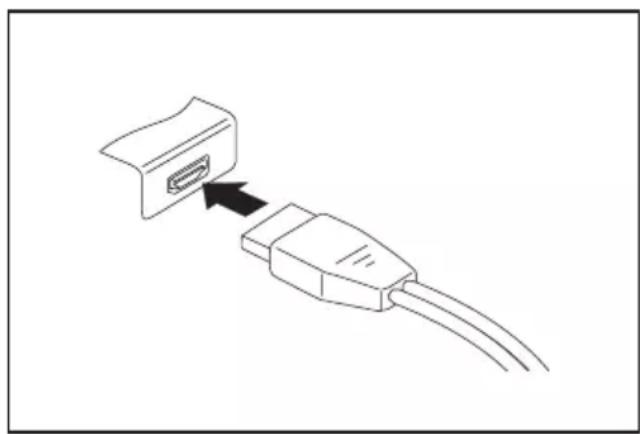
Raccordezle cable de données auperiphérique.
- Branchez le cable de données au DisplayPort de la station d'accueil.

Certains téléviseurs LCD ne disposent que de deux ports haut-parleurs et ne peuvent donc pas produit un son Dolby Digital ou DTS. Pour obtenir le son, vous devrez adapter en conséquence les réglages de son dans Windows.
Pour ce faire, désactivez dans le panneau de configuration pour la RealtekHDMI Output les paramètres DTS Audio et Dolby Digital.
Port écran VGA (station d'accueil uniquement)
Un écran analogue se branche sur le port écran VGA analogique. L'affichage é cr an est limité à deux écrans externes en même temps.
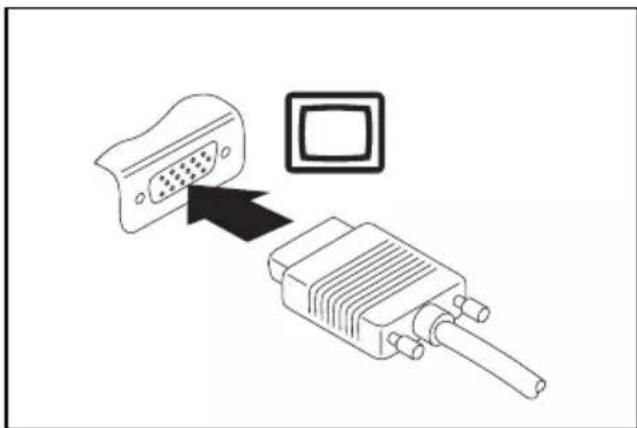
- Mettez le Tablet PC et le moniteur externe hors tension.
- Branchez le cable de données du moniteur externe sur le port moniteur.
- Mettez d'abord le moniteur externe sous tension, puis le Tablet PC.

Vous pouvez également basculer entre l'écran externe et l'écran LCD du Tablet PC (voir Écran tactile", Page 22).
Voussouspoucezaffichersimultanementlambdaemeimage surle moniteur externe et sur I'ecran LCD du Tablet PC.
Raccorder des péripériques USB
Vous pouvez brancher sur les ports USB des périhériques également équipés d' un port USB (par ex. un lecteur DVD, une imprimante, un scanner ou un modem).

Les périhériques USB supportent le branchement à chaud (hotplug). Par conséquent, les cables des périhériques USB peuvent être branchés et débranchés sans qu'il soit nécessaire d'eteindre l'appareil.
Avec l'USB 1.x, le débit max. est de 12 Mbits/s.
Avec l'USB 2.0, le débit de données peut atteindre 480 Mbits/s.
Avec l'USB 3.0, le débit de données peut atteindre 5 Gbits/s.
Avec le port USB 3.1 1re génération, le débit de transfert des données peut atteindre 5 Gbits/s.
Avec le port USB 3.1 2e génération, le débit de transfert des données peut atteindre 10 Gbits/s.
Vous trouvez d'autres informations dans la documentation fournie avec les péripériques USB.
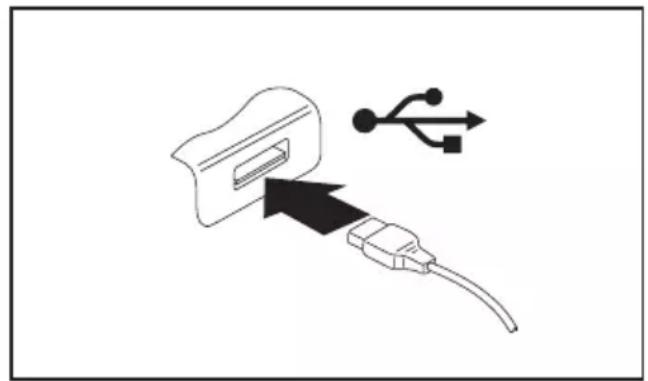
- Branchez le cable de données au périphérique.
Raccordez le cable de données à un port USB du Tablet PC.
ou
Raccordez le cable de données à un port USB de la station d'accueil.

Pilotes
Les périphériques USB sont automatiquement reconnus et installés par votre système d'exploitation.
Port USB avec fonction de charge (USB Type-C)
Ce port USB permet de charger un périphérique USB connecté ou d'utiliser des dispositifs sans alimentation électrique supplémentaire.
Ceci peut aussi s'effectuer lorsque le Tablet PC est eteint, en activant la fonction USB Type-C Power Delivery on System-Off (Alimentation de type-C USB sur Systeme eteint) dans l'utilitaire BIOS Setup, menu Advanced - Miscellaneous Configurations (Configurations diverses - Avancé). L'accès à l'utilitaire BIOS Setup et son utilisation sont décrits dans le chapitre Réglages dans l'utilitaire BIOS Setup", Page 66.

Les péripériques USB supportent le branchement à chaud (hot-plug).
Vous peuvent donc brancher et débrancher les cables des péripériques USB sansmettrele péripérique hors tension.
Vous trouvez d'autres informations dans la documentation fournie avec les périhériques USB.
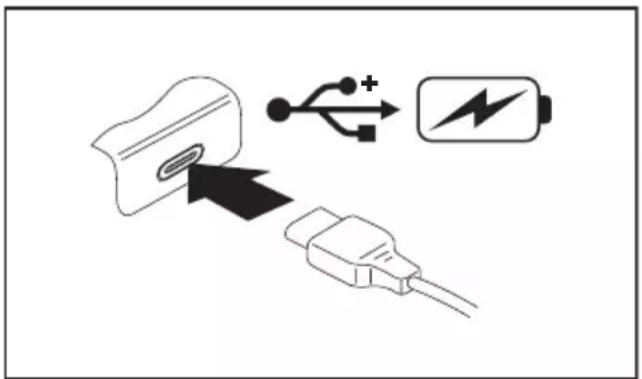
- Branchez le cable de données sur le périphérique.
Raccordez le cable données à l'un des ports USB (USB Typé) du Tablet PC.
Retirer correctement les péripériques USB

Retirez toujours le périphérique en respectant la série ci-dessous afin d'éviter toute perte de données.
Appuyez sur l'icone de retrait en sécurité le matériel.
- Choisissez le périphérique que vous pouze arrêter et retarder.
Appuyez sur OK.
Une boîte de dialogue vous signale que vous pouze-retirer le périhérique sans risque.
Port combiné écouteurs/micro/entree audio/sortie audio/casque
Via le port combiné écouteurs/micro/entree audio/sortie audio/casque, vous pouvez raccorder un casque, des écouteurs, un micro ou un haut-parleur externe à votre Tablet PC.
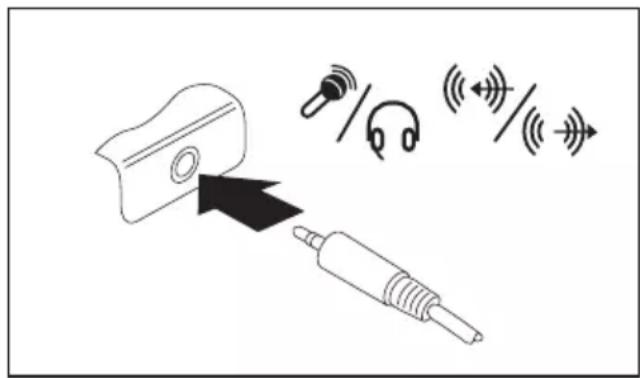
Branchez le cable audio sur le périphérique.
- Branchez le cable audio sur le port écouteurs du Tablet PC.
Les haut-parleurs internes sont désactivés.

Si vous achetez un âble dans le commerce, vérifie ce qui suit : Le port combiné deotide Tablet PC est une "prise jack de 3,5 mm". Pour raccorder un casque ou des haut-parleurs, vous avez besoin d'une "fiche jack de 3, 5 m m".
Réglages dans l'utilitaireOSBI Setup

Pour naviguer plus facilement dans l'utilitaire BIOS Setup, vous pouvez utiliser un clavier USB externe.
L'utilitaire BIOS Setup vous permet de régler les fonctions système et la configuration matérielie de votre tablet PC.
A la livraison, le tablet PC est configuré avec les réglages standard. Vous pouvez modifier ces réglages dans les menus de l'Utilitaire BIOS Setup. Les changements prendront effet dés que vous sauvégarderez et quitterez l'Utilitaire BIOS Setup.
L'UtilitaireBIOSSetuppropose les menus suivants :
Infos Affichage des informations du BIOS, sur le processeur et sur le tablet PC
Système Réglages avancés du système
Advanced Configuration de différents éléments matériels, tels que souris, clavier, processeur, etc.
Security Reglages du mot de passage et fonctions de sécurité
Boot Configuration de l'ordre de demarrage
Exit Quitter l'UtilitaireBIOSSetup
Démarrage de l'Utilitaire BIOS-Setup
Maintenez enfoncé le bouton de diminution du volume et mettez le Tablet PC sous tension.
Si un mot de passer a ete defini, entrez le mot de passage et appuyez sur la touche Entrée.

Si vous avez oublié le mot de passer, adressez-vous à votre administrateur système ou contactez notre service technique.
L'UtilitaireBIOS-Setup démarre.
Utiliser I'Utilitaire Setup BIOS

Appuyez sur la touche F1 pour obtenir de l'aide sur l'utilisation de l'Utilitaire BIOS Setup. Vous trouvez une description des différents réglages dans la fenêtre droite de l'utilitaireBIOSSetup.
La touche F9 you permit de charger les reglages standard de l'Utilitaire Setup BIOS.
Sélectionnez au moyen d'atouches fléchéés et le menu que vous poulez paramétrer.
Le menu apparait.
Sélectionnez au moyen ds touches fléchées et l'options que vous poulez modifier.
Appuyez sur la touche Entre.
Appuyez sur la touche Echap pour quitter le menu selectionné.
Notez les entrées modifiées (dans leprésent manuel, par exemple).
Fermeture de l'utilitaire BIOS Setup
Dans le menu Exit(quitter), you'vesez electionner l'option souhaitee et I'activer à I'aide de la touche Entrée :
Exit Saving Changes - Enregistrer les modifications et quitter l'utilitaire BIOS Setup
Pour enregistrer les paramétres actuels dans les menus et quitter l'utilitaire BIOS Setup,CHOISSEZ Exit Saving Changes et Yes.
Le tablet PC redémarre et les nouveaux paramètres prændent effet.
Exit Discating Changes - Annuler les modifications et quitter l'utilitaire BIOS Setup
Pour annuler les modifications, selectionnez Exit Discarding Changes et Yes.
Les paramétres qui étaient en vigueur lorsque vous avez ouvert l'utilitaire BIOS Setup restent valables. L'utilitaire BIOS Setup se ferme et le tablet PC redémarre.
Load Setup Defaults - Appliquer les réglages standard
Pour rétablit les paramètres par défaut pour tous les menus de l'utilitaire BIOS Setup,CHOISSEZ Load Setup Defaults et Yes.
Discard Changes - Annuler les modifications sans quitter l'utilitaire BIOS 8pt
Pour annuler les modifications, choisissez Discard Changes et Yes.
Les paramétres en vigueur que vous avez ouvert l'utilitaireBIOSSetuppréstant valables.
Vous pouvez maintainant effectuer d'autres réglages dans l'utilitaire BIOS Setup.
Si vous voulez quitter l'utilitaire BIOS Setup avec ces paramètres,CHOISSEZ Exit Saving Changes et Yes.
Save Changes - Enregistrer les modifications sans quitter l'utilitaire BIOS Setup
Pour enregistrer les modifications,CHOISSEZ Save Changes et Yes.
Tous les changements sont enregistrés. Vous pouvez maintainant effectuer d'autres réglages dans l'utilitaire BIOS Setup.
Si vous foulez quitter l'utilitaire BIOS Setup avec vos paramétres,CHOISSEZ Exit Saving Changes et Yes.
Save Changes and dver Off (Sauvegarder les changements et metre hors tension)
Pour enregistrer les modifications avant demettre l'appareil hors tension, choisissez Save Changes and Power Off et Yes.
Tous les changements sont enregistrés. Notre apparéil se ferme.
Analyse des problèmes et abnse

Si vous débranchez ou branchez des cables, observer les instructions de sécurité données dans le manuel "Sécurité/règles".
En cas de problèmes, essayez de les résoudre en prénant les mesures ci-dessous. Si vous n'étes pas en mesure de réparer la panne, précédez de la façon suivante :
- Notez les opérations executées et l'état dans lequel se trouvait l'appareil au moment de l' apparition de l'erreur. Notez également le message d'erreur évientulement affché.
- Mettez le tablet PC hors tension.
Prenez contact avec notre Hotline/Service Desk.

Vous trouvrez les numéroes de téléphone sur "http://support.ts.fujitsu.com/contact/servicedesk". Avant d'appeler, veuillez préparer les informations ci-dessous et les garder à portée de main :
- Le nom du modele et le numero de série du tablet PC. Le numero de série est indiqué sur une étiquette apposée sous le tablet PC.
- Vos notes et les messages qui sont apparus à l'écran ainsi que des indications sur les signaux acoustiques.
- Toutes les modifications matérielles ou logicielles effectuees après reception du tablet PC.
- Toutes les modifications apportées aux réglages du BIOSSetupp après réception du tablet PC.
- Voitre configuration système et tous les périhériques qui sont connectés à votre système.
- Voitre contrat d'achat.

Nos Tablet E sont conçus et optimisés pour une utilisation mobile et intégrant pour cela des composants légers, peu encombrants et économes en énergie. En fonction de la configuration可以选择, en cas d'utilisation de logiciels de jeu demandant beaucoup de calculs (graphiques en 3D par ex.), il est possible que la fonctionnalité du système soit légèrement réduite par rapport à un ordinateur de bureau. Une mise à jour avec des pilotes non autorisés par Fujitsu Technology Solutions peut dans certains cas entraîner des pertes de performances et de données ainsi que des dysfonctionnements. Vous pouvez télécharger les pilotes autorisés et les versions BIOS actuelles sous : http://support.ts.fujitsu.com/Download/Index.asp"
Aide a cas de problème
En cas de problème que vous n'étés pas en mesure de résoudre vous-même sur votre ordinateur
- Notez le numero d'identification de votre apparéil. Vous trouvez le numéro d'identification sur la plaque signalétique sur la face arrêté ou le dessous du boîtier.
Pour remédier au problème, contactez le Service Desk compétent pour vous pays : "http://support.ts.fujitsu.com/contact/servicedesk". Gardez à disposition le numéro de série/d'identification de votre système.
L'heure ou la date du tablet PC sont incorrecte
| Cause Solution | |
| L'heure et la date sont mal régliées. ▷ Réglez l'heure et la date dans le menu Main de l'Utilitaire BIOSSetupp. | |
| L'heure et la date sont incorrectes à chaque mise sous tension du tablet PC | ▷ Veuillez contacter votre point de vente ou notre Hotline/Service Desk. |
Levoyant de charge est eteint
| Cause Solution | |
| La batterie ne charge pas. | • Branchez le tablet PC sur la tension de secteur au moyen du bloc d'alimentation. Remarque : La batterie ne sera remise en charge que si sa capacité est inférieure à 90 %. |
L'écran tactile du tablet PC reste nombre
| Cause Solution | |
| L'écran tactile est hors tension. | ► Appuyez sur une touche (clavier externe) ou sur l'écran tactile. |
| Ecran externe ou télévisueur raccordé. | ► Vérifiez que les réglages du pilote de carte graphique sont corrects ou qu'un moniteur externe est détecté dans le "Intel Graphics Media Accelerator Driver for mobile". |
L'affichage sur l'écran tactile du tablet PC est difficilement lisible
| Cause Solution | |
| Eblouissement par réflexion | ► Placez le tablet PC à un autre endroit.► Augmentez la luminosité de l'écran. |
L'écran externe reste sometime
| Cause Solution | |
| L'écran n'est pas sous tension. ▷ Mettez l'écran externe sous tension. | |
| L'écran est en mode veille. | Appuyez sur une touche (clavier externe) ou sur l'écran tactile. |
| La luminosité est régée sur nombre. ▷ Réglez la luminosité de l'écran sur clair. | |
| La sortie écran se règle sur l'écran tactile du tablet PC. | Vérifiez que les réglagesdu pilote de carte graphique sont correct ou que le moniteur externe est détecté dans "Intel Graphics Media Accelerator Dvier for mobile". |
| Le cable secteur ou leâble de données du moniteur externe e sont pas branchés correctement. | Mettez le moniteur externe et le tablet PC hors tension.Vérifiez si le cable secteur est raccordé correctement au moniteur externe et à la prise de courant.Vérifiez si le cable de données est correctement raccordé au tablet PC et au moniteur externe (pour autant qu'il existe une prise).Mettez le moniteur externe et le tablet PC sous tension. |
L'affichage sur l'écran externe n'apparait pas ou rouge
| Cause Solution | |
| Le type d'écran externe sélectionné est incorrect et la résolution d'écran paramétrée pour le programme d'application est incorrecte. | ► Quittez l'application sous Windows. Lorsque l'anomalie persististe après la fermeture du programme, utilisez la combinaison de touches de changement de sortie écran pour revenir à l'écran tactile du Tablet PC. Modifiez le réglage suivant :► Réglez la résolution de l'écran : Réglez la résolution de l'écran comme décrit dans la documentation de votre système d'exploitation.► Sélectionnez l'écran : Sélectionnez l'écran 1 ou 2 comme décrit dans la documentation de votre système d'exploitation. |
Le curseur ne suit pas parfaitement le déplacement du stylet
| Cause Solution | |
| Stylet mal calibré. ▷ Calibrez le stylet comme | décrit dans les chapitres 'Réglage du stylet", Page 28 et "Calibration du stylet", Page 28. |
Le stylet ne fonctionne pas
| Cause Solution | |
| Le stylet se trouve en mode d'économie d'énergie. | ► Appuyez légèrement sur la pointe du stylet pour le reactiver. |
| La batterie du stylet est à plat.► Pour recharger la batterie du stylet, insérez-le complètement dans son logement sur le Tablet PC. |
A prés lamis deasion, s le tablet PC ne démarre pas
| Cause Solution | |
| L'accumulateur n'est pas monté correctement. | ► Vérifiez si l'accumulateur est correctement monté. ► Mettez le tablet PC sous tension. |
| L'accumulateur est vide. | ► Chargez l'accumulateur. ou ► Montez un accumulator chargé. ou ► Raccordez le bloc d'alimentation au tablet PC. |
| L'adaptateur d'alimentation est mal connecté. | ► Vérifiez si le bloc d'alimentation est correctement connecté au tablet PC. ► Mettez le tablet PC sous tension. |
Le tablet PC ne fonctionne plus
| Cause Solution | |
| Le tablet PC est en mode d'économie d'énergie. ▷ Quittez le mode d'économie d'énergie. | |
| Un programme d'application a provoqué une erreur. | ▷ Quittez le programme d'application ou redémarrez le tablet PC (redamarrage du système d'exploitation ou ime hors/sous tension). |
| L'accumulateur est vide | ▷ Chargez l'accumulateur. ou ▷ Installez une batteriechargee. ou ▷ Raccordez le bloc d'alimentation au tablet PC. |
L'imprimante n'imprime pas
| Cause Solution | |
| L'imprimante n'est pas sous tension. | Contrôlez si l'imprimante est sous tension et opérationnelle (se reporter à la documentation de l'imprimante). |
| L'imprimante n'est pas branchée correctement. | Vérifiez si le cable de données est correctement branché entre le tablet PC et l'imprimante. |
| Le pilote de l'imprimante est défectueux, mal installé ou inapproprié. | Vérifiez si le cable de données est correctement branché entre le tablet PC et l'imprimante.Vérifiez si le bon pilote d'imprimante est charge (sereporter à la documentation de l'imprimante). |
La liaison radio avec un réseau ne fonctionne
| Cause Solution | |
| Le composant radio est désactivé. ▷ Mettez | le composant radio sous tension (voir "Activation et désactivation des composants radio", Page 38"). |
| Le composant radio est activé. Malgré cela, la liaison radio avec un réseau ne fonctionne pas. | Contrôlez si la liaison radio est activée par l'intérémédiare du logiciel. ►Voues trouverez des informations plus détaillées sur l'utilisation des composants radio dans les fichiers d'aide. |
L'accumulateur se décharge trop rapidement
| Cause Solution | |
| L'accumulateur est soit trop chaud, soit trop froid. Dans ce cas, levoyant accumulateur clignote. | • Ramenez le tablet PC à une température de fonctionnement normale. • Si l'autonomie en mode accumulator est extrèment courte, cela signifie que l'accumulateur est probablement trop vais. Remplacez-le si nécessaire. |
| Voues avez peut-être charge une application qu consomme beaucoup d'énergie en raison de fréquents accès au lecteur de disque dur ou lecteur optique. | • Utilisez l'adaptateur d'alimentation le plus souvent possible. au |
| La luminosité maximale est peut-être régée pour l'écran. | • Réduisez la luminosité de l'écran pour diminuer la consommation d'énergie: • Vous trouverez le réglage sous Panneaude configuration-Matérieletaudio-Centre de mobilité Windows. |
Le lecteur de StGard n'est pas détecté
| Cause Solution | |
| SmartCard mal introduite. ▷ Vérifiez si vous | avez bien introduit votre SmartCard puce vers le haut / le bas (selon l'appareil) dans le lecteur de SmartCard. ▷ Assurez-vous que vous utilisez une carte SmartCard compatible.您的 SmartCard doit être conforme à la norme ISO 7816-1, -2, -3 et -4. |
Code PIN de SmartCard oublé
| Cause Solution | |
| Code PIN αblié. | ■ Si vous tavaillez en réseau, adressez-vous à v o t renaïdr substrateur système qui peut déverrouiller votre tablet PC par le PIN administrateur. |
SmartCard perdue
| Cause Solution | |
| SmartCard perdue. | ■ Si vous travailliez en réseau, adressez-vous à votre administrateur système qui peut démarrer votre tablet PC avec la SmartCard administrateur. |
Message d'erreur sonore
| Cause Solution | |
| Signal repété avec quelques secondes d'intervalle. L'accumulateur est largement déchargé. | Chargez l'accumulateur. |
Messages d'erreur à l'écran
Vous trouvez ci-après une description des messages d'erreur générés par le Setup du BIOS. Les messages d'erreur générés par le système d'exploitation ou par les programmes d'application sont décrits dans la documentation sur les programmes.
i
Si le message d'erreur apparait à nouveau malgré les mesures prises, prenez contact avec votre point de vente ou avec nos services.
| Message d'erreur/cause Solution | |
| CMOSBatteryBadSi le message d'erreureapparaît, la batterie de secours du tablet PC ésdéchargee. | ► Prenez contact avec vote point de vente ou avec notre Service d'assistance. |
| SystemCMOSchecks umbad-Defaultconfiguration usedLa configuration du système contient des données erronées. | ► Mettez le tablet PC hors tension.► Mettez le tablet PC sous tension.► D a n s l e Set up du BIOS , sélection nez le Exit.Sélectionnez l'entrée LoadSetupDefaults.Sélectionnez OKet appuyez sur la touche Entrée. |
| Extendedmemoryfailedatoffset:xxxxFailingBits:xxxxxxxxAu moment de tester la mémoire d'extension, le système a détecté une erreur à l'adresse xxxx. | ► Prenez contact avec votre point de vente avec notre Service d'assistance. |
| FailureFixedDisknLes réglages du lecteur de disque dur sont incorrects. | ► Dé m a r r e z l e Set up du BIOS Primary Master) et sélectionnez les réglages corrects. |
| Keyboardcontrollererror | ► Mettez le Tablet PC hors tension en appuyant sur le bouton Marche/Arrêt.Pa t i e n t e z 3 à 5 se c o ndes, puis remettez le |
| Keyboarderror | Si vous utilisez un clavier externe :► Vérifiez le raccordement et redémarrez le tablet PC. |
| nnStuckkey | ► Assurez-vous qu'aucune touche n'est enforcée. |
| Operatingsystemnotfound | ► Vérifiez dans le Setup du BIOS si votre lecteur de disque dur est régle correctement.Assurez-vous que le système d'exploitation est installé sur le lecteur correspondant. |
| Press<F1>toresume,<F2>toSETUP Ce message d'erreur apparait lorsqu'une erreur est détectée pendant le test automatique effectué avant le démarrage du système d'exploitation. | ► Appuyez sur le bouton d'augmentation du volume pour démarrer le BIOS Setup. ► Si vous utilisez un clavier externe, appuyez sur la toucheF1 ou F2 du clavier. |
| RealTimeclockerror | ► Prenez contact avec votre point de vente avec notre Service d'assistance. |
| nnnnKShadowRAMfailedatoffset:xxxxFailing Bits:zzzz | ► Prenez contact avec votre point de vente avec notre Service d'assistance. |
| Systembatteryisdead-ReplaceandrunSETUP | ► Prenez contact avec votre point de vente avec notre Service d'assistance. |
| Systemcacheerror-Cachedisable | ► Prenez contact avec votre point de vente avec notre Service d'assistance. |
| Systemtimererror | ► Prenez contact avec votre point de vente avec notre Service d'assistance. |
Restauration du système sous Windows 10
Si nécessaire, vous pouvez restaurer votre système à l'etat d'origine du disque dur.
En partant du bord croit de l'écran de démarrage Windows ou du bureau, faites glisser un doigt sur l'écran afin d'ouvir l'ActionCentre.
Sélectionne z Touslesparamètres.
Sélectionnez Miseajouretsecurité.
Sélectionnéz Récupération.
Selon vos besoin, selectionnez l'option appropriee parmi celles proposées.
Caracteristiques techniques
Tablet PC
| Généralités | |
| Proesseur | 7. Proesseur Gen Intel® Coffee |
| Mémoire centrale (SO DIMM) DIMM 4 Go / 8 Go embarquée | |
| Caracteristiques électriques | |
| Classe de protection | II |
| Puisance absorbée maximale (lorsque le Tablet PC est sous tension et la batterie est chargée): | avec clavier magnétique: 65 Wavec station d'accueil: 90 W |
| Ecran tactile | |
| Taille | 12,3" WUXGA Antiglare |
| Résolution | 1920x1280 / 16 millions de couleurs |
| Classe de pixels | II |
| Réglage de luminosité 12 positions | |
| Camères | • Face avant: 5 mègapixels• Face arrière: 8 mègapixels, autofocus, Mobile Light |
| Carte graphique | |
| Puce | Intel® Graphics 615 |
| Résolution maximale du monitreur externe: | 4 096 x 2 16 |
| Dimensions | |
| Largeur x profondeur x hauteur | 295,2 x209,3 x 8.9 mm11,62 x 8,24 x 0,35 po |
| Poids selon équipement | À partir de 770 g / 1,70 lbs |
| Outils de saisie | |
| Boutons de Tablet PC | 4 touches |
| Stylet (option) | Stylet avec deux boutons |
| Logements | |
| Logement pour carte mémoire | 1 x m i c r o S D |
| Logement pour cartes SIM (selon configuration) | ) 1 x nano-SIM |
| Logement de SmartCard (selon configuration) | 1 x |
| Ports | |
| Port combiné écouteurs et microphone | Mini-prise stéréo 3,5 mm |
| Port d'accueil (docking) | 1 x |
| USB (Universal Serial Bus) | 1 x USB 2.0 (Type A), 1 x USB 3.0 (Type A), 1 x USB 3.1 avec fonction de charge (USB Type C) |
| Conditions d'environnement | |
| Classe climatique DIN IEC 721 | 7K1 |
| Classe mécanique DIN IEC 721 | 7M2 |
| Température de fonctionnement | 5 °C .... 35 °C/41 °F .... 95 °F |
| Température de transport (2K2) -15 °C .... 60 °C/5 °F .... 140 °F | |
Résolutions de l'écran intégré et des écrans ext
| Nombre max. d'écrans | Nombre d'écrans externes | Ecran intégré | Interface système | Ports sur la station d'accueil | ||
| DisplayPort | VGA | DisplayPort | ||||
| Uniquement Tablet PC | 1 | 0 | 1920x1280 @60 Hz | - | - | - |
| 1 | - | 3840x2160 @60 Hz | - | - | ||
| 2 | 1 | 1920x1280 @60 Hz | 3840x2160 @60 Hz | - | - | |
| avec station d'accueil | 2 | 1 | 1920x1280 @60 Hz | - | 1920x1200 @60 Hz* | - |
| 1920x1280 @60 Hz | - | - | 1920x1200 @60 Hz* | |||
| 2 | - | 3840x2160 @60Hz | 1920x1200 @60 Hz* | - | ||
| - | 3840x2160 @60 Hz | - | 1920x1200 @60 Hz* | |||
| 3 | 2 | 1920x1280 @60 Hz | 3840x2160 @60Hz | 1920x1200 @60 Hz* | - | |
| 1920x1280 @60 Hz | 3840x2160 @60 Hz | - | 1920x1200 @60 Hz* | |||
| 1920x1280 @60 Hz | - | 1024x768 @60Hz | 1024x768 @60Hz | |||
| - | 3840x2160 @60 Hz | 1024x768 @60Hz | 1024x768 @60Hz | |||
- avec Reduced Blanking
Batterie
Pour plus d'informations sur les batteries utilisées dans votre apparéil, veuillez cliquer sur le lien suivant :http://www.fujitsu.com/fts/support/"
| Batterie à 6 éléments lithium-ion 3140 mAh | |
| Tension nominale 11,25 V | |
| Capacité nominale | 35 Wh |
Adaptateur d'alimentation 65 p'ur le Tablet PC avec/sans clavier magnétique
| Tension nominale 19 V | |
| Courant nominal maximal | 3,42 A |
Vous pouvez à tout moment commander un adaptateur d'alimentation et un cable secteur supplémentaires.
Adaptateur d'alimentation 90 W pour le Tablet PC avec station d'accueil
| Tension nominale 19 V | |
| Courant nominal maximal | 4,74 A |
Vous pouvez à tout moment commander un adaptateur d'alimentation et un cable secteur supplémentaires.
Station d'accueil (en option)
| Caracteristiques électriques | |
| Classe de protection | II |
| Ports | |
| Port d'accueil(docking) | 11 broches |
| DisplayPort 1 x | |
| Port écran VGA | 1 x |
| Résolution maximale d'un écran externe | 1920 x 1200 (VGA ou DisplayPort) |
| USB (Universal Serial Bus) | 3 x U S B 3 . 0 |
| Port LAN 1 x | |
| Dispositif Security Lock | 1 x |
| Conditions d'environnement | |
| Classe climatique DIN IEC 721 | 7K1 |
| Classe mécanique DIN IEC 721 | 7M2 |
| Température de fonctionnement 5 °C .... 35 °C/41 °F .... 95 °F | |
| Température de transport | -15 °C .... 60 °C/5 °F .... 140 °F |
Clavier magnétique (en option)
| Caracteristiques électriques | |
| Classe de protection | II |
| Ports | |
| Port d'accueil (docking) | 11 broches |
| Conditions ambantes | |
| Classe climatique DIN IEC 721 | 7K1 |
| Classe mécanique DINEC 721 | 7M2 |
| Température de fonctionnement 5 °C .... 35 ° | C/41 °F .... 95 °F |
| Température de transport | -15 °C .... 60 °C/5 °F .... 140 °F |
Remarques du constructeur
Elimination et recyclage
Vous trouvez des informations à ce sujet sur votre Tablet PC ou sur notre site Internet ("http://www.fujitsu.com/fts/about/fts/environment-care/").
Valeur limite SAR (Specific Absorption Rate, débit d'absorption spécifique)
La valeur limite SAR < 2 W/kg est respectee.
Autres marques de certification
D'autres marques de certification sont continues le cas échéant dans l'addendum "Manual Appendix - Additional Certifications".
Si tel est le cas, vous trouvez cet addendum sur Internet à l'adresse "http://support.ts.fujitsu.com/Manuals/", joint au manuel d'utilisation de votre apparéil.
Index
A
Accumulateur
état de charge 31, 34
se décharge trop rapidement 74
soin et entretien 31
Adaptateur d'alimentation
mise en place 17
raccorder 17
Akku
charger 31
Analyse des problèmes 69
Appareil
mise en place 17
Auto-decharge, batterie 31
Avant de partir en voyage 14
B
Batterie 31
Auto-decharge 31
Durée de vie 31
Stockage 31
voir Batterie 31
Bluetooth, consignes de sécurité 12
C
Caméra 30
Capacité de charge, batterie 31
Capteur d'empreinte digitale 52
configurer 52
\section*{Caracteristiques techniques}
Adaptatateur d'alimentation 80
Carte mémoire
insérer 35
manipulator 34
retirer 35
Choix d'un emplacement 17
Clavier
nettoyer 15
Clavier magnetique
Ports 44
Raccordement du Tablet PC 45
Composant radio
consignes de sécurité 12
Compteur de charge de l'accumulateur 31
Configuration du matériel 66
Configuration du système 66
Configuration,utilitaireBIOSSetup66
Conseils 69
Consignes
Ecran tactile 22
Nettoyage 15
sécurities 12
Consignes de sécurité 12
D
Date inexacte 70
Date/Heure inexacte 70
DisplayPort 61
Duréedevie,batterie 31
E
Economie de courant 13
Ecran
aucune image 71
image qui rouge 71
ne s'allume pas 71
raccorder 62
Ecran tactile
Consignes 22
Eblouissement par reflexion 70
nettoyage 15
reste nombre 70
Ecran tactile nombre 70
Emballage 16
Energie
consommation d'energie 34
Economie d'énergie 13
fonctions d'économie d'énergie 34
Erreur
message à l'écran 76
Remede 69
Erreurs
Messages sonores 75
Ethernet LAN 39
F
Fonctions de sécurité 51
SmartCard 57
SystemLock 57
G
GPS 39
H
Heure d'ete 70
Heure d'hiver 70
Heure inexacte 70
1
Icones Voyants 19
Imprimante n'imprime pas 73
L
La liaison radio avec un réseau ne fonctionne pas 73
Le tablet PC ne démarre pas 72 ne fonctionne pas 73
Logement Cartes mémoire 34
M
Marques de certification 82
Messages d'erreur sonores 75
Messages d'erreur à l'écran 76
Mise en service 16
Mise hors tension Tablet PC 22
Mode d'économie d'énergie quitter 73
Mode Paysage
écran 24
Mot de passage entre 54 modifier 54 supprimer 55
Mot de passage administrateur
entre 54
modifier 54
supprimer 55
Mot de passage utiliser entre 54 modifier 54 supprimer 55
N
Nettoyage 15
0
Orientation de l'affichage de I'ecran désirsir 24
P
Pavé tactile nettoyer 15
Port écran
voir Prise VGA 62
Port moniteur voir Prise VGA 62
Port USB avec fonction de charge (USB Type-C™) 64
Ports 41 Clavier magnétique 44
Ports audio 65
Ports USB 63
Première mise en service 16
Première mise sous tension 18
Préparer la mise en service 17
Prise VGA 62
Protection antivol 53
Protection par mot de passer 53 disque dur 56
R
Raccorder des appareils audio 65
Raccorder un casque 65
Réglages du système, utiliser BIOS Setup 66
Remarques 12
économie d'énergie 13
Elimination / recyclage 82
Transport 14
Remarques importantes 12
Réparation d'une panne 69
s
SAR 82
Security Lock Protection antivol 53 Utilisation 53
Setup voir Utilitaire BIOS Setup 66
Station d'accueil 41 Raccordement du Tablet PC 42
Stylet 25
Système d'exploitation activer la protection système 55 déspectiver la protection système 55
Système d'exploitation protéger par un mot de passer 55
T
Tablet PC nettoyage 15 transporter 14 utilise 19
Table PC : mise sous tension 21
TPM 59
Transport 14
dommages dus au transport 16
Utilisation lors de déplacements 14
Utilisation, tablet PC 19
Utilitaire BIOS Setup
fermer 67
Réglages 66
Utilitaire Setup BIOS
appeler 66
protégé par mot de passage 54
utiliser 67
V
Voyage 14
Voyant Marche 21
Voyants d'etat 19
W
Wireless LAN
consignes de sécurité 12