Stylistic Q739 - Tablette FUJITSU - Notice d'utilisation et mode d'emploi gratuit
Retrouvez gratuitement la notice de l'appareil Stylistic Q739 FUJITSU au format PDF.

| Caractéristiques | Détails |
|---|---|
| Modèle | FUJITSU Stylistic Q739 |
| Type d'appareil | Tablette |
| Écran | 12,5 pouces, Full HD (1920 x 1080) |
| Processeur | Intel Core i5 de 7ème génération |
| RAM | 8 Go |
| Stockage | 256 Go SSD |
| Système d'exploitation | Windows 10 Pro |
| Connectivité | Wi-Fi, Bluetooth, USB Type-C |
| Caméra | Caméra arrière 8 MP, caméra avant 5 MP |
| Autonomie de la batterie | Jusqu'à 10 heures |
| Dimensions | 299 x 210 x 8,5 mm |
| Poids | 1,2 kg |
| Maintenance | Nettoyage régulier, mise à jour du système d'exploitation |
| Sécurité | Lecteur d'empreintes digitales, TPM 2.0 |
| Informations générales | Idéale pour les professionnels en déplacement |
FOIRE AUX QUESTIONS - Stylistic Q739 FUJITSU
Questions des utilisateurs sur Stylistic Q739 FUJITSU
0 question sur cet appareil. Repondez a celles que vous connaissez ou posez la votre.
Poser une nouvelle question sur cet appareil
Téléchargez la notice de votre Tablette au format PDF gratuitement ! Retrouvez votre notice Stylistic Q739 - FUJITSU et reprennez votre appareil électronique en main. Sur cette page sont publiés tous les documents nécessaires à l'utilisation de votre appareil Stylistic Q739 de la marque FUJITSU.
MODE D'EMPLOI Stylistic Q739 FUJITSU
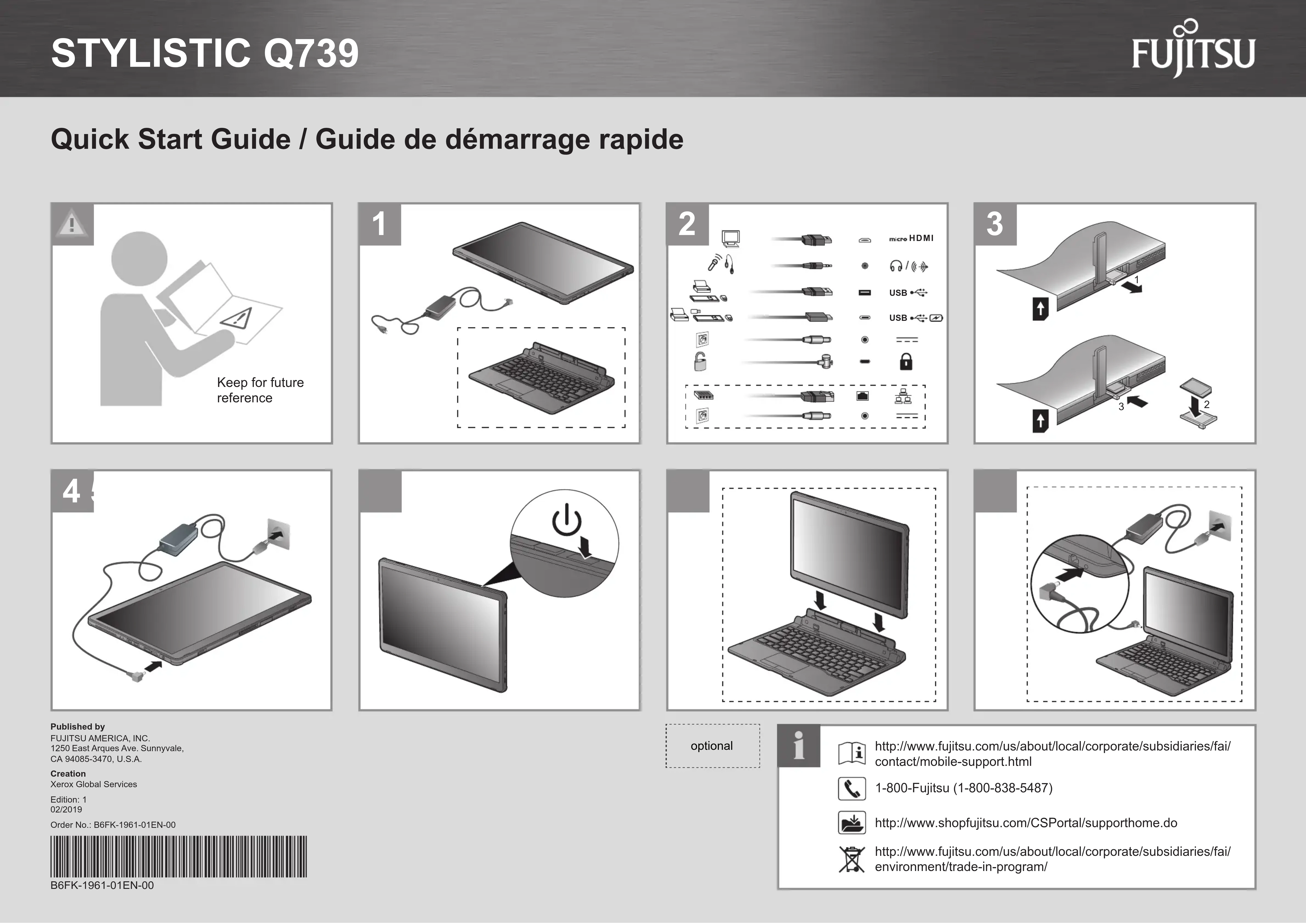
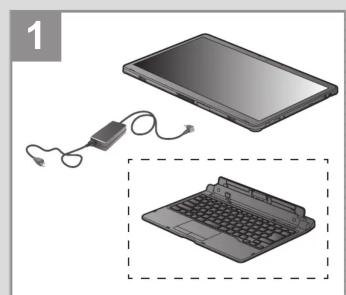
Quick Start Guide / Guide de démarrage rapide
Published by
Prière de dire les informations de sécurité inclues dans le guide de l'activité.
Outilisation:
Yousavezdequestionsoubesoindaide?
Rendez-vous sur notre site Web solutions.us.fujitsu.com
- Appelez-nous à toute heures au 1.800.8FUJITSU
- Envoyez-nous un courtier électronique au 8fjittus/ux fijiitsu.com Si vous étimate est configuré avec Mobile Broadband, vous trouvez des informations sur Mobile Broadband à l'adresse
Cet apparèil est conforme à la section 15 de la réglementation FCC. Son fonctionnement dépend des deux conditions suivantes : (1) cet apparèil ne doit pas générer d'interférences nuisibles et (2) il doit accepter toute autre interférence reçue, y compris celles pouvant entraîner un fonctionnement non désire
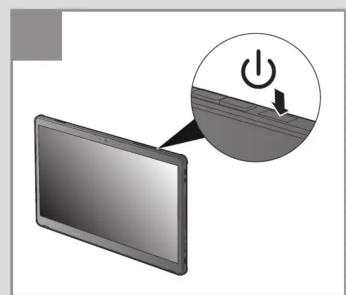
1. Demarrer Windows® pour la première fois
Lorsque you démarrez le système pour la première fois, suivez les instructions affichées jusqu'à l'écran de bienvenue.
NE TENTEZ PAS D'ETEINDRE LE SYSTÉME À CE STADE.
La configuration de votre système est en cours et les fichiers nécessaires sont installés.
Voues devez dire et accepter les contrats de licence d'utiliser final pour Microsoft et Fujistu.

Si vous refussez les conditions du contrat de licence, vous étes invite à consulter le contrat de licence pour Obtir des informations sur le re�oie de Windows® ou à éteindre或者其他 STYLISTIC.
Vou ne pouvas pas utiliser cette STYLISTIC tant que vous n'avoce pas accepté le contrat de licence. Si vous interpellez le processus, vous STYLISTIC revenir au début du processus de bienvenue Windows® même si vous éteignez votre STYLISTIC et le redémarrez.
2. Se connecter à Internet ou au réseau
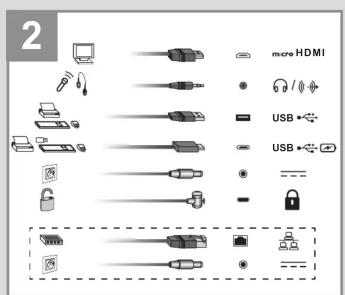
- Une fois que vous ave configuré或者其他 ordreur, vous pouvez vous connecter à un réseau actif en cluant sur l'ociété Réseau sans fil dans la barre d'état système.
Enregistrez cette STYTISLIC aprouc du service de support Fujitsu depuis nosite Web http:// solutions.us.fujitsu.com/ www/content/support/. Cela nosVMe/permetra de meuxvoservir
3. Activer des utilisaires, applications et pilotes supplémentaires
- Vous decesse lancer le programme Fujitsu BonusApps à partir du menu Démarrer – Fujitsu Extras - Dossier d'application pour voir s'il existe des applications supplémentaires disponibles pour le système. Fujitsu BonusApps content des applications optionnelles. Il est possible deCHOIR une partie ou l'ensemble desologiels disponibles.
4. Créer votre propre support de récepération et effectuer une sauvégarde

Le support de récapération (pour vous image usine préchargeée) N'est PAS inclus avec les modalles STYLISTIC si vous n'avez pas acheté le support de récapération sur DVD. Si vous disgue dur la morte en panque ou que le système de l'ordinaire est corrompant, VOULEZER AUCHERER LE SUPPORT DE RÉCAPPRESSION que vous créés pour restauter l'état initial du système.
- Reportez-vous au guide des procédures de sauvêgarde et de récapéturation d'image Fujitsu pour des instructions détaillées sur la création et l'utilisation du support de récapéturation.
5. Guide de l'utilisateur
VousdevezetereconnecteATInternet
Voiture géographique de l'utiliser contien des informations détaillées importantes sur votre nouvel ordinaire. Vous pouvez consulter cette Guide de l'utiliser en ligne à l'ADDRESS suivante: http://www.shopjitusc.com/CSPortal/supporthome.do
Si vous approuèin inclut la connectivité WWAN, référer-vous au guide de l'utilisateur de votre modele.

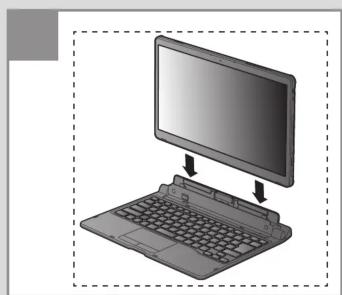
Quand vous rattaché l'écran LCD sur la partie inférieure du notebook, assureze que le stylet et/ou le cordon du stylet n'est pas coincidence entre l'écran et le clavier afin de ne pas endomager l'écran. Placez plusieurs jours dans son logement lorsque vous ne与发展ez pas.