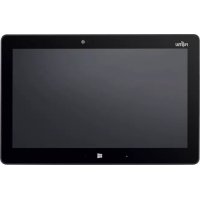
Stylistic Q616 - Tablette FUJITSU - Notice d'utilisation et mode d'emploi gratuit
Retrouvez gratuitement la notice de l'appareil Stylistic Q616 FUJITSU au format PDF.

| Type de produit | Tablette PC avec écran tactile |
| Marque | Fujitsu |
| Modèle | Stylistic Q616 |
| Dimensions (L x l x H) | Environ 302 x 202 x 15,5 mm |
| Poids | Environ 1,25 kg |
| Écran | 11,6 pouces, tactile multipoint, avec stylet |
| Processeur | Intel Core M (génération selon configuration) |
| Mémoire vive (RAM) | 4 Go ou 8 Go (selon configuration) |
| Stockage | Disque SSD 128 Go ou 256 Go (selon configuration) |
| Système d'exploitation | Windows 10 |
| Alimentation | Adaptateur secteur 65 W, batterie lithium-ion intégrée |
| Connectivité sans fil | WLAN (802.11a/b/g/n/ac), Bluetooth, option UMTS/LTE, NFC |
| Ports | 1x USB 3.0, 1x USB 2.0, 1x microHDMI, 1x prise combo audio (micro/casque), lecteur microSD, lecteur de carte SIM (micro-SIM) |
| Capteurs | Capteur d'empreinte digitale, capteur de luminosité ambiante, accéléromètre (pour rotation d'écran) |
| Caméras | Webcam avant et arrière, avec LED de veille |
| Sécurité | Lecteur d'empreinte digitale, module TPM, verrou Kensington, mots de passe BIOS, Smart Card (option) |
| Accessoires inclus | Stylet, adaptateur secteur, câble secteur |
| Accessoires optionnels | Station d'accueil, clavier docking, étui ultra fin, coque TPU avec support, bandoulière |
| Entretien et nettoyage | Utiliser des lingettes désinfectantes à base d'alcool ou sans alcool spécifiques ; ne pas utiliser de solvants agressifs |
| Pièces détachées et réparabilité | Pièces détachées disponibles auprès du service après-vente Fujitsu ; réparation par centre agréé |
FOIRE AUX QUESTIONS - Stylistic Q616 FUJITSU
Questions des utilisateurs sur Stylistic Q616 FUJITSU
0 question sur cet appareil. Repondez a celles que vous connaissez ou posez la votre.
Poser une nouvelle question sur cet appareil
Téléchargez la notice de votre Tablette au format PDF gratuitement ! Retrouvez votre notice Stylistic Q616 - FUJITSU et reprennez votre appareil électronique en main. Sur cette page sont publiés tous les documents nécessaires à l'utilisation de votre appareil Stylistic Q616 de la marque FUJITSU.
MODE D'EMPLOI Stylistic Q616 FUJITSU
Adresse de contact en Amérique du Nord
Avez-vous des questions? Envoyez-nous un courrier électronique à l'adresse suivante: "AskFujitsu@us.fujitsu.com"
Copyright
© 2016 Fujitsu America, Inc. Tous droits réservés.
FPC58-3269-02
FUJITSUTableSTYLISTICQ616
Manueld'utilisation
Déclarationdeconformité9
InformationsdecontactFujitsu10
Portsetélémentsdecommande12
Remarquesimportantes15
Première miseenservicede
votreappareil21
UtilisationdutetablePC25
AccessoirespourvotreTablet
PC(en option) 46
Fonctionsdessecurité 59
Connectordespersiphériques 66
Réglagesdansl'utilitaireBIOSSetup 70
Analysedes problemes etconseils 73
Caracteristiquetechniques 83
Remarquesduconstructeur 88
Déclarationsdeconformité 91
Informationsdes étiquettes
d'identification FCC et IC 92
Renseignements sur la réglementation
de la FCC 93
Canada,IndustryCanada(IC) 96
Annexe 98
Index 109
Informationsdecopyrightetmarquescommerciales
FujitsuAmerica, Incorporatedafaittoutsonpossiblepourveilleral'exactitudeetal'exhaustivite dedecdocument.Neanmoins,danslamesureoudeseffortscostantsdedevellopment sontdéployéspouraméliorerlesfonctionnalitésdenosproduits,nousnepouvonsgarantir l'exactitude des informations contenues dans ce document. Nous déclinons toute responsabilité en ce qui concerne les erreurs, les omissions, ou les modifications ultérieures.
Fujitsu, le logo Fujitsu et STYLISTIC sont des marques déposées de Fujitsu Limited oudesesfilialesauxEtats-Unisetdansd'autrespays.
InteletIntelComoresontdesmarquescommercialesoudesmarquesdéposéesd'Intel Corporation ou de ses filiales aux Etats-Unis et dans d'autres pays.
MicrosofttWindowssontsoitdesmarquesdéposées,soitdesmarquescommerciales deMicrosoftCorporationauxEtats-Uniset/oudansd'autrespays.
Bluetooth est une marque commerciale de Bluetooth SIG, Inc., Etats-Unis.
OmniPassestunemarquecommercialeSoftex,Inc.
RoxioestunemarquecommercialeDexio,divisioneSonicSolutions.
YouCamestunemarquedéposéedeCyberLinkCorp.
Adobe,AcrobatetAdobeReadersontsoitdesmarquesdéposées,soitdesmarquescommerciales d'AdobeSystemsIncorporatedauxEtats-Uniset/oudansd'autrespays.
Sommaire
Déclarationdeconformité 9
InformationsdecontactFuj i tsu 10
Symboles 11
Portsetelementsdecommande 12
Remarquesimportantes 15
Consignes dessecurite 15
Consignesdesecurités upplémentaires pour les apparciels équipés de composants radio 16
Protectiondel'écran 16
Economie d'énergie 16
Economied'energies ous Windows 16
UtilisationendeplacementdutabletPC 17
Avantdepartirenv oyage 18
Transportdutable tPC 19
NettoyageduTable tPC 19
Autresinformati ons concernantlenettoyageduTablePC 19.
Nettoyageaveced slingettesdésinfectantes 20.
Première remiseenservicedevotreappareil 2
Déballage et contrôle de l'appareil 21
Choixd'un emplacement 22
Raccorder l'adaptateur d'alimentation 22
Première mise sous tension de l'appareil 23
Installation d'applications supplémentaires 24
Utilisation dutable tPC 25
Voyantsd'et a t 25
Misesouste n siond u t a b l e t PC 27
Programmationduboutomarche/Arret 28
Misehorste n sionduT aletPC 28
Reconnaissancedel'ecrituremanuscrite 28.
Ecrantactile 29
Choixdel 'orientation d'affichage de l'écran (Portrait ou Paysage) 29
Utilisation des droits 30
Etalonner le Dual Digitizer pour commande au doigt du notebook 30
Actions a vecundoigt 31
Actions a v e c d e u x do i g t s 32
Utilisation d'un stylet 34
Emplacementdustylet 35
Réglagedustylet 35
Calibrationdustylet 36
Poseducordondestyle(enoption) 36
Utilisatondesfonctionsd'economied'energie 40
Cartesmeoire 40
Formats compatibles 40
Insérerunecartemémoire 41
Retirerunecartemémoire 41
CarteSIM 42
InsérerunecarteSIM 42
RetirerlacarteSIM 43
ComposantsradioWirelessLAN/Bluetooth/UMTS/LTE/NFC
Activationetdesactivationdescomposantsradio
Configuration de I'accès WLAN 43
Informations supplémentaires concernant WLAN et Bluetooth 43
AccesviaUMTS 44
AccesWLAN 44
Acces4G 44
NFC(NearFieldCommunication,option) 4
EthernetLAN( stationd'accueiluniquement)
GPS 45
Accessoires pour votre Tablet PC (en option) 46
Votrestationd'accueil(option) 47
Composantsdelastationd'accueil 47
Installation delastationd'accueil 48
Raccordement du tablet PC à la station d'accueil 48
Retrait du tablet PC de la station d'accueil 50
Station d'accueil pour clavier (option) 51
Composants du Keyboard Docking 51
Raccordement du Tablet PC à la station d'accueil pour clavier 52
Séparation du Tablet PC de la station d'accueil pour clavier 53
Bandouliere (option) 53
Etui ultra fin (en option) 54
CoquedeprotectionenTPUavecpiedsupportetdragononne. 56
Fonctionsdesecurite 59
Configurer le capteur d'emploi digitale 59
Utilisation de Security Lock 60
Paramétrre une protection par mot de passer dans l'Utilitaire BIOS-Setup 60
Protectiondel’Utilitaire SetupBIOS(motsdepasseadministrateuretutilisateur
Protection par mot de passer du démarrage du système d'exploitation 62
Protection par mot de passer du disque dur 63
Lecteurdecartesapuce(enoption) 64
Insérerla SmartCard 64
Trusted Platform Module (module TPM, selon l'appareil) 65
ActiveleTPM 65
DésactiverleTPM 65
Connecterdespéripériques 66
Raccorderunécran externe 66
PortmicroHDMI 66
PortHDMI(stationd'accueiluniquement) 6
Port écran VGA (station d'accueil uniquement) 67
Raccorder des péripériques USB 68
Retirer correctement les péripériques USB 68
Raccorderdesperiphériquesaudioexternes. 69
Raccordementd'ecouteursouautrepériphériquedesortieaudio. 69
Raccordement d'un microphone ou autre periphérique d'entrée audio 69
Réglages dans l'utilitaire BIOSSetup 7
Demarragedel'UtilitaireBIOS-Setup 7
Utiliserl'Utilitaire SetupBIOS 71
Fermeturedel'utilitaireBIOSSetup 7
Exit Saving Changes - Enregister les modifications et quitter l'utilitaire BIOS Setup 71
Exit Discarding Changes - Annuler les modifications et quitter l'utilitaire BIOS Setup 71
Load Setup Defaults - Appliquer les réglages standard 71
Discard Changes - Annuler les modifications sans quitter l'utilitaire BIOS Setup 72
Save Changes - Enregister les modifications sans quitter l'utilitaire BIOS Setup 72
Save Changes and Power Off (Sauvegarder les changements et mesure hors tension) 72
Analysedesproblèmesetconseils 73
Effectueruneréinitialisation 7
Forcerl'arrêtdel'appareil. 74
Réinitialisationdelabatterie 74
Aideencasdeproblème 74
Rétabillisementdel'imaged'usine 7
L'heure ou la date du tablet PC sont incorrectes 74
Levoyantbatteriennes'allumepas 75
L'écrantactiledutabletPCrestesombre 7
L'affichage sur I'écran tactile du tablet PC est difficilement lisible 75
L'écranexternerestesobre 76
L'affichage sur I'écran exter n'apparaft pas ou rouge 76
Lecurseurnesuitpasparfaitementledéplacementdu stylet 77
Le stylet ne fonctionne pas 77
Apréslamisesoustension,lettabletPCnedémarrepas
Le tablet PC ne fonctionne plus 78
L'imprimanten'imprimepas 78
Laliaisonradioavecunreseaunefonctionnepas
L'accumulateursedechargeatroprapidement
LelecteurdeSmartCardn'estpasdetected 7
CodePINdeSmartCardoublié 79
SmartCardutilisateuret/ouadministrateurperdue
SmartCardperdue 80
Mssaged'erreursonore 80
Messages d'erreur à l'écran 81
Caracteristiquestechniques 83
TablePC 83
Résolutionsdel'écranintégreétedesécransexternes
CaracteristiquesWLAN. 85
Batterie 86
Adaptateurd'alimentation65WpourTabletPC
Stationd'accueil(enoption) 86
KeyboardDocking(enoption) 87
Bandouliere (option) 87
Etui ultra fin (en option) 87
CoquedeprotectionenTPUavecpiedsupportetdragonne 87
Remarquesduconstructeur 88
Mise au rebut et recyclage 88
Recyclagedelabatterie 88
Avis DOC (Industry CANADA) 88
AvisUL 89
ConformiteENERGYSTAR 90
Déclarations de conformité 91
Informations desétiquettes d'identification FCC et IC 92
RenseignementsssurlaréglementationdelaFCC 9
Remarquesetdeclarationsreglementaires Santé et autorisation d'utilisation-Carte reseau sans fil 93 Renseignementssurlaréglementationetavisdnon-responsabilité. 94 DéclarationsconcernantlaréglementationdelaFCC Déclaration concernant les dispositions de la FCC sur les interférences 94 DéclarationconcernantlaréglementationdelaFCCsurl'expositionauxfréquences radio 95 Exportrestrictions 95 Restrictionsconcernantl'exportation. 95
Canada, Industry Canada (IC) 96
Canadian Notice. 96
Avis pour le Canada 97
Annexe 98
Avant d'utiliser la carte réseau sans fil optionnelle 98
Cartes réseau sans filprésentées dans ce document 98
Caracteristiques de la carte réseau sans fil 98
Modes de réseau sans fil compatibles avec cette carte 99
Déactivation/déconnexion de la carte réseau sans fil 101
Configuration de la carte reseau sans fil 102
Connexion au reseau 102
Dépannage de la carte reseau sans fil 103
Procedures de sauvegarde et de restauration d'image 105
Creation d'un lecteur de récapération 105
Options de récapération dans Windows 10 105
Téléchargementdesmisesajourdepilote 109
Index 109
Déclarationdeconformité

Déclarequeleproduit Configurationdumodéledebase:STYLISTIC
Q616
estconformeaux exigencesdelapartie15des
reglesdelaFCC.
Cetappareilestconformeaux exigencesdelapartie15desreglesdelaFCC.Samiseenservice estsoumiseauxdeuxconditionssuivantes:(1)Cetappareilnedoitpascreerdesperturbations, et (2) cet appeareil doit tolérer toutes les perturbations, y compris celles qui pouraient entrainer un fonctionnementindésirable.
InformationsdecontactFujit su
Serviceapres-venteetassistance
Vouspouvezcontacterlesservicesaprés-venteetd'assistanceFujitsuitediversesmanières:
Numérosansfrais:1-800-8Fujitsu(1-800-838-5487)
S i t http://solutionsbus.fujitsu.com/www/content/support/contact/index.php"

Avant d'appeler, veillez à vous munir des informations suivantes, afin quel'agentduserviceaprès-ventesoitenmesuredevousproposer unesolutionndanslesmeilleursdélais:
- Nomduproduit
-Numérodeconfigurationduproduit
-Numérodesérieduproduit
Dated'achat - Conditions dans lesquelles le problème survenu
- Tout message d'erreur éventuellesment affiché
- Typedepéripérisqueconnecté,lecasechéant
BoutiqueenlignedeFujitsu
Rendez-vousssurlesite" http://www.shopfujitsu.com/store/"
Misea jour delacon figuration
Pourtoujourds disposposerdesmisesàjourdepilotelesplusrécentespourvosysteme, accédezdetempsàautreal'utilitaireFSDM(FujitsuSoftwareDownloadManager).Cet utiliseréestdisponiblesurlesiteWebd'assistancedeFujitsu.Ilvuspermetdeconsulter une liste des utilisaires, applications et pilotes les plus récents afin de déterminer si vous disposez des toutes dernières versions. Si vous utilisez le système d'exploitation Windows 7 ou Windows 8/8.1, vous devez acceder au site Web d'assistance pour télécharger l'utilitaire FSDM:" http://support.fujitsupec.com/CS/Portal/support.do?src=DOWNLOADS".
Garantielimitée
Votre STYLISTIC Tablet PC est accompagne d'une garantie limite de Fujitsu International. Vérifiez la durée et les modalités de cette garantie limite dans le kit de service fourni avec voite Tablet PC.
Symboles
| ! | signaledescosignesàrespec terimpérativementpourvotrepropresécurité,celledevotrepéri phériqueetcelledevosdonnées.Lagarantiesn's'appliqueplusdèsl'inst antouvousendommagezlepérophériquenerespectantpascesconsign es. |
| i | signedesinformationsimportantespermettantd'utiliserlepérophériquedefaçonappropriée. |
| ▷ | signaleuneactionàexécuter. |
| L | signaleunrésultat. |
| Cettepolice | signedesdonnéesàs aisirdansuneboîtededialogueoudansunelignedecommande,tellesq uevrotremotdepasseName123)ounecommandepemettantd'exécu terunprogramme(start.exe) |
| Cettepolice | signedesinformationssémisesparunprogrammesurl'écran,parexample:L'installationestterminée! |
| Cettepolice | signale·desconceptsetdestextesdansuneinterfacelogicielle,pareexample:CliquezSUREnregistrer·des noms de programmes ou de fichiers, comme Windows ou setup.exe. |
| "Cettepolice" | signale·desliensversd'autresctions,pareexample"Consignesdéprécié"·desliensversunesourceexterne, commeuneadresseWeb:pourensavoirplus,rendez-vousssur" http://solutions.us.fujitsu.com/"·desnomsdeCDetdeDVD,ainsiquedesdésignationsettitresd'autresdocuments.Examples:"CD/DVDDrivers&Utilities"ouManuel"Séprécié/règles" |
| Bouton | signaleunetoucheduclavier,pareexample: F10 |
| Cettepolice | signedesconceptsetdestextesquel'onnsouhaitesouligneroumettreenévidence,pareexample:Nepasétéindrel'appareil |
Portsetélémentsdecommande
Cechapitrecontientladescriptiondesdifferentscomposantsmatérielsdevotreappareil. Vousytrouverezunaperçudesvoyantsetdesportsdel'appareil.Familiarisez-vous aveccesdifferentselementssavantd'utiliserl'ordinateur.
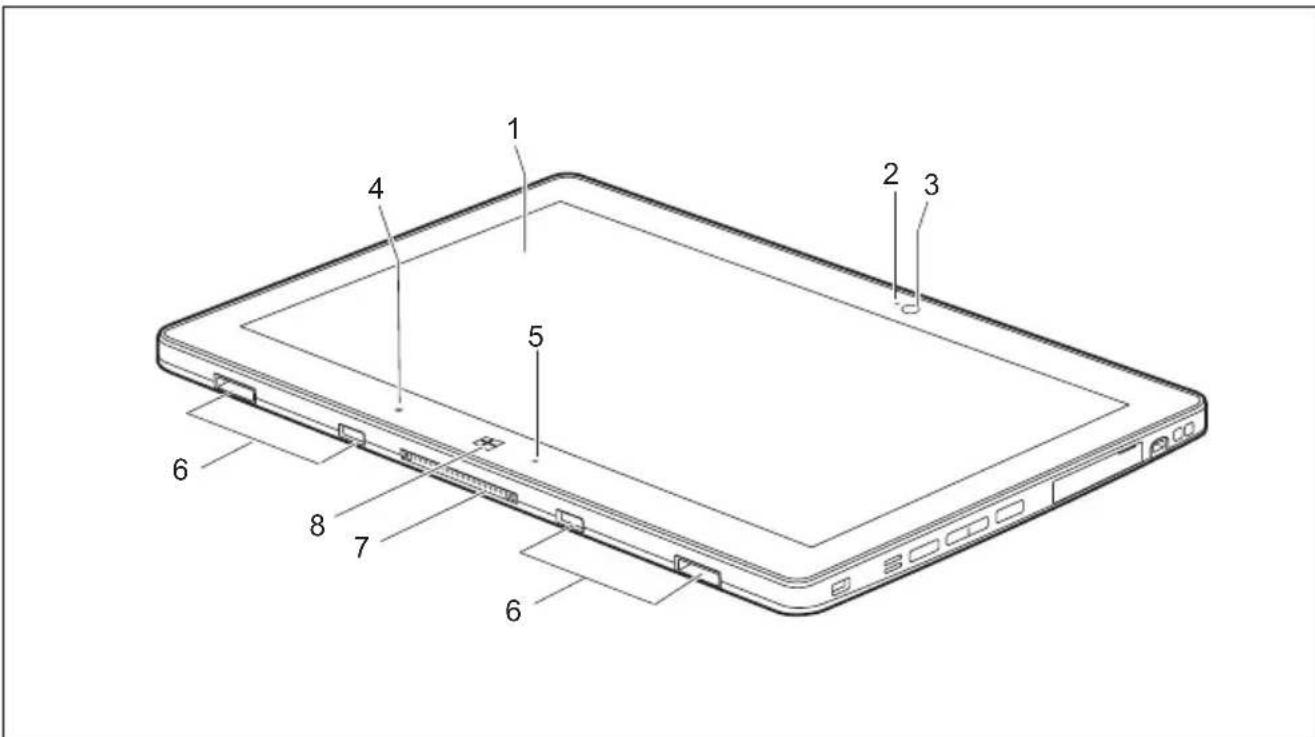
Facevant
1 = E c r a n t a c t i l e
6=Fixationmécanique pour Keyboard Docking/stationd'accueil
2=LEDdewebca m
7=Portd'acc ueil docking)
3=Webcam
8=BoutonWindows
4=Capteurde
5=VoyantMarche
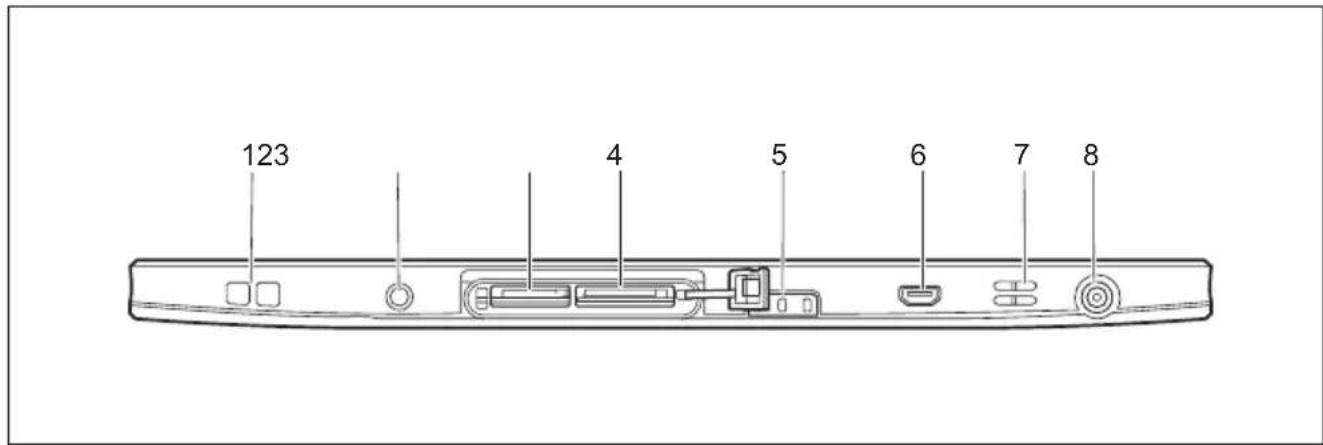
Côtégauche
1=CEilletpourlecordondustylet
2=Portcombinépourmicrophone/Line In/casque/LineOut/headset
3=Logementdecartes mémoire
4=LogementpourcartesSIM
5=Voyantsd'état
6 = Port m i cro HD M I
7=Haut-parleurs
8=Prisedetensioncontinue(DCIN)
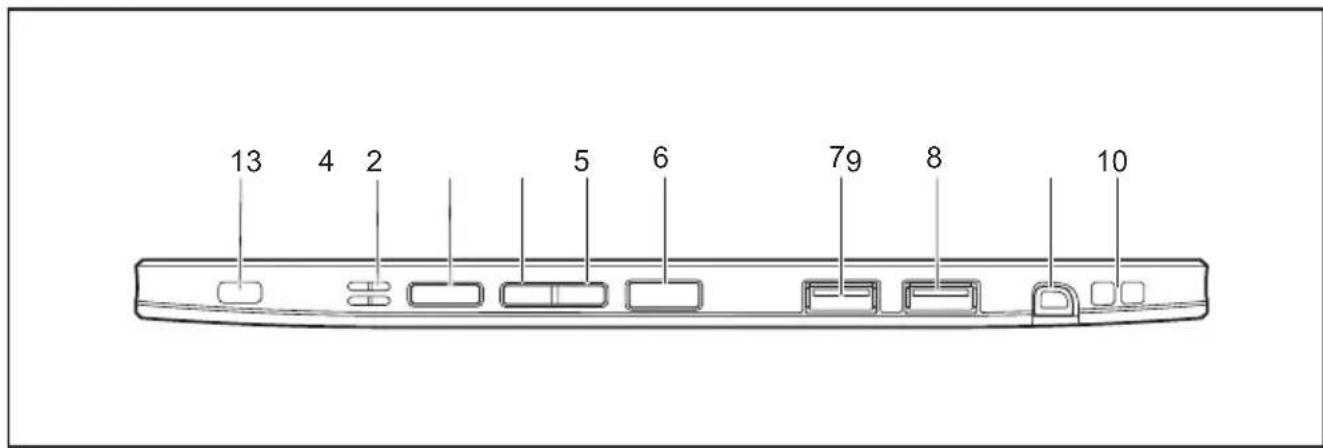
Côtédroit
1=DispositifSecurityLock
2=Haut-parleurs
3=Boutonderaccourci
4=Boutondediminutionduvolume
5=Boutond'augmentationduvolume
6=Bouton marché/arrêt
7=PortUSB(USB2.0)
8=PortUSB(USB3.0)
9=Logementpourstylet
10 = CEilletpourlecordondustylet
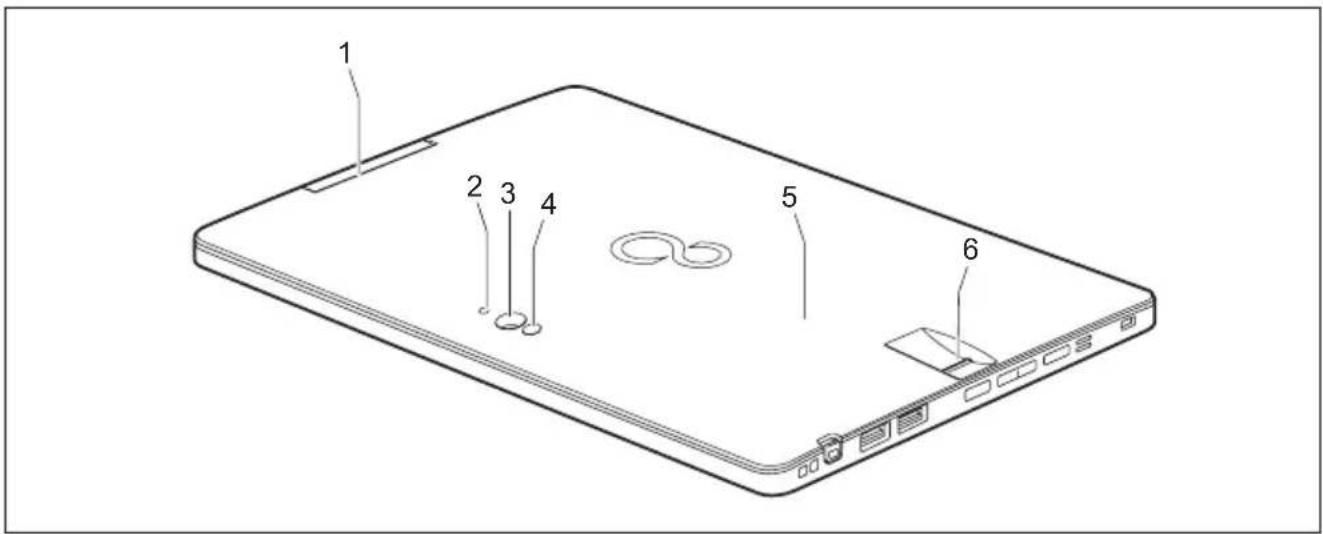
Facearriere
1=LecteurdeSmartCard(selon configuration)
2=LEDpourwebcam
3=Webcam
4=Lampedecaméra
5=NFC(NearFieldCommunication) (selonconfiguration)
6=Capteurd'empreintedigitale
Remarquesimportantes

Cechapitrecontientdessignesdesecuritéquevousdevezabsolument observerlorsquevousutilisezvoitrabetPC.Lesautresconsignesvous fournissentdesinformationsutilesconcernantvoitrabetPC.
Consignesdésecurité

Respectezlessignesdesecuriteindiqueesdanslemanuel "Securite/regles"ainsiqueci-apres.
Lisez attentivement les paragraphs du manuel identifiés par le symbole ci-contre.
Lorsdubranchementetdudébranchementdescâbles, respectezles consignesfigurantndsansleprésentmanueld'utilisation.
Respectezlessignesrelativesauxconditionsambiantesduchapitre "Caracteristiques techniques", Page 83 et les consignes du chapitre "Première mise en service de votre apparéil", Page 21 avant demettre voser Tablet PC enserviceetsoustensionpourlapremièrefois.
Pourlenettoyage,tenezcomptedesindicationsdelasection "Nettoyagedu TabletPC",Page19.
Respectezlessignesdesécuritiesupplémentairespourappareilsavec composantsradiodanslemanuel"Securité/règles".
Enmanipulantcetappareil,vousentrezencontactavecduplomb,unesubstance chimiquequiestconsiderede enCaliforniecommeunecausepossibledemalformations congénitalesetdedétériorationdesfonctionsreproductive.
Lavez-vouslesmainsaprèschaqueutilisationdel'appareil.
CetabletPCs atisfaitauxdispositionsenmatieredesecuriteapplicablesauxéquipements informatiques.Encasdedoutesurl'utilisationdubletPCdansunenvironnementdonné, veuillezvo usadresseravotrepointdeventeouànotreHotline/ServiceDesk.
Consignesdésecuritésupplémentairesspourles apparéilséquipésdecomposa ntsradio
Si vous Tablet PC est équipé d'un composant radio (réseau local sans fil, Bluetooth, UMTS/4G),若您devezimpérativementrespecterlessignesdesecuritésuivantes:
Désactivez les composants radio lorsque vous prenez l'avion ou conduisez une voiture.
- Désactivezlescomposantsradiolorsquevousentrezdansunhôpital,unesalled'opération ouquevousvoustrouvezàproximitéd'unsystèmeélectroniquémédical. Lesondesradio transmisessepuventperturberlefonctionnementdesappareils Médicaux.
- Désactivezlescomposantsradiolorsquevousapprochezl'appareildegazinflammables ou'd'unenvironnementexplosif(p.ex.desstations-service,unatelierdepeinture)carles ondesradiotransmisespeuventprovoqueruneexploSIONouunincendie.

Pourdeplussamplesinformationssurlamanieredd'activeretdedésactiver lescomposantsradio,reportez-vousauchapitre" Activationetdésactivation descomposantsradio",Page43.
Protectiondel'écran

S el ons a c ortidig wratreappareiln'estpeut-etrepasétanche.Dansce cas,nelemouill ezpasetnelenettoyezpasavecunchiffonhumide.Ne posezaucunobj etsurl'écranpournepasl'endommager.
Lesproblèmesd 'écranrayénesontpascouvertsparlagarantie.
Economied'en ergie
Si vous n'utilisez pas votre tablet PC, eteignez-le. Lorsque vous n'utilisez pas les périhériques raccordés, mettez-les hors tension. Si vous utilisez les fonctions d'économie d'énergie, le tabletPCconsommemoinsd'énergie.LettabletPCoffrealorsuneplusgrandeautonomie etsabatterien'a pasbesoind'etrerechargeeeaussi souvent.

Sonrendementénergétiqueseraamélioréetseffetssurl'environnementseront moindres. Vouséconomiseztoutenpréservantl'environnement.
Economied'énergiesousWindows
Utilisez les fonctions d'économie d'énergie mises à votre disposition, comme déscrit au chapitre" Utilisationdesfonctionsd'économied'énergie",Page40.
UtilisationendéplacementdutetablePC
RespectezlesconsigneesuivanteslorsquevousvoyagezavecvtretabletPC.
Avantdepartirenvoyage
Sauvegardezlesdonnéesimportantesdudisqueedur.
Eteignezlescomposantsradiopourdesraisonsdesecuritedesdonnées.En cas de traffic de données sans fil, il est aussi possible que des personnes non autoriséespuissantrecevoirdesdonnées.

Voustrouverezdesconsignessurl'activationducryptagedonnéesdans Iadocumentationfournieavecvoscomposantsradio.
SivousavezI'intentiond'utiliservotreTabletPCabordd'unavion,demandez l'autorisationaupersonneldecabine.
Sivousvoyagezdansunautrepays
Lorsque you voyagez à l'étranger, assurez-vous que le bloc d'alimentation peut fonctionner surlatensionsecteurdisponiblelocalement.Sicen'estpaslecas,procurez-vousblocd d'alimentationadaptéavotretabletPC.N'utilisezaucunautreconvertisseurdetension!
Vérifiez si la tension secteur locale et le cable secteur sont compatibles. Si cela n'est paslacas,achetezuncablesecteurrrepondantauxconditionslocales.
- Renseignez-vousaupresdel'sadministrationcompétentedupaysdedestinationpoursavoir sivouspouvezyutiliservotreTabletPCavecsoncomposantradiointégré.
Emportezlesadaptateursrdevoyagenécessaireslorsquevousvoyagezal'étranger. Poursavoirqueladaptateurvousdevezutiliser,consulteztableausuivantou renseignez-vousaupresdevotreetagentdevoyage.
| PrisesectorDestination | |
| II | Etats-Unis,Canada,Mexique,certainspays d'AmériqueLatine,Japon,Corée,Philippines, Taiwan |
| II | |
| ·· | RussieetCommunautédesEtatsIndépendants (CEI),laplusgrandepartiedel'Europe,certains paysd'AmériqueLatine,Proche-Orient,certains paysd'Afrique,HongKong,Inde,laplupartdes paysd'Asiedusud |
| ·· | |
| ·· | Royaume-Uni,Irlande,Malaisie,Singapour, certainspaysd'Afrique |
| ·· | |
| ·· | Chine,Australie,Nouvelle-Zélande |
TransportdutablePC

ProtégeztabletPCcontrelesfortessecoussesetlestempératuresexcessives (lerayonnementdirectdusoleildanslavoiture,parexample).
-NetransportezpasleTabletPClorsqu'ilestsoustension
Lorsd'unvoyage, gardezle TabletPCavecvous, plutotquepe lefaireenregistercommebagage.
- Ne soumettez jamais le Tablet PC à un détecteur de métaux. Confiez-le au personneldessecurité pourinspection.Enrevanche,ilestpossiblesdesoumettre leTabletPCàunappareilarayonsXcorrectementréglé.Pourévitertout problème,placez-leaproximitédel'entreedelamachineetretirez-leleplus rapidementpossible,oubienfaites-leinspecterparlepersonnelsdesecurité.II estpossiblequelepersonnelsdessecuritédemandequeleTabletPCsoitmis soutension.Danscecas,veillezàdisposerd'unebatteriechargee.
MettezlettabletPCho rstension.
Retirez les fiches secteur de l'adaptateur d'alimentation et de tous les péripériquesdesprisessecteur.
Retirezclableatudeuraldimentationetlescablesdedonnéesdetouslesperipériques
PourtransporterlettabletPC,utilisezunesacococheappropriéepourle protégederelapoussièreetdeschocs.
NettoyageduTablePC

L'utilisation d'undetergentinappropriépeutdetériorerl'aspectdel'écran LCDet/ouendo mmagerleTabletPC.Reportez-vousauxinstructions desfabricant sdedetergentetauxfichestechniquesdesproduits poursavoirquelsontlesproduitsadaptés.
- N'utilisezpasd'ammoniaque, nidedetergentacide, alcalinouorganique, tel que diluant pour peinture, acetone ou kerosene, au risque d'endommager lasurfaceetlerevetelementdesurfacedel'écranLCD.
- N eteTablePCaI'aided'airdcomprime.
- SivotreTabletPCestéquipéd'unlecteurdeSmartCard,assurez-vousqu'aucun liquide ne puisse pénétrer dans le lecteur, car cela risquérait d'endommager l'appareil.
AutresinformationsconcernantlenettoyageduTablePC
LeTablePCneflottepas.

SileTabletPCestexposélaeauouadautresliquidesalorsqueedesportssont ouverts, du liquide peut pénétrer dans le Tablet PC et une anomalie de fonctionnement peut se produit. N'utilise plus le Tablet PC, mettez-le hors tension et adressez-vous à notreHotline/Servicedesk( reportez-vousalaListedesServicedesksci-jointeou rendez-vousurnotresiteWebsous:" http://www.fujitsu.com/us/support/").
Nettoyageavecdeslingettesdésinfectantes
Ilexistedenobreusespossibilitéspourtésinfecterlessurfaces.Leslingettesdésinfectantes suivantesontététestésavecsuccessurleTabletPC:
-MGChemicalsMultipurposeAlcoholWipes(àbased'alcool)
PROSATSterile TM PS-911EB/EtOHLifeSciencesWipes(abased'alcohol)
*CloroxHealthcareBleachGermicidalWipes(sansalcool)

Si vous Tablet PC est équipé d'une coque SmartCard, le lecteur de SmartCard n'est pasprotégéparuncache.Ilexistedoncunrisquedepénetrationdeliquidedsans l'appareilpouvantendommagercedernier.Parconsequent,procedezavecprécaution lorsdunettoyagedelazonesituéeautourdulecteurdeSmartCard.

Pourunebonneutilis ationdeslingettesdésinfectantes,isezlesinstructionsdufabricant.
Testezlalinggetted esinfectanteavantutilisationsurunepetesurfaceduTablePC. Certainlylingett esdesinfectantesmedicalespeuventlaissersurleTablePCdes résidusdifficiles aenleverouquisèchentrapidement.Parconséquent,jetezles lingettesaprèsch aqueutilisationnetneréutilisezjamaisdeslingettes.
Premièreemiseenservicede vousappareil

Observezlechapitre"Remarquesimportantes",Page15.
Sivotreappareilestequipéd'unsystèmed'exploitationWindows,lespilotes matérielsnecessairessetteslogicielsfournissontdéjàpréinstallés.
Avantlapremière remisesoustensiondel'appareil,raccordez-leausecteurparlebiais del'adaptateurd'alimentation,voir" Raccorderl'adaptateurd'alimentation",Page22. L'adaptateurd'alimentationdoitetreacCORDependanttoutelaproceded installation.
Lorsdelapremièremisesoustensiondevotreappareil,unautodiagnostic s'exécute.Différentsmessageespéuventapparaitre.L'écranpeutrester sombreouscintillerbrièvement.
Suvezlesindicationsdonnéesal'écran.
Evitezabsolumdentemettrel'appareilhorstensionpendantlapremieremiseenservice.
Vousdevezchargerlabatterieepourutiliservotreordinateurenmodebatterie.
Lorsque l'appareil est utilisé en déplacement, l'accumulateur intégré lui fournit l'énergie nécessaire. Vous pouvez augmenter l'autonomie en tirant profit des fonctions d'économie d'énergie disponibles.
Laconnexiondesperhériques(parex.souris,imprimante)àvotreTabletPCest décritedansleManueld'utilisationdevotreappareil.
Déballageetcontrôledel'appareil

Sivousconstazdesdommagesdusautransport,informez-en immEDIaatementvotrepointdevente!
Déballezédifférentseléments.
Vérifiez si l'appareil présente des dommages apparents dus au transport.

Conservezl'emballaged'origine,ilpourravousservirlorsd'untransportulterieur.
Choixd'unemplacement

Avantdemetrepreneurreappareilenplace,choisissezunemplacement adequat.Suivezpourcelaesconseilssuivants:
Neposezjamaisl'appareiletl'adaptateurd'alimentationsurunesurfacesensiblea lachaleur.Danslecascontraire.lasurfacerisgued'etreendommagee.
Neposezjamaisl'appareilsurunesurfacenonrigide(parex.surla moquette,desmeublesrembournres,unlit).Adefaut,desdommages parsurchauffepourraientseproduire.
Pendantlefonctionnemontnormal,lafaceinferieuredel'appareildevientchaude.Un contactprolongeaveclapeaupeutetredesagreable,voireprovoquerdesbrulures.
- Posezl'appareilsurunesurfaceplaneetstable.N'oubliezpasquelespiedsen caoutchoucdel'appareilpeuventlaisserdesmarquessurlessurfacessibles.
L'espacelibreautourdel'appareiletdel'adaptatourd'alimentationdoitetred'au moins100mm/3.97popourpermettreuneventilationsuffisante.
- Evitezd'exposerl'appareiladesconditionsd'environnementextremes.Protegez l'appareildelapoussiere,del'humiditéetdelachaleur.
Raccorderl'adaptateurd'alimentation

Respectezlescon signes de sécurité figurant dans le manuel "Sicherheit/Regulieren"ci-joint.
Lecâblesecteu rilvRéavecl'appareilrépondaux exigencesdupaysdans lequelvousav ezachétel'appareil.Assurez-vousqueceçâblesectearest autorisédans lepaysdanslequelvousl'utilisez.
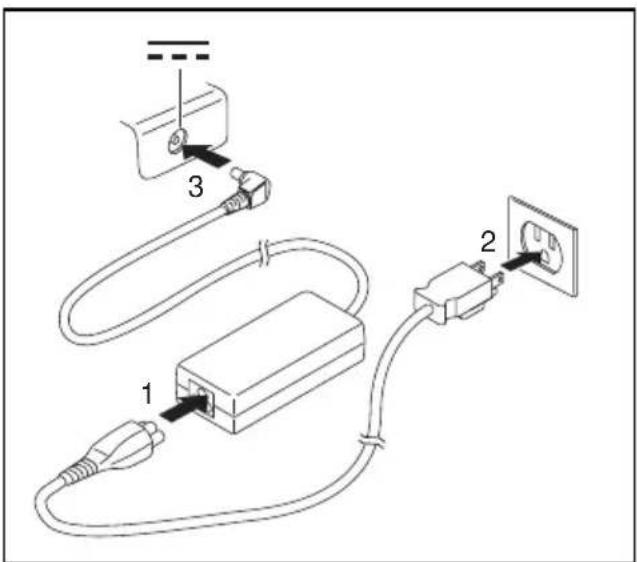
Raccordezlacblesecteur(1)al adaptateurd'alimentation.
Branchezlecablesecteur(2)sur uneprisedecourant.
Raccordezlecabledel'adaptateur d'alimentation(3)alaprisedetension continue(DCIN)del'appareil.
Première remisesoustensiondel'appareil
Lesystemed'exploitationestpréinstallésurledisquedurpourfacilitleramaiseenservicedevotreappareil.
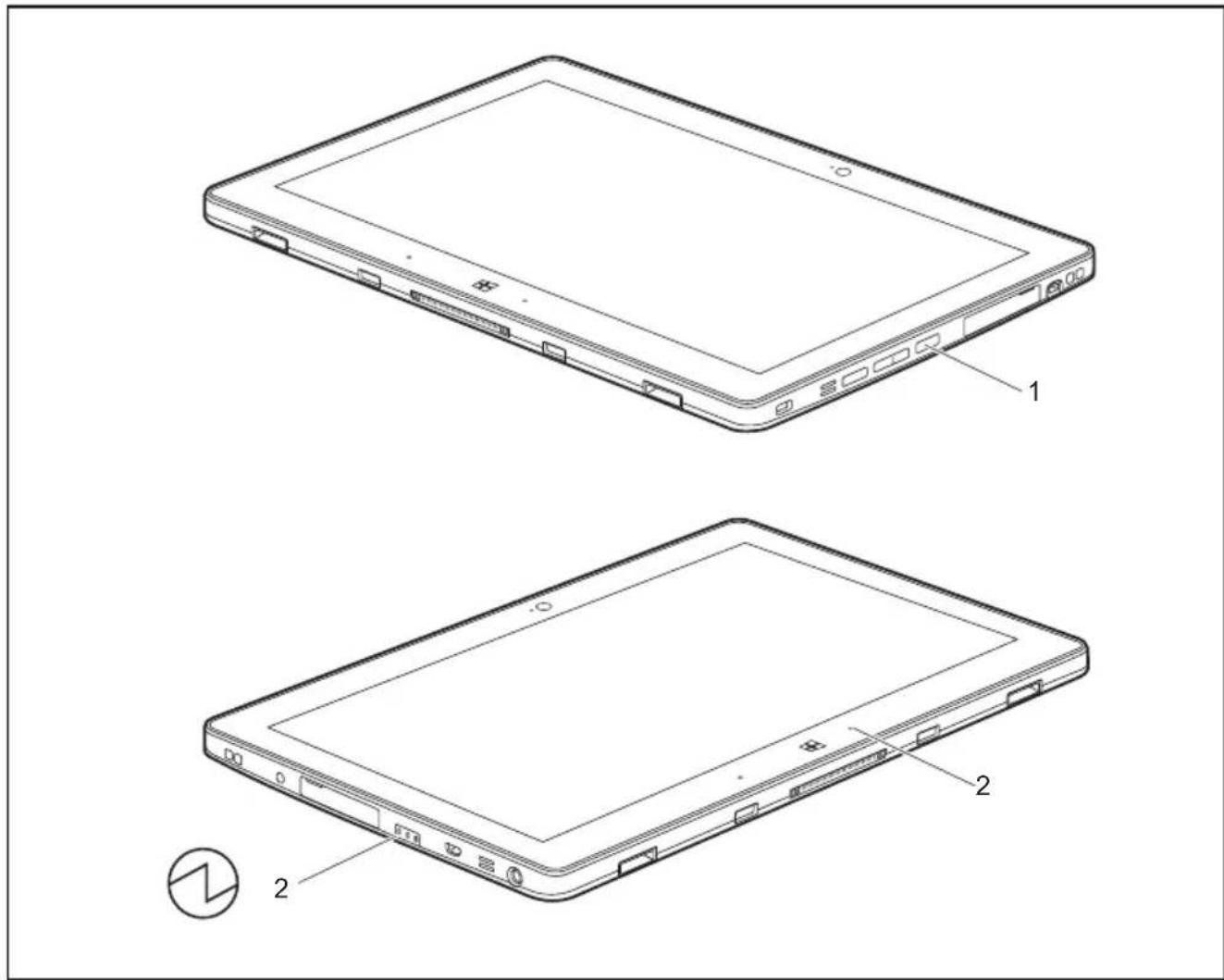
Appuyez sur le bouton Marche/Arrêt (1) pendant env. 1 seconde pour mettrel'appareilsoustension.
Lesvoyantsdemarche(2)restentalluméstantquelesystemeestsoustension.
Pendantl'installation, suvezlesindicationsdonnéessal'écran.

Voustrouverezdesinformationsetdel'aideconcernantlesfonctionsdusystème d'exploitationWindowssurinternetàl'adresse" http://windows.microsoft.com".
Installationd'applicationssupplémentaires
Lorsquevousdémarrezlesysteme mepourlapremièrefois,l'iconed'applications supplémentairess'affichesurlebureau.
Pour afficher les applications supplémentaires que vous pouvez installer, cliquez sur I'icone.
Lesapplicationsdéjàinstalléesapparaissentengris,lesapplications disponiblesnoninstalléesenbleu.
Pour selectionner une application a installer, cochez la case d'option a cotede l'application.
ou
Pour selectionner toutes les applications disponibles, cliquez sur Select All (Selectionner tout).
Pour confirmer votre selection, cliquez sur Install (Installer).

Veuilleznoterque, selon l'applicationchoisisie, ilpourraetrenecessaireredemarrerlesystemeil'ssuedel'installation.
Sivousinstallezplusieursinstallationsenmêmetemps,dontunenécessite unredémarragedusysteme,lesystemémerédemrelecaséchéantéd'autres applicationssontinstalléesapréslerédemarrage.
Utilisationd tabletPC
Cechapitredécritl'utilisationdebaseduTablePC.Laméthodedeconnexiondes péripériquesexternes(souris,mémoireFlashpareexampie)auTablePCestdécrit danslechapitre" Connecterdespéripériques",Page66.

Respectez les instructions du chapitre "Remarques importantes", Page 15.
Voyantsd'etat
Lesvoyantsd'etat(1, delabatterieeetdesc
2,3)vousinformentsurleastatutdel'alimentationelectrique, omposantsradio.
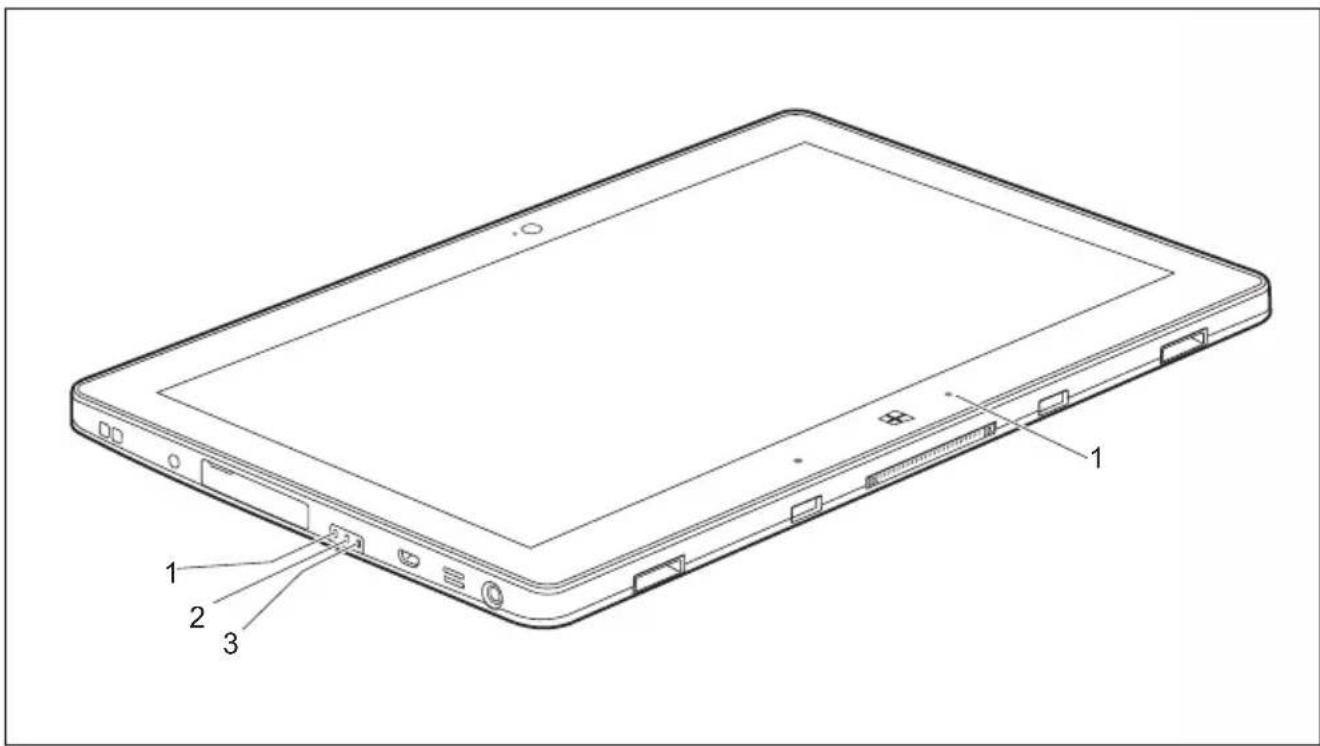
| N°Voyantnd' étatDescription | ||
| 1VoyantMarche | Levoyantestalluméenblanc:leTabletPCestsous tension.Levoyantclignote:leTabletPCstenmodeVeille (SavetoRAM[enregistredanslaRAM]).Levoyantn'estpasallumé:leTabletPCesthors tensionouestenmodeSavetodisk(enregistersur ledisque). | |
| 2Voyantdecharge | Attention:Silabatterieestchargéeàplusde90%au momentdubranchementdel'adaptateurdl'alimentation, l'opérationdechargenes'effectuepas.Sileniveaude chargeestinférieurà90%,labatterieserechargejusqu'à 100%désquel'adaptateurdl'alimentationestbranché.Levoyantestalluméenorange:labatterieestens coursdecharge.Levoyantn'estpasallumé:labatterien'estpas encharge(elleestdéjatotalementchargéeou l'adaptateurdl'alimentationn'estpasraccordé). | |
| 3Voyantdescomposantsradio | Levoyantestalluméenblanc:lescomposantsradio contactivésettleTabletPCestsoustension.Levoyantclignote:lescomposantsradioetWakeOn WirelessLANsontactivéstandisqueleTabletPCest horstension,enveilleouenmoded'enregistrement surledisque.Levoyantn'estpasallumé:lescomposantsradio sontdésactivés. | |
MisesoustensiondutabletPC
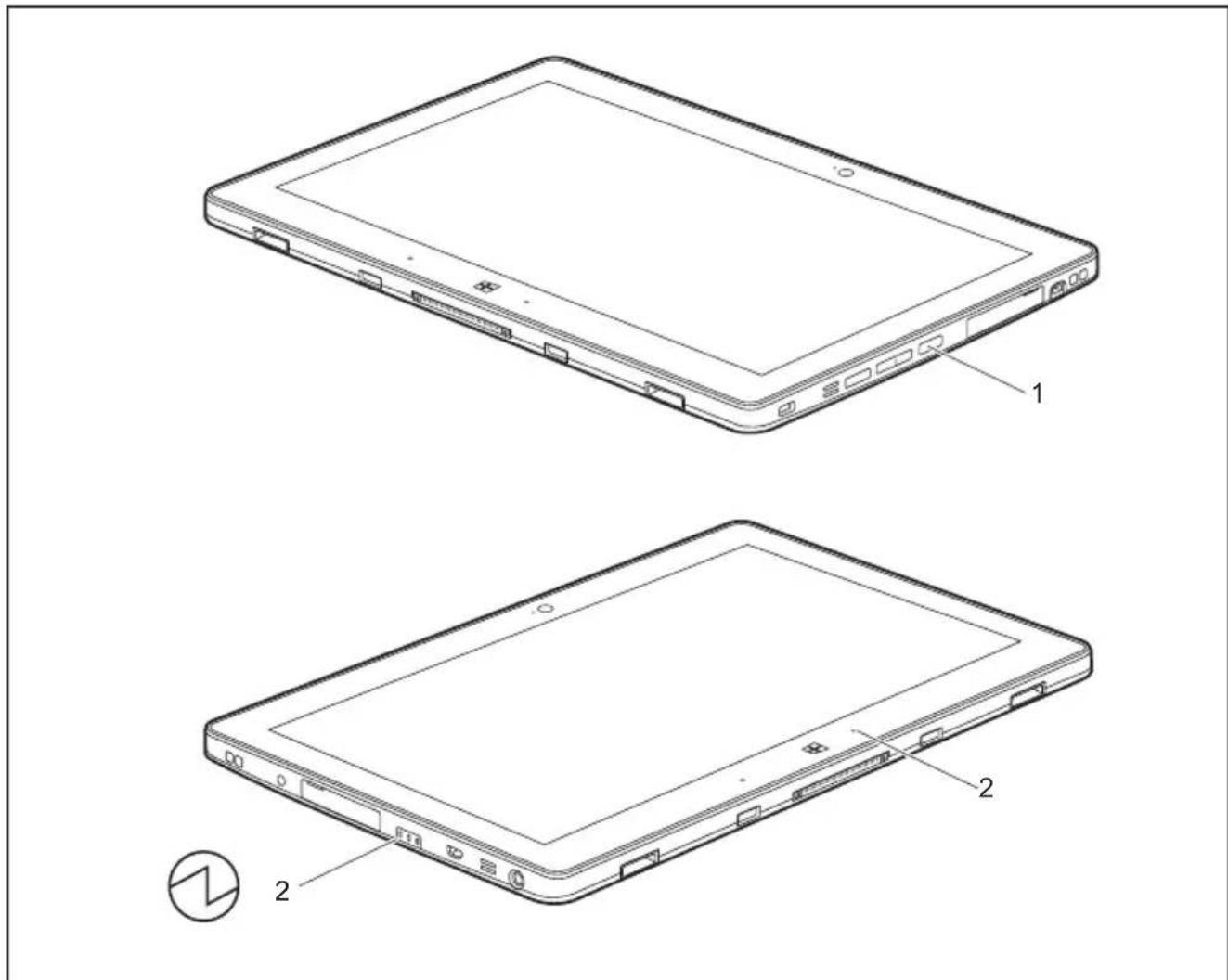
AppuyezsurleboutonMarche/Arrêt(1)pendantenv.1secondepour mettrel'appareilsoustension.
Lesvoyantsdemarche(2)restentallumestantquelesystemeestsoustension.
ProgrammationduboutonMarche/Arret
VouspouvezprogrammerleboutonMarche/Arret:
| Systèmed'exploitationMenu | |
| Windows10 | Démarragede Windows 10-Panneaude configuration-(Parcourirlepannaudeau configuration-)Optionsd'alimentation-Sélectionnercequidoitseproduirelsquel'on appuiesurleboutonmarkt/arrêt |

Sivousavezattribuéunmotdepasse,vousdevezl'entrelrorsquelesystemevous y invite afin de lancer le système d'exploitation. Vous trouvez plus de détails àcesujetdanslechapitre" Fonctionsdesécurité",Page59.
MisehorstensionduTabletPC

Sauvegardezvosdonnéesetfermeztouteslesapplicationsavantdemettre l'appareilhorstension.Sinon,risquedepertededonnées.
Quittezlesystem ed'exploitationcorrectement.
Si le Tablet PC ne s'eteint pas de lui-même, appuyez pendant environ cinq secondessurleboutonMarche/Arrêt.
Reconnaissancede l'écriture manuscrite
Voustrouver ezdesinformationsdétailéesconcernantlareconnaissancedel'écriture manuscripted ansladocumentationdevotresystemed'exploitation.
Lareconnai ssanced'ecrituremanuscritesousWindowspreadactuellement enchargele slanguessuivantes:
anglais,a llemand, français, italien, japonais, coreen, chinois (traditionnel et simplifie), neerlandais, portugais, espagnol, brésilien, norvégien (Bokmål et Nynorsk), suédois, finnois, danois, polonais, roumain,s erbe (écritures cyrillique et latine), catalan, russe, tchéque et croate.
DansWind ows, vous pouvez définir la langue souhaitée sous Panneau de configuration -Date,he ure,langueetrégion-Langue.
Ecrantactile

Voustrouvezdesinformationsrelativesalarésolutiondel'écrandanslasection "Résolutionsdel'écranintégréedesécransexternes",Page84.
Retro-éclairage
LesécransLCDsontutilis ésavecunrétro-éclairage.L'intensitélumineusedu rétro-éclairagepeutdim inuerpendantladureedevieduTablePC.Vouspouce z cependantréglerindivid uèlementlaluminositédevotreécran.
Lorsquel'ordinateure st équipé du système d'exploitation Windows, le capteur de luminosité ambiantesertàadapter laluminositédel'écranauxconditionsdeluminositéambiantes.Ceci garantitunelisibil ité optimale pour une autonomie supérieure de la batterie.
VotreTabletPCéquip édeWindows10estfourniavecleréglageadaptatifdeluminosite activé. Pouradapte rlesréglagesducapteurdeminositéambiante,selectionnezPanneaudef configuration-Système et sécurité - Options d'alimentation - Modifier les paramétres du mode - Régler lesoptionsd'alme ntation étendues - Ecran - Activer le réglage adaptatif de luminosite.
Synchronisation e l'affichage sur l'écran tactile et sur un moniteur externe
DansWindows10,v ouspouvezprocedercommesuitpoureffectuerleréglagedumodesortie:
Enpartantduborddroit,faitesglisservosdoigtssurl'ecran.
Sélectionnez Tous les paramètres.
Recherchezlemot-clé"projeter".
Selectionnezlafonctionsouhaitee.
Choixdel'orientationd'affichagedel'écran (Portrait ou Paysage)
Voussouspoucezchoisird'utiliserI'ecran en modePortrait ouPaysage ou de configurer I'adaptationautomatiqueled'orientationdel'écranacelleduTabletPC.

Ces régages peuvent être modifiés dans Panneau de configuration - Matériel etaudio-CentredemobilitéWindows/Fairepivoterl'écran.

Les réglages complren des profils pour utiliser votre Tablet PC avec différentes orientations de l'écran. Ces profils sont prédéfinis avec des configurations par défaut et peuvent être modifiés à volonté.
Cette configuration ne concerne pas uniquement les réglages de l'écran sur le TabletPC, maisaussiceuxdesécransexternesraccordés.
Utilisationdesdoigts
Vous pouvez executer des commandes spécifiques sur l'écran tactile à l'aide de vos doigts.

Toutcequipeutêtresélectionnéouactivéavecledoigtpeutl'étraeaussiaveclestylet.
EtalonnerleDualDigitizerpourcommandeau doigtdunotebook

Avantiapremièreutilisation,vousdevezétalonnervotreTabletPCvia lesystemed'exploitationdetellesortequ'ildetectelapressiondevos doigtsaussiprecisementquepossible.
Désquevousconstazquelesdifférencesaugmentent,vous devezréétalonnerl'appareil.
Veuillez noter : des programmes spécifiques distincts sont disponibles pour, respectivement,l'étalonnagedustyletetceluidescommandesaudoigt.N'effectuez pasl'étalonnagedescommandesaudoigtavecl'outild'étalonnageypourstylet.
| Système d'exploitationMenu | |
| Windows10 | Pourlecalibrage,executezlafonctionMatérietaudio/Paramètresdu Tablet PC dans le panneau de configuration. Il faut le calibrer en mode PortraitetenmodePaysage. |
Actionsavecundoigt
| ActionDescription | |
| Sélectionnerdesobjects(clicsurlebouton gauchedelasouris) | Avecundoigt,appuyezunefoisbrièvement surl'objet. |
| Démarrerdesprogrammes(double-clicsurle boutongauchedelasouris) | Avecundoigt,appuyezdeuxfoisenrapide successionsurl'icôneduprogramme. |
| Déplacerdesobjects/desfenêtres (glisser-déplacereavecleboutongauche delasourisenfoncé) | Positionnezvotredoigtsurl'objet/lafenètre, maintenezlapointedudoigtappuyéesur l'écrantactileetdéplacezl'objetoula fenêtresouhaiét(e). |
| Ouvrirunmenucontextuel(clicsurlebouton droitdelasouris) | Appuyezledoigtsurl'élémentsouhaiét. Maintenezlapointedudoigtappuyéesur l'écrantactile. Lemenucontextuels'affiche. |
| Déplacerlecurseur ▷ Positionnezuzendoigtsurl'écranctactileet déplacez-ledansladirectionsouhaiétée. | |
Actionsavecdeuxdoigts
| ActionDescription | |
| Fairedéfiler | Positionnezdeuxdoigtssurl'écrantactile. Déplacezledoigtver slehautpourfais défilerverslehaut. ou Déplacezledoigtverslasbaspourfais défilerverslesbas. |
| Fairetournier | Positionnezvotrepoucessurl'écrantactile ettournezl'imageavecvoteindexdanslesensdesaiguillesd'unemontreouenss inverse. |
| Agrandirouréduirelavue | |
| ► Placezdeuxdoigtssurl'écrantactileet écartez-lessimultanémentpouragrandirla vue. ou ► Placezdeuxdoigtssurl'écrantactileet rapprochez-lessimultanémentpourréduire lavue. | |
| Bloquerdesmenuscontextuels | ► Avecdeuxdoigs,appuyezdeuxfoisen rapidesuccessionsurl'écrantactile. |
Utilisationd'unstylet
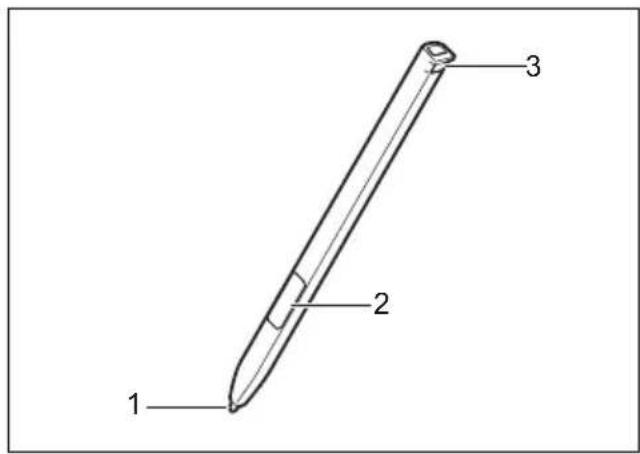
1=pointedustylet
2=boutondustylet(=boutondroitdelasouris)
3=oeilletpourcordondestyletenoption
VouspouvezutiliserylestylestursvotretabletPCcommeunoutild'ecritureelectroniqueet selectionnerdesoptionsdemenuounaviguerdanslesprogrammes.Danslesprogrammesqui supportlareconnaissancedel'ecrituremanuscrite,vouspouvezentrendtexteenecrivant directement sur I'ecran avec le stylet. Vous pouvez aussi vous servir du stylet pour faire des dessins.
Un cordon de stylet, que vous pouvez fixer à l'eellet du stylet et du Tablet PC, est disponible comme accessoireenoption.

Utilisezexclusivementstylet fourniavecvtretabletPC. N'utilisezpasdepointes quin ontpasétéspecialmentconçuespourtabletPC. Remplacezlapointedu styletsielleestusee. Aucunegarantien'estaccardeepourlesécransrayés.
Lorsquevousécrivez,veillezânepasgrifferlasurfacedel'écran (parex.avecunemontre,unbracelet).

Lestyletdutab letPCestuninstrumentelelectroniquequipeutetreendommagé parunemauvai seutilisation.Traitezlestyletavecsoin.
Voustrouver ezci-apresdesconseilspouruneteilisationappropriedeustylet:
- Evitezdeges ticulerapeclestyletenmain.
-N'tutilisezpaslestyletcommepointeur. - N'utilisez paslestylesurunesurfaceautrequel'écrandutetablePC.
N'essayezpasdefairetournlerlemanchedustylet.Lemancheserta placerlestyletdanssonlogementoual'enretirer.
Neposezj amaislestyletpointeverslebas, poureviterquesonpoidsnerepose surlapoi nte(pareexample,pointeverslebasdansunpotacrayons).Sivous posezle styletpointeverslebas,vousrisquezd'endommagersonmecanisme (surtoutahautestemperatures):lapointedustyletreagitalorscommesielle etaiten foncieeen permanence.Poureviterd'endommagerlapointedustylet, placez cedernierdanssonlogementlorsquevousnel'utilisezpas.
Le stylet est sensible aux champs electromagnétiques (le curseur tremble ou saute). Surcertaines zones del'écran, ilestpossiblequelecurseurtremble légèrementmèmesivousappuyezfermementlestyletsurl'écran.
L'écranréagitauxentreésdedonnéesaveclapointedudoigtoulestyletlorsque lapointedudoigtoulestylelettouchedirectement.
Lestyletvouspermétd'exécutertouteslesfonctionspourlesquellysvous avezhabituèlementbesoind'unesouris.
Lestyletneprendpasenchargelesfonctionsd'effacement.
| Action | SourisStylet | |
| Sélectionnerdes entréesdenu | Cliqueavecleboutongauchedela souris. | Appuyeraveclapointedustyl etsur l'entrédenu. |
| Démarrerdes programmes | Cliquedeuxfoisaiveclebouton gauchedelasouris. | Appuyerbrièvementdeuxfoisdésuite aveclapointedustyletsurl'icônedu programme. |
| Déplacerdes objets/fenêtres | Tireravecleboutongaucourisenfoncé. | Place lapointedustyletdirectement surl'objet/fenêtre.Maintenirla pointedustyletappuyésurl'écran.Déplacerl'objet/fenêtrechoisi. |
| Ouvrirunmenu contextuel | Cliqueaveclebouton droitdelasouris. | Aveclestylet,appuyersurl'élement souhaitéetmaintenirlestyletappuyésurl'écran. |
| Déplacerle scoureur | DéplacementducurseurPlacerlapointedustyletdirectement surl'écran. | |
Emplacementdustylet

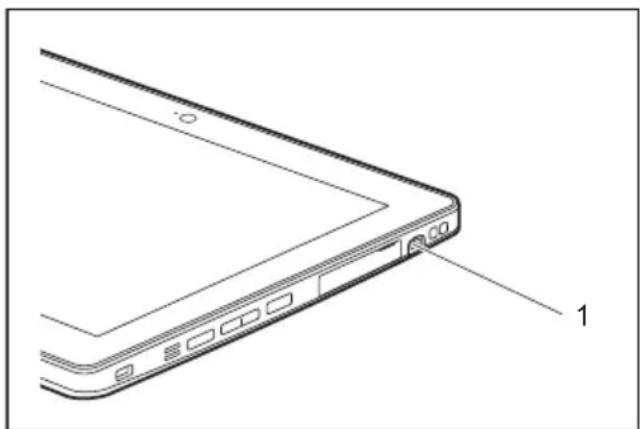
Pour éviter de coincer le stylet dans son logement, assurez-vous toujours de bien le remettre en place à l'endroit (la partie plate du stylet vers la face inférieure du Tablet PC).
Alalivraison,lestylet(1)estrangédansson logement:
Réglage du stylet
| Système d'exploitation | Menu |
| Windows10 | Sous Panneau de configuration - Matériel et audio - Stylet et fonction tactile, vouspouvezeffectuerdifférentsréglagesdustylet. |
Calibrationdustylet
Vousdevez,avantlapremieutilisation,etalonnervotreTabletPCaveclestyletvialesystemed'exploitation de telle sorte qu'il reconnaisse aussi précisément que possible.
Effectuezunnouveaucalibragelorsquelaconcordancedemouvements dustyleteducurseurdiminue.
| Système d'exploitationMenu | |
| Windows10 | Pourlecalibrage,executezlafonctionMatérietaudio/Paramètresdu Tablet PC dans le panneau de configuration. Il faut le calibrer en mode PortraitetenmodePaysage. |
Poseducordondestylet(enoption)
Pouréviterqueylestyletnetombeouquevousneleperdiez,ilestconseillédele fixeraveclecordondestyletdisponibleleenoption.
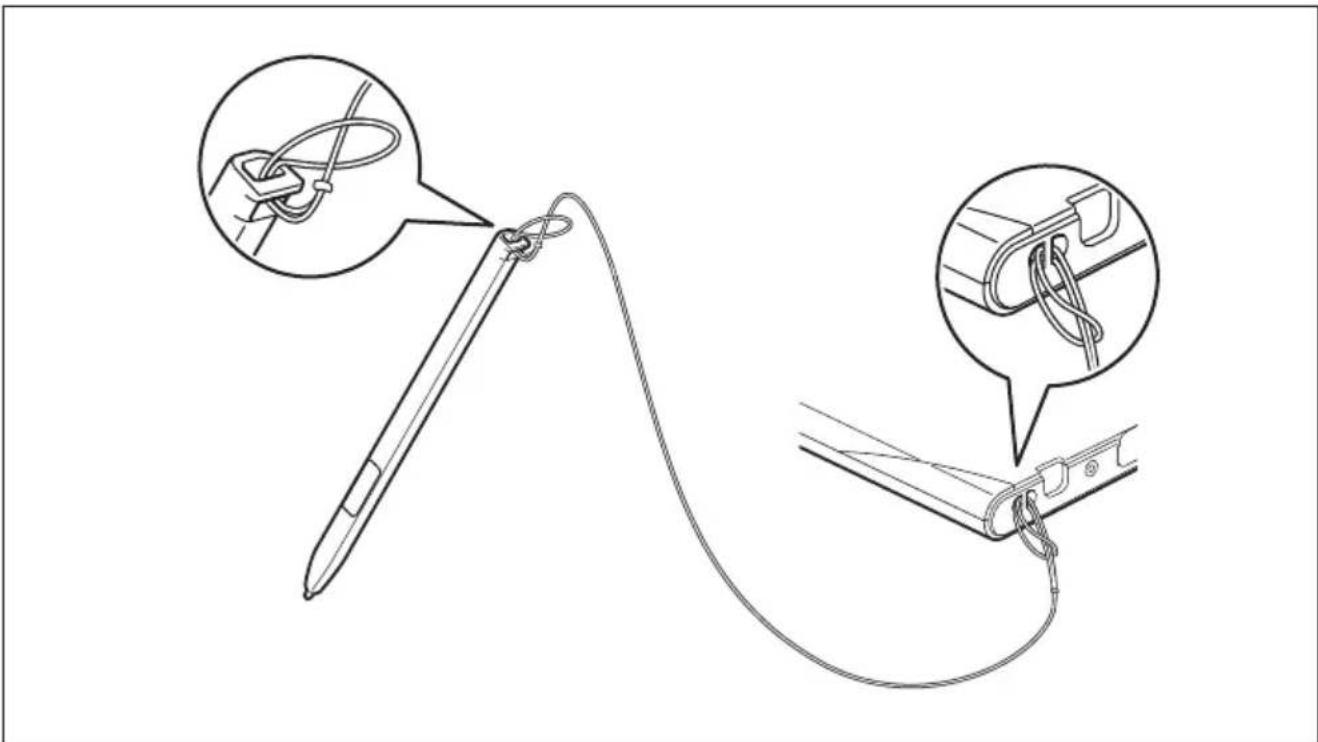
Attachezuneextrémitéducordonaustylett'autreextrémitéauTablePC.
Alalongue, lapointedustyletpeuts'userouamasserdesparticulesabrasivescapables derayerl'écran. Unepointeendommagéeousuerisquedenepasedeplacerlibrement etl'utilisationdustyletpeutalorsdonnerdesrésultatsimprévisibles.
Sidetelsproblèmesdevaientapparaitre,remplacezlapointedustylet. Utilisezpourcelal'outilfourni(1).
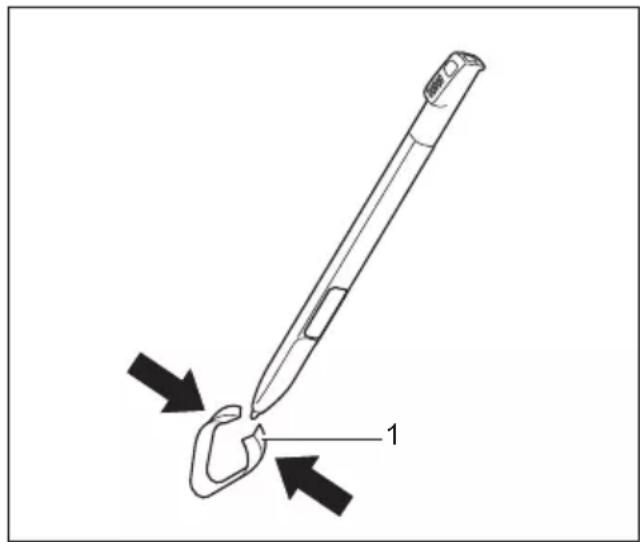
Pourretirerlapointe,inserez-ladans l'ouverturesituéeentrelesdeux extrémitésdel'outilfourni.
Comprimezfortementlesdeuxextrémités del'outilfournipourenserrerlapointedu stylet,puisretirezlapointedustylet.
Remplacezapointedustyletparl'une despointesfournies.INSEREZ'extrémité platedelapointedustyletal'intérieur dustyletetappuyezlégerementpour qu'ellesoitbienengagée.

N'utilisezplusdepointeuseaeouabimee.
BoutonsdeTabletPC
OutreleboutonMarche/Arrêt(4),VoteTabletPCestéquipédetroisboutonsdeteblette.
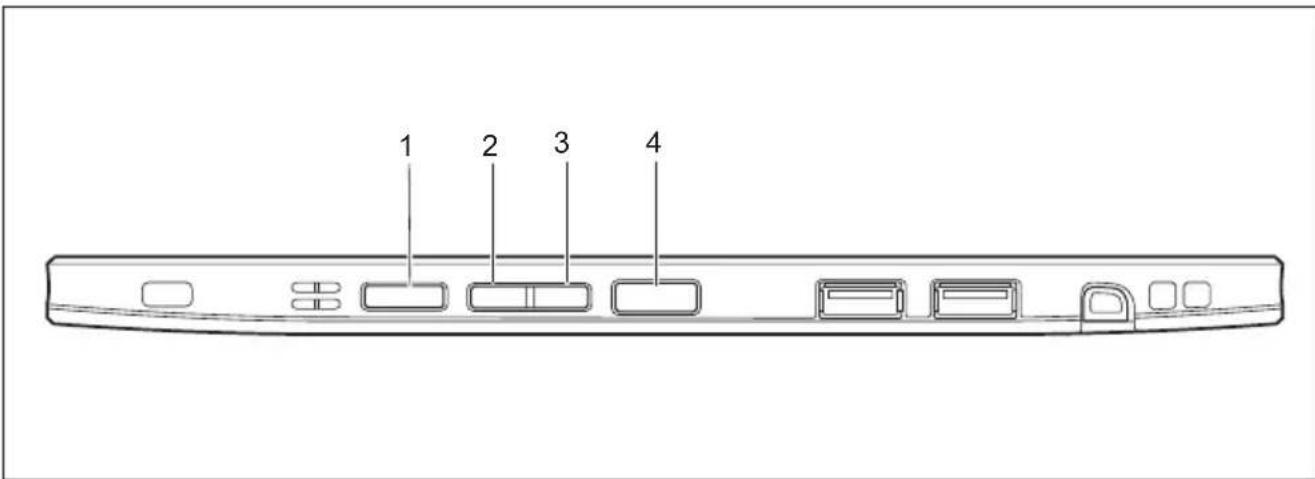
| N°DésignationFonctions | |
| 1Boutonderaccour ci | Démarragedugestionnairedefonctionoudelafonction decaptured'écran |
| 2Boutondediminutiondvolume | Diminutionduvolume |
| 3Boutondaugmentationdvolume | Augmentationduvolume |

Appuyersimu ItanémentsurleboutonWindowsetsurleboutonMarche/Arrêt(4)du
TablePOe vientautiliserlacombinaisondetouches Ctrl+Alt+Suppr surunclavier.
Webcam

Votreappareildisposededeuxwebcams:uneal'avant,l'autreaudosdel'appareil.
LaWebCamdisposedesonproprevoyantd'etat. Levoyants'allumequandlaWebCamestactivée.
Lawebcamvouspermet,selonlelogicielutilise,d'enregisterdesimagesou desclipsvideooudeparticiperaunchat.
-Laqualitédel'imagedépenddelaluminositeetdulogicielutilise.
- Vousnepouvezzutiliserlawebcamqu'vecuneseuleapplicationalafois(p.ex.unprogramme de téléphonie par internet ou un programme de visioconference supportant une webcam).
- Pendantl'utilisationdelawebcam,lesupportsurlequelreposelettabletPCnedoitpasvaciller.
La webcam s'adapte automatiquement à la luminosité instantanee. C'est la raison pour laquelle unscintillementputapparaftresurl'ecrantactilependantl'adaptationalaluminosite.

Voustrouverezdesinformationsplusdétailléessurl'utilisationdelawebcametsuries autrespossibilitiesderéglagedansl'Aideduprogrammeutilisantlawebcam.
Batterie
Lorsque le tablet PC est utilisé en déplacement, la batterie intégrée lui fournit l'énergie nécessaire. Enutilisantcorrectementlabatterie, vouspouvezaccroîtresaduréedevie.Laduréedevie moyenned'une Batterieestd'environ500cyclesdecharge/décharge.
Vouspouvezaugmenterletempsdefonctionnementdelabatterieenutilisant lesfonctionsd'économied'énergiedisponibles.
Chargeetentretiendelabatterie
NechargezlabatterieduTablePCquelorsquelatempératureambiantesesuite entre 5^ / 41^ Fet35°C/95°Fmaximum.
Pourchargerlabatterie,branchezlettabletPCsurleblocd'alimentation(voir "Raccorderl'adaptateurd'alimentation",Page22).
Lorsdubranchementdel'adaptateurd'alimentation,silabatterieestchargeeaplusde 90% - I'opérationdechargenedemarrepas.Sileniveaudechargeestinférieur 90% ,labatterie est chargee jusqu'a 100% des que l'adaptateur d'alimentation est branché.
Lorsquelachargedelabatterieestfaible,unavertissementsonoreretentit.Sivous nebranchezpaslebloc'd alimentationdanslesapprox.5minutesquisuiventlesignal d'avertissement,votrettabletPCsemet automatiquementhorstension.
Surveillerl'etatdecharge
Pour surveiller la capacité batterie, une icone de batterie est affichée dans la barre système /indicateurd'etat.Liconedebatterieeindiquel'etatdecharge.
Utilisationdesfonctionsd'économied'énergie
Sivousutilisezlesfonctionsd'économied'énergieproposéesparlettabletPC,ilconsommeramoins d'énergie. Il offrira une plus grande autonomie et sa batterie devra être moins souvent rechargée.

Sonrendementénergétiqueseraamélioréeetseffetssurl'environnementseront moindres.Enutilisantdemanièreoptimalelesoptionsenmatièred'énergie,vous pourrezréaliserdeséconomiesconsiderablerestoutenpréserverntl'environnement.
Définissezlesfonctions d'économied'énergiedansvotrepanneaudeconfiguration.
Les paramétres recommendés pour les fonctions d'économie d'énergie de Windows sont prédéfinis comme "Fujitsu EcoSettings" dans les options d'alimentation du panneau de configuration et affichables.
Si le tablet PC se trouve en mode d'économie d'énergie, n'oubliez surtout pas ce qui suit :

En mode d'économie d'énergie, les fichiers ouverts sont stockés dans la mémoire principale ou dans un fichier d'échange sur le disque dur.
NemettezjamaisvotrettabletPChorstensionlorsqu'ilestenmoded'économie d'énergie. Lorsque la batterie intégrée est presque vide, fermez les fichiers ouvertsetn'activezpaslemoded'économied'énergie.
Si vous ne devez pas utiliser le tablet PC pendant un certain temps :
- Quittezsinéces sairelemodéd'économied'énergieentouchantl'écranouenmettant lettabletPCsous tension.
QuitteztouslesprogrammesouvertsetmetteztabletPChorstension.
Cartesmémoire
VotreTabletPCestequiped'unlecteurdecartesmembreintegre. Utiliszdescartes mémoirepouraugmenterlacapacitémemóiredevotreTabletPC.

Lorsquevousmanipulezdescartesmémoire, respectezlessignésdufabricant.
Formatscompatibles
Ilsupportelesformatssuivants:
-
MicroSecureDigital(cartemicroSD TM)
-
microSDHC
- microSDXC
Insérerunecartemémoire
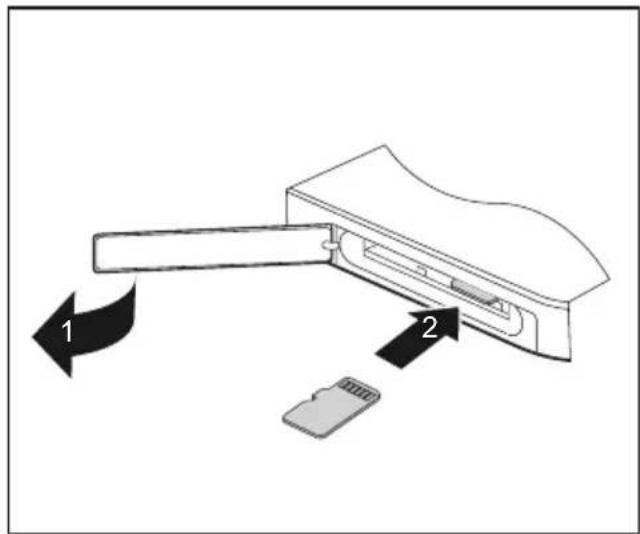
Ouvrezleouvercedulogement(1).
Avecprécaution, poussezlacarte mémoiredanslelogement(2).La surfacelegendéedoitêtreorientée verslebas.N'employezpaslaforce carvousrisqueriezd'endommagerles surfacesdecontactfragiles.
Fermezleculatedogement.
Retirerunecartemémoire

Retireztoujours acartedelamaniereprescribe(reportez-vousaldocumentation devotresystemed 'exploitation)afind'evitertoutepertededonnées.
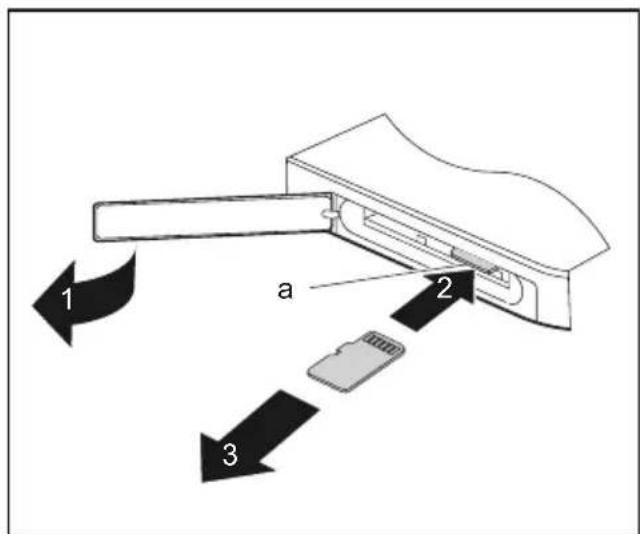
Ouvrezlecachedelogement(1).
Appuyezsurleborddelacartem demanierealafairessortirlegement dulogement(a)(2).
Sortezlacartemémoiredesonlogement (a)danslesensdelafleche(3).
Fermezlecachedelogement.
CarteSIM
UnecarteSIM(SubscribersIdentityModule)estunecarteapucequis'inseredans untéléphonemobileoudansunTabletPCetqui,conjointementaveclemodule UMTS/LTEintegre,permétl'accèsaunréseauradiomobile.

Lorsque vous utilisez des cartes SIM, respectez les consignes du fournisseur. Si la carte SIMnes'enclenchepasavecundeclic,utilisezunobjetpointupourinsereerlacarte.

VeuilleznoterqueleformatdecarteSIMdoitètremicro-SIM(3FF).Lesautres formatsdecarteSIMcommefull-size(1FF),mini-SIM(2FF)ounano-SIM(4FF)ne sontpascompatiblesaveclelogementdecarteSIMdevotreTabletPC.
N'insérezaucunecarteSIMd'unautreformat:ellepourtraitsecoincer, voireendommagerlesysteme.
InsérerunecarteSIM
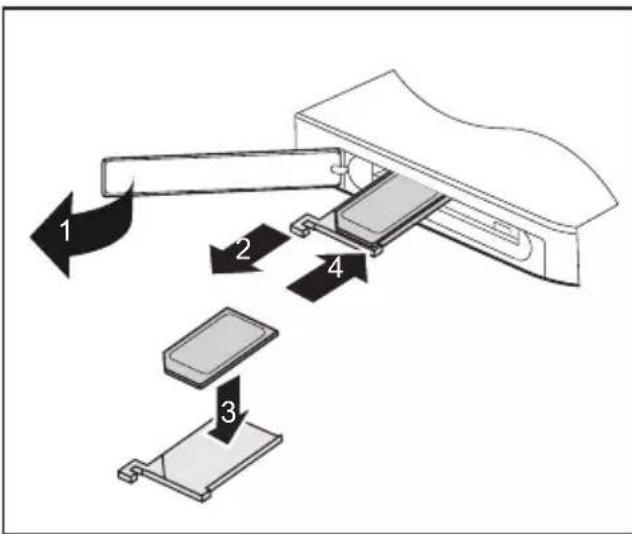
Ouvrezlecache de logement(1).
RetirezlesupportdecarteSIM dulogement(2).
Insérezlacarte SIM(3)commeillustrés danssupportd ecartesIM.
RepoussezsupportdecartesIM danselogement(4).
Fermezleach edelogement.
RetirerlacarteSIM
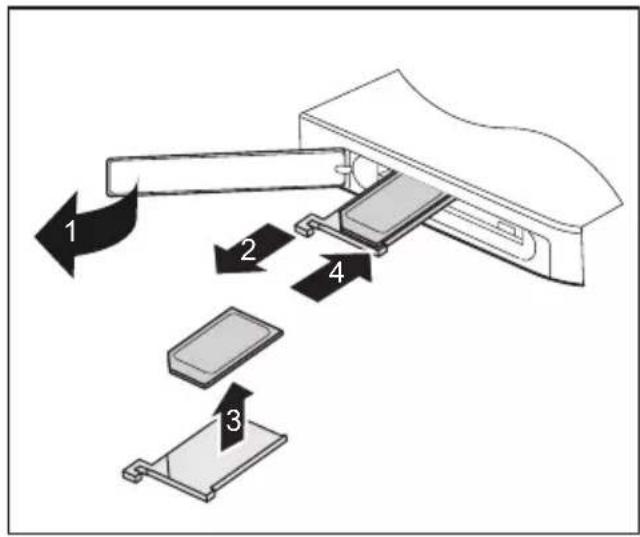
Ouvrezlecachedelogement(1).
RetirezlesupportdecarteSIM dulogement(2).
RetirezlacarteSIMdesonsupport(3).
RepoussezlesupportdecarteSIM danslogement(4).
Fermezlecachedelogement.
ComposantsradioWirelessLAN/Bluetooth / UMTS / LTE / NFC

LemontagedecomposantsradiononagreésparFujitsuannuleles homologationsaccordéesspourcetappareil.
Activationetdésactivationdescomposantsradio
Lescomposantsradiosontactivésetdésactivésaumoyendesfonctions appropriésdusystémed'exploitation.
Pour activer et désactiver individuellement les composants radio, Sélectionnéz Paramétres - Modifier les paramétres du PC - Réseau - Mode avion.
Configurationdel'accèsWLAN
Condition préalable: Unréseau WLANetlesdonnéesd'accèscorrespondantessontdisponibles.

Vous trouvrez des informations sur la configuration de I'acces WLAN dans ldocumentationdevotresystemed'exploitation.
InformationssupplémentairesconcernantWLANetBluetooth
Voust rouvrezdeplusamplesinformationssurleWLANetBluetoothdans I'Annexeduprésentguided'utilisation.
Pour toute information sur les caractéristiques WLAN, reportez-vous à la section "Caracteristiques WLAN", Page 85.
AccèsviaUMTS
Si vous avez commandé un module UMTS intégré avec votre système, vous bénéficierez d'une réceptionoptimaleetd'unrendementénergétiquemaximal,sansétredérangéparquelquecâbleou antenné que ce soit. Le module UMTS disponible en option est directement opérationnel.
Voustrouverezdesinformationssurl'établissementdelaconnexionauréseau UMTSdansladocumentationdumatérielutilisé.
VouspouvezconnectervotreappareilÀl'InternetparUMTS. Utilisezpourcela l'undesmodesdeconnexionsuivants:
- moduleUMTSintegre(selonvotreconfiguration)
- dongle USB (clé USB avec carte SIM de votre opérateur de téléphonie mobile)
- terminalmobile(p.ex.portableaveccconnexionBluetoothouparcable)
AccèsWLAN

Vouspouvezacheter desaccessoirespourlaréceptionWLAN chezvotrivendeu r F u j i ts u .
Sivousavezcomman déunmoduleWLAN,votreordinateuraété configuéenconséqu uenceenuine.
Pourensavoirplu ssurl'etablissemmentd'unaccesWLAN,consultez Iadocumentation devotrematériel.
Accès4G
Voussousavez commandéunmodule4Gintégreavecvothesysteme,celui-ci estimmadiatementprétil'emploi.
Voustrouverezdesinformationssurl'établissementdelaconnexionauréseau 4Gdansladocumentationdumatérielutilisé.
Votretab letPCestéquipéenoptiond'unepuceNFCintégree.LeNFC(NearFieldCommunication) permit l'échange de données sans contact par radio sur de courtes distances (quelques centimètres).
EthernetLAN(stationd'accueiluniquement)
LemoduleréseauinternèdevotreTabletPCprendenchargeEthernetLAN.Vouspouvez ainsiétabirunéconnexionavecunréseaulocal(LAN=LocalAreaNetwork).
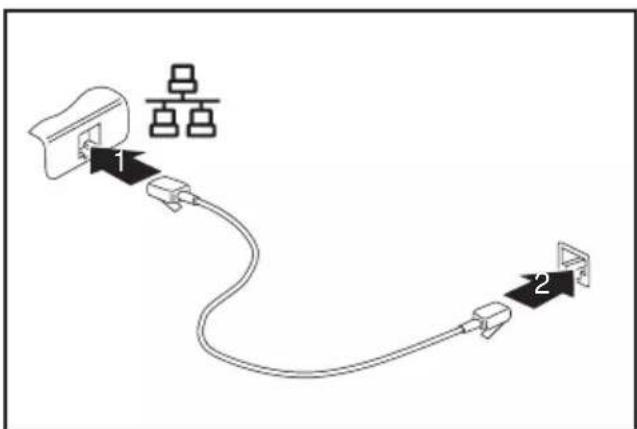
Connectezlecabledereseauauport LANdelastationd'accueil(1).
Connectezlecabledereseaua voitréseau(2).

Votread administrateur réseau peut vous aider à configurer et à utiliser les connexions LAN.
Lecâbleréseaun'e stpascomprisdanslafourniture.Vouspouvezvous procurerctyped ecâbledanslecommercéspecialisé.
GPS

La disponibilité de cette fonction dépend de la configuration d'appareil besoin.
AccessoirespourvotreTablet PC(enoption)
LesaccessoressuivantssontdisponiblespourvotreTablePC:
- Stationd'accueilpourlarechargeduTabletPC,avecportssupplémentaires
-KeyboardDocking
-Bandouliere
E t u i u l t r a fin
- CoquedeprotectionenTPUavepciedsupportetdragonne
Voutrouvezplusd'informationssurl'utilisationdesaccessoires danslesparagraphesci-apres.
Votrestationd'accueil(option)
Votre station d'accueil est un dispositif qui vous permet, outre de recharger rapidement votre TabletPC,deleraccorderrapidementavospériphériquestelsquemoniteur,clavier,souris,etc.II you suffit simplement d'y placer le Tablet PC pour travailler avec vos périhériques.

Lorsquele TabletPCestraccordéalastationd'accueil,seuluncâbleUSBd'une longueurmaximalede3mserasupportésurl'ensembledesportsUSB.
Composantsdelastationd'accueil
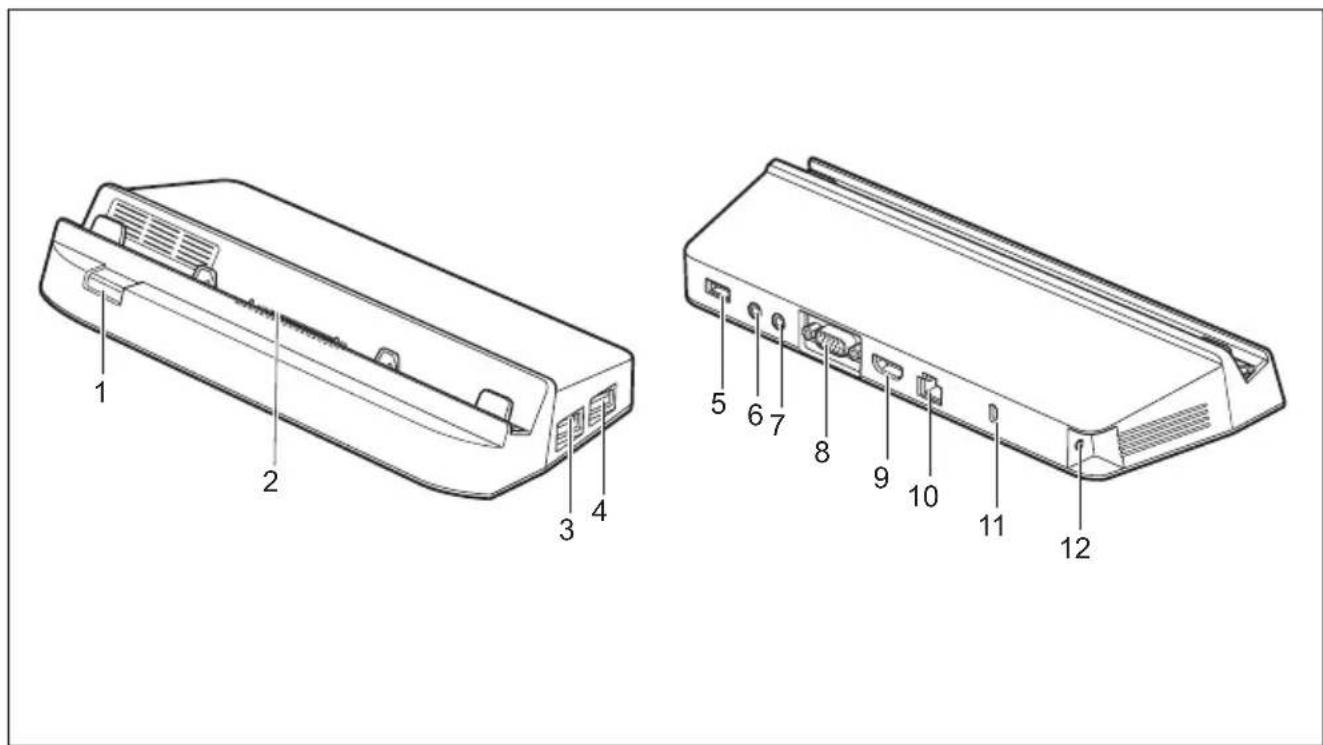
1=Touchede déverrouillage
2=Connecteurdelastationd'accueilpour laconnexionduTabletPC
3 = P or t3.D S B
4 = P o r t U S B 3 . 0
5 = P o rBt3.0 S
6=Portmicrophone
7=Portecou teurs
8 = Pɔrtécran VGA
9 = P or 1 H D M
10=Port LAN
11=Dispos itifSecurityLock
12=Prisedetensioncontinue(DCIN)
Installationdelastationd'accueil

Avantd'installerlastationd'accueil,choisissezunemplacementadéquat.
Suivezpourcelaesconsignessuivantes:
- Posezlastationd'accueilsurunesurfaceplane,stableetantidérapante.
Neposezjamaislastationd'accueilletblood'alimentationsurunesurfacesensiblealachaleur. - Evitezd'exposerlastationd'accueiladesconditionsambiantesextremes.
-Protegezlastationd'accueildelapoussiere,del'humiditeetdelachaleur.
Raccordementdut tabletPCàlastationd'accueil

Ilestpossibledeconn ecterleTabletPCpendantsonfonctionnementalastation d'accueil.
Retirezl'adaptate urd'alimentationdu TabletPCavantdeconnector leTabletPCalastat iond'accueil.

SiletabletPCestplacésurlastationd'accueil,vousdevezracorderl'adaptateur secteur à la station pour pouvoir utiliser toutes les fonctions de la station d'accueil.
Retirezlatiches ecteurdel'adaptateurd'alimentationdelaprisesecteur.
Retirez le cable du bloc d'alimentation de la prise de tension continue (DC IN) du tablet PC.
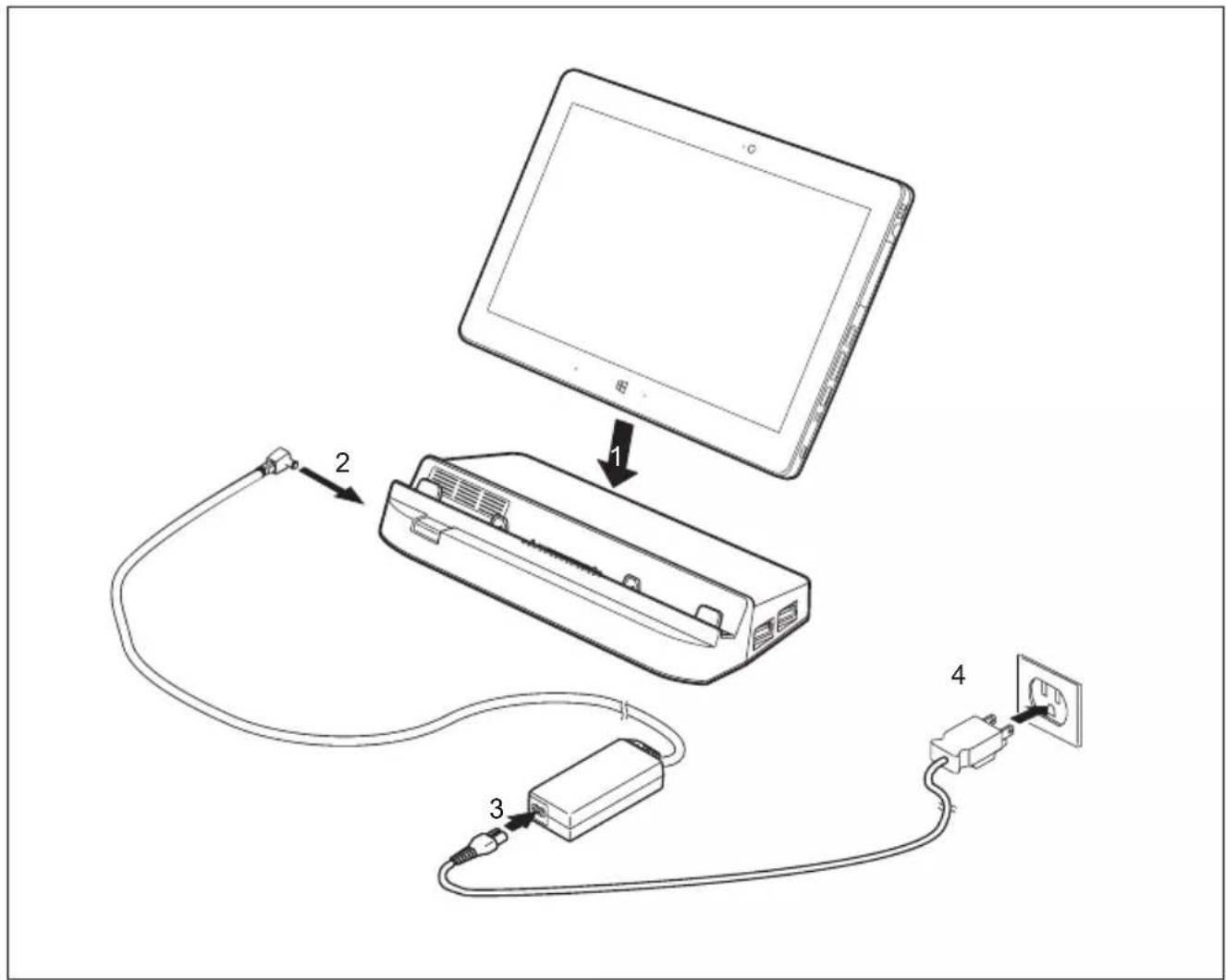

Vouspouvezu tiliserlememeadaptaturd'alimentationpourle TabletPCet lastationd'accueil.
Placezlet abletPCdetellesortequ'ilreposesurlasurfaced'appuidelastationd'accueil.
Engagez le Tablet PC dans le sens de la flèche (1) sur la station d'accueil jusqu'à cequ'ils'enclenchéavecundéclicsurleconnecteuretjustqu'acequelatouche dedéverrouillagereviennentanssapositiondedépart.
Raccordezlecabledublocd'alimentationalaprisedetensioncontinue (DCIN)d elastationd'accueil(2).
Raccordezlecablesecteuraublocd'alimentation(3).
Raccodezlecablesecteuralaprisedeccourant(4).
RetraitdutletPCdelastationd'accueil

IlestpossiblederetirerleTabletPCenmarchedelastationd'accueil.
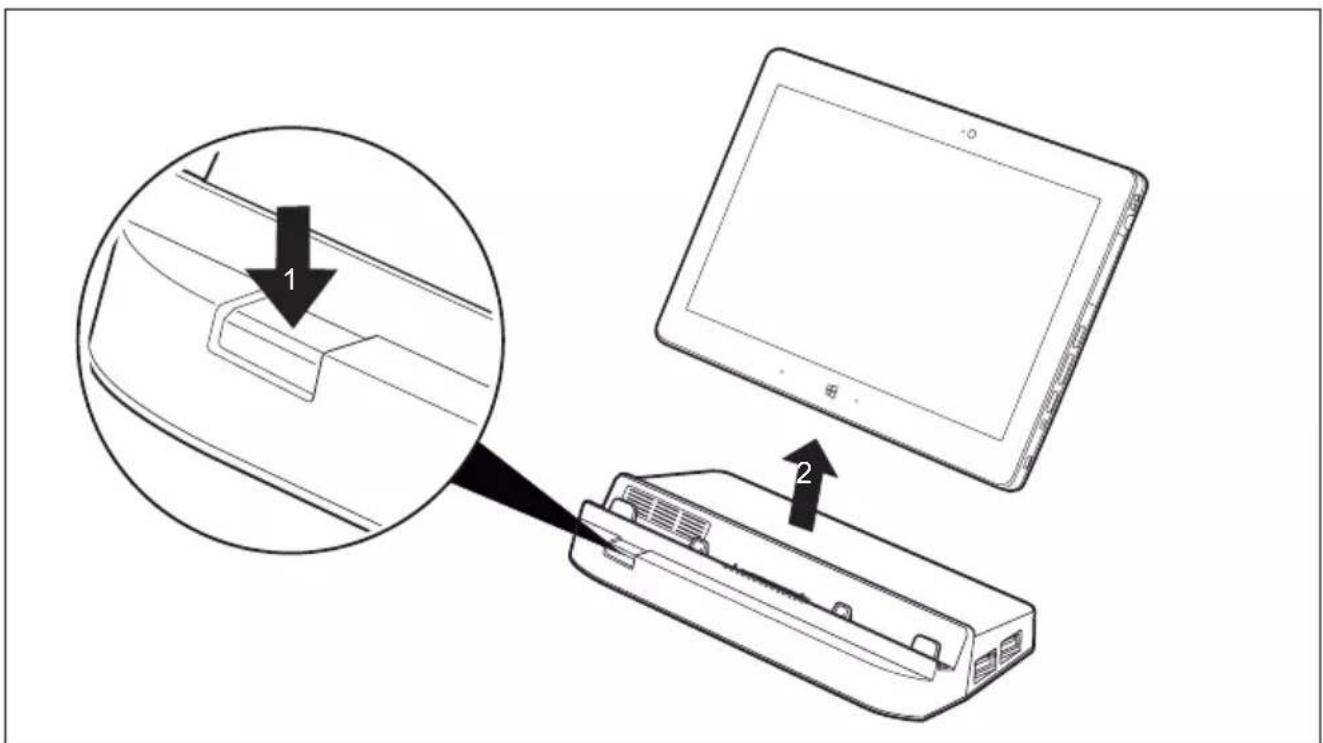
Appuyez sur la touche de déverrouillage dans le sens de la flèche (1) jusqu'à ce qu'elle resteenpositionenfoncée(lemarquagerougedevientvisible).
Retirez le Tablet PC de la station d'accueil dans le sens de la flèche (2) tout enmaintenantlapartieinférieureedelastation.
Stationd'accueilpourclavier(option)
LeKeyboardDockingestunperiphériqueoptimisépourlasaisieconfortabledetexte. Il vous suffit d'y ancrer votre Tablet PC.
ComposantsduKeyboardDoc king
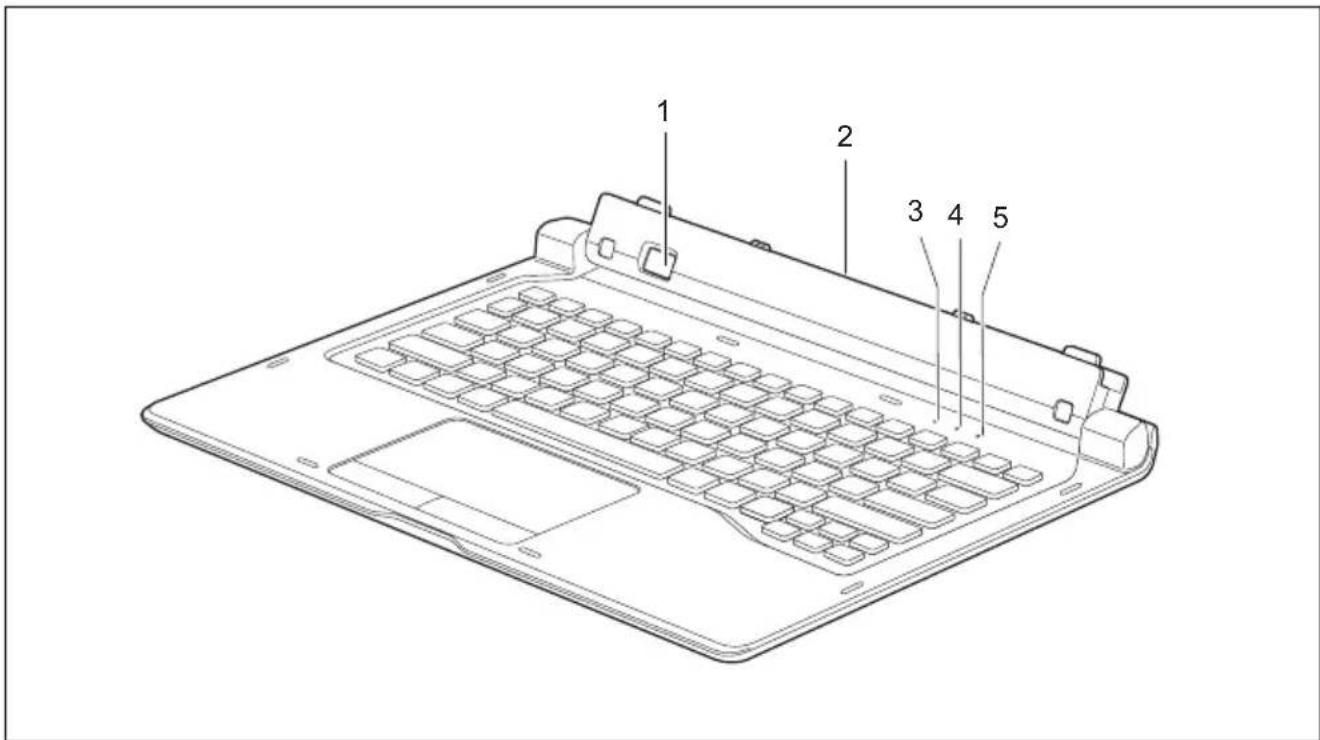
1=Touchededéverrouillage
2=Portd'ancragepourleTabletPC
3=VoyantVerrnum(pavénumérique virtuelactivementoudésactivé)
4=VoyantVerrMaj(verrouillagedes majusculesactivéoudésactivé)
5 = Voyant Arret défil (arrêt du défilement; fonctiondisponibleuniquementdans certainsprogrammes)
RaccordementduTabletPCàlastationd'accueilpourclavier

SiletabletPCestplacésurleKeyboardDocking,vouspouvezraccarder l'adaptateurd'alimentationauTabletPC.
PositionnezzleKeyboardDockingcommesurl image.
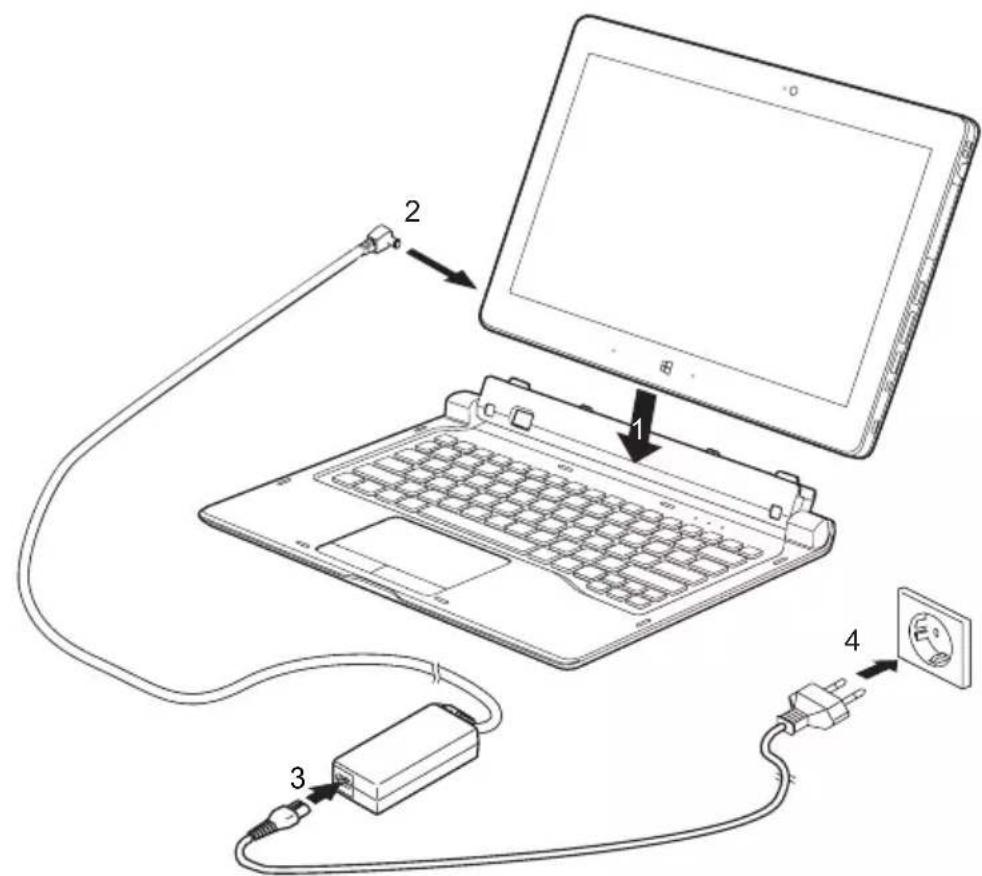
Enoncez le Tablet PC sur le Keyboard Docking dans le sens de la flèche (1) jusqu'à cequ'undéclicvousindiquequeleconnecteurestbienenclenché.
Raccordezlecabledel'adaptaturd'alimentationalaprisedetension continue(DCIN)duTabletPCLCD(2).
Raccordezlecablesecteuraublocd'alimentation(3).
Raccordezlecablesecteuralaprisedecourant(4).
SéparationduTabletPCdelastationd'accueilpourclavier

IlestpossiblederetirerleTabletPCenmarcheduKeyboardDocking(clavieravec stationd'accueil).Pouréviterlesproblèmes,nousvousconseillonsderetirerleTabletPC de la station d'accueil en utilisant la fonction correspondante du système d'exploitation.
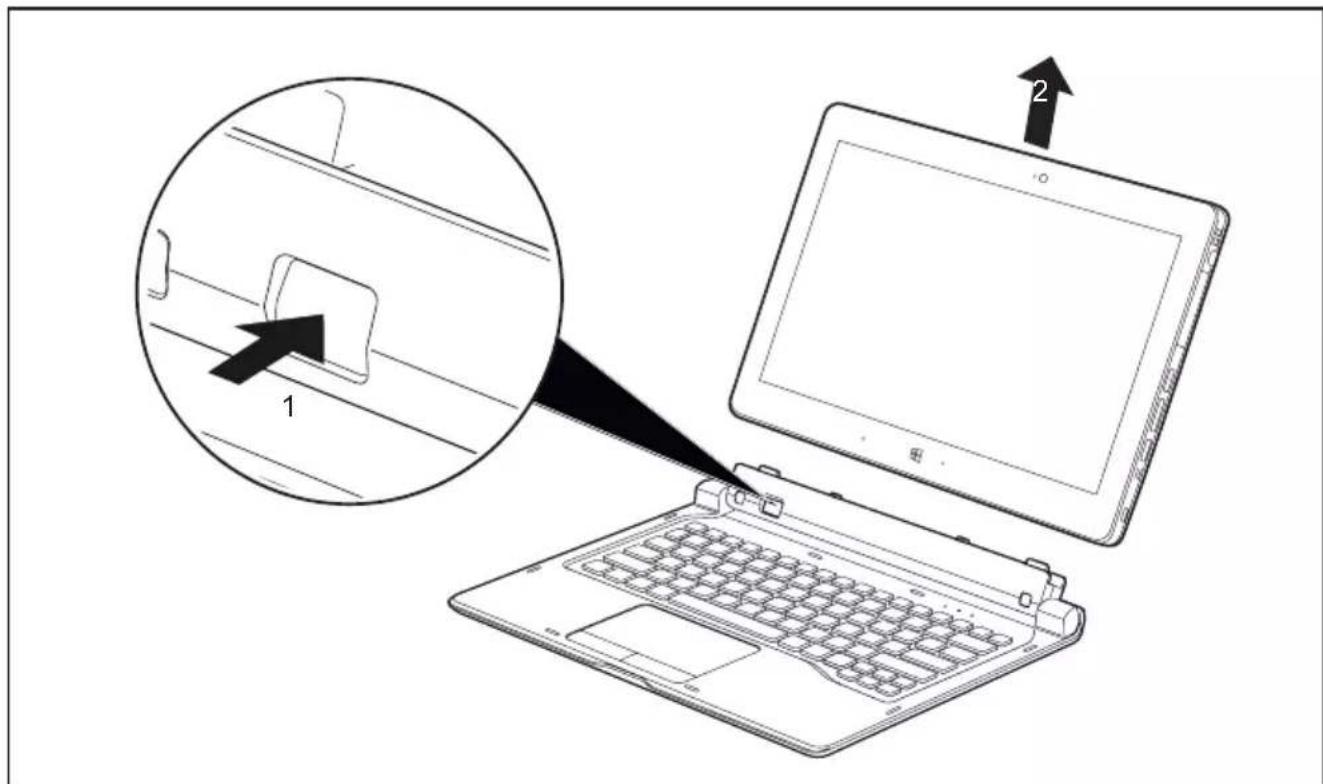
Appuyez sur la touche de déverrouillage (1) jusqu'à ce qu'elle reste en position enforcée(lemarquagerougedevientvisible).
Retirezlet ablet PC du Keyboard Docking en le faisant glisser dans le sens de la flèche (2).
Bandouliere(option)
CettebandouliereestcompatibleleaveclacoqueenTPUenoption.
Etuiultrafin(enoction)

Si vous utilisez l'étui ultra fin, ne connectez enaucun cas le Tablet PCalacoquedeclavier.
Ilestánoterquel'appareiletlastationd'accueilnepeventpasétrepliésen mode Clamshell lorsque le Tablet PC est placé dans l'étui ultra fin.

Cetétuiultrafincontien tdesaimants. Tenez-leadistanted'objets dontlefonctionnementp eutetreperturbépardesaimants,parex. unpacemaker,unecarte magnétique,etc.
- Veuillez noter que l'écran LCD peut s'activer de manière inopinée en cas de contact lorsque le Tablet PC se trouve dans l'étui ultra fin.
-Pouréviterunechuted uTablePC,assurez-vousqu'ilestsolidement fixédanslessupports appropriésdel'étuiultrafin.
Létui ultra fin est uniquement concu pour ranger et transporter en sécurité le Tablet PC. N'utilisez pas létui ultra fin à d'autres fins.
Tenezl'etuiultra finadistancedesflammesouchauffages.
- N'exposez pas l'étui ultra fin à l'humidité, au rayonnement direct du soleiletadestempératuresselevées.
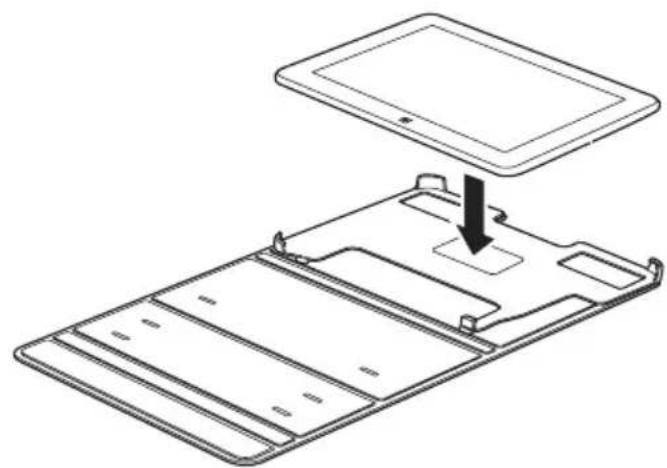
- Mettez en place le Tablet PC comme illustré sur l'étui ultra fin.
L'illustration suivantemontrellesdifferentesutilisationspossiblesdeI'etuiultra fin:
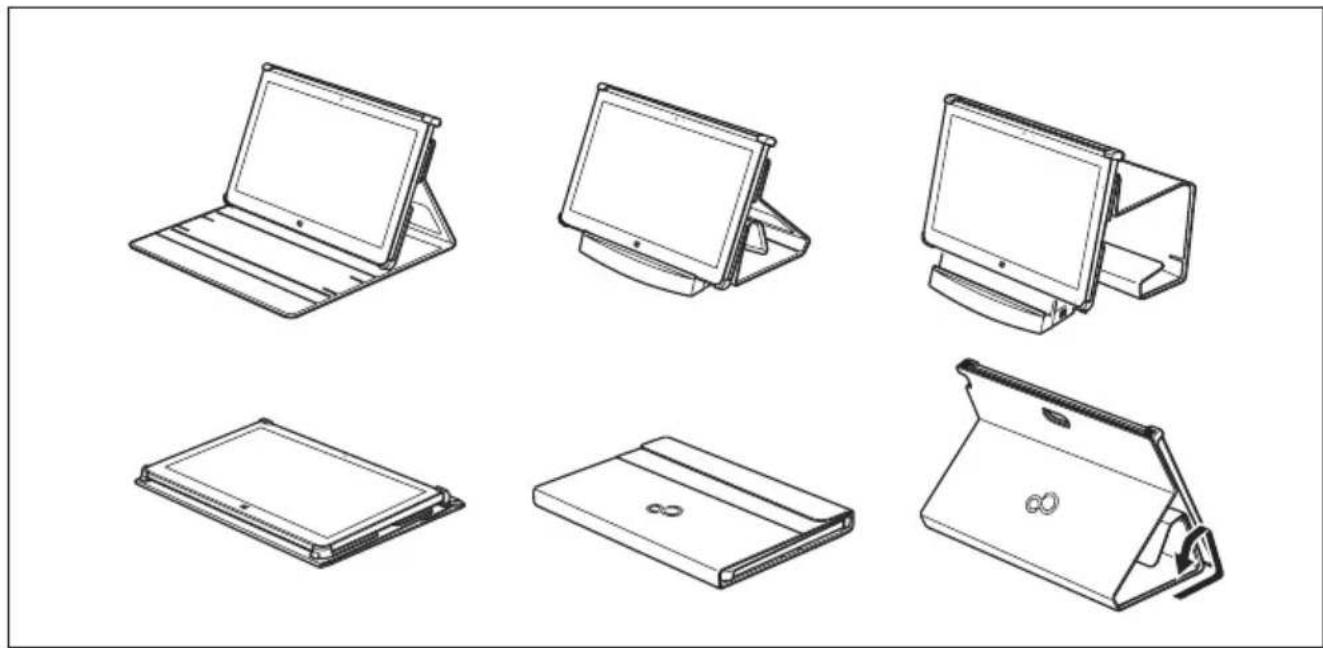
CoquedeprotectionenTPUavecpied supportetdragonne

SivousutilisezlacoquedeprotectionenTPUavecpiedsupportetdragononne, ouvre-la comme indiqué sur la figure ci-dessous afin de connecter le Tablet PCauKeyboardCoveroualastationd'accueil.

- Veuillez noter que l'écran LCD peut s'activer de manière inopinée en cas de contact lorsque le Tablet PC se trouve dans la coque en TPU.
Pour éviter une chute du Tablet PC, assurez-vous qu'il est solidement fixé dans la coque en TPU.
La coque en TPU est uniquement conque pour ranger et transporter en toute sécurité le Tablet PC. N'utilisez pas la coque en TPU à d'autres fins. - Ne pas fixer le clavier optionnel à la tablette pour ensuite les transporter ensemble en utilisant le couvercle en TPU. Le clavier et/ou la tablette pourrait alors être endommages.
Tenez la coque en TPU à distance des flammes ou chauffages. - Evitez d'exposer la coque en TPU aux rayons directs du soleil, à des températures élevées ou à l'humidité.
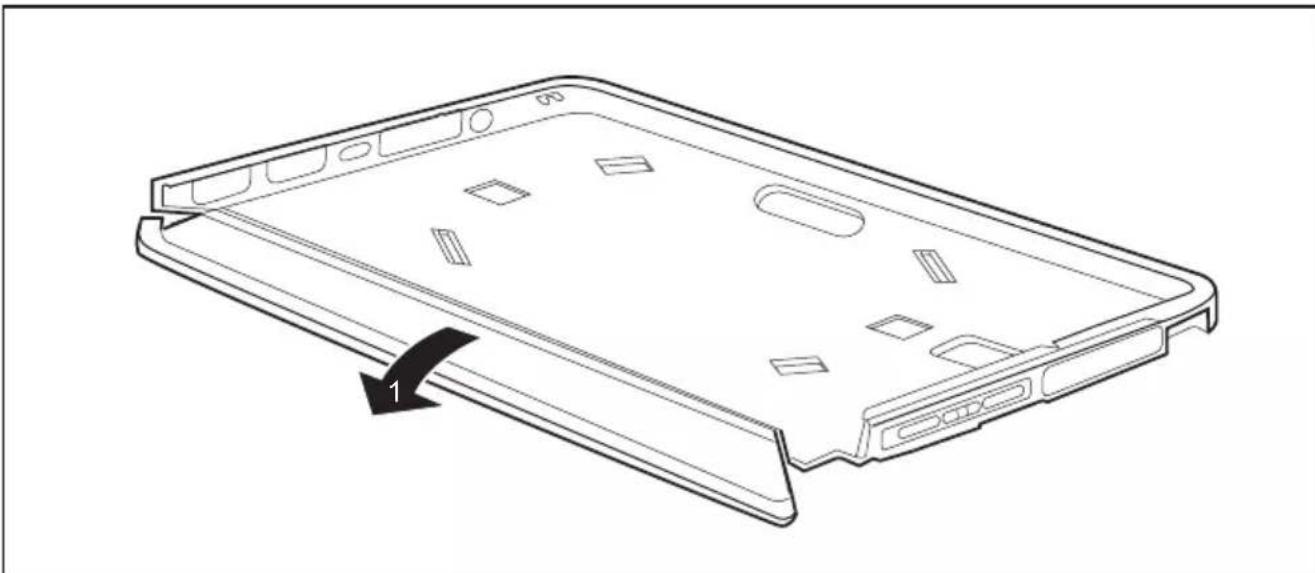
OuvrezlacoqueenTPU(1).
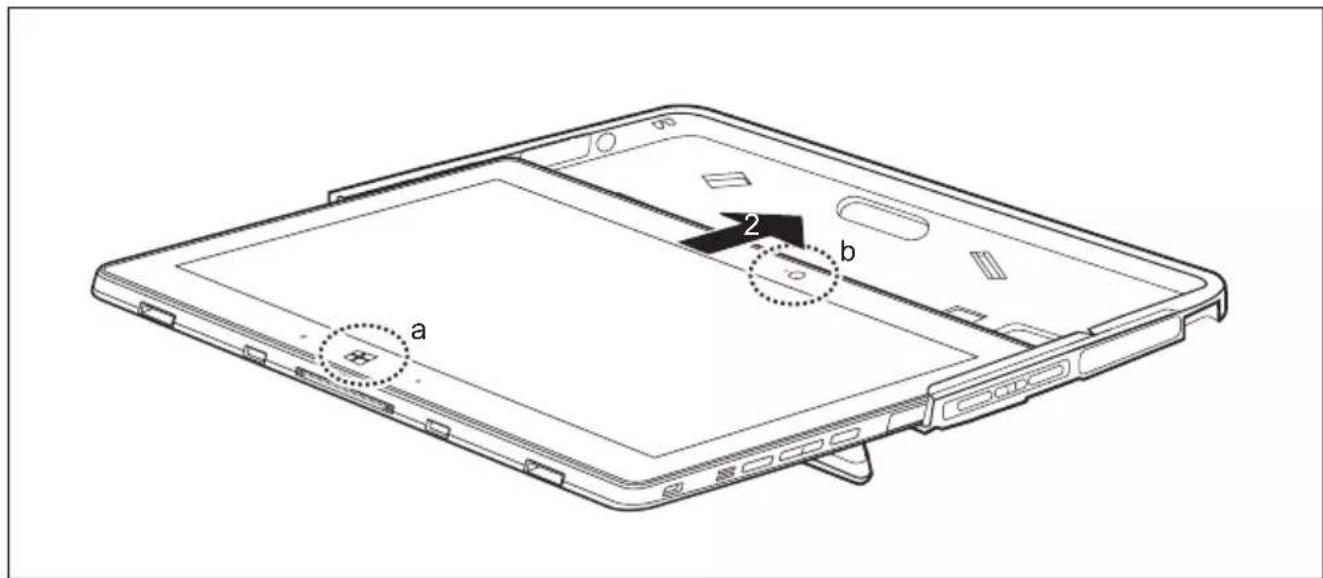
Faites glisser le Tablet PC dans la coque en TPU (2), comme indiqué sur la figure. Vérifiez que leTabletPCestbienenplacedanslacoqueenTPU,autrementditquelatoucheWindows (a) et la WebCam (b) se trouvent aux emplacements indiqués sur la figure.
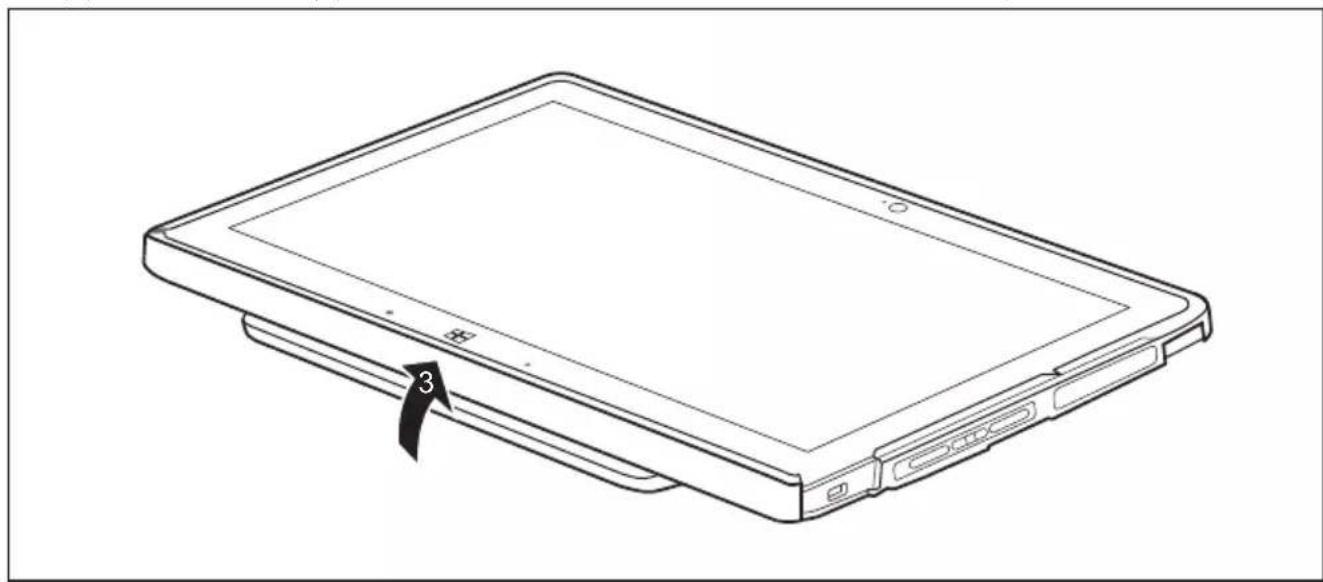
OuvrezlacoqueenTPU(1).
L'illustration suivantes les différentes utilisations possibles de la coque en TPU :
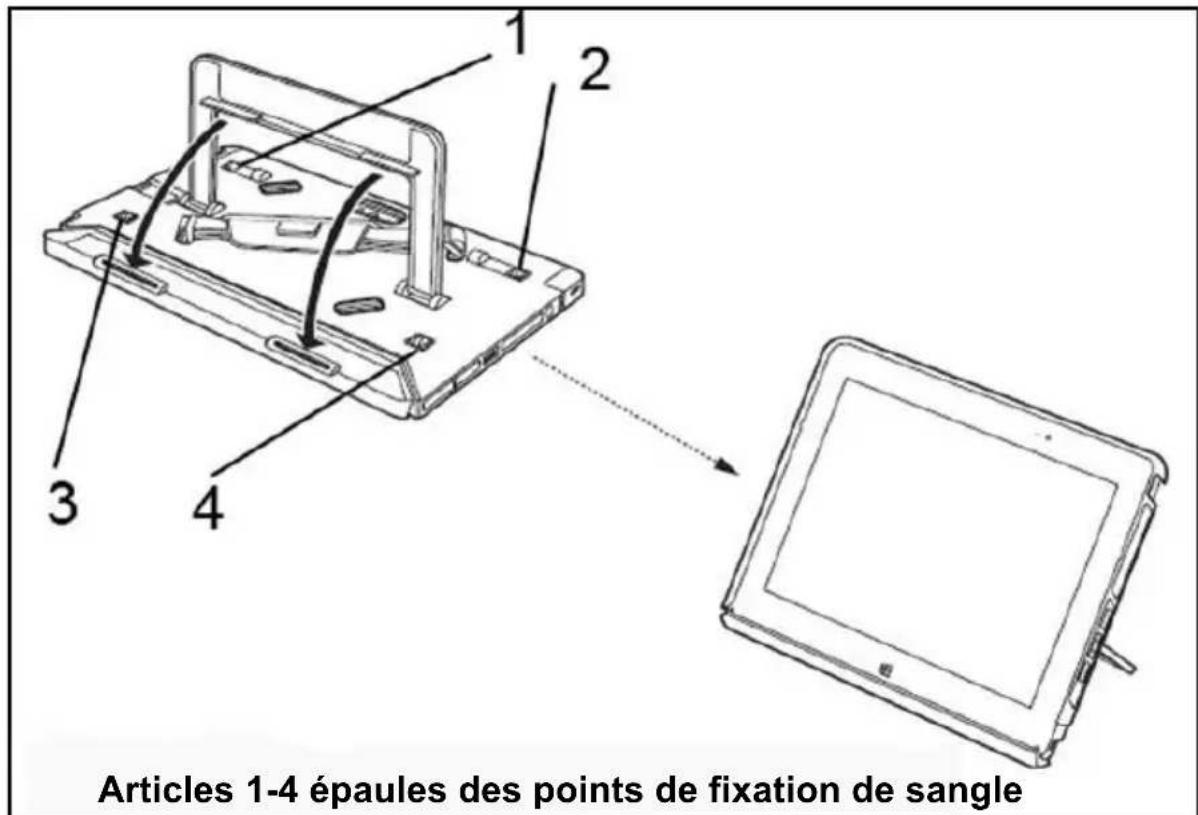
ISi nécessaire, fixez la bandoulière en option sur les quatre points de fixation (1,2,3 et 4).
Fonctionsdesécurité
VotretabletPCdisposededifferentesfonctionsdesecuritéquivouspermettentdeprotégere voresystèmeeetvosdonnéespersonnellescontrétoutaccésnonaurisé.
Danscechapitre,vousapprendrezàutilisercesfonctionsetvousdécovrirezleursvantages.

N'oubliezpasque, danscertainscas,parexamplelorsqueyoussoubliezvoitre motdepasse,vous-memenaurezplusaccesavotresystemeetavosdonnées.
Respectezparconstéquentlesconsigneesuivantes:
- Sauvegardez régulierement vos données sur des supports de données externes.
-Pourcertainesfoncti onsdesecurite,vousdevezattribuerdesmotsdepasse. Preneznotedesmotsde passeetconservez-lesenlieusur.
Sivousoubliezlemsdepasse,vousdevrezvousadresserànotre ServiceDesk.L'effacementoularéinitialisationdesmotsdepassenesont pascouvertsparlagarantieeetserontdoncfacturés.
Configurerlecapteurd'emprentedigitale
Lecapteurd'empreintedigitalepeutenregisterl'imaged'uneempreintedigitale. Cetteimageestensuiteanalysseeparunlogicield'empreintedigitaleetpeut s'utiliserlienlieuetplaced'unmotdepasse.
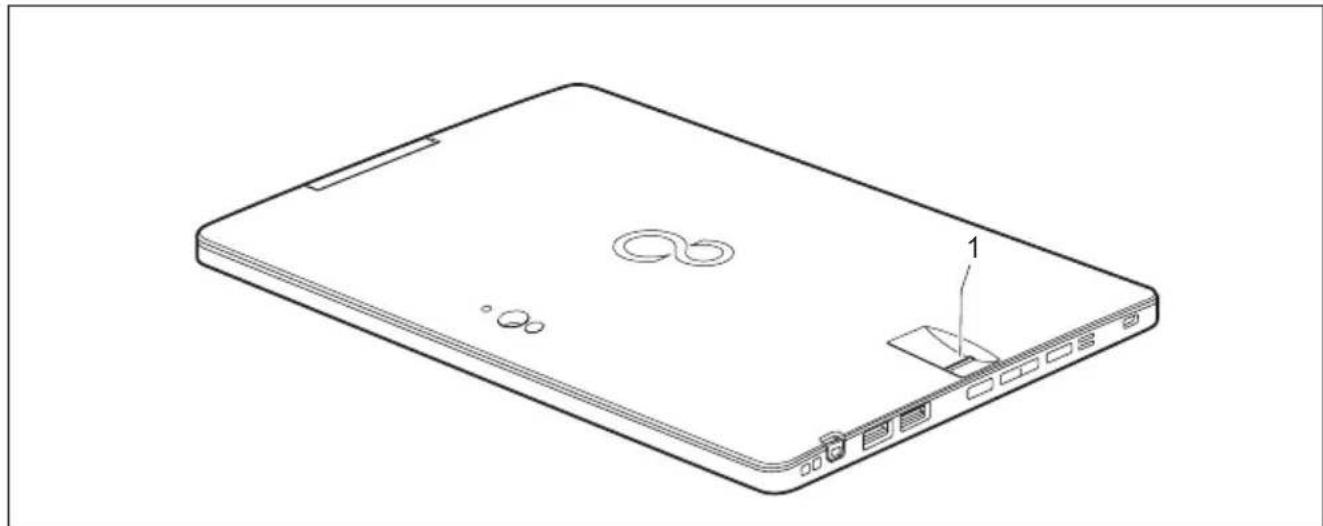
Installez le logiciel Fingerprint pour pouvoir utiliser le capteur d'empreinte digitale (1).
UtilisationSecurityLock
Votreappareildispoced'unddispositifSecurityLockpourlecableKensingtonLock.Lerobuste cable en acier Kensington Lock vous permit de protégger votre apparéil et votre replicatedeur deportcontrelevol.LecableKensingtonLockestdisponibleenaccessoire.
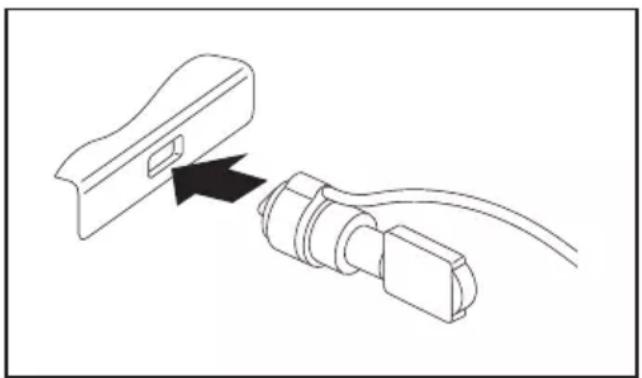
MontezlecableKensingtonLockdansledispositifcorrespondantdevotreappareil.

BranchezunautrecâbleKensingtonLocksurlastationd'accueilde l'appareilpourla protégeraussidurisquedevol.
Paramétreruneprotectionparmotdepassés dansl'UtilitaireBIOS-Setup

Avantd'utiliserlesdifférentespossibilitésdeprotectionparmotdepassedsans l'Utilitaire BIOS-Setup pour sécuriser vos données, observer ce qui suit :
Preneznotedesmotsdepasseetconservez-lesenlieusur.Sivousoubliezvotremot depasseadministrateur,vousnepourrezplusaccederavotretabletPC.L'effacement dumotdepassen'estpascouvertparlagarantieetseradoncfacturé.

Votremotide passenedoitpasdépasser32caracteresetpeutcontainir deslettres,deschiffresedescaractéresspeciaux.lconvientdefaire ladistinc tionentremajusculesetminuscules.
Lorsquevo usutilisezdescaracterespéciaux, prenezeconSIDérationlefait queceux- CIDépendentdelaversionnationaleduclavierutilisé.
Protectiondel'UtilitaireSetupBIOS(motsdepasse administrateuretutilisateu r)

Si vous avez ouvert ce manuel d'utilisation à l'écran, nous vous recommendons de l'imprimer. Cemanuelnepourrapasétérouvertpendantlacréationdumotdepasse.
Lemotdepasseadministrationurcommelemotdepasseutilisateurvouspermettentd'empêcher l'utilisation non autorisé de l'Utilitaire Setup BIOS. Le mot de passer administrateur vous donne accès à toutes les fonctions de l'Utilitaire Setup BIOS, le mot de passer administrateur aunpartieseulementdecesfonctions.Vousnepouvezcréerunmotdepasse utiliseurqu'aprèsavoirattribuéunmotdepasseadministrateur.

L'appe et l'utilisation du BIOS-Setup-Utility sont décrits dans le chapitre "Réglagesdansl'utilitaireBIOSSetup",Page70.
Attribuerlemotdepasseadministrateur/utilisateur
- Appelez l'Utilitaire BIOS-Setup et sélectionnez le menu Security.
Sélectionnez la zone Set Supervisor Password et appuyez sur la touche Entrée.
Le message Enter new Password : vous invite à entrair un mot de passer.
▶ TapezlemotdepasseetappuyezsurlatoucheEntrée.
Le message Confirm new Password, vous invite à valider le mot de passer.
Tapez le mot de passer necore une fois et appuyez sur la touche Entrée.
Avec Changes have been saved, le système confirme que le nouveau mot de passer a eté enregistré.
Pour attribuer le mot de passer utiliseur, choisissez la zone Set User Password et procedezcommepourl'attributiondumotdepasseadministrateur.
Si vous ne poulez pas modifier d'autres réglages, vous pouvez quitter l'Utilitaire BIOS-Setup. - Choisissez dans le menu Exit l'options Save Changes & Exit.
- Choisissez l'option Yes et appuyez sur la touche Entrée.
Le tablet PC redémarre et le nouveau mot de passer entre en vigueur. Si vous souhaitez maintainant appeler l'utilitaire BIOS Setup, vous doivent entrer votre mot de passer administrateurouvotremotdepasseutilisateur.Veuilleznoterquelemotdepasse utilisateurnevousdonneaccèsqu'aquelquesréglagesBIOS.
Modifierlemotdepasseadministrateurouutilisateur
Vous ne pouvez modifier le mot de passer administrateur qu'après etre entree dans l'Utilitaire SetupBIOS en tapant le mot de passage administrateur.
- Appelez l'Utilitaire Setup BIOS et SéLECTIONNZ le menu Security.
Pour modifier le mot de passer, procedede la meme maniere que lorsque vousavez attribuement depasse.
Supprimerdesmotsdepasse
Poursupprimerunmotdepassesansencréerdenouveau,procédezcommesuit:
- Appelez l'Utilitaire BIOS-Setup et selectionnez le menu Security.
- Sélectionnez le champ Set Supervisor Password ou Set User Password et appuyezsurlatoucheEntrée.
Avec Enter current Password, vous âtes invite à entrre le mot de passer actuel.
Avec Enter New Password, vous âtes ensuite invite à entrre un nouveau mot de passer.
Acemoment-la,appuyezdeuxfoissurlatoucheEntrée. - Choisissez dans le menu Exit l'options Save Changes & Exit.
- Choisissez l'option Yes et appuyez sur la touche Entrée.
LetabletPCredémarreetlemotdepasseestsupprimé. Lasuppressiondumotdepasseadministrateurentraîneparlamémeoccasion lasuppressiondumotdepasseutilisateur.
Protectionparmotd epassedudémarragedusystémed'exploitation

Lemotdepasseadministrateurquevousavezattribuédansl'UtilitaireSetupBIOS (voirlasection" Attribuer le mot de passer administrateur/utilisateur", Page 61) vous permetégalementd'empêcherledémarragedusystemed'exploitation.
- Appelez l'Utilitaire BIOS-Setup et selectionnez le menu Security.
Sélectionnez l'option Password on Boot et appuyez sur la touche Entrée.
Choisissez l'option souhaitee (First Boot ou Every Boot) et appuyez sur la touche Entre
Sous Exit selectionnez l'option Save Changes & Exit.
Le tablet PC redémarre. Vous étes invite à entrer votre mot de passer (lemotdepasseadministrateur).
- Appelez l'Utilitaire BIOS-Setup et selectionnez le menu Security.
Sélectionnez l'option Password on Boot et appuyez sur la touche Entrée.
Sélectionnez l'option Disabledet appuyez sur la touche Entrée.
Si you ne voulez pas modifier d'autres réglages, vous pouvez quitter l'Utilitaire BIOS-Setup.
Sous Exit selectionnez l'option Save Changes & Exit.
LetabletPCredemarre.Iln'yaplusaucunmotdepassepourlesysteme.
ProtectionParmotdepassedusduedur

LemotdepassededisquedurempéchetoutaccésnonAutoriséauxlecteursdisque dur et fait l'objet d'une vérification interne à chaque démarrage. A condition quevousayezattribuéaumoinslemotdepasseadministrateur.
Activationdelaprotectionudisduedur
- Appelez le BIOS-Setup et Sélectionnez le menu Security.
Si vous n'avez pas encore définir de mot de passer dans le BIOS, attribuuez maintainantlemotdepasseadministrateuret,sivouslesouhaitez,lemotde passerutilisateur(voir" Fonctionsdesecurite",Page59).
Cochez la case Hard Disk Security et appuyez sur la touche Entree.
Cochez la case Set Master Password de la zone Drive0 et appuyez sur la touche Entree.
Avec Enter new Password, vous âtes ensuite invite à entrer un mot de passer.
▶ TapezlemotdepasseetappuyezsurlatoucheEntrée.
Le message Confirm new Password, vous invite à valider le mot de passer.
▶ TapezlemotdepasseencoreunefoisetappuyezsurlatoucheEntrée.
Avec le message Setup Notice: Changes have been saved, le système confirme quelenouveauumotdepasseaeteenregistré. L'option Password Entry on Boot est activée par défaut (Enabled). Si vous ne poulez pas modifier d'autres réglages, vous pouvez quitter le BIOS-Setup.
Sélectionnez l'option Exit Saving Changes du menu Exit.
Appuyez sur la touche Entrée et seLECTIONnez Yes.
LetabletPCredémarreetvotredisqueturestàprésentprotégéparunmotdepasse. LademandedemotdepassedevientactiveauredémarragedutabletPC.
Désactivationdelaprotectionudisuedur
Poursupprimerunmotdepassesansencréerunnouveau,procédezcommesuit:
- Appelez le BIOS-Setup et Sélectionnez le menu Security.
Cochez la case Hard Disk Security et appuyez sur la touche Entree.
Cochez la case Set Master Password de la zone Drive0 et appuyez sur la touche Entree.
Avec Enter current Password, vous seront inviter à entraîr à nouveau l'ancien mot de passer.
Avec Enter New Password, vous seront ensuite inviter à entraîr un nouveau mot de passer.
Aprèsavoirsaisilemotdepasse,appuyeztroisfoissurlatoucheEntrée.
Sélectionnez l'option Exit Saving Changes du menu Exit.
Appuyez sur la touche Entrée et seLECTIONnez Yes.
LetabletPCredémarreetledisquedurn'estplusprotégéparmotdepasse.
Lecteurdecartesapuce(enoption)

Selonlemodelechoisi,l'appareilestdoted'unlecteurdeSmartCard(disponible uniquement sur le modele avec trouss filetes et lecteur deSmartCard).
Les SmartCards ne sont pas fournies de série. Vous pouvez utiliser toute SmartCard conforme à la normelISO7816-1,-2ou-3.Vouspouviezvouslesprocureraupresdiferentsfabricants.
Al'aidedulgicielcorrespondant,votreSmartCardpeutetreunealternativealaprotection parmotdepasse,maispeutégalementsservirdesignaturenéiquepourtcrypteos e-mailsouutiliserlesservicesdebanqueàdomicile(homebanking).
Nosu you recommendons dutiliser, par principe, deux SmartCards. Conservez tous l'une des SmartCards dans un endroit sur lorsque you ouyou deplacez avec I'autre.
InsérerlaSmartCard

Selonlemodèlechoisi,votreappareilestéquipéd'unlucteurdeSmartCard.

LorsquevousinsérezouretirezlaSmartCard,neforcepzpas.
Veillezâcequ'aucuncorpsétrangernepénètedanslelecteurdeSmartCard.
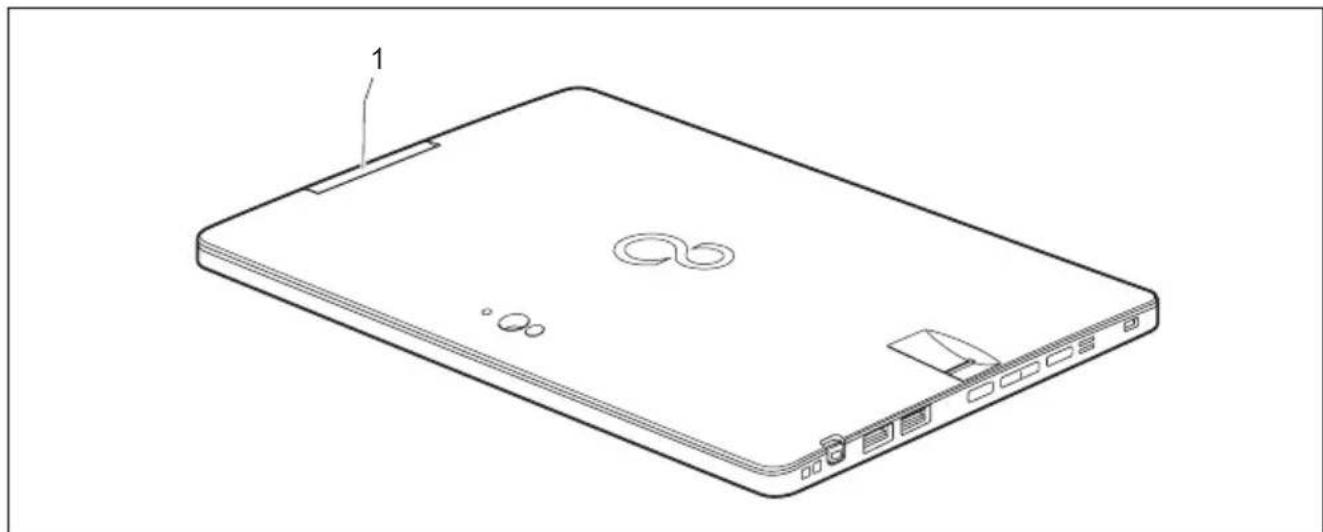
Glissez la SmartCard, puce vers la face arriere du Tablet PC, dans le lecteur de SmartCard (1).
TrustedPlatformModule/moduleTPM, selon l'appareil)
Pour pouvoir utiliser le module TPM, vous devez impératifement l'activer dans le BIOS avant d'installerlogiciel.Pourcela,vousdevezavoirattribuéaumoinslemotde passeHDDsuperviseur(voir" Fonctionsdesécurity",Page59).
ActiverleTPM
- Condition préalable: Vousavezattribuéunmotdepasseadministrateur, voir" FonctionsdesécURITY",Page59.
- Appelez le BIOS-Setup et selectionnez le menu Security.
Sélectionnez la zone TPM Security Chip Setting et appuyez sur la touche Entrée
Sélectionnez l'option Enabled pour activer le TPM.
Avec Clear Security Chip, you could use the propriétaire dans le TPM. Enabled, supprime toutes les clés communes générées par des applications (RK - StorageRootKeys, AIK-AttestationIdentityKeys, etc.).
N'oubliezpasque,ensuite,vousnepourrezplusaccederauxdonnéesque sousaurezchiffreessurlesclésdupropriétaire.
Sélectionnez l'options Exit Saving Changes du menu Exit.
Appuyez sur la touche Entrée et seLECTIONnez Yes.
LetabletPCredémarreetleTPMestactivé.
Désactiverl e TPM
- Condition préalable: Vousavezattribuéunmotdepasse administrateur, voir" Fonctionsdesécurité",Page59.
- Appelezle BIOS-Setup et Sélectionnez le menu Security.
Sélectionnez la zone TPM Security Chip Setting et appuyez sur la touche Entrée
Selectionnezl'optionDisabledpourdésactiverleTPM.
Sélectionnez l'option Exit Saving Changes du menu Exit.
SelectonnezYesetappuyezsurlatoucheEntrée.
LetabletPCredémarreetleTPMestdésactivé.
Connecterdespéripériques

Respectezdantouslescaslesconsignesdesecuritéduchapitre "Remarquesimportantes",Page15avantderaccorderdesperfériques autabletPCoudelesendebrancher.
Liseztoujoursladocumentationrelativeaupériphériquequevousvoulezbrancher.
Nebranchezounedébranchezjamaisdecâblespendantunorage.
Ne tirez jamais sur le cable lorsque vous le débranchez! Saisissez toujours la fiche.

Dans le cas de certains périhériques tels que USB, il n'est pas nécessaire demettre lettabletPCetl'appareilhorstensionavantlebranchementoudebranchement. Pourdesinformationsplusdétailléessurlanécessitéounondemettreles apparéilshorstension,voirladocumentationdupérihérique.
Certainspériphériquesexternésnecessitantl installationetl'aménagementdelogiciels spécifiques (par exemple, le programme pilote). Pour plus d'information consultez ladocumentationdupériphériqueetdusystemed'exploitation.
Raccorderunécran externe
PortmicroHDMI
Le port micro HDMI de votre apparéil vous permet de raccorder un amplificateur exter ne ountélévisuraécranLCDouplasmaéquipéd'unportHDMI.
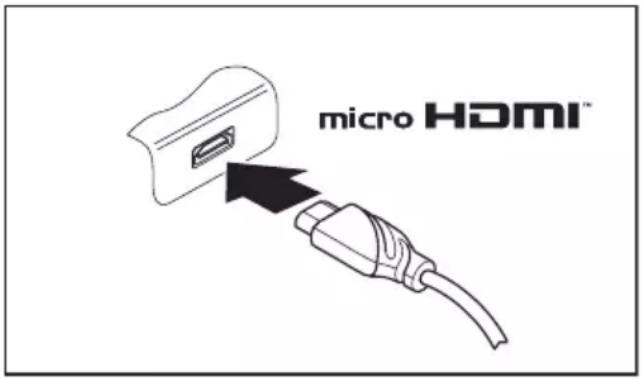
Raccordezlacbededonnées aupériphérique.
Branchezlacbapedonneessur leportmicroHDMI.

CertainstéleviseursLCDnedisposentquededeuxhaut-parleurs/portsetne pueventdoncpasproduireunsonDolbyDigitalouDTS.PourobtenirunsonHDMI, vousdevezreglerenconstéquencelesréglagesdesonHDMI.
Voutrouvrez les réglages sous Paneau de configuration - Matériel et audio. Désactive lesréglagesDTSAudioetDolbyDigitalpourpermettrelalectureaudioHDMI.
PortHDMI(stationd'accueiluniquement)
Le port HDMI de la station d'accueil vous permit de raccarder un amplificateur externe ou un téléviseur à écran LCD ou plasma équipé d'un port HDMI. L'affichage écran estlimité à deux écransexternesennemétems.
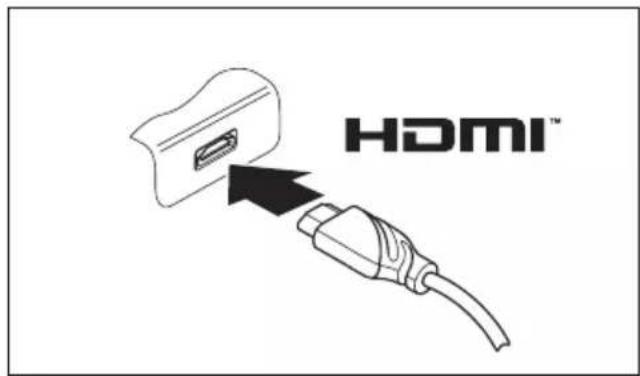
Raccordezlacbededonnées aupériphérique.
Branchezlacbelededonneessurleport HDMdelastationd'accueil.

CertainstéleviseursLCDnedisposentquededeuxhaut-parleurs/portsetne pueventdoncpasproduireunsonDolbyDigitalouDTS.PourobtenirunsonHDMI, vousdevezreglerenconstéquencelesreglagesdesonHDMI.
Vous trouvez les réglages sous Paneau de configuration - Matériel et audio. Désactive lesréglagesDTSAudioetDolbyDigitalpourpermettrelalectureaudioHDMI.
PortecranVGA(stationd'accueiluniquement)
Unmoniteurana logique se branche sur le port moniteur VGA analogue. L'affichage écranestlimit éadeuxécransenmêmetems.
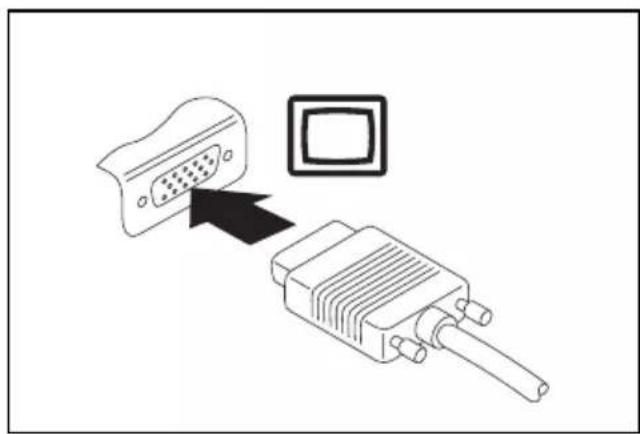
Branchezlecab lededonneesdumoniteur externesurle portmoniteur.
Mettezd'abordlemoniteurexternesous tension,puisletTablePC.

Vouspouvezégalementbasculerentrel'écranexterneetl'écranLCD duTabletPC(voir" Ecrantactile",Page29).
Vouspouvezaffichersimultanementlamemeimagesurlemoniteur externeetsurl'écranLCDduTabletPC.
RaccorderdespéripétriquesUSB
VouspouvezbranchersurlesportsUSBdesperiphériqueségalementéquipésd'unport USB(parex.unlecteurDVD,uneimprimante,unscannerouunmodem).

LesperiphériquesUSBsupportentlebranchementàchaud(hot-plug).Par conséquent,lescâblesdespérisphériquesUSBpeuventêtrebranchéset débranchéssansqu'ilsoitnecessaïred'eteindrel'appareil.
Avecl'USB1.x,ledebitmax.estde12Mbits/s.
Avecl'USB2.0,ledebitdedonnéespeutatteindre480Mbits/s.
Avecl'USB3.0,ledebittedonnesespeutatteindre5Gbits/s.
Voustrouverezd'autresinformationsdansladocumentationfournie avecclspéripériquesUSB.
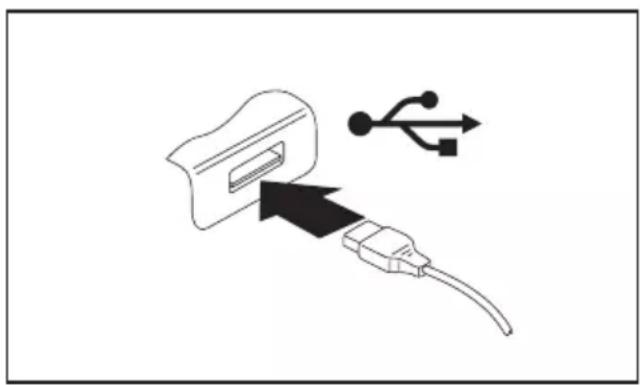
- Branchezleçâblede donnéesau périphérique.
Raccordezlecalededonnéesaun portUSBduTabletPC.
ou
Raccordezlacbededonnéesaun portUSBdelastationd'accueil.

Pilotes
LesperiphériquesUSBsontautomatifementreconnusetinstallés parvothesystemed'exploitation.
RetirercorrectementlespéripériquesUSB

Retireztoujourssleperihériquequeenrespectantlaséquenceci-dessous afind'évitertoutepertededonnées.
Appuyezurl'iconederetraitensecuritelematériel.
Choisissezlepéripéhériquequeveousvoulezarreretretirer.
AppuyezsurOK.
Uneboîtededialoguevoussignalequevouspouvezretirerleperiphériquesansrisque.
Raccorderdespériphériquesaudioexternes
VotreTabletPCestéquipéd'unportcasqueetmicrophone combiné,etvosupport (enoption)estdotedeportscasqueetmicrophonedistincts.
Raccordementd'écouteurs ouautrepéripérique desortieaudio
LeportcombinéécouteursmicrophoneduTabletPCouleportécouteursdela stationd'accueil(enoption)vouspermetdeconnectorunpériphériquedesortieexterne comedesécouteurs,unhaut-parleur,etc.àvotreTabletPC.
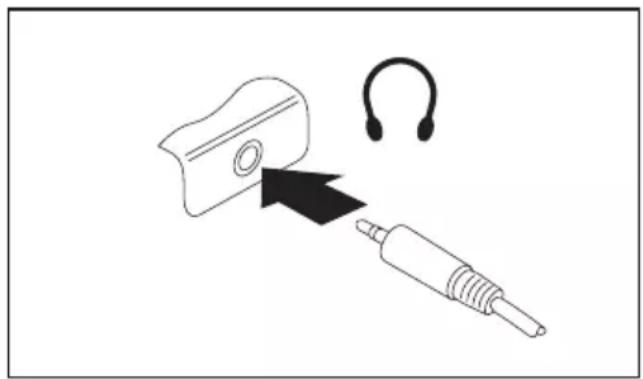
Branchezlecâbleaudiosurlepéripéhérique.
- Branchezécableaudiosurleport combinéécouteursetmicrophonedu TabletPCousurleportécouteursdlastationd'accueil(enoption).
Leshaut-parleursinternessontdésactivés.

Sivousachetezuncabledanslecommerce,vérifiezcequisuit:
LeportcombinéécouteurssetmicrophonedevotretabletPCest une"prisejackde3,5mm".
Pourraccorderuncasqueoudeshaut-parleurs,vousavezbesoin d'une "fiche jack de 3,5 mm".
Raccordement d'un microphone ou autre péripérisque d'entrée audio
Leportcom binéécouteursmet microphonedu TabletPCouleportmicrophonedelastation d'accueil(enoption)vouspermetdeconnectorunmicrophoneexterne,unlecteurMiniDisc, unlecteu rMP3,unlecteurCDouuneplatinecassetteàvotreTabletPC.
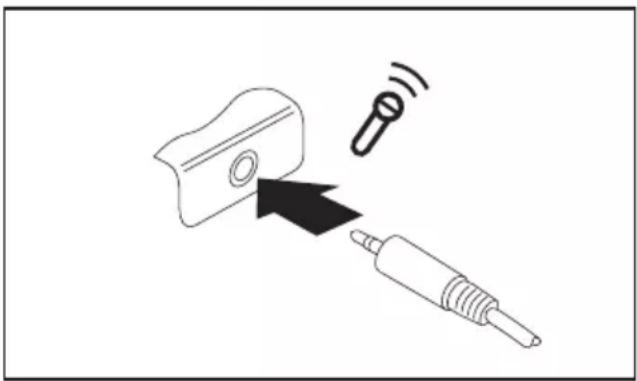
Branchezlecâbleaudiosurlepériphérique.
- Branchezleableaudiosurleport combinéécouteursetmicrophonedu TabletPCousurleportmicrophonedelastationd'accueil(enoption).
Réglagesdansl'utilitaireBI OSSetup

Pour naviguer plus facilement dans l'utilitaire BIOS Setup, vous pouvez utiliserunclavierUSBexterne.
L'utilitaire BIOS Setup vous permet de régler les fonctions système et la configuration matérielie de votre tablet PC.
A la livraison, le tablet PC est configuré avec les réglages standard. Vous pouvez modifier ces réglages dans les menus de l'Utilitaire BIOS Setup. Les changements prendront effet dés que vous sauvégarderez et quitterez l'Utilitaire BIOS Setup.
L'UtilitaireBIOSSetupproposelesmenussuivants:
Infos Affichage des informations du BIOS, sur le processeur et sur le tablet PC
Système Réglagesavancésdusystème
Advanced Configuration de différents éléments matériels, tels que souris, clavier, processeur,etc.
Security Réglagesdumotdepasseetfonctionsdesécurité
Boot Configurationdel'ordrededemarrage
Exit Quitterl'UtilitaireBIOSSetup
Demarragedel'UtilitaireBIOS-Setup
Maintenezen foncéleboutondiminutionduvolumeetmetteZleTabletPCsoustension.
Si un mot de passer a ete defini, entrez le mot de passage et appuyez sur la touche Entrée.

Sivousavezoubliélemotdepasse,adresse-vousavotreadministrateur systèmeoucontacteznotreservicetechnique.
L'UtilitaireBIOS-Setup démarre.
Utiliserl'UtilitaireSetupBIOS

Appuyezsurlatouche F1 pourobtenirdel'aidesurl'utilisationde
l'Utilitaire BIOS Setup. Vous trouvez une description des différents réglages
Dans la fenetre droite de l'utilitaire BIOS Setup.
Latouche F9 you permit de charger les reglages standard de l'Utilitaire Setup BIOS.
Selectionnezaumoyende stouchesfléchéées et lemenuquevousvoulezparamétrer.
Lemenuapparait.
Selectionnezaumoyend estouchesfléchées ↑et ↓l'optionquevousvoulezmodifier.
AppuyezsurlatoucheEntrée.
Appuyezsurlatouche Echap pourquitterlemenuselectionné.
Notez les entrées modifiées (dans leprésent manuel, par exemple).
Fermeturedel'utilitaireBIOSSetup
DanslemmuExit(q uitter),vousdevezselectionnerl'optionsouhaiteet
I'activeralaid edelatoucheEntrée:
Exit Saving Changes - Enregistrer les modifications et quitterl'utilitaireBIOSSetup
Pour enregistrer les paramètres actuels dans les menus et quitter l'utilitaire BIOS Setup,CHOISSEZ Exit Saving Changes et Yes.
LetabletPCredémarreetlesnouveauxparamètresprennenteffet.
ExitDiscar dingChanges-Annulerlesmodifications etquitterl'utilitaireBIOSSetup
Pour annuler les modifications, selectionnez Exit Discarding Changes et Yes.
Les paramètres qui étaient en vigueur lorsque vous avez ouvert l'utilitaire BIOS Setup restent valables. L'utilitaire BIOS Setup se ferme et le tablet PC redémarre.
Load Setup Defaults - Appliquer les réglages standard
Pour rétablit les paramètres par défaut pour tous les menus de l'utilitaire BIOS Setup,CHOISSEZ Load Setup Defaults et Yes.
DiscardChanges-Annulerlesmodificationssans quitterl'utilitaireBIOSSet up
Pour annuler les modifications, choisissez Discard Changes et Yes.
Lesparamètresenvigueurlor squevousavezouvertl'utilitaireBIOSSetuppréstentvalables.
Vous pouvez maintainant effectuer d'autres réglages dans l'utilitaire BIOS Setup.
Si vous foulez quitter l'utilitaire BIOS Setup avec ces paramètres, désisseez Exit Saving Changes et Yes.
SaveChanges-Enregisterlesmodificationssans quitterl'utilitaireBIOSSetup
Pour enregistrer les modifications,CHOISSEZ Save Changes et Yes.
Tousleschangementsssontenregistrres.Vouspouvezmaintenanteeffectuer d'autresreglagesdansl'utilitaireBIOSSetup.
Si vous foulez quitter l'utilitaire BIOS Setup avec vos paramétres,CHOISSEZ Exit Saving Changes et Yes.
SaveChanges andPowerOff(Sauvegarderles changementsetmettrehorstension)
Pour enregistrer les modifications avant demettre l'appareil hors tension, choisissez Save Changes and Power Off et Yes.
Tousleschangementsssontenregistrres.Votreappareilseferme.
Analysedesproblèmesetconseils
Encasdeproblèmes, essayezdelesrésoudreynprenantlesmesuresci-dessous. Sivous n'étespenamenesurederéparerlapanne,procédezdelafaconsuivante:
Notez les opérations executées et l'état dans lequel se trouvait l'appareil au moment de l' apparition de l'erreur. Notez également le message d'erreur eventuelsment affché.
MetteztabletPChorstension.
PrenezcontactavecnotreHotline/ServiceDesk.

Vouspouvez contacter le Service et support Fujitsu de la maniere suivante :
-Numérogratuit:1-800-8Fujitsu(1-800-838-5487)
Avantd'appeler,veuillezpréparerlesinformationscis-dessouset lesgarderaportéedemain:
- Le nom du modele et le numero de série du tablet PC. Le numero de série estindiquésuruneétiquetteapposéesouslettabletPC.
-Vosnotesetlesme ssagesquisontapparusal'écranainsiquedes indicationssurl essignauxacoustiques. - Toutes les modifications matérielles ou logicielles effectuees après receptiondutetabletPC.
Touteslesmodifi cationsapporteesauxreglagesduBIOSSetup apresrecepti ondutabletPC.
-Votreconfigurationssysteme meettouslesperipheriquesquisont connectésavotresysteme.
Votrecontra td'achat.

Nos tablet PC sont conçus et optimisés pour une utilisation mobile et intègrent pour cela des composants légers, peu encombrants et économies en énergie. En fonction de la configuration可以选择, en cas d'utilisation de logiciels de jeu demandant beaucoup de calculs (graphiques en 3D par ex.), il est possible que la fonctionnalité du système soit légèrementréduiteparraportàunPCdebureau.Unemiseàjouravecdespiotes non autorisés par Fujitsu peut dans certains cas entraîner des pertes de performances et de données ainsi que des dysfonctionnements. Vous pouvez télécharger les pilotes autoriséséttesversionsBIOSActuellessous:" http://solutions.us.fujitsu.com"
Effectuerunéinitialisation
Lorsquel'appareilneréagitplusavossollicitations,choisissezl'unedesoptionssuivantes:
Forcerl'arrêtdel'apparei I
Maintenez le bouton Marche/Arrêt enforcé pendant au moins 4 secondes.
L'appareils'sarrête.Vo uspouvezensuiteledémarrer.
Réinitialisationdelabatterie
Arretezl'appareilnormalelement.

Sil'appareilneréagitpas,forcezl'arrêt,commedécritprécedemment.
Débranchezl'adaptateurd'alimentationdel'appareil.
Appuyezsimultanémentsurleboutond'augmentationduvolumeetleboutonderaccourci.
L'appareilprocedealorsaunereinitialisation,dontleseffetssontcomparablesaceux d'unretraitdelabatterie.Vouspouvezensuiteredémarrerl'appareil.
Aideencasdeproblème
Encasdeprob Iemequevousn'etespasenmesuresurederesoudrevous-memesurvotreordinateur:
Notezlenumé ro d'identification de votre apparéil. Vous trouvrez le numéro d'identification surlaplaqu esignalétiquesurlafacearrièreouledessousduboitier.
Pour remédier au problème, contactez le Service Desk compétent pour votre pays. Gardez à disposition le numéro de série/d'identification de votre système.
Rétablissementdel'imaged'usine
Pourplu sd'informationssurlerétablissementdel'imaged'usine,consultez l'Annexeceguided'utilisation.
L'heureouladatedutabletPCsontincorrectes
| Cause | Solution |
| L'heure et la date sont mal régliées. | Réglez l'heure et la date dans le menu Main del'UtilitaireBIOSSetupp. |
| L'heureetladatesontincorrectesàchaque misesoustensionductetabletPC | Veuillezcontactervotrepointdeventeou notreHotline/ServiceDesk. |
L'écrantactiledutetablePCrestesombre
| CauseSolution | |
| L'écrantactileesthorstension. | ► Appuyezsuretouché(clavierexterne) ousurl'écrantactile. |
| Ecranexterneoutéléviseurraccordé. | ► Vérifiez que les réglages du pilote de carte graphiquesontcorrectsouqu'unmoniteur exterenestdétectedansle"IntelGraphics MediaAcceleratorDriverformobile". |
L'affichagesurl'écrantactiledutabletPC estdifficilemen tlisable
| CauseSolution | |
| Eblouissement par réflexion | Placez le tablet PC à un autre endroit. Augmentezluminositédel'écran. |
L'écranextererestesobre
| CauseSolution | |
| L'écran n'est pas sous tension. | ► Mettez l'écran externe sous tension. |
| L'écranestenmodeville. | ► Appuyezsurunetouché(clavier externe) ousurl'écrantactile. |
| La luminosité est régée sur nombre. | ► Réglez la luminosité de l'écran sur clair. |
| Lasortieécranserèglesurl'écrantactiledu tabletPC. | ► Vérifiez que les réglages dupilotédecarte graphiquesontcorrect souveniremoniteur externeestdétectédan sle"IntelGraphics MediaAcceleratorDri verformobile". |
| Lecâblessecteuroule câbledonnées dumoniteurexternen esontpasbranchés correctement. | ► M et t z l e mon i t uere x t er n e t horstension. ► Vérifiez si le cable secteur est raccordé correctementaumitoneuxterneétà la prisedecourant. ► Vérifiezsilecâbledonnéesest correctementraccordéautableTPCetau moniteurexterne(pourautantqu'ilexiste uneprise). ► M et t z l e mon i t uere x t er n e t soutension. |
L'affichage sur l'écran externe n'apparait pas ou rouge
| CauseSolution | |
| Le type d'écran externe sélectionné est incorrect etlarésolutiond'écranparamétréepourleprogrammed'applicationstincorrecte. | Quittezl'applicationsousWindows.Lorsque l'anomaliepersisteaprèslafermeturedu programme,utilisezlacombinaisonde touchesdechangementdesortieécran pour revenir à l'écran tactile du Tablet PC.Modifiezleréglagesuivant:Réglezlarésolutiondel'écran:Réglez larésolutiondel'écrancommedécrit dansladocumentationdevotresystemed'exploitation.Sélectionnezl'écran:Sélectionnezl'écran1 ou2commedécritdansladocumentation devotresystemed'exploitation. |
Lecurseurnesuitpasparfaitementle déplacementdustylet
| CauseSolution | |
| Styletmalcalibre. ▲ Calibrezyletcommedécritdansleschapitres" Réglagedustylet",Page35et"Calibrationsdustylet",Page36. | |
Lestyletnefonctionnepas
| CauseSolution | |
| Mauvaispilotéinstallé. | Sivouspossédezunnotebookquine peut êtrecommandéqu'àl'aidedustylet, installezlepilotedummodèlestandard. ou Sivouspossédezunnotebookquipeut étrempmandéaveclysty doigt, installezlepilotedummodèle"Dual Digitizer". |
Après la mise sous tension,lettabletPC ne démarre pas
| CauseSolution | |
| L'accumulateurestvide. | Chargezl'accumulateur. ou Raccordezleblocd'alimentationau tabletPC. |
| L'adaptateurd'alimentationestmalconnecté. | Vérifiezsi leblocd'alimentation est correctementconnectéautabletPC. MettezletabletPCsoustension. |
LabetletPCnefonctionneplus
| CauseSolution | |
| Le tablet PC est en mode d'économie d'énergie. | Quittez le mode d'économie d'énergie. |
| Unprogrammed'applicationaprovoquéune erreur. | Quittezleprogrammed'applicationou redémarrezlettabletPC(red émarragedu systèmed'exploitationoum isehors/sous tension). |
| L'accumulateurestvide . | Chargezl'accumulateur. ou Raccordezleblocd'ali mentationau tabletPC. |
L'imprimanten'imprimepas
| CauseSolution | |
| L'imprimanten'estpassoustension. | Contrôlezil'imprimanteestssous tensionetopérationnelle(sereporteràla documentationdel'imprimante). |
| L'imprimanten'estpasbranchéecorrectement. | Vérifiez si le cable de données est correctementbranchéentreletabletPCet l'imprimante. |
| Lepilotedel'imprimanteestdéfectueux,mal installéouinapproprié. | Vérifiez si le cable de données est correctementbranchéentreletabletPCet l'imprimante. Vérifiez si le bon pilote d'imprimante est charge(sereporteràladocumentationde l'imprimante). |
Laliaisonradioavecunréseaunefonctionnepas
| CauseSolution | |
| Le composant radio est désactivé. | ► Mettez le composant radio sous tension (voir"" Activationetdésactivationdes composantsradio",Page43"). |
| Lecompantradioestactivé.Malgrécela,la liaisonradioavecunréseaunefonctionnepas. | ► Contrôlezsilaliaisonradioestactivéepar l'intermédiairedulgiciel.► Voustrouverezdesinformationssplus détailléessurl'utilisationdescomposants radio danslesfichiersd'aide. |
L'accumulateursedeschargetroprapidement
| CauseSolution | |
| L'accumulateurestsoittropchaud,soittrop froid.Danscegas,levoyantaccumulateur clignote. | ►RamenezlettablePCàunetempératuredfonctionnamentnormale.►Sil'autonomieenmodeaccumulateur estextrémementcourte,celasignifieque l'accumulateurestprobablermenttropvieux.Remplacez-lesinécessaire. |
| Vousavezpeut-étrechargéuneapplicationqui consommebeaucoupd'énergieenraisonde fréquentsaccèsaulecteurdedisquedurouau lecteuroptique. | ►Utiliszl'adaptateurdl'alimentationleplus souventpossible. |
| Laluminositemaximaleastpeut-étreréglee pourl'écran. | ►Réduisezlaluminositédel'écranpour diminuerglacombssiond'énergie: VoustrouverezlerégagesousPanneaudefoconfiguration - Matériel et audio - Centre de mobilitéWindows. |
LelecteurdeSma rtCardn'estpasdetected
| CauseSolution | |
| SmartCard mal introduite. | ► Vérifiez si vous avez bien introduit votre SmartCardpouceverslehaut/lebas(selon l'appareil)danslelecteurdeSmartCard.► Assurez-vousquevousutilisezunecarte SmartCardcompatible.VotreSmartCard doitetreconformeàlanormeISO7816-1, -2,-3et-4. |
Code PIN de SmartCard oublié
| CauseSolution | |
| CodePINo ublié. | Sivoustr availzenréseau,adressez-vous àvotread ministrateursystèmequepeutdéverrouillervotretabletPCparlePIN administrateur. |
SmartCardutilisateuret/ouadministrateurperdue
| CauseSolution | |
| SmartCardutilisateuret/ouadministrateurperdue. | SivousavezperduvotreSmartCardutilisateur,vouspouvrezcontinueràtravailleraveclaSmartCardadministratéuretinitialiserunenouvelleSmartCardutilisateur.SivousavezperdulaSmartCardadministrateur,vouspouvẑégalementcontinueràtravailler,maisvousneposséderezpastousledroitsenetnepourrezplusinitialiserdeSmartCardadministrateur.SivousavezperdulesdeuxSmartCards,vousnepouvẑplusdémarrévrotesysteme.Adressez-vousânotereServiceDesk.Vousdevezvousidentifier commeétantlepropriétäiredel'appareil.LeServiceDeskvousmettraencontactavecnoterpartenaireservicequidébloqueravotreetappeeil(servicepayant). |
SmartCardperdue
| CauseSolution | |
| SmartCardperdue.▶ Sivoustravaillezenréseau,adressez-vous àvotread administrateurssystèmequipeut démarrévotretabletPCaveclaSmartCard administrateur. |
Messaged'erreursonore
| CauseSolution | |
| Signalrép étéavecquelquessescondes d'intervalle. L'accumu lateurestlargementdécharge. | Chargezl' accumulateur. |
Messagesd'erreural'écran
Voustrouverzci-aprèsunedescriptionndesmessagesd'erreurgénéresparleSetupdu BIOS.Lesmessagesd'erreurgénéresparlesystemed'exploitationouparlesprogrammes d'applicationsontdécritsdansladocumentationsurlesprogrammes.

Silemessage d'erreurapparaitanouveaumgrélesmesuresprises, prenez contactavecvotrepointdeventeouavecnosservices.
| Mssaged'erreur/causeSolution | |
| CMOSBatteryBadSilemessage'd'erreur réapparait,labatteriedesecoursdutabletPCes déchargée. | Prenezcontactavecvot repointdeventeouavecnotreserviced'as sistance. |
| SystemCMOSchecks umbad-DefaultconfigurationusedLaconfigurationd usystèmecontientdesdonnéeserronées . | MetteztabletPChorstension.MetteztabletPCsoustension.Dans le Setup du BIOS, sélectionnez le menuExit.Sélectionnez l'entrée Load Setup Defaults.Sélectionnez OK et appuyez sur la toucheEntree. |
| Extendedmemoryfailedoffset:xxxxFailingBits:zzzzzzzzAumomentdetestesterlamémoired'extension,le systèmeeadétectéuneerreuràl'adressexxxx. | Prenezcontactavecvotrepointdeventeouavecnotreserviced'assistance. |
| FailureFixedDisknLesréglagesdulecteurdedisquedursontincorrects. | Démarrez le Setup du BIOS ( sous-menuprimaryMaster)etsélectionnezlesréglagescorrects. |
| Keyboardcontrollererror | MettezTabletPChorstensionenappuyantsurleboutonMarche/Arrêt.Patientez3à5secondes,puisremettezlettabletPCsoustension. |
| Keyboarderror | Sivousutilisezunclavierexterne:Vérifiez le raccordement et redémarrez letabletPC.Assurez-vousa'aucunetouchen'estenfonnée. |
| nnStuckkey | |
| Operatingsystemnotfound | Vérifiez dans le Setup du BIOS si votre lecteurdedisquisitionstréglécorrectement.Assurez-vousquelesystèmed'exploitationestinstallésurlelecteurcorrespondant. |
| Press<F1>toresume,<F2>toSETUP Cemessaged'erreurapparaitlorsqu'une erreurestdétéctéependantletest automatique effectuéavantledémarragedusystème d'exploitation. | ► Appuyezsurleboutond'augmentationdu volumepourtémarrerleBIOSSetup. ou ► Sivousutiliszunclavierexterne, appuyezsurlatouche F1 ou F2 du clavier. |
| RealTimeclockerror | ► Prenezcontactavecvoltrepointdeventeou avecnotreserviced'assistance. |
| nnnnKShadowRAMfailedoffset:xxxxFailing Bits:zzzz | ► Prenezcontactavecvoltrepointdeventeou avecnotreserviced'assistance. |
| Systembatteryisdead-ReplaceandrunSETUP | ► Prenezcontactavecvoltrepointdeventeou avecnotreserviced'assistance. |
| Systemcacheerror-Cachedisable | ► Prenezcontactavecvoltrepointdeventeou avecnotreserviced'assistance. |
| Systemtimererror | ► Prenezcontactavecvoltrepointdeventeou avecnotreserviced'assistance. |
Caractéristique techniques
TabletPC
| Généralités | |
| Proesseur | 6.FamilledeprocesseursGenIntel®Core ™ m |
| Mémoirecentrale(SODIMM)4Go/8GosurDIMMintegré | |
| Caracteristique descurités respectées | CE |
| Classede protection | II |
| Puisanceabsorbéemaximale(lorsquele TabletPCestsoutension,qu'ilestrelieù unKeyboardDockingavecbatterietquela batterieestcharge): | 65 W |
| Ecrantactile | |
| Taille11.6"FullHDWideView | |
| Résolution | 1920x1080/16millionsdecouleurs |
| Classedepixels | II |
| Réglagedeluminosite12positions | |
| TechnologieEcranWide-ViewHigh-Brightavec rétro éclairage à LED | |
| Digitizer et plaque de verre | Dual Digitizer avec écran tactile anti-éblouissant oubrillant |
| Camères | Panneauavant: appareilphotoHD,2 mégapixels Panneauarrière:5mégapixels,autofocus, MobileLight |
| Cartegraphique | |
| Puce | Intel®HDGraphics515(CPUintegrated) |
| Résolutionmaximaledumoniteurexterne: | 4096 x2160 |
| Dimensions | |
| Largeuxprofondeurxhauteur | 11,61x7,57x0,47inch 294,8x192,4x11,9mm(enfonctiondela versiondupanneauarrière) |
| Poidsselonéquipement | à partir de 1,71 lb (775 g) |
| Outilsdesaisie | |
| BoutonsdeTabletPC | 4touches |
| Stylet | Styletavecbouton |
| Logements | |
| Logementpourcartemémoire | 1 x microSD |
| LogementpourcartesSIM | xmicroSIM |
| Logementpourcarteàpuce(selonl'appareil) | 1 x |
| Ports | |
| Portcombinépourmicrophone/LineIn/casque /LineOut/headset | Mini-prisestéréo3,5mm |
| Portd'accueil(docking) | 1 x |
| Portmicro-HDMI1x | |
| USB(UniversalSerialBus)1xUSB2.0,1xUSB3.0 | |
| DispositifSecurityLock | 1 x |
| Conditionsd'environne ment | |
| ClasseclimatiqueDINIEC721 | 7K1 |
| ClassemécaniqueDINIEC721 | 7M2 |
| Températuredefonct ionnement | 41°F....95°F/5°C.. .35°C |
| Températuredetransport(2K2)5°F....140°F/-15°C | ...60°C |
Résolutionsdel'écranintégreétdesécransexternes
| Nombre max. d'écrans | Nombre d'écrans externes | Ecran intégré | Interface système | Portssurlastation d'accueil | ||
| Portmicro-HDMIDisplay | Port | VGA | ||||
| Uniquement TabletPC | 2 | 1 | 1920x1080 @60Hz | 4096x2160 @24Hz3840x2160 @30Hz1920x1080 @60Hz | - | - |
| avec station d'accueil | 2 | 1 | 1920x1080 @60Hz | - | - | - |
| 1920x1080 @60Hz | - | 3840x2160 @30Hz | - | |||
| 1920x1080 @60Hz | - | - | 1920x1200 @60Hz | |||
| 3 | 2 | 1920x1080 @60Hz | 4096x2160 @24Hz3840x2160 @30Hz1920x1080 @60Hz | - | - | |
| 1920x1080 @60Hz | 3840x2160 @30Hz | - | ||||
| 1920x1080 @60Hz | - | 1920x1200 @60Hz | ||||
| 1920x1080 @60Hz | - | - | 1920x1080 @60Hz | |||
| 1920x1080 @60Hz | ||||||
| 1920x1080 @60Hz | - | 1920x1080 @60Hz | 1920x1080 @60Hz | |||
CaracteristiquesWLAN
| Typederéseau | Intel®DualBandWireless-N72652x2acavecBluetooth4.0intégré |
| Débit | (Automaticswitching)IEEE802.11aetg:débit dedonnées54Mbit/smax.;IEEE802.11n:débit dedonnées300Mbit/smax.;IEEE802.11ac: débitdedonnées867Mbit/smax. |
| Fréquenceactive | •802.11n:2,4GHzzou5GHz•802.11b/g:2400~2473MHz•802.11a:4900~5850MHz•802.11ac:2,4GHz/5GHz |
| Distancedefonctionnamenttype•802.11a:40pi(12m) | •802.11ac:40pi(12m)à54Mbits;300pi (91m)à6Mbit•802.11b:100pi(30m)à11Mbits;300pi (91m)à1Mbit•802.11g:100pi(30m)à54Mbits;300pi (91m)à1Mbit•802.11n:Estiméeaudoubledeladistance defonctionnementde802.11get802.11a auxfréquencesrespectives |
| Nombredecanaux•802.11a:8cauaindépendants | •802.11b/g:11caaux,3cauainschevauchement•802.11n:LeChannel-Bondingutilisedeux descanaux20MHzanschevauchement etlescombinepourobeniruncanalde 40MHz.Lescanauxanschevauchement sollenfaitaunombrede12avecle Channel-Bondingetaunombrede24sans leChannel-Bonding.AvecChannel-Bonding :1canalsanschevauchementà2,4GHz.•802.11ac:5cauaindépendants |
| SécuritéTypesdecryptage:CompatibleWEP,TKIP, AES,WPA1.0etWPA2.0 Codedecryptage,longeursdecode supportées:64Bitet128Bit | |
| Nombremaximumrecommandéd'ordinateurs connectésparWLAN(encasdeconnexionad hoc) | ≤ 10unités |
Batterie
i
Pourtoutrenseignementsurlesbatteriesutiliséesdansvotreappareil,consulteznotresiteinternet" http://solutions.us.fujitsu.com/www/content/support/contact/index.php".
| Batterieà3élémentslithium-polymère3450 mAh | |
| Tensionnominale11,1V | |
| Capaciténominale | 38Wh |
Adaptateurd'alimentation65WpourTabletPC
| Tensionnominale19V | |
| Courantnominalmaximal | 3,42A |
Vouspouvezàoutmomentcommanderunadaptateurd'alimentationetun cablespecteursupplémentaires.
Stationd'accueil(enoption)
| Caractéristiqueselectriques | |
| Normesdessecuritièrespectées | CE |
| Classedeprotection | III |
| Ports | |
| Portécouteurs | Mini-prises téréo3,5mm |
| Portmicrophone | Mini-prises téréo3,5mm |
| Portd'accueil(docking) | 40broches |
| PortHDMI1x | |
| PortecranVGA | 1 x |
| USB(Uni versalSerialBus) | 3 x U S B 8 . |
| PortLAN | 1 x |
| DispositifSecurityLock | 1 x |
| Conditionsd'environnement | |
| ClasseclimatiqueDINIEC721 | 7K1 |
| ClassemécaniqueDINIEC721 | 7M2 |
| Températuredefonctionnement41°F....95°F/5°C.... | 35°C |
| Températuredetransport | 5 °F....140°F/-15°C....60°C |
KeyboardDocking(enoption)
| Caracteristique sélectriques | |
| Normesdessecuritésrespectées | CE |
| Classedeprotection | III |
| Ports | |
| Portd'accueil(docking) | 40broches |
| Conditionssambiantes | |
| ClasseclimatiqueDIN IEC721 | 7K1 |
| ClassemécaniqueDINIEC721 | 7M2 |
| Températuredefonctionnement41°F....95°F/5°C.... | 35°C |
| Températuredetransport | 5°F....140°F/-15° C....60°C |
Bandoulière(option)
| Dimensions | |
| Largeurxprofondeurxhauteur8,74inx3,58inx0,48in/222mmx91mmx12,2mm | |
| Poids | 0,29lb/130g |
Etuiultrafi n ( en opt i o n
| Dimensions | |
| Largeurxp rofondeurxhauteur | 11,8inx8, 4 in x 1, 18 in / 300mmx214 mmx30mm |
| Poids | 0,91lb/420g |
CoquedeprotectionenTPUavecpied supportetdragonne
| Dimensions | |
| Largeurxprofondeurxhauteur12,20inx8,03inx1,38in/310mmx204mmx35mm | |
| Poids | 0,93lb/420g |
Remarquesduconstructeur
Miseaurebutetrecyclage
VoustrouverezdesinformationsscesujetsurvoTREtPCousurnotresiteWeb ("http://solutions.us.fujitsu.com/www/content/products/trade-in_program/").
Recyclagedelabatterie
Au fil du temps, les batteries de votre ordinateur portable commenceront à se décharger pRAPIDEMENT;ceciestnormaletseproduitavectouteslesbatteries.Danscecas,vouspouvezchoisisderemplacerlabatterie*.Sivouslareplacementz,ilestimportantquevousprocédiezalamiseaurebutdelabatterieusagedemanièrereadéquate.Eneffet,lesbatteriescontiennentdesmatériaux susceptibles de nuire à l'environnement s'ils ne sont pas éliminés correctement.
Fujitsu estressible alaprotection del'environnementetarecoursauxservices delaRechargeableBatteryRecyclingCorporation(RBRC)**,unorganisedeservicepublicabutnon-lucratifyoualaprotectiondel'environnementquisechargedurecyclagedesbatteriesusagées, sanssurcoûtpourvous.
RBRCdisposedecentresdecollecteàbeaucoupd'endroitscommodaesauxEtats-Unis etauCanada.Poursavoirousetrouvelecentredecollecteleplusproche,consultez lesite" www.RBRC.org" ou appelez le 1-800-822-8837.
SiaucuncentredecollecteRBRCneseiouveaproximitedechezvous,vouspouvez
egalementconsulteresiteWebdel'EIAConsumerEducationInitiative," http://EIAE.org/
"afin de rechercher un centre de recyclage aisement accessible.

N'oubliezpasquelaprotectiondel'environnementestuneffortcommunet quevousdevriezprendretouteslesmesuresnecessairesspourleproteger pourlesgénerationsactuellessetfutures.
*Pourcommanderunenouvellebatterie pourvotreordinateurportableFujitsu, accédezàlaboutiqueenlignedeFujitsu,àl'adresse" www.shopfujitsu.com"pour lesEtats-Unisou" www.fujitsu.ca/products/notebooks" pour le Canada.
** RBRC est un organisme tiers indépendant, auquel Fujitsu verse unecontributionfinanzièrerepourlerecyclagedesbatteries;RBRC n'estenaucunemanièreaffil i é à F u j i ts u.
AvisDOC(IndustryCANADA)
Radiosettélévision
CETappareilnumériquedelaclassBrespectetoutessexigenceduRèglement surlematérielbrouilleurduCanada.
AvisUL
INSTRUCTIONSDESECURITEIMPORTANTANTES
CetteunitérequiertunadaptateurACpourfonctionner. UtilisezuniquementdesadaptateursITE approvésparULavecunetensiondesortiede19VDCetuncourantminimumde3.42A(65W). Latensiondesortiecorrecteestindiquésurlétiquettedel'adaptateurAC.Reportez-vous à l'illustrationci-dessouspourconnaitrelapolaritédesortiecorrectedel'adaptateurAC:

N'tilisezjamaiscet equipementprsd'unesourced'huidite,parexampleprsd'une baigmoire,unlavab o,unemachinealaver,dansunsous-solhumideouprsd'unepiscine.
- Utilisezuniquementsbatteriesetlecordond'alimentationindiquésdanscemanuel.Ne faites pas brûler les batteries. Elles risquent d'exploser. Vérifiéz la réglementation locale envigueurpourtconnaitrelesinstructionsdemiseaurebutapplicable.
CONSERVEZCESINS TRUCTIONS
Uniquementpourl estechniciensderéparationautorisés

ATTENTION:
Pourévitertou trisquéd'incendie, remplaceruniquementparlemème typeetlemème calibredefusible.

ATTENTION:
Risquéd'explosionsilapileaulithium(CMOS)n'estpasreplaces correctement. Remplaceruniquementparlemémetypeouparuntype équivalentrecommandéparlefabricant.
Procederàlamiseairebutdespilesusagéesselonlesinstructionsdufabricant.
ConformitéENERGYSTAR

VotresystemeFujitsuquestionurportablehomologuéENERGY STAR.Enchoisissantunordinateurequipédelatoutedernière technologied'économied'énergie,vouscontribuezàprotégernotre environnementpourlesfuturesgénérations.ENERGYSTARrestun programmeconjointdel'Agencedeprotectiondel'environnement desÉtats-UnisetduDépartementdel'ÉnergiedesÉtats-Unis destinéapermettreàtousderéaliseredéconomiesetdeprotéger l'environnementautraversdeproduitssetdepratiqueséconomesen énergie.Conscientquelescoûtsdel'énergieetleréchauffement climatiquefigurentaupremierrangdespréoccupationsdes consommateurs,Fujitsu's engageàoffrirdessolutionsvisantàleur permettredepréserverl'énergieétd'améliorerlaqualitédenotre environnement.
ModeVeille:
Vous constaterez que vous ordinateur est deja parametre par défaut pour que l'affichage se désactive après 10 minutes sans activité de la part de l'utilisateur, et que l'ordinateur passse enmodeveilleaprès30minutessansactivitésdesapart.LorsdesonpassageenmodeVeille,l'ordinateurredduitegalementledebitdetouteconnexionreseauEthernetactive.Poursortirl'ordinateurdumodeveille,appuyezsurleboutonPause/Reprise.
Avantagesentermesd'économied'énergie:
Les ordinateurs portables Fujitsu homologues ENERGY STAR consomment moitié moins d'électricité qu'un équipement standard, ce qui réduit d'autant le coût énergétique. Mais plus que tout, ENERGY STAR seSOCIE éGEMENT de l'environnement. Saviez-vous qu'un foyer moyen peut généreuxfoisplusdegazàeffetdeserrequ'unvéculeclassique?C'estparcequechaque faisquevousallumezunelampe,faitesfonctionnervotrelave-vaiselleouallumezvotrePC,vous utilisez de l'énergie,ce qui signifie plus d'émissions de gaz à effet de serre par les centrales électriques.Donc,plus nous économiserons d'énergie en nous montrant écoresponsables,plus nouscontribueronsàRéduiresgazàeffetdeserreetlesrisquesderéchauffementclimatique.
Pourensavoirplussurceprogrammecléqu'estENERGYSTAR,consultez lesite:" www.energystar.gov".
Pour en savoir plus sur la maniere dont Fujitsu soutient une gestion durable ainsi que plusieurs autres initiatives environnementales, consultez la page Fujitsu Corporate Citizenship à l'adresse : "http://www.computers.us.fujitsu.com/www/content/aboutus/environmental/environment.php".
Déclarationsdeconformité
Cetappareilestconformealasection15delaréglementationFCC.Sonfonctionnement dépenddesdeuxconditionssuivantes:(1)cetappareilnedoitpasgénérer d'interférencesnuisibleset(2)ildoitacceptertouteautreinterférencereçue,ycompris cellespouvantentaɪnerunfonctionnentnondésiré.
Informationsdesétiquettes d'identificationFCCetIC
Les informations des étiquettes d'identification FCC et IC se trouvent sous le couvercleextérieurarriereamovibleduTabletPC.
Aucunoutil'estnecessairepourledéposer.Pourdéposerleconvercle, detachez-leavecprécautionduTabletPC.
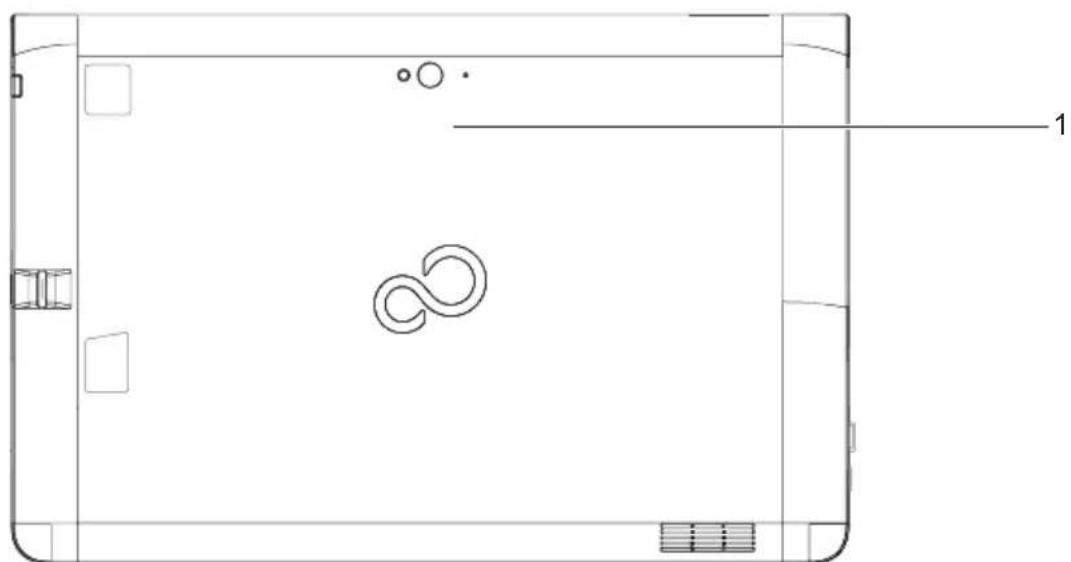
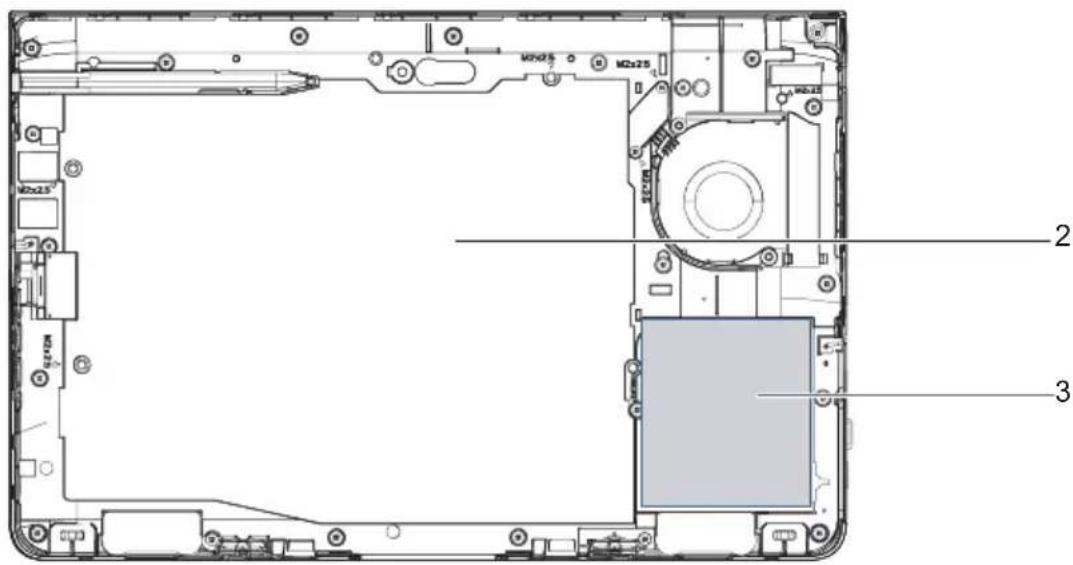
1=Couvercleextérieurarriere
2=Couvercleinterieur
3=Etiquette
Renseignementsssurlarégleme ntation delaFCC

Veuillezrendenotedesrenseignementssuivantssurlaréglementationrelative àlacarteréseausansfilenoption.
Veuillez notes que tout changement ou modification qui n'a pas ete expressement approuveparlapartiereresponsabledelaconformitepourraannulerledroitde l'utiliseurd'utilisercetequipement.Declarationd'expositionaurayonnement RFdelaFCC:
1.Cetemetreurnedoitpasfonctionnerenmêmetempsetéreplacéaumème endroitqu'unautreémeteurouqu'uneautreantenne.
2.CetequipementestconformeauxlimitesderayonnementRFdelaFCC definiesspourunenviennentnoncontrôle.
Cetequipementdoitetreinstallétutiliséavecunedistanceminimalede20 centimétresentreleradiateuretvotrecorps.Pouruneutilisationsursoi,cette tabletteaétetestéconformeauxdirectivesd'expositionauxRFdelafCC lorsqu'elleestutiliséavecunaccessoirencontenantpasdemétaletquiplace lecombinéaaumoins0mmducorps.
L'utilisation autres accessoirespeutnepasassurerlaconformiteauxdirectives d'expositionauxRFdelaFCC.Cedispositifestconformealapartie15des riglesdelaFCC.Sonutilisationestssoumiseauxdeuxconditionssuivantes:
1.cedispositifnedoitpascauserd'interferencepréjudiciableet
2. il doit accepter toute interférence reçue, y compris les interférences pouvant entraîner unmauvaisfonctionnementdel'appareil.
ValeursDASmaximalesautoriséesparlaFCC:1,163W/kg(corps)
Remarquese tdéclarationsréglementaires
Santéetautorisationd'utilisation-Carteréseausansfil
Une carte réseau sans fil émet de l'énergie electromagnetique radiofréquence. Les niveaux d'énergiedeces émissionsssonttoutefoisbeaucoupmoinsélevésqueceuxd'autresappareils sans fil, tels que les téléphones cellulaires. La carte réseau sans fil peut être utilisée en toutessecuritécarsonfonctionnementconforméauxrecommandationsetauxnormesdé sécurité en matière de radiofréquences. L'usage d'une carte réseau sans fil peut être limitédanscertainissituationsoucertainsenvironnements,notamment:
- abordd'unavion;
-dansunlieucontenantdesmatieressexplosives;
- dans des situations où le risque d'interfERENCE avec d'autres apparueils ouuservicesestjugedangereux.
Lorsque la politique d'utilisation des cartes reseaux sans fil de certains lieux à risque n'est pas bien définie (par exemple, dans les aéroports, les hôpitaux, les usines de produits chimiques, les raffineries de petrole ou de gaz et dans les édifices privés), obtenez d'abord une autorisation.
Renseignementsssurlaréglementationetavis dénon-responsabilité
Cette carte réseau sans fil doit être installée et utilisée conformément aux instructions de la documentation livrée avec le produit. Toute modification apportée sans l'approbation expresse du fabricant peut annuler le droit de l'utilisateur de s'en servir. Le fabricant n'est pas responsable des interférences avec la réception des ondes de radio ou de télévision causées par une modification non autoriséouparleremplacementouleracordedcâblesetdematérieldecomn connexion autres que ceux prescrits par le fabricant. Il incombe à l'utilisateur de remédier aux interférences causées par une telle modification, substitution ou connexion non autorisée. Le fabricant et ses revendeurs ou distributeurs autorisés ne peuvent être tenus responsables des dommages ni de touteinfractionalarglementationgouvernementalerésultantdunon-respectdecesdirectives.
Cetappareilnedoitpasetreutiliseavecouaproximitéimmédiated'uneantenneoud'unémetteur.
Avis concernant les reseaux sans fil IEEE 802.11a: Le matériel destiné à un usage sur la bande 5,15~5,25 GHz doit être utilisé uniquement à l'intérieur et son antennae doit être intégrale.
DéclarationsconcernantlaréglementationdelaFCC
Cetappareilestconformealasection15desReglesdelaFCC.
Sonfonctionnementtestsoumisauxdeuxconditionssuivantes:(1)cetappareilnedoitpascauserd'interferefencenuisable;(2)cetappareildoitacceptertouteslesinterferencesreçues, ycompriscellespouvantcauserunmauvaisfonctionnementdel'appareil.
DéclarationconcernantlesdispositionsdelaFCC surlesinterf érences
Cetappareilaététestétreconnuconforméauxlimitesétabliespourlematériel
numériquedéclasseB,selonlaPartie15desrèglementsdelaFCC.Ceslimitésson
concuesspourassureruneprotectionraisonnablecontrelesinterférencesnuisiblesdans
unenvironnementrésidentiel.Cetappareilgénére,utiliseetpeutémettreld'énergie
radiofréquence.S'il n'est pas installé et utilisé conformément aux instructions, il peut cause
desinterférencesnuisiblesauxcommunicationsradio.Iln'esttoutefoispasgarantiqu'aucune
interférencenersesaobservéedansunenvironnementparticulier.
Sicematérielcausedesinterférencesnuisiblesalaréceptiondeondesderadiou de télévision, ce qui peut être vérifié en le mettant hors tension puis sous tension, l'utiliseurdevraterdelescorrigerenprocédantcommesuit:
1.Réorienteroudéplacrl'antenneréceptrice.
2.Eloigne rlematrieldurerecepteur.
3.Brancherlematérielsuruneprisealimenteeparuncircuitdiffeendeceluidurecepteur.
4.Consul terlevendeurountechnicienradio/télévisionexpériquetepourobenird'aide.
DéclarationconcernantlaréglementationdelaFCC sur'l'expositionauxféquenc esradio
Selon les données scientifiques disponibles, il n'existe pas de problèmes de santé liés à l'utilisation des péripériques sans fil de faible puissance. En revanche il n'existe pas nonplusdepreuvessquidémontrentquecespéripériquissontabsolumentdépourvus de risques. Les péripériques sans fil de faible puissance émettent, lors de leur utilisation, unefaibleénergiedefréquencesradiodanslaplegedesmicro-ondes.
Alorsquedesniveauauxélevésdefréquencesradiorisquentd'entrainerdeseffetsnéfastessurlasante(enchauffantlestissus),l'expositionàunfaibleniveaudefréquencesradioneprovoquepas les effets calorifiques qui ont un effet adverse sur la santé. De nombreuses études portant surl'expositionàdefaiblesniveauauxdefréquencesradion'indiquentaucuneffetbiologique.
La norme regissant l'exposition des apparciels sans fil aux radiofréquences employe une unité de mesure dénommée Taux d'absorption spécifique, ou TAS. La FCC a d'éfinilamémelimitedeTAS:1,6W/kg.
CetappareilestconformeauTASpourleslimitesd'expositiongénéralesdelapopulation/non contrôlées définies par les règles C95.1-1992 de l'ANSI/IEEE, il a été testé en conformité avec les méthodes et procédures de mesure spécifiées dans le supplément C du bulletin 65 de l'OET (Office d'ingénierie et de technologie). Cet appareil a été testé selon les directives delaFCCetd'ICconcernantl'expositionauxradioféquencesets'estréveléconformme acesdernièresrslorsquilaététestéencontactdirectavecclecorps.
Exportrestrictions
Ceproduitoulogicielcontientducodedechiffrementquinepeutetreexportéoutransférédu CanadaoudesEtats-Unissansunpermisd'exportationdudepartementducommercedes Etats-Unis. Ce matériel est conforme à la Partie 15 des règlements de la FCC, ainsi qu'à la normeICES003B/NMB003B.Sonfonctionnementestssoumisauxdeuxconditionssuivantes: (1)cetappareilnedoitpascauserd'interferencenuisable;(2)cetappareildoitaccepter touteslesinterférencresregues,ycompriscellespouvantcauserunmauvaisfonctionnement de l'applereil. Toute modification n'avant pas ete expression approuvée par la société Fujitsu America Incorporated peut annuler le droit de I'utiliseur de se servir du matériel.
LavaleurFCCSARIaplusélevéeestde1,163W/Kg(SARBody).
Canada,IndustryCanada(IC)
ThisClassBdigitalapparatuscomplieswithCanadianICES-003andRSS-247.Thisdevice complieswithIndustryCanadalicence-exemptRSSstandard(s).
L'exploitationestautoriséeauxdeuxconditionssuivantes:
1.l'appareilnedoitpasproduiredebrouillage,et
2.1utilisateurdel'appareildoitacceptertoutbrouillageradioelectriquesubi,memesile brouillageestsusceptibled'encomprometrelefonctionnement.
Déclarationdel'expositionauxradiationsRF:
Pourlefonctionnementducorps, CETelphoneaeteestetrepondauxdirectives d'expositionRFlorsqu'ilestutiliséavecunaccessoirequinecontientpasdemétalet quiplacelecombinéd'unminimumde0mmducorps. Utilisationd'autresaccessoires peutnepasassurerlerespectdesdirectivesd'expositionRF.
CanadianN notice
Lematérieldestinéaunusagesurlabande5150-5250MHzdoitêtreutilisé uniquement à l'intérieur afin de réduire les risques de brouillage nuisible causé aux systèmesmobilesparsatellitefonctionnantsurunmêmecanal.
Ungaind'antennede6dBiestaurisé(pourlematérielutilisantsbandes5250-5350 MHz,5470-5725MHzet5725-5825MHz),conformémentalalimitep.i.r.e.maximale permiseselonl'annexeA9.2afferentauxperiphréiquesRSS-247.
En outre, les utilisateurs doivent prendre garde au fait que les radars de grande puissance sont considérés comme des utilisateurs principaux (ce qui signifie qu'ils sont prioritaires) des bandes5250-5350MHzet5650-5850MHzetqu'ilspourraientcauserdesinterférences et/oudesdommagesauxappareilsderéseauxexemptsdelicence.
Annexe
Avantd'utiliserlacarteréseausansfiloptionnelle
Ce guide explique comment installer et configurer correctement la carte reseau sans fil mini-PCI intégrée (disponible en option), ci-après désignée sous le nom de « carte reseau sans fil ». Avant d'utiliser la carte reseau sans fil, lisez attentivement leprésent guide afin de bien comprendre son fonctionnement. Conservez ce guide en lieu sur afin de pouvoir vous y réferer ultérieurement.
Cartes réseau sans filprésentées dans ce document
Cedocuments'appliqueauxystemeséquipésdel'unelesdeuxcartessuivantes:
Intel® DualBandWireless-N72652x2acavecBluetooth4.0intégré
Caracteristiques de la carte réseau sans fil
- Les cartes réseau sans fil sont des cartes au format PCI Express Mini, connectées à l'ordinateur portable.
- EllesfonctionnentdanslesbandesRFpouvantetreutilisessansAutorisationspeciale, ce qui elimine le besoin d'obtenir une licence de la FCC pour les radiocommunications. Elle fonctionne dans la bande industrielle, scientifique et medicale (ISM) de 2,4 GHzetdanslesbandesUNII(UnlicensedNationalInformationInfrastructure) inférieures, intermediairesupérieures(5GHz).
- LesdispositifsWLANoffrentcinqmodesdefonctionnement:IEEE802.11a, IEEE802.11ac,IEEE802.11b,IEEE802.11getIEEE802.11n.
- La carte réseau sans fil est certifiée Wi-Fi et fonctionne à un débit maximal théorique de 450 Mbit/s en mode IEEE 802.11n (300 Mbit/s dans cette configuration), de 54 Mbit/s enmodelIEEE802.11getde11Mbit/senmodelEEE802.11b.
La carte reseau sans fil prend en charge les modes de chiffrement WEP, TKIP, CKIP et AES. - La carte reseau sans fil est conforme aux normes suivantes : WPA, WPA2, CCX1.0,CCX2.0,CCX3.0etCCX4.0.
Modesderéseausansfilcompatiblesaveccettecarte
ModeAdHoc
Le mode Ad hoc désigne une topologie de réseau sans fil dans laquelle la connectivité entre les divers ordinateurs est établie sans périhérique central de réseau sans fil, ou point d'accès. La connectivité est établie uniquement à l'aide de périhériques clients dans une configuration égal à égal.LesréseauxAdhocsondonçegalementconnssouslenomderéseauxd'égalàégal.Un réseauAdhocestuneméthodeaiséeetpeucoupteusederelierplusieursordinateursenréseau.Le mode Ad hoc exige que les paramétres de nom de réseau SSID, d'authentication réseau et de clé de chiffrement soient configurés de façon identique sur tous les ordinateurs du réseau.
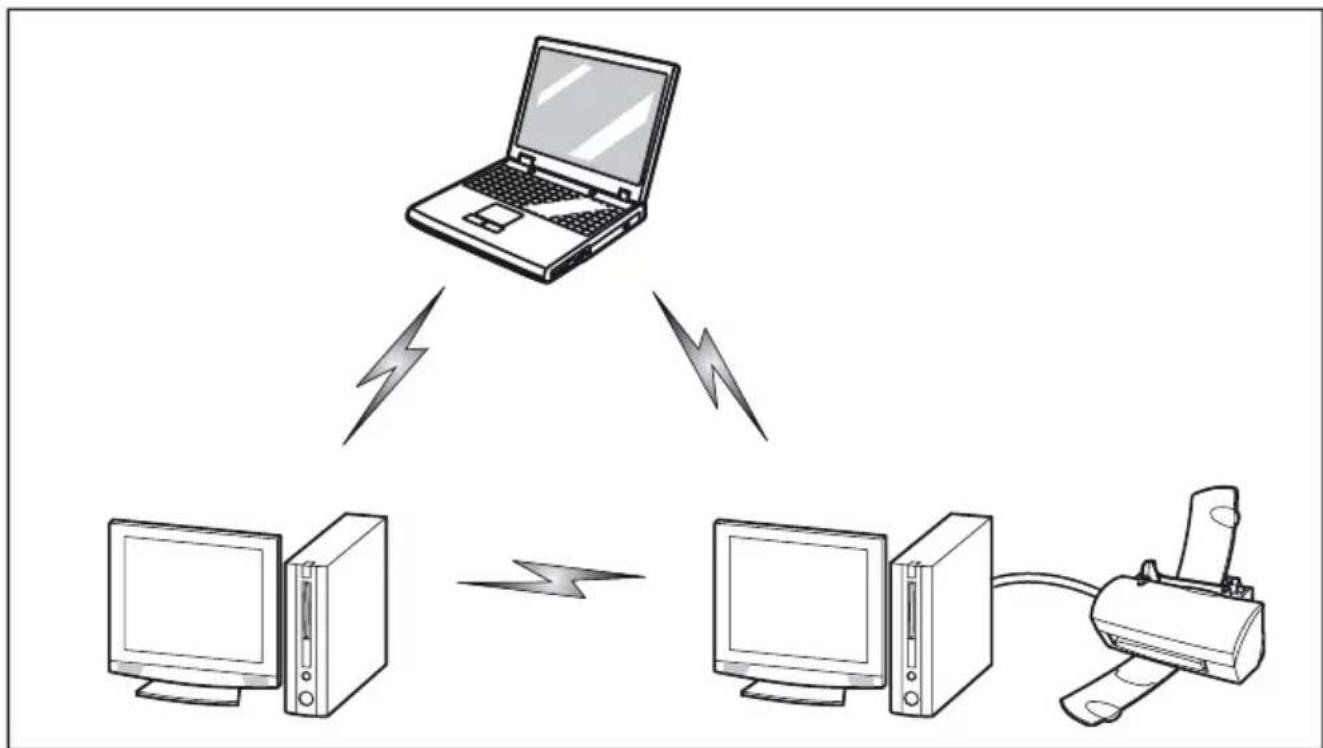
Modepointd'acces(Infrastructure)
Le mode Infrastructure désigne une topologie de réseau sans fil dans laquelle les apparêls communiquent au sein d'un réseau sans fil ou cable par l'intermédiaire d'un point d'accès. En mode Infrastructure, les apparêls sans fil peuvent communiquer directement entre eux ou sur un réseau cable. Les réseaux sans fil d'entreprise fonctionnent en mode Infrastructure car ils nécessiter une connexion au réseau local sans fil pour acceder aux ordinateurs, aux péripériques et aux services (par exemple, serveurs de fichier, imprimantes et bases de données).
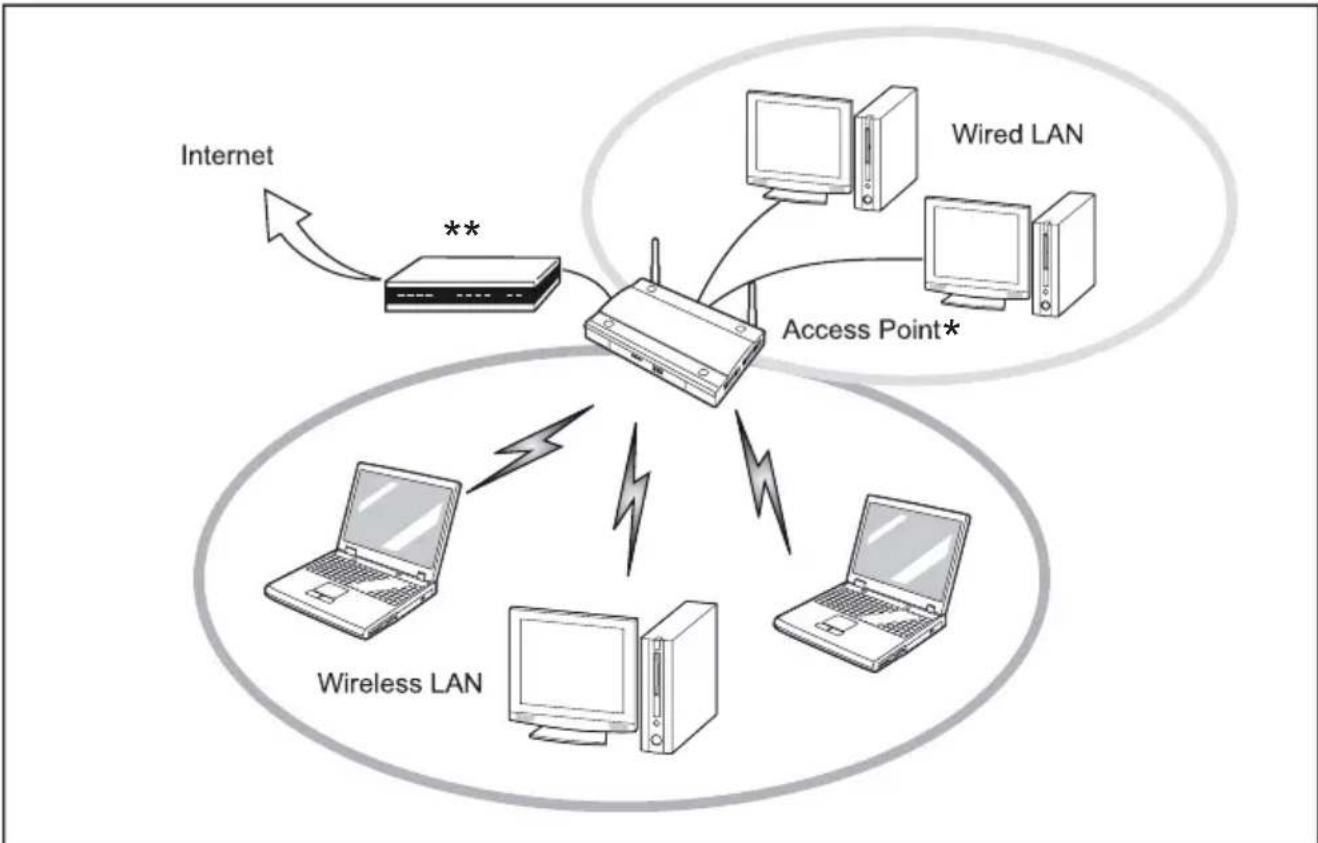
* = Sel onl pepepointd'accesutilise, ADSL,mode munconcentrateur enoption pourreseaulocalcable peut-etreneccaire.
**=ModemADSL ,modemcâbléousimilaire
Manipulationdelacarteréseausansfil
La carte reseau local sans fil est un dispositif en option qui peut etre fourni avec suaive ordinateur portable.Normalement,vousnedevriezpasavoirbesoindelaretireroudelareinstaller.Le
système d'exploitation de l'ordinateur est déjà configuré pour utiliser la carte reseau sans fil.
- Les dispositifs Wireless LAN Intel Centrino intégrés prconnent en charge les modes IEEE802.11a,IEEE802.11b,IEEE802.11ac,IEEE802.11getIEEE802.11n.
- EllesfonctionnentdanslabandelseMde2,4GHzetdanslesbandesUNII inférieures, intermédiairesetsupérieures(5GHz).
- Les fours micro-ondes peuvent interférer avec la carte réseau sans fil car ils utilisent la même bande de fréquences (2,4 GHz) que les specifications IEEE 802.11b/g/n. Lesfoursmicro-ondesnecausentaucuneinterférenceenmodelIEEE802.11a carcelui-ciutiliselabanderadioféquence5GHz.
- Les apparêils sans fil qui émettent dans la bande de fréquences de 2,4 GHz peuvent nuir au fonctionnement despérhériquesIEEE802.11b/g/n.Lessymptômesassocésauxinterférences incluant une réduction du débit, des coupures intermittentes de connexion et un nombre important d'erreursdetrames.IlestFORTEMENTrecommandédemettrehorstensionlesappareils générant des interférences afin d'assurer le bon fonctionnement de la carte réseau sans fil.
Déactivation/deconnexion de la carte réseau sans fil
Ilpeuts'avérers ouhaitabledéconnecterledispositifWLANdanscertainescirconstances(ades finsd'allongemen tdeladuréedeviedelabatterie)oulorsquecertainsinvironnementsl'exigent (ex.:hopitaux, cliniques, avions,etc.).LedispositifWLANpeutétredeconnectésousWindowsa l'aide del'icô ne WLAN de la zone de notification (il convient de noter que la déconnexion du dispositifWAN par le biais de l'icône de la zone de notification n'a pas pour effet demettre la radiohorsfonction;ilcontinued'émettretderecevoirmêmes'iln'estpasconnecté.)
Lescomposant sradosontactivésedésactivésaumoyendesfonctions appropriésd usystémed'exploitation.
Pouractiver etdésactiverindividuellescomposantsradio,selectionnezParametes -Modifierles parametes du PC-Sans fil-Appareils sans fil-Désactiver.
Configuration de la carte réseau sans fil
La carte réseau sans fil en option peut être configurée pour étabir la connectivité du réseau sans fil en utilisant le logiciel intégré dans Windows. Il prend également en chargeplupartdessolutionsdessecuritéstandard.
Certsains paramètres prédéfinis seront requis pour cette procédure. Pour les,) obtenir, consultervotreadministrateurderéseau:
Connexionauréseau
Après avoir configuré votre ordinateur, vous pouvez vous connecter à un réseau actifenréalisantlesétapessuivantes:
- Cliquez sur l'icone de la carte reseau sans fil de la zone de notification.
2.SélectionnezConnex i on à un rése a u. - Sélectionnez un réseau dans la liste qui s'affiche, puis cliquez sur le bouton Connecter.
Dépannagedelacarteréseausansfil
Letableauci-dessouspresentelescausespossiblesettesmesurescorrectives pourdiffereentsproblèmesdereseausansfil.
| ProblèmeCausepossibleSolutiounpossible | ||
| Connexionréseauiindisponible | Nomderéseau(SSID)ouclé WEPnonvalide | ConnexionenmodeAdhoc: A ssurez - vous queles S cléWEPdetouslesordinateurs duréseaunétéconfigurés correctement.Lesnomsde réseauetlesvaleursdelacné WEPdoiventétreidentiques surchaqueordinateur. Connexionenmodepoint d'accès(Infrastructure): attribuezauxordinateurs lemêmeSSIDetlamème cléWEPqueceuxdupoint d'accès. Attribuezlamèmevaleur d'authentificationréseau quecelledupointd'accès. Consultezvotreadministrateur deréseausicettevalurest requise. |
| Signalfaibleet/oumauvaise qualitédelaliaison | ConnexionenmodeAd hoc:Essayezderétablir laconnexionaprésvoir rapproché l'ordinateurouretiré leséventuelsobstacles. Connexionenmodepoint d'accès(Infrastructure):Essayezderétablir laconnexionaprésvoir rapprochélepointd'accèsou retireleséventuelsobstacles. | |
| ProblèmeCausepossibleSolution | onpossible | |
| Ledispositifsansfil aétédésactivéouesthorsfonction. | Assurez-vousqu'interrupteurdelacarteréseaunsansfilstr-surON.AllezdansDémarrer>Panneaudeconfiguration,puisdouble-cliquezurCentredemobilitéWindows.Sileréseaunsansfilstéteint,cliquezurboubonAllumer le réseau sans fil. | |
| L'ordinateuràconnecterésteint. | Vérifiezsil'ordinateure stallumé. | |
| Paramètresréseaumalconfigurations | Vérifiez la configuration desparamètresréseau. | |
| InterférencesRFprovenantdepointsd'accèsoud'autresréseauxansfil | L'utilisationdecanauxRFidentiquesousechevauchantpeutnireaufonctionnementdelacarteréseaunsansfil.Changelezcanaldevotrepointd'accsentenantcompteducanaldupériphériquenuisible. | |
| Échecdel'authenticationdelacarteréseaunsansfil. | Vérifiez les paramètresd'authenticationréseau,de chiffrementetdesécURITY.Silesparamètresdesécurityssontmalconfigurations,enraison,parexample,d'unecléWEPcomportanefautedefrappe,d'unnomd'utilisateurLEAPincorrectd'unmauvaischoixdeméthoded'authentication,lacarteréseaunsansfils associeraauréseaunsansfilmaisnes'authentifierapas. | |
| Configurationincorrectede l'adresse IP | Cecis'app liqueuniquementauxrésea uxquiutilisentsadres sesIPstatiques.Pouropte nirlesparamètresappropriés,consultezvotreadministrateurderseau. | |
Proceduresdesauvegardeetderestaurationd'image
Il est très important que vous preniez le temps de créé votre disque de récapération avant de commencer à utiliser votre système.
Il est également important de creer une sauvegarde du contenu de C:Drivers sur le support avec acces en ecriture de votre systeme ou sur un lecteur externe. Les pilotes logiciels du système sont également disponibles en téléchargement via le site de support de Fujitsu.
Note : La plupart des informations ci-dessous proviennent de la page Microsoft® "http://windows.microsoft.com/en-us/windows-10/windows-10-recovery-options".
Reportez-vousacettepagepourplusdedetails.
Créationd'unlecteur derécupération
Unlecteurderécupérationpeutserévélerutilepourtédappannerétrésoudredesproblèmesau niveaud'unPC,mémesicederniernédemarrepas.Pourcréerunlecteurderécupération, il vous suffit de dispose d'un lecteur Flash USB. Windows vous informe de la taille de lecteurFlashUSBréquisepouraccommoderlesdonnéesvoulues.
- Dans la barre des tâches, recherche et Sélectionnez Créer un lecteur de récupération. Il peut vous être demandé de saisir un mot de passer d'administrateur ou de confirmer votre choix.
2.Lorsquel'outils 'affiche, assurez-vous que l'option de sauvegarde des fichiers système surlelecteurde récapurationestactivée,puisselectionnezSuviant. - Connectez un lecteur USB à votre PC, sélectionnez-le, puis désissez Suivant - Crer. De nombreux fichiers doivent être copés sur le lecteur de recupération. Cetteopérationpeutdoncprehendredutemps.
4.Unefoisl'opé rationterminée,selectionnezTerminer.
Remarque:
Si vous choisissez de ne pas sauegarder les fichiers systeme lors de la creation du lecteur de recupérationsousWindows10,vousnepourrezpasutilisercelecteurpourreinstallerWindows.
OptionsderécupérationdansWindows10
Si vous PC ne fonctionne pas aussi vite ou de manière aussi fiable qu'auparvant, essayez l'une des options de récapération suivantes. Le tableau ci-dessous peut vous aider à identifier celle à utiliser.
| Problème | Solutionpossible |
| LePCnef onctionnepascorrectement,étvous avezéc emmentinstalléuneapplication,un pilote ouunemiseàjour. | Restaurationàpartird'unpointderestautation système |
| LePCnefonctionnepascorrectement,étvous n'avezrieninstallédepuislongtemps. | RéinitialisationduPC |
| LePCnedémarrepas,étvousavezcréémon lecteurderécupération. | Utilisationdulecteurderécupérationpour réinstallerWindows |
| LePC nedémarrepas,étvousn'avezpacréed de lecteurderécupération. | Utilisationdusupportd'installationpour réinstallerWindows |
Restaurationapartird'unpointderestaurationsysteme
CetteoptionvouspermetderestaurervotePCaunpointanterieurdansletemps,appele «pointderestaurationsysteme».Despointsderestaurationsontgeneréslorsquevous installez une nouvelle application, un pilote ou une mise à jour Windows et lorsque vous créez manuellement un point de restauration. La restauration n'a aucune incidence sur vos fichierspersonnels.Enrevanche,elleentrainelasuppressiondesapplications,despilotes etdesmisesajourinstallésapréslacréiationdupointderestauration.
1.Cliquezavecleboutondroit(ouappuyezlonguement)surleboutonDemarrer, puis selectionnez Panneau de configuration.
2. Dans le Panneau de configuration, recherche Récupération.
3. Sélectionnez Récupération - Ouvrir la Restauration du système - Suivant.
4. Choisissezpointderestauturationassocialel'application, aipiloteou'alamise ajourproblmatique,puissélectionnezSuvant-Terminer.
Remarque:Sivousnevoyezaucunpointderestauration,ilsepeutquelaprotectiondu système ne soit pas activée. Pour le vérifier, dans le Panneau de configuration, recherche Récupération, puis sélectionnez Récupération - Configurer la Restauration du système - Configurer etassurez-vousquel'soptionActivierlaprotectiondusystèmeestélectionnée.
RéinitialisationduPC
| OptionAction | |
| Conserver mes fichiers | Cette option permet de réinstaller Windows 10 tout en conservant vos fichiers personnels et toutes les applications fournies avec votre PC. Elleentrainelasuppressiondes élémentsssuivants: •Modificationsapportéesauxparamètres •Applicationsetpilotesinstallés |
| Toutsupprimer | CetteoptionpermietderéinstallerWindows 10ainsiquetoutesles applicationsfourniesavec-vousPC. Elleentrainelasuppression des élémentsssuivants: •Fichierspersonnels •Modificatio nsapportéesauxparamètres •Applicationsetpilotesinstallés Sivousenv isagezdedonnert, derecyclérodevendrevotrePC, utilisezc etteoptionetchoisissezlenenetoyagecompletductulecteur. Cetteopé rationpeutpréndreuneheureoudexus,maispermét d'éviter quéd'autrespersonnesnerécupèrentfacilitationlesfichiers quevoussa vezsupprimés. |
UtilisationdulecteurderécupérationpourreinstallerWindows
Remarque:ceprocessusfaitappelaulecteurderécupérationUSBbquevousavezcreédans le cadre de la procédure décrite à la section "Creation d'un lecteur de récepuration".
- Connectezlelecteurderécupérationmettez-vousPCsoustension.
- Dans l'écran Choisir une option, Sélectionnez Dépanner - Réinitialiser ce PC, puis choisissez l'optionderéinitialisationquivousconvientlemieux.
Si cela ne résout pas le problème, sélectionnez Dépanner - Récuperer à partir d'un lecteur. Cette opération supprime vos fichiers personnels, les applications et les pilotes que vous avez installés, ainsi que les modifications que vous havez apportées aux paramétres.
SivousavezrepartitionnéelecteursurlequelWindowseinstallé,sachezquecette opérationrestaurelespartitionspardéfautdecelecteur.
Utilisationdusupportd'installationpourreinstallerWindows
Sivousdisposed'unsupportd installation,parexampleundDVDderécupérationacquis auprèsFujitsu,vouspouvezl'utiliserpourréinstallerWindows.Lespilotesetapplications supplémentaires devront être installés après la réinstallation de Windows.
PourréinstallerWindows,procédezcommesuit:
1.Mettezlesystemesoustension.LorsquelelogoFujitsuapparaftal'écran, appuyezsratouche F12
2. InsérezledisquédémarragedanslelecteurdeDVDdevotrePC.
3.Sélectionnezl'optionCD/DVDdansmenuBoot,puisappuyezsur
4.Suivezlesinstructionsafficheespourrestaurerl'image.
Entree
- Sélectionnezlalangue.
- DanslafenêtreInstallationdeWindows,entrezvoresysteméxploitation,votre langue et autres préférences, puis cliquez sur Suivant pour continuer.
- Cliquez sur Installerer maintainant pour proceder à la réinstallation de Windows.
- Pourlestermesducontratdelicence, selectionnezlacaseJ'accepteles termes du contrat de licence et cliquez sur Suivant.
- Lorsque la question Quel type d'installation voulez-vous effectuer? s'affiche, cliquez sur Personnelisé: InstallerWindowsuniquement(avancé).
-
Supprimez toutes les partitions sur le disque et cliquez sur Suivant. L'installation de Windowsdémarre.Cette opérationprenduncertaintemps.Veuillezpatienterjusqu'acquel'installationsetermineetquelesystemeredémarre.
-
Au redémarrage du système, effectuez toutes les étapes de configuration pour afficher le Bureau.
6.Connectez-vous'sInternet.
7.Installezspilotesetapplicationsvoulussurvotreystememaumoyendelasauvegardedu contenududossierC:\Drivers.Sicettesauvegarden'estpasdisponible,telechargezles logiciels depuis le site de support de Fujitsu, comme indiqué ci-après, à la section "Prise en chargedel'installation automatiqueslogicielstélécharge}sdepuislesiteWebdesupport".
Installationdeslogicielsd'accesindispensables
- InsérezledisquédémarragedanslelecteurdeDVDdusystème.
- Ouvrez le dossier Drivers du disque, puis effectuez les opérations décrites dans le fjichier readme.txt. Si le disque de démarriage ne contientaucun dossier Drivers, cela signifie que ces logiciels ne sont pas requis sur l'ordinateur. Ces logiciels sontdéjainclusdansl'imagederécapuration.
- Vous pouvez ensuite vous connecter à Internet et télécharger l'utilitaire FSDM (Fujitsu SoftwareDownloadManager)disponiblesurlesiteWebd'assistance,puisutilizezl'utilitaire FSDMpourtéléchargeptousleslogicielss'appliquantavotremodedeordinateuretà sonsystemed'exploitationss'Isnontpasdéjaétélécharges.
Conseilspourl'installation automatiqueslogicielstélécharges depuislesiteWebd'assistance
- TéléchargezlegestionnaireFSDM(FujitsuSoftwareDownloadManager) depuis les sites de support, puis utilisez-le pour telécharger tous les pilotes correspondant au modele de produitetausystèmed'exploitationutilisés, sicen'estdéjàfait.
- Sivous préférezquel'installationdeslogicielss'effectue automatique, ilest importantdetéléchargerlepackagelogicielduprogrammed'installationautomatique, ainsi que le fichier Readme correspondant au modele/à la langue utilisés, lors du téléchargementdespackageslogicielsdepuislesiteWeb.
3.Unefoisextraits,ledossierdupackageologicielduprogrammed'installation automatique, ainsi que le fichier Readme,doivent impératifement figurer au même emplacementquelesautresdossiersdelogiciels,fautedequoil'installation automatiquesdeslogicielsneserapaspriseencharge. - Depuis le package logiciel Auto Installer, lancez FjAutoinstall.exe en tant qu'administrateur.
- Cliquez sur Yes dans la boite de dialogue User Account Control (Contrôle de compte d'utilisateur).Letraimentdespackageslogicielspeutprendredutemps.Aucours decetteopération,unmessagevousinvitantàpatienters'affiche.
- SileCLUFDuprogrammed'installationautomatiquedeslogicielsFujitsu s'affiche,acceptez-le.Sinon,poursuivez.
- L'interface utilisateur de Fujitsu Software Auto Installer démarre; elle donne la possibilité d'installer automatiqueleslogicielstéléchargesdepuisiesited'assistance.
- Il est recommendé d'installer tous les logiciels selon leur ordre d'affichage. Pour installer tous les logiciels selon leur ordre d'affichage, vous pouvez cliquer sur Sélectionner tout.
9.CliquezurInstalleretl'installationdevraittdemarrer.
10.Àpresl'installationdetouslespilotessélectionnés,unefenêtredérésultats d'installationapparait.CliquezsurOK. - Le message You must restart the system for the settings to take effect. Do you wish to reboot now? s'affiche. Sélectionnez Yes.
- Lesystemevaamaintenantredémarrer.
Téléchargementdesmisesàjourdepilote
Pourveilleratoujoursdisposerdesmisesajourdepilotelesplusrecentespourvoresystème, accedez de temps à autre à l'utilitaire FSDM (Fujitsu Software Download Manager). Cet utiliser est disponible sur le site de support de Fujitsu. Il vous permet d'afficher les utilisaires, applications et pilotes les plus récents afin de déterminer si vous disposez des toutes dernières versions, et de les télécharger si nécessaire. Pour télécharger l'utilitaire FSDM, rendez-vous sur le site de support à l'adressesuivante:" http://support.fujitsupec.com/CS/Portal/support.do?srch=DOWNLOADS".
Index
A
Accumulateur
étatdecharge39-40
sedéchargetroprapidement79
soinetentretien39
Analysedesproblèmes73
Appareil
miseenplace22
Applicationsbonus24
Avantdepartirenvoyage18
AVISDOC(INDUSTRYCANADA)88
B
Batterie39
Durédevie39
voirBatterie39
Bluetooth, consignesdessecurite16
C
Captured emprentedigitale59 configurer59
Caracteristiquetechniques Adaptateurd'alimentation86
Cartemémoire
insérer41
manipulator4
retirer41
Choixd'unemplacement22
Composantradio consignesdesecurite16
Compteurdechargedel'accumulateur39
Configurationdumatériel70
Configurationdusystème70
Configuration,utilitaireBIOSSetup70
Conseils73
Consignes Ecrantactile29 sécurité15
Consignesdésecurité15
D
Dateinexacte74
Déclarationsdeconformité91
Duréedevie,batterie 39
E
Economiedecourant16
Ecran
aucuneimage76
imageequibouge76
nes'allumepas76
raccorder67
Ecrantactile
Consignes29
consommationd'energie40
Economied'énergie16
fonctionsd'économied'énergie40
Erreur
messageal'écran81
Remède73
Erreurs
Messagegessonores80
EthernetLAN45
F
Fonctionsdessecurite59
SmartCard64
SystemLock64
G
GPS45
H
Heured'ete74
Heured'hiver74
Heureinexacte74
1
Icônes
Voyants25
Laliaisonradioavecunréseaune fonctionnepas78
LetabletPC nedémarrepas77 nefonctionnepas78
Logement Cartesmembre40
M
Messagesd'erreursonores80
Messagesd'erreural'écran81
Miseenservice21
Misehorstension TabletPC28
Moded'économied'énergie quitter78
ModePaysage
écran29
Motdepasseadministrateur
enterr61
modifier61
supprimer62
Motdepasseutilisateur
entrer61
modifier61
supprimer62
N
Notes Miseaurebutetrecyclage88
0
Orientationdel'affichagedel'écranCHOISIR29
P
Portecran
voirPriseVGA67
PortHDMI66-67
Portmoniteur
voirPriseVGA67
Premièreuseenservice21
Premièreisesoustension23
Preparerlamiseenservice22
PriseVGA67
Protectionantivol60
Protectionparmotdepasse60 disduedur63
R
Raccorderdesappareilsaudio69
Raccorderdespéripériquessaudio69
Raccorderuncasque69
Raccorderunmicrophone69
Réglagesdusystème,utilitaireBIOSSetup70
Remarques15
économied'énergie16
Transport17
Remarquesimportantes15
Réparationd'unepanne73
s
SecurityLock Protectionantivol60 Utilisation60
Setup voirUtilitaireBIOSSetup70
Stationd'accueil47 RaccordementduTabletPC48
Stationd'accueilpourclavier RaccordementduTabletPC52
Stylet34
Systèmed'exploitation activerlaprotectionsysteme62 désactiverlaprotectionsysteme62
Systèmed'exploitation protégerparunmotdepasse62
T
TabletPC transporter17 utilise25
TabletPC:misesoustension27
TPM65
Transport17 dommagesdusautransport21
TrustedPlatformModule65
U
Utilisationlorsdedecompletments17
Utilisation,tabletPC25
UtilitaireBIOSSetup
fermer71
Réglages70
UtilitaireSetupBIOS
appeler70
protégergParmotdepasse61
utiliser71
VoyantMarche27
Voyantsd'etat25
W
Webcam39
WirelessLAN
consignesdesecurite16
V
Voyage18