
Stylistic Q737 - Tablette FUJITSU - Notice d'utilisation et mode d'emploi gratuit
Retrouvez gratuitement la notice de l'appareil Stylistic Q737 FUJITSU au format PDF.


| Type de produit | Tablette tactile professionnelle |
| Marque et modèle | Fujitsu STYLISTIC Q737 |
| Système d'exploitation | Windows 10 |
| Écran tactile | Écran LCD TFT haute résolution, rétro-éclairage LED, capteur de luminosité ambiante, compatible stylet et doigt |
| Processeur | Intel Core (modèle précis non spécifié) |
| Mémoire vive | Non spécifié, mais typiquement 4 Go à 8 Go |
| Stockage | Disque dur interne (capacité non précisée) |
| Batterie | Lithium-ion intégrée, rechargeable, env. 500 cycles de charge/décharge |
| Alimentation | Adaptateur secteur 65 W, entrée secteur universelle |
| Ports | micro-HDMI, USB 2.0, USB 3.0, prise combinée casque/microphone, logement microSD, logement micro-SIM, prise DC IN, dispositif Security Lock (Kensington) |
| Connectivité sans fil | Wi-Fi (802.11a/b/g/n/ac), Bluetooth, 4G/LTE, NFC (selon configuration) |
| Capteurs biométriques | Capteur d'empreinte digitale, capteur de veines de la main (selon modèle) |
| Sécurité | TPM (Trusted Platform Module), mot de passe BIOS (administrateur/utilisateur), protection par mot de passe du disque dur, lecteur de SmartCard (option) |
| Webcams | Deux webcams : avant et arrière, avec témoin lumineux |
| Haut-parleurs | Haut-parleurs stéréo intégrés |
| Autonomie | Jusqu'à plusieurs heures selon usage, optimisable via fonctions d'économie d'énergie |
| Accessoires optionnels | Station d'accueil, Keyboard Docking, Power Keyboard Docking, support VESA, dragonne, bandoulière, protection TPU, housse Folio |
| Nettoyage et entretien | Écran : chiffon doux légèrement humide ; boîtier : chiffon sec ou humide avec détergent doux |
FOIRE AUX QUESTIONS - Stylistic Q737 FUJITSU
Questions des utilisateurs sur Stylistic Q737 FUJITSU
0 question sur cet appareil. Repondez a celles que vous connaissez ou posez la votre.
Poser une nouvelle question sur cet appareil
Téléchargez la notice de votre Tablette au format PDF gratuitement ! Retrouvez votre notice Stylistic Q737 - FUJITSU et reprennez votre appareil électronique en main. Sur cette page sont publiés tous les documents nécessaires à l'utilisation de votre appareil Stylistic Q737 de la marque FUJITSU.
MODE D'EMPLOI Stylistic Q737 FUJITSU
Avez-vous desquestions?Envoyez-nousuncourrierélectroniqueaI'adressesuivante:"
AskFujitsu@us.fujitsu.com"
Copyright
© 201 ZijitsuAmerica,Inc.Tousdroitsréservés.
FPC65-7673-01
FUJITSUTableSTYLISTICQ737
Manueld'utilisation
Déclarationdeconformité9
InformationsdecontactFujitsu10
Portsetélémentsdecommande12
Remarquesimportantes16
Premièreuseenservicede
votreappareil21
Utilisationdut tabletPC26
AccessoirespourvotreTablet
PC(en option) 43
Fonctionsdessecurité 67
Connectordespersiphériques 77
Réglagesdansl'utilitaireBIOSSetup 81
Analysedes problemes etconseils 84
Caracteristiquestechniques 94
Remarquesduconstructeur 102
Déclarationsdeconformité 105
Renseignements sur la reglementation de la FCC 106
Canada,IndustryCanada(IC) 109
Annexe 111
Index 121
Informationsdecopyrightetmarquescommerciales
FujitsuAmerica, Incorporatedafaittoutsonpossiblepourveilleral'exactitudeetal'exhaustivite dedecdocument.Neanmoins,danslamesureoudeseffortscostantsdedevlopment sontdéployéspouraméliorerlesfonctionnalitésdenosproduits,nousnepouvonsgarantir l'exactitude des informations contenues dans ce document. Nous déclinons toute responsabilité en ce qui concerne les erreurs, les omissions, ou les modifications ultérieures.
Fujitsu, le logo Fujitsu et STYLISTIC sont des marques déposées de Fujitsu Limited oudesesfilialesauxEtats-Unisetdansd'autrespays.
HOMI
InteletIntelComoresontdesmarquescommercialessoudesmarquesdéposéesd'Intel Corporation ou de ses filiales aux Etats-Unis et dans d'autres pays.
MicrosofttWindowssontsoitdesmarquesdéposées,soitdesmarquescommerciales deMicrosoftCorporationauxEtats-Uniset/oudansd'autrespays.
Lemot, lamarqueetlelogoExpressCardsontlapropriétédePersonalComputer MemoryCardInternationalAssociation(PCMcia);leurutilisationparFujitsu America, Incorporateds'effectuesouslicence.
GoogleestunemarquecommercialeouunemarquedéposéedeGoogleIncorporated.
Bluetooth est une marque commerciale de Bluetooth SIG, Inc., Etats-Unis.
OmniPassestunemarquecommercialedeSoftex,Inc.
RoxioestunemarquecommercialeDeRoxio,divisiondeSonicSolutions.
Adobe, Acrobat et Adobe Reader sont soit des marques déposées, soit des marques commerciales d'AdobeSystemsIncorporatedauxEtats-Uniset/oudansd'autrespays.
Sommaire
Déclarationdeconformité 9
InformationsdecontactFuj i tsu 10
Symboles 11
Portsetelementsdecommande 12
Remarquesimportantes 16
Consignes dessecurite 16
Consignesdesecurités upplémentaires pour les appareils équipés de composants radio 17
Protectiondel'écran 17
Economie d'énergie 17
Economied'energies ous Windows 17
UtilisationendeplacementdutabletPC 18
Avantdepartirenv oyage 18
Transportdutable tPC 20
Première remiseenservicedevotreappareil 2
Déballage et contrôle de l'appareil 21
Choixd'un emplacement 22
Montage de pieds (modles avec capteur de veines de la main uniquement) 22
Raccorder l'adaptateur d'alimentation 23
Première mise sous tension de l'appareil 24
Installation d'applications supplémentaires 25
Utilisation dutabletPC 26
Voyantsd'et a t 26
Misesousten siondutabletPC 28
Programmationduboutomarche/Arret 29
Misehorste n sionduT aletPC 29
Reconnaissancedel'ecrituremanuscrite 29
Ecrantactile 29
Choixdel 'orientation d'affichage de l'écran (Portrait ou Paysage) 31
Utilisation des droits 31
Etailonner le Dual Digitizer pour commande au doigt du notebook 31
Utilisationd'unstylet 32
Emplacementdustyle 33
Réglagedustylet 33
Utilisationdesfonctionsd'economied'energie 37.
Cartes mémoire 37
Formats compatibles 37
Insererunecartememoire 38
Retirerunecartememoire 38
CarteSIM 39
InsérerunecarteSIM 39
RetirerlacarteSIM 40
ComposantsradioWiFi/Bluetooth/4G/LTE/NFC 4G
Activationetdesactivationdescomposantsradio
Configuration de I'acces WLAN 40
Informations supplémentaires concernant WLAN et Bluetooth 40
AccesviaUMTS 41
AccesWLAN 41
Acces4G 41
Accessoires pour votre Tablet PC (en option) 43
Votrestationd'accueil(enoption) 43
Composantsdelastationd'accueil 44
Installation delastationd'accueil 44
Raccordementdu tabletPCalastationd'accueil 4
RetraitdutetablePCdela stationd'accueil 4
Keyboard Docking ou Power Keyboard Docking (en option) 47
PortsduKeyboardDockingouduPowerKeyboardDocking. 48
Raccordement du Tablet PC au Keyboard Docking ou au Power Keyboard Docking 50
Retrait du Tablet PC du Keyboard Docking ou du Power Keyboard Docking 51
BatteriemovablepourPowerKeyboardDocking(enoption) 52
Support VESA (Intermediary VESA Mount Plate, en option) 55
Dragonne(option). 57
Cover (option) 59
Protection TPU avec Sangle (en option) 60
Preparer l'installation 60
EquiperleTabletPCdesaProtectionTPU 61
Installation du Tablet PCsurla Stationd'Accueil Clavierousurle Socle .
Kit Housse Folio (optional) 64
Conseilsd'entretiendelahousse Folio 6
Fonctions de sécurité 67
Configurer le capteur d'emploi digitale 68
Utilisation du capteur de veines de la main (selon l'appareil) 69
Utilisation de Security Lock 71
Paramétrer une protection par mot de passer dans l'Utilitaire BIOS-Setup 71
Protectiondel'UtilitaireSetupBIOS(motsdepasseadministrateuretutilisateur
ProtectionParmotdepassedudemarragedusystemed'exploitation.
ProtectionParmotdepasse dudisquared 74
Lecteurdecartesapuce(enoption) 75
InsérerlaSmartCard 75
Trusted Platform Module (module TPM, selon l'appareil) 76
ActivierleTPM 76
DésactiverleTPM 76
Connecterdespéripériques 77
Raccorderunécran externe 77
PortmicroHDMI 77
Port moniteur HDMI (uniquement station d'accueil, Keyboard Docking et Power Keyboard
Docking) 78
PortmoniteurVGA(uniqementstationd'accueil,KeyboardDockinggetPowerKeyboard
Docking) 78
RaccorderdespéripériquesUSB. 79
RetirercorrectementlesperiphériquesUSB. 79
Raccorder des péripériques audio externes 80
Raccordementd'ecouteursouautrepéripériquesdesortieaudio.
Raccordementd'unmicrophoneouautreperiphériqued'entreeaudio. 80
Réglagesdansl'utilitaireBIOSSetup 8
Demarragedel'UtilitaireBIOS-Setup 8
Utiliserl'Utilitaire SetupBIOS 82
Fermeturedel'utilitaireBIOSSetup 87
Exit Saving Changes - Enregister les modifications et quitter l'utilitaire BIOS Setup 82
Exit Discarding Changes - Annuler les modifications et quitter l'utilitaire BIOS Setup 82
LoadSetupDefaults-Appliquerlesreglagesstandard. 82
Discard Changes - Annuler les modifications sans quitter l'utilitaire BIOS Setup 83
Save Changes - Enregister les modifications sans quitter l'utilitaire BIOS Setup 83
Save Changes and Power Off (Sauvegarder les changements et mesure hors tension) 83
Analysedesproblèmesetconseils 84
Forcerl'arrêtdel'appareil. 85
Reinitialisationdelabatterie 85
Aideencasdeproblème 85
Sivousdevezréinitialiservotresysteme 8
L'heure ou la date du tablet PC sont incorrectes 85
Levoyantdechargeestéteint 86
L'ecrantactiledutabletPCrestesombre 8
L'affichage sur I'écran tactile du tablet PC est difficilement lisible 86
L'ecranexternerestesobre 87
L'affichage sur I'écran exter n'apparait pas ou rouge 87
Lecurseurnesuitpasparfaitementledéplacementdu stylet 88
Lestyletnefonctionnepas. 88
Apréslamisesoustension,lettabletPCnedémarrepas
Le tablet PC ne fonctionne plus 89
L'imprimante n'imprime pas 89
Laliaisonradioavecunrereaunefonctionnepas 8
L'accumulateur se décharge trop rapidement 90
LelecteurdeSmartCardn'estpasdetected 9
CodePINdeSmartCardoublié 90
SmartCardutilisateuret/ouadministrateurperdue
SmartCardperdue 91
Mssaged'erreursonore 91
Messages d'erreur à l'écran 92
- Caracteristique techniques 9
Tablet PC 94
Caracteristiques WLAN 95
Résolutionsdel'écranintégréetdesécransexternes
Batterie 98
Adaptateurd'alimentation65WpourTabletPC
Stationd'accueil(enoption) 98
Adaptateurd'alimentation65Wpourlastationd'accueil(enoption). 99
Keyboard Docking ou Power Keyboard Docking (en option) 99
BatteriepourPowerKeyboardDocking(selonl'appareil). 99
Support VESA (Intermediary VESA Mount Plate, en option) 100
Dragonne (option) 100
Bandouliere (option) 100
Cover (option) 100
Protection TPU avec Sangle (en option) 100
Kit d'étui ultra fin (Folio Cover) pour capteur d'authentication des voines (en option) 101
Remarquesduconstructeur 102
Miseaurebutetrecyclage 102
Recyclagedelabatterie 102
AvisDOC(IndustryCANADA) 102
AvisUL 103
ConformiteENERGYSTAR 104
Déclarationsdeconformité 105
RenseignementsssurlaréglementationdelaFCC 1
Remarquesetdeclarationsreglementaires
Santé et autorisation d'utilisation - Carte reseau sans fil 106
Renseignements sur la reglementation et avis de non-responsabilité 107
Déclarations concernant la réglementation de la FCC 107
Déclaration concernant les dispositions de la FCC sur les interférences 107
Déclaration concernant la réglementation de la FCC sur l'exposition aux fréquences
radio 108
Avis pour le Canada 110
Annexe 111
Avant d'utiliser la carte reseau sans fil optionnelle 111
Cartes reseau sans fil presentees dans ce document 111
Caracteristiques de la carte réseau sans fil 111
Modes de reseau sans fil compatibles avec cette carte 112
Désactivation/deconnexion de la carte réseau sans fil 114
Configuration de la carte reseau sans fil 114
Connexionauréseau. 114
Dépannage de la carte réseau sans fil 115
Procedures de sauvegarde et de restauration d'image 117
Windows 10 Procedures 117
Créationd'unlecteurderécupération 117
OptionsderécupérationdansWindows10 1 17
Téléchargement des mises à jour de pilote 120
Index 121
Déclarationdeconformité

Avant d'appeler, veillez à vous munir des informations suivantes, afin quel'agentduserviceaprès-ventesoitenmesuredevousproposer unesolutionndanslesmeilleursdélais:
- Nomduproduit
-Numérodeconfigurationduproduit
-Numérodesérieduproduit
Dated'achat - Conditions dans lesquelles le problème survenu
- Tout message d'erreur éventuellesment affiché
- Typedepéripérisqueconnecté, lecaschéant
BoutiqueenLignedeFujitsu
Rendez-vousssurlesite" http://www.shopfujitsu.com/store/"
Misea jour delacon figuration
Pourtoujourds disposserdesmisesàjourdepilotelesplusrécentespourvoresystème, accédezdetempsàautreal'utilitaireFSDM(FujitsuSoftwareDownloadManager).Cet utilisearestdisponiblesurlesiteWebd'assistancedeFujitsu.Ilvouspermetdeconsulter une liste des utilisaires, applications et pilotes les plus récents afin de déterminer si vousdisposezdestoutesdernièresversions.Sivousutilisezsysteméd'exploitation Windows10,vousdevezaccéderausiteWebd'assistancepourtéléchargerl'utilitaireFSDM:"http://support.fujitsupec.com/CS/Portal/support.do?src DOWNLOADS".
Garantielimitée
Votre STYLISTIC Tablet PC est accompagné d'une garantie limite de Fujitsu Standard International. Consultez le livre des conditions generales de la garantie limite fourni avec votre Tablet PC.
Symboles
| ! | signaledescosignesàrespec terimpérativementpourvotrepropresécurité,celledevotrepéri phériqueetcelledevosdonnées.Lagarantiesn's'appliqueplusdèsl'inst antouvousendommagezlepérophériquenerespectantpascesconsign es. |
| i | signedesinformationsimportantespermettantd'utiliserlepérophériquedefaçonappropriée. |
| ▷ | signaleuneactionàexécuter. |
| L | signaleunrésultat. |
| Cettepolice | signedesdonnéesàs aisirdansuneboîtededialogueoudansunelignedecommande,tellesq uevrotremotdepasseName123)ounecommandepemettantd'exécu terunprogramme(start.exe) |
| Cettepolice | signedesinformationssémisesparunprogrammesurl'écran,parexample:L'installationestterminée! |
| Cettepolice | signale·desconceptsetdestextesdansuneinterfacelogicielle,pareexample:CliquezsurEnregistrer·des noms de programmes ou de fichiers, comme Windows ou setup.exe. |
| "Cettepolice" | signale·desliensversd'autresctions,pareexample"Consignesdéprécié"·desliensversunesourceexterne, commeuneadresseWeb:pourensavoirplus,rendez-vousssur" http://solutions.us.fujitsu.com/"·desnomsdeCDetdeDVD,ainsiquedesdésignationsettitresd'autresdocuments.Examples:"CD/DVDDrivers&Utilities"ouManuel"Séprécié/règles" |
| Bouton | signaleunetoucheduclavier,pareexample: F10 |
| Cettepolice | signedesconceptsetdestextesquel'onnsouhaitesouligneroumettreenévidence,pareexample:Nepasétéindrel'appareil |
Portsetélémentsdecommande
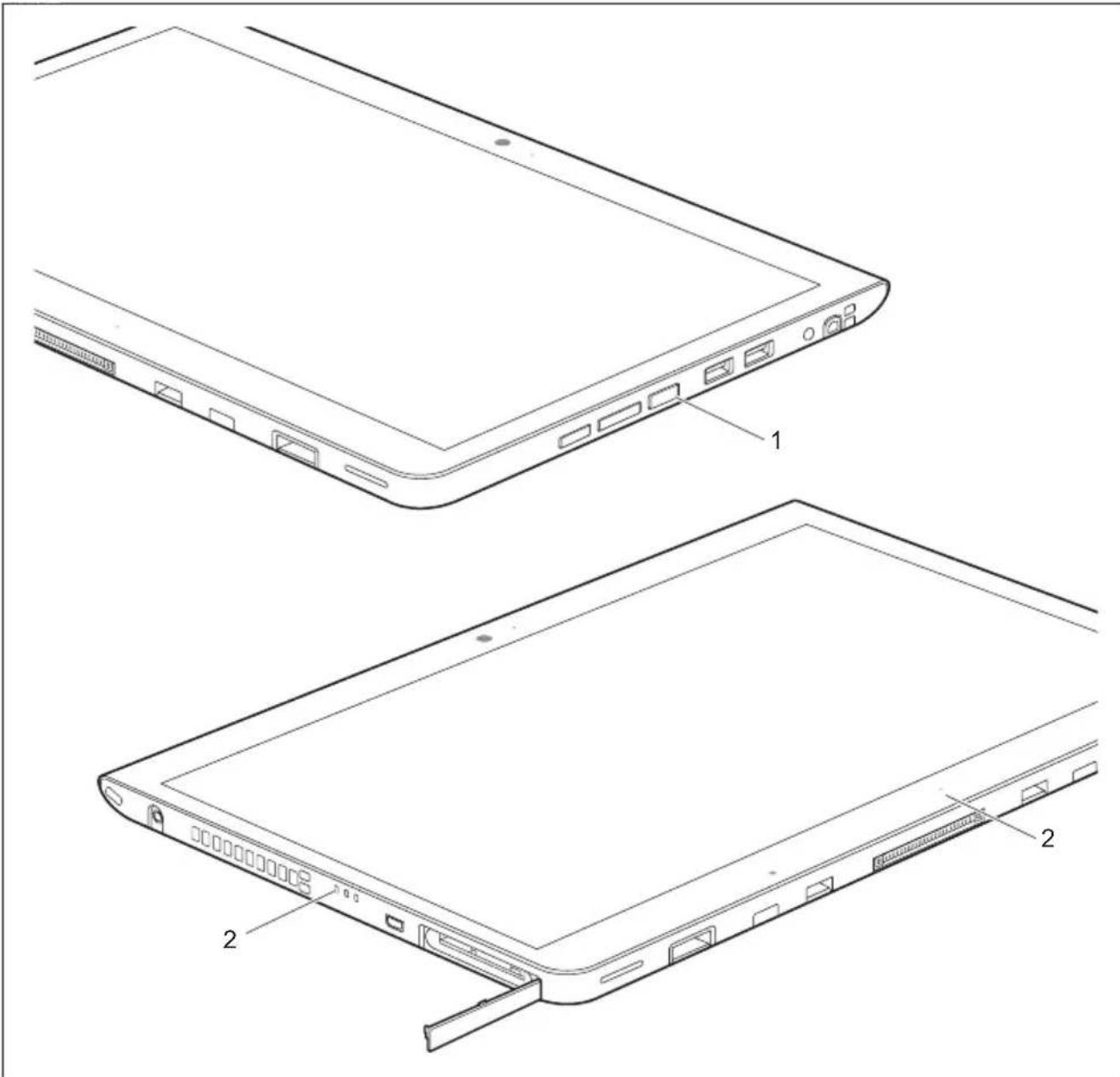
Cechapitrecontientladescriptiondesdifférentscomposantsmatérielsdevotreappareil. Vousytrouverezunaperçudesvoyantsetdesportsdel'appareil.Familiarisez-vous aveccesdifferentsélémentssavantd'utiliserl'ordinateur.
Panneauavant(modèlesanscaptéurdeveinesdelamain)

Selonlemodelechoisi,votreteletPCestequiped'uncapteurdeveinesdelamain situésurlecôtéroit.Reportez-vousalasection«Côtéroit»auxpagessuivantes.
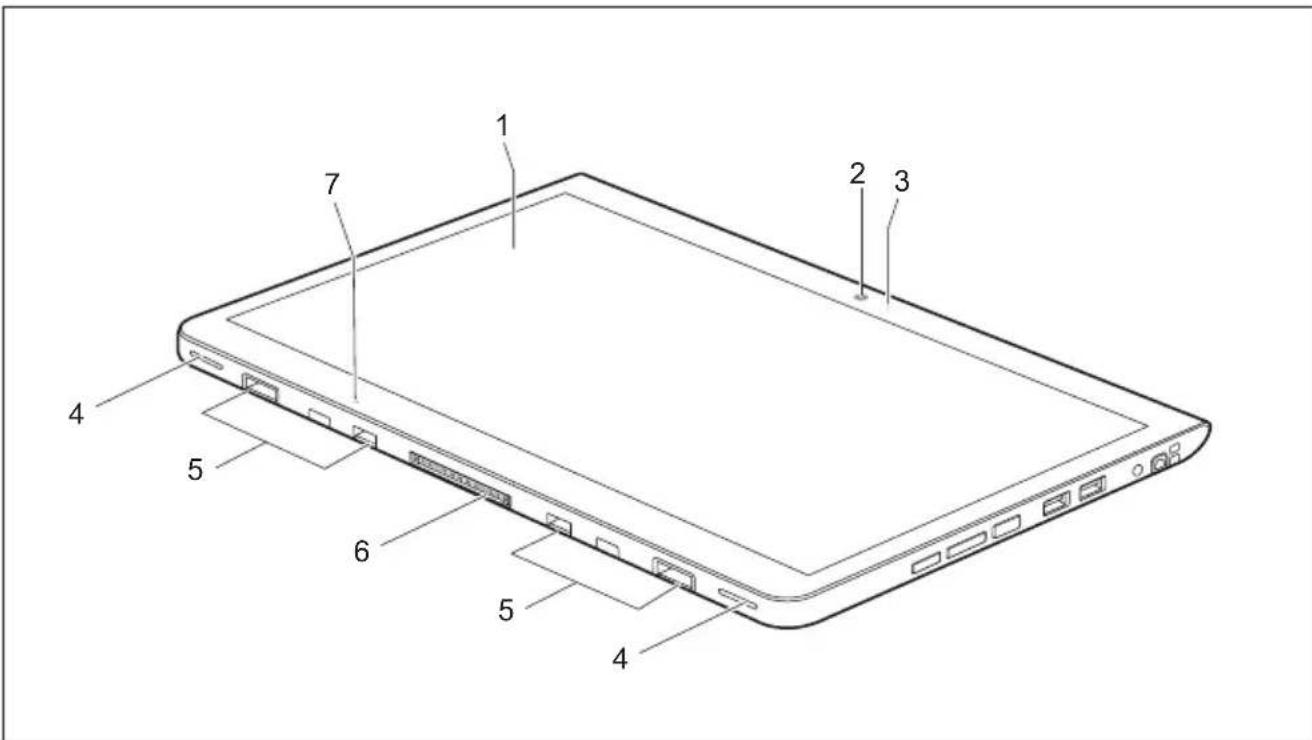
1 = E c r a n t a c t i l e
5=Fixationmécanique pour(Power)
2=Webcam
KeyboardDocking/stationd'accueil
3=LEDpourwebcam
6=Portd'accueil(docking)
4=Haut-parleurs
7=Capteurdeluminositeambiente
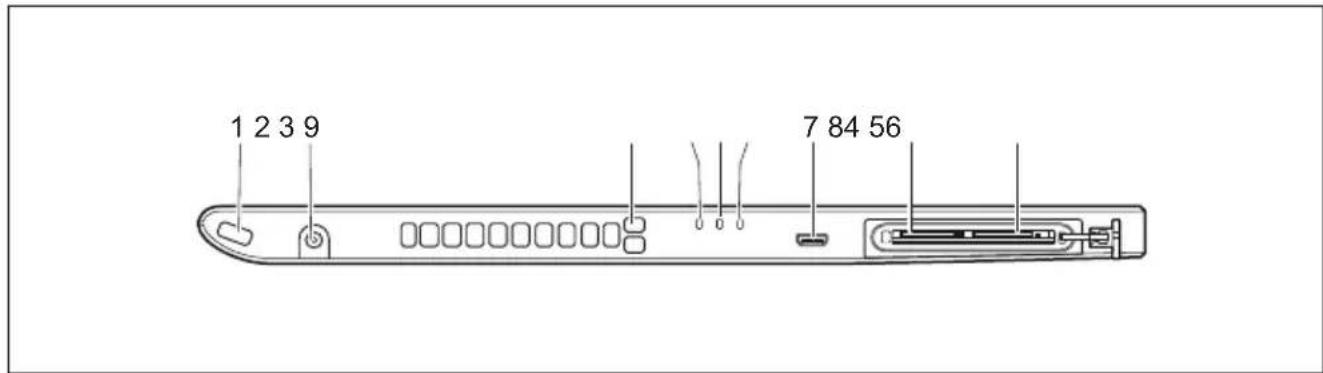
Cotégauche
1=DispositifSecurityLock
2=Prisedetensioncontinue(DCIN)
3=CEilletpourlecordondustylet
4=VoyantMarche
5=VoyantChargedebatterie
6=Voyantdescomposantsradio
7=Portmicro-HDMI
8=Logementpourcartemémoire (microSD,souscache)
9=LogementpourcarteSIM(micro SIM,souscache)
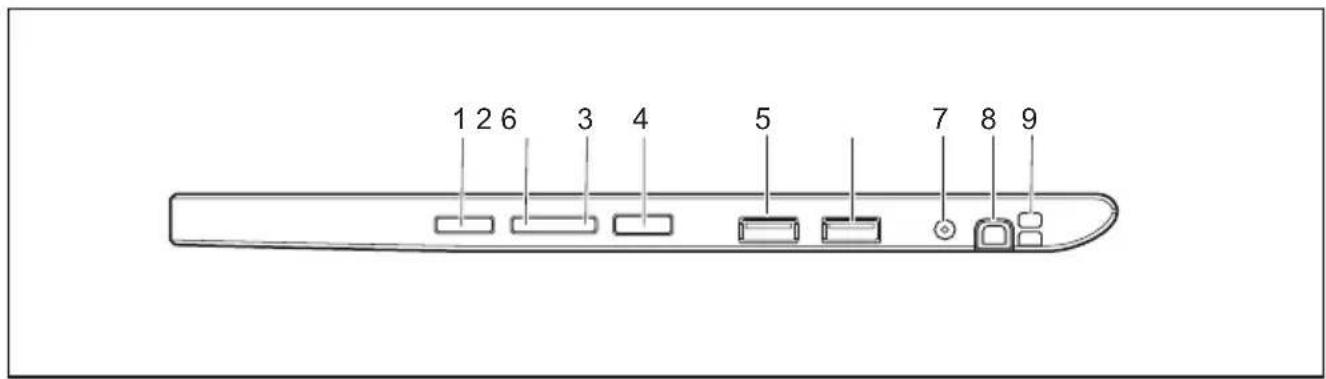
Côtédroit(modèlesanscaptéurdeveinesdelamain)
1=Boutonderaccourci
2=Boutondediminutionduvolum
3=Boutond'augmentationduvolum
4=BoutonMarche/Arrêt
5=PortUSB(USB2.0)
6=PortUSB(USB3.0)
7 = Port unique pour casque et microphone
8=Logementpourstylet
9=Eilletpourlecordondustylet
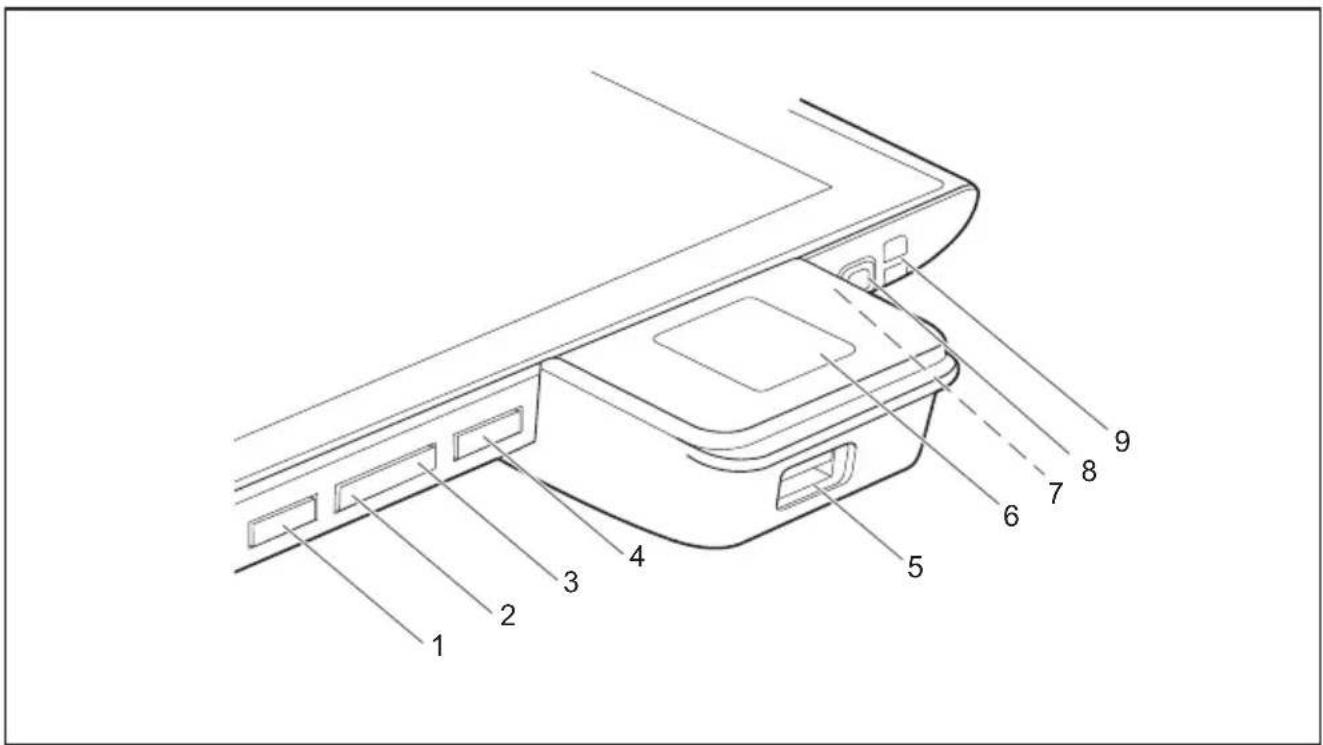
Côtédroit(modèleaveccapteurdeveinesdelamain)
1=Boutonderaccourci
2=Boutondediminutionduvolume
3=Boutond'augmentationduvolum
4=BoutonMarche/Arrêt
5=PortUSB(USB2.0)
6=Capteurdeveinesdelamain
7=Portcombinécasqueetmicrophone (nonvisiblesurl'illustration)
8=Logementpourstylet
9=CEilletpourlecordondustylet
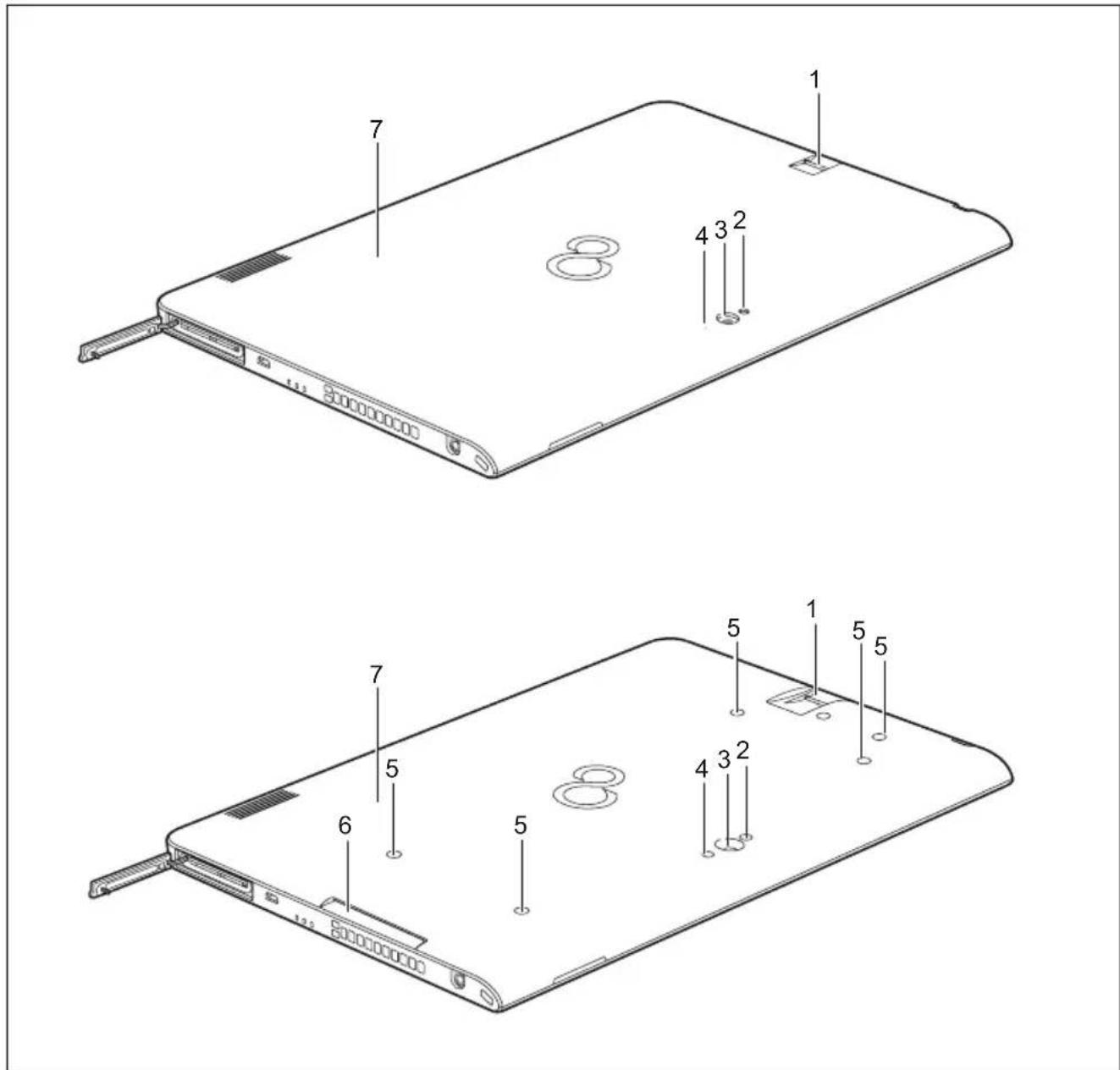
Panneau arrriere (2 variantes : sans troughs filetés ou avec troughs filtés et lecteur de SmartCard)
1=Captureurd'empreintedigitale
2=Lampedecaméra
3=Webcam
4=LEDdewebcam
5=Trousfiletes(selonl'appareil)pour lafixationd'accessoires
6=Lecteurdecartesapuce(selonl'appareil)
7=NFC(NearFieldCommunication) (selon'l'appareil)
Remarquesimportantes

Cechapitrecontientdesconsignesdesecuritéquevousdevezabsolument observerlorsquevousutilisezvoitrabetPC.Lesautresconsignésvous fournissentdesinformationsutilesconcernantvoitrabetPC.
Consignesdésecurité

Respectezlessignesdesecuriteindiqueesdanslemanuel "Securite/regles"ainsiqueci-apres.
Lisez attentivement les paragraphs du manuel identifiés par le symbole ci-contre.
Lorsdubranchementetdudébranchementdescâbles,respectezles consignesfigurant dans le present manuel d'utilisation.
Respectezlessignesrelativesauxconditionsambiantesduchapitre "Caracteristiquetechniques",Page94etlessignesduchapitre"Première miseensservicedevotreequipmentil",Page21avantdemettrevotetreTabletPC enserviceetsoustensionpourlapremierefois.
Pourlenettoyage, tenezcomptedesindicationsdelasection "NettoyagedutletPC",Page20.
Respectezlessignesdesécuritésupplémentairespourappareilsavec composantsradiodanslemanuel"Sécurité/règles".
Enmanipulancetappareil,vousentrezencontactavecduplomb,unesubstance chimiquequiestconsideredeenCaliforniecommeunecausepossibledemalformations congénitalesetdedétériorationdesfonctionsreproductive.
Lavez-vouslesmainsapreschaqueutilisationdel'appareil.
CetabletPCs atisfaiauxdispositionsenmatieredesecuriteapplicableasauxequipements informatiques.Encasdedoutesurl'utilisationdubletPCdansunenvironnementdonne, veuillezvo usadresseravotrepointdeventeouanotreHotline/ServiceDesk.
Consignesdésecuritésupplémentairesspourlesappareilséquipésdecomposa ntsradio
Si vous Tablet PC est équipé d'un composant radio (réseau local sans fil, Bluetooth, UMTS/4G),若您devezimpérativementrespecterlessignesdesecuritésuivantes:
- Désactivezlescomposantsradiolorsquevousprenezl'avionouconduisezunevoiture.
- Désactivezlescomposantsradiolorsquevousentrezdansunhôpital,unesalled'opération ouquevousvoustrouvazàproximitéd'unsystemémelectroniquémédical. Lesondesradio transmisespeuventperturberlefonctionnementdesappareilsmédicaux.
- Désactivez les composants radio lorsque vous approached l'appareil de gaz inflammables oud'unenvironnementexploisif(p.ex.desstations-service,unatelierdepeinture)carles ondesradiotransmisespeuventprovoqueruneexplosionounincendie.

Pourdeplussamplesinformationssurlamanièred'activerétDEDésactiver lescomposantsradio,reportez-vousauchapitre" Activationetdésactivation descomposantsradio",Page40.
Protectiondel'écran

Nelemouillezpas etnelenettoyezpasavecunchiffondetrempé.Neposezeldomobjetsurl 'ecranpournepasl'endommager.
Aucoursdel'ut ilisationnormaledel'appareil,depêtesparticulesdepoussiere oudesaletépeu ventsedéposersurlapointedustyletetrayerl'écran. Aucunegarantien'estaccordedeepourlesécransrayés.
Economied'énergie
Sivousn'utilisezpasvotrettabletPC,eteignez-le.Lorsquevousn'utilisezpaslesperephériques raccordés, mettez-les hors tension. Si vous utilisez les fonctions d'économie d'énergie, le tabletPCconsommemoinsd'énergie.LettabletPCoffrealorsuneplusgrandeautonomie etsabatterien'apasbesoind'étrerechargeéaussisouvent.

Sonrendementénergétiqueseraamélioréetseseffetssurl'environnementseront moindres.Vouséconomiseztoutenpréserverantl'environnement.
Economied'énergiesousWindows
Utilisez les fonctions d'économie d'énergie mises à votre disposition, comme déscrit au chapitre" Utilisationdesfonctionsd'économied'énergie",Page37.
UtilisationendéplacementdutetablePC
RespectezlesconsignessuivanteslorsquevousvoyagezavecvtretabletPC.
Avantdepartirenvoyage
Sauvegardezlesdonnéesimportantesdudisuedur.
Eteignezlescomposants radiopourdesraisonsdesecuritedesdonnées.En casdetraficdedonnée snsfil,ilestaussipossiblequeedesperonnnes nonautoriséspuissant receiveoirdesdonnées.

Voustrouverezdescons ignessurl'activationducryptagedonnéesdans Iadocumentationfour nieavecvoscomposantsradio.
Sivousavezl'intensiond'utiliservotreTabletPCabordd'unavion,demandez l'autorisationaup personneldecabine.
Sivousvoyagezdansunautrepays
Lorsque you voyagez à l'étranger, assurez-vous que le bloc d'alimentation peut fonctionner surlatensionsecteurdisponiblelocalement. Sicen'estpaslecas,procurez-vousbloc d'alimentationadaptéavotretabletPC.N'utilisezaucunautreconvertisseurdetension!
Vérifiez si la tension secteur locale et le cable secteur sont compatibles. Si cela n'est paslacas,achetezuncablesecteurrepondantauxconditionslocales.
- Renseignez-vous auprès de l'administration compétente du pays de destination pour savoir si vous pouze y utiliser votre Tablet PC avec son composant radio intégré.
- Emportez les adaptateurs de voyage nécessaires lorsque vous voyagez à l'étranger. Poursavoirqueladaptateurvousdevezutiliser,consulteztableausuivantou renseignez-vousauprésdevotreagentdevoyage.
| PrisespecteurDestination | |
| II | Etats-Unis,Canada,Me xique,certainspays d'AmériqueLatine,Ja pon,Corée,Philippines, Taiwan |
| II | |
| ·· | RussieetCommunau tédesEtatsIndépendants (CEI),laplusgra ndepartiedel'Europe,certains paysd'AmériqueL atine,Proche-Orient,certains paysd'Afrique, HongKong,Inde,laplupartdes paysd'Asiedus ud |
| ·· | |
| ·· | Royaume-Uni,Irlande,Malaisie,Singapour, certainspaysd'Afrique |
| ·· | |
| ·· | Chine,Australie,Nouvelle-Zélande |
TransportdutabletPC

ProtégeztabletPCcontrelesfortessecoussesetlestempératuresexcessives (lerayonnementdirectdusoleildanslavoiture,parexample).
-Netransportezpasle TabletPClorsqu'ilestsoustension
Lorsd'unvoyage, gardezleTabletPCavecvous, plutotqueede lefaireenregistercommebagage.
- Ne soumettez jamais le Tablet PC à un détecteur de méaux. Confiez-le au personneldessecurité pourinspection.Enrevanche,ilstpossibledesoumettre le Tablet PC à un apparéil à rayons X correctement régle. Pour éviter tout problème, placez-le à proximé de l'entrée de la machine et retirez-le le plus rapidementpossible,oubienfaites-leinspecterparlepersonneldesecurité.II estpossiblequelepersonneldessecuritédemandequeleTabletPCsoitmis soustension.Danscecas,veillezàdisposeréd'unebatteriechargee.
MettezlettabletPCho rstension.
Retirez les fiches secteur de l'adaptateur d'alimentation et de tous les périhériquesdesprisessecteur.
Retirez le cable de l'adaptateur d'alimentation et les cables de données de tous les périhériques
Pourtransporterlet tabletPC,utilisezunesacococheappropriéepourle protégederelapoussièreetdeschocs.
Nettoyage du tabletPC

Lenettoyagede l'intérieurduboitiernedootitetreffectuequepar destechnicie nsautorisés.
Utilisez exclusivement des produits de nettoyage spécifique destinés aux ordinateurs. Les produits d'entretienetdennetyageménagersnormauxpeuventendommagerles inscriptionsduclavieretdutabletPC,lapointure,voireltabletPCIui-meme.
Veiliezace qu'aucunliquidenepenetreal'interieurdutletPC.
L'écranta c'tileserayétrsfacilitation!Nettoyezlasurfacedel'écranuniquement avecunchi fffontrésdouxétégerementhumidifié.
MetteztabletPChorstension.
Pour empêcher une mise sous tension accidentelle de l'appareil, débranchez de la prisédecourantlafichesecteurdel'adaptateurd'alimentation.
Vouspouveznetoyerlasurfaceduboitieravecunchiffonsec.Sileboitierest trèssale,utilisezunchiffhonhumidepréalablementtrempedansunsolutiond'eau etdedetergentdouxpourvaisselleetbienessoré.
Premièreemiseenservicede vousappareil

Observezlechapitre"Remarquesimportantes",Page16.
Sivotreappareilestequipéd'unsystémed'exploitationWindows,lespilotes matérielsnecessairessetteslogicielsfournissontdéjàpréinstallés.
Avantlapremière remisesoustensiondel'appareil,raccordez-leausecteurparlebiais del'adaptateurd'alimentation,voir" Raccorderl'adaptateurd'alimentation",Page23.
L'adaptateurd'alimentationdoitetreaccordependanttoutelaprocedured installation.
Lorsdelapremièremisesoustensiondevotreappareil,unautodiagnostic s'exécute.Différents messagespeuventapparaitre.L'écranpeutrester sombreouscintillerbrièvement.
Suivezlesindicationsdonnéesal'écran.
Evitezabsolumdetemettrel'appareilhorstensionpendantlapremieremiseenservice.
Vousdevezchargerlabatterieepourutiliservotreordinateurenmodebatterie.
Lorsque l'appareil est utilisé en déplacement, l'accumulateur intégré lui fournit l'énergie nécessaire. Vous pouvez augmenter l'autonomie en tirant profit des fonctions d'économie d'énergie disponibles.
Laconnexiondesperhériques(parex.souris,imprimante)àvotreTabletPCest décritedansleManueld'utilisationdevotreappareil.
Déballageetcontrôledel'appareil

Sivousconstazdesdommagesdusautransport,informez-en immEDIaatementvotrepointdevente!
Déballezédifférentseléments.
Vérifiez si l'appareil présente des dommages apparents dus au transport.

Conservezl'emballaged'origine,ilpourravousservirlorsd'untransportulterieur.
Choixd'unemplacement

Avantdemetrevotreappareilenplace,choisissezunemplacement adequat.Suivezpourcelaesconseilssuivants:
Neposez jamais l'appareil etl'adaptateur d'alimentationsurunesurfacesensiblea Iachaleur.Danslecascontraire,lasurfacerisqued'treendommagee.
- Neposezjamaisl'appareilsurunesurfacenonrigide(parex.surla moquette,desmeublesrembournrés,unlit).Adefait,desdommages parsurchauffepourraientseproduire.
- Pendantlefonctionnementnormal, lafaceinférieuredel'appareildevientchaude. Un contactprolongéaveclapeaupeutétredésagréable, voireprovoquerdesbrûlures.
- Posezl'appareilsurunesurfaceplaneetstable.N'oubliezpasquelespiedsen caoutchoucdel'appareilpeuventlaisserdesmarquessurlesurfaccessibles.
L'espacelibreautourdel'appareiletdel'adaptaturd'alimentationdoitetred'au moins100mm/3,97popourpermettreuneventilationsuffisante.
- Evitezd'exposerl'appareiladesconditionsd'environnementextremes.Protegez l'appareildelapoussiere,del'humiditéetdelachaleur.
Montagedepieds(modèlesaveccapteurde veinesdelamainuniquement)
Fujitsuconseilledeposierlespiesdournisavecl'appareilavantlamiseen servicededesmodeessusmentionnes.
Pour l'installation des pieds, reportez-vous à la section "Utilisationducapteur delveinesdelamain(selonl'appareil)",Page69.
Lecâblesecteurlivréavecl'appareilrépondaux exigencesdupaysdans lequelvousavezachetél'appareil.Assurez-vousquececâblesecteurent autorisédanslepspaysdanslequelvousl'utilisez.
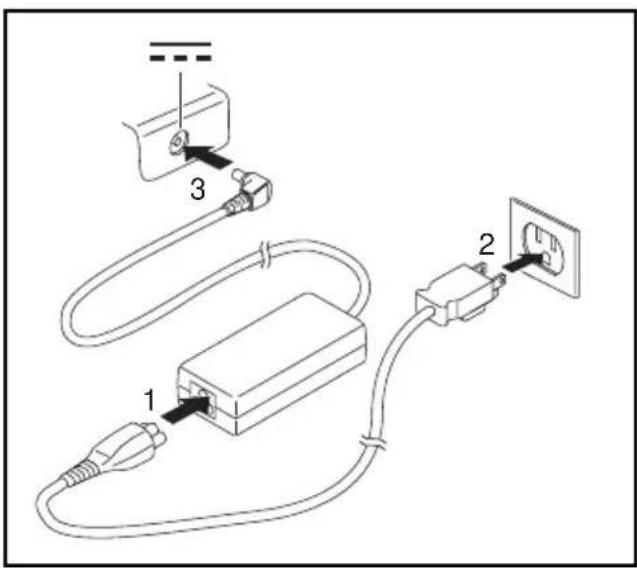
Raccordezlecablesecteur(1)a I'adaptateurd'alimentation.
Branchezlecablesecteur(2)sur uneprisedecourant.
Raccordezlacbledel'adaptateur d'alimentation(3)alaprisedetension continue(DCIN)del'appareil.
Première remisesoustensiondel'appareil
Lesystemed'exploitationestpréinstallésurledisquédurpourfaciliterla miseenservicedevotreappareil.
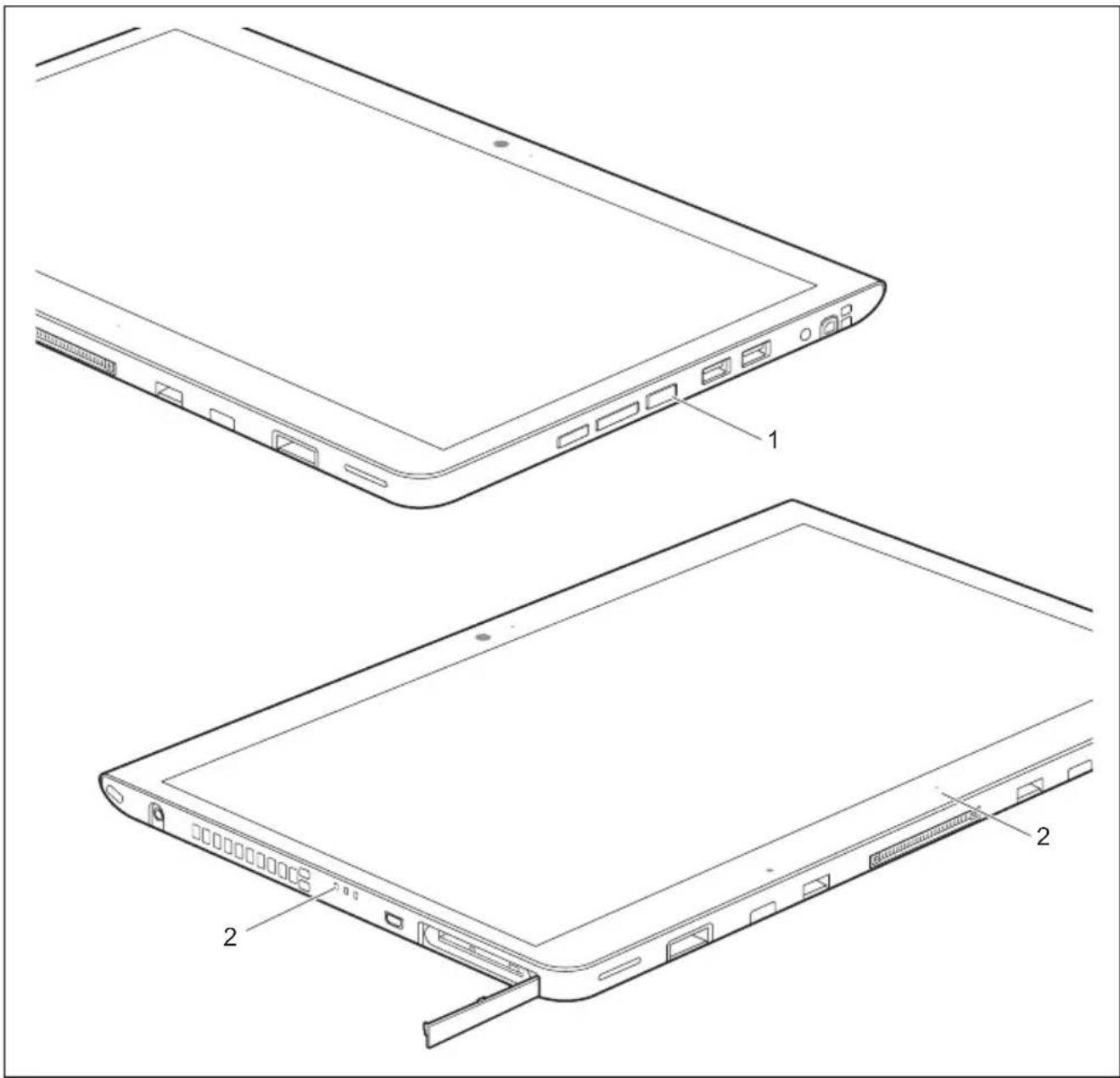
Appuyez sur le bouton Marche/Arrêt (1) pendant env. 1 seconde pour mettrel'appareilsoustension.
Lesvoyantsdemarche(2)restentalluméstantquelesystèmeestsoustension.
Pendantl'installation, suivezlesindicationsdonnéessal'écran.

Voustrouverezdesinformationsetdel'aideconcernantlesfonctionsdusystème d'exploitationWindowssurinternetl'adresse" http://windows.microsoft.com".
Installationd'applicationssupplémentaires
Les applications bonus sont accessible à partir du menu Demarrer
Dans le menu Demarrer, cliquez sur Applications bonus pour afficher les applicationsssupplémentairesdisponibles.
Lesapplicationsdéjàinstalléesapparaissentengris,lesapplications disponiblesnoninstalléesenbleu.
Pour selectionner une application a installer, cochez la case d'option a coté de l'application.
ou
Pour selectionner toutes les applications disponibles, cliquez sur Select All (Selectionner tout).
Pour confirmer toute selection, cliquez sur Install (Installer).

Veuilleznoterque,selonl'applicationchoisisie,ilpourraetrenecessaireredemarrerlesystemeal'issuedel'installation.
Sivousinstallezplusieursinstallationsenmêmetemps,dontunenécessite unredémarragedusysteme,lesystemémerédémrelecaséchéantetd'autres applicationssontinstalléesapréslerédemarrage.
Utilisationdut tabletPC
Cechapitredécritl'utilisationdebaseduTabletPC.Laméthodeconnexiondes périhériquesexternes(souris,mémoireFlashpareexampie)auTabletPCestdécrit danslechapitre" Connecterdespérihériques",Page77.

Respectez les instructions du chapitre "Remarques importantes", Page 16.
Voyantsd'etat
Lesvoyantsd'etat(1, delabatterieeetdesc
2,3)vousinformentsurlestatutdel'alimentationelectrique, omposantsradio.
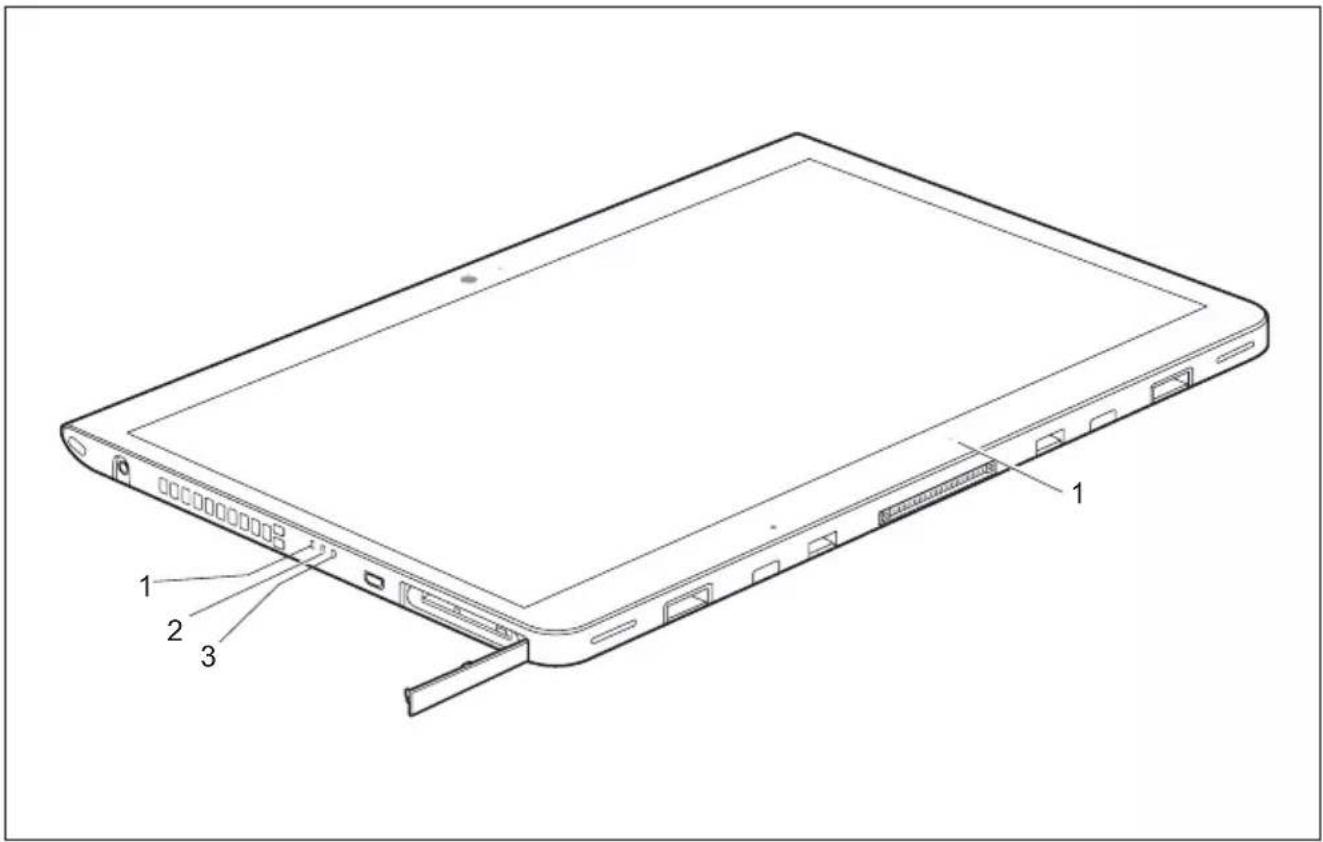
| N°Voyantd' étatDescription | ||
| 1VoyantMarche | Levoyantestalluméenblanc:leTabletPCestsous tension.Levoyantclignote:leTabletPCstenmodeVeille (SavetoRAM[enregistredanslaRAM]).Levoyantn'estpasallumé:leTabletPCesthors tensionouestenmodeSavetodisk(enregistersur ledisque). | |
| 2Voyantdecharge | Attention:Silabatterieestchargéeàplusde90%au momentdubranchementdel'adaptateur'd'alimentation, l'opérationdechargenes'seffectuepas.Sileniveaude chargeestinférieurà90%,labatterieserechargejusqu'à 100%désquel'l-adaptateur'd'alimentationestbranché.Levoyantestalluméenorange:labatterieestens coursdecharge.Levoyantn'estpasallumé:labatterien'estpas encharge(elleestdéjatotalementchargéeou l'adaptateur'd'alimentationn'estpasraccordé). | |
| 3Voyantdescomposantsradio | Levoyantestalluméenblanc:lescomposantsradio contactivésettleTabletPCestsoustension.Levoyantclignote:lescomposantsradiosontactivés etleTabletPCesthorstension,enveilleouenmode d'enregistrentementsurledisque.Levoyantn'estpasallumé:lescomposantsradio sontdésactivés. | |
MisesoustensiondutetablePC
AppuyezurleboutonMarche/Arret(1)pendantenv.1secondpourmettre l'appareilsoustension.
Lesvoyantsdemarche(2)restentalluméstantquelesystèmeestsoustension.
ProgrammationduboutonMarche/Arrêt
VouspouvezprogrammerleboutonMarche/Arrêt:
| Systèmed'exploitationMenu | |
| Windows10 | Démarragede Windows 10-Panneaude configuration-(Parcourirlepanneaude configuration-)Optionsd'alimentation-Sélectionnercequidoitseproduirelsquel'on appuiesurlebouton marché/arrêt |

Sivousavezattribuéunmotdepasse,vousdevezl'entrelrorsquelesystèmevous y invite afin de lancer le système d'exploitation. Vous trouvez plus de détails àcesujetdanslechapitre" Fonctionsdesécurité",Page67.
MisehorstensionduTabletPC

Sauvegardezvosdonnéesetfermeztouteslesapplicationsavantdemettre l'appareilhorstension.Sinon,risquedepertededonnées.
Quittezlesystem ed'exploitationcorrectement.
▶ SileTabletPCnes'éteintpasdelui-mème,appuyezpendantenvironcinq secondessurleboutonMarche/Arrêt.
Reconnaisancedel'écrituremanuscrite
Voustrouver ez des informations détaillées concernant la reconnaissance de l'écriture manuscrited ansladocumentationdevotresystemed'exploitation.
Lareconnai ssanced'ecrituremanuscritesousWindowspreadactuellement enchargele slanguessuivantes:
anglais,a llemand, français, italien, japonais, coreen, chinois (traditionnel et simplifie), neerlandais, portugais, espagnol, brésilien, norvégien (Bokmål et Nynorsk), suédois, finnois, danois, polonais, roumain,s erbe(écriturescyrilliqueetlatine), catalan,russe,tchéqueetcroate.
DansWind ows, vous pouvez définir la langue souhaïée sous Panneau de configuration - Date, heures, langueetégion-Langue.
Ecran tactile

Voustrouvezdesinformationsrelativesàlarésolutiondel'écrandanslasection "Résolutions de l'écran intégré et des écrans externes", Page 97.
LesTabletPCFujitsuusontéquipésd'écransLCD(TFT)dehautequalité.Pourdesraisons techniques, ces écrans sont fabriqués pour une résolution spécifique. Un affichage optimal
etnetnepeutêtregarantiqu'aveclarésolutioncorrespondantàl'écranenquestion.Unerésolution d'écran différente des specifications peut entraîner un affichage flou.
Larésolutiondel'écrantactiledevotretabletPCestpréregéedefaconoptimalealalivraison.
Dans l'état actuel des techniques de production, il n'est pas possible de garantir un affichage écranabsolumenterréprochable. Quelquesraespixels(élémentsd'image)plusclairsou plissombrespeuventapparaittreenpermanence.Lenombremaximalaurisédepixels défectieux est défini par la norme internationale ISO 9241-307 (Classe II).
Example:
UnécranavecrésolutionHD1280x1024possède1310720pixels.Chaquepixelsecompose detroissous-pixels(rouge,vertetbleu),pouruntotalde3,9millionsdesous-pixels.La norme ISO 9241-307 (Classe II) autorise jusqu'à 3 pixels clairs et 3 pixels sombres défectieux ainsique7sous-pixelssclairsou13sous-pixelssombresdéfectieuxouautrecombinaison équivalente (1 sous-pixel clair est équivalent à deux sous-pixels sombres).
Pixel(=élementd'imag)
Unpixelsecomposedesous-pixels,enrreglegenerale rouge,vertetbleu.Unpixelestlepluspetitellement capabledeproduirelafonctionnalitecompletede I'affichage.
Sous-pixel(=point d'image)
Unsous-piaxelestunestructureinterneadressable séparémentd'unpixel(ésémentd'image)quiétendla fonctiond'élementd'affichage.
Cluster(=tauxd' erreurs)
Unclustercontientdeuxouplusieurspixelssousous-pixels defectueuxdansunblocde5x5pixels.
Retro-éclairage
LesécransLCDsontutilisésavecunré-tro-éclairage.L'intensitélumineusedu rétro-éclairage peut diminuer pendant la durée de vie du Tablet PC. Vous pouvez cependantreglerindividuelleluminositédevotreécran.
Capeurdeluminositéambiante
Lorsque l'ordinateur est équipé du système d'exploitation Windows, le capteur de luminosité ambiente sert à adapter la luminosité de l'écran aux conditions de luminosité ambantes. Ceci garantitunelisibilitéoptimale pouruneautonomiessupérieuredelabatterie.
VotreTabletPCéquipédeWindows10estfourniavecleréglageadaptatifdeluminosité activé. Pour adapter les réglages du capteur de luminosité ambiente, sélectionnez Panneau de configuration - Systeme et sécurité - Options d'alimentation - Modifier les paramétres du mode - Régler les options d'alimentation étendues - Ecran - Activer le réglage adaptatif de luminosité.
Synchronisation de l'affichage sur l'écran tactile et sur un moniteur externe
DansWindows10,vouspouvezprocedercommesuitpoureffectuerlerégagedumodesortie:
Enpartantduborddroit,faitesglisservosdoigtssurl'ecran.
Sélectionné Tous les paramètres.
Recherchezlemot-clé"projeter".
Selectionnezlafonctionsouhaitee.
Choixdel'orientationd'affichagedel'écran (PortraitouPaysage)
Vous pouvez désirer d'utiliser l'écran en mode Portrait ou Paysage ou de configurer l'adaptation automatique del'orientationdel'écranàcelleduTabletPC.

Sivotreappareilestequipéd'unmoduleWirelessWAN,veiliezanepasutilisercemodule avecl'antennedéployéesivoustenezl'appareilalhorizontalaveclacameraorientée vers le bas (en position tablette, orientation Paysage (renverse) (paysage secondaire)). EnutilisantI'appareildanscetteposition,vousrisquezd'endommagerl'antenne.

Ces réglages peuvent être modifiés dans Panneau de configuration - Matériel etaudio-CentredemobilitéWindows/Fairepivoterl'écran.

Les réglages complrenct des profils pour utiliser votre Tablet PC avec différentes orientations de l'écran. Ces profils sont prédéfinis avec des configurations pardéfautetpeuventétremodifiésàvolonté.
Cette configuration ne concerne pas uniquement les réglages de l'écran sur le TabletPC, maisaussiceuxdesécransexternesraccordés.
Utilisationdesdoigts
YououpoezexecuterdescommandesspecificifiquessurI'ecrantactileaI'aide devosdoigts.

Toutcequipeutêtresélectionnéouactivéavecledoigtpeutl'êtreaussiaveclestylet.
Etalonnerl e Dual Digitizer pour commande au doigt du notebook

Avantlapremièreutilisation,vousdevezétalonnern votreTabletPCvia lesystemed'exploitationdetellesortequ'ildetectelapressiondevos doigtsaussiprecisementquepossible.
Dès que vous constatiez que les différences augmentent, vous doivent réétalonner l'appareil.
Veuillez notes : des programmes spécifiques distincts sont disponibles pour, respectivement,l'étalonnagedustyletéceluidescommandesaudoigt.N'effectuez pasl'étalonnagedescommandesaudoigtavecl'outild'étalonnagepourtstylet.
| Système d'exploitation | Menu |
| Windows10 | Pourlecalibrage, executée zaflonctionMatérielaudio/Paramètresdu Tablet PC dans le panneau de configuration. Il faut le calibrer en mode PortraitetenmodePaysage. |
Utilisationd'unstylet
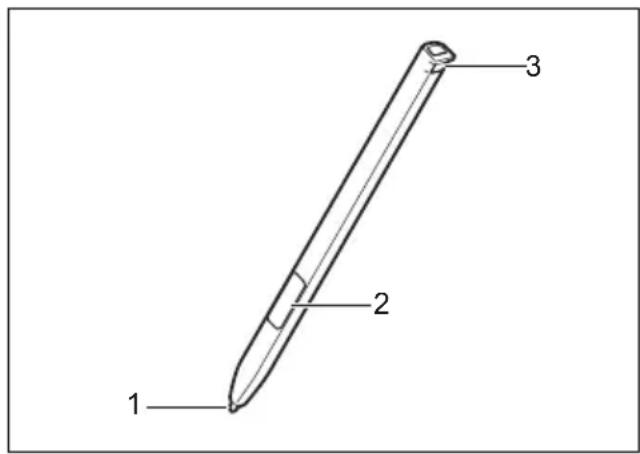
1=pointedustylet
2=boutondustylet(=boutondroitdelasouris)
3=oeiletpourcordondestyletenoption
VouspouvezutiliserleyletsurvotretabletPCcommeunoutild'ecritureelectroniqueet selectionnerdesoptionsdemenuounaviguerg danslesprogrammes.Danslesprogrammesqui supportlareconnaisancedel'ecrituremanuscrite,vouspouvezentrendtexteenecrivant directement sur I'ecran avec le stylet. Vous pouvez aussi vous servir du stylet pour faire des dessins.
Un cordon de stylet, que vous pouvez fixer à l'eellet du stylet et du Tablet PC, est disponible comme accessoireenoption.

Utilisezexclusivementstylet fourniavecvtretabletPC. N'utilisezpasdepointes quin ontpasétéspecialmentconçuespourltabletPC. Remplacezlapointedu styletsielleestusee. Aucunegarantien'estaccordedepourlesécransrayés.
Lorsquevousécrivez,veillezànepasgrifferlasurfacedel'écran (parex.avecunemontre,unbracelet).

Lestyletdutab letPCestuninstrumentelectroniquequeipeuteteendommagé parunemauvai seutilisation.Traitezylestletavecsoin.
Voustrouver ezci-aprèsdesconseilsspouruneutilisationappropriéedustylet:
-Evitezdeges ticuleraveclestyletenmain.
N'utilisezpaslestyletcommepointeur.
N'utilisez paslestylesurunesurfaceautrequel'écrandutetablePC.
N'essayezpasdefairetournlerlemanchedustylet.Lemancheserta placerlestyletdanssonlogementoual'enretirer.
Neposezj amaislestyletpointeverslebas, pouréviterquesponpoidsnerepose surlapo i nte(pareexample,pointeverslebasdansunpotàcrayons).Sivous posezle styletpointeverslebas,vousrisquezd'endommagersonmécanisme (surtoutàhautestempératures):lapointedustyletreagitalorscommesielle étaiten foncéeenpermanence.Pouréviterd'endommagerlapointedustylet, placez cedernierdanssonlogementlorsquevousnel'utilisezpas.
Le stylet est sensible aux champes electromagnétiques (le curseur tremble ou saute). Surcertaines zones del'écran, ilestpossiblequelecurseurtremble légèrementmêmesivousappuyezfermementlestyletsurl'écran.
L'écranréagitauxentreésdedonnéessaveclapointedudoigtotulestyletlorssque lapointedudoigtotulestyleletouchedirectement.
Lestyletvouspermed'executertouteslesfonctionspourlesquellesvous avezhabituelflementbesoind'unesouris.
Lestyletneprendpasenchargesfonctionsd'effacement.
| Action | SourisStylet | |
| Sélectionnerdes entréesdenu | Cliquevarecleboutongauchedela souris. | Appuyeraveclapointedustyl etsur l'entréedenu. |
| Démarrerdes programmes | Cliquedeuxfoisaiveclebouton gauchedelasouris. | Appuyerbrièvementdeuxfoisdésuite aveclapointedustyletsurl'icônedu programme. |
| Déplacerdes objets/fenêtres | Tireravecleboutongau sourisenfoncé. | Placelapointedustyletdirectement surl'objet/fenêtre.Maintenirla pointedustyletappuyésurl'écran.Déplacerl'objet/fenêtrechoisi. |
| Ouvrirunmenu contextuel | Cliquevareclebouton droitdelasouris. | Aveclestylet,appuyersurl'élement souhaitéetmaintenirlestyletappuyé surl'écran. |
| Déplacerle scoureur | Déplacement DucurseurPlacerlapointedustyletdirectement surl'écran. | |
Emplacementdustylet

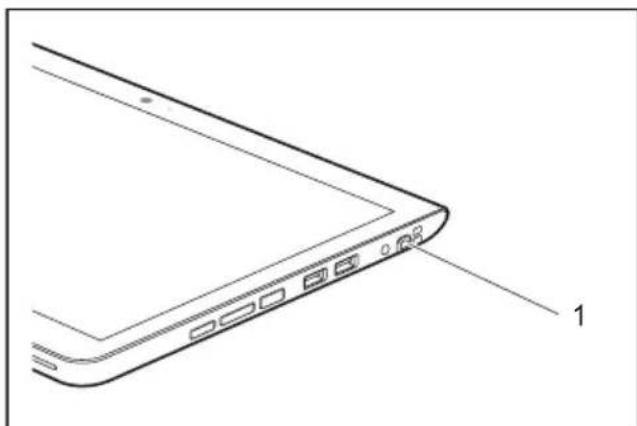
Pour éviter de coincer le stylet dans son logement, assurez-vous toujours de bien le remettre en place à l'endetroit (la partie plate du stylet vers la face inférieure du Tablet PC).
Alalivraison,lestylet(1)estrangédansson logement:
Réglage du stylet
| Système d'exploitation | Menu |
| Windows10 | Sous Panneau de configuration - Matériel et audio - Stylet et fonction tactile, vouspouvezeffectuerdifférentsréglagesdustylet. |
Calibrationdustylet
Vousdevez, avantlapremièreutilisation,étalonnervotreTabletPCaveclestyletvalesysteme d'exploitation de telle sorte qu'il le reconnaisse aussi précisément que possible.
Effectuezunnouveaucaibragelorsquelacordancedesmouvements dustyleteducurseurdiminue.
| Système d'exploitationMenu | |
| Windows10 | Pourlecalibrage,executezlafonctionMatérietaudio/Paramètresdu Tablet PC dans le panneau de configuration. Il faut le calibrer en mode PortraitetenmodePaysage. |
Poseducordondestylet(enoption)
Pouréviterqueyleestyletnetombeouquevousneleperdiez,ilestconseillédele fixeraveclocordondestyletdisponibleleenoption.
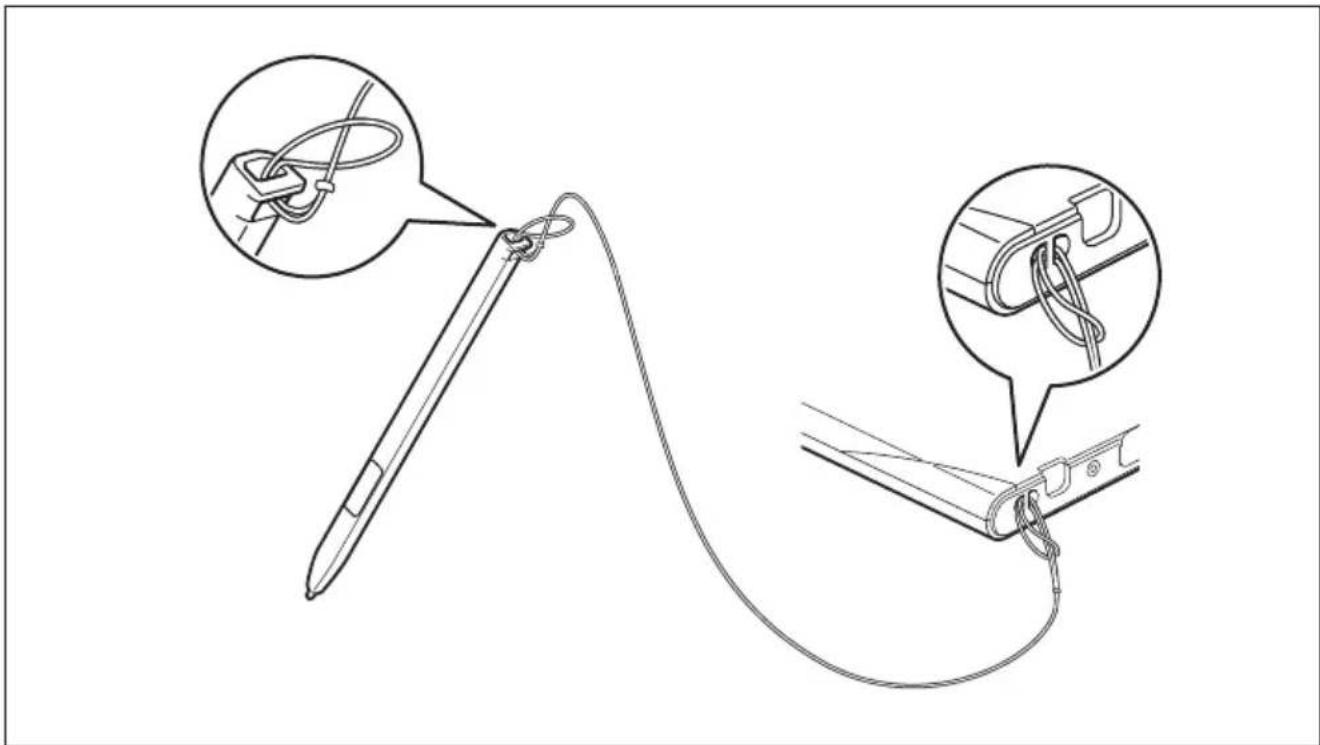
Attachezuneextrémitéducordonaustylett'autreextrémitéauTablePC.
BoutonsdeTablePC
OutreleboutonMarche/Arret(4),votrTabletPCestequipedetroisboutonsdtablette.
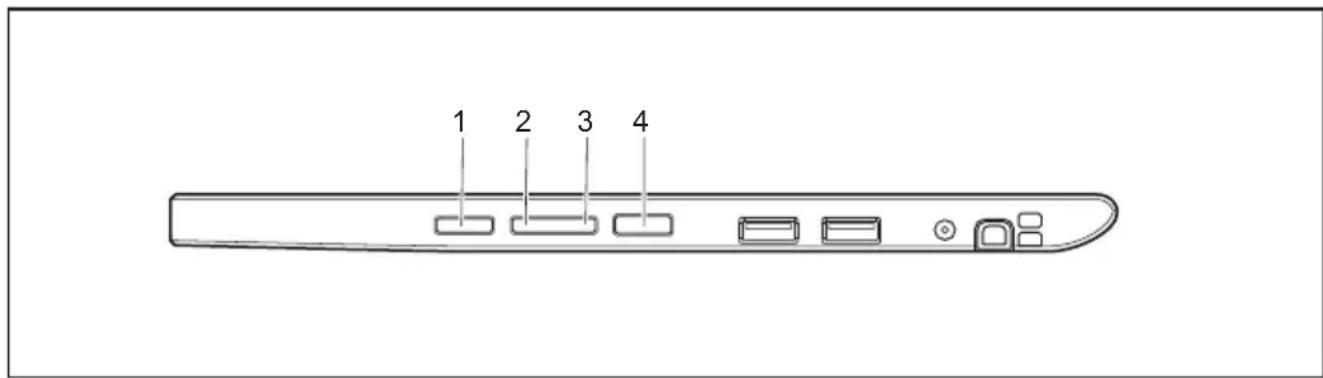
| N°DésignationFonctions | |
| 1Boutor deraccourci | Démarragedugesti onnairodefonctionoudelafonction decaptured'écran |
| 2Boutor dediminut iondu volume | Diminutionduvol ume |
| 3Boutor d'augmen tationdu volume | Augmentationdu volume |

Appuyersimultanémentsurleboutondediminutionduvolumeetsurlebouton
Marche/Arrêt(4)duTabletPCalemémeeffetqu'utilisérlacombinaison
detouches Ctrl Alt Suppr surunclavier.
Webcam

Votreappareildisposededeuxwebcams:uneal'avant,l'autreaudosdel'appareil.
LaWebCamdisposedesonproprevoyantd'etat.Levoyants'allumequandlaWebCamestactivée.
Lawebcamvouspermet,selonlelogicielutilise,d'enregisterdesimagesou desclipsvideooudeparticiperaunchat.
-Laqualitédel'imagedépenddelaluminositeetdulogicielutilise.
Vousnepouvezzutiliserlawebcamqu'vecuneseuleapplicationalafois(p.ex.unprogramme deteléphonieparinternetouunprogrammedevisioconférencesupportantunewebcam).
- Pendant l'utilisation de la webcam, le support sur lequel repose le tablet PC ne doit pas vaciller.
- Lawebcams'adapteautomatifementalaluminositeinstantanee.C'estlaraisonpourlaquelle unscintillementpeutapparaitrresurl'ecrantactilependantl'adaptationalaluminosite.

Voustrouverezdesinformationsplusdétailléessurl'utilisationdelawebcametsuries autrespossibilitésderéglagedansl'Aideduprogrammeutilisantlawebcam.
Batterie
LorsqueletabletPCestutiliséendéplacement,labatterieintégréeluifournitl'énergienécessaire. Enutilisantcorrectementlabatterie,vouspouvezaccroîtresaduréedevie.Laduréedevie moyenned'unebatterieestd'environ500cyclesdecharge/décharge.
Vouspouvezaugmenterletempsdefonctionnementdelabatterieenutilisant lesfonctionsd'économied'énergiedisponibles.
Chargeetentretiendelabatterie
NechargezlabatterieduTabletPCquelorsquelatempératurembiantesitue entre 5^ / 41^ Fet35°C/95°Fmaximum.
Pourchargerlabatterie,branchezlettabletPCsurleblocd'alimentation(voir "Raccorderl'adaptateurd'alimentation",Page23).
Lorsdubranchementdel'adaptateurd'alimentation,silabatterieestchargeeaplusde 90% I'opération de charge ne démarre pas. Si le niveau de charge est inférieur à 90% , la batterie estchargeejusqu'a 100% desquel'adaptateurd'alimentationestbranché.
Lorsque la charge de la batterie est faible, un averissement sonore retentit. Si vous nebranchezpasleblocd'alimentationdanslesapprox.5minutesquisuiventlesignal d'avertissement,votrettabletPCsemetautomaquementhorstension.
Surveillerl'etatdecharge
Pour surveiller la capacité batterie, une icône de batterie est affichée dans la barre système /indicateurd'etat.L'iconedebatterieeindiquel'étatdecharge.
Utilisationdesfonctionsd'économied'énergie
Sivousutilisezlesfonctionsd'économied'énergieproposéesparlettabletPC,ilconsommeramoins d'énergie. Il offrira une plus grande autonomie et sa batterie devra être moins souvent rechargée.

Sonrendementénergétiqueseraamélioréeetseffetssurl'environnementseront moindres.Enutilisantdemanièreoptimalelesoptionsenmatièred'énergie,vous pourrezréaliserdeséconomiesconsiderablerestoutenpréserverntl'environnement.
Définissezlesfonctions d'économied'énergiedansvotrepanneaudeconfiguration.
SiletabletPCsetrouveenmoded'économied'énergie,n'oubliezsurtoutpascequisuit:

En mode d'économie d'énergie, les fichiers ouverts sont stockés dans la mémoire principale ou dans un fichier d'échange sur le disque dur.
NemettezjamaisvotrettabletPChorstensionlorsqu'ilestenmoded'économie d'énergie. Lorsquelabatterieintégréeestpresquevide,fermezlesfichiers ouvertsetn'activezaspmoded'économied'énergie.
Sivousnedevezpasutiliserlet tabletPCpendantuncertaintemps:
- Quittezsincessa irelemoded'économied'énergieentouchantl'écranouenmettant lettabletPCsouste nsnion.
QuitteztouslesprogrammesouvertsetmetteztabletPChorstension.
Cartesmémoire
VotreTabletPCestéquipéd'unlecteurdecartesmémoireintégre UTILizescartes mémoirerepouraugmenterlacapacitémémoiredevotreTabletPC.

Lorsquevousmanipulezdescartesmémoire,respectezlesconsignésdufabricant.
Formatscompatible
Ilsupportelesformatssuivants:
-
MicroSecureDigital(cartemicroSD TM)
-
microSDHC
- microSDXC
Insérerunecartemémoire
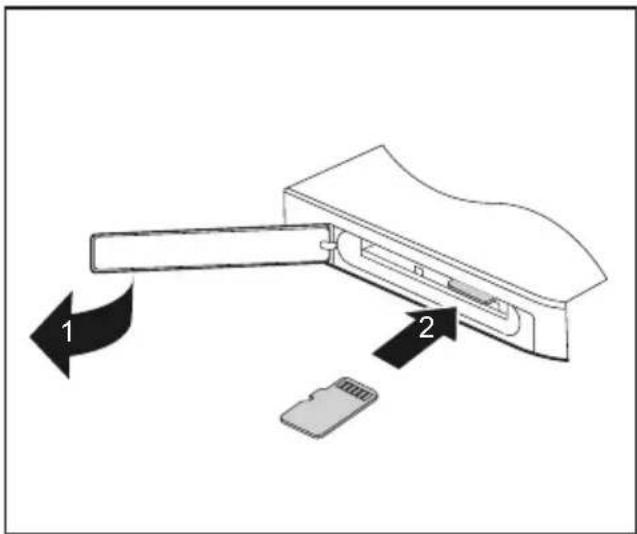
Ouvrezleouvercledulogement(1).
Avecprécaution, poussezlacarte mémoirerdanslelogement(2).La surfacelégendéedoitétreorientée verslebas.N'employezpaslaforce carvoursrisqueriezd'endommagerles surfacesdecontactfragiles.
Fermezleculatedogement.
Retirerunecartemémoire

Retireztoujours acartedelamaniereprescribe(reportez-vousaldocumentation devothersy s'expoitation)afind'evitertoutepertededonnées.
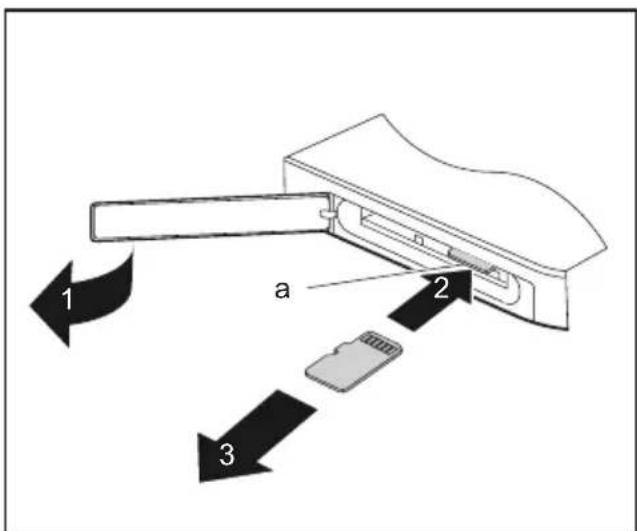
Ouvrezlecachedelogement(1).
Appuyezsurleborddelacartememoire demanierealafairesortirlegement dulogement(a)(2).
Sortezlacartemémoiredesonlogement (a)danslesensdeltafiche(3).
Fermezlecachedelogement.
CarteSIM
UnecarteSIM(SubscribersIdentityModule)estunecarteapucequis'inseredans unteléphonemobileoudansunTabletPCetqui,conjointementaveclemodule UMTS/LTEintegre,permétl'accèsaunréseauradiomobile.

LorsquevousutilisezdescartesSIM,respectezlessignesdufournisseur.Silacarte SIMnes'enclenchepasavecundeclic,utilisezunobjetpointupourinsererelacarte.

VeuilleznoterqueleformatdecarteSIMdoitètremicro-SIM(3FF).Lesautres formatsdecarteSIMcommefull-size(1FF),mini-SIM(2FF)ounano-SIM(4FF)ne sontpascompatiblesaveclelogementdecarteSIMdevotreTabletPC.
N'insérezaucunecarteSIMd'unautreformat:ellepourtraitsecoincer, voireendommagerlesysteme.
InsérerunecarteSIM
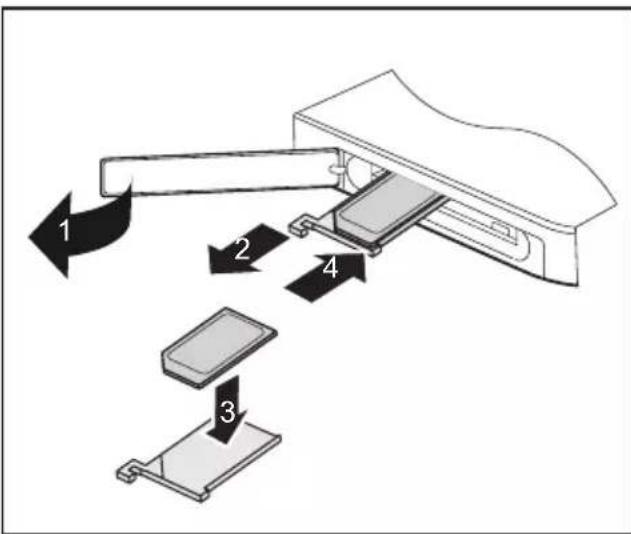
Ouvrezlecache de logement(1).
RetirezlesupportdecarteSIM dulogement(2).
Insérezlacarte SIM(3)commeillustrédanslesupportd ecartesIM.
RepoussezlesupportdecarteSIM danselogement(4).
Fermezleach edelogement.
RetirerlacarteSIM
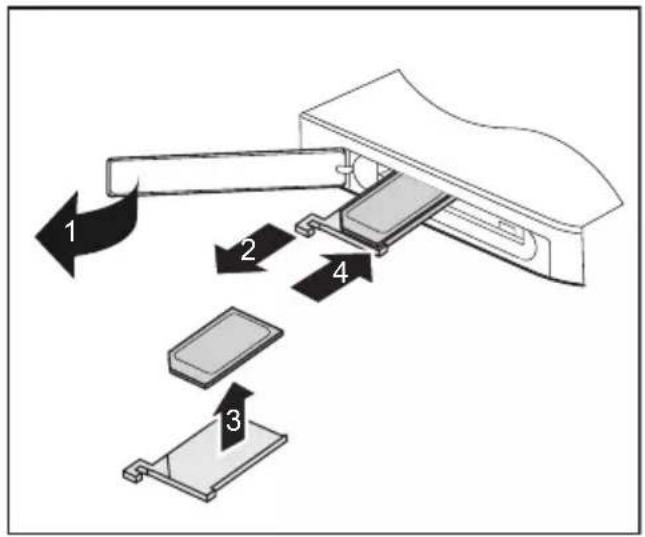
Ouvrezlecachedelogement(1).
RetirezlesupportdecarteSIM dulogement(2).
RetirezlacarteSIMdesonsupport(3).
RepoussezlesupportdecarteSIM danselogement(4).
Fermezleculatedogement.
ComposantsradioWiFi/Bluetooth/4G/

LemontagedecomposantsradiononagreésparFujitsuannuleles homologationsaccordéesspourcetappareil.
Activationetdésactivationdescomposantsradio
Lescomposant sradiosontactivésetdésactivésaumoyendesfonctions appropriésd usystémed'exploitation.
Pouractiver etdésactiverindividuelflementdescomposantsradio,selectionnez Paramétres -RéseauInternet-Modeavion.
Configurationdel'accèsWLAN
Condition préalable : Un réseau WLAN et les données d'accès correspondantes sont disponibles.

Voutrouvrez des informations sur la configuration de l'accès WLAN dans lodorenancementdevotresysteméd'exploitation.
InformationssupplémentairesconcernantWLANetBluetooth
VoustrouverezdeplusamplesinformationssurleWLANetBluetoothdans I'Annexedupresentguided'utilisation.
PourtouteinformationsurlescaracteristiquesWLAN,reportez-vousalasection "CaracteristiquesWLAN",Page95.
AccèsviaUMTS
Si vous avez commande un module UMTS intégré avec votre système, vous bénéficierez d'une réceptionoptimaleetd'unrendementénergétiquemaximal,sansêtrederangéparquelquecâbleou antennuecesoit.LemoduleUMTSdisponibleenoptionestdirectementopérationnel.
Voustrouverezdesinformationssurl'établissementdelaconnexionauréseau UMTSdansladocumentationdumatérielutilisé.
VouspouvezconnectervotreappareilÀlternetparUMTS. Utilisezpourcela l'undesmodesdeconnexionsuivants:
- moduleUMTSintégré(selonvoTRAconfiguration)
-dongleUSB(cléUSBaveccarteSIMdevotreopérateurrdetéléphoniemobile)
terminal mobile (p. ex. portable avec connexion Bluetooth ou par cable)
AccèsWLAN

Vouspouvezacheter desaccessoirespourlaréceptionWLAN chezvotrerevendeu rFujitsu.
Sivousavezcomman déunmoduleWLAN,votreordinateuraété configuéenconséqu uenceenuine.
Pourensavoirplu ssurl'etablissemmentd'unaccèsWLAN,consultez
ladatagement devotrematériel.
Accès4G
Voussoussezcommandéunmodule4Gintégréavecvoresysteme,celui-ci estimmédiatementprétil'emploi.
Voustrouverezdesinformationssurl'établissementde laconnexionauréseau 4Gdansladocumentationdumatérielutilisé.
Votretab letPCestéquipéenoptiond'unepuceNFCintégree.LeNFC(NearFieldCommunication) permetl'échégededonnéesssanscontactparradiosurdecourtesdistances(quelquescentimétres).
EthernetLAN(uniqementstationd'accueil, KeyboardDockinggetPowerKey boardDocking)
LemoduleréseauinternedevotreTabletPCprendenchargeEthernetLAN.Vouspouvez ainsiétabirunecomn connexionavecunréseaulocal(LAN=LocalAreaNetwork).
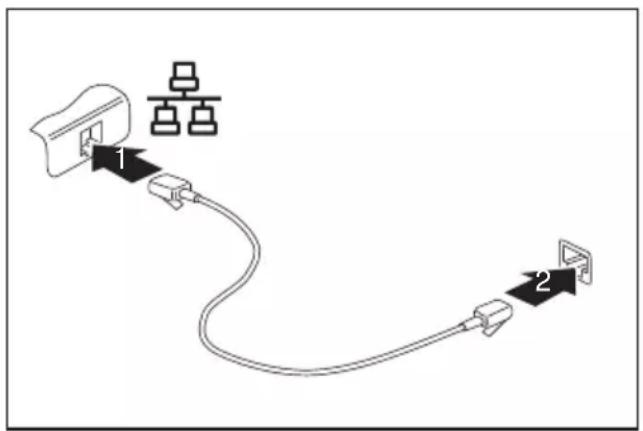
- Branchezleçâblederéseausurleport LANdelastationd'accueil(1).
ou
Connectezlecâblederé seaauu portLANduKeyboardDoc kingoudu PowerKeyboardDocking (1).
Connectezlecabledereseaua voitréseau(2).

Votread administrat eur réseau peut vous aider à configurer et à utiliser les connexions LAN.
Lecâbleréseaun' estpascomprisdanslafourniture.Vouspouvezvous
procurerctyped ecâbledanslecommercéspecialisé.
GPS

La disponibilité de cette fonction dépend de la configuration d'appareil besoin.
AccessoirespourvotreTablet PC(enoption)
LesaccessoressuivantssontdisponiblespourvotreTablePC:
-
Stationd'accueilpourrechargeduTabletPC,avecdesportssupplémentaires
-
KeyboardDockingaveportssupplémentaires(sansbatterieamovible)
-
PowerKeyboardDockingaveportssupplémentaires(avecbatterieamovable)
Votrestationd'accueil(enoption)
Votre station d'accueil est un dispositif qui vous permit, outre de recharger rapidement, de raccorderrapidementvotreTabletPCavospéripériquestelsquemoniteur,clavier,souris,etc.II.
vous suffit simplement d'y placer le Tablet PC pour pouvoir utiliser vos péripériques.
Composantsdelastationd'accueil
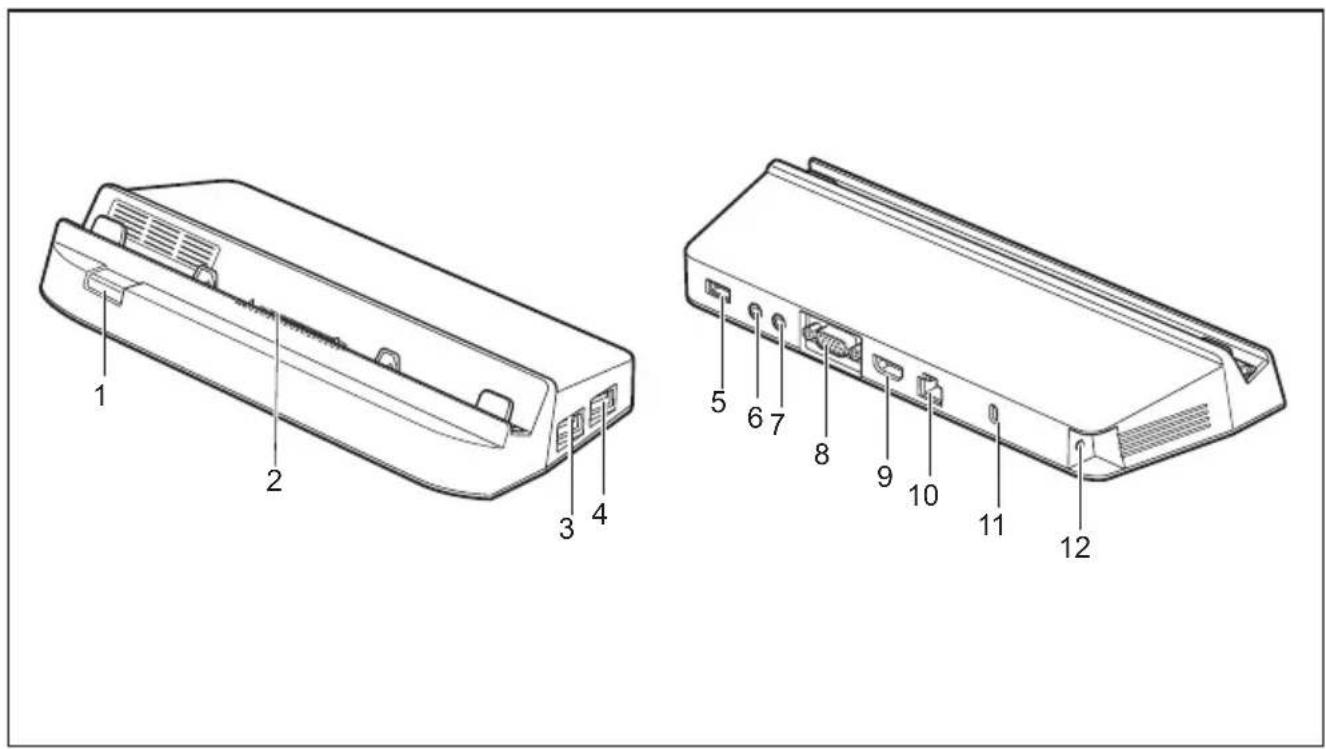
1=Touchededéver rouillage
2=Connecteurdelastationd'accueilpour laconnexionduTabletPC
3 = P o r t U S B 3 . 0
4 = P o r t U S B 3 . 0
5 = P o r t U S B 3 . 0
6=Portmicrophone
7=Portecouteurs
8=PortecranVGA
9=PortHDMI(ouD isplayPort)
10=PortLAN
11=DispositifS ecurityLock
12=Prisedetensioncontinue(DCIN)
Installationdelastationd'accueil

Avantd'installerlastationd'accueil,choisissezunemplacementadéquat.
Suivezpourcelaesconsignessuivantes:
- Posezlastationd'accueilsurunesurfaceplane,stableetantidérapante.
- Ne posez jamais la station d'accueil et le bloc d'alimentation sur une surface sensible à la chaleur.
- Evitez d'exposer la station d'accueil à des conditions ambiantes extrêmes.
-Protegezlastationd'accueildelapoussiere,del'humiditeetdelachaleur.
Raccordementdut tabletPCàlastationd'accueil

IlestpossibledecomncterleTabletPCpendantsonfonctionnementalastation d'accueil.
Retirezl'adaptateurd'alimentationdu TabletPCavantdeconnecter leTabletPCalastationd'accueil.

SiletabletPCestplacésurlastationd'accueil,vousdevezraccorderl'adaptateur secteuralastationpourpouvoirutilisertouteslesfonctionsdelastationd'accueil.
Retirez la fiche secteur de l'adaptateur d'alimentation de la prise secteur.
Retirez le cable du bloc d'alimentation de la prise de tension continue (DC IN) du tablet PC.
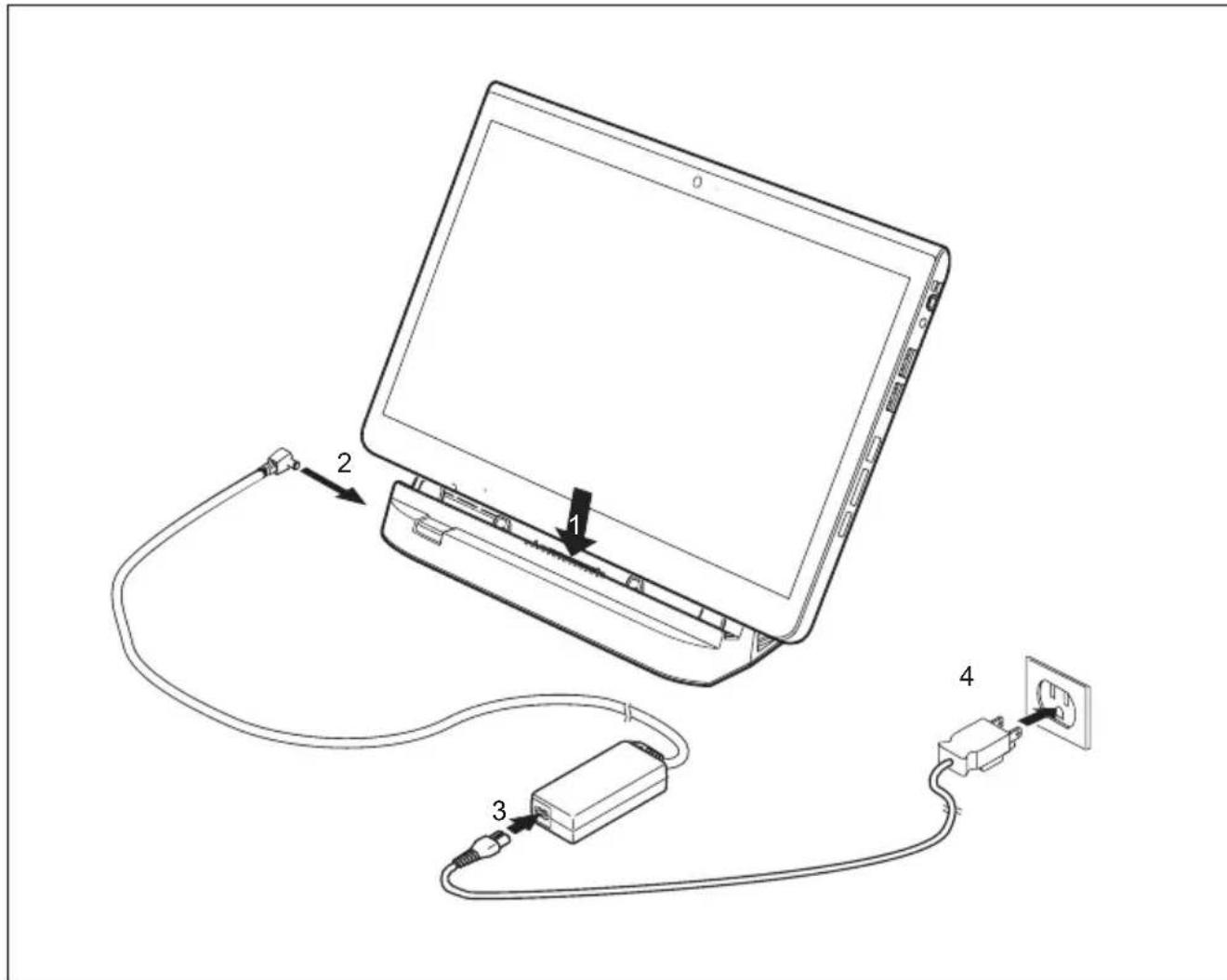

Votre station d'accueil est fournie avec un adaptateur d'alimentation séparé (19 V, 3,42 A). Veillez à ne raccorder que cet adaptateur d'alimentation à la station d'accueil.
Placez le Tablet PC de telle sorte qu'il repose sur la surface d'appui de la station d'accueil.
Engagez le Tablet PC dans le sens de la flèche (1) sur la station d'accueil jusqu'à cequ'ils'enclenchéavecundéclicsurleconnecteuretjustqu'acequelatouche dedéverrouillagereviennentansspositiondédpart.
Raccordez le cable du bloc d'alimentation à la prise de tension continue (DCIN)delastationd'accueil(2).
Raccordezlecablesecteuraublocd'alimentation(3).
Raccordez le cable secteur à la prise de courant (4).
RetraitdutletPCdelastationd'accueil

Ilestpossiblederetire rleTabletPCenmarchedelastationd'accueil.
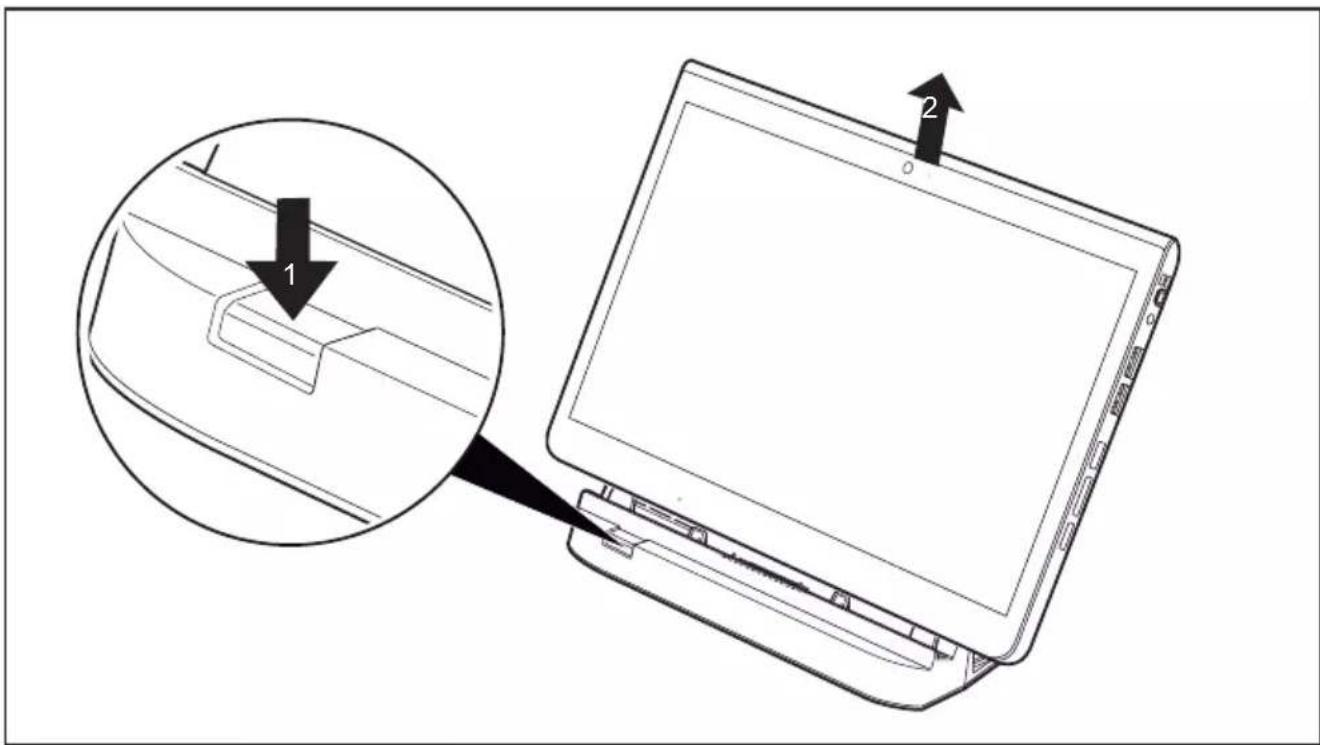
Appuyezs ur la touche de déverrouillage dans le sens de la flèche (1) jusqu'à ce qu'elle re s te positionenfoncée(lemarquagerougedevientvisible).
Retirez le Tablet PC de la station d'accueil dans le sens de la flèche (2) tout enmaintenantlapartieinférieureedelastation.
KeyboardDockingouPowerKeybo ard Docking(enoption)

LeKeyboardDockingestdispon ibleendeuxversions:
-KeyboardDockingclassiques ansbatterieamovable
- PowerKeyboardDockingavecbatterieamovable
Le (Power) Keyboard Docking est un périhérique optimisé pour la saisie comfortable de texte et qui permet de brancher des périhériques externes. Il vous suffit d'y ancreer votre Tablet PC.
PortsduKeyboardDockingouduPowerKeyboardDocking
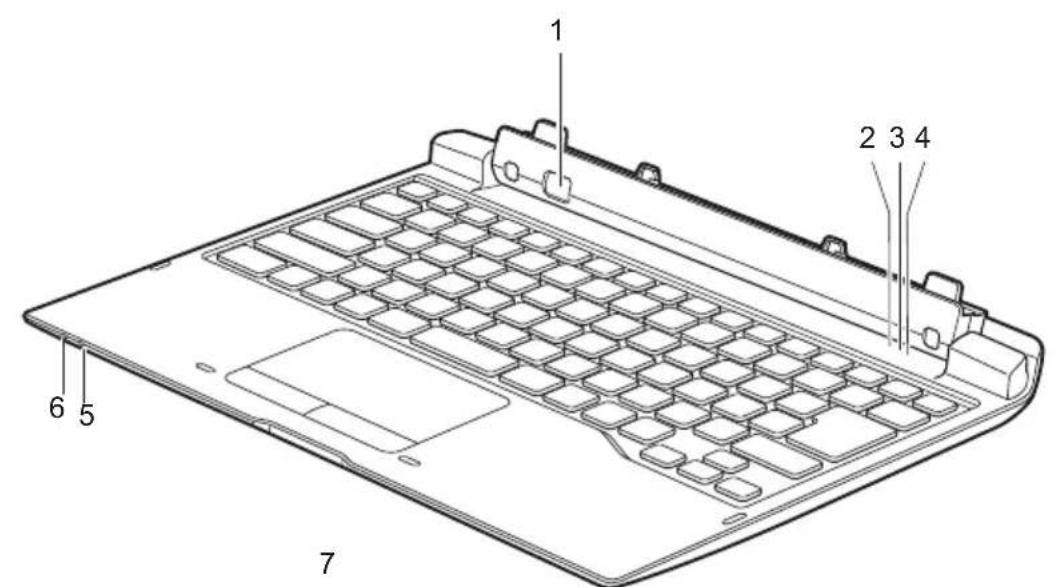
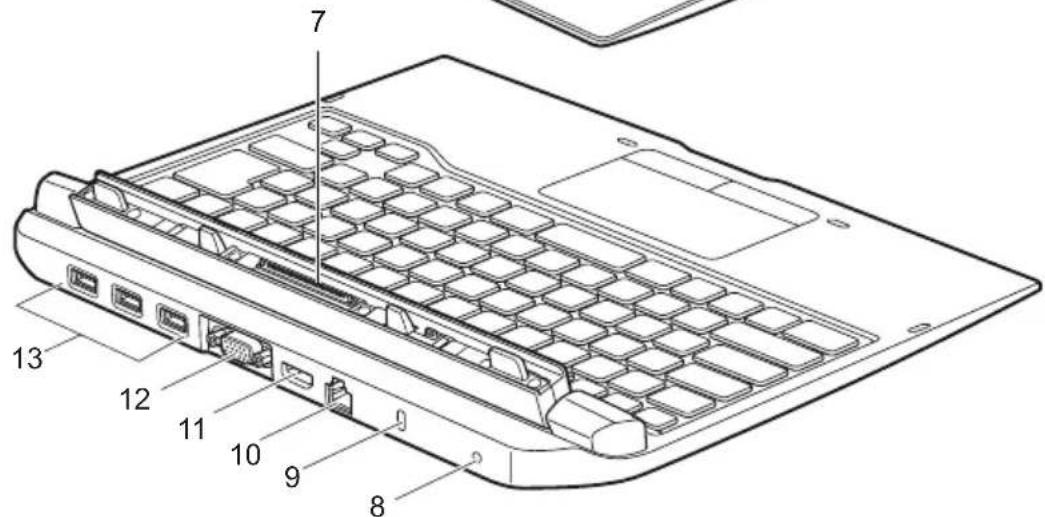
1=Touchedéverrouillage
2=VoyantVerrnum(pavénumérique virtuelactivementoudésactivé)
3=VoyantVerrMaj(verrouillagedes majusculesactivéoudésactivé)
4 = Voyant Arrêt défil (arrêt du défilement; fonctiondisponibleuniquementdans certainsprogrammes)
5=VoyantdelabatterieduPowerKeyboard Docking(enoption)
6=VoyantdechargedelabatterieduPower KeyboardDocking(enoption)
7=Portd'ancragepoureTablePC
8=Prisedetensioncontinue(DCIN)
9=DispositifSecurityLock
10=PortLAN
11=PortHDMI
12=PortmoniteurVGA
13=PortsUSB(3xUSB3.0)
Voyantsd'étatduPowerKeyboardDockingavecbatterieamovable

Cettections' appliqueuniquementauKeyboardDockingclassiquesansbatterie amovible!
| Voyantd'étatDescription | |
| VoyantBatterieLevoyantBatterieieindiquel'étatdechargedelabatterie.·Levoyantestalluméenblanc:Labatterieestchargéeentre50 %et100%.·Levoyantestalluméenor ange:Labatterieestchargéeentre 13%et49%.·Levoyantestalluméenrouge:Labatterieestchargéeentre 0%et12%. | |
| VoyantChargedebatterieLevoyantChargedebatterieeindiquesilabatterieestencours decharge.·Levoyantestalluméenorange:l'adaptateur'd-alimentationest raccordéetlabatterieestencoursdecharge.·Levoyantestalluméenblanc:l'adaptateur'd-alimentationest raccordéetlabatterieestauniveaudechargemaximal/n'est pasencoursdecharge.·Levoyan't'estpasallumé:L'adaptateur'd-alimentationn'est pasraccordé. | |
RaccordementduTabletPCauKeyboardDocking ouauPowerKeyboardDocking

Lorsquele TabletPCestraccordéauKeyboardDockingouauPower KeyboardDocking,vouspoucevraccorderl'adaptateurd'alimentationsoit auKeyboardDockingsoitauTablePC.
PositionnezzleKeyboardDockingcommesurl image.
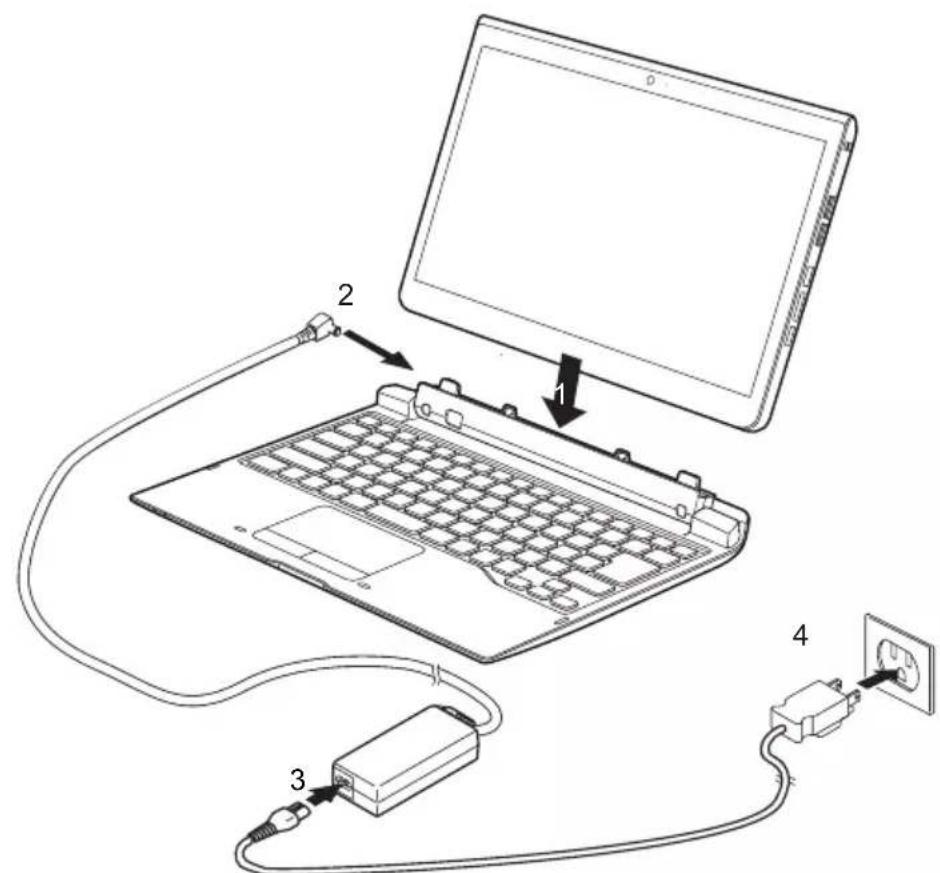
Enoncez le Tablet PC sur le Keyboard Docking dans le sens de la flèche (1) jusqu'à cequ'undéclicvousindiquequeleconnecteurestbienenclenché.
Raccordezleçâbledel'adaptateurd'alimentationalaprisedetension continue(DCIN)duKeyboardDocking(2).
Raccordezlecablesecteuraublocd'alimentation(3).
Raccordezlecablesecteuralaprisedecourant(4).
Retraitdu TabletPCduKeyboardDockingoudu PowerKeyboardDocking

IlestpossiblederetirerleTabletPCenmarcheduKeyboardDocking ouduPowerKeyboardDocking.Poureviterlesproblèmes,nousvous conseillonsderetirerleTabletPCdelastationd'accueilenutilisantla fonctioncorrespondantedusysted'exploitation.
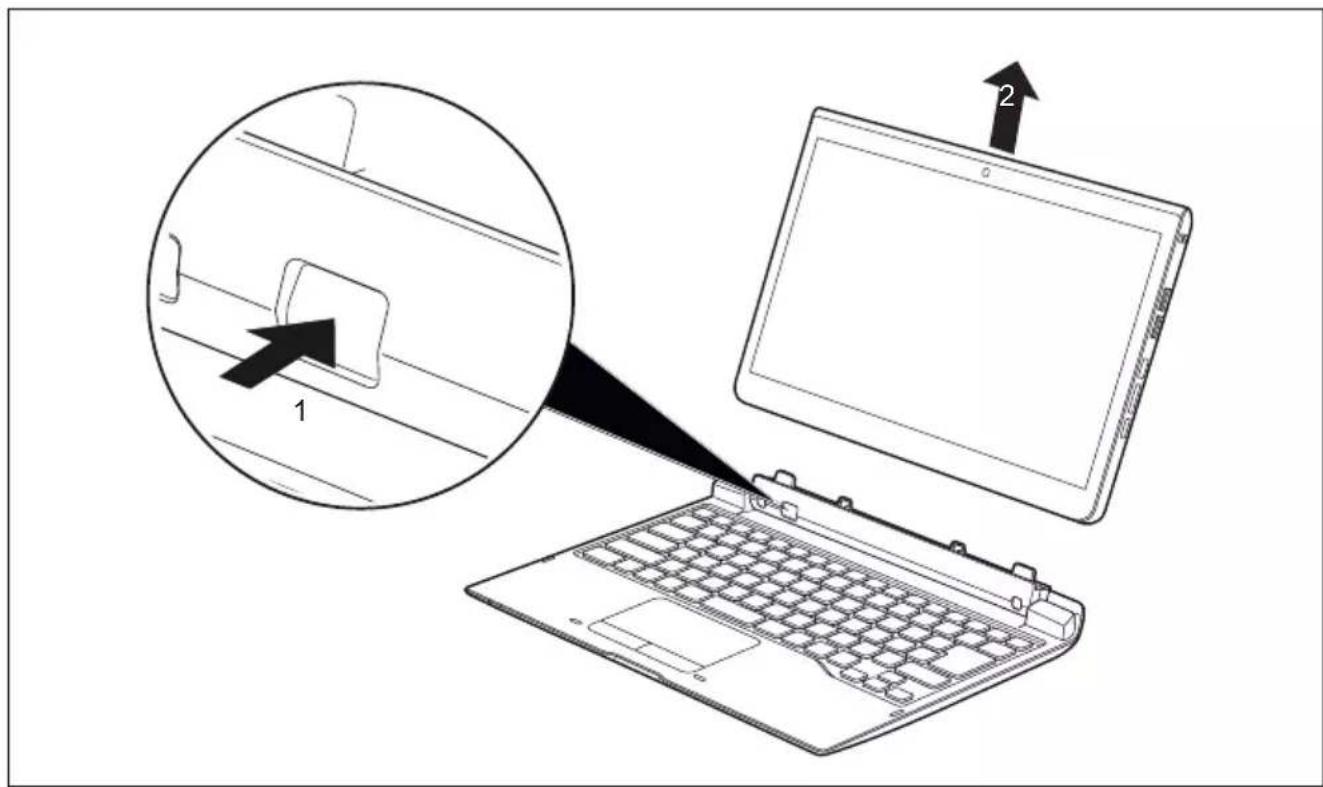
- Appuyezsurl atouchededeverrouillage(1)jusqu'acequ'ellereeostenposition enfoncée(l emarquagerougedevientvisible).
Retirez le Tablet PC du Keyboard Docking en le faisant glisser dans le sens de la flèche (2).
BatteriemovablepourPowerKeyboardDocking(enoption)

Cettesections' appliqueuniquementau KeyboardDockingclassiquesansbatterie amovible!
Déposeetposedelabatterie

N'utilisezquedesbatteriesapprouvéesparFujitsu supourvotreTabletPC.
N'exercezpasuneforceexagéréepourposeroudéposerunebatterie.
Veilzeacequ'aucuncorpsetrangernepenetredanslesconnecteursdbatterie.
Neconservezpaslabatteriedéchargeependantunelongueperiode.
Ellerisquedenepluspouvoiretrechargee.
Démonterl'accumulateur

Respectez les consignes de sécurité indiquées au chapitre "Remarques importantes", Page16.
Retirez la fiche secteur de la prise de courant avec terre de protection !
MettezleTabletPChorstension.

L'appareilnedoitpasêtreenmoded'économied'énergie!
DébrancheztouslscablesduKeyboardDocking.
RetournezleK keyboardDockinggetposez-lesurunesurfacestable,planeet propre.Leca sechéant,posezuneservietteantiderapantesurcettesurfaceafin d'eviduterayuresurleKeyboardDocking.
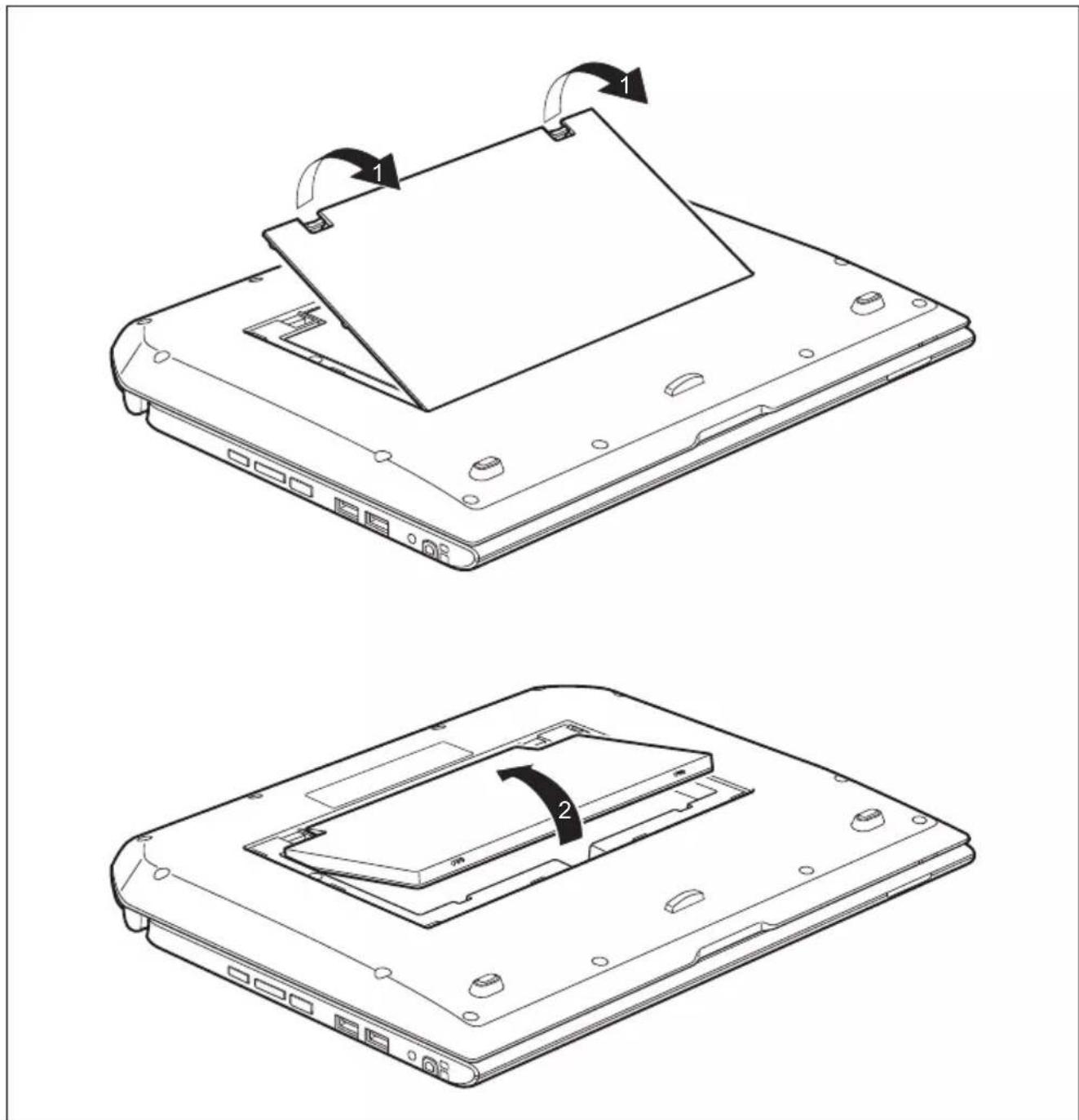
Dégagezsergotseducacheducompartimentbatterie,puisretirezcelui-ci(1).
Soulevez et retirez la batterie qui se trouve dans la cavité au centre du compartment batterie (2).
Monterl'accumulateur
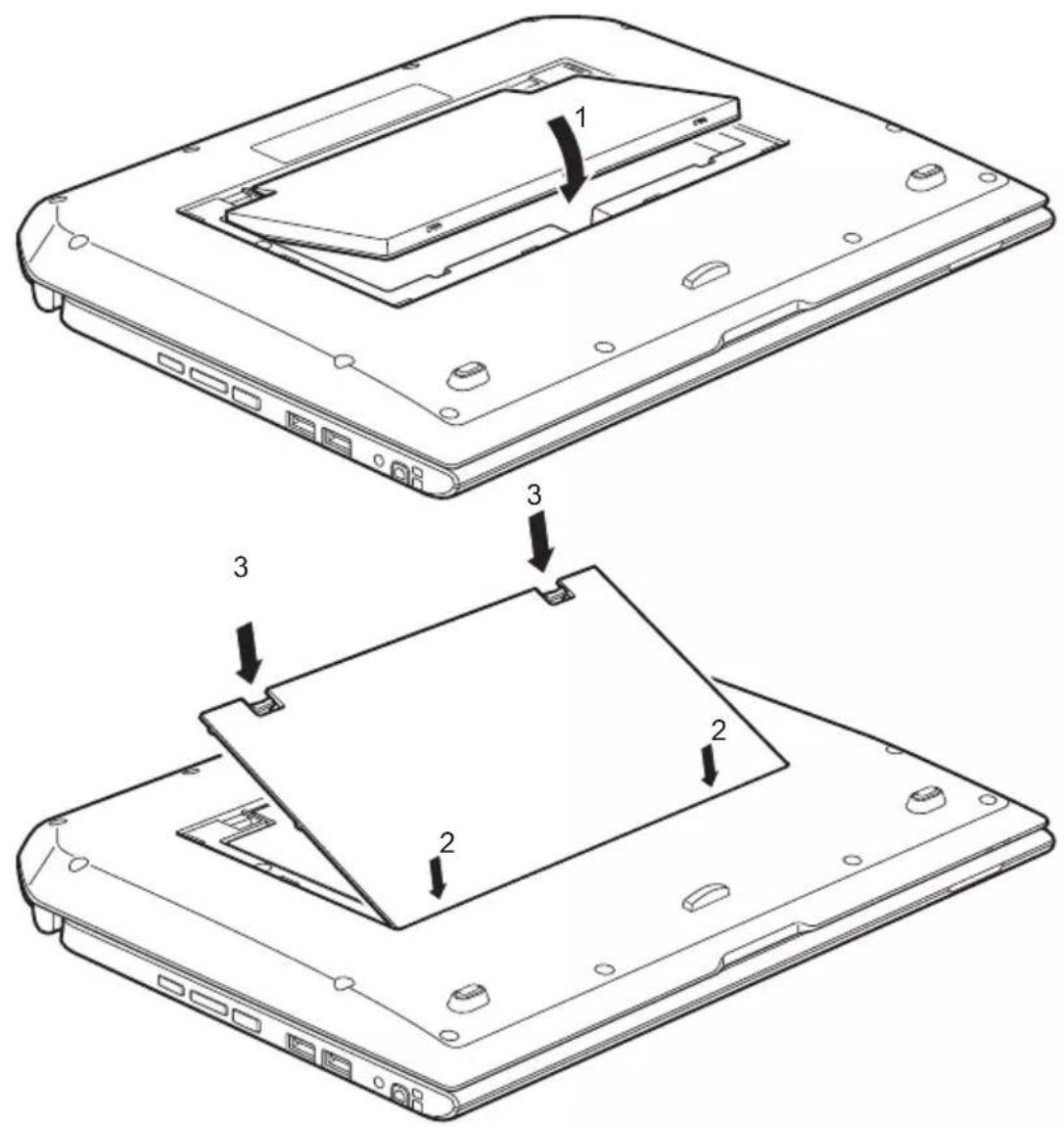
Placezlabatterieaubordducompartmentbatterie,puispositionnez-ladanslecompartment(1).
Introduisez les ergots du cache du compartment batterie dans les orifices prevusaceteffetsurl'appareil(2).
Refermzleacheducompartmentbatterie(3).
Sur les modèles avec trous filetés, lecteur de SmartCard ou capteur de voines de la main sur le panneau arrière, il est possible de fixer un support VESA (IntermediaryVESAMountPlate)disponibleenoption.
Utilisez le support VESA (Intermediary VESA Mount Plate) pour fixer le Tablet PC, par exemple, sur un vehicule, un comptoir ou un p提供优质 doté des trous de vis appropriés.

LesupportVESA(IntermediaryVESAMountPlate)peutetreutilis en combinaisonavecunedragonneouunebandouliere.
LekitdesupportVESA(IntermediaryVESAMountPlate)compend lescomposantssuivants:SupportVESA(IntermediaryVESAMount Plate),deuxvisM2x8etdeuxentretoises.

-Pourposerlesvis,utilisezlebonoutildelatailleappropriee.
- Conservezlesvishorsdeportedeedesenfants.
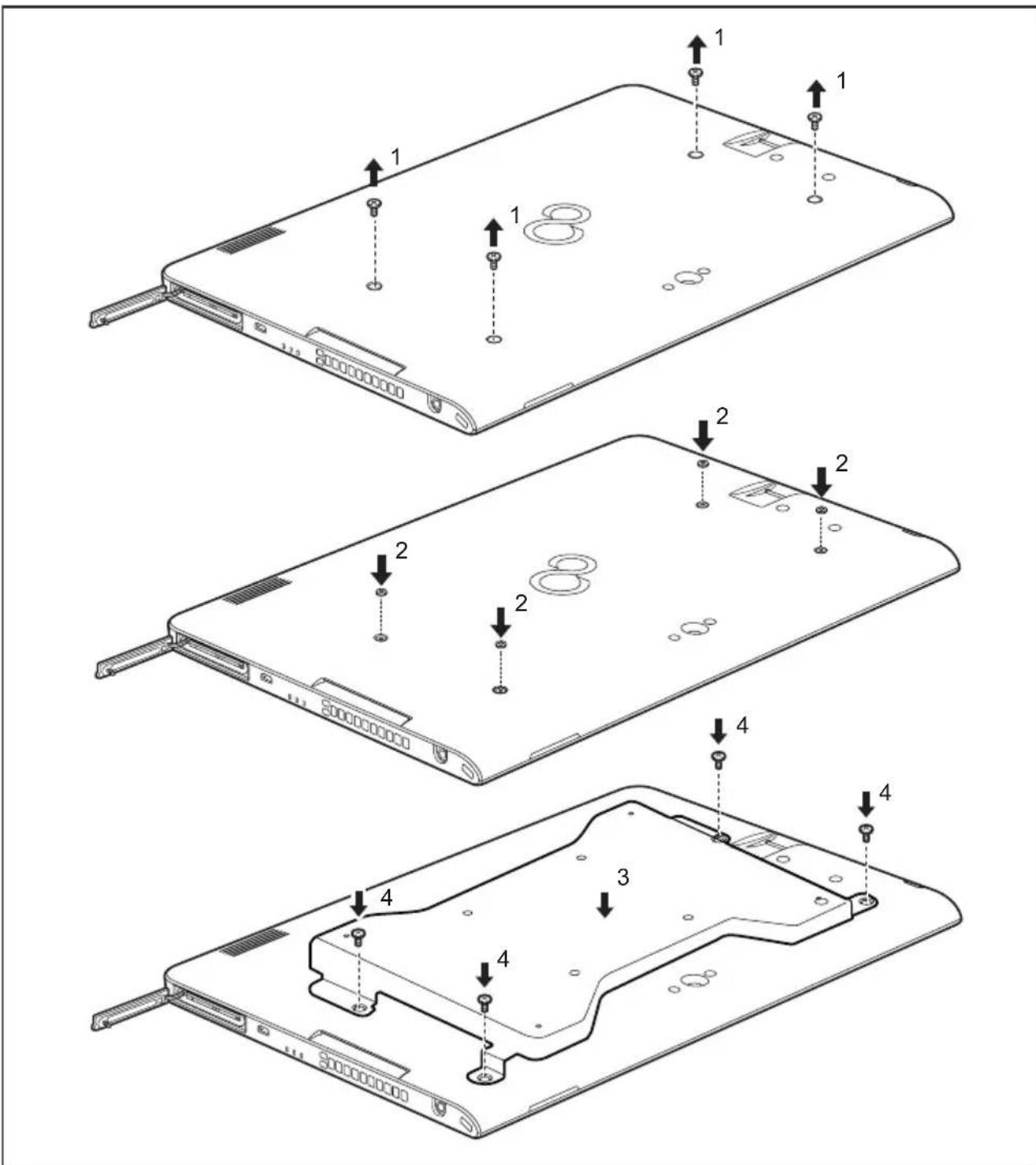
RetirezlescachesdestrousdevisaudosduTablePC(1).
PlacezlesentretoisesentreleTabletPCetlesupportVESA(IntermediaryVESAMountPlate,2).
PositionnezlesupportVESA(IntermediaryVESAMountPlate)surleTabletPC (3). Assurez-vous que les trous filetés du support VESA (Intermediary VESA MountPlate)etduTabletPCsontparfaitementalignés.
FixezlesupportVESA(IntermediaryVESAMountPlate)al'aidedesvis(4).
Dragonne(option)
Sur les modèles avec trous filetés, lecteur de SmartCard ou capteur de veines de la main sur le panneau arrière, il est possible de fixer une dragonne disponible en option.

LadragonnepeutetreutiliséeencombinaisonavecunsupportVESA (IntermediaryVESAMountPlate)ouunebandoulière.
Ladragonneproposeeenaccessirecompendlescomposantssuivants: Dragonne,deuxvisM2x6,deuxvisM2x8etdeuxentreoises.

-Pourposerlesvis,utilisezlebonoutildelatailleappropriee.
- Conservezlesvishorsdeportedeedesenfants.
- Nesecoucezpastropl'ordinateurlorsquevousletenezparladragonne.
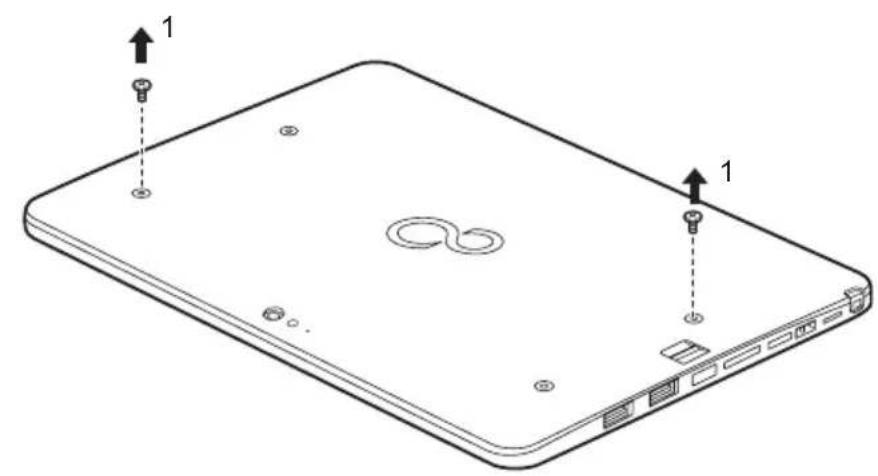
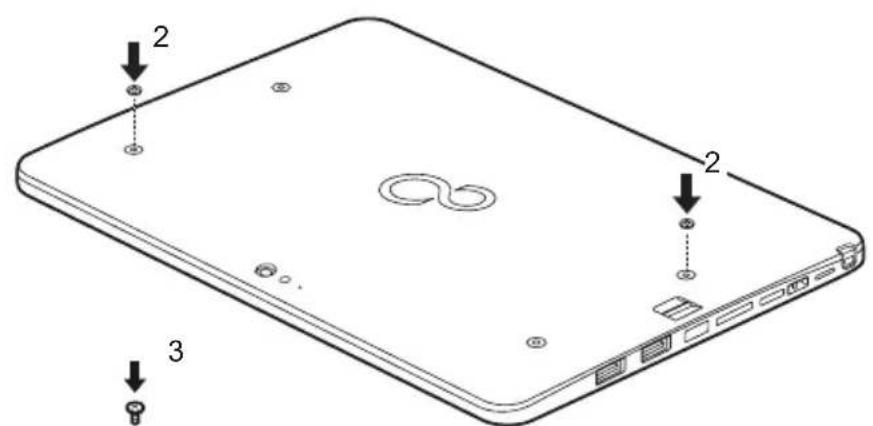
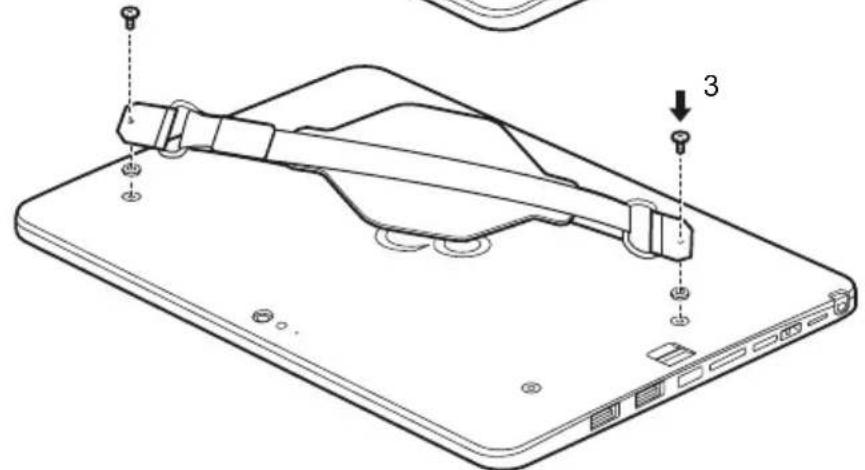
Retiezlescachesdestrousdevisaudosdu TabletPC(1).
PlacezlesentretoisesentreleTabletPCetladragonne(2).
PositionnezladragonnesurleTabletPC(3).Assurez-vousquelestrousdevis de ladragonneetduTabletPCsontparfaitementalignés.

Pourfixerladragonne,utilsezexclusivementlesvisM2x8.
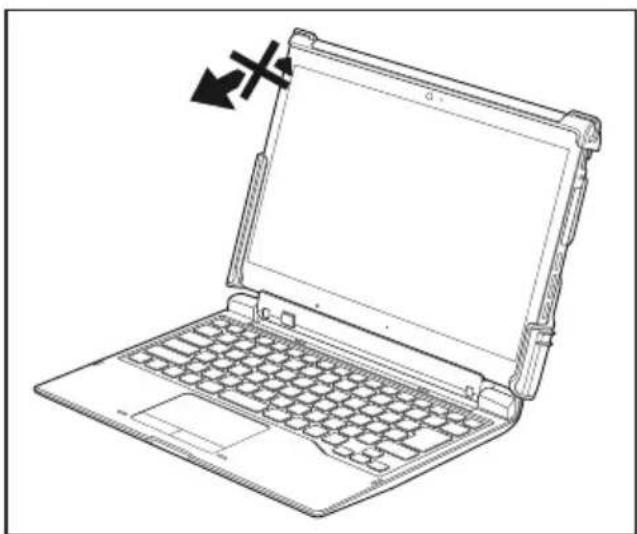
Lors de l'utilisation du couvercle, nous conseillons de ne pas raccorder le TabletPCauKeyboardDockingouauPowerKeyboardDocking.Ilestanoterquel'appareiletleDockingnepeuventpasêtrerepliesenmodeClamshelllorsqueleTabletPCestplacdanslecouvercle.

- CeCovercontientdesaimants. Tenez-leaistanced'objetsdontlefonctionnement peutetreperturbépardesaimants,parex.unpacemaker,unecartemagnétique,etc.
-PouréviterunechuteduTabletPCassurez-vousqu'ilestsolidement fixédanslessupportsappropriés.
-LeCoverestuniquiemmentconcupourrangerettransporterensecuritele Tablet PC. N'utilisez pas le Cover à d'autres fins.
Tenez le Cover a distance des flammes ou chauffages. - N'exposezpasseCoveral'humidite,aurayonnementdirectdu soleiletadestempératuresélevées.
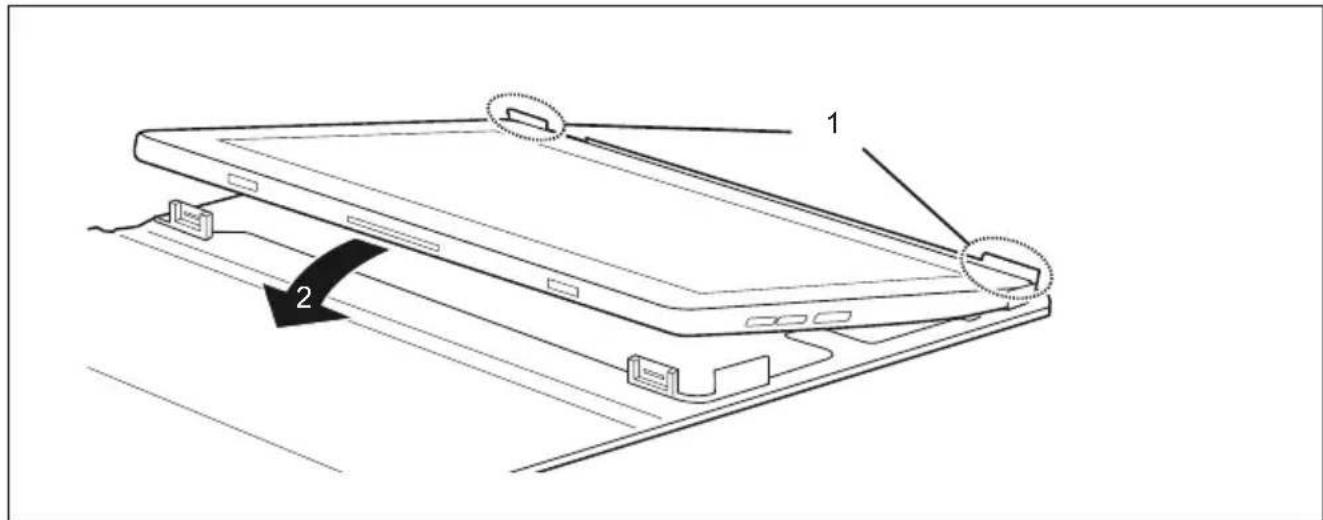
MettezenplaceleTabletPCsurlecovevercle(1)commeillustré.
InsérezleTabletPCdanslecouvercle(2).
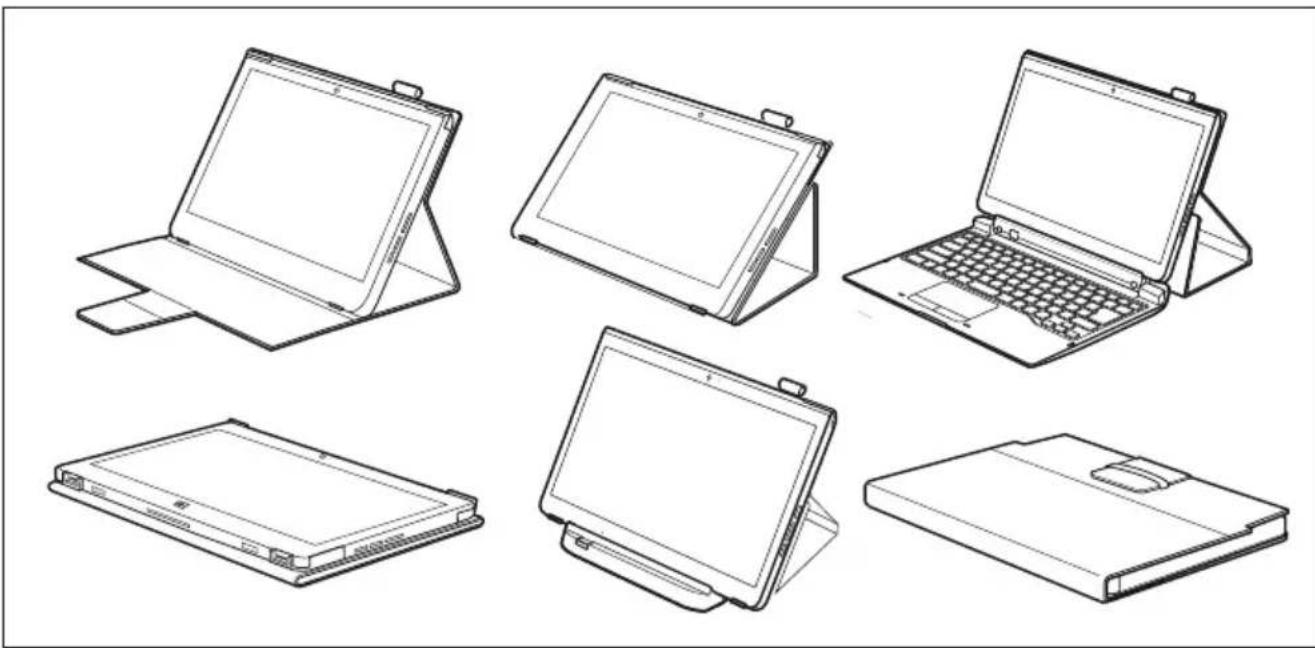
L'illustrationsuivantemontrelesdifferentesutilisationss possiblesduCover:
ProtectionTPUavecSangle(enoption)
Préparerl'installation
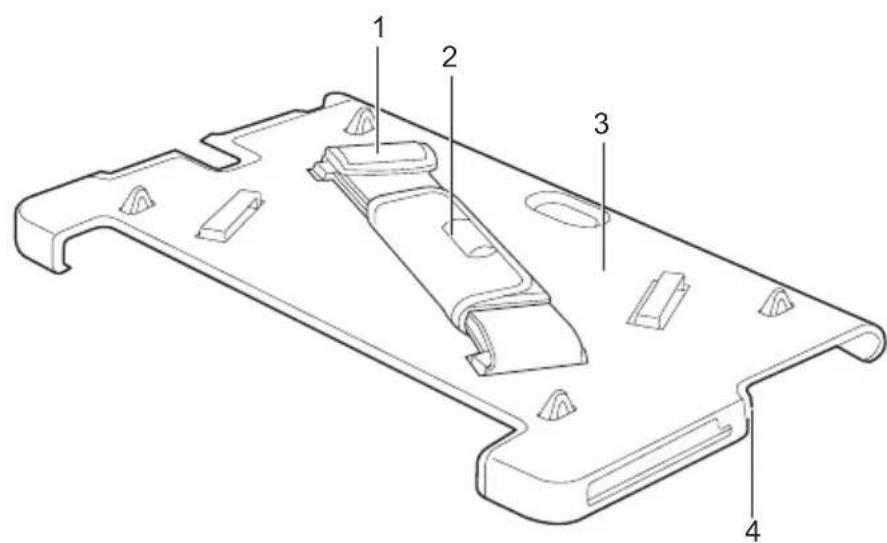
Retirezleprotège-sangleautourdelasangle(2).
Desserrezetretirezlasangle(1).
Désolidarisezlaprotectionrigide(3)delaprotectionsouple(4).
ÉquiperileTablePCctionTPRUrote
Placezlaprotectionsouplesurlatable.
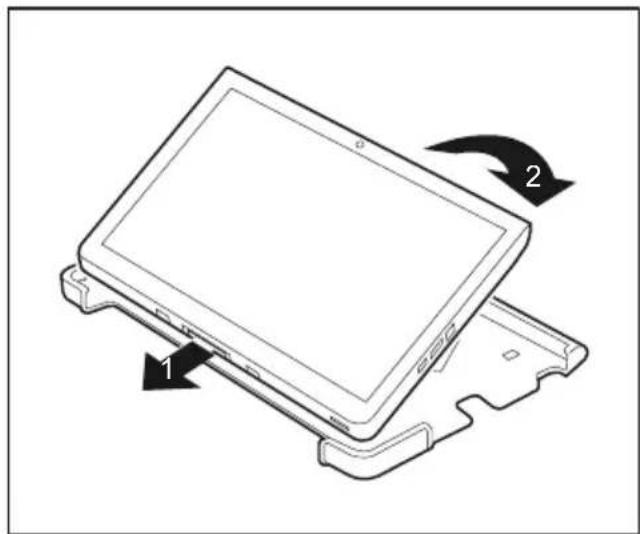
EmboîteZle TabletPCdansles coinsdelaprotectionsoupl e,côté connecteurs(1)enpremier.
EmboitezlesdeuxautrescoinsduTablet PCdanslaprotectionsouple(2).
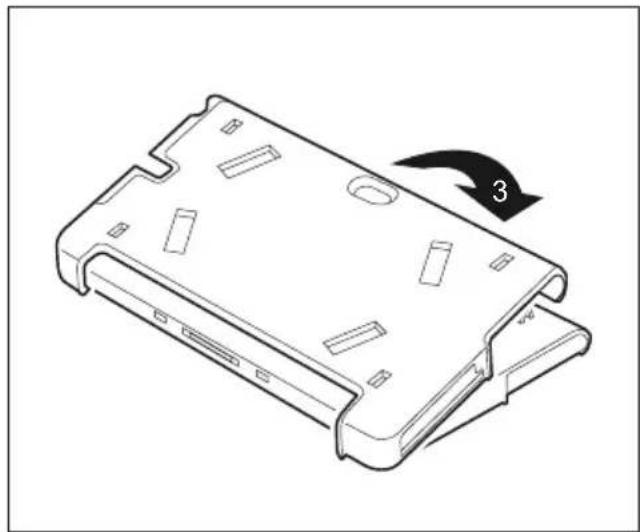
RetournezleTable tPCdésormaiséquipe desaprotections ouple.
Emboitezlaprotectionrigidesurla protectionsouple(3).
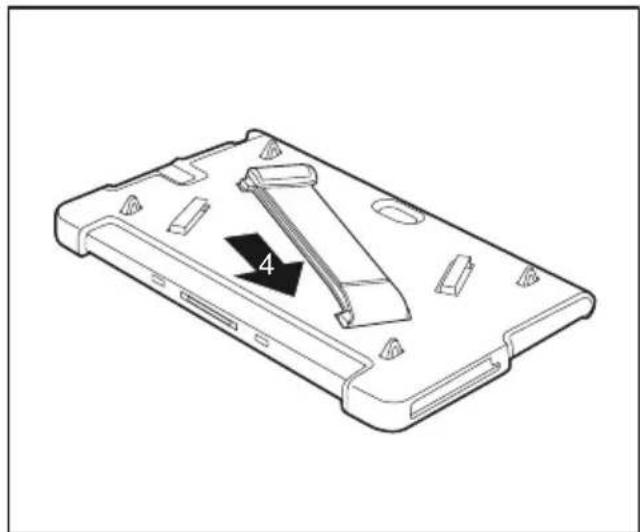
Attachzel asanglealaprotectionrigide, positionnez-laetserrez-la(4).
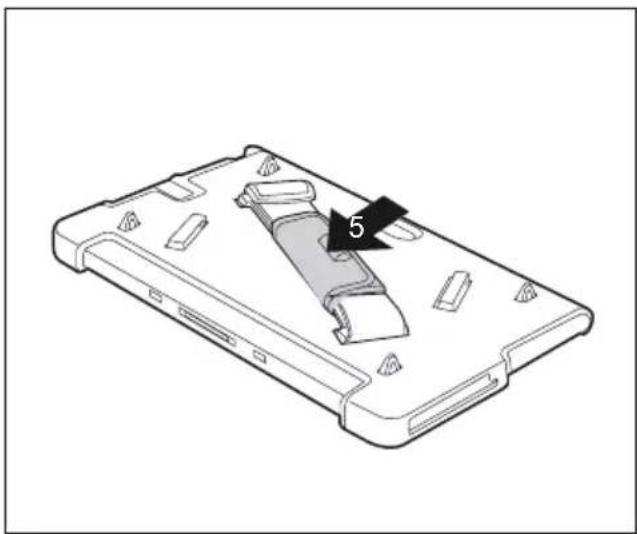
Replacezleprotège-sangleautour delasangle(5).
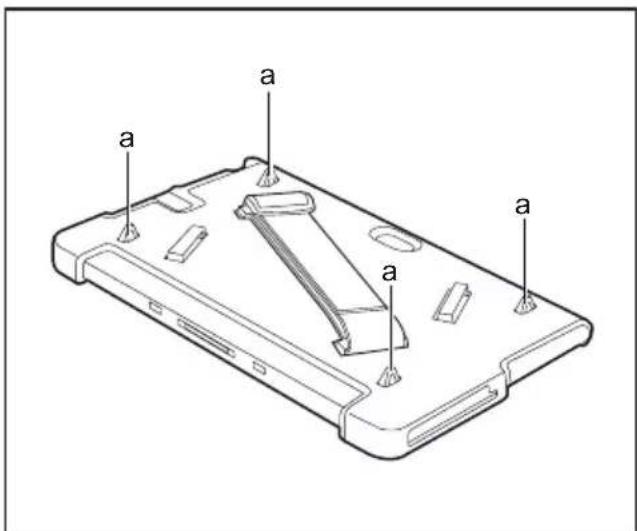
Sinécessaire,fixezl abandouliere auxquatrecrochets( a).
Installationdu TabletPCsurlaStationd’Accueil ClavierousurleSocle
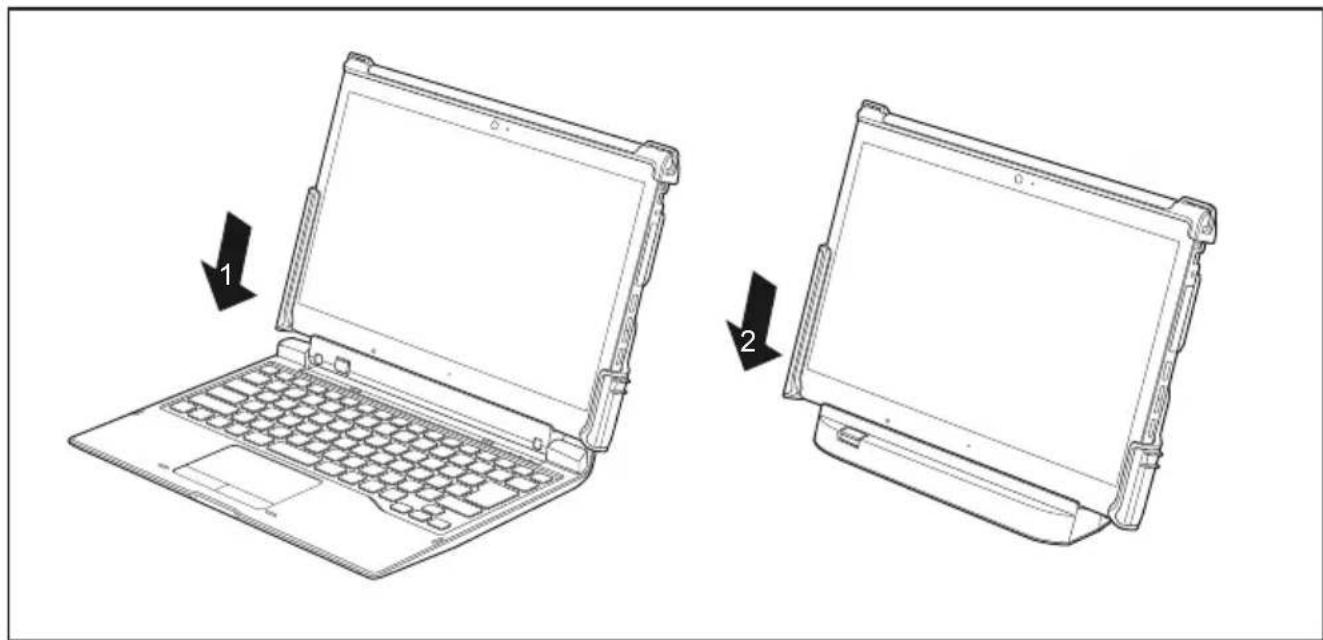
PresselezTablet PCsurlaStationd'AccueilClavierdanslesensdela flèche(1)jusqu' acequils'enclença.
ou
Presse le Tablet PC sur le Socle dans le sens de la flèche (2) jusqu'à ce qu'il s'enclenche.

Pouréviterd'endommagerlesysteme,nepasrefermerleTabletPCsurcl clavierlorsqueleTabletPCestequipeidelaprotectionTPU.
NeconnectezpasleTabletPCauclavieretportezlesdeuxlorsque vousutilisezlecouvercleTPUR.
KitHousseFolio(optional)
Alafoislegereetrobuste, cettehousseFolioestconcuepourprotégervotrettable. Elle peutegalementetretreiliseecommsupportdansdeuxpositionsdifferentesafindefaciliter lavisualisationetl'utilisationdelatabletesurunesurfaceplane.
Contenudukit
Lekitcomprehendésélémentssuivants::
HousseFolioavecdragonne
V i s d e fixationdelahousse,4ea
L'étui ultra fin (folio cover) est composé de deux parties, un étui (1) et un support (2), reliésparunefermetureVelcro®(3)etdesboutons-pression(4).L'imagedegauche montrel'intérieurdel'étui,cellededroitel'extérieurdel'étui.
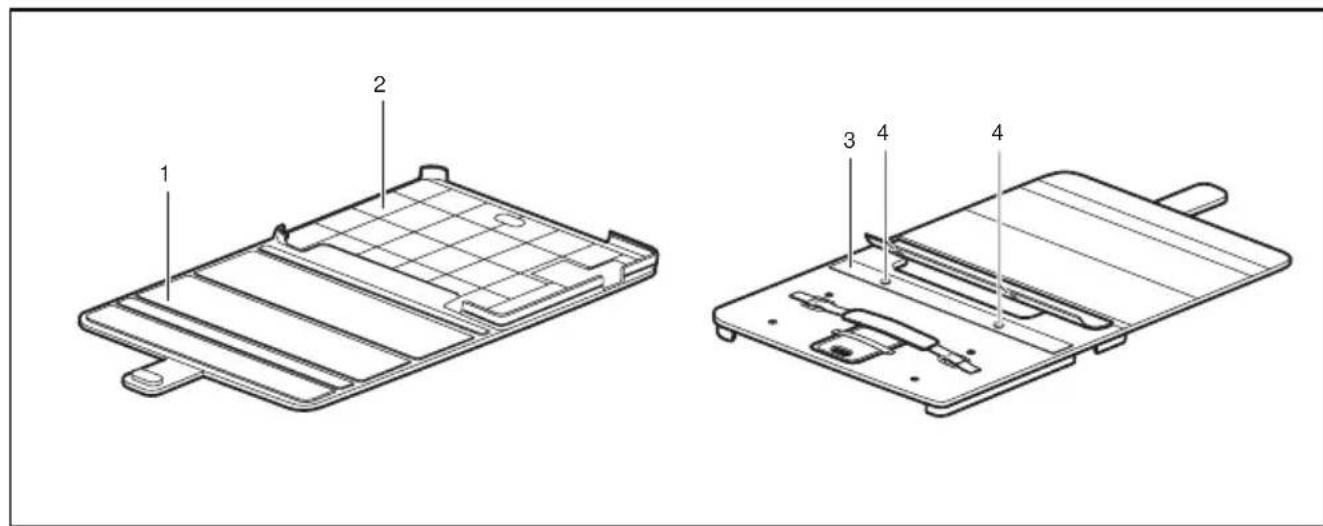
Intérieurdel'étuiExtérieurdel'étui
MiseenplacedusystémedanslahousseFolio
Lahousse Folioestparfaitementadapteeausysteme,pourunmontagesur.Effectuezles etapessuivantespourassurerlabonnemiseenplacedusysteme.
Retournez le périhérique et placez-le sur une surface stable, propre et plate. Si nécessaire, placez un tissu antidéraptant sur cette surface pour ne pas rayer le périhérique.
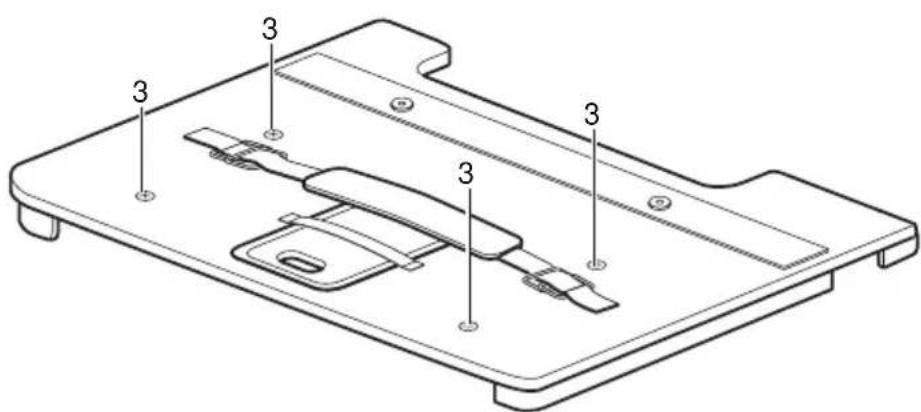
Repérez les quatre points d'attache sur le dessous du système (1):
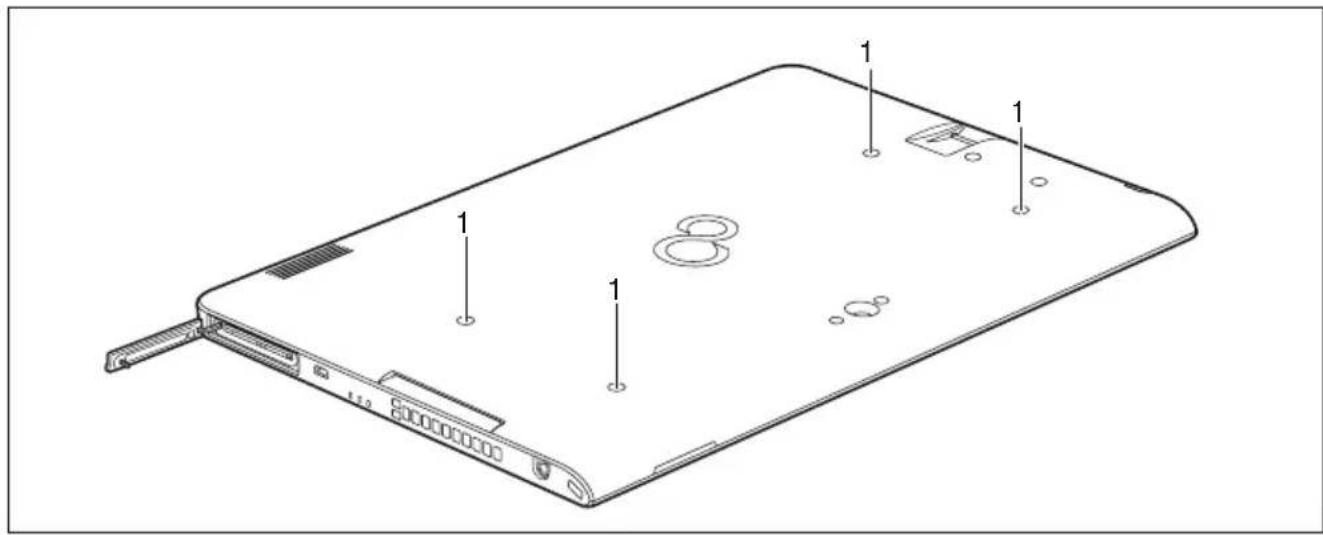
Il se peut que les points d'attache soient recouverts de caches adhésifs ronds.Sic'estlecas,retirez-les.
Placez l'etui sur une surface stable, propre et plate, avec l'intérieur de l'etui oriente vers le bas.
DétachezlabandeVelcroetouvrezlesboutonspression.
Detachezlahoussedusupport.
Retournez le système et alignez le capteur Palm Vein (a) sur l'encochrome correspondantesurlecotedroit(b)dusupport:
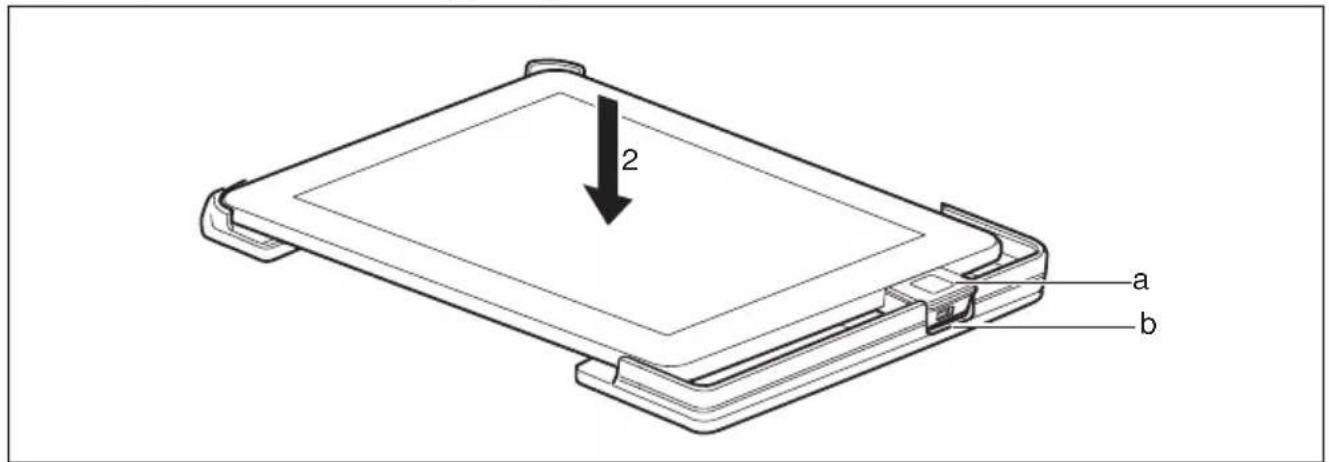
Appuyez delicatement sur le système afin de l'insérer dans le support (2).

Veillezanepastropserrerlesvis.Vousrisqueriezd'endommagerl'unite.
Retournez l'étui et fixez le système sur l'étui à l'aide des quatre vis (3) fournies avec lekit. Utilisezuntourneviscruciformeavecunembout0:
Fixez a nouveau la housse au support a l'aide de la bande Velcro et des boutons pression.
Ifrequired,adjust thehandstraponthebackandusesteelR-ringsfor thesholderstrapa ttachment.
Vouspouvezvousservirdelahoussecommesoclepourvotrettableteen I'orientantdedeuxmanieredifferentes:
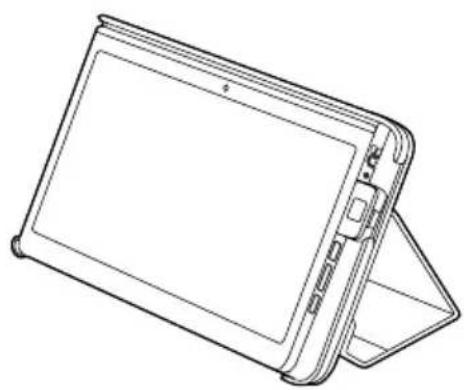
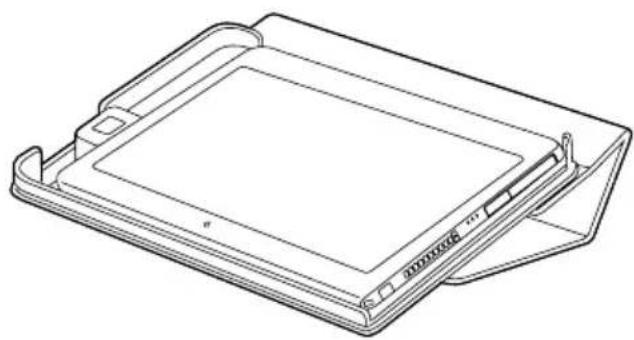
Conseilsd'entretiendelahousseFolio
Constituéedematériauxdequalitésupérieure,lahousseFolioestadaptéeaunusagequotidien.
- Entretenez-ladelamémemanièrequ'unporte-documentsouunsacàmain.
La housse peut presenter des salissures au fil du temps. Pour la nettoyer, utilisez un produit denettoyagecourantetsuivezlesinstructionsfourniesaveccelui-ci.
-Neplongezjamaislahoussedansl'eau.
Fonctionsdesécurité
VotretabletPCdisposededifferentesfonctionsdesecuritequivouspermettentdeproteger voresystememeetvosdonnéespersonnellescontrretoutaccèsnonAutorise.
Danscechapitre,vousapprendrezàutilisercesfonctionsetvousdécouvrirezleursavantages.

N'oubliezpasque,danscertainscas,pareexemplelorsquevousoubliezvoitre motdepasse,vous-memen' aurezplusaccesavotresystemeetavosdonnées.
Respectezparconstéquentlesconsigneesuivantes:
- Sauvegardez régulierement vos données sur des supports de données externes.
-Pourcertainesfoncti onsdesecurite,vousdevezattribuerdesmotsdepasse.
Prenoznotedesmotsde passeetconservez-lesenlieusur.
Sivousoubliezlemsdepasse,vousdevrezvousadresserànotre ServiceDesk.L'effacementoularéinitialisationdesmotsdepassenesont pascouvertsparlagarantieeetserontdoncfacturés.
Configurerlecapteurd'emprentedigitale
Lecapteurd'empreintedigitalepeutenregisterl'imaged'uneempreintedigitale. Cetteimageeestensuiteanalyséeparunlogicield'empreintedigitaleetpeut s'utiliserenlieuetplaced'unmotdepasse.
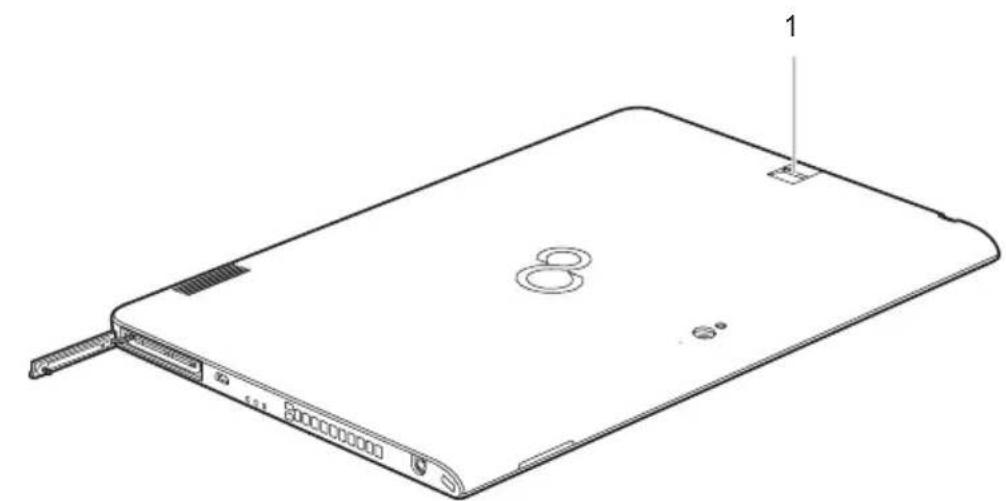
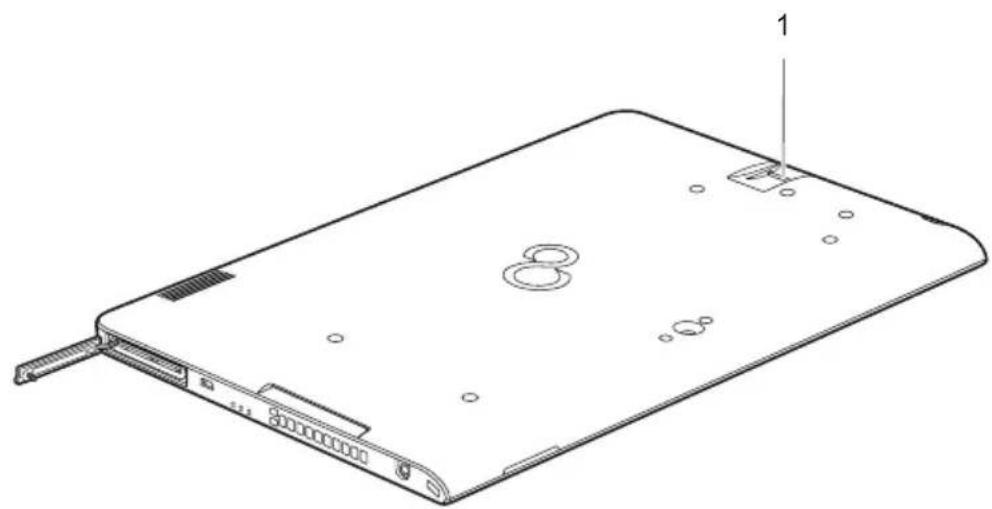
Installez le logiciel Fingerprint pour pouvoir utiliser le capteur d'empreinte digitale (1).
Utilisationducapteurdeveine s del a main (selonl'appareil)

Selonlaconfigurationcommand ee,votreappareildisposeraounond'un capteurd'authentificaton esveinesdelapaume.
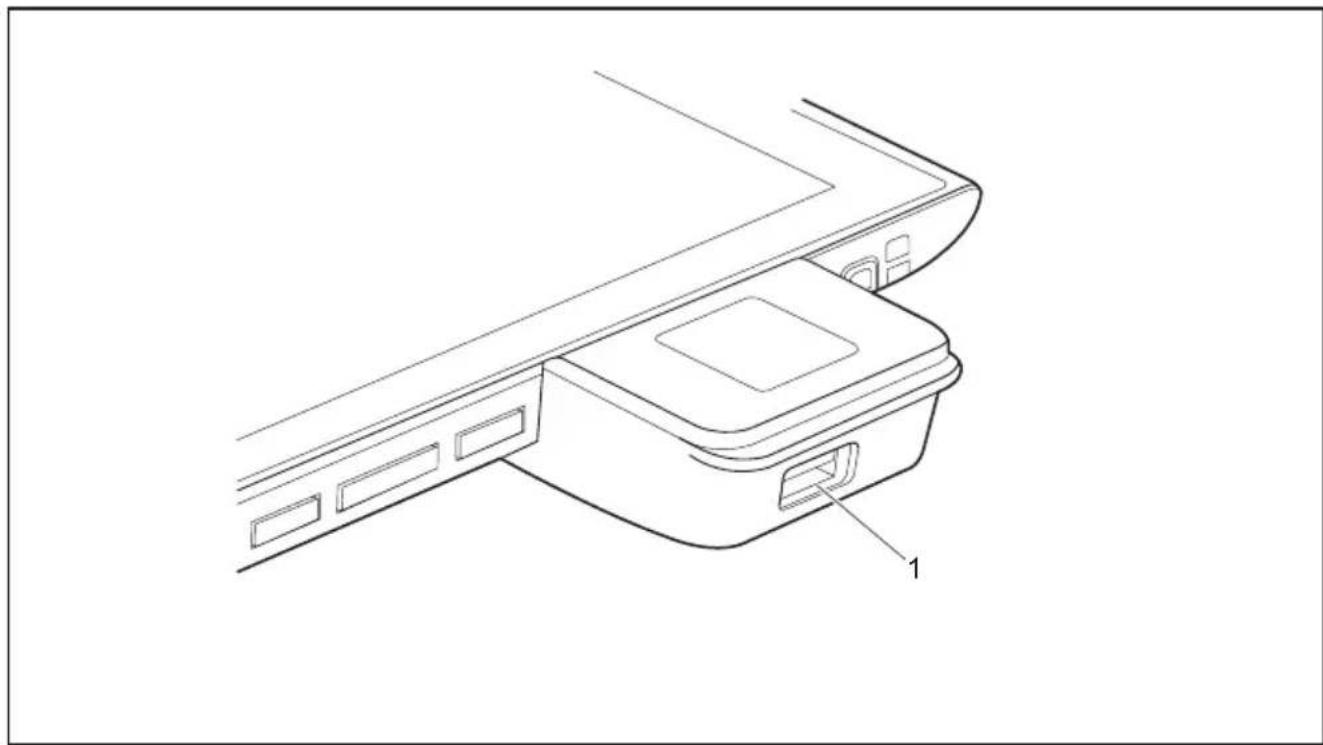
Lecapteurdeveinesdelamain(1)peutenregisterl'imagedesveinesdelamain.Unlogiciel supplémentairepermetd'exploitercetteimageeetdel'utiliseralapplaced'unmotdepasse.
Fujitsuconseilledeposerlespiedsfournisavecl'appareilavantlamiseen servicedesmodeessusmentionnes:
Retournez l'appareil et posez-le sur une surface stable, plane et propre. Le cas échéant, posez une serviette antidérapante sur cette surface afin d'éviter de griffer l'appareil.
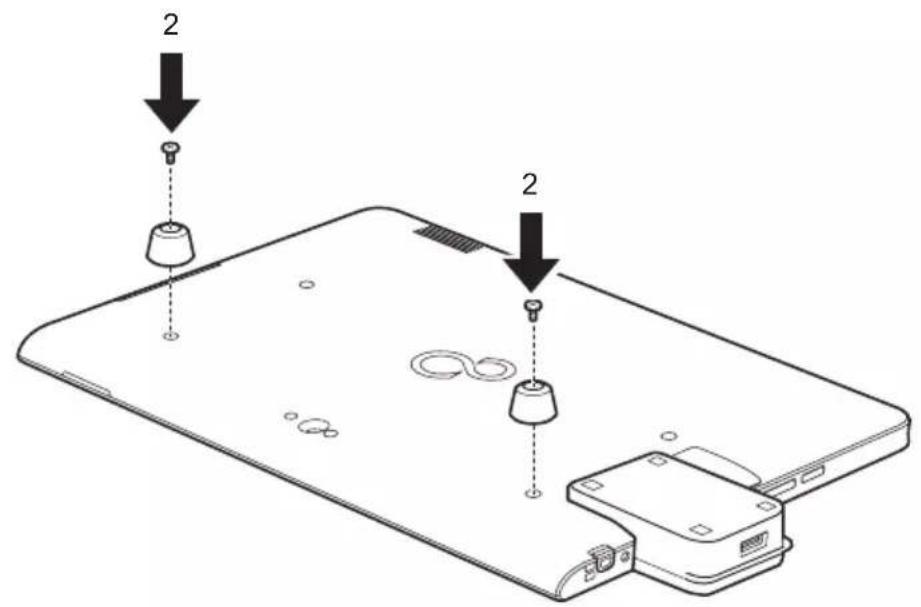
Fixezlespiesalaidedesvis(2).
Installez le logiciel afin de pouvoir utiliser le capteur de veines de la main.

Voustrouverezdeplusamplesinformationssurlecapteurdveinesd lamaindansl"Annexe:Informationsdiversedes".
Le logiciel actuel et les pilotes actuels du capteur d'identification des veines de la paumesontdisponiblessurlesiteWebFujitsuServiceDesk.
UtilisationdeSecurityLock
Votreappareildispoced'unddispositifSecurityLockpourlecableKensingtonLock.Lerobuste cableenacierKensingtonLockvouspermetdeprotégervotreappareiletvoitréplicateur deportcontrelevol.LecableKensingtonLockestdisponibleenaccessoire.
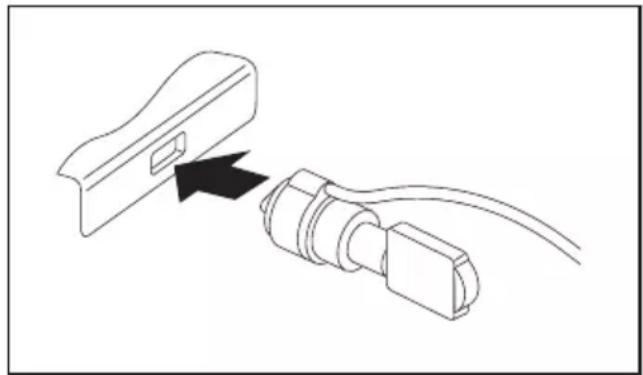
MontezlecableKensingtonLockdansledispositifcorrespondantdevotreappareil.

BranchezunautrecâbleKensingtonLocksurlastationd'accueil,leKeyboardDocking oulePowerKeybar dDockingpourprotégeraussicespériphériquesdurisquedevol.
Paramétreruneprotectionparmotdepassedsansl'UtilitaireBIOS-Setup

Avantd'utiliserlesdifferentespossibilitiesdeprotectionparmotdepassedans l'Utilitaire BIOS-Setup pour sécuriser vos données, observer ce qui suit :
Prenez note des mots de passer et conservez-les en lieu sur. Si vous oubliez votre mot de passage administrateur, vous ne pourrez plus acceder à votre tablet PC. L'effacement dumotdepassen'estpascouvertparlagarantieetseradoncfacturé.

Votremotide passenedoitpasdépasser32caracteresetpeutcontainir deslettres,deschiffresedescaractéresspéciaux.lconvientdefaire ladistinc tionentremajusculesetminuscules.
Lorsquevo usutiliszdescaracterespéciaux, prenezeonconsiderationleafait queceux- CIDépendentdelaversionnationaleduclavierutilisé.
Protectionnel'Utilitaire SetupBIOS(motsdepasse administrateuretutilisateur)

Sivousavezouvertcemanueld'utilisational'écran,nousvousrecommandonsde l'imprimer.Cemanuelnepourrapasêtreouvertpendantlacréationdumotdepasse.
Lemotdepasseadministrateurcommelemotdepasseutilisateuvospermettentd'empécher l'utilisation non autorisé de l'Utilitaire Setup BIOS. Le mot de passer administrateur vous donne accès à toutes les fonctions de l'Utilitaire Setup BIOS, le mot de passer utiliser aunepartieseulementdecesfonctions.Vousnepouvezcréerunmotdepasse utiliserqu'aprèsavoirattribuéunmotdepasseadministrateur.

L' appel et l'utilisation du BIOS-Setup-Utility sont décrits dans le chapitre "Réglagesdansl'utilitaireBIOSSetup",Page81.
Attribuerlemotdepasseadministrateur/utilisateur
- Appelez l'Utilitaire BIOS-Setup et sélectionné le menu Security.
Sélectionnez la zone Set Supervisor Password et appuyez sur la touche Entrée.
Le message Enter new Password : vous invite à entrair un mot de passer.
▶ TapezlemotdepasseetappuyezsurlatoucheEntrée.
Le message Confirm new Password, vous invite à valider le mot de passer.
▶ TapezlemotdepasseencoreunefoisetappuyezsurlatoucheEntrée.
Avec Changes have been saved, le système confirme que le nouveau mot de passer a eté enregistré.
Pour attribuer le mot de passer utiliseur, choisissez la zone Set User Password et procedezcommepourl'attributiondumotdepasseadministrateur.
Si you ne voulez pas modifier d'autres réglages, vous pouvez quitter l'Utilitaire BIOS-Setup. - Choisissez dans le menu Exit l'options Save Changes & Exit.
Choisissez l'option Yes et appuyez sur la touche Entre.
LetabletPCredémarreetlenouveauumotdepasseentreenvigueur.Sivoussouhaitez maintainant appeler l'utilitaire BIOS Setup, vousdezabordentrervoitrémotde passase administrateurouvotremotdepasseutilisateur.Veuilleznoterquelemotdepasse utilisateursvoussonneaccèsqu'aquelquesréglagesBIOS.
Modifier le mot de passer administrateur ou utiliser
Vous ne pouvez modifier le mot de passer administrateur qu'après etre entree dans l'Utilitaire Setup BIOS en tapant le mot de passer administrateur.
- Appelez l'Utilitaire Setup BIOS et SéLECTIONNZ le menu Security.
Pour modifier le mot de passer, procedede la meme maniere que lorsque vous avez attribué le mot de passer.
Supprimerdesmotsdepasse
Poursupprimerunmotdepassesansencréerdenouveau,procédezcommesuit:
- Appelez l'Utilitaire BIOS-Setup et selectionnez le menu Security.
- Sélectionnez le champ Set Supervisor Password ou Set User Password et appuyezsurlatoucheEntrée.
Avec Enter current Password, vous seront invité à entraîre le mot de passer actuel.
Avec Enter New Password, vous seront ensuite invité à entraîre un nouveau mot de passer.
Acemoment-la,appuyezdeuxfoissurlatoucheEntrée. - Choisissez dans le menu Exit l'options Save Changes & Exit.
Choisissezl'optionYesetappuyezsurlatoucheEntrée.
LetabletPCredémarreetlemotdepasseestsupprimé. Lasuppressiondumotdepasseadministrateurentraîneparlamémeoccasion lasuppressiondumotdepasseutilisateur.
Protectionparmotd epassedudémarragedusysteme d'exploitation

Le mot de passer administrateur que vous avez attribué dans l'Utilitaire Setup BIOS (voirlasection" Attribuer le mot de passage administrateur/utilisateur", Page 72) vous permetégalementd'empêcherledémarragedusystemed'exploitation.
- Appelez l'Utilitaire BIOS-Setup et sélectionné le menu Security.
Sélectionnez l'option Password on Boot et appuyez sur la touche Entrée. - Choisissez l'option souhaitee (First Boot ou Every Boot) et appuyez sur la touche Entre
Sous Exit selectionnez l'option Save Changes & Exit.
LetabletPCredémarre. Vousêtesinviteaentrervotremotdepasse (lemotdepasseadministateur).
- Appelez l'Utilitaire BIOS-Setup et sélectionné le menu Security.
Sélectionnez l'option Password on Boot et appuyez sur la touche Entrée.
Sélectionnez l'option Disabledet appuyez sur la touche Entrée.
Si vous ne poulez pas modifier d'autres réglages, vous pouvez quitter l'Utilitaire BIOS-Setup.
Sous Exit selectionnez l'option Save Changes & Exit.
LetabletPCredemarre.IIn'yaplusaucunmotdepassepourlesysteme.
ProtectionParmotdepassedusduedur

Lemotdepassededisquedurempéchetoutaccèsnon autoriséauxlecteursdisque dur et fait l'objet d'une vérification interne à chaque démarrage. A condition quevousayezattribuéaumoinslemotdepasseadministrateur.
Activationdelaprotectionudisuedur
- Appelez le BIOS-Setup et Sélectionnez le menu Security.
Si vous n'avez pas encore définir de mot de passer dans le BIOS, attribuuez maintainantlemotdepasseadministrateuret,sivouslesouhaitez,lemotde passerutilisateur(voir" Fonctionsdessecurite",Page67).
Cochez la case Hard Disk Security et appuyez sur la touche Entre.
Cochez la case Set Master Password de la zone Drive0 et appuyez sur la touche Entree.
Avec Enter new Password, vous étes ensuite invite à entrair un mot de passer.
TapezlemotdepasseetappuyezsurlatoucheEntrée.
Le message Confirm new Password, vous invite à valider le mot de passer.
▶ TapezlemotdepasseencoreunefoisetappuyezsurlatoucheEntrée.
Avec le message Setup Notice: Changes have been saved, le système confirme quelenouveauumotdepasseaéténregistré.
Si vous souhaitez attribuer le mot de passer pour le deuxième disque dur (Drive1), cochez la case Set Master Password de la zone Drive1 et procededez de la meme maniere que pour l'attribution du mot de passer pour le premier disque dur (Drive0).
L'option Password Entry on Boot est activée par défaut (Enabled). Si vous ne poulez pas modifier d'autres réglages, vous pouze quitter le BIOS-Setup.
Sélectionnez l'option Exit Saving Changes du menu Exit.
Appuyez sur la touche Entrée et seLECTIONnez Yes.
LetabletPCredémarreetvotredisqueturestaprésentprotégéparunmotdepasse. LademandedemotdepassedevientactiveauredémarragedutabletPC.
Désactivationdelaprotectionudisuedur
Poursupprimerunmotdepassesansencréerunnouveau,procédezcommesuit:
- Appelez le BIOS-Setup et Sélectionné le menu Security.
Cochez la case Hard Disk Security et appuyez sur la touche Entree.
Cochez la case Set Master Password de la zone Drive0 et appuyez sur la touche Entree.
Avec Enter current Password, vous seront inviter à entraîr à nouveau l'ancien mot de passer.
Avec Enter New Password, vous seront ensuite inviter à entraîr un nouveau mot de passer.
Après,appuyeztroisfoissurlatoucheEntrée.
Sélectionnez l'option Exit Saving Changes du menu Exit.
Appuyez sur la touche Entrée et seLECTIONnez Yes.
Le tablet PC redémarre et le disque dur n'est plus protégé par mot de passer.
Si vous souhaitez supprimer le mot de passer pour le deuxième disque dur (Drive1), cochez la case Set Master Password de la zone Drive1 et procededez de la meme maniere que pour la suppression du mot de passer pour le premier disque dur (Drive0).
Lecteurdecartesapuce(enoption)

Selonlemodèlechoisi,l'appareilestdotéd'unlecteurdeSmartCard(disponible uniquement sur le modele avec trous filétés et lecteur de SmartCard).
LesSmartCardsnesontpasfourniesdeserie.VouspouvezutilisertouteSmartCardconforméala normelISO7816-1,-2ou-3.Vouspouvezvouslesprocurerauprésdedifférentsfabricants.
Al'aidedulgicielcorrespondant,votreSmartCardpeutetreunealternativealaprotection parmotdepasse,maispeutégalementsservirdesignaturenéiquepourtcryptervos e-mailsouutiliserlesservicesdebanqueàdomicile(homebanking).
Nosu you rccommandons dutiliser, par princpe, deus SmartCard. Conservz tous l'une desSmartCardsdansunendroitsurlorsqueyouvoussdeplacezaveclautre.
InsérerlaSmartCard

Selonlemodelechoisi,l'appareilestdoted'unlecteurdeSmartCard(disponible uniquement sur le modele avec trouss filetes et lecteur deSmartCard).

LorsquevousinsérezouretirezlaSmartCard,neforcezpas.
Veillezacequ'aucuncorpsetrangernepenetredanslelecteurdeSmartCard.
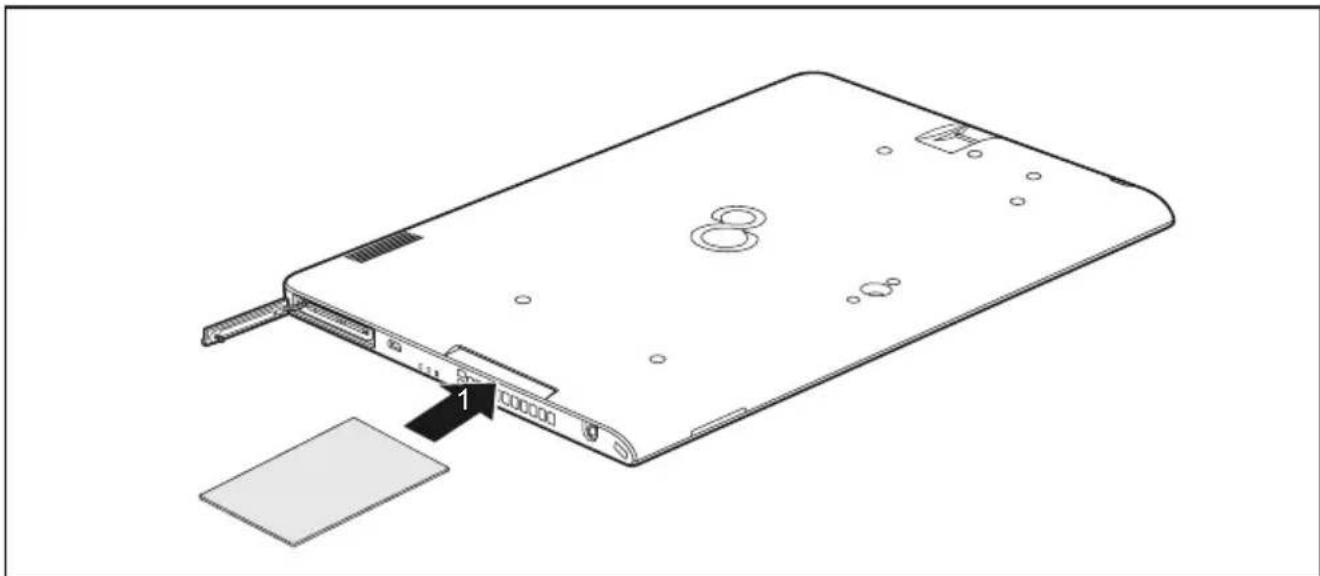
Glissez la SmartCard, puce vers la face arriere du Tablet PC, dans le lecteur de SmartCard.
TrustedPlatformModule/moduleTPM, selon l'appareil)
Pour pouvoir utiliser le module TPM, vous devez impératifement l'activer dans le BIOS avant d'installlerlogiciel.Pourcela,vousdevezavoirattribuéaumoinslemotde passeHDDsuperviseur(voir" FonctionsdesécURITY",Page67).
ActiverleTPM
-
Condition préalable: Vousavezattribuéunmotdepasseadministrateur, voir" Fonctions de sécurité", Page 67.
-
Appelez le BIOS-Setup et selectionnez le menu Security.
Sélectionnez la zone TPM Security Chip Setting et appuyez sur la touche Entrée
Sélectionnez l'option Enabled pour activer le TPM.
Avec Clear Security Chip, you could use the propriétaire dans le TPM. Enabled, supprime toutes les clés communes générées par des applications (RK - StorageRootKeys, AIK-AttestationIdentityKeys, etc.).
N'oubliezpasque,ensuite,vousnepourrezplusaccederauxdonnéesque sousaurezchiffreessurlesclésdupropriétaire.
Sélectionnez l'option Exit Saving Changes du menu Exit.
Appuyez sur la touche Entrée et seLECTIONnez Yes.
LetabletPCredémarreetleTPMestactivé.
Désactiverl e TPM
- Condition préalable: Vousavez attribué unmot depasse administrateur, voir" Fonctions de sécurité", Page 67.
- Appelezle BIOS-Setup et Sélectionnéz le menu Security.
Sélectionnez la zone TPM Security Chip Setting et appuyez sur la touche Entrée
Selectionnezl'optionDisabledpourdesactiverleTPM.
Sélectionnez l'option Exit Saving Changes du menu Exit.
SelectionnezYesetappuyezsurlatoucheEntrée.
LetabletPCredémarreettleTPMestdésactive.
Connecterdespéripériques

Respectezdantouslescaslesconsignesdesecuritéduchapitre "Remarquesimportantes",Page16avantderaccorderdespéripériques autabletPCoudelesendebrancher.
Liseztoujoursladocumentationrelativeaupériphériquequevousvoulezbrancher.
Nebranchezounedébranchezmajaisdecâblespendantunorage.
Ne tirez jamais sur le cable lorsque vous le débranchez! Saisissez toujours la fiche.

DanslecasdecertainspériphériquestelsqueUSB,iln'estpasnécessairedemettre le tablet PC et l'appareil hors tension avant le branchement ou débranchement. Pourdesinformationsplusdétailléessurlanécessitéounondemmettreles apparéilshortension,voirladocumentationdupériphérique.
Certainspériphériquesexternésnecessitantl installationetl'aménagementdelogiciels spécifiques (par exemple, le programme pilote). Pour plus d'information consultez lacadocumentationdupériphériqueetdusystemed'exploitation.
Raccorderunécran externe
PortmicroHDMI
Le port micro HDMI de votre apparéil vous permet de raccorder un amplificateur externe ountélévisuraécranLCDouplasmaéquipéd'unportHDMI.
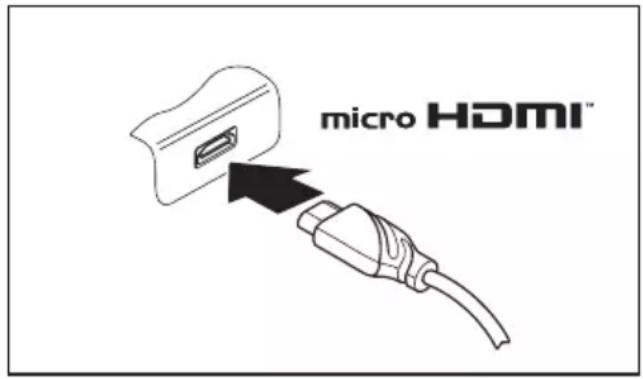
Raccordezlicabledonnées aupériphérique.
Branchezécâbèdedonnéessur leportmicroHDMI.

CertainstéleviseursLCDnedisposentquededeuxhaut-parleurs/portsetne peutdontcpasproduireunsonDolbyDigitalouDTS.PourobtenirunsonHDMI, vousdevezreglerenconsequencelesréglagesdesonHDMI.
Voutrouvrez les réglages sous Paneau de configuration - Matériel et audio. Désactivez les réglages DTS Audio et Dolby Digital pour permettre la lecture audio HDMI.
PortmoniteurHDMI(uniquementstationd'accueil,Keyboard DockinggetPowerKeyboardDock ing)
Le port HDMI vous permet de raccorder un amplificateur externe ou un téléviseur aécranLCDouplasmaavecportHDMI.
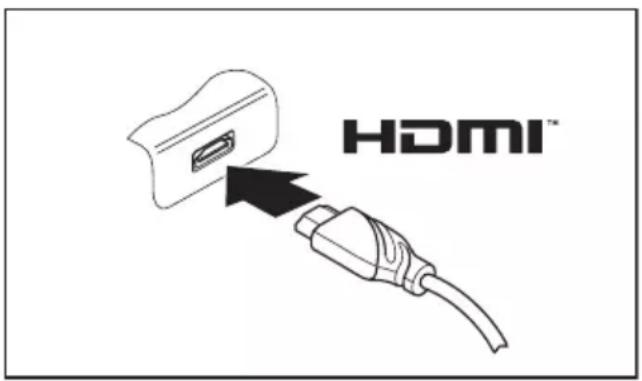
Raccordezécâbleddonnées aupériphérique.
- Branchezleçâblede donné essur leportHDMI.

CertainstéleviseursLCDnedisposentquededeuxhaut-parleurs/portsetne peutdontcpasproduireunsonDolbyDigitalouDTS.PourobtenirunsonHDMI, vousdevezreglerenconstéquencelesréglagesdesonHDMI.
Vous trouvez les réglages sous Paneau de configuration - Matériel et audio. Désactivez les réglages DTS Audio et Dolby Digital pour permettre la lecture audio HDMI.
PortmoniteurVGA(uniquementstationd'accueil,Keyboard DockinggetPowerKeyboardDocking)
Un monitreur analogique se branche sur le port monitreur VGA analogique. L'affichage écranestlimitéàdeuxécransenmêmetemps.
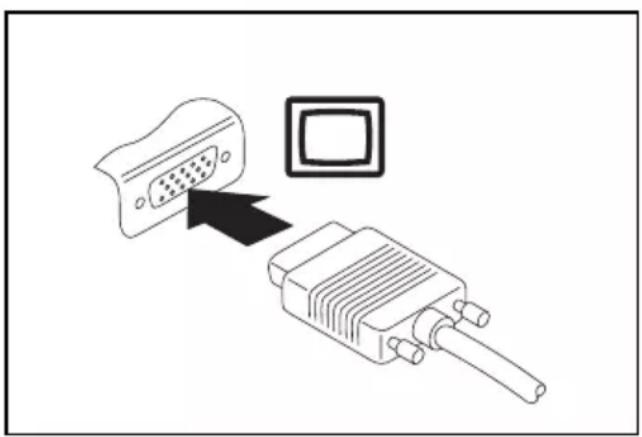
MettezleTabletPCetlemoniteur externehorstension.
Branchezlacblededonnéesdumoniteur externesurleportmoniteur.
- Mettezd'abordlemoniteurexternesous tension,puisletPC.

Vouspouvezégalementbasculerentrel'écranexterneetl'écranLCD duTabletPC(voir" Ecrantactile",Page29).
Vouspouvezaffichersimultanementlamémeimagesurlemoniteur externeetsurl'écranLCDduTabletPC.
RaccorderdespéripétriquesUSB
VouspouvezbranchersurlesportsUSBdespéripériqueségalementéquipésd'unport USB(parex.unlecteurDVD,uneimprimante,unscannerouunmodem).

LesperiphériquesUSBsupportentlebranchementàchaud(hot-plug).Par conséquent,lescâblesdesperiphériquesUSBpeuventêtrebranchéset débranchéssansqu'ilsoitnécessaired'eteindrel'appareil.
Avecl'USB1.x,ledébitmax.estde12Mbits/s.
Avecl'USB2.0,ledebittedonnespeutatteindre480Mbits/s.
Avecl'USB3.0,ledebittedonnespeutatteindre5Gbits/s.
LeportUSB3.1permetd'atteindreundébitdetransfertdedonnéesde10Gbits/s.
Voustrouverezd'autresinformationsdanslacadumentationfournie aveclespéripériquesUSB.
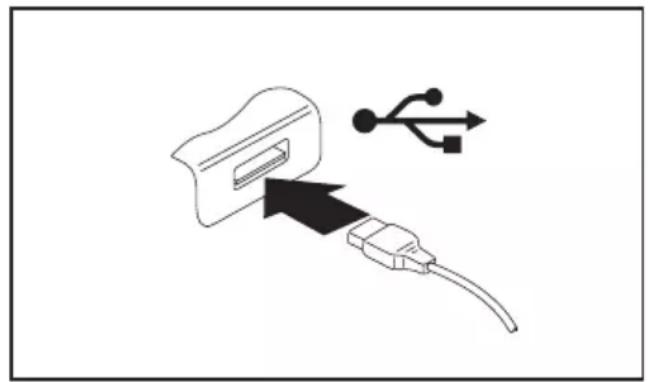
Branchezlacbled edonneesau periphérique.
Raccordezlecalededonnéesaun portUSBduTabletPC.
ou
Raccordezlacbededonnéesaun portUSBdelastationd'accueil.
ou
Raccordezlezablededonnées unportUSBduclavier.
ou
Raccordezlecablededonneesaun portUSBduPowerKeyboardDocking.

Pilotes
Lespérip hériquesUSBsont automatique reconnusetinstallés parvoitre systémed'exploitation.
RetirercorrectementlespéripériquesUSB

Retireztoujourslepériphériqueenrespectantlaséquenceci-dessous afind'évitertoutepertehedonnées.
Appuyezurl'iconederetraitensecuritelematériel.
Choisissezlepéripériquequevousvoulezarreretretirer.
AppuyezsurOK.
Uneboftedialoguevoussignalequevouspouvezretirerleperihériquesansrisque.
Raccorderdespéripériquesaudioexternes
Votre TabletPCestequiped'unportcasqueetmicrophonecombinétandisquevvotrestation d'accueil(enoption)estdotedeportscasqueetmicrophonedistincts.
Raccordementd'écouteurs ouautrepéripétrique desortieaudio
LeportcombinéécouteursmicrophoneduTabletPCouleportécouteursdela stationd'accueil(enoption)vouspermetdeconnectorunpériphériquedesortieexterne commedesécouteurs,unhaut-parleur,etc.àvotreTabletPC.
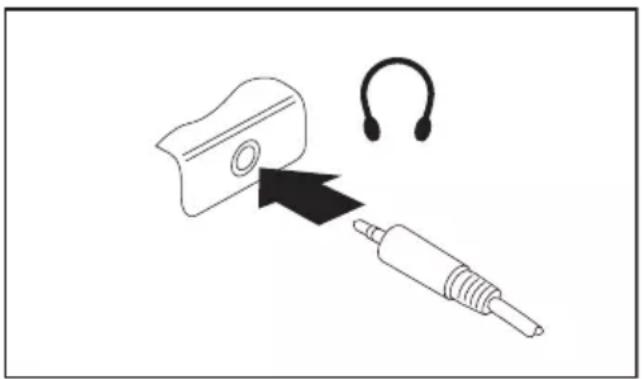
Branchezleableaudiosurlepéripérique.
- Branchezleableaudiosurleport combinéécouteursmeticrophonedu TabletPCousurleportécouteursdlastationd'accueil(enoption).
Leshaut-parleursinternessontdésactivés.

Sivousachetezuncâbledanslecommerce,vérifiezcequisuit:
LeportcombinéécouteursetmicrophonedevotretabletPCest une "prise jack de 3,5 mm".
Pourraccorderuncasqueoudeshaut-parleurs,vousavezbesoin d'une "fiche jack de 3,5 mm".
Raccordement d'un microphone ou autre péripérisque d'entréeaudio
Leportcom binéécouteursmet microphonedu TabletPCouleportmicrophonedelastation d'accueil(enoption)vouspermetdeconnectorunmicrophoneexterne,unlecteurMiniDisc, unlecteu rMP3,unlecteurCDouuneplatinecassetteàvotreTabletPC.
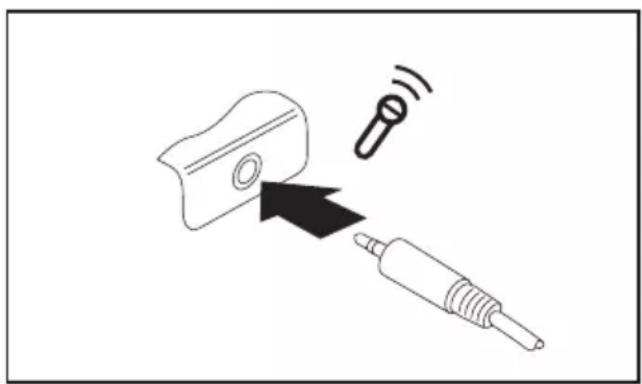
Branchezlecableaudiosurlepéripérique.
- Branchedecableaudiosurleport combinéécouteursmetmicrophonedu TabletPCousurleportmicrophonedelastationd'accueil(enoption).
Réglagesdansl'utilitaireBI OSSetup

Pour naviguer plus facilement dans l'utilitaire BIOS Setup, vous pouvez utiliserunclavierUSBexterne.
L'utilitaire BIOS Setup vous permet de régler les fonctions système et la configuration matérielledevotretabletPC.
A la livraison, le tablet PC est configuré avec les réglages standard. Vous pouvez modifier ces réglages dans les menus de l'Utilitaire BIOS Setup. Les changements prendront effet désquevoussauvegarderezetquitterezl'UtilitaireBIOSSetupp.
L'Utilitaire BIOS Setuppropose les menus suivants :
Infos Affichage des informations du BIOS, sur le processeur et sur le tablet PC
Système Réglagesavancésdusysteme
Advanced Configuration de différents éléments matériels, tels que souris, clavier, processeur,etc.
Security Réglagesdumotdepasseetfonctionsdesécurité
Boot Configurationdel'ordrededemarrage
Exit Quitterl'UtilitaireBIOSSetup
Démarrage de l'Utilitaire BIOS-Setup
Maintenezen foncéleboutondediminutionduvolumeetmetteTletPCsoustension.
Si un mot de passer a ete defini, entrez le mot de passage et appuyez sur la touche Entrée.

Si vous avez oublié le mot de passer, adresse-vous à votre administrateur systèmeoucontacteznotreservicetechnique.
L'UtilitaireBIOS-Setupdémarre.
Utiliserl'UtilitaireSetupBIOS

Appuyezsurlatouche F1 pourobtenirdel'aidesurl'utilisationde l'Utilitaire BIOS Setup. Vous trouvez une description des différents réglages dans la fenêtre droite de l'utilitaire BIOS Setup.
Latouche F9 you permit de charger les reglages standard de l'Utilitaire Setup BIOS.
Selectionnezaumoyende stouches fléchés et lemenuquevousvoulezparamétrer.
Lemenuapparait.
Selectionnezaumoyend estouchesfléchéés et l'optionquevousvoulezmodifier.
AppuyezsurlatoucheEntrée.
Appuyezsurlatouche Echap pourquitterlemenuselectionné.
Notez les entrées modifiées (dans leprésent manuel, par exemple).
Fermeturedel'utilitaireBIOSSetup
DanslemmuExit(q uitter),vousdevezselectionnerl'optionsouhaiteeet
l'activeral'aid edelatoucheEntree:
Exit Saving Changes - Enregister les modifications et quitterl'utilitaireBIOSSetup
Pour enregistrer les paramétres actuels dans les menus et quitter l'utilitaire BIOS Setup,CHOISSEZ Exit Saving Changes et Yes.
LetabletPCredémarreetlesnouveauxparamètresprennenteffet.
Exit Discarding Changes - Annuler les modifications etquitterl'utilitaireBIOSSetup
Pour annuler les modifications, selectionnez Exit Discarding Changes et Yes.
Les paramétres qui étaient en vigueur lorsque vous avez ouvert l'utilitaire BIOS Setup restent valables. L'utilitaire BIOS Setup se ferme et le tablet PC redémarre.
LoadSetupDefaults-Appliquerlesréglagesstandard
Pour rétablit les paramètres par défaut pour tous les menus de l'utilitaire BIOS Setup,CHOISSEZ Load Setup Defaults et Yes.
DiscardChanges-Annulerlesmodificationssans quitterl'utilitaireBIOSSet up
Pour annuler les modifications, choisissez Discard Changes et Yes.
Lesparamètresenvigueurlor squevousavezouvertl'utilitaireBIOSSetuppréstentvalables.
Vous pouvez maintainant effectuer d'autres réglages dans l'utilitaire BIOS Setup.
Si vous voulez quitter l'utilitaire BIOS Setup avec ces paramètres,CHOISSEZ EXIT SAVING CHANGES et Yes.
SaveChanges-Enregisterlesmodificationssans quitterl'utilitaireBIOSSetup
Pour enregistrer les modifications, choisissez Save Changes et Yes.
Tous les changements sont enregistrés. Vous pouvez maintainant effectuer d'autres réglages dans l'utilitaire BIOSsEup.
Si vous foulez quitter l'utilitaire BIOS Setup avec vos paramétres,CHOISSEZ Exit Saving Changes et Yes.
SaveChangesandP owerOff(Sauvegarderles changementsetmettrehorstension)
Pour enregistrer les modifications avant demettre l'appareil hors tension, choisissez Save Changes and Power Off et Yes.
Tousleschangementsssontenregistrres.Votreappareilseferme.
Analysedesproblèmesetconseils
Encasdeproblèmes, essayezdelesrésoudreenprenantlesmesuresci-dessous. Sivous n'étespasenmesurederéparerlapanne,procédezdelafaçonsuivante:
Notezlesopérationsexecutéesetl'étatdanslequelsetrouvaitl'appareilaumomentde l' apparition de l'erreur. Notez également le message d'erreur éventuellesment affché.
MettezlettabletPChorst ension.
PrenezcontactavecnotreHotline/ServiceDesk.

VouspouvezcontacterleServiceeetsupportFujitsuadelamanièresuivante:
-Numérogratuit:1-800-8Fujitsu(1-800-838-5487)
S i t http://solutions.bis.fujitsu.com/www/content/support/contact/index.php"
Avantd'appeler,veuillezpréparerlesinformationscis-dessouset lesgarderaportéedemain:
- LenomdumodeleetlenumerodeserieedutletPC.Lenumerodeserie estindiquesuruneétiquetteapposéesouslettabletPC.
-Vosnotesetlesme ssagesquisontapparusal'écranainsiquedes indicationssurl essignauxacoustiques. - Toutes les modifications matérielles ou logicielles effectuees après receptiondutetabletPC.
Touteslesmodifi cationsapporteesauxreglagesduBIOSSetup apresrecepti ondutabletPC. - Voitre configuration système et tous les périhériques qui sont connectés à vosysteme.
Votrecontra td'achat.

Nos tablet PC sont conçus et optimisés pour une utilisation mobile et intégrant pour cela des composants légers, peu encombrants et économies en énergie. En fonction de la configuration可以选择, en cas d'utilisation de logiciels de jeu demandant beaucoup de calculs (graphiques en 3D par ex.), il est possible que la fonctionnalité du système soit légèrement réduite par rapport à un PC de bureau. Une mise à jour avec des pilotes nonauthorisésparFujitsupeut danscertainscasenetrainerdespertesdeperformancess etdedonnéesainsiquedesysfonctionnements.Vouspouvezteléchargerlespilotes autoriséséttesversionsBIOSactuellessous:" http://solutions.us.fujitsu.com"
Effectueruneréinitialisation
Lorsquel'appareilneréagitplusavossollicitations,choisissezl'unedesoptionssuivantes:
Forcerl'arrêtdel'apparei I
MaintenezleboutonMarche/Arrretenfoncépendantaumoins4seconds.
L'appareils'sarrete.Vo uspouvezensuiteleredémarrer.
Réinitialisationdelabatterie
Arretezl'appareilnormalelement.

Sil'appareilneréagitpas,forcezl'arrét,commedécritprécedemment.
Débranchezl'adaptateurd'alimentationdel'appareil.
Appuyezsimultan émentsurleboutond'augmentationduvolumeetbleboutonderaccourci.
L'appareilprocedealorsaunereinitialisation,dontleseffetssontcomparablesaceux d'unretraitdelabatterie.Vouspouvezensuiteredemarrerl'appareil.
Aideencasdeproblème
Encasdeprob Ieme que vous n'etes pas en mesure de resoudre vous-meme sur toute ordinateur :
Notezlenumé ro d'identification de votre apparéil. Vous trouvrez le numéro d'identification surlaplaqu esignalétiquesurlafacearrièreouledessousduboitier.
Pour remédier au problème, contactez le Service Desk compétent pour votre pays. Gardez adispositionlenumérodeserie/d'identificationdevotresysteme.
Sivousdevezréinitialiservotresysteme
Pourplu sd'informationssurlerétablissementdel'imaged'usine,consultez l'Annexecegedguided'utilisation.
L'heureoula datedutablet PCsontincorrectes
| Cause | Solution |
| L'heure et la date sont mal régliées. | Réglez l'heure et la date dans le menu Main del'UtilitaireBIOSSetupp. |
| L'heureetladatesontincorrectesàchaque misesoustensiondut tabletPC | Veuillezcontactervotrepointdeventeou notreHotline/ServiceDesk. |
Levoyantdechargeestéint
| CauseSolution | |
| Labatterienechargepas. | ► Branchezlet tabletPCsurlatensionde secteuraumoyendublocd'alimentation.Remarque:L a b atteri e n e s e r a m i chargequesisacapacitéestinférieureà90%. |
L'écrantactiledutabl etPCrestesombre
| CauseSolution | |
| L'écrantactileesthor stension. | ► Appuyezsuretouche(clavierexterne) ousurl'écrantactile. |
| Ecranexterneoutéléviseurraccordé. | ► Vérifiez que les réglages du pilote de carte graphiquesontcorrectsouqu'unmoniteur exterenestdétectedansle"IntelGraphics MediaAcceleratorDriverformobile". |
L'affichagesurl'écrantactiledutabletPC estdifficilementlisible
| CauseSolution | |
| Eblouissement par réflexion | ► Placez le tablet PC à un autre endroit.► Augmentezlal uminositédel'écran. |
L'écranexternerestesobre
| CauseSolution | |
| L'écran n'est pas sous tension. | ► Mettez l'écran externe sous tension. |
| L'écranestenmodeveille. | ► Appuyezsurunetouché(clavier externe) ousurl'écrantactile. |
| La luminosité est réglée sur nombre. | ► Réglez la luminosité de l'écran sur clair. |
| Lasortieécranserèglesurl'écrantactiledu tabletPC. | ► Vérifiezquelesréglages dupilotedecarte graphiquesontcorrect souquelemoniteur externeestdéctédan sle"IntelGraphics MediaAcceleratorDri verformobile". |
| Lecâblessecteuroule câbledonnées dumoniteurexternen esontpasbranchés correctement. | ► MettezemoniteurexterneetlettabletPC horstension. ► Vérifiez si le cable secteur est raccordé correctementaumoniteurexterneetàla prisedecourant. ► Vérifiezsilecâbledonnéesest correctementraccordéautabletPCetau moniteurexterne(pourautantqu'ilexiste uneprise). ► MettezemoniteurexterneetlettabletPC poustension. |
L'affichagesurl'écranexternen' apparait pas ou rouge
| CauseSolution | |
| Le type d'écran externe sélectionné est incorrect etlarésolutiond'écranparamétréepourleprogrammed'applicationstincorrect. | Quitezl'applicationsousWindows.Lorsque l'anomaliepersisteaprèslafermeturedu programme,utilisezlacombinaisonde touchesdechangementdesortieécran pourrevenirà'écrantactileduTabletPC.Modifiezleréglagesuivant:Réglezlarésolutiondel'écran:Reglez larésolutiondel'écrancommedécrit dansdocumentationdevotresysteme d'exploitation.Sélectionnezl'écran:Sélectionnez l'écran1 ou2commedécritdansladocumentation devotresysteme déxploitation. |
Lecurseurnesuitpasparfaitementle déplacementdustylet
| CauseSolution | |
| Styletmalcalibre. ▲ Calibrezyletcommedécritdansleschapitres" Réglagedustylet",Page33et"Calibrationsdustylet",Page34. | |
Lestyletnefonctionnepas
| CauseSolution | |
| Mauvaispiloteinstallé. | Sivouspossédezunnotebookquine peut êtrecommandéqu'àl'aideustylet, installezlepilotedummodèlestandard. ou Sivouspossédezunnotebookquipeut êtrecommandéaveclestyletoule doit, installezlepilotedummodèle"Dual Digitizer". |
A près l a m iustension,lettabletPCnedémarrepas
| CauseSolution | |
| L'accumulateurestvide. | Chargezl'acc umulateur. ou Raccordezleblocd'alimentationau tabletPC. |
| L'adaptateurd'alimentationestmalconnecté. | Vérifiezsi leblocd'alimentationest correctementconnectéautabletPC. MettezletabletPCsoustension. |
LabetletPCnefonctionneplus
| CauseSolution | |
| Le tablet PC est en mode d'économie d'énergie. | Quittez le mode d'économie d'énergie. |
| Unprogrammed'applicationaprovoquéune erreur. | Quittezleprogrammed'applicationou redémarrezlettabletPC(red émarragedu systèmed'exploitationoum isehors/sous tension). |
| L'accumulateurestvide . | Chargezl'accumulateur. ou Raccordezleblocd'ali mentationau tabletPC. |
L'imprimanten'imprimepas
| CauseSolution | |
| L'imprimanten'estpassoustension. | Contrôlezil'imprimanteestssous tensionetopérationnelle(sereporteràla documentationdel'imprimante). |
| L'imprimanten'estpasbranchéecorrectement. | Vérifiez si le cable de données est correctementbranchéentreletabletPCet l'imprimante. |
| Lepilotedel'imprimanteestdéfectueux,mal installéouinapproprié. | Vérifiez si le cable de données est correctementbranchéentreletabletPCet l'imprimante. Vérifiez si le bon pilote d'imprimante est chargé(sereporteràladocumentationde l'imprimante). |
Laliaisonradioavecunréseaunefonctionnepas
| CauseSolution | |
| Le composant radio est désactivé. | ► Mettez le composant radio sous tension (voir"" Activationetdésactivationdes composantsradio",Page40"). |
| Lecompantradioestactivé.Malgrécela,la liaisonradioavecunréseaunefonctionnepas. | ► Contrôlezsilaliaisonradioestactivéepar l'intermédiairedulgiciel.► Voustrouverezdesinformationssplus détailléessurl'utilisationdescomposants radio danslesfichiersd'aide. |
L'accumulateursedeschargetroprapidement
| CauseSolution | |
| L'accumulateurestsoittropchaud,soittrop froid.Danscecas,levoyantaccumulateur clignote. | • RamenezletabletPCàunetempoérédefonctionnementnormale. • Sil'autonomieenmodeaccumulateur estextrémementcourte,celasignifieque l'accumulateurestprobablementropvieux.Remplacez-lesinécessaire. |
| Vousavezpeut-étrachargeuneapplicationqui consommebeaucoupd'énergieenraisonde fréquentsaccèsaulecteurdedisquaredouau lecteuroptique. | • Utilisezl'adaptateurd'alimentationleplus souventpossible. |
| Laluminositémaximaleestpeut-étrerégée pourl'écran. | • Réduisezlaluminositédel'écranpour diminueraconsommationd'énergie: VoustrouverezlerégagesousPanneaudefoxtation-Matérietaudio-CentredmobilitéWindows. |
LelecteurdeSma rtCardn'estpasdetected
| CauseSolution | |
| SmartCard mal introduite. | ► Vérifiez si vous avez bien introduit votre SmartCardpuceverslehaut/lebas(selon l'appareil)danslelecteurdeSmartCard.► Assurez-vousquevousutilisezunecarte SmartCardcompatible.VotreSmartCard doitetreconformeàlanormelSO7816-1, -2,-3et-4. |
CodePINdeSmartCardoublié
| CauseSolution | |
| CodePINo ublié. | Sivoustr availzenréseau,adresse-vous à v o t enainstrateursystèmequipeut déverrouillervotretabletPCparlePIN administrateur. |
SmartCardutilisateuret/ouadministrateurperdue
| CauseSolution | |
| SmartCardutilisateuret/ouadministrateurperdue. | SivousavezperduvotreSmartCardutilisateur,vouspouvrezcontinueràtravailleraveclaSmartCardadministrateuretinitialiserunenouvelleSmartCardutilisateur. |
| SivousavezperdulaSmartCardadministateur,vouspouvẑégalementcontinueràtravailler,maisvouspeccéderezpastousledroitsetnepourrezplusinitialiserdeSmartCardadministateur. | |
| SivousavezperdulesdeuxSmartCards,vousnepouvẑplusdemarrévrotesysteme.Adressez-vousânotreServiceDesk.Vousdevezvousidentifier commeétantlepropriétäiredel'appareil.LeServiceDeskovousmettraencontactavecnotreetpartenaireservicequidébloqueravotreetappareil(servicepayant). |
SmartCardperdue
| CauseSolution | |
| SmartCard perdue. | Si vous travailliez en réseau, adressez-vous àvoir administrateurssystemequeput démarrervotretabletPCaveclaSmartCard administrateur. |
Messaged'erreursonore
| CauseSolution | |
| Signalrép étéavecquelquessescondes d'intervalle. | Chargezl'accumulateur. |
| L'accumu lateurestlargementdécharge. |
Messagesd'erreural'écran
Voustrouverzci-aprèsunedescriptiondesmessagesd'erreurgénéresparleSetupdu BIOS. Les messages d'erreur générés par le système d'exploitation ou par les programmes d'applicationsontdécritsdansladocumentationsurlesprogrammes.
i
Si le message d'erreur apparait à nouveau malgré les mesures prises, prenez contactavecquotrepointdeventeouavecnosservices.
| Mssaged'erreur/causeSolution | |
| CMOSBatteryBadSilemessage'd'erreur réapparait,labatteriede secoursdutletPCes déchécharge. | Prenezcontactavecvot repoitdeventeou avecnotreServiced'as sistance. |
| SystemCMOSchecks umbad-Defaultconfiguration usedLaconfigurationd usystèmecontientdesdonnéeserronées . | MetteztabletPChorstension.MetteztabletPCsoustension.Dans le Setup du BIOS, Sélectionnez le menu Exit.Sélectionnez l'entrée Load Setup Defaults.Sélectionnez OK et appuyez sur la touche Entrée. |
| Extendedmemoryfailedatoffset:xxxxFailingBits:zzzzzzzAumomentdetesterlamémoired'extension,le systèmeadétectéuneerreuràl'adressexxxx. | Prenezcontactavecvotrepointdeventeou avecnotreServiced'assistance. |
| FailureFixedDisknLesréglagesdulecteurédisquedursontincorrects. | Démarrez le Setup du BIOS ( sous-menu Primary Master) et sélectionnez les réglages corrects. |
| Keyboardcontrollererror | MettezleTabletPChorstensionen appuyantsurleboutonMarche/Arrêt.Pa t i e n z 3 à 5 s c ondes,puisremettezeletabletPCsoustension. |
| Keyboarderror | Sivousutilisezunclavierexterne:Vérifiez le raccordement et redémarrez le tabletPC.Assurez-vousqu'aucunetouchen'est enforcée. |
| nnStuckkey | |
| Operatingsystemnotfound | Vérifiez dans le Setup du BIOS si votre lecteur dedisquedurestréglécorrectement.Assurez-vouslesystèmeexploitation estinstallésurlelecteurcorrespondant. |
| Press<F1>toresume,<F2>toSETUP Cemessaged'erreurapparaitlorsqu'une erreurestdétectedependantletest automatique effectuéavantledémarragedusystème d'exploitation. | ► Appuyezsurleboutond'augmentationdu volumepourtémarrerleBIOSSetup. ou ► Sivousutiliszunclavierexterne, appuyezsurlatouche F1 ou F2 du clavier. |
| RealTimeclockerror | ► Prenezcontactavecvolrepointdeventeou avecnotreserviced'assistance. |
| nnnnKShadowRAMfailedoffset:xxxxFailing Bits:zzzz | ► Prenezcontactavecvoltrepointdeventeou avecnotreserviced'assistance. |
| Systembatteryisdead-ReplaceandrunSETUP | ► Prenezcontactavecvoltrepointdeventeou avecnotreserviced'assistance. |
| Systemcacheerror-Cachedisable | ► Prenezcontactavecvoltrepointdeventeou avecnotreserviced'assistance. |
| Systemtimererror | ► Prenezcontactavecvoltrepointdeventeou avecnotreserviced'assistance. |
Caractéristique techniques
TablePC
| Généralités | |
| Proesseur | 7thGenerationIntel®Core™avectchnologie vPro™(vPro,selonconfiguration) |
| Mémoirecentrale(SODIMM)8Go/16GosurDIMMin intégré | |
| Caractéristiquesélectriques | |
| Normesdessecuritésrespectées | CE,cULus |
| Classedeprotection | III |
| Puisanceabsorbéemaximal(Iorsquele TabletPCestsoutension,qu'ilestrelié unKeyboardDockingavecbatterieetquela batterieestcharge): | 65 W |
| Ecrantactile | |
| Taille13,3"FullHDWideView | |
| Résolution | 1920x1080/16millionsdecouleurs |
| Classedepixels | II |
| Réglagedeluminosite11positions | |
| Technologie | EcranWide-ViewBrightouAnti-Glareavec rétroéclairageàLED |
| DigitizeretplaqueverreEcrantactileDualDigitizer | |
| Camères•Panneauavant:CaméraHD | •Panneau arrêté:5mégapixels,autofocus, MobileLight |
| Carteographique | |
| Puce | Intel(c)HDGraphics620 |
| Résolutionmaximaledumoneirextreme: 4096x2160 | |
| Dimensions | |
| Largeurxprofondeurxhauteur | •Boîtierstandarduniquement:319x208x 12,7mm(12,56x8,19x0,5po) •BoîtierstandardavecKeyboardDocking sansbatterie:319x248x29,6cm(12,56x 9,76x1,17po) •Boîtierstandardavec PowerKeyboard Dockingavecbatterie:319x248x33,8cm (12,56x9,76x1,33po) |
| Poidsselenéquipment | •Boîtierstandarduniquement:0,98kg/2,15 lb •BoîtierstandardavecKeyboardDocking sansbatterie:1,87kg/4,13lb •BoîtierstandardavecPowerKeyboard Dockingavecbatterie:2,07kg/4,56lb S e l o n l a c o n figurationdel'appareil(batterie comprise),lepoidsdecedernierpeutêté différéntdesvaleursindiquées. |
| Outilsdésaisie | |
| BoutonsdeTablePC | 3touches |
| StyletStyletavecbouton | |
| Logements | |
| Logementpourcartemémoire | 1 x m i c r S D |
| LogementpourcartesSIM1xmicroSIM | |
| LogementpourSmartCard(boîtierenoption) | 1 x |
| Ports | |
| PortuniquepourcasqueetmicrophoneMini-prisesté | éo3,5mm |
| Portd'accueil(docking) | 1 x |
| Portmicro-HDMI1x | |
| USB(UniversalSerialBus)1xUSB2.0,1xUSB3.0 | |
| DispositifSecurityLock | 1 x |
| Conditionsd'environnement | |
| ClasseclimatiqueDINIEC721 | 7K1 |
| ClassemécaniqueDINIEC721 | 7M2 |
| Températuredefonctionnement41°F....95°F/5°C | 35°C |
| Températuredetransport(2K2)5°F....140°F/-15°C | ...60°C |
Caracteristiques WLAN
| Type deréseau | Intel®DualBandWireless8260NG(Snowfield Peak-11a/b/g/n/11ac),Wi-Fibased* |
| Débit | (Automaticswitching)IEEE802.11aetg:débit de données 54 Mbit/s max.; IEEE802.11n : débit dedonnées300Mbit/smax.;IEEE802.11ac: débitdedonnées867Mbit/smax. |
| Fréquenceactive | • 802.11n:2,4GHzou5GHz •802.11b/g:2400~2473MHz • 802.11a:4900~5850MHz •802.11ac:2,4GHz/5GHz |
| Distancedefonctionnamenttype**·802.11a:40pi(12m) à54Mbits;300pi(91m) à6Mbits ·802.11ac:40pieds(12m) à54Mbit/s;300pieds(91m) à6Mbit/s ·802.11b:100pi(30m) à11Mbits;300pi(91m) à1Mbit ·802.11g:100pi(30m) à54Mbits;300pi(91m) à1Mbit ·802.11n:Estiméeaudoubledeladistancedefonctionnementde802.11get802.11aauxféquencesrespectives | |
| Nombredecanaux·802.11a:8canauxindépendants | ·802.11b/g:11canaux,3canauxsanschevauchement ·802.11n:LeChannel-Bondingutilisésdescanaux20MHzanschevauchementetlescombinepourobeniruncanalde40MHz.Lescanauxsanschevauchementsonenfaïunombrede12avecleChannel-Bondingetaunombrede24sansleChannel-Bonding.AVECChannel-Bonding:1cansanschevauchementà2,4GHz. ·802.11ac:5canauxindépendants |
| SécuritéTypesdecryption:CompatibleWEP, TKIP, AES***,WPA1.0etWPA2.0Codedecryption,longueursdecodesupportées:64Bitet128Bit | |
| Nombremaximumrecommandéd'ordinateursconnectésparWLAN(encasdeconnexionad hoc) | ≤ 10unités**** |
| « Type Wi-Fi » indique que le test d'interconnectivité de la Wi-Fi Alliance (organisation garantissant l'interconnectivitédesréseauxansfil)aréussi. ** La portée peut varier selon certains facteurs (par exemple : nombre de murs, réfléctivité des matériauxouinterférencesprovenantd'autresourcesderadiofréquences) *** Le chiffrement par clé de réseau (WEP) est effectué avec le nombre de bits indiqué ci-dessus,mais l'utilisateur peut définiir une clé de 40 ou 104 bits après avoir soustrait la longueur fixede24bits. ****Selonl'environnement,lenombremaximumd'ordinateurspeutêtreinférieur. | |
Résolutionsdel'écranintégréetdesécransexternes
| Nombre max. d'écrans | Nombre d'écrans externes | Ecran intégré | Interface système | Portssurlastationd'accueil/stationd'accueilpourclavier | |||
| Port micro-HDMI | HDMI | Display Port | VGA | ||||
| Unique-ment TabletPC | 2 | 1 | 1920x1080 @60Hz | 4096x2160 @24Hz3840x2160 @30Hz1920x1080 @60Hz | - | - | - |
| avec station d'accueil / stat i d'accueil pour clavier | 2 | 1 | - | 4096x2160 @24Hz3840x2160 @30Hz1920x1080 @60Hz | - | - | |
| - | - | 3840x2160 @30Hz2560x1600 @60Hz | - | ||||
| - | - | - | 1920x1200 @60Hz | ||||
| 3 | 2 | 4096x2160 @24Hz3840x2160 @30Hz1920x1080 @60Hz | 4096x2160 @24Hz3840x2160 @30Hz1920x1080 @60Hz | - | - | ||
| - | 3840x2160 @30Hz2560x1600 @60Hz | - | |||||
| - | - | 1920x1080 @60Hz | |||||
| - | 1920x1080 @60 Hz | - | 1920x1080 @60 Hz | ||||
| - | - | 1920x1080 @60 Hz | 1920x1080 @60 Hz | ||||
Batterie
i
Pourtoutrenseignementsurlesbatteriesutiliséesdansvotreappareil,consulteznotresiteinternet" http://solutions.us.fujitsu.com/www/content/support/contact/index.php".
| Batterieà3élémentslithium-polymère4250 mAh | |
| Tensionnominale10,8V | |
| Capaciténominale | 46Wh |
Adaptateurd'alimentation65WpourTabletPC
| Tensionnominale19V | |
| Courantnominalmaximal | 3,42A |
Vouspouvezàoutmomentcommanderunadaptateurd'alimentationetun cablespecteursupplémentaires.
Stationd'accueil(enoption)
| Caracteristique sélectriques | |
| Normesdessecuritésrespectées | CE |
| Classedeprotection | III |
| Ports | |
| Portécouteurs | Mini-prises téréo3,5mm |
| Portmicrophone | Mini-prises téréo3,5mm |
| Portd'accueil(docking) | 40broches |
| PortHDMI1x | |
| PortecranVGA | 1 x |
| USB(Uni versalSerialBus) | 3 x U S B 8 . |
| PortLAN | 1 x |
| DispositifSecurityLock | 1 x |
| Conditionsd'environnement | |
| ClasseclimatiqueDINIEC721 | 7K1 |
| ClassemécaniqueDINIEC721 | 7M2 |
| Températuredefonctionnement41°F....95°F/5°C.... | 35°C |
| Températuredetransport | 5 °F....140°F/-15°C....60°C |
Adaptateurd'alimentation65Wpourlastation d'accueil(enoption)
| Tensionnominale19V | |
| Courantnominalmaximal | 3,42A |
Vouspouvezàoutmomentcommanderunadaptateurd'alimentationetun cablesecteursupplémentaires.
KeyboardDockingouPowerKeyboard Docking(enoption)
| Caracteristique sélectriques | |
| Normesdessecuritésrespectées | CE |
| Classedeprotection | III |
| Ports | |
| Portd'accueil(docking) | 16broches |
| USB(UniversalSerialBus)3xUSB3.0 | |
| PortmoniteurVGA | 1 x |
| PortLAN1x | |
| PortHDMI1x | |
| Conditionsambiantes | |
| ClasseclimatiqueDINIEC721 | 7K1 |
| Classeméca niqueDINIEC721 | 7M2 |
| Températuredefonctionnement | 41°F....95°F/5°C....35°C |
| Températuredetransport | 5°F....140°F/-15°C....60°C |
BatteriepourPowerKeyboardDocking(selonI'appareil)

Pour tout renseignement sur les batteries utilisées dans votre apparéil, consultez notre siteinternet" http://solutions.us.fujitsu.com/www/content/support/contact/index.php".
| Batterie à 3 éléments lithium-ion 4 170 mAh | |
| Tensionnominale10,8V | |
| Capaciténominale | 45Wh |
| Dimensions | |
| Largeurxprofondeurxhauteur1265mmx25mmx4,8 | mm/ 49,80inx0,98inx0,189in. |
| Poids | env.33,4g/0,074lb. |
Cover.option)
| Dimensions | |
| Largeurxprofondeurxhauteur332mmx231mmx27r | mm/ 1 3, 1 in x 9, 1 in x 1, 1 in |
| Poids | env.480g/1,1lb |
ProtectionTPUavecSangle(enoption)
| Dimensions | |
| Largeurxprofondeurxhauteur332mmx220mmx29mm/1 3 , 1 in x 8 , 7 in x 1 , 2 in | |
| Poids | env. 365g/0,8lb |
Kitd'étuiultrafin(FolioCover)pourcapteur d'authentificationdesveine s(enoption)
| Dimensions | |
| Largeurxprofondeurxhaute ur | 365mmx228mmx38mm/14,4inx9inx1,5in |
| Poids | env.860g/1,9lb |
Remarquesduconstructeur
Miseaurebutetrecyclage
VoustrouverezdesinformationsâcesujetsurvoteTabletPCousurnotresiteWeb ("http://solutions.us.fujitsu.com/www/content/products/trade-in_program/").
Recyclagedelabatterie
Au fil du temps, les batteries de votre ordinateur portable commenceront à se décharger p. rapidement;ceciestnormaleseproduitavectouteslesbatteries.Danscecas,vouspouvez choisisderemplacerlabatterie*.Sivouslareplacementz,ilestimportantquevousprocédiezà la miseaurebutdelabatterieusagéedemanièreadéquate.Eneffet,lesbatteriescontiennentdes matériaux susceptibles de nuire à l'environnement s'ils ne sont pas éliminés correctement.
Fujitsu estressible alaprotection del'environnementetarecoursauxservices delaRechargeableBatteryRecyclingCorporation(RBRC)**,unorganisedeservicepublicabutnon-lucratifyoualaprotectiondel'environnementquisechargedu recyclagedesbatteriesusagées, sanssurcoûtpourvous.
RBRCdisposedecentresdecollecteàbeaucoupd'endroitscommodaesauxEtats-Unis etauCanada.Poursavoirousetrouvelecentredecollecteleplusproche,consultez lesite" www.RBRC.org" ou appelez le 1-800-822-8837.
SiaucuncentredecollecteRBRCneseiouveaproximitedechezvous,vouspouvez
egalementconsulteresiteWebdel'EIAConsumerEducationInitiative," http://EIAE.org/
"afin de rechercher un centre de recyclage aisement accessible.

N'oubliezpasquelaprotectiondel'environnementestuneffortcommunet quevousdevriezprendretouteslesmesuresnecessairesspourleproteger pourlesgénerationsactuellessetfutures.
*Pourcommanderunenouvellebatterie pourvotreordinateurportableFujitsu, accédezàlaboutiqueenlignedeFujitsu,àl'adresse" www.shopfujitsu.com"pour lesEtats-Unisou" www.fujitsu.ca/products/notebooks" pour le Canada.
** RBRC est un organisme tiers indépendant, auquel Fujitsu verse unecontributionfinanzièrerepourlerecyclagedesbatteries;RBRC n'estenaucunemanièreaffil i é à F u jitsu .
AvisDOC(IndustryCANADA)
Radiosettélévision
CETappareilnumériquedelaclassBrespectetouteslexigenceduRèglement surlematérielbrouilleurduCanada.
AvisUL
INSTRUCTIONSDESECURITEIMPORTANTANTES
CetteunitérequiertunadaptateurACpourfonctionner. UtilisezuniquementdesadaptateursITE approvésparULavecunetensiondesortiede19VDCetuncourantminimumde3.42A(65W). Latensiondesortiecorrecteestindiquésurlétiquettedel'adaptateurAC.Reportez-vous à l'illustrationci-dessouspourconnaitrelapolaritédesortiecorrectedel'adaptateurAC:

N'tilisezjamaiscet equipementprsd'unesourced'huidite,parexampleprsd'une baigmoire,unlavab o,unemachinealaver,dansunsous-solhumideouprsd'unepiscine.
- Utilisezuniquementlesbatteriesetlecordond'alimentationindiquésdanscemanuel.Ne faites pas brûler les batteries. Elles risquent d'exploser. Vérifiéz la réglementation locale envigueurpourtconnaitrelesinstructionsdemiseaurebutapplicable.
CONSERVEZCESINS TRUCTIONS
Uniquementpourl estechniciensderéparationautorisés

ATTENTION:
Pourévitertou trisquéd'incendie, remplaceruniquementparlemème typeetlemème calibredefusible.

ATTENTION:
Risquéd'explosionsilapileaulithium(CMOS)n'estpasreplaces correctement. Remplaceruniquementparlemémetypeouparuntype équivalentrecommandéparlefabricant.
Procederàlamiseairebutdespilesusagéesselonlesinstructionsdufabricant.
ConformitéENERGYSTAR

YourFujitsu systemisanENERGYSTARqualifiedmobilePC.En choisisantunordinateurequipedelatoutedernieretechnologie d'économied'énergie,vouscontribuèzàprotégernotreenvironnement pourlesfuturesgénéations.ENERGYSTARRestunprogrammeconjoint del'Agencedeprotectiondel'environnementdesÉtats-Unisetdu Départementdel'ÉnergiedesÉtats-Unisdestinéapermettreatousde réaliséséconomiesetdeprotégerl'environnementautraversde produitssetdepratiquéséconomesenénergie.Conscientquelescoûts de l'énergie et le rechauffement climatique figurent au premier rang despréoccupationsdesconsommateurs,Fujitsu's engageaoffrirdes solutionsvisantàleurpermettredepréserverl'énergieedd'améliorerla qualitédenotreenvironnement.
ModeVeille:
LesordinateursportablesFujitsuhomologuesENERGYSTARconsommmentmoitiémoins d'électricité qu'un équipement standard, ce qui réduit d'autant le coût énergétique. Mais plus que tout, ENERGYSTARsesoucieégalementdel'environnement.Saviez-vousqu'unfoyermoyenpeut généreuxfoisplusdegazàeffetdeserrequ'unvehiculeclassique?C'estparcequechaque fois que vous allumez une lampe, faites fonctionneriste lave-vaisselle ou allumez toute PC, vous utilisez de l'énergie, ce qui signifie plus d'émissions de gaz à effet de serre par les centrales électriques. Donc, plus nous économiserons d'énergie en nous montrant écoresponsables, plus nouscontribueronsàréduiresgazàeffetdeserreetlesrisquesderéchauffementclimatique.
Pourensavoirplussurceprogrammecléqu'estENERGYSTAR,consultez lesite:" www.energystar.gov".
Pour en savoir plus sur la manière dont Fujitsu soutient une gestion durable ainsi que plusieurs autres initiatives environnementales, consultez la page Fujitsu Corporate Citizenship à l'adresse : "http://www.computers.us.fujitsu.com/www/content/aboutus/environmental/environment.php".
Déclarationsdeconformité
Cetappareilestconformealasection15delaréglementationFCC.Sonfonctionnement dépenddesdeuxconditionssuivantes:(1)cetappareilnedoitpasgénérer d'interférencesnuisibleset(2)ildoitacceptertouteautreinterférencereçue,ycompris cellespouvantentaîrérunfonctionnennentnondésiré.
Renseignementsssurlarégleme ntation delaFCC

Veuillez prendere note des renseignements suivants sur la reglementation relative alacartereseausansfilenoption.
Veuillez notes que tout changement ou modification qui n'a pas ete expressement approvveparlapartiereresponsabledelaconformitepourraannulerledroitde l'utiliseurd'utilisercetequipement.Dclarationd'expositionaurayonnement RFdelaFCC:
1.Cetemetreurnedoitpasfonctionnerenmêmetempsetéreplacéaumé endroitqu'unautreémeteurougu'uneautreantenne.
2.CetequipementestconformeeauxlimitesderayonnementRFdelaFCC définisspourunenviroynentnoncontrôle.
Cetequipementdoitetreinstalléetutiliséavecunedistanceminimalede20 centimétresentreleradiateuretvotrecorps.Pouruneutilisationsursoi,cette tabletteaététestéconformeauxdirectivesd'expositionauxRFdelaFCC lorsqu'elleestutiliséavecunacceironecontenantpasdemétaletquiplace lecombineàumoins0 mmducorps.
L'utilisation autres accessoirespeutnepasassurerlaconformiteauxdirectives d'exposition aux RF de la FCC. Ce dispositif est conforme à la partie 15 des règlesdelaFCC.Sonutilisationestssoumiseauxdeuxconditionssuivantes:
1.cedispositifnedoitpascauserd'interferencepréjudiciableet
2.ildoitacceptertouteinterferencereque,ycomprislesinterferencespouvant entrainerunmauvaisfonctionnementdel'appareil.
Remarquesét déclarationsréglementaires
Santé et autorisation d'utilisation - Carte réseau sans fil
Une carte reseau sans fil émet de l'énergie electromagnetique radiofréquence. Les niveaux d'énergiedeces émissionsssonttoutefoisbeaucoupmoinsélevésqueceuxd'autresappareils sans fil, tels que les téléphones cellulaires. La carte reseau sans fil peut être utilisée en toutessecuritécarsonfonctionnementestconforméauxrecommendationssetauxnormesde sécurité en matière de radiofréquences. L'usage d'une carte reseau sans fil peut être limitédanscertainissituationsoucertainsenviroynements.notamment:
- abordd'unavion:
-dansunlieucontenantdesmatieressexplosives: - dansdessituationsoulierisqued'interferefenceavecd'autresappareils ouservicesestjugédangereux.
Lorsque la politique d'utilisation des cartes reseaux sans fil de certains lieux à risque n'est pas bien définie (par exemple, dans les aéroports, les hopitaux, les usines de produits chimiques, les raffineries de petrole ou de gaz et dans les édifices privés), obtenez d'abord une autorisation.
Renseignementssurlaréglementationetavis dénon-responsabilité
Cette carte réseau sans fil doit être installée et utilisée conformément aux instructions de la documentation livrée avec le produit. Toute modification apportée sans l'approbation expresse du fabricant peut annuler le droit de l'utilisateur de s'en servir. Le fabricant n'est pas responsable des interférences avec la réception des ondes de radio ou de télévision causées par une modification non autoriséeouparleremplacementouleraccarddecâblesetdematérieldeconnexion autres que ceux prescrits par le fabricant. Il incorme à l'utilisateur de remédier aux interférences causées par une telle modification, substitution ou connexion non autorisée. Le fabricant et ses revendeurs ou distributeurs autorisés ne peuvent être tenus responsables des dommages ni de toute infraction à la règlementation gouvernementale résultat du non-respect de ces directives.
Cet apparéil ne doit pas être utilisé avec ou à proximé immediate d'une antennée ou d'un émetteur.
Avis concernant les reseaux sans fil IEEE 802.11a: Le matériel destiné à un usage sur la bande 5,15 5,25GHz zdoitetreiliséuniquementl'intérieuretsonantennenoditetreintegrale.
DéclarationsconcernantlaréglementationdelaFCC
Cetappareilestconformealasection15desReglesdelafcc.
Son fonctionnement est soumis aux deux conditions suivantes : (1) cet apparéil ne doit pascauseir'diéférencenuisable;(2)cetappareildoitacceptertouteslesinterférencesréçues,ycompriscellespouvantcauserunmauvaisfonctionnementdel' apparéil.
DéclarationconcernantdispositionsdelaFCC surlesinterf érences
Cetappareilaététestétreconnuconforméauxlimitesétabliespourlematériel numériquedeclasseB,selonlaPartie15desrèglementsdelaFCC.Ceslimitessont conséspourassureruneprotectionraisonnablecontrelesinterférencesnuisiblesdans unenvironnementrésidentiel.Cetappareilgénére,utiliseetpeutémettreld'énergie radiofréquence.S'iln'estpasinstallétutiliséconformémentauxinstructions.ilpeutcauser desinterférencesnuisiblesauxcommunicationsradio.IIn'esttoutefoispasgarantiqu'aucune interférenceneseraobservéedansunenvironnementparticulier.
Sicematielcausedesinterferencesnuisiblesalarereceptiondesondesderadioude television, ce qui peut etre verifie en le mettant hors tension puis sous tension, I'utiliseurdevratenterdelescorrigerenprocedantcommesuit:
- Réorienteroudéplacér! antenneréceptrice.
2.Eloigne rlematrieldurerecepteur.
3.Brancherlematérielsuruneprisealimenteeparuncircuitdiferentdeceluidurecepteur.
4.Consul terlevendeurouuntechnicienradio/tellevisionexpertimenteproubotenird'aide.
DéclarationconcernantlaréglementationdelaFCC sur'l'expositionauxféquenc esradio
Selon les données scientifiques disponibles, il n'existe pas de problèmes de santé liés à l'utilisation des péripériques sans fil de faible puissance. En revanche il n'existe pas non plus de preuves qui démontré que ces péripériques sont absolument dépourvus de risques. Les péripériques sans fil de faible puissance émettent, lors de leur utilisation, unefaible énergiedefréquencesradiodansplagedesmicro-ondes.
Alorsquedesniveauauxélevésdefréquencesradiorisquentd'entrainerdeseffetsnéfastessurlasante (enchauffant les tissus), l'exposition à un faisible niveau de fréquences radio ne provoquepas les effets calorifiques qui ont un effet adverse sur la santé. De nombreuses études portant surl'expositionàdefaiblesniveauauxdefréquencesradion'indiquentaucuneffetbiologique.
La norme regissant l'exposition des apparciels sans fil aux radiofréquences employe une unité de mesure dénommée Taux d'absorption spécifique, ou TAS. La FCC a d'éfinilamémelimitedeTAS:1,6W/kg.
CetappareilestconformeauTASpourleslimitesd'expositiongénéralesdelapopulation/non contrôlées définies par les règles C95.1-1992 de l'ANSI/IEEE, il a été testé en conformité avec les méthodes et procédures de mesure spécifiées dans le supplément C du bulletin 65 de l'OET (Office d'ingénierie et de technologie). Cet apparéil a été testé selon les directives delaFCCetd'ICconcernantl'expositionauxradioféquencesets'estréveléconformme àcesdernièreslorsqu'ilaététestéencontactdirectavecclecorps.
Exportrestrictions
Ceproduitoulogicielcontientducodedechiffrementquinepeutetreexportéoutransférédu CanadaoudesÉtats-Unissunsunpermisd'exportationudépartementducommeredes États-Unis.CematérièlestconformeàlaPartie15desrèglementsdelaFCC,ainsiqu'ala norme ICES 003 B/NMB 003 B. Son fonctionnement est soumis aux deux conditions suivantes : (1) cet appeareil ne doit pas causeur d'interférence nuisible ; (2) cet appeareil doit accepter touteslesinterférencesréçues,ycompriscellespouvantcauserunmauvaisfonctionnement de l'appareil. Toute modification n'avant pas été expressément approuvée par la société Fujitsu AmericanIncorporatedpeutannulerledroitdel'utiliseurdeseservirdumatériel.
Canada, Industry Canada(IC)
ThisClassBdigitalapparatuscomplieswithCanadianICES-003andRSS-247.Thisdevice complieswithIndustryCanadalicence-exemptRSSstandard(s).
L'exploitationestautoriséeauxdeuxconditionssuivantes:
1.l'appareilnedoitpasproduiredebrouillage,et
2.l'utilisateurdel'appareildoitacceptertoutbrouillageradioelectriquesubi,memesile brouillageestsusceptibled'encomprometrelefonctionnement.
Déclarationdel'expositionauxradiationsRF:
Pourlefonctionnementducorps, CETELPHONEAETESTEETRÉPONDAUXDIRECTIVES d'expositionRFlorsqu'ilestutiliséavecunaccessoirequinecontientpasdemétalet quiplacelecombinéd'unminimumde0mmducorps. Utilisationd'autresaccessoires peutnepasassurerlerespectdesdirectivesd'expositionRF.
CanadianN notice
Lematérieldestinéàunusagesurlabande5150-5250MHzdoitêtreutilisé
uniquement à l'intérieur afin de réduire les risques de brouillage nuisible causé aux systèmes mobilesparsatellitefonctionnantsurunmèmecanal.
Ungaind'antennede6dBiestautorisé(pourlematérielutilisantslesbandes5250-5350
MHz,5470-5725MHzet5725-5825MHz),conformémentalalimitep.i.r.e.maximale
permiseselon'annexeA9.2affereentauxperihériquesRSS-247.
Enoutre,lesutilisateursdoiventprendregardeaufaitquelesradarsdegrandepuissance
dont considere s comme des utiliseurs principaux (ce qui signifie quils sont prioritaires) des
bandes 5 250 - 5 350 MHz et 5 650 - 5 850 MHz et qu'ils pourraientcause des interférences
et/oudesdommagesauxappareilsderéseauxemptsdelicence.
Annexe
Avant d'utiliser la carte réseau sans fil optionnelle
Ce guide explique comment installer et configurer correctement la carte réseau sans fil mini-PCI intégrée (disponible en option), ci-après désignée sous le nom de « carte réseau sans fil ». Avant d'utiliser la carte réseau sans fil, lisez attentivement leprésent guide afin de bien comprendre son fonctionnement. Conservez ce guide en lieu sur afin de pouvoir vous y référer ultérieurement.
Cartesréseaunsansfilprésentéesdanscedocument
Cedocuments'appliqueauxystemeséquipésdel'unedesdeuxcartessuivantes:
Intel® DualBandWireless-AC8260(11ac/abgn)8260WLAN
Caracteristiquesdelacartereseausansfil
- Les cartes réseau sans fil sont des cartes au format PCI Express Mini, connectées à l'ordinateur portable.
- EllesfonctionnentdanslesbandesRFpouvantetreutiliséssansAutorisationspeciale, cequiéliminebesoind'obtenirunelicencedelaFCCpourlesradiocommunications. Elle fonctionne dans la bande industrielle, scientifique et Médicale (ISM) de 2,4 GHzetdanslesbandesUNII(UnlicensedNationalInformationInfrastructure) inférieures, intermédiairesupérieures(5GHz).
- LesdispositifsWLANoffrentcinqmodesdefonctionnement:IEEE802.11a, IEEE802.11ac,IEEE802.11b,IEEE802.11getIEEE802.11n.
- La carte réseau sans fil est certifiée Wi-Fi et fonctionne à un débit maximal théorique de 450 Mbit/s en mode IEEE 802.11n (300 Mbit/s dans cette configuration), de 54 Mbit/s enmodeleIEEE802.11getde11Mbit/senmodelEEE802.11b.
La carte reseau sans fil prend en charge les modes de chiffrement WEP, TKIP, CKIP et AES. - La carte réseau sans fil est conforme aux normes suivantes : WPA, WPA2, CCX1.0,CCX2.0,CCX3.0etCCX4.0.
Modesderéseausansfilcompatiblesaveccettecarte
ModeAdHoc
Le mode Ad hoc désigne une topologie de réseau sans fil dans laquelle la connectivité entre les divers ordinateurs est établie sans périphérique central de réseau sans fil, ou point d'accès. La connectivité est établie uniquement à l'aide de périphériques clients dans une configuration égal à égal.LesréseauxAdhocsontdonçégalementconnussouslenomderéseauxd'égalàégal.Un réseau Ad hoc est une méthode aisée et peu couetteuse de relier plusieurs ordinateurs en réseau. Le mode Ad hoc exige que les paramètres de nom de réseau SSID, d'authentication réseau et de clé de chiffrement soient configurés de façon identique sur tous les ordinateurs du réseau.
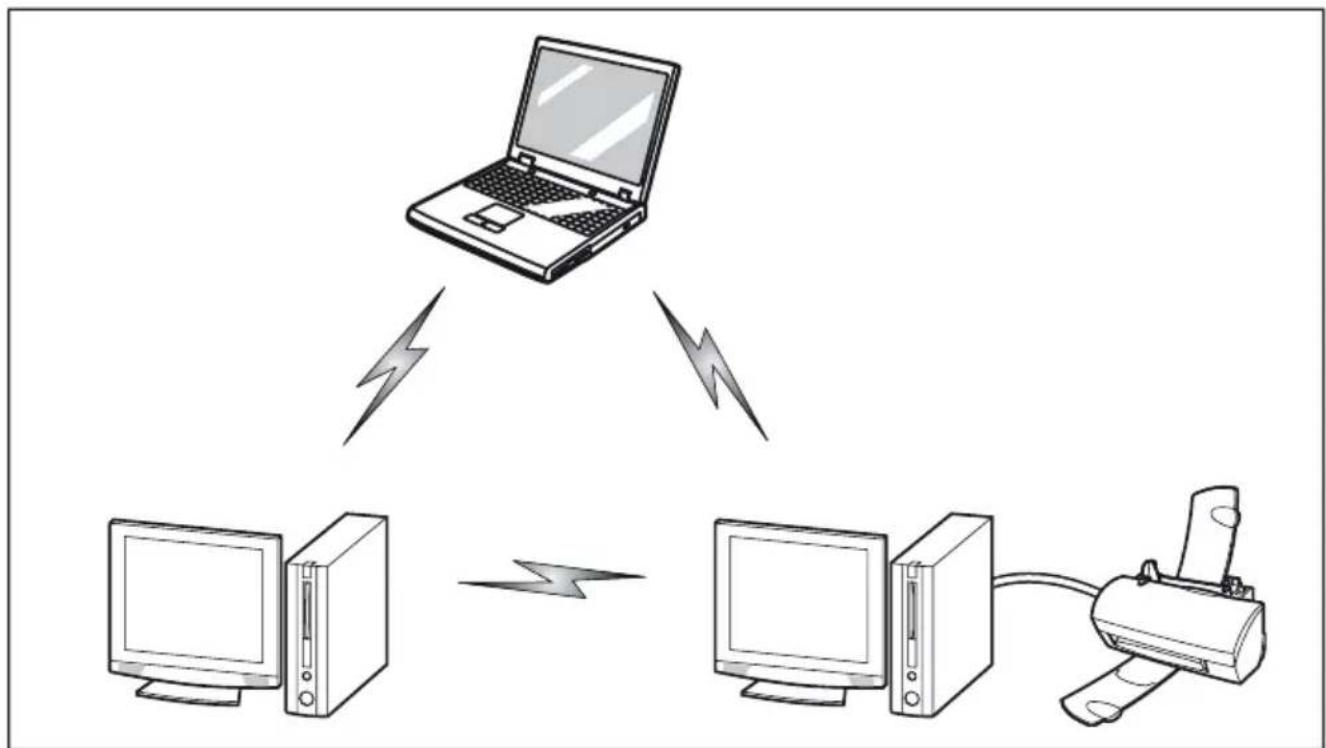
Modepointd'acces(Infrastructure)
Le mode Infrastructure désigne une topologie de réseau sans fil dans laquelle les apparêls communiquent au sein d'un réseau sans fil ou cable par l'intermédiaire d'un point d'accès. En mode Infrastructure, les apparêls sans fil peuvent communiquer directement entre eux ou sur un réseau cable. Les réseaux sans fil d'entreprise fonctionnent en mode Infrastructure carils nécessitant une connexion au réseau local sans fil pour acceder aux ordinateurs, aux péripériques et aux services (par exemple, serveurs de fichier, imprimantes et bases de données).
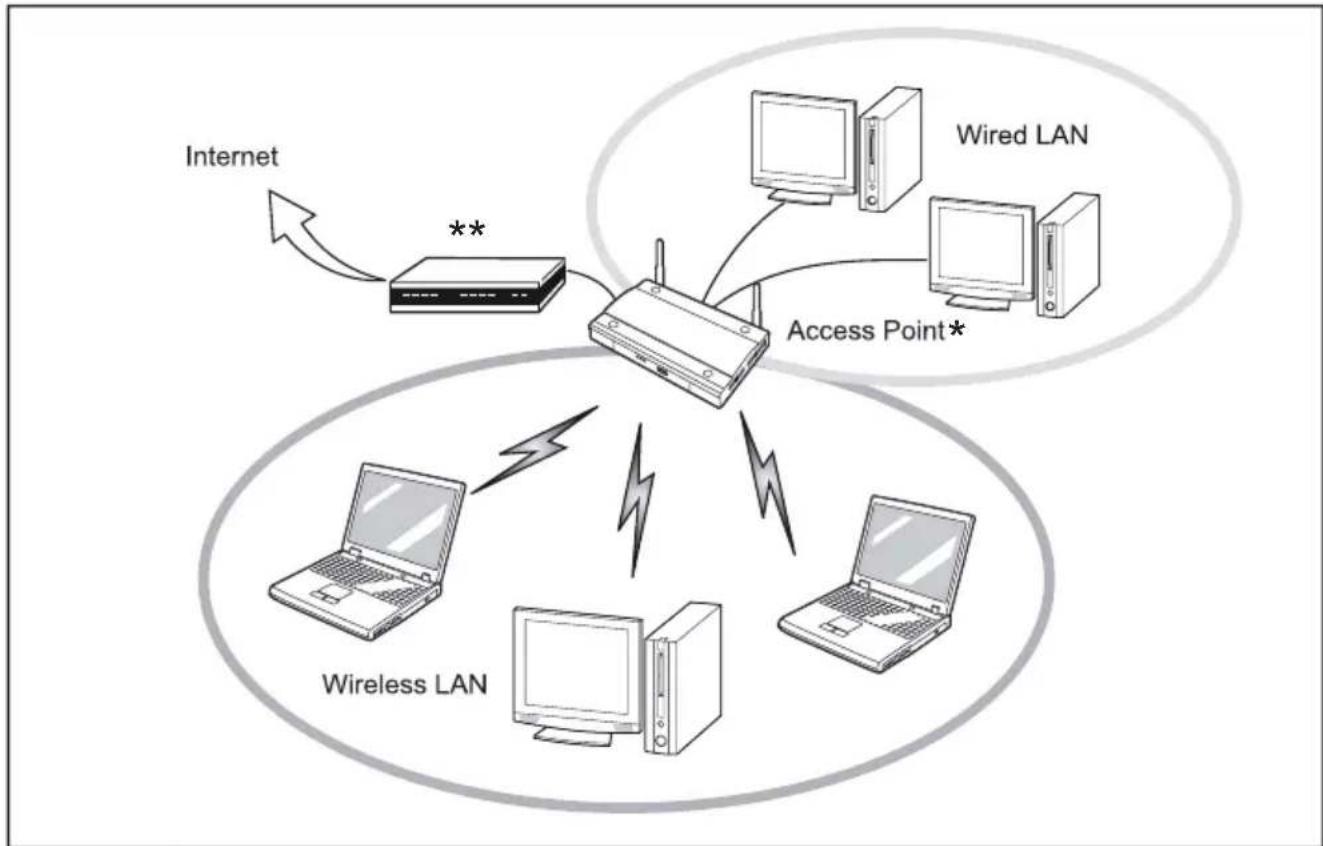
* = Selonletypepepointd'acces 一 = MddiemADSL,modemcableousimilaire ADSL,modemunconcentrateur enoptionpourreseaulocalcable peut-etrenecesseaire.
Manipulationdelacartereseausansfil
La carte réseau local sans fil est un dispositif en option qui peut être fourni avec votre ordinateur portable. Normalement, vous nèdevriezpasavoirbesoindelaretireroudelaréinstaller. Le système d'exploitation de l'ordinateur est déjà configuré pour utiliser la carte réseau sans fil.
- Les cartes de réseau local sans fil Centrino sont compatibles avec les normes IEEE802.11a.IEEE802.11b.IEEE802.11getIEEE802.11n.
- EllesfonctionnentdanslabandelISMde2,4GHzetdanslesbandesUNII inférieures, intermédiairesetsupérieures(5GHz).
- Les fours micro-ondes peuvent interférer avec la carte réseau sans fil car ils utilisent la même bande de fréquences (2,4 GHz) que les specifications IEEE 802.11b/g/n. Lesfoursmicro-ondesnecausentaucuneinterférenceenmodelIEEE802.11a carcelui-ciutiliselabanderadioféquencede5GHz.
- Les apparêils sans fil qui émettent dans la bande de fréquences de 2,4 GHz peuvent nuir au fonctionnement des péripériques IEEE 802.11b/g/n. Les symptômes associés aux interférences incluent une réduction du débit, des coupures intermittentes de connexion et un nombre important d'erreursdetrames.IlestFORTÉMENTrecommendémettrehorstensionlesappareils générant des interférences afin d'assurer le bon fonctionnement de la carte réseau sans fil.
Déactivation/deconnexion de la carte réseau sans fil
Il peut s'avérer souhaitable de déconnecter le dispositif WLAN dans certaines circonstances (à des fins d'allongement de la durée de vie de la batterie) ou lorsque certains environnements l'exigent (ex.: hopitaux, cliniques, avions, etc.). Le dispositif WLAN peut être déconnecté sous Windows à l'aide de l'icone WLAN de la zone de notification (il convient de noter que la déconnexion du dispositif WLAN par le biais de l'icone de la zone de notification n'a pas pour effet demettre la radio hors fonction ; il continue d'émettre et de receivevoir même s'il n'est pas connecté.)
Configuration de la carte réseau sans fil
La carte réseau sans fil en option peut être configurée pour étabir la connectivité du réseau sans fil en utilisant le logiciel intégré dans Windows. Il prend également en chargeaplupartdessolutionsdessecuritéstandard.
Certsains parametes prédéfinis seront requis pour cette procédure. Pour les obtenir, consultervotread administrateurderseau:
Connexionaurése au
Après avoir configuré votre ordinateur, vous pouvez vous connecter à un réseau actifenréalisantlesétapessuivantes:
- Cliquez sur l'icone de la carte reseau sans fil de la zone de notification.
- Sélectionnez Connexionaunréseau.
- Sélectionnez un réseau dans la liste qui s'affiche, puis cliquez sur le bouton Connecter.
Dépannagedelacarteréseausansfil
Letableauci-dessouspresentelescausespossiblesettesmesurescorrectives pourdiffereentsproblèmesdereseausansfil.
| ProblèmeCausepossibleSolutiounpossible | ||
| Connexionréseauiindisponible | Nomderéseau(SSID)ouclé WEPnonvalide | ConnexionenmodeAdhoc: A ssurez - vous queles S cléWEPdetouslesordinateurs duréseaunétéconfigurés correctement.Lesnomsde réseauetlesvaleursdelacné WEPdoiventétreidentiques surchaqueordinateur. Connexionenmodepoint d'accès(Infrastructure): attribuezauxordinateurs lemêmeSSIDetlamème cléWEPqueceuxdupoint d'accès. Attribuezlamèmevaleur d'authentificationréseau quecelledupointd'accès. Consultezvotreadministrateur deréseausicettevalurest requise. |
| Signalfaiblelet/oumauvaise qualitédelaliaison | ConnexionenmodeAd hoc:Essayezderétablir laconnexionaprésvoir rapproché l'ordinateurouretiré leséventuelsobstacles. Connexionenmodepoint d'accès(Infrastructure):Essayezderétablir laconnexionaprésvoir rapprochélepointd'accèsou retireleséventuelsobstacles. | |
| ProblèmeCausepossibleSolutonpossible | ||
| Ledispositifsansfil aétédésactivéouesthorsfonction. | CheckifthewirelessswitchiscomeedOn.OpenControlPanel-HardwareandSound-WindowsMobilityCenter. l'effectifnetworkisoff,clicktheTumwirelessonbutton. | |
| L'ordinateuràconnecter estétéeint. | Vérifiezsil'ordinateurestallumé. | |
| Paramètresréseaumalconfigurés | Vérifiez la configuration desparamètresréseau. | |
| InterférencesRFprove nantdepointsd'accèsoud'utresréseauxsafil | L'utilisationdecanauxRFidentiquesousechevauchantpeutnireauffonctionnementdelacarteréseausansfil.Changelezcanaldevotrepointd'accsentenantcompteducanaldupérophériquenuisible. | |
| Échecdel'authenticationdela carteréseausansfil. | Vérifiezlesparamètresd'authenticationréseau,de chiffrementetde sécurité.Silesparamètresdé sécuritésontmalconfigurés,enraison,parexample,d'uncléWEPcomportantune fautedefrappe,d'unnomd'uti lisateurLEAPincorrectoud'unmauvaischoixdeméthoded'authentification,lacarterésesusansfils'associera auréseausansfilmaisnes'yau thentifierapas. | |
| Configurationincorrectede l'adresseIP | Cecis'appliqueuniquementauxréseauxquiutilisentsadressesIPstatiques.Pourotbenirlesparamètresappropriés,consultezvotreadministrateurderéseau. | |
Proceduresdesauvegardeetderestaurationd'image
Windows10Procedures
Il est très important que vous preniez le temps de créé votre disque de récapération avant de commencer à utiliser votre système.
Il est également important de creer une sauvegarde du contenu de C:Drivers sur le support avec acces en ecriture de votre systeme ou sur un lecteur externe. Les pilotes logiciels du système sont également disponibles en téléchargement via le site de support de Fujitsu.
Note : La plupart des informations ci-dessous proviennent de la page Microsoft®
"http://windows.microsoft.com/en-us/windows-10.windows-10-recovery-options".
Reportez-vousacettepagepourplusdedetails.
Créationd'unlecteurderécupération
Unlecteurderéçupérationpeutserévélerutilepourtédappannerétrésoudredesproblèmesau niveaud'unPC,mémesicederniernédemarrepas.Pourcréerunlecteurderéçupération, il vous suffit de disposer d'un lecteur Flash USB. Windows vous informe de la taille de lecteurFlashUSBrequisepouraccommoderlesdonnéesvoulues.
- Dans la barre des tâches, recherche et Sélectionnez Créer un lecteur de récupération. Il peut vous être demandé de saisir un mot de passer d'administrateur ou de confirmer votre choix.
- Lorsque l'outil s'affiche, assurez-vous que l'option de sauvegarde des fichiers système surlelecteurderécapurationestactivée,puissélectionnezSuivant.
- Connectez un lecteur USB à votre PC, sélectionnez-le, puis désissez Suivant - Crer. De nombreux fichiers doivent être copés sur le lecteur de récapération. Cetteopérationpeutdoncprehendredutemps.
4.UnefoisI'opérationterminée,seLECTIONnezTerminer.
Remarque:
Si vous choisissez de ne pas sauvegarder les fichiers système lors de la création du lecteur de récapétationsousWindows10,vousnepourrezpasutilisercélecteurpourtreinstallerWindows.
OptionsderécupérationdansWindows10
Si vous PC ne fonctionne pas aussi vite ou de manière aussi fiable qu'ajparabant, essayez l'une des options de récapération suivantes. Le tableau ci-dessous peut vous aider à identifier celle à utiliser.
| Problème | Solutionpossible |
| LePCnefonctionnepascorrectement,étvous avezrecmentinstalléuneapplication,un piloteouunemiseàjour. | Restaurationàpartird'unpointderestautation système |
| LePCnefonctionnepascorrectement,étvous n'avezrieninstallédepuislongtemps. | RéinitialisationduPC |
| LePCnedémarrepas,étvousavezcrééun lecteurderécupération. | Utilisationducteurderécupérationpour réinstallerWindows |
| LePCnedémarrepas,étvousn'avezpacréé delecteurderécupération. | Utilisationdusupportd'installationpour réinstallerWindows |
Restauration àpartird'unpointderestaurationsysteme
CetteoptionvouspermetderestaurervotePCaunpointanterieurdansletemps,appele «pointderestaurationsysteme».Despointsderestaurationsontgeneréslorsquevous installez une nouvelle application, un pilote ou une mise à jour Windows et lorsque vous créez manuellement un point de restauration. La restauration n'a aucune incidence sur vos fichierspersonnels.Enrevanche,elleentrainelasuppressiondesapplications,despilotes etdesmisesajourinstallésapréslacréiationdupointderestauration.
1.Cliquezavecleboutondroit(ouappuyezlonguement)surleboutonDemarrer, puis selectionnez Panneau de configuration.
2. Dans le Panneau de configuration, recherche Récupération.
3. Sélectionnez Récupération - Ouvrir la Restauration du système - Suivant.
4. Choisissezlepointderestautationassocialel'application,oupiloteou'alamise ajourproblématique,puissélectionnezSuvant-Terminer.
Remarque:Sivousnevoyezaucunpointderestauration,ilsepeutquelaprotectiondu système ne soit pas activée. Pour le vérifier, dans le Panneau de configuration, recherche Récupération, puis sélectionnez Récupération - Configurer la Restauration du système - Configurer etassurez-vousquel'soptionActivierlaprotectiondusystèmeestélectionnée.
RéinitialisationduPC
| OptionAction | |
| Conserver mes fichiers | Cette option permet de réinstaller Windows 10 tout en conservant vos fichiers personnels et toutes les applications fournies avec votre PC. Elleentrainelasuppressiondes élémentsssuivants: •Modificationsapportéesauxparamètres •Applicationsetpilotesinstallés |
| Reset your PC | Select Settings - Update & security - Recovery - Reset this PC - Get started. |
| Toutsupprimer | CetteoptionpermietderéinstallerWindows 10ainsiquetoutesles applicationsfourniesavecvotrePC. Elleentrainelasuppression des élémentsssuivants: •Fichierspersonnels •Modificationsapportéesauxparamètres •Applicationsetpilotesinstallés SivousenvisagezdedonnerelecycleroudevendrevotrePC, utilisezcetteoptionetchoisissezlenettoyagecompletductueur. Cetteoptionpeutprendreuneheureoudieux,maispermét d'éviter que d'autres personnes ne recupèrent facilement les fichiers quevousavezsupprimés. |
UtilisationdulecteurderécupérationpourreinstallerWindows
Remarque:ceprocessusfaitappelaulecteurderécupérationUSBbquevousavezcreédans lecad re de la procédure décrite à la section "Création d'un lecteur de récepuration".
1.Tore set your PC, select Settings - Update & security - Recovery - Advanced startup - Restart now. SiILA ne resout pas le probleme, selectionnez Depanner - Repsilonur a partir d'un lecteur. Cette operation supprime vos fichiers personnels, les applications et les pilotes que vous avez installés, ainsi que les modifications que vous avez apportees aux parametes.
SivousavezrepartitionnéelecteursurlequelWindowseinstallé,sachezquecette opérationrestaurelespartitionspardéfautdecelecteur.
Utilisationdusupportd'installationpourreinstallerWindows
Sivousdisposed'unsupportd'installation,parexampleundDVDderécupérationacquis auprèsFujitsu,vouspouvezl'utiliserpourréinstallerWindows.Lespilotesetapplications supplémentaires devront être installés après la réinstallation de Windows.
PourréinstallerWindows,procédezcommesuit:
1.Mettezlesystemesoustension.LorsquelelogoFujitsuappara'il'ecran, appuyezsurlatouche F12
2. InsérezledisquédémarragedanslelecteurdeDVDdevotrePC.
3.Sélectionnezl'optionCD/DVDdansmenuBoot,puisappuyezsur
4.Suivezlesinstructionsafficheespourrestaurerl'image.
Entree
- Sélectionnezlalangue.
- DanslafenêtreInstallationdeWindows,entrezvoresysteméxploitation,votre langue et autres préférences, puis cliquez sur Suivant pour continuer.
- Cliquez sur Installerment pour proceder à la réinstallation de Windows.
- Pourlestermesducontratdelicence, selectionnezlacaseJ'accepteles termes du contrat de licence et cliquez sur Suivant.
- Lorsque la question Quel type d'installation voulez-vous effectuer? s'affiche, cliquez sur Personnelisé: InstallerWindowsuniquement(avancé).
-
Supprimez toutes les partitions sur le disque et cliquez sur Suivant. L'installation de Windowsdémarre.Cette opérationprenduncertaintemps.Veuillezpatienterjusqu'acquel'installationsetermineetquelesystemeredémarre.
-
Au redémarrage du système, effectuez toutes les étapes de configuration pour afficher le Bureau.
6.Connectez-vous'sInternet.
7.Installezspilotesetapplicationsvoulussurvotreystememaumoyendelasauvegardedu contenududossierC:\Drivers.Sicettesauvegarden'estpasdisponible,telechargezles logiciels depuis le site de support de Fujitsu, comme indiqué ci-après, à la section "Prise en chargedel'installation automatiqueslogicielstélécharge}sdepuislesiteWebdesupport".
Installationdeslogicielsd'accesindispensables
1.InserttheRecoveryDiscinyourDVDdrive.
2. Vous pouvez ensuite vous connecter à Internet et télécharger l'utilitaire FSDM (Fujitsu SoftwareDownloadManager)disponibles surlesiteWebd'assistance,puisutilizezl'utilitaire FSDMpourtéléchargeptousleslogicielss'appliquantavotremodedeordinateuret a sonsystemed'exploitationss'Isnontpasdéjaétélécharges.
Conseilspourl'installation automatiqueslogicielstélécharges depuislesiteWebd'assistance
- Téléchargezlegestionnaire FSDM(Fujitsu Software Download Manager) depuis desupport, puisutilise-lepourtéléchargeptouslespilotescorrespondantaumode deproduitetausystemed'exploitationutilisés, sicen'estdéjafait.
-
Sivous préférezquel'installationdeslogicielss'effectue automatique, ilest importantdetéléchargerlepackagelogicielduprogrammed'installationautomatique, ainsi que le fichier Readme correspondant au modele/à la langue utilisés, lors du téléchargementdespackageslogicielsdepuislesiteWeb.
-
Unefoisextraits, ledossierdupackageologicielduprogrammed'installation automatique, ainsi que le fichier Readme, doit impérativement figurer au même emplacementquelesautresdossiersdelogiciels,fautedequoil'installation automatiquesdeslogicielsneserapaspriseencharge.
- Depuis le package logiciel Auto Installer, lancez FjAutoinstall.exe en tant qu'administrateur.
- Cliquez sur Yes dans la boîte de dialogue User Account Control (Contrôle de compte d'utilisateur).Letraimentdespackageslogicielspeutprendedutemps.Aucours de cette opération, un message vous invitant à patienter s'affiche.
6.SileCLUFduprogrammed'installationautomatiquedeslogicielsFujitsu s'affiche,acceptez-le.Sinon,poursuivez.
7.L'interfaceteutilisateurdeFujitsuSoftwareAutoInstallerdémarre;elledonnelepossibilité d'installer automatiqueleslogicielstéléchargesdepuisiesited'assistance. - Il est recommendé d'installer tous les logiciels selon leur ordre d'affichage. Pour installer tous les logiciels selon leur ordre d'affichage, vous pouvez cliquer sur Sélectionner tout.
9.CliquezurInstalleret!installationdevraittdemarrer.
10.Àpresl'installationdetouslespilotessélectionnés,unefenêtredérésultats d'installationapparait.CliquezsurOK. - Le message You must restart the system for the settings to take effect. Do you wish to reboot now? s'affiche. Sélectionnez Yes.
12.Lesystemeivamaintenantredémarrer.
Téléchargementdesmisesàjourdepilote
Accumulateur
étatdecharge36-37
sedéchargetroprapidement90
soinetentretien36
Analysedesproblèmes84
Appareil
miseenplace22
Applicationsbonus25
Avantdepartirenvoyage18
AVISDOC(INDUSTRYCANADA)102
B
Batterie36,52
Durédevie36,52
voirBatterie36,52
Bluetooth, consignesdessecurite17
C
Captured emprentedigitale68 configurer68
Capteurdeveinesdelamain69 configurer69
Caracteristique techniques Adaptateurd'alimentation98-99
Cartemémoire
insérer38
manipuler39
retirer38
Choixd'unemplacement22
Clavier nettoyer20
Composantradio consignesdesecurite17
Compteurdechargedel'accumulateur36
Configurationdumatériel81
Configurationdusystème81
Configuration,utilitaireBIOSSetup81
Conseils84
Consignes
Ecrantactile29
Nettoyage20
sécurité16
Consignesdésecurité16
D
Dateinexacte85
Date/Heureinexacte85
Déclarationsdeconformité105
Duréevie,batterie36,52
E
Economiedecourant17
Ecran
aucuneimage87
imagequibouge87
nes'allumepas87
raccorder78
Ecrantactile
Consignes29
difficlementsoluble86
Eblouissementparreflexion86
nettoyage20
restesomembre86
Ecrantactilesombre86
Emballage21
Energie
consommationd'énergie37
Economied'énergie17
fonctionsd'économied'énergie
Erreur messageal'écran92 Remède84
Erreurs
Messagessenores91
EthernetLAN42
F
Fonctionsdesecurite67 SmartCard75 SystemLock75
G
GPS42
H
Heured'été85
Heured'hiver85
Heureinexacte85
1
Icônes Voyants26
Imprimanten'imprimepas89
K
Laliaisonradioavecunréseaune
fonctionepas89
LetabletPC
nedémarrepas88
nefonctionnepas89
Logement
Cartesmémoire37
M
Messagesd'erreursonores91
Messagesd'erreural'ecran92
Miseenservice21
Misehorstension TabletPC29
Moded'économied'énergie quitter89
ModePaysage
écran31
Motdepasseadministrateur
entrer72
modifier72
supprimer73
Motdepasseutilisateur
entrer72
modifier72
supprimer73
N
Nettoyage20
Notes Miseaurebutetrecyclage102
0
Orientation de l'affichage de I'écran désirsir31
P
Pavetactile nettoyer20
Pieds
Capeurdeveinesdelamain22
Lecteurdecartemagnétique22
Portecran voirPriseVGA78
PortHDMI77-78
Portmoniteur voirPriseVGA78
Premièreuseenservice21
Premièreisesoustension24
Preparerlamiseenservice23
PriseVGA78
Protectionantivol71
ProtectionParmotdepasse71 disduedur74
R
Raccorderdesappareilsaudio80
Raccorderdespéripériquessaudio80
Raccorderuncasque80
Réglagesdusystème,utilitaireBIOSSetup81
Remarques16
économied'énergie17
Transport18
Remarquesimportantes16
Réparationd'unepanne84
s
SecurityLock Protectionantivol71 Utilisation71
Setup voirUtilitaireBIOSSetup81
Stationd'accueil44 RaccordementduTabletPC45
Stationd'accueilpourclavier RaccordementduTabletPC50
Stylet32
Systèmed'exploitation activerlaprotectionsysteme73 désactiverlaprotectionsysteme73
Systèmed'exploitation protégerparunmotdepasse73
T
TablePC
nettoyage20
transporter18
utiliser26
TabletPC:misesoustension28
TPM76
Transport18
dommagesdusautransport21
TrustedPlatformModule76
U
Utilisationlorsdedecompletments18
Utilisation,tabletPC26
UtilitaireBIOSSetup
fermer82
Réglages81
UtilitaireSetupBIOS
appeler81
protégarparmotdepasse72
utiliser82
V
Voyage18
VoyantMarche28
Voyantsd'etat26
W
Webcam36
WirelessLAN
consignesdesecurite17