
Stylistic Q508 - Tablette FUJITSU - Notice d'utilisation et mode d'emploi gratuit
Retrouvez gratuitement la notice de l'appareil Stylistic Q508 FUJITSU au format PDF.

| Type de produit | Tablette PC |
| Marque | Fujitsu |
| Modèle | Stylistic Q508 |
| Système d'exploitation | Windows 10 (préinstallé) |
| Écran | Écran tactile LCD (TFT) avec rétro-éclairage, capteur de luminosité ambiante ; résolution optimale préréglée en usine |
| Processeur | Intel Core (non spécifié, mais Intel Core probable) |
| Mémoire | Non spécifiée |
| Stockage | Disque dur intégré (capacité non spécifiée) |
| Alimentation | Adaptateur secteur 36 W (tablette seule) ou 90 W (avec station d'accueil) ; batterie intégrée rechargeable |
| Connectivité sans fil | WiFi (802.11a/b/g/n/ac), Bluetooth 4.0, LTE/4G (option) |
| Ports | 1x USB 3.0, 1x USB Type-C (avec charge), 1x prise combo audio, 1x logement microSD/SIM, 1x DC IN, station d'accueil : HDMI, VGA, LAN, USB |
| Appareil photo | Webcam avant et arrière avec LED d'état |
| Stylet | Stylet passif avec bouton (clic droit) et cordon de fixation |
| Sécurité | Mot de passe BIOS (admin/utilisateur), mot de passe disque dur, capteur d'empreinte digitale (option), Kensington Lock (via station d'accueil) |
| Entretien | Chiffon doux légèrement humide pour l'écran ; éviter produits abrasifs ; ne pas utiliser d'air comprimé |
| Réparabilité | Interventions internes réservées aux techniciens agréés ; pièces détachées non spécifiées |
FOIRE AUX QUESTIONS - Stylistic Q508 FUJITSU
Questions des utilisateurs sur Stylistic Q508 FUJITSU
0 question sur cet appareil. Repondez a celles que vous connaissez ou posez la votre.
Poser une nouvelle question sur cet appareil
Téléchargez la notice de votre Tablette au format PDF gratuitement ! Retrouvez votre notice Stylistic Q508 - FUJITSU et reprennez votre appareil électronique en main. Sur cette page sont publiés tous les documents nécessaires à l'utilisation de votre appareil Stylistic Q508 de la marque FUJITSU.
MODE D'EMPLOI Stylistic Q508 FUJITSU
Avez-vo usdesquestions?Envoyez-nousuncourrierélectroniqueàl'adressesuivante:"
AskFujitsu@us.fujitsu.com"
Copyright
© 2018jiFsuAmerica,Inc.Tousdroitsréservés.
FPC65-7889-01
FUJITSUTabletSTYLISTICQ508
Manueld'utilisation
Déclarationsdeconformité9
InformationsdecontactFujitsu10
Symboles11
Portsetélémentsdecommande12
Remarquesimportantes15
Premièremiseenservicede votreappareil20
UtilisationdutabletPC24
Accessoires pour votre Tablet
PC(en option) 46
Fonctionsdesécurité 61
Connecterdespériphériques 67
Réglagesdansl'utilitaireBIOSSetup 72
Analysedes problèmes etconseils 75
Caractéristiquestechniques 82
Remarquesduconstructeur 88
FCC andICRegulatory Information 91
Avis pour le Canada 95
Annexe 96
Index 110
Informationsdecopyrightetmarquescommerciales
FujitsuAmerica, Incorporatedafaittoutsonpossiblepourveilleràl'exactitudeetàl'exhaustivité decedocument. Néanmoins, danslamesureoûdeseffortsconstantsdedéveloppement sontdéployéspouraméliorerlesfonctionnalitésdenosproduits, nousnepouvonsgarantir l'exactitude des informations contenues dans ce document. Nous déclinons toute responsabilité en ce qui concerne les erreurs, les omissions, ou les modifications ultérieures.
Fujitsu, le logo Fujitsu et STYLISTIC sont des marques déposées de Fujitsu Limited oudesesfilialesauxEtats-Unisetdansd'autrespays.
InteletIntelCoresontdesmarquescommercialesoudesmarquesdéposéesd'Intel Corporation ou de ses filiales aux Etats-Unis et dans d'autres pays.
MicrosoftetWindowssontsoitdesmarquesdéposées,soitdesmarquescommerciales deMicrosoftCorporationauxEtats-Uniset/oudansd'autrespays.

HDMI et HDMI High-Definition Multimedia Interface ainsi que le logo HDMI sont des marques ou desmarquesdéposées de HDMI Licensing, LLCaux États-Uniset/oudans d'autres pays.
GoogleestunemarquecommercialeouunemarquedéposéedeGoogleIncorporated.
Bluetooth est une marque commerciale de Bluetooth SIG, Inc., Etats-Unis.
USB Type-C est une marque ou une marque déposée de l'USB Implementers Forum (Forum desimplémenteursd'USB)auxEtats-Unisetdansd'autrespays.
USBType-Cestunemarqueouunemarquedéposéel d'USB Implementers Forum (Forum desimplémenteurs d'USB) au Canada et dans d'autres pays.
Adobe, Acrobatet AdobeReadersontsoitdesmarquesdéposées, soitdesmarquescommerciales d'AdobeSystems IncorporatedauxEtats-Uniset/oudansd'autrespays.
Toutes les autres marques commerciales mentionnées dans le présent document sontlapropriétédeleurspropriétairesrespectifs.
Sommaire
Déclarationsdeconformité 9
InformationsdecontactFuj itsu 10
Symboles 11
Portsetéléments d'écèm m.... 12
Remarquesimportantes 15
Consignesdesécurité 15
Consignesdesécurité supplémentaires pour les appareils équipé des composants radio.....16
Protectiondel'écran 16
Economie d'énergie 16
Economie d'énergie sous Windows 16
Utilisation en déplacement du tablet PC 17
Avantdepartirenvoyage 17
TransportdutablePC 18
NettoyagedutabletPC 19
AutresinformationsconcernantlenettoyageduTabletPC ....
Premièremiseen servicedevotreappareil ....20...
Déballageetcon trôle de l'appareil 20
Choixd'unempla cement 21
Raccorderl'a daptateur d'alimentation 21
Premièremise sous tension de l'appareil 22
Installation d'applicationssupplémentaires.... 23
Utilisation du tablet PC 24
Voyantsd'état 25
MisesoustensiondutabletPC 26
ProgrammationduboutonMarche/Arrêt ....
MisehorstensionduTabletPC 27
Reconnaissance de l'écriture manuscrite 27
Ecrantactile 28
Choix de l'orientation d'affichage de l'écran (Portrait ou Paysage) 29
Commandes tactiles 29
Etalonner le Dual Digitizer pour commande au doigt du notebook 29
Utilisationd'unstylet 30
Emplacementdustylet 31
Réglagedustylet 32
Utilisation des fonctions d'économie d'énergie ....
InstallationdecartesmémoireSDetSIM 38
Insertiondecartes 39
Retraitdecartes 42
Composants radio Wireless LAN / Bluetooth / LTE / 4G 44
Activationetdésactivationdescomposantsradio ....
Configuration de l'accès WLAN 44
Informations supplémentaires concernant WLAN et Bluetooth 45
Accèsvia4G/LTE 45
EthernetetLAN(enoption, uniquementavecstationd'accueil, KeyboardCoveroucâble
adaptateur) 45
Accessoires pour votre Tablet PC (en option) 46
Votre station d'accueil (option) 47
Composantsdelastationd'accueil 47
Installationdelastationd'accueil 4
RaccordementdutabletPCàlastationd'accueil 4
RetraitdutabletPCdelastationd'accueil 5
Slice Keyboard (en option) 51
Composants du Slice Keyboard 51
Raccordement du Tablet PC au Slice Keyboard 52
Débranchement du Tablet PC du Slice Keyboard 53
Support VESA (Intermediary VESA Mount Plate, en option) 54
Coque de protection TPU avec bandoulière (option) 55
Composants de la coque de protection TPU 55
Consignesdesécurité 55
InsertiondelatablettedanslacoquedeprotectionTPUavecbandoulière. 55
Retrait de la tablette de la coque de protection TPU 57
Etui ultra fin (en option) 59
Câble adaptateur (en option) 60
Fonctions de sécurité 61
Installation du capteur d'empreinte digitale (selon configuration) 62
UtilisationduSecurityLock(stationd'accueiluniquement)
Paramétrer une protection par mot de passe dans l'Utilitaire BIOS-Setup 63
Protection de l'Utilitaire Setup BIOS (mots de passe administrateur et utilisateur) 64
Protectionparmotdepassedudémarragedusystèmed'exploitation ....
Protectionparmotdepassedudisquedur 66
Connector des périphériques 67
Raccorderunécranexterne 67
Port HDMI (station d'accueil uniquement) 67
Port écran VGA (station d'accueil uniquement) 68
Raccorder des périphériques USB 69
PortUSBavecfonctiondecharge(USBType-C) 7
Retirer correctement les périphériques USB 70
Port combiné écouteurs/micro/entrée audio/sortie audio/casque 71
Réglages dans l'utilitaire BIOS Setup 72
Démarragedel'UtilitaireBIOS-Setup ....
Utiliser l'Utilitaire Setup BIOS 73
Fermeture de l'utilitaire BIOS Setup 73
Exit Saving Changes - Enregistrer les modifications et quitter l'utilitaire BIOS Setup ..... 73
Exit Discarding Changes – Annuler les modifications et quitter l'utilitaire BIOS Setup ..... 73
Load Setup Defaults – Appliquer les réglages standard 73
Discard Changes – Annuler les modifications sans quitter l'utilitaire BIOS Setup 74
Save Changes - Enregistrer les modifications sans quitter l'utilitaire BIOS Setup 74
Save Changes and Power Off (Sauvegarder les changements et mettre hors tension) .... 74
Analysedesproblèmesetconseils 75
Effectueruneréinitialisation 7
Forcerl'arrêtdel'appareil.... 76
Effectueruneréinitialisationcomplète:rechargerlesetupduBIOSauxvaleurspar défaut 76
Aideencasdeproblème 76
Sivousdevezréinitialiservotresystème ....
L'heure ou la date du tablet PC sont incorrectes 76
Levoyantdechargeestéteint 77
L'écrantactiledutabletPCrestesombre 7
L'affichage sur l'écran tactile du tablet PC est difficilement lisible 77
L'écranexternerestesombre 78
L'affichage sur l'écran externe n'apparaît pas ou bouge 78
Le curseur ne suit pas parfaitement le déplacement du stylet 79
Le stylet ne fonctionne pas 79
Aprèslamisesoustension,letabletPCnedémarrepas ....
Le tablet PC ne fonctionne plus 79
L'imprimanten'imprimepas 80
Laliaisonradioavecunréseaunefonctionnepas
L'accumulateursedéchargetroprapidement
Messages d'erreur à l'écran 81
Caractéristiquestechniques 82
TabletPC 82
Résolutionsdel'écranintégréetdesécransexternes
Caractéristiques WLAN 84
Batterie 85
Adaptateur d'alimentation 36 W pour le Tablet PC seulement (sans station d'accueil) ..... 85
Stationd'accueil(option) 86
Adaptateur d'alimentation 90 W pour la station d'accueil (option) 86
KeyboardCover(option) 86
Support VESA (Intermediary VESA Mount Plate, en option) 87
Coque de protection TPU avec bandoulière (option) 87
Etui ultra fin (en option) 87
Câble adaptateur (en option) 87
Remarquesduconstructeur 88
Mise au rebut et recyclage 88
Recyclagedelabatterie 88
Avis DOC (Industry CANADA) 89
AvisUL 89
ConformitéENERGYSTAR 90
FCCandICRegulatoryInformation 91
Remarquesetdéclarationsréglementaires ....
Santé et autorisation d'utilisation – Carte réseau sans fil 91
Renseignements sur la réglementation et avis de non-responsabilité 92
Déclaration de la Federal Communications Commission et d'Industrie Canada 92
Déclaration d'Industrie Canada. 92
Déclaration concernant les dispositions de la FCC sur les interférences 93
Déclaration concernant la réglementation de la FCC sur l'exposition aux fréquences radio 93
Déclaration de la FCC/d'Industrie Canada sur l'exposition aux radiofréquences ..... 94
Avis pour le Canada 95
Annexe 96
Avant d'utiliser la carte réseau sans fil optionnelle 96
Cartes réseau sans fil présentées dans ce document 96
Caractéristiques de la carte réseau sans fil 96
Modes de réseau sans fil compatibles avec cette carte 97
Désactivation/déconnexion de la carte réseau sans fil 99
Configuration de la carte réseau sans fil 100
Connexion au réseau 100
Dépannage de la carte réseau sans fil 101
UtilisationduBluetooth 103
Procédures de sauvegarde et de restauration d'image 106
Windows 10 Procedures 106
Création d'un lecteur de récupération 106
Options de récupération dans Windows 10 106
Téléchargementdesmisesàjourdepilote 10
Index 110
Déclarationsdeconformité

Déclaration de conformité
selon la partie 15 des réglementations FCC
Nom de la personne
Téléphone : (408) 746-6000
Déclare que le produit : Configuration de modèle de base : STYLISTIC Q508 (MQ10A) est conform à la a partie 15 des réglementations FCC.
Cet appareil est conforme à la section 15 de la réglementation FCC. Son fonctionnement dépend des deux conditions suivantes : (1) cet appareil ne doit pas générer d'interférences nuisibles et (2) il doit accepter toute autre interférence reçue, y compris celles pouvant entraîner un fonctionnement non désiré.
Code du modèle de certification : MQ10A
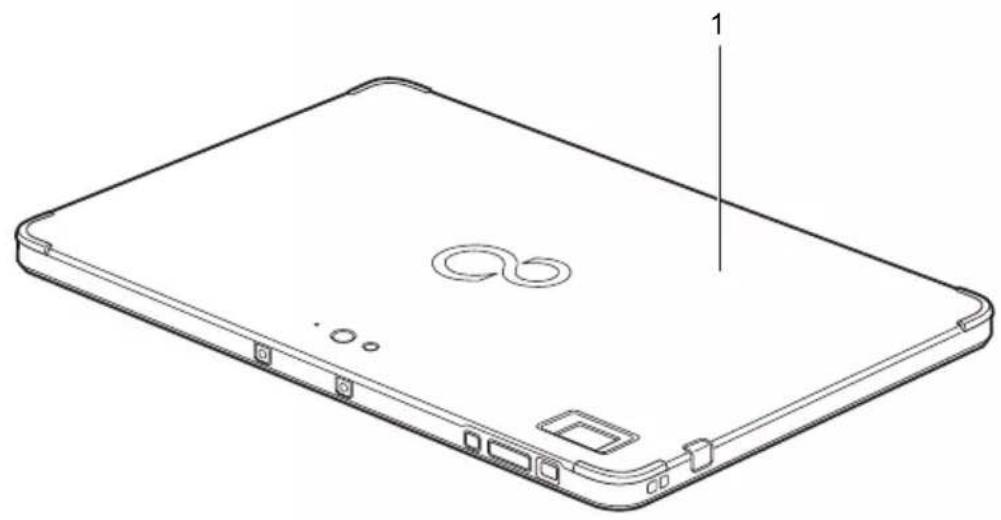
1=Déclarationdeconformité
InformationsdecontactFujit su
Serviceaprès-venteetassistance
Vous pouvez contacter less services après-vente et d'assistance Fujitsuded diverses manières:
• Numérosansfrais: 1-800-8 Fujitsu (1-800-838-5487)
- S i t http://solutionsbus.fujitsu.com/www/content/support/contact/index.php"

Avant d'appeler, veillez à vous munir des informations suivantes, afin quel'agentduserviceaprès-ventesoitenmesuredevousproposer unesolutiondanslesmeilleursdélais:
•Nomduproduit
• Numérodeconfigurationduproduit
• Numérodesérieduproduit
•Dated'achat
- Conditions dans les quelles le problème est survenu
- Tout message d'erreur éventuellement affiché
- Typedepériphériqueconnecté, lecaséchéant
BoutiqueenlignedeFujitsu
Rendez-vous sur lesite" http://www.shopfujitsu.com/store/".
Miseajourdelacon figuration
Pourveilleràtoujoursdisposerdesmisesàjourdepilotelesplusrécentespourvotre système, accédezdetempsàautreàl'utilitaireFSDM(FujitsuSoftwareDownloadManager). CetutilitaireestdisponiblesurlesiteWebd'assistancedeFujitsu.Ilvouspermetde consulter une liste des utilitaires, applications et pilotes les plus récents afin de déterminer sivousdisposezdestoutesdernièresversions.Sivousutilisezlesystèmed'exploitation Windows, vous devez accéder au site Web d'assistance pour télécharger l'utilitaire FSDM : "http://support.fujitsupc.com/CS/Portal/support.do?srch=DOWNLOADS".
Garantielimitée
Votre STYLISTIC Tablet PC est accompagné d'une garantie limitée de Fujitsu Standard International. Consultez le livret des conditions générales de la garantie limitée fourni avec votre Tablet PC.
Symboles
 | signaledesconsignesàrespecterimpérativementpourvotrepropre sécurité, celle de votre périphérique et celle de vos données. La garantie nes'appliqueplusdèsl'instantoùvousendommagezlepériphériqueen nerespectantpascesconsignes. | |
 | signaledesinformationsimportantespermettant d'utiliserlepériphérique defaçonappropriée. | |
| ► | signaleuneactionàexécuter. | |
| ↳ | signaleunrésultat. | |
| Cettepolice | signale des données à saisir dans une boîte de dialogue ou dans une ligne de commande, telles que votre mot de passe Name123) ou une commande permettant d'exécuter unprogramme (start.exe) | |
| Cettepolice | signaledesinformationsémisesparunprogrammesurl'écran, par exemple: L'installationestterminée! | |
| Cettepolice | signaledesconceptsetdestextes dans une interfacelogicielle, parexemple:CliquezsurEnregistrerdes noms de programmes ou de fichiers, comme Windows ou setup.exe. | |
| "Cettepolic e" | signaledesliensversd'autressections, parexemple "Consignesdesécurité"desliensversunesourceexterne, comme une adresseWeb:pouren savoir plus, rendez-vous sur" http://solutions.us.fujitsu.com/"desnomsdeCDetdeDVD, ainsiquedes désignationsettitres d'autresdocuments.Exemples:"CD/DVDDrivers&Utilities" | |
| Bouton | signaleunetoucheduclavier, parexemple: F10 | |
| Cettepo lice | signale des concepts et des textes que l'on souhaite souligner ou mettre en évidence, par exemple : Ne pas éteindre l'appareil | |
Portsetélémentsdecommande
Cechapitrecontientladescriptiondesdifférentscomposantsmatérielsdevotreappareil. Vousytrouverezunaperçudesvoyantsetdesportsdel'appareil.Familiarisez-vous aveccesdifférentsélémentsavantd'utiliserl'ordinateur.
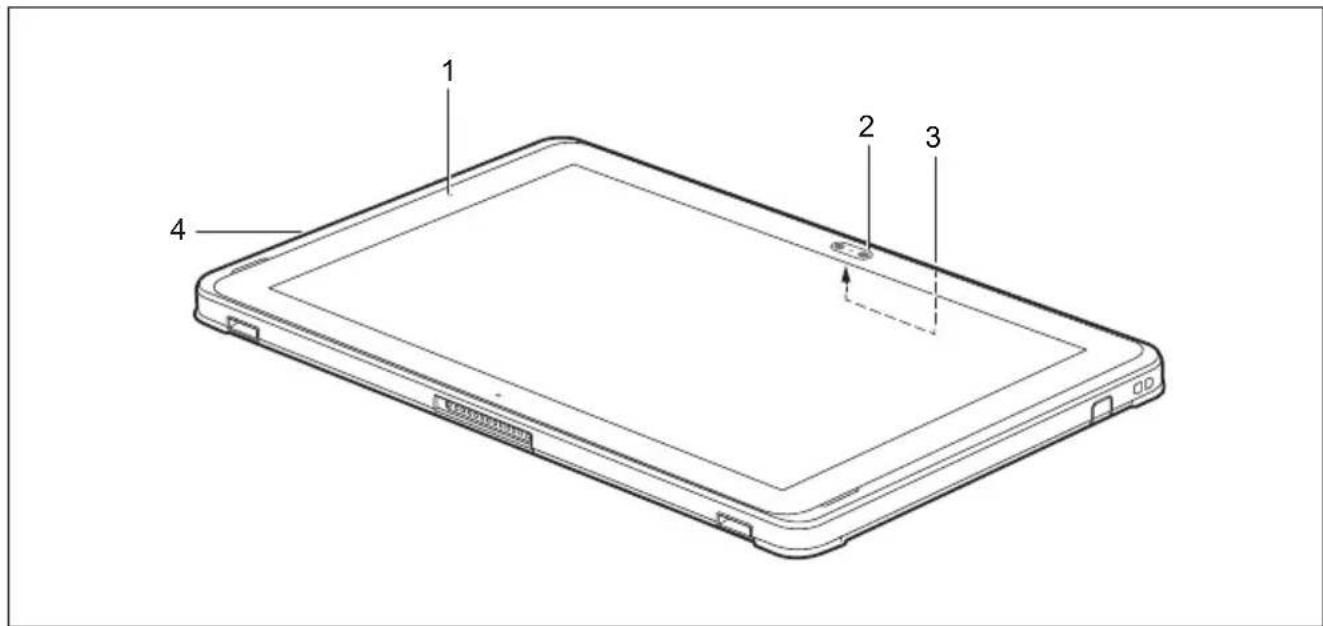
Faceavant
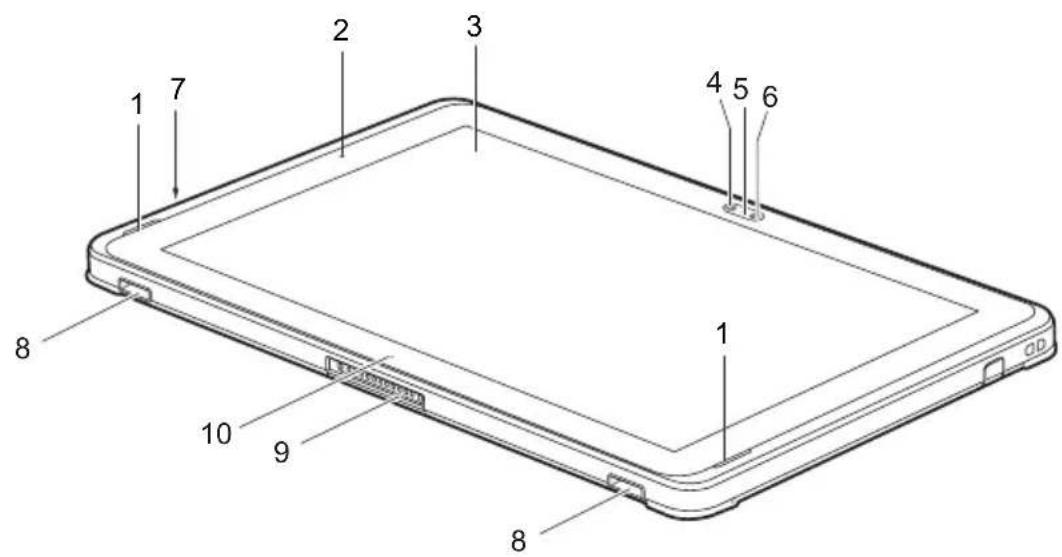
text_image
1 7 2 3 4 5 6 8 10 9 8 11=Haut-parleurs
2=Voyantd'al imentation
3 = E cr a n t a c t i l e
4=Webcamsu rfaceavant
5=LEDd'étatpourwebcam(bleue)
6=Capteurd eluminositéambiante
7=Voyantdechargedebatterie
8 = F i x a canique pour le Keyboard Coveroula station d'accueil(Cradle)
9=Portd'accueil(docking)
10=Repèred' orientation
Côtégauche
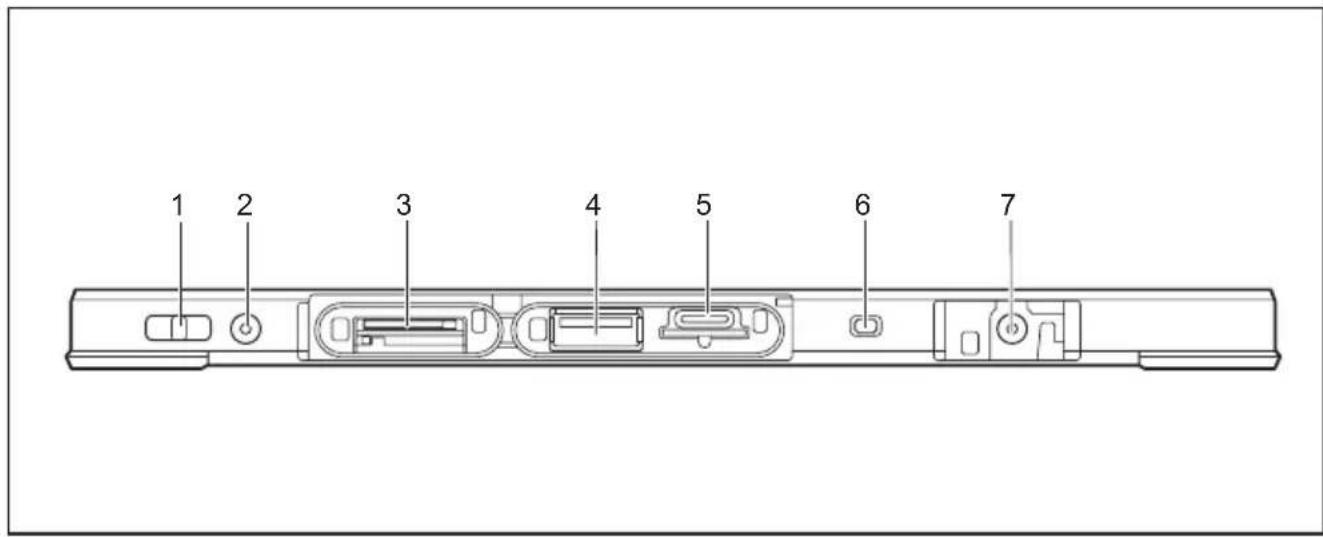
text_image
1 2 3 4 5 6 71=Œilletpourlecordondustylet
2=Portcombinéécouteursetmicrophone
3=LogementpourcarteSIMetcarte microSD(souscache)
4=PortUSB3.0(souscache)
5=PortUSB3.11regénérationavecfonction decharge(USBTypeC,souscache)
6=Voyantdechargedebatterie
7=Prisedetensioncontinue(DC IN,souscache)
Côtédroit
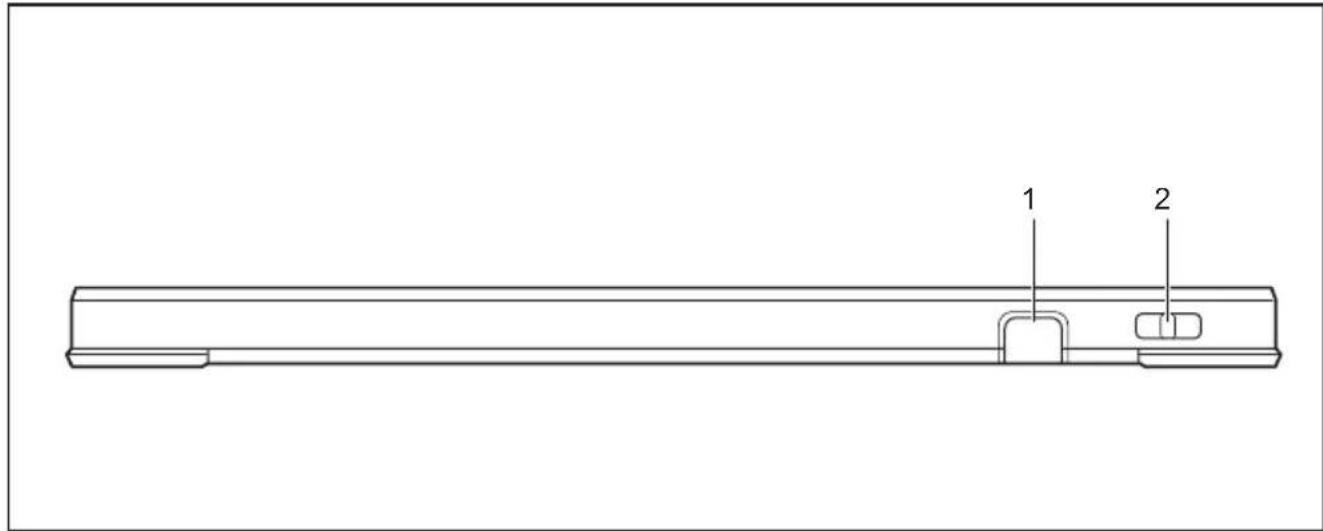
text_image
1 21=Logementpourstylet2=Œilletpourlecordondustylet
Facearrière

Les trous filetés pour la fixation d'accessoires sont différents selon les appareils.
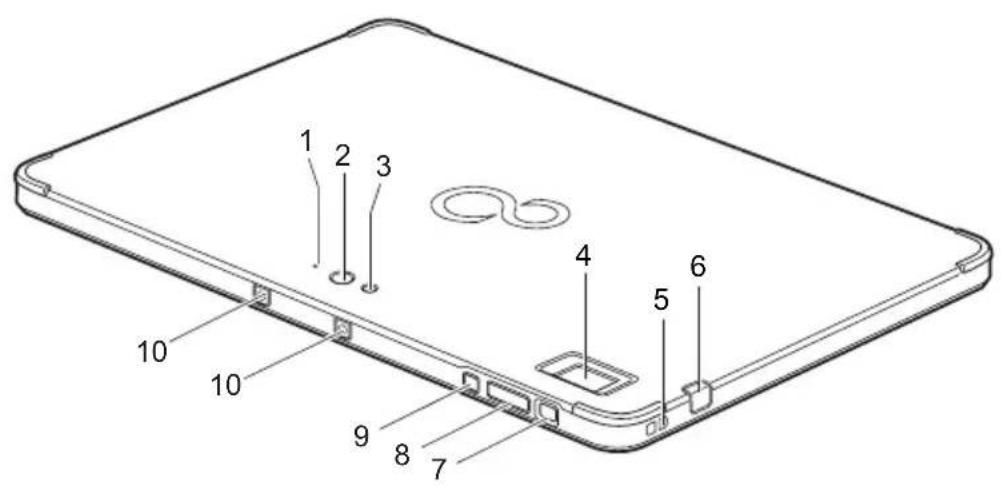
text_image
1 2 3 4 5 6 7 8 9 10 101 = L E D d 'rveebtcaan t p o u
2=Webcamsurfacearrière
3 = F I a s h bpa m o u r w e
4=Capteurd'empreintedigitale (selonlaconfiguration)
5=CEilletpou rlecordondustylet
6=Logementpour stylet
7=ToucheMarche/Arrêt
8=Touchedim inutionoud'augmentation duvolume
9=Touchederaccourci
10=Microphon edouble
Remarquesimportantes

Cechapitrecontientdesconsignesdesécuritéquevousdevezabsolument observerlorsquevousutilisezvotretabletPC.Lesautresconsignesvous fournissentdesinformationsutilesconcernantvotretabletPC.
Consignesdesécurité

Respectezlesconsignesdesécuritésuivantes.
Lisez attentivement les paragraphes du manuel identifiés par le symbole ci-contre.
Lorsdubranchementetdudébranchementdescâbles, respectezles consignesfigurantdansleprésentmanueld'utilisation.
Respectez les consignes en matière d'environnement dans le chapitre "Caractéristiques techniques", Page 82 et le chapitre "Première mise en service de votre appareil", Page 20 avantdemettrevotre TabletPCenserviceetsoustensionpourlapremièrefois.
Pourlenettoyage, tenezcomptedesindicationsdelasection "NettoyagedutabletPC", Page 19.
Enmanipulantcetappareil, vousentrezencontactavecduplomb, unesubstance chimiquequestconsidéréeen Californiecommeunecausepossibledemalformations congénitalesetdedétériorationdesfonctionsreproductives.
Lavez-vous les mains après chaque utilisation del'appareil.
Neplacezpasl'appareilsurunesurfaceinégaleouinstable.
Neposezaucunobjetsurl'appareil.
Nepasexercerdepressionsurl'appareil.
Nepasouvrir/rabattrel'écranparlescoins.
Ouvrir/rabattrel'écranavecprécaution.Nepasutiliseruneforceexcessive.
Soulevezettransportezl'appareilparen-dessousetnonparl'écran.
Évitezleschocsetlesvibrationsauniveaudel'appareiletdel'écran.
Pourlesappareilsàécrantactile: Tapezsansexercerunetropfortepressionsurl'écran.
Nepasobstruerlesfentesdeventilation.
Éteignezl'appareilavantdelerangerdansunesacocheouunsacàdos.
Encasd'urgence(ex.:endommagementdel'appareilouducâbled'alimentation, pénétrationdeliquidesoudecorpsétrangers),éteindrel'appareilimmédiatementet débrancherlecâbled'alimentation.Celapourraprovoqueruncourt-circuit,delafumée et/ouunfeu.Contactezvotrepointdeventeounotrehotline/centred'assistance.
CeTab letPCsatisfaitauxdispositionsenmatièredesécuritéapplicablesauxéquipements informatiques.Encasdedoutesurl'utilisationduTabletPCdansunenvironnementdonné, veuillezvousadresseràvotrepointdeventeouànotreHotline/ServiceDesk.
Consignesdesécurité supplémentairespourles appareilséquipés decomposa ntsradio
Si votre tablette est équipée d'un composant radio (réseau local sans fil, Bluetooth, 4G), vous devez impérativement respecter les consignes des écurités suivantes:
- Désactivezlescomposantsradiolorsquevousprenez l'avionouconduisezunevoiture.
- Désactivezlescomposantsradiolorsquevousentrezdansunhôpital, unesalled'opération ouquevousvoustrouvezàproximité d'unystème électroniquemédical. Lesondesradio transmises peuvent perturber le fonctionnement des appareils médicaux.
- Désactivez les composants radio lorsque vous approchez l'appareil de gaz inflammables oud'un environnement explosif(p.ex.desstations-service, unatelierdepeinture) carles ondesradiotransmises peuvent provoquerune explosionouunincendie.

Pourdeplusamplesinformationssurlamanièred'activeretdedésactiver lescomposantsradio, reportez-vousauchapitre" Activationetdésactivation descomposantsradio", Page44.
Protectiondel'écran

Danscecas, nemou illezpasl'appareiletnelenettoyezpasavecunchiffontrès humide. Neposez aucunobjetsurl'écranpournepasl'endommager.
Aucoursdel'ut ilisationnormaledel'appareil,depetitesparticulesdepoussière oudesaletépeu ventsedéposersurlapointedustyletetrayerl'écran. Aucunegarant ien'estaccordéepourlesécransrayés.
Lorsquelatab letteestconnectéeauKeyboardCoverenoptionetsetrouveen modeClamshe ll(coque)oulorsqu'elleestconnectéeauberceauenoption,ne paslasoulev erouporterparl'écranLCD.Descontraintesexcessivespeuvent endommagerl 'écranLCD.Soulevezouporteztoujoursl'appareilenlesaisissant aveclesdeu xmainsàlabaseduclavieroudelastationd'accueil.
Economied 'énergie
Si vous n'utilisez pas votre tablet PC, éteignez-le. Lorsque vous n'utilisez pas les périphériques raccordés, mettez-leshorstension. Sivousutilisezlesfonctionsd'économied'énergie, le tabletPCconsommemoinsd'énergie. LetabletPCoffrealorsuneplusgrandeautonomie etsabatterien'apasbesoind'êtrerechargéeaussisouvent.

Sonrendementénergétiqueseraamélioréetseseffetssurl'environnementseront moindres. Vous économiseztoutenpréservantl'environnement.
Economied'énergiesousWindows
Utilisezlesfonctionsd'économied'énergiemisesàvotredisposition,commedécritau chapitre" Utilisationdesfonctionsd'économied'énergie",Page37.
UtilisationendéplacementdutabletPC
RespectezlesconsignessuivanteslorsquevousvoyagezavecvotretabletPC.
Avantdepartirenvoyage
▶ Sauvegardez les données importantes enregistrées sur le disque dur.
▶ Eteignezlescomposants radiopourdesraisonsdesécuritédesdonnées. En casdetraficdedonnéessa nsfil,ilestaussipossiblequedespersonnes nonautoriséespuissent recevoirdesdonnées.

Voustrouverezdescons ignessurl'activationducryptagededonnéesdans ladocumentationfour nieavecvoscomposantsradio.
Sivousavezl'intentiond'utiliservotreTabletPCàbordd'unavion,demandez l'autorisationaup ersonneldecabine.
Sivousvoyagezdans unautrepays
Lorsquevousvoya gez à l'étranger, assurez-vous que le bloc d'alimentation peut fonctionner sur la tension secteurdisponiblelocalement. Sicen'estpaslecas, procurez-vousle bloc d'alimentation adapté à votre tablet PC. N'utilisez aucun autre convertisseur de tension !
▶ Vérifiez si la tension secteur locale et le câble secteur sont compatibles. Si cela n'est paslecas, achetezuncâblesecteurrépondantauxconditionslocales.
▶ Renseignez-vous auprès de l'administration compétente du pays de destination pour savoir sivouspouvez yutiliservotreTabletPCavecsoncomposantradiointégré.
▶ Emportez les adaptateurs de voyage nécessaires lorsque vous voyagez à l'étranger. Poursavoirqueladaptateurvousdevezutiliser,consultezletableausuivantou renseignez-vous auprèsdevotreagentdevoyage.
| PrisecteurDestination | |
 | Etats-Unis,Canada,Mexique,certainspays d'AmériqueLatine,Japon,Corée,Philippines, Taiwan |
 | |
 | RussieetCommunauté des Etats Indépendants (CEI),laplusgrandepartiedel'Europe,certainspaysd'AmériqueLatine,Proche-Orient,certainspaysd'Afrique,HongKong,Inde,laplupartdes paysd'Asiedusud |
 | Royaume-Uni,Irlande, Malaisie,Singapour, certainspaysd'Afriq ue |
 | Chine,Australie,N ouvelle-Zélande |
TransportdutablePC

Protégez le tablet PC contre les fortes secousses et les températures excessives (lerayonnementdirectdusoleildanslavoiture, parexemple).
- NetransportezpasleTabletPClorsqu'ilestsoustension
•Lorsd'unvoyage,gardezleTabletPCavecvous,plutôtquede lefaireenregistrercommebagage.
- Ne soumettez jamais le Tablet PC à un détecteur de métaux. Confiez-le au personnel desécurité pour inspection. Enrevanche, ilest possible desoumettre le Tablet PC à un appareil à rayons X correctement réglé. Pour éviter tout problème, placez-leàproximité del'entrédiedelamachine et retirez-lele plus rapidement possible, oubien faites-leinspecter parle personneldesécurité. Il est possible quele personnel desécurité demande quele Tablet PC soit mis soustension. Dans cecas, veillez à disposer d'une batterie chargée.
▶ Mettezle tabletPChorstension.
▶ Retirez les fiches secteur de l'adaptateur d'alimentation et de tous les périphériquesdesprisessecteur.
Retirez le câble de l'adaptateur d'alimentation et les câbles de données de tous les périphériques
Pour transporter le tablet PC, utilisez une sacoche appropriée pour le protégerdelapoussièreetdeschocs.
NettoyagedutabletPC

- Lenettoyagedel'intérieurduboîtiernedoitêtreeffectuéque pardestechniciensautorisés.
- Utilisez exclusivement des produits den ettoyages spécialement destinés aux ordinateurs. Les produits d'entretienet den ettoyageménagers normaux peuvent endommager les inscriptions du clavier et durablet PC, lapeinture, voireletablet PClui-même.
• N'utilisezpasd'ammoniaque, nidedétergentacide, alcalinouorganique, telquediluantpourpeinture, acétoneoukérosène, aurisqued'endommager lasurfaceetlerevêtementdesurfacedel'écranLCD.
• L'utilisation d'undétergentin approprié peut détériorerl'aspect del'écran LCDet/ouendommagerle TabletPC. Reportez-vous aux instructions des fabricants dedétergentetaux fichestechniques des produits poursavoir quelssontlesproduits adaptés.
•NenettoyezpasleTabletPCàl'aircomprimé.
- Veillezàcequ'aucunliquidenepénètrepasdanslesportsetleslogements duTabletPCcarcpecipeutendommagerleTabletPC.
AutresinformationsconcernantlenettoyageduTabletPC
L'écrantactileserayetrèsfacilement! Nettoyezlasurfacedel'écraniquement avec cunchiffontrèsdouxetlégèrementhumidifié.
▶ MettezletabletPChorstension.
Pour empêcher une mise sous tension accidentelle de l'appareil, débranchez de la prisedecourantlafichesecteurdel'adaptateurd'alimentation.
- Vous pouvez nettoyer la surface du boîtier avec un chiffon sec. Si le boîtier est très sale, utilisezunchiffonhumidepréalablementtrempédansunesolution d'eau et dedétergentdouxpourvaisselleetbienessoré.

Si le Tablet PC est exposé à l'eau ou à d'autres liquides alors que des ports sont ouverts, du liquide peut pénétrer dans le Tablet PC et une anomalie de fonctionnement peut se produire. N'utilisez plus le Tablet PC, mettez-le hors tension et adressez-vous à notre Hotline / Service desk (reportez-vous à la Liste des Service desks ci-jointe ou rendez-vous sur notre site Web sous : "http://www.fujitsu.com/us/support/").
Premièremiseenservicede votreappareil

Observezlechapitre"Remarquesimportantes", Page15.
Sivotreappareilestéquipéd'unsystemèmed'exploitationWindows,lespilotes matérielsnécessairesetleslogicielsfournissontdéjàpréinstallés.
Avantlapremièremisesoustensiondel'appareil,raccordez-leausecteurparlebiais del'adaptateurd'alimentation,voir" Raccorderl'adaptateurd'alimentation",Page21. L'adaptateurd'alimentationdoitêtreraccordépendanttoutelaprocédured'installation.
Lors de la première mise sous tension de votre appareil, un autodiagnostic s'exécute. Différentsmessagespeuventapparaître. L'écranpeutrester sombreouscintillerbrièvement.
Suivezlesindicationsdonnéesàl'écran.
Evitezabsolumentdemettrel'appareilhorstensionpendantlapremièremiseenservice.
Vousdevezchargerlabatteriepourutiliservotreordinateurenmodebatterie.
Lorsque l'appareil est utilisé en déplacement, l'accumulateur intégré lui fournit l'énergie nécessaire. Vous pouvez augmenter l'autonomie en tirant profit des fonctions d'économie d'énergie disponibles.
Laconnexiondespériphériques(parex.souris,imprimante)àvotreTabletPCest décritedansleManueld'utilisationdevotreappareil.
Déballageetcontrôledel'appareil

Sivousconstatezdesdommagesdusautransport, informez-en immédiatementvotrepointdevente!
Déballezlesdifférentséléments.
▶ Vérifiez si l'appareil présente des dommages apparents dus au transport.

Conservezl'emballaged'origine, il pour ravousservirlors d'un transport ultérieur.
Choixd'unemplacement

Avantdemettrevotreappareilenplace,choisissezunemplacement adéquat.Suivezpourcelalesconseilssuivants:
- Neposezjamaisl'appareiletl'adaptateurd'alimentationsurunesurfacesensible à lachaleur. Dans le cas contraire, lasurfacerisqued'être endommagée.
- Neposezjamaisl'appareilsurunesurfacenonrigide(parex.surla moquette,desmeublesrembourrés,unlit).Adéfaut,desdommages parsurchauffepourraientseproduire.
- Pendantlefonctionnementnormal, lafaceinférieuredel'appareildevientchaude. Un contactprolongéaveclapeaupeutêtredésagréable, voireprovoquerdesbrûlures.
- Posezl'appareilsurunesurfaceplaneetstable.N'oubliezpasquelespiedsen caoutchoucdel'appareilpeuventlaisserdesmarquessurlessurfacessensibles.
- Pour garantir une ventilation suffisante, l'espace libre autour de l'appareil et del'adaptateur d'alimentationdoitêtred'aunoins 100mm.
- Evitezd'exposerl'appareilàdesconditionsd'environnementextrêmes. Protégez l'appareildelapoussière, del'humiditéetdelachaleur.
Raccorderl'adaptateurd'alimentation

Respectezlescon signesdesécuritédonnéesdanslasection "Remarquesimportantes", Page15.
Lecâblesecteu rlivréavecl'appareilrépondauxexigencesdupaysdans lequelvousav ezachetél'appareil.Assurez-vousquececâblesecteurest autorisédans lepaysdanslequelvousl'utilisez.
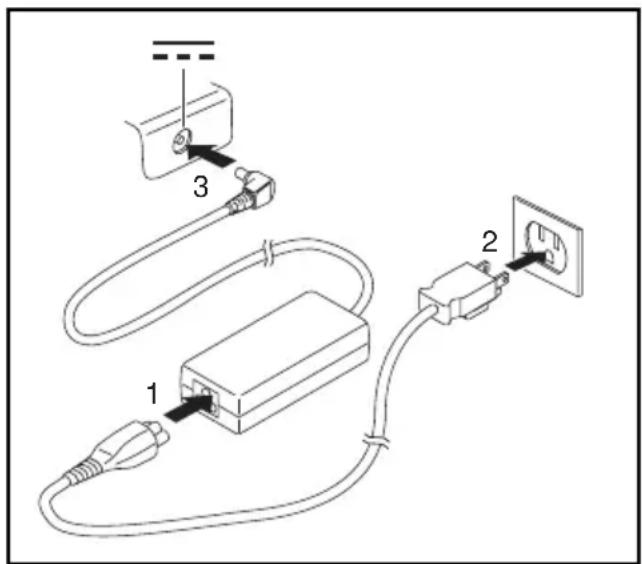
▶ Raccordezlecâblesecteur(1)à l'adaptateur d'alimentation.
▶ Branchezlecâblesecteur(2)sur uneprisedecourant.
Raccordezlecâbledel'adaptateur d'alimentation(3)àlaprisedetension continue(DCIN)del'appareil.
Premièremisesoustensiondel'appareil
Lesystèmed'exploitationestpréinstallésurledisquedurpourfaciliterla miseenservicedevotreappareil.
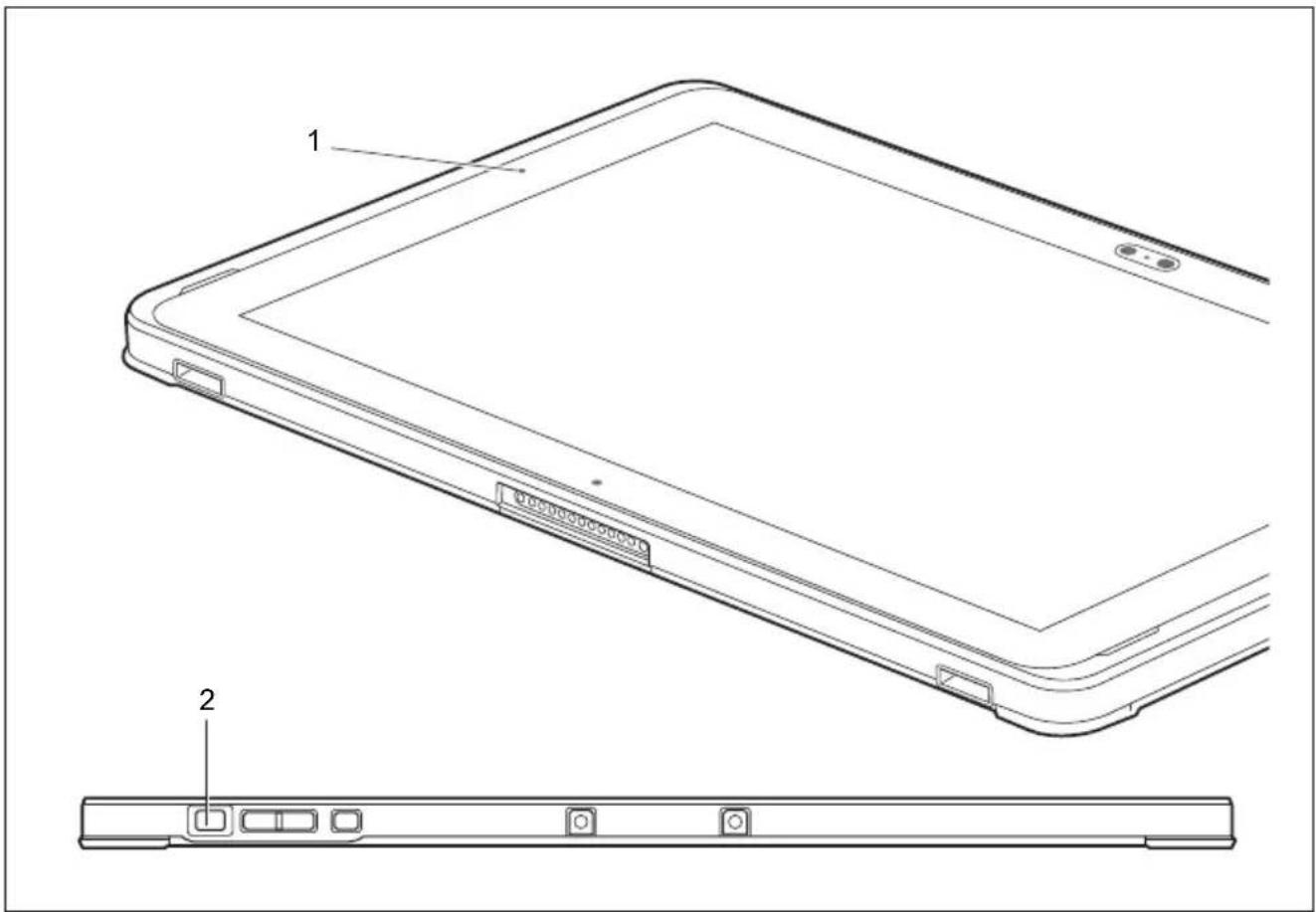
Appuyez sur le bouton Marche/Arrêt (2) pendant env. 1 seconde pour mettre l'appareilsoustension.
→ LevoyantMarche(1)s'allumelorsquel'appareilestsoustension.
▶ Pendantl'installation,suivezlesindicationsdonnéesàl'écran.

Voustrouverezdesinformationsetdel'aideconcernantlesfonctionsdusystème d'exploitationWindowssurinternetal'adresse" http://windows.microsoft.com".
Installationd'applicationssupplémentaires
L'Utilitaire Applications Bonus Fujitsu est accessible via la menu Démarrer.
▶ Cliquez sur le menu Démarrer cliquez sur Fujitsu Extras.
▶ Double-cliquez sur le dossier Application.
▶ Double-cliquez sur le raccourci Fujitsu BonusApps.
▶ Confirmez au sein du dialogue User Account Control (Contrôle du compte utilisateur) avec Yes (Oui) afin d'accéder à l'Utilitaire Applications Bonus Fujitsu.
Pour sélectionner une application à installer, cochez la case d'option à côté de l'application.
ou
Pour sélectionner toutes les applications disponibles, cliquez sur Select All (Sélectionner tout).
Lesapplicationsdéjàinstalléesapparaissentengris,lesapplications disponiblesnoninstalléesenbleu.
Pour confirmer votre sélection, cliquez sur Install (Installer).

Veuilleznoterque, selon l'applicationchoisie, il pourraêt renécessaire de redémarrer lesystème à l'issuedel'installation.
Sivousinstallezplusieursinstallationsenmêmetemps, dontunenécessite unredémarragedusystème, lesystèmeredémarrelecaséchéantet d'autres applicationssontinstalléesaprèsleredémarrage.
UtilisationdutabletPC
Cechapitredécritl'utilisationdebaseduTabletPC.Laméthodedeconnexiondes périphériquesexternes(souris,mémoireFlashparexemple)auTabletPCestdécrite danslechapitre" Connecterdespériphériques",Page67.

Respectez les instructions du chapitre "Remarques importantes", Page 15.
Voyantsd'état
Lesvoyantsd'état(1,2,3,4)vousinformentsurlestatutdel'alimentation électrique,delabatterieetdesWebcams.
text_image
1 2 3 4| N°Voyantd’étatDescription | ||
| 1VoyantMarche |  | •Levoyantestalluméenblanc:LeTabletPCestsous tensionouenveille.•Levoyantn’estpasallumé:LetabletPCesthors tension. |
| 2, 3 | VoyantsdeWebcamenfacesavantetarrière•Levoyantestalluméenbleu:LaWebcam correspondanteestactivéelorsquelatabletteest soustension.•Levoyant n’estpasallumé: LaWebcam correspondanteesthorstension. | |
| 4 |  | Voyantsdechargedebatterie(côtégauchede l’appareil)Attention:Silabatterieestchargéeàplusde95%au momentdubranchementdel’adaptateurd’alimentation, l’opérationdechargenes’effectuepas.Sileniveaude charge est inférieur à 95 %, la batterie se recharge jusqu’à 100%dèsquel’adaptateurd’alimentationestbranché.•Lesvoyantssontallumésenorange:labatterieest encoursdecharge.•Lesvoyantsnesontpasallumés:labatterien’est pasencharge(elleestdéjàtotalementchargéeou l’adaptateurd’alimentationn’estpasraccordé). |
MisesoustensiondutabletPC
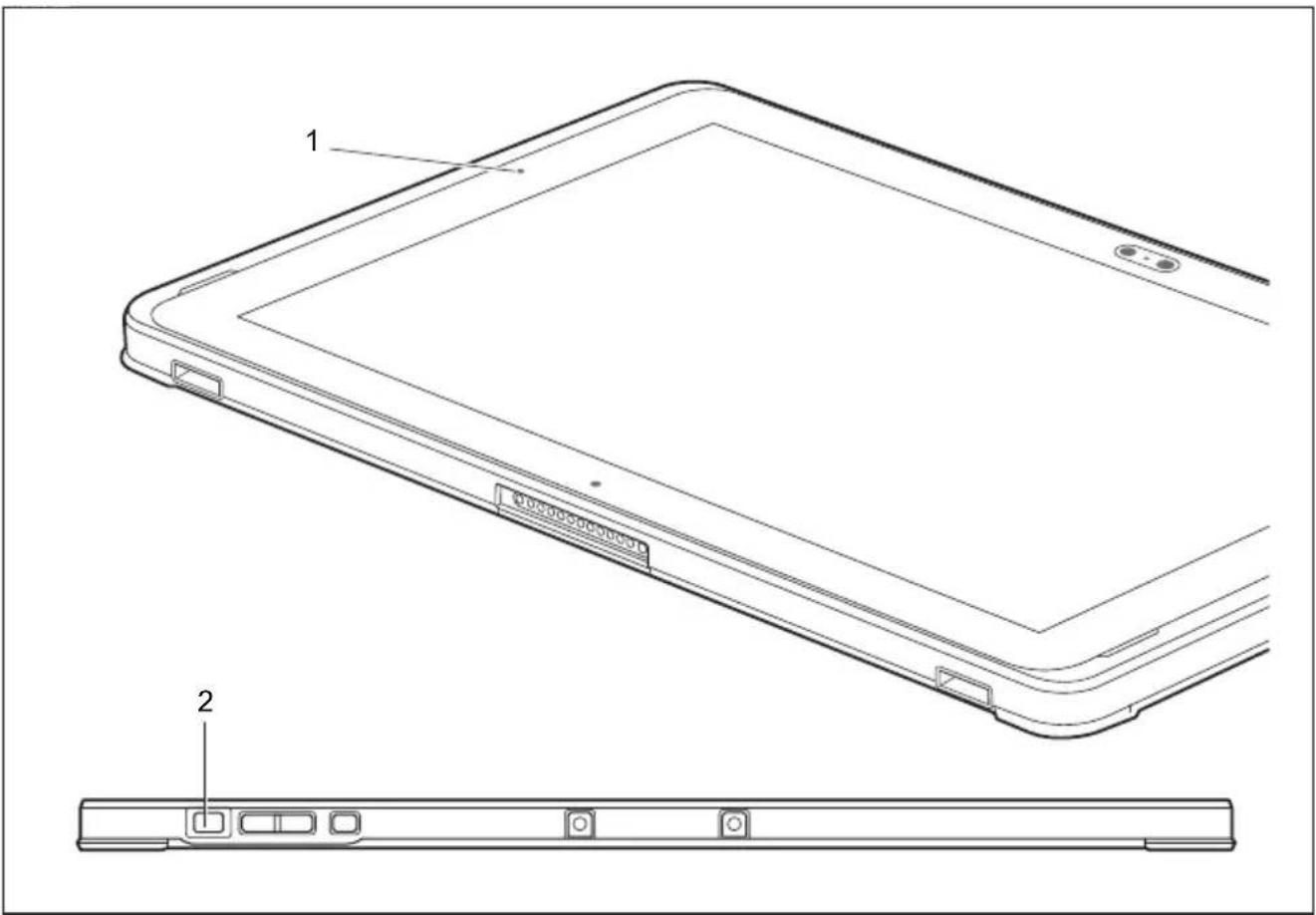
AppuyezsurleboutonMarche/Arrêt(2)pendantenv.1secondepourmettre l'appareilsoustension.Pourdeplusamplesinformations,sereporteràlasection "Premièremisesoustensiondel'appareil",Page22.
→ LevoyantMarche(1)s'allumelorsquel'appareilestsoustension.
ProgrammationduboutonMarche/Arrêt
VouspouvezprogrammerleboutonMarche/Arrêt:
| Systèmed'exploitationMenu | |
| Windows10 | DémarragedeWindows10-Panneaude configuration-(Parcourirlepanneaude configuration-)Optionsd'alimentation-Sélectionnercequidoitseproduirelorsquel'on appuiesurleboutonmarche/arrêt |

Sivousavezattribuéunmotdepasse, vous devez l'entrerlorsquelesystèmevous y invite afin de lancer le système d'exploitation. Vous trouverez plus de détails àcesujetdanslechapitre" Fonctionsdesécurité", Page61.
MisehorstensionduTabletPC

Sauvegardezvosdonnéesetfermeztouteslesapplicationsavantdemettre l'appareilhorstension.Sinon,risquedepertededonnées.
▶ Quittez le système d'exploitation correctement.
▶ SileTabletPCnes'éteintpasdelui-même,appuyezpendantenviron5 secondessurleboutonMarche/Arrêt.
ou
Latouchederéinitiali sation(arrêtforcé)setrouveducôtégauchedel'appareil, sousleportUSB(USBTy peC).Pourobtenirlemêmeeffetqu'unretraitdela batterie,appuyezsur lapetitetouchederéinitialisation.
Reconnaissancedel'écrituremanuscrite
Voustrouverezdesinformationsdétailléesconcernantlareconnaissancedel'écriture manuscritedansladocumentationdevotresystèmed'exploitation.
La reconnaissance d'écriture manuscrite sous Windows prend actuellement enchargeleslanguessuivantes:
anglais, allemand, français, italien, japonais, coréen, chinois (traditionnel et simplifié), néerlandais, portugais, espagnol, brésilien, norvégien (Bokmål et Nynorsk), suédois, finnois, danois, polonais, roumain, serbe(écriturescyrilliqueetlatine), catalan, russe, tchèqueetcroate.
Dans Windows, vous pouvez définir la langue souhaitée sous Panneau de configuration –Date,heure,langueetrégion–Langue.
Ecrantactile

LorsquelatabletteestconnectéeauKeyboardCoverenoptionetsetrouveen modeClamshell(coque)oulorsqu'elleestconnectéeauberceauenoption,ne paslasouleverouporterparl'écranLCD.Descontraintesexcessivespeuvent endommagerl'écranLCD.Soulevezouporteztoujoursl'appareilenlesaisissant aveclesdeuxmainsàlabaseduclavieroudelastationd'accueil.

Voustrouverezdesinformationsrelativesàlarésolutiondel'écrandanslasection "Résolutionsdel'écranintégréetdesécransexternes", Page83.
LestablettesFujitsusontéquipéesd'écransLCD(TFT)dehautequalité.Pourdesraisons techniques, ces écrans sont fabriqués pour une résolution spécifique. Un affichage optimal et net ne peut être garanti qu'avec la résolution définie pour l'écran en question. Une résolution d'écran différente des spécifications peut entraîner un affichage flou.
Larésolutiondel'écrantactiledevotretabletteestprérégléedefaçonoptimaleenusine.
Dansl'étatactueldestechniquesdeproduction, iln'estpaspossibledegarantirun affichage écran absolument irréprochable. Quelques rares pixels (éléments d'image) plusclairsouplussombrespeuventapparaîtreenpermanence.
Rétro-éclairage
LesécransLCDsontutilisésavecunrétro-éclairage.L'intensitélumineusedu rétro-éclairage peut diminuer pendant la durée de vie du Tablet PC. Vous pouvez cependantréglerindividuellementlaluminositédevotreécran.
Capteurdeluminositéambiante
Lorsque l'ordinateur est équipé du système d'exploitation Windows, le capteur de luminosité ambiantesertàadapterlaluminositédel'écranauxconditionsdeluminositéambiantes. Ceci garantitunelisibilitéoptimalepouruneautonomiesupérieuredelabatterie.
Votre TabletPCéquipédeWindows10estfourniavecleréglageadaptatifdeluminosité activé. Pour adapter les réglages du capteur de luminosité ambiante, sélectionnez Panneau de configuration - Système et sécurité - Options d'alimentation - Modifier les paramètres du mode - Régler les options d'alimentation étendues - Ecran - Activer le réglage adaptatif de luminosité.
Synchronisation de l'affichage sur l'écran tactile et sur un moniteur externe
DansWindows10, vous pouvez procéder commesuit poure effectuer ler é glaged umodedesortie:
▶ Enpartantduborddroit, faitesglisservosdoigtssurl'écran.
▶ Sélectionnez Tous les paramètres.
▶ Recherchezlemot-clé"projeter".
▶ Sélectionnezlafonctionsouhaitée.
Choixdel'orientation d'affichagedel'écran (Portraitou Paysage)
Vous pouvez choisir d'utiliser l'écran en mode Portrait ou Paysage ou de configurer l'adaptationautomatiquedel'orientationdel'écranàcelleduTabletPC.

Ces réglages peuvent être modifiés dans Panneau de configuration - Matériel etaudio-CentredemobilitéWindows/Fairepivoterl'écran.

Lesréglagescomprenne ntdesprofilspourutiliservotreTabletPCavecdifférentes orientationsdel'écra n. Ces profils sont prédéfinis avec des configurations pardéfautetpeuventê tremodifiésàvolonté.
Cette configurationne concernepasuniquementlesréglagesdel'écransurle TabletPC, maisauss iceuxdesécransexternesraccordés.
Commandestactile s
Vous pouvez exécuter des commandes spécifiques sur l'écran tactile à l'aide de vos doigts.

Toutcequipeutêtresélectionnéouactivéavecledoigtpeutl'êtreaussiaveclestylet.
EtalonnerleDualDigitizerpourcommandeau doigt du notebook

Avantlapremièreutilisation, vous devezétalonnervotre TabletPCvia lesystèmed'exploitationdetellesortequ'ildétectelapressiondevos doigtsaussiprécisémentquepossible.
Dèsquevousconstatezquelesdifférencesaugmentent, vous devezréétalonnerl'appareil.
Veuillez noter : des programmes spécifiques distincts sont disponibles pour, respectivement, l'étalonnagedustyletetceluidescommandesaudoigt. N'effectuez pas l'étalonnagedescommandesaudoigt avec l'outild'étalonnagepourstylet.
| Système d'exploitation | Menu |
| Windows10 | Pourlecalibrage,exécutezlafonctionMatérieletaudio/Paramètresdu Tablet PC dans le panneau de configuration. Il faut le calibrer en mode PortraitetenmodePaysage. |
Utilisationd'unstylet
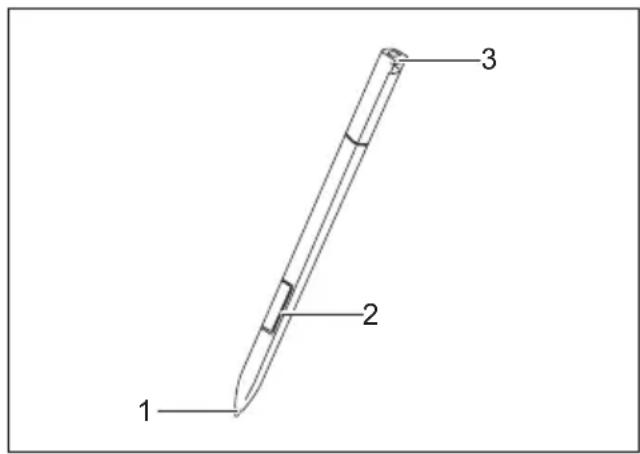
text_image
1 2 31=pointedustylet
2=boutondustylet(=boutondroitdelasouris)
3=œilletpourcordondestylet
Vous pouvezutiliserlestyletsurvotretabletPCcommeunoutild'écritureélectroniqueet sélectionnerdesoptionsdemenuounaviguerdanslesprogrammes.Danslesprogrammesqui supportentlareconnaissancedel'écrituremanuscrite,vouspouvezentrerdutexteenécrivant directement sur l'écran avec le stylet. Vous pouvez aussi vous servir du stylet pour faire des dessins.
Le système est fourni avec un cordon de stylet que vous pouvez fixer à l'œillet dustyletetàl'œilletdutabletPC.

Utilisez exclusivement stylet fourniavecvotretablet PC. N'utilisez pas depointes quin'ontpasétéspécialement conçues pour le tablet PC. Remplacez lapointedu styletsielle estusée. Aucunegarantien'est accordéepour les écransrayés.
Lorsquevousécrivez, veillezànepasgrifferlasurfacedel'écran (parex. avecunemontre, unbracelet).

Lestyletdutab letPCestuninstrumentélectroniquequipeutêtreendommagé parunemauvai seutilisation.Traitezlestyletavecsoin.
Voustrouver ezci-aprèsdesconseilspouruneutilisationappropriéedustylet:
•Evitezdeges ticuleraveclestyletenmain.
•N'utilisezpaslestyletcommepointeur.
•N'utilisez paslestyletsurunesurfaceautrequel'écrandutabletPC.
• N'essayezpasdefairetournerlemanchedustylet. Lemanchesertà placerlestyletdanssonlogementouàl'enretirer.
- N e p amaislestylepointeverslebas, pouréviterquesonpoidsn'appuie surlapointe(parexemple,lapointeverslebasdansunpotàcrayons).Sivous posezle stylepointeverslebas, vousrisquezd'endommagerlemécanismedu stylet( surtoutenprésencedehautestempératures):lapointedustyletréagitalors commesi elleétaitenfoncéeenpermanence. Pouréviterd'endommagerlapointe dustyl et, placezcedernierdanssonlogementlorsquevousnel'utilisezpas.
Le stylet est sensible aux champs électromagnétiques (le curseur tremble ou saute). Surcertaineszonesdel'écran, ilestpossiblequelecurseurtremble légèrementmêmesivousappuyezfermementlestyletsurl'écran.
L'écranréagitauxentréesdedonnéesaveclapointedudoigtoulestyletlorsque lapointedudoigtoulestyletletouchedirectement.
Lestyletvouspermetd'exécutertouteslesfonctionspourlesquellesvous avezhabituellementbesoind'unesouris.
Lestyletneprendpasenchargelesfonctionsd'effacement.
| Action | SourisStylet | |
| Sélectionnerdes entréesdemenu | Cliqueravecleboutongauchedela souris. | Appuyeraveclapointedustyl etsur l'entréedemenu. |
| Démarrerdes programmes | Cliquerdeuxfoisaveclebouton gauchedelasouris. | Appuyerbrièvementdeuxfoisdesuite aveclapointedustyletsurl'icônedu programme. |
| Déplacerdes objets/fenêtres | Tirravecleboutongaucourisenfoncé. | Placerlapointedustyletdirectement surl'objet/fenêtre.Maintenirla pointedustyletappuyéesurl'écran. Déplacerl'objet/fenêtrechoisi. |
| Ouvrirunmenu contextuel | Cliqueraveclebouton droitdela souris. | Aveclestylet,appuyersurl'élément souhaitéetmaintenirlestyletappuyé surl'écran. |
| Déplacerle curseur | DéplacementducurseurPlacerlapointed | ustyletdirectement surl'écran. |
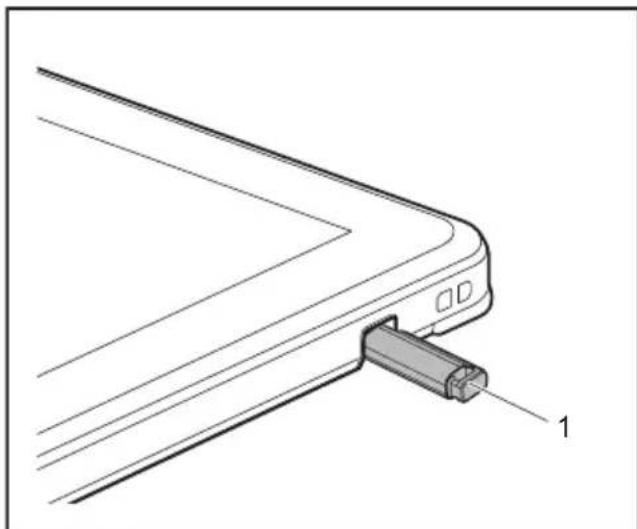
Emplacementdustylet

Pour éviter de coincer le stylet dans son logement, assurez-vous toujours de bien le remettreenplace à l'endroit (côtélargedustyletparallèle à l'écrandu TabletPC).
Alalivraison ,lestyletestrangédansson logement:
| Système d'exploitationMenu | |
| Windows10 | Sous Panneau de configuration - Matériel et audio - Stylet et fonction tactile, vous pouvezeffectuerdifférentsréglagesdustylet. |
Alalongue, lapointedustyletpeuts'userouamasserdesparticulesabrasivescapables derayerl'écran. Unepointeendommagéeouséerisquedenepassedéplacerlibrement etl'utilisationdustyletpeutalorsdonnerdesrésultatsimprévisibles.
Sidetelsproblèmesdevaientapparaître, remplacezlapointedustylet.
Utilisezpourcelal'outilfourni(1).
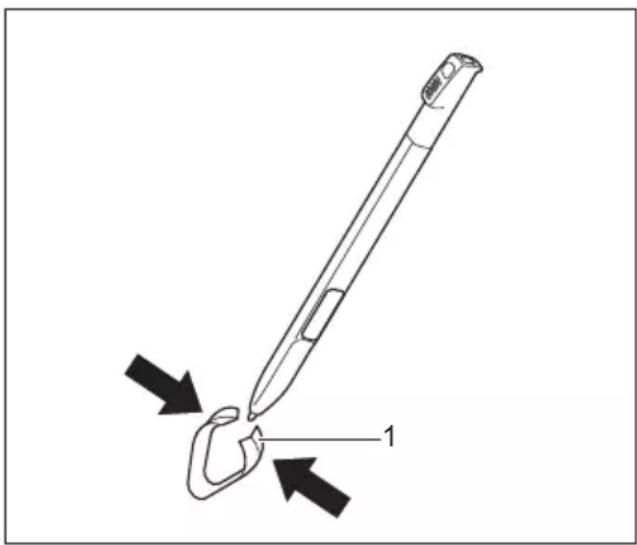
Pourretirerlapointe,insérez-ladans l'ouverturesituéeentrelesdeux extrémitésdel'outilfourni.
▶ Comprimezfortementlesdeuxextrémités del'outilfournipourenserrerlapointedu stylet, puisretirezlapointedustylet.
Remplacezlapointedustyletparl'une despointesfournies.Insérezl'extrémité platedelapointedustyletàl'intérieur dustyletetappuyezlégèrementpour qu'ellesoitbienengagée.

N'utilisezplusdepointeuséeouabîmée.
Calibrationdustylet
Vous devez, avant la première utilisation, étalonner votre Tablet PC avec le stylet via le système d'exploitation de telle sorte qu'il le reconnaisse aussi précisément que possible.
Effectuezunnouveaucalibragelorsquelaconcordancedesmouvements dustyletetducurseurdiminue.
| Système d'exploitationMenu | |
| Windows10 | Pourlecalibrage,exécutezlafonctionMatérieletaudio/Paramètresdu Tablet PC dans le panneau de configuration. Il faut le calibrer en mode PortraitetenmodePaysage. |
Fixationsûredustylet
Pour éviter que le stylet ne tombe ou ne soit perdu, il est conseillé de le fixer avec le cordon approprié.
Votreappareilestdotésurlescôtésgaucheetdroitd'unœilletservantàla
fixationducordondustylet(voir" Portsetélémentsdecommande",Page12).
L'illustrationci-aprèsreprésentel'œilletducôtédroit.
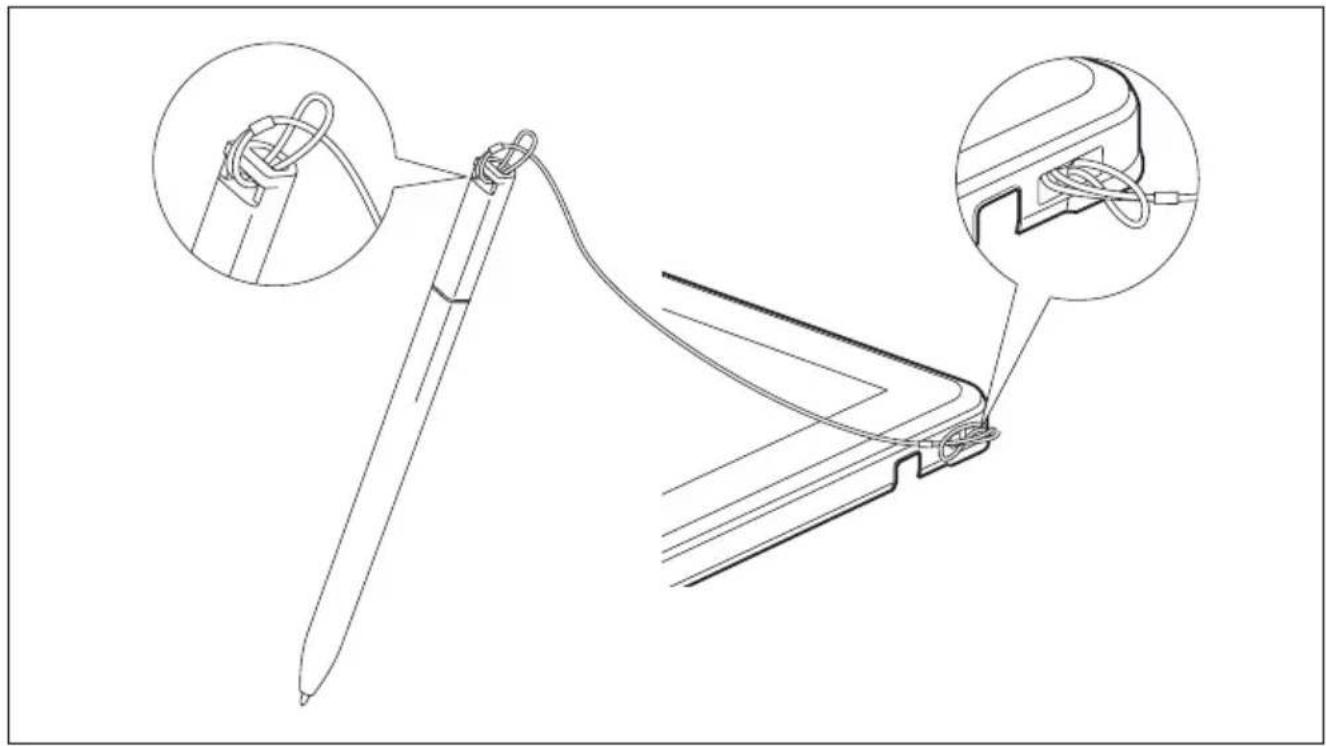
Attachezuneextrémitéducordonaustyletetl'autreextrémitéauTabletPC.
Touchesdetablette
OutreleboutonMarche/Arrêt(1), votretabletteestéquipéedetroisboutonsdetablette.

text_image
1 2 3 4| N°Icône | Désignation | Fonctions | |
| 2 | + | Touchedevolume+Augmentationduvo | lume |
| 3 | - | Touchedevolume-Diminutionduvol | ume |
| 4 | --- | Touchederaccou rci | Appelerlazoned ’étatavecunappuicourtoulancerlafonct ionCaptured’écranavecunappuilong(se I o n l a c o n figuration) |
Webcam

Votreappareildisposededeuxwebcams:uneàl'avant,l'autreaudosdel'appareil.
ChaqueWebcamdisposedesonproprevoyantd'état.Levoyants'allume quandlaWebcamcorrepondanteestactivée.
Lawebcamvouspermet, selonlelogicielutilisé, d'enregistrerdesimagesou desclipsvidéoudeparticiperàunchat.
• Laqualitédel'imagedépenddelaluminositéetdulogicielutilisé.
- Vousnepouvezutiliserlawebcamqu'avecuneseuleapplicationàlafois(p.ex.unprogramme de téléphonie par internet ou un programme de visioconférence supportant une webcam).
- Pendantl'utilisationdelawebcam,lesupportsurlequelreposeletabletPCnedoitpasvaciller.
- La webcam s'adapte automatiquement à la luminosité instantanée. C'est la raison pour laquelle unscintillementpeutapparaîtresurl'écrantactilependantl'adaptationàlaluminosité.

Voustrouverezdesinformationsplusdétailléessurl'utilisationdelawebcametsurses autrespossibilitésderéglagedansl'Aideduprogrammeutilisantlawebcam.
Batterie
Lorsque le tablet PC est utilisé en déplacement, la batterie intégrée lui fournit l'énergie nécessaire. En utilisant correctement la batterie, vous pouvez accroître sa durée de vie. La durée de vie moyenned'unebatterieestd'environ500cyclesdecharge/décharge.
Vouspouvezaugmenterletempsdefonctionnementdelabatterieenutilisant lesfonctionsd'économied'énergiedisponibles.
Chargeetentretiendelabatterie
NechargezlabatterieduTabletPCquelorsquelatempératureambiantesesitue entre5°C/41°Fet35°C/95°Fmaximum.
Pour charger la batterie, branchez le tablet PC sur le bloc d'alimentation (voir "Raccorderl'adaptateurd'alimentation", Page21).
Lorsquelachargedelabatterieestfaible, unavertissementsonoreretentit. Sivous nebranchezpasleblocd'alimentationdanslesapprox. 5 minutesquisuiventlesignal d'avertissement, votretabletPCsemetautomatiquementthorstension.
Surveillerl'étatdecharge
Pour surveiller la capacité batterie, une icône de batterie est affichée dans la barre système /indicateurd'état.L'icônedebatterieindiquel'étatdecharge.
Stockagedelabatterie
Labatteriedoitêtrestockéedansunendroitsecetàdestempératurescomprises entre0°C/32°Fet30°C/86°F. Pluslatempératuredestockageestbasse, moinslabatteriesedéchargerad'elle-même.

Sivousdevezstockerdesbatteriespendantunelonguepériode(plusdedeux mois), leur étatdechargedoitêtred'environ30%. Pourempêcherunedéchargecomplèteetdonc une détérioration définitive de la batterie, vérifiez régulièrement son niveau de charge.
Pour exploiter de manière optimale la capacité de charge de la batterie, déchargez-lacomplètement, puisrechargez-la.

Sivousnedevezpasutiliserlabatteriependantunelonguepériode,retirez-la delatablette. Nelaissezpaslabatteriedansl'appareil!
Utilisationdesfonctionsd'économied'énergie
Sivousutilisezlesfonctionsd'économied'énergieproposéesparletabletPC, ilconsommeramoins d'énergie. Il offrira une plus grande autonomie et sa batterie devra être moins souvent rechargée.

Sonrendementénergétiqueseraamélioréeetseseffetssurl'environnementseront moindres.Enutilisantdemanièreoptimalelesoptionsenmatièred'énergie,vous pourrezréaliserdeséconomieconsidérablestoutenpréservantl'environnement.
Définissezlesfonctions d'économied'énergiedansvotrepanneaudeconfiguration.
SiletabletPCsetrouveenmoded'économied'énergie,n'oubliezsurtoutpascequisuit:

En mode d'économie d'énergie, les fichiers ouverts sont stockés dans la mémoire principale ou dans un fichier d'échange sur le disque dur.
NemettezjamaisvotretabletPChorstensionlorsqu'ilestenmoded'économie d'énergie. Lorsquelabatterie intégrée est presquevide, fermezlesfichiers ouvertsetn'activezpaslemoded'économied'énergie.
SivousnedevezpasutiliserletabletPCpendantuncertaintemps:
▶ Quittezsinécessa irelemoded'économied'énergieentouchantl'écranouenmettant letabletPCsouste nsion.
▶ QuitteztouslesprogrammesouvertsetmettezletabletPChorstension.
InstallationdecartesmémoireSDetSIM

Votreappareildisposed'unlogementpourcarteSIMsivousavezfaitlechoix delecommanderaveclafonctionnalitéUMTSenoption.
LelogementpourcarteSIM, lecaséchéant, setrouveau-dessus dulogementpourcartemémoireSD.
CartesmémoireSD
Votretabletteestéquip éed'unlecteurdecartemémoireSDintégré.Utilisezunecarte mémoireSDpourétendre lacapacitédestockagedevotretablette.
Lesformatssuivantsso ntprisencharge:
- MicroSecureDigital( carteSD TM)
- MicroSDHC
- Micro S D X C

Lorsquevousmanip ulezunecartemémoireSD, respectezlesconsignesdufabricant.
CartesSIM(option)
UnecarteSIM(SubscriberIdentityModule)estunecarteàpucequel'oninsère dansuntéléphonemobileoudansuntabletteetqui,conjointementaveclemodule UMTS/LTE intégré, permet d'accéder à un réseau radio mobile.

LorsquevousutilisezunecarteSIM, respectezlesconsignesdufournisseur. Siaucundéclicn'estperçulorsdel'insertiondelacarteSIM, utilisez unobjetpointupourinsérerlacarteSIM.

VeuilleznoterqueleformatdecarteSIMdoitêtrenanoSIM(4FF).Lesautres formats,telsquepleinetaille(1FF),ouminiSIM(2FF),nesontpascompatibles aveclelogementdecarteSIMdevotretablette.
N'insérezpasdecarteSIMd'unautreformat:ellepourraitsecoincer, voireendommagerlesystème.
Insertiondecartes
Avecprécaution,insérezlacartemémoireSDdanslelogementsupérieur(2).La surfacelégendéedoitêtreorientéeverslebas.N'employezpaslaforcecarvous risqueriezd'endommagerlessurfacesdecontactfragiles.
Insertiondela carteSIM(option)
▶ Fermez le cache de logements pour carte mémoire SD et carte SIM (5).
Retraitdecartes

Retirez toujours la carte de la manière prescrite (reportez-vous à la documentation de votre système d'exploitation) afin d'éviter toute perte de données.
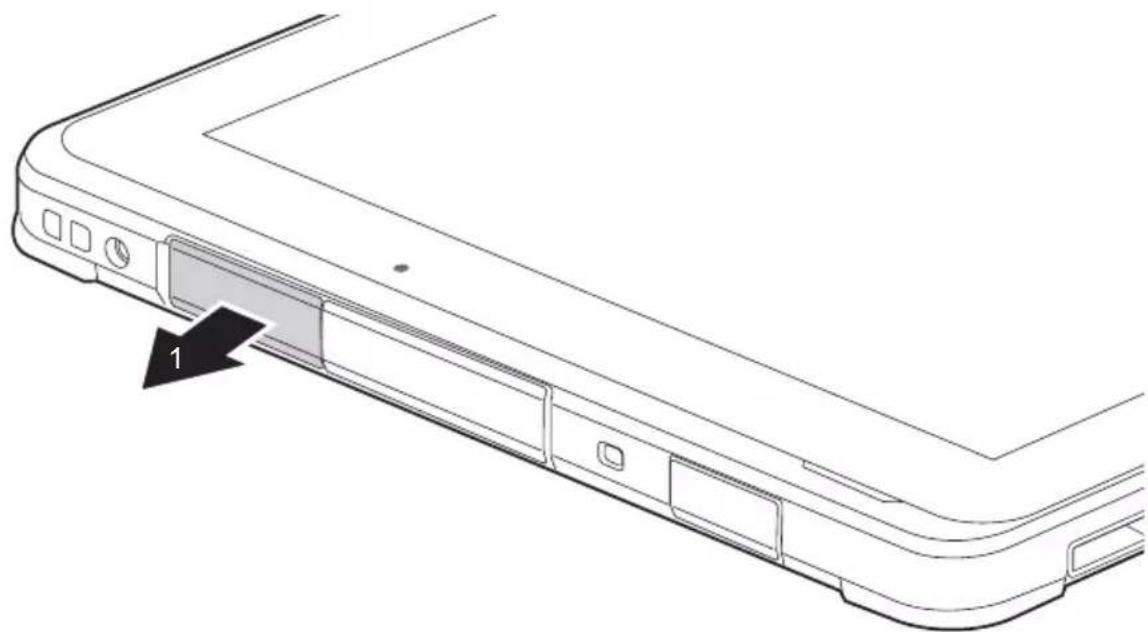
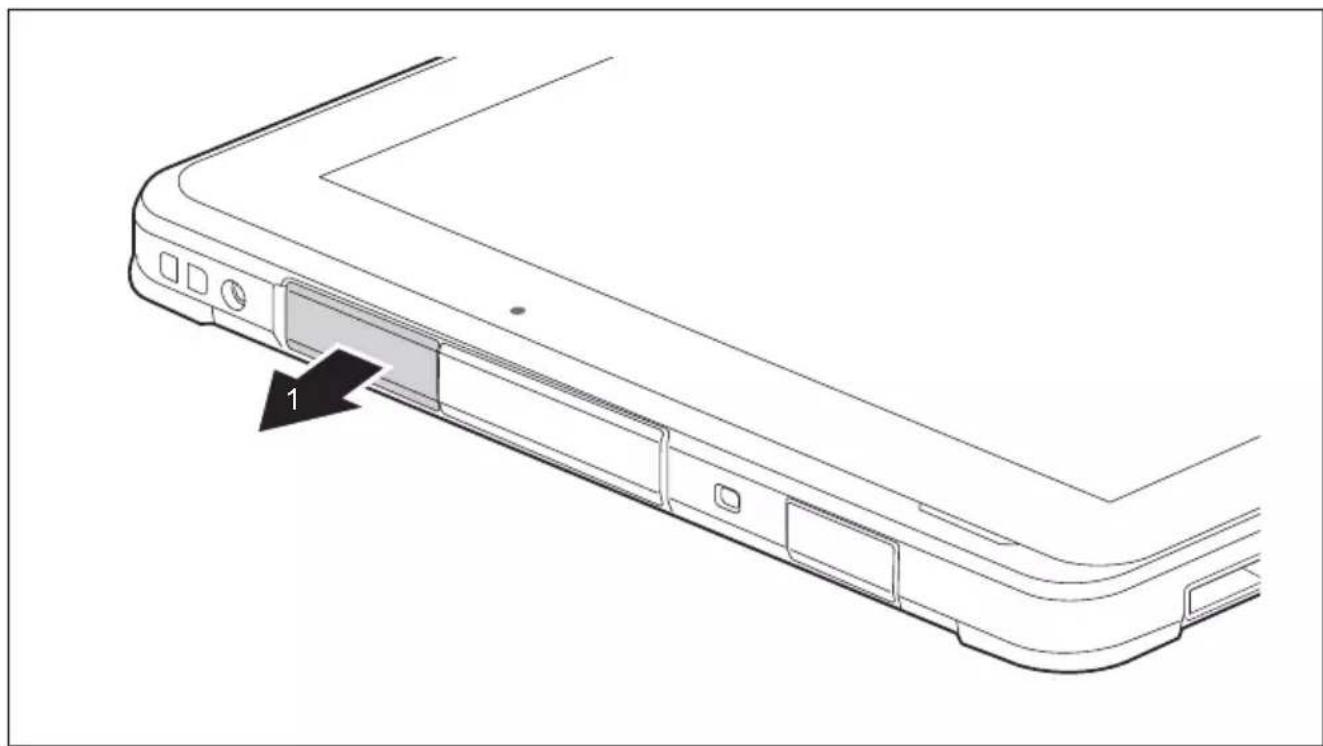
▶ Ouvrez le cache de logements pour carte mémoire SD et carte SIM (1).
RetraitdelacartemémoireSD
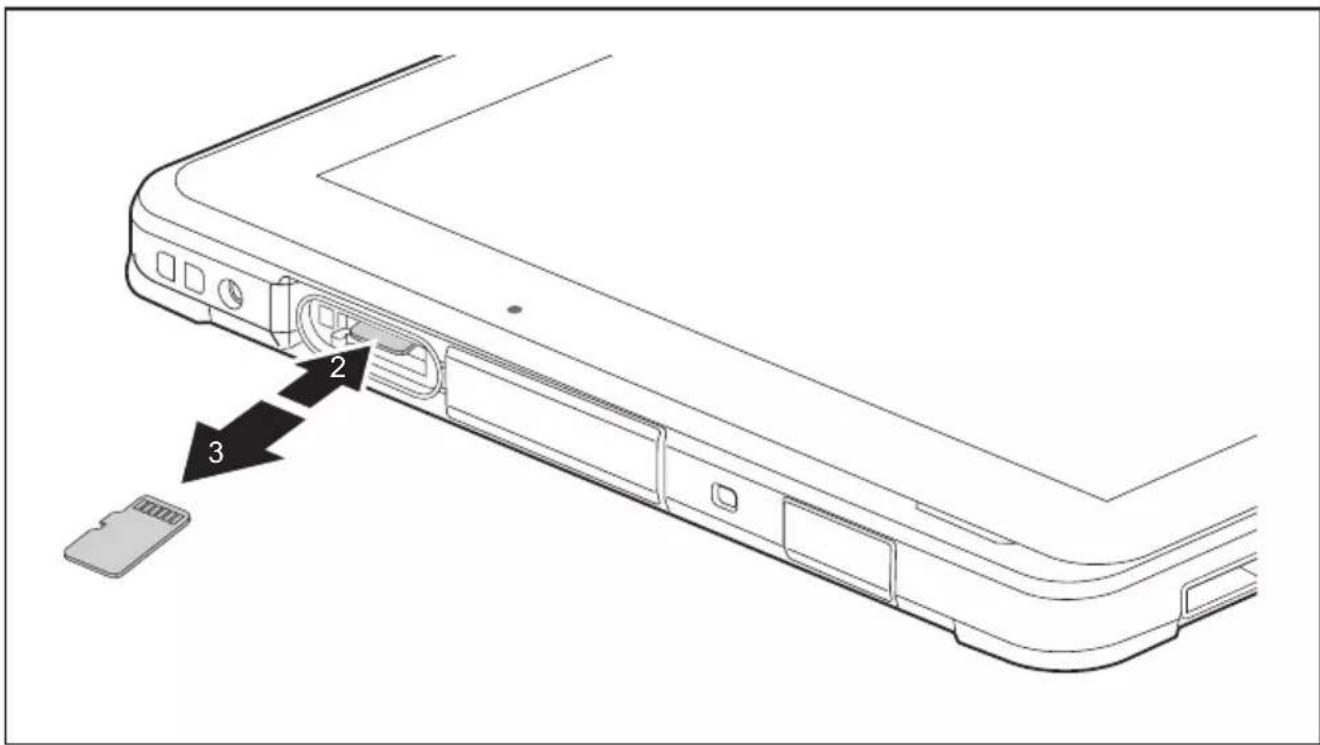
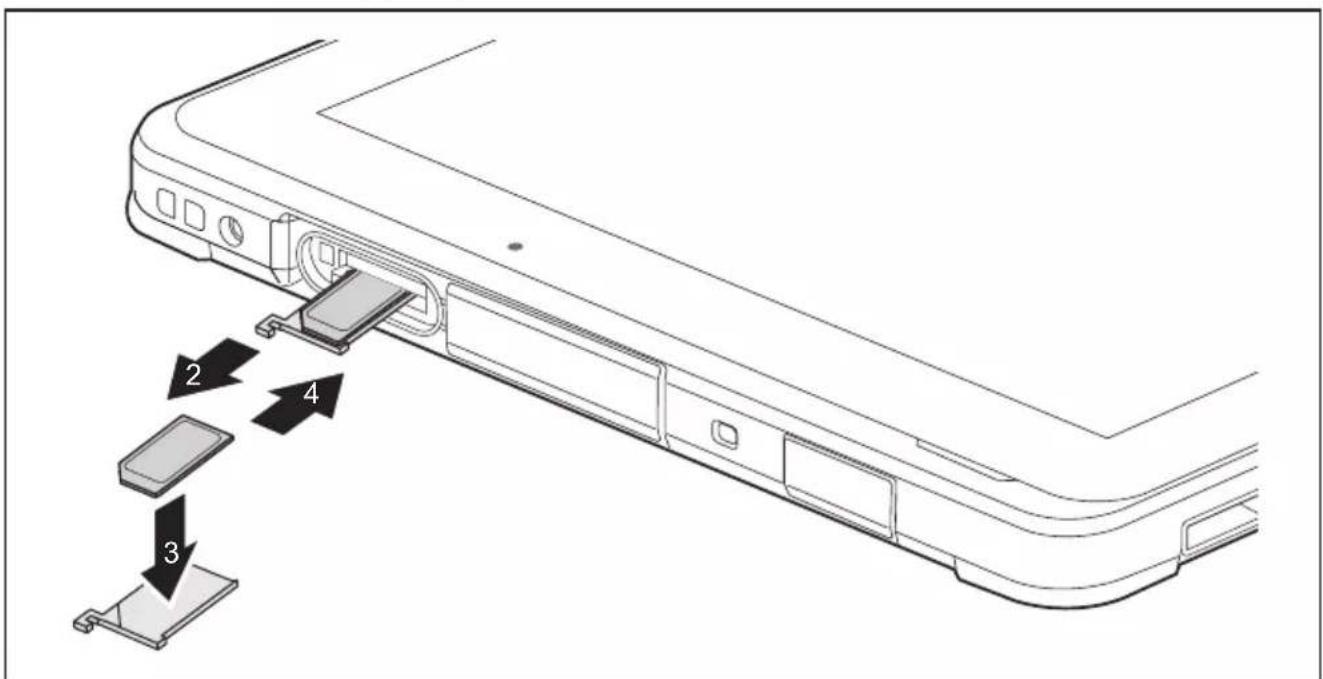
AppuyezfermementsurleborddelacartemémoireSD(1)etrelâchez-lademanière àlafairelégèrementressortirdulogementsupérieur.
▶ RetirezlacartemémoireSDdulogement(3).
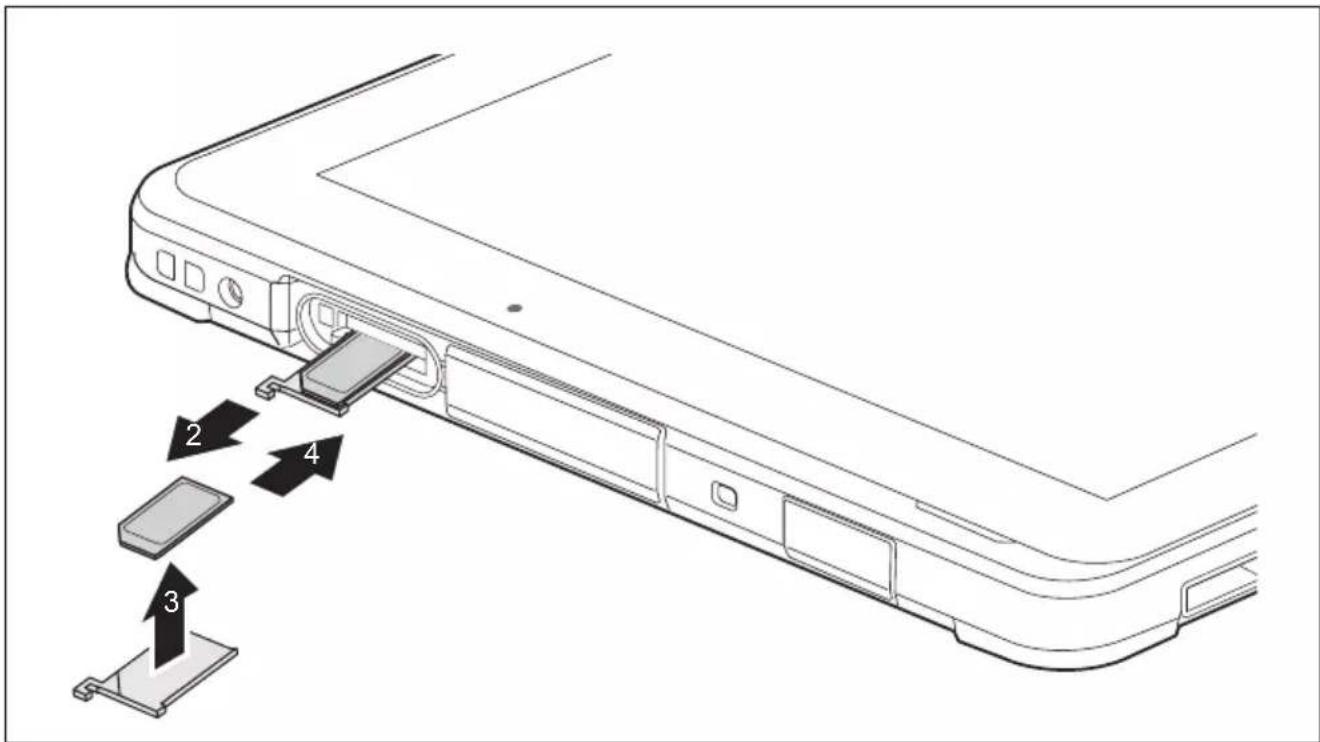
RetraitdelacarteSIM(option)
Lescomposantsradiosontactivésetdésactivésaumoyendesfonctions appropriéesdusystèmed'exploitation.
Pour activer et désactiver individuellement des composants radio, sélectionnez Paramètres-RéseauetInternet-Modeavion.
Configurationdel'accèsWLAN
- Conditionpréalable: UnréseauWLANetlesdonnéesd'accèscorrespondantessontdisponibles.

Vous trouverez des informations sur la configuration de l'accès WLAN dans ladocumentationdevotresystèmed'exploitation.
InformationssupplémentairesconcernantWLANetBluetooth
Vous trouverez de plus amples informations sur le WLAN et Bluetooth dans l'Annexeduprésentguided'utilisation.
PourtouteinformationsurlescaractéristiquesWLAN, reportez-vousàlasection "CaractéristiquesWLAN", Page84.
Accèsvia4G/LTE

L'optionmoduleWWANint égréen'estpasdisponiblepourtouslesproduits danstouteslesrégionse trequiertunsupportréseauainsiqu'unabonnement detéléphoniemobileco ntractéséparément.
Pourtoutdétailsurlac ouvertureréseauetladisponibilité,veuillez contactervotreopéra teurdetéléphoniemobile.Lesvitessesdeconnexion varientenfonctiond el'emplacementdel'appareil,del'environnement, desconditionsrése auetd'autresfacteurs.
Pourdeplusamplesi 4G, reportez-vousà informationssurlaconfigurationdelaconnexionavecleréseau ladocumentationdel'appareil (guidedémarragerapide).
L'appareildispos ed'unmoduleWANsansfil4GSierraWirelessAirPrimeEM7455B.
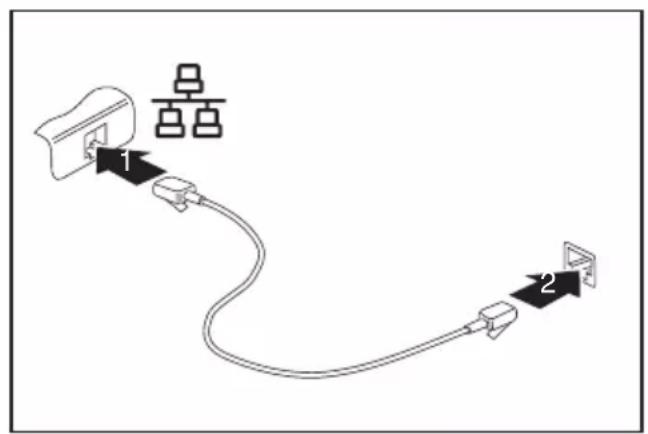
EthernetetLAN(e noption, uniquementavecstation d'accueil, KeyboardCoveroucâbleadaptateur)
Unaccessoired isponibleenoptionvouspermetd'établiruneconnexionavec unréseau local (LAN=LocalAreaNetwork).
flowchart
graph TD
    A["Device 1"] --> B["Device 2"]
    B --> C["Device 3"]
    style A fill:#f9f,stroke:#333
    style C fill:#bbf,stroke:#333
Connectezlec âblederéseauaport LANdel'acces soire(1).
Connectezlecâblederéseauà votreportréseau(2).

Votre administrateur réseau peut vous aider à configurer et à utiliser les connexions LAN.
Lecâbleréseaun'estpascomprisdanslafourniture. Vous pouvezvous procurercetypedecâbledanslecommercespécialisé.
Utilisezuncâbleréseaublindé(CAT5e).
AccessoirespourvotreTablet PC(enoption)
LesaccessoiressuivantssontdisponiblespourvotreTabletPC:
- Stationd'accueilpourrechargeduTabletPCavecdesportssupplémentaires
•KeyboardCoveravecportLAN - IntermediaryVESAMountPlate(accessoirepourmodèlesaveccoqueVESA et trous filetés pour fixation au dos de l'appareil)
•CoquedeprotectionTPUavecbandoulière
• E t u i u l t r a fin
•Câbleadaptateur(USBTypeCàHDMI, USBTypeCàmicroHDMI, FullUSBàLAN)
Voustrouverezplusd'informationssurl'utilisationdesaccessoiresdanslesparagraphesci-après.
Votrestationd'accueil(option)
Votrestationd'accueilestundispositifquivouspermet, outrederechargerrapidement, de raccorder rapidement votre Tablet PC à vos périphériques tels que moniteur, clavier, souris, etc. Il vous suffit simplement d'y placer le Tablet PC pour pouvoir utiliser vos périphériques.
Composantsdelastation d'accueil
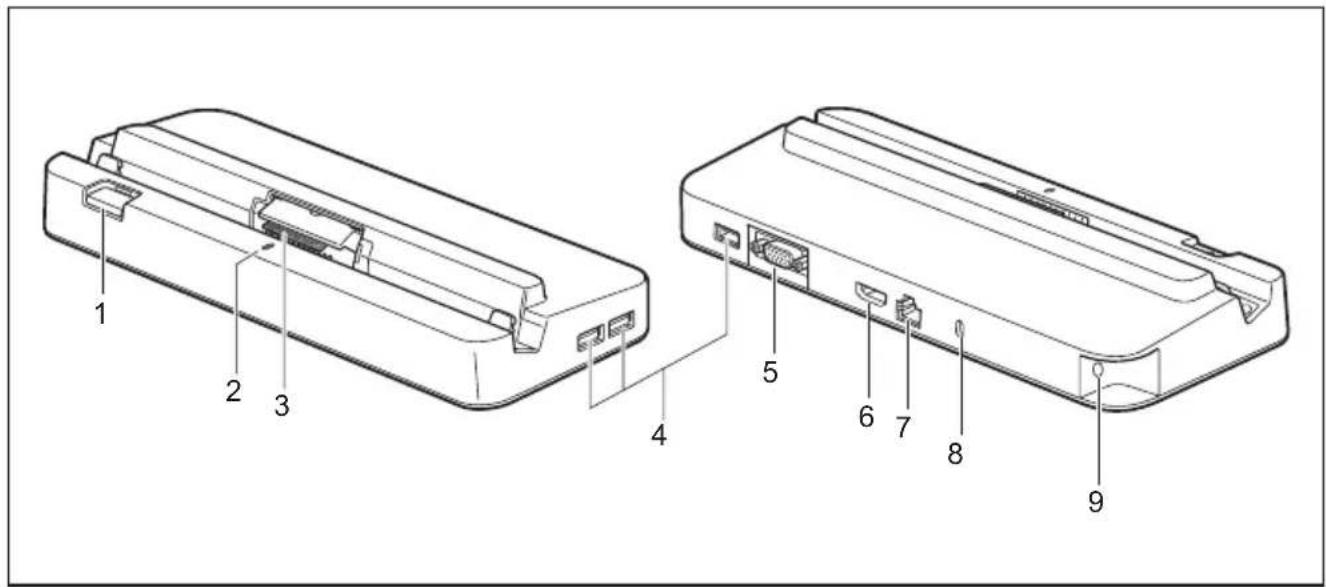
1=Touchededéverrouillage
3=Connecteurdelastationd'accueilpour leraccordementdelatablette
4 = Port USB 3.0
5=Portécran VGA
6 = Port H D M I
7 = Port LAN
8=DispositifSecurityLock
9=Prisedetensioncontinue(DCIN)

LaLEDd'état(2)delastationd'accueils'allumedèslorsquelastationd'accueil estreliéeàlatensiond'alimentationetquelatabletteestconnectéeàlastation d'accueil,mêmesilatabletteelle-mêmen'estpasallumée.
LeportLANdelastationd'accueilprendenchargelafonctionWakeOn LANpourleSTYLISTICQ508(G3uniquement).
LeSTYLISTICQ508 permetdecommander deux écransexternessupplémentaires parleportécran VGAouparleportHDMIdelastationd'accueil. Cette tablette prend en charge l'utilisation simultanée de deux écrans externes (voir "Résolutions de l'écran intégré et des écrans externes", Page 83).
Installationdelastationd'accueil

Avantd'installerlastationd'accueil,choisissezunemplacementadéquat.
Suivezpourcelalesconsignessuivantes:
- Posezlastationd'accueilsurunesurfaceplane,stableetantidérapante.
- Neposezjamaislastationd'accueiletleblocd'alimentationsurunesurfacesensibleàlachaleur.
- Evitezd'exposerlastation d'accueilàdesconditionsambiantesextrêmes.
- Protégezlastationd'accueildelapoussière,del'humiditéetdelachaleur.
RaccordementdutabletPCàlastationd'accueil

Ilestpossibledeconn ecterleTabletPCpendantsonfonctionnementàlastation d'accueil.
Retirezl'adaptate urd'alimentationduTabletPCavantdeconnecter leTabletPCàlastat iond'accueil.

SiletabletPCestplacésurlastationd'accueil, vousdevezraccorderl'adaptateur secteur à la station pour pouvoir utiliser toutes les fonctions de la station d'accueil.
▶ Retirezlafiches ecteurdel'adaptateurd'alimentationdelaprisesecteur.
▶ Retirez le câble du bloc d'alimentation de la prise de tension continue (DC IN) du tablet PC.
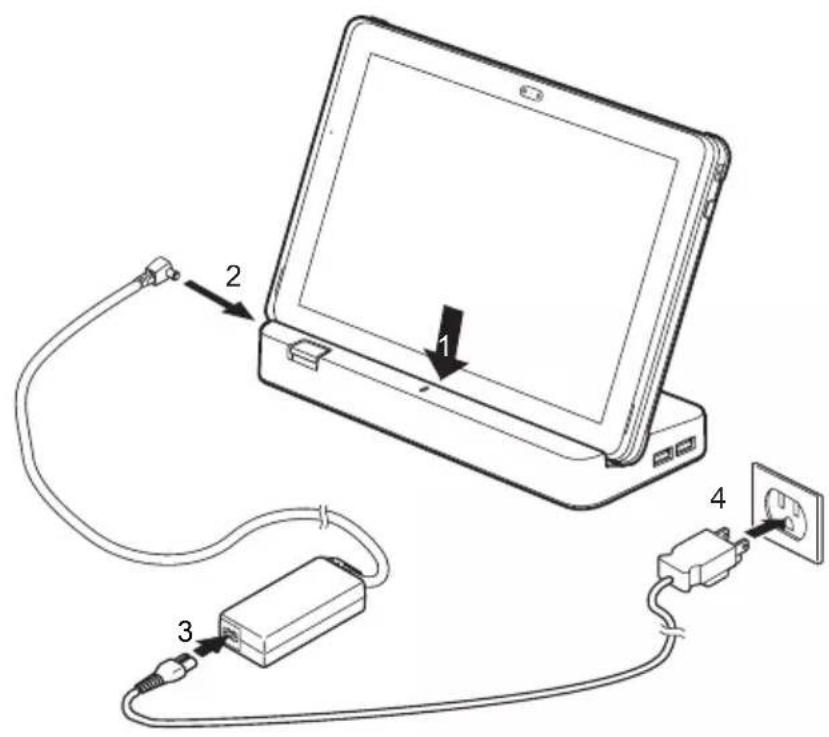
Placez le Tablet PC de telle sorte qu'il repose sur la surface d'appui de la station d'accueil.
EngagezleTabl et PC dans le sens de la flèche (1) sur la station d'accueil jusqu'à cequ'ils'enc lencheavecundéclicsurleconnecteuretjusqu'àcequelatouche dedéverrouil lagereviennedanssapositiondedépart.

Votrestatio nd'accueilestfournieavecunadaptateurd'alimentationséparé(19V,4,74 A). Se u l c daptateurd'alimentationdoitêtrebranchésurlastationd'accueil.
Raccordezlecâbledublocd'alimentationàlaprisedetensioncontinue (DCIN)delastationd'accueil(2).
▶ Raccordezlecâblesecteuraublocd'alimentation(3).
▶ Raccordezlecâblesecteuràlaprisedecourant(4).
RetraitdutabletPCdelastationd'accueil

IlestpossiblederetirerleTabletPCenmarchedelastationd'accueil.
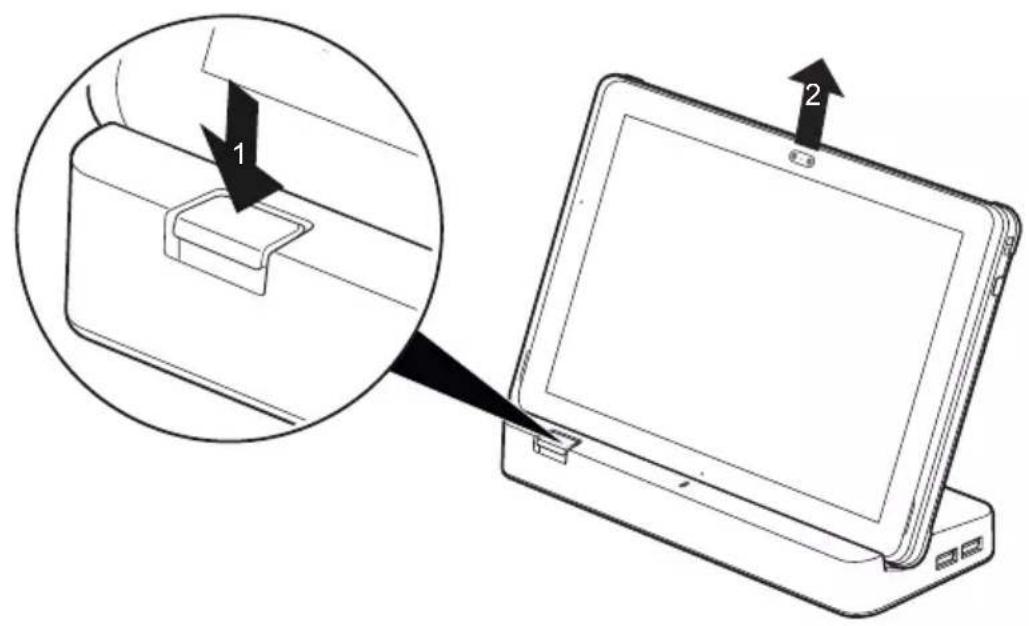
Appuyez sur la touche de déverrouillage dans le sens de la flèche (1) jusqu'à ce qu'elle resteenpositionenfoncée(lemarquagerougedevientvisible).
Retirez le Tablet PC de la station d'accueil dans le sens de la flèche (2) tout enmaintenantlapartieinférieuredecelle-ci.
SliceKeyboard(enoption)
LeSliceKeyboardestunpériphériqueoptimisépourlasaisieconfortablede texte.Ilvoussuffitd'yancrervotreTabletPC.
ComposantsduSliceKeyboa rd
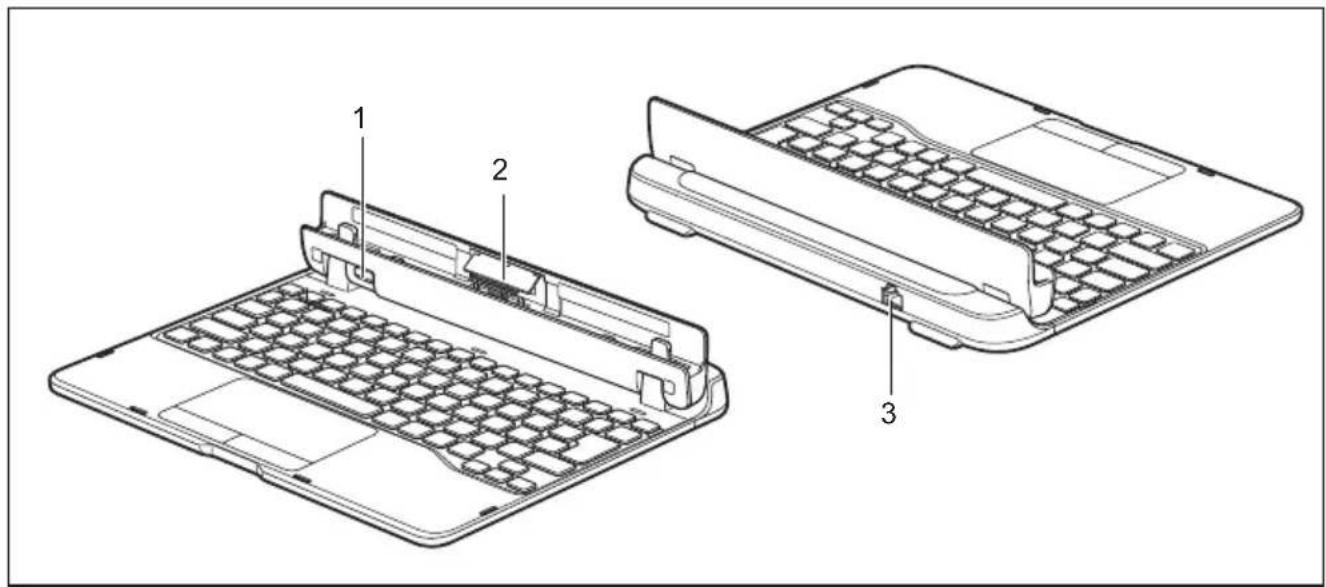
Pouréviterd'endommagerlesystème, nepasrefermerleTabletPCsurleSlice KeyboardlorsqueleTabletPCestéquipédelacoquedeprotectionTPU.
NemontezpasleSliceKeyboard(option)surleTabletPCpourlestransporter touslesdeuxaumoyendelacoquedeprotectionTPU.Ilyauraitrisque dedétériorationduSliceKeyboardet/ouduTabletPC.
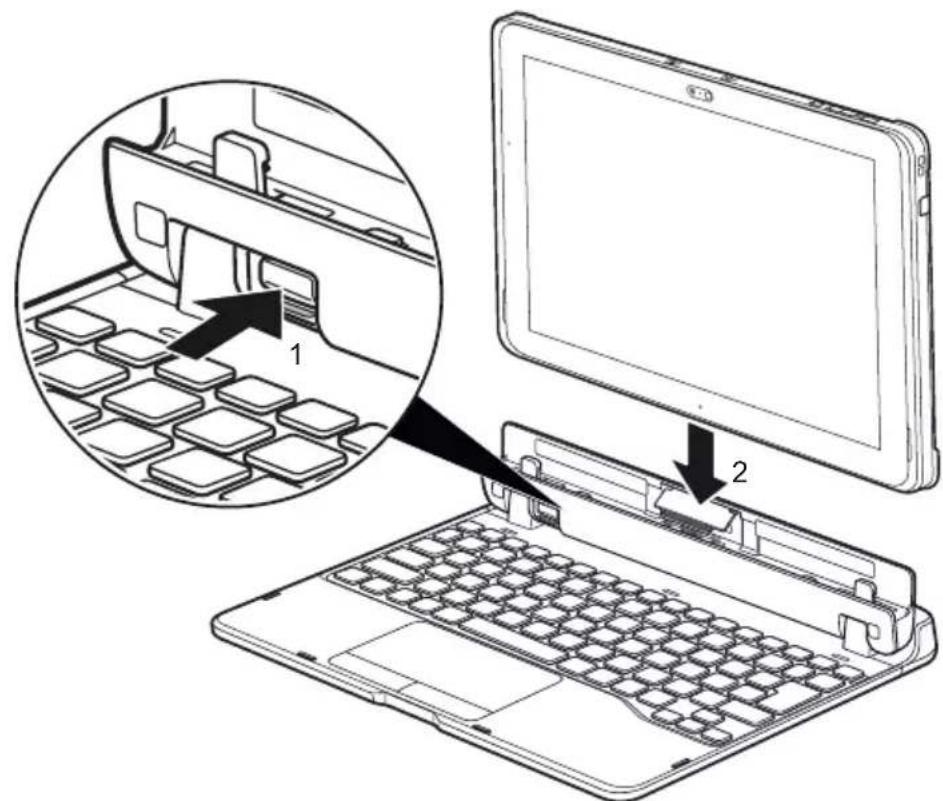
Appuyezsu rlatouchedéverrouillage(1)jusqu'àcequ'elleresteenposition enfoncée( lemarquagerougedevientvisible).
Engagez le Tablet PC dans le sens de la flèche sur le Slice Keyboard jusqu'à ce qu'il s'enclenche avec un déclic sur le connecteur (2) et jusqu'à ce que la touche dedéverrouillagereviennedanssapositiondedépart.
DébranchementduTabletPCduSliceKeyboard
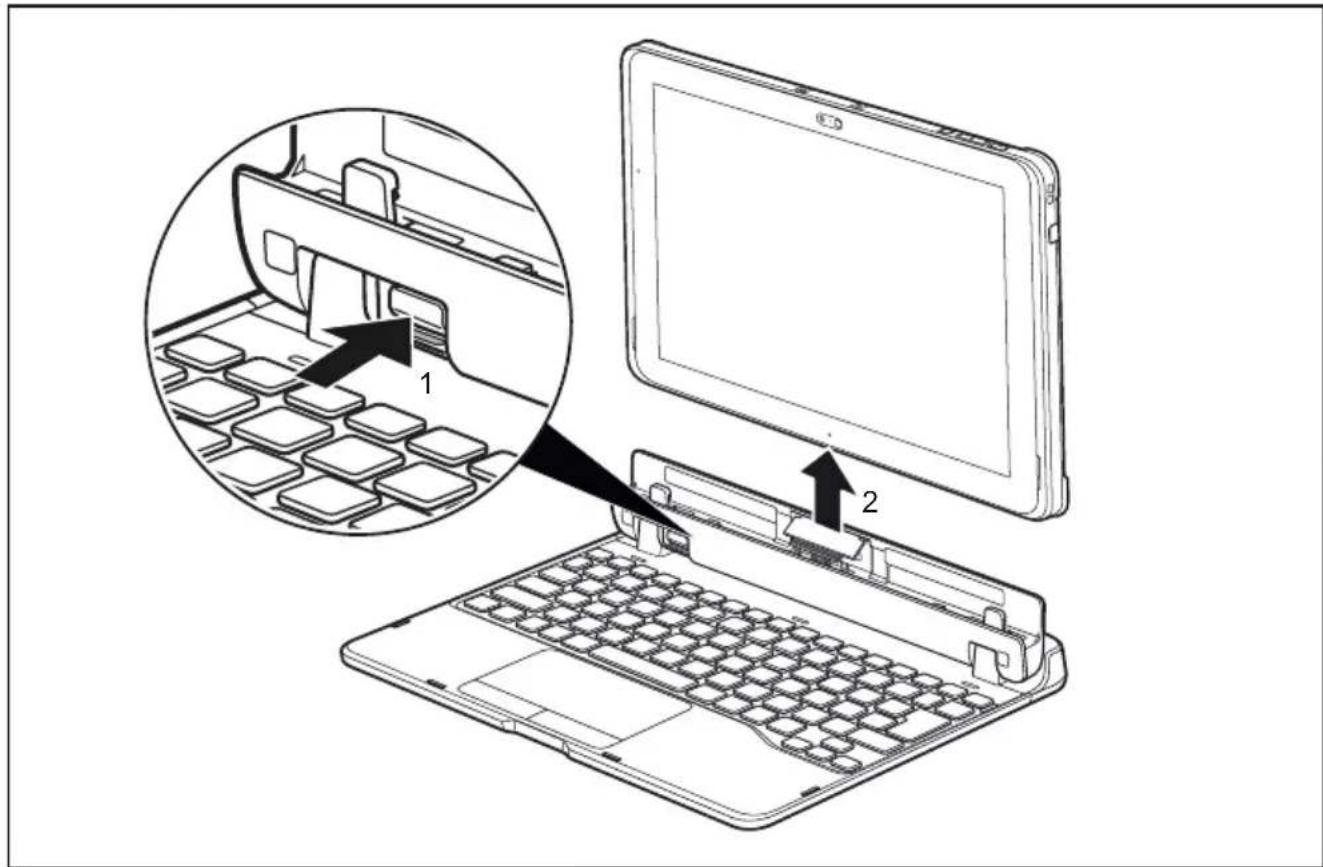
Appuyez sur la touche de déverrouillage (1) jusqu'à ce qu'elle reste en position enfoncée(lemarquagerougedevientvisible).
▶ Retirez le Tablet PC du Slice Keyboard dans le sens de la flèche (2).
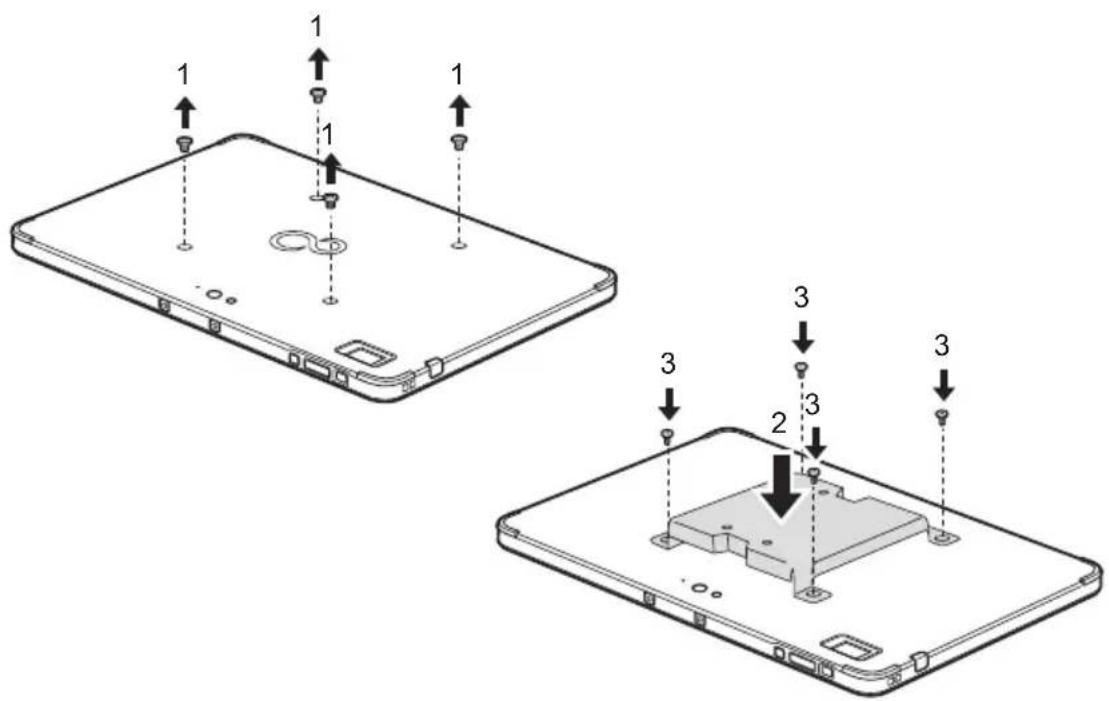
SurlesmodèlesdeTabletPCavecVESAShell(trousdevis),unsupportVESA(VESA Mount Plate) disponible en option peut être fixé sur le panneau arrière.
Utilisez le support VESA (Intermediary VESA Mount Plate) pour fixer le Tablet PC, par exemple, sur un véhicule, un comptoir ou un pupitre équipé des trous de vis appropriés.

• L'optiondeboîtierprenantenchargelaIntermediaryVESAMountPlate n'estpascompatibleaveclesaccessoiresCoquedeprotectionTPUet FolioCoverLeboîtierVESAcorrespondantneprendpasnonplusen charge:IP54,capteurd'empreintedigitaleou4G.
• Pour fixer les vis, utilisez le bon outil de la taille appropriée.
- Conservezlesvishorsdeportéedesenfants.
LepackaccessoireCoquedeprotectionTPUavecbandoulièrecontientlescomposantssuivants:
- Coquedeprotection TPU
2.Bandoulière - Document degarantiede Fujitsu
4.Instructionsd'utilis ationdesaccessoires

Lacoquedeprotection TPUavecbandoulièren'estpascompatibleavec lesaccessoiresKeybo ardCoveretstationd'accueil.
Consignesdesécurité
- Pouréviterquelatablettenetombe, assurez-vousqu'elleestcorrectement inséréedanslacoquedeprotectionTPU.
•TenezlacoquedeprotectionTPUàdistancedessystèmesdechauffage oudurayonnementdirectdusoleil. - NelavezpaslacoquedeprotectionTPU.Lorsqu'elleestsale,séparezlacoquede protection TPU de la tablette, humidifiez un chiffon avec de l'eau, pressez bien le chiffon, éliminezlessalissuresàl'aideduchiffon,puisessuyezavecunchiffonsec.
• N'utilisezpasdesolvant(commedel'essence), dediluant, d'alcool, denettoyant ménageroudesserviettestraitéeschimiquement.
• Lorsquelacoquedeprotection TPUesthumide, éliminezl'humidité avec cunchiffon secet rangez-ladansunendroitombragé jusqu'àcequ'ellesoit parfaitementsèche.
Insertion delatablettedanslacoquedepr TPUavecba ndoulière
▶ Mettez la tablette hors tension et débranchez la fiche secteur de l'adaptateur d'alimentationdelaprisedecourantetdelatablette.
▶ Mettezl atablettehorstension.
▶ Assurez-vous que tous les caches de ports et d'emplacements sont solidement fixés.
▶ Sileco rdon du stylet est fixé à la tablette, retirez-le, avec le stylet, de l'appareil.
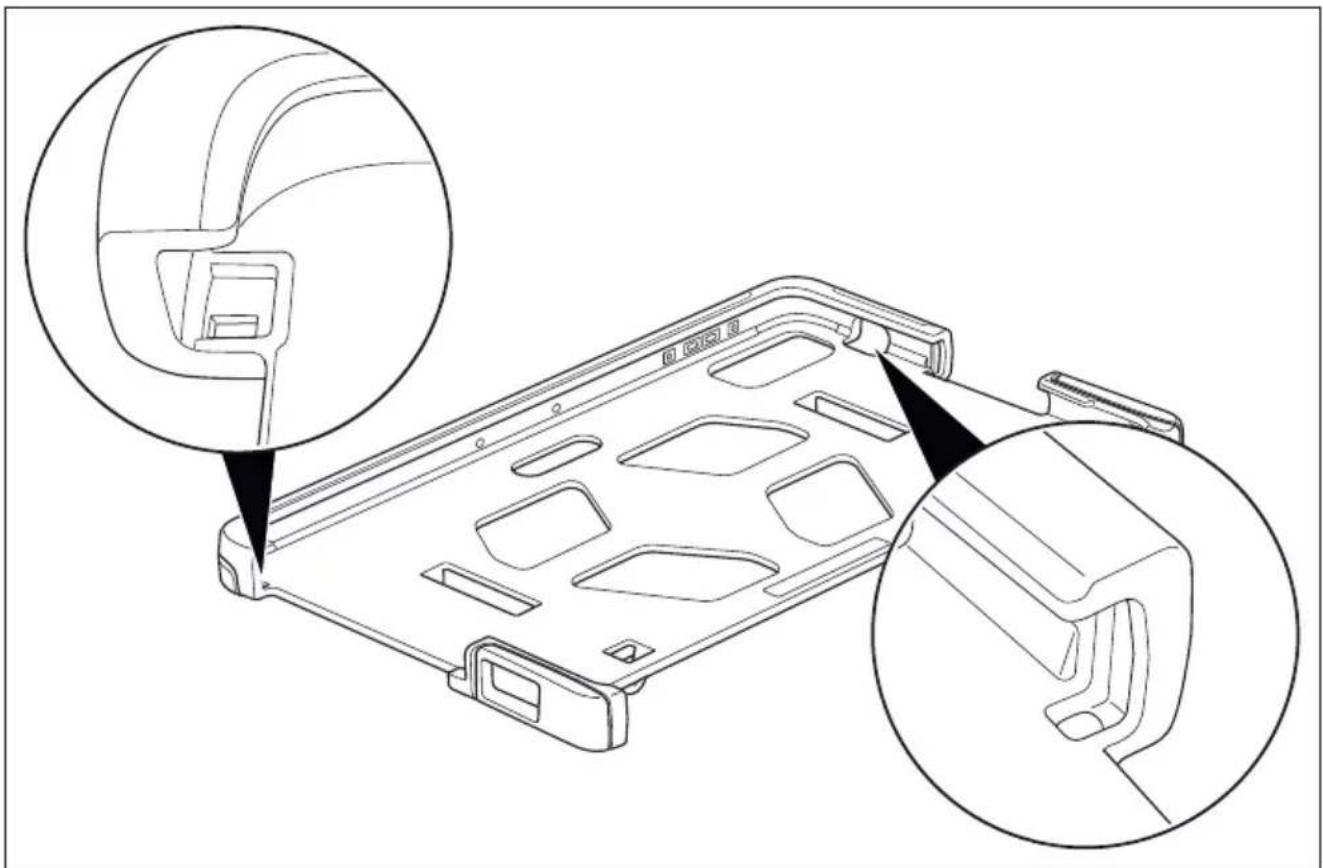
Faites passer le cordon du stylet dans l'un des trous prévus dans la coque deprotectionTPUetfixezlecordon.
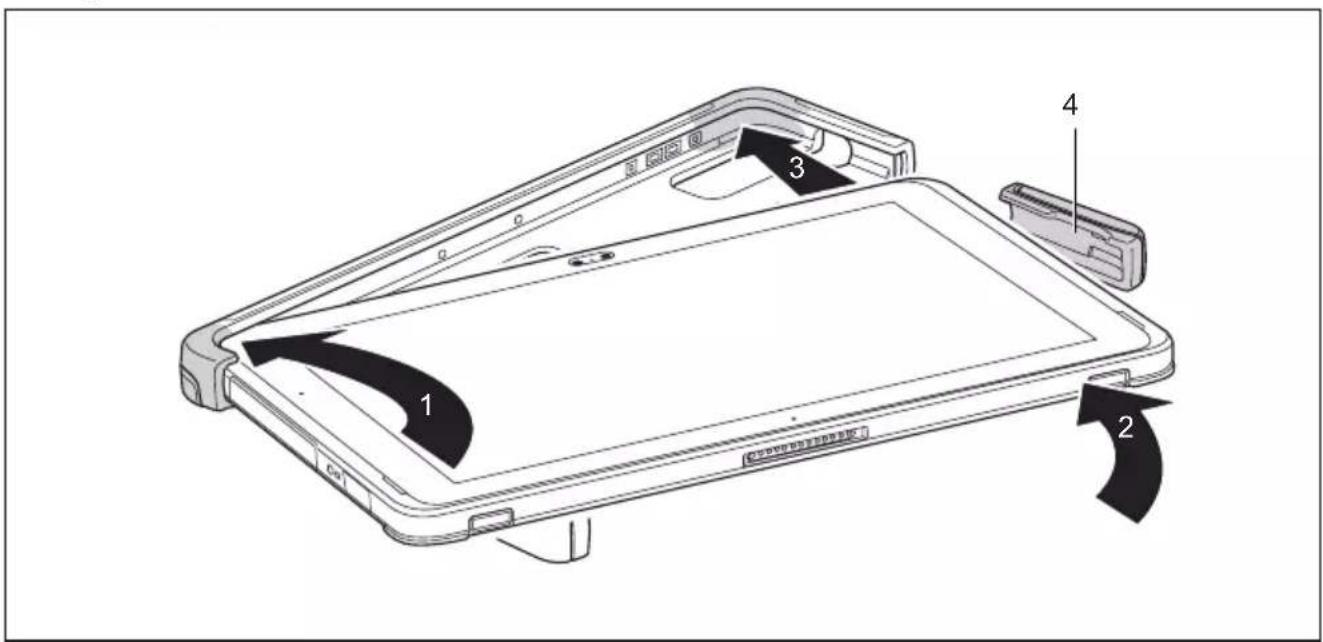
Insérezl'anglesupérieurgauchedelatablettedansl'anglesupérieurgauche delacoquedeprotectionTPU(1).
Déplacez la tablette dans le sens de la flèche (2) et faites-la s'enclencher dans l'anglesupérieurdroit(3)etlafaceinférieuredroite(4).
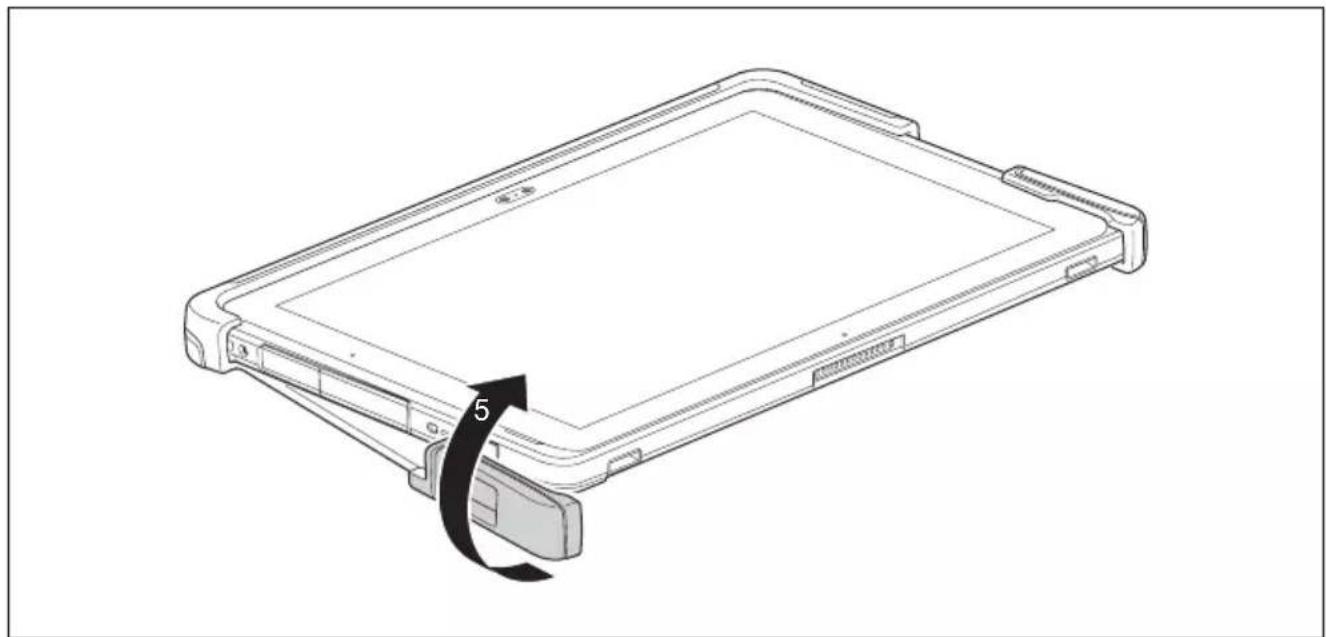
▶ Si nécessaire, fixez la bandoulière à deux des quatre crochets (a) de la coque de protection TPU.
▶ Réglezlalongueurdelabandoulière.
RetraitdelatablettedelacoquedeprotectionTPU
▶ Mettez la tablette hors tension et débranchez la fiche secteur de l'adaptateur d'alimentationdelaprisedecourantetdelatablette.
▶ Mettezlatabletehorstension.
Silabandoulièreestinstallée,retirez-la.
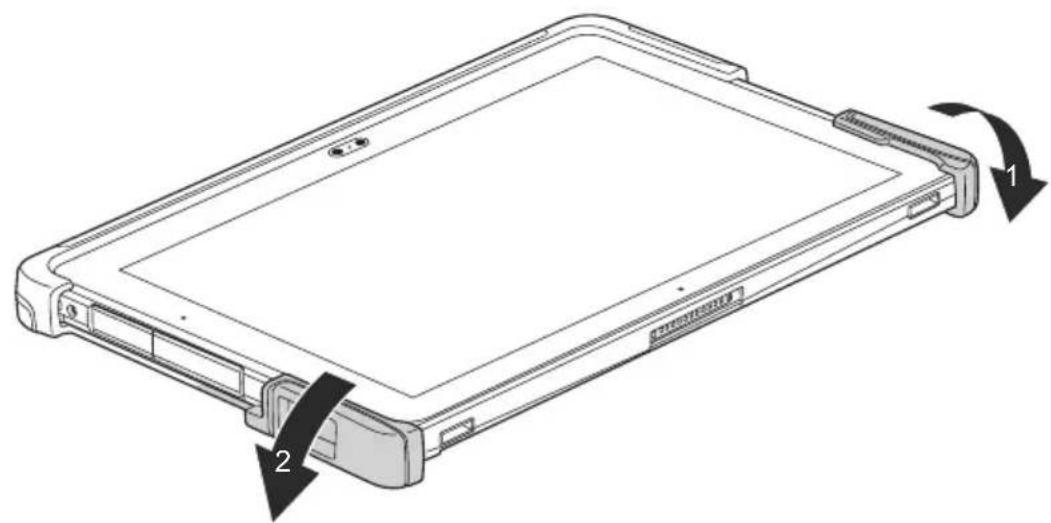
RetirezlatablettedelafaceinférieuredelacoquedeprotectionTPU:Commencezpar laretirerdel'angleinférieurdroit(1),puisdel'angleinférieurgauche(2).
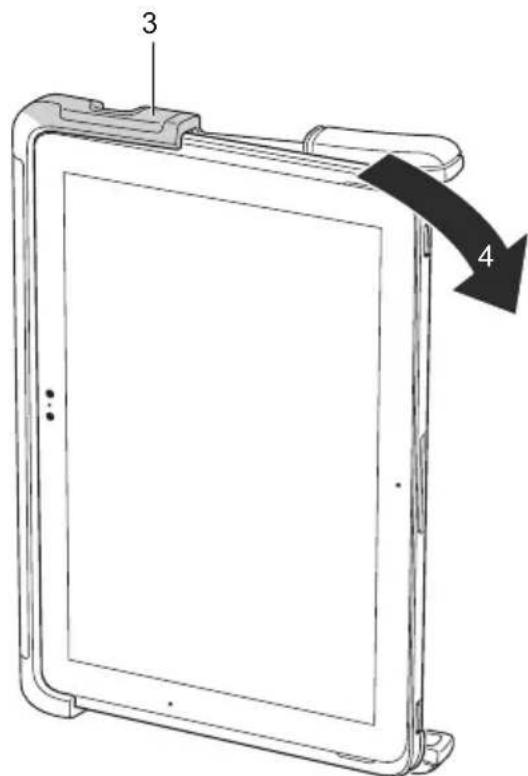
text_image
3 4- Maintenez la tablette et la coque de protection TPU à la verticale, maintenez fermement lafacesupérieuregauche(3)delacoquedeprotectionTPU,puisdéplacezlaface supérieure droite de la tablette dans le sens de la flèche (4).
Une fois que vous avez retiré la coque de protection TPU, vous pouvez détacher le cordon : Retirez le cordon par le trou prévu dans la coque de protectionTPU, puisréinstallez-lesurlatablette.
Etuiultrafin (enoption)

LeFolioCovern'estpascompatibleaveclesaccessoiresKeyboardCoveretstation d'accueil. Pour éviter les dommages, ne connectez pas la tablette à ces accessoires.

• Cetétuiultrafincontinentdesaimants. Tenez-leàdistanced'objets dontlefonctionnementpeutêtreperturbépardesaimants, parex. unpacemaker, unecartemagnétique, etc.
- Veuillez noter que l'écran LCD peut s'activer de manière inopinée en cas de contactlorsqueleTabletPCsetrouvedansl'étuiultrafin.
- Pouréviterunechutedu TabletPC, assurez-vousqu'ilestsolidement fixé dans les supports appropriés de l'étui ultra fin.
- L'étui ultra fin est uniquement conçu pour ranger et transporter en sécurité le Tablet PC. N'utilisez pas l'étui ultra fin à d'autres fins.
• Tenez l'étui ultra fin à distance des flammes ou chauffages.
- N'exposez pas l'étui ultra fin à l'humidité, au rayonnement direct du soleiletàdestempératuresélevées.
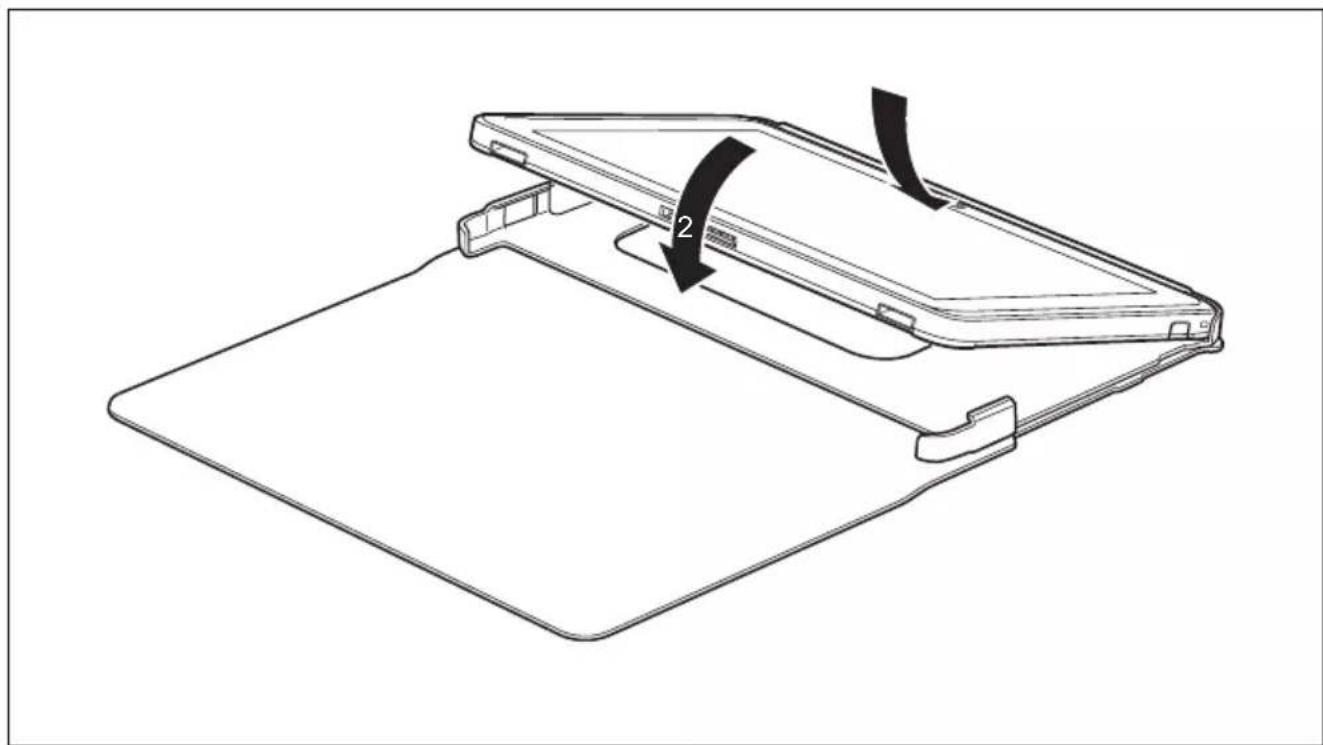
Engagez le Tablet PC dans les coins de l'étui ultra fin, avec l'écran tactile (1) tourné vers lehautetlecôtéraccordementdelastationd'accueilenpremier.
Emboîtez le Tablet PC dans l'étui ultra fin (2).
L'illustration suivante montre les différentes utilisations possibles de l'étui ultra fin :
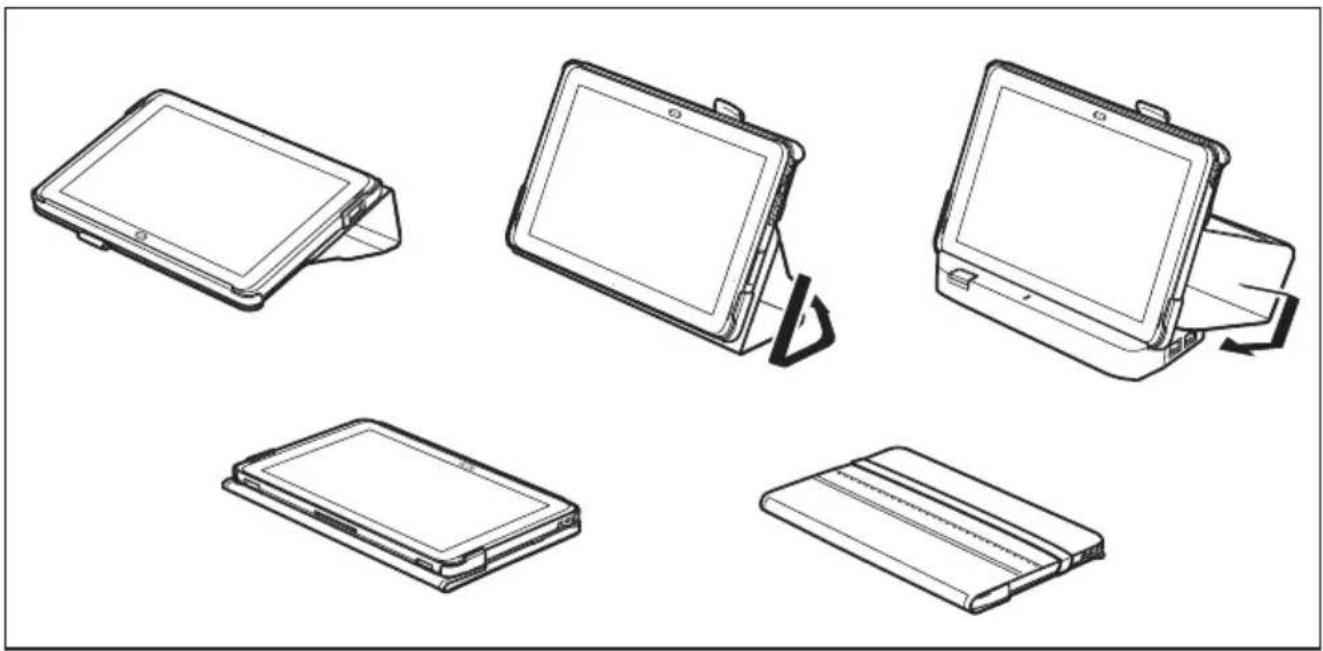
Câbleadaptateur(enoption)
Troiscâblesadaptateurssontdisponiblespourvotreappareil:
- USBTypeCàHDMI
- USBTypeCàmicroHDMI
•Full-USB-to-LAN:
LANConversionCableKit:1xFull-USB-to-LAN(GbE,puissancelimitée)
Pour les caractéristiques techniques, reportez-vous à la section "Câble adaptateur(enoption)", Page87.
Fonctionsdesécurité
VotretabletPCdisposededifférentesfonctionsdesécuritéquivous permettentdeprotéger votresystèmeetvosdonnéespersonnellescontretoutaccèsnonautorisé.
Danscechapitre, vous apprendrez à utiliserces fonction set vous découvrirez leurs avantages.

N'oubliezpasque, danscertainscas, parexemplelorsquevousoubliezvotre motdepasse, vous-mêmen'aurezplusaccèsàvotresystèmeetàvosdonnées.
Respectezparconséquentlesconsignessuivantes:
- Sauvegardez régulièrement vos données sur des supports de données externes.
- Pourcertainesfoncti onsdesécurité, vousdevezattribuerdesmotsdepasse.
Preneznotedesmotsde passeetconservez-lesenlieusûr.
Sivousoubliezlesmotsdepasse, vousdevrezvousadresserànotre ServiceDesk. L'effacementoularéinitialisationdesmotsdepassenesont pascouvertsparlagarantieetserontdonfacturés.
Installationducapteurd'empr eintedigitale (selonconfiguration)

Selonla configurationcorérent de appareildisposeraounon d'uncapteurd'empreintedig itale.
Lecapteurd'empreintedigitalepeutenregistrerl'imaged'uneempreintedigitale. Cetteimageestensuiteanalyséeparunlogicield'empreintedigitaleetpeut s'utiliserenlieuetplaced'unmotdepasse.
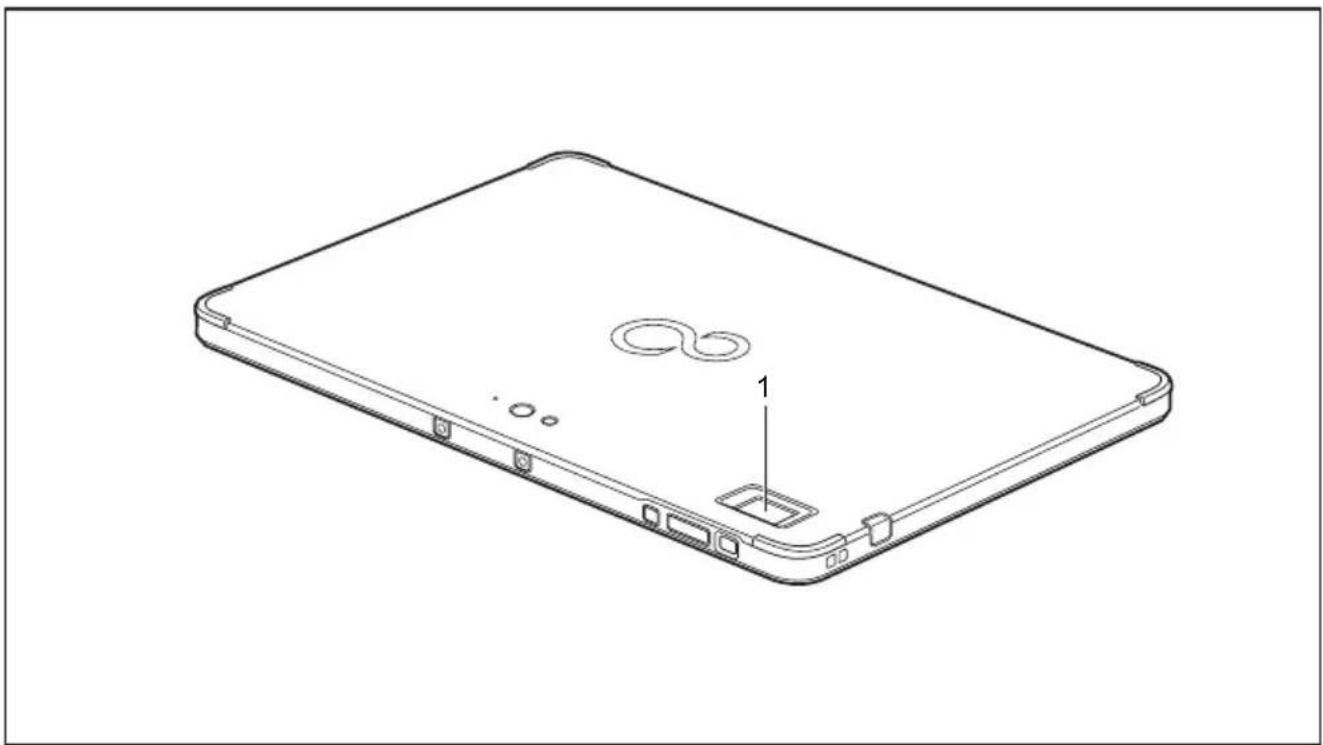
▶ Installez le logiciel Fingerprint pour pouvoir utiliser le capteur d'empreinte digitale (1).
UtilisationduSecurityLock(station d'accueiluniquement)
Votre station d'accueil (en option) dispose d'un dispositif Security Lock pour un câble Kensington Lock. LecâbleKensingtonLock, unrobustecâbleenacier, vous permetdeprotégervotrestation d'accueil contrelevol. LecâbleKensingtonLockestdisponibleenaccessoire.
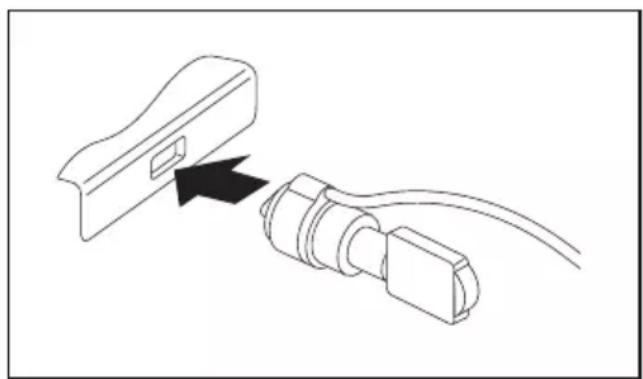
Paramétreruneprotectionparmotdepasse dansl'UtilitaireBIOS-Setup

Avantd'utiliserlesdifférentespossibilitésdeprotectionparmotdepassedans l'Utilitaire BIOS-Setup pour sécuriser vos données, observez ce qui suit :
Preneznotedesmotsdepasseetconservez-lesenlieusûr. Sivousoubliezvotremot depasseadministrateur, vousnepourrezplusaccéderàvotretabletPC. L'effacement dumotdepassen'estpascouvertparlagarantieetseradoncfacturé.

Votremotdepassenedoitpasdépasser32caractèresetpeutcontenir des lettres, des chiffres et des caractères spéciaux. Il convient de faire ladistinctionentremajusculesetminuscules.
Protectiondel'Utilitaire Setup BIOS (motsde passe administrateurutilisateur)

Sivousavezouvertcemanueld'utilisation à l'écran, nous vous recommandons de l'imprimer. Cemanuel nepourrapas être ouvert pendant lacréation dumot dépasse.
Lemotdepasseadministrateurcommelemotdepasseutilisateurvouspermettentd'empêcher l'utilisation non autorisée de l'Utilitaire Setup BIOS. Le mot de passe administrateur vous donne accès à toutes les fonctions de l'Utilitaire Setup BIOS, le mot de passe utilisateur àunepartieseulementdecesfonctions.Vousnepouvezcréerunmotdepasse utilisateurqu'aprèsavoirattribuéunmotdepasseadministrateur.

L'appel et l'utilisation du BIOS-Setup-Utility sont décrits dans le chapitre "Réglagesdansl'utilitaireBIOSSetup", Page72.
Attribuerlemotdepasseadministrateur/utilisateur
▶ Appelez l'Utilitaire BIOS-Setup et sélectionnez le menu Security.
▶ Sélectionnez la zone Set Supervisor Password et appuyez sur la touche Entrée.
→ Le message Enter new Password : vous invite à entrer un mot de passe.
▶ TapezlemotdepasseetappuyezsurlatoucheEntrée.
→ Le message Confirm new Password, vous invite à valider le mot de passe.
▶ TapezlemotdepasseencoreunefoisetappuyezsurlatoucheEntrée.
→ Avec Changes have been saved, le système confirme que le nouveau mot de passe a été enregistré.
Pour attribuer le mot de passe utilisateur, choisissez la zone Set User Password et procédezcommepourl'attributiondumotdepasseadministrateur.
→ Si vous ne voulez pas modifier d'autres réglages, vous pouvez quitter l'Utilitaire BIOS-Setup.
▶ Choisissez dans le menu Exit l'option Save Changes & Exit.
▶ Choisissez l'option Yes et appuyez sur la touche Entrée.
LetabletPCredémarreetlenouveaumotdepasseentreenvigueur.Sivoussouhaitez maintenant appeler l'utilitaire BIOS Setup, vous devez d'abord entrer votre mot de passe administrateurouvotremotdepasseutilisateur.Veuilleznoterquelemotdepasse utilisateurnevousdonneaccèsqu'àquelquesréglagesBIOS.
Modifier le mot de passe administrateur ou utilisateur
Vous ne pouvez modifier le mot de passe administrateur qu'après être entré dans l'Utilitaire Setup BIOS en tapant le mot de passe administrateur.
▶ Appelez l'Utilitaire Setup BIOS et sélectionnez le menu Security.
Pour modifier le mot de passe, procédez de la même manière que lorsque vous avez attribué le mot de passe.
Supprimerdesmotsdepasse
Poursupprimerunmotdepassesansencréerdenouveau, procédezcommesuit:
▶ Appelez l'Utilitaire BIOS-Setup et sélectionnez le menu Security.
▶ Sélectionnez le champ Set Supervisor Password ou Set User Password et appuyezsurlatoucheEntrée.
→ Avec Enter current Password, vous êtes invité à entrer le mot de passe actuel.
Avec Enter New Password, vous êtes ensuite invité à entrer un nouveau mot de passe.
▶ Acemoment-là,appuyezdeuxfoissurlatoucheEntrée.
▶ Choisissez dans le menu Exit l'option Save Changes & Exit.
▶ Choisissezl'option YesetappuyezsurlatoucheEntrée.
LetabletPCredémarreetlemotdepasseestsupprimé.
Lasuppressiondumotdepasseadministrateurentraîneparlamêmeoccasion lasuppressiondumotdepasseutilisateur.
Protectionparmotd epassedudémarragedu système d'exploitation

Le mot de passe administrateur que vous avez attribué dans l'Utilitaire Setup BIOS (voirlasection" Attribuer le mot de passe administrateur/utilisateur", Page 64) vous permetégalement d'empêcher ledémarraged usystèmed exploitation.
Activerlaprotectionsystème
▶ Appelez l'Utilitaire BIOS-Setup et sélectionnez le menu Security.
▶ Sélectionnez l'option Password on Boot et appuyez sur la touche Entrée.
▶ Sélectionnez l'option souhaitée (Disabled, First Boot ou Every Boot) puis appuyezsurlatoucheEntrée
▶ Sous Exit sélectionnez l'option Save Changes & Exit.
→ LetabletPCredémarre. Vousêtesinvitéàentrervotremotdepasse (lemotdepasseadministrateur).
Désactiverlaprotectionsystème
▶ Appelez l'Utilitaire BIOS-Setup et sélectionnez le menu Security.
▶ Sélectionnez l'option Password on Boot et appuyez sur la touche Entrée.
▶ Sélectionnez l'option Disabledet appuyez sur la touche Entrée.
→ Si vous ne voulez pas modifier d'autres réglages, vous pouvez quitter l'Utilitaire BIOS-Setup.
▶ Sous Exit sélectionnez l'option Save Changes & Exit.
→ LetabletPCredémarre.IIn'yaplusaucunmotdepassepourlesystème.
Protectionparmotdepassedudisquedur

Lemotdepassededisquedurempêchetoutaccèsnonautoriséauxlecteurs de disque dur et fait l'objet d'une vérification interne à chaque démarrage. A condition que vousayezattribuéaumoinslemotdepasseadministrateur.
Activationdelaprotectiondudisquedur
▶ Appelez le BIOS-Setup et sélectionnez le menu Security.
Si vous n'avez pas encore défini de mot de passe dans le BIOS, attribuez maintenantlemotdepasseadministrateur, sivouslesouhaitez, lemotde passeutilisateur (voir " Fonctionsdesécurité", Page61).
▶ Cochez la case Hard Disk Security et appuyez sur la touche Entrée.
▶ Cochez la case Set Master Password de la zone Drive0 et appuyez sur la touche Entrée.
→ Avec Enter new Password, vous êtes ensuite invité à entrer un mot de passe.
▶ TapezlemotdepasseetappuyezsurlatoucheEntrée.
→ Le message Confirm new Password, vous invite à valider le mot de passe.
▶ TapezlemotdepasseencoreunefoisetappuyezsurlatoucheEntrée.
→ Avec le message Setup Notice: Changes have been saved, le système confirme quelenouveaumotdepasseaétéenregistré.
▶ Si vous souhaitez attribuer le mot de passe pour le deuxième disque dur (Drive1), cochez la case Set Master Password de la zone Drive1 et procédez de la même manière que pour l'attribution du mot de passe pour le premier disque dur (Drive0).
L'option Password Entry on Boot est activée par défaut (Enabled). Si vous ne voulez pas modifier d'autres réglages, vous pouvez quitter le BIOS-Setup.
▶ Sélectionnez l'option Exit Saving Changes du menu Exit.
▶ Appuyez sur la touche Entrée et sélectionnez Yes.
→ LetabletPCredémarreetvotredisquedurestàprésentprotégéparunmotdepasse. LademandedemotdepassedevientactiveauredémarragedutabletPC.
Désactivationdelaprotectiondudisquedur
Poursupprimerunmotdepassesansencréerunnouveau, procédezcommesuit:
▶ Appelez le BIOS-Setup et sélectionnez le menu Security.
▶ Cochez la case Hard Disk Security et appuyez sur la touche Entrée.
▶ Cochez la case Set Master Password de la zone Drive0 et appuyez sur la touche Entrée.
→ Avec Enter current Password, vous êtes invité à entrer à nouveau l'ancien mot de passe.
Avec Enter New Password, vous êtes ensuite invité à entrer un nouveau mot de passe.
Après, appuyeztroisfoissurlatouche Entrée.
▶ Sélectionnez l'option Exit Saving Changes du menu Exit.
▶ Appuyez sur la touche Entrée et sélectionnez Yes.
→ Le tablet PC redémarre et le disque dur n'est plus protégé par mot de passe.
▶ Si vous souhaitez supprimer le mot de passe pour le deuxième disque dur (Drive1), cochez la case Set Master Password de la zone Drive1 et procédez de la même manière que pour la suppression du mot de passe pour le premier disque dur (Drive0).
Connecterdespériphériques

Respectezdanstouslescaslesconsignesdesécuritéduchapitre "Remarquesimportantes", Page 15 avantderaccorderdespériphériques autabletPCoudelesendébrancher.
Liseztoujoursladocumentationrelativeaupériphériquequevousvoulezbrancher.
Nebranchezounedébranchezjamaisdecâblespendantunorage.
Ne tirez jamais sur le câble lorsque vous le débranchez ! Saisissez toujours la fiche.

DanslecasdecertainspériphériquestelsqueUSB, iln'estpasnécessairedemettre le tablet PC et l'appareil hors tension avant le branchement ou débranchement. Pourdesinformationsplusdétailléessurlanécessitéounondemettreles appareilshorstension, voirladocumentationdupériphérique.
Certainspériphériquesexternesnécessitentl'installationetl'aménagementdelogiciels spécifiques (par exemple, le programme pilote). Pour plus d'information consultez ladocumentationdupériphériqueetdusystèmed'exploitation.
Raccorderunécranexterne
PortHDMI(stationd'accueiluniquement)
Le port HDMI de la station d'accueil vous permet de raccorder un amplificateur externe ouuntéléviseuràécranLCDouplasmaéquipéd'unportHDMI.
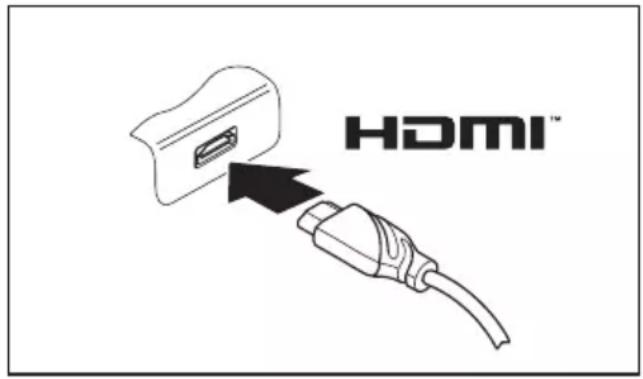
text_image
HDMI™▶ Raccordezlecâblededonnées aupériphérique.
▶ Branchezlecâblededonnéessur leportHDMI.
PortécranVGA(stationd'accueiluniquement)
UnmoniteuranalogiquesebranchesurleportmoniteurVGAanalogique.L'affichage écranestlimitéàdeuxécransenmêmetemps.
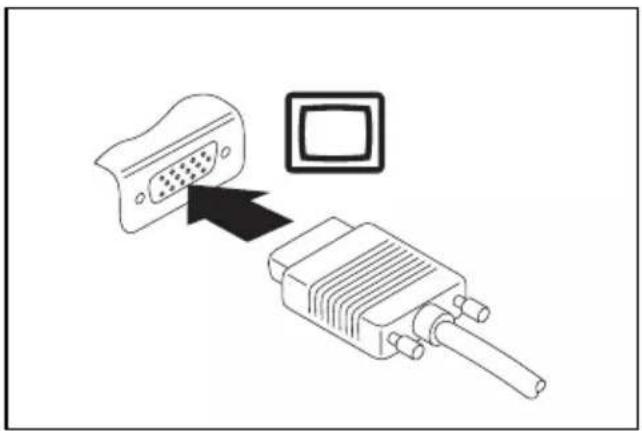
▶ MettezleTabletPCetlemoniteur externehorstension.
▶ Branchezlecâblededonnéesdumoniteur externesurleportmoniteur.
▶ Mettezd'abordlemoniteurexternesous tension,puisleTabletPC.

Vous pouvez également basculerentrel'écranexterneetl'écranLCD duTabletPC(voir" Ecrantactile", Page28).
Vous pouvezaffichersimultanémentlamêmeimagesurlemoniteur externeetsurl'écranLCDduTabletPC.
RaccorderdespériphériquesUSB
Vous pouvez branchersur lesports USB despériphériques égalementéquipés d'unport USB (parex.unlecteur DVD, une imprimante, unscanner ou un modem).

LespériphériquesUSBsupportentlebranchementàchaud(hot-plug).Par conséquent,lescâblesdespériphériquesUSBpeuventêtrebranchéset débranchéssansqu'ilsoitnécessaired'éteindrel'appareil.
Avecl'USB1.x, ledébitmax. estde 12Mbits/s.
Avecl'USB2.0, ledébitdedonnéespeutatteindre480Mbits/s.
Avecl'USB3.0, ledébitdedonnéespeutatteindre5Gbits/s.
L'USB3.11regénérationaunevitessedetransfertdedonnéesmaximalede5Gbits/s.
L'USB3.12egénérationaunevitessedetransfertdedonnéesmaximalede10Gbits/s.
Voustrouverezd'autresinformationsdansladocumentationfournie aveclespériphériquesUSB.
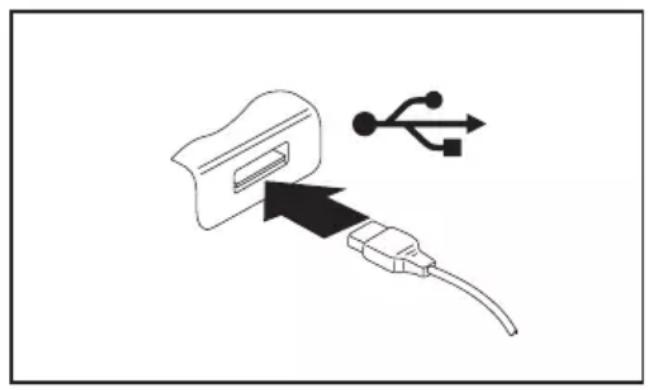
▶ Branchezlecâbled edonnéesau périphérique.
Raccordezlecâblededonnéesàunport USBduTabletPCoudelastationd'accueil.

Pilotes
Lespériphériques USB sont automatiquement reconnuset installés parvotresystèmed'exploitation.
PortUSBavecfonctiondecharge(USBType-C)
CeportUSBpermetdechargerunpériphériqueUSBconnectéoud'utiliserdes dispositifssansalimentationélectriquesupplémentaire.
Ceci peut aussi s'effectuer lorsque le Tablet PC est éteint, en activant la fonction USB Type-C Power Delivery on System-Off (Alimentation de type-C USB sur Système éteint) dans l'utilitaire BIOS Setup, menu Advanced - Miscellaneous Configurations (Configurations diverses - Avancé). L'accès à l'utilitaire BIOS Setup et son utilisation sont décrits dans lechapitre" Réglages dans l'utilitaire BIOS Setup", Page 72.

Lespériphériques USB support entle branchement à chaud (hot - plug). Vous pouvez donc brancher et débrancher lescâbles despériphériques USB sans mettre trelepériphérique horstension.
Voustrouverezd'autresinformationsdansladocumentationfournie aveclespériphériquesUSB.
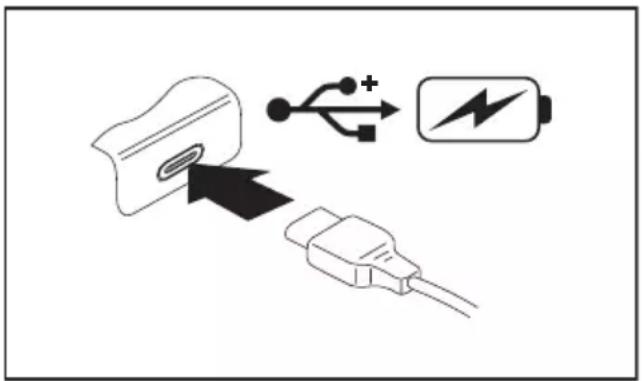
▶ Branchezlecâblededonnéessur lepériphérique.
▶ Raccordezlecâbled edonnéesàl'undes portsUSB(USBType -C)duTabletPC.
RetirercorrectementlespériphériquesUSB

Retireztoujourslepériphériqueenrespectantlaséquenceci-dessous afind'évitertoutepertededonnées.
Appuyezsurl'icônederetraitensécuritélematériel.
▶ Choisissezlepériphériquequevousvoulezarrêteretretirer.
▶ Appuyez sur OK.
→ Uneboîtedialoguevoussignalequevouspouvezretirerlepériphériquesansrisque.
Portcombinéécouteurs/micro/entréeaudio/sortie audio/casque
Via le port combiné écouteurs/micro/entrée audio/sortie audio/casque, vous pouvez raccorder un casque, des écouteurs, un micro ou un haut-parleur externe à votre Tablet PC.
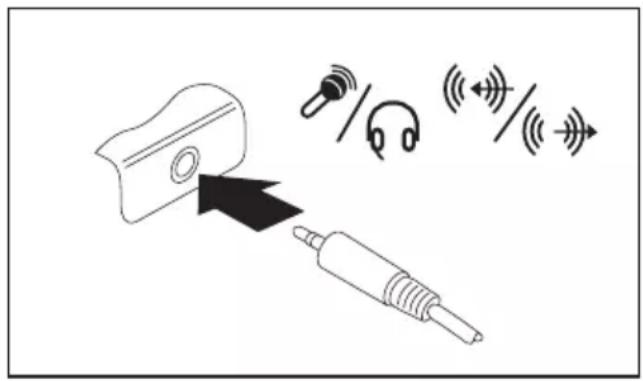
▶ Branchezlecâbleaudiosurlepériphérique.
▶ Branchezlecâbleaudiosurleport écouteursduTabletPC.
→ Leshaut-parleursinternessontdésactivés.

Sivousachetezunc âbledanslecommerce, vérifiezcequisuit:
Leportcombinédev otreTabletPCestune"prisejackde3,5mm".
Pourraccorderun casqueoudeshaut-parleurs,vousavezbesoin d'une"fichejackd e 3 , 5 m m " .
Réglagesdansl'utilitaireBI OSSetup

Pour naviguer plus facilement dans l'utilitaire BIOS Setup, vous pouvez utiliserunclavierUSBexterne.
L'utilitaire BIOS Setup vous permet de régler les fonctions système et la configuration matérielle de votre tablet PC.
A la livraison, le tablet PC est configuré avec les réglages standard. Vous pouvez modifier ces réglages dans les menus de l'Utilitaire BIOS Setup. Les changements prendront effet dès que vous sauvegarderez et quitterez l'Utilitaire BIOS Setup.
L'UtilitaireBIOSSetupproposelesmenussuivants:
| Infos | Affichage des informations du BIOS, sur le processeur et sur le tablet PC |
| Système | Réglagesavancésdusystème |
| Advanced | Configuration de différents éléments matériels, tels que souris, clavier, processeur,etc. |
| Security | Réglagesdumotdepasseetfonctionsdesécurité |
| Boot | Configurationdel'ordrededémarrage |
| Exit | Quitterl'UtilitaireBIOSSetup |
Démarragedel'UtilitaireBIOS-Setup
▶ Maintenezen foncéleboutondediminutionduvolumeetmettezleTabletPCsoustension.
▶ Si un mot de passe a été défini, entrez le mot de passe et appuyez sur la touche Entrée.

Sivousavezoubliélemotdepasse, adressez-vousàvotreadministrateur systèmeoucontacteznotreservicetechnique.
L'UtilitaireBIOS-Setup démarre.
Utiliserl'UtilitaireSetupBIOS

Appuyezsurlatouche F1 pourobtenirdel'aidesurl'utilisation de l'Utilitaire BIOS Setup. Vous trouverez une description des différents réglages dans la fenêtre droite de l'utilitaire BIOS Setup. Latouche F9 vous permet de charger les réglages standard de l'Utilitaire Setup BIOS.
▶ Sélectionnezaumoyende stouchesfléchées ← et → lemenuquevousvoulezparamétrer.
→ Lemenuapparaît.
▶ Sélectionnezaumoyend estouchesfléchées ↑ et ↓ l'optionquevousvoulezmodifier.
AppuyezsurlatoucheEntrée.
Appuyezsurlatouche Echap pourquitterlemenusélectionné.
▶ Notez les entrées modifiées (dans le présent manuel, par exemple).
Fermeturedel'utilitaireBIOSSetup
DanslemenuExit(q uitter), vous devez sélectionnerl'optionsouhaitéeet l'activeràl'aid edelatoucheEntrée:
Exit Saving Changes - Enregistrer les modifications etquitterl'utilitaireBIOSSetup
Pour enregistrer les paramètres actuels dans les menus et quitter l'utilitaire BIOS Setup, choisissez Exit Saving Changes et Yes.
→ LetabletPCredémarreetlesnouveauxparamètresprennenteffet.
ExitDiscar dingChanges–Annulerlesmodifications etquitterl'utilitaireBIOSSetup
▶ Pour annuler les modifications, sélectionnez Exit Discarding Changes et Yes.
Les paramètres qui étaient en vigueur lorsque vous avez ouvert l'utilitaire BIOS Setup restent valables. L'utilitaire BIOS Setup se ferme et le tablet PC redémarre.
Load Setup Defaults – Appliquer les réglages standard
Pour rétablir les paramètres par défaut pour tous les menus de l'utilitaire BIOS Setup, choisissez Load Setup Defaults et Yes.
DiscardChanges–Annulerlesmodificationssans quitterl’utilitaireBIOSSet up
▶ Pour annuler les modifications, choisissez Discard Changes et Yes.
→ Lesparamètresenvigueurlor squevousavezouvertl'utilitaireBIOSSetupuprestentvalables. Vous pouvez maintenant effectuer d'autres réglages dans l'utilitaire BIOS Setup.
▶ Si vous voulez quitter l'utilitaire BIOS Setup avec ces paramètres, choisissez Exit Saving Changes et Yes.
SaveChanges-Enregistrerlesmodificationssans quitterl'utilitaireBIOSSetup
▶ Pour enregistrer les modifications, choisissez Save Changes et Yes.
Tousleschangementssontenregistrés. Vous pouvez maintenanteffectuer d'autres réglages dans l'utilitaire BIOS Setup.
▶ Si vous voulez quitter l'utilitaire BIOS Setup avec vos paramètres, choisissez Exit Saving Changes et Yes.
SaveChanges and PowerOff(Sauvegarderles changementsetmettrehorstension)
Pour enregistrer les modifications avant de mettre l'appareil hors tension, choisissez Save Changes and Power Off et Yes.
→ Tousleschangementssontenregistrés.Votreappareilseferme.
Analysedesproblèmesetconse ils
Encasdeproblèmes, essayezdelesrésoudreenprenantlesmesuresci-dessous. Sivous n'êtespasenmesurederéparerlapanne, procédezdelafaçonsuivante:
▶ Notez les opérations exécutées et l'état dans lequel se trouvait l'appareil au moment de l'apparition de l'erreur. Notez également le message d'erreur éventuellement affiché.
▶ MettezletabletPChorst ension.
▶ PrenezcontactavecnotreHotline/ServiceDesk.

Vous pouvez contacter le Service et support Fujitsu de la manière suivante :
• Numérogratuit: 1-800-8 Fujitsu (1-800-838-5487)
• S i t http://Aolutionsbus.fujitsu.com/www/content/support/contact/index.php"
Avantd'appeler, veuillezpréparerlesinformationsci-dessouset lesgarderàportéedemain:
- Le nom du modèle et le numéro de série du tablet PC. Le numéro de série estindiquésuruneétiquetteapposéesousletabletPC.
•Vosnotesetlesme ssagesquisontapparusàl'écranainsiquedes indicationssurl essignauxacoustiques. - Toutes les modifications matérielles ou logicielles effectuées après réceptiondutabletPC.
- Touteslesmodifi cationsapportéesauxréglagesduBIOSSetup aprèsrécepti ondutabletPC.
- Votreconfigurationsystème meettous lespériphériquesquisont connectés à votresystème.
•Votrecontra td'achat.

Nos tablet PC sont conçus et optimisés pour une utilisation mobile et intègrent pour cela des composants légers, peu encombrants et économies en énergie. En fonction de la configuration choisie, en cas d'utilisation de logiciels de jeu demandant beaucoup de calculs (graphiques en 3D par ex.), il est possible que la fonctionnalité du système soit légèrementréduiteparrapportàunPCdebureau.Unemiseàjouravecdespilotes non autorisés par Fujitsu peut dans certains cas entraîner des pertes de performances et de données ainsi que des dysfonctionnements. Vous pouvez télécharger les pilotes autorisétesversionsBIOSactuellessous:" http://solutions.us.fujitsu.com"
Effectueruneréinitialisation
Lorsquel'appareilneréagitplusàvossollicitations,choisissezl'unedesoptionssuivantes:
Forcerl'arrêtdel'apparei I
- Maintenezl'interrupteurMarche/Arrêtenfoncépendantaumoins10secondes.
L'appareils'arrête.Vo uspouvezensuiteleredémarrer.
Effectueruneréinitialisationcomplète:rechargerle setupduBIOSauxvaleurspardéfaut
▶ Arrêtezl'appareilnormalement.
▶ Si l'appareil ne réagit pas, forcez l'arrêt le cas échéant, comme décrit précédemment.
- Maintenez enfoncées la touche de diminution du volume et la touche de raccourci jusqu'auredémarragedusystèmed'exploitation.
→ Unefoiscesboutonsrelâchés, l'appareilredémarre.
Aideencasdeproblème
Encasdeproblèmequevousn'êtespasenmesurederésoudrevous-mêmesurvotreordinateur:
▶ Notez le numéro d'identification de votre appareil. Vous trouverez le numéro d'identification surlaplaquesignalétiquesurlafacearrièreouledessousduboîtier.
Pour remédier au problème, contactez le Service Desk compétent pour votre pays. Gardez à disposition le numéro de série/d'identification de votre système.
Sivousdevezréinitialiservotresystème
Pourplusd'informationssurlarestaurationdevotresystème,consultez l'Annexedeceguided'utilisation.
L'heureouladatedutabletPCsontincorrectes
| Cause | Solution |
| L'heure et la date sont mal réglées. | ► Réglez l'heure ou la date dans le menu Système de l'Utilitaire BIOS Setup. |
| L'heureetladatesontincorrectesàchaque misesoustensiondutabletPC | ► Veuillezcontactervotrepointdeventeou notreHotline/ServiceDesk. |
Levoyantdechargeestéteint
| CauseSolution | |
| Labatterienechargepas. | ► BranchezletabletPCsurlatensionde secteuraumoyendublocd'alimentation.Remarque:Labatterieneseraremiseen chargequesisacapacitéestinférieureà90%. |
L'écrantactiledutabl etPCrestesombre
| CauseSolution | |
| L’écrantactileesthor stension. | ► Appuyezsurunetouche(clavierexterne) ousurl’écrantactile. |
| Ecranexterneoutéléviseurraccordé. | ► Vérifiez que les réglages du pilote de carte graphiquesontcorrectsouqu’unmoniteur externeestdétectédansle"IntelGraphics MediaAcceleratorDriverformobile". |
L'affichagesurl'écrantactiledutabletPC estdifficilementlisible
| CauseSolution | |
| Eblouissement par réflexion | ► Placez le tablet PC à un autre endroit.► Augmentezlal uminositédel'écran. |
L'écranextererestesombre
| CauseSolution | |
| L’écran n’est pas sous tension. | ► Mettez l’écran externe sous tension. |
| L’écranestenmodeveille. | ► Appuyezsurunetouche(clavierexterne) ousurl’écrantactile. |
| La luminosité est réglée sur sombre. | ► Réglez la luminosité de l’écran sur clair. |
| Lasortieécranserèglesurl’écrantactiledu tabletPC. | ► Vérifiez que les réglages dupilotedecarte graphiquesontcorrect souquelemoniteur externeestdétectédan sle"IntelGraphics MediaAcceleratorDri verformobile". |
| Lecâblesecteuroule câblededonnées dumoniteurexternen esontpasbranchés correctement. | ► Mettez le moniteurexterneet horstension.► Vérifiez si le câble secteur est raccordé correctementaumoniteurexterneetàla prisedecourant.► Vérifiezsilecâblededonnéesest correctementraccordéautabletPCetau moniteurexterne(pourautantqu’ilexiste uneprise).► Mettez le moniteurexterneet letab soustension. |
L'affichage sur l'écran externe n'apparaît pas ou bouge
| CauseSolution | |
| Le type d’écran externe sélectionné est incorrect etlarésolutiond’écranparamétréepourle programmed’applicationestincorrecte. | ► Quittezl’applicationsousWindows.Lorsque l’anomaliepersisteaprèslafermeturedu programme,utilisezlacombinaisonde touchesdechangementdesortieécran pour revenir à l’écran tactile du Tablet PC.Modifiezleréglagesuivant:► Réglezlarésolutiondel’écran:Réglez larésolutiondel’écrancommedécrit dansladocumentationdevotresystème d’exploitation.► Sélectionnezl’écran:Sélectionnezl’écran1 ou2commedécritdansladocumentation devotresystèmed’exploitation. |
Lecurseurnesuitpasparfaitementle déplacementdustylet
| CauseSolution | |
| Styletmalcalibré.► Calibrezlestyletcommedécritdansles chapitres" Réglagedustylet",Page32et "Calibrationdustylet",Page32._ | |
Lestyletnefonctionnepas
| CauseSolution | |
| Mauvais pilote installé. | ► Installez à nouveau le pilote pour le "Dual Digitizer". |
A près la misension, let tablet PC nedémarrepas
| CauseSolution | |
| L’accumulateurestvide. | ▸ Chargezl’accumulateur.ou▸ Raccordezleblocd’alimentationau tabletPC. |
| L’adaptateurd’alimentationest malconnecté. | ▸ Vérifiez si le bloc d’alimentation est correctement connectéautabletPC.▸ MettezletabletPCsoustension. |
Letablet PC nefonctionne plus
| CauseSolution | |
| Le tablet PC est en mode d’économie d’énergie. | ► Quittez le mode d’économie d’énergie. |
| Unprogrammed’applicationaprovoquéune erreur. | ► Quittez éprogrammed’application ou redémarrezletabletPC(redémarragedu système d’exploitationoumisehors/sous tension). |
| L’accumulateurestvide. | ► Chargezl’accumulateur.ou► Raccordezleblocd’alimentationau tablet PC. |
L'imprimanten'imprimepas
| CauseSolution | |
| L'imprimanten'estpassouste nsion. | Contrôlezsil'imprimanteestsous tensionetopérationnelle(sereporteràla documentationdel'imprimante). |
| L'imprimanten'estpasbranchéecorrectement. | Vérifiezsilecâblededonnéesest correctementbranchéentreletabletPCet l'imprimante. |
| Lepilotedel'imprimante estdéfectueux,mal installéouinapproprié. | Vérifie z s i e c â b l e d éesest n n correctementbranchéen t r e l e t a b l e t P l'imprimante.Vérifiez si le bon pilote d'imprimante est chargé(sereporteràladocumentationde l'imprimante). |
Laliaisonradioavecunréseaunefonctionnepas
| CauseSolution | |
| Le composant radio est désactivé. | ► Mettez le composant radio sous tension (voir"" Activationetdésactivationdes composantsradio",Page44"). |
| Lecomposantradioestactivé.Malgrécela,la liaisonradioavecunréseaunefonctionnepas. | ► Contrôlezsilaliaisonradioestactivéepar l'intermédiairedulogiciel.► Voustrouverezdesinformationsplus détailléessurl'utilisationdescomposants radiodanslesfichiersd'aide. |
L'accumulateur se décharge trop rapidement
| CauseSolution | |
| L'accumula teurestsoittropchaud,soittrop froid.Dan scecas,levoyantdechargede l'accumulateurclignote. | ► RamenezletabletPCàunetempératurede fonctionnementnormale.► Sil'autonomieenmodeaccumulateur estextrêmementcourte,celasignifieque l'accumulateurestprobablementtropvieux. Remplacez-lesinécessaire. |
| Vousavezpeut-êtrechargéuneapplicationqui consommebeaucoupd'énergieenraisonde fréquentsaccèsaulecteurdedisquedurouau lecteuroptique. | ► Utilisezl'adaptateurd'alimentationleplus souventpossible. |
| Laluminositémaximaleestpeut-êtreréglée pourl'écran. | ► Réduisezlaluminositédel'écranpour diminuerlaconsommationd'énergie: VoustrouverezleréglagesousPanneaude configuration-Matérieletaudio-Centrede mobilitéWindows. |
Messagesd'erreuràl'écran
Voustrouverezci-aprèsunedescriptiondesmessagesd'erreurgénérésparleSetupdu BIOS.Lesmessagesd'erreurgénérésparlesystèmed'exploitationouparlesprogrammes d'applicationsontdécritsdansladocumentationsurlesprogrammes.

Silemessaged'erreurapparaîtànouveaumalgrélesmesuresprises, prenez contactavecvotrepointdeventeouavecnosservices.
| Messaged’erreur/causeSolution | |
| Keyboarderror | Sivousutilisezunclavierexterne:► Vérifiez le raccordement et redémarrez le tabletPC. |
| Bootabledevicewasnotfound | ► Vérifiez dans le Setup du BIOS si votre lecteur dedisquedurestréglécorrectement.► Assurez-vousquelesystèmed’exploitation estinstallésurlelecteurcorrespondant. |
| Press(toresume,toSETUPCemessaged’erreurapparaîtlorsqu’une erreurestdétectéependantletestautomatique effectuéavantledémarragedusystème d’exploitation. | ► Pourcontinuer,appuyezsur [F1] /touche Windows.ou► Pour démarrer l’utilitaire BIOS Setup, appuyezsur [F2] /touchediminution duvolume. |
| RealTimeclockerror | ► Vérifiez les réglages de date et heure. |
Caractéristiquestechniques
TabletPC
| Généralités | |
| Processeur | Intel®CherryTrail-TTMSoC,QuadCore,Intel Atom®x5-Z8550Processor(1,44GHz,2M Cache,jusqu'à2,40GHz) |
| Mémoirecentrale(SODIMM)MémoireLPDDR3DIM | M4Gointégrée,1600 MHz(max.4Go,pasinstallableenaprès-vente) |
| Caractéristiquesélectriques | |
| Normesdesécuritérespectées | CEI60950-1 |
| Classedeprotection | III |
| Puissanceabsorbéemaximale(lorsqueleTablet PCestsoustension,qu'ilestreliéauKeyboard Coveretquelabatterieestchargée): | 36 W |
| Ecrantactile | |
| Taille | Ecran10,1"WUXGAWideViewTFT,Anti-Glare, avecrétroéclairageàLED(1920x1200/16:10), avecangledevisionverticalethorizontal160° |
| Résolution•Interne: | 1920x1200p ixels/16millionsdecouleurs•Simultanée: 1920x1080 pixels/16millionsdecouleurs |
| Réglagede luminosité | Commandéparunlogiciel,101niveaux |
| TechnologieEcranWide-ViewHigh-Brightavecrétrécéclairage à LED | |
| Digitizeretplaquedeverre | DualDigitizer(styletetcommandeudoigt) |
| Caméras | •Faceavant: Résolution2MPavevoyantd'étatLED • Face arrière : Résolution8MPavecautofocusetvoyant d'étatLED |
| Cartegraphique | |
| Puce | IntelHDgraphics |
| Résolutionmaximaledumoniteurexterne: | 1920x1080(1080p) |
| Dimensions | |
| Largeurxprofondeurxhauteur | 10,4"(L)x6,7"(P)x0,44"(H)(263,4mm(L)x169,1mm(P)x11,3mm(H)) |
| Poidsselonéquipement | Poidsdelatablette:env.1,3lb(0,59kg) Poids du Keyboard Cover:0,86 lb (0,39 kg) |
| Outilsdesaisie | |
| Touchesdelatablette3touches | |
| StyletStyletEMRavec2048niveauxde | pression |
| Logements | |
| Logementdecartesmémoire | 1xcartemicroSD(SD/SDHC/S DXC) |
| Ports | |
| Portcombinécasqueetmicr ophone | Mini-prisestéréo3,5mm |
| Portd'accueil(docking) | 1 x |
| USB(UniversalSerialBus)1xUSB3.0TypeA,1xUSB | 3.1(1regénération)avecfonctiondecharge(USBType C) |
| Conditionsd'environ nement | |
| ClasseclimatiqueDINIEC721 | 7K1 |
| ClassemécaniqueDINIEC721 | 7M2 |
| Températuredefon ctionnement | 5°C....35°C/41°F ....95°F |
| Températuredetransport(2K2)-15°C....60°C/5°F... | 140°F |
Résolutionsdel'écranintégréetdesécransexternes
| Nombre d’écrans max. | Nombre d’écrans externes | Ecran intégré | Portsurle TabletPC | Portssurlastationd’accueil | ||
| USBTypeC | HDMI | VGA | ||||
| Unique-ment TabletPC | 2 | 1 | 1920x 1200 | 1920x1080p60Hz | - | - |
| avec station d’accueil | 2 | 1 | - | 1920x1080p60Hz | - | |
| 2 | 1 | - | - | 1920x1080p60Hz | ||
CaractéristiquesWLAN
| Typedéréseau | Intel®DualBandWireless-AC72652x2ac/a/b/g/b/navecBluetoothv4.0intégré,WI-Fi*2,4GHzmin.2412,max.24725,8GHzmin.5180,max.5825 |
| Débit | (Automaticswitching)IEEE802.11aetg:débit dedonnées54Mbit/smax.;IEEE802.11n:débit dedonnées300Mbit/smax.;IEEE802.11ac: débitdedonnées867Mbit/smax. |
| Fréquenceactive | •802.11n:2,4GHz/5GHz•802.11b/g:2400~2473MHz•802.11a:4900~5850MH z |
| Nombredecanaux•802.11a:8canauxind | épendants•802.11b/g:11canaux,3canauxsans chevauchement•802.11n:LeChann elbondingutilisedeux descanaux20MHz anschevauchement etlescombinepou robteniruncanalde40 MHz.Soit24cana uxsanschevauchement avecChannelbon ding,24canauxsans Channelbonding .AvecChannelbonding:1 canalsansche vauchementà2,4GHz.•802.11ac:5canauxindépendants |
| SécuritéTypesdecryptage:CompatibilitéWEP,TKIP, AES*** ,WPA1.0etWPA2.0 Codedecryptage,longueursdecode supportées:64bitset128bits | |
| Nombremaximumrecommendéd’ordinateurs connectésparWLAN(encasdeconnexionad hoc) | ≤ 10unités**** |
| « Type Wi-Fi » indique que le test d’interconnectivité de la Wi-Fi Alliance (organisation garantissant l’interconnectivitédesréseauxansfil)aréussi.** La portée peut varier selon certains facteurs (par exemple : nombre de murs, réflectivité des matériauxouinterférencesprovenantd’autressourcesderadiofréquences)*** Le chiffrement par clé de réseau (WEP) est effectué avec le nombre de bits indiqué ci-dessus, mais l’utilisateur peut définir une clé de 40 ou 104 bits après avoir soustrait la longueur fixe de24bits.****Selonl’environnement,lenombremaximumd’ordinateurspeutêtreinférieur. | |
Batterie

Pourtoutrenseignementsurlesbatteriesutiliséesdansvotreappareil,consultez notresiteinternet" http://solutions.us.fujitsu.com/www/content/support/.
| Batterieà3élémentslithium-polymère9030 mAh | |
| Tensionnominale3,75V | |
| Capaciténominale | 34Wh |
Adaptateurd'alimentation36WpourleTablet PCseulement(sansstationd'accueil)
| Tensionnominale12V | |
| Courantnominalmaximal | 3 A |
Vous pouvez à tout moment commander un adaptateur d'alimentation et un câble secteurs supplémentaires.
Stationd'accueil(option)
| Caractéristiquesélectriques | |
| Normesdesécuritérespectées | CE |
| Classedeprotection | III |
| Ports | |
| Portd'accueil(docking) | 11broches |
| PortHDMI1x | |
| PortécranVGA | 1 x |
| USB(UniversalSeria I B u s ) | 3 x U S B 3 . 0 |
| PortLAN1x | |
| DispositifSecurityLock | 1 x |
| Conditionsd'environnement | |
| Classeclimatiq ueDINIEC721 | 7K1 |
| ClassemécaniqueDINIEC721 | 7M2 |
| Températuredefonctionnement | 5°C....35°C/41°F....95°F |
| Températuredetransport | |
Adaptateur d'alimentation90Wpourlastation d'accueil (option)
| Tensionnominale19V | |
| Courantnominalmaximal | 4,74A |
Vous pouvez à tout moment commander un adaptateur d'alimentation et un câblesecteursupplémentaires.
KeyboardCover(option)
| Caractéristiquesélectriques | |
| Normesdesécuritérespectées | CE |
| Classedeprotection | III |
| Ports | |
| Portd'accueil(docking) | 7broches |
| PortLAN1x | |
| Surfacetactile | Oui |
| Conditionsd'environnement | |
| ClasseclimatiqueDINIEC721 | 7K1 |
| ClassemécaniqueDINIEC721 | 7M2 |
| Températuredefonctionnement | 5°C ....35°C/41°F....95°F |
| Températuredetransport | |
| Dimensions | |
| Largeurxprofondeurxhauteur | 10.63in.x6.02in.x.0.75in. |
| 270mmx153mmx19mm | |
Etuiultrafin ( e n o pion)
| Dimensions | |
| Largeurxprofond eurxhauteur | 18,11inx10,75inx0,63in.460mmx273mmx16mm |
Câbleadaptateur(enoption)
•AdaptateurdeconversionUSBTypeCàHDMI
- Adaptateur de conversion USB Type C à micro HDMI
- AdaptateurdeconversionFullUSBà LAN
Remarquesduconstructeur
Miseaurebutetrecyclage
VoustrouverezdesinformationsàcesujetsurvotreTabletPCousurnotresiteWeb ("http://solutions.us.fujitsu.com/www/content/products/trade-in_program/").
Recyclagedelabatterie
Au fil du temps, les batteries de votre ordinateur portable commenceront à se décharger plus rapidement;ceciestnormaletseproduitavectouteslesbatteries.Danscecas,vouspouvez choisirderemplacerlabatterie*.Sivouslareplacez,ilestimportantquevousprocédiezàla miseaurebutdelabatterieusagéedemanièreadéquate.Eneffet,lesbatteriescontiennentdes matériaux susceptibles de nuire à l'environnement s'ils ne sont pas éliminés correctement.
Fujitsuestttrèssensibleàlaprotectiondel'environnementetarecoursauxervices delaRechargeableBatteryRecyclingCorporation(RBRC)**,unorganismedeservice publicàbutnon-lucratifvouéàlaprotectiondel'environnementquisechargedu recyclagedesbatteriesusagées,sanssurcoûtpourvous.
RBRC disposedecentresdecollecteàbeaucoupd'endroitscommodesauxEtats-Unis etauCanada.Poursavoirousetrouvelecentredecollecteleplusproche,consultez lesite" www.RBRC.org" ou appelez le 1-800-822-8837.
SiaucuncentredecollecteRBRCnesetrouveàproximitédechezvous, vous pouvez également consulterlesiteWebdel'EIAConsumerEducationInitiative," http://EIAE.org/ " afin de rechercher un centre de recyclage aisément accessible.

N'oubliezpasquelaprotectiondel'environnementestuneffortcommunet quevousdevriezprendretouteslesmesuresnécessairespourleprotéger pourlesgénérationsactuellesetfutures.
*PourcommanderunenouvellebatteriepourvotreordinateurportableFujitsu, accédezàlaboutiqueenlignedeFujitsu,àl'adresse" www.shopfujitsu.com" pour lesEtats-Unisou" www.fujitsu.ca/products/notebooks" pour le Canada.
** RBRC est un organisme tiers indépendant, auquel Fujitsu verse unecontributionfinancièrepourlerecyclagedesbatteries;RBRC n'estenaucunemanièreaffil i é à Fujitsu.
AvisDOC(IndustryCANADA)
Radiosettélévision
CET appareil numérique de la classe B respecte toutes les exigence du Règlement surlematérielbrouilleurduCanada.
AvisUL
INSTRUCTIONS DESÉCURITÉ IMPORTANTES
CetteunitérequiertunadaptateurACpourfonctionner.UtilisezuniquementdesadaptateursITE approuvésparULavecunetensiondesortiede12VDCetuncourantminimumde3.0A(65W). Latensiondesortiecorrecteestindiquéesurl'étiquettedel'adaptateurAC.Reportez-vousà l'illustration ci-dessous pour connaître la polarité de sortie correcte de l'adaptateur.

Un rayonnement optique dangereux peut être émis par le flash de l'appareil photo. N'utilisez pas le flash en face de personnes situées à moins de 11 in. (284 mm).
Lors de l'utilisation des accessoires de votre Tablet STYLISTIC, respectez systématiquement les consignes de sécurité de base, y compris les points suivants afin de limiter les risques d'incendie, dechocélectrique oudeblessurescorporelles:
- N'utilisezjamaiscetéquipementprèsd'unesourced'humidité,parexempleprèsd'une baignoire,unlavabo,unemachineàlaver,dansunsous-solhumideouprèsd'unepiscine.
- Utilisezuniquementlesbatteriesetlecordond'alimentationindiquésdancemanuel.Ne faites pas brûler les batteries. Elles risquent d'exploser. Vérifiez la réglementation locale envigueurpourconnaîtrelesinstructionsdemiseaurebutapplicables.
CONSERVEZCESINSTRUCTIONS
Uniquement pour le stechniciens der réparation autorisés

ATTENTION:
Pourévitertoutrisqued'incendie, remplaceruniquementparlemême typetemêmecalibredefusible.
ConformitéENERGYSTAR

text_image
energy ENERGY STARVotresystèmeFujitsuestunordinateurportablehomologuéENERGY STAR.Enchoisissantunordinateuréquipédelatoutedernière technologied'économied'énergie,vouscontribuezàprotégernotre environnementpourlesfuturesgénérations.ENERGYSTARestun programmeconjointdel'Agencedeprotectiondel'environnement desÉtats-UnisetduDépartementdel'ÉnergiedesÉtats-Unis destinéàpermettreàtousderéaliserdeséconomiesetdeprotéger l'environnementautraversdeproduitsetdepratiqueséconomiesen énergie.Conscientquelescoûtsdel'énergieetleréchauffement climatiquefigurentaupremierrangdespréoccupationsdes consommateurs,Fujitsus'engageàoffrirdessolutionsvisantâleur permettredepréserverl'énergieetd'améliorerlaqualitédenotre environnement.
Modeveille:
Lorsquel'adaptateur d'alimentationestbranché, l'écrans'éteintaprès 10 minutes. Lorsque l'adaptateur d'alimentation n'est pas branché (mode accumulateur), l'écran s'éteint après 4 minutes.
Avantagesentermesd'économied'énergie:
Les ordinateurs portables Fujitsu homologués ENERGY STAR consomment moitié moins d'électricité qu'un équipement standard, ce qui réduit d'autant le coût énergétique. Mais plus que tout, ENERGY STAR se soucie également de l'environnement. Saviez-vous qu'un foyer moyen peut générerdeuxfois plus degaz à effet deserrequ'un véhicule classique? C'est parce que chaque fois que vous allumez unelampe, faites fonctionnervot relave-vaisselle ou allumez votre PC, vous utilisez de l'énergie, ce qui signifie plus d'émissions de gaz à effet de serre par les centrales électriques. Donc, plus nous économiserons d'énergie en nous montrant écoresponsables, plus nous contribuerons à réduire les gaz à effet deserreet les risques déchauffement climatique.
Pourensavoirplussurceprogrammecléqu'estENERGYSTAR,consultez lesite:" www.energystar.gov".
Pour en savoir plus sur la manière dont Fujitsu soutient une gestion durable ainsi que plusieurs autres initiatives environnementales, consultez la page Fujitsu Corporate Citizenship à l'adresse : "http://www.computers.us.fujitsu.com/www/content/aboutus/environmental/environment.php".
FCCandICRegulatoryInformation

Veuillez prendre note des renseignements suivants sur la réglementation relative àlacarteréseausansfilenoption.
Remarquesetdéclaration sréglementaires
Santéetautorisation d'utilisation-Carteréseausansfil
Une carte réseau sans fil émet de l'énergie électromagnétique radiofréquence. Les niveaux d'énergiedecesémissionssonnttoutefoisbeaucoupmoinsélevésqueceuxd'autresappareils sans fil, tels que les téléphones cellulaires. La carte réseau sans fil peut être utilisée en toutesécuritécarsonfonctionnementconformeauxrecommandationsetauxnormesde sécurité en matière de radiofréquences. L'usage d'une carte réseau sans fil peut être limité danscertainessituationsoucertainsenvironnements, notamment:
-àbordd'unavion;
•dansunlieucontenantdesmatièresexplosives;
- dansdessituationsouîlerisqued'interférenceavecd'autresappareils ouservicesestjugédangereux.
Lorsque la politique d'utilisation des cartes réseaux sans fil de certains lieux à risque n'est pas bien définie (par exemple, dans les aéroports, les hôpitaux, les usines de produits chimiques, les raffineries de pétrole ou de gaz et dans les édifices privés), obtenez d'abord une autorisation.

AVERTISSEMENT – Le notebook Fujitsu communiquera par radiofréquences (RF) lorsqu'elleestutiliséeenmodestationd'accueildanslesocle.L'appareilémetde l'énergieradiofréquenced'uneintensitéinférieureauxlimitesd'expositionhumaine auxradiofréquencesétabliesparlaFCCauxÉtats-UnisetparlSDEauCanada. Toutefois,enmodestationd'accueil,lenotebooknedoitpastoucherlecorps.Les contactsaveclecorspendantlefonctionnementnormaldel'appareildoiventêtre minimisésetunedistancedeplusde20cmdoitêtremaintenueentrelecorps etlenotebook.L'utilisationd'autresaccessoirespeutconduireàunusagenon conformeauxlimitesd'expositionauxradiofréquencesdelaFCC.Desdétailsau sujet des configurations autorisées sont fournis sur le site Web de la FCC. Entrez alorslenuméro d'identificationFCCquiapparaïtsurcetappareil.
Renseignementssurlaréglementationetavis denon-responsabilité
Cette carte réseau sans fil doit être installée et utilisée conformément aux instructions de la documentation livrée avec le produit. Toute modification apportée sans l'approbation expresse du fabricant peut annuler le droit de l'utilisateur de s'en servir. Le fabricant n'est pas responsable des interférences avec la réception des ondes de radio ou de télévision causées par une modification nonautoriséeouparleremplacementouleraccorddecâblesetdematérieldeconnexion autres que ceux prescrits par le fabricant. Il incombe à l'utilisateur de remédier aux interférences causées par une telle modification, substitution ou connexion non autorisée. Le fabricant et ses revendeurs ou distributeurs autorisés ne peuvent être tenus responsables des dommages ni de touteinfractionàlaréglementationgouvernementalerésultantdunon-respectdecesdirectives.
Cetappareilnedoitpasêtreutiliséavecouàproximitéimmédiated'uneantenneoud'unémetteur.
Avis concernant les réseaux sans fil IEEE 802.11a : Le matériel destiné à un usage sur la bande 5,15\~5,25 GHz doit être utilisé uniquement à l'intérieur et son antenne doit être intégrale.
DéclarationndelaFederalCommunicationsCommission etd'IndustrieCanada
CetappareilestconformeàlaSection15desRèglesdelaFCCetàla(aux)norme(s) RSSconcernantlesappareilsexemptsdelicenceparIndustrieCanada.
Sonfonctionnementsoumisauxdeuxconditionssuivantes:(1) cet appareilnedoitpas causer d'interférence nuisible; (2) cet appareil doit accepter toutes les interférences reçues, ycompriscellespouvantcauserunmauvaisfonctionnementdel'appareil.
Déclarationnd 'IndustrieCanada
Cet appareil est conforme à la RSS concernant les appareils exempts de licence par Industrie Canada. Son fonctionnement est soumisaux deux conditions suivantes: (1) cet appareilne doit pas causer d'interférencenuisible; (2) cet appareil doit acceptert toutes les interférences reçues, y compris celles pouvant causer un mauvais fonctionnement del'appareil.
DéclarationconcernantlesdispositionsdelaFCC surlesinterférences
Cetappareilaététestéetreconnuconformeauxlimitesétabliespourlematériel numériquedeclasseB, selonlaPartie15desrèglementsdelaFCC. Ceslimitessont conçuespourassureruneprotectionraisonnablecontrelesinterférencesnuisiblesdans unenvironnementrésidentiel. Cetappareilgénère, utiliseetpeutémettredel'énergie radiofréquence. S'iln'estpasinstalléetutiliséconformémentauxinstructions, ilpeutcauser desinterférencesnuisiblesauxcommunicationsradio. IIn'esttoutefoispasgarantiqu'aucune interférenceneseraobservéedansunenvironnementparticulier.
Sicematérielcausedesinterférencesnuisiblesàlaréceptiondesondesderadioou de télévision, ce qui peut être vérifié en le mettant hors tension puis sous tension, l'utilisateurdevratenterdelescorrigerenprocédantcommesuit:
- Réorienteroudéplacerl'antenneréceptrice.
- Éloignerlematériel duréecepteur.
- Brancherlematérielsuruneprisealimentéeparuncircuitdifférentdeceluidurécepteur.
- Consulterlevendeu rouuntechnicienradio/télévisionexpérimentépourobtenirdel'aide.
DéclarationconcernantlaréglementationdelaFCC surl'expositionauxfréquencesradio
Selon les données scientifiques disponibles, il n'existe pas de problèmes de santé liés à l'utilisation des périphériques sans fil de faible puissance. En revanche il n'existe pas non plus de preuves qui démontrent que ces périphériques sont absolument dépourvus de risques. Les périphériques sans fil de faible puissance émettent, lors de leur utilisation, unefaibleénergiedefréquencesradiodanslaplagedesmicro-ondes.
Le composant radio Wireless LAN a été testé et déclaré conforme aux limites d'exposition aux radiofréquences définies par la FCC pour les appareils non contrôlés. Le composant radio répond aux directives d'exposition aux radiofréquences de la FCC exposées dans le supplément C à OET65.
La norme régissant l'exposition des appareils sans fil aux radiofréquences emploie une unité de mesure dénommée Taux d'absorption spécifique, ou TAS. La FCC et Industrie Canadaontdéfinilamêmelimite de TAS:1,6W/kg.
CetappareilestconformeauTASpourleslimitesd'expositiongénéralesdelapopulation/non contrôlées définies par les règles C95.1-1992 de l'ANSI/IEEE et RSS 102 d'Industrie Canada ; il a été testé en conformité avec les méthodes et procédures de mesure spécifiées dansleFCCCFRRulePart15.247and15.401(Od'ingénierieetdetechnologie)etla règleRSS102d'IndustrieCanada.Cetappareilaététestéselonlesdirectivesdela FCC et d'IC concernant l'exposition aux radiofréquences et s'est révélé conforme à ces dernières lorsqu'ilaététestéencontactdirectaveclecorps.
DéclarationndelaFCC/d'IndustrieCanadasur l'expositionauxradiofréquences
La norme régissant l'exposition des appareils sans fil aux radiofréquences emploie une unité de mesure dénommée Taux d'absorption spécifique, ou TAS. La FCC et Industrie Canada ont défini la même limite de TAS : 1,6 W/kg. Cet appareil est conforme au TAS pour les limites d'exposition générales de la population/non contrôlées définies par les règles C95.1-1992 de l'ANSI/IEEE et RSS 102 d'Industrie Canada ; il a été testé en conformité avec les méthodes et procédures de mesure spécifiées dans le FCC CFR Rule Part 15.247 and 15.401 (O d'ingénierie etdetechnologie)etlarègleRSS102d'IndustrieCanada.Cetappareilaététestéselon lesdirectivesdelaFCCetd'ICconcernantl'expositionauxradiofréquencesets'estrévélé conformeàcesdernières lorsqu'ilaététestéencontactdirectaveclecorps.
Exportrestrictions
Ce produit ou logiciel contient du code de chiffrement qui ne peut être exporté ou transféré du CanadaoudesÉtats-Unissansunpermisd'exportationdudépartementducommercedes États-Unis. Ce matériel est conforme à la Partie 15 des règlements de la FCC, ainsi qu'à la normelCES003B/NMB003B.Sonfonctionnementestsoumisauxdeuxconditionssuivantes: (1) cet appareilnedoitpascauserd'interférencenuisible; (2) cet appareildoitaccepter toutes les interférencesreçues, y compriscellespouvantcauserunmauvaisfonctionnement de l'appareil. Toute modification n'ayant pas été expressément approuvée par la société Fujitsu America Incorporated peut annuler le droit de l'utilisateur de se servir du matériel.
AvispourleCanada
CanadianNotice
Lematérieldestin éaunusagesurlabande5150-5250MHzdoitêtreutilisé uniquementàl’in térieur afin de réduire les risques de brouillage nuisible causé aux systèmesmobiles parsatellitefonctionnantsurunmêmecanal.
Ungaind'antenne de6dBiestautorisé(pourlematérielutilisantlesbandes5250-5350 MHz,5470-5725M Hzet5725-5825MHz),conformémentàlalimitep.i.r.e.maximale permiseselonl' annexeA9.2afférentauxpériphériquesRSS-247.
Enoutre,lesu tilisateursdoiventprendregardeaufaitquelesradarsdegrandepuissance sontconsidér és comme des utilisateurs principaux (ce qui signifie qu'ils sont prioritaires) des bandes5250-5 350MHzet5650-5850MHzetqu'ilspourraientcauserdesinterférences et/oudesdom magesauxappareilsderéseauexemptsdelicence.

AVERTISSEMENT—Lenotebook Fujitsucommuniqueraparradiofréquences(RF) lorsqu'elleestutiliséeenmodestationd'accueildanslesocle.L'appareilémetde l'énergier adiofréquenced'uneintensitéinférieureaux limites d'expositionhumaine aux radiofr équences établiesparla FCCaux États-Unisetpar ISDEau Canada. Toutefois en modestationd'accueil, lenotebooknedoitpastoucherlecorps. Les contacts avec le corpspendant le fonctionnement normal del'appareildoiventêtre minimisé tunedistancede plus de 20cm doit être maintenue entrelecorps et tenote book. L'utilisation d'autres accessoires peut conduire à unusagenon conforme aux limites d'expositionaux radiofréquences dela FCC. Des détails au sujet de s configurations autorisées sont fournis sur le site Web de la FCC. Entrez alors le numéro d'identification FCC qui apparaît sur cet appareil.
Annexe
Avantd'utiliserlacarteréseausansfiloptionnelle
Ce guide explique comment installer et configurer correctement la carte réseau sans fil mini-PCI intégrée (disponible en option), ci-après désignée sous le nom de « carte réseau sans fil ». Avant d'utiliser la carte réseau sans fil, lisez attentivement le présent guide afin de bien comprendre son fonctionnement. Conservez ce guide en lieu sûr afin de pouvoir vous y référer ultérieurement.
Cartes réseau sans fil présentées dans ce document
Cedocuments'appliqueauxystèmeséquipésdel'unedesdeuxcartessuivantes:
- Intel®DualBandWireless-AC7265(802.11ac/a/b/g/nWLAN)avecBluetoothv4.0
Caractéristiques de la carte réseau sans fil
- Les cartes réseau sans fil sont des cartes au format PCI Express Mini, connectées à lacartemèredel'ordinateurportable.
- EllesfonctionnentdanslesbandesRFpouvantêtreutiliséessansautorisationspéciale, ce qui élimine le besoin d'obtenir une licence de la FCC pour les radiocommunications. Elle fonctionne dans la bande industrielle, scientifique et médicale (ISM) de 2,4 GHzetdanslesbandesUNII(UnlicensedNationalInformationInfrastructure) inférieures,intermédiairesetsupérieures(5GHz).
- Le composant WLAN prend en charge cinq modes de fonctionnement : IEEE802.11a, IEEE802.11b, IEEE802.11g, IEEE802.11nundIEEE802.11AC.
- La carte réseau sans fil est certifiée Wi-Fi et fonctionne à un débit maximal théorique de 450 Mbit/s en mode IEEE 802.11n (300 Mbit/s dans cette configuration), de 54 Mbit/s enmodeIEEE802.11getde11Mbit/senmodeIEEE802.11b.
• La carte réseau sans fil prend en charge les modes de chiffrement WEP, TKIP, CKIP et AES. - La carte réseau sans fil est conforme aux normes suivantes : WPA, WPA2, CCX1.0, CCX2.0, CCX3.0 et CCX4.0.
Modesderéseausansfilcompatiblesaveccettecarte
ModeAdHoc
Le mode Ad hoc désigne une topologie de réseau sans fil dans laquelle la connectivité entre les divers ordinateurs est établie sans périphérique central de réseau sans fil, ou point d'accès. La connectivité est établie uniquement à l'aide de périphériques clients dans une configuration égal à égal. Lesréseaux Adhocsondoncégalement connussouslenomderéseaux d'égalàégal. Un réseau Adhocestuneméthodeaisée et peu coûte usederelier plusieurs ordinateursen réseau. Le mode Ad hoc exige que les paramètres de nom de réseau SSID, d'authentification réseau et de clé de chiffrement soient configurés de façon identique sur tous les ordinateurs du réseau.
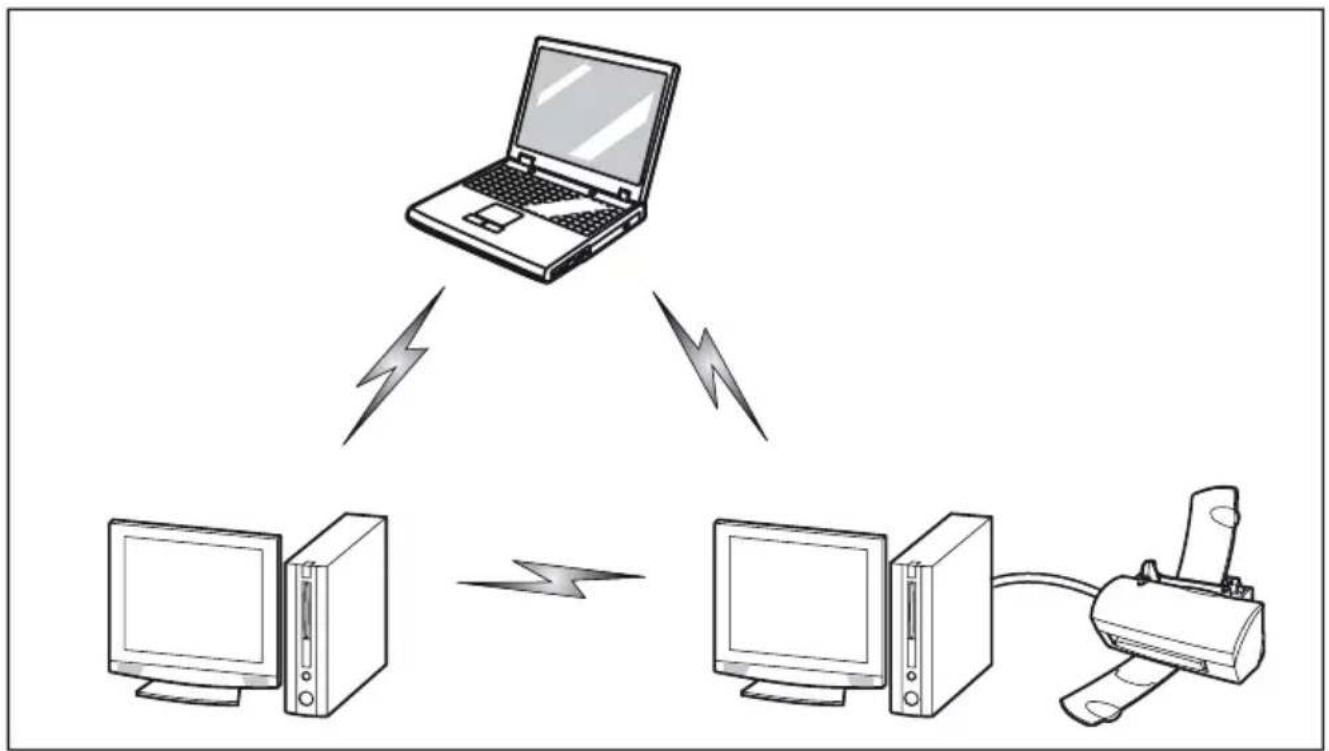
flowchart
graph TD
    A["Laptop"] -->|Wireless Link| B["Desktop Computer"]
    A -->|Wireless Link| C["Desktop Computer"]
    B -->|Wireless Link| C
Modepointd'accès(Infrastructure)
Le mode Infrastructure désigne une topologie de réseau sans fil dans laquelle les appareils communiquent au sein d'un réseau sans fil ou câblé par l'intermédiaire d'un point d'accès. En mode Infrastructure, les appareils sans fil peuvent communiquer directement entre eux ou sur un réseau câblé. Les réseaux sans fil d'entreprise fonctionnent en mode Infrastructure car ils nécessitent une connexion au réseau local sans fil pour accéder aux ordinateurs, aux périphériques et aux services (par exemple, serveurs de fichier, imprimantes et bases de données).
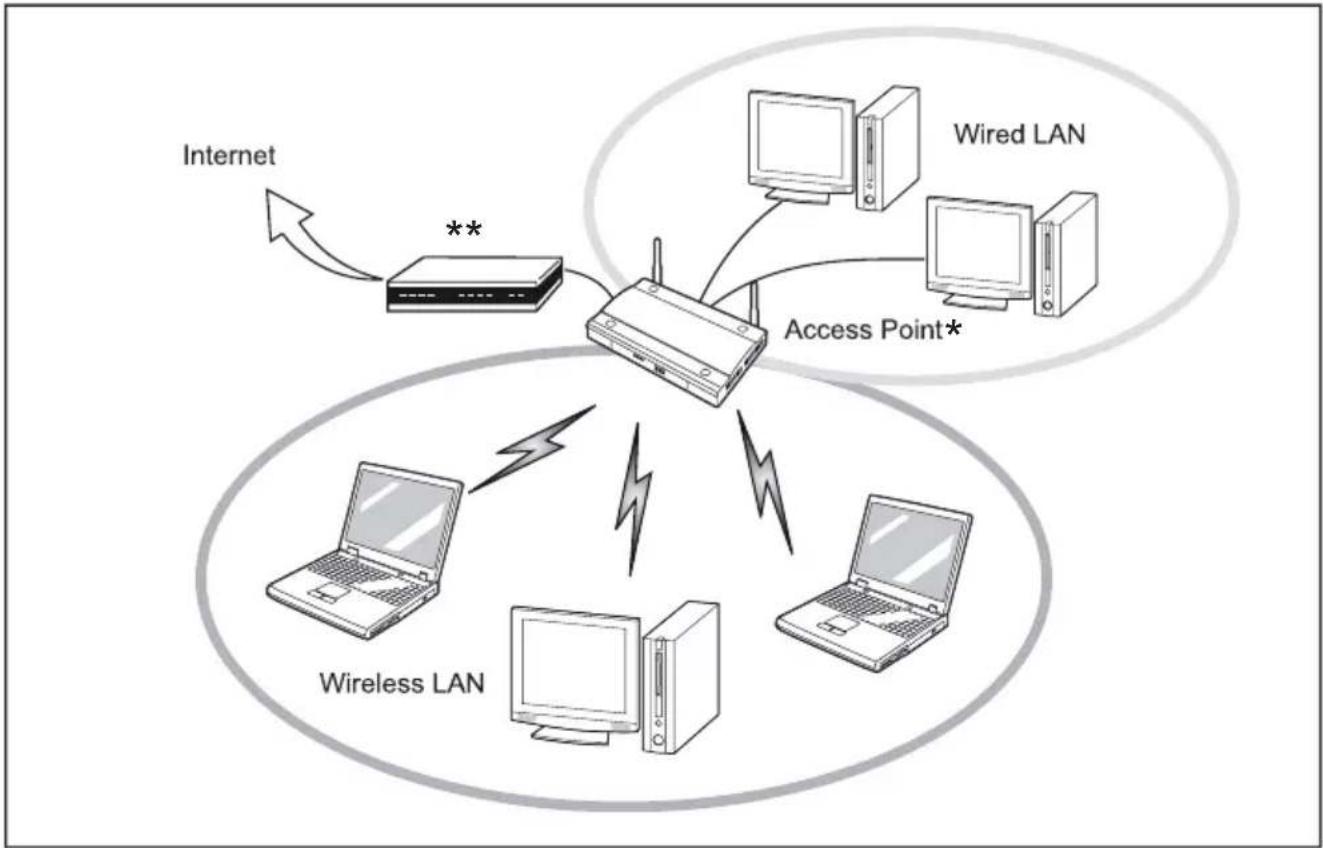
flowchart
graph TD
    A["Internet"] -->|**| B["Router"]
    B --> C["Wired LAN"]
    B --> D["Access Point*"]
    B --> E["Wireless LAN"]
    C --> F["Computer"]
    D --> G["Computer"]
    E --> H["Computer"]
* = Sel on l pèdepointd'accèsutilisé, ADSL, mode munconcentrateur enoption pourréseaulocalcâblé peut-êtrenécessaire.
**=ModemADSL,modemcâbléousimilaire
Manipulationdelacarteréseausansfil
La carte réseau local sans fil est un dispositif en option qui peut être fourni avec votre ordinateur portable. Normalement, vousnedevriezpasavoirbesoindelaretireroudelaréinstaller. Le système d'exploitation de l'ordinateur est déjà configuré pour utiliser la carte réseau sans fil.
•LesdispositifsWirelessLANIntelCentrinointégrésprennentenchargelesnormes IEEE802.11a, IEEE802.11ac, IEEE802.11b, IEEE802.11getIEEE802.11n.
- EllesfonctionnentdanslabandeISMde2,4GHzetdanslesbandesUNII inférieures,intermédiairesetsupérieures(5GHz).
- Les fours micro-ondes peuvent interférer avec la carte réseau sans fil car ils utilisent la même bande de fréquences (2,4 GHz) que les spécifications IEEE 802.11b/g/n. Lesfoursmicro-ondesnecausentaucuneinterférenceenmodeIEEE802.11a carcelui-ciutiliselabanderadiofréquencede5GHz.
- Les appareils sans fil qui émettent dans la bande de fréquences de 2,4 GHz peuvent nuire au fonctionnementdespériphériquesIEEE802.11b/g/n.Lessymptômesassociésauxinterférences incluent une réduction du débit, des coupures intermittentes de connexion et un nombre important d'erreursdetrames.IlestFORTEMENTrecommandédemettrehorstensionlesappareils générant des interférences afin d'assurer le bon fonctionnement de la carte réseau sans fil.
Désactivation/déconnexion de la carte réseau sans fil
Lescomposant sradiosontactivésetdésactivésaumoyendesfonctions appropriéesd usystèmed'exploitation.
Pouractiver etdésactiverindividuellementdescomposantsradio, sélectionnez Paramètres– RéseauetInternet–WiFi–Activé/Désactivé.
Configuration de la carte réseau sans fil
La carte réseau sans fil en option peut être configurée pour établir la connectivité du réseau sans fil en utilisant le logiciel intégré dans Windows. Il prend également en chargelaplupartdessolutionsdesécuritéstandard.
Certains paramètres prédéfinis seront requis pour cette procédure. Pour les obtenir, consultervotreadministrateurderéseau:
Connexionauréseau
Après avoir configuré votre ordinateur, vous pouvez vous connecter à un réseau actifenréalisantlesétapessuivantes:
- Cliquez sur l'icône de la carte réseau sans fil de la zone de notification.
- Sélectionnez Connex ion à un réseau.
- Sélectionnez un réseau dans la liste qui s'affiche, puis cliquez sur le bouton Connecter.
Dépannagedelacarteréseausansfil
Letableauci-dessousprésentelescausespossiblesetlesmesurescorrectives pourdifférentsproblèmesderéseausansfil.
| ProblèmeCausepossibleSolution | onpossible | |
| Connexionréseauindisponible | Nomderéseau(SSID)ouclé WEPnonvalide | ConnexionenmodeAdhoc:Assurez-vousquelleScléWEPdetouslesordinateursduréseauontétéconfiguréscorrectement.LesnomsderéseauetlesvaleursdelacléWEPdoiventêtreidentiquessurchaqueordinateur.Connexionenmodepointd'accès(Infrastructure):attribuezauxordinateurslemêmeSSIDetlamêmecléWEPqueceuxdupointd'accès.Attribuezlamêmevaleurd'authentificationréseauquecelledupointd'accès.Consultezvotreadministrateurderéseausicettevaleurestrequise. |
| Signalfaibleet/oumauvaisequalitédelaliaisonLedispositifsansfil a été désactivéouesthorsfonction. | ConnexionenmodeAdhoc:Essayezderétablirlaconnexionaprèsavoirrapprochél’ordinateurouretiréleséventuelsobstacles.Connexionenmodepointd'accès(Infrastructure):Essayezderétablirlaconnexionaprèsavoirrapprochélepointd'accèsouretiréleséventuelsobstacles.Assurez-vousquel'interrupteur delacarteréseausansfilest surON.AllezdansDémarrer> Panneaudeconfiguration,puis double-cliquezsurCentrede mobilitéWindows.Sileréseau sansfilestéteint,cliquezsurle bouton Allumer le réseau sans fil. | |
| L'ordinateuràconnecterest éteint. | Vérifiezsil'ordinateure st allumé. | |
| Paramètresréseaumal configurés | Vérifiez la configuration des paramètresréseau. | |
| InterférencesRFprovenant depointsd'accèsoud'autres réseauxansfil | L'utilisationdecanauxRF identiquesousechevauchant peutnuireaufonctionnement delacarteréseausansfil. Changezlecanaldevotrepoint d'accèsentenantcomptedu canaldupériphériquenuisible. | |
| Échecdell'authenticationdela carteréseausansfil. | Vérifiez les paramètres d'authenticationréseau,de chiffrementetdesécurité.Si lesparamètresdesécurité sontmalconfigurés,enraison, parexemple,d'unecléWEP comportantunefautedefrappe, d'unnomd'utilisateurLEAP incorrectoud'unmauvaischoix deméthoded'authentification, lacarteréseausansfil s'associeraauréseausansfil maisnes'yauthentifierapas. | |
| Configurationincorrectede l'adresse IP | Cecis'app liqueuniquement auxrésea uxquiutilisent desadres sesIPstatiques. Pourobte nirlesparamètres appropriés,consultezvotre administrateurderéseau. |
UtilisationduBluetooth
La fonction Bluetooth est intégrée dans le module Wireless-LAN. Parmi les fonctionnalités Bluetooth figurent les modes de fonctionnement Bluetooth Basic, EDR et Bluetooth Low Energy (BT v4.0).
Qu'est-cequeleBluetooth?
LatechnologieBluetoothestconçuepourassurerlaliaisonsansfilàfaibleportée entrediversappareilsmobilestelsquetablettes, téléphones, imprimantesetcaméras. LatechnologieBluetoothpermetd'établirdesréseauxpersonnels(PAN)entredes appareilssituésàcourtedistancelesunsdesautres.

PourmodifierdesparamètresBluetooth, procédezcommesuit:
- Recherchez "Bluetooth" danslemenudedémarragedanslabarrederecherche.
- Sélectionnezl'optionpourlesParamètresBluetooth(enfonction dusystèmed'exploitation).
- DanslafenêtredesparamètresBluetooth, sélectionnezlesparamètressouhaités.
InformationssurBluetooth
PourdeplusamplesinformationssurlatechnologieBluetooth,consultezlesiteweb Bluetoothàl'adressesuivante:" www.bluetooth.com".
FCCRadiationExposureStatement:
Ce périphérique est conforme aux limites d'exposition aux rayonnements hautes fréquences établies par la FCC pour un environnement non contrôlé. L'antenne Bluetooth se trouve sur le bord supérieur del'écranLCDetn'estpassoumiseauxcritèresdedistanceminimaledufaitdesafaiblepuissance.
L'émetteurdecetappareilnedoitpasêtreutiliséavecd'autresantennesouémetteurs.
Canadian Notice / Instructions spécifiques au Canada
Afin d'éviter les interférences radio au niveau du service proposé sous licence, ce périphérique est conçupourfonctionnerenintérieuretàl'écartdesfenêtresdemanièreàoffrirunblindagemaximal.
Garantie
Toute modification du produit par l'utilisateur est interdite. La garantie s'annule si le périphérique fait l'objet demodifications in appropriées.
Cepériphériquenedoitenaucuncasêtremodifiésansl'accordécritdeFujitsu.La déclarationdeconformitédelaFCCetdeIndustryCanada,demêmequelagarantie s'annulent si le périphérique fait l'objet de modifications inappropriées.
Procéduresdesauvegardeetderestaurationd'image
Windows10Procedures
Il est très important que vous preniez le temps de créer votre disque de récupération avantdecommenceràutiliservotresystème.
Il est également important de créer une sauvegarde du contenu de CADrivers sur le support avec accès en écriture de votre système ou sur un lecteur externe. Les pilotes logiciels du système sont également disponibles en téléchargement via le site de support de Fujitsu.
Nota : La plupart des informations ci-dessous proviennent de la page Microsoft®
"http://windows.microsoft.com/en-us/windows-10/windows-10-recovery-options".
Reportez-vous à cette page pour plus dedétails.
Créationd'unlecteurderécupération
Unlecteurderécupération peut ser évélerutile pour dépanneretrésoud redes problèmes au niveau d'un PC, mêmes ciederniernedémar repas. Pour créer unlecteur der récupération, il vous suffit de disposer d'un lecteur Flash USB. Windows vous informe de la taille de lecteur Flash USB requisepour accommoder les données voulues.
- Dans la barre des tâches, recherchez et sélectionnez Créer un lecteur de récupération. Il peut vous être demandé de saisir un mot de passe d'administrateur ou de confirmer votre choix.
- Lorsque l'outil s'affiche, assurez-vous que l'option de sauvegarde des fichiers système surlelecteurderécupérationestactivée, puissélectionnezSuivant.
- Connectezunlecteur USBàvotrePC, sélectionnez-le, puischoisissez Suivant-Créer. De nombreux fichiers doivent être copiés sur le lecteur de récupération. Cette opération peut donc prend redut temps.
- Unefois l'opération terminée, sélectionnez Terminer.
Remarque:
Si vous choisissez de ne pas sauvegarder les fichiers système lors de la création du lecteur de récupérationsousWindows10, vous nepourrez pas utiliser celecteur pour réinstaller Windows.
OptionsderécupérationdansWindows10
Si votre PC ne fonctionne pas aussi vite ou de manière aussi fiable qu'auparavant, essayez l'une des options de récupération suivantes. Le tableau ci-dessous peut vous aider à identifier celle à utiliser.
| ProblèmeSolutionpossible | |
| LePCnefonctionnepascorrectement,etvous avezrécemmentinstalléuneapplication,un piloteouunemiseàjour. | Restaurationàpartird’unpointderestauration système |
| LePCnefonctionnepascorrectement,etvous n’avezrieninstallédepuislongtemps. | RéinitialisationduPC |
| LePCnedémarrepas,etvousavezcrééun lecteurderécupération. | Utilisationdulecteurderécupérationpour réinstallerWindows |
| LePCnedémarrepas,etvousn’avezpascréé delecteurderécupération. | Utilisationdusupportd’installationpour réinstallerWindows |
Restaurationàpartird'unpointderestaurationsystème
CetteoptionvouspermetderestaurervotrePCàunpointantérieurdansletemps, appelé «pointderestaurationsystème». Despointsderestaurationsontgénéréslorsquevous installezunenouvelleapplication, unpiloteouunemiseàjourWindowsetlorsquevous créezmanuellementunpointderestauration. Larestaurationn'aaucuneincidencesurvos fichierspersonnels. Enrevanche, elleentraînelasuppressiondesapplications, despilotes et desmisesàjourinstallésaprèslacréationdupointderestauration.
- AprèsavoiractualiséRS2, cliquez avec le boutondroit delasourissurlatouche Démarrer (ou appuyez et maintenez enfoncée cette touche) puis sélectionnez Panneau de configuration.
- Dans le Panneau de configuration, recherchez Récupération.
- Sélectionnez Récupération - Ouvrir la Restauration du système - Suivant.
- Choisissezlepointderestaurationassocié à l'application, aupiloteou à lamise à jour problématique, puis sélectionnez Suivant - Terminer.
Remarque: Sivousnevoyezaucunpointderestauration, ilsepeutquelaprotectiondu système ne soit pas activée. Pour le vérifier, dans le Panneau de configuration, recherchez Récupération, puis sélectionnez Récupération - Configurer la Restauration du système - Configurer et assurez-vousquel'option Activerlaprotection dusystème estsélectionnée.
RéinitialisationduPC
Laréinitialisationvouspermetdechoisirsivousvoulezconserverousupprimer lesfichiers, suiviparlaréinstallationdeWindows.
- Sélectionnez Réglages - Mis à hour & sécurité - Réinitialiser ce PC - Démarrer.
- Choisissezuneoption:
| OptionAction | |
| Conserver mes fichiers | Cette option permet de réinstaller Windows 10 tout en conservant vosfichierspersonnelsettouteslesapplicationsfourniesavecvotre PC.Elleentraînelasuppressiondesélémentssuivants:ModificationsapportéesauxparamètresApplicationsetpilotesinstallés |
| Toutsupprimer | CetteoptionpermetderéinstallerWindows10ainsiquetoutesles applicationsfourniesavecvotrePC.Elleentraînelasuppression desélémentssuivants:FichierspersonnelsModificationsapportéesauxparamètresApplicationsetpilotesinstallésSivousenvisagezdedonner,derecycleroudevendrevotrePC, utilisezcetteoptionetchoisissezlenettoyagecompletdulecteur. Cetteopérationpeutprendreuneheureoudeux,maispermet d’éviter que d’autres personnes ne récupèrent facilement les fichiers quevousavezsupprimés. |
UtilisationdulecteurderécupérationpourréinstallerWindows
Remarque: ce processus fait appela ulecteur der récupération USB que vous avez créé dans le cadre de la procédure décrite à la section "Création d'un lecteur de récupération".
- PourrédémarrervotrePC, sélectionnezRéglages-Misàhour & sécurité-
Récupération-Démarrageavancé-Redémarrermaintenant.
Si cela ne résout pas le problème, sélectionnez Dépanner - Récupérer à partir d'un lecteur. Cette opération supprime vos fichiers personnels, les applications et les pilotes que vous avez installés, ainsi que les modifications que vous avez apportées aux paramètres.
SivousavezrepartitionnélelecteursurlequelWindowsestinstallé, sachezquecette opérationrestaurelespartitionspardéfautdecelecteur.
Utilisationdusupportd'installationpourréinstallerWindows
Sivousdisposezd'unsupportd'installation,parexempleunDVDderécupérationacquis auprès de Fujitsu, vous pouvez l'utiliser pour réinstaller Windows. Les pilotes et applications supplémentairesdevrontêtreinstallésaprèslaréinstallationdeWindows.
PourréinstallerWindows, procédezcommesuit:
-
Mettezlesystèmesoustension. Lorsquelelogo Fujitsuapparaîtàl'écran, appuyezsurlatouche F12.
-
InsérezledisquededémarragedanslelecteurdeDVDdevotrePC.
-
Sélectionnezl'optionCD/DVDdanslemenuBoot, puisappuyezsur
-
Suivezlesinstructionsaffichéespourrestaurerl'image.
Entrée
• Sélectionnezlalangue.
- Danslafenêtre Installation de Windows, entrezvotresystèmed'exploitation, votre langueetautrespréférences, puiscliquez sur Suivant pour continuer.
- Cliquez sur Installer maintenant pour procéder à la réinstallation de Windows.
- Pourlestermesducontratdelicence, sélectionnezlacase J'accepteles termes du contrat de licence et cliquez sur Suivant.
- Lorsque la question Quel type d'installation voulez-vous effectuer ? s'affiche, cliquez surPersonnalisé:InstallerWindowsuniquement(avancé).
- Supprimez toutes les partitions sur le disque et cliquez sur Suivant . L'installation de Windowsdémarre. Cetteopérationprenduncertaintemps. Veuillezpatienterjusqu'à cequel'installationsetermineetquelesystèmeredémarre.
-
Au redémarrage du système, effectuez toutes les étapes de configuration pour afficher le Bureau.
-
Connectez-vous à Internet.
-
Installezlespilotesetapplicationsvoulussurvotresystèmeaumoyendelasauvegardedu contenududossierC:\Drivers.Sicettesauvegarden'estpasdisponible,téléchargezles logicielsdepuislesitedesupportdeFujitsu,commeindiquéci-après,àlasection"Priseen charge de l'installation automatique des logiciels téléchargés depuis le site Web de support".
Conseilspourl'installationautomatiquedeslogicielstéléchargés depuislesiteWebd'assistance
- TéléchargezlegestionnaireFSDM(FujitsuSoftwareDownloadManager)depuislesite desupport, puisutilisez-lepourtéléchargertouslespilotescorrespondantaumodèle de produit et au système d'exploitation utilisés, si ce n'est déjà fait.
- Sivouspréférezquel'installationdeslogicielss'effectueautomatiquement, ilest important detéléchargerlepackagelogicielduprogrammed'installationautomatique, ainsi que le fichier Readmecorrespondantaumodèle/àlalangueutilisés, lors du téléchargement des packages logiciels depuis lesite Web.
- Unefois ex traits, led dossier dupackagelogicielduprogrammed'installation automatique, ainsi que le fichier Readme, doivent impérativement figurer au même emplacementque les autresdossiers delogiciels, fautede quoil'installation automatiquedes logicielsneserapas priseen charge.
- Depuis le package logiciel Auto Installer, lancez FjAutoinstall.exe en tant qu'administrateur.
- Cliquez sur Yes dans la boîte de dialogue User Account Control (Contrôle de compte d'utilisateur). Letraitement despackages logiciels peutprend redutemps. Aucours decette opération, unmessage vous invitant à patienters' affiche.
- SileCLUFduprogrammed'installationautomatiquedeslogicielsFujitsu s'affiche,acceptez-le.Sinon,poursuivez.
- L'interfaceutilisateurdeFujitsuSoftwareAutoInstallerdémarre;elledonnelapossibilité d'installerautomatiquementleslogicielstéléchargésdepuislesited'assistance.
- Il est recommandé d'installer tous les logiciels selon leur ordre d'affichage. Pour installer tous les logiciels selon leur ordre d'affichage, vous pouvez cliquer sur Sélectionner tout.
- CliquezsurInstalleretl'installationdevraitdémarrer.
- Après l'installation detous le spilot essélectionnés, unefenêtre der résultats d'installation apparaît. Cliquez sur OK.
- Lemessage You must restart the system for the setting to take effect. Doyou wish to reboot now? s'affiche. Sélectionnez Yes.
- Lesystèmevamaintenantredémarrer.
Téléchargement des mises à jour depilote
Pourveilleràtoujoursdisposerdesmisesàjourdepilotelesplusrécentespourvotresystème, accédez de temps à autre à l'utilitaire FSDM (Fujitsu Software Download Manager). Cet utilitaire est disponible sur le site de support de Fujitsu. Il vous permet d'afficher les utilitaires, applications et pilotes les plus récents afin de déterminer si vous disposez des toutes dernières versions, et de les télécharger si nécessaire. Pour télécharger l'utilitaire FSDM, rendez-vous sur le site de support à l'adressesuivante:" http://support.fujitsupc.com/CS/Portal/support.do?srch=DOWNLOADS".
Index
A
Accumulateur
étatdecharge36–37
sedéchargetroprapidement80
soinetentretien36
Adaptateur d'alimentation
miseenplace21
raccorder21
Akku
charger36
Analysedesproblèmes75
Appareil
miseenplace21
Applicationsbonus23
Ausschalten
TabletPC27
Auto-décharge, batterie36
AVISDOC(INDUSTRYCANADA)89
B
Batterie36
Auto-décharge36
Duréedevie 36
Stockage36
voirBatterie36
Bluetooth, consignes des sécurité 16
C
Capacitédecharge, batterie36
Capteurd'empreintedigitale62
configurer62
Caractéristiquestechniques
consignesdesécurité16
Compteurdechargedel'accumulateur36
Configurationdumatériel72
Configurationdusystème72
Configuration, utilitaireBIOSSetup72
Conseils75
Consignes
Ecrantactile28
Nettoyage19
sécurité15
Consignesdesécurité15
D
Dateinexacte76
Duréedevie, batterie 36
E
Economiedecourant16
Ecran
aucuneimage78
imagequibouge78
nes'allumepas78
raccorder68
Ecrantactile
Consignes28
difficilementlisible77
Eblouissementparréflexion77
nettoyage19
restesombre77
Ecrantactilesombre77
Emballage20
Energie
consommationd'énergie37
Economied'énergie16
fonctionsd'économied'énergie37
Erreur
messageàl'écran81
Remède75
EthernetLAN45
F
Fonctionsdesécurité61
H
Heured'été76
Heured'hiver76
Heureinexacte76
|
lcônes
Voyants25
Imprimanten'imprimepas80
L
Laliaisonradioavecunréseaune fonctionnepas80
LetabletPC nedémarrepas79 nefonctionnepas79
Logement Cartesmémoire38
M
Messagesd'erreuràl'écran81
Miseenservice20
Mode d'économied'énergie quitter79
ModePaysage écran29
Motdepasseadministrateur entrer64 modifier64 supprimer65
Motdepasseutilisateur entrer64 modifier64 supprimer65
N
Nettoyage19
Notes Miseaurebutetrecyclage88
0
Orientationdel'affichagedel'écran choisir29
P
Pavétactile nettoyer19
Portécran voirPriseVGA68
PortHDMI67
Portmoniteur voirPriseVGA68
PortUSBavecfonctiondecharge(USB Type-C™)70
Ports47
SliceKeyboard51
Portsaudio71
PortsUSB69
Premièremiseenservice20
Premièremisesoustension22
Préparerlamiseenservice21
PriseVGA68
Protectionantivol63
Protectionparmotdepasse63 disquedur66
R
Raccorderdesappareilsaudio71
Raccorderuncasque71
Réglagesdusystème,utilitaireBIOSSetup72
Remarques15 économied'énergie16 Transport17
Remarquesimportantes15
Réparationd'unepanne75
S
SecurityLock Protectionantivol63 Utilisation63
Setup voirUtilitaireBIOSSetup72
SliceKeyboard ports51 RaccordementduTabletPC52
Stationd'accueil47 RaccordementduTabletPC48
Stylet30
Systèmed'exploitation activerlaprotectionsystème65 désactiverlaprotectionsystème65
Systèmed'exploitation protégerparunmotdepasse65
T
TabletPC avantledéplacement17 nettoyage19 transporter17 utiliser24
TabletPC:misesoustension26
Transport17 dommagesdusautransport20
U
Utilisationlorsdedéplacements17
Utilisation, tabletPC24
UtilitaireBIOSSetup
fermer73
Réglages72
UtilitaireSetupBIOS
appeler72
protégerparmotdepasse64
utiliser73
Voyantsd'état25
W
Webcam35
WirelessLAN
consignesdesécurité 16
V
VoyantMarche26