Stylistic Q507 - Tablette FUJITSU - Notice d'utilisation et mode d'emploi gratuit
Retrouvez gratuitement la notice de l'appareil Stylistic Q507 FUJITSU au format PDF.

| Type de produit | Tablette |
| Marque | Fujitsu |
| Modèle | Stylistic Q507 |
| Système d'exploitation | Windows 8.1 ou Windows 10 |
| Connectivité Wi-Fi | Oui, intégrée |
| Port Micro-USB | Oui (compatible avec adaptateur Micro-USB/LAN vendu séparément) |
| Adaptateur LAN | Optionnel, vendu séparément |
| Premier démarrage | Suivre les instructions à l'écran, accepter les licences Microsoft et Fujitsu |
| Connexion Internet | Via Wi-Fi ou adaptateur Micro-USB/LAN |
| Guide d'utilisation | Disponible en ligne ou sur le bureau Windows |
| Support technique | Site web solutions.us.fujitsu.com, téléphone 1.800.8FUJITSU, email 8fujitsu@us.fujitsu.com |
| Conformité FCC | Conforme à la section 15, ne doit pas causer d'interférences nuisibles |
| Interface utilisateur | Écran tactile moderne Windows |
| Licence logicielle | Acceptation obligatoire des contrats Microsoft et Fujitsu |
| Enregistrement produit | Recommandé via site web Fujitsu |
FOIRE AUX QUESTIONS - Stylistic Q507 FUJITSU
Questions des utilisateurs sur Stylistic Q507 FUJITSU
0 question sur cet appareil. Repondez a celles que vous connaissez ou posez la votre.
Poser une nouvelle question sur cet appareil
Téléchargez la notice de votre Tablette au format PDF gratuitement ! Retrouvez votre notice Stylistic Q507 - FUJITSU et reprennez votre appareil électronique en main. Sur cette page sont publiés tous les documents nécessaires à l'utilisation de votre appareil Stylistic Q507 de la marque FUJITSU.
MODE D'EMPLOI Stylistic Q507 FUJITSU
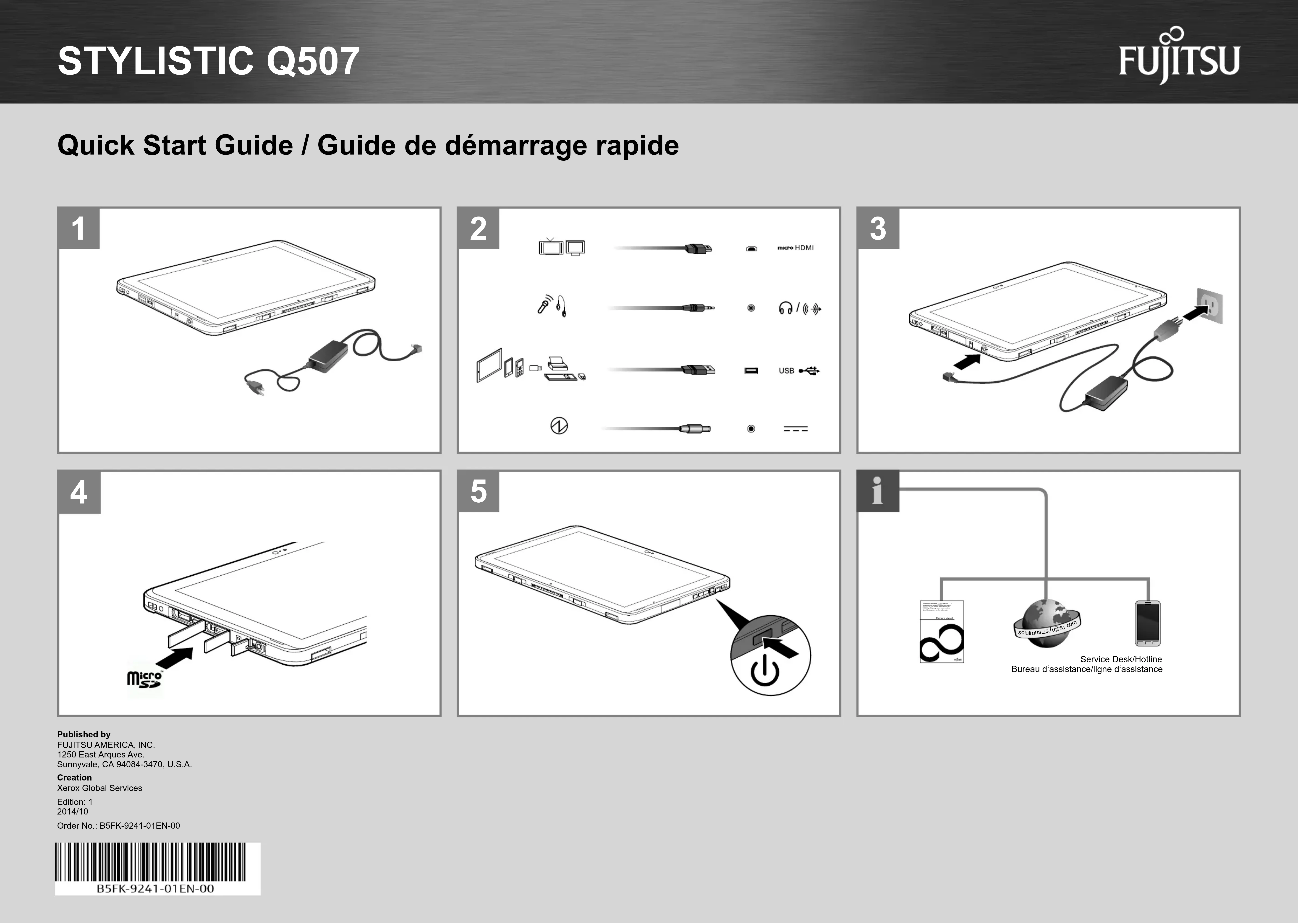
Quick Start Guide / Guide de démarrage rapide
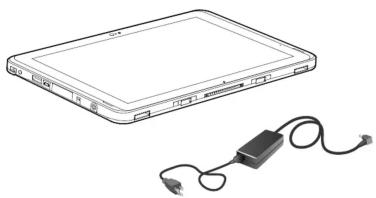
1
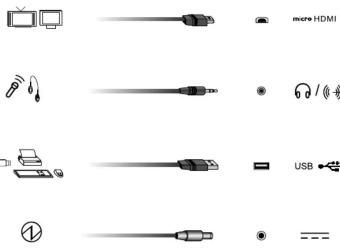
2
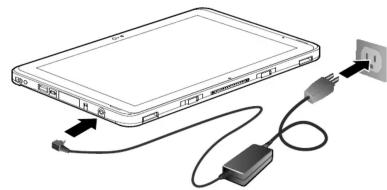
3
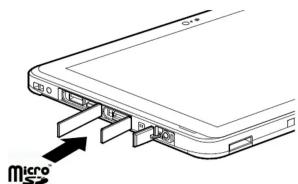
4
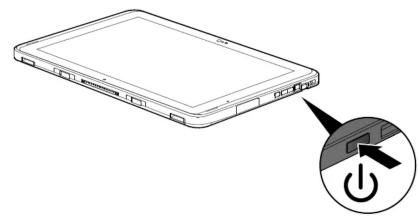
5
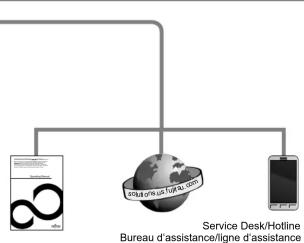
i
Published by
Prière de dire les informations de sécurité incluses dans le guide d'utilisation.
Vouaves des questions ou besoin d'aide?
-
Rendez-vous sur notre site Web solutions.us.fujitsu.com
-
Appelez-nous à toute heures au 1.800.8FUJITSU
-
Envoyez-nous un courier électronique au 8fujitsu@us.fujitsu.com
Cet apparéil est conforme à la section 15 de la réglementation
FCC. Son fonctionnement dépend des deux conditions
suivantes : (1) cet appellé ne doit pas générer d'interférences ouviables et (2) il doit accepter toutes autres interférences reçues
sulisies et ( 2 ) il doit accepter toute autre interetence reçue , ycompris celles;noupart entrainer un fonctionnement non désire
1. Premier démarrage de Windows®
Aprevoirse demàrré le système pour la première fois et au suivi les instructions à l'écart, vourn vérrez apparaitre la fénête de bienvenue. Une fois que cette fénête apparait, l'écart s'étaient
PONDENT PUSCHIN MINEES. GOLF NORMAL. DURANT CETTE PÉRIODE, VOUS NE DEVEZ PAS TENTE D'ÉTEINDRE LE SYSTEME.
Pendant que l'écran est vide, le système se configure et plusieurs ichiers importants sont installés.
Lors du premier démarrage, vous dévrez dire et accepter les contrats de licence d'utilisation de Microsoft et Fujitsu.

Si vous refusé d'accepter le contract de licence, le système vous demande de revoir le contrat de licence et d'yllée les informations traitant de la procédure de retard de Windows® à son fabrikant, ou de simplement éteindre l'ordinaire SYSTILISTIC.
Vous nevez pas utiliser cette STYLISTIC avant d'avoir accepté le contrat de licence.
Si vous interprompez le processus, vos STYLISTIC revienda au début du processus d'accueil Windows® même si vous éteignez et redémarrez vos STYLISTIC.
Au premier démarriage, vous arriverez à l'écran d'interface utilisateur moderne de Windows 8.1.
2. Connexion à Internet ou à un réseau
Pour connecter à Internet dans Windows 10, sélectionnez Paramétres > Réseau et connectez à un réseau WiFI (voir Manuel d'utilisation).
ou
- Utilisez l'adaptateur Micro-USB/LAN (vendu séprement par Fujitsu) pour brancher sur une prise murale ou sur un roule Ethernet (non inclus).
Enregistre vous STYLISTIC auprès du service assistance Fujitsu via notre site Web http:// solutions.uus.fujitsu.com/content/support/. Nous seront ainsi更强 en mesure de vous aid.
3. Guide d'utilisation
Vouaurez besoin d'un acces Internet.
- Voiture guide d'utilisationlectronique contient des informations importantes à propos de votre nouvel ordinaire. Pour acceder à votre Guide d'utilisation, sélectionné ticoène correspondante sur le bureau Windows traditionnel.
ou
sur le site http://support.fujitsupec.com/CS/Portal/support.do?src=GUIDES