Stylistic ST2300 - Tablette FUJITSU - Notice d'utilisation et mode d'emploi gratuit
Retrouvez gratuitement la notice de l'appareil Stylistic ST2300 FUJITSU au format PDF.

| Type de produit | Ardoise PC (tablette tactile) |
| Marque | Fujitsu |
| Modèle | Stylistic ST2300 |
| Système d'exploitation | Windows 95, Windows 98 ou Windows NT |
| Processeur | Non spécifié (processeur performant pour l'époque) |
| Mémoire vive | Non spécifiée (RAM pour systèmes Windows 9x/NT) |
| Stockage | Disque dur préinstallé |
| Écran | Écran tactile avec stylet, résolution non spécifiée |
| Stylet | Stylet électronique avec pointe remplaçable et pile AAAA |
| Batterie | Lithium-ion rechargeable, autonomie environ 4 heures |
| Alimentation | Adaptateur secteur ou allume-cigare (en option) |
| Connectique | USB, IrDA, série, parallèle, VGA, PS/2 clavier/souris, audio (micro/casque) |
| Emplacements cartes PC | 2 × Type II ou 1 × Type III |
| Haut-parleurs | Intégrés, réglage volume via pavés tactiles |
| Microphone | Intégré + prise jack externe |
| Sécurité | Verrou Kensington, housse en option |
| Entretien | Nettoyage écran au chiffon doux humecté d'eau ou d'alcool ménager |
| Pièces détachées | Stylet, pointe de stylet, pile AAAA, batterie, protège-écran |
| Année de fabrication | 1998 |
| Dimensions (approx.) | Environ 30 × 23 × 3 cm (ardoise PC) |
| Poids (approx.) | Environ 1,5 kg |
FOIRE AUX QUESTIONS - Stylistic ST2300 FUJITSU
Questions des utilisateurs sur Stylistic ST2300 FUJITSU
0 question sur cet appareil. Repondez a celles que vous connaissez ou posez la votre.
Poser une nouvelle question sur cet appareil
Téléchargez la notice de votre Tablette au format PDF gratuitement ! Retrouvez votre notice Stylistic ST2300 - FUJITSU et reprennez votre appareil électronique en main. Sur cette page sont publiés tous les documents nécessaires à l'utilisation de votre appareil Stylistic ST2300 de la marque FUJITSU.
MODE D'EMPLOI Stylistic ST2300 FUJITSU
Fujitsu Personal Systems, Inc. a fait tout son possible pour s'assurer de l'exactitude et de l' exhaustivité de cette documentation ; néanmoins, dans la mesure où nous travaillons sans cesse à l'amélioration des fonctionnalités de nos produits, nous ne pouvons garantir l'exactitude des informations contenues dans cette documentation. Nous nous déchargeons de toute responsabilité pour les erreurs, omissions, ou modifications à voir concernant cette documentation.
Stylistic 2300 est une marque de Fujitsu Personal Systems, Inc.
Duracell est une marque déposée de Duracell, Inc.
Eveready est une marque déposée de Eveready Battery Company, Inc.
IBM, IBM PC AT, et IBM PS/2 sont des marques déposées d'IBM Corporation.
MS, MS-DOS, et Microsoft sont des marques déposées de Microsoft Corporation. Windows 95, Windows 98, Windows NT, et Windows for Pen Computing sont des marques de Microsoft Corporation.
Tous les autres produits sont des marques ou des marques déposées de leurs sociétés respectives.
Copyright 1998
Aucune partie de cette publication ne peut etre copiee, reproduce ou traduite sans I'accord ecrit préalable de Fujitsu Personal Systems, Inc. Aucune partie de cette publication ne peut etre stockee ou transmise sous une forme qualconque sans I'accord ecrit préalable de Fujitsu Personal Systems, Inc.
Déclaration de conformité
| Application de la / des directive(s) du Conseil Européen: 89/336/EEC | |
| Normes en fonction desquelles est réalisée cette déclaration de conformité | |
| Norme générique d'émission EN50081-1:1992 | |
| Norme(s) de test EN55022 (Classe B):1995 | |
| Norme générique d'immunité EN50082-1:1992 | |
| Norme(s) de test EN61000-4-2:1995, EN61000-4-3:1995,EN61000-4-4:1995 | |
| Norme de sécurité produit EN60950:1992 | |
| Nom du fabricant Fujitsu Personal Systems, Inc. | |
| Adresse du fabricant 5200 Patrick Henry Drive | Santa Clara, Californie. 95054 |
| Nom de l'importateur Fujitsu Personal Systems, Inc | |
| Adresse de l'importateur c/o DHL Express Logistics | Building 2Brussels National AirportB-1930 Zaventem, Belgique |
| Type de l'appareil | Ardoise PC |
| Numéro du modèle Stylistic 2300, FMW2801T, | FMW2800T,FMW2801F, FMW2800F |
| Année de fabrication 1998 | |
| Je, soussigné, déclare que l'appareil mentionné ci-dessus est conformeaux directives et aux normes mentionnées ci-dessus.A: Santa Clara, Californie Signature:Date: 10-20-98Nom: David WooFonction: responsable des déclarations de conformité | |
Table des Matieres
Chapitre 1
Demarrage
Eléments fournis avec l'ardeoise PC Stylistic 2300. 1-1
Accessoires en option. 1-1
Fonctions de l'ardeoise PC Stylistic 2300 1-2
Fonctions de la face avant: 1-2
Fonctions arriere: 1-3
Barred'etat. 1-6
Connecteurs et interfaces périhériques. 1-8
Chapitre 2
Utilisation de l'ardoise PC Stylistic 2300
Etats système 2-1
Demarrage de l'ardoise PC. 2-4
Arrêt du Systeme 2-5
Suspension des opérations 2-5
Reprise les opérations 2-8
Utilisation des pavés de réglage 2-8
Utilisation du stylet 2-10
Chargement de la batterie 2-12
Extraction et installation de la batterie 2-13
Extraction et installation de la batterie 2-14
Connecteurs pour cartes PC. 2-15
Chapitre 3
Entretien et Maintenance
Protection de l'écran. 3-1
Rangement de la ardoise PC Stylistic 2300. 3-2
Protection de la ardoise PC Stylistic 2300 en environnement difficile 3-3
Eviter les surchauffes 3-3
Nettoyage de I'ecran 3-4
Remplacement de la pointe du stylet. 3-4
Remplacement de la pile du stylet 3-6
Etalongnage du stylet 3-7
Résolutions des problèmes 3-9
La ardoise PC est bloquée en mode Suspend 3-9
L'écran est vide ou illisible 3-9
Le transfert des données infrarouges ne fonctionne pas. 3-10
La ardoise PC ne-reply pas au stylet. 3-10
Lecurseurnesuitpaslestylet. 3-10
Le volume audio est trop bas. 3-11
Configuration des interfaces des périhériques. 3-11
Démarrage
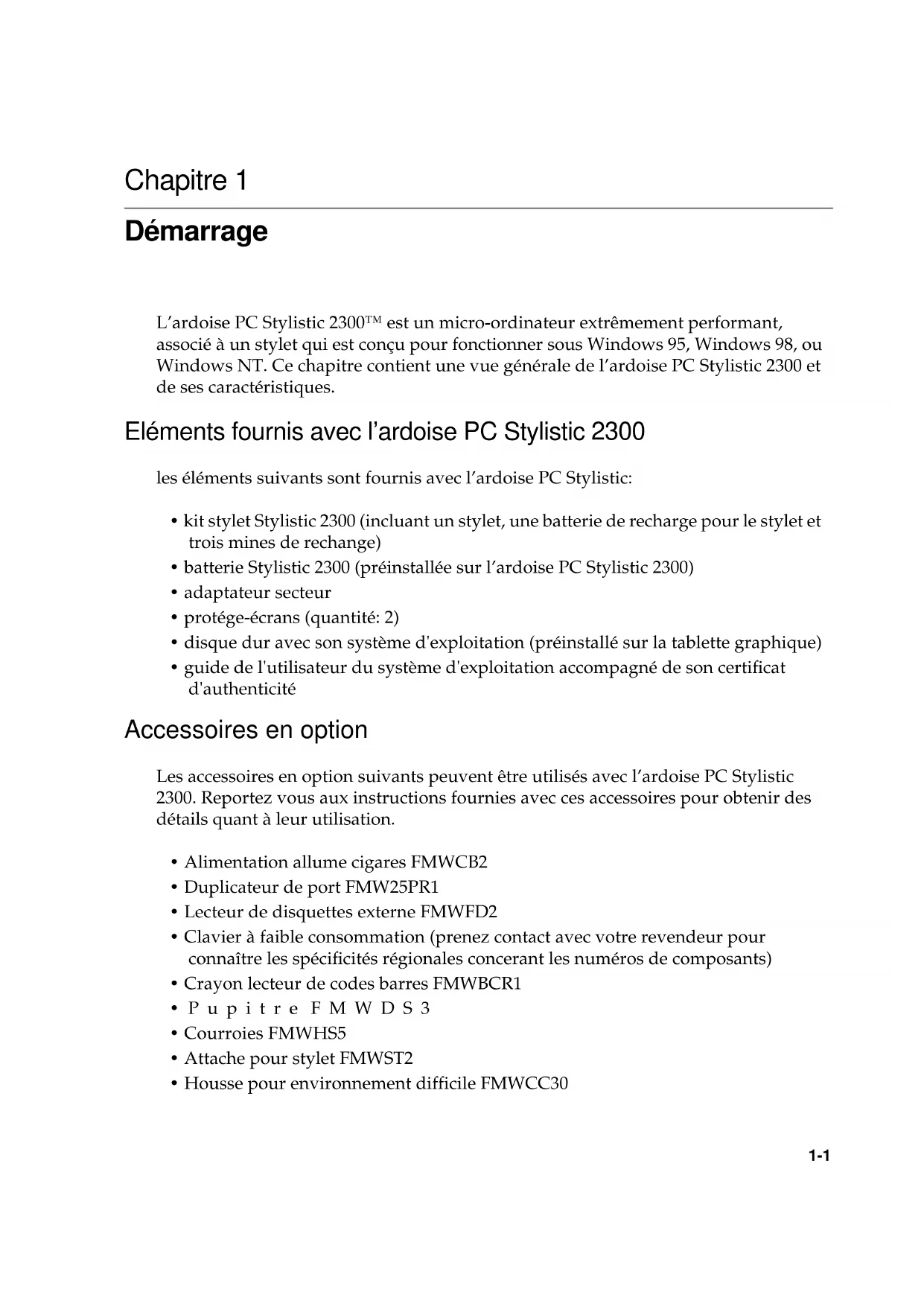
L'ardeoise PC Stylistic 2300^TM est un micro-ordinateur extrémement performant, associé à un stylet qui est concu pour fonctionner sous Windows 95, Windows 98, ou Windows NT. Ce chapitre contient une vue générale de l'ardeoise PC Stylistic 2300 et de ses caractéristiques.
Eléments fournis avec l'ardoise PC Stylistic 2300
les éléments suivants sont fournis avec l'ardeoise PC Stylistic:
- kit stylet Stylistic 2300 (incluant un stylet, une batterie de recharge pour le stylet et trois mines de rechange)
- batterie Stylistic 2300 (préinstallée sur l'ardeoise PC Stylistic 2300)
- adaptateur secteur
protégé-écrans (quantité: 2)
disque dur avec son système d'exploitation (préinstallé sur la tablette graphique) - guide de l'utilisateur du système d'exploitation accompagné de son certificate d'authenticité
Accessoires en option
Les accessoires en option suivants peuvent être utilisés avec l'ardoise PC Stylistic 2300. Reportez vous aux instructions fournies avec ces accessoires pour obtenir des détails quant à leur utilisation.
- Alimentation allume cigares FMWCB2
- Duplicateur de port FMW25PR1
- Lecteur de disquettes externe FMWFD2
- Clavier à faible consommation (prenez contact avec votre revendeur pour connaître les spécificités régionales concerant les numérios de composants)
- Crayon lecteur de codes barres FMWBCR1
Pupitre FMWDS3
Courroies FMWHS5 -
Attache pour stylet FMWST2
Housse pour environnement difficile FMWCC30 -
Etui de rangement FMWCC28
Housse de clavier FMWCC24 - Batterie (de rechange) FMW28BP1
- Chargeur de batteries externe FMW25BC2
- Protégé-écrans (lot de 12) FMWSP6
- Stylet de rechange FMWPN3
Fonctions de l'ardoise PC Stylistic 2300
Les fonctions et les commandes que vous allez utiliser pour faire fonctionner l'ardeoise PC Stylistic 2300 sont décrites brièvement et illustrées dans les figures 1-1 et 1-2 ci-dessous. Vous trouvez des détails concernant l'utilisation de ces fonctions et commandes dans la suite de ce manuel.
Fonctions de la face avant:
- Barre d'états: indique l'état opérationnel de l'ardeoise PC et le niveau de charge de la batterie.
- Stylet: c'est le principal dispositif de pointage que vous utilisez pour faire fonctionner les programmes et pour entrer des données. Un porte- stylet est prevusur la tablette pour y ranger le stylet quand ce dernier n'est pas utilisé.
- Bouton Suspend/Resume: permet de suspendre et de reprendre l'utilisation de l'ardoise PC afin d'économiser la batterie. Ce bouton peut également être configuré comme un interrupteur On/Off; prenez contact avec votre revendeur pour obtenir davantage d'information.
- Hauts parleurs: ils vous permettent de dire des fichiers audio sans avoir besoin de matériel externe.
- Microphone: vous permet d'enregistrer dessons, comme des messages vocaux.
- Volet carte PC: vous permet d'avoir accès à des cartes PC installées dans les emplacements prévus.
- Port IrDA: fournit une interface infrarouge pour communiquer avec des périphériques conformes à la version révisée 1.1 de la norme IrDA.
- Pavés de réglage: vous permettent de modifier la configuration de l'affichage et des hauts-parleurs en utilisant le stylet.
† Ces péripériques et accessoires sont vendus séparément.
- Port USB: you permit de brancher des péripériques USB sur l'ardoise PC.
- Batterie amovible: peut être extraite et rechargée sur le chargeur de batterie externe en option.†
† Ces périphériques et accessoires sont vendus séparément.
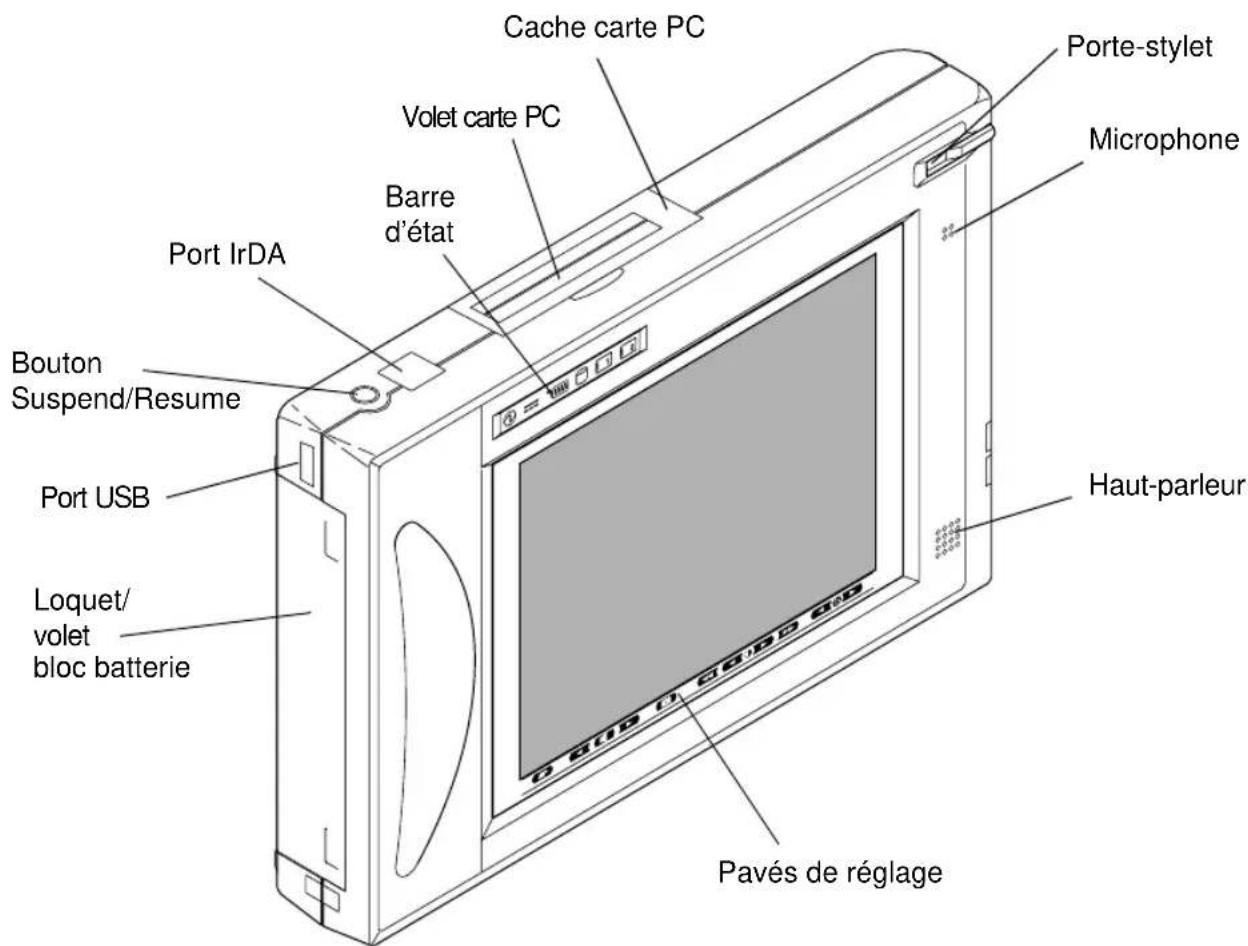
Figure 1-1 Fonctions avant de l'ardoise PC (vue de devant)
Fonctions arriere:
-
Port interface système: vous permet de connecter le duplicateur de port et d'autres dispositifs de contacts à une station d'accueil homologué.†
-
Ces péripériques et accessoires sont vendus séparément.
-
Connecteur d'entrée d'alimentation: vous permet de connecter l'adaptateur secteur ou l'alimentation allume cigares. †
- Volet du connecteur entrée/sorting: vous donne accès à certains ports d'interfaces pour périphériques.
- Bouton reset: fait redémarrer l'ardoise PC en cas de problème système. Ce bouton n'appeaît pas sur la figure 1-2; il est situé derrière le volet du connecteur entrée/ sortie.
- Clavier de type PS/2 /port souris: vous permet de relier un clavier ou une souris.†
- Points d'attache de l'attache du stylet: vous permettent de fixer l'attache de votre stylet.†
Fentes d'aération: assurent la ventilation du processeur (ne pas les obstruer.) - Prises audio jack: vous permettent de connecter des écouteurs stéreo et un micro externe. †
- Contacts de la station d'accueil à usage intensif: vous permettent de placer l'ardeoise PC dans une station d'accueil/agréee.†
- Points d'attaches des courroies: permettent la fixation des courroies disponibles en option.†
- Point d'attache du verrou Kensingtonton™: vous permet de fixer un cable de sécurité.†
† Ces péripériques et accessoires sont vendus séparément.
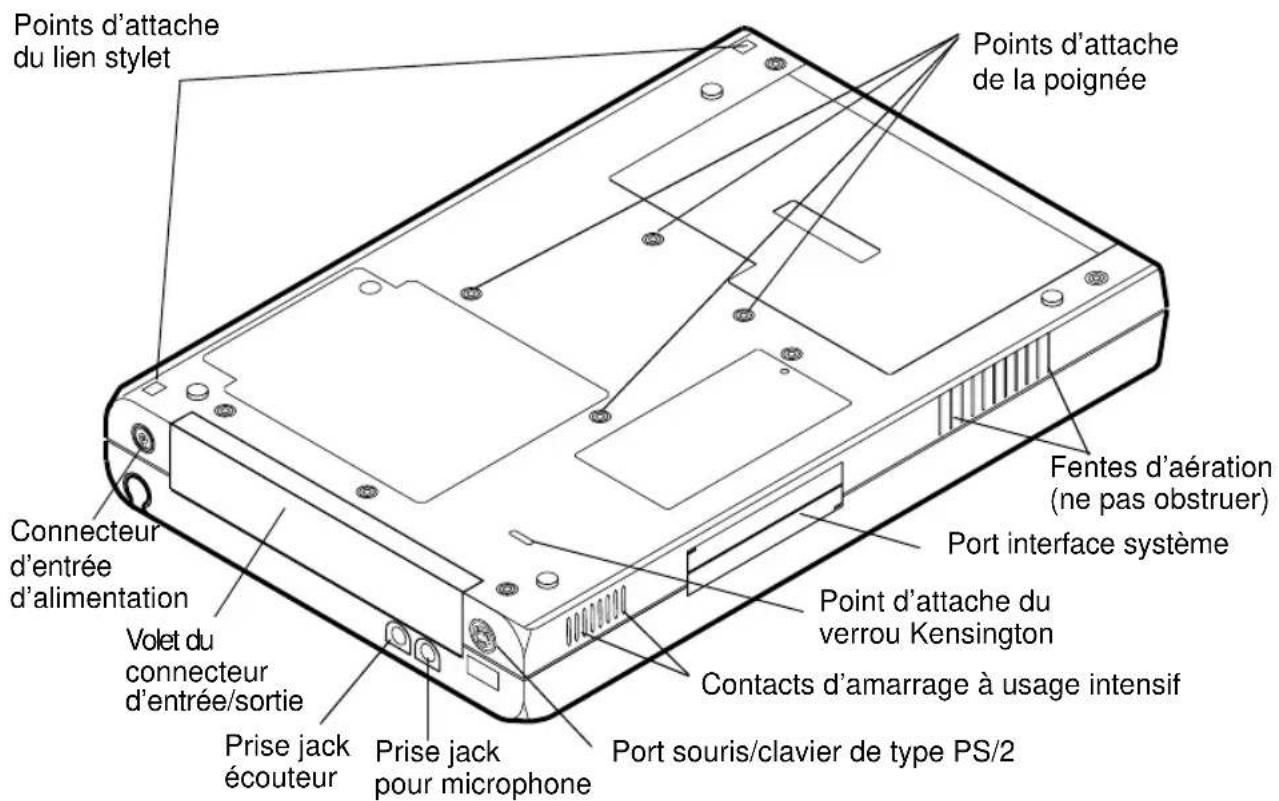
Figure 1-2 Fonctions de l'ardoise PC Stylistic 2300 (vue arrière)
Barre d'etat
Des témoins apparaisent dans l'la barre d'états et renseignent sur l'état des fonctions système, comme la nature de l'alimentation du système et le niveau de charge de la batterie. La figure 1-3 montre l'emplacement de ces témoins d'affichage d'états.
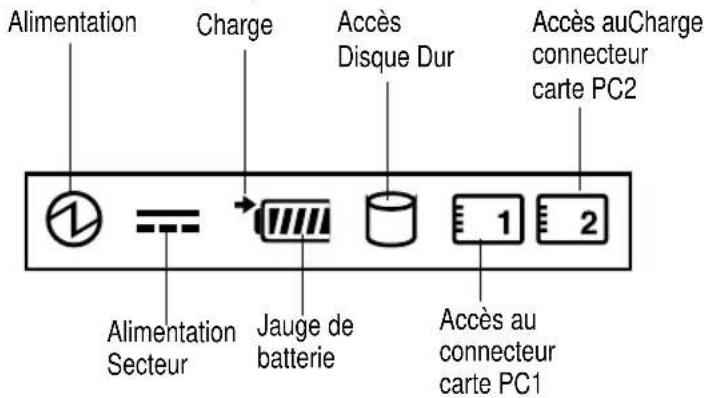
Figure 1-3 Témoins d'affichage d'états
Le tableau 1-1 montre comment les témoins s'affichent et désrit ce que signifie les modifications d'affichage. (Si un témoin n'est pas affché, cela signifie que la fonction correspondante est arrêtée ou inactive).
Tableau 1-1 Indications des états système.
| Icon System Function | |
| Témoin d'alimentation. indique l'état du système. | ② |
| Continu: Mode Fully on (en fonctionnement) Etat inactif ou de veille (reprene son activités quand est détectée une activités provenant du stylet ou d'une autre entrée). Clignotant: Mode Suspend-to-RAM mode. Non affchéé: EtaOff (quand le bouton de suspension de l'activité est configuré comme un interrupteur On/Off ou quand le système s'accrite suite à une sortie logiciel) Mode Suspend-to-Disk Reportez-vous à la section "Etats système" dans le chapitre 2 pour plus de détails. | |
| Témoin d'alimentation secteur. | Affiché en cas d'alimentation extérieure et quand le système est en mode Fully On ou en mode Suspend. S'affiche également quand la batterie est en cours de chargement. | |
| Témoin de chargement (une flèche est affichée à côté du tímein de jauge de batterie). | Continu: Batterie en charge.Clignotant: La température de la batterie dépasse les limites permises, charge interrompue.Non affiché: Batterie hors charge. | |
| Témoin de jauge de batterie.Ce tímein affiche un certain nombre de "cellules" afin d'indiquer la charge de la batterie (Affiché quand le système est sous tension ou que la batterie est en charge.) | La charge est de 90 % ou plus. | |
| Charge entre 75 % et 90 % | ||
| Charge entre 50 % et 75 % | ||
| Charge entre 25 % et 50 % | ||
| Continu: charge entre 12 % et 25%.Cellule clignotante :charge inférieure à 12% (indication de niveau de charge faible). | ||
| Niveau bas critique. (le fonctionnement du système est interrompu automatiquement.) | ||
| Problème sur la batterie La batterie est défectueuse. | ||
| Témoin d'accès au disque dur. | Affiché quand le disque dur est actif. | |
| Témoin d'accès à la carte PC. | Témoin 1: Affiché quand l'ordinateur accès au connecteur 1 de la carte PC.Témoin 2: Affiché quand l'ordinateur accès au connecteur 2 de la carte PC. |
Connecteurs et interfaces périphériques
Les connecteurs et les interfaces péripériques de l'ardoise PC Stylistic 2300 vous permettent de brancher toute une série de péripériques. Les figures 1-4 et 1-5 montrent l'emplacement des connecteurs péripériques sur la tablette graphique.
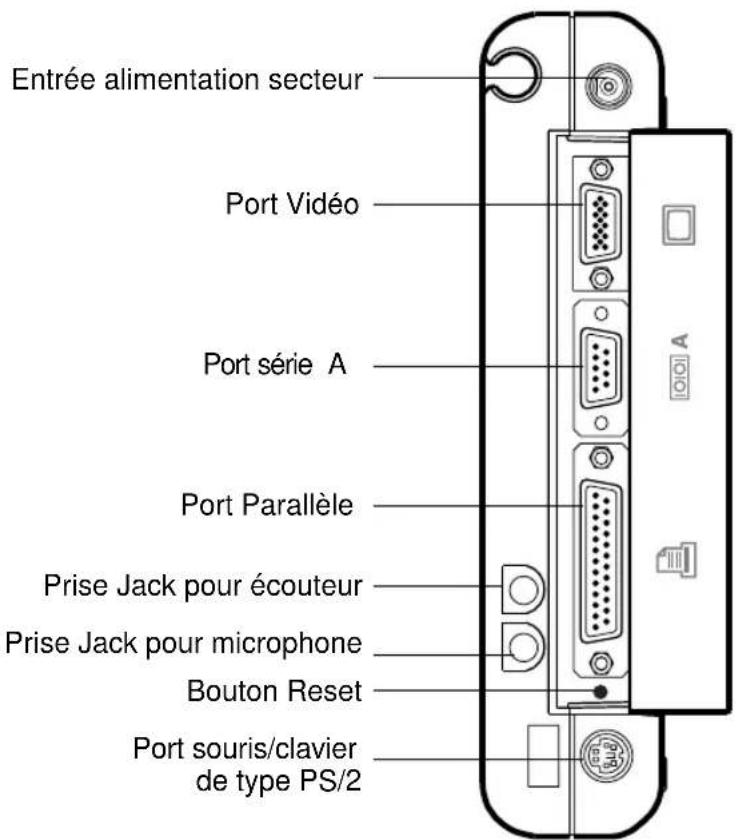
Figure 1-4 Connecteurs périphériques
Un connecteur pour lecteur de disquette est situé derrière la batterie et n'est accessible que lorsque celle-ci est retiree.
Note: Le connecteur de lecteur de disquettes utilise une interface spécifique qui ne peut être associée qu'au lecteur de disquette Fujitsu FMWFD2. N'essayez pas de brancher d'autres types de lecteurs sur cette prise. Prenez contact avec votre revendeur pour obtenir plus d'informations.
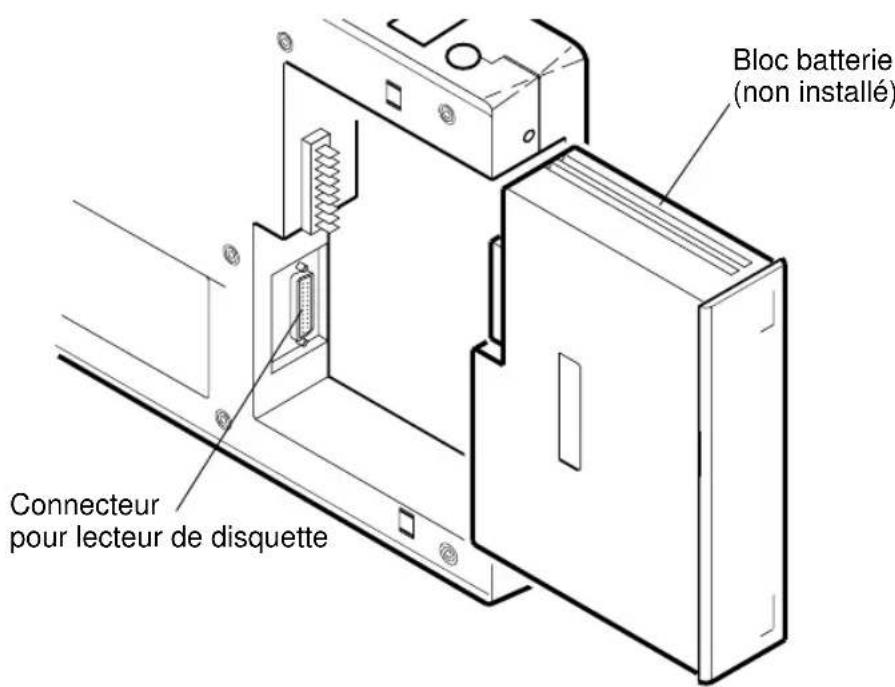
Figure 1-5 Connecteur pour lecteur de disquettes
Tableau 1-2 fournit une description de chaque connecteur pour périphériques existant sur l'ardoise PC Stylistic 2300. Tous les témoins mentionnés sont représentées en relief sur l'étui de l'ardoise PC
Tableau 1-2 Connecteurs pour périhériques
| Connecteur/ Périphérique | Témoin sur ardoise PC | Fonction |
| Connecteur d'entrée d'alimentation secteur | Connecte une source de courant extérieure comme un adaptateur secteur ou une alimentation allume cigares | |
| Port du clavier de type PS/2 | Permet de connecter un clavier Fujitsu à faisible consommation, la plupart des claviers de type PS/2 ou un lecteur de codes barres. Ce port est partagé avec la souris de type PS/2; les deux périphériques ne peuvent pas été utilisés en même temps. | |
| Port souris Permet de connecter une sōu | port doit être partagé avec le clavier de type PS/2; les deux périphériques ne peuvent pas été utilisés en même temps. | |
| Port video *† | Permet de connecter un moniteur video externe. L'utilisation de port video demande que soit modifiée la Sélection écran pour activer le monitaur externe. | |
| Port parallèle *† | Permet de connecter un périphérique avec une interface parallèle, comme une imprimante. | |
| Port série à 9 broches *† (port série A) | IÔI O A | Permet de connecter un périphérique externe grâce à une interface série. |
| * Pour éviter d'endommager l'ardoise PC ou les périphériques, arrêtez-la ou suspendez les opérations avant de connecter ou de déconnecter un périphérique sur ce port. † Ouvrez le cache pour accéder à ces connecteurs. | ||
Tableau 1-2 Connecteurs pour périphériques
| Connecteur/ Périphérique | Témoin sur ardoise PC | Fonction |
| Port IrDA port (port série B) | Un émetteur récepteur à infrarouge inclus dans l'ardoise PC vous permet de communiquer avec d'autres périhériques répondant à la version 1.1 de la norme IrDA. La distance réelle de communication est d'à peu près 1 mètre, et dans un angle de 15 degrés par rapport au centre. Il doit exister entre le port IrDA de l'ardoise PC et l'émetteur récepteur IrDA de l'autre matériel une ligne de visée dégagée | |
| Prise jack pour microphone | Permet de connecter un microphone externe. Le microphone interne est désactivé quand vous branchez un microphone extérieur. | |
| Prise jack pour écouteurs | Permet de connecter des écouteurs stéréo ou des hauts parleurs extérieurs. Le haut-parleur interne est désactivé quand vous branchez des écouteurs ou des hauts-parleurs extérieurs. | |
| Port interface système* | Permet de connecter un duplicateur de port ou tout autre dispositif homologué de contact à la station d'accueil. Se reporter au Guide utilisateur du duplicateur de port Stylistic pour obtenir plus de détails. | |
| Port USB Permet de connecter des matériels compatibles | USB à la tablette graphique. | |
| Cartes PC | 1 2 | Permet d'inverter deux cartes PC de type II ou une carte PC de type III. |
| Point d'attache du verroukensingtonTM | Le dispositif de sécurité KensingtonTM Microsaver vous permit de sécuriser votre ardoise PC en utilisant des systèmes de verrouillage compatibles Kensington | |
| * Pour éviter d'endommager l'ardoise PC ou les périhériques, arrêtez-la ou suspendez les opérations avant de connecter ou de déconnecter un périhérique sur ce port.† Ouvrez le cache pour acceder à ces connecteurs. | ||
Tableau 1-2 Connecteurs pour périhériques
| Connecteur/ Périphérique | Témoin sur ardoise PC | Fonction |
| Contacts à la station d'accueil à usage intensif* | ○ | Permet d'installer l'ardoise PC dans un dispositif d'accueil agréé. Les contacts permettent un accès au système par l'internédiaire d'un clavier ou d'une souris et fournissant également une alimentation en courant continu. |
| * Pour éviter d'endommager l'ardoise PC ou les périphériques, arrêtez-la ou suspendez les opérations avant de connecter ou de déconnecter un périphérique sur ce port. † Ouvrez le cache pour accéder à ces connecteurs. | ||
Utilisation de l'ardeoise PC Stylistic 2300
Ce chapitre traite des concepts fondamentaux, des principes de base de fonctionnement et d'utilisation de l'ardoise PC Stylistic 2300, ainsi que de ses fonctions système. Vousdezvezvousfamiliariseravectoutes cesinformations avant d'essayerdefairefonctionnerlatablette.
Etats système
Avant de commencer à utiliser l'ardeoise PC Stylistic 2300, passes en revue les différents états système (ou modes) de l'ardeoise PC. Le fait de bien les connaître vous permettra de déterminer àquel moment allumer et éteindre la tablette et quand reprene ou suspendre les opérations quand vous commencez une nouvelle session ou terminez la session en cours. La section suivante décrit brievement le comportement du système pour chaque état, ceux-ci étant classés par ordre décroissant de consommation d'énergie:
- Etat "Fully On" (complètement allumé)
La tablette fonctionne et l'écran est allumé. Le système répond aux mouvements du stylet ou à tout autre type d'entrée de données.
- Etats "idle" et "standby" ("inactif" et "en attente")
Certaines fonctions système sont limitées ou désactivées afin d'économiser l'énergie. L'écran d'affichage peut être étant. La tablette revient à l'état Fully On quand elle détecte une activités du stylet ou toute autre sollicitation.
Mode Suspend-to-RAM (veille RAM)
Le fonctionnement du système est interrompu. La plupart des fonctions sont désactivées afin d'économiser l'énergie. La mémoire reste toute fois active afin de conserver les programmes qui tournaient avant la suspension des opérations système. La tablette ne répond pas au stylet ou à d'autres entrées de données quand elle est dans ce mode. Reportez- vous à la section "Reprise des opérations système" qui figure dans la suite de ce chapitre si vous souhaitez davantage d'information sur la façon de revenir à l'état Fully On.
Mode Suspend-to-Disk (veille disque)
Les opérations système sont interrompues. Toutes les fonctions sont désactivées de façon à economiser l'énergie. Les données actives des programmes qui tournaient avant la suspension des opérations sont stockées sur le disque dur. La
tablette ne répond pas au stylet ou à d'autres sollicitations. Reportezvous à la section "Reprise des opérations système" qui se trouve dans la suite de ce chapitre afin d'obtenir davantage d'informations sur la façon de revenir à l'état Fully On.
- Off (eteint)
Toutes les fonctions sont désactivées de façon à economiser l'énergie. La tablette ne répond ni au stylet ni à d'autres entrées de données. Le système effectuera un boot la prochaine fois qu'il sera remis sous tension.
Note: Le système consomme la même quantité d'énergie qu'il soit en mode Suspend-to -Disk ou en mode Off.
La tablette ne répond ni au stylet ni à d'autres entrées de données. Le système effectuera un boot la prochaine fois qu'il sera remis sous tension.
Lorsque vous utilisez l'ardoise PC Stylistic 2300, vous pouvez modifier I'etat systeme courant de plusieurs fonctions, en fonction de I'etat dans lequel le systeme se touve. Pour connaître I'etat courant, observez le témoin d'alimentation dans la barre d'etat. Tableau 2-1 indique les différents états symbolisés par le témoin d'alimentation et déscrit la façon dont vous pouvez modifier I'etat système à partir de I'etat courant.
Tableau 2-1 Modification de I'etat système
| Aspect duvoyantalimentation | Etat courant | Pour modifier l'etat* |
| Témoind'alimentationaffiché encontinu | Fully On,mode IdleouStandby | Pour passer au mode Off, éteignez la tablette. |
| Pour passer aux modes Suspend-to-RAM ouSuspend-to-Disk†, suspendez les opérationsen utilisant la commande suspendre d'unmatériel ou d'un logiciel. | ||
| Témoind'alimentationclignotant | Suspend-to-RAM† | Pour passer à l'etat Fully On, repreneze les opérations. |
| Pour passer au mode Off, repreneze lesopérations, puis éteignez la tablette. | ||
| Témoind'alimentationnon affché | OffouSuspend-to-Disk† | Pour passer à l'etat Fully On, démarrez latablette ou repreneze les opérations. |
- les informations containues dans Tableau 2-1 sont données pour vous aider à comprendre dans quel état votre système peut passer à partir de son état courant. Reportez-vous aux procédures de démarrage et d'arrêt du système, ainsi qu'à celles de suspension et de reprise des opérations dans la suite de ce chapitre pour obtenir des détails sur les modifications de l'état système courant.
† Voitre tablette peut être configurée pour utiliser soit le mode Suspend-to-RAM, soit le mode Suspend-to-Disk, ou encore pour utiliser les deux modes de façon séquentielle.
Démarrage de l'ardoise PC
Suivez la procédure décrite ci-dessous pour démarrer l'ardeoise PC Stylistic 2300. Avant de commencer, assurez-vous que le système est en mode Off. Pour ce faire, observez la barre d'etat. Si vous ne voirz pas le témoin d'alimentation, le système est en mode Off et vous pouvez executer la procédure de démarrage sans risques. Si vous voirz le témoin d'alimentation (affiché en continu ou en train de clignoter), n'executez pas cette procédure. Reportez-vous à la section "Etats système" plus haut dans ce chapitre pour obtenir des détails sur les modes opérationnels symbolisés par le témoin d'alimentation.
Attention
Le bouton Suspend/Resume peut être configuré soit pour suspendre et reprendre l'activité, soit pourmettre le système sous tension et hors tension. Dans la plupart des cas, ce bouton est utilisé pour suspendre et reprendre l'activité. S'il est néanmoins configuré comme un interrupteur On/Off, assurez-vous que vous avez sauvégarde vos données avant de l'actionner - étéindre le système de cette façon vous ferait en effet perdre vos données actives.
- Appuyez sur le bouton Suspend/Resume pour démarrer le système.
- Assurez-vous que la batterie de votre tablette à stylet est suffisamment chargée ou connectez-vous à une alimentation extérieure grâce à l'adaptateur secteur ou branchez la tablette sur l'allume cigares. Reportez-vous à la section "Affichage des états" du chapitre 1 pour connaître le pourcentage de charge indiqué par le témoin de jauge de batterie dans la barre d'états.
Une fois que vous avez initiaisé le système, il démarre le système d'exploitation qui est installé sur le disque dur. Une fois que le système d'exploitation est lancé, vous pouvez utiliser la tablette.
Arrêt du Systeme
Suivez les étapes suivantes pour arreter etmettre hors tension votre tablette :
- Si les opérations ont été interrompues, reprenez-les. Reportez-vous à la section "Reprise des opérations" dans la suite de ce chapitre pour obtenir plus de détails.
- Sauvegardez votre travail et fermez tous les programmes en cours d'utilisation.
- Choisissez Arrête dans le menu de démarrage de Windows (95, 98, ou NT) et effectuez la commande d'arrêt.
Le système est maintainant en mode Off.
Attention
Le bouton Suspend/Resume peut être configuré comme un interrupteur On/Off. Si c'est le cas, le fait de l'actionner vous fera perdre toutes vos données actives. Si le système n'a pas été étant de manière appropriée et que vous appuyiez sur le bouton alors qu'il est configuré comme un interrupteur On/Off, il se peut qu'un programme de vérification du disque se mette automatiquement en route la prochaine fois que vous allumerez le système. Si ce programme détecte des problèmes sur le disque, il se peut que vous ayez à connecter un clavier de façon à pouvoir redémarrer le système.
Suspension des opérations
L'ardeoise PC Stylistic 2300 vous permit de suspendre les opérations système sans fermer les applications ou quitter le système d'exploitation. Servez-vous de cette fonctionnalité pour economiser la batterie quand un arrêt du système serait inopportun ou quand la batterie a besoin d'être changée.
Pour suspendre les opérations système :
- Appuyez sur le bouton Suspend/Resume ou executez la commande de suspension à partir de votre système d'exploitation ou du programme de gestion d'énergie. Si cette méthode est configuré pour interrompree les opérations grâce au
mode Suspend-to-Disk, comme expliqué ci-après dans cette procédure, vous verrez un message s'afficher tandis que les données sont en cours de sauvégarde sur le disque dur.
Attention
Si vous remplacez la batterie, attendez que les opérations soient réellement suspendues et que le témoin d'alimentation clignote avant desterolir la batterie. Si vous ne respectez pas cette procédure, vous pourriez perdre les données que vous n'auriez pas sauvegardées.
En fonction de la configuration de votre tablette, le témoin d'alimentation clignote ou n'est pas affché que quand les opérations sont suspendues. A ce moment, les programmes qui étaient en cours de fonctionnement s'arrêtent, les données actives sont sauvégardées et le système passé dans un des deux états à faible consommation, ou modes Suspend, comme cela est expliqué dans le paragraphe suivant.
-
Observe le tímein d'alimentation dans la barre d'etat pour connaître le mode Suspend utilisé par votre système.
-
témoin d'alimentation clignotant: mode Suspend-to-RAM
Dans ce mode, les données actives sont sauvégardées car la RAM est alimentée en électricité alors que les autres éléments sont éteints. Le tímoin de jauge de batterie dans la barre d'etat indique le niveau de charge de la batterie. Une batterie pleine peut alimenter la RAM pendant une dizaine de jours; une batterie partiellement chargee alimenttera la RAM moins longtemps, en fonction de son niveau de charge. - Témoin d'alimentation non affché: mode Suspend-to-Disk
Dans ce mode, les données actives sont stockées sur le disque dur et la consommation d'énergie est réduite au nouveau de celle du mode Off. Quand le système est en mode Suspend-to-Disk, le moyen de jauge de batterie n'est pas visible dans la barre d'etat. Dans ce mode, vous ne courez pas le risque de perdre vos données si la batterie est vide. Une batterie pleine atteindre son niveau de charge critique au bout d'environ 45 jours passés en état Off.
Si vous avez executé cette procedure avec succès, les opérations sont maintainant suspendues. Reportez-vous à la section "Reprise des opérations" plus loin dans ce chapitre pour voir comment reprendre les opérations :
- Vous pouvez-retirer la batterie lorsque le système est en mode Suspend-to-RAM ou Suspend-to-Disk de maniere à installer une batterie chargee. De façon a ne pas
perdre les données qui n'auraient pas ete sauvegardees, attendez que le systeme passe en mode Suspend avant de changer la batterie.
- Voiture système peut être configuré pour passer en mode Suspend automatiquement après une période d'inactivité.
- Voiture système peut être configuré pour passer en mode Suspend-to-Disk automatiquement après une période en mode Suspend-to-RAM.
- Le système utilise une faible quantité d'énergie quand il est en mode Suspend-to-RAM La batterie finira donc par se vider complètement.
Note: Si vous prévoyez de ne pas utiliser votre tablette pendant une longue période de temps, éteignez-la juste que d'utiliser le mode Suspend-to-RAM.
- Si la batterie atteint le niveau bas d'alerte alors que le système est en train de fonctionner, celui-ci va biper à intervalles réguliers. Si cela se produit, interrompez les opérations, éteignez la tablette et connectez-la à une alimentation extérieure, en utilisant par exemple l'adaptateur secteur.
- Si la batterie atteint le niveau critique de charge alors que le système est en train de fonctionner, ce dernier bascule d'office en mode Suspend-to-RAM. Si cela se produit, vous doivent soit installer une batterie chargée, soit vous connecter à une alimentation extérieure appropriée, en utilisant par exemple l'adaptateur secteur, avant de pouvoir reprendre les opérations. (Si la batterie atteint le niveau critique de charge alors que le système est en Suspend-to-RAM, le système reste dans ce même mode).
- Le fait de suspendre les opérations interrompt les transmissions de données; néanmoins certains programmes peuvent empêcher le système de suspendre ses opérations afin de prévenir un tel type d'interruption.
- Le bouton suspend/Resume de votre système peut être désactivé. Dans ce cas, le fait d'appuyer dessus peut très bien ne pas suspendre les opérations système comme cela a été décrit précédemment. Contactez vous revendeur ou le service d'aide local si la configuration de votre système n'est pas appropriée.
-
Le bouton Suspend/Resume de votre système peut être configuré comme un interrupteur On/Off. Si c'est le cas, les données actives vont être perdues si vous appuyez sur ce bouton. De façon à vous assurer que toutes les données actives sont sauvégardées avant que vous n'éteigniez la tablette, quitterz Windows enCHOISIGANT LA COMMANDE ARRÊTER du menu de démarrage et executEZ cette commande, ce qui permet aussi d'éteindre la tablette.
-
Si vous tablette est équipée d'une carte PC qui vous permet de vous connecter à un réseau ou radio, vous pouvez être déconnecté de ce réseau après une période d'inactivité alors que le système suspend ses opérations. Contactez
l'administrateur réseau ou le service d'aide local pour obtenir des détails au sujet des paramètres de connexion de votre réseau.
Reprendre les opérations
Pour reprendre les opérations (soit à partir du mode Suspend-to-RAM, soit à partir du mode Suspend-to-Disk), appuyez sur le bouton Suspend/Resume.
- A partir du mode Suspend-to-RAM
Au bout de quelques secondes, la tablette repasse en mode Fully On et reprend ses opérations. Notez que l'écran s'allume peu de temps avant que le stylet ne devienne actif en raison des séquences de mise sous tension respectées par le système.
A partir du mode Suspend-to-Disk
Les données actives sont lues sur le disque dur et après 15 à 30 secondes le système est à nouveau en mode Fully On.
Veuillez notes que plusieurs composants système doivent être restaurés avant la reprise des opérations système. Laissez aux opérations le temps de repreneindre avant d'essayer d'utiliser la tablette. Si vous système utilise le mode
Suspend-to-Disk, les opérations mettront un peu plus longtemps à reprendre que lorsqu'il utilise le mode Suspend-to-RAM. Ce délambda supplémentaire est nécessaire pour dire les données à partir du disque dur.
- Utilisez la tablette de façon habituelle une fois la reprise des opérations système executée.
Tous les programmes reconnent au point où ils en étaient lors de la suspension des opérations.
Utilisation des pavés de réglage
Les pavés de réglage sont des zones réagissant au stylet qui sont situées sous l'écran et que vous pouvez utiliser pour régler l'écran et le haut-parleur quand le système est de train de fonctionner. Pour utiliser un pavé de réglage, tapez directement dessus avec le stylet. Vous pouvez également appuyer avec la pointe du stylet sur les pavés de réglage concernant le volume, la luminosité et le contraste pour repêter automatiquement la commande可以选择. Figure 2-1 indique l'emplacement de chaque pavé de réglage.
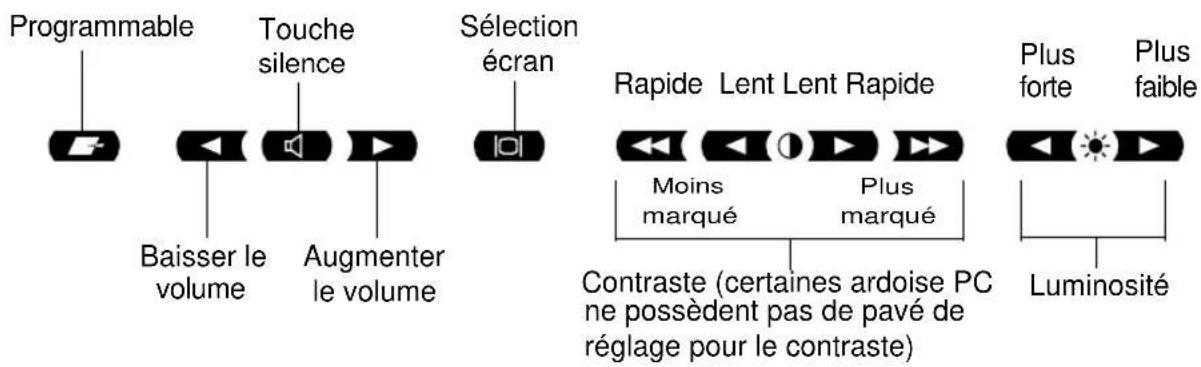
Figure 2-1 Pavés de réglage
Vous trouvez ci-dessous un résumé des fonctions de chaque pavé de réglage :
- Pavé de réglage programmable
Ce pavé de réglage peut êtreprogrammé pour des fonctions spécifiques aux applications. Contactez notre service d'aide local ou votre revendeur si vous avez besoin d'aide pour utiliser ce pavé de réglage programmable.
Pavés de réglage de volume
Ces pavés de réglage permettent de régler le volume du haut-parleur de l'ardoise PC ou des écouteurs, si vous en utilisez. (Notez que le haut-parleur interne est désactivé quand les écouteurs sont branchés).
Pavé de réglage "silence"
Ce pavé de réglage permet d'allumer ou d'éteindre le haut-parleur ou les écouteurs. Lorsque vous tapez sur ce pavé de réglage pour allumer le haut-parleur ou les écouteurs, le système émet des bips.
Pavé de réglage de seLECTION d'écran
Ce pavé de réglage vous permet de sélectionner en tant qu'écran actif soit l'écran d'affichage de l'ardoise PC, soit un moniteur video extérieur ou encore les deux. L'écran de l'ardoise PC reste vide quand un moniteur extérieur seul est sélectionné.
Pavés de réglage de contraste
Les pavés de réglage de contraste vous permettent de régler le contraste de l'écran. (En fonction du type de tablette à stylet que vous avez, ils peuvent ne pas exister dans votre système).
Pavés de réglage de luminosité
Ces pavés de réglage vous permettent de régler la luminosité de l'écran.
Utilisation du stylet
Attention
Le stylet Stylistic 2300 est un instrument électronique complexe, d'excellente qualité que vous pouze endommager s'il n'est pas utilisé de la façon appropriée. Procedez avec ce stylet comme vous le feriez avec tout apparéil de précision. La liste suivante vous fournir des indications sur la manière d'utiliser le stylet correctement :
- Evitez de faire des geste brusques avec le stylet, de l'utiliser comme un pointeur, ou de l'utiliser sur d'autres surfaces que l'écran de l'ardoise PC.
- Dévissez le stylet uniquement quand vous changez la pile.
- N'essayez pas de tourner l'agrafe fixée sur le stylet ; elle est prévue pour placer le stylet dans son porte-stylet et pour l'en retarder, et pour fixer l'attache
- Pour éviter que votre stylet ne soit abîné, placez-le toujours dans son porte-stylet quand vous ne l'utilise pas.
Vous pouvez utiliser le stylet pour sélectionner des objets et exécuter des programmes sur l'ardeoise PC Stylistic 2300, comme vous le fériez avec la souris d'un ordinateur de bureau. Les programmes qui possèdent des fonctions de reconnaissance de l'écriture vous permettent également d'écrire directement avec le stylet sur l'écran. Vous pouvez également utiliser le stylet comme instrument de dessin si vos programmes possèdent une zone de dessin ou d'écriture sur l'écran.
L'écran réagit aux sollicitations du stylet quand celui-ci se trouve à environ 1 cm. Le stylet possède deux micro-contacts, le micro-contact de la pointe et celui du bouton latorial. Quand ils sont activés, ces micro-contacts correspondent généralement aux deux boutons d'une souris; le micro-contact de la pointe correspond au bouton de gauche et le micro-contact du bouton latorial, quand il est utilisé en connexion avec le contact de la pointe, au bouton de droite d'une souris.
Note: Il se peut que vous ayez d'abord besoin de taper la pointe du stylet contre l'écran pour l'activer. Le stylet s'estint automatiquement pour économiser sa pile au bout d'environ 3 minutes si vous ne l'avez pas utilisé pendant cette période.
Vous trouvrez ici certaines indications importantes pour vous aider a utiliser votre stylet de manière plus efficace.
- Pour activer le micro-contact de la pointe, tapez ou tenez la pointe du stylet contre l'écran.
- Pour activer le micro-contact du bouton latorial, exercez une pression prolongée sur le bouton latorial, ensuite tapez la pointe contre l'écran. (Cette action équivaut à cliquer avec le bouton de croite de la souris dans la plupart des programmes)
- Pour déplacer le curseur, tenez la pointe du stylet à proximité de l'écran (à une distance d'environ 1 cm) et déplacez le stylet.
- Pour démarrer une application, tapez deux fois la pointe du stylet (rapidement) sur l'icone de programme comme si vous double-cliquez avec une souris)
- Pour sélectionner un objet, tapez la pointe du stylet une fois sur l'objet en question.
- Pour faire glisser un objet, placez la pointe du stylet directement sur l'objet, ensuite exercez une pression et maintenez la pointe du stylet contre l'écran en même temps que vous déplacez le stylet.
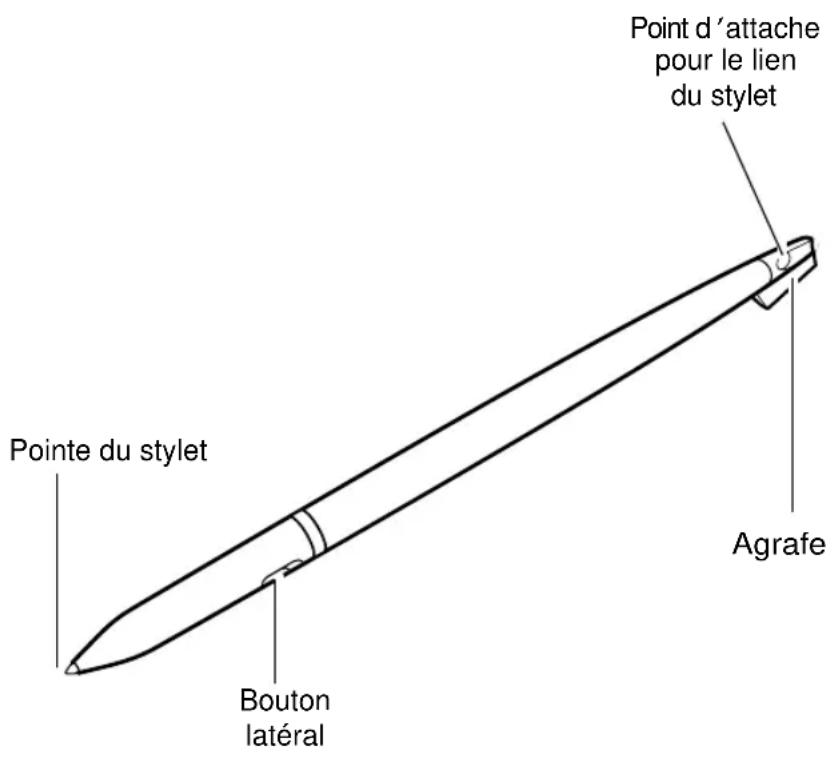
Figure 2-2 Le stylet Stylistic 2300
Chargement de la batterie
La batterie Stylistic 2300 peut etre chargée tout en restant en place dans l'ardoise PC. Pour ce faire :
- Reliez une source d'alimentation en courant continu, comme l'adaptateur secteur, au connecteur d'entrée de courant continu de l'ardoise PC. Si le niveau de charge de la batterie est inférieur à 90% , la batterie se met en charge et le témoin de chargement apparait dans l'affichage des états. Si le niveau de charge est supérieur ou égal à 90% quand vous vous connectez à la source d'alimentation en courant continu, la batterie ne se met pas en charge, ce qui évite les surcharges.
- Observe le témoin de jauge de batterie dans l'affichage des états pour connaître le pourcentage de charge de la batterie. Reportez-vous à la section "Affichage des états" du chapitre 1 qui déscrit le témoin de jauge de batterie.
Tant que l'alimentation en courant continu reste connectée à l'ardoise PC, la batterie continue à se charger jusqu'à ce que son niveau de charge atteigne 100% . Les temps de chargement qui sont indiqués dans Tableau 2-2 correspondent au changement d'une batterie complètement vide qui se recharge soit quand l'ardoise PC fonctionne, soit quand elle ne fonctionne pas.
Tableau 2-2 Temps de charge de la batterie
| Niveau de charge de la batterie atteint | Temps de charge approximatif (la tablette ne fonctionne pas) | Temps de charge approximatif (la tablette fonctionne) |
| 90% 3 heures 9 à 10 heures | ||
| 100% 5 heures 12 heures |
Veuillez également faire attention aux points suivants lorsque vous chargez la batterie :
- Vous pouvez utiliser le système, suspendre les opérations, ou arrêter etmettre la tablette hors tension sans interrompre le processus de chargement; cependant l'utilisation de la tablette alors que la batterie est en charge ralentit le rythme de chargement, comme le fait apparaitre Tableau 2-2.
-
Comme indiquedans la procEDURE ci-dessus,le systeme ne met pas la batterie en charge si le niveau de charge est égal ou supérieur à 90% au moment où la tablette est connectee a une source l'alimentation exterieure (ceci afin d'eviter les surcharges).
-
La batterie Stylistic 2300 utilise des batteries lithium ion qui n'ont pas "d'effet mémoire". Vous n'avez donc pas besoin de décharger la batterie avant de commencer à la charger.
Extraction et installation de la batterie
La batterie peut être retiree de l'ardeoise PC et remplacee par une batterie chargee. La batterie vide peut alors etre rechargee grace a un chargeur externe, si vous en disposez d'un. Pour retirer la batterie de l'ardeoise PC:
-
Choisissez une des options suivantes:
-
Si vous disposez d'une batterie chargée, vous pouvez vous contenter de suspendre les opérations système. Une batterie relais intégrée alimentée le système, dans l'etat Suspend-to-RAM, pendant environ 5 minutes pour que vous puissiez effectuer le changement de batterie.
- Si vous ne disposez pas d'une batterie chargée, sauvegardez votre travail, fermez toutes les applications ouvertes et éteignez ensuite le système.
-
Branchez une alimentation extérieure en courant continu.
-
Deverrouillez le loquet coulissant. (voir Figure 2-3.)
- Faites glisser la batterie hors de l'ardoise PC.
Si vous utilisez un chargeur de batterie externe, reportez-vous aux instructions d'utilisation de celui-ci.
Pour installer la batterie :
- Glissez la batterie dans la tablette jusqu'à ce qu'elle soit bien calée.
Attention
Ne mettez pas vos doigs dans l'espace situé entre la batterie et l'ardoise PC quand vous installez la batterie.
- Poussez le loquet en position verrouillée.
Une fois que la batterie est installée, vous pouvez reprendre les opérations ou démarrer la tablette et l'utiliser de façon habituelle.
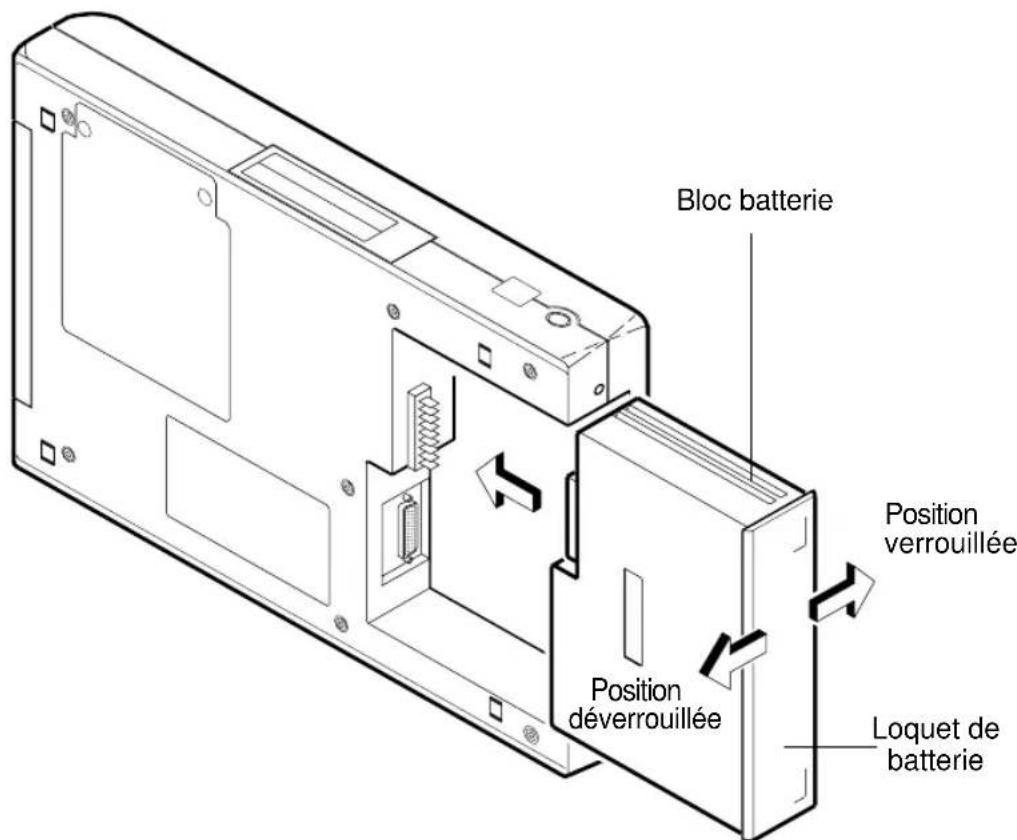
Figure 2-3 Extraction et installation de la batterie
Extraction et installation de la batterie
Vous pouvez prolonger la durée de vie de votre batterie en réduisant sa consommation. Une batterie complètement chargee peut faire fonctionner la tablette et la plupart des applications, dans des conditions d'utilisation normale, pendant environ 4 heures. Cette durée peut varier en fonction des applications que vous faites tourner et de la configuration du système. Voici quelques suggestions qui vous permettront d'économiser votre batterie :
- utilisez une source d'alimentation extérieure, comme l'adaptateur secteur, pour alimenter le système dans la mesure du possible,
-
suspendez les opérations système si vous envisagez de ne pas utiliser votre système pendant quelques minutes,
-
éteignez la tablette si vous envisagez de ne pas l'utiliser pendant une période de temps assez longue,
- utilisez des temporisateurs de gestion d'énergie (accessibles par le setup du BIOS) qui vous aideront à economiser votre batterie de façon automatique.
Entretien de la batterie relais
Lorsqu'elle est installée dans l'ardoise PC, la batterie alimente en énergie certains composants du système - même si le système est en mode Off. Quand la batterie est extraite, ces composants sont alimentés par une batterie "relais" qui est intégrée à l'ardoise PC.
La batterie relais n'est pas prévue pour fonctionner sur le long terme. Pour la conserver en bonne état, veuillage respecter les indications suivantes :
- pour éviter de décharger la batterie relais, rangez toujours l'ardoise PC en y ayant installé une batterie chargée,
- si la batterie relais est décharge, il lui faut environ 11 heures pour se recharger.
- la batterie relais se met en charge lorsque l'adaptateur de courant secteur est connecté et que le système est en mode On, Off ou Suspend; elle ne se charge à partir de la batterie que lorsque le système est en mode On.
Connecteurs pour cartes PC
L'ardeoise PC Stylistic 2300 possede deux connecteurs pour carte PC qui vous permettent d'installer deux cartes PC de type II en utilisant les connecteurs 1 et 2, ou une seule carte PC de type III sur le connecteur 1.
Il y a deux façon d'installer une carte PC en fonction de la configuration de la carte
- Si vous avez besoin de conserver un accès à la partie supérieure de la carte une fois qu'elle est installée (c'est le cas avec certaines cartes LAN), installez la carte à travers les volets du loquet.
- Si vous n'avez pas besoin d'acceder à la carte une fois qu'elle est installée ( comme dans le cas de mémoire flash), ouvrez le loquet avant d'installer la carte.
Si vous avez besoin d'aide pour installer une carte PC dans votre tablette à stylet Stylistic 2300, contactez votre service d'aide local ou votre revendeur.
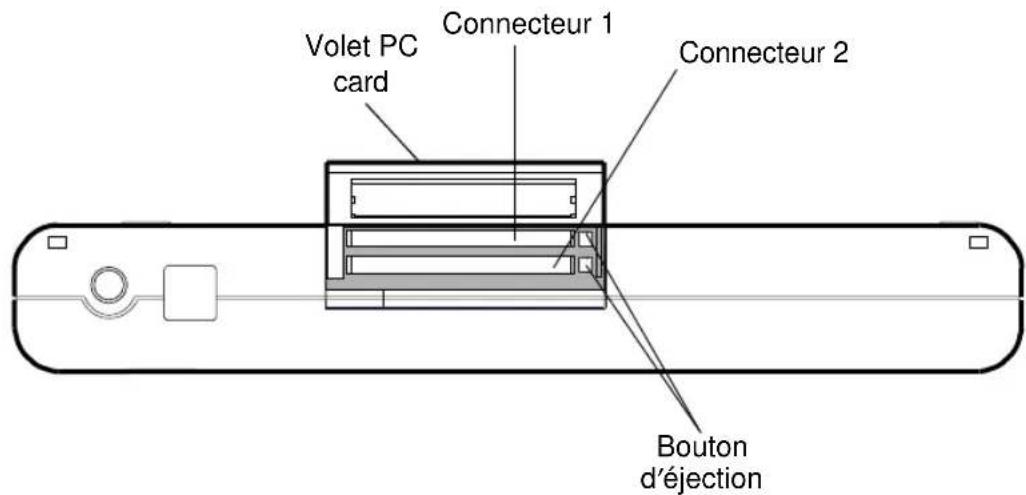
Figure 2-4 Connecteurs pour cartes PC
Entretien et Maintenance
Ce chapitre vous donne des conseils sur l'entretien et la maintenance de votre ardoise PC Stylistic 2300.
Protection de l'écran
La ardoise PC Stylistic 2300 est prévue pour vous donner satisfaction pendant de longues années. L'utilisation d'un protège-écran va vous aider à garder un écran aussi clair que possible. Une fois qu'il est installé, le protège-écran constitue une surface d'écriture durable, replacable, anti-reflet qui protège l'écran de toute abrasion.
Pour obtenir des protège-écranes supplémentaires, utilisez le numéro de commande FMWSP6 (12-unités). Vous trouvez davantage d'informations sur l'installation des protège-écran s dans les notices d'utilisation qui les'accompament.
Attention
Au cours de l'utilisation normale de la ardoise PC, des petites particules en provenance de l'environnement extérieur peuvent se loger dans la pointe su stylet et rayer l'écran. Pour éviter ici, assurez-vous qu'un protège-écran a été installé avant d'utiliser votre tablette. La garantie ne s'a applique pas à un écran qui s'est trouve rayé alors qu'aucun protège-écran n'était installé.
Pour installer un nouveau protégé-écran sur votre ardoise PC:
- si un protège-écran est déjà en place sur l'écran, retirez ce dernier avant d'installer le nouveau.
Le protège-écran est maintain en place sur la surface de l'écran par de fins adhésiés situés sur les côtes. Une encoche dans un des coins du protège-écran vous permet de glisser votre ongle sous le protège-écran et ainsi de le retirer facilement.
- Nettoyez la surface de d'écran en la frottant doucement avec un chiffon doux en coton impregné d'alcool menager. Assurez-vous qu'il ne reste pas de film sur l'écran avant d'appliquer le nouveau protège-écran.
Attention
La ardoise PC Stylistic 2300 n'est pas étanche. Ne versez pas de liquides dessus ou ne la nettoyez pas avec un chiffon détempé.
- Retirez le film protecteur, d'abord du (:é de la face adhésive du protège-écran.
- Appliquez le protège-écran sur la surface de l'écran. Ce faisant, orientez le protège-écran face adhéasive vers l'écran et le coin représentant une encoche dans le coin inférieur gauche de l'écran.
- Retirez le film protecteur plastique de l'autre (:é du protége-écran.
- Exercez une pression sur le protège-écran avec vos mains en faisant des mouvements circulaires contin dans les coins. L'adhésif est complètement adhérent au bout de 48 heures. De façon à assurer un bon contact entre le protège-écran et l'écran, ne retirez pas le protège-écran une fois qu'il a été appliqué.
- Eliminez tous les résidus qui pourraient rester sur la surface du protège-écran en la frrottant doucement avec un chiffon de coton doux légèrement impregné d'alcool menager. Essuyez ensuite avec un chiffon sec pour-retirer toute trace d'adhésif, cette précaution évitera au stylet de grincer.
Votre protège-ecran est maintainant installé.
Rangement de la ardoise PC Stylistic 2300
Rangez la ardoise PC Stylistic 2300 en mode Fully Off et en vérifiant qu'elle dispose d'une batterie chargée. En effet la batterie Stylistic 2300 alimente en électricité certains composants système, même lorsque le système est complètement étant. Si la ardoise PC est rangée sans batterie, ces composants sont alimentés par la batterie relais interne. Or cette dernière n'est pas conscience pour être utilisée sur une longue période et va se décharger en peu de temps; ce qui pourrait de ce fait endommager les batteries. Vous pouvez remisser votre ardoise PC pendant environ 45 jours si vous y ave installé une batterie complètement chargée. Au bout de cette période, la batterie doit être rechargée ou remplacee.
Protection de la ardoise PC Stylistic 2300 en environnement difficile
La ardoise PC Stylistic 2300 est prévue pour être utilisée dans des environnementes protégés, sans exposition directe à la pluie, au brouillard, aux embruns, à la saleté ou à autres particules abrasives. La housse pour environnement difficile Stylistic 2300 disponible en option et le protège-écran Stylistic 2300 peuvent vous apporter une protection supplémentaire dans de tels environnementes.
La housse pour environnement difficile Stylistic 2300 est une housse robuste qui protège la ardoise PC d'une pluie légère, du brouillard, des embruns et de la saleté. Vous pouvez utiliser votre ardoise PC très facilement alors même qu'elle se trouve dans sa housse. Cette dernière assure également une protection supplémentaire contre les dommages physiques dus aux chocs ou aux vibrations. Veuillez noter cependant que la housse pour environnement difficile ne rend pas votre ardoise PC étanche ou submersible.
Pour obtenir davantage d'informations sur la housse pour environnement difficile Stylistic 2300, contactez votre revendeur.
Eviter les surchauffes
La ardoise PC Stylistic 2300 contrôle sa température interne. Lorsque cette dernière s'approche de la limite maximale supportable par les composants sensibles à la chaleur, les fonctions du système sont automatiquement limitées ou désactivées pour éviter toute dépréciation.
Pour éviter les surchauffes à votre ardoise PC :
- n'obstruez pas les fentes d'aération situées sur le côte inférieur gauche de la ardoise PC,
- ne chargez pas la ardoise PC lorsqu'elle est dans sa housse pour environnement difficile sauf si l'activité est suspendue ou arrêtée. L'utilisation de techniques appropriées de gestion de l'énergie pendant que la ardoise PC est dans sa housse permet également d'eviter les surchauffes.
Nettoyage de l'écran
Pour nettoyer l'écran de la ardoise PC, essuyez doucement la surface avec un chiffon de coton deux légèrement humecté d'eau ou d'alcool menager.
Attention
La ardoise PC Stylistic 2300 n'est pas étanche. Ne versez pas de liquides dessus ou ne la nettoyez pas avec un chiffon détrempé.
Remplacement de la pointe du stylet
La pointe du stylet est fabriquée dans un matériel plastiqueSouple. Avec le temps, la pointe peut s'user ou retenir des particules abrasives qui peuvent rayer l'écran. Une pointe endommagée ou tordue peut ne pas bouger librement et avoir pour conséquence des résultats imprévisibles lorsque vous utilisez le stylet. Si votre stylet presente un de ces problèmes, remplacez la pointe. Pour ce faire:
- retirez la pointe en la tirant hors du stylet,
- insérez une nouvelle pointe jusqu'à ce qu'elle soit parfaitement en place.
Vous pouvez maintainant utiliser le stylet. Le kit stylet fourni avec la ardoise PC Stylistic 2300 contient des pointes de rechange. Contactez votre service d'assistance locale ou votre revendeur pour obtenir de nouvelles pointes si vous n'en avez plus.
Note: La pointe adhére au stylet par friction. Les extractions et remises en places répetées fatiguent la pointe et celle-ci peut alors tomber du stylet. Il est recommendé de plusieurs années avoir une pointe de rechange pour les cas où la pointe se trouverait abimée; ne vous servez jamais d'une pointe endommagée.
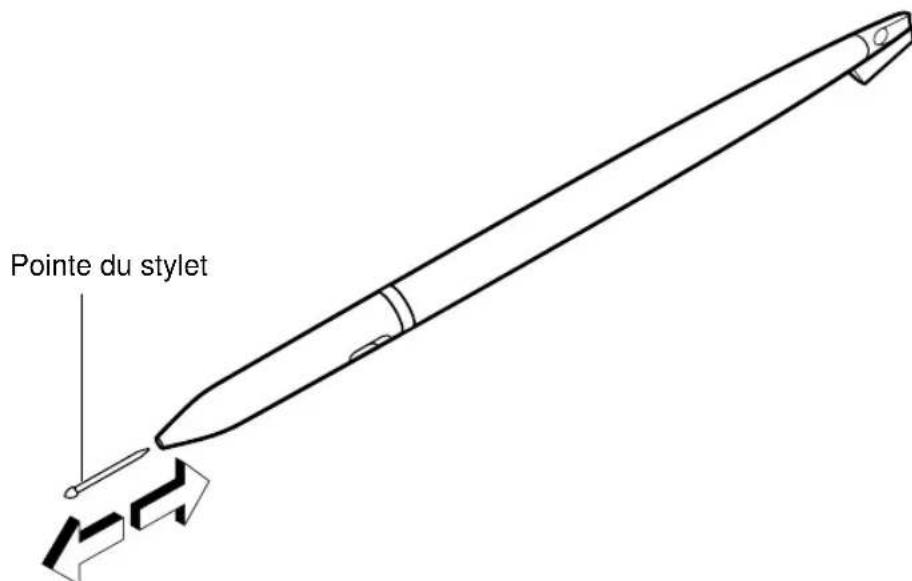
Figure 3-1 Remplacement de la pointe du stylet
Remplacement de la pile du stylet
Attention
Le stylet Stylistic 2300 est un instrument électronique sophistique et de haute qualité qui peut être abîné si on ne l'emploi pas correctement. Utilisez le comme vous le fériez avec un instrument de précision. La liste suivante contient quelques conseils pour vous aider à utiliser correctement le stylet :
- ne dévissez le stylet que lorsque vous changez sa pile,
- ne le revissez pas en serrant trop fort, le corps du stylet risquérait de se briser,
- ne tournez pas l'agrafe du stylet ; elle est prévue uniquement pour placer le stylet dans le porte-stylet et pour l'y en retarder,
- quand vous n'utilise pas le stylet, placez le dans le porte-stylet pour éviter de l'abîmer.
La pile du stylet a une durée de vie d'un an dans des conditions normales d'utilisation. Le stylet n'accepte que des piles alcalines 1.5 volts AAAA. Si le système ne repond pas au stylet, ou si celui-ci réagit de façon imprévisible, remplacez la pile. Pour ce faire:
- ouvre le stylet en tournant le corps dans le sens contraire aux aiguilles d'une montre..
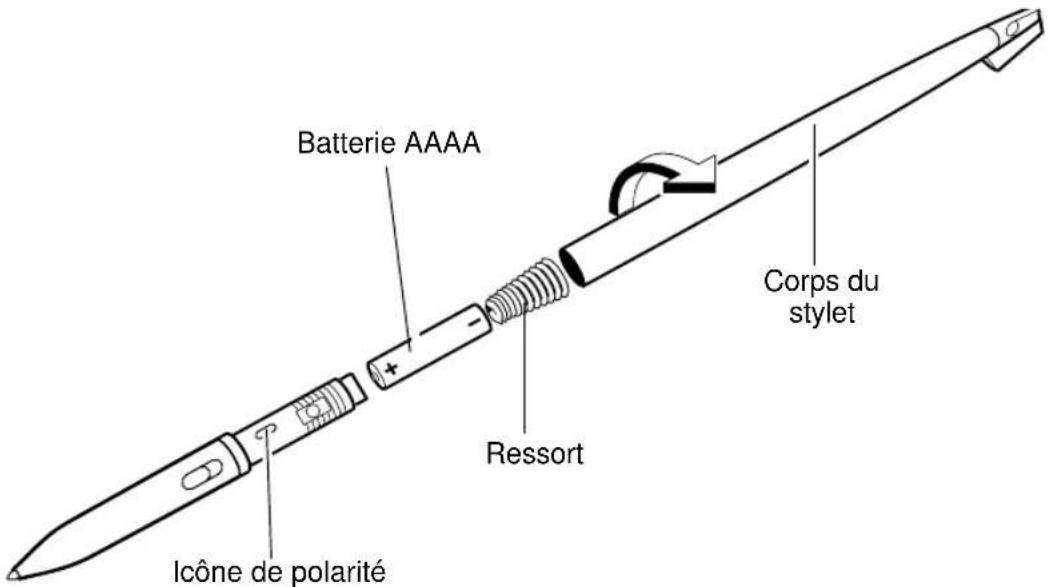
Figure 3-2 Overture du stylet
-
Retirez la pile du corps du stylet
-
en respectant le repère de polarité, insérez la nouvelle pile dans le corps du stylet (Insérez le pole négatif en premier.)
Note: vous n'avez pas besoin dePTRirer le ressort du corps du stylet lorsque vous remplacez la pile ; toutefois s'il tombe du corps du stylet lorsque vous changez la pile, remettez le en place comme indiquedans la Figure 3-2, avant d'inserer la nouvelle pile. Fermez le stylet en tournant le corps dans le sens des aiguilles d'une montre jusqu'a ce qu'il soit bien bloqué. De peu d'abimer le stylet, ne serrez pas trop fort.
Vous pouvez maintainant utiliser votre stylet de façon habituelle.
Vous pouvez vous procurer des piles AAAA de rechange chez votre revendeur habituel ou les commander directement auprès de :
-
Bay Battery (800) 680-1993
réference produit Duracell MN2500 -
Eveready Battery Company, Inc. (800) 383-7323
modèle Eveready numéro E96
Etalonnage du stylet
Voudevez etalonner le stylet pour ajuster la position du curseur à l'écran par rapport à la position du stylet. Si le curseur n'apparait pas directement sous le stylet quand vous utilisez le stylet, vous devez etalonner ce dernier.
Il peut être nécessaire de procéder à un étalonnage du stylet dans les situations suivantes :
- le précédent utiliser de la ardoise PC Stylistic 2300 utiliser son autre main,
- la ardoise PC est utilisé depuis un certain temps et elle n'a pas encore été réétalonnée,
- vous avez fait passer l'écran de l'orientation paysage (en largeur) à l'orientation portrait (en longueur) ou inversement. (Notez que la rotation de l'écran en elle même n'a pas d'impact sur l'étalonnage du stylet, cependant le changement d'orientation peut vous obliger à tener votre ardoise PC d'une manière légersement différente).
Pour étaillonner le stylet :
-
dans le panneau de contrôle, double-tapez sur l'icone de configuration du stylet. Sélectionnez le fichier de propriétés Etalonnage et ensuite cliquez sur Etalonnage du stylet.
-
Placez la ardoise PC Stylistic 2300 comme vous le faites habituellement durant l'utilisation. Assurez-vous que vous tenez votre stylet avec l'angle que vous employez habituellement.
-
Réalissez l'étalonnage en suivant les instructions qui apparaissent à l'écran. L'utilitaire d'étalonnage affiche une cible dans chaque coin de l'écran, coin après coin. Tenez le stylet comme vous le feriez habituèlement au cours d'une utilisation normale et, de manière aussi précise que possible, tapez sur le centre de chaque cible affichée.
Une boîte de dialogue s'affiche une fois que vous avez tapé la dernière des quatre cibles.
-
Saisissez vous réponse dans la boîte de dialogue (si vous ne tapez sur un bouton dans les 20 secondes, les paramètres du nouvel étalonnage sont abandonnés et l'étalonnage précédent est conservé).
-
Si vous estimez avoir tape précisé sur le centre des cibles, tapez sur OK. L'etalonnage que vous venez d'effecter à l'étape 3 est pris en compte.
- Si vous ne poulez pas conserver le nouvel étalonnage, tapez sur Cancel.
- Si vous foulez recommencer, tapez sur Recalibrate. Les instructions d'étalonnage s'affichent à nouveau.
Si vous avez réussi à executer la procédure désrite ci-dessus, votre stylet est étaconné et vous pouvez vous en servir de façon habituelle.
Résolutions des problèmes
Les solutions à certains problèmes courants sont décrites dans les section suivantes. Si vous rencontres un problème avec votre ardoise PC Stylistic 2300 que vous n'arrivez pas à résoudre en exécutant les actions décrites, contactez votre service d'aide locale ou votre revendeur pour obtenir de l'aide.
La ardoise PC est bloquée en mode Suspend
Si la ardoise PC ne reprend pas les opérations après qu'elles ont ete suspendues, vérifier les points suivants :
- la batterie peut être défectueuse ou avoir atteint son niveau bas de charge critique. Quand elle atteint ce niveau, la tablette se met d'office en mode Suspend-to-RAM pour éviter une perte totale d'alimentation. Pour.Remédier à ce problème, connectez la ardoise PC, soit à une alimentation externe (par le biais de l'adaptateur secteur), ou installez une batterie chargée dans votre ardoise PC.
- Le système peut avoir atteint sa température critique. Pour éviter que soient endommages les composants sensibles à la chaleur, le système se met en mode Suspend-to-RAM quand la température est trop élevé. Les opérations ne peuvent pas reprendre tant que la température n'est pas redescendue dans des limites acceptables. Placez alors la tablette dans un endroit plus frais et ne l'exposez pas directement à la lumière du soleil.
L'écran est vide ou illisible
Si l'écran de votre ardoise PC Stylistic 2300 est vide ou illisible, assurez-vous que le système fonctionne (levoyant d'alimentation s'affiche alors en continu dans la barre d'états) et vérifie les points suivants:
- la luminosité peut être régée à un niveau trop élevé, ce qui fait que l'écran apparait presque noir. Utilisez le pavé de réglage de luminosité pour ajuster ce paramètre.
- Il se peut qu'un moniteur externe soit sélectionné. Tapez sur la zone de réglage Sélection écran pour vérifier si l'écran de la ardoise PC est bien sélectionné.
- L'économiseur d'écran peut s'être mis en marche. Tapez sur l'écran pour le reactiver. Notez qu'il s'agit ici d'une fonctionnalité normale qui permet d'économiser de l'énergie.
- Uniquement pour les système transflectifs (CTF): le réglage des contrastes peut être fixé à des niveaux maximum ou minimum extremes ce qui fait que l'écran semble vide. Essayez d'ajuster le réglage en utilisant les pavés de réglage. Notez que la
température ambiente a un effet sur l'affichage; il se peut que vous ayez à ajuster régulièrement le réglage des contrastes afin de tener compte de ce fait.
Le transfert des données infrarouges ne fonctionne pas
Si vous rencontres des difficultés pour transférer des données par l'intermédiaire de l'interface infrarouge, vérifie les points suivants :
- le port IrDA de la ardoise PC peut-il "voir" le port IrDA de l'autre péripérisque? La ligne de visée entre le port IrDA de la tablette et celui de l'autre péripérisque doit être dégagée.
- La distance entre les deux apparciels ne doit pas dépasser 1 mètre environ.
- L'angle de vue entre le port IrDA de la tablette et une ligne imaginaire tracée entre les deux ports ne doit pas être supérieur à 15 degrés.
- Le périphérique avec lequel vous essayez de communiquer doit être conforme à la révision 1.1 de la norme IrDA.
La ardoise PC ne répond pas au stylet
Si vous ardoise PC ne répond pas au stylet, vérifie les points suivants :
- assurez-vous que la pointe du stylet rouge librement. Remplacez la pointe si elle est abimée ou tordue. Reportez-vous à la section "Remplacement de la pointe du stylet" plus haut dans ce chapitre.
Assurez-vous que la pile du stylet est en bon etat. Remplacez la si vous n'etes pas sur de son age ou de son etat. Reportez-vous à la section "Remplacement de la pile du stylet" plus haut dans ce chapitre. - Si vous disposez d'un clavier externe, connectez le à la ardoise PC pour voir si elle répond aux commandes de ce clavier. Si ce n'est pas le cas, un arrêt fatal peut s'être produit au niveau d'une application ou du système, et il peut être nécessaire de réinitialiser le système.
Le curseur ne suit pas le stylet
Si le curseur à l'écran ne suit pas exactement le stylet ou s'il semble n'être pas aligné avec lui, étaconnnez le stylet. Reportez-vous à la section "Étalandnage du stylet" plus haut dans ce chapitre pour obtenir plus de détails.
Le volume audio est trop bas
Si le volume du haut parleur de votre ardoise PC ou celui d'écouteurs externes est trop bas, vérifie les points suivants:
assurez-vous que le haut-parleur (ou la sortie écouteurs si vous utilisez des écouteurs) est activé. Pour ce faire, tapez sur le pavé de réglage " silence "; le système bipe quand le haut parleur ou la sortie écouteurs s'activent par l'intérimédiaire de ce pavé de réglage.
- Assurez-vous que le niveau du volumeChoisi grâce au pavé de réglage volumé est suffisant pour permettre l'audition.
- Assurez-vous que la boîte "silence" dans le contrôle de volume système (accessible par le châssis,) n'est pas activée.
- Assurez-vous que le contrôle de volume de votre logiciel audio est régèle sur un niveau suffisant pour permettre l'audition.
Configuration des interfaces des péripériques
Notez que les péripériques, tels les ports séries A, peuvent être désactivés au cours de la configuration du BIOS. Si l'interface que vous souhaitez utiliser ne fonctionne pas avec votre péripérisque, assurez-vous que celle-ci est activée dans le BIOS. Prenez contact avec votre service d'aide local ou votre revendeur si vous avez besoin d'aide pour utiliser le setup BIOS.
Index
A
Accessoires en option, 1-1
affichage
contraste, réglage, 2-9
l'ecran est vide, 3-9
luminosite, réglage, 2-9
alertedeniveaubas,2-7
alimentation allume cigares, 1-1
arrêt du système, 2-5
attachepourstylet,1-1
B
barredétats,1-2,1-6
Batterie, 2-12
temps de charge, 2-12
batterie
alertedeniveaubas,2-7
niveau critique de charge, 2-7
sans effet mémoire, 2-13
batterie relais, 2-15
niveau critique de charge, 2-7
rangement dans l'unité système, 3-2
- bloc batterie chargeur de batterie externe, 1-1
bouton
Suspend/Resume, 1-2
bouton latorial contact du bouton lateral, 2-10
bouton reset, 1-4
C
chargement de la batterie, 2-12
chargeur de batterie externe, 1-2
clavier de type PS/2 /port souris, 1-4
clavier Fujitsu à faible consommation, 1-1
claviers de type PS/2, 1-10
connecteur de courant continu, 1-4
connecteurdelecteuredisquettes,1-9
connecteurs et interfaces périhériques, 1-8
connecteurs périphériques, 1-8
connecteurs pour périhériques, 1-10
consommation d'énergie, 2-1
contact de la pointe, 2-10
contacts métal, 1-4
contraste, réglage, 2-9
courroies
points d'attache, 1-4
curseur
mouvement avec le stylet, 2-11
ne suit pas le stylet, 3-10
D
DC contacts, 1-12
démaraged'uneapplication,2-11
démarragedusysteme,2-4
desk stand, 1-1
display
duplicateur de port, 1-1
connecteur, 1-11
énergie de la batterie
utilisée en mode Suspend-to-RAM, 2-7
Etalonnage, 3-7
Etalongnage du style, 3-7
Etalongnage du stylet, 3-7
étalonnage du stylet, 3-7
état affché
témoin d jauge de batterie, 1-7
témoin d'accès à la carte PC, 1-7
état Idle ou Standby, 2-1
état inactif ou de veille, 1-6
étui derangement, 1-1, 1-2
faire glisser un objet, 2-11
fentes d'aération, 1-4, 3-3
Fully On, 1-6, 2-1
H
hauts parleurs, 1-2
hotpads, 2-8
speaker mute, 2-9
housse de clavier, 1-1
housse pour environnement difficile, 1-1, 3-3
1
icons, 1-6
interfaces
connecteurs et périphériques, 1-8
L
La, 3-9
la batterie ne se met pas en charge, 2-12
Le, 3-11
le transfert des données infrarouges ne
fonctionne pas, 3-10
lecteur de codes barre, 1-1
lecteur de codes barres, 1-10
lecteur de disquette externe, 1-1
luminosite
pavés de réglage, 2-8
réglage, 2-9
Index-2
M
microphone, 1-2
mise hors tension du système, 2-5
mise sous tension de l'ardeoise PC, 2-4
mode Off, 2-5
moiteur video externe, 1-10
N
niveau critique de charge, 2-7
normal/reversible
programmable, 2-8
P
Pavé, 2-9
pavé de réglage de sélection d'écran, 2-8
pavé de réglage programmable, 2-8
pavé de réglage silence, 2-8
pavés de réglage de contraste, 2-8
pavés de réglage de volume, 2-8
PC Card, 1-11
pen
calibrating, 3-7
using, 2-10
points de montage, 1-6
Point, 1-11
pointedustylet
replacement, 3-4
portclavier,1-10
port interface système, 1-3
port IrDA, 1-2
port système interface, 1-11
port USB, 1-3, 1-11
port video, 1-10
powericon,2-3
blinking, 2-6
not displayed, 2-3
prise jack pour microphone, 1-11
Protection de l'écran, 3-1
protection du bloc batterie contre les surcharges, 2-12
protège-écran, 3-1
protége-écrans, 1-2
pupitre, 1-1
R
rangement de l'ardeoise PC, 3-2
Remplacement, 3-6
Remplacement de la pile du stylet, 3-6
remplacement de la pile du stylet, 3-6
reprise des opérations, 2-8
Résolutions, 3-9
Résolutions des problèmes, 3-9
s
selection d'un objet avec le stylet, 2-11
status display
mouvement avec le curseur, 2-11
ne répond pas, 3-10
numéro de commande, 3-4
points d'attache de l'attache, 1-4
selection d'un objet avec, 2-11
utilisation, 2-10
Stylistic 2300
accessoires, 1-1
démarrage, 2-4
éléments fournis avec, 1-1
Entretien et maintenance, 3-1
fonctions, 1-2, 1-5
rangement, 3-2
using, 2-1
suspension des opérations, 2-5
systemes d'exploitation, 1-1
T
Tabletgraphique
bloquée, 3-9
tablette graphique
protection, 3-3
témoin de batterie, 2-12
témoin de jauge de batterie, 1-7
U
Universal Serial Bus, 1-3
USB Port, 1-11
using the pen, 2-10
using the Stylistic 2300, 2-1
V
verrouKensington,1-4
video port, 1-10
volet du connecteur entree/sortie, 1-4
Volume
trop bas, 3-11
W
Windows 95, 1-1
Windows 98, 1-1
Windows NT, 1-1