PenCentra 200 - Tablette FUJITSU - Notice d'utilisation et mode d'emploi gratuit
Retrouvez gratuitement la notice de l'appareil PenCentra 200 FUJITSU au format PDF.

| Type de produit | Ardoise PC (tablette PC sous Windows CE) |
| Marque | Fujitsu |
| Modele | PenCentra 200 (FMW5200M / FMW5200F) |
| Dimensions | 226 x 165,5 x 33,6 mm |
| Poids | 0,91 kg (avec batterie) |
| Processeur | Toshiba TX3922 a 129 MHz |
| Memoire RAM | 32 Mo (extensible a 64 Mo) |
| Memoire ROM | 24 Mo (masque) + 16 Mo flash |
| Ecran | 8 pouces VGA (640x480), 256 couleurs, DSTN (reflexion ou transmission selon version) |
| Stockage | Memoire flash 16 Mo, cartes PCMCIA Type II |
| Connecteurs | USB (hote), serie RS-232C, PS/2 (clavier/souris), infrarouge IrDA 1.1, 2x PCMCIA Type II, prise casque, micro, modem RJ-11 |
| Modem integre | 56 kb/s (V.90) donnees/fax, homologue pour Amerique du Nord, France, Allemagne, Royaume-Uni |
| Alimentation | Batterie lithium-ion amovible 10,8 V / 1300 mAh, autonomie ~8 h, adaptateur secteur |
| Systeme d exploitation | Microsoft Windows CE H/PC 3.0 Pro / Pocket Office |
| Logiciels fournis | Pocket Word, Excel, Access, PowerPoint, Outlook, Internet Explorer, InkWriter, Voice Recorder, CalliGrapher, ActiveSync |
| Stylet | Stylet inclus, ecran tactile resistif (10 bits), etalonnable |
| Options | Station d accueil, housse environnement difficile, chargeur externe, clavier USB (AZERTY francais disponible), batterie de secours, poignee, etui ceinture |
| Entretien et nettoyage | Utiliser un protege-ecran, nettoyer avec un chiffon doux humecte d eau ou d alcool denature, ne pas mouiller l appareil |
| Securite | Verrou Kensington, mot de passe proprietaire, temoin de notification d evenement |
| Pieces detachees et reparabilite | Batterie amovible, stylet de rechange, protège-ecrans (lot de 12 FMWSP6), modules RAM/ROM accessibles via porte, depot support technique Fujitsu |
| Informations generales | Garantie hors rayures sans protege-ecran, compatibilite IrDA, PCMCIA PC Card 2.1, USB avec drivers Windows CE 2.11 |
FOIRE AUX QUESTIONS - PenCentra 200 FUJITSU
Questions des utilisateurs sur PenCentra 200 FUJITSU
0 question sur cet appareil. Repondez a celles que vous connaissez ou posez la votre.
Poser une nouvelle question sur cet appareil
Téléchargez la notice de votre Tablette au format PDF gratuitement ! Retrouvez votre notice PenCentra 200 - FUJITSU et reprennez votre appareil électronique en main. Sur cette page sont publiés tous les documents nécessaires à l'utilisation de votre appareil PenCentra 200 de la marque FUJITSU.
MODE D'EMPLOI PenCentra 200 FUJITSU
Guide de l'utilisateur
Benutzerhandbuch
Manual del Nombre
Manuale Utente
Fujitsu PC Corporation a fait tout son possible pour s'assurer de l'exactitude et de l' exhaustivité de cette documentation. Néanmoins, dans la mesure où nous travaillons sans cessée à l'amélioration des fonctionnalités de nos produits, nous ne pouvons garantir l'exactitude des informations qu'elle contient. Nous nous déchargeons de toute responsabilité pour les erreurs, les omissions ou les modifications à voir concernant cette documentation.
Fujitsu® est une marque déposée de Fujitsu, Ltd.
PenCentra™ 200 et Working Mobility™ sont des marques de fabrique de Fujitsu Personal Systems, Inc.
CalliGrapher® et ParaGraph® sont des marques déposées de ParaGraph, division de VADEM.
ActiveSync™, ActiveX®, Microsoft®, Microsoft InkWriter®, Microsoft Outlook™, Microsoft PowerPoint®, Microsoft Windows®, Microsoft Windows NT®, MSNTM, Visual Basic®, Visual C++® et le logo Windows sont des marques déposées ou des marques de fabrique de Microsoft Corporation aux Etats-Unis et/ou dans d'autres pays. Les produits Microsoft sont fournis sous licence aux OEM par Microsoft Licensing, Inc., filiale de Microsoft Corporation contrôle à cent pour cent.
Insignia® est une marque déposée Jeode™ est une marque de fabrique d'Insignia Solutions.
Tous les autres produits sont des marques de fabrique ou des marques déposées de leurs sociétés respectives.
Copyright 2000
Aucune partie de cette publication ne peut etre copie, reproduce ou traduite sans l'accord etrit prealable de Fujitsu PC Corporation. Aucune partie de cette publication ne peut etre stocke ou transmise sous une forme electronique qualconque sans I'accord etrit prealable de Fujitsu PC Corporation.
Déclaration de conformité
| Application de la / des directive(s) du Conseil Européen: 89/336/EEC | |
| Normes en fonction desquelles est réalisée cette déclaration de conformité | |
| Norme générique d'émissiongEN50081-1:1992 | |
| Norme(s) de testgEN55022 (Classe B):1995 | |
| Norme générique d'immunitégEN50082-1:1992 | |
| Norme(s) de testgEN61000-4-2:1995, EN61000-4-3:1995, EN61000-4-4:1995 | |
| Norme de sécurité produitGEN60950:1992+A1+A2+A3+A4+A11 | |
| Nom du fabricantgFujitsu PC Corporation | |
| Adresse du fabricantg5200 Patrick Henry Drive, Santa Clara, Californie. 95054 | |
| Nom de l'importateurFujitsu Personal Systems, Inc. | |
| Adresse de l'importateurgc/o DHL Express Logistics Ctr Building 2 Brussels National Airport B-1930 Zaventem, Belgique | |
| Type de l'appareil | Ardoise PC |
| Numéro du modele | PenCentra 200: FMW5200M, FMW5200F |
| Année de fabricationg2000 | |
Table des matieres
Déclaration de conformité ...i
Avant de commencer' '
Bienvenue. .ev
Au sujet de ce guidéé. ...ev
Ou trouver des informations. .evii
Chapitre 1
Présentation du PenCentra 200 H/PC Pro .1
Inclus avec le PenCentra 200é. é1
Options disponibles avec le PenCentra 200e. .2
Caracteristiques du matériel PenCentra 200. ...e3
Fonctions avant / gauche / dessus. 3
Fonctions arriere / droite / dessous ...e5
Témoins d'été. 7
Connecteurs et interfaces péripériquesésé. 8
Logiciels du PenCentra 2006. ...e10
Applications Windows CEé. 10
Applications de reconnaissance de l'écriture manuscrite......é12
Chapitre 2
Utilisation du PenCentra 200 '13
Avant de configurer le PenCentra 200. e13
Configuration du PenCentra 200. .e13
Désactivation et réactivation de l'appareil (suspend/resume)é13
Réinitialisation du système. 14
Utilisation du stylete. 15
Etalonnage du stylete. 15
Remplacement du stylete. 17
Insertion/enlvement des cartes PCMCIA. 17
Alimentation du PenCentra 200e. .18
Extraction et installation du bloc batterie. 18
Chargement du bloc batterie. 19
Economies d'énergie/optimisation de la gestion de l'alimentation.19
Utilisation d'un clavier ou d'une souris avec le PenCentra 200e19
Connexion d'un clavier ou d'une souris. 20
Utilisation des touches de fonction du clavieré. 20
Utilisation des touches rapides. 21
Chapitre 3
Utilisation des utilisaires de reconnaissance
de l'écriture manuscrite 23
Qu'est-ce que CalliGrapher ? .e23
Demarrage. 23
Explication des deux iconesé. 25
Ecriture de base et correctionsé. 26
Qu'est-ce qui est affiché dans la fenetre Correction ?............e30
Gestes et verification d'orthographeé. 30
Correction d'un texte à l'aide de CalliGrapher ...e35
Comment selectionner un texte à l'aide du stylete. 43
Screen Drawing é. 143
Orientation de I'ecran e. 45
Calculator. 45
Conseils de configurationé. 46
Dictionnaires d'utilisateur multiples .46
Personnalisation de la barre de tâches .é46
Trait d'aspect plus faisant ou plus détaillée. 47
Si you n'utilizez pas l'ecriture cursive...é. 47
Prise de notes rapides .é47
Réglage fin des caractéristiques de l'écriture manuscrite é....e48
Chapitre 4
Entretien et maintenance du PenCentra 200 51
Protection de l'écrané. 51
Installation d'un protège-écrané. 51
Stockage du PenCentra 200é. .652
Protection de l'ardoise PenCentra 200 en environnement difficile......e53
Dépannage du PenCentra 200 55
L'ardoise est bloquée en mode veilleeé. 655
L'écran est vide ou illisibleé. 55
Le transfert infrarouge des données ne fonctionne pasé....e56
L'ardoise ne répond pas au stylet. 656
L'ardoise ne répond pas au clavier. 56
Stylet non etalonnée. .57
Le volume audio est trop basé. 57
Problèmes de connexion à distance. 57
Impossible d'appeler un numero extérieur avec le modemé....é57
L'appele est effectué mais il est impossible
d'étabir une bonne connexion. ...é58
La connexion est instable. .e58
La connexion au réseau n'apparait pas dans
la boîte de dialogue ActiveSync. 58
Annexe A
Spcifications du materiel PenCentra 200 H/PC Pro .59
Annexe B
Notice sur la technologie de numériqueur 63
Annexe C
Glossaire 65
Avant de commencer
Bienvenue
Félicitations pour votre achat d'un ordinateur personnel de poche professionnel PenCentra 200 (H/PC Pro) utilisant le système d'exploitation Microsoft® Windows® CE. Cette ardoise à stylet destiné aux sociétés possède une conception ergonomique solide, de haute performances et un poids minime. Le PenCentra 200 vous assure la Working Mobility™ en mettant la puissance de l'information dans le creux de votre main.
Au sujet de ce guide
Le present guide comporte une introduction à votre PenCentra 200, au système d'exploitation Microsoft Windows CE et aux applications installées. Il inclut les chapitres suivants :
Chapitre 1: Présentation du PenCentra 200
Ce chapitre présente les caractéristiques de votre PenCentra 200 et il déscrit le matériel inclus avec le système et les périhériques optionnels spécialement conçus pour le PenCentra 200.
Chapitre 2:Utilisation du PenCentra 200
Ce chapitre explique étape par étape la configuration initiale du système et il donne une brève description du logiciel qui y a été charge. Il inclut également des instructions pour diverses procédures telles que l'impression de documents ou la personnalisation de votre PenCentra 200.
Chapitre : “Using Microsoft Applications”
Ce chapitre donne des détails sur les diverses applications Windows CE telles que Pocket Word, Pocket Access et Pocket Excel. Vous y trouvez des instructions pour configurer le calculiel Windows CE Services dans votre ordinateur de bureau ou votre ordinateur portable de manière à pouvoir synchroniser les données qui s'y trouvent avec celles du PenCentra 200.
Chapitre 3 : Utilisation des utilisaires de reconnaissance de l'écriture manuscrite
Ce chapitre donne des instructions sur l'utilisation des programmes CalliGraph de ParaGraphTM. Le programme fournit des applications conviviales très efficaces.
Chapitre 4: Entretien et maintenance du PenCentra 200
Ce chapitre vous explique comment prendre soin de votre système et assurer sa maintenance.
Chapitre 5: Dépannage du PenCentra 200
Ce chapitre propose des conseils et des techniques de dépannage qui vous serviront si vous rencontres des difficultés lors de l'utilisation de votre ardoise.
Annexe A : glossaire
Le glossaire contient la définition des expressions Microsoft et Fujitsu PC Corporation utilisées dans le现行 guide.
Annexe C: specifications du matériel
Cette annexe contient des informations détaillées sur les specifications de votre PenCentra 200.
Où trouver des informations
Le present guide décrit le matériel de votre PenCentra 200, il fournit un aperçu des programmes inclus et il indique comment établier des communications entre votre PenCentra 200, votre ordinateur de bureau et Internet. Le tableau suivant est un guide sur les divers types d'informationssupplémentaires pour vous aider à utiliser votre PenCentra 200. Pour des informations supplémentaires, reportez-vous à l'aide en ligne détaillée de chaque programme.
| Pour des informations sur... Utilisez cette référence... | ||
| Matériel PenCentra 200 H/PC Pro | Le présente Guide de l'utilisateur | |
| Site Web de Fujitsu PC Corporation : http://www.fujitsupec.com/ | ||
| Programmes Windows CE Le present Guide de l'utilisateur | ||
| Aide en ligne sur votre machine. Sélectionnez Start puis Help. | ||
| CalliGrapher 5.3.6 de ParaGraph | Le présente Guide de l'utilisateur | |
| L'aide en ligne sur votre machine. Sélectionnez CalliGrapher Help dans le menu Programs | CalliGrapher. | ||
| Site Web de CalliGrapher : www.paragraph.com | ||
| Insignia Jeode Site Web d'InsigniaJeode : http://www.insignia.com/ | ||
| Synchronisation et échange de fichiers avec un ordinateur de bureau (y compris des informations sur la connexion en voyage) | Le présente Guide de l'utilisateur | |
| Aide en ligne sur votre machine. Sélectionnez Start puis Help. | ||
| Aide en ligne de Windows CE Services sur votre ordinateur de bureau. Dans la fenêtre Mobile Devices, cliquez sur Help, puis sur Windows CE Services Help Topics. | ||
| Boutons de la barre d'outils Tapez sur un bouton de la barre d'outils ou cliquez et maintenez le stylet appuyé pour voir le nom du bouton. Avant de relever le stylet, faites glisser le curseur hors du bouton de la barre d'outils pour éviter d'activer ce dernier. | ||
| Informations de dépannage sur les connexions | Le dépanneur de communications sur votre ordinateur de bureau. Dans la fenêtre Mobile Devices, cliquez sur Help, puis sur Communications Troubleshooter. | |
| Information à jour sur les dispositifs fonctionnant sous Windows CE | Site Web de Microsoft Windows CE : http://www.microsoft.com/windowsce/ | |
| Informations sur la présente version de Windows CE | Fichier Readme.doc (dans le dossier Windows CE Services de votre ordinateur de bureau). | |
Présentation du PenCentra 200 H/PC Pro
Le PenCentra 200 est un ordinateur à stylet à haute performances concu pour fonctionner sous Microsoft Windows CE. Le present chapitre comprend une presentation générale du PenCentra et de ses caractéristiques.
Inclus avec le PenCentra 200
Votre PenCentra 200 est accompagne des éléments suivants :
- Bloc batterie au lithium-ion
Adaptatateur secteur - CD-ROM Microsoft Windows CE Services
- Protège-écran (quantité : 2)
- Stylet PenCentra 200
-
Fax/modem interne de 56kb / s^* (V.90): 53 kb/s à la réception/33,6 kb/s à l'émission/14,4 kb/s pour le fax (intégré)
-
Le modem interne n'est homologué qu'en Amérique du Nord, en France, en Allemagne et au Royaume-Uni. * Le début de 56 kb/s est nominal ; en raison des restrictions imposées par la FCC, le début réel est limité à 53 kb/s.
Options disponibles avec le PenCentra 200
Les périhériques et accessoires optionnels suivants sont disponibles avec votre PenCentra 200:
- Alimentation allume-cigares (FMWCB2)
- Stylet de secours (FMW51PN1)
- Attache de stylet (FMW51ST1)
- Station d'accueil (FMW51DS1)
- Module d'extension de la mémoire RAM de 16 Mo (FMW51EM16)
- Module d'extension de la mémoire RAM de 32 Mo (FMW51EM16)
Housse pour environnement difficile (FMWCC36) - Bloc batterie de secours (FMW51BP1)
- Chargeur de batteries externe (FMW51BC1)
- Poignée (FMWHS3)
- Protège-écran, lot de 12 (FMWSP6)
Pupitre pliant compact (FMWDS4) - Etui de ceinture du système (FMWCC34)
Housse pour environnement difficile (FMWCC37) - Housse ( F M W C C 3 3 )
Housse portfolio (FMWCC35) -
Clavier USB :
-
Etats-Unis (FMWKB5A)
- Royaume-Uni (FMWKB5B)
France (FMWKB5F) - Allemagne (FMWKB5D)
Caracteristiques du matériel PenCentra 200
Les fonctions et les commandes que vous utilisez pour faire fonctionner le PenCentra 200 sont décrites ci-dessous et illustrées dans les figures 1-1 and 1-2. Des détails supplémentaires sur ces fonctions et commandes sont fournis plus loin dans le present manuel.
Fonctions avant / gauche / dessus
- Ecran
L'écran est la zone où sont affichées vos applications et vos données. C'est également sur l'écran que vous entrez des données à l'aide du stylet.
Témoins d'été
Il existe trois tímoins d'etat quiannoncent certains événements et qui indiquent l'etat de l'alimentation electrique.
- Stylet/porte-stylet
Le stylet est le principal périhérique utilisé pour entrer des données et pour naviguer dans vos applications. Quand vous ne l'utilise pas, il doit être range dans le porte-stylet du PenCentra 200 ou dans le boîtier de transport optionnel.
- Bouton Record
Le bouton Record sert à lancer l'enregistrement de sons dans le système par l'intérimédiaire du microphone.
- Microphone
Le microphone vous permet d'enregistrer des fichiers audio tels que des messages vocaux.
- Touches rapides
Les touches rapides vous permettent de modifier les paramètres de l'affichage, dessons et de l'émulation des boutons de la souris. Trois touches rapides programmables sont également disponibles pour personneliser votre système.
- Port IrDA
fournit une interface infrarouge pour communiquer avec des périhériques conformes à la version révisée 1.1 de la norme IrDA.
vous permet de suspendre et de relancer le fonctionnement de votre système pour prolonger la vie de la batterie.
- Prise jack pour modem*
vous permet de connecter le modem interne à 56~kb / s du PenCentra à une prise téléphonique standard.
-
Le modem interne n'est homologué qu'en Amérique du Nord, en France, en Allemagne et au Royaume-Uni.
-
Bouton Reset
Le bouton Reset fait redémarrer le PenCentra 200.
- Connecteurs pour cartes PCMCIA
Ces volets vous donnent accès aux cartes PCMCIA installées dans les connecteurs de cartes.
- Point d'attache du verrou Kensington
Le point d'attache vous permet de fixer un cable de sécurité optionnel de type Kensington.
- Bouton Notification
Le bouton Notification sert à accuser réception d'une notification envoyée par le système, le rappel d'une réunion par exemple.
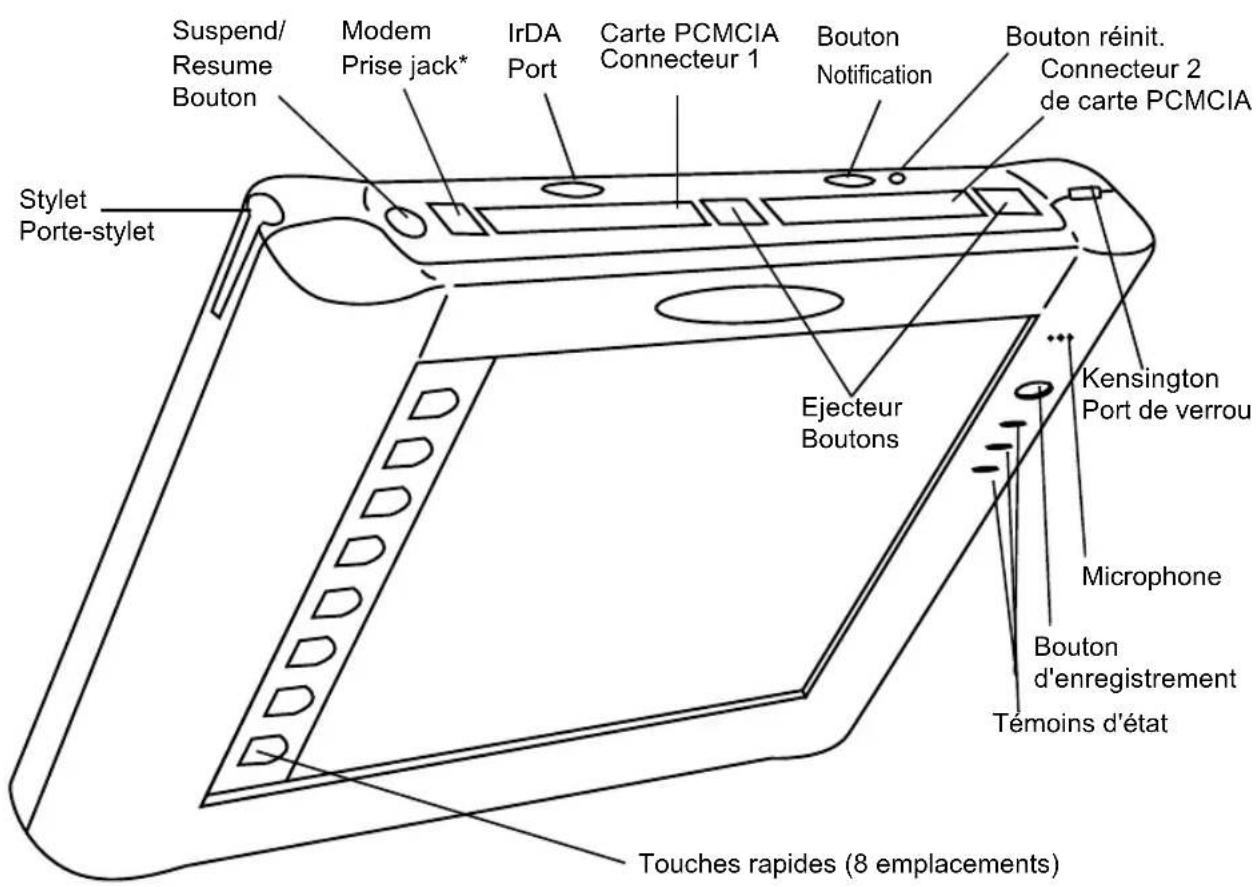
Figure 1-1 Vue avant/gauche/dessus du PenCentra
- Le modem interne n'est homologué qu'en Amérique du Nord, en France, en Allemagne et au Royaume-Uni.
Fonctions arrêt / droite / dessous :
- Bloc batterie amovible
Le bloc batterie peut être enlevé pour être remplaced ou rechargé à l'aide d'un chargeur externe en option.
- Loquet du bloc batterie
Fixe la batterie amovible en position.
Fente de fixation de l'attache du stylet
Cette fente vous permet de fixer une attache de stylet optionnelle.
- Points d'attache de la poignée
Ils servent à attacher une poignée optionnelle.
Haut-parleur
Le haut-parleur intégré vous permet d'écouter des fichiers audio sans avoir besoin de matériel externe.
- Porte d'accès aux mémoires
Cette porte vous donne accès aux modules RAM, ROM et à la mémoire flash installés à l'intérieur de votre PenCentra.
- Prise jack pour microphone
Elle yous permit de connecter un microphone externe
- Prise jack pour casque téléphonique.
- Elle vous permet de connecter un casque téléphonique à votre PenCentra 200.
- Port série
Ce port sert à connecter le cable de synchronisation entre votre PenCentra 200 et un ordinateur de bureau. Il peut également être utilisé comme port série standard.
- Port USB
Ce port vous permet de connecter au PenCentra 200 des périphériques compatibles à la norme Universal Serial Bus. Notez que ce port ne fonctionnera qu'avoc des dispositifs USB ayant des drivers compatibles avec Windows CE 2.11 ou des drivers livrés avec le système.
- Alimentation en courant continu
Vouper de connecter l'adaptateur secteur ou l'alimentation allume-cigare optionnelle.
- Port clavier/souris de type PS/2
Le port de type PS/2 vous permet de connecter un clavier ou une souris de type PS/2. Il n'accepte que les souris ou les claviers de 5V
- Contacts de la station d'accueil pour utilisation fréquence Ces contacts vous permettent d'utiliser l'ardoise dans une station d'accueil optionnelle.
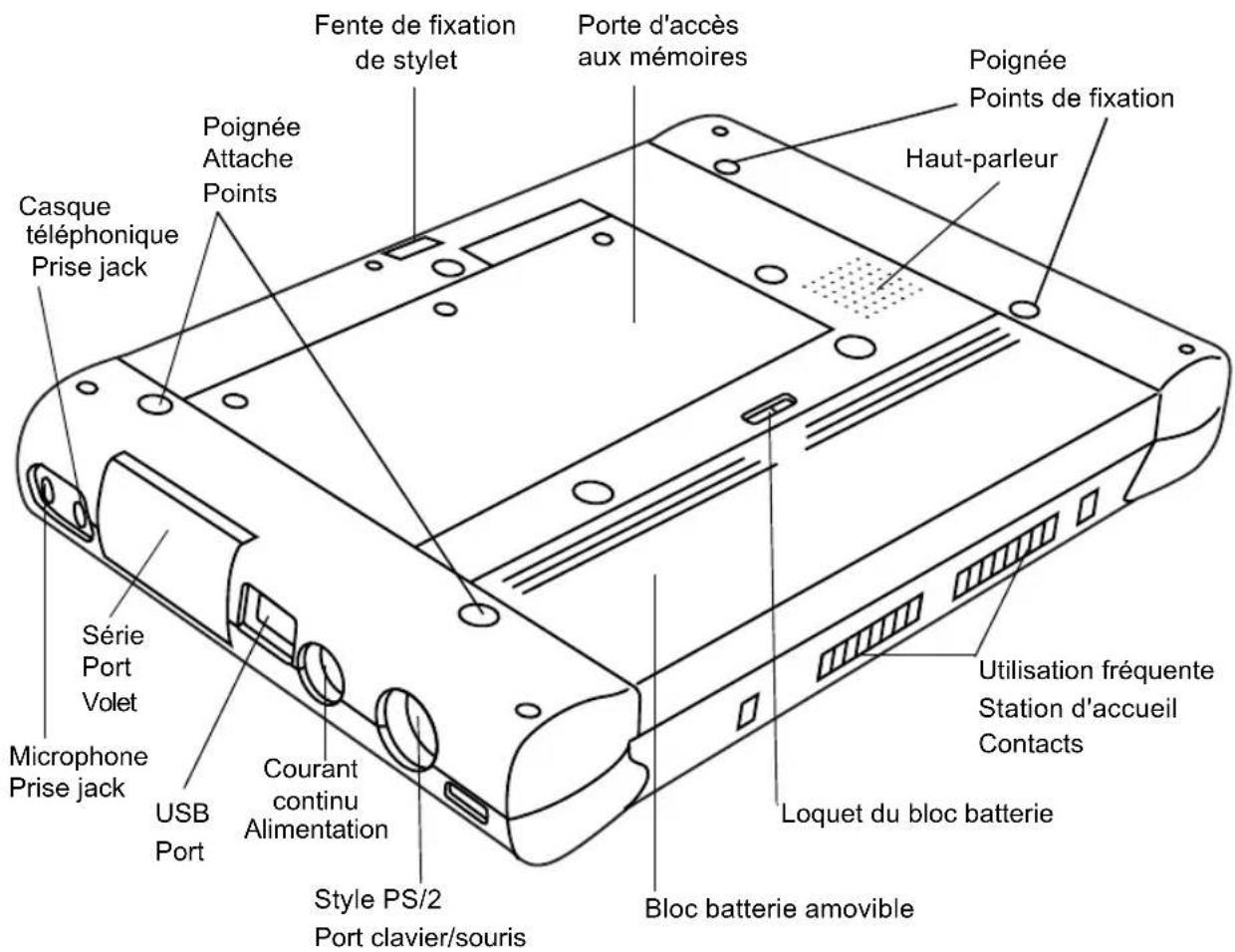
Figure 1-2 Vue arrriere / droite / dessous du PenCentra
Témoins d'etat
La face avant de l'ardoise comporte trois tímoins d'etat adjacents au côté droit de l'écran. Ces voyants donnent des informations sur l'état du système :
Table 1-1 Témoins d'etat du système
| Icône d'afficha ge | Nom | Diode lumineuse d'état (signification) | Description |
| Témoin de notification | Orange (Notification d'événement) | Le tímoin de notification clignote lorsqu'un événement prédéterminé est détecté par le système (le rappel d'une réunion par exemple). Pour réinitialiser le tímoin de notification, appuyez sur le bouton Notification sur le dessus de l'ardoise. | |
| Alimentation en courant continu | Arrêt (pas de batterie, par d'alimentation en courant continu) | Lorsque ce tímoin est allumé, le système fonctionne sur alimentation externe en courant continu. | |
| Orange (En charge) | |||
| Vert (Charge terminée) | |||
| Jaune (Alarme thermique) | |||
| Batterie Arrêt | (Charge de la batterie entre 20 et 100 %) | Cette diode lumineuse indique que la charge de la batterie est faible. | |
| Orange, clignotant (toutes les 2 à 4 secondes) (Entre 5% et 20%) | |||
| Orange, continu (Entre 0 et 5 %) |
Connecteurs et interfaces périhériques
Les connecteurs et les interfaces périhériques du PenCentra 200 peuvent receivevoir divers périhériques de type différent. Les figures 1-1 et 1-2 montrent l'emplacement des connecteurs et les interfaces du PenCentra 200, comme décrit au Table 1-2.
Table 1-2 Connecteurs périphériques
| Connecteur/ périphérique | Icônes du PenCentra 200 | Objet |
| Prise jack pour microphone | Permet de connecter un microphone externe. Le microphone interne est désactivé quand vous branchez un microphone extérieur. | |
| Bouton Record Lance l'enregistrement de | fichiers audio (teils que des mémos vocaux) dans le PenCentra. | |
| Bouton Notification | Le bouton Notification sert à désactiver le tímoin de notification et à afficher le message qui a engendré la notification. | |
| verrou Kensington | La fente de sécurité Kensington™ Microsaver vous permit de verrouiller le PenCentra à l'aide de dispositifs de fixation compatibles avec Kensington. | |
| Cartes PCMCIA Installation d'une ou deux | cartes PCMCIA de type II. Si vous n'installez qu'une seule carte, vous pouvez utiliser l'unquelconque des deux connecteurs. | |
| Port IrDA L'émetteur récepteur infrarouge | intégré au PenCentra vous permet de communiquer avec d'autres périhériques conformes à la version 1.0 ou 1.1 de la norme IrDA. La portée efficace des communications infrarouges est d'environ un mètre dans un éventail de 15 degrés de part et d'autre de l'axe. Aucun obstacle ne doit interrompre le trajet du faisceau infrarouge entre le port IrDA du PenCentra et l'émetteur récepteur IrDA du périhérique. |
Table 1-2 Connecteurs péripériques (suite)
| Connecteur/ périphérique | Icônes du PenCentra 200 | Objet |
| Prise jack pour modem | Permet de raccorder une ligne téléphonique au modem logiciel international interne à l'aide d'une fiche téléphonique RJ-11 standard. Le modem n'est homologué que dans les modèles de PenCentra 200 destinés à l'Amérique du Nord, à la France, à l'Allemagne et au Royaume-Uni. | |
| Bouton Suspend/Resume | Ce bouton vous permet d'interrompre et de relancer le fonctionnement du système. | |
| Contacts pour utilisation gratuite | Ils sont utilisés lorsque le PenCentra est installé dans une station d'accueil optionnelle de typeapprovéd. Les contacts permettent l'accès au système par l'internédiaire d'un clavier PS/2, d'un hôte USB ou d'une entrée série RS-232C, ainsi qu'une alimentation en courant continu. | |
| Port de style PS/2 | Ce port permet de connecter un clavier, une souris ou un lecteur de code à barres de style PS/2 de 5 volts. Notez qu'il est nécessaire d'interr compromise le système avant d'installer un périphérique sur ce port. | |
| Alimentation en courant continu | Elle connecte une source de courant extérieure comme l'adaptateur secteur ou l'alimentation allume-cigares optionnelle. | |
| Port USB Ce port sert à connecter des périphériques | Conformes à la norme USB (Universal Serial Bus) | |
| Prise jack pour casque téléphonique | Elle permet de connecter un casque téléphonique mono ou des haut-parleurs extréures alimentés. Le haut-parleur interne est désactivé quand vous branchez un casque téléphonique ou des haut-parleurs extréures. | |
Table 1-2 Connecteurs péripériques (suite)
| Connecteur/ périphérique | Icônes du PenCentra 200 | Objet |
| Port série Ce port sert à connecter un périhérique extérieur à une interface série. Il est principalement utilisé pour connecter le cable de synchronisation entre le PenCentra 200 et votre système de bureau. (Notez que cette icône apparaît à l'intérieur du volet du port série). La broche 9 du port série accepte un courant de 500 mA, 5 V au maximum. | ||
| Loquet de la batterie | ? | Ce commutateur/loquet à ressort fixe la batterie amovible dans son logement. |
| Haut-parleur Il vous permet d'entendre des fichiers audio. | ||
Logiciels du PenCentra 200
Le PenCentra 200 comporte un certain nombre d'applications Microsoft Windows CE et d'applications hierces. La description résumée de chacune d'elles est donnée ci-dessous. Des informations détaillées sur ces programmes se trouvent au chapitre "Using Microsoft Applications" de ce manuel.
Applications Windows CE
Le PenCentra 200 est un système conformé à Microsoft Windows CE H/PC 3.0 Pro. Windows CE consiste en trois éléments généraux : le système d'exploitation Windows CE, Windows CE Pocket Office et Microsoft Windows CE Services.
- Système d'exploitation Windows CE. Système d'exploitation installé dans votre PenCentra 200.
-
Microsoft Windows CE Pocket Office, comprenant :
-
Microsoft Pocket Access
- affiche des bases de données ODBC et create des informations Access.
- Microsoft Pocket Excel
Cree et affiche des documents Excel.
- Microsoft Pocket PowerPoint
Vospermet de préparer des presentations PowerPoint.
- Microsoft Pocket Word
Vous permit de creer et d'afficher des documents Word.
- Microsoft Pocket Outlook
Pocket Outlook se compose des applications Calendar, Contacts, Tasks et Inbox. Elles vous permettent deGERER vos informations quotidiennes, dont les rendez-vous, la messagerie electronique et les données personnelles.
- Microsoft Pocket Internet Explorer
Voupermet d'établier des connexions avec d'autres ordinateurs ou avec Internet.
- Microsoft InkWriter
Vouper de creer des notes manuscrites ou dactylographiees et des dessins.
ActiveSync
Synchronise notre ordinateur de bureau avec votre PenCentra 200.
- Microsoft Voice Recorder
Enregistre les paroles que vous pronouncez.
- PC Link
Etablit une connexion avec votre ordinateur de bureau.
- Terminal
Vous permet d'afficher et de télécharger les fichiers d'un tableau d'affichagelectronique ou d'envoyer et de receivevoir des messages electroniques.
WorldClock
Définit la date, l'heure et l'heure de réveil dans votre port d'attache et dans la ville où vous vous trouvez.
- Calculator
Vouspermdet'deffectuerdescalculus
-
Microsoft Windows CE Services est inclus sur CD-ROM pour installation dans votre système de bureau. Windows CE Services vous permet de synchroniser vos données entre le PenCentra 200 et votre système de bureau.
-
Le logiciel Insignia Jeode est inclus pour charger et executer en sécurité des applications et des applets Java sur votre système.
Applications de reconnaissance de l'écriture manuscrite
Outre les applications Microsoft Windows® CE, FPC a inclus l'application ParaGraph™ CalliGrapher®. CalliGrapher est une technologie à caractéristiques complètes qui reconnaître tous les styles d'écriture manuscrite : cursive, caractères d'imprimerie ou mélange. La liste ci-dessous énuméré quelques-unes des caractéristiques du programme CalliGrapher :
- Optimisé pour fonctionner avec un périphérique couleur compatible avec Windows CE.
- Reconnaissance fiable de l'écriture manuscrite cursive, à caractères d'imprimerie ou mélangée, dans une large gamme de styles d'écriture
S'intègre à toutes les applications Windows CE - Inclut un vérificateur de vocabulaire et un vérificateur d'orthographie avec un dictionnaire d'utilisateur
- Clavier en mode fenêtre sur l'écran
Utilisation du PenCentra 200
Ce chapitre traite des concepts fondamentaux, des principes de base de fonctionnement et d'utilisation du système ainsi que des fonctions système de votre PenCentra 200. Vous doivent vous familiariser avec toutes ces informations avant d'essayer de le faire fonctionner.
Avant de configurer le PenCentra 200
Avant de configurer votre PenCentra 200, vousdezecomplir deux taches très importantes.
- L'écran d'affichage peut être déterminé par une utilisation abusive. N'oubliez pas d'instructor l'un des protège-écrans inclus sur votre système. Reportez-vous aux instructions d'installation qui accompagnent le protège-écran.
- Le système doit être mis en charge pendant 48 heures au minimum avant sa première utilisation. Cette période de 48 heures assure que le bloc batterie principal et la batterie de secours sont complètement charges.
Configuration du PenCentra 200
Désactivation et réactivation de l'appareil (suspend/resume)
Le bouton suspend/resume sert à interrompre et à relancer le fonctionnement de votre PenCentra 200. Lorsque vous utilisez ce bouton pour interrompre le fonctionnement du système, celui-ci n'est pas complètement arrêté, il est simplement "mis en sommeil" jusqu'à ce que vous soyez prét à vous en servir de nouveau.
Pour relancer les opérations du système, appuyez sur le bouton Suspend/Resume qui se trouve sur le dessus de l'ordinateur (voir la figure 2-1). Lorsque vous appuyez sur le bouton, le système se "réveille" immédiatement et reprend les opérations au point où vous les aviez suspendues.
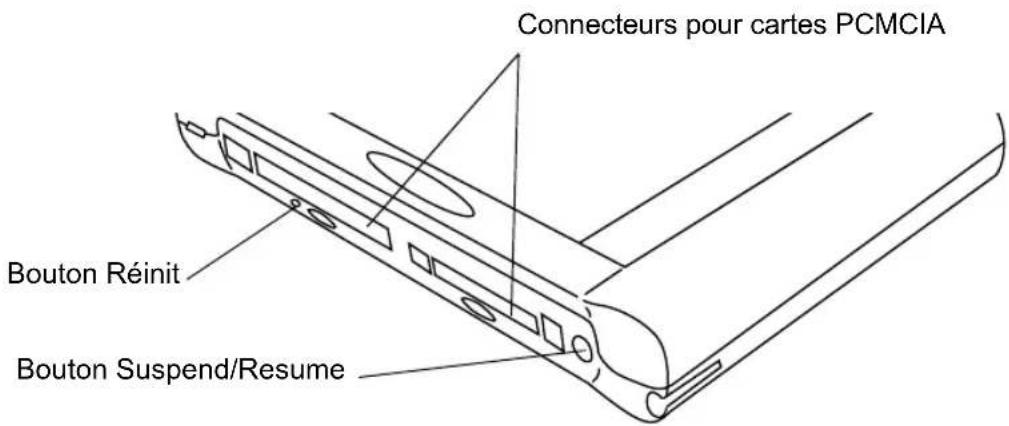
Figure 2-1 Emplacement du bouton Suspend/Resume
Lorsque vous avez terminé votre travail ou que vous n'allez pas utiliser votre PenCentrapendant une longue période, interrompez les opérations pour économiser la batterie. Il existe deux manières d'interrompre le système :
Note: C'est une bonne habitude de tous jours enregistrer vos données actives avant d'interrompre le système. Ceci évite de les perdre en cas d'interruption de l'alimentation.
- Enregistrez votre travail, puis appuyez sur le bouton Suspend/Resume. Les opérations du système s'interrompent immédiatement. Lorsque vous reliacez les opérations, le système reprend au point où vous les aviez suspendues, ou,
- Enregistrez votre travail, puis cliquez sur l'icone Start du bureau. Cliquez sur Suspend dans le menu Start. Les opérations du système s'interrompent immédiatement. Lorsque vous reliacez les opérations, le système reprend au point où vous les aviez suspendues.
Réinitialisation du système
Note: Si vous appuyez sur le bouton de réinitialisation alors que votre écran comprend des données actives, ces données seront perdues.
- Il n'est pas nécessaire d'appuyer fortement sur le bouton de réinitialisation. Une pression excessive peut déterminer l'ardoise.
Si vous système se bloque et ne répond plus aux pressions du stylet ni aux touches du clavier, il peut être nécessaire de le réinitialiser. Pour ce faire, appuyez légèrement sur le bouton Reset (voir Figure 2-1) à l'aide de la pointe de votre stylet PenCentra. Cette action reflanche le système.
Utilisation du stylet
Vous pouvez utiliser le stylet PenCentra pour générer et capturer de "l'encre" électronique, pour sélectionner des objets et pour naviguer dans les programmes de l'ardoise. Le stylet se comporte comme une souris à deux boutons lorsqu'il est utilisé conjointement avec la touche rapidé d'émulation du bouton droit de la souris. Les applications qui comportent des fonctions de reconnaissance de l'écriture vous permettent d'écrire directement sur l'écran avec le stylet.
Attention
Assurez-vous que l'écran de l'ardoiseporte un protège-écran avant d'utiliser le stylet. La garantie ne s'applique pas aux rayures d'un écran dépourvu de protège-écran.
- N'utilisez pas de stylo bille ou d'objet pointu pour écrire sur l'ardoise. Vous pourriez déterminer ou rayer la surface de l'écran.
Vous trouverez ci-après quelques conseils pour utiliser le stylet comme la souris à deux boutons d'un ordinateur de bureau.
- Pour selectionner un objet, tapez une fois avec la pointe du stylet sur l'objet en question. Ceci a le même effet que de cliquez une fois avec le bouton gauche de la souris.
- Pour double-cliqueur, tapez deux fois rapidement sur l'objet choisi.
- Pour cliquer avec le bouton droit de la souris, tapez une fois avec la pointe du stylet sur la touche rapide d'émulation du bouton droit de la souris, puis tapez sur l'objet voulu. (Les touches rapides sont décrites dans la section de ce chapitre intitulée "Utilisation des touches rapides"). La fonction bouton droit n'est activée que pour une seule utilisation.
- Pour déplacer ou "faire glisser" un objet sur l'écran, placez la pointe du stylet directement sur l'objet puis déplacez le stylet enMAINANT LA POINTE AU CONTACT DE L'écran
Etalonnage du stylet
Voues nevez etalonner le stylet pour réduire l'erreur de distance entre l'endroit ou le stylet touche réellement l'écran et l'endroit où le système "pense" que le stylet est en contact avec l'écran en fonction de la position de la pointe du stylet. Si l'objet que vous voulez appeler ne s'affiche pas sous la pointe du stylet lorsque vous utiliseze ce dernier, vous nevez etalonner le stylet.
L'étaconnage du stylet peut être nécessaire dans les situations suivantes :
- Le stylet est utilisé pour la première fois.
- L'utilisateur précédent de la tablette PenCentra 200 écrit de l'autre main ou tient le stylet sous un angle différent.
L'ardoise a ete utilisee pendant un certain temps sans que le style soit re-etalonne. - Le système n'a pas ete utilise depuis longtemps et toutes les donnees qui y eait stockees ont ete perdues en raison de l'epuisement de la batterie.
Pour étailonnier le stylet :
- Ouvrez Control Panel dans le menu Start et double-tapez sur l'icone stylet. Sélectionnez le fichier de propriétés Calibration, puis cliquez sur Recalibrate.
- Placez l'ardoise PenCentra 200 comme vous le faites normalement quand vous l'utilise. Assurez-vous que vous tenez le stylet avec le même angle que d'habitude. Touchez l'écran uniquement avec la pointe du stylet : l'étabonnage peut être erroné si vous touchez l'écran du doigt ou de la main au cours de cette procédure.
- RÉalissez l'étalonnage en suivant les instructions qui apparaissent à l'écran. L'utilitaire d'étalonnage affiche une cible successivement dans chacun des quatrecoins de l'écran. En tenant toujours le stylet comme vous le faites normalement, tapez de manière aussi précise que possible sur le centre de chaque cible qui s'affiche.
Une boîte de dialogue apparait lorsque vous avez tape sur la dernière des quatre cibles. Tapez sur l'écran dans les 30 secondes qui suivent si vous pouze enregistrer les nouveaux paramètres d'étalonnage. Si vous ne tapez pas sur l'écran avant la fin de cette période de 30 secondes, les paramètres d'étalonnage par défaut sont utilisés.
-
Lorsque la fenêtre Stylus Properties reparait, passez à l'une des étapes suivantes :
-
Si vous estimez avoir tape précisé sur le centre des cibles, tapez sur OK. L'étalonnage que vous avez effectué à l'étape 3 est accepté.
- Si vous ne poulez pas conserver le nouvel étalonnage, tapez sur la boîte d'annulation (X).
- Si vous foulez refaire l'étalonnage, tapez sur Recalibrate. Les instructions d'étalonnage sont alors affichées de nouveau.
Si vous avez réussi à executer la procédure décrite ci-dessus, votre stylet est étaconné et vous pouvez vous en servir de la manière habituelle.
Remplacement du stylet
A l'usage, la pointe du stylet peut s'user ou amasser des particules abrasives capables de rayer l'écran. Une pointe endommagée ou tordue risque de ne pas se déplacer librement et l'utilisation du stylet peut avoir alors des résultats imprévisibles. Si votre stylet exhibe ce genre de problèmes, il faut le replacer.
Insertion/enlèvement des cartes PCMCIA
Votre PenCentra 200 comporte deux connecteurs de cartes PCMCIA qui acceptent les cartes de type I ou II. Assurez-vous que la carte est compatible avec PC Card 2.1 et que les pilotes CE appropriés sont disponibles pour l'utiliser.
Lorsque l'écran d'affichage du système est face à vous, le connecteur 1 se trouve à gauche et le connecteur 2 à droite (voir la figure 2-2). Pour installer une carte PCMCIA, insérez-la dans le connecteur sélectionné, l'étiquette portant une pointe de flèche étant tournée vers l'écran. Le volet couvrant le connecteur se replie dans l'ardoise lorsque vous insérez la carte.
Assurez-vous que cette dernière est correctement place en l'enfantant fermement jusqu'au fond. Lorsque la carte est correctement enforcée, le bouton de l'éjecteur se soulève jusqu'au niveau de la surface de l'ardoise.
Pour enlever une carte PCMCIA, assurez-vous d'abord qu'elle n'est pas en cours d'utilisation. A l'aide de l'extrémité postérieure de votre stylet PenCentra, appuyez sur le bouton éjecteur de la carte que vous pouze enlever. Lorsque le bouton est enforcé, la carte PCMCIA est éjectée du connecteur. Retirez-la doucement du connecteur.
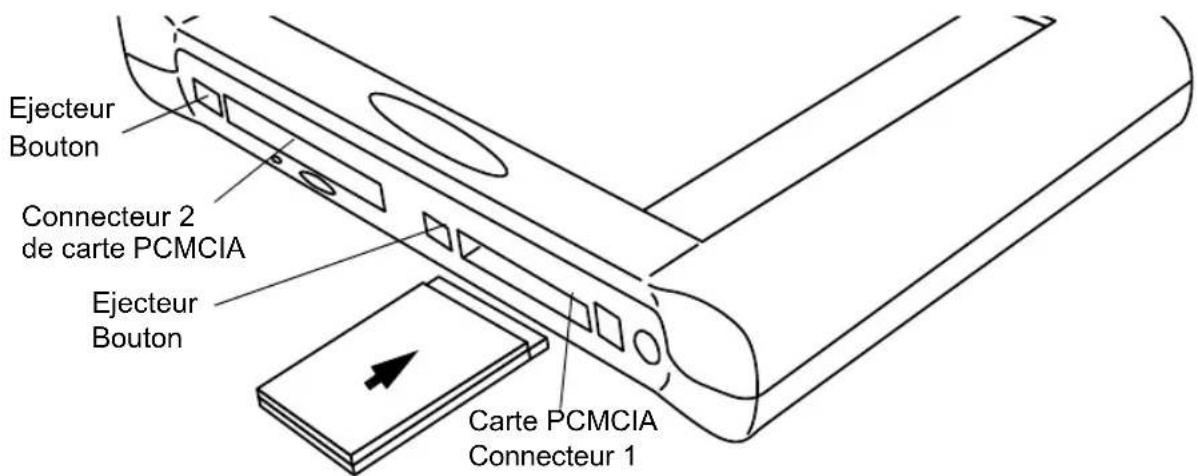
Figure 2-2 Insertion/enlvement des cartes PCMCIA
Alimentation du PenCentra 200
Le PenCentra 200 peut être alimenté par son bloc batterie rechargeable ou par un adaptateur secteur.
Extraction et installation du bloc batterie
Pour extraire le bloc batterie du PenCentra 200, effectuez les etapes suivantes :
- Enregistrez les données actives et interrompez les opérations du système.
- Tenez l'ardoise avec la face avant vers le bas et la flèche du compartment batterie tournée vers vous (voir la figure 2-3).
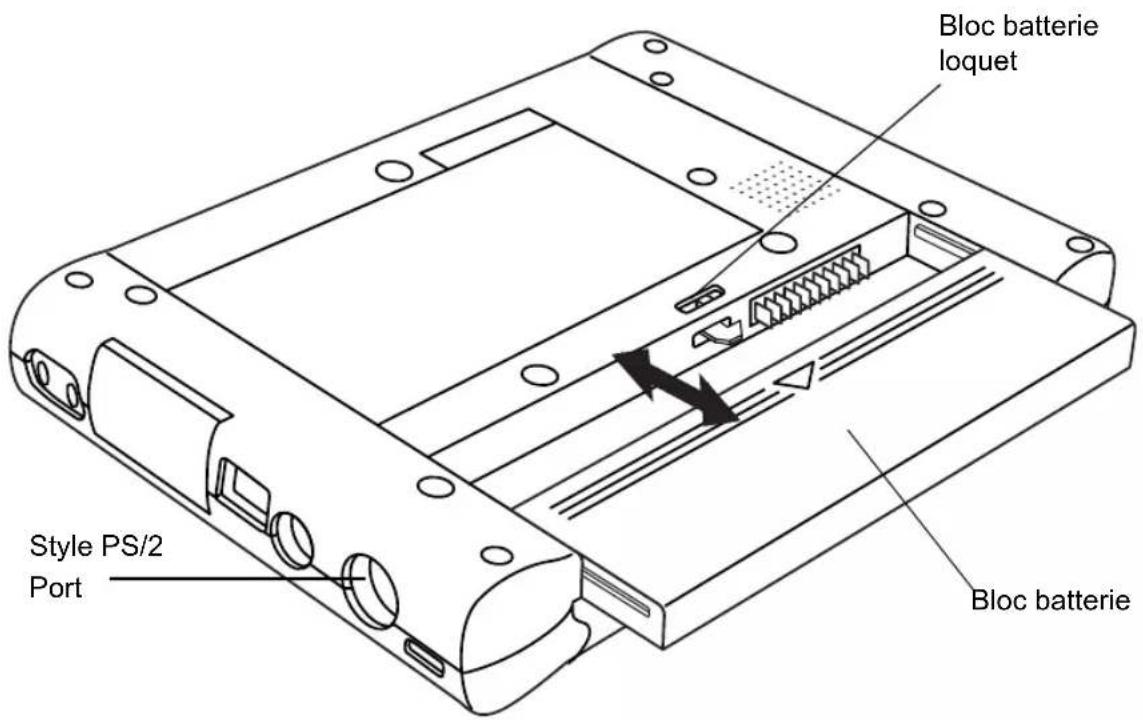
Figure 2-3 Extraction/installation du bloc batterie
- Utilisez la partie postérieure du stylet (non la pointe) pour pousser le loquet à dessort de la batterie vers la gauche.
- Tout en maintainant le loquet vers la gauche, faites glisser le bloc batterie hors de sa tablette en le tirant vers vous. Lorsqu'il est dégagé du mécanisme du loquet, vous pouvez lâcher ce dernier.
- Reliance les opérations du système.
Pour installer un bloc batterie neuf ou recharge, faites-le glisser dans la tablette de la batterie et poussez-le fermement jusqu'à ce qu'un déclic indique que le loquet est en place.
Chargement du bloc batterie
Il existe deux manières de charger votre bloc batterie : lorsqu'il est installé dans le système ou à l'aide d'un chargeur de batterie optionnel (nummer de piece FPC FMW51BC1). Pour utiliser le chargeur de batterie externe optionnel, reportez-vous à la documentation incluse avec cet apparéil.
Note: Une batterie en place peut être rechargée tandis que le système fonctionne ou que ses opérations ont été interrompues.
Pour recharger le bloc batterie quand il est installé dans l'ardoise, connectez l'adaptateur secteur dans la prise jack d'alimentation en courant continu située sur le cote droit du système. Insérez la fiche de l'adaptateur secteur dans une prise de courant murale. La diode lumineuse DC Input située à l'avant de l'ardoise est allumée tant qu'une alimentation en courant continu est connectée (reportez-vous à la section "Témoins d'état" du chapitre 1 pour des informations supplémentaires).
Economies d'énergie/optimisation de la gestion de l'alimentation.
Vous pouvez prolonger la durée de vie de votre batterie en réduisant la consommation d'énergie. En utilisation normale, un bloc batterie entièrement charge peut faire fonctionner le système pendant 8 heures environ. La durée de fonctionnement que vous observez dépend des applications utilisées. Voici quelques suggestions qui vous permettront d'économiser l'énergie de votre batterie :
Note: Certaines fonctions d'optimisation de la consommation d'énergie ont pu être désactivées par votre revendeur lorsqu'il préparait l'ardoise.
- Ouvrez l'écran Power Properties dans le Control Panel. Cliquez sur l'onglet Power Off et définièsez la durée qui doit s'écouler avant l'interruption automatique du système. Plus cette durée est courte, plus votre batterie restera chargée longtemps.
- Chaque fois que possible, utilisez une source extérieure telle que l'adaptateur secteur pour alimenter le système.
- Réduisez la luminosité de l'éclairage de l'écran à l'aide de la touche rapide luminosité de l'éclairage (reportez-vous à la section de ce chapitre intitulée "Utilisation des touches rapides").
- Lorsque vous savez que vous n'allez pas vous servir du systèmependant une période prolongée, vous pouvez interrompre manuellement le fonctionnement de l'ardeuse en appuyant sur le bouton suspend/resume.
Utilisation d'un clavier ou d'une souris avec le PenCentra 200
Bien que le stylet, le clavier à l'écran et les applications de reconnaissance de l'écriture manuscrite vous permettent de saisir n'importe quel type de données dans votre PenCentra 200, vous pouze dans certains cas préférer vous servir d'une souris ou d'un clavier PenCentra 200 optionnel.
Connexion d'un clavier ou d'une souris
- Avant de connecter un clavier ou une souris à votre PenCentra 200, interrompez le fonctionnement du système en appuyant sur le bouton suspend/resume ou enclinquant sur Start/Suspend.
- Enoncez la fiche du clavier ou de la souris dans le port de type PS/2 ou le port USB situé à droite de l'ardoise (voir l'emplacement des ports sur la figure 2-3).
Note: Lorsqu'une souris est installee, l'icone souris du panneau de commande apparait a la place de l'icone stylet. L'icone stylet apparait en l'absence de souris. Lorsqu'une souris est installee, le stylet reste fonctionnel.
- Reliance les opérations du système.
Utilisation des touches de fonction du clavier
Lorsqu'un clavier PenCentra 200 est connecté à votre ardoise, vous pouze utiliser les touches de fonction comme touches de raccourci pour ouvrir les applications Windows CE les plus courantes. Le tableau ci-dessous donne la liste des touches de fonction et l'application qui s'ouvre lorsque vous les utiliserez.
Table 2-1 Touches de raccourci des applications par défaut
| Touch de fonction | Raccourci d'application |
| F1 Inbox | |
| F2 Microsoft Internet Explorer | |
| F3 Calendar | |
| F4 Contacts | |
| F5 Tasks | |
| F6 Microsoft Pocket Word | |
| F7 Microsoft Pocket Excel | |
| F8 | Microsoft Pocket PowerPoint |
| F9 | Microsoft Pocket Access |
| F10 | Calculator |
| F11 | World Clock |
| F12 | Connexion vers le port |
Utilisation des touches rapides
Les touches rapides du PenCentra 200 sont disposées vertically sur le côte gauche de l'écran. Le tableau ci-dessous donne la liste des touches rapides du PenCentra 200 et déscrit leur fonction.
Table 2-2 Touches rapides du PenCentra 200
| Icône Nom | Description | |
| Eclairage de l'écran Luminosité Touche rapide | Cette touche permet de régler la luminosité de l'éclairage LCD en passant successivement par les stades suivants :LCD à réflexion de couleur (affichage intéieur/extérieur) Faible ->Moyen ->Fort ->Eteint ->Faible...LCD à transmission de couleur (affichage intéieur) :Très faible ->Faible ->Fort ->Très faible...La touche rapide reprend par défaut le niveau auquel se trouvait le système lorsqu'il a été interrompu. Cette touche rapide ne repête pas sa fonction si elle est maintainue enfonnée. | |
| Augmentation Contraste Touche rapide | Lorsque vous tapez sur cette touche, le contraste LCD devient plus clair d'un degré. La plage de contraste comporte 16 degrés.Cette touche rapide repête sa fonction si elle est maintainue enfonnée. | |
| Diminution Contraste Touche rapide | Lorsque vous tapez sur cette touche, le contraste LCD devient plus nombre d'un degré. La plage de contraste comporte 16 degrés.Cette touche rapide repête sa fonction si elle est maintainue enfonnée. | |
| Bouton droit de la souris Touche rapide bouton | Lorsque vous tapez sur cette touche, l'utilisation suivante de la pointe du stylet est interprétable par le système comme un clic avec le bouton droit de la souris. Par contre, les utilisations ultérieures de la pointe du stylet sont interprétable comme des clics de bouton gauche, sauf celles qui sont précédées elles aussi par une action sur cette touche rapide. |
Table 2-2 Touches rapides du PenCentra 200 (suite)
| Icône Nom Description | |
| Volume Touche rapide | Cette touche règle le volume du signal envoyé au haut-parleur interne et à la prise jack pour casque téléphonique. Cette touche rapide passésuccessivement par les stades suivants :Fort ->Moyen ->Faible ->Eteint ->Fort...Cette touche rapide ne repête pas sa fonction si elle estmaintenue enfonnée. |
| Touches rapidesprogrammablesn° 1, 2 et 3 | Tapez sur l'une des touches rapides programmables pour lancer l'application qui lui est associée. Si uneapplication est déjà ouverte lorsqu vous appuyez sur sa touche, l'application est ramenée au premier plan (lesysteme ne lance donc pas une deuxieme instance de l'application).Vous pouvez définir l'application qui sera lancée enconfigurant l'utilitaire Application Launcher qui se trouvédans le Control Panel. Chaque touche rapideragrammable peut représententer jusqu'à cinqprogrammes différents.Ces touches ne repêtent pas leur fonction : si vousappuyez plusieurs fois, l'effet sera le même que si vousn'appuyez qu'une fois. |
Utilisation des utilisaires de reconnaissance de l'écriture manuscrite
Le present chapitre contient des informations sur les utilisaires de reconnaissance de l'écriture manuscrite CalliGrapher® inclus avec votre PenCentra 200. Les programmes exécutables sous Windows CE qui sont charges dans votre PenCentra 200 sont décrites au chapitre "Using Microsoft Applications".
Qu'est-ce que CalliGrapher?
CalliGrapher version 5.3 de ParaGraph ajoute à votre PenCentra 200 une fonction de reconnaissance de tous les styles d'écriture manuscrite, qu'elle soit cursive, en caractères d'imprimerie ou qu'elle soit un mélange de ces deux styles.
CalliGrapher analyse les traits de stylet traces dans la fenêtre de n'importe qu'elle application, les convertit en texte et envoie le texte reconnu vers une application cible. Employant une logique floue de pointe et des techniques de réseau neuronal, CalliGrapher reconnait aussi bien les chaines alphanumerices arbitraires que les mots de son dictionnaire intégré.
CalliGrapher comporte également un vérificateur d'orthographe complet pour toutes les applications Windows® CE 2.0 (ou ultérieures).
CalliGrapher pour Windows CE vous permet de saisir des informations rapidement et en toute liberté dans votre PenCentra 200.
Démarrage
Voyez-vous l'image d'un crayon dans la barre de tâches ? Elle ressemble à l'un de ces dessins :
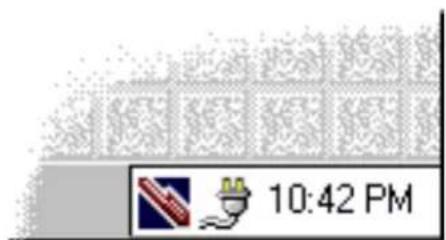
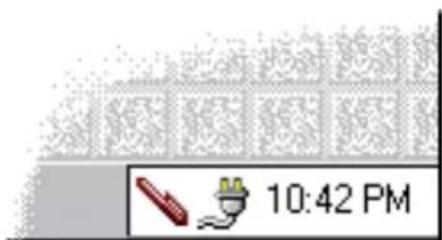
L' image du crayon indique que CalliGrapher fonctionne déjà. Notez que le fait d'arrête et de redémarrer votre système ne ferme pas CalliGrapher. CalliGrapher produit un message d'erreur indiquant qu'il ne peut pas charger une BLD (bibliothèque de liens dynamique) si vous n'avez pas réinitialisé le système lorsque le programme d'installation vous a demandé de le faire.
(Lc contenu de cc chapitre est sous copyright (C) 1998-2000 ParaGraph, filiale de Vadem. ParaGraph ct
CalliGrapher sont des marques déposées de ParaGraph).
Lancez CalliGrapher (s'il ne fonctionne pas deja). Pour ce faire, recherche l'icone CalliGrapher sur le bureau de votre PenCentra 200. Elle ressemble à ceci :
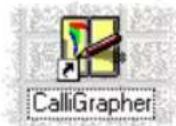
Double-tapez dessus (ou tapez une fois et appuyez sur "Enter").
Lorsque CalliGrapher est lancé, les images du crayon et du feuitre apparaisent dans le plateau de la barre de tâches (en bas à droite de l'écran).
Appuyez la pointe de votre stylet sur l'une de ces images et maintenez-la appuyée pendant un certain temps (jusqu'à ce que vous entendiez un "clic") pour activer le menu CalliGrapher.
Note: Avec CalliGrapher, les actions qui sont effectuées lorsque vous tapez sur un objet sont souvent différentes de celles qui sont complies lorsque vous appuyez le stylet jusqu'à ce qu'un "clic" se fasse entendre.
Une coche apparait a cote de la rubrique de menu "Pen". Elle confirme que vous pouvez désormais écrire sur l'écran :
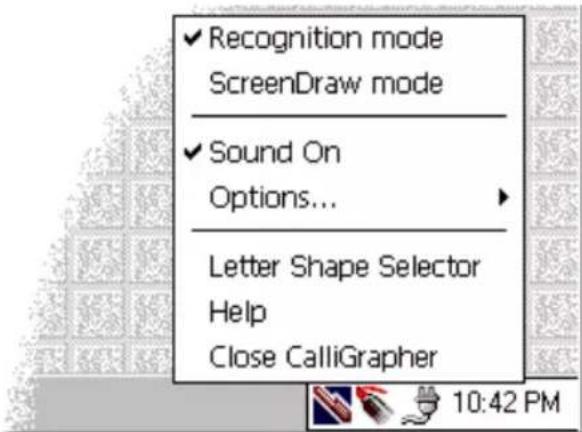
Si vous tapez sur "Pen", la capacité d'utiliser le crayon est désactivée et votre stylet se comporte comme si CalliGrapher était fermé.
Lorsque le crayon est désactivé, sont image prend l'aspect suivant dans le plateau de la barre de tâches :
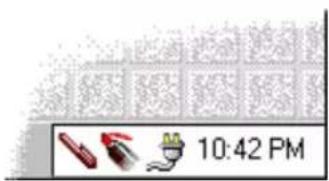
Pour reactiver le crayon, il vous suffit de taper de nouveau sur son image.
Explication des deux icônes
Par défaut, CalliGrapher n'affiche qu'une seule icone dans la barre de tâche, celle du crayon. Si vous sélectionnez un jour le mode dessin, la seconde icone, le feutre, lui sera ajoutée. Vous pouvez le faire en sélectionnant "ScreenDraw" (dessin écran) dans le menu CalliGrapher.
L'une de ces icones peut être sélectionnée, ou elles peuvent toutes être désélectionnées, comme ceci :
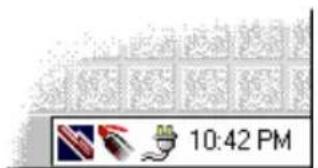
Crayon sélectionné (Mode Recognition)
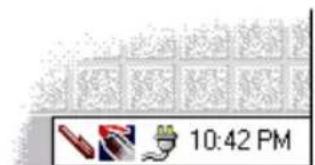
Feutresélectionne (ModeScreenDraw)
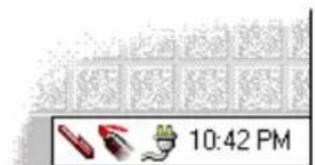
Aucune sélection (CalliGrapher fermé)
En mode Recognition (reconnaissance), CalliGrapher traduit ce que vous écrivez sous forme de texte et le colle dans la fenêtre active. C'est le mode dont nous allons parler ici.
En mode ScreenDraw, vous pouvez uniquement tracer des dessins sur l'écran. Ce mode sera décrit plus tard.
Dans l'un ou l'autre mode, vous pouvez continuer d'utiliser les fonctions habituelles du stylet. Si vous double-tapez sur les icones du bureau ou si vous tapez sur les boutons de la boîte de dialogue, par exemple, chaque bouton ou icone se comporte de la manière habituelle.
Vous pouvez basculer d'un mode à l'autre en tapant sur l'icone appropriée dans la barre de tâches ou en seLECTIONnant la rubrique correspondante dans le menu CalliGrapher.
Si vous tapez sur l'icone du mode couramment selectionné, CalliGrapher se reférme. Tapez sur l'une des iconées CalliGrapher de la barre de tâches pour lui faire reprendre le mode voulu.
Vous pouze selectionner "Options..." dans le menu pour définir les icônes à afficher dans une barre de tâches (tapez sur l'onglet "Icons" dans la boîte de dialogue "Options").
Dans tous les exemples qui suivent, nous supposerons que le crayon est activé.
Démarrez maintenant une application telle que Pocket Word.党的建设 doit avoir l'aspect suivant :
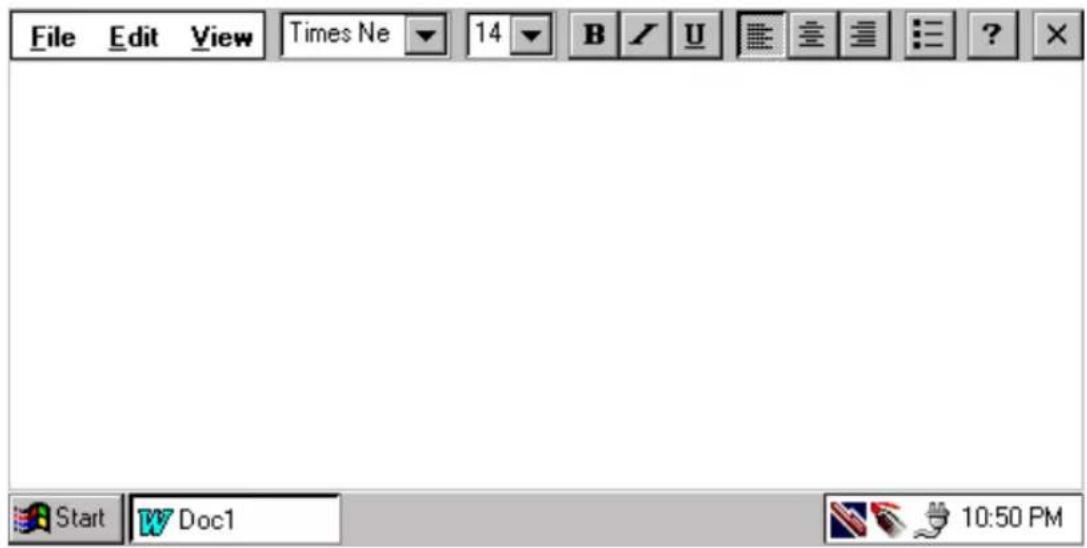
Voues onteenant pret autiliser les fonctions de reconnaissance et de verification d'orthographe de CalliGrapher.
Ecriture de base et corrections
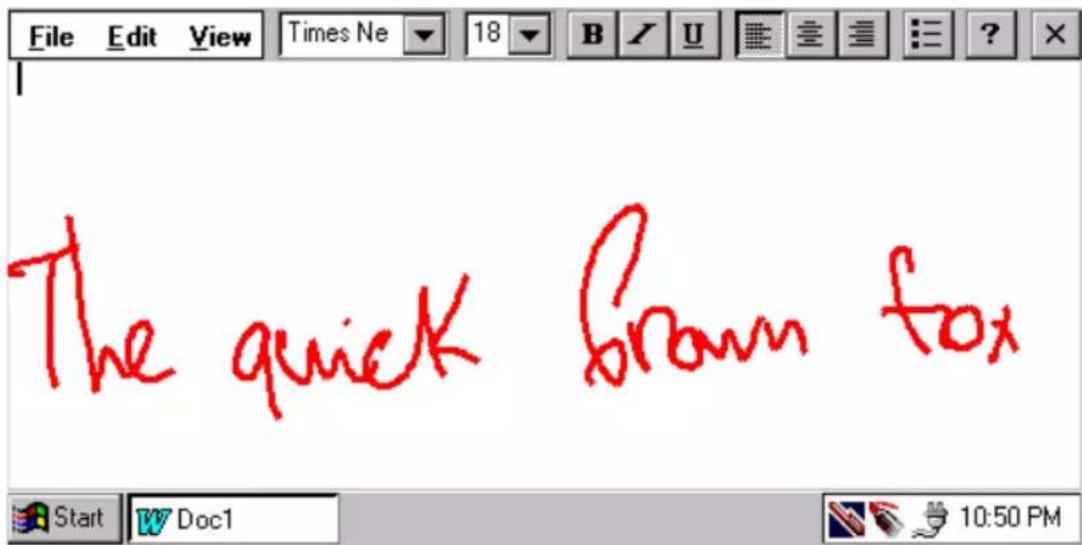
CalliGrapher reconnait des mots et des expressions entières. Voici l'expression "The quick brown fox" (Le vif renard brun) écrit en utilisant Pocket Word de Microsoft :
Après une courte pause, les mots écrits sont identifiés. Supposons que CalliGrapher produit ceci :
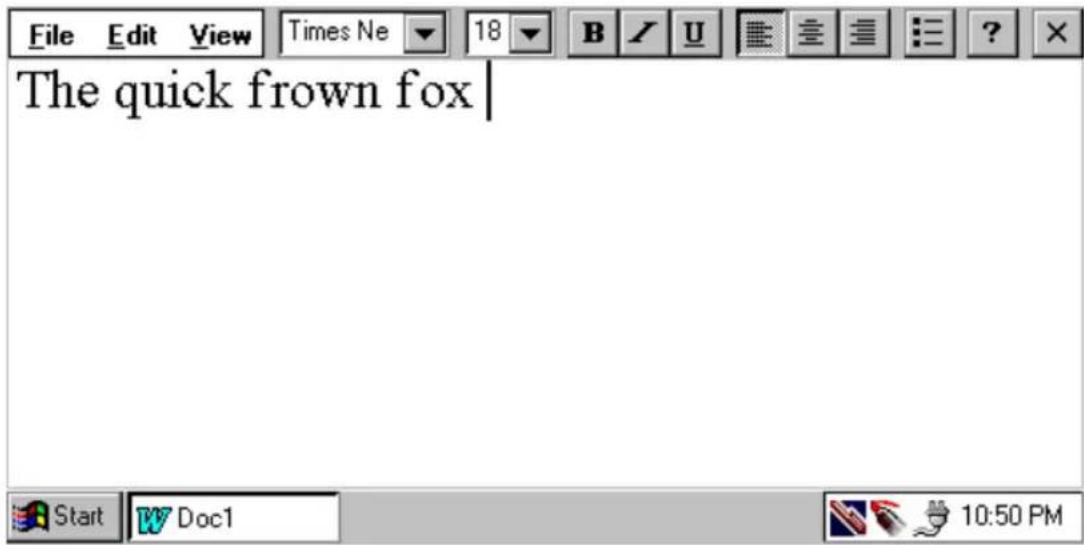
Le mot correct est "brown", non "frown". Utilisez le geste de correction pour modifier le texte :
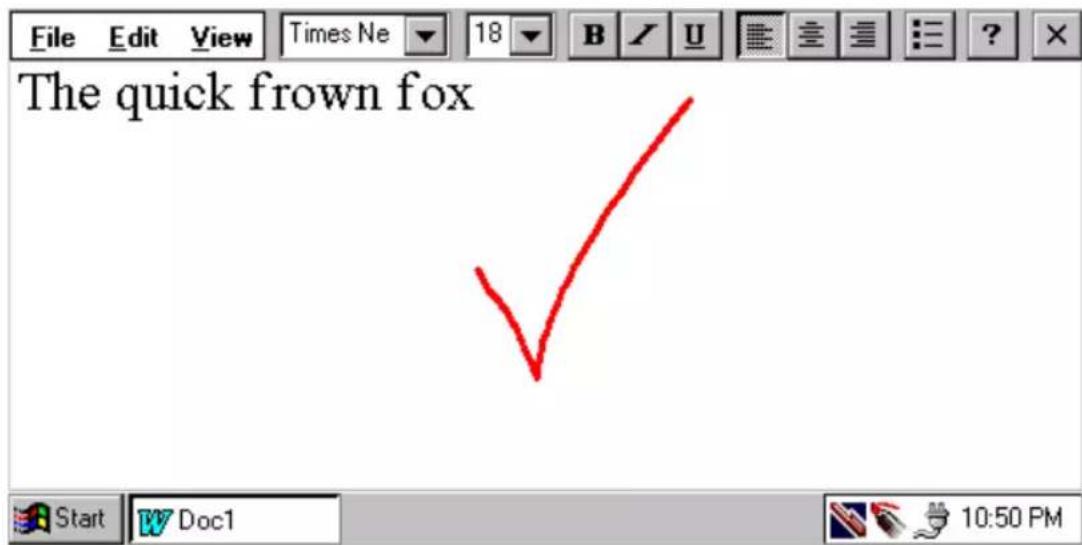
Notez que la direction du geste a une signification.
Le geste doit être effectué de gauche à droite et la partie droite doit être au moins deux fois plus longue que la partie gauche, comme ceci :

La fenêtre Correction apparait alors :
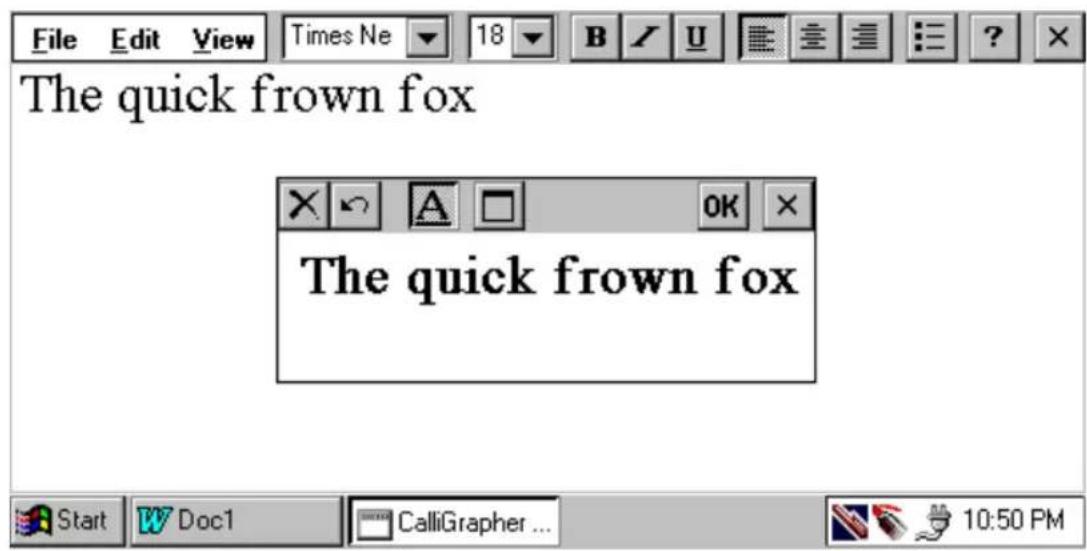
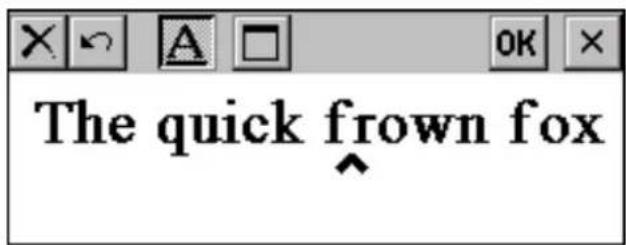
Tapez sur le mot "frown" dans cette fenêtre. Un signe d'insertion (lambda) apparait sous la lettuce sur laquelle vous avez tape. Il indique l'endetroit où les modifications seront appliquées :
Tapez sur le lambda (ou double-tapez sur le mot "frown"). Un menu contextuel apparait :
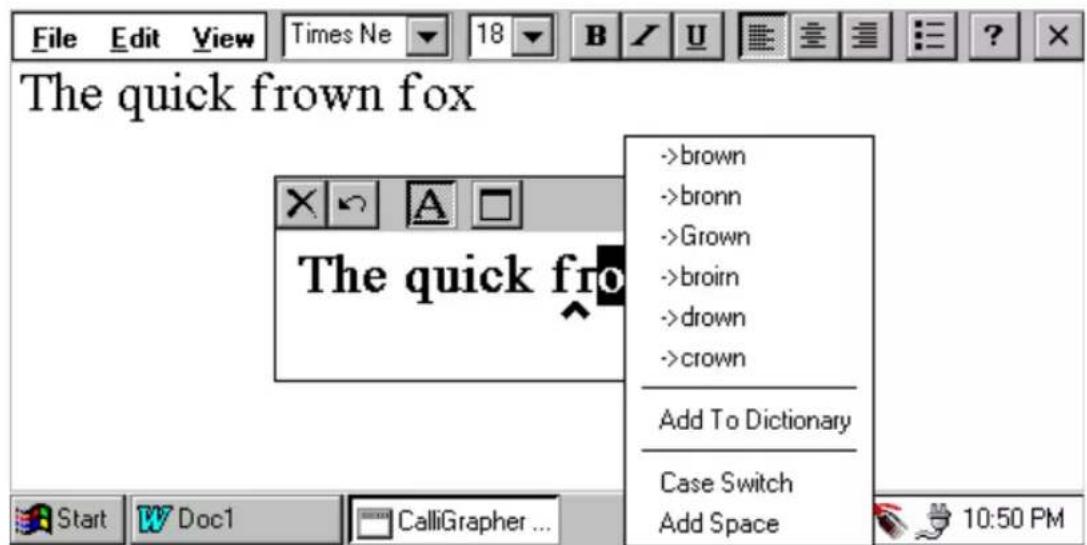
En haut du menu, CalliGrapher propose des suggestions pour ce mot, dont le mot "brown". Tapez dessus pour replacer "frown" par "brown" dans la fenêtre Correction :
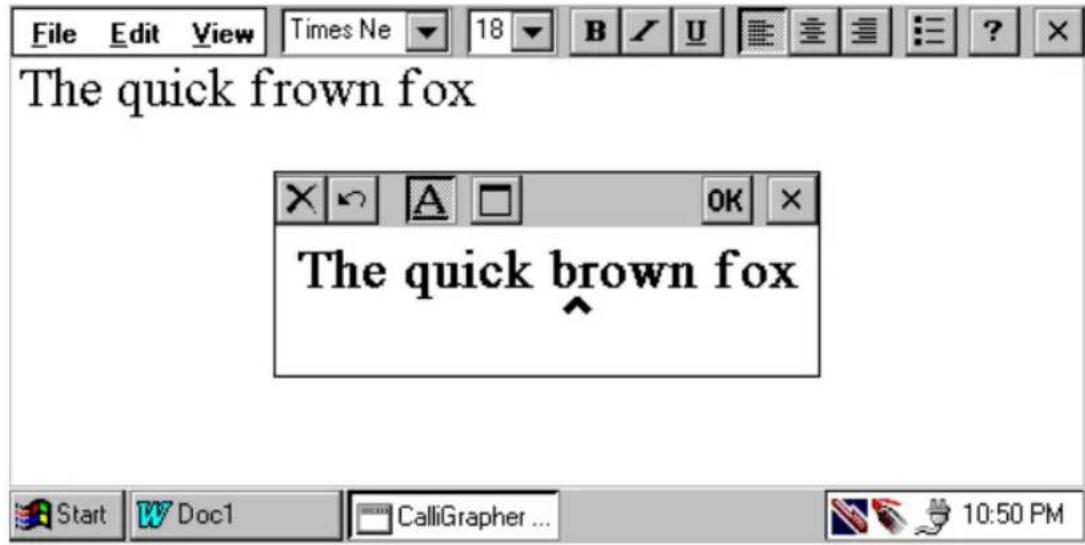
Tout ce qu'il vous resté à faire est de taper sur le bouton "OK" en haut à droite de la fenêtre Correction. Le texte change automatiquement dans Pocket Word :
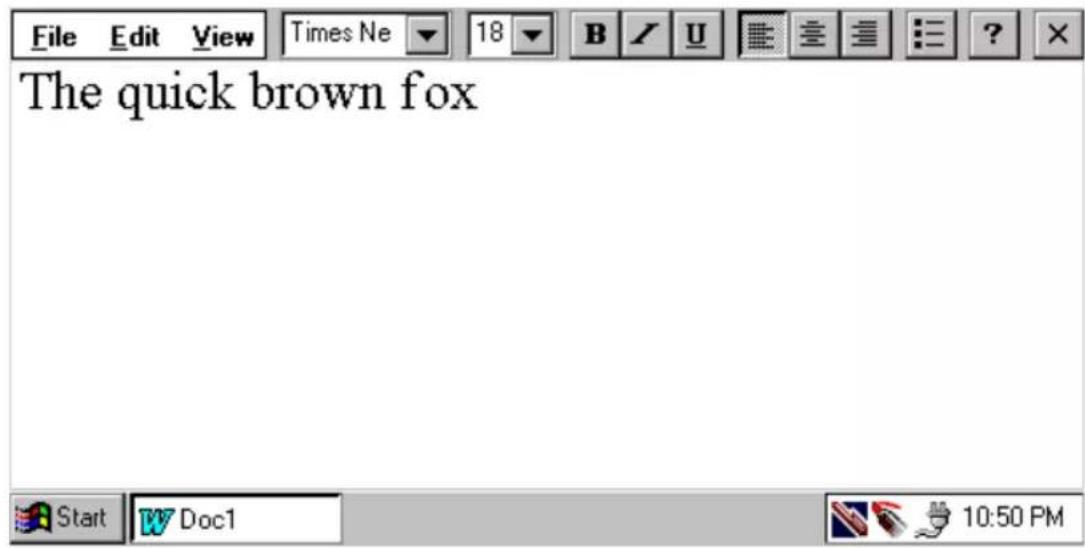
Si le mot que vous cherchez n'apparait pas dans le menu, écrivez simplement la dette voulue au-dessus de la dette erronée pour corriger cette dernière :
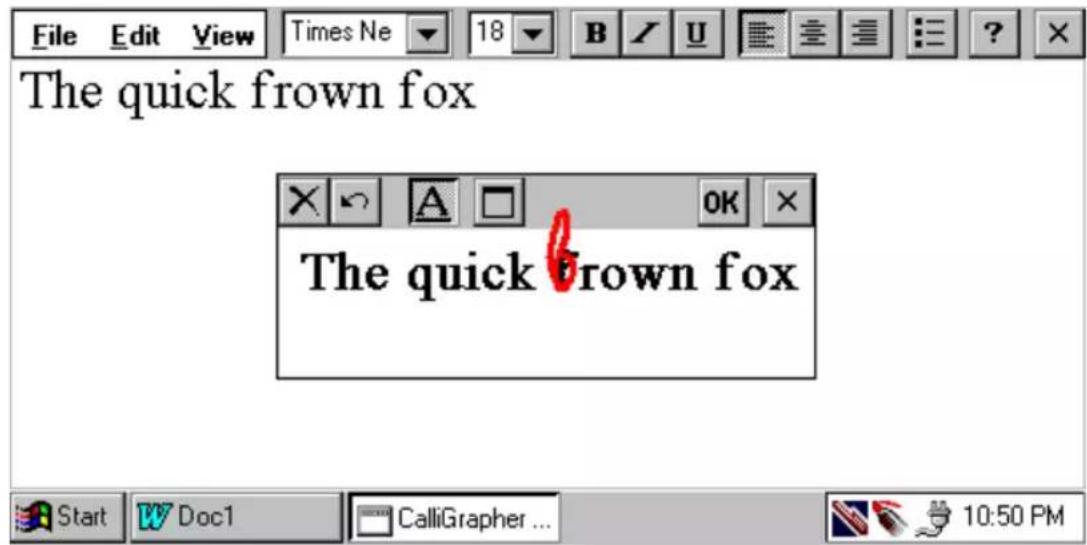
Qu'est-ce qui est affché dans la fenêtre Correction ?
Comment CalliGrapher sait-il ce que vous voulez modifier lorsque vous faites un geste de correction?
D'abord, si vous faites un geste de correction juste après avoir ecrit quelque que chose et si vous n'avez selectionné aucun texte après cela, CalliGrapher suppose que vous poulez corriger la dernière phrase que vous avez ecrite et l'affiche dans la fenetre Correction.
Si vous scélectionnez un texte dans l'application en cours (c'est-à-dire ici Pocket Word), ce texte est affché dans la fenêtre Correction.
Enfin, si vous faites le geste de correction en gardant appuyee la pointe du stylet jusqu'à ce que la fenetre correction s'affiche, le texte entier de l'application courante est selectionné et affché dans la fenetre Correction. Il s'agit simplement d'un raccourci qui accomplit deux actions : selection de l'ensemble du texte et geste de correction.
Gestes et vérification d'orthographe
La vérification d'orthographe fonctionne avec n'importe quel texte, qu'il ait eté saisi ou non avec le stylet.
Reprenez l'expression de l'exemple précédent, "The quick brown fox" et transformez-la en une phrase complete "jumps over a lazy dog" (saute par-dessus un chien paresseux).
Remplacez "brown" par "broun", puis faites le geste qui signifie "Exécuter la correction d'orthographe pour le texte entier":
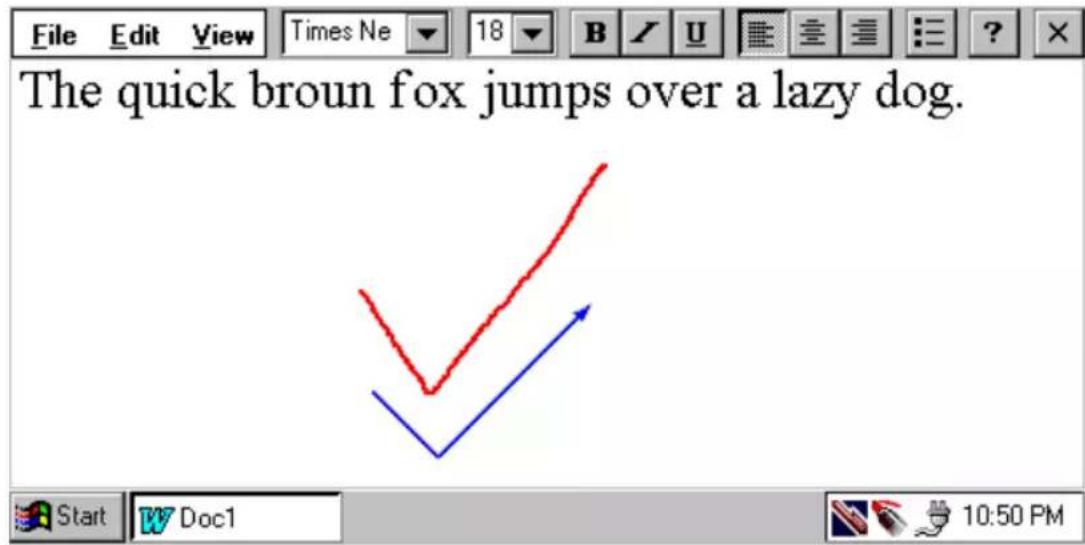
Ce geste doit être effectué comme le geste de correction habituel mais en Maintenant le stylet appuyé contre l'écran jusqu'à ce que la fenêtre Correction apparaisse.
Elle contient maintainant l'ensemble du texte du document. Les mots qui ne se trouvent pas dans le vocabulaire de CalliGrapher sont selectionnés : ils sont affichés en grise et soulignés :
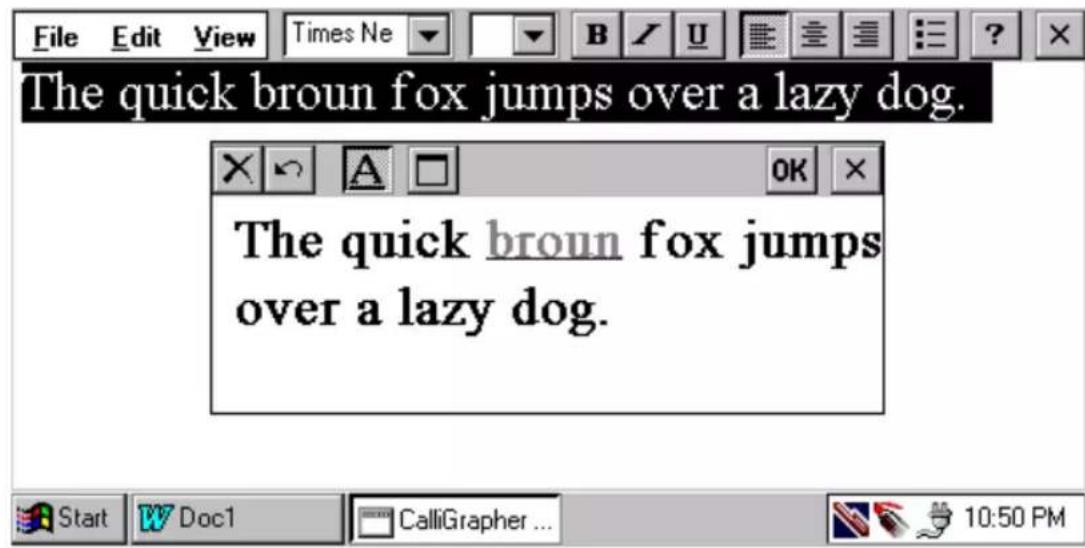
Double-tapez sur un mot mal écrit (ou tapez une fois dessus, puis tapez sur le lambda qui apparait alors) pour faire apparaitre le menu. Il comporte les suggestions du vérificateur d'orthographe de CalliGrapher pour le mot "broun" (tandis que l'exemple de correction
précedent proposait d'autres possibités de reconnaissance). Notez que "brown" est l'une de ces suggestions.
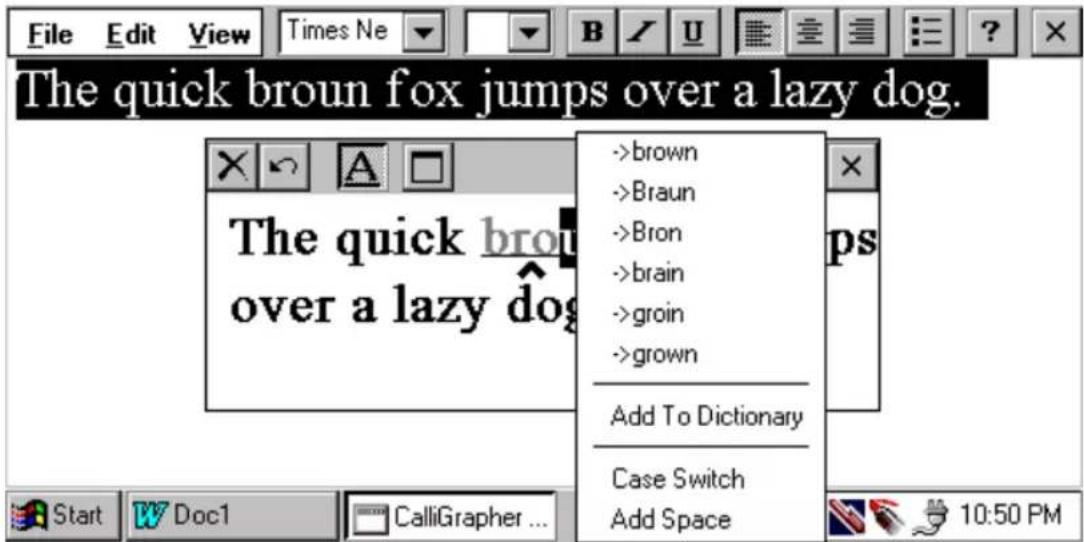
Sélectionnez maintenant le mot correct dans le menu pour qu'il remplace le mot erroné dans la fenêtre Correction:
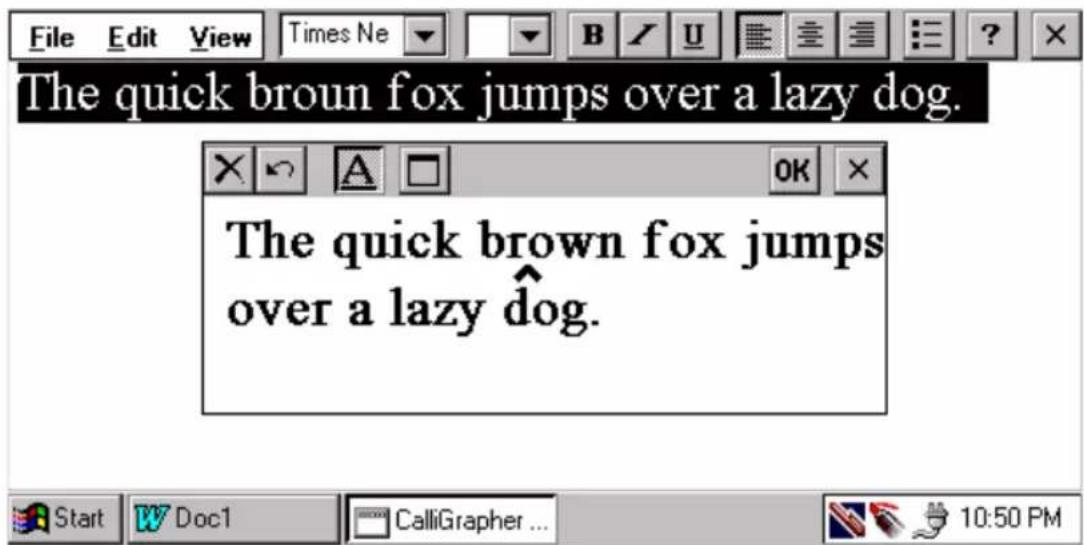
Appuyez sur le bouton "OK". Le texte dans Pocket Word est de nouveau correct :
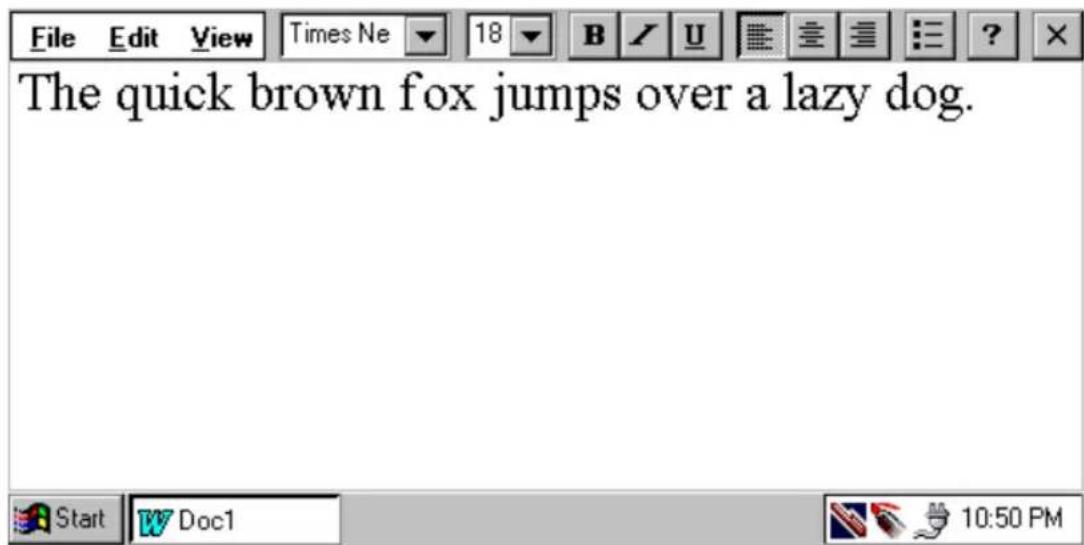
Pour effacer un mot, barrez-le d'abord d'un trait horizontal unique (tracé de gauche à droite) :
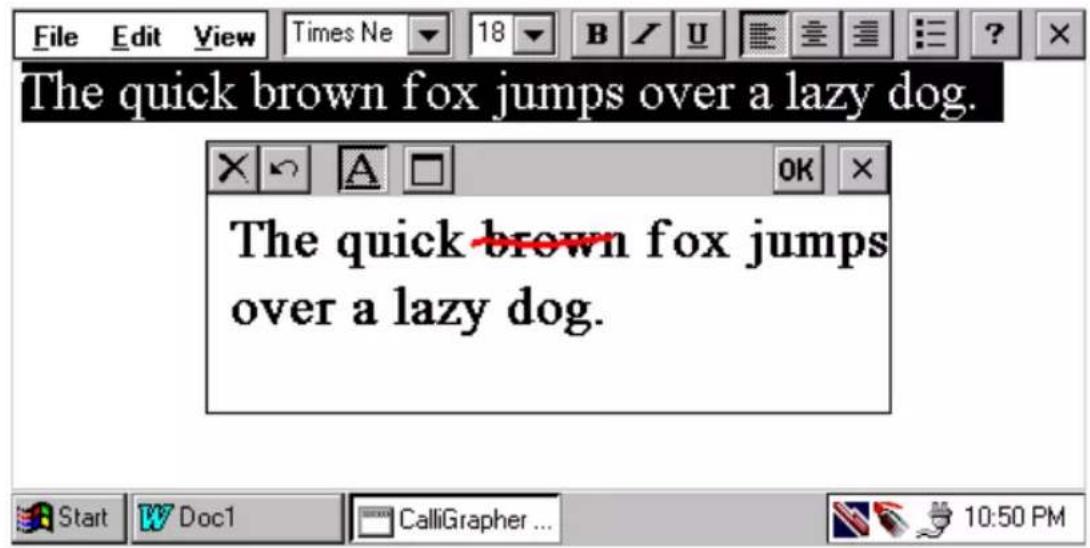
Le mot est sélectionné :
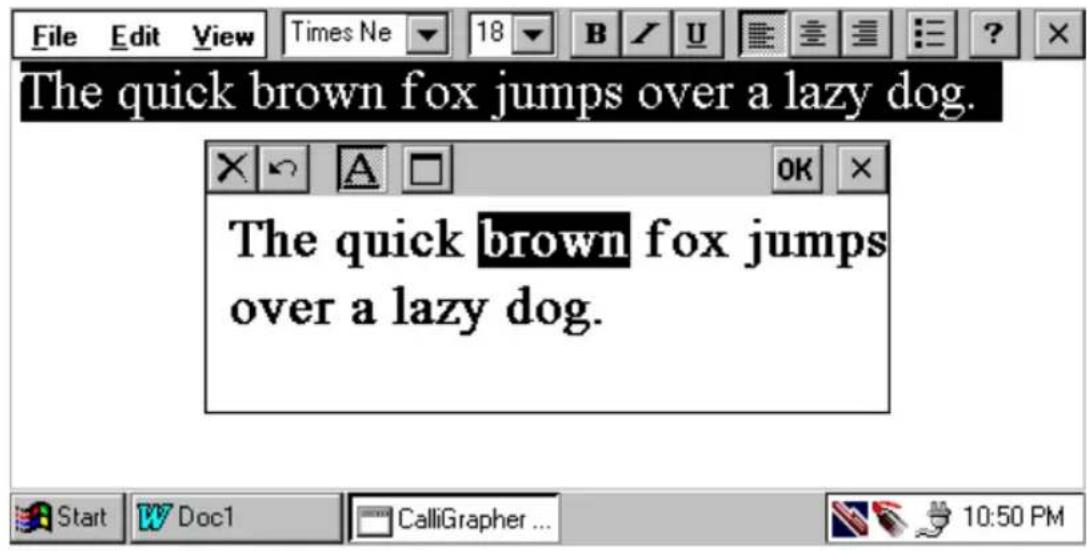
Faites alors le geste d'effacement (trait horizontal de droite à gauche):
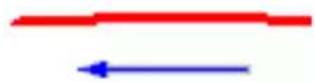
Voici le résultat :
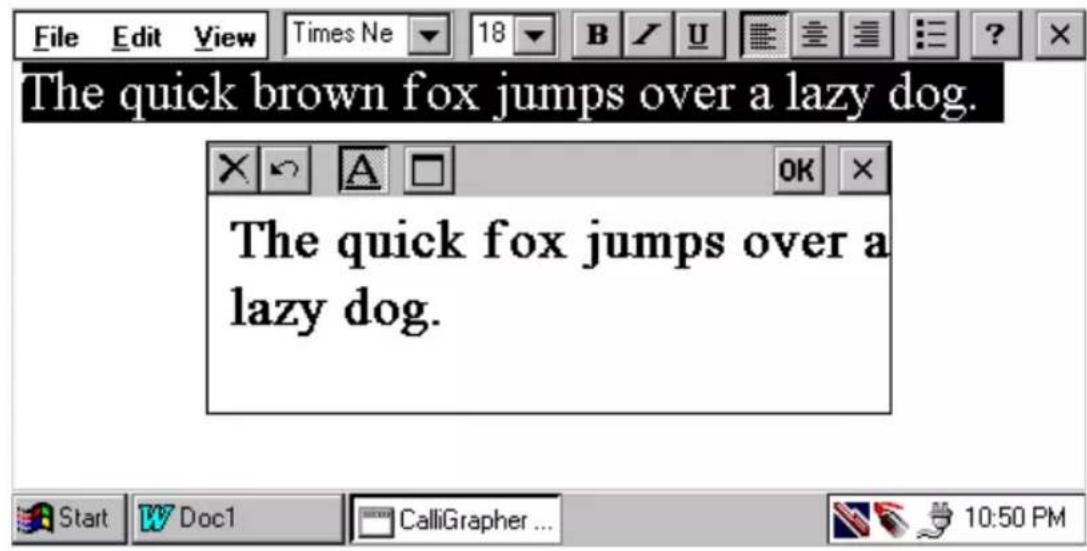
Pour remplacer avec un seul geste une lecture minuscule par une majuscule, tracez une ligne verticale vers le haut à partir de la base de la dette à modifier :
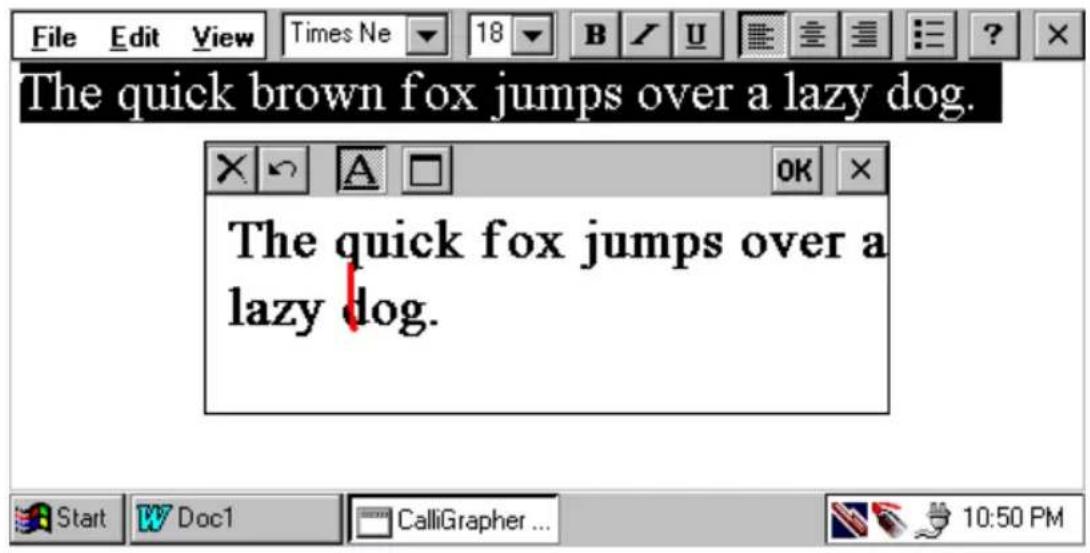
Résultat :
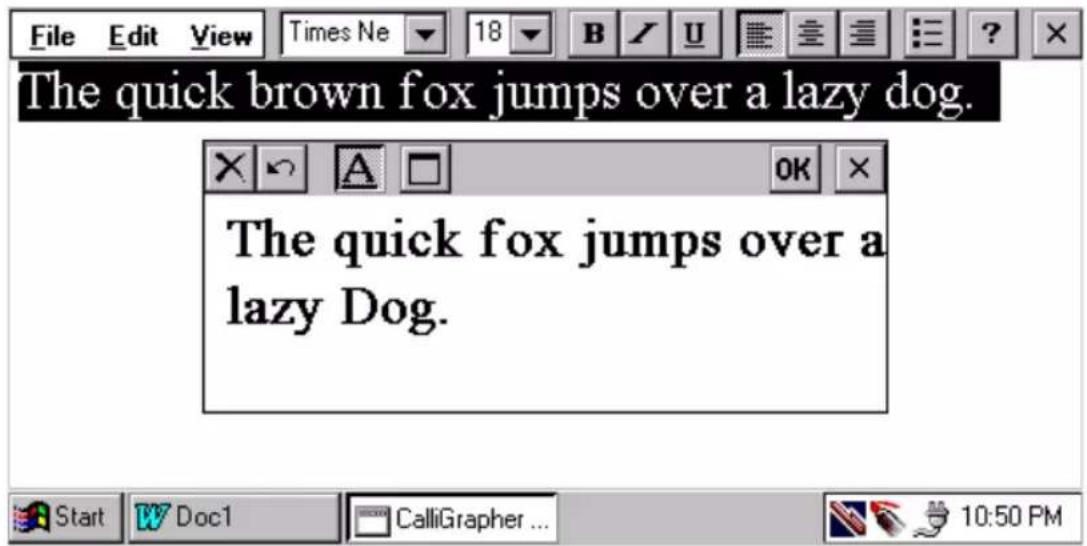
Refermez la fenêtre Correction sans accepter les modifications en tapant sur le bouton marqué d'un "X" en haut à droite de la fenêtre, à droite du bouton "OK".
Correction d'un texte à l'aide de CalliGrapher
Jusqu'à maintainant, vous avez utilisé la fenêtre Correction, mais vous pouvez modifier le texte directement dans votre document.
Vous pouvez effacer rapidement du texte à l'aide du geste d'effacement qui consiste à tracer un trait horizontal unique de droite à gauche. L'effect de ce geste est similaire à celui de la touche d'espacement arrêté. Si aucun texte n'est sélectionné dans la fenêtre, le symbole ou l'espace se trouvant juste à gauche du curseur est effacé et le curseur se repositionne un espace plus à gauche. Dans l'exemple suivant, plusieurs mots ont été sélectionnés et ils seront effacés par le geste.
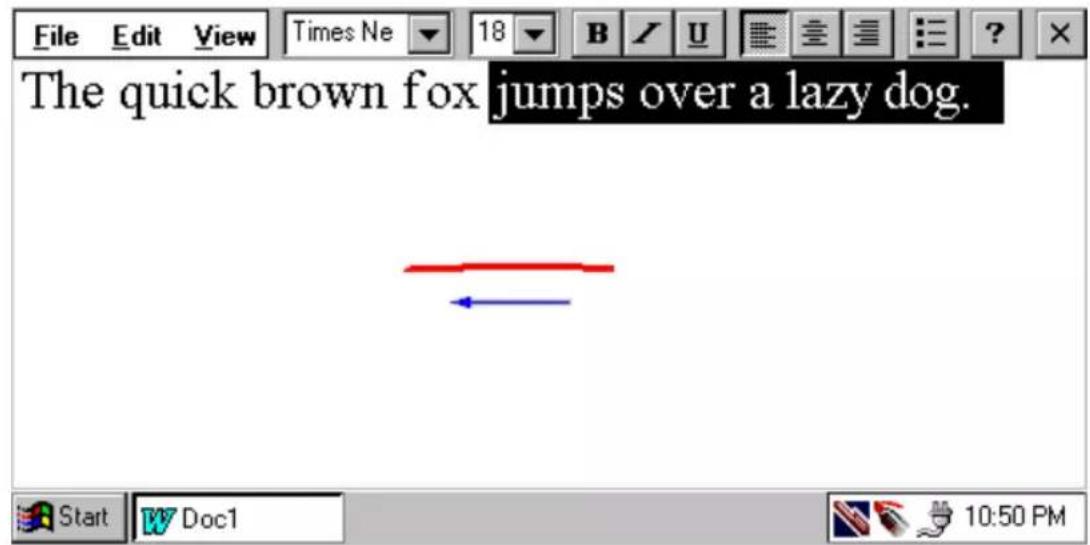
Le texte sélectionn a eté effacé :
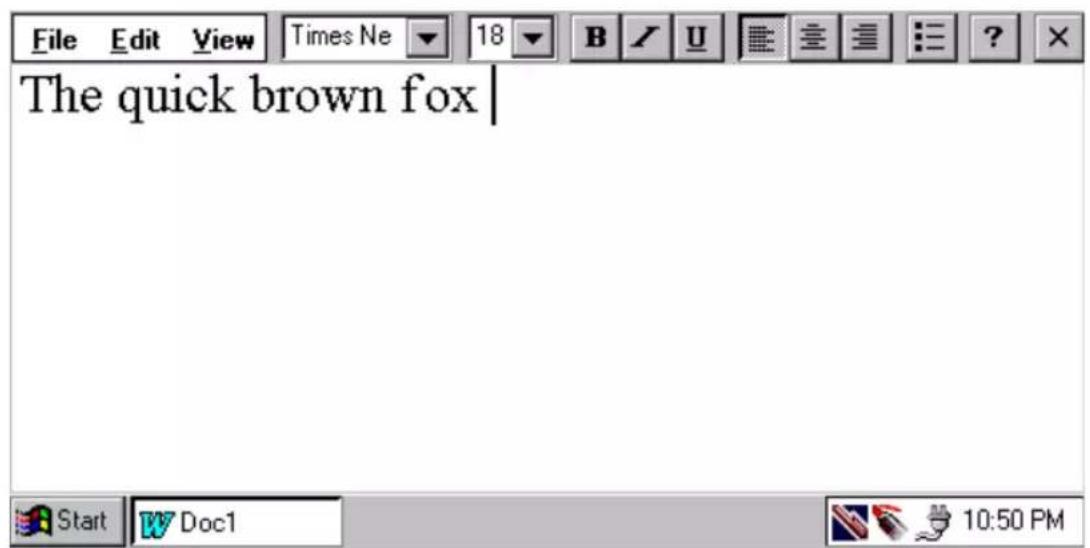
Pour insérer un retour chariot (entrec) à l'emplacement du scourur, utilisez le geste retour chariot qui ressemble à un "L" majuscule à l'envers. N'omettez pas d'etendre la base de la partie horizontale du trait sur une longueur au moins double de celle de la partie verticale.
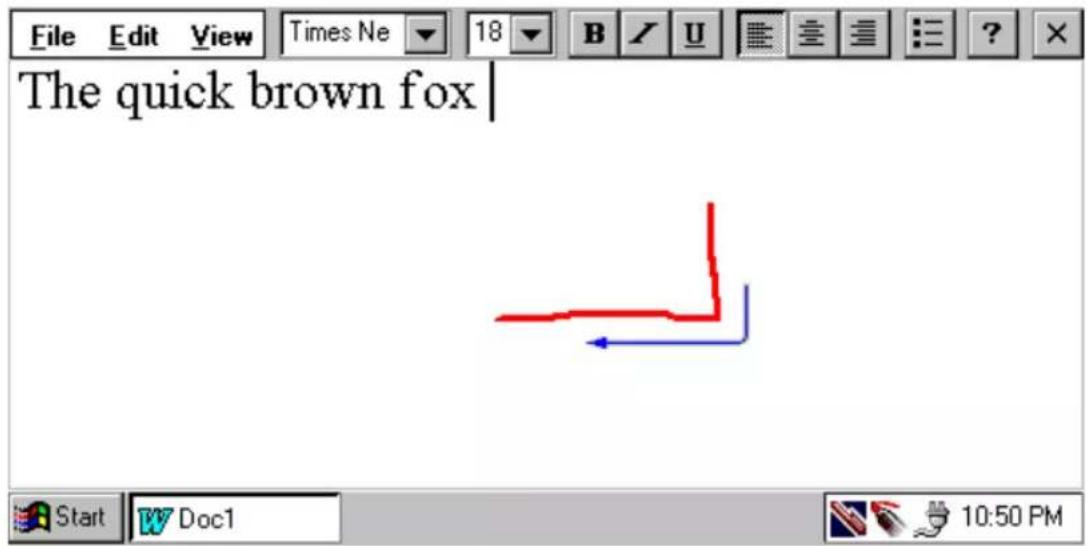
Notez que le curseur s'est placé sur la ligne qui se trouve en dessous du texte :
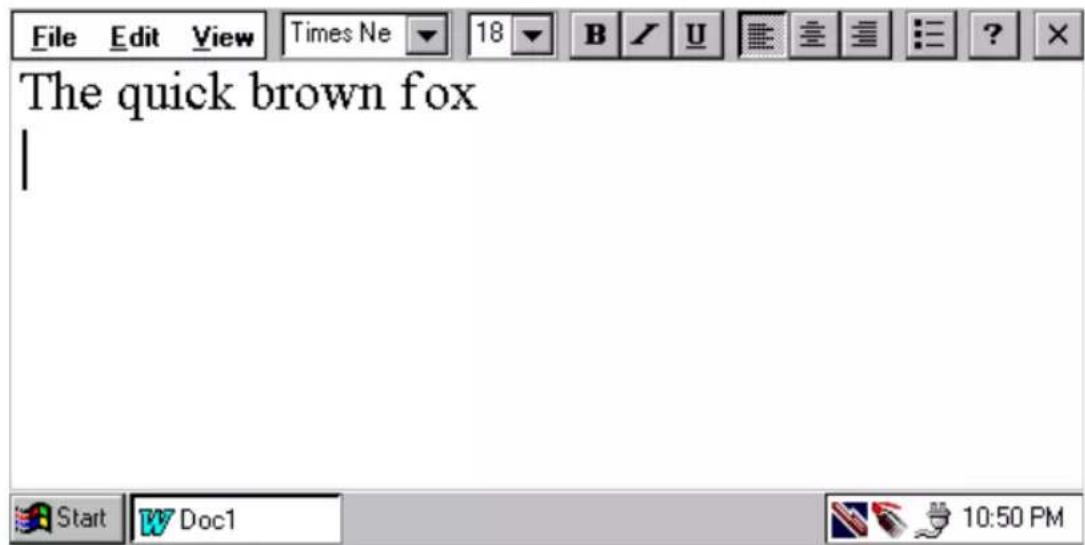
Utilisez maintainant le geste d'effacement (trait horizontal de droite à gauche) pour effacer le retour chariot et ramener le curseur à la fin de la phrase.
Tapez entre le "r" et le "o" du mot "brown". Le curseur se place entre ces deux lettres. Utilisez le geste d'insertion d'un espace pour insérer un vide à l'emplacement du curseur :
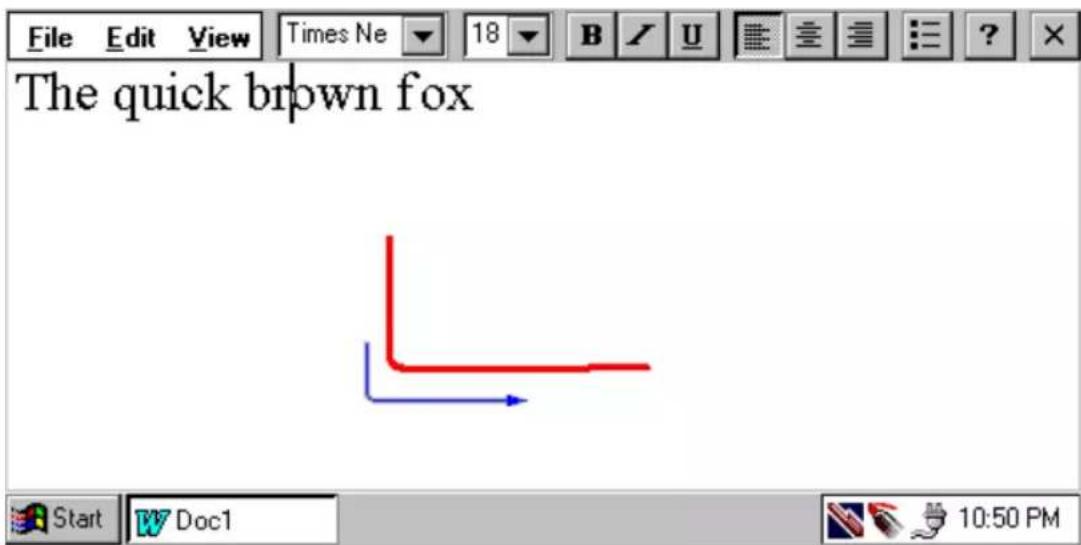
L'espace est inséré :
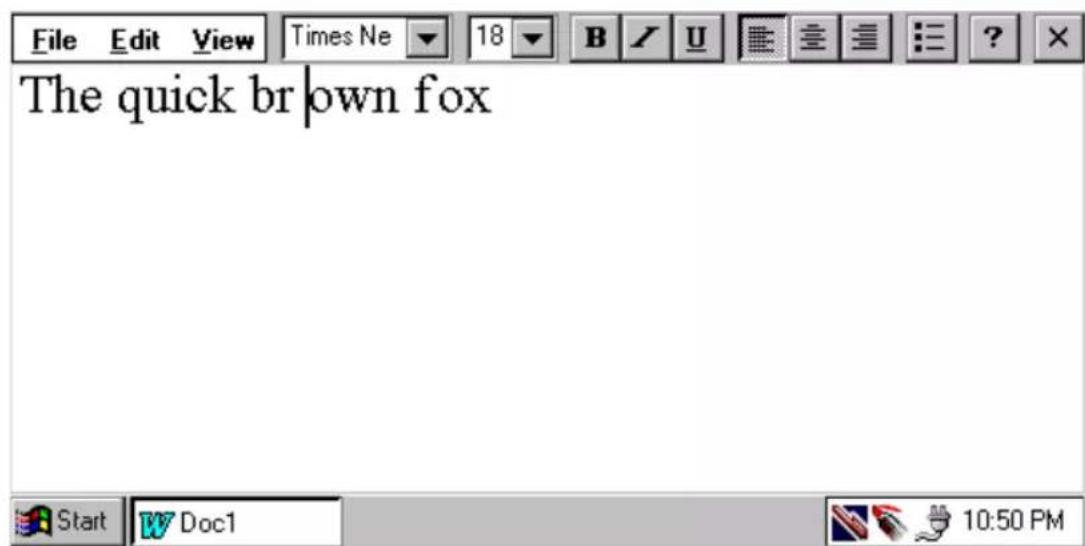
Utilisez de nouveau le geste d'effacement pour éliminer l'espace inutile. Comme vous l'avez appris aparavant, vous pouvez modifier la casse des lettres en utilisant le geste de changement de casse dans la fenêtre Correction. Il s'agit d'un simple trait vertical effectué lorsque la lecture est selectionnée. Le même geste peut servir à modifier de la même manière un texte dans n'importe qu'elle fenètre. Sélectionnez d'abord les caractères (lettres individuelles, mots ou groupes de mots entiers). Utilisez le geste de changement de casse pour modifier la casse de la sélection :
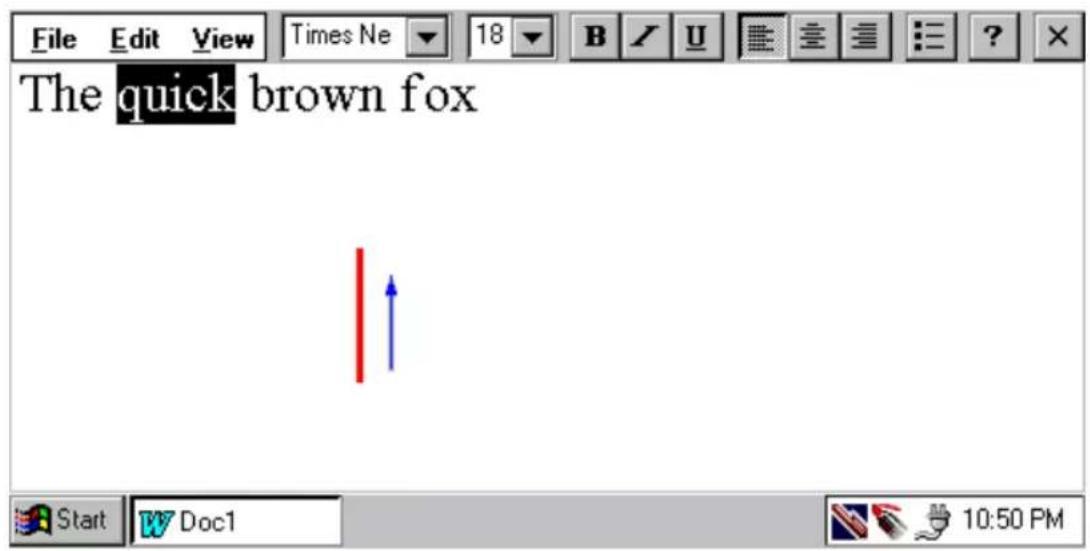
Le mot "quick" devient "QUICK":
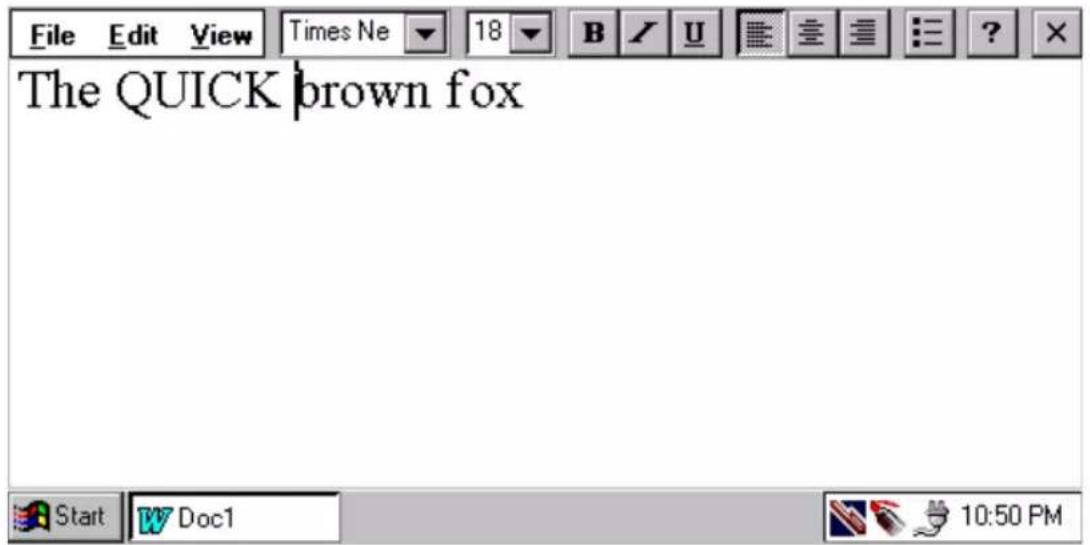
Pour annuler l'action que vous venez d'effectuer et remettre le texte en minuscules, utilisez le geste d'annulation (l'effet est le même que lorsque vous appuyez sur les touches Alt et Z sur le clavier). Notez que les deux 'bras' du geste ont la même longueur:
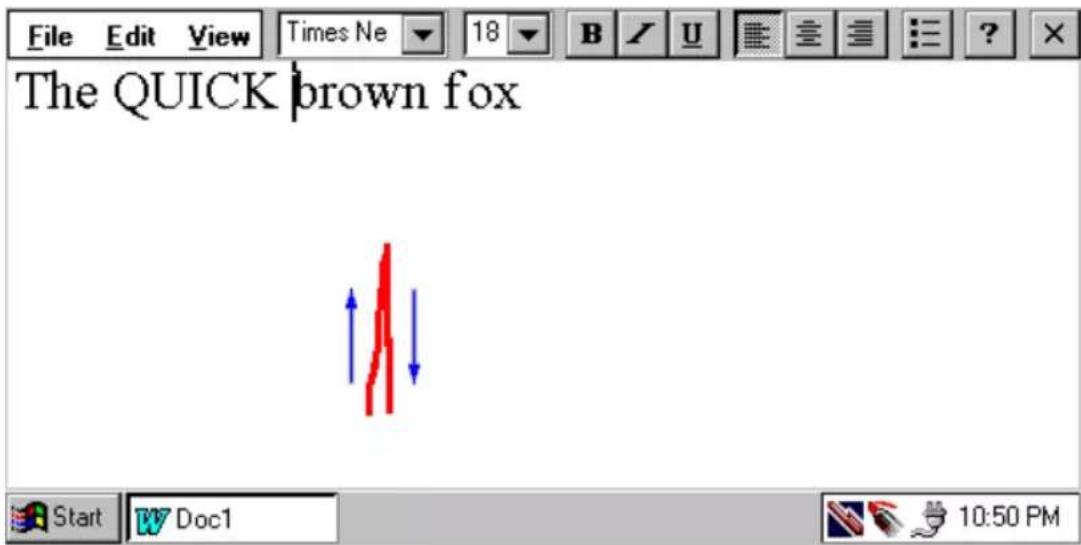
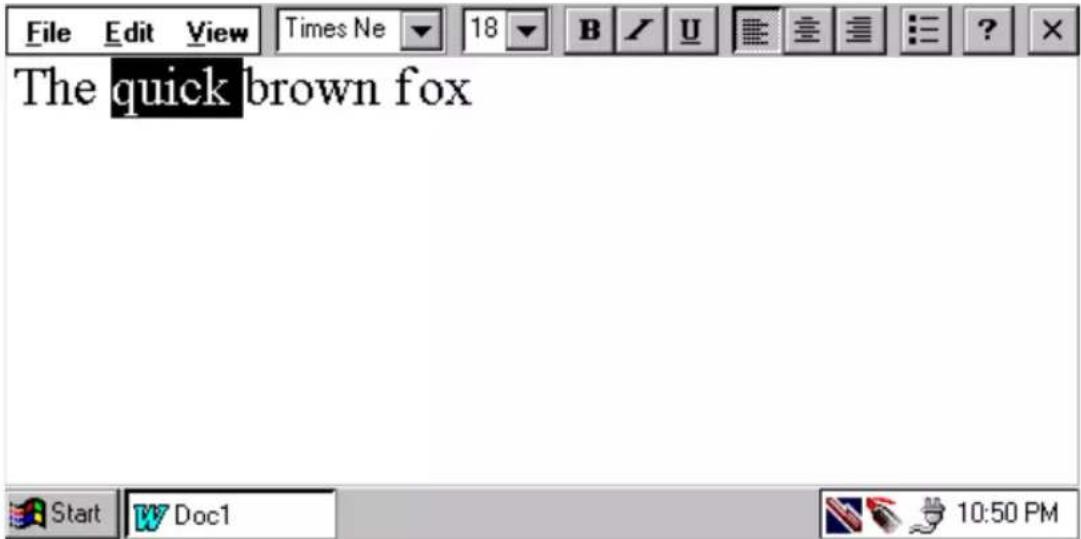
Le texte repasse en minuscules :
Vous pouvez utiliser le stylet pour modifier les lettres et les mots. Pour remplacer la première lecture de "brown" par un "c", par exemple, selectionnez cette lecture, puis écrire simplement la lecture que vous pouze lui substituer :
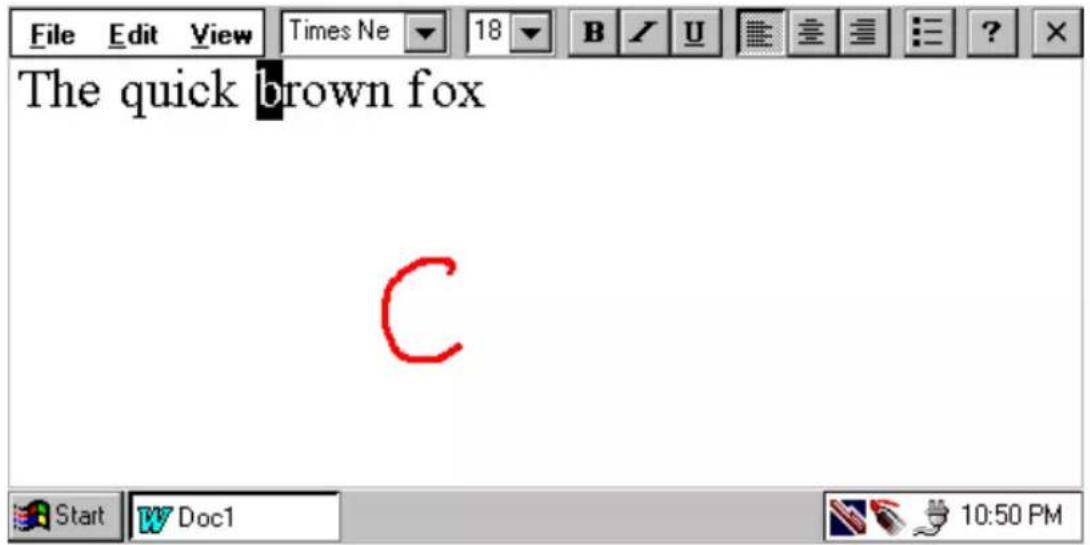
La lecture "c" reconnae remplace le "b" selectionné:
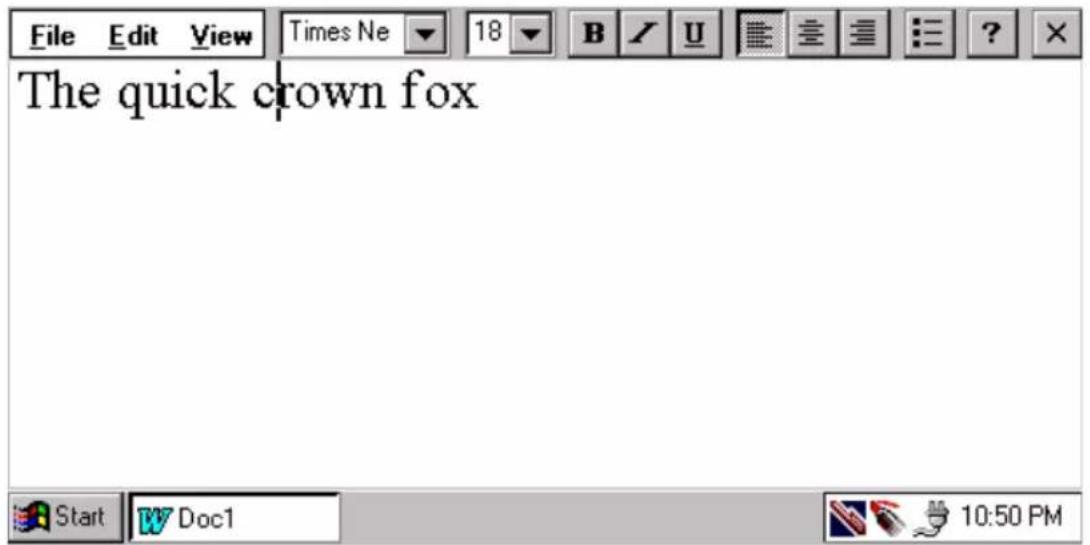
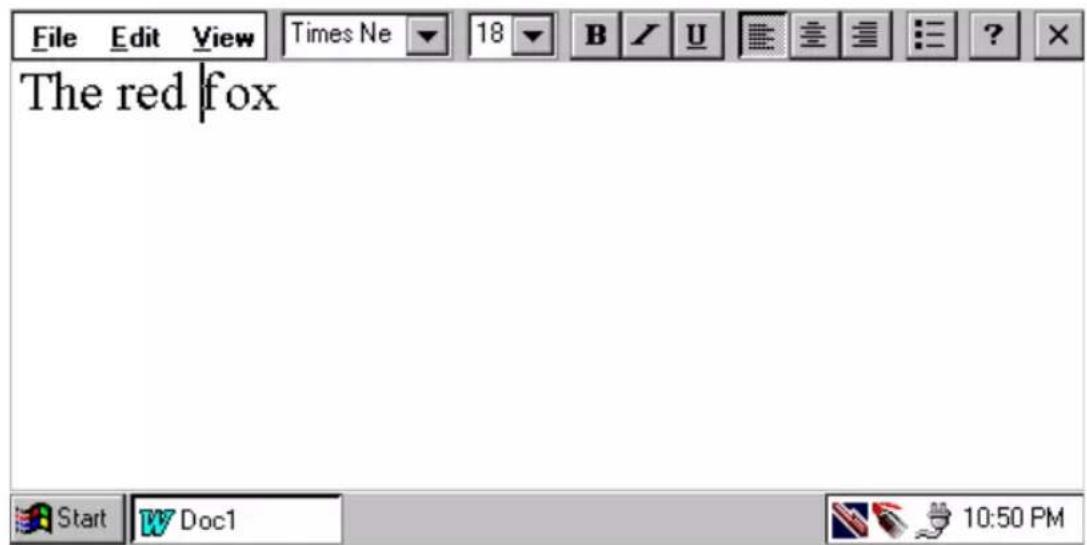
Vous pouvez selectionner et remplacer un mot entier. Le mot "quick" par exemple peut etre remplace par "red":
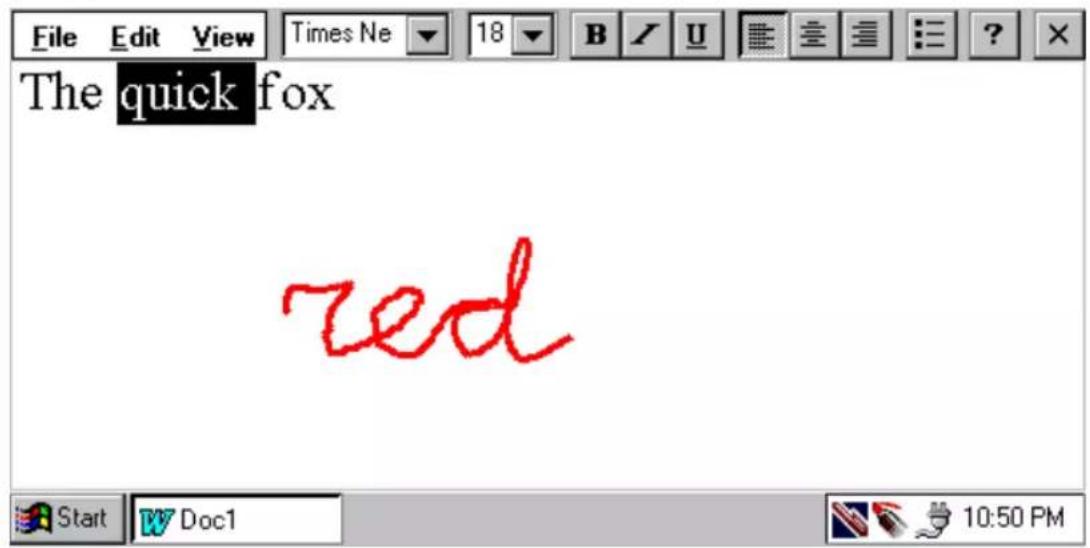
Voici la substitution de mots obtenue :
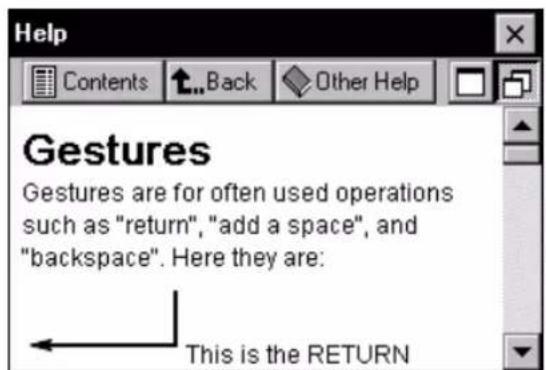
You pouvez voir ces gestes et d'autres dans l'aide de CalliGrapher :
Comment selectionner un texte à l'aide du stylet
Vous pouvez selectionner un texte avec votre stylet comme vous le feriez en mode standard en appuyant sur l'écran avec le stylet jusqu'à ce qu'un "clic" se fasse entendre. Maintenez le stylet appuyé sur l'écran et faites-le glisser sur le texte que vous voulez selectionner. Lorsque vous soulevez le stylet, la selection cesse, laissant le texte selectionné et prét à être modifié.
Si vous commencez à faire glisser le stylet avant que le "click" se soit produit, vous pouvez empêcher CalliGrapher d'interpréter votre action comme un geste ou une saisie manuscrite enMAINANT LE STYLET appuyé sur l'écran (ne le souvevez pas). CalliGrapher finit par "cliquer" et SELECTIONNER le texte le long du trait que vous avez trace.
Il existe une autre méthode de selection. Vous pouvez l'utiliser lorsque vous ne devez selectionner qu'un seul mot ou quelques mots d'une seule ligne. Il vous suffit de tracer un trait horizontal de gauche à droite couvrant les mots à selectionner. Ceci fonctionne de la même manière que dans l'exemple correspondant dans la fenêtre correction.
Screen Drawing
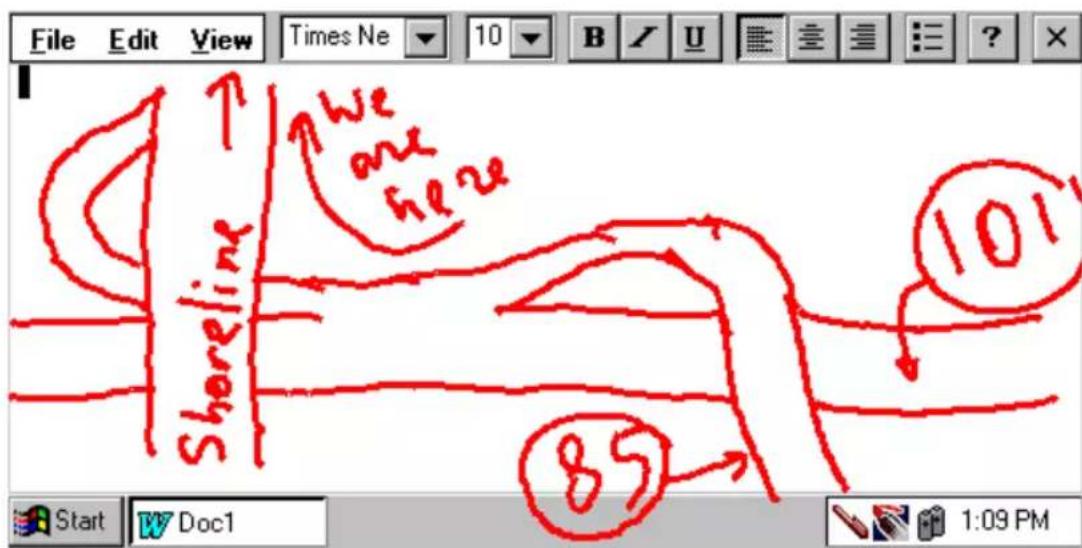
Avec CalliGrapher, vous pouvez non seulement écrire des textes sur l'écran, mais vous pouvez également y faire des dessins et ces dessins peuvent être sauvégardés pour'utilisation ultérieure.
Vous pouvez utiliser cette fonction par exemple pour expliquer à quelqu'un comment se rendre à votre bureau :
Voussouvez aussi griffonner quelques notes au sujet d'une idée qui vous est venuependant le déjeuner (pour ne pas risquer de l'oublier):
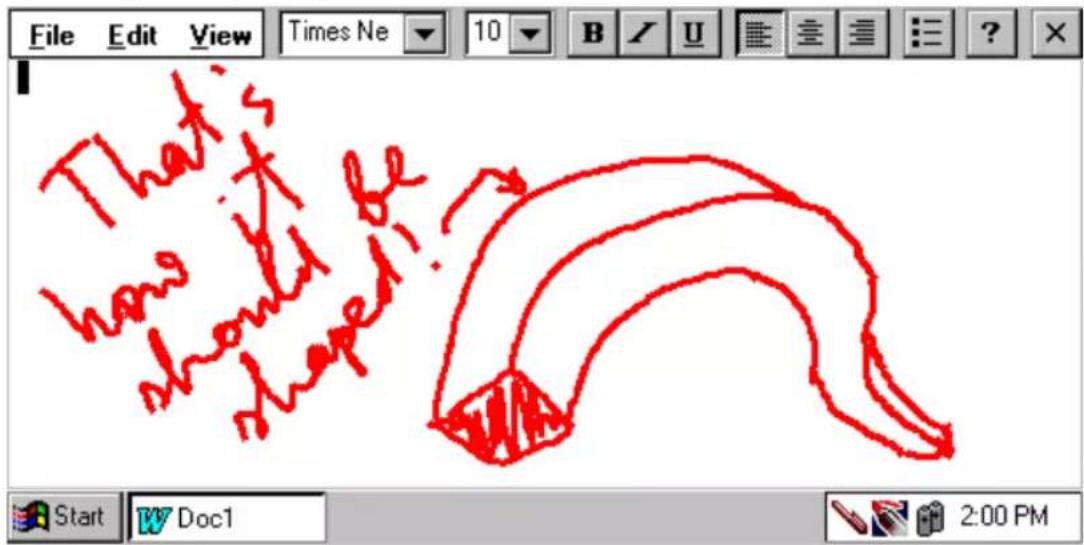
Pour acceder à cette fonction, bascules CalliGrapher en mode ScreenDraw (dessin écran).
Vous pouze le faire soit enCHOISIGSANT "SCREENDRAW mode" dans le menu CalliGrapher, soit en tapant sur I'icone feutre de la barre de taches pour la selectionner, comme ceci :
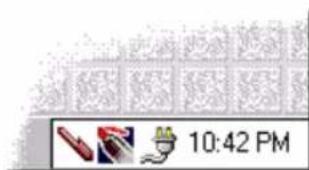
Vou puez maintainant dessiner sur tout ce qui se trouve dans l'écran.
Ouvrez le menu CalliGrapher (de la manière habituelle, en appuyant la pointe du stylet pendant un moment sur l'une des icones CalliGrapher se trouvant dans le plateau). Comme vous le voyagez, ce menu est un peu différent de celui du mode Recognition :
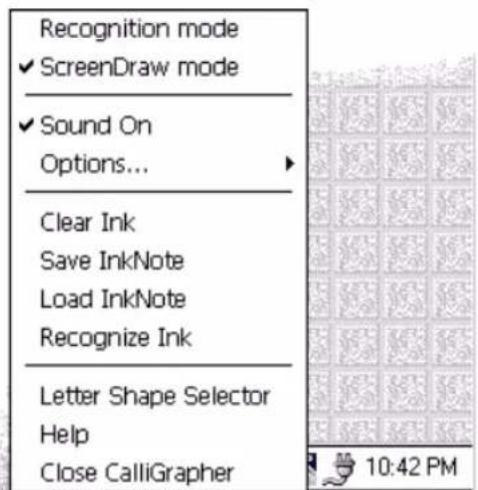
Les rubriques du nouveau menu se comprend n'delles-memes : vous pouvez effacer tout ce que vous avez dessiné, enregistrer ou charger votre dessin ou obliger CalliGrapher à le reconnaître en tant que texte manuscrit.
Vous pouvez en outre effacer des traits spécifique du dessin. Il vous suffit de barrer les traits à annuler et d'attendre pour soulever le stylet qu'un "clic" se fasse entendre. Les traits barrés sont alors supprimés.
Orientation de l'écran
CalliGrapher yous permit deCHOIsir l'orientation du texte manuscrit. You pouze alors mettre voire PenCentra 200 a l'envers ou sur le cote.
Pour changer l'orientation, l'icone "Orientation" doit se couver dans le plateau. Ouvrez le menu CalliGrapher. Sélectionnez "Options...". Appuyez sur l'onglet "Icons" dans la boîte de dialogue "CalliGrapher Options". Assurez-vous que l'option "Orientation" est cochée, comme ceci :

Si elle ne l'est pas, tapez sur la case à cocher sous la flèche.
Appuyez sur "OK" pour referrer la boîte de dialogue "CalliGrapher Options".
L'icone "Orientation" doit maintainer etre visible dans la barre de taches. Elle a l'aspect d'une flèche pointant vers le haut pour l'écriture :
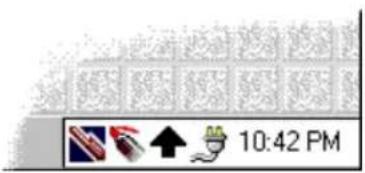
Tapez sur cette flèche pour modifier l'orientation d'écriture.
Vous pouvez définir l'orientation dans des directions à 45 et à 90 degrés. Tapez plusieurs fois sur la flèche pour voir quelles sont les possibilités.
Calculator
La fonction RiteCalc de CalliGrapher permet d'effectuer facilement des opérations mathématiques simples en écrivant une formule telle que 23 * 7.5 = ou 3.23 + 2.57 =
Les calculs sont effectuels sur des nombres ayant jusqu'à deux chiffres après la virgule et jusqu'à sept chiffres avant la virgule. Les mêmes limites s'appliquent au résultat. Les symboles opérateires autorisés sont +,-, ×, *, ÷, /, %
La commande d'exécution d'un calcul est le signe égal (=) à la fin de la formule. Une formule (y compris le signe "=" final) doit être écrite sous forme d'une seule phrase.
Conseils de configuration
La presente section déscrit quelques actions supplémentaires que vous pouvez accomplir avec CalliGrapher en utilisant ses divers paramètres de configuration.
Pour afficher et/ou modifier les paramétres de configuration de CalliGrapher, ouvre le menu CalliGrapher et choisissez la rubrique "Options...".
La boîte de dialogue options s'ouvre :
Vous étés maintainant prét à suivre les explications données dans cette partie du guide de démarrage rapide.
Dictionnaires d'utilisateur multiples
Lorsque vous ajoutez des mots au dictionnaire (à l'aide du menu local de la fenêtre de correction), ils sont placés dans le dictionnaire d'utilisateur en cours.
Vous pouvez creer plusieurs dictionaries d'utilisateur. Vous pouvez en creer un par exemple pour les termes spéciaux de votre profession, pour rédigier des notes techniques, et un autre pour des termes du bridge ou des échecs, pour prendre des notes pendant les parties, etc.
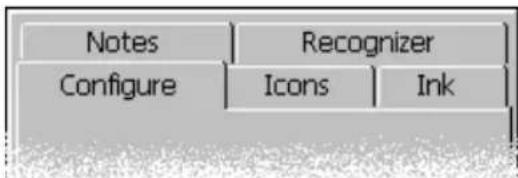
Vous pouvez définir le dictionnaire d'utilisateur en cours (ou désactiver un dictionnaire) dans l'onglet "Configuration" de la boîte de dialogue options.
Personnalisation de la barre de tâches
Vous pouvez accélérer certaines actions de CalliGrapher en plaçant les boutons correspondants dans une barre de tâches Windows CE.
Si par exemple vous avez des difficultés à exéçuter le geste de correction, vous pouvez utiliser le bouton de la barre de tâches dans ce but.
Voues pouvez au contraire simplifier la barre de taches si vous vous servez toujours CalliGrapher dans le même mode et si vous etes certain de bien savoir utiliser les gestes pour editor les textes. Dans ce cas, supprimez les boutons/icones inutiles.
Vous pouvez le faire à l'aide de l'onglet "Icons" dans la boîte de dialogue options.
Trait d'aspect plus faisant ou plus détaillé
L'onglet "Ink" de la boîte de dialogue options vous permet de définir la largeur et la couleur du trait. Les traits ont un aspect plus faisant à l'œil lorsque leur largeur est de 2 à 3 pixels. C'est pour cette raison que la largeur par défaut est de 3 pixels.
Voussoupiezcependantavoirbesoind'untraitpermettantderendredepluspetitsdétails. Dedefinissezalorsla largeurdu trait commeégaleà1.
A l'inverse, pour un grand affichage avec une résolution fine, vous pouvez augmenter la visibilité du trait en augmentant sa largeur.
Si vous n'utilise pas l'écriture cursive...
Si vous n'utilise jamais l'écriture cursive, vous pouvez empêcher CalliGrapher d'essayer d'interpréter vos lettres comme des mots écrites en cursive. Ceci devrait augmenter à la fois la vitesse et la précision de la reconnaissance.
Vous trouvrez la commande appropriée dans l'onglet "Recognizer" de la boîte de dialogue options. Elle s'appelle "Separate Letters Mode" (mode lettres séparées).
Prise de notes rapides
Gráce au mode dessin à l'écran de CalliGrapher, vous pouvez vous servir de PenCentra 200 au lieu de ces petits papiers jaunes collants qui s'égarent si facilement.
Voupeuz configurer les options "Icons" et "Notes" de maniere à enregistrer une note (sous forme de dessin à l'écran) et à la faire disparaître de l'écran par un seul clic sur un bouton.
Assurez-vous d'abord que l'action "Save ScreenDraw Ink" est cochée dans l'onglet "Icons" de la boîte de dialogue options :


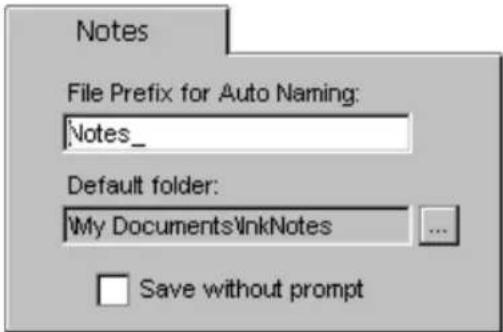
Ensuite, cochez l'option "Save without prompt" dans l'onglet "Notes" de la boîte de dialogue options :
Un bouton ayant l'aspect d'une petite disquette apparait dans la barre de tâches :
Rédigez la note en mode Screen Draw ("Téléphone de Jim - 111-22-33", par exemple). Lorsque vous tapez sur le bouton disquette, votre note est enregistrée et elle disparait de l'écran qui est alors pré à receiveoir la note suivante!
La note est enregistrée sous forme de filchier dans le dossier "Default folder"; le filchier est appelé "File Prefix for Auto Naming" avec une indication de l'heure (les deux sont les options de l'onglet "Notes" de la boîte de dialogue options (illustrée plus haut).
Réglage fin des caractéristiques de l'écriture manuscrite
Regardez ce mot :
Fine
Pouvez-vous dire si la première lecture est un "F" majuscule ou un "f" minuscule?
Le problème est que certaines personnes écrivent les deux lettres de la même façon et ne les différencient que par leur taille (et, comme le montre notre exemple, la taille est parfois ambiguè). D'autres personnes n'écrivent que le "F" majuscule de cette manière et, pour eux, le mot de notre exemple débute par un "F", non un "f",quelle que soit la taille de la lecture.
Vous pouvez indiquer votre façon d'ecriré à CalliGrapher. Si par exemple vous n'écrivez que les "F" majuscules de cette manière, ceci ne sera pas reconnu comme un "f" minuscule.
Pour ce faire, ouvre le menu CalliGrapher et selectionnez "Letter Shape Selector". Vous voirz alors quelque chose comme ceci :
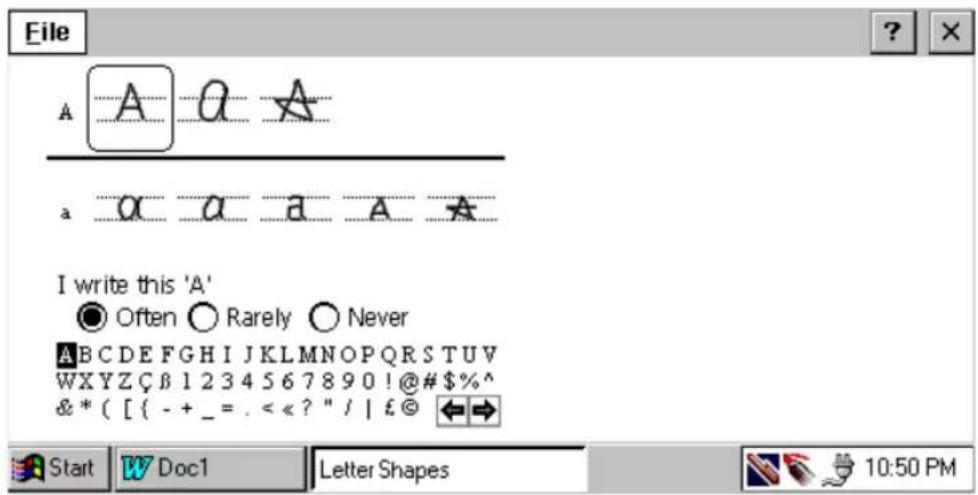
CalliGrapher you montre de nombreuses manieres courantes d'ecrire les caractères et vous pouvez indiquer quelles sont celles dont vous ne vous servez jamais ou rarement.
Tapez sur diverses parties de cet écran pour voir l'effet produit. N'ayez crainte : si vous avez trop déranged les paramètres, vous pouvez toujours utiliser la rubrique "File / Use Original Settings" du menu qui se trouve en haut à gauche de la fenêtre de l'application.
Tapez sur la forme de lettuce couramment sélectionnée (elle qui est entourée par un rectangle arrondi) pour voir la dynamique de l'écriture de ce caractère.
Un dernier mot : il existe deux ensembles de paramètres de forme des lettres appelés Maître et Invité. Vous pouvez personnaliser l'ensemble "Master" pour vous-même, par exemple, et réserver l'ensemble "Guest" à quelqu'un qui emprunte temporairement votre PenCentra 200. L'ensemble à utiliser est sélectionné dans le menu qui se trouve en haut à gauche de la fenêtre de l'application.
Entretien et maintenance du PenCentra 200
Ce chapitre vous donne des conseils sur l'entretien et la maintenance de votre ardoise PenCentra 200.
Protection de l'écran
L'ardeoise PenCentra 200 est conscience pour vous donner satisfaction pendant de longues années. L'utilisation d'un protège-écran va vous aider à garder un écran aussi clair que possible. Une fois installé, le protège-écran constitue une surface d'écriture durable, replacable et antireflect qui protège l'écran de toute rayure.
Pour obtenir des protège-écrans de remplacement, commandez la piece Fujitsu numéro FMWSP6 (lot de 12 unités). Des informations supplémentaires sur l'installation des protège-écrans se trouvent dans la notice que les accompany.
Attention
Au cours de l'utilisation normale de l'ardoise, de petites particules provenant de l'environnement extérieur peuvent se loger dans la pointe du stylet et rayer l'écran. Pour l'éviter, assurez-vous qu'un protège-écran est installé avant d'utiliser votre ardoise. La garantie ne s'aupplique pas aux rayures d'un écran dépourvu de protège-écran.
Installation d'un protège-écran
Pour installer un nouveau protège-écran sur votre ardoise :
- Si un protège-écran était déjà en place, retirez-le avant d'inverter le nouveau. Le protège-écran est maintainu en place sur la surface de l'écran par une mince bande adhémise le long des bords. Une encoche dans l'un des coins du protège-écran vous permet de glisser votre ongle dessous pour le retarder plus facilement.
- Nettoyez les restes d'adhésif sur l'écran en frottant doucement la surface avec un chiffon doux en coton impregné d'alcool dénaturé. Assurez-vous qu'il ne reste pas de film sur l'écran avant d'appliquer le nouveau protège-écran.
Attention
- Le nettoyage de l'écran à l'alcool dénaturé peut provoquer des zébrures sur la surface. Dans ce cas, frottez-la doucement avec un chiffon doux et sec.
-
L'ardoise PenCentra 200 n'est pas imperméable. Ne la mouillez pas et ne la nettoyez pas avec un chiffon détrempé.
-
Retirez le film protecteur en commençant par la face adhésive du nouveau protège-écran.
- Appliquez le protège-ecran sur la surface de l'écran. Ce faisant, orientez-le avec la face adhésive vers l'écran et l'encoche dans le coin inférieur gauche de l'écran.
- Retirez le film protecteur plastique de l'autre cote du protège-écran.
- Appuyez sur le protège-écran avec vos doigs en faisant des mouvements circulaires le long des bords. L'adhésif prend complètement en 48 heures. Pour assurer un bon contact entre le protège-écran et l'écran, ne souvevez pas le protège-écran une fois qu'il a été appliqué.
- Eliminez tous les résidus qui ont pu rester sur le protège-écran en frottant doucement sa surface avec du coton légèrement impregné d'alcool dénaturé. Essuyez ensuite avec un chiffon sec pour-retirer toute trace d'adhésif: cette précaution évitera au stylet de grincer.
Votre protège-écran est maintainant installé.
Stockage du PenCentra 200
Stockez l'ardoise PenCentra 200 en mode Suspended après avoir vérifié qu'elle dispose d'un bloc batterie complètement charge. En effet, la batterie du PenCentra 200 alimente en électricité certains éléments du système même lorsque celui-ci est en mode Suspended. Si vous prévoyez de stocker l'ardoise après avoir enlevé le bloc batterie, n'oubliez pas de sauvegarder vos données actives pour ne pas risquer de les perdre.
Protection de l'ardoise PenCentra 200 en environnement difficile
L'ardeoise PenCentra 200 est prévue pour être utilisée dans des environnementes protégés, sans exposition directe à la pluie, au brouillard, aux embruns, à la poussière ou à d'autres particules abrasives. La housse optionnelle pour environnement difficile PenCentra 200 (FMWCC36) et le protège-écran PenCentra 200 (FMWSP6) assurent une certaine protection dans ces environnements et ils attenuent également les dégats matériels causés par les chocs et les vibrations.
Notez que la housse pour environnement difficile ne rend pas l'ardoise etanche, à l'épreuve de la poussière, ni submersible.
L'ardoise est facile à utiliser lorsqu'elle est installée dans sa housse pour environnement difficile. Pour obtenir des informations supplémentaires sur la housse pour environnement difficile de l'ardoise PenCentra 200 et sur les autres sacoches de transport et étuis de ceinture, contactez votre revendeur.
L'exposition prolongée à une température excessive peut endommager les éléments internes de l'ardoise. Pour éviter de surchaufferiste ardoise PenCentra 200, ne la mettez pas en charge lorsqu'elle est dans sa housse pour environnement difficile, a moins que le système ne soit en mode Suspended ou hors tension.
Nettoyage de I'ecran
Pour nettoyer l'écran de l'ardoise, essuyez doucement la surface avec un chiffon doux légèrement humecté d'eau ou d'alcool dénaturé. Le nettoyage de l'écran à l'alcool dénaturé peut provoquer des zébrures. Dans ce cas, frottez-le doucement avec un chiffon doux et sec.
Attention
L'ardoise PenCentra 200 n'est pas étanche. Ne la mouillez pas et ne la nettoyez pas avec un chiffon détrempé.
Dépannage du PenCentra 200
Les sections qui suivent décrivent les solutions à certains problèmes courants. Si vous ardoise PenCentra 200 présente un problème que vous n'arrivez pas à résoudre en exécutant les actions décrites, contacter votre service d'assistance clients ou votre revendeur pour有關ir de l'aide. Si vous avez besoin d'instructions de dépannage pour Windows CE Services, cliquez sur Windows CE Services Help Topics dans le menu Help du dossier Mobile Devices.
L'ardoise est bloquée en mode veille
Si le système ne redémarre pas après une interruption des opérations, le bloc batterie est peut-être déchargé jusqu'au niveau critique. Il est également possible qu'il soit défectieux, mais c'est une éventualité bien moins probable. Pour corriger ce problème, connectez une alimentation externe (l'adaptateur secteur par exemple) ou installez un bloc batterie charge.
L'écran est vide ou illisible
Si l'écran de votre PenCentra 200 apparait vide ou illisible, vérifie les points suivants :
- La temporisation de l'éclairage de l'écran a peut-être expiré. Tapez sur l'écran pour le reactiver. Notez qu'il s'agit ici d'une fonction normale qui permet d'économiser de l'énergie.
- La luminosité peut être réglée à un niveau trop faible, ce qui rend l'écran presque noir. Utilisez la touche de réglage de luminosité pour ajuster l'éclairage de l'écran.
- Le réglage des contrastes peut être fixé à des niveaux extrémement faibles ou extrémement élevés, ce qui fait que l'écran semble vide. Essayez d'ajuster le contraste à l'aide des touches rapides. Notez que la température ambiente à un effet sur le contraste. Vous serez peut-être obligé d'ajuster périodiquement le contraste pour tener compte des changements de température.
- Si le dispositif ne répond pas lorsque vous appuyez brievement sur le bouton suspend/ resume, essayez d'appuyer sur le bouton pendant une seconde entière.
Assurez-vous que le couvercle de batterie est verrouillé.
Le transfert infrarouge des données ne fonctionne pas
Si vous avez des problèmes lors du transfert de données entre des périhériques fonctionnant sous Windows CE, notez ce qui suit :
- Ne transférez qu'un seul fichier ou pas plus de 25 cartes de contact à la fois. Pour obtenir des informations supplémentaires sur les cartes de contact, reportez-vous à la section du chapitre "Using Microsoft Applications" intitulée "Contacts : recherche des amis et collégues".
- Le port IrDA de l'ardoise doit être capable de "voir" le port IrDA de l'autre périphérique. La ligne de vue entre ces deux ports IrDA doit être dégagée de tout obstacle.
- La distance entre les deux apparciels doit être inférieure à un mètre mais supérieure à cinq centimètres.
- L'axe du port IrDA de l'ardeoise ne doit pas faire un angle de plus de 15 degrés avec l'axe du port IrDA du péripérisque
- Ajustez l'éclairage de la piece. Certains types de lumière interférènt avec les communications infrarouges (y compris la luzière solaire directe). Essayez de vous installer à un autre endroit ou d'éteindre quelques lampes.
L'ardoise ne répond pas au stylet
Si vous ardoise ne répond pas au stylet, vérifie les points suivants :
Note: Une façon rapide de vérifier la réponse du stylet est d'essayer de régler la touche rapide de volume. Vous entendrez un bip si le stylet fonctionne normalement. Ceci permet de déterminer si le système ne répond pas ou si l'application est bloquée.
Assurez-vous que la pointe du stylet est propre. Changez le stylet s'il est déterioré.
- Si vous disposez d'une souris de type USB, connectez-la au système pour voir s'il répond aux clips de commande. Si le système ne répond pas à la souris, l'application ou le système peut s'être bloqué: le redémarrage du système est alors nécessaire.
L'ardoise ne répond pas au clavier
Si l'ardoise ne répond pas au clavier, vérifie ce qui suit :
- Assurez-vous que vous avez interrompu, puis relancé le fonctionnement du système avant d'essayer d'utiliser le clavier. Si vous ne l'avez pas fait, le clavier ne sera pas reconnu.
- Vérifiez que vous utilisez bien un clavier 5 V.
Stylet non étalonné
Vouvelez étaconnner le stylet s'il semble selectionner une zone de l'écran différente de cette sur laquelle vous tapez. Reportez-vous à la section "Etaconnage du stylet" du chapitre 2 pour obtenir des informations détaillées sur cette opération.
Le volume audio est trop bas
Si le volume du haut-parleur de votre ardoise ou celui du casque téléphonique externe est trop bas, vérifie les points suivants :
- Assurez-vous que le niveau de volumeChoisi grace aux touches de réglage est suffisant pour permettre l'audition. La touche rapide Volume comporte quatre niveaux de réglage. Tapez-la quelques fois pour voir si le volume augmente.
- Assurez que le volume sonore est à son niveau maximum dans la fenêtre Control Panel/ Volume and Sounds.
Problèmes de connexion à distance
Cette section concerne des problèmes qui peuvent se poser lorsqu vous essayez de connecterVote PenCentra à d'autres sources d'information. Si vous ave des problèmes de communication avec voire ordinateur de bureau, voyagez l'aide de Windows CE Services.
impossible d'appeler un numéro extérieur avec le modem
- Si vous utilisez un modem sur carte PCMCIA, vérifie que le modem est fermement installé et qu'il est connecté à votre PenCentra et à la prise jack de téléphone.
- Assurez-vous que la ligne téléphonique est analogique. (Les lignes analogiques transmettent les données sous forme analogue et non numérique. La ligne de votre maison est très probablement analogue tandis que les lignes de bureau sont souvent numériques).
Assurez-vous que vous avez definiorrectement les propriétés d'appele de cette connexion. - Assurez-vous que le modem est en attente de tonalité. Sélectionnez Start, Programs, Communication, puis Remote Networking. Tapez ou cliquez sur votre connexion une fois pour la sélectionner, puis selectionné Properties dans le menu File. Dans la boîte de dialogue Dial-Up Connection, selectionné le bouton Configure puis l'onglet Call Options. Sélectionné Wait for dial tone before dialing.
- Pour les appeals internationaux, attendez un peu plus longtemps pour l'établissement de la communication. Dans l'onglet Call Options décrit plus haut, déscochez l'options Cancel the call if not connected within ou augmentez le nombre de secondes autorisées.
L'appeil est effectué mais il est impossible d'étabir une bonne connexion
- Assurez-vous que le réseau auquel vous essayez de vous connecter accepte le protocole PPP (Point-to-Point Protocol). Les connexions PPTP ne sont pas actuellement acceptées. Notre fournisseur d'accès Internet ou l'administrateur du réseau peut le vérifier.
- Verifiez que votre adresse est correcte. Sélectionnez Start, Settings, Control Panel, puis tapez deux fois ou double-cliquez sur l'icone Dialing. Assurez-vous que les paramétres d'adresse correspondant à l'endetroit où vous vous trouvez actuellément, que le type d'appel de l'endetroit est approprié et que les codes téléphoniques de pays et de région sont corrects.
La connexion est instable
- Si vous utilisez un modem sur carte PCMCIA, vérifie que le modem est fermement installé et qu'il est connecté à votre PenCentra et à la prise jack de téléphone.
- Désactivez la fonction appel en attente. Sélectionnez Start, Settings, Control Panel, puis tapez deux fois ou double-cliquez sur l'icone Dialing. Sélectionnez Disable call waiting by dialingget saississez le code de désactivation spécifique par votre Compagnie de téléphone
La connexion au réseau n'apparait pas dans la boîte de dialogue ActiveSync
Refermez la boite de dialogue, attendez quelques minutes et essayez de nouveau.
Spécifications du matériel PenCentra 200 H/PC Pro
Le tableau suivant donne les specifications generales du matériel PenCentra 200 H/PC Pro, par catégorie.
| Spécifications du PenCentra 200 | |
| Spécifications physiques | |
| Dimensions 8,9" x 6,5" x 1,3" (226 mm x 165,5 mm x 33,6 mm) | |
| Poids 2 livres (0,91 kg) avec la batterie | |
| Spécifications du traitement | |
| Unité centrale Toshiba TX3922 | |
| Vitesse du processeur 129 MHz | |
| Spécifications mémoire / stockage | |
| Mémoire vivance principale 32 Mo | sur la carte principale (64 Mo au maximum) |
| Mémoire morte élaborée par masque | 24 Mo |
| Mémoire ROM flash (stockage non volatil) | 16 Mo |
| Spécifications entrée / sortie | |
| Affichage • Affichage couleur | intérieur/extérieur VGA 8" (640 x 480), 256 couleurs DSTN à réflexion de couleur avec éclairage avant • Affichage couleur à l'intérieur uniquement VGA 8" (640 x 480), 256 couleurs DSTN à transmission de couleur avec éclairage arrière |
| Numérique • Ecran tactile de | 10 bits de résolution, résistif • Durabilité nominale de un million de caractères |
| Spécifications du PenCentra 200 (suite) | |
| Commande de l'éclairage arrêté | Affichage à réflexion de couleur (intérieur/extérieur): Faible-Moyen-Fort-Eteint (par touches rapides) Affichage à transmission de couleur (intérieur uniquement): Très faible-Faible-Moyen-Fort (par touches rapides) La commande de l'éclairage arrêté prend par défaut les dernières valeurs utilisées. |
| Contrôler VGA 16 bits avec accélération du matériel | |
| Mémoire vive video Mémoire | vive dynamique 1 Mo |
| Spécifications de l'interface | |
| Connecteurs pour cartes PCMCIA | • Deux de type II • PCMCIA version 2.1 • 5 V/3,3 V, puissance maximale de 500 mA • “Prêt pour radio” pour radios sur carte PCMCIA de réseau à grande distance |
| Modem • Modem interne données/fax sans contrôleur, 56 kb/s (V.90/K56 Flex), homologué uniquement en Amérique du Nord, en France, en Allemagne et au Royaume-Uni. • Prise jack RJ-11 sur le dessus du système • Réveil sonnerie (modem interne ou sur carte PCMCIA) | |
| Interfaces intégrées • Hôte USB | connecteur de type A) courant de 5 V, 500 mA au maximum • Clavier de type PS/2 (connecteur DIN à 6 broches, taille normale) courant de 5 V, 500 mA au maximum • Port série RS-232C (connecteur DB-9 de taille normale) Notez que la brochure 9 de ce port série accepte un courant de 5 V, 500 mA au maximum ; la brochure 9 du port série de la station d'accueil optionnelle n'accepte pas de courant de 5 V. • Prise jack RJ-11 du modem • Courant continu |
| Infrarouge IrDA version 1.1 (F/R, 4 Mb/s) | |
| Audio • enregistrement et lecture | ure de la voix (semi-duplex) PCM • Microphone et haut-parleur internes • Prises jack (3,5 mm) pour microphone et pour casque téléphonique |
| Contacts de la station d'accueil pour utilisation fréquence | • Hôte USB (courant de 5 V, 500 mA au maximum) • RS-232C série Notez que la broche 9 de ce port série n'accepte pas le courant de 5 V. • Clavier de type PS/2 (courant 5 V, 500 mA au maximum) • courant continu entrée |
| Commandes de l'utilisateur • Touches rapides: éclairage, contraste, volume, bouton droit de la souris, programmable (3) • Bouton Suspend/Resume (marche/arrêt) • Bouton Record • Bouton Reset • Bouton Notification | |
| Témoins d'état (diodes lumineuses) | • Notification • Chargement • Charge batterie faible |
| Spécifications de l'alimentation | |
| Batterie principale • Amovible, | lithium-ion • 10,8 V @ 1300 mAh • Dimensions: 6,.3" x 1,0" x 0,5" • Poids: 5,25 onces (150 g) • Rempla able chaud • Temps de charge: 90 minutes (90%), 180 minutes (100 %) • Dur e de vie: environ 8 heures de fonctionnement, en fonction de l'clairage et de l'utilisation des applications • Dur e de vie en mode suspend: 20 jours avec une batterie principale compl tement charg e. |
| Batterie de secours • NiMH interne, 3,6 V @ 70 mAh | |
| • Temps de charge: 90% - 2 jours, 100% - 4 jours • Se recharge automatiquement partir de la batterie principale lorsque le syst me est sous tension. • Dur e de vie en mode suspend (batterie de secours compl tement charg e, batterie principale d charg e): 1.5 jours | |
| Spécifications supplémentaires | |
| Fiabilit | • MTBF de 50 000 heures • Bo tier en Lexan renforc avec poign e en caoutchouc • Charni res du volet de port s riebrisables |
| Caract ristiques de s curit | • Fente pour verrou Kensingtonton • Possibilit de mot de passé propritaire |
Notice sur la technologie de numériqueur
L'affichage de votre ardoise à stylet utilise une technologie innovante de numérique à gel réducteur d'indice de refraction qui améliore de façon spectaculaire la visibilité à l'extérieur. Le nouvel affichage surpassée les affichages extérieurs conventionnels en assurant une meilleure visibilité à la lumière solaire directe ainsi qu'une image claire et lumineuse à l'intérieur, dans des conditions déclairage faible ou la nuit.
Cette nouvelle technologie repose sur l'utilisation d'un liquide entre les couches du numérique pour réduire au minimum la refraction de la lumière et l'éblouissement. En raison de cette technique, les utilisateurs peuvent remarquer l' apparition de petites bulles d'air qui sont produites par les changements de pression (tehsCeux que I'on subit dans un avion). Ces bulles microscopiques sont temporaires et elles n' affectent pas les performances ou l'utilisation de l'ardoise. Le numérique fonctionne normalement en leur présence.
Les bulles d'air se forment lorsque le liquide se vaporise sous l'effet du changement de pression. Lorsque l'ardoise retrouve des conditions d'utilisation normales, les petites bulles ne tardent pas à être réabsorbées dans le liquide.
Dans certains cas, les bulles d'air peuvent se combiner en une bulle plus grosse. Il est possible de disperser de telles bulles et de les faire réabsorber par le liquide à l'aide d'un tissu en coton doux en frottant doucement l'écran d'un mouvement circulaire,semblable à celui qui permet de le débarrasser des empreintes digitales.
Glossaire
Adaptatateur secteur
Adaptateur assurant une alimentation électrique extérieure (et non une alimentation par batterie) à votre PenCentra 200 H/PC.
ActiveSync
Elément de Windows CE Services qui gèrè la synchronisation des données entre votre PenCentra 200 et un ordinateur de bureau lorsque vous travailliez à distance. Vous pouvez spécifique le type des données à synchroniser.
Application Manager
Fonction de Windows CE Services qui vous permet d'ajouter et de supprimer des logiciels dans votre PenCentra 200. Dans la fenêtre Mobile Devices, cliquez sur Tools, puis cliquez sur Application Manager.
rendez-vous
Rubrique de Calendar.
fichier joint
Fichier attaché à un message électronique.
fichier de sauvegarde
Copie des données de programme dans votre PenCentra 200. Ce fjichier n'inclut pas les configurations et les informations stockées en mémoire morte, telles que les logiciels installés en usine. Utilisez le fjichier de sauvegarde pour remettre votre PenCentra 200 dans son état précédent si vos données systèmes ont été détiériorées ou détruites ou si vous avez effectué une réinitialisation totale.
vitesse de transmission
Vitesse à laquelle un modem transmet des données. Cette vitesse est configurée par défaut à 19 200 kb/s sur votre PenCentra 200.
étalonnage
Procedure qui détermine les interactions entre le stylet et l'écran tactile. Vous pouvez étabonnier aussi bien l'alignement de l'écran que les paramètres de double-taper du stylet.
port COM
Voir port de communications.
Barre de commandes
Combinaison barre d'outils et barre de menus utilisé dans Windows CE.
port de communications
Port de communications série servant à connecter des équipements tels que machines mobiles, modems ou imprimantes.
connexion
Capacité d'interagir avec un autre périphérique, un ordinateur ou Internet au moyen d'une connexion série, infrarouge, Ethernet ou téléphonique.
donnée
Information stockée dans l'un de vos fichiers exécutables Windows CE.
ordinaireurdbureau
Ordinateur tournant sous Microsoft Windows 95/98 ou Windows NT auquel vous pouvez connecter chez l'Ordinateur.
connexion téléphonique
Connexion entre vous PenCentra 200 et un ordinateur distant effectue au moyen d'un modem.
Vous pouvez vous connecter à un fournisseur d'accès Internet, à un réseau ou à un modem relié à un ordinateur personnel.
connexion directe
Connexion entre votre PenCentra 200 et un autre ordinateur au moyen d'un cable série ou de ports infrarouges.
telechargement
Transfert de données entre votre ordinateur de bureau et votre PenCentra 200.
courrier électronique
Messages et autres documents que vous expédiez et que vous receivez à l'aide de Inbox.
fenetre Explorer
Fenêtre qui s'ouvre lorsque vous double-cliquez sur l'icone d'un périphérique dans la fenêtre Mobile Devices. Dans la fenêtre Explorer, qui fait partie de Windows CE Services, vous pouvez afficher et copier des fichiers entre votre PenCentra 200 et votre ordinateur de bureau.
conversion de fichiers
Transformation de fischiers compatibles Windows dans votre ordinateur de bureau en fischiers compatibles Windows CE dans votre PenCentra 200 et vice versa.
FPC
Fujitsu PC Corporation (www.fujitsupc.com).
Réinitialisation totale
Voir réinitialisation.
HEC
Housse pour environnement difficile (Harsh Environment Case) optionnelle, utilisee pour assurer une protection supplémentaire a suaive PenCentra 200.
IMAP4
(Internet Message Access Protocol) Protocole de courrier électronique accepté par certains serveurs de courrier. Lorsque vous utilise IMAP4, les dossiers que vous créez dans votre ordinateur de bureau ou votre PenCentra 200 sont reproduits dans le serveur de courrier de sorte que leur contenu est disponible pour tout ordinateur ayant accès à votre serveur de courrier.
synchronisation Inbox
Fonction de Windows CE Services qui vous permet de synchroniser le courrier entre votre PenCentra 200 et votre ordinateur de bureau. Celui-ci doit être sous tension et executer Microsoft Exchange 5.5 ou Outlook 97/98.
Transfert Inbox
Fonction de Microsoft Outlook et Microsoft Exchange qui vous permet de transférer des messages électroniques spécifique entre votre PenCentra 200 et votre ordinateur de bureau.
connexion Internet
Méthode de communication utilisée pour étabir une liaison entre notre PenCentra 200 et un serveur fournissant un accès Internet, généralement le serveur d'un fournisseur d'accès Internet.
Fournisseur d'accès Internet
Société fournissant un accès à Internet.
intranet
Réseau destiné au partage des informations à l'intérieur d'une société ou d'une organisation.
connexion IrDA (infrarouge)
Connexion entre votre PenCentra 200 et un autre ordinateur ou un périphérique (une imprimante par exemple) au moyen du port infrarouge de chaque apparéil.
dossier local
Dossier qui n'est disponible qu'à partir de l'emplacement où il a été créé. Avec le protocole POP3, tout dossier que vous creez dans votre PenCentra 200 est un dossier local et les messages qu'il contient ne peuvent être consultés qu'avac le PenCentra 200.
en-tete de message
Ligne d'informations résumées concernant un message électronique, l'expéditeur et l'objet par exemple.
machine mobile
Ordinateur fonctionnant sous Microsoft Windows CE.
dossier Mobile Devices
Dossier de l'ordinaire de bureau qui contient les éléments de Windows CE Services.
cartcmodem
Voir Carte PCMCIA.
dossier My Documents
Dossier qui contient les fichiers que vous creez dans votre PenCentra 200. Vous pouze voir le contenu de ce dossier dans la fenetre Explorer de Windows CE Services.
connexion réseau
Connexion entre vous PenCentra 200 et un réseau établie au moyen d'une carte Ethernet insérée dans votre PenCentra 200.
OEM
Original equipment manufacturer (fabricant initial d'équipements. L'OEM du PenCentra 200 est FPC.
dossier hors ligne
Lorsque vous utilisez IMAP4, dossier contenant les messages qui sont disponibles lorsque vous travailliez en ligne ou hors ligne.
partenariat
Etablissement d'une connexion entre votre ordinateur de bureau et votre PenCentra 200 pour synchroniser et transférer des données. Notre PenCentra 200 peut étabir un partenariat avec deux ordinateurs de bureau au maximum.
Carte PCMCIA
Carte amovible telle que carte modem, carte Ethernet ou carte de stockage, conforme à la Specification PCMCIA.
PC Link
Programme de votre PenCentra 200 que vous utilisez pour la connexion et la synchronisation avec leur ordinateur de bureau à l'aide d'un cable série ou d'une liaison infrarouge.
POP3
(Post Office Protocol) Protocole de courrier électronique accepté par la plupart des serveurs de courrier.
Paramètres de port
Paramétres utilisés pour configurer le port de communications d'un ordinateur.
PPP
(Point-to-Point Protocol) Protocole utilisé par toute PenCentra 200 pour communiquer avec le serveur de réseau de votre fournisseur d'accès Internet.
RAM
Mémoire vivie (Random Access Memory)
ROM
Memoire morte (Read-only Memory)
Compte RAS (Remote Access Service - service d'accès distant)
Compte de réseau qui permet à votre PenCentra 200 d'acceder à distance au réseau de votre société.
connexion à distance
Connexion entre votre PenCentra 200 et un ordinateur distant. Une connexion à distance est établie à l'aide d'un modem ou d'une carte Ethernet.
Remote Networking
Dossier Windows CE dans lequel vous établissez une connexion téléphonique entre une machine mobile et un ordinateur distant.
réinitialisation
Procedure qui provoque soit le redémarrage du système, soit l'effacement de toutes les données stockées en mémoire vivie, selon l'état de votre PenCentra 200.
restaurer
RemetreVotePenCentra200dansl'etatouil etaitlorsde sadniere sauvegarde.Ceciimplique la copie desdonnéesdesauvegarde dansvoirePenCentra200.
cable série
Cable reliant your PenCentra 200 à votre ordinateur de bureau.
connexion série
Connexion entre votre PenCentra 200 et un ordinateur de bureau ou un modem externe au moyen d'un cable série.
curseur de défilament
Double barre verticale de la barre de commandes qui sert à basculer entre l'affichage des boutons de la barre d'outils et le nom des menus.
stylet
Dispositif pointeur ressemblant à un crayon qui sert à faire des sélections (taper) et à saisir des informations sur l'écran tactile.
synchronisation
Comparaison des données qui se trouvent dans votre PenCentra 200 et des données correspondantes dans votre ordinateur de bureau et mise à jour de l'un ou l'autre des ordinateurs à l'aide des données les plus récentes.
service de synchronisation
Service de Windows CE Services qui permet la synchronisation d'objects spécifiques entre le PenCentra 200 et l'ordinateur de bureau. Vous pouvez synchroniser des rendez-vous, des contacts, des tâches, des messages électroniques et des fichiers.
TCP/IP
(Transmission Control Protocol/Internet Protocol)
Protocole utilisé par votre PenCentra 200 pour les communications à distance.
barredoutils
Barre en haut de l'écran qui contient les boutons qui effectuent des tâches spécifique.
écran tactile
Ecran sensible au toucher de votre PenCentra 200. Il peut reconnaître l'emplacement où un objet (le stylet normalement) touche sa surface et traduire ce contact en une action voulue (faire une seLECTION ou déplacer le curseur par exemple).
Windows CE Services
Programme d'ordinateur de bureau utilisé pour synchroniser, transférer etGER les données et les fichiers entre votre PenCentra 200 et votre ordinateur de bureau. Vous ouvre Windows CE Services en double-cliquant sur le dossier Mobile Devices.
Index
A
ActiveSync, 11
affichage
écran, nettoyage, 53
l'ecran est vide, 55
alimentation allume-cigares, 2
alimentation du PenCentra 200, 18
alimentation en courant continu, 9
applications de reconnaissance de l'écriture manuscrite, 12, 23
attachede stylet,2,5
B
battery
chargement, 19
extraction et installation, 18
batteriedecours,2
bloc batterie
stockage en unité système, 52
bloc batterie amovible, 5
bouton d'enregistrement, 8
bouton de notification, 8
bouton enregistrement, 3
correction de texte, 35
démarrage, 23
dictionnaires d'utilisateur multiples, 46
écriture de base et corrections, 26
gestes et verification d'orthographe, 30
orientation de l'écran, 45
personnalisation de la barre de tâches, 46
prise de notes rapides, 47
réglage fin des caractéristiques de l'écriture manuscrite, 48
screen drawing, 43
selection d'un texte avec le stylet, 43
témoins, 25
Calligrapher
calculateur, 45
Cartes PCMCIA, 8
insertion et enlvement, 17
chargeur de batterie, 2
clavier mobile, 2
connecteur d'alimentation en courant continu, 5
connecteurs et interfaces périhériques, 8
contacts de la station d'accueil pour utilisation fréquence, 6
contacts pour utilisation fréquence, 9
D
dépannage
impossible d'appeler un numero extérieur avec le modem, 57
impossible d'étabir une bonne connexion, 57
l'ecran est vide ou dificile a dire, 55
la connexion est instable, 58
la connexion n'apparait pas dans la boite de dialogue ActiveSync, 58
lecurseurnesuitpaslestylet,56
le système ne redémarre pas, 55
le transfert infrarouge ne fonctionne pas, 56
pas de réponse aux actions du stylet, 56
problèmes de connexion à distance, 57
volume audio trop bas, 57
E
écran, 3
étalonnage du stylet, 15
étui de ceinture du système, 2
G
Glossaire, 65
H
haut-parleur,5,10
housse, 2
housse pour environnement difficile, 2, 53
1
insertion/enlvementdescartepCMCIA,17
Installation d'un protège-écran, 51
L
le système ne reprend pas les opérations, 55
le transfert infrarouge des données ne fonctionne pas, 56
loquet de bloc batterie, 5
M
microphone, 3
Microsoft InkWriter, 11
Microsoft Voice Recorder, 11
module d'extension de la mémoire RAM, 2
module d'extension de la mémoire ROM, 2
N
nettoyage de l'écran, 53
0
ou trouverdesinformationsvii
P
PC Link, 11
PenCentra 200
alimentation, 18
configuration, 13
dépannage, 55
desactivation et reactivation du système, 13
éléments inclus avec, 1
entretienetmaintenance,51
nettoyage de l'écran, 53
optionsdisponibles,2
protection, 53
protection en environnement difficile, 53
réinitialisation du système, 14
specifications du matériel, 59
stockage, 52
surchauffe, 53
poignée, 2
points d'attache de la poignee, 5
port de style PS/2, 5, 9
portIrDA,3,8
port série, 5, 9
port USB, 5, 9
porte RAM/ROM, 5
porte-stylet,3
portfolio, 2
prise jack pour casque téléphonique, 5, 9
prisekapour microphone,5,8
prisepackpourmodem,3,9
protection de l'écran, 51
protection du PenCentra 200 en environnement difficile, 53
protège-écran
installation, 51
Protège-écrans, 2
pupitre pliant, 2
R
réinitialisation du système, 14
reprise des opérations du système, 55
s
Site Web de Windows CE, viii
Specifications du matériel PenCentra 200 H/PC Pro, 59
station d'accueil, 2
stylet
ne répond pas, 56
replacement, 17
stylet de secours, 2
Stylenonétalonne,57
surchauffe, éviter, 53
T
témoins d'etat, 3, 7
Alimentation en courant continu, 7
batterie, 7
témoin de notification, 7
Terminal, 11
touches rapides, 3
contraste, 21
émulation du bouton droit de la souris, 21
luminosité de l'éclairage de l'écran, 21
programmables,1,2,3,22
volume, 21
U
Utilisation du stylet, 15
utilitaires de reconnaissance de l'écriture
manuscrite, 23
V
verrou de la batterie, 10
verrouKensington,3,8
volets cartes PCMCIA, 3
W
WorldClock,11