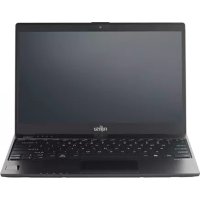
LifeBook U938 - Tablette FUJITSU - Notice d'utilisation et mode d'emploi gratuit
Retrouvez gratuitement la notice de l'appareil LifeBook U938 FUJITSU au format PDF.

| Type de produit | Tablette convertible / Ultrabook |
| Marque | Fujitsu |
| Modèle | LifeBook U938 |
| Dimensions (approx.) | 309 x 209 x 15,5 mm |
| Poids (approx.) | 1,0 kg |
| Écran | 13,3 pouces Full HD (1920 x 1080) écran tactile |
| Processeur | Intel Core i5 ou i7 (selon configuration) |
| Mémoire vive (RAM) | Jusqu'à 16 Go DDR4 |
| Stockage | SSD jusqu'à 512 Go |
| Système d'exploitation | Windows 10 Professionnel (préinstallé) |
| Alimentation | Adaptateur secteur 65 W, batterie lithium-ion intégrée |
| Connectivité sans fil | Wi-Fi 802.11ac, Bluetooth 4.1 |
| Ports | 1 x USB 3.1 Type-C, 2 x USB 3.1 Type-A, 1 x HDMI, 1 x prise casque, lecteur de carte SD, lecteur SmartCard |
| Fonctions principales | Navigation internet, bureautique, multimédia, visioconférence, sécurité avancée |
| Entretien et nettoyage | Écran : chiffon doux légèrement humide. Boîtier : chiffon sec ou humide avec détergent doux. Ne pas utiliser de produits abrasifs. |
| Sécurité | Capteur d'empreinte digitale, TPM, mot de passe BIOS, verrou Kensington, SmartCard |
| Pièces détachées et réparabilité | Batterie intégrée, adaptateur secteur. Réparations par technicien agréé uniquement. |
| Informations générales | Conforme ENERGY STAR, garantie limitée Fujitsu |
FOIRE AUX QUESTIONS - LifeBook U938 FUJITSU
Questions des utilisateurs sur LifeBook U938 FUJITSU
0 question sur cet appareil. Repondez a celles que vous connaissez ou posez la votre.
Poser une nouvelle question sur cet appareil
Téléchargez la notice de votre Tablette au format PDF gratuitement ! Retrouvez votre notice LifeBook U938 - FUJITSU et reprennez votre appareil électronique en main. Sur cette page sont publiés tous les documents nécessaires à l'utilisation de votre appareil LifeBook U938 de la marque FUJITSU.
MODE D'EMPLOI LifeBook U938 FUJITSU
Avez-vous desquestions?Envoyez-nousuncourrierélectroniqueaI'adressesuivante:"
AskFujitsu@us.fujitsu.com"
Copyright
© 2018 @jitsuAmerica,Inc. Tousdroits réservés.
FPC65-7892-01
FUJITSULIFEBOOKU938
Manueld'utilisation
Déclarationdeconformité7
InformationsdecontactFujitsu8
Portsetélémentsdecommande10
Remarquesimportantes13
Première miseenservicede
votreappareil17
TravailleravecleNotebook20
Fonctionsdessecurité43
Connectordespersiphériques50
Démontageemontagedecomposants
lorsdelamaintenance 56
Réglagesdansl'utilitaireBIOSSetup 57
Analysedes problemes etconseils 60
Caracteristiquestechniques 67
Remarquesduconstructeur 70
Annexe 78
Index 89
Informationsdecopyrightetmarquescommerciales
FujitsuAmerica, Incorporatedafaittoutsonpossiblepourveilleral'exactitudeetal'exhaustivite decedocument.Neanmoins,danslamesureoudeseffortsconstantsdedevlopement sontdéployéspouraméliorerlesfonctionnalitésdenosproduits,nousnepouvonsgarantir l'exactitude des informations contenues dans ce document. Nous déclinons toute responsabilité en ce qui concerne les erreurs,les omissions,ou les modifications ultérieures.
Fujitsu, le logo Fujitsu et LIFEBOOK sont des marques déposées de Fujitsu Limited oudesesfilialesauxEtats-Unisetdansd'autrespays.
InteletIntelComoresontdesmarquescommercialessoudesmarquesdéposéesd'Intel Corporation ou de ses filiales aux Etats-Unis et dans d'autres pays.
MicrosofttWindowssontsoitdesmarquesdéposées,soitdesmarquescommerciales deMicrosoftCorporationauxEtats-Uniset/oudansd'autrespays.
Bluetooth est une marque commerciale de Bluetooth SIG, Inc., Etats-Unis.

HDMI et High-Definition Multimedia Interface sont soit des marques, soit des marques déposésd'HDMI Licensing, LLC.sauxEtats-Uniset/oudansd'autrespays.
USB Type-C est une marque ou une marque déposée de l'USB Implementers Forum (Forum des implémenteurs d'USB)auxEtats-Unisetdansd'autrespays.
USBType-Cestunemarqueouunemarquedéposéedl'USBImplementersForum (Forumdesimplémenteursd'USB)auCanadaetdansd'autrespays.
Toutes les autres marques commerciales mentionnées dans le present document sontlapatropriétédeleurspropriétairesrespectifs.
Sommaire
Déclarationdeconformité 7
InformationsdecontactFujitsu 8
Symboles 9
Portsetelementsdecommande 10
Remarquesimportantes 13
Consignes dessecurite 13
Consignesdesecuritésupplémentairespourlesappareilséquipésdecomposantsradio.... 14
Economied'energie. 14
Economied'energieso usWindows 14
EmportersonNotebook k 14
Avantdepartirenvoy a ge 15
TransporterleNotebook 16
NettoryleNotebook 16
Première remiseenservicedevotreappareil
Déballage et contrôle de l'appareil 17
Choixd'un emplacement 18
Raccorder l'adaptateur d'alimentation 18
Première mise sous tension de l'appareil 19
Installation d'applications supplémentaires 19
Travaillere vcle Ntoebook 20
Voyantsd'eta t 20
Mettrelenot ebook sous tension 22
Mettrelenot ebook hors tension 22
Clavier 23
Touchesder accourciet Touchesdefonction 25
Réglagedel atouche FLock 27
Combinaison s detouches 28
Pavénumérique virtuel 29
Parametre sdepaysetdeclavier 29
Surfacetactileettouches 30
Déplacement d'opérateur 30
Selection d'un object 30
Exécution d'une commande 30.
Déplacement d'un objet 31
Ecrantactile/écranLCDsansfonctiontactile(selonlemodele) 31
Utilisation des doigts 32
Webcam 33
Batterie 33
Charge, entretien et maintenance de l'accumulateur 33
Mettrelabatteriehorstensionetsoustension 34.
Utilisationdes fonctionsd'economied'energie 35
Cartes mémoire 36
Formatsupportes 36
Insérerunecartemémoire 36
Retirerunecartememoire 36
Haut-parleurs et microphones 37
ComposantsradioWirelessLAN/Bluetooth 37.
Activationetdesactivationdescomposantsradio
Configuration de I'accès WLAN 37
Informations supplémentaires concernant WLAN et Bluetooth 38
EthernetetLAN 38
VotredockUSBType-C(enoption) 39
Connexionaudock. 39
Mettreledockenplace 40
Connectorl'adaptateurd'alimentationaudock. 40
Connectorlenotebookaudock. 41
Mettrelenotebookssoustensionparledock 42
Mettrelenotebookhorstensionparledock 42
Déconnecter le notebook du dock 42
Fonctions de sécurité 43
Configurer le capteur d'emploi digitale 43
Configuration du capteur de veines de la main 44
UtiliserleSecurityLock 44
Paramétrre une protection par mot de passer dans l'Utilitaire BIOS-Setup 45
Protectiondel'UtilitaireSetupBIOS(motsdepasseadministrateuretutilisateur
Protection par mot de passer du démarrage du système d'exploitation 47
ProtectionParmotdepassedudisquedur 47
sted Platform Module (module TPM, selon l'appareil) 48
Lecteur de SmartCard 49
InsérerlaSmartCard 49
Connector des péripériques 50
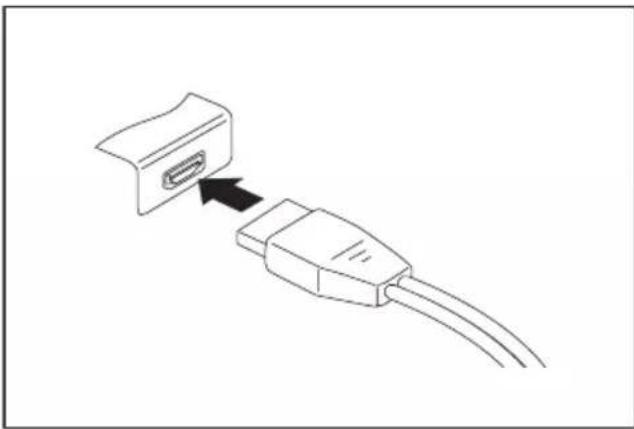
PortHDMI 50
Écran externe connecté au dock 51
Raccorder des péripériques USB 52
Port USB avec fonction de charge (USB Type-C) 53
Port USB avec fonction de charge (Anytime USB charge) 54
Retirer correctement les peripheriques USB 54
Portheadset 55
Démontage et montage de composants lors de la maintenance 56
Réglagesdansl'utilitaireBIOSSetup 57
Demarrage de I'Utilitaire BIOS-Setup 57
Utiliser l'Utilitaire Setup BIOS 58
Fermeture de I'utilitaire BIOS Setup 58
Exit Saving Changes - Enregister les modifications et quitter l'utilitaire BIOS Setup 58
Exit Discarding Changes - Annuler les modifications et quitter l'utilitaire BIOS Setup 58
Load Setup Defaults - Appliquer les réglages standard 58
Discard Changes - Annuler les modifications sans quitter l'utilitaire BIOS Setup 59
Save Changes - Enregister les modifications sans quitter l'utilitaire BIOS Setup 59
Save Changes and Power Off (Sauvegarder les changements et mesure hors tension) 59
Analyse des problèmes et conseils 60
Aideencasdeproblème 60
Réinitialisation par une mise hors tension de la batterie 61
Si vous nevez reinitialiser votre systeme 61
L'heure ou la date du Notebook ne sont pas corrects 61
Lorsquel'onentrecertainscaracteressurleclavier,seulsdeschiffressontinscrits
L'ecran LCD du Notebook reste nombre 61
L'affichage sur I'ecran LCD du Notebook est difficilement lisible 62
L'écranexternerestesobre 62
L'affichage sur l'écran exter n'apparait pas ou rouge 63
Après la mise sous tension, le Notebook ne démarre pas 63
LeNotebooknefonctionneplus 63
L'imprimanten'imprimepas 64
Laliaisonradioavecunreseaunefonctionnepas
LelecteurdeSmartCardn'estpasdetected 6
CodePINdeSmartCardoublie 64
SmartCardperdue 65
Messages d'erreur à l'écran 65
a r c t a r i s t i q u e s t e c h n i q u e s 6
LIFEBOOK 67
Batterie 67
Adaptateurd'alimentation 68
CaracteristiquesWLAN. 68
Remarques du constructeur 70
Mise au rebut et recyclage 70
Recyclagedelabatterie 70
DOC (Industry CANADA) Notices 71
ULNotice 71
ConformiteENERGYSTAR 72
FCCandICRegulatoryInformation 73
Remarquesetdeclarationsreglementaires. 73
AvispourleCanada 77
Canadian Notice 77
Avis pour le Canada 77
Annexe 78
Avant d'utiliser la carte reseau sans fil optionnelle 78
Cartes reseau sans fil presentees dans ce document 78
78
Modes de reseau sans fil compatibles avec cette carte 79
Désactivation/deconnexion de la carte réseau sans fil 81
Configuration de la carte réseau sans fil 81
Configuration de la carte de réseau local sans fil sous Windows 81
Connexion au reseau 82
Dépannage de la carte réseau sans fil 82
Utilisation du Bluetooth 84
Procedures de sauvegarde et de restauration d'image 85
Windows 10 Procedures 85
Créationd'unlecteurderécupération 8
OptionsderécupérationdansWindows10. 85
Téléchargementdesmisesajourdepilote 8
Index 89
Déclarationdeconformité

Déclaration de conformité
selon la partie 15 des réglementations FCC
Nom de la personne
responsible :
Fujitsu America, Inc.
Adresse :
1250 E. Arques Avenue
Sunnyvale, CA 94085
Telephone:
(408)746-6000
Déclar que le produit :
Configuration de modele de base : LIFEBOOK U938
est conform à la partie 15 des réglementations FCC.
Cet apparéil est conforme à la section 15 de la réglementation FCC. Son fonctionnement dépend des deux conditions suivantes : (1) cet apparéil ne doit pas générer d'interférences nuisibles et (2) il doit accepter toute autre interférence reçue, y compris celles pouvant entraîner un fonctionnement non désiré.
1=Déclarationdeconformité
InformationsdecontactFujit su
Serviceapres-venteetassistance
Vouspouvezcontacterlesservicesaprès-venteetd'assistanceFujitsuitediversesmanières:
-Numérosansfrais:1-800-8Fujitsu(1-800-838-5487)
S i t http://solutionsbus.fujitsu.com/www/content/support/contact/index.php"

Avant d'appeler, veillez à vous munir des informations suivantes, afin quel'agentduserviceaprès-ventesoitenmesuredevousproposer unesolutionndanslesmeilleursdélais:
- Nomduproduit
-Numérodeconfigurationduproduit
-Numérodesérieduproduit
Dated'achat - Conditions dans lesquelles le problème survenu
- Tout message d'erreur éventuellesment affiché
- Typedepéripérisqueconnecté,lecasechéant
BoutiqueenLignedeFujitsu
Rendez-vousssurlesite" http://www.shopfujitsu.com/store/"
Misea jour delaconfiguration
Pourveilleratoujoursdisposerdesmisesajourdepilotelesplusrecentespourvrotesysteme,accedezdetempsàautreal'utilitaireFSDM(FujitsuSoftwareDownloadManager).CetutilitaireestdisponiblesurlesiteWebd'assistancedeFujitsu.Ilvouspermetdeconsulter une liste des utilaitaires, applications et pilotes les plus récents afin de déterminersivousdisposezdestoutesdernièresversions.Sivousutilisezlysystémed'exploitationWindows10,vousdevezaccéderausiteWebd'assistancepourtéléchargerl'utilitaireFSDM:"http://support.fujitsupec.com/CS/Portal/support.do?src DOWNLOADS".
Garantielimitée
Votre notebook LIFEBOOK est accompagne d'une garantie limite de Fujitsu Standard International. Consultez le livre des conditions generales de la garantie limite fourni avec voitre notebook.
Symboles
| ! | signaledesconsignesàrespec terimpérativementpourvotrepropresécurité,celledevotrepéri phériqueetcdelvedosdonnées.Lagarantiesn's'appliqueplusdèsl'inst antouvousendommagezlepérophériqueennerespectantpascesconsign es. |
| i | signedesinformationssimportantespermettantd'utiliserlepérophériquedefaçonappropriée. |
| ▷ | signaleuneactionàexéuter. |
| L→ | signaleunrésultat. |
| Cettepolice | signedesdonnéesàisirdansuneboîtededialogueoudansunelignedecommande,tellesq uevotremotdepasseName123)ounecommandepermettantd'exécu terunprogramme(start.exe) |
| Cettepolice | signedesinformationssémisesparunprogrammesurl'écran,parexample:L'installationestterminée! |
| Cettepolice | signale·desconceptsetdestextedsansuneinterfacelogicielle,pareexample:CliquezsurEnregistrer·des noms de programmes ou de fichiers, comme Windows ou setup.exe. |
| "Cettepolice" | signale·desliensversd'autresctions,pareexample"Consignesdécurité"·desliensversunesourceexternale,commeuneadresseWeb:pourensavoirplus,rendez-vousssur" http://solutions.us.fujitsu.com/"·desnomsdeCDetdeDVD,ainsiquédésignationsettitresd'autresdocuments.Examples:"CD/DVDDrivers&Utilities" |
| Bouton | signaleunetoucheduclavier,pareexample:F10 |
| Cettepolice | signedesconceptsetdestextesquel'onnsouhaitesouligneroumettreenévidence,pareexample:Nepasétéindrel'appareil |
Portsetélémentsdecommande
Cechapitrecontientladescriptiondesdifférentscomposantsmatérielsdevotreappareil. Vousytrouverezunaperçudesvoyantsetdesportsdel'appareil.Familiarisez-vous aveccesdifferentselémentssavantd'utiliserl'ordinateur.
Facevant
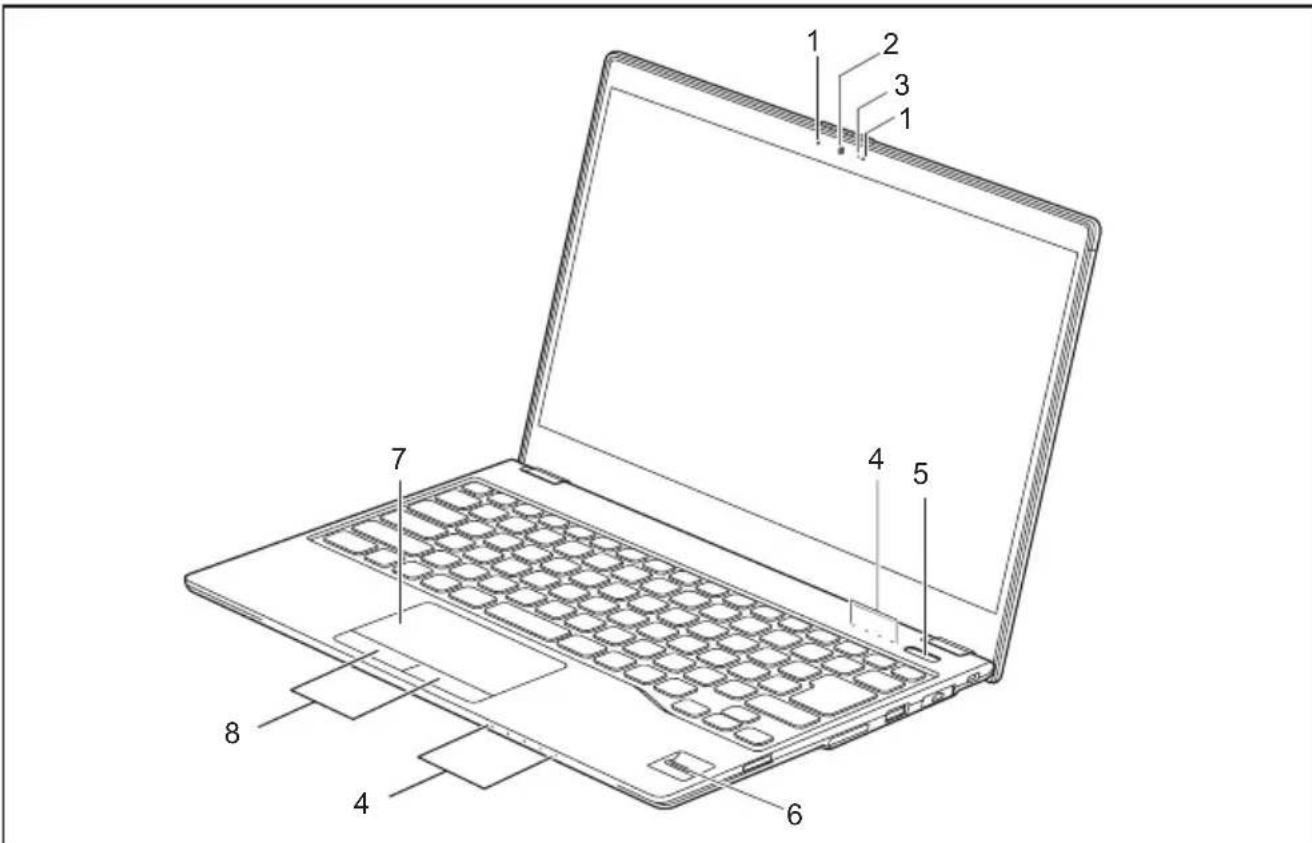
1=Microphone
2=Webcam
3=LEDpourwebcam
4=Voyantsd'état
5=BoutonMarche/Arrêt
6=Capteuràempreintedigitale(enoption)ou capteurdesveinesdelamain(enoption)
7=Pavetactile
8=Touchesdupavétactile
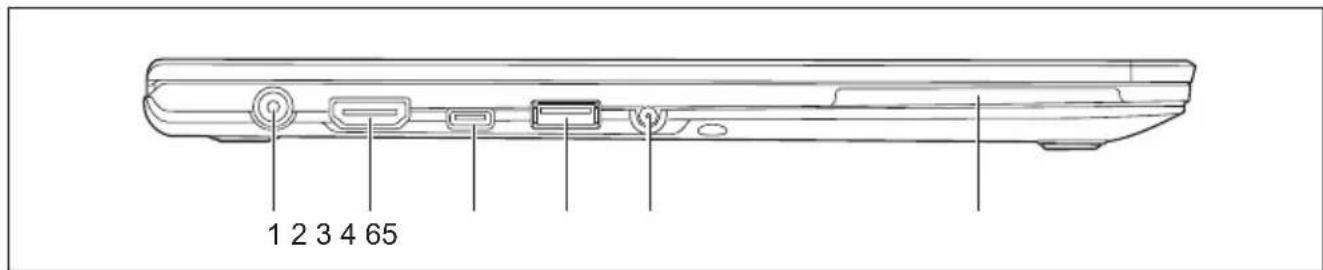
Côtégauche
1=Prisedetensioncontin ue(DCIN)
2=PortHDMI
3=PortUSB3.1Gen1avecf onctionde chargedusystème(USB Type-C)
4=PortUSB3.1Gen1avefunctiondecharge(USBType-A,AnytimeUSBcharge)
5 = P r i s e c a s q u e
6=LecteurdeSmartCard
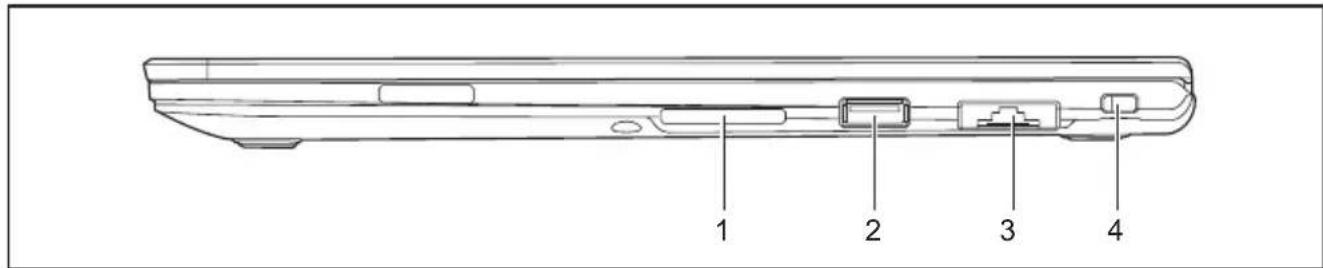
Côtédroit
1=Logementpourcartes mémoire
2=PortUSB3.1Gen1(USBType-A)
3=PortLAN(extensible)
4=DispositifSecurityLock
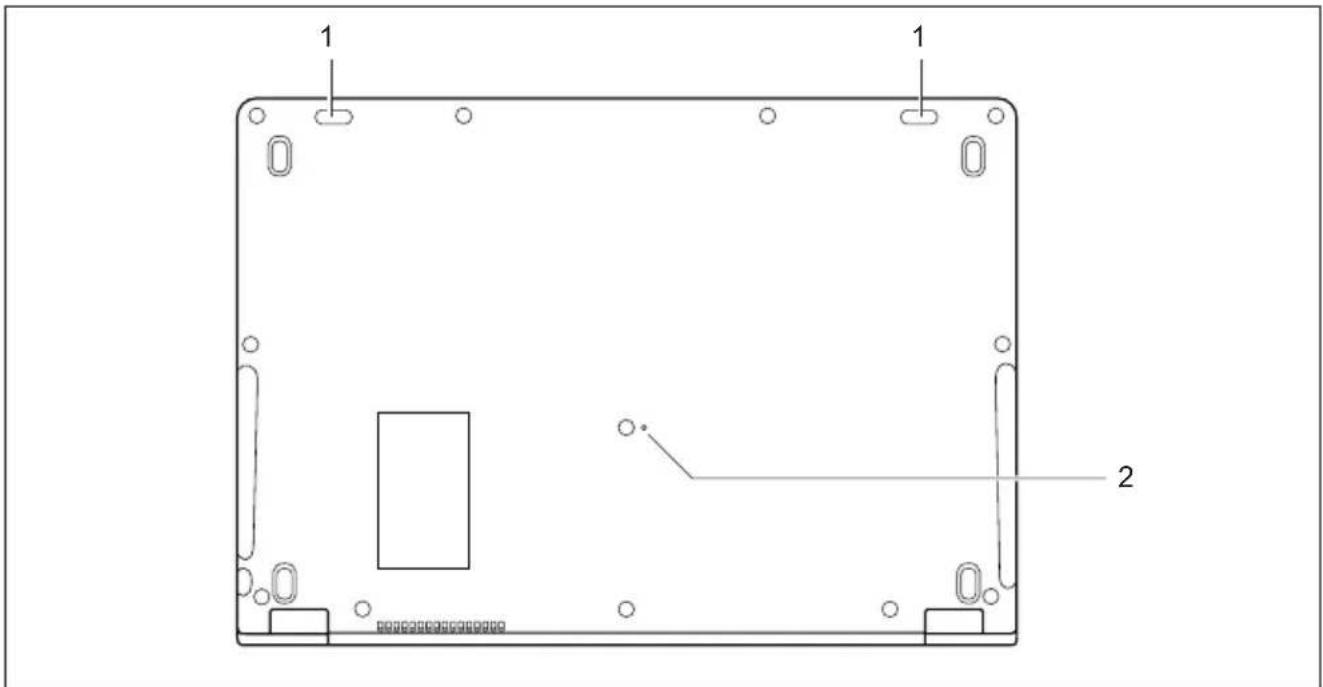
Faceinférieure
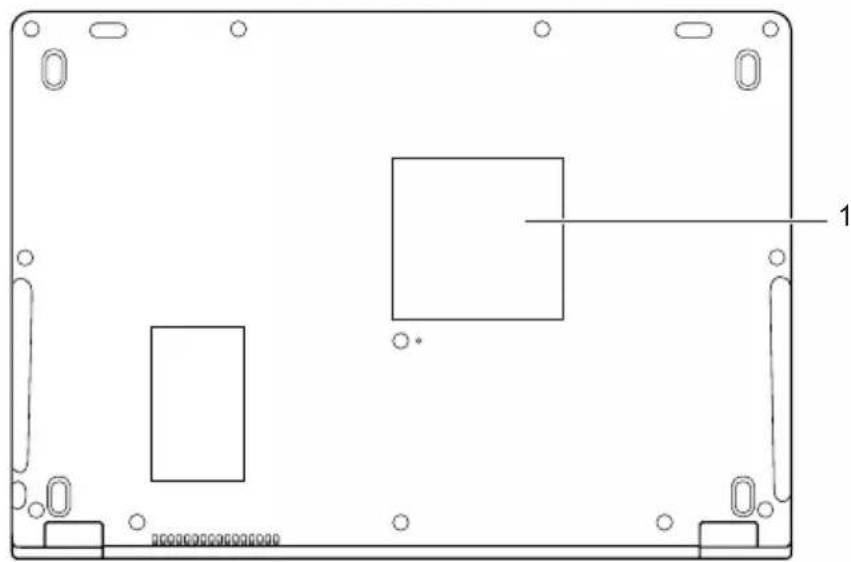
1=Haut-parleurs2=BoutonMarche/Arrêtdelabatterie
(enfoncé)
Remarquesimportantes

Cechapitrecontientdessignesdesecuritéquevousdevezabsolument observerenutilisantvotreNotebook.Lesautressignesvousfournissant desinformationstubesconcernantvotreNotebook.
Consignesde sécurité

Respectezlesconsignesdesecuritésuivantes.
Lisez attentivement les paragraphs du manuel identifiés par le symbole ci-contre.
Lors du branchement et du débranchement des cables, respectez les consignesfigurant dansleprésentmanueld'utilisation.
Respectez les consignes en matière d'environnement dans le chapitre "Caracteristiques techniques", Page 67 et le chapitre "Première mise en service de votre apparéil", Page 17 avant demèttrevotrenotebookenserviceetsoustensionpourlaprémièrefois.
Pourlenettoyage, tenezcomptedesindicationsdelasection "NettoyerleNotebook",Page16.
Respectez instructionsdonnéesdanslechapitre" Démontageetmontage decomposantslorsdelamaintenance",Page56.
Enmanipulantcetappareil,vousentrezencontactavecduplomb,unesubstance chimiquequiestconsideredeenCaliforniecommeunecausepossibledemalformations congénitalesetdedétériorationdesfonctionsreproductive.
Lavez-vousssmainsapreschaqueutilisationdel'appareil.
Neplacezpasl'appareilsurunesurfaceinégaleouinstable.
Neposezaucunobjetsurl'appareil.
Nepasexercerdepressionsurl'appareil.
Nepasouvrir/rabattrel'écranparlescoins.
Ouvrir/rabattrel'écranavecprécaution.Nepasutiliseruneforceexcessive.
Soulevezettransporte!appareilparen-dessousetnonparl'ecran.
Évitezleschocsettesvibrationsauniveaudel'appareiletdel'écran.
Pourlesappareilsaécrantactile:Tapezsansexercerunetropfortepressionsurl'ecran.
Nepasobstruerlesfentesdeventilation.
Éteignezl'appareilavantdelerangerdansunesacocheouunsacádos.
Encasd'urgence(ex.:endommagementdel'appareilouducabled'alimentation, pénétration de liquides ou de corps étrangers), éteindre l'appareil immédiatement et débrancher le cable d'alimentation. Cela pourrait provoquer un court-circuit, de la fumée et/ouunfeu.Contactezvotrepointdeventeounotrehotline/centred'assistance.
Ceno tebooksatsiftauxdispositionsenmatièredesécurityapplicablesauxéquipements informatiques.Encasdedoutesurl'utilisationdunotebookdansunenvironnementdonné, veuillezvousadresseravotrepointdeventeouànotreHotline/ServiceDesk.
Consignesdésecuritésupplémentairesspourles apparéilséquipésdecomposa ntsradio
Sivotrenotebookestequipedescomposantsradio(WirelessLAN/Bluetooth),vousdevez impérativementrespecterlessignesdesécuritésuivantes:
- Désactivezlescomposantsradiolorsquevousprenezl'avionouconduisezunevoiture.
- Désactivezlescomposantsradiolorsquevousentrezdensunhôpital,unesalled'opération ouquevousvoustrouvezàproximitéd'unsystemémelectroniquémédical. Lesondesradio transmisespeuventperturberlefonctionnementdesappareils Médicaux.
- Désactivezlescomposantsradiolorsquevousapprochezl'appareildegazinflammables ou'd'unenvironnementexplosif(p.ex.desstations-service,unatelierdepeinture)carles ondesradiotransmisespeuventprovoqueruneexploSIONouunincendie.

Pourdeplussamplesinformationssurlamanièred'activerétDEDésactiver lescomposantsradio,reportez-vousauchapitre" Activationetdésactivation descomposantsradio",Page37.
Economied'énergie
Sivousn'utilise zpasvotrenotebook,eteignez-le.Eteignezlesperhiquesexternesraccordés quandvousneles utilisezpas.Sivousutiliszlesfonctionsd'economied'énergieproposes parlenotebook , il consommera moins d'énergie. Le notebook bénéficiera par conséquent d'une plusgrandeaut onomieetsonaccumulateurdevraêtrerechargémoinsssouvent.

Celaaugmente ra l'efficacité énergétique et réduira l'impact sur l'environnement. Vouseconomis erezdel'argentetpréserverezl'environnement.
Economied' énergiesousWindows
Utilisiezlesfonctionsd'économied'énergiemisesàvotred disposition,commedécritauchapitre" Utilisationdesfonctionsd'économied'énergie",Page35.
EmportersonNotebook
RespectezlesconsigneesuivanteslorsquevousemportezvotreNotebook.
Avantdepartirenvoyage
Sauvegardezlesdonnéesimportantesdudisquedur.
Eteignez les composants radio pour des raisons de sécurité des données. En cas de traffic de données sans fil, il est aussi possible que des personnes non autoriséespuissantentrecevoirdesdonnées.

Voustrouverezdesconsignessurl'activationducryptagedonnéesdans Iadocumentationfournieavecvoscomposantsradio.
Si vous avez l'intention d'utiliser votre notebook pendant un vol en avion, demandezl'autorisationaupersonneldecabine.
Sivousvoyagezdansunautrepays
Lorsque you voyagez à l'étranger, assurez-vous que l'adaptateur d'alimentation peut fonctionner surlatensionsecteurdisponiblelocalement. Sicen'estpaslescas,procurez-vousl'adaptateur d'alimentation appropriepourvotreNotebook.N'utilisezaucunautreconvertisseurdetension!
- Verifiez si la tension secteur locale et le cable secteur sont compatibles. SiILA n'est paslecas,achetezuncablesecteurrepondantauxconditionslocales.
Renseignez-vous auprès de l'administration compétente du pays de destination pour savoir sivouspouvezyutiliservotrenotebookavecsoncompantradiointegre.
Emportez les adaptateurs de voyage nécessaires lorsque vous voyagez à l'étranger. Poursavoirqueladaptateurvousdevezutiliser,consulteztableausuivantou renseignez-vousauprésdevotreagentdevoyage.
| PrisesecteurDestination | |
| Etats-Unis,Canada,Mexique,certainspays d'AmériqueLatine,Japon,Corée,Philippines, Taiwan | |
| RussieetCommunautédesEtatsIndépendants (CEI),laplusgrandepartiedel'Europe,certains paysd'AmériqueLatine,Proche-Orient,certains paysd'Afrique,HongKong,Inde,laplupartdes paysd'Asiedusud | |
| Royaume-Uni,Irlande,Malaisie,Singapour, certainspaysd'Afrique | |
| Chine,Australie,Nouvelle-Zélande |
TransporterleNotebook

Protégezlenotebookcontrelesfortessecoussesetlestempératuresexcessives (parexample,lerayonnementdirectdusoleildanslavoiture).
MettezleNotebookhorstension.
Retirez les fiches secteur de l'adaptateur d'alimentation et de tous les périhériquesdesprisessecteur.
Retirez le cable de l'adaptateur d'alimentation et les cables de données de tous les périhériques
Rabattezl'écranLCD.
Utilisezpourletransportdunotebookunsacappropriépourleprotégedorlapoussiereetdeschocs.
NettoyerleNotebook

Lenetoyagedel'intérieurduobtiernedoitetreffectuequepar destechniciensaurisés.
Utilisez exclusivement des produits de nettoyage spéciaux pour ordinateurs. Les produits ménagersetdepolissagenormauxpeuventendommagerlesinscriptions duclavieretduNotebook,lapointureoumemeleNotebooklui-meme.
Eviteztoutepénetrationdeliquideal'intérieurdu Notebook.
L'écranLCDesttrèssensibleauxgriffures!Nettoyezlasurfacedel'écran uniquelyvacentucunchiffontrésdouxétégerementhumidifié.
MettezleNotebookhorstension.
Pour empêcher une mise sous tension accidentelle de l'appareil, retirez de la prise decourantlafichesecteurdel'adaptateurd'alimentation.
Vouspouveznetoyerlasurfaceduboitieravecunchiffonsec.Sileboitierest trèssale,utiliszunchiffonhumidepréalablementtrempédansunsolutiond'eau etdedetergentdouxpourvaisselleetbienessoré.
Pournetoyerleclavieretlepavétactile,utilisezdeslingettesdésinfectantes.
Eviteztoutepénetrationd'humiditéaI'intérieurdel'appareil.
Premièreemiseenservicede vousappareil

Observezlechapitre"Remarquesimportantes",Page13.
Sivotreappareilestequipéd'unsystémed'exploitationWindows,lespilotes matérielsnecessairessetteslogicielsfournissontdéjàpréinstallés.
Avantlapremière remisesoustensiondel'appareil,raccordez-leausecteurparlebiais del'adaptateurd'alimentation,voir" Raccorderl'adaptateurd'alimentation",Page18.
L'adaptateurd'alimentationdoitetreaccordependanttoutelaprocedured installation.
Lorsdelapremièremisesoustensiondevotreappareil,unautodiagnostic s'exécute.Différents messagespeuventapparaitre.L'écranpeutrester sombreouscintillerbrièvement.
Suivezlesindicationsdonnéesal'écran.
Evitezabsolumdentemettrel'appareilhorstensionpendantlapremieremiseenservice.
Vousdevezchargerlabatterieepourutiliservotreordinateurenmodebatterie.
Lorsque l'appareil est utilisé en déplacement, l'accumulateur intégré lui fournit l'énergie nécessaire. Vous pouvez augmenter l'autonomie en tirant profit des fonctions d'économie d'énergie disponibles.
Laconnexiondesperiphériques(p.ex.imprimante,souris)àvotreappareilest expliquéedansleManueld'utilisationdevotreappareil.
Déballageetcontrôledel'appareil

Sivousconstazdesdommagesdusautransport,informez-en immEDIaatementvotrepointdevente!
Déballezédifférentseléments.
Vérifiez si l'appareil présente des dommages apparents dus au transport.

Conservezl'emballaged'origine,ilpourravousservirlorsd'untransportulterieur.
Choixd'unemplacement

Avantdemetrevtreappareilenplace,choisissezunemplacement adequat.Suivezpourcelaesconseilssuivants:
Neposez jamais l'appareiletl'adaptateurd'alimentationsurunesurfacesensiblea Iachaleur.Danslecascontraire,lasurfacerisqued'etreendommagee.
Neposez jamais l'appareilsurunesurfacenonrigide(p.ex.surune moquette,desmeublesrembournres,unlit).Vousrisquezainsid'entraverla ventilationetdeprovoquerdesdégatsdusaunesurchauffe.
- Pendantlefonctionnementnormal, lafaceinférieuredel'appareildevientchaude. Un contactprolongéaveclapeaupeutétredésagréable, voireprovoquerdesbrûlures.
- Posezl'appareilsurunesurfaceplaneetstable.N'oubliezpasquelespiedsen caoutchoucdel'appareilpeuventlaisserdesmarquessurlesurfaccessibles.
Pour garantir une ventilation suffisante, l'espace libre autour de l'appareil et del'adaptateurd'alimentationdoitetred'aumoins100mm.
-Necouvrezjamaislesouiesdeventilationdel'appareil.
- Evitezd'exposerl'appareiladesconditionsd'environnementextremes.Protegez l'appareilcontrelapoussiere,l'humiditeetlachaleur.
Raccorderl'adaptateurd'alimentation

Respectez les consignes de sécurité de la section "Remarques importantes", Page 13.
Lecâbèsecteurlivréavecl'appareilrépondaux exigencesdupaysdans lequelvousavezachétél'appareil.Assurez-vousquececâbèsecteurest autorisédanslepspaysdanslequelvousl'utilisez.
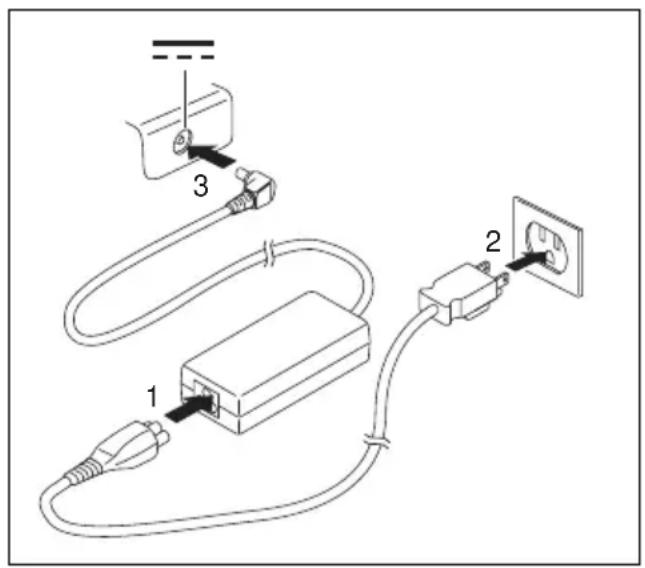
Raccordezlacbsecteur(1)al adaptateurd'alimentation.
Branchezlecablesecteur(2)sur uneprisedecourant.
Raccordezlecâbledel'adaptateur d'alimentation(3)àlaprisedetension continue(DCIN)del'appareil.
Première misesoustensiondel'appareil
Lesystemed'exploitationestpréinstallésurledisquedurpourfaciliterla miseenservicedevotreappareil.
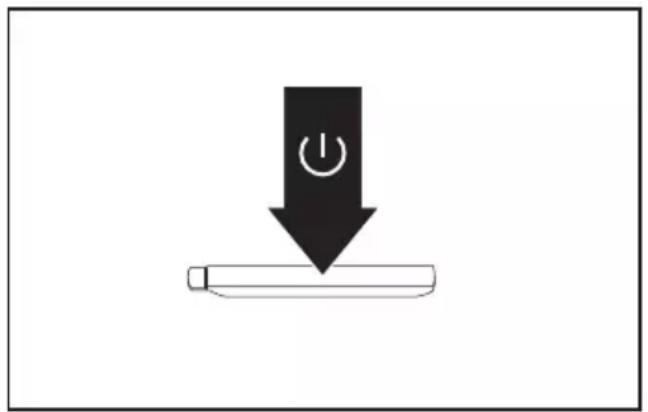
Mettezvoitrappareilsoustension.
Pendantl'installation, suivezlesindicationsdonnéesaI'écran.

Voustrouverezdes informationsetdel'aideconcernantesfonctionsdusystème d'exploitationWi ndowssurinternetàl'adresse" http://windows.microsoft.com".
Installationd 'applicationssupplémentaires
L'Utilitaire Applications Bonus Fujitsu est accessible via la menu Demarrer.
Cliquez sur le menu Demarrer cliquez sur Fujitsu Extras.
Double-cliquezurledossierApplication.
Double-cliquez sur le raccourci Fujitsu BonusApps.
Confirmez au sein du dialogue User Account Control (Contrôle du compte utiliser) avec Yes(Ouiafin d'acceder à l'Utilitaire Applications Bonus Fujitsu.
Pour selectionner une application a installer, cochez la case d'option a coté de l'application.
ou
Pour selectionner toutes les applications disponibles, cliquez sur Select All (Selectionner tout).
Lesapplicationsdéjàinstalléesapparaissentengris,lesapplications disponiblesnoninstalléesenbleu.
Pour confirmer votre selection, cliquez sur Install (Installer).

Veuilleznoterque,selon'lapplicationchoisisie,ilpourraetrenecessaireredemarrerlesystemeal'issuedel'installation.
Sivousinstallezplusieursinstallationsenmêmetempts,dontunenécessite un redémarrage du système, le système redémarre le cas échéant et d'autres applicationsssontinstalléesaprsslerédémarrage.
TravailleravecleNotebook
Cechapitredécritl'utilisationdebaseNotebook.Laconnexiondes péripériquesexternes(p.ex.uneimprimante,unesouris)estexpliquédansle chapitre" Connecterdespéripériques",Page50.

Respectez les instructions du chapitre "Remarques importantes", Page 13.
Voyantsd'etat
Lesvoyantsd'etatvou sinformentsurl'etatdel'alimentationelectrique,des disquesdurseddesfon ctionsduclavier.
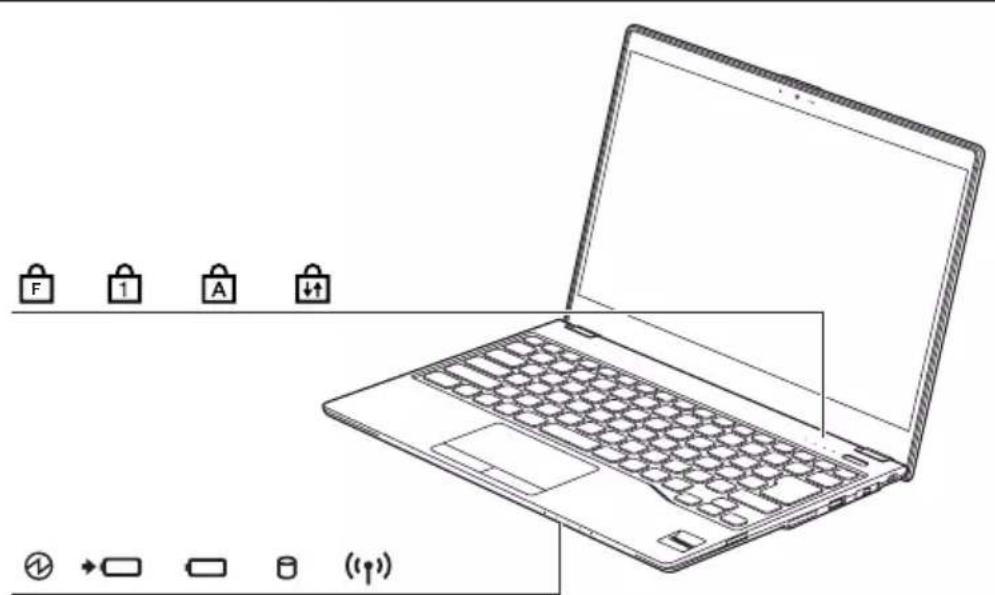
| VoyantsDescription | |
| ◇ | VoyantMarche/Standby •Levoyantestallumé:lenotebookestoustension. •Levoyantclignote:lenotebookstenmodeStandby. •Levoyantestéteint:lenotebookesthorstension. |
| →○ | Voyantdecharge/alimentati onsecteur L'étatdechargedelabatte rieestindiquéparlevoyantbatterie. •Levoyantestalluméenbla nc:Labatterieestdéchargéeouabsente. •Levoyants'allumeenorange:L'adaptateurd'alimentationestraccordé,la batterieestencoursdecharge. •Levoyantclignoteenora nge:L'adaptateurd'alimentationestraccordé mais labatterienepeutpasé trerechargeécarelleesttropchaudeoufroide. Lreprocessusdecharger eprendèsquelatempératuredelabatterieest redevuenormale. •Levoyantclignoteenrouge:Uneerreustsurvenue. •Levoyantn'estpasa llumé:L'adaptateurd'alimentationn'estpasraccordé. |
| ○ | Voyantbatterie •Levoyantestalluméenblanc:Labatterieestà51%à100%desonniveau dechargemaximal. •Levoyantestallu ménorange:Labatterieestà13%à50%desonniveau dechargemaximal. •Levoyants'allumeenrouge:Lachargedelabatterieestde0%à12%. •Levoyantclign oteenrouge:Uneerreustsurvenue. |
| ○ | Voyantlecteu r Levoyantesta llumé:Lesystèmeaccédaeulecteurédisquedur. |
| (○) | VoyantComposantsradio •Levoyantestallumé:Lescomposantsradiosontactivés. •Levoyantestéteint:Lescomposantsradiosontdésactivés. |
| F | VoyantFLock Levoyantestallumé:Lacombinaisondetouches Fn + F aétéactionnée. Aulieudesfonctionsstandardinscritessurlestouchesdefonction,ilestpossible d'afficher les fonctions Fn en appuyant directement sur la touche (voir chapitre "Touchesderaccourci",Page25). |
| 1 | VoyantVernum Levoyantestallumé:latouche Num aétéenfonnée.Lepavénénumériquevirtuel est activé. Vous pouvez afficher les caractères imprimés dans la partie supérieure droitedostouches. |
| A | VoyantVerr.maj Levoyantestallumé:latouchedeverrouillagedesmajusculesaéténfonnée. Toutesleslettressontreprésentéesesenmajuscules.Lorsquelatoucheestlégendée plusieursfois,c'estlecaractèreinscritdanslapartiessupérieuregauchedela touchequiseraffiché. |
| ↓↑ | VoyantScrollLock Levoyantestallumé:Lacombinaisondetouches Fn + ScrLk aétéactivée. Lasignificationdépendduprogrammed'application. |
Mettrelenotebooksoustension
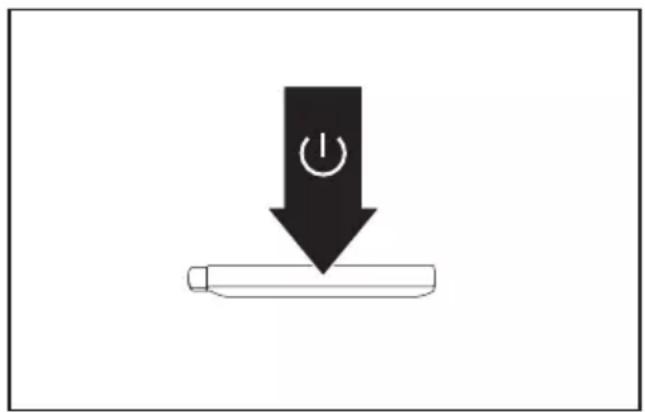
LevoyantMarchedunotebooks'sallume.
RelevezI'ecranLCD.
- AppuyezsurleboutonMarche/Arrêtpendant env.1sec.pourmettreleNotebook soustension.
Sauvegardezvosdonnéesetfermeztouteslesapplicationsavantdemettre l'appareilhorstension.Sinon,risquedepertededonnées.
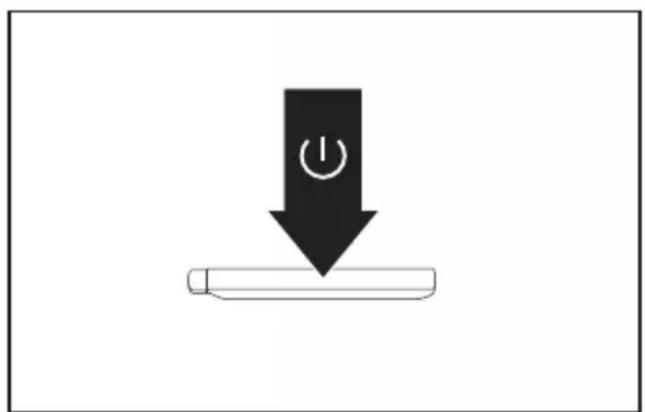
Quittezlesystemed'exploitation correctement.
▶ Silenote booknes'eteintpasdelui-meme, appuyezp endantenvironcinseconds surlebo utonMarche/Arrêt.
Rabattezl'écranLCD.
Clavier

Enutilisationnormale, leclavierdevotrenotebookestoumisäune usurecontinue.Lelégendageduclavierenparticulierestsensibleaune utilisation intensive. Il est possible que l'inscription des touches disparaissé progressivementauffildel'utilisationdunotebook.
Leclavierestdisposédem anière à proposer toutes les fonctions d'un clavier étendu. Quelques-unes desfonctionsquepropos eunclavierétendusontexécutésaïdaidedecombinaisondetouches.
Labcdefondestouch esci-dessousvautpourlesystemed'exploitationWindows.Lesautres fonctionsdestouchess ont décrites dans le manuel qui accompagne votre programme d'application.
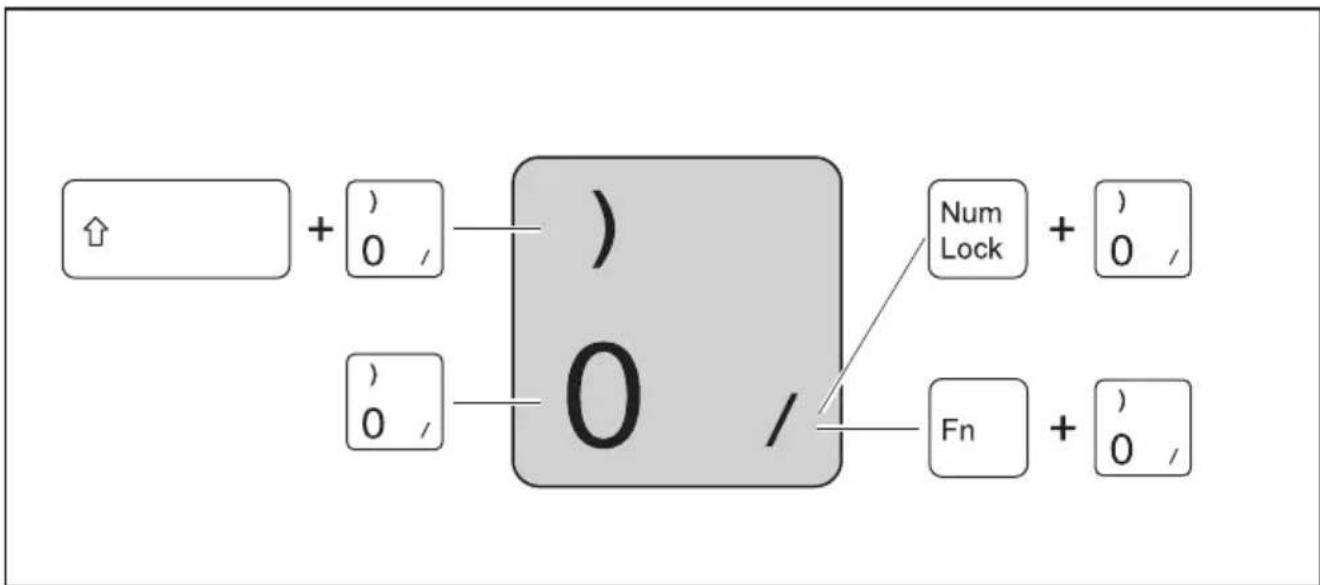
Lafiguresuivantemontr e comment afficher un caractere à l'aide des touches à légendes multiples. L'exempl'estvalab lequesilatouchedeverrouillagedesmajuscules(CapsLock)n'estpasactivée.

Lafigurepeutdfiffe rdmodeledevotreappareil.
| ToucheDescription | |
| Backspace | ToucheRetourarrière Latouchedecorrectioneffacelecaractèreàgaucheducurseur. |
| Tab | ToucheTabulation Latouchedetabulationdéplacelecurseurjusqu'autoquetdetabulation suivant. |
| Enter | ToucheEntrée(Retour) Latouchedesaisievalidelalignedecommande.Lorsquequevous appuyezsurlatouchedesaisie,l'ordresaisies'applique. |
| Caps Lock | ToucheVerrouillagedesmajuscules Latouchedeverrouillagedesmajusculesactivelasaisieenlettrescapitales. Dans la zone de notification Windows, le symbole correspondant s'affiche. Lors de la saisie en capitale, toutes les lettres apparaissent en majuscule.Danslecasd'unotouchecomportantplusieursinscriptions,lecaractere en haut et à gauche s'affiche. Vous pouvez désactiver le mode de saisieencapitaleaveclatouchedecommutation. |
| Shift | ToucheMajuscules Latouchedecommutationpermetlasaisiedemajuscules.Danslecasd'unotouchecomportantplusieursinscriptions,lecaractereenhautetàgauches'affiche. |
| Fn | ToucheFn Latouche Fnactivelafonctionspecialed'unotouchealégendesmultiples. |
| ToucheWindows LatoucheWindowspermetdebasculerentrel'écrand'accueiltladernièreapplicationutilisée. | |
| Alt | ToucheAlt Encombinaisonav ecd'aut restouches,latouche Altpermetd'activerlesfonctionsspéci ales. |
| ToucheMenucontextuel Latouche Menucontextuelpermetdeconsultlerlemenulorsdel'utilisationactive. | |
| Ctrl | ToucheCtrl Encombinais onavecd'aut restouches,latouche Ctrlpermetd'activerlesfonctionsspéci ales. |
| TouchesfléchééesLestouchesfléchééspermettentedéplacerlecurseurdansladirectionindiquée par la flèche, c.-à-d. vers le haut, vers le bas, vers la gauche ouversladroite. | |
| Home | Touchedébut Latouche Home / Home/Début déplacecurseuraudébutdelalgène, delapagedudocument,delacelluleoudel'écran. |
| End | ToucheFn Latouche Fn déplacecurseurauboutdelalgène,delapageddocument, de la cellule ou de l'écran, en fonction de l'affichage. |
| Insert | Touchelnser Grçá cè à l a t où lèse vòuspouvezchangerdemodesdesaisie:1.ModeÉcrasement:lecaractèrealapositionactuelleducurser sera écrasé.2.Mode Insertion:un autre caractère sera inscrit à la position actuelle ducurseur.Touslescaractèresàdroiteducurserserontdécalés d'uncran. |
| Delete | ToucheSupprAveclatouche Suppr lesymboleàdroiteducursestrefte |
TouchesderaccourcietTouchesdefonction
Lessymbolescorrespondantauxcommandesduclavieretauxtouchesfonctionnelles sontindiquéssurlarangéesupérieuredestouchesduclavier:
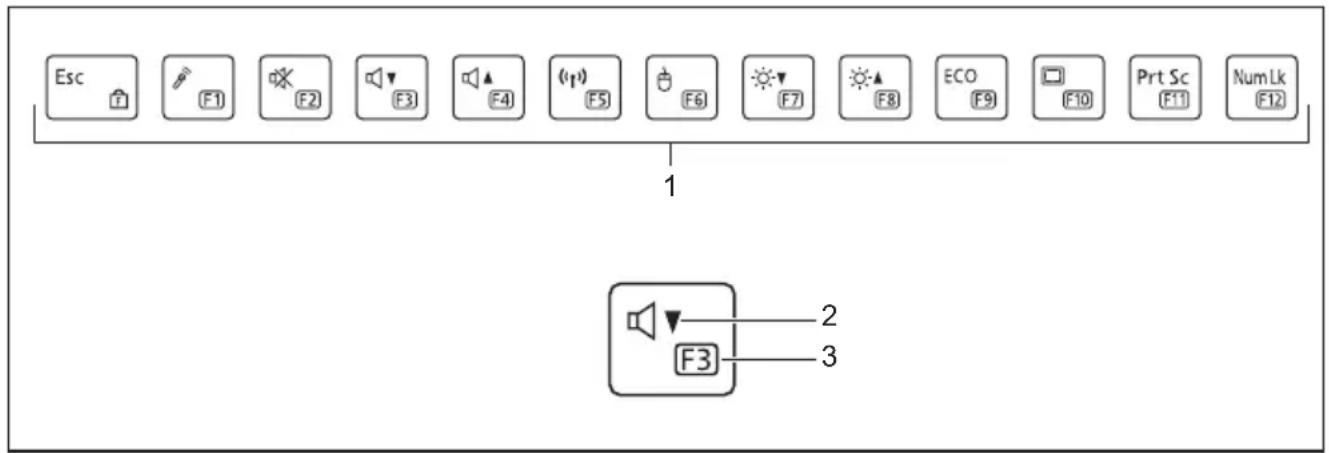
1=Rangeesupérieure
2=Touchederaccourci
3=Touchedefonction
Touchesderaccourci
Lessymbolesenhautdestouchessontdestouchesderaccourci.
Ellesserventàactiver/désactiverétreglerlesfonctionsdunotebook(ex.:haut-parleurs, microphone, volume, luminosite). Cestouchesderaccourcisontdesfonctionsdeconfort.
LestouchesderaccourciepuventetreactiveesentantquefonctionprincipalaeudemarragedeWindows(voirchapitre" RéglagedelatoucheFLock",Page27).
| Touchede raccourciDescription | |
| Activer/désactiverlemicrophone Cettetouchederaccourcillumeehéteintlemicrophone. | |
| Activer/désactiverleshaut -parleurs Cettetouchederaccourcivou spermetd'activetdésactiverles haut-parleursdunotebook. | |
| Diminuerlevolume Cettetouchederaccourc iréduitlevolumedeshaut-parleursintégrés. | |
| Augmenterlevolume Cettetouchederaccou rciaugmentelevolumedeshaut-parleursintégrés. | |
| Activer/désactiverlescomposantsradio Cettetouchederaccourciactiveoudésactivelescomposantsradio. | |
| Activer/désactiverlepavétactileetlestouchesdupavétactile Cettetouchederaccourciactiveoudésactivelepavétactileetlestouches dupavétactile. | |
| Diminueralumi nositédel'écran Cettetoucheder accourcidiminuelaluminositédel'écran. | |
| Augmenteraluminositédel'écran Cettetouchederaccourciaugmentelaluminositédel'écran. | |
| ECO | Fonctionsd'économied'énergie Cettetouchederaccourcivuspermétd'activer/désactiverlesfonctions d'économied'énergie(voirchapitre" Utilisationdesfonctionsd'économie d'énergie",Page35). |
| Permuterl 'affichageécran Sivousav ezraccordéunmoniteurexterne, cettetouchederaccourcivous permétde sélectionnerlemoniteursurlequellesdonnéess'afficheront. L'affich ageécranestpossible: ·uniquem entsurl'écranLCDdunotebook ·simultanémentsurl'écranLCDdunotebooketsurlemoniteurexterne ·uniquementsurlemoniteurexterne Céréglages'avèretrésutilesivoussouhaitezunerésolutionetune fréquencederafraîchissementélevéessurunécranexterne. | |
| Prt Sc | Effectuerunecaptured'écran Cettetouchederaccourcipermetd'effectuerunecaptureddel'écranqui s'afficheetdel'enregistredanslepresse-papier. |
| Num Lk | Activer/désactiverlesstouchesnumériqueesvirtuelles Cette touche de raccurci active et déactivé le pavé numérique virtuel. Elle permetd'afficherlescaractèresenhautàdroitedestouches. |
Touchesdefonction
Lessymbolesenbasdestouchessontdestouchesdefonction.
Ellessontnumerotéesde F1 à F12.
Lestouchesdefonctionpermettentd'activerdirectementlesfonctionsdu syste med'exploitationoudesapplications.
QuelquessoitleréglageF-Lock,ellessontconsideréesecommelafonctionprincipaldestouches:
-
jusqu'auchargementdeWindows(aprésunredémarrage).
LeréglageF-Lockactifavantleredémarragedusystemémprendànouveauffet (voirchapitre" RéglagedelatoucheFLock",Page27). -
àl'accèsauBIOSpendantlaphasePOST:Sivousappuyezsurlestouches ou Fn + F12 audémarrage,lemenuduBIOSneserapasappelé. Pourappeler lemenuduBIOS,appuyezuniquementssurlatouche F2 ou F12
RéglagedelatoucheFLock
Latouche [F L o c] yousperm et de définir les touches de raccourci ou les touches de fonction commefonctionpri ncipalepourlarangéedetouchesupérieure.
Pardéfaut,àlali vraison,latoucheFLockestdésactivée.
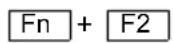
Enappuyantsurles touches _n + vousactiverez/désactiverezlatoucheFLock.
LorsquevousappuyezsurlatoucheFLock,elleresteactivéecomme la touchedede ver rouillage desmajuscules
Sivousmodifiez leréglagedelatoucheFLock,lesfonctionsprincipalesset secondairesd estouchesseverrontmodifiéescommesuit:
| État | Touchederacc ourci | Touchedefonction |
| F Lock est désactivée (levoyant FLocknes'allumepas) | Lestouchesde raccourci sontdéfinies commefonction principale: ► Appuyezsur lestouchesde raccourci pourlesutiliser. | Lestouchesdefonctionsont définiescommefonction secondaire: ► Appuyezsur Fn +toche defonctionpourlesutiliser. |
| FLockestactivée(levoyantF Locks'allume) | Lestouchesderaccourci sontdéfiniescommefonction secondaire: ► Appuyezsur Fn +toche deraccourcipourlesutiliser. | Lestouchesdefonctionsont définiescommefonction principale: ► Appuyezsurlestouchesde fonctionpourlesutiliser. |
Combinaisonsdetouches
Labcdefiiondescombinaisonsdetouchesi-dessousss'appliqueausystemed'exploitation Windows. l'estpossiblequelescombinaisonsdetouchessuivantesnefonctionnentpas dansd'autressystemedes'exploitationouaveclesspilotesdevotreappareil.
D'autrescombinaisonsdetouchessontdecritesdanslemanueldevotreprogrammed'application.
Lescombinaisonsdetouchessontlessuivantes:
Maintenez la première touche de la combinaison de touches enforcée.
Appuyez simultanément sur la(les) touche(s) nécessaire(s) pour exécuter la fonction.
| CombinaisonDescription | |
| Fn + Esc | Activer/désactiverFLock Cettecombinaisondetouchespermetd'activeretde déactiverlafonctionFLock(voirchapitre" Réglage delatoucheFLock",Page27). |
| Alt + Tab | Permuterentrendesapplicationsouvertes Cettecombinaisondetouchespermetdepermuter entredesapplicationsouvertes. |
| Ctrl + Alt + Delete | Ouvrirla Sécurité WindowsSoule Gestionnaire desTâches Cettecombinaisondetouchespermetd'ouvrirla fenêtreWindows « Sécurité » ouleGestionnairedes Tâches. |
| Shift + | Sautdetabulat ionnégatif Cettecombinai sondetouchesdéplacelecurseurau taquetdetabu lationpréciédent. |
| Fn + Scr Lk | Activer/désactiver les touches de défilament Cettecombinaisondetouchespermetd'activerles fonctionsspeciales,différentesselonlesapplications. |
| Fn + | Commanderleclavierrétro-éclairé Cettecombinaisondetouchespermetdepermuter entrelesdifférentsréglagesduclavirrétro-éclairé (faible, élevé, off-selonconfiguration). |

Vouestro uverezlescombinaisonsdetouchesWindowsdansla documentationdevotresystemed'exploitation.
Deplus,lescombinaisonssuivantespermettentde:
- Fn + S = Paus e
Fn + B = A r rêt - Fn + R = Système
Pavénumériquevirtuel
Afin que vous puissiez utiliser les touches d'un pavé numérique pour des applications définies, il existe un pavé numérique virtuel. Sur le clavier se trouvent les touches du pavénummerévirtuelaveclèschiffresetlessymbolesenbasàdroitesurlatouche correspondante. Lorsque le pavé numérique virtuel est activé, vous pouvez saisir les chiffresquisetrouventenbasàdroitedestouches.

L'aftectiondestouchesi-dessouspeutvarierselonlaconfiguration duclavierdevotreappareil.
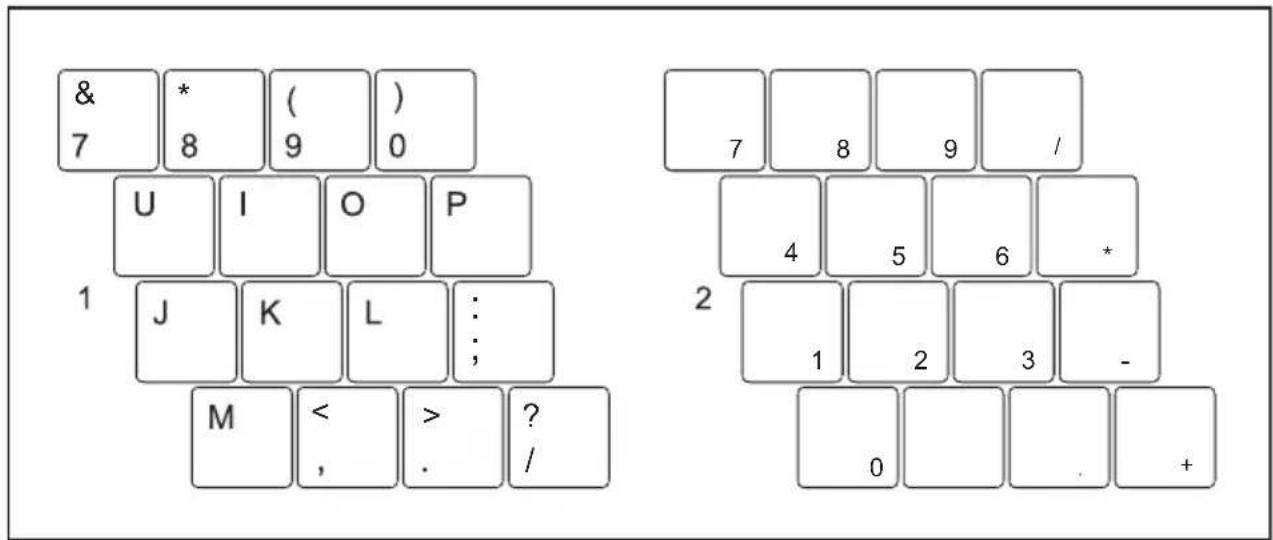
1=Caracteresvalideslorsquelatouche NumLk n'estpasactivée
2=Caracteresvalideslorsquelatouche NumLk estactivée
Voustrouverezd'autresinformationssurlesvoyantsd'etatauchapitre" Voyantsd'etat",Page20.
Paramètresdepaysetdeclavier
Changez les paramètres de pays et de clavier comme indiqué dans la documentationdevotresystemed'exploitation.
Surfacetactileettouches

Veiliezacequelasurfacetactilen'entrepasencontactavecdelasaleté,desliquidesoudesmatieresgrasses.
Netouchezjamaislasurfacetactileavecdesdoigtssales.
Ne posez�除 un objet lourd (des livres par exemple) sur la surface tactile ou ses touches.
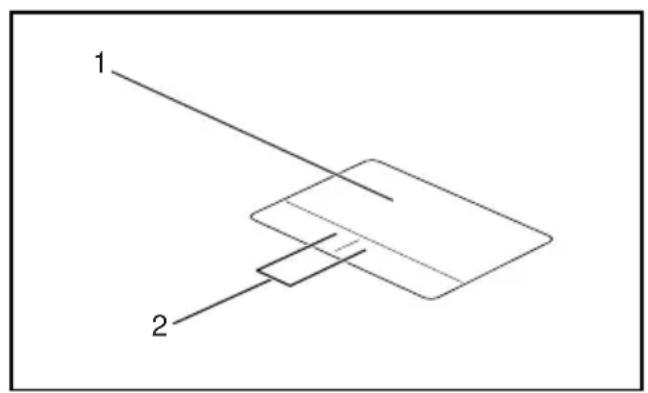
1 = Surface tactile
2=Touchesdesurfacetactile
Lasurfacetilevouspermetdedéplacerlepointeursurl'écran.
Les touches de la surface tactile servent à seLECTIONner et à exécuter des commandes. Ellescorrespondentauxboutonsd'uneouristraditionnelle.

Vouspouvezaussidésactiverlasurfacetactileàidedelatouche F6
afin de ne pas involontairement déplacer le pointeur sur l'écran (voir chapitre" Touchesderaccourci",Page25).
Déplacementdupointeur
Déplacezvotredoigtsurlasurfacetactile.
Lepointeursedeplace.
Selection d'un objet
Placezlepointeursurl'objetsouhaite.
▶ Tapez une fois du bout du doigt sur la surface tactile ou appuyez une fois sur la touche gauche.
L'objetestsélectionné.
Exécutiond'une commande
Déplacezlepointeursurlazonesouhaitée.
- Appuyez deux fois sur la surface tactile ou appuyez deux fois sur la touche gauche.
Lacom mandeestexecutee.
Déplacementd'unobjet
Sélectionnezl'objetsouhaïte.
Maintenezlatouchegaucheenfoncéeetdeplacezl'objetl'endroitsouhaite englissantledoigtsurlasurfacetactile.
L'objetestdéplace.
Ecrantactile/écranLCDsansfonction tactile(selonlemodèle )
Lesnotebooks Fujitsuonéquipésd'écransLCD(TFT)dehautequalité.Pourdesraisons techniques, ces écrans sont fabriqués pour une résolution spécifique. Un affichage optimal etnetnepeutêregarantiqu'aveclarésolutioncorrespondantàl'écranenquestion.Unerésolution d'écran différente des specifications peut entraîrer un affichage flou.
Larésolutiondel'écrandevotrenotebookestpréregléedefaconoptimalealalivraison.
Enraisondel'étatactueldestechniquesdeproduction,iln'estpaspossibledegarantir un affichage de I'écran complètement infaillible. Il peut s'agir de quelques pixels claires oussbresdemaniereconstante(elsementsvisuels).
Rétro-éclairage
LesécransLCDsontutilisésavecunré-tro-éclairage.L'intensitélumineusedu rétro-éclairagepeutdiminuerpendantladuréedeviedunotebook.Vouspouvez cependantréglerindividuellesluminositédevotreécran.
Synchronisationdel'affichagesurl'écranLCDetsurunécranexterne
Voustrouverezd'autresinformationsauchapitre" sous"Permutationdel'affichageecran".
"Touchesderaccourci",Page25

Nesoulevezetnetransportezjamaisl'appareilparsonecranLCD.Ilyarisque d'endommagementdel'écranLCDsousl'effetdecontraintesexcessives.Soulevezou porteztoujoursl'appareilenlesaisissantaveclesdeuxmainsalabaseduclavier.
Utilisationdesdoigts
Vouspouvezexécuterdescommandessurl'écrantactileavecvosdoigtsetlancerdesapplications.
| ActionDescription | |
| Appuyer▶ Appuyezsuruneicône,unmenu,unboultonoundossierpoursélectionnerouactivercetteoption. | |
| Clique,maintenir,relâcher | ► Cliquez sur un symbole, maintenez le clicpuisrelâchez-le.L'actionsélectionnée stexécutée. |
| Tirer | ► Appuyezetmaintenezl'icôneetfaites-la glisserversunautreendroit.Vouspouvzainsiplacerdesapplicationsduswidgetssurlapaged'accueil. |
| Double-appui▶ Pouragrandirunevue,appuyezrapidementdeuxfoisdesuitesurunepageWeb,unecarteouunautreécran.Lorsqueyouseffectuezundouble-appuisuruneimagedansunnavigateur,elles'agrandit.Unnouveaudouble-appuilaréduit. | |
| Zoomavant/arrête | ► Aveccertainesapplications,vouspouvz agrandirl'imageenécartantdeuxdoigtssurl'écrantactileetláréduireenrapprochantlesdoigts. |
| Zonesdesaisie | Certainesapplicationsnécessitendesaisirdesdonnées,unepageInternetouvotrenomoumotdepassepareexemple.Appuyezsurunezonedesaisie.Unclavieràl'écran,aveclequelvouspouvz saisirvosdonnées,s'ouvre. |
Webcam

Selon le modele,Vote ordinateur peut etre equipe d'une webcam avec micro.
Lawebcamvouspermet,selo nlelogicielutilise,d'enregistrardesimagesou desclipsvideooudepartic i pera unchat.
LaWebCamdisposedesonpr oprevoyantd'etat.Levoyants'allumequandlaWebCamestactivée.
-Laqualitédel'imagedép enddelaluminositéetdulogicielutilise.
- Vousnepouvezzutiliserlawebcamqu'vecuneseuleapplicationalafois(p.ex.unprogramme detéléphonieparinternetouunprogrammedevisioconferencesupportantunewebcam).
Pendantl'utilisation de la webcam, le support sur lequel repose le Notebook ne doit pas vaciller.
-Lawebcams-adapteautomatiquementalaluminositeinstantanee.C'estlaraisonpourlaquelle unscintillementpeutapparaitresurl'ecranLCDpendantl'adaptationalaluminosite.

Voustrouverezdesinformationsplusdétailléessurl'utilisationdelawebcametsuries autrespossibilitiesderéglagedansl'Aideduprogrammeutilisantlawebcam.
Batterie
Lorsquelenotebookestutiliséendéplacement,labatterieintégréeluifournitl'énergie nécessaire. En utilisant correctement la batterie, vous augmenterez sa durée de vie. La durée de vie moyenne d'une batterie est d'environ 500 cycles de charge/décharge.
Vouspouvezaugmenterletempsdefonctionnementdelabatterieenutilisant lesfonctionsd'économied'énergiedisponibles.
Charge, entretienetmaintenancedel'accumulateur
Nechargezl abatteriedunotebookquelorsquelatempératureambiantese situeentre 5^ / 41^35^ / 95^
Pourcharge l'accumulateur,branchezNotebooksurl'adaptateurd'alimentation (voir"Raccorderl'adaptateurd'alimentation",Page18).
Veuillez noterquelabatterienesechargepaslorsquesonétatdechargesesitue entre 90% et 100% . Sil'etatdechargeestinférieurà 90% etquel'adaptateur d'alimentationestbranché,labatteriesechargea 100% .
Lorsque le niveau de la batterie est bas, le système d'exploitation affiche un message. Si vousneb ranchezpasl'adaptateurd'alimentationdanslesquelque5minutesquisuivent lemess age,votrenotebooksemet automatiquementhorstension.
Surveillerl'etatdecharge
Lasur veillancedelacapacitédel'accumulateursousWindowss'effectuegrécaun"compteurde charge de l'accumulateur", qui se trouve dans la barre de tâches. Si vous place le curseur sur le symboledel'accumulateur,vousvoyezapparaitreleniveauaudechargedecedernier.
Mettrelabatteriehorstensionetsoustension
Mettrelabatteriehorstension

Vousavezbesoindel'adaptateurd'alimentationpourmettrelabatteriesoustension.
Retirezl'appareildel'adaptateurd'alimentationduNotebooketdudock,lecasechéant.
Appuyez avec un stylo ou un trombone déplié dans l'orifice du bouton Marche/Arrêt delabatterieepouréteindrelesysteme.
L'appareilesthorstension.
Mettrelabatteriesoustension
Connectez l'appareil à l'adaptateur d'alimentation du Notebook ou au dock.
Remettezl'appareilsoustension.
Utilisationdesfonctionsd'économied'énergie
Sivousutilisezlesfonctionsd'économied'énergieproposesparlenotebook,ilconsommera moins d'énergie. Le notebook bénéficiera par conséquent d'une plus grande autonomie etsonaccumulateurdevraêtrerechargémoinsssouvent.

Sonrendementénergétiqueseraamélioréeetseseffetssurl'environnementseront moindres.Enutilisantdemanièreoptimalelesoptionsenmatièred'énergie,vous pourrez réalisér des économies considérables tout en preserving l'environnement.
Lorsque you rabattez I'ecran LCD, le notebook bascule automatique dans un mode d'économied'énergieenfonctionduparamétragedansWindows.
Définissez les fonctions d'économie d'énergie dans votre panneau de configuration.

Pourplusd'informationssurunpointdesélection,vouspouvezappeler I'aideMicrosoftnappuyantsurlatouche F1
Silenotebookeste nmoded'économied'énergie,n'oubliezsurtoutpascequisuit:

Enmode'd'economie d'énergie, les fichiers ouverts sont stockés dans la mémoire principaleoudan s un fichierd'échangesurledisquedur.
Nemettezjamais votretenotebookhorstensionlorsqu'ilestenmoded'économie d'énergie.Lor sque l'accumulateur intégré est presque vide, fermez les fichiers ouvertsetn'ac tivezpaslemoded'économied'énergie.
Lorsque vous n'utiliserez pas le notebook pendant un certain temps :
- Quittez le mode d'économie d'énergie, si nécessaire, en déplaçant la souris, appuyant sur une toucheouremettantlenotebooksoustension.
QuitteztouslesprogrammesouvertsetmettezleNotebookhorstension.
Cartesmémoire
Votrenotebookéquipéd'unlecteurdecartes mémoireintégre.

Lorsquevousmanipulezdescartesmémoire, respectezlessignesdufabricant.
Formatssupportés
Votrenotebooksupporteleformatsuivant:
- SecureDigital(SD TM Card)
Insérerunecartemémoire
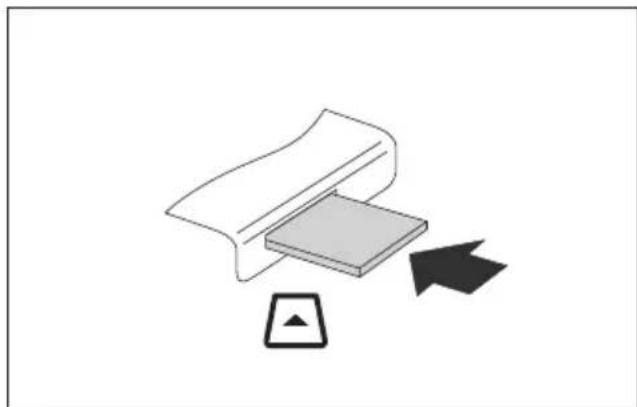
Poussezdoucement acartemémoiredans sonlogementjusqu'acequelles'enclenché avecundéclic.Las urfacelégendedeoditetre orienteeversteha ut.Nefaitespasusagede laforcecarvoursr isqueriezd'endommager lessurfacedeco ntactfragiles
Selonletypedecartemémoire,ilest possiblequ'elleresssortelégèrement dulogement.
Retirerunecartemémoire

Retirez toujours la carte de la manière prescrite (reportez-vous à la documentation de votre système d'exploitation) afin d'éviter toute perte de données.
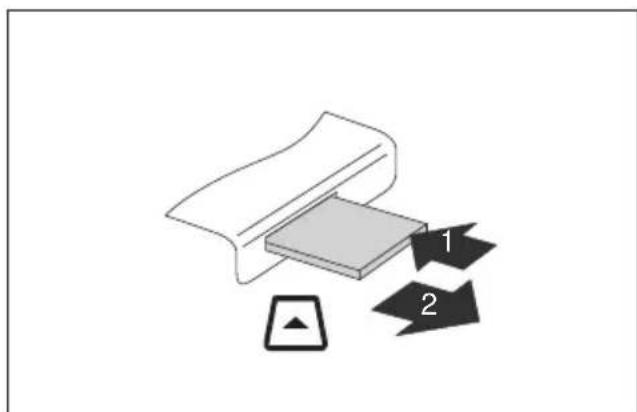
Appuyezsurlacartemémoire(1).
Lacartemémoireestalorsdéverrouillée etvouspouvezlaretirer.
Retirez lacartemémoiredulogement(2).
Haut-parleursetmicrophones
Pourplusderenseignementssurlapositionexactedeshaut-parleursetdesmicrophones, reportez-vousauchapitre" Portsetelementsdecommande",Page10.
Voustrouverezdesinformationssurleréglageduvolumeainsiquesurl'activationetladésactivation des haut-parleurs par combinaisons de touches dans le chapitre "Touchesderaccourci",Page25.

Enbranchantdesécouteursoudeshaut-parleursexternes,vous désactivezleshaut-parleursinternes.
Vous trouvrez des informations sur le branchement d'écouteurs et de microphones danslechapitre" Connecterdespériphériques",Page50.
ComposantsradioWirelessLAN/Bluetooth

LemontagedecomposantsradiononagreésparFujitsuannuleles homologationsaccordéesspourcetappareil.
Activationetdésactivationdescomposantsradio
Appuyezsurlatou che ( ) pourmodifierlemodesdescomposantsradio.
L'iconeComposantsradios'allumesiunouplusieursdescomposantsradiosontactivés.

Endésactivantlescomposantsradio,voudsésactivezl'antenne WirelessLANetlemoduleBluetooth.
Vouspouvezactiverétésactiverindividuellescomposantsradio installésaIaidesparamètresdescomposantsradio.
Respectezlessignesdesecuritésupplémentairesapplicablesauxappareilsavec composantsradioindiquéesdanslsection" Remarquesimportantes",Page13.
Voustrouverezdeplusamplesinformationssurl'utilisationduWirelessLAN dansaideenligenevdovtrelogicielWirelessLAN.
Voustrouverezdespréciésionssurl'utilisationduBluetoothdansles informationsfourniesavecl'appareilBluetooth.
Configuration de l'accès WLAN
Condition préalable : Un réseau WLAN et les données d'accès correspondantes sont disponibles.

Voutrouvez des informations sur la configuration de l'accès WLAN dans lodorenancementdevotresystémed'exploitation.
InformationssupplémentairesconcernantWLANetBluetooth
VoustrouverezdeplusamplesinformationssurleWLANetBluetoothdans l'Annexedupresentguided'utilisation.
PourtouteinformationsurlescaracteristiquesWLAN,reportez-vousalasection "CaracteristiquesWLAN",Page68.
EthernetLAN
Lemodularéseauinternedevotrenotebooksupportel'EthernetLAN.Ilvouspermet d'établrunecomnexionavecunréseauulocal(LAN=LocalAreaNetwork).
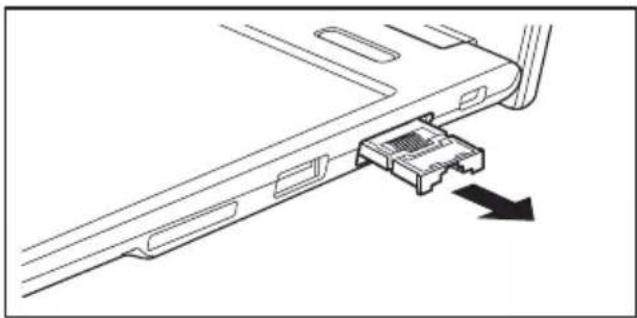
Retirezl'adaptateurLANduportLANdu Notebookdanslesensdelafliche(1).
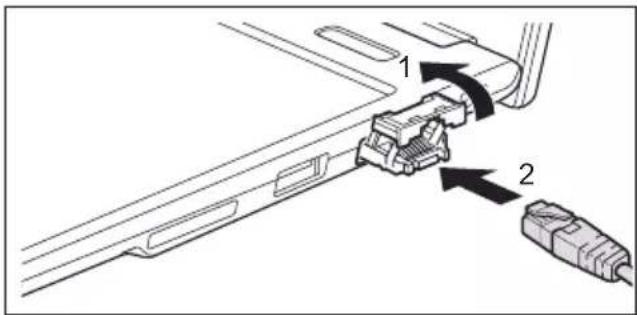
Insérezl'adaptateurLANverslehautet danslesenselsdalflèche(1).
- Branchezécâblesecteursur l'adaptateurLAN(2).
Branchezlecâbleréseausurleportréseau.

Votre administrateur reseau peut vous aider a configurer et a utiliser les connexions LAN. Lecablereseaun'estpascomprisdanslafourniture.Vouspouvezvous procurecertypeedecabledanslecommercespecialised. Utiliszuncablereseaublindé(CAT5e).
Votredockestunappareilquivouspermetdeconnecterrapidementvotrenotebook avospériphériques(ex.:écran,imprimante).
Ildisposenotammentdesportsstandardspourecran,audioetd'autresappareils USBcommelasourisoleclavier.
Le Notebook doit uniquement etre branché au dock afin de travailler avec vos appeareils peripériques.
Connexionaudock
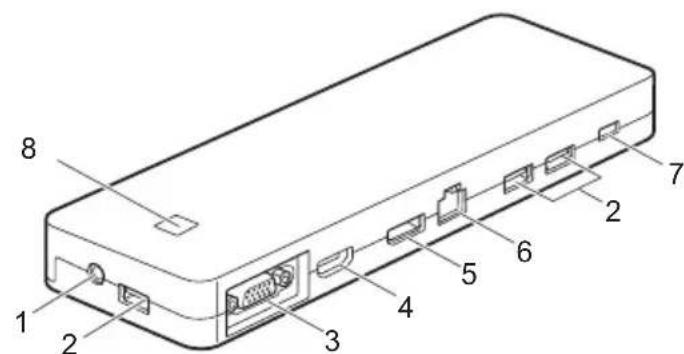
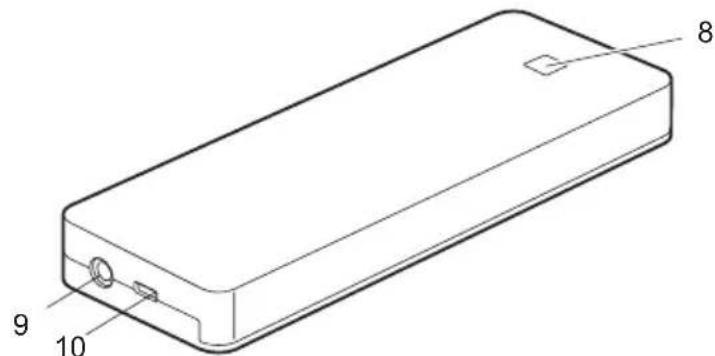
1=Portcombinécasqueetmicrophone
2=PortUSB3.1Gen1(USBtype-A)
3=PortecranVGA
4=PortHDMI
5=DisplayPort
6 = Port LAN
7=PortUSB3.1Gen1pourliaisonde donnéesuniquement(USBType-C)
8=InterrupteurMarche/Arrêtavecovoyant
9=Prisedetensioncontinue(DCIN)
10=PortUSB3.1Gen1pourliaison dedonnéesesetalimentationdu notebook(USBType-C)
Metreledockenplace

Avantdemetrevotredockenplace,choisissezunemplacementadéquat.
Suivezpourcelaesconsigneesuivantes:
Neposezjamaisledocksurunesurfacenonrigide(parex.surlamoquette,des meublesrembournres,unlit).Vousrisquezainsid'entravlerlaventilationdunotebook etdeprovoquerdesdegatsdusaunesurchauffe.
- Posezledocksurunesurfaceplane,stableetanti-derapante.N'oubliezpasquelespieds encaoutchoucdudockpeuventlaisserdesmarquessurlessurfacesfragiles.
-Neposezjamaisledocketl'adaptateurd'alimentationsurunesurfacesensiblealachaleur.
-Évitezd'exposerledockadesconditionsd'environnementextremes.
Protégezledockcontrelapoussière,l'humiditéetlachaleur.
Connectorl'adapta teurd'alimentationaudock
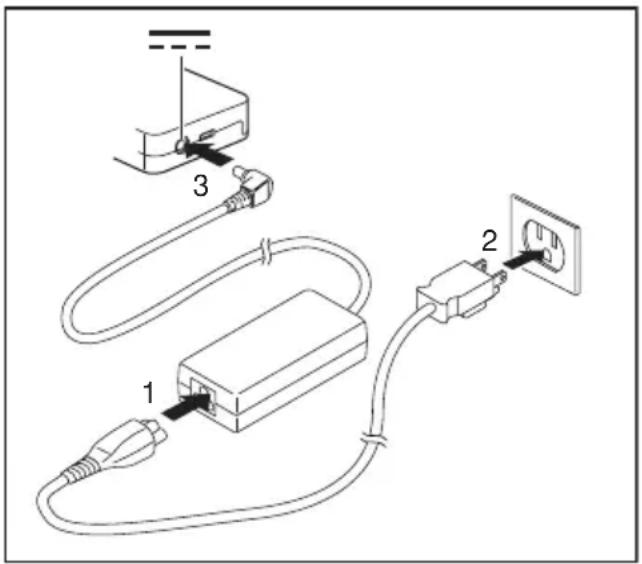
Raccordezlecablesecteural'adaptateur d'alimentation(1).
Raccordezlecable secteurala prisedecourant( 2).
Connectezlecabledel'adaptateur d'alimentationalaprisedetension continue(DCIN)dudock.

Lorsquelenotebookestconnectéaundock,lesystemed'exploitationcrieun profil matériel pour le mode "Sur dock". Ce profil memorise, p. ex., le réglage du dernier écran sur lequel les données ont été affichées. Ce profil est charge delslorsquelenotebookestconnectéaundockdumemetype.
Connectorlenotebookaudock
Retirez le cable de l'adaptateur d'alimentation de la prise de tension continue (DC IN) du notebook.
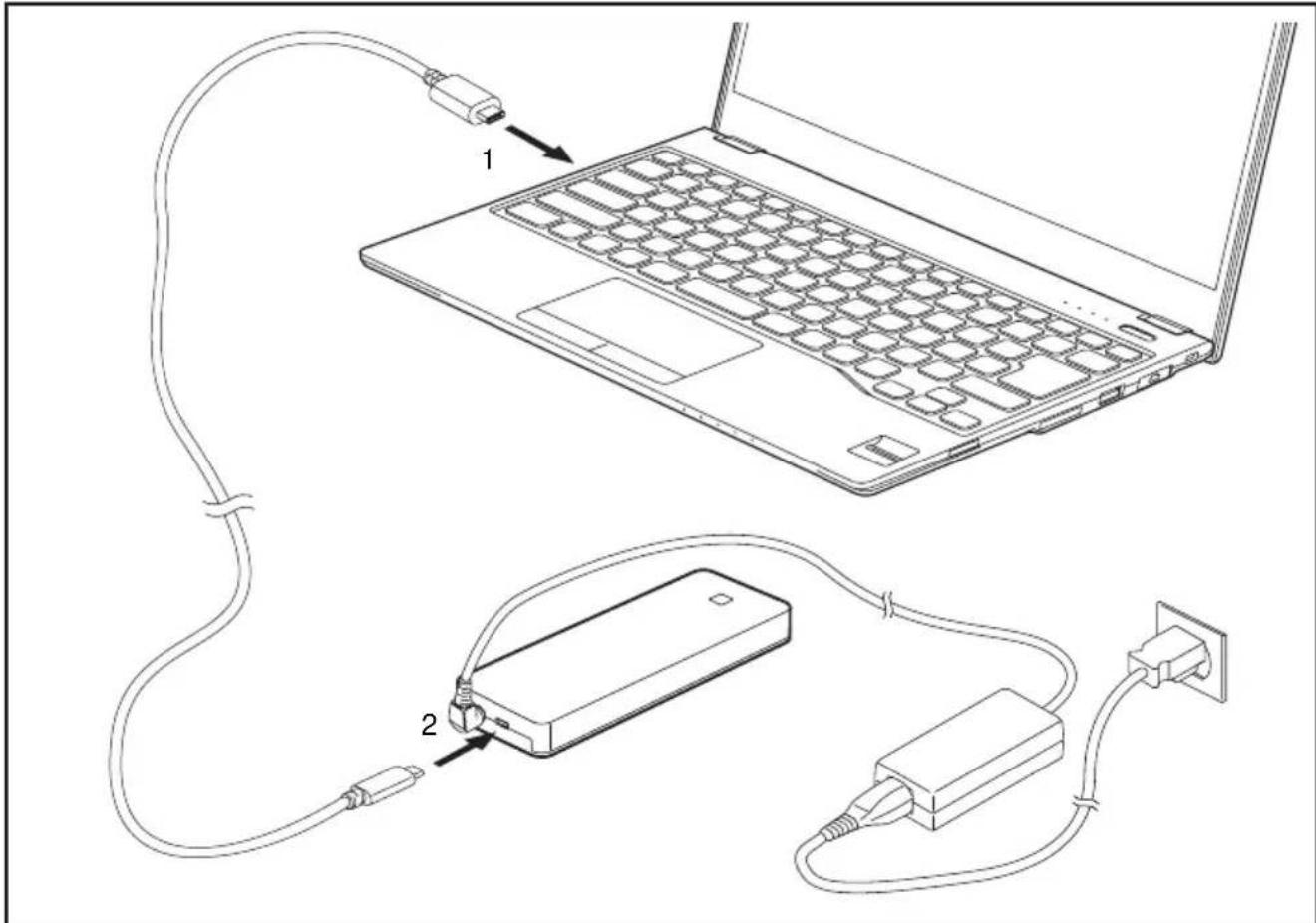
RaccordezuneextrémitéducableUSB(USBType-C)aportUSB3.1Gen1 avecfonctiondecharge(USBType-C)dunotebook(1).
Raccordez l'autreextrémitéducable USB(USBType-C)auportUSB3.1Gen1de liaisonde donnéesèt'd alimentation(USBType-C)dudock(2).
Mettlenotebooksoustensionparledock
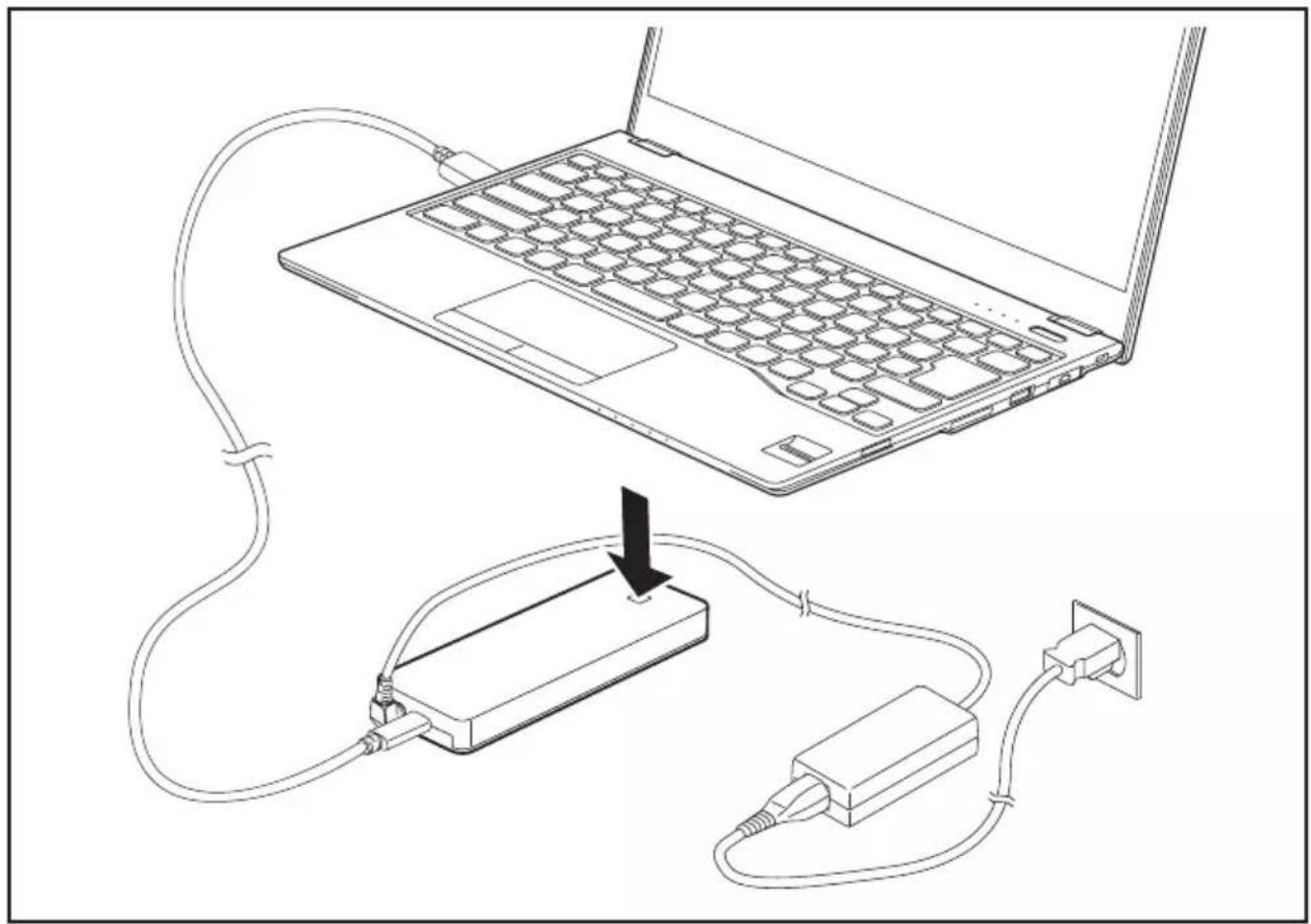
Appuyezsurl eboutonMarche/Arrêtdudockpourmettrelenotebooksoustension.
Mettlenotebookhorstensionparledock
- Quitteztouteslesapplications,puisystemed'exploitation(voirl manueldusystemed'exploitation).

LorsquequeleNotebooknes'arrêtpascorrectement,appuyezpendant environquatresecondessurleboutonmarkt/arrêt.LeNotebooks'eteint.Les donnéesesquinesontpasenregistréesespueventetreperdues.
Déconnecterlenotebookdudock
Débranche le cable USB fourni (USB Type-C) du port USB 3.1 Gen 1 (USB Type-C) du notebook.
Fonctionsdesécurité
VotreNotebookdisposededifferentesfonctionsdesecuritequivouspermettentdeproteger voresystememeetvosdonnéespersonnellescontretoutaccésnonautorisé.
Danscechapitre,vousapprendrezàutilisercesfonctionsetvousdécouvrirezleursavantages.

N'oubliezpasque, danscertainscas, pareexemplorsquevousoubliezvoitre motdepasse, vous-mêmen' aurezplusaccèsavotresystemeetavosdonnées.
Respectezparconstéquentlesconsigneesuivantes:
Sauvegardezvosdonnéesaintervallesregulierssurddessupportsdedonnées externes,parexphemedesdisquesdursexternes,desCD,desDVDoudesBlu-rays.
- Pourcertaines foncti onsdesecurite,vousdevezattribuerdesmotsdepasse. Preneznotedesmotsde passeetconservez-lesenlieusur.
Sivousoubliezlemsdepasse,vousdevrezvousadresserànotre ServiceDesk.L'effacementoularéinitialisationdesmotsdepassenesont pascouvertsparlagarantieeetserontdonfacturés.
Configurerlecapteurd'empreintedigitale

Selon la configuration que vous arezcies pour votre apparéil, ce dernier disposeraounond'uncapteurd'empreintedigitale.
La configuration commande ne peut pas etre modifiee, ce qui signifie qu'un capteur a emprece digitale ne peut pas etre installed a posteriori. En outre, une simple option de configuration peut tous etre commande, un capteur aemprece digitaleoudesveinesdelamain.
Lecapteurd'empreintedigitalepeutenregisterl'imaged'uneempreintedigitale. Cetteimageestensuiteanalysseeparunlogicield'empreintedigitaleetpeut s'utiliserenlieuetplaced'unmotdepasse.
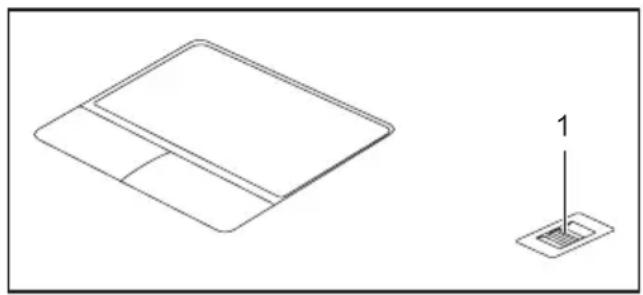
Installez le logiciel d'empreintes Work Place Protect (Protection du lieu de travail), afin d'utiliser lecapteur aempreintedigitale(1).

L'application Work Place Protect (Protection du lieu de travail) se trouve dans les Applications Bonus Fujitsu. Le raccourci se trouve sous Demarrer - Fujitsu Extras - Application. Double-cliquezurleraccouri. Unefenetreproposantplusieursapplications s'ouvre. Sélectionnez Work Place Protect (Protection du lieu de travail) et installez l'application.VoustrouverezcependantlelogicielsurlesitesedesupportdeFujitsu.
Configurationducapteurdeveinesdelamain

Selon la configuration commandée, votre apparéil disposera ou non d'un capteurd'authenticationdesveinesdelapaume.
La configuration commande ne peut pas etre modifie, ce qui signifie qu'un capteurdesveinesdelamainnepeutpasetreinstalleaposteriori.En
outre, une simple option de configuration peut always etre commande, un capteureremprintedigitaleoudesveinesdelamain.
Lecapteurdeveinesdela mainpeutenregisterl'imagedesveinesdelamain.Unlogiciel supplémentairepermet d'exploitercetteimageetdel'utiliseralapplaced'unmotdepasse.
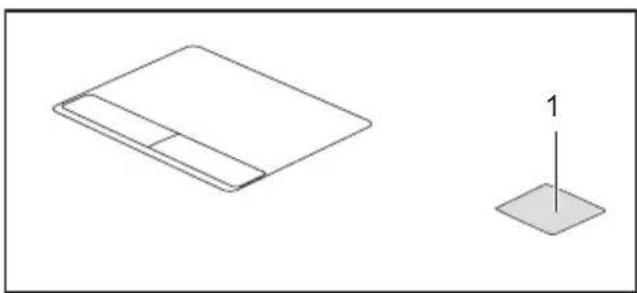
InstalllezelogicielW orkPlaceProtect (Protection d'thavai)duind'utiliser lecapteurdesveinesd elamain(1).

L'applicationWorkPlaceProtect(Protectiondulieudetravail)setrouvedansles Applications Bonus Fujitsu. Le raccourci se touve sous Demarrer - Fujitsu Extras Application. Double-cliquez sur le raccourci. Une fenetre proposant plusieurs applications s'ouvre. Selectionnez Work Place Protect (Protection du lieu de travail) et installez l'application.VoustrouverezcependantlelogicielsurlesitedesupportdeFujitsu.
Utiliserle SecurityLock
Votreappareildispoced'undispositifSecurity-LockpourlecâbleduKensingtonLock.LecâbleduKensingtonLock,uncâbleenaciersolide,vouspermetdeprotégervotreNotebookcontre levol.LecâbleduKensingtonLockestunaccessoiredisponibleleenoption.

Fujitsuirecommandel'sutilisationd'uncadenascode.
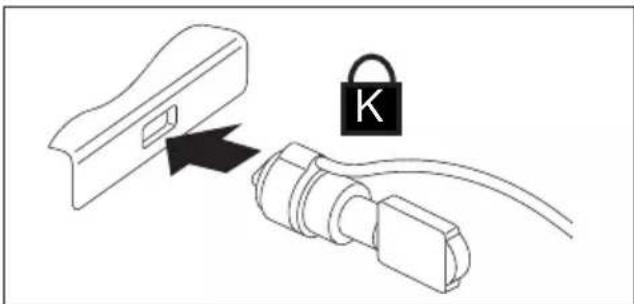
MetezlecâbleduKensingtonLocken placesurledispositifdevotreNotebook.
Paramétreruneprotectionparmotdepassedsansl'UtilitaireBIOS-Setu p

Avantd'utiliserlesdifférentespossibilitésdeprotectionparmotdepassedsans l'Utilitaire BIOS-Setup pour sécuriser vos données, observer ce qui suit :
Notezlemsmotsdepasseetconservez-lesenlieusur.Sivousoubliezvotremotede passeadministrateur,vousnepourrezplusaccederavotrenotebook.L'effacement dumotdepassen'estpascouvertparlagarantieetseradoncfacture.

Votremotdepassenepeutpasdépasserhuitcaractèresetpeutcontainirdeslettreset deschiffres.lIn'estpasnécessairedefaïredistinctionentremajusculesetminuscules.
Protectiondel'Uti litaireSetupBIOS(motsdepasse administrateurutilisateur)

Sivousavezouvertcemanueld'utilisational'écran,nousvousrecommandonsde l'imprimer.Cemanuelnepourrapasêtreouvertpendantlacréationdumotdepasse.
Lemotdepasseadministrateurcommelemotdepasseutilisateursvousspermettentd'empécher l'utilisation non autorisé de l'Utilitaire Setup BIOS. Le mot de passer administrateur vous donne accès à toutes les fonctions de l'Utilitaire Setup BIOS, le mot de passer utiliser à une partie seulement de ces fonctions. Vous ne pouvez creator un mot de passer utiliserqu'aprèssavoirattribuéunmotdepasseadministrateur.

L'appe et l'utilisation du BIOS-Setup-Utility sont décrits dans le chapitre "Réglagesdansl'utilitaireBIOSSetup",Page57.
Attributiondesmotsdepasseadministrateuretutilisateur
- Appelez l'Utilitaire BIOS-Setup et sélectionné le menu Security.
Sélectionnez la zone Set Supervisor Password et appuyez sur la touche Entrée.
Le message Enter new Password : vous invite à entrair un mot de passer.
▶ TapezlemotdepasseetappuyezsurlatoucheEntrée.
Le message Confirm new Password, vous invite à valider le mot de passer.
▶ TapezlemotdepasseencoreunefoisetappuyezsurlatoucheEntrée.
Avec Changes have been saved, le système confirme que le nouveau mot de passer a eté enregistré.
Pour attribuer le mot de passer utiliseur, choisissez la zone Set User Password (définir le mot de passageutilisateur)etprocédezcommepour'attributiondumotdepasseadministrateur.
Si you ne voulez pas modifier d'autres réglages, vous pouvez quitter l'Utilitaire BIOS-Setup.
Choisissez dans le menu Exit l'option Save Changes & Exit. - Choisissez l'option Yes et appuyez sur la touche Entree.
Lenotebookredemarreetlenouveauumotdepassedevientactif.Sivoussouhaitez maintainant appeler l'utilitaire BIOS Setup, vousdez d'abord entrer notre mot de passé administrateurouvotremotdepasseutilisateur.Veuilleznoterquelemotdepasse utilisateursvouslydonneaccesqu'aquelquesreglagesBIOS.
Modifier le mot de passer administrateur ou utiliser
Vou ne pouvez modifier le mot de passer administrateur qu'après etre entree dans l'Utilitaire Setup BIOS en tapant le mot de passer administrateur.
- Appelez l'Utilitaire Setup BIOS et SéLECTIONNZ le menu Security.
Pour modifier le mot de passer, procedede la meme maniere que lorsque vousavezattribuementdepasse.
Supprimerdesmotsde passage
Poursupprimerunmotdepassesansencréerdenouveau,procédezcommesuit:
- Appelez l'Utilitaire BIOS-Setup et selectionnez le menu Security.
Sélectionnez le champ Set Supervisor Password ou Set User Password et appuyezsurlatoucheEntrée.
Avec Enter current Password, vous seront輸入 enter le mot de salle actuel.
Avec Enter New Password, vous seront輸入 enter un nouveau mot de salle.
Acemoment-la,appuyezdeuxfoissurlatoucheEntrée.
Choisissez dans le menu Exit l'option Save Changes & Exit.
Choisissez l'option Yes et appuyez sur la touche Entree.
LeNotebookredemarreetlemotdepasseestsupprimé. La suppression du mot de passage administrateur entraine par la meme occasion lasuppressiondumotdepasseutilisateur.
Protectionparmotdepassedudémarragedusystémed'exploitation

Lemotdepasseadministrateurquevousavezattribuédansl'UtilitaireSetupBIOS (voirlsection"Attributiondesmotsdepasseadministrateuretutilisateur",Page46)若您permétégalementd'empêcherledémarragedusystemèd'exploitation.
- Appelezl'UtilitaireBIO S-Setup et selectionnez le menu Security.
Sélectionnez l'option Password on Boot et appuyez sur la touche Entrée.
Selectionnezl'options ouhaitee (Disabled, First Boot ou Every Boot) puis appuyezsurlatoucheEnt ree
Sous Exit selectionnez l'option Save Changes & Exit.
Lenotebookredémarr e.Vousêtesinstitéaentrivotremotdepasse (motdepasseadminis trateur).
- Appelezl'Utilita ire BIOS-Setup et selectionnez le menu Security.
Sélectionnez l'option Password on Boot et appuyez sur la touche Entrée.
Selectionnezl'optionDisabledetappuyezsurlatoucheEntrée.
Si you ne voulez pas modifier d'autres réglages, vous pouvez quitter l'Utilitaire BIOS-Setup.
SousExitselect ionnezl'optionSaveChanges&Exit.
LeNotebookredémarre.Iln'yaplusaucunmotdepassepourlesysteme.
ProtectionParmotdepassedusduedur
Lorsqu'un mot de passer administrateur a ete attribué, il est egalement possible d'attribuer un mot de passage pour le disque dur dans le menu Hard Disk Security (sucrété du disque dur).
Lemotdepasseestprotégéparcemotdepasse.Lesdonnéescontinuesdanscedisquedur ne pourront alors être lues dans un autre système que si le mot de passage correct est saisi.
TrustedPlatformModule/moduleTPM, selon l'appareil)
PourpouvoirutiliserlemoduleTPM,vousdevezimpérativement'activeravant
I'installation du logiciel dans le BIOS Setup. Condition : vous avez attribué au moins le motdepasseadministrateur(voir" Fonctionsdessecurite",Page43).
L'accès à l'utilitaire BIOS Setup et son utilisation sont décrits dans le chapitre "Réglagesdansl'utilitaireBIOSSetup",Page57.
ActiverleTPM
-
Condition préalable: Vousavezattribuéunmotdepasse administrateur, voir" Fonctionsdesécurité",Page43.
-
Appelez le BIOS-Setup et selectionnez le menu Security.
Cochez la case TPM (Security Chip) Setting et appuyez sur la touche Entre.
Sélectionnez l'option "Security Chip" "Enabled" pour activer le TPM.
UnefoisquevousavezactivéTPMenlancantunérinitialisation,l'option demenuClearSecurityChipapparait.
Avec Clear Security Chip, vous pouvez supprimer le propriété dans le TPM lorsque le TPM a déjà été utilisé. Enabled permet de supprimer toutes les clés secretes générées par des applications (par ex. RK - Storage Root Keys, AIK - Attestation Identity Keys, etc.).
N'oubliezpasque,ensuite,vousnepourrezplusaccederauxdonnéesque sousaurezchiffreessurlesclésdupropriétaire.
Sélectionnez l'option Exit Saving Changes du menu Exit.
Appuyez sur la touche Entrée et seLECTIONnez Yes.
LeNotebookredémarreetleTPMestactivé.
Désactiver le TPM
-
Condition préalable: Vousavezattribuéunmotdepasse administrateur, voir" Fonctionsdessecurité",Page43.
-
AppelezI eBIOS-SetuppetsélectionnezmenuSecurity.
Cochez la case TPM (Security Chip) Setting et appuyez sur la touche Entre.
Sélectonnée l'option "Security Chip" "Disabled" pour désactiver le TPM.
Sélectionnez l'options Exit Saving Changes du menu Exit.
Sélectionnez Yes et appuyez sur la touche Entrée.
LeNotebookredémarreetleTPMestdésacté.
LecteurdeSmartCard
LesSmartCardsnesontpasfourniesdeserie.VouspouvezutilisertouteSmartCardconforméala normelISO7816-1,-2ou-3.Vouspouvezvouslesprocurerauprésdedifférentsfabricants.
A l'aide du logiciel correspondant, votre SmartCard peut etre une alternative à la protection parmotdepasse,maispeutégalementservirdesignaturenumériquepourcryptervos e-mailsouutiliserlesservicesdebanqueadomicile(homebanking).
Nousvousrecommandonsd'utiliser,parprincipe,deuxSmartCards.Conserveztoujoursl'une desSmartCardsdansunendroitssurlorsquevousvousdéplacezavecl'autre.
InsérerlaSmartCard

LorsquevousinsérezouretirezlaSmartCard,neforcezpas.
Veilzeacequ'aucuncorpsestrangernepenètedanslelecteurdeSmartCard.
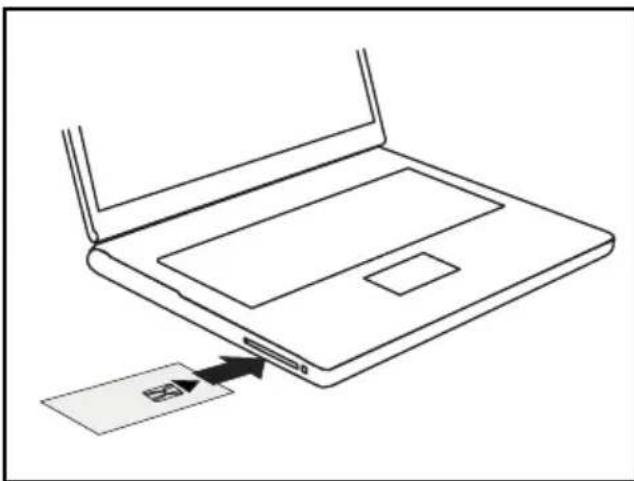
Glissezla Smart Card, puceversl (ouverslebas, selonl'appareil)eten avantdansselecteurdeSmartCard.
Connecterdespéripériques

Respectezentoutcaslesconsignesdesecuritéduchapitre"Remarques
importantes",Page13avantdeconnecterdespériphériquesauNotebook oudelesdéconnecterduNotebook.
Liseztoujoursladocumentationrelativeaupériphériquequevousvoulezbrancher.
Nebranchezounedébranchezjamaisdecâblespendantunorage.
Ne tirez jamais sur le cable lorsqu'vous le débranchez! Saisissez toujours la fiche.

Danslecasdecertainsappareils,tesquelesappareilsUSB,iln'estpasnécessaire demetreLeNotebooket'l'appareilhorstensionavantlamisesous/horstension.
Pourdesinformationsplusdétailléessurlanécessitéounondemetrelesappareils horstension,voirladocumentationrelativeàl'appareilexterne.
Certainspériphériquesexternésnecessitantl'installationetl'aménagementdelogiciels spécifiques (par exemple, le programme pilote). Pour plus d'information consultez ladocumentationdupériphériqueetdusystemed'exploitation.
PortHDMI
Via la connexion HDMI du Notebook ou du dock optionnel, vous pouvez brancher un amplificateur externe, unétélévisionLCDouunétélévisionPlasmacomportantuneconnexionHDMI.
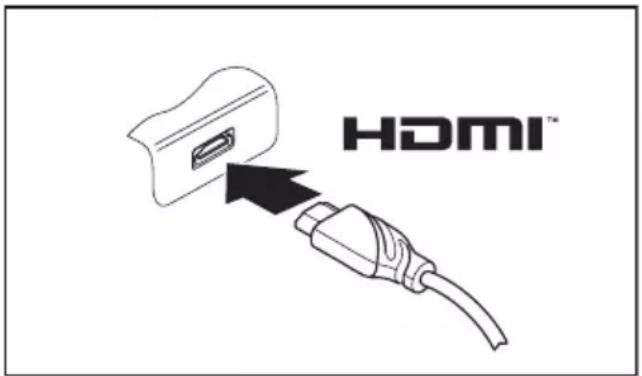
Raccordezlacbededonnées aupériphérique.
Branchezécâbèdedonnéesàla connexionHDMlduNotebookou dudockoptionnel.
Écranexternéconnectéaudock
Unécrananalogiqueestconnectéaunportd'écrananalogiqueVGA,unégrandigitalauport d'affichage sur le dock optionnel. L'affichage à l'écran est limitée à deux écrans simultanés au maximum(voir" Touches de raccourci", Page 25, section "Changer l'affichage à l'écran").
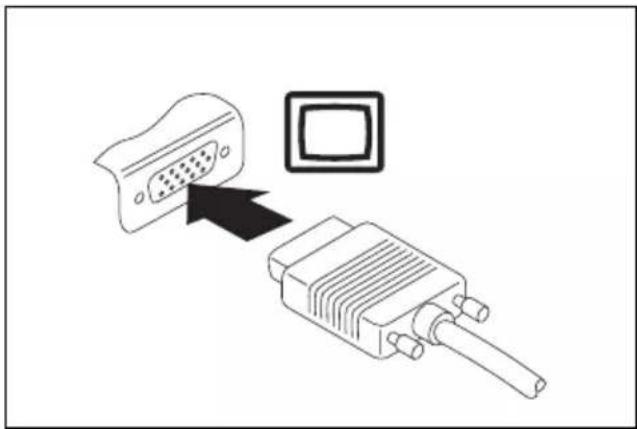
Port d'écran analogue VGA (au dock optionnel) Port d'affichage digital (au dock optionnel)
Mettezlenotebooketl'écranexternhorstension.
Connectezlecablededonnéesdumoniteurexterneauportmoniteur.
Mettezd'abordl'écranexternesoustensionpuislenotebook.

Vouspouvezégalementbasculerentrel'écranexterneetl'écranLCDdu Notebook,voirchapitre" Touchesderaccourci",Page25.
Voussouspoucezaffichersimultanement lameme image sur l'ecran externe etsurl'ecranLCDduNotebook.
RaccorderdespéripétriquesUSB
VouspouvezbranchersurlesportsUSBdesperiphériqueségalementéquipésd'unport USB(parex.unlecteurDVD,uneimprimante,unscannerouunmodem).

LesperiphériquesUSBsupportentlebranchementàchaud(hot-plug).Par conséquent,lescâblesdespérisphériquesUSBpeuventêtrebranchéset débranchéssansqu'ilsoitnecessaïred'eteindrel'appareil.
Avecl'USB1.x,ledebitmax.estde12Mbits/s.
Avecl'USB2.0,ledebitedondenespeutatteindre480Mbits/s.
Avecl'USB3.0,ledebittedonnesespeutatteindre5Gbits/s.
Avec USB 3.1 Gen 1, le débit de transmission de données peut atteindre 5 Gbits/s.
AvecUSB3.1Gen2,ledébitdetransmissionedonnéesespeutatteindre10Gbits/s.
Voustrouverezd'autresinformationsdansladocumentationfournie aveclesperfériquesUSB.

Branchezlacbed edonneesaup péripérique.
Connectezlecablededonneesal'un desportsUSBduNotebook.

Pilotes
LespéripériquesUSBsont automatique reconnusetinstallés parvothesysteméd'exploitation.
PortUSBavefunctiondecharge(USBVType-C)
CetteconnexionUSBvouspermetd'utiliseretdechargerlenotebooksurledockdisponible enaccessoire(voir" Connectorlenotebookaudock",Page41).
VouspouvezaussichargerunperiphériqueUSBconnectéouutiliserdesdispositifs sansalimentationélectriquesupplémentaire.
Celaestégalementpossiblelorsquequelenotebookestéint,alsquelafonction Alimentation de type-C USB sur Système éteint est activée dans l'utilitaire BIOS Setup dans le menu Configurations diverses - Avance . L'accès à l'utilitaire BIOS Setup et son utilisation sont décritsdanslechapitre" Réglages dans l'utilitaire BIOS Setup", Page 57.

LesperiphériquesUSBsupportentebranchementàchaud(hot-plug).
Vouspouvezdoncbrancheretdébrancherlescâblesdespéripériques
USBsansmettrelepepéripériériquehorstension.
Voustrouverezd'autresinformationsdanslacadumentationfournie aveclespériphériquesUSB.
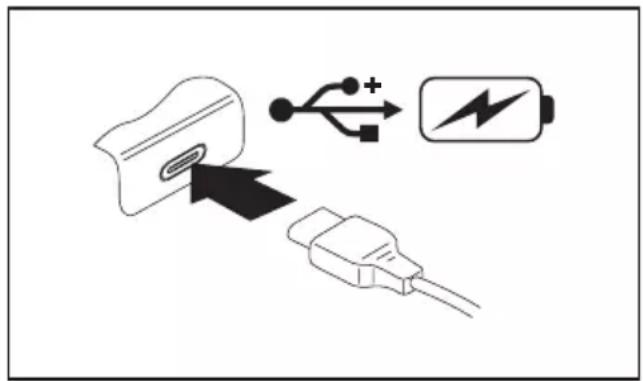
Branchezlacblededonneessur leperiphérique.
Raccordezlacble dedonnesal'undes portsUSB(USBType -C)dunotebook.
PortUSBavefunctiondecharge(AnytimeUSBcharge)
CeportUSBpermetdechargeroud'alimenterunddispositifUSB(parex.chargerun PDAountéléphonemobileoubrancherunelampeUSB).
Ceci est également possible lorsque le notebook est hors tension, à condition que la fonction Anytime USB Charge soit activée dans l'utilitaire BIOS Setup accessible par l'intérimédiaire du menu Advanced. Si le réglage AC est choisi, l'ordinateur ne se recharge que lorsque l'adaptateur secteur est branché.
L'accès à l'utilitaire BIOS Setup et son utilisation sont décrits dans le chapitre "Réglagesdansl'utilitaireBIOSSetup",Page57.

Ilestrecomméd'utiliserlenotebookavecleblocd'alimentationlorsqueleport USBaveconfonctiondechargeestutilisécar'autonomiedelabatterieestinférieure lorsquedesdispositifsUSBsupplémentaissontencoursdecharge.
Leblocd'alimentationdoitétrendéjabranchélorsdelamisehorstensiondu notebookfautedequoilafonctiondechargeUSBneserapasactiveetles périhériquesUSBbraccordésnepourrontpasetrecharges.

Certsains périhériques USB (par ex. téléphones mobiles) nécessiter un pilote pour pouvoirutiliser lafonctiondechargeUSB.Danscecas, lafonctiondechargeUSBne fonctionnepasquandlenotebookesthorstensioncaraucunpiloten'estalorsactif.
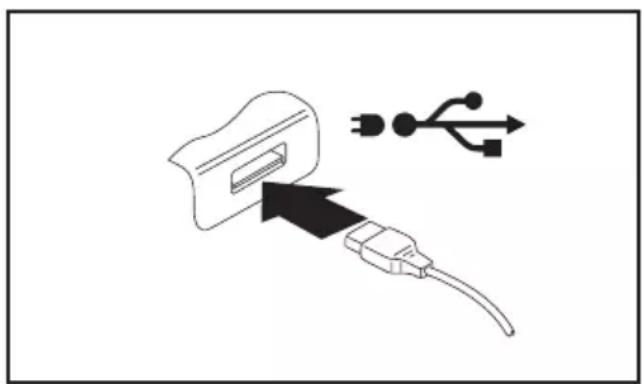
Branchezlacblededonneessur leperiphérique.
- Branchezlecâblededonnéessurunport USB(AnytimeUSBcharge)dunotebook.
RetirercorrectementlespéripériquesUSB

Retireztoujourssleperihériquequeenrespectantlaséquenceci-dessous afind'évitertoutepertededonnées.
▶ Cliquezavecleboutongauchedelasourissurl'iconederetraitensecurité dumatérieldanslabarredetaches.
Choisissezlepéripériquequevousvoulezarreretretirer.
AppuyezsurlatoucheEntrée.
Uneboitededialogueyoussignalequevouspouvezretirerleperiphériquesansrisque.
Portheadset
VouspouvezbranchersurleportheadsetdevotreNotebookunheadset,un casqueoudeshaut-parleursexternes.
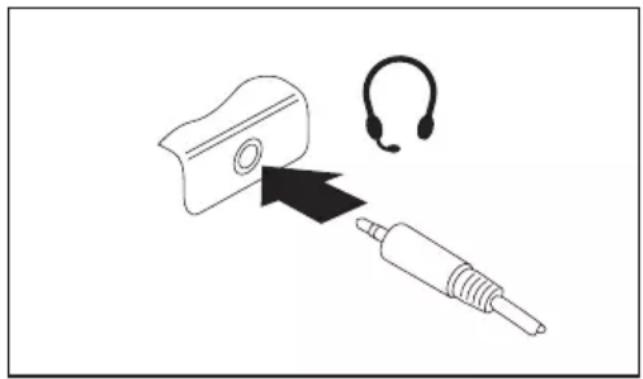
Branchezlecâbleaudiosurlepéripérique.
Branchezlecableaudiosurleport headsetdunotepadbook.
Leshaut-parleursinternessontdésactivés.

Sivousachetezuncab ledanslecommerce,vérifiezcequisuit:
Leporheadsetdevo trenotebookestune"prisejackde3,5mm".
Pourconneterunhe adset,uncasqueoudeshaut-parleurs,vousavez besoind'une"fiche jackde3,5mm".
Démontageetmontagedecomposantslorsdelamaintenance

TouteréparationduNotebookdoitêtreexecutéeexclusivementpardupersonnel qualifié. Une ouverture non autorisée ou des réparations non conformes mettentuntermeàlagarantieetpeuventconstituerundangerconsiderable pourl'utilisateur(chocélectrique,risquéd'incendie).
Réglagesdansl'utilitaireBI OSSetup
Dans l'Utilitaire BIOS Setup, vous pouvez configurer les fonctions système et régler laconfiguration matérielledevotrenotebook.
A la livraison, le notebook fonctionne avec les réglages standard. Vous pouvez modifier ces réglages dans les menus de l'Utilitaire BIOS Setup. Les changements seront actifs des que vous sauvégarderez et quitterez l'Utilitaire BIOS Setup.
L'Utilitaire BIOS Setuppropose les menus suivants :
Info Affichage des informations sur le BIOS, le processeur et le notebook
System Paramétrage du calendrier et de l'horloge, configuration du lecteur SATA
Advanced Configuration de différents éléments matériels, tels que souris, clavier, processeur,etc.
Security Réglagesdumotdepasseetfonctionsdesécurité
Boot Configurationdel'ordrededemarrage
Exit Quitterl'UtilitaireBIOSSetup
Démarragedel'UtilitaireBIOS-Setup
Redemarrez le notebook (mettre hors/sous tension ou redemarrer le systeme d'exploitation).
Selon la configuration de Fast Boot dans l'utilitaire de configuration BIOS, le message suivantapparaitall'écranlorsdudémarrage:
Appuyezsur latouche [F2]
Si un mot de passer a ete defini, entrez le mot de passage et appuyez sur la touche Entrée.

L'Utilitaire BIOS-Setup démarre.
Utiliserl'UtilitaireSetupBIOS

Appuyezsurlatouche F1 pourobtenirdel'aidesurl'utilisationde l'Utilitaire BIOS Setup. Vous trouvez une description des différents réglages dans la fenêtre droite de l'utilitaire BIOS Setup.
Latouche F9 you permit de charger les reglages standard de l'Utilitaire Setup BIOS.
Selectionnezaumoyende stouches fleches et lemenuquevousvoulezparametr.
Lemenuapparait.
Selectionnezaumoyend estouchesfléchées et l'optionquevousvoulezmodifier.
AppuyezsurlatoucheEntrée.
Appuyezsurlatouche Echap pourquitterlemenuselectionné.
Notez les entrées modifiées (dans leprésent manuel, par exemple).
Fermeturedel'utilitaireBIOSSetup
DanslemenuExit(q uitter),vousdevezselectionnerl'optionsouhaiteeet
l'activeral'aid edelatoucheEntree:
Exit Saving Changes - Enregister les modifications et quitterl'utilitaireBIOSSetup
Pour enregistrer les paramétres actuels dans les menus et quitter l'utilitaire BIOS Setup,CHOISSEZ Exit Saving Changes et Yes.
LeNotebookredémarreetlesnouveauxparamètresdeviennentactifs.
Exit Discarding Changes - Annuler les modifications et quitterl'utilitaireBIOSSetup
Pour annuler les modifications, selectionnez Exit Discarding Changes et Yes.
Lesparamètresenvigueurlorsquevousavezouvertl'utilitaireBIOSSetupprémanent valables. L'utilitaireBIOS Setup se ferme et le Notebook redémarre.
LoadSetupDefaults-Appliquerlesréglagesstandard
Pour rétablit les paramètres par défaut pour tous les menus de l'utilitaire BIOS Setup,CHOISSEZ Load Setup Defaults et Yes.
DiscardChanges-Annulerlesmodificationssans quitterl'utilitaireBIOSSet up
Pour annuler les modifications, choisissez Discard Changes et Yes.
Lesparamètresenvigueurlor squevousavezouvertl'utilitaireBIOSSetuppréstentvalables. Vous pouvez maintainant effectuer d'autres réglages dans l'utilitaire BIOS Setup.
Si you voulez quitter l'utilitaire BIOS Setup avec ces parametes, choisissez Exit Saving Changes et Yes.
SaveChanges-Enregisterlesmodificationssans quitterl'utilitaireBIOSSetup
Pour enregistrer les modifications, choisissez Save Changes et Yes.
Tous les changements sont enregistrés. Vous pouvez maintainant effectuer d'autres réglages dans l'utilitaire BIOSsEup.
Si vous foulez quitter l'utilitaire BIOS Setup avec vos paramétres,CHOISSEZ Exit Saving Changes et Yes.
SaveChangesandP owerOff(Sauvegarderles changementsetmettrehorstension)
Pour enregistrer les modifications avant demettre l'appareil hors tension, choisissez Save Changes and Power Off et Yes.
Tousleschangementsssontenregistrres.Votreappareilseferme.
Analysedesproblèmesetconseils
Encasdeproblèmes, essayezdelesrésoudreenprenantlesmesuresci-dessous. Sivous n'étespasenmesurederéparerlapanne,procédezdelafaçonsuivante:
Notezlesopérationsexecutéesetl'étatdanslequelsetrouvaitl'appareilaumomentde l' apparition de l'erreur. Notez également le message d'erreur éventuellesment affché.
MettezleNotebookhorstension.
PrenezcontactavecnotreHotline/ServiceDesk.

VouspouvezcontacterleServiceetsupportFujitsudelamanièresuivante:
-Numérogratuit:1-800-838-5487
S i t http://solutions.bis.fujitsu.com/www/content/support/contact/index.php"
Avantd'appeler,veuillezpréparerlesinformationscis-dessouset lesgarderaportéedemain:
- LenomdumodeleetlenumerodeseriesduNotebook.Lenumerodeserie estindiquésurl'étiquetteapposéesousleNotebook.
-Vosnotesetlesme ssagesquisontapparusal'écranainsiquedes indicationssurl essignauxacoustiques.
- Toutes les modifications matérielles ou logicielles effectuees après receptionduNotebook.
Touteslesmodifi cationsapporteesauxreglagesduBIOS-Setup aprèsrécepti onduNotebook.
- Voitre configuration système et tous les périphériques qui sont connectés à votresysteme.
Votrecontra td'achat.

Nosnotebookssontconçusetoptimiséspouruneutilisationmobileetintègrant pour cela des composants légers, peu encombrants et absorvant peu d'énergie. En fonction de la configuration可以选择, en cas d'utilisation de logiciels de jeu demandantbeaucoupdecaluqs( graphiquesen3Dparex.),ilestpossibleque lafonctionnalitédusystèmesoitégèrementréduiteparrapportàunordinateur de bureau. Une mise à jour avec des pilotes non autorisés par Fujitsu peut dans certainscasentrainerdespertesdeperformancesetdedonnéesainsique desdysfonctionnements.Vouspouvezétéléchargerlespilotesautorisésétles versionsBIOSActuellessous:" http://solutions.us.fujitsu.com"
Aideen casde probleme
En cas de probleme que vous n'etes pas en mesure de resoudre vous-meme sur toute ordinateur :
Notez le numero d'identification de votre apparéil. Vous trouvrez le numero d'identification surlaplaquesignalétiquesurlafacearriéréouledessousduboitier.
Pour remédier au problème, contactez le Service Desk compétent pour votre pays. Gardez à disposition le numéro de série/d'identification de votre système.
Réinitialisationparunemisehorstension delabatterie
Si l'appareil ne répond plus et ne réagit plus lorsque vous actionnez l'interrupteur Marche/Arrêt, utilisez le bouton Marche/Arrêt de la batterie sur le dessous de l'appareil pour éteindre ce dernier.
- Mettez la batterie hors tension, puis sous tension (voir chapitre "Mettrela batteriehorstensionetsoustension",Page34).
Sivousdevezréinitialiservotresysteme
Pourplusd'informationssurlarestaurationdevotresysteme,consultez IAnnexeceguided'utilisation.
L’heure ou la dunebooknesontpascorrects
| CauseSolution | |
| L'heureetladates ontmalréglées. | Réglezl'heureetl adatedanslemenuMain del'UtilitaireB IOSSetup. |
| Ladataetl'hour esontincorrectesàrepétition aprèslamisesous stensionduNotebook. | Veuillezcontactervotrepointdeventeou notreHotline/S erviceDesk. |
Lorsque l'on entre certains caractères sur le clavier, seuils des chiffres sont inscrits
| CauseSolution | |
| Lepavénumériquevirtueldevotreappareilest activé,voir" Pavénumériquevirtuel",Page29. | » Appuyezsurlatouche Num. |
L'écranLCDduNotebookrestesombre
| CauseSolution | |
| L'écranesthorstension. | ► Appuyez sur une touche ou effleurez le pavé tactile. |
| Écran externe ou télévisueur raccordé. | ► Appuyez sur la touche de changement d'affichage écran, voir" Touchesde raccourci",Page25. |
L'affichagesurl'écranLCDduNotebook estdifficilementlisible
| CauseSolution | |
| Eblouissementparréflexion | ► TournelezNotebookouchang ezl'inclinaison del'écranLCD.► Augmentezluminositédel'écran. |
L'écranexternerestesobre
| CauseSolution | |
| L'écran n'est pas sous tension. | ► Mettez l'écran externe sous tension. |
| L'écranestenmodeveille.► Appuyezsurunetouchéquelconque. | |
| La luminosité est réglée sur nombre. | ► Réglez la luminosité de l'écran sur clair. |
| L'affichageécrans'effectuesurl'écranLCDdu notebook. | ► Appuyez sur la touche de changement d'affichage écran, voir "Touches de raccourci",Page25. |
| Le cable secteur ou le cable de données du moniteur externe ne sont pas branchés correctement. | ► Mettezl'écranexternettleNotebookhors tension.► Vérifiez si le cable secteur est raccordé correctementaumitoneurexterne etàla priseducourant.► Vérifiez si le cable de données est correctementraccardéauNotebooketau moniteurexterne(pourautant qu'ilexiste une prise).► Mettezl'écranexternettleNotebooksous tension. |
L'affichagesurl'écranexternen' apparait pasoubouge
| CauseSolution | |
| Letype'd'écranexternésélectionnéestincorrectetlarésolutiond'écranparamétréepourlegrogrammed'applicationesincorrecte. | Quittezleprogrammed'applicationsousWindowsenappuyantsurlestouchesAlt+F4Lorsquel'anomaliepersisteapresavoirquittéléprogramme,utiliszlatouchedechangementd'affichageécran(voir"Touchesderaccourci",Page25)pouroveniràl'écranLCDdunotebook.Modifiezleréglagesuivant:Réglezlarésolutiondel'écran:Réglezlarésolutiondel'écrancommedécrit dansladocumentationdevotresystemed'exploitation.Sélectionnezl'écran:Sélectionnezl'écran1ou2commedécritdansladocumentationdevotresystemed'exploitation. |
A préslamisesoustension,leNotedémarrepas
| CauseSolution | |
| L'accumulateurestvide. | Chargezl'accumulateur. ou Raccordezl'adaptateurd'alimentation auNotebook. |
| L'adaptateurd'alimentationestmalconnecté. | Vérifiez si l'adaptateur d'alimentation est correctementconnectéaunotebook. MettezleNotebooksoustension. |
Le Notebook ne fonctionne plus
| CauseSolution | |
| Lenotebookestenmodèconomied'énergie. | Quittezlemodèconomied'énergie. |
| Unprogrammed'applicationaprovoquéune erreur. | Quittezleprogrammed'applicationou redémarrzlenotebook(redémarragedusystèmed'exploitationoumisehors/sous tension). |
| L'accumulateurestvide. | Chargezl'accumulateur. ou Raccordezl'adaptatéurd'alimentation auNotebook. |
L'imprimanten'imprimepas
| CauseSolution | |
| L'imprimanten'estpassouste nsnion. | Contrôlezsil'imprimanteestssous tensionetopérationnelle(sereporteràla documentationdel'imprimante). |
| L'imprimanten'estpasbranchéecorrectement. | Contrôlezsilecâblededonnéesest correctementraccordéentrenotebooket l'imprimante. |
| Lepilotedel'imprimantee stdéfectueux,mal installéouinapproprié . | Vérifiezsebonpiloted' imprimanteestCharge(sereporteràlad documentationde l'imprimante). |
Laliaisonradioavecunréseaunefonctionnepas
| CauseSolution | |
| Le composant radio est désactivé. | ► Mettez le composant radio sous tension (voir"" Activationetdésactivationdes composantsradio",Page37"). |
| Lecompantradioestactivé.Malgrécela,la liaisonradioavecunréseaunefonctionnepas. | ► Contrôlezsiliaisonradioestactivéepar l'intermédiairedulgiciel.► Voustrouverezdesinformationssplus détailléessurl'utilisationdescomposants radiodanslesfichiersd'aide. |
LelecteurdeSmartCardn'estpasdetected
| CauseSolution | |
| SmartCard mal introduite. | ► Vérifiez si vous avez bien introduit votre SmartCardpuceverslehaut/lebas(selon l'appareil)danslelecteurdeSmartCard.► Assurez-vousquevousutilisezunecarte SmartCardcompatible.VotreSmartCard doitetreconformeàlanormeISO7816-1, -2,-3et-4. |
CodePINdeSmartCardoublié
| CauseSolution | |
| Code PIN oublié. | Si vous travailliez en réseau, adressez-vous àvoir administrateur systèmemequeput démarrévotresystèmemparlecodePIN administrateur. |
SmartCardperdue
| CauseSolution | |
| SmartCardperdue.▶ Sivoustravaillezenréseau,adressez-vous àvotreadministrateursystèmequipeut démarrervotrenotebookaveclaSmartCard administrateur. | |
Messagesd'erreural'écran
Voustrouverezci-aprèsunedescriptiondesmessagesd'erreurgénéresparleSetupdu BIOS. Les messages d'erreur générés par le système d'exploitation ou par les programmes d'applicationsondécritsdansladocumentationsurlesprogrammes.

Silemessage d'erreurapparaitanouveaumgrélesmesuresprises, prenez contactavecotrepointdeventeouavecnosservices.
| Mssaged'erreur/causeSolution | |
| CMOSBatteryBadSilemessage'd'erreurRéapparait,lapiledesauvegardeduNotebookestvide. | PrenezcontactavecvotrepointdeventeouavecnotreServiced'assistance. |
| SystemCMOSchecksumbad-DefaultconfigurationusedLaconfigurationdusystèmecontientdesdonnéeserronées. | MettelezNotebookhorstension.MettelezNotebooksoustension.Appuyez sur la touche de fonction [F2] pour accéderauBIOS-Setup.Dans le Setup du BIOS, Sélectionnez le menu Exit.Sélectionnez l'entrée Load Setup Defaults.Sélectionnez OK et appuyez sur la touche Entrée. |
| Extended memory failed at offset: xxx Failing Bits:zzzzzzzzAumomentdetesterlamémoire'dextension,le systèmeadétectéuneerreuràl'adressexxxx. | Vérifiezs ilemoduled'extension supplémentaireaétécorrectementenfiché. |
| FailureFixedDisknLesréglagesdulecteurdedisquedursontincorrects. | Démarez le Setup du BIOS ( sous-menu PrimaryMaster)etsélectionnezlesréglages corrects. |
| Keyboardcontrollererror | MettezvoltnotebookhorstensionavecleboutonMarche/Arrêt.Patientez 3 à 5 secondes avant de remetre leNotebooksoustension. |
| Keyboarderror | Sivousutilisezunclavierexterne:Vérifiez le port et redémarrez le Notebook. |
| nnStuckkey | Assurez-vousqu'aucunetouchen'est enfonnée. |
| Operatingsystemnotfound | Vérifiez dans le Setup du BIOS sivoteslecteur dedisquadurestréglécorrec tement.Assurez-vousquelesystèmed'exploitation estinstallésurlelecteurcorrespondant. |
| Press<F1>toresume,<F2>toSETUP Cemessage'd'erreurapparaitlorsqu'une erreurestdétectedependantletest automatique effectuéavantledémarragedusystème d'exploitation. | Appuyezsurlatouchedefonction F1 pour démarrerlesystèmed'exploitation.Appuyezsurlatouchedefonction F2 pour accéderauSetupduBIOS. |
| Previousbootincomplete-Defaultconfiguration usedEnraisond'uneerreursurvenuelorsdu démarragepréçédent,desvaleursstandardont étadoptéespourcertainsréglages.Vérifiezles réglagesdansleSetupduBIOS. | Lorsqueyouyêtesinvité,appuyezsurla touche F1 |
| RealTimeclockerror | Prenezcontactavecvretpointdeventeou avecnotreServiced'assistance. |
| nnnnKShadowRAMfailedatoffset:xxxxFailing Bits:zzzz | Prenezcontactavecvretpointdeventeou avecnotreServiced'assistance. |
| Systembatteryisdead-ReplaceandrunSETUP | Prenezcontactavecvretpointdeventeou avecnotreServiced'assistance. |
| Systemcacheerror-Cachedisable | Prenezcontactavecvretpointdeventeou avecnotreServiced'assistance. |
| Systemtimererror | Prenezcontactavecvretpointdeventeou avecnotreServiced'assistance. |
Caractéristique techniques
LIFEBOOK
| Conditionsd'environnement | |
| Températuredefonctionnement41°F-95°F/5°C-35°C | |
| Dimensions | |
| Largeurxprofondeurxhauteur31cmx21,3cmx1,5cm | (12,17pox8,37pox0,61po)(sanspiedsencaoutchouc)309mmx212,5mmx15,5mm(sanspiedsencaoutchouc) |
| Poids | Appareilavecbatterie2éléments,sansfonctiontactile:environ1,76livres/799gAppareilavecbatterie4éléments,sansfonctiontactile:environ2,03livres/920gAppareilavecbatterie4éléments,avecfonctiontactile:environ2,09livres/950g |
| Mémoirecentrale | |
| Logements | MaximumSO-DIMMDDR420Go1emplacementsolidede4Go(soudé)1logementSO-DIMMDDR42400MHz260brochesModulé4 Go , 8 G o o u 1 6 Go |

Lafichetechniqueled'appareilfournitdesdonnenestechniquessupplémentaires.Vous trouverez la fiche technique sur votre apparéil ou sur internet sur "www.fujitsu.com/us".
Batterie
| Batterie2élements25Wh Batterie | 4élements50Wh | |
| Tensionnominale7,2V14,4V | ||
| Capaciténominale | 3490mAh3490mAh |
Adaptateurd'alimentation
| Caracteristique sélectriques | |
| Primaire65W | |
| Tensionnominale | 100V-240V(automatique) |
| Fréquence nominale | 50Hz-60Hz(automatique) |
| Secondaire | |
| Tensionnominale19V | |
| Courantnominalmaximal | 3,42A |
Vouspouvezàoutmomentcommanderunadaptateurd'alimentationetun cablespecteursupplémentaires.
CaracteristiquesWLAN
| Typederéseau | Intel®DualBandWireless-AC8265 11a/b/g/n/11ac,Wi-Fi* |
| Débit | (Automaticswitching)IEEE802.11aetg:débit dedonnées54Mbit/smax.;IEEE802.11n:débit dedonnées300Mbit/smax.;IEEE802.11ac: débitdedonnées867Mbit/smax. |
| Fréquenceactive | •802.11n:2,4GHzzou5GHz •802.11b/g:24 00~2473MHz •802.11a:4900~5850MHz •802.11a:2,4 GHz/5GHz |
| Distancedefonctionnamenttype**•802.11a:40pi(12m)à54Mbits;300pi (91m)à6Mbits •802.11ac:40pieds(12m)à54Mbit/s; 300pieds(91m)à6Mbit/s •802.11b:100pi(30m)à11Mbits;300pi (91m)à1Mbit •802.11g:100pi(30m)à54Mbits;300pi (91m)à1Mbit •802.11n:Estiméeaudoubledeladistance defonctionnementde802.11get802.11a auxféquencesrespectives | |
| Nombredecanaux*802.11a:8cauaindépendants | •802.11b/g:11caaux,3cauainschevauchement •802.11n:LeChannel-Bondingutilisedeux descanaux20MHzsanschevauchement etlescombinepourobeniruncanalde 40MHz.Lescanauxsanschevauchement sollenfaitaunombrede12avecle Channel-Bondingetaunombrede24sans leChannel-Bonding.AVECChannel-Bonding:1canalsanschevauchementà2,4GHz. •802.11ac:5cauaindépendants |
| SécuritéTypesdecryptage:CompatibleWEP,TKIP | AES***,WPA1.0etWPA2.0 Codedecryptage,longeursdecode supportées:64Bitet128Bit |
| Nombremaximumrecommandéd'ordinateurs connectésparWLAN(encasdeconnexionad hoc) | ≤ 10unités**** |
| « Type Wi-Fi » indique que le test d'interconnectivité de la Wi-Fi Alliance (organisation garantissant l'interconnectivitédesréseauxansatif)aréussi. ** La portée peut varier selon certains facteurs (par exemple : nombre de murs, réfléctivité des matérieliauxouinterférencesprovenantd'autresourcesderadiofréquences) *** Le chiffrement par clé de réseau (WEP) est effectué avec le nombre de bits indiqué ci-dessus, mais l'utilisateur peut définir une clé de 40 ou 104 bits après avoir soustrait la longueur fixe de24bits. **** Selon l'environnement, le nombre maximum d'ordinateurs peut être inférieur. | |
Remarquesduconstructeur
Miseaurebutetrecyclage
VoustrouverezdesinformationsâcesujetsurvotrenotebookousurnotresiteWeb
Aufildutemps,lesbatte riesdevotreordinateurportablecommencerontasedéchargerplus rapidement;ceciestno rmaletseproduitavectouteslesbatteries.Danscecas,vouspouvez besoinirderemplacerl a batterie*. Si vous la replacez, il est important que vous procédiez à la miseaurebutdelabatt erieusagéedemanièrereadéquate.Eneffet,lesbatteriescontiennentdes matériauxsuscepti blesdenuireal'environnements'ilsnesontpaséliminéscorrectement.
Fujitsuesttrssen siblealaprotectiondel'environnementetarecoursauxservices delaRechargeable BatteryRecyclingCorporation(RBRC)**,unorganismedeservicepublicabutnon-lucratifyouéalaprotectiondel'environnementquisechargedurecyclagedesbatt eriesusagées, sanssurcoutpourvous.
RBRCdisposedece ntresdecollecteàbeaucoupd'endroitscommodaesauxEtats-Unis etauCanada.Pour savoirousetrouvelecentredecollecteleplusproche,consultez lesite" www.RBRC.org"ouappelezle1-800-822-8837.
Siaucuncentre decollecteRBRCneseetrouveaproximitedechezvous,vouspouvez
égalementcons ulterlesiteWebdel'EIAConsumerEducationInitiative," http://EIAE.org/
"afinderecher cheruncentrederecyclageaisementaccessible.

N'oubliezpas quelaprotectiondel'environnementestuneffortcommunet quevousdevr iezprehretouteslesmesuresnecessairesspourleproteger pourlesgenereationsactuellessetfutures.
*Pourcomma nderunenouvellebatterie pourvotreordinateurportableFujitsu, accedez àboutiqueenlignedeFujitsu,àl'adresse" www.shopfujitsu.com" pour lesEtats-Unisou" www.fujitsu.ca/products/notebooks" pour le Canada.
**RBRCest unorganismetiersindépendant, auquelFujitsuverse unecontrabution financière pour le recyclage des batteries; RBRC n'estena ucanemanièreaffil é à Fujitsu.
DOC(IndustryCANADA)Notices
NoticetoUsersofRadiosandTelevision
CET appeareil numérique de la classe B respecte toutes les exigence du Reglement surlematérielbrouilleurduCanada.
ULNotice
CONSIGNESDESECURITEIMPORTANTANTES
CetteunitérequiertunadaptateurACpourfonctionner. UtilisezuniquementdesadaptateursITE
approvés par UL avec une tension de sortie de 19 VDC et un courant minimum de 3.42A (65W). Latensiondesortiecorrecteestindiquéesurl'étiquettedel'adaptateurAC.Reportez-vousà l'illustrationci-dessouspourconnaitrelapolaritédesortiecorrectedel'adaptateurAC:


ATTENTION:
Lorsdel'sutilisationdevotrenotebook,veuilleztoujoursrespecterles consignes de sécurité élémentaires afin de réduire le risque d'incendie, délectrocutionoudeblessurescorporelles:
N'utilisezpascetappareilpresdel'eau,commeparexempled'une baigmoire,d'unecuvette,d'unévieroud'unelessiveuse,dansun sous-solhumideouaproximited'unepiscine.
- Utilisezuniquementlecabled'alimentationetlesbatteriespréciés dansleprésentmanuel.
- Nejetezpaslesbatteriesaufeu.Ellespeuventexploser.
- Veuillezvousinformerauniveaulocalquantadesinstructions demiseaurebutsspeciales.
CONSERVEZCESINSTRUCTIONS.
Uniquementpourlestechniciensderéparationautorisés

ATTENTION:
Pourévitertoutrisquéd'incendie,remplaceruniquementparlemême typeetlemêmecalibredefusible.

ATTENTION:
Risquéd'explosionsilapileaulithium(CMOS)n'estpasreplaces correctement. Remplacer uniquement par le même type ou par un type équivalentrecommandéparlefabricant.
Proceder à la mise au rebut des piles usagées selon les instructions du fabricant.
ConformitéENERGYSTAR

VotresystemeFujitsuquestionurportablehomologuéENERGY STAR.Enchoisissantunordinateurequipédelatoutedernière technologied'économied'énergie,vouscontribuezàprotégernotre environnementpourlesfuturesgénérations.ENERGYSTARrestun programmeconjointdel'Agencedeprotectiondel'environnement desÉtats-UnisetduDépartementdel'ÉnergiedesÉtats-Unis destinéapermettreàtousderéaliseredéconomiesetdeprotéger l'environnementautraversdeproduitssetdepratiqueséconomesen énergie.Conscientquelescoûtsdel'énergieetleréchauffement climatiquefigurentaupremierrangdespréoccupationsdes consommateurs,Fujitsu's engageàoffrirdessolutionsvisantàleur permettredepréserverl'énergieétd'améliorerlaqualitédenotre environnement.
ModeVeille:
Vous constaterez que vous ordinateur est deja parametre par défaut pour que l'affichage se désactiveapres10minutesd'inactivitédel'utilisateur,etquel'ordinateurpasseenmodeveille après20minutesd'inactivitédel'utilisateur,lorsquel'daptateurACestconnecté.Surbatterie, I'affichage se désactive après 5 minutes et I'ordinateur passe en mode veille après 10 minutes. Lorsdesonpassageenmodeveille,l'ordinateurlimitéégalementledebitdetouteconnexion réseau Ethernet active. Pour "réveiller" I'ordinateur, appuyez sur le bouton Pause/Reprise.
Avantagesentermesd'économied'énergie:
Les ordinateurs portables Fujitsu homologues ENERGY STAR consomment moitié moins d'électricité qu'un équipement standard, ce qui réduit d'autant le coût énergétique. Mais plus que tout, ENERGY STAR seSOCIE également de l'environnement. Saviez-vous qu'un foyer moyen peut généreuxfoisplusdegazàeffetdeserrequ'unvehiculeclassique?C'estparcequechaque faisquevousallumezunelampe,faitesfonctionnervotrelave-vaisselleouallumezvotrePC,vous utilisez de l'énergie, ce qui signifie plus d'émissions de gaz à effet de serre par les centrales électriques. Donc, plus nous économiserons d'énergie en nous montrant écoresponsables, plus nouscontribueronsàréduiresgazàeffetdeserreetlesrisquesderéchauffementclimatique.
Pourensavoirplussurceprogrammecléqu'estENERGYSTAR,consultez lesite:" www.energystar.gov".
Pour en savoir plus sur la manière dont Fujitsu soutient une gestion durable ainsi que plusieurs autres initiatives environnementales, consultez la page Fujitsu Corporate Citizenship à l'adresse : "http://www.computers.us.fujitsu.com/www/content/aboutus/environmental/environment.php".
FCCandICRegulatoryInformation

Veuillezrendrenotedesrens àlacarteréseaunsansfilenopt
eignementssuivantssurlaréglementationrelative ion.
Remarquesetdéclarationsréglementaires
Santéetautorisationd'utilisation-Cartereseausansfil
Une carte réseau sans fil émet de l'énergie electromagnetique radiofréquence. Les niveaux d'énergiedeces émissionsssonttoutefoisbeaucoupmoinsélevésqueceuxd'autresappareils sans fil, tels que les téléphones cellulaires. La carte réseau sans fil peut être utilisée en toutessecuritécarsonfonctionnementconforméauxrecommandationssetauxnormesde sécurité en matière de radiofréquences. L'utilisation d'une carte réseau sans fil peut être limitédanscertainissituationsoucertainsenvironnements,notamment:
- abordd'unavion;
-dansunlieucontenantdesmatiresexplosives; - dans des situations où le risque d'interfERENCE avec d'autres apparueils ou servicesestjugedangereux.
Lorsque la politique d'utilisation des cartes reseaux sans fil de certains lieux à risque n'est pas bien définie (par exemple, dans les aéroports, les hopitaux, les usines de produits chimiques, les raffineries de petrole ou de gaz et dans les édifices privés), obtenez d'abord une autorisation.
Rensignementsssurlaréglementationetavisdenon-responsabilité
Cette carte réseau sans fil doit être installée et utilisée conformément aux instructions de la documentation livrée avec le produit. Toute modification apportée sans l'approbation expresse du fabricant peut annuler le droit de l'utilisateur de s'en servir. Le fabricant n'est pas responsable des interférences avec la réception des ondes de radio ou de télévision causées par une modification non autoriséouparleremplacementouleracorddecâblesetdematérieldeconnexion autres que ceux prescrits par le fabricant. Il incombe à l'utilisateur de remédier aux interférences causées par une telle modification, substitution ou connexion non autorisée. Le fabricant et ses revendeursoudistribuursAutorisésnepeuventétretenusponsablesdesdommagesnide toute infraction à la réglementation gouvernementale résultat du non-respect de ces directives.
Cet apparéil ne doit pas être utilisé avec ou à proximé immediate d'une antennée ou d'un émetteur.
Déclaration delaFederalCommunicationsCommission etd'IndustrieCanada
CetappareilestconformeaSection15desReglesdelaFCCetala(aux)norme(s) RSSConcernantlesappareilsexemptsdelicenceparIndustrieCanada.
Sonfonctionnementtestsoumisauxdeuxconditionssuivantes:(1)cetappareilnedoitpascauserd'interferencenuisable;(2)cetappareildoitacceptertouteslesinterferencesreques,ycompriscellespouvantcauserunmauvaisfonctionnementdel'appareil.
Déclarationd'IndustrieCanada
CetappareilestconformeaSection15desReglesdelaFCCetala(aux)norme(s)RSS concernant les appeareils exempts de licence par Industrie Canada. Son fonctionnement est soumisauxdeuxconditionssuivantes:(1)cetappareilnedoitpascauserd'interfere nuisible;(2)cetappareildoitacceptertouteslesinterferencesreçues,ycompriscelles pouvantcauserunmauvaisfonctionnementdel'appareil.
DéclarationconcernantlesdispositionsdelaFCCsurlesinterférences
Cetappareilaététestétreconnuconforméauxlimitesétabliespourlematériel numérique de classe B, selon la Partie 15 des règlements de la FCC. Ces limites sont conçues pour assurer une protection raisonnable contre les interférences nuisibles dans un'environnementrésidentiel.Cetappareilgénére,utiliseetpeutémettreld'énergie radiofréquence. S'il n'est pas installé et utilise conformément aux instructions, il peut cause desinterférencesnuisiblesauxcommunicationsradio.IIn'esttoutefoispasgarantiqu'aucune interférenceneseraobservededsunsunenvironnementparticulier.
Sicematérielcausedesinterferencesnuisiblesalaraceptiondesondesderadiou de télévision,ce qui peut etre verifie en le mettant hors tension puis sous tension, l'utiliseurdevratenterdelescorrigerenprocédantcommesuit:
1.Réorienteroudéplacér l'antennereceptrice.
2. Éloignerlematérieldurécepteur.
3.Brancherlematérielsuruneprisealimenteeparuncircuitdiffeentdeceluidurecepteur.
4.Consulterlevendeurouuntechnicienradio/télévisionexperimentépourobenird'aide.
DéclarationconcernantlaréglementationdelaFCCsur l'expositionauxféquencesradio
Selon les données scientifiques disponibles, il n'existe pas de problèmes de santé liés à l'utilisation des périhériques sans fil de faible puissance. En revanche il n'existe pas nonplusdepreuvessquidémontrentquecespérihériquessontabsolumdentépourvus de risques. Les périhériques sans fil de faible puissance émettent, lors de leur utilisation, unefaibleénergiedefréquencesradiodanslaplegedesmicro-ondes.
La norme regissant l'exposition des apparèils sans fil aux radioféquences employe une unité de mesure dénommée Taux d'absorption spécifique, ou TAS. La FCC et Industrie Canada ont défini la même limite de TAS: 1,6 W/kg.
CetappareilestconformeauTASpourleslimitesd'expositiongénéralesdelapopulation/non contrôlées définies par les règles C95.1-1992 de l'ANSI/IEEE et RSS 102 d'Industrie Canada; il a été testé en conformité avec les méthodes et procédures de mesure spécifiées dansleFCCCFRRulePart15.247and15.401(Od'ingénierieetdetchnologie)etla règleRSS102d'IndustrieCanada.Cetappareilaétestéselonlesdirectivesdela FCC et d'IC concernant l'exposition aux radiofréquences et s'est révélé conforme à ces dernièreslorsqu'ilaétestéencontactdirectaveclecorps.
DéclarationdelaFCC/d'IndustrieCanadasurl'exposition auxradioféquences
La norme régissant l'exposition des apparèils sans fil aux radiofréquences employe une unité de mesure dénommée Taux d'absorption spécifique, ou TAS. La FCC et Industrie Canada ont défini la même limite de TAS : 1,6 W/kg. Cet apparèil est conforme au TAS pour les limites d'exposition générales de la population/non contrôleés définies par les règles C95.1-1992 de l'ANSI/IEEEetRSS102d'IndustrieCanada;ilaétetestéenconformitéaveclesmethodeset procédures de mesure spécifiées dans le FCC CFR Rule Part 15.247 and 15.401 (O d'ingénierie etdetecnologie)etlarègleRSS102d'IndustrieCanada.Cetappareilaétetestéselon les directives de la FCC et d'IC concernant l'exposition aux radiofréquences et s'est révélé conformaècesdernièreslorsqu'ilaétetestéencontactdirectaveclecorps.
Exportrestrictions
Ceproduitoulogicielcontientducodedechiffrementquinepeutetreexportéoutransférédu CanadaoudesEtats-Unissansunpermisd'exportationdudépartementducommercedes États-Unis. Ce matériel est conforme à la Partie 15 des règlements de la FCC, ainsi qu'à la normeICES003B/NMB003B.Sonfonctionnementestssoumisauxdeuxconditionssuivantes: (1) cet appeareil ne doit pas causer d'interférence nuisible ; (2) cet appeareil doit accepter touteslesinterférencesreçues,ycompriscellespouvantcauserunmauvaisfonctionnement de l'appareil. Toute modification n'avant pas été expressément approuvée par la société Fujitsu AmericanIncorporatedpeutannulerledroittdel'utiliseurdeseservirdumatériel.
AvispourleCanada
CanadianNotice
Thedevicethe5150-5250MHzbandisonlyforindoorusagetoreducethepotentia forharmfulinterferencetoco-channelmobilesatellitesystems.
Lematérieldestinéaunusagesurlabande5150-5250MHzdoitêtreutilisé uniquement à l'intérieur afin de réduire les risques de brouillage nuisible causé aux systèmesmobilisparssatellifonctionnantsurunmémecanal.
Ungaind'antennede6dBiestaurisé(pourlematérielutilisantlesbandes5250-5350 MHz, 5470 - 5725 MHz et 5725 - 5825 MHz), conformément à la limite p.i.r.e. maximale permiseselonl'annexeA9.2afferentauxpériphériquesRSS-247.
En outre, les utilisateurs doivent prendre garde au fait que les radars de grande puissance sont considérés comme des utilisateurs principaux (ce qui signifie qu'ils sont prioritaires) des bandes5250-5350MHzet5650-5850MHzetqu'ilspourraientcauserdesinterférences et/oudesdommagesauxappareilsderéseauxexemptsdelicence.
Annexe
Avantd'utiliserlacarteréseausansfiloptionnelle
Le present manuel décrit les procédures requises pour installer et configurer le dispositif Wireless LAN Mini-PCI intégré en option (désigné par "dispositif WLAN" dans le reste du manuel). Avant d'utiliser le dispositif WLAN, lore attentivement le présente manuel afin de garantir son bon fonctionnement. ConservercemanuelenlieusürpOURpouvoirvouslyréférerultérièurement.
Cartes réseau sans filprésentées dans ce document
Cedocuments'appliqueauxystemeséquipésdel'unelesdeuxcartessuivantes:
Intel Dual Band Wireless AC8265+BTv4.1
Caracteristiques de la carte réseau sans fil
CetappareilestconformeauTASpourleslimitesd'expositiongeneralesdelapopulation/non contrôlées.CetappareilaététestéselondirectivesdelaFCCetd'ICconcernant l'expositionauxradiofréquencesets'estréveléconformeàcesdernièreslorsqu'ilaété testédanslecadredesconditionsdefonctionnementdel'apparail.
Modesderéseausansfilcompatiblesaveccettecarte
ModeAdHoc
Le mode Ad hoc désigne une topologie de réseau sans fil dans laquelle la connectivité entre les divers ordinateurs est établie sans périhérique central de réseau sans fil, ou point d'accès. La connectivité est établie uniquement à l'aide de périhériques clients dans une configuration égal à égal.LesréseauxAdhocsondonçegalementconnssouslenomderéseauxd'égalàégal.Un réseauAdhocestuneméthodeaiséeetpeucoupteusederelierplusieursordinateursenréseau.Le mode Ad hoc exige que les paramétres de nom de réseau SSID, d'authentication réseau et de clé de chiffrement soient configurés de façon identique sur tous les ordinateurs du réseau.
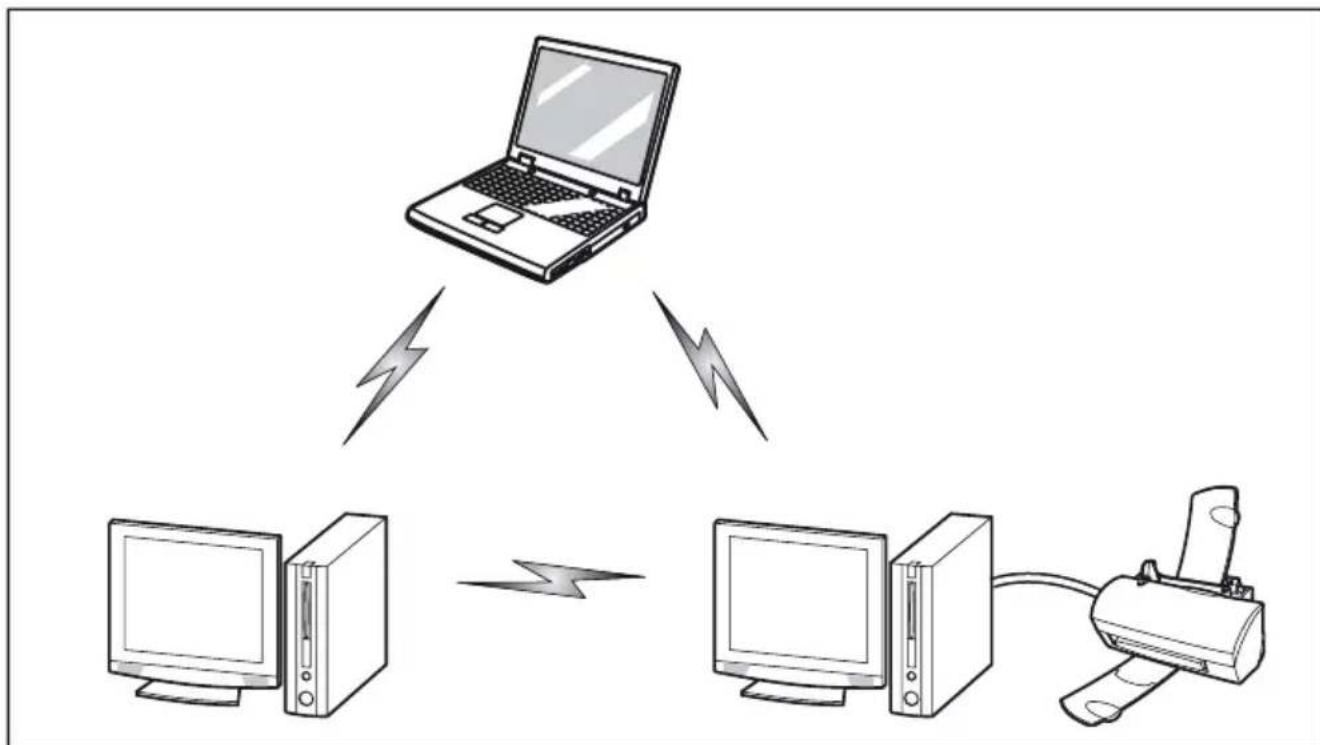
Modepointd'acces(Infrastructure)
Le mode Infrastructure désigne une topologie de réseau sans fil dans laquelle les apparêls communiquent au sein d'un réseau sans fil ou cable par l'intermédiaire d'un point d'accès. En mode Infrastructure, les apparêls sans fil peuvent communiquer directement entre eux ou sur un réseau cable. Les réseaux sans fil d'entreprise fonctionnent en mode Infrastructure car ils nécessiter une connexion au réseau local sans fil pour acceder aux ordinateurs, aux péripériques et aux services (par exemple, serveurs de fichier, imprimantes et bases de données).
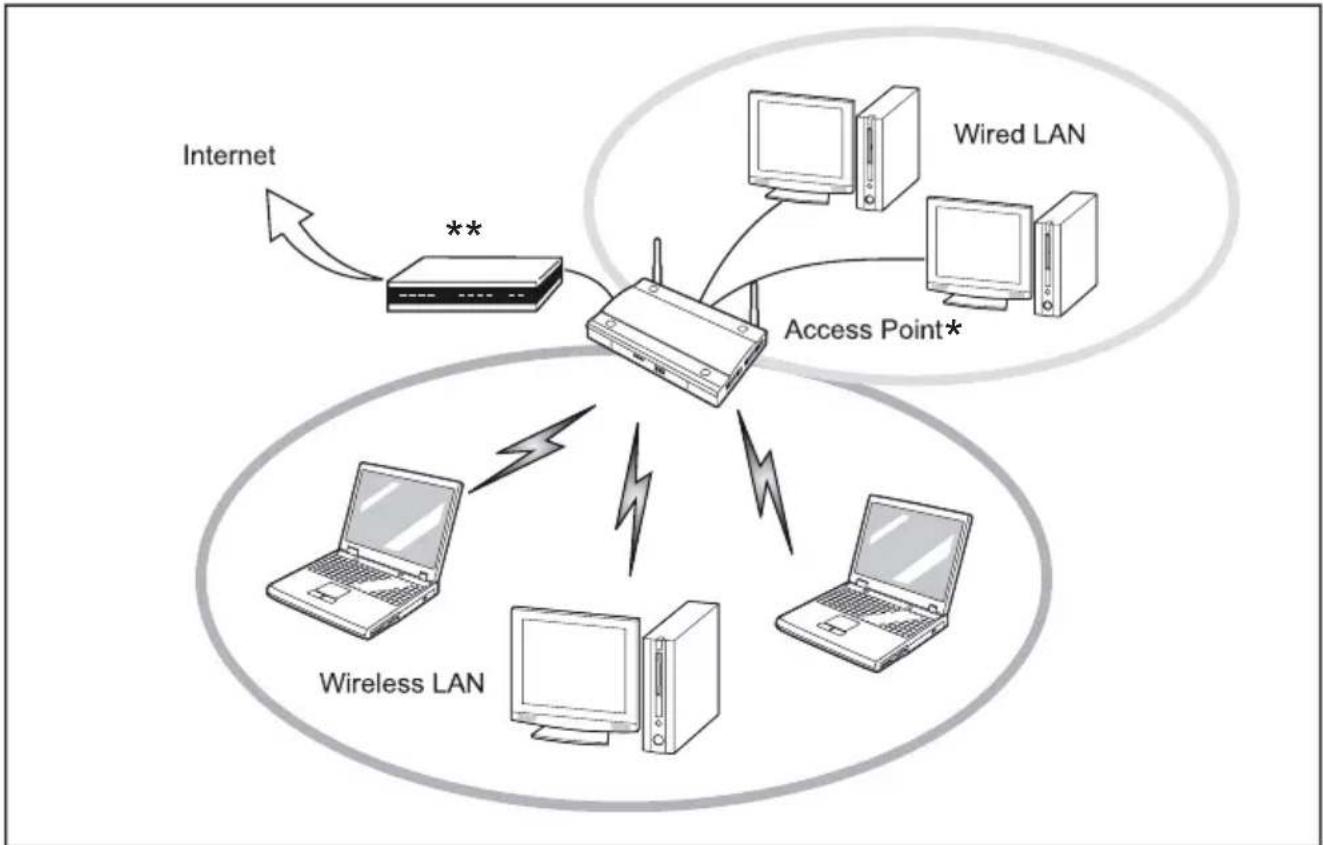
* = Sel onl pepeointd'accesutilise, ADSL,mode munconcentrateur enoption pourreseaulocalcable peut-etrecessaire.
**=ModemADSL ,modemcâbléousimilaire
Manipulationdelacartereseausansfil
La carte reseau local sans fil est un dispositif en option qui peut etre fourni avec suaive ordinateur portable.Normalement,vousnedevriezpasavoirbesoindelaretireroudelareinstaller.Le
système d'exploitation de l'ordinateur est déjà configuré pour utiliser la carte reseau sans fil.
-
EllesfonctionnentdanslabandelseSMde2,4GHzetdanslesbandesUNII inférieures, intermédiairesetsupérieures(5GHz).
-
Les jours micro-ondes peuvent interférer avec la carte réseau sans fil car ils utilisent la même bande de fréquences (2,4 GHz) que les specifications IEEE 802.11b/g/n. Lesfoursmicro-ondesnecausentaucuneinterférenceenmodelIEEE802.11a carcelui-ciutiliselabanderadioféquence5GHz.
- Les apparils sans fil qui émettent dans la bande de fréquences de 2,4 GHz peuvent nuir au fonctionnement despériphériquesIEEE802.11b/g/n.Lessymptômesassocésauxinterférences incluant une réduction du débit, des coupures intermittentes de connexion et un nombre important d'erreursdetrames.IlestFORTEMENTrécommandédemettrehorstensionlesappareils générant des interférences afin d'assurer le bon fonctionnement de la carte réseau sans fil.
Désactivation/déconnexiondelacarteréseausansfil
Il peut s'avérer souhaitable de déconnecter le dispositif WLAN dans certaines circonstances (à des fins d'allongement de la durée de vie de la batterie) ou lorsque certains environnements l'exigent (ex.: hopitaux, cliniques, avions, etc.). Le dispositif WLAN peut être déconnecté sous Windows à l'aide de l'icone WLAN de la zone de notification (il convient de noter que la déconnexion du dispositif WLAN par le biais de l'icone de la zone de notification n'a pas pour effet demettre la radio hors fonction ; il continue d'émettre et de receivevoir même s'il n'est pas connecté.)
Appuyezsurlatoucheaveclesymboled'émissionradio(touche lancerleprogrammeWirelessSelector.
[F5] pour
L'iconeCompo santsradios'allumesiunouplusieursdescomposantsradiosontactivés.
Configuration de la carte réseau sans fil
La carte réseau sans fil en option peut être configurée pour étabir la connectivité du réseau sans fil en utilisant le logiciel intégré dans Windows. Il prend également en chargeaplupartdessolutionsdessecuritéstandard.
Certsains paramétres prédéfinis seront requis pour cette procédure. Pour les砥enir,consultervotreadministrateurderéseau:
Configuration de la carte de réseau local sans fil sous Windows
Le périphérique WLAN peut être configuré pour étabir une connexion réseau sans fil avec le logiciel intégré à Windows. Le logiciel est compatible avec les solutions de sécurité standard courantes.
Pour cela, des paramètres prédéfinis sont nécessaires. Demandez ces paramètres àvottre administrateurrésau.
Connexionauréseau
Après avoir configuré votre ordinateur, vous pouvez vous connecter à un réseau actifenréalisantlesétapessuivantes:
- Cliquez sur l'icone de la carte reseau sans fil de la zone de notification.
2.SélectionnezConnexionàunréseau. - Sélectionnez un réseau dans la liste qui s'affiche, puis cliquez sur le bouton Connecter.
Dépannagedelacarteréseausansfil
Letableauci-dessousp résentelesecausespossiblesettesmesurescorrectives pourdifférentsproblé mesderéseaunsansfil.
| ProblèmeCausepossibleSolutiOnpossible | ||
| Connexionréseauiindisponible | Nomderéseau(SSID)ouclé WEPnonvalide | ConnexionenmodeAdhoc: Assurez-vousqueleSSIDetla cléWEPdetouslesordinateurs duréseaunétéconfigurés correctement.Lesnomsd réseauètsvaleursdelaclé WEPdoiventétreidentiques surchaqueordinateur. Connexionenmodepoint d'accès(Infrastructure): attribuezauxordinateurs lemêmeSSIDetlamérique cléWEPqueceuxdupoint d'accès. Attribuezlamémevaleur d'authenticationnéseau quecelledupointd'accès. Consultezvotre administrateur deréseauscettevalurest requise. |
| Signalfai bleet/oumauvaise qualitéde laliaison | Connexion enmodeAd hoc:Essay ezderétablir laconn ionaprésvoir rapprochél'ordinateurouretiré lesévent uelsobstacles. Connexionenmodepoint d'accès(Infrastructure):Essay ezderétablir laconn exonaprésvoir rapprochélepointd'accèsou retireleséventuelsobstacles. | |
| ProblèmeCausepossibleSolutiounplicable | ||
| Ledispositifsansfil aétédésactivéouesthorsfonction. | Assurez-vousquel'interrupteurdelacarteréseaunsansfilstr-surON.AllezdansDémarrer>Panneaudeconfiguration,puisdouble-cliquezsurCentredemobilitéWindows.Silerésasansfilstéteint,cliquezurloboutonAllumer le réseau sans fil. | |
| L'ordinateuràconnecterestiéint. | Vérifiezsil'ordinateure stallumé. | |
| Paramètresréseaumalconfigurés | Vérifiez la configuration desparamètresréseau. | |
| InterférencesRFprovenantdepointsd'accèsoud'autresréseauxansfil | L'utilisationdecanauxRFidentiquesousechevauchantpeutnireaufonctionnementdelacarteréseaunsansfil.Changelezcanaldevotrepointd'accsentenantcompteducanaldupériphériquenuisable. | |
| Échecdel'authenticationdela carteréseaunsansfil. | Vérifiezlesparamètresd'authenticationréseau,de chiffrementedesécurité.Silesparamètresdesécuritésontmalconfigurés,enraison,parexample,d'unecléWEPcomportantunefautedefrappe,d'unnomd'utiliseurLEAPincorrectoud'unmauvaischoixdeméthoded'authentication,lacarteréseaunsansfils'associeraureseaunsansfilmaisnes'yauthertifierapas. | |
| Configurati on i n c r rect l'adresse IP | Céots'app liqueuniquementauxrésea uxquiutilisentsadres sesIPstatiques.Pouropte nirlesparamètresappropriés,consultezvotreadministrateurderéseau. | |
UtilisationduBluetooth
La fonction Bluetooth est intégrée dans le module Wireless-LAN. Parmi les fonctionnalités Bluetooth figurelsmodesdefonctionnementBluetoothBasic,EDRetBluetoothLowEnergy(BTv4.1).
Qu'est-cequèleBluetooth?
La technologie Bluetooth est conçue pour assurer la liaison sans fil à faible portée entre diversappareilsmobiles, telsquetéléphones, ordinateursportables, imprimantes etcamères. LatechnologieBluetoothpermétéd'établirdesréseauxpersonnels (PAN) entre des appareilsssituésacourtedistancelesunsdesautres.

Afind'activeredésactiverindividuellenl'appareilBluetooth, suivezlesétapesci-dessous:
- Recherche"Bluetooth" danslemenuDEDémarragedanslabarrederecherche.
- Sélectionnezl'optionpourlesParamètresBluetooth(enfonction dusystémed'exploitation).
3.DanslafenêtredesParamétresBluetooth, selectionnezlesparamétrésdésirés.
InformationssurBluetooth
PourdeplusamplesinformationssurlatechnologieBluetooth,consultezlesitetweb Bluetooth'adressesuivante:" www.bluetooth.com".
FCCRadiationExposureStatement:
Ce périphérique est conforme aux limites d'exposition aux rayonnements haute fréquences établies parlaFCCpourun'environnementnoncontrôle.L'antenneBluetoothsetrouvesurlebordsupérieur de l'écran LCD et n'est pas soumise aux critères de distance minimale du fait de sa faible puissance.
L'émetteur de ce périphérique ne doit pas être utilisé avec d'autres antennes ou émetteurs.
Canadian Notice / Instructions spécifiques au Canada
Afin d'éviter les interférences radio au niveau du service proposé sous licence, ce périphérique est conçupourfonctionnerenintérieureutalécartdesfenètresdemanièreaoffrirunblindagemaximal.
Garantie
Toute modification du produit par l'utilisateur est interdite. La garantie s'annule si le périphérique fait l'objet de modifications inappropriées.
Ce pérophérique ne doit enaucun cas être modifié sans l'accord écrit de Fujitsu. La déclarationdeconformitédelaFCCetdelIndustryCanada, dememequelagarantie s'annulent si le pérophérique fait l'objet de modifications inappropriées.
Proceduresdesauvegardeetderestaurationd'image
Windows10Procedures
Il est très important que vous preniez le temps de creator votre disque de récapération avant de commencer à utiliser votre système.
Il est également important de creer une sauvegarde du contenu de C:Drivers sur le support avec acces en ecriture de votre systeme ou sur un lecteur externe. Les pilotes logiciels du système sont également disponibles en téléchargement via le site de support de Fujitsu.
Note : La plupart des informations ci-dessous proviennent de la page Microsoft®
"http://windows.microsoft.com/en-us/windows-10/windows-10-recovery-options".
Reportez-vousacettepagepourplusdedetails.
Créationd'unlecteurderécupération
Unlecteurderéçupérationpeutserévélerutilepourtédappannerétrésoudredesproblèmesau niveaud'unPC,mémesicederniernédemarrepas.Pourcréerunlecteurderéçupération, il vous suffit de disposer d'un lecteur Flash USB. Windows vous informe de la taille de lecteurFlashUSBrequisepouraccommoderlesdonnéesvoulues.
- Dans la barre des tâches, recherche et seLECTIONnez Créer un lecteur de récupération. Il peut vous être demandé de saisir un mot de passer d'administrateur ou de confirmer votre choix.
- Lorsque l'outil s'affiche, assurez-vous que l'option de sauvegarde des fichiers système surlelecteurderécapurationestactivée,puissélectionnezSuivant.
- Connectez un lecteur USB à votre PC, sélectionnez-le, puis désissez Suivant - Crer. De nombreux fichiers doivent être copés sur le lecteur de récapération. Cetteopérationpeutdoncprehendredutemps.
4.UnefoisI'opérationterminée,seLECTIONnezTerminer.
Remarque:
Si vous choisissez de ne pas sauvegarder les fichiers système lors de la création du lecteur de récapurationsousWindows10,vousnepourrezpasutilisiercelecteurpourtreinstallerWindows.
OptionsderécupérationdansWindows10
Si vous PC ne fonctionne pas aussi vite ou de manière aussi fiable qu'ajparabant, essayez l'une des options de récepération suivantes. Le tableau ci-dessous peut vous aider à identifier celle à utiliser.
| Problème | Solutionpossible |
| LePCnefonctionnepascorrectement,étvous avezrecmentinstalléuneapplication,un piloteouunemiseàjour. | Restaurationàpartird'unpointderestautation système |
| LePCnefonctionnepascorrectement,étvous n'avezrieninstallédepuislongtemps. | RéinitialisationduPC |
| LePCnedémarrepas,étvousavezcrééun lecteurderécupération. | Utilisationducteurderécupérationpour réinstallerWindows |
| LePCnedémarrepas,étvousn'avezpacréé delecteurderécupération. | Utilisationdusupportd'installationpour réinstallerWindows |
Restaurationapartird'unpointderestaurationsysteme
CetteoptionvouspermetderestaurervotePCaunpointanterieurdansletemps,appele «pointderestaurationsysteme».Despointsderestaurationsontgeneréslorsquevous installez une nouvelle application, un pilote ou une mise à jour Windows et lorsque vous créez manuellement un point de restauration. La restauration n'a aucune incidence sur vos fichierspersonnels.Enrevanche,elleentrainelasuppressiondesapplications,despilotes etdesmisesajourinstallésapréslacréiationdupointderestauration.
1.CliquezurlatoucheDemarrageavecleboutondroitdelasouriset selectionnezExplorateurdefichiers.
2.Appuyezsurlestouches Alt et Flcheverslehaut
3. Sélectionnez Panneau de configuration.
4. Dans le Panneau de configuration, recherche Récupération.
5. Sélectionnez Récupération - Ouvrir la Restauration du système - Suivant.
6. Choisissezlepointderestautationassocialel'application,oupiloteou'alamise ajourproblématique,puissélectionnezSuivant-Terminer.
Remarque:Sivousnevoyezaucunpointderestauration,ilsepeutquelaprotectiondu système ne soit pas activée. Pour le vérifier, dans le Panneau de configuration, recherche Récupération, puis sélectionnez Récupération - Configurer la Restauration du système - Configurer etassurez-vousquel'soptionActivierlaprotectiondusystèmeeestélectionnée.
RéinitialisationduPC
Laréinitialisationvouspermetdechoisisrivousvoulezconserverousupprimerles fichiers, suivi par la réinstallation de Windows. Pour réinstaller votre PC, sélectionnez Réglages-Misahour&securité-RéinitialisercePC-Démarrer.
| OptionAction | |
| Conserver mes fichiers | Cette option permet de réinstaller Windows 10 tout en conservant vos fichiers personnels et toutes les applications fournies avec votre PC. Elleentrainelasuppressiondesélémentssuivants: •Modificationsapportéesauxparamètres •Applicationsetpilotesinstallés |
| Toutsupprimer | CetteoptionpermietderéinstallerWindows 10ainsiquetoutesles applicationsfourniesavec-vousPC. Elleentrainelasuppression desélémentssuivants: •Fichierspersonnels •Modificationsapportéesauxparamètres •Applicationsetpilotesinstallés Sivousenvisagezdedonnert, derecycleroudevendrevotrePC, utilisezcetteoptionetchoisissezlenettoyagecompletductulecteur. Cetteopérationpeutprendreuneheureoudieux,maispermét d'éviter que d'autres personnes ne recupèrent facilement les fichiers quevousavezsupprimés. |
UtilisationdulecteurderécupérationpourréinstallerWindows
Remarque:ceprocessusfaitappelaulecteurderécupérationUSBbquevousavezcreédans le cadre de la procédure décrite à la section "Création d'un lecteur de récepuration".
- Connectezlelecteurderécupérationnetmettez-vousPCsoustension.
- Dans l'écran Choisir une option, Sélectionnez Dépanner - Réinitialiser ce PC, puis choisissezl'optionderéinitialisationquivousconvientlemieux.
SiILA ne resout pas le probleme, selectionnez Depanner - Repsilonper a partir d'un lecteur.
Cette operation supprime vos fichiers personnels, les applications et les pilotes que yous
avez installes, ainsi que les modifications que yous avez apportees aux parametes.
SivousavezrepartitionnelelecteursurlequelWindowseinstallé,sachezquecette
opérationrestaurelespartitionspardefautdecelecteur.
Utilisationdusupportd'installationpourreinstallerWindows
Sivousdisposezd'unsupported installation,parexampleunDVDderécupérationacquis auprèsFujitsu,vouspouvezl'utiliserpourréinstallerWindows.Lespilotesetapplications supplémentaires devront être installés après la réinstallation de Windows.
PourréinstallerWindows,procédezcommesuit:
1.Mettezlesystemesoustension.LorsquelelogoFujitsuapparaftal'écran, appuyezsrlatouche F12
2.INSEREZLEDISQUEDEDEMARRAGEDanslelecteurdeVDdevotrePC.
3.Sélectionnezl'optionCD/DVDdansmenuBoot,puisappuyezsur
Entrée.
4.Suivezlesinstructionsafficheespourrestaurerl'image.
- Sélectionnezlalangue.
- DanslafenêtreInstallationdeWindows,entrezvoresysteméd'exploitation,votre langue et autres préférences, puis cliquez sur Suivant pour continuer.
- Cliquez sur Installerer maintainant pour proce de la reinstallation de Windows.
- Pourlestermesducontratdelicence, selectionnezlacaseJ'accepteles termes du contrat de licence et cliquez sur Suivant.
- Lorsque la question Quel type d'installation voulez-vous effectuer ? s'affiche, cliquez sur Personnelisé: InstallerWindowsuniquement(avance).
-
Supprimez toutes les partitions sur le disque et cliquez sur Suivant. L'installation de Windowsdémarre.Cette opérationprenduncertaintemps.Veuillezpatienterjusqu'acquel'installationsetermineetquelesystemeredémarre.
-
Au redémarrage du système, effectuez toutes les étapes de configuration pour afficher le Bureau.
-
Connectez-vous'sInternet.
7.Installezspilotesetapplicationsvoulussurvotreystememaumoyendelasauvegardedu contenududossierC:\Drivers.Sicettesauvegarden'estpasdisponible,telechargezles logiciels depuis le site de support de Fujitsu, comme indiqué ci-après, à la section "Prise en chargedel'installationautomatiqueslogicielstéléchargésdepuislesiteWebdesupport".
Conseilspourl'installation automatiqueslogicielstélécharges depuislesiteWebd'assistance
- Téléchargez le gestionnaire FSDM (Fujitsu Software Download Manager) depuis le site desupport,puisutilisez-lepourtéléchargeptouslespilotescorrespondantaumode deproduitetausystemed'exploitationutilisés,sicen'estdéjàfait.
-
Sivous préférezquel'installationdeslogicièss'effectue automatique, ilest importantdetéléchargerlepackagelogicielduprogrammed'installationautomatique, ainsi que le fichier Readme correspondant au modele/à la langue utilisés, lors du téléchargementdespackageslogicielsdepuislesiteWeb.
-
Unefoisextraits, ledossierdupackageologicielduprogrammed'installation automatique, ainsi que le fichier Readme, doit impérativement figurer au même emplacementquelesautresdossiersdelogiciels,fautedequoil'installation automatiquedeslogicielsneserapaspriseencharge.
- Depuis le package logiciel Auto Installer, lancez FjAutoinstall.exe en tant qu'administrateur.
- Cliquez sur Yes dans la boîte de dialogue User Account Control (Contrôle de compte d'utilisateur).Letraimentdespackageslogicielspeutprérendutemps.Aucours de cette opération, un message vous invitant à patienter s'affiche.
- SileCLUFduproprogrammed'installationautomatiquedeslogicielsFujitsu s'affiche,acceptez-le.Sinon,poursuivez.
7.L'interfaceteutilisateurdeFujitsuSoftwareAutoInstallerdémarre;elledonnelapossibilité d'installer automatiquementleslogicielstéléchargeésdepuisésited'assistance. - Il est recommandé d'installer tous les logiciels selon leur ordre d'affichage. Pour installer tous les logiciels selon leur ordre d'affichage, vous pouvez cliquer sur Sélectionner tout.
9.CliquezurInstalleret'linstallationdevraittdemarrer.
10.Àpresl'installationdetouslespilotessélectionnés,unefenêtredérésultats d'installationapparait.CliquezsurOK. - Le message You must restart the system for the settings to take effect. Do you wish to reboot now? s'affiche. Sélectionnez Yes.
12.Lesystemeivamaintenantredémarrer.
Téléchargementdesmisesàjourdepilote
Pourveilleratoujoursdisposerdesmisesajourdepilotelesplusrécentespourvosysteme, accédezdetempsàautrél'utilitaireFSDM(FujitsuSoftwareDownloadManager).Cetutilitaireest disponible sur le site de support de Fujitsu. Il vous permet d'afficher les utilisaires, applications et pilotes les plus récents afin de déterminer si vous disposez des toutes dernières versions, et de les télécharger si nécessaire. Pour télécharger l'utilitaire FSDM, rendez-vous sur le site de support à l'adressesuivante:" http://support.fujitsupec.com/CS/Portal/support.do?src DOWNLOADS".
Index
A
Accumulateur
étatdecharge33,35
soinetentretien33
Activationdumodule
Bluetooth37
WirelessLAN37
Adaptateurd'alimentation
miseenplace18
raccorder18
Akku
charger33
Alt+Tab28
Analysedesproblèmes60
Appareil
miseenplace18
Applicationsbonus19
AppliquerleSecurityLock44
B
Batterie33
Durédevie33
voirBatterie33
Bluetooth
désactiver81
sactiver81
Bluetooth, consignesdesécurité 14
Boutonderéglageduvolume37
C
CableduKensingtonLock44
Captured'empreintedigitale43 configurer43
Capteurdeveinesdelamain44 configurer44
Caracteristiquetechniques67
Adaptateurd'alimentation68
Notebook67
Cartemémoire
insérer36
manipul36
retirer36
cartereseausansfil
activer81
désactiver81
Choixd'unemplacement18
Clavier23
nettoyer16
Claviernumérique23
voir«Pavénumériquevirtuel»29
Combinaisonsdetouches28
Commandedesflèches24
Composantradio
consignesdesecurite14
Composants
monter/demonster56
Composantsradio
activer26
désactiver26
Compteurdechargedel'accumulateur33
Configurationdumatériel57
Configurationdusystème57
Configuration,utilitaireBIOSSetup57
Connexion
Dock39
Conseils60
Consignes
Nettoyage16
sécurities 13
Consignesdésecurité13
Ctrl+Alt+Suppr28
D
Dateinexacte61
Écritureenmajuscules24
Emballage17
Energie
consommationd'énergie35
Economied'énergie14
fonctionsd'économied'énergie35
Entree23
Erreur
messageal'écran65
Remède60
EthernetLAN38
F
FLock
voyant21
Fn+F1026
Fn+touchededefilement28
FonctiondechargeUSB54
Fonctionsd'économied'énergie26
Fonctionsdessecurite43
SmartCard49
SystemLock49
H
Haut-parleurdebasses(subwoofer)37
Haut-parleurs37
activer26
désactiver26
Heureinexacte61
1
Iconebatterie
voirVoyantbattery21
Laliaisonradioavecunreseaune
fonctionepas64
Lecteur
Voyant21
Logement
Cartesmémoire36
Luminositédel'écran
augmenter26
diminuer26
M
Maintenance56
Maj24
Messagesd'erreural'écran65
Microphone37
activer26
désactiver26
Miseenservice17
Moded'économied'énergie
quitter63
Motdepasse
entr46
modifier46
supprimer46
Motdepasseadministrateur
entr46
modifier46
supprimer46
Motdepasseutilisateur
entr46
modifier46
supprimer46
N
Nettoyage16
Notebook
avantledépart15
mettrehorstension22
mettresoustension22
nedémarrepas63
nefonctionnepas63
nettoyer16
transporter14
utiliser20
Notes
Miseaurebutetrecyclage70
NumLock
Voyant21
P
Pavénumérique23
Pavénumériquevirtuel29
Pavetactile26
désactiver26
nettoyer16
Permuterl'affichageécran26
Portecran
voirPriseVGA51
PortHDMI50
Portmoniteur
voirPriseVGA51
PortUSBavecfonctiondecharge(USB
Type-C)53
Portsaudi55
PortsUSB52
Premièreuseenservice17
Première misesoustension 19
Preparerlamiseenservice18
PriseVGA51
Protectionantivol44
Protectionmécanique44
Protectionparmotdepasse45
R
Raccorderdesappareilsaudio55
Raccorderuncasque55
Réglagesdusysteme,utilitaireBIOSSetup57
Remarques13
économied'énergie14
ecranLCD31
Transport14
Remarquesimportantes13
Réparationd'unepanne60
Retour23
Retouralalgne23
S
Sautdetabulationnégatif28
ScrollLock
Voyant22
Setup
voirUtilitaireBIOSSetup57
Shift+Tab28
Surfacetactile30
déplacerlepointeur30
exécuterunecommande30
faireglisserunobjet31
sLECTIONNERunobjet30
touches30
Systèmed'exploitation
Systemed'exploitation
protégéparunmotdepasse47
T
Touchedecorrection23
ToucheEntrée23
ToucheFn24
ToucheMajuscules24
ToucheRetourarriere23
ToucheTabulation23
ToucheVerrouillagedesmajuscules24
ToucheWindows24
Touches23
Touchesderaccourci25
Touchesdupavétactile26
Touchesflechees24
TPM48
Transport14
dommagesdusautransport17
TrustedPlatformModule48
U
Utilisationlorsdedéplacements14
Utilisation, Notebook20
UtilitaireBIOSSetup
fermer58
Réglages57
UtilitaireSetupBIOS
appeler57
protégergParmotdepasse45
utiliser58
V
Verr.maj
Voyant22
Volume
augmenter26
diminuer26
Voyage, Notebook15
Voyant
Flock 21
Lecteur21
NumLock21
ScrollLock22
Verr.maj22
Voyantbatterie
voirVoyantbattery21
VoyantBatterie21
VoyantMarche21
VoyantStandby21
VoyantVerrouillagenumerique29
Voyantsd'etat20
W
Webcam33
WirelessLAN
consignesdessecurite14