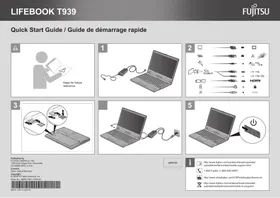
LifeBook T939 - Tablette FUJITSU - Notice d'utilisation et mode d'emploi gratuit
Retrouvez gratuitement la notice de l'appareil LifeBook T939 FUJITSU au format PDF.

| Type de produit | Tablette convertible |
| Marque | Fujitsu |
| Modèle | LifeBook T939 |
| Écran | 13,3 pouces (estimé) |
| Résolution d'écran | 1920 x 1080 pixels (Full HD) |
| Processeur | Intel Core i5 ou i7 (estimé) |
| Mémoire RAM | 8 Go (estimé) |
| Stockage | 256 Go SSD (estimé) |
| Poids | Environ 1,5 kg |
| Dimensions (L x l x h) | 320 x 220 x 15 mm (estimé) |
| Alimentation | Adaptateur secteur, batterie lithium-ion intégrée |
| Système d'exploitation | Windows 10 Pro |
| Connectivité | Wi-Fi, Bluetooth, USB, HDMI |
| Fonctions principales | Mode tablette et portable, stylet inclus, écran tactile |
| Entretien et nettoyage | Chiffon doux sec, éviter produits abrasifs et liquides |
| Sécurité | Ne pas obstruer les ventilations, utiliser l'adaptateur d'origine |
| Pièces détachées et réparabilité | Pièces disponibles via support Fujitsu, assistance technique |
| Garantie | 2 ans (estimé) |
FOIRE AUX QUESTIONS - LifeBook T939 FUJITSU
Questions des utilisateurs sur LifeBook T939 FUJITSU
0 question sur cet appareil. Repondez a celles que vous connaissez ou posez la votre.
Poser une nouvelle question sur cet appareil
Téléchargez la notice de votre Tablette au format PDF gratuitement ! Retrouvez votre notice LifeBook T939 - FUJITSU et reprennez votre appareil électronique en main. Sur cette page sont publiés tous les documents nécessaires à l'utilisation de votre appareil LifeBook T939 de la marque FUJITSU.
MODE D'EMPLOI LifeBook T939 FUJITSU
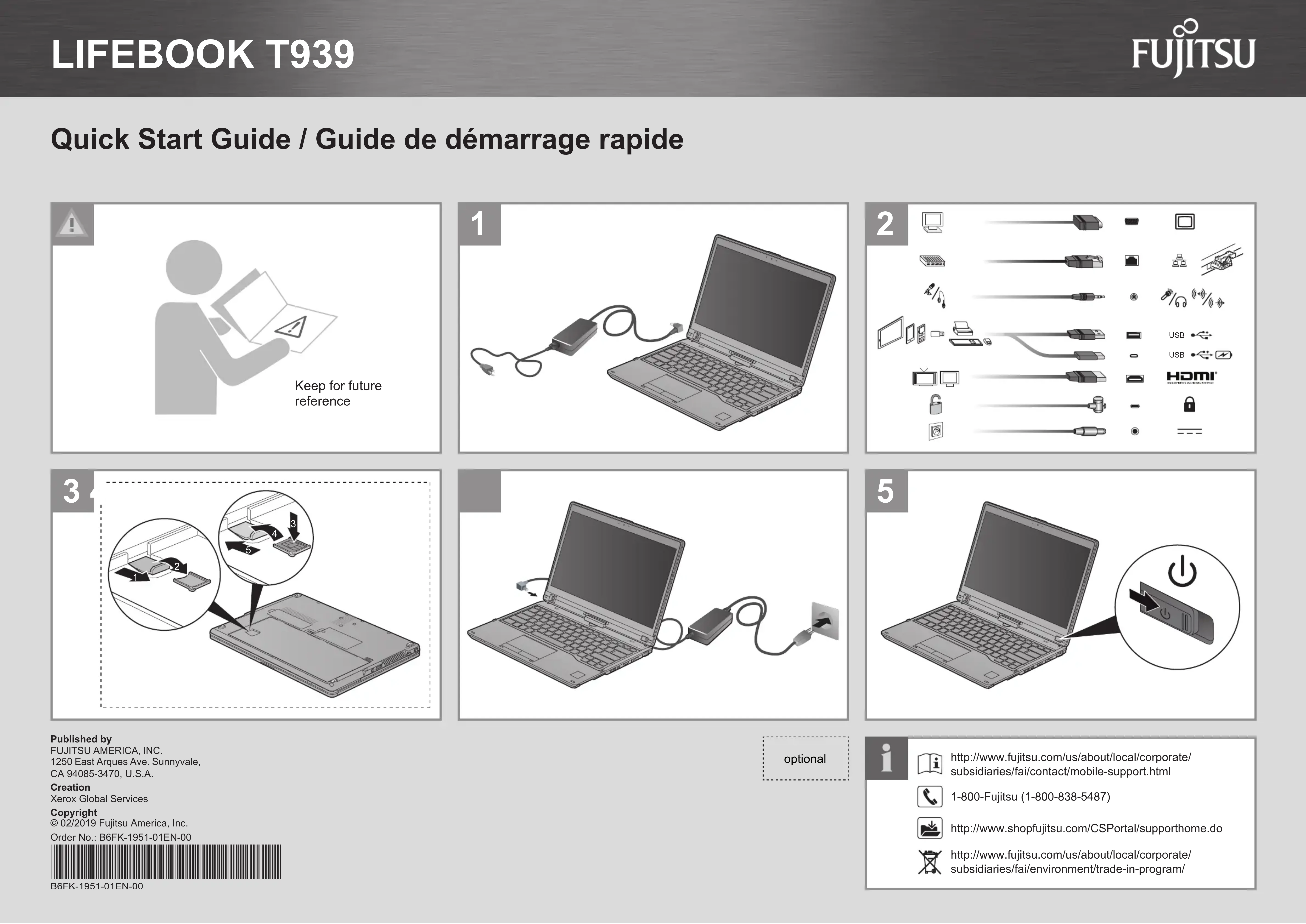
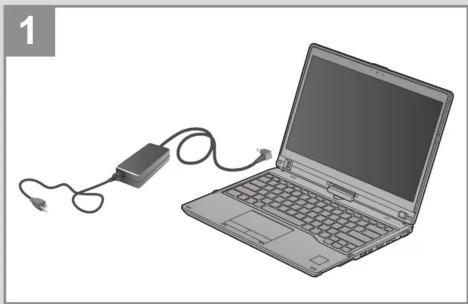
Quick Start Guide / Guide de démarrage rapide
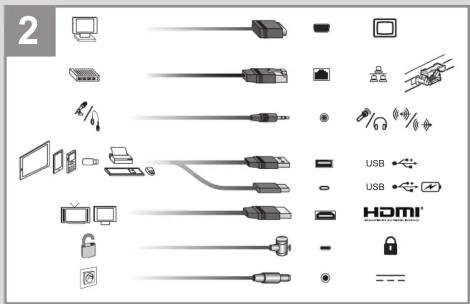
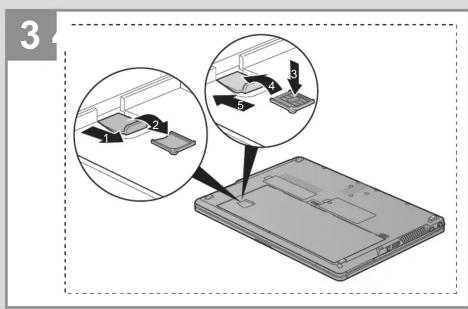
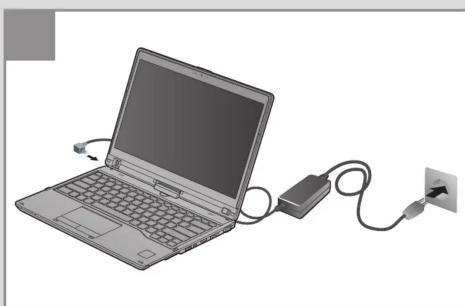
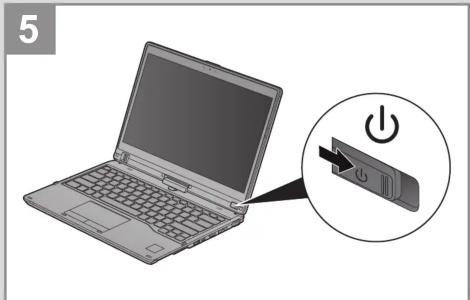
Published by
Prière de dire les informations de sécurité incluses dans le guide d'utilisation.
Vouavesdesquestionsoubesoindaide?
Rendez-vous sur notre site Web solutions.us.fujitsu.com
- Appelez-nous à toute昼夜 au 1.800.8FUJITSU
- Envoyez-hous un courier electronique au sylgitu@us.sylgitu.com
- Demarrer Windows® pour la première fois
Lorsque you démarré le système pour la première fois, suivez les instructions affichées jusqu'à l'écran de bienvenue.
NE TENTEZ PAS D'ETEINDRE LE SYSTÉME À CE STADE.
La configuration de votre système est en cours et les fichiers nécessaires sont installés.
Lors du premier démarriage, vous nevez dire et accepter les contrats de licence d'utilitaire final pour Microsoft et Fujitsu.

Si vous refusce les conditions du contrat de licence, vous étes invite à consulter le contrat de licence pour Obtir des informations sur le reveno de Windows® ou à éteindre cette LIFEBOOK.
Vou ne pouvaz pas utiliser cette LIFEBOOK tant que vous n'avez pas accepté le contrat de licence. Si vous interropez le processus, soit LA FIFEBOOK revient au début du processus de bienvenu Windows® même si vous éteignez votre LIFEBOOK et le redémarrez.
-
Se connecter à Internet ou au réseau
-
Une fois que vous ave configuré或者其他 ordreur, vous pouvez vous connecter à un réseau actif en clujant sur l'ociete Réseau sans fil dans la barre d'état système.
Enregistreitez la LIFECOB au cours du service de support Fujitsu depuis notre site Web http:// solutions.us.fujitsu.com/www/content/support/. Cela nos permettre de很好地 vous servir.
-
Activer des utilisaires, applications et pilotes supplémentaires
-
Vous devecze lancer le programme Fujitsu BonusApps à partir du menu Démarrer - Fujitsu Extras - Dossier d'application pour voir s'il existe des applications supplémentaires disponibles pour le système. Fujitsu BonusApps contentés des applications optionnelles. Il est possible deCHAir une partie ou l'ensemble desologiels disponibles.
-
Créer votre propre support de récapération et effectuer une sauvégarde
Le support de récapération (pour vous image usine préchécharge) N'est PAS inclus avec les modalles LIFEBOOK si vous n'avez pas acheté le support de récapération sur DVD. Si vous disque dur sometime en panne ou que le système de l'ordinaire est correspun, vous pouvez utiliser le support de récapération que vous créez pour restaurer l'état initial du système.
-
Reportez-vous au guide des procédures de sauvage de et récapération d'image Fujitsu pour des instructions détaillées sur la création et l'utilisation du support de récapération.
-
Guide de l'utilisateur
VousdevezetreconnectéaInternet
- Votre guide électronique de l'utilisateur contient des informations détaillées importantes sur votre nouvel ordinateur. Vous pouvez consulter cette Guide de l'utilisateur en ligne à l'adresse suivante http://www.shopjutsu.com/CPSPortal/supporthome.do

Attention
Quchens a l'ecran. Quels est le tyste et ou le cordon du stylet et ne s'est pas coincidence entre l'écran et le clavier affin de ne pas endommager l'écran. Placez toujours le stylet dans son logement lorsque vous ne与发展ez pas.