SlidePad Elite 785i - Tablette MEMUP - Notice d'utilisation et mode d'emploi gratuit
Retrouvez gratuitement la notice de l'appareil SlidePad Elite 785i MEMUP au format PDF.


| Caractéristiques techniques | Écran : 7,85 pouces, Résolution : 1024 x 768 pixels, Processeur : Quad-core, RAM : 1 Go, Stockage : 16 Go, Système d'exploitation : Android |
|---|---|
| Utilisation | Idéale pour la navigation web, la lecture de livres électroniques, le visionnage de vidéos et l'utilisation d'applications Android. |
| Maintenance et réparation | Nettoyer l'écran avec un chiffon doux, éviter les produits chimiques agressifs, mise à jour régulière du système d'exploitation. |
| Sécurité | Utiliser un mot de passe ou un schéma de déverrouillage, installer des applications de sécurité, éviter les réseaux Wi-Fi non sécurisés. |
| Informations générales | Poids : environ 400 g, Connectivité : Wi-Fi, Ports : Micro USB, Autonomie de la batterie : jusqu'à 8 heures. |
FOIRE AUX QUESTIONS - SlidePad Elite 785i MEMUP
Questions des utilisateurs sur SlidePad Elite 785i MEMUP
0 question sur cet appareil. Repondez a celles que vous connaissez ou posez la votre.
Poser une nouvelle question sur cet appareil
Téléchargez la notice de votre Tablette au format PDF gratuitement ! Retrouvez votre notice SlidePad Elite 785i - MEMUP et reprennez votre appareil électronique en main. Sur cette page sont publiés tous les documents nécessaires à l'utilisation de votre appareil SlidePad Elite 785i de la marque MEMUP.
MODE D'EMPLOI SlidePad Elite 785i MEMUP
Manuel d'utilisation
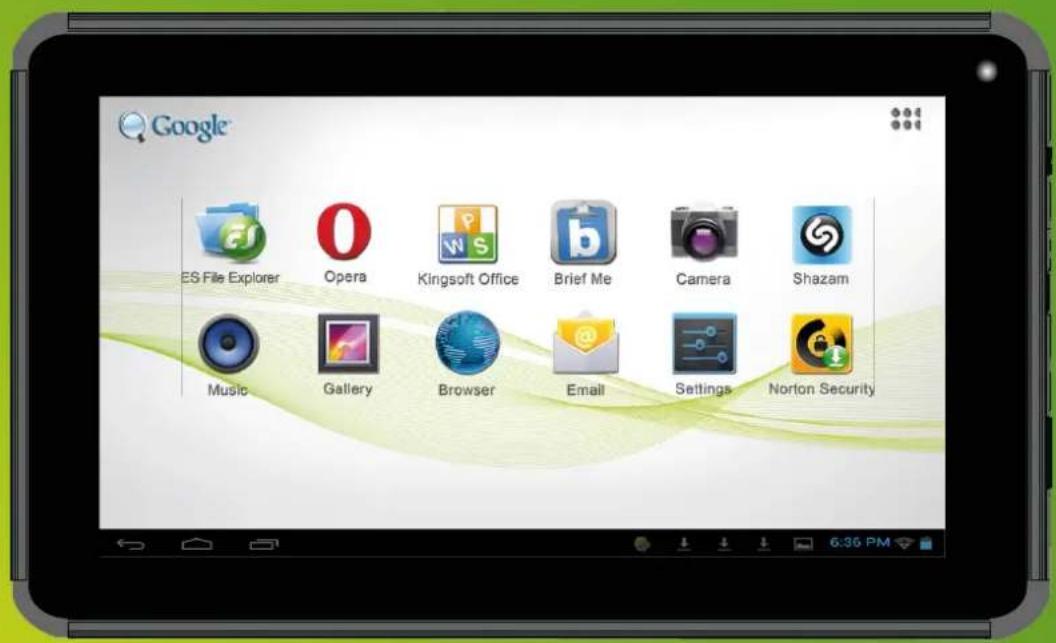
SlidePad
SOMMAIRE
CONSIGNES DE SECURITE ET AUTRES INSTRUCTIONS 1
FONCTIONNALITES PHYSIQUES DE LA SLIDEPAD 2
Bienvenue et merci d'avoir choisi notre SlidePad. Notre SlidePad est une tablette multimédia fonctionnant sous Android™ et disposant d'une mémoire flash interne. Vous pourrez donc profiter de vos contenus multimédia, d'applications et d'un accès à Internet par le réseau Wifi.
CONSIGNES DE SECURITE ET AUTRES INSTRUCTIONS
Veuillez utiliser la SlidePad avec soin et dire les instructions suivantes.
>>> Copyright
Le logiciel, les contenus audio et video ou autres propriétés intellectuelles sont protégés par les lois sur les droits d'auteur et les lois internationales.
L'utilisateur doit assumer la responsabilité de toute reproduction ou distribution du ou des contenus.
>>> Vérification des codecs
Ce produit peut ne pas prendre en charge certains formats multimédia. Veuillez vérifier les types de codecs disponibles.
>>> Sauvegarde des données
Veuillez sauvegarder les données stockées sur ce produit et les conserver dans un endroit sur. Nous ne sommes pas responsables des données perdues ou endommagées.
>>> Chute / Choc
Ne faites subir aucun choc à la SlidePad et ne la laissez pas tomber. Vous risquez de l'endommager.
>> Substances étrangères
N'insérez pas d'objets métalliques ni des substances étrangères inflammables dans le lecteur. Vous risquez de l'endommager.
>>> Demontage/modification
N'essayez pas de démonter ou de modifier une quelconque partie de la SlidePad. Vous risquez de l'endommager.
Toute modification apportée au produit risquéd'annuler sa garantie.
>>>Charge
Ne placez pas d'objects lourds sur la SlidePad.
Vous risquez de l'endommager.
>>>Produits chimiques
Ne nettoyez pas le produit au moyen de détergents chimiques. Vous risquez d'endommager la SlidePad.
>>Eau/Humidité
Ne mettez pas la SlidePad en contact avec de l'eau ou tout autre liquide.
Vous risque de déclencher un incendie ou de vous électrocuter. Si un liquide conducteur penètre dans la SlidePad, éteignez-la et débranchez immédiatement l'adaptateur électrique.
>>>Aimant ou propriétés magnétiques
N'installez pas la SlidePad pres d'un champ magnétique. Ce champ risque d'entrainer un dysfonctionnement du produit ou d'endommager les données qui y sont stockées.
>>> Chaleur
N'exposez pas la SlidePad aux rayons du soleil et ne l'installez pas pres d'une source de chaleur. Ne la laissez pas trop longtemps dans une piece dont la température est élevé. Vous risquez de l'endommager.
>>> Vision/écoute
Évitez de regarder des films ou écouter de la musique trop fort pendant des périodes prolongées. Vous risquez de développer des problèmes visuels ou auditifs.
>>> Incendie
Lorsque vous utilisez la SlidePad, si vous detectez la presence de fumée ou une odeur inhabituelle, eteignez le produit, debranchez immediatement l'adaptateur et, si nécessaire, appelez le SAV.
>>> Alimentation électrique
Ne branche pas un trop grand nombre de produits électroniques sur une même prise. Insérez fermement la fiche d'alimentation. Lorsque le produit fonctionne, ne le débranche pas.
>>>Bris de glace
L'écran de la SlidePad peut être endommagé. Tout bris de glace n'est pas inclus dans la garantie.
FONCTIONNALITES PHYSIQUES DE LA SLIDEPAD
| Nom | Définition |
| Écran | Ecran LCD |
| Caméra | Caméra |
| Entrée audio | Connexion à un casque |
| Haut-parleurs | Haut-parleurs stéréo |
| Vol + | Appuyer sur cette touche pour augmenter le volume. |
| Vol - | Appuyer sur cette touche pour diminuer le volume. |
| ON/OFF | Appuyer sur la touche pourmettre en marche l'appareil ou allumer ou éteindre l'écran. |
| Entrée USB | Connexion à un ordinateur Connexion de l'adaptateur à un DD externe ou une clé USB |
| Sortie HDMI | Connexion à un téléviseur HD (sauf SlidePad 704CE/NG 704-3G) |
| Entrée AC | Charger et alimenter le SlidePad grâce à l'adaptateur électrique inclus. |
| Logement pour carte | Charger une carte mémoire micro SD. |
| Orifice de réinitialisation | Appuyer pour réinitialiser le SlidePad en cas de blocage ou de comportement anomal (appuyer à l'aide d'un trombone ou d'un petit objet). |
Assurez-vous d'être connecté au Réseau lorsque vous téléchargez des applications (verifiez votre connexion WiFi).
Télécharger et installer des applications
Plates-formes de téléchargement : Vous avez accès à quelques plates-formes de telechargement deja existantes pour obtenir facilement des applications Android. Par exemple : SlideMe, AndAppStore, Opera, Aptoide, ...
Ces plates-formes sont des applications intégrées qui vous permettent d'acceder directement au marché sur lequel vous pouvez télécharger des applications gratuites ou payantes.
Le nouveau SlidePad est proposé avec la plate-forme Opera afin de télécharger facilement des applications.
Acces aux applications : Outre l'accès Internet, vous devrez accepter les différentes requêtes demandant votre autorisation lorsque vous téléchargez et installez un logiciel depuis une plate-forme de téléchargement.
Le logiciel vous demandera par exemple des informations personnelles, votre profil...
Format des applications : Vous pouvez également télécharger directement quelques applications sur certains sites Internet. Elles comportent une extensionapk. Il vous suffit ensuite de coller le fichier pour l'installer. Vous devrez avoir autorisé l'installation en provenance d'une source inconnue avant l'installation.
Supprimer des applications
1/ Sélectionnez le raccourci « Settings » (Paramètres) dans l'Ecran d'Accueil afin d'afficher les menus des paramètres.
2/ Sélectionnez « Applications »
3/ Sélectionnez l'application que vous souhaitez désinstaller.
4/ Sélectionnez « Uninstall » (déinstaller) pour déinstaller l'application.
Vou posses proceder a une desinstallation pour librer de l'espace ou parce que les applications ne you plaisent pas.
Le fichier sera suprimé de façon définitive et vous devrez le télécharger et l'instructor à nouveau si vous souhaitez le réutiliser.
POUR COMMENCER
Contenu de l'emballage
Vérifiez que les éléments figurant ci-dessous sont inclus dans l'emballage.
- Memup Internet SlidePad
- Câble USB
- Adaptateur hôte USB
- Ecouteurs stéreo
-Adaptateur secteur
\section*{Charakteristiques}
- Naviguez sur le Web.
Vérifiez vos e-mails. Restez en contact avec vos amis et votre famille - Regardez des videos
。
Découvre des milliers d'applications pour les applications de téléchargement Android™
Connectez-vous à Internet sans fil par WiFi haut début 802.11 b/g/n
Sortie HDMI™ pour votre téléviseur ** Profitez de vosVIDEOS, de vos photos et de bien plus encore comportablement installé dans votre salon (Sauf SlidePad 704CE/SlidePad NG 704-3G).
Profitez de votre bibliothèque multimédia où que vous soyez. Le SlidePad prend en charge les formats les plus courants des fichiers de musique, video et photo
Le lecteur de carte mémoire MicroSD vous permet d'augmenter votre capacité de stockage (jusqu'à 32 Go minimum) - Caméra frontale intégrée
**Nécessite un cable HDMI non fourni (Type A à Type C). La lecture video du 1080p nécessite un fichier video encodé à 1080p. La qualité du flux video sera affectée par la source, la qualité et l'état de votre connexion réseau.
Ecran tactile
Touchez du bout du doigt la zone de l'écran où une icône de commande est affichée. Si vous maintainez le doigt sur l'écran, cette action sera considérée comme une pression continue sur le bouton.
Pour eviter d'endommager l'écran, touchez-le sans exercer trop de force et n'utilise pas d'autre objet que votre doigt.
Pour une meilleure reponse, vos mains doivent etre propres lorsque vous utilisez les commandes de I'ecran tactile.
Film de protection
Un film très mince a eté appliqué sur l'écran tactile pour le protégger pendant son transport. Il peut etre enlevé.
Mise en charge de la batterie
Utilisez exclusivement l'adaptateur secteur fourni avec le SlidePad, n'en utilisez pas d'autre pour charger le SlidePad car cela pourrait l'endommager. Le témoin de Statut s'allumera en vert lorsque la batterie sera entièrement chargée
Le capteur d'orientation
Le SlidePad est équipé d'un capteur qui modifie automatiquement l'orientation de la plupart des écans lorsque vous tournez le SlidePad. Le capteur d'orientation peut être activé et désactiver dans le menu des Paramétres d'Affichage.

Actions tactiles
Pour utiliser le SlidePad à l'aide de l'écran tactile, servez-vous de votre doigt pour manipuler les iconônes, les boutons, les options de menu, le clavier tactile et les autres éléments affichés à l'écran. Vous pouvez exécuter les actions suivantes du bout du doigt sur l'écran tactile.
Toucher : Pour activer un élément affchéé à l'écran (icones d'application, boutons, options de menu ainsi que les lettres/symboles du clavier tactile), il vous suffit de les toucher sur l'écran.
Toucher et maintainir : Certains éléments affichés agissant différemment si on les touche en maintainant la pression (ouverture d'un autre menu, déplacement d'icones). Touchez l'élement et ne levez pas le doigt avant que l'action se produit.
Déplacer: Déplacez un élément affché à l'écran pour en modifier la position. Touchez-le et maintenez la pression pendant quelques instants puis, sans lever le doigt, déplacez-le vers la destination souhaitée.
Glisser : Faites glisser vous doit vers le haut ou vers le bas sur l'écran pour dérouler une liste. Sur certains écrans, vous pourrait faire glisser vers la gauche ou vers la droite. Touchez l'écran et passezrapidement votre doit sur l'écran sans le lever.
Double pressiion : Appuyez rapidement deux fois sur une page Internet ou tout autre ecran d'application afin de zoomer (si la fonction est prise en charge).
Insérer une carte mémoire,
Le SlidePad accepte les cartes mémoires microSD qui permettent :
-
D'augmenter la mémoire de votre SlidePad
-
De dire les fichiers multimédias stockés sur la carte mémoire (musique, vidés ou photos).
Pour insérer une carte memoire :
- Alignez la carte mémoire sur le logement pour carte. Les contacts métalliques de la carte mémoire doivent être positionnés face vers le bas et à l'opposé de l'écran LCD.
- Insérez la carte dans le logement actionné par ressort. Poussez la carte jusqu'à ce que vous entendiez le déclic qui indique sa bonne insertion.
Remarque :
Ne tentez pas d'insérer d'autres objets qu'une carte mémoire microSD dans le logement. Une carte mémoire compatible peut être facilement insérée dans le logement. Si vous rencontres une résistance, vérifie l'alignement de la carte. Ne forcez pas et évitez de toucher le contacteur doré de la carte microSD. Pour éviter tout dommage et la corruption des données, n'otez pas une carte mémoire pendant l'écriture ou la lecture des données sur la carte.
INTERFACE ANDROID
Pour commencer
PourmettreleSlidePad sous tension:
Appuyez sur la touche Power (alimentation) et maintenez-la enfoncée jusqu'à ce que l'écran LCD s'allume. Attendez l'affichage de l'Ecran d'Accueil. Le SlidePad est pré à être utilisé.
PourmettreleSlidePadhors tension
-
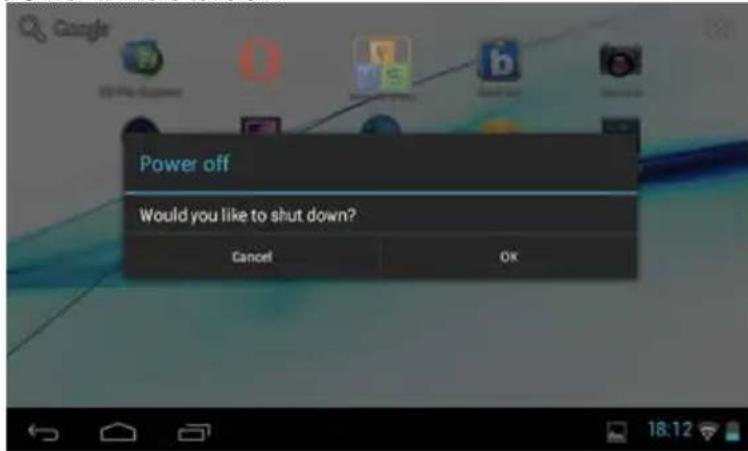
Appuyez sur la touche Power (alimentation) et maintenez-la enfoncée jusqu'à ce qu'un message de confirmation s'affiche.
-
Touchez OK pourmettreleSlidePad hors tension.
Veille
Lorsque le SlidePad est sous tension, vous pouvezmettre l'écran en mode veille pour économiser de la batterie.
Il suffit d'appuyer sur la touche Power (alimentation) pour eteindre l'écran. Appuyez a nouveau sur cette meme touche pour allumer I'écran.
Remarque :
Pour economiser de la batterie, il est possible de programmer la mise en veille automatique de l'écran après une certaine période d'activité du SlidePad (entre 15 secondes et 30 minutes). Cette option se trouve dans le menu Display settings (Paramétres d'affichage).
Déverrouiller l'écran
Lorsque I'ecran s'eteint, vous devez le déverrouiller pour l'allumer. Pour déverrouiller I'ecran, déplacez l'icone du verrou sur I'ecran vers l'emplacement du verrou.
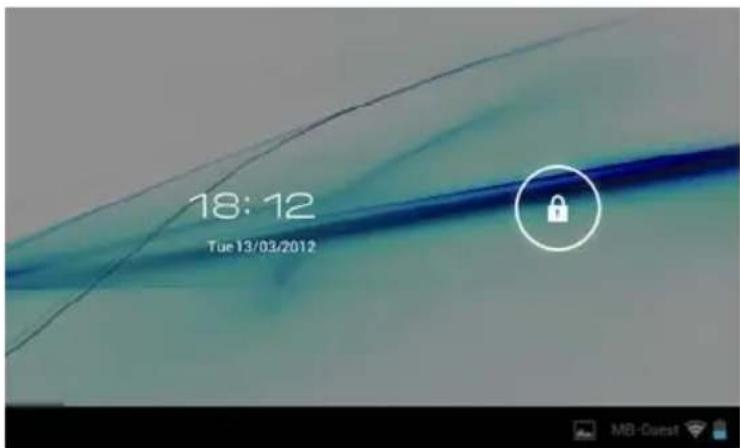
Si un mot de passa a ete enregistré, saisissez-le pour valider le déverrouillage.
Le mot de passer de Déverrouillage Ecran peut être enregistré dans le menu Location and security settings (paramètres Emplacement et sécurité).
La page d'accueil
L'interface est composée de 5 pages virtuelles, chacune pouvant être personnalisée avec les applications que vous aurez choisis. Déplacez votre doigt sur l'écran de croite à gauche pour utiliser différentes applications/pages.
Sur ces pages, vous avez la possibilité d'ajouter des raccourcis, des widgets, des signets, qui facilitent la navigation et l'utilisation du SlidePad.
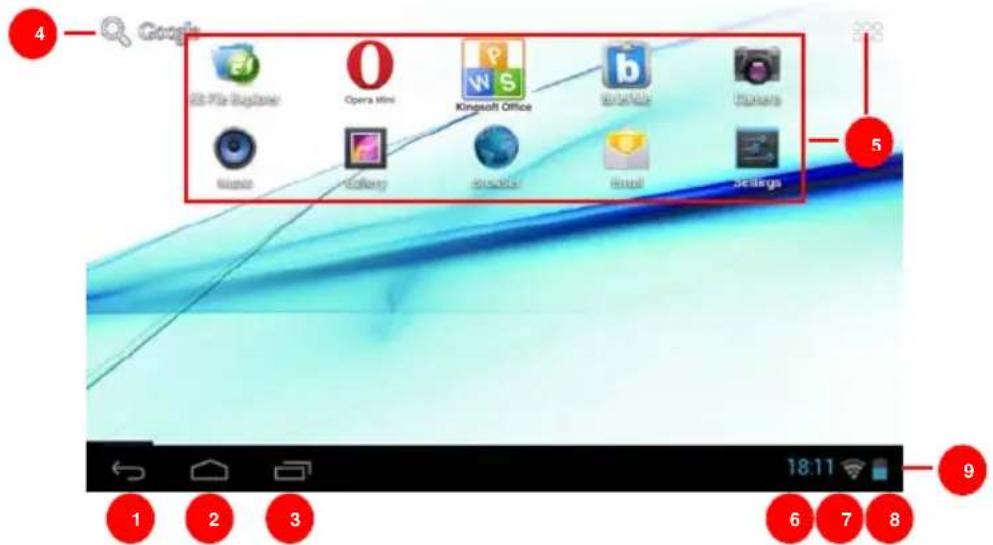
| Nom | Définition | |
| 1 | Retour | Revenir à l'écran précédent ou annuler une action |
| 2 | Accueil | Raccourci vers l'écran de bienvenue |
| 3 | Multitâches | Afficher toutes les applications ouvertes pour naviguer de l'une à l'autre |
| 4 | Google search | Raccourci vers Google search après connexion à Internet |
| 5 | Dossier d'applications | Sur la droite, vous accédez aux différentes applications installées sur votre SlidePad. Appuyez longtemps sur l'icone pour passer à l'une des 5 différentes pages.Remarque: Vous pouvez glisser à gauche et à droite pour consulter d'autres écrans. |
| 6 | Heure | Afficher l'heure |
| 7 | Connexion WiFi | Afficher le signal WiFi |
| 8 | Statut de la batterie | Indique le niveau de la batterie avant de recharger le SlidePad |
| 9 | Barre de notification | Elle se trouve à droite. Déplacez cette barre de bas en haut pour l'ouvrir et vérifier les différentes activités du SlidePad telles que les logiciels installés, les échecs de téléchargement, le statut WiFi, les notifications, le statut de la batterie... |
Vousspuvezajouterou supprimerde ces5pageslesdiffereentswidgetsoapplicaiondevoirechoixafindepersonnaliservoireSlidePad.Sagissantderaccourcis,leurajoutou suppressionn'affectoraspas leurinstallation.Ladésinstallationd'unprogrammeestuneactiondifferente.
Voupvez eaglement ajouter un widget permectant d'afficher une application dans un plus grand format, les programmes sont utilisés et raftchis via un acces Internet sils sont selectionnes et disponibles.
Il est possible de les déplacer ou de les supprimer facilement. Appuyez longtemps dans un espace vide pour ajouter un nouveau widget. Vous pouvez également passer par le raccourci des applications pour ajouter un widget.
Remarque :
Certaines applications nécessitent un accès Internet.
Applications préinstallées :
Certaines applications sont déjà installées sur votre SlidePad pour plus de simplicité. Ces applications complènment :
| O Opera Mini | Marché secondaire vous permettant de télécharger des milliers d'applications | Kingsoft Office | Kingsoft Office you permit d'ouvoir et de créé vos fichiers Office à extension.doc,xls,ppt,... |
| EsFile Explorer est le gestionnaire de fichiers | b | Consultez l'actualité toute la journée | |
| Recherche et trouvez vos titres préférés | c | Protéguez votre tablette |
Voupez eaglement telecharger et installer d'autres applications en provenance d'autres sources. Le SlidePad doit etre configuré de façon à autoriser l'installation d'applications en provenance de sources non-Market. L'option Unknown sources (Sources inconnues) peut etre parametrée dans le menu Application settings (Parametres d'application).
L'assistance pour les applications de tiers est fournie par les développpeurs des applications concernées. Memup ne saurait etre responsable du comportement de ces applications.Nous youe recommandons de dire attentivement les descriptions et les conditions d'utilisation des tiers developspeurs avant d'installer ces applications sur voire SlidePad.
CONNEXION A UN ORDINATEUR
Ajouter des fichiers : Chargez des videos, des photos, des fichiers audio, des documents ou des applications sur votre SlidePad en le connectant à votre ordinateur à l'aide du cable USB fourni.
Connexion
Connectez le SlidePad à un ordinateur pour transférer des fichiers.
-
Connectez votre SlidePad à l'ordinateur. A l'aide du cable USB inclus.
-
Branchez la petite extrémité du cable sur le port USB 2.0 haut débit du SlidePad.
-
Branchez l'extrémité plus large du cable sur un port USB 2.0 haut débit disponible de l'ordinateur.
-
Lorsque votre SlidePad est connecté, une icône USB apparait dans la barre de notification.
Votre SlidePad sera detecté par l'ordinateur comme un Periphérique de stockage amovible. Glissez-deposez des fichiers entre votre SlidePad et l'ordinateur.
Transfert de fichiers
Pour transférer des fichiers, ouvre l'explorateur et glissez-deposez des fichiers d'un périphérique à l'autre. Ceci fait, retirez le périphérique USB en toute sécurité enclinquant sur l'icone du périphérique afin de le stopper puis débranchez le cable USB.
Remarque:
Veuillez ne pas eteindre le SlidePad en cours de lecture ou d'enregistrement.
CONNEXION AU TELEVISEUR
Connectez votre SlidePad à votre téléviseur pour en profiter comfortsment installé dans votre salon. Un cable HDMI (Type A-à-Type C) est nécessaire pour connecter le SlidePad à un téléviseur.
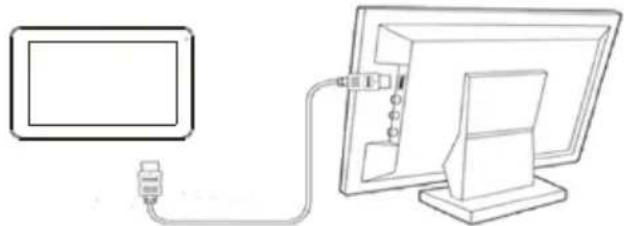
Pour régler les paramètres d'affichage :
1/ Ouvrez le menu Settings (Paramétres), Sélectionnez HDMI pour passer en sortie HDMI et sélectionnez une option de résolution HDMI;
2/ Allumez le téléviseur numérique et règlez son mode Source sur HDMI.
3/ Connectez votre apparéil au télévisueur numérique à l'aide du cable HDMI.
4/ Dés que la connexion est établie, l'écran de votre apparéil devient noir tandis que le téléviseur numérique affiche ce qui devrait être present sur l'écran du SlidePad ;
5/ Pour rétablit l'affichage sur la tablette, il vous suffit de débrancher la connexion HDMI.
AUTRES CONNEXIONS
Branchement des écouteurs
Branchez des écouteurs (inclus) sur le SlidePad pour profiter du multimédia en privé. Les écouteurs doivent Compter une fiche de 3,5 mm. Lorsque les écouteurs sont branchés, la sortie haut-parleurs est automatiquement désactivée.
Remarque :
Les experts en audition mettent en garde contre le port permanent d'écouteurs pour écouter de la musique à haut volume. Une exposition permanente à un volume élevé peut entrainer une perte d'audition. Si vous veniez à constater la présence d'acouphènes ou une perte d'audition, cessez d'utiliser vos écouteurs et consultez un médecin.
Connector un clavier
Si vous envisagez une saisie prolongée, vous pouvez connecter un clavier traditionnel au SlidePad. Utilisez l'adaptateur USB (inclus) pour connecter un clavier au SlidePad.
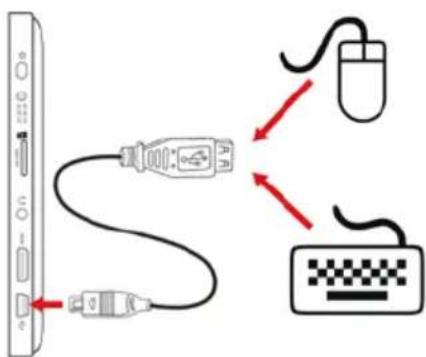
Remarque :
Vou puez égarlement utilise cette connexion pour ajouter une souris au SlidePad.
L'adaptateur ne prend en charge qu'une connexion à la fois. Pour utiliser un clavier et une souris en même temps, vous devrez vous procurar un concentrateur USB externe.
Connector un Periphérique de Stockage
Utilizez l'adaptateur USB (Type A - inclus) pour connecter une mémoire flash au SlidePad.
Remarque :
Cette connexion accepte un volume de stockage maximum de 4 Go. Pour une plus grande capacité de stockage, il est possible d'ajouter une carte microSD au SlidePad.
CONNEXION WIFI
Avant d'utiliser une application nécessitant une connexion Internet, assurez-vous que votre connexion WiFi est ouverte.
Vous doivent vous couver dans une zone WiFi autorisant cette connexion.
Le SlidePad peut utiliser les réseaux de données WiFi pour se connecter à Internet à plus de 100 mètres ; toute fois, cette distance peut être perturbée par la configuration de votre environnement et votre routeur WiFi.
Lors d'une connexion WiFi, la batterie se décharge plus vite.
Conditions requires
Pour vous connecter à Internet, vous aurez besoin :
- D'un routeur sans fil ou d'un point d'accès avec connexion Internet bande large prenatal en charge les connexions WiFi 802.11b/g/n;
- Des paramètres réseau du routeur sans fil.
Vou devrez connaitre le nom de votre réseau (SSID) ainsi que le mot de passer et autres identifiants si vous réseau est sécurisé. Vous pouvez trouver ces informations sur la page Web d'administration de votre routeur sans fil. Veuillez consulter la documentation de votre réseau sans fil pour Obtir de l'aide ou interroger libre administrateur réseau.
Connexion à un réseau WiFi
La Barre de notification affiche des iconones individats du statut WiFi de votre SlidePad.
| ← | -5:48 |
| Notification qu'un réseau WiFi ouvert est à portée. | |
| Connecté à un réseau WiFi (les ondes indiquent la puissance de la connexion). | |
| Absence d'icône Il n'y a pas de réseau WiFi à portée ou la fonction WiFi est désactivée. |
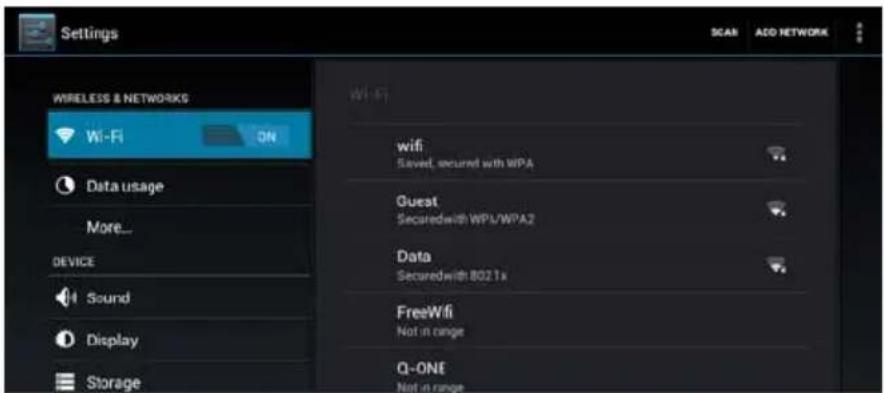
Pour activer la fonction WiFi :
a. Allez dans Settings (Parametes)
b. Ouvrez le menu Wireless & networks (Sans fil & Reseaux) : Wi-Fi.
c. Sur la droite, selectionnez le réseau WiFi auquel vous souhaitez vous connecter.
d. Entrez le mot de passer correspondant au réseau sélectionné.
Remarque :
Si vous vous connectez à un réseau auquel vous vous étiez déjà connecté, le SlidePad s'y reconnecttera automatiquement. Si vous ne venez pas votre réseau dans la liste, vous pouvez Obliger le SlidePad à effectuer un nouveau balayage.
GALERIE PHOTOS
1/ Vos photos doivent être représentées sous forme de vignettes. Faites glisser votre doigt vers la gauche ou la droite de l'écran pour parcourir vos photos.
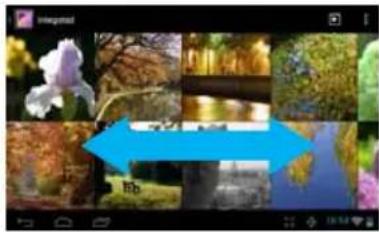
2/ Touchez une vignette photo pour l'afficher en plein écran.

3/ Pour afficher la photo precedente/suivante, faites glisser votre doigt horizontally sur l'écran.

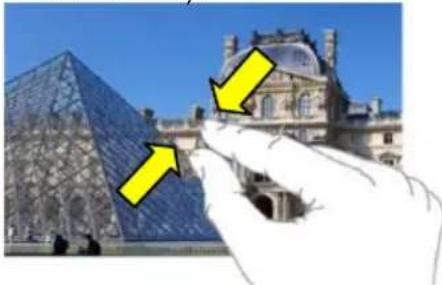
4/ Pour effectuer un zoom avant ou arrirée sur la photo, réduisez ou agrandissez la photo à l'aide de deux doigs (mouvement de pincement ou d'écartement).
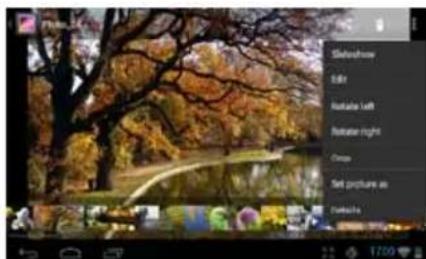
Menu Affichage
Lorsque you regardez une photo, you pouvez toucher l'écran ou l'icone Menu pour acceder à un menu.
UTILISER LA CAMERA
Touchez Camera (Appareil photo) dans la page des applications.
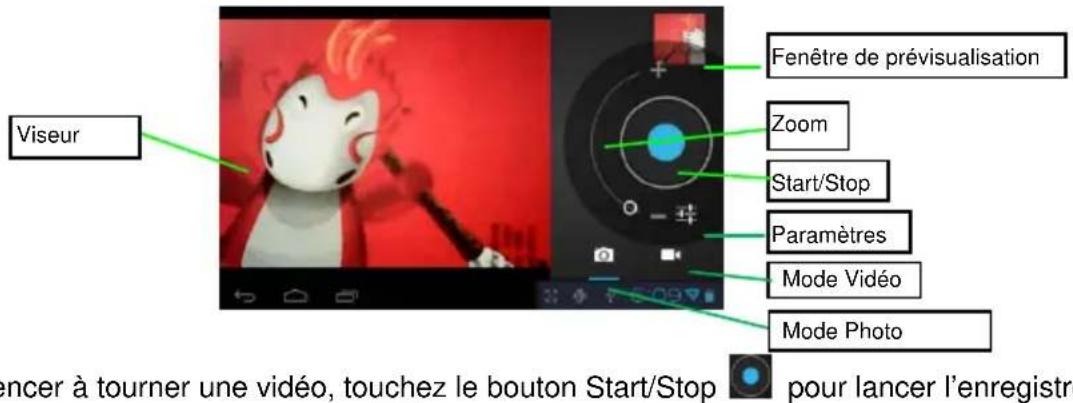
1/ Pour commencer à tourner une video, touche le bouton Start/Stop pour lancer l'enregistrement.
2/ Touchez à nouveau le bouton Start/Stop pour arrêter l'enregistrement video ou prendre une photo.
3/ La video/photo peut être prévisualisée dans la Fenêtre de Prévisualisation.
4/ Pour dire la video, selectionnez le mode Video Player (Lecteur Video) puis touchez la video.
5/ Pour voir la photo, selectionnez le mode Photo Viewer (Lecteur de Photo) puis touchez la photo.
REALISER DES CLIPS
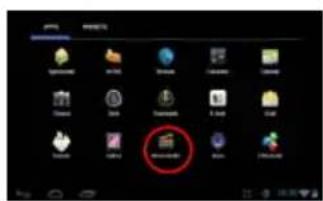
Vou puez realiser des courts metrages avec l'application Movie Studio. Touche z icone Movie Studio sur Iecran des applications pour lancer cette application.
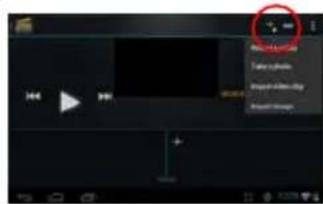
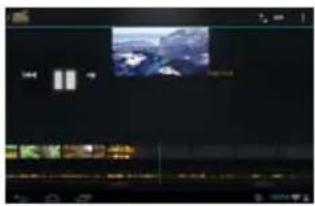
1/ Creer un nouveau projet. Utilisez le clavier virtuel pour nommer un nouveau projet.
2/ Touchez le bouton « +Add » (ajouter) pour ouvrir un nouveau projet.
3/ Des que vous avez ajoute vos photos ou vidEOS, vous pouvez également y ajouter une musique de fond.
4/ Des que vous court metrage est terminé, vous pouvez l'exporter dans le dossier Movie de votre tablette.
LECTURE DE FICHIERS AUDIO (MUSIQUE)
Audiotheque
Vous pouze acceder à l'audiothèque des que vous lancez le lecteur audio. L'Audiothèque présente vos fichiers de musique triés par catégories (Artiste, Album, etc.) si vos fichiers contiennent des informations sur les morceaux.
A l'aide de votre doigt, faites dérouler la liste de vos fichiers.
- Touchez un morceau pour le dire.
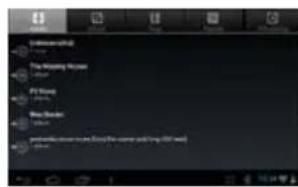
| Artist (Artiste) | Liste des fichiers de musique par artiste. |
| Album | Liste des fichiers de musique par album. |
| Songs (Morceaux) | Liste de tous les fichiers de musique. |
| Playlists (Listes de lecture) | Liste de vos morceaux préférencés. |
| Lecture en cours (Now Playing) | Dirige vers l'écran Now Playing. |
Menu Playback (lecture)
Lors de la lecture d'un fichier de musique, touche l'icone MENU pour afficher un menu contextual :
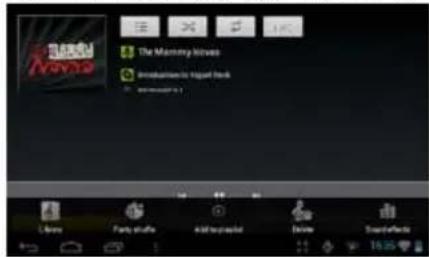
Laiste de lecture designe la listedes morceaux que you avez ajouts manuellement.
Pour ajouter le morceau en cours de lecture à une liste de lecture, touchez pendant la lecture, selectionnez « Add to playlist » (Ajouter à la liste de lecture) puis selectionnez une liste de lecture ou “new” (nouveau) pour en creer une nouvelle.
Pour creer une liste de lecture,
Dans le menu Music (musique), touche l'icone Playlist pour afficher toutes les listes de lecture. Tous les morceaux sont presentés.
Touchez un morceau pour commencer la lecture.
LECTURE DE FICHIERS VIDEO
Parcourir les fichiers Video
Lorsque you passez en mode lecteur video, la liste des videos doit vous etre proposée.
- A l'aide de votre doigt, faites dérouler la liste de vos videos verticalement.
- Touchez une video pour commencer la lecture.
Ecran de lecture
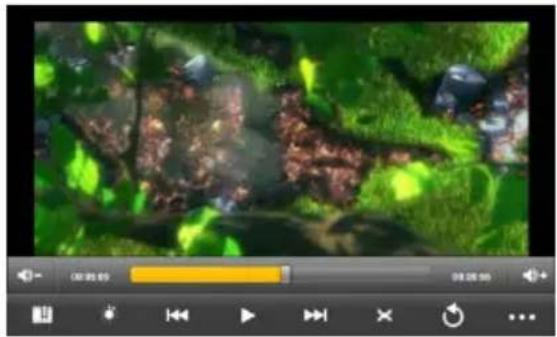
Remarque: Certains fichiers video peuvent ne pas etre correctement lus par la tablette. Veuillez consulter les Specifications Techniques à la fin de ce manuel et vérifie que la resolution video, le format d'encodage ou le type de filier est pris en charge.
Paramètres de lecture video
Touchez l'icone pour afficher les paramètres video.
| Delete Bookmark and Play from beginning (supprimer Signet et Lire depuis le début) | Permet de supprimer le signet et de dire le fichier depuis le début. |
| Delete Bookmark (supprimer Signet) | Supprime le signet videoo. |
| Play Mode (Mode de lecture) | Single (unique) - Lit la video en cours et s'arrête après la lecture. Repeat One (répéter videoo) - Permet de répéter la lecture de la video en cours. Repeat All (répéter toutes) - Permet de répéter la lecture de toutes les vidés. |
| Help (aide) | Permet d'obtenir des instructions sur la lecture des vidés. |
| Return (retour) Permet de quitter le menu. | |
PARAMETRER UN COMPTE DE MESSAGERIE
Une application de messagerie est déjà installee sur votre tablette. Vous pouze envoyer et receivevoir des e-mails par Internet à tout moment. Verifiez que vous disposez d'une connexion Internet avant d'utiliser le service de messagerie.
Dans l'Ecran d'Accueil, touchez le raccourci Applications afin d'afficher toutes les applications puis touchez l'icone Email (e-mail) pour lancer l'application de messagerie.
Voude nevez tout d'abord creer un compte de messagerie pour receivevoir ou envoyer des e-mails.
1/ Lancez l'application de messagerie en touchant l'icone d'application Email (e-mail). Il vous est ensuite demandé de créé un compte.
2/ SaisissezVote adressede mssagerie et le mot de passede connexion. Vou pouve creer ce compte par defaut en selectionnant I'option « Send email from this account by default » (Envoyer un e-mail depuis ce compte par defaut).
3/ Touchez « Manual Setup » (creation manuelle) pour renseigner les informations du serveur de messagerie.
4/ Choisissez le type de serveur - POP3, IMAP ou Exchange - pour les e-mails entrants. Pour connaître le type de votre serveur de messagerie, consultez libre service, libre administrateur reseau ou recherche ces informations sur Internet.
5/ Saisissez les informations demandées (serveur, port, etc.). Vous pouvez obtenir ces informations auprès de votre prestataire de service, de votre administrateur réseau ou sur Internet.
6/ Choisissez le type de serveur pour les e-mails sortants et saisissez les informations demandees concernant ce serveur.
7/ Cliquez sur « Next » (suivant) pour continuer. Le SlidePad vérifie ensuite les paramètres du serveur. Lorsque le message « Your account is set up, and email is on its way » (Votre compte a été créé et un e-mail vous a été envoyé) s'affiche, cela signifie que la création de votre compte a réussi.
8/ Saisissez votre nom puis touchez « Done » (terminé) pour achiever la procédure.
Remarque: Si vous détenez plus d'un compte, à chaque ouverture de l'application de messagerie, vous serez amné vers le compte de messagerie par défaut.
Gérer les comptes
Vou puez creer plus d'un compte et les gerer en verifiant leurs informations, en ajoutan un nouveau compte ou en en supprimant un.
Ajouter un nouveau Compte
Suivez les étapes ci-dessous si vous souhaitez ajouter un nouveau compte.
1/ Lancez l'application de messagerie puis touche z icone Menu pour afficher les options du menu. Choisissez « Accounts » (comptes) pour afficher vos comptes.
2/ Touchez l'icone Menu pour afficher les options du menu, puis choisissez « Add account » (ajouter compte).
3/ Suivez les étapes de création d'un Compte de Messagingerie pour ajouter un compte.
Supprimer un Compte de Messagingerie.
1/ Dans voire boite de messagerie, touchez l'icone Menu pour afficher les options du menu.
2/ Touchez « Accounts » (comptes) pour afficher tous vos comptes de messagerie.
3/ Maintenez la pression sur le compte que vous souhaitez supprimez jusqu'à ce qu'une fenêtre de menu s'ouvre.
4/ Touchez « Remove Account » (supprimer compte) fais « OK » pour confirmer.
Vérifier les paramètres du compte
1/ Dans votre boîte de messagerie, touchez l'icone Menu pour afficher les options du menu.
2/ Touchez « Accounts » (comptes) pour afficher tous vos comptes de messagerie.
3/ Maintenez la pression sur le compte que vous souhaitez vérifier jusqu'à ce qu'une fenêtre de menu s'ouvre.
4/ Touchez « Account settings » (paramètres du compte). Vous doivent voir apparaitre toutes les informations sur le compte, sélectionné. Vous pouvez modifier ces informations comme vous le souhaitez.
Consulter les e-mails
Si deves acceder a voite boite de messagerie lorsque you lancez l'application de messagerie.
- Dans la boîte de messagerie, faites dérouler la liste de vos e-mails.
- Touchez sur un e-mail pour l'ouvrir.
- Maintenez la pression sur l'e-mail pour afficher un menu. Grace a ce menu, vous pouze ouvrir, répondre, transférer ou supprimer le message.
Options du Menu de Messagerie
Touchez l'icone pour afficher le menu.
| Refresh (rafraîchir) | Permet de rafraîchir les e-mails. |
| Compose (créer) | Permet de créé un nouvel e-mail. |
| Folders (dossiers) | Permet de revenir à la boîte de messagerie. |
| Accounts (comptes) | Permet de consulter tous vos comptes de messagerie. |
| Account Settings (paramètres du compte) | Permet de vérifier les paramètres de votre compte. |
GENER LES APPLICATIONS
Un certain nombre d'applications est préinstallé en usine sur la tablette. Vous pouvez en copier d'autres à partir d'autres sources, en télécharger ou en acheter sur Internet.
Télécharger ou acheter des applications
Gracé à votre tablette, vous pouvez vous rendre dans une boutique d'applications ou un site de commerce en ligne (par exemple, Opera) qui vous propose de nombreuses applications gratuites à télécharger. Les applications payantes devront quant à elles seront achétées.
Installer des applications
Pour installer des applications, procedez comme suit :
1/ Ouvrez l'application Explorer, puis selectionnez l'application que vous souhaitez installer.
2/ Touchez l'application que vous souhaitez installer pour lancer l'installation. Toutefois, pour plus de sécurité, la tablette peut vous informer qu'il existe un risque d'attaque si vous installez et exécutez certaines applications dont l'origine n'est pas garantie. Dans ce cas, vous devrez revenir au menu Settings (paramètres) et selectionner Security (sécurité) pour vérifier les « Sources inconnues » avant de proceder à l'installation.
3/ Dés que l'installation est terminée, l'icone de l'application s'affiche sur l'écran des applications. Elle est prête à fonctionner.
Déinstaller des applications
1/ Sélectionnez le raccourci « Settings » (Paramètres) dans l'Ecran d'Accueil afin d'afficher les menus des paramètres.
2/ Sélectionnéz « Apps » (applications).
3/ Sélectionné l'application que vous souhaite désinstaller.
4/ Sélectionnez « Uninstall » (déinstaller) pour déinstaller l'application.
5/ Vou puez simplye tuchez et mertenir la pression sur une icone d'application pour passer a I'Ecran d'Accueil.
puis la faire glisser vers la corbeille pour la desinstaller.
Remarque :
- Vou ne pouvez pas désinstaller des applications préinstallées mais vous pouvez les désactiver ou les interrompre.
Assurez-vous que toutes les applications copiees ou telecharges sur votre SlidePad ont un format.apk. - Certaines applications développées pour les mobiles Android peuvent ne pas fonctionner correctement sur la tablette. Veuiliez contacter le développement logiciel concerné pour obtenir davantage d'informations.
NAVIGATION INTERNET
L'application Browser (navigator) vous permet de consulter des pages Internet. Restez informé, gardez le contact avec vos amis ou détenendez-vous en regardant une vente.
Pour utiliser le Navigateur, le SlidePad doit être connecté à Internet. Veuillez lore la section « Connexion WiFi » pour savoir comment établier une connexion Internet.
Pour ouvrir le Navigateur, touche l'icone Opera sur I'écran d'accueil ou dans le Launcher (lanceur d'applications).
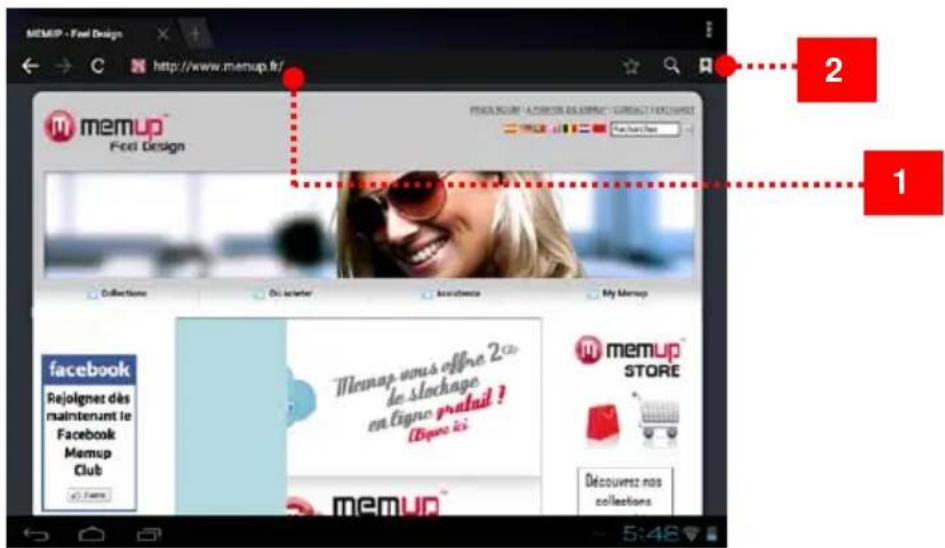
| Nom | Description | |
| 1 | Barre d'adresse | Touchez la barre pour saisir une nouvelle adresse ou effectuer une recherche sur le Web. |
| 2 | Icône de signet | Touchez l'icône de signet pour ajouter ou consulter un signet, voir les sites les plus consultés ou consulter votre historique de navigation. |
Pour acceder à une page Web
- Touchez la Barre d'adresse en haut de votre écran de navigation. Le clavier apparait automatiquement.
- Utilisez le clavier pour saisir l'adresse (URL) de la page Web.
- Touchez « Go » (aller) pour ouvrir la page.
Pour marquer une page Web
Marquez vos pages Web préférences pour pouvoir vous y rendre plus rapidement.
- Allez sur la page que vous voulez marquer.
- Touchez l'icone Signet à droite de la Barre d'adresse.
- Touchez la mention « Add » (ajouter).
Vous pouvez modifier le nom du signet ou son emplacement (adresse URL).
Pour acceder à une page Web marquee
- Touchez l'icone Signet à droite de la Barre d'adresse.
- Touchez un signet pour l'ouvrir.
Pour ouvrir une nouvelle fenetre de navigation
- Appuyez sur la touche Menu pour afficher les options de navigation
- Touchez « New Window » (nouvelle fenêtre) pour ouvrir une nouvelle fenêtre de navigation.
Pour passer d'une fenetre de navigation à une autre
- Appuyez sur la touche Menu pour afficher les options de navigation.
- Touchez « Windows » (fenêtres) pour afficher la liste des fenêtres de navigation ouvertes.
- Touchez le nom d'une fenetre pour y acceder ou touchez le « x » pour fermer la fenetre.
PARAMETRES
Ouvrez le menu des paramètres système pour régler les fonctions. Pour ouvrir le menu Settings (Paramètres):
Sur l'Ecran d'Accueil, appuyez sur l'icone Settings (paramètres).
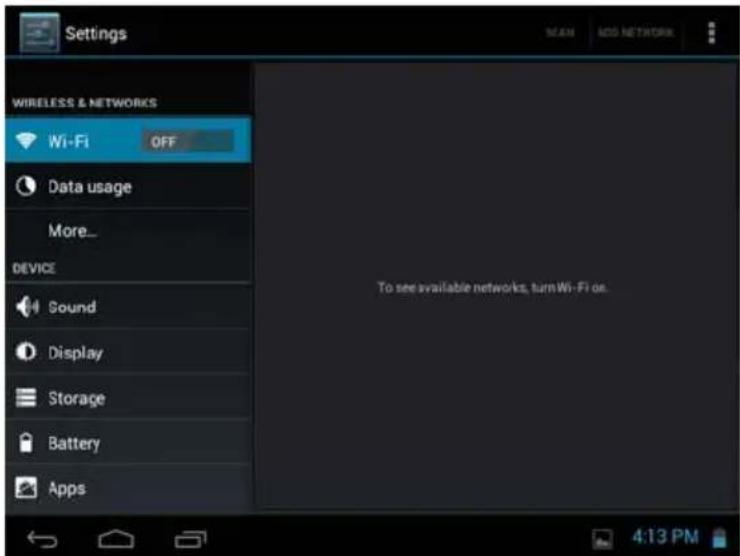
Les paramètres sont regroupés par catégorie. Touchez une catégorie pour l'ouvrir et régler les paramètres.
Wireless and network (sans fil et réseau)
Plusieurs types de connexions existent mais, pour economiser de l'énergie, nous vous conseillons de désactiver la connexion WiFi.
WiFi (WiFi) : Touchez l'icone pour activer ou désactiver la connexion WiFi
Wifi settings (parametes WiFi) : Permet de configurer etGERer vos reseauxWiFi
En connexion WiFi, le logo s'affiche en haut à droite de l'écran.
Airplane mode (mode avion): Désactive toutes les connexions sans fil afin d'éviter de perturber les instruments de navigation aérienne sensibles.
Data usage (utilisation de données)
Permet de paramétre les données à partir d'un mobile et les limites (en GB) d'utilisation
More... (plus...) : Transforme votre tablette en hotspot portable et ajoute un réseau VPN.
Sound (son)
Volumes (volume) : You per met d'ajuster vos préférences sonores pour le multimédia, les notifications et les alarmes
Ringtone & Notification (sonnerie & notification) : Permet de définir le type de son des notifications.
System (Système) : Permet d'activer/désactiver le clic sonore de l'écran tactile ou du verrouillage d'écran.
Display (affichage)
Brightness (Luminosite): You permit d'ajuster la luminosite et de réduire la consommation de la batterie.
Wallpaper (fond d'écran) : Choisissez une photo dans votre Galerie, un fond d'écran animé ou par défaut.
Auto-rotate screen (auto-rotation de I'ecran) : Utilisez le G-Sensor par défaut ou désactive-le.
Sleep (veille) : Passez automatiquement en mode veille lorsque la durée d'inactivité est écoulée.
Font size (taille de police) : Vous permet d'ajuster la taille de la police - petite, normale, grande ou enormme.
HDMI
Turn on HDMI (activier le HDMI): Decidez d'activer cette fonction par défaut ou non.
Si la fonction est activée :
HDMI resolution (résolution HDMI) : Choisissez la résolution de sortie HDMI.
Screen zoom (zoom écran) : Choisissez de zoomer sur la sortie HDMI.
Storage (stockage)
Cette fonction affiche l'espace libre sur la tablette - mémoire flash, stockage d'applications, stockage en mémoire interne, medias.
Unmount SD card (enlever une carte SD) : Permet d'enlever une carte SD en toute sécurité.
Erase SD card (effacer carte SD): Permet d'effacer toutes les données d'une carte SD, par exemple de la musique et des photos.
Battery (battery)
Affiche le statut de la batterie : charge et autonomie restante.
Apps (applications)
4 onglets différents sont affichés.
Downloaded (telecharges) : Applications telecharges par l'utilisateur.
USB storage (stockage USB) : Applications installedes sur un périhérique de stockage.
Running (en cours): Application en cours d'utilisation avec durée d'utilisation.
All (toutes) : Toutes les applications installedes.
Accounts & sync (comptes & synchronisation)
Compte de messagerie synchronisé avec la tablette.
Utilisation des services de localisation Google.
Google's location service (service de localisation Google) : Permit aux applications d'utiliser des données provenant de sources telles que les reseaux WiFi et mobiles afin de vous localiser.
Locations & Google search (localisations & recherche Google) : Permet à Google d'utiliser votre localisation afin d'améliorer les résultats des recherches et d'autres services
Back up and reset (sauvegarde et réinitialisation)
Sauvegarde et restauration
Backup my data (sauegarder mes données) : Sauvegarde des données des applications, des mots de passage WiFi et d'autres parametes dans les serveurs Google.
Backup account (sauevegarde de compte) : Traitement pour la sauevegarde.
Automatic restore (restauration automatique) : Lors de la réinstallation d'une application, les paramètres de sauvégarde et les données sont restaurés.
Données personnelles
Factory data reset (réinitialisation en mode usine) : Efface toutes les données de la tablette.
Date & time (date et heures)
Automatic date & time (date et heures automatiques): Lors d'une connexion à Internet, la tablette utilise l'heure indiquée par le réseau.
Set date (regler date) : Si le mode automatique n'est pas activé, la date est reglee manuellement.
Set time (regler heure) : Si le mode automatique n'est pas activé, l'heure est reglee manuellement.
Select time zone (choisisr fuseau hora) : Sélectionnez votre fuseau hora selon l'endetroit où vous trouvez.
Use 24-hour format (format 24 heures) : Le mode 12 ou 24 heures peut etre selectionné.
Select date format (format de la date) : En fonction de vos préférences.
Accessibility (accessibilité)
Permet de modifier vos préférences système : Mots de passer, sensibilité tactile et de rapidité, installation de scripts Web.
Developer options (options du développement)
USB debugging (déboge USB) : Mode déboge lorsqu'un périhérique USB est connecté.
Stay awake (mode eveil) : L'écran ne passé pas en mode veille lors du chargement.
Allow mock locations (autoriser emplacements fantaisie)
HDCP checking (contrôle HDCP) : N'utilise le contrôle HDCP que pour les contenus DRM.
Desktop backup password (mot de passer de sauvegarde du bureau) : Le mode 12 ou 24 heures peut etre selectionne.
Interface utilisateur
Strict mode enabled (mode strict activé) : L'écran clignote lorsque les applications seront à de longues opérations en tâche principale.
Pointer location (emplacement du curseur) : Superposition écran indiquant les données tactiles en cours.
Show touches (afficher touchers): Permet de visualiser les touchers.
Show CPU usage (afficher utilisation de l'UC) : Superposition écran indiquant l'utilisation en cours de l'UC.
Force GPU rendering (forcer rendu GPU) : Utilise une accelération hardware 2D dans les applications.
Window animation scale (echelle d'animation de fenêtre) : De 0,5x à 10x.
Transition animation scale (echelle d'animation de transition) : De 0,5x à 10x.
Apps (applications)
Don't keep activities (ne pas conserver les activités) : Détruit chaque activités des que l'utilisateur la quitte.
Background process limit (limite de traitement de fond) : Limite standard.
Show all ANRs (afficher toutes les ANR) : Affiche le dialogue des Applications Non-Répondantes pour les applications de fond.
About tablet (à propos de la tablette)
OTA Service (service OTA) : Lorsque la tablette est connectee à Internet et si le service est disponible, la fonction « On The Air » actualise la tablette automatiquement par Internet.
Status (statut) : Statut de la batterie, du réseau, et autres informations.
Legal information (informations légales) : Licences à source ouverte.
MARCHE OPERA
Téléchargez et installez des applications de plusieurs façon.
Gracé à la plate-forme de téléchargement Opera :
1-Allez dans les programmes Menu
2- Sélectionnez l'icone Opera
Si vous souhaitez installer une application, vous doivent autoriser l'installation sur le SlidePad de différents services différents. Nous vous recommendons de vérifier attentivement ces demandes.
Vérifiez l'espace disque disponible lorsque vous installez une nouvelle application.
Pour plus d'informations sur Opera, rendez-vous sur www.opera.com/mobile
Quelques applications ont pu etre directement telecharges sur des sites Internet de programmeurs et d'éditeurs. Memup ne saurait etre tenu responsable de leur utilisation ni des problemes survenus à la suite de la consultation du manuel d'installation d'un logiciel telecharge sur le Web.
OPTION TELEPHONIE / 3G
Fonction uniquement disponible par défaut sur la SlidePad 704-3G et via dongle compatible sur les autres modèles.
NB : Notre connexion Wifi doit être éteinte afin d'éviter tout conflit d'utilisation avec votre réseau 3G.
Insérez vous carte SIM lorsqu'esteleinte,puis allumez-la.
Dés que votre tablette est allumée, le système vous demandera votre code PIN.
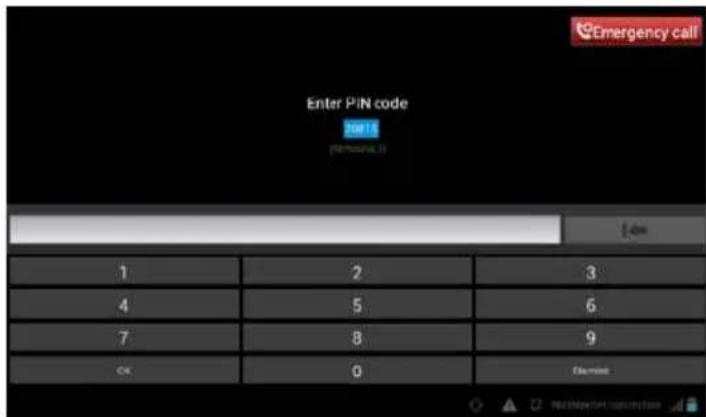
Votre carte SIM sera alors reconnue par la tablette.
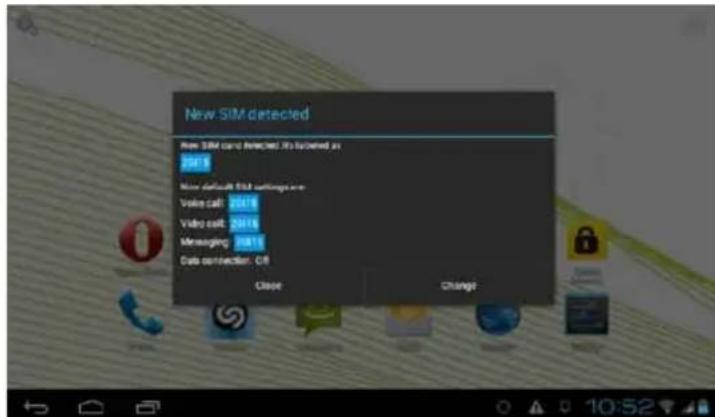
Un message de détction fera alors son apparition.
Cliquez sur « fermer » pour conserver les paramétres par défaut ou sur « Modifier » afin de configurer votre accès 3G.
Configurer notre acces 3G
Par défaut la fonction téléphonie est active. Pour activer votre réseau 3G, veuillez aller dans la partie « Connexion de données »
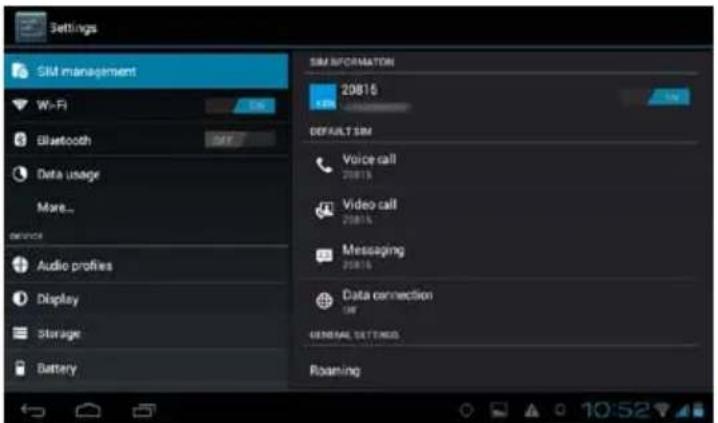
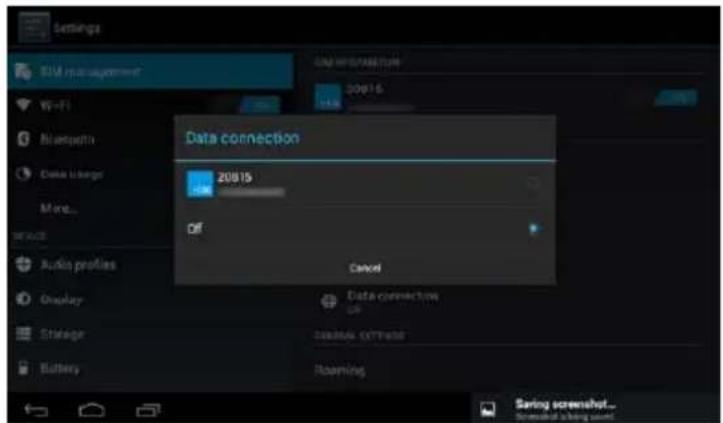
Passez en mode « connexion des données » et Sélectionnez votre numéro de téléphone besoin.
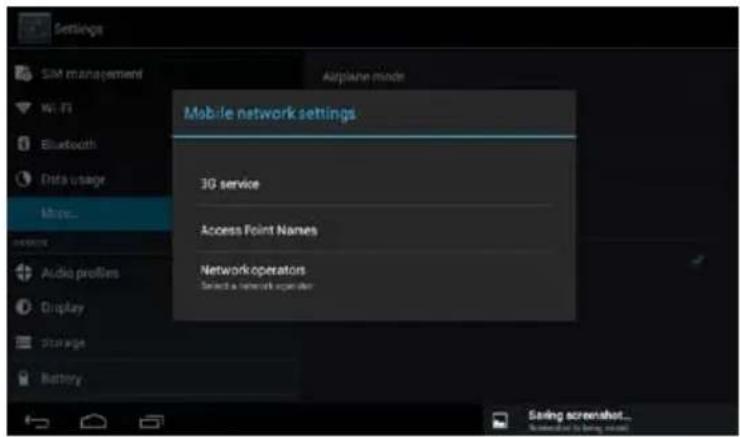
Si vous réseau n'est pas configuré automatiquement, veuillez passer dans la partie « Davantage » afin de le faire manuellement. Dans la partie « Davantage », Sélectionnez « Réseau Mobile » puis « Noms des points d'accès »
Puis dans la fonction « Menu » située en haut à droite de l'écran, Sélectionnez « Nouvel APN » (Access Point Name : Nom de Point d'Accès).
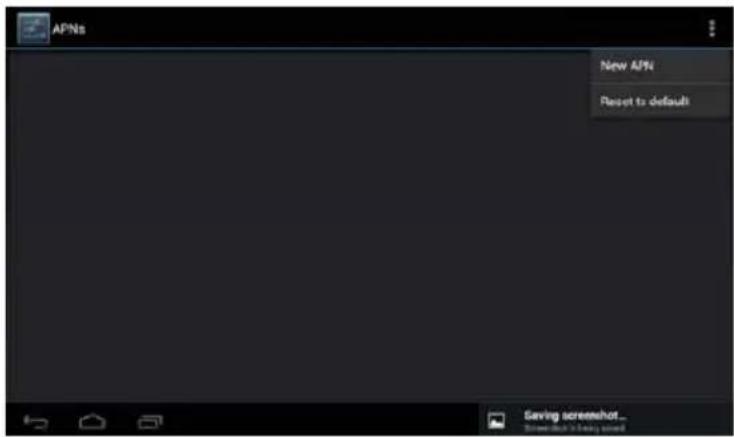
Récupérez auprès de votre opérateur les éléments permettant de configurer votre APN. Remplissez les champs non configurés en suivant les recommendations de votre opérateur.
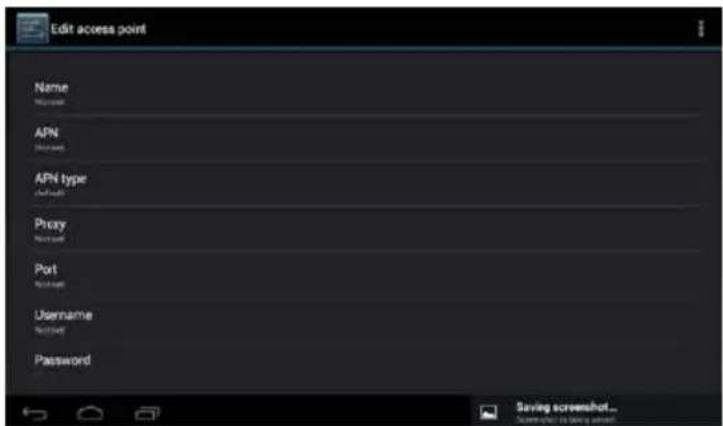
Une fois ces champs saisis, veuillez enregistrer vos données en passant par le Menu situé en haut à droite de l'écran.
Redémarrez votre tablette pour valider la configuration de votre carte.
CONSIGNES DE SECURITE
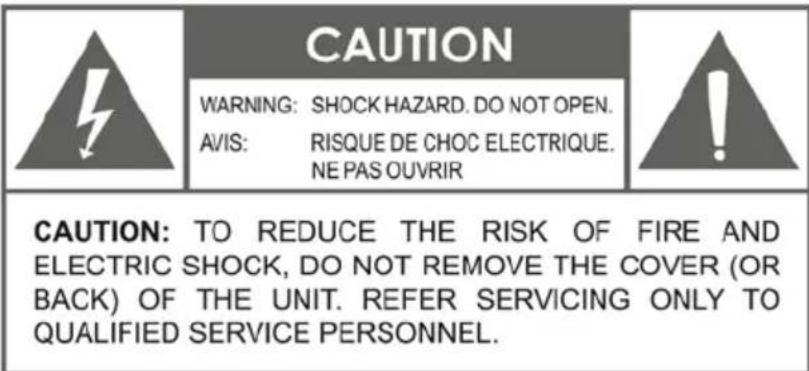

Le témoin clignotant présente un symbole de flèche dans un triangle équilatéral vise à prévenir l'utilisateur de la présence de "hautes tensions" non isolées dans le boîtier du produit qui pourrait être d'une magnitude suffisante pour constituer un risque de chocoléctrique.
Le point d'exclamation dans un triangle équilatéral vise à prévenir l'utilisateur de la présence d'instructions importantes pour l'utilisation et le service dans les manuels accompagnants l'appareil.
AVERTISSEMENT : Pour prévenir tout risque d'incendie ou de chic électrique, n'expose pas cet apparéil à la pluie ou à l'humidité. Des haute tensions dangereuses sont presents à l'intérieur du boîtier. N'ouvre pas l'appareil Protégez votre audition : Les experts de l'audition déconseillent l'utilisation constante d'un baladeur à volume élevé. Une exposition constante à des volumes sonores élevés peut conduire à une perte d'audition. Si vous entendez des sifflements dans les oreilles ou que vous perdez l'audition, cessez toute utilisation et consultez un médecin.
Remarque :
Si le produit ne recoqn plus ou s'eteint soudainement, une decharge electrostatique peut en etre la cause.
Dans ce cas, veuillez suivre la procEDURE de restauration ci-dessous :
- Éteignez l'unité en poussant et en maintainant le bouton coulissant sur la droite (Position éteinte) pendant 15 secondes.
- Rallumez l'unité.
AVIS LÉGAL ET MARQUES DEPOSEES
Android™ est une marque de Google Inc.
L'utilisation de cette marque est soumise aux autorisations de Google. Certaines illustrations utilisées sur cet emballage sont des illustrations modifiées sur la base de travaux créés et partages par Google et utilisés selon les termes décrits dans la licence Creative Commons 3.0 Attribution.
HDMI, le Logo HDMI et High-Definition Multimedia Interface sont des marques ou des marques déposées de HDMI Licensing LLC.
MicroSD™ est une marque déposée de la SD Card Association. USB est une marque déposée de USB Implementers Forum, Inc.
YouTube™ est une marque de Google, Inc. Toutes les autres marques et logos sont, sauf indication contraire, la propriété de leurs détenteurs respectifs.
CERTIFICAT DE CONFORMITE
Par la presente, la société Memup, PA des Petits carreaux - 2/4 Avenue des Orangers - 94385 Bonneuil sur Marne, déclare que l'appareil SlidePad de Memup est conforme aux exigences essentielles de la directive 1999/5/CE du Parlement européen et du Conseil du 9 mars 1999 concernant les équipements hertziens et les équipements externaux de télécommunications et la reconnaissance mutuelle de leur conformité, ainsi que l'article 3.1 a), 3.1 b) et 3.2 et les specifications EN60950-1 :2006+A11 :2009+A1 :2010+A12 :2011, EN 300 328V1.7.1, EN 62311 :2008, EN301 489-1 V1.9.2 et EN 301 489 V2.1.1. CE0700.
La déclaration complète peut être consultée sur le site ou sur simple demande par voie postale.
Ne pas utiliser votre SlidePad dans certaines situations (notamment en conduisant) et dans certains environnementes (avions, hôpitaux, stations-service et garages professionnels...). Précautions à prendre par les porteurs d'implants électroniques (stimulateurs cardiaques, pompes à insuline, neuro-stimulateurs...): maintainir la tablette éloignée de plus de 15 centimètres de l'implant et positionner la tablette vers le côté le plus opposé à l'implant. Conseils d'utilisation pour réduire le niveau d'expositions aux rayonnements reçus (notamment dans un parking souterrain, lors de déplacements en train ou en voiture...): nous vous recommandons l'utilisation d'un kit mains libres. Mise en garde : Précautions à prendre lors d'une communication. Éloignez votre téléphone de l'abdomen des femmes enceintes et du bas ventre des adolescents.
RÉSOLUTION DES PROBLEMES
Pour des instructions de dépannage détaillées, veuillez vous rendre sur le site www.memup.com et consulter la FAQ.
-
Où se trouve Google Play ?
-
Les applications doivent être adaptées à la taille de l'écran et doivent être pleinement compatibles avec l'affichage. Nous vous proposons Opera qui permet de télécharger un maximum d'applications Android.
-
Certains fichiers video sont illisibles, pourquoi?
-
La lecture des videos dépend des codecs utilisés et supportés par la SlidePad. Certains fichiers video ne sont pas supportés. Le chipset ne peut pas dire certains fichiers en raison de nouveaux codecs, même après mise à niveau du firmware. Les fichiers pris en charge sont mentionnés sur la boîte du produit et dans la section « Caracteristiques techniques »
-
Je ne parviens pas à connecter ma SlidePad à la télévision.
-
Verifiez si les options de sortie HDMI du menu paramétres sont correctement paramétrées.
-
Vérifiez si la résolution du fichier video est supportée par la SlidePad.
-
Je n'arrive pas à installer une application Android ?
-
Si vous tentez d'installer une application, un message apparaitra automatiquement vous demandant de cochez la case "sources inconnues", afin de pouvoir continuer la procEDURE d'installation. Vous pouze y acceder en cliquant sur "paramètres" puis "sécurité" et enfin "sources inconnues". ÀpRES avoir coché la case, vous n'aurez plus besoin de réiterer l'opération.
-
Je ne peux pas me connecter au réseau sans fil ?
-
Veuillez vérifier que la Wifi est activée!
- Sélectionnez "paramètres", puis "sans fil et réseaux" et activéz la fonction "Wifi".
- Retrouvez votre réseau parmi la liste proposée, puis saisissez votre mot de passer.
-
Voitre appeareil doit etre positionne a moins de 10 metres de suaive borne WIFI afin d'avoir un signal optimise.
-
Comment installer des applications?
-
Vous pouvez installer n'importe哪elle application au format .apk. De nombreuses applications se trouvent sous ce format sur Internet.
- Si vous teléchargez depuis Internet, vous pouvez lancer l'installation directement depuis le gestionnaire de teléchargement du navigateur.
- Si vous le déposez sur la carte SD, utiliser un Gestionnaire de fichiers pour lancer l'installation du fichier.
- Nous vous proposons d'utiliser le site Opera mini, qui permet de télécharger les applications disponible sur le net
7. Quelle est la version Android de mon apparéil ?
- Connaitre la version de sa tablette PC, c'est connaitre le potentiel de son produit.
Accedez aux parametes, puis en bas du menu, allez dans "A propos du dispositif".
Puis regardez dans les informations "Version du micrologiciel".
8. Le produit ne se connecte pas sur mon PC?
- Vérifiez le bon état du cable USB.
- Veuillez essayer un autre cable USB universel.
- Verifier les drivers du contrôleur USB de votre ordinateur.
- Branchez l'appareil avec le cable USB fourni.
- Un menu apparait et vous propose de "Connector avec un cable USB", selectionner cette option. La tablette apparait en tant que disque mobile (mass storage).
9. Le produit ne s'allume plus?
- Veuillez effectuer un reset de l'appareil grâce à l'encoche prévue à cet effet sur la tablette.
- Veuillez vérifier que votre SLIDEPAD est bien chargée.