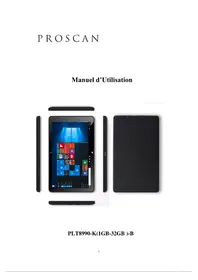
PLT8990K - Tablette Proscan - Notice d'utilisation et mode d'emploi gratuit
Retrouvez gratuitement la notice de l'appareil PLT8990K Proscan au format PDF.

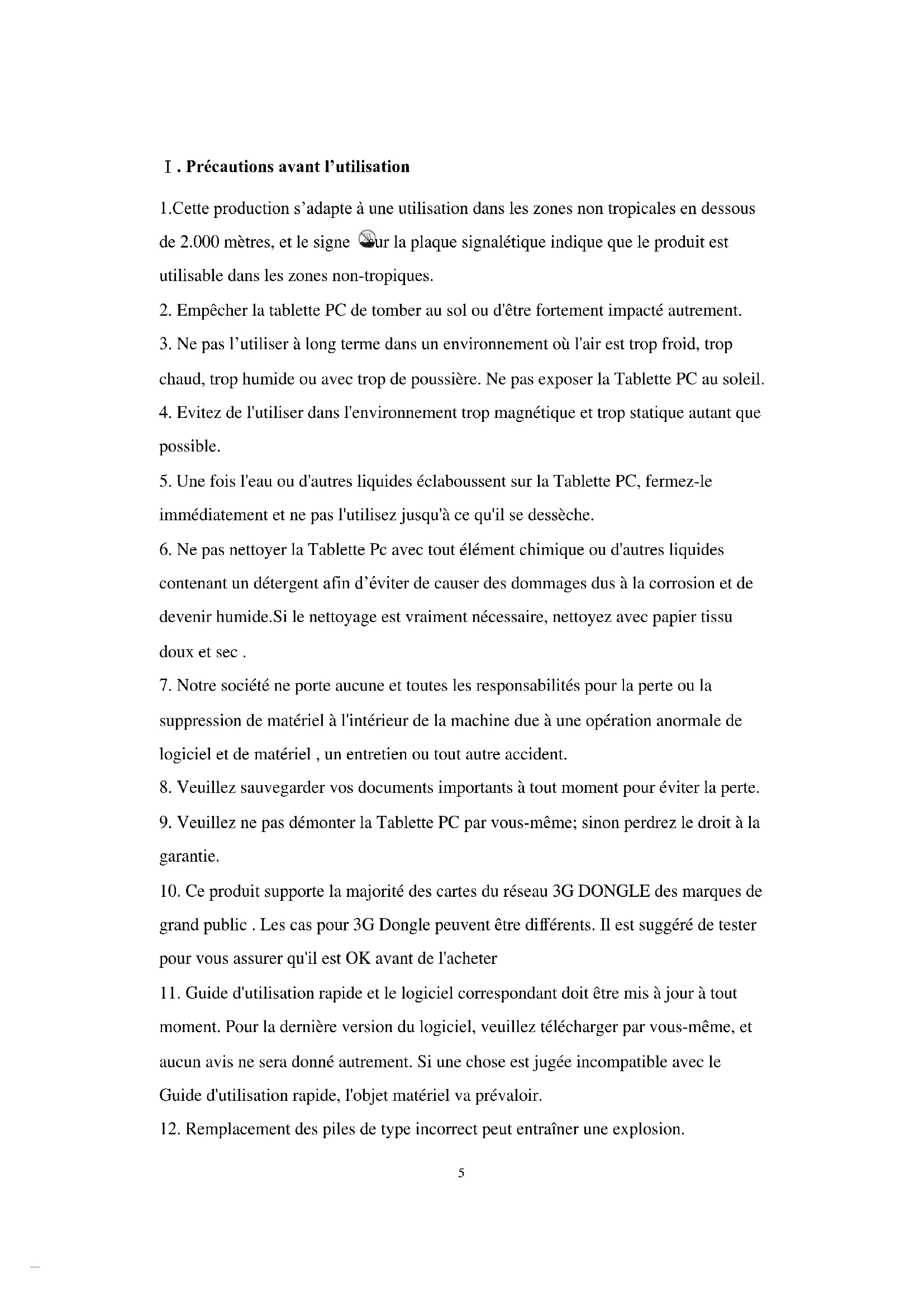
| Type de produit | Tablette PC |
| Marque | Proscan |
| Modèle | PLT8990K |
| Système d'exploitation | Windows 10 |
| Processeur | Intel Bay Trail Z3735G |
| Mémoire RAM | 1 Go DDR3 |
| Stockage interne | 32 Go eMMC Flash |
| Écran | 8,95 pouces, résolution 1024x600, tactile capacitif 5 points |
| Connectivité Wi-Fi | 802.11 b/g/n |
| Caméra avant | 0,3 Mpx |
| Caméra arrière | 2 Mpx |
| Batterie | 4000 mAh, 3,7 V |
| Alimentation | Adaptateur AC 100-240 V, 50/60 Hz, 0,6 A ; sortie 5 V, 2 A |
| Ports | 1x micro USB (OTG), 1x HDMI, 1x prise casque 3,5 mm, 1x lecteur carte micro SD, 1x dock USB pour clavier |
| Formats vidéo supportés | 1080P, AVI, WMV, MP4, MKV, MOV, 3GP, ASF |
| Formats audio supportés | MP3, WMA, FLAC, AAC, WAV, MPA |
| Dimensions (estimées) | 230 x 140 x 10 mm |
| Poids (estimé) | 400 g |
| Entretien | Nettoyer avec un chiffon doux et sec ; ne pas utiliser de produits chimiques |
| Sécurité | Éviter les chocs, l'humidité, les températures extrêmes et l'exposition au soleil |
| Réparabilité | Ne pas démonter soi-même sous peine de perte de garantie |
| Contenu de la boîte | Facture, manuel d'utilisation, garantie, adaptateur, câble OTG, étui noir et clavier |
| Informations réglementaires | Conforme à la partie 15 des règles FCC (classe B) |
FOIRE AUX QUESTIONS - PLT8990K Proscan
Questions des utilisateurs sur PLT8990K Proscan
0 question sur cet appareil. Repondez a celles que vous connaissez ou posez la votre.
Poser une nouvelle question sur cet appareil
Téléchargez la notice de votre Tablette au format PDF gratuitement ! Retrouvez votre notice PLT8990K - Proscan et reprennez votre appareil électronique en main. Sur cette page sont publiés tous les documents nécessaires à l'utilisation de votre appareil PLT8990K de la marque Proscan.
MODE D'EMPLOI PLT8990K Proscan
Manuel d'Utilisation
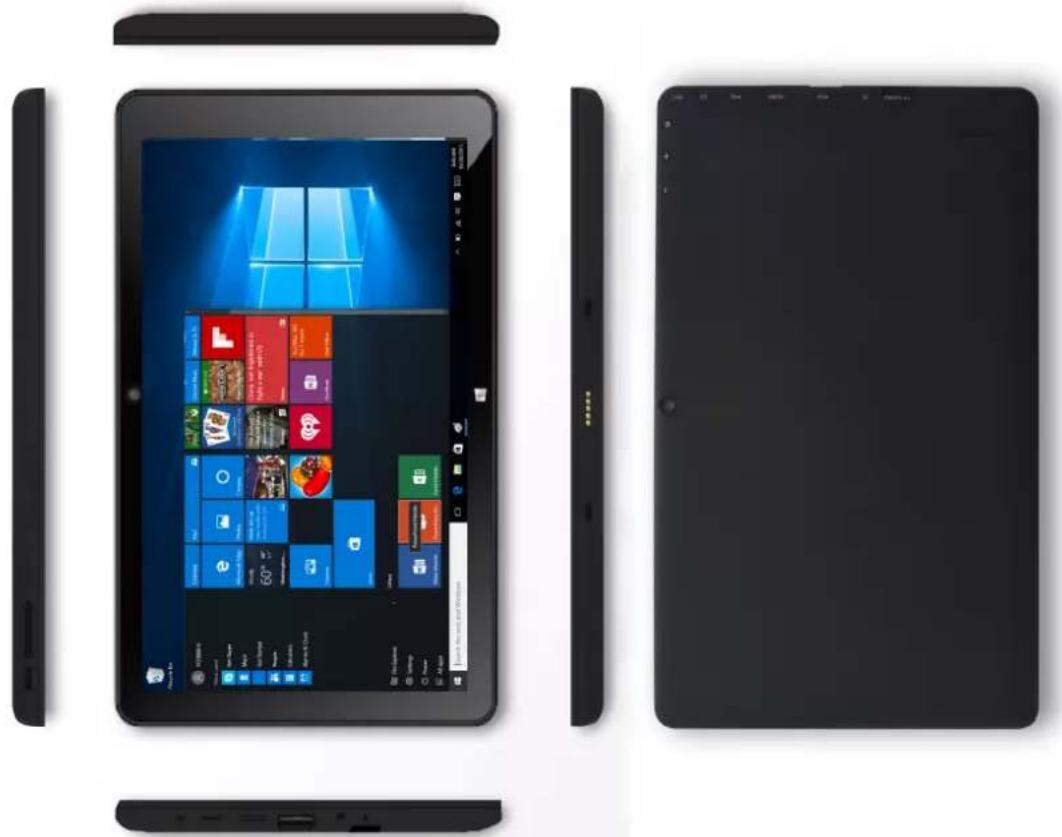
PLT8990-K(1GB-32GB)-B
Guide de Demarrage Rapide
Merci d'avoir choisi la nouvelle Tablette PC.
Ce guide sert à permettre aux utilisateurs d'apprendre à connaître et se familiariser avec notre produit des que possible.
Ici nous avons fait une une brève introduction à propos de la disposition des touches et des définitions en figures et en mots.
Specification du produit
| OS | Windows 10 |
| CPU | Intel Bay Tray Z3735G |
| Système RAM | 1GB DDRIII |
| Flash | 32GB EMMC Flash |
| LCD 8.95Inch 1024*600 | |
| Panneau de touches 5 points Ecran tactile capacitatif | |
| WIFI 802.11b/g/n | |
| Caméra 0.3M+2M Pixel | |
| Vidéo | 1080P AVI,WMV,MP4,MKV,MOV,3GP,ASF...etc |
| Audio | MP3,WMA,FLAC,AAC,WAV,MPA...ect |
| Batterie 4000MAH 3.7V | |
Listed colisage
Veuillez vérifier la boîte pour les éléments suivants :
1.Facture
2. Manuel d'Utilisation
3.Garantie du Produkt
4.Adapteur d'Alimentation
5.Cable OTG
6.Boitier noir & Clavier
Spécification de l'adapteur d'alimentation:
Circuit d'entrée: AC 100-240V 50/60Hz 0.6A
Circuit de sortie: 5.0V2A
Table des matieres
I. Précautions avant l'utilisation 05
II.Description de l'appareil 07
III. Descriptions des touches 09
IV. Introduction du bureau 10
- Windows 10 image de démarrage 10
- Application pour glisser les images 10
- Introduction de l'interface d'application 12
- Colonne de menu Charm 15
- Fermer l'application 18
V. Opérations de base 19
1.Metre en veille,redemarrer et arreter 19
2.Mode de tablette et mode de windows 19
VI. Avis 20
I. Précautions avant l'utilisation
- Cette production s'adapte à une utilisation dans les zones non tropicales en dessous de 2.000 mètres, et le signe sur la plaque signalétique indique que le produit est utilisable dans les zones non-tropiques.
- Empécher la tablette PC de tomber au sol ou d'être fortement impacté autrement.
- Ne pas l'utiliser à long terme dans un environnement où l'air est trop froid, trop chaud, trop humide ou avec trop de poussière. Ne pas exposer la Tablette PC au soleil.
- Evitez de l'utiliser dans l'environnement trop magnétique et trop statique autant que possible.
- Une fois l'eau ou d'autres liquides éclaboussent sur la Tablette PC, fermez-le immédiatement et ne pas l'utilisez jusqu'à ce qu'il se dessèche.
- Ne pas nettoyer la Tablette Pc avec tout élément chimique ou d'autres liquides contenant un dénergent afin d'éviter de causeurs des dommages dus à la corrosion et de devenir humide. Si le nettoyage est juste nécessaire, nettoyez avec papier tissu doux et sec.
- Notre société neporte aucune et toutes les responsabilités pour la perte ou la suppression de matériel à l'intérieur de la machine due à une opération anormale de logiciel et de matériel, un entretien ou tout autre accident.
- Veuillez sauvegarder vos documents importants à tout moment pour éviter la perte.
- Veuillez ne pas démonter la Tablette PC par vous-même; sinon perdrez le droit à la garantie.
- Ce produit supporte la majorité des cartes du réseau 3G DONGLE des marques de grand public. Les cas pour 3G Dongle peuvent être différents. Il est suggéré de tester pour vous assurer qu'il est OK avant de l'acheter
- Guide d'utilisation rapide et le logiciel correspondant doit être mis à jour à tout moment. Pour la première version du logiciel, veuilles télécharger par vous-même, et chaque avis ne sera donné autrement. Si une chose est jugée incompatible avec le Guide d'utilisation rapide, l'objet matériel va prévaloir.
- Remplacement des piles de type incorrect peut entraîner une explosion.
Assurez-vous d'utiliser des batteries d'origine..
II: Description de l'Appareil
Derrière:
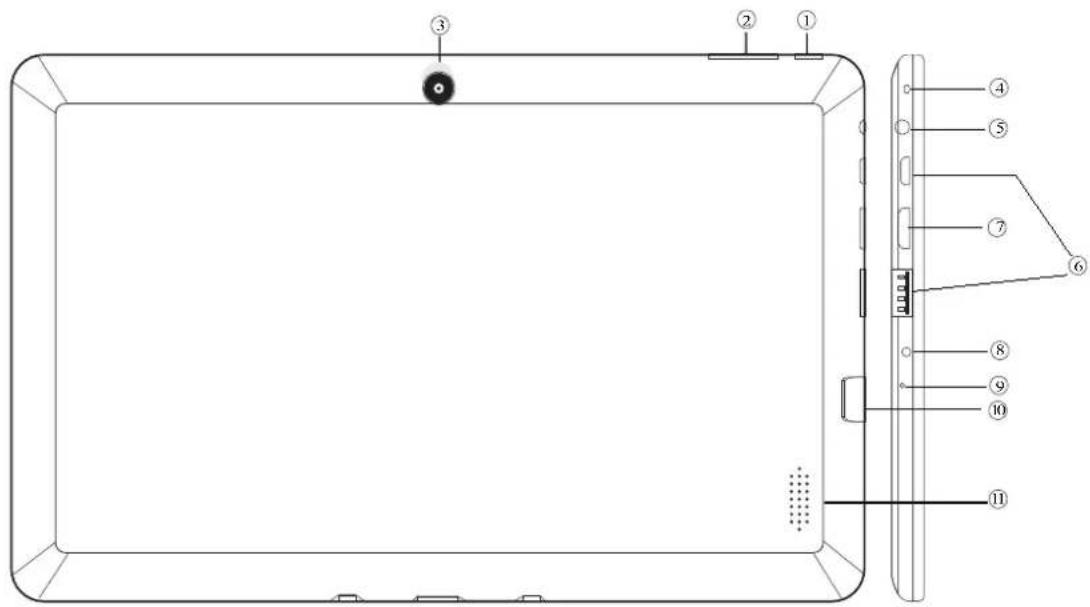
1, Bouton d'alimentation: Appuyez vers le bas pour démarrer ou fermer le panneau de l'écran tactile. Vous pouvez égalementmettre l'ordinateur en veille ou le déverrouiller avec ce boutton.
2, Sons-/sons+: volume haut/bas
3, Camera arrriere.
4, Mic
5, Douille pour écouteur et micro: cette douille peut transmettre les signaux sonores de Tablettes Pc à haut - parleur ou écouteur.
6, Interface Micro USB: Vous pouvez dire les données via le port USB ou la charge. OTG supporté, vous pouvez utiliser le clavier et la souris.
7, HDMI portal: matériel HDMI
8, O Prise ecouteurs:prise d'ecouteur standard 3,5mm
9, Réinitialiser: Réinitialise l'appareil.
10, Slot de carte Micro SD: Le slot de lecteur de la carte de stockage intégré supporte le format MicroSD et MicroSDHC. Veuillez retirer la carte SD avec une aiguille.
11,Haut parleur.
Devant:
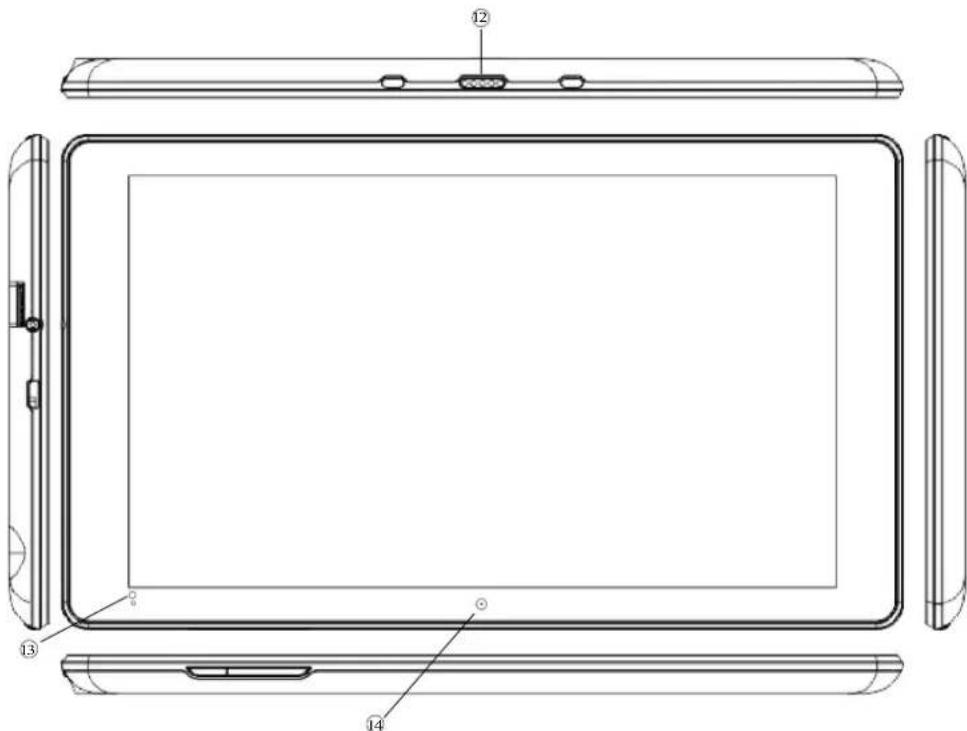
12, Docking USB. Vous pouvez connecter avec le clavier par le Docking USB.
13, Caméra frontale.
14,Lumière LED. La lumière devient bleu lorsque votre pad est en cours de charge.
III. Descriptions des Touches
Attention: Le clavier est facultatif, et configurez le produit en fonction du type spécifique de la Tablette Pc que vous avez acheté.
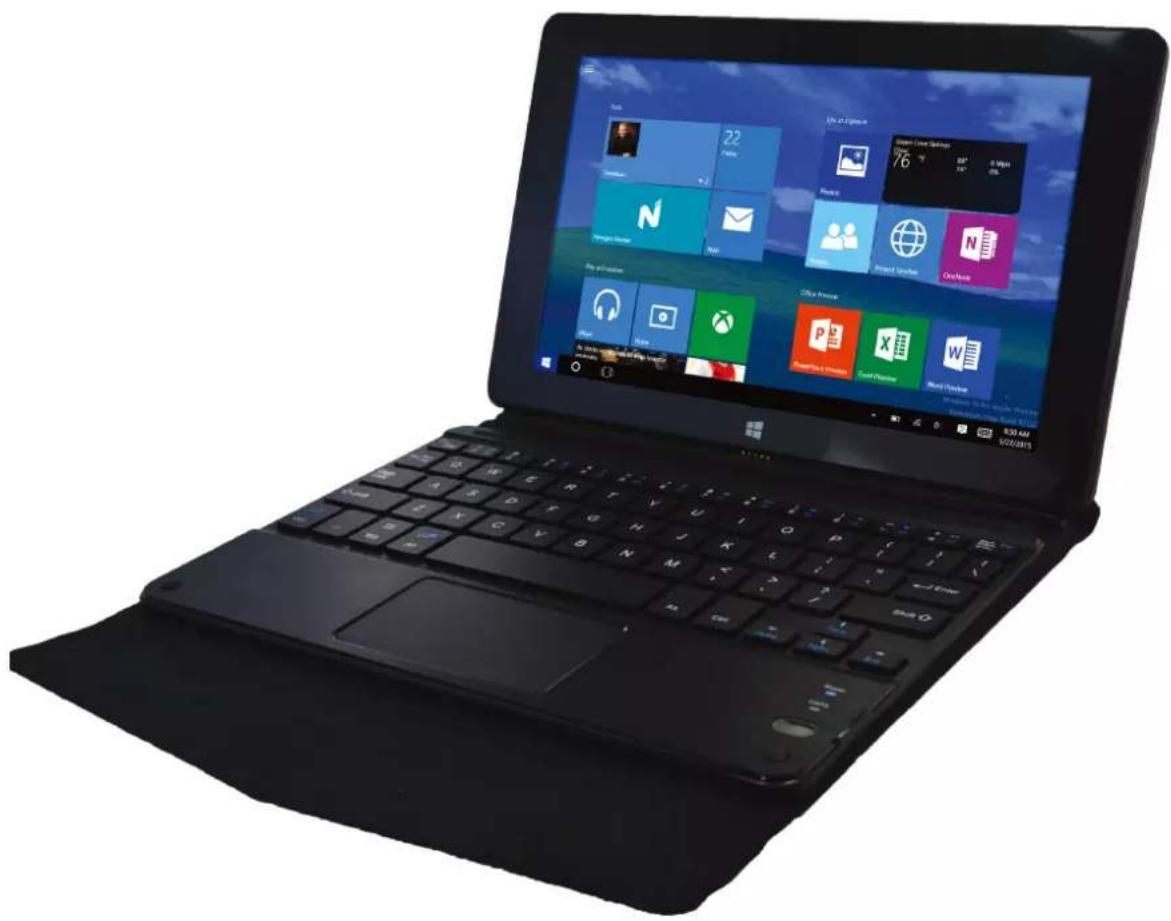
,1 Interface du clavier de base movable: ce qui est pratique pour l'alignement de la tablette PC et du clavier.
IV. Introduction du bureau
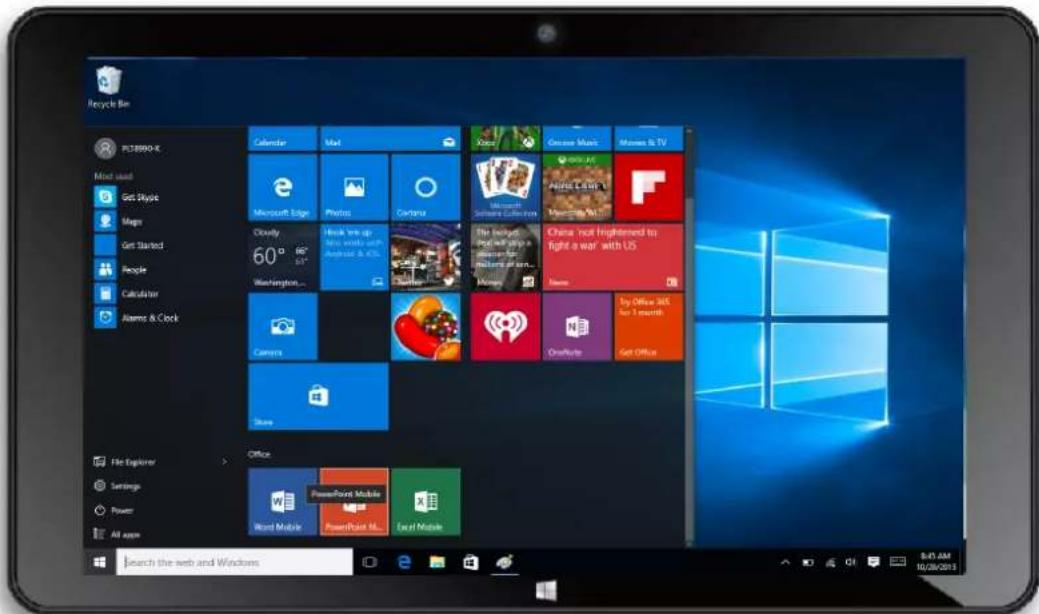
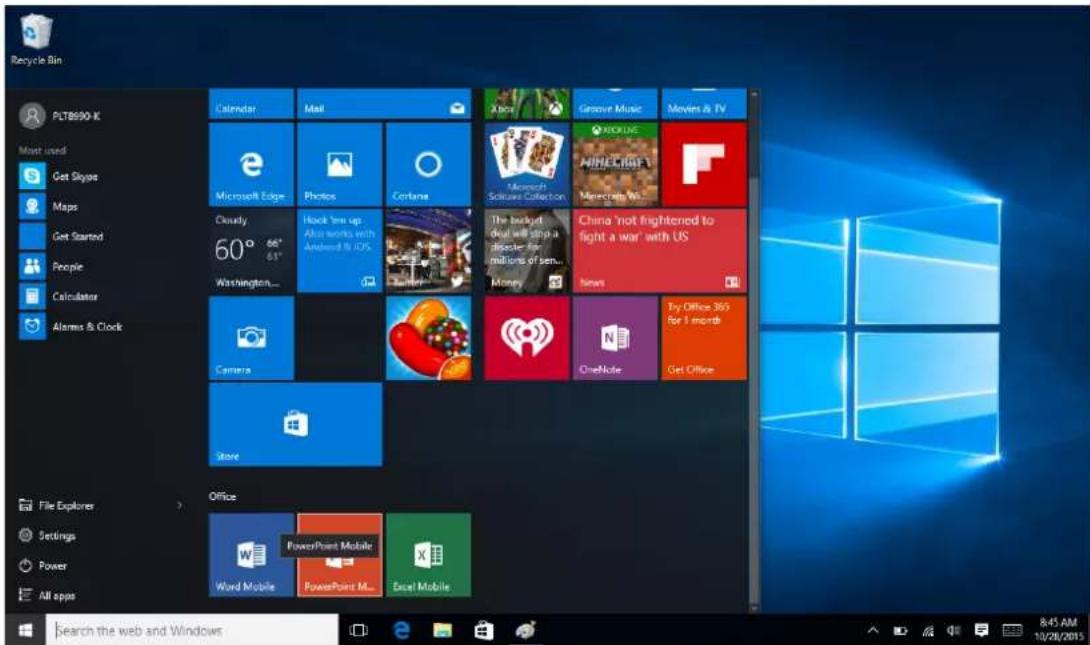
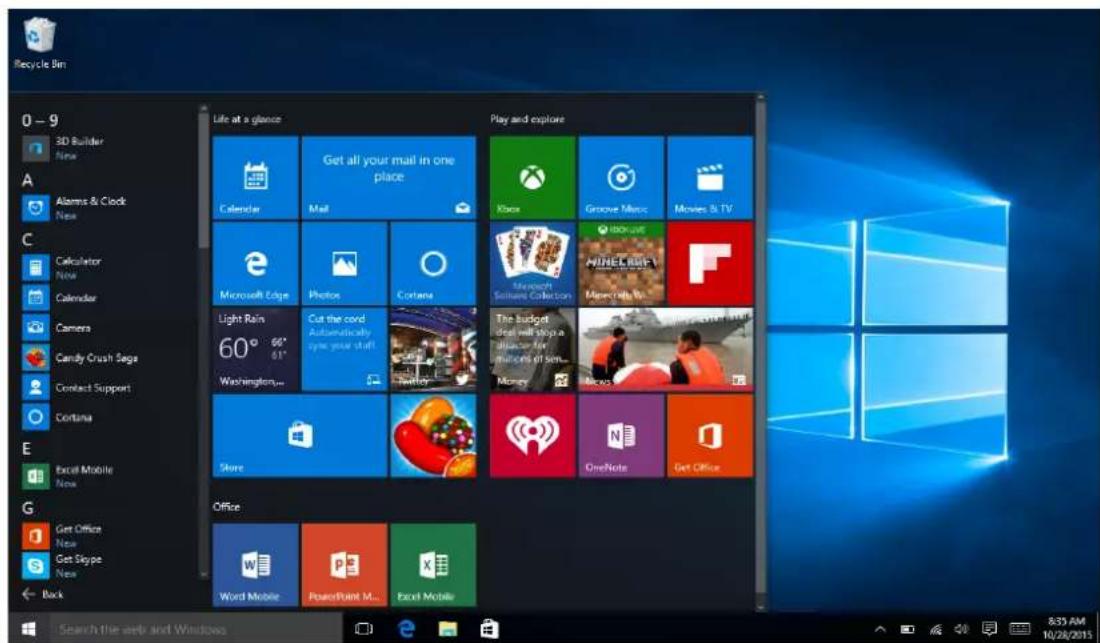
- Image de démarrage de Windows 10: Sur l'écran de démarrage, vous pouvez voir de nombreux programmes fixés dans l'image. Ces programmes d'application sont affichés sous la forme de «aimant». Tant que vous cliquez dessus, vous pouvez facilement les visiter.
Vous avez besoin de vous connecter à votre compte Microsoft avant que les programmes d'application se fonctionnent complètement.
2. Applications pour glisser les images
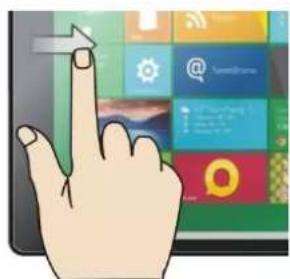
Glisser vers le droite
Glisser vers le droit à partir du
côté gauche de l'écran pour démarrer les programmes d'applications en cours de fonctionner.
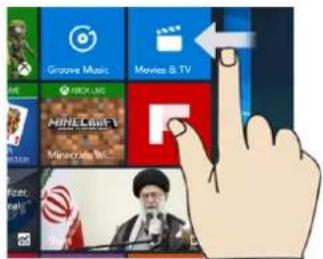
Glisser vers le gauche
Glisser vers le gauche du cote droit de l'écran pour démarrer la colonne de menu Charm.
Faire réduire
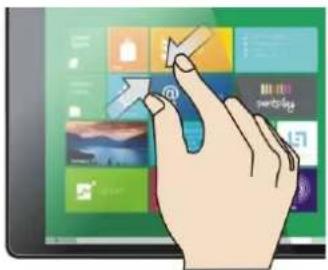
Sur l'écran tactile, restreindre deux doigts pour faire réduire l'image.
Faire grandir
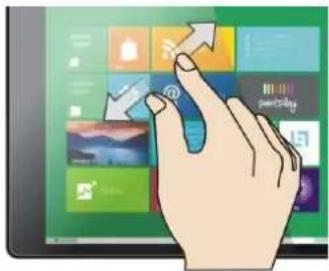
Sur l'écran tactile, éloigner deux doigts pour faire grandir l'image.
Glisser avec doigts
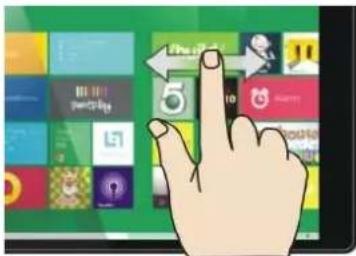
sur l'écran tactile, glisser les doigs à gauche et à droit pour déplacer les images.
3. Introduction de l'interface d'application
Autre que les programmes d'application doivent fixées sur l'écran de démarrage, vous pouvez également lancer d'autres programmes d'application dans tous les programmes d'application, tels que d'autres programmes d'application de logiciels attachés à la Tablette PC
All apps Point, you pouez voir toutes les applications. Puis vous pouvez
selectionner l'application que vous pouze.
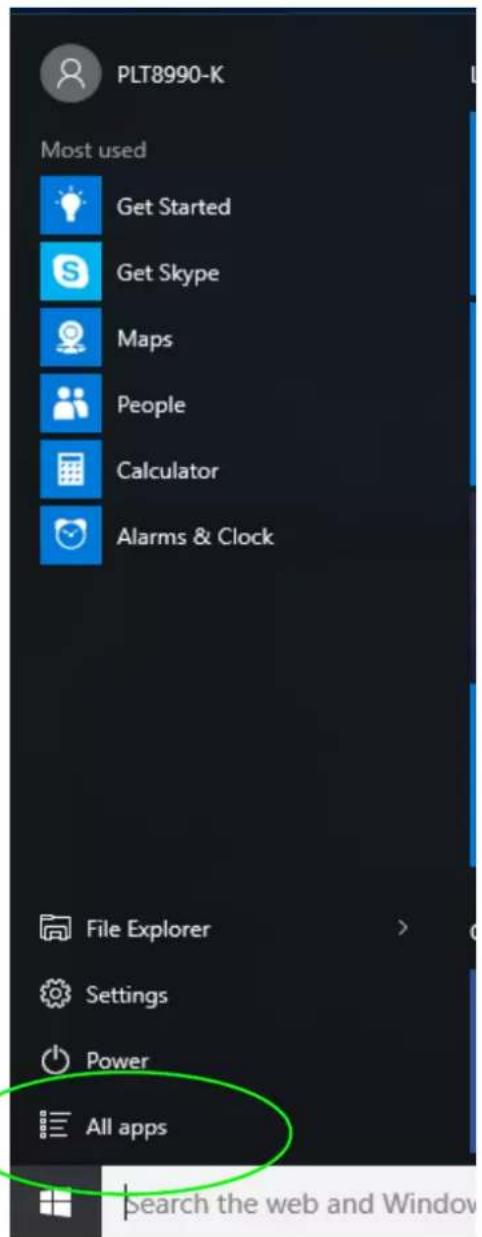
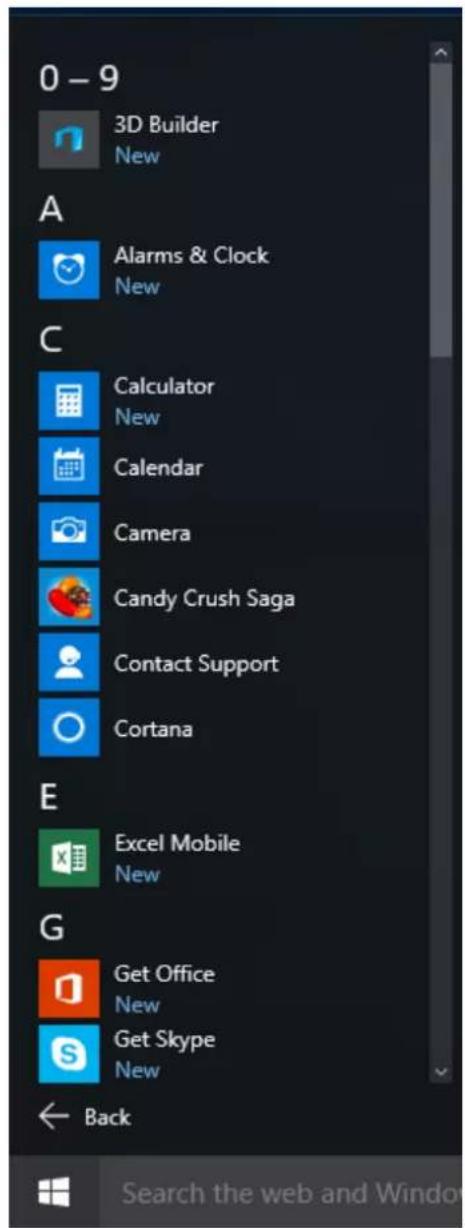
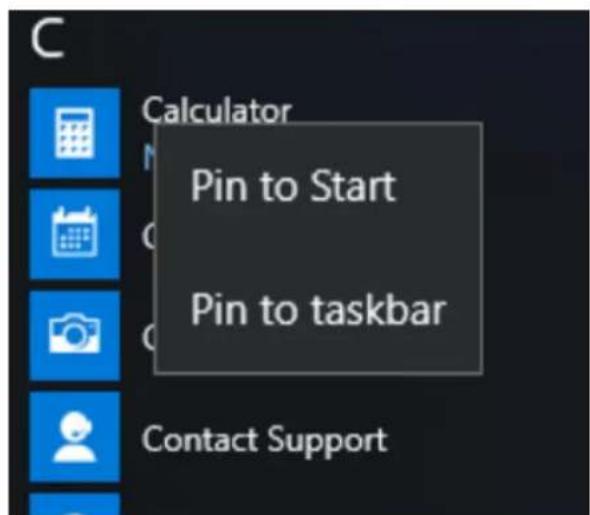
Si vous foulez fixer plusieurs programmes d'application pour le début ou à la barre des tâches, voir l'opération dans la figure ci-dessous, (1) toucher légèrement, appuyer et maintainir l'aimant de programme d'application pendant environ une seconde, puis laisser aller, et sélectionner (2) à fixer dans l'écran de démarrage.
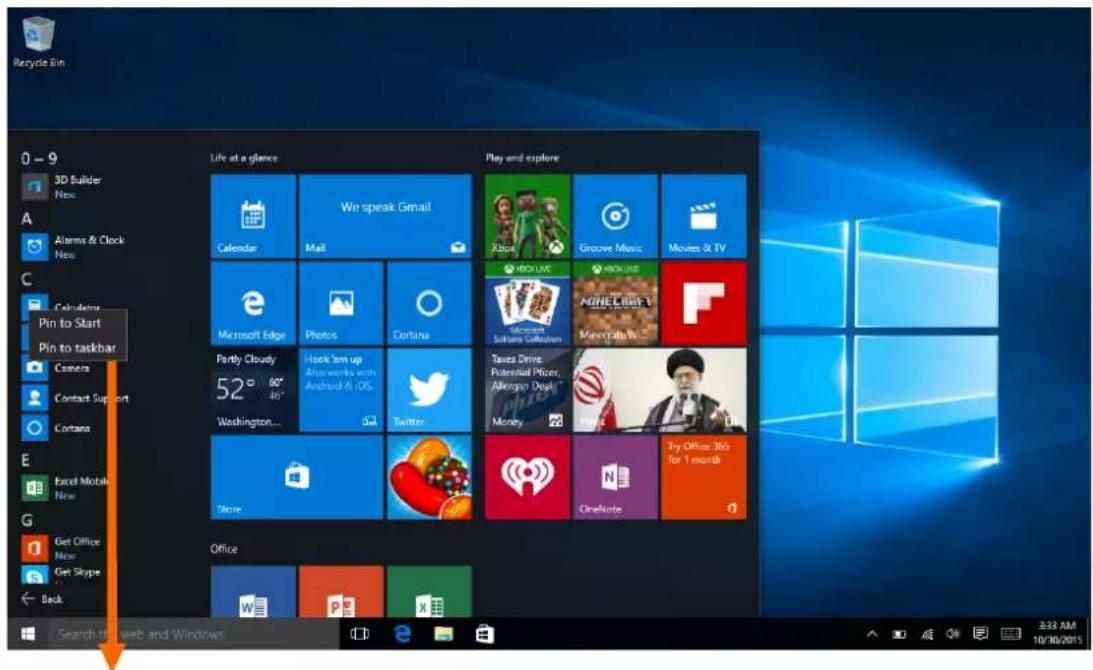
Inversement, si vous souhaitez annuler ou supprimer une certaine application dans l'écran de démarriage, (1) toucher légèrement, appuyer et maintainir l'aimant de programme d'application pendant environ une seconde, puis laisser aller et
fonctionner, et selectionner (2) la colonne d'attribut pour annuler les programmes
nels que la fixation et la suppression et ensuite il peut etre complete
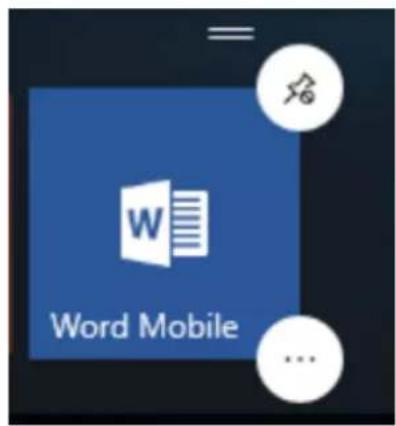


Retirer de la barre des tâches
Autre fonction pour changer la
tailde ICON.
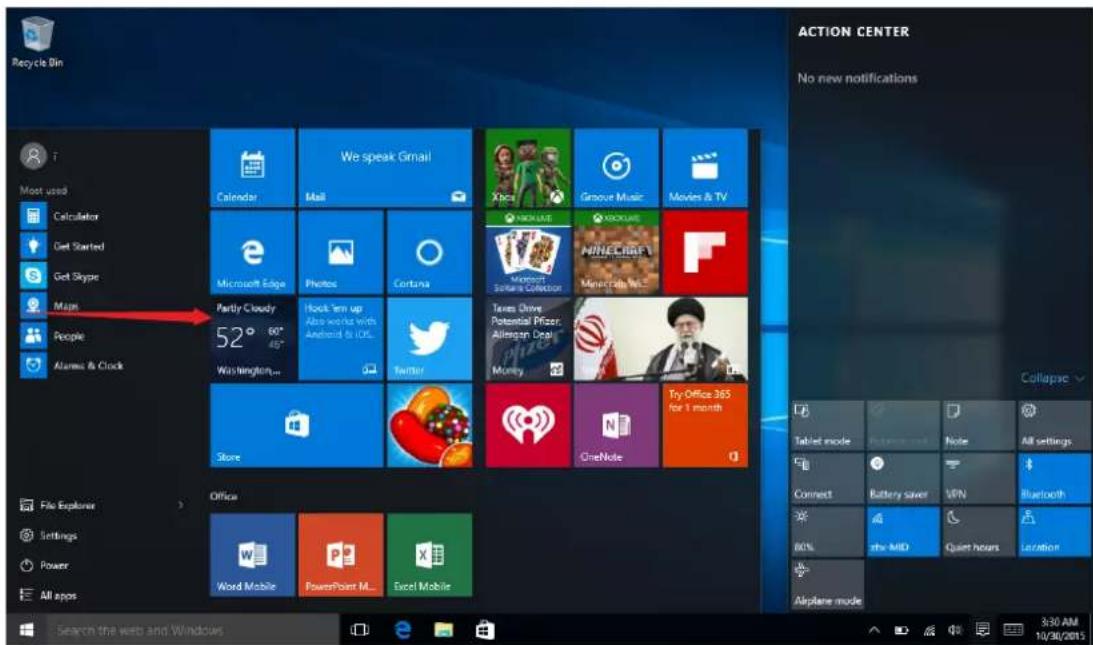
4. Colonne de menu Charm
Clic sur l'écran colonne de menu de charme
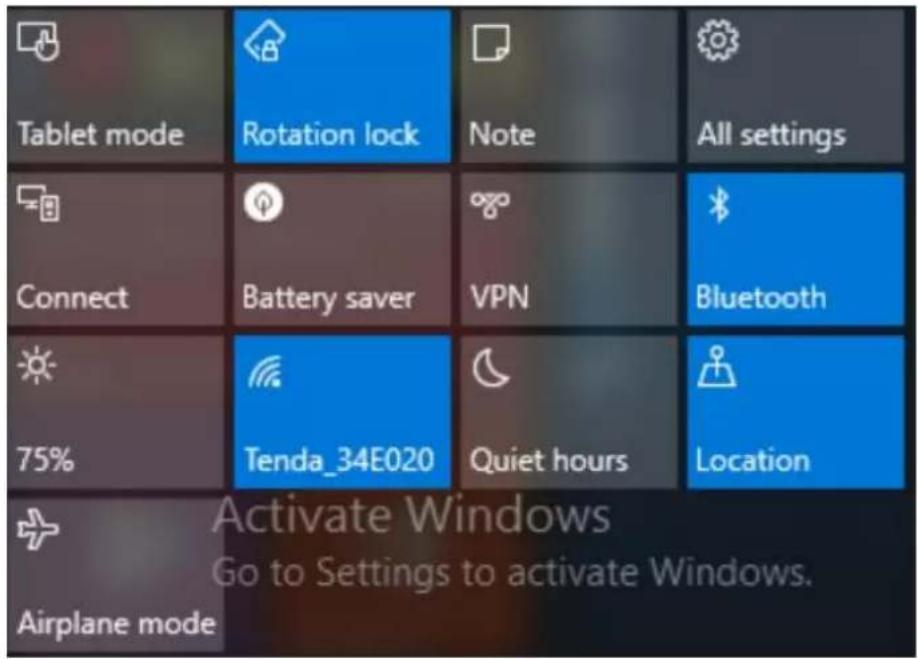
Toucher doucement ICON pour Activer/Deactiver la fonction.
Mode de tablette : Vous pouvez activer la mode de tablette par une
douche légère.
Vérrouillage de Rotation: Verrouiller l'écran que l'écran ne sera pastourné lorsque vous inclinez la tablette.
Note: Activer ou désactiver le note.
Tous les paramètres: Toucher l'icone de Tous les paramètres pour
réglervoitréttable.
Connector: Pour se connecter avec d'autres équipements à partir d'ici.
Economiseur de batterie: Activer-le peut permettre à votre tablette longtemps.
VPN: Ajouter une connexion de VPN.
Ne pas déranger: Ne pas receivevoir des notifications.

Location: Activer/déactiver votre location pour les applications.
(Figure 1), glisser vers l'intérieur du côté droit de l'écran depuis le côté gauche.
(Figure 2), Appuyer sur le bouton
les applications.
V. Opérations de base
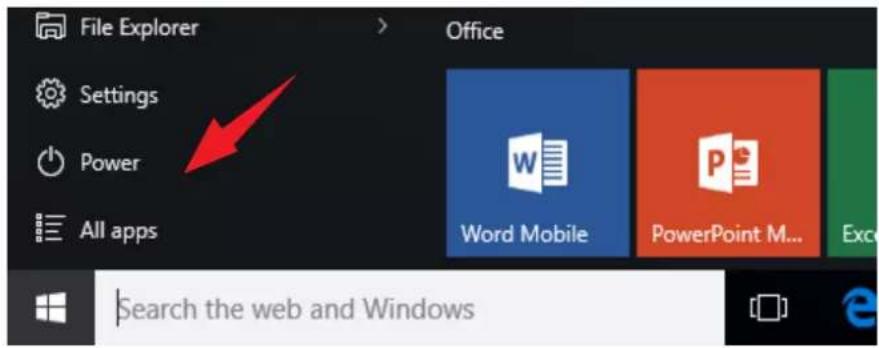
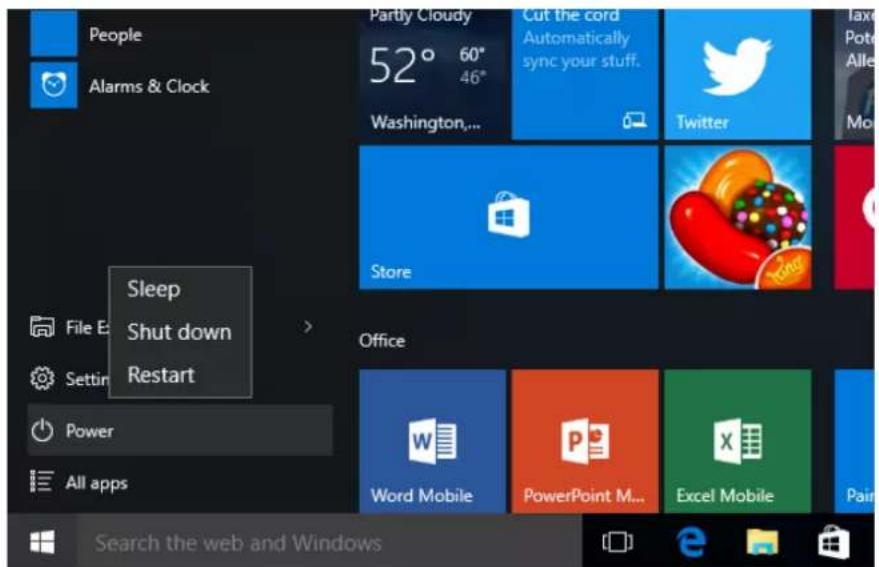
- Mettre en veille, redemarrer et arreter
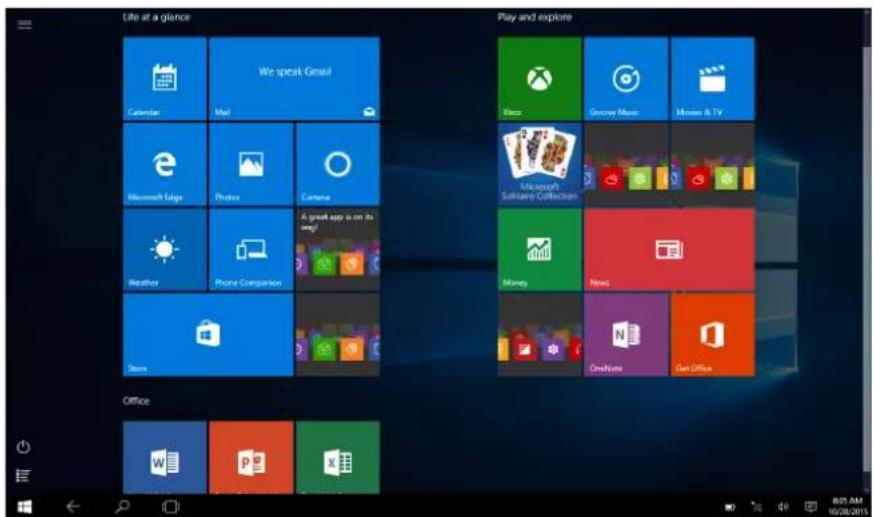
- Mode de tablette et mode de windows
Si vous lancer la mode de tablette, le bureau va disparaître. Vous serez sur la mode de windows lorsque vous désactevez la mode de tablette, et le bureau va apparaitre.
VI. Avis
1, La mémoire Flash NAND de 32 Go a été divisée en deux parties. Une partie est utilisée pour la mémoire du système qui ne sera pas affichée sur la tablette. L'autre partie visible sur la tablette est la mémoire disponible.
Le fabricant n'est pas responsable de toute interférence, Par exemple l'interface de RADIO ou de télévision, causée par toute modification non autorisée pour ce matériel.
Telles modifications pourraient invalider l'autorité de l'utilisateur à utiliser cet
équipement.
Remarque: Cet équipement a ete teste et declare conforme aux limites d'un apparieil numereique de classe B, conformement à l'article 15 du reglement FCC. Ces limits sont conques pour fournir une protection raisonnable contre les interfrences nuisibles dans une installation residentielle. Cet équipement generne, utilise et peut emetre de I'energie radiofrequence et, si pas installe et utilise conformement aux instructions, peut causer des interfrences nuisibles aux communications radio.
Cependant, il n'y a aucune garantie que l'interfERENCE ne se produit pas dans une installation particulière. Si cet équipement provoque des interférences nuisibles à la radio ou la réception de la télévision, qui peut être déterminée en éteignant et rallumant l'équipement, l'utilisateur est encouraged à essayer de corriger l'interfERENCE par une ou plusieurs des mesures suivantes :
- Réorienter ou déplacer l'antenne réceptrice.
- Augmenter la distance séparant l'équipement et le récepteur.
- Branchez l'appareil dans une prise sur un circuit différent de celui à qui le récepteur est connecté.
- Consultez le revendeur ou un technicien radio/TV.
FCC Statement Cétappeil est conforme à la partie 15 des régles FCC. Opération est soumis à deux conditions suivantes :
(1) Cet apparéil peut causeur pas de brouillage préjudiciable, et (2) Cet apparéil doit accepter toute interférence reçue, y compris les
interférences pouvant cause l'opération indésirable.