PLT8235G - Tablette Proscan - Notice d'utilisation et mode d'emploi gratuit
Retrouvez gratuitement la notice de l'appareil PLT8235G Proscan au format PDF.

| Type de produit | Tablette tactile |
| Marque | Proscan |
| Modèle | PLT8235G |
| Dimensions (L×l×h) | 202 × 156 × 12 mm |
| Poids | Environ 450 g |
| Écran | 8 pouces, résolution 1024 × 768 pixels |
| Système d'exploitation | Android 4.1 |
| Processeur | ARM Cortex-A9 à 1,5 GHz |
| Mémoire vive (RAM) | 1 Go DDR3 |
| Stockage interne | 8 Go |
| Stockage extensible | Micro-SD jusqu'à 32 Go |
| Connectivité Wi-Fi | 802.11 b/g/n |
| Connecteurs | Micro-USB, prise casque 3,5 mm, emplacement micro-SD |
| Batterie | Lithium-polymère 3,7 V, 4000 mAh |
| Autonomie vidéo | Environ 4 heures |
| Formats vidéo supportés | AVI, WMV, MP4, MKV, RM, RMVB, FLV, MOV, 3GP |
| Formats audio supportés | MP3, WMA, WAV, APE, FLAC, AAC, OGG |
| Formats image supportés | JPG, JPEG, BMP, GIF, PNG |
| Alimentation | Adaptateur secteur AC 100-240 V, 50/60 Hz, sortie DC 5 V, 2 A |
| Température de fonctionnement | -10 °C à 45 °C |
| Entretien et nettoyage | Ne pas utiliser d'alcool, benzène ou solvants. Essuyer avec un chiffon doux et sec. |
| Sécurité | Ne pas exposer à l'eau, ne pas démonter, ne pas utiliser en conduisant. Éviter les chocs et températures extrêmes. |
| Pièces détachées et réparabilité | Aucune pièce détachée fournie. En cas de problème, contacter le service client. La réinitialisation matérielle est possible via un petit trou. |
| Informations générales | Conforme à la norme FCC classe B. Ne pas jeter avec les ordures ménagères ; recycler en centre agréé. |
FOIRE AUX QUESTIONS - PLT8235G Proscan
Questions des utilisateurs sur PLT8235G Proscan
0 question sur cet appareil. Repondez a celles que vous connaissez ou posez la votre.
Poser une nouvelle question sur cet appareil
Téléchargez la notice de votre Tablette au format PDF gratuitement ! Retrouvez votre notice PLT8235G - Proscan et reprennez votre appareil électronique en main. Sur cette page sont publiés tous les documents nécessaires à l'utilisation de votre appareil PLT8235G de la marque Proscan.
MODE D'EMPLOI PLT8235G Proscan
Manuel De L'utilisateur
Merci d'avoir acheté votre tablette.
Ce mode d'emploi a ete conu specialement pour vous permettre de discoverir les fonctions et les caractéristiques de suaive apparieil.
1) S'il vous plaît lisez ce manuel attentivement avant de faire fonctionner l'appareil pour vous assurer de l'utiliser correctement.
2) Les descriptions générées dans ce manuel sont basées sur les paramètres par défaut de votre apparéil.
3) N'utilisez pas cet apparéil à proximité de l'eau; Ne placez pas de récipient contenant un liquide sur cet apparéil.
4) Veuillez ne pas placer votre apparéil dans des endroits de chaleur, d'humidité ou de poussière élevé, parce que la tablette n'est pas étanche.
5) Eviter de faire tomber l'appoint ou du chocol violent, ne pas secouer violemment l'écran tactile, sinon elle pourrait conduire à des emdommages ou à l'affichage anomal.
6) Si le système s'arrête automatiquement, redémarre à nouveau le système peu après l'arret.
7) S'il vous plaît recharger la tablette régulièrement si vous n'utilise pas l'appareil pendant une longue période afin d'éviter les dommages causés par la consommation excessive de la batterie.
8) Ne pas démonter l'appareil et ne pas utiliser les produits en alcool, en benzène pour essuyer la surface du produit.
9) Veuillez ne pas utiliser la tablette lorsque vous condusiez ou marchez dans la rue, sinon il peut entraîner un accident.
10) S'il vous plaît besoin le volume approprié, si vous avez des acouphènes, veuillez baisser le volume ou cessez d'utiliser les écouteurs.
11) L'espace disponible dans la mémoire normale malhonnête pour le système Android occupe lui-même une partie de l'espace, et le fonctionnement du programme prendra également du place si vous utilisez le programme.
12) La capacité nominale de Stockage malhonnête pour le système Android occupe des centaines de MWh, également dans le but d'inverter les logiciels nécessaires, le système doit laisser tomber certaine capacité de stockage, donc l'espace réellement utilisable et l'espace nominale représentant des déviations.
13) Lorsque la CPU se fonctionne à haute vitesse, en particulier durant les jours de 3D ou en mode de lecture de la video en résolution HD pour longtemps, le fuselage sera un phénomène légère fièvre.
14) Veuillez conserve r ce manuel pour reference ulterieure.
| Catalog | Chapitre 1 (Apeçu) | ||
| 1.1 | Apparance | 1 | |
| 1.2 | Bouttons | 2 | |
| 1.3 | Démarriage et Arret | 2 | |
| 1.4 | Activer ou désactiver le mode de veille | 2 | |
| 1.5 | Verrouiller ou déverrouiller l'écran | 2 | |
| 1.6 | Colonne d'informations en page d'accueil | 3 | |
| 1.7 | Saisie de texte | 3 | |
| 1.8 | Réinitialiser | 4 | |
| 1.9 | Connexion USB | 4 | |
| 1.10 | Accessoires | 4 | |
| 1.11 | Couper, copier, coller, déplacer, partagez fonctionnement du fichier video, photo et musique | 4 | |
| Chapitre 2 (Internet) | |||
| 2.1 | Navigateur | 5 | |
| Chapitre 3 (Applications) | |||
| 3.1 | Explorateurl | 5 | |
| 3.2 | Télécharger | 6 | |
| Chapitre 4 ( Réglage système) | |||
| 4.1 | Réglage de réseau sans fil | 6 | |
| 4.2 | Réglage de son | 6 | |
| 4.3 | Paramètres d'affichage | 7 | |
| 4.4 | Paramètres d'application | 7 | |
| 4.5 | Réglage de réseau sans fil | 8 | |
| 4.6 | Régages de la date et de l'heure | 8 | |
| Chapter 5 (Spécification) | 9 | ||
| Chapter 6 (Attentions) | 10 |
Bouton d'alimentation
Appuyez longuement sur le bouton "Alimentation" 2-3 secondes pour allumer l'écran.
Lorsque la tablette est en marche, appuyez brièvement sur le bouton pour passer en mode "hors de l'écran", et appuyez brièvement à nouveau pour éclairer l'écran.
Note: Si la tablette est suspendu, s'il vous plaît utiliser un petit matériel pour réinitialiser dans le coin inférieur droit supérieur
Volume
Appuyer sur le bouton "Volume +/- " pour r gler le volume.é
1.3 Demarrage et Arret
Démarrage
Appuyer longuement sur le bouton "Alimentation" (Voir l'apparence) 2-3 secondes, les images s'affichent sur I'écran.
Arrêt
Appuyer longuement sur le bouton "Alimentation", puis l'écran affiche "voulez-vous éteindre l'appareil", appuyer sur "oui" pour éteindre.
En état de charge, lorsque la tablette est eteinte, appuyez sur le bouton "Alimentation", il montre "Caracteristique en charge", appuyer sur le bouton "Alimentation" une fois de plus, la tablette sera allumée.
1.4 Activer ou désactiver le mode de veille Activer le mode de veille
En mode de démarriage, vous pouvez appuyer sur le bouton "Alimentation", le système passé en mode de veille qui permet à economiser de l'énergie
Désactiver le mode de veille
En mode de veille, appuyez légèrement sur le bouton "Alimentation", l'appareil passé en état normal.
1.5 Verrouiller ou déverrouiller l'écran
Verrouiller
Vous pouvez définir le temps de veille dans le système d'affichage. L'écran s'eteint automatiquement et le système se verrouille, si sans activité lorsqu'il atteint la préselection du temps d'attente.
Déverrouiller
Déplacez le signe pour déverrouiller.
Faites glisser le signe pour déverrouiller l'écran et acceder à l'interface d'application.
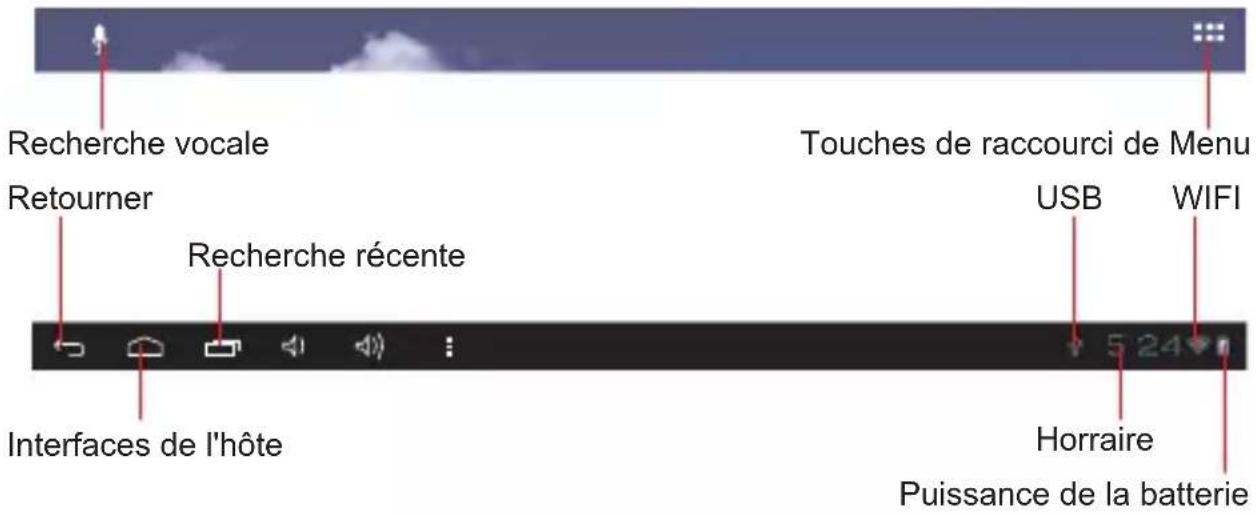
1.6 Colonne d'informations en page d'accueil
1.7 Saisie de texte
Utilisation du clavier virtuel vous permet de saisir du texte, des nombres et des symboles en touchant directement l'écran, après avoir sélectionné la méthode de saisie Android, le clavier par défaut s'affiche comme ci-dessous:

Pour changer entré mode des chiffres et le mode des lettres, veuillez
appuyez sur le signe ?123
Pour changer la litter majuscule et minuscule, veuillez appuyez sur le signe

1.8 Réinitialiser
Appuyez sur le bouton de réinitialisation dans le coin inférieur droit supérieur de l'appareil, ensuite votre apparéil sera réinitialisé et mise hors tension. Appuyer sur la puissance de 2 3 secondes pour redémarrer.
1.9 Connexion USB
Veuillez connecter la tablette à votre PC avec le cable USB fourni, et puis vous verrez sur sur votre tablette le signe de , cliquez sur ce signe et allumer le stockage USB pour connecter votre apparéil.
Eteindre le stockage USB pour déconnecter votre appareil du PC.
1.10 Accessoires
| Adaptateur Alimentation | 1 |
| Câble USB | 1 |
| Mode d'emploi | 1 |
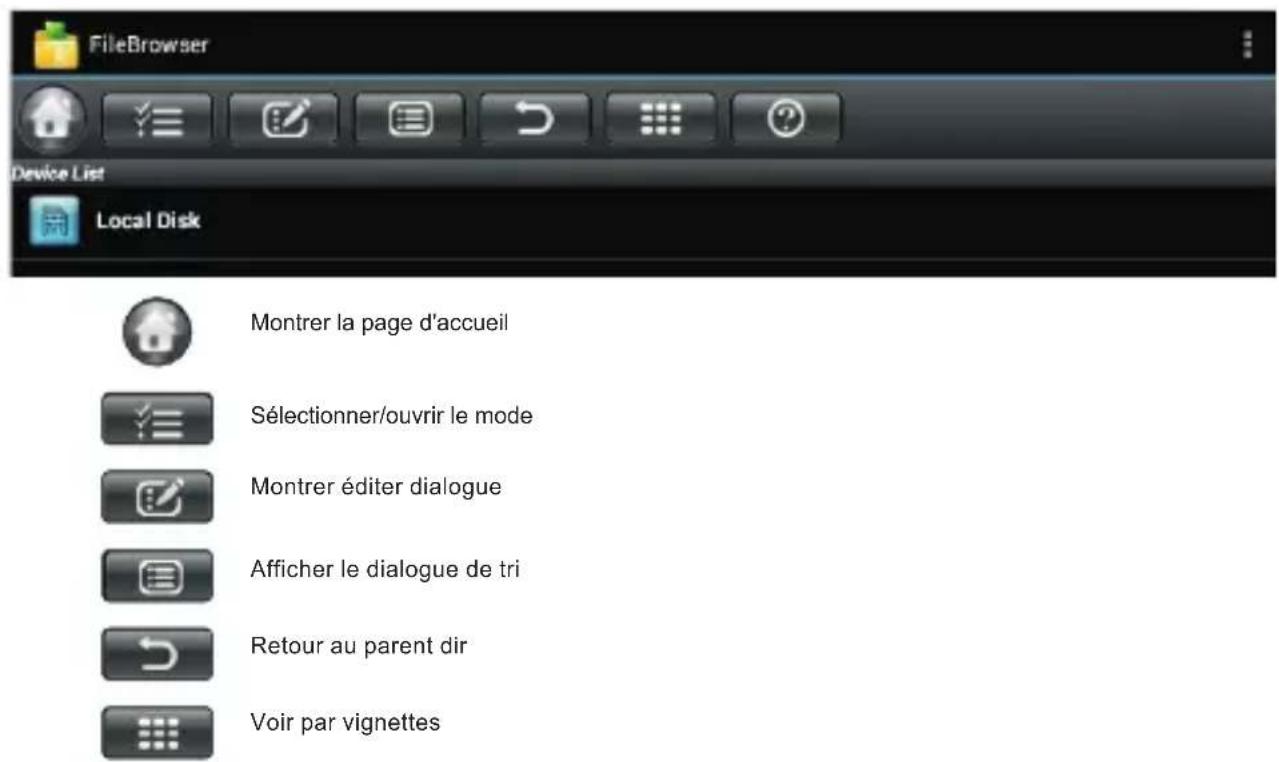
1.11 Couper, copier, coller, déplacer, partagez fonctionnement du fichier video, photo et musique.
Chapitre 2 : Internet
2.1 Navigateur
L'utilisation d'un navigateur Web exige une connexion de réseau, s'il y a des problèmes de connexion réseau, s'il vous plaît contactez votre opérateur réseau ou le fournisseur du service.
Le navigateur de la tablette peut se connecter à Internet via le WIFI afin desatisfaire vos besoin professionnels et privés.
S'il vous plaît toucher sur pour configurer le système WIFI pour que le navigateur puisse se fonctionner normalement.
Toucher le signe sur la liste d'application pour acceder à la page de navigateur; la page d'accueil par défaut est le Recently Viewed "la page consultée récemment" qui montre les pages récemment consultées.
Le navigateur prend en charge les fonctions suivantes:

Entrer le URL - Toucher la zone de saisie pour activer le clavier virtuel, puis saisir le UPL.
FAVORIS - Appuyez sur @afin d'ajouter la page Web en cours aux FAVORIS
Appuyez sur afin d'ouvrir les pages favorites enregistrées.
Appuyez sur a fin de naviguer sur internet
Appuyez sur + pour ajouter nouvel navigateur
Appuyez sur × pour fermer le navigateur
Chapitre 3 (Applications)
3.1 Explorateur
Appuyez sur sur la liste d'application, il prend en charge la copie des fichiers mutuelles dans ces deux endroits carte SD, mémoire interne et USB.
3.2 Télécharger
Appuyez sur dans la liste d'application; vous pouvez prévoir le contenu des documents en cours de téléchargement ou ont ete telecharges.
Cliquez sur le ficher de télécharger pour arrêtier ou supprimer le contenu téléchargé.
Chapitre 4: Réglage système
Appuyez sur pour acceder à l'interface de réglage.
4.1 Réglage de réseau sans fil
Ce module de réglage comprend les paramètres de réseau et sans fil Le réglage des paramètres des réseaux locaux sans fil
Ouvrez les commutateurs LAN sans fil, le système va scanner automatiquement les reseaux sans fil disponibles et afficher les reseaux locaux sans fil dans la liste
Parmi ceux-ci, si les reseaux locaux ont la signe derrière lui, il signifie que le réseau est crypté, il faut entre un mot de passer pour réaliser la connexion.
Cette signe ne désignée que les reseaux ne nécessite pas de mot de passer, ils peuvent être connectés directement.
Vous pouvez désirir le réseau désiré dans la liste pour connecter directement, vous pouvez également cliquer sur Advanced (Avancé), puis cliquer Connected to network (Connexion de réseau); vous pouze aussi sélectionner Add wireless local area network (Ajouter connexion réseau local sans fil) pour ajouter par la main.
Remarque réseau: ouvrir le commutateur, il verrez s'il y a des réseaux ouverts.
Certificat de connexion réseau locla sans fil: Gestion et téléchargement de connexion réseau local sans fil.
4.2 Réglage de son
Dans le réglage de son, vous pouvez désir l'interrupteur mute, qui peut permettre aux plus opérations de réglage en détaille si vous en avez besoin.
Cliquez le réglage de son permet à régler le remarque, le média et l'interrupteur de disque de son, l'alarme de volume et désirir l'opération rapide de son et le volume d'alarme et le logiciel.
4.3 Paramètres d'affichage
Paramètres d'affichage contiennent: Réglage de la luminosité, Fonds d'écran, régages de retournement automatique, le temps de veille, et taille de la police.
Luminosite
L'utilisateur peut régler la luminosité manuellement pour obtenir la luminosité souhaïée.
Paramètres du Fond d'écran
Dans le cadre du fond d'écran, vous pouvez définir le papier peint et le fond d'écran dynamique, le papier peint peut être sélectionné à partir de la Galerie de photos.
Temps de veille
Lorsque l'écran reste allumé du certain temps, il va se verrouiller automatiquement pour économique de l'énergie si aucune opération n'est effectué.
Taille de la police
Vous pouvez définir la taille de la police selon votre favori, le système propose respectivement la taille petite, ordinaire, grande et enormme.
4.4 Paramètres d'application
Dans les paramètres d'application, vous pouvez:gérer les services en cours d'exécution et les droits d'accès de gestion et de développement, mais uniquement pour les développpeurs.
Gestion des applications
Dans ce contexte, il est facile de gerer et de supprimer certaines applications qui ont ete Installees.
Tout d'abord, entreprises dans la liste des applications, cliquez sur le button according to name sort ( Tri selon les noms ) pour ordonne l'alphabet et le numero, cliquez le bouton all menu ( tous les menus) pour balayer le programme en cours d'exécution ou les programmes fournis par un des tiers développpeurs de logiciels.
Cliquez sur une application, vous pouvez voir les informations concernées à effacer de cette application.
Le programme de décharge de caches sert à effacer la valeur par défaut ou forcer à arrêter l'opération.
Services d'exécution
Dans ce réglage, vous pouvez arrêter etmettre en place des programmes en cours d'execution.
Gestion de droits d'accès
Dans ce contexte, en utilisant l'ouverture ou l'interdiction pourGERer les applications afin d'acceder aux autorisations d'acces du contenu.
4.5 Reglages de la date et de l'heure.
Dansc cet interface de reglage, vous pouvez regler l'horaire du système et options de série.
Réglages de l'heure
Vous pouvez utiliser l'horaire automatique de l'internet pourCHOISIR le fuseau horaire, afin de définir le format spécifique de date, heures et affichage.
4.6 Réglages de la langue et du clavier.
Dansc cet interface de reglage, vous pouvez régler besoinir la language souhaitation.
Méthode de saisi
Vous pouvez régler la méthode de saisie, vous pouvez ajouter les mots dans le dictionnaire ou en supprimer.
Android clavier
Vous pouvez activer ou desactiver les fonctions majuscule
S'il vous plaît noter:
les applications pour télécharger les applications etieux comment SLIDE ME, Aptoide ou GetJar sont des propriétés indépendantes, gérées et exploitées par leurs propres partis rétrospectives. Si l'une de ces applications cèssent de fonctionner, ce n'est pas un défaut de fabrication avec la tablette. Si vous avez d'autres questions ou demandes de renseignements n'hésitez pas à contacter notre service à la clientèle.
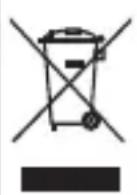
Si à l'avoir你想 désirez vous débarrasser de cet apparéil, veuillez notes que les apparéils électriques ne doivent pas être jetés avec les ordures menagères. Renseignez-vous pour connaître le centre de recyclage le plus proche. Consultez les autorités locales ou votre revendeur pour plus de détails (Directive sur les déchets électriques et électroniques).
L'apparence et les fonctions sont susceptibles d'être modifiées sans préavis.
| Dimension(mm*mm*mm) | 202×156×12 |
| Poids | Environ 450g |
| Ecran | 8" 1024 × 768 |
| OS | Android 4.1 |
| Proesseur | ARM Cortex-A9 @ 1.5GHz |
| Mémoire | 1GB DDR3 RAM, 8GB interne |
| WI-FI | 802.11b/g/n |
| Connexions | Micro-USB, Micro-SD(jusqu' à 32Go), prise Casque |
| Batterie | 3.7V 4000mAh Li-Poly |
| Autonomie | 4 heures de video de temps de jeu (Il est base sur une utilisation moyenne, et le temps/capacite de la batterie peut varier entre les utilisateurs |
| Température de fonctionnement | Between -10°et 45 °C |
| Support de la vid oé | AVI, WMV, MP4, MKV, RM, RMVB, FLV, MOV, 3GP |
| Support audio | MP3, WMA, WAV, APE, FLAC, AAC, OGG |
| Support d'image | JPG, JPEG, BMP, GIF, PNG |
| Adaptateur d'entrée | AC 100-240V, 50/60Hz |
| Sortie de l'adaptateur | DC 5V ---2A |
Cet apparéil est conforme à la partie 15 des regles FCC.L'opération est soumise à deux conditions suivantes: (1) ce dispositive ne peut causeer des interferences nuisibles et (2) Ce dispositive doit accepter toute interference recue,y compris l'interference qui peut causeer une operation indesiree.
Avertissement: Changements ou modifications à une unite qui n'est pas expressement approuvée par la partie responsable pour le respect peut annuler l'autorisation de l'utilisateur pour faire fonctionner l'equipement.
NOTE:Cet équipement était testé et declare conforme avec les limites pour les limites pour la classe B apparéil numérique, suivant la partie 15 des regles FCC.ces limites sont designees pour fournir la protection raisonnable contre une interference nuisible dans une installation residentielle.cet équipement générale,utilise et emet des frequencies radio et,si ce n'est pas installe et utilise en conformite avec les instructions,peut causer une inference nuisible aux communications de la radio.
Cependent, il n'ya pas de garantie qu'une inference ne produit pas dans une installation particeliere. Si cet équipement ne cause pas une interference nuisible a la reception de la radio ou de la television qui peut etre determinee en tournant l'equipement sur off ou sur on,l'utiliseur est encourage d'essayer pour corriger l'interference par une ou plus de ces measures suivantes:
...Reorienter ou deplacer l'antenne de reception.
...Augmenter la separation entre l'equipement et le recepteur.
...brancher l'equipement a une prise sur un circuit different de quoi le recepteur est connecte.
...Consulter le vendeur ou aide-techniciens experimentes de la radio/TV.