PLT8223K - Tablette Proscan - Notice d'utilisation et mode d'emploi gratuit
Retrouvez gratuitement la notice de l'appareil PLT8223K Proscan au format PDF.

| Caractéristiques techniques | Écran 8 pouces, résolution 1280 x 800 pixels, processeur quad-core, 1 Go de RAM, 16 Go de stockage interne, extensible via microSD. |
|---|---|
| Utilisation | Idéale pour la navigation Internet, la lecture de livres numériques, le visionnage de vidéos et l'utilisation d'applications légères. |
| Maintenance et réparation | Nettoyer l'écran avec un chiffon doux, éviter l'exposition à l'eau, mise à jour régulière du système d'exploitation. |
| Sécurité | Utiliser un mot de passe ou un code PIN pour protéger l'accès, éviter les réseaux Wi-Fi non sécurisés. |
| Informations générales | Poids léger, autonomie de batterie d'environ 6 heures, compatible avec Android. |
FOIRE AUX QUESTIONS - PLT8223K Proscan
Questions des utilisateurs sur PLT8223K Proscan
0 question sur cet appareil. Repondez a celles que vous connaissez ou posez la votre.
Poser une nouvelle question sur cet appareil
Téléchargez la notice de votre Tablette au format PDF gratuitement ! Retrouvez votre notice PLT8223K - Proscan et reprennez votre appareil électronique en main. Sur cette page sont publiés tous les documents nécessaires à l'utilisation de votre appareil PLT8223K de la marque Proscan.
MODE D'EMPLOI PLT8223K Proscan
Manuel de l'utilisteur
PLT8223G
S'il vous plait lire le guide attentivement avant d'utiliser
Ce manuel comprend des mesures de sécurité et des méthodes d'exploitation appropriées. Pour votre sécurité personnelle, s'il vous plait, lisiez ce manuel avant d'utiliser cet article. Je vous remercie!
Lappareau n uncran tactile capilite, il you suffis det toucher avec le doigt ou cliquee avec le stylo capitif pour faie les operations. (Ne jamais utilise les objets pointus pour cloquer sur I'ecran, ou I'ecran tacte peutetre endomage).
Nutiliez pas l'appareil dans un milieu atempérature et humidité élevée, ou endroit poussierous. Ne laisser pas tomber ou écraser l'appareil, éviter de violents contacts entre l'écran et l'écran tactilecapacité.
Sll you plait choisise the volume adequat et eviter dutiliser un volume eleve. Si you suesentez mal a faine, s'il you plait baisse le volume ou arrete d'tulier l'appeil re le plus tOpeble.
S'il vous plaît mettez l'appareil au chargeur dans les cas suivant:
A.Licone de la batterie s'affiche. B.Le système s'estint automatquement
C. Les touches ne fonctionnent pas. D. la batterie est en charge.
【Remarque】Ine faut pas utilise le chargeur de type differen car il peut bruler fappareil. Nous nassumons aucune
responsabilité pour ces dommages. S'il vous plaît contacter un agent local si vous azez besoin d'un adaptateur original
Lors de la mise en charge, Iappareil peut chaulfe un peu (pas trop),ce qui est normal, et il n'afectera pas les bons ou bonnancements.
ll ne faut pas débrancher l'appareil pendant le formatage, ou le tellechargement, ou il peut donner des erreurs.
Notre entreprise n'assume aucune responsabilité quand vous perdez l'efficacite des mémoires dues aux dommages, réparation ou toute autre raison. S'il vous plait utiliser l'appareil conformement au manuel d'utilisation et sauvegarder les données importantes à temps.
I ne faut pas demonter cet apparéil vous-même, et ne pas le nettoyer avec l'alcool, la dilution, ou le benzène.
I ne faut pas utiliser cet apparéil où les équipements l'électronique sont interdits, comme dans l'avion.
ne faut pas utiliser cet apparéil en marchant ou dans la voiture, pour éviter les accidents.
JSB pour transférer des données.
Le virus peut endomager cet apparéel. Alors s'il vous plaît utilisez un antivirus approprié et faire la mise à jour
Le Système Android occuperà féspace de mémoire flash NAND. Il occupe un espace dans - Total espace / espace disponible .
installation App s par defaut est stocke ic. En cas dabsence de l'espace, il est recommande a lutilisateur d'installer les
applications dans le Mini SD (Exchu).
Si plusieurs programmes sont en cours d'exéciption simultanément, le système devient lent, donc, s'il vous plait fermer quelques uns des applications, dans les Paramétres Apos.
Pour toute autre aide nécessaire pour le fonctionnement de cet appearel s'il vous plait contacter la societe ou le distributeur agre. Tout demontage non autorise de l'apparell annulera la garantie. Nous nourvons le croit de change ler les produits, la specifiction et la conception sont sujettes a modification sans preavis!
Packing List
Sill you plaft case a cocher pour les elements suivants
1.Devic
2. Manuel de Tutisalaur,
3. Proofs guarantee
4. Adaptateur (Notez que cet appleil est destiné à être charge à l'âge de l'adaptateur. Chargement USB est une option, mais les temps de charge sera augmenté considérablement. Et s'il vous plait utilisez adaptateur pour la recharge si la batterie de
Tappar 5.Cable USB
6. Affaire de clavier (en option) (noter: S'il vous plait brancher le cable USB de l'affaire Clavier dans le comprimé avant d'allumer l'apparel.)
Dautres accessoires peuvent etre achetés au niveau local détaillants
Les accessoires peuvent ne pas etre compatibles avec d'autres apparéels
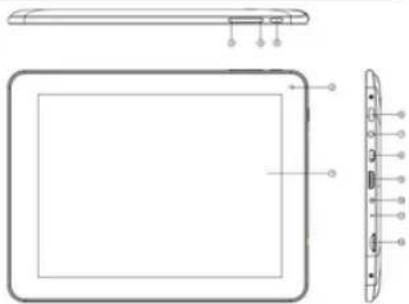
Description de l'appareil
① L'écran tactile: Vous pouvez clicker et faire glisser sur l'écran tactile.
2 Apparel photo: 0.3mega pixels, vous pouvez prendre des photos et des photos, etc
Volume+augmenter le volume
Volume: baissez le volume
Dos:Revenez a la page precedente.
(4) Immentation
Appuyer sur le boulon pendant 2 secondes pour allumer
ou eteindre appuyer une fois le boulon pour activier l'ecran
de mode yaille
Prise ecouteurs: prise d'ecouteur standard 3.5 mm
Micro USB, connecteur Micro-5PIN.
HDMI:sortieHDMI
DC jack: Branchez le cable d'alimentation
pourechargeIappam
Rrinaliser:Reinlalse rappareil.
Micro SD card : SD card slot
【CONSEILS】
-
Quand la batterie est faible, Iappareil s'eteind automatiquement
-
Arreter illegalement, lorsque vous redemarrez, l'appareil va scanner et réparer le disque. L'écran restera à la barre de progressionpendant une longue période.
-
Definition de "presse"
Appui court: Appuyez sur le bouton pendant moins de 2 secondes.
Appui long: Appuyez sur le bouton pendant plus de 3 secondes.
Si il n'y a aucune mention particulie re, "Presse" signifie Appui court.
【Remarque】: Les images dans le manuel d'utilisation sont seulement pour votre référence, pour les éléments qui ont le signe"★", s'il vous plain se référer au produit réel.
Configuration pour la première fois
Mise en charge de votre apparéil:
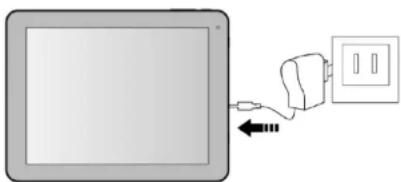
Pour la première fois de l'utilisation, vous doivent charger l'appareil pendant dix heures.
Après cela, vous pouvez recharger l'appareil en fonction des besoin.
Reliez la prise DC-in à votre apparéil et branchez l'adaptateur dans une prise secteur
【Conseils】:
- Cet apparéil utilise la batterie polymè re intégré e. Seul le chargeur approprié doit être utilisé.
- Il est normal que la surface de l'appareil devient chaud pendant la mise en charge ou quand vous l'utilise pendant longtemps. Tous les appareils sont testés dans l'usine avant d'être mise au marché.
- Si vous n'utilise pas cet apparéil pendant une longue période, s'il vous plaît charger/ décharger une fois par mois pour éviter une décharge profonde. Les damages causes par la surconsommation de la batterie n'est pas incluse dans la garantie.
Economiser les batteries
Afin d'économiser les batteries, vous pourriez vous reinseigner les suggestions ci-dessous. Avec ces suggestions ci-dessous, les batteries peuvent durer plus longtemps après avoir été complètement chargé.
- Quand l'appareil est hors d'utilisation, appuyez le bouton Power une fois pour entrer le mode de veille.
-
Éteindre l'appeil quand vous ne l'utilise pas.
-
Arreter la fonction WLAN lors de non-utilisation.
- Fermer la selection de synchronisation
- Définir un temps plus court pour rétroéclairage de l'écran
- RÉduire la luminosité de l'affichage
Allumer
Appuyez sur le bouton Power pendant 2 secondes, il approuvait est allumé avec l'écran de OPENING, le système Android est activé et entre le menu principal.
Mode de veille
Apréss avoir allumé l'appareil, appuyez sur le bouton OFF une fois et il entre le mode de veille. L'écran est mainenant en attente et en mode de sous-consommation de batterie. Pour réveiller l'appareil, appuyez encore une fois le bouton Power.
Eteinte et fermeture forcie
Quand you n'utiliez pas I'appareil, appuyez sur le bouton Power pendant 2 secondes, I'ecran affiche "Etéindre", sélectionnez Oui pour étdirne complètement l'appareil.
Fonctionnement de I'ecran tactile
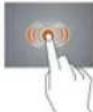
Cliquez - Utilisez doit ou le stylet de capacité à toucher l'écran une fois, en vue de seLECTIONner ou activer une fonction ou
se lectionner le menu ou activer des applications.
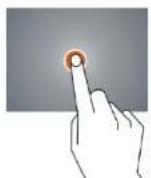
Appuyer et maintainir - Appuyez plus de 2 secondes, il affiche la liste des options
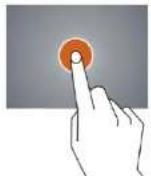
Glisser - Faites glisser en haut, en bas, à la gauche ou à la droite pour faire défilierrapidementla page de navigation et l'écran d'affichage
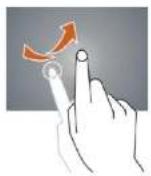
Trainer-deplacez une icone et changez la position

Double Click - Double cliquez pour agrandir ou reduire la taille d'affichage de l'imagou la page Web au cours de navigation.
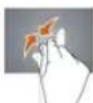
Shut - Utilisez deux doigs en meme temps sur Iecran tactie, d'agrandir ou de retrercir fchelle d'afflachage
Ecran d'accueil
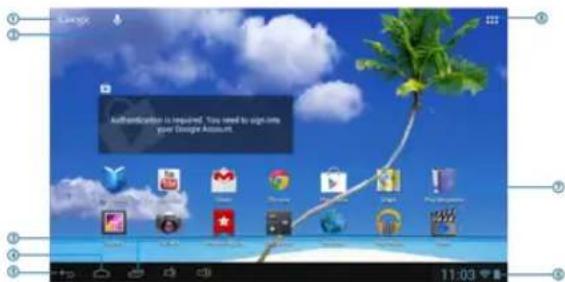
① Google Recherche
Clique pour activer la recherche vocale, il cherchera en fonction de saisie vocale (Assurez-vous que le wif est activé)
Listes des dernieres applications en cours d'execution
④ Retour à l'écran d'accueil
Revenir a focran precedent
40 Affichage des icones et des etat de I'appareil, clquer pour allumer fecran de notification
Raccourci de l'application
Entrez page des applications
Ecran d'acquel avec un ensemble de 5 écrans, glissez vers la gauche / droite pour afficher l'écran individuel > Changement du fond d'écran
- Sur lecran d'accueil, faitez allicher la selection de fond d'écran
- selectionnez les papiers de fond precharges ou une image comme fond d'écran
- Cliquez sur "Definition" pour confirmer
> Ajouter les lcones de raccourci sur Iecran d'accueil
- Entrez la page de l'application et faites glisser sur la page Widget
- Faibles glisser vers la gauche / droite pour selectionn wrgid 3.Trainee le widget designé et le tuez dans fécran d'accueil
Remarque: Certains widgets sont liés au service internet, attention qu'il se produit le coût desdonnées
Ceraints widgets peuvent etre utilise que dans certains pays ou dans les fournisseurs de services attribues
> Relocaliser le raccourci sur I'ecran d'accueil
- Trainez ficoene de I'application et la corbeille s'affiche sur I'ecran supérieur
- Faibles glisser l'icone vers la corbeille
- Quand ficone se transforme en rouge, relachez
C
Page de navigation
- Entrez la page de l'application, selectionnez l'icone "Navigateur"
- Pour naviguer sur un certain webpage, selectionnez URL et tappede site Web, puis selectionnee "confirmer"
- Ci-dessous les options de navigation:
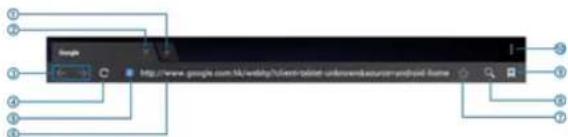
Ouvrir une nouvelle fenetre
② Arrêler la page Web en cours
③ Aller à la page Web suivante ou précédente
4 Acces a la page Web, ficoene devient *X' lorsque la page Web saffiche
Detai de message de la page Web
⑥ Entrer l'adresse Web ou mots liés
7Late des options du navigateur
Ouvrir le favors et la page web en cours
Message de recherche
Mettre en favors la page en cours
Configuration de navigateur
Lors de la navigation, cliquez sur le coin supérieur droit 12 , ajustez la configuration dans le menu d'options
La webpage en cours de visite
1. Entre la page de fapplication, cliquez "Navigateur"
2. Selectionnez le favors histoire de visite en cours
3. Sélectionnéz la webpage
Envoyer et recevoir email
Paramétrage du compte émail
1. Entrez la page de fappication et cliquez sur "Emoyer"
2. Entrez l'adresse e-mail et mot de passage
3. Selectionnez l'etape suivant (pour le compte email personnel) ou paramétrage manuelle (pour le compte email commerciale)
4. Suivez et entrez la parametrage souhaitee
5, pour définiir plus d'un compte émail, sélectionnez paramétrage ajouter le compte émail, répétez les étapes 2-4.
Apres la configuration du compte e-mail, un message sera reçu dans l'appareil. Pour plus d'un compte émail, changez le compte pour l'opération, de receiveoir et d'envoyer a message.
Envoi du message sortant
- Entrez la page de广泛应用 et selectionnez "E-mail"→
- Tappez le destinaire:ajouez manuellement fadresse email, utilisez ou pour séparer plusieurs destinataires
- fappez le sujet
- Rappeze message dans le comnou
- Sélectionnez pour les pièces joints
- Sélectionnez et envoyez un message
Remarque: Si utiliseatour est déconnecté, le message ne peut pas etre envoye
VerfzT email
Dans le compte e-mail, l'utilisateur peut vérifier le message télécharge, connectez-vous en ligne pour vérifier les nouveaux messages.
Lecteur Audio
Cliquez sur "Écouler de la musique" dans la page de l'application
Les musiques seront classes par artistes, album, et listede lecture. Il permect d'afficher toutes les musiques à l'intérieur de "Songs".
Cliquez sur la chanson et il va jouer automatiquement.
Lecteur Video
Cliquez sur "Video" dans la page de l'application.
Le lecteur video va rechercher tous les fichiers video dans l'appareil, cliquez sur le filcher video désigné pour jouer.
Caména
La camera intéegree à'avant pouvant prendre des photos et de fichiers video.
Prendre les photos
1. Cliquez sur "Camera" dans la page de l'application, fappareil est par default à la prise de photo, ilicone est
2. Pour prendre une photo, clique sur
Filmage de video
1. Sélectionnez Fenregistrement dans le fichier video, cliquez sur
2. Cliques sur " pour enregistrer lechyter video.
3. Cliques encore sur pour arreter l'enregistrement
Parametrage de camera
En mode d'appareil photo, cliquez sur pour la configuration, cliquez sur pour selectionner les options mises en place
Fichier Explorateur
Ailez à la page de l'application et cliquez sur "Explorer"
Vcrterl fchier
Dans "Explorer", lutilisateur pour verifier et gener les fichiers de la carte SD, de la mmoine interne et dans la cl USB.
Connecte le port USB avec la cable OTG, il doit détaquer un périphérique USB comme une clé USB, clíquez sur "Explorer" pour évierifier les fichiers
Operation de fichier
-
Altez à la page de l'application et cliquez sur "Explorer".
-
Appuyez sur un fichier ou un dossier pendant plus de 2 secondes, futileseur peut le faire fonctionner par les options
-
Sélectionnez Multi, Sélectionné un fischiur ou un dossier, Sélectionné Editur, effectué la fonction dans la liste des options, il peut gérer les fischiurs dans la liste des options.
Management des fichiers d'application
Installation des applications
Dans le systeme Android, tous les fichiers de l'application et les fichiers de jeu sont au format APK. Fichiers APK peut être installé par carte de TF, laagine interne ou télécharger à partir du marché APK et similaires des fournisseurs tiers.
- l'installation APK de l'apparé: téchéargé le chiffre APK à partir de fordinur, enregérez dans la carte TF ou dans l'apparé
par la cable OTG, Clique sur le chiffre APK sous la rubrique « AkInstall » dans la page de l'application, l'installation complète.
L'icone de l'application sera affiché dans la page de l'application.
2.Installation a travers le marche APK
Desinstaller le fichtier APK
-
Aliez à la page de l'application et cliquez sur "apkInstaller".
-
Selectionnez "Gerer"
3.Clique sur le hierier APK a desingtaier
Manuel de Fulfishesur
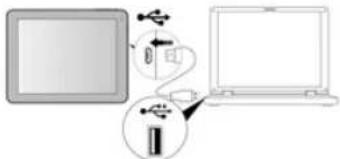
- Connexion à un PC:
- Vou pousse vous connecter au PC en utilisant le cable USB attaché à l'appareil.
Vou pousse transfierer vosdonnéespersonnelles sur le PC. ConnectezlePCetleperipherique,ilva smetre en mode USB dans cet etat,réaliser la fonction de transfert des fichiers entre le PC et le peripherique.
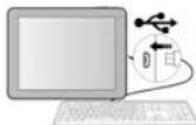
Connexion d'un periphérique USB:
- Les périques USB sont pris en charge, comme clavier, via le port USB.
- Voir les fichiers multimédias sur le stockage USB avec des applications photos et video écillées.
【Attention】:Avant de rétrier ce stockage USB, assures-vous que vous appeareil n'accede pas aux données se trouvant sur le périhérique USB.
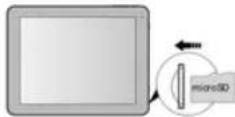
Insertion de la carte micro SD (exclu):
-
Vous pouvez installer une carte micro SD pour établir l'espace de stockage de votre appleau.
-
Cet apparéil support une carte Micro SD jusqu'à 32 Go de capacité.
【Remarque】: Assurez-vous que la carte micro SD est inséréée au fond dans la fente de carte.
【Attention】:Avant de retireter cette carte.assurez-vous que voitepaappeil n'accede pas aux données se trouant sur la carte.
Rerinitialisation de I'appareil:
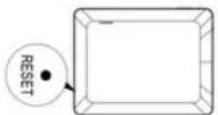
You've dzéfaire une réinitialisation si vous appeèrifi ne répond pas lorsquie les touches sont pressées ou le écran est etouché ou ne répond pas aux entretres de l'écran.
Pour réinitialiser votre applique, utilisez un petit object mince ( comme un trombone ) pour appuyer sur le bouton de réinitialisation encastre.
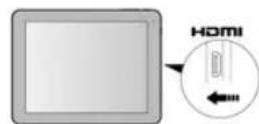
Raccordement a un televiseur avec HDMI:
Branchez un cable micro HDMI à yourssearple,pubranchez l'autre extrémtés du connecteur HDMI à un téléviseur ou un monitateur équé à un port HDMI.
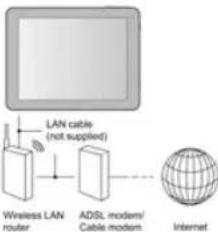
Connexion au reseau:
- Configuration Wi-Fi sans fit:
Entrez l'interface reglage, et activer la connexion Wi-Fi.
L'appareil va automatiquement rechercher les reseaux sans fil a proximite accessibles .
Paramétres couramment utilisés
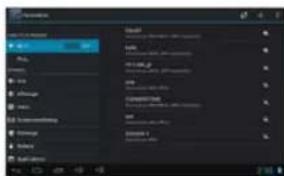
Appuyez sur l'icone d'installation pour entrer le réglage.
Wi-Fi: Clique sur ON ou OFF pour ouvir ou fermer la connexion Wi-Fi. Lorsque Wi-Fi est ouvert, le système va scanner le signal wifi automatique. Pendant ce temps, les utilisateurs peuvent ageter manuellement le réseau.
Affichage:
Réglage de l'écran touant: Entrer dans le menu de réglage: Affichage → rotation Automatique de l'écran, vous pouce activer / déactivé la rotation Automatique l'écran.
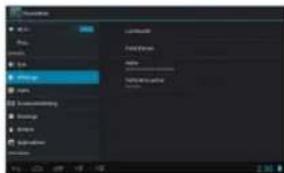
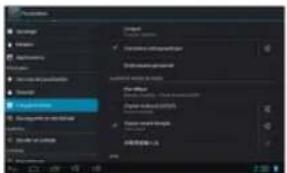
Langue & entree:
-
Langue: Les utilisateurs peuvent désigner les langues CSD.
-
METHODS DE CLAVIER & ENTREE: Sélectionner la méthode de la langue de l'ordre
【Remarque】: Dans cet état, les utilisateurs peuvent commuter entre les méthodes.
Mannual de Pufflasseur
Date et heures:
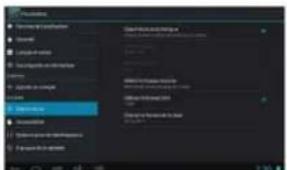
- Dans les réglages de votre apparéel, gardez toujours la date et de l'heure automatique vérifiée.
- Si la synchronisation de l'heure est incorrect, décochez la date et de l'heure automatique pour définiter notre fuseau horsaire et atticher l'heure exacte.
UTILISATEURS sont uniquement responsables pour les apps quils telechargeant et affirm que les applications soient d'une sources visées par une stipulation avant de telecharger. Curtis International Ltd décline toute responsabilité pour toute forme si la tablette est endommée à cause deveyue chose queyouvavoxtelecharger.
S'il vous plait noter: les applications pour telecharger les applications et eux comment SLIDE ME, Aptoide ou GetJar sont des propriétaires indépendantes, gérées et exploiterés par leurs propres partis rétrospectives. Si l'une de ces applications cèssent de fonctionner, ce n'est pas un début de fabrication avec la tablette. Si vous aze d'autres questions ou demandes de renseignements n'hesiz que pas contacter notre service à laclientèle.
Dépannage
-
Impossible de s'allumer:
-
Branchez le cable d pour recharger l'appareil, vérifier encore après un certain temps.
-
Si l'alimentation échoués après la mise en charge, s'il vous plait telécharger le firmware et améliorer le dispositif. sur www.curtisint.com en utilisant un PC.
Si elle ne peut pas tous jours s'allume, s'il vous plaft contactez votre distributeur local ou centre de service.
-
le bruit grave:
-
Vériéz sile fichier de musique est endommagé.
-
Si les fichiers de musique sont endommages, il peut provoquer du bruit grave et son interrompu.
-
Impossible de telécharger ou copier:
-
Verifie si la connexion est correctement entre l'apparéil et le PC.
-
Vériéz l'espace libre de la mémoire.
-
Vérifielez cable USB
La Connexion USB échouée.
Assurez-vous que le périphérique USB est correctement connecté à la prise USB.
-
Vérifiez si le perphérique USB ou le cable est endommagé.
-
Si le périhérique USB est connecté via un hub USB, connectez le périhérique USB directement sur le périhérique.
-
Impossible de se connecter au routeur LAN sans fil
-
Verifiez si le routeur LAN sans fil est activée.
En se basant sur le milieu environnant, tels que le matériel du mur, des ondes radio, les conditions de reception, ou des obstacles entre l'apparéil et le routeur LAN sans fil, la distance de communication peut être court. Mettez l'apparéil et le routeur sans fil plus proche l'un de l'autre.
- Les applications qui utilisent une bande de fréquence de 2.4 GHz, par exemple un micro-ondes, Bluetooth ou un dispositif numérique de fil, peuvent interrometer la communication. Eloygnez l'apparéel de ces dispositifs, ou de désactiver ces dispositifs.
Spécifications du produit
| OS | Google Android™ 4.1 |
| CPU | 3 Core à 1.2 GHz puce principale + Super 3D GPU + 1080P processeur multimédia |
| RAM du Système | 512MB DDRIII |
| Mémoire | 4GB (8GB en option) NAND Flash |
| LCD | 8 *800 * 600 rétroclaire par LED du panneau |
| Ecran tactile | Écran tactile capacité |
| WiFi | 802.11 b/g/n |
| Appareil photo | 0.3 mèga pixels |
| Ethernet LAN | Oui (cle USB ) |
| Gravité | 3D capteur de gravité |
| Format de musique | MP3, WMA, FLAC, AAC, OGG, WAV, APE |
| Format videoe | VP8, MOV, MPG, MP4, AVI,3GP, DAT, FLV, MKV, ...,etc. |
| Format de l'image | JPEG, BMP, GIF, PNG |
Les spéciations sont à titre de reference souplement
FCC Statement
Cet appareil est conforme a la partie 15 des regles FCC. Opération est sourmis a deux conditions suivantes :
(1) Cet apparéil peut cause pas de brouillage préjudiciable, et
(2) Cet appareil doit accepter toute interfeence reque, y compris les interferences pouvant cause rtoporation indesirable.
Note : Le fabricant n'est pas responsable de toute interférence, d'interférence RADI ou TV exemple, causée par modifications non autorisées à cet équipement. Ces modifications pourraient annuler l'utilisation » autorisation d'exploiter le matériel.