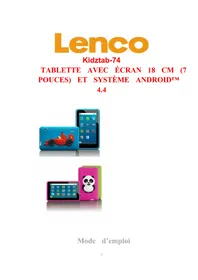
KidzTab 74 - Tablette LENCO - Notice d'utilisation et mode d'emploi gratuit
Retrouvez gratuitement la notice de l'appareil KidzTab 74 LENCO au format PDF.

| Type de produit | Tablette tactile pour enfants |
| Marque et modèle | Lenco KidzTab 74 |
| Écran | Écran tactile capacitif couleur (taille estimée 7 pouces) |
| Alimentation | Adaptateur secteur (modèle MX12X6-0502000VU) ; batterie lithium intégrée |
| Système d'exploitation | Android (version non précisée) |
| Connectivité réseau | Wi-Fi 802.11 b/g/n ; Bluetooth (optionnel) ; 3G via clé USB (OTG) ; Ethernet via adaptateur |
| Stockage interne | Mémoire NAND Flash (capacité non spécifiée) |
| Stockage extensible | Emplacement pour carte SD (jusqu'à 32 Go) ; support clé USB via port OTG |
| Formats multimédia supportés | Vidéo : AVI, WKV, ASF, 3GP, MP4 ; Audio : MP3, WMA, OGG, FLAC, WAV, AAC |
| Appareil photo | Caméra avant et arrière (résolution non spécifiée) ; enregistrement vidéo |
| Fonctions intégrées | Lecteur vidéo/audio, magnétophone, navigateur Web, Play Store, calendrier, horloge, calculatrice, messagerie e-mail, explorateur de fichiers, application Kidoz |
| Ports et interfaces | Micro USB (charge et données) ; port USB hôte (via OTG) ; prise casque (non spécifiée) |
| Boutons de commande | Marche/Arrêt, Réinitialisation, Volume +/-, Touche Retour, Menu, Accueil |
| Entretien et nettoyage | Utiliser un chiffon doux sec ; ne pas utiliser de solvants ni de nettoyants à base d'essence |
| Sécurité | Ne pas exposer à l'eau ou à l'humidité ; éviter les sources de chaleur ; ne pas ouvrir le boîtier |
| Pièces détachées et réparabilité | Aucune pièce réparable par l'utilisateur ; contacter un service qualifié ; garantie annulée en cas d'ouverture non autorisée |
| Informations générales | Utilisation domestique ; température ambiante ; ne pas utiliser à proximité de champs magnétiques forts |
FOIRE AUX QUESTIONS - KidzTab 74 LENCO
Questions des utilisateurs sur KidzTab 74 LENCO
0 question sur cet appareil. Repondez a celles que vous connaissez ou posez la votre.
Poser une nouvelle question sur cet appareil
Téléchargez la notice de votre Tablette au format PDF gratuitement ! Retrouvez votre notice KidzTab 74 - LENCO et reprennez votre appareil électronique en main. Sur cette page sont publiés tous les documents nécessaires à l'utilisation de votre appareil KidzTab 74 de la marque LENCO.
MODE D'EMPLOI KidzTab 74 LENCO
Demarrage et arrêt. 6
Utilisation de I'ecran tactile 6
Présentation de l'interface 6
1.Bureau 6
2. Verrouillage de I'ecran 7
Mode opérateire des programmes 7
1.Lecteur. 8
2.Musique 8
3.Magnétophone 8
4. Camera 9
5. Navigateur 11
6. Play Store 11
7. Calendrier 12
8.Horloge 12
9.Calculus 13
10. Telecharges 13
11. Cartes 13
12. E-mail 14
13. Gestionnaire/explorateur de fichiers 3
14. Mode opératione de Kidoz 17
Paramètres 3-18
Parametres reseau Wi-Fi 18
Parametres reseau 3G. 3
Mode opérateire de la mémoire étendue 20
1.Mode opérateire de la clé USB 20
2.Mode opérateire de cartes SD 20
Téléchargement/désinstallation d'applications 21
Connexion au PC. 21
Mise en charge 21
Precautions 22-24
Cher Client,
Merci d'avoir acheté ce produit Lenco. La qualité et le comport d'utilisation sont nos priorités principales. Afin de vous permettre
d'apprecier au maximum ce produit, nous l'avons fabriqué en respectant des standards élevés de qualité, de matériel, de composants et de soin.

Veuillez lore toutes les instructions et restrictions nationales avant d'utiliser cette tablette.
Remarque:
Ce manuel de l'utilisateur est imprimé avant le développement du produit Si l'opération ou les autres fonctions nécessitaient des améliorations, la priorité irait aux caractéristiques du produit lui-même, et non à ce manuel. Dans de tels cas, il se peut que le manuel d'instruction ne corresponde pas entièrement à toutes les fonctions du produit réel. Par conséquent, le produit réel et l'emballage, ainsi que le nom et les illustrations, peuvent différer du manuel. Les illustrations décran servant d'exemple dans ce manuel peuvent être différentes de l'affichage réel de l'écran.
Lenco n'est pas responsable pour tout degat en resultant.
Précautions de sécurité

PRECAUTIONS DE SECURITE IMPORTANTES - LIRE ATTENTIVEMENT AVANT UTILISATION.
ATTENTION RISQUE DE CHOC ELECTRIQUE
NE PAS OUVRIR


ATTENTION: POUR PREVENIR LES CHOCSE ELECTRIQUES, N'ENLEVEZ AUCUNE DES VIS DE PROTECTION. IL N'Y A AUCUNE PIECE UTILE À L'UTILISATEUR À L'INTÉRIEUR. FAITES APPEL À DU PERSONNEL QUALIFIÉ POUR PROCÉDER À DES RÉPARATIONS.

Ce symbole indique que le manuel de l'utilisateur accompagnant cette unité contient des instructions importantes concernant l'utilisation et l'entretien.

Ce symbole indique que la tension dangereuse presente dans cette unité constitue un risqué de chocolélectrique ou de blessure physique.
Gardez à l'esprit ces instructions :
N'tutilizez pas cet appeareil a proximite de I'eau.
Ne nettoyez qu'avac un linge légerement humide.
§ N'obstruez ou ne bloquez aucune voie de ventilation. Lorsque vous placez sur une étagère, laissez un espace libre de 5 cm (2 pouces) autour de l'unité.
§ Installéz conformément aux instructions duprésent manuel.
Ne pincez pas ou ne marchez pas sur l'adaptateur d'alimentation. Soyez très précautionneux, notamment pres des prise et des points de sortie des cables.
§ Ne placez aucun objet lourd sur le cordon d'alimentation, cela pourrait l'endommager. Maintenez l'appareil hors de la portée des enfants! S'ils jouent avec le cable d'alimentation, ils peuvent se faire des blessures sévères.
§ Débranchez cet apparéil lors des orages ou lorsqu'il est inutilisé pendant une longue période.
§ Tenez l'unité hors de portée des sources de chaleur telles que radiateurs, chauffages, fours, bougies, et autres apparèils produitant de la chaleur.
§ Évitez d'utiliser l'appareil à proximé de forts champs magnétiques.
§ Un champ electromagnetique peut perturber l'utilisation normale de cet apparéil. Dans ce cas, réinitialisé et redémarrez simplement l' apparéil en suivant le manuel d'instruction. Lors du transfert de fichiers, manipuez avec précaution et faites fonctionner dans un environnement sans électricité statique.
Instructions de sécurité-suite
- AVERTISSEMENT! N'INSÉREZ JAMAIS D'OBJET DANS LE PRODUIT PAR LES VENTILATIONS OU OUVERTURES. UNE FORTE TENSION CIRCULE DANS LE PRODUIT ET INSÉRER UN OBJET PEUT CAUSER UN CHOC ÉLECTRIQUE ET/OU UN COURT CIRCUIT DES PARTIES INTERNES. POUR LA MÉME RAISON, NE VERSEZ PAS D'EAU OU AUTRE LIQUIDE DANS LE PRODUIT.
- N'utilisez PAS dans un endroit humide ou mouillée, tel qu'une salle de bain, une cuisine avec de la vapeur ou à proximé d'une piscine.
- N'utilisez pas cette unité lorsque de la condensation peut se produit.
- Cet apparéil a été produit conformément à toutes les réglementations de sécurité actuelsment en vigueur. Les conseils de sécurité qui suivent visent à protégger l'utilisateur contre une'utilisation néligente et les dangers que cela génére.
- Bien que cet apparciel ait eté fabriqué avec le plus grand soin et vérifie à plusieurs reprises avant de quitter l'usine, il est encore possible que des problèmes se produit, comme avec tous les apparciels électriques. Si vous constacez de la fumée, une production excessive de chaleur ou tout autre phénomène inattendu, veillez débrancher la prise du secteur immédiatement.
- Cet apparéil doit être bien ventilé en permanence!
- Cette unité doit être alimentée par une source électricque du type spécifique sur la plaque des caractéristiques techniques sur le produit. Si vous n'êtes pas sur du type de source d'alimentation de votre domicile, consultez votre fournisseur ou votre compagnie d'électricité locale.
- La prise d'alimentation doit être installée à proximate de l'équipement et doit être facilement accessible.
-
Ne surchargez pas les prises secteurs ou les rallonges à multiprisés. La surcharge peut être une cause d'incendie ou de chocolélectrique.
-
Les unités avec une construction de Classe 1 doivent être connectées à une prise secteur protégée par une connexion terre.
- Les apparêils avec une construction de Classe 2 ne nécessitant pas de connexion avec la terre.
- Maintenez à distance des rongeurs. Les rongeurs adorent mordre dans les cordons d'alimentation.
- Lorsque vous débranchez la prise du secteur, tirez toujours par l'embout de la prise. Ne tirez pas le cordon d'alimentation. Cela peut cause un court-circuit.
- L'écran est composé de plastique et peut donc se briser. Afin de prévenir toute blessure corporelle, ramassez delicatement les éclats de plastique.
- N'installez pas l'unité sur une surface soumise à des chocs ou vibrations.
- Lors de périodes de non utilisation prolongées, débranchez le cordon d'alimentation CA afin de garantir votre propre sécurité.
- Ne soumettez pas l'écran à des pressions, chocs ou vibrations, vous pourriez endommager les composants électroniques internes.
- Utilisez un chiffon scc pour nettoyer l'unité. N'utilisez pas de solvants et de nettoyants à base d'essence. Pour les tâches tenaces, vous pouvez utiliser un chiffon doux humide et un détergent dilué.
- Le fabricant ne sera enaucun cas tenu responsable des dommages ou de la perte de données resultant d'un dysfonctionnement, d'une utilisation inappropriee, d'une modification de l'unité ou d'un remplacement de la batterie.
- Lors de périodes de non utilisation prolongées, veillez à charger la batterie une fois par mois sous peine de voir sa durée de vie diminuer.
Consignes de sécurité - suite
Chargez la batterie lorsque :
a)IL'indicateur de charge de la batterie indicque(la batterie est decharge)
b) l'unité s'éteint toute seule.
Veuillez ne pas interrompre la connexion en cours d'un formatage ou d'un transfert de données, car ceci peut cause des erreurs de transfert ou une perte de données.

AVERAGEMENT : une exposition prolongée à un niveau de volume élevé peut entraîner la perté
temporaire ou permanente de 1'ouie.

Connectez directement la clé USB à l'unité. L'utilisation d'une rallonge USB peut cause des interférences
et la perte de données.

SAUVEGARDEZ VOS DONNÉES AVANT DE RETOURNER VOTRE APPAREIL À LENOÇ. LE
FABRICANT NE SERA EN AUCUN CAS TENU RESPONSABLE DE LA PERTE DE DONNÉES SUBIE.

Ne distribuez pas du contente protégé par copyright sans l'autorisation de son auteur. Ceci peut violer les
lois de copyright. Le fabricant ne sera enaucn cas tenu responsable des poursuites engagees vers l'utiliser pour sonutilisation illgale du materiel protégé par droits d'auteur.
Mise en marche et arrêt
Demarrage : Pressez et maintenez enforcée la touche Alimentation pendant 5 secondes.
Arrêt : Pressez et maintenez enfoncée la touche Alimentation pendant 5 secondes Cliquez sur Arrêt et Confirmer
Verrouillage et déverrouillage de l'écran : Effectuez une courte pression sur la touche Alimentation pour verrouiller ou déverrouiller l'écran.
Arrêt force : Lorsque l'unité ne répond pas aux commandes, pressez et maintenez enfoncée la touche Alimentation ou Réinitialisation pour réinitialiser l'unité.
Remarque: N'effectuez pas d'arrêt forcé si cette opération peut être évitée. Éteignez l'unité en suivant le mode opérateur de ce manuel.
Touché Réinitialisation : Appuyez sur la touche Réinitialisation pour effectuer une réinitialisation de l'unité.
Mode opératione de l'écran tactile
Clic : Cliquez et selectionnee z l'icone ou l'option de votrechoix.
Longue pression : Maintenez la pression sur une icone puis déplacez celle-ci vers le bureau pour afficher son contenu.
Déplacer : Sélectionnéz et déplacez une icône pour permuter entre deux interfaces.
Pour protéger l'écran tactile des rayures et écrasements, ne posez aucun objet sur l'écran de l'unité.
Présentation de l'interface
- Le bureau
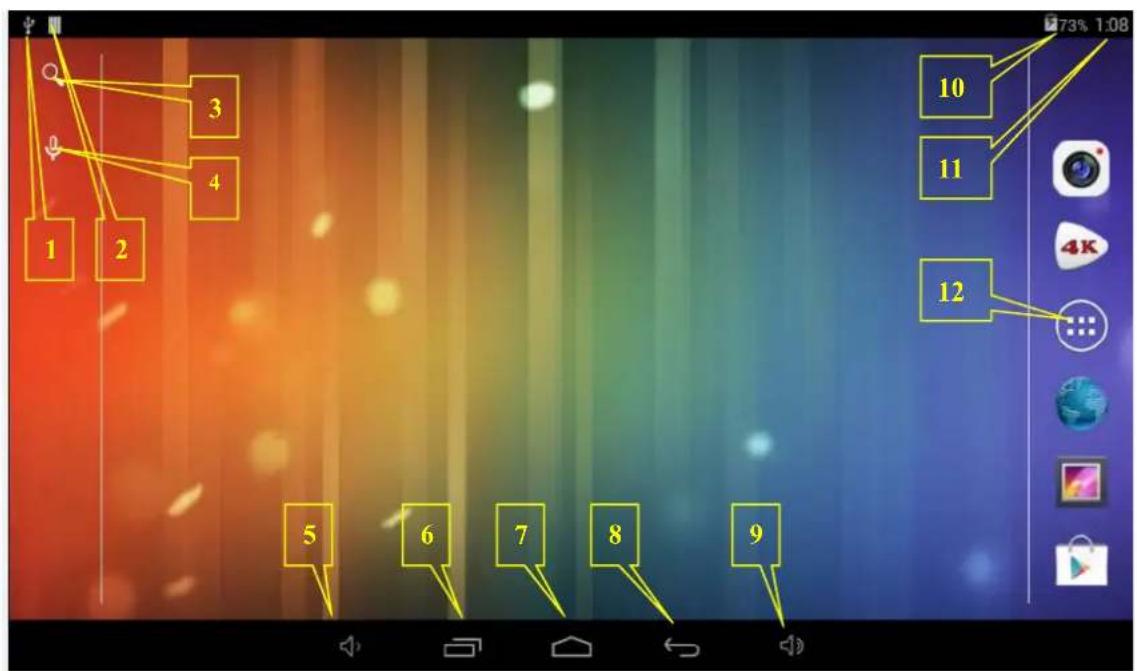
1:IconedeconnexionUSB
2:Icone de connexion USB qui sera utilisé lors de la configuration
3:Recherche avec Google
4: Fonction de raccourcis à commande vocale
5:Touche de raccourci pour diminuer le volume
6:Touche de selection multitâche
7:Retour au bureau depuis l'interface de programmes
8:Touche de raccourci pour revenir à l'interface précédente
9:Touche de raccourci pour augmenter le volume
10:Indicateur de charge de la batterie
11: Affichage de l'horloge
12: Afficher toutes les applications
2. Verrouillage de l'écran
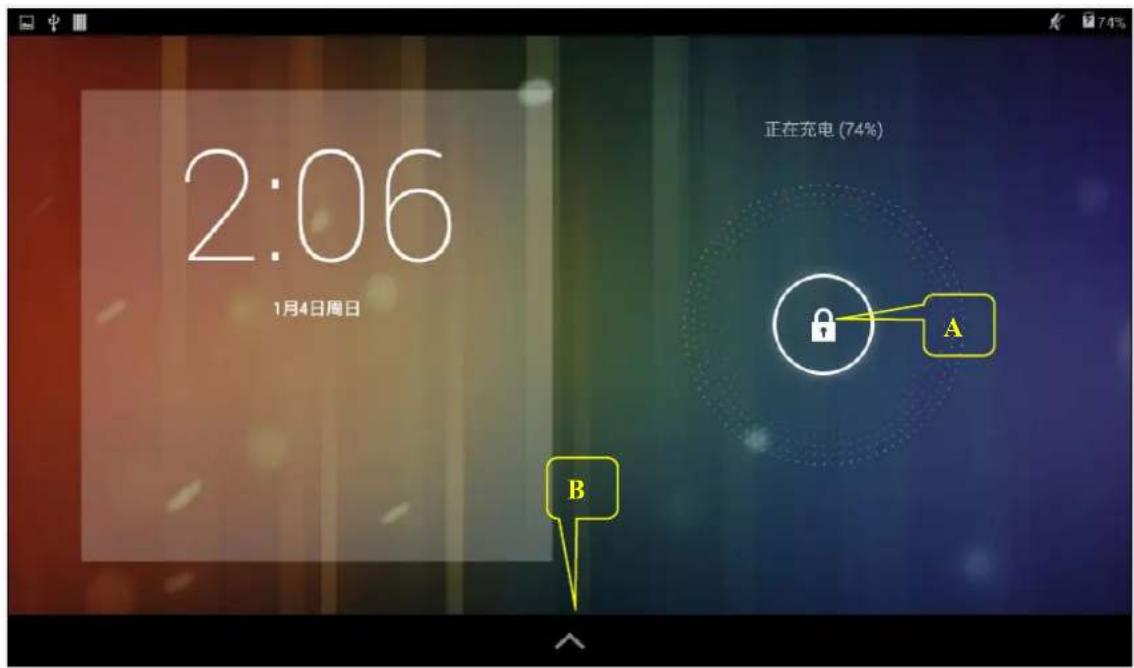
Le mode Veille de l'appareil s'active automatiquement au bout d'une période de non-utilisation prolongée ou lorsque l'utilisateur appuic sur la touche Alimentation. Deux états de veille sont disponibles : Veille profonde et Veille --- en mode Veille profonde, l'écran tactile est étéint et verrouillé, il entre en mode Veille des que l'utilisateur effectue une pression sur la touche Alimentation. L'interface de veille par défaut (Veille) s'affiche tel qu'indiqué sur le schéma. Pressez et maintenez
enfoncée la Touche de déverrouillage au Point A pour déverrouiller l'écran, maintenez la
pression sur puis déplacez le doigt vers le Point B pour Ouvrir le navigateur GOOGLE et surfer sur Internet.
Mode opératione des programmes
1. Lecteur
Veillez à utiliser les formats image et video suivants : AVI, WKV, ASF, 3GP, MP4. Confirmez la liste des formats compatibles auprès du fabricant.
- Cliquez sur l'icone
pour acceder à l'interface de lecture.
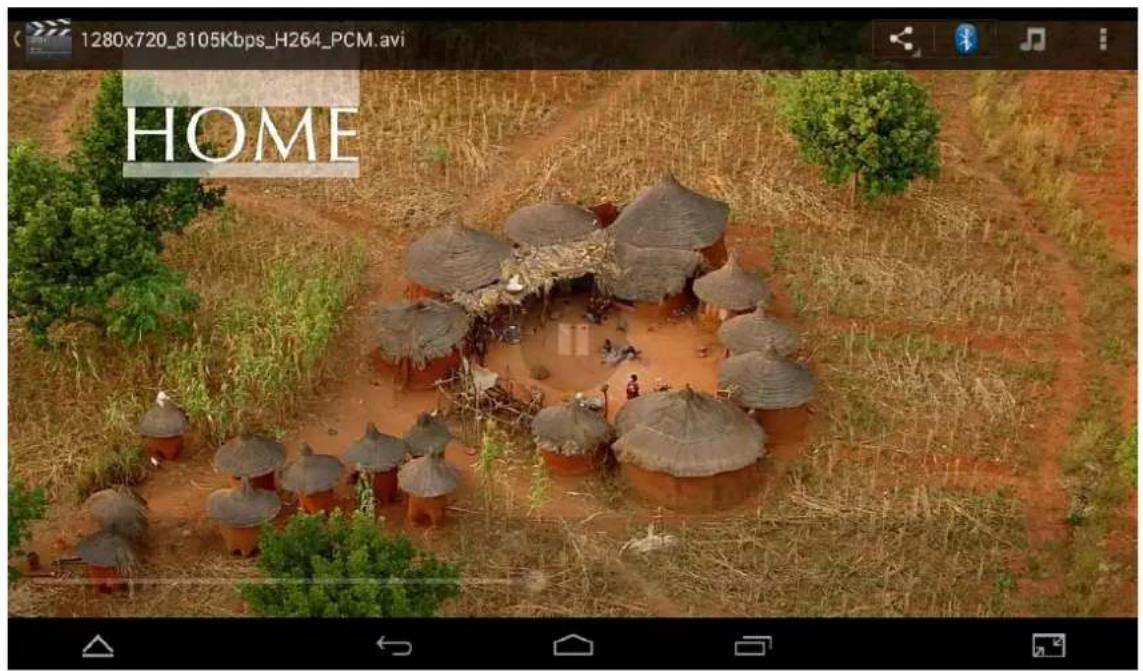
- Lorsque l'utilisateur sélectionne un fjichier video, l'interface de lecture video s'affiche automatiquement. Le menu de commande du schéma suivant s'affiche, l'utilisateur peut alors ajuster les paramètres video (en incluant les commandes Augmentation et Diminution du volume, la Barre de progression, l'Augmentation et la Diminution de la luminosité de la video, Video précédente, Pause/Lecture, Video suivante, Taille d'écran, Lecture en mode fenêtre, Mode de lecture, Sous-titres, Verrrouillage, Ajouter une video et Paramètres).
2. Musique
Les formats audio suivants sont disponibles : MP3, WMA, OGG, FLAC, WAV et AAC. Contactez le fabricant pour connaître la liste des formats audio compatibles.
Cliquez sur l'icone acceder à l'interface de lecture.
Sélectionnez la musique que vous souhaitez écouter via le chemin : Morccaux/Albums/Artistes/Listes de lecture.
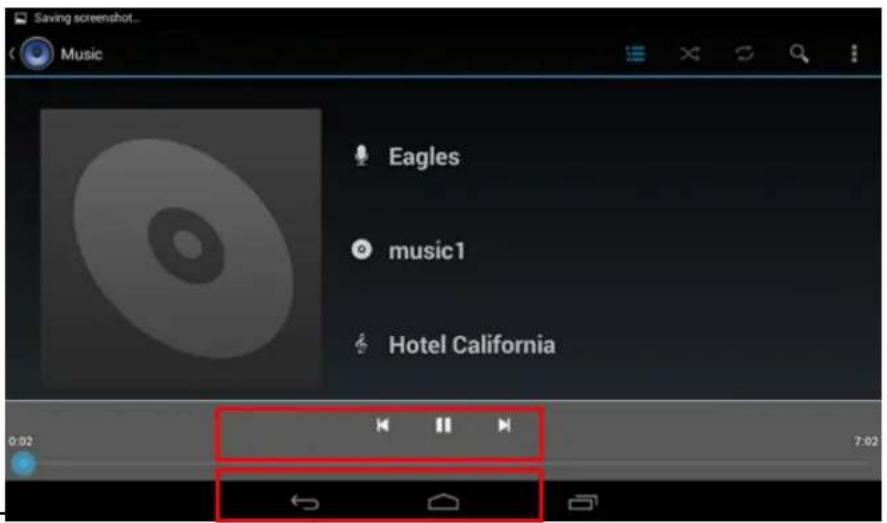
Cliquez sur l'icone pour acceder à l'option Precedent Pause Suivant.
Cliquez sur I'icone 1evenir au bureau tout en ecoutant un morceau.
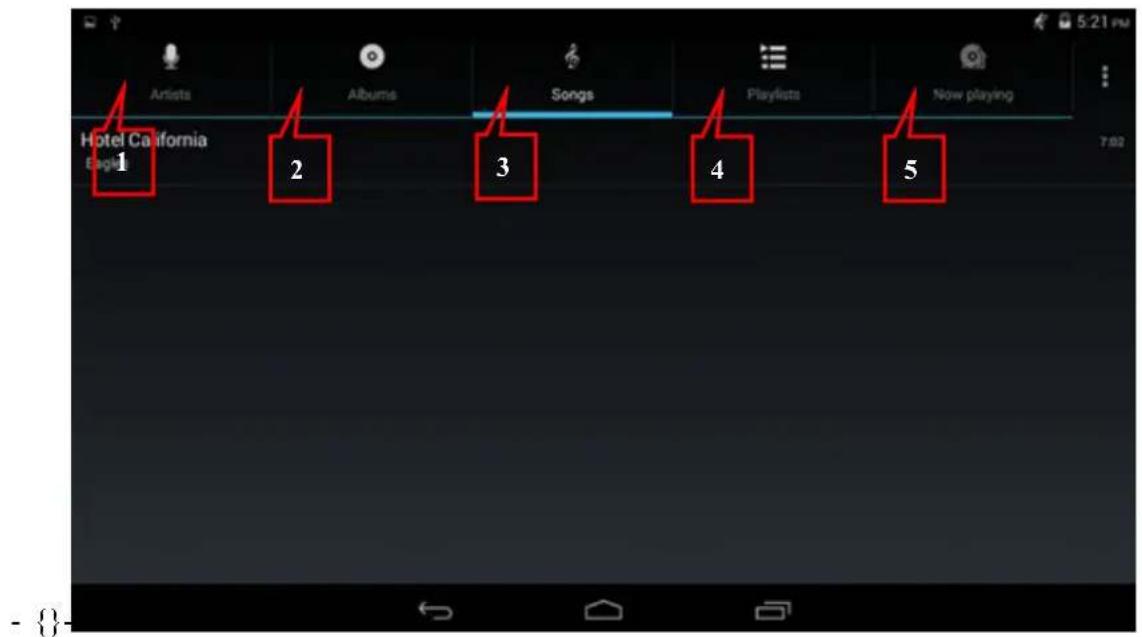
Avec la touche Menu, l'utilisateur peut également modifier la musique à écouter. L'interface correspondante s'affiche tel qu'indiqué sur le schéma ci-dessous :
-{}+
1.Classer les fichiers audio par Artiste ;
2.Classer les fichiers audio par Album ;
3.Classer les fichiers audio par Morceau;
4.Configurer automatiquement la liste de lecture ;
5.Lc morceau est désormais en cours de lecture.
3. Magnétophone
Cliquez sur l'icone pour acceder à l'interface d'enregistrement (tel qu'indiqué sur le schéma suivant).
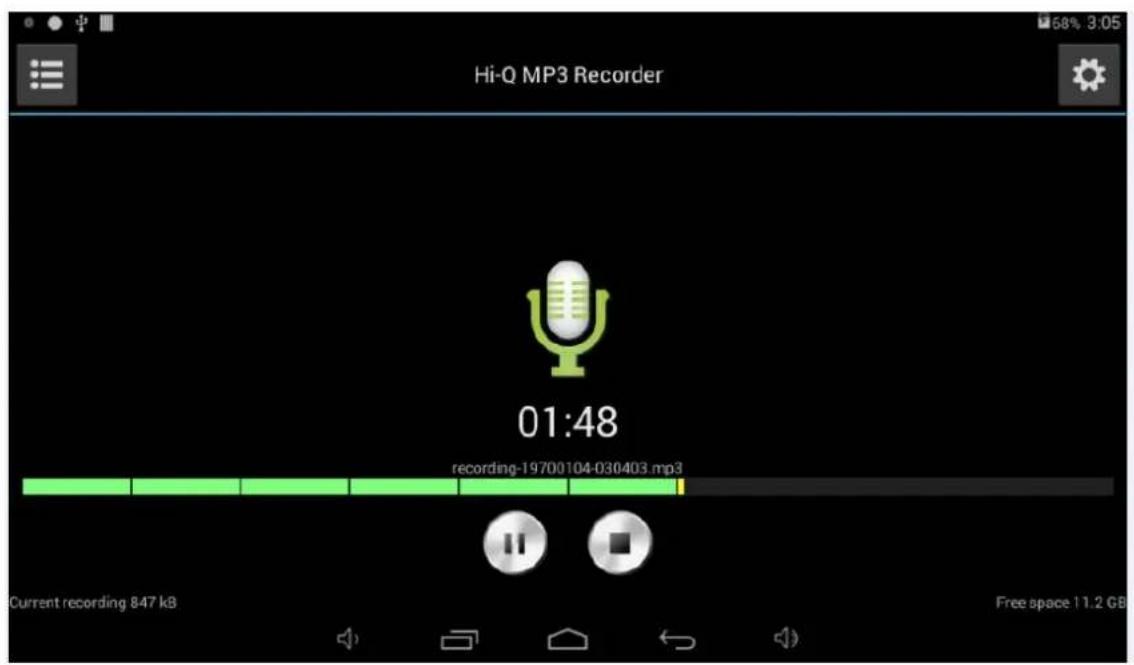
Cliquez sur l'icone pour demarrer l'enregistrement et cliquez sur l'icone pour

terminer l'enregistrement. Cliquez sur l'icone pour la fille fichier enregistré. Les enregistrement seront nommés selon leur durée, l'utilisateur peut selectionner aléatoirement un enregistrement à dire ; tel qu'indiqué sur le schéma ci-dessus, la partie verte de la barre de progression représentée l'onde sonore et la durée d'enregistrement s'affiche dans le coin inférieur droit.
4. Caméra
Cliquez sur Iicone activer la camera, l'interface suivante s'affiche :
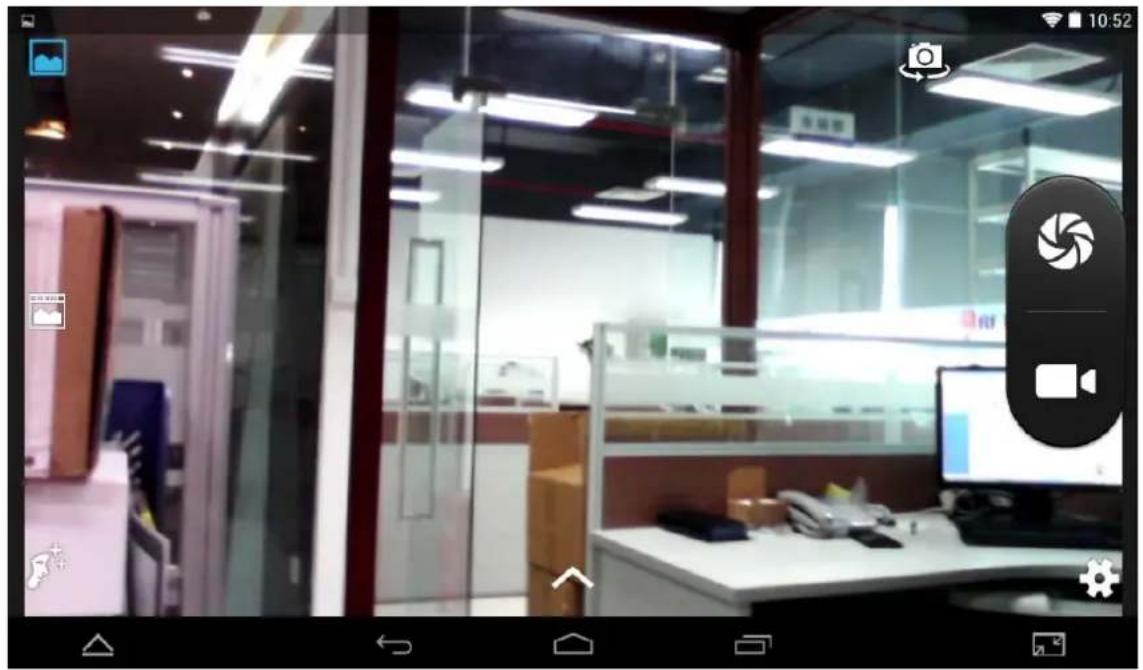
Prendre une photo

pour prendre une photo, la
- Une fois laamera activée, cliquez sur l'icone
photo est automatiquement sauvegardee.
- L'utilisateur a la possibilité de déplacer la photo vers un Album photo. En mode
Camera, l'utilisateur peut acceder à un Album photo et visualiser de nombreuses
photos sous forme de Sodomu, jusqu'à 3 photos peuvent être affichées simultanément.
- Pour revenir à l'interface Caméra, tirez l'interface vers l'avant. L'interface Caméra
s'affiche automatiquement, vous pouvez alors continuer à effectuer des prises de vue
- Cliques respectivement sur les icones, ,


options correspondantes.
- Appuyez sur la touche Retour ou Bureau pour quitter.
Enregister une video

- Cliquez sur 1'icone
pour acceder au mode Video, vous pouvez alors commencer
I'enregistrement d'une video.
- Cliquez sur 1'icone

I'arrerter.
pour démarrer l'enregistrement, cliquez à nouveau pour
- Les fichiers video sont automatiquement sauvegardés.

- Cliques sur 1'icone
situee sur le coin inférieur droit pour dire la video.
- Appuyez sur la touche Retour pour revenir au mode Camera.

- Cliquez sur 1'icone
venir à l'interface du mode Camera.
Remarque: Vous pouvez cliquer sur l'icone

pourpermuterentrelacamerafrontaleetla
camera principale pour effectuer des prises de vue ou enregistrer une video. (Seulement destiné
aux modèles équipés de deux caméras.)
5. Navigateur
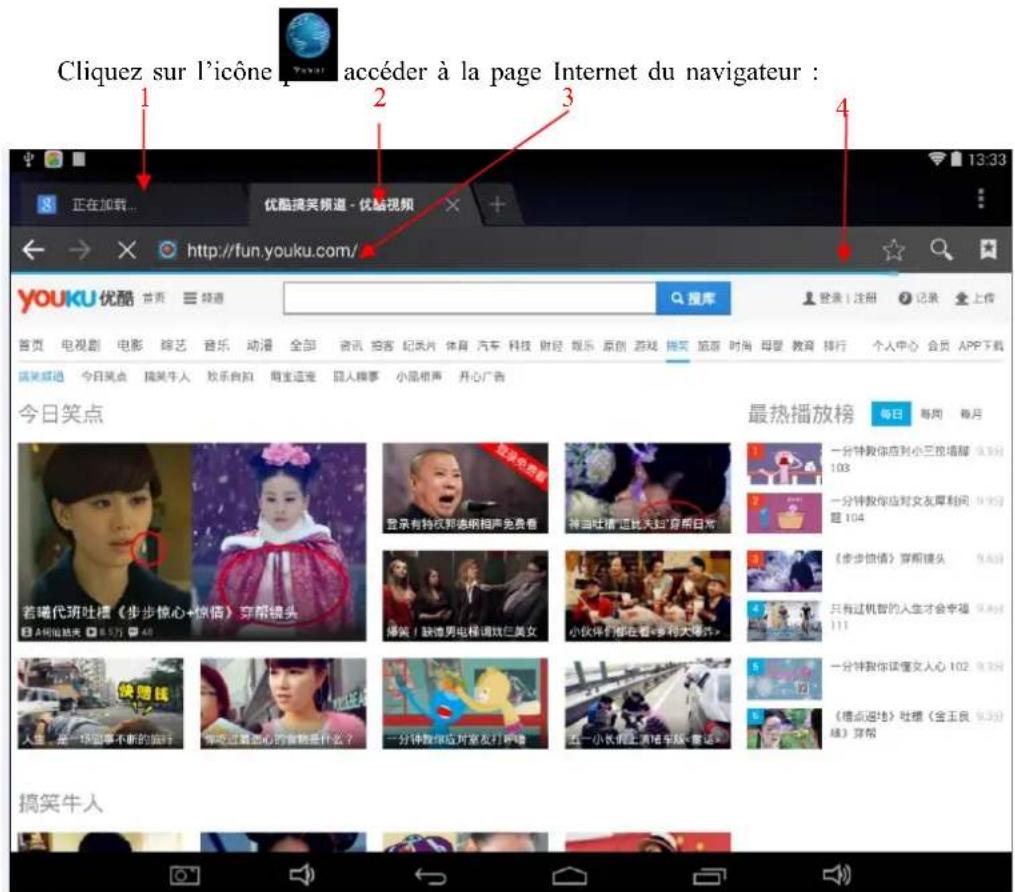
1: La page Internet visité precedemment, vous pouvez la visionner à nouveau; 2: La page selectionnée; 3: Ajouter une page Internet; 4: Touche Menu
6. Play Store
Ouvrez puy Storcher cherer et telecharger des applications.
Lors de votre première connexion à Play Store, il vous sera demandé de saisir les identifiants de votre compte Google (si vous n'avez pas de compte e-mail, créez-en un à l'adresse http://gmail.google.com).
7. Calendrier

Cliquez sur I'icone Calendrier
La connexion est nécessaire lors de la première utilisation du Calendrier. SaisissezVote adresse e-mail et votre mot de passer.Cliquez ensuite sur Suivant puis terminez la configuration du compte.Vous pouvez alors utiliser le calendrier.
Ajouter une nouvelle activité
- Dans le calendrier, cliquez et selectionnez la date souhaitee pour votre nouvelle activite.
-
Sélectionnéz l'heure de l'activité → Saisissez les informations détaillées de l'activité.
-
Cliquez sur TERMINER.
- Appuyez sur la touche Menu pour selectionner une interface de Calendrier.
Les jours en police de texte grise indiquent qu'une nouvelle activité est disponible pour ces jours.
8. Horloge
Cliquez sur l'icone Horloge afficher la date et l'heure.
Radio-reveil
Il est possible de configurer plusieurs alarmes.


Lorsque l'icone smpliche, cela indique qu'au moins une alarme retentira.
Ajouterunealarme

- Cliquez sur l'icone Horloge
- Appuyez sur la touche Menu Ajouter une alarmed.
- Reglez l'alarme selon vos besoin.
☆ Si vous ne désissez pas l'option Repétition, l'alarme retentira une fois puis sera automatiquement supprimée.
4. Cliquez sur Activer l'alarme.
5. Cliquez sur TERMINER.
Fermer l'invite de l'alarme
À l'heure définie de l'alarme, une fenêtre portant le nom de l'alarme s'affiche. Pour retarder l'alarme de 10 secondes, cliquez puis choisissez Interrompre et retarder.
Cliquez sur Annuler pour fermer cet invite.
Activerunealarme
Tout en conservant la configuration d'une alarme, il est possible de temporairement
désactiver
l'alarme plutilot que de la supprimer.
- Cliquez sur l'icone potable reactiver l'alarme de votrechoix.
- Cliquez sur l'icone potentiative l'alarme interrompue.
Modifierunealarme

- Cliquez sur l'icone puis cliquez sur l'icone de I'alarme.
- Cliquez sur l'alarme de votrechoix puis modifiez-la.
Supprimer une alarme
- Cliquez sur I'icone Horloge

liquez sur l'icone .

- Cliquez sur l'alarme à supprimer puis déplacez celle-ci vers

- Cliquez sur Supprimer l'alarme.
9. Calculatrice

- Cliquez sur 1'icone Calculatrice
2.Cliquez puis selectionnez les nombres et les symboles pour effectuer le calcul de votrechoix.
3. Cliquez sur Effacer pour supprimer les chiffres et les symboles un à un, appuyez ensuite sur Effacer pour tout effacer.
10. Téléchargements
- Cliquez sur 1'icone

- Les programmes téléchargés s'affichent, Sélectionnéz les applications à installer.
11. Cartes
Pour activer cette fonction, vous appeareil doit etre connecte a Internet.
Une fois l'appareil connecté à Internet, cliquez sur 1'icone Carteur automatiquement localiser votre emplacement tel qu'inquied sur le schema ci-dessous, vous pouvez alors visionner les
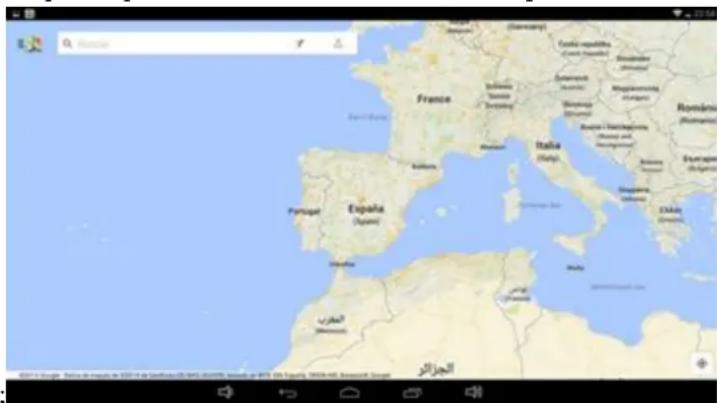
informations de votrechoix
12. E-mail
Cet appeareil supporte les comptes de messagerie POP3 et SMTP.
Ajouter un (ou plusieurs) comptes de messagerie
Cet apparéil peut conténir plus d'un compte de messagerie.

- Cliquez sur 1'icone Messagerie
- Sous l'interface VOTRE COMPTE, cliquez sur SUIVANT.
- Cliquez sur Options puis Adresses e-mail, saisissez ensuite votre adresse e-mail.
-
Saisissez ensuite votre adresse e-mail.
-
Cliquez sur TERMINER.
- Réglage manuel (en option): La configuration du serveur remplit automatiquement les détails du Fournisseur selon le compte de messagerie de l'utilisateur (par exemple: gmail.com, etc.). Cependant, si vous souhaitez modifier la configuration du serveur, cliquez sur Configuration manuelle puis effectuez les régages.
- Cliquez sur SUIVANT.
- Facultatif : replissez le champ Nom du compte.
- Saisissez le nom pour l'envoi d'e-mails, puis cliquez sur TERMINER.
Avant la fin des réglages, assurez-vous que votre fournisseur de messagerie supporte les protocoles de transport POP et SMTP si vous appeareil ne peut se connecter à un compte de messagerie gratuite.
Mes messages
- Cliquez sur 1'icone Messagerie

- Si vous avez configuré qu'un seul compte de messagerie, son ouverture est rapide ; lorsque vous en avez configuré plus d'un, la liste des comptes s'affiche.
- Cliquez sur le compte de mesagerie de votrechoix, cliquez ensuite sur Mes messages.
Lire un e-mail
- Dans Mes messages, cliquez sur l'e-mail de votre choix pour le visualiser.
-
Pour les pieces jointes, cliquez sur le programme correspondant ; il est également possible de sauvégarder la piece jointe vers une carte mémoire SD.
-
Pour répondre à un e-mail, cliquez sur RÉPONDRE ou RÉPONDRE À TOUS.
a. Saisissez votre réponse ;
b. Cliquez sur ENVOYER pour envoyer immédiatement votre e-mail ; cliquez sur SAUVEGARDER pour enregistrer votre réponse sans l'envoyer ou la supprimer.
- Pour supprimer un e-mail, cliquez sur SUPPRIMER.
Écrire un nouveau message
- Sous Mes messages, cliquez sur MENU puis selectionnez ÉCRIRE UN NOUVEAUMESSAGE.
- Cliques sur ENVOYER Å, saisissez ensuite l'adresse c-mail du destinataire.
- Vous pouvez également envoyer une copie du message ou envoyer un CC (copie invisible) au destinataire, cliquez sur MENU ajouter une copie du message ou un CC, saisissez ensuite l'adresse e-mail du destinataire.
- Dans la barre de titre, saisissez le titre du message.
- Cliquez sur ÉCRIRE UN NOUVEAUMESSAGE puis saisissez le message.
- Si nécessaire, cliquez sur MENU AJOUTER UNE PIECE JOINTE pour ajouter une piece jointe à l'e-mail.
- Une fois le message rédigé, cliquez sur MENU puis sur ENVOYER.
Modifier le compte de messagerie

- Cliquez sur 1'icone Messagerie
- Sous Mes messages, cliquez sur MENU puis selectionnez Parametes du compte.
-
Configurez votre compte Gmail.
-
Cliquez sur l'icone puy hir à l'interface Mes messages.
Supprimer un compte de messagerie
☆Si vous avez configuré plus d'un compte de messagerie et avoir supprimé le compte par défaut, le compte suivant sera définiti comme compte par défaut.
- Cliquez sur 1'icone Messagerie
- Sous Mes messages, cliquez sur MENU puis Comptes.
- Sélectionnez puis supprimez le compte de votrechoix.
- Dans Options du compte, Sélectionnez puis Supprimez le compte de votre besoin.
- Cliquez sur Confimer pour confirmer la suppression du compte.
Définir par défaut un compte de messagerie
Un compte de messagerie par défaut est nécessaire, vous pouvez donc définir par défaut un de vos comptes de messagerie
- Cliquez sur 1'icone Messagerie
- Sous Mes messages, cliquez sur MENU puis Paramétres du compte.
- Cliquez sur Compte par défaut pour confirmer.
Si you supprimez le compte par défaut, le compte suivant dans l'ordre de la liste sera définie comme compte par défaut.
13. Explorateur de fichiers

Cliquez sur I'icone pue Mager ficher tous les fichiers contenus dans les appareils de
stockage (incluant la mémoire NAND FLASH, la carte mémoire SD et la clé USB) et installer les applications Android permettant de les dire.

- Accueil: Permet de directement revenir à l'écran d'accueil et afficher le contenu de la carte SD, la mémoire NAND FLASH et la clé USB;
- Local : fichiers locaux ;
- Carte TF : fichiers contenus dans la carte TF ;
-
On the Go : pour sélection des fichiers à emporter ;
-
Image : fichiers image ;
- Video : fichiers video ;
- Gestion de la mémoire
- Éditeur de fichiers : Collage, Suppression, Copie et Découpage de fichiers
Transférer des fichiers entre plusieurs apparéils
Via l'explorateur de fichiers, il est possible de transférer des fichiers entre deux appeareils de stockage, ou entre un apparil de stockage et un PC. Si des fichiers doivent être copés dans cet apparil, copiez-les d'abord vers la carte mémoire SD ou la clé USB.

ou sur Iicone

pour ouvrir l'appareil de stockage
- Cliques sur l'icone
correspondant et afficher les fichiers sauvegardés dans vos apparéils de stockage.
- Cliquez sur le fichier ou le repertoire de votre choix et maintenez la pression sur celui-ci, Sélectionnez ensuite COPIER.

- Cliquez sur l'icone, revenez à l'interface Accueil pour trouver l'icone de
l'appareil de stockage Cliquez sur l'icone de l'appareil de stockage de votrechioix Cliquez sur Editeur Sélectionnez Coller.
Supprimer des fichiers
Maintenez la pression sur le fichier ou repertoire de votrechioix puis selectionnez SUPPRIMER.
14.Application Kidoz
Référez-vous à la section Gestionnaire de fichiers pour davantage d'informations.
Configuration
| Réseau et Wi-Fi | ||
| Wi-Fi | Permet de configurer et de:gérer les points d'accès sans fil (Référez-vous à la section Paramètres réseau Wi-Fi pour davantage d'information.) | |
| Bluetooth (optionnel) | Activez la fonction Bluetooth puis cliquez sur le nom de l'appareil Bluetooth, cela permet de le rendre détectable et disponible pour les autres appareils Bluetooth environnants. | |
| Utilisation des données | Permet de configurer et:gérer le traffic des données. | |
| Davantage ... | Mode Avion | Activé/Désactivé |
| Point d'accès mobile | Permet de configurer un point d'accès sans fil | |
| Ethernet | Permet de configurer le réseau filaire | |
| Réseau privé virtuel | Permet de configurer le réseau privé virtuel | |
| Réseau mobile | Permet de configurer le réseau 3G (Référez-vous à la | |
| section Paramètres du réseau 3G pour davantage d'informations) | ||
| Informations sur la compatibilité 3G | Permet d'afficher la liste de compatibilité des réseaux | |
| Equipement | ||
| Affichage | Papier peint | Par défaut (paramètres du papier-peint) |
| Luminosité | Sélectionné puis déplacez le CURSOR pour ajuster la luminosité de l'écran, cliquez ensuite sur CONFIRMER. | |
| Sommeil Et après ? M | Minutes d'inactivité | |
| État de voir Permet et d'ajuster la durée de l'état de voir | Permet d'afficher la taille de la police de texte. | |
| Taille de la police | L'utilisateur peut activer cette option pour afficher l'image sur un télévisuer HD par connexion sans fil. | |
| Écran | Utilisation de la mémoire | |
| Stockage | Effiche la capacité de stockage ainsi que le format fonction de déchargement du dispositif de stockage; | |
| Batterie | Utilisation | Permet d'afficher les données de la batterie ; |
| Application | Permet de:gérer et d'afficher plusieurs applications sur cet apparéil ; | |
| Paramètres personnels | ||
| Informations de localisation | Verrouillage de l'écran Pemret de protéger l'écran. | |
| Sécurité | Informations sur l'utilisateur | Permet d'afficher les informations de l'utilisateur sur l'écran de verrouillage ; |
| Mots de passer | ||
| Gestion des appleil | 1. Permet d'ajouter ou de supprimer un gestionnaire d'appleils. | |
| Vérifier les applications | 2. Paramètres d'installation des points d'accès inconnus. | |
| Gestion du démarrage automatique | ||
| Aurorisations liées aux applications | Permet de:gérer les autorisations visant à garantir la sécurité et la confidentialité | |
| Mot de passer de stockage des identifiants | Permet de:gérer les identifiants de sécurité des applications. | |
| Installer depuis la | ||
| mémoire USB | ||
| Langue Permet de sélectionner la langue par défaut. | ||
| Langue et méthodes de saisie | Vérificateur d'orthographe | |
| Dictionnaire personnel | ||
| Claviers et méthodes de saisie Permet de configurer le clavier et la méthode de saisie par défaut; | ||
| Recherche vocale Permet de configurer les paramètres correspondant à cette option; | ||
| Reconnaisance vocale | ||
| Commandes vocales | ||
| Souris/Tapis de souris | Permet de modifier la vitesse du pointeur; | |
| Sauvegarde et réinitialisation | 1. Sauvegarder/Restaurer les données de l'apparil2. Permet de restaurer les paramètres d'usine. | |
| COMPTE | ||
| Système | ||
| Date et Héure | Configurer ou régler la date et l'heure de l'appareil; | |
| Accessibilité | Active diverses fonctions y compris l'affichage de la police, l'effet des touches, etc. | |
| Imprimer | Raccordez l'unité à une imprimante pour imprimer des fichiers locaux; | |
| À propos de la tablette | Permet d'afficher l'état, utilisation de la batterie, informations légales, modèle, version d'Android, version du kernel et le nombre de la version. | |
Paramètres de réseau Wi-Fi
La connexion Wi-Fi permet d'activer plusieurs fonctions de cet apapreil, il est donc nécessaire de commencer par configurer celle-ci.

Paramètres Réseau et sans fil.
- Activez l'option Wi-Fi.
L'appareil recherche automatiquement tous les réseaux Wi-Fi. Lorsque l'icone s'affiche, il est nécessaire de saisir le mot de passer avant de pouvoir étabir la conn Wi-Fi.

- Cliquez sur le réseau Wi-Fi de votrechoix si nécessaire, saisissez le mot de salle
cliquez sur Connecter, l'icone s'affiche sur le bureau, indiquant l'établissement de la connexion Wi-Fi.
- Cliquez sur l'icone pour revenir au Bureau.
☆ L'appareil ne peut détector les réseaux Wi-Fi masqués. Pour vous connecter à un réseau
masqué, il est nécessaire de selectionner l'option Ajouter un réseau Wi-Fi, puis de saisir les informations correspondantes pour ajouter le réseau Wi-Fi masqué.
Paramètres réseau 3G
- Lorsque vous souhaitez vous connecter à un réseau 3G, il est nécessaire de d'abord selectionner une carte réseau 3G compatible avec l'appareil, celui-ci supporte seulement les cartes réseau 3G USB. Contactez le fabricant pour connaître la liste des cartes réseau 3G compatibles
-
Lorsqu'une carte SIM est installé, connectez la carte réseau 3G à l'aide du port USB hôte via le cable USB OTG.
-
Une fois connecté au réseau 3G, cliquez sur l'icone mètres → Réseau et sans fil → Davantage → Réseau mobile, effectuez ensuite les réglages du réseau 3G.
- Pour activer le réseau mobilc, procédez de la manière suivante: Vérifiez l'option Activer le traffic de données Itinérance des données puis sélectionnez le point d'accès; cliquez ensuite sur Menu pour sélectionner un réseau disponible. Vous pouvez eenfin surfer sur Internet via le réseau 3G.
- De manière générale, l'articel peut directement selectionner le réseau 3G disponible, mais l'utilisateur doit creer un nouveau point d'accès et effectuer des réglages pour certains appeareils afin de pouvoir surfer sur Internet.
Par exemple, les paramétres réseau de China Unicom 3G sont les suivants :
Nom : 3GWAP / Point d'accès : 3gnet / Agent : Non défin / Port : 80 / Nom d'utilisateur : Non défin / Mot de passer : Non défin / Serveur : Non défin / Centre MMS : Non défin / Proxy MMS : Non défin / Port MMS : Non défin / MCC : 460 / MNC : 01 / Type d'authentication : Non défin / Type de point d'accès : Non défin / Protocole de point d'accès : Non défin
Une fois les réglages terminés, l'apparil se connecte au réseau 3G, l'icone correspondante s'affiche l'écran.
L'icone grise permet de rechercher les réseaux disponibles, l'icone bleue indique que l'appareil est connecté à un réseau 3G. Sur le diagramme , l'appareil effectue une transmissi ^3G données.

Mode opératione des appareils de stockage externes
1.Mode opératione des clés USB
Connectez une clé USB au port OTG Raccordez ensuite le cable OTG au port USB hôte.
Vous pouvez utiliser la clé USB une fois celle-ci connectée.
Veuillez ne pas déconnecter la clé USB à plusieurs reprises ; car ceci pourrait endommager la clé USB et l'appareil.
2.Mode opérateire des cartes SD
☆Cet appeareil supporter des cartes SD d'une capacité maximale de 32 Go.
Insérez la carte mémoire dans l'emplacement prévu, enforcez celle-ci jusqu'à bout à l'aide de votre doigt. À ce moment, Préparation de la carte SD s'affiche sur l'écran principal, la carte SD est prête à l'emploi.
Retrait de la carte SD
Carte SD Retirer la carte SD. Appuyez delicatement sur la carte SD, celle-ci est automatiquement ejectee. Vous pouvez désormais la retirer.
Veuillez ne pas installer etsteroler la carte SD a plusieurs reprises ; car ceci pourait l'endommager.
Afin devenir toute incompatibilité avec l'appareil, utilisez une carte de marque renommée.
Télécharger/désinstaller des applications
L'utilisateur peut rechercher des applications Android gratuites de toutes sortes sur Internet. Ouvrez le navigateur puis recherche Applications pour Android.
Il est recommendé d'inverter des applications teléchargees ou achétées depuis le

Gestionnaire de fichiers
- Copiez les fichiers .apk de votre可以选择 vers la carte SD ou la clé USB Insérez la carte SD dans l'appareil, ou copiez-les sur cet appareil via une clé USB.

- Cliques sur 1'icone Gestionnaire
de fichier

- Cliquez sur l'iconc repertoire des fichie

ou sur l'icone
pour trouver les fichiers ou le
- Sélectionnez un fichier .apk Installer. Lors de l'installation de ce type d'applications, l'icone de l'application s'affiche avec celles des autres programmes installées.
- Sélectionnez puis lancez le programme ; ou sélectionnez puis revenez à l'Explorateur de fichiers.
Installer des applications via le téléchargement en ligne
Vou puez tlécharger des applications Android depuis Internet ou d'autres boutiques Android puis les installer rapidement sur votre apparéil.

pour acceder à Internet.
1. Cliques sur 1'icone du Navigateur
2. Saisissez l'adresse puis cliquez sur le lien de telechargement de l'application de voirechoix.
3. Une fois le téléchargement terminé, maintenez la pression sur le fichier télécharge (Téléchangements) Cliquez sur OUVRIR Installer.
Déinstaller des applications
Vous pouvez rapidement désinstaller des applications Android.
- Cliquez sur MENU Parametes Applications Gestion des applications.
- Cliques sur 1'application a desinstaller Désinstaller.
- Cliquez sur CONFIRMER pour terminer la désinstallation.
Raccordement à un ordinateur
-
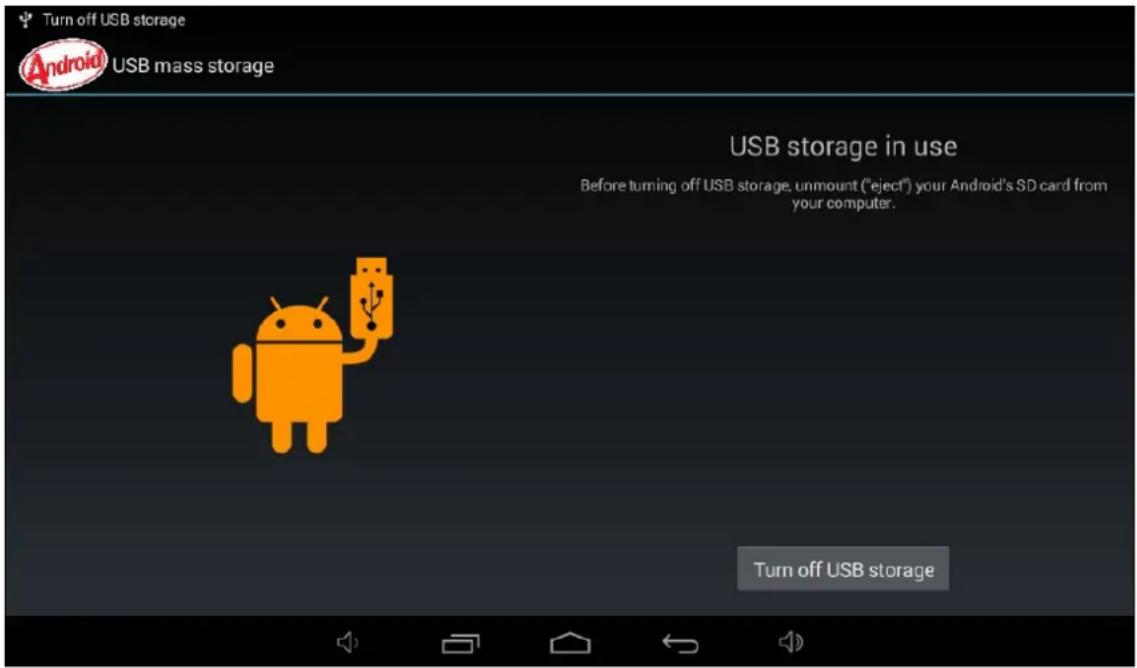
Lorsque la tablette est raccordée à un ordinateur, celle-ci peut faire office de périphérique de stockage. Raccordez une extrémité du cable USB au port USB OTG de la tablette, raccordez l'autre extrémité au port USB de votre PC;
-
Une fois le raccordement terminé, l'icone : l'écran d'accueil de
la tablette ; cliquez sur l'icone , puis selectionnez Utiliser comme periphérique de stockage USB. Une fois cette operation terminée, vosu pouvez transférer des fichiers entre la tablette et le PC, tel qu'indiqué ci-dessous :
Mise en charge
Voussouvez charger cet apaprecil en utilisant l'adaptateur de courant. Pour cela, raccordez une extrémité du cable à l'adaptateur, et l'autre extrémité au port micro USB de l'unité.
Durant la charge, l'indicateur de charge de la batterie s'affiche ; il devient
lorsque la charge est terminée.
- Vous pouvez utiliser le cable USB pour recharger la batterie via l'ordinateur, cette opération est déconseillée. Il est préféable de recharger la batterie en utilisant l'adaptateur de courant CA.
- Vous pouvez utiliser cette unité durant la charge, ceci rallongera cependant la durée de charge.
Utilisez cet apparéil au moins une fois parSEMaine.
Chargez regulierement la batterie de cet apparéil.
Veilles a ne pas maintainir cet apapreil eteint pendant une periode prolongee.
Précautions
Afin de garantir votre sécurité, observer les précautions suivantes:
- N'exposez pas l'appareil à la pluie ou à l'humidité.
- Maintencce cet apapreil à l'ecart des rayons de soleil et des sources de chaleur.
- Protégez le cordon d'alimentation. Lorsque l'appareil est raccordé à une source d'alimentation, veillez à ne pas le piétinner ou poser un autre object dessus. Accordez une attention toute particulière à l'articulation de l'adaptateur de courant.
- Chargez l'unité en utilisant l'adaptateur de courant fourni. Les autres chargeurs peuvent endommager l'unité.
- Veuillez ne pas désassembler le boitier ou réparer l'unité vous-même.
- Prenez soit de l'écran. Utilisez seulement un chiffon doux pour nettoyer les traces de doigts et la poussière.
- Les images contenues dans ce document sont fournies à titre de référence seulement. Veuillez vous reférer au produit réel.
Informations liées à l'adaptateur de courant
Fabricant:SHENZHEN MING XIN POWER TECHNOLOGIES CO.,LTD
Numéro de modele:MX12X6-0502000VU
Utilisz seulement l'adaptateur de courant mentionné dans le mode d'emploi.
Avertissements liés à aux batteries Lithium :
a) Évitez tout contact avec les yeux : rincez immédiatement vos yeux à l'cau courante puis consultez un médecin.
b) Évitez tout contact avec la peau : Nettoyez votre peau à l'eau courante.
c) Évitez toute inhalation : déplacez-vous à l'extérieur puis consultez un médecin.
d) Prévenez tout risque d'incendie : alertez les pompiers en cas d'incendie.
e) Mise au rebut : mettez l'unité au rebut conformément aux règlementations locales.
Votre produit contient ue batterie, celle-ci ne peut etre mise au rebut avec els dechets menagers. Afin de ne pas degrader I'environnement et la sante humaine, renseignez-vous sur les differents points de collecte pour piles et batteries..
N'exposez pas les piles aux rayons de soleil, au feu ou similaire
Service et support
Pour plus d'informations : www.lenco.com
Pour de l'aide: http://lencosupport.zendesk.com
Service d'assistance Lenco :
Allemagne 0900-1520530 (Prix d'un appel local)
Pays-Bas 0900-23553626 (Prix d'un appel local + 1ct P/min)
Belgique 02-6200115 (Prix d'un appel local)
France 03-81484280 (Prix d'un appel local)
Le centre d'assistance est joignable du lundi au vendredi entre 9 heures et 18 heures.
Lorsque vous contactez Lenco, on vous demandera systématiquement le modele et le numéro de série de votre produit. Le numéro de série se trouve à l'arrière de l'appareil. Écrivez le numéro de série ci-dessous:
Modèle:Kidztab-74
Numéro de série :
Lenco propose un service et une garantie conformément aux lois europeenne, ce qui signifie qu'en besoin de réparation (aussi bien pendant et après la période de garantie), vous pouvez contacter votre revendeur le plus proche.
Remarque importante : Il n'est pas possible de renvoyer l'appareil pour réparation directement à Lenco.
Remarque importante : Si l'unité est ouverte ou modifiée de chaque manière par un centre de service non/agréé, cela mettra fin à la garantie.
Cet apparéil ne convient pas pour une utilisation professionnelle. En cas d'utilisation professionnelle, les obligations de garantie du fabricant seront annulées.
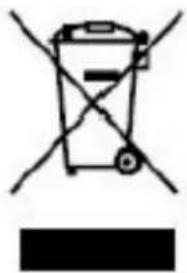
Ce symbole indique qu'en Europe, le produit électrique ou les piles en question ne doit pas etre mis au rebut comme un dechet menager ordinaire. Pour garantir le traitement adequat du produit et des piles, veuillez vous en debarrasser conformement a toute reglementation locale concernant la mise au rebut d'equipements electriques ou de piles. En faisant ainsi, vous aiderez a preserver les ressources naturelles et améliorerez les standards de protection
environnementale dans le traitement et l'elimination des déchets électriques (Directive relative aux déchets d'équipements electriques et Electroniques).

Les produits avec la marque CE sont conformes à la directive CEM (2004/108/CE) et à la directive basse tension (2006/95/EC) émises par la commission de la communauté française.
Par la presente, STL Group BV, Anerkade 20 NL 5928 PL Venlo déclare que le ce produit audio est conforme aux exigences essentielles et autres provisions appropriées de la Directive 1999/5/EC.
Vous pouvez consulter la déclaration de conformité sur
Ce produit fonctionne à 2400-2483,5 MHz et est concu pour être utilisé dans un environnement domestique normal. Ce produit convient pour son usage destiné dans tous les pays dans tous les pays de l'UE.
Tous droits réservés.

- Cher Client,
- Remarque:
- Précautions de sécurité
- Gardez à l'esprit ces instructions :
- Instructions de sécurité-suite
- Consignes de sécurité - suite
- Mise en marche et arrêt
- Mode opératione de l'écran tactile
- Présentation de l'interface
- Verrouillage de l'écran
- Mode opératione des programmes
- Lecteur
- Musique
- -{}+
- Magnétophone
- Caméra
- Prendre une photo
- Enregister une video
- Navigateur
- Play Store
- Calendrier
- Ajouter une nouvelle activité
- Horloge
- Radio-reveil
- Ajouterunealarme
- Fermer l'invite de l'alarme
- Activerunealarme
- désactiver
- Modifierunealarme
- Supprimer une alarme
- Calculatrice
- Téléchargements
- Cartes
- Mes messages
- Lire un e-mail
- Écrire un nouveau message
- Modifier le compte de messagerie
- Supprimer un compte de messagerie
- Définir par défaut un compte de messagerie
- Explorateur de fichiers
- Transférer des fichiers entre plusieurs apparéils
- Supprimer des fichiers
- 14.Application Kidoz
- Configuration
- Paramètres de réseau Wi-Fi
- Paramètres réseau 3G
- Mode opératione des appareils de stockage externes
- 1.Mode opératione des clés USB
- 2.Mode opérateire des cartes SD
- Télécharger/désinstaller des applications
- Installer des applications via le téléchargement en ligne
- Déinstaller des applications
- Raccordement à un ordinateur
- Mise en charge
- Précautions
- Informations liées à l'adaptateur de courant
- Avertissements liés à aux batteries Lithium :
- Service et support
- Service d'assistance Lenco :
Marque : LENCO
Modèle : KidzTab 74
Catégorie : Tablette