M1400 - Tablette Motion Computing - Notice d'utilisation et mode d'emploi gratuit
Retrouvez gratuitement la notice de l'appareil M1400 Motion Computing au format PDF.


| Caractéristiques techniques | Détails |
|---|---|
| Écran | Écran tactile de 14,1 pouces, résolution 1024 x 768 pixels |
| Processeur | Intel Pentium M 1,5 GHz |
| Mémoire RAM | 1 Go DDR SDRAM |
| Stockage | Disque dur de 60 Go |
| Système d'exploitation | Windows XP Tablet PC Edition |
| Connectivité | Wi-Fi 802.11b/g, Bluetooth |
| Ports | 2 x USB 2.0, 1 x port série, 1 x port VGA, 1 x port Ethernet |
| Utilisation | Idéale pour les professionnels en déplacement, prise de notes, et applications métiers |
| Maintenance | Nettoyage régulier de l'écran, mise à jour des pilotes et du système d'exploitation |
| Sécurité | Protection par mot de passe, chiffrement des données |
| Informations générales | Appareil robuste, conçu pour une utilisation en milieu professionnel |
FOIRE AUX QUESTIONS - M1400 Motion Computing
Questions des utilisateurs sur M1400 Motion Computing
0 question sur cet appareil. Repondez a celles que vous connaissez ou posez la votre.
Poser une nouvelle question sur cet appareil
Téléchargez la notice de votre Tablette au format PDF gratuitement ! Retrouvez votre notice M1400 - Motion Computing et reprennez votre appareil électronique en main. Sur cette page sont publiés tous les documents nécessaires à l'utilisation de votre appareil M1400 de la marque Motion Computing.
MODE D'EMPLOI M1400 Motion Computing
Acrobat est une marque déposée appartenant à Adobe Systems Incorporated.
AuthenTec est une marque commerciale appartenant à AuthenTec, Inc.
BLUETOOTH est une marque commerciale appartenant à Bluetooth SIG, Inc., États-Unis, et utilisée sous licence par Motion Computing, Inc.
Broadcom est une marque commerciale de Broadcom Corporation.
Intel, Intel Inside, le logo Intel Inside, Pentium et PROSet sont des marques commerciales ou des marques déposées appartenant à Inter Corporation ou à ses filiales, aux États-Unis et dans les autres pays.
Knowles et IntelliSonic sont des marques commerciales ou des marques commerciales déposées de Knowles Acoustics, Inc.
Microsoft Windows, Windows XP, Windows XP Edition Tablet PC et Windows Journal sont des marques déposées ou des marques commerciales appartenant à Microsoft Corporation, aux États-Unis et/ou dans d'autres pays.
Motion Computing, Speak Anywhere et View Anywhere sont des marques commerciales ou des marques commerciales déposées de Motion Computing, Inc. aux États-Unis et dans les autres pays.
OmniPass est une marque commerciale de Softex, Inc.
PCTEL est une marque commerciale déposée de PCTEL, Inc.
Realtek est une marque commerciale appartenant à Realtek Semiconductor Corporation.
SigmaTel est une marque commerciale déposée et Universal Jacks est une marque commerciale de SigmaTel Corporation.
Wi-Fi est une marque commerciale déposée appartenant à Wi-Fi Alliance.
Motion Computing, Inc. a fait en sorte d'identifier sur cette page les appartenances et propriétaires des marques commerciales. Toutes les marques et tous les noms de produit mentionnés dans le present document sont désignés exclusively à des fins d'identification et peuvent être des marques commerciales ou déposées apparentant à leurs propriétaires respectifs.
BREVETS : Les produits et services de Motion Computing peuvent être couverts par un ou plusieurs brevets des inventions suivantes protégées. D'autres brevets peuvent être en cours.
BREVETS AUX ETATS-UNIS : D480,730, AUTRES BREVETS : GB3009545, BG3009546, AUS154529, CAN101617, J1188539. Pour plus de renseignements, consulter www)motioncomputing.com/info/patents.
AVIS : les informations communiquées dans la présente publication peuvent subir des modifications sans préavis. MOTION COMPUTING, INC. DÉCLINE TOUTE RESPONSABILITÉ QUANT AUX ÉVENTUELLES ERREURS OU OMISSIONS TECHNIQUES OU ÉDITORIALES PRESENTES DANS CE DOCUMENT, DE MÉME QUE VIS-À-VIS DE TOUT DOMMAGE ACCIDENTEL OU INCIDENT RÉSULTANT DE LA FOURNITURE, DE l'EXÉCUTION OU DE L'UTILISATION DE CES INFORMATIONS. Les informations contenues dans leprésent document sont diffusées "en l'état", sans aucune garantie, et peuvent être modifiées sans préavis. Les garanties consenties par Motion Products sont spécifiées dans les clauses de garantie limitee accompagnant les produits concernés. Aucun élément duprésent document ne doit être interprétré comme constituant une garantie complémentaire. La presente publication contient des informations protégées par des droits d'auteur. Aucune partie de cette publication ne peut être photocopée ou reproduce sous aucune forme sans l'accord écrit préalable de Motion Computing, Inc.
À propos de ce Guide de l'utilisateur
PRECAUTIONS, AVERTISSEMENT S ET AVIS
Les avis suivants apparaissent dans le present Guide de l'Utilisateur :

AVERTISSEMENT: ces mentions impliquent que le non-respect des instructions formulées dans l'avertissement peut entraîner des dommages corporels eventuellement mortels.

PRECAUTION : ces mentions impliquent que le non-respect des instructions formulées dans l'advertisement peut entraîner des dommages au matériel et des pertes de données.
IMPORTANT: ces mentions apportent des informations ou instructions à observer ou signalent certains points intéressants.
NOTE : ces mentions apportent des informations ou des instructions.
OPTIONS DE MENU, BOUTONS, ICONES
Les options de menu, icones et instructions mentionnés dans les procédures couvertes par le présent Guide de l'Utilisateur apparaissent sous la même forme (majuscules/minuscules) que leur affichage à l'écran. Par exemple le menu Demarrer, Dashboard, l'icone de configuration de la tablette et du stylet, les boutons Appliquer.
Dans le present Guide de l'utilisateur, toute reference à l'écriture sur l'écran du PC tablette Motion désigne une entree manuscrite au moyen du stylet spécial fourni par Motion. L'écran ne réagit qu'au stylet Motion, à l'exclusion de tout autre type de stylet ou autre dispositif tels que ceux utilisés avec les assistants numériques personnels (PDA). Les stylos à encre et autres objets pointus peuvent endommager la surface de l'écran.
SAISIE MANUSCRITE
Le terme encre fait reference à une "encre numérique", c'est-à-dire à l'écriture manuscrite qui est convertie en objet qui peut être affché fidèlement au graphisme manuscrit.
Références à L'UTILISATION DU STYLET ET BOUTON DE FONCTION DU STYLET
Dans ce Guide de l'utilisateur, la terminologie suivante est appliquée au stylet numériqueur Motion.
- Frappe : tapotement du stylet sur l'écran du PC tablette sans pression sur le bouton de fonction du stylet.
- Double frappe: double tapotement du stylet sur l'écran du PC tablette sans pression sur le bouton de fonction du stylet.
- Clic droit : pression sur le bouton de fonction du stylet pendant la frappe du stylet sur l'écran (équivalent au clic du bouton droit d'une souris).
- Pression continue : pression continue de la pointe du stylet sur l'écran, sans pression sur le bouton de fonction du stylet (équivalent au clic du bouton droit d'une souris).
- Frapper-tirer: action consistent à frapper l'écran et trainer le stylet.
- Sélectionner/Mettre en surbrillance — Frappez un élément sur l'écran du PC tablette avec le stylet pour activer la fonction correspondante ; pour
sLECTIONner une ligne de texte, frappez-tirez le stylet sur le texte pour lemettre en surbrillance.
BARRE DES
TACHES/
PLATEAU DE LA
BARRE DES
TACHES
La barre des tâches de Microsoft Windows se trouve dans l'angle inférieur gauche de l'écran ; le Plateau de la barre des tâches (ou zone de notification) se trouve dans l'angle inférieur droit, pres de l'horloge.
Contenu
A propos de ce Guide de l'utilisateur
Précautions, Avertissements et Avis
Options de menu, boutons, icones
Ecriture sur écran
Saisie manuscrite
Références à l'utilisation du stylet et du bouton de fonction du stylet
Contenu
Chapitre 1 Prise en main de votre PC tablette Motion
Motion peut offrir 1
Contenu de l'emballage 3
Mise en service 4
Etalonnez le stylet. 4
Entrainez-vous à l'utilisation du stylet. 4
Etudiez les didacticiels 5
Page Ressources Motion et Guide de l'utilisateur en ligne 6
Page Centre d'Assistance et Ressources Microsoft . . . .6
Section « Le saviez-vous ? » 7
Présentation de Windows XP 7
Ouvrez Dashboard 7
Chapitre 2 Matériel PC tablette Motion
Ecran standard 9
Fonctionnalités de l'écran standard 9
Option ecran View AnywhereTM. 10
Principaux composants 10
Fonctionnalités de l'écran spécial View Anywhere . . . . . .10
PRÉSENTATION DU PC TABLETTE 11
CHASSIS ET COUVERCLE 12
STYLENT NUMERISEUR 14
MOTION ADAPTATEUR CA 14
MOTION PILES 14
DEL de façade du PC tablette 16
DEL d'etat de pile 16
Témoin d'etat de pile 17
Lecteur d'empreintes digitales 17
Capeur de lumière ambiente (ALS) 18
TECHNOLOGIE SPEAK ANYWHERE 18
CARTE SANS FIL WIRELESS 802.011a/b/g 19
Mini-carte PCI (communications sans fil) 19
Fiches signalétiques 19
Chapitre 3 Logiciel PC tablette Motion
Logical Microsoft 21
Logicel Motion 21
Utilisation du PC tablette Motion et liens 21
Logiciels de pierce parties proposés par Motion 21
CD Motion 22
CD Motion de rétablissement du système d'exploitation22
Réparation du système/Procedure de rétablissement .22
CD d'application de Motion 23
Dashboard Motion 24
Panneau de saisie du PC tablette (TIP) 26
Utilisation du panneau de saisie (TIP) 26
Menu Outils et options du Panneau de saisie. 28
SECURITE MICROSOFT 28
Présentation des composants du Systeme de sécurité de Windows 28
Chapitre 4 Utilisation de votre PC tablette Motion
Lancement de Microsoft Windows XP 30
Informations nécessaires 30
Connexions optionnelles, équipement et informations. 30
Procedure d'initialisation de Windows 31
Pendant le démarrage de votre système. 32
Activation de Microsoft Office (option) 33
Demarrage et arret du PC tablette 33
Demarrage du PC tablette 33
Arré du PC tablette 33
Lancement de Motion Dashboard 34
Economie d'énergie avec Modes d'attente
ou d'hibernation 34
Passage en mode d'Attente ou d'Hibernation
depuis le bouton Demarrer 34
Accès au mode d'Attente depuis Dashboard 35
Paramétrage du passage en mode d'Attente ou d'Hibernation depuis l'interrupteur d'alimentation 35
Redemarrage depuis le mode d'Attente ou d'Hibernation 35
Prise de notes avec le stylet 35
Etalonnage du stylet, pour amélioration de la précision 36
Conseils d'ecriture au stylet. 36
Elimination des clics droits intempestifs 37
Utilisation du stylet numérisur 37
Emplacement des menuspour les gauchers. 38
Mouvements du stylet 38
Etalongnage du stylet, pour amélioration de la précision 38
Conseils d'ecriture au stylet 38
UTILISATION DU PANNEAU DE SAISIE DU PC TABLETTE 38
Pavé d'écriture 39
Pavé de caractères 39
Clavier visuel. 40
Conseils pour l'utilisation du la fenêtre TIP (Panneau de saisie 41
EN FINIR AVEC LE PAPIER GRACE AU JOURNAL WINDOWS . . .42
CREATION ET MODIFICATION DE FORMES DANS LE JOURNAL WINDOWS 42
STICKY NOTES - UN UTILITAIRE PRATIQUE POUR LES NOTES A LA VOLÉE 43
Capeur de lumière ambiente (ALS) 46
Parametre de la luminosité d'affichage « Dynamique » : ALS actif 46
Paramétrage de la luminosite de l'écran "fixe": ALS désactivement 46
Activation et désactivation de l'écran 46
Suivi de l'autonomie de la pile 47 Affichage de I'autonomie subsistante du PC tablette .47
Consultation de l'autonomie subsistante depuis la jauge 47
Consultation de I'autonomie de la pile depuis Dashboard. 47
Consultation de l'autonomie subsistante depuis le compteur d'autonomie 47
Creation de nouveaux scenarios d'alimentation 47
Configuration du mode Pile maxi. pour davantage d'économie d'énergie 48
Chargement de la pile 48
Remplacement de la pile 49
Mise au rebut des piles 50
Conseils pour la pile et la gestion d'alimentation 50
Economie de la pile avec le capteur de lumière ambiente .50
Amélioration des performances du système
par extension de mémoire 51
Installation de lecteurs de medias optiques 51
Logiciel pour lecteur de media optique 52
Miroir ou extension d'affichage 53
Configuration d'un bureau clone 53
Configuration du bureau etendu 54
Conseils. 54
CONFIGURATION D'UNE CONNEXION SANS FIL. 55
Outils de gestion de réseau pour utilisateurs avancés . . . .56
TECHNOLOGIE BLUETOOTH 56
BLUETOOTH ET VOTRE PC TABLETTE MOTION. 57
LOGICIEL BLUETOOTH MICROSOFT 57
RADIO SANS FIL BLUETOOTH. 58
ICONEPERIPHERIQUES BLUETOOTH 58
PRÉSENTATION
DES PROCÉDURES DE ConnEXION D'UN PÉRIPHÉRIQUE BLUETOOTH. 58
UTILISATION DE L'ASSISTANT DU PERIPHÉRIQUE BLUETOOTH
POUR LA CONNXION AVEC UN PÉRIPHÉRIQUE BLUETOOTH
(EXEMPLDUCLAVIERBLUETOOTH) 60
Configuration d'un périhérique (souris Bluetooth) 64
Étape préparatoire à l'installation : vérifie les piles . . . 64
Selectionnez l'option "Ne pas utiliser de clé de sécurité 66
TRANSPERT ET RECEPTION DE FICHIERS SUR BLUETOOTH. 66
Pre-installation : paramétrage d'une clé de sécurité . . . 66
Suppression d'un périhérique de la liste des périhériques Bluetooth 69
PRÉSENTATION DE LA TECHNOLOGIE SPEAK ANYWHERE . . .70
Composants de la technologie Speak AnywhereTM Motion 70
Magnétophone Sound Recorder de Microsoft 71
Commandes directionnelles 71
TABLEAU DE COMMANDES DU SYSTème AUDIO 71
PARAMETRAGE DE LA RECONNAISSANCE VOCALE (EN ANGLAIS UNIQUEMENT 73
CONFIGURATION DU MAGNETOPHONE 73
Utilisation du magnétophone Sound Recorder de Microsoft 73
CONSEILSPOURDICTEEETENREGISTREMENT.74
Enregistrement avec OmniPass 76
Choisir un doigt et pratiquer la prise d'emploi de digitale77
Prise de votre empreinte digitale. 77
CONSEILS POUR UNE PRISE D'EMPREINTES DIGITALES REUSSIE 77
LECTEUR D'EMPREINTES DIGITALES : CARACTERISTIQUES
AVANCEES 80
Vérification du statut de connexion 81
Remplacement du mot de passage de connexion .81
Connexion à un site méorisé 82
Exportation de votre profil utilisé 83
SECURITE MICROSOFT 83
CONFIGURATION DE LA PROTECTION DU PC TABLETTE 83
Configuration du mot de passer Windows 83
Mots de passage du BIOS 83
Mot de passage de disque dur 84
SUPPRESSION DE LA PROTECTION DU PC TABLETTE 86
SOINS A APPORTER AU PC TABLETTE ET AUX PÉRIPHÉRIQUES. 87
Entretien courant 87
Entretien des écrans standard et View Anywhere 87
Entretien du stylet Motion 88
Remplacement de la pointe de stylet. 88
Commandedestyles. 88
Transport aierien. 89
Exigences de la FAA pour les communications sans fil dans les transports aériens .89
Autres conseils de déplacement 90
Annexe A Dépannage et assistance
SOLUTIONS 91
QUESTIONS FREQUENTES 97
GARANTIES MOTION 98
ASSISTANCE MOTION COMPUTING 99
Annexe B Spécifications du PC tablette Motion
SPECIFICATIONS 100
Annexe C Annexe B Spécifications du PC
tablette Motion 103
Chapitre 1
Prise en main de votre PC tablette Motion
Merci d'avoir besoin un PC tablette Motion Computing®! Ce PC tablette Motion associe les meilleures fonctionnalités des PC de bureau et des portables à une mobilité et une polyvalence que seuls les PC tablettes
MOTION PEUVENT OFFRIR.
Les PC tablettes Motion M1400 et M1400c Tablet PC intégrant ces fonctionales :
IMPORTANT : Veuillez consulter le site internet de Motion Computing à www)motioncomputing.fr/products pour connaître les plus récents processeurs, logiciells et autres options.
- Le système d'exploitation Microsoft® Windows® XP Tablet PC Edition 2005 intégre un tout nouveau panneau de saisie (TIP) pour le PC tablette, une meilleure émulation du contact stylet-texte, la reconnaissance vocale et une infrastructure de protection améliorée pour vous défendre contre les virus, vers et pirates
- Proceseur Intel Ultraasse tension (ULV) et chipset Intel 855GME
- Écran LCD TFT 12,1 pouces standard avec grands angles d'observation permettant une visibilité optimale de l'affichage à des angles supérieurs à 160 degrés
- (Option) L'écran View Anywhere ™ offre des angles d'observation identiques à ceux de l'écran standard, tout en améliorant le contraste et en réduisant les reflets et l'éblouissement, pour une optimisation d'usage en interieur et en extérieur
- Le capteur de lumière ambiente (ALS) compense automatiquement la luminosité de l'écran
Disque dur 20 Go (minimum)
- Deux fentes SDRAM DDR PC3333 avec 256Mo de RAM, possibilité d'extension jusqu'à 2Go (M1400); possibilité d'extension jusqu'à 1Go pour le M1400c
- Intel PRO/Wireless 2200BG 802.11b/g intégré ; ou Broadcom® 802.11a/b/g (en option ; pour les États-Unis et le Canada uniquement)
- Radio sans fil Bluetooth © intégrée
- Capteur d'emploi des digitales intégré pour une gestion aisée et sécurisée du mot de passage
- Technologie Speak Anywhere TM avec un logiciel programmable d'acoustiques qui optimise les caractéristiques audio de votre PC tablette
- Motion Dashboard : pour accès rapide aux commandes du PC tablette
- Port rapide USB 2.0; rétrocompatibilité totale avec USB 1.1
- DEL d'etat et boutons de fonction en façade
- Rotation d'écran; reconnaissance de l'écriture manuscrite et vocale, contrôleur video double tête
- Fente pour carte PC (mise en réseau, extension de mémoire ou connexion de péripérisque).
- Scenarios d'économie d'énergie programmables
- Ports E/S : deux prises jack audio ; deux ports USB ; port IEEE 1394 ; port écran VGA externe ; port RJ-11 (modem) ; port RJ-45 (réseau Ethernet) ; entree alimentation CC
- Stylet numérique Motion pour saisie manuscrite avec emplacement de rangement et ancrage de lien de stylet intégrés au bâti
- Clavier USB et compatibilité souris
- Pile lithium-ion (li-ion) prismatique à six éléments
Bati en alliage léger de magnésium
Fente pour verrou Kensington
CONTENU DE L'EMBALLAGE
L'emballage du PC tablette est susceptible dezerser les dispositifs suivants (cetteistepeutvarier selonlesnouveauxequipements;verifiezvoire facture pour la listede tous les articles envoyes avec voitréduit):
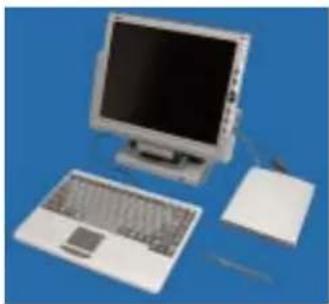
- PC tablette Motion M1400 ou M1400c
- Stylet numériqueur, pointes de stylet supplémentaires et outil pour remplacement de pointe de stylet
- Adaptateur CA, cable d'alimentation et mini-fiche CA
Couvercle
Linge pour nettoyage de I'ecran - Lien de stylet
- CD système (logiciels)
- Documentation produit
IMPORTANT : Veuillez vérifier tous les emballages avant d'en-disposer afin de vous assurer que vous avei bien déballé tous les éléments. Si un élément de la commande manque, vérifie sur la facture s'il fait l'objet d'une commande en souffrance. Pour vérifier votre commande, contactez le représentant Motion Computing (si vous avez achete votre PC tablette directement auprès de nos services) ou votre revendeur Motion.
MISE EN SERVICE
Veuillez procéder comme suit après avoir activé le PC tablette et lancé Windows XP:
- Etalonnez le stylet.
- Etudiez les didacticiels
- Consultez la page "Utilisation du PC tablette Motion".
- Lisez la page Centre d'assistance et support Windows.
- Lancez la presentation de Microsoft Windows XP.
Etalonnez le stylet.
Pour que le stylet fonctionne au mieux et réponde précisément, étalonnez-le immédiatement et recommencez l'étalonnage de temps en temps. Les instructions sont représentées dans la section "Etalonnage du stylet", Chapitre 4 du present Guide de l'utilisateur.
Entrainez-vous à l'utilisation du stylet.
Consultez le Journal Windows pour vous familiariser rapidement avec les caractéristiques du stylet (Démarrer>Tous les programmes>PC tablette>Journal Windows):
- Changez la couleur de l'écriture du stylet, le type de pointe et le style d'écriture; changez les couleurs et la taille de surbrillance; frappez sur la gomme pour changer sa taille
- Frappez l'Outil de sélection (le lasso); sélectionnez et déplacez les objets sur la page
- Ajoutez des espaces en utilisant l'option Insérer/Supprimer un espace Autres conseils. Pour des conseils supplémentaires, consultez la section "Utilisation du stylet" au chapitre 4 de ce Guide de l'utilisateur.
- En écrivant, vous pouvez poser la main ou le bras n'importe où sur l'écran du PC tablette sans génér un programme ouvert ni endommager la surface de l'écran.
- En écrivant, regardez le curseur plutôt que la pointe du stylet. Le curseur guide les mouvements du stylet. S'il n'est pas aligné avec la pointe du stylet, il est nécessaire de recalibrer le stylet.
- Entrainez-vous à ce mode d'écriture et étudiez la puissance de frappe du stylet ainsi que les points à frapper sur l'écran. Ces techniques sont nécessaires à l'activation des programmes, menus et autres fonctions du PC tablette.
-
Tenez le stylet comme un stylo normal. Entrainez-vous à tener le stylet et à utiliser le bouton qui active des fonctions qui correspondent au click droit (menus contextuels par exemple).
-
Changez régulierrement la pointe du stylet, particulièrement s'il tombe sur une surface dure susceptible d'endommager la pointe ou d'y incruster des impuretés. Une pointe de stylet endommagée peut rayer l'écran.
Vous trouvez d'autres conseils d'utilisation du stylet dans la section "Utilisation du stylet" du Chapitre 4 du present Guide de l'utilisateur.
Etudiez les didacticiels
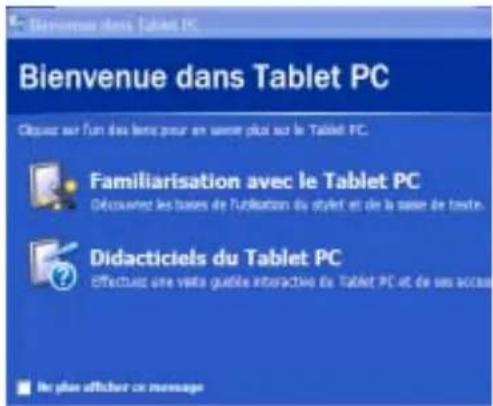
Au démarrage du PC tablette, plusieurs didactériels vous sont proposés afin d'étudier les différentes fonctions telles que le Journal Windows et le panneau d'entrees du PC tablette.
Les didacticiels apportent une formation rapide, vivement recommende pour une prise en main efficace du PC tablette.
NOTE: Microsoft Windows XP Tablet PC Edition 2005 fournit plusieurs didacticiels. Une série de didacticiels apparait à chaque démarche du PC tablette (cette option peut être désactivée). D'autres sont disponibles en frappant l'icone Utilisation du PC tablette sur votre configuration de bureau.
Page Ressources Motion et Guide de l'utilisateur en ligne
Le lien au Guide de l'utilisateur du PC tablette Motion est spécifique sur la page "Utilisation du PC tablette Motion", représentée ici. Parallaxment à ce lien, d'autres instructions concernant l'utilisation du stylet, de Dashboard et des autres applications sont fournies ici.
Frappez l'icone Utilisation du PC tablette sur votre configuration de bureau pour avoir accès à cette page.
Page Centre d'Assistance et Ressources Microsoft
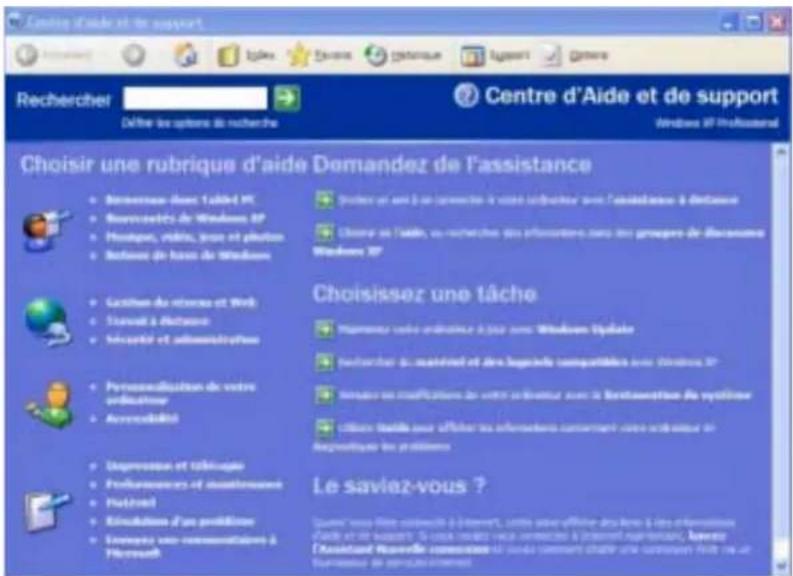
Vous trouvez d'autres informations au sujet de votre PC tablette et du système d'exploitation de Windows XP Tablet PC Edition 2005 dans les pages Centre d'Assistance et Ressources Microsoft. Le Centre d'Assistance et Support est un module installé dans le PC tablette. Pour acceder à l'aide, Sélectionnez Demarrer>Aide et Support.
Section "Le saviez-vous?"
A chaque lancement du Centre d'Aide et Support pendant que le PC tablette est connecté à Internet, la section "Le saviez-vous ?"cherche les mises à jour de Microsoft et Motion Computing, telles que des conseils d'utilisation du système ou des notifications de Motion Computing au sujet de votre PC tablette.
Présentation de Windows XP
Cette presentation est une bonne introduction pour les nouveaux utilisateurs du système d'exploitation Windows XP. Vous la trouvez en selectionnant Demarrer>Aide et Support>Nouveautés de Windows XP>“Visite guidée oudidacticiel”.
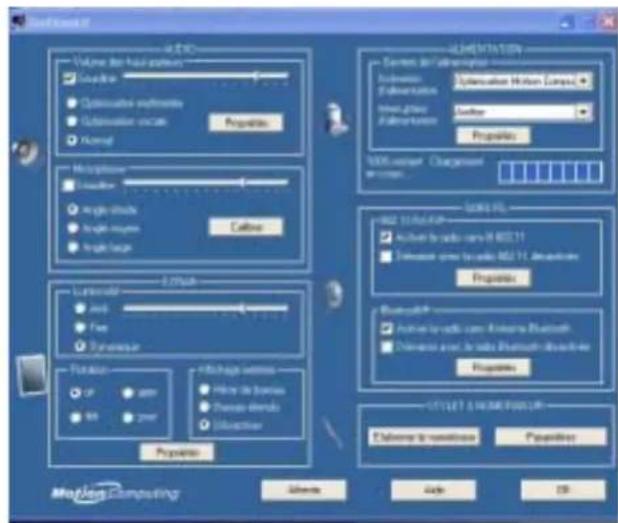
Dashboard est un outil Motion Computing exclusif qui permet d'acceder aux programmes et fonctions et de configurer le PC tablette.
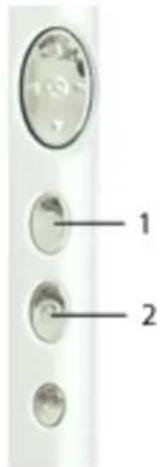
Pour ouvrir Dashboard, Sélectionnez Demarrer>Tous les programmes>Ressources Motion> Dashboard. Ou appuyez sur la touche de raccourci N^1 sur la façade du PC tablette.
Pour toute autre information sur
l'utilisation de Dashboard, voir le chapitre 4 de ce Guide de l'utilisateur.
Chapitre 2
Matériel PC tablette Motion
Ce chapitre couvre le PC tablette Motion M1400 (matériel, composants, DEL et accessoires).
ÉCRANS POUR PC TABLETTE
Écran standard
L'écran 12,1 pouces et pavé d'écriture du PC tablette Motion associé trois composants fondamentaux :
- Affichage à cristaux liquide très lisible.
- Couche acrylique de protection constituant un pavé d'écriture robuste et réduisant l'éblouissement.
- Panneau numériqueur qui gere les saisies manuscrites au moyen du stylet numérique Motion exclusif et la saisie via le clayier affché.
Fonctionnalités de l'écran standard
- Un écran à angle large d'observation qui permet une meilleure visibilité, luminosité et contraste à des angles supérieurs à 160 degrès, ainsi qu'un temps de réponse plus rapide et des couleurs réalisistes sous tous les angles.
-
Contrairement aux écrans tactiles et aux PDA, celui du PC tablette Motion réagit au stylet numérique mais ne répond ni aux styles en plastique, ni au toucher ou à la frappe manuelle.
-
Vous pouvez laisser reposer votre main sur l'écran sans crainte : le fait de toucher l'écran du PC tablette n'a aucune incidence sur les programmes ouverts ou les saisies de données.
NOTE : Pour toute information à propos de l'entretien de l'écran, consultez le chapitre 4 de ce Guide de l'utilisateur.
Option écran View AnywhereTM
L'écran Motion View Anywhere a été concu pour améliorer l'affichage en extérieur tout en conservant toutes les fonctionnalités de l'affichage standard. L'écran lumineux de 12,1 pouces est le fruit d'un traitement exclusif d'amélioration optique reposant sur une technologie initialement développée pour les applications les plus sophistiquées de l'aviation et de la marine militaires.
Principaux composants
- Un écran à cristaux liquides, aisément lisible (identique à l'écran standard)
- Couche protectrice en verre réduisant la réflexion et l'éblouissement tout en améliorant le contraste
- Un panneau numérique implanté sous l'écran gère les saisies
manuscrites au moyen du stylet numérique Motion exclusif et de la saisie via le clavier
affchéé
Fonctionnalités de l'écran spécial View Anywhere
Fonctionnalités de l'option d'écran View Anywhere
- Tout comme l'écran standard, l'option d'écran View Anywhere permet une large visibilité à des angles supérieur à 160-degrés, un temps de réponse rapide et des couleurs réalisistes sous tous les angles sans préjudice de la consommation énergétique du rétroéclairage
- Améliore de 225% le contraste, ce qui permet une(Meilleure visibilité à de plus grands angles que l'écran standard
- Offre une technologie d'affichage optique optimisée, réduisant de façon significative les reflets et l'éblouissement, avec une amélioration de 15% du passage de la lumière par rapport à l'écran standard
- Emulation du contact papier/stylo identique à l'écran standard
NOTE : Pour toute information sur l'entretien de l'écran, consultez le chapitre 4 de ce Guide de l'utilisateur.
PRÉSENTATION DU PC TABLETTE
Le schéma suivant représenté les DEL, les boutons, les connecteurs et autres organes du PC tablette.
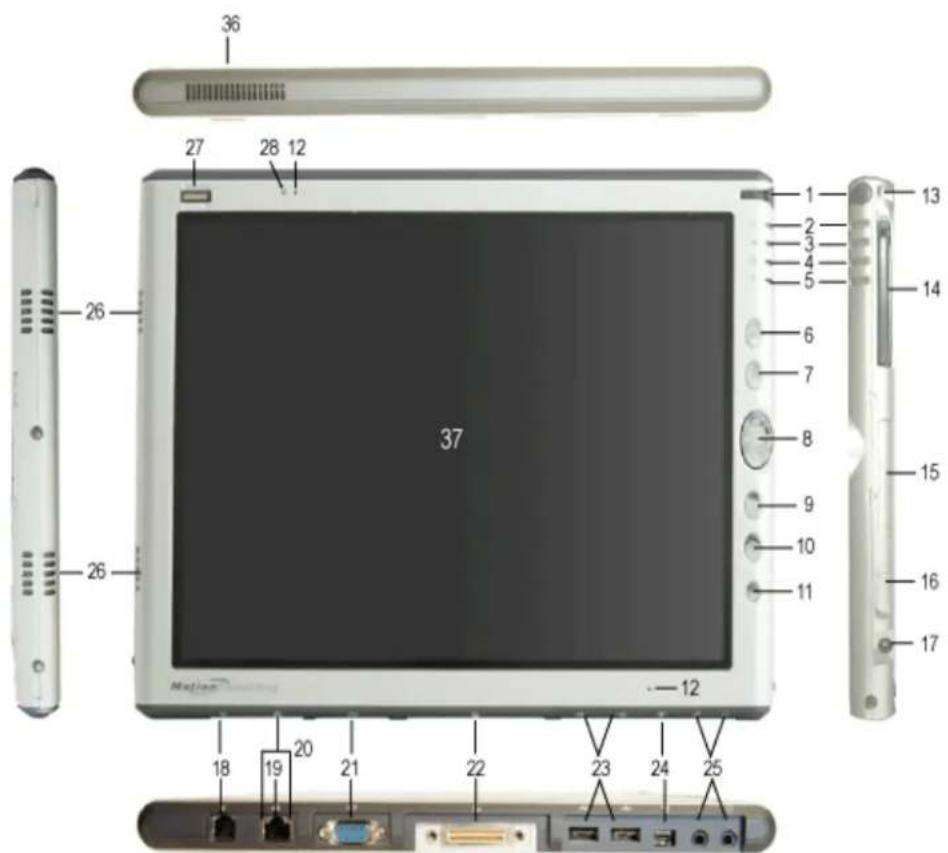
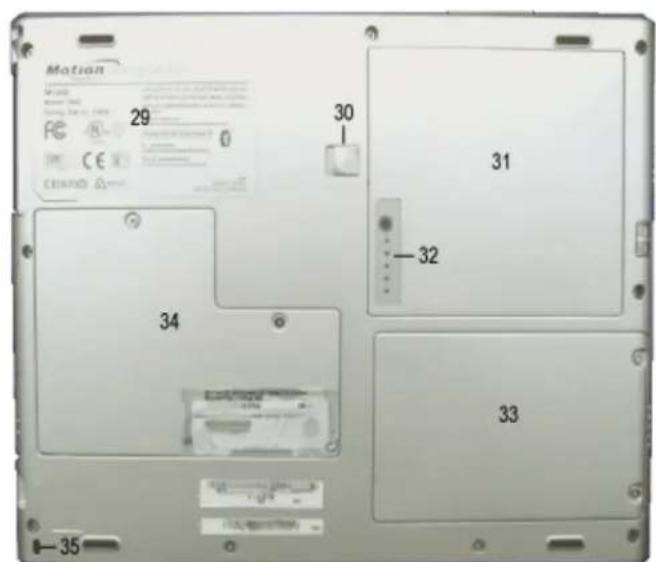
| Tableau 2-1 DEL, boutons, connecteurs et autres organes du PC tablette | |
| 1 Rangement du stylet Emplacement de rangement du stylet numérique Motion | |
| 2 DEL d'alimentation Témoin d'alimentation électrique (sous/hors tension) | |
| 3 DEL de pile Témoin d'été de la pile | |
| 4 DEL de disque dur Témoin d'activité du disque dur | |
| 5 DEL de commande sans fil | Témoin d'activité sans fil et de marche/arrêt |
| 6 Bouton Echap Fonction primaire : Echap. Fonction secondaire : Alt+Tab | |
| 7 Bouton de fonction Associez ce bouton à un autre pour activer les fonctions secondaires de boutons | |
| 8 Commande directionnelle à cinq fonctions | Fonctions primaires : Défilament haut, bas, à droite, à gauche + Entrée Fonctions secondaires : Flèche gauche : Maj+Tab ; Flèche droite : Tab ; Flèche ascendante : Défilament vers le haut ; Flèche descendante : Défilament vers le bas |
| 9 Touche de raccourci N° 1 | Fonction primaire : Lancement de Motion Dashboard Fonction secondaire : Ouverture du Journal Windows |
| 10 Touche de raccourci N° 2 | Fonction primaire : Changement d'orientation de l'écran du PC tablette. Fonction secondaire : Ouverture du panneau d'entrées du PC tablette. |
| 11 Bouton d'urgence | Fonction primaire : Ctrl+Alt+Supp ; Fonction secondaire : Néant |
| 12 Microphones (2) | Portée classique, désactivation automatique lorsqu'un micro externe est branché. |
| 13 Plot d'attache du stylet | Plot pour attacher le stylet au moyen d'un lien en plastique |
| 14 Emplacement pour carte PC | Pour une carte mémoire PCMCIA Type II, des cartes externes Bluetooth etc. |
| 15 Capotage d'antenne | Cette protection d'antenne réseau non cablee 802,11 ne peut pas être ouverte. |
| 16 Interrupteur d'alimentation | Mise sous/hors tension du PC tablette, avec possibilité de configuration pour activation du mode d'hibernation ou d'atte. |
| 17 Prise d'alimentation CA | Connecteur d'alimentation CA du PC tablette |
| 18 Port RJ-11 (modem) Connecteur pour modem 56,6 Kbps V.90 | |
| 19 RJ-45/LAN Port RJ-45 pour réseau 10/100 Mbps | |
| 20 DEL RJ-45 (2) | Témoins de connexion du réseau local (LAN) : clignotement vert et amber pour la connexion |
| 21 Connecteur VGA | Accepte un connecteur DB-15 standard pour écran externe |
| 22 Connecteur de liaison avec station d'accueil | Pour la connexion du PC tablette à la station FlexDock |
| 23 Ports USB (2) | Bus série universal ; port de connexion de périphérique USB, tel que souris, imprimante, périphérique de stockage ou apparéil photo numérique |
| 24 Port USB IEEE 1394 | Pour les périphériques à quatre broches tels que lecteur de DVD, lecteur de disque optique et caméoscope |
| 25 Prises audio jack (2) | Prises jack universelles pour microphone et casque d'écoute (jack 3,5 mm) |
| 26 Haut-parleurs (2) | Haut-parleurs intégrés neutralisés en cas de branchement d'un casque d'écoute ou d'enceintes externes. |
| 27 Capteur d'emploi des digitales | Capteur à balayage pour analyse des emprentes digitales et pour la protection et la gestion du mot de passer |
| 28 Capteur de lumière ambiente (ALS) | Évaluation la lumière ambiente et compensation automatiquement la luminosité de l'écran |
| 29 Fiche produit | Numérodesérie, identifications de certification système et mentions réglementaires |
| 30 Loquet de déverrouillage de pile | Pour dégager la pile de sa baie |
| 31 Pile | La pile à autodiagnostic surveille l'état de charge |
| 32 Jauge de pile Affichage | de l'autonomie subsistante |
| 33 Baie pour disque dur C | ontient le disque dur (HDD) |
| 34 Baie d'accès mémoire mini-PCI | Contient les modules mémoire et la carte sans fil mini-PCI |
| 35 Fente de verrou de sécurité | Prévue pour receivevoir un cable permettant de solidariser le PC tablette à un bureau etc. |
| 36 Fente d'aération Fente | de convection pour le PC tablette |
| 37 Affichage Écran standard | ou View Anywhere XGA 12,1pouces |
CHASSIS ET COUVERCLE
Le chassis du PC tablette Motion en alliage de magnésium est léger, durable et facile à entretenir. Le couvercle du module Motion est une piece moulée en plastique très robuste. Il prend place sur l'écran afin de le protéger lorsque le PC tablette n'est pas utilisé et peut être rabattu sur le fond pendant usage.
STYLE NUMERISEUR
Lestylet numériqueur Motion est un dispositif électronique de saisie de données sensible, travaillant en correlation avec l'écran du PC tablette. Il ne contient pas de pile et n'a besoin d'aucune alimentation externe. Pour ne pas perdre le stylet, fixez-le au plot d'ancrage du chassis.
NOTE : Pour un fonctionnement optimal, il est recommandé d'étalonnner le stylet avant la première utilisation. Pour tout complément d'information sur l'étalonnage et les autres procédures, consultez le Chapitre 4 du present Guide de l'utilisateur.
MOTION ADAPTATEUR CA
L'adaptateur CA Motion est constitué de trois éléments :
- un adaptateur pour alimentation CA avec connecteur
à angle droit)
- un cordon d'alimentation
- une mini-fiche CA à broches articulées
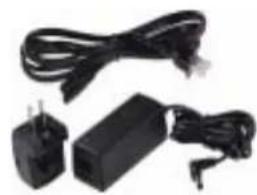

PRECAUTION: N'utilisez que l'adaptateur CA Motion pour le PC tablette Motion. Cet adaptateur ne doit etre employe pour alimenter aucun autre appeareil electronique. Un tel mode d'utilisation est susceptible d'endommager I'accessoire ou le periphérique.
MOTION PILES
Le PC tablette Motion est fourni avec une pile lithium-ion à six éléments (li-ion), implantée dans le compartment à pile. Une pile neuve à six éléments totally chargée peut alimenter le PC tablette pendant environ quatre heures, en fonction des conditions d'utilisation.
Vous pouvez obtenir des piles supplémentaires auprès de Motion Computing. Utilisez exclusivement des piles lithium-ion de Motion dans votre PC tablette Motion.

AVERTISSEMENT: manipulez la piles delicatement afin de prévenir tout risque de blessure. N'ouvre pas la pile, ne la perfirez pas et ne l'expose ni au feu, ni à l'eau. Conservez la pile à température ambiente de moins de +40^ (+104^) et (+40^) ; par exemple, ne laissez pas dans une voiture en été.
NOTE : pour tout complément d'information au sujet des DEL de pile, consultez la section “ DEL témoins de pile ”; pour l'entretien de la pile, consultez le Chapitre 4 duprésent Guide de l'utilisateur
BOUTONS DE FAÇADE
Les panneaux de façade du PC tablette Motion intégrent six boutons (voir tableau 2-2). La plupart de ces boutons sont affectés à deux fonctions (primaire et secondaire). L'aftection de certains d'entre eux peut être modifiée.
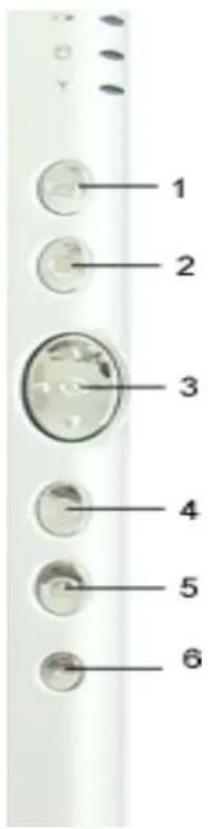
| Tableau 2-2 Fonctions par défaut des boutons | ||
| Bouton Fonction primaire | Fonction secondaire (Presser la fonction + ce bouton) | |
| 1 Echap² | Touché Echap. Alt + Tab | |
| 2 Fonction³ | Fonction + autre bouton = activation de la fonction seconde | Néant |
| 3 Bouton de commande à cinq directions² | Comportement identique aux flèches des claviers. Le centre du bouton correspond à la touche Entrée. | Flèche gauche = Maj+Tab Flèche droite = Tab Flèche ascendante = défilament ascendant Flèche descendante = défilament descendant |
| 4 Touche de raccourci N°1 ¹ et 2 | Dashboard Journal Windows | |
| 5 Touche de raccourci N°2 1 et 2 | Rotation de l'écran. Panneau de saisie du PC tablette | |
| 6 Protection³ | Ctrl + Alt + Suppr (Gestionnaire de tâches Windows). Également employé pour l'authentication de Domaine ou l'écran logo. | Néant |
| NOTE :¹fonction primaire personnelisable.²Fonction secondaire personnelisable. ³Non personnelisable. Pour la personnelisation des boutons, consultez le Chapitre 4. | ||
MODEM ET PORTS LAN
Les portes de communication modem et LAN (réseau local) du PC tablette Motion sont implantés sur le rebord de connexion (voir ci-dessous).
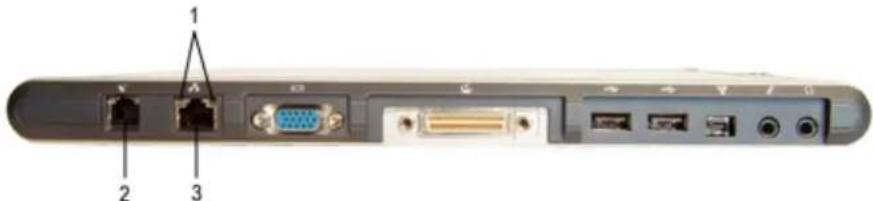
Connecteurs pour modem COM et LAN: (1) DEL RJ-45; (2) Modem RJ-11; (3) LAN RJ-45
NOTE : la station d'accueil FlexDock Motion ne possède pas de port COM. Avec la station FlexDock Motion, le port COM du PC tablette doit être connecté via la découverte de la station prévue à cet effet.
- Modem (port RJ-11) — Intégre, V.92 débit maximum 56,6Kbps avec fonctions télécopie; compatible connecteur téléphone standard; connexion modem exclusivement sur prise téléphonique analogue et ne se branche pas sur un réseau téléphonique numérique (PBX).
- Réseau Ethernet (RJ-45) — Connexion réseau, cable modem ou xDSL, avec deux DEL d'etat.

PRECAUTION: Ne branchez pas une fiche téléphone RJ-11 standard dans le port RJ-45: risque d'endommagement du port LAN RJ-45.
DEL DU CHASSIS DU PC TABLETTE
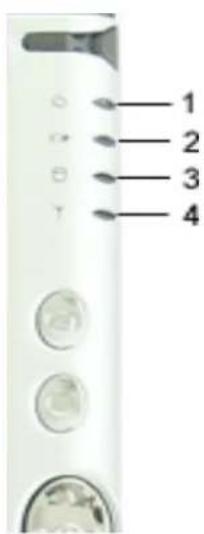
La façade du PC tablette (réprésentée sur le schéma) et le compartment à pile implanté au fond intégrent les DEL d'etat décrites ici.
DEL de façade du PC tablette
Quatre DEL sont implantées en façade du PC tablette Motion, à savoir :
| Tableau 2-3 DEL d'etat de la façon | ||
| DEL Signification État | ||
| 1 Alimentation/ attente | Vert constant PC tablette sous tension | |
| Vert clignotant PC tablette en attente | ||
| 2 État de la pile Voir tableau | 2-4. | |
| 3 Disque dur Clignotement/actif | Disque dur actif | |
| Arrêt Disque dur inactif | ||
| 4 Communication/ sans fil active | Clignote en alter- nant vert et bleu | Sans fil activé Vert=802.11 Bleu=Bluetooth |
| Arrêt Sans fil désactivé | ||
DEL d'etat de pile
Ce PC tablette Motion est équipé d'une pile "intelligente", qui fournit des informations sur son autonomie (voir tableau 2.4).

PRECAUTION: Afin de prévenir tout risque de blessure, d'explosion ou d'incendie en cas de surchauffe, attendez que la pile revienne à température ambiente avant de la recharger ou de la replacer.
NOTE : Lorsque le PC est alimenté par la pile, vous pouvez passer le stylet sur l'icone alimentation/pile (représenté ici et affché sur le plateau de la barre des tâches, dans l'angle inférieur droit de l'écran du PC tablette) afin de consulter le nombre d'heures de charge et le pourcentage de charge subsistants.
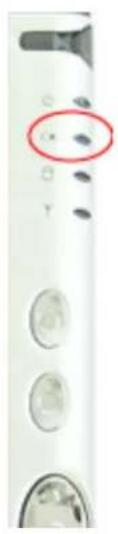
| Tableau 2-4 DEL de pile en façade | ||
| DEL Etat de la pile Action | ||
| Vert constant Pile chargee à 100 % (CA branché) | Néant | |
| Ambre constant Pile en charge (CA branché) | Néant | |
| Rouge constant Pile surchauffée ou défectueuse | Laissez refroidir la pile. Remplacez la pile. | |
| Vert et amber clignotants | Décharge anormale de la pile Remplacez la pile. | |
| Clignotement amber lent | 10 % de charge subsistants (CA débranché) | Chargez immédiatement la pile afin de prévenir toute perte de données. |
| NOTE : Lorsque la charge subsistante n'est plus que de 10%, le PC tablette affiche un message de pile faible en complément de l'indication par la DEL. Pour tout complément d'information sur la modification de cette alarme (message affché ou signal sonore), consultez le Chapitre 4 du présent Guide de l'utilisateur. | ||
| Clignotement rapide amber (limité à quelques secondes) | 3% de charge subsistants (CA débranché) | Le PC tablette émet une alarme de niveau de charge critique et pass automatiquement en mode d'hibernation. |
| NOTE : Le mode hibernation tente de sauvegarder sur le disque dur les données de tous les programmes ouverts. Au prochain démarrage du PC tablette, le système revient exactement à l'état antérieur à sa mise en hibernation. | ||
| Arrêt Le PC tablette est débranché de l'alimentation CA et le système passée à l'alimentation sur pile. | Pour économiqueiser la pile, alimentez le PC tablette depuis le réseau CA. | |
Jauge d'etat de pile
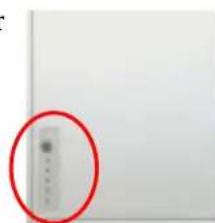
Le témoin à cinq DEL de la pile est implanté sur la pile, sur le panneau inférieur de votre PC tablette. Chaque DEL correspond à environ 20% de la charge. Pour activer le témoin, pressez le bouton noir, à côté des DEL.
Dans l'exemple représenté ici, les deux DEL allumées indiquent une autonomie subsistante d'environ 40% .
LECTEUR D'EMPREINTES DIGITALES
Le lecteur d'emploi des digitales permet d'analyser vos empreintes digitales et de les associer à un mot de passer. Cette fonction permet une connexion rapide et commode au PC tablette tout en assurant une gestion supplémentaire du mot de passer et une protection de vos données.
CAPTEUR DE LUMIÈRE AMBIANTE (ALS)
Ce capteur de lumière ambiante, implanté en façade du PC tablette, évalue l'éclairage ambiant. Le système compense alors automatiquement la luminosité de l'affichage en fonction de l'environnement. Vous disposez de deux réglages de luminosité depuis Dashboard :
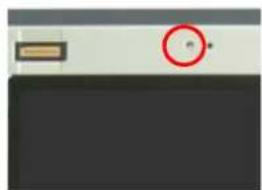
- F i x e — Calibre la luminosité de l'écran à un niveau fixe (ALS est désactisé)
- Dynamique — Calibre l'écran afin que la luminosité s'adapte à différents niveaux d'éclairage extérieur, tout en maintainant sa visibilité (ALS est activé).
Pour une optimisation de la gestion d'alimentation, positionnez le curseur de luminosité sur le point médi an ou à proximé.
TECHNOLOGIE SPEAK ANYWHERE
La technologie Motion Speak Anywhere™ est un logiciel de configuration et acoustique vectoriel qui gètre trois calibrages de microphones sur le Dashboard Motion :
Angle étroit — Pour l'enregistrement d'une seule personne
Angle moyen-Pour une réunion avec quelques personnes
- Angle large — Pour une réunion avec un grand nombre de participants ; ce mode désactive tout logiciel de "traitement vectoriel" ou de "focalisation de faisceau" (voir définition plus bas)
Le logiciel de configuration aide à optimiser les caractéristiques audio de votre PC tablette grâce aux avantages suivants :
- Traitément vectoriel ou logiciel de "de focalisation de faisceau" — Élimine tout son extérieur à l'angle de capture
- Suppression de bruit - Élimine les bruits de fond et ambiants
- Neutralisation d'echo acoustique (AEC) - Supprime l'echo induit par le son du haut-parleur capte par le micro et previent toute retroaction
Emplacement pour carte PC
L'emplacement pour carte PC, situé sur le bord du PC tablette accueillant l'interrupteur d'alimentation, peut receiveoir une carte PC type II pour mise en reseau, extension mémoire ou connexion de périhérique.
- Pour installer une carte PC, introduizez-la en tournant son étiquette vers le haut.
- Pour extraire une carte PC, presse le bouton implanté à côté de la fente jusqu'à ce que la carte apparaitse.
- Pressez de nouveau afin d'ejeter la carte PC.
NOTE : Pour le transport, l'emplacement pour carte PC du PC tablette est protégé par un cache en plastique. Si l'emplacement n'est pas utilisé, il est préféable de laisser ce cache en place.
CARTE SANS FIL WIRELESS 802.011a/b/g
La carte 802.11a/b/g wireless est compatible avec les réseaux IEEE 802.11 standards, permettant de se connecter aux réseaux 802.11 actuellément actifs, y compris 802.11a, 802.11b et 802.11g.
802.11b — Carte wireless largement utilisée et disponible ; vitesse jusqu'à 11Mbps ; bande passante 2,4GHz ; 30 à 50 metres de portée en interieur (100-150 pieds)
- 802.11g — Nouvelle technologie sans fil ; vitesse jusqu'à 54Mbps ; bande passante 2,4Ghz ; 30 à 50 mètres de portée en interieur (100-150 pieds) ; compatible avec 802.11b
- 802.11a—Nouvelle technologie wireless ; vitesse jusqu'à 54Mbps ; 10 à 25 mètres de portée en interieur (25-75 pieds) ; autres avantages :
- fonctionne dans une bande 5GHz moins chargee et moins sensible que 802.11b/g aux interfrences exterieures provenant de Bluetooth, téléphones portables et autres appareils et peripériques 2,4 Ghz sans fil
- une plus grande densité de points d'accès que pour le 802.11b/g, résultat en un meilleur accès au réseau — puisque les utilisateurs sont moins nombreux à se connecter aux mêmes points d'accès — et une augmentation du débit.
Mini-carte PCI (communication sans fil)
Le PC tablette Motion peut receivevoir une mini-carte PCI pour communications sans fil.
FICHES SIGNALÉTIQUES
La plupart des fiches signalétiques machine et système se trouvent sur le panneau inférieur du PC tablette. Ces fiches spécifique les numérios de série et de modulo ainsi que les réglementations et homologations. Certains composants internes tels que le modem possèdent également leur propre fiche signalétique.
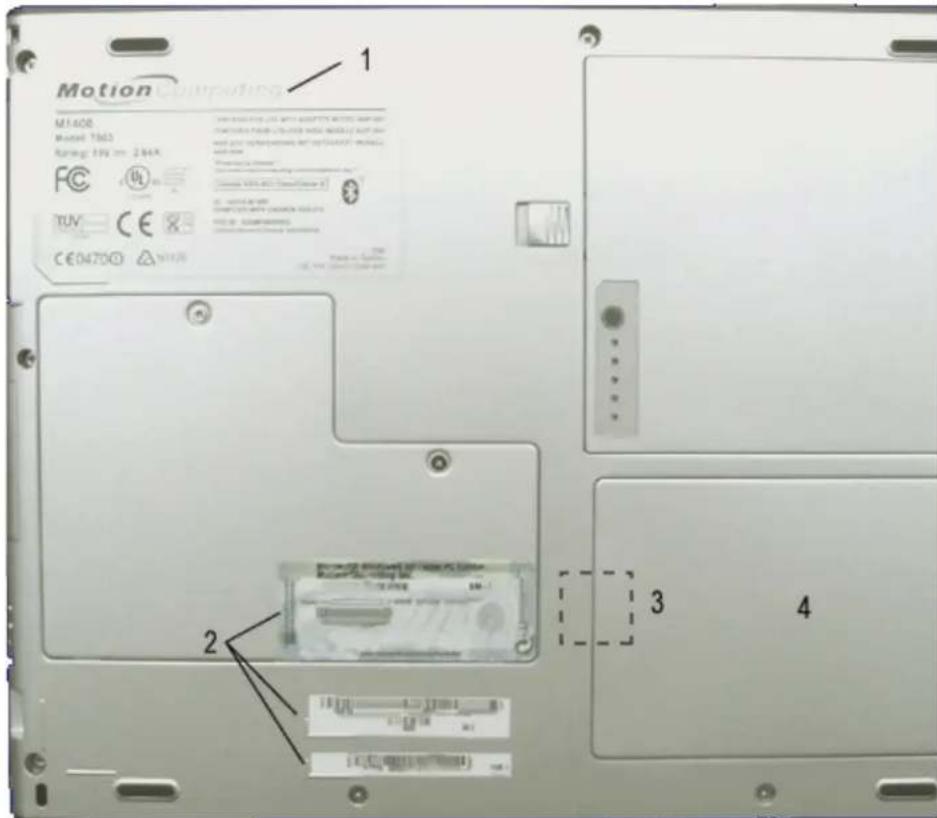
Plaques signalétiques sur le PC tablette Motion : (1) Plaque signalétique du système ; (2) Identification du produit ; (3) Modem interne (à l'intérieur) ; (4) Couvercle du disque dur
chapitre 3
Logiciel PC tablette Motion
LOGICIEL MICROSOFT
Votre nouveau PC tablette Motion est fourni avec le logiciel standard intégré, le Dashboard Motion et des CD-ROM Motion. En outre, il dispose du système d'exploitation Windows XP Edition Tablet PC Edition 2005, d'un nouveau panneau de configuration (TIP) qui inclut une émulation stylet-papier et reconnaissance des mots améliorées, ainsi qu'une meilleure infrastructure de sécurité en défense des virus, vers et pirates.
LOGICEL MOTION
Toutes les options que vous avez commandées sont intégrées à votre PC tablette. Les fichiers d'installation des logériels se trouvent dans le repertoire c:\windows\motion.
Utilisation du PC tablette Motion et liens
Lorsque vous démarrez votre PC tablette et allez sur Demarrer> Utilisation du PC tablette Motion, plusieurs rubriques décrivent les applications et utilisaires du logiciel permettant de personneliser votre système et de l'exploiter au maximum.
Logiciels de pierce parties proposés par Motion
Consultez le site Motion Computing www.motioncomputing.fr/produits et sclectionnez Logiciel. Vous y trouvez des liens pour accuperir des logiciels ainsi que des applications fierces vendues et des applications gratuites de Motion.
CD MOTION
Tous les PC tablettes Motion sont fournis avec des CD de restauration et rétablissement pour le système d'exploitation et pour l'skeleton d'utilitaires et pilotes.. Un CD d'application supplémentaire fait partie du calculiel Motion Pak et Office Pak, en option lors de l'achat.
CD Motion de rétablissement du système d'exploitation
Les CD contiennent une réinstallation complète du système d'exploitation Windows XP Tablet PC Edition 2005 ainsi que de l'ensemble des pilotes, utilisaires et applications. Utilisez les CD de rétablissement système pour une réinstallation complète de votre système. Les instructions d'installation des utilisaires et pilotes sont représentées dans la section "Procedure de restauration/rétablissement" et sont également décrites dans les fichiers Utilitaires et pilotes du Lisezmoi.html et dans les fichiers Rétablissement du système sur les CD.
Réparation du système/Procedure de rétablissement
Dans la plupart des cas, cette procédure permet de réparer le disque dur du PC tablette en conservant les données systèmes originelles, les applications, les mots de passer et les paramètres de configuration sans aucune perte de donnée.
Si la réparation est impossible, les données système sont écrasées. Vous avez la possibilité d'annuler la procédure avant de poursuivre. Il peut être judicieux de solliciter l'assistance de votre administrateur système.
- Si possible, sauvegardez vos fichiers de données.
- Arretez le PC tablette.
- Introduisez le disque de rétablissement de système d'exploitation Motion M1400 (Service Pack 2 de Windows XP Professionnel) dans le lecteur de CD-ROM et démarrez le PC tablette.
- A l'invite, pressez sans attendre une touche quelconque afin de démarrer depuis le CD.
- Depuis l'écran Configuration, pressez Entre e fin de configurer Windows XP.
NOTE: Ne sélectionnez pas R = Réparation avant d'exécuter le Contrat de licence utilisé final (CLUF). Si vous avez fait cette sélection, quitterze la procédure, arrêtez puis redémarrez le PC tablette puis lisez et acceptez le CLUF avant de poursuivre.
- Pour accepter les clauses du Contrat de licence d'utilisateur final, presse F8.
- Sélectionnez les éléments suivants parmi les options suivantes :
IMPORTANT: Si Windows XP ne parvient pas à réparer le système, cette procédure passe automatiquement à l'option ESC=Ne pas réparer (reformatage):
-
R = option Réparation — Installation de Windows XP Tablet PC Edition 2005 sur le système, preservation des données système, applications, mots de passe et paramétres de configuration.
-
ECHAP = option sans réparation (reformatage) — Réformatage du disque dur. Si Windows XP passes automatiquement à cette option (réparation impossible), vous pouvez accepter le formatage ou annuler la méthode. Si vous decide de reformater, Sélectionnez soit Formater la partition avec NTFS File System ou le système de fichiers NTFS (rapide). Si vous ne youlez pas reformater, Sélectionnez ECHAP afin d'annuler la méthode.
-
Appliquees les instructions affichees.
-
Àprous la réinstallation du système d'exploitation, vous étés invite à introduire le CD de rétablissement des utilisaires et pilotes Motion.
a. Avec une réparation du système, le traitement est rapide. À l'invite de votre système, redémarrez-le.
b. ÀpRES un formatage, les pilotes et utilisaires sont réinstallés et le traitement est donc plus long. Dès que le chargement de Windows commence, vos paramètres et pilotes sont installés. Au cours de cette procédure, votre système risque de redémarrer plusieurs fois. Aucune intervention de votre part n'est nécessaire. Vous pouvez alors installer d'autres logiciels évientuels (Microsoft Office, par exemple) à partir du CD application Motion. Vous pouvez d'autre part rétablit vos préférences et paramètres personnels.
CD d'application de Motion
(inclus dans le logiciel Pak et Office Pak de Motion, en option lors de l'achat). Le CD d'application de Motion contient les applications de logiciels initialement installés sur votre PC tablette. Pour les instructions d'installation, ouvre le fichier Lisezmoi.html archivé sur le CD.
LOGICIEL POUR LE PC TABLETTE
Le PC tablette intègre des applications étendant son champ d'action, dont certaines sont des exclusivités Motion Computing.
Dashboard Motion
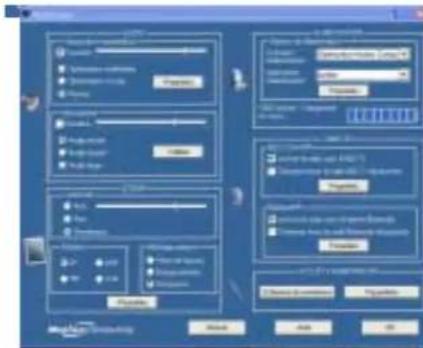
Exclusivite Motion Computing, Dashboard de Motion facile de nombreuses opérations et les réunit en un emplacement commun afin d'en favoriser l'accès.
Pour afficher Dashboard, pressez la touche de raccourci N^1
| Tableau 3-1 Fonctionnalités de Dashboard | |
| Fonctionnalité | Description |
| Volume du haut-parleur | Paramètres disponibles: • Sourdine pour éteindre le son du haut-parleur • Réglage du volume sonore souhaïté • Optimisation multimédia — Paramétrage optimal pour la reproduction du signal émanant du PC tablette, d'un lecteur de CD/DVD ou d'un magnétophone • Optimisation vocale — Paramétrage optimal pour la reproduction vocale via les haut-parleurs du PC tablette • Normal — Paramétrage optimal pour hauts-parleurs externes ou casques d'écoute. • Propriétés — Pour régler le niveau sonore, l'équilibre entre les haut-parleurs droit et gauche, les tonalités graves et aigués en applications multiméias telles que lecteur de CD/DVD ou magNETophone. Les options de commande de volume permettent deCHOISIR entre lecture et enregistrement pour le pérophérique selec-tionné. |
| Microphone Paramètres disponibles: | |
| • Sourdine — Le curseur permet de modifier le volume du microphone. • Angle étroit — Paramétrage optimal pour les fonctions de dictée (en anglais uniquement), Voice over IP (VoIP) et pour les environnement- ments bruyants ; le microphone se concentre sur un point précis àproximé du centre de l'écran • Angle moyen — Meilleur réglage pour un petit groupe, une table de conférence, un environnement silencieux ; la focalisation du micro- phone est élargie • Angle large — Pour une réunion avec un grand nombre de participants ; ce mode désactive tout logiciel de traitement vectoriel • Calibrer — Focalise les microphones sur lessons qui se trouvent dans une certaine plage sonore. NOTE : Les réglages des microphones ne changent que lorsque vous recalibrez ou modifiez l'angle de capture. | |
| Luminosité Le capteur de lumière ambiente (ALS) intégré au PC tablette détecte l'éclairage ambient et règle la luminosité de l'écran. Paramètres disponibles: ·Arrêt — Permet d'éteindre le rétro-eclairage de l'écran ·Fixe — Cette option permet demaintir un niveau de luminosité fixe quel que soit l'éclairage ·Dynamique — Maintien d'un niveau de luminosité relat selon différents paramètres de luminosité via le système ALS. NOTE : Pour une autonomie et une clarté optimales, il est préféable de positionner le curseur de luminosité sur le point médian ou à proximité. Un réglage plus élevé du curseur produit un léger gain de qualité d'affichage, au prix de la perte de certains aspects de la conservation d'énergie. | |
| Rotation Permet d'orienter l'écran du PC tablette (rotation) | |
| Écran externe Le | contrôleur video à double tête du PC tablette permet de reproductive (cloner) l'écran du PC tablette ou de l'étendre à un deuxième écran ou à un pérophérique tel qu'un projecteur de données. Paramètres disponibles: ·Miroir de bureau — "Clones" (doubles) du PC tablette affichés sur un autre écran ou sur un projecteur ·Bureau étendu — Cette option permet de projeter l'affichage sur un autre écran et d'étendre l'espace de travail |
| Gestion de l'alimentation | Cette fonction affiche les options Scénarios d'alimentation et Interrupteur d'alimentation, vérifie l'alimentation et la jauge de batterie ; active ou désactive le mode Hibernation |
| Sans fil Boutons | “marche/arrêt” pour les pérophériques sans fils intégrés au PC tablette Paramètres disponibles: ·Active ou désactive la radio sans fil Bluetooth et/ou 802.11/WiFi ·Désactive l'un ou les deux pérophériques sans fil au moment où le PC tablette démarre (à utiliser dans les lieux ou les opérations sans fil sont interdites : avions, cabinets Médicaux) |
| Stylet et numériqueur | Etonner le stylet Paramètres disponibles: ·Affichage et paramétrage des propriétés du stylet et du numériqueur ·Options du stylet et du bouton — Modifie les propriétés du PC tablette, du stylet et du bouton, par exemple la désignation des touches raccourcis de clavier, droitier/gaucher ou fonction Clic droit. |
| Attente Mise en mode d'Atteinte avec alimentation réduite, pour une interruption temporaire permettant de relancerrapidement la session Windows. | |
| Aide Affichage de l'Aide de Dashboard | |
Panneau de saisie du PC tablette (TIP)
Le Panneau de saisie du PC tablette (TIP) est un outil essentiel pour saisir du texte et pour utiliser plusieurs options de correction de texte. Le Panneau de saisie est accessible à partir d'un icone flottant (clavier et stylet) à proximité de l'endetroit ou vous saisissez le texte sur l'écran. Dans cet exemple, l'icone TIP flotte pres du "Nouveau dossier" qui vient d'être ouvert et est aisément accessible pour inscrite le nom du dossier.
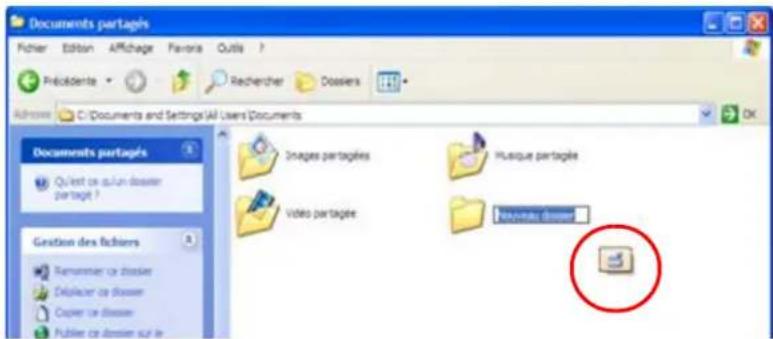
Voussouspèce également ouvrir le Panneau de saisie à partir de l'iconde dans la barre de tâches de Windows.

Utilisation du panneau de saisie (TIP)
La saisie de texte peut s'effectuer de trois façon à partir du panneau de saisie :
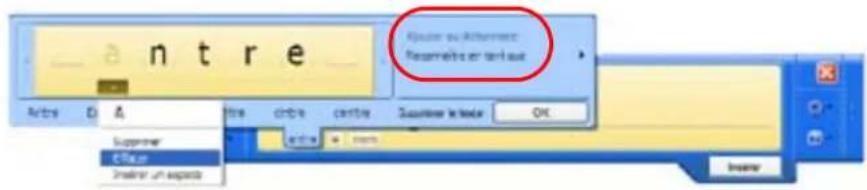
- Pavé d'écriture — Il permet la saisie manuscrite dans la fenêtre de reconnaissance de l'écriture, rayer une dette ou un chiffre et les saisir à nouveau; il transforme et affiche l'écriture manuscrite en texte sous la ligne d'écriture et permet également de sélectionner un autre mot à partir d'une liste déroulante afin de faciliter la correction avant de convertir en texte ou de l'ajouter au dictionnaire.
NOTE : L'ajout de mots au dictionnaire améliore l'exactitude de la reconnaissance d'écriture. Car le PC tablette n'apprend pas juste à reconnaître votre écriture, mais plutôt les mots que vous utilisez.
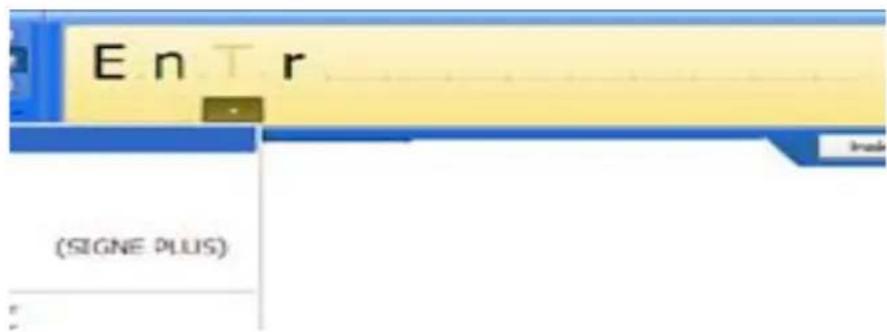
- Pavé de caractères — Il permet la saisie manuscrite de lettres, chiffres, symboles que le pavé d'écriture risquérait de mal interpréter; par exemple des acronymmes, numérios de série, adresseslectroniques ou caractères tels que < ! < @ < # < \ < \% < ^{\wedge}\& *(.)_{-} + < >{)\big[\big]\backslash /$ Tout comme le pavé d'écriture, les caractères sont interprétes et affichés sous la ligne d'écriture. Vous pouvez aussi rayer une dette, un chiffre ou un symbole et le saisir à nouveau et également selectionner d'autres caractères ou symboles à partir d'une liste déroulante.
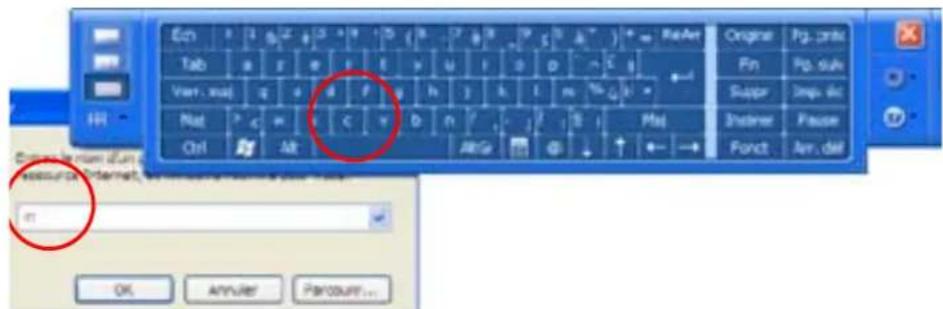
- Clavier virtuel — Vous pouvez utiliser le clavier affiché avec votre stylet pour saisir mots, lettres, nombres et caractères.
Menu Outils et options du Panneau de saisie
-
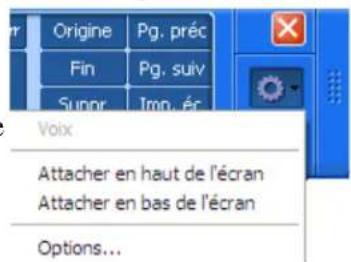
(en anglais uniquement) Parole — Complétez l'enregistrement pour la reconnaissance vocale qui ajuste les microphones, prépare le PC tablette à la reconnaissance vocale et paramètre les caractéristiques vocales.
-
Attacher en haut ou en bas de l'écran — Déplacez le panneau de saisie sur l'écran
-
Options - Modifie les caractéristiques de reconnaissance de l'apparce et de l'écriture manuscrite des paves d'écriture et de caractères, ainsi que les fonctions du bouton Insertion et des mouvements en plusieurs langues.
NOTE : Pour tout complément d'information sur le paramétrage de la reconnaissance vocale par l'intérimédiaire du panneau de saisie du PC tablette, consultez le Chapitre 4 du present Guide de l'utilisateur.
SECURITE MICROSOFT
Le système d'exploitation Windows XP Tablet PC Edition 2005 fournit un grand nombre de fonctionnalités de protection pour protéger le système contre les virus, vers et pirates. Pour en savoir plus sur ces caractéristiques, allez à Demarrer>Panneau de configuration>Centre de sécurité ou frappez l'icone Alertes sécurité Windows sur le plateau de la barre des tâches (cét icone demeure actif sur votre bureau pendant une courte période).
Présentation des composants du Systeme de sécurité de Windows
Parmi les fonctionnalités de sécurité, le Centre de sécurité paramètre automatiquement un pare-feu Windows sur votre PC tablette afin de bloquer tout accès indésirable à votre système par Internet ou autres réseaux. Le Centre de sécurité active des alertes à la sécurité lors du démarrage et envoie des messages lors de l'utilisation de Internet Explorer. Ces messages font partie intégrante du système d'exploitation. Microsoft fournit des informations sur ces alertes afin de vous aider à decide.
De plus, vous pouvez installer un pare-feu pour empêcher toute source extérieure de se connecter à votre système (récommandé) ou accorder des exceptions pour communiquer avec un programme particulier. Vous pouvez modifier l'étendue du cadre de ces paramètres en indiquant les ordinateurs qui ont accès à ces ports ou programmes.
- Centre de sécurité — Pour vérifier les paramétres de sécurité et savoir comment améliorer votre protection. Pour y acceder, allez à Demarrer>Tous les programmes> Accessories> Outils système> Centre de sécurité.

Cantre 电
-
Pare-feu Windows — Installé par défaut, il aide à protégger votre PC tablette contre les virus et autres menaces sécurités, tels que des intrus qui pouraient obtenir accès par l'intermédiaire d'Internet ou de réseaux. Frappez l'icone Pare-feu de Windows sur le panneau de configuration (vue classique) ou l'icone Pare-feu depuis Centre de sécurité (vue par « Vous pouvez maintainant désactiver la sécurité pour les progréservices sélectionnés. Lorsqu'un programme ou service requi-ture du pare-feu, vous estes alors notice et pouvez decide d'oupare-feu et d'accorder l'autorisation d'accès.
-
Mises à jour automatiques — Cochez les mises à jours importantes et leur installation automatique. Configurer à partir du Centre de sécurité.
-
Internet Explorer — Paramétrage de la sécurité pour vous avertir de virus et autres menaces transmises par Internet; blocage de certains sites web et message d'alerte. Accès à partir de Outils Internet> Propriétés de Internet>Sécurité. Il est toujours possible de court-circuiter ces paramètres en faveur de sites de votrechioix, en modifiant les options pour ce site.
Blocage de fenêtres sur Internet Explorer — Cette fonction empêche la plupart des fenêtres de sites web de s'ouvrir intempéstead sans votre permission. Accès à partir de Outils Internet> Options Internet>Sécurité. Il est toujours possible de court-circuiter ces paramêtres en faveur de sites de votrechioix, en modifiant les options pour ce site.
Chapitre 4
Utilisation de votre PC tablette Motion
Ce chapitre couvre les différentes procedures et fonctions que le PC tablette Motion peut executer.
LANCEMENT DE MICROSOFTWINDOWSXP
À la livraison, le PC tablette intègre les logiciels et pilotes, y compris ceux correspondant au système d'exploitation Windows XP Edition Tablet PC. Lors du premier démarrage du PC tablette, vousdez initialiser Windows XP. L'initialisation du logiciel est décrite dans les sections suivantes.
Informations nécessaires
- Nom de l'ordinateur (choisi personnellement par l'utilisateur ou fourni par l'administrateur système); ce nom doit être exclusif.
Connexions optionnelles, équipement et informations
- Accès Internet
Adaptateur CA Motion - Mot de passage administratif
- Description de l'ordinateur
- Raison sociale de l'entreprise
Paramètres réseau - Nom de Domaine
- Noms des utilisateurs de ce PC tablette
- Clés produits Microsoft Office pour l'installation de logiciels Microsoft Office (Word, Excel, PowerPoint).
Procedure d'initialisation de Windows
IMPORTANT: Pour initiaiser Windows, l'accès Internet n'est PAS nécessaire. Lorsque la procédure d'installation de Windows demande ce renseignement, vous pouvez désirir "Omettre" ou selectionner l'options permettant de configurer l'accès Internet ultérieurement.
- (Option) Connectez votre PC tablette à l'alimentation CA. (Cette précaution permet de garantir une alimentation continue pendant la procédure d'initialisation ainsi qu'en cas de décharge de la pile).
- Faites brivement coulisser l'interrupteur d'alimentation afin de démarrer le PC tablette. Patientez quelques minutes ; l'écran "Bienvenue dans Microsoft Windows" apparait.
- Tapez Suivant
- Determininez les dates et la monnaie.
- Tapez Suivant
- Sélectionnéz le fuseau horaire.
- Tapez Suivant LesContrats de licence d'utilisateur final (CLUF) de Microsoft Windows XP et Motion Computing apparaiscent.
- Sélectionnez "Oui, j'accepte" pour le Contrat de licence d'utilisateur final.
- Tapez Suivant
- Entrez un nom pour voteur coordinateur. Entrez le nom communique par voiture administrateur syste me ou un nom exclusif de vaue choix.
- (Option) Entrez la description de votre ordinateur. Sélectionnez Suivant.
- Lorsque vous étés invite à déclarer votre mot de passer utilisateur, entrez un mot de passer de votrechoix ou celui qui vous a été attribué. Ce sera le mot de passer de votre compte administrateur sur votre PC tablette.
- Sélectionnez Suivant.
- (Option) Entrez le nom de Domaine fourni par votre administrateur de réseau. En l'absence de nom de Domaine, tapez Suivant.
- (L'accès à Internet n'est pas nécessaire pour initialiser Windows). Une fois que Windows a accepté la connexion Internet, Sélectionnez Omettre pour paramétre r l'accès Internet ultérieurement.
- Sélectionner "Oui, je suis prét à activer Windows".
- Sélectionnez Suivant.
- (Option) "Prêt à s'enregistrer avec Microsoft." Sélectionner "Oui" (vous peuvent vous enregistrer immédiatement sous réserve de disposeur d'un accès Internet).
- Sélectionnez Suivant.
- (Option) Entrez les informations d'enregistrement ou seLECTIONnez Omettre. Si vous entrez ces informations, selectionnez Suivant.
-
(Option) Il est possible qu'un message "Connexion Internet impossible" apparaisse. Sélectionnez Omettre car vous n'avez pas configuré votre accès à Internet.
-
Saisissez votre nom dans le champ prévu à cet effet. Entrez au moins un nom dans ce champ ; il fera office de nom de compte utiliser pour votre PC tablette. (Si vous n'êtes pas le seul'utilisateur de ce PC tablette, entrez également le nom des autres personnes — cinq maximum. Vous pourrez ajouter des'utilisateurs et des mots de passer ultérieurement depuis le Panneau de configuration Windows).
-
Sélectionnez Suivant. Le message suivant apparait.
Merci! Félicitations, vous étes pré à poursuivre.
- Sélectionnez Terminer. Le message suivant apparait.
Windows XP
Veuillez patienter.
Démarrage de Windows...
L'initialisation de Windows XP est achevée. Veuillez poursuivre la lecture...
Pendant le démarrage de votre système
Pendant le démarrage, le système affiche des messages, dont certains impliquent une intervention de votre part.
- Windows est susceptible de détecter et installer tout nouveau matériel. À l'invite et en fonction du système, répondez par Oui ou Non.
- Un message de Mise à jour automatique peut apparaitre. Vous doivent connecté à Internet pour effectuer la mise à jour maintainant. Vous pouvez fermer cette fenêtre etmettre à jour ultérieurement.
- Les écrons des didacticiels du PC tablette s'affichent. Consultez-les doivent en占用 l'extérieurment.
Connexion Windows (Logon): L'écran d'ouverture de session de Windows vous invite à “Cliqueur sur votre nom d'utilisateur” (voir Étape 23). Tous les comptes utilisateurs que vous avez créé s'affichent. Sélectionnez le nom d'utilisateur choisi pour ouvrir la session.
Authentication d'ouverture de session OmniPass. Bien que visible, ce dialogue du lecteur d'emploi digitales OmniPass n'est activé que lorsque vous étés enregistré auprès d'OmnniPass.
- Pour les renseignements relatifs à l'enregistrement et à l'établissement d'un mot de passer Windows pour votre compte utiliser, consultez la section "À propos du système OmniPass de gestion de mot de passer" dans leprésent chapitre.
- Pour acceder à l'aide OmniPass, cliquez avec le bouton de droite sur l'icone de la clé OmniPass du plateau de la barre des tâches et seLECTIONnez Aide. (Si l'icone de la clé n'apparait pas, il peut être nécessaire de redémarrer le système et recommencer l'enregistrement).
Activation de Microsoft Office (option)
Si vous avez commandé Microsoft Office XP Professionnel 2003 avec le PC tablette, tous les logiciels nécessaires sont deja installés. Procedez comme suit pour activer Microsoft Office :
- Ouvrez une application Microsoft Office telle que Word.
- Un écran vous invite à spécifique votre nom d'utilisateur, vos initiales, votre organisation et une clé produit de 25 caractères. Cette clé est inscrite sur le CD Microsoft Office fourni avec le PC tablette.
- Appliquez les instructions affichees afin d'activer Microsoft Office.
DÉMARRAGE ET ARRÉT DU PC TABLETTE
Demarrage du PC tablette.
Mettez le PC tablette sous tension en faisant coulisser l'interrupteur d'alimentation. La DEL d'alimentation verte s'allume et la DEL verte de disque dur (HDD) clignote. Windows XP démarre.
Au démarrage, l'écran du PC tablette s'ouvre sur les didactériels de Windows XP Edition Tablet PC. Pour que cet écran n'apparaisse plus, cochez "Ne plus afficher cet écran". Nous vous recommendons de consacrer quelques minutes à parcourir les didactériels. Si vous ne désirez pas exécuter les didactériels Microsoft maintainant, vous pouvez le faire ultérieurement via Demarrer> Utilisation du PC tablette Motion.
Arrêt du PC tablette.
Il est préférible d'arrêtier le PC tablette en scélectionnant Demarrer puis Arrêter.
IMPORTANT: Pour forcer l'arrêt, appuyez sur l'interrupteur d'alimentation pendant environ cinq secondes. L'arrêt force doit être réservé aux cas de blocage total du système (aucune réaction aux commandes logicielles). Tout application ouverte est alors fermée et toute tâche non sauvégédée perdue. En cas d'arrêt force, Windows ne vous invite pas à sauvégarder vos fichiers.
LANCEMENT DE MOTION DASHBOARD
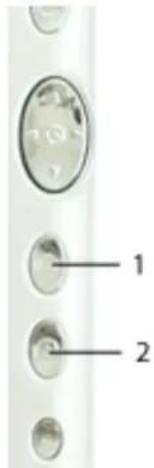
Les sections suivantes vous amènent à ouvrir Dashboard de Motion. Pour ce mode d'arrêt, pressez la touche de raccourci N^2 (voir le tableau 2-2 du chapitre 2 du present Guide de l'utilisateur), en façade du PC tablette.
Vous pouvez également acceder à Dashboard via Demarrer> Tous les programmes> Ressources Motion> Dashboard.
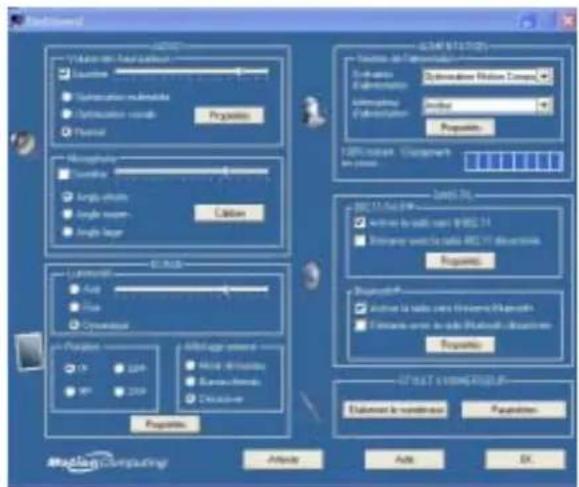
Clipboard constitute one interface commode pour de nombreuses fonctions du PC tablette.
ECONOMIE D'ENERGIE AVEC MODES D'ATTENTE OU D'HIBERNATION
Les modes alimentation réduite Attente ou Hibernation permettent d'économiser la pile du PC tablette. Ils mémorisent l'objet present du PC tablette de manière à pouvoir reprendre le travail au même point.
- Attente: force réduction de la consommation et redémarrage en quelques secondes; s'il n'est pas branché sur l'alimentation CA, le PC tablette est alimenté par la pile. Choisissez ce mode si vous doivent la tâche sous peu (quelles minutes à quelques heures) et que vous désirez economiser l'énergie.
- Hibernation : économique d'énergie par arrêt total du PC tablette. Le redé
marrage depuis le mode d'hibernation est légèrement plus lent que depuis le mode d'attente. Si le PC tablette doit rester inactif pendant une assez longue durée (une nuit, par exemple), passez en mode Hibernation. Ce mode的记忆ise l'état du système sur le disque dur du PC tablette.
Passage en mode d'Attente ou d'Hibernation depuis le bouton Demarrer.
- Sélectionnez Demarrer>Arreter.
- Lorsque la fenêtre s'affiche, ouvre le menu dérouulant et seLECTIONnez Mettre en veille. (Si vous n'êtes pas dans un domaine, la fenêtre affiche les iconônes Mise en veille/Arrêter/Redémarrer. Appuyer sur la touche Maj du clavier et basculesz sur le mode Hibernation).
- Le PC tabletteonne en mode d'attente ou d'hibernation. En Attente, la DEL d'alimentation verte clignote. En Hibernation, toutes les DEL sont eteintes.
IMPORTANT : Pour le remplacement de la pile, le PC tablette peut indifféremment être en mode d'attente ou d'hibernation. Voir la section "Remplacement de la pile", dans le present chapitre.
Accès au mode d'Attente depuis Dashboard.
Ouvrez Dashboard en frappant le bouton Demarrer.
Paramétrage du passage en mode d'Attente ou d'Hibernation depuis l'interrupteur d'alimentation
Par défaut, le PC tablette s'arrête lorsque l'interrupteur d'alimentation est manœuvré. Vous pouvez modifier ce comportement de manière à passer en mode d'Attente ou d'Hibernation depuis l'interrupteur d'alimentation.
- Ouvrez Dashboard.
- Depuis Dashboard, rubrique Gestion de l'alimentation, frappez la flèche descendante, à côte du bouton Alim.
- Dans le menu déroulant, Sélectionnéz Arrêteur ou Hibernation.
- Sélectionnez OK
Redémarrage depuis le mode d'Attente ou d'Hibernation.
Pour redémarrer depuis le mode d'Attente ou d'Hibernation, faites brievement coulibser l'interrupteur d'alimentation, jusqu'à ce que le PC tablette démarre. Pour reprendre le travail, entrez votre nom d'utilisateur.
UTILISATION DU STYLENUMÉRISEUR
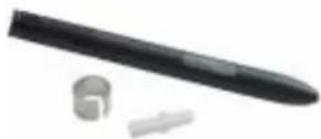
La circuiterie électronique du stylet numériqueur Motion permet de transférer l'écriture manuscrite à l'écran du PC tablette. Les frappes et l'écriture avec un stylet type PDA n'ontaucen effet. Le bouton de fonction du stylet simule le clic droit d'une souris, tandis que la petite ouverture (pres de l'arrière) permet d'attacher un lien. Le stylet est fourni avec des pointes de rechange et un outil de remplacement (voir illustration). Pour tout complément d'information sur le remplacement de la pointe, consultez la section "Remplacement de la pointe du stylet", dans ce chapitre.
Prise de notes avec le stylet
- Frappe : tapotement du stylet sur l'écran du PC tablette sans pression sur le bouton de fonction du stylet.
- Double frappe: double tapotement du stylet sur l'écran du PC tablette sans pression sur le bouton de fonction du stylet.
- Clic droit : pression sur le bouton de fonction du stylet pendant la frappe du stylet sur l'écran (équivalent au clic du bouton droit d'une souris). Pour tout complément d'information sur le bouton de fonction du stylet, consultez la section "Écrire avec le stylet", dans ce chapitre
- Pression continue : pression continue de la pointe du stylet sur l'écran, sans pression sur le bouton de fonction du stylet (équivalent au clic du bouton droit d'une souris).
-
Frapper-tirer: action consistent à frapper l'écran et trainer le stylet.
-
Sélectionner/méttre en surbrillance : frapper un élément de l'affichage du PC tablette afin d'activer la fonction correspondante.
Etalonnage du stylet, pour amélioration de la précision
Assurez-vous d'étalonner votre stylet en mode portrait ou paysage quand vous démarrez votre PC tablette pour la première fois et chaque fois que le curseur ne semble pas être aligné avec la pointe du stylet. L'étaconnage assure la précision du stylet et ajuste l'écran pour chaque utilisateur. Le PC tablette sauvegarde les paramétrages de stylet correspondant à chaque utilisateur.
Ouverture de l'utilitaire d'étalonnage :
- Ouvrez Dashboard et frappez Etalonner le numériqueur.
Vous pouvez également frapper l'icone Configuration de tablette et stylet du plateau de la barre des tâches, dans l'angle inférieur droit de l'écran. Cette commande ouvre la fenêtre de Configuration de tablette et stylet.
NOTE: il est possible que l'icone soit masquée à l'intérieur du plateau de la barre des tâches. Pour afficher toutes les icones masquées, frappez la flèche gauche du plateau de la barre des tâches.
-
Frappez Etonner en tenant normalement le stylet comme pour écrire.
-
Frappez précisé la pointe du stylet au centre de chacun des quatre réticules d'étalonnage à mesure qu'ils apparaissent. Au cours de l'étalonnage, veiliez à positionner au mieux le PC tablette dans la position où vous l'utiliserez, soit sous la forme portrait ou la forme paysage ou en l'utilisant dans la station d'accueil FlexDock ou module clavier. Rappelez-vous que tout changement de stylet ou d'angle de l'écran affecte l'étalonnage.
-
Pivotez l'écran du PC tablette et étalandnez pour chaque orientation. (0^o, 90^o, 180^o, ou 270^o) .
Conseils d'écriture au stylet
A la première utilisation, vous remarquerez immédiatement la légeré du stylet (il n'a pas de pile), sa pointe en plastique et le bouton oblong dit "bouton de fonction".
- Tenez le stylet comme un stylo normal, mais posez vos doigt de chaque côte du bouton de fonction du stylet afin de ne pas le presser involontairement en écrivant. Une pression sur le bouton de fonction exercée en
frappant le stylet sur l'écran correspond au clic droit d'une souris et active les menus déroulants ; ce comportement risque de générer l'écriture ou le dessin.
-
Essayez de presser le bouton de fonction avec l'index et le pouce afin de désoir la tenue qui vous convient au moins.
-
Ne cispez pas la main. Pour écrire avec le stylet, une pression légère suffit.
-
Vous apprendrez vite à frapper l'écran du PC tablette pour activer les boutons et menus.
-
Pour des conseils sur la reconnaissance d'écriture manuscrite, voir la section "Travailler avec le Panneau de saisie du PC tablette".
-
Lorsque vous écrivez en saisie manuscrite (dans le Journal Windows par exemple), un pointeur (petit point) apparait sous la pointe du stylet sur l'écran. L'emplacement de ce point par rapport au stylet dépend du stylet utilisé et de l'angle de l'écran ainsi que de la façon dont vous avez étalonné l'écran par rapport à ces angles.
-
Lorsque vous utilisez le stylet comme pointeur et que vous avez besoin de déterminer si vous estes au bon endroit pour selectionner sur le menu, par exemple, vérifiez la position du pointeur et non pas l'endroit où le stylet touche l'écran.

PRECAUTION: N'écrivez pas sur l'écran du PC tablette avec un stylo ou autre object pointu susceptible de l'endommager. N'utilisez pas de marqueurs à encre indéléblè: l'écran pourrait être endommagé.
Comparaison des fonctions respectives du stylet et de la souris :
| Tableau 4-1 Souris et stylet : fonctions respectives | |
| Avec souris | Avec stylet numériqueur |
| Pointer et clicker Pointez et frappez le stylet sur l'écran | Doubleclick Frappez deux fois le stylet sur l'écran |
| Cliqueur-tirer Frappez et tirez le stylet sur l'écran | Clicer drot Pressez le bouton du stylet tout en frappant ou appuyez le stylet sur l'écran. |
Elimination des clics droits intempestifs
Vous pouvez désactiver le bouton s'il vous arrivèe souvent de le presser involontairement. (Vous pourrez toujours activer les menus répondant au click droit en pressant le stylet sur l'écran).
-
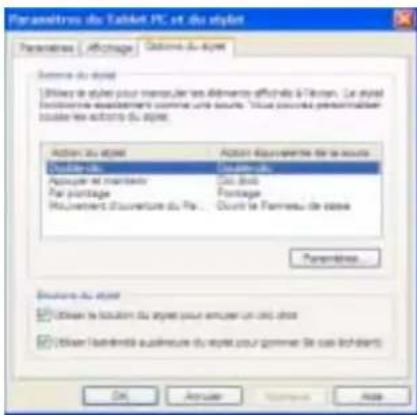
Ouvrez Dashboard et frappez sur les options Stylet et Bouton. Vous pouvez également frapper deux fois l'icone de Configuration de tablette et stylet dans l'angle inférieur droit de l'écran. Cette opération ouvre les Paramétres du Tablet PC et du stylet
-
Sélectionnez l'onglet Options du stylet.
- Decochez l'option "Utiliser le bouton de fonction pour le click droit".
- Frappez Appliquer.
Emplacement des menus pour les gauchers
Pour davantage de commodité, vous pouvezCHOISIR entre les modes gaucher/ droitier ainsi que l'emplacement des menus pour les utilisateurs gauchers.
- Recommence les etapes 1 et 2 ci-dessus.
- Sélectionnez l'onglet Paramètres.
- Choisissez entre droitier et gaucher et/ou l'emplacement du menu.
- Frappez Appliquer.
Mouvements du stylet
Les actions suivantes peuvent être commandées via le stylet :
NOTE : Pour tout complément d'information sur les mouvements, les symboles de mouvement et les conseils de saisie manuscrite, ouvre le Panneau de saisie, selectionnez le menu Outils, puis Aide et Rubriques d'aide. Sous Conseils et astuces, selectionnez Conseils pour la saisie de texte. L'option Référence des mouvements s'affiche
- Ouverture du Panneau de saisie du PC tablette : tenez le stylet au-dessus de l'écran et déplacezrapidement le pointeur en sens longitudinal plusieurs fois.
- Retour arrêté (effacement du caractère précédent): tracez rapidement untrait de droite à gauche sur l'écran
Effacement: tracez un court et large Z de gauche à droite en travers de la partie à effacer. (La maitrise de ce mouvement peut demander de la pratique). Le mouvement d'effacement fonctionne.
avec le Journal Windows, le Panneau de saisie du PC tablette et la fonction Écrire partout - Write Anywhere- du Journal Windows (option du Panneau de saisie).
UTILISATION DU PANNEAU DE SAISIE DU PC TABLETTE
Le Panneau de saisie du PC tablette (TIP) est un outil essentiel pour saisir du texte et pour utiliser plusieurs options de correction de texte. Pour l'ouvrir,
frappez le petit icone flottant qui se trouve pres de l'emplacement de
votre texte quand vous approchez le stylet de l'écran. (Vos pouvez également ouvrir le Panneau à partir de l'icone TIP dans la barre de tâches de Windows).
Cet exemple indique la façon dont l'icone apparait dans la fenetre "Enregistrer sous" au moment où vous allez entraîre le nom du nouveau fichier.
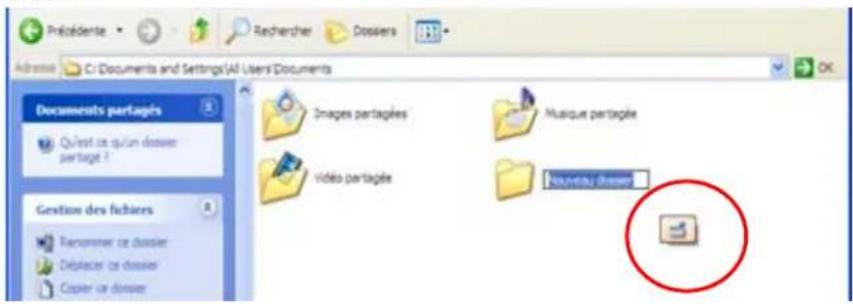
Lorsque vous.frappez cet icone,le pavé d'ecriture s'ouvre.Lors de la saisie manuscrite,le logiciel de reconnaissance interprete l'ecriture et affiche untexte équivalent en dessous.
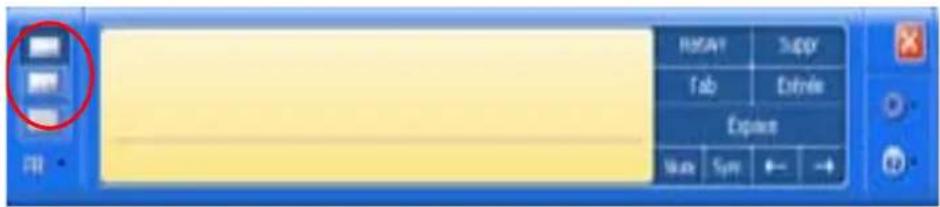
1
2
3
Vous pouvez remplacer le Pavé d'écriture(1) par un Pavé de caractères (2) ou un clavier visuel (3) à tout moment en les scélectionnant sur la barre de saisie.
Pavé d'écriture
Lors de la saisie manuscrite, le historique seLECTIONne la(Meilleure concordance pour chaque mot dans un "dictionnaire" et l'affiche sur I'ecran. Frappez sur un mot pour le selectionner.
Dans cet exemple, vous pouvez soit écrire directement sur le caractère incorrect, soit le frapper pour ouvrir une liste d'alternatives ( comme montré ici : O, 0, a, 6).
IMPORTANT: Si le mot n'est pas dans le dictionnaire, vous pouvez selectionner Ajouter au dictionnaire afin qu'il soit reconnu ultérieurement.
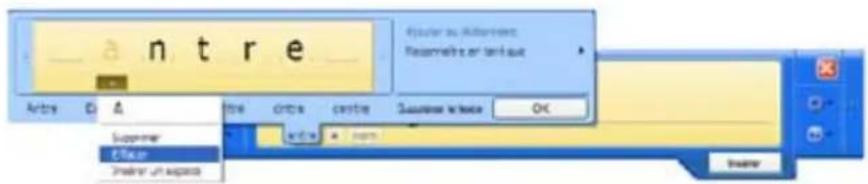
Le pavé d'écriture s'était pour inclure les barres Num (nombres) ou Sym (symboles), dont les symboles sont insérés instantanément dans votre texte quand vous les sélectionnez. Lorsque vous commencez la saisie sur le Pavé d'écriture, la barre Num ou Sym se refère.
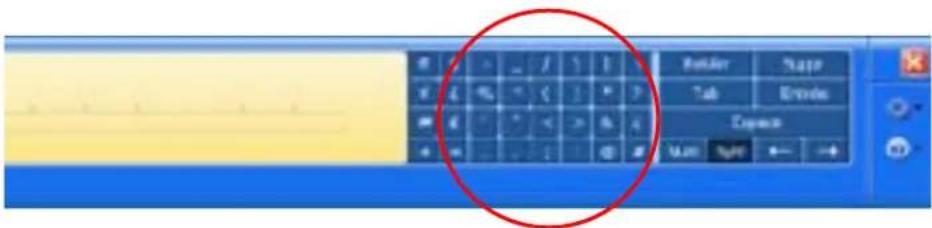
Pavé de caractères
Utilissez le Pavé de caractères pour les acronymes, équations ou autres entrées qui nécessient deslettres, chiffres ou symboles spécifiques que le pavé d'écriture pourrait interpréter incorrectement. Par exemple: < ! < @ < # < \ < \% < \wedge \& *()_{-} + < >{} []\backslash /$ . Symboles etlettres sont affichés dans un texte équivalent dans lequel vous pouvez les corriger :
- en saisie manuscrite sur le texte équivalent
- en cliquant sur la flèche sous la dette et en scélectionnant une alternative sur le menu déroulant
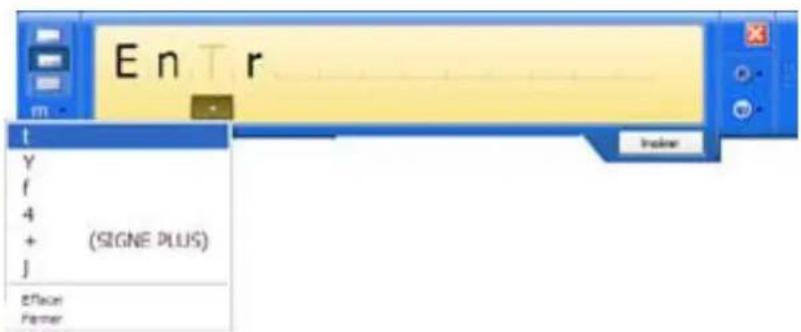
L'affichage peut s'étirer si vous avez besoin de davantage d'espace.
Clavier visuel
Vous pouvez utiliser le clavier visuel avec votre stylet pour saisir mots, lettres, nombres et caractères. Dans un souci de protection et de précision, nous vous recommendons d'entrée votre mot de passer.
NOTE : Lorsque vous utilisez le clavier visuel, assurez-vous de placerYOUR pointeur à l'endetroit où vous allez saisir du texte dans la boite de saisie de texte.
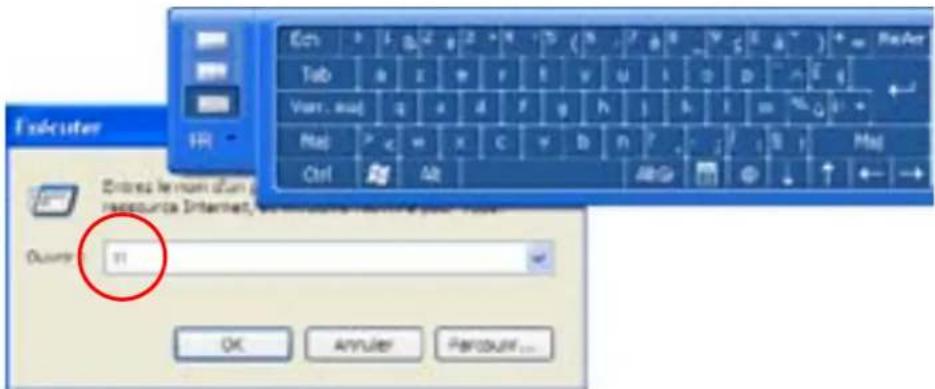
Conseils pour l'utilisation du la fenêtre TIP (Panneau de saisie)
- Déplacez le panneau de saisie sur l'écran en utilisant la barre à droite.
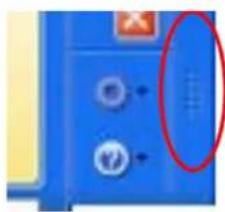
- Personnalisation : selectionnez Outils>Options... sur le panneau de saisie pour personneliser un certain nombre de caractéristiques sur ce panneau.
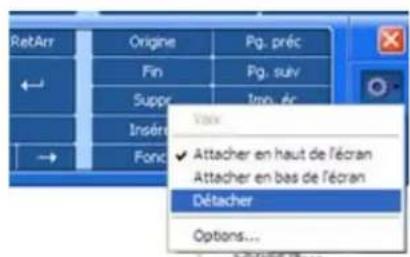
EN FINIR AVEC
LE PAPIER
GRÂCE AU
JOURNAL
WINDOWS
Le Journal Windows permet de consigner les notes suivantes :
- Recherche : recherche de mot manuscrit ou saisi dans toutes les notes du Journal.
- Organisation : presentation des données au moyen de couleurs et de titres.
- Polyvalence: trace de schémas et tableaux, copier-coller entre documents, conversion de sais
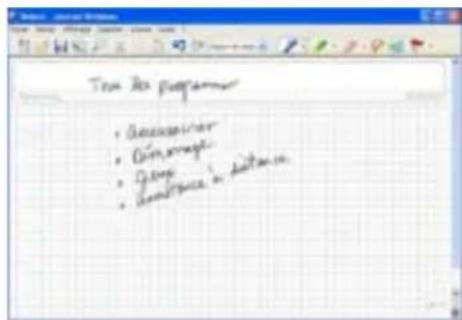
CREATION ET MODIFICATION DE FORMES DANS LE JOURNAL WINDOWS
Vous pouze créé des formulaires à partir de vos documents en constituant un modele de Journal à partir de la commande "Imprimer".Vous pouze ensuite écrire sur ce "formulaire" à l'aide du stylet numérique au cours d'une presentation, ou l'editor et communiquer vos commentaires à d'autres personnes par courriel.
- Créez ou ouvrez le document prévu sur le PC tablette.
- Frappez Imprimer.
- Sélectionnez l'éditeur de texte Journal Note en tant qu'imprimante.
- Frappez Imprimer.
- Dans la boîte de dialogue Enregistrer sous, tapez un nom pour le document.
- Frappez Enregistrer. Par défaut, le document est sauvégarée en tant que modèle Journal Windows (fichier JNT) dans le dossier Mes documents/Mes notes.
NOTE : La sauvégarde depuis le Journal Windows peut durer quelques minutes, mais elle convertit même les documents à plusieurs pages en fichiers Note Journal.
- Si le Journal Windows n'ouvre pas automatiquement votre document Journal (option de Sauvegarde si la case "Afficher note" est cochée après impression), ce document doit être ouvert manuellement.
- Ecrivez avec le stylet sur ce document comme sur tout autre document Journal Windows (replissez le formulaire ou portez vos annotations).
- Pour préserver les modifications, sauvegardez le document en le nomnant.
Il n'y a aucune limite de nombre d'utilisations et de sauvegardes pour ce type de document.
STICKY NOTES UN UTILITAIRE PRACTIQUE POUR LES NOTES A LA VOLÉE
Sticky Notes est très pratique pour conserver des éléments tels que noms, numérores de téléphone, plans succincts ou autres informations que l'on note généralement sur une feuille de papier. Ces noteslectroniques peuvent être exportées vers d'autres programmes. Les papillons Sticky Notes sont archivés en pile numérotée facile à compulser et peuvent être supprimés à volonte.
Ils permettent également d'enregistrer des messages oraux (ces messages ne peuvent cependant pas etre tirés vers un autre programme ou le bureau Windows).
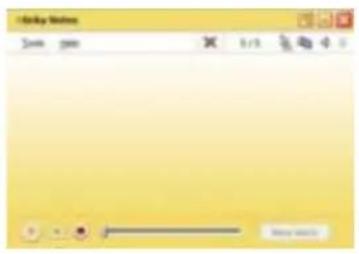
CHANGEMENT D'ORIENTATION DE L'ECRAN
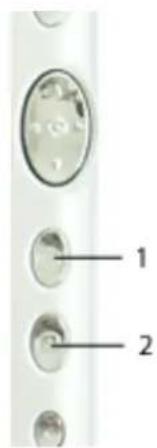
Méthode de changement d'orientation de l'écran :
Depuis Dashboard
-
Pressez la Touche de raccourci n^ 1 sur le chassis du PC tablette afin d'ouvrir Dashboard Motion
-
Sélectionnez l'orientation: 0^ , 90^ , 180^ , ou 270^
-
Depuis le chassin du PC tablette
-
Pressez la Touche de raccourci N^2 (2) sur le chassis du PC tablette. À chaque pression, l'écran pivote de 90^ .
-
Tournez l'écran sur l'orientation désirée.
-
Depuis l'écran de Configuration de tablette et stylet
-
Frappez l'icone Configuration de tablette et stylet du plateau de la barre des tâches, dans l'angle inférieur droit de l'écran. Vous pouvez également sélectionner l'icone de Configuration de tablette et stylet depuis le Panneau de configuration.
-
Sélectionnez l'onglet Écran depuis la fenêtre de Configuration de tablette et stylet.
-
Frappez la flèche descendante affichée en regard de la mention Orientation.
-
Sélectionnez une orientation. Paysage primaire, portrait primaire, Paysage secondaire, portrait secondaire.
PERSONNALISA TION DES BOUTONS
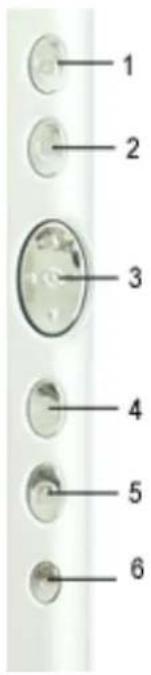
Les boutons du PC tablette peuvent être personalisés de manière à lancer les fonctions de votre choix. Les paramètres par défaut de tous les boutons sont presentés dans le Chapitre 2 du present Guide de l'utilisateur.
- 1-Bouton Echap (fonction secondaire personnelisable)
- 2-Bouton primaire (non personnalisable):
- Boutons de commande à cinq directions (fonctions secondaires personalisables pour toutes les touches)
- 4 et 5-Touches de raccourci 1 et 2 (fonctions primaires et secondaires personalisables)
- 6-Urgence (Ctrl+Alt+Suppr) (non personnalisable)
Changement des propriétés par défaut du bouton :
- Frappez deux fois l'icone Configuration de tablette et stylet du plateau de la barre des tâches, dans l'angle inférieur droit de l'écran. Vous pouvez également selectionner l'icone de Configuration de tablette et stylet depuis le Panneau de configuration. Cette commande ouvre la fenêtre Paramètres du tablet PC et du stylet.
- Sélectionnez l'onglet boutons du Tablet PC.
- Sélectionnez le bouton à personneliser. Le bouton en cours de personnalisation devient rouge.
- Sélectionnez Modifier.
- Sur la fenêtre Modification des actions des boutons, frappez la flèche descendante affichée en regard de la mention Action correspondant à une liste de besoin.
- Sélectionnez une nouvelle action dans la liste.
NOTE : Dans certains cas, l'action doit être seLECTIONnée pour que le bouton soit reprogrammé. Dans d'autre cas, tels que le lancement d'un programme, vous nevez parcourir la structure jusqu'au programme ou, pour constituer un
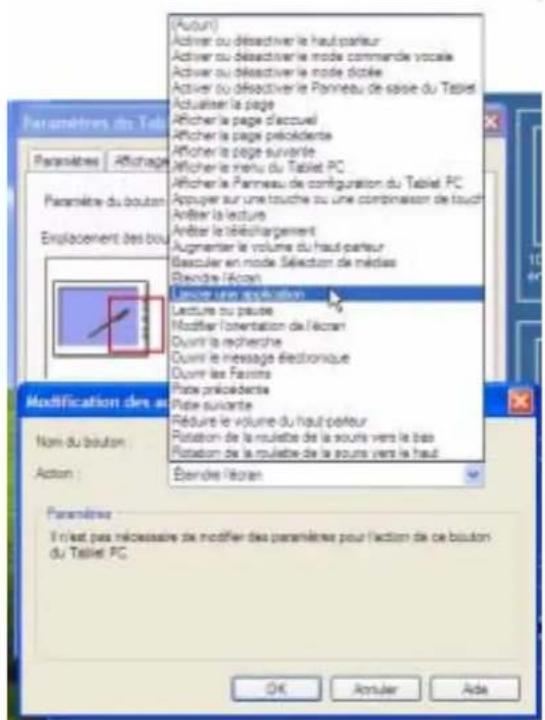
raccourci, presser une succession de touches. Pour revenir aux paramètres par défaut du bouton, frappez le bouton Réinitialiser.
- Sélectionnez OK La liste d'actions doit à présent afficher la nouvelle action affectée au bouton.
CAPTEUR DE LUMIÈRE AMBIANTE (ALS)
Le capteur de lumière ambiante (ALS) est situé sur la façade du PC tablette et détecte la lumière environnante. Lorsqu'il est activé, il ajuste la luminosité de l'écran en fonction de l'éclairage ambiant. Le capteur ALS maintain la qualité d'affichage et peut augmenter la longévite de la pile : en effet, ce système optimise le retro-eclairage selon l'éclairage ambiant, ce qui diminue la consommation dans certaines situations.
NOTE : Pour une autonomie et une clarté optimes, il est préférible de positionner le curseur de luminosité sur le point médian ou à proximité. Un réglage plus élevé du curseur produit un léger gain de qualité d'affichage, au detriment de certains aspects de la conservation d'énergie.
Paramètre de la luminosité d'affichage "Dynamique": ALS actif
Lorsque vous activez le capteur ALS, l'écran devient automatiquement plus lumineux si vous le déplacez d'une zoneASF une zone bien éclairée (dans les limites permises par l'electronique) ; à l'inverse il s'assombrit si vous passez de la lumière à l'ombre. Cette caractéristique améliore la lisibilité et diminue la consommation d'énergie.
- Ouvrez Dashboard.
- Dans Écran, frappez le bouton affché en regard de Dynamique.
- Déplacez le curseur jusqu'à ce que l'affichage du PC
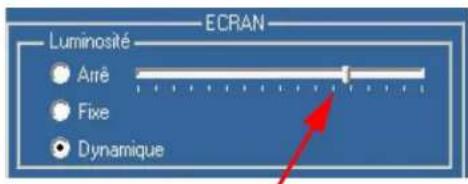
tablette soit satisfaisant. Le système ajustera automatiquement la luminosité de l'écran aux changements déclairage.
Paramétrage de la luminosite de l'écran "fixe": ALS désactivé
- Ouvrez Dashboard.
- Dans Écran, frappez le bouton affché en regard de Fixe.
- Déplacez le curseur jusqu'à obtention de la luminosité désirée. Le système conserve toujours ce même niveau de luminosité : les évolutions de l'éclairage ambient ne seront pas compensées. Ce facteur peut affecter la lisibilité sous certains éclairages.
NOTE : En éclairage réduit, la luminosite “Fixe” risque de produit un affichage trop lumineux pour la qualité de lisibilité requise. Maintenir une luminosité constante risque de conduire à un gaspillage de la pile.
Activation et déactivation de l'écran
- Ouvrez Dashboard.
- Frappez Arret.
- Pour reactiver l'écran, passes le stylet au-dessus de l'écran ou pressez une touche du clavier.
SUIVIDEL'AUTONOMIDEDE LA PIL
Affichage de l'autonomie subsiste du PC tablette
Pour consulter l'autonomie en alimentation sur pile, passez le stylet au-dessus de l'icone Alimentation/pile du plateau de la barre des tâches (réprésentée ici), dans l'angle inférieur droit de
l'écran du PC tablette. Le nombre d'heures d'autonomie et le pourcentage subsistant sont affichés. (La zone bleue de l'icone de pile rétrécit à mesure que la pile se décharge.)

Consultation de l'autonomie subsistante depuis la jauge
Retournez le PC tablette et pressez le bouton de jauge de pile. Chaque DEL représenté environ 20% de l'autonomie de la pile. Si les cinq DEL sont allumées, la pile est à pleine charge.
Consultation de l'autonomie de la pile depuis Dashboard.
Dashboard dispose également d'une jauge de pile indiquant l'autonomie subsistante.
Consultation de l'autonomie subsistante depuis le compteur d'autonomie
- Execuétz un clic droit sur l'icone Alimentation/pile (visible uniquement en alimentation sur pile) du plateau de la barre des tâches, dans le coin inférieur droit de l'écran puis frappez Ajuster les propriétés d'alimentation. Sélectionnez l'onglet jauge de batterie afin d'afficher l'autonomie subsistante.
- À partir du Panneau de configuration de Windows (Affichage classique), double-cliquez sur Options d'alimentation. Ou (Affichage par catégories), double-cliquez sur Performance et Maintenance, Options d'alimentation.
CREATION DE NOUVEAUX SCENARIOS D'ALIMENTATION EN VUE DE SITUATIONS SPECIALES
Creation de nouveaux scénarios d'alimentation
Le PC tablette est configuré par Défaut pour le scenarioir “ Optimisation Motion Computing”, qui favorise les performances et la longévité de la pile. Vous pouvez elaborer d'autres scenarios d'alimentation, pour des tâches particulières ou des situations spéciales.
-
Depuis le Dashboard Motion, ouvrez Propriétés des options d'alimentation. Vous pouvez également aller dans le Panneau de configuration et seLECTIONner Options d'alimentation (affichage classique) ou (en cas d'alimentation sur pile) cliquer avec le bouton droit sur Alimentation/Pile pour afficher Régler les propriétés d'alimentation/la jauge de batterie
-
Frappez Regler les propriétés d'alimentation afin d'ouvrir les Propriétés des options d'alimentation.
- La fenêtre s'ouvre sur l'onglet Scénarios d'alimentation.
- Choisissez les paramètres correspondant à la configuration d'alimentation désirée.
- Frappez Enregister sous et entrez un nom pour le nouveau scenario.
- Frappez Appliquer.
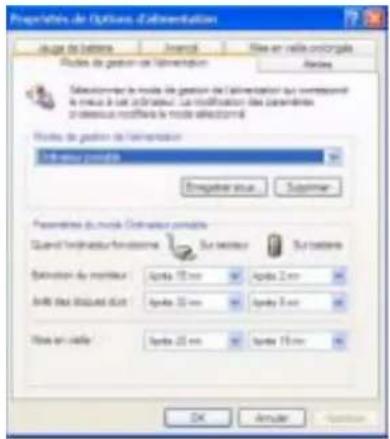
NOTE : Nous vous recommendons de constituer de nouveaux scenarios d'alimentation plutôt que remplaner le parametrage par defaulted (optimisation Motion Computing), afin de pouvoir reactiver si nécessaire.
Configuration du mode Pile maxi. pour davantage d'économie d'énergie
Le mode Pile maxi. prolonge l'autonomie de la pile.
- Frappez deux fois l'icone Alimentation /pile du plateau de la barre des tâches, dans l'angle inférieur droit de l'écran.
Frappez l'options Régler les propriétés de l'alimentation,
Dans le menu. La fenetre Propriétés des options d'almen
tation s'ouvre. Vous pouvez également selectionner les Options d'ali
mentation depuis le Panneau de configuration.
- Sous Modes de gestion de l'alimentation, frappez la flèche descendante afin d'afficher une liste de scenarios.
- Sélectionnez le scenario d'alimentation Niveau de batterie maximal.
- Frappez Appliquer.

CHARGEMENT DE LA PILE
Lorsque le PC tablette est alimenté par le secteur (CA) alors que la pile est en place, le système recharge automatiquement la pile jusqu'à sa charge totale.
La DEL d'etat de pile amber est allumée pendant la charge; elle est relayee par la DEL verte à l'issue de la charge. La DEL devient rouge si la température de la pile monte au dela de la limite recommandaee.

AVERTISSEMENT : Pour prévenir tout risque de blessure au moment d'entrepreneire le chargement de la pile, assurez-vous qu'elle demeure dans la limite de température recommandaee. Attendez qu'elle
revienne à la température ambiente avant de la recharger ou de la remplacer par une autre pile. Pour plus de renseignements, veuillez consulter la brochure fournie avec le chargeur de batterie.
Pour charger la pile :
- Raccordez l'adaptateur CA au PC tablette puis à une prise murale ou un prolongateur. (Le chargement total de la pile peut durer jusqu'à deux heures; le niveau 80% est cependant atteint beaucoup plus rapidement).
- Retournez le PC tablette afin de consulter le témoin de pile implanté sur l'arrière du PC tablette et presssez le bouton situé à côté du témoin. Si les cinq DEL sont allumées, la pile est à pleine charge. Vous pouvez également passer le stylet au-dessus de l'icone Alimentation/pile afin d'afficher les Ressources d'alimentation de la pile. (La zone bleue de l'icone de pile retrécit à mesure que la pile se décharge.)
REEMPLACEMENT DE LA PILE
La pile peut être remplaçée sans arrêter le système, que le PC tablette soit branché sur l'alimentation CA ou non.
- Si le PC tablette reste sous tension, sauvegardez tous les fichiers ouverts.
- Activez Demarrer>Arreter l'ordinateur.
- Lorsque la fenêtre d'arrêt de l'ordinateur apparait, pressez la touche Maj du clavier externe ou frappez Maj sur le clavier du Panneau de saisie du PC tablette afin de faire basculer l'options d'Attente à Hibernation.
IMPORTANT: Pour le remplacement de la pile, le PC tablette peut indifféremment être en mode d'attente ou d'hibernation.
- En mode d'attente, le système est prévu pour demeurer actif pendant trente secondes afin de permettre le remplacement de la pile. Toutefois, ce délambda peut être plus court si les paramétrages et les programmes ouverts utilisent l'énergie plus rapidement. Si vous remplacez la pile en mode d'attente, commencez par sauvégarder les données en cours.
-
Le mode d'hibernation n'impose aucune restriction de temps pour le remplacement de la pile. Le mode Hibernation enregistre sur le disque dur l'etat du PC tablette afin de pouvoir reprendre le travail au même point.
-
Frappez Hibernation ou Attente. Le PC tablette affiche un message signalant qu'il se " prépare à l'attente ou l'hibernation".
- Attendez l'arrêt du système. En hibernation, toutes les DEL sont éteintes alors qu'en attente, la DEL d'alimentation clignote.
-
Ejectez la pile en pressez son loquet, sur le fond du PC tablette.
-
Enforcez la nouvelle pile jusqu'au déclic indiquant qu'elle est bien en place.

PRECAUTION: Pour protégér votre PC tablette, n'utilise que les piles Motion Computing, spécialement conçues pour lui.
Une fois hors d'usage, la pile lithium-ion (Li-ion) du PC tablette doit être mise au rebut en tant que produit dangereux recyclable. Ne jetez jamais une pile aux ordures : elle seraient envoyée à une décharge.
CONSEILS POUR LA PILÉ ET LA GESTION D'ALIMENTATION
- Dans la mesure du possible, économisez la pile enCHOIsissant l'alimentation secteur. Laissez la pile en place dans le PC tablette lorsque vous travailliez sur le secteur : sa charge est executée automatiquement en alimentation CA.
- Choisissez l'alimentation CA pour l'installation des logiciels et la gravure de CD ainsi que pour tirer les performances optimes d'un lecteur de DVD.
- Si vous interrompez votre travail alors que le PC tablette est alimenté par la pile, passez en mode Attente ou Hibernation.
- L'écran, le processeur, les cartes PC, les cartes wireless sans fil et les périphériques sont tous alimentés par la pile; il convient donc de paramétre les propriétés et désactiver les périphériques et cartes PC inutilisés.
- En alimentation sur pile, paramétrez le mode d'alimentation et la luminosité de l'écran sur des valeurs inférieures afin de prolonger l'autonomie.
- Désactivez tous les péripériques sans fil de Dashboard lorsqu'ils ne sont pas utilisés.
- Activez le capteur de lumière ambiente (ALS) de Dashboard. Voir la section "Economie de la pile avec le capteur deelightembre ambiente."
ECONOMIE DE LA PILÉ AVEC LE CAPTEUR DE LUMIÈRE AMBIANTE
Sous certains éclairages, le capteur de lumière ambiente assohmbrit le rétro-eclairage de l'écran afin d'économiser la pile. Les économies d'énergie dépendant de la valeur ALS (position du curseur de luminosite) et de l'éclairage ambient.
NOTE : Pour une autonomie et une clarté optimes, il est préféable de positionner le curseur de luminosité sur le point médian ou à proximité. Un réglage plus élevé du curseur produit un léger gain de qualité d'affichage, au prix de la perte de certains aspects de la conservation d'énergie.
AMÉLIORATION DES PERFORMANCES DU SYSTème PAR EXTENSION DE MéMOIRE
Pour augmenter la mémoire d'origine, utilisez exclusivement les modules mémoire distribués par Motion Computing.
Configurations de mémoire gérées M1400
| DO SYSTEMEPAR EXTENSIONDE MÉMOIRE | Mémoire de base : fenteA** | Mémoire complémentaire : fente B** | Mémoire totale |
| 256 Mo 256 Mo 512 Mo | ||
| 1 Go 1,2Go | ||
| 512 Mo 512 Mo 1 Go | ||
| 1 Go 1,5Go | ||
| 1 Go 256 Mo 1,2Go | ||
| 512 Mo 1,5Go | ||
| 1 Go 2Go |
Extension de Configuration de mémoire gérées M1400c
| Fente A* de mémoire de base | Fente B* de mémoire de base | Mémoire totale |
| 256 Mo 256 Mo 512 Mo | ||
| 512 Mo 768 Mo | ||
| 1 Go 1,2Go | ||
| 512 Mo 256 Mo 768M0 | ||
| 512 Mo 1 Go |
NOTE : Les PC tablettes Motion M1400 et M1400c disposent d'une mémoire de base intégrée installée sur la fente A. Pour obtenir des performances optimes,CHOISSEZ toujours la fente A si vous installez/désinstallez un seul module.

AVERTISSEMENT : Lorsque vous effectuez les tâches suivantes, éteignez votre PC tablette, débranchez l'alimentation et enlevez la pile. Déchargez-vous de l'électricité statique en touchant une surface conductrice reliée à la terre, telle qu'un apparéil relié à la terre via une fiche à trois broches. Ne touche pas les broches et conducteurs du module mémoire, ni la circuiterie interne du PC tablette.
-
Avec avoir débranché l'alimentation, devissez le couvercle en L du fond du PC tablette
-
Pour remplacer un module, dégagez-le en tirant sur les clips implantés de chaque côte et soulevez-le afin de l'enlever.
-
Alignez les ergots du module mémoire avec les récepteurs sur la fente.
-
Enforcez délicatement le nouveau module dans la fente, à un angle de 25 degrés jusqu'à ce qu'il talonne puis faites-le pivoter en place.
-
Reposez le couvercle en L et posez les deux vis.
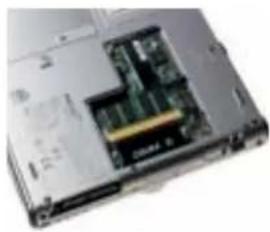
INSTALLATION DE LECTeurs DE MÉDIAS OPTIQUES
Pour l'installation d'un lecteur optique, consultez la documentation accompagnant ce périphérique.
LOGICIEL POUR LECTEUR DE MEDIA OPTIQUE
Logiciel pour CD-ROM — L'utilisation en périphérique CD-ROM standard n'exige chaque pilote spécifique.
Logiciel pour combo DVD/CD-RW — la gravure sur CD-R/RW exige un logiciel spécifique. Les fonctions de saisie manuscrite intégrées à Microsoft Windows XP peuvent suffire à vos besoin ; cependant, le logiciel supplémentaire (fourni avec le lecteur) contient des fonctionnalités avances, plus élaborées que celles de Windows XP. Le logiciel DVD/MPEG (fourni avec le lecteur) est d'autre part indispensable pour la lecture de DVD video.
MIROIR OU EXTENSION D'ECRAN
Le contrôleur video à double tête du PC tablette permet de reproductive (cloner) l'écran du PC tablette ou de l'étendre à un deuxième écran ou à un périphérique tel qu'un projecteur.
Connexion d'un écran/projecteur externe au PC tablette
- Branchez le cable de l'écran VGA dans le port VGA du PC tablette ou de la station d'accueil FlexDock.
- Branchez l'écran externe ou le projecteur sur une prise secteur et mettez-le sous tension. Windows XP detects l'écran ou projecteur etcherche un pilote.
- Si nécessaire, installez le pilote du CD fourni par le fabricant de l'écran.
IMPORTANT : Assurez-vous de bien tirer les fenêtres d'applications pour les remettre sur l'écran du PC tablette avant de déconnecter un projecteur ou un écran externe. Sinon, vous ne pourrez pas acceder aux applications pour les fermer. Si vous laissez une application ouverte sur l'écran externe, vous pouze la désactiver à partir de Propriétés de l'écran du Panneau de configuration Windows ou du Dashboard Motion.
Configuration d'un bureau clones
Cette fonctionnalité permet de brancher un projecteur externe pour des presentations ou de bénéficier d'un écran supplémentaire sur votre bureau.
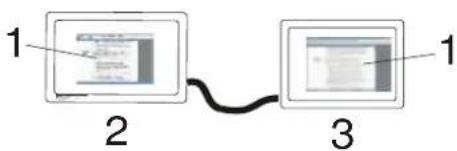
Exemple de bureau clone : (1) Documents Word ; (2) PC tablette ; (3) Écran externe
NOTE : La résolution et l'orientation de l'écran externe sont identiques à l'affichage du PC tablette.
a. Ouvrez Dashboard.
b. Sélectionnez le bouton Cloner le bureau, sous Écran étendu. Cette option produit automatiquement l'affichage sur l'écran externe.
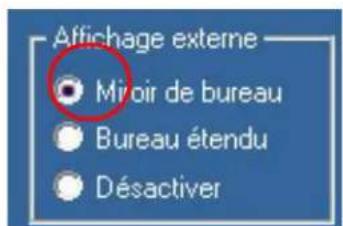
NOTE : You coupez également frapper l'icone Inter® Extreme Graphics du plateau de la barre des tâches, dans l'angle inférieur droit de l'écran du PC tablette (ou depuis le Panneau de configuration Windows), afin d'afficher le menu contextual Extreme Graphics.
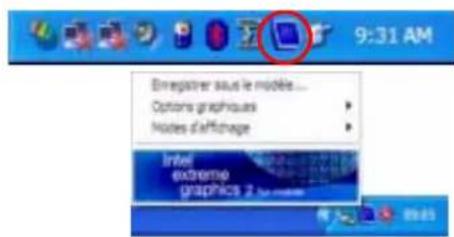
Configuration du bureau etendu
Cette fonction permet d'afficher sur des écrans distincts différentes applications ouvertes, messagerie et Microsoft Word, par exemple.
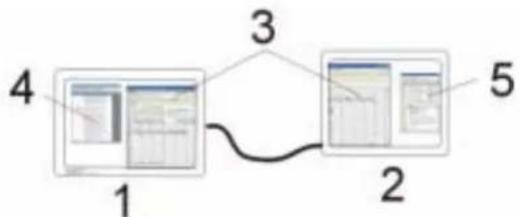
Exemple de bureau clone : (1) PC tablette ; (2) Écran externe ; (3) Tableur ; (4) Document Word ; (5) Messagerie
a. Ouvrez Dashboard.
b. Sélectionné le bouton Cloner le bureau, sous Écran étendu. Cette option étend automatiquement l'affichage du PC tablette à l'écran externe.
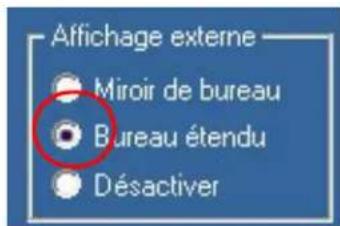
NOTE: Vous pouvez également frapper l'icone Inter® Extreme Graphics du plateau de la barre des tâches, dans l'angle inférieur droit de l'écran du PC tablette (ou depuis le Panneau de configuration Windows), afin
d'afficher le menu contextual Extreme Graphics .
Conseils
- Utilisez un dispositif de pointage souris et le clavier pour ces modes.
- Le stylet ne fonctionne pas en mode Bureau clones.
CONFIGURATION D'UNE CONNEXION SANS FIL
Des bornes d'accès au réseau sans fil sont en place dans les aéroports, certains commercés (cafés etc.) ainsi que dans certaines entreprises privées. Un matériel approprié permet également d'établier un accès réseau sans fil à domicile. Chaque point d'accès peut assurer différents niveaux de protection et est susceptible d'exiger des mots de passer et/ou des droits de connexion.
IMPORTANT: La configuration du réseau sans fil étant différente, les informations représentées ici sont d'ordre général et ne correspondant pas toujours aux instructions nécessaires à sa configuration. Pour plus de renseignements sur les réseaux sans fil, veuillez contacter vous administrateur de système. Vous pouvez également aller à Demarrer>Aide et Support pour consulter la documentation de Microsoft.
La possibilité d'utilisation des bornes d'accès publiques est tributaire des conditions suivantes :
Eloignement du point d'accès
- Possibilité de connexion au point d'accès
- Droits d'utilisation éventuels (droits d'accès, nom d'utilisateur, mot de passage et/ou configuration réseau via un administrateur)
- Le point d'accès ne diffuse pas de nom de réseau (SSID)

AVERTISSEMENT: La reglementation FAA exige que les connexions sans fil soient coupées dans les transports aériens. Si la DEL de connexion du sans fil de la façade du PC tablette est éteinte, les communications sans fil internes sont désactivées.
Établissement de connexion sans fil via Dashboard
NOTE: L'antenne du PC tablette ne doit pas etre masquee par la main de l'utiliseur pendant la connexion sans fil.
- Ouvrez Dashboard ; l'option radios sans fil 802.11 doit etre cochee.
- Sous Connexion sans fil, frappez Propriétés.
- Sur l'écran Propriétés de la connexion réseau sans fil, frappez l'onglet Réseaux sans fil.
- Frappez Voir Reseaux sans fil pour acceder à la liste des reseaux disponibles.
NOTE : La totalité des réseaux sans fil n'apparait pas toujours sur cette liste. Pour la liste de l'ensemble des réseaux sans fil, frappez Montrer nom des points d'accès au sans fil.
- OK.
NOTE : Pour étabir la connexion sans fil, il peut être nécessaire de télécharger des fichiers supplémentaires. Une clé de réseau sera sans doute requise.
Établissement de connexion sans fil via le Panneau de configuration
- Ouvrez le Panneau de configuration et frappez Connexions réseau.
- L'option Connexion au réseau sans fil doit être validée (Si ce n'est pas le cas, cliquez sur le bouton droit de la connexion et frappez Activer).
- Pressez le bouton du stylet sur Connexion au réseau sans fil
- Frappez Afficher les réseaux sans fil disponibles.
- Frappez Avancé
- Recommencez les étapes 3 à 7 de la procEDURE precedente.
Outils de gestion de réseau pour utilisateurs avances.
Pour les utilisateurs avances qui ont besoin d'outils de gestion de réseau supplémentaires, Motion propose l'utilitaire Intel PROSet pour le sans fil, avec logiciel image. Si vous disposez d'une carte Intel wireless intégrée, l'utilitaire PROSet vous permet de creator automatique des profils correspondant à votre connexion spécifique. Il fournit aussi des statistiques telles que intense du signal, qualité du signal, début, et créé des registres statistiques pour l'adaptateur et la connexion.
NOTE : PROSet n'est pas compatible avec les cartes Broadcom. Pour vérifier la nature de votre carte sans fil, allez à Demarrer>Poste de travail>Afficher les informations système. Sur l'onglet Matériel de gestion du système, frappez Gestionnaire de péripériques. La carte sans fil apparait sous Cartes réseau.
Pour installer Intel PROSet pour le sans fil, allez sur le repertoire à c:\windows\motion>iWlan et frappez Autorun. L'Assistant Wireless InstallShield initiaise Intel PROSet pour le sans fil. Vous pouvez alors acceder à PROSet en cliquant l'icone sur le plateau de la barre des tâches ou à partir de Demarrer>Tous les programmes>Adaptateurs Intel Network>Intel(R) PROSet pour le sans fil.
Le repertoire de iWlan>PROW2200>DOCS contient aussi le guide de l'utilisateur pour ce produit.
TECHNOLOGIE BLUETOOTH
La technologie de remplacement de cable Bluetooth permet de connecter les péripériques et d'échanger des informations par l'intémédiaire du sans fil. Contrairement aux technologies propriétaires contenues aujourd'hui dans de nombreux produits sans fil, Bluetooth propose un protocole publié qui accepte une plus grande variété de péripériques et est considéré comme l'une des technologies sans fil actuelles les plus robustes et couples.
Contrairement aux péripériques à infrarouge Infrared Data Association (IrDA) qui doivent avoir une ligne directe de visibilité pour fonctionner, les péripériques Bluetooth utilisent une fréquence radio (RF) opérant à 2,4GHz dans un rayon de 10 metres (33 pieds) à travers des objets non métalliques. De plus, Bluetooth nécessite une alimentation minimale et utilise les sauts de fréquence et le couplage de clés pour davantage de protection. Un péripérique activé par le protocole Bluetooth peut être connecté et échanger
des informations avec un autre périphérique sous Bluetooth, tels que claviers, souris, imprimantes, scanner de code barre, téléphones portables, PDA, PC tablettes, PC portables et autres.
BLUETOOTH ET VOTRE PC TABLETTE MOTION
Une radio sans fil Bluetooth, qui fait partie d'une nouvelle technologie de produits conçue pour éliminer les cables grâce à un réseau zonal personnel de faible puissance et à courte distance, est intégrée dans votre PC tablette Motion M1400.
Motion Computing et ses partenaires Bluetooth ont travaillé ensemble pour assurer le succès de cette technologie, ainsi que pour garantir l'interopérabilité de Bluetooth. Cette collaboration leur a permis demettre à jour les problèmes de fonctionnement suivants :
- Lors de l'utilisation simultanée de périphériques sans fil Bluetooth et 802.11, des interférences entre ces deux technologies sans fil diminuents les performances de Bluetooth. Cela se remarque principalement lors du transfert de gross volumes de données, tel que le transfert de fichiers ou l'impression de gross documents. De même lors du transfert de petits ou gross volumes de données, si plusieurs périphériques Bluetooth fonctionnent simultanément dans le même bureau.
- (En Englais uniquement) La prise en charge de l'audio Bluetooth par le PC tablette repose actuellément sur une technologie Bluetooth qui n'est pas encore parfaitement au point au niveau de la reconnaissance vocale. De plus, le logiciel Bluetooth de Microsoft n'a pas de profil intégré Bluetooth pour casque d'écouteurs. Dans lors, pour la reconnaissance vocale, nous recommendons de ne pas utiliser de casque Bluetooth sans fil. De surcroît, la technologie Speak Anywhere de Motion est conçue pour enregistrer des sons clairs, dicter des notes et utiliser en commande vocale sans avoir besoin d'aucun microphone.
- Si vous tentez d'installer d'autres écouteurs ou pilotes audio (tehs que Bluetooth ou USB) qui ne sont pas compatibles avec les pilotes du PC tablette, vous risque de provoquer une panne du système audio du PC tablette.
- Bluetooth étant une technologie relativement nouvelle, des problèmes de compatibilité entre les péripériques peuvent surgir. Si vous rencontres des problèmes d'interopérabilité des péripériques Bluetooth, veuilles contacter le fabricant de votre péripérisque Bluetooth et vérifier la compatibilité de ce dernier avec le logiciel Bluetooth installé sur votre PC tablette.
- Ne pas installer de logiciel Bluetooth provenant d'un autre fabricant sur le logiciel Bluetooth de Microsoft instalé sur le M1400. Ceci causerait une panne du système M1400 Bluetooth.
LOGICIEL BLUETOOTH MICROSOFT
Le logiciel Bluetooth de Microsoft est installé et préta recevoir la connexion des péripériques externes Bluetooth, tels que claviers ou souris sur votre PC tablette. Il n'est pas nécessaire d'instructor d'autres logériels Bluetooth.
Toutefois, d'autres périphériques Bluetooth (imprimante par exemple) sont susceptibles d'exiger des pilotes supplémentaires. Pour plus de renseignements, veuillez consulter la brochure fournie avec le périphérique.
RADIO SANS FIL BLUETOOTH
Dès que votre PC tablette est activé, la DEL du sans fil clignote, indiquant l'envoi de signaux sans fil pour Bluetooth ainsi que pour le 802.11 :
- Radio sans fil Bluetooth — la DEL clignote en bleu
- Sans fil 802.11 Wi-Fi — la DEL clignote en vert
La radio interne sans fil Bluetooth intégrée au PC tablette est activée par défaut. Ce paramètre se trouve sur le Dashboard Motion.
ICONE PERIPHÉRIQUES BLUETOOTH
Lorsque you activez votre PC tablette pour la première fois, un icone Peripheriques Bluetooth

apparaître sur le plateau système. Cet icône permet d'acceder à des raccourcis vers la fenêtre Péripériques Bluetooth, la fonction Assistant ajust par péripérisque Bluetooth et l'Assistant de transfert de fichier Bluetooth.
NOTE: Si vous icone Periphériques Bluetooth n'apparait pas sur le plateau système, vous avez la possibilité de l'ajouter en allant à Demarrer>Panneau de configuration et en frappant sur I'icone Periphériques Bluetooth. Lorsque la fenetre Periphériques Bluetooth apparait, frappez I'onglet Options et cochez Afficher I'icone Bluetooth dans la zone de notification.
PRÉSENTATION DES PROCÉDURES DE ConnEXION D'UN PÉRIPHÉRIQUE BLUETOOTH
Les procédures suivantes sont valables pour connecter tous les péripériques Bluetooth (clavier, souris, imprimante, téléphone portable, PDA, PC tablette, PC portable, etc.). Les étapes requises sont légarement différentes pour chaque type et marque de péripérique Bluetooth.
IMPORTANT : Veuillez dire ces procédures générales avant de commencer à configurer votre péripérisque Bluetooth. Puis consultez la section relative à la connexion d'un clavier et d'une souris ainsi que cettetraitant du transfert de fichiers.
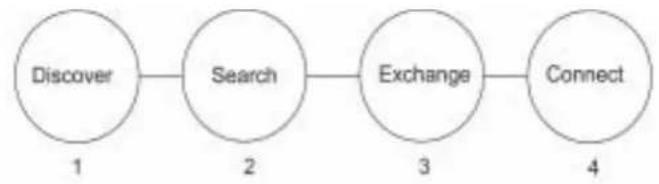
PROCEDURE 1: Placez le périphérique en mode Découverte/ Detection,
ce qui permet aux autres périphériques Bluetooth de le reconnaître. Le périphérique Bluetooth émettra un signal contenant des informations sur ses fonctions et signalant qu'il prét à être connecté. Chaque périphérique Bluetooth utilise une méthode différente (bouton ou succession de touches) pour le placer en mode Détction ; la brochure du périphérique concerne décrit ce procédé. Les PC tablettes sont placés en mode Détction par l'intermédiaire de la fenêtre Périphériques, onglet Options ; le mode Détction n'est pas activé par défaut.
PROCEDURE 2: RECHERCHE DE PÉRIPHÉRIQUES BLUE-TOOTH DE LA GAMME
Ce procédé fera l'inventaire de chaque périphérique Bluetooth en mode D'étection et prét à la connexion dans un rayon de 10 mètres (33 pieds).
PROCEDURE 3: ÉCHANGE DE CODE DE Sécurité
L'échange d'une clé de sécurité unique de huit chiffres créée une connexion entre le PC tablette et le péripérisque Bluetooth. Ce code de sécurité prévient l'interception de données par un autre péripérisque. Par exemple, si deux personnes partagent un bureau et utilisent chacun un clavier Bluetooth, il n'y aura aucune interférence car chaque PC tablette et clavier a une clé de sécurité différente.
IMPORTANT : L'échange de clé de sécurité augmente la protection de vos données. Cependant au cas où cette procédure échouerait, vos données seraient alors visibles et accessibles par tout autre périhérique ou ordinateur situés dans le rayon de portée. De ce fait, la technologie sans fil de Bluetooth ne peut être considérée comme entièrement sécurisée.
PROCEDURE 4. Connexion des péripériques
La première fois qu'un périphérique Bluetooth est connecté au PC tablette, les pilotes de ce périphérique se trouvent charges. Àpres la connexion initiale, certains périphériques Bluetooth sont déconnectés lorsqu'ils sont en mode de conservation d'énergie. La plupart se reconnectvent automatiquement lorsqu'ils sont reactivés.
UTILISATION DE L'ASSISTANT DU PÉRIPHÉRIQUE BLUETOOTH POUR LA CONNXION AVEC UN PÉRIPHÉRIQUE BLUETOOTH (EXEMPLÉ DU CLAVIER BLUETOOTH)
Dans cette section, l'Assistant de périphériques Bluetooth est utilisé pour connecter et échanger des clés de sécurité entre un clavier Bluetooth et le PC tablette. Ceci est un exemple courant ; certaines étapes peuvent être légèrement différentes.
IMPORTANT : Veuillez suivre ces étapes avant d'installer tout software fourni avec votre péripérisque Bluetooth. Vous pouze être améné à installer un logiciel d'application pour le péripérisque à la fin de cette procédure ; toutes, n'installez aucun nouveau logiciel Bluetooth avant d'avoir complété l'Assistant du péripérisque.
1. Démarrez l'application Bluetooth
a. Assurez-vous que la DEL Bluetooth clignote ou que Activer la radio sans fil Bluetooth est bien coché (tous deux indiquent que Bluetooth est activé) sur Dashboard Motion.
b. À l'aide du stylet, frappez une fois l'icone Periphériques Bluetooth sur la plateau de la barre des tâches.
c. Frappez Ajouter un périhérique
Bluetooth pour lancer la fenêtre
d'application du périhérique
Bluetooth
La fonction Assistant ajout de péripérisque Bluetooth apparait.
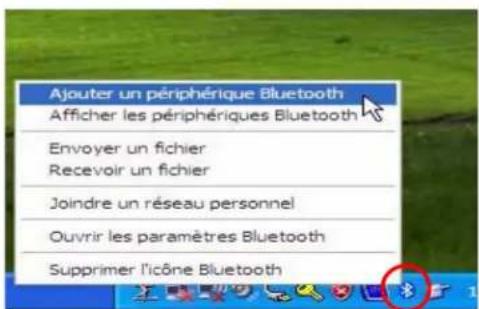
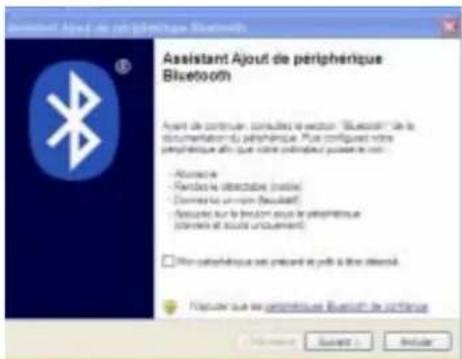
2. Periphérique en mode Détction
a. Avant de lancer 1 Assistant du péripérisque Bluetooth, place le péripérisque Bluetooth (souris, clavier, imprimante, etc.) en mode Détection. Un signal est alors envoyé et détecté par la carte Bluetooth du PC tablette.
NOTE : La manière de placer chaque péripérisque Bluetooth en mode Détction peut varier d'un produit à l'autre. Certains ont un petit bouton sur la souris ou le clavier ; d'autres requirement une saisie sur clavier. Pour plus d'informations, vérifie la brochure livrée avec le péripérisque Bluetooth ou consultez le site Internet du fabricant.
b. Lorsque le périphérique Bluetooth est place en mode Detection, cochez la case pres de "Mon périphérique est préparé et prét à être détecté".
c. Tapez Suivant.
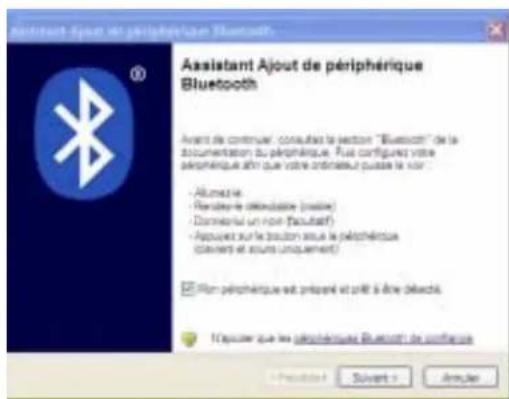
3. Ajouter un périphérique Bluetooth
a. La fonction Assistant Ajout de périphérique Bluetooth commence sa recherche des périphériques Bluetooth à proximé.
NOTE: Si le système ne peut localiser le périphérique Bluetooth rapidement, frappez Retour, réinitialisez le périphérique (afin de le replacer en Détction) et frappez Recherche de nouveau.
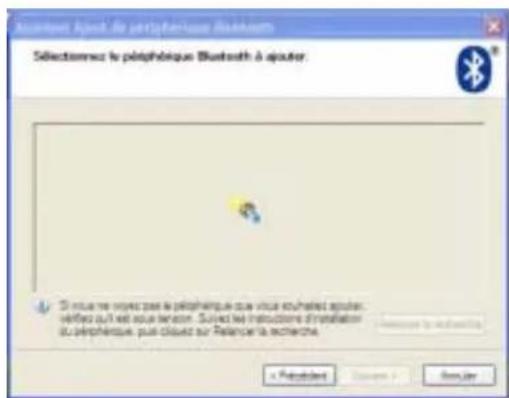
b. Lorsque l'icone de votre périphérique Bluetooth apparait dans la fenêtre Sélectionner le périphérique Bluetooth à ajouter, mettez le périphérique en surbrillance.
c. Frappez Suivant.
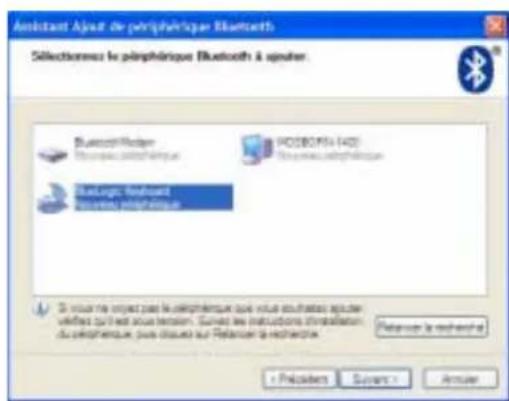
NOTE: Le PC tablette peut discoverir d'autres péripériques Bluetooth et les afficher dans cette fenêtre (voir exemple).
4. Commencez l'échange de codes.
a. Lorsque la fenêtre de selection "Une clé de sécurité est-elle requise pour ajouter votre périphérique?" apparait, plusieurs options seprésentent.
Dans cet exemple, cochez Choisir une clé d'accès pour moi. Cette option permet à Windows de vous procurer automatiquement une clé de sécurité. Il vous est également possible de selectionner une autre option, selon que votre péripérisque possède déjà une clé de sécurité ou que vous préférez en selectionner une vous même.
b.Frappez Suivant. L'assistant affichera un message indiquant qu'il est connecté, puis le code de la clé de sécurité.
c. Tapez immediatement le code de huit chiffres indiquedans le champ de la clé desecurities à l'aide du clavier Bluetooth.
d. Appuyez sur la touche Entrée du clavier Bluetooth. Lorsque le code a eté détecté, une marque apparait à cote de "En cours de connexion" et le calculiel Bluetooth commence son processus d'installation.
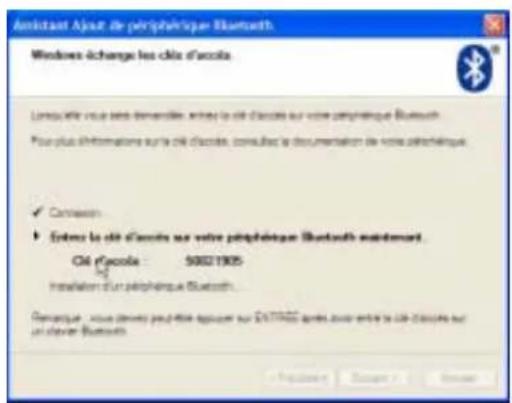
L'établissement de la connexion est susceptible de prendre un certain temps. Veuillez patienter.
NOTES : Il est possible qu'un message apparaisse pour signaler que Windows est dans l'incapacité d'échanger les codes avec le périphérique Bluetooth. Vous avez peut-être saisi un code incorrect ou attendu trop longtemps. Frappez le bouton Retour et essayez à nouveau de saisir votre code.
8. Frappez Terminer afin d'achever l'installation
Lorsque la fenêtre de l'Assistant installation du périphérique Bluetooth terminée apparait, l'installation de Bluetooth est achevée.
9. Il est temps de tester votre péripérisque
Vou pouve maintainant utiliser votre périphérique Bluetooth.
ÉTAPES IMPORTANTES AU CAS OU VOTRE PÉRIPHÉRIQUE NE SERAIT PAS EN MODE DÉTECTION
Si le PC tablette ne parvient pas à détecter le périphérique Bluetooth malgré plusieurs tentatives, veuillez vérifier les éléments suivants :
Assurez-vous que la DEL Bluetooth clignote. Si ce n'est pas le cas, ouvre le Dashboard Motion et activez le bouton de la radio sans fil Bluetooth.
Assurez-vous que le périhérique peut être place en mode Détction. Plusieurs éléments sont à vérifier :
-
Installez de nouvelles piles ou des piles bien chargées dans le périhérique Bluetooth : assurez-vous qu'elles sont installées correctement
-
Lisez les instructions fournies avec le périphérique concernant les claviers, souris, imprimantes, etc ou consultez le site du constructeur pour de plus amples renseignements et des aides au dépannage. Certains périphériques disposent d'un bouton ou d'une série de touches à déprimer afin de le placer en mode Détction.
-
De même pour les claviers, souris, imprimantes, etc., assurez-vous que vous avez bien coché "Mon périhérique est préparé et prét à être détecté" lorsque vous utilisez l'Assistant Aiouter un périhérique Bluetooth.
-
Dans le cas de transfert de fichiers entre PC tablettes, les deux apparils doivent activer l'assistant de transfert de péripériques, bien que celui le PC tablette destinataire ait besoin d'être en mode Détction. Frappez l'icone Bluetooth puis "Envoyer un fichier" ou "Recevoir un fichier." À ce moment-là, le mode Détction est automatiquement activé sur le péripérisque qui recoit (voir Étapes 2a et 2b dans la section "Transfert et réception de fichiers sur Bluetooth" de ce chapitre).
-
Pour les PC tablettes, vous doivent également activer "Autoriser la connexion des péripériques Bluetooth à ce système" pour connecter clavier, souris, imprimante, etc. Cette configuration est activée par défaut, mais il convient de vérifier qu'elle n'a pas été modifiée. Vous pouvez vous en assurer en cliquant le bouton droit sur l'icone Bluetooth>Montrer péripériques Bluetooth>Options
-
Lorsque vous ouvrez l'onglet Periphériques Bluetooth, seuils les pérophériques connectés sont affichés. Les autres pérophériques sont affichés uniquement lorsque vous ajoutez un pérophérique fonctionnant avec l'Assistant de pérophériques Bluetooth.
- Vérifiez que les péripériques Bluetooth sont connectés. Frappez l'icone Péripériques Bluetooth>Ouvrir la configuration Bluetooth.. Dans la fenêtre Péripériques, il devrait être possible de voir les péripériques Bluetooth actuellément connectés.
Si la carte Bluetooth du PC tablette ne detecte toujours pas le périhérique Bluetooth, contactez le fabricant ou consultez son site Internet pour assistance.
CONFIGURATION
D'UN
PERIPHÉRIQUE
(SOURIS
BLUETOOTH)
IMPORTANT : Lors de l'installation de périhériques Bluetooth, suivez les étapes de cette procédure avant d'installer les logiciels fournis avec ces périhériques. Vous devrez peut-être installer le logiciel correspondant au périhérique au terme de cette procédure et receivevrez des instructions. Toutefois, n'installez pas de nouveau logiciel Bluetooth pour votre PC tablette.
Étape préparatoire à l'installation : vérifie les piles.
Avant de commencer l'installation et configuration de la souris Bluetooth, placez des piles neuves ou complètement chargées dans la souris Bluetooth.
1. Démarrez l'application Bluetooth
a. Assurez-vous que la DEL Bluetooth clignote ou que la fonction Activer la radio sans fil Bluetooth sur le Dashboard Motion est bien cochée (indiquant que Bluetooth est actif).
b. À l'aide du stylet, frappez une fois l'icone Périphériques Bluetooth sur la plateau de la barre des tâches.
c.À partir du menu contextuel, selectionnez Ajouter un peripherique Bluetooth.
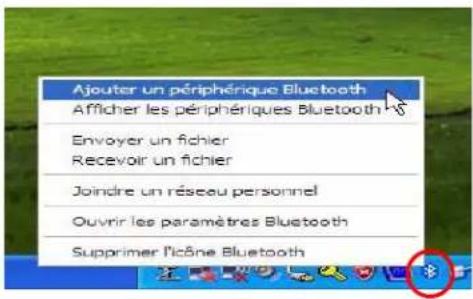
La fenêtre Assistant ajust de périphérique Bluetooth - Bienvenue apparait.
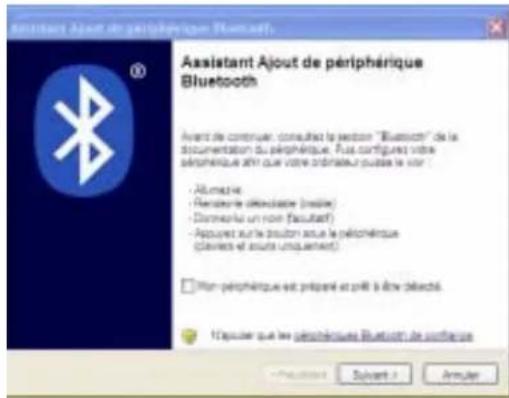
2. Placez le périphérique en mode Détction
a. Avant de lancer Assistant d'ajout de périphérique Bluetooth, placez la souris Bluetooth en mode Détction. Un signal est alors envoyé et détecté par la carte Bluetooth du PC tablette.
NOTE: La manière de placer chaque péripérisque Bluetooth en mode Détction peut varier d'un produit à l'autre. Certains ont une petite "bouton connecteur" sur le dos de la souris. Pour plus d'informations, vérifie la brochure livrée avec le pé
riphérique Bluetooth ou consultez le site Internet du fabricant.
b. Dans la fenêtre Bienvenue, cochez "Mon périphérique est préparé et prét à être détecte".
c. Tapez Suivant.
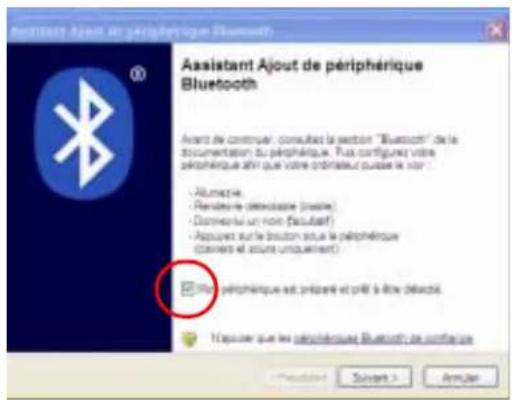
3. Ajouter un périphérique Bluetooth
a. L'Assistant Ajout d'un périphérique Bluetooth commence à chercher la souris Bluetooth.
NOTE: Si le système ne peut localiser le périphérique Bluetooth rapidement, frappez Retour, réinitialisez la souris (afin de la replacer en Detection) et frappez Recherche de nouveau.
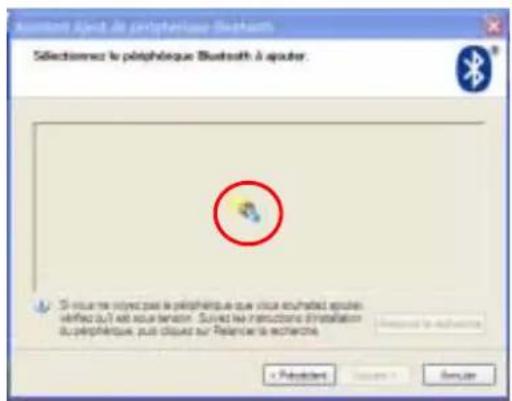
b. Lorsque l'icone de la souris Bluetooth apparait dans la fenetre Sélectionner un périphérique Bluetooth, mettez-le en surbrillance.
c. Tapez Suivant
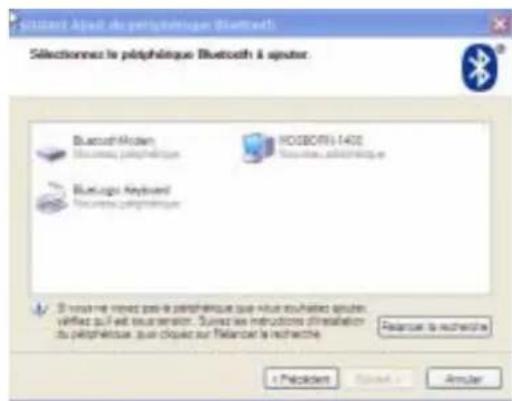
NOTE: Il est possible que le PC tablette découvert d'autres périphériques Bluetooth et les affiche dans cette fenêtre (voir exemple).
.Sélectionnez l'option "Ne pas utiliser de clé de sécurité"
a. Lorsque la fenêtre de selection "Une clé de sécurité est-elle requise pour ajouter votre péripérisque ?" apparait, frappez "Ne pas utiliser de clé de sécurité".
b. Frappez Suivant.
Le système connecte et commence à installer les pilotes du périphérique souris Bluetooth.
5. Frappez Terminer afin d'achever l'installation
Lorsque les pilotes sont installés, frappez Terminer pour compléter l'installation.
NOTE: Le redémarrage du système n'est pas nécessaire.
La souris Bluetooth est prete a utiliser. Si vous regardez la fenetre d'exploration des Periphériques Bluetooth, la souris Bluetooth apparait.
NOTE : Au cours d'une période d'inactivité, la souris Bluetooth se placera en mode d'économie d'énergie. Il suffit alors de bouger la souris Bluetooth pour la réactiver. Si elle ne peut se réactiver, il convient alors de Supprimer et Ajouter la souris.
TRANSPERT ET RECEPTION DE FICHIERS SUR BLUETOOTH
Vouss pouvez transférer et receivevoir un fichier d'un PC tablette à l'autre grâce à la technologie sans fil Bluetooth. Contrairement à certains transferts de fichiers, le PC tablette recevant le fichier doit être paramétré pour receivevoir le fichier et les deux PC tablettes doivent activer l' Assistant Bluetooth de transfert de fichier pour que le transfert se produit.
Les étapes suivantes en décrivent le processus.
Pré-installation : paramétrage d'une clé de sécurité
Avant de commencer le transfert,CHOISSEZ une clé de sécurité (de 8 à 16 caractères ; plus la clé est longue plus elle sera sécurisée) en accord avec la personne reçuant les fichiers. Microsoft recommende de paramétrer et utiliser une clé de sécurité (sauf si le périphérique n'en propose pas) qui assure une liaison sécurisée entre les PC tablettes et aide à empêcher toute personne non autorisée à voir les fichiers. L'étépe 3 de cette procédure désrit l'utilisation de la clé de sécurité.
1. Ouvrez l'Assistant du transfert de fichiers Bluetooth
Sur les PC tablettes qui envoient et recoivent,.frappez une fois sur Iicone des Peripheriques Bluetooth. Un menu Bluetooth apparait.
NOTE: Frappez deux fois pour ouvrir la fenêtre des Periphériques Bluetooth.
Vous pouvez aussi aller à Demarrer> Tous les programmes> Accessoires> Communications> Assistant Transfert de fichiers Bluetooth.
2. Sélectionnez Envoyer ou Recevoir un fichier
Sur le PC tablette expéditeur
a. Sélectionnez Envoyer un fichier.
b. Tapez Suivant
c. Passez à l'etape 3.
Sur le PC tablette destinataire
a. Sélectionnez Recevoir un fichier.
IMPORTANT : le mode Détection sur le PC tablette destinataire est automatiquement activé au moment où vous frappez sur Recevoir un fichier.
b. Tapez Suivant Le PC tablette destinataire indique alors qu'il attend la connexion d'un autre périphérique Bluetooth.
c. Omettez les étapes 3 et 4 et passez à l'étape 5.
3. À partir du PC tablette expéditeur, sélectionnez la destination du fichier (PC tablette)
a. Frappez le bouton Parcourir. Bluetoothcherche un périphérique (PC tablette) et affiche tous les périphériques Bluetooth qui sont a proximite et en mode Detection.
b. Mettez en surbrillance le PC tablette qui va receivevoir.
c. Frappez OK. Le périphérique s'affiche dans la zone Envoyer.
d. Cochez "Utilizez une clé de sécurité".
NOTE: Si vous avez paramétré une clé de sécurité sur ce périhérique auponvant, cette option apparait en gris.
e. Saisissez la clé de sécurité que vous avez paramétrée avec le destinataire des fichiers. Les destinataires doivent également saisir ce code sur leurs PC tablettes.
f. Tapez Suivant.
IMPORTANT : Dès que vous avez paramétré une clé de sécurité entre PC tablettes, vous étés en mesure de transférer des fichiers d'une tablette à l'autre sans saisir à nouveau la clé de sécurité. Le lien entre tablettes restera sécurisé jusqu'à un moment où vous supprimez les deux appareils de la fenêtre des Periphériques Bluetooth. De même que précédèment, cette option apparaitra en gris si une clé de sécurité a été paramétrée.
4. À partir du PC tablette expéditeur,CHOISISSEZ le fichier à envoyer
a. Sélectionnez le bouton Parcourir pour才知道 que vous souhaitez envoyer.
b. Tapez Suivant.
La connexion entre les deux appareils seraUTHENTICIDE lors du premier transfert de fichier.
Puis la connexion sera établie.
NOTE : l'authentication se produit lors de la première connexion utilisant une clé de sécurité. Une fois la connexion authentifiée, ce message n' apparait plus.
La progression du transfert de fichier s'affiche sur l'écran.
Selon la taille du fichier, le transfert peut durer plus ou moins longtemps.
Attendez que le transfert soit acheve.
NOTE : les fichiers sont transférés et reçus à une vitesse similaire.
5. Sur le PC tablette destinataire, attendez la connexion et le transfert du fichier.
a. Ce message apparait la première fois que l'appareil expéditeur tente une connexion avec votre PC tablette. Frappez sur le message pour démarrer la connexion.
NOTE : Dès que la connexion entre PC tablettes est établie, ce message disparait.
b. Sur l'écran, maintenez l'option "Déactiver Détection" cochée (option par défaut). Ce qui signifie que votre PC tablette ne sera plus visible par l'autre périphérique Bluetooth des que le transfert sera acheve.
IMPORTANT : Le mode Détction est activé automatiquement lorsque vous sélectionné Recevoir un fichier (voir étape 3 de cette procédure).
c. Frappez Terminate.
d. Saisissez la clé de sécurité paramétrée en accord avec l'autre utilisateur de PC tablette.
d. Tapez Suivant
La progression du transfert est affichée sur l'écran. Selon la taille du fichier, le transfert peut durer plus ou moins longtemps.
NOTE : Les fichiers sont transférés et reçus à une vitesse similaire.
e. Omettez l'etape 6 et passez à l'etape 7.
6. Sur le PC tablette expéditeur, complétez le transfert
a. Le PC tablette expéditeur affiche la destination (Envoyé à) et le nom du fichier.
b. Frappez Terminé afin d'achever l'installation
Le transfert est acheve pour le PC tablette expéditeur.
7. Sur le PC tablette destinataire, complétez le transfert
Après le transfert, le nom du fichier transféré est affché ainsi que l'emplacement par défaut de sa sauvegarde.
a. Utilisez Parcourir jusqu'à l'emplacement où vous allez enregistrer le fichier.
b. Frappez Suivant pour enregistrer le fichier.
c. Frappez Terminate après avoir enregistré le fichier.
Le transfert est acheve pour le PC tablette destinataire.
Suppression d'un périhérique de la liste des périhériques Bluetooth
Après établissement de la connexion entre PC tablettes en vue de transfert de fichiers, l'option Utiliser une clé de sécurité apparaitra en gris (pas disponible) au démarrage du transfert.
De plus, l'appareil sera affiché comme périphérique par défaut dans la liste Envoyer à, lors de l'ouverture de cette fenêtre.
Le périphérique Bluetooth indique également que l'appareil est "Déjà connecté".
Pour supprimer cette connexion afin que ces PC tablettes ne soient pas visibles :
- Frappez une fois l'icone Periphériques Bluetooth sur la plateau de la barre des tâches.
- À partir du menu, Sélectionné Ouvrir les paramètres Bluetooth.
- Sur l'onglet Options de la fenêtre des périhériques Bluetooth,mettre en surbrillance l'appareil que vous poulez déconnecter.
- Frappez Supprimer.
NOTE : Il est nécessaire d'effectuer cette procédure sur les deux PC tablettes connectés. Àpres déconnexion, l'option Utiliser la clé de sécurité deviendra accessible (pas grise) et ce PC tablette n'apparaître plus sur la liste des péripériques Bluetooth.
PRÉSENTATION
DE LA TECHNOLOGIE
SPEAK
ANYWHERE
Le système audio Speak Anywhere™ de Motion associe l'application du logiciel Knowles® Acoustics IntelliSonic™ à deux microphones intégrés afin de permettre un enregistrement audio de qualité sans avoir à recourir à un casque (dictée et commandes vocales sont disponibles en anglais uniquement). Grace à ces caractéristiques de la technologie Speak Anywhere, le PC tablette Motion est l'outil de prédilection des usagers en déplacement dans des cadres de travail divers, en groupes de toutes tailles ou pour un enregistrement audio individuel.
Composants de la technologie Speak Anywhere™ Motion
-
Microphones doubles intégrés — Les microphones intégrés contribuient à l'optimisation des qualités de capture du son du PC tablette. L'emplacement des microphones a été soignement étudié afin de permettre au système de détecter lessons selon un angle spécifique, tout en écartant lessons émanant de l'extérieur de cet angle.
-
Logiciel Knowles Acoustics IntelliSonic — Ce logiciel permet de diriger lessons émis par une source spécifique vers les microphones, tout en supprimant les bruits importuns venant d'autres directions, ce qui minimise les effets des bruits environnants et elimine les retours d'echo acoustique. Il est basé sur les technologies audio suivantes :
-
Traitement vectoriel ou logiciel de "focalisation de faisceau" — Élimine tout son audio extérieur à un "angle de capture" définir par le logiciel
-
Suppression de bruit - Élimine les bruits de fond et ambiants
-
Neutralisation d'echo acoustique (AEC) — Supprime l'echo induit par le son du haut-parleur capte par le micro et previent toute retroaction
La technologie Speak Anywhere de Motion fournit des commandes intégrées pour :
- (en anglais uniquement) la reconnaissance vocale, y compris la dictée et les commandes vocales — Accessible dans la fenêtre du Panneau de saisie (TIP)
- l'enregistrement et la lecture audio — Disponible par l'intérimédiaire du magnétophone de Microsoft ou une application audio d'une fierce partie telle que Microsoft Office OneNote™ 2003 (en option avec le calculiel Motion Pak)
Logiciel Microsoft de reconnaissance vocale (en anglais uniquement)
Pour des informations concernant la reconnaissance vocale pour le système d'exploitation Windows XP Tablet PC Edition 2005, consultez le Guide de l'utilisateur M1400 ou les sites Internet de Motion aux États-Unis et au Royaume-Uni.
Magnétophone Sound Recorder de Microsoft
Pour l'enregistrement et la lecture, le magnétophone Sound Recorder Microsoft est inclus dans le système d'exploitation de Window XP Tablet PC Edition 2005. Ce magnétophone permet d'enregistrer, mixer, dire et éoperator les sons ainsi que lier ou insérer des sons dans d'autres documents. Pour plus amples informations sur le paramétrage du magnétophone, consulter "Paramétrage du magnétophone" dans ce chapitre.
NOTE : Un grand nombre d'applications audio sont disponibles pour l'enregistrement et la lecture, parmi lesquelles Microsoft Office OneNote 2003, qui est inclus dans le logiciel image Motion Pak en option.
TABLEAU DE COMMANDES DU SYSTÉME AUDIO
Le Dashboard Motion intègre des commandes directionnelles et de réglage de volume pour chaque enregistrement audio.
Commandes de réglage du volume
Volume du haut-parleur Bien que le logiciel de suppression de bruit elimine la plupart des bruits de fond, le retour du haut parleur (musique d'ambiance ou messages audio intermittents) peut, dans certains cas, affecter la qualite de l'enregistrement. En général, il suffit alors de réduire le volume du haut-parleur pour eliminer ces bruits extérieurs.
Volume du microphone Le paramétrage du volume des microphones par défaut se situe à environ deux-tiers du curseur. Lors de dictées ou d'utilisation de commandes vocales, un ajustement risque d'être nécessaire.
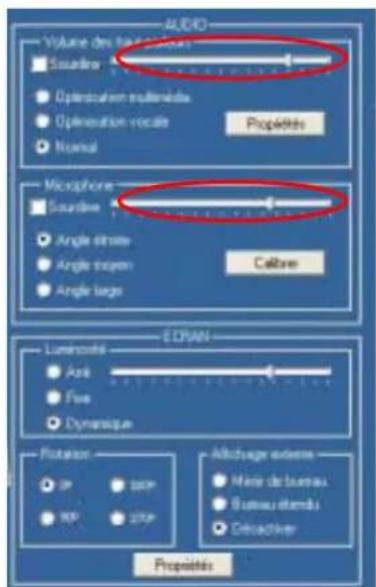
Commandes directionnelles
- Angle de capture. Trois "angles de capture" pré-déterminés sont inclus dans la technologie Speak Anywhere de Motion :
Angle étroit — Idéal pour la dictée de messages, les conversations environnantes ; les microphones ciblent un point proche du centre de l'écran. Si vous ne parliez pas dans l'angle de capture, par exemple si vous tournez la tête ou changez la position du PC tablette pendant que vous dictez, votre voix ne sera pas enregistrée.
-
Angle moyen (par défaut) — Optimal pour groupe restreint, table de conférence, environnemental calme ; la cible du microphone est élargie.
-
Angle large — L'angle de capture le plus large. Nous conseillons de commencer avec ce paramètre (meme pour la dictée) avant d'utiliser un angle plus restreint, afin d'enregistrer le son qui se trouve
Dans une plus large plage sonore tout en assurant la suppression des bruits. Passez d'un angle étroit à un angle large pour diminuer le bruits de fond.
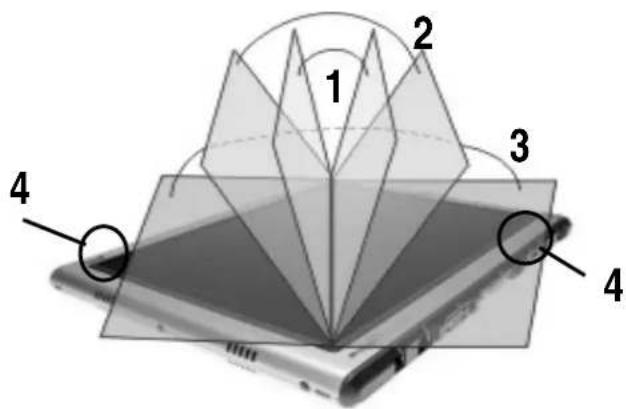
1 Angle étroit ; 2 Angle moyen ; 3 Angle large ; 4 Haut-parleurs
- Angle dévié. La zone de détction audio se trouve sur le devant de l'affichage du système. Si vous préférez que le son audio soit enregistré à partir d'un emplacement différent, vous pouvez devier la réception vers l'un ou l'autre des microphones, tout en gardant le même angle relatif de capture.
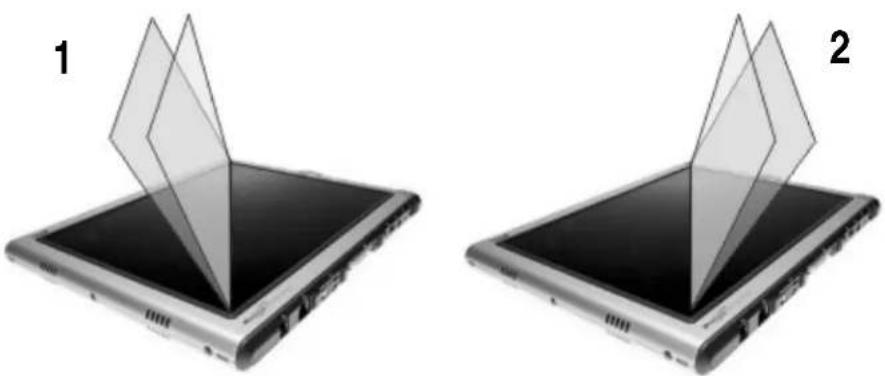
1 Angle devié gauche avec angle étroit de capture ; 2 Angle devié droit avec angle étroit de capture
Pour paramétre l'angle dévié :
- Ouvrez Dashboard.
- Dans Microphone, frappez Angle etroit ou Angle large.
- Placez-vous au nouvel emplacement a faire détector par les micros
- Frappez Calibrer. Un texte apparait.
- Parlez normalement en direction des micros du PC tablette. Cela prendra de 20 à 40 secondes.
NOTE : La plupart du temps, vous n'aurez pas besoin de calibrer le microphone car le système audio filtré la majorité des bruits indésirables. Si vous dictez dans un bureau ou enregistrez au cours d'un meeting, le système audio devrait fonctionner correctement sans calibrage supplémentaire.
IMPORTANT: Le système audio ne méyorise pas les calibrages. Si vous passez à un autre paramétrage angle/position et returnez ensuite au précédent, vous devrez recalibrer le système audio.
PARAMÉTRAGE DE LA RECONNAISSAN CE VOCALE (EN ANGLAIS UNIQUEMENT)
CONFIGURATION DU MAGNETOPHONE
La reconnaissance vocale permet de convertir la parole en texte écrit ou en commandes vocales, de corriger oralement les erreurs ou formater un texte ou contrôle des programmes. Cette caractéristique est disponible uniquement dans la version en anglais du système d'exploitation.
Le magnétophone Sound Recorder de Microsoft est un apparéil audio commun pour enregistrement et lecture.
- Ouvrez le Dashboard Motion et assurez-vous que les hauts-parleurs et microphones sont actifs (paramètres par défaut).
- Vérifiez que le volume du haut-parleur et le niveau sonore du microphone sur Dashboard sont appropriés pour l'enregistrement et la lecture.
NOTE : Pour plus amples informations sur le magnétophone, consulter Aide dans la fenêtre du magnétophone.
- Vérifiez l'angle du microphone sur le Dashboard Motion. Le paramètre par défaut est Angle moyen. Pour enregistrer davantage de sons, nous conseillons de passer en Angle large. Meme en angle large, la fonction de suppression du bruit continua à éliminer les bruits de fond et d'ambiance, ainsi que l'écho et le retour du microphone.
Utilisation du magnétophone Sound Recorder de Microsoft
- Demarrer>Tous les programmes> Accessoires>Divertissement >Magnétophone.
- Frappez le bouton d'enregistrement. Le minuteur indique la durée de l'enregistrement.
- Appuyez sur le bouton d'arrêt pour terminer l'enregistrement. Les sons audio enregistrés sont sauvégardés en fichiers waveform (.wav).
NOTE : Vous pouvez arrêter et redémarrer un enregistrement sans empieter sur le précédent, en appuyant sur le bouton d'arrêt. Vous disposez de 60 secondes d'enregistrement.
- Pressez le bouton fléché de droite pour dire l'enregistrement.
CONSEILS POUR DICTÉE ET ENREGISTREMENT
- Il est possible de commencer à enregistrer ou à dicter en angle large et de changer pour un angle plus restreint (étroit ou moyen) si vous enregistrrez trop de bruits environnants. L'avantage de l'angle large est qu'aucun son audio n'est perdu si vous changez d'emplacement. L'inconvénient est que des bruits extérieurs interférant avec l'enregistrement peuvent être captés.
- Vous DEVEZ recalibrer les microphones lorsque vous passez d'une orientation (paysage) à l'autre (portrait). Ceci est du aux modifications de l'angle dévié et au son audio qui ne se trouvera plus dans l'angle de capture.
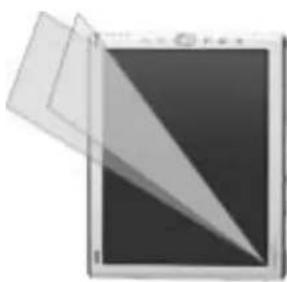
- Lorsque le paramètre est régé sur l'angle étroit, tout bruit fort dans l'angle de capture (proche ou lointain) sera capté par les micros du M1400. Le M1400 offre l'avantage de détector beaucoup moins de bruits extérieurs que d'autres systèmes audio. Vous pouvez limiter davantage la détction de ces bruits en baissant le niveau du microphone et du haut-parleur. Cela réduit la portée du microphone ainsi que la possibilité de détction de bruits extérieurs.
- Le M1400 contient des composants audio installés par Motion. Si vous installez un apparéil issu d'une fierce partie (USB ou Bluetooth), le système audio installé par Motion risque de ne pas fonctionner. En ce cas, vous devrez réinstaller les composants audio de Motion (par exemple les pilotes audio SigmaTel® et Knowles Acoustics). Pour tout complément d'information sur l'installation de ces pilotes, rendez-vous sur le site Motion Computing www.motioncomputing.com/support et trouvez le Motion Knowledge Base pour pilotes audio à télécharger. Si vous avez toujours des problèmes pour enregistrer lorsque l'installation de ces pilotes est effectuee, veillez contacter le service d'Assistance technique de Motion Computing ou le service de support technique de Bluetooth ou USB.
Le PC tablette Motion M1400 gère la plupart des applications multimédias.
SYSTÉME DE GESTION DU MOT DE PASSE OMIPASS
Le lecteur d'empreintes digitales intégre à votre PC tablette Motion permet de scanner vos empreintes digitales lorsque vous vous connectez et d'accompil d'autres fonctions telles qu'acceder à la messagerie ou à la banque virtuelle, paiement de factures en ligne ou accès aux ressources d'un réseau. Le logiciel OmniPass propose un système sécurisé et pratique pour gérer vos mots de passer.
Lorsqu'ils sont implémentés dans les politiques de sécurité de votre environnement de travail, les outils d'authentication OmniPass ajoutent un niveau de sécurité supplémentaire à vos mots de passer, fichiers et autres connexions.
La section suivante propose des informations de base sur la configuration et l'utilisation du système de gestion. Pour obtenir des informations sur des fonctions plus évoluées, reportez-vous aux fichiers d'aide d'OmniPass ou consultez le site Internet du fabricant.
PRÉSENTATION
Les procédures de paramétrage du lecteur d'emploi des digitales sont divisées entre options de base et options avances. Pour une expérience optimisée, la configuration de base vous familiarisera avec la technique de scanner avant de passer à des fonctions plus avances.
Installation de base :
- Inscription (voire nom d'utilisateur et mot de passer)
- Choisir le doigt
- Prendre l'empreinte digitale
Fonctionnalités de configuration avancée :
- Gestion de l'utilisateur
- Paramètres de l'utilisateur
- Configuration du système
- Gestion du coffre-fort Vault
- Cryptage et décryptage des fichiers
La description de ces fonctionnalités est disponible dans la section "Fonctions avances du lecteur d'empreintes digitales" de ce chapitre. Voir également la documentation OmniPass (frappez Demarrer>Tous les programmes>Softex>Centre de contrôle OmniPass ; double-cliquez l'icone OmniPass sur le plateau de la barre des tâches, ouvre le Centre de contrôle OmniPass et selectionnez Aide).
LECTEUR D'EMPREINTES DIGITALES DE BASE CONSIGNES POUR LA CONFIGURATION
Cette configuration de base permet l'enregistrement avec OmniPass et la connexion sur votre PC tablette grâce à votre empreinte digitale. Nous vous conseillons de commencer ici pour accuperir une certaine expérience des techniques de balayage avant de passer à des fonctions plus avances. Pour obtaining une liste des fonctions avances d'OmniPass, reportez-vous à la section "Configuration avancée du lecteur d'empreintes digitales" de ce chapitre.
Enregistrement avec OmniPass
- Frappez sur Demarrer>Tous les programmes>Softex>Assistant d'enregistrement OmniPass.
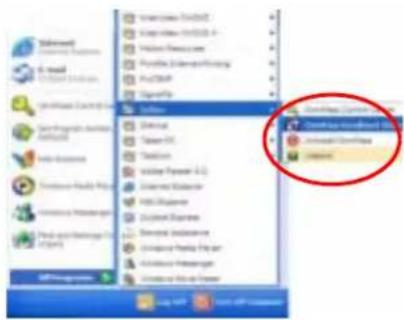
- Sur la fenêtre d'inscription, frappez S'inscrite.
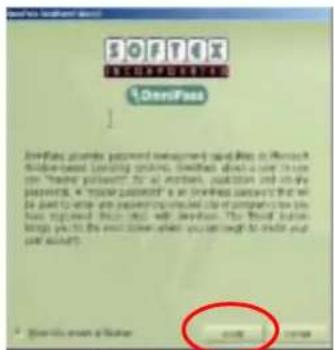
-
Saisissez votre nom d'utilisateur et le mot de passer (si vous en avez un) que vous allez utiliser pour ce compte OmniPass.
-
Tapez Suivant.
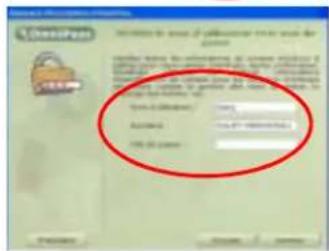
Choisir un doigt et pratiquer la prise d'empreinte digitale
- Lorsque la fenêtre Choiser le doigt apparait, tapez sur la zone en pointillés située au-dessus du doigt que vous pouze enregistrer. Une flèche rouge apparait au dessus du doigt sélectionné.
- Tapez Suivant.
IMPORTANT: Pour s'habitant à la position du doigt et à la vitesse du balayage, frappez Pratiquer. "Pratiquer"
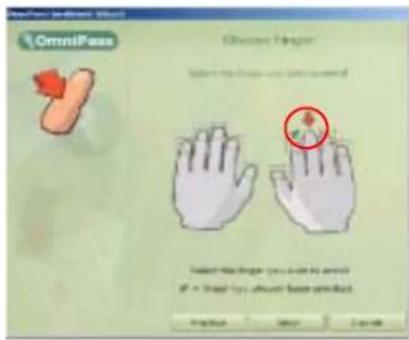
you guide dans le processus d'enregistrement et vous aide à réussir le balayage de votre empreinte digitale. Voir "Conseils pour une prise réussie d'empreinte digitale" après l'objet 8 pour l'utilisation du scanneur.
Prise de votre empreinte digitale
- Dans la fenêtre de capture d'empreintes digitales de votre PC tablette en position paysage (horizontal), placez votre doigt sur l'anneau de couleur doriee (1) et passez lentement votre doigt au dessus du capteur (2) en pres-sant légèrement sur le capteur. Veillez à ce que votre doigt touche à la fois l'anneau guide et la surface du capteur pendant le balayage.
Si la capture se déroule correctement, une empreinte verte apparait dans la zone de capture.
Si la capture échoue, un message apparait, tel que "Scanner trop lent/trop rapide..." et l'empreinte verte n' apparait pas. Faites glisser votre doigt sur le capteur autant de fois qu'il sera nécessaire pour réussir la prise.
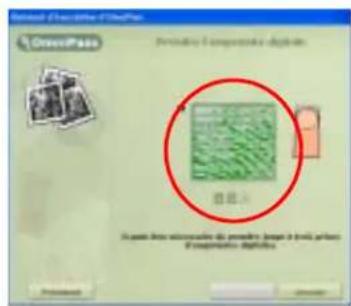
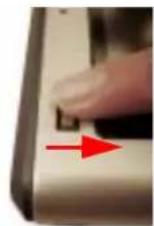
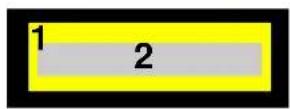
IMPORTANT: Soyez constant. Chaque fois, tenez votre doigt et votre main dans la même position et faites-les glisser au dessus du capteur selon le même angle. Des variations dans l'angle, la position de la main, la vitesse et la pression appliquée affectent la lecture de l'emploi de digitale qui risque de ce fait de ne pouvoir être vérifiée.
CONSEILS POUR UNE PRISE D'EMPREINTES DIGITALES RÉUSSIE
- Soyez constant. Bien maintainir votre doigt pour un balayage sous le même angle à chaque fois. Par exemple, si vous enregistrez votre doigt en tenant la
main ouverte (ou fermée) gardez votre main dans la même position chaque fois. Si vous enregistrez votre pouce alors que vous tenez le rebord du PC tablette pendant le balayage, vous devrez reprendre la même position chaque fois.
- Le scannerer fonctionne dans une seule direction, c'est-à-dire qu'il ne détecte que les balayages vers le bas (le capteur étant situé dans le coin supérieur gauche de la tablette).
- Vous pouvez vous inscrite en tenant le PC tablette sous une orientation de 180o (c'est-à-dire tourné de façon à ce que le capteur se trouve dans le coin inférieur droit du PC tablette) à condition que le PC tablette soit toujours dans cette position lorsque vous vous connectez.
- Lisez les messages attentivement et attendez d'y être invite avant de commencer chaque balayage.
- Si vous faites glisser votre doigt trop rapidement ou trop lentement, la capture échouera. Modifiez la vitesse du balayage jusqu'à ce que trouviez la vitesse ideale.
- Lors du balayage, appuyez assez fort pour que le doigt touche bien l'anneau guide et la surface du capteur.
- Frottez vos doigs les uns contre les autres pour stimuler la production d'huile corporelle naturelle de sorte que le capteur puisse plus facilement détecter votre empreinte. Inversement, essuyez votre doigt afin d'enlever tout ce qui pourrait interférer avec le scanner.
- Nettoyez le capteur. Aparavant, débranchez le PC tablette de l'alimentation secteur et enlevez la pile. Nettoyez le capteur à l'aide d'une tige de coton imbibée d'un nettoyant pour vitres (sans eau de Javel, solvant ou abrasif), puis séchez-le. Ne pas vaporiser ou verser de liquide d'aucune sorte directement sur le capteur.
- Enregistrez un autre doigt. Certains doigs n'ont pas assez de lignes d'information pour réussir une prise d'empréinte.
NOTE: Si le délambdae capture de l'empreinte est ecoulé, tapez sur Retour. Le processus d'enregistrement redémarrera.
- Lorsque OmniPass a réussi à enregistrer trois empreintes digitales, la fenêtre Vérifier les empre-intes digitales apparait. Faites glisser votre doigt une fois de plus pour achever l'enregistrement. Lorsque les messages "Le doigt doivent avoir inscrit dans OmniPass" et "Vérification réussie" et qu'une empreinte digitale verte apparait, l'enregistrement est achevée.
IMPORTANT: Au cours de la vérification, une empreinte digitale rouge peut s'afficher accompagnée du message
"Vérification a échoué". En ce cas, frappez le bouton Retour et recommencez. Il n'y a aucune limite au nombre d'essais pour
l'enregistrement et la vérification. Si nécessaire, relisez la section "Comment réussir l'enregistrement d'une empreinte digitale".
-
Tapez Suivant.
-
Lorsque vous estes invite/e a inscrie une seconde empreinte digitale, frappez Oui.
-
Recommence les etapes 7 à 10 pour enregister une seconde empreinte.
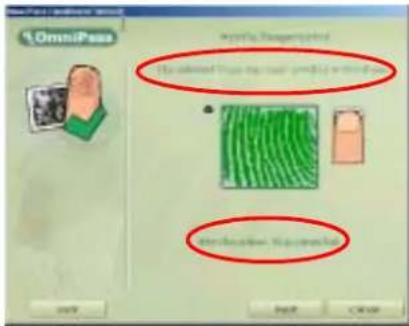
IMPORTANT : Nous vous conseillons d'enregistrer une deuxième empreinte. Une blessure au doigt pourrait empêcher une autorisation et bloquer l'accès à vos comptes.
- Tapez Suivant.
- Lorsque la fenêtre Définir les régles d'authentication apparait, ne cochez aucune option (configuration par défaut).
IMPORTANT: Les options par défaut vous permettent de saisir votre mot de passer au cas où le système ne reconnaîtrait pas votre empreinte digitale. Les notifications font partie des fonctions avances que vous avez la possibilité de changer ultérieurement, lorsque vous serez accouteráu processus d'authentication d'empreintes digitales.
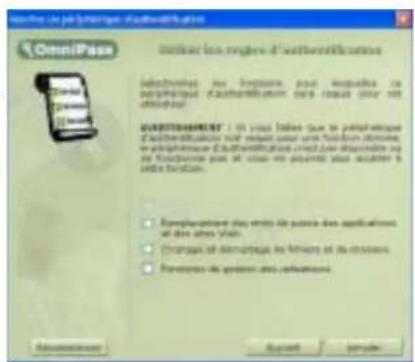
-
Tapez Suivant. La fenêtre Configuration audio et de la barre des tâches apparait. Le paramétrage par défaut peut être modifié ou accepté, à votre choix.
-
Tapez Suivant. La fenetre Felicitations apparait.
- Frappez Terminer.
- Frappez Oui pour vous connecter en tant que nouvel utiliseur.
Cette étape termine l'enregistrement dans OmniPass.
LECTEUR D'EMPREINTE S DIGITALES : CARACTERIST IQUES AVANCEES
OmniPass propose une série de fonctions avances qui permettent une gestion supplémentaire des mots de passer de votre PC tablette au-delà de la commodité de connexion.
PRECAUTION: Avant de configurer les fonctions avancées, veuillez dire les informations OmniPass fournies avec la fonction sélectionnée ou l'aide d'Omnipass, y compris les précautions et avertissements inclus dans cette documentation. L'activation de certaines fonctions (en particulier de la sécurité de connexion élevée) risque de modifier la manière dont démarre votre PC tablette et/ou les options de démarrage disponibles.
Pour acceder à ces fonctions avances, frappez sur Demarrer>Tous les programme>Softex>Centre de contrôle OmniPass. Ou frappez l'icone OmniPass pour ouvrir le Centre de contrôle OmniPass. Les options disponibles sont les suivantes:
- Gestion des utilisateurs — Ajout et suppression des profils des utilisateurs OmniPass ; les profils d'utilisateurs sont sauvégadés en fichiers .opi (OmniPass Import/Export).
IMPORTANT : Pour restaurer une configuration ou des clés de sécurité OmniPass perdues ou endommagées, returnez en arrière et sauvegardez une copie de votre profil d'utilisateur (ou vos profils) dans un emplacement sur.
- Configuration d'utilisateur — Configuration de règles d'authentication pour les connexions Windows et OmniPass, les mots de passer des sites web, le cryptage et décryptage de fischiers et dossiers et la gestion des utiliser-sateurs, Audio ainsi que Astuces de la barre des tâches.
NOTE: Pour plus d'infor
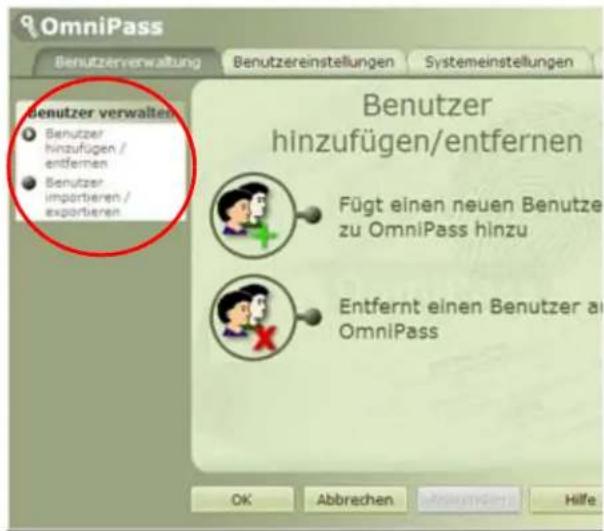
mations au sujet de la configuration des mots de passer, consultez la section "Remplacement du mot de passer de connexion"
- Paramétres système — Configuration des options de démarrage, activation de la sécurité de connexion elevée
- Gestion du coffre-fort Vault — Gestion des mots de passage de sites Web ou de toute ressource protégée par mot de passage
- Cryptage/Décryptage — Paramètres pour l'authentication de fichiers cryptés ou décryptés
Pour tout complément d'information sur ces options, ouvrez le Centre de contrôle et frappez Aide.
Vérification du statut de connexion
Lors de certaines opérations
OmniPass, vous aurez besoin de savoir

si un utiliser est connecté. Vous
pouvez vérifier rapidement le statut de
connexion en positionnant le curseur sur l'icone de la clé OmniPass dans le plateau de la barre des tâches.
Vous pouvez également taper sur l'icone de la clé OmniPass pour ouvrir le Centre de commande OmniPass et regarder Comptes utilisateurs pour voir qui est connecté.
Remplacement du mot de passage de connexion
OmniPass permet de replacer le mot de passer de connexion aux sites web ou à tout emplacement qui demande votre identité, par exemple sur la messagerie électronique, les connexions ftp et clients, ou toute ressource de réseau à accès limite. Dans que OmniPass a enregistré vos références de
connexion, vous aurez libre accès à ces zones à accès limite grâce à votre empreinte digitale. Vous avez également accès à ces sites avec votre mot de passer.
-
Rendez-vous sur un site qui requiert un nom de connexion (nom d'utilisateur et mot de passer), mais ne vous connectez pas encore.
-
À l'invite de connexion au site, entrez votre nom d'utilisateur et votre mot de passer dans les champs proposés, mais ne frappez pas Entrée, Soumettre, OK ou Connexion ou tout autre action qui donne accès au site.
-
Cliquez avec le bouton droit de la souris (bouton du stylet) sur l'icone OmniPass du plateau de la barre des tâches.
-
Frappez Mémoriser le mot de passer. Le pointeur de la flèche Windows se transforme en "clé dorée" OmniPass
-
Tirez ce pointeur vers la zone où vous saississez normalement votre nom d'utilisateur et votre mot de passer pour vous connecter, mais attendez et ne.frappez pas encore 'Connexion' ou 'Soumettre' (la connexion sera complete à l'étape 9).
-
Lorsque la fenêtre "Nom convivial" apparait, saisissez un terme qui vous rappelle le site web. OmniPass associe ce nom au site web
-
Vérifiez que les paramètres pour ce site de mot de passage sont configurés comme vous le souhaitez pour authentification :
Saisie automatique ... Accès immédiat au site sans demander de mot de passer ou d'emploi digitale
NOTE : Cette option élide la protection du mot de passer du site (authentication). Si vous quitterez votre poste de travail et laissez votre système déverrouillé, ce site web pourra être vu par quiconque ayant accès à votre PC tablette.
-(Parametre par défaut) Clique automatiquement ... - Vous invite à saisir votre mot de passer ou empreinte digitale OmniPass/Windows lorsque vous accedez au site
-
Au besoin, faites glisser votre empreinte digitale ou saisissez votre mot de passer principal pour authenticate ces paramétres.
-
Frappez OK, Soumettre, S'enregister ou Se connecter pour acceder au site.
-
Frappez Terminer afin d'achever la procédure de "Mémorisation du mot de passer". L'emplacement du site, les références pour avoir accès au site et les paramètres d'authentication OmniPass pour le site sont maintainant sauvégardés dans la base de données sécurisée d'OmniPass.
Connexion à un site méorisé
-
Ouvrez un site web pour lequel vous avez établi une connexion OmniPass (un "site mémorisé").
-
À l'invite faites glisser votre doigt pour authentification de l'empreinte digitale et du mot de passer.
NOTE : Vous pouvez-retirer un site mémorisé à l'aide de l'option Gestion du coffre-fort du Centre de contrôle d'Omnipass>Gestion des mots de passer.
Exportation de votre profil'utilisateur
L'Aide OmniPass contient les informations nécessaires pour exporter votre profil d'utilisateur. Passez à Demarrer>Tous les programmes>Softex>Centre de contrôle OmniPass, et Sélectionnez Aide.
SECURITE MICROSOFT
Le système d'exploitation Windows XP Tablet PC Edition 2005 assures la sécurité pour défendre contre les virus, vers et pirates. Pour en savoir plus sur ces fonctions, frappez l'icone Alerte sécurité Windows sur le plateau de la barre des tâches. Vous trouvez d'autres informations sur ces fonctions dans la section "Sécurité Microsoft" du Chapitre 3 du présent Guide de l'utilisateur.
CONFIGURATION DE LA PROTECTION DU PC TABLETTE.
L'accès non-authorisé au PC tablette est interdit par un mot de passer.
Différents niveaux de mots de passage peuvent être constitués afin d'assurer la protection du matériel et des données.
- Mot de passer du système d'exploitation : protection des fichiers du PC tablette contre toute intrusion.
-
Mots de passer du BIOS: protection des programmes assurant le test matériel au démarrage, le lancement du système d'exploitation et la gestion des transferts de données entre les péripériques (BIOS = système d'entrée/sortie de base).
-
Mot de passage système: verrouillage de l'accès à la configuration du BIQS.
- Mot de passer de démarrage : verrouillage de l'accès au système.
- Mot de passer de disque dur : protection des données par interdiction d'accès au disque dur s'il a été déposé et connecté à un autre PC tablette.
Configuration du mot de passer Windows
Le mot de passer Windows peut être déterminé depuis le module Comptes utilisateurs du Panneau de configuration.
Configuration des mots de passer du BIOS

PRECAUTION: Il est vivement recommandé de dire attentivement les informations portées dans cette section afin de comprendre les implications resultant de la configuration d'un mot de passer pour le BIOS. Si vous trez un mot de passer du BIOS et que vous faites plusieurs erreurs en t, le système se verrouille. En cas de verrouillage, redémarrez le PC tablette
et repreneze la saisie du mot de passer. Le processus de redemarrage du PC tablette et le nombre de tentatives de saisie de mot de passer n'est pas limite. Si vous ne retrouvrez pas votre mot de passer, vous ne pourrez cependant pas acceder à votre PC tablette. Dans un tel cas, contactez l'assistance technique Motion Computing à www)motioncomputing.fr/support. Préparez le numero de série de votre PC tablette, mentionné sur la fiche signalétique, au dos du PC tablette.
Le niveau de protection désiré déterminé le ou les mots de passer BIOS à étabrir. Les sections suivantes couvrent cet aspect.
Mots de passer du BIOS
Pour étabir un mot de passer, accédez à l'utilitaire de configuration PhoenixBIOS™ sur le PC tablette.
NOTE : Les procédures ci-après décrivent la saisie de données via le stylet ; vous pouvez également brancher un clavier externe.
- Demarrez le PC tablette
- À partir de l'écran d'accueil Motion Computing, pressezrapidement la touche de raccourci N^ 2.Si vous manquez cet écran, arrêtez le PC tablette et reconnendez.
- Depuis l'utilitaire de configuration PhoenixBIOS, frappez le menu Protection.
- Pour étabir un mot de passage système frappez deux fois Entrée, à côte de Configurer Mots de passage du BIOS
- Entrez un mot de passage système depuis le clavier virtuel.
- Frappez Entreee.
- Frappez de nouveau le mot de passer afin de le confirmer.
- Frappez Entrée. Le système revient à l'écran Protection et la mention Etabli apparait pour le mot de passer système. A partir de ce moment, le mot de passée doit être déclaré pour acceder à Utilitaire de configuration PhoenixBIOS
- Pour paramétrer un mot de passage de démarrage, frappez Écran, à côté de Mot de passage de démarrage, de manière à selectionner Activé. Le mot de passage de démarrage étant le même que le mot de passage système, vous n'êtes pas invite à spécifique un nouveau mot de passage
NOTE : Il est impossible de configurer Mot de passer de démarrage tant que vous n'avez pas paramétré un mot de passer du BIOS
-
Une fois le mot de passer établi, frappez Quitter ou pressez la touche Echap du PC tablette afin que fermer l'utilitaire de configuration PhoenixBIOS.
-
Une fois l'utilitaire fermé, vous étés invite à seLECTIONner parmi les options suivantes :
-
Quitter en enregistrant les changements.
- Quitter sans enregistrer les changements
- Charger la configuration par défaut
- Supprimer les changements
-
Sauvegarder les changements
-
Sélectionnez une option.
- Confirmez la seLECTION en frappant Oui.
Mot de passer de disque dur
Pour configurer un mot de passer de démarrage du PC tablette (le disque dur de votre PC tablette devient inaccessible sans le mot de passer, même s'il est retire et branché sur un autre PC tablette):
- Demarrez le PC tablette
- Sur l'écran d'accueil Motion Computing, pressez rapidement la touche de raccourci N^ 2. Si vous manquez cet écran, arrêtez le PC tablette et recommencez.
- Depuis l'utilitaire de configuration PhoenixBIOS, frappcz le menu Protection.
- Pour étabir un mot de passer de disque dur, frappez deux fois Entrée, en regard du mot de passer de disque dur.
- Entrez un Nouveau mot de passer.
- Frappez Entrée.
- Saisissez le nouveau mot de passerafin de le confirmer.
- Frappez Entrée. Le système revient à l'écran Protection et le mot de passage système est établi. (Si vous quittez puis ouvrez de nouveau l'utilitaire de configuration du PhoenixBIOS, le mot de passer de disque dur se verrouille).
- Recommencez les étapes 10 à 13 de la section "Mots de passer du BIOS"
SUPPRESSION DE LA PROTECTION DU PC TABLETTE
Suppression de la protection du BIOS Phoenix
- Demarrez le PC tablette
- Depuis l'écran d'accueil Motion Computing, pressez rapidement la touche de raccourci N^ 2. Si vous manquez cet écran, arrêtez le PC tablette et recommencez.
- Depuis l'utilitaire de configuration PhoenixBIOS, frappez le menu Protection. Si vous avez redemarré, vous étes invite à saisir le ou les mots de passée établi(s).
- Pour effacer les mots de passse système et de démarriage, frappez deux fois Entrée, en regard de Configuration du mot de passage système
- Entrez le Mot de passer actuel.
- Laissez vierge le champ Entrer le nouveau mot de passer.
- Frappez Entrée.
- Laissez vierge le champ Confirmer le nouveau mot de passer.
- Frappez Entrée.
- Lorsque l'écran de Protection apparait, l'option Mot de passer système doit être sur le paramètre Supprimer et l'option Mot de passer de démarrage sur le paramètre Désactivé.
- Pour supprimer le mot de passer de disque dur, frappez deux fois Entrée, en regard de Configuration du mot de passer de disque dur.
- Entrez le Mot de passer actuel.
- Laissez vierge le champ Entrer le nouveau mot de passer.
- Frappez Entrée.
- Laissez vierge le champ Confirmer le nouveau mot de passer.
- Frappez Entrée.
- Lorsque l'écran de Protection apparait, l'options Mot de passer de disque dur doit être sur le paramètre Supprimé.
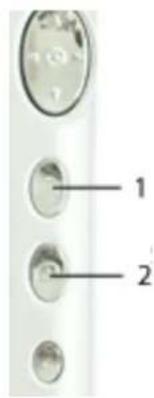
SOINS A
APPORTER AU
PC TABLETTE
ET AUX
PERIPHÉRIQUES
L'écran et le bati du PC tablette sont particulièrement robustes. Cette section décrit les soins et la maintenance nécessaires pour que les performances demeurent optimes très longtemps. Pour tout complément d'information sur l'entretien du PC tablette, ses composants et accessoires, consultez le Guide des conseils de sécurité et réglementations.

PRECAUTION : Pensez à appliquer les directives ci-dessous en ce qui concerne l'entretien du PC tablette et de ses composants. Toutet utilisation inappropriée risque d'endommager le PC tablette et/ou ses ans et annuler la garantie.
Entretien courant
- Protégez le PC tablette des températures extrêmes, des chocs, des liquides, des champes magnétiques puissants et des conditions instables.
- N'ouvre pas et ne demontez pas le PC tablette plus avant que ce qui est nécessaire pour replacer les modules mémoire ou la pile. Observetz toujours les instructions fournies avec ces accessoires.

AVERTISSEMENT: Dans le but de prévenir les risques de dommages corporels ou matériels lors du remplacement des modules mémoire, coupez l'alimentation du PC tablette, débranchez le cable de la prise secteur et retirez la pile. Déchargez-vous de l'électricité statique en touchant une surface conductrice reliée à la terre, telle qu'un apparéil relié à la terre via une fiche à trois broches. Ne touche pas les broches et conducteurs du module mémoire, ni la circulation interne du PC tablette. Pour tout complément d'information sur le remplacement ou l'ajout de modules mémoire, consultez la section "Ajout de mémoire", dans ce chapitre.
- Si le PC tablette doit rester longtemps inutilise, débranchez l'alimentation CA et retirez la pile après l'avoir déchargee partiellement.
- Ne posez:aucun objet lourd sur le PC tablette.
Entretien des écrans standard et View Anywhere
-
Nettoyage des écrans — Les traces de doigs et la plupart des taches peuvent être éliminées de la surface de l'écran à l'aide d'un linge doux (fourni). Ne vaporisez ou versez aucun liquide directement sur l'écran. Ne passez aucun nettoyant abrasif sur l'écran. Essuyez immédiatement tout liquide renversé sur l'écran.
-
Nettoyage de l'écran standard — Vous pouvez humidifier le linge doux avec un nettoyant pour vitres (pas directement sur l'écran) et essuyer l'écran.
-
Nettoyage de l'écran View Anywhere — Si nécessaire, nettoyer avec un produit à base d'alcool pour vitre anti-reflets. Les autres produits nettoyants peuvent laisser des traces.
-
Ne nettoyez pas l'écran avec des mouchoirs ou serviettes en papier. Les fibres de bois internes peuvent rayer l'écran.
- Ne touchez l'écran qu'avac le stylet numériqueur Motion. N'ecrivez pas sur l'écran avec un crayon ou un stylo, ni avec tout autre object pointu ou susceptible d'endommager la surface.
- Ne posezagleon objet lourd sur I'ecran.
- Pendant le transport du PC tablette, le couvercle rigide ou l'étui portefeuille permettent de protéger l'écran.
- Evitez toute exposition prolongée de l'écran au rayonnement solaire.
Entretien du stylet Motion
- Lorsqu'il n'est pas utilisé, rangez toujours le stylet numériqueur Motion dans le porte-stylet du PC tablette ou dans l'étui portefeuille.
- Rangez les stylets de rechange dans l'étui portefeuille. Ne rangez pas le stylet verticalement sur sa pointe. La pression constante pourrait nuir à l'interaction entre le stylet et le numériqueur.
- Le stylet contient une cirouiterie électronique délicate. Ne le plongez jamais dans un liquide.
Remplacement de la pointe de stylet
En raison de l'usure naturelle de la pointe du stylet due à son utilisation, le stylet est fourni avec des pointes de rechange ainsi qu'un petit outil de remplacement.
- Saisissez la pointe usagée avec la bague argentee de l'outil de remplacement (1).
- Extrayez la pointe usagée.
- Introduisez une pointe neuve (2).
- Pressez légement pourmettre en place.
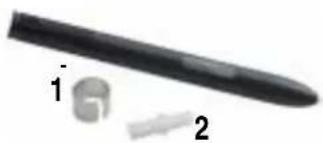

PRECAUTION: Certains environnementes peuvent contenir des particules ou impuretés susceptibles d'adherer à l'écran du PC tablette ou à la pointe du stylet. Pour éviter d'endommager l'écran, nettoyez-le féquèment avec le chiffon de nettoyage fourni. Changez régulièrement la pointe du stylet, particulièrement s'il tombe sur une surface dure susceptible d'endommager la pointe ou d'y incruster des impuretés. Une pointe de stylet endommagée peut rayer l'écran.
Commande de stylets
Pour commander des stylets, rendez-vous sur le site Motion Computing www)motioncomputing.fr/products.
TRANSPORT DU PC TABLETTE
Quelques conseils de transport du PC tablette
- Débranchez tous les accessoires et cables. Pensez à emporter tous ceux dont vous aurez besoin pendant le déplacement, sans oublier au moins un stylet numériqueur Motion
Fixez le couvercle rigide ou introduizez le PC tablette dans son etui portefeuille afin de proteger I'ecran. - Pendant le transport, protégez le stylet en le rangeant dans le portesylet du PC tablette ou dans l'étui portefeuille.
- Immobilisez solidement le PC tablette dans un bagage à main, à l'abri des articles deatoire, liquides et alimentes. Ne rangez pas le PC tablette dans un bagage enregistré.
- En voyage, assurez la stabilité du PC tablette afin qu'il ne risque pas de glisser dans les volumes de rangement suspendus ou dans le coffre de la voiture.
NOTE : Pour le transport, consultez la section “Exigences de la FAA pour les connexions sans fil dans les transports aériens”, dans le present chapitre.
Transport aérien
- Préparez-vous à la sécurité aéroportuaire en chargeant la pile de manière à être en mesure de faire la démonstration du fonctionnement du PC tablette.
- La fouille manuelle et les rayons X ne posentaucun probleme mais ne passez jamais au détecteur de metaux avec le PC tablette.
- Arrétez le PC tablette ou mettez-le en hibernation avant le décollage et l'atterrissage.
Exigences de la FAA pour les communications sans fil dans les transports aériens

AVERTISSEMENT: La FAA exige que les activités sans fil, telles que 802.11 et Bluetooth, soient interrompues avant l'embarquement. La méthode de désactivation des communications sans fil internes la plus facile consiste à découvert (désactiver) tous les périhériques sans fil depuis Dashboard. La DEL témoin de connexion sans fil, implantée en façade du PC tablette (voir illustration) est éteinte lorsque les communications sans fil sont désactivées. Pour désactiver les communications sans fil externes, déposez toutes les cartes PC sans fil installées.

AVERTISSEMENT: Ne transporte pas les piles lithium-ion pour PC tablette en bagages enregistrres. Vous pouvez emporter deux batteries de rechange dans vos bagages en plus de celle qui se trouve dans la tablette Tablet PC. La reglementation des transports interdit tout transport de piles en bagages enregistrres et le transport de plus de deux piles de rechange en bagages à main.
Autres conseils de déplacement
-
Avant une utilisation de longue durée sur site ou pendant un déplacement long, sans accès à l'alimentation secteur, paramétrrez les propriétés de l'alimentation de manière à economiser la pile au maximum. Actionnez le bouton du stylet (clic droit) sur l'icone Alimentation /pile du plateau de la barre des tâches, dans l'angle inférieur droit de l'écran. Paramétrrez les options. Pour tout complément d'information, consultez la section "Changement du scenario d'alimentation par défaut". Vous pouvez également consulter les paramètres d'alimentation dans la section Performances et Maintenance du Centre d'Assistance et Support.
-
Pour les voyages internationaux, procurez-vous et utilisez des adaptateurs correspondants au format des prises électriques de votre destination. Il n'est pas nécessaire de vous munir d'un transformateur.
-
Pendant les déplacements internationaux, il peut être judiciaux de vous munir d'une preuve de propriété.
-
Consultez votre assureur ainsi que l'organisme de votre carte bancaire quant aux possibilités d'assistance d'urgence en cas de perte ou défaillance du PC tablette.
Annexe A
Dépannage et assistance
En dépit de la batterie de tests de rendement et de qualité très rigoureux que tous les PC tablette Motion Computing subissant, une défaillance occasionnelle demeure cependant possible. Si vous ne trouvez pas votre réponse dans les questions suivantes sur le système et le logiciel, veuilles consultier la section "Options d'assistance" de ce chapitre ou vous rendre sur notre site internet www.motioncomputing.fr/support.
SOLUTIONS
| PROBLÈME | CAUSE SOLUTION | |
| ALIMENTATION | ||
| Le PC tablette ne démarre pas en faisant coulibser l'interrupteur d'alimentation. | Interrupteur d'alimentation incomplètement manœuvré. | Faites coulibser l'interrupteur d'alimentation et maintenez-le en positionpendant au moins une demi-seconde mais pas plus de trois secondes. |
| Pile totalement déchargée, pile absente ou alimentation CA coupée. | Branchez l'adaptateur CA afin d'alimenter le PC tablette et de charger la pile. | |
| Le PC tablette ne s'accêté pas. Système bloqué par une application. | Pressez le bouton d'urgence (petit bouton avec icône de la clé) afin de lancer le Gestionnaire de tâches Windows et fermez l'application. | |
| Faites coulibser l'interrupteur d'alimentation et maintenez-le en positionpendant au moins cinq secondes afin de forcer l'accât. | ||
| Le PC tablette ne passes pas en mode d'Hibernation. | Hibernation non activée. Activez le | mode d'Hibernation depuis Propriétés des options d'alimentation. |
| En alimentation sur pile, le PC tablette ne sort pas du mode d'Hibernation. | Pile totalement déchargée et absence d'alimentation secteur. | Branchez l'adaptateur CA afin d'alimenter le PC tablette et de charger la pile. |
| PROBLÈME CAUSE SOLUTION | ||
| ALIMENTATION (SUITE) | ||
| L'écran devient noir alors que le PC tablette est toujours actif. | Le PC tablette est passé en mode d'Attente après une période d'inactivité. (Dans ce cas, la DEL d'alimentation verte clignote.) | Mançouvrez l'interrupteur d'alimentation pendant environ une seconde afin de réactiver. |
| Système en Hibernation pour cause de pile faible. (Dans ce cas, aucune DEL d'alimentation ne s'allume) | 1. Mançouvrez l'interrupteur d'alimentation pendant environ une seconde afin de réactiver. 2. Branchez l'adaptateur CA sur le PC tablette afin de charger la pile. | |
| PILE | ||
| Perte de données pendant le remplacement de la pile. | En mode d'Attente, le système est conçu pour retenir les données et la configuration pendant un maximum de trente secondes pour le remplacement de la pile. Cette durée peut varier en fonction du système et des programmes actifs. | Avant de retirer la pile en mode d'attente pour la replacer, pensez à sauvegarder vos données afin de prévenir toute perte. |
| La pile semble se décharger très rapidement (autonomie inférieure à trois heures depuis la charge à 100%) | Les péripériques tels qu'un lecteur de DVD ainsi que certaines applications sollicitent très fortément le disque dur, accélérant ainsi le déchargement de la pile. | Autant que possible, travailliez en alimentation CA et/ou arrêtez les péripériques. |
| Pile affaiblie ou défectueuse. Toutes les piles finissent pas s'user ; si la pile doit être replacée, consultez le site Internet de Motion Computing pour la commander. | ||
| ÉCRAN | ||
| Le bureau est trop grand pour l'écran ; toutes les icônes ne sont pas visibles. | Résolution d'écran supérieure à la valeur par défaut de 1024 x 768 en 32 bits. | Diminuez la résolution via Dashboard, Propriétés video puis l'onglet Scénarios. |
| Au débranchement d'un deuxième écran tablette, l'image devient trop grande pour l'écran du PC tablette. | Le PC tablette a tenté d'étendre l'image d'une fenêtre ou du bureau au-delà de la zone d'affichage de l'écran actif. | 1. Frappez le bouton Propriétés de Dashboard. 2. Frappez Options video puis Propriétés video... afin d'ouvrir l'écran Propriétés. 3. Sélectionnez Notebook afin que l'écran du PC tablette soit l'affichage principal. |
| L'écran estASF. Le paramètre | de luminosité est trop faible. | Régliez la luminosité depuis Dashboard. |
| Affichage illisible ou déformé. Mau | vais réglage de résolution et/ ou de couleurs. | Réinitialisez la résolution 1024 x 768 et les couleurs vraies 32 bits via Dashboard, Propriétés video puis l'onglet Scénarios. |
| Pilote d'écran endommagé ou désinstallé. | 1. Ouvrez le Panneau de configuration Windows, sélectionnez Performances et Maintenance (vue catégorieille). ou système (vue classique). 2. Sélectionnez l'onglet Matériel. 3. Sélectionnez Gestionnaire de péripériques. 4. Ouvrez Adaptateurs d'affichage. 5. Frappez deux fois un adaptateur. 6. Sélectionnez l'onglet Pilote. 7. Sélectionnez Mettre à jour le pilote... et appliquez les instructions de l'Assistant d'installation. | |
| STYLET | ||
| L'écran numérique du PC tablette ne répond pas au stylet en plastique de mon PDA. | Ce stylet n'est pas compatible. Seulé le stylet numérique Motion permet d'écrire sur l'écran du PC tablette. Le PC tablette ne réagit pas aux autres styles. | |
| Le stylet numérique ne s'alignepas avec le curseur (flèche) en frappant l'écran. | Un nouvel étalonnage du stylet et de l'écran est nécessaire. | Ouvrez le Dashboard Motion et sélectionnez Étonnner Numérique. |
| Quand j'écris, je clique par erreur le bouton de fonction du styletpendant la saisie manuscrite. | Soit vous pressez le bouton du stylet en écrivant, soit vous serrez le stylet trop fort et pressez involontairment le bouton. Cette pression correspond au click droit. | Essayez les méthodes suivantes:· Tenez le stylet différemment. En écrivant, placez les doigs de part et d'autre du bouton de fonction.Essayez de presser le bouton de fonction avec l'index et le pouce afin de désirir la position qui vous convient.Ne rispez pas la main. Une pression légère suffit pour écrire avec le stylet.Désactivez la fonction "click droit" du stylet via Configuration de tablette et stylet. Optez plutôt pour le click droit commandé par la pression continue du stylet sur l'écran. |
| • | ||
| PROBLÈME | CAUSE SOLUTION | |
| STYLET (SUITE) | ||
| Le bouton du stylet ne fonctionne pas. Clic droit impossible. | La fonction "clic droit" du bouton du stylet est peut-être désactivée. | Réactivez l'options Clic droit.Cliquez deux fois sur l'iconeConfiguration de tablette et stylet,sélectionnez Options du stylet et réactivez l'options clic droit du bouton. Sélectionnez Appliquer>OK. |
| Votre mode d'utilisation du stylet(bouton et frappe sur l'écran) n'est peut être pas au point. | Pour commander un click droit,tenez le stylet vers le bas et frappez energiquement l'écran. | |
| Les boutons du PC tabletopne reagissent pas comme prévu. | L'aftection des boutons a été modifiée. | Frappez deux fois l'iconeConfiguration de tablette et stylet puis les Boutons de tablette. Le paramétrage par défaut desboutons peut être rétabli. NOTE:Lors de l'aftection, les fonctionscommandées par les boutons sont associées à l'orientation. |
| Le système ne reconnaît pas la carte PC que j'ai installée. | Carte mal insérée. Éjectez la carte | et réintroduisez-la, étiquette vers le haut. |
| Péripétrique incompatible. Vérifiez | la compatibilité de Windows XP. | |
| Le système ne déetecte pas un pérophérique USB ou IEEE 1394. | Windows XP est susceptible demettre un certain temps à détecterle pérophérique. | Patientez jusqu'à ce que Windows XP ait reconnu le pérophérique. |
| Le pérophérique n'est pasconvenablement raccordé au PCtablette. | Vérifiez le cable de connexion, qui doit être totalement enforcé dansles portes respectifs du PC tablette et du pérophérique. | |
| Le pilote approprié n'est pasintegré à Windows XP. | Chargez le bon pilote depuis leCD d'installation du pérophériqueou le site web du fabricant. | |
| Le PC tablette est accouplé à lastation d'accueil FlexDock mais lesysteme ne déetecte aucenpérophérique (modem externe,CD-ROM etc.). | Le PC tablette n'est pastotalement accouplé à lastationFlexDock. | Installez convenablement le PCtablette dans la station FlexDock. |
| Audio | ||
| Aucun son n'est diffusé par leshaut-parleurs intégrés. | Le branchement d'un casquédécoute ou d'enceintees externescoupe les haut-parleurs intégrés. | Si vous n'en avez pas besoin,débranchez le casque ou lesenceintes. |
| Aucun des haut-parleurs nefonctionne. | Volume trop faible ou coupé. Ouvrez | Zedashboard et règlez levolume sonore au moyen ducurseur de volume ou décochez lebouton Sourdine. |
| PROBLÈMECAUSE SOLUTION | ||
| SYSTEME D'EXPLOITATION | ||
| Le système est inaccessible en raison de l'oubli du mot de passebIOS. | Le PC tablette accepteplusieursentrées de mot de passereuronéesavant de verrouiller le système. | Arrêtez le PC tablette,redémarrez-le et essayez encorede saisir votre mot de passage (cettemethode n'est pas limitée). Sivous avez oublé votromot depassé, veuillez contacter lesservice d'Assistance technique deMotion Computing pour obtenir lesrenseignements nécessaires audéverrouillage de votre système àwww.motioncomputing.fr/support. |
| Le programme actif ne répond plus mais le curseur rouge et les autres programmes fonctionnent. | Programme bloqué. Pressez le bouton d'urgence (identifié par l'icone de la clé) de la façade du PC tablette afin d'ouvoir le Gestionnaire de tâches et d'arrêté le programme bloqué. | |
| Le système semble plus lent. Disquè que saturaé ou quasiment saturaéd. | Lancez l'utilitaire de nettoyage de disque afin d'éliminer les fichiers inutilles et les fichiers temporaires. Éliminez tous les programmes et fichiers inutilles. | |
| Disque trop fragmenté. Lancez le défragmentateur de disque afin de regrouper les fichiers et dossiers sur le disque dur. Consultez la section “Performances et maintenance” du Centre d'Assistance et Support. | ||
| COMMUNICATIONS | ||
| La communication sans fil se connecte intempestivement. | Le paramètre par défaut est Active. | Les cases concernant le sans fil ne sont pas cochées sur le Dashboard Motion. |
| Transfert impossible via le cable Ethernet. | Câble Ethernet mal connecté. Rebranche puis observe les DEL d'activité, à côté du port LAN (RJ-45). Les DEL verte et amber doivent clignoter. | |
QUESTIONS FREQUENTES
Quelle est l'autonomie de la pile?
L'autonomie varie selon le mode d'utilisation du PC tablette ; cependant, une pile Motion standard à six éléments neuve et totalement chargee peut durer environ quatre heures.
Est-il possible de prolonger l'autonomie de la pile?
- Adoptez le scenario d'alimentation Pile maxi (click droit sur l'icone Alimentation/pile du plateau de la barre des tâches — dans l'angle inférieur droit de l'écran — frappez Régler les propriétés de l'alimentation puis frappez Pile maxi. sous Scénarios d'alimentation). Le scenario par défaut est le scenario Optimisation Motion Computing.
- Activez le capteur de lumière ambiente sur le Dashboard Motion. Ceci va assombrir automatiquement le retro-éclairage de l'écran (quand c'est possible) et economiser la pile.
- Assombrissez l'écran depuis Dashboard, en déplaçant le curseur de Luminosite. (Pour régler ce curseur de luminosite, vous pouvez également frapper deux fois l'icone de Configuration de tablette et stylet, sur le plateau de la barre des tâches, puis sélectionner l'onglet Écran)
- Débranche les connexions LAN/modem et désactivez les communications sans fil lorsqu'elles ne sont pas utilisées (décochez les cases à cocher Communications sans fil de Dashboard).
- Fermez tout programme inutillement executé en tâche de fond et arrêtez ou débranchez tout périphérique connecté aux ports USB et IEEE 1394.
De quoi le PC tablette a-t-il besoin pour fonctionner à l'étranger ?
Un adaptateur de fiche secteur suffit (disponible dans les aéroports et chez les bagagistes). L'adaptateur CA passes automatiquement sur la tension appropriée des qu'il est connecté via l'adaptateur de fiche approprié.
Quelle est la meilleure methode de nettoyage de l'écran standard ?
Nettoyez l'écran acrylique à l'aide d'un linge doux (tel que celui fourni) humecté de nettoyant pour vitres. Ne vaporiser ou versez aucun nettoyant ni aucun liquide et ne frottez jamais l'écran ou une autre surface du PC tablette avec un abrasif de nettoyage. N'essuyez pas l'écran avec des mouchoirs ou serviettes en papier. Ils contiennent des fibres de bois qui risquent de rayer la surface.
Comment doit je nettoyer l'écran View Anywhere?
Essuyez l'écran View Anywhere avec un linge doux (tel que celui fourni). Au besoin, humidifiez avec un liquide nettoyant à base d'alcool recommendé pour verre anti-reflets. Les autres produits nettoyants peuvent laisser des traces. Ne vaporiser ou verser aucun nettoyant ni peuin liquide; ne jamais frofter l'écran ou une autre surface du PC
tablette avec un abrasif de nettoyage. N'essuyez pas l'écran avec des mouchoirs ou serviettes en papier. Les fibres de bois internes peuvent rayer l'écran.
Les rayures nuisent-elles aux performances de l'écran et du stylet ?
Les tests ont révélé que les performances d'un écran rayé sont nettement inférieures.
Quelle est la résistance de l'écran aux éléments?
A l'instar de tous les dispositifs informatiques et Electroniques, le PC tablette doit être protégé des fluides, de la poussière, du sable, de tous les contaminants et de la chaleur.
Le PC tablette peut-il fonctionner avec n'importe quel écran ou périphérique USB (clavier, souris, media optique etc.) ?
Tout périhérique dont le pilote est intégré à Windows XP ou disponible auprès du fabricant et portant le logo ou la certification Windows XP doit fonctionner avec le PC tablette. Pour tout complément d'information, rendez-vous sur le site www.microsoft.com/help.
Pourquoi le PC tablette ou la station d'accueil FlexDock sont-ils dépourvus de ports paralleles, en série ou
PS2 (souris) ?
La certification Microsoft Tablet PC exige que le système soit totalement enfischable, c.-à-d. qu'il doit être possible de l'accoupler avec et séparer de tous les péripériques sansmettrele système en mode d'attente ni l'arrête. La connexion via les ports de type ancien (serie, parallèle et PS2) impose fréquèment la mise en attente ou le redémarrage du système, ce qui empêche de passer librement d'une configuration de bureau à un système mobile en une seule opération d'accoupling/ séparation.
Comment adapter la tablette pour un gaucher ?
Ouvrez la fenêtre de Configuration en frappant deux fois l'icone Configuration de tablette et stylet du plateau de la barre des tâches, dans l'angle inférieur droit de l'écran. Vous pouvez désirier entre les modes droitier/gaucher et modifier l'emplacement des menus. Le stylet doit ensuite être étabonné.
GARANTIES MOTION
Garanties standard et étendue - Programmes d'assurance
Les produits Motion sont couverts par une garantie limite. Consultez la garantie jointe a votre produit ou accessoire Motion ou rendez-vous sur notre site web www.motioncomputing.com.
Motion Computing propose d'autre part des garanties étendues ainsi que différents programmes d'assurance écran et configuration. Rendez-vous sur notre site web www)motioncomputing.com/support.
Pour assistance et réponses aux questions féquèment posées au sujet du PC tablette, veuillez consulter www.motioncomputing.fr/support. Notre Base de connaissances communique des informations complémentaires susceptibles de vous aider à résoudre votre problème.
Annexe B
Spécifications du PC tablette Motion
| PC tablette Motion M1400 | |
| UC | Proesseur Intel® Pentium® ultraasse tension (ULV)I |
| Chipset Chipset Intel 855GME avec 64 Mo maximum affectés à la RAM xvdo. | |
| Mémoire système RAM standard 256 Mo (2 Go maxi.); deux fentes pour DDR SODIMM PC2100 | |
| Mémoire de masse (disque dur) 20Go (standard), évolutif au moment de l'achat | |
| E/S Audio : deux prises universelles | Ports : deux ports USB 2.0 ; un port IEEE 1394 ; un port RJ-11 ; un port RJ-45 ; un port écran VGA ; un connecteur d'accouplement |
| Boutons de la façade | (Les boutons sont numérotés de haut en bas en orientation primaire paysage). Bouton 1 : Fonction primaire = Echap, fonction secondaire = Alt+Tab (personnalisable) Bouton 2 : Fonction (non personnalisable) Bouton 3 : Commande à cinq directions (personnalisable) Bouton 4 : Fonction primaire = Dashboard Motion (programmable) ; fonction secondaire = Journal Windows (programmable) Bouton 5 : Fonction primaire = pivotement d'affichage ; fonction secondaire = Panneau de saisie PC tablette (TIP) (programmable) Bouton 6 : Urgence (Ctrl+Alt+Suppr - non personnalisable) |
| Contrôleur de carte PC Contrôleur bus | carte standard |
| Fente pour carte PCMCIA Fente simplee pour bus carte PCMCIA type II | |
| Audio PC | Deux haut-parleurs et deux microphones intégrés ; prises jack universelles codec audio SigmaTel® 9758 Universal Jacks™ |
| Écrans LCD TFT 12.1" XGA (1024 x 768) à affichage grand angle ; (Option) Affichage grand angle avec l'options View Anywhere™ | |
| Capteur de luminère ambiente (ALS) Mesure la luminosité ambiente pour le réglage automatique du rétro-éclairage | |
| Graphismes Video intégrée Intel 855GME avec gestion de rotation UMA. Rotation : 0°, 90°, 180°, 270° Gestion de résolution d'écran externe : 1800 x 1440 (maximum) | |
| Communications | |
| LAN Ethernet | 10/100 : RealtekTM RTL8100BL LAN sur la carte fille |
| Modem | Modem PCTEL MDC V.92 56,6 Kbps/14,4Kbps avec fonction télécopie |
| Sans fil | Wi-Fi® : Intel 802.11b/g ; Broadcom 802.11a/b/g (États-Unis et Canada uniquement) ; Bluetooth : péripérisque USB Bluetooth Motion Computing |
| Stylet numérique actif (sans pile) avec bouton de fonction | |
| Sécurité | Captein intégré d'emploi digitales à balayage AuthenTec® |
| Accouplément sur station | Station d'accueil FlexDock Motion Les specifications incluent : entrée microphone ; sortie écouteurs ; entrée alimentation CC ; trois ports 2.0 USB ; connecteur IEEE1394 ; connecteur RJ-45 ; connecteur VGA (écran externe) ; connecteur d'accouplément au PC tablette ; découvert pour accès au modem (RJ-11) sur le PC tablette |
| Pile/gestion de l'alimentation | |
| Type de pile | Lithium-ion à six éléments prismatiques ; commande Smbus ; capacité 40W/h |
| Autonomie Pile à six éléments 3-4 heures maximum | Temps de charge |
| Chargeur de pile (accessoire en option) | Chargeur multi-piles Motion : Tension nominale d'entrée = 19 V CC ; tension nominale de sortie = 12,5 V ; température de fonctionnement : 0oC à +40oC (+32 F à +104°F) ; température de stockage : -2°C à +70°C (-4°F à +158°F) |
| Adaptateur d'alimentation CA Universal 50 | W, prise à 2 broches, 90~264 V AC, 47-63 Hz |
| DEL témoins d'état du système | Alimentation/Attente ; état de la pile ; accès au disque dur ; activité de connexion sans fil |
| Logiciels (offre standard) | Microsoft Windows XP Edition Tablet PC ; Adobe Acrobat ; Motion Computing Dashboard ; logiciels de Bluetooth ; Knowles IntelliSonic ; Intel PROSet for Wireless ; logiciel de capteur d'emploi digitales OmniPass ; documentation en ligne ; pilotes |
| BIOS | ROM BIOS Flash, protection système et disque dur par mot de passer ; conforme ACPI 1.1 ; utiliser via stylet/bouton/clavier |
| Environnement | Température de fonctionnement +5°C à +35°C (+95 F à +122°F) ; temporature de stockage : Température de stockage -20°C à +60°C (+140 F à +122°F) Hygrométrie : 10 % à 90 % sans condensation Altitude de fonctionnement : de 0 à 3.000 mètres (10.000 pieds) Altitude de rangement : de 0 à 3,000 mètres (10,000 pieds) |
| Caracteristique physiques | |
| Encombrement | 296,0 mm x 240,0 mm x 22,0 mm |
| Poids en transport | <1,36KG (3.0 lb) (configurations sélectionnées) |
| Accessoires en option | D'autres péripérisques peuvent être ajoutés ponctuèlement. Pour consuluter la liste complète des accessoires proposés, rendez-vous sur le site web Motion Computing www-motioncomputing.fr/products |
| Interventions et assistance | |
| Assistance Motion Computing | Contactez votre revendeur ou Motion Computing ou rendez-vous sur le site web de l'assistance Motion Computing www-motioncomputing.com/support. |
| Certifications officielles | |
| Émissions | FCC 15, Classe B EN55022 (CISPR22) Classe B EN55011 ICES-003 Classe B ETS 300 328 ETS 300826 IC RSS 210 |
| Immunité | EN55024 |
| Sécurité | UL et CUL, UL1950 CSA C22.2 EN60950 Conforme C-Tick |
| Télécom FCC Section 68 | IC CS03 |
Annexe C
Avis d'activité dangereuse et à haut risque
AVIS D'ACTIVITE DANGEREUSE ET À HAUT RISQUE

ATTENTION: Cet ordinateur ne doit pas etre utilise comme apparéil Médica l ou dans des situations dangereuses ou a haut risque, y compris mais non limitées à l'exploitation d'une centrale nucléaire, le fonctionnement des systèmes de communication aériennes, des hôpitaux et services médicaux, des apparéils de contrôle de traffic aérien, des apparéils de diagnostic, de traitement ou surveillance de patients, ou pour tout autre usage qui risquerait de causeer des pannes de systèmes informatiques pouvant provoquer la mort, de sérieuses blessures ou porter gravement atteinte à l'environnement.
Index
A
Accessoires 22, ii
Capot de couvercle rigide 24
Clavier 23
Etui portefeuille 24
FlexDock 22
Modules mémoire 24
Activer Radio non cablee 802.11 55
Adaptateur CA i
utilisation à l'étranger vii
Adaptatour d'alimentation CA 16, vii
Affichage
luminosite iii
nettoyage 73, vii
orientation 45
performances vii
Ajout dememoivre 51
Assistance
réparations sous garantie viii
cas d'utilisation 36
definitor 36
dépannage ii
Gestion de l'alimentation 50
sortie 37
Attention iii
Autocommutatee privé 18
B
BIOS
accès 70, 71, 72
sortie 71
Bluetooth
apparliament 58
astuces pour la connexion 61
code PIN 59
dépannage 57
desapparlement 60
distance 56
HID 57
Bouton d'urgence 17
Bouton de fonction. Voir Stylet, bouton de fonction 38
Boutons
changement des propriétés par défaut 45
Réinitialisation des fonctions des touches 46
C
Capot de couvercle rigide 24, 73
Carte PC
Emplacement pour carte PC 15, 19, 20
Casque d'écoute 15
Centre d'assistance et support vi
Clavier 23
Commandes
vocales 63
Commandes vocales 31
Compteur d'autonomie 48
Configuration de l'alimentation Pile max. vii
Configuration du mot de passse système 70
Conseils
Gestion de l'alimentation 50, 51
Non câble 24
pile 50, 51
Conseils de nettoyage 73
Contrat de licence utiliseur final : 33
Contrôleur video double tête 29, 52
Couvercle rigide 73
D
Dashboard 28
Etalonnez le bouton du stylet 38
Débit 18
DEL
Alimentation/attente 18
Disque dur 18
état 18
Etat de la pile 18
Non câble 18
DEL d'alimentation/attente 18
DEL de disque dur 18
Demarrage et arrêt 35
Dessins 42
Dictée 63
Didacticiels - PC tablette 10
Didacticiels PC tablette 10
Disparition 41
Disque dur 15, vi
E
E/S 7
Ecran 73
Ecriture au stylet 38
Etalonnage iii
Etat de la pile 18
Ethernet
dépannage vi
Etui portefeuille 24, 73
F
Fenetre Apercu 41
Fente de verrouillage 15
Flèches 17
FlexDock 22, 52, v
Fonctions affectées
Alt + Tab 17
Panneau de saisie du PC tablette 17
Fonctions secondaires
affection des fonctions iv
Bouton de fonction 17
Bouton Echap 17
des boutons 17
Protection v
Touche de raccourci N^ 1 ( Dashboard) 17
G
Gestion de l'alimentation 29
conseils 50, 51
Gestionnaire des taches 17
Graphisches 52
H
Haut-parleurs 15
dépannage v
Hibernation
cas d'utilisation 36
definitor 36
dépannage ii
Gestion de l'alimentation 50
sortie 37
1
Important iii
Initialisation de Windows XP Edition
Tablet PC 32
Inkball 10
Intel Extreme Graphics 52
Internet
initialisation sous Windows XP 32
Interrupteur d'alimentation 15, 35
dépannage i
J
Journal Windows 15
L
Logiciel 25
Activation de Microsoft 32
Dashboard 28
M
Mémoire 15
Microphone
dépannage v
intégre 15
prise 15
Mini carte PCI 15, 20
Mini-fiche CA 16
Mise à la terre 51, xiii
Mises à jour de la section « Le saviez-vous ? » 11
Mode d'attente 22
Mode de gestion d'alimentation par défaut 48
Mode video 63
Modem 18
modules 51
Modules mémoire 24
Mot de passer
Disque dur 70
Mot de passé de démarrage 71
oublié 70
suppression 72
systemedexploitation70,72
Mot de passer disque dur 70
Mouvements, stylet 40
Multimédia 64
N
Nom de Domaine 34
Nom de I'ordinateur 33
Non cable 6, 20, vii depannage vi
Note iii
Notes vocales 44
0
Orientation changement 45
P
Panneau de saisie du PC tablette
écriture 30
envoyer en tant que saisie manuscrite 41
icône 41
saisie manuscrite 41
Particularités 6
Pavé tactile 23 zone de défilament 23
PC tablette Motion M1400
bât 16
Démarrage et arrêt 35
entretien 73
particularités 6
stockage 73
Peripériques 22
Pile intelligente 18
Pile lithium-ion 7
Plan
résolution d'écran 63
Point d'accès sans fil connexion à 54
Ports
dépannage iv, v
Ecran VGA 15, 52
IEEE 1394 15
LAN (RJ-45) 17
modem (RJ-11) 15, 17
USB 15
Presents de Windows XP 11
Prise telephone analogue 18
Propriétés du système iii Protection 69 désactivation des mo
Q
Questions fréquentes vii
R
Reconnaisance vocale 31
configuration 63
Réparations sous garantie viii
Résolution d'écran ii
configuration d'un nouveau scenario 63
RJ-11 18
S
Saisie manuscripte
Définition iii
Sans fil
Activer Radio non cablee 802.11 55
Dashboard 29, 55
déactivation dans les transports aériens 54
Panneau de configuration 55
Réglementation FAA 54, 74
Socle de bureau 22
Sticky Notes 44
Stylet
ancrage de lien de stylet 15
aperçu 37
bouton 37
bouton de fonction 38
clc droit iii, 37
commande 74 dépannage iii, i
description 12 double frappe iii, 37
écriture avec 38
électronique 74
entretien 39,74 et souris 39
étalonnage 16,38
frapper-tirer iv,37
mouvement pour retour arriere 40
mouvements 40
pointeur 39
pression continue iii, 37
replacement de pointe de stylet 74
selectionner/mettre en surbrillance iv, 371
utilisation sur l'affichage 73
Stylet numériqueur Motion série M 16
Système d'exploitation
dépannage v, vi
T
Télécopie 18
Témoin 19
Témoin d'etat de pile 15, 19
Température 15, 73, ii, vii charge 49
conseils 50, 51
de la pile 16
de pile 16
DEL d'etat de la pile 49
dépannage ii
et stockage de la tablette 73
Etat 18
jauge de pile 49
mise au rebut 50
surchauffée 49
Témoin d'etat de pile 19
temps de charge 49
test de charge 49
transport 75
Touchedecraccourci N^ 2 (orientation) 17,45
Touche Produit 32
Touches de raccourci 45
Transport vii
connexion non cablée en avion 75
international 76
paramétrage de l'alimentation 75
U
Utilitaire de configuration PhoenixBIOS 70
V
Verrouille, mot de passage de disque dur 72
VGA 52
Vocal
A l'écoute... 63
Pas à l'écoute 63
X
xDSL 18