C5 - Tablette Motion Computing - Notice d'utilisation et mode d'emploi gratuit
Retrouvez gratuitement la notice de l'appareil C5 Motion Computing au format PDF.


| Type de produit | Tablette PC semi-rigide |
| Marque | Motion Computing |
| Modèle | C5 |
| Écran | LCD TFT XGA 10,4 pouces, résolution native 1024 × 768, option View Anywhere |
| Processeur | Intel Core Solo U1400 1,2 GHz |
| Mémoire RAM | DDR2 533 MHz SDRAM (configurations variables) |
| Stockage | Disque dur intégré (capacité variable) |
| Appareil photo | Intégré 2 mégapixels avec autofocus et flash |
| Lecteur de codes-barres | Optionnel, 1D/2D intégré |
| Lecteur RFID | Intégré, 13,56 MHz |
| Lecteur d'empreintes digitales | Intégré, compatible OmniPass |
| Connectivité sans fil | Wi-Fi 802.11a/b/g, Bluetooth 2.0, option large bande sans fil (HSDPA) |
| Batterie | Lithium-ion rechargeable, autonomie typique ~3 heures |
| Alimentation | Adaptateur secteur (entrée universelle 100-240 V) |
| Système d'exploitation | Windows Vista ou Windows XP Tablet PC Edition |
| Entretien et nettoyage | Chiffon doux ; pour écran View Anywhere, produit à base d'alcool autorisé. Ne pas vaporiser de liquide directement. |
| Sécurité | Lecteur d'empreintes digitales, mot de passe BIOS, mot de passe disque dur, TPM 1.2, option ComputraceComplete |
| Pièces détachées et réparabilité | Pointes de stylet de rechange, batteries remplaçables par l'utilisateur |
| Poids | Environ 1,5 kg (estimation) |
FOIRE AUX QUESTIONS - C5 Motion Computing
Questions des utilisateurs sur C5 Motion Computing
0 question sur cet appareil. Repondez a celles que vous connaissez ou posez la votre.
Poser une nouvelle question sur cet appareil
Téléchargez la notice de votre Tablette au format PDF gratuitement ! Retrouvez votre notice C5 - Motion Computing et reprennez votre appareil électronique en main. Sur cette page sont publiés tous les documents nécessaires à l'utilisation de votre appareil C5 de la marque Motion Computing.
MODE D'EMPLOI C5 Motion Computing
Guide de l'utilisateur
Motion C5
Motion F5
© 2008 Motion Computing, Inc. Tous droits réservés.
Les informations du present document sont protégées par des droits d'auteur. Aucun élément du present document ne peut être copie ou reproduit sous chaque forme que ce soit sans l'accord écrit de Motion
Les informations dans ce document sont fournies « en l'etat » et peuvent faire l'objet de modifications sans préavis. Motion ne peut être tenu responsable des erreurs ou omissions dans ce document.
Motion, Motion Computing, Speak Anywhere et View Anywhere sont des marques commerciales ou des marques déposées de la société Motion Computing, Inc. aux États-Unis et dans d'autres pays.
Acrobat est une marque déposée de la société Adobe Systems Incorporated.
Atheros, le logo Atheros, Super G, Super A/G, Wake-on-Wireless et Wake-on-Thief sont des marques déposées de la société Atheros Communications, Inc.
AuthenTec est une marque déposée de la société AuthenTec, Inc.
Bluetooth est une marque déposée du groupe Bluetooth SIG, Inc., Etats-Unis, et utilisée sous licence par Motion Computing, Inc.
Intel, Intel Inside, le logo Intel Inside, Pentium, Centrino et PROSet sont des marques commerciales ou des marques déposés de la société Intel Corporation ou de ses filiales aux Etats-Unis et dans les autres pays.
Knowles et IntelliSonic sont des marques commerciales ou des marques déposées de la société Knowles Acoustics, Inc.
OmniPass est une marque commerciale de la société Softex, Inc.
Wi-Fi est une marque déposée de la société Wi-Fi Alliance.
Microsoft Windows, Windows Vista, Windows XP, Windows XP Tablet PC Edition et Windows Journal sont des marques commerciales ou des marques déposées de la société Microsoft Corporation aux Etats-Unis et/ou dans d'autres pays.
SigmaTel est une marque déposée et Universal Jacks est une marque commerciale de la société SigmaTel Corporation.
Références C5 (CFT-001) et F5 (CFT-002)
Ref.024-02-0147
Révision A02
Juillet 2008
Les utilisateurs finaux ne peuvent pas préter, louver, ceder, ni transférer en aucune maniere les CD ni les DVD de recupération à un autre utilisateur, sauf dans le cadre des du contrat de licence utilisateur final du produit.
Ce produit inclut une technologie de protection contre la copie protégée par des brevets des Etats-Unis et d'autres pays, parmi lesquels les brevets 5315448 et 6836549, et d'autres droits de propriété intellectuelle. L'utilisation dans le produit de la technologie de protection contre la copie de Macrovision doit être autorisée par Macrovision. L'ingénieurie inverse ou le désassemblage est interdit.
Motion Computing, Inc. a fait en sorte d'identifier les appartenances et les propriétaires des marques déposées et commerciales. Les marques et les noms de produits mentionnés dans le present document sont désignés exclusivement à des fins d'identification et peuvent être des marques commerciales ou déposées appartenant à leurs propriétaires respectifs.
Les garanties relatives aux produits, consenties par Motion, sont spécifiées dans les clauses de garantie limitée accompagnant les produits concernés. Aucun élément du present document ne constitue une garantie complémentaire.
Les produits et services de Motion Computing peuvent etre protégés par une ou plusieurs inventions brevetées.Dautres brevets peuvent etre en cours de certification.Pour plus d'informations,consultez le site www.motioncomputing.com/info/patents.asp.
L'utilisateur final ne peut acceder qu'a une seule version linguistique du système d'exploitation.
Chapitre 1 Demarrage 1
Recherche d'informations. 2
Presentation 3
Vue avant 3
Côté croit 4
Dessus 4
Coté gauche 5
Configuration du système 6
Restauration et sauvegarde de la tablette 8
Chapitre 2 Fonctions. 9
Stylet 10
Voyants d'etat 10
Boutons du panneau de contrôle 11
Ecran 12
Sécurité 12
Bouton de sécurité Windows 13
Lecteur d'empreinte digitale 13
DataGuard 14
Appareil photo 14
Lecteur de codes-barres (en option). 15
LecteurRFID 16
Lecteur de cartes à puce 16
Microphones 16
Haut-parleur 17
Connecteur d'ancrage 17
Wi-Fi (sans fil 802.11a/b/g) 17
Large bandesans fil 18
Bluetooth sans fil 18
Batterie 18
Adaptateur secteur 19
Chapitre 3 Utilisation du système. 21
Utilisation de Motion Dashboard. 22
Utilisation du stylet 23
Utilisation du panneau de saisie de la tablette PC. 24
Configuration des options du stylet 25
Activation de la reconnaissance de l'écriture personnalisée 26
Utilisation de la reconnaissance de l'écriture personalisée 26
Configuration des boutons du panneau de contrôle 27
Utilisation de I'ecran 28
Réglage de la luminosite de l'écran. 28
Changement d'orientation de I'ecran 29
Modification de I'ordre de rotation de I'ecran 29
Utilisation du lecteur de codes-barres 30
Utilisation du lecteur RFID 31
Utiliser le lecteur de cartes à puce (en option) 32
Utilisation de l'appareil photo 33
Utilisation des microphones intégrés 35
Réglage de l'angle de capture 35
Configuration de l'angle devié 36
Utilisation de la reconnaissance vocale 36
Reconnaisance vocale sur Windows Vista 37
Reconnaissance vocale sur Windows XP. 38
Utilisation de la batterie 39
Vérification de la charge de la batterie 39
Charge de la batterie 40
Dépose et repose de la batterie 40
Remplacement de la batterie 41
Stockage des batteries à long terme (en dehors d'une tablette) 42
Conseils concernant la batterie et la gestion de l'alimentation 42
Traitement des batteries usagées 42
Utilisation de la gestion de l'alimentation 43
Gestion de l'alimentation sur Windows Vista 43
Utilisation du mode Veille 43
Utilisation du mode Hibernation 44
Gestion de l'alimentation sur Windows XP 44
Utilisation du mode Attente 44
Utilisation du mode Hibernation 45
Utilisation du Wi-Fi (802.11a/b/g) 45
Activation ou desactivation du Wi-Fi 46
Configuration d'une connexion Wi-Fi sur Windows Vista. 46
Configuration d'une connexion Wi-Fi sur Windows XP 46
Utilisation de l'option large bande sans fil 47
Activation du service large bande sans fil 47
Activation de l'option large bande sans fil 47
Installation du gestionnaire de connexions 48
Demarrage du gestionnaire de connexions 48
Connexion et deconnexion 48
Utilisation de la fente pour carte SIM. 49
Utilisation de Bluetooth 50
Activation ou déactivation de Bluetooth 50
Configuration d'un périphérique Bluetooth sur Windows Vista. 51
Configuration d'un périphérique Bluetooth sur Windows XP. 52
Utilisation de Motion OmniPass et du lecteur d'empreinte digitale 54
Capture d'une empreinte digitale 55
Utilisation du remplacement de mot de passage. 57
Utilisation de I'Assistant mot de passer 58
Connexion à un site méorisé. 58
Configuration d'une sécurité de connexion elevée 59
Utilisation du centre de sécurité Windows. 60
Configuration des utilisateurs et des mots de salle 60
Configuration de comptes d'utilisateurs Windows 60
Configuration d'un mot de passer du BIOS 61
Configuration du mot de passé d'un disque dur 62
Recherche de logiciels supplémentaires 62
Chapitre 4 Maintenance. 63
Entretien general 63
Ecran standard 64
Ecran View Anywhere 64
Entretien dans les milieux de la santé 65
Procedures de désinfection 65
Remarques sur la formation et la documentation 66
Produits de nettoyage 66
Nettoyage du couvercle du ventilateur 66
Nettoyage du lecteur d'empreinte digitale 67
Stylet 67
Remplacement de la pointe du stylet 68
Commande de nouveaux styles 68
Déplacements avec le système 68
Déplacements aériens 69
Exigence de la FAA en matière d'equipements sans fil lors de voyages en avion69
Restauration des données 69
Utilisation d'Acronis True Image sous Windows. 69
Utilisation d'Acronis Startup Recovery Manager 70
Creation d'une archive de sauvegarde 70
Creation d'un disque de démarriage 70
Suppression de la zone OEM d'Acronis 71
Annexe A Dépannage et assistance. 73
Dépannage 73
Entretien et assistance technique 80
Index. 81
Démarrage
Les C5 et F5 de Motion™ sont des ordinateurs portables avec stylet semi-rigide, concus pour le personnel travaillant dans les secteurs de la santé, de la fabrication, des utilisaires, de l'entreposeage et de l'entretien sur site ou pour toute autre personne recherchant la mobilité et la flexibilité d'une tablette PC.
Le C5 et le F5 sont dotés des fonctions d'un ordinateur classique, ainsi que des technologies d'écriture manuscrite, de capture de données et de reconnaissance vocale. Le C5 et le F5 diffèrent des appareils convertibles et tablettes sur les points suivants:
- ils possèdent un minimum de ports et de connecteurs, pour une étanchéité maximale et un nettoyage et une désinfection plus facies;
- ils intègrent plusieurs technologies de capture de données (lecteur RFID, apparéil photo et lecteur de codes-barres), évitant d'avoir à raccorder des périphériques externes;
- ils offrent un excellent rapport performances-portabilité.
Si vous n'avez jamais utilisé d'ordinateur avec stylet, lisez les instructions de cette section pour vous familiariser avec ce concept. Si vous connaissiez déjà ce type d'ordinateurs, passez au chapitre suivant pour découvert les fonctions du C5 et du F5.
Remarque: Sur les tablettes PC, vous utilisez davantage le stylet que la souris : c'est pourquoi nous utilisons la plupart du temps le terme appuyer au lieu de cliquer.
Recherche d'informations
Si vous consultez ce document PDF sur écran, précisé comme suit pour rechercher des informations :
- Dans le volet Signet, cliquez sur une rubrique ou entrez une rubrique pour l'afficher. Si le volet Signet n'est pas visible, selectionnez Affichage (View) > Onglets Navigation (Navigation Tabs) > Signets.
- Dans la table des matières, cliquez sur une rubrique ou entrez une rubrique pour l'afficher.
Pour chercher un document, selectionnez Edition > Recherche.
Pour plus d'informations en matière de sécurité, consultez le Guide des conseils de sécurité et réglementations, fourni avec l'unité.
Présentation
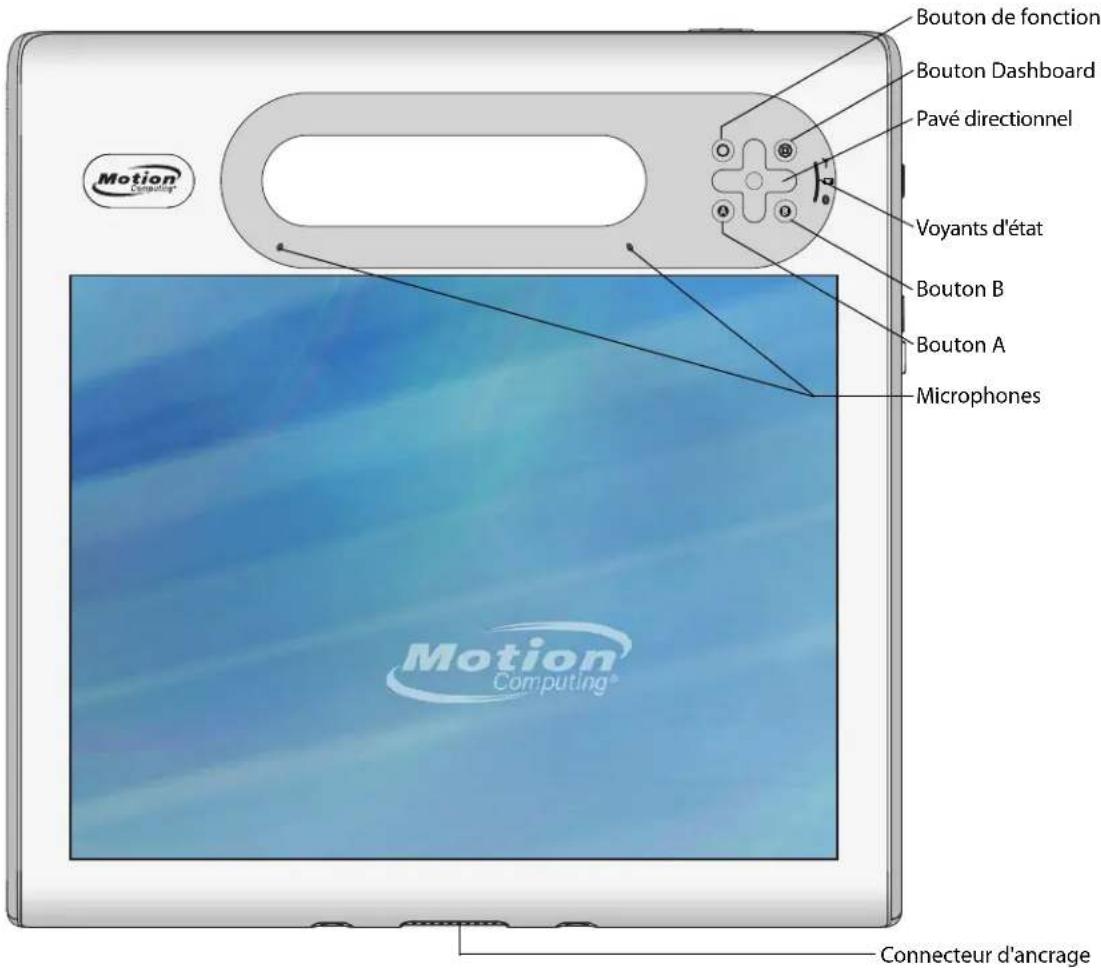
Les illustrations suivantes present les différentes fonctions du système.
Vue avant
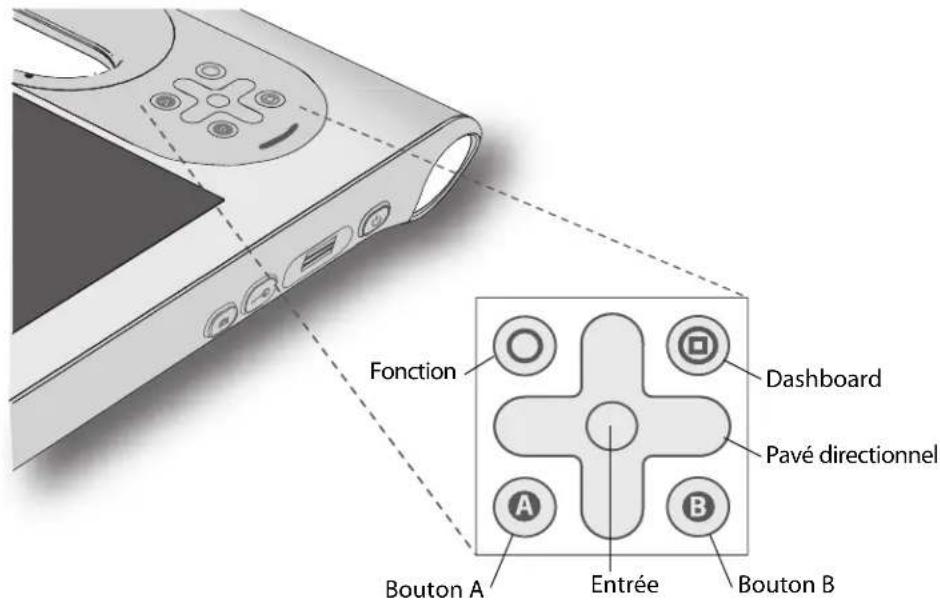
Bouton de fonction Active les fonctions secondaires pour d'autres boutons (page 11).
Bouton Dashboard Ouvre Motion Dashboard (page 11).
Pavé directionnel Permit d'utiliser la navigation de base. Équivalent des touches de direction d'un clavier. Le bouton du centre est l'équivalent de la touche Entrée (page 11).
Bouton A Configure une action personalisée (page 11).
Bouton B Configure une action personalisée (page 11).
Voyants d'etat Affiche le statut de la batterie et des fonctions sans fil et Bluetooth (page 10).
Microphones Enregistrres des sons et permet la reconnaissance vocale (page 16).
Connecteur d'ancrage Interface de la station d'accueil.
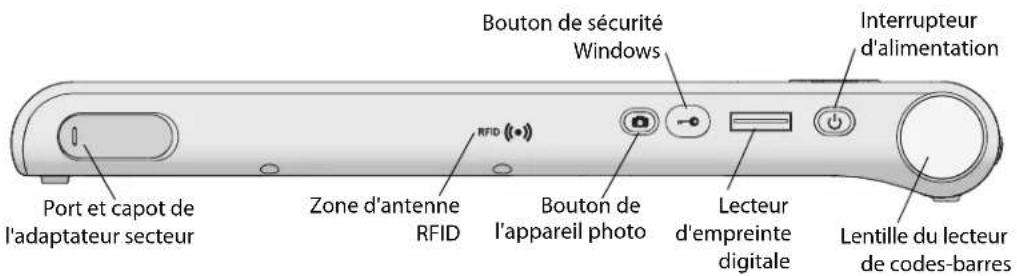
Côté droit
| == | Port et capot de l'adaptateur secteur | Permet de connecter l'adaptateur secteur (page 19). |
| RFID (●) | Zone d'antenne RFID | Zone de lecture des puce RFID (page 16). |
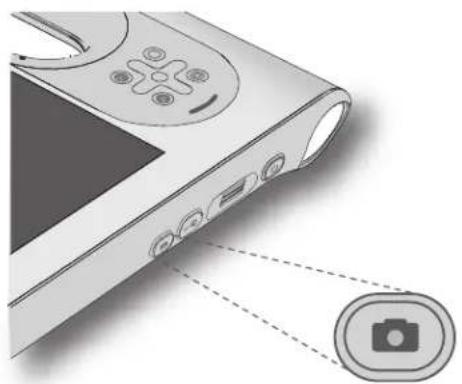
| ○ | Bouton de l'appareil photo | Déclencheur de l'appareil photo intégré (page 14). |
| ○ | Bouton de sécurité Windows | Permet d'établit la connexion avec le système ou de le verrouiller. Equivalent de la combinaison de touches Ctrl+Alt+Suppr sur un clavier (page 13). |
| Lecteur d'emploi digitale | Numérique vos empreintes digitales pour une sécurité accrue. Le lecteur d'emploi digitale peut également servir de pérophérique de navigation (page 13). | |
| ○ | Interrupteur d'alimentation | Met le système sous et hors tension. |
| Lentille du lecteur de codes-barres | Lit les codes-barres (page 15). |
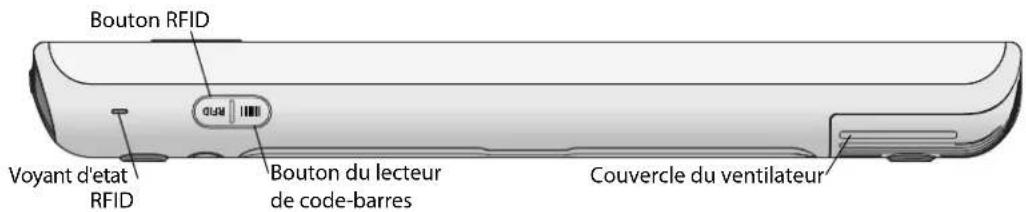
Dessus
| Voyant d' état RFID Affiche le statut du lecteur RFID. | ||
| RFID | Bouton du lecteur RFID | Déclencheur du lecteur RFID (page 16). |
| I | Bouton du lecteur de code-barres | Déclencheur du lecteur de codes-barres (page 15). |
| Couvercle du ventilateur | Protège l'ensemble ventilateur. | |
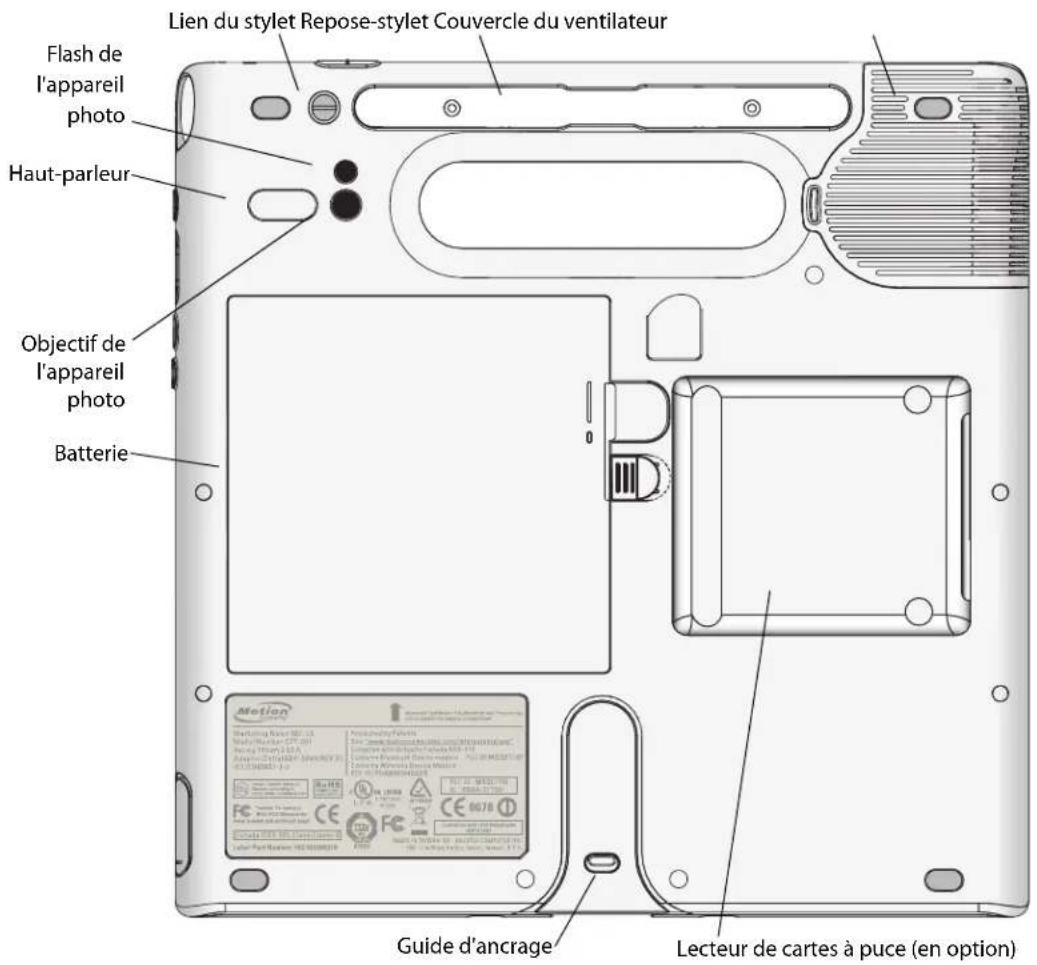
Côté gauche
| Lien du stylet Fixe le lien du stylet. | |
| Repose-stylet Stocke le stylet lorsqu'il ne sert pas (page 10). | |
| Couvercle du ventilateur | Protège l'ensemble ventilateur. |
| Objectif de l'appareil photo | Capture les images sur le disque dur (page 14). |
| Flash de l'appareil photo | Eclaire le sujet lors d'une photo (appareil photo intégré). |
| Haut-parleur Permet d'écouter des fichiers audio (page 17). | |
| Batterie Alimente le système lorsqu'il n'est pas branché sur le secteur ou sur la station d'accueil (page 18). Remarque: Le Certificat d'authenticité Microsoft Windows est situé sous la batterie. | |
| Guide d'ancrage Aligne l'unité avec la station d'accueil. | |
| Lecteur de cartes à puce (en option) | Permet de dire et d'enregistrer des informations sur une carte à puce insérée dans le lecteur. |
Configuration du système
La tablette est autonome et prete a etre utilisee. Si vous utilisez une station d'accueil, consultez directement les instructions fournies avec la station. Pour demarrer, procedez comme suit:
Pour obtenir des informations sur la sécurité, consultez le Guide des conseils de sécurité et réglementations, fourni avec le système.
Etape 1: Branchement de l'adaptateur secteur
- Branchez le cordon d'alimentation sur l'adaptateur secteur et la tablette PC, puis raccordez le cordon d'alimentation au secteur.
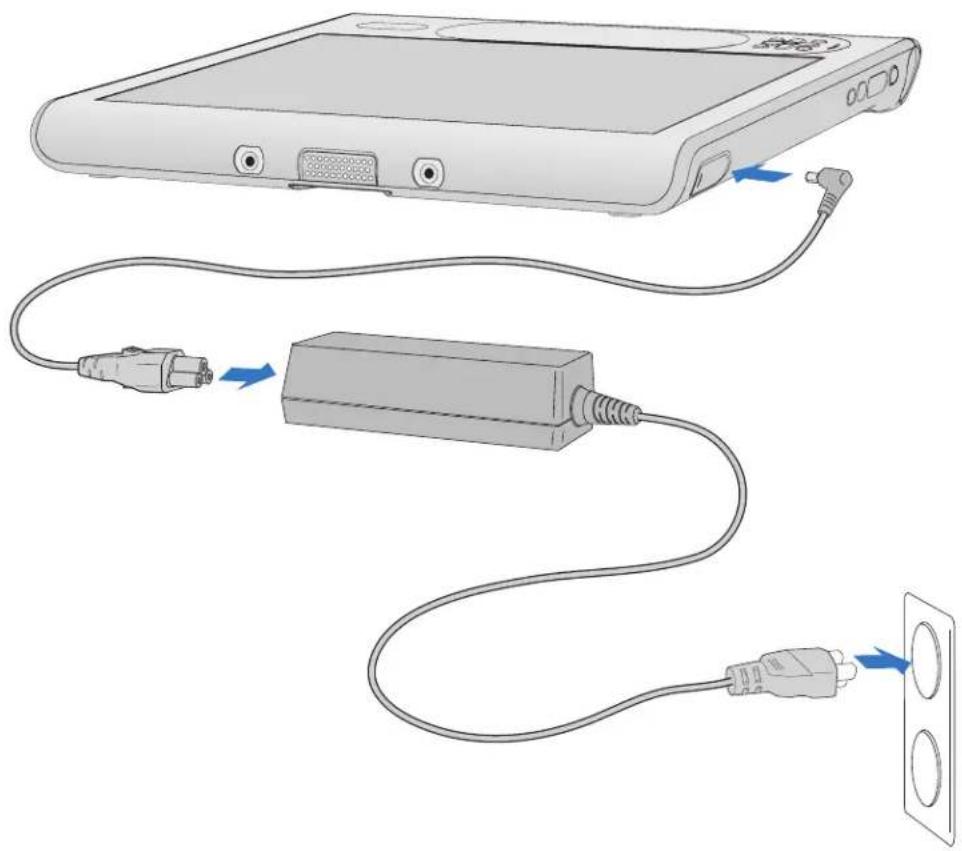
Remarque: Le système doit rester branché jusqu'à ce que la batterie soit complètement chargée.
Etape 2: Mise sous tension du système
- Appuyez sur l'interrupteur d'alimentation.
Lorsque le système démarre, le voyant de l'interrupteur d'alimentation s'allume.
Windows Vista. Au premier démarrage de Windows, la boîte de dialogue de bienvenue de Windows Vista s'affiche. Pour que cet écran ne s'affiche pas à chaque démarrage de l'ordinateur, désactévez la case à cocher Lancer au démarrage. Pour revenir à la boîte de dialogue de bienvenue ultérieurement, allez dans le Panneau de configuration et sélectionné Système et maintenance (System and Maintenance).
Windows XP. Au premier démarrage de Windows, le didacticiel de Windows XP Tablet PC Edition 2005 s'ouvre. Pour que cet écran ne s'affiche pas à chaque démarrage de l'ordinateur, Sélectionnez Ne plus afficher cet écran. Pour lancer les didactiens ultérieurement, Sélectionnez Demarrer> Tous les programmes > Tablette PC > Didactiens tablette PC.
Etape 3: Etalonnage du numériqueur
Vous utiliserez plus souvent le stylet que la souris ou le clavier avec les tablettes PC. Déplacez le pointeur sur l'écran avec le stylet et appuyez sur l'écran pour cliquer. Pour entrer du texte, utilisez le Panneau de saisie de la tablette PC (page 24).
Le numériqueur detecte la position du stylet à l'écran. Vous doivent rester le numériqueur au premier démarrage de votre système, puis à chaque fois que le pointeur n'est plus aligné avec le stylet.
Pour étalonner le numériqueur
- Appuyez sur le bouton Dashboard () sur démarrer Motion Dashboard.
Motion Dashboard you permit de configurer le système et de démarrer les applications les plus courantes. Consultez la section « Utilisation de Motion Dashboard », page 22.
- Appuyez sur l'onglet Stylet et tablette.
- Appuyez sur Étalonner le numériqueur.
- Suivez les instructions du programme d'étalonnage.
Remarque: Si vous étés gaucher, consultez la section « Comment régler le système pour les gauchers ?», page 78.
Etape 4: Familiarisez-vous avec le système
Voupez egalent utilise les didacticiels Windows de la tablette PC pour discoverir les capacités de la tablette Windows, comme la prise en charge du stylet et de l'écran tactile, l'entrée de l'écriture manuscrite et la reconnaissance de l'écriture.
Pour lancer les didacticiels, selectionnez l'une des options suivantes :
- Dans Windows XP :
Demarrer > Programmes > Tablette PC > Didacticiels tablette PC
- Dans Windows Vista :
Démarrer > Programmes > Tablette PC > Formation sur le stylet Tablet PC
Démarrer > Programmes > Tablette PC > Formation sur les raccourcis stylet
Restauration et sauvegarde de la tablette
Pour obtenir des informations sur la restauration et la sauvegarde de la tablette, consultez les sections suivantes:
« Restauration des données », page 69
- « Création d'une archive de sauvégarde», page 70
- « Création d'un disque de démarriage», page 70
Suppression de la zone OEM d'Acronis, page 71
Fonctions
2
Les tablettes PC Motion Computing offrent la puissance et les fonctionnalités d'un ordinateur classique, auxquelles viennent s'ajouter la mobilité et la polyvalence d'un ordinateur portable.
Ce chapitre vous permettra de vous familiariser avec les fonctions matérielles du système, notamment les boutons, l'appareil photo, le lecteur RFID, le lecteur de codes-barres et les adaptateurs sans fil.
Le système offre les caractéristiques suivantes :
- Technologie mobile Intel® Centrino®
- Proesseur Intel® Core™ Solo U1400 1,2 GHz
- Chipset Mobile Intel® 945GM Express
- Mémoire DDR2 533 MHz SDRAM
- Mémoire RAM video 64 Mo ou 256 Mo avec Intel Dynamic Video Memory Technology
Ecran LCD TFT XGA 10,4", resolution native 1024 x 768
Intel Display Power Saving Technology - Gestion de réseau Wi-Fi (802.11a/b/g) intégrée
- Technologie Bluetooth® intégrée
- Option large bande sans fil intégrée (option)
- Lecteur d'emploi digitale intégré
Appareil photo 2 millions de pixels intégré - Lecteur de codes-barres 1D/2D intégré (en option)
- Lecteur RFID passif 13,56 MHz intégré
Puce RFID passive haute fréquence 13,56 MHz intégrée - Lecteur de cartes à puce (en option); conforme à ISO 7816 et PC/SC, lecteur/ enregistrateur de cartes à puce à contact
Stylet
Une différence majeure entre les PC traditionnels et les tablettes PC est que vous utilisez frequentlyment le stylet à la place d'une souris et d'un clavier pour interagir avec l'ordinateur. Le stylet est doté d'une pointe sensible à la pression, d'un bouton de fonction et d'une gomme. Le stylet ne contient pas de piles et n'a besoin d'aucune alimentation externe.
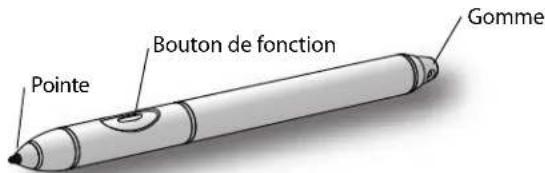
Pour plus d'informations sur l'utilisation du stylet, consultez la section « Utilisation du stylet », page 23.
Voyants d'etat
Les voyants situés à l'avant de l'unité vous permettent de contröler l'état du système. L'illustration suivante présente les voyageurs d'état.
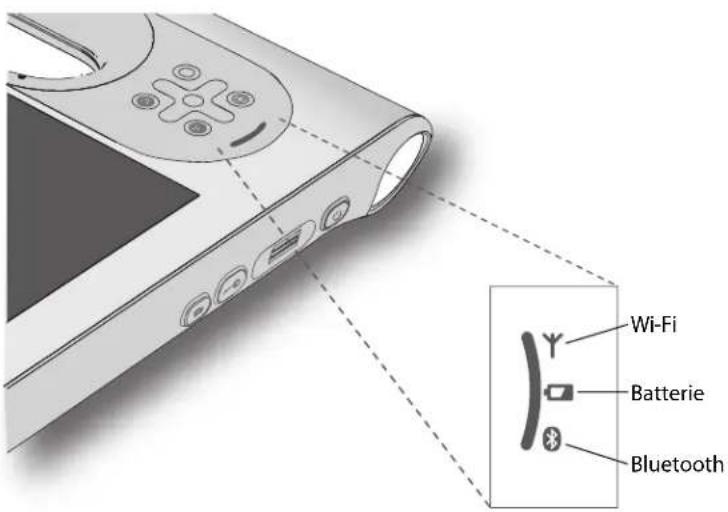
| Voyant Etat Description |
| Wi-Fi Vert fixe La carte Wi-Fi (802.11 a/b/g) est activée |
| Batterie Orange fixe La batterie est en charge |
| Vert fixe La batterie est complètement chargée |
| Orange clignotant (lent) 10 % de charge restante |
| Orange clignotant (rapide) Moins de 5 % de charge restante |
| Bluetooth Vert fixe L'adaptateur Bluetooth est activé |
Boutons du panneau de contrôle
Les boutons sur l'avant de l'unité permettent d'executer de nombreuses fonctions sans utiliser le stylet. Les boutons sont personnalisables, et vous pouvez modifier leurs fonctions pour les adapter à votre façon de travailler. Consultez la section « Configuration des boutons du panneau de contrôle», page 27.
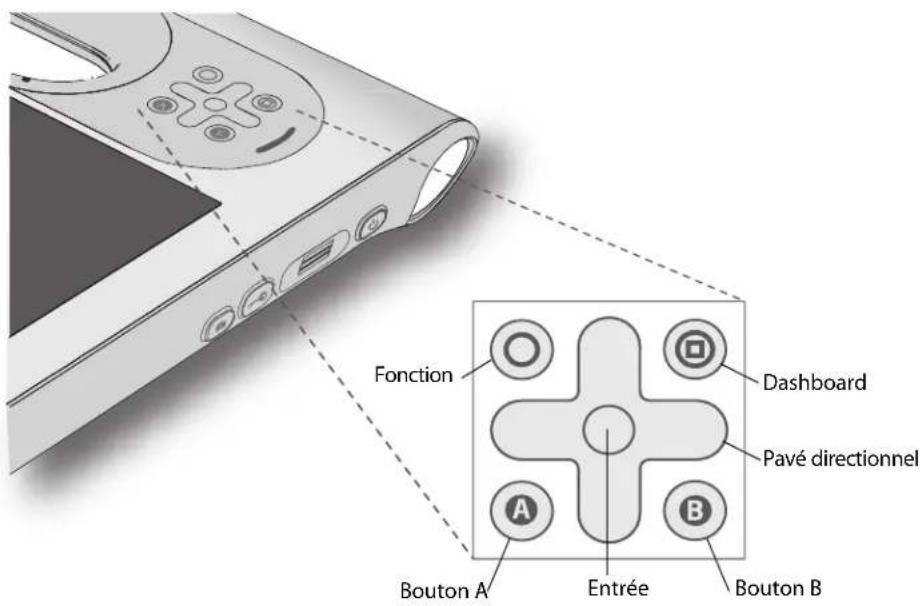
| Bouton Primaire | Secondaire(Fonction+bouton) | |
| Fonction Active la fonction secondaire pour d'autres boutons | N/A | |
| Dashboard D'émarre Motion Dashboard D'émarre Windows Journal | ||
| Pavé directionnel | Permet de déplacer le pointeur ou de parcourir des documents. Equivalent des touches de direction d'un clavier. | Gauche = Maj+TabFlèche droite = TabFlèche montante = Page précédenteFlèche descendante = Page suivante |
| Entrée Effectue une sélection. Equivalent de la touche Entrée d'un clavier | Touchche Windows | |
| A Spécifique à l'application Permet de changer | l'orientation de l'écran. | |
| B Dans le paramètre par défaut, le bouton active le lecteur de codes-barres. Si le bouton est réinitialisé, il devient spécifique à l'application. | Annule la tâche en cours.Equivalent de la touche Echap. | |
L'orientation du pavé directionnel change pour s'adapter à l'orientation de l'écran. Pour déplacer le pointeur dans une certaine direction, appuyez sur cette direction sur le pavé qu'elle qu'en soit l'orientation. Par exemple, la direction « haut » en orientation paysage devient la direction « gauche » en orientation portrait.
Ecran
Le système est doté d'un écran LCD TFT XGA 10,4", qui possède les caractéristiques suivantes :
- Ecran LCD hautement lisible (écran à cristaux liquides), doté d'un grand angle de vision.
- Résolution native 1024 x 768.
- Intel Display Power Saving Technology.
Couche de protection pour un pavé d'écriture robuste et un éblouissement réduit. - Panneau numérique autorisant l'écriture manuscrite avec le stylet.
L'écran View Anywhere™ en option améliore l'utilisation en extérieur et dans les environnements interieurs à force luminosité. L'écran View Anywhere possède toutes les caractéristiques d'un écran standard, mais offre un facteur de contraste et une luminosité améliorés, ainsi qu'une réduction des reflets.
Sécurité
Votre système inclut plusieurs fonctions que vous pouvez utiliser pour renforcer la sécurité de vos données et qui serviront de base aux technologies complémentaires de sécurité. Les principales fonctions de sécurité incluent un BIOS TrustedCore de Phoenix protégé par mot de passé, avec commande de mise en réseau et de blocage du disque dur, le logiciel de suivi ComputraceComplete (en option), un lecteur d'empreinte digitale intégré, le Dashboard Security Center, ainsi qu'un module TPM 1.2 (Trusted Platform Module).
Gréace aux outils de plate-forme de sécurité Infineon et au module TPM, vous pouvez créé et:gérer des certificats numériques pour l'authentication des utilisateurs et des plateformes. Ces fonctionnalités sont généralement utilisées par les entreprises et configurées par l'administrateur système. Pour plus d'informations sur TPM, visitez le site www.motioncomputing.com/support/support/documentation.asp.
La solution ComputraceComplete (en option) offre la recupération de l'ordinateur en cas de vol, la protection des données, le suivi sécurisé des actifs et une garantie de récepération.
Bouton de sécurité Windows
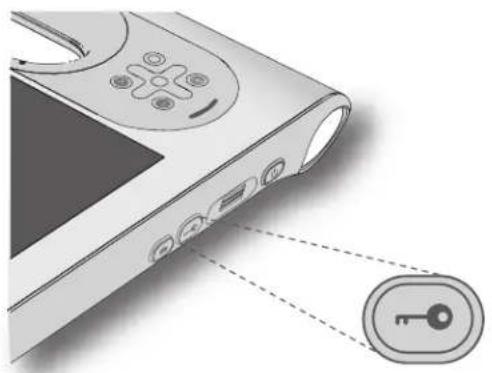
Le bouton de sécurité Windows vous permet de vous connecter au système ou de le verrouiller. Appuyer sur le bouton de sécurité Windows equivait à appuyer sur les touches Ctrl+Alt+Suppr sur un clavier.
Lecteur d'emploi digitale
Le lecteur d'empreinte digitale permet de se connecter au système par analyse de l'empreinte digitale只不过 que par mot de passer. Cette fonctionnalité améliore la sécurité du système.
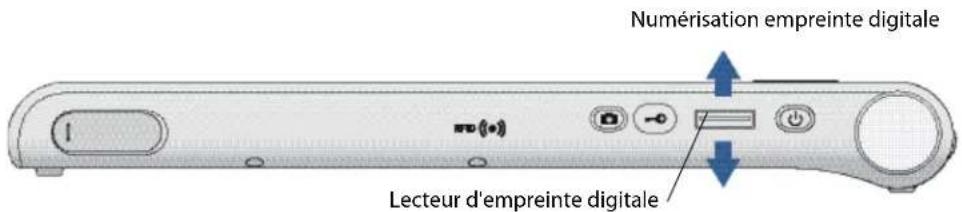
Vouss pouvez utiliser l'application OmniPass pour associer votre empreinte digitale avec des mots de passer pour des pages Web et d'autres applications. Pour plus d'informations sur la configuration et l'utilisation du lecteur d'empreinte, consultez la section « Capture d'une empreinte digitale», page 55.
DataGuard
Le système intègre la fonction DataGuard, qui détecte les chocs, les vibrations extrêmes et les chutes. Lorsque DataGuard détecte ces événements, il éloigne les têtes de commande du disque, ce qui peut éviter des pannes du disque dur et la perte de données. Pour plus d'informations, accédez au Panneau de configuration et ouvre DataGuard.
Appareil photo
Vouss pouvez utiliser l'appareil photo autofocus intégré de 2 millions de pixels pour prendre des photos et les enregistrer sur le disque dur. L'objectif de l'appareil est situé à l'arrière de l'unité. Il est équipé d'une lampe pour éclairer le sujet. L'appareil générale des photos au format BMP, d'une résolution allant jusqu'à 1600 × 1200 pixels.
Le tableau suivant presente les caractéristiques détaillées de l'appareil photo.
| Elément Valeur |
| Capteur à barrettes Capteur CMOS 2 millions de pixels |
| Taille de pixel 3 μm x 3 μm |
| Format optique 1/3" |
| Rapport signal-bruit 40 dB |
| Ouverture 2,8numérique |
| Distance focale Autofocus à 10 cm ~ infini |
| Résolution d'image 1600 x 12001280 x 10241024 x 768800 x 600640 x 480320 x 240 |
| Fréquence d'image 2 M à 11 fps : 1,3 M à 15 fpsVGA à 30 fpsQVGA à 30 fps (mode MJPEG) |
| Balance des blancs Automatique |
| Exposition Automatique |
Pour plus d'informations sur l'utilisation de l'appareil photo, consultez la section
« Utilisation de l'appareil photo », page 33.
Lecteur de codes-barres (en option)
Le système est équipé, en option, d'un lecteur de codes-barres 1D et 2D intégré, que vous pouvez utiliser pour recupérer des informations à partir d'un code-barres.
Un code-barres est composé d'une série de formes affichées sur un fond contrasté, qui peuvent être lues de manière optique via un lecteur spécifique. Les codes-barres peuvent être utilisés pour le suivi des produits, l'identification, le contrôle des processus, ainsi que dans les domaines de la santé et de la pharmacie.
Les symbologies suivantes sont activées par défaut :
Code Aztec Code 128
·EAN-128 ·EAN-UCC-CC-AB
Code 39 Data Matrix
UPC-A UPC-E
EAN-8 EAN-13
Code 2 parmi 5 entrelacé · PDF417
- Micro PDF417 - RSS-14
Rss Limited
Vouss pouvez configurer le lecteur de codes-barres pour dire les symbologies suivantes. Pour plus d'informations sur la configuration du lecteur de codes-barres, rendez-vous à la page Web de la base de connaissances Motion à l'adresse www)motioncomputing.com/kb/ et recherche « symbologies »
Codabar · Codablock A
Coda block F EAN-UCC-CC-C
· C o d e 93 U P C - E1
·EANISBN ·EAN-ISMN
EANISSN MSI
MaxiCode Plessey Code
·QRCode ·RSSExpanded
TLC 39 Code 2 parmi 5 deux barres
TelepenCode 11
AustraliAPost BPO*
- Ces symbolologies sont des cas particuliers qui, si vous les activez, peuvent interférer avec le fonctionnement du lecteur, qui risque de ne plus pouvoir dire les autres codes-barres de type Code128, notamment :
CIP128
EAN-128 Irrégulier
·ISBT-128
Pour plus d'informations sur l'utilisation du lecteur de codes-barres, consultez la section « Utilisation du lecteur de codes-barres », page 30.
Lecteur RFID
Votre système est équipé d'un lecteur RFID (identification par radiofréquence) 13,56 MHz intégré, servant à la récapération des données sur les puces RFID.
Les puce RFID utilisent les transmissions par radiofréquence (RF) pour identifier un produit, un animal ou une personne. La technologie RFID ne requiert aucun contact direct ou lecture visuelle. Les transmissions se font au travers de nombreux matériaux, y compris les vêtements. Une puce RFID peut stocker beaucoup plus d'informations qu'un code-barres classique; certaines peuvent même transmettre et enregistrer des données. La technologie RFID peut être utilisé pour le suivi des produits, l'identification, le contrôle des processus, ainsi que dans les domaines de la santé et de la pharmacie.
Le lecteur RFID prend en charge les formats suivants :
ISO/CEI 14443A/B
ISO/CEI 15693
ISO/CEI 18000-3
Pour plus d'informations sur l'utilisation du lecteur RFID, consultez la section « Utilisation du lecteur RFID », page 31.
Le système est également doté d'une puce RFID passive haute fréquence de 13,56 MHz, qui peut être utilisée à des fins d'identification et de suivi des produits à courte portée. La puce est située à l'arrière de la tablette PC, en dessous de la batterie et sous l'identifiant FCC.
Lecteur de cartes à puce
Votre tablette peut etre equipee, en option, d'un lecteur de cartes a puce, situé à l'arriere de la tablette, a cote de la batterie. A I'aide du logiciel de carte a puce, cet appeareil peut dire des informations et en enregistrer sur la carte a puce lorsque la carte est insereed dans le lecteur. Carte a puce conforme a ISO 7816 et PC/SC, lecteur/enregistrateur de cartes a puce a contact.
Pour plus d'informations sur l'utilisation du lecteur de cartes à puce, voir la section « Utiliser le lecteur de cartes à puce (en option) », page 32.
Microphones
Le système est équipé de deux microphones résistant aux liquides, qui permettent d'enregistrer du son, de dicter des notes et d'utiliser des commandes vocales sans passer par un micro externe.
Pour plus d'informations sur l'utilisation des microphones, consultez la section « Utilisation des microphones intégrés », page 35.
Haut-parleur
Le système est équipé d'un haut-parleur intégré pour l'émission des signaux sonores d'advertissement ou de confirmation, des éléments dictés, des videos ou de tout autre support multimédia.
Connecteur d'ancrage
Le connecteur d'ancrage sert à fixer l'unité sur la station d'accueil. Lorsque l'unité est raccordée à une station d'accueil, vous pouvez utiliser les portes de cette station pour brancher un moniteur, un clavier, une souris ou tout autre péripérisque USB externe.
Pour plus d'informations sur la station d'accueil et les autres accessoires, rendez-vous à la page des accessoires de Motion Computing, à l'adresse www.motioncomputing.com/ accessories.
Wi-Fi (sans fil 802.11a/b/g)
Vouss pouvez utiliser l'adaptateur Wi-Fi (802.11a/b/g) intégré pour établier une connexion à Internet et à d'autres ordinateurs, sans fil. Vous pouvez utiliser la fonction Wi-Fi dans de nombreux lieux publics (écoles, hôpitaux, cliniques, aéroports et hotels).
Remarque: Un accès sans fil requiert un point d'accès 802.11a, 802.11b ou 802.11g. Un accès Internet requiert une connexion Internet active.
L'utilisation de la fonction Wi-Fi dépend de plusieurs conditions :
Eloiignement du point d'accès.
- Possibilité de connexion au point d'accès.
- Droits d'accès, pouvant inclure un nom d'utilisateur et un mot de passer.
- Paramètres de sécurité, tels que diffusion d'un nom de réseau ou utilisation du cryptage par le réseau.
Pour plus d'informations, consultez la section « Utilisation du Wi-Fi (802.11a/b/g) », page 45.
Large bande sans fil
Certsains modèle de tablette PC sont disponibles avec un adaptateur large bande sans fil en option qui permet d'envoyer et de receivevoir des données, sans fil. L'option large bande sans fil vous permit de naviguer sur Internet, d'envoyer et de receivevoir des messages
electroniques, de vous connecter à l'intranet de votre société et d'utiliser des applications via le Web. Vous pouvez normalement utiliser l'option large bande sans fil partout où vous pouvez utiliser votre téléphone mobile.
L'option large bande sans fil repose sur la technologie de réseau de téléphone sans fil, ce qui la rend accessible dans plus de lieux que d'autres technologies sans fil. Avec l'option large bande sans fil, la tablette PC se connecte à la borne d'accès d'un fournisseur de services qui, à son tour, se connecte à Internet. Contrairement au Wi-Fi, vous ne devez pas acheter de borne d'accès ni chercher de point d'accès sans fil Wi-Fi. Pour plus d'informations, consultez la section « Utilisation de l'option large bande sans fil », page 47.
Bluetooth sans fil
Le système est équipé d'un adaptateur Bluetooth intégré. Avec l'option Bluetooth, les ordinateurs et les périphériques (souris, claviers, PDA, etc.) peuvent être interconnectés au moyen d'une connexion sans fil à courte portée. Les périphériques Bluetooth ne peuvent pas établier de connexion sans fil à plus de 10 mètres.
Pour plus d'informations, consultez la section « Utilisation de Bluetooth », page 50.
Batterie
Le système est doté d'une batterie Lithium-ion haute capacité, qui se place à l'arrière de l'unité. Dans des conditions normales, le système peut fonctionner sur batterie pendant environ trois heures. Pour allonger l'autonomie de la batterie, optimisevez notre scenario d'alimentation.Consultez la section « Utilisation de la gestion de I'alimentation »,page 43.
Pour plus d'informations sur le chargement et le contrôle de l'état de la batterie, consultez la section « Utilisation de la batterie », page 39.

DANGER: Manipuez les batteries avec précaution afin d'éviter tout risque de blessure. N'ouvre pas la batterie, ne la perforz pas, ne la court-circuitez pas, ne l'exposez jamais ni au feu ni à l'eau. Stockez la batterie dans un environnement à température ambiente ou à une température inférieure à 40^ . Par exemple, par temps chaud, ne laissez pas la batterie dans une voiture fermée pendant une longue durée. Pour plus d'informations, consultez le Guide des conseils de sécurité et réglementations, fourni avec le système.
Adaptateur secteur
L'adaptateur secteur permet d'alimenter le système sur le secteur et de charger la batterie. L'adaptateur secteur inclut un cordon d'alimentation et un adaptateur CA.

AVERTISSEMENT: Utilisez uniquement l'adaptateur secteur Motion avec le système. N'utilisez pas l'adaptateur pour alimenter un autre périhériquelectronique.
Utilisation du système
3
Le Motion C5 et le Motion F5 fonctionnent sous Windows Vista ou Microsoft Windows XP Edition Tablet PC, qui comprend la traduction de l'encre en texte et la reconnaissance des mots, la reconnaissance vocale, ainsi que des fonctions de sécurité contre les virus, les vers et autres menaces informatiques. Contrairement aux PDA ou à d'autres ordinateurs de poche, le C5 et le F5 peuvent exécuter toutes les applications compatibles avec Windows.
Lisez les informations représentées dans ce chapitre pour en savoir plus sur les tâches courantes, telles que l'utilisation du stylet pour la saisie de texte, l'utilisation de Motion Dashboard, l'utilisation de la reconnaissance vocale et la personnalisation de la tablette PC pour l'adapter à vos habitudes de travail.
Utilisation de Motion Dashboard
Motion Dashboard permet d'effectuer de nombreuses tâches et réglages usuels. Par exemple, vous pouvez activer ou désactiver les fonctions Bluetooth et Wi-Fi, étabonnier le numériqueur ou contrôler la charge de la batterie.
Pour démarrer Motion Dashboard
Appuyez sur le bouton Dashboard ( (包) ) sur l'avant de I'unité.
Pour ouvrir une catégorie, appuyez sur l'icone correspondante dans le volet gauche.
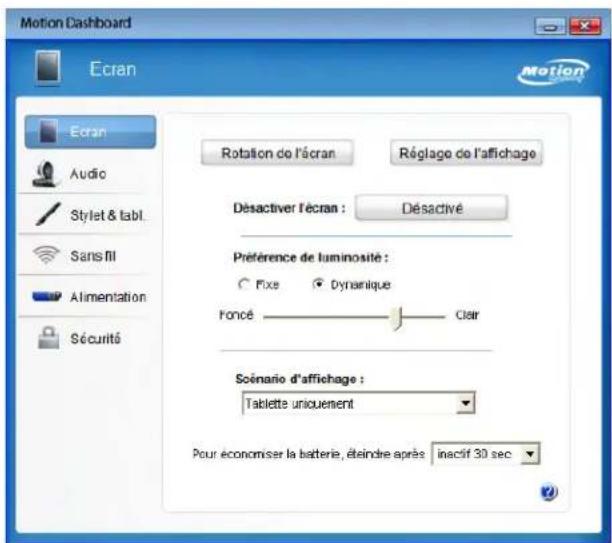
Tout changement de paramètre dans Motion Dashboard prend effet immédiatement. Il est inutile d'appuyer sur Appliquer ou OK.
Pour plus d'informations, consultez l'aide de Motion Dashboard.
Utilisation du stylet
Le stylet permet d'écrit sur l'écran et d'interagir avec le système d'exploitation. Il est plus naturel de tener un stylo qu'une souris et vous pouze l'utiliserABOUT ou en marchant. Le tableau suivant présente les différentes actions du stylet et leur équivalent avec la souris.
| Action de la souris Equivalent avec le stylet |
| Pointer Pointer |
| Clique Appuyer |
| Double-clique Appuyer deux fois |
| Faire glisser Faire glisser |
| Clique droit Maintenir appuyer |
| Clique droit Appuyer sur le bouton de fonction et appuyer |
Pour entrer du texte sans utiliser de clavier, utiliser le panneau de saisie de la tablette PC. Pour plus d'informations, consultez la section « Utilisation du panneau de saisie de la tablette PC», page 24.
Certaines applications, telles que Microsoft Word et Microsoft PowerPoint, gèrent le trace et les annotations à l'encre. D'autres, comme les programmes d'image ou de dessin, sont conçues spécifique pour la saisie à l'encre. Pour plus d'informations sur une application donnée, ouvrez l'aide de l'application concernée et recherchez les mots « stylet», « encre » ou « numériqueur».
Lorsque vous n'utilise pas le stylet, rangez-le dans le repose-stylet. Pour ce faire, appuyez sur le stylet jusqu'à ce qu'il s'enclenche. Pour sortir le stylet, appuyez sur l'une de ses extrémités et attrapez l'autre, puis retirez le stylet du repose-stylet.
Pour plus d'informations sur le remplacement des pointes de stylet, consultez la section « Remplacement de la pointe du stylet », page 68.
Important: Le système interagit uniquement avec le stylet Motion. N'utilisez pas un stylet, crayon ou stylo standard avec le système.
Utilisation du panneau de saisie de la tablette PC
Pour saisir du texte sur la tablette PC sans utiliser de clavier, utilisez le panneau de saisie de la tablette PC. Utilisez le pavé d'écriture ou le pavé de caractères pour convertir votre écriture manuscrite en texte, ou entrez des caractères au moyen du clavier visuel.
Pour démarrer le panneau de saisie
-
Procedez comme suit, selon le cas:
-
Appuyez à l'endroit où vous souhaitez entre du texte, par exemple sur une zone de texte. Appuyez ensuite sur l'icone mobile du panneau de saisie de la tablette PC
- Sous Windows Vista, appuyez sur l'onglet du panneau de saisie sur le bord gauche de l'écran (par défaut).
- Sous Windows XP, appuyez sur l'icone du panneau de saisie de la tablette PC dans la barre des tâches Windows.
Pour basculer entre le pavé d'écriture, le pavé de caractères et le clavier visuel, appuyez sur le bouton approprié.
L'illustration suivante presente le panneau de saisie ouvert avec le pavé d'écriture.
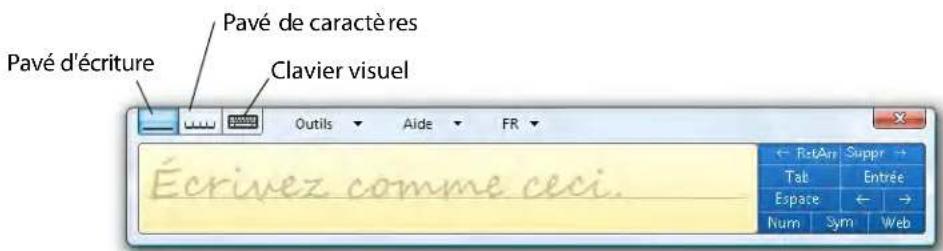
Utilisez le didacticiel pour vous familiariser avec le panneau de saisie. Appuyez sur Aide, puis sur Didactiel. Pour une démonstration, appuyez sur Aide, puis sur Comment saisir du texte (Windows Vista uniquement).
Pour plus d'informations sur l'utilisation du panneau de saisie, voir l'aide du panneau de saisie.
Vous pouvez également utiliser le panneau de saisie pour dicter un texte ou utiliser les commandes vocales. Pour plus d'informations sur la reconnaissance vocale, consultez la section « Utilisation de la reconnaissance vocale », page 36.
Remarque: Le panneau de saisie est légèrement différent sous Windows XP et sous Windows Vista.
Configuration des options du stylet
Les options du stylet permettent d'activer ou de désactiver le bouton de fonction du stylet et lagomme du stylet.
Pour configurer les options du stylet (Windows Vista)
- Ouvrez la fenêtre Stylet et tablette dans Motion Dashboard (page 22).
- Appuyez sur le bouton Stylet et périphériques d'entrée.
- Dans la fenêtre Stylet et périhériques d'entrée, appuyez sur l'onglet Options du stylet.
- Pour les boutons du stylet, procédez comme suit, selon le cas :
Pour activer le bouton de fonction, selectionnez Utiliser le bouton du stylet comme équivalent au clc droit.
Pour activer lagomme, selectionnezUtiliser le haut du stylet pour gomer.
Pour configurer les options du stylet (Windows XP)
- Ouvrez la fenêtre Stylet et tablette dans Motion Dashboard (page 22).
- Appuyez sur le bouton Reglages de la tablette PC et du stylet.
- Dans la fenêtre Réglage de la tablette et du stylet, appuyez sur l'onglet Options du stylet.
- Pour les boutons du stylet, procédez comme suit, selon le cas :
Pour activer le bouton de fonction, selectionnez Utiliser le bouton du stylet pour faire un clic droit.
Pour activer la gomme, selectionnez Utiliser le haut du stylet pour gomer (Use the top of the pen to erase).
Activation de la reconnaissance de l'écriture personalisée
Voussupportezutilisera fenetre Reglagesde la tablette PC (Tablet PC Settings) pour activer la reconnaissance de I'ecriture personalisée.
Remarque: Cette fonction est disponible sur Windows Vista uniquement.
Pour activer la reconnaissance de l'écriture personnalisée
- Ouvrez la fenêtre Stylet et tablette dans Motion Dashboard (page 22).
- Appuyez sur le bouton Régliages de la tablette PC (Tablet PC Settings).
- Dans la fenêtre Réglages de la tablette PC (Tablet PC Settings), appuyez sur l'onglet Reconnaissance de l'écriture.
- Sélectionnez Utiliser la fonction de reconnaissance personalisée (Use the personalized recognizer).
Pour des informations sur l'utilisation de l'outil de personnelisation de l'écriture, consultez « Utilisation de la reconnaissance de l'écriture personalisée », page 26.
Utilisation de la reconnaissance de l'écriture personnalisée
Après avoir activé la reconnaissance de l'écriture personnalisée, vous pouvez utiliser l'outil de personnelisation de l'écriture afin d'améliorer vos résultats de reconnaissance de l'écriture.
Remarque: Cette fonction est disponible sur Windows Vista uniquement.
Pour utiliser l'outil de personnelisation de la reconnaissance de l'écriture
-
Ouvrez le panneau de saisie (page 24).
-
Appuyez sur Outils, puis sur Personnelier la reconnaissance de l'écriture (Personalize Handwriting Recognition).
- Suivez les instructions de l'outil de personnelisation de l'écriture.
Configuration des boutons du panneau de contrôle
Lorsque vous maitriserez dern le système, vous voudrez surement personnelier les boutons du panneau de contrôle. Vous pouvez configurer les boutons pour demarrer votre programme favori, lancer une commande ou enter une combinaison de touches.
Pour configurer les boutons du panneau de contrôle (Windows Vista)
- Ouvrez la fenêtre Stylet et tablette dans Motion Dashboard (page 22).
- Appuyez sur le bouton Reglages de la tablette PC.
- Dans la fenêtre Régliages de la tablette PC, appuyez sur l'onglet Boutons.
- Sélectionnéz la combinaison de touches que vous souhaitez modifier. Les boutons actuelsment sélectionnés sont en rouge.
- Appuyez sur Modifier.
- Sélectionnez l'action appropriée du bouton.
Pour certaines actions, vous doivent entrier plus d'informations, telles que l'emplacement d'un programme à démarrer. Vous pouvez selectionner une action Appuyer (Press), ainsi que l'action Appuyer et maintainir enforcé (Press and hold). Pour plus d'informations, appuyez sur Que signifie Appuyer et maintainir enforcé? (What is press and hold?).
Remarque: Pour restaurer la valeur par défaut des boutons, appuyez sur le bouton Rinitialiser.
Pour configurer les boutons du panneau de contrôle (Windows XP)
- Ouvrez la fenêtre Stylet et tablette dans Motion Dashboard (page 22).
- Appuyez sur Reglages de la tablette et du stylet.
- Appuyez sur l'onglet Boutons de la tablette.
- Sélectionnéz la combinaison de touches que vous souhaitez modifier. Les boutons actuellesseLECTIONnés sont en rouge.
- Appuyez sur Modifier.
- Pour Action, Sélectionné une action à affecter au bouton.
Pour certaines actions, vous doivent entraïer plus d'informations, telles que l'emplacement d'un programme à démarrer. Pour plus d'informations, appuyez sur Aide.
Remarque: Pour restaurer la valeur par défaut des boutons, appuyez sur le bouton Réinitialiser.
Utilisation de l'écran
Les instructions de cette section permettent de personneliser vos paramètres d'affichage. Vous pouze ajuster le niveau de luminosité, changer l'orientation de l'écran et modifier l'ordre dans lequel s'effectue l'orientation de l'écran.
Réglage de la luminosité de l'écran
Cette procédure permet de modifier la luminosité de l'écran.
Pour régler la luminosité de l'écran
-
Ouvrez la fenêtre Ecran dans Motion Dashboard (page 22).
-
Reglez le curseur de luminosité au niveau souhaité pour le fonctionnement sur secteur et le fonctionnement sur batterie. Vous pouvez selectionner ces paramètres dans le menu déroulant Reglages et régler le curseur de luminosité pour chaque scenario d'alimentation.
Pour optimiser la durée de vie de la batterie,CHOISSEZ LA LUMINOSITE LA plus faible possible sans comprometre votre comport visuel.
Changement d'orientation de l'écran
Vous pouvez facilement modifier l'orientation de l'écran pour l'adapter à la tâche en cours. L'orientation en mode portrait est utile pour renseigner des écrans ou dire un livre électronique. L'orientation en mode paysage peut être比较好 adaptée à la navigation sur le Web ou au dessin.
Vou puez également utiliser les boutons du panneau de contrôle pour changer l'orientation de l'écran. Appuyez sur Fonction+A (page 11).
Pour changer l'orientation de I'écran
- Ouvrez la fenêtre Ecran dans Motion Dashboard (page 22).
- Appuyez sur Rotation de l'écran.
Remarque: Si vous modifiez l'orientation de l'écran, vous devrez peut-être réétalonner le stylet. Consultez la section « Étalonnage du numériqueur», page 7.
Modification de l'ordre de rotation de l'écran
Cette procédure permet de modifier l'ordre de rotation de l'écran.
Pour modifier l'ordre de rotation
- Ouvrez la fenêtre Stylet et tablette dans Motion Dashboard (page 22).
-
Procedez comme suit, selon le cas:
-
Sur Windows Vista, appuyez sur le bouton Réglages de la tablette PC.
-
Sur Windows XP, appuyez sur le bouton Réglages de la tablette PC et du stylet.
-
Appuyez sur l'onglet Ecran.
-
Pour Ordre (Sequence), clique sur Modifier (Change).
- Sélectionné les orientations pour 1, 2 et 3.
Pour annorer une vue specifique dans l'ordre de rotation, selectionnez Aucun (None).
Utilisation du lecteur de codes-barres
Voussupportyousversivdulecteurde codes-barresintegre pourrecupererlesinformations contenues dans un code-barres.Pourplusd'informationssurl'utilisationdulecteur de codes-barres,consultezla section«Lecteurde codes-barres(enoption)》,page15.
Pour utiliser le lecteur de codes-barres
- Ouvrez l'application dans laquelle vous souhaitez receivevoir les données du code-barres, puis placez le point d'insertion dans le champ approprié.
- Maintenez l'unité d'une main, lentille du lecteur tournée vers vous.
- Pointez la lentille du lecteur sur le code-barres.
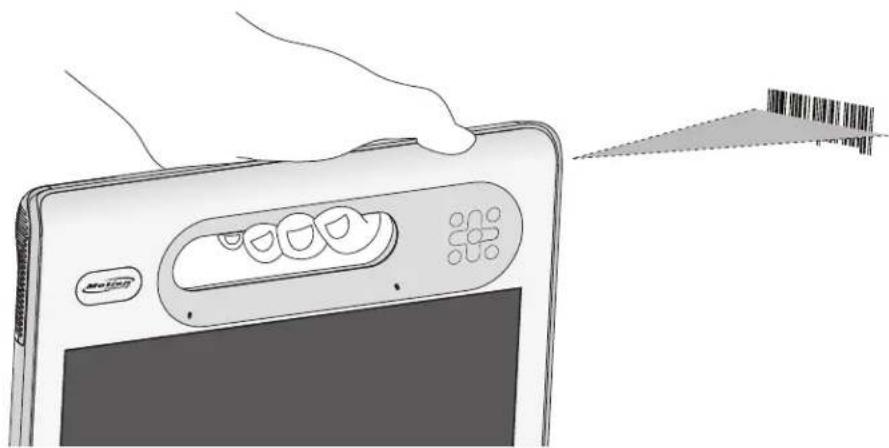
- Appuyez sur le bouton du lecteur de codes-barres situé en haut de l'unité, puis relâchéze-le. Assurez-vous que le rayon du lecteur couvre l'intégrality du code-barres.
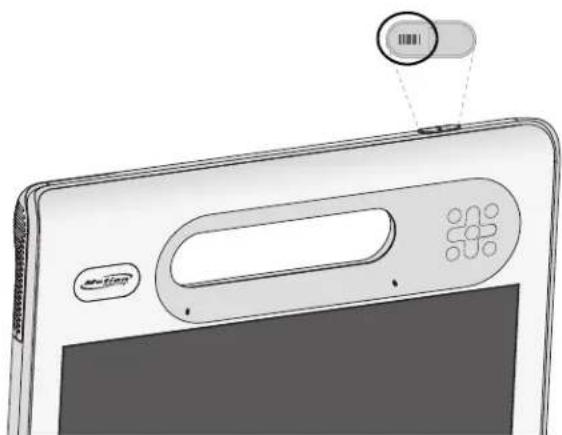
Si la lecture s'est effectue correctement, les données s'affichent dans l'application et un signal sonore de confirmation retentit.
Conseils à propos du lecteur de codes-barres
- Vous obtenez généralement de plusieurs résultats de lecture si la lentille se trouve de 15 à 17 cm du code-barres.
Si vous avez des difficultés à dire un code-barres, utilisez vos deux mains pour stabiliser l'unité lors de la lecture.
Utilisation du lecteur RFID
Voues pouvez vous servir du lecteur RFID intégré pour récapérer des informations sur des puces RFID. Pour plus d'informations sur le lecteur RFID, consultez la section « Lecteur RFID», page 16.
Pour utiliser le lecteur RFID
-
Maintenez l'unité d'une main, bordroit devant vous.
-
Pointez le bord croit de I'unité sur la puce RFID. Verifiez que la puce se situe a une distance de 25 à 40 mm par rapport à la zone de lecture de l'antenne RFID.
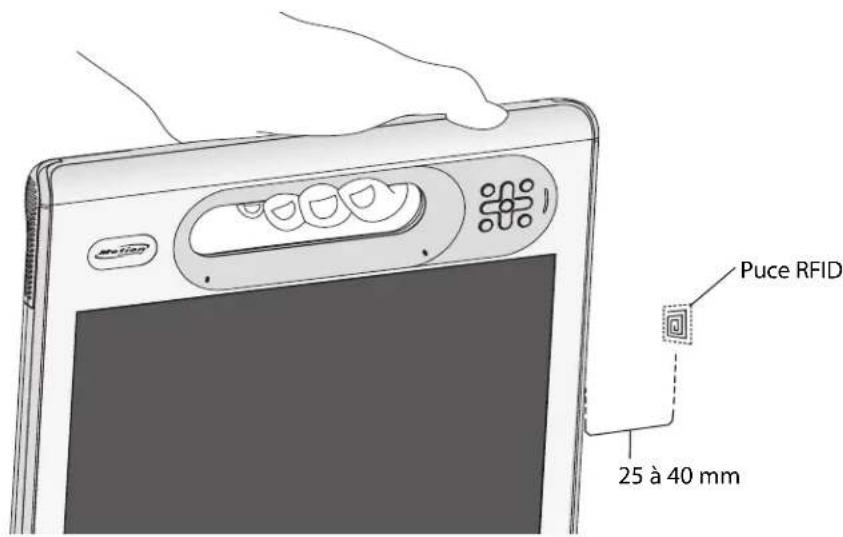
- Appuyez sur le bouton RFID situé en haut de l'unité, puis relâché-z-le. Levoyant RFID s'allume, indiquant que l'unité est en cours de lecture.
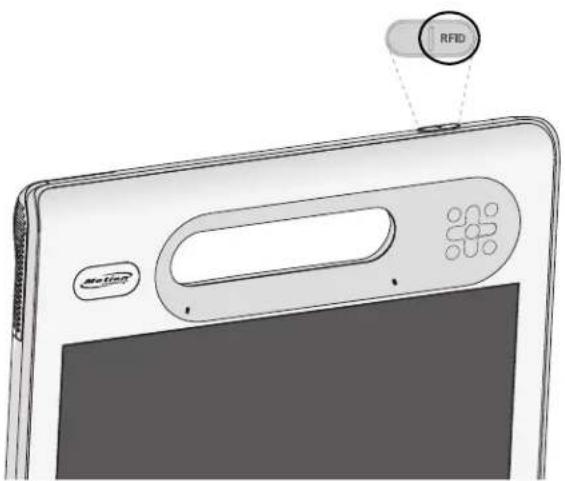
Levoyant RFID s'éteint lorsque la lecture est terminée avec succès, et un signal sonore retentit. Les données ASCII et Hex apparaisent dans la fenêtre Données de puce RFID.
Remarque: Les puces RFID sont généralement utilisées dans des applications spécialisées. Pour plus d'informations, contactez votre administrateur système.
Utiliser le lecteur de cartes à puce (en option)
Certaines tablettes contiennent le lecteur de cartes à puce en option. À l'aide du logiciel de carte à puce, cet appeareil lit les informations de la carte à puce lorsque la carte est insérée dans le lecteur.
En fonction du logiciel de carte à puce que vous utilisez :
- Vous pouvez receivevoir une confirmation lorsqu'la carte à puce est correctement insérée dans le lecteur.
- Vous pouvez être invité à désactiver le logiciel avant desterolir la carte à puce.
Pour certaines cartes à puce, vous doivent insérer la carte à puce pour authentification, puis l'enlever une fois l'authentification terminée. - Certaines cartes à puce doivent rester dans le lecteur pendant l'exécution du logiciel de carte à puce.
Pour insérer la carte à puce
-
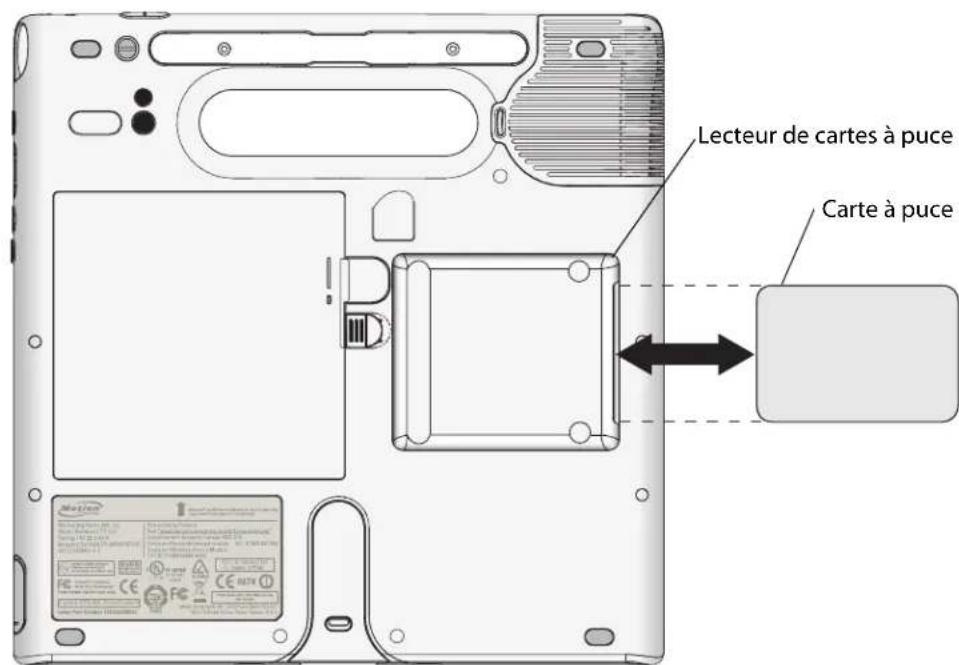
Placez la carte à puce en face du lecteur, les contacts métalliques de la puce intégrée tournés vers l'arrête de la tablette.
-
Faites glisser la carte à puce dans le lecteur jusqu'à ce qu'elle soit correctement placée.
Pour retirer la carte a puce
- En fonction de votre logiciel de carte à puce, il est possible que vous deviez désactiver le logiciel avant desterolir la carte.AVEC ce type de logiciel,retirer la carte a puce alors que la tablette fonctionne peut entrainer une fermeture de session,voire eteindre la tablette.
- Tirez la carte hors du lecteur.
Utilisation de l'appareil photo
L'appareil photo intégré vous permet de prendre des photos. Pour plus d'informations sur l'appareil photo, consultez la section « Appareil photo », page 14.
Pour utiliser l'appareil photo
- Appuyez sur le bouton Appareil photo pour activer ce dernier, puis ouvre le viseur.
Remarque: Si aucune photo n'est prise après une courte période, le viseur se ferme automatiquement. Dans ce cas, repetez l'objet 1.
-
Appuyez de nouveau sur le bouton pour prendre une photo.
-
Dans la fenêtre Photos, observez l'une des procédures suivantes :
Pour supprimer la photo, appuyez sur Supprimer. Dans la boite de dialogue de confirmation, appuyez sur Oui.
Pour copier la photo, appuyez sur Copier dans le presse-papiers. Vous pouvez ensuite coller la photo dans un programme d'edition d'image.
Pourfermer la fenetre Photos,appuyez surFermer.
- Pour enregistrer la photo, appuyez sur Enregistrer. Dans la boite de dialogue Enregistrer sous, spécifie l'emplacement d'enregistrement souhaite.
Conseils à propos de l'appareil photo
- Stabilisez l'appareil photo et laissez-le faire la mise au point.
- Si vous stylet est attaché, assurez-vous que le lien ne se trouve pas devant la lentille de l'appareil.
Assurez-vous que la luminosité est correcte. - Vous pouvez utiliser la fenêtre Photos pour prendre plusieurs photos et les revoir. Utilisez la barre de défilament au bas de la fenêtre Photos pour passer les photos actives en revue.
Utilisation des microphones intégrés
Les microphones intégrés permettent de réaliser des enregistements audio, de dicter des notes et d'utiliser les commandes vocales. Les deux micros sont utilisés simultanément pour optimiser la détction du son pour la reconnaissance et l'enregistrement de la voix.
Le logiciel d'acoustique Speak Anywhere permet de régler les micros intégrés et de les adapter à votre environnement. Le logiciel permet différents réglages des micros, notamment pour les groupes de toutes tailles, les environnements bruyants, la dictée individuelle ou les commandes vocales. Le logiciel optimise la réception du micro au moyen des opérations suivantes :
- suppression de tous lessons en dehors de l'angle de capture définipar l'utilisateur;
· minimisation des bruits de fond et ambiants ; - suppression de l'écho induit par le son du haut-parleur capté par le microphone (réaction).
Réglage de l'angle de capture
Sur les tablettes PC fonctionnant sous Windows XP, l'angle de capture définit la manière dont les microphones intégrés détectent les sons. Lors de l'enregistrement, de la dictée ou de l'utilisation des commandes vocales, vous pouze supprimer tous les sons se trouvant hors d'un angle spécifique. Vous devrez peut-être régler ce paramètre jusqu'à ce que vous obtieniez les résultats souhaités.
Remarque: Cette section s'applique aux tablettes PC fonctionnant sous Windows XP uniquement. Pour les tablettes PC fonctionnant sous Windows Vista, l'angle de capture est automatiquement définie.
Pour régler l'angle de capture
-
Ouvrez la fenêtre Audio dans Motion Dashboard (page 22).
-
Sous Microphone, Sélectionnez une option, au besoin :
-
Angle étroit. Configure les micros pour qu'ils déetect le son sur un angle étroit à proximate du centre inférieur de l'écran. L'angle étroit est le meilleur réglage pour les fonctions de dictée et de voix sur IP (VoIP) et pour les environnementes bruyants.
- Angle moyen. Configure les micros pour qu'ils déetectent le son sur un plus grand angle. L'angle moyen est le meilleur réglage pour un petit groupe, une table de conférence ou un environnement silencieux.
- Angle large. Les micros détectent le son sur l'angle le plus large. Si les micros détectent trop de bruits de fond, passez à un réglage plus étroit.
Si un son est assez fort, les micros le captent quel que soit le réglage de l'angle de capture.
Vou puez limiter la détction dessons extérieurs en baissant le volume du micro et des haut-parleurs. Cela réduit la portée des micros et limite leur possibilité de détction des bruits extérieurs.
Configuration de l'angle devié
Sur les tablettes PC fonctionnant sous Windows XP, l'angle devié détermine la détction du son sur le plan horizontal. La zone de détention du son par défaut se trouve à l'avant de l'unité, mais vous pouze utiliser l'angle devié pour décaler la zone d'un côté ou de l'autre.
Remarque: Cette section s'applique aux tablettes PC fonctionnant sous Windows XP uniquement. Pour les tablettes PC fonctionnant sous Windows Vista, l'angle devié est automatiquement définir.
Pour configurer l'angle devié
- Ouvrez la fenetre Audio dans Motion Dashboard (page 22).
- Sous Microphone, vérifie que Angle étroit ou Angle moyen est seLECTIONné. Vous ne pouvez pas utiliser d'angle dévié avec le paramètre Angle large.
- Placez-vous à l'emplacement où vous souhaitez que le microphone détecte votre voix.
- Appuyez sur Etalonner. Un texte apparait.
- Lisez le texte à voix haute, en parlant normalement en direction des microphones. Cette opération durée 30 secondes environ.
La plupart du temps, il est inutile d'établonner les micros intégrés, car le système audio filtré une grande quantité de bruits indésirables. Si vous ditez dans un bureau ou que vous enregistrez lors d'une réunion, le système audio devrait fonctionner correctement sans étabonnage.
Remarque: Le système audio ne mémorise pas les étalonnages. Si vous changez d'angle ou de place avant de revenir au paramétrage précédent, vous devrez étalonner à nouveau le système audio.
Utilisation de la reconnaissance vocale
La reconnaissance vocale permet d'interagir vocalement avec l'ordinateur. Vous pouvez dirter des documents et des messages électroniques, ou utiliser les commandes vocales pour contrôler les programmes.
- Mode Dictée. En mode Dictée, l'ordinateur capte tout ce que vous dites et convertit vos mots en texte. Le mode dictée permet d'entrée du texte directement dans un document ou une zone de texte.
- Mode commande vocale. En mode Commande vocale, l'ordinateur capte des mots spécifique qu'qui correspondent à une liste de commandes vocales disponibles. Les commandes permettent de basculer entre des programmes, d'enregistrer des documents, de copier, de coller et d'annuler.
Reconnaissance vocale sur Windows Vista
Avant d'utiliser la reconnaissance vocale sur Windows Vista, vous devez configurer les micros et préparer le système aux caractéristiques de votre voix. Vous pouvez également recourir au didacticiel sur la fonction Parole pour apprendre à parler à votre tablette PC.
Pour configurer les microphones
- Dans le Panneau de configuration, ouvrez Reconnaissance vocale.
- Appuyez sur Configurer le microphone (Set up microphone).
- Si vous utilisez les microphones intégrés de la tablette PC, Sélectionnez Autres.
- Suivez les instructions du programme d'installation.
Si le niveau des microphones est approprié, le compteur demeure dans la zone verte lors de la lecture des phrases. Si le niveau est trop bas ou trop élevé, utilisez Motion Dashboard pour le régler (page 22).
Pour préparerVote ordinaire reconnaitrevoix
- Dans le Panneau de configuration, ouvrez Reconnaissance vocale.
- Appuyez sur Préparez votre ordinateur à<mieux vous reconnaître (Train your computer to better understand you).
- Suivez les instructions du programme d'installation.
Pour recourir au didacticiel sur la fonction Parole
- Dans le Panneau de configuration, ouvrez Reconnaissance vocale.
- Appuyez sur Recourir au didacticiel sur la fonction Parole (Take Speech Tutorial).
- Suivez les instructions du programme du didacticiel.
Après avoir configuré la reconnaissance vocale, vous pouvez la démarrer à partir du Panneau de configuration.
Pour utiliser la dictée et les commandes vocales
- Dans le Panneau de configuration, ouvrez Reconnaissance vocale.
- Appuyez sur Demarrer la reconnaissance vocale.
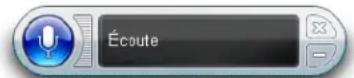
- Assurez-vous que la fenêtre Reconnaissance vocale est ouverte et en écoute.
-
Procedez comme suit, selon le cas:
-
Pour les commandes vocales, pronouncez la commande appropriée. Pour une liste de commandes, ouvrez le centre d'aide et d'assistance Windows et recherche « Commandes vocales »
Pour la dictée, ouvre le programme que vous souhaitez utiliser et commencez à parler.
Pour plus d'informations concernant la reconnaissance vocale, ouvre le centre d'aide et d'assistance Windows et recherche « Reconnaissance vocale »
Reconnaissance vocale sur Windows XP
Avant d'utiliser la reconnaissance vocale sur Windows XP, vous doivent configurer les micros et préparer le système aux caractéristiques de votre voix. La procédure prend environ 10 minutes. Avant de commencer cette procédure, rendez-vous dans un lieu calme.
Pour configurer la reconnaissance vocale
- Ouvrez la fenetre Audio dans Motion Dashboard (page 22).
- Contrôlez le niveau du haut-parleur et des microphones.
-
Démarrez le panneau de saisie (page 24).
-
Appuyez sur le bouton Outils et options ( ) , puis sur Parole.
- Appuyez sur Suivant et procédez selon les instructions du programme d'installation.
Pour optimiser la reconnaissance vocale, vous pouvez effectuer des sessions de préparation vocale supplémentaires. Dans le Panneau de configuration, ouvre Parole.
Pour démarrer la reconnaissance vocale
-
Demarrez le panneau de saisie (page 24).
-
Appuyez sur le bouton Outils et options (O), puis sur Parole.
- Sélectionnez Dictée ou Commandes.
Pour plus d'informations sur Dictée et Commandes, consultez l'aide du panneau de saisie et les didactériels de la tablette PC.
Utilisation de la batterie
Le système fonctionne sur batterie lorsqu'il n'est pas branché sur le secteur. La batterie est située à l'arrière de l'unité.
Pour des performances optimes de la batterie, déchargez la batterie jusqu'à ce que la charge soit inférieure à 10% tous les 30 jours. Pour décharger la batterie, utilisez la tablette PC sur batterie sans la connecter au secteur jusqu'à ce que la charge de la batterie soit inférieure à 10% .
Vérification de la charge de la batterie
Yououpouvezcontrclerlachargede la batteriea partir de Motion Dashboarddepuis l'icone de la batterie dans la zone de notification,ou a partir de la batterie elle-meme.
Pour contrôle l'etat de la batterie dans Motion Dashboard
Ouvrez la fenetre Alimentation dans Motion Dashboard (page 22).
Pour contrôle l'etat de la batterie à partir de la zone de notification
- Placez le pointeur sur l'icone de la batterie, dans la zone de notification.
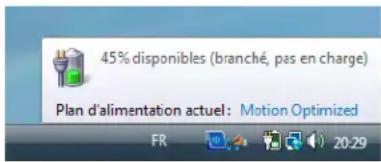
L'icone de la batterie fournit une représentation graphique de la durée de batterie restante.
Pour contrôler la jauge de la batterie
- Localisez la jauge à l'arrière de la batterie et appuyez sur le bouton.
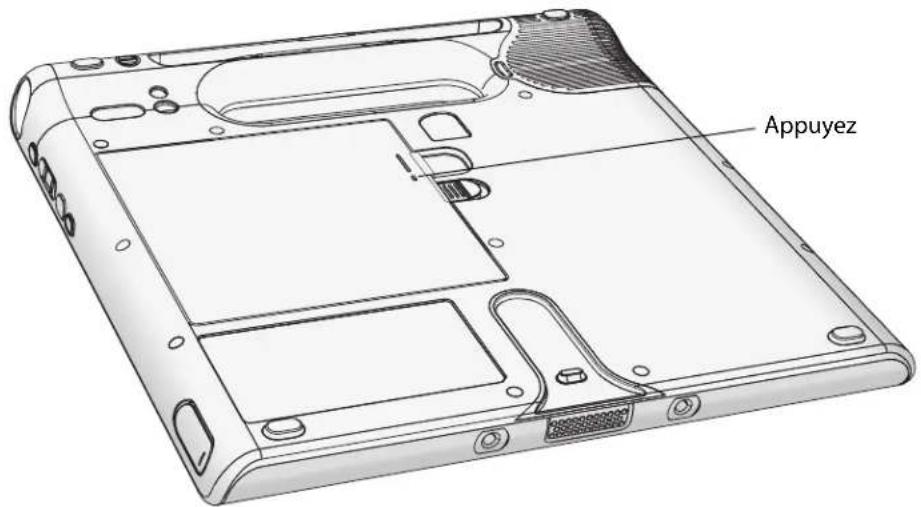
Levoyant indique la charge restante. Chaquevoyantrepresente environ 20% de la charge totale.
Charge de la batterie
Lorsque le système est branché sur le secteur, la batterie se recharge automatiquement jusqu'à atteindre la pleine charge, que l'unité soit allumée ou éteinte.
Pour plus d'informations sur les voyants de la batterie situés à l'avant de l'unité, consultez « Voyants d'étéat », page 10.

DANGER: Pour éviter tout dommage, la batterie doit se couver dans la plage de température conseillée lors de la charge. Si la batterie a été soumise à une température extréme, attendez qu'elle revienne à température ambiente avant de la recharger. Pour plus d'informations, consultez le Guide des conseils de sécurité et réglementations, fourni avec le système.
Dépose et repose de la batterie
Avant de démonter la batterie, vérifie que la tablette PC est branchée sur le secteur, mise hors tension ou en mode Hibernation (page 45), Attente (page 44) ou Veille (Vista) (page 43).
Pour 0ter la batterie :
-
Face arrêté de l'unité tournée vers vous, faites coulisser le dispositif de verrouillage de la batterie, tout en le maintainant.
-
Insérez votre doigt sous l'attache et sortez la batterie de son compartment.
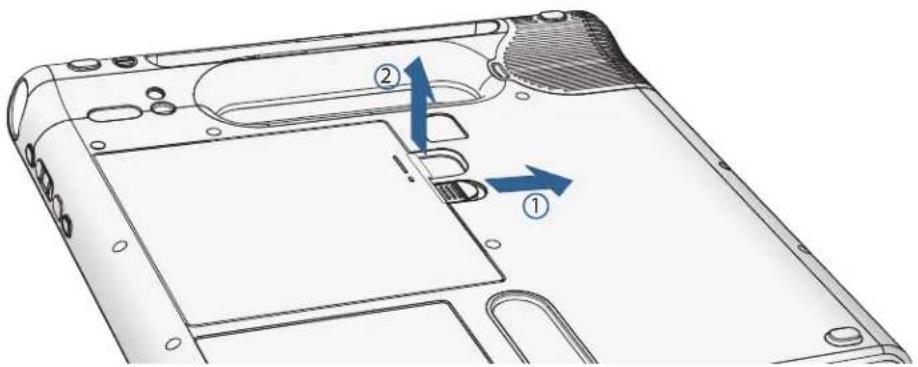
Pour remplacer la batterie
-
Placez l'extrémité crantee de la batterie dans le compartment.
-
Poussez ensuite la batterie vers le bas jusqu'à ce qu'elle s'enclenche.
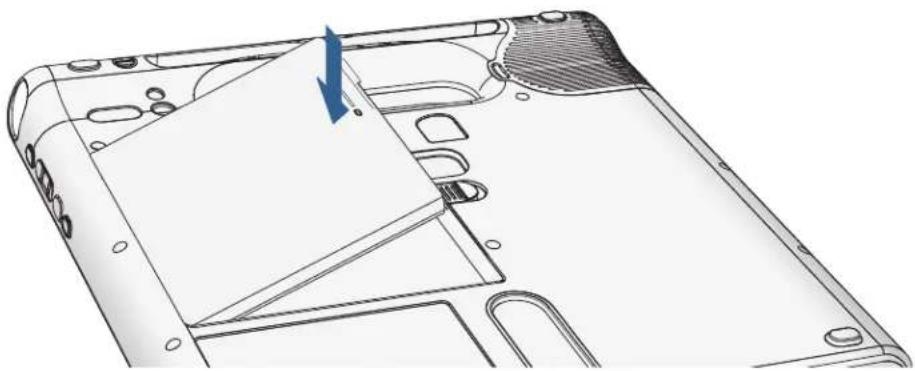
Remplacement de la batterie
Voussouspoucez remplacer la batterie standard lorsque le systeme est sous tension, en ayant ou non branché le systeme sur une prise secteur.
Pour remplacer les batteries
-
Passez la tablette PC en mode Hibernation (page 45), Attente (page 44) ou Veille (Vista) (page 43).
-
En mode Attente, le système conserve vos données jusqu'à 30 secondes lorsque vous remplacez la batterie. Si de nombreuses applications sont en cours d'execution, vous disposez de moins de 30 secondes.
-
En mode Hibernation, vous dispose de tout votre temps pour replacer la batterie.
-
Otez la batterie (page 40).
-
Insérez la nouvelle batterie (page 40).
Important: Utilisez toujours des batteries Motion Computing avec le système.
Stockage des batteries à long terme (en dehors d'une tablette)
Ne stockez aucune batterie chargée à 100% , car cela peut affecter de façon permanente sa capacité de charge. Pour un stockage à long terme, assurez-vous que le niveau de charge est compris entre 20 et 40% (deux voyageants contigus allumés). Contrôlez l'état de charge des batteries stockées tous les 90 jours. Si un seulvoyant est allumé ou aucun, rechargez les batteries à un niveau de charge compris entre 20 et 40% .
Pour un entretien optimal, stockez la batterie dans un environnement frais et sec. N'exposez jamais la batterie à des températures supérieures à 60^ (140 °F).
Remarque: En stockage, les batteries se déchargent de 10% de leur capacité totale par mois.
Conseils concernant la batterie et la gestion de l'alimentation
- Pour optimiser la durée de vie d'une batterie, utilisez l'alimentation secteur autant que possible. La batterie se charge automatiquement en cas de fonctionnement sur le secteur; vous pouvez donc la laisser dans l'unité lorsque vous travailliez.
- Préférez l'alimentation secteur lorsque vous utilisez un lecteur CD ou DVD.
- Lorsque vous utilisez la batterie et que vous doivent laisser le système sans surveillance pendant plusieurs minutes, passez le système en mode Hibernation (page 45), Attente (page 44) ou Veille (page 43).
- N'oubliez pas que l'écran, le processeur, les cartes sans fil et les accessoires fonctionnent tous sur batterie. En fonctionnement sur batterie, pensez à régler les propriétés et à désactiver les accessoires non utilisés. Ouvrez Motion Dashboard pour modifier les paramètres d'alimentation et de périphérique.
Lorsque you utilisez la batterie, baissez la luminosité de I'écran, tout en restant dans un niveau comfortable. Consultez la section « Réglage de la luminosité de I'écran », page 28.
Traitement des batteries usagées
Les batteries Lithium-ion (Li-ion) épuisées doivent être traitées dans un centre de recyclage de produits dangereux. Ne les jetez pas à la poubelle, car elles pouraient être envoyées à la décharge.
Utilisation de la gestion de l'alimentation
Windows XP et Windows Vista intégrent un ensemble complet de fonctions de gestion de l'alimentation qui peuvent vous aider à optimiser les performances de votre tablette PC ou d'économiser de l'énergie.
Pour selectionner un scenario d'alimentation
-
Ouvrez la fenêtre Alimentation dans Motion Dashboard (page 22).
-
Pour un scenario d'alimentation, Sélectionnez l'option appropriée.
Pour plus d'informations, consultez l'aide Dashboard.
Gestion de l'alimentation sur Windows Vista
Cette section déscrit les modes veille et hibernation pour les tablettes PC fonctionnant sous Windows Vista. Pour obtenir des informations sur la création et l'utilisation de scénarios d'alimentation, consultez l'aide Dashboard. Pour plus d'informations sur les paramétres de gestion de l'alimentation, ouvre le centre d'aide et d'assistance Windows et recherche « options d'alimentation »
Utilisation du mode Veille
Windows Vista offre une fonction appelée Veille qui associe les avantages des modes Attente et Hibernation. Lorsque vous passez Your tablette PC en mode Veille, vos travaux sont enregistrres sur le disque dur. Lorsque Your tablette PC s'active, Windows restaure votre precedente session de travail en quelques secondes.
VoussouspoucepasservoiretablePCenmodeVeille manuellementdepuislebouton Demarrer;youspouvezegalementla parametr pourqu'ellepasestend modeVeillelorsque youappuyezsurl'interrupteurd'alimentation.
Pour configurer l'interrupteur d'alimentation pour passer l'ordinateur en mode Veille
-
Ouvrez la fenêtre Alimentation dans Motion Dashboard (page 22).
-
Sélectionnez l'un des éléments suivants ou les deux :
-
Pour l'interrupteur d'alimentation sur batterie, Sélectionnez Veille.
-
Pour l'interrupteur d'alimentation sur secteur, selectionnez Veille.
-
Pour passer l'ordinaire en mode Veille, appuyez sur l'interrupteur d'alimentation.
Pour reprendre votre travail, appuyez à nouveau sur l'interrupteur d'alimentation.
Remarque: Cette fonction est disponible sur Windows Vista uniquement.
Utilisation du mode Hibernation
L'hibernation est un état dans lequel l'ordinaire s'estint pour economiser de I'énergie, mais enregistre tout au préalable sur la mémoire du disque dur. Lorsque vous redémarrez l'ordinaire, le bureau est restauré exactement comme vous l'avez laissé. Utilisez le mode Hibernation pour economiser de I'énergie lorsque vous n'utilise pas la tablette PC pendant longtemps.
VoussouspoucepasservoiretablePCenmodeHibernationmanuellesmentdepuisleboutonDemarrer;youspouzeegalementla parametrer pourqu'ellepasestomeHibernationlorsqueyouappuyezsurlininterrupteurd'alimentation.
Pour configurer l'interrupteur d'alimentation pour passer l'ordinateur en mode Hibernation
-
Ouvrez la fenêtre Alimentation dans Motion Dashboard (page 22).
-
Sélectionnez l'un des éléments suivants ou les deux :
-
Pour l'interrupteur d'alimentation sur batterie, Sélectionnez Hibernation.
-
Pour l'interrupteur d'alimentation sur secteur, Sélectionnez Hibernation.
-
Pour passer l'ordinateur en mode Hibernation, appuyez sur l'interrupteur d'alimentation.
Pour reprendre votre travail, appuyez à nouveau sur l'interrupteur d'alimentation.
Gestion de l'alimentation sur Windows XP
Cette section déscrit les modes Veille et Hibernation pour les tablettes PC fonctionnant sous Windows XP. Pour obtenir des informations sur la création et l'utilisation de scénarios d'alimentation, consultez l'aide Dashboard. Pour plus d'informations sur les paramétres de gestion de l'alimentation, recherche « options d'alimentation » dans le centre d'aide et d'assistance Windows.
Utilisation du mode Attente
Sur les tablettes PC fonctionnant sous Windows XP, vous pouvez utiliser le mode Attente pour économiser de l'énergie lorsque vous vous absentez pour une courte période.
Attente est un état dans lequel l'écran et les disques durs s'éteignent de façon à ce que la tablette PC économique de l'énergie. Le mode Attente est vite désactivé lorsque vous pouze utiliser de nouveau la tablette PC, mais il faut parfois se reconnectcer. Lorsque le mode Attente est actif et qu'une coupure de courant se produit, vous risquez de perdre des informations non enregistrées, car ce mode ne permet pas d'enregistrer vos données sur le disque.
Remarque: Cette fonction est disponible sur Windows XP uniquement.
Pour configurer l'interrupteur d'alimentation pour passer l'ordinateur en mode Attente
- Ouvrez la fenêtre Alimentation dans Motion Dashboard (page 22).
- Pour l'interrupteur d'alimentation, Sélectionnez Attente.
- Pour passer l'ordinateur en mode Attente, appuyez sur l'interrupteur d'alimentation.
Pour reprendre votre travail, appuyez à nouveau sur l'interrupteur d'alimentation.
Utilisation du mode Hibernation
Hibernation est un état dans lequel la tablette PC s'estint pour economiser de l'énergie, mais enregistre tout au préalable sur la mémoire du disque dur. Lorsque vous redémarrez la tablette PC, le bureau est restauré exactement comme vous l'avez laissé. Utilisez le mode Hibernation pour economiser de l'énergie lorsque vous n'utilise pas la tablette PC pendant longtemps.
Les avantages du mode Hibernation sur le mode Attente sont les suivants :
Le mode Hibernation enregistrre I'etat du bureau et des applications.
Le mode Hibernation ne consomme pas l'énergie de la batterie.
Lorsque you quitte le mode Hibernation, you revenez au point ou vous avez choisi le mode Hibernation.
Pour passer l'ordinateur en mode Hibernation
- Ouvrez la fenetre Alimentation dans Motion Dashboard (page 22).
- Pour l'interrupteur d'alimentation, Sélectionnez Hibernation.
- Pour passer l'ordinateur en mode Hibernation, appuyez sur l'interrupteur d'alimentation.
Pour rallumer l'ordinateur, appuyez de nouveau sur l'interrupteur d'alimentation.
Utilisation du Wi-Fi (802.11a/b/g)
Lisez les informations de cette section pour configurer une connexion Wi-Fi. Un accès sans fil requiert un point d'accès 802.11a, 802.11b ou 802.11g. Un accès Internet requiert une connexion Internet active.

DANGER: La reglementation FAA exige que les connexions sans fil soient interrompues dans les transports aériens. Si la connexion sans fil du système n'est pas désactivée lors d'un transport aérien, elle peut induire des problèmes de communication avec les instruments de l'avion.
Activation ou désactivation du Wi-Fi
Avant d'établit une connexion Wi-Fi, vous devez activer l'adaptateur Wi-Fi. Vous pouvez activer l'adaptateur Wi-Fi au moyen de Motion Dashboard.
Remarque: Les cartes sans fil consomment l'énergie de la batterie Pour diminuer la consommation d'énergie lors du fonctionnement sur batterie et lorsque le Wi-Fi n'est pas utilisé, désactiver le Wi-Fi dans Motion Dashboard.
Pour activer ou désactiver le Wi-Fi
- Ouvrez la fenetre Sans fil dans Motion Dashboard (page 22).
- Activez ou désactivez la case à cocher Activer la radio sans fil 802.11 interne.
Configuration d'une connexion Wi-Fi sur Windows Vista
Cette procédure permet de creer une connexion Wi-Fi sur Windows Vista.
Pour configurer une connexion Wi-Fi
- Ouvrez la fenêtre Sans fil dans Motion Dashboard (page 22).
- Vérifiez que Activer la radio sans fil 802.11 interne soit selectionné.
- Appuyez sur le bouton Propriétés.
- Dans la fenêtre Connexions réseau, appuyez deux fois sur le réseau sans fil auquel vous souhaitez vous connecter.
- Dans la fenêtre Se connecter à un réseau, appuyez sur le réseau auquel vous souhaitez vous connecter, puis sur Connecter.
Si vous établiesz la connexion avec un réseau sécurisé, vous devrez peut-être entre des informations d'authentication. Si vous vous connectez à un réseau non sécurisé, vous serez peut-être invite àCHOISIR de vous connecter au réseau non sécurisé ou à un réseau différent.
Pour plus d'informations sur le Wi-Fi, consultez la section « Wi-Fi (sans fil 802.11a/b/g)», page 17.
Configuration d'une connexion Wi-Fi sur Windows XP
Cette procédure permet de creer une connexion Wi-Fi sur Windows XP.
Pour configurer une connexion Wi-Fi
- Ouvrez la fenêtre Sans fil dans Motion Dashboard (page 22).
- Vérifiez que Activer la radio sans fil 802.11 interne soit sélectionné.
- Appuyez sur le bouton Propriétés.
-
Dans la fenêtre Connexions réseau, appuyez deux fois sur le réseau sans fil auquel vous souhaitez vous connecter.
-
Dans la fenêtre Connexions réseau sans fil, Sélectionnéz le réseau auquel vous souhaitez vous connecter et appuyez sur Connecter.
Si vous établiesz la connexion avec un réseau sécurisé, vous devrez peut-être entre des informations d'authentication. Si vous vous connectez à un réseau non sécurisé, vous serez peut-être invite àCHOISIR de vous connecter au réseau non sécurisé ou à un réseau différent.
Pour plus d'informations sur le Wi-Fi, consultez la section « Wi-Fi (sans fil 802.11a/b/g)», page 17.
Utilisation de l'option large bande sans fil
Lisez les informations de cette section pour configurer une connexion large bande sans fil. Les connexions large bande sans fil exigent la souscription d'un contrat de service auprès d'un fournisseur de services large bande sans fil. Pour plus d'informations, consultez la section « Large bande sans fil », page 18.

AVERTISSEMENT: La reglementation FAA exige que les connexions sans fil soient interrompues dans les transports aériens. Si la connexion sans fil de la tablette PC n'est pas désactivée lors d'un transport aérien, elle peut induire des problèmes de communication avec les instruments de l'avion.
Activation du service large bande sans fil
Avant d'utiliser le service large bande sans fil, vous doivent activer votre compte auprès du fournisseur de services choisi lorsqu vous avons commandé votre système. Vous pourrez peut-être activer vous-même ce service au moyen du gestionnaire de connexions, sinon vous devrez passer par votre fournisseur de services. Pour plus d'informations sur le démarrage du gestionnaire de connexions, consultez la documentation sur le service large bande sans fil incluse avec le système.
Activation de l'option large bande sans fil
Avant d'établit une connexion large bande sans fil, vous devez activer l'adaptateur large bande sans fil. Vous pouvez activer l'adaptateur large bande sans fil au moyen de Motion Dashboard.
Remarque: Les cartes sans fil consomment l'énergie de la batterie Pour diminuer la consommation d'énergie lors du fonctionnement sur batterie uniquement et lorsque le service large bande sans fil n'est pas utilisé, désactivez le service large bande sans fil dans Motion Dashboard.
Pour activer le service large bande sans fil
- Ouvrez la fenêtre Sans fil dans Motion Dashboard (page 22).
- Cochez la case Activer la fonction interne large bande sans fil.
Installation du gestionnaire de connexions
Selon le fournisseur de services que vous avez choisi lorsqu vous avez commandé le système, le gestionnaire de connexions est préinstallé sur votre ordinateur.
Pour installer le gestionnaire de connexions
- Appuyez deux fois sur l'icone du programme d'installation du gestionnaire de connexions sur le Bureau.
Une fois l'installation du gestionnaire de connexions terminée, l'icone du programme d'installation de celui-ci est remplaçaé par le raccourci vers le gestionnaire de connexions.
Pour plus d'informations, consultez l'aide du gestionnaire de connexions.
Remarque: Le gestionnaire de connexions que vous utilisez dépend du fournisseur des services sans fil choisi.
Démarrage du gestionnaire de connexions
Selon le fournisseur de services que vous avez choisi lorsque vous avez commandé le système, le gestionnaire de connexions est préinstallé sur votre ordinateur.
Pour démarrer le gestionnaire de connexions
- Appuyez deux fois sur le raccourci du gestionnaire de connexions sur le Bureau.
Pour plus d'informations, consultez l'aide du gestionnaire de connexions.
Remarque: Le gestionnaire de connexions que vous utilisez dépend du fournisseur des services sans fil choisi.
Connexion et déconnexion
Le gestionnaire de connexions permet de se connecter au réseau large bande sans fil du fournisseur choisi.
Pour se connecter et se déconnecter
-
Démarrez le gestionnaire de connexions (page 48).
-
Procedez comme suit, selon le cas:
-
Pour vous connecter, cliquez sur le bouton approprié : Connecter ou Atteindre.
- Pour vous déconneter, cliquez sur le bouton approprié : Déconnecter ou Arrête.
Remarque: Le gestionnaire de connexions que vous utilisez dépend du fournisseur des services sans fil choisi.
Utilisation de la fente pour carte SIM
La fente pour carte SIM accueille une carte SIM (Subscriber Identity Module). Une carte SIM est une carte à puce intelligente, de la taille d'un timbre-poste à peu pris, qui contient des informations sur votre compte sans fil.
Une carte SIM n'est nécessaire que si vous utilisez la fonction large bande sans fil sur un réseau HSDPA (High Speed Downlink Packet Access).
- Pour plus d'informations, contactez notre fournisseur de services.
Pour insérer une carte SIM
- Mettez le système hors tension et retirez la batterie (page 40).
- Localisez la trappe de la fente SIM et ouvrez-la.
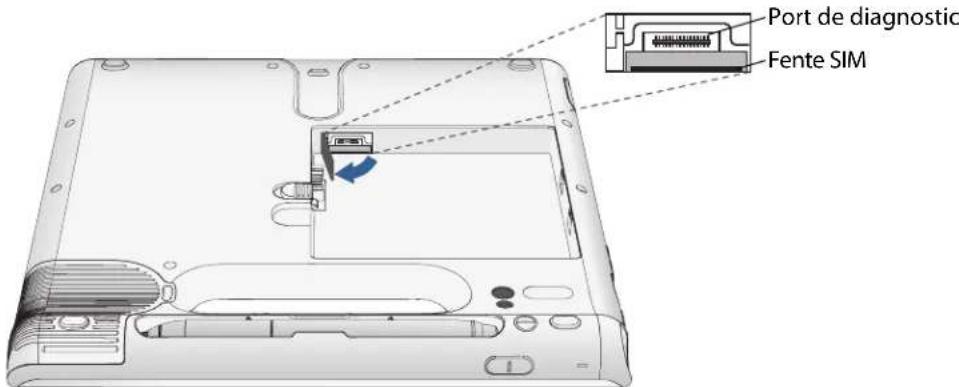
Remarque: La fente SIM et un port de diagnostic se trouvent derrière la trappe de la fente SIM. La fente SIM est placée sous le port de diagnostic.
- Placez la carte SIM, cote étiquette vers le bas, sur le support de batterie. Veillez à ce que l'encoche de la carte SIM se trouve dans le coin supérieur droit.
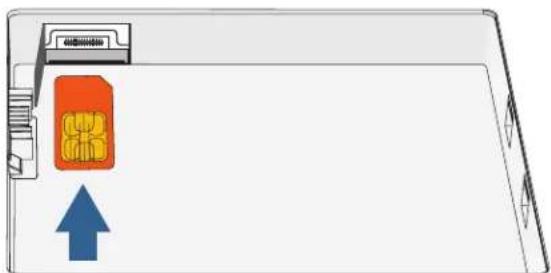
- Faites glisser la carte SIM dans la fente pour carte SIM jusqu'à ce qu'elle s'enclenche.
Vous devrez peut-être utiliser un trombone pour engager complètement la carte SIM.
Pour retiree une carte SIM
- Mettez le système hors tension et retirez la batterie (page 40).
- Ouvrez la trappe de la fente SIM.
- Appuyez légèrement sur la carte jusqu'à ce qu'elle sorte. Vous devrez peut-être utiliser un trombone pour pousser la carte SIM afin de la retirer.
Utilisation de Bluetooth
Bluetooth® permet d'établier la connexion avec des périphériques accessoires ou d'autres ordinateurs. Les périphériques peuvent communiquer entre eux lorsqu'ils sont à proximé les uns des autres. Pour plus d'informations, consultez la section « Bluetooth sans fil », page 18.
Activation ou déactivation de Bluetooth
Avant de paramétrer un périphérique Bluetooth, vous devez activer l'adaptateur Bluetooth sur la tablette PC. Lorsque vous avez activé Bluetooth, l'icone Bluetooth s'affiche dans la zone de notification. Vous pouvez appuyer sur cette icône pour accéder à des raccourcis vers la fenêtre Paramétres Bluetooth, vers l'Assistant de transfert de fichiers Bluetooth et vers l'Assistant ajusté de nouvelle connexion.
Remarque: Les cartes sans fil consomment l'énergie de la batterie Pour diminuer la consommation d'énergie lors du fonctionnement sur batterie et lorsque les fonctions Bluetooth ne sont pas utilisées, désactiver ces fonctions dans Motion Dashboard.
Pour activer ou désactiver Bluetooth
- Ouvrez la fenêtre Sans fil dans Motion Dashboard (page 22).
- Activez ou désactivez la case à cocher Activer la fonction sans fil interne Bluetooth (Enable Internal Bluetooth Wireless).
Lorsque vous avez activé Bluetooth, l'adaptateur Bluetooth tente de détecter d'autres péripériques Bluetooth à proximé. Lorsqu'un péripérique Bluetooth est detectable, il est visible pour les autres péripériques Bluetooth à proximé. Pour plus d'informations sur la détction d'un péripérique, consultez la documentation du péripérique.
Configuration d'un périphérique Bluetooth sur Windows Vista
Pour pouvoir utiliser un périphérique Bluetooth avec le système, vous doivent d'abord configurer ce périphérique. Lorsque le périphérique a été associé au système, une clé de sécurité est utilisée pour creer une connexion sécurisée entre le système et le périphérique Bluetooth.
Remarque: Bien que l'échange de la clé de sécurité permette de protégger vos données, la technologie sans fil Bluetooth ne saurait être considérée comme entièrement sécurisée.
Pour configurer une connexion Bluetooth
- Passez le péripérisque Bluetooth en mode détection. La méthode permettant de passer un péripérisque Bluetooth en mode Détection peut varier d'un produit à l'autre. Pour plus d'informations, consultez la documentation du fabricant.
- Ouvrez la fenetre Sans fil dans Motion Dashboard (page 22).
- Sélectionnez Activer la fonction sans fil interne Bluetooth.
- Appuyez sur le bouton Propriétés.
- Dans l'onglet Peripérisques, Sélectionnez le périhérique auquel vous souhaitez vous connecter, puis appuyez sur Ajouter.
- Suivez les instructions du programme d'installation. En cas de problème lié à la configuration du périhérique, consultez « Si le périhérique n'est pas détecté...», page 53.
Le périphérique Bluetooth est pré à être utilisé. Les périphériques appariés sont indiqués dans la fenêtre Paramétres Bluetooth. L'illustration suivant cette fenêtre Paramétrés Bluetooth avec deux périphériques Bluetooth.

Configuration d'un périphérique Bluetooth sur Windows XP
Pour pouvoir utiliser un péripérisque Bluetooth avec le système, vous nevez d'abord configurer ce péripérisque. Lorsque le péripérisque a été associé au système, une clé de sécurité est utilisée pour creer une connexion sécurisée entre le système et le péripérisque Bluetooth.
Remarque: Bien que l'échange de la clé de sécurité permette de protégger vos données, la technologie sans fil Bluetooth ne saurait être considérée comme entièrement sécurisée.
Pour configurer une connexion Bluetooth
- Passez le pérophérique Bluetooth en mode détction. La méthode permettant de passer un pérophérique Bluetooth en mode Détction peut varier d'un produit à l'autre. Pour plus d'informations, consultez la documentation du fabricant.
- Ouvrez la fenêtre Sans fil dans Motion Dashboard (page 22).
- Sélectionnez Activer la fonction sans fil interne Bluetooth.
- Appuyez sur le bouton Propriétés.
- Dans la fenêtre Ajouter une nouvelle connexion, Sélectionnez Express (Express) et appuyez sur Suivant.
- Sous Péripériques Bluetooth, Sélectionné le péripérique auquel vous souhaitez vous connecter, puis appuyez sur Suivant. En cas de problème lié à la configuration du péripérique, consultez « Si le péripérique n'est pas détecté...», page 53.
- Au besoin, entrez le numéro indiqué dans le champ Clé de sécurité et appuyez sur Entrée. Pour plus d'informations, consultez la documentation du fabricant.
- Entrez un nom pour le périhérique et appuyez sur Suivant. A l'issue de l'installation Bluetooth, appuyez sur Terminer.
Le périphérique Bluetooth est pré à être utilisé. Les périphériques appariés sont indiqués dans la fenêtre Paramétres Bluetooth. L'illustration suivante présente la fenêtre Paramétres Bluetooth avec un clavier et une souris Bluetooth.
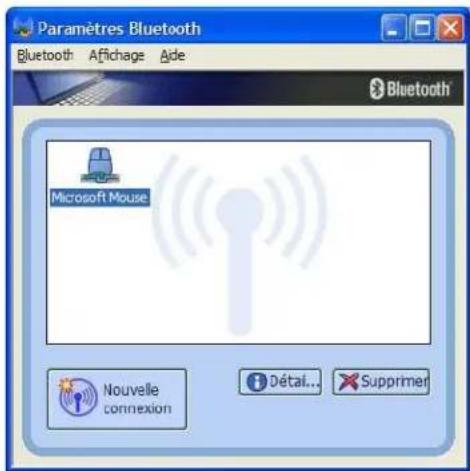
Si le péripérisque n'est pas détecté...
Si le périphérique Bluetooth n'est pas détecté après plusieurs tentatives, essayez la procédure suivante :
- Vérifiez que Bluetooth soit activé (page 50).
Assurez-vous que le périhérique que vous ajoutez soit detectable. Pour plus d'informations, consultez la documentation du fabricant.
Assurez-vous que le périphérique Bluetooth ait de bonnes batteries.
Pour les claviers, les souris et les imprimantes, veiliez à selectionner Mon péripérisque est configuré et pré à être détecté dans l'Assistant Ajout de péripérisque Bluetooth. - Dans le cas de transfert de fichiers entre deux ordinateurs, l'Assistant de transfert de péripériques doit être activé sur les deux postes, bien que celui le poste destinatitaire doit être en mode détction. Appuyez sur l'icone Bluetooth, puis sur Envoyer un fichier ou Recevoir un fichier. A ce stade, le mode détction est automatiquement activé pour l'ordinateur destinatitaire.
- Contrôle quels périphériques Bluetooth sont connectés. Dans la zone de notification, appuyez sur l'icone Bluetooth et selectionnez Ouvr les paramétres Bluetooth. La fenêtre Périhériques contient les périphériques Bluetooth actuèlement connectés.
Si le système ne detecte toujours pas le périphérique Bluetooth, contactez le fabricant du périphérique pour plus d'informations.
Conseils concernant la fonction Bluetooth sans fil
Motion Computing et ses partenaires Bluetooth ont travaillé ensemble pour assurer le succès de cette technologie et pour garantir l'interopérabilité de Bluetooth. Cette collaboration a permis demettre au jour les problèmes de fonctionnement suivants :
- Si vous exécutez simultanément les fonctions Bluetooth et Wi-Fi, des interférences peuvent affecter les performances de la fonction Bluetooth. Elles se remarquent
principalément lors du transfert de gros volumes de données, tels que les transferts de fichiers ou l'impression de gros documents.
- Certains périphérique Bluetooth se déconnecté lorsqu'ils sont en mode économique d'énergie. La plupart se reconnectctent automatiquement lorsqu'ils sont reactives.
- Parfois, des problèmes de compatibilité entre péripériques Bluetooth se posent. Si vous rencontres des problèmes d'interopérabilité avec les péripériques Bluetooth, contactez le fabricant du péripérisque concerné et vérifie sa compatibilité avec le logiciel Bluetooth sur le système.
- La tablette PC est fournie avec le logiciel Bluetooth de Toshiba (sur XP) ou Microsoft (sur Vista), mais vous pouvez en utiliser d'autres. Pour plus d'informations, consultez la base de connaissances de Motion Computing à l'adresse www)motioncomputing.com/kb et recherche «Bluetooth»
Utilisation de Motion OmniPass et du lecteur d'empreinte digitale
Motion OmniPass offre un système sur et pratique pour gerer vos mots de passage et rendre vos données sensibles confidentielles.
Pour démarrer Motion OmniPass
- Dans la zone de notification, appuyez deux fois sur l'icone Motion OmniPass ( ).
Vou puez également demarrer Motion OmniPass à partir de la fenetre Sécurité de Motion Dashboard.
L'illustration suivante presente Motion OmniPass Control Center.
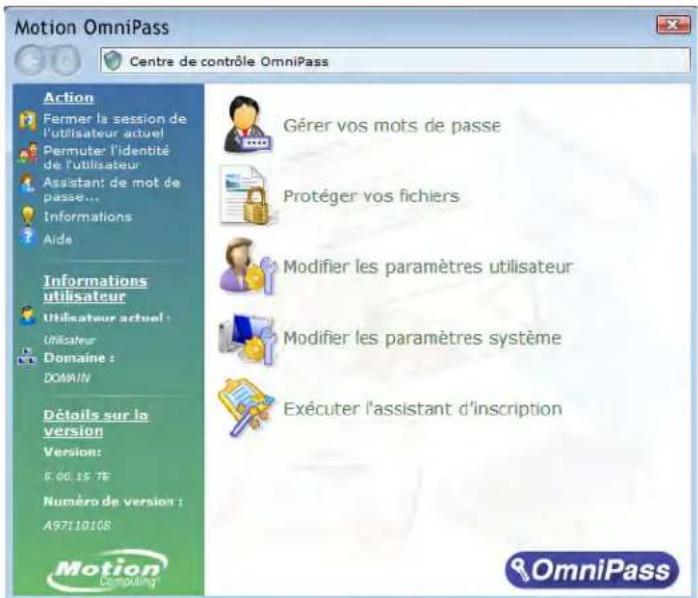
A partir de OmniPass Control Center, vous pouvez:gérer les utilisateurs et les paramétres OmniPass (distincts des utilisateurs Windows), changer les paramétres OmniPass, gérer les mots de passer et protégé vos fichiers. Pour plus d'informations, consultez l'aide OmniPass.
Capture d'une empreinte digitale
Après avoir capturing vos empreintes digitales, vous pouvez les associer à un utilisateur OmniPass. Cette association offre une façon simple et rapide de se connecter au système, fournir une gestion globale des mots de passé et permet de protégger les données contre les accès non autorisés.
Cette procédure permet d'enregistrer un nouvel utiliser et de capturer une emprente digitale pour servir à l'authentication.
Pour capturer une empreinte
- Démarrez Motion OmniPass (page 54) et appuyez sur Exécuter l'Assistant d'enregistrement (Run Enrollment Wizard).
- Entre les informations de compte Windows pour le nouvel utiliser et appuyez sur Suivant. Les champs peuvent être renseignés par défaut avec le nom d'utilisateur de l'utilisateur actuel.
- Si vous étés invite à sélectionner un périphérique d'authentication, sélectionnez Lecteur empreinte digitale (Fingerprint Device).
- Dans la fenêtre Choisir un doigt, appuyez sur le doigt à enregistrer, puis appuyez sur Suivant ou sur Essai. Essai permet de proceeder à un essai de capture d'une empreinte digitale.
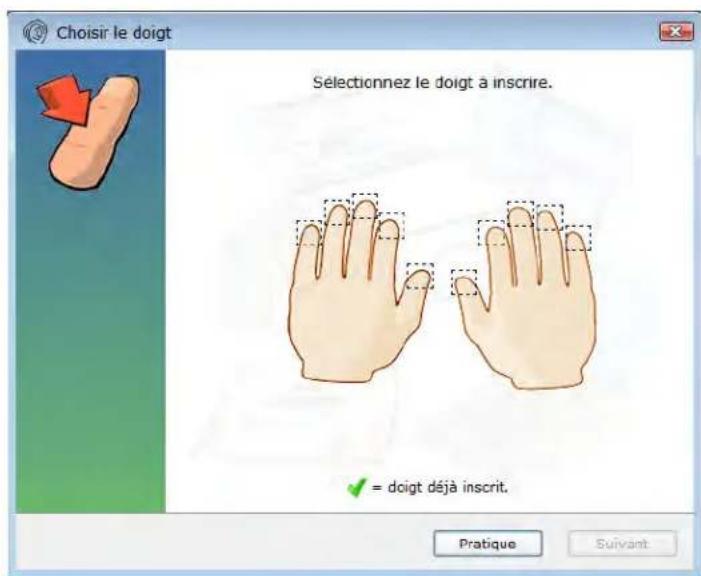
- Placez le doigt selectionné sur le lecteur d'emploi digitale et faites-le glisser lentement sur le capteur, de droite à gauche ou de gauche à droite.
Si la capture est réussie, une image verte de l'empreinte digitale s'affiche dans la zone de capture. Si la capture échoue (image d'empreinte digitale rouge), observe les instructions affichées à l'écran pour optimiser la numération.
Après avoir capturingé votre empréinte digitale, numériqueze votre empréinte digitale une nouvelle fois pour vérification.
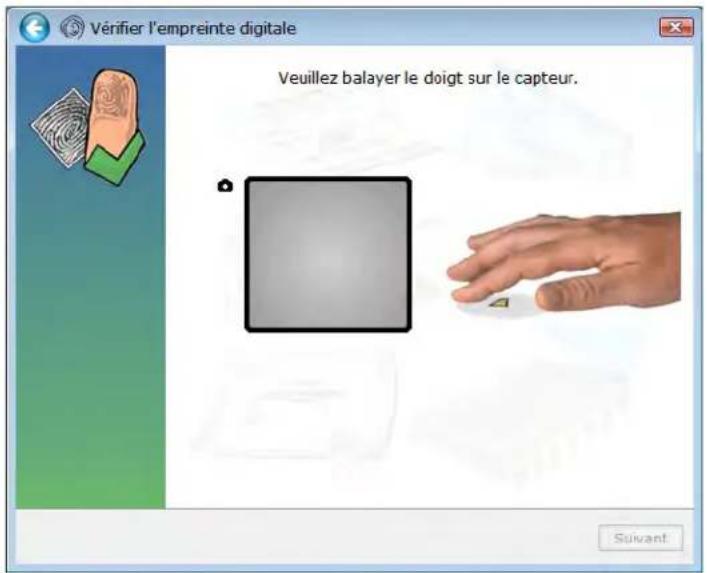
- Appuyez sur Suivant, puis appuyez sur Oui pour enregistrer une deuxième empreinte (recommandé). En cas de blessure à un doigt, vous pourrez utiliser un deuxième doigt pour vous authenticateur.
Vous pouvez également capturer une deuxième empreinte ultérieurement. Dans OmniPass Control Center, appuyez sur Executer l'Assistant d'enregistrement (Run Enrollment Wizard), puis appuyez sur Modifier l'enregistrement du périhérique d'un utilisateur (Modify a user's device enrollment).
-
Sélectionnez J'ai terminé l'enregistrement des péripériques d'authentication de sécurité (I am done with enrolling security authentication devices) et appuyez sur Suivant.
-
Sélectionnez vos préférences utiliser et appuyez sur Suivant. Dans l'écran Sauvegarde du profil utilisé (Backup User Profile), appuyez sur Suivant.
-
Sélectionnez un emplacement pour votre profil de sauvégarde et appuyez sur Enregistrer. Entrez un mot de passer et appuyez sur OK. Dans le dernier écran, appuyez sur Terminé.
Conservez votre profil de sauvégarde en sécurité, sur un lecteur externe extractible, par exemple, range en lieu sur.
Vous pourrez restaurer votre profil ulterieurement en cas de perte ou de corruption. Sauvegardez régulièrement votre profil pour protéger votre configuration ainsi que l'ensemble des mots de passé et des clés de sécurité. Pour plus d'informations, consultez l'aide OmniPass.
Conseils concernant le lecteur d'empreinte digitale
- Soyez systématique. Numérique vous doigt avec le même angle à chaque fois. Par exemple, si vous enregistrez vous doigt avec la main ouverte, placez votre main de la même façon à chaque numérisation.
Le scanner est bidirectionnel. Vous pouvez déplacer votre doigt de droite à gauche ou de gauche à droite.
Lisez soigneusement les invites et voirlez à attendre l'invite pour faire glisser votre doigt - Un glissement trop rapide ou trop lent peut faire échouer une capture. Modifie la vitesse du glissement jusqu'à obtenir cette qui fonctionne le mieux.
Lors de la numérisation, appuyez suffisamment le doigt pour qu'il entre bien en contact avec l'anneau argenté et le capteur. Vous ne devez pas appuyer trop fort.
Pour la détction, frottez vos doigts les uns contre les autres pour stimuler les sécretions naturelles de la peau, afin que votre empreinte digitale soit détectée plus facilement. Inversement, pour la numérisation, essuyez votre doigt pour éviter toute interférence. - Si vous rencontres des difficultés pour enregistrer un doigt précis, enregistrrez un autre doigt. Numérique maisôt vos doigts dans l'ordre suivant : index, pouce, majeur, annulaire, auriculaire.
- Si vous rencontres constamment des difficultés pour obtenir une numérisation correcte, vous devrez peut-être nettoyer le capteur. Consultez la section « Nettoyage du lecteur d'emploi digitale », page 67.
Utilisation du remplacement de mot de passage
OmniPass gère vos mots de passer pour d'autres applications, telles que les sites Web, la messagerie Internet, FTP ou toute ressource de réseau à accès restreint. Une fois qu'OmniPass a enregistré vos références, vous pouvez acceder à toutes ces zones restreintes en utilisant votre emprière ou le mot de passer principal.
Pour enregistrer des mots de passer
- Lorsque vous étes invite à entrer un nom d'utilisateur ou un mot de passer, entrez votre nom d'utilisateur et votre mot de passer, mais ne vous connectez pas. (N'appuyez pas sur Entrée. Envoyer ni sur OK.)
- Cliquez avec le bouton droit de la souris sur l'icone OmniPass et selectionnez Mémoriser le mot de passer. Le pointeur Windows en forme de flèche est remplaced par la clé doreré OmniPass.
- Cliquez sur le curseur en forme de clé dans la fenêtre qui contient le mot de passée au'Omnipass doit<mémoriser.
Remarque: Pour certaines applications, vous devrez utiliser l'Assistant mot de passer pour enregistrer des mots de passer. Consultez la section « Utilisation de l'Assistant mot de passer », page 58.
-
Entre les informations suivantes :
-
Nom convivial. Nom descriptif qui permet d'identifier la zone de mot de passer.
- Entrer automatiquement. Permet un accès immédiat au site sans exiger ni mot de passer, ni emprière digitale. Si vous étés connecté à OmniPass et si vous accédez à un site Web sécurisé, OmniPass proposera automatiquement votre nom d'utilisateur et votre mot de passer sans vous inviter à vérifier.
-
Cliquer automatiquement. Vous invite à entrer votre mot de passer ou emprente digitale OmniPass/Windows lorsque vous accédez au site (par défaut).
-
Appuyez sur Terminer.
- Si nécessaire, faites glisser votre doigt ou entrez votre mot de passer principal pour authenticate ces réglages.
Utilisation de l'Assistant mot de passé
Certaines applications require une entrée utilisateur plus élaborée pour l'authentication. Pour ces applications, vous devrez peut-être utiliser l'Assistant mot de passer pour configurer le remplacement de mot de passer.
Pour exécuter l'Assistant mot de passer
- Demarrez Motion OmniPass (page 54).
- Dans le volet de gauche, appuyez sur Assistant mot de passer (Password Wizard).
- Suivez les instructions du programme de l'Assistant.
Connexion à un site mémorisé
Pour étabir une connexion à un site mémorisé, ouvrez le site Web ou l'application configurée avec remplacement de mot de passer. Consultez la section « Utilisation du remplacement de mot de passer », page 57. A l'invite, faites glisser votre doigt ou entrez le mot de passer principal.
Pour supprimer un site mémorisé, appuyez sur Gérer les mots de passer.
Configuration d'une sécurité de connexion élevée
Pour augmenter le niveau de sécurité, vous pouze activer une sécurité de connexion elevée. La sécurité de connexion elevée vous oblige à vous authenticate avec un péripérisque de sécurité spécifique (tel que le lecteur d'emploi ou une carte à puce intelligente) avant d'acceder à Windows.
Remarques :
- Lorsque la sécurité de connexion élevée est activée, l'écran d'accueil Windows et le changement rapide d'utilisateur de Windows sont désactivés.
- Lorsque la sécurité de connexion elevée est activée, en cas de défaillance du lecteur d'emploi digitale ou du lecteur de cartes à puce, il est possible que vous ne puissiez pas vous connecter à l'ordinateur.
Pour activer la sécurité de connexion élevée
- Demarrez Motion OmniPass (page 54).
- Appuyez sur Modifier les paramètres OmniPass (Change Your OmniPass Settings)
- Appuyez sur l'onglet Modification des réglages du système.
- Activez la case à cocher Activer la sécurité de connexion elevée.
- Appuyez sur Enregistrer toutes les modifications.
- Appuyez sur OK et redémarrez votre ordinateur.
Après le redémarrage de l'ordinateur, vous doivent configurer les règles d'authentication pour la sécurité de connexion générée.
Pour configurer les règles d'authentication
- Demarrez Motion OmniPass (page 54).
- Appuyez sur Modifier les paramètres OmniPass (Change Your OmniPass Settings).
- Appuyez sur Définir les stratégies et régles d'authentication.
- Sélectionnéz les règles d'authentication appropriées.
- Appuyez sur OK.
Utilisation du centre de sécurité Windows
Le centre de sécurité Windows est un emplacement central à partir duquel vous pouvez gérer les paramètres de sécurité de la tablette PC et en savoir plus sur l'optimisation de la sécurité. Lorsqu'un problème est detecté (une application antivirus périmée, par exemple), le centre de sécurité vous envoie une alerte et des recommendations pour remédier à la situation.
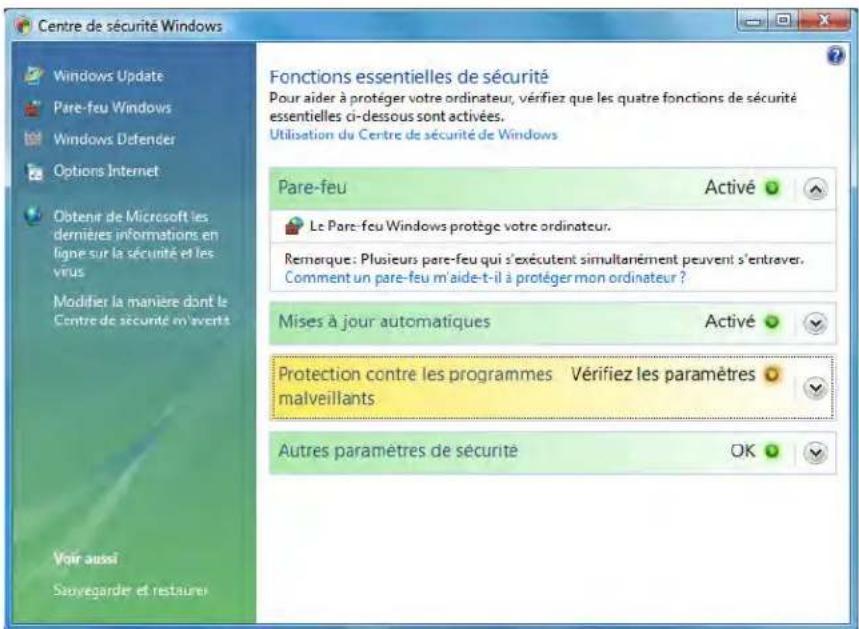
Remarque: Le centre de sécurité Windows diffère légarement entre Windows Vista et Windows XP.
Pour en savoir plus, ouvre la fenêtre de sécurité Motion Dashboard, puis appuyez sur Centre de sécurité Windows.
Configuration des utilisateurs et des mots de passage
En fonction du niveau de sécurité dont vous avez besoin, vous pouvez utiliser différents types de comptes d'utilisateurs et de mots de passer pour définir différents niveaux de protection pour l'ordinateur et ses données.
Configuration de comptes d'utilisateurs Windows
Vou puez utilise des comptes d'utiliseurs Windows pour sécuriser les fichiers d'autres utilisateurs sur la tablette PC. Pour ajouter un nouvel utiliser sur la tablette PC, vous nevez dispose d'un compte administrateur sur la tablette PC.
Pour configurer un compte d'utilisateur Windows
- Dans le Panneau de configuration, ouvrez Comptes d'utilisateurs.
- Procedez comme suit, selon le cas:
Pour Windows Vista, appuyez sur Gérer un autre compte, puis sur Créer un nouveau compte.
Pour Windows XP, appuyez sur Creer un nouveau compte.
- Entre les informations appropriées pour le nouveau compte d'utilisateur.
Configuration d'un mot de passer du BIOS
Un mot de passer du BIOS permet de sécuriser le système de base d'entrées-sorties (BIOS) de la tablette PC.

AVERTISSEMENT : Lisez attentivement cette section pour comprendre les implications de la création d'un mot de passerse système BIOS. Si vous oubliez le mot de passerse, vous ne pourrez plus acceder au BIOS. Dans ce cas, contactez l'assistance technique Motion
Computing à l'adresse www)motioncomputing.com/support. Ayez votre numero de série à portée de main. Ce numero figure dans les Propriétés système. Pour ouvrir la fenêtre Propriétés système, appuyez sur Demarrer puis sur Panneau de configuration. Appuyez deux fois sur Systeme.
Pour définiir un mot de passer BiOS
- Démarrez le système. Lorsque l'écran d'accueil Motion Computing s'affiche, appuyez sur l'écran avec le stylet. Dans le menu TrustedCore, appuyez sur Options du mot de passer. Si l'écran d'accueil ne s'affiche pas, redémarrez l'ordinateur et réessayez.
-
Dans la fenêtre Options du mot de passer, saisissez un mot de passer à l'aide du clavier à l'écran. Entrez de nouveau le mot de passer pour confirmation.
3.Procedez comme suit, selon le cas: -
Si vous souhaitez demander un mot de passer à chaque démarrage de l'ordinateur, seLECTIONnez l'options Activer mot de passer au démarrage.
-
Si vous souhaitez demander un mot de passer uniquement pour démarrer le BIOS, désélectionné l'option Activer mot de passer au démarrage.
-
Appuyez sur OK.
Pour effacer le mot de passer, laissez les champs de mot de passage vides et appuyez sur OK.
Configuration du mot de passer d'un disque dur
Vous pouvez utiliser un mot de passer du disque dur pour protéger la tablette PC et le disque dur. La tablette PC ne peut pas être démarrée sans le mot de passer de disque dur et les données du disque ne sont pas accessibles, même lorsqu'elles sont supprimées et associées à un autre ordinateur.
Pour configurer un mot de passer de disque dur
- Démarrez le système (page 6).
- Lorsque l'écran d'accueil Motion Computing s'affiche, appuyez sur l'écran avec le stylet. Dans le menu TrustedCore, appuyez sur Lancer la configuration système. Si l'écran d'accueil ne s'affiche pas, redémarrez la tablette PC et réessayez.
- Dans l'utilitaire de configuration PhoenixBIOS, appuyez sur Sécurité dans la barre de menu.
- Appuyez deux fois sur Entrée pour Configurer mot de passer de disque dur.
- Entrez un mot de passer au moyen de l'écran visuel et appuyez sur Entrée. Entrez de nouveau le mot de passer pour le confirmer et appuyez sur Entrée.
- Appuyez sur Quitter, puis selectionné Quitter en enregistrant les modifications.
Pour supprimer le mot de passer, appuyez deux fois sur Entrée pour Configurer mot de passage de disque dur. Entrez le mot de passage actuel, puis appuyez deux fois sur Entrée pour laisser les champs Entrer le nouveau mot de passage vides.
Recherche de logiciels supplémentaires
Pour plus d'informations sur les logiciels disponibles pour votre tablette PC, rendez-vous à la page des logiciels Motion Computing, à l'adresse www)motioncomputing.com/products/ software_motion.asp.
Vous y trouvrez des liens pour accuerir des logiciels et pour telecharger des applications gratuites de Motion et ses partenaires.
Maintenance
4
Une maintenance adaptée est la garantie du fonctionnement et de la bonne conservation de votre tablette PC sur une longue durée. Ce chapitre décrit les procédures de maintenance relatives au système. Pour obtenir des informations générales sur l'entretien de la tablette PC et de ses composants et accessoires, consultez le Guide des conseils de sécurité et règlementations fourni avec le système.

AVERTISSEMENT: Observe les directives ci-dessous lors de l'entretien de la tablette PC et de ses composants. Toute utilisation inappropriée risque d'endommager l'unité et ses composants et d'annuler la garantie.
Entretien général
- Evitez toute exposition du système à des températures extrêmes, aux chocs, aux liquides et aux champs magnétiques puissants.
- Si vous veez entreposer le système pendant une longue période, débranchez l'adaptateur secteur et enlevez la batterie, après l'avoir partiellement décharge.
- Ne placez pas d'objets lourds sur l'unité.
N'ouvre pas le boitier. Ceci annulerait votre garantie.
Ecran standard
- Les traces de doigs et la plupart des taches peuvent être éliminées à l'aide d'un chiffon doux (fourni). Ne versez pas de liquides directement sur la surface de l'écran. N'utilise jamais de produit nettoyant abrasif sur l'écran. Si du liquide se renverse sur l'écran, essuyez-le immédiatement. Pour plus d'informations, consultez la section « Entretien dans les milieux de la santé», page 65.
- Evitez d'utiliser des mouchoirs ou des serviettes en papier pour nettoyer la surface de l'écran. Ils contiennent des fibres de bois qui peuvent rayer l'écran.
- Utilisez uniquement un stylet Motion Computing sur l'écran. N'écrivez pas sur l'écran avec un stylo ou un crayon, ni avecaucun autre object susceptible d'endommager l'écran.
Lors du transport de l'unité, utilisez un etuai pour protégger l'écran de tout contact inutile. - Evitez d'exposer l'écran à la lumière directe du soleil pendant de longues périodes.
Ecran View Anywhere
- Les traces de doigs et la plupart des taches peuvent être éliminées à l'aide d'un chiffon doux (fourni). Ne vaporisez/versez pas de liquides directement sur la surface de l'écran. N'utilisez jamais de produit nettoyant abrasif sur l'écran. Si du liquide se renverse sur l'écran, essuyez-le immédiatement. Pour plus d'informations, consultez la section « Entretien dans les milieux de la santé », page 65.
- Si nécessaire, nettoyez l'écran avec un produit à base d'alcool, conseillé pour nettoyer le verre antireflet. Les autres produits de nettoyage peuvent laisser des traces.
- Evitez d'utiliser des mouchoirs ou des serviettes en papier pour nettoyer la surface de l'écran. Ils contiennent des fibres de bois qui peuvent rayer l'écran.
- Utilisez uniquement un stylet Motion Computing sur l'écran. N'écrivez pas sur l'écran avec un stylo ou un crayon, ni avecaucun autre object susceptible d'endommager l'écran.
Lors du transport de l'unité, utilisez un etuai pour protégger l'écran de tout contact inutil. - Evitez d'exposer l'écran à la lumière directe du soleil pendant de longues périodes.
Entretien dans les milieux de la santé
Cette section décrit les procédures d'entretien de la tablette PC dans les millieux de la santé.
Proédures de désinfection
Désinfectez régulièrement le système selon les règles de sécurité et d'entretien des surfaces et des équipements en vigueur dans l'établissement. Motion a testé différents solvants antimicrobiens. Des informations détaillées sur chaque produit sont disponibles sur demande.
Selon les centres épidémiologiques et de prévention, « les objets qui ne sont pas en contact avec le patient ou qui sont en contact avec de la peau saine uniquement ne sont pas impliqués dans la transmission des maladies et ne doivent généralement pas être
désinfectés entre deux patients ».1 Pour l'entretien courant, il est recommandé d'utiliser un désinfectant de faible puissance aux normes de protection de l'environnement. Pour obtenir la liste des produits de nettoyage testés par Motion Computing, consultez la section «Produits de nettoyage », page 66.
Si du sang ou d'autres liquides organiques venaient à souiller le système, vous pouvez utiliser un désinfectant conforme aux normes environnementales appliquées dans les hopitaux, et qui est tuberculocide/virucide lorsqu'il est utilisé aux dilutions et aux temps de contact recommends.
Les zones souillées doivent être nettoyées puis désinfectées, ou bien nettoyées à l'aide d'un désinfectant détergent. Pour désinfecter, humidifiez les zones nettoyées avec le germicide approprié et laissez secher à l'air libre.2
Si le système est utilisé par des patients infectés ou colonisés par un entérocoque résistant à la vancomycine ou par d'autres micro-organismes pharmacoresistantes classés par le programme de contrôle des infections (en fonction des recommendations actuelles nationales ou régionales) comme étant d'une importance spécifique, clinique ou épidemiologique, ou par des micro-organismes très virulents tels que Ebola ou Lassa, l'unité doit être réservée à un patient ou à une cohorte de patients ou bien soumise à un nettoyage de bas niveau entre chaque patient.
Remarques sur la formation et la documentation
Tous les utilisateurs de tablettes PC dans les millieux de la santé doivent receivevoir une formation sur les procédures d'entretien appropriées. Ces procédures d'entretien et de nettoyage doivent être ajoutées aux régles et aux procédures de prévention des infecions de l'établissement.
Produits de nettoyage
Cette section décrit quelques produits de nettoyage testés par Motion Computing. Pour utiliser ces produits, reportez-vous aux directives du fabricant.
| Type de produit | Fabricant Commentaires |
| Vira-Guard Veridien Alcool isopropylique concentré. Ne laisse pas de pellicule de produit. | |
| Cavi-Wipes Metrex Alcool isopropylique et éther monobutylique de l'éthylène glycol. Laisse une légère pellicule à eliminer par un deuxième essuyage au chiffon sec. | |
| Sani-Cloth PDI Ammonium quaternaire. Laisse une légère pellicule à eliminer par un第二种 essuyage au chiffon sec. | |
Nettoyage du couvercle du ventilateur
Si le couvercle du ventilateur semble souillé, démontez-le pour le nettoyer.
Pour nettoyer le couvercle du ventilateur
- Eteigneze le système, débranchez-le et enlevez la batterie.
- Retournez l'unité, de manière à ce que sa face arrête soit tournée vers le haut.
- Appuyez sur le bouton d'ouverture du couvercle.
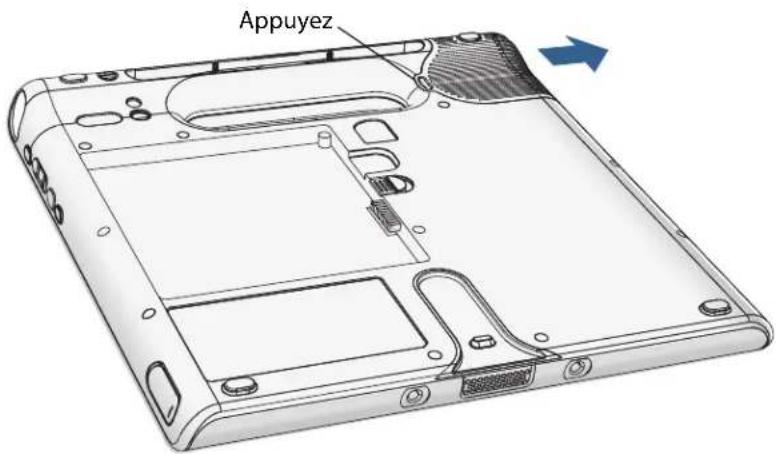
- Faites glisser le couvercle du ventilateur pour le retirer.
- Nettoyez le couvercle conformément aux directives spécifiques à votre organisation.
- Une fois le couvercle nettoyé et séché, remettez-le en place sur l'unité, en le faisant glisser jusqu'à ce qu'il s'enclenche.
Nettoyage du lecteur d'emploi digitale
En temps normal, nettoyez le lecteur d'empreinte digitale une fois par mois ou des que nécessaire.
Pour nettoyer le lecteur d'empreinte digitale
- Eteignez le système, debranchez-le et enlevez la batterie.
- Vaporizez légèrement un tampon de coton avec un nettoyant menager pour vitres.
- Frottez doucement la surface du capteur en faisant lentement tourner le coton afin qu'une partie propre du coton soit constamment en contact avec la surface du capteur. Veillez à ce que le produit ne coule ni ne pénétre dans l'électronique du capteur.
N'utilise pas d'eau de Javel, de solvants ni de produits abrasifs. Vous ne devez pas vaporiser ni verser un liquide directement sur le capteur.
- A l'issue du nettoyage, frottez de nouveau doucement les surfaces avec un coton propre et sec. Utilisez toujours un coton propre pour nettoyer le capteur.
Stylet
Lorsque you n'utilisez pas le stylet, rangez-le dans le repose-stylet ou dans un etui.
- Ne stockez pas le stylet à la verticale, sur la pointe. Une pression constante sur la pointe peut affecter l'interaction stylet-numériqueur.
- Changez régulierement la pointe du stylet. Consultez la section « Remplacement de la pointe du stylet », page 68.
- Ne plongez pas le stylet dans du liquide. Il contient des composants électroniques qui seraient endommages.
- Dans certains milieux, des particules ou des débris peuvent coller au stylet ou à l'écran. Pour ne pas endommager l'écran, nettoyez-le féquèment avec le chiffon (fourni) prévu à cet effet. Changez également la pointe du stylet régulièrement, surtout si vous laissez tomber le stylet sur une surface dure qui pourrait endommager la pointe ou laisser des particules y pénétrer. Vous risquè z ainsi de rayer l'écran.
Remplacement de la pointe du stylet
Il est possible que la pointe du stylet s'use ou soit endommagée, c'est pourquoi des pointes de stylet supplémentaires sont fournies avec un outil permettant de la replacer.
Enutilisationnormale,vousdevriezchangerla pointedu style tous les90 jours.Dansles milieux sales,youdevriezchangerla pointedu style tous les30 jours.Desparticules peuvent pénétrerdansla pointedu stylet et rayer l'écran.
Pour remplacer la pointe du stylet
- Attrapez l'ancienne pointe avec l'outil de remplacement. Utilisez l'encoche sur l'anneau pour retarder la pointe.
- Otez la pointe usagée du stylet.
- Insérez une nouvelle pointe.
- Appliquez une légere pression pour la mesure en place.
Commande de nouveaux stylets
Pour commander d'autres styles, rendez-vous sur la page des accessoires de Motion
Computing à l'adresse www.motioncomputing.com/accessories.
Déplacements avec le système
Lorsque vous emportez le système en déplacement, observez les recommandations suivantes.
- Retirez tous les accessoires et cables. N'oubliez pas d'emporter ceux dont vous aurez besoin lors de votre voyage, notamment au moins un stylet.
- Placez l'unité dans un étui pour protégger l'écran.
Pour proteger le stylet pendant le voyage, rangez-le dans le repose-stylet ou dans un etui. - Protégez l'unité en la rangeant dans un porte-documents ou dans un bagage à main, et évitez tout contact avec les produits de téléphone, les liquides et les alimentents. Ne la rangez pas dans un bagage enregistré.
Assurez la stabilité du système au cours du voyage. Calez-la pour l'empêcher de glisser dans le porte-bagages ou dans le coffre d'une voiture. - Avant une utilisation prolongée sur le terrain ou un long voyage sans alimentation CA, ajustez les propriétés de l'alimentation afin d'économiser au moins la batterie. Ajustez les propriétés de l'alimentation dans Motion Dashboard. Consultez la section « Utilisation de la gestion de l'alimentation », page 43.
- Pour les voyages internationaux, procurez-vous les adaptateurs correspondant aux prises électriques de votre pays de destination. Un convertisseur de courant n'est pas nécessaire.
-
Vous souhaitez peut-être avoir une preuve d'achat ou un passreport des marchandises lors de vos voyages internationaux.
-
Consultez votre compagnie d'assurance et votre société de cartes de crédit pour en savoir plus sur l'assistance voyage d'urgence en cas de perte ou de dégradation du système.
Déplacements aériens
Lorsque vous voyageez en avion, tenez compte des conseils suivants.
- Conserve une batterie chargée à portée de main si le personnel de sécurité vous demande de démarrer le système.
- La tablette PC peut être inspectée manuellement ou passer dans la machine à rayons X, mais enaucun cas dans le détecteur de metaux.
Pour le décollage et l'atterrissage, désactivez le système ou passez en mode hibernation.
Exigence de la FAA en matière d'équipements sans fil lors de voyages en avion
La FAA (Federal Aviation Administration) exige que vous interrommiez toute opération sans fil, comme Wi-Fi et Bluetooth, avant d'embarquer dans un avion.

DANGER: Ne transporte pas de batteries Li-ion dans les bagages enregistrés. La soute à bagages peut devenir très chaude, ce qui pourrait faire surchauffer les batteries Li-ion et provoquer une explosion. En complément de la batterie presente dans l'unité, vous pouvez prendre deux batteries supplémentaires en bagage à main. La reglementation des transports interdit le transport de batteries en bagages enregistrés ou le transport de plus de deux batteries de rechange.
Restauration des données
VoussoupiezutiliserlelogicielAcronisTrueImage pourrestaurerlaconfigurationd'usine de voitrétablePC.Enoutre,vousoupzcrieervospropresarchivesdedonnées desauvegearde et lesrestaurer quandyoulseouhaitez.Pourplusd'informations,consultezI'aideAcronisTrueImage.
Utilisation d'Acronis True Image sous Windows
Vou puez utilise Acronis True Image dans Windows ou a partir du menu de demarrage. Nous vous recommendons d'executer Acronis True Image dans Windows pour acceder à toutes les fonctions.
Pour effectuer une restauration dans Windows à l'aide d'Acronis True Image
- Lancez Acronis True Image en double-cliquant sur l'icone True Image sur le bureau Windows.
- Appuyez sur Récupération.
- Observe les instructions de l'assistant de restauration de données. Pour plus d'informations, consultez l'aide Acronis True Image.
Utilisation d'Acronis Startup Recovery Manager
Si vous ne pouvez pas lancer Windows, vous avez la possibilité d'utiliser Startup Recovery Manager des le démarrage de la tablette PC. En effet, si vous système d'exploitation ne démarre pas, Startup Recovery Manager vous permet de restaurer les partitions endommagées.
Pour effectuer une restauration avec Startup Recovery Manager
- Démarrez le système (page 6).
- Lorsque l'écran Acronis apparait, appuyez sur le bouton Entrée (page 11) ou sur la touche Entrée du clavier (en option).
- Appuyez sur Demarrer Acronis True Image.
- Appuyez sur Récupération.
- Observe les instructions de l'assistant de restauration de données. Pour plus d'informations, consultez l'aide Acronis True Image.
Création d'une archive de sauvégarde
Lorsque vous souhaitez restaurer votre système en utilisant une configuration antérieure prédéterminée, vous pouvez创建工作 une archive de sauvegarde.
Pour creer une archive de sauvegarde
- Lancez Acronis True Image en double-cliquant sur l'icone True Image sur le bureau Windows.
- Appuyez sur Sauvegarde.
- Observe les instructions de l'assistant de creation d'archive de sauvegarde. Pour plus d'informations, consultez l'aide Acronis True Image.
Création d'un disque de démarrage
Vou puez creer un disque de demarrage de recupération, que vous utiliserez si vous ne poupez pas demarrer votre tablette PC.
Remarque: Pour cette opération, vous doivent étreé équipe d'une station d'accueil et d'un lecteur externe CD+/-RW, DVD+/-RW ou Flash USB (de 16 Mo au moins).
Pour creer un disque de demarrage
- Lancez Acronis True Image en double-cliquant sur l'icone True Image sur le bureau Windows.
- Appuyez sur Creer un support de démarrage de secours.
- Observe les instructions du générateur de support de démarrage de secours. Pour plus d'informations, consultez l'aide Acronis True Image.
Suppression de la zone OEM d'Acronis
La zone OEM d'Acronis est une partition spéciale du disque dur de la tablette PC, qui contient l'archive de sauvegarde d'usine originale. Si vous avez créé votre propre archive de sauvegarde sur disque dur et un disque de démarrage, vous pouvez supprimer la zone OEM pour libérer de l'espace disque.

AVERTISSEMENT: La suppression de la zone OEM d'Acronis désactive Acronis Startup Recovery Manager et l'archive de sauvegarde d'usine originale. Ne supprimez pas la zone OEM d'Acronis à moins d'avoir créé votre propre support de démarrage et une archive de sauvegarde.
Pour supprimer la zone OEM
- Lancez Acronis True Image en double-cliquant sur l'icone True Image sur le bureau Windows.
- Appuyez sur Supprimer la zone OEM d'Acronis.
- Observe les instructions de l'assistant. Pour plus d'informations, consultez l'aide Acronis True Image.
Dépannage et assistance
A
Malgré le test approfondi des performances et de la qualité des produits Motion Computing, des problèmes peuvent tout de même se poser. Si vous ne trouvez pas les informations que vous cherchez dans ce chapitre, consultez la page d'assistance de Motion Computing à l'adresse www)motioncomputing.com/support.
Dépannage
Les informations de ce chapitre permettent d'identifier et de résoudre les problèmes courants. Si un problème peut avoir plusieurs origines, la cause la plus courte est répertoriée en premier.
Alimentation
La tablette PC ne fonctionne pas
- L'unité n'est peut-être pas branchée ou la batterie est peut-être décharge. Branchez l'unité sur le secteur.
La tablette PC ne s'eteint pas
- Une application ne répond peut-être pas. Arrêtez l'application manuelle avec le Gestionnaire de tâches. Pour plus d'informations, ouvrez le centre d'aide et d'assistance Windows et recherche « gestionnaire de tâches »
- Le système d'exploitation ne répond peut-être plus. Maintenez l'interrupteur d'alimentation enforcé pendant cinq secondes pour forcer la tablette PC à s'éteindre.
La tablette PC neppe pas en mode Hibernation
- Le mode Hibernation n'est peut-être pas activé. Activez le mode Hibernation avec Motion Dashboard. Consultez la section « Utilisation du mode Hibernation», page 45.
La tablette PC ne quitte pas le mode Hibernation lorsqu'elle fonctionne sur batterie
- La batterie est peut-être déchargée. Branchez l'unité sur le secteur.
L'écran devient noir alors que le système fonctionne toujours
- L'ordinateur peut-être être intéint l'écran pour économiser de l'énergie. Pour restaurer l'écran, touchez-le avec le stylet ou appuyez sur un bouton.
- La tablette PC est peut-être passée en mode Attente. Actionnez et maintenez l'interrupteur d'alimentation pendant une seconde environ.
- La tablette PC est peut-être passée en mode Hibernation car la charge de la batterie est faible. Branchez la tablette PC sur le secteur, actionnez et maintainez l'interrupteur d'alimentation pendant une seconde environ.
Batterie
L'autonomie de la batterie est faible (moins de trois heures)
- La chaleur ou le froid peuvent influencer défavorablement la charge de la batterie. Si vous utilisez la tablette PC dans de telles conditions, branche-la sur le secteur.
- Des péripériques accessoires ( comme un lecteur DVD ) et des applications très gourmandes en espace sur le disque dur peuvent décharger la batterie plus rapidement.
- La batterie s'affaiblit. Si possible, changez de batterie.
En remplaçant la batterie, j'ai perdu des données
L'ordinateur conserve les données et les paramétres pendant 30 secondes en mode Attente. Cette durée peut varier en fonction des programmes actifs. Tentez de placer la tablette PC en mode Hibernation avant de replacer les batteries. Consultez la section « Utilisation du mode Hibernation», page 45.
Ecran
L'affichage est trop faible
- Le réglage de la luminosité est peut-être trop bas. Utilisez Motion Dashboard pour augmenter la luminosité. Consultez la section « Réglage de la luminosité de l'écran », page 28.
La zone du bureau est plus grande que I'écran
- Il se peut que la résolution de l'écran soit supérieure à la résolution native de l'écran LCD. Dans ce cas, la zone du bureau défile lorsque vous déplacez le pointeur. Utilisez les propriétés d'affichage Windows pour diminuer la résolution de l'écran à 1024 × 768 pixels. Pour plus d'informations, ouvre le centre d'aide et d'assistance Windows et recherche « modifier la résolution »
L'écran est illisible ou déformé
- Il se peut que la résolution de l'écran ne corresponde pas à la résolution native de l'écran LCD. Vous pouvez utiliser d'autres résolutions d'affichage, mais vous obtienda que la meilleure qualité d'affichage lorsque la résolution de l'écran correspond à la résolution native de l'écran LCD. Utilisez les propriétés d'affichage Windows pour paramétre la résolution de l'écran sur 1024 × 768 pixels. Pour plus d'informations, ouvrez le centre d'aide et d'assistance Windows et cherchez « modifier la résolution »
- Le pilote de l'écran a peut-être été supprimé ou corrompu. Utilisez le Gestionnaire de péripériques Windows pour réinstaller le pilote. Pour plus d'informations, ouvrez le centre d'aide et d'assistance Windows et recherche « défragmentateur de disque »
Entree
Le système ne répond pas au stylet que j'utilise
- Vous utilisez peut-être un périphérique d'entrée inapproprié. Seuls des stylets numériqueurs Motion Computing peuvent être utilisés. Le système ne réagit pas aux autres styles ni aux styles en plastique.
- Vous utilisez peut-être un stylet inapproprié. Parfois, un stylet particulier ne fonctionne pas avec un apparéil donné. Si vous ave plusieurs unités et styles à votre disposition, essayez un autre stylet. Vous pouvez également attacher le stylet à l'unité, pour qu'il lui soit réservé.
Le pointeur à l'écran ne s'aligne pas avec le stylet
- Il faut peut-être étabonnier le stylet. Consultez la section « Étalonnage du numériqueur », page 7.
Lorsque j'écris, il m'arrive de cliquer par inadvertance sur le bouton de fonction du stylet
- Modifiez votre façon de tener le stylet. Evitez de laisser votre doigt posé sur le bouton de fonction. Vous pouvez également désactiver ce bouton dans la fenêtre Stylet et périphérique d'entrée. Consultez la section « Configuration des options du stylet», page 25.
Le bouton de fonction ne fonctionne pas
- Le bouton de fonction n'est peut-être pas activé. Vous pouvez activer le bouton de fonction dans la fenêtre Réglage de la tablette et du stylet. Consultez la section « Configuration des options du stylet», page 25.
-若您 n'appuyez peut-être pas assez tout sur le bouton. Essayez d'appuyer sur le bouton de fonction avant de toucher l'écran avec le stylet.
La gonne ne fonctionne pas
- La gomme n'est peut-être pas activée. Vous pouvez activer la gomme dans la fenêtre Réglage de la tablette et du stylet. Consultez la section « Configuration des options du stylet», page 25. La gomme fonctionne sur l'écriture manuscrite uniquement, pas sur le texte classique.
Les boutons de l'unité ne réagissant pas comme prévu
- Les fonctions de bouton ont peut-être été personnalisées. La fenêtre Réglage de la tablette et du stylet permet de donner des fonctions aux boutons. Consultez la section « Configuration des boutons du panneau de contrôle », page 27.
Ports et connecteurs
L'unité est placée sur sa station d'accueil, mais le système ne reconnait aucun périphérique accessoire, tel que le disque dur ou le moniteur
- L'unité n'est peut-être pas correctement positionné sur la station. Enlevez-le de la station d'accueil, puis reposez-le.
Réseau
L'adaptateur sans fil reste connecté de manière intempéstive
- L'adaptateur sans fil est activé. Utilisez Motion Dashboard pour désactiver l'adaptateur sans fil. Consultez la section « Activation ou désactivation du Wi-Fi», page 46.
Audio
Les haut-parleurs n'émettentaucun son
- Le réglage du volume est peut-être trop bas ou coupé. Motion Dashboard permet d'augmenter le volume ou de désactiver la sourdine.
- Les composants audio intégrés ont peut-être été supprimés. Si vous installez un apparéil audio tiers ( comme un périphérique USB ou Bluetooth), le système audio intégré risque de ne pas fonctionner. Dans ce cas, réinstallé les pilotes audio SigmaTel et Knowles IntelliSonic. Vous trouvez ces pilotes à l'adresse www.motioncomputing.com/support/driver_download.asp. Si vous rencontres plusieurs le même problème après avoir réinstallé les pilotes, contactez l'assistance technique Motion.
Système
J'ai oublie mon mot de passer BIOS et je n'ai plus accès à mon ordinateur
- Vous pouvez entrer plusieurs mots de passer incorrects avant que le BIOS ne verrouille temporairement le système. Vous pouvez essayer encore en redémarrant le système. Si vous ne pouvez toujours pas vous connecter, contactez l'assistance technique Motion Computing à l'adresse www-motioncomputing.com/support.
Une application ne répond plus, mais je peux encore déplacer le pointeur et utiliser d'autres applications
- Arrêtez l'application manuelle avec le Gestionnaire de tâches. Pour plus d'informations, ouvrez le centre d'aide et d'assistance Windows et cherchez « gestionnaire de tâches »
L'ordinateur semble fonctionner plus lentement que d'habitude
- Le disque dur est peut-être plein ou presque plein. L'utilitaire de nettoyage permet de libreer de l'espace sur le disque dur. Pour plus d'informations, ouvre le centre d'aide et d'assistance Windows etcherche « nettoyage du disque »
- Il faut peut-être défragmenter le disque dur. Le défragmentateur de disque permet de consolider les fichiers et dossiers sur le disque dur. Pour plus d'informations, ouvre le centre d'aide et d'assistance Windows etcherche « défragmenter »
Foire aux questions
Comment puis-je allonger l'autonomie de la batterie ?
- Utilisez un scenario d'alimentation Economiseur d'énergie (Power saver). Pour plus d'informations, consultez la section « Utilisation de la gestion de l'alimentation », page 43.
- Réglez la luminosité de l'écran au plus faible, tout en restant dans un niveau comfortable. Consultez la section « Réglage de la luminosité de l'écran », page 28.
- Si vous n'utilise pas l'adaptateur sans fil et l'adaptateur Bluetooth, désactivez-les.
- Arrêtez l'ensemble des applications et des processus en arrêté-plan inutiles.
De quoi ai-je besoin pour utiliser le système à l'étranger?
- Vous aurez besoin d'un adaptateur de prise. Vous pouvez vous en procurer dans les aéroports et les boutiques d'articles de voyage. Il est inutil d'acheter un convertisseur de tension, car l'adaptateur secteur de Motion s'ajuste automatiquement aux différentes tensions.
Pour nettoyer l'écran acrylique, essuyez-le avec un chiffon doux ( comme le chiffon fourni) sur lequel vous avez vaporisé un nettoyant pour vitres. Ne vaporisez pas de nettoyant, ne vaporisez/versez pas de liquides, n'utilisez pas de nettoyant abrasif sur l'écran ou sur n'importe qu'elle partie de l'unité. N'utilisez pas de mouchoirs ni des serviettes en papier pour nettoyer l'écran. Ils contiennent des fibres de bois qui peuvent rayer l'écran.
Pour nettoyer l'écran View Anywhere, essuyez-le avec un chiffon doux ( comme le chiffon fourni). Si nécessaire, nettoyez l'écran avec un produit à base d'alcool, conseilé pour nettoyer le verre antireflet. Les autres produits de nettoyage peuvent laisser des traces. Ne vaporisez pas de nettoyant, ne vaporisez/versez pas de liquides, n'utilise pas de nettoyant abrasif sur l'écran ou sur n'importe qu'elle partie de l'unité. N'utilise pas de mouchoirs ni de serviettes en papier pour nettoyer l'écran. Ils contiennent des fibres de bois qui peuvent rayer l'écran.
Les rayures risquent-elles d'affector les performances de l'écran ou du numériqueur ?
- Selon nos tests, un écran rayé ne cause pas une diminution sensible des performances.
Aquel point l'écran est-il sensible aux différences éléments?
- Comme tout ordinateur ou apparéil électronique, votre unité doit être protégée des liquides, de la poussière, du sable, d'autres contaminants et de la chaleur extréme.
Est-ce que tous les moniteurs, les périphériques USB, les claviers et les souris peuvent fonctionner avec le système?
- Si le périphérique dispose d'un pilote pour Windows, il fonctionnera avec le système. Pour obtenir la liste des produits testés pour Windows, consultez la page Windows Marketplace des produits testés à l'adresse www.microsoft.com/whdc/hcl.
Pourquoi la tablette PC ne possede-t-elle pas de port USB et de carte video ?
- La tablette PC a été consque pour un nettoyage et une désinfection facies; c'est pourquoit le nombre de ports et de connecteurs a été réduit au maximum.
Comment régler le système pour les gauchers?
- Ouvrez la fenêtre Réglages de la tablette PC et du stylet (page 25). Vous pouvez désiré entre droitier et gaucher et modifier l'emplacement des menus. Si vous modifiez des options du stylet, étalonnez-le (page 7).
Specifications
Informations système permet d'obtenir des informations sur l'environnement matériel et logiciel. Dans le menu Demarrer, désissez Tous les programmes > Accessoires > Outils système > Informations système.
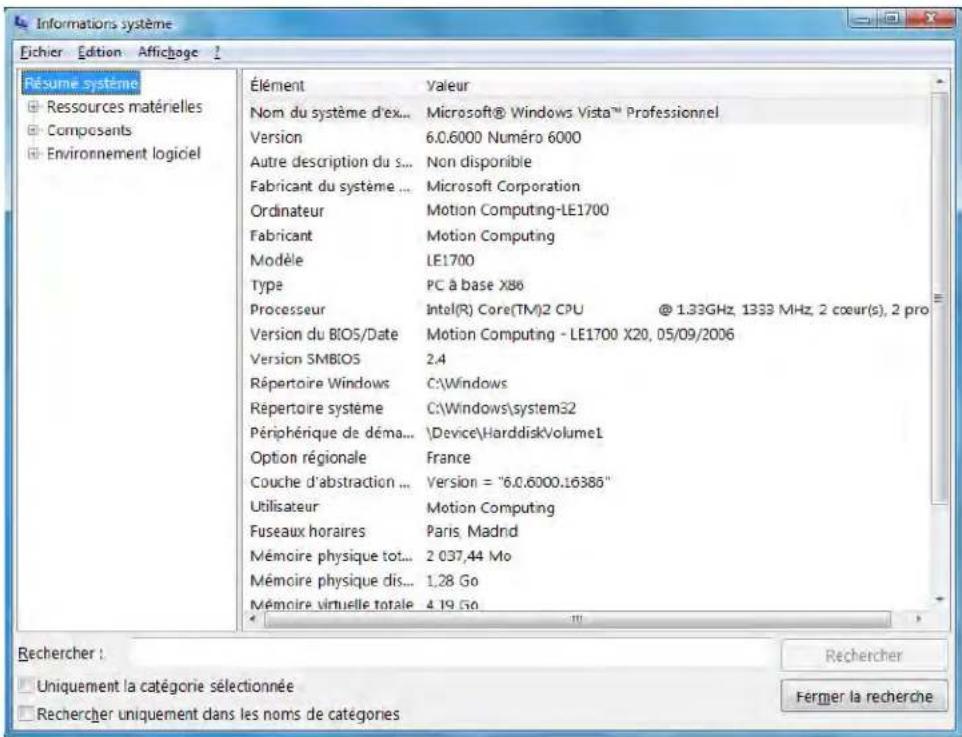
Les caractéristiques des autres produits Motion Computing sont disponibles à l'adresse www.motioncomputing.com/products.
Garantie et programmes d'assurance
Motion Computing propose actuellément des garanties limitées sur les produits et accessoires Motion. Consultez la garantie fournie avec votre produit ou accessoire Motion, ou rendez-vous sur notre site Web à l'adresse www-motioncomputing.com.
Motion Computing propose également des extensions de garantie ainsi que différents programmes d'assurance pour la configuration et l'écran. Consultez la page de Motion Computing dédiée à l'assistance technique et à l'entretien à l'adresse www)motioncomputing.com/products/services_top.asp.
Entretien et assistance technique
Pour obtenir de l'aide concernant le système, consultez la page de Motion Computing dédiée à l'assistance technique et à l'entretien, à l'adresse www.motioncomputing.com/support.
Cette page fournit des liens vers toutes les informations que vous doivent connaître sur les produits Motion, l'assistance technique et le service à la clientèle.
Index
Numérique
802.11a/b/g
a propos de 17
activation 46
configuration 46
utilisation 45
A
aIecran 24
activation
802.11a/b/g 46
Bluetooth 50
bouton du stylet 25
gomme 25
Wi-Fi 46
adaptateur CA
a propos de 19
utilisation 6
adaptateur secteur
a propos de 19
port 4
utilisation 6
angle de capture
a propos de 35
utilisation 35
angle devie 36
contrôle de l'objet 39
état de la zone de notification 40
jauge 40
replacement 41
utilisation 39
voyant d'etat 10
battery Li-ion 18
battery Lithium-ion Voir Batterie Li-ion
BIOS
configuration d'un mot de passer 61
ouverture 61
Bluetooth
a propos de 18
activation 50
configuration 51, 52
conseils 53
detection 53
utilisation 50
bouton clé 13
Bouton Dashboard
a propos de 11
configuration 27
Bouton de fonction
a propos de 11
configuration 27
bouton de sécurité Windows 13
bouton Motion Dashboard 11
boutons
a propos de 11
configuration 27
fonctions 11
boutons du panneau de contrôle
a propos de 11
configuration 27
branchement 6
C
capture d'une empreinte digitale 55
caracteristiques 79
Centre de sécurité Windows
a propos de 60
utilisation 60
changement d'orientation de I'ecran 29
changer l'orientation de I'ecran 29
charge de la batterie 40
clavier visuel 24
clic droit 23
commande à cinq directions 3, 11
commande de styles de remplacement
68
commandes vocales 36
configuration 6
802.11a/b/g 46
Bluetooth 51, 52
boutons du panneau de contrôle 27
comptes d'utilisateurs Windows 60
lecteur d'empreinte digitale 55
mot de passage BIOS 61
mot de passer de disque dur 62
options du stylet 25, 26
ordre de rotation 29
sécurité de connexion élevée 59
utilisateurs et mots de salle 60
Wi-Fi 46
connecteur d'ancrage 17
connexion à un site mémorisé 58
contrôle de l'etat de la batterie 39
contrôle de la jauge de la batterie 40
cordon 19
cordon d'alimentation
a propos de 19
utilisation 6
Côté gauche 5
Ctrl+Alt+Suppr 4,13
D
Dashboard
démarrage 22
utilisation 22
DataGuard 14
démarrage 6
dépannage
battery 74
écran 74, 75
entree 75
réseau 76
système 76
déplacements 68
déposé de la batterie 40
déactivation
bouton du stylet 25
gomme 25
didacticiels de la tablette PC 7
didacticiels, Microsoft Windows XP Tablet
PC Edition 7
document, à propos de 2
E
écran
a propos de 12
changement d'orientation 29
fonctions 12
luminosite 28
ordre de rotation 29
utilisation 28
écran à cristaux liquides Voir LCD
écran View Anywhere 12
entretien 80
étalonnage du numériqueur 7
étalonnage du stylet 7
exigence de la FAA en matière
d'équipements sans fil lors de
voyages en avion 69
F
faire pivoter I'ecran 29
foire aux questions 77
G
garantie 79
Gestionnaire detaches 73,76
gomme
a propos de 23
activation 25
H
haut-parleur 17
haut-parleur intégré 17
Hibernation
a propos de 44, 45
utilisation 44, 45
L
LCD
a propos de 12
entretien 64
View Anywhere 12
lecteur d'empreinte digitale
a propos de 13
configuration 55
conseils 57
Lecteur de cartes à puce 16
luminosité dynamique 28
luminosite fixe 28
M
maintenance
écran 64
écran View Anywhere 64
entretien général 63
I'ecran 64
lecteur d'empreinte digitale 67
récapération 69
replacement de la pointe du stylet 68
sauvegarde 69
stylet 67
stylets de remplacement 68
Maj+Tab 11
microphones
a propos de 16
utilisation 35
microsinTEGRés16,35
Microsoft Windows XP Tablet PC Edition à propos de 7
mini-prise 19
mise en marche de l'unité 6
mise en réseau
Bluetooth 18
sans fil 17
mises à jour automatiques 60
mode dictée 36
mode paysage 29
mode portrait 29
mot de passer de disque dur, configuration 62
Motion Dashboard
utilisation 22
N
nettoyage
covercle du ventilateur 66
I'ecran 64
lecteur d'empreinte digitale 67
produits 66
0
OmniPass
a propos de 13, 54
démarriage 54
Options Internet. 60
ordre de rotation 29
outils de plate-forme de sécurité Infineon 12
P
page precedente 11
page suivante 11
panneau de saisie
utilisation 24
panneau de saisie du PC tabletteutilisation 24
Pare-feu Windows 60
pavé d'écriture 24
pavé de caractères 24
pavé directionnel 3, 11
personnalisation des boutons 27
presentation
matériel 9
ports et connecteurs 3
prise 19
procedure de récapération 69
procedure de sauvegarde 69
procedures de maintenance 63
R
recherche de logiciels supplémentaires 62
reconnaissance de l'écriture
à propos de 23
utilisation 24
réglage angle étroit 35
réglage angle large 35
réglage angle moyen 35
réglage de la luminosité de l'écran 28
Réglages du stylet et de la tablette PC 25, 26, 27
replacement de la batterie 40
replacement de la pointe du stylet 68
replacement de mot de passer
a propos de 57
utilisation 58
replacements la batterie 41
Réseaux sans fil 17, 18
S
sans fil
802.11a/b/g 17
Bluetooth 18
sécurities
fonctions 12
utilisation 12
sécurities de connexion élevée
a propos de 59
activation 59
signets,utilisation 2
Speak Anywhere 35
stylet
a propos de 23
actions 23
étalonnage 7
maintenance 67
options de configuration 25, 26
stylet numériqueur
a propos de 23
étalonnage 7
T
touche de tabulation 11
touche Echap
configuration 27
TPM 12
traitement des batteries usagées 42
gestion de l'alimentation 43
Hibernation 44, 45
microphones 35
OmniPass 54
panneau de saisie 24
reconnaissance de I'ecriture 24
Utiliser le lecteur de cartes à puce (en
option) 32
V
voyants 10
voyants clignotants 10
voyants d'etat 3, 10
voyants du panneau avant 10
voyants orange 10
voyants verts 10
voyants-éclairs 10
vued'ensemble des fonctions 9
vued'ensemble du matériel 3,9
W
Wi-Fi
a propos de 17
activation 46
configuration 46
utilisation 45
Windows Journal 11
Windows Vista
didacticiels 7