Aquaris M10 - Tablette bq - Notice d'utilisation et mode d'emploi gratuit
Retrouvez gratuitement la notice de l'appareil Aquaris M10 bq au format PDF.

| Type de produit | Tablette tactile |
| Marque | bq |
| Modèle | Aquaris M10 |
| Écran | 10 pouces multi-tactile (résolution 1280 × 800 pixels) |
| Processeur | Quad-core 1,5 GHz (estimation) |
| Mémoire interne | 16 Go (extensible par microSD jusqu'à 64 Go) |
| RAM | 2 Go (estimation) |
| Batterie | 7280 mAh non amovible |
| Alimentation | Chargeur secteur 5 V / 2 A, port micro-USB |
| Connectivité | Wi‑Fi 802.11 b/g/n, Bluetooth 4.0, GPS, micro‑USB |
| Appareil photo | Avant et arrière, autofocus (arrière) |
| Système d'exploitation | Android 5.1 (Lollipop) |
| Capteurs | Accéléromètre, capteur de lumière ambiante, proximité |
| Dimensions | 240 × 170 × 8 mm (estimation) |
| Poids | 500 g (estimation) |
| Entretien et nettoyage | Éteindre l'appareil, utiliser un chiffon doux et sec. Éviter les liquides et sprays. |
| Sécurité | Ne pas utiliser de chargeur endommagé, éviter l'humidité, respecter les consignes DAS. |
| Pièces détachées et réparabilité | Batterie non amovible, carte microSD remplaçable. Réparation par service agréé uniquement. |
| Informations générales | Manuel disponible sur bq.com. Mises à jour OTA. Garantie sous conditions. |
FOIRE AUX QUESTIONS - Aquaris M10 bq
Questions des utilisateurs sur Aquaris M10 bq
0 question sur cet appareil. Repondez a celles que vous connaissez ou posez la votre.
Poser une nouvelle question sur cet appareil
Téléchargez la notice de votre Tablette au format PDF gratuitement ! Retrouvez votre notice Aquaris M10 - bq et reprennez votre appareil électronique en main. Sur cette page sont publiés tous les documents nécessaires à l'utilisation de votre appareil Aquaris M10 de la marque bq.
MODE D'EMPLOI Aquaris M10 bq
Guide complet d'utilisation
Aquaris M10
Toute l'equipe BQ souhaite vous remercier d'avoir choses la tablette Aquaris M10 et espère que vous l'apprécierez.
Vous pourrez naviguer sur internet, consulteristeur courrier electronicque, profiter de vos yeux et de vos applications (que yous pourrez acquerir directement a partir de cet appeareil), dire des livres electroniques, transferer des fichiers via Bluetooth, enregistrer des sons, voir des films, faire des photos et realiser des videos, écouter de la musique, chatter avec vos amis et voire famille ou encore profiter de vos reseaux sociaux préferés.
A propos de ce manuel
Pour garantir une utilisation correcte de votre apparéil, lisez attentivement ce manuel avant de commencer à l'utiliser.
- Il est possible que certaines des images et des captures décran de ce manuel ne correspondent pas exactement à ce qui apparaitra dans le produit fini. Il est possible que certains passages ne correspondent pas exactement avec le fonctionnement de votre apparéil en raison de mises à jour du firmware. Pour obtenir la dernière version de ce manuel, rendez-vous sur http://www.bq.com/fr/.
- BQ ne peut être tenu responsable des problèmes de puissance, des incompatibilités causées par la modification de paramètres du système par l'utilisateur ou des incompatibilités de certaines applications de tiers disponibles dans les magazines d'applications.
Legende

Danger: situations pouvant partager un risque pour la santé des personnes.

Avertissement: situations ne représentant pas de risque pour la santé des personnes mais pouvant promuttre le fonctionnement correct de l'appareil.

Conseil : information complémentaire pour tirer le meilleur parti de votre apparéil.
Marques commerciales
Le logo BQ est une marque déposée appartenant à Mundo Reader, S.L.
Le logo Android et Google Search™ sont des marques déposées de Google Inc.
Wi-Fi est une marque commerciale déposée de Wi-Fi Alliance.
Bluetooth® est une marque déposée appartenant à Bluetooth SIG, Inc.
MicroSD™ est une marque et un logo déposés appartenant à SD-3D, LLC.
Dolby, Dolby Audio et le symbole double D sont des marques commerciales appartenant à Dolby Laboratories.
Les autres marques commerciales appartiennent à leurs propriétaires respectifs. Tous droits réservés.
Table des matieres
07 Avant de commencer
07 Contenu du coffret
08 Présentation générale du produit
09 Prise de contact
09 Introduire/retirer la carte MicroSD
10 Allumer/eteindre
11 Charger la batterie et transférer des fichiers
12 Assistant de configuration
14 Éléments du bureau
14 Verrouillage de l'écran
15 Ecran d'accueil
16 Personnelier l'écran d'accueil
16 Déplacer ou éliminer des éléments de l'écran d'accueil
16 Regrouper des éléments dans des dossiers
17 Regler l'orientation de I'ecran
17 Apprendre à utiliser l'écran multi-tactile
19 Boutons et icones
19Barred'etat
20 Barre de notifications et d'alertes
22 Clavier
23 Paramètres
23 SANS FILE TRéSEAUX
40 Contrcler les details d'utilisation de la batterie
23 Wi-Fi
24 Bluetooth
25 Consommation des données
25 Plus...
26 APPAREIL
26 Affichage
27 Sons et notifications
28 Stockage
29 Batterie
29 Applications
29Utilisateurs
30PERSONNEL
30Localisation
31 Sécurité
31 Comptes
32 Langue et saisie
33 Sauvegarden et réinitialiser
34 SYSTÉME
34 Date et heures
34Programmermarche/arret
35 Accessibilité
38 Impression
38 A propos de la tablette
39 Options pour les développpeurs
40 Réglage de la performance
40 Optimiser la durée de la batterie
41Adressee-mail
41 Configuration de votre compte Gmail
41 Envoyer un e-mail
41 Répondre à un e-mail
42Multimédia
43 Mode photo
44 Mode video
44 Mode panoramicique
45 Mode Time Lapse
45 Paramètres
47Galeried'images
48 Play Musique
48 Play Films
49Applications
49 Play Store
49 Applications de source inconnue
50 Applications pré-installées
50 Navigateur web
50 Hangouts
51 Agenda
51 Cartes et navigation GPS
51 Explatore de fichiers
51 Dolby ATMOS
52 Actualités et météo (Genie Widget)
52 Contacts
56 Fonctions
56 Calculatrice
56 Horloge
57 Magnétophone
57 Radio FM
58Recherchevocale
59 Annexes
59 Annexe A: Mises à jour OTA
59 Annexe B: Spécifications techniques
60 Annexe C:Nettoyage et sécurité
62 Annexe D: Information sur l'exposition aux ondes radio et sur le DAS (débit d'absorption spécifique).
62 Annexe E: Elimination correcte du produit
63Annexe F:Declaratio de conformite
Avant de commencer
Contenu du coffret
Avant d'utiliser votre apparéil BQ pour la première fois, veuillez vérifier le contenu du coffret. Si vous ne trouvez pas l'un des éléments suivants dans le coffret, adressez- vous au distributeur qui vous a vendu votre apparéil.
Aquaris M10
Cable USB (type A) vers micro-USB (type B)
Chargeur secteur
Documentation: Guide de démarrage rapide Manuel de garantie et de sécurité Accessoires BQ
Présentation générale du produit
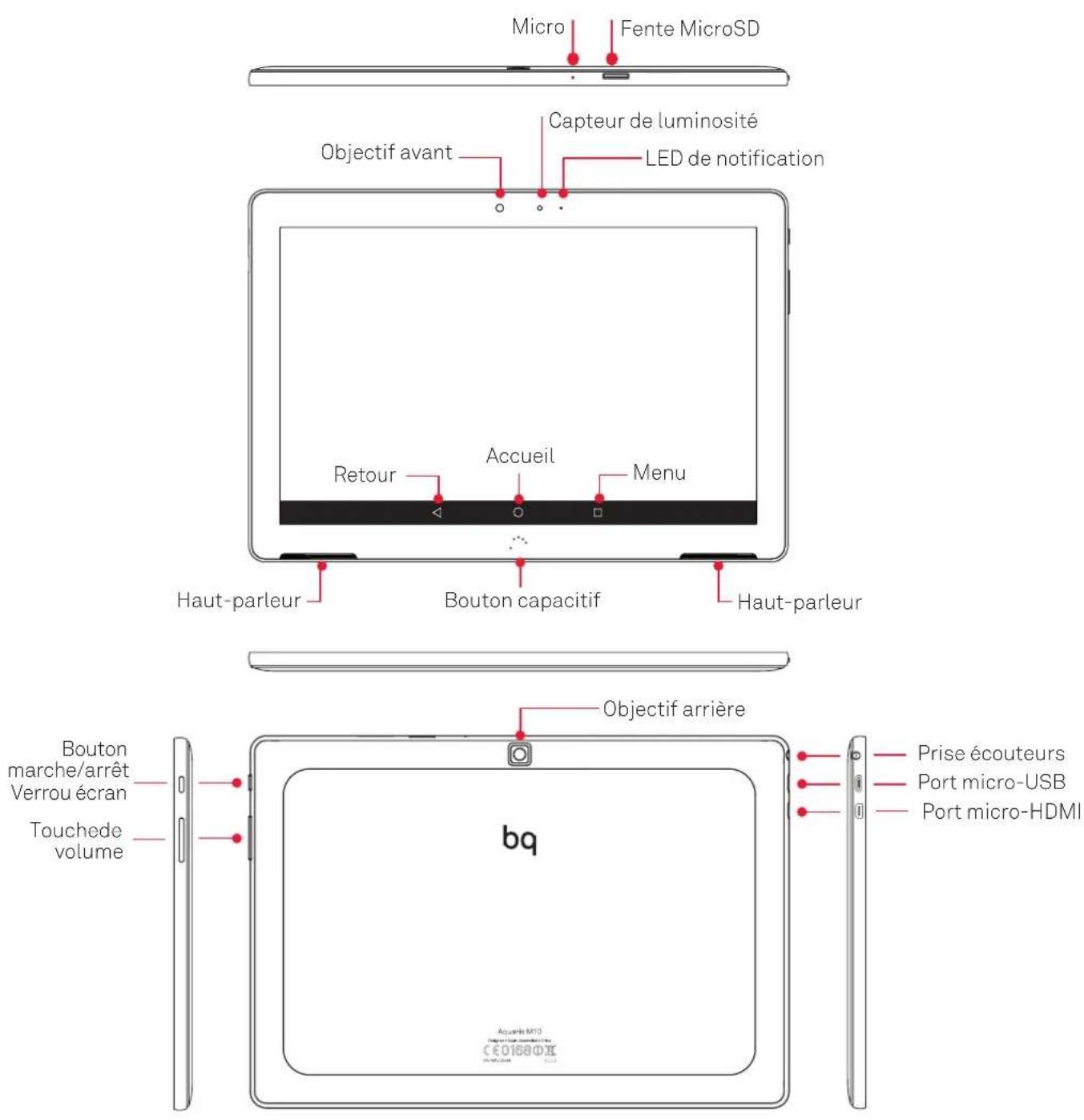
N'essayez pas de retarder la coque arriere de votre Aquaris M10, cela pourrait endommager l'appareil. N'essayez pas non plus de retarder la batterie. En cas de non-respect de ce point, vous pourriez perdre votre garantie.
Prise de contact
Introduire/retirer la carte MicroSD
La mémoire interne de votre Aquaris M10 peut être augmentée avec une carte MicroSD pouvant aller jusqu'à 64 Go.
Pour insérer la carte MicroSD suivez les étapes suivantes :
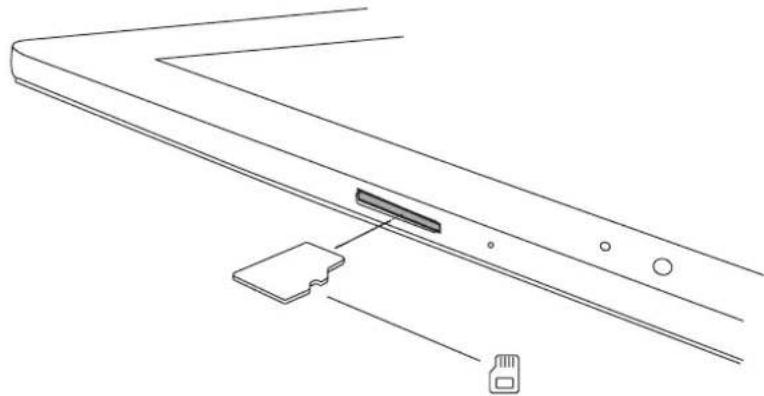
Introduisez dans la fente la partie de la carte MicroSD相當 des broches en orientant les broches vers l'arrête de l'appareil.
Poussez la carte jusqu'à entendre un léger cliç indiquant qu'elle est correctement insérée. Dans le cas contraire l'appareil pourrait ne pas la reconnaître et son contenu ne serait pas disponible.
Pour-retirer la carte MicroSD, reprenez les étapes du paragraphe précédent mais en sens inverse, en tenant compte de quelques considérations importantes :
a. Pour plus de sécurité, il est recommendé dePTRirer la carte MicroSD lorsque l'appareil est eteint.
b. Si l'appareil est allumé, il faut d'abord « prisoner en toute sécurité » la carte pour éviter de l'endommager et de risquer de perdre des données. Pour cela, allez dans Paramétres > Stockage > Déinstaller la carte SD.

Vouss pouvez désir de stocker vos fichiers multimédia dans la mémoire interne de votre tablette ou directement sur la carte MicroSD externe. N'oubliez pas que le contenu enregistré sur la carte externe ne sera pas disponible lorsqu'elle aura été retiree et, de fait, certaines applications pourraient cesser de fonctionner.
Allumer/eteindre
Pour allumer votre Aquaris M10, appuyez pendant quelques secondes sur le bouton marche/arrêt que vous trouverez sur un des côtes de l'appareil.
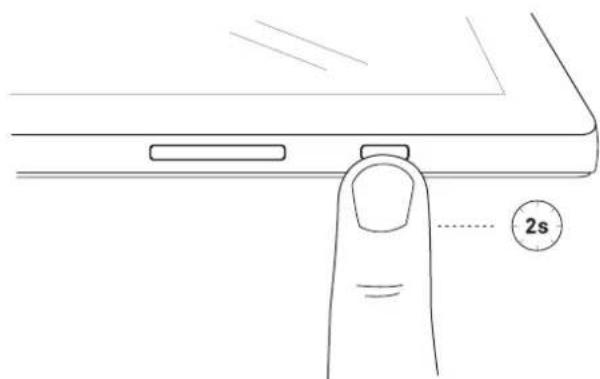
Pour eteindre voire Appeareil, appuyez sur le bouton marche/arrêt pendant deux secondes. Un menu apparaftra, choisissez l'option Eteindre.

Si you appuyez seulement un instant sur le bouton marche/arrêt l'écran s'eteindra mais pas l'appareil.
Charger la batterie et transférer des fichiers
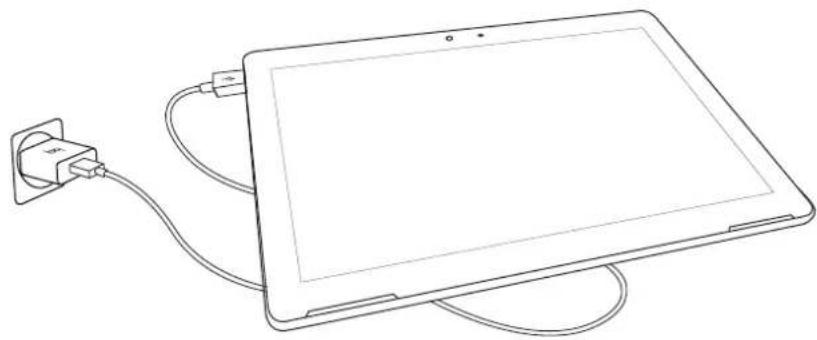
Votre apparéil contient une batterie rechargeable (non amovible) de 7280 mAh, qui se charge à travers le port micro-USB situé sur le côte gauche de l'appareil. Pour charger la batterie, un cable USB (type A) vers micro-USB (type B) et un chargeur secteur sont fournis avec la tablette. Vous pouvez effectuer la charge d'une façon simple en suivant ces étapes :
A) Via le chargeur secteur :
- Insérez l'extrémité USB du cable dans le port USB du chargeur secteur.
- Branchez le chargeur secteur sur une prise standard (220V/50Hz).
- Insérez l'extrémité micro-USB du cable dans le port micro-USB de votre apparéil.
B) Via votre ordinateur portable ou de bureau :
- Insérez l'extrémité USB du cable dans un port USB compatible de votre ordinateur.
- Insérez l'extrémité micro-USB du cable dans le port micro-USB de votre appareil.

La batterie de vous Aquaris M10 n'est pas amovible. De ce fait, si des personnes étrangères à notre service technique la retirent, l'appareil pourrait être endommagé et la garantie invalidée.

Il est recommandé d'effectuer une charge complète de la batterie la première fois que vous la chargerez. Cela contribue à améliorer le calibrage du mesureur de capacité de la batterie. Il faut tenir compte du fait que certaines batteries sont plus performantes après plusieurs cycles complets de charge.

La durée de charge de l'appareil peut sensiblement varier selon s'il est chargeé via le chargeur secteur ou via le port USB de l'ordinateur.

Pour une charge optimale, nous vous recommendons d'utiliser un chargeur de 5 V 2 A.
Si vous connectez votre appareil à un ordinateur au moyen du cable USB, vous pouvez également transférer des fichiers (à partir de la mémoire interne ou de la carte MicroSD) et utiliser, copier ou enregistrer, dans l'un ou l'autre des appareils, vos images, vidés, musiques, fichiers texte, etc.
Vous pouvez configurer le mode de transfert de vos fichiers quand vous connectezVote Aquaris M10 à l'ordinateur. Une fois l'ordinateil connecté, les options de connexion USB à l'ordinateur s'affichent. Vous pouvez connecter votre appareil en tant que Périphérique multimédia (MTP), en tant qu'Appareil photo (PTP) ou bien en mode Charge uniquement pour désactiver les connexions de données et les transferts de fichiers entre l'ordinateur et votre appareil afin d'améliorer la vitesse de charge.
Voupez effectuer le transfert de vos fichiers de plusieurs façon. Nous détaillons ci-dessous les étapes pour le réaliser au moyen d'une connexion USB :
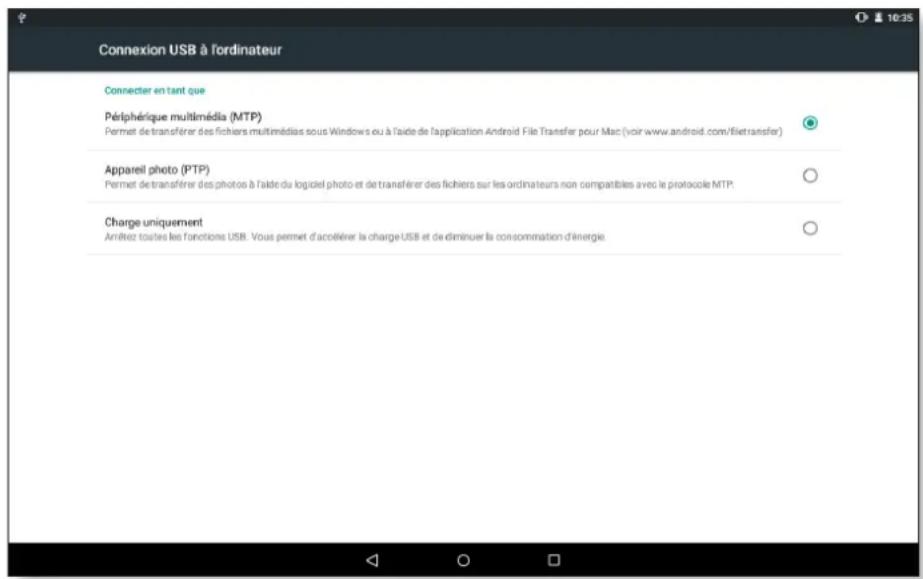
- ConnectezVote Aquaris M10 à l'ordinateur en utilisant le cable micro-USB vers USB fourni.Introduisez le connecteur micro-USB du cable dans le port micro-USB de l'appareil et le connecteur générique USB dans le port USB de voire ordinateur.
- Sélectionnez et copiez les fichiers sur votre apparéil ou sur votre ordinateur. N'oubliez pas que vous pouvez enregistrer vos fichiers dans la mémoire interne de votre tablette et sur la carte MicroSD si vous en disposez.

Pour transférer des fichiers en mode MTP et PTP de votre tablette (et/ou de la carte MicroSD) à un ordinateur Mac OS, et vice versa, vous doivent télécharger et installer l'application gratuite Android File Transfer sur votre ordinateur: www.android.com/filetransfer/.

Ne débranchez pas le cable lorsqu'la copie des fichiers est en cours.
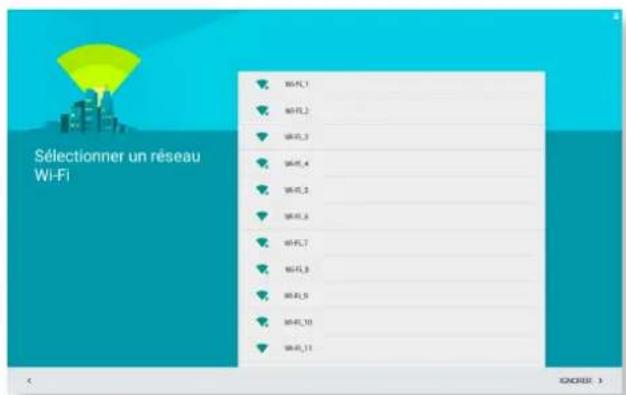
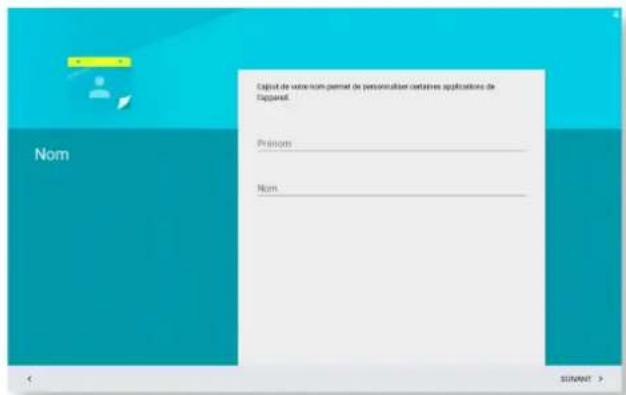
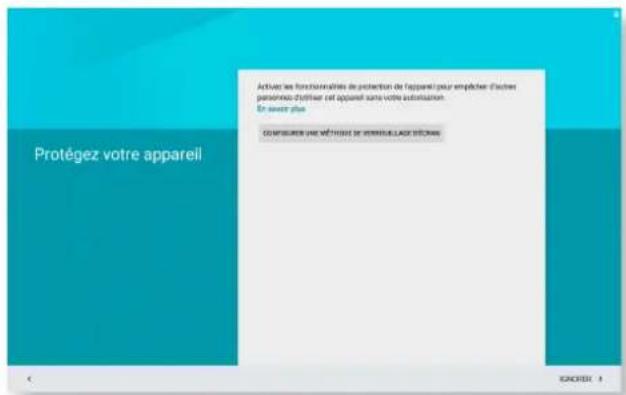
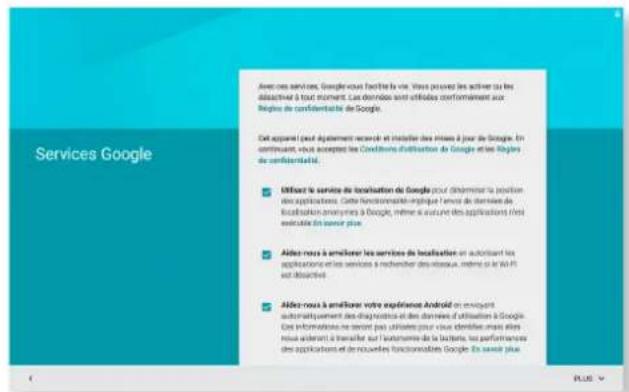
Assistant de configuration
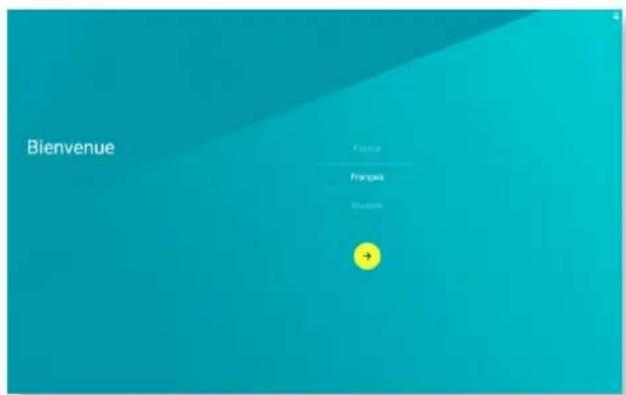
La première fois que vous allumerez votre Aquaris M10, un assistant vous guidera pour effectuer la configuration de base de l'appareil :
- Langue
Réseaux Wi-Fi - Nom de l'appareil
- Protégéz votre apparéil
- Services Google
Éléments du bureau
Verrouillage de l'écran
L'écran de votre tablette se verrouille automatiquement par défaut si vous n'utilise pas votre apparéil pendant un certain temps. Pour définir le dél d'application, appuyez sur le bouton Menu d'applications, et allez ensuite dans Paramètres > Affichage > Veille et Sélectionnez la valeur souhaïée. Pour éteindre l'écran et verrouiller l' apparéil manuellement, appuyez brievement sur le bouton marche/arrêt.
Pour le déverrouiller appuyez brievement sur le bouton marche/arrêt et l'écran s'allumera en affichtant l'options de déverrouillage configurée. Pour changer l'options de déverrouillage, appuyez sur le bouton du Menu d'applications et accédez ensuite à Paramêtres > Sécurité > Verrouillage de l'écran, où vous pourrez désir être : Aucun, Balayer l'écran, Schéma, Code PIN et Mot de passer. Pour plus d'information sur chaque de ces options allez dans Paramêtres > Sécurité.

Si vous oubliez comment désactiver le verrouillage de l'écran et que vous faites plusieurs essais infructieux, le message suivant apparaitra : «Vouaves oublievoire schema? Si vous appuyez dessus, l'adresse de courrier électronique et le mot de passer avec lesquels vous avez configuré-vous apparéil vous seront demandés. En les introduisant, l'écran se déverrouillera.
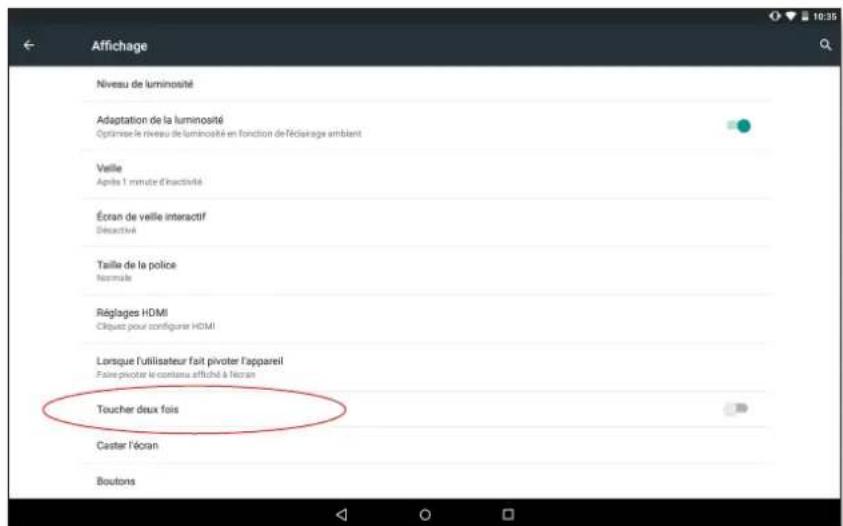
Votre Aquaris M10 integre une fonction permettant de verrouiller/déverrouiller votre apparéil en touchant deux fois l'écran. Pour cela, l'écran étant étèint, touchez rapidement deux fois n'importe quel point de ce dernier pour qu'il s'allume et vous demande le schéma de déverrouillage. De même, pour verrouiller et éteindre l'écran quand il est allumé, touchez rapidement deux fois n'importe quel point de ce dernier.
Cette fonction est activée par défaut, pour la désactiver, allez dans Paramétres > Affichage > Toucher deux fois.
Écran d'accueil
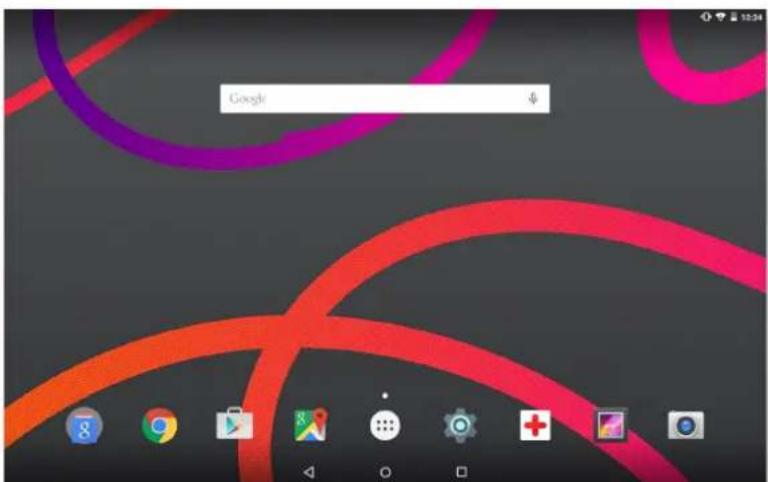
L'écran d'accueil ou Bureau est la principale voie d'accès aux outils et aux applications installés sur votre Aquaris M10. De là, vous pouvez contrôler l'état de l'appareil, visiter des sites web, acceder aux applications, etc.
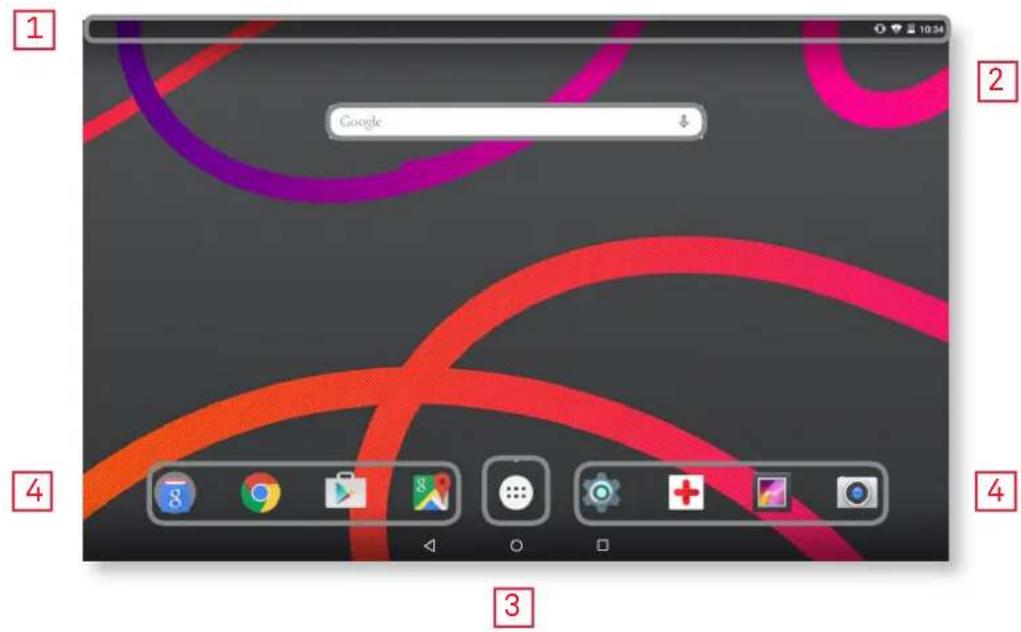

1 Barre d'etat et de notifications. Consultez l'heure, l'etat du signal Wi-Fi, le profil audio, l'etat du Bluetooth et la charge restante de la batterie. Les notifications et les raccourcis sont situés au même endroit. La première fois que vous faites glisser votre doigt, les notifications apparaissent, la deuxième fois ce sont les raccourcis qui s'affichent.
2 Recherche sur Google. En appuyant dessus, la barre du moteur de recherche apparait pour vous permettre de réaliser des recherches de texte sur internet, y compris par reconnaissance vocale.
3 Menu d'applications. Accedez a toutes les applications installes sur votre apparéil.
4 Raccourcis. Accedez rapidement aux applications que vous utilisez le plus.
5 Widget. Vous pouvez installer des widgets pour l'heure, les nouvelles, le temps, le contrôle de l'énergie, etc.
Personnaliser l'écran d'accueil
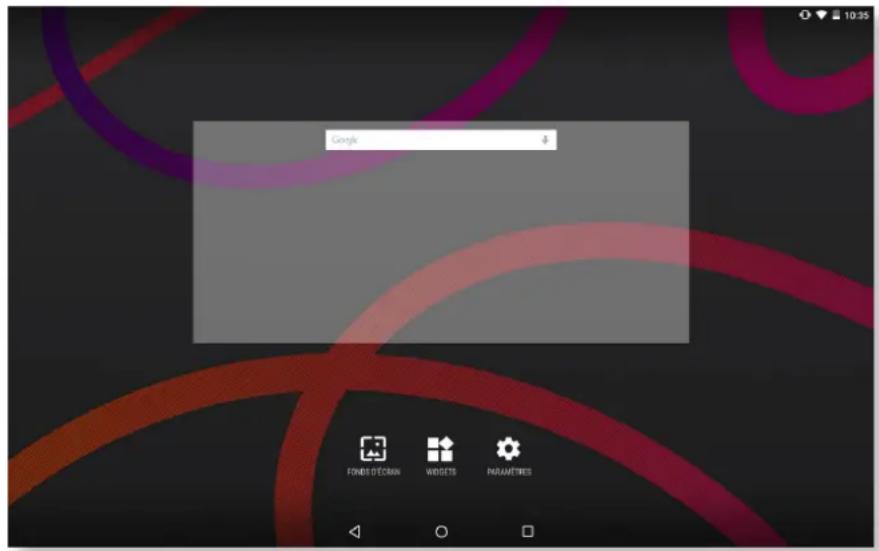
Vouss pouvez personnaliser l'écran d'accueil avec des images, des raccourcis, des applications ou des widgets. Pour changer le fond d'écran ou ajouter un widget, maintenez quelques secondes votre doit sur un des écrans jusqu'à ce qu'apparaissent les options suivantes :
Fonds d'écran : Sélectionnez l'image que vous souhaitez mettre en fond pour l'écran d'accueil puis sélectionnez Définir comme fond d'écran pour confirmer votre choix. Si l'image sélectionnée est trop grande, vous devrez modifier son affichage.
- Widgets: Sélectionnéz les widgets que vous souhaitez afficher sur l'écran d'accueil.
- Paramêtres : Raccourci vers le menu Paramêtres de l'appareil.
Pour creer un raccourci pour une application ou un contact, ouvre le menu d'applications puis maintenez votre doigt sur l'icone de l'application chosesie et faites-la glisser vers l'endetroit de votrechoix sur le bureau.
Déplacer ou éliminer des éléments de l'écran d'accueil
Pour déplacer un élément situé sur l'écran d'accueil, maintenez votre doigt sur l'icone jusqu'à ce qu'elle se décolle du fond, puis faites-la glisser jusqu'à l'emplacement désiré et lâchez-la.
Si vous souhaitez éliminer un élément, faites-le glisser jusqu'à la croix située sur la partie supérieure de l'écran et, lorsque l'icone passe en rouge, l'chez-la pour l'éliminer.
Regrouper des éléments dans des dossiers
Placez un élément sur celui avec lequel vous souhaitez le regrouper. Ils seront ainsi placés dans un même dossier. Vous pourrez introduire plus d'éléments en les glissant dans le dossier. Pour donner un nom au dossier (ou modifier son nom), il suffit d'appuyer brievement sur ce dernier puis d'appuyer sur « Dossier sans nom ». Une fois le dossier ouvert, vous pourrez en retarder des éléments en appuyant sur ces derniers et en les faisant glisser en dehors du dossier.
Régler l'orientation de l'écran
L'écran passé automatiquement du mode portrait (vertical) au mode paysage (horizontal) et vice versa, dans certaines applications, selon la position dans laquelle vous placez votre apparéil. Pour fixer l'orientation de l'écran, appuyez sur le bouton Menu d'applications puis allez dans Paramètres > Affichage > Lorsque l'utilisateur fait pivoter l' apparéil et Sélectionnez Conserver l'orientation actuelle.
Il est aussi possible de configurer la rotation de l'écran à partir de l'options correspondante (Rotation auto de l'écran) pour activer la rotation automatique ou la désactiver.
Apprendre à utiliser l'écran multi-tactile
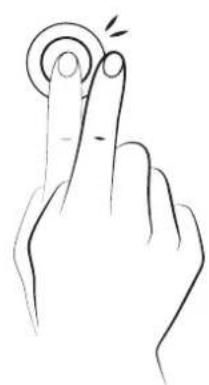
Votre apparéil dispose d'un écran multi-tactile avec plusieurs points de détction simultanés, sur lesquels vous pouvez réaliser divers mouvements associés à différentes fonctions :
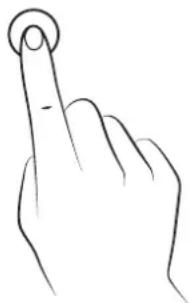
Toucher. Appuyez brievement sur l'écran pour sélectionner un objet, ouvrir une application, ouvrir la boîte d'introduction de texte, etc.
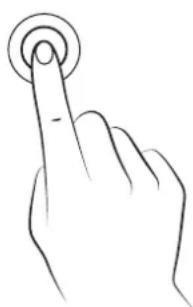
Pulsation prolongée. Appuyez environ 2 sec. sur un point de l'écran (vide ou avec un élément) pour activer le menu d'options disponibles.
Déplacer. Pour déplacer un objet, appuyez de façon prolongée sur ce dernier, déplacez-le jusqu'à l'emplacement souhaité et l'chez-le.
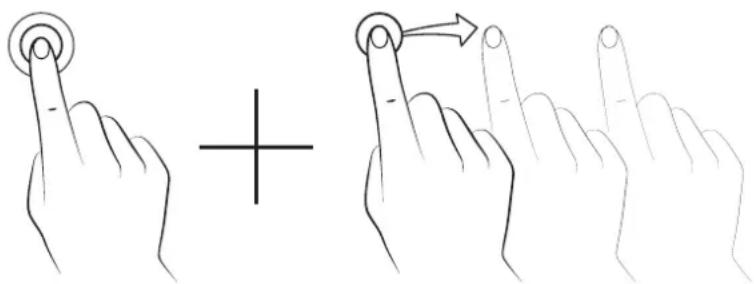
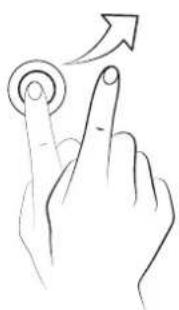
Glisser. Appuyez brièvement sur un point de l'écran d'accueil et glissez vers la gauche ou vers la droite pour changer les différents bureaux étendus, ou glissez vers le haut ou vers le bas pour faire défiler un site web, une liste ou un menu.
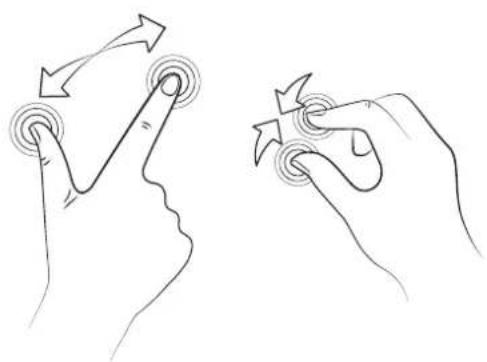
Pincement. Touchez l'écran avec deux doigts en même temps et écarts-les pour augmenter le zoom, ou rapproche-les pour le diminuer.
Double Toucher (double tap). Touchez rapidement deux fois l'écran pour augmenter le zoom. Répétez ce geste pour réduire le zoom. Vous pouvez aussi utiliser ce geste pour activer ou désactiver l'écran.
Boutons et icones
La barre de navigation s'affiche par défaut sur l'écran pour facilititer votre navigation.
Dans les différentes applications vous pouze revenir à l'écran précédent en appuyant sur le bouton Retour.
Vous pouze à tout moment acceder à l'écran d'accueil en appuyant sur le bouton Home ou Accueil. De plus, si vous appuyez de façon prolongée sur ce bouton, vous accéderez à l'application Google Now.
Accedez à l'ensemble des derniers écrans ouverts en appuyant sur le bouton Menu. Si vous appuyez de façon prolongée sur ce bouton, différentes options apparaîtrent et vous pourrez désirir entre Fonds d'écran, Widgets ou Paramétres.

Viete tablette M10 comporte une nouvelle: un bouton capacitat . parametreable. Vous pouvez personneliser les fonctions de Double toucher (toucher deux fois) et Toucher prolonge et les parametrer pour que chacune declene une action determinee, par exemple ouvrir l'application photo, ouvrir une application ou activer/desactiver le son. Pour cela, allez dans Parametes > Affichage > Boutons.
Barred'
La barre d'etat est toujours visible dans la partie supérieure de l'écran et vous offre des informations importantes sur votre apparéil :
Batterie presque décharge.
Batterie en charge
Bacterie totalement chargée.
Hécepteur Wi-Fi allumé et connecté à un réseau.
désactivé et vibration activée.
Son et vibration désactivés.
Mode avion.

Connexion via USB.
Bluetooth active.
Barre de notifications et d'alertes
Faites glisser avec un doigt la barre de notifications vers le bas pour afficher son contenu. Pour éliminer toutes les notifications en même temps, appuyez sur l'icone. Pour les éliminer une par une, faites glisser chacune des notifications vers un des côtes. En appuyant sur l'icone, vous pouze acceder aux réglages rapides ou raccourcis mais aussi à l'options multi-utilisateurs. Vous pouze également afficher cet écran en faisant glisser avec deux doits la barre supérieure. Les notifications et les raccourcis sont situés au même endroit. Pour receivevoir des notifications, paramétrez chaque application que vous téléchargez et/ou ajoutez plusieurs comptes dans Paramètres > Comptes > Ajouter un compte. Pour revenir à l'écran d'accueil, faites glisser la barre vers le haut.
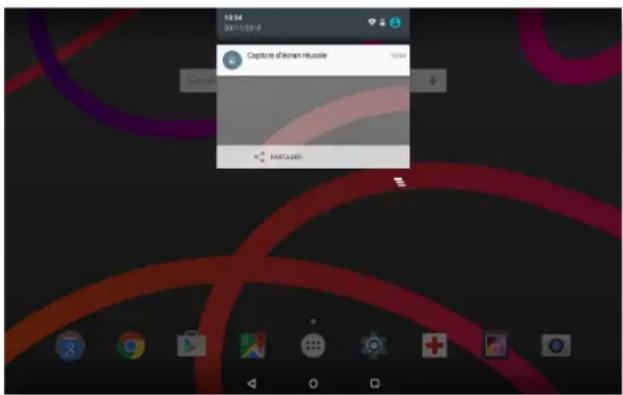
Avec un doigt Avec deux doigts
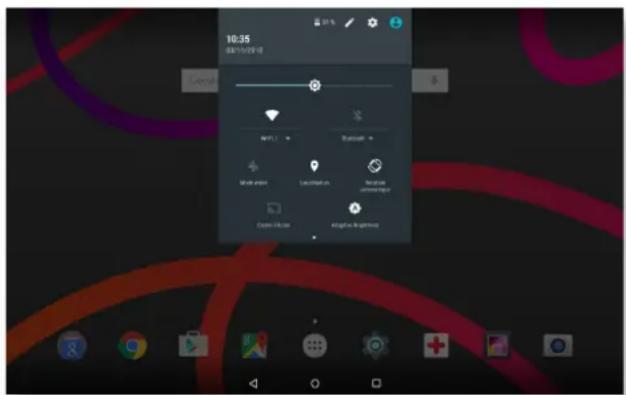
En faisant glisser la barre de notifications avec deux doigts, vous faites apparaitre les icônes vous permettant d'acceder rapidement et simplement à de nombreux paramètres. Sélectionnez les icônes que vous souhaitez afficher ou masquerger grâce à l'icone en haut à droite . Nous reviendrons plus tard sur certaines de ces icônes, masquées par défaut.
Voici les icônes que vous pouvez activer ou désactiver :

Wi-Fi: activez/désactivez la connexion Wi-Fi.
Bluetooth: activez/désactivez la connexion Bluetooth.

Mode avion: activez/désactivez l'envoi et la réception de signal.

Localisation: activez/désactivez la localisation GPS de votre appareil.

Rotation automatique: activez/désactivez la rotation automatique de l'écran.

Écran sans fil: permet de détecter des écrans sans fil pour envoyer des images et du son.

Luminosite: selectionnez le mode de réglage de la luminosité, soit évolutif ou manuel, et modifie sa valeur de correction.

lby: activez/désactive z l'application Dolby.

Led: activez ou désactivez la LED de notification.

Inversion des couleurs: Permet d'échanger les valeurs des couleurs.

Capture d'écran : permet d'enregistrer une image de l'écran en occultant le menu déroulant.

Capture video: enregistrez une video en direct de tout ce qui s'affiche sur l'écran en temps réel.

Magnétophone: permet d'acceder à l'application d'enregistrement sonore.

Verrouiller: permit de verrouiller l'appareil.

Éteindre : permet d'éteindre l'appareil à partir du menu dérouulant.

Sync: activez/désactivez la synchronisation automatique de l'appareil.

Délai veille : permet de définir le délai avant que l'écran ne s'éteigne automatiquement.

Vou puez acceder aux parametes avances de quelques fonctions, telles que le Wi-Fi ou le Bluetooth, au moyen d'une pulsation prolongee sur le texte de l'icone.

Le mode luminosite evolutive etant desactive, you pouez modifier manuellement l'intensite de la luminosite de I'ecran en glissant le doigt vers la droite ou vers la gauche.
Clavier
En appuyant sur n'importe qu'elle zone de texte, le clavier virtuel apparaitra.
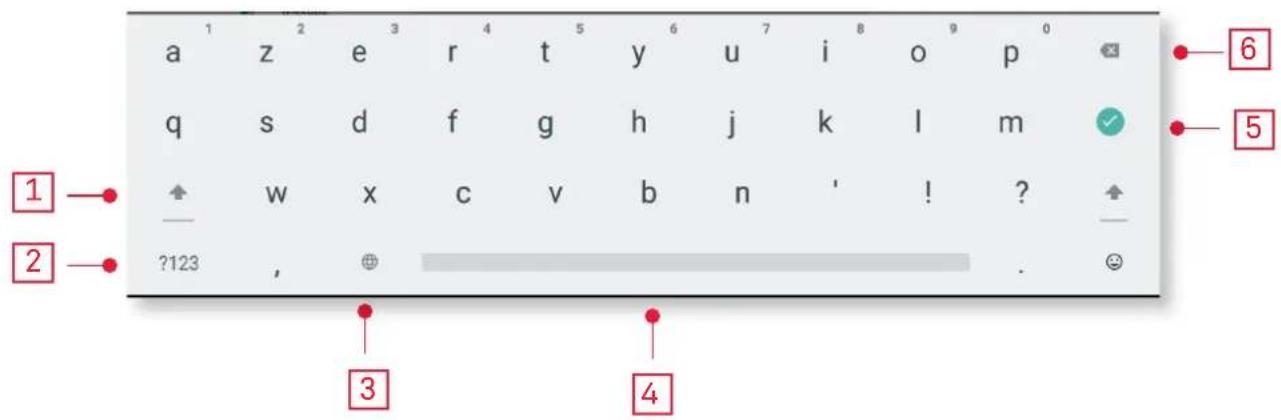
1 Activation/blocage des majuscules.
2 Passez des lettres aux chiffres et symboles, et vice versa.
3 Activation de la fonction clavier.
4 Espace.
5 Entrée/saut deligne.
6 Effacer.

Les options du clavier peuvent varier en fonction de l'application utilisée.

Pour aller plus loin dans la configuration du clavier et des langues de saisie, allez dans Paramétres > Personnel > Langue et saisie.
Paramètres
Sans fil et reseaux

WI-FI
Allez dans Paramétres > Sans fil et réseaux > Wi-Fi.
Si le module Wi-Fi est eteint, faites glisser le selecteur vers la droite. Notre appareil BQ recherche automatique les reseaux Wi- Fi disponibles et les affichera sous forme de liste ; liste qui sera mise a jour automatique.
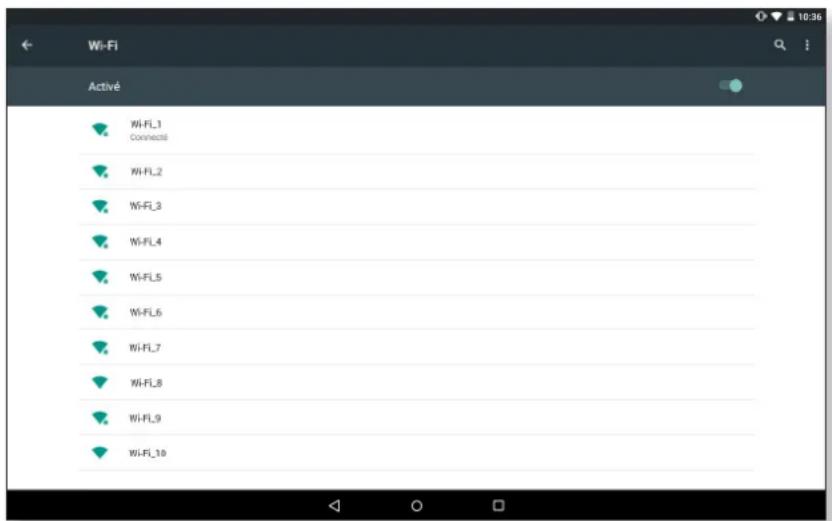
Appuyez sur le réseau auquel vous souhaitez vous connecter, introduisez le mot de passer si nécessaire et appuyez sur Se connecter. Si la connexion est établie avec succès, la mention Connecté apparaitra sous le nom du réseau.
Il existe un temps maximum pour saisir le mot de passer, sinon le module Wi-Fi se déconnecte. Il est recommandé de cocher la case Afficher le mot de passer pour le saisir sans erreur et plus rapidement.
Lorsque le module Wi-Fi est activé, l'appareil se connecte automatiquement au réseau sélectionné. Si vous apparemil BQ détecte un réseau qui n'a jamais été configuré, il vous le signalera.

Il est recommendé de vérifier que la configuration s'est réalisée avec succès et qu'elle fonctionne correctement. Certains opérateurs de téléphonie mobile ne permettant pas ce type de configuration, il peut vous être impossible de masqueryer votre numéro.
Pour acceder aux options Notification de réseau, Recherche toujours disponible, Wi-Fi actif en veille, Installer les certificats, Wi-Fi Direct, Bouton commande WPS et Saisie code Pin WPS, allez dans Paramétres > Sans fil et reseaux > Wi-Fi, puis appuyez sur l'icone et selectionnez Options avances.
Saisie code PIN WPS. Cette fonction vous donne, selon le router que vous utilisez, la possibilité de vous connecter à votre réseau Wi-Fi et d'introduire votre clé d'accès d'une façon plus pratique et tout aussi sure. Vous pourrez vous connecter et synchroniser votre apparueil avec le router en allant dans Menu > Saisie code PIN WPS et en appuyant sur le bouton physique PIN WPS sur le routeur.

BLUETOOTH
Activez le Bluetooth en allant dans Paramétres > Bluetooth et en faisant glisser le sélecteur vers la droite.
Pour configurer le nom affecté à votre apparéil, afficher les fichiers reçus ou acceder aux réglages avancés, appuyez sur l'icone.
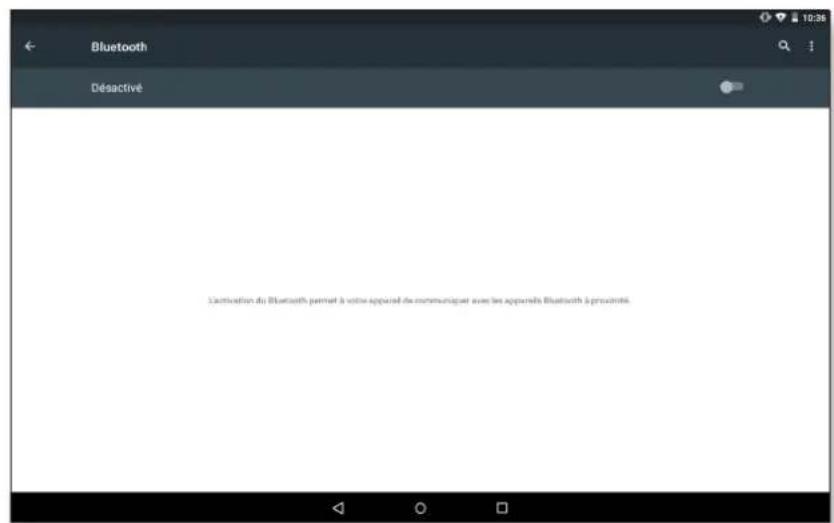
Pour connecter votre apparéil à d'autres apparéils, allez dans Paramétres > Sans fil et réseaux > Bluetooth puis sélectionnez le nom de votre apparéil. Youre apparéil est désormais visible tant que vous restez sur l'écran de paramétrage du Bluetooth.
Pour vous connecter à un apparéil, lui aussi en état visible, vous doivent appuyer sur le nom de l' apparéil. Ensuite, une fenêtre apparaitra à l'écran avec la Demande de synchronisation de Bluetooth. Synchronisé chez BQ et acceptez sur l'autre apparéil.

Depuis cette section, vous pouvez voir les statistiques de transfert de données à travers la connexion Wi-Fi de chaque application.
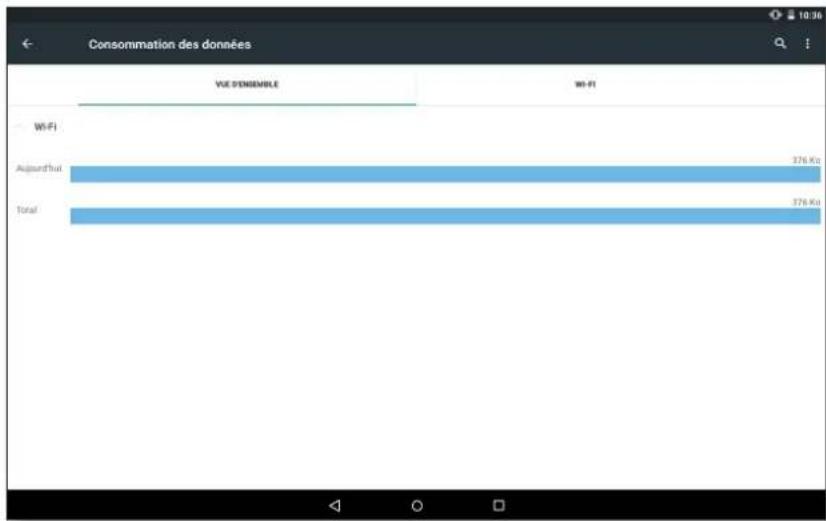
Appuyez sur l'icone pour acceder aux Restrictions du réseau.
PLUS
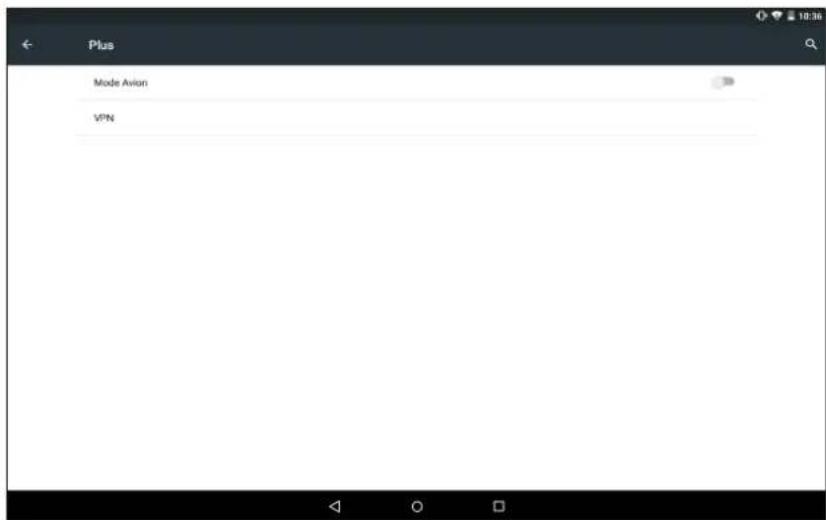
Cette section vous propose différentes options :
Mode avion : en l'activant, vous désactivez toutes les connexions sans fil.
VPN: cette option sert à configurer un réseau privé virtuel.
Appareil

AFFICHAGE
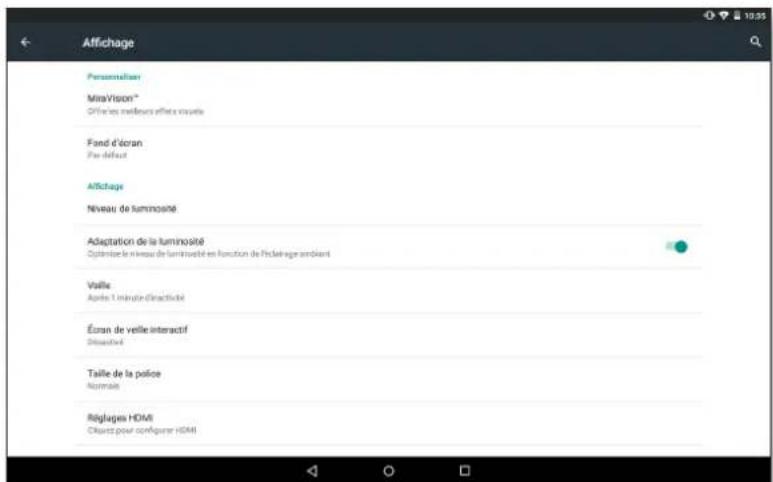
MiraVision: offre les meilleurs effets visuels.
Fond d'écran : vous permet de sélectionner une image ou une video comme fond d'écran. Vous pouvez désirir parmi des fonds animés, des fonds d'écran du système, une image de votre galerie ou une video comme fond d'écran.
Niveau de luminosite : permet de régler la luminosité de l'écran.
Adaptation de la luminosité: permet d'optimiser le niveau de luminosité en fonction de la lumière ambiente.
Veille : permet de définir le salarié avant que l'écran ne s'éteigne automatiquement.
Écran de veille interactif : activez ou désactiverz cette option.
Taille de la police : permet deCHOISIR la taille de la police entre 4 tailles differentes.
Réglages HDMI: activez ou désactivez la connexion HDMI.
Lorsque l'utilisateur fait pivoter l'appareil : activez/désactivez la rotation automatique de l'écran quand l'appareil pivote.
Toucher deux fois : activez/désactivez cette option pour pouvoir allumer ou éteindre votre apparéil en touchant deux fois l'écran.
Écran sans fil : vous pouvez utiliser votre tablette pour envoyer un signal audio/ video à un écran à distance (un smartphone, une autre tablette, un téléviseur, etc.) via Wi-Fi afin de visualiser votre écran sur les deux appareils. Pour cela, l'écran à distance doit être compatible avec le protocole Miracast DLNA. Suivez les étapes suivantes pour configurer votre Aquaris et dupliquer l'écran de votre apparéil :
- Allumez vous téléviseur compatible et activez le mode écran sans fil (la façon de l'activer varie selon le fabricant).
- Accedez depuis votre tablette au menu Paramétres > Affichage > Écran sans fil.
- Sélectionnez dans la liste l'écran où vous souhaitez envoyer l'audio/video depuis votre tablette.
- ÀpRESquelques secondes,vousverrez l'écran de votre tablette apparaitre sur I'autre appareil en temps réel.
Boutons: Personnelisez les fonctions Double toucher (toucher deux fois) et Toucher prolongé du bouton capacité.

SONSETNOTIFICATIONS
Dolby ATMOS
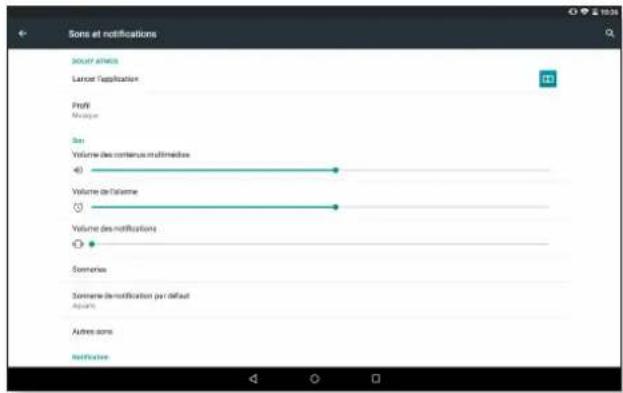
Dans la section Dolby ATMOS, vous pouvez Lancer l'application (dont nous vous parlerons plus tard) pour la configurer ou désir un Profil.
Son
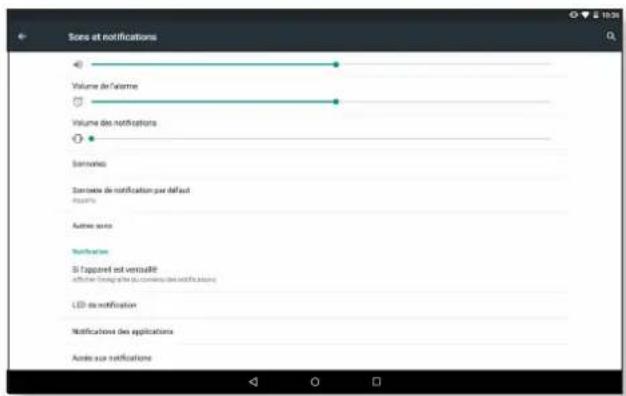
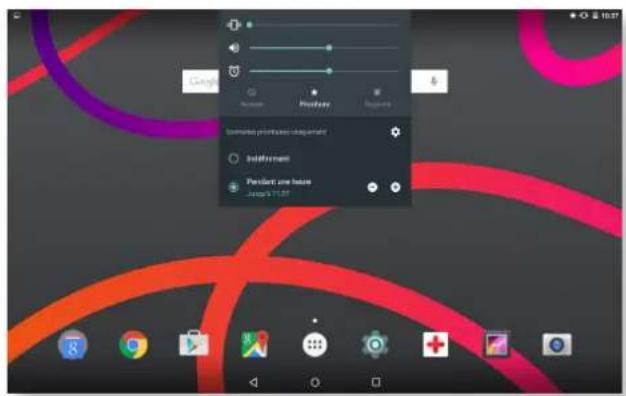
Réglez le volume de vos alarmes, des notifications et de vos contenus multimédia en faisant glisser les barres correspondantes vers la croite ou la gauche.
Vouss pouvez aussi activer/désactiver lessons et vibrations liés à certains aspects du système tels que : Tonalités du clavier, Sons du verrouillage de l'écran, Sons des touches et Vibrer au toucher.
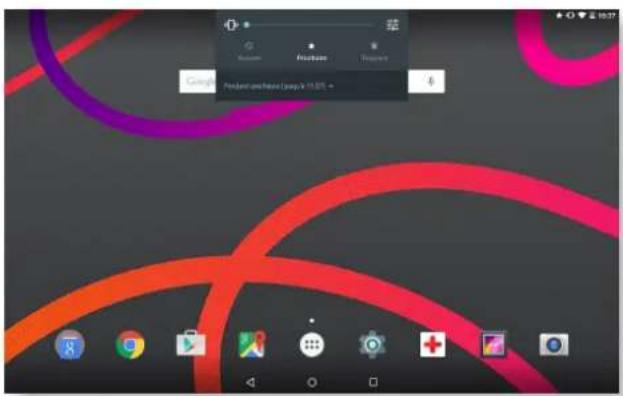
Vous pouze acceder rapidement a ces parametes en appuyant sur la touche de volume puis en appuyant sur 3.5. Vous pouze également maîtriser les interruptions. Vous ave le choix entre : Aucune, aucune sonnerie, pas même pour les alarmes ; Prioritaire, sonneries prioritaires uniquement (à configurer en appuyant sur 6) et Toujours, son pour toutes les notifications.
Notifications
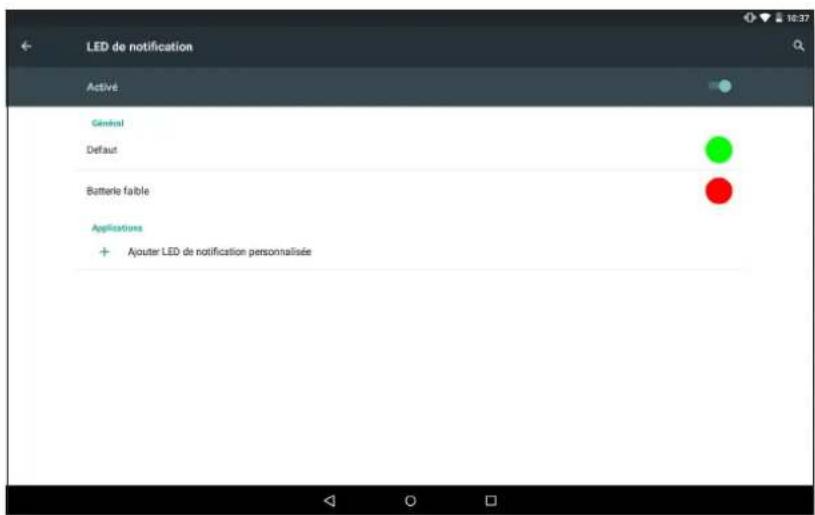
Configurez l'affichage des notifications sur votre apparéil. Vous pouvez configurer la LED de notification pour les différentes applications, qu'il s'agisse de sa couleur ou de sa vitesse de clignotement.
À partir de cette application, vous pourrez:gérer la couleur par défaut de la LED dans différentes applications qui sont compatibles avec la personnalisation. En appuyant sur le cercle de couleur, vous pourrez modifier la couleur et la fréquence de clignotement de la LED.
STOCKAGE
Dans cette section vous pouvez désirir le Disque d'écriture par défaut pour votre apparéil. Vous pouvez aussi consulter l'utilisation des différentes unités de stockage de l' apparéil, désactiver la carte SD pour la retarder de façon sure et/ou effacer toutes les données de la carte SD ou de la tablette.
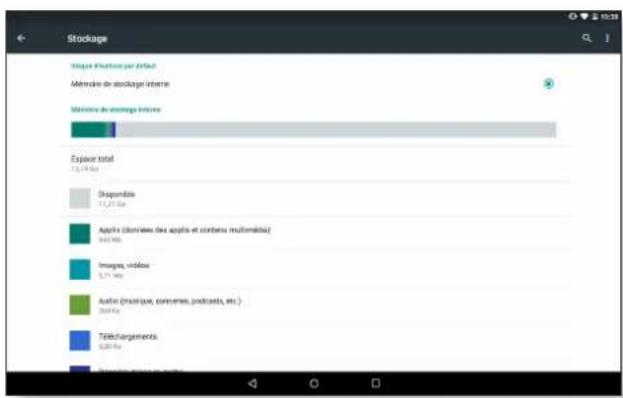
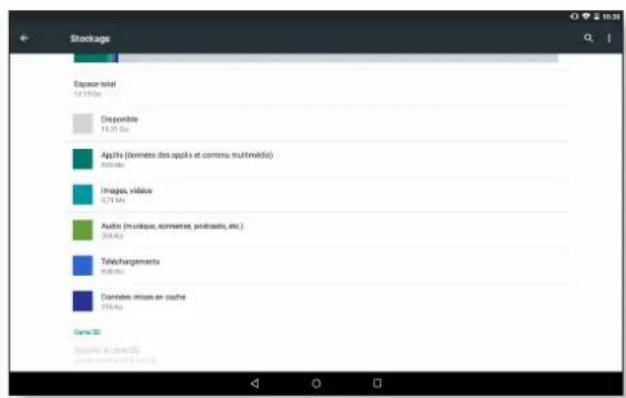
Si vous retirez la carte MicroSD de l'appareil et que vous continue à utiliser ce dernier, il est possible que certaines applications ne fonctionnent plus tant que la carte MicroSD n'est pas insérée à nouveau. Avant de-retirer ou d'insérer la carte MicroSD, éteignez votre apparéil ou réalisez une extraction sécurisée à partir de l'écran de Stockage (sinon, la carte peut être endommagée et ses données peuvent être perdues).

BATTERIE
Vous pouvez afficher ou non le pourcentage de charge dans la barre d'etat. Vous pouvez consulter la durée et l'activité de la batterie.

APPLICATIONS
Accedez aux paramètres et aux informations de toutes les applications.

UTILISATEURS
Si vous souhaitez partager cet apparéil avec d'autres personnes, vous pouvez créé de nouveaux utilisateurs.
Vous pouze également acceder à cette option en déroulant la barre de notifications et en appuyant deux fois sur l'icone
Chaque utilisé possède son propre espace et peut le personneliser avec ses applications, fonds d'écran et bien d'autres choses. Chaque utilisé peut accepter des permis d'applications mis à jour au nom du reste des utilisateurs.
Personnel

LOCALISATION
Une fois activée, cette option autorise l'accès à votre localisation aux applications qui le demandent (cartes de navigation pré-installées). À partir du widget Contrôle d'énergie, vous pouvez aussi activer la connexion aux Satellites GPS, de même qu'en dérounant la barre de notifications avec deux doigs et en appuyant sur Localisation.
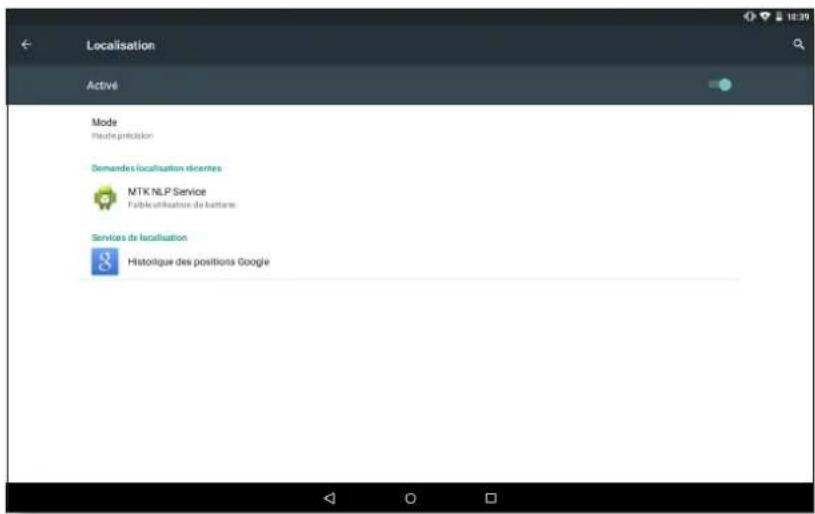
Il existe deux sources de localisation : les satellites GPS et la localisation via Wi-Fi et réseau mobile.
Dans la section Mode, vous pouvez désir entre :
- Haute précision : GPS + Wi-Fi et réseaux mobiles.
- Économie de batterie : uniquement Wi-Fi et réseaux mobiles.
Appareil uniqueness : uniqueness GPS.
De plus, dans le menu Localisation, vous pourrez voir les dernières applications qui ont demandé l'accès à la localisation de l'appareil et la consommation de batterie que cela induit.

SECURITE
Vous pouvez configurer : la Sécurité de l'écran (le type de verrouillage et l'information du propriétaire que vous souhaitez voir figurer sur l'écran de verrouillage), le Chiffrement de la tablette pour demander un mot de passer ou un code d'accès.
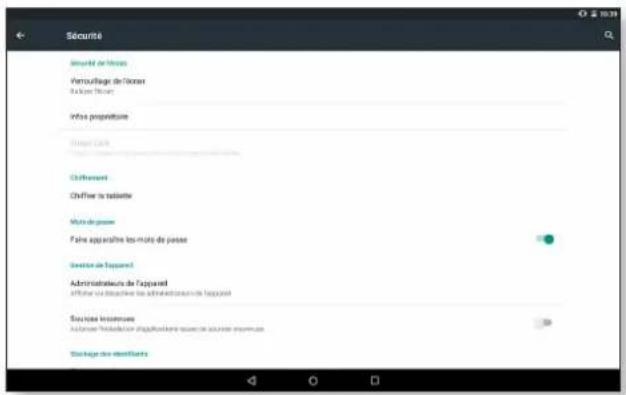
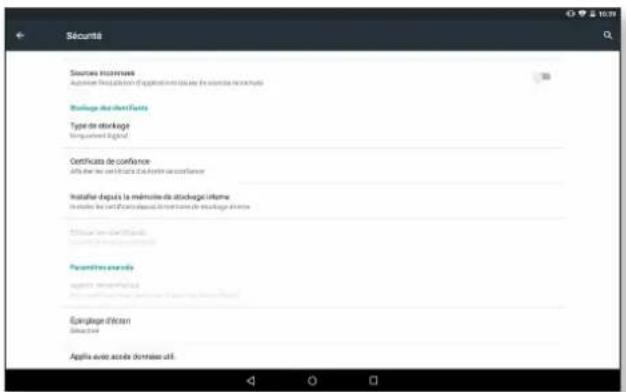
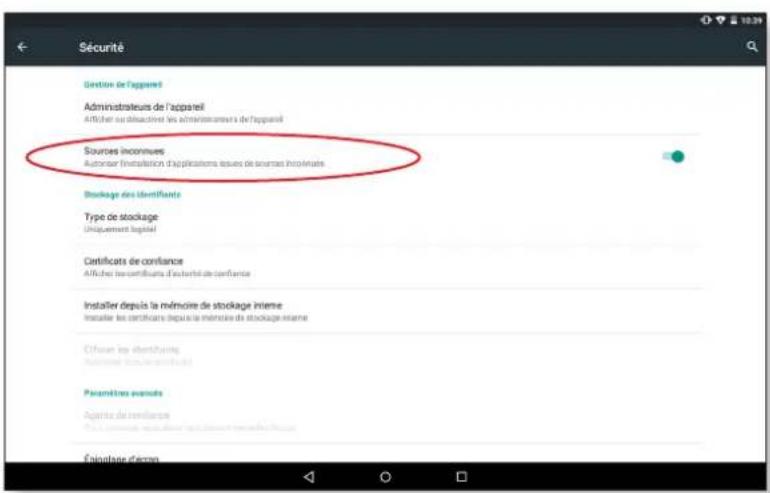
Dans la section Gestion de l'appareil, vous pouvez afficher et activer/désactiver les administrateurs et autoriser ou non l'installation d'applications ne provenant pas de la boutique pré-installée. Vous pourrez égalementGERerLeStockage des identifiants en consultant les certificats CA de confiance déjà installés et en installing des certificates depuis votre carte SD.
Dans la section Paramètres avances, vous pourrez activer l'option Épinglage d'écran pourmaintenir visible l'écran en cours jusqu'à ce qu'il soit désactisé.

COMPTES
Vous pouvez désir les adresses des comptes de messagerie électronique (de courrier POP, IMAP ou EXCHANGE) que vous désirez synchroniser avec votre BQ. Pour ajouter un nouveau compte, appuyez sur Ajouter un compte. Choisissez entre un compte Exchange (compte de travail) et un compte Google. Configurez le compte en suivant les étapes que vous indique l'assistant qui apparait à l'écran. En appuyant sur l'adresse de courrier électronique déjà configurée, vous pouvez synchroniser lecourrier, ainsi que les contacts et le calendrier entre autres, tant que le fournisseur de ces services permet la synchronisation. Appuyez sur l'icone pour activer ou désactiver la synchronisation automatique.

LANGUE ET SAISIE
À partir de cette section, vous pouvez configurer la langue du système, le correcteur orthographique automatique et le dictionnaire personnel. Vous pouvez également configurer le clavier, les méthodes de saisie de texte et de saisie vocale, ainsi que la vitesse du pointeur.
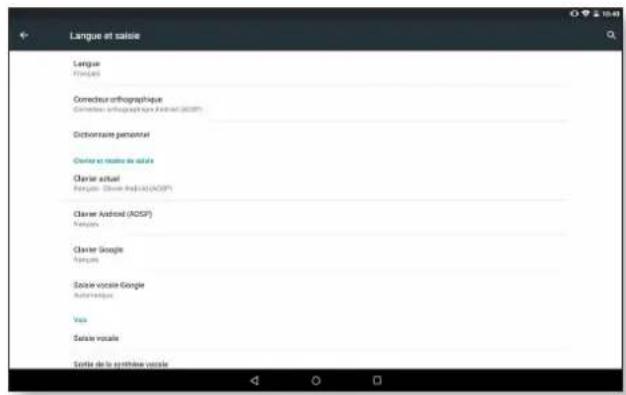
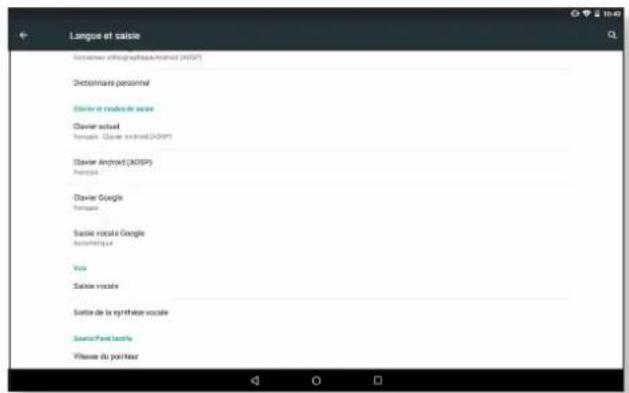
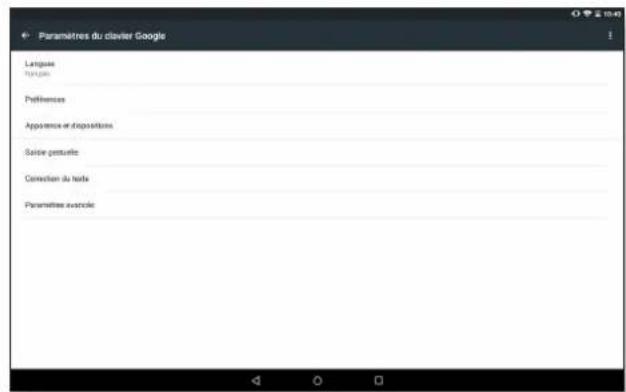
Les configurations avances de chaque méthode de saisie vous permettent, en autres, de selectionner des options telles que vibration ou son à chaque touche.

UVEGARDER ET REINITIALISER
Vouss pouvez sauevagarder des données, des configurations d'applications ou des mots de passage Wi-Fi sur les serveurs de Google. Pour cela, vous nezvez avoir configuré un compte Google sur votre apparéil.
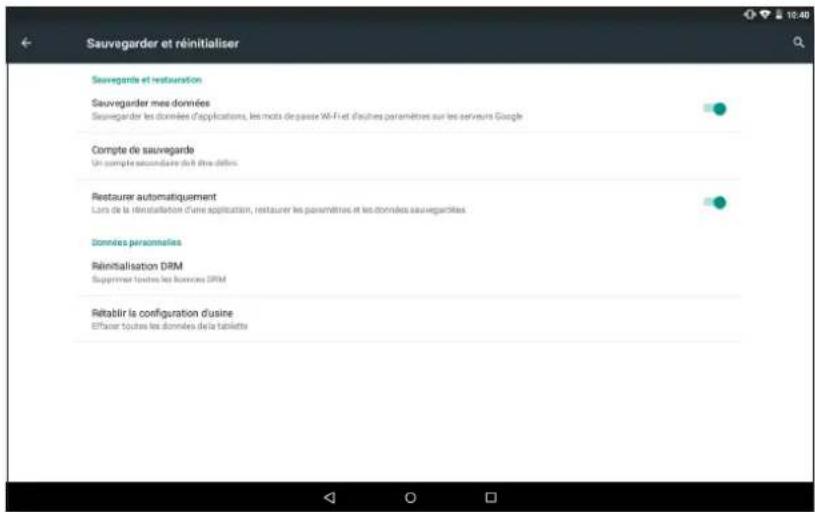
Vous peuvent aussi rétablit la configuration d'usine et éliminer toutes les licences DRM (protection du contenu numérique) restées en attente si vous avez effacé au préalable les fichiers associés à ces licences.

La restauration des valeurs d'usine implique l'élimination de toutes les données de la SD interne de la tablette, ainsi que l'élimination de tous les programmes et applications préalablement installés. Nous vous recommendons donc d'enregistrer tous vos fichiers multimédia et de réaliser une copie de sauvégarde avant de restaurer les valeurs d'usine de votre apparéil.
Système

DATE ET HEURE
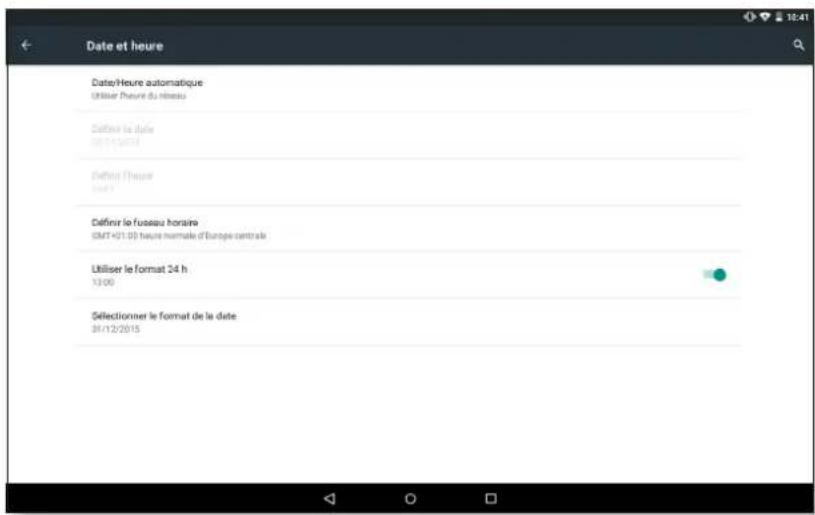
Date/Heure automatique : permet d'établier l'heure automatiquement en fonction de la localisation ou des reseaux mobiles. Si cette option est désactivée, la configuration manuelle de la date et de l'heure est activée.
Définir le fuseau horsaire : Permet de configurer manuellement le fuseau horsaire fourni automatiquement par le réseau.
Utiliser le format 24 h : active ou désactive le format 24 heures pour l'affichage de l'heure.
Selectionner le format de la date : permet de configurer visuellement le format de la date enCHOIsissant entre plusieurs options.

PROGRAMMER MARCHE/ARRÉT
Permet de programmer la mise en marche ou l'arrêt automatique de votre apparéil.

ACCESSIBILITÉ
Vous pouvez activer certains services du système pour faciliter l'accessibilité de l'appareil, comme agrandir le texte, la lecture parlée, utiliser les boutons physiques comme boutons numériques, enoncer les mots de passé, le démarrage rapide, etc
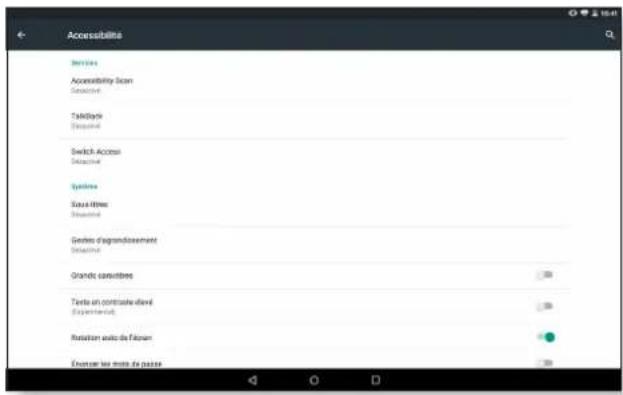
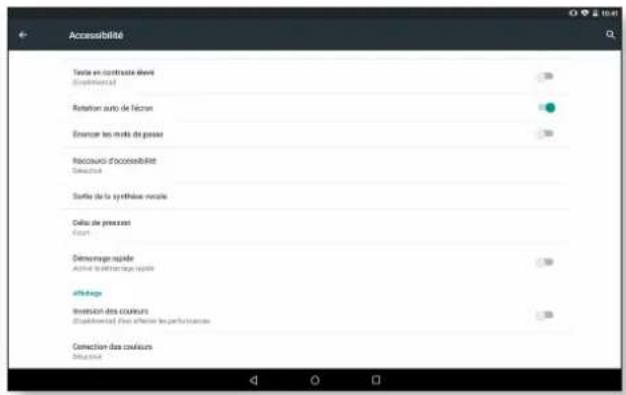
Services
Accessibility Scan
Accessibility Scan permit aux utilisateurs souffrant de déficiencies motrices sévères ( comme dans le cas d'une paralysisie cérébrale, de la maladie de Charcot ou d'une quadriplégie) d'utiliser les apparêils de manière simple. Il suffit de poser l'appareil sur un support (lit, table, fauteuil roulant...), de le connecter à un péripérisque placé pres de la partie du corps la plus mobile et d'activer l'application. En appuyant sur le péripérisque, l'utilisateur peut naviguer sur Internet de façon simple.
L'application repose sur l'utilisation de deux axes dont l'intersection détermine le point de l'écran sélectionné. Il est également possible de réaliser toutes les actions et réglages de base sur le terminal en utilisant un menu de navigation emergent.
Pour découvertir comment utiliser Accessibility Scan, allez dans Accessibility Scan > Paramétres > Tutoriel. Le tutoriel vous expliquera en trois lesçons simples le fonctionnement du système de balayage de l'écran comme suit :
- You verrez comment selectionner un élément du bureau du terminal grâce au balayage de l'écran par les axes.
- Puis vous verrez comment utiliser le menu principal et le sous-menu afin d'acceder à toutes les fonctions de l'appareil.
- Enfin, vous verrez comment désactiver temporairement le système de balayage pour passer en mode assistant. L'assistant apparaira pour permettre une utilisation standard ponctuelle de l'appareil.
Talkback
L'application TalkBack permet au système de fournir des services vocaux et des configurations d'affichage adaptées aux personnes malvoyantes.
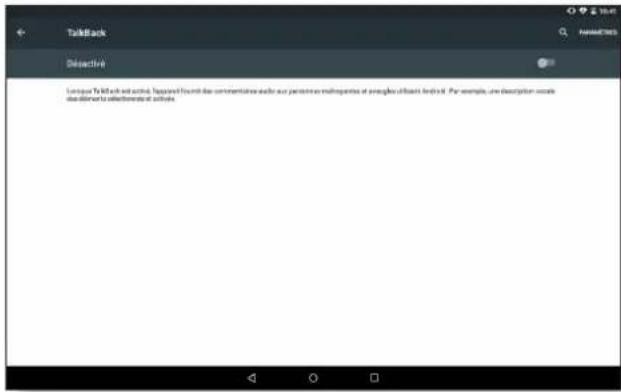
En l'activant pour la première fois, un tutoriel vous guidera à travers les configurations de base :
Volume de la voix : permet de configurer le volume de voix par rapport au volume multimédia.
Modification du ton: active ou désactive l'utilisation d'un son plus faible pour les touches.
Écho du clavier: permet de configurer la voix pour chaque touche du clavier. L'écran éteint, cette option active ou désactive le son de la voix.
Parler quand l'écran est étèint : active ou désactive les notifications vocales quand l'écran est étèint.
Utiliser capteur proximé : active ou désactive le capteur deproximé pour désactiver la voix quand vous le souhaitez.
Secouer pour démarrer la lecture continue : permet de démarrer la lecture continue en agitant l'appareil.
Dire le numero de l'aggellant: active ou désactive l'énoncé du nom de la personne appelant.
Vibration: active ou désactive la vibration pour chaque option.
Retour audio : active ou désactive le son pour chaque option.
Privilégier le volume de la voix : active ou désactive l'option de baisser l'audio multimédia pendant une conversation.
Volume sonore : permet de régler le volume du son par rapport au volume multimédia.
Explorer au toucher: active ou désactive l'exploration tactile qui permet de se déplacer au moyen de gestes, d'accepter en appuyant deux fois et de selectionner en appuyant une fois sur chaque option.
Faire défilier les listes automatiquement : active ou désactive le déplacement de listed'éléments sur l'écran automatiquement.
Appuyer une fois pour selectionner: active ou désactive la possibilité d'ouvrir une option en touchant une seule fois après qu'elle ait ete selectionnée au préalable.
Lancer le didacticiel « Explorer au toucher » : montre à nouveau le tutoriel sur l'utilisation de l'exploration tactile.
Gérer les gestes : permet de modifier et de configurer une série de gestes pour sélectionner différentes options d'accessibilité.
Gérer les libellés personalisés : permet de modifier le contenu de vos libellés personalisés.
Réactiver : permet deCHOISIR si vous souhaitez réactiver le Talkback lorsque l'écran s'allume, lorsque l'écran de verrouillage est affché ou à partir des notifications uniquement.
Paramètres du développement: paramètres pour développements et utilisateurs experts.
Système
Sous-titres : cette fonction permet de configurer les sous-titres. Les options standard sont :
Langue: permet de configurer la langue des sous-titres.
Taille de la police : permet d'augmenter ou de diminuer la taille de la police.
Style des sous-titres : permet de configurer le style des sous-titres de manière prédéfinie ou personnalisée.
Gestes d'agrandissement: cette fonction permet d'augmenter ou de réduire l'écran avec le zoom. Les mouvements disponibles sont :
Pour activer l'agrandissement, appuyez 3 fois de suite sur la zone que vous souhaitez agrandir.
Pour désactiver l'agrandissement, appuyez 3 fois de suite sur la zone agrandie.
Pour vous déplacer librement, faites glisser deux ou plusieurs doigts sur l'écran vers la gauche, la droite, le haut ou le bas.
Pour augmenter ou réduire le zoom, pincez ou étendez l'écran avec deux ou plusieurs doigts.
Pour agrandir le contenu temporairement, appuyez 3 fois de suite sur la zone que vous désirez agrandir et sans l'acher le doigt de l'écran déplacez-vous dans cette zone.
Le zoom n'effecte ni le clavier ni la barre de navigation.
Grands caractères : active ou désactive l'agrandissement de la police du système et des applications pour faciliter la lecture.
Texte en contraste elevé : Fonction experimentale permettant de faire passer le texte apparaissant sur l'écran du blanc au noir et inversement (selon la couleur de départ) afin de faciliter la lecture.
Rotation auto de l'écran : active ou désactive la rotation automatique de l'écran lorsque l'appareil est à l'horizontal. Cette option ne s'active pas à partir du bureau ni de la boîte d'applications native.
Énoncer les mots de passer : active ou désactive la possibilité d'énoncer les mots de passer quand le service de TalkBack est activé.
Raccourci d'accessibilité : permet d'activer ou de désactiver, en changeant entre OUI/NON, un raccouci aux fonctions d'accessibilité en appuyant de façon prolongée sur le bouton marche/arrêt jusqu'à entendre un son ou à partir une vibration et en maintainant deux doigs appuyés sur l'écran jusqu'à receivevoir une confirmation.
Sortie de la synthèse vocale : raccourci vers les options de la Synthese vocale. Retrouvez les options de configuration en allant dans : Paramétres > Langue et saisie > Sortie de la synthèse vocale.
Délai de pression : permet de configurer le temps de pression nécessaire sur une option pour acceder à ses options. Permet deCHOISIR entre Court (par défaut), Moyen et Long.
Activer démarrage rapide : permet de démarrer le système plus rapidement car l'arrêt du système n'est pas complet et l'appareil est en hibernation.
Affichage
Inversion des couleurs: Permet d'échanger les valeurs des couleurs. Un texte noir sur fond blanc devient un texte blanc sur fond noir. Il s'agit d'une fonction experimentale.
Correction des couleurs : permet de compenser le daltonisme.

IMPRESSION
Android 5.1 incorpore par défaut la fonction d'impression sans fil et l'application permet de connecter votre imprimante à Internet (verifiez la compatibilité avec le fabricant de l'imprimante). Vous pourrez ainsi synchroniser sans fil l'imprimante avec votre apparéil, ou même un ordinateur, et imprimer vos documents à partir de n'importe quel endroit.

À PROPOS DE LA TABLETTE
Montre l'etat de l'appareil (étéat de la batterie, numéro de série, etc.), les informations légales, la version d'Android, le modele, la version du noyau et le numéro de build. Dans cette section, vous trouvez également la recherche manuelle de mises à jour (pour plus d'information sur les mises à jour de firmware, consultez l'ANNEXE A à la fin de ce manuel).
} OPTIONS POUR LES DÉVELOPPEURS
Cette section n'est destinée qu'aux utilisateurs avances. Elle contient des configurations utiles pour les développpeurs d'applications et de fonctions que vous ne devez pas modifier si vous n'etes pas un utiliser avancé.
Le menu contient, entre autres, des options telles que:
- Créer un rapport de bug.
- Rester active.
- Statistiques relatives aux processus.
- Débogage USB.
- Localisations simulées.
- Forcer l'accelération GPU.
- Afficher utilisation CPU.
- Limiter processus en arrêtre-plan.
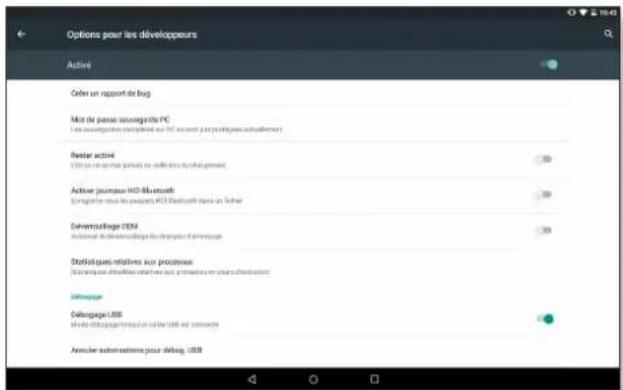
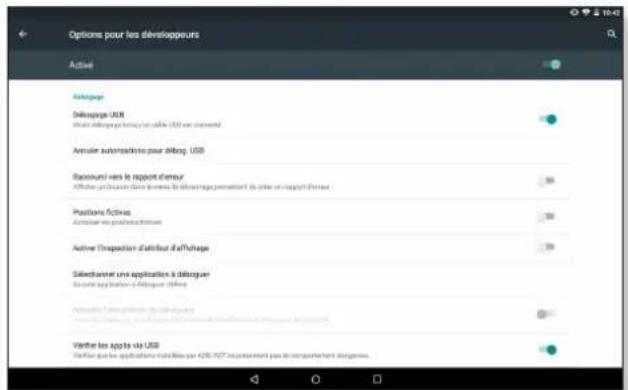
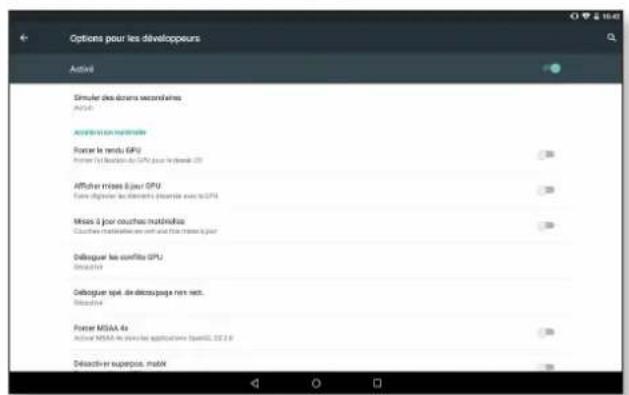
Le menu Options pour les développpeurs est masqué par défaut dans Android. Pour l'activer, allez dans Paramétres > À propos de la tablette et appuyez à plusieurs reprises sur la première option (Nombre de build) jusqu'à ce qu'un message s'affiche vous informant que les options pour les développpeurs ont été activées correctement. Vous pourrez alors y acceder à partir du menu principal de Paramétres.
Réglage de la performance
Optimiser la durée de la batterie
Vous pouvez prolonger la durée de la batterie en désactivant les fonctions dont vous n'avez pas besoin. Vous pouvez également contrôler la façon dont les ressources des applications et du système consomment l'énergie de la batterie. Pour optimiser leur configuration, appuyez sur le Menu d'applications et accédez à Paramétres.
- Si vous n'êtes pas en train d'utiliser le Wi-Fi, le Bluetooth ou le GPS, vous pouze le configurer dans Paramétres, tel que cela a été expliqué précédemment.
- Il convient de fermer des applications comme Maps ou Navigateur si vous n'étés pas en train de les utiliser car elles utilisent le GPS etrequirement plus d'énergie.
- Optimisez la luminosité de l'écran en fonction de la lumière ambiente en activer l'options Adaptation de la luminosité. Vous pouvez faire apparaitre un raccourci vers cette option en faisant glisser vers le bas avec deux doigs la barre de notifications et d'alertes et en appuyant sur l'icone
- Paramétrz votre apparéil pour que l'écran se mette en veille rapidement en allant dans Paramètres > Affichage > Veille.
- Désactivez la synchronisation automatique de toutes les applications, si vous n'en ave pas besoin, pour économiser de l'énergie, en allant dans Paramétres > Comptes. Vous devrez synchroniser manuellement vos couriers électroniques et vous ne receivevez pas de notifications quand les mises à jour se feront.
- Passez en Mode avion en appuyant de façon prolongée sur le bouton marche/ arrêt jusqu'à ce qu'apparaisse une fenêtre avec l'options, ou en faisant glisser la barre de notifications et d'alertes vers le bas avec deux doigts.
Contrôler les détails d'utilisation de la batterie
Pour optimiser votre configuration, appuyez sur Paramétres> Batterie. La liste dans la partie inférieure de l'écran affiche la répartition de l'utilisation de la batterie entre les applications et les services individuels. Appuyez sur le diagramme pour obtenir plus de détails. L'écran avec des détails de certaines applications inclut des boutons vous expliquant comment ajuster les paramétres de configuration pour economiser au maximum l'énergie.
Pour acceder à l'économiseur de batterie, qui vous permit d'activer le mode économique d'énergie au niveau du système, appuyez sur l'icone en haut à droite.
Adresse e-mail
Configuration de votre compte Gmail
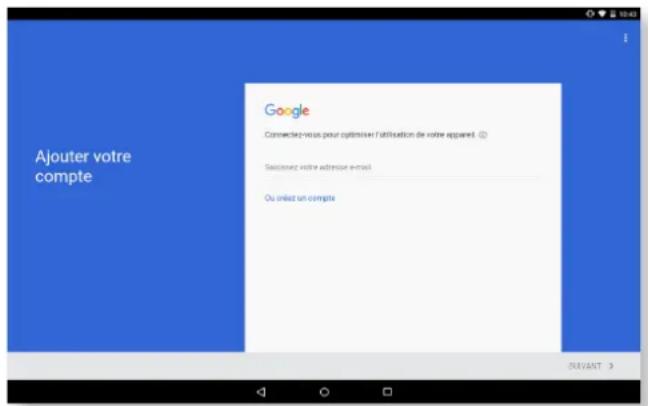
La première fois que vous allumerez votre apparéil ou après avoir restauré les valeurs d'usine (efface toutes les données), vous devrez configurer votre compte Gmail. Si vous n'vez pas de compte Gmail, le système vous proposera d'en creer un afin de pouvoir acceder à certaines fonctionnalités de l' apparéil. Si vous disposez déjà d'un compte, vous pourrez l'utiliser lors de la configuration initiale.
Certaines applications ne seront pas disponibles tant que le compte n'aura pas ete configuré correctement. Verifiez que Gmail est a jour afin d'eviter d'eventuels problemes. A partir de l'application elle-meme (accessible depuis la boite d'applications), vous pourrez acceder a votre boite de reception et regler differents parametes, comme le mode d'affichage des messages, le mode de lecture et de reponse ou encore les notifications. Vous pourrez meme ajouter plusieurs comptes afin de receivevoir simultanement les messages adresses a des adresses electroniques differentes. Tout compte est compatible avec l'appli Gmail.
Envoyer un e-mail
- Ouvrez l'application Gmail et appuyez sur le bouton Rédiger
- Saisissez l'adresse de messagerie electronique du destinataires, l'objet et le message.
- Appuyez sur le bouton Envoyer
Pour joindre des fichiers, appuyez sur l'icone.
Répondre à un e-mail
Vouspouvez repondreaux messages reçus enutilisant l'une destrois optionsdisponibles:
- Répondre : seule la personne qui a envoyé le dernier message de la chaîne receiveva la réponse.
- Répondre à tous : tous les utilisateurs qui étaient des destinataires visibles du dernier message receivevront une copie de la réponse.
- Transférer : vous pouvez envoyer le contenu d'une chaine d'e-mails à un utilisateur différent du/des expéditeur/s.
Chez certains clients de messagerie electronique seule l'option transférer permit de maintainir actifs les fichiers joints du message antérieur.
Multimédia
Votre apparéil possède un objectif avant et un objectif arrrière. Pour les activer, appuyez sur le Menu d'applications puis sur Appareil photo ou bien utilisez le raccourci figurant sur l'écran d'accueil. Pour passer d'un objectif à l'autre, il vous suffit d'appuyer sur l'iconc en haut à gauche de l'écran. Les deux apparéils vous permettent de prendre des photos et d'enregistrer des vidés. L' apparéil arrrière dispose également d'un autofocus.
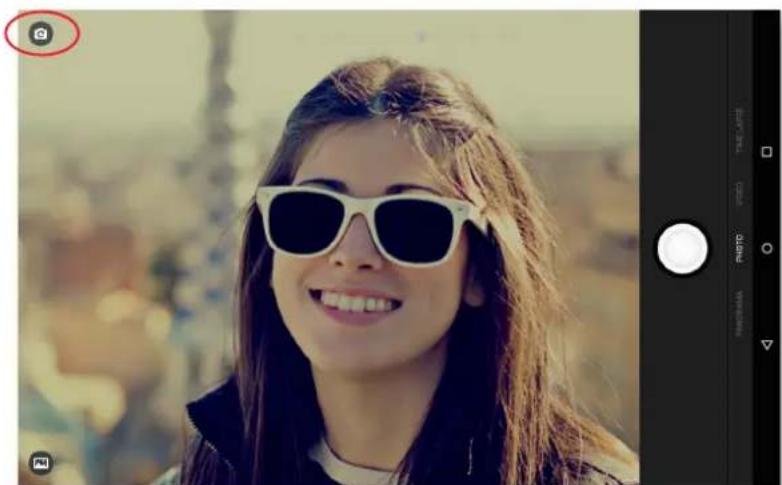
Pour acceder aux options ci-dessous, faites glisser votre doigt légèrement vers le haut ou le bas de l'écran ou bien appuyez directement sur le mode youlu : Panorama, Photo, Video, Time Lapse.
En fonction de l'option可以选择, appuyez sur l'icone ou pour faire une photo ou enregistrer une photod.
Pour zoomer les photographies et lesVIDEOS, vous pouze utiliser le geste du pincement dans la prévisualisation de la scène avant de déclencher ou bien utiliser la touche de volume (si elle a été configurée au préalable dans les paramètres).
Mode photo
Dans le mode photo, une barre apparait par défaut en haut de l'écran pour que vous puissiez moduler l'exposition manuellement.
Pour acceder aux parametes, faites glisser votre doigt vers la gauche en partant de la zone de prise d'image.
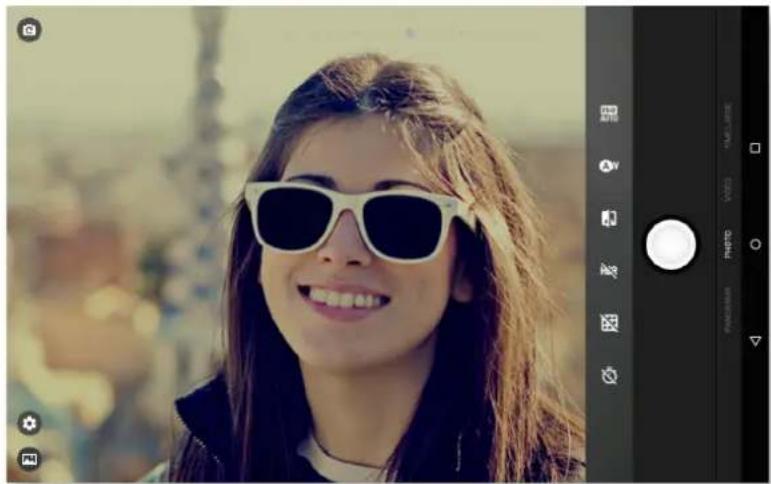
Voici les paramètres disponibles :
ISO Choisissez le niveau de sensibilité du capteur en fonction de la lumière dont vous disposez. Vous pouvez selectionner le mode AUTO ou passer en mode manuel avec des valeurs allant de 100 à 1600.
AV Voues pouvezCHOIsir entre 5 types d'ambiances lumineuses. Le mode automatique est activé par défaut.
Vos pouvez alterner entre le mode couleur ou noir et blanc.
HDR Le High Dynamic Range est un mode de photographie qui renforce le contraste des images, tout en réserveant les détails, en prénant trois prises de vue avec différentes expositions et en les superposant dans une seule image. L'option HDR n'est pas compatible avec l'option rafale et le flash.
Ann Affichez une grille pour vous aider a cadrer vos photos.
Vous pouvez activer ou désactiver le retardateur. Vous pouvez fixer un retardateur de 2 ou 10 secondes.
Mode video
Pour acceder aux parametes, faites glisser votre doigt vers la gauche en partant de la zone de prise d'image.
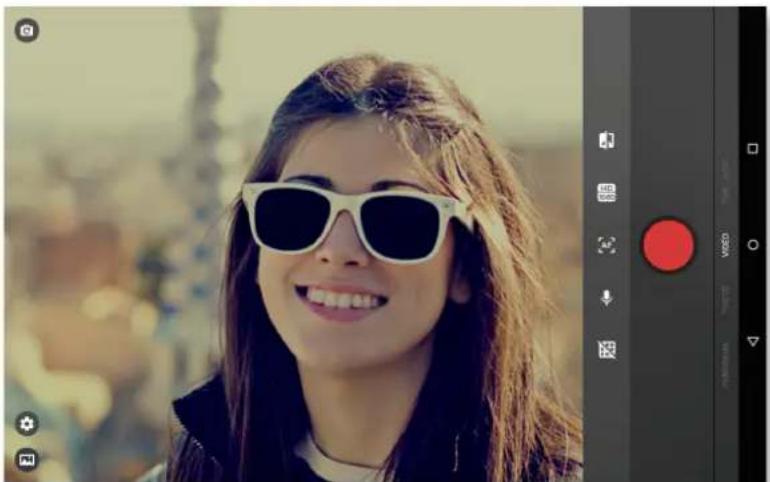
Voici les paramètres disponibles :
Vos pouvez alterner entre le mode couleur ou noir et blanc.
HD Choisissez la qualite : HD 1080 (haute), HD 720 (intermediaire) et SD 480 (basse).
Activez ou desactive la mise au point automatique lors de l'enregistrement de videoes.
Activez ou désactivez l'enregistrement audio.
Ann Affichez une grille pour vous aider a cadrer vos videos.
Mode Panoramaque
Des flèches apparaisent pour vous indiquer le balayage que vous pouvez effectuer à l'horizontal ou à la verticalie.
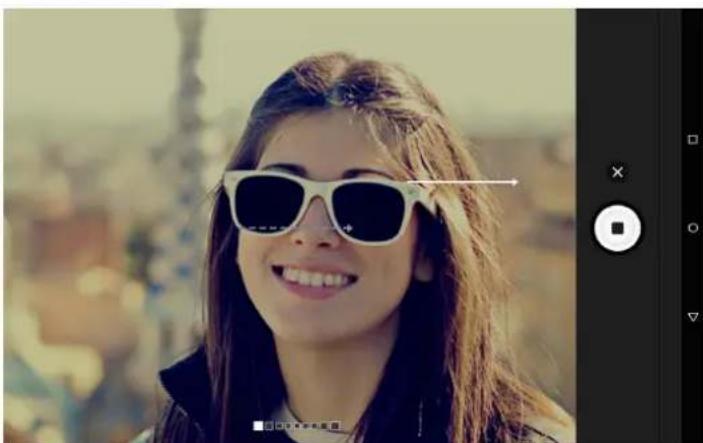
Si possible, suivez une ligne la plus droite possible pour une prise de vue optimale. Vous serez guidé par une flèche grise en pointillés qui clignotera pendant le processus, et une flèche blanche fixe indiquant le sens suivi.
Vousspuvez interromprele panoramaquen appuyant sur le bouton d'arrêt au cours du processus.
Mode Time Lapse
Vouse pouze enregistrer des videos en mode time lapse en utilisant des intervalles allant de 0,5 secondes à 5 minutes. Chaque seconde en camera rapide nécessite 30 images. Plus la scene que vous foulez filmer se déroule rapidement, plus l'intervalle de temps à désir devra être réduit.
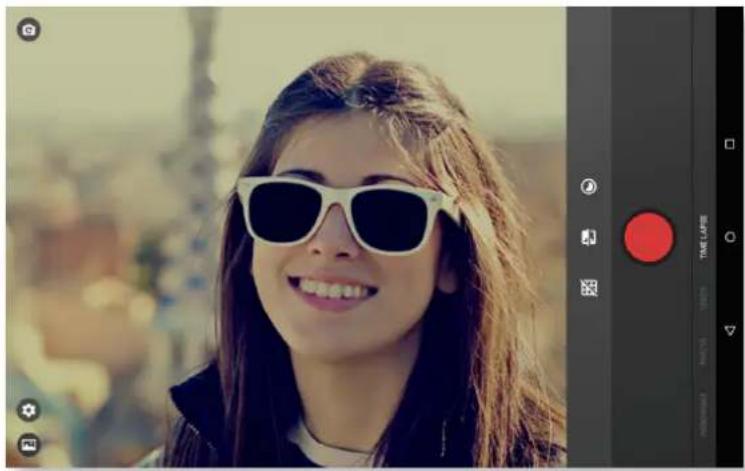
Voici les paramètres disponibles :
Choisissez l'intervalle avec lequel vous souhaitez réaliser votre video.
Vos pouvez alterner entre le mode couleur ou noir et blanc.
Ann Affichez une grille pour vous aider a cadrer vos videos.
PARAMÉTRES
Vous pouvez acceder aux parametes à partir de n'importe quel mode afin de modifier les parametes photo, video ou généraux.
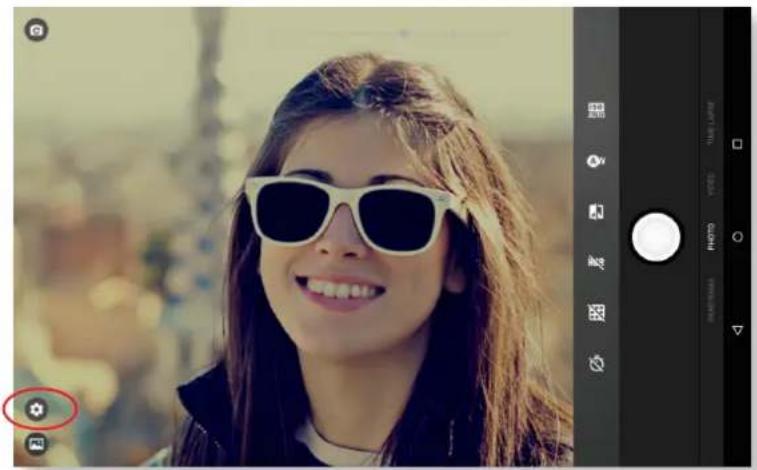
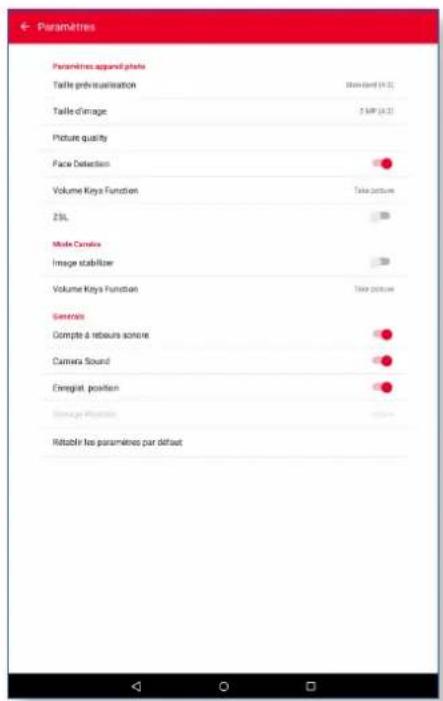
En faisant glisser votre doigt vers la gauche en partant de la zone de prise d'image, vous ferez apparaitre en bas à gauche l'icone des Paramêtres, qui vous permettra d'acceder à un menu compteant les paramêtres photo, video et généraux:
Taille aperçu : Réglez la taille de l'aperçu des images en prévisualisation. Vous pouvez désirier entre Plein écran ou Standard (4:3).
Taille d'image : Choisissez la qualité avec des valeurs allant de QVGA à 13 Mpx.
Qualité d'image : Choisissez le niveau de qualité entre Haute, Intermédiaire et Basse.
Detection de visage : Activez/désactivez la détction automatique des visages.
Touch de volume : Choisissez la fonction à affecter à la touche de volume. Vous pouvez désir entre Zoom, Prendre photo ou Volume. L'option Zoom est activée par défaut.
ZSL: Activez ou désactivez la mise au point automatique continue.
Paramétres video
Stabilisateur d'image : Permet de réduire les vibrations lors de l'enregistrement d'une dette.
Touch de volume : Choisissez la fonction à affecter à la touche de volume. Vous pouvez désir entre Zoom, Prendre photo, Filmer ou Volume. L'option Zoom est activée par défaut.
Paramètres généraux
Son retardateur: Activez ou désactivez le son du compte à rebours. Si vousCHOISISSEZ le retardateur de 2 secondes, il y aura un bip pendant ces deux secondes mais si vous choisissez le retardateur de 10 secondes, il y aura un bip uniquement pendant les trois dernières secondes.
Bruit obturator : Activez ou désactivez le bruit de l'obturator lors du déclenchement.
Enregist. position : Activez cette option pour qu'en creant votre fichier multimédia le lieu de creation soit enregistré grâce au GPS.
Enregistrer sous... : Si vous avez inséré une carte MicroSD vous pourrez désir entre enregistrer vos images sur le téléphone ou sur la carte.
Rétablir les paramêtres par défaut : Revenez aux valeurs d'usine de l'appareil.
Galerie d'images
Pour afficher les images et les videos enregistrées dans votre apparéil, appuyez sur l'icone Galerie que vous trouvez sur l'écran d'accueil et dans la boîte d'applications.
L'écran principal de la Galerie vous permit de passer en revue les images et les videos stockées dans les différents emplacements disponibles de l'appareil. Appuyez sur un dossier pour acceder aux éléments qu'il contient. Pour afficher une image, appuyez dessus. Pour dire une video, appuyez dessus et vous accéderez au Lecteur video.
Vouss pouvez également acceder à la galerie d'images après avoir pris une photo ou enregistré une video en appuyant sur l'icone située en bas à gauche. Quand vous venez de prendre une photo ou d'enregistrer une video, l'icone se transforme en cercle dans lequel vous pouze voir une miniature de la dernière image prise.
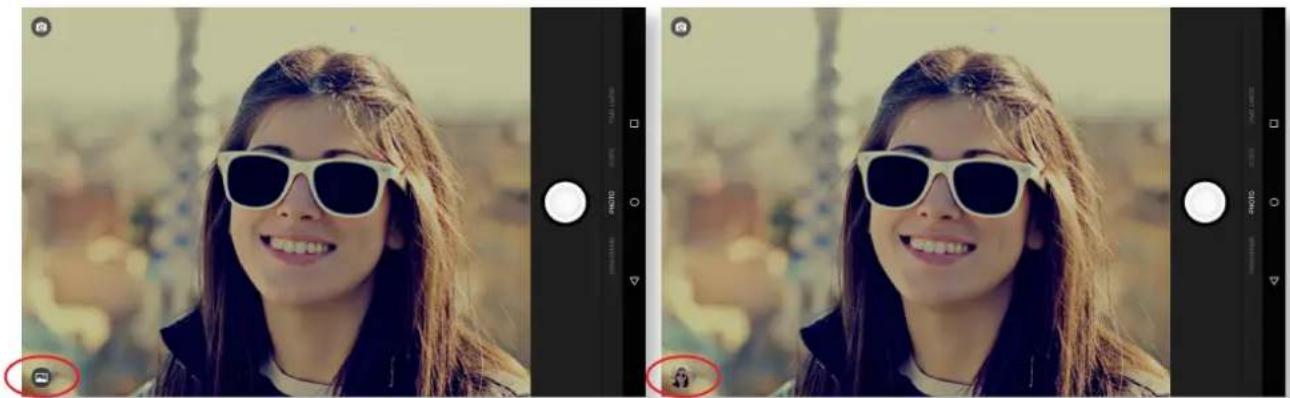
En affichant une image vous pouvez acceder aux fonctions suivantes :
- En appuyant sur le bouton Menu ou sur l'icone une liste apparaître avec les options suivantes : Supprimer, Diaporama, Editor, Faire pivoter vers la gauche/droite, Rogner, Utiliser l'image comme, Détails et Imprimer.
- En appuyant sur l'icone <un menu dérounant apparaitra avec les applications et les reseaux sociaux compatibles avec lesquels il est possible de partager le fichier multimédia.
- En appuyant sur l'icone programme d'édition des images s'ouvrira avec des filtrres, des cadres, la luminosité, etc.
Pour réaliser un zoom pendant la visualisation des images, il suffit de toucher deux fois l'écran pour agrandir l'image et de repeter ce geste pour la réduire. Cela est également possible au moyen du geste du pincement, en écartant les doigts pour agrandir l'image et en les joignant pour réduire le zoom.

Android ne permet pas, par défaut, de creer de nouveaux dossiers et de déplacer des images d'un dossier à un autre. Cependant, il existe des applications gratuites de tiers permettant de réaliser ces fonctions, entre autres. On peut notamment citer l'explorateur de fichiers intégre à votre apparéil BQ.
Play Musique
Cette application est installée par défaut sur toute appareil. Il s'agit d'un lecteur audio qui vous permet également d'acheter et de télécharger de la musique car il est intégré au magasin d'applications.
Pour ajouter de la musique dans votre apparéil, vous disposez de deux options :
- Connecter la tablette à l'ordinateur et transférer toute la musique dans la mémoire interne de la tablette. Pour cela, il suffit de connecter le cable fourni à l'ordinateur et à votre apparéil pour copier les dossiers à partir de leur emplacement dans l'ordinateur et les coller dans le dossier Music, que vous trouvez dans la mémoire interne de votre tablette, ou sur la carte MicroSD (si vous en avez inséré une).
- À partir de l'application elle-même, dans le menu principal, vous trouvez un lien vers le Magasin à partir duquel vous pouze rechercher et passer en revue une grande quantité de disques et de chansons pour ensuite pouvoir les acheter et les ajouter à votre collection multimédia.
Une fois la musique ajoutée, vous pourrez la retrouver à partir du menu principal en appuyant sur Ma bibliothèque, où vous pourrez la classer par genres musicaux, artistes, albums ou listes de chansons.

L'information sur l'artiste, l'album, etc. utilise par l'application pour étabir les listes peut être modifiée à partir d'un ordinateur, en faisant un click droit sur le fichier à modifier et en selectionnant Propriétés > Dtails dans le menu dérouulant et l'écran emergent.
Vouss pouvez effectuer une recherche dans votre propre bibliothèque de chansons pour localiser tous les albums, chansons, etc. qui ont en commun un texte dans leur description.
Appuyez sur le titre choisi pour l'écouter. Un diagramme commencera à s'animer, représentant la piste en cours de lecture. Pour ouvrir le panneau de lecture, appuyez sur la barre située dans la partie inférieure de l'écran ou faites-la glisser vers le haut. Ce panneau vous permettra de selectionner des options telles que lecture continue (icône sur la gauche : reprise de la liste complète une fois arrivé à la fin), piste précédente, pause, piste suivante ou lecture aléatoire.
Vous pourrez, de plus, dire si la chanson vous plait ou non au moyen des icones et Vous pourrez aussi acceder à d'autres options en appuyant sur dans le coin supérieur droit, notamment l'option d'ajouter cette piste à une playlist existante ou d'en creer une nouvelle.
Dans le menu principal de l'application figure l'options playlist, où vous trouvrez les listes créées au préalable, ainsi qu'un renvoi J'aime dans lequel vous trouvrez les pistes marquées avec l'icone.
Play Films
L'application Play Films est installée par défaut sur votre apparéil. Intégrée au magasin d'applications, elle vous permet d'acheter des films et de les visionner ensuite sur votre apparéil.
En ouvrant l'application vous pourrez parcouir les films ou consulter la liste des films recommandés. Dans le menu principal, appuyez sur Ma bibliothèque pour afficher les films achétés. Pourmettre de côte des films et les visionner plus tard,appuyez sur Ajouter à mes souhaits.
Applications
Play Store
Votre appeareil dispose d'un magasin d'applications instalé par défaut. Vous pourrez y télécharger tout type de programmes, yeux, musiques, films, livres, etc. Pour chaque type de téléchargement, des sous-catégories vous permettront de tracer de façon intuitive exactement ce dont vous avez besoin à tout moment.

Important : n'oubliez pas que les téléchargements ne sont pas tous Gratis et pourraient, de ce fait, impliquer des frais supplémentaires. Pour tous les téléchargements qui ne sont pas Gratis, le prix du téléchargement apparaître avec l'information de l'application et il vous sera demandé de confirmier le téléchargement pour éviter des frais involontaires.
Applications de source inconnue
Pour télécharger des applications à partir d'un magasin non officiel ou d'une page web, vous devez configurer au préalable le système afin qu'il accepte l'installation d'applications de source inconnue. Dans le menu Paramétres > Sécurité vous devez activer l'options Sources inconnues. Vous devrez accepter l'advertissement de sécurité. Souvenez-vous de n'installer ce type d'applications qu'à partir de sources fiables.
Pour installer des applications à partir d'un site web, vous aurez besoin d'un fichier .apk sur votre apparéil. Il est souvent que ce type de fichier soit compressé avec un programme de type WinRAR. Si le fichier télécharge est du format .rar, vous devrez le décompresser en utilisant un PC ou bien un gestionnaire de fichiers Android tel que Explorateur de fichiers (intégre dans votre apparéil).
Lorsque vous ouvrière le fichier *.apk, le système vous demandera de confirmer l'installation de l'application. Si vous acceptez, l'application sera installée.
Applications pré-installées
Pour acceder à la liste d'applications pré-installées, appuyez sur l'icone sur l'écran d'accueil. Vous trouverez toutes les applications installedes sur votre apparéil.
Navigateur web
Vous pouvez naviguer sur Internet en utilisant plusieurs ontlets et en consultant plusieurs URL à la fois. En ouvrant un nouvel ongel, vous pouze introduire manuelle une URL dans l'espace supérieur vierge, ou utiliser les suggestions affichées dans la partie centrale de l'écran basees sur les sites visités le plus fraisment.
Pour fermer un onglet, appuyez sur la× dans le coin supérieur droit.
En haut a gauche vous trouverez les icônes suivantes :
- Retour ou Suivant : permet de parcourir des pages vues récemment et de revenir à la dernière page vue.
- Rafraîchir la page C: permet demettre à jour la page active en rafraîchissant le contenu de cette-ci.
Appuyez sur l'icone Menu pour afficher une liste déroulante avec les options suivantes :
- Nouvel onglet: permet d'ajouter des onglets pour naviguer sur différents sites à la fois.
- Nouvel onglet nav. privée : permet de naviguer sur un onglet sans que cela soit enregistré dans l'histoire.
- Favoris : permet d'acceder à l'ensemble des favors enregistrés.
- Onglets récents: permet de voir les ontlets fermées récemment et de les restaurer si vous le souhaitez.
- Historique : permet de retrouver les sites web visités, classés chronologiquement (les plus récents en haut).
- Voir version ordinateur: cocher cette case permet de visualiser un site web tel que vous le verriez sur l'ordinateur, en omettant les versions spéciales pour apparèils mobiles.
Parametres:permertd'accederau menu de parametesde base et avancés du navigateur. - Aide et commentaires : permet d'acceder aux commentaires d'autres utilisateurs, ainsi que de laisser les votres et d'acceder au document d'aide.
Hangouts
Avec cette application de messagerie instantanée, vous pouvez configurer votre compte de messagerie électronique pour entrenir des conversations via chat avec vos contacts.
Agenda
Avec l'outil Agenda vous pouvez:gérer vos tâches quotidiennes et les synchroniser avec votre compte de messagerie électronique, de façon à pouvoir partager avec vos contacts les rendez-vous, réunions et événements. L'outil permet, de plus, de configurer les alarmes et notifications en tant que rappels pour ne jamais oublier un rendez-vous. Cette application permet également de synchroniser l'agenda pour pouvoir le voir à partir de n'importe quel autre apparéil mobile.
Pour creer un nouvel événement, appuyez sur l'icone+ en bas à droite. Vous pourrez selectionner aussi bien la date et l'heure de l'événement ou l'endroit de la réunion, que les personnes invitees, selectionner l'activation/désactivation des alarmes, la description de l'événement, ou même le statut sous lequel vous verront vos contacts pendant la réunion.
Cartes et navigation GPS
Au moyen de l'application Maps incluse dans votre apparéil, vous pourrez voir votre localisation actuelle (pour plus de précision, activez le positionnement GPS du système), ainsi que des images prises par satellite ou même une vue réelle des alentours d'une position donnée. De plus, vous pourrez sélectionner l'options navigation pour que l' apparéil vous indique comment vous rendre à une destination donnée à partir de votre position actuelle, et préciser s'il s'agit d'un déplacement à pied ou avec un vehicule. L'application propose également des services de localisation d'une grande quantité d'entreprises et d'établissements référencés.
Voues nez tenir compte du fait que toutes ces informations (y compris les cartes) ne sont pas pre-chargées sur votre apparéil. De ce fait, chaque utilisation du navigateur, entraînera l'utilisation de données.
Explorateur de fichiers
Cette application permet de passer en revue les dossiers de fichiers stockés tant dans la mémoire interne de votre apparéil que sur la carte MicroSD (si elle est insérée). De plus, elle permet de copier et de déplacer des fichiers d'un dossier à un autre. Elle intègre un système pourdécompresser les fichiers et pouvoir extraire leur contenu sans avoir à connecter votre apparéil à un ordinateur. Il est également possible de renomer des fichiers et de créé de nouveaux dossiers et fichiers.
Appuyez sur l'icone pour acceder aux options suivantes: Propriétés, Nouveau dossier, Tout déslectionner, Ajouter aux favors, Définir comme accueil, Actualiser, Nouveau fichier, Tout déslectionner et Ajouter un raccourci.
En faisant glisser votre doigt de la gauche vers la croite de l'écran, vous pourrez voir dans l'onglet Favoris la mémoire de stockage interne de l'appareil et le stockage sécurisé.
Dolby ATMOS
Pour lancer l'application Dolby et régler le son de votre apparéil, allez dans Menu d'applications > Dolby. Vous pouvez également passer par Paramètres > Sons et notifications > DOLBY ATMOS et seLECTIONNER Lancer l'application.
Vous pourrez selectionner dans l'application l'un des quatre modes prédetermines ou le faire directement dans Parametes > Sons et notifications > Dolby ATMOS > Profil : Films, Musique, Jeux et Voix.
En accédant à l'un de ces modes, vous trouvezez un égaliseur graphique qui vous permettra de régler les ondes d'égalisation en touchant directement l'écran avec votre doigt. Vous avez également le choix entre plusieurs égaliseurs intelligents pour un meilleur son : Ouvert, Riche, Focalisé et Manuel. En réglient manuellement l'un de ces modes, l'icone G s'affichera à côté du nom du mode d'égaliseur intelligent que vous aurez besoin ou de Égaliseur graphique : personnelisé. En appuyant sur cette icône, vous pourrez restaurer les valeurs initiales en effacant celles que vous aurez configureres manuellement.
Si vous activez le Niveleur de volume, vous fourniriez un niveau sonore constant pour tous les contenus et toutes les applications, conformément au niveau défini dans les paramétres de l'appareil.
Si vous activez l'Amélioration des dialogues, vous renforcerez la clarté des voix sur tout type de support multimédia.
Si vous activez le Virtualiseur surround, vous créerez un son enveloppant plus vrai que nature pour tout type d'écouteurs ou de haut-parleurs stéreo ( cette fonction ne sera disponible qu'en connectant des écouteurs ou des haut-parleurs externes à l'appareil).
L'icone Dolby apparaitra activée sur les lecteurs video ou audio que vous aurez installés, améliorant le son des fichiers audio ou video. Vous pouvez désactiver cette option en appuyant sur .

L'utilisation d'autres applications possedant leur propre égaliseur désactivera automatiquement Dolby pour éviter que les deux égaliseurs entrent en conflit.
Actualités et météo (Genie Widget)
Cette application offre des services d'information météorologique en temps réel, ainsi que des actualités internationales. De plus, elle vous permet de configurer 3 widgets différents sur le bureau de votre apparéil pour pouvoir acceder plus rapidement et plus facilement à l'information. Ces 3 widgets incluent l'information météorologique, les actu它们ités internationales ou les deux en même temps.
N'oubliez pas de consulter la section de personnalisation de l'écran d'accueil figurant dans ce manuel pour savoir comment ajouter de nouveaux widgets sur votre bureau.
Contacts
Gestion des contacts
L'application Contacts vous permet d'acceder à toutes les données de vos contacts enregistrés aussi bien sur la mémoire interne de votre apparéil que sur les comptes en ligne que vous avez configurés. Selon le lieu d'enregistrement de vos contacts, différentes options seront disponibles.
À partir de cette application, vous pouvez :
- Créer de nouveaux contacts.
- Mettre à jour des contacts existants.
- Créer des groupes de contacts.
- Sélectionner les listes que vous souhaitez afficher.
Ajouter un contact
Pour ajouter un nouveau contact au repertoire, rendez-vous dans l'application Contacts.
Pour enregistrer un contact :
- Accédez à l'application Contacts à partir de l'écran d'accueil.
- Appuyez sur l'icone + la liste des comptes disponibles ou enregistrer le contact s'affiche sur l'écran.
- Remplissez les champs désirés :
a. Prénom et nom
b. Photo
c. Numéro de téléphone
d. Adresse e-mail
e. Adresse
f. Dates
g. Entrepreneur
h. Notes
i. Chat
j. Groupes
k. Site web
I. Relation
- Appuyez sur pour enregistrer le contact.
Modifier un contact existant
- Accedez à l'application Contacts à partir de l'écran d'accueil.
- Sélectionnez le contact que vous souhaitez modifier.
- Appuyez sur l'icone
- Appuyez sur un des champs existants pour le modifier.
- Appuyez sur pour enregistrer les modifications.
Utiliser un contact
À partir de l'application Contacts vous pouvez communiquer avec les personnes enregistrées comme contacts.
Pour cela, appuyez sur le nom du contact avec lequel vous souhaitez communiquer et accedez à la liste de détails de ce dernier (vous pouvez aussi appuyer sur la photographie pour dérouler un menu abrégé d'options). Vous pouvez :
-
Envoyer un courrier électronique
-
Appuyez sur l'adresse souhaitatione.
-
Autres options (appuyez sur l'icone située dans l'angle supérieur gauche)
-
Supprimer : supprimer le contact.
- Partager : afficher la liste des applications compatibles avec lesquilles vous pouvez partager le contact.
- Placer sur l'Écran d'accueil : créer un raccourci pour ce contact sur le Bureau.
Créer un groupe de contacts
Si vous enregistrez un contact dans votre compte Gmail, vous pourrez creer des groupes à partir de l'application Contacts afin de classer vos contacts d'une manière simple. Par exemple en distinguishing les amis, les collégues de travail, la famille, etc.
Pour creer un groupe :
- Appuyez sur l'icone et selectionnez Groupes.
- Vous pouvez définir un groupe.
- Sélectionnez le nom du groupe voulu ou appuyez sur l'icone-ppur en créé un nouveau.
- Choisissez le compte dans lequel vous souhaitez créé le groupe.
- Appuyez sur « pour enregistrer le groupe.
Contacts à afficher
Choisissez les contacts que vous souhaitez afficher dans la liste. Il est possible deCHOISIR entre ceux enregistrres sur le compte Gmail ou sur l'appareil.
Pour selectionner les listedes de contacts :
-
À partir de la liste de contacts, Sélectionnez l'icone
2.Sélectionnezl'optionContacts à afficher. -
Sélectionnez les groupes de contacts à afficher.
a. Tous les contacts.
b. Contacts du compte Gmail.
e. Contacts de la tablette.
f. Personnel : permet de selectionner des sous-groupes dans une des options precedentes (famille, amis, etc.).
Importer/exporter des contacts
Sélectionnez une origine et une destination pour copier une série de contacts entre différents comptes, applications ou la mémoire de la tablette. Pour cela :
- Appuyez sur l'icone à partir de la liste des contacts.
2.AppuyezszurlImporter/exporter. - Sélectionnéz l'origine à partir de laquelle vous souhaitez copier.
- Sélectionnez la destination où vous souhaitez coller.
- Choisissez les contacts que vous allez copier.
- Appuyez sur le bouton Accepter pour que le processus commence.

Nous vous recommendons de tous jours enregistrer les contacts sur votre compte Google pour pouvoir toujours conserver une copie de sécurité en cas de perte ou de vol de votre(APpeuil, ainsi que pour pouvoir acceder à vos contacts à distance et à partir de n'importe quel autre(APpeuil.
Fonctions
Calculatrice
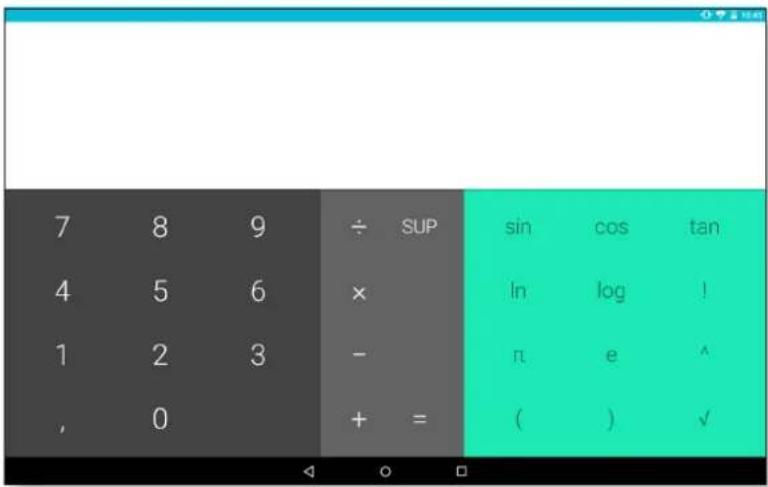
Parmi les fonctions de votre apparéil, vous trouvrez une calculatrice pratique, qui vous permettra de réaliser des opérations basiques, scientifiques ou avances.
Horloge
Dans le Menu d'applications > Horloge, vous trouvez l'option Alarmes, à partir de laquelle vous pourrez gérer de façon simple toutes vos alarmes.
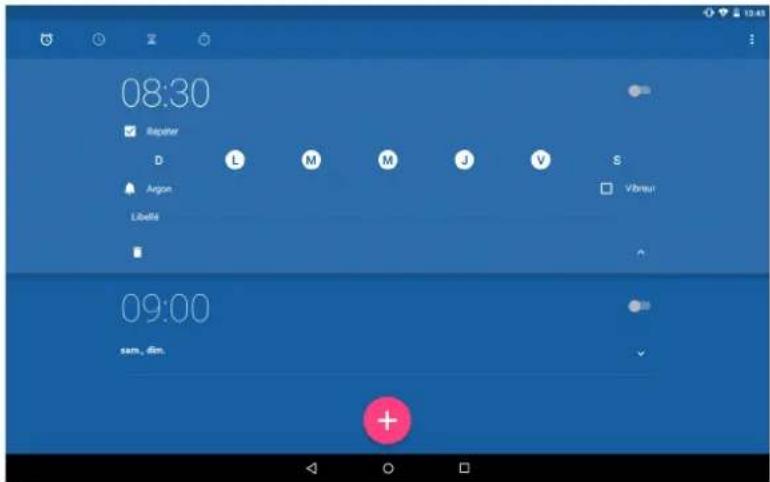
Vouss pourrez configurer différentes alarmes en meme temps, ainsi que configurer les parametes de ces dernieres, tels que le libellé de l'alarme, si vous souhaitez qu'elle soit repétée ou qu'elle donne une seule fois, les jours de la semaine ou elle serait repétée si vous activez l'option repeter, la sonnerie de l'alarme et l'activation/ desactivation du vibreur.
Voussoupiezelimineretcrerde nouvellesalarmesautantdefoisqueyoulesouhaitez.Pouractiveroudesactiverunealarmesansl'éliminer,ilvoussuffitdefaireglisser surlagauche ou la droiteleboutonsituéadroitedel'heured'activationdel'alarme.
Dans l'application Horloge, vous trouvez également des fonctions telles que la visualisation de l'heure partout dans le monde, un minuteur avec un compte à rebours que vous pouvez configurer ou un chronomètre pratique avec fonction d'intervalles.
Magnétophone
Une autre fonction de votre apparéil BQ est le Magnétophone. Il vous permet d'enregistrer facilement des fichiers audio.
Pour lancer l'enregistrement appuyez sur le point blanc situé en bas à gauche de l'écran. Le compteur supérieur et le mesureur de la partie centrale commenceront à bouger. Vous pouzemettre l'enregistrement en pause ou l'arrêter avec les boutons pause et stop. En appuyant sur le bouton d'arrêt, le système demandera si vous souhaitez conserver ou annuler l'enregistrement. Si vous le conservez, il sera disponible conjointement avec les autres enregistrentes déjà stockés.
Radio FM
Cette application vous permet d'écouter vos stations de radio préférencées, ainsi que d'enregistrer une émission dans la mémoire de votre tablette. Pour symponiser la station et vous déplacer sur le cadran, il vous suffit de faire glisser votre doigt sur le cadran ou d'appuyer sur les flèches < et > pour lancer une recherche automatique.
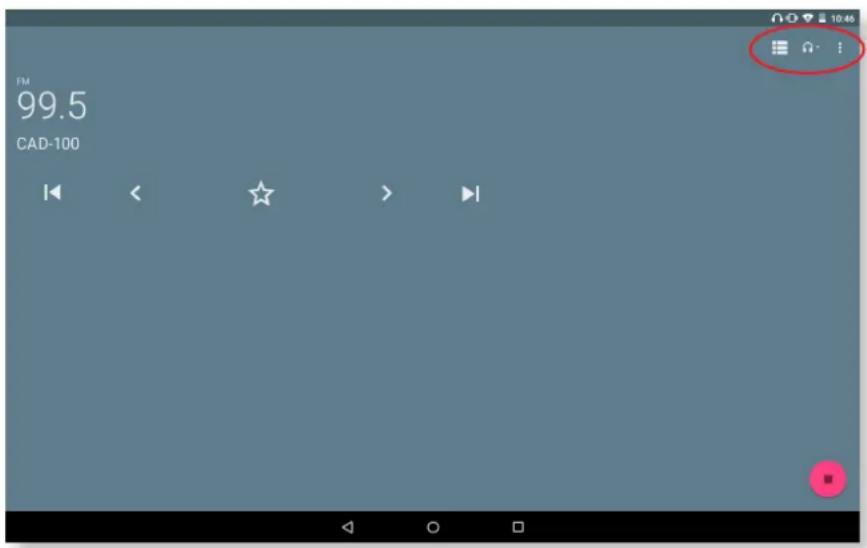
Vouss pouvez marquer vos stations favorites en appuyant sur l'icone ☆ . Pour les afficher rapidement, appuyez sur ■ . Une fois les stations marqueees comme favorites, vous pouvez modifier leur nom pour les identifier plus facilement dans la liste en appuyant sur ◆ > Renommer.
Pour que le son soit par les haut-parleurs de votre tablette au lieu des écouteurs, appuyez sur l'icone qui est sur l'option Haut-parleur.
Appuyez sur l'icone pour acceder à l'options Demarrer l'enregistrement et enregistrer l'émission en cours.
Vous pouvez couper le son en appuyant sur I'icone
Recherche vocale
Sur l'écran d'accueil, vous trouvez un widget sur lequel apparait l'icone d'un micro, qui vous permettra de lancer l'application Recherche vocale. Au moyen de cette application vous pourrez effectuer rapidement des recherches d'information sur n'importe quel sujet dont vous auriez besoin et vous connecterrapidement à d'autres applications telles que, par exemple, celle des cartes.
Annexes
Annexe A: Mises à jour OTA.
Le sigle OTA correspond en anglais à « Over the air » ce qui signifie « à travers l'air», en réference à la manière dont les mises à jour de firmware parviennent à votre apparéil, à savoir à travers une connexion de données, quasiment sans intervention de l'utilisateur et sans que d'autres procédures de mise à jour plus complexes soient nécessaires.
Votre apparéil vérifiera périodiquement l'existence de nouvelles mises à jour du système d'exploitation, lesquellesprésentant habituèlement des améliorations des performances du système ou des fonctions additionnelles pour votre apparéil. Lorsque le système détecte une mise à jour disponible, une fenêtre vous en informe et vous demande de confirmer si vous souhaitez l'instructor. Il est recommendé d'utiliser le Wi-Fi pour télécharger le paquet de données comportant la mise à jour.
Le processus vous guiderapendant l'installation pour qu'elle soit rapide et facile.
Vous peuvent également vérifier manuellement l'existence d'un nouveau pack de mise à jour en allant dans Paramétres > À propos de la tablette > Mises à jour du système > Mise à jour. Un message vous informera que « le système recherche s'il y a des mises à jour disponibles ». S'il y en a, le processus d'installation sera le même que dans le cas où c'est le système lui-même qui propose une mise à jour.
Accédez à toutes les informations techniques de votre apparéil en SéLECTIONNANT VOIRTE MODELE sur la page suivante : http://www.bq.com/fr/tablets
Allez dans la section Spécifications pour plus d'informations sur :
- Dimensions et poids.
-Écran.
-Mémoireinterne.
-Processeur.
-Batterie. - Systemed'exploitation.
Connectivite. - Fonctions du système.
Annexe C:Nettoyage et sécurité.
NETTOYAGE
Avant de nettoyer l'appareil, éteignez-le et débranchez tous les cables. Assurez- vous que l'écran soit totalement sec avant de rebrancher les cables et de le rallumer. Veuillez n'utiliser aucun liquide ou spray nettoyant directement sur la surface de l'écran ou de la coque.
Écran : Utilisez un chiffon doux, propre et sans peluches pour éliminer la poussière et la saleté de l'écran. Pour les traces de doigs et les taches, utilisez un chiffon et des produits de nettoyage doux.
Coque : Utilisez un chiffon doux légèrement humide avec une solution nettoyante douce. Rincez le chiffon à l'eau claire, essorez-le bien et nettoyez la coque pour éliminer tout resté de détergent.
SECURITE
Pour réduire les risques d'accident, suivez les instructions de sécurité :
- Ne pas utiliser de cable d'alimentation ou de connecteurs endommages ni de prise mal fixée. Ne pas plier ni endommager le cable d'alimentation. Ne pas toucher le cable d'alimentation en ayant les mains mouillées, ni tirer sur le cable pour débrancher le chargeur.
- Ne pas utiliser l'appareil en cours de chargement ni le toucher en ayant les mains mouillées.
- Éviter les chocs et les chutes du chargeur. Ne pas charger la batterie avec des chargeurs non agrées par le fabricant.
- Ne pas utiliser l'appareil en cas d'orage. Manipuler et jitter les batteries et les chargeurs avec précaution.
- Ne pas manipuler les batteries lithium-ion endommagées ou représentant des fuites.
- Ne pas utiliser l'appareil à proximé d'un pacemaker. Si possible, éviter son utilisation à une distance inférieure à 15 cm, dans la mesure où l'appareil peut provoquer des interférences avec le pacemaker.
- Ne pas utiliser l'appareil en milieu hospitalier ni à proximé d'équipements Médicaux pouvant souffrir des interférences causées par les radiofréquences.
- Si vous avez l'habitude d'utiliser des équipements medicaux, assurez-vous qu'ils sont protégés contre les radiofréquences. Si vous utilisez un sonotone, contactez le fabricant pour obtenir des informations sur les interférences.
- En milieu potentiellement explosif, éteignez l'appareil. Respectez à tout moment les normes, instructions et signaux d'advertissement !
- Ne pas utiliser l'appareil dans des points de ravitationnement en carburant (stations-service) ou à proximé d'autres produits chimiques inflammables et/ou explosives !
-
Ne pas stocker ni transporte de liquides inflammables, de gaz ou de matériaux explosifs dans le même compartment que l'appareil, ses pièces ou accessoires
-
Éteignez l'appareil à bord d'un avion. Les apparèils électroniques d'un vehicule motorisé peuvent ne pas fonctionner correctement en raison de la radiofréquence de l'appareil.
- L'exposition prolongée à des niveaux élevés de pression sonore peut entrainer des léasons auditives irréversibles. Nous vous recommandons de ne pas utiliser d'écouteurs à vello, en courant ou en marchant dans des endroits bruyants ou à circulation dense.
- Utilisation de la tablette au volant. Certains fabricants de voitures interdisent l'utilisation d'appareils portables dans leurs vehicules à moins que l'installation ne dispose d'un équipement mains libres et d'une antenné extérieure. Consultez le concessionnaire qui vous a vendu votre vehicule si vous apparemil portable ou votre kit mains libres Bluetooth créé des interférences avec les systèmes électroniques de votre voiture. Centrez toujours votre attention sur la conduite et respectez la règlementation et les lois locales limitant l'utilisation d'appareils sans fil au volant.
- Fonctions basées sur les localisations/GPS. La localisation déterminée par la fonctionnalité est donnée « tellequelle » et « avec tous les effets ». Mundo Reader, S.L., n'en sera pas tenue responsable et ne garantit aucunement l'exactitude de la localisation.
Lorsque l'appareil utilise des informations liées à la localisation, des interruptions ou des défaillances peuvent se produit, la dépendance à la disponibilité du réseau augmente également. N'oubliez pas que la fonctionnalité peut être réduite ou bloquée dans certains environnementes, comme par exemple à l'intérieur de batiments ou dans des zones proches de batiments. - Soyez vigilant lors de l'utilisation de la fonctionnalité GPS pour éviter les distractions au volant.
- Antenne. L'utilisation de l'appareil avec une antennon fournie par Mundo Reader, S.L., peut endommager la tablette, réduire sa puissance et creer des niveaux de DAS (cf. Annexe D à la page suivante) dépassant les limites légales établies.
- Mode avion. Les fonctions Bluetooth et WLAN peuvent être interdites à bord des avions ou dans d'autres endroits où les transmissions radio ne sont pas autorisées. Dans de tels environnements, veuillez demander la permission d'utiliser les fonctions Bluetooth ou WLAN, et même le Mode avion.
Attention!
Ce produit doit etre utilise avec une source d'alimentation presentant les caractéristiques suivantes :
Entree:100-240V\~50/60Hz0,3Amax.
Sortie: 5,0V = 2,0A
La polarité doit être celle indiquée sur l'illustration :
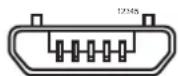
Micro-USB
Broche1“+”
Broche 5"
L'utilisation de sources d'alimentation différentes de cette indiquée, peut endommager l'équipement etmettre en danger la sécurité des personnes et des biens.
Annexe D : Information sur l'exposition aux ondes radio et sur le DAS (débit d'absorption spécifique).
La conception de cet appeareil est conforme à la reglementation en vigueur en matière d'exposition aux ondes radio. Cette reglementation est basée sur des directives scientifiques qui intègrent des marges de sécurité visant à garantir la sécurité des utilisateurs independamment de leur âge et de leur état de santé.
Les directives en matière d'exposition aux ondes radio utilisent une unité de mesure appelée début d'absorption spécifique ou DAS. Les tests de DAS sont effectuels via des méthodes normalisées, en utilisant le niveau de puissance certifié le plus élevé de la tablette dans toutes les bandes de fréquence utilisées.
La limite de DAS recommandée par l'ICNIRP (Commission internationale de protection contre les rayonnements non ionisants, en anglais International Commission on NonIonizing Radiation Protection) est de 2W / kg mesure sur 10 grammes de tissu.
Les valeurs de DAS les plus élevées pour ce modele de tablette sont :
| Aquaris M10 Transport près du corps |
| 2,4 GHz Wi-Fi 1,030 W/Kg (10 g) |
| 5 GHz Wi-Fi 0,564 W/Kg (10 g) |
Cet apparéil est conforme aux directives sur l'exposition aux radiofréquences lorsqu'il est placé à une distance d'au moins 1,5 cm du corps. Pour pouvoir transmettre des données ou des messages, cet apparéil exige une connexion adaptée au réseau. Dans certains cas, il se peut que l'envoi de données ou de messages soit différé jusqu'à ce qu'une telle connexion puisse être établie. Assurez-vous de suivre les instructions mentionnées ci-dessus relatives à la distance de sécurité jusqu'à ce que la transmission soit terminée.
Annexe E : Élimination correcte du produit.
(Déchets d'appareils électriques et électroniques).
(Applicable dans l'Union europeenne et dans les pays européens disposant des systèmes de tri sélectif des déchets).
Afin d'éviter de possibles dommages pour l'environnement ou la santé humaine, veuilles séparer ces produits d'autres types de déchets et les recycler correctement. Ceci permet de promouvoir une réutilisation durable des ressources matérielles.
Les utilisateurs particuliers peuvent contacter l'établissement où ils ont achetié le produit ou les autorités locales compétentes pour obtenir plus d'informations sur comment et où le déposer afin d'assurer un recyclage écologique et sur.
Les utilisateurs commerciaux peuvent contacter leur fournisseur et consulter les conditions du contrat d'achat. Ce produit et ses accessoires électroniques ne doivent pas été jetés avec d'autres déchets tels que le coffret ou d'autres matérielux non électroniques.
Annexe F: Déclaration de conformité.
Mundo Reader, S.L.
Pol. Ind. Europolis
Calle Sofia, 10
28232 - Las Rozas - Madrid (Espagne)
Tel. +34 91 787 58 59
N° d'identification fiscale espagnol: B85991941
Fabrique en Chine
Déclare que l'appareil :
Aquaris M10
est conforme aux specifications de la directive 1999/5/CE concernant les équipements hertziens et les équipements terminaux de télécommunications (R&TTE), de la directive 2006/95/CE de sécurité electrique des appareils de basse tension, ainsi que de la directive 2004/108/CE de compatibilité electromagnétique conformément aux normes harmonisées :
EN 60950-1: 2006 +A11:2009 +A1:2010 +A12:2011 +A2:2013, EN 50566: 2013, EN 62479: 2010, EN 62209-2: 2010, EN 301 489-1 V 1.9.2, EN 301 489-3 V1.6.1, EN 301 489-17 V2.2.1, EN 55022:2010, EN 55024: 2010, EN 55013: 2013, EN 55020: 2007/A11:2011, EN 61000-3-2: 2014, EN 61000-3-3: 2013, EN 300 440-2 V1.4.1, EN 300 328 V1.8.1, EN 301 893 V1.7.1.
Voussouspuvez demander une copie de la Declaration de conformite a l'adresse indiquee ci-dessus.
Madrid, novembre 2015.