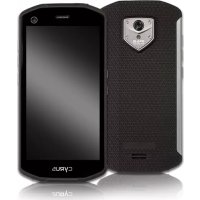
CS28 HIPSTER - Smartphone CYRUS - Notice d'utilisation et mode d'emploi gratuit
Retrouvez gratuitement la notice de l'appareil CS28 HIPSTER CYRUS au format PDF.

| Caractéristique | Détails |
|---|---|
| Écran | Écran tactile de 6,5 pouces, résolution Full HD+ |
| Processeur | Processeur octa-core, fréquence jusqu'à 2,0 GHz |
| Mémoire RAM | 4 Go de RAM |
| Stockage interne | 64 Go, extensible via microSD |
| Caméra principale | Double capteur de 48 MP + 5 MP |
| Caméra frontale | Capteur de 16 MP |
| Batterie | Batterie de 4000 mAh, autonomie d'une journée |
| Système d'exploitation | Android 11 |
| Connectivité | 4G LTE, Wi-Fi, Bluetooth 5.0, GPS |
| Dimensions | 160 x 75 x 8 mm |
| Poids | 180 g |
| Maintenance | Nettoyage régulier, mise à jour du système d'exploitation recommandée |
| Sécurité | Déverrouillage par empreinte digitale, reconnaissance faciale |
| Informations générales | Garantie de 2 ans, support technique disponible |
FOIRE AUX QUESTIONS - CS28 HIPSTER CYRUS
Questions des utilisateurs sur CS28 HIPSTER CYRUS
0 question sur cet appareil. Repondez a celles que vous connaissez ou posez la votre.
Poser une nouvelle question sur cet appareil
Téléchargez la notice de votre Smartphone au format PDF gratuitement ! Retrouvez votre notice CS28 HIPSTER - CYRUS et reprennez votre appareil électronique en main. Sur cette page sont publiés tous les documents nécessaires à l'utilisation de votre appareil CS28 HIPSTER de la marque CYRUS.
MODE D'EMPLOI CS28 HIPSTER CYRUS
de votre achat du smartphone CS28 HIPSTER de Cyrus Technology.
Ce smartphone est résistant aux chocs, étanche à l'eau et à la poussière. Ce manuel vous expliquera les fonctionnalités et les caractéristiques du CS28 HIPSTER.
En plus des fonctionnalités d'appel habituelles, le CS28 HIPSTER offre également des fonctionnalités supplémentaires telles que : lecteur MP3, lecteur vidéo, caméra et bien plus encore.
Le CS28 HIPSTER est livré avec un chargeur, un câble USB et des écouteurs. Les chargeurs non autorisés peuvent présenter un risque et invalider les droits de garantie.
Si votre smartphone ne fonctionne pas comme décrit dans ce manuel d'utilisation, prière de contacter le fabricant à l'adresse suivante info@cyrus-technology.de
DROITS D'AUTEUR
» Cyrus se réserve le droit de donner l'interprétation définitive de ce manuel.
» Cyrus se réserve le droit de modifier les spécifications techniques du produit sans préavis.
» Il est strictement interdit d'utiliser, de reproduire ou de publier le contenu de ce manuel de quelque manière que ce soit sans l'autorisation écrite préalable de Cyrus.
Le fabricant se réserve le droit de modifier les spécifications techniques sans préavis.
La société se réserve le droit de modifier le contenu de ce manuel sans préavis.
Le fabricant se réserve le droit de modifier les spécifications techniques du produit sans préavis.

text_image
CYRUS® OUTDOOR MOBILITYCyrus Technology GmbH
Table des matières Nous vous re
- Consignes de sécurité 4
1.1 Consignes de sécurité pour la batterie 4
1.2 Consignes de sécurité pour le téléphone portable 4
- Introduction 5
2.1 Insérer ou retirer la/les carte(s) SIM et/ou
la/les carte(s) SD 5
2.2 Retirer et insérer la batterie 5
2.3 Charger la batterie 5
- Fonctions de base 5
3.1 Allumer/Éteindre le téléphone 5
3.2 Verrouillage et déverrouillage de l'écran 5
3.3 Commande par écran tactile 6
3.3.1 Sélection 6
3.3.2 Sélection étendue 6
3.3.3 Défiler 6
3.3.4 Déplacer des éléments 6
3.3.5 Zoomer 6
3.3.6 Défilement rapide 6
3.4 Rechercher le numéro IMEI 6
3.5 Touches principales 6
3.6 Allumer et éteindre l'écran 8
3.7 Écran principal 8
3.7.1 Ajout d'éléments à l'écran principal 8
3.7.2 Déplacement d'éléments sur l'écran principal 8
3.7.3 Suppression d'éléments sur l'écran principal 8
3.8 Paramètres WLAN 8
3.8.1 Suppression d'un réseau WLAN 8
3.9 État de fonctionnement du téléphone 8
3.10 Barre d'infos 8
Table des matières
- Composer 9
4.1 Clavier numérique 9
4.2 Mettre fin à l'appel 9
4.3 Répondre ou rejeter un appel 9
4.4 Rejeter avec un message 9
4.5 Mettre un appel en attente 9
4.6 Mettre en mode muet pendant un appel 9
4.7 Commuter entre différents appels 9
4.8 Options d'appel 9
4.9 Journal des appels 9
4.10 Appels d'urgence 9
- Contacts 10
5.1 Nouveau contact 10
5.2 Sauvegarder des contacts 10
5.3 Modifier ou supprimer un contact 10
5.4 Ajouter un contact à vos favoris 10
5.5 Supprimer les contacts favoris 10
- Messages 10
6.1 Envoi d'un SMS 10
6.2 Créer et envoyer des MMS 10
6.3 Lire et répondre aux messages 11
6.4 Affichage des détails du message 11
6.5 Supprimer un message 11
6.5.1 Supprimer tous les messages de et
vers un contact 11
6.5.2 Supprimer un message 11
6.5.3 Modifier les paramètres de message 11
- Emails 11
7.1 Indiquer l'adresse email 11
7.2 Lire des emails 11
7.3 Modifier et envoyer des emails 12
7.4 Ajouter une signature email 12
7.5 Ajouter un compte email 12
7.6 Modifier un compte email 12
- Musique 12
8.1 Ouvrir la bibliothèque musicale 12
8.2 Ouvrir le fichier audio 12
8.2.1 Lecture de musique 12
8.3 Utiliser la playlist 12
8.3.1 Créer une playlist 13
8.3.2 Ajouter des chansons à la playlist 13
8.3.3 Supprimer une chanson de la playlist 13
8.4 Lecture de musique 13
8.5 Fonctionnalités du lecteur de musique 13
- Caméra 13
9.1 Prendre une photo 13
9.2 Enregistrer une vidéo 14
9.3 Réglage des modes caméra 14
9.4 Définir les modes d'enregistrement vidéo 14
de la caméra
- Bibliothèque d'images 14
10.1 Voir l'album photo 14
10.2 Éditer des images 14
10.2.1 Voir les images 14
10.2.2 Affichage d'un diaporama 14
10.2.3 Éditer les images 14
10.2.4 Faire pivoter les images 15
10.2.5 Recadrage des images 15
10.2.6 Définir une image en arrière-plan ou
comme image de contact 15
10.2.7 Détails 15
10.2.8 Imprimer 15
10.2.9 Suppression d'images 15
10.3 Partager d'une image 15
- Applications 15
11.1 Horloge 15
11.2 Calendrier 15
11.3 Calculatrice 15
11.4 Gestion de documents 15
11.5 Chronomètre 15
11.6 Magnétophone 16
11.7 Lampe de poche 16
11.8 Radio FM 16
- Paramètres 16
12.1 WLAN et Internet 16
12.1.1 WLAN 16
12.1.2 Téléchargement Turbo 16
12.1.3 Bluetooth 16
12.1.4 SIM 16
12.1.5 Consommation de données 16
12.1.6 Plus 16
12.2 Appareil 17
12.3 Personnel 17
12.4 Système 17
12.5 Play Store 18
-
Problèmes et solutions communs 19
-
Démarrage rapide 20
1. Consignes de sécurité
1.1 Consignes de sécurité pour la batterie
USAGE RECOMMANDÉ
»Veuillez lire attentivement ce mode d'emploi.
»Cette batterie doit être rechargée exclusivement avec le chargeur d'origine.
»N'utilisez pas la batterie à côté d'une cheminée ou d'un four, ou dans un environnement où la température dépasse 55°C. La température excessive peut court-circuiter la batterie, ce qui peut provoquer une surchauffe, de la fumée, des distorsions et des flammes.
» Utilisez le chargeur d'origine et rechargez la batterie correctement. L'utilisation d'un autre chargeur peut entraîner des dangers. Si la batterie n'est pas rechargée avec le chargeur d'origine, cela pourrait endommager le circuit de protection de la batterie. Cela pourrait également entraîner des réactions chimiques, la batterie pourrait surchauffer, de la fumée pourrait se produire, et la batterie pourrait prendre feu.
»Ne laissez pas la batterie connectée au chargeur quand elle est chargée à 100%. Une charge excessive peut entraîner une surchauffe, un développement de fumée, et la batterie pourrait prendre feu.
» Ne placez pas la batterie dans un four à micro-ondes, un four traditionnel ou tout autre récipient sous pression. Les dommages causés à la structure peuvent entraîner une surchauffe, développer de la fumée, et la batterie pourrait prendre feu. Si la batterie a une fuite (ou s'il y a une odeur particulière), elle doit être maintenue à l'écart de toute source d'ignition. Sinon, l'électrolyte dégagé pourrait prendre feu ou causer d'autres dangers.
»Protégez la batterie contre l'exposition excessive aux rayons du soleil. La batterie ne doit pas être exposée à une température au-dessus de 55°C. Le circuit de protection à l'intérieur de la batterie peut protéger contre diverses circonstances imprévues. N'utilisez pas la batterie dans un champ à haute tension, car la tension pourrait endommager la protection et, par conséquent, la batterie, ce qui pourrait entraîner une surchauffe, et la batterie pourrait prendre feu.
1.2 Consignes de sécurité pour le téléphone portable
» Gardez le téléphone mobile dans un endroit qui n'est pas accessible aux enfants.
»Ne rangez pas le téléphone mobile dans un endroit dont la température dépasse 55°C. Une température excessivement élevée pourrait endommager, déformer ou fondre le téléphone.
» Ne gardez pas le téléphone mobile dans un endroit dont la température est inférieure à -25°C. Lorsque la batterie retourne dans un environnement à température normale, de l'humidité pourrait se développer à l'intérieur, ce qui pourrait endommager la platine électronique.
»Ne tentez jamais de démonter le téléphone. Une mauvaise manipulation pourrait endommager l'appareil.
» Ne jamais utiliser de produits chimiques, de solvants ou d'agents de nettoyage corrosifs pour nettoyer le téléphone portable.
» Veuillez utiliser le matériel d'origine recommandé par le fabricant. Les accessoires non autorisés pourraient endommager le téléphone portable.
» Ne jamais utiliser le téléphone mobile dans un avion. Cela pourrait nuire au système de navigation de l'avion. De nombreux pays ont un règlement qui interdit l'utilisation du téléphone mobile pendant le vol.
»Faites attention à la sécurité environnementale. Ne jamais utiliser le téléphone mobile dans une station d'essence. En outre, vous ne devez jamais utiliser le téléphone près d'une installation de stockage d'huile, d'une usine chimique ou à proximité d'objets combustibles ou explosifs.
» Faites attention à la sécurité routière. Faites attention lorsque vous conduisez un véhicule. Il est autorisé à être au téléphone et à conduire en même temps uniquement lorsque vous avez un kit mains libres.
»Faites attention aux rayonnements parasites.
Lorsque vous utilisez le téléphone mobile, gardez-le aussi loin que possible des objets et des instruments sensibles aux signaux du téléphone. Nous recommandons qu'ils soient à une distance minimale de 2,5 m de l'antenne lors de l'utilisation du téléphone.
» Faites attention aux perturbations dans les établissements médicaux. L'utilisation d'un téléphone portable pourrait interférer avec certains instruments médicaux. Par conséquent, de nombreux hôpitaux interdisent l'utilisation de téléphones portables à l'intérieur de l'établissement.
»Faites attention aux environnements de stockage.
Gardez le téléphone mobile loin des supports magnétiques. Les rayonnements émis par les téléphones mobiles pourraient effacer les informations stockées sur le périphérique magnétique.
AVERTISSEMENTS
»Aucune partie du téléphone portable ne peut être réparée par l'utilisateur lui-même. Si vous pensez que votre téléphone est endommagé, envoyez-le immédiatement au centre de maintenance et d'entretien de Cyrus Technology pour être évalué par un technicien qualifié. Ne démontez jamais le téléphone portable par vous-même. Le cas échéant, cela pourrait provoquer un choc électrique ou des blessures.
»Ne laissez jamais les enfants utiliser le téléphone mobile sans surveillance. Une utilisation inappropriée par ces derniers pourrait endommager le téléphone portable et/ou entraîner des blessures chez les enfants et/ou d'autres personnes. En outre, les pièces amovibles du téléphone mobile, telles que la carte SIM ou la carte SD, pourraient être avalées par des enfants.
R MARQUE:
Avant de tester l'étanchéité du téléphone, assurez-vous que toutes les fermetures sont positionnées exactement sur les ouvertures respectives et/ou que les joints à vis du couvercle de la batterie (si vous avez un modèle avec une batterie remplaçable) sont suffisamment serrés afin d'empêcher la pénétration d'eau.
2. Introduction
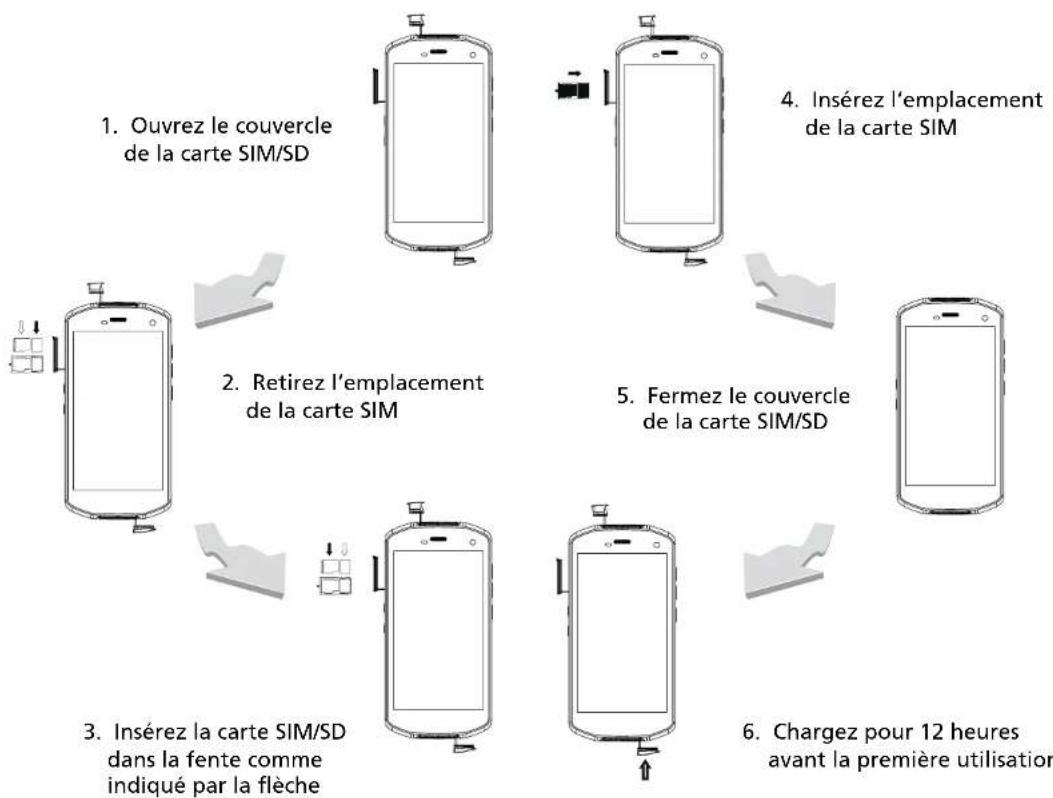
2.1 Insérer ou retirer la/les carte(s) SIM et/ou la/les carte(s) SD
Éteignez le téléphone portable et glissez un stylo dans le trou latéral. Enfonczé le stylo jusqu'à ce que le support de la carte SIM s'éjecte. Retirez le support. Placez la ou les carte SIM ou une carte SIM et carte SD dans le logement. Insérez les cartes comme l'indique le support. Les points de contact doivent pointer vers l'arrière de l'appareil.

ASTUCE:
z les cartes SIM uniquement lorsque le téléphone est éteint. De plus, n'échangez pas la carte SIM en mode veille car cela pourrait l'endommager.
2.2 Retirer et insérer la batterie
La batterie est intégrée de façon permanente dans l'appareil.

REMARQUE:
La batterie du téléphone ne peut pas être retirée manuellement.
2.3 Charger la batterie
Rechargez ensuite la batterie entièrement comme suit:
- Connectez le câble micro-USB à votre téléphone via le connecteur micro-USB.
- Insérez la fiche dans la prise murale. Le symbole de la batterie s'affiche dynamiquement et indique à l'utilisateur que l'appareil est en cours de chargement.
- Une fois que le téléphone est chargé, le symbole de pleine charge est affiché.

ASTUCE:
pouvez également connecter votre téléphone portable via un câble USB et le charger moyennant votre ordinateur. Si la batterie de votre téléphone est complètement épuisée, il peut s'avérer impossible de recharger le téléphone via un câble USB. Dans ce cas, vous devez utiliser le chargeur pour recharger la batterie du téléphone.
3. Fonctions de base
3.1 Allumer/Éteindre le téléphone
Appuyez pendant plusieurs secondes sur le bouton d'alimentation pour allumer ou éteindre le téléphone mobile.
ASTUCE:
Initialisation du téléphone peut prendre un peu de temps. Veuillez patienter. Si le téléphone portable est allumé avant l'insertion de la carte SIM, uniquement certaines fonctions du téléphone mobile peuvent être utilisées. Une fois la carte SIM insérée, le téléphone détermine automatiquement si elle peut être utilisée ou non.
3.2 Verrouillage et déverrouillage de l'écran
Si le téléphone portable n'a pas été utilisé pendant une période prolongée, l'écran s'éteint et l'appareil passe en mode veille pour économiser la charge de la batterie.
Verrouillez l'écran/le téléphone: appuyez sur le bouton d'alimentation.
Déverrouillez l'écran/le téléphone: appuyez sur le bouton d'alimentation pour allumer l'écran. Appuyez sur l'icône de déverrouillage et glissez-la vers le haut pour déverrouiller l'écran. Si vous avez configuré un schéma de déverrouillage ou un mot de passe, votre téléphone mobile vous demandera de dessiner le schéma ou de saisir le mot de passe.
MENU PRINCIPAL » PARAMÈTRES » SÉCURITÉ » VERROUILLAGE DE L'ÉCRAN » DÉFINIR LE VERROUILLAGE DE L'ÉCRAN » SCHÉMA DE VERROUILLAGE
- DÉFINIR LE VERROUILLAGE DE L'ÉCRAN » SCHÉMA.
- Faites attention à l'astuce affichée sur l'écran et à l'exemple de schéma et appuyez deux fois sur SUIVANT.
3. Fonctions de base
- Faites glisser votre doigt sur l'écran pour connecter les quatre points et dessiner le schéma.
- Cliquez sur SUIVANT.
- Redessinez le schéma pour confirmer.
- Appuyez sur OK.
Une fois le schéma de déverrouillage configuré, vous devez déverrouiller l'écran en glissant l'icône de cadenas vers le haut et ensuite en dessinant le schéma de déverrouillage.
Si vous ne souhaitez pas dessiner le schéma à chaque fois, désactivez le mode de verrouillage de l'écran en accédant aux paramètres de sécurité et en sélectionnant « Aucun ».
DÉFINIR LE VERROUILLAGE DE L'ÉCRAN » MOT DE PASSE
- Sélectionnez le verrouillage e l'écran » VERROUILLAGE PAR MOT DE PASSE.
- Entrez au moins 4 caractères.
- Appuyez sur SUIVANT.
- Répétez le mot de passe pour confirmer.
- Appuyez sur OK.
Une fois le mot de passe défini, vous devez déverrouiller l'écran en glissant l'icône de cadenas vers le haut et ensuite en entrant le mot de passe. Si vous souhaitez ne pas devoir entrer le mot de passe à chaque fois, vous pouvez désactiver le mode de verrouillage en sélectionnant « Aucun » dans les paramètres de sécurité.
REMARQUE: Les étapes pour définir un code PIN pour le déverrouillage sont les mêmes que les étapes déjà mentionnées ci-dessus.
3.3 Commande par écran tactile
Vous pouvez utiliser l'écran tactile en appuyant dessus et en glissant vos doigts.
3.3.1 Sélection
En appuyant sur l'écran, vous pouvez sélectionner une icône ou une certaine option.
3.3.2 Sélection étendue
Des options de menu supplémentaires sont disponibles lorsque vous maintenez la touche enfoncée. Par exemple, si vous appuyez sur un numéro dans les contacts pendant quelques secondes, un menu s'ouvrira et vous aurez accès à des fonctions supplémentaires.
3.3.3 Défiler
Faites glisser votre doigt sur l'écran (haut ou bas, droite ou gauche).
3.3.4 Déplacer des éléments
Appuyez sur un élément avec votre doigt et maintenez enfoncé; glissez-le vers l'emplacement désiré.
3.3.5 Zoomer
Lorsque vous affichez des photos ou des pages Web, cliquez trois fois successivement sur l'écran pour effectuer un zoom avant.
3.3.6 Défilement rapide
Si vous rechcerhez un contact spécifique dans une liste, vous pouvez simplement faire glisser la liste vers le haut ou vers le bas en faisant glisser votre doigt rapidement pour un défilement rapide. Si vous utilisez cette méthode pour faire défiler une longue série de contacts, vous pouvez interrompre le défilement à tout moment en touchant l'écran.
3.4 Rechercher le numéro IMEI
- MENU PRINCIPAL » PARAMÈTRES » À PROPOS DU TÉLÉPHONE MOBILE » MESSAGE D'ÉTAT
Le numéro IMEI s'affiche dans le message d'état.
- Tapez « #06# » sur le pavé numérique pour voir le numéro IMEI.
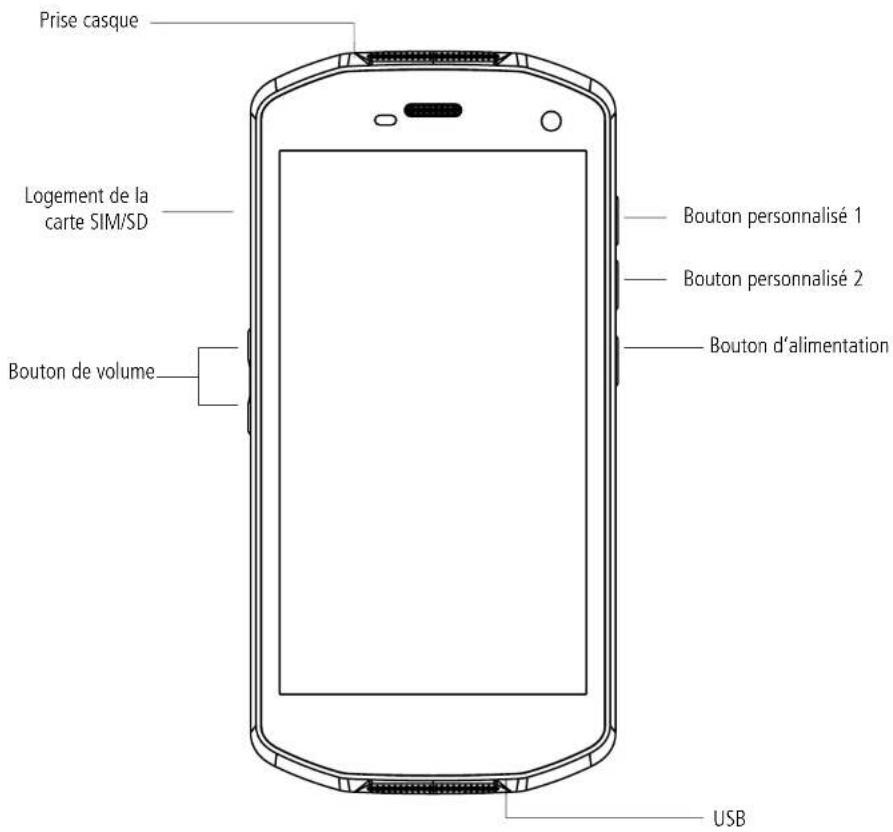
3.5 Touches principales
Bouton » Description
Bouton HOME » Retour à l'écran d'accueil
Gestionnaire des tâches » Ce bouton ouvre le gestionnaire des tâches
Bouton Retour » Retour à l'écran précédent
Bouton d'alimentation » Marche/Arrêt ; mode veille ; fin du mode veille ; maintenez la touche enfoncée (pendant 4 secondes) pour démarrer à nouveau.
Bouton Volume » Règle le volume et peut également être utilisé pour allumer la caméra (pas de fonction réveil).
3. Fonctions de base
text_image
Prise casque Logement de la carte SIM/SD Bouton de volume Bouton personnalisé 1 Bouton personnalisé 2 Bouton d'alimentation USB3. Fonctions de base
3.6 Allumer et éteindre l'écran
-
Pour économiser de la batterie, pour éviter de toucher l'écran involontairement ou pour le nettoyer, vous pouvez utiliser le bouton d'alimentation pour éteindre l'écran. Pour allumer l'écran, appuyez à nouveau sur le bouton d'alimentation.
-
Pour modifier la durée après laquelle l'écran s'éteint automatiquement: PARAMÈTRES » ÉCRAN » MODE VEILLE
3.7 Écran principal
L'écran principal peut être déroulé vers la droite et vers la gauche, et les applications, telles que les raccourcis et les widgets, peuvent être ajoutés par l'utilisateur.
3.7.1 Ajout d'éléments à l'écran principal
Personnalisez l'écran principal en ajoutant des applications, des widgets, des dossiers et des raccourcis à des applications ou à des éléments.
3.7.2 Déplacement d'éléments sur l'écran principal
- Appuyez sur l'élément à déplacer et maintenez enfoncé avec votre doigt.
- Faites glisser l'élément au bon endroit.
3.7.3 Suppression d'éléments sur l'écran principal
- Cliquez sur l'élément que vous souhaitez supprimer et gardez votre doigt dessus.
- Faites glisser l'élément vers l'icône de désinstallation.
3.8 Paramètres WLAN
MENU PRINCIPAL » PARAMÈTRES » WLAN
» WLAN: active ou désactive la fonction WLAN
» Notifications réseau: configurez pour être averti par le téléphone mobile lorsqu'un réseau ouvert se trouve à proximité.
» Réseau WLAN : recherchez des réseaux WLAN à proximité:
- Sélectionnez PARAMÈTRES » WLAN.
- Sélectionnez WLAN et activez. Le téléphone mobile recherchera les connexions WLAN disponibles. Ensuite, les réseaux WLAN trouvés seront répertoriés dans la liste de réseaux.
- Cliquez sur un réseau pour vous connecter.
- Si le réseau est protégé, le système vous demandera d'entrer un mot de passe. Contactez le fournisseur de services réseau ou l'administrateur pour obtenir les détails.
3.8.1 Suppression d'un réseau WLAN
Vous pouvez configurer le téléphone mobile pour qu'il ne stocke pas les détails du réseau WLAN.
- Activez la fonction WLAN.
- Cliquez sur le nom du réseau connecté dans l'écran des paramètres WLAN et maintenez enfoncé.
- Cliquez sur la fenêtre WLAN ouverte pour oublier les connexions stockées.
3.9 État de fonctionnement du téléphone

Puissance du signal réseau 4G

Téléchargement

Puissance du signal réseau 3G

Connexion USB

Réseau GSM utilisé

Batterie pleine

Batterie en mode de charge

Mode muet

Puissance du signal WLAN

Créer un hotspot WLAN local

Casque connecté

Mode avion

Nouveau message

Réveil réglé

Appel

Appel manqué
3.10 Barre d'infos
La barre d'état en haut de l'écran principal affiche les nouveaux messages, les emails, les événements de calendrier, les alarmes et les événements en cours (comme les appels).
4. Composer
4.1 Clavier numérique
MENU PRINCIPAL » TÉLÉPHONE
Appuyez sur les chiffres du clavier numérique pour entrer un numéro de téléphone
Si vous entrez un mauvais numéro, vous pouvez appuyer sur pour les supprimer un par un.
Si vous souhaitez supprimer le numéro entier, maintenez la touche enfoncée.
Pour appeler à l'étranger, maintenez la touche 0 enfoncée pour entrer le code international « + ». Cliquez sur le touche d'appel en dessous du clavier numérique pour appeler le numéro saisi.
4.2 Mettre fin à l'appel
Cliquez sur et appuyez sur Raccrocher pour terminer un appel.
4.3 Répondre ou rejeter un appel
Lorsque vous recevez un appel, les informations pertinentes de l'appelant s'affichent sur l'écran. Si vous avez raté un appel, vous recevrez un message.
Appuyez sur l'icône de l'interface d'appel entrant et maintenez-la enfoncée, puis faites-la glisser sur l'icône verte pour répondre à l'appel ou sur l'icône rouge pour rejeter l'appel.
4.4 Rejeter avec un message
Faites glisser l'icône travers le haut sur l'icône pour rejeter l'appel et envoyer un message avec un motif.
4.5 Mettre un appel en attente
Appuyez sur l'icône de mise en attente || pendant l'appel.
4.6 Mettre en mode muet pendant un appel
Appuyez sur l'icône pendant l'appel.
4.7 Commuter entre différents appels
Pour passer d'un appel actif à un autre, cliquez simplement sur l'interface de l'appelant.
4.8 Options d'appel
Les options suivantes sont disponibles pendant un appel:
-
Cliquez sur l'icône du haut-parleur pour parler sur le haut-parleur du téléphone portable.
-
Déroulez le menu déroulant et cliquez Bluetooth pour utiliser un périphérique Bluetooth.

ASTUCE:
d'utiliser cette fonction, assurez-vous que le téléphone mobile est connecté à un périphérique audio Bluetooth et que la connexion est établie.
-
Cliquez sur le pavé numérique pour entrer les numéros.
-
Cliquez sur : » AJOUTER UN APPEL pour ajouter un appel.
-
Cliquez sur : » ENREGISTRER APPEL pour enregistrer un appel.
4.9 Journal des appels
Le journal des appels inclut tous les numéros composés, les appels entrants et les appels manqués.
MENU PRINCIPAL » TÉLÉPHONE » LISTE D'APPELS
-
Cliquez sur l'élément à droite 📞, pour rappeler.
-
Cliquez sur CONTACT » DÉTAILS D'APPEL pour voir les détails du numéro et choisir d'autres options.
4.10 Appels d'urgence
REMARQUE: Votre prestataire de service réseau a défini un ou plusieurs numéros d'urgence. Ces numéros peuvent varier d'un pays à l'autre et, par conséquent, le numéro d'urgence ne sera pas le même dans tous les pays. Dans certaines circonstances, l'appel d'urgence ne pourra pas être effectué en raison du réseau, de l'environnement ou d'autres circonstances.
MENU PRINCIPAL » TÉLÉPHONE
(si le téléphone portable est verrouillé, cliquez sur Urgence).
-
Entrez le numéro d'urgence.
-
Cliquez sur l'icône d'appel pour composer le numéro d'urgence.
5. Contacts 6. Messages
Créez et gérez votre liste de contacts personnels ou professionnels stockés sur votre téléphone portable ou sur votre carte SIM. Les contacts peuvent être créés ou supprimés.
5.1 Nouveau contact
MENU PRINCIPAL » CONTACTS,
cliquez sur l'icône 📁, pour afficher la fenêtre de dialogue correspondante et choisissez si vous souhaitez enregistrer ce contact sur le téléphone ou la carte SIM. Entrez le nom du contact et les informations pertinentes, puis cliquez sur Terminer.
5.2 Sauvegarder des contacts
MENU PRINCIPAL » CONTACTS » ◆ » IMPORTER/EXPORTER
Choisissez si vous souhaitez exporter vers la carte SD ou la carte SIM, puis exportez.
REMARQUE: La sauvegarde de contacts utilise la mémoire de la carte SD ou de la compte Google déposé.
5.3 Modifier ou supprimer un contact
MENU PRINCIPAL » CONTACTS
Cliquez sur le contact approprié et appuyez sur l'icône √, pour modifier le contact. Ensuite, dans le coin supérieur droit, cliquez sur √.
Cliquez sur un contact et appuyez sur » SUPPRIMER, pour supprimer le contact.
5.4 Ajouter un contact à vos favoris
Vous pouvez ajouter des contacts fréquemment utilisés à vos favoris.
-
Ouvrez vos contacts.
-
Cliquez sur le contact souhaité.
-
Cliquez sur l'icône étoile pour ajouter ce contact aux favoris.
5.5 Supprimer les contacts favoris
MENU PRINCIPAL » CONTACTS » FAVORIS
Ouvrez le contact favori et, par conséquent, l'interface avec les détails du contact et cliquez sur l'icône étoile à cinq branches pour supprimer le contact des favoris.
Vous pouvez envoyer et recevoir des SMS ou des MSS (y compris des fichiers multimédia).
6.1 Envoi d'un SMS
MENU PRINCIPAL » MESSAGES
- Ouvrez les messages et affichez la liste des messages.
- Cliquez sur l'icône + au-dessus de l'écran pour créer un nouveau message.
- Entrez le numéro de téléphone du destinataire dans la case destinataire ou sélectionnez le destinataire dans la liste de contacts en cliquant sur l'icône à droite.
- Cliquez sur « Entrer un message » pour créer un message.
- Cliquez sur l'icône >, pour envoyer le message.
6.2 Créer et envoyer des MMS
- Ouvrez les messages et affichez la liste des messages.
- Cliquez sur l'icône + au-dessus de l'écran pour créer un nouveau message.
- Entrez le numéro de téléphone du destinataire dans la case destinataire ou sélectionnez le destinataire dans la liste de contacts en cliquant sur l'icône à droite.
- Cliquez sur « Entrer un message » pour créer un message.
- Cliquez sur l'icône pour joindre un fichier.
6. Messages
- Après avoir fini d'écrire le message, cliquez sur l'icône pour l'envoyer.

REMARQUE:
Un SMS se transforme automatiquement en MMS lorsqu'un thème est sélectionné ou un fichier est attaché, etc. Un MMS devient automatiquement un SMS si le thème ou les fichiers attachés sont supprimés.
6.3 Lire et répondre aux messages
-
Cliquez sur un message
-
Si vous souhaitez répondre, il suffit d'entrer votre réponse dans le champ de texte en dessous du message.
6.4 Affichage des détails du message
- Ouvrez les messages et affichez la liste des messages.
- Cliquez sur le message pour qu'il s'ouvre.
- Cliquez le message et maintenez enfoncé.
- Cliquez sur DÉTAILS DU MESSAGE dans le menu pop-up.
6.5 Supprimer un message
6.5.1 Supprimer tous les messages de et vers un contact
- Ouvrez les messages et affichez la liste des messages.
- Appuyez sur les messages et maintenez enfoncé.
- Cliquez sur EFFACER LES MESSAGES.

REMARQUE:
re méthode : ouvrez la liste des messages, cliquez sur le bouton Menu et sélectionnez SUPPRIMER, sélectionnez les messages à supprimer et cliquez sur SUPPRIMER dans le coin en haut à droite.
6.5.2 Supprimer un message
- Ouvrez les messages et affichez la liste des messages.
- Cliquez sur le message que vous souhaitez supprimer et maintenez enfoncé.
- Cliquez sur 📋, pour supprimer le message.
6.5.3 Modifier les paramètres de message
- Ouvrez les messages et affichez la liste des messages.
- Cliquez sur ⚠, pour ouvrir les paramètres.
7. Email
Ce téléphone vous permet de facilement lire et envoyer des emails.
7.1 Indiquer l'adresse email
Si vous utilisez la fonctionnalité email pour la première fois, vous devez spécifier votre compte email.
»Cliquez sur EMAIL dans le menu principal pour l'ouvrir et ajouter votre compte email.
»Entrez votre adresse email et votre mot de passe, ensuite cliquez sur SUIVANT. Le système va se connecte au serveur et vérifier automatiquement les paramètres du serveur. Ils peuvent aussi être configurés manuellement.
»Spécifiez la fréquence avec laquelle les nouveaux emails doivent être reçus, spécifiez votre compte principal, vos notifications email, etc., et cliquez sur SUIVANT.
»Donnez un nom à votre compte email et indiquez quel nom doit être affiché à d'autres personnes qui reçoivent des emails de votre part, puis cliquez sur SUIVANT.
»Le système synchronisera les paramètres avec le serveur de messagerie configuré. Votre adresse email peut également être visualisée sur votre téléphone.
7.2 Lire des emails
»Après avoir spécifié votre compte email, cliquez sur EMAIL pour ouvrir votre boîte de réception.
» Cliquez sur l'email à lire. Cet email s'ouvre et s'affiche sur l'écran en indiquant dans la partie inférieure l'expéditeur, le sujet et le contenu de l'email (dans la partie inférieure).

REMARQUE:
Lorsque vous recevez un nouvel email, la barre d'état vous en informera. Vous pouvez ouvrir ce panneau de messages et cliquer immédiatement sur le nouvel email.
7. Email
7.3 Modifier et envoyer des emails
»Cliquez sur EMAIL dans le menu principal pour accéder à la boîte aux lettres.
»Cliquez sur l'icône / dans le coin inférieur droit.
» Entrez le destinataire ou cliquez à droite sur le symbole de l'adresse dans la liste des destinataires pour ajouter des adresses email CC ou BCC.
»Cliquez sur OBJET pour ajouter un objet.
»Cliquez sur CONTENU pour écrire l'email.
»Cliquez sur l'icône pour joindre une photo, une vidéo, un fichier audio et/ou d'autres documents à l'email.
» Cliquez sur ▶ dans le coin supérieur droit de l'écran pour envoyer l'email.
7.4 Ajouter une signature email
»Cliquez sur EMAIL dans le menu principal pour l'ouvrir.
»Cliquez sur ≡» PARAMÈTRES.
»Cliquez sur le compte de messagerie que vous avez spécifié.
»Cliquez sur SIGNATURE.
»Entrez votre signature préférée et appuyez sur OK.
7.5 Ajouter un compte email
»Cliquez sur EMAIL dans le menu principal pour accéder à la boîte aux lettres.
»Cliquez sur l'icône en haut à gauche » PARAMÈTRES » AJOUTER UN COMPTE.
»Ensuite, vous pouvez ajouter un nouveau compte email. Pour plus de détails, voir DÉFINIR UN COMPTE EMAIL.
7.6 Modifier un compte email
»Cliquez sur EMAIL dans le menu principal pour accéder à la boîte de réception.
»Cliquez sur ≡ » PARAMÈTRES.
»Cliquez sur le compte email pour lequel vous souhaitez modifier les paramètres principaux, les paramètres de notification et les paramètres du serveur.
8. Musique
Vous pouvez profiter de la musique stockée sur votre téléphone ou votre carte SD en utilisant le lecteur de musique.
8.1 Ouvrir la bibliothèque musicale
Cliquez sur MUSIQUE dans le menu principal pour que le système recherche automatiquement les fichiers audio sur le téléphone. Les fichiers audio sont alors affichés dans la liste. Après avoir ouvert l'application musicale, vous pouvez voir 4 labels: artistes, albums, chansons et playlist. Vous pouvez ouvrir le fichier audio dans différents modes de vue.
8.2 Ouvrir le fichier audio
8.2.1 Lecture de musique
- Ouvrez l'application de musique pour afficher la liste des fichiers audio.
- Cliquez sur ARTISTE/ALBUM/CHANSONS/PLAYLIST pour trouver le fichier audio que vous souhaitez jouer.
- Cliquez sur le fichier audio pour le lire.
8.3 Utiliser la playlist
Vous pouvez créer une playlist pour stocker vos fichiers audio et les lire au hasard ou dans un ordre spécifique.
8. Musique
8.3.1 Créer une playlist
»Ouvrez l'application musicale pour afficher la liste des fichiers audio.
»Sélectionnez les fichiers audio à ajouter à la playlist. Cliquez sur :
»Cliquez sur AJOUTER À LA PLAYLIST.
»Cliquez sur CRÉER UNE PLAYLIST.
»Donnez un nom à la nouvelle playlist.
»Cliquez sur ENREGISTRER. La nouvelle playlist avec les fichiers de musique sélectionnés a été créée.
8.3.2 Ajouter des chansons à la playlist
»Ouvrez MUSIQUE, sélectionnez l'écran de la chanson.
»Sélectionnez les fichiers de musique à ajouter à la playlist. Cliquez sur : .
»Cliquez sur AJOUTER À LA PLAYLIST.
»Sélectionnez la playlist cible.
8.3.3 Supprimer une chanson de la playlist
»Ouvrez MUSIQUE, sélectionnez l'écran de la chanson.
»Cliquez sur la playlist et sélectionnez les chansons à supprimer.
»Cliquez sur :.
»Sélectionnez SUPPRIMER DE LA PLAYLIST.
8.4 Lecture de musique
Ouvrez la bibliothèque musicale et choisissez la musique que vous souhaitez jouer.
8.5 Fonctionnalités du lecteur de musique
Fonction
commande
Chanson précédente/suivante Appuyer

Avance rapide/Rembobinage Appuyer et maintenir enfoncé

Voir la liste de lecture Appuyer

Lecture aléatoire Appuyer

Répéter

Volume Régler le volume vers le haut ou vers le bas
9. Caméra
Votre téléphone est équipé d'une caméra. Avec l'appareil photo, vous pouvez prendre des photos et utiliser n'importe quelle image comme fond d'écran ou la partager avec un message via Bluetooth, par email, etc. Le téléphone enregistre les photos sur la carte SD externe et la mémoire interne.

REMARQUE:
Pour prendre une bonne photo, la caméra doit être nettoyée au préalable. Veuillez respecter les droits et les intérêts des autres. Ayez une bonne connaissance des droits, des obligations et des pratiques locaux avant de prendre des photos.
9.1 Prendre une photo
- Touchez le menu principal 📣 et ensuite sur 🔒 pour démarrer le mode caméra. Vous pouvez sélectionner différents modes caméra en haut à droite de l'application. Dans le coin inférieur droit, vous pouvez sélectionner le mode de commutation de l'appareil photo et changer entre caméra avant et principale. Tappez sur l'écran pour effectuer la mise au point. Voir image: 🐎 🐎
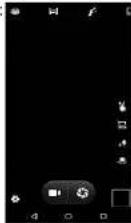
-
Le mode caméra est réglé par défaut. Appuyez sur en bas de l'écran pour changer le mode d'enregistrement.
-
Pointez la caméra sur l'objet cible.
-
Cliquez sur pour prendre une photo. En bas à droite de l'écran s'affiche l'image de prévisualisation (miniature) de la dernière photo que vous avez prise s'affiche. Cliquez sur les miniatures pour voir les photos.
»Cliquez sur pour supprimer une photo.
» Cliquez sur : et sélectionnez DIASHOW pour lancer un diaporama de vos images.
»Cliquez sur / pour éditer une image.
» Cliquez sur : et sur UTILISER COMME afin de définir la photo comme fond d'écran ou photo de contact.
» Cliquez sur : et sélectionnez DÉTAILS pour voir les détails de la photo.
» Cliquez sur et sélectionnez IMPRIMER pour enregistrer l'image au format PDF.
9.2 Enregistrer une vidéo
- Commutation de la caméra en mode d'enregistrement de vidéo.
- Pointez la caméra vers l'objet cible. Cliquez sur pour commencer l'enregistrement, cliquez sur pour arrêter l'enregistrement et sauvegarder automatiquement le fichier enregistré.
- La miniature de la dernière vidéo enregistrée s'affiche dans le coin inférieur droit. Cliquez sur la miniature pour accéder aux options suivantes :
»Cliquez sur ENVOYER PAR pour partager la vidéo sous forme de message, via Bluetooth ou par courrier électronique.
»Cliquez sur la touche de menu et sélectionnez SUPPRIMER pour supprimer la vidéo.
»Cliquez sur la touche de menu et sélectionnez DÉCOUPER pour découper la vidéo.
» Cliquez sur la touche de menu et sélectionnez MUET. La vidéo est ensuite enregistrée et sera en mode muet pendant la lecture.
»Cliquez sur la touche de menu et sélectionnez DÉTAILS pour afficher les détails de la vidéo.
9.3 Réglage des modes caméra
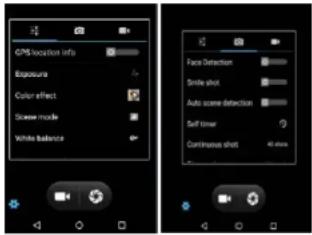
Cliquez sur pour ouvrir les paramètres de la caméra et modifier l'exposition, les effets, l'enregistrement et d'autres paramètres. Voir image:
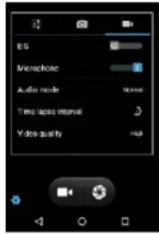
Cliquez sur pour ouvrir les paramètres de la caméra et modifier les paramètres audio, l'intervalle de temps, la qualité visuelle et d'autres paramètres. Voir image:
10. Bibliothèque d'images 9. Can
Ouvrez la bibliothèque d'images pour voir l'album photo.
10.1 Voir l'album photo
Cliquez sur ALBUM dans le menu principal pour afficher l'album. L'album photo peut afficher des images de la carte SD ou du téléphone, y compris des photos prises avec l'appareil photo et téléchargées d'Internet et depuis d'autres appareils.
10.2 Éditer des images
10.2.1 Voir les images
- Cliquez sur la bibliothèque d'images pour ouvrir et afficher un album.
- Cliquez sur un album dans la liste pour l'ouvrir. Les images de cet album sont ensuite affichées au format de prévisualisation.
- Cliquez sur une miniature pour visualiser en grand format.
10.2.2 Affichage d'un diaporama
- Ouvrez un album, les images de l'album sont ensuite affichées au format de prévisualisation.
- Cliquez sur „Prévisualisations“ dans l'album pour voir les images.
- Cliquez sur ◆ » LECTURE DE DIAPORAMA pour afficher toutes les images de l'album dans un diaporama.
10.2.3 Éditer les images
Lorsque vous visualisez une image, cliquez sur ◆ » MODIFIER pour éditer une image.
10. Bibliothèque d'images
10.2.4 Faire pivoter les images
Lorsque vous visualisez une image, cliquez sur » ROTATION A GAUCHE pour faire pivoter l'image à 90 degrés vers la gauche.
10.2.5 Recadrage des images
Lorsque vous visualisez une image, cliquez sur » RECADRER pour recadrer l'image.
10.2.6 Définir une image en arrière-plan ou comme image de contact
-
Pour afficher les images, cliquez simplement sur les miniatures de la caméra dans l'album.
-
Cliquez ensuite sur ⚠, pour ouvrir les options du menu, puis cliquez sur DÉFINIR L'IMAGE COMME.
-
Dans la fenêtre pop-up, sélectionnez ARRIÈRE-PLAN pour utiliser l'image comme fond d'écran. Choisissez ici entre écran de démarrage et écran de verrouillage.
10.2.7 Détails Lorsque vous visualisez une image, cliquez sur et ensuite sur DÉTAILS pour afficher la taille de l'image, le créateur, le temps d'enregistrement, etc.
10.2.8 Imprimer Cliquez sur • » IMPRIMER pour enregistrer l'image en format PDF.
10.2.9 Suppression d'image Cliquez sur : » SUPPRIMER pour supprimer une image.
10.3 Partage d'une image
-
Dans la bibliothèque, ouvrez l'image que vous souhaitez partager.
-
Cliquez sur ◀ dans le coin supérieur droit pour partager l'image avec d'autres via un message, Bluetooth, courrier électronique ou une application tierce.
11. Applications
11.1 Horloge
- Cliquez sur l'horloge dans le menu principal pour démarrer l'interface de réglage de l'horloge.
- Réglez ici l'heure, l'alarme, le chronomètre et la minuterie.
11.2 Calendrier
- Ouvrez le calendrier dans le menu principal.
- Cliquez sur le bouton déroulant dans le coin supérieur gauche pour voir la date, la semaine, le mois, les horaires, etc.
- Cliquez sur : pour créer un événement, rechercher quelque chose, recharger, afficher ou configurer le calendrier.
11.3 Calculatrice
- Ouvrez la calculatrice dans le menu principal.
- Entrez les chiffres et les caractères.
- Cliquez ensuite sur le SIGNE ÉGAL.
- Déplacez la barre colorée droite vers la gauche pour démarrer le « Senior Panel » et faire plus de calculs.
11.4 Gestion de documents
Le gestionnaire de fichiers vous permet de visualiser et de gérer des fichiers et des dossiers dans votre téléphone ou dans votre mémoire.
GESTION DES FICHIERS:
Affichez et gérez les fichiers sur la carte SD et la mémoire interne: Ouvrez l'application.
- Cliquez sur 🔒 pour parcourir les dossiers, les chansons, les vidéos, l'APK et toute autre information souhaitée.
- Cliquez sur pour créer un nouveau dossier. Modifiez le nom et cliquez sur « OK ».
- Cliquez sur pour afficher les options du menu. Cliquez sur SÉLECTIONNER DES FICHIERS ET DES DOSSIERS et sélectionnez les fichiers et les dossiers à partager, à copier et à couper.
- Cliquez sur ♣ . Ensuite, cliquez sur RÉORGANISER PAR. Vous pouvez trier par type, nom, taille et date.
- Cliquez sur : pour afficher les options du menu. Cliquez sur AFFICHER/MASQUER LES FICHIERS CACHÉS.
11.5 Chronomètre
- Dans le menu principal, cliquez sur l'horloge, puis sélectionnez « Chronomètre ».
- Cliquez sur START pour mesurer le temps.
- Cliquez sur STOPP pour arrêter le chronomètre.
- Cliquez sur CHRONOMÉTRAGE TOUR PAR TOUR pour mesurer le temps plus d'une fois.
- Cliquez sur RESET pour supprimer les temps.
11. Anwendungen
11.6 Magnétophone
Ouvrez le microphone dans le menu principal.
- Tenez le téléphone et le microphone près de votre bouche et cliquez sur ● pour enregistrer le son.
- Cliquez sur || pour arrêter l'enregistrement.
- Cliquez sur ▶ pour lire le fichier audio enregistré.
11.7 Lampe de poche
Glissez la barre d'état vers le bas et cliquez sur LAMPE DE POCHE dans le menu déroulant pour l'allumer et éteindre.
11.8 Radio FM
Ouvrez la radio dans le menu principal (l'écouteur doit être inséré dans l'oreille et remplir la fonction d'une antenne pour que la radio fonctionne).
- Cliquez sur ▶ pour allumer la radio.
- Cliquez sur ≡ pour voir la liste des stations radio.
- Cliquez sur < > pour rechercher des stations radio situées avant la fréquence radio actuelle.
12. Paramètres
Cliquez sur PARAMÈTRES dans le menu principal.
12.1 WLAN et Internet
12.1.1 WLAN
- Cliquez sur WLAN pour entrer dans l'interface WLAN, puis glissez le curseur sur Marche/Arrêt.
- Dès que le WLAN est activé, les connexions WLAN à proximité peuvent être recherchées. Après s'être connecté à un réseau Wi-Fi, vous pouvez utiliser ce WLAN avec votre téléphone.
12.1.2 Téléchargement Turbo
Cliquez sur TÉLÉCHARGEMENT TURBO et activez ou désactivez. Ici, les données mobiles et le réseau Wi-Fi connecté sont utilisés simultanément.
12.1.3 Bluetooth
- Pour afficher l'interface Bluetooth, cliquez sur BLUETOOTH, puis activez ou désactivez.
- Après avoir activé Bluetooth, vous pouvez rechercher des points d'accès Bluetooth dans les alentours. Une fois connecté à Bluetooth, vous pouvez transférer des documents, des photos, etc., vers un autre périphérique Bluetooth.
- Cliquez sur pour mettre à jour et renommer le périphérique, et pour afficher les documents reçus.
12.1.4 SIM
- Une fois la carte SIM insérée, l'opérateurs de réseaux peut être affiché et la carte SIM peut être activée ou désactivée.
REMARQUE: Si vous utilisez l'appareil avec deux cartes SIM, il est possible d'utiliser une carte micro SD seulement avec les appareils sélectionnés. Veuillez vous informer sur notre site web sous les données techniques du modèle respectif.
- Carte SIM préférée : la carte SIM pour les réseaux de téléphonie mobile.
12.1.5 Consommation de données
Afficher la consommation de données mobiles de chaque application pour SIM 1 et SIM 2.
12.1.6 Plus
a. Mode avion
Activez/désactivez le mode avion en faisant glisser le commutateur vers la gauche/vers la droite.
b. Partage de réseau et hotspots portables
Une fois que le partage réseau et l'interface hotspot portable sont ouverts, le téléphone peut être sélectionné comme point d'accès WLAN portatif qui partage la connexion de données avec plusieurs périphériques en même temps. Le téléphone peut être connecté au PC via un câble USB pour partager la connexion de données avec le PC. Le partage de réseau via Bluetooth vous permet d'utiliser le téléphone en tant que hotspot Bluetooth pour partager des données entre le téléphone et un autre appareil.
c. VPN
REMARQUE: Avant d'utiliser un VPN, un code PIN ou un mot de passe doit être configuré pour verrouiller l'écran.
Cliquez sur l'icône « + » dans le coin supérieur droit et ajoutez un nouveau VPN, entrez le nom, l'adresse du serveur, le nom de l'utilisateur et le mot de passe pour connecter le téléphone au VPN. Une fois la connexion réussie, vous pouvez vous connecter à des sites Web à partir d'autres pays.
REMARQUE: Vous devez ajouter l'adresse du serveur VPN, le nom d'utilisateur et le mot de passe par vous-même.
12. Paramètres
d. Réseau mobile
Après avoir ouvert l'interface via le réseau mobile, vous pouvez activer et désactiver la consommation de données mobiles, l'itinérance de données, définir le point d'accès et sélectionner l'opérateur réseau ainsi que le type de réseau préféré.
Nom de point d'accès:
Regardez et ajoutez le point d'accès.
Opérateur du réseau:
sélectionnez l'opérateur réseau.
Type de réseau préféré:
Réglez le mode réseau de la carte SIM.
12.2 Apparel
- Écran
L'écran de l'appareil peut être réglé.
Luminosité: Ajustez la luminosité de l'écran.
luminosité adaptative: Glissez le commutateur sur marche/arrêt. La luminosité de l'écran peut alors s'adapter à la lumière environnante.
MiraVision: Faites des réglages tels que par défaut, joli et personnalisé.
Image d'arrière-plan: Définit l'arrière-plan.
Mise en veille: Temps qui doit passer avant que l'écran ne s'éteigne.
Rotation automatique
de l'écran: L'écran tourne automatiquement.
En outre, l'économiseur d'écran interactif et la taille de la police peuvent être réglés.
- Sons
Les sons de l'appareil peuvent être réglés dans cette interface.
- Applications
Dans cette interface, les applications du téléphone peuvent être gérées et visualisées.
- Mémoire
Dans cette interface, la mémoire interne et externe du téléphone peut être gérée et les détails suivants peuvent être visualisés:
»Mémoire interne totale
»Mémoire interne encore disponible
»Capacité totale de la carte SD
»Mémoire SD disponible
»Installer et désinstaller la carte SD
- Batterie
Dans cette interface, le mode d'économie de la batterie peut être activé et désactivé et d'autres informations sur la consommation de la batterie peuvent être visualisées.
12.3 Personnel
- Localisation
Activez ou désactivez les informations sur la localisation. Lorsque cette fonction est activée, il existe différents modes : haute précision, économie d'énergie et informations limitées sur la localisation de l'appareil.
- Comptes
La fonction « Ajouter un compte » vous permet d'ajouter un compte Google ou email.
- Langue et méthode de saisie
Sélectionnez la langue du système et la méthode de saisie.
Langue: Sélectionnez la langue du système.
Orthographe: Outil d'orthographe standard Android.
Dictionnaire personnel: Ajoutez des mots ou des phrases à volonté, ou visualisez-les.
Méthode de clavier
et de saisie: Sélectionnez la méthode de saisie actuelle.
- Sauvegarde et réinitialisation
Réinitialisation des données de fonctionnement: supprime toutes les données sur votre téléphone.
12.4 Système
- Définir la date et l'heure
a. Confirmer automatiquement la date et l'heure:
En fonction des données Internet, le jour et l'heure sont automatiquement confirmés. La fonction peut être activée ou désactivée.
b. Détermination automatique de la zone horaire:
Utilisez la zone horaire fournie par le réseau (pris en charge par le réseau).
c. Définir la date:
Une fois que la confirmation automatique de la date et de l'heure a été désactivée, la date peut être définie manuellement.
12. Paramètres
d. Réglage de l'heure:
Une fois la confirmation automatique de la date et de l'heure désactivée, l'heure peut être définie manuellement.
e. Sélectionnez la zone horaire:
Une fois que la détermination automatique de la zone horaire a été désactivée, vous pouvez régler zone horaire par vous-même.
f. Passer au format 24 heures:
Après avoir sélectionné cette option, le téléphone passe au format 24 heures.
2. Imprimer
Si aucun plug-in n'est installé, le téléphone affiche qu'aucun service n'a été installé. Lorsque le plug-in d'impression est installé, il affiche le nom et recherche automatiquement une imprimante.
3. À propos du téléphone
Mise à jour des logiciels
du système : Vous pouvez utiliser cette fonction-
nalité pour mettre à jour la version du téléphone mobile.
Statut:
affiche l'état actuel de la batterie, le
niveau de la batterie, l'état de la carte SIM, l'IMEI, l'adresse IP, l'adresse Bluetooth, le réseau, le numéro de série, l'heure de début, etc.
Informations légales: Consultez les informations légales.
Numéro de modèle: Numéro de modèle du téléphone.
Version Android: La version Android du téléphone.
Version noyau: La version du Core.
Numéro du build: Le numéro de la version du logiciel du téléphone.
12.5 Play Store
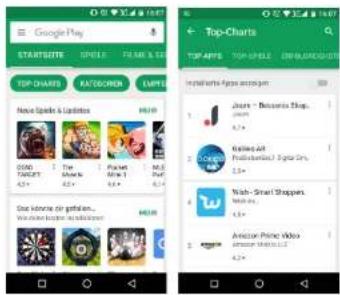
Cliquez sur l'icône Play Store ➤ pour faire des achats dans l'application. Lorsque vous entrez dans le Play Store pour la première fois, vous devrez créer un nouveau compte. Pour compléter ce processus, suivez simplement les instructions. Lors de l'utilisation du compte, vous trouverez une variété d'applications mobiles dans le Play Store que vous pouvez sélectionner et installer sur votre téléphone.
text_image
Google Play STARTSUTTE CREATE FRAME & SE TOP CHARTS KAT COLORER UPPES New Sparkle & Linger 1 2 3 4 5 6 7 8 9 10 11 12 13 14 15 16 17 18 19 20 21 22 23 24 25 26 27 28 29 30 31 32 33 34 35 36 37 38 39 40 41 42 43 44 45 46 47 48 49 50 51 52 53 54 55 56 57 58 59 60 61 62 63 64 65 66 67 68 69 70 71 72 73 74 75 76 77 78 79 80 81 82 83 84 85 86 87 88 89 90 91 92 93 94 95 96 97 98 99 10013. Problèmes et solutions communs
Si votre téléphone subit une défaillance, reportez-vous au tableau suivant pour connaître les solutions possibles:
Problème: signal faible
| Causes Solutions possibles | |
| Si le téléphone mobile est utilisé dans des endroits où la réception est médiocre, par exemple près des bâtiments ou des caves, le signal ne peut pas transmettre les données de manière efficace, ce qui peut perturber la communications. | Essayez d'éviter cela. |
| Si vous utilisez le téléphone mobile à un moment où de nombreuses personnes font des appels ou échangent des messages, comme pendant les heures de pointe, le réseau pourrait être surchargé. L'appel ne pourra donc pas être effectué. | Essayez d'éviter cela. |
| Les stations de base peuvent être trop proches ou trop éloignées, ce qui peut causer des perturbations du réseau. | Demandez à votre opérateur de téléphonie mobile une carte réseau de la région. |
Problème: écho ou bruit
| Causes Solutions possibles | |
| Un problème régional dû à un mauvais réseau principal. | Raccrochez et appelez à nouveau. |
| Ligne régionale de mauvaise qualité. | Réessayez, car il se peut que la prochaine fais vous serez connecté à une meilleure ligne principale. |
Problème: le téléphone ne démarre pas
| Causes Solutions possibles |
| La batterie est vide. Vérifiez la batterie ou chargez le téléphone. |
Problème: le temps de veille diminue
| Causes Solutions possibles | |
| Le temps de veille est lié aux paramètres du système réseau. | Éteignez le téléphone portable dans des endroits où la réception est médiocre. |
| La batterie doit être remplacée. | Remplacez la batterie. |
| Étant donné que le téléphone continue à chercher une station de base, il consomme beaucoup de batterie, ce qui réduit le temps de veille. | Accédez à un emplacement avec une bonne réception ou éteignez le téléphone. |
Problème: erreur de carte SIM
| Causes Solutions possibles | |
| La carte SIM est endommagée. | Contactez votre opérateur de réseau. |
| La carte SIM n'est pas installée. | Assurez-vous que votre carte SIM est insérée. |
| La surface métallique de la carte SIM est sale. | Utilisez une brosse propre pour nettoyer les points de contact métalliques de la carte SIM. |
Problème: les appels ne peuvent pas être effectués
| Causes Solutions possibles | |
| La fonction de blocage des appels est activée. | Désactivez le blocage. |
| La restriction de numéro de téléphone est activée. | Désactiver la restriction de numéro de téléphone. |
Problème: les nouveaux contacts ne peuvent pas être ajoutés au répertoire
| Causes Solutions possibles | |
| La mémoire du répertoire est pleine. | Supprimez certaines parties du répertoire. |
Problème: impossible de charger
| Causes Solutions possibles | |
| La batterie ou le chargeur est endommagé. | La batterie ou le chargeur doit être remplacé par un nouveau. |
| Chargement dans un environnement avec une température inférieure à -10°C ou supérieure à +55°C. | Fournissez un environnement à température modérée. |
| Mauvais contact. Vérifiez si la prise est correctement branchée. | |
Problème: erreur PIN
| Causes Solutions possibles | |
| Un mauvais code PIN a été saisi trois fois de suite. | Contactez votre opérateur de réseau. |
Problème: impossible de se connecter au réseau
| Causes Solutions possibles | |
| La carte SIM est invalide. Contactez votre opérateur de réseau. | |
| Au-delà de la zone de service réseau GSM ou 3G. | Contactez votre opérateur de réseau pour cette région. |
| Le signal est faible. Allez dans un lieu avec un signal fort et réessayez. | |
Problème: impossible de démarrer une fonction spécifique
| Causes Solutions possibles | |
| Le fournisseur du réseau ne supporte pas cette fonctionnalité, ou vous n'avez pas fait une demande pour l'avoir. | Contactez votre fournisseur de réseau. |
14. Démarrage rapide