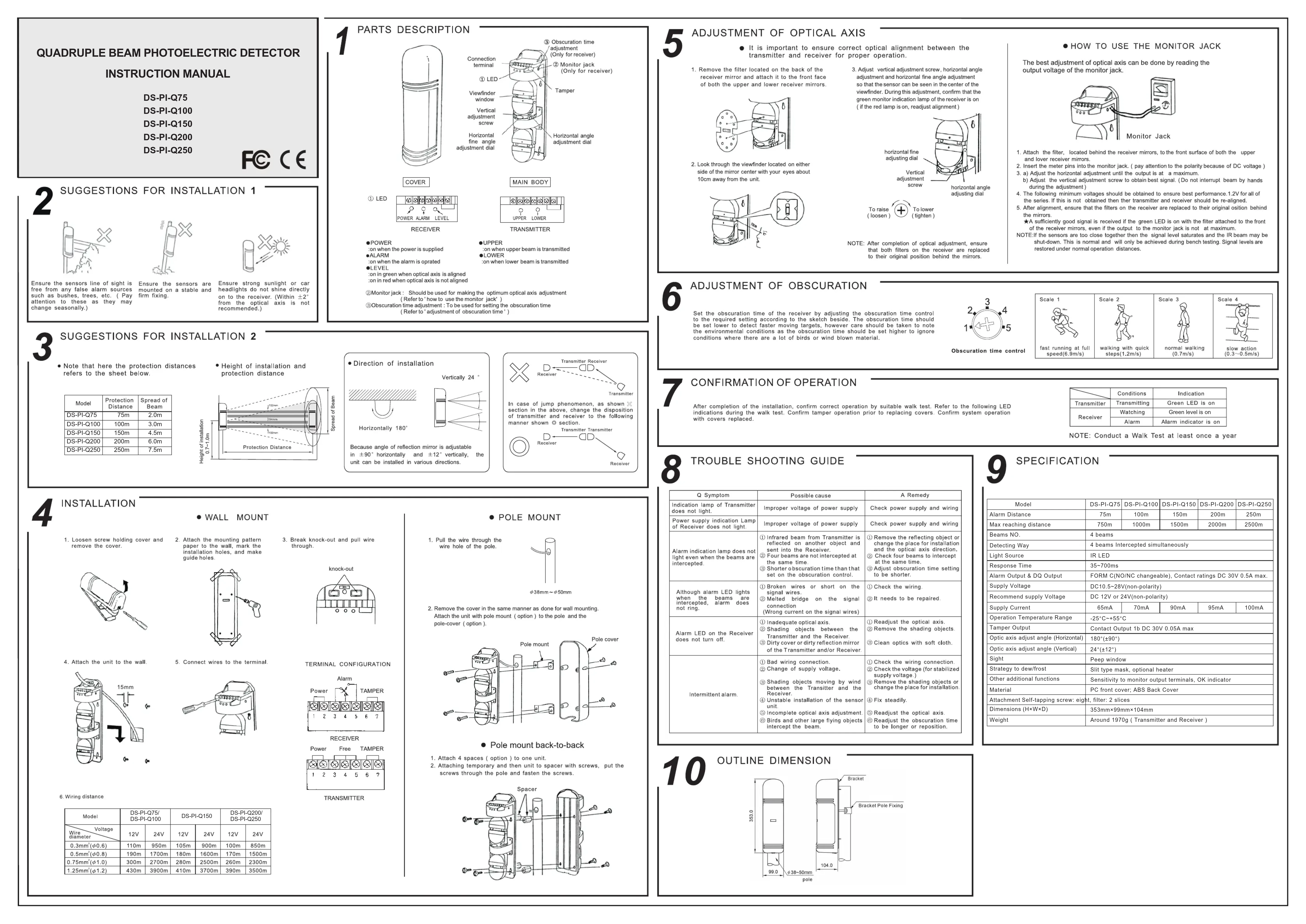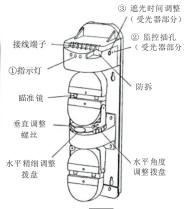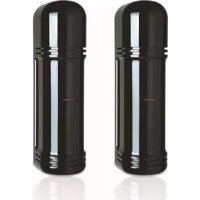
Hikvision DSPIQ250 - Détecteur de mouvement

DSPIQ250 - Détecteur de mouvement Hikvision - Notice d'utilisation et mode d'emploi gratuit

Retrouvez gratuitement la notice de l'appareil DSPIQ250 Hikvision au format PDF.

📄 2 pages Français FR 💬 Question IA 8 questions ⚙️ Specs
Notice Hikvision DSPIQ250 - page 1
Caractéristiques Détails
Type d'appareil Caméra de surveillance
Résolution vidéo Non spécifiée
Vision nocturne Non spécifiée
Connectivité Non spécifiée
Utilisation Surveillance intérieure/extérieur
Maintenance Vérification régulière de l'alimentation et des connexions
Sécurité Protéger l'accès aux paramètres de la caméra
Informations générales Compatible avec les systèmes de sécurité Hikvision

FOIRE AUX QUESTIONS - DSPIQ250 Hikvision

Comment réinitialiser le Hikvision DSPIQ250 à ses paramètres d'usine ?
Pour réinitialiser le Hikvision DSPIQ250, maintenez enfoncé le bouton de réinitialisation pendant environ 10 secondes jusqu'à ce que le voyant clignote. Cela rétablira les paramètres d'usine.
Pourquoi le DSPIQ250 ne se connecte-t-il pas au réseau ?
Vérifiez que le câble Ethernet est correctement branché et que le réseau fonctionne. Assurez-vous également que les paramètres réseau du DSPIQ250 sont configurés correctement.
Comment mettre à jour le firmware du DSPIQ250 ?
Téléchargez la dernière version du firmware depuis le site officiel de Hikvision, puis accédez à l'interface de configuration du DSPIQ250 et utilisez l'option de mise à jour pour charger le nouveau firmware.
Que faire si l'image est floue ?
Assurez-vous que l'objectif est propre et qu'il n'y a pas d'obstacles devant la caméra. Vous pouvez également ajuster la mise au point via les paramètres d'image.
Comment configurer le DSPIQ250 pour un accès à distance ?
Configurez le port de redirection sur votre routeur et assurez-vous que le DSPIQ250 est connecté à Internet. Utilisez l'application Hik-Connect pour ajouter l'appareil à votre compte.
Le DSPIQ250 émet des alertes de détection de mouvement, comment les désactiver ?
Accédez aux paramètres de détection de mouvement dans l'interface de configuration et désactivez l'option d'alerte ou ajustez les zones de détection selon vos besoins.
Que faire si le DSPIQ250 ne s'allume pas ?
Vérifiez que l'appareil est correctement alimenté et que la source d'alimentation fonctionne. Testez avec un autre câble d'alimentation si nécessaire.
Comment vérifier l'état de la connexion réseau du DSPIQ250 ?
Accédez à l'interface de configuration et recherchez la section 'Statut réseau' pour voir si l'appareil est connecté et quelles sont les informations de connexion.

Questions des utilisateurs sur DSPIQ250 Hikvision

0 question sur cet appareil. Repondez a celles que vous connaissez ou posez la votre.

Poser une nouvelle question sur cet appareil

L'email reste privé : il sert seulement à vous prévenir si quelqu'un répond à votre question.

Aucune question pour l'instant. Soyez le premier à en poser une.

Téléchargez la notice de votre Détecteur de mouvement au format PDF gratuitement ! Retrouvez votre notice DSPIQ250 - Hikvision et reprennez votre appareil électronique en main. Sur cette page sont publiés tous les documents nécessaires à l'utilisation de votre appareil DSPIQ250 de la marque Hikvision.

MODE D'EMPLOI DSPIQ250 Hikvision

DS-PI-Q150 DS-PI-Q200

DS-PI-Q250

FCC €

Hikvision DSPIQ250 - 1

安装上的注意事项1

- 请避免在以下场合设置本探测器

Hikvision DSPIQ250 - - 请避免在以下场合设置本探测器 - 1

Hikvision DSPIQ250 - - 请避免在以下场合设置本探测器 - 2

Hikvision DSPIQ250 - - 请避免在以下场合设置本探测器 - 3

确保在探测器的视线上没有任何

(注意这些物体可能随季节而改变

确保在探测器被安装

在一个稳定和全面的安装物上面。

确保强力阳光或者汽车的车

(不建议在离光轴±2°内)

Hikvision DSPIQ250 - - 请避免在以下场合设置本探测器 - 4

部件名称 光轴调整

Hikvision DSPIQ250 - 部件名称 光轴调整 - 1

Hikvision DSPIQ250 - 部件名称 光轴调整 - 2

Hikvision DSPIQ250 - 部件名称 光轴调整 - 3
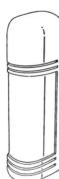
受光器

POWER(电源指示灯)

电源OK时,点灯表示。

- ALARM(警报指示灯)

警报时点灯表示。

- LEVEL(监视指示灯)

Assistant notice
Powered by Anthropic
En attente de votre message
Informations produit

Marque : Hikvision

Modèle : DSPIQ250

Catégorie : Détecteur de mouvement