DMREH575 - Enregistreur DVD PANASONIC - Notice d'utilisation et mode d'emploi gratuit
Retrouvez gratuitement la notice de l'appareil DMREH575 PANASONIC au format PDF.

| Type de produit | Enregistreur DVD avec disque dur |
| Modèle | Panasonic DMR-EH575 |
| Capacité du disque dur | 160 Go |
| Formats d'enregistrement | DVD-VR, DVD-Video, +VR |
| Formats de lecture | DVD-Video, DVD-Audio (EH67), CD, MP3, JPEG, DivX |
| Types de disques compatibles | DVD-RAM, DVD-R, DVD-RW, +R, +RW, CD-R/RW |
| Alimentation | Secteur 220-240 V, 50 Hz |
| Consommation en veille | Environ 2 W (mode Économie d'énergie) |
| Dimensions (approx.) | 430 x 70 x 300 mm |
| Poids (approx.) | 4,0 kg |
| Fonctions principales | Enregistrement sur HDD et DVD, enregistrement par minuterie, copie rapide, édition de titres, listes de lecture |
| Connectivité | HDMI, Péritel (RVB), S-Vidéo, Composante, Audio numérique optique, DV (IEEE 1394) |
| Système GUIDE Plus+ | Oui (selon pays) |
| Code de région DVD | 2 |
| Entretien et nettoyage | Essuyer avec un chiffon doux et sec ; utiliser un nettoyeur pour lentille DVD une fois par an |
| Sécurité | Laser de classe 1 ; protection contre les surtensions ; verrou enfant |
| Pièces détachées et réparabilité | Contactez le service après-vente ; ne pas ouvrir ni réparer soi-même |
| Informations générales | Compatibilité VIERA Link (HDAVI Control) ; télécommande fournie ; manuel d'utilisation inclus |
FOIRE AUX QUESTIONS - DMREH575 PANASONIC
Questions des utilisateurs sur DMREH575 PANASONIC
0 question sur cet appareil. Repondez a celles que vous connaissez ou posez la votre.
Poser une nouvelle question sur cet appareil
Téléchargez la notice de votre Enregistreur DVD au format PDF gratuitement ! Retrouvez votre notice DMREH575 - PANASONIC et reprennez votre appareil électronique en main. Sur cette page sont publiés tous les documents nécessaires à l'utilisation de votre appareil DMREH575 de la marque PANASONIC.
MODE D'EMPLOI DMREH575 PANASONIC
Modèle No. DMR-EH57
DMR-EH67

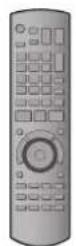
Les illustrations représentées dans ce mode d'emploi sont des images du modele argent du DMR-EH57.







SHOWVIEW


Web Site: http://www.panasonic-europe.com

Panasonic®
Les instructions/remarques concernant les cartes SD, le lecteur SD ou les DVD-Audio s'appliquent uniquement au modele DMR-EH67.
Code de région pris en charge par cet apparéil
Des codes de région sont alloués aux lecteurs de DVD et aux supports DVD-Viséo en fonction de l'endetroit où ils sont vendus.
Le code de region de cet apparéil est "2".
L'appareil peut dire les DVD-Viséo dont l'étiquette de zone contient "2" ou "ALL".
Exempl:


Cher client
Nous you remercions pour I'achat de cet appeareil. Pour en obtenir les performances optimales et pour voiture sccurté, veuillez dire attentivement les instructions de ce manuel.
Avant de connecter, d'utiliser ou de regler cet apparéil, veuillez dire intégralement ce mode d'emploi. Puis conserveze-le en lieu sur en cas de besoin ultérieur.
Le système GUIDE Plus+ est disponible dans les pays suivants:
Allemagne/Autrique/Belgique/Espagne/France/Italie/Pays Bas/Suisse
(A compter de la fin de février 2007)
- Le service peut ne pas etre disponible dans certaines zones de ces pays.
- Les zones ou le service disponibles peuvent changer.
AVERTISSEMENT!
CET APPAREIL UTILISE UN LASER. L'UTILISATION DE COMMANDES OU DE RÉGLAGES OU L'EXECUTION DE PROCÉDURES AUTRES QUE CELLES SPECIFIÉES ICI PEUVENT PROVOUER UNE EXPOSITION À DES RADIATIONS DANGEREUSES. NE PAS OUVRIR LES COUVERCLES NI ESSAYER DE RÉPARER SOI-MÉME. CONFIER TOUT TRAVAIL D'ENTRETION À UN PERSONNEL QUALIFIÉ.
AVERTISSEMENT:
POUR RÉDUIRE LES RISQUES D'INCENDIE,
D'ELECTROCUTION OU DE DOMMAGES AU PRODUIT,
•N'EXPOSEZ PAS CET APPAREIL À LA PLUIE, À L'HUMIDITE, À UNE CHUTE DE GOUTTÉS OU À DES
ÉCLABOUSSURES ET NE PLACEZ AUCUN RÉCIPIENT
CONTENANT UN LIQUIDE TEL QU'UN VASE AU-DESSUS.
N'TUTILISEZ QUE LES ACCESSOIRES RECOMMANDÉS.
-NE RETIREZ PAS LE COUVERCLE (OU L'ARRIÈRE): IL N'Y A AUCUNE PIECE REPARABLE PAR L'UTILISATEUR A L'INTÉRIEUR. CONFIEZ TOUTE INTERVENTION À UN PERSONNEL DE DÉPANNAGE QUALIFIÉ.
AVERTISSEMENT!
- NE PAS INSTALLER NI PLACER L'APPAREIL DANS UNE BIBLIOTHEQUE, UN PLACARD RENFERME NI AUCUN AUTRE ESPACE RÉDUIT DE FAÇON À ASSURER UNE BONNE VENTILATION. VERIFIER QU'AUCUN RIDEAU NI AUCUN AUTRE MATÉRIAU NE BLOQUE LA VENTILATION DE FAÇON À ÉVITER TOUT RISQUE DE CHOC ÉLECTRIQUE OU DE FEU DU À UNE SURCHAUFFE.
-NE BOUCHEZ PAS LES OUVERTURES D'AERATION DE L'APPAREIL AVEC DES JOURNAUX, NAPPES, RIDEAUX OU OBJECTS SIMILAIRES.
-NE PLACEZ PAS DE SOURCES DE FLAMMES VIVES TELLES QUE BOUGIES ALLUMÉES SUR L'APPAREIL.
JETEZ LES PILES D'UNE MANIÈRE COMPATIBLE AVEC L'ENVIRONNEMENT.
MISE EN GARDE
Une batterie de remplacement inappropriée peut explodeer. Ne remplacez qu'avac une batterie identique ou d'un type recommendé par le fabricant. L'élimination des batteries usées doit être faite conformément aux instructions du manufacturier.
CET APPAREIL EST DESTINE AUX CLIMATS TEMPERÉS.
Ce produit peut être perturbé par les ondes des téléphones mobiles pendant l'utilisation. Si vous constatEZ une telle interfERENCE, eloIGNez le téléphone mobile du produit.
Veillez a ce que la prise de courant se trouve pres de l'equipement et soit facilement accessible.
Vous doivent pouvoir débrancher et rebrancher facilement la fiche du cordon d'alimentation secteur.
Pour isoler complètement cet appeareil du secteur, débranchez le cordon d'alimentation secteur de la prise de courant.

| DANGER - VISIBLE AND INVISIBLE LASER RADIATION WHEN OPEN. AVOID DIRECT EXPOSURE TO BEAM. | |
| CAUTION - CLASS 38 VISIBLE AND INVISIBLE LASER RADIATION WHEN OPEN. AVOID EXPOSURE TO THE BEAM. | |
| ATTENTION - RENOMINATEL JESSEN VISIBLE ET INVISIBLE LEASES, 38 EN NOTES: AVAILANCE OF A NEW JESSEN LEASES (1) AND A NEW JESSEN LEASES (2) FORSIGHT - SYNDYM DE USYNTH LASER STRALING KLASSE 38, NAR LAGET ER ABEND, UNIDOAT BY ULEW OSBAT GR STRALEN. | |
| VARO - AVIATESA OLE ALTTINA LOKUAN 38 NAKYVAJ N AKOMATONTA LASERBATTAYA, VARIO ALTEJUNA SATETTELE. | |
| VARNING - KCLASS 38 SYNTH OCH USYNTH LASER STRALING NAR DENNA DEL AR OPPNAC UNIDIK EXPORATING FOR STRALEN. | |
| VORSICH - SICHTAIRE UNDUSH SENTEARE LASTERTRALING KLASSE 38, WEN ANBEUCKUNG GEOPHN. NECT DHEMAI, ASSETZEN. | |
| 注意 - 打开时有可见及不可见激光辐射。避免光束照射。 注意 - 此句中“可视”及不可视指光差为“未示”。 |
(À l'intérieur de l'appareil)
Prise en main
Informations sur le disque dur, les disques amovibles et les cartes 4
Remarques importantes sur I'enregistrement. 8 Consignes relatives au disque dur (HDD) 9
Manipulation des disques et des cartes. 10
Entretien de l'appareil 10
Accessoires fournis 11
Informations sur la télécommande 11
Guide de reférence des commandes 12
Télécommande 12
Appareil principal 13
Afficheur de l'appareil 13
ETAPE 1 Connexions 14
Opérations liées au téléviseur (VIERA Link "HDAVI ControlTM'/Q Link) 18
ETAPE 2 Reglages de reception des chaînes et réglages du format TV 20
Configuration du système GUIDE Plus+ 21
Téléchargement des données guide Plus+ 22
Édition des listedes de programmes 22
Changement des réglages 23
Réglages relatifs à votre téléviseur et à la télécommande 24 Pour bénéficier du mode Progressif 24
Enregistrement
Enregistrement des programmes de télévision. 26
Introduction/ejection du disque 27
Pour indiquer une durée d'enregistrement —Enregistrement à une touche 28
Réglages d'enregistrement pour la copie à vitesse rapide 28
Enregistrement flexible (FR) 29
Lecture pendant un enregistrement. 29
Enregistrement par minuterie 30
Utilisation du système GUIDE Plus+ pour programmer un enregistrement par minuterie 30
Opérations du système GUIDE Plus+ 31
Utilisation des codes SHOWVIEW pour réaliser des enregistements par minuterie 32
Programmation manuelle des enregistements par minuterie 32
Pour annuler l'enregistrement quand il a déjà commencé 33
Pour libérer l'appareil du mode d'attente d'enregistrement 33 Remarques sur I'enregistrementprogramme 33
Vérification, modification ou suppression d'un programme 33
Enregistrement de secours 34
Renouvellement automatique de l'enregistrement 34
Fonction VPS/PDC 34
Enregister les diffusions d'un apparéil externe 35
Enregistrement par minute à partir du téléviseur. 35
Enregistrement depuis un décodeur ou un terminal
numérique/satellite 35
Enregistrement par minuterie en liaison avec un apparéil externe (terminal satellite/numérique) — EXT LINK 35
Lecture
Lecture d'enregistrements/Lecture de disques. 36
Opérations possibles pendant la lecture 37
Modification du son produit en cours de lecture 38
Lecture de disques DivX, disques MP3 et images fixes (JPEG) 39
A propos des disques DivX, disques MP3 et des images fixes (JPEG) 39
Selection du type de fichier à litre. 40
Lecture des disques DivX 40
Pour lire les disques MP3 41
Lecture des images fixes 42
Fonctions pratiques lors de l'affichage d'images fixes 43
Utilisation des écrans de menu/Messenger d'etat 44 Utilisation des écrans de menu 44
Messages d'etat. 45
Édition et montage
Edition des titres et des chaprites 46
Montage de titres/chaprites et lecture de chaprites 46
Opérations possibles sur les titres 47
Opérations sur les chapitres. 47
Creation, modification et utilisation de listede lecture 48
Creation de listede lecture 48
Montage et lecture de listede lecture/chaprites 49
Opérations sur les listes de lecture 49
Opérations sur les chapitres 49
Edition d'images fixes EH67 50
Opération d'album et d'images 51
vigateur de suppression 52
Utilisation du SUPPRIMER Navig. pour supprimer 52
Suppression des titres et des images pendant la lecture 52
Copie
Copie de titres ou de listes de lecture 53
Copier. 54
Copie avec utilise nation de la listede copie
—Copie Avancée. 55
Copie d'un DVD-R, DVD-R DL, DVD-RW (format DVD-Video),
+R et +R DL 57
Copie de videotos au format SD-Video depuis une Carte SD EH67 57
Copied images fixes EH67 58
Copie avec utilise de la liste de copie. 58
Copie de toutes les images fixes d'une carte
—Cop. Toutes Images 59
Copie à partir d'un magnétoscope 60
Enregistrement manuel 60
Enregistrement DV automatique (Enreg. DV Auto) 60
Autres fonctions
Saisie de texte 61
Gestion du disque dur, des disques amovibles et des cartes 62
Procedures communes. 62
Protection des contenus 62
Attribution d'un nom à un disque 62
Suppression de tous les titres et listedes lecture Supprimer tous les titres. 63
Effacement de l'intégrality du contenu d'un disque ou d'une carte-Format 63
Selection du style de l'arrière-plan—Top Menu 64
Choisir si montré d'abord le Top Menu
—Selection Lecture Auto 64
Preparation des disques à la lecture sur d'autres apparciels Finaliser 64
Creation du Top Menu—Créer Top Menu 64
Fenetre FUNCTION MENU 65
Verrou infant. 65
Changement des réglages de l'appareil 66
Procedures communes. 66
Résumé des réglages 67
Régl. canaux. 71
Système TV 72
Réglage manuel de l'horloge 73
Informations de reference
Messages. 74
Foire aux questions 76
Guide de dépannage. 78
Glossaire 84
Ca characteristiques techniques 86
Mesures de précaution. 87
Index. Couverture de dos
À propos des descriptions figurant dans leprésent mode d'emploi
- Le present mode d'emploi concerne les modèles DMR-EH57 et DMR-EH67. Sauf mention contraire, les illustrations du present mode d'emploi sont celles du DMR-EH57.
EH57: indique des fonctions disponibles uniquement sur le DMR-EH57.
EH67: indique des fonctions disponibles uniquement sur le DMR-EH67.
- Les instructions/remarques concernant les cartes SD, le lecteur SD ou les DVD-Audio s'appliquent uniquement au modele DMR-EH67.
- Les pages auxquelles vous devez vous reporter sont indiquées par le signe "→ OO".
Disque dur et disques amovibles utilisables pour l'enregistrement et la lecture
| Type de disque | Disque dur (HDD = "Hard Disk Drive")● EH57 160 GoEH87 250 Go | DVD-RAM●4,7 Go/9,4 Go, 12 cm●2,8 Go, 8 cm | ||
| Logo - | DVD●RAM●RAM4.7 | |||
| Symbole utilisé dans ce manuel | HDD RAM | |||
| Format d'enregistrement | Format DVD-VR (Video Recording)Cette technique d'enregistrement permet d'enregistreter et de monter des émissions de télévision et autres contenus videoo.• Vous pouvez effacer les parties non désirées d'un titre, créé des listedes de lecture, etc.Les émissions qui n'autorisent qu'un seul enregistrement ("Enregistrement possible une seule fois") peuvent être enregistrées sur un disque compatible CPRM. | |||
| Données enregistrables et lisibles | VidéoImages fixes (EH87) | VidéoImages fixes (EH87) | ||
| Réinscribable*1 | ○ | ○ | ||
| Lecture sur d'autres lecteurs*2 | - Seulement sur les lecteurs | compatible DVD-RAM. | ||
| Compatible avec l'enregistrement accéléré*3 | - Jusqu'à une vitesse d'enregistrement de 5X. | |||
| Ce qui est possible sur cet apparéil (○: Possible, -: Impossible) | ||||
| Enregistrement des émissions autorisant une seule copie | ○ | ○ [Disques compatibles CPRM (⇒ 84).] | ||
| Enregistrement des deux canaux M 1 et M 2 des émissions bilingues*4 | ○ | ○ | ||
| Enregistrement d'émissions 16:9*4 | ○ | ○ | ||
| Création et édition des listes de lecture | ○ | ○ | ||
| Type de disque | DVD-R●4,7 Go, 12 cm●1,4 Go, 8 cm | DVD-R DL(Double couche sur une face)●Vous ne pouvez pas enregistrer directement sur un DVD-R DL avec cet apparéil (⇒ 8) | DVD-RW●4,7 Go, 12 cm●1,4 Go, 8 cm | |
| Logo | DVD●R●R4.7 | DVD●R●RDL | DVD●RW | |
| Symbole utilisé dans ce manuel | - R avant finalisation | - R DL avant finalisation | - RW(V) avant finalisation | |
| DVD-V après finalisation | DVD-V après finalisation | DVD-V après finalisation | ||
| Format d'enregistrement | Format DVD-ViséoCette technique d'enregistrement est celle qui est utilisée pour les DVD-Viséo du commerce.Les émissions qui n'autorisent qu'un seul enregistrement ("Enregistrement possible une seule fois") ne peuvent pas être enregistrées. | |||
| Données enregistrables et lisibles | Vidéo Vidéo Vidéo | |||
| Réinscribable*1 | - | - | ○ | |
| Lecture sur d'autres lecteurs*2 | Seulument après finalisation du disque (⇒ 64, 84). | Uniquement sur des lecteurs compatibles DVD-R DL après finalisation du disque (⇒ 64, 84). | Seulument après finalisation du disque (⇒ 64, 84). | |
| Compatible avec l'enregistrement accéléré*3 | Jusqu'à une vitesse d'enregistrement de 16X. | Jusqu'à une vitesse d'enregistrement de 8X. | Jusqu'à une vitesse d'enregistrement de 6X. | |
| Ce qui est possible sur cet apparéil (○: Possible, -: Impossible) | ||||
| Enregistrement des émissions autorisant une seule copie | - | - | - | |
| Enregistrement des deux canaux M 1 et M 2 des émissions bilingues*4 | - [Un seul canal enregistré.(⇒ 68, Sélection Audio Bilingue)] | - [Un seul canal enregistré.(⇒ 68, Sélection Audio Bilingue)] | - [Un seul canal enregistré.(⇒ 68, Sélection Audio Bilingue)] | |
| Enregistrement d'émissions 16:9*4 | ○ | ○ | ○ | |
| Création et édition des listes de lecture | - | - | - | |
Disque dur et disques amovibles utilisables pour l'enregistrement et la lecture
(Suite)
| Type de disque | +R*5●4,7 Go, 12 cm | +R DL(Double couche sur une face)●Vous ne pouvez pas enregistrer directement sur un +R DL avec cet apparéil (≡ 8) | +RW |
| Logo - | - | - | |
| Symbole utilisé dans ce manuel | -R avant finalisation | -R DL avant finalisation | -RW |
| DVD-V après finalisation | DVD-V après finalisation | ||
| Format d'enregistrement | Format +VR (Enregistrement Video +R/+RW)II s'agit d'une méthode d'enregistrement de films sur des disques +R/+RW.Vous pouvez visualiser des disques enregistrés avec cette méthode de la même façon que le contenu enregistré au format DVD-Viséo.●Les émissions qui n'autorisent qu'un seul enregistrement ("Enregistrement possible une seule fois") ne peuvent pas être enregistrées.●Après la finalisation du disque ou la création du top menu, vous pouze dire le disque sur un lecteur DVD ou un autre apparéil. | ||
| Données enregistrables et lisibles | Védo Vidéo Védo | ||
| Réinscriptible *1 | - | - | ○ |
| Lecture sur d'autres lecteurs*2 | Seulument après finalisation du disque (≡ 64, 84). | Uniquement sur des lecteurs compatibles +R DL après finalisation du disque(≡ 64, 84). | Seulument sur les lecteurs compatibles +RW. |
| Compatible avec l'enregistrement accéléré*3 | Jusqu'à une vitesse d'enregistrement de 16X. | Jusqu'à une vitesse d'enregistrement de 8X. | Jusqu'à une vitesse d'enregistrement de 4X. *6 |
| Ce qui est possible sur cet apparéil (○: Possible, -: Impossible) | |||
| Enregistrement des émissions autorisant une seule copie | - | - | - |
| Enregistrement des deux canaux M 1 et M 2 des émissions bilgues*4 | -[Un seul canal enregistré. (≡ 68, Sélection Audio Bilingue)] | -[Un seul canal enregistré. (≡ 68, Sélection Audio Bilingue)] | -[Un seul canal enregistré. (≡ 68, Sélection Audio Bilingue)] |
| Enregistrement d'émissions 16:9*4 | -(L' image est enregistrée au format 4:3). | -(L' image est enregistrée au format 4:3). | -(L' image est enregistrée au format 4:3). |
| Création et édition des listes de lecture | - | - | - |
1 L'espace enregistrable du disque n'augmentera pas même si le programme est effacé lorsque vous utilisez un disque à enregistrement unique.
^2 RAM Peut être lu sur desgraveurs DVD Panasonic et sur des lecteurs DVD compatible DVD-ram.
Si yous lisez un DVD-R DL, + DL ou un + ,utilisez un appareil compatible.
*3 Les disques à enregistrement à vitesse rapide listedes ici sont compatibles avec cet apparéil. Cependant, il ne s'agit pas de la vitesse de copie.
*4 Pour de plus amples informations (→ 8, Remarques importantes sur l'enregistrement)
Remarque
Lorsque T'option "Copie en mode Rapide" est placée sur "Oui", les restrictions relatives à l'enregistrement de la seconde piste audio sont également appliquées aux DVD-RAM. Mettez cette option sur "Non" si la copie a vitesse rapide sur DVD-R n'est pas nécessaire pour enregistrer un programme (Le réglage par défaut est "Oui", 67).
5 Les disques +R enregistrés avec cet apparéil et les disques +R enregistrés avec un autregraveur DVD Panasonic peuvent être incompatibles. Cependant,les disques qui sont finalisés sont compatibles et peuvent être visionnés.
^6 Voupez dire des disques à vitesse d'enregistrement 8X enregistrées avec un autre apparéil.
- Nous vous recommendons d'utiliser des disques et des cartes Panasonic. Nous vous recommendons d'utiliser des DVD-RAM en cartouche, ce qui les protège des rayures et de la saleté.
- Voupvez ne pas etre capable d'enregistrer selon la condition des disques et vous pouze ne pas etre capable de le dire selon les conditions d'enregistrement.
Il n'est pas possible d'enregistrer des programmes qui autorisent un seul enregistrement ("Enregistrement possible une seule fois") sur des DVD-R et DVD-RW compatibles CPRM avec cet apparéil. Il est possible d'enregistrer d'autres types de programmes au format DVD-Video.
- Cet appareil ne peut pas enregistrer sur des disques contenant à la fois des signaux PAL et NTSC. (Cependant, ces deux types de programmes peuvent être enregistrés sur le disque dur.)
Finaliser
Processus rendant un disque enregistré lisible sur un autre lecteur de même type. Àpès la finalisation, les disques seront en lecture seule et vous ne pourrait plus les enregistrer ni les éditer. (64)
Formatage
Le formatage est le processus qui permet de préparer un support comme un DVD-RAM à l'enregistrement. (→ 63)
Le formatage efface tout le contenu de façon permanente.
Vous ne pouvez pas enregistrer directement sur un disque DVD-R DL et +R DL avec cet apparieil.
Enregistrez sur le HDD puis copiez sur le disque.
Pour lire un DVD-R DL (double couche, une face) et +R DL (double couche, une face)
Les DVD-R DL (double couche, une face) et +R DL (double couche, une face) ont deux couches enregistrables sur une seule face. S'il n'y a pas assez d'espace sur la première couche pour enregistrer un programme, le reste est enregistré sur la seconde couche. Pour dire un titre enregistré sur les deux couches, l'appareil commute automatiquement entre les couches et lit le titre de la même manière qu'un programme normal. Cependant, le son et l'image peuvent momentarily entendé décrocher lorsque l'appareil commute entre les couches.

Disques en lecture seule (12 cm/8 cm)
| Type de disque | DVD-Video | DVD-Audio (EH67) | DVD-RW (Format DVD-VR) |
| Logo | DVD VIDEO | DVD AUDIO | DVD RW |
| Symbole utilisé dans ce manuel | DVD-V DVD-A RW(VR) | ||
| Instructions Disques video et musicaux de haute qualité | Disques musicaux haute fidélité •Lus sur cet apparéil en stéréo 2 canaux. | DVD-RW enregistré avec un autre enregistrureur de DVD •La lecture des programmes n'autorisant qu'un enregistrement ("Enregistrement possible une seule fois") n'est possible que s'ils ont été enregistrés sur disque compatible CPRM. •En formatant le disque (= 63), il est possible d'enregistrer dessus au format DVD-Video et de le tire sur cet apparéil. •Il peut être nécessaire de finaliser le disque sur l' apparéil qui a servi à son enregistrement. | |
| Type de disque DVD-R CD CD Video | SVCD | ||||
| Logo - | DVD-R4.7 | COMPACT DISC DIGITAL AUDIO | COMPACT DISC DIGITAL VIDEO | COMPACT DISC SUPER VIDEO | |
| Symbole utilisé dans ce manuel | DivX, MP3, JPEG | CD | DivX, MP3, JPEG | VCD | |
| Instructions | DVD-R* avecVIDEOS enregistrées au format DivXDVD-R* avec enregistrentes musicaux MP3Images fixes (JPEG) enregistrées sur DVD-R* | Musique etsons préenregistrés (y compris CD-R/RW*) | CD-R et CD-RW* avec vidéos enregistrées au format DivXCD-R et CD-RW* avec enregistrentes musicaux MP3Images fixes (JPEG) enregistrées sur CD-R et CD-RW* | Musique et videotopréenregistrée (y compris CD-R/RW*) | |
*Fermez la session après l'enregistrement. Selon les conditions d'enregistrement, la lecture de certains disques peut être impossible.
Le producteur du contenu peut agir sur le mode de lecture du disque. C'est pourquoit vous pouvez ne pas etre capable de commander la lecture de la façon decrite dans ces modes d'emploi. Lisez attentivement le mode d'emploi du disque.
La qualite de fonctionnement et du son des CD qui ne sont pas conformes aux caractéristiques CD-DA (contrôle de copie des CD, etc.) ne peut pas etre garantie.
A propos des DVD-Audio EH67
Certs t t 84) s t t i t t. t t t t t t t t t t t t t t t t t t t t t t t t t t t t t t t t t t t t t t t t t t t t t t t t t t t t t t t t t t t t t t t t t t t t t t t t t t t t t t t t t t t t t t d e r d d d d d d d d d d d d d d d d d d d d d d d d d d d d d d d d d d d d d d d d d d d d d d d d d d d d d d d d d d d d d d d d d d d d d d d d d d d d d d d d d d d d d d d d d d d d d d d d d d d d
Disques ne pouvant pas etre lus
DVD-RAM de 2,6 et 5,2 Go, 12 cm
DVD-R pour Authoring de 3,95 et 4,7 Go
DVD-R enregistrés au format DVD-VR
DVD-R (format DVD-Video), DVD-R DL (format DVD-Video), DVDRW (format DVD-Video), +R, +R DL enregistrres sur un autre apparéil et non finalisés (一 84)
DVD-Viséo dont le code de région n'est ni "2" ni "ALL"
DVD-Audio (EH57)
Disques "Blu-ray", HD DVD, Disques AVCHD
DVD-ROM, +R (8 cm), CD-ROM, CDV, CD-G, Photo CD, CVD, SACD, MV-Disc, PD
Types de disques ou d'enregistrents sur disque dur par rapport au téléviseur raccordé
Lorsque vous utilisez des disques enregistrés en PAL ou en NTSC, ou lorsque vous lisiez un titre enregistré sur le disque dur en PAL ou en NTSC, consultez le tableau ci-après.
(○: Visionnage possible, -: Visionnage impossible)
| Type de télévisuer | Disques ou titres enregistrées sur disque dur | Oui/Non |
| Télévisuer multi standard | PAL | ○ |
| NTSC | ○ | |
| Télévisuer NTSC | PAL | - |
| NTSC | ○*1 | |
| Télévisuer PAL | PAL | ○ |
| NTSC | ○*2 (PAL60) |
^1 Sélectionnez "NTSC" pour l'option "Système TV" (→ 72).
^2 Si vous teléviseur n'est pas conscience pour prendre en charge les signaux PAL 525/60, l'image n'apparaitra pas correctement.
Lors de la lecture d'un titre enregistré sur le disque dur, assurez-vous que le réglage "Système TV" correspond à celui du titre (PAL ou NTSC) ( 72) .
Cartes mémoires utilisables sur cet apparéil EH67
| Type Carte mémoire SD (de 8 Mo à 2 Go)Carte mémoire SDHC (4 Go)miniSD Carte®MultiMediaCardLes types de carte mentionnés ci-dessus seront appelés "Carte SD" dans le présence mode d'emploi. | |
| Symbole utilisé dans ce manuel | SD |
| Données enregistrables et lisibles | Images fixesVédo (SD-Video) |
| Instructions | Vous peuvent introduire ce type de carte directement dans l'emplacement de Carte SD.* Un adaptateur de carte miniSD est requis en plus de la carte miniSD elle-même.Vous peuvent diret et copier des images fixes prises avec un apparil photo numérique, etc. (⇒ 42, 58).Les prises de vue au format SD-Video réalisées avec un caméoscope SD Panasonic, etc. peuvent êtrecopiées sur le disque dur ou un DVD-RAM. (⇒ 57)Le format SD-Video ne peut pas être lu directement depuis une Carte SD. |
Cartes SD prises en charge
Ave 4 Go ou plus, seules les cartes mmoire SD qit portent le logo SDHC quent etuises.
La mémoire réellement utilisable est légèrement inférieure à la capacité de la carte.
- Vous trouvrez les informations les plus a jour sur le site Web suivant.
http://panasonic.co.jp/pavc/global/cs
(Ce site n'est toute fois disponible qu'en angeais.)
Si la carte SD a ete formatee sur un autre appareil, le temps neceassaire a l'enregistrement peut etre supereur. Par ailleurs, si elle a ete formatee sur un PC, il est possible qu'elle ne soit pas utilisable sur cet appareil. Dans ce cas, formatez-la sur cet appareil ( 一 63 84).
Cet appareil est compatible avec les cartes mémoires SD aux formats FAT 12 et FAT 16 conformes aux spécifications SD, ainsi qu'avc les cartes mémoires SDHC au format FAT 32.
- Les cartes mémoires SDHC utilisées pour l'enregistrement avec cet apparéil ne peuvent être liés qu'avac un autre apparéil compatible avec les cartes mémoires SDHC. Elles ne peuvent pas été utilisées avec un apparéil compatible uniquement avec les cartes mémoires SD.
- Nous vous recommendons d'utiliser une carte SD Panasonic.
- Conservez la carte mémoire hors de portée des enfants afin qu'ils ne puissant pas l'avaler.
Structure des dossiers affichée par cet apparéil EH67
Les suivants peuvent s'afficher sur cet apparéil.
***: Chiffres XXX: Lettres

DVD-RAM

Carte
- Des dossiers peuvent avoir été créés par un autre apparil. Toutefois, ces dossiers ne peuvent pas être seLECTIONNés comme destination de copie.
- Un dossier dont les chiffres du nom sont tous à "0" ne peut pas être affché (ex: DCIM000 etc.)
Si un nom de dossier ou de fjichier a eté saisi à l'aide d'un autre apparéil, il est possible qu'il ne s'affiche pas correctement ou que vous ne puissiez pas dire ou modifier les données.
| Pour enregistrer une émission bilingue | HDD RAM La piste audio principale et la piste audio secondaire peuvent être enregistrées. Vou际 coupez changera la piste audio pendant la lecture. (→38, Modiflcation du son reproduit en cours de lecture) Toutefois dans les cas suivants,choisissez si enregistrer la piste audio principale ou la piste audio secondaire: -Enregistrement du son en LPCM (→68, Mode audio pour enreg.XP) -L'option "Copie en mode Rapide" est réglée sur "Oui" (Le réglage par défaut est "Oui".→67) M1 M2 Bonjour Hello Si vous enregistrrez à partir d'un apparéil externe -Sélectionnez "M 1" ou "M 2" sur l' apparéil externe. |
| À propos du format lors de l'enregistrement d'un programme | HDD RAM R RWV Si l'option "Format d'enregistrement" du menu Configuration est régée sur "Automatice" (le réglage par défaut est "Automatice"→67), le programme sera enregistré avec le format d'image original utilisé au début de l'enregistrement (y compris si l'enregistrement a commencépendant une année publique,etc.). Pour un enregistrement avec un format différent, Sélectionnez le format approprié ("16:9" ou "4:3"). Toutefois, le programme sera enregistré au format 4:3 dans les cas suivants. R RWV Un programme enregistré à l'aide du mode d'enregistrement "EP" ou "FR (enregistements de 5 heures ou plus)" le sera au format 4:3. |
| Lorsque vous désirez copier des titres en mode vitesse rapide du HDD vers un DVD-R,etc. | Placez "Copie en mode Rapide" sur "Oui" avant l'enregistrement sur le HDD. (Le réglage par défaut est "Oui".→67) Vou际 pouvez copier des titres en mode grande vitesse (la vitesse maximale est de 75X); toutfois, les réglages audio et de format (←ci-dessus) doivent être réalisés avant d'enregistrer sur le disque dur. * Selon le disque, la vitesse maximale peut varier. Enregistrez sur le disque dur Copie à vitesse rapide sur un DVD-R,etc. HDD |
| Lors de l'enregistrement des émissions "Enregistrement possible une seule fois" | Vous ne poupez pas enregistrer les émissions n'autorisant qu'un seul enregistrement ("Enregistrement possible une seule fois") sur des disques DVD-R, DVD-RW, +R, +RW ou DVD-RAM 8 cm. Utilisez le disque dur ou un DVD-RAM compatible CPRM (→84). RAM Disques compatibles CPRM. HDD •Les titres à "Enregistrement possible une seule fois" peuvent uniquement être transférés à partir du HDD vers un CPRM compatible DVD-RAM (ils sont effacés du HDD). Ils ne peuvent pas être copiés. •Le titre ne peut pas être copied correctement mérique sur une cassette video à cause de la protection contre la copie. •Il n'est pas possible de copier une liste de lecture créé à partir de titres "Enregistrement possible une seule fois". |
| Lecture du disque sur d'autres lecteurs de DVD | R RDL RWV R HDL Le disque doit être finalisé après l'enregistrement ou la copie (→64). Il est nécessaire de finaliser le DVD-R, etc. sur cet apparéil après l'enregistrement ou la copie des titres sur celui-ci. Vous poupez alors les dire comme des DVD-Viséo en vente dans le commerce. Cependant, les disques seront alors en lecture seule et vous ne pourez plus y enregistrer ou y copier dessus. *Vou际 pourez enregistrer et copier à nouveau si vous formatez le DVD-RW. Enregistrement sur DVD-R,etc. Finaliser Lecture du disque sur un autre lecteur de DVD |
| Enregistrement sur un DVD-R DL et +R DL | Vous ne poupez pas enregistrer directement sur un disque DVD-R DL et +R DL avec cet apparéil. Enregistrez sur le HDD puis copiez sur le disque. |
Le disque dur est un support d'enregistrement de haute precision qui tourne très vite, ce qui le rend plus sensible à des incidents eventuels. Adoptez, la regle consistant à copier vos enregistements importants sur DVD, à titre de sauvegarde.
Le disque dur n'est pas concu pour supporter les vibrations, les chocs ou la poussiere
Si I'environnement de fonctionnement et les manipulations auxquelles est soumis le disque dur sont incorrcet, celui-ci peut en souffrir et la lecture et I'enregistrement peuvent devenir impossibles. Particulierement lorsqu'il est en fonctionnement, ne soumettez pas I'appareil a des vibrations ou des chocs, ou bien prenez la peine de le débrancher aparavant de la prise de courant. Dans le cas d'une coupure de courant, il est possible que le contenu en cours d'enregistrement ou de lecture ne soit plus lisible.
Le disque dur est un support de stockage temporaire
Le disque dur ne doit pas etre considere comme un support de stockage definitif des contenus enregistrres. Utilisez-le comme lieu de stockagetemporaire, pour visionner un programme une fois avant de I'effacer, pour editor un programme ou pour le sauegarder sur disque amovible.
■ Dés que vous suspecté un problème de fonctionnement, sauvégardez immédiatement tout le contenu du disque dur sur HDD
S'il y a un dysfonctionnement du HDD, il peut s'ensuivre des bruits inhabituels ou des problèmes d'image (parasites etc.). L'utilisation du disque dur dans ces conditions peut aggraver le problème, voir rendre le disque dur inutilisable. Dés que vous remarquez ce type de problème, sauvegardez tout le contentur sur un disque et contactez le service après vente. Le contentu enregistré (données) sur un HDD inutilisable est irrécupérable.
Lorsque le disque dur est mis automatiquement en mode d'économie d'énergie (ci-dessous) ou que vous mettez l'appareil sous tension ou hors tension, un son inattendu peut se faire entendre. Cela n'indique pas un dysfonctionnement de l'appareil.
Precautions d'installation
- Ne placez pas l'appareil dans un coffrage qui bloquerait largement les flux d'air du ventilateur en face arrêté et des ouies de ventilation sur les côtes.
- Placez l'appareil sur une surface plane et non sujette à des vibrations ou chocs.
- Ne placez pas l'appareil sur un autre générant de la chaleur, par exemple un magnétoscope, etc.
- Ne placez pas l'appareil en un lieu exposé à des changements de température.
- Placez l'appareil dans un lieu où il ne peut pas y avoir de phénomène de condensation. La condensation est un phénomène par lequel de l'humidité se forme sur une surface froide lorsqu'elle est soumise à brusque changement de température. La condensation peut endommager les circuits internes de l'appareil.
- Conditions dans lesquelles la condensation peut se produit
- En cas de changement brusque de température (passage d'un endroit très chaud à un endroit très froid ou vice versa, ou exposition à un système de climatisation, ou lorsque de l'air froid souffle directement sur l'appareil). Lorsque le disque dur (qui chauffe lorsqu'il fonctionne) est exposé à de l'air froid, de la condensation peut se former à l'intérieur du disque, ou endommager les têtes de lecture du disque, etc.
-Lorsque la pièce est chargée d'humidité ou de vapeur d'eau. En période de pluie.
Dans une telle situation, sansmettre l'appareil sous tension, laissez l'appareil s'adapter à la température ambiente et attendez 2-3 heures que la condensation ait disparu.
La fumée de cigarette etc. peut cause un mauvais fonctionnement ou une panne
Une panne peut se produit si de la fumée de cigarette ou de l'insecticide, etc. penetre dans I'appareil.
En cours de fonctionnement
- Ne déplacez pas l'appareil et ne le soumettez pas à des vibrations ou des chocs. (Le disque dur pourrait s'en trouver endommagé.)
- Ne retirez pas le cordon d'alimentation de la prise de courant et si cette-ci comaporte un coupe-circuit, ne l'actionnez pas. Lorsque l'appareil fonctionné, le disque dur tourne à haute vitesse. Un certain niveau de bruit ou de vibration est donc normal.
Lors d'un déplacement de l'appareil
① Mettez l'appareil hors tension. (Patientez jusqu'à ce que la mention "BYE" disparaissé de l'écran.)
② Débranche le cordon d'alimentation de la prise de courant.
③ Ne déplacez l'appareil que lorsque le disque dur est complètement arrêté (il faut environ 2 minutes) afin d'éviter les vibrations et chocs en mouvement. (Meme après mise hors tension, le disque dur continue de tourner un court moment.)
Durée d'enregistrement restant sur le disque dur
Cet appearei enregistre en utilisant une technique de compression a debit variable (VBR) pour optimiser la place occupée par l'enregistrement en fonction de la complexite des images, ce qui signifie que la durée d'enregistrement possible indiquee ne peut etre calcule exactement a I'avance et peut differer de la durée d'enregistrement reelle constatée par la suite.
Si la durée d'enregistrement restante est insuffisante, supprimez tous les titres non désirs pour creer assez d'espace avant de demarrer l'enregistrement. (La suppression d'une liste de lecture n'augmentera pas la durée d'enregistrement.)
Le disque dur passe automatiquement en mode d'économie d'énergie
Le disque dur a ete mis automatique en mode d'ecomie d'energie. (Le disque dur continue de tournar a grande vitesse lorsque l'appareil est sous tension. Pour augmenter sa durée de vie, il est automatique mis en mode d'ecomie d'energie si aucune operation n'est effectuee pendant 30 minutes et qu'aucun disque n'est present dans le plateau a disque.)
- En mode d'économie d'énergie, il est possible que la lecture ou l'enregistrement ne se lance pas immédiement car la réactivation du disque dur prend un certain temps.
Lorsque you n'utilize pas l'appareil, nous you recommendons de retirer le disque present dans le plateau pour que le mode d'économie d'énergie du disque dur puisse être activé.
Dédommagements relatifs aux contenus enregistrés
Panasonic n'endosse aucune responsabilité dans les éventuels dommages directs ou indirects decouant d'un problème quelconque ayant entrainé la perte d'un enregistrement, et ne fournit aucune garantie sur les contenus au cas ou l'enregistrement ou l'édition ne se déroulerait pas de façon satisfaisante. La proposition ci-dessus s'applique aussi au cas ou une réparation qualconque de l'appareil aurait été effectue (du disque dur ou d'autres composants de l'appareil).
Comment tener un disque ou une carte Ne touche pas la surface enregistrree ou les contacts electriques.
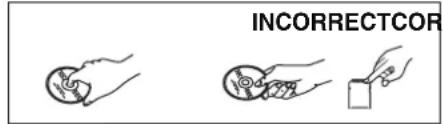
A propos des disques non protégés par une cartouche
Faites attention de ne pas les rayer ou les salir.
S'il y a des saletés ou de la condensation sur le disque
Essuyez avec un chiffon humide puis avec un chiffon sec.

Precautions de manipulation
- Ne collez pas d'étiquettes ou d'autocollants sur les disques. (Cela pourrait gondoler le disque, nuire à sa rotation et le rendre inutilisable.)
Écrire uniquement sur la face du dispue prévue à cet effet, à l'aide d'un stylo-feutre à l'huile concu pour cela. N'utilise pas de stylo à bille ou un autre type de stylo à pointe dure. - N'utilise pas de nettoyants pour disques vinyles, du benzine, des diluants, des liquides de protection contre l'électricité statique ou n'importe quels autres solvant.
-
N'utilisez pas des protecteurs ou couvercles contre les rayures.
N'exposez pas les contacts électricques de la carte à l'eau, à la saleté ou à autres substances inhabituelles.
Évitez de laisser tomber les disques, de les empiler ou de les soumettre à des chocs. Ne posez aucun autre object sur eux.
N'utilisez pas les disques suivants: -
Des disques avec des parties adhésves à nu provenant d'autocollants ou d'étiquettes retires (disques de location, etc.).
- Disques très gondolés ou fissures.
- Disques de forme irrégulière, tels que des disques en forme de cœur.

INCORRECT
-Ne laïsez pas les disques dans les endroits suivants:
-Au soleil.
- Dans des endroits très poussièreux ou très humides.
- Prés d'un chauffage.
- Dans des endroits soumis à des différences de température importantes selon les heures (cela peut provoquer de la condensation).
- En présence d'électricité statique ou d'ondes electromagnétiques
- Pour protégger les disques des rayures et de la saleté, remettez-les dans leur boîte ou dans leur cartouche lorsque vous ne les utilissez pas.
Le fabricant n'endosse aucune responsabilité et n'offre aucune compensation en cas de perte de contenu enregistré ou monté faisant suite à un problème affectant l'appareil ou le support d'enregistrement, et n'endosse aucune responsabilité ni n'offre aucune compensation pour d'eventuels dommages consécutifs à une telle perte.
Exemples de causes de telles pertes:
- Un disque enregistré et monté avec cet apparéil est lu sur un enregistrur de DVD ou le lecteur de disque d'un ordinateur fabriqué par une autre compagnie.
- Un disque est utilisé comme décrit ci-dessus puis lu à nouveau sur cet apparéil.
- Un disque enregistré et monté avec un enregistrur de DVD ou le lecteur de disque d'un ordinateur fabriqué par une autre Compagnie est lu sur cet apparéil.
Entretien de l'appareil
Les composants internes de cet apparéil sont sensibles aux conditions ambiantes et plus particulièrement à la température, l'humidité et la poussière. La fumée de cigarette peut aussi être cause d'un mauvais fonctionnement ou d'une panne.
Pour nettoyer cet apparéil, essuyez-le avec un chiffon doux et sec.
N'utilisez jamais d'alcool, de diluant à peinture ni de benzine pour nettoyer cet apparéil.
- Avant d'utiliser un chiffonTraits chimiquement, lisez attentivement les instructions livrées avec le chiffon.
Respectez les points suivants pour vous assure unPLAIN d'ecoute et de vue continu.
De la poussière et des saletés peuvent adhérer à la lentille de l'appareil avec le temps, rendant impossible l'enregistrement et la lecture de disques.
Utilisez le nettoyeur pour lentille DVD à peu pres une fois par an, selon la fréquence d'utilisation et la propriété des lieux d'utilisation. Lizez attentivement les instructions d'utilisation du disque de nettoyage de lentille avant de l'utiliser.
Ne posez pas I'appareil sur un amplificateur ou sur un autre apparéil susceptible de chauffer.
La chaleur peut en effet endommager l'appareil.
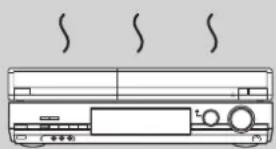
INCORRECT
Remarque
Prenoze garde de ne pas gener la prise d'air du ventilateur derefroidissement interne situé en face arriere.
Avant de déplacer l'appareil, assurez-vous que son plateau à disque est vide.
Dans le cas contraire, vous risqueriez d'endommager sérieusement le disque et l'appareil.
Accessoires fournis

Veuillez vérifier la présence des accessoires normalement fournis.
(Les références produits datent de février 2007 et sont susceptibles de modification.)


(N2QAYB000124)
1 Telecommande 1 Cordon d'alimentation
secteur
- An utilisez pas avec un autre apparéil.
- N'utilise pas non plus des cordon d'alimentation secteur d'autres apparéils.
pour la
telecommande
1 Câble audio/ video
Informations sur la télécommande
Piles
- Insérer les piles de façon que leurs pôles (+ et -) correspondent à ceux de la télécommande.
Pourfermerle couvercle,introduisez-leparle coté- (moins).

- Ne pas utiliser de piles de type rechargeable.
- Ne pas mélanger des piles usagées avec des piles neuves.
- Ne pas utiliser différents types de piles en même temps.
- Ne pas chauffer ou exposer les piles à une flamme.
- Ne pas démonter ou court-circuiter les piles.
- Ne pas essayer de recharger des piles alcalines ou au manganese.
- Ne pas utiliser des piles dont le revetement a été enlevé.
Une mauvaise manipulation des piles peut entrainer une fuite d'électrolyte dont le contact peut endommager des objets ou cause un incendie.
Retirez les piles si vous n'avez pas l'intention d'utiliser la télécommande pendant une période prolongée. Conservez-les dans un endroit frais et nombre.
Utilisation de la télécommande (12)
Remarque
Si vous ne pouvez pas commander l'appareil ou le téléviseur en utilisant cette télécommande après avoir changé les piles, veuillez entre de nouveau les codes (24, Commande du téléviseur).
Utilisation

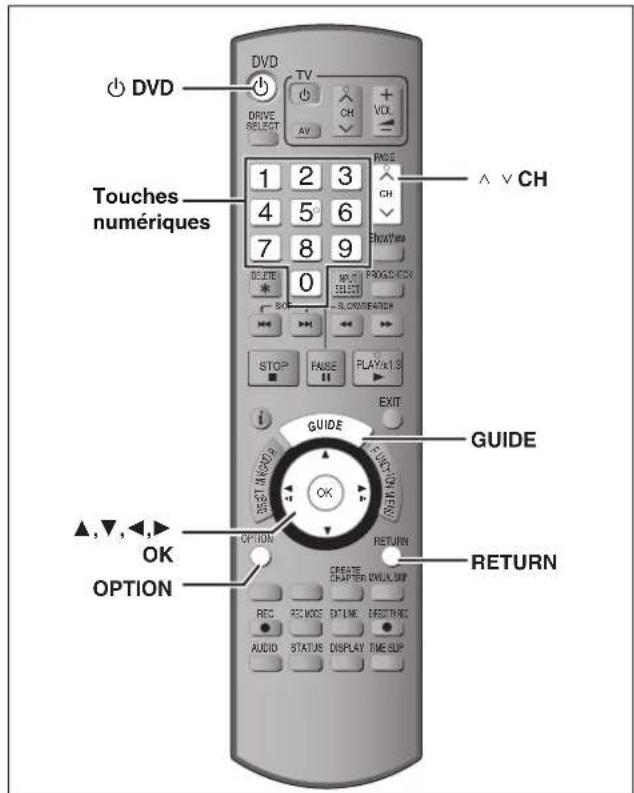
Telecommande
Les instructions qui figurent dans ce manuel font en général reference aux commandes de la télécommande.

① PourmettreI'appareil sous tension(=20)
② Sélection du lecteur [HDD, DVD ou SD (EH67)] (一 26,36,42)
Le support sélectionné change à chaque pression sur [DRIVE SELECT].
③ Sélection des canaux, des numérios de titre, etc./Saisie de chiffres
④ Effacement des éléments (→ 52)
⑤ Fonctions basiques d'enregistrement et de lecture
Pour afficher les informations concernant les programmes dans le système GUIDE Plus+
⑦ Sélection/OK, image-par-image (38)
⑧ Affichage du Top Menu/DIRECT NAVIGATOR (36, 37, 46)
@ Affichage du le menu OPTION ( 46)
Touches colorées de passage entre les modes Video/Images (EH67) et Video/Liste de lecture, de Sélection des caractères lors de la saisie de texte, de réglage d'accord manuel et d'utilisation du système GUIDE Plus+ (31, 36, 55, 61, 71)
① Demarrage d'enregistrement (26)
12 Changement de mode d'enregistrement (→ 26)
13 Choix du mode audio (→ 38)
14 Affichage des messages d'etat ( 45)
15 Transmission du signal de la télécommande
16 Commandes du téléviseur ( 24)
17 Sélection des canaux/Changement de page sur GUIDE Plus+ (26, 31)
18 Affichage de I'ecran SOWVIEW (32)
19 Sélection de l'entrée (AV1, AV2, AV3 ou DV) (→ 35, 60)
20 Affichage de I'ecran Enregistrement programme (32)
Fermeture de I'ecran de menu
22 Affichage de I'ecran GUIDE Plus+ ( 21,30)
23 Affichage de I'ecran FUNCTION MENU ( 一 65)
24 Retour à l'écran précédent
25 Création des chapitres (38)
Saut de 30 secondes vers l'avant (→ 38)
Enregistrement TV direct (18)
Enregistrement par minuterie en liaison avec un apparéil externe (35)
Saut de la durée spécifiée ( 38)
30 Affichage du menu d'écran (44)
11 Fonctions d'enregistrement
Appareil principal
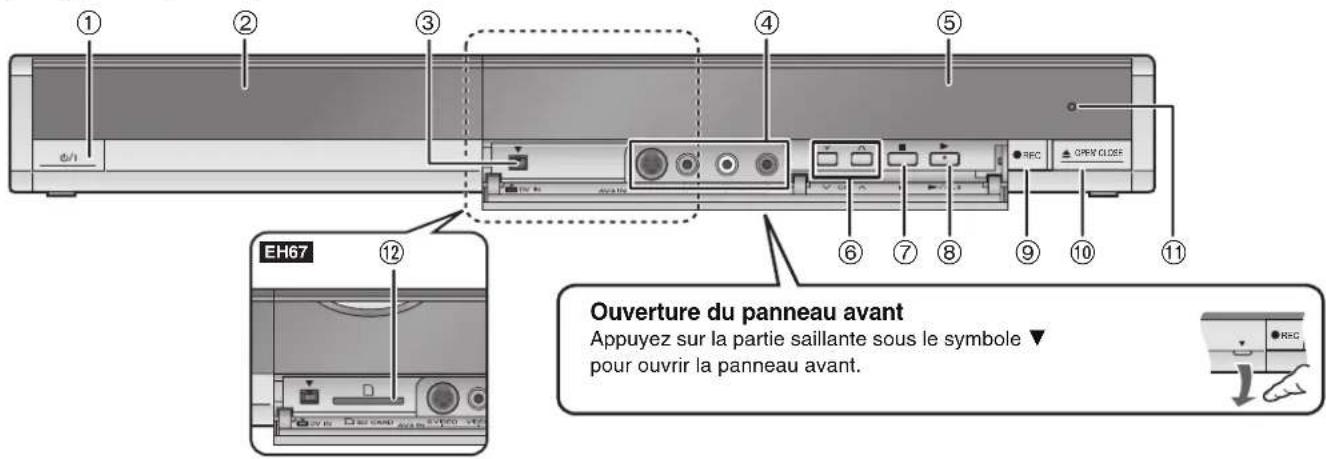
① Interrupteur d'attente/marche (G/I) (20)
Appuyer sur cet interrupteur pour commuter l'appareil du mode d'attente au mode de marche et vice versa. En mode d'atteinte, l'appareil continue de consommer une petite quantite de courant.
② Plateau à disque (26, 36)
③ Connecteur pour caméoscope numérique (DV) (→ 60)
④ Connecteur pour magnétoscope, caméoscope, etc. (→ 16, 60)
⑤ Afficheur (ci-dessous)
⑥ Sélection des canaux (→ 26)
⑦ Arret (26,37)
⑧ Demarrage de la lecture (36)
⑨ Lancement d'enregistrement (一 26) Spécification d'une durée pour arreter l'enregistrement (一 28)
10 Ouverture/fermeture du plateau à disque (→ 26, 36)
① Capteur de signal de telecommande
EH67 Emplacement de Carte SD (ci-dessous)
Connecteurs en face arrriere ( 14 - 17)
Introduction/Retrait d'une Carte SD EH67
Lorsque I'indicateur de carte ("SD") de I'afficheur de I'appareil clignote, esta signifie que la carte est en cours de lecture ou d'ecriture. Ne mettez pas I'appareil hors tension et ne retirez pas la carte a ce moment-la. Cela pourrait entrainer un dysfonctionnement ou la perte du contenu de la carte.
L'introduction d'objets étrangers peut cause derauvais fonctionnements.
- Vous pouvez utiliser des Cartes SD d'une capacité de 8 Mo à 4 Go (→7).
Introduction de la carte Removing the card

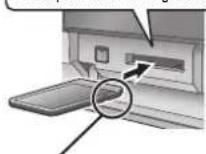
Introduisez la carte étiquette vers le haut et coin coupé ve


1 Appuyez au centre de la carte.
2 Tirez-la de façon rectiligne.

Fonction de selection automatique du lecteur
Si you introduiez une Carte SD lorsque I'appareil est arrete, I'ecran "Carte SD" est affiche. Selectionnez un element et appuyez sur [OK] pour commuter vers le lecteur SD (42, 58).
Si vous retirez une Carte SD, le HDD est automatiquement selectionné
Afficheur de l'appareil

① Indicateur de copie
② Indicateur d'enregistrement par minuterie en liaison avec un appareil externe
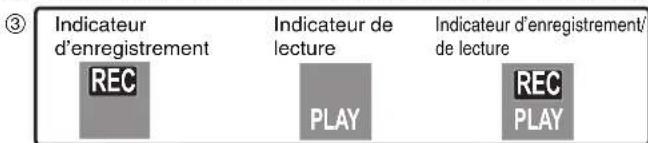
④ Indicateur d'enregistrement par minuterie
EH67 Indicateur de logement de Carte SD
⑥ Indicateur de disque
7 Indicateur de lecteur [HDD, DVD ou SD (EH67)]
Indicateur de section d'affichage principale
9 Indicateur de mode d'enregistrement
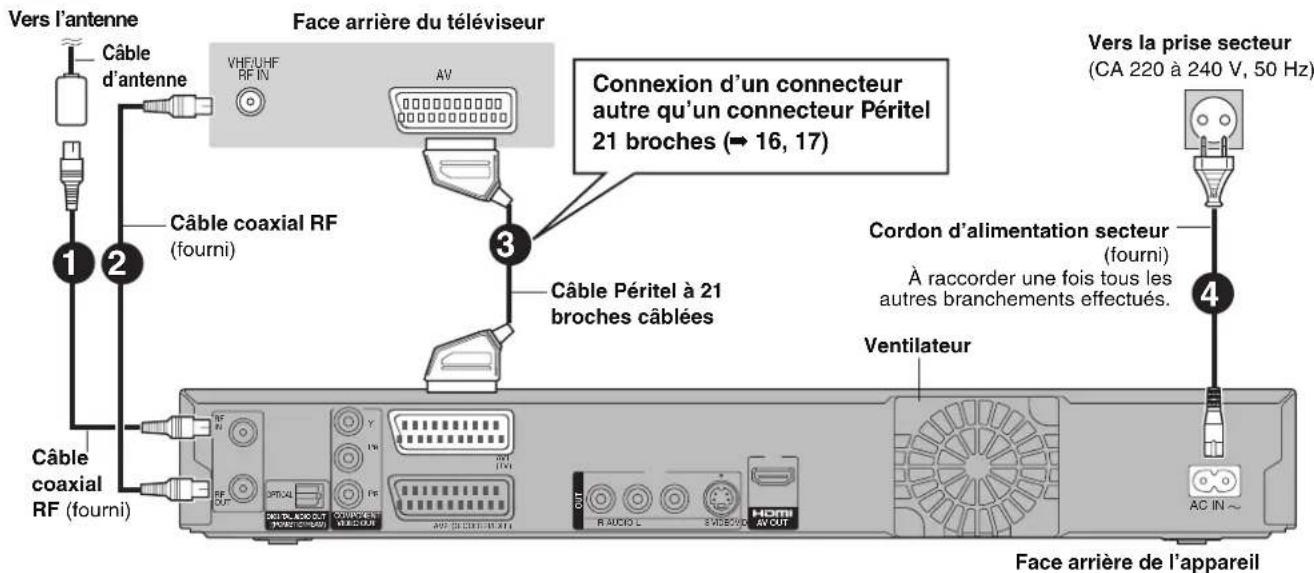
Assurez-vous d'utiliser la paire de cables coaxiaux RF fournie.
Utilise la paire de cables coxiaux RF fournie uniquement lorsque vous connectez l'appareil via ses connecteurs d'entrée RF et de sortie RF.
Si you utilisez des cables de connexion differents, des perturbations peuvent survenir et deranger les images du téléviseur.
Utilisation d'un cable Péritel 21 broches
- Vous pouvez utiliser une variété de fonctions Q Link en connectant l'appareil à un téléviseur compatible Q Link (▶ 18).
- Vous pouvez bénéficier d'une diffusion de haute qualite en connectant l'appareil a un telleviseur compatible RVB (→ 85).
Réglage requis "Sortie PERITEL" dans le menu Configuration (69)
- Avant d'effectuer les raccordements, mettez hors tension tous les apparciels et lisez les modes d'emploi appropriés.
- Sélectionnez le modele de connexion qui correspond à votre environnement parmi les modèles A-D. Renseignez-vous sur les
connexions qui ne sont pas listedes ci-dessous aprous de votre revendeur.
Lorsque vous ne comptez pas vous servir de l'appareil pendant un certain temps
Pour economiser l'électricité, débranchez-le de la prise de courant. L'appareil consomme en effet un peu d'énergie même lorsqu'il est étant [environ 2 W (mode Économie d'énergie)]
Lorsque "Power Save" est place sur "Oui", la fonction "Demarrage rapide" ne marche pas.
A Connexions au téléviseur
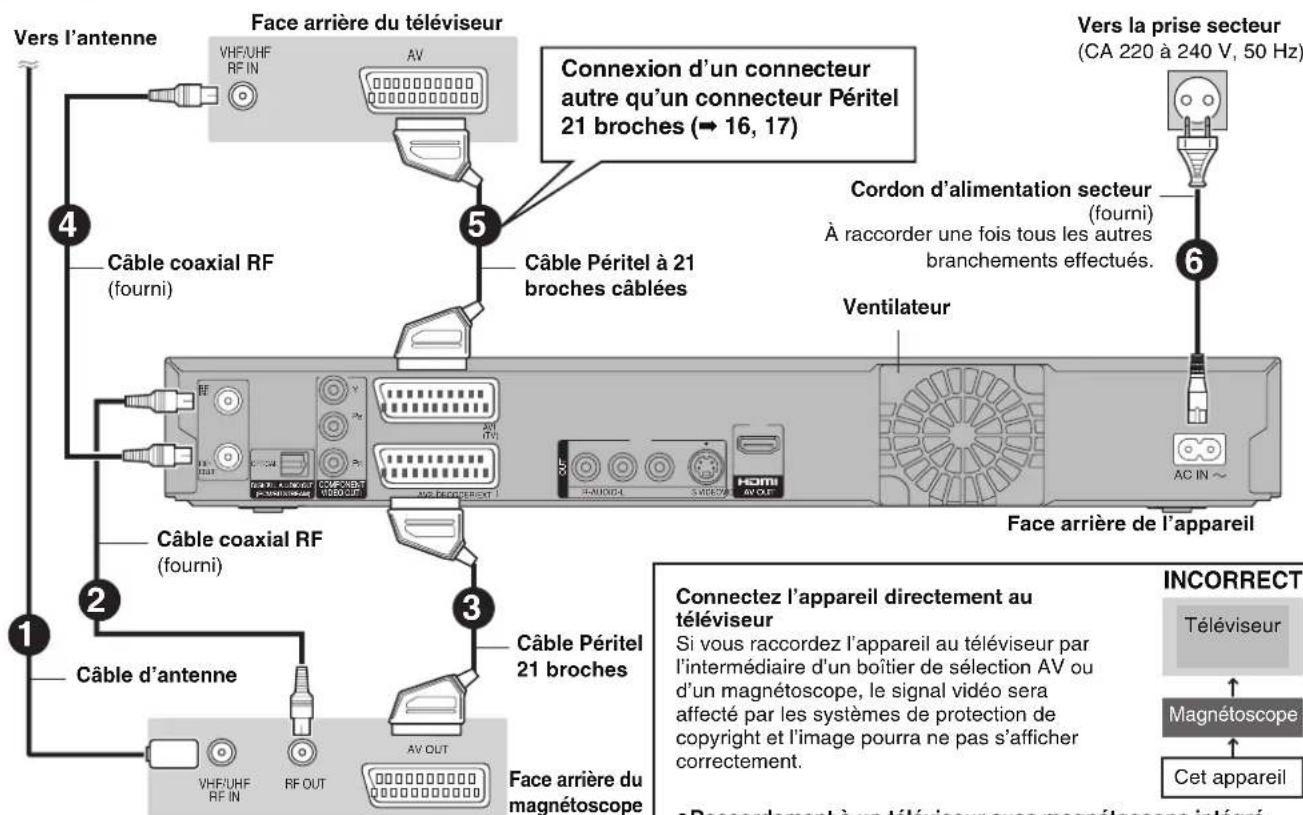
B Connexion d'un téléviseur et VCR
Réglage requis
"Entree AV2" et des réglages "Connexion AV2" du menu Configuration (→ 70)
Raccordement à un téléviseur avec magnétoscope intégré
Raccordez cet appeareil aux connecteurs de la partie téléviseur, s'il existe des connecteurs distincts pour le téléviseur et le magnétoscope.

Connexion d'un téléviseur et d'un récepteur satellite/numérique ou d'un décodeur
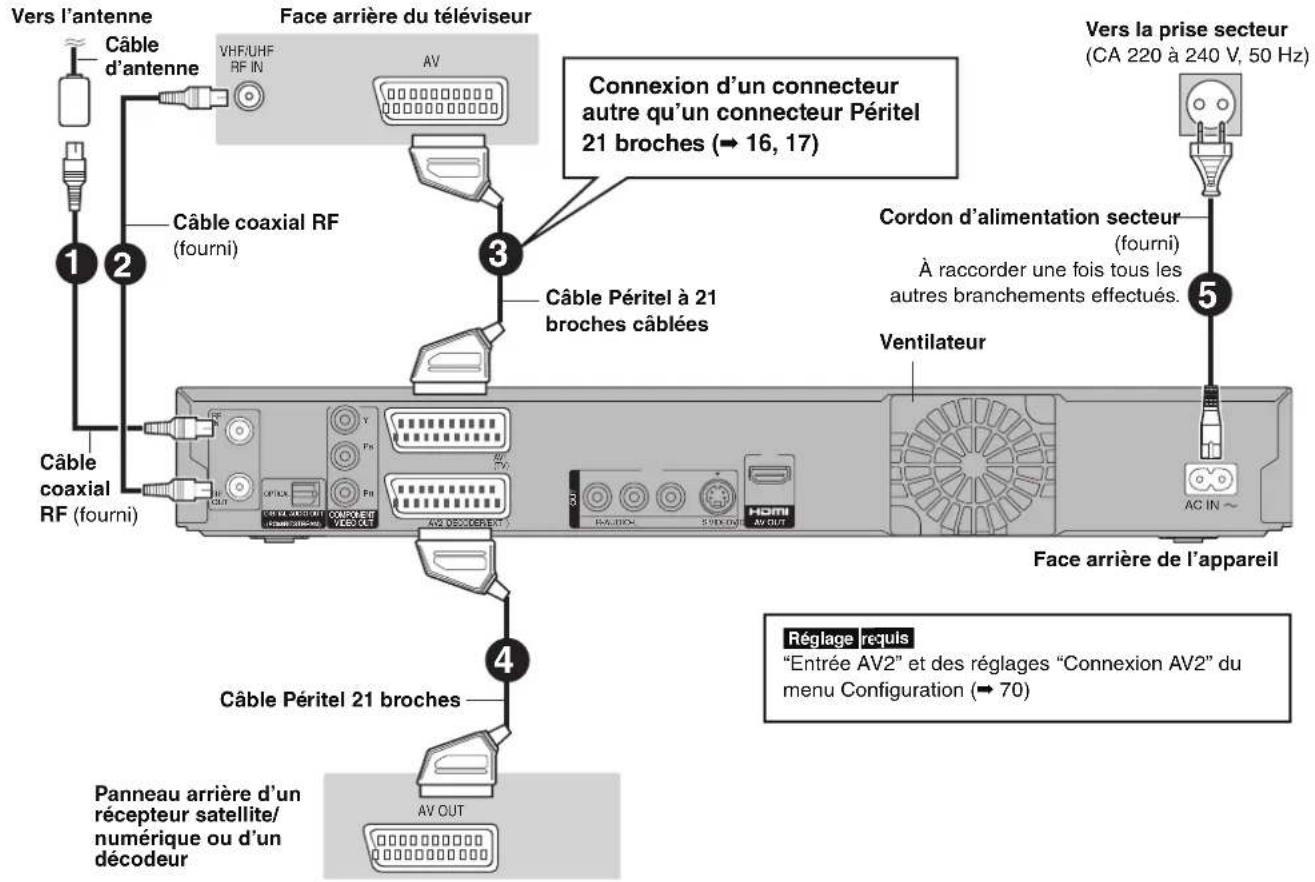
ÉTAPE 1 Connexions

Connexion d'un téléviseur et d'un VCR, d'un récepteur satellite/numérique ou d'un décodeur

Réglage requis
"Entree AV2" et des réglages "Connexion AV2" du menu Configuration (→ 70)
Connectez l'appareil directement au téléviseur ( 14, 8)
Autres connexions
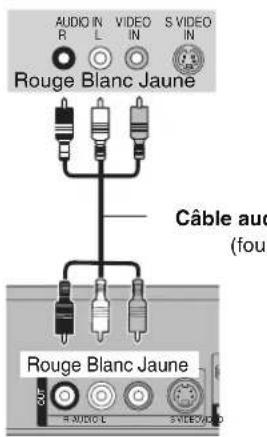
Laissez le connecteur "Jaune" débranché.
Raccordement d'un téléviseur via les connecteurs AUDIO/VIDEO ou SVIDEO
La liaison par connecteur SVIDEO OUT permet d'obtenir une image de meilleure qualité que par le connecteurVIDEO OUT. (La qualité du téléviser influe également sur la qualité de l'image.)
Face arriré du téléviseur
Face arrrière de l'appareil
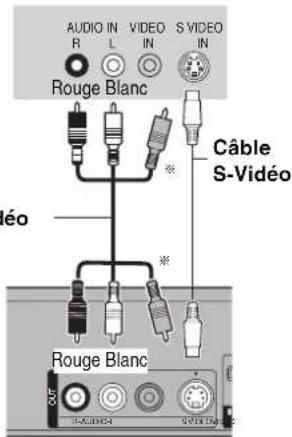
Face arrrière du téléviseur
Face arrriere de l'appareil
Connexion d'un magnétoscope à l'aide de connecteurs AUDIO/VIDEO ou connecteurs S VIDEO
La liaison par connecteur SVIDEO permet d'obtenir une image de toute autre qualité que par le connecteurVIDEO. (La qualité du télévisuer influe également sur la qualité de l'image.)

Panneau avant de cet apparéil Panneau avant de cet apparéil
Face arrière du magnétoscope
Face arrière du magnétoscope
Connexion au téléviseur par connecteur COMPONENTVIDEO

Face arriré du téléviseur
Face arrriere de l'appareil
Les connecteurs COMPONENT VIDEO peuvent être utilisés pour des sorties entrelées ou progressives (→ 85) et offrent une image plus nette que le connecteur SVIDEO OUT.
- Respectez les codes couleurs des connecteurs lors du raccordement. Si vous disposez d'un téléviseur classique (à tube cathodique) Utilisez la sortie Composantes en réglant le signal progressif sur "Arrêt" (réglage par défaut 一 6 9 ), même si vous téléviseur est compatible, car le signal progressif peut provoquer un effet de scintilllement à l'écran. Ces considérations valent aussi pour les téléviseurs multistandards régés en mode PAL.

Concernant le mode progressif (= 24)
Connexion d'un amplificateur ou d'une chaine audio
- Connexion d'un amplificateur avec entree numérique
Pour bénéficier du son Surround multicanaux d'un DVD-Viséo, raccordez un amplificateur dot de decodeurs Dolby Digital, DTS et MPEG.
Réglage requis
"Sortie audio numérique" dans le menu Configuration (→ 68)
Lorsque l'unité est connectée à un amplificateur via un cable audio optonumérique et à un téléviseur via un cable HDMI, vous pouvez profiter de la plus grande qualite de son provenant du disque en plaçant "Sortie audio numerique" sur "Optique uniquement" du menu Configuration (69). Dans ce cas le son est uniquement diffusé par l'amplificateur et non par le téléviseur.
- Avant d'acheter un cable audio optionérique (non fourni), vérifie la forme du connecteur de l'appareil à raccorder.
Il n'est pas possible d'utiliser de decodeur DTS Digital Surround incompatible avec les DVD.
EH67 Meme si ce raccordement est utilise, le son ne sera diffusé que sur 2 canaux lors de la lecture de DVD-Audio.
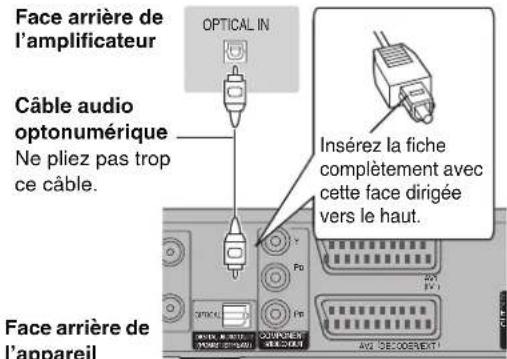
Connexion à un amplificateur stéreo
Face arrrière de l'amplificateur

Face arrirée de l'appareil
Connexion avec un apparéil HDMI (High Definition Multimedia Interface)
HDM is n a r t. n i HMI, u sio audio-voe numique non compes est transmis. Vou puez profiter d'une video et d'un son numérique de haute qualite, avec un seuil cable. En connectant un HDTV (Televiseur Haute definition) compatible HDM la sortie peut etre commutée sur 1080p, 1080i ou 720p HD video. -Veuillez utilisier les cables HDM de 5,0 metres ou moins.
À propos de la fonction VIERA Link "HDAVI ControTM"
Lorsque cette unité est connectée avec un téléviseur Panasonic (VIERA) ou un récepteur équipe de la fonction "HDAVI Control", les opérations liées pourront être possibles. [18, Opérations liées au téléviseur (VIERA Link "HDAVI ControlTM/Q Link)]
- Les cables Non-HDMI-compliant ne peuvent pas etre utilisés.
- Il est recommandé d'utiliser le cable HDMI Panasonic.
Numero de piece recommendé: RP-CDHG15 (1,5 m), RP-CDHG30 (3 m), RP-CDHG50 (5 m), etc.
Connexion à un téléviseur compatible HDMI
Connexion à un téléviseur Panasonic (VIERA)
Si le cable PERITEL 21 broches est branché, les fonctions suivantes sont disponibles.
Enregistrement TV direct ( 18)
Vision des images depuis un décodeur ou un terminal numérique/satellite
(Dans ce cas, soyez sure de commuter l'entrée du téléviseur sur "AV".)
Réglage requis
- Placez "VIERA Link" sur "Oui" (69). (Le réglage par défaut est "Oui".)
- Placez "Sortie audio numérique" sur "HDMI et Optique" (→ 69).
(Le réglage par défaut est "HDMI et Optique".)

Remarque
EH67 En raccordant un televiseur incompatible CPPM (Content Protection for Prerecorded Media, 84), le DVD-Audio a copie protégée ne peut pas etre diffuse via le connecteur HDMI. Branchez les cables audio (rouge, blanc) ou le cable PERITEL 21 broches* aux connecteurs correspondants.
Si vous branchez un telleviseur uniquement compatible avec une sortie a 2 canaux, le son a 3 canaux ou plus sera "down mixed" [84, Fusion de canaux (Down-mixing)] et sorti sur 2 canaux. (Certains disques ne peuvent pas etre "down mixed".)
- Vou ne pouze pas connecter cet apparéil à des apparéils DVI non compatibles avec HDCP. Pour les apparéils compatibles avec la protection du droit d'auteur HDCP (High-Bandwidth Digital Content Protection) équipé d'une entree DVI (ecran d'ordinateur, etc.): Selon l'unité, les images peuvent ne pas etre affichées correctement ou pas du tout en connectant un cable de commutation DVI/HDMI. (Le son ne peut pas etre produit.)
* Uniquement lorsque cette unité est connectée à un téléviseur Panasonic (VIERA)
Connexion à un téléviseur et un récepteur compatibles HDMI
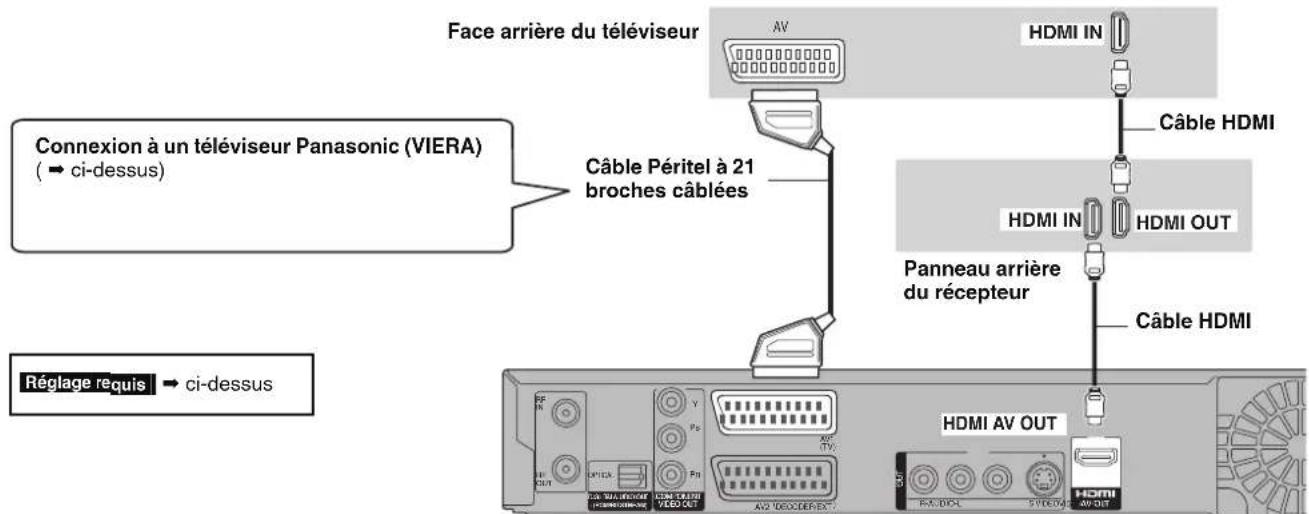
Face arrriere de l'appareil
Remarque
- E867 En cas de connexion à un récepteur non compatible CPPM (Content Protection for Prerecorded Media, 84), les DVD-Audio protégés contre la copie ne peuvent pas etre diffusés via le connecteur HDMI. Connectez le récepteur a l'aide d'un cable numérique optique ou de cables audio (rouge, blanc).
Vou puez profiter des operations liées au téléviseur et au recepteur en utilisant "HDAVI Control" ou Q Link.
Qu'est ce que VIERA Link "HDAVI Control"?
VIERA Link "HDAVI Control" est une fonction pratique qui offre des opérations liées de cette unité, et un téléviseur Panasonic (VIERA) ou un recepteur sous "HDAVI Control". Vous pouvez profiter de cette fonction en connectant l'appareil via le cable HDMI. Voyez le manuel d'utilisation de l'appareil connecté pour des détails sur le fonctionnement.
La fonction VIERA Link "HDAVI Control", basée sur les fonctions de commande fournies par HDMI, une norme industrielle connue sous le nom HDMI CEC (Consumer Electronics Control), est une fonction unique que nous avons développé et ajoutée. En tant que tel, son fonctionnement avec les appareils compatibles HDMI CEC d'autres fabricants ne peut être garantie.
Cet apparéil prend en charge la fonction "HDAVI Control 2". "HDAVI Control 2" est la nouvelle norme (depuis février 2007) pour les apparéils compatibles HDAVI Control de Panasonic. Cette norme est compatible avec les apparéils HDAVI classiques de Panasonic.
Preparation
- Connectez cette unité à votre téléviseur ou récepteur via un cable HDMI (→ 17).
- Placez "VIERA Link" sur "Oui" (69). (Le réglage par défaut est "Oui.")
-
Sélectionnez les opérations "HDAVI Control" sur l'appareil connecté (ex., TV).
-
En utilisant le connecteur HDMI2 du VIERA comme "HDAVI Control", placez l'entrée du canal sur HDMI2 du VIERA.
-
Allumez tous les appeareils compatibles "HDAVI Control" et selectionnez l'entrée du canal de cette unité sur le téléviseur connecté pour voir si la fonction "HDAVI Control" fonctionne correctement.
De même, lorsque la connexion ou les réglages sont changés, repêze cette procédure.
Q Link est une fonction utile qui offre des opérations liées à cet apparéil et un télévisueur Panasonic. Vous pouvez utiliser cette fonction en connectant l' apparéil avec un cable PERITEL 21 broches.
Preparation
- Connectez cet apparéil à votre télévisueur avec un cable PERITEL à 21 broches (→ 14).
Pour notre information
Les systèmes ci-après d'autres fabricants sont à peu pris équivalents au système Q Link de Panasonic.
Pour des détails, reférez-vous au manuel d'utilisation de votre téléviseur ou consultez votre revendeur.
Q Link (marque déposée de Panasonic)
DATA LOGIC (marque déposée de Metz)
Easy Link (marque deposée de Philips)
- Megalogic (marque déposée de Grundig)
SMARTLINK (marque deposée de Sony)
Que pouvez-vous faire avec le "HDAVI Control" et Q Link
| Téléchargement à partir du téléviseur Q Link | Quand vous connectez l'unité à un téléviseur pour la première fois, les données de la liste des stations sont copiees automatiquement du téléviseur vers l'unité et les stations de télévision sont affectées aux positions de programme de l'unité dans le même ordre que sur le téléviseur (⇒ 20). |
| (Lorsque le téléviseur est allumé) Visualisation facile VIERA Link Q Link | Lorsque le téléviseur est sous tension et que vous effectuez les opérations suivantes, l'entrée du téléviseur bascule automatiquement en mode d'entrée HDMI et le téléviseur affiche l'action correspondante. (L'image et le son peut ne pas être disponible pendant les premières secondes.) Appuyez sur [FUNCTION MENU]*1, [▷] (P L A ¥),[DIRECT NAVIGATOR], [GUIDE], [ShowView], [PROG/CHECK] etc. |
| (Lorsque le téléviseur est étant) Mise sous tension automatique VIERA Link Q Link | Lorsque le téléviseur est étant et que les opérations suivantes sont effectuées, le téléviseur s'allumera automatiquement et affichera l'action correspondante. (L' image et le son peut ne pas être disponible pendant les premières secondes.) Appuyez sur [FUNCTION MENU]*1, [▷] (P L A ¥),[DIRECT NAVIGATOR], [GUIDE], [ShowView], [PROG/CHECK] etc. • DVD-A (EH67) DVD-V CD VCD SVCD et MP3 Le téléviseur s'allume automatiquement lorsque vous introduzez les disques. |
| Mise hors tension automatique VIERA Link Q Link | Si vous réglez le téléviseur en mode d'attente, l'appareil sera aussi régle automatiquement en mode d'attente. L'appareil est automatiquement mis en mode d'attente même si l'écran FUNCTION MENU, le message d'état ou le menu à l'écran est affiché, que ce soit pendant la lecture ou lorsque l'appareil est réglé sur un enregistrement par minuterie. Meme si le téléviseur est mis en mode d'attente, l'appareil ne passera pas en mode d'attente en même temps dans les cas suivants: - Lorsque vous appuyez sur [● REC] et que l'unité enregistrire, - en copiant, - durant la finalisation, etc. • Lorsque cette unité est connectée à un récepteur Panasonic compatible "HDAVI Control" via un cable HDMI, le récepteur s'eteindra également. |
| Enregistrement TV direct Q Link | Cette fonction permet de lancer immidiatement l'enregistrement du programme actuellement visualisé sur le téléviseur. • Toutefois, elle ne fonctionne pas si vous sélectionnez les canaux de télévision sur cet appleil. Préparation • Appuyez sur [DRIVE SELECT] pour sélectionner le lecteur HDD ou DVD. Le lecteur sélectionné s'allume sur l'afficheur de l'appleil. • Si vous avez suctionné le lecteur de DVD Introduisez un disque. (⇒ 26) Maintenez appuyé [● DIRECT TV REC] pendant 1 seconde. L'enregistrement démarre. Pour arrêtier l'enregistrement Appuyez sur [■]. |
※1 Cette touche est uniquement valable lorsqu'l'unité est allumée.
^22 Lorsque cette touche est appuyee, l'image visualisée n'est pas immédiatement affichée à l'écran et il peut ne pas être possible de regarder le contenu à partir de l'endetroit d'ou la visualisation démarre.
Dans ce cas, appuyez sur [1] ou [4] pour aller en arrêté où la visualisation doit demarrer.
Contrôle aisé avec la télécommande VIERA uniquement
Si vous connectez cet apparéil à un téléviseur doté de la fonction "HDAVI Control 2" avec un cable HDMI, vous pourrez bénéficier d'un fonctionnement plus pratique.
Vousspuvezfairefonctionnerctappareilàlaide des touchessuivantesde la telecommandede taveliseur.
[▲,▼,▲,▶], [OK], [RETURN], [EXIT], [OPTION] et les touches colorées.
Utilisez la telecommande de cet apparéil pour exploiter les touches (touches numériques, etc.) non repertoriées ci-dessus.
| Utilisation de l'écran FUNCTION MENU pour faire fonctionner cet apparéil VIERA Link | Reportez-vous au mode d'emploi du télévisuer pour utiliser ce dernier. 1 Affichez l'écran "FUNCTION MENU" de cet apparéil à l'aide de la télécommande du télévisuer. •Si l'appareil est régé en mode d'attente, il se mettra automatiquement sous tension. 2 Sélectionnez la fonction que vous souhaitez contrôler à l'aide de la télécommande du télévisuer, puis appuyez sur [OK]. | À propos de l'écran FUNCTION HCD Lecture Envelopement Suppimor Copier Vors Alerev A |
| Utilisation de l'écran de menu OPTION pour faire fonctionner cet apparéil VIERA Link | À l'aide de la télécommande du télévisuer, vous pouvez dire des disques au moyen de "Panneau contrôle" (⇒ ci-dessous) et afficher le Top Menu d'un DVD-Viséo. | |
| 1 Appuyez sur [OPTION]. par exemple, Panneau contrôle FUNCTION MENU Top Menu Menu Sélection lecteur ### | Panneau contrôle Affiche le Panneau contrôle (⇒ ci-dessous). FUNCTION MENU Affiche l'écran FUNCTION MENU (⇒ ci-dessus). Top Menu DVD-V Affiche le Top Menu (⇒ 37). Menu DVD-V Affiche le menu (⇒ 37). Sélection lecteur Permet de sélectionner le disque dur, le lecteur de DVD ou le lecteur SD (EH57). Pivoter à DROITE (JPEG) Permet de faire pivoter l'image fixe (⇒ 43). Pivoter à GAUCHE (JPEG) Agrandir (JPEG) Permet d'agrandir ou de réduire l'image fixe (⇒ 43). | |
| Utilisation du Panneau contrôle | À l'aide du Panneau contrôle, vous pouvez utiliser les fonctions de recherche en arrêt ou en avant, d'arrêt, etc. avec la télécommande du télévisuer. Effectuez les étapes 1 et 2 de la section "Utilisation de l'écran de menu OPTION pour faire fonctionner cet appareil" (⇒ ci-dessus). Le Panneau contrôle s'affiche (⇒ ci-contre). •Lors de lecture d'un titre, d'un DVD-Viséo, etc. - [▲]: Pause, [▼]: Arrêt, [▲]: Recherche en arrêt, [▶]: Recherche en avant, [OK]: Lecture, [EXIT]: Fermeture de l'écran. •Pendant la lecture d'images fixes -[▼]: Arrêt, [▲]: Affichage de l'image précédente, [▶]: Affichage de l'image suivante, [EXIT]: Fermeture de l'écran. | Panneau contrôle Pause Search Stop |
■ Si vous désirez laisser le télévisueur sous tension etmettre uniquement cet apparéil en mode d'attente
Appuyez sur la touche [DVD] de la télécommande de cet apparéil pour activer le mode d'attente.
Lorsque vous n'utilisez pas "HDAVI Control"
Réglez l'option "ViERA Link" du menu Configuration sur "Non" (→ 69).
ÉTAPE 2 Réglages de réception des chaînes et réglages du format TV
1 Allumez le téléviseur et selectionnez l'entrée AV correspondant au connecteur auquel est raccordé l'enregistreur.
2 Appuyez sur [DVD] pourmettre l'appareil sous tension.
Au cas où le téléviseur dispose des fonctions Q Link (→ 18), le téléchargement depuis le téléviseur débute.
![PANASONIC DMREH575 - Appuyez sur [DVD] pourmettre l'appareil sous tension. - 1](/content/2026/03/454690/images/a51663c8348c59ee77cb8329ead792783f68bca3ab5cfbd7d82f55fa82929f8d.jpg)
Vous pouvez télécharger les réglages d'accord du téléviseur. En outre, l'enregistreur synchronise son réglage de date et d'heure avec celui du téléviseur lorsqu'on seLECTIONne un canal TV diffusant ces informations.
-Si le menu de réglage du pays s'affiche sur le téléviseur.
![PANASONIC DMREH575 - Appuyez sur [DVD] pourmettre l'appareil sous tension. - 2](/content/2026/03/454690/images/cdef64d744e1bf8cf4b660cef7f1e380a3951f603a048b57ca4ccc5e3001f880.jpg)
Appuyez sur [, , , ] pour sélectionner notre pays, puis appuyez sur [OK].
Si vous sélectionnez "Schweiz", "Suisse" ou "Svizzera" comme réglage Pays, ou si l'accord du téléviseur a été effectué pour la Suisse, le menu de réglage "Power Save" apparait. Sélectionnez "Oui" ou "Non" (70). Le réglage automatique démarre. Cela prend environ 8 minutes.
A la fin de la configuration, l'écran de réglage du format TV apparait.
![PANASONIC DMREH575 - Appuyez sur [DVD] pourmettre l'appareil sous tension. - 3](/content/2026/03/454690/images/27c78833f0b4ea50b47edaa882389de405e5fbf3127cb1bc8f0079310c23927a.jpg)
16:9: Lorsque l'appareil est connecté à un télévisueur à écran large 16:9
Pan & Scan: Lorsque l'appareil est connecté à un téléviseur à écran 4:3
HDD RAM
Les titres sont enregistrés comme ils apparaissent à l'écran.
DVD-V
Les signaux video enregistrés pour les écrons larges sont produits au format Pan & Scan (sauf si c'est interdir par le producteur du disque) (一 85)

- Letterbox: Lorsque l'appareil est connecté à un télévisuer à écran 4:3 Les images en format large sont affichées entièrement en mode "boîte aux lettres" (85).

3 Appuyez sur [, ] pour selectionner le format d'image, puis appuyez sur [OK].
Lorsque le type et le format du téléviseur est selectionné, l'écran de réglage du GUIDE Plus+ apparait.
![PANASONIC DMREH575 - Appuyez sur [, ] pour selectionner le format d'image, puis appuyez sur [OK]. - 1](/content/2026/03/454690/images/e506d8c6b785d0dd1025642966f89f1b183843ecadbf94110defe55b795c2e89.jpg)
(Le message ci-dessus s'affiche aussi dans les pays où le système GUIDE Plus+ n'est pas disponible. Cependant, dans ce cas, la configuration n'est pas possible.)
-Si vous poulez configurer le système GUIDE Plus+ Appuyez sur [4, ] pour selectionner "Oui" puis appuyez sur [OK]. Aliez à l'etape 2 (→ 21, Configuration du système GUIDE Plus+)
- Si vous ne désirez pas configurer le système GUIDE Plus+ ou si vous habitiez dans un pays où le système GUIDE Plus+n'est pas disponible ( 一 2 1 ,Système GUIDEPlus+) Appuyez sur [4, ] pour selectionner "Non" puis appuyez sur [OK].
L'image apparait à l'écran. La configuration est terminée.
Pour arrêter la Procedure en cours
Appuyez sur [RETURN].
■ Si le menu de réglage de l'heure apparait Réglez l'heure manuellement (一 73)
Pour vérifier si les stations ont ete accordees correctement ( 71)
Pour redémarrer la configuration ( 72)
Configuration du système GUIDE Plus+
Système GUIDE Plus+
Le système GUIDE Plus+ présente des informations sur les émissions de la chaine regardée tout comme un magazine de télévision. Il simplifie également la programmation d'un enregistrement. Il vous suffit pour cela de selectionner l'émission voulue dans la liste affichée. Vous pouvez également rechercher les émissions voulues en restreignant l'affichage à une catégorie de programmes donnée.
Le système GUIDE Plus+ est disponible dans les pays suivants: Allemagne/Autriche/Belgique/Espagne/France/ Holland/Italie/Suisse
(A compter de la fin de février 2007)
≥ peut ne pas etre disponible dans certaines regions.
≥ Les régions dans lesquilles il est disponible peuvent changer.
Remarque
Vous aurez besoin de terminer le réglage de la réception des chaînes (→ 20) pour configurer le système GUIDE Plus+.
≥ La configuration du système GUIDE Plus+ nécessite aussi que l'horloge de I'appareil soit correctement reglee.
La réception des données du système GUIDE Plus+ est possible uniquement via l'entrée de l'antenna de cet apparéil. La réception des données GUIDE Plus+ via un récepteur satellite ou un set-top box numérique n'est pas possible.
Pour en savoir plus sur ce service, consultez le site Web suivant: http://www.europe.guideplus.com
1 Appuyez sur [GUIDE].
![PANASONIC DMREH575 - Appuyez sur [GUIDE]. - 1](/content/2026/03/454690/images/5596e68e0763f2e8bf5b1dc8a0b780ed806258341c7a067593589cc17cea2cf3.jpg)
2 Appuyez sur [3, 4] ou sur les touches numerotées pour entrer le code postal de votre lieu de residence et appuyez sur [OK].
Non
![PANASONIC DMREH575 - Appuyez sur [3, 4] ou sur les touches numerotées pour entrer le code postal de votre lieu de residence et appuyez sur [OK]. - 1](/content/2026/03/454690/images/2b7974d9263c6008d1e97ae4898cdda824bdd4b6244410b33fc1d2b837a185ec.jpg)
Cela peut prendre jusqu'à 2 heures pour configurer le système GUIDE Plus+.
≥ Si vous poulez configurer le système GUIDE Plus+ Appuyez sur [2, 1] pour selectionner "Oui" puis appuyez sur [OK].
≥ Si vous ne foulez pas configurer le système GUIDE Plus+ Appuyez sur [2, 1] pour selectionner "Non" puis appuyez sur [OK]. Pour télécharger les données GUIDE Plus+ plus tard ( 22, Telechargement des données GUIDE Plus+)
3 Un des écrons suivants apparaitra
Validez le message à l'écran.

Le téléchargement du GUIDE Plus+ est terminé.

Le système GUIDE Plus+ n'est pas disponible.
Vérifiez le canal hôte de votre pays.
(→23, Canal Hôte)

les données GUIDE Plus+, éteignez vosel'ee affichée à l'écran ou téléchargez les element à partir de "Téléchargement deNu Configuration à ce moment-là.
arrête la procédure en cours
vez sur [RETURN].
≥ Pour de plus amples informations à propos du fonctionnement de la liste du programme GUIDE Plus+, reféréz-vous au "Opérations du système GUIDE Plus+. (→ 31)
Remarque
Si vous code postal change, vous pouvezmettre à jour cette information plus tard dans la configuration du système GUIDE Plus+ (一 23 ,Changement desreglages).
Référez-vous à la nomenclature des commandes de la page 20.
Téléchargement des données GUIDE Plus+
Les données GUIDE Plus+ sont transmises a partir d'un canal hote (la station de télévision transmettant la liste des programmes de télévision) plusieurs fois par jour. Les données seront transmises a 2:50 heures chaque jour. Cela prend environ 2 heures pour achiever le tléchéargement des données.
Il y a 2 manières de télécharger les données GUIDE Plus+.
- Téléchargement automatique lorsque l'appareil est étant.
- Téléchargement manuel à partir de "Téléchargement de Données" du menu Configuration.
Téléchargement automatique des données
- Les données GUIDE Plus+ sont téléchargees automatiquement lorsqu'ell'appareil est eteint.
Pendant le téléchargement, "GUIDE" apparait sur l'afficheur de votre apparéil.

Si vous allumez l'appareil alors que "GUIDE" est affché, la mise à jour des données est interrompue.
- Si le téléchargement des données du GUIDE Plus+ est à 2:50 du matin et qu'un enregistrement avec minuterie le chevauche, vous pouvez désirier lequel aura la priorité.
Pour garantir le téléchargement des données GUIDE Plus+, vous pouvez déshabiliter les enregistements programmes durant la transmission des données. (→23, colonne de gauche, Téléchargement de nuit)
Téléchargement manuel des données
Au moment de la transmission des données, vous pouze les télécharger manuellement à partir de "Téléchargement de Données" du menu Configuration (23).
Remarque
- Selon le fuseau horsaire établi pour l'appareil, cela peut prendre environ un jour avant de pouvoir afficher la liste des programmes de télévision.
- Les chaines affichées dans la liste des programmes de télévision sont déterminées par la zone géographique.
- Une chaine qui n'a pas ete enregistrree dans voite zone n'est pas affichee dans laiste des programmes de television meeme si le signal peut etre reçu.
- Une fois que vous avez télécharge la liste des programmes, la reception des données est demandée régulièrement afin demettre à jour et de conserver cette liste.
- Ne pas débrancher la prise électrique CA pendant le téléchargement des données.
- Pendant le téléchargement des données, le HDD tourne et émet des bruits.
Édition des listedes programmes
1 Appuyez sur [GUIDE].
2 Appuyez sur [OPTION].

3 Appuyez sur [, ] pour sélectionner "Editeur" puis appuyez sur [OK].

4 Appuyez sur [▲,▼] pour sélectionnier le “Nom” désiré puis appuyez sur [▷].
Vous pouze également utiliser [ʌ v CH] pour naviguer à travers la liste des chaînes.
| Oui/Non Vos pouvez selectionner les chaînes qui doivent être affichées dans la liste des programmes. Seules les chaînes placées sur "Oui" seront affichées dans la liste GUIDE Plus+. Appuyez sur [▲,▼] pour changer le réglage "Oui/Non" et appuyez sur [OK]. |
Référence
Pour selectionner manuellement la Referencere appropriee Si"Aucune donnee" apparait dans la liste GUIDE Plus+ pour une chaine, cette chaine n'est plus supportee par les données GUIDE Plus+ ou bien une ReferencGEGUIDEPlus+n'a pas pu etre clairement assignee("----"apparait dans le champ Referencede cette chaine). Dans ce cas, selectionnez manuellement la Referencere appropriee. Vous pouez également assigner manuellement la Referencere appropriee meme si le nom d'une chaine n'a pas ete reconnu (ex. ***06).
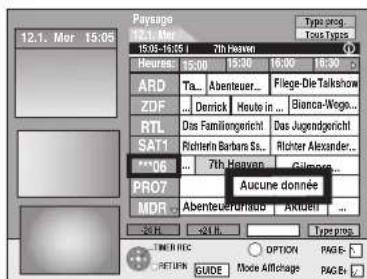
Appuyez sur [▲,▼] pour changer le réglage de la "Référence" de la chaine appropriée et appuyez sur [OK].
Remarque
Le nom des chaines dans la liste de Référence peut être différent de la liste des chaines.
Remarque
Le changement dans la liste des chaines du menu Configuration (→ 71) de votre apparéil causera la réinitialisation de tous les réglages Editeur.
Changement des réglages
Vous pouvez changer les reglages de base de�iste guide Plus+.
1 Appuyez sur [GUIDE].
2 Appuyez sur [OPTION].

3 Appuyez sur [▲,▼] pour sélectionner "Configuration" puis appuyez sur [OK].

4 Appuyez sur [, ] pour désir un élément et appuyez sur [OK].
| Code Postal | Pour entruter le Code Postal L'entrée du Code Postal est demandée pour receivevoir les données régionales. 1 Appuyez sur [▲, ▲] pour sélectionner "Oui" puis appuyez sur [OK]. 2 Appuyez sur [▲, ▼, ▴, ▶] ou sur les touches numéroétées pour entruter votre Code Postal, puis appuyez sur [OK]. |
| Canal Hôte | Pour changer manuellement le Canal Hôte Les informations du système GUIDE Plus+ sont transférées via le Canal Hôte. Le réglage "Auto" est recommendé. Un Canal Hôte est alors séLECTIONné automatiquement par le système. 1 Appuyez sur [▲, ▼] pour sélectionner la canal désiré, puis appuyez sur [OK]. 2 Appuyez sur [▲, ▲] pour sélectionner "Oui" puis appuyez sur [OK]. •Le réglage du Canal Hôte peut prendre du temps. •Pour vérifier les canaux hôtes de votre pays • colonne de droite, Canal Hôte |
| Téléchargerment de Données | Pour téléchargermanuellement les données GUIDE Plus+ Appuyez sur [▲, ▲] pour sélectionner "Oui" puis appuyez sur [OK]. La mise à jour peut prendre environ 2 heures. •Pour plus d'informations ≈ 22, Téléchargement des données GUIDE Plus+ |
| Téléchargerment de nuit | Pour sélectionner la priorité de Minuit Les données du GUIDE Plus+ sont téléchargées à 2:50 du matin tous les jours. Cela prend environ 2 heures pour achieve le téléchargement des données. Si le téléchargement des données du GUIDE Plus+ est à 2:50 du matin et qu'un enregistrement avec minuterie le chevauche, vous pouvez désirier lequel aura la priorité. Oui: Data Download L'enregistrement avec minuterie ne démarre pas ou est intercompu pour le téléchargement des données. Non: Programmation de la minuterie Les données du GUIDE Plus+ ne seront pas téléchargées. ÀpRES la fin de l'enregistrement, nous vous conseillons de changer ce réglage pour "Oui". Appuyez sur [▲, ▲] pour sélectionner "Oui" ou "Non" puis appuyez sur [OK]. |
Remarque
- Les informations existantes peuvent être perdues en changeant le Code Postal ou le Canal Hôte.
- Entrer un Code Postal ou un Canal Hôte errone peut mener à la réception de fausses données ou pas de données du tout.
Pour modifier les réglages, désactiver le mode d'attente d'enregistrement (33).
Canal Hote
Il n'est pas possible de receivevoir les données GUIDE Plus+ dans tous les pays ( 一 ci-dessous).
Vérifiez que le bon canal hôte a été entré.
List des canaux hotes (A compter de la fin de février 2007)
| Pays Canal Hôte | Affichage du Canal Hôte | |
| Suisse*1 | Eurosport EUROS | |
| France | Canal+*2 | CANAL |
| Espagne Tele5 | TELE5 | |
| Italie | MTV | MTV |
| Hollande | Eurosport EUROS | |
| Belgique | RTL-TVI/Music Factory (TMF) | RTLTV/TMF |
| Luxembourg*3 | RTL-TVI | RTLTV |
1Uniquement pour les régions de langue allemande
^23 Uniquement pour les émissions terrestres analogiques
^3 L'alignment du Luxembourg est disponible en paramétrant le GUIDE Plus+ sur pays=Belgique avec le code postal 9999 (21, étape 2).
Pour changer manuellement le Canal Hote ci-contre
Remarque
- Les chaines apparaissant dans la liste GUIDE Plus+ dépendant des conditions de réception locale. Une réception de moindre qualité peut engendrer des données GUIDE Plus+ manquantes ou incomplètes.

Pour bénéficier du mode Progressif
Vous pouvez profiter d'un balayage video progressif en raccordant les connecteurs COMPONENT VIDEO OUT de cet apparéil à un télévisér à écran LCD ou plasma compatible avec ce type de signal (85).
1 A l'arret
Appuyez sur [FUNCTION MENU].
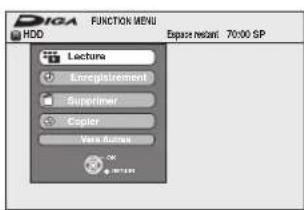
2 Appuyez sur [, ] pour sélectionner "Vers Autres" puis appuyez sur [OK].
3 Appuyez sur [▲,▼] pour sélectionner "Configuration" puis appuyez sur [OK].

4 Appuyez sur [▲,▼] pour sélectionner "Connexion" puis appuyez sur [▷].

5 Appuyez sur [▲,▼] pour sélectionner "Progressif" puis appuyez sur [OK].

6 Appuyez sur [▲,▼] pour sélectionner "Marche" puis appuyez sur [OK].
Le signal envoye en sortie est maintainant un signal progressif.
Remarque
- En cas de raccordement à un téléviseur classique (à tube cathodique) ou multistandard en mode PAL, même s'il est compatible avec le balayage progressif, le signal progressif peut entrainer un certain scintillagement. Si c'est le cas, désactiver l'option "Progressif" (→ 45).
- Les images ne seront pas affichées correctement s'il est connecté à un téléviseur incompatible.
- Il n'y a pas de sortie des connecteurs COMPONENT VIDEO OUT si la "Sortie PERITEL" dans le menu Configuration est placee sur "RVB 1 (sans composant)" ou sur "RVB 2 (sans composant)" (一 69)
Pour returner à l'écran précédent
Appuyez sur [RETURN].
Pour quitter cet écran
Appuyez sur [EXIT].
Commande du téléviseur
Vous pouvez configurer les touches "TV" de la télécommande de l'enregistreur pour qu'elles permettent l'allumage et l'extinction du télévisuer, lechioix de son entree, la selection du canal et le changement de volume sonore.
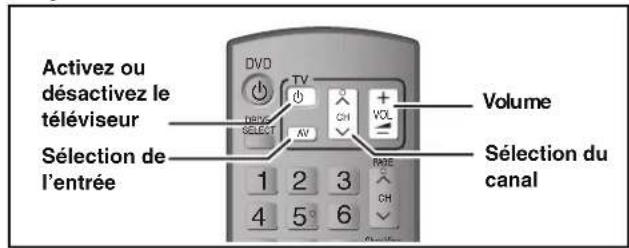
1 Pointez la telecommande vers le téléviseur
Tout en maintainant appuyée [TV], entrez le code de deux chiffres approprié à l'aide des touches numériques.
Ex. 01: [0]→[1] 10: [1]→[0]
Fabricant et code correspondant
| Marque Code Marque Code | |||
| Panasonic 01/02/03/04 METZ 05/28 | |||
| AIWA 35 MITSUBISHI 05/19/20/47 | |||
| AKAI 27/30 | MIVAR | 24 | |
| BEJING 33 NEC | 36 | ||
| BEKO | 05/71/72/73/74 | NOBLEX | 33 |
| BENQ | 58/59 | NOKIA | 25/26/27/60/61 |
| BP | 09 NORDMENDE 10 | ||
| BRANDT | 10/15 | OLEVIA | 45 |
| BUSH | 05 ONWA | 30/39/70 | |
| CENTREX 66 ORION | 05 | ||
| CHANGHONG 69 | PEONY | 46/69 | |
| CURTIS | 05 | PHILCO | 41/48/64 |
| DAEWOO | 64/65 | PHILIPS | 05/06/46 |
| DESMET | 05 | PHONOLA | 05 |
| DUAL | 05 PIONEER | 37/38 | |
| ELEMIS | 05 | PROVIEW | 52 |
| FERGUSON | 10/34 | PYE | 05 |
| FINLUX 61 RADIOLA | 05 | ||
| FISHER | 21 SABA | 10 | |
| FUJITSU | 53 | SALORA | 26 |
| FUNAI | 63/67 | SAMSUNG | 32/42/43/65/68 |
| GOLDSTAR | 05/50/51 | SANSUI | 05 |
| GOODMANS | 05 SANYO 21 | 54/55/56 | |
| GRADIENTE | 36 | SCHNEIDER | 05/29/30 |
| GRUNDIG | 09 SEG | 05/69/75/76/77/78 | |
| HIKONA | 52 | SELECO | 05/25 |
| HITACHI | 05/22/23/40/41 | SHARP 18 | |
| INNO HIT | 05 SIEMENS 09 | ||
| IRRADIO | 30 SINUDYNE | 05 | |
| ITT | 25 SONY | 08 | |
| JINGXING | 49 TCL | 31/33/66/67/69 | |
| JVC | 17/30/39/70 | TELEFUNKEN | 10/11/12/13/14 |
| KDS | 52 TEVION | 52 | |
| KOLIN | 45 | TEX ONDA | 52 |
| KONKA | 62 THOMSON | 10/15/44 | |
| LG | 05/50/51 | TOSHIBA | 16/57 |
| LOEWE 07/46 | WHITE | WESTINGHOUSE | 05 |
| MAG | 52 | YAMAHA | 18/41 |
2 Testez le code en essayant demettre le téléviseur sous tension et en changeant les canaux.
- Répétez la procédure jusqu'à ce que vous trouviez le code qui permette de commander le téléviseur.
- Si la marque de votre téléviseur ne se trouve pas dans la liste ou si le code donne pour votre téléviseur ne vous permet pas de commander votre téléviseur, c'est que cette télécommande n'est pas compatible avec votre téléviseur.
Remarque
- S'il y a plusieurs codes fournis pour votre téléviseur, essayez-les successivement jusqu'à trouver celui qui permet de commander correctement le téléviseur.
Si plusieurs appareils Panasonic répondent à la télécommande
Si d'autres apparèls Panasonic sont à proximé, modifiez le code de référence à la fois sur l'enregistreur et sur la télécommande (les deux codes doivent correspond).
En temps normal, utilisez le code regle d'usine "DVD 1".
1 A I'arrêt
Appuyez sur [FUNCTION MENU].
2 Appuyez sur [ , ] pour selectionner "Vers Autres" puis appuyez sur [OK].
3 Appuyez sur [, ] pour sélectionner "Configuration" puis appuyez sur [OK].
4 Appuyez sur [ , ] pour selectionner "Autres" puis appuyez sur [ ]
5 Appuyez sur [, ] pour sélectionner "Télécommande" puis appuyez sur [OK].
6 Appuyez sur [, ] pour sélectionner un des codes proposés ("DVD 1", "DVD 2" ou "DVD 3") puis appuyez sur [OK].

Pour changer le code sur la télécommande
7 Tout en maintainant appuyée [OK], appuyez sur la touche numérique ([1], [2] ou [3]) et maintenez-la enforcée pendant plus de 5 secondes.
8 Appuyez sur [OK].
Lorsque le symbole suivant apparait sur l'afficheur de I'appareil

Code de télécommande de l'appareil
Changez maintainant le code de la telecommande pour qu'il corresponde à celui de l'appareil (→ étape 7).
Remarque
L'exécution de l'options "Effacer" du menu Configuration restaure le code "DVD 1" sur l'appareil principal. Refaites passer le code de la télécommande à 1 (→ étape 7).
Pour returner à l'écran précédent
Appuyez sur [RETURN].
Pour quitter cet écran
Appuyez sur [EXIT].

Voir également "Remarques importantes sur l'enregistrement" (8). Selon le type de disque utilisé pour l'enregistrement ou le type de programme, il peut y avoir des restrictions sur le titre que vous essayez d'enregistre.
- RAM Il n'est pas possible d'enregistrer de façon continue d'une face d'un disque à double face sur l'autre. Vous doivent éjecter le disque et le returner.
- Rw. Vous pouvez creer un Top Menu en utilisant "Crerer Top Menu" (64). L'enregistrement ou l'edition sur un disque peut effacer le menu. Dans ce cas, creez le à nouveau.
HDD
- Vous pouce enregistrer jusqu'à 500 titres sur le disque dur. (Lors d'un enregistrement continu de très longue durée, les titres sont automatiquement découvertes en segments de 8 heures.)
RAM -R -RW(V)
- Vou pouve enregistrer jusqu'à 99 titres sur chaque disque.
+R +RW
- Vous pouvez enregistrer jusqu'à 49 titres sur chaque disque.
SD (EH67)
- Il n'est pas possible d'enregistrer sur une carte.
Preparation
- Allumez le télévisuer et selectionnez l'entrée video correspondant au connecteur auquel est raccordé l'enregistreur.
- Mettez cet apparéil sous tension.
1 Appuyez sur [DRIVE SELECT] pour sélectionner le HDD ou le lecteur DVD. Le témoin indicateur du HDD ou du DVD de l'appareil s'allume.
2 Si vous avez selectionné le lecteur de DVD Appuyez sur [OPEN/CLOSE] sur l'appareil principal pour ouvrir le plateau, et introduisez un disque.
Appuyez de nouveau sur la touche pour refermer le plateau.
- Si vous utilisez un DVD-RAM ou un DVD-R de 8 cm, retirez le disque de sa cartouche.
Insérez avec l'étiquette dirigée vers le haut.

Disque en cartouche
Insérez avec l'étiquette
ver le haut et la flèche
dirigée vers l'intérieur.

Introduire complètement.
Fonction de selection automatique du lecteur
RAM [Uniquement pour les disques dont la languette de protection contre l'écriture est placée sur "PROTECT" (→ 62, Protection sur cartouche)]
DVD-A (EH67) DVD-V VCD CD
- Si l'appareil enregistre sur le HDD ou s'il est arrêté, il commute automatiquement sur le lecteur DVD si un disque est introduit.
- Si vous ejectez un disque et fermez le plateau, le lecteur HDD est automatiquement sélectionné.
3 Appuyez sur [A V CH] pour désir le canal.

PourCHOISIRaCCHESUCHESNUMERiques:
$$ \begin{array}{l} E x.: 5: [ 0 ] \rightarrow [ 5 ] \ 1 5: [ 1 ] \rightarrow [ 5 ] \ \end{array} $$
4 Appuyez sur [REC MODE] pour désir le mode d'enregistrement (XP, SP, LP ou EP).

- Pour enregistrer le son en utilisant LPCM (mode XP uniquement): Pour l'option "Mode audio pour enreg. XP" du menu Configuration, choisissez le réglage "LPCM" (一 68)
5 Appuyez sur [REC] pour démarrer l'enregistrement.

L'enregistrement se fait sur l'espace libre du disque dur.
Aucun contenu existant n'est remplaced.
- Vous ne pouvez pas changer le canal ni le mode d'enregistrement pendant l'enregistrement.
- Vous pouvez enregistrer pendant que le lecteur est en mise en attente de l'enregistrement avec minuterie, mais une fois que l'heure programmée est presque atteinte, tous les enregistrement en cours s'arrêtent est l'enregistrement avec minuterie démarrera.
HDD RAM Lorsque I'option "Copie en mode Rapide" est reglee sur "Non" (67), vous pouvez changer le canal de reception audio en appuyant sur [AUDIO] pendant l'enregistrement. (Cela n'afecte pas l'enregistrement de l'audio.)
PourmettreI'enregistrement en pause Appuyez sur [1].
Appuyez de nouveau pour reprendre l'enregistrement.
Vous pouvez également appuyer sur [● REC] pour relancer l'enregistrement.
(Le titre n'est pas divisé en plusieurs titres.)
Pour arreter I'enregistrement Appuyez sur [■].
- On appelle titre la séquence allant du début à la fin de l'enregistrement.
- R-RWV1 R-RW Il faut environ 30 secondes à l'appareil pour terminer le traitement des informations d'enregistrement après la fin de l'enregistrement.
Pour pouvoir lire les DVD-R, DVD-RW (format DVD-Video) et + (enregistrres avec cet appeareil) sur d'autres lecteurs DVD, il est nécessaire de les finaliser (= 64) .
Si une chaine transmet du Teteixe
L'appareil enregistre automatiquement le nom de la chaine et du programme si la Program. TV de la chaine est correctement définie (一 71)
Remarque
Il est possible que cet apparéil mette un certain temps pour récaproucer ces titres (jusqu'à 30 minutes) et il est possible qu'il échoue dans certains cas.
Demarrage rapide ( 70)
- sec Démarrage rapeur l'enregistrement & l'affichage EPG (En connectant le télévisuer en utilisant le connecteur PERITEL 21 broches, Component Video, Video ou S Video)
Depuis la mise sous tension, l'enregistrement sur un DVD-RAM et le disque dur demarre environ 1 seconde après la pression sur la touche REC. Si vous appuyez sur la touche GUIDE lorsqu'ell'appareil est eteint, le Guide electronique des émissions (EPG) s'affiche en moins d'une seconde. (Mode de démarriage rapide)
"Demarrage rapide" a ete regle en usine sur "Oui".
- Selon le type de téléviseur ou le connecteur branché, l'affichage à l'écran peut prendre du temps.
Remarque
Le démarriage prend jusqu'à une minute lorsque:
Lorsque vous voulez dire ou enregistrer des disques autres que des DVD-RAM.
- Vous voulez effectuer d'autres opérations.
Lorsque l'horloge n'a pas ete reglee.
Modes d'enregistrement et durées d'enregistrement approximatives
En fonction du contentu enregistré, la durée d'enregistrement peut être plus courte que celle indiquée. (Les temps fournis sur ce graphique sont des estimations.)
| Mode d'enregistrement | HDD DVD-RAM DVD-R | DVD-RW +R +RW (4,7 Go) | DVD-R DL*3 (8,5 Go) | +R DL*3 (8,5 Go) | |||
| EH57 (160 Go) | EN67 (250 Go) | Simple face (4,7 Go) | Double face*1 (9,4 Go) | ||||
| XP (Mode d'enregistrement à qualité d'image élevé) | 36 heures | 55 heures | 1 heures | 2 heures | 1 heures | 1 heures. 45 min. | 1 heures. 45 min. |
| SP (Mode d'enregistrement standard) | 70 heures | 111 heures | 2 heures | 4 heures | 2 heures | 3 heures 35 min. | 3 heures 35 min. |
| LP (Mode d'enregistrement long) | 138 heures | 222 heures | 4 heures | 8 heures | 4 heures | 7 heures 10 min. | 7 heures 10 min. |
| EP (Mode d'enregistrement extra long)*4 | 284 heures (212 heures*)2 | 443 heures (333 heures*)2 | 8 heures (6 heures*)2 | 16 heures (12 heures*)2 | 8 heures (6 heures*)2 | 14 heures 20 min. (10 heures 45 min.*)2 | |
| FR (Enregistrement flexible)*4 | 284 heures au maximum | 443 heures au maximum | 8 heures au maximum | 8 heures au maximum par face | 8 heures au maximum | 14 heures 20 min. | Environ 9 heures avec une qualité videoe équivalent au mode LP. |
*1 Il n'est pas possible d'enregistrer/reproduire de façon continue de la première face d'un disque à double face vers la deuxieme.
Lorsque l'option "Temps d'Enr. en mode EP" est reglee sur "EP (6heures)" dans le menu Configuration ( 67)
La qualité sonore estAMLRE en mode "EP (6heures)" qu'en mode EP (8heures)
*3 Vous ne pouvez pas enregistrer directement sur un DVD-R DL ou +R DL avec cet apparéil. Le tableau indique le temps d'enregistrement durant la copie.
+R DL Vou ne pouvez pas réaliser de copie en mode "EP" ou "FR (enregistements de 5 heures ou plus)".
^4 En enregistrant sur le HDD en mode "EP" ou "FR (enregistements de 5 heures ou plus)", vous ne pouvez pas effectuer de copies à vitesse rapide sur un disque +R ou +RW.
RAM Lorsque you enregistrez un DVD-RAM en mode "EP (8heures), il est possible que le disque ne soit pas lisible sur certains lecteurs de DVD pourtant compatibles DVD-RAM. Utilisez le mode "EP (6heures)" si I'enregistrement doit etre lu sur un autre apparéil.
Mode FR (Enregistrement flexible)
Vou puez choirir le mode FR (Enregistrement flexible) pour copier ou programmer des enregistrents.
Lappareil choisit automatique une vitesse d'enregistrement entre XP et EP (8heures) qui permect a l'enregistrement de correspondre à la durée d'enregistrement disponible avec laicieule qualite d'enregistrement possible.
Ainsi, lors d'un enregistrement de 90 minutes sur un DVD-RAM vierge, la qualite d'imageest automatiquement ajustee entre celles des modes "XP" et "SP".
Lorsque you enregistrez sur le HDD, la qualite d'image est automatiquement ajustee de telle sorte que le titre puisse etre copie sur un disque de 4.7 Go.
- Tous les modes d'enregistrement de XP à EP apparaisent sur l'affichage.

Introduction/éjection du disque
Lorsque l'écran de confirmation de formatage est affché
RAM -RW(V) +R +RD L +RW
Lorsque vous introduizez un nouveau disque ou un disque enregistré dans un ordinateur ou un autre appareil, un écran de confirmation de formatage est affiché. Formatez le disque pour pouvoir l'utiliser. Cependant, tout le contenu enregistré sera supprimé.

Appuyez sur [4, 5] pour sélectionner "Oui" puis appuyez sur [OK].
Pour formater un disque
"Effacement de l'intégralité du contenu d'un disque ou d'une carte—Format" (→ 63)
Pour retireur un disque enregistré
-R -R DL -RW(V) +R +RD L
L'écran suivant apparait si vous n'avez pas traité le disque pour être lu sur un autre apparéil.

Pour finaliser le disque
Appuyez [REC] sur l'appareil.
- Vous ne pouvez pas arrêté le processus une fois que vous l'avez démarré.
- Si vous désirez définir la couleur de l'arrière-plan, sélectionner le menu de lecture, ou nommer un disque, sélectionnez "Top Menu ( 64 )", "Selection Lecture Auto ( 64 )" ou "Nom disque ( 62 )" dans "Gestion DVD" avant la finalisation.
Pour ouvrir le plateau sans finaliser le disque Appuyez [OPEN/CLOSE] sur l'appareil.
![PANASONIC DMREH575 - Appuyez [REC] sur l'appareil. - 1](/content/2026/03/454690/images/8adff24ea0088f7d528991974d52c28f6bcba033116f32078a0c37c97251f1a5.jpg)
Pour indiquer une durée d'enregistrement Enregistrement a une touche
HDD RAM -R -RW(V) +R +RW
Pendant l'enregistrement
Appuyez sur [REC] sur l'appareil principal pourCHOISIR la durée d'enregistrement.
- Vous pouvez définir une durée allant jusqu'à 4 heures.
L'afficheur de I'appareil change comme indiqué ci-après. OFF 0:30 OFF 1:00 OFF 1:30 OFF 2:00 Compteur (annulé) OFF 4:00 OFF 3:00 - Cela ne fonctionne pas pendant les enregistrements par minuterie (一 30) ou lors de l'utilisation du mode Enregistrement flexible (一 29) .
L'appareil s'arrête automatiquement une fois cette durée écoulée.
Pour annuler
Appuyez plusieurs fois sur la touche [REC] de l'appareil principal jusqu'à ce que le compteur apparaisse.
Cela signifie qu'elle n'est plus prise en compte, mais l'enregistrement se poursuit.
Pour arrêté l'enregistrement
Appuyez sur [■].
Réglages d'enregistrement pour la copie à vitesse rapide
Lors d'une copie en mode grande vitesse sur un DVD-R, DVD-R DL, DVD-RW (format DVD-Video), +R, +R DL et +RW, réglez l'option "Copie en mode Rapide" sur "Oui" avant de procédé à l'enregistrement sur le disque dur.
(Le réglage par défaut est "Oui". - 67)
Toutefois, certaines restrictions s'appliquent:
Reportez-vous à “Pour enregistrer une émission bilingue” et “À propos du format lors de l'enregistrement d'un programme” pour plus d'informations (→ 8).
Remarque
Si vous ne désirez pas copier de titres en mode vitesse rapide sur DVD-R, DVD-R DL, DVD-RW (format DVD-Video), +R, +R DL et +RW, placez "Copie en mode Rapide" sur "Non".
Enregistrement flexible (FR)
(Enregistrement s'adaptant à l'espace libre du disque)
HDD RAM -R -RW(V) +R +RW
L'appareil désisit pour l'enregistrement la meilleure qualité d'image possible en fonction de l'espace encore libre sur le disque. Le mode d'enregistrement passé en mode FR (Enregistrement flexible).
L'utilisation de la fonction "Enreg. Flexible" est pratique dans les cas suivants.
RAM -R -RW(V) +R +RW
Lorsque le peu d'espace libre sur le disque rend le choix d'un mode d'enregistrement difficile
Pour enregistrer un long programme avec la(Meilleure qualite d'imagpe possible
HDD
Lorsque vous voulez enregistrer un titre sur le HDD de telle sorte qu'il puisse ensuite tener parfaitement sur un disque de 4,7 Go
- Il n'est pas nécessaire d'editor le titre enregistré ou de changer de mode d'enregistrement pour copier le titre en occuptant tout l'espace libre du disque
Ex.: Enregistrement d'une émission de 90 minutes sur disque
Si vous selectionnez le mode XP, l'émission ne tiendra pas sur un seul disque.

Si vous essayez d'enregistrer un programme de 90 minutes en mode XP, seules les 60 premières minutes tiendront sur le disque et les 30 dernières minutes ne seront pas enregistrées.
- Il faut un deuxieme disque.
Si vous selectionnez le mode SP, l'émission tiendra sur un seul disque.

Il yaura toutefois 30 minutes
d'espace libre sur le disque.
Si vous sélectionné le mode "Enreg. Flexible", l'émission tiendra sur un seul disque en occuptant intégralement l'espace disponible.


Espace occupé par l'enregistrement
Preparation
- Sélectionnéz le canal ou l'entrée externe à enregistrer.
- Appuyez sur [DRIVE SELECT] pour Sélectionner le lecteur HDD ou DVD.
1 A l'arret
Appuyez sur [FUNCTION MENU].
2 Appuyez sur [, ] pour sélectionner "Vers Autres" puis appuyez sur [OK].
3 Appuyez sur [, ] pour sélectionner "Enreg. Flexible" puis appuyez sur [OK].
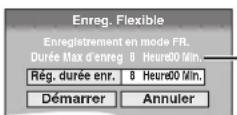
Durée d'enregistrement maximal
Il s'agit de la durée maximale en mode EP (8heures).
4 Appuyez sur [, ] pour sélectionner "Heure" et "Min." puis appuyez sur [, ] pour définir la durée d'enregistrement.
- Vous pouvez aussi régler la durée d'enregistrement avec les touches numériques.
- Vous ne pouvez pas dépasser 8 heures d'enregistrement.
5 Lorsque vous poulez lancer l'enregistrement
Appuyez sur [ , , , ] pour selectionner "Demarrer" puis appuyez sur [OK].
L'enregistrement démarre.
- Tous les modes d'enregistrement de XP à EP apparaisent sur l'affichage.

Pour quitter l'écran sans lancer d'enregistrement
Appuyez sur [RETURN].
Pour arrêté l'enregistrement avant la fin prévue Appuyee sur [ ]
Pour afficher la durée restante Appuyez sur [STATUS].
Ex.: Disque dur
Durée d'enregistrement restante

Lecture pendant un enregistrement
HDD RAM
Lecture à partir du début du titre pendant son enregistrement—Lecture en cours d'enregistrement
Pour cela, appuyez sur [▶] (P L A Y) pendant un enregistrement.
Notez qu'il n'y aura pas de son pendant la recherche en avant ou en arrêté.
Pour arreter la lecture
Appuyez sur [■].
Pour arrêté l'enregistrement
2 secondes après arrêt de la lecture, puis appuyez sur [■].
Pour arreter l'enregistrement sur minuterie
2 secondes après arrêt de la lecture
1 Appuyez sur [ ]
2 Appuyez sur [▲, ] pour sélectionner "Arrêt enregistr." et appuyez sur [OK].
Lecture d'un titre précédemment enregistré pendant l'enregistrement d'un autre—Enregistrement/Lecture simultanés
-
Vous pouvez changer de lecteur et de lecture en cours d'enregistrement. Pour cela, appuyez sur [DRIVE SELECT].
1 Pour cela, appuyez sur [DIRECT NAVIGATOR] pendant un enregistrement.
2 Appuyez sur [ , , , ] pourCHOISIR un titre et appuyez sur [OK]. -
Notez qu'il n'y aura pas de son pendant la recherche en avant ou en arrière.
Pour arreter la lecture
Appuyez sur [■]
Pour quitter I'ecran Direct Navigator
Appuyez sur [DIRECT NAVIGATOR].
Pour arrêté l'enregistrement
Une fois la lecture terminée
1 Appuyez sur [DIRECT NAVIGATOR] pour quitter l'écran.
2 Si l'enregistrement s'effectue sur l'autre lecteur, appuyez sur [DRIVE SELECT] pour séLECTIONNER la destination de l'enregistrement.
3 Appuyez sur [■].
Pour arreter l'enregistrement sur minuterie
Une fois la lecture terminée
1 Appuyez sur [DIRECT NAVIGATOR] pour quitter l'écran.
2 Si l'enregistrement s'effectue sur l'autre lecteur, appuyez sur [DRIVE SELECT] pour selectionner la destination de l'enregistrement.
3 Appuyez sur [ ]
4 Appuyez sur [▲, ] pour sélectionner "Arrêt enregistr." et appuyez sur [OK].
Remarque
"Lecture en cours d'enregistrement" et "Enregistrement/Lecture simultanés" peuvent uniquement être utilisés avec des programmes qui sont encodés avec le même système (PAL/NTSC).
![PANASONIC DMREH575 - Pour cela, appuyez sur [▶] (P L A Y) pendant un enregistrement. - 1](/content/2026/03/454690/images/b426c218a224dce409f1f4dcf36896215a8b8910c59604000969e6034bed1bb3.jpg)
![PANASONIC DMREH575 - Pour cela, appuyez sur [▶] (P L A Y) pendant un enregistrement. - 2](/content/2026/03/454690/images/f942aee41f201ff9d9ac5b1804e13bb0e4e52b51e640448112ed051839f71827.jpg)
Voir égarlement "Remarques importantes sur l'enregistrement" ( 8) .
Selon le type de disque utilisé pour l'enregistrement ou le type de programme, il peut y avoir des restrictions sur le titre que vous essayez d'enregistrer.
HDD RAM -R -RW(V) +R +RW
- Vous pouvez entrer jusqu'à 32 programmes avec un mois d'avance maximum.(Chaque programme quotidien ou hebdomadaire est compté comme un programme.)
Preparation
- Allumez le télévisuer et selectionnez l'entrée video correspondant au connecteur auquel est raccordé l'enregistreur.
- Si vous voulez enregistrer sur DVD, introduisez un disque utilisable pour cet enregistrement (26).
Assurez-vous que les réglages de l'horloge sont corrects (73).
Utilisation du système GUIDE Plus+ pour programmer un enregistrement par minuterie
Vous pouvez programmer un enregistrement par minuterie en seLECTIONnant simplement l'émission voulue dans la liste des programmes TV.
Avant l'utilisation du système GUIDE Plus+
- Le guide des programmes n'est pas disponible dans la mise en service de cet appleil.
- Vous doivent effectuer la configuration du système GUIDE Plus+.
Pour plus de précisions, consultez la "Configuration du système GUIDE Plus+ (21).
1 Appuyez sur [GUIDE].
![PANASONIC DMREH575 - Appuyez sur [GUIDE]. - 1](/content/2026/03/454690/images/2083768aaaa500c8121cbf691757554ad77d1949aa0269c408773fe9815a6ff7.jpg)
2 Appuyez sur [ , , , ] pourCHOISIR le programme.
3 Appuyez sur [OK].
![PANASONIC DMREH575 - Appuyez sur [OK]. - 1](/content/2026/03/454690/images/f53c0618e00de987045babcddfcb115b57e40b7f4d5589f2ab6104cf137df425.jpg)
- Verifiez qu'il s'agit du bon programme et faites des corrections si nécessaire en utilisant [▲,▼,▲,▼] (⇒ 32, colonne de droite, étape 3).
4 Appuyez sur [OK].
Le programme de minuterie est stocké et l'icone de la minuterie s'affiche en dessous.
![PANASONIC DMREH575 - Appuyez sur [OK]. - 1](/content/2026/03/454690/images/4b7ba7595a99ad9e7351b6b5f142050ab4b50bc50f11f06ad7bc3262159898f7.jpg)
"°s'allume sur I'afficheur de I'appareil, pour indiquer que I'attente d'enregistrement par minuterie est activée.
![PANASONIC DMREH575 - Appuyez sur [OK]. - 2](/content/2026/03/454690/images/843d3dedf45505e581a50b579dfd89b3b2833d382d2c02f547aabc71de6d2726.jpg)
Assurez-vous que la mention "Activer" est bien affichée ( 33 Verification, modification ou suppression d'un programme).
Répétez les étapes 2 à 4 pour programmer d'autres enregistements.
Remarque
Si "NTSC" a été sélectionné pour "Système TV" (→ 72), le système GUIDE Plus+ ne peut pas être utilisé.
Pour annuler l'enregistrement quand il a déjà commencé (33)
Pour libérer l'appareil du mode d'attente d'enregistrement ( 33)
Remarques sur l'enregistrement programme ( 33)
Opérations du système GUIDE Plus+
Opérations de base
Appuyez sur [GUIDE] pour commuter entre la vue Paysage et la vue Portrait.
vue Paysage

vue Portrait


| Pour changer de chaine | vue Paysage 1 Appuyez sur [▲] jusqu'à ce que la liste des chânes soit surlignée. 2 Appuyez sur [▲,▼] pour sélectionner une chaine. 3 • Pour visionner le programme en cours sur l'écran de prévisualisation: Appuyez sur la touche "Rouge". • Pour visionner en mode plein écran le programme en cours: Appuyez sur [OK] Appuyez sur [GUIDE] pour revenir à la visualisation Paysage. vue Portrait 1 Appuyez sur [▲] jusqu'à ce que la liste des chânes soit surlignée. 2 Appuyez sur [▲,▼] pour sélectionner une chaine. 3 • Pour visionner le programme en cours sur l'écran de prévisualisation: Appuyez sur la touche "Rouge". • Pour visionner en mode plein écran le programme en cours: Appuyez sur [OK] Apuyez sur [GUIDE] pour revenir à la visualisation Portrait. |
| Pour visionner le programme d'un autre jour | • Pour sauter de 24 heures en avant Appuyez sur la touche "Verte" pour sauter en avant d'un jour. • Pour sauter de 24 heures en arrivée Appuyez sur la touche "Rouge". Vous pouvez uniquement sauter à nouveau à la date du jour. |
| Pour naviguer à travers la liste GUIDE Plus+. | Appuyez sur [▲,▼,▲,▼] Seuls les programmes en cours et futures sont montrés. |
| Pour naviguer à travers la liste GUIDE Plus+. | Appuyez sur [▲ v CH]. |
| Pour voir les informations du programme (Les programmes avec le symbole) | Des informations additionnelles (nom du programme, durée du programme, heures de diffusion, courte description) sont disponibles pour ces programmes. Appuyez sur [∫] pour montré et cacher les informations. |
Sélection du programme dans la catégorie désirée
La fonction Type de programme vous laisse afficher une liste GUIDE Plus+ classée par catégorie principale (ex. Films, Sport). Chaque catégorie principale contient des sous-catégories individuelles. La liste GUIDE Plus+ pour la catégorie principale sélectionnée apparait uniquement dans la vue Portrait.
1 Appuyez sur la touche "bleue" pour afficher la liste des catégories principales.
2 Appuyez sur [ , ] pour selectionner la categorie principale deseirée.

Le sous-menu de la categorie principale selectionnee apparait.
Exemple: Appuyez sur [, ] pour sélectionner la catégorie principale Films.
Le sous-menu avec plusieurs catégories de film apparait
(Ex.: Tout Typas, Aventure, Animation, Comédia, Dramatique, Sci Fi, Suspense, Action, Policier).
3 Appuyez sur [ ] pour aller dans le sous-menu de la catégorie.
4 Appuyez sur [ , ] pour faire votrechoix.
5 Appuyez sur [OK].
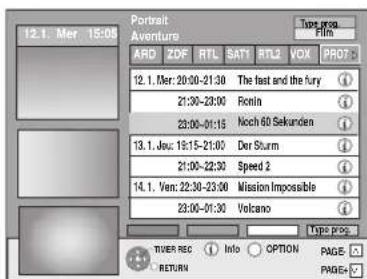
(Ex.: Aventure)
Une liste apparait avec tous les programmes de la catégorie principale selectionnée et de la sous-catégorie selectionnée.
6 Appuyez sur [, ] pour avancer dans la liste GUIDE Plus+.
Si vous désirez changer de châne, appuyez sur [▲] jusqu'à ce que la liste des chaînes soit sur lignée puis appuyez sur [▲, ▲].
LaisteGUIDEPlus+apparaitpourlescatégies selectionnées pour cette chaine.
Pour returner à l'écran précédent
Appuyez sur [RETURN].
Pour quitter cet écran
Appuyez sur [EXIT].
Référez-vous à la nomenclature des commandes de la page 30.
Utilisation des codes SHOWVIEW pour réaliser des enregistements par minuterie
La saisie des codes SHOWVIEW vous permet de programmer facilement l'appareil pour un enregistrement. Vous pouvez tracer ces codes dans les programmes TV des journaux et des magazines.
1 Appuyez sur [ShowView].

2 Appuyez sur les touches numerotées
pour entrer le numero S HOWVIEW.
Appuyez sur [ ] pour revenir en arriere et corriger un chiffre.
3 Appuyez sur [OK].

- Verifiez qu'il s'agit du bon programme et faites des corrections si nécessaire en utilisant [▲, ▼, ▲, ▶] (→ colonne de droite, étape 3).
- Lorsque "-----" apparait dans la colonne "Nom", il n'est pas possible d'utiliser l'enregistrement par minuterie. Appuyez sur [▲,▼] pour désirir le programme voulu. Une fois que vous avez saisi cette information, elle est mémorisée dans l'appareil.
4 Appuyez sur [OK].
Le programme de minuterie est stocké et l'icone de la minuterie s'affiche en dessous.
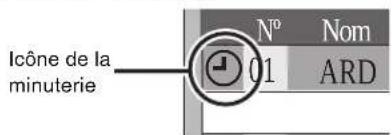
"°s'allume sur l'afficheur de I'appareil, pour indiquer que I'attente d'enregistrement par minuterie est activée.
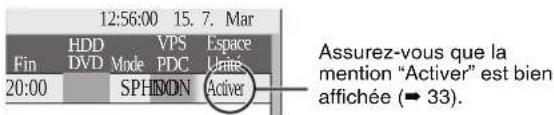
Répêtez les étapes 1 à 4 pour programmer d'autres enregistrents.
Pour définit un programme de minuterie lorsque VPS/PDC est "OUT"
Appuyez sur [ , , ] pour selectionner "VPS/PDC" et appuyez sur [ , ] pour selectionner "OUI" à l'etape 3 (ci-dessus). Si un programme figurant dans un journal ou un magazine presente deux nombres SHOWVIEW, utilisez le code SHOWVIEW pour VPS/PDC
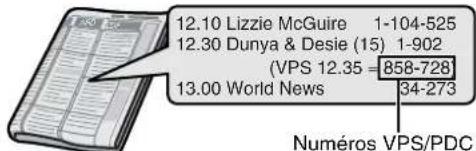
Remarque
VPS/PDC sera activé lorsque cet apparéil sera mis en mode d'attente. Lorsque ce dernier est allumé, l'enregistrement démarre et s'arrête aux heures que vous avez initialement définies.
Programmation manuelle des enregistements par minuterie
1 Appuyez sur [PROG/CHECK].
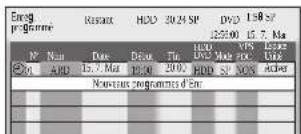
2 Appuyez sur [ , ] pour selectionner "Nouveaux programmes d'Enr." puis appuyez sur [OK].
3 Appuyez sur [▶] pour vous déplacer parmi les éléments sur l'affichage et changez les éléments avec [▲, ▼].

- Appuyez sur [▲,▼] et mainteze la pression pour modifier Début (Heure de début) et Fin (Heure de fin) par pas de 30 minutes.
- Vous pouvez aussi régler Nom (Programme/Chaine TV), Date, Début (Heure de début) et Fin (Heure de fin) à l'aide des touches numériques.
-Date
Date: De la date du jour jusqu'à un mois plus tard moins un jour
Minuterie quotidienne: Dim-Sam Lun-Sam Lun-Ven Minuterie hebdomadaire: Dim --- Sam
- Vous pouvez aussi appuyer sur [DRIVE SELECT] pour désirir la destination de l'enregistrement. Lorsque la destination de l'enregistrement est le "DVD" et qu'il ne reste pas assez d'espace libre sur celui-ci, l'enregistrement se poursuit automatiquement sur le disque dur "HDD" (34, Enregistrement de secours).
- Vous pouvez aussi appuyer sur [REC MODE] pour changer de mode d'enregistrement.
VPS/PDC 34) OUINON Si la station diffusee n'emet pas les signaux VPS/PDC, "--apparait dans le menu pour la programmation par minuterie sous VPS/PDC".
HDD NOUV (Renouvellement automatique de l'enregistrement) (34) OUI NON
- Nom programme Appuyez sur [▲, ▲] pour Sélectionner "Nom programme" puis appuyez sur [OK]. (→ 61, Saisie de texte)
4 Appuyez sur [OK].
Le programme de minuterie est stocké et l'icone de la minuterie s'affiche en dessous.

sallume sur I'afficheur de I'appareil, pour indiquer que I'attente d'enregistrement par minuterie est activée.
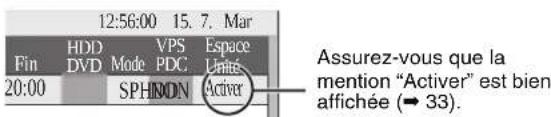
Répétez les étapes 2 à 4 pour programmer d'autres enregistements.
Pour annuler l'enregistrement quand il a déjà commencé
1 Pendant que l'appareil est allumé
Appuyez sur [DRIVE SELECT] pour selectionner le lecteur d'enregistrement et appuyez sur [■].

2 Appuyez sur [, ] pour selectionner "Arrêt enregistr." et appuyez sur [OK].
Si vous arrêtez un enregistrement avec minuterie, il sera annulé. Cependant, si vous avez sélectionné un enregistrement quotidien ou hebdomàtaire, l'enregistrement démarrera la prochaine fois que l'enregistrement avec minuterie est sélectionné.
Pour libérer l'appareil du mode d'attente d'enregistrement
- Mème when l'appareil est étèint, vous pouvez afficher la liste des enregistements par minuterie en appuyant sur [PROG/CHECK].
1 Appuyez sur [PROG/CHECK].
2 Appuyez sur [ , ] pourCHOISIR le programme et appuyez sur la touche "Rouge".
L'icone de la minuterie 電 ^ 電 (roite) disparait de la liste des enregistements avec minuterie.
- Vous ne peuvent pas annuler le mode de mise en attente de l'enregistrement avec miniterie tant qu'une icone de minutes "②" (● droite) resté dans la liste des enregistrites avec miniterie.
- Appuyez à nouveau et selectionnez "Rouge" pour activer la mise en attente de l'enregistrement avec minuterie.
Remarques sur l'enregistrement programme
- Les enregistements par minutterie sont effectuels quel que soit l'etat de l'appareil, allumé ou en veille.
- L'enregistrement par minuterie débute lorsque l'heure programmée est atteinte, même si l'appareil est alors en cours de lecture.
- Les enregistements programmés ne démarrent pas si vous étés en cours d'édition ou de copie à vitesse normale ( 53 ).
- Si l'appareil est allumé au moment où début un enregistrement par minuterie, il reste allumé lorsque l'enregistrement se termine. Il ne s'estin pas automatiquement. Mais vous pouvez très bien l'éteindre pendant que l'enregistrement par minuterie est en cours.
Si I'appareil n'est pas mis en mode d'atte neignestrement au moins 10 minutes avant l'heure de debut de I'enregistrement par minuteur programme, 一 ^ 出 clignote sur I'affiche.
Lorsque vous programmes plusieurs enregistements par minuteur devant s'enchainer l'un après l'autre, l'appareil n'est pas en mesure d'enregistrer le tout début du deuxième programme et des programmes successifs.

(Si le système GUIDE Plus+ est spécifique)
Les données du GUIDE Plus+ sont téléchargees à 2:50 du matin tous les jours. Cela prend environ 2 heures pour achever le téléchargement des données.
Si vous avezprogramme des enregistements pendant cette période, placez "Téléchargement de nuit" dans le menu de configuration du système GUIDE Plus+ sur "Non" (一 23)
Si les heures de diffusion réelle d'enregistrements par minuterie se chevauchent [qu'ils soient ou non commandés par VPS/PDC
( 34)] , l'enregistrement qui commence en premier a tousjours la priorite et I'enregistrement suivant commencera uniquement quand le premier enregistrement sera terminé.
Vérification, modification ou suppression d'un programme
- Mème when l'appareil est étèint, vous pouvez afficher la liste des enregistements par minuterie en appuyant sur [PROG/CHECK].
Appuyez sur [PROG/CHECK].
Icones
La mise en attente de l'enregistrementprogramme est activée.
- Ce programme est en cours d'enregistrement.
Le programme chevauche un autre programme. L'enregistrement du programme dont l'heure de début est la plus tardive demarre seulement quand l'enregistrement du premier programme est terminé.
Vous arrêtez un enregistrement quotidien ou hebdomàtaire. L'icône disparait au prochain démarrage de l'enregistrement avec minuterie.
Le disque est plein et le programme n'a pas pu etre enregistré.
Le programme était protégé contre la copie donc il n'a pas été enregistré.
Le programme n'a pas ete complètement enregistré parce que le disque est sale ou pour une autre raison.
Enregistrement par minuterie spécifique en Renouvellement automatique ( 34)
Titres qui ont ete reportes vers le disque dur (S'affiche pendant I'enregistrement.)
HDD Le lecteur d'enregistrement est place sur HDD
DVD Le lecteur d'enregistrement est placé sur DVD

Message affiché dans la colonne "Espace Unité"
Activer: S'affiche si I'enregistrement tient dans l'espace restant sur le disque.
(Date): Pour les enregistrents quotidiens ou hebdomadaires, l'affichage indique jusqu'à quand les enregistrents peuvent être réalisés (à échéance d'un mois au maximum) en fonction de la durée restante sur le disque.
I: L'enregistrement est peut'être impossible parce que: il n'y a plus assez d'espace libre.
- le nombre de titres a atteint le maximum possible.
Relève: Enregistements programmés qui devront faire l'objet d'un enregistrement de secours sur HDD.
Pour modifier un programme
Appuyez sur [, ] pour désir le programme et appuyez sur [OK]. (→ 32, colonne de droite, étape 3)
Pour supprimer un programme
Appuyez sur [, ] pour désirer le programme et appuyez sur [DELETE *].
Vous pouvez également supprimer un programme avec les étapes suivantes
1 Appuyez sur [, ] pour désir le programme et appuyez sur [OPTION].
2 Appuyez sur [, ] pour selectionner "Supprimer" puis appuyez sur [OK].
Pour quitter la liste des enregistements programmés
Appuyez sur [PROG/CHECK].
Les programmes n'ayant pas pu etre enregistrres sont effacés de la
liste a 4 heures du matin deux jours plus tard.
Référez-vous à la nomenclature des commandes de la page 30.
Enregistrement de secours
Lorsque la destination de l'enregistrement est le "DVD" et qu'il ne reste pas assez d'espace libre sur celui-ci, l'enregistrement se poursuit automatiquement sur le "HDD". S'il n'y a pas de disque sur le plateau, ou si le disque ne peut pas etre enregistré, ou lorsqu'un enregistrement programme débute alors qu'une copie est en cours, la destination de I'enregistrement sera modifiée et sera le HDD.
L'ecran Direct Navigator signale les programmes qui ont fait l'objet
d'un enregistrement de secours (ils sont repérés par l'icone " ) (36).
Si l'espace restant sur le disque dur est insuffisant, le programme est enregistré aussi longtemps que possible sur le disque dur.
L'enregistrement de secours n'est pas activé lorsque l'enregistrement a ete programme avec la fonction VPS/PDC et si pour cette raison, il dure plus longtemps que prevu et ne tient plus sur le disque.
Renouvellement automatique de l'enregistrement
HDD
Si vous enregistrez le même programme sur disque dur tous les jours ou toutes les semaines en enregistrement par minuterie, l'appareil enregistre la nouvelle émission à la place de l'ancienne. Cette fonction n'est disponible que lorsqu'on seLECTIONne des enregistements hebdomadaires ou quotidiens.
1 Appuyez sur [PROG/CHECK].
2 Appuyez sur [ , ] pourCHOISIR le programme et appuyez sur [OK].
3 Appuyez sur [, ] pour sélectionner la colonne "NOUV".
4 Appuyez sur [, ] pour sélectionner "OUI" puis appuyez sur [OK].
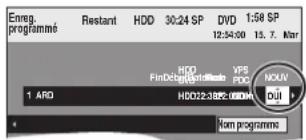
Remarque
- Si un programme sélectionné pour l'enregistrement à renouvellement automatique est protégé, ou si la lecture du contenu d'un HDD est en cours, ou encore si une copie est en cours, le programme ne sera pas écrasé. Il est enregistré comme un programme distinct et c'est lui qui sera écrasé lorsque le prochain enregistrement à renouvellement automatique aura lieu.
- Les listes de lecture créées à partir de programmes donnant lieu à un enregistrement à renouvellement automatique sont effacées au moment du renouvellement.
Lorsqu'il y a pas assez de place sur le disque dur, il se peut que le programme ne soit pas complètement enregistré.
Fonction VPS/PDC
VPS (Video Programme System) ou PDC (Programme Delivery Control) sont des systèmes très pratiques qui permettent aux programmes de télévision que vous avez programmés pour un enregistrement par minuteur d'être enregistrés exactement du début jusqu'à la fin, même si l'heure réelle du programme diffère de l'heure programmée à cause d'un début retardé ou d'une prolongation de la durée du programme. De plus, si un programme est interrompu et si, par exemple, un bulletin d'informations spécial est inséré, l'enregistrement sera aussi suspendu automatiquement et reprendra en même temps que le programme.
| Pour l'enregistrement VPS/PDC | Utilisez l'heure VPS/PDC pour l'enregistrement des programmes TV. Si un programme figurant dans un journal ou un magazine présente deux numérios S HOWVIEW, utilisez le code ShowView pour VPS/PDC. VPS/PDC sera activé lorsque cet apparéil sera mis en mode d'atte. Lorsque ce dernier est allumé, l'enregistrement démarre et s'arrête aux heures que vous avez initialement définies. Placez "VPS/PDC" sur "NON" lorsque l'heure d'enregistrement n'est pas une heures VPS/PDC. L'enregistrement VPS/PDC n'est pas réalisé quand l'heure VPS/PDC n'est pas correcte, même seulement d'une minute. Pour trouver l'heure VPS/PDC, consultez les Télétextes, les journaux ou les magazines ou toute autre source. Si vous avez réalisé un enregistrement par minuterie à l'aide du système GUIDE Plus+, le réglage par défaut pour la Suisse est "OUI". Pour modifier le réglage "VPS/PDC" (⇒ 32, colonne de droite, étape 3) |
| Si le signal VPS/PDC est perdu parce qu'il n'est pas très puissant. Si la station de télévision ne transmet pas un signal VPS/PDC standard. | En fonction des signaux envoyés par les stations de télévisuer, le système VPS/PDC peut ne pas fonctionner correctement même quand "VPS/PDC" a été réalisé sur "OUI". L'enregistrement par minuterie sera réalisé en mode normal (sans VPS/PDC), même s'il a étéprogrammé pour VPS/PDC. Dans ce cas, même si l'enregistrement par minuterie est réalisé, l'enregistrement par minuterieprogrammé ne sera pas annulé à ce moment précis mais deux jours plus tard à 4 heures du matin. |
| Si l'heure du début des programmes donnée dans les journaux ou les magazines change pour une date ultérieure. | Réglez "VPS/PDC" sur "NON" lors de la programmation d'un programme dont l'heure de début a été changée par la suite. |
Remarque
RQT8900
Le début de l'enregistrement peut ne pas etre enregistré correctement dans certains cas.
HDD RAM -R -RW(V) +R +RW
Voir égarlement "Remarques importantes sur l'enregistrement" (→ 8).
Enregistrement par minuteira a partir du téléviseur
(d'émissions numériques, par exemple)
Pour réaliser un enregistrement par minuteira a partir de votre téléviseur, vous devez raccorder l'appareil a un téléviseur dote de la fonction Q Link ( 18) à l'aide d'un cable Peritel dont les 21 broches sont cabledes ( 14) .
1Programmez I'enregistrement par minuterie sur le téléviseur.
2 Appuyez sur [DRIVE SELECT] pour sélectionner le lecteur HDD ou DVD.
Si vous sélectionné le lecteur de DVD, introduisez un disque (一 26)
3 Mettez l'appareil hors tension.
Le début et la fin de l'enregistrement sont commandés par le téléviseur.
Pour arrêté l'enregistrement
Appuyez sur []
Remarque
≥Lorsque cet apparéil est en attente d'enregistrement par minuterie ou d'enregistrement externe EXT LINK ("⊗" ou "EXT-L" figure sur l'afficheur), un enregistrement commandé par le téléviseur ne peut pas démarrer.
Lorsque l'heure de fin d'un enregistrement et l'heure de début d'un autre se succèdent de façon rapprochée, les deux enregistements sont stockés dans un seul titre sur le disque.
HDD RAM Pour le diviser en deux titres, consultez "Diviser titre" (→ 47).
Enregistrement depuis un décodeur ou un terminal numérique/satellite
Preparation
Raccordez le terminal numérique/satellite ou le décodeur aux connecteurs d'entrée de cet apparéil (→ 15).
Lorsque le signal en sortie de l'appareil externe est un signal NTSC, faites passer le réglage "Système TV" du menu Configuration sur "NTSC" ( 72) .
Cet apparériel ne peut pas enregistrer sur des disques contenant à la fois des signaux PAL et NTSC. (Cependant, ces deux types de programmes peuvent être enregistrés sur le disque dur.)
≥ Appuyez sur [DRIVE SELECT] pour selectionner le lecteur HDD ou DVD.
1 A l'arret
Appuyez sur [INPUT SELECT] pour désirir le canal d'entrée pour l'appareil que vous avez connecté.
Si, par exemple, vous avez raccordé l'appareil aux connecteurs AV2, selectionnez "A2".
2 Appuyez sur [REC MODE] pour désir le mode d'enregistrement.
3 Sélectionnez le bon canal sur l'autre apparéil.
4 Appuyez sur [Y REC].
L'enregistrement démarre.
Pour sauter des passages indésirables
Appuyez sur [:] pourmettre l'enregistrement en pause.(Appuyez de nouveau pour reprendre I'enregistrement.)
Pour arrêté l'enregistrement
Appuyez sur []
Enregistrement par minuterie en liaison avec un apparéil externe (terminal satellite/numérique) — EXT LINK
Pour enregistrer des programmes d'un récepteur numérique/satellite en utilisant la programmation avec minuterie
Preparation
Assurez you de brancher le connecteur d'entrée AV2 de cet apparéil à la prise PERITEL du VCR ou d'un récepteur numérique/satellite à l'aide d'un cable PERITEL à 21 broches (▶ 15).
≥ Reglez "Entrée AV2" dans le menu Configuration afin qu'il corresponde à l'appareil connecté (→ 70).
≥ Reglez "Ext Link" dans le menu Configuration afin qu'il corresponde à l'appareil connecté (70).
1Programmez I'enregistrement par minuterie sur I'appareil externe.
2 Appuyez sur [DRIVE SELECT] pour selectionner le lecteur HDD ou DVD.
Si vous sélectionné le lecteur de DVD, introduisez un disque ( 26) .
3 Appuyez sur [EXT LINK].
L'appareil s'esteint et I'indicateur "EXT-L"sallume sur I'afficheur de I'appareil, pour indiquer que I'atte de enregistrement par minuterie est activee.
Pour annuler la commande de l'appareil externe
Appuyez sur [EXT LINK] pour arrêter l'enregistrement ou pour annuler le mode d'attente d'enregistrement par liaison externe.
≥ Afin d'eviter tout fonctionnement inopiné, appuyez sur [EXT LINK] pour annuler le réglage une fois l'enregistrement terminé.
Remarque
≥ Cette fonction est inopérante avec certains appareils. Reportez-vous au mode d'emploi de l'appareil externe pour plus de précisions.
≥ Le début de l'enregistrement peut ne pas etre enregistré correctement dans certains cas.
Quand "Ext Link" est regle sur "Ext Link 2", cette fonction est inopérante si le signal d'entrée est un signal NTSC.
Lorsque "Connexion AV2" est regle sur "Décodeur", EXT LINK n'est pas disponible (→70).
Lorsque l'heure de fin d'un enregistrement et l'heure de début d'un autre se succèdent de façon rapprochéée, les deux enregistements sont stockés dans un seul titre sur le disque.
HDD RAM Pour le diviser en deux titres, consultez "Diviser titre" (→ 47).
Lorsque cet apparéil est en attente d'enregistrement EXT LINK ("EXT-L" figure sur l'afficheur), les données de GUIDE Plus+ ne peuvent pas être reçues.
Lorsque l'appareil est dans le mode d'attente ou d'enregistrement EXT LINK, l'image video est fournie par la prise d'entrée AV2 quel que soit le réglage de "Sortie PERITEL" ( 69) .
≥ Sur mode d'attente ou d'enregistrement EXT LINK, la lecture ne peut se faire qu'a partir du lecteur effectuant l'enregistrement.
C
Quand un écran de menu apparait sur le téléviseur
[DVD-V][DVD-A]
Appuyez sur [ , , , ] pourCHOISIR I'option voulue puis appuyez sur [OK].
Certain éléments peuvent aussi être seLECTIONNÉS avec les touches numériques.
Si "ENTER" apparait à l'écran, appuyez sur [OK].
[VCD]
Appuyez sur les touches numériques pour selectionner l'objet voulu.
Ex. 5: [0]→[5] 15: [1]→[5]
Pour returner à l'écran de menu
[DVD-V] Appuyez sur [DIRECT NAVIGATOR].
Voussousyasiellnre a l'ecran de menu par les etapes suivantes.
1 Appuyez sur [OPTION].
2 Appuyez sur [▲,▼] pour sélectionner "Top Menu" ou "Menu" puis appuyez sur [OK].
[DVD-A] Appuyez sur [DIRECT NAVIGATOR].
[VCD] Appuyez sur [RETURN].
[Remarque]
Il n'est pas possible de dire de façon continue d'une face d'un disque à double face sur l'autre. Vous doivent éjecter le disque et le returner.
- Selon la nature du disque introduit, l'affichage de l'écran de menu, des images, du son, etc. peut prendre plus ou moins de temps.
- Les disques continuènt de tournier quand les menus sont affichés. Appuyez sur [■] quand vous aze fini pour préserver le moteur de l'appareil et l'écran de votre téléviseur.
Le producteur du contenu peut agir sur le mode de lecture du disque. C'est pourquoit vous pouvez ne pas etre capable de commander la lecture de la façon decrite dans ces modes d'emploi. Lisez attentivement le mode d'emploi du disque.
Lorsque you lisez un titre enregistré sur le disque dur, assurez-vous que le réglage de l'option "Système TV" correspond bien au standard du titre enregistré (一 72)
Opérations possibles pendant la lecture
| Stop | Appuyez sur [■]. Le point d'arrêt est mérmisé. Fonction de reprise de la lecture Appuyez sur [▲] (PLAY) pour reprendre à partir du même point. Point d'arrêt • Si [■] est appuyé plusieurs fois, la position est annulée. • La position est annulée si le plateau est ouvert. • [DVD-A] [CD] [VCD] et MB&VX: La position est annulée si l'appareil est étient. |
| Pause | Appuyez sur [II]. Appuyez de nouveau sur [III] ou sur [▲] (PLAY) pour reprendre la lecture. |
| Recherche | Appuyez sur [▲] ou [▲]. • La vitesse augmente en passant par 5 paliers. (+R) [+R]DLI [+RWI jusqu'à 3 étapes) • Appuyez de nouveau sur [▲] (PLAY) pour reprendre la lecture. • Le son est actif au premier palier de recherche vers l'avant. [DVD-A] (sauf parties d'images animées) [CD] et MP3: Le son est actif à tous les paliers de recherche. DivX: Le son est actif à tous les paliers de recherche. • En fonction du disque, il est possible que la recherche ne soit pas possible. |
| Saut | Pendant la lecture ou en cours de pause, appuyez sur [▲] ou [▲]. Sautez au titre, au chapitre ou à la plage voulu. • Chaque appui entraîne une augmentation du nombre de sauts. • DivX: Direction arrêté [▲] uniquement. |
| Démarrage à partir du titre sélectionné | Appuyez sur les touches numériques. La lecture débute à partir du titre, du chapitre ou de la plage sélectionné. • [HDD] Ex.: 5: [0] = [0] = [5] 15: [0] = [1] = [5] • MP3 et JPEG Ex.: 5: [0] = [0] = [5] 15: [0] = [0] = [1] = [5] • [DVD-A] Sélection de groupes À l'arrêt (l'économiseur d'écran est affchéé⇒droite) Saisissez un nombre à 1 chiffres Ex.: 5: [5] • Autres disques (sur DVD-Audio, vous pouvez sélectionner la plage) Saisissez un nombre à 2 chiffres Ex.: 5: [0] = [5] 15: [1] = [5] • Cela fonctionne uniquement à l'arrêt avec certains disques (l'économiseur d'écran est en service sur le télévisuer⇒ci-dessus). • [VCD] (avec menu d'options PBC) Si vous actionnez les touches numériques alors que le disque est à l'arrêt (l'économiseur d'écran ci-dessus est affchéé à l'écran), vous pouvez annuler le mode PBC. (Le temps de lecture éculé apparait alors sur l'afficheur de l'appareil.) |
| Visionnage rapide [HDD] [RAM] | Maintenez appuyé [▲] (PLAY/×1.3). La vitesse de lecture augmente. • Appuyez de nouveau sur la touche pour revenir à la vitesse normale. |
Référez-vous à la nomenclature des commandes de la page 36.
Opérations possibles pendant la lecture
(Suite)
Lecture au ralenti
HDD RAM -R -R DL -RW(V) +R
+R DL +RW DVD-V
Lecture image par image
HDD RAM -R -R DL -RW(V) +R
+R DL +RW DVD-V
spécifiée (Saut temporel)
HDD RAM -R -R DL -RW(V) +R
+R DL +RW -RW(VR)
(Cette fonction ne marche pas avec des disques finalisés.)
Pendant une pause, appuyez sur [←] ou [▶].
La vitesse augmente en passant par 5 paliers.
- Appuyez de nouveau sur [▶] (PLAY) pour reprendre la lecture.
VCD Vers l'avant [▶] uniquely.
Si le ralenti est maintenu, l'appareil se met automatiquement en pause au bout d'environ 5 minutes
(sauf pour les DVD-V DVD-A VCD).
Pendant une pause, appuyez sur [←] (←III) ou [▷] (III).
Chaque appui sur la touche fait passer à l'image suivante.
- Maintenez la touche appuyée pour avancer ou reculer image par image.
- Appuyez de nouveau sur [▶] (PLAY) pour reprendre la lecture.
VCD Vers I'avant [▶] (▶) uniquely.
1 Appuyez sur [TIME SLIP].
2 Appuyez sur [, ] pour entre la durée et appuyez sur [OK].
La lecture saute la partie correspondant à la durée spécifique.
-Àchaque appui sur [▲,▼],la durée
augmente [ ] ou diminuè [V] de 1 minute.
(Pour une augmentation ou une réduction de
10 minutes, laissez la touche appuyée plus
longtemps.)

Ceci disparait
automatiquement
apres environ 5
secondes. Pour faire risquement la vie
eapparatusreappuoyezine op
appuyez the nouvel fois sur [TIME SI JPI]
Saut manuel
HDD RAM -R -R DL -RW(V) +R
+R DL +RW -RW(VR)
(Cette fonction ne marche pas avec
des disques finalisés.)
Creer chapitre
(46, Titre/Chapitre)
HDD RAM
Appuyez sur [MANUAL SKIP].
À chaque appui sur la touche, la lecture saute environ 30 secondes de séquence.
Appuyez sur [CREATE CHAPTER].
Une marque de chapitre est inscrite à l'endetroit de la séquence affiché lors de l'appui sur la touche.
- Appuyez sur [14, 20] pour aller directement au début d'un chapitre.
- Il n'est pas possible de creer des chapitres lorsque l'appareil est en attente EXT LINK.
Modification du son produit en cours de lecture
Appuyez sur [AUDIO].
HDD RAM -RW(VR) VCD et DivX
LR→L→R
![PANASONIC DMREH575 - Appuyez sur [AUDIO]. - 1](/content/2026/03/454690/images/f6921342ce1787a0fa355240ee286216022c98fa7f059cced2f898b83aec68cd.jpg)
Ex.: "L R" est besoini.
DVD-V DVD-A
Vous pouvez changer le numero du canal audio chaque fois que vous appuyez sur les touches. Cela vous permet par exemple de changer la langue de la bande-son (44, Bande sonore).

Ex.: L'anglais est seLECTIONné.
Remarque
Il n'est pas possible de changer de canal audio dans les cas suivants.
Lorsqu'un DVD-R, un DVD-R DL, un DVD-RW (format DVD-Video) un + un + DL ou un + W est sur le plateau a disque et que le lecteur de
DVD est selectionné.
Lorsque le mode d'enregistrement selectionne est XP et que I'option "Mode audio pour enreg. XP" est reglee sur "LPCM" (68).
Lorsque I'option "Copie en mode Rapide" est reglee sur "Oui" (Le reglage par defaut est "Oui 67).
A propos des disques DivX, disques MP3 et des images fixes (JPEG)
DivX
| Disques lisibles | -R CD |
| Formats des fischiers | DivX●Les fischiers doivent avoir l'extension ".DIVX", ".divx", ".AVI" ou ".avi". |
| Nombre des dossiers | Nombre maximum de dossiers reconnaissables: 300 dossiers(Dossier racine inclus) |
| Nombre des fischiers | Nombre maximum de fischiers reconnaissables*: 200 fischiers |
| Version du support | Lit toutes les versions du format video DivX (y compris DivX 6) avec lecture standard des fischiers media DivX. Certifié pour DivX Home Theater Profile. Video - Nombre de flux: jusqu'à 1 - Codec: DIV3, DIV4, DIVX, DV50 - Taille image: de 32 x 32 à 720 x 576 - FPS (Images par seconde): jusqu'à 30 fps Son - Nombre de flux: jusqu'à 8 - Formats: MP3, MPEG, AC3 - Multi canaux: AC3 est possible. Multi MPEG conversion 2 c. GMC (Global Motion Compensation) n'est pas supporté. |
MP3
| Disques lisibles | -R CD |
| Formats des fischiers | MP3●Les fischiers MP3 doivent avoir l'extension“.MP3” ou“.mp3”. |
| Nombre de dossiers (groupes) | Nombre maximum de dossiers (groupes) reconnaissables: 300 dossiers (groups) (Dossier racine inclus) |
| Nombre de fischiers (plages) | Nombre maximum de fischiers (plages) reconnaissables*: 3000 fischiers (plages) |
| Débit binaire | 32 kbps à 320 kbps |
| Fréquence d'échantill onnage | 16 kHz/22,05 kHz/24 kHz/32 kHz/44,1kHz/48 kHz |
| Tags ID3 | non compatible |
- Il se peut que la lecture ne puisse pas s'effectuer si y a une grossse quantité d'images fixes ou autres sur le fichier MP3.
Images fixes (JPEG*2)
| Disques et cartes compatibles | EH57: -R CD EH67: HDD RAM -R CD SD |
| Formats des fichiers | Formats des fichiers: JPEG • Les fichiers doivent avoir l'extension“.jpg” ou“.JPG”. |
| Nombre de pixels | De 34×34 à 6144×4096 (Sous-échantillonnage à 4:2:2 ou 4:2:0) |
| Nombre des dossiers*3 | -R CD Nombre maximum de dossiers reconnaisables: 300 dossiers (Dossier racine inclus) HDD RAM SD Cet apparéil peut:gérer au maximum 300 dossiers (arborescence complète comprise) |
| Nombre des fichiers*3 | -R CD Nombre maximum de fichiers reconnaisables*: 3000 fichiers HDD RAM SD Cet apparéil peut:gérer au maximum 3000 fichiers |
| MOTION JPEG | non supporté |
^假1 Le nombre total de fichiers reconnaissables, y compris MP3, JPEG, DivX et autres types de fichiers est de 4000.
^2 L'affichage des images fixes peut prendre un certain temps.
3Lorsqu'il y a beaucoup de fichiers et/ou dossiers, il est possible que certains fichiers ne s'affichent pas ou ne puissant pas etre lus.
R CD
- Formats de disque compatibles: ISO9660 niveau 1 et 2 (sauf formats étendus) et Joliet
Cet appeareil est capable de dire les disques multisessions, mais la lecture peut prendre plus de temps à se lancer s'il y a un grand nombre de sessions sur le disque. - L'opération peut prendre un certain temps lorsqu'il existe de nombreux fichiers (plages) et/ou dossiers (groupes), et il est possible que certains fichiers ne puissant pas etre visionnes ou ecoutés.
- Les alphabets et les chiffres arabes apparaissent correctement.
Les autres caractères peuvent ne pas s'afficher correctement.
L'ordre de presentation peut etre differenct de celui apparaissant sur I'ordinateur. - Selon le logiciel de creation de disque utilisé, les fichiers (plages) et dossiers (groupes) ne sont pas obligatoirement lus dans l'ordre où vous les avez numérotés.
- Cét apparéil n'est pas compatible avec le format d'écriture par paquets.
- Selon les conditions d'enregistrement, le disque peut ne pas etre lu.
EH67
HDD RAM SD
- Formats pris en charge: Formats compatibles DCF4 (photos prises avec un apparéil numérique, etc.).
※^4 "Design rule for Camera File system": standard défini par la Japan Electronics and Information Technology Industries Association (JEITA).
Vou puevez exploiter les fichiers MP3 et les images fixes (JPEG) sur cet apparéil en constituant des dossiers comme illustré ci-dessous. Toutefois, selon le logiciel de création de disque utilisé, les fichiers et dossiers ne sont pas obligatoirement lus dans l'ordre où vous les avez numérotes.
-R CD
Structure des dossiers MP3
Affectez aux fichiers un préfixe de 3 chiffres pour préciser l'ordre dans lequel vous pouze qu'ils soient lus.
Ordre de lecture

-R CD
Dossiers d-images fixes
A l'intérieur de chaque dossier, les fischiers sont presentés dans l'ordre dans lequel ils ont ete modifiées ou dans celui ou les photos ont ete prises.
Lorsque les parents sont des dossiers "DCIM",ils sont presentes en premier dans I'arborescence.


Sélection du type de fichier à生存
R CD
Vous pouze dire des CD-R/CD-RW et DVD-R qui contiennent fichiers MP3, des videos DivX ou images fixes enregistrées sur un ordinateur.
L'écran illustré ci-dessous s'affiche lorsque vous introduisez un disque contenant une réserve DivX, des fichiers MP3 et des images fixes (JPEG).
Ex.:
Le mode lecture est regle sur DivX.
Pour lire un autre type de fchlier,
selectionner le type de fichier a partir de
"Lecture" dans FUNCTION MENU.
Pour lire le fichier affiche a I'ecran Appuyez sur [OK].
Lorsque you desirez dire des fichiers autre que celui affiche a I'ecran
Suivre I'etape ci-dessous.
Pour selectionner le type de fichier
1 Appuyez sur [RETURN].
2 Appuyez sur [FUNCTION MENU].

3 Appuyez sur [▲,▼] pour sélectionner "Lecture" puis appuyez sur [OK].

4 Appuyez sur [, ] pour sélectionner le mode lecture et appuyez sur [OK].
Si "DivX" est selectionné; Allez à "Lecture des disques DivX"
etape 2, colonne de droite.
Si "MP3" est selectionné: Allez à Pour lire les disques MP3
etape 2 de la page 41.
Si "JPEG" est selectionné:Allez à "Lecture des images fixes"
etape 4 de la page 42
Lecture des disques DivX
-R CD
Vous pouvez dire un DVD-R et CD-R/CD-RW qui contient une video DivX qui a ete enregistrree sur un ordinateur.
Preparation
Appuyez sur [DRIVE SELECT] pour selectionner le lecteur DVD.
1 Appuyez sur [DIRECT NAVIGATOR].
![PANASONIC DMREH575 - Appuyez sur [DIRECT NAVIGATOR]. - 1](/content/2026/03/454690/images/9ceaf47204b5e4e959983fa03d97039589c71643137b05310760077ea92b81d3.jpg)
- Les fichiers sonttraités comme des titres.
Lorsque le menu MP3 ou JPEG est affiché, exécutez les étapes 1-4 de "Pour sélectionner le type de fichier" colonne de gauche en sélectionnant "DivX" à l'objet 4 pour changer le mode de lecture.
2 Appuyez sur [, ] pour sélectionner le titre puis appuyez sur [OK].
La lecture du titre sélectionné débute.
- Vous pouvez aussi désirir le titre avec les touches numériques.
Ex.: 5: [0]→[0]→[5]
15: [0] [1] [5]
Pour arreter la lecture
Appuyez sur [■].
Pour afficher les autres pages
Appuyez sur [1, 1].
Pour quitter cet écran
Appuyez sur [DIRECT NAVIGATOR].
Remarque
Les tailles de l'image selectionnées au moment de
l'enregistrement peuvent empêcher l'appareil de montré les images dans le bon format. Vous pouvez régler le format avec la télévision.
- Les lectures successives ne sont pas possibles.
- La lecture n'est pas possible si un enregistrement est effectué sur le HDD.
Utilisation de l'écran arborescent pour trouver un dossier
1 Pendant que la liste des fichiers est affichée.
Appuyez sur [▶] pendant qu'un titre est mis en valeur sur l'affichage de l'écran arborescent.
D: Nbre de dossier selectionné/Nbre total de dossier incluant un titre DivX.
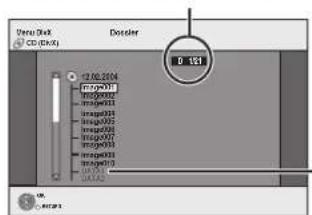
Vous ne pouvez pas besoin les dossiers qui ne contiennent pas de fichiers compatibles.
2 Appuyez sur [, ] pour Sélectionner un dossier, puis appuyez sur [OK].
La liste des fichiers du dossier apparait.
Pour returner à l'écran précédent
Appuyez sur [RETURN].
A propos du contenu DivX VOD
Le DivX Video à la demande (VOD) contient une protection de droits d'auteur cryptée. Afin de dire le contentu d'un DivX VOD sur cet appeareil, vous doivent enregistrer l'appareil. Suivez les instructions en ligne pour l'achat d'un contentu DivX VOD afin d'entrez le code d'enregistrement de l'applieil et enregistrez l'applieil. Pour plus d'informations a propos du DivX VOD, visitez le site www.divx.com/vod.
Affichage du code d'enregistrement del'appareil.
(→70, "Enregistrement DivX" dans l'onglet "Autres")
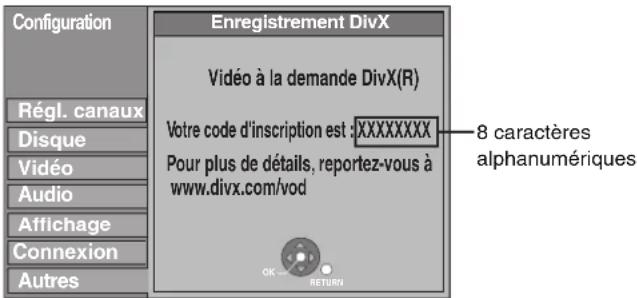
- Àprous la lecture d'un contenu DivX VOD pour la première fois, un autre code d'enregistrement est alors affiché dans "Enregistrement DivX". N'utilise pas ce code d'enregistrement pour acheter un contenu DivX VOD. Si vous utilise ce code pour acheter un contenu DivX VOD, et que vous lisez le contenu sur cet apparéil, vous ne pourrait plus direaucin contentu achété en utilisant le code précédent.
- Si vous achetez un contenu DivX VOD en utilisant un code d'enregistrement différent du code de cet apparéil, vous pouvez ne pas être capable de dire ce contenu. ("Erreur d'Autorisation." est affché.)
A propos du contenu DivX qui peut etre lu uniquement pendant un nombre de fois defini
Certains contenus de DivX VOD peuvent être lu uniquement pendant un nombre de fois définir. Lorsque vous lisez ce contenu, le nombre de lecture restant est affiché. Vous ne pouvez plus dire ce contenu si le nombre de lecture restant est zéro. ("Location Expirée." est affiché.)
En lisant ce contenu
Le nombre de lecture restant est réduit de un si
- vous appuyez sur [D] DVD].
- vous appuyez sur [■]
- vous appuyez sur [!]ou[!, ]etc. et si vous arriverez à un autre contenu ou au début du contenu qui est en train d'être lu.
- l'enregistrement avec minuterie démarre sur le HDD.
-
vous appuyez sur [DRIVE SELECT] pour changer le lecteur.
-
Les fonctions de reprise ne fonctionnent pas.
Pour lire les disques MP3
R CD
Vous pouvez dire un DVD-R et un CD-R/CD-RW qui contiennent des fichiers MP3 enregistrres sur un ordinateur.
Preparation
Appuyez sur [DRIVE SELECT] pour Sélectionner le lecteur DVD.
1 Appuyez sur [DIRECT NAVIGATOR].
![PANASONIC DMREH575 - Appuyez sur [DIRECT NAVIGATOR]. - 1](/content/2026/03/454690/images/31d7eb9a7e5da7455ac91cd66aa36134885ffd6297df63c424406139b9a3f204.jpg)
- Les fichiers sont considérés comme des plages et les dossiers comme des groupes.
- Lorsque le menu DivX ou JPEG est affiché, effectuez les étapes 1-4 dans "Pour sélectionner le type de fichier" à la page 40 en sélectionnant "MP3" à l'objet 4 pour changer le mode de lecture.
2 Appuyez sur [, ] pour sélectionner la plage puis appuyez sur [OK].
La lecture de la plage sélectionnée débute.
- "F" indique la plage en cours de lecture.
- Vous pouvez aussiCHOISIR les plages avec les touches numériques.
Ex.: 5: [0] [0] [0] [5]
15: [0] [0] [1] [5]
Pour arreter la lecture
Appuyez sur [■].
Pour afficher les autres pages
Appuyez sur [1,].
Pour quitter cet écran
Appuyez sur [DIRECT NAVIGATOR].
Utilisation de l'écran arborescent pour trouver un groupe
1 Pendant que la liste des fichiers est affichée.
Appuyez sur [▶] pendant qu'une plage est mise en valeur sur l'affichage de l'écran arborescent.
No. de groupe choisi/Nb. total de groupes
Si le groupe ne contient pas de plage, “- -” est affiché à la place du nombre de groupe.
![PANASONIC DMREH575 - Appuyez sur [▶] pendant qu'une plage est mise en valeur sur l'affichage de l'écran arborescent. - 1](/content/2026/03/454690/images/3cb5b8d69efb323d4ecc425124ca95c789e679d9f77adacec0bb7d52bc454f9d.jpg)
Vous ne pouvez pas désir les groupes qui ne contiennent pas de fichiers compatibles.
2 Appuyez sur [, , , ] pour sélectionner un groupe puis appuyez sur [OK].
La liste des fichiers du groupe apparait.
Pour returner à l'écran précédent
Appuyez sur [RETURN].
Référez-vous à la nomenclature des commandes de la page 40.
Les instructions/remarques concernant les cartes SD et le lecteur SD s'appliquent uniquement au modele DMR-EH67.
Lecture des images fixes
Les disques et cartes pris en charge sont les suivants:
EH57
-R CD
- Vous pouvez dire des images fixes enregistrées sur un DVD-R ou un CD-R/CD-RW avec un PC.
- Vous pouvez utiliser des cartes SD d'une capacité de 8 Mo à 4 Go (7).
- Vous ne pouvez pas dire images fixes pendant l'enregistrement ou la copie.
- Introduction/Retrait d'une Carte SD EH67 (→13)
Pendant l'arrêt mettez la carte dans son logement, et le menu (ci-dessous) est automatiquement affché.
Appuyez sur [▲,▼] pour sélectionner "Visualisation de l'album", et puis appuyez sur [OK] pour afficher l'écran Visualisation Album montré à l'étape 2.
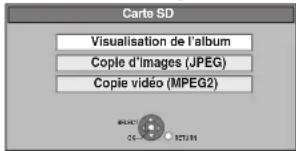
1 Appuyez sur [DRIVE SELECT] pour sélectionner le lecteur HDD, DVD ou SD.
Le témoin indicateur s'allume sur l'afficheur de l'appareil.
2 Appuyez sur [DIRECT NAVIGATOR].
![PANASONIC DMREH575 - Appuyez sur [DIRECT NAVIGATOR]. - 1](/content/2026/03/454690/images/173c7dfd13a31ede46c940e87e1e2544f6681c3e4e2974f09cf4d94e4aa7749e.jpg)
HDD RAM SD
Écran Visualisation Album
Date d'enregistrement de la première image dans l'album/nombres d'images/nom de I'album. L'illustration presente I'affichage du DMR-EH67
Selon l'appareil numérique, le logiciel d'édition du PC etc., la date d'enregistrement peut ne pas être affichée. Dans ce cas, elle apparaitra ainsi [---].
HDD RAM Si "VIDEO" est selectionné, appuyez sur la touche "Verte" pour selectionner "IMAGE".
![PANASONIC DMREH575 - Appuyez sur [DIRECT NAVIGATOR]. - 2](/content/2026/03/454690/images/457cb8e49723f278fdedb2e3ad1640f48893a7ff16fb2e702489a8dbbdb8eca7.jpg)
R CD
Écran Vis. Image (JPEG)
( Allez à l'étape 4)
Lorsque le menu DivX ou MP3 est affché, effectuez les étapes 1-4 dans "Pour sélectionner le type de fichier" à la page 40 en sélectionnant "JPEG" à l'objet 4 pour changer le mode de lecture.
Icones de I'ecran Navigateur direct

Image et dossier protégés.
Pour afficher les autres pages
Appuyez sur [▲,▼,▲,▶] pour sélectionner "Précéd." ou "Suiv." puis appuyez sur [OK].
- Vous pouvez aussi appuyer sur [↓, ➔] pour afficher d'autres pages.

EH67
Appuyez sur [ , , , ] pour selectionner l'album et appuyez sur [OK].
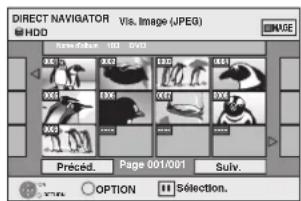
Ex.: Disque dur
Vous pouze aussi selectionner l'album avec les touches numerotées.
Ex.:
$$ 5: [ 0 ] \Rightarrow [ 0 ] \Rightarrow [ 5 ] $$
$$ 1 5: [ 0 ] \rightarrow [ 1 ] \rightarrow [ 5 ] $$
$$ 1 1 5: [ 1 ] \rightarrow [ 1 ] \rightarrow [ 5 ] $$
- Appuyez sur [▲, ▲] pour sélectionner l'album suivant ou precedent.
4 Appuyez sur [ , , , ] pour selectionner I'image fixe voulue puis appuyez sur [OK].
VoussoupiezaussichoisirlesimagesexaI'aide des touches numériques.
Ex.:
$$ 5: \quad [ 0 ] \Rightarrow [ 0 ] \Rightarrow [ 0 ] \Rightarrow [ 5 ] \quad 1 1 5: [ 0 ] \Rightarrow [ 1 ] \Rightarrow [ 1 ] \Rightarrow [ 5 ] $$
$$ 1 5: [ 0 ] \Rightarrow [ 0 ] \Rightarrow [ 1 ] \Rightarrow [ 5 ] \quad 1 1 1 5: [ 1 ] \Rightarrow [ 1 ] \Rightarrow [ 1 ] \Rightarrow [ 5 ] $$
- Appuyez sur [«, »] pour afficher l'image précédente ou suivante.
- Fonctions pratiques lors de l'affichage d'images fixes (→ 43)
Pour returner à l'écran Visualisation Album ou à l'écran Vis. Image (JPEG)
Appuyez sur [RETURN].
Pour quitter cet écran
Appuyez sur [DIRECT NAVIGATOR].
Fonctions pratiques lors de l'affichage d'images fixes
| Les disques et cartes pris en charge sont les suivants: EH57: R CD EH67: HDD RAM R CD SD | |
| Démarrer diapor. Raglage Diaporama Intervalle diapo | Vous pouvez faire afficher les images fixes l'une après l'autre à une cadence prédéfinie. HDD RAM SD 1 Pendant que l'écran Visualisation Album est affché Appuyez sur [▲,▼,▲] pour sélectionner l'album. 2 Appuyez sur [▲] (PL A Y). Vous pouvez également démarrer le diaporama en suivant les étapes suivantes. Pendant que l'écran Visualisation Album est affché 1 Appuyez sur [▲,▼,▲] pour sélectionner l'album désiré et appuyez sur [OPTION]. 2 Appuyez sur [▲,▼] pour sélectionner "Démarrer diapor."uis appuyez sur [OK]. R CD Pendant que l'écran Vis. Image (JPEG) est affché 1 Appuyez sur [▲,▼,▲] pour sélectionner "Dossier" et appuyez sur [OPTION]. 2 Appuyez sur [▲,▼] pour sélectionner "Démarrer diapor."uis appuyez sur [OK]. •Pour changer le temps d'intervalle entre deux images 1 EH67 Appuyez sur [▲,▼] pour sélectionner "Raglage Diaporama" à l'étape 2uis appuyez sur [OK]. EH57 Appuyez sur [▲,▼] pour sélectionner "Intervalle diapo" à l'étape 2uis appuyez sur [OK]. (Allez à l'étape 3) 2 EH67 Appuyez sur [▲,▼] pour sélectionner "Intervalle". 3 Appuyez sur [▲,▼] pour désiré (entre 0 et 30 secondes),uis appuyez sur [OK]. •Répétition lecture (EH67) 1 Appuyez sur [▲,▼] pour sélectionner "Raglage Diaporama" à l'étape 2uis appuyez sur [OK]. 2 Appuyez sur [▲,▼] pour sélectionner "Répétition lecture". 3 Appuyez sur [▲,▼] pour sélectionner "Oui" ou "Non"uis appuyez sur [OK]. |
| Pivoter | Pendant la lecture 1 Appuyez sur [OPTION]. 2 Appuyez sur [▲,▼] pour sélectionner "Pivoter à DROITE" ou "Pivoter à GAUCHE"uis appuyez sur [OK]. •Les rotations appliquées à une image ne sont pas mémorisées. - R CD Images fixes -Lorsque le disque ou l'album est protégé -Lorsqu'il est lu par un autre apparèil -Pendant la copie des images •Si vous retirez la Carte SD pendant que l'écran DIRECT NAVIGATOR est affché, l'information de pivotement de l'image peut ne pas être correctement mémorisé. Retirez la Carte SD après être sorti de l'écran DIRECT NAVIGATOR. |
| Agrandir Diminuer | Pendant la lecture 1 Appuyez sur [OPTION]. 2 Appuyez sur [▲,▼] pour sélectionner "Agrandir"uis appuyez sur [OK]. •Pour retrouver la talle d'origine de l'image, appuyez sur [▲,▼] pour sélectionner "Diminuer" à l'étape 2uis appuyez sur [OK]. •Lors d'un zoom avant, il est possible que l'image soit coupée. •Les agrandissements appliqués à une image ne sont pas mémorisés. •La fonction "Agrandir/Diminuer" n'est disponible que pour les images fixes de définition inférieure à 640 × 480 pixels. |
| Propriétés | Pendant la lecture Appuyez deux fois sur [STATUS]. Pour quitter l'écran des propriétés de l'image Appuyez sur [STATUS]. Ex.: Disque dur 18:53:50 11.10. Dossier - Image N° 103 - 0006 Date 1.1.2005 N° 3/9 |
Pour selectionner les images fixes d'un autre dossier
RAM SD (7, Structure des dossiers affichée par cet apparéil
EH67)
Pour selectionner un dossier parent
(Seulement s'il y a plusieurs dossiers parents visibles)
① Pendant que I'ecran Visualisation Album est affiche Appuyez sur [OPTION].
② Appuyez sur [▲,▼] pour Sélectionner "Dossier sélectionné" puis appuyez sur [OK].

③ Appuyez sur [▲, ▲] pour sélectionner le dossier parent, puis appuyez sur [OK].
-R CD
① Pendant que l'écran Vis. Image (JPEG) est affché Appuyez sur [▲,▼,▲,▶] pour sélectionner "Dossier" puis appuyez sur [OK].
② Appuyez sur [▲,▼] pour sélectionner le dossier voulu, puis appuyez sur [OK].

Les instructions/remarques concernant les DVD-Audio s'appliquent uniquement au modele DMR-EH67.
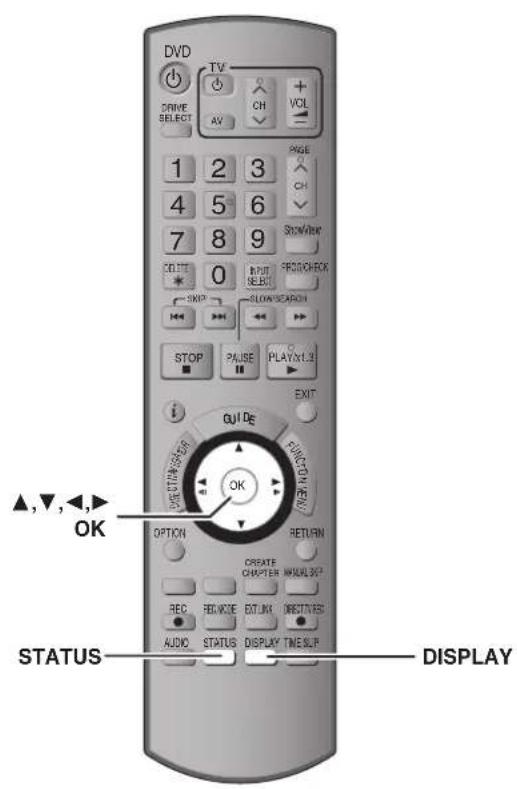
Utilisation des écrons de menu
Procedures communes
1 Appuyez sur [DISPLAY].
![PANASONIC DMREH575 - Appuyez sur [DISPLAY]. - 1](/content/2026/03/454690/images/3b25c9c2c56f989f299b64dc25a9fe6cf7e82d243821045a21b9674874154217.jpg)
Menu Option Reglage
- En fonction de l'etat de l'appareil (en cours de lecture, à l'arrêt, etc.) et du contenu du disque, certaines options ne peuvent pas été choisis ou modifiées.
2 Appuyez sur [▲,▼] pour sélectionner le menu et appuyez sur [▷].
3 Appuyez sur [, ] pour désir l'option voulue puis appuyez sur [] .
4 Appuyez sur [ , ] pourCHOISIR le réglage.
- Certains options peuvent être modifiées en appuyant sur [OK].
Pour faire disparaitre les menus
Appuyez sur [DISPLAY].
Disque menu—Définition du contenu du disque
Bande sonore
HDD RAM -R -R DL -RW(V) +R +R DL +RW -RW(VR)
Les attributs audio du disque sont affichés.
DVD-V DVD-A
Choisissez les attributs audio et la langue (ci-dessous, Attributes audio, Langue).
VCD (SVCD) et DivX
Selectionnez le numero de la bande sonore.
- Les numéros de la bande sonore s'affichent même en presence d'un seul type d'audio.
Sous-titres
DVD-V DVD-A
Activez ou désactivez les sous-titres et choisissez la langue des sous-titres (—ci-dessous, Langue).
HDD RAM -R -R DL -RW(V) +R +R DL +RW -RW(VR)
(Disques permettant l'activation ou la désactivation des sous-titres uniquement)
Désactivez les sous-titres.
- Il n'est pas possible d'enregistrer avec cet apparéil des données d'activation/désactivation de sous-titres.
VCD (SVCD) et DivX
Activez ou désactivez les sous-titres et seLECTIONnez le numéro de sous-titre.
- Les nombres des sous-titres s'affichent même dans l'absence de plusieurs sous-titres.
Angle\* DVD-V DVD-A
Modifiez la valeur pourCHOISIR un autre angle de vue.
Canal audio HDD RAM -RW(VR) VCD et DivX
38, Modification du son produit en cours de lecture
Image fixe (Image fixe) DVD-A
Selectionne la méthode de lecture des images fixes.
Mode Diapo.: Les lit dans l'ordre par défaut du disque.
Page: Permit de selectionner le numero de l'imag voulue et I'affiche.
Aléatoire: Les lit aléatoirement sans considération d'ordre.
- Return: Revient à l'image par défaut du disque.
- Automatique: La méthode de construction d'un contenu DivX est automatiquement reconnu et sortie.
- Entrelace: Sélectionnez si le contenu du disque a été enregistré en utilisant entrelacer.
- Progressif: Sélectionnez si le contenu du disque a été enregistré en utilisant progressive.
PBC (Commande de la lecture 84 VCD
Indique si la lecture a partir du menu (commande de la lecture) est en service ou hors service.
- Avec certains disques, les modifications ne sont possibles qu'en passant par les menus du disque (37).
L'affichage change selon le contenu du disque. Lorsqu'il n'y a pas d'enregistrement, le changement n'est pas possible.
Attributes audio
LPCM/PPCM/Digital/DTS/MPEG:
k (kHz):
b (bit):
ch (canal):
Langue
ENG: Anglais
FRA: Français
DEU: Allemand
ITA: Italien
ESP: Espagnol
NLD: Néerlandais
SVE: Suédois
NOR: Norvégien VIE: Vietnamien
Type de signal
Fréquence d'échantillonnage
Nombre de bits
Nombre de canaux
THA:Thailandais
POL: Polonais
CES: Tchèque
SLK: Slovaque
HUN: Hongrois
FIN:Finlandais
*: Autre
Play menu—Changement de I'ordre de lecture
Cette fonction n'est disponible que lorsque la durée de lecture écoulée est affichée.
Selectionnez l'entrée à litre de façon repétée. Selon le disque, les entrées qui peuvent être selectionnées peuvent varier.
Lect. reprise
Tout
Chapitre
Groupe
PL
(Liste de lecture)
- Titre
Piste
Selectionnez "Non" pour annuler.
CD VCD
HDD RAM -R -R DL -RW(V) +R +R DL
-RW DVD-V -RW(VR)
DVD-A et MP3
HDD RAM -RW(VR)
HDD RAM -R -R DL -RW(V) +R +R DL
+RW DVD-V -RW(VR)
DVD-A CD VCD et MP3
Védo menu—Changement de la qualité d'image
Lecture NR
Réduit les parasites et les dégradations de l'image.
Progressif ( 85)
Selectionnez "Oui' pour activer le mode progressif. Selectionnez "Non" si I'image est etirée dans sa lar
Mode transf.*
[Lorsque "Progressif" (→ ci-dessus) est reglee sur "Oui."]
Sélectionnez la méthode de conversion du signal progressif en fonction du contenu lu (→ 84, Films et video).
Lorsque le signal émis est un signal PAL
(Si le plateau est ouvert, le réglage returnera sur "Auto".)
- Auto:
Detecte automatiquement le film ou la video, et les convertis de façon appropriée.
Video:
Selectionnez cette option si l'image est distordue avec l'option "Auto".
- Film:
Selectionnez ceci si les bords du filmsemblent irregulars ou grossiers lorsque "Auto est selectionné. Cependant si la videoe est déformée comme montré sur
l'illustration de droite, alors selectionnéz "Auto".

Lorsque le signal émis est un signal NTSC
- Auto 1
(normal):
Detecte automatiquement le film ou la video, et les convertis de façon appropriée.
Auto 2:
En plus de "Auto 1", détecte automatiquement les films avec différents taux les convertis de façon appropriée.
Video:
Selectionnez cette option en utilisant "Auto 1" et "Auto 2" et si le contenu est déformé.
AV avec NR (Uniquement lorsque AV1, AV2, AV3 ou DV est selectionné)
Réduit les parasites de la bande videopendant la copie.
- Automatique: La réduction de bruit n'opère que sur les images provenant d'une bande video.
Oui: La réduction de bruit fonctionne pour les signaux video en entrée.
-Non: La réduction de bruit est désactivée. Vous pouvez enregistrer le signal en entrée telquel.
*Uniquement lorsque l'option "Progressif" est régée sur "Marche" au menu Configuration (▶ 24).
Audio menu—Changement des effets sonores
V.S.S.
HDD RAM -R -R DL -RW(V) +R +R DL +RW DVD-V DVD-A
-RW(VR)
by Digital, MPEG, 2 canaux ou plus uniquement)
Bénéficiaz d'un effet Surround si vous utilisez seulement deux enceintes avant.
-Desactive l'option V.S.S. si elle entraîne une distorsion. (Vérifiez l'etat de la fonction Surround sur l'appareil connecté)
La fonction V.S.S. ne fonctionne pas pour les enregistements bilinguals.
Optim. Dial
HDD RAM -R -R DL -RW(V) +R +R DL +RW DVD-V DVD-A -RW(VR) et DivX
(Dolby Digital, 3 canaux ou plus uniquement, complenant un canal central)
Le volume du canal central est augmente pour rendre les dialogues plus facies a entendre.
Autre menu—Modification de la position de l'image
Position
1-5: Plus la valeur est élevée, plus le menu descend à l'écran.
Messages d'etat
Appuyez sur [STATUS].
L'affichage change chaque fois que vous appuyez sur la touche.
![PANASONIC DMREH575 - Appuyez sur [STATUS]. - 1](/content/2026/03/454690/images/4ed5c95a333a7e75ca07beefd39b71ce9947cb12d1827c828a9f6236e35beb03.jpg)
- Type de son de télévision
STEREO: Émission STEREO
M 1/M 2: Émission bilingue
M 1: Émission monophonique
![PANASONIC DMREH575 - Appuyez sur [STATUS]. - 2](/content/2026/03/454690/images/7fd7ca4579702f5bee6de88e4580f56f3e1c42d2fbe51a5112a0e12ea60770e1.jpg)
HDD RAM -R -RD L -RW(V) +R +R DL +RW -RW(VR)
(Vous ne pouze pas éditer les disques finalisés.)
Titre/Chapitre
Les programmes sont enregistrés sous forme d'un titre contenant un seul chapitre.

Début Fin
HDD RAM Vous pouvez diviser un titre en plusieurs chapitres.
Chaque section entre les points de division sera un chapitre.
(38, 47, Creer chapire)

HDD RAM Vous pouvez également modifier l'ordre des chapitres et creer une liste de lecture (→ 48).
- Nombre maximal d' éléments sur un disque:
HDD
-
Titres: 500
-
Chapitres: Environ 1000 par titre
(degend du type d'enregistrement).
RAM -R -R DL -RW(V) +R +R DL +RW
-
Titres: 99 (+R +R DL +RW 49 titres)
-
Chapitres: environ 1000 (+R +R DL +RW environ 254)
(du type d'enregistrement.)
Remarque
- Une fois efface, divisé ou partiellement efface, un contenu enregistré ne peut plus être restauré à son état d'origine. Soyez bien sur de ce que vous faites avant de continuer.
- Les opérations d'édition ne sont pas possibles pendant un enregistrement, une copie, etc..
- Les restrictions à l'enregistrement restent en vigueur même après édition (par exemple la division d'un titre, etc.).
- R +R DL Chaque fois que vous editedz un titre l'information est sauvégádee sur l'espace libre du disque. Si vous faites ici de nombreuses fois, l'espace libre diminuera légèrement. Nous vous conseillons d'editor sur le HDD et puis de copier sur le disque.
Montage de titres/chapitres et lecture de chapitres
Vous ave la possibité de modifier les programmes enregistrés (en supprimer les parties superflues, les diviser, etc.).
Preparation
- Allumez le télévisuer et selectionnez l'entrée video correspondant au connecteur auquel est raccordé l'enregistreur.
- Mettez l'appareil sous tension.
- Appuyez sur [DRIVE SELECT] pour sélectionner le lecteur contenant le titre enregistré à modifier.
RAM Enlevez la protection (一 62)
1 En cours de lecture ou à l'arrêt
Appuyez sur [DIRECT NAVIGATOR].

EH67
HDD RAM
Appuyez sur la touche "Rouge" pour sélectionner "VIDEO".
3 Appuyez sur [ , , , ] pour selectionner le titre voulu.
![PANASONIC DMREH575 - Appuyez sur [ , , , ] pour selectionner le titre voulu. - 1](/content/2026/03/454690/images/af672c5ec340cefeb1e1deeed3387a28f7553e9455eda9350d9763e250425638.jpg)
Écran Visu. du Titre
L'illustration presente
l'affichage du DMR-EH67.
Pour afficher les autres pages
Appuyez sur [▲,▼,▲,▶] pour sélectionner "Précéd." ou "Suiv." puis appuyez sur [OK].
- Vous pouvez aussi appuyer sur [▲▲, ▲■] pour afficher d'autres pages.
Édition de plusieurs éléments Sélectionnez avec [▲,▼,▲,▶] puis appuyez sur [■].
(Répêtez cette opération si nécessaire.)
Le ou les titres sélectionnés sont cochés. Appuyez de nouveau sur [ ] pour annuler l'opération.
4 Appuyez sur [OPTION].
5 Appuyez sur [, ] pour désir l'opération à effectuer, puis appuyez sur [OK].
- Si vous avez seLECTIONné "Modifier", appuyez sur [▲,▼] pour désirir l'opération à effectuer et appuyez sur [OK]. (→47)
![PANASONIC DMREH575 - Appuyez sur [, ] pour désir l'opération à effectuer, puis appuyez sur [OK]. - 1](/content/2026/03/454690/images/805282de0408d207d9c3da5f9cdec051a195e8671b75a09b367f1fe54b8c8a11.jpg)
Si vous selectionnez "Visu. des chapitres"
6 Appuyez sur [ , , , ] pour selectionner le chapitre.
Pour lancer la lecture Appuyez sur [OK]. Pour editor I'elément Etape 7.
![PANASONIC DMREH575 - Appuyez sur [ , , , ] pour selectionner le chapitre. - 1](/content/2026/03/454690/images/8a8c88eaad48371b24912ed8df54e2121edd51a3f39fdaf1732f545c7233cd70.jpg)
Écran Visu. du chapitre
- Pour afficher les autres pages/Édition de plusieurs éléments (=> ci-dessus)
7 Appuyez sur [OPTION], puis [▲,▼] désirsir l'opération à effectuer, puis appuyez sur [OK].
![PANASONIC DMREH575 - Appuyez sur [OPTION], puis [▲,▼] désirsir l'opération à effectuer, puis appuyez sur [OK]. - 1](/content/2026/03/454690/images/748c2f3bbf77b53e28c824ff99a6c1ae027f5e503586638699f3fd1256d56bf3.jpg)
Reportez-vous à la
section "Operations
sur les chaprites'
(→47).
- Vous pouvez repasser en presentation Visu. du Titre.
Pour returner à l'écran précédent
Appuyez sur [RETURN].
Pour quitter cet écran
Appuyez sur [DIRECT NAVIGATOR].
| Opérations possibles sur les titres | |
| Après avoir effectué les étapes 1 à 5 (→46) | |
| Supprimer*HDD RAM -R -R DL -RW(V)+R +R DL +RW | Appuyez sur [←,▶] pour sélectionner "Supprimer" puis appuyez sur [OK].·Une fois effacé, le contentu enregistré est perdu et ne peut plus être restauré. Soyez bien sur de ce que vous faites avant de continuer.La durée d'enregistrement disponible sur un DVD-R, un DVD-R DL, un +R ou un +R DL n'augmente pas quand vous effacez des titres.La durée d'enregistrement disponible sur DVD-RW (format DVD-Video) et +RW n'augmente que lorsque le dernier titre enregistré est effacé. Elle n'augmente pas lorsque d'autres titres sont effacés. |
| PropriétésHDD RAM -R -R DL -RW(V)+R +R DL +RW +RW | Affichage d'informations sur le titre (notamment date et heures d'enregistrement).·Appuyez sur [OK] pour quitter cet écran. |
| Entrer NomHDD RAM -R -R DL -RW(V)+R +R DL +RW | Vous pouvez attribuer des noms aux titres enregistrés.→61, Saisie de texte |
| Protection*Annuler protection*HDD RAM +R +R DL +RW | Si la protection est activée, le titre est protégé contre l'effacement accidentel.Appuyez sur [←,▶] pour sélectionner "Oui" puis appuyez sur [OK].Un symbole de cadenas apparait lorsque le titre est protégé contre l'effacement. |
| Suppression Part.HDD RAM (→ci-dessous, Pour votre information) | Vous pouvez supprimer les parties superflues de l'enregistrement.① Appuyez sur [OK] au point de départ et au point d'arrivée de la section que vous souhaitez effacer.② Appuyez sur [▲,▼] pour sélectionner "Terminer" puis appuyez sur [OK].·Sélectionnez "Suivant" puis appuyez sur [OK] pour effacer d'autres sections.③ Appuyez sur [←,▶] pour sélectionner "Supprimer" puis appuyez sur [OK]. |
| Changer ongletHDD RAM -R -R DL -RW(V)+R +R DL +RW (→ci-dessous, Pour votre information) | Vous pouvez modifier l'image à afficher sous forme de vignette dans la liste des titres.① Appuyez sur [▶](PLAY) pour démarrer la lecture.② Appuyez sur [OK] lorsque l'image que vous voulze utiliser comme vignette est affichée.Pour changer la vignette.Reprisez la lecture et appuyez sur [▲,▼] pour désirir "Changer", puis appuyez sur [OK] au nouveau point souhaié.③ Appuyez sur [▲,▼] pour sélectionner "Terminer" puis appuyez sur [OK]. |
| Diviser titreHDD RAM (→ci-dessous, Pour votre information) | Vous pouvez diviser un titre en deux.① Appuyez sur [OK] à l'endetroit où vous souhaitez diviser le titre.② Appuyez sur [▲,▼] pour sélectionner "Terminer" puis appuyez sur [OK].③ Appuyez sur [←,▶] pour sélectionner "Diviser" puis appuyez sur [OK].Pour confirmer l'endetroit de la divisionAppuyez sur [▲,▼] pour sélectionner "Aperçu" puis appuyez sur [OK].(L'appareil lit 10 secondes avant et après l'endetroit séLECTIONné pour la division.)Pour changer le point de divisionReliance lalecture et appuyez sur [▲,▼] pour sélectionner "Diviser", puis appuyez sur [OK] à l'endetroit où vous foulez diviser le titre.Remarque·Les deux titres résultats conservent le même intituled et les mêmes propriétés CPRM (→84) que le titre d'origine.Entré juste avant et juste après le point de division, il est possible que l'image et le son soit momentanément coupés. |
- Ces opérations peuvent s'appliquer simultanément à plusieurs éléments (Edition de plusieurs éléments).
| Opérations sur les chapitres | |
| Après avoir effectué les étapes 1 à 7 (→ 46) | |
| Supprimer Chapitre* HDD RAM | Appuyez sur [▲, ▲] pour sélectionner "Supprimer" puis appuyez sur [OK]. •Une fois effacé, le contenu enregistré est perdu et ne peut plus être restauré. Soyez bien sur de ce que vous faites avant de continuer. •Sélectionnez "Unir chaprites" (→ ci-dessous) si vous désírez effacer uniquement le point de division entre les chaprites. (Le contenu enregistré ne sera pas effacé.) |
| Créer chapitre HDD RAM (→ ci-dessous, Pour notre information) | Tout en visionnant le titre, sélectionné le point à partir duquel vous voulez débuter un nouveau chapitre. ① Appuyez sur [OK] à l'endetroit où vous souhaitez divisier le chapitre. •Répétez cette étape pour opérer d'autres divisions. ② Appuyez sur [▲, ▼] pour sélectionner "Terminer" puis appuyez sur [OK]. |
| Unir chapités HDD RAM | Appuyez sur [▲, ▲] pour sélectionner "Unir" puis appuyez sur [OK]. •Le chapitre sélectionné est combiné avec le chapitre suivant en un seul nouveau chapitre. |
- Ces opérations peuvent s'appliquer simultanément à plusieurs éléments (Édition de plusieurs éléments).
Pour votre information
Utilisez la recherche (一 37) , ou le saut temporel (一 38) pour trouver I'endroit youlu. - Pour vous positionner précisé sur un point, utilisez le ralenti (→ 38) et la lecture image par image (→ 38).
Pour passer le début ou la fin d'un titre, appuyez sur [14] (début) ou [▶] (fin).

Vous pouvez modifier I'ordre des chapitres ( 46) et creer une
liste de lecture.

La copie ( 53) d'une liste de lecture entraine la creation d'un titre.
≥ Les listes de lecture ne donnent pas lieu à la duplication des titres ou chapitres vers lesquels elles pointent; elles n'occupent donc en elles-memes pas beaucoup de place.
L'edition des chapitres d'une liste ne modifie en rien les chapitres eux-memes ni les titres dontils sont issus.
≥Il n'est pas possible de creer ou de modifier une liste de lecture pendant une opération d'enregistrement ou de copie.
HDD RAM
≥ Nombre maximal d' éléments sur un disque:
- Listes de lecture: 99
- Chapitres dans une liste de lecture: environ 1000
(du type d'enregistrement.)
Si vous depassez le nombre maximal d' éléments pour un disque, les entrées créées ne seront pas toutes enregistrées.
Réciation de listes de lecture
HDD RAM
Preparation
Allumez le télévisuer et selectionnez l'entrée video correspondant au connecteur auquel est raccordé l'enregistreur.
Mettez l'appareil sous tension.
Appuyez sur [DRIVE SELECT] pour selectionner le lecteur contenant le titre enregistré a modifier.
≥ RAM Enlevez la protection du disque ou de la cartouche ( 62)
≥ll n'est pas possible de creer ou de modifier une liste de lecture pendant une opération d'enregistrement ou de copie.
≥ Les listedes de lecture doivent correspondre au standard de télévision selectionné via l'option "Système TV" (72).
1 A l'arret
Appuyez sur [FUNCTION MENU].
2 Appuyez sur [3, 4] pour selectionner "Vers Autres" puis appuyez sur [OK].
![PANASONIC DMREH575 - Appuyez sur [3, 4] pour selectionner "Vers Autres" puis appuyez sur [OK]. - 1](/content/2026/03/454690/images/a39cf20240c3a935bd3d5d77a4fd9ef5829b6e82df116d0d61d0bc36a0a17ce5.jpg)
3 Appuyez sur [3, 4] pour selectionner "Listes de lecture" puis appuyez sur [OK].
4 Appuyez sur [3, 4, 2, 1] pour selectionner "Créer" puis appuyez sur [OK].
![PANASONIC DMREH575 - Appuyez sur [3, 4] pour selectionner "Vers Autres" puis appuyez sur [OK]. - 2](/content/2026/03/454690/images/f9f7c32ed068fed12bcc204dd68d817275d941ee4f8effbe1ae6d82e9d8b6126.jpg)
5 Appuyez sur [2, 1] pour désir le titre source, puis appuyez sur [4].
Appuyez sur [OK] pour selectionner tous les chapitres du titre, puis passsez à l'etape 7.
![PANASONIC DMREH575 - Appuyez sur [2, 1] pour désir le titre source, puis appuyez sur [4]. - 1](/content/2026/03/454690/images/e7533b849d119d76063ea21b28a954756d5b11fc1df8d52146fa11b501bfff23.jpg)
6 Appuyez sur [2, 1] pour selectionner le chapitre que vous pouze ajouter a la liste de lecture, puis appuyez sur [OK].
Appuyez sur [3] pour annuler.
![PANASONIC DMREH575 - Appuyez sur [2, 1] pour selectionner le chapitre que vous pouze ajouter a la liste de lecture, puis appuyez sur [OK]. - 1](/content/2026/03/454690/images/3b189eefe5cac340cafa69cd4273ee972908d89005c95edc681e2c4c5db13703.jpg)
≥ Voupsouvez aussi en profiter pour creer un nouveau chapitre dans le titre source. Appuyez sur [OPTION] pourCHOISIR "Creer chapitre" et appuyez sur [OK] (一 47 , Creer chapitre).
7 Appuyez sur [2, 1] pour selectionner la position a laquelle inserer le chapitre et appuyez sur [OK].
![PANASONIC DMREH575 - Appuyez sur [2, 1] pour selectionner la position a laquelle inserer le chapitre et appuyez sur [OK]. - 1](/content/2026/03/454690/images/4065f90d03851fa9ea754d23244fa2acc9b34583e6da2d70f9779641101acc2c.jpg)
≥ Appuyez sur [3] pour selectionner d'autres titres dans lesquels selectionner des chapitres.
Répétez les étapes 6 et 7 pour ajouter d'autres chapitres.
8 Appuyez sur [RETURN].
Toutes les scènes sélectionnées constituent la liste de lecture.
Pour returner à l'écran précédent
Appuyez sur [RETURN].
Pour quitter cet écran
Appuyez sur [EXIT].
Montage et lecture de listes de lecture/ chapitres
HDD RAM
-RW(VR) (Lecture uniqueness)
1 A l'arret
Appuyez sur [FUNCTION MENU].
2 Appuyez sur [ , ] pour selectionner "Vers Autres" puis appuyez sur [OK].
3 Appuyez sur [, ] pour sélectionner "Listes de lecture" puis appuyez sur [OK].
4 Appuyez sur [ , , , ] pourCHOISIR la liste de lecture voulue.
Pour lancer la lecture Appuyez sur [OK]. Pour editor I'elément Etape 5.

Ecran Vis.iste lecture
- Pour afficher les autres pages/Édition de plusieurs éléments (→ 46)
5 Appuyez sur [OPTION], puis [▲,▼] désirsir l'opération à effectuer, puis appuyez sur [OK].
- Si vous sélectionnez "Modifier", appuyez sur [▲,▼] pour désigner l'opération à effectuer et appuyez sur [OK].

Si vous sélectionnez "Visu. des chapitres"
6 Appuyez sur [ , , , ] pour selectionner le chapitre.
Pour lancer la lecture Appuyez sur [OK]. Pour editor I'elément Étape 7.

Écran Visu. du chapitre
- Pour afficher les autres pages/Édition de plusieurs éléments (→ 46)
7 Appuyez sur [OPTION], puis [▲,▼] pour désir l'opération à effectuer, puis appuyez sur [OK].

- Vous pouvez repasser en presentation Vis. liste lecture.
Opérations sur les listes de lecture
Après avoir effectué les étapes 1 à 5 (→ ci-contre)
Supprimer*
HDD RAM
Appuyez sur [▲, ▲] pour sélectionnner "Supprimer" puis appuyez sur [OK].
Une liste de lecture ne peut pas etre restaurée une fois qu'elle a ete effacee. Soyez bien sur de ce que vous faites avant de continuer.
Propriétés
HDD RAM
-RW(VR)
Affichage d'informations sur la liste de lecture (notamment durée totale et dat
- Appuyez sur [OK] pour quitter cet écran.

Creer
HDD RAM
48 , Creation de listedes de lecture, Etape 5 a 8
Copier*
HDD RAM
Appuyez sur [▲, ] pour sélectionnner "Copier" puis appuyez sur [OK].
La liste de lecture copiee devient la plus recente a I'ecran des listedes de lecture.
Entrer
Nom
Vous pouvez attribuer des noms aux listedes de lecture.
→61,Saisiedetexte
HDD RAM
Changer
onglet
HDD RAM
47 ,Changer onglet
- Ces opérations peuvent s'appliquer simultanément à plusieurs éléments (Édition de plusieurs éléments).
Opérations sur les chapitres
HDD RAM
Après avoir effectué les étapes 1 à 7 (→ ci-contre)
- L'édition des chapitres d'une liste ne modifie en rien les chapitres eux-memes ni les titres dont ils sont issus.
Ajouter
48 , Creation de listedes de lecture, Etape 5 a7
Déplacer
Appuyez [▲,▼,◁,▷] pour sélectionner la position à laquelle insérer le chapitre et appuyez sur [OK].
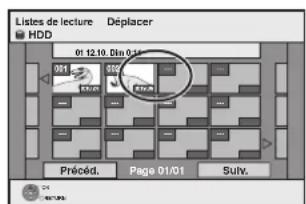
Creer chapitre
→47, Creer chapitre
Unir
chapitures
47,Unir chaprites
Supprimer Chapitre*
47 , Supprimer Chapitre
Laiste de lecture elle-meme est effacée si vous effacez tous les chapitres vers lesquels elle pointe.
- Ces opérations peuvent s'appliquer simultanément à plusieurs éléments (Édition de plusieurs éléments).
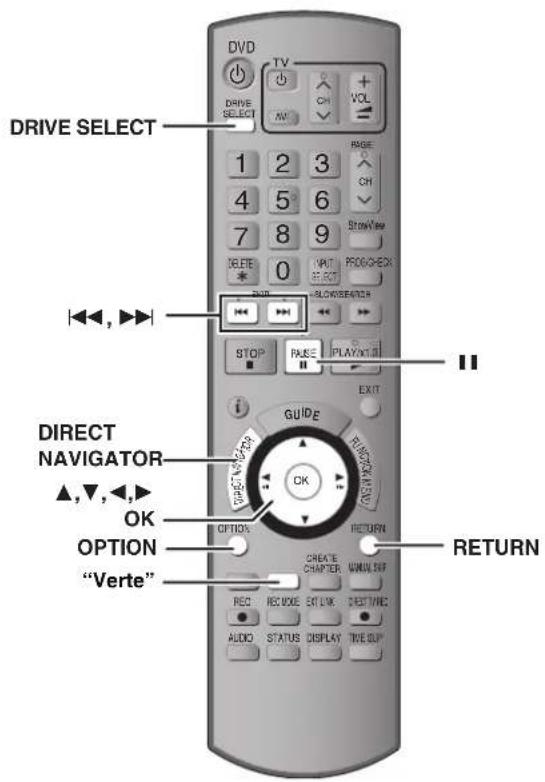
HDD RAM SD
- Vous pouvez éditer des images et des albums.
- Vous pouvez utiliser des cartes SD d'une capacité de 8 Mo à 4 Go (7).
Il n'est pas possible de modifier des images fixe enregistrées sur DVD-R et CD-R/CD-RW.
Preparation
- Appuyez sur [DRIVE SELECT] pour sélectionner le lecteur HDD, DVD ou SD.
- RAM SD Enlevez la protection (62, Protection des contenus).
1 Appuyez sur [DIRECT NAVIGATOR].
2 HDD RAM
Appuyez sur la touche "Verte" pour selectionner "IMAGE".
3 Edition d'un album:
Selectionnez I'album à être edited et appuyez sur [OPTION].
-Si vous désirez creer un album en utilisant "Creer un album", appuyez sur [OPTION] sans selectionner l'album.
Édition d'une image fixe:
1 Sélectionnez l'album qui contient l'image fixe qui doit êtreédité et appuyez sur [OK].
2 Sélectionnez l'image fixe à être edited et appuyez sur [OPTION].
Pour afficher les autres pages
Appuyez sur [▲,▼,▲] pour sélectionner "Préced." ou "Suiv." puis appuyez sur [OK].
- Vous pouvez aussi appuyer sur [↓, ↑] pour afficher d'autres pages.
Edition de plusieurs éléments
Selectionnez avec [, , , ] puis appuyez sur [1].
(Répêtez cette opération si nécessaire.)
Le ou les titres seLECTIONnés sont cochés. Appuyez de nouveau sur [ ] pour annuler l'opération.
- Pour sélectionner un dossier parent (→ 43)
4 Appuyez sur [ , ] pourCHOISIR I'Opération a effectuer, puis appuyez sur [OK].
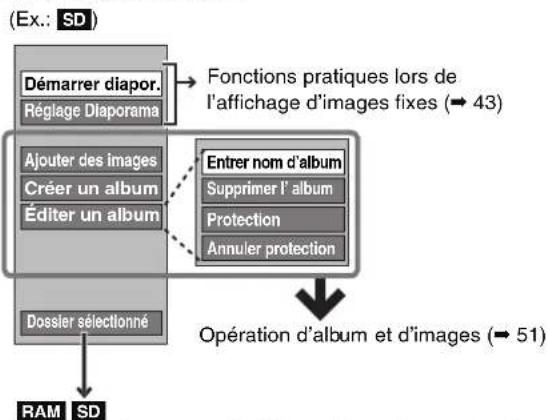
Pour éoperator l'album
Ceci est uniquement affiché lorsqu'il y a d'autres dossiers au niveau plus élevé qui peuvent être vos.
Pour selectionner un dossier parent (一 43)
(Ex.: SD)

Pour éoperator une image fixe
| Opération d'album et d'images | |
| Aprés avoir effectué les étape 1 à 4, page 50 | |
| Supprimer Image* Supprimer l'album* HDD RAM SD | Appuyez sur [▲, ▲] pour sélectionner “Supprimer” puis appuyez sur [OK]. ·Une fois effacé, le contenu enregistré est perdu et ne peut plus être restauré. Soyez bien sûr de ce que vous faites avant de continuer. ·En supprimant un album, les fichiers autres que les fichiers d'images fixes qui se trouvent dans l'album sont également effacés. (Ceci ne s'applique pas aux sous-dossiers de l'album concerné.) |
| Entrer nom d'album HDD RAM SD | Vous pouvez donner des noms aux albums. ▼61, Saisie de texte ·Les noms des albums saisis à l'aide de cet apparil peuvent ne pas s'afficher sur un autre apparil. |
| Protection* Annuler protection* HDD RAM SD | Si elle est sélectionnée, céci protègera l'image fixe ou l'album contre l'effacement accidentel. Appuyez sur [▲, ▲] pour sélectionner “Oui” puis appuyez sur [OK]. Le symbole de verrouillage apparait lorsque l'image fixe ou l'album est protégé. ·Meme si le réglage de protection est utilisé par cet apparil pour protégier un dossier, l'album peut être effacé par un autre apparil. |
| Ajouter des images Créer un album HDD RAM SD | ① Appuyez sur [▲, ▲] pour sélectionner “Démarrer” ou “Oui” puis appuyez sur [OK]. Ex. Créer un album Éspace HOD Selctionner images à copier Copier toutes les images Préçéd. Page 02/02 Preçéd. ▷ ▷ ▷ ▷ ▷ ▷ ▷ ▷ ▷ ▷ ▷ ▷ ▷ ▷ ▷ ▷ ▷ ▷ ▷ ▷ ▷ ▷ ▷ ▷ ▷ ▷ ▷ ▷ ▷ ▷ ▷ ▷ ▷ ▷ ▷ ▷ ▷ ▷ ▷ ▷ ▷ ▷ ▷ ▷ ▷ ▷ ▷ ▷ ▷ ▷ ▻ |
| ② Appuyez sur [▲, ▼, ▲, ▲] pour sélectionner l'album qui contient l'image fixe que vous désírez ajuster et appuyez sur [OK]. Ex. Créer un album Quelles images sont à copier à partir de l'album séLECTIONné? Selctionner images à copier Copier toutes les images Préçéd. Page 02/02 Preçéd. ▷ ▷ ▷ ▷ ▷ ▷ ▷ ▷ ▷ ▷ ▷ ▷ ▷ ▷ ▷ ▷ ▷ ▷ ▷ ▷ ▷ ▷ ▷ ▷ ▷ ▷ ▷ ▷ ▷ ▷ ▷ ▷ ▷ ▻ | |
| RAM SD Pour sélectionner un dossier parent 1 Appuyez sur [OPTION]. 2 Sélectionnez “Dossier sélectionné” et appuyez sur [OK]. 3 Appuyez sur [▲, ▲] pour sélectionner le dossier parent,uis appuyez sur [OK]. ③ Appuyez sur [▲, ▼] pour désirir l'options voulueuis appuyez sur [OK]. ·Si “Sélectionner images à copier” est sélectionné Sélectionnez l'image fixe que vous désírez ajuster et appuyez sur [OK]. ·Si “Copier toutes les images” est sélectionné Toutes les images fixes de l'album seront copiées. 4 Appuyez sur [▲, ▲] pour sélectionner “Oui” ou “Non” puis appuyez sur [OK]. ·Si vous désírez continuer la copie, sélectionné “Oui” et allez à l'étape ②. Uniquement pour “Créer un album” 5 Appuyez sur [▲, ▲] pour sélectionner “Oui” ou “Non” puis appuyez sur [OK]. ·Si “Oui” est sélectionné: Vouces peuvent donner des noms aux albums. (⇒ 61, Saisie de texte) ·Si “Non” est sélectionné: La date d'enregistrement de la première image d'un album devendra le nom de cet album. (S'il n'y a aucune information sur la date d'enregistrement, la date apparaitra ainsi [----].) | |
| Cop. vers DVD-RAM HDD Copier vers HDD RAM | Appuyez sur [▲] pour sélectionner “Démarrer” puis appuyez sur [OK]. Vous ne pouvez pas copier si plusieurs albums sont sélectionnés. |
^a Ces opérations peuvent s'appliquer simultanément à plusieurs éléments (Édition de plusieurs éléments).
Remarque
- Les enregistements avec minuterie ne démarrent pas en effetuant "Ajouter des images", "Créer un album", "Cop. vers DVD-RAM" ou "Copier vers HDD".
- Vous ne pouvez pas effectuer "Ajouter des images" ou "Créer un album" vers un dossier parent.
Les instructions/remarques concernant les cartes SD et le lecteur SD s'appliquent uniquement au modele DMR-EH67.

HDD RAM -R -R DL -RW(V) +R +R DL +RW
SD (EH67)
(Vous ne pouvez pas effacer d' éléments sur des disques finalisés.)
EH57: Les images fixes ne peuvent pas etre effacées.
- Un titre ou une image ne peut pas etre restauré une fois qu'il a ete efface. Soyez bien sur de ce que vous faites avant de continuer.
L'effacement n'est pas possible en cours d'enregistrement ou de copie.
Preparation
- Appuyez sur [DRIVE SELECT] pour sélectionner le lecteur HDD, DVD ou SD.
- RAM SD Enlevez la protection (→ 62, Protection des contenus).
Espace disque disponible après la suppression
- HDD RAM SD Si vous supprimez un titre enregistré (ou une image fixe), l'espace obtenu sera disponible pour l'enregistrement.

-RW(V) -RW L'espace d'enregistrement disponible n'augmente que lorsque le dernier titre enregistré est effacé.

-R -R DL +R +RDL L'espace disponible n'augmente pas même après que le contenu soit supprimé.
Utilisation du SUPPRIMER Navig. pour supprimer
1 A l'arret
Appuyez sur [FUNCTION MENU].
2 Appuyez sur [, ] pour sélectionner "Supprimer" puis appuyez sur [OK].
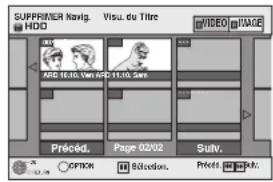
L'illustration presente l'affichage du DMR-EH67.
EH67
HDD RAM Pour commuter sur une autre vue
Appuyez sur la touche "Verte" pour selectionner "IMAGE".
Appuyez sur la touche "Rouge" pour sélectionner "VIDEO".
3 Si vous voulez effacer un titre:
Appuyez sur [ , , , ] pour selectionner titre puis appuyez sur [OK].
Si vous voulez effacer un album:
Appuyez sur [ , , , ] pour selectionner l'album et appuyez sur [DELETE ]
Si vous voulez effacer une image fixe:
① Appuyez sur [▲,▼,▲,▶] pour selectionner l'album qui contient l'image fixe que vous désirez effacer et appuyez sur [OK].
② Appuyez sur [▲,▼,▲,▶] pour selectionner l'imagé fixe voulue puis appuyez sur [OK].
Voupeuz confirmer les titres ou images etc. que you avez selectionnés à l'aide du menu d'options.
- Reportez-vous aux instructions concernant le menu d'options de l'écran "Visu. du Titre" (46, étape 5).
Reportez-vous aux instructions concernant le menu d'options de l'écran "Visualisation Album" (→ 50, étape 4).
Reportez-vous aux instructions concernant le menu d'options de I'ecran "Vis. Image (JPEG)" ( 50 , etape 4).
Pour afficher les autres pages
Appuyez sur [14, 15] pour afficher d'autres pages.
Édition de plusieurs éléments
Selectionnez avec [▲,▼,▲,▶] fais appuyez sur [■]. (Répétez cette opération si nécessaire).
Le ou les titres seLECTIONnés sont cochés. Appuyez de nouveau sur [ ] pour annuler l'opération.
4 Appuyez sur [↓] pour sélectionner "Supprimer" puis appuyez sur [OK]
Le titre, l'album ou l'image est effacé.
Pour returner à l'écran précédent
Appuyez sur [RETURN].
Pour quitter cet écran
Appuyez sur [EXIT].
Suppression des titres et des images pendant la lecture
1 Pendant la lecture
Appuyez sur [DELETE *].
Vou ne pouvez pas effacer d'image pendant un Mode Diapo.
2 Appuyez sur [4, ] pour selectionner "Supprimer" puis appuyez sur [OK].
Le titre ou l'imagé est effacé.
| Copier Copie avancée | |||
| Caracteristique | Copie facile du HDD vers un DVD avec aucune difficulté de régles. | Faites une liste de copie et puis copiez.Vous peuvent sélectionner l'apparèil pour copier les titres ou les listings de lecture de la façon que vous désirez. | |
| Direction de la copie | HDD → DVD ○ | ○ | |
| DVD → HDD - | ○RAM -RW(VR) -RWDVD-V (Uniquement à partir d'un disque finalisé) | ||
| Mode grande vitesse*1 | ○ | ○DVD-V Vous ne pouvez pas effectuer de copie à vitesse rapide avec un disque finalisé,+RW若您 ne pouvez pas effectuer de copie à vitesse rapide d'un +RW vers le HDD. | |
| Changement de mode d'enregistrement | - | ○*2 | |
| Finalisation*3 | -R -R DL -RW(V) +R +R DLFinalisé automatiquement | -R -R DL -RW(V) +R +R DLPeut être sélectionné | |
| Mode grande vitesse | Mode vitesse normale | ||
| Copie de vidés au format SD-Video depuis une Carte SD (EH67) (= 57) | - | ○HDD RAM seul | |
| Copie de listes de lecture*4 | - | ○ | |
| Les chapitres sont-ils conservés? | ○ | -×5 | |
| Les vignettes sont-elles conservées? | ○ | -×6 | |
| Enregistrement et lecture pendant la copie | - | ○*8 | |
1 Pour la copie des titres en vitesse rapide (ou les listedes de lecture à partir de ces titres), placez "Copie en mode Rapide" sur "Oui" avant l'enregistrement sur le HDD (Le réglage par défaut est "Oui". 67).
Notez toutefois que dans les cas suivants, la copie sur DVD-R, DVD-R DL, DVD-RW (format DVD-Video), +R. +R DL et +RW à grande vitesse ne fonctionne pas.
Lorsque you organisez plusieurs titres pour une copie, si l'un d'eux est enregistré avec l'option "Copie en mode Rapide" reglee sur "Non", you ne pouze pas utiliser la fonction de copie à grande vitesse.
Listes de lecture creees a partir de titres utilisant plusieurs modes d'enregistrement ou de plusieurs titres utilisant le mode d'enregistrement FR. Listes de lecture portant sur differents types de signal audio (Dolby Digital, LPCM, etc.).
- Titres contenant de nombreuses parties effacées.
EH67 Titres SD-Video copies sur le disque dur depuis une Carte SD.
+R + DL + Les titres enregistrés en mode "EP" et en mode FR (enregistements de 5 heures ou plus). (Affiches
^注 Si vous choisissez pour l'enregistrement une qualité d'image supérieure à celle de l'enregistrement d'origine, il n'y aura aucune amélioration. (Mais il est certain qu'il n'yaura pas dégradation de cette qualité d'image.)
+R DL Vou ne pouez pas réaliser de copie en mode "EP" ou "FR (enregistements de 5 heures ou plus)".
^※ Vos ne peut pas selectionner le "Top Menu" ou "Selection Lecture Auto". Si vous désirez selectionner la selection de lecture auto ou la couleur de l'arrête-plan, selectionnez "Top Menu" ou "Selection Lecture Auto" dans "Gestion DVD" avant la copie (64).
4 Vou ne pouvez pas copier des listedes de lecture qui ont une durée de lecture de plus de 8 heures. Lorsque vous copiez une listede lecture,elle deviendra un titre dans le lecteur de destination.
^ 管 5 RAM-RDL + DL + :Un titre deviendra un chapitre.
R-RW(V) +R: Les chapités sont créés automatique ( -R -RW(V) environ 5-minutes +R environ 8-minutes) pendant la finalisation après la copie du disque.
6 Les vignettes reviennent sur la position par défaut.
7 Pendant la copie des listedes de lecture, les vignettes peuvent ne pas reflérer les changements effectués.
*8 Possible uniquement avec les titres du HDD
[ Toutefois, cela n'est pas possible lorsque vous effectue une copie avec finalisation automatique ou lorsque vous copiez des videos au format SD-Video depuis une Carte SD (EH67).]
- Il n'est pas possible de faire d'opération d'édition, ou une lecture en cours d'enregistrement, etc. pendant la copie.
- Il n'est pas possible de dire uneiste de lecture lorsque youes en train de copier des titres asortis de la restriction "Enregistrement possible une seule fois" (一 8)
- Les images fixes ne peuvent pas etre lues.
Temps de copie approximatif (Vitesse Max.)
(hors temps nécessaire pour écrire les données de service)
| HDD | DVD-RAM à vitesse 5X | DVD-R à vitesse 12X*1 | DVD-R DL à vitesse 4X*2 | DVD-RW à vitesse 4X*3 | +R à vitesse 8X*4 | +R DL à vitesse 4X*2 | +RW à vitesse 4X | ||||||||
| Mode d'enregistrement | Enregistré | Temps requis | Vitesse | Temps requis | Vitesse | Temps requis | Vitesse | Temps requis | Vitesse | Temps requis | Vitesse | Temps requis | Vitesse | Temps requis | Vitesse |
| XP | 1 heures | 12 min. | 5x | 5 min. 46 s. | 10x | 15 min. | 4x | 15 min. | 4x | 8 min. 20 s. | 7x | 15 min. | 4x | 15 min. | 4x |
| SP | 6 min. | 10x | 2 min. 30 s. | 24x | 7 min. 30 s. | 8x | 7 min. 30 s. | 8x | 3 min. 45 s. | 16x | 7 min. 30 s. | 8x | 7 min. 30 s. | 8x | |
| LP | 3 min. | 20x | 1 min. 21 s. | 44x | 3 min. 45 s. | 16x | 3 min. 45 s. | 16x | 1 min. 53 s. | 32x | 3 min. 45 s. | 16x | 3min. 45 s. | 16x | |
| EP (6H) | 2 min. | 30 x | 58 sec. | 62x | 2 min. 30 s. | 24x | 2 min. 30 s. | 24x | |||||||
| EP (8H) | 1 min. 30 s. | 40x | 48 sec. | 75x | 1 min. 53 s. | 32x | 1 min. 57 s. | 31x | |||||||
- Les valeurs ci-dessus indiquent le temps et les vitesses les plus rapides possibles pour copier à vitesse rapide un titre d'une heures enregistrés sur un HDD vers un disque supportant l'enregistrement à vitesse rapide. La durée et la vitesse peuvent varier selon la partie du disque qui est en train d'être écrité, les caractéristiques du disque etc.
*1 Avec cet apparéil, la copie des DVD-R à vitesse 16X sera effectué à la même vitesse que celle des DVD-R à vitesse 12X.
*2 Sur cet appeire, la copie sur des disques a vtesse 8X, DVD-R DL et ^+ R DL, sera realisee a la meme vtesse qu'vec des disques a vtesse 4X, DVD- RDL et ^+ RDL.
3Ave c t aieil, la copie des DVD-RW a vitesse 6X sera effctuea la mee vitesse que celles des DVD-RW a vitesse 4X.
*4 Avc cet appareil, la copie des disques + a vitesse 16X sera efectuee a la meme vitesse que celle des +R a vitesse 8X.
Remarque
- Lorsque you enregistrez ou lisez un titre alors qu'une copie est en cours, il est possible que l'appareil ne puisse pas enregistrer à grande vitesse.
- Selon l'etat du disque, il est possible que l'appareil n'utilise pas la vitesse maximale.
A propos de la copie sur un DVD-R DL (une face, double couche) et +R DL (une face, double couche)
Lorsqu'on ne copie pas en mode vitesse rapide, les titres sont copies temporairement à la vitesse normale sur le HDD et puis copies à vitesse rapide sur le DVD-R DL et +R DL. Les titres temporairement copies sur le HDD sont ensuite effacés.
Vou ne pouvez pas copier vers un DVD-R DL et +R DL dans les cas suivants. -Lorsqu'il n'y a pas assez d'espace libre sur le HDD. (En copiant sur un nouveau disque vierge, si vous avez l'intention de replir un nouveau disque en y copiat dessus, I'equivalent de 4 heures d'espace libre en mode SP est nécessaire sur le HDD.)
-Lorsque le nombre des titres enregistrés sur le HDD et le nombre des titres a etre copie sur un DVD-R DL et ^+ R DL sont plus eleves que 500.
En lisant un titre enregistré sur deux couches, le son et l'image peuvent momentarily décrocher lorsque l'appareil commute entre les couches. (5)
Concernant la copie des émissions n'autorisant qu'un seul enregistrement ("Enregistrement possible une seule fois")
Vous pouvez transférer un titre enregistré sur un DVD-RAM compatible CPRM ( 84) , mais ce titre est alors efface du disque dur.
- Les titres et listedes de lecture ne peuvent pas etre copies d'un DVD-RAM vers le disque dur (HDD).
Si des titres sont protégés,ils ne peuvent pas etre copies (一 47) - Vous ne pouvez pas copier de listedes de lecture créées à partir des titres "Enregistrement possible une seule fois".
- Les titres auxquels sont associées des restrictions d'enregistrement et les listedes de lecture ne peuvent pas figurer sur la même liste de copie.

Avant la copie
Pour copier un titre avec la piste audio principale et la piste audio secondaire
- Sélectionnez le type de signal audio voulu pour les émissions bilinges via l'option "Sélection Audio Bilingue" (→ 68) lorsque:
-Vous copiez sur un DVD-R, DVD-R DL, DVD-RW (format DVD- Video), +R +R DL et +RW - "Mode audio pour enreg. XP" est place sur "LPCM" (68) et que vous copiez en mode XP.
Vitesse et mode d'enregistrement pendant la copie
HDD RAM:Grande vitesse
HDD R-RDL-RW(V) ^+ R ^+ RDL ^+ RW:Référez-vous au tableau suivant.
| Copie en mode Rapide (→ 67) | Vitesse de copie |
| Uniquement les titres enregistrées avec "Copie en mode Rapide" placé sur "Oui".* | Grande vitesse |
| Uniquement les titres enregistrés avec "Copie en mode Rapide" placé sur "Non". | Vitesse normale |
| En arrangeant plusieurs titres à copier qui ont été enregistrés avec "Copie en mode Rapide" placé sur "Oui" et "Non". |
- Dans les cas suivants, même si "Copie en mode Rapide" est régé sur "Oui", la copie s'effectuera à vitesse normale.
+ + DL + Lorsque la source de copie a ete enregistrree en mode "EP" ou FR (enregistements de 5 heures ou plus).
Lorsque la destination de copie (le disque) n'a pas assez d'espace libre.
Lorsque le format du titre de la source de la copie et celui de "Format d'enregistrement" ne correspondent pas.
Lorsque le format du titre de la source de la copie est 16:9 :
+R +RDL +RW
-R -R DL -RW(V) la source de copie a ete enregistrree en mode "EP" ou FR (enregistements de 5 heures ou plus).
Remarque
Les titres et listedes lecture enregistrées avec un système de codage différé (PAL ou NTSC) du système TV en cours d'utilisation sur l'appareil ne peuvent pas etre copies.
Preparation
- Introduisez un disque que vous pouvez utiliser pour la copie (4, 5).
Assurez-vous qu'il reste suffisamment d'espace sur le disque.
Copier
Les DVD-R, DVD-R DL, DVD-RW (format DVD-Video), +R et +R DL sont automatiquement finalisés (84). Àprous la finalisation, les disques seront en lecture seule et vous pouvè également les ire sur un autre apparéil DVD. Cependant, vous ne pourrez plus les enregistrer ou les editor.
HDD RAM-R-RDL-RW(V) + +RDL+RW
(Vous ne pouvez pas copier sur les disques finalisés.)
Lors de la copie à vitesse normale, le mode d'enregistrement sera régèle sur FR. (Par contre, s'il n'y a toujours pas assez d'espace libre après le réglage en mode FR, la copie ne sera pas exécutée.)
1 A l'arrêt
Appuyez sur [FUNCTION MENU].
2 Appuyez sur [, ] pour sélectionner "Copier" puis appuyez sur [OK].

3 Appuyez sur [ , ] pour selectionner le titre que vous désirez copier et appuyez sur [OK].
Pour afficher les autres pages
Appuyez sur [↓, ↑] pour afficher d'autres pages.
Édition de plusieurs éléments
Sélectionnez avec [▲,▼] puis appuyez sur [■]. (Répétez cette opération si nécessaire.)
Appuyez sur [OK] pour enregistrer.
Le ou les éléments selectionnés sont cochés. Appuyez de nouveau sur [I] pour annuler l'opération.
4
Après que vous ayez démarre la copie d'un DVD-R, DVD-RLDVD-RW (formatDVD-Video), +R et +R DL,ceux-ci seront alors en lecture seule et vous ne pourrez plus les enregistrer ou les editor.
Appuyez sur [▲, ▲] pour sélectionner "Démarrer" et appuyez sur [OK].
La copie démarre.
Pour returner à l'écran précédent Appuyez sur [RETURN].
Pour arrêté la copie 56
■ Navigateur COPIE/Copie des icônes et des fonctions de la liste 56
Pour vérifier les propriétés d'un titre et visionner l'ordre des titres
1 Appuyez sur [, ] pour SéLECTIONNER le titre puis appuyez sur [OPTION].

2 Appuyez sur [, ] pour sélectionner "Propriétés" ou "Trier" puis appuyez sur [OK].
Propriétés:
Le nom, la date d'enregistrement, la chaine etc. du titre seLECTIONné sont affichés.
Trier:
Appuyez sur [▲,▼] pour désir l'option voulue puis appuyez sur [OK]. Ceci change la manière dont les titres sont affichés. Vous pouvez désir d'afficher les titres par N°, date d'enregistrement, jour, chaine, heures du début de l'enregistrement et nom du titre. (Voues ne pouvez pas seLECTIONner un titre s'il est coché.)
Si vous fermez l'écran Navigateur COPIE, l'ordre d'affichage est annulé.
Remarque
Lors de la copie de titres en mode grande vitesse sur un DVD RAM 5X, DVD-R 8X, +R 8X ou +RW 4X compatible avec l'enregistrement grande vitesse, le son de rotation du disque devient plus élevé qu'en temps normal.
Si vous désirez effectuer une copie plus silencieusement, seLECTIONnez "Normal (Muet)" dans "Vites. DVD pour Copie Vit. Rap." dans le menu Configuration (一 67)
- Si vous enregistrez plusieurs titres, ils sont copiés à partir du titre du haut de l'écran et non pas dans l'ordre dans lequel vous les avez enregistrés. Pour changer l'ordre dans lequel les titres sont copiés, creez une liste de copie puis copiez le contenu de la liste. (55)
Copie avec utilisation de la liste de copie —Copie Avancée.
HDD RAM +RW
-RW(VR) HDD
HDD → -R -R DL -RW(V) +R +R DL
EH67 SD HDD RAM
En vue de leur copie sur disque, vous pouvez arranger les titres et les listes de lecture dans l'ordre de votrechioix.
Voir également "Avant la copie" (→ 54).
1 A l'arrêt
Appuyez sur [FUNCTION MENU].
2 Appuyez sur [, ] pour sélectionner "Vers Autres" puis appuyez sur [OK].
3 Appuyez sur [▲,▼] pour sélectionner "Copie Avancée." puis appuyez sur [OK].
![PANASONIC DMREH575 - Appuyez sur [▲,▼] pour sélectionner "Copie Avancée." puis appuyez sur [OK]. - 1](/content/2026/03/454690/images/13ade194ed77999e71e5c1ab8b892aa7e363d49285fefa2dc6a4633a8ade7d43.jpg)
Si vous n'avez plus de modification à apporter à la liste, appuyez plusieurs fois sur [▼] (→ étape 7).
4 Sélectionnez le sens de la copie.
Si you n'avez pas besoin de modifier le mode d'enregistrement, appuyez sur [ ] (etape 5).
① Appuyez sur [▲,▼] pour SéLECTIONNER "Sens de copie" puis appuyez sur [▶].
② Appuyez sur [▲,▼] pour sélectionner "Unité source" puis appuyez sur [OK].
③ Appuyez sur [▲,▼] pour désir le lecteur, puis appuyez sur [OK].
Eh57 Si vous scélectionnez "HDD", "Unité destin," est automatiquement régile sur "DVD", ou vice-versa. (Allez à l' étape 6)
EH67 Appuyez sur [▲,▼] pour sélectionner "Unité destin." puis appuyez sur [OK].
⑤ EH67 Appuyez sur [▲,▼] pour désir le lecteur, puis appuyez sur [OK]. Il n'est pas possible de désir le même lecteur/support comme source et destination de la copie.
⑥ Appuyez sur [+] pour confirmer votre sélection.
5 Définissez le mode d'enregistrement.
Si you n'avez pas besoin de modifier le mode d'enregistrement, appuyez sur [▼] (→ étape 6).
① Appuyez sur [▲,▼] pour sélectionner "Mode copie" puis appuyez sur [▶].
② EH67 Appuyez sur [▲,▼] pour sélectionner "Format" puis appuyez sur [OK].
EH57 L'option "Format" est automatiquement reglee sur "VIDEO". (Allez à l'objet)
EH67 Appuyez sur [▲,▼] pour sélectionner "VIDEO" puis appuyez sur [OK].
④ Appuyez sur [▲,▼] pour sélectionner "Mode d'enreg." puis appuyez sur [OK].
⑤ Appuyez sur [▲,▼] pour sélectionner le mode puis appuyez sur [OK].
⑥ Appuyez sur [+] pour confirmer votre sélection.
6 Définissez les titres et listes de lecture à copier.
-Si vous comptez copier à partir d'une liste existante sans modifier celle-ci (→ étape 7).
① Appuyez sur [▲,▼] pour sélectionner “Créer liste” puis appuyez sur [▶].

② Appuyez sur [▲,▼] pour sélectionner "Nouvel élément" puis appuyez sur [OK].
③ Appuyez sur la touche “Rouge” pour sélectionner “VIDEO” ou bien sur la touche “Verte” pour sélectionner “L.Ict.”
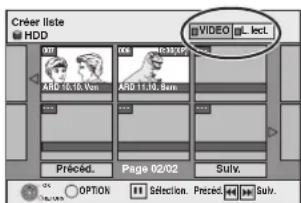
④ Appuyez sur [▲,▼,▲,▶] pour sélectionner les titres et les listes de lecture, puis appuyez sur [OK].
Pour copier sur un disque en utilisant le mode vitesse rapide,
-R -RDL -RW(V):seuls les éléments indiqués par
"ou" peuvent être enregistrés.
+R +RD L +RW:seuls les éléments indiqués par
"peuvent etre enregistrés.
- Pour sélectionner plusieurs éléments à la fois, appuyez sur [II] pour cocher un élément puis appuyez [OK]
( ci-dessous, Edition de plusieurs éléments).
Pour afficher les autres pages ( 一 ci-dessous)
Pour modifier la liste de copie (一 56)
Vous pouvez ajouter ainsi plusieurs titres et listede lecture à la liste de copie en repétant les étapes ② - 4
Il n'est pas possible de lancer une copie lorsque la valeur du champ "Taille" (= 56) dépasse 100% ("Capacité destination" est insuffisante).
⑤ Appuyez sur [+] pour confirmer votre sélection.
7 Appuyez sur [, ] pour sélectionner "Débuter copie" puis appuyez sur [OK].
Lors de la copie de titres en mode grande vitesse sur un DVD-RAM 5X, DVD-R 8X, +R 8X ou +RW 4X compatible avec l'enregistrement grande vitesse, le son de rotation du disque devient plus élevé qu'en temps normal.
Si vous désiriez effectuer une copie plus silencieusement, seLECTIONnez "Normal (Muet)" dans "Vites. DVD pour Copie Vit. Rap." dans le menu Configuration ( 67) .
8 Appuyez sur [▲, ▲] pour sélectionner "Oui" puis appuyez sur [OK] pour lancer la copie.
HDD→R-RDL-RW(V) + +RDL
Appuyez sur [, ] pour sélectionner
"Copier & finaliser" ou "Copier seulment" puis appuyez sur [OK].
Si "Copier & finaliser" est selectionné:
Après la finalisation, les disques seront en lecture seule et vous pouvez également les dire sur un autre apparéil DVD.
Cependant, you ne pourrez plus les enregistrer ou les editor.
Pour afficher les autres pages
Appuyez sur [▲,▼,▲,▶] pour sélectionner "Précéd." ou "Suiv." puis appuyez sur [OK].
- Vous pouvez aussi appuyer sur [▲▼, ▲▼] pour afficher d'autres pages.
Édition de plusieurs éléments
Sélectionnez avec [, , , ] puis appuyez sur [II].
(Répêtez cette opération si nécessaire.)
Appuyez sur [OK] pour inscrite les éléments dans la liste.
Le ou les titres selectionnés sont cochés. Appuyez de nouveau sur [1] pour annuler l'opération.
Lorsque you passez de I'onglet "VIDEO" à I'onglet "L.lect." ou vice versa, la ou les marques de coche disparaissent.
(Suite)
Référez-vous à la nomenclature des commandes de la page 54.
Pour arrêté la copie
Maintenez appuyé [RETURN] pendant 3 secondes.
(Vous ne pouvez pas arrêté durant la finalisation)
En copient en vitesse rapide
Tous les titres qui ont ete entierement copie au point suprimé sont copies.
En copiant à vitesse normale
Copie jusqu'au point suprimé. Cependant les titres avec la restriction "Enregistrement unique", seuils les titres qui ont été entierement copés au point suprimé sont copés sur le disque. Les titres qui ont été supprimés avant que la copie soit terminée ne sont pas copés et restent sur le HDD.
- RDL +R DL Si la copie est annulée lors de la copie temporaire sur le disque dur, aucun élément n'est copiedé. Toutfootis, si la copie est annulée durant la copie sur le disque à partir du disque dur, seuils les titres copies dans leur intégrality au moment de l'annulation sont copés.
Meme si le titre n'a pas ete copie sur le DVD-R, DVD-R DL, DVD-RW (format DVD-Video), +R +R DL ou +RW , l'espace libre du disque diminue.
Pour returner à l'écran précédent
Appuyez sur [RETURN].
Enregistrement et lecture pendant la copie
Vou pousse enregistrer et dire sur le disque dur pendant une copie à grande vitesse.(Uniquement pendant la copie à vitesse rapide sans finalisation)
- Les images fixes ne peuvent pas être lues. Appuyez sur [OK] pour annuler l'écran affiché.
Pour vérifier l'avancement de la copie Appuyez sur [STATUS].
Remarque
- Les enregistrements par minuteur débutant pendant une opération de copie sont enregistrées sur le disque dur,quel que soit le support d'enregistrement selectionné aparavant. (Uniquement pendant la copie à vitesse rapide sans finalisation)
Navigateur COPIE/Copie des icones et des fonctions de la liste
Navigateur COPIE/Copie des indicateurs de la liste

Les titres et listedes de lecture peuvent etre copies a grande vitesse sur DVD-R, DVD-R DL, DVD-RW (format DVD-Video), +R +R DL and +RW

Les titres et les listedes de lecture qui peuvent etre copie en mode vitesse rapide sur DVD-R, DVD-R DL,DVD-RW (format DVD-Video) (Cependant,les titres et les listedes de lecture de可能出现 pas etre copies en mode vitesse rapide sur des disques +R +R DL +)
+R DL Le symbole est affiché, mais la copie ne peut pas etre effectuee.

Titre avec restriction "Enregistrement possible une seule fois" ( 8 Lors de I'enregistrement des émissions "Enregistrement possible une seule fois")

Titres effacés du HDD par la restriction "Enregistrement possible une seule fois" après la copie. (一 8 ,Lors de I'enregistrement des émissions "Enregistrement possible une seule fois")

Titre ou liste de lecture contenant une ou plusieurs images fixes
- Les images fixes ne peuvent pas etre copiees.

Titre ou liste de lecture enregistré avec un système de codage différent du standard de télévision actuellément selectionné sur l'appareil.
- Les titres et listedes de lectures reperés par ces symboles ne peuvent pas été sélectionnés.
Taille de chaque objet enregistré

Taille:
Volume des données enregistrées sur le support de destination de la copie
- Dans le cas des copies à vitesse normale, la taille totale dépendra du mode d'enregistrement.
-La taille totale indiquée peutetre supérieure à la somme des tailles de tous les éléments enregistrés, car des informations de service sont aussi enregistrées sur la destination de la copie,etc.
Pour pouvoir dire les DVD-R, DVD-R DL, DVD-RW (format DVD-Video), +R et +R DL sur d'autres lecteurs, il est indispensable de les finaliser après avoir effectué la copie.
Pour modifier la liste de copie
Selectionnez I'elément a I'etape 6-4 (→ 55, colonne de droite)
1 Appuyez sur [OPTION].
2 Appuyez sur [ , ] pour désir l'opération a effectuer, puis appuyez sur [OK].
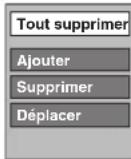
Tout supprimer:
Suppression de tous les éléments inscrits dans la liste de copie. Appuyez sur [▲, ▲] pour sélectionner "Oui" puis appuyez sur [OK].
Ajouter:
Ajout d' éléments à la liste de copie.
Appuyez sur [▲,▼,▲,▶] pour sélectionner les listes de lecture et les titres à ajouter, puis appuyez sur [OK].
Supprimer:
Suppression des éléments sélectionnés.
Appuyez sur [<, >] pour sélectionner "Oui" puis appuyez sur [OK]. Vous pouvez également effacer plusieurs éléments à la fois (→ 55, Édition de plusieurs éléments).
Déplacer:
Déplacez les éléments sélectionnés ou modifiez l'ordre des éléments de la liste de copie.
Appuyez sur [, ] pour Sélectionner la destination voulue et appuyez sur [OK].
Pour annuler tous les réglages et toutes les listedes de copie
Après avoir effectué les étapes 1 à 3 (→ 55, colonne de gauche)
1 Appuyez sur [, ] pour sélectionner "Annuler tout" puis appuyez sur [OK].
2 Appuyez sur [▲, ▲] pour Sélectionner "Oui" puis appuyez sur [OK].
- Les réglages de liste de copie peuvent être annulés automatiquement dans les cas suivants:
-Lorsqu'un titre, une image fixe (EH67), etc. a ete enregistré ou efface sur le lecteur source de la copie
-Lorsque you've efectue une opération telle que la mise hors tension de I'appareil, le retrait de la carte I'ouverture du plateau, le changement du sens de la copie, etc.
Copied'un DVD-R, DVD-R DL, DVD-RW (formatDVD-Video), + et + DL
DVD-V HDD
Voupez copier le contenu d'un DVD-R, DVD-R DL, DVD-RW (format DVD-Video), +R, et +R DL, sur le disque dur et refaire de l'edition.
Lorsque vous lisez un disque, le contenu lu est copie sur le disque dur en fonction de la durée définie.
-Si vous effectue une recherche, image-par-image ou une pause pendant la copie, cette partie du titre ne sera pas enregistrree.
Lorsque I'option "Copie en mode Rapide" (一 67) est reglee sur "Oui" et que vous realizez une copie, celle-ci est effectuee en utilisant la taill d'image selectionnee dans I'option "Format d'enregistrement" (一 67) du menu Configuration.
Les opérations effectues pendant la copie et les affichages résultats sont également enregistrés.
Presque tous les DVD video en vente dans le commerce ont ete traites pour empcher les copies illegales et ne peuvent pas etre copies.
- Les disques suivants ne peuvent pas etre copies: DVD-Audio (EH67), CD Video, CD audio, etc.
Preparation
- Introduisez le disque finalisé (≡ 36).
Après avoir effectué les étapes 1 à 5 ("Format" est automatiquement réglé sur "DVD-Video") (→ 55, Copie avec utilisation de la liste de copie —Copie Avancée.)
6 Effectuez le réglage "Durée copie".
Si vous n'avez pas l'intention de modifier le réglage (→ étape 7).
■ Réglages de copie en fonction de la durée définie
① Appuyez sur [▲,▼] pour SéLECTIONNER "Durée copie" puis appuyez sur [▶].
② Appuyez sur [▲,▼] pour SéLECTIONNE “Réglage Heure” puis appuyez sur [OK].
- Réglage pour la copie du contenu intégral du disque
③ Appuyez sur [▲,▼] pour sélectionner "Non" puis appuyez sur [OK].
④ Appuyez sur [+] pour confirmer votre sélection. La copie continua jusqu'à ce qu'il n'y ait plus assez d'espace sur le HDD.
- Réglage de la durée de copie
③ Appuyez sur [▲,▼] pour sélectionner "Oui" puis appuyez sur [OK].
④ Appuyez sur [▲,▼] pour sélectionner "Temps de copie" puis appuyez sur [OK].

⑤ Appuyez sur [▲, ▶] pour sélectionner “Heure” et “Min.” puis appuyez sur [▲, ▼] pour définir la durée d'enregistrement.
⑥ Appuyez sur [OK].
7 Appuyez sur [ ] pour confirmer votre seLECTION. La copie vers le HDD continue durant le temps selectionné même après que le contenu qui est lu est terminé.
- Prévoyez quelques minutes de plus que la durée du titre d'origine afin de couvir le temps de latence avant le début réel de la lecture.
- Vous pouvez aussi régler la durée d'enregistrement avec les touches numériques.
7 Appuyez sur [, ] pour sélectionner "Débuter copie" puis appuyez sur [OK].
Appuyez sur [▲, ] pour sélectionner "Oui" puis appuyez sur [OK] pour lancer la copie.
Le menu principal du disque est affché.
- La lecture du disque début automatique par le titre 1 lorsque l'option "Titre 1" a été selectionnée au menu "Selection Lecture Auto" lors de la finalisation du disque (64).
8 Lorsque le menu principal du disque est affché
Appuyez sur [, , , ] pour selectionner le titre que vous voulez commencer à copier, puis appuyez sur [OK].
![PANASONIC DMREH575 - Appuyez sur [, , , ] pour selectionner le titre que vous voulez commencer à copier, puis appuyez sur [OK]. - 1](/content/2026/03/454690/images/1ffc67492e09ac86bf93a7b6eef7471846521b741533c53a9074e3ace780187c.jpg)
En cas de lecture dans l'ordre normal, tous les titres figurant après le titre sélectionné sont enregistrés jusqu'à ce que l'heure de fin de copie soit atteinte. (Une fois la lecture du dernier titre du disque terminée, le menu principal est enregistré jusqu'à ce que l'heure de fin de copie soit atteinte.)
Pour returner à l'écran précédent
Appuyez sur [RETURN].
Pour arreter la copie
Appuyez sur [■].
You pouvez aussi maintainir la touche [RETURN] appuyée pendant au moins 3 secondes pour arrer la copie.
Si la copie est arrêtée avant d'être terminée, le contenu aura été copie jusqu'à ce point.
Remarque
L'ecoméurise d'écran ci-contre est enregistré au début de l'enregistrement.
-Le contenu est enregistré comme 1 seul titre du début de la copie jusqu'à la fin.
Si la lecture ne commence pas automatiquement ou si le menu principal ne s'affiche pas automatiquement, appuyez sur [▶] (PLAY) pour la lancer.
- Meme si vous copiez un DVD de grande qualité audio/video, la qualité d'image et de son de l'original ne peut pas'être exactement dupliquée.
- Si vous désirez copier un titre à partir d'un DVD-RW finalisé (Format d'enregistrement DVD Video), créez une liste de copie puis copiez (55, Copie avec utilisation de la liste de copie — Copie Avancée).
Copie de videos au format SD-Video depuis une Carte SD EH67
Des films encodés au format MPEG2, pris par un caméoscope SD Panasonic, caméoscope numérique etc., peuvent être sauvégardés sur le HDD ou sur un DVD-RAM.
(Tous les enregistements de la même date deviendront des titres.)
- Vous ne pouvez pas dire une video au format SD-Video stockée sur une Carte SD sur ce apparéil.
- Vous doivent copier les fichiers sur le HDD ou sur un DVD-RAM.
- Vous ne pouvez pas dire ou enregistrer pendant la copie des videos au format SD-Video.

*Programmes enregistrés de manière conventionnelle
L'affichage suivant apparait automatiquement lorsque vous insérez une carte dans le logement de la Carte SD pendant qu'il est arrêté. Appuyez sur [▲,▼] pour séLECTIONner "Copie video (MPEG2)" et appuyez sur [OK]. Puis allez à l'étape 7 de la page 55.

Comment copier
Reportez-vous à la section "Copie avec'utilisation de la liste de copie —Copie Avancée." (→ 55)
Veuillez selectionner les éléments des étapes 4 et 5 comme montré ci-dessous.
Sens de copie:
Unité source: CARTE SD
Mode copie:
Format:VIDEO
- Les videos au format SD-Video stockées sur une Carte SD sont automatiquement ajoutées à la liste de copie.
Si aucune video au format SD-Video ne figure sur une Carte SD, "Copie video (MPEG2)" ne s'affiche pas.

HDD RAM SD
- Vous pouvez utiliser des cartes SD d'une capacité de 8 Mo à 4 Go (▶ 7).
- Les cartes mémoires SDHC utilisées pour l'enregistrement avec cet apparéil ne peuvent être lues qu'avac un autre apparéil compatible avec les cartes mémoires SDHC. Elles ne peuvent pas été utilisées avec un apparéil compatible uniquement avec les cartes mémoires SD.
- Il n'est pas possible de copier des images enregistrées sur un DVD-R ou un CD-R/CD-RW.
SD
Pendant l'arrêt mettez la carte dans son logement, et le menu (ciderssous) est automatiquement affiche.
Appuyez sur [▲,▼] pour sélectionner "Copie d'images (JPEG)", appuyez sur [OK] puis allez à l'étape 4 de la page 59, "Copie de toutes les images fixes d'une carte—Cop. Toutes Images".

Appuyez sur [RETURN] pour quitter cet écran.
Copie avec utilisation de la liste de copie
1 A l'arret
Appuyez sur [FUNCTION MENU].
2 Appuyez sur [ , ] pour selectionner "Vers Autres" puis appuyez sur [OK].
3 Appuyez sur [▲,▼] pour sélectionner "Copie Avancée." puis appuyez sur [OK].
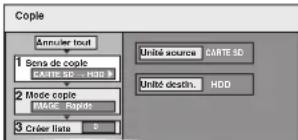
Si you n'avez plus de modification a apporter à la liste, appuyez plusieurs fois sur [▼] (→ étape 7).
4 Sélectionnez le sens de la copie.
Si vous n'avez pas besoin de modifier le mode d'enregistrement, appuyez sur [▼] (→ étape 5)
① Appuyez sur [▲,▼] pour sélectionner “Sens de copie” puis appuyez sur [▶].
② Appuyez sur [▲,▼] pour sélectionner "Unité source" puis appuyez sur [OK].
③ Appuyez sur [▲,▼] pour désirir le lecteur puis appuyez sur [OK]
④ Appuyez sur [▲,▼] pour sélectionner “Unité destin.” puis appuyez sur [OK].
⑤ Appuyez sur [▲,▼] pour désir le lecteur puis appuyez sur [OK]. Il est possible de désir le même lecteur/support comme source et destination de la copie.
⑥ Appuyez sur [4] pour confirmer votre sélection.
5 Définissez le mode d'enregistrement.
Si vous n'avez pas besoin de modifier le sens de la copie, appuyez sur [▼] (→ étape 6).
① Appuyez sur [▲,▼] pour sélectionner “Mode copie” puis appuyez sur [▶].
② Appuyez sur [▲,▼] pour sélectionner "Format" puis appuyez sur [OK].
③ Appuyez sur [▲,▼] pour sélectionner “IMAGE” puis appuyez sur [OK].
L'option "Mode d'enreg." est automatiquement régée sur "Rapide".
④ Appuyez sur [ ] pour confirmer toute selection.
6 Définissez les images fixes à copier.
-Si vous comptez copier à partir d'une liste existante sans modifier celle-ci (→ étape 7).
Voupeuz enregistrer dans la liste des images fixes ou des dossiers d'images fixes.
- Il n'est pas possible de mémoriser dans la même liste des images fixes et des dossiers.
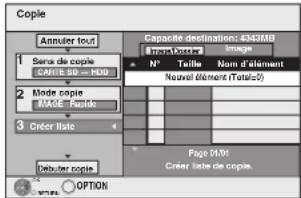
Pour inclure individuellement des images fixes à la liste
① Appuyez sur [▲,▼] pour sélectionner “Créer liste” puis appuyez sur [▶].
② Appuyez sur [▲,▼] pour sélectionner "Nouvel élément" puis appuyez sur [OK].
③ Appuyez sur [▲,▼,▲], [p] pour sélectionner l'imagé fixe voulue puis appuyez sur [OK].
- Pour sélectionner plusieurs éléments à la fois, appuyez sur [II], pour cocher un élément puis appuyez sur [OK] (→ 59. Édition de plusieurs éléments).
Pour afficher les autres pages (一 59) - Pour sélectionner les images d'un autre dossier ( 59) - Pour modifier la liste de copie ( 59)
Vouspouvieszinscrieplusieursimagesdanslaistede copie en repétant les étapes ②-③
④ Appuyez sur [+] pour confirmer votre sélection.
Pour enregistrer dossier par dossier
① Appuyez sur [▲,▼] pour sélectionner "Créer liste" puis appuyez sur [▶].
② Appuyez sur [▲,▼] pour sélectionner "Image/Dossier" puis appuyez sur [OK].
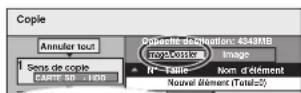
③ Appuyez sur [▲,▼] pour sélectionner “Dossier” puis appuyez sur [OK].
④ Appuyez sur [▲,▼] pour sélectionner "Nouvel élément" puis appuyez sur [OK].
⑤ Appuyez sur [▲,▼] pour sélectionner le dossier voulu, puis appuyez sur [OK].
Pour seLECTIONNER plusieurs éléments à la fois, appuyez sur [I] pour cocher un élément puis appuyez sur [OK] (→ 59, Édition de plusieurs éléments).
- Pour afficher les autres pages (→ 59)
- Pour SéLECTIONNER un dossier parent ( 59)
Pour modifier la liste de copie ( 59)
Vouspouvieszinscireplusieurdossiersdanslaistede copie en repétant les étapes ④ - 5
⑥ Appuyez sur [ ] pour confirmer votre sélection.
7 Appuyez sur [, ] pour sélectionner "Débuter copie" puis appuyez sur [OK].
- Dans le cas d'images fixes mémorisées individuellement Pour spécifique un autre dossier comme destination de la copie, sélectionnez "Dossier".

8 Appuyez sur [▲, ▲] pour sélectionner "Oui" puis appuyez sur [OK] pour lancer la copie.
Pour arreter la copie
Maintenez appuyé [RETURN] pendant 3 secondes.
Pour returner à l'écran précédent
Appuyez sur [RETURN].
Pour afficher les autres pages
Appuyez sur [▲,▼,▲,▶] pour sélectionner "Précéd." ou "Suiv." puis appuyez sur [OK].
- Vous pouvez aussi appuyer sur [▲▲, ▲■] pour afficher d'autres pages.
Édition de plusieurs éléments
Sélectionnez avec [▲,▼,▲,▶] puis appuyez sur [■■]. (Répétez cette opération si nécessaire.)
Appuyez sur [OK] pour inscrite les éléments dans la liste.
Le ou les éléments seLECTIONNÉS sont cochés. Appuyez de nouveau sur [I] pour annuler l'opération.
Pour modifier la liste de copie
Selectionnez l'element voulu à l'étape 6-③ (pour une image fixe) ou 6-⑤ (pour un dossier) (=58, colonne de droite)
1 Appuyez sur [OPTION].
2 Appuyez sur [, ] pour désir l'opération à effectuer, puis appuyez sur [OK].
Tout supprimer
Ajouter
Supprimer
Tout supprimer:
Suppression de tous les éléments inscrits dans la liste de copie.
Appuyez sur [▲, ▲] pour sélectionner "Oui" puis appuyez sur [OK]. Ajouter:
Ajout d' éléments à la liste de copie.
Appuyez sur [▲, ▼, □, ▶] pour sélectionner l'image fixe ou le dossier à ajouter, puis appuyez sur [OK].
Supprimer:
Suppression des éléments sélectionnés.
Appuyez sur [▲, ▲] pour sélectionner "Oui" puis appuyez sur [OK].
Vou pouvez également effacer plusieurs éléments à la fois (—cidessus, Édition de plusieurs éléments).
Pour annuler tous les réglages et toutes les listedes de copie Après avoir effectué les étapes 1 à 3 (→ 58)
1 Appuyez sur [, ] pour sélectionner "Annuler tout" puis appuyez sur [OK].
2 Appuyez sur [▲, ▲] pour Sélectionner "Oui" puis appuyez sur [OK].
- Les réglages de liste de copie peuvent être annulés automatiquement dans les cas suivants:
-Lorsqu'un titre ou une image fixe a ete enregistré ou efface sur le lecteur source de la copie
- Lorsque des actions ont eté effectuées, par exemple la mise hors tension de l'appareil, le retrait de la carte, l'ouverture du plateau, le changement du sens de la copie, etc.
Pour selectionner un autre dossier
(→7, Structure des dossiers affichée par cet apparéil EH67)
① Appuyez sur [▲,▼, ▲, ▶] pour sélectionner “Dossier” puis appuyez sur [OK].
Si vous voulez selectionner un dossier parent ( ci-dessous).
② Appuyez sur [▲,▼] pour sélectionner le dossier voulu, puis appuyez sur [OK].


Voussouspoucezaussi selectionnerdesdossiersavecles touches numériques.
Ex.: 5: [0] [0] [5]
15: [0] [1] [5]
115: [1]→[1]→[5]
- Il n'est pas possible de memoriser dans la même liste des images fixes situées dans différents dossiers.
Pour selectionner un dossier parent
- Uniquement lors de la seLECTION du dossier source
S'il y a plusieurs dossiers parent visibles, lorsque I'ecran illustré ci-à droite apparait
1 Appuyez sur [OPTION] et appuyez sur [OK].
2 Appuyez sur [▲, ▲] pour selectionner le dossier parent, puis appuyez sur [OK].
Vous ne pouvez pas enregistrer un dossier avec un dossier parent différent dans la même liste.
3 Appuyez sur [, ] pour selectionner le dossier voulu, puis appuyez sur [OK].

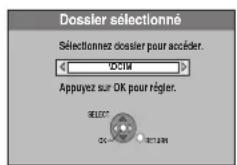
Copie de toutes les images fixes d'une carte—Cop. Toutes Images
SD HDD ou RAM
Preparation
Appuyez sur [DRIVE SELECT] pour sélectionner le lecteur SD.
1 A l'arrêt
Appuyez sur [FUNCTION MENU].
2 Appuyez sur [ , ] pour selectionner "Vers Autres" puis appuyez sur [OK].
3 Appuyez sur [, ] pour sélectionner "Cop. Toutes Images" puis appuyez sur [OK].

4 Appuyez sur [ , ] pour selectionner "Copier sur" puis appuyez sur [ , ] pour selectionner le lecteur.
5 Appuyez sur [ , , , ] pour selectionner "Copier" puis appuyez sur [OK].
Pour arreter la copie
Maintenez appuyé [RETURN] pendant 3 secondes.
Pour returner à l'écran précédent
Appuyez sur [RETURN].
Remarque
- En copiant les images fixes dossier par dossier (→ 58) ou carte par carte (→ ci-dessus, Cop. Toutes Images), les fichiers autres que les fichiers d'images fixes qui se trouvent dans le dossier sont également copiés. (Ceci ne s'applique toute fois pas aux sous-dossiers contenus dans ces dossiers.)
- Si des images fixes se trouvent déjà dans le dossier de destination de la copie, les nouvelles images fixes sont enregistrées à la suite des images existantes.
Si I'espace vient a manquer sur le support de destination, ou si le nombre de fichiers/dossiers a copier depasse le maximum possible (一 39) , la copie s'interront.
Lorsqu'aucun nom n'est affecté au dossier source de la copie, il est possible que ce nom de dossier ne soit pas le même que celui du dossier de destination. C'est pourquoit il est recommendé d'attribuer un nom au dossier avant de lancer la copie (一 51 ,Entrer nom d'album). - Vous ne pouvez pas copier les informations de rotation des images.
L'ordre dans lequel les images fixes sont copiees sur le support de destination n'est pas obligatoirement l'ordre dans lequel elles apparaissent dans la liste de copie.

par exemple, au moment de raccorder sur les connecteurs AV3 ou DV sur l'avant de l'appareil - Mettez l'appareil et le periphérique video hors tension avant d'effectuer le branchement.

Si la sortie audio de l'autre apparéil est monophonique
Raccordez-la à l'entrée L/MONO des entretés AV3 en face avant
* La liaison SVIDEO par ce connecteur permet d'obtenir une image de meilleure qualité que par le connecteurVIDEO normal.
Lors d'un enregistrement du signal de la prise DV de I'appareil -Selectionnez le type d'audio voulu en utilisant I'option "Mode entree audio DV" du menu Configuration (一 68)
Au moment d'enregistre à partir d'un équipement DV (par exemple, un caméoscope numérique), l'enregistrement de sources audio/vidente ne peut se faire qu'a partir d'une bande DV.
Lorsque I'option "Copie en mode Rapide" ( 67) est reglee sur Oui et que vous realizez une copie, celle-ci est effecteue en utilisant laaille d'image selectionnee dans I'option "Format d'enregistrement" ( 67) du menu Configuration.
A propos du format lors de l'enregistrement d'un programme ( 8)
Remarque
Si durant une copie, il est l'heure d'un enregistrementprogramme par minuterie, l'enregistrement demarrera et le copie s'arrête.
Enregistrement manuel
HDD RAM -R -RW(V) +R +RW
Preparation
- Appuyez sur [DRIVE SELECT] pour sélectionner le lecteur HDD ou DVD.
- Appuyez sur [REC MODE] pourCHOISIR le mode d'enregistrement. Pour enregistrer une émission bilingue (一 8 ,Remarques importantes sur l'enregistrement)
- Lorsque le signal en sortie de l'appareil exter est un signal NTSC, faites passer le réglage "Système TV" du menu Configuration sur "NTSC" ( 72) .
Cet apparéil ne peut pas enregistrer sur des disques contena la fois des signaux PAL et NTSC. (Cependant, ces deux type programmes peuvent être enregistrés sur le disque dur).
Pour réduire le bruit de fond du signal provenant d'un magnétoscope, régléz l'option "AV avec NR" sur "Oui" au menu d'écran (45). - Verifier que le réglage houaire de l'appareil est juste.
1 A l'arrêt
Appuyez sur [INPUT SELECT] pour désirir le canal d'entrée pour l'appareil que vous avez connecté.
par exemple, si vous estes branché sur les connecteurs d'entrée AV3, selectionnez "A3".
2 Démarrez la lecture sur l'autre apparéil.
3 Lorsque vous voulez lancer l'enregistrement
Appuyez sur [REC].
L'enregistrement démarre.
Pour sauter des passages indesirables
Appuyez sur [I] pour mètre l'enregistrement en pause. (Appuyez de nouveau pour reprendre l'enregistrement.)
Pour arrêter l'enregistrement
Appuyez sur [■].
La quasi-totalité des videos et DVD-Viséo disponible dans le commerce sont dotés d'un système de protection contre la copie illégale. Aucun contenu de ce type ne peut être enregistré à l'aide de cet apparéil.
- En utilisant la fonction Enregistrement flexible (→ 29), vous pouvez recopier une cassette VHS (environ 1 à 8 heures) sur un disque de 4,7 Go avec la meilleure qualité possible sans gâcher d'espace sur le disque.
Enregistrement DV automatique (Enreg. DV Auto)
HDD RAM -R -RW(V) +R +RW
HDD RAM Lorsque la fonction "Enreg. DV Auto" est utilisée, chaque programme est enregistré comme un seul titre, mais un nouveau chapitre est créé à chaque changement de séquence et la liste de lecture est créé automatiquement.
Preparation
1 Mettez hors tension l'appareil principal et l'appareil DV, puis raccordez l'appareil DV aux connecteurs d'entrée DV de cet apparériel (→ colonne de gauche).
2 Mettez sous tension cet appeareil et l'appareil exterve DV.
3 Appuyez sur [REC MODE] pour désir le mode d'enregistrement.
4 Faites une pause en lecture sur l'appareil DV à l'endetroit où vous souhaitez commencer l'enregistrement.
Lorsque le signal en sortie de l'appareil externe est un signal NTSC, faites passer le réglage "Système TV" du menu Configuration sur "NTSC". ( 72) .
Après que la préparation soit terminée, l'écran suivant apparait.

Appuyez sur [▲, ] pour selectionner "Enr vers HDD" ou "Enr vers DVD" puis appuyez sur [OK].
Vous pouvez effectuer l'opération 4.
Si I'écran n'est pas affché, appuyez sur [DRIVE SELECT] pour selectionner le HDD ou le DVD et puis continuez à partir de l'étape 1.
1 A l'arrêt
Appuyez sur [FUNCTION MENU].
2 Appuyez sur [, ] pour sélectionner "Vers Autres" puis appuyez sur [OK].
3 Appuyez sur [ , ] pour selectionner "Enreg. DV Auto" puis appuyez sur [OK].
4 Appuyez sur [↓, ] pour sélectionner "Enreg." puis appuyez sur [OK].
L'enregistrement démarre.
Une fois l'enregistrement terminé
L'écran de confirmation apparait. Appuyez sur [OK] pourmettre fin à l'enregistrement DV automatique.
Pour arrêté l'enregistrement
Appuyez sur [■].
Remarque
- Un seul apparéil DV (par exemple un caméoscope numérique) peut être raccordé à l' apparéil par l'intérimédiaire de son connecteur d'entrée DV.
- Il n'est pas possible de commander ce produit à partir de l'appareil DV connecté.
- L'entrée DV de cet apparéil est conçue pour le branchement des apparéils DV uniquement. (Elle ne doit pas être raccordée à un ordinateur, etc.)
- Il est possible que le nom de l'appareil DV ne s'affiche pas correctement.
- Selon le type d'appareil DV utilise, il est possible que l'image ou le son ne soit pas détecté correctement.
- Les informations de date et d'heure prsentes sur la cassette DV ne sont pas enregistrées.
- Il n'est pas possible d'enregistrer et de dire simultanement.
Si I'enregistrement DV automatique ne fonctionne pas correctement, vérifie les branchements et les réglages de l'appareil DV, puis mettez celui-ci hors tension et sous tension. Si le problème persiste, suive les instructions d'enregistrement manuel ( colonne de gauche).

HDD RAM -R -R DL -RW(V) +R +R DL +RW SD (EH67)
Vous pouvez attribuer des noms aux titres, etc. enregistrés.
Nombre maximal de caractères:
| HDD RAM Caractères | |
| Titre | 64 (44*) |
| Liste de lecture 64 | |
| Album d'images fixes (EH67) | 3 |
| Disque (RAM) | 6 |
*Nom d'un titre obtenu par enregistrement par minuterie
| -R | -RDL | -RW(V) | +R | +RDL | +RW | Caracteres |
| Titre 44 | ||||||
| Disque 40 | ||||||
| SD (EH67) | C | |||||
| Album d'images fixes 36 | ||||||
Remarque
Si un nom est long, il se peut qu'il ne s'affiche pas entièrement sur certains écrans.
1 Montrez l'écran Entrer Nom.
Titre (enregistrement programme)
Selectionnez "Nom programme" à l'étape 3, page 32, colonne de droite.
Titre
Selectionnez "Entrer Nom" à l'etape 5, page 46.
Liste de lecture
Selectionnez "Entrer Nom" à l'etape 5, page 49.
Disque
Selectionnez "Nom disque" à l'etape 4 du paragraphe "Attribution d'un nom à un disque", page 62.
Folder d-images fixes (EH67)
Selectionnez "Entrer nom d'album" à l'étépe 4, page 50, "Pour editor l'album".
Champ Nom: montre le texte que vous avez entrez

Appuyez sur la touche "Rouge" ou "Verte' pour selectionner le type de caractères voulu, puis appuyez sur [OK]. "Caracteres Standards": (ci-contre, Caracteres alphabetiques, etc.) "Autres Caracteres": (ci-dessous, Caracteres accentues, etc.)

2 Appuyez sur [ , , , ] pourCHOISIR un titre et appuyez sur [OK].
Répétez cette étape pour entrer les autres caractères.
Pour effacer un caractère
Appuyez [▲,▼,▲,▶] pour sélectionner le caractère voulu dans le champ Nom puis appuyez sur [■■]. (Le caractère sélectionné est effacé.)
- Utilisation des touches numériques pour entrer les caractères
Ex.: Entrée de la dette “R”
① Appuyez sur [7] pour vous déplacer jusqu'à la 7e ligne.
② Appuyez deux fois sur [7] pour sélectionner "R".
③ Appuyez sur [OK].
- Pour entrer un espace
Appuyez sur [DELETE × ] et appuyez sur [OK].
![PANASONIC DMREH575 - Appuyez sur [ , , , ] pourCHOISIR un titre et appuyez sur [OK]. - 1](/content/2026/03/454690/images/2114ad946f7094c83a8776dde3db278c95e00b6e0702c0d7693de4605c7fa5ad.jpg)
3 Appuyez sur [■] (Validator).
La mention "Écriture en cours..." s'affiche, puis l'affichage revient à l'écran de presentation par titres.
Pour arrêter la procédure en cours
Appuyez sur [RETURN].
Le fom n'est pas méorisé.
4
Pour notre information
Si vous entrez un long titre, seule une partie apparait sur l'écran de menu après la finalisation (→ 64). Lors de la saisie, la forme sous laquelle le nom figurera au menu principal peut être vérifiée dans la fenêtre "Prévisualisation Top Menu".

r
Les instructions/remarques concernant les cartes SD et le lecteur SD s'appliquent uniquement au modele DMR-EH67.

HDD RAM -R -R DL -RW(V) +R +R DL +RW -RW(VR)
SD (EH67)
- Vous pouvez utiliser des cartes SD d'une capacité de 8 Mo à 4 Go (7).
Procedures communes
1 A l'arrêt
Appuyez sur [FUNCTION MENU].
2 Appuyez sur [, ] pour sélectionner "Vers Autres" puis appuyez sur [OK].

3 Appuyez sur [▲,▼] pour sélectionner "Gestion HDD", "Gestion DVD" ou "Gestion Carte" puis appuyez sur [OK].
Ex: RAM

Si vous avez selectionné le disque dur (HDD), les mentions "Supprimer tous les titres" et "Formater HDD" sont affichées.
Si vous avez selectionné la carte (SD),seule la mention "Formater carte" est affichée.
Protection des contenus
RAM
Preparation
- Appuyez sur [DRIVE SELECT] pour sélectionner le lecteur DVD.
Après avoir effectué les étapes 1 à 3 (=> ci-contre)
4 Appuyez sur [, ] pour sélectionner "Protection du disque" puis appuyez sur [OK].
5 Appuyez sur [▲, ▲] pour sélectionner "Oui" puis appuyez sur [OK].
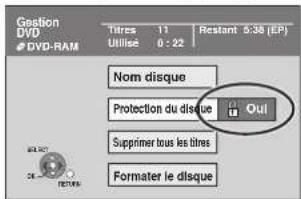
Le symbole du verrou apparait fermé quand le disque est protégé en écriture.
Pour returner à l'écran précédent
Appuyez sur [RETURN].
Pour quitter cet écran
Appuyez sur [EXIT].
Protection sur cartouche
Dans le cas d'un DVD-RAM dans une cartouche
- Avec la languette de protection contre l'écriture en position de protection, la lecture débute dés que vous introduisez le disque ou la carte dans l'appareil.
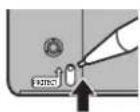
SD (EH67)
Faites passer la languette de protection contre l'écriture en position "LOCK".

Attribution d'un nom à un disque
RAM -R -R DL -RW(V) +R +R DL +RW
Vous pouze donner un nom distinct a chaque disque.
Preparation
- Appuyez sur [DRIVE SELECT] pour Sélectionner le lecteur DVD.
RAM Enlevez la protection ( ci-dessus).
Après avoir effectué les étapes 1 à 3 (=> ci-contre).
4 Appuyez sur [, ] pour sélectionner "Nom disque" puis appuyez sur [OK].
61, Saisie de texte
Le nom du disque s'affiche dans la fenetre Gestion DVD.
-R -R DL -RW(V) +R +R DL Avec un disque finalise, le nom est affiché dans le Top Menu.
- RW Le nom du disque est affché uniquement si vous le visionnéz sur un autre apparéil.


Pour returner à l'écran précédent
Appuyez sur [RETURN].
Pour quitter cet écran
Appuyez sur [EXIT].
Suppression de tous les titres et listedes de lecture—Supprimer tous les titres
HDD RAM
Preparation
- Appuyez sur [DRIVE SELECT] pour sélectionner le lecteur HDD ou DVD.
Enlevez la protection (一 62)
Après avoir effectué les étapes 1 à 3 (→ 62)
4 Appuyez sur [, ] pour sélectionner "Supprimer tous les titres" puis appuyez sur [OK].
5 Appuyez sur [▲, ▷] pour sélectionner "Oui" puis appuyez sur [OK].
6 Appuyez sur [4, ] pour selectionner "Demarrer" puis appuyez sur [OK].
À la fin de l'opération un message est affchéé.
7 Appuyez sur [OK].
Pour returner à l'écran précédent
Appuyez sur [RETURN].
Pour quitter cet écran
Appuyez sur [EXIT].
Remarque
- Un titre ne peut pas etre restauré une fois qu'il a ete efface. Soyez bien sur de ce que vous faites avant de continuer.
L'effacement de tous les titres video entraine automatiquement celui de toutes les listes de lecture. - Les images fixes (JPEG) ou fisiers créés sur un ordinateur ne peuvent pas être supprimés.
L'effacement ne fonctionne pas si un ou plusieurs titres sont protégés.
Effacement de l'intégrality du contenu d'un disque ou d'une carte-Format
HDD RAM -RW(V) +RW -RW(VR)
+R +RD L
(Disque neuf uniquement)
SD (EH67)
Preparation
- Appuyez sur [DRIVE SELECT] pour sélectionner le lecteur HDD, DVD ou SD.
- Enlevez la protection (→ 62).
Remarque
Le formatage efface intégralement les contenus existants (y compris les fichiers d'ordinateur), qui ne peuvent plus etres restaurés. Soyez bien sur de ce que vous pouze faire avant de continuer. Les contenus sont effacés lors du formatage d'un disque ou d'une carte, meme si vous avez activé la protection contre I'ecriture.
Après avoir effectué les étapes 1 à 3 ( = 62)
4 Appuyez sur [ , ] pour selectionner "Formater HDD", "Formater le disque" ou Formater carte" puis appuyez sur [OK].
5 Appuyez sur [▲, ▷] pour sélectionner "Oui" puis appuyez sur [OK].
6 Appuyez sur [4, ] pour selectionner "Demarrer" puis appuyez sur [OK].
Un message apparait quand le formatage est terminé.
Remarque
- Un formatage prend normalement quelques minutes, cependant il peut prendre un maximum de 70 minutes (RAM).
- Ne débranchez pas le cordon d'alimentation secteur pendant le formatage. Cela pourrait rendre le disque ou la carte inutilisable.
7 Appuyez sur [OK].
Remarque
Lorsqu'un disque ou une carte est formated avec cet apparéil, il est possible qu'il ne puisse pas été utilisé sur un autre apparéil.
-R -RDL CD Le formatage ne peut pas etre effectue sur le disque.
- Sur cet apparéil, vous ne pouvez formater un DVD-RW qu'au format DVD-Viséo.
Pour arrête le formatage RAM
Appuyez sur [RETURN].
- Vous pouvez annuler le formatage s'il prend plus de 2 minutes. Dans ce cas, le disque devra etre reformate.
Pour returner à l'écran précédent
Appuyez sur [RETURN].
Pour quitter cet écran
Appuyez sur [EXIT].
Référez-vous à la nomenclature des commandes de la page 62.
Selection du style de l'arrière-plan -Top Menu
-R -RDL -RW(V) +R +RDL +RW
Après la finalisation, vous pouvez selectionner l'image d'arrière-plan qui s'affichera en guise de menu principal du DVD-Viséo.
Preparation
Appuyez sur [DRIVE SELECT] pour Sélectionner le lecteur DVD.
Après avoir effectué les étapes 1 à 3 (→ 62)
4 Appuyez sur [, ] pour sélectionner "Top Menu" puis appuyez sur [OK].
5 Appuyez sur [ , , , ] pour selectionner l'imagedarriere-plan, puis appuyez sur [OK].
Affichege après finalisation
Vignette (Image fixe)

Nom du titre
- Vous pouvez changer les vignettes affichées au menu principal.
(47,Changer onglet)
Choisir si montré d'abord le Top Menu— Sélection Lecture Auto
-R -R DL -RW(V) +R +R DL +RW
Vou pouvez indiquer si le disque doit partager son menu principal après finalisation.
Preparation
Appuyez sur [DRIVE SELECT] pour selectionner le lecteur DVD.
Après avoir effectué les étapes 1 à 3 (=> 62)
4 Appuyez sur [, ] pour sélectionner "Sélection Lecture Auto" puis appuyez sur [OK].
5 Appuyez sur [ , ] pour selectionner "Top Menu" ou "Titre 1" puis appuyez sur [OK].
Top Menu: Le menu principal s'affiche en premier.
Titre 1: Le contenu du disque est lu sans affichage du menu principal.
Préparation des disques à la lecture sur d'autres apparèils—Finaliser
-R -R DL -RW(V) +R +RD L
Pensez à selectionner les options "Top Menu" et "Selection Lecture Auto" (→ ci-dessus) avant de finaliser le disque.
Preparation
Appuyez sur [DRIVE SELECT] pour selectionner le lecteur DVD.
Après avoir effectué les étapes 1 à 3 ( = 62)
4 Appuyez sur [, ] pour sélectionner "Finaliser" puis appuyez sur [OK].
5 Appuyez sur [4, ] pour selectionner "Oui" puis appuyez sur [OK].
6 Appuyez sur [, ] pour selectionner "Demarrer" puis appuyez sur [OK].
Un message apparait quand la finalisation est terminée.
Remarque
- Il n'est pas possible d'interr compromise l'opération de finalisation.
La finalisation prend 15 minutes maximum.
(RDL +RDL La finalisation prend 60 minutes maximum.)
- Ne débranche pas le cordon d'alimentation secteur
pendant la finalisation.
Cela rendrait le disque inutilisable.
7 Appuyez sur [OK].
Remarque
La finalisation d'un disque compatible avec l'enregistrement à grande vitesse peut être plus longue que la durée indiquée à l'écran (jusqu'à environ quatre fois cette durée).
Après la finalisation
- R -R DL +R +RDL Le disque ne peut plus etre que lu et vous ne pouvez plus enregistrer ou effectuer de montage dessus.
- RW(V) Vous pouvez enregistrer et modifier un disque une fois qu'il est formaté (→ 63), mais après finalisation, il n'est plus utilisable qu'en lecture seule.
Lorsque you effectuez une copie a grande vitesse, les chapitres sont dupliqués.
R-RW(V) Les titres sont automatiquement divisés en chapitres d'environ 5 minutes(+R 8-minutes) 念 si - ils ont ete enregistrres directement sur le disque.
-ils ont etécopés dans un autre mode que le mode grandevitesse (sauf pour les -R DL +R DL). - Cette durée varie largement en fonction des conditions et du mode d'enregistrement.
- Il y a une pause de plusieurs secondes entre les différents titres et chaprites pendant la lecture.
Avant la
finalisation
Après la
finalisation
Enregistrement/édition/saisie dénom
Lecture sur d'autres lecteurs -
- Il n'est pas possible de finaliser sur cet apparéil un disque enregistré avec ungraveur d'une autre marque.
- Si vous finalisez un disque enregistré sur un autre apparéil Panasonic que celui-ci, l'image d'arrière-plan sélectionnée comme "Top Menu" peut ne pas s'afficher.
- Les disques finalisés sur cet appeareil peuvent n'être pas lisibles sur d'autres lecteurs en fonction des conditions d'enregistrement.
Visitez la page Web Panasonic pour plus d'informations sur les DVD. http://www.panasonic-europe.com
Creation du Top Menu—Créer Top Menu
+RW
Les disques +RW ne contiennent aucune données Top Menu. Top Menu est une fonction pratique. Nous vous conseillons de creer le menu avant de dire un disque +RW sur un autre appeareil.
Vous ne peuvent pas utiliser le menu titre pour le dire sur cet appeareil.
Pensez à sélectionner les options "Top Menu" et " Sélection Lecture Auto" (→ colonne de gauche) avant la création du top menu.
Preparation
Appuyez sur [DRIVE SELECT] pour selectionner le lecteur DVD.
Aprés avoir effectué les étapes 1 à 3 (→ 62)
4 Appuyez sur [, ] pour sélectionner "Créer Top Menu" puis appuyez sur [OK].
5 Appuyez sur [▲, ▲] pour sélectionner "Oui" puis appuyez sur [OK].
6 Appuyez sur [4, ] pour selectionner "Demarrer" puis appuyez sur [OK]. La creation du Top Menu demarre. Vous ne pouvez pas annuler cette creation. La creation du Top Menu peut prendre quelques minutes.
7 Appuyez sur [OK].
Remarque
- Vous pouvez enregistrer ou éditer des disques après la création du Top Menu. Mais le menu créé est effacé lorsque vous enregistrrez ou editedz le disque. Dans de tels cas, créez le Top Menu à nouveau en utilisant "Créer Top Menu".
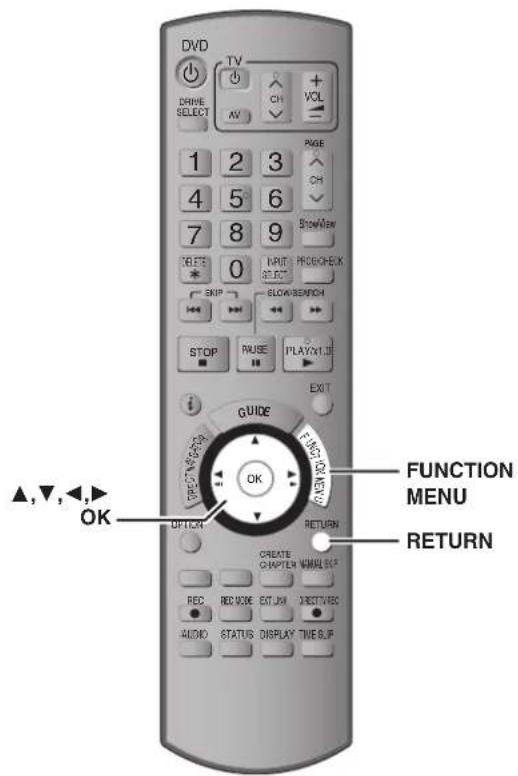
En utilisant la fenêtre FUNCTION MENU, vous pouvez accederrapidement et facilement aux fonctions principales.
1 Appuyez sur [FUNCTION MENU].
Les fonctions affichées dépendent du lecteur ou du type de disque sélectionné.
![PANASONIC DMREH575 - Appuyez sur [FUNCTION MENU]. - 1](/content/2026/03/454690/images/d384f89ee72ae6dac7ba2145466601f69111c4297b7a6205790e020097a154a9.jpg)
2 Appuyez sur [ , ] pour cho element et appuyez sur [OK].
Si vous selectionnez "Vers Autres" et appuyez sur [OK], l'écran suivant apparait. Appuyez sur [▲,▼] pour désir un élément et appuyez sur [OK].
![PANASONIC DMREH575 - Appuyez sur [ , ] pour cho element et appuyez sur [OK]. - 1](/content/2026/03/454690/images/b82d4f51fb63903f1a10990ce5c600c857818a0cc8f359f86976ea7c6327eac6.jpg)
Si vous appuyez sur [RETURN], vous pouvez revenir à l'écran précédent.
Pour fermer la fenetre FUNCTION MENU
Appuyez sur [FUNCTION MENU].
Verrou enfant
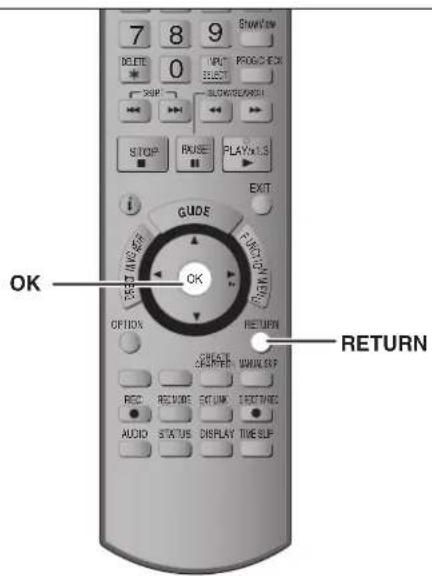
Le verrou enfant met hors service toutes les touches de l'appareil et de la télécommande. Utilisez-le pour éviter que d'autres personnes utilisent l'appareil.
Maintenez appuyees simultanement [OK] et [RETURN] jusqu'à ce que "X HOLD" apparaisse sur l'appareil.
![PANASONIC DMREH575 - Maintenez appuyees simultanement [OK] et [RETURN] jusqu'à ce que "X HOLD" apparaisse sur l'appareil. - 1](/content/2026/03/454690/images/cf02a8a2bc78649e469619afa7fef187e168b639f6495a8c1a27592e2252af00.jpg)
Si vous appuyez sur une touche pendant que le verrou enfant est en service, "X HOLD" apparait sur l'afficheur et aucune opération n'est possible.
Pour annuler le verrou enfant
Appuyez et maintenez simultanément [OK] et [RETURN] jusqu'à ce que "X HOLD" disparaisse.
C
Résumé des réglages
Les réglages sont conservés même si vous faites passer l'appareil en mode veille.
| Rubriques | Menuis | Options (Les options soulignées sont les préréglages d'usine.) |
| Régl. canaux | Réglage manuel (→71) | |
| Reprogrammation auto (→72) | ||
| Chargement à partir du TV (→72) | ||
| Disque | Réglages pour la lectureAppuyez sur [OK] pour afficher les réglages suivants. | |
| Restriction par classeUtilisez les niveaux de classement pour restreindre la lecture de certains DVD-Video.Suivez les instructions à l'écran. Entrez un mot de passer à 4 chiffres à l'aide des touches numériques lorsque l'écran du mot de passer appraït.N'oubliez pas votre mot de passer. | ●8 Autoriser tous les disques:1 à 7:0 Interdire tous les disques:Déverrouiller le lecteurSélec. niveau de restrictionNon | |
| Lect mode video pour DVD-Audio (EH67) Sélectionnez "Oui" pour dire les contenus DVD-Video qui figureur sur certains DVD-Audio. | ●Oui: Le réglage revient à "Non" quand vous changez le disque ou mettez l'appareil hors tension.Non | |
| Bande sonore Choisissez la langue pour le son, les sous-titres et les menus des disques. DVD●Certains disques démarrent dans une certaine langue quel que soit le réglage que vous faites ici.Pour leslangues Anglais/Flançais/Allemand/Italien/Espagnol/Néerlandais/Suédois, lorsque vous utilisez la fonction Chargement à partir du TV et le réglage du pays de la programmation auto au plug-in, la langue ("Bande sonore"/"Mesurs du disque") est la même et l'option "Sous-titres" est réglée sur "Automatique".Entrez un code (→73) à l'aide des touches numériques si vous scélectionnez "Autre *** Si la langue scélectionnée n'est pas disponible sur le disque, c'est la langue par défaut qui est utilisée. Sur certains disques, il n'est possible de modifier la langue qu'à partir du menu (→37). | ●Anglais●Allemand●Français●Italien●Espagnol●Hollandsais●Suédois●Originaire: La langue originale de chaque disque est可以选择.Altère ****Si la langue可以选择 pour "Bande sonore" n'est pas disponible, les sous-titres apparaissent automatiquement dans cette langue s'il sont disponibles sur ce disque.Altère●Amaland●Français●Italien●Espagnol●Hollandsais●Suédois●Autre**** | |
| Régliages pour l'enregistrementAppuyez sur [OK] pour afficher les réglages suivants. | ||
| Temps d'Enr. en mode EP Sélectionnez le nombre maximal d'heures d'enregistrement en mode EP (→27, Modes d'enregistrement et durées d'enregistrement approximatives). | ●EP (6heures): Vous pouvez enregistrer 6 heures de video sur un disque de 4,7 Go non utilisé.EP (8heures): Vous pouvez enregistrer 8 heures de video sur un disque de 4,7 Go non utilisé.La qualité sonore est miseilieure en mode "EP (6heures)" qu'en mode "EP (8heures)". | |
| Format d'enregistrementDéfinit le format d'image lors de l'enregistrement ou la copie.Lors de l'enregistrement ou la copie sur le disque dur ou un DVD-RAM avec l'options "Copie en mode Rapide" réglée sur "Non", le programme est enregistré avec le format d'image original. | ●Automatique: Le programme sera enregistré avec le format d'image original utilisé au début de l'enregistrement (y compris si l'enregistrement a commencé pendant une announce publique, etc.).16:94:3Dans les cas suivants, les enregistements seront réalisés ou copies au format 4:3 même si l'options est réglée sur "Automatique" ou "16:9".-RBDLRW(V)Lorsque le mode d'enregistrement est réglée sur "EP" ou "FR (enregistements de 5 heures ou plus)".-Lorsque vous réalisiez l'enregistrement ou la copie sur un +R,R+DL et +RW. | |
| Copie en mode RapideVoues poupez copier des titres enregistrés du disque dur vers un DVD-R, DVD-RDL, DVD-RW (format DVD-Video), +R, +R DL et +RW à l'aide du mode grande vitesse. Toutfoits, la taille de l'écran, etc. est limitée (→ ci-contre).Nous vous recommendons de placer cette option sur "Non" si l'enregistrement sur DVD-R à vitesse roupé n'est pas nécessaire, etc. pour enregistrer le programme.Ce réglage s'applique lors de l'enregistrement depuis un programme télévisée ou un apparilé externe (y compris un apparilé DV) ou lors de la copie depuis un DVD-Video finalisé. | ●Oui: Vous poupez effectuer une copie à grande vitesse sur un DVD-R, etc. Appuyez sur [←,▶] pour sélectionner "Oui" et appuyez sur [OK].●Les restrictions suivantes s'appliquent aux titres enregistrés.Les enregistements sont réalisés en utilisant le format d'image définis dans "Format d'enregistrement" (→ci-dessus).●Sélectionné le type d'audio voulu à l'avance, par l'intémidéaire de l'option "Sélection Audio Bilingue"(→68).-Vous ne poupez plus changer le canal de réception audio lorsque vous regardez un programme sur un canal d'entrée sur le télévisueur relié à cet apparéil (par exemple, AV1, etc.).●Non | |
| Vites. DVD pour Copie Vit. Rap.Sélectionné la vitesse de la copie à vitesse rapide (En utilisant des disques compatibles avec la copie à vitesse rapide DVD-RAM 5X, DVD-R, +R 8X ou +RW 4X). | ●Maximum●Normal (Muet)En sélectionnant "Normal (Muet)" le bruit général par cet apparéil est moins par rapport à l'options "Maximum", mais le temps nécessaire pour la copie sera doublé (approximativement). | |
(Suite)
Référez-vous à la nomenclature des commandes de la page 66.
| Rubriques | Menuis | Options (Les options soulignées sont les prérégliées d'usine.) |
| Vidéo | Comb FilterChoisissez la nettable de l'image lors de l'enregistrement. Ce réglage est fixé à "Oui" si vous reglez "Système TV" sur "NTSC" (→ 72). | > Oui: Les images deviennent claires et vives. Normalement, utilisez ce réglage.≥Non: Choisissez ce réglage lors de l'enregistrement d'images avec beaucoup de parasites. |
| Mode d'arrêt sur imageChoisissez le type d'image affichée pendant une pause à la lecture (→ 85, Images et trames). | > Automatique≥Champ: Choisissez ce réglage si un effet de sautilllement se produit quand "Automatique" est choisi. (L'image a alors moins de définition.)≥Image: Choisissez ce réglage si les textes fins ou les détails de l'image ne peuvent pas être vus quand "Automatique" est choisi. (L'image est plus nette et a plus de définition.) | |
| Lecture à raccords invisiblesSélectionné le mode de lecture entre les segments de chapitre de la liste de lecture et les titres partiellement effacés. | > Oui: Les chapités des listedes de lecture sont enchainnés sans raccord. Cette fonction est toute fois inopérante lorsque le type de son des listedes de lecture n'est pas le même partout ou en visionnage rapide. De plus, il est possible que le positionnement des chapités change légément.≥Non: Le point de passage entre les chapités des listedes de lecture est reproduit précisément mais l'image peut se figerpendant un instant. | |
| Audio | Compression dynamique DVD (Dolby Digital uniquely)Changez la plage dynamique pour une utilisation la nuit. | > Oui≥Non |
| Sélection Audio BilingueIndiquez si c'est le canal audio principal ou secondaire qui doit être enregistré dans les cas suivants:- Enregistrement ou copie sur un DVD-R, DVD-R DL, DVD-RW (format DVD-Video), +R, +R DL et +RW.- L'option "Copie en mode Rapide" est régisée sur "Oui".- Enregistrement ou copie du son en LPCM (→ ci-dessous, "Mode audio pour enreg. XP"). | ≥M 1≥M 2Vous ne peuvent pas selectionner le signal audio sur cet appeaireil en enregistrant à partir d'une source externe, comme par exemple pendant un enregistrement effectué à partir d'un magnétoscope (sauf lorsqu'un équipement DV est raccordé au connecteur d'entrée DV de cet appleil). Sélectionné-le sur l'autre appleil.Lors d'un enregistrement à partir du connecteur DV de l'appleil,可以选择ner le type d'enregistrement sonore en allant sur "Mode entree audio DV" (→ ci-dessous). | |
| Sortie audio numériqueModifiez les réglages lorsque vous raccordez un appleil au connecteur DIGITAL AUDIO OUT de cet enregistrer (→ 16).≥Appuyez sur [OK] pour afficher les réglages suivants. | ||
| Réduc. échantillonnage PCMSelectionnez de chaque façon reproduire lessons échantillonnés à 96 kHz ou 88,2 kHz.≥Les signaux sont convertifs en 48 kHz ou 44,1 kHz malgré les réglages effectuels si les signaux ont une fréquence d'échantillonnage de plus de 96 kHz ou 88,2 kHz, ou si le disque est protégé contre la copie. | > Oui: Les signaux sont convertifs en 48 kHz ou en 44,1 kHz. (À selectionner lorsque l'appleil externe ne peut pas traiter les signaux échantillonnés à 96 kHz ou à 88,2 kHz.)≥Non: Les signaux sont produits à 96 kHz ou à 88,2 kHz. (À selectionner lorsque l'appleil externe peut traiter les signaux échantillonnés à 96 kHz ou à 88,2 kHz.) | |
| Dolby Digital Choisissez le format du signal.Sélectionné "Bitstream" si l'appleil raccordé décembre le signal Dolby.Sélectionné "PCM" si c'est cet appleil qui doit écoder le signal et le reproduce sur 2 canaux.RemarqueSi ce réglage n'est pas correctement effectué, cela peut entraîner la production de bruit ou des problèmes d'enregistrement numérique. | > Bitstream: En connexion avec un matériel doté du logo Dolby Digital.≥PCM: En connexion avec un matériel ne compte pas le logo Dolby Digital. | |
| DTS ≥BitstreamDigitalSurroundsDigital Surround | > : En connexion avec un matériel doté du logo DTS.≥PCM: En connexion avec un matériel ne compte pas le logo DTS. | |
| MPEG | > Bitstream: En connexion avec un appleil doté d'un décodeur MPEG intégré.≥PCM: En connexion avec un appleil dépourvu de décodeur MPEG intégré. | |
| Mode audio pour enreg. XPChoisissez le type audio lors d'un enregistrement ou d'une copie en mode XP. | > Dolby Digital (→ 84)LPCM (→ 85)- La qualité de l'image des enregistements LPCM peut être inférieure à celle d'un enregistrement normal en mode XP.- Lorsque le mode d'enregistrement est autre que XP, l'enregistrement du son se fait automatiquement en Dolby Digital, même si vous avons selectionné LPCM.- Lorsque vous enregistrrez des émissions bilanges, selectionnez préalablement le canal audio qui doit être enregistré via l'options "Selection Audio Bilingue" (→ ci-dessus). | |
| Mode entrée audio DVVoupezuez selectionner le type de son utilisé lors d'un enregistrement du signal du connecteur d'entree DV de cet appleil (→ 60). | > Stereo 1: Enregistré le son normal (L1, R1).≥Stereo 2: Enregistré les signaux sans supplémentaires (L2, R2) enregistrés postéirement à l'enregistrement d'origine.Mix: Enregistré à la fois Stereo 1 et Stereo 2.Lorsque vous enregistrrez des émissions bilanges, selectionné préalablement le canal audio qui doit être enregistré via l'options "Selection Audio Bilingue" (→ ci-dessus). | |
| Rubriques | Menuis | Options (Les options soulignées sont les préréglages d'usine.) |
| Affichage | LangueChoisissez la langue dans laquelle doivent s'afficher les menus et messages d'écran. | •English •Deutsch •Français •Italiano |
| •Espanol •Nederland | ||
| •Svenska: Apparait uniquement lorsque "Sverige", "Danmark", "Norge" ou "Suomi" est sélectionné dans le menu de réglage du pays (= 20). | ||
| Affichage à l'écranChoisissez d'afficher ou non les messages d'état automatique. | •Automatique•Non | |
| Arrière-plan grisSel选拔tionnez "Non" si vous ne souhaitez pas que votre apparéil affiche un fond gris quand la réception est faible. | •Oui•Non | |
| Luminosité de l'afficheurModifie la luminosité de l'afficheur de l'apparéil.Ce réglage est fixé à "Automatique" si vous réglez "Power Save" (= 70) sur "Oui". | •Lumineux •Obscürcir•Automatique: L'écran s'obscürcit pendant la lecture et devient totallement noir lorsqu'on éteint l'apparéil. Il s'éclaire temporarément lorsqu'on appuie sur une touche. Quand ce mode est utilisé, la consommation en mode de voirie peut être réduite. | |
| Connexion | Aspect TV (= 20) | Faites correspondre ce réglage au format d'écran du téléviseur raccordé. |
| •16:9•Pan & Scan•Letterbox | ||
| Progressif (= 24)Ce réglage est fixé à "Arrêt" si vous réglez "Sortie PERITEL" sur "RVB 1 (sans composant)" ou sur "RVB 2 (sans composant)". | •Marche •Arrêt | |
| Système TV (= 72) | •PAL •NTSC | |
| Réglages HDMIAppuyez sur [OK] pour afficher les réglages suivants. | ||
| Format videoo HDMIVouzevez un résultat sélectionner les éléments qui sont compatibles avec l'équipement branché. Normalement ce réglage n'a pas besoin d'être changé. Cependant si vous étés interpellé par le rendu de la qualité de l'image, il peut être amélioré en changeant ce réglage.Les images fixes sont liues avec une résolution équivalent à 480p selon les réglages. | •576i/480i•576p/480p•720p•1080i•1080p: Lorsque vous réglez la sortie videoe sur "1080p", nous vous recommendans d'utiliser un cable HDMI Panasonic d'une longueur de 5 mètres ou moins pour éviter toute déformation de l'image.•Automatique: SéLECTIONNE automatiquement la meilleure résolution adaptée au téléviseur connecté (1080p, 1080i, 720p, 576p/480p ou 576i/480i). | |
| Format videoo 4:3Pour l'ire un titre au format 4:3 lorsque l' apparéil est connecté à l'aide d'un cable HDMI, définièssez comment les images doivent être affichées sur l'écran du téléviseur. | •4:3: L'image est élargige vers la gauche ou la droite. | |
| •16:9: L'image est affichée au format d'origine avec des bandes latérales. | ||
| Sortie audio numérique | •HDMI et Optique•Optique uniquement: Sélectionner lorsque cette unité est branchée à un amplificateur via un cable audio optionnummer et branchée à un téléviseur via un cable HDMI et que vous désírez profiter de la plus grande qualité de son provenant des disques (= 16). | |
| VIERA LinkRégliez sur cette option pour utiliser la fonction "HDAVI Control" lors de la connexion par cable HDMI à un apparéil qui prend en charge "HDAVI Control". | •Oui•Non: Sélectionnez ce réglage lorsque vous ne souhaïez pas utiliser "HDAVI Control". | |
| Sortie PERITELSélectionne le signal envoyé en sortie sur le connecteur AV1.Sélectionnez "RVB 1 (sans composant)" ou "RVB 2 (sans composant)" pour la sortie RVB.Pour envoyer un signal à composantes, sélectionnez "Videoe (avec composant)" ou "S Vidéo (avec composant)" (signal progressif).Sélectionnez selon le signal et le connecteur du téléviseur branché.Si un décodeur est branché, ne sélectionnez pas "RVB 1 (sans composant)".Si cette unité est racordée via un cable HDMI, vous ne pouvez pas utiliser "RVB 1 (sans composant)" ou "RVB 2 (sans composant)". | •Vidéo (avec composant):Sélectionnez si le téléviseur qui est connecté peut recevoir un signal composite.SVidéo (avec composant):Sélectionnez si le téléviseur qui est connecté peut recevoir un signal S Vidéo.RVB 1 (sans composant):Sélectionnez si le téléviseur qui est connecté peut recevoir un signal RVB. Si vous désírez toujours visionner l'image à partir d'un apparéil envoyant un signal RVB, sélectionné ce mode. L'écran du téléviseur commutaera automatique pour accipher l'image à partir de l' apparéil lorsque celui-ci est allumé.RVB 2 (sans composant):Sélectionnez si le téléviseur qui est connecté peut recevoir un signal RGB. Si vous pouvez commuter pour accipher l'image à partir de l' apparéil uniquement lorsqu'il y a des menus de lecture ou de visionnage, sélectionné ce mode. | |
(Suite)
Référez-vous à la nomenclature des commandes de la page 66.
| Rubriques | Menuus | Options (Les options soulignées sont les prérogliages d'usine.) | |
| Connexion (Suite) | Régliages AV2 (À régler en fonction de l'appareil raccordé à ce connecteur.)Appuyez sur [OK] pour afficher les régliages suivants. | ||
| Entrée AV2Réglez "RVB/VIDéo" sur "RVB" lors de la réception ou de l'enregistrement d'un appleil externe. | ●RVB/VIDéo●RVB●Vidéo●S Vidéo | ||
| Connexion AV2Ce réglage est fixé à "Ext" si vous réglez "Système TV" sur "NTSC" (⇒ 72). | ●Décodeur: Lorsqu'un décodeur est raccordé pour découvert les signaux brouillés (ex.: décodeur C+).●Ext: Quand un magnétoscope ou un terminal satellite est connecté. | ||
| Ext LinkCe réglage ne peut pas être effectué lorsque l'options "Système TV" est réglée sur "NTSC" (⇒ 72). | ●Ext Link 1: Quand un terminal satellite/numérique transmettant un signal de commande d'enregistrement spécial par un cable Péritel 21 broches est connecté. Le démarrage et l'arrêt de la programmation des enregistrents sont contrôlés par un signal.●Ext Link 2: Quand un appleil externe avec fonction de minutes est connecté.Lorsqu'il s'allume, l'enregistrement démarre.Lorsqu'il s'éteint, l'enregistrement s'arrête. | ||
| Autres | Télécommande (⇒ 25) | ●DVD 1●DVD 2●DVD 3 | |
| Date et heures (⇒ 73) | |||
| Power SaveRéférez-vous à ce qui suit quand l'option "Power Save" est réglée sur "Oui".- L'option "Luminosité de l'afficheur" est automatiquement réglée sur "Automatique" (⇒ 69).- La fonction "Démarrage rapide" ne fonctionne pas. (Elle est automatiquement réglée sur "Non").- Quand l'appleil est hors tension, les programmes de télévision payante ne peuvent pas être vus sur le télévisuer parce que le signal du décodeur connecté n'est pas retransmis. Pour les voir, mettez l'appleil sous tension. | ●Oui: La consommation électrique est minime lorsque l'appareil est en veille (⇒ 86).●Non | ||
| Démarrage rapideLa fonctionnalité Démarrage rapide (Quick Start) permet à cet appleil d'être préts à démarrer un enregistrement en a peu prise 1 seconde a prioris sa mise sous tension. Vous pouvez ainsi commencer à enregistrer quasiment d'es que vous en prenez la décision.Uniquement en enregistrement sur le disque dur (HDD) ou un DVD-RAM.Lé démarrage prend jusqu'à une minute lorsque:Lorsque vous foulez ire利用率 des disques autres que des DVD-RAM.- Vous pouze effectuer d'autres opérations.- Lorsque l'horloge n'a pas été réglée. | ●Oui●Non: La consommation de courant en mode veille est moindre que lorsque cette option est régée sur "Oui".(Si cette option est régée sur "Oui", "Power Save" est automatiquement réglé sur "Non".) | ||
| Enregistrement DivX●Voues avoir besoin de ce code d'enregistrement pour acheter et dire le contenu des DivX Video sur demande (VOD) (⇒ 41). | |||
| Initialiser●Appuyez sur [OK] pour afficher les régliages suivants. | |||
| Effacer●Oui●NonTous les régliages, sauf les niveaux de classement, le mot de passer des niveaux de classement et le réglage de date et heures reconnent leur valeur d'usine. Les enregistrents programmés par minuterie sont également annulés. | |||
| Régliages par défaut●Oui●NonTous les régliages autres que les canaux prérogliés, les régliages d'heure, de pays, de langue, de langue des disques, de niveau de classement, de mot de passer des niveaux de classement et de code de télécommande reconnent leurs valeurs d'usine. | |||
Régl. canaux
1 A l'arrêt
Appuyez sur [FUNCTION MENU].
2 Appuyez sur [, ] pour sélectionner "Vers Autres" puis appuyez sur [OK].
3 Appuyez sur [, ] pour sélectionner "Configuration" puis appuyez sur [OK].
4 Appuyez sur [▲,▼] pour sélectionner "Régl. canaux" puis appuyez sur [▷].

Réglage manuel
Vous pouvez ajouter ou supprimer des chaînes, ou changer leur position dans la suite des chaînes.
5 Appuyez sur [, ] pour sélectionner "Réglage manuel" puis appuyez sur [OK].

Si vous sélectionnez "Oui" et appuyez sur [OK], l'écran suivant apparait.

Pour supprimer une position de programme
Appuyez sur [▲,▼,▲,▶] pour sélectionner une position de programme puis appuyez sur la touche "Rouge".
Pour insérer une position vide de programme
Appuyez sur [, , , ] pour sélectionner une position de programme puis appuyez sur la touche "Verte".
Pour déplacer une station de télévision sur une autre position de programme
① Appuyez sur [▲,▼,▲,▶] pour sélectionner une position de programme puis appuyez sur la touche “Jaune”.
② Appuyez sur [▲,▼,▲,▶] pour désir la nouvelle position de programme à laquelle vous souhaitez affecter la station de télévision puis appuyez sur [OK].
Remarque
Si l'appareil est connecté à un téléviseur compatible Q Link avec un cable PERITEL à 21 broches il se regle automatiquement (一 20) ,seule la suppression de la position du programme peut etre effectuee.
Si vous effacez la position du programme du Canal Hote, les données du GUIDE Plus+ sont effacées également.
Pour changer individuellement I'accord d'une chaine
6 Appuyez sur
[▲,▼,◁,▷] pour sélectionner une position de programme puis appuyez sur [OK].
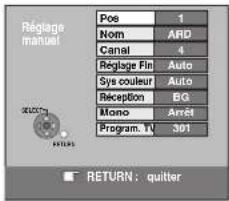
Appuyez sur [, ] pour désir un élément et appuyez sur [] .
| Pos Pour changer l'ordre dans lequel les stations de télévision sont affectées aux positions de programme Appuyez sur [▲,▼] ou sur les touches numériques pour désirir le rang souhaïté pour cette station et appuyez sur [OK]. | |
| Nom Pour entrez ou changer le nom de la station de télévision Appuyez sur [▲,▼,▲] pour enter le nom de la station et appuyez sur [OK]. Si le nom de la station nécessite un espace,CHOISSEZ-LE entre "Z" et "*". | |
| Canal Pour entrez une nouvelle station de télévision disponible ou pour changer le nombre de canal d'une station de télévision déjà accordée Appuyez sur [▲,▼] ou sur les touches numériques pour enterle le nombre de canal de la station de télévision souhaïlée. Attendez quelques instantss jusqu'à ce que la station souhaïlée soit accordée. Une fois que la station souhaïlée est accordée,appuyez sur [OK]. | |
| Réglage Fin POUR Obtirer les meilleures conditions d'accord Appuyez sur [▲,▼] pour Obtirer les meilleures conditions d'accord, puis appuyez sur [OK]. •Appuyez sur [▲] pour revenir à "Auto". | |
| Sys couleur POUR selectionner le type de système video Appuyez sur [▲,▼] pour désirir "PAL" ou "SECAM" si l'image n'est pas encoleur, puis appuyez sur [OK]. Auto: Cet apparéil distinguish automatiquement les signaux PAL et SECAM. PAL: Pour la réception de signaux PAL, SECAM: Pour la réception de signaux SECAM. | |
| RéceptionPOUR selectionner le type de réception audio Si la qualité sonore n'est pas bonne, appuyez sur [▲,▼] pour selectionner "BG" ou "L" puis appuyez sur [OK]. BG: PAL B.G.H/SECAM B.G L: SECAM L, L' | |
| MonoPOUR désirir le type de son à enregistrer Appuyez sur [▲,▼] pour selectionner "Marche" si le son stéreo est déformé à cause de conditions de réception inférieure, ou si vous souhaïez enregistrer un son normal (mono) pendant une émission stéreo, bilingue ou NICAM, puis appuyez sur [OK]. | |
| Program. TVPOUR indiquer la page de titre Télétexte d'une chaine La saisie de ce nombre de page permet à l'appareil d'enregistrer automatiquement le nom de la chaine et le nom du programme. Appuyez sur [▲,▼] ou sur les touches numériques pour désirir le nombre de page, puis appuyez sur [OK]. •Pour connaître le nombre de la page de titre de la chaine, consultez son guide Télétexte. |
Voupeuz effectuer les deux reglages suivants en selectionnant le canal d'entrée externe (AV1, AV2, AV3) à l'etape 5.
Sys couleur (Auto/PAL/SECAM)
Afin d'enregistrer correctement, effectuez les réglages correspondant à l'appareil raccordé.
- Program. TV (Auto/Arret)
Référez-vous à la nomenclature des commandes de la page 66.
Chargement à partir du TV
Vous pouvez redemarrer le reglage automatique des canaux si la configuration (一 20) a echoue pour une raison ou une autre.
Après avoir effectué les étapes 1 à 4 (→ 71)
5 Appuyez sur [, ] pour sélectionner
"Chargement à partir du TV" puis appuyez sur [OK].
L'écran de confirmation apparait.
Selectionnez "Charge ment a partir du TV" lorsque you connectez l'apparell a un téléviseur compatible Q Link avec un cable PERITEL à 21 broches.
(Les positions de programme sont teléchargeés à partir du télévisueur et copiees avec cette fonction pratique.)
6 Appuyez sur [, ] pour sélectionner
"Oui" fais appuyez sur [OK].
- Si le menu de configuration du pays apparait à la télévision Appuyez sur [▲,▼,▲,▶] pour sélectionner le pays et appuyez sur [OK].
Vous pouvez aussi procéder comme suit pour relancer le réglage automatique des chaînes.
Lorsque I'enregistreur est allumé et à l'arrêt
Maintenez appuyées simultanément [√ CH] et [CH ∧] sur l'appareil principal jusqu'à ce que l'écran de réglage du pays apparaissée.
Tous les réglages, sauf les niveaux de classement, le mot de passage des niveaux de classement et le réglage de date et heures reconnent leur valeur d'usine. Les enregistements programmes par minuterie sont également annulés.
Pour returner à l'écran précédent
Appuyez sur [RETURN].
Pour quitter cet écran
Appuyez sur [EXIT].
Au cas ou un message de configuration du système GUIDE Plus+ apparait.
Si vous voulez configurer le système GUIDE Plus+
Appuyez sur [↓, ] pour sélectionner "Oui" puis appuyez sur [OK].
Allez à l'étape 2 de la page 21.
- Si vous ne poulez pas configurer le système GUIDE Plus+
Appuyez sur [▲, ▲] pour selectionner "Non" puis appuyez sur [OK].
L'image apparait à l'écran. La configuration est terminée.
ListedescauxdereceptiondetelevisiOn
| Indication du canal | Canal de télévision | ||
| Italie France | Autres pays | ||
| 2-4 | E2-E10 | 2-4 | E2-E125-10 |
| 5-10, G-J(172,00 à 220,00MHz) (INTERBANDE) | |||
| 11-12 H1 | -H2- | ||
| 13-20 A | H | - | |
| 21-69 | E21-E69 | E21-E69 | E21-E69 |
| 74-78 | S01-S05- | S1-S5 | |
| 80 | S1 | - | M1 |
| 81-89 | S2-S10 | B-F(100,00 à 172,00MHz) (INTERBANDE) | M2-M10 |
| 90-99 | S11-S20 | K-Q (220,00 à300,00 MHz)(INTERBANDE) | U1-U10 |
| 121-141 | S21-S41*(Hyperbande) | S21-S41(299,25 à 467,25MHz) (INTERBANDE) | S21-S41(Hyperbande) |
- Uniquement pour le balayage des canaux sur 8 MHz
Système TV
Modifiez le réglage de cette option en fonction d'un apparéil raccordé ou en fonction du titre que vous poulez dire, s'il existe sur le disque dur à la fois des titres PAL et des titres NTSC.
1 A l'arret
Appuyez sur [FUNCTION MENU].
2 Appuyez sur [ , ] pour selectionner "Vers Autres" puis appuyez sur [OK].
3 Appuyez sur [, ] pour sélectionner "Configuration" puis appuyez sur [OK].
4 Appuyez sur [, ] pour sélectionner "Connexion" puis appuyez sur [] .
5 Appuyez sur [ , ] pour selectionner "Système TV" puis appuyez sur [OK].

6 Appuyez sur [, ] pour désiré le système du téléviseur, puis appuyez sur [OK].
-
PAL(préRéglage d'usine)
-
Choisissez ce réglage quand un téléviseur PAL ou multisysteme est connecté. Les titres enregistrés en NTSC sont reproduits en PAL 60.
-
Choisissez ce réglage pour enregistrer les programmes de télévision et l'entrée PAL d'un autre apparéil.
HDD Choisissez ce réglage pour dire un titre enregistré en PAL sur le disque dur.
-NTSC
- Choisissez ce réglage lors de la connexion d'un téléviseur NTSC. Les programmes de télévision ne peuvent pas été enregistrés correctement.
- Choisissez ce réglage pour enregistrer l'entrée NTSC d'un autre apparéil.
HDD Choisisseze ce reglage pour dire un titre enregistré en NTSC sur le disque dur.
7 Appuyez sur [, ] pour sélectionner "Oui" puis appuyez sur [OK].
Pour returner à l'écran précédent
Appuyez sur [RETURN].
Pour quitter cet écran
Appuyez sur [EXIT].
Pour changer tous les réglages en même temps (PAL←NTSC)
À l'arrêt, maintenez les touches [■] et [▲ OPEN/CLOSE] sur l'appareil principal pendant au moins 5 secondes.
Remarque
- Cet apparéil ne peut pas enregistrer sur des disques contenant à la fois des signaux PAL et NTSC. (Cependant, ces deux types de programmes peuvent être enregistrés sur le disque dur.)
- Si le réglage "NTSC" est sélectionné, il n'est pas possible d'utiliser le système GUIDE Plus+.
Réglage manuel de l'horloge
Habituelles, la fonction de réglage automatique ou de téléchargement (▶ 20) regle automatiquement l'horloge à la bonne heures. Dans certaines conditions, cependant, il se peut que l'appareil ne puisse pas régler l'horloge automatiquement. Dans ce cas, suivez la procédure ci-dessous pour régler l'horloge manuellement.
- En cas de panne d'alimentation, le réglage d'heure reste méorisé environ 60 minutes.
1 A l'arret
Appuyez sur [FUNCTION MENU].
2 Appuyez sur [, ] pour sélectionner "Vers Autres" puis appuyez sur [OK].
3 Appuyez sur [, ] pour selectionner "Configuration" puis appuyez sur [OK].
4 Appuyez sur [ , ] pour selectionner "Autres" puis appuyez sur [ ]
5 Appuyez sur [, ] pour selectionner "Date et heures" puis appuyez sur [OK].
6 Appuyez sur [, ] pour selectionner "Non" pour l'option "Automatique" puis appuyez sur [OK].

7 Appuyez sur [, ] pour désir l'élement que vous souhaitez changer.
Les éléments changent comme suit:
Heures<→Minutes<→Seconds<→Jour<→Mois<→Année
8 Appuyez sur [ , ] pour changer le réglage.
Vous pouvez aussi utiliser les touches numériques pour ce réglage.
9 Appuyez sur [OK] une fois que vous avez fini les réglages.
L'horloge démarre.
Pour returner à l'écran précédent
Appuyez sur [RETURN].
Pour quitter cet écran
Appuyez sur [EXIT].
Remarque
Si une chaîne TV transmet un signal horsaire, et si “Automatique” dans le menu de réglage de l'horloge est placé sur “Oui”, la fonction de correction automatique de l'horloge vérifie l'heure et si nécessaire la règle plusieurs fois par jour.
Liste des codes de langue Entrez le code avec les touches numériques.
| Abkhaze: 6566 | Cachemirien: 7583 | Grec: 6976 | Latin: 7665 | Pendjabi: 8065 | Tagal: 8476 |
| Afar: 6565 | Cambodgien: 7577 | Groenlandais: 7576 | Lette, letton: 7686 | Persan: 7065 | Tamoul: 8465 |
| Afrikaans: 6570 | Catalan: 6765 | Guarani: 7178 | Lingala: 7678 | Polonais: 8076 | Tatar: 8484 |
| Albanais: 8381 | Chinois: 9072 | Gujrati: 7185 | Lituanien: 7684 | Portugais: 8084 | Tchêque: 6783 |
| Allemand: 6869 | Cingalais: 8373 | Géorgien: 7565 | Macédonien: 7775 | Quéchua: 8185 | Telugu: 8469 |
| Amharique: 6577 | Corse: 6779 | Haoussa: 7265 | Malais: 7783 | Rhéto-roman: 8277 | Thai: 8472 |
| Anglais: 6978 | Coréen: 7579 | Hindi: 7273 | Malayalam: 7776 | Roumain: 8279 | Tibétain: 6679 |
| Arabe: 6582 | Croate: 7282 | Hongrois: 7285 | Malgache: 7771 | Russe: 8285 | Tigrigna: 8473 |
| Arménien: 7289 | Danois: 6865 | Hébreu: 7387 | Maltais: 7784 | Samoan: 8377 | Tonga: 8479 |
| Assamais: 6583 | Espagnol: 6983 | Indonésien: 7378 | Maori: 7773 | Sanscrit: 8365 | Turc: 8482 |
| Aymara: 6589 | Espéranto: 6979 | Interlingua: 7365 | Marathe: 7782 | Serbe: 8382 | Turkmene: 8475 |
| Azerbaïdjanais: 6590 | Estonien: 6984 | Irlandais: 7165 | Moldave: 7779 | Serbo-croate: 8372 | Twi: 8487 |
| Bachkir: 6665 | Fidjien: 7074 | Islandais: 7383 | Mongol: 7778 | Shona: 8378 | Ukrainien: 8575 |
| Basque: 6985 | Finnois: 7073 | Italien: 7384 | Nauri: 7865 | Sindhi: 8368 | Vietnamien: 8673 |
| Bengali, bangla: 6678 | Français: 7082 | Japonais: 7465 | Norvégien: 7879 | Slovaque: 8375 | Volapük: 8679 |
| Bhoutani: 6890 | Frison: 7089 | Javanais: 7487 | Néerlandais: 7876 | Slovène: 8376 | Wolof: 8779 |
| Bihari: 6672 | Féroïen: 7079 | Kannada: 7578 | Népalais: 7869 | Somali: 8379 | Xhosa: 8872 |
| Birman: 7789 | Galicien: 7176 | Kazakh: 7575 | Oriya: 7982 | Souahéli: 8387 | Yiddish: 7473 |
| Biélorusse: 6669 | Gallois: 6789 | Kirghiz: 7589 | Ourdou: 8582 | Soudanais: 8385 | Yorouba: 8979 |
| Breton: 6682 | Gaélique écossais: | Kurde: 7585 | Ouzbek: 8590 | Suédois: 8386 | Zoulou: 9085 |
| Bulgare: 6671 | 7168 | Laotien: 7679 | Pachto, pachtou: 8083 | Tadjik: 8471 |
Sur le téléviseur Page
| Erreur d'Autorisation. | •Youss essayez de dire le contenu d'un DivX VOD qui a eté achété avec un code d'enregistrement différent. Vous ne pouvez pas dire le contenu sur cet apparéil.(DivX) | 40, 41 |
| Ne peut pas finir l'enregistrement complètement. | •Le programme est protégé contre la copie.•Le disque dur ou le DVD est peut-être plein.•Vouvas atteint la limite du nombre de fois où le programme peut être enregistréd. | — — 26 |
| Lecture impossible. Le Système TV est différent du réglage. Pour dire, veuillez changer le Système TV dans Configuration. | •Vouvas avez essayé de dire un titre enregistré avec un système de codage différent du système de télévision actuellément choisi sur l' apparéil. Modifiez en conséquence le paramétrage de l'options "Système TV" sur l' apparéil. | 72 |
| Impossible d'enregistrer sur le disque. | •Le disque est peut-être sale ou rayé. 10 | |
| Formatage impossibly. | ||
| Lecture impossibly sur ce lecteur. | •Vouvas avez essayé de visionner une image non compatible. •Mettez l' apparéil hors tension, puis réintroduisez la carte. | 39 13 |
| Impossible de diffuser l'Audio avec HDMI à cause de la protection des droits d'auteur. EH87 | •Si vous ve液压 branchier un apparéil qui ne supporte pas le CPPM, le son d'un DVD-Audio à copie protégée CPPM ne peut pas être produit par le connecteur HDMI AV OUT. Raccordez les cables audio (rouge, blanc), le cable optionnumérique ou le cable PERITEL 21 broches* aux connecteurs correspondants. *Uniquement lorsque cette unité est connectée à un téléviseur Panasonic (VIERA) | 17 |
| Enregistrement impossible. Disque plein. | •HDD RAM RW(V) RW Creéz de l'espace en effaçant les titres qui ne sont pas nécessaires. [Meme si vous effacez un contenu d'un DVD-R,DVD-R DL,+R ou +R DL, vous ne regagnez pas d'espace sur le disque. L'espace disponible sur DVD-RW (format DVD-Video) et +RW n'est regagné que lorsque le dernier titre enregistréd est effacé.] | 47, 52, 63 — |
| Enregistrement impossible. Max. de titres dépassé. | ||
| Pas de disque | •Le disque est peut-être mis dans le mauvais sens. | — |
| Aucun dossier. | •Il n'y a pas dossier compatible sur cet apparéil. | 7, 39 |
| Pas de CARTE SD Carte SD non valable. EH87 | •La carte n'est pas introduite. Si ce message s'affiche alors qu'une carte compatible est déjà introduite, mettez l' apparéil hors tension, retirez la carte, puis réintroduisez-la. •La carte introduite n'est pas compatible, ou le formatage de la carte n'est pas reconnu. | 13 7 |
| Espace insuffisant sur la destination de copie. | •Libérrez de l'espace en effaçant les enregistements dont vous n'avez plus besoin. •Effacez un ou plusieurs éléments de la liste de copie de sortie que la "Capacité destination" ne soit pas dépassée. | 47, 51, 52, 63 56, 59 |
| Ce disque n'est pas enregistrable. | •L'appareil ne peut pas enregistrer sur le disque que vous avez inséré. Introduisez un DVD-RAM ou un DVD-R, DVD-RW (format DVD-Video),+R ou +RW non finalisé. •Vouvas avoir introduit un DVD-RAM, DVD-RW,+R,+R DL ou +RW non formaté. •Vouvas ne pouvez pas enregistrer directement sur un disque DVD-R DL et +R DL avec cet apparéil.Enregistrez sur le HDD puis copiez sur le disque. | 4-5 63 — |
| Ce disque n'est pas formaté correctement. Le formater en utilisant Gestion DVD dans FUNCTION MENU. | •FDDL RDL Il n'est pas possible de copier s'il n'y a pas assez d'espace libre sur le HDD ou si le nombre total de titres enregistrés sur le HDD et les titres à être copiés sont de plus de 500. Supprimez les titres non désirés du HDD. | 52 |
| Il n'y a pas assez d'espace sur le HDD. Un espace de 4 heures (en mode SP) est nécessaire. Le nombre maximum de titres sur le HDD a été atteint. Veuillez supprimer les titres non nécessaires. | •Le contentu du DivX VOD n'a plus de lecture restantes. Vous ne pouvez plus le dire. (DivX) | 41 |
| Location Expirée. | •Le contentu du DivX VOD n'a plus de lecture restantes. Vous ne pouvez plus le dire. | — |
| ⊗ | •L'opération est interdite par l' apparéil ou le disque. | — |
Sur l'afficheur de l'appareil
Les messages ou codes de service suivants apparaissent sur l'afficheur de l'appareil lorsqu'un événement inhabituel est détecté lors du démarrage ou de l'utilisation. Page
| DVD (“□” représenté un chiffre.) | La télécommande et l'appareil principal utilisant des codes différents. Changez le code sur la télécommande. Appuyez simultanément sur [OK] et la touche numérique indiquée et maintenez-les enforcées pendant plus de 5 secondes. | 25 |
| GUIDE • Les données GUIDE | Plus+ ont été téléchargeés. 22 | |
| HARD ERR® | Si le problème persiste après mise hors tension et sous tension de l'appareil, contactez le revendur chez qui vous avez acheté l'appareil. | — |
| No AUDIO® EN67 | En connectant un apparil CPPM incompatible via un cable HDMI, la protection de copie CPPM du DVD-Audio ne pourrait pas émettre le son par le connecteur HDMI AV OUT. Raccordez les cables audio (rouge, blanc), le cable optionnéque ou le cable PERITEL 21 brochesaux connecteurs correspondants. Uniquement lorsque cette unité est connectée à un télévisuer Panasonic (VIERA) | 17 |
| NoERAS | • Vous ne pouvze pas supprimer d'éléments de ce disque. Le disque peut être endomagé. Utilisez un nouveau disque. | — |
| NoREAD | • Le disque est sale ou très rayé. L'apparil ne peut ni enregistrer, ni dire, ni passer en édition. • Ce message peut s'afficher en fin de passage de disque DVD-RAM de nettoyage. Appuyez sur [▲ OPEN/CLOSE] sur l'apparil principal pour ejecter le disque. | 10 10 |
| NoWRIT • Vous ne pouvze pas écrire sur ce disque. PLEASE WAIT® | • Il y a eu une panne d'électricité ou bien la prise CA a été débranchée alors que l'apparil est allumé. L'apparil charge son processus de récapération. Ce processus permet la restauration des fonctions normales de l'apparil. L'apparil n'est pas en panne. Attendez jusqu'à ce que le message disparaisse. | — |
| PROG FULL* | • Il y a déjà 32 programmes d'enregistrement par minuterie. Suprimez les programmes dont vous n'avez pas besoin. | 33 |
| SP 35:50 LP 151h "SP", "LP" et les nombres sont des exemplés. | • Espaces disponibles sur le HDD ou sur le disque. L'exemple "SP 35:50" est affiché lorsque moins de 100 heures sont disponibles et l'exemple "LP 151h" est affiché lorsque plus de 100 heures sont disponibles. "SP" et "LP" sont des modes d'enregistrement, "35:50" signifie "35 heures 50 minutes" et "151h" signifie "151 heures". | — |
| UNFORMAT* | • Vous avez introduit un DVD-RAM, DVD-RW, +RW non formaté, un +R, +R DL ou DVD-RW (format DVD-Viséo) neuf, qui a été enregistré avec un autre apparil. Formatez le disque pour pouvoir enregistrer dessus. Cependant tous les enregistements du disque sont effacés. | 63 |
| UNSUPPORT® | • Vous avez inséré un disque que l'apparil ne peut pas reproductive ni enregistrer. | 4-6 |
| F74 | • La connexion HDMI n'a pas pu être authentifiée à cause d'un mauvais fonctionnement du transfert. Contactez le revendeur chez qui vous avez acheté l'apparil. | — |
| F75 | • La connexion HDMI n'a pas pu être authentifiée à cause d'un mauvais fonctionnement des données internes. Contactez le revendeur chez qui vous avez acheté l'apparil. | — |
| U59 • L'apparil est chaud. | L'apparil passée en mode veille par sécurité. Attendez environ 30 minutes que le message disparaisse. Choisissez un endroit bien ventilé lors de l'installation de l'apparil. Ne bloquez pas le ventilateur de refroidissement à l'arrête de l'apparil. | — |
| U61 | • (Si aucun disque n'est inséré) S'affiche lorsque un mauvais fonctionnement est survenu durant l'enregistrement, la lecture ou la copie. Ceci s'affiche lorsque l'apparil est en processus de récapération afin de récapérer ses fonctions normales; Il n'est pas en panne. Une fois l'affichage disparu vous pouverez utiliser l'apparil à nouveau. | — |
| U72 U73 | • La connexion HDMI agit de façon inhabituelle. - L'apparil connecté n'est pas compatible HDMI. - Le cable HDMI est trop long. Veiliez à utiliser un cable ne dépassant pas les 5,0 mètres. - Le cable HDMI est endommagé. | — |
| U76 | • Le mode HDMI ne peut pas être utilisé en cas de connexion à un modele ne prénant pas en charge la protection des droits d'auteur. | — |
| U88 | • (Lorsqu'un disque est inséré) S'affiche lorsque chaque chose d'inhabitué est détecté sur le disque pendant l'enregistrement, la lecture ou la copie. Ceci s'affiche lorsque l'apparil est en processus de récapération afin de récapérer ses fonctions normales; Il n'est pas en panne. Une fois l'affichage disparu vous pouverez utiliser l'apparil à nouveau. | 78 |
| U99 | • L'apparil n'a pas fonctionné correctement. Appuyez sur [◎/I] sur l'apparil principal pour leMETTE en mode de voirill. Appuyez maintainant sur [◎/I] sur l'apparil principal pour leMETTE à nouveau sous tension. | — |
| H□□ ou F□□ | • Un événement inhabituel s'est produit. (Le code de service apparaissant après H ou F précise l'état de l'apparil.) • Contrôlez l'apparil en vous référant au guide de dépannage. Si le code de service ne disparait pas, procédéz comme suit. 1. Débranchez le cordon d'alimentation de la prise secteur, patientez quelques secondes, puis rebranchez-le. 2. Appuyez sur [◎/I] pourmettre l'apparil sous tension. (Cela peut suffire à résoudre le problème.) Si l'affchage du code de service persiste, contactez voservice après vents. Dans de votes appel au SAV, précisé le code de service affché. | — 78-83 |
| X HOLD | • La fonction de verrou infant est en service. Appuyez et maintainez simultanément [OK] et [RETURN] jusqu'à ce que "X HOLD" disparaisse. | 65 |
Si you you posez une question sur le fonctionnement de I'appareil, reportez-vous aux questions et reponses ci-apres.
Configuration Page
| Dequel matériel fault-il dispose pour réproduire du son surround multicanal? | •Vou ne pouze pas produit du son en multicanaux avec cette unité sans utiliser un autre apparéil. Vouve connecter cette unité via un cable HDMI ou un cable numérique optique à un amplificateur ayant un décodeur (Dolby Digital, DTS ou MPEG) incorpore. •EH67 Un amplificateur compatible CPPM et prénant en charge la norme HDMI (version 1.1 ou ultérieure) doit être relié à cet apparéil pour pouvoir lire le son multicanaux d'un DVD-Audio. | 16, 17 |
| Les écouteurs et les haut-parleurs sont-ils raccordés directement à l' apparéil? | •Il n'est pas prévu de les raccorder directement à l' apparéil. Connectez-les à l'aide d'un amplificateur ou un autre apparéil similaire. | 16 |
| Le téléviseur dispose de prises Péritel et de connecteurs d'entrée video à composantes. Quelle connexion doit je utiliser? | •Si vous disposez d'un téléviseur classique (à tube cathodique) nous vous recommendons d'utiliser la prise Péritel. Vouve pouze bénéficier en sortie de cet apparéil d'un signal RVB de haute qualité utilisable par un téléviseur compatible RVB. Si vous disposez d'un téléviseur LCD ou plasma compatible avec le balayage progressif, utilisez les connecteurs de video à composantes pour bénéficier d'une image progressive de grande qualité. Si vous disposez d'un téléviseur à tube cathodique ou multistandard en mode PAL compatible avec un signal progressif, nous ne pouvons pas recommender l'utilisation du balayage progressif car un certain scintillagement peut se produit. | 14-16 |
| Mon téléviseur est-il compatible avec un signal en mode progressif? | •Tous les téléviseurs Panasonic dotés de connecteurs d'entree 576 (625)/50i - 50p, 480 (525)/60i - 60p sont compatibles avec le balayage progressif. Si vous avez un téléviseur d'une autre marque, consultez le fabricant à ce sujeit. | — |
Disque
| Puis-je tire sur cet apparéil les DVD Video, DVD Audio et Video CD achétés dans un autre pays? | ●Vous ne pouze pas dire les DVD-Viséo dont le code de zone régionale n'est ni "2" ni "ALL" (Multizone). Pour plus de précisions, consultez la pochette du disque. ●EH57 ●Vous ne pouze pas dire DVD-Audio. | Couverture |
| Est-ce qu'un DVD Video ne compteant pas de code de zone peut être lu? | ●La présence d'un code de zone sur un DVD-Viséo indique que ce disque respecte la norme. Il n'est pas possible de dire des disques ne compteant pas de code de zone. Il n'est pas non plus possible de dire les disques non conformes au standard. | — |
| Veuillagez me parler des disques compatibles avec cet apparéil. | ●Cet apparéil enregistre et lit les DVD-R, DVD-RW (Format DVD-Viséo), +R, et +RW, et lit les DVD-RW (Format d'enregistrement DVD-Viséo). Cependant vous ne pouze pas enregistrer directement sur un disque DVD-R DL ou +R DLavec cet apparéil (La lecture et la copie sont possibles). ●Cet apparéil peut également enregistrer et dire les disques DVD-R, DVD-R DL, DVD-RW, +R, +R DL, +RW compatibles avec l'enregistrement à grande vitesse. | 4-6 |
| Je voudrais en savoir plus sur la compatibilité des CD-R et CD-RW avec cet apparéil. | ●Cet apparéil lit les CD-R/CD-RW qui ont été enregistrés dans les formats standards suivants: CD-DA, CD Video, SVCD (conforme au IEC62107), DviX, MP3 et images fixes (JPEG). ●Mais il n'est pas possible de lui faire enregistrer des CD-R ou CD-RW. | 6, 39 |
Enregistrement
| Puis-je enregistrer une cassette VHS ou un DVD du commerce? | •La plupart des cassettes VHS et DVD vendus dans le commerce sont protégés contre la copie; leur enregistrement n'est donc en général pas possible. | — |
| Les DVD-R, DVD-R DL, DVD-RW (format DVD-Video), +R, +R DL et +RW enregistrés sur cet apparéil peuvent être lus sur d'autres apparéils? | •Oui, ils peuvent être lus sur des matériels tels que les lecteurs de DVD à condition d'avoir été finalisés sur cet apparéil. Toutefois, selon les conditions d'enregistrement, la qualité du disque et les caractéristiques du lecteur de DVD, la lecture peut s'avérer impossible. •Si vous lissez un DVD-R DL, +R DL ou un +RW, utilisez un apparéil compatible. | — — |
| Puis-je enregistrer des signaux audionumériquees avec cet apparéil? | •Non, il n'est pas possible d'enregistrer le son au format numérique sur cet apparéil. Ses connecteurs audionumériques sont uniquement des sorties et non des entrées. (Dans le cas où la piste sonore est enregistrée à partir du terminal d'entrée DV raccordé, par exemple, à un caméoscope numérique, le signal sonore est enregistré en format numérique.) | — |
| Est-ce que le signal audionumérique fourni en sortie par cet apparéil peut être enregistré sur un autre matériel? | •Oui, vous pouvez l'enregistrer si vous l'avez paramétré en signal PCM. Lors de l'enregistrement d'un DVD, faites les réglages de “Sortie audio numérique” suivants depuis le menu Configuration. -Réduc. échantillonnage PCM: Oui -Dolby Digital/DTS/MPEG: PCM Ceci n'est valable que si la copie des données audionumériques du disque est autorisée et si votre apparéil d'enregistrement est compatible avec la fréquence d'échantillonnage de 48 kHz. Il n'est pas possible d'enregistrer des signaux MP3. | 68 — |
| En cours d'enregistrement, puis je sélectionner l'autre canal d'une émission bilingue? | •S'il s'agit d'un enregistrement sur disque dur ou DVD-RAM, oui, c'est possible. Appuyez simplement sur [AUDIO]. (Lorsque l'options “Copie en mode Rapide” est réglée sur “Non”) •Si l'enregistrement s'effectue sur DVD-R, DVD-RW (format DVD-Video), +R ou +RW, ce n'est pas possible. Modifiez avant de lancer l'enregistrement le réglage de l'options “ Sélection Audio Bilingue” du menu Configuration. | 38 68 |
| Puis-je faire des copies sur DVD à grande vitesse? | •Oui, vous pouvez. (Lorsque “Copie en mode Rapide” a été réglé sur “Oui” avant d'enregistrer le programme.) Selon le type de disque, la vitesse maximale varie. | 53 |
GUIDE Plus+Page
| Pourquoi est-ce que le système GUIDE Plus+ est disponible uniquement après env. 2 heures? | Le débit auquel les données GUIDE Plus+ sont envoyées, est limité. Selon le pays, la qualité du signal et le nombre de chaines reçues, le moment à partir duquel le système GUIDE Plus+ est prét peut varier. | - |
| Le canal hôte en France est Canal Plus. Dois je souscrire un contrat avec Canal Plus pour pouvoir utiliser le système GUIDE Plus+ ? | Non, vous pouvez utiliser le système GUIDE Plus+ sans contrat. | - |
| Combien de fois les données GUIDE Plus+ sont-elles mises à jour et quand? | Les données GUIDE Plus+ sont transmises à partir d'un canal hôte (la station de télévision transmettant la liste des programmes de télévision) plusieurs fois par jour. Les données seront transmises à 2:50 heures chaque jour. Cela prend environ 2 heures pour attever le téléchargement des données. Les données GUIDE Plus+ sont téléchargées automatiquement lorsque l'appareil est étient. | 22 |
| Est-il possible de programmer un enregistrement, avec une heures de départ et de fin différente de celles du système GUIDE Plus+? | Vous peuvent changer manuellement l'heure du début et de la fin des programmes dans le menu "Enreg. programme". | 32 |
| Est-ce que le système GUIDE Plus+ supporte le VPS/PDC? | Le système GUIDE Plus+ fonctionne indépendamment du VPS/PDC. Cependant, vous pouvez programmer des enregistrentes avec VPS/PDC dans le menu Timer Recording. | 34 |
| Comment puis je annuler une programmation? | Le symbole "②" apparait dans le GUIDE Plus+ lorsque un enregistrement estprogrammé avec le système GUIDE Plus+. Pour annuler une programmation Enreg. programme, appuyez sur [PROG/CHECK]. Sélectionnez l'entrée désirée et appuyez sur [DELETE *]. | 33 |
| Puis je receivevoir les données du système GUIDE Plus+ via un récepteur satellite ou un set-top box connecté? | Non, uniquement via le tuner intégré. Pour effectuer des enregistrentements programmés avec un récepteur satellite ou un Set-Top Box, veuillez utiliser l'accessoire External Link ou la programmation manuelle de votre appareil. | 32, 35 |
| Que se passé t-il lorsque je débranche mon apparéil de la prise électrique? | Les données du système GUIDE Plus+ ne seront pas mises à jour. Si l' apparéil est débranché de la source d'énergie pendant un long moment, alors les données GUIDE Plus+ seront perdues. Assurez-vous que l'heure est à nouveau correctement régée. | - |
| Que se passé t-il si mon code postal change, c'est à dire si je déménage? | Changez le code postal dans le menu de configuration du GUIDE Plus+. Si nécessaire, effectuez une configuration automatique complète. Les données GUIDE Plus+ peuvent être perdues. | 23 |
Avant de solliciter le SAV, faites les vérifications suivantes. Si le résultat de vos vérifications est douteux, ou si les solutions proposées dans le tableau ne permettent pas de résoudre le problème, consultez votre revendeur.
Les phénomènes suivants ne sont pas dus à un problème subi par cet apparéil:
- Bruits de rotation régulière des disques.
- Mauvaise réception d'une chaîne en raison des conditions météorologiques.
L'imagestdeformeependantlereshearch. - Interruptions de la réception en raison de coupures périodiques de la diffusion satellite.
- Un son se fait entendre lorsque le disque duronne en mode d'économie d'énergie, ou les réactions sont plus lentes lorsqu'il est dans ce mode.
C'est la mauvaise qualite du disque qui est en cause. (Retente l'opération avec un disque de marque Panasonic.)
L'appareil se bloque suite à l'activation d'un de ses dispositifs de protection. (Maintenez la touche [1/1] de l'appareil principal appuyée pendant 10 secondes.)
Lorsque le disque dur est mis automatiquement en mode d'économie d'énergie (→ 9) ou que vous mettez l'appareil sous tension ou hors tension, un son inattendu peut se faire entendre. Cela ne correspond pas à un dysfonctionnement de l'appareil.
Alimentation Page
| Pas d'alimentation. L'appareil ne s'allume pas lorsqu'on appuie sur [◎DVD]. | • Branchez le cordon d'alimentation en l'enfantant bien dans une prise de courant dont vous savez qu'elle est alimentee. • Enregistrement par minuterie en liaison avec un apparéil externe ("EXT-L" se met à clignoter sur l'affichage de l' apparéil lorsqu'on appuie sur [◎DVD]). Appuyez sur [EXT LINK] pour annuler l'atte de d'enregistrement. | 14, 15 35 |
| L' apparéil est passé en mode de veille. | • Un des dispositifs de sécurité de l' apparéil est entre en service. Appuyez sur [◎/I] sur l' apparéil principal pour lemettre sous tension. | — |
| L'alimentation est automatiquement coupée. | • Si vous avez connecté cet apparéil à un téléviseur compatible "HDAVI Control" avec un cable HDMI ou à un téléviseur compatible Q Link avec un cable Péritel à 21 broches câblées, il est automatiquement mis en mode d'atte à toute fois le téléviseur passé en mode d'atte. | 18 |
| L'alimentation est automatiquement activée. | • Si vous avez connecté cet apparéil à un téléviseur compatible "HDAVI Control" avec un cable HDMI, il est automatiquement mis sous tension lorsque vous programmesz un enregistrement par minuterie via le téléviseur. | 18 |
Affichages
| L'affichage estASF. | ●Modifiez le réglage de l'option "Luminosité de l'afficheur" du menu Configuration. | 69 |
| "0:00" clignote sur l'affichage de l'appareil. | ●Réglez l'horloge. 73 | |
| La durée enregistrée sur le disque et la durée disponible affichée ne sont pas complémentaires.La durée de lecture affichée pour les MP3 ne correspond pas à la durée réelle. | ●Les durées affichées peuvent différer des durées réelles.La durée d'enregistrement disponible sur DVD-RW (format DVD-Video) ou +RW n'augmente que lorsque le dernier titre enregistré est effacé. Elle n'augmente pas lorsque d'autres titres sont effacés.Méme si vous effacez un contenu du DVD-R, DVD-R DL, +R ou +R DL, vous ne regagne pas d'espace sur le disque.Après plus de 200 enregistements ou opérations d'édition sur un DVD-R, DVD-R DL, +R ou +R DL, la quantité d'espace disque utilisé pour une même durée d'enregistrement augmente.Pendant une recherche, il est possible que la durée éçoulée ne soit pas actualisée correctement. | — — — — — — |
| L'horloge n'est pas correctement réglée. | ●Dans des conditions de mauvaise réception, etc., la fonction de correction automatique de l'heure risque de ne pas fonctionner. Dans ce cas, l'option "Automatique" est automatiquement réglicée sur "Non". Si une reliance du réglage automatique ne donne pas de résultat, réglez l'heure manuelle. | 73 |
| Par rapport à la durée réelle d'enregistrement, la durée restante affichée est inférieure à ce qu'elle devrait être.(Seulument lors des enregistements au standard NTSC) | ●La durée d'enregistrement ou de lecture est calculée à partir du nombre d'images, à la cadence de 29,97 images par seconde (équivalent à 0,999 seconde). Il peut donc y avoir une petite différence entre la durée affichée et la durée réelle, une-heure réelle entraînant approximativement l'affichage de l'indication 59 minutes 56 secondes. Cela n'afecte en rien l'enregistrement lui-même. | — |
| "U88" est affchéé et il n'est pas possible d'éjecter le disque. | ●L'appareil est en phase de reprise. Pour éjecter le disque, veuillez exécuter les opérations suivantes.1 Appuyez sur [Ø/ɪ] sur l'appareil principal pour lemettre en mode de veille.Si l'appareil ne se met pas en mode de veille, maintainez la touche [Ø/ɪ] appuyée sur l'appareil principal pendant environ 10 secondes. L'appareil est mis de force en mode de veille.2 Tandis que l'appareil est en veilleuse, maintainez appuyés en même temps sur [■] et sur [CHʌ] sur l'appareil principal environ 5 secondes. Enlevez le disque. | — |
Écran du téléviseur et video
| La réception de télévision devient plus mauvaise après la connexion à l'appareil. | Cela peut se produit parce que les signaux sont divisés entre l'appareil et le téléviseur, voire d'autres apparèils. Ce problème peut être résolu en utilisant un amplificateur de signal, disponible dans les magasins de matériel audiovisuel. Si cela ne suffit pas à résoudre le problème, consultez votre revendeur. | - |
| Les messages d'état n'apparaisent pas. | Sélectionnez "Automatique" dans "Affichage à l'écran" du menu Configuration. | 69 |
| Le fond gris n'apparait pas. | Sélectionnez "Oui" dans "Arrière-plan gris" du menu Configuration. | 69 |
| Il n'y a pas d'image pendant un enregistrement par minuterie. | Les enregistrentes par minuterie sont effectuésquel que soit l'état de l'appareil, allumé ou en vueille. Pour vérifier qu'un enregistrement par minuterie se passée bien, allumez l'appareil. | - |
| Le format d'image 4:3 est étiré sur la gauche et sur la droite. | Changez de format d'image sur le téléviseur. Si vous téléviseur ne dispose pas de cette fonction, réglez l'option "Progressif" du menu Video sur "Non". | 45 |
| La taille de l'écran n'est pas correcte. | Vérifiez les réglages d'options "Aspect TV" au menu Configuration.Si vous branchez un cable HDMI, placez "Format video 4:3" sur "16:9" dans le menu Configuration.Lorsque vous réglez l'option "Format d'enregistrement" sur "Automatique", il est possible que l'enregistrement soit réalisé avec un format incorrect. Utilisez le réglage de format correspondant à l'émission lors de l'enregistrement.Réglez l'option "Copie en mode Rapide" sur "Oui" et l'options "Format d'enregistrement" sur "4:3".Il peut être possible de régler le mode d'affichage sur le téléviseur. Rétérrez-vous au manuel d'utilisation de votre téléviseur. | 69696767 |
Écran du télévisuer et video (Suite) Page
| Les titres enregistrés au format 16:9 sont allongés verticalément. | ● Les programmes de format 16:9 sont enregistrés au format 4:3 dans les cas suivants. - R - RDL - RW(V) Si vous avez réalisé l'enregistrement ou la copie à l'aide du mode d'enregistrement "EP" ou "FR (enregistements de 5 heures ou plus)". - Si vous avez réalisé l'enregistrement ou la copie sur un +R, +R DL ou +RW. - Si vous avez réalisé l'enregistrement avec l'options "Format d'enregistrement" régée sur "4:3" dans le menu Configuration. Lorsque vous désirez enregistrer un programme 16:9 dans le même format d'image, réglez "Copie en mode Rapide" sur "Oui", et réglez l'options "Format d'enregistrement" sur "16:9". -Lorsque vous réglez l'options "Format d'enregistrement" sur "Automatique", il est possible que l'enregistrement soit réalisé avec un format incorrect. Utilisez le réglage de format correspondant à l'émission lors de l'enregistrement. Il peut être possible de régler le mode d'affichage sur le téléviseur. Rétérrez-vous au manuel d'utilisation de votre téléviseur. | — |
| Il y a un phénomène net de rémanence des images. | ● Placez "Lecture NR" du menu Video sur "Non". 45 | |
| Lors de la lecture d'un DVD-Viséo en balayage progressif, une partie de l'image peut apparaître momentarilyment doublée. | ● Réglez l'options "Progressif" du menu Video sur "Non". Ce problème est causé par le mode d'édition utilisé sur le DVD-Viséo concerné, mais il devrait disparaître si vous utilisez un signal de sortie entrelacé. | 45 |
| Il n'y a pas de changement visible de la qualité d'image lors de l'utilisation des options du menu Video. | ● L'effet de ces options est moins perceptible avec certains types de signaux video. | — |
| Les images de l'appareil n'apparaissant pas sur le téléviseur. | ● Vérifiez que le téléviseur est bien raccordé par le connecteur AV1, le connecteur VIDEO OUT, le connecteur SVIDEO OUT, les connecteurs COMPONENT VIDEO OUT ou le connecteur HDMI de cet appareil. ● Assurez-vous que le réglage d'entrée du téléviseur (Ex.: AV1) est correct. ● Le réglage du signal progressif est bien activé, mais le téléviseur raccordé ne prend pas en charge le mode progressif. Maintenez simultanément les touches [■] et [▶] (PLAY) de l'apparil principal appuyées pendant au moins 5 secondes pour annuler ce réglage. Le signal envoyé par cet appareil est maintainant entrelacé. ● Le réglage de l'option "Système TV" de l'apparil diffère du système utilisé sur le disque en cours de lecture. À l'arrêt, maintenez appuyées les touches [■] et [▲ OPEN/CLOSE] de l'apparil principal pendant au moins 5 secondes. Le système passé de PAL à NTSC ou vice versa. ● Lorsque cette unité est raccordée via un cable HDMI, utilisez un disque qui correspond au système TV de cette unité. ● Les images peuvent ne pas être vues lorsque plus de 4 appareils sont connectés par des cables HDMI. Réduisez le nombre d'appareils connectés. | 14-17 |
| L'image est déformée durant la lecture, ou la vidéo n'est pas lue correctement. | ● Il est possible que vous lisiez un programme télévisé enregistré avec une mauvaise réception ou dans de mauvaises conditions météorologiques. ● Il est possible que l'image soit déformée ou qu'un écran noir apparaissée brièvement entre les titres enregistrés dans les situations suivantes : - entre des titres enregistrés avec des modes d'enregistrement différents ; - entre des scènes enregistrées avec des formats d'image différentes ; - entre des scènes enregistrées avec des résolutions différentes ; - entre des chapitres de liste de lecture. | — |
Son
| Pas de son.Faible volume.Son déformé.Impossibla d'entendre le type de son souhaié. | Vérifiez les branchements et les régliages "Sortie audio numérique". Vérifiez le mode d'entree de l'amplificateur si vous en avez raccordé un.Appuyez sur [AUDIO] pour désirir le mode audio.Désactivez la fonction V.S.S. dans les cas suivants.- Lorsque vous utilisez des disques ne comportant pas d'effets sonores, par exemple les disques de karaoke.Lors du visionnage de programmes bilingues.EH67 DVD-A Le disque peut avoir une restriction au niveau du rendement de la sortie audio.Cet apparéil ne peut dire des disques multicanaux empêchant la fusion de canaux (down-mixing) que s'il est relié via un cable HDMI à un amplificateur compatible CPPM et prénant en charge la norme HDMI (version 1.1 ou ultérieure).Le son peut ne pas être reproduit à cause de la manière dont les fichiers ont été créés.(DivX)Le son peut ne pas être entendu si 4 apparéils sont branchés pas des cables HDMI.Réduisez le nombre d'appareils connectés.Les effets sonores ne fonctionneront pas si le signal bitstream est produit pas le connecteur HDMI AV OUT ou le connecteur OPTICAL DIGITAL AUDIO OUT.Pour diffuser le son d'un apparéil connecté via un cable HDMI, placez "Sortie audio numérique" sur "HDMI et Optique" dans le menu Configuration.Selon l' apparéil connecté, le son peut être déformé si cette unité est branchée via un cable HDMI.En enregistrant sur le HDD ou sur un DVD-RAM lorsque "Copie en mode Rapide" est placé sur "Oui", vous pouvez enregistrer uniquement la piste audio principale ou bien la piste audio secondaire d'une diffusion bilingue.Si vous n'avez pas l'intention de copier le titre sur un DVD-R, DVD-R DL, DVD-RW (format DVD-Video), +R, +R DL ou +RW placez "Copie en mode Rapide" du menu Configuration sur "Non". | 14-17,683845- |
| Impossible de changer de mode audio. | Il n'est pas possible de changer de canal audio dans les cas suivants.- Lorsqu'un DVD-R, un DVD-R DL, un DVD-RW (format DVD-Video) un +R, un +R DL ou un +RW est sur le plateau à disque et que le lecteur de DVD est sélectionné.- Lorsque le mode d'enregistrement sélectionné est XP et que l'option "Mode audio pour enreg. XP" est réalisée sur "LPCM".- Lorsque l'option "Copie en mode Rapide" est réalisée sur "Oui". (Le réglage par défaut est "Oui.")L'amplificateur est raccordé à l'aide d'un cable optionumérique ou d'un cable HDMI. Vous ne pouvez pas changer de canal audio si l'option "Dolby Digital" est placee sur "Bitstream".Placez l'option "Dolby Digital" sur "PCM" ou bien raccordez-le à l'aide de cables audio.Avec certains disques, le mode audio ne peut pas être modifié en raison de la façon dont ils ont été créés. | -68686716, 17,68- |
Operation Page
| Impossible de commander le télévisueur.La télécommande ne fonctionne pas. | •Changez le code du fabricant. Certains téléviseurs ne peuvent pas etre commandés même si vous changez le code.La télécommande et l'appareil principal utilisent des codes différents. Changez le code sur la télécommande.Appuyez simultanément sur [OK] et la touche numérique indiquée et maintenez-les enforcées pendant plus de 5 secondes.Les piles sont usées. Remplacez-les par des nuves.Vous ne dirigez pas la télécommande vers le capteur de signal de télécommande de l'appareil pendant son utilisation.Le verre coloré peut empêcher la réception ou la transmission du signalVeillez à ce que la cellule de réception des signaux de la télécommande ne soit pas exposée à la lumière directe du soleil.Après le remplacement des piles, il est possible qu'il faille redéfinir le code sur la télécommande.II peut être nécessaire de taper à nouveau le code du fabricant sur la télécommande après en avoir changé les piles.La fonction de verrou enfant est en service. | 2425 |
| L'appareil est sous tension mais ne peut pas etre commande. | •Vous n'avez pas correctement sélectionné le lecteur destination de l'enregistrement ou source de la lecture.Certaines opérations sont peut-etre interdites par le disque.Cet appareil est chaud ("U59" apparaît sur l'affichage). Attendez que la mention "U59" disparaisse.Un des dispositifs de sécurité de l'appareil est entré en service.Réinitialisèz l'appareil de la façon suivante:1 Appuyez sur [Ø/I] sur l'appareil principal pour lemettre en mode de veille. Si l'appareil ne se met pas en mode de veille, maintenance la touche [Ø/I] appuyée sur l'appareil principal pendant environ 10 secondes. L'appareil est mis de force en mode de veille. Vous pouvez aussi déconnecter le cordon d'alimentation secteur, attendre une minute, puis le reconnectcer.2 Appuyez sur [Ø/I] sur l'appareil principal pour lemettre sous tension. Si le problème persististe, consultez votre revendeur. | 26, 36—— |
| Le disque dur réagit avec lenteur. | •Le disque dur est en mode d'économie d'énergie.9 | |
| Impossible d'éjecter le disque. | •L'appareil est en cours d'enregistrement.Enregistrement par minuterie en liaison avec un appleil external ("EXT-L" se met à clignoter sur l'affichage de l'appareil lorsqu'on appuie sur [Ø DVD]). Appuyez sur [EXT LINK] pour annuler l'atte de renregistrement.II est possible qu'un problème affecte l'appareil. Appuyez simultanément sur les touches [Ø] et [CH ∧] de l'enregistreur (appareil principal) pendant environ 5 secondes. Retirez le disque et contactez votre revendeur.Si la fonction de verrou enfant est en service, les opérations ci-dessus ne fonctionnent pas.Désactevez la fonction verrou enfant. | —35 |
| Impossible de faire l'accord sur les canaux de télévision.Impossible de télécharger les raglages de canaux du télévisueur. | •Vérifiez les connexions.Pour pouvoir effectuer le téléchargement des raglages de canaux du télévisueur, celui-ci doit dispose des fonctions Q Link et doit être raccordé à l'enregistreur par un cable Péritel à 21 broches. | 65 |
| Le démarrage est lent. | •Assurez-vous que "Démarrage rapide" est régled sur "Oui".•Le démarrage prend plus de temps dans les situations suivantes:- Le disque inséré n'est pas un DVD-RAM.- L'horloge n'est pas réglée.- Immediatement après une coupure de courant ou le raccordement du cordon d'alimentation secteur.- Quelques minutes après 5:15 du matin à cause de l'entretien du système de cet appleil.- Lorsque l'unité est connectée via un cable HDMI. | 14-15— |
Enregistrement, enregistrement par minuterie et copie Page
| Impossible d'enregistre.Copie impossible. | •Vous n'avez pas inséré de disque ou il n'est pas possible d'enregistre sur le disque que vous avoir inséré. Insérez un disque sur lequel l'apparèil peut enregistrer.•Le disque n'est pas formaté. Formatéz le disque. RAM PRWV) CR +DL +RW•La languette de protection contre l'écriture est réglée sur PROTECT, ou le disque est protégé par Gestion DVD.•Certains programmes sont assorted de limitations sur le nombre de fois où ils peuvent être enregistrés (CPRM).Il n'est pas possible d'enregistre lorsqu'il ne reste plus assez d'espace ou lorsque le nombre de titres sur le disque a atteint son maximum. Effacez les titres dont vous n'avez plus l'utilisation ou bien utilisez un nouveau disque.•Vous ne pouvez pas enregistrer directement sur un disque DVD-R DL ou +R DL avec cet apparèil.Enregistrez sur le HDD puis copiez sur le disque.•-R DL +R DL Dans les situations suivantes, vous ne pouvez pas copier. Supprimez les titres qui ne sont pas nécessaires du HDD et puis copiez.-S'il n'y a pas assez d'espace libre sur le HDD (Si vous avez l'intention de copier des titres d'un HDD sur un nouveau disque vierge, et de remplir entièrement le disque, l'équivalent de 4 heures d'espace libre en mode SP est nécessaire sur le HDD).-Si le nombre de titres enregistrés et le nombre de titres à être enregistrés a dépasse 500.•Vous ne pouvez pas enregistrer ou copier sur des disques finalisés. Cependant, vous pouvez enregistrer et copier à nouveau si vous formatez un DVD-RW.•En raison de particulariés des DVD-R, DVD-R DL, DVD-RW (format DVD-Video), +R, +R DL et +RW, il peut ne plus être possible d'enregistrement sur un tel disque si vous l'introduisez et le retirez ou éteignez/rallumez l'apparèil pendant qu'il est charge plus de cinquante fois.•Les DVD-R, DVD-R DL, DVD-RW (format DVD-Video) +R, +R DL et +RW enregistrés sur cet apparèil peuvent ne pas fonctionner en enregistrement sur d'autres enregistrures de DVD Panasonic.•Cet apparèil ne peut pas enregistrer sur des disques contenant à la fois des signaux PAL et NTSC. (Cependant, ces deux types de programmes peuvent être enregistrés sur le disque dur.) La lecture de disques enregistrés avec à la fois des signaux PAL et NTSC sur un autre apparèil n'est pas garantie. | 4,563628447,5263-47,5263- |
| Impossible d'enregistre un contents provenant d'un apparéil externe. | •Vérifiez que les branchements sont correctement effectués.•Sélectionné le canal d'entrée ("AV2", "AV3" ou "DV") correspondant aux connecteurs auxquels vous avrez raccordé l'apparèil externe. | 14-15,60- |
| L'enregistrement par minuterie ne fonctionne pas correctement. | •Le programme par minutierie est incorrect ou deux programmes se chevauchent. Corriguez le programme.•Le programme n'est pas en attente d'enregistrement avec minutierie. (L'icône de minuterie "Ø" dans la liste des enregistrements avec minutierie n'est pas allumée.)•Réglez l'horloge. | 333373 |
| Un enregistrement par minutierie ne s'arrête pas, même lorsqu'on appuie sur []. | •Assurez-vous que le lecteur d'enregistrement est sélectionné. Appuyez sur [DRIVE SELECT] pour sélectionner le lecteur d'enregistrement.•Si vous utilissez l'enregistrement par minutierie avec liaison externe, appuyez sur [EXT LINK]. (Le symbole "EXT-L"disparait.)•Si vous lancez un enregistrement dés la mise sous tension de l' apparèil, l'option "Démarriage rapide" étant réglée sur "Oui", il n'est pas possible d'arrêter l'enregistrement pendant un début de quelques secondes. | 3335- |
| VPS/PDC ne fonctionne pas.•VPS/PDC sera activé lorsque cet apparèil sera mis en mode d'attente. Lorsque ce dernier est allumé, l'enregistrement démarre et s'arrête aux heures que vous avez initialement définies.•Si un programme figurant dans un journal ou un magazine présente deux numérios SHOWVIEW, utilisez le code ShowView pour VPS/PDC. | 3432 | 32 |
| Tout ou partie d'un titre enregistré a été perdu. | •S'il se produit une coupure de courant ou si le cordon d'alimentation est débranché du secteur pendant un enregistrement ou une copie, le titre peut être irrécupérable et le disque dur ou le disque amiable peut devenir inutilisable.Vous ne pouvons offrir aucune garantie concernant les titres ou disques inutilibles. | -63 |
| Le nom du programme et le titre enregistré ne correspondant pas. | •Il y a eu un changement de programme postérior à la programmation de l'enregistrement par minutierie, mais le titre enregistré porte encore l'ancien nom de programme. | - |
| Impossible d'effectuer une copie sur DVD-R, etc. en mode grande vitesse. | •Lorsque vous enregistrrez sur le disque, réglez l'options "Copie en mode Rapide" sur "Oui" depuis le menu Configuration. (Le réglage par défaut est "Oui").•-R BRD -RW Si enregistré en mode "EP" ou "FR (enregistrites de 5 heures ou plus)," vous ne pouvrez pas effectuer de copie à vitesse rapide.•-R BRD -RW Les titres enregistrées sur d'autresgraveurs DVD Panasonic avec "Copie en mode Rapide" placé sur "Oui", et puis copies sur le HDD de cet apparèil peuvent ne pas pouvoir être copies sur un disque +R, +R DL ou +RW avec la fonction de copie à vitesse rapide. | 67- |
| Les copies prenont beaucoup de temps même lorsque le mode grande vitesse est sélectionné. | •Utilisez un disque compatible avec l'enregistrement à grande vitesse. Mème dans ce cas, l'enregistrement à la plus haute vitesse n'est pas obligatoirement possible selon l'état du disque.•Il peut falloir plus de times que normal pour copier de nombreux titres.•Vous ne pouvrez pas copier à vitesse rapide sur DVD-R des titres qui duront plus de 6 heures en utilisant d'autres enregistréurs de DVD Panasonic non compatibles avec le mode d'enregistrement EP (8heures). | - |
| Le DVD-R, etc. en rotation fait un bruit anormale fort. | •Lors d'un enregistrement ou d'une copie à grande vitesse sur un DVD-R, DVD-R DL, DVD-RW (format DVD-Video), +R, +R DL et +RW, le bruit de rotation du disque peut être plus fort qu'en times normale; cela ne correspond pas à un dysfonctionnement. | - |
| La fonction d'enregistrement DV automatique ne marche pas. | •Si les images ne sont pas enregistrées ou si l'enregistrement s interrompt, contrôlez les branchements et les réglages de l' apparéil DV.•L'enregistrement ne peut debuter que lorsque les images provenant de l' apparéil DV s'affichent sur le téléviseur.•L'enregistrement peut ne pas répondre à votre attente si les codes temporels de la cassette DV ne sont pas consécutifs.•Selon l' apparéil utilisé, it est possible que l'enregistrement DV automatique ne fonctionne pas.•Les enregistrments audio/vidéo ne se font pas sur bande DV. | 60- |
Lecture Page
| La lecture ne démarre pas même lorsqu'on appuie sur la touche [▶] (P L A Y). La lecture démarre mais s'arrête immidiatement. | •Insérez le disque correctement avec l'étiquette dirigée vers le haut. •Le disque est sale. •Vous avez essayé de dire un disque vierge ou un disque qui ne peut être lu sur cet apparéil. •Vous avez essayé de dire un +RW qui a besoin d'être finalisé sur l' apparéil sur lequel il a été enregistré. •Il est possible que vous puissiez copier un titre "Enregistrement possible une seule fois" qui a été enregistré sur un DVD-RAM à l'aide d'un autre enregistrateur de DVD Panasonic vers le HDD de cet apparéil, mais sa lecture ne sera pas possible en raison de la protection du droit d'auteur. •Lorsque vous enregistrrez un DVD-RAM en mode "EP (8heures)", il est possible que le disque ne soit pas lisible sur certains lecteurs de DVD pourtant compatibles DVD-RAM. Dans ce cas, utilisez le mode "EP (6heures)". •Il n'est pas possible de dire un DVD pendant un enregistrement DV automatique. •Pour dire un contenu DivX VOD, référez-vous à la page web de l'endroit où vous l'avez acheté. (DivX) | 36 10 4-6 — — — 67 — 41 |
| Il y a suspension momentanée de l'audio et de la videoe. | •Ce phénomène se produit entre les différents chaprites d'une liste de lecture. •Ce phénomène se produit entre chaprites et pour les titres partiellement effacés sur des DVD-R, DVD-R DL, DVD-RW (format DVD-Video), +R, +R DL et +RW finalisés ayant été enregistrées par copie à grande vitesse. •Il se produit enfin aux changements de scène en mode Visionnage rapide. •RDL RDL Pour dire un titre enregistré sur les deux couches, l' apparéil commute automatiquement entre les couches et lit le titre de la mème manière qu'un programme normal. Cependant, le son et l'image peuvent momentarily décrocher lorsque l' apparéil commute entre les couches. | — — — 5 |
| La lecture d'un DVD Video n'est pas possible. | •You've défini un niveau de classement pour restreindre la lecture de certains DVD-Video. Modifie ce réglage. | 67 |
| La piste sonore ou les sous-titres alternatifs ne peuvent pas être choisis. | •Les langues ne sont pas enregistrées sur le disque. •Avec certains disques, il est possible que vous ne puissiez pas passer par les menus de l'enregistrer pour changer de bande son et de sous-titres. Dans ce cas, passez par les menus du disque lui-même pour effectuer ces changements. | — 37 |
| Pas de sous-titres. | •Les sous-titres ne sont pas enregistrés sur le disque. •Mettez les sous-titres en service. Réglez l'options "Sous-titres" des menus d'écran sur "Oui". | — 44 |
| L'angle de vue ne peut pas être modifié. | •Il n'est possible de change d'angle de vue que lors des scènes qui ont été enregistrées sous différences •Ce réglage reprendra alors sa valeur d'usine. Pendant que le plateau à disque est ouvert, appuyez en même temps sur les touches [●REC] et [▲] (PLAY) sur l' apparéil principal et maintenance-les enforcées pendant 5 secondes ou plus. (le libellé "INIT" apparait alors sur l'afficheur de l' apparéil). | — |
| La fonction Visionnage rapide ne fonctionne pas. | •Elle est indisponible si le signal audio n'est pas un signal Dolby Digital. •Elle est également indisponible quand l'enregistrement est effectué en mode XP ou FR. | — — |
| La fonction de reprise de lecture ne marche pas. | •Les positions mémorées sont annulées lorsque - vous appuyez plusieurs fois sur ▪. - vous ouvrez le plateau (sauf HDD). -DVD-A SD (EH87) CD VCD vous coupez l'alimentation. - un enregistrement ou un enregistrement avec minuterie est exécuté. | — |
| L'image d'un Video CD ne s'affiche pas correctement. | •Lors de la connexion à un télévisuer multi-système,CHOISSEZ "NTSC" pour l'option "Système TV" du menu Configuration. •Lors de la connexion à un télévisuer PAL la partie inférieure de l'image ne peut pas être affichée correctement pendant la recherche. | 72 — |
| Le saut temporel, le saut manuel, etc. ne fonctionnent pas. | •Ces fonctions ne marchent pas avec des disques finalisés. •La fonction de saut temporel est inopérante lorsque le réglage "Système TV" de l' apparéil est différent de celui du disque en cours de lecture. | — 72 |
| Cela prend du temps avant le démarrage de la lecture. | •Ceci est normal sur une dette DivX. (DivX) — | |
| L'image s'arrête. | •L'image peut s'arrêter si les fischiers DivX sont plus grands que 2 Go. (DivX) | — |
| Impossible de voir le début du titre lu. | •(En cas de connexion à un télévisuer prénant en charge VIERA Link avec un cable HDMI) Lorsque le télévisuer est hors tension et que vous appuyez sur la touche [▶](PLAY) de la télécommande de cet apparéil pour lancer la lecture, le télévisuer est automatiquement mis sous tension, mais vous ne pouvez pas voir le début du titre lu tant que l'image n'est pas affchéée à l'écran. Utilisez la touche [▶] pour revenir au début du titre. | — |
Édition
| L'espace disque disponible n'augmente pas même après la suppression d'un titre. | L'espace disque disponible n'augmente pas après l'effacement d'un DVD-R, DVD-R DL, +R ou d'un +R DL.L'espace disque augmente uniquement lorsque le dernier titre enregistré est supprimé d'un DVD-RW (format DVD-Video) et +RW. L'espace disque n'augmente pas lorsque d'autres titres sont effacés. | 52 |
| Impossible d'éditer. | •Vou陏ce ne pas être capable d'éditer sur le HDD s'il n'y a pas d'espace disponible.Effacez tous titres non désirés pour creer de l'espace. | 52 |
| Impossible de formater. | •Le disque est sale. Essuyez avec un chiffon humide puis avec un chiffon sec.•Vou avez essayé de formater un disque qui n'est peut-être pas utilisable sur cet apparéil. | 104-6 |
| Impossible de créé des chapitres.Impossible de définir le point de départ et le point d'acciviée lors d'une opération "Suppression Part." | •L'appareil écrit les données de division en chapitres sur le disque lorsque vous l'éteignez ou lorsque retirez le disque. Si une interruption de courant intervient avant l'un de ces deux événements, ces informations ne sont pas enregistrées.Ces opérations ne sont pas possibles avec les images fixes.II n'est pas possible de créé des marques trop rapprochées. Vous ne pouvez pas spécifique un point final avant le point de départ. | — |
| Impossible d'effacer des chapitres. | •Lorsqu'un chapitre est trop court pour être effacé, utilisez la fonction "Unir chapitres" pour le pallonger. | 47 |
| Impossible de créé une liste de lecture. | •Il n'est pas possible de sélectionner tous les chapitres d'un titre en une seule fois si ce dernier compte aussi des images fixes. Sélectionnez-les individuellen. | — |
RQT8900
Imagesfixes Page
| Impossible d'afficher l'écran Direct Navigator. | Cet écran ne peut pas être affchépendant un enregistrement ou une copie, ou lorsqu l'appareil est en attente d'enregistrement en liaison avec un apparéil externe. | - |
| Impossible de modifier ou de formater une carte.(EH67) | Désactiver le réglage de protection de la carte. (Avec certaines cartes, le message "Protection contre l'écriture Non" s'affiche parfoids à l'écran même lorsque la protection est activée.) | 62 |
| Le contenu de la carte est illisible.(EH67) | Le format de la carte n'est pas compatible avec cet apparéil. (Le contenu de la carte est peut-être endommagé.)Cet apparéil est compatible avec les cartes mémoires SD aux formats FAT 12 et FAT 16 conformes aux specifications SD, ainsi qu'avac les cartes mémoires SDHC au format FAT 32.La carte contient une structure de dossiers et/ou des types de fichiers non compatibles avec cet apparéil.Mettez l' apparéil hors tension puis de nouveau sous tension.Vous pouverez utiliser des cartes SD d'une capacité de 8 Mo à 4 Go. | 7, 397- |
| - | ||
| - | ||
| La copie, l'effacement, la protection sont des opérations qui prennten un certain temps.(EH67) | Lorsqu'il y a beaucoup de dossiers et de fichiers sur la carte, cela peut parfois prendre plusieurs heures.En cas de copies ou d'effacements répétés, le décai peut être long. Formatez le disque ou la carte. | -63 |
GUIDE Plus+
| Le système GUIDE Plus+ ne recoit aucuneUTHA. | Vérifiez si la configuration du système GUIDE Plus+ a été complètement effectuee.Les données du système GUIDE Plus+ sont mise à jour plusieurs fois par jour. Lorsque l'appareil est connecté pour la première fois, le système GUIDE Plus+ n'est pas encore prés à receivevoir les données.Cela prend environ 2 heures pour achever le téléchargement des données.Selon le fuseau horsaire établi pour l'appareil, cela peut prendre environ un jour avant de pouvoir afficher la liste des programmes de télévision.Vérifiez si l'heure est correctement réglee.Si le signal est de mauvaise qualite (images fantômes ou réception limitée), le système GUIDE Plus+ peut ne pas receivevoir certaines données. | 21-2373— |
| "Aucune donnée" est affiché pour certaines ou toutes leschains. | Ces chaines n ont pas pu être reconnues automatiquement.Pour ces chaines, sélectionnez "Oui" dans le sous-menu, sous "Editeur", et attribuez manuellement la bonne chaîne de référence.Certaines chaines ne sont pas supportées par le système GUIDE Plus+. | 22— |
| Les informations GUIDE Plus+ ne sont pas affichéescorrectement. | La chaine de référence n'est pas assignée correctement dans "Editeur".Sélectionnez la chaine de référence correcte.Iy a eu un changement de programme.Vérifiez le programme en cours, par exemple sur le site web du fournisseur du systèmeGUIDE Plus+ ou de la chaine. | 22— |
| Le transfert des données GUIDE Plus+ a été intercompu. | Le système GUIDE Plus+ montre les données qui ont été reçues jusqu'à l'interruption.Les informations du programme peuvent être incomplétées.Assurez-vous que l'heure est correctement réglee.Vérifiez que "Non" est place sous "Téléchargement de nuit" et changez le réglage dans "GUIDE Plus+". | ——23 |
| Est-ce que "Aucune donnée" estaffiché dans le système GUIDE Plus+. | Programmez l'enregistrement programmé manuellement ou via le SHOWVIEW. | 32 |
VIERA Link
| VIERA Link ne fonctionne pas. | Vérifiez la connexion du cable HDMI. Vérifiez que "HDMI" s'affiche sur l'écran avant lorsque l'unité principale est mise sous tension.Vérifiez que l'options "VIERA Link" est réglée sur "Oui".Vérifiez les réglages de "HDAVI Control" sur l'appareil connecté.Si vous avez changé la connexion de l'apparéil relié avec le cable HDMI, ou si une panne de courant est survenue ou que le cordon d'alimentation a été débranché de la prise de courant, il est possible que "HDAVI Control" ne fonctionne pas.Dans ce cas, procédéez comme suit.1 Lorsque le cable HDMI est connecté à tous les appareils et que ceux-ci sont sous tension, remettez le téléviseur (VIERA) sous tension.2 Mettez le réglage de téléviseur (VIERA) pour la fonction "HDAVI Control" sur off, puis à nouveau sur on. (Pour plus d'informations, reportez-vous au mode d'emploi du téléviseur VIERA.)3 Basculez l'entrée du téléviseur VIERA vers la connexion HDMI à cet apparéil, puis une fois l'écran de ce dernier affché, vérifie que "HDAVI Control" fonctionne. | -69- |
Pour réinitialiser cet apparéil
| Pour restaurer tous les réglages d'usine sauf les principaux réglages | • Sélectionnez "Oui" pour l'options "Effacer" du menu Configuration. Tous les réglages reconnent leur valeur d'usine, sauf la sélection de niveau de classement, le mot de passer de niveau de classement et le réglage de l'horloge. Les enregistrents programmes sont également annulés. • Sélectionnez "Oui" pour l'options "Réglages par défaut" du menu Configuration. Tous les réglages reconnent leur valeur d'usine, sauf les réglages des chaînes, d'horloge, de pays, de langue, de langue sur les disques, de niveau de classement, de mot de passer de niveau de classement et de code de télécommande. • Maintenez appuyées simultanément [v CH] et [CH ∧] sur l'appareil principal jusqu'à ce que l'écran de réglage du pays apparaisse. Tous les réglages, sauf les niveaux de classement, le mot de passer des niveaux de classement et le réglage de date et heures reconnent leur valeur d'usine. Les enregistrents programmes par miniterie sont également annulés. | 70 70 — |
| Pour réinitialiser les réglages de niveau de classement | • Le plateau à disque étant ouvert, appuyez sur [DRIVE SELECT] pour désirir le lecteur DVD, puis maintenez enforcées les touches [●REC] et [►] (PLAY) de l'appareil principal pendant au moins 5 secondes. | — |
| Pour reactiver l'appareil s'il se bloque sur déclenchement d'une sécurité | • Maintenez la touche [◇/l] de l'appareil principal enforcée pendant 10 secondes. (Les réglages mémorisés ne sont pas modifiés.) | — |
Bitsstream
Forme numérique des données audio multicanaux (par exemple en "5,1") avant leur écodage en différents canaux.
Commandes de la lecture (PBC)
Si un CD Video a une commande de la lecture, vous pouzeCHOISER des scènes et des informations avec les menus.
(Cet apparéil est compatible avec les versions 2,0 et 1,1 de la norme.)
Un système de protection contre la copie est utilisé pour les fichiers du DVD-Audio. Cette unité supporte le CPPM.
La technologie CPRM protège les émissions dont un seul enregistrement est autorisé. Ces émissions ne peuvent être enregistrées qu'avac des disques compatibles CPRM.
Décodeur
Un décodeur rétablit les signaux audio codés du DVD en signaux normaux. C'est ce qu'on appelle la phase de décodage.
Il s'agit d'un support de mémoire de masse couramment utilisé dans les ordinateurs. Les plateaux d'un disque dur recouverts d'un composé magnétique tournent à grande vitesse et une tête magnétique est approchée tout pres de leur surface pour lire et écrire des données.
DivX
DivX est une technologie très repandue créé par DivX, Inc. Le contenu video des fischiers media DivX est compressé pour réduire la taille du fjichier tout en conservant une qualité d'image élevée.
Dolby Digital
C'est une méthode de codage numérique des signaux mise au point par Dolby Laboratories. En dehors du format stéreo (2 canaux), ces signaux peuvent aussi être multicanaux. Une grande quantité d'informations sonores peuvent être enregistrées sur un disque en utilisant cette méthode.
Lors d'un enregistrement sur cet apparéil, le mode audio par défaut est le mode Dolby Digital (2 canaux).
Dossiers
Emplacement du disque dur ou d'une Carte SD (EH67) ou des groupes de données sont rassemblés. Dans le cas de cet apparéil, il s'agit d'un conteneur d'images fixes (JPEG) et MPEG2 (EH67).
DTS (Digital Theater Systems)
Ce système Surround est utilisé dans beaucoup de cinemas. Il y a une bonne séparation entre les canaux de façon qu'un effet sonore réalisé soit possible.
Films et video
Les DVD-Video sont enregistrés en utilisant soit la technique du film, soit celle de la video. Cet apparéil est capable de déterminer qu'elle technique a été utilisé, puis d'utiliser la méthode de balayage progressif la vente adaptée.
Film: Enregistré à 25 images par secondes (disques PAL) ou 24 images par seconde (disques NTSC). (Les disques NTSC enregistrés à 30 images par seconde également.) Généralement approprié pour les images animées.
Video: Enregistré à 25 images/50 trames par seconde. (disques PAL) ou 30 images/60 trames par seconde (disques NTSC). Généralement approprié pour les programmes de télévision ou les animations.
Finaliser
Processus rendant un CD-R, un CD-RW, un DVD-R, etc. enregistré lisible sur un autre lecteur de même type. Vous pouvez finaliser les DVD-R, DVD-R DL, DVD-RW (format DVD-Viséo), +R, +R DL sur cet apparéil.
Après finalisation, le disque ne peut plus être que lu et vous ne pouvez plus enregistrer ou effectuer de montage dessus. Il est toute fois possible de reformater les DVD-RW finalisés pour enregistrer à nouveau.
Formatage
Le formatage est le processus qui permet de préparer un support comme un DVD-RAM à l'enregistrement.
Vou pouve formater des DVD-RAM, des DVD-RW (uniquement au format DVD-Video), des +RW des Cartes SD (EH67), le disque dur ou des +R et +R DL neufs sur cet apparéil.
Le formatage efface tout le contenu de façon permanente.
Fréquence d'échantillonnage
L'échantillonnage est le processus consistant à convertir l'amplitude d'uneonde sonore (signal analogue)à un intervalle donné en nombre (codage numérique).La fréquence d'échantillonnage exprime le nombre d'échantillons de cette amplitude que l'on mesure a chaque seconde; lorsqu'elle est élevée, cela signifie que le son d'origine est plus fidèlement reproduit.
Fusion de canaux (Down-mixing)
C'est le processus qui consiste à remixer l'audio multicanal que l'on trouve sur certains disques en seulement deux pistes. C'est utile lorsque vous poulez entendre l'audio 5,1 de certains DVD sur les deux enceintes de votre télévisuer. Certains disques interdisent le down-mixing et cet apparéil ne peut alors reproduire que les deux canaux avant en stéro.
EH67 DVD-A Les pistes n'autorisant pas la fusion de canaux (downmixing) ne sont pas lues correctement sur cet apparéil, sauf si celui est relié via un cable HDMI à un amplificateur prénant en charge la norme HDMI (version 1.1 ou ultérieure) et compatible CPPM.
HDMI est la prochaine génération d'interface numérique pour les produits électroniques de consommation. A la différence des connexions habituelles, il transmet des signaux audio et video numériques non compressés via un seul cable. Cette unité supporte la video haute-definition produit en 720p (750p), 1080i (1125i), 1080p (1125p) à partir des connecteurs HDMI AV OUT. Pour profiter d'une video haute-definition un téléviseur à haute définition est requis.
Images et trames
Le terme "image" désigne chacune des images qui constituent les séquences video visuaisées. Chaque image est formée de deux trames.

Image Trame Trame
- Une image fixe entraine l'affichage de deux trames, il peut donc y avoir un peu de flou, mais la qualite d'image est en généralonneilleure.
- Une trame fixe ne constitue que la moitié de l'image, elle est plus brute, mais il n'y a pas de flou.
Il s'agit d'une norme de compression/decompression d'images fixes en couleur. Si vous selectionner le format JPEG comme format de stockage sur votre apparéil photo numérique, etc., les données seront compressées d'un facteur allant de 1/10 à 1/100 de leur taillée origine. L'avantage de JPEG est qu'il degrade peu la qualité de l'image par rapport aux degrés de compression élevés atteints.
Lecteur
Dans le cas de cet apparéil, c'est le terme générique utilisé pour désigner le disque dur (HDD), la platine DVD (DVD) et le lecteur de Carte SD (SD) (EN67). En dépit du sens strict du terme, ces deux "lecteurs" permettent la lecture et l'écriture de données sur les supports correspondants.
LPCM (Linear PCM)
Ce sont des signaux numériques non compressés comme ceux que l'on trouve sur les CD. Le son LPCM est disponible lors de l'enregistrement en mode XP.
Un standard de compression et de décompression efficace de video couleur. MPEG2 est un format de compression utilisé pour les DVD et les émissions numériques émises par satellite. Cet apparéil enregistre des programmes au format MPEG2.
Les prises de vue au format SD-Video réalisées avec un caméoscope SD Panasonic, etc. peuvent être copiées sur le disque dur ou un DVD-RAM.
MP3 (MPEG Audio Layer 3)
Méthode de compression de données audio permettant de réduire un fichier sonore à 10% de sa taille d'origine sans perte importante de la qualité audio. Vous pouvez reproductive les fichiers MP3 enregistrés sur un disque CD-R et CD-RW.
Pan&Scan/Letterbox
En général, les DVD-Video sont produits pour être visionnés sur un écran large (rapport 16:9); les images ne tiennent donc pas sur un écran de télévisuer classique (rapport 4:3). Deux types d'affichage, "Pan & Scan" et "Letterbox", permettent de circonscrie ce problème.
Pan & Scan: Les côtés sont coupés de façon que
l'image puisse replir I'écran.


Letterbox: Des bandes noires apparaisent en haut et en bas de l'imagé de façon que l'imagé elle-même apparaisse dans un format d'imagé 16:9.
Plage dynamique
La plage dynamique est la différence entre le niveau sonore le plus faible qui peut etre percu au-dessus du bruit naturel de l'appareil et le niveau sonore le plus fort avant apparition de distorsion.
La compression de la plage dynamique permet de réduire l'intervalle entre les sons les plus faibles et les sons les plus forts. Gracé à elle, vous pouvez notamment écouter à faible volume tout en distinguant clairément les dialogues.
Progressif/Entrelace
Le signal video PAL compte 576 (ou 625) lignes de balayage entrelacées (i), tandis qu'en balayage progressif, désigné 576p (ou 625p), le nombre de lignes est double. Pour le standard NTSC, ces modes sont désignés respectivement 480i (ou 525i) et 480p (ou 525p).
En utilisant un signal progressif, vous pouvez profiter des images videohaute résolution enregistrées sur des supports comme les DVD-Video.
Pour cela, votre téléviseur doit être compatible avec ce type de signal.
Les téléviseurs Panasonic dotés de connecteurs d'entrée 576 (625)/50i · 50p, 480 (525)/60i · 60p sont compatibles avec le balayage progressif.
Protection
Vou pousse vovs premunir contre I'effacement accidentel en activant la protection contre I'ecriture ou I'effacement.
RVB
Sigle des trois couleurs primaires de la lumière, rouge (R), vert (V) et bleu (B) et mode de production de signal video fondé sur ces trois couleurs. En divisant le signal video en trois couleurs pour la transmission, le parasitage est largement réduit, ce qui donne des images de qualité bien supérieure.
Vignette
On désigne de ce terme la représentation en miniature d'une image, qui permet de partager plusieurs images sous forme de liste, ou de représenter le contenu d'une série video.
1080i
Dans une image à haute définition, 1080 (1125) lignes de balayage alternatives passent chaque 1/50^éme de seconde pour créé une image entrelacée. Puisque 1080i (1125i) est plus du double des chaînes de télévision actuelles à 480i (525i), les détails sont plus nets et créé une image riche et plus réalisiste.
1080p
Dans une image à haute définition, 1080 (1125) lignes de balayage alternatives passent chaque 1/50^éme de seconde pour créé une image progressive. Puisque la video progressive n'a pas de lignes de balayage alternatives comme la video entrelacée, il y a un minimum de clignotement à l'écran.
720p
Dans une image à haute définition, 720 (750) lignes de balayage alternatives passent chaque 1/50 ème de seconde pour creer une image progressive. Puisque la video progressive n'a pas de lignes de balayage alternatives comme la video entrelacée, il y a un minimum de clignotement à l'écran.
Système d'enregistrement
Couche logique
| Format d'enregistrement de DVD Video | Format DVD-Viséo | Format +VR | |
| DVD-RAM | OK | - | - |
| DVD-R | - | OK*1 | - |
| DVD-R DL (Double couche) | - | OK*1 | - |
| DVD-RW | - | OK*1 | - |
| +R | - | - | OK |
| +R DL (Double couche) | - | - | OK |
| +RW - - | OK |
Disques enregistrables
Durée d'enregistrement
| DVD-RAM: Vitesse 2X (Ver. 2.0), Vitesse 2-3X (Ver. 2.1), Vitesse 2-5X (Ver. 2.2) |
| DVD-R: Vitesse 1X (Ver. 2.0), Vitesse 1-4X (Ver. 2.0), Vitesse 1-8X (Ver. 2.0), Vitesse 1-16X (Ver. 2.1) |
| DVD-R DL: Vitesse 2-4X (Ver. 3.0), Vitesse 2-8X (Ver. 3.0) |
| DVD-RW: Vitesse 1X (Ver. 1.1), Vitesse 1-2X (Ver. 1.1), Vitesse 2-4X (Ver. 1.2), Vitesse 2-6X (Ver. 1.2) |
| +R: Vitesse 2.4X (Ver. 1.0), Vitesse 2.4-4X (Ver. 1.1), Vitesse 2.4-8X (Ver. 1.2), Vitesse 2.4-16X (Ver. 1.3) |
| +R DL: Vitesse 2.4X (Ver. 1.0), Vitesse 2.4-8X (Ver. 1.1) |
| +RW: Vitesse 2.4X (Ver. 1.1), Vitesse 2.4-4X (Ver. 1.2) |
Maximum 8 heures (avec des disques de 4,7 Go)
XP: Environ 1 heures, SP: Environ 2 heures
LP: Environ 4 heures, EP: Environ 6 heures/8 heures
EH57
Maximum Environ 284 heures avec un disque dur intégré de 160 Go
(en mode EP 8 heures)
XP: Environ 36 heures, SP: Environ 70 heures
LP: Environ 138 heures, EP: Environ 212 heures/284 heures
EH67
Maximum Environ 443 heures avec un disque dur intégré de 250 Go
(en mode EP 8 heures)
XP: Environ 55 heures, SP: Environ 111 heures
LP: Environ 222 heures, EP: Environ 333 heures/443 heures
Disques lisibles
Couche logique
| Disque enregistrable | Format d'enregistrement de DVD Video | Format DVD-Viséo | Format +VR | |
| DVD-RAM | OK | - | - | |
| DVD-R | - | OK | - | |
| DVD-R DL (Double couche) | - | OK | - | |
| DVD-RW | OK | OK | - | |
| +R | - | - | OK | |
| +R DL (Double couche) | - | - | OK | |
| +RW - - | OK | |||
Disque en lecture seule Couche logique
Capacité du disque dur interne
| DVD | DVD-Video, DVD-Audio (EH67) |
| DVD-R/DVD-R DL | MP3, JPEG, DivX |
| CD | CD-DA, CD Video, SVCD*2 |
| CD-R/CD-RW | CD-DA, CD Video, SVCD*2, MP3, JPEG, DivX |
EH57 160 Go
EH67 250 Go
Système Optical pick-up Avec 1 lentille, 2 unités d'intégration (662 nm de longueur d'onde pour DVD, 780 nm de longueur d'onde pour CD)
\section*{Caracteristiques du LASER}
Produit LASER de Classe 1 (Cellule)
Longueur d'onde:
CD 780 nm longueur d'onde
DVD 662 nm longueur d'onde
Puissance du laser:
Aucune radiation dangereuse n'est emise grace à la protection de sécurité
Son
Système d'enregistrement: Dolby Digital 2 canaux, Linear PCM (mode XP)
Standard: 0,5 Vrms, Plage complete: 2,0 Vrms à 1 kHz
Impedance d'entree: Superieure a 10 kO
AV1/AV2 (21 broches), Sortie audio (RCA)
Niveau de sortie:
Standard: 0,5 Vrms, Plage complete: 2,0 Vrms à 1 kHz
Impedance de sortie:
Inférieure à 1 kΩ
Sortie audio numérique:
Connecteur optique (PCM, Dolby Digital, DTS, MPEG)
Sortie HDMI
19 broches type A: 1 unité
Cet apparéil prend en charge la fonction "HDAVI Control 2".
Vidéo
Système video:
Signal couleur SECAM (entree quieument)/PAL, 625 lignes, 50 trames Signal couleur NTSC, 525 lignes, 60 trames
Système d'enregistrement: MPEG2 (VBR hybride)
terminaison electrique
AV2 (21 broches), AV3 (connecteur S) 1 Vc-c 75 Ω,
terminaison électriche
Entree RVB (PAL):
AV2 (21 broches) 0,7 Vc-c (PAL) 75 Ω, terminaison électrique
AV1 (21 broches), Sortie S-Visioe (connecteur S) 1 Vc-c 75Ω,
terminaison electrique
AV1 (21 broches) 0,7 Vc-c (PAL) 75 Ω, terminaison électrique
Sortie video-composantes (NTSC 480p/480i, PAL 576p/576i)
Y: 1,0 Vc-c 75 Ω, terminaison électrique
Pb:0,7 Vc-c 75Ω, terminaison electrique
P_ 0,7 Vc-c 75Ω, terminaison electrique
Standard de télévision
Divers
| Système de tuner | Couverture des canaux |
| PAL-BGH | VHF: E2-E12, A-H2 (Italie) |
| SECAM-BG | UHF: 21-69 |
| (CCIR) | CATV: S01-S05 (S1-S3), S1-S20 (M1-U10), S21-S41 |
| SECAM-L, L' (France) | VHF: 2-10 |
| UHF: 21-69 | |
| CATV: B-Q (100,5 à 299,5 MHz), S21-S41 (299,5 à 467,25 MHz) |
Sortie du convertisseur RF: Non fournie
Carte SD (EH67)
Logement:
Logement de Carte SD: 1 unité
Support compatible:
Carte mémoire SD*3
Carte mémoire SDHC*4, MultiMediaCard
Format:
FAT12.FAT16*5
(En cas de carte mémoire SD/MultiMediaCard)
FAT32*5 (En cas de carte memoire SDHC)
Images fixes (JPEG)
Formats des fichiers images:
Sous-échantillonnage à 4:2:2 ou 4:2:0
Nombre de pixels:
De 34× 34 a6144×4096
Temps de chargement:
Environ 1,9 s. (6 M pixels, JPEG)
Video (SD-Video)
Codec: MPEG 2 (SD-Video Entertainment Video Profile)
Format de fichier: Format SD-Video conforme
La conversion et le transfert d'un enregistrement video est possible d'une carte vers un HDD ou un DVD-RAM.
Après la conversion et le transfert d'un enregistrement video
vers un HDD ou un DVD-RAM, la lecture est possible.
Entree DV
Standard IEEE 1394, 4 broches: 1 unité
Code de zone régionale:
2
Supérate de fonctionnement:
5^ à 40^
Plage d'humidité de fonctionnement:
10 % à 80 % d'humidité relative (sans condensation)
Alimentation:
Secteur 220 à 240 V, 50 Hz
Consommation en mode de veille:
Environ 2 W (Mode Economie d'énergie)
Environ 11 W (Mode de démarrage rapide)
Remarque
Caracteristiques sujettes a modifications sans prévis.
*1 Compatible avec un format DVD-Viséo après la finalisation.
Conformément au IEC62107
Cet apparéil n'est pas compatible avec les "Chaoji VCD"
disponibles sur le marché, y compris les CVD, DVCD et SVCD
non conformes à la norme IEC62107.
3Y compris cartes miniSD. (un adaptateur miniSD doit etre introduit
Dans le logem
^※4 Classe non prise en charge.
*5 Nom de fichier long non pris en charge.
- Les capacités réellement utilisables sont inférieures. (Carte SD)
Emplacement
Placez l'appareil sur une surface plane éloignée de la lumière directe du soleil, à l'abri des températures élevées, d'une humidité trop importante et de vibrations excessives. Ces conditions peuvent endommager le coffret et les autres composants, réduisant ainsi la durée de vie de l'appareil.
Ne pas placer d'objets lourds sur I'appareil.
Tension
Ne pas utiliser de sources d'alimentation à haut voltage. Cela peut creer une surtension au niveau de l'appareil et provoquer un incendie.
Ne pas utiliser de source d'alimentation CC (courant continu).
Vérifiez soigneusement la source lors de l'installation de cet apparéil sur un bateau ou dans tout endroit où un courant continu est utilisé.
Protection du cordon d'alimentation au secteur
Vérifiez que le cordon d'alimentation au secteur est branché correctement et qu'il n'est pas endommagé. Une mauvaise connexion et un cordon défectueux peuvent provoquer un incendie ou des décharges électriques. Ne pas tirer, plier ou placer des objets lourds sur le cordon.
Saisissez fermement la prise pour débrancher le cordon. Le fait de tirer sur le cordon secteur peut provoquer des décharges électriques.
Ne manipulez pas la prise avec les mains mouillées. Vous risqueriez de recevoir des décharges électriques.
Corps étranger
Ne laisses pas d'objets métalliques tomber dans l'appareil. Vous risqueriez de recevoir des décharges électriques ou de provoquer un dysfonctionnement.
Veiliez à ce qu'aucun liquide ne pénétre dans l'appareil. Vous risqueriez de recevoir des décharges électriques ou de provoquer un dysfonctionnement. Si cela se produit, débranchez immédiatement l'appareil de l'alimentation électrique et contactez votre revendeur.
Ne vaporisez pas d'insecticides sur ou dans l'appareil. Ils contennent des gaz inflammables qui peuvent s'enflammer lorsqu'ils sont vaporisés dans l'appareil.
Réparation
Ne tentez pas de réparer vous-même cet apparéil. Si le son est interrompu, si les témoin s'est allument pas, si de la fumée sort de l' apparéil ou si tout autre problème qui n'est pas évoqué dans ces instructions se produit, débranchez le cordon d'alimentation secteur et contactez votre revendeur ou un centre de réparation/agréé. Si l' apparéil est réparé, démontré ou remonté par des personnes non qualifiées, vous risquèz de receivevoir des décharges électriques ou d'endommager l' apparéil.
Si vous ne l'utilise pas sur une longue période de temps, vous pouvez allonger la durée de vie de l'appareil en le débranchant de l'alimentation électrique.
Informations relatives à l'évacuation des déchets, destinées aux utilisateurs d'appareils électriques etlectroniques (appareils menagers domestiques)

Lorsque ce symbole figure sur les produits et/ou les documents qui les accompagnent, cela signifie que les apparciels électriques et électroniques ne doivent pas été jetés avec les ordures menagères.
Pour que ces produits subissant un traitement, une récapération et un recyclage appropriés, envoyez-les dans les points de collecte désignés, où ils peuvent être déposés gratuitement. Dans certains pays, il est possible de renvoyer les produits au revendeur local en cas d'achat d'un produit équivalent.
En éliminant correctement ce produit, vous contribuerez à la conservation des ressources vitales et à la prévention des évventuels effets négatifs sur l'environnement et la santé humaine qui pourrait survenir dans le cas contraire.
Afin de connaître le point de collecte le plus proche, veuillez contacter vos autorités locales.
Des sanctions peuvent être appliquées en cas d'élimination incorrecte de ces déchets, conformément à la législation nationale.
Utilisateurs professionnelles de l'Union europeenne
Pour en savoir plus sur l'élimination des appareils électriques et électroniques, contactez votre revendeur ou fournisseur.
Informations sur l'évacuation des déchets dans les pays ne faisant pas partie de l'Union européen
Ce symbole n'est reconnu que dans l'Union europeenne.
Pour vous débarrasser de ce produit, veuillez contacter les autorités locales ou votre revendeur afin de connaître la procédure d'élimination à suivre.
Fabriquésous licence de Dolby Laboratories.Le terme Dolby et le sigle double D sont des marques commerciales de Dolby Laboratories.
"DTS" est une marque déposée de DTS, Inc., et "DTS 2.0 + Digital Out" une marque de commerce de DTS, Inc.
Ce produit intègre des technologies de protection de copyright protégées elles-memes par des brevets déposés aux Etats-Unis et par les lois sur la propriété intellectuelle. L'utilisation de cette technologie de protection des droits d'auteur est soumise à l'autorisation de Macrovision et est exclusivement destinée à une exploitation à domicile et à autres usages limités, sauf autorisation contraire de Macrovision. L'ingénierie inverse et le désassemblage sont interdits.
Le logo SDHC est une marque.
- Certains éléments de ce produit sont protégés par Copyright et sont distribués sous licence par ARIS/SOLANA/4C.
Produit DivX® Certified.
Compatibilité en lecture avec toutes les versions du format video DivX (y compris DivX) avec lecture standard des fichiers media DivX.
DivX, DivX Certified et les logos associés sont des marques déposées de Divx, Inc. et sont utilisés sous licence.
HDMI, le logo HDMI et High-Definition Multimedia Interface sont des marques de commerce ou des marques déposées de HDMI Licensing LLC.
HDAVI Contro™ est une marque de commerce de Matsushita Electric Industrial Co., Ltd.
GUIDE Plus+, SHOWView sont (1) des marques déposées ou des marques de, (2) fabriquées sous licence de et (3) l'objet de divers brevets internationaux et de dépôts de brevets sous licence ou propriétés de, Gemstar-TV Guide International, Inc. et/ou d'une de ses sociétés associées.
GEMSTAR-TV GUIDE INTERNATIONAL, INC. ET/OU SES FILIALES NE SONT RESPONSABLES EN AUCUNE MANIÈRE DE L'EXACTITUDE DES INFORMATIONS RELATIVES AUX PROGRAMMES DE TELEVISION FOURNIES DANS LE SYSTEME GUIDE PLUS+, EN AUCUN CAS, GEMSTAR-TV GUIDE INTERNATIONAL, INC. ET/OU SES FILIALES NE PEUVENT ETRE TENUES RESPONSABLES POUR UNE PERTE DE BENEFICES, D'ACTIVITES COMMERCIALES OU D'AUCUNE SORTE DE PREJUDICES OU DE CONSEQUENCES, DIRECTS OU INDIRECTS, EN RELATIONCE AVEC LA FOURNITURE OU L'UTILISATION DE QUELQUE INFORMATION QUE CE SOIT, EQUIPEMENT OU SERVICE DU SYSTEME GUIDE PLUS+.
Album
Édition/Montage 50
Lecture 42
Angle. 44
Aspect (Format) 20
AV avec NR. 45
AV2 70
Bande sonore. 44
Canal
Audio. 44
Réglages. 72
Carte SD 7,13
Changer onglet 47
Chapitre 38,46
Code de la télécommande 25
Configuration du pays. 20
Connexion
Amplificateur, chaine audio 16
Antenne 14, 15
Connecteur d'entree DV. 60
HDMI. 17
Magnétoscope 14, 16
Récepteur numérique, récepteur satellite, décodeur 15
Téléviseur 14-17
Copie en mode Rapide 28,67
Copier
Carte SD (SD-Video) 57
Image fixe 58
Titre/Liste de lecture 53
Copier (liste de lecture). 49
CPPM 84
CPRM 84
Creer chapitre 38,47
Creer listes de lecture 48
Demarrage rapide 26
Direct Navigator. 36, 42, 46, 50
Disques. 4-6
DVD-Audio 6,36,76
DVD-Video 6,36
Diviser titre. 47
DivX. 39-41,84
Écrans de
Langue 69
44
Messages d'etat 45
Effacer. 70
Enregistrement 26
Aspect (Format) 8,67
Enregistrement par minuterie . . . 30-34
Enregistrement DV automatique. 60
Enregistrement flexible (FR) 29
Enregistrement de secours. 34
Enregistrement TV direct 18
External Link. 35
Mode. 27
Renouvellement automatique. 34
Enregistrement de secours 34
Enregistrement DV automatique 60
Enregistrement flexible (FR). 29
Enregistrement par minuterie. 30-34
Enregistrement TV direct 18
Enregistrement/Lecture simultanés... 29
Ext Link. 35, 70
Fenetre FUNCTION MENU 65
Finaliser 5,64,84
Fonction de reprise de la lecture 37
Formatage 5,63,84
Lecture en cours d'enregistrement. 29
Lecture NR. 45
Listed lecture 48
LPCM 68,85
Menu
Configuration 66
DivX. 40, 41
Ecran 44
MP3 41
Menu Configuration 66
Messages d'etat 45
Mode
Enregistrement 27
Mode d'arrêt sur image 68
Mode FR (Enregistrement flexible) 27
MP3 39,41
Nettoyage
Niveau de classements
(Restriction par classe) 67
Nom
Album 51
Disque 62
Listed lecture 49
Saisie de texte. 61
Titre 32,47
Optim. Dial. 45
Power Save 70
Préparation des disques à la lecture
ur d'autres apparéils - Finaliser . . . 64
Réduc. échantillonnage PCM 68
Réduction de bruit (NR)
AV avec NR 45
Lecture NR 45
Régl. canaux
Réglage manuel 71
Réglages 72
Réglages de l'horloge 73
Réglages de l'image 45, 68
Réglages par défaut 70
Remarques importantes sur
enregistrement 8
Renouvellement automatique de
enregistrement 34
RVB
Entree. 70
Sortie 69
Saut manuel 38
Saut temporel. 38
SHOWVIEW 32
Son
Attributes 44
Langue 44
Lecture 38
Reception 45
Sous-titres 44
Suppression Part. 47
Supprimer
Album 51
Chapitre 47, 49
Image fixe 51
Listed lecture 49
Titre 47
Tous les titres 63
SUPPRIMER Navig. 52
Système TV (PAL/NTSC). 72
Télexte 26
Transfert 45
V.S.S. 45
Verrouenfant 65
VIERA Link. 18, 69
Visionnage rapide 37
VPS/PDC. 34
- Panasonic®
- Code de région pris en charge par cet apparéil
- Cher client
- AVERTISSEMENT!
- AVERTISSEMENT:
- MISE EN GARDE
- Prise en main
- Enregistrement
- Lecture
- Édition et montage
- Copie
- Autres fonctions
- Informations de reference
- Disque dur et disques amovibles utilisables pour l'enregistrement et la lecture
- Remarque
- Finaliser
- Formatage
- A propos des DVD-Audio EH67
- Disques ne pouvant pas etre lus
- Types de disques ou d'enregistrents sur disque dur par rapport au téléviseur raccordé
- Cartes mémoires utilisables sur cet apparéil EH67
- Cartes SD prises en charge
- http://panasonic.co.jp/pavc/global/cs
- Structure des dossiers affichée par cet apparéil EH67
- Le disque dur n'est pas concu pour supporter les vibrations, les chocs ou la poussiere
- Le disque dur est un support de stockage temporaire
- ■ Dés que vous suspecté un problème de fonctionnement, sauvégardez immédiatement tout le contenu du disque dur sur HDD
- Precautions d'installation
- - Conditions dans lesquelles la condensation peut se produit
- La fumée de cigarette etc. peut cause un mauvais fonctionnement ou une panne
- En cours de fonctionnement
- Lors d'un déplacement de l'appareil
- Durée d'enregistrement restant sur le disque dur
- Le disque dur passe automatiquement en mode d'économie d'énergie
- Dédommagements relatifs aux contenus enregistrés
- Entretien de l'appareil
- Accessoires fournis
- secteur
- Informations sur la télécommande
- Piles
- Utilisation
- Telecommande
- Appareil principal
- Introduction/Retrait d'une Carte SD EH67
- Introduction de la carte Removing the card
- Fonction de selection automatique du lecteur
- Afficheur de l'appareil
- Assurez-vous d'utiliser la paire de cables coaxiaux RF fournie.
- Lorsque vous ne comptez pas vous servir de l'appareil pendant un certain temps
- A Connexions au téléviseur
- B Connexion d'un téléviseur et VCR
- Réglage requis
- Raccordement à un téléviseur avec magnétoscope intégré
- Connexion d'un téléviseur et d'un récepteur satellite/numérique ou d'un décodeur
- Connexion d'un téléviseur et d'un VCR, d'un récepteur satellite/numérique ou d'un décodeur
- Autres connexions
- Raccordement d'un téléviseur via les connecteurs AUDIO/VIDEO ou SVIDEO
- Connexion d'un magnétoscope à l'aide de connecteurs AUDIO/VIDEO ou connecteurs S VIDEO
- Connexion au téléviseur par connecteur COMPONENTVIDEO
- Connexion d'un amplificateur ou d'une chaine audio
- - Connexion d'un amplificateur avec entree numérique
- Connexion à un amplificateur stéreo
- Face arrrière de l'amplificateur
- Connexion avec un apparéil HDMI (High Definition Multimedia Interface)
- À propos de la fonction VIERA Link "HDAVI ControTM"
- Connexion à un téléviseur compatible HDMI
- Connexion à un téléviseur Panasonic (VIERA)
- Connexion à un téléviseur et un récepteur compatibles HDMI
- Qu'est ce que VIERA Link "HDAVI Control"?
- Preparation
- Pour notre information
- Contrôle aisé avec la télécommande VIERA uniquement
- ■ Si vous désirez laisser le télévisueur sous tension etmettre uniquement cet apparéil en mode d'attente
- Lorsque vous n'utilisez pas "HDAVI Control"
- ÉTAPE 2 Réglages de réception des chaînes et réglages du format TV
- Allumez le téléviseur et selectionnez l'entrée AV correspondant au connecteur auquel est raccordé l'enregistreur.
- Appuyez sur [DVD] pourmettre l'appareil sous tension.
- HDD RAM
- DVD-V
- Appuyez sur [, ] pour selectionner le format d'image, puis appuyez sur [OK].
- Configuration du système GUIDE Plus+
- Système GUIDE Plus+
- Le système GUIDE Plus+ est disponible dans les pays suivants: Allemagne/Autriche/Belgique/Espagne/France/ Holland/Italie/Suisse
- Appuyez sur [GUIDE].
- Appuyez sur [3, 4] ou sur les touches numerotées pour entrer le code postal de votre lieu de residence et appuyez sur [OK].
- Un des écrons suivants apparaitra
- Validez le message à l'écran.
- arrête la procédure en cours
- Téléchargement des données GUIDE Plus+
- Téléchargement automatique des données
- Téléchargement manuel des données
- Édition des listedes programmes
- Référence
- Changement des réglages
- Canal Hote
- Pour bénéficier du mode Progressif
- Commande du téléviseur
- Testez le code en essayant demettre le téléviseur sous tension et en changeant les canaux.
- Si plusieurs appareils Panasonic répondent à la télécommande
- HDD
- RAM -R -RW(V)
- +R +RW
- SD (EH67)
- Disque en cartouche
- DVD-A (EH67) DVD-V VCD CD
- PourmettreI'enregistrement en pause Appuyez sur [1].
- Pour arreter I'enregistrement Appuyez sur [■].
- Si une chaine transmet du Teteixe
- Demarrage rapide ( 70)
- Modes d'enregistrement et durées d'enregistrement approximatives
- Mode FR (Enregistrement flexible)
- Introduction/éjection du disque
- Lorsque l'écran de confirmation de formatage est affché
- RAM -RW(V) +R +RD L +RW
- Pour formater un disque
- Pour retireur un disque enregistré
- -R -R DL -RW(V) +R +RD L
- Pour finaliser le disque
- Appuyez [REC] sur l'appareil.
- Pour indiquer une durée d'enregistrement Enregistrement a une touche
- HDD RAM -R -RW(V) +R +RW
- Pour annuler
- Pour arrêté l'enregistrement
- Réglages d'enregistrement pour la copie à vitesse rapide
- Enregistrement flexible (FR)
- L'utilisation de la fonction "Enreg. Flexible" est pratique dans les cas suivants.
- Lorsque vous poulez lancer l'enregistrement
- Lecture pendant un enregistrement
- Pour cela, appuyez sur [▶] (P L A Y) pendant un enregistrement.
- Utilisation du système GUIDE Plus+ pour programmer un enregistrement par minuterie
- Avant l'utilisation du système GUIDE Plus+
- Appuyez sur [ , , , ] pourCHOISIR le programme.
- Appuyez sur [OK].
- Appuyez sur [OK].
- Opérations du système GUIDE Plus+
- Opérations de base
- Sélection du programme dans la catégorie désirée
- Utilisation des codes SHOWVIEW pour réaliser des enregistements par minuterie
- Programmation manuelle des enregistements par minuterie
- Pour annuler l'enregistrement quand il a déjà commencé
- Pendant que l'appareil est allumé
- Appuyez sur [, ] pour selectionner "Arrêt enregistr." et appuyez sur [OK].
- Pour libérer l'appareil du mode d'attente d'enregistrement
- Appuyez sur [PROG/CHECK].
- Appuyez sur [ , ] pourCHOISIR le programme et appuyez sur la touche "Rouge".
- Remarques sur l'enregistrement programme
- Vérification, modification ou suppression d'un programme
- Appuyez sur [PROG/CHECK].
- Icones
- Message affiché dans la colonne "Espace Unité"
- Pour modifier un programme
- Pour supprimer un programme
- Pour quitter la liste des enregistements programmés
- Enregistrement de secours
- Renouvellement automatique de l'enregistrement
- Fonction VPS/PDC
- Enregistrement par minuteira a partir du téléviseur
- Enregistrement depuis un décodeur ou un terminal numérique/satellite
- Appuyez sur [INPUT SELECT] pour désirir le canal d'entrée pour l'appareil que vous avez connecté.
- Enregistrement par minuterie en liaison avec un apparéil externe (terminal satellite/numérique) — EXT LINK
- Quand un écran de menu apparait sur le téléviseur
- [Remarque]
- Opérations possibles pendant la lecture
- (Suite)
- Saut manuel
- Modification du son produit en cours de lecture
- Appuyez sur [AUDIO].
- DVD-V DVD-A
- A propos des disques DivX, disques MP3 et des images fixes (JPEG)
- R CD
- EH67
- HDD RAM SD
- -R CD
- Structure des dossiers MP3
- Dossiers d-images fixes
- Sélection du type de fichier à生存
- Ex.:
- Pour selectionner le type de fichier
- Lecture des disques DivX
- Appuyez sur [DIRECT NAVIGATOR].
- Appuyez sur [, ] pour sélectionner le titre puis appuyez sur [OK].
- Pour arreter la lecture
- Utilisation de l'écran arborescent pour trouver un dossier
- A propos du contenu DivX VOD
- A propos du contenu DivX qui peut etre lu uniquement pendant un nombre de fois defini
- En lisant ce contenu
- Pour lire les disques MP3
- Appuyez sur [, ] pour sélectionner la plage puis appuyez sur [OK].
- Pour afficher les autres pages
- Pour quitter cet écran
- Utilisation de l'écran arborescent pour trouver un groupe
- Appuyez sur [▶] pendant qu'une plage est mise en valeur sur l'affichage de l'écran arborescent.
- Appuyez sur [, , , ] pour sélectionner un groupe puis appuyez sur [OK].
- Lecture des images fixes
- Appuyez sur [DRIVE SELECT] pour sélectionner le lecteur HDD, DVD ou SD.
- Appuyez sur [DIRECT NAVIGATOR].
- ( Allez à l'étape 4)
- Appuyez sur [ , , , ] pour selectionner I'image fixe voulue puis appuyez sur [OK].
- Fonctions pratiques lors de l'affichage d'images fixes
- Pour selectionner les images fixes d'un autre dossier
- Utilisation des écrons de menu
- Procedures communes
- Appuyez sur [DISPLAY].
- Appuyez sur [▲,▼] pour sélectionner le menu et appuyez sur [▷].
- Appuyez sur [, ] pour désir l'option voulue puis appuyez sur [] .
- Appuyez sur [ , ] pourCHOISIR le réglage.
- Disque menu—Définition du contenu du disque
- Bande sonore
- VCD (SVCD) et DivX
- Sous-titres
- HDD RAM -R -R DL -RW(V) +R +R DL +RW -RW(VR)
- Angle\* DVD-V DVD-A
- Canal audio HDD RAM -RW(VR) VCD et DivX
- Image fixe (Image fixe) DVD-A
- PBC (Commande de la lecture 84 VCD
- Attributes audio
- Langue
- Play menu—Changement de I'ordre de lecture
- Lect. reprise
- Védo menu—Changement de la qualité d'image
- Lecture NR
- Progressif ( 85)
- Mode transf.*
- Audio menu—Changement des effets sonores
- V.S.S.
- HDD RAM -R -R DL -RW(V) +R +R DL +RW DVD-V DVD-A
- -RW(VR)
- Optim. Dial
- HDD RAM -R -R DL -RW(V) +R +R DL +RW DVD-V DVD-A -RW(VR) et DivX
- Autre menu—Modification de la position de l'image
- Position
- Messages d'etat
- Appuyez sur [STATUS].
- Titre/Chapitre
- RAM -R -R DL -RW(V) +R +R DL +RW
- Montage de titres/chapitres et lecture de chapitres
- En cours de lecture ou à l'arrêt
- Appuyez sur [ , , , ] pour selectionner le titre voulu.
- Appuyez sur [OPTION].
- Appuyez sur [, ] pour désir l'opération à effectuer, puis appuyez sur [OK].
- Si vous selectionnez "Visu. des chapitres"
- Appuyez sur [ , , , ] pour selectionner le chapitre.
- Appuyez sur [OPTION], puis [▲,▼] désirsir l'opération à effectuer, puis appuyez sur [OK].
- Pour returner à l'écran précédent
- Réciation de listes de lecture
- A l'arret
- Appuyez sur [FUNCTION MENU].
- Appuyez sur [3, 4] pour selectionner "Vers Autres" puis appuyez sur [OK].
- Appuyez sur [2, 1] pour désir le titre source, puis appuyez sur [4].
- Appuyez sur [2, 1] pour selectionner le chapitre que vous pouze ajouter a la liste de lecture, puis appuyez sur [OK].
- Appuyez sur [2, 1] pour selectionner la position a laquelle inserer le chapitre et appuyez sur [OK].
- Appuyez sur [RETURN].
- Montage et lecture de listes de lecture/ chapitres
- Opérations sur les listes de lecture
- Opérations sur les chapitres
- HDD RAM -R -R DL -RW(V) +R +R DL +RW
- Espace disque disponible après la suppression
- Utilisation du SUPPRIMER Navig. pour supprimer
- Suppression des titres et des images pendant la lecture
- A propos de la copie sur un DVD-R DL (une face, double couche) et +R DL (une face, double couche)
- Concernant la copie des émissions n'autorisant qu'un seul enregistrement ("Enregistrement possible une seule fois")
- Copier
- HDD → RAM-R-RDL-RW(V) +R +RDL+RW
- 4
- Propriétés:
- Trier:
- Copie avec utilisation de la liste de copie —Copie Avancée.
- Appuyez sur [, ] pour sélectionner "Vers Autres" puis appuyez sur [OK].
- Appuyez sur [▲,▼] pour sélectionner "Copie Avancée." puis appuyez sur [OK].
- Sélectionnez le sens de la copie.
- Définissez le mode d'enregistrement.
- Définissez les titres et listes de lecture à copier.
- Appuyez sur [, ] pour sélectionner "Débuter copie" puis appuyez sur [OK].
- Appuyez sur [▲, ▲] pour sélectionner "Oui" puis appuyez sur [OK] pour lancer la copie.
- Pour arrêté la copie
- En copiant à vitesse normale
- Enregistrement et lecture pendant la copie
- Navigateur COPIE/Copie des icones et des fonctions de la liste
- Taille:
- Pour modifier la liste de copie
- Tout supprimer:
- Ajouter:
- Supprimer:
- Déplacer:
- Pour annuler tous les réglages et toutes les listedes de copie
- Copied'un DVD-R, DVD-R DL, DVD-RW (formatDVD-Video), +R et +R DL
- Les opérations effectues pendant la copie et les affichages résultats sont également enregistrés.
- Effectuez le réglage "Durée copie".
- ■ Réglages de copie en fonction de la durée définie
- Lorsque le menu principal du disque est affché
- Appuyez sur [, , , ] pour selectionner le titre que vous voulez commencer à copier, puis appuyez sur [OK].
- Copie de videos au format SD-Video depuis une Carte SD EH67
- Comment copier
- Sens de copie:
- Mode copie:
- SD
- Copie avec utilisation de la liste de copie
- Pour annuler tous les réglages et toutes les listedes de copie Après avoir effectué les étapes 1 à 3 (→ 58)
- Pour selectionner un autre dossier
- Pour selectionner un dossier parent
- Copie de toutes les images fixes d'une carte—Cop. Toutes Images
- Pour arreter la copie
- Enregistrement manuel
- A l'arrêt
- Démarrez la lecture sur l'autre apparéil.
- Lorsque vous voulez lancer l'enregistrement
- Appuyez sur [REC].
- Pour sauter des passages indesirables
- Pour arrêter l'enregistrement
- La quasi-totalité des videos et DVD-Viséo disponible dans le commerce sont dotés d'un système de protection contre la copie illégale. Aucun contenu de ce type ne peut être enregistré à l'aide de cet apparéil.
- Enregistrement DV automatique (Enreg. DV Auto)
- Après que la préparation soit terminée, l'écran suivant apparait.
- Une fois l'enregistrement terminé
- HDD RAM -R -R DL -RW(V) +R +R DL +RW SD (EH67)
- Montrez l'écran Entrer Nom.
- Appuyez sur [ , , , ] pourCHOISIR un titre et appuyez sur [OK].
- Appuyez sur [■] (Validator).
- Pour arrêter la procédure en cours
- Ex: RAM
- Protection des contenus
- RAM
- Protection sur cartouche
- Dans le cas d'un DVD-RAM dans une cartouche
- Attribution d'un nom à un disque
- Suppression de tous les titres et listedes de lecture—Supprimer tous les titres
- Effacement de l'intégrality du contenu d'un disque ou d'une carte-Format
- Pour arrête le formatage RAM
- Selection du style de l'arrière-plan -Top Menu
- Choisir si montré d'abord le Top Menu— Sélection Lecture Auto
- Préparation des disques à la lecture sur d'autres apparèils—Finaliser
- Creation du Top Menu—Créer Top Menu
- Appuyez sur [FUNCTION MENU].
- Appuyez sur [ , ] pour cho element et appuyez sur [OK].
- Verrou enfant
- Maintenez appuyees simultanement [OK] et [RETURN] jusqu'à ce que "X HOLD" apparaisse sur l'appareil.
- Résumé des réglages
- Régl. canaux
- Réglage manuel
- Chargement à partir du TV
- Appuyez sur [, ] pour sélectionner
- Appuyez sur [, ] pour sélectionner
- Système TV
- Appuyez sur [, ] pour sélectionner "Oui" puis appuyez sur [OK].
- Pour changer tous les réglages en même temps (PAL←NTSC)
- Réglage manuel de l'horloge
- Sur l'afficheur de l'appareil
- Bitsstream
- Commandes de la lecture (PBC)
- Décodeur
- DivX
- Dolby Digital
- Dossiers
- DTS (Digital Theater Systems)
- Films et video
- Fréquence d'échantillonnage
- Fusion de canaux (Down-mixing)
- Images et trames
- Lecteur
- LPCM (Linear PCM)
- MP3 (MPEG Audio Layer 3)
- Pan&Scan/Letterbox
- Plage dynamique
- Progressif/Entrelace
- Protection
- RVB
- Vignette
- 1080i
- 1080p
- 720p
- EH57
- \section*{Caracteristiques du LASER}
- Son
- Sortie HDMI
- Vidéo
- Carte SD (EH67)
- Entree DV
- 2
- Consommation en mode de veille:
- Emplacement
- Tension
- Protection du cordon d'alimentation au secteur
- Corps étranger
- Réparation
- Informations relatives à l'évacuation des déchets, destinées aux utilisateurs d'appareils électriques etlectroniques (appareils menagers domestiques)
- Utilisateurs professionnelles de l'Union europeenne
- Informations sur l'évacuation des déchets dans les pays ne faisant pas partie de l'Union européen
Marque : PANASONIC
Modèle : DMREH575
Catégorie : Enregistreur DVD