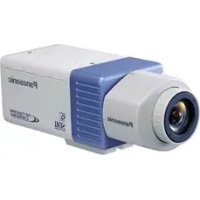
WVNP472 - Caméra de surveillance PANASONIC - Notice d'utilisation et mode d'emploi gratuit
Retrouvez gratuitement la notice de l'appareil WVNP472 PANASONIC au format PDF.


| Type de produit | Caméra de surveillance réseau couleur/monochrome |
| Marque | Panasonic |
| Modèle | WVNP472 (WV-NP472E) |
| Capteur d'image | CCD 1/3 pouce interline, 753 (H) x 582 (V) pixels |
| Résolution horizontale | 480 lignes (couleur), 570 lignes (noir et blanc) |
| Éclairement minimum | 0,8 lx (couleur) à F1,4 ; 0,1 lx (N/B) à F1,4 |
| Rapport signal/bruit | 50 dB (AGC désactivé, pondération) |
| Gamme dynamique | Super Dynamic II : 46 dB |
| Sortie vidéo | PAL composite 1 Vp-p, 75 Ω, connecteur BNC |
| Monture d'objectif | CS (adaptateur C en option) |
| Alimentation | 12 V c.c., 700 mA, classe 2, câble UL |
| Dimensions (sans objectif) | 70 mm (L) x 65 mm (H) x 118 mm (P) |
| Poids (sans objectif) | 0,51 kg |
| Température de fonctionnement | -10°C à +50°C, humidité < 90% |
| Fonctions réseau | 10/100Base-T, TCP/IP, HTTP, FTP, SMTP, DHCP, DNS, visionnage via navigateur |
| Détection de mouvement | VMD intégré, 48 zones de masquage, sortie d'alarme |
| Entretien et nettoyage | Nettoyer le boîtier avec un chiffon sec ; pour le CCD, utiliser une feuille spéciale ou un coton-tige avec éthanol |
| Sécurité | Ne pas ouvrir l'appareil ; risque d'électrocution. Confier les réparations à un professionnel. |
| Pièces détachées et réparabilité | Objectif en option, connecteur ALC fourni, adaptateur de monture C non fourni. Réparation par technicien qualifié. |
FOIRE AUX QUESTIONS - WVNP472 PANASONIC
Questions des utilisateurs sur WVNP472 PANASONIC
0 question sur cet appareil. Repondez a celles que vous connaissez ou posez la votre.
Poser une nouvelle question sur cet appareil
Téléchargez la notice de votre Caméra de surveillance au format PDF gratuitement ! Retrouvez votre notice WVNP472 - PANASONIC et reprennez votre appareil électronique en main. Sur cette page sont publiés tous les documents nécessaires à l'utilisation de votre appareil WVNP472 de la marque PANASONIC.
MODE D'EMPLOI WVNP472 PANASONIC
Caméra de couleur "CCTV"
Manuel d'utilisation
Numéro de modele WV-NP472E
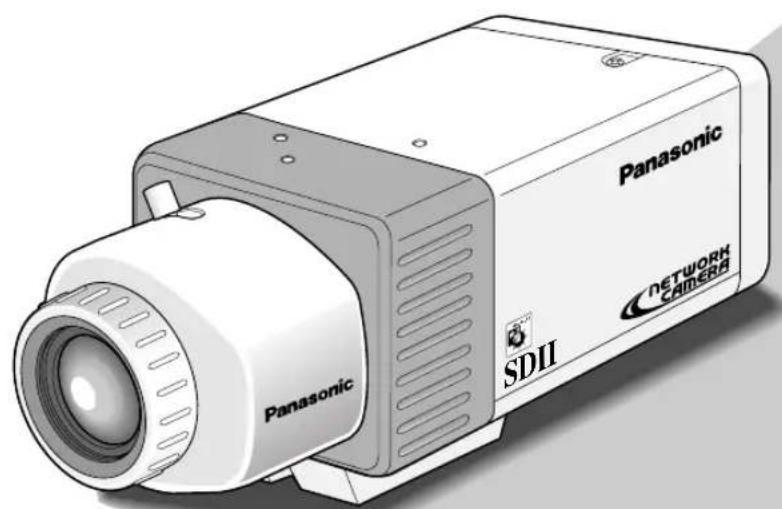
(Objectif:Option)

CAUTION
RISK OF ELECTRIC SHOCK DO NOT OPEN

ATTENTION: POUR ÉVITER TOUT RISQUE
D'ÉLECTROCUTION, LE COUVERCLE (OU LE
PANNEAU ARRÊRÈRE) NE DOIT JAMAIS ÉTRE
DÉMONTE. AUCUNE PIECE DESTINÉE À
L'UTILISATEUR NE SE TROUVE À L'INTERIEUR DE
L'APPAREIL. CONFIER LES RÉGLAGES ET LES
RéPARATIONS À UN DEPANNEUR
PROFESSIONNEL.

L'éclair à extrémité fléchée place dans un triangle équilatéral est destiné à attirer l'attention de l'utilateur sur la présence d'une "tension potentiellement dangereuse" et non isolée se trouvant dans les limites du coffret de l'appareil dont la puissance est sufisante pour constituer un risque importante d'électrocution.

Le point d'exclamation place dans un triangle équilatéral sert à attirer l'attention de l'utilisateur sur des instructions de fonctionnement et d'entretien (de dépannage) à caractère important dans la brochure qui accompagne l'appareil.
Attentions:
- Cet apparéil est essentiellement concu pour un usage en interieur.
- Avant d'effectuer le branchement ou demettre cet appeuil en service,veuillez dire les instructions de l'etiquette collée dessous.
Nous déclarons sous note seule responsabilité que le produit auquel se refère la presente déclaration est conforme aux normes ou autres documents normatifs conformément aux dispositions de la directive CEE/89/336.
Le numero de série de l'appareil se trouve sur la plaque supérieure.
Nous vous conseillons de relever le numero de série de votre apparéil dans l'espace réservé ci-dessous et de conserver précieusement votre notice d'instructions en tant que justificatif d'achat aux fins d'identification en cas de vol.
No. de modulo WV-NP472E
No. de série
MISE EN GARDE: Afin de prévenir tout risque d'incendie ou d'électrocution, éviter d'exposer cet apparéil. à la pluie ou à une humidité excessive. Éviter d'exposer l' apparéil auxégouttements d'eau et aux éclaboussures et s'assurer qu'aucun object rempli de liquide, tels que des cases, ne soit place sur l' apparéil.
TABLE DES MATIÈRES
PRÉFACE 4
Caracteristiques dominante 4
Conditions de I'ordinateur 4
Marques commerciales 4
Convention de ce document 4
MESURES DE PRECAUTION 5
PRINCIPAUX ORGANES DE COMMANDE ET
LEURSFONCtIons 6
INSTALLATIONS 7
Installation et reglage de I'objectif 7
Installation de la camera video 8
BRANCHEMENTS 9
Connexions d'entrée d'alimentation 9
Connexions de cable video 9
Control Terminal Connections 9
Connexions de reseau 9
OPERER LA CAMERAVIDEO 11
Acces du PC 11
Configuration préliminaire 11
Accès de laamera video/Periphérique desysteme 12
AVANT LA CONFIGURATION 13
Boutons utilisés pour les menus de
configuration 13
13
PROCEDURE DE RÉGLAGE 15
SELECTION DE LA CONFIGURATION 15
MENUDECONFIGURATIONDECAMERAVIDEO....15
1. Paramétrage d'identification de laamera video (CAMERA ID) 15
2. Reglage de contrôle de luminière (ALC/ELC) 16
3. Reglage de la vitesse d'obturation (SHUTTER) ....17
4. Paramétrage de réglage de gain (AGC ON (DNR-H, DNR-L)/OFF) 17
5. Accroissement de la sensibilité électronique (SENS UP) 18
6. Reglage de balance des blancs (WHITE BAL) 18
7. Calage du détecteur de mouvement (MOTION DET) 19
8. Sélection du signal de commande d'objet (LENS DRIVE) 19
9. Paramétrage d'affichage de la date (Horloge) 19
10. Menu special 20
CONFIGURATION DE RÉSEAU 21
CONFIGURATION DU PC 22
PREPARATIFS SUR LE PC 22
■ Connexions 22
■ Configuration de réseau du PC 23
■ Configuration réseau de laamera video 24
Parametres de configuration reseau en fonction du type de connexion 25
CONFIGURATION DE LA CAMÉRA VIDEO DU PC .... 29
- Menus de configuration de camera videoe 30
CONFIGURATION ORIENTE PC 31
■ Configuration d'image 31
■ Configuration d'alarme 31
■ Configuration de client FTP 32
■ Configuration d'utilisateur 33
■ Configuration d'hôte 34
■ Configuration de système 34
INITIALISATION 35
■Initialisation du menu de camera video 35
■Initialisation du menu de configuration 35
■Initialisation des fichiers HTML 35
OBSERVATION DES IMAGES 36
■ Sélection de la qualité d'image 36
Stockage d/images fixes sur le PC 36
Mode monochrome 37
FONCTIONS D'ALARME 38
Quand une alarmé est déclenchée 38
Transfert des fichiers d'image 38
Annulation de I'affichage d'alarme 39
■ Configuration VMD 39
Vérification des images d'alarme 40
Remise a zéro d'alarme 41
CONTROLE DE SORTIE AUXILIAIRE 42
- Contrôle de sortie auxiliaire 42
DÉPANNAGE 43
CARACTERISTIQUES TECHNIQUES 44
ACCESSIONS STANDARD 45
ACCESSOIRES OPTIONNELS 45
La camera video WV-NP472 de Panasonic se caractérisse par des fonctions d'accès au réseau en marge d'une excellente qualité d'image à haut niveau mis au point à des fins de surveillance video conventionnelle.
\section*{Caracteristiques dominante}
- Port 10/100BASE-T permettant à votre PC d'observer des images de laamera video par l'intérimétaire du réseau.
- Système SD II (super dynamique) autorisant une gamme étendue de 46 dB tout en prévenant l'alte ration négative des images par une forte source d'éclairage en arrête-plan.
Haute résolution prise en charge par un analyseur de dispositif à transfert de charges CCD de 1/3 po. à 753 pixels - Un éclairment de 0,8 lux est autorisé quand un objectif de F=1,4 est utilisé, grâce à une conception niveau de bruit réduit. Un éclairment de 0,4 lux est autorisé quand un objectif asphérique de F=0,75 à grande ouverture est utilisé.
Mode video commutable entre couleur et monochrome en response aux entrées de lumière - Le détector de mouvement incorpore produit une alarme quand les niveaux video changent dans une certaine proportion.
Conditions de I'ordinateur
Les environnementssuivants sont essentiels pour que voitré ordinateur puisse observer les images de camera video ou pour installer les paramétres.
Ordinateur: PC/AT compatible
Système d'exploitation: Un des logiciels d'application parmi ceux cités ci-dessous doit être installé.
Microsoft Windows98 deuxieme edition
Microsoft Windows2000 Professionnel Service Pack2
Microsoft Windows édition millénaire
Microsoft Windows XP
Unité centrale: Pentium II (300 MHz) ou plus rapide
Mémoires: 128 Mo ou supérieure
Interface réseau: Les protocoles suivants doivent être pris en charge par une carte Ethernet 10/100Mb/s installée.
TCP/IP, HTTP, FTP, SMTP, DNS, DHCP
Navigateur: Un des navigateurs parmi leurs cités cédssous doit être installé.
Internet Explorer 5.01SP2, 5.5, 5.5SP2, 6.0,
Netscape Communicator 4.73, 4.78
Marques commerciales
- Adobe, logos d'Adobe et Acrobat sont des marques déposées de Adobe Systems Incorporated aux États-Unis et / ou dans d'autres pays.
- Microsoft, Windows, Windows NT et Windows XP sont des marques déposées de Microsoft Corporation aux États-Unis et / ou dans d'autres pays.
- Netscape, Netscape Navigator, Netscape ONE, les logos Netscape N et Ship's Wheel (barre du navigateur) sont des marques déposées de Netscape Communications Corporation aux États-Unis et dans d'autres pays. Les autres noms de produit Netscape utilisés dans ce document sont aussi des marques commerciales de Netscape Communications Corporation et peuvent être déposées à l'extérieur des États-Unis.
- Ethernet est une marque déposée de Xerox Corporation.
- Les autres noms de comptagnies et de produits contenus dans ce mode d'emploi peuvent être marques commerciales ou des marques déposées de leurs propriétaires respectifs.
- La distribution, la copie, le démontage, l'inversion en conformité, l'inversion d'ingénierie et également l'exportation en violation aux lois de l'exportation du logiciel fourni avec ce produit est formellement interdit.
Convention de ce document
Ce mode d'emploi utilise la convention suivant dans ses descriptions des modes d'utilisation et de commande.
- Windows98 correspond à Microsoft Windows98 deuxieme édition.
- Windows2000 correspond à Microsoft Windows 2000.
- Windows ME correspond à Microsoft Windows édition millénaire.
- Windows NT correspond à Microsoft Windows NT Workstation 4.0 Service Pack6a.
-
Windows XP correspond à Microsoft Windows XP.
-
L'installation suivante doit être faite par un technicien professionnel ou des installateurs de système qualifiés.
- Ne jamais essayer de démonter cetteamera video.
Ne jamais retirer les vis de fixation ni les éléments du coffret de laamera video sous peine de risque d'electrocution.
Aucun composant destiné à l'utilisation de l'utilisateur de l'appareil n'a été place à l'intérieur. Confier tous les réglages et les opérations de dépannage à un technicien professionnel.
3. Manipuler laamera video)delicatement.
Ne jamais manipuler brutalement cetteamera videoé. Evitez de frapper, de secouer, etc. Cetteamera videoe risque d'être endommagée à la suite d'une manipulation brute ou de conditions de rangement inappropriées.
- Ne jamais se servir de produits détergents ou abrasifs agressifs pour nettoyer le coffret de laamera video.
Au contraire, se servir d'un morceau d'etoffe sèche pour nettoyer les surfaces extérieures de laamera video lorsqu'elles sont sales. Si l'encrassement est particulièrement tenace, imbibé l'etoffe d'une solution détergente neutre et froter delicatement. Essuyez ce qui reste de détermagent avec un morceau de tissu sec.
- L'entretien de la surface de la plaque du dispositif D.T.C. doit etre effectue avec le plus grand soin.
Ne jamais se servir de produits détergents ou abrasifs agressifs pour nettoyer le dispositif D.T.C. Se servir de feuilles spéciales conçues pour l'entretien de la surface des objectifs photo ou d'un coton-tige impréné d'éthanol pour faire le nettoyage.
- Ne jamais diriger laamera video directement vers le soleil.
Laamera video ne doit jamais être dirigée vers des sources lumineuses intenses. Que laamera soit mise en service ou non, il ne faut jamais la diriger directement vers le soleil. En effet, cette pratique peut entraîner la formation d'un trainage ou d'une hyperluminosité des images obtenues.
- Laamera video ne doit pas etre mise en service dans des conditions qui depassent les limites d'utilisation definies en termes de tempereature, d'humidite ou de puissance d'alimentation.
Utilisez laamera video dans des limites de températures comprises entre -10^ et +50^ et un taux d'humidité égal ou inférieur à 90% . La source d'alimentation d'entrée est de 12V de courant continu.
- Pour prévenir tout risque d'incendie ou d'électrocution, utiliser un cable UL indiqué (VW-1, style 1007) pour la borne d'entrée 12 V à courant continu.
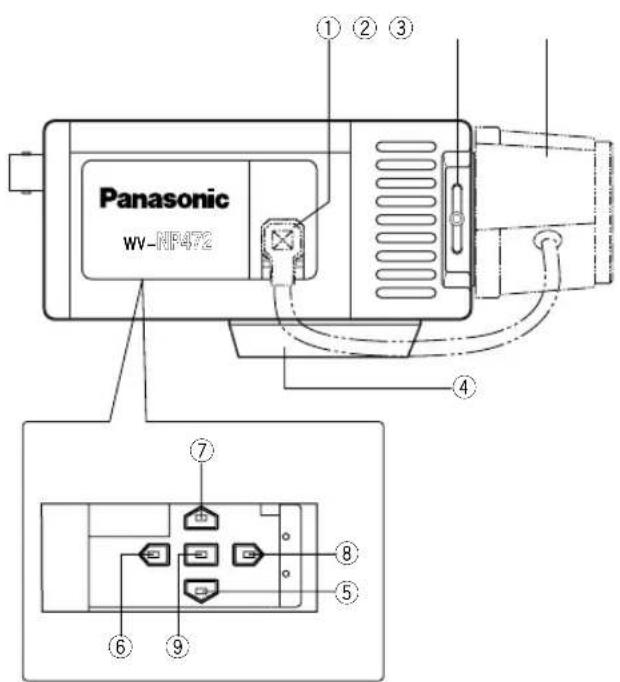
Faire coulisser le panneau vers la gauche jusqu'à ce qu'il se bloque.
① Connecteur de cordon d'objet à diaphragme automatique
Raccorde le diaphragme automatique avec un connecteur male à 4 broches fourni comme accessoire standard (produit no. YFE4191J100).
② Vis et anneau de réglage de foyer arrêté
Ajusté la longueur focale arrêté et la mise au point de l'image.
③ Objectif (option)
④ Platine de fixation intermédiaire de camera video
Installe laamera video sur une platine de fixation.
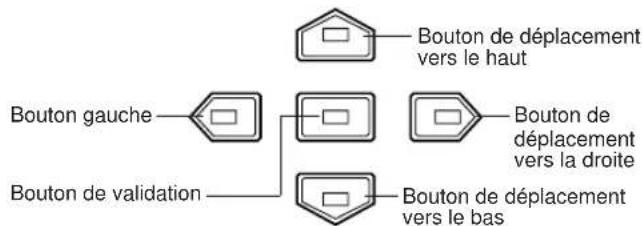
⑤ Touche de déplacement vers le bas (
Déplace le curseur vers le bas et désit des options dans le menu CAM SET UP.
6 Touche de selection vers la gauche (
Déplace le curseur vers la gauche, désit un mode et ajusté d'autres niveaux.
⑦ Touche de seLECTION vers le haut (△)
Déplace le curseur vers le haut et désit des options dans le menu CAM SET UP.
⑧ Touche de selection vers la droite (D)
Déplace le curseur vers la droite, désit un mode et ajusté d'autres niveaux.
⑨ Touche de validation (回)
Valide toute option paramètre selectionnée dans le menu CAM SET UP.
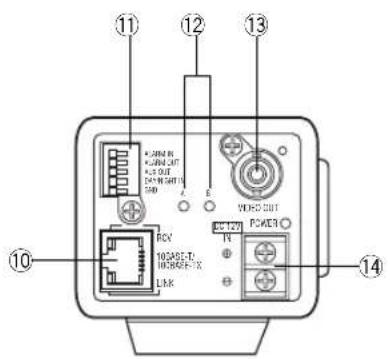
10 Port de réseau avec indicateurs (10BASE-T/ 100BASE-TX/RCV/LINK)
Raccorde à un PC ou à un réseau par l'intermédiaire d'un centre nodal à un cable 10BASE-T/100BASE-TX raccordé au connecteur RJ-45. Les indicateurs s'allumeront des la réception des données (RCV) ou l'établissement des communications (LINK).
11 Bornes de commande
Raccorde les peripériques respectifs.
ALARM IN: Capteur d'alarme, ALARM OUT: Indicateur de periphérique d'enregistrement/d'alarme, AUX OUT: Periphérique externe, DAY/NIGHT IN: Capteur optique, GND: Masse électrique
12 Bouton de remise a zéro (A, B)
Le bouton A, avec les boutons et réinitialise les paramétres de configuration de réseau quand vous maintainez ces boutons enfoncés pendant 6 secondes alors que l'alimentation est appliquée.
Le bouton B réinitialise les fichiers HTML et la configuration du courrier d'alarme de la même manière que le fait le bouton A.
Remarque: Ne jamais presser les deux les boutons de remise à zéro A et B en même temps.
13 Connecteur de sortie video (VIDEO OUT)
Fournit un signal video analogue (composite) au pérophérique raccordé.
14 Borne d'entree d'alimentation et indicateur d'alimentation (DC 12V IN, POWER)
Raccorde à une source d'alimentation à courant continu en utilisant des cables ajustats. Les indicateurs d'alimentation s'allument quand l'alimentation est appliquée.
INSTALLATIONS
Installation et réglage de l'objectif
- Remplacement du connecteur de l'objet à diaphragme automatique
Si nécessaire, remplacer le connecteur de l'objet existant par le connecteur de type YFE419J100 fourni.
- Couper le connecteur d'objet existant à partir du cable de commande du diaphragme en bout.
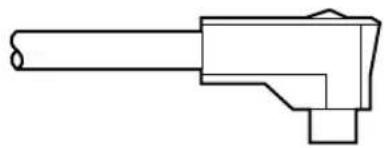
- Traiter l'extrémité du cable comme représenté sur la figure.
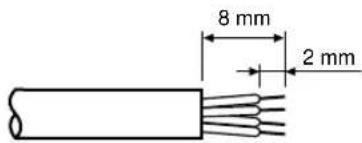
- Souder chaque fil à chaque broche.
Broche 1: Rouge/alimentation
Broche 2: Libre
Broche 3: Blanc/Video
Broche 4: Noir/Masse, blindage
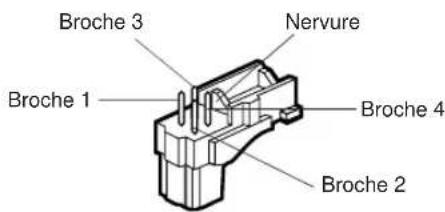
- Fixer le couvercle de protection au connecteur.

- Installation de l'objet Remarques:
L'utilisation d'un objectif non doté d'une partie saillante adaptée endommagera laamera video. La partie saillante de l'objectif engagée dans le boîtier de laamera video doit être de la longueur indiquée sur la figure.
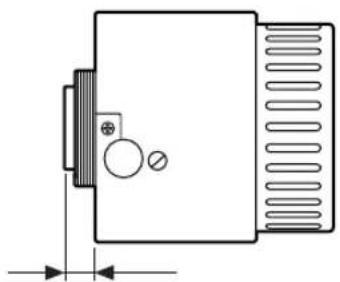
Monture de type C: moins de 13 mm
Monture de type CS: moins de 8 mm
-
Fixer fermement l'objectif et laamera videoe avec l'élément de soutien (non fourni) si un objectif plus lourd que 450g est monté sur laamera video.
-
Utilisez l'adaptateur de monture C (non fourni) quand un objectif à monture C est utilisé. Laamera video lors de son expulsion en sortie d'usine ne peut accepter qu'un objectif à monture CS.
- Passer à l'objet 3 si l'objet utilisé est muni d'un mécanisme de réglage de mise au point. Desserrer la vis de réglage de foyer arrêté et tourner la bague de réglage de mise au point jusqu'à ce qu'elle viennent en butée du côte de laamera video.
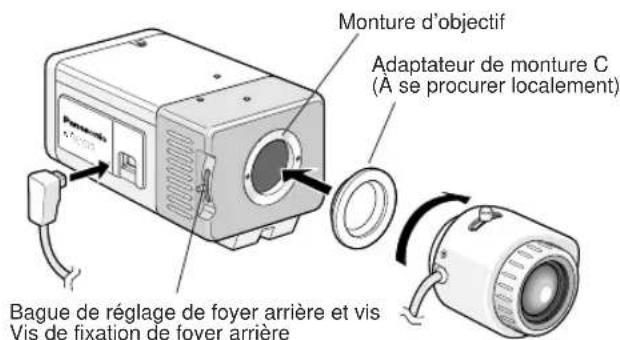
- Installation de l'objet
- Raccorder le cable au connecteur à diaphragme automatique visible sur le flanc de laamera video.
- Réglage du tirage arrière
Le réglage est uniquement nécessaire quand un objectif sans mécanisme de réglage de mise au point est installé ou quand un objectif équipé d'un mécanisme de réglage est installé et qu'un réglage de mise au point plus précis est exigé.
- Desserrez la vis de fixation de tirage arrêté montée l'anneau de réglage de tirage arrêté.
- Faites tourner l'anneau de réglage de tirage arrrière jusqu'à obtenir un point de focalisation tout en observant l'écran du moniteur video.
- Bloquer progressivement mais fermement la vis de fixation de foyer arrêté.
Remarque: Le sujet risque de ne pas etre au point si la source d'éclairage est proche de l'infra- rouge au lieu de l'utilisation d'une source d'éclairage visible.
Installation de laamera videoo
L'adaptateur d'installation peut être fixé soit au sommet ou sur le fond (lors de l'expédition en sortie d'usine) de laamera video. Le trou d'installation est un trou de vis pour tourelle de balayage panoramicique photographique standard (1/4-20 po.).
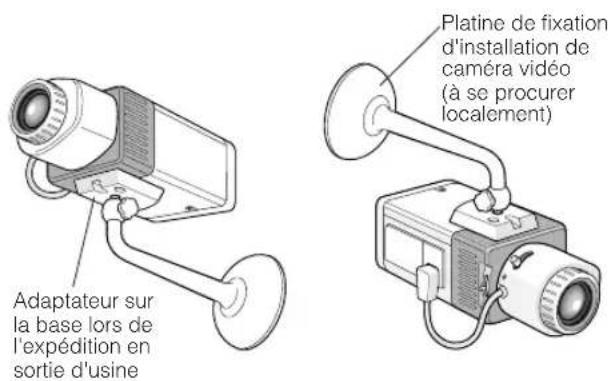
Fixation par le bas
- Fixer laamera video sur le support d'installation deamera video (a se procurer localement), tout en se reférant au manuel fourni avec le support.
Fixation par le haut
- Retirer l'adaptateur de montage du fond de la camera video.
- Fixer l'adaptateur de montage sur laamera video comme représenté sur la figure.
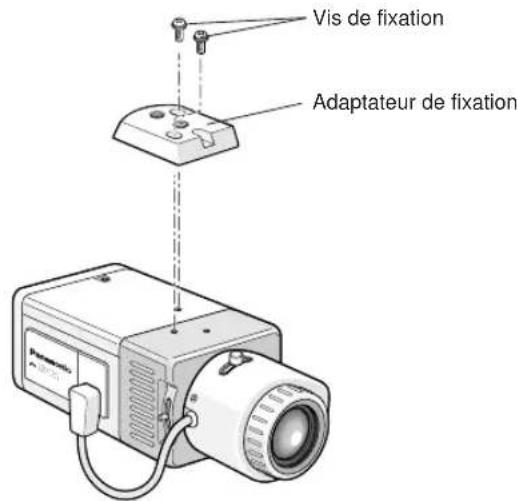
- Fixer laamera video au support d'installation deamera video (a se procurer localement), tout en se reférant au manuel fourni avec le support.
Remarque: Utiliser les deux vis de fixation d'origine pour fixer l'adaptateur de montage sur la camera video. L'utilisation de vis de fixation plus courtes peut favoriser la chute de la camera video tandis que des vis de fixation plus longues peuvent endommager des éléments internes de la camera video.
Images à l'envers
Vou puez mettre l'imagé à l'envers dans la configura-tion de menu si cela est nécessaire.
Remarque: Les parties droite et gauche de l'image ne sont pas inversées.
BRANCHEMENTS
Connexions d'entrée d'alimentation
Remarques:
Utiliser uniquement une source d'alimentation de classe 2 appropriee a la tension et au courant exiges pour laamera video. Voir les caractéristiques techniques.
Utiliser un cable UL indique (VW-1, style 1007) pour prévenir tout risque d'incendie ou d'électrocution.
Voupez utiliser la formule indiquée ci-dessous pour selectionner l'alimentation et le cable d'alimentation. La tension d'entrée appliquee aux bornes doit se trouver dans les limites de 10,8 V et 16 V.
10,8 V (minimum) ≤ VA - 2RLI ≤ 16 V (maximum)
VA: Tension de sortie d'alimentation
R: Resistance ( /m) ,voir le tableau
L: Longueur de cable (m)
I: Courant consommé (A), voir les caractéristiques techniques
Résistance des fils de cuivre [à 20 °C]
| Calibre de fil de cuivre (calibrage américain normalisé) | No. 24 No (0,22 mm²) | 22 No. 20 (0,33 mm²) | No. 18 (0,52 mm³) | 0,83 mm²) |
| Résistance Ω/m | 0,078 0,0 | 50 0,030 0,0 | 18 |
- Raccorder le cable d'alimentation aux bornes tout en identifiant la polarité.
- Fixer les vis fermement.
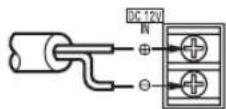
12 V de courant continu (10,8 V - 16 V)
Connexions de cable video
La longueur maximum d'un cable coaxial prolongateur qu'il est possible d'utiliser entre laamera video et le moniteur video est indiquedans la table.
| Type de RG-59/U RG-6/câble coaxial (3C-2V) (5C-2V) (7C-2V) (10C-2V) | |||||
| Longueur maxi-mum de cable recommandée | (m) | 250 500 600 | 800 | ||
Connexions aux bornes de commande
Raccorder les péripériques pertinents comme représenté sur la figure.
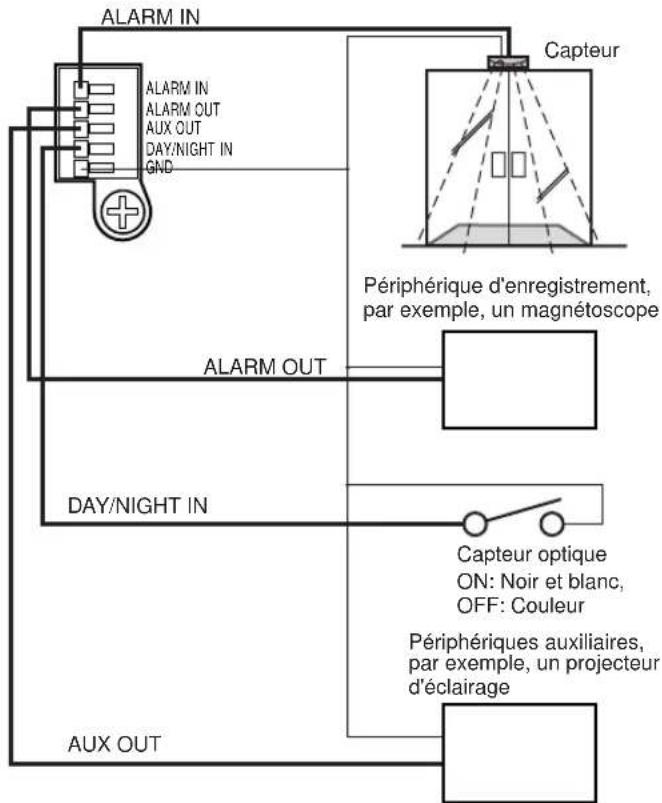
Remarques:
Voir les caractéristiques techniques pour chaqueborne.
Utiliser un relais quand le périhérique raccordé dépasse les valeurs de tension ou de courant.
- Le menu de configuration valide la fonction Diurne/ Nocturne si B/W est paramétré sur EXT.
Connexions de réseau
Types de connexion de réseau
Utiliser un routeur ou commuter le centre nodal quand plusieurs cameras video sont raccordées.
- Utiliser un routeur qui prend en charge PPPoE (PPP sur Ethernet) quand PPPoE est lancé pour raccorder à l'Internet parce que laamera video est incapable de le faire.
Utiliser des cables de réseau conforment à la catégorie 5.
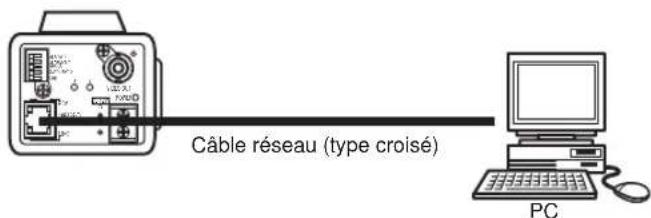
- Connexion directe à PC (Type 1)
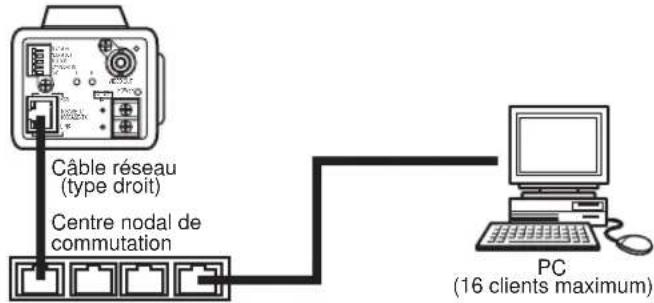
- Connexion à Intranet (Type 2)
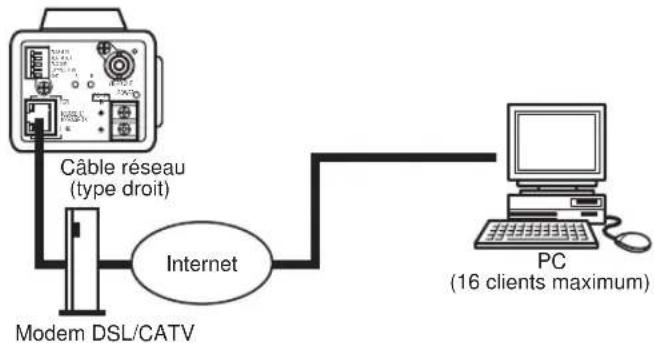
- Connexion à Internet (Type 3)
- Connexion à Internet (Type 4)
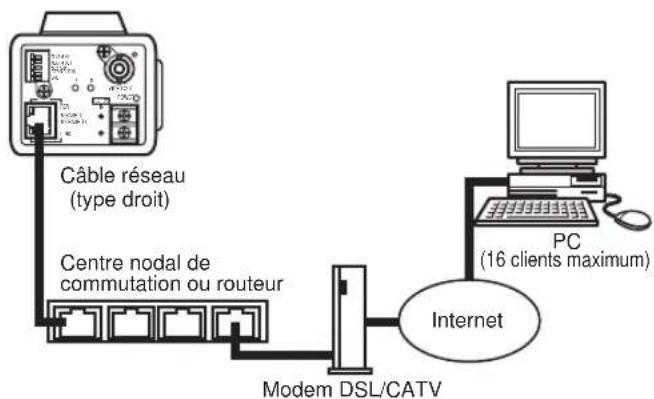
Remarque: Appliquer des mesures adéquates pour protégger laamera video contre la foudre si votre système risque d'être endommaged. Comme mesure de protection, il est possible d'adopter par exemple l'utilisation d'un convertisseur charger de convertir des signaux electriques en signaux optiques conformes à 10BASE-F/100BASE-FX.
OPÉRER LA CAMÉRA VIDÉO
Vous pouvez opérer laamera video de deux façon differentes: du PC par le truchement du réseau ou localement de laamera video ou d'un périhérique de système.
Acces du PC
Votre PC peut acceder à laamera video pour observer des images et installer des menus.
Avant d'opérer du PC, confirmer que les connexions sont faites correctement comme cela indiqué à la page précédente dans BRANCHEMENTS.
- Demarrer le PC.
- Demarrer le navigateur Internet, Internet Explorer ou Netscape Communicator.
- Spécifier l'adresse IP de laamera video dans la barre d'adresse. L'adresse de laamera video est réglée sur 192.168.0.10 comme réglage implicite d'usine.
- Appuyer sur la touche Enter (Retour) du clavier.
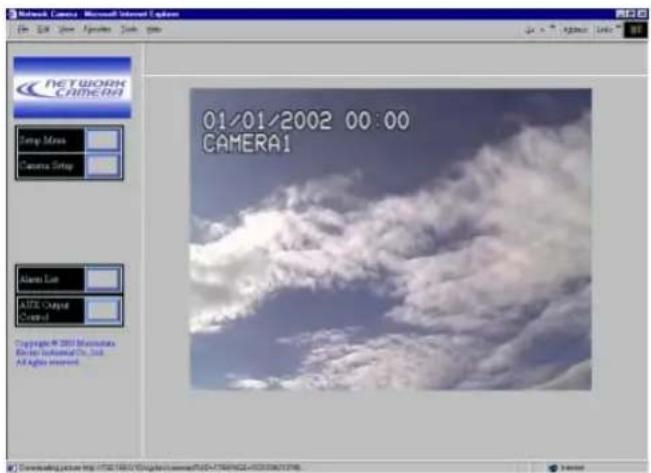
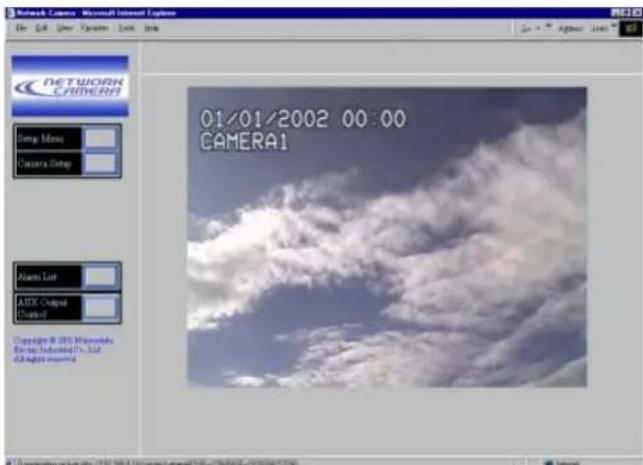
- La page principale de laamera video WV-NP472 apparaitra dans l'affichage.
Remarque: Adobe Acrobat Reader doit être installé au préalable sur votre PC pour ouvrir le manuel. Visitor les pages d'accueil de Adobe Systems Incorporated.
Configuration préliminaire
Avant d'effectuer une connexion au système, vous dévez installer une adresse de réseau pour laamera video pour une connexion de périphérique à périphérique avec un PC.
Les paramètres de réglage implicite d'usine sont spécifiés comme suit.
Adresse IP: 192.168.0.10
Masque de sous-reseau: 255.255.255.0
- Spécifier une adresse IP, "http://192.168.0.10", par exemple, dans la barre d'adresse du navigateur pour afficher la page principale de laamera videoe WV-NP472.
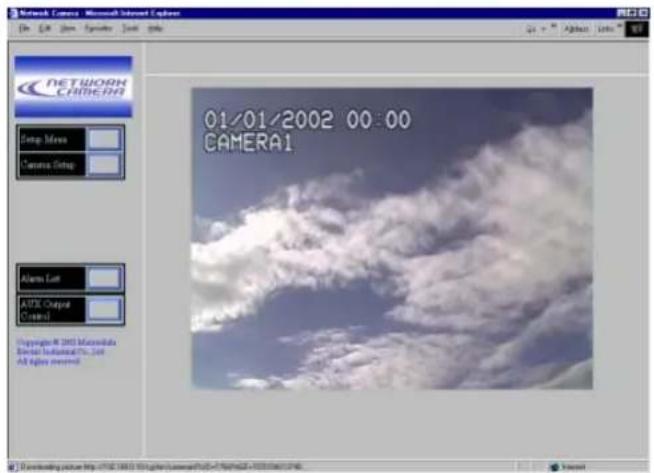
- Cliquer le bouton de Menu de configuration. La boîte de dialogue d'authentication apapparait.
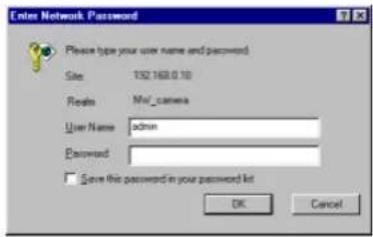
- Spécifier "admin" à la ligne nom de l'utilisateur tandis que qu'il n'est pas nécessaire d'entrez le mot de passer en tant que réglage implicite. La fenêtre de configuration de réseau apparait.
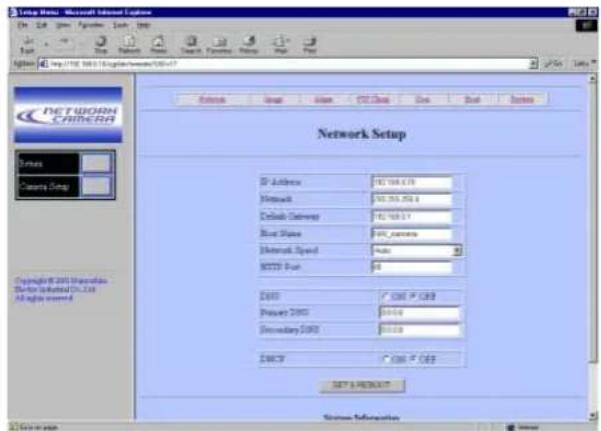
- Spécifier les paramètres suivants.
Remarque: Se renseigner auprès de votre administrateur de système au sujet des paramétres en cas d'incertitude.
Adresse IP: Specifier des nombres de 0 à 255 dans les quatre sections divisées par des points.
Masque réseau: Spécifier des nombres de 0 à 255 dans les quatre sections divisées par des points.
Passerelle par réglage implicite: Spécifier des nombres de 0 à 255 dans les quatre sections divisées par des points.
Nom d'hote: Saisissez le nom d'hote.
Vitesse de réseau: Sélectionnez une vitesse.
Port HTTP: Specifier des nombres différents pour chacune des cameras video raccordées en cas de connexion multiple.
DNS (Système de nom de domaine): Spécifier ON quand DNS est utilisé. Spécifier l'adresse primaire. Au besoin, spécifique l'adresse secondaire.
DHCP (Protocole de configuration d'hote dynamique): Quand ceci est paramétré sur ON, il n'est pas nécessaire de spécifique l'adresse IP, le masque réseau, la passerelle par réglage implicite.
- Demarrer à partir de l'incitation DOS.
-
Executez "arp-s
(arp-s )". -
Executer "ping-t
(ping t ). -
Appuyez sur la touche "Ctrl" et la touche "C" pour interrompre l'execution si la reponse est correcte.
-
Exécuter seulement quand le système n'a pas de serveur DHCP.
- La nouvelle adresse IP doit être dans les limites du sous-reseau.
-
Les procédures spécifiées ci-dessus ne fonctionneront pas si le système tourne normalement.
-
Cliquer le bouton SET & REBOOT. Les paramétres modifiés seront validés et laamera video et le PC redémarront.
Remarque: Ne pas omettre l'etape 4 ci-dessus pour valider les nouveaux paramètres.
- Fermer le logiciel de navigation et arrêté le PC.
Accès de laamera video/Periphérique des système
Vou puez commander et installer laamera video a partir de péripériques de système tels qu'un multiplexeur video, un selecteur matriciel ou un contrôleur de système quand celui-ci est raccordé au système.
Vou puez opereer et configurer au site de la camera video en utilisant les boutons du panneau lateral sur la camera video tout en observant le moniteur.
Remarque: Consulter les manuels fournis avec les péripériques de système pour opérer laamera video à partir de ces péripériques.
- Comparatif des fonctions / Réseau PC par rapport au site deamera video
| Fonction Réseau PC Site de caméra | viedo (*1) | |
| VISIONNEMENT DES IMAGES | ||
| Zoom (avec un objectif motorisé de Panasonic) NA A | ||
| Mise au point NA A | ||
| Diaphragme (avec un objectif ALC de Panasonic) A A | ||
| Commutation en mode couleur / noir et blanc A A | ||
| Contrôle de péripérisque AUX A NA | ||
| Journal d'alarme / Affichage d'image d'alarme A NA | ||
| CONFIGURATIONS DE MENU | ||
| Configuration de caméra video (caméra video) | A A | |
| Configuration de réseau (caméra video) | A A | |
| Configuration de réseau (HTML) | A NA | |
| Configuration de mode de fonctionnement (HTML) | A NA | |
| Configuration d'alarme (HTML) | A NA | |
| Configuration de client FTP (HTML) | A NA | |
| Authentication utiliser (HTML) | A NA | |
| Authentication hôte (HTML) | A NA | |
| Configuration de système (HTML) | A NA | |
A: Disponible, NA: Non disponible
Remarque:
*1 Un périhérique de système, par exemple un multipexeur video ou un contrôleur de système opère les menus de configuration. Les boutons du panneau latorial de laamera video peuvent également l'executer.
AVANT LA CONFIGURATION
Cette section déscrit les procédures de configuration communes pour acceder du PC et de la camera video. Le PC peut contrôler plus de fonctions que laamera video elle-même, par exemple, transmettre des images au serveur FTP, envoyer un courrier d'avis d'alarme, contrôler un périphérique auxiliaire, faire la configuration de l'horloge et contrôler les diodes electroluminescentes.
Boutons utilisés pour les menus de configuration
Presser les boutons sur le panneau l'边际 de laamera video ou cliquer les boutons sur l'affichage de l'ordinaireur. Des fonctions sont assignées à chaque bouton dans la configuration comme suit.
Bouton menu ON/OFF: Ouvre ou ferme le menu de configuration.

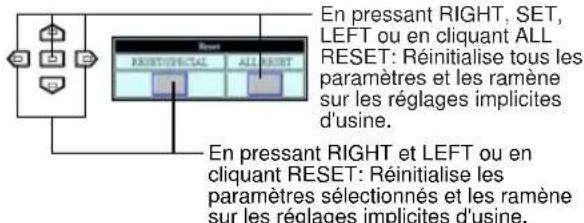
Menu de configuration deamera video
Du PC
- Ouvrir la page principale de laamera videoe WVNP472 en se referant à la page 11. Entrer en contact avec le système en tant qu'administrateur de niveau 1 dans la boite de dialogue si cela est demandé.
- Clicquer le bouton de configuration de camera video dans la partie gauche de l'écran. La boîte de dialogue d'entrée en contact avec le système apparaitra.
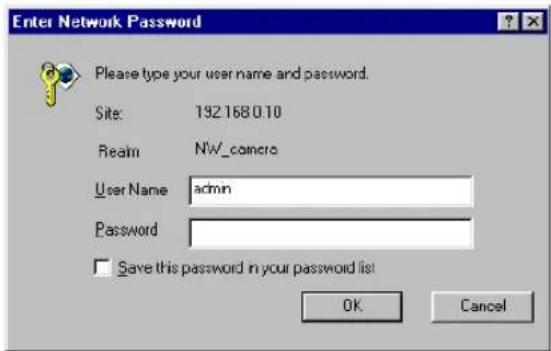
Remarque: Confirmer l'adresse IP spécifiée quand ni la boite de dialogue ni la page principale n'apparait. Il peut s'avérer nécessaire de spécifique à nouveau l'adresse IP.
- Spécifier le nom de l'utilisateur enregistré et le mot de passer.
Remarque: Specifier "admin" quand le système est commandé pour la première fois ou lorsque les noms d'utilisateur n'ont pas ete encore enregistrres. Pour l'instant, il n'est pas nécessaire d'introduire de mot de passer.
Les boutons de contrôle de menu apparaitront sous l'imagé deamera video. Faire défiler la barre pour afficher les boutons de remise à zéro.
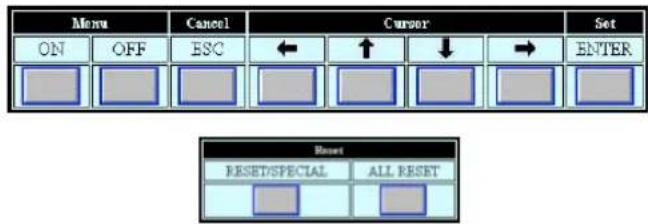
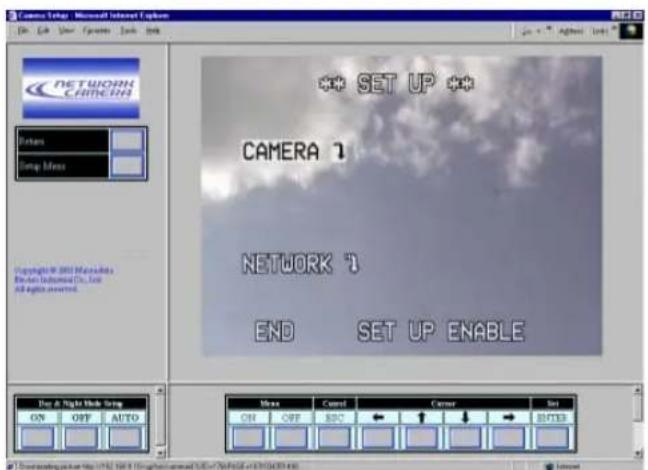
- Clique le bouton ON de menu pour recouvrir le menu ** SET UP ** sur l'imag de la camera video. Le curseur est mis en valeur dans la fenetre.
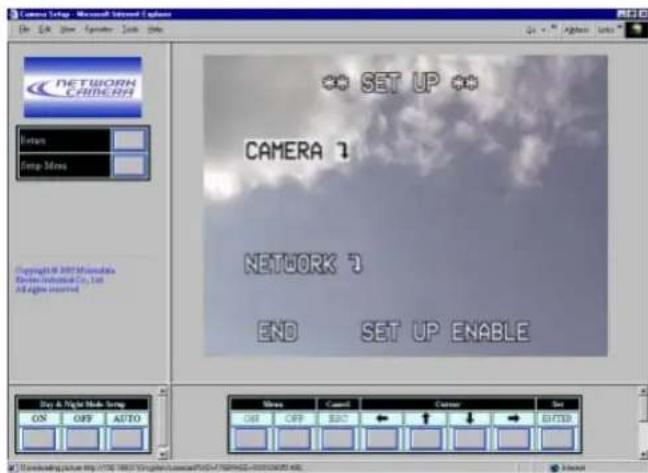
- Déplacer le curseur jusqu'à SET UP DISABLE s'il est affché ou bien passer directement à l'étape 7 si ENABLE est affché.
- Cliquer le bouton ENTER.
DISABLE changera en ENABLE et laamera video est maintainant prete a etre configuerée.
Remarque: Pendant que DISABLE est affché, les opérations de configuration sont neutralisées.
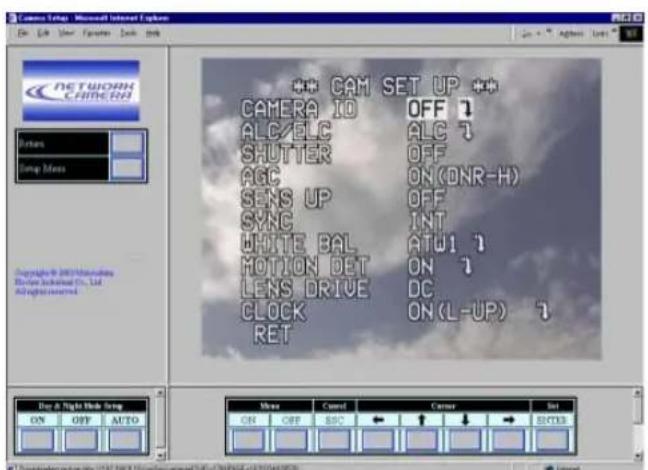
- Déplacer le curseur jusqu'à CAMERA et cliquer le bouton ENTER. Le menu CAM SET UP s'ouvre.
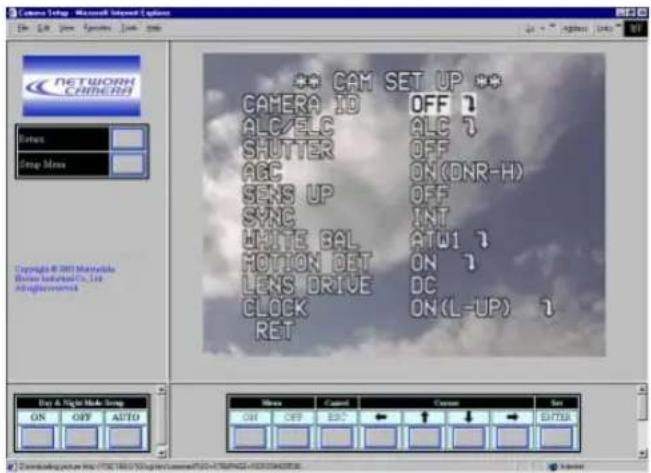
Remarques:
- Se référer à la page suivante en ce qui concerne les opérations de configuration.
-
Retourner au menu ** SET UP *** (étape 3 ci-dessus), puis aller à l'étape 8.
-
Cliquer le bouton Menu OFF après avoir effectué les opérations de configuration.
Les paramètres modifiés seront mémorisés dans laamera video et le menu deamera video superposé disparaitra.
Remarques:
- Acceder encore une fois à laamera video sur le navigateur WWW-Browser pour valider les paramétres pour les rubriques de PC orientées si une pause de l'écran du navigateur se produit.
- Il est possible de quitter la configuration de laamera video enclistuant le bouton Retour bien que le menu reste affiché si le bouton Menu OFF n'a pas encore ete clique.
- De laamera video
- Presser et immobiliser le bouton pendant 2 secondes.
Le menu ** SET UP ** apparaitra en superposition à l'imagé de laamera video.
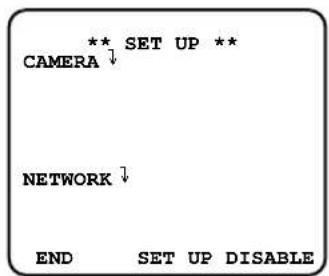
- Amener le curseur sur SET UP DISABLE.
- Presser le bouton
DISABLE changera en ENABLE et laamera video est maintainant prete a etre configuerée.
Remarque: Pendant que DISABLE est affché, les opérations de configuration sont neutralisées.
- Amener le curseur sur CAMERA et appuyer sur la touche. Le menu de CAM SET UP s'ouvre.
Remarques:
- Se référer à la page suivante en ce qui concerne les opérations de configuration.
-
Retourner au menu sur lequel END est affiché à la base, puis passer à l'étape suivante.
-
Déplacer le curseur sur END et presser le bouton l après avoir fini la configuration.
Les paramétres modifiés seront mémorisés dans la camera video et le menu de camera video superposé disparaitra.
PROCEDURE DE RÉGLAGE
Les pages suivantes décrivent les opérations de paramétrage de laamera video. Pour avoir accès à partir de du PC, interprétez ces instructions comme suit.
| Fonction | À partir de laamera video | Du PC |
| Ouverture du menu de configuration deamera video | Maintenir le bouton ☑ pendant 2 secondes. | Clique le bouton de Configuration deamera video dans la page principale pour afficher les boutons de contrôle de menu.Clique le bouton de Menu ON. |
| Fermeture du menu de configura-tion deamera video | Presser le bouton ☐ pendant que le curseur est sur END. | Clique le bouton de Menu OFF. |
| Ouverture de menu de configuration plus détaillé | Presser le bouton ☐ pendant que le curseur est sur une rubrique personnalisée avec la marque "↓". | Clique le bouton ENTER pendant que le curseur est sur la rubrique personnalisée avec la marque "↓". |
| Retour au menu précédent | Presser le bouton ☐ pendant que le curseur est sur RET. | Clique le bouton ENTER pendant que le curseur est sur RET. |
| Ouverture d'un menu spécifique | Maintenir les boutons et enforcés simultanément pendant que le curseur est sur RET dans le menu CAM SET UP. | Clique le bouton Reset/Special pendant que le curseur est sur RET dans CAM SET UP. |
| Réinitialisation du paramètre d'une rubrique | Maintenir les boutons et enforcés simultanément pendant que le curseur est sur une rubrique. | Clique le bouton Reset/Special pendant que le curseur est sur la rubrique. |
| Réinitialisation de tous les paramétres | Maintenir les boutons et enforcés simultanément pendant que le curseur est dans CAMERA RESET. | Clique le bouton All Reset de remise à zéro pendant que le curseur est sur CAMERA RESET. |
| Sélectionne une rubrique | Presser le bouton ou. | Clique le bouton ↑ ou ↓. |
| Sélectionne un paramètre | Presser le bouton ☑ et ☑. | Clique le bouton ← ou →. |
| Valide la sélection | Presser le bouton. | Clique le bouton ENTER. |
| S'échappe de la configuration de masque VMD, etc. | Maintenir le bouton ☑ enforcé pendant 2 secondes. | Clique le bouton ESC. |
SELECTION DE LA CONFIGURATION
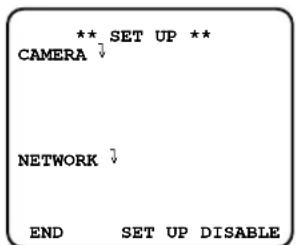
- Déplacer le curseur jusqu'à CAMERA ou NETWORK et presser le bouton pour ouvrir le menu de configuration désire.
CAMERA7: Ouvre le menu de configuration
CAMERA SET UP.
NETWORK: Ouvre le menu de configuration NETWORK SET UP.
- Déplacer le curseur jusqu'à END et presser le bouton pour returner à l'écran d'affichage de l' image deamera video.
Remarque: Quand SET UP DISABLE apparait à la base de l'écran, vous ne pouvez pas changer le paramétrage actuel actif. Cette disposition est consue pour empêcher qu'une modification accidentelle des réglages actuels ne se produit. Se référer à la page précédente pour le changer sur ENABLE.
MENUDECONFIGURATIONDE CAMERAVIDEO
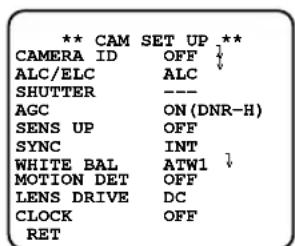
1. Paramétrage d'identification de laamera video (CAMERA ID)
Vous pouvez assigner un nom à laamera video. L'identification deamera video est constituée d'un nombre composé au maximum de 16 caractères alphanumeriques. L'identification deamera video peut être activée et désactivée sur l'écran du moniter video.
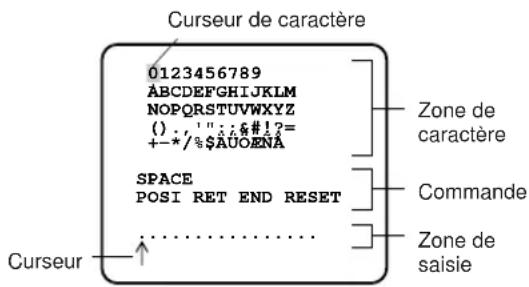
Menu de l'option CAMERA ID
Comment éditer l'option d'identification de camera video (CAMERA ID)
- Amener le curseur sur CAMERA ID. Reglage par défaut: OFF
- Presser le bouton. Ceci fait apparaitre le menu CAMERA ID. Le curseur place sur le chiffre "0" commence à clignoter.
- Amener le curseur sur le caractere à modifier en appuyant sur la touche //0/0/0
- ÀpRES avoir choisi le caractère, appuyer sur la touche [2]. Le curseur qui a été choisi apparait dans la zone de saisie. (Le curseur qui se trouve dans le champ d'édition se déplace automatiquement vers la droite à ce moment-là.)
- Refaire les opérations citées ci-dessus jusqu'à ce tous les caractères désirés soient introduits.
Usage des instructions
Déplacer le curseur jusqu'aux instructions respectives et presser le bouton.
SPACE: Ajoute un espace vierge à la position du curseur dans le champ d'edition.
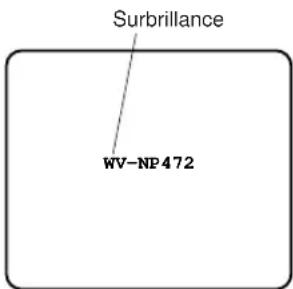
POSI: Ouvre la fenêtre de position d'identification deamera video. Déplacer l'identification deamera video mise en valeur jusqu'à la position souhaitee avec //0/ et presser le bouton
Remarque: L'identification deamera video sera affichée sous l'affichage de l'horloge quand les deux sont régles sur ON.
RET: Retourne au menu de configuration CAM SET UP.
END: Ferme le menu de configuration et returne à l'écran de l'image deamera video.
RESET: Annule tous les caractères dans le champ d'édition.
Pour modifier un caractère spécifique dans le numero d'identification deamera video (CAMERA ID)
- Amener le curseur de selection dans la zone de saisie en appuyant sur la touche
- Déplacer le curseur jusqu'au caractère qui doit être remplaced en pressant le bouton ou Ensuite, déplacer le curseur dans la zone de seLECTION des caractères et désirir un caractère.
- Appuyer sur la touche [2] pour déterminer le nombre d'identification deamera video (CAMERA ID).
2. Réglage de contrôle de lumière (ALC/ELC)
Ce mode peut être choisi pour effectuer les réglages du diaphragme de l'objet.
ALC: Choisir ce paramètre si un objectif à diaphragme automatique est utilisé.
ELC: Choiser ce paramètre si un objectif à ouverture fixe ou à diaphragme à réglage manuel est utilisé.
Le réglage a été fait en urine sur ALC.
- Amener le curseur sur ALC/ELC.
- Choisir ALC ou ELC.
Attention:
- Se servir d'un objectif de type ALC si l'éclairage de la zone à surveiller est particulièrement intense comme l'éclairage extérieur car les limites de réglage d'un objectif ELC ne sont pas assez vastes pour assurer le contrôle dans ces conditions.
-
Se servir d'un objectif de type ALC si les phénomènes suivants se produit:
-
Important trainage et/ou hyperluminosité des puissantes sources d'éclairage telles que les projecteurs d'éclairage ou les rayons du soleil d'infiltrant par une fenêtre.
-
Scintillagement évident de l'image et/ou variations dans le rendu chromatique.
-
Si ELC est sélectionné, SUPER-D2 et SHUTTER ne sont pas disponibles tandis que le mode de balance des blancs est automatiquement régé sur ATW1 ou sur ATW2 précédément régé.
- Si ELC est sélectionné pour ALC/ELC et utilisé avec un objectif à diaphragme à ouverture fixe, la longueur fiscale devient plus courte par rapport à un objectif de type ALC. Par conséquent, les limites de distance mise au point à sujet sont plus courtes.
2-1. Mode ALC avec la fonction SUPER-D2 activée Fonction super dynamique II "Super Dynamic II" (SUPER-D2)
Habituèlement, le sujet principal d'observation est placé dans la zone centrale d'observation sur l'écran du monitér video. En mode SUPER-D2, une pondération photométrique supérieure est accordée au centre de l'écran (ou le sujet important est localisé) par rapport au bord de l'écran (ou un puissant éclairage en contre-jour est plus probable). Ainsi, il est possible d'utiliser la fonction SUPER-D2 avec le mode ALC. Ceci a pour effet d'éliminer les interférences dues à un puissant éclairage placé en arrêté-plan car celui-ci à la particularité d'assombrir les images d'observation, ce qui est plus particulièrement le cas avec les projecteurs d'éclairage.
- Sélectionner ALC et presser le bouton. Le menu ALC CONT apparait.
- Amener le curseur sur SUPER-D2 et besoin ON.
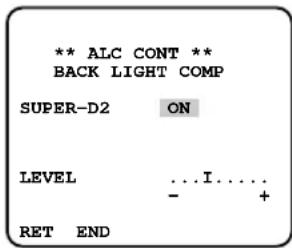
- Si vous voulez ajuster le niveau de sortie video, déplacez le curseur "I" pour ajuster LEVEL. Ajuster pour obtenir le niveau désire avec la touche ou
2-2. Mode ALC fonction SUPER-D2 désactivée et mode ELC
Remarque: Si ELC est choisi, un réglage de niveau (option MASK SET) doit être fait conformément à cette procédure.
- Amener le curseur sur SUPER-D2 et besoin OFF. (Si le mode ELC a ete choisi au prealable, la fonction SUPER-D2 n'est plus disponible.) Ceci a pour effet de faire apparaitre les options de réglage MASK SET dans le menu.
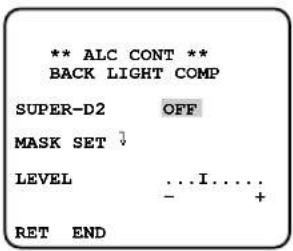
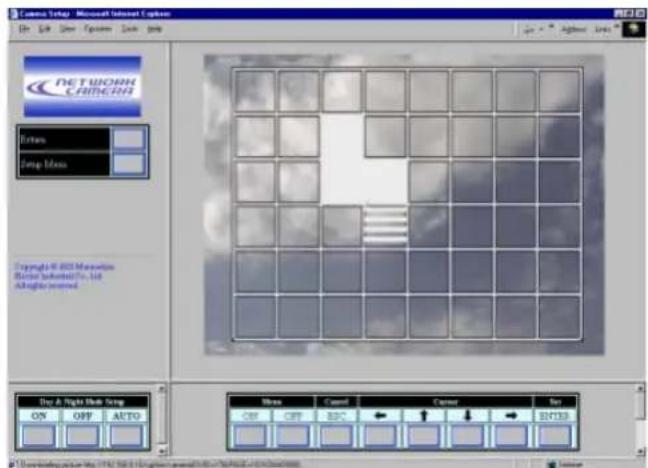
- Déplacer le curseur jusqu'à MASK SET et presser le bouton [1]. Les 48 zones de masquage apparaissent sur l'écran du moniteur. Le curseur clignote alors dans le coin supérieur gauche de l'écran.
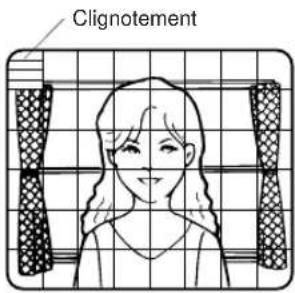
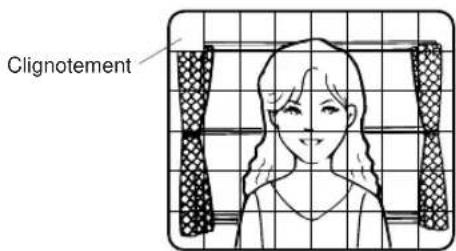
- Amener le curseur dans la zone ou l'éclairage arrêté est intense et appuyer sur la touche pour masquer cette zone. Le masque devient blanc. (Lorsque le curseur est amné sur une zone déjà masquée, le masque et le curseur clignotent ausitôt.)
-
Refaire la opération 3 pour masquer d'autres zones. Pour annuler un masquage, amener le curseur sur cette zone et appuyer sur la touche 0 .
-
Une fois le masquage terminé, appuyer sur la touche pendant au moins 2 secondes. Ceci fait apparaitre le menu ALC CONT.
-
Si le réglage du niveau de sortie video doit être modifié (le contraste de l'image), amener le curseur sur la position "I" pour l'option LEVEL et ajuster le niveau.
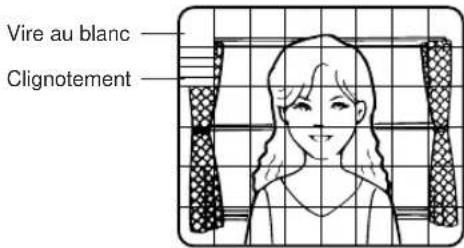
Remarque: Lorsque l'option ON est可以选择 pour SUPER-D2, une ombre (linne noire) risque eventuellesment d'apparaitre dans la zone limite entre les scenes lumineuses et sombres. Ce phénomene est naturel et ne signifie qu'il y a anomalies pour autant.
3. Reglage de la vitesse d'obturation (SHUTTER)
Remarque: Lorsque l'option ELC est可以选择 pour la fonction ALC/ELC dans le menu intitulé CAM SET UP ou qu'elle est可以选择 pour SUPER-D2 dans le menu intitulé ALC CONT, ce paramètre de réglage n'est plus disponible. PourCHOISIR L'OPTION DE paramétrage de vitesse d'obturation électronique,choisir OFF pour SUPERD2 dans le menu intitulé ALC CONT.
Amener le curseur sur SHUTTER et selectionner la vitesse d'obturation électronique.
Les valeurs prérogliées pour la rubrique SHUTTER (vitesse d'obturation électronique) changent dans l'ordre suivant lorsque la touche ou est pressée:
Réglage par défaut: ---

4. Paramétrage de réglage de gain (AGC ON (DNR-H, DNR-L)/OFF)
AGC (contrôle automatique de gain) contrôle automatiquement le gain (un niveau de luminosité de l'image).
Amerer le curseur sur AGC et selectionner ON pour le réglage de niveau automatique (DNR-H), ON (DNR-L) ou OFF. Le réglage usine par défaut a été fait sur ON (DNR-H) à l'usine.
ON (DNR-H): Ce réglage augmente le gain le plus élevé et rend l'image plus lumineuse sous faible éclairrement.
ON (DNR-L): Ce réglage réduit quelque peu la rémanence d'image parfois provoquée par un sujet mobile quand ON (DNR-H) est activé par le sujet mobile.
OFF: Ce réglage ne contrôle pas le gain.
Remarques:
-
Si ON (DNR-L) est choisi, le niveau de bruit risque d'être légèrement supérieur à celui de ON (DNR-H).
-
DNR-H et DNR-L n'apparaissant pas dans l'affiche d'etat du système de l'équipement connecté.
5. Accroissement de la sensibilité électronique (SENS UP)
Il existence deux modes de réglage SENS UP.
AUTO: Par exemple, si X10 AUTO est choisi, la sensibilité est automatiquement élevée au maximum X10. Quand AUTO est selectionné, AGC est automatiquement régle sur ON.
FIX: Si, par exemple, X32 FIX est besoini, la sensibilité est appliquée jusqu'à X32 seulement. Réglage par défaut: OFF
Amerer le curseur sur SENS UP et désirir le paramètre de réglage d'accroissement de la sensibilité électronique.
Les valeurs prérogées de SENS UP (accroissement de la sensibilité électronique) varient lorsque la touche ou est pressée de la façon indiquée ci-contre à droite.

Remarques:
- Lorsque ON est besoin pour la fonction SUPER-D2 dans le menu ALC CONT, la fonction FIX n'est pas disponible pour cette option de paramétrage.
- Lorsque l'option AUTO est可以选择 pour SENS UP et ON pour SUPER-D2, la fonction SENS UP est prioritaire de telle sorte que la fonction SUPER-D II n'est pas mise en service automatiquement.
- Quand la fonction SENS UP est selectionnée, le bruit, des taches lumineuses ou un phénomène de virage au blanc peuvent apparaitre dans l'image quand la sensibilité de laamera video est augmente. Ce phénomène est normal.
6. Réglage de balance des blancs (WHITE BAL)
6-1. Mode de réglage d'analyse automatique de balance des blancs (ATW)
Vou puez把你 en un des trois modes pour faire le réglage de balance des blancs comme suit:
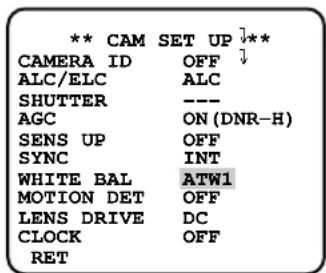
Réglage par défaut: ATW1
- ATW1 (analyse automatique de balance des blancs 1)
Amener le curseur sur WHITE BAL et selectionner ATW1.
Avec ce mode ATW, la température de couleur est contrôle en permanence de sorte que la balance des blancs de laamera video est ajustée automatiquement. La marge de température de couleur utilisée pour le calage de balance des blancs va approximativement de 2600 K à 6000 K. Le calage de balance des blancs risque de ne pas produit un rendu chromatique optimum dans les cas suivants.
- Si la température de couleur se trouve en dehors des limites de 2600 K à 6000 K.
- Quand la scène réunit principalement des sujets à fortes dominantes couleur ou lorsque l'éclairage estsemblable au bleu du ciel ou au coucher de soleil.
- Quand la scène est faiblement éclairée.
Il est préférible d'utiliser le mode AWC dans ces divers cas.
ATW2 (analyse automatique de balance des blancs 2)
Analyse automatique de balance des blancs en mode de lampe au sodium (ATW2)
Quand vous choisissez ATW2 pour lampe au sodium, la balance des blancs est automatiquement reglee (aucune operation n'est nécessaire).
Remarque: ATW1 et ATW2 n'apparaissant pas pour WHITE BAL dans le menu de configuration de contrôleur de système.
- M ode de contrôle automatique de balance des blancs (AWC)
Avec ce mode, il est possible d'obtenir un calage précis de la balance des blancs dans des limites opérationnelles de température de couleur d'approximativement 2 300 K à 10 000 K.
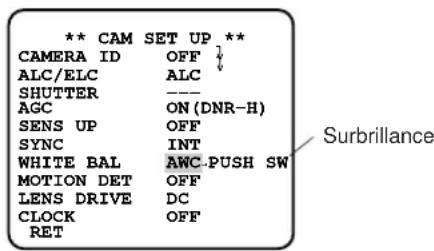
- Amener le curseur sur WHITE BAL et selectionner AWC PUSH SW.
- Appuyer sur la touche pour lancer le calage de balance des blancs. Le message PUSH SW commence a clignoter et signale que le calage de balance des blancs est effectué.
- Lorsque le calage de la balance des blancs est terminé, PUSH SW returne sur des images normales.
Remarque: Si toutes le calage de balance des blancs n'est pas effectué, PUSH SW est mis en surbrillance.
- Lorsqu'un calage manuel de la balance des blancs doit être fait, appuyer sur la touche [P] pour désirir AWC et appuyer sur la touche [O]. Ceci fait apparaitre le menu AWC sur l'écran du moniteur video. (Lorsque ATW est sélectionné, le fait d'appuyer sur la touche [O] fait apparaitre le menu ATW.)
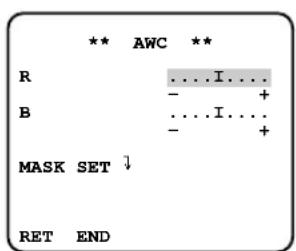
Réglage précis et manuel de AWC (ATW)
Il est possible de faire un réglage manuel des paramètres de balance des blancs.
- Pour passer en mode MASK SET et faire ce type de réglage, effectuer les opérations 2 à 4 décrites sous la rubrique "Mode ALC fonction SUPER-D2 désactivée et mode ELC".
- Amener le curseur sur R.
- Appuyer sur la touche ou pour obtenir un calage optimum de gain du rouge.
- Amener le curseur sur B
- Appuyer sur la touche ou pour obtenir un calage optimum de gain du bleu.
Remarque: Si un réglage MASK SET doit être fait, refaire le calage optimum de gain du rouge et du bleu.
7. Calage du détecteur de mouvement (MOTION DET)
Laamera video déetecte les objets en mouvement dans la scène en contrôlant les changements de niveau de luminosité. Il est possible de désirir le niveau de sensibilité de détction de mouvement.
Lorsque laamera video est raccordée à un système intelligent de surveillance video en circuit fermé de télévision de (CCTV), elle transmet aussitot un signal d'alarme en multiplexant celui-ci sur le signal video.
- Amener le curseur sur MOTION DET et besoin ON. Reglage par défaut: OFF
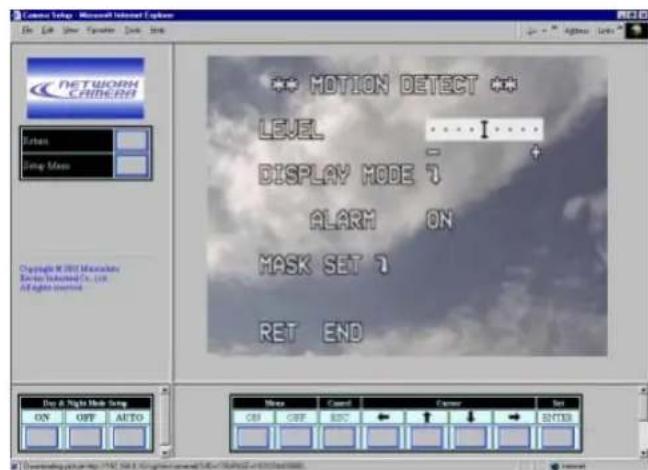
- Presser le bouton. Ceci fait apparaitre le menu MOTION DETECT sur I'ecran du moniteur video.
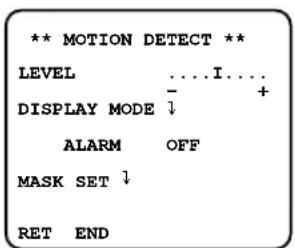
- Déplacer le curseur jusqu'à MASK SET et presser le bouton. MASK SET vous permet de spécifique 48 zone de masquage. Pour paramétreur MASK SET, procéder comme déscrit aux étapes 2 à 4 de "mode ALC avec SUPER-D2 OFF et mode ELC".
- Amener le curseur sur ALARM et besoin ON ou OFF pourmettre l'alarme en service ou l'arreter a partir du mode DISPLAY MODE.
Remarque: Lorsque le contrôle de système des séries WV-RM70, WV-CU550, WV-CU161 ou WV-CU360 est utilisé avec ce modele, désir Off pour ALARM.
- Amener le curseur sur DISPLAY MODE et appuyer sur la touche pourCHOISIR LE REGLAGE qui est actuellement en vigueur. Les zones de masquage de l'imagé qui détectent la luminosité commence à clignoter.
- Pour accroître la sensibilité de détction, appuyer sur la touche de manière à returner au menu MOTION DETECT.
- Amener le curseur "I" sur la position appropriée pour ajuster et obtenir un niveau de détction optimum.
- Refaire les opérations qui precedent jusqu'à ce que le réglage soit satisfaisant.
Remarques:
- Quand laamera video n'est pas utilisé dans un système Panasonic CCTV intelligent,CHOISSEZ I'option OFF.
Autrement, l'equipement video risque de ne pas fonctionner normalement en raison d'une fausse interpretation de signal d'alarme pour un signal de code de temps. - Le détector de mouvement risque de ne pas fonctionner normalement quand l'équipement d'éclairage s'allume et s'eteint sans cette ou lorsque le mode ELC est choisi pour ALC/ELC.
- Placez le MASK SET sur les zones ou les feuilles ou les rideaux etc. oscillent ou d'autres objets sont détectés.
- Ajustez le niveau de détction sur le menu pour empêcher une fausse interprétation dans des conditions déclairage réduit et en présence de bruit.
- Il faut environ 0,2 seconde pour que le signal d'alarme parvienne à la borne d'alarme du magnétoscope après que laamera video ait détectée la présence d'un sujet mobile.
- Le détector de mouvement n'est pas spécifiquement destiné pour empêcher un vol ou un incen-die.
8. Sélection du signal de commande d'objet (LENS DRIVE)
Selectionner une forme du signal qui correspond à l'objectif installé. Le réglage a été fait en usine sur DC.
DC: Est appliqué à un objectif du type commandé par courant continu.
VIDEO: Est appliqué à un objectif du type commande par les signaux video.
9. Paramétrage d'affichage de la date (Horloge)
Vouss拨eionner la position d'affichage et le style d'affichage de la date. L'identificaiton de camera video sera affichee sous la position specifiée.
-
Dans le menu de configuration deamera video, déplacer le curseur jusqu'à CLOCK et presser le bouton ou le bouton pour sélectionner une position d'affichage.
OFF: N'affiche pas la date.
ON (L-UP): Affiche la date dans le coin supérieur gauche.
ON (L-LOW): Affiche la date dans le coin inférieur gauche.
ON (R-UP): Affiche la date dans le coin supérieur droit.
ON (R-LOW): Affiche la date dans le coin inférieur croit. -
Amener le curseur sur CLOCK, et appuyer sur la touche
Le menu CLOCK s'ouvre.
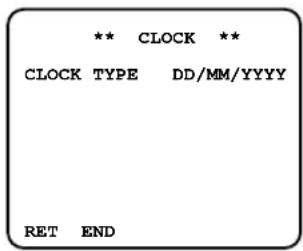
- Sélectionner un style avec les boutons et
YYYY/MM/DD:Annee/Mois/Jour
MM/DD/YYYY: Mois/Jour/Année
DD/MM/YYYY:Jour/Mois/Année
10. Menu spécial
Ce menu vous permet de faire des réglages et d'effectuer la configuration du signal video de laamera video suivant vos besoin d'utilisation.
Amererlecurseur surRETde la derriere ligne en bas deI'ecran du menu CAM SET UP et appuyer simultanement sur les touches et (c'estadire appuyer et immobiliser la touche et appuyer sur la touche pendant au moins 2 secondes).Ceci fait apparaitre le menu SPECIAL sur I'ecran du moniteur video.
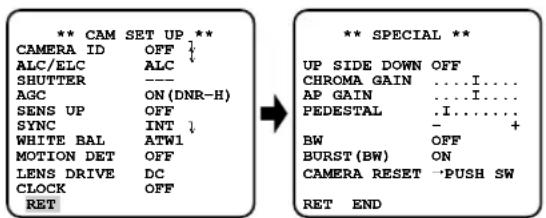
10-1. Positionnement inversé de l'image deamera video (UP SIDE DOWN)
- Amener le curseur sur UP SIDE DOWN.
- Choisir ON pour que les images de laamera videoe puissant etre observees a I'envers.
Remarque: Les parties droite et gauche de l'imagne ne sont pas inverses.
10-2. Paramétrage de gain de chrominance (CHROMA GAIN)
- Amener le curseur sur CHROMA GAIN.
- Tout en observant l'écran d'un vecteurscope ou d'un moniteur video couleur, déplacer le curseur "I" pour ajuster le niveau de chrominance.
10-3. Réglage de gain d'ouverture (AP GAIN)
- Amener le curseur sur AP GAIN.
- Tout en observant l'écran d'un moniteur de forme d'onde ou d'un moniteur video couleur, déplacer le curseur "I" pour ajuster de gain d'ouverture.
10-4. Réglage de niveau de tension constante de signal (PEDESTAL)
- Amener le curseur sur PEDESTAL.
- Tout en observant l'écran d'un moniteur de forme d'onde ou d'un moniteur video couleur, déplacer le curseur "I" pour ajuster le niveau de tension constante de signal (de niveau du noir).
10-5. Noir et blanc (BW)
Cette fonction vous permet de selectionner le mode couleur ou noir et blanc.
- Amener le curseur sur BW.
- Choisir AUTO1, AUTO2, EXT, ON ou OFF en utilisant la touche ou.
AUTO1: Laamera videochioisit le mode noir et blanc si I'imagé est foncée ou le mode couleur si I'imagé est assez lumineuse.
AUTO2: L'application de AUTO1 peut engendrer un défaut de fonctionnement en utilisant une source d'éclairage proche de l'infrarouge la nuit parce que l'éclairage change de manière significative en commutant d'une image couleur à une image monochromatique. Il est
possible d'empêcher ce phénomène de se produit en utilisant le réglage AUTO2 pour détecter la source d'éclairage.
Remarque: Etant donné que le type de source d'éclairage est detecté sur la base des informations reçues par l'élément d'analyse d'image D.T.C., un sujet qui se déplace constamment ou possède la même couleur que l'arrière-plan risque de ne pas toujours être reconnu convenablement. EnChoosingant le mode AUTO2, s'assurer qu'une source d'éclairage possédant une longueur d'ondes de 800 nm ou supérieure est utilisée.
EXT: L' image en couleur devient noir et blanc quand un signal de commutation d'observation diurne/nocturne externe est reçu (se référer Connexions d'alarme).
ON: Validate le mode noir et blanc.
OFF: Validate le mode couleur.
Réglage par défaut: OFF
- Le menu AUTO1 ou AUTO2 apparait sur l'écran du moniteur quand il est sélectionné.
- Amener le curseur sur LEVEL, et besoin le niveau d'éclairage avec la touche ou.
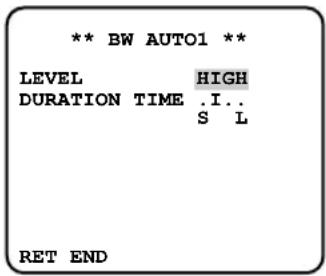
LOW: L' image en couleur se commute en noir et blanc à environ 1 lx avec F/1,4.
HIGH: L'image en couleur se commute en noir et blanc à environ 5 lx avec F/1,4.
Réglage par défaut: HIGH
- Amener le curseur sur DURATION TIME e regler la durée de commutation en utilisant la touche ou
Les durées de commutation suivantes sont disponibles:
10e--30e--60e--300e
(S) (L)
10-6. BURST (BW)
- Amener le curseur sur BURST (BW)
- Choisir ON ou OFF avec la touche ou
ON: Le signal de salve est appliqué en même temps que le signal video composite noir et blanc.
OFF: Le signal de salve n'est pas délivré.
Réglage par défaut: ON
Remarques:
- Nous recommendons d'utiliser habituèlement ON.
- Quand laamera video est utilisé pour synchroniser le système à des fins de synchronisation externe,CHOISIR ON pour empêcher un dysfonctionnement.
Comment ramener laamera video sur ses réglages usine (CAMERA RESET)
- Amener le curseur sur CAMERA RESET. PUSH SW est mis en surbrillance.
- Tout en appuyant et immobilisant le touches et en positionasse,appuyer et immobiliser la touche pendant au moins 2 secondes.Ceci apour effet de ramener laamera video sur ses réglages usines.
CONFIGURATION DE RÉSEAU
Installer les paramétres de réseau quand le raccordement est effectué à la prise 10/100BASE avec un réseau.
Remarques:
- Acceder au menu de configuration du PC pour utiliser le serveur DHCP ou DNS parce que ces paramétres ne sont pas inclus dans cette fenêtre.
- Se renseigner auprès de votre administrateur de système ou ISP (fournisseur de services Internet) au sujet de l'adresse IP disponible, les masques sous-reseau et passerelle avant de faire la configuration.
- L'adresse assignée doit être du type global quand le raccordement est effectué par l'Internet. Demander à votre ISP où elle se trouve.
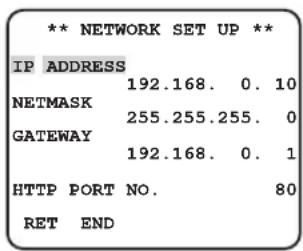
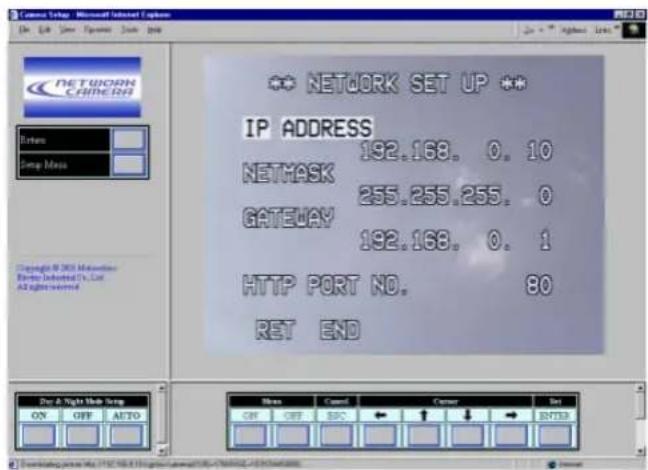
- Déplacer le curseur jusqu'à NETWORK SET UP dans la fenêtre de menu SET UP et presser le bouton [2]. Le menu de configuration du NETWORK SET UP s'ouvre.
Les réglages implicètes d'usine sont comme suit.
- Déplacer le curseur jusqu'à la ligne où vous souhaitez procédé à l'édition et presser le bouton
[ ]
Les paramètres peuvent être édités. - Sélectionner un chiffre en utilisant le bouton ou
- Sélectionner un nombre dans le chiffre en utilisant le bouton ou.
- Repeter convenablement les étapes 2, 3 et 4 spécifiées ci-dessus jusqu'à ce que tous les paramétres soient introduits.
- Déplacer le curseur jusqu'à END et presser le bouton pour fermer le menu de configuration et memoriser les nouveaux paramétres ou bien sélectionner RET pour returner au menu de configuration.
Remarque: Le numero de port assigné à laamera video est exclusif etaucun autre usage n'est permis.
CONFIGURATION DU PC
PREPARATIFS SUR LE PC
- Connexions
Avant d'effectuer les connexions, spécifique le type de connexion et préparer les dispositifs correspondant et les cables.
Remarques:
- Nous recommendons d'utiliser la connexion de type 1 ou de type 2 lors de la configuration de l'adresse de réseau de laamera video.
S'assurer de débrancher ou d'eteindre tous les apparèils, puis de commencer à faire les connexions.
- Connexion directe au PC (Type 1)
Utiliser un cable de réseau de type croisé de catégorie 5 pour raccorder directement laamera video au PC.
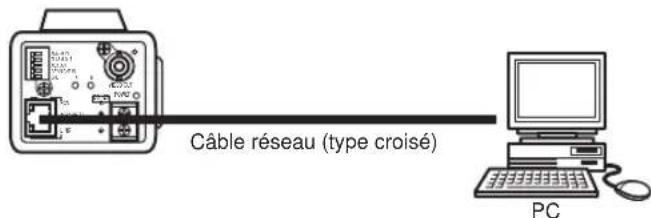
Accessoires indispensablees: Câble de réseau de type croisé (Câgère 5)
- Connexion à l'Intranet (Type 2)
Un centre nodal raccordé à l'Intranet est placé entre la camera video et le PC.
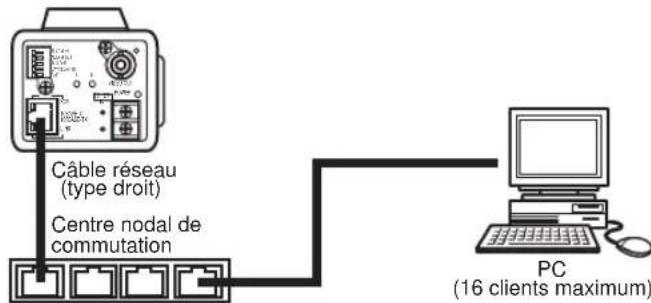
Accessoires indispensablees:
Cable de réseau de type droit (Catégorie 5)
- Centre nodal de commutation ou routeur (10BASE-T/100BASE-TX applicable)
- Connexion à Internet (Type 3)
Le PC accede à laamera video par l'intermédiaire de l'Internet et du modem DSL/CATV.
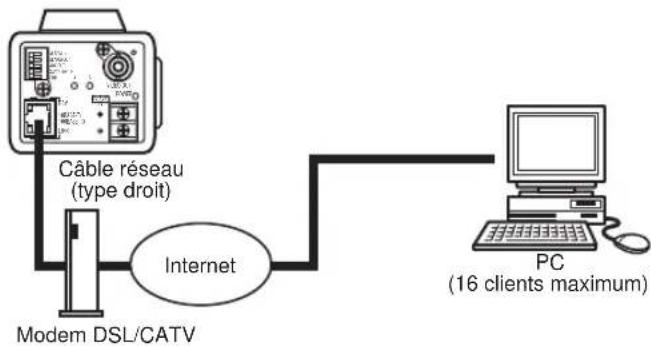
Accessoires indispensablees:
Cable de réseau de type droit (Catégorie 5)
Modem CATV (modem de connexion cablee) ou modem DSL
- Connexion à Internet (Type 4)
Un centre nodal ou un routeur peuvent etre ajoutees pour a la connexion de type 3.
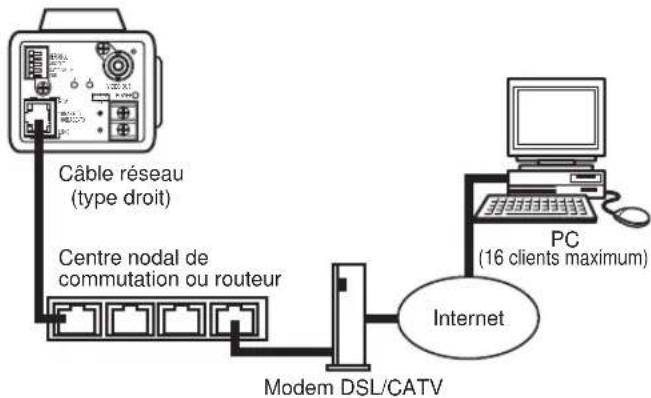
Accessoires indispensablees:
Cable de réseau de type droit (Catégorie 5)
- Modem CATV (modem de connexion cablee) ou modem DSL
- Centre nodal de commutation ou routeur (10BASE-T/100BASE-TX applicable)
Remarques:
- La configuration du routeur est nécessaire quand le raccordement est effectué à plus d'uneamera video. Se réferer au manuel fourni avec le routeur.
- Laamera video ne prend pas en charge le protocole PPPoE. Utiliser un routeur qui prend en charge PPPoE lors du raccordement de laamera video qui utilise ce protocole.
- Une adresse IP de type global est nécessaire pour se raccorder par l'Internet.
■ Configuration de réseau du PC
Pour configurer le réseau du PC, changer tout d'abord les paramétrages TCP/IP du PC pour qu'ils correspondant aux paramétres par réglage implicite de laamera video. Les paramétres de réglage implicite de laamera video sont spécifiés comme suit.
Adresse IP: 192.168.0.10
Masque de sous-reseau: 255.255.255.0
Passerelle par réglage implicite: 192.168.0.1
Pour acceder à laamera video, l'adresse IP du PC doit être "192.168.0.XXX" (ou XXX doit être un nombre compris entre 2 et 254 à l'exception de 10).
Remarque: La procedure suivante est décrite basée sur la supposition que Windows XP tourne sur le PC. Quand un système d'exploitation autre que Windows XP est executé, consulter le manuel fourni avec le système d'exploitation.
- DemarrerVote PC.
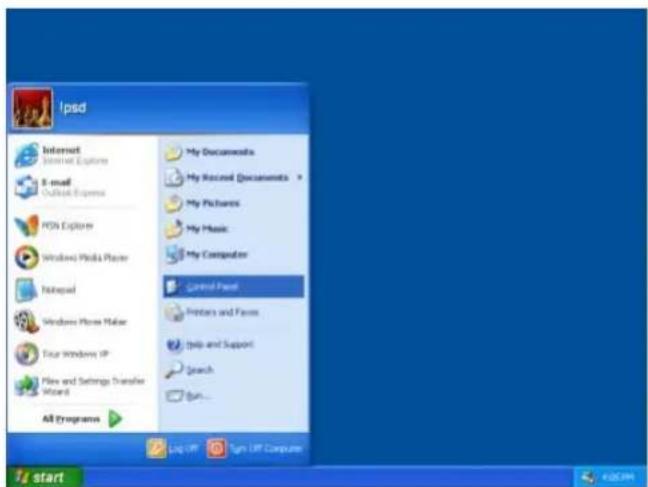
- Cliquer le bouton "Demarrer" et désir "Control Panel (Panneau de configuration)".
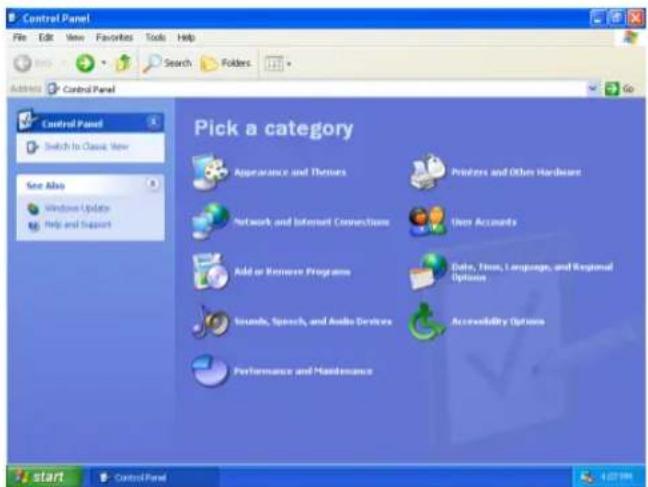
- Double-clique l'icone "Network and Internet Connections (Connexions reseau et Internet)".
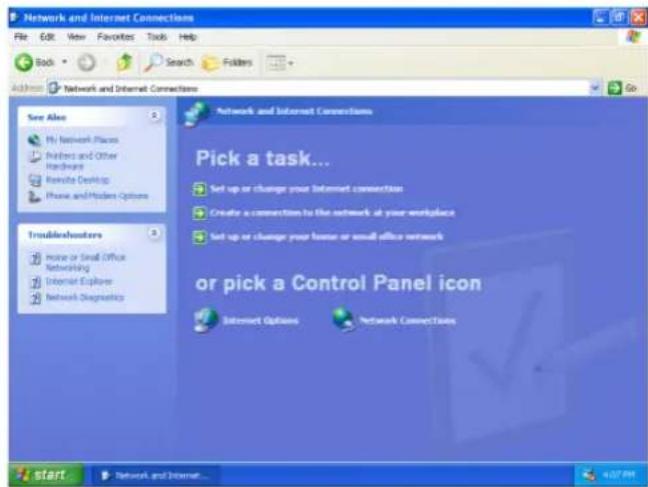
- Double-cliquer l'icone "Network Connections (Connexions reseau)".
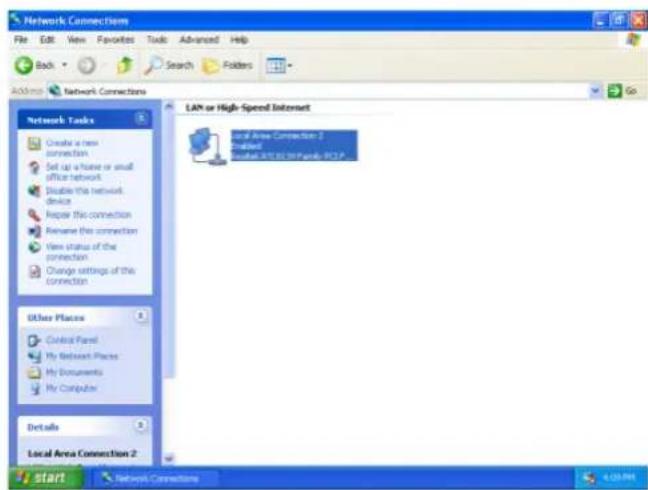
- Cliquer "Local Area Communication (Communication zone locale)", puis cliquer "Change settings of this connection (Changer les paramétres de cette connexion)" dans le menu "Tâche de réseau".
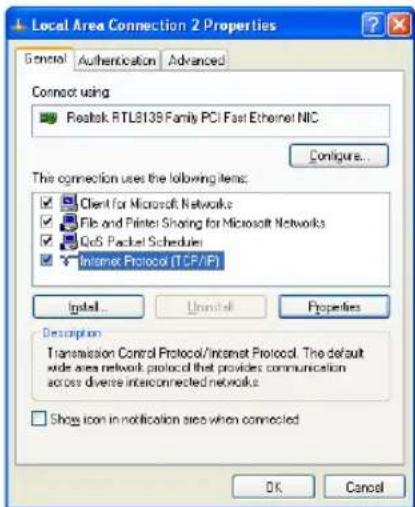
- Cliquer "Internet Protocol (TCP/IP) (Protocole Internet (TCP/IP))", puis cliquer le bouton [Properties (Propriétés)].
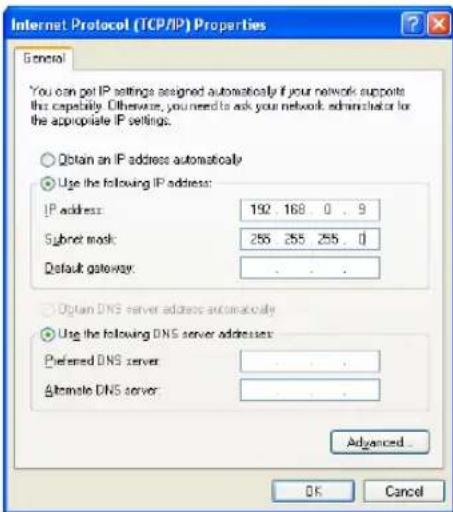
- Clique le bouton radio "Use the following IP address (Utiliser l'adresse IP suivante)" et saisir l'adresse IP et le masque de sous-reseau comme suit.
Adresse IP: 192.168.0.9
Masque de sous-réseau: 255.255.255.0
- Cliquer le bouton [OK] pour que la boîte de dialogue se ferme.
- Configuration réseau de laamera video
Après avoir effectué la configuration réseau du PC, commencer la configuration réseau de laamera video. Si plusieurs caméras video sont raccordées, il est nécessaire d'installer chaqueamera video individuellement. Les informations suivantes sont nécessaires pour effectuer la configuration réseau de laamera video. Si vous n'avez pas les informations suivantes, se référer à votre administrateur de réseau ou votre fournisseur de services Internet.
- Adresse IP
- Masque de sous-reseau
- Passerelle d'entrée implicite (quand un serveur d'entrée passerelle ou un routeur est utilisé)
- Numéro de port
-
Adresse de serveur DNS 1 et/ou 2 (quand DNS est utilisé)
-
Demarrer Internet Explorer sur votre PC.
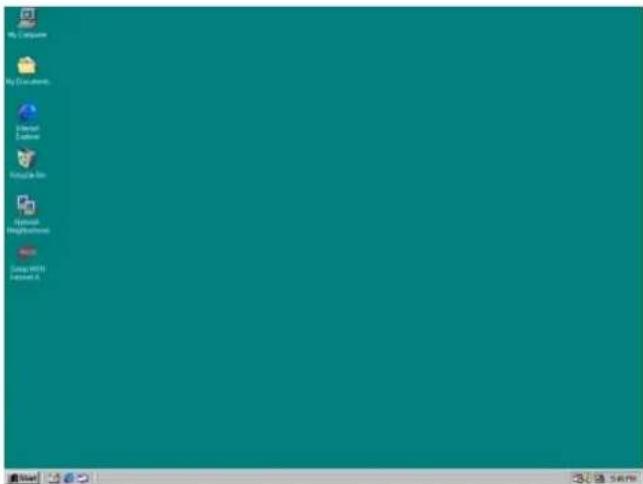
- Saisir "192.168.0.10" (l'adresse IP par réglage implicite de laamera video) dans la barre d'adresse. La page principale de laamera video apparait.
- Cliquer le bouton Menu de configuration. La fenêtre Configuration l'utilisateur apparait.
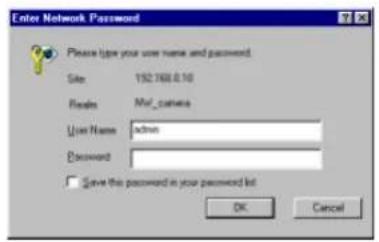
- Saisir "admin" dans la colonne de nom d'utilisateur.
-
Clique le bouton OK.
-
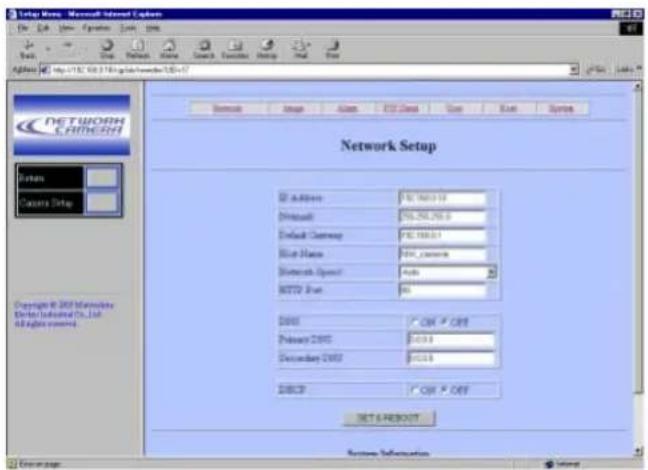
Cliquer le bouton Reseau en haut de I'ecran. La fenetre Configuration reseau apparait.
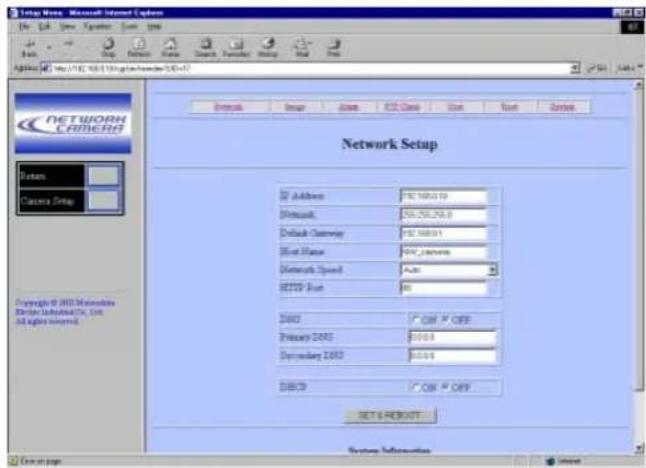
- Spécifier les paramètres pour chaque rubrique dans la page de configuration réseau. Les paramètres différé selon le type de connexion.
Paramétres de configuration réseau en fonction du type de connexion
Type de connexion Rubrique Description du paramètre
| Connexion type 1 Adresse IP Saisir "192.168.0.XXX" pour l'adresse IP (ou XXX doit être déjà un nombre compris entre 2 et 254 sauf les mêmes adresses IP qui sont déjà assignées au PC et à toute autre caméra video). | |
| Masque de sous-réseau Utiliser le paramètre par réglage implicite "255.255.255.0" comme masque de sous-réseau. | |
| Passerelle d'entrée implicite Aucun paramètre n'est exigé | |
| Vitesse de réseau Paramétrer la vitesse de réseau. Utiliser le paramètre par réglage implicite "auto" comme vitesse de réseau. Paramètres pouvant être sélectionnés: auto (paramètre par réglage implicite), 100 Mo/s (duplex intégral), 100 Mo/s (semi-duplex), 10 Mo/s (duplex intégral), 10 Mo/s (semi-duplex) | |
| Port HTTP Utiliser le paramètre "80" par réglage implicite pour le port HTTP. | |
| Nom d'hôte Aucun paramètre n'est exigé | |
| DNS Paramétrer sur OFF | |
| Serveur primaire Aucun paramètre n'est exigé | |
| Serveur secondaire | |
| DHCP Paramétrer sur OFF. | |
| Connexion type 2 Address IP Paramétrer l'adresse IP spécifique par votre administrateur de réseau. Cependant, le paramètre n'est pas exigé si DHCP est utilisé dans un réseau Intranet. | |
| Masque de sous-réseau Paramétrer le masque de sous-réseau spécifique par votre administrateur de réseau. Cependant, le paramètre n'est pas exigé si DHCP est utilisé dans un réseau Intranet. | |
| Passerelle d'entrée implicite Paramétrer l'adresse IP de la passerelle d'entrée implicite spécifique par votre administrateur de réseau. Cependant, le paramètre n'est pas exigé si DHCP est utilisé dans un réseau Intranet. | |
| Vitesse de réseau Spécifier la vitesse de réseau. Utiliser paramètre par réglage implicite "auto" pour la vitesse de réseau. Paramètres pouvant être sélectionnés: auto (paramètre par réglage implicite), 100 Mo/s (duplex intégral), 100 Mo/s (semi-duplex), 10 Mo/s (duplex intégral), 10 Mo/s (semi-duplex) | |
| Port HTTP Utiliser le paramètre "80" par réglage implicite pour le port HTTP. | |
| Nom d'hôte Se reporter à votre administrateur de réseau et saisir le nom d'hôte spécifique, si nécessaire. | |
| DNS Paramétrer sur ON quand un serveur DNS est utilisé. | |
| Serveur primaire Aucun paramètre n'est exigé | |
| Serveur secondaire Saisir l'adresse IP de DNS quand un serveur DNS est utilisé. Se référer à votre fournisseur de services Internet en ce qui concerne l'adresse IP du DNS. Les addresses IP primaire et secondaire peuvent être spécifiées pour DNS. | |
| DHCP Paramétrer sur ON si l'Intranet utilise DHCP. | |
| Connexion type 3 Adresse IP Paramétrer l'adresse IP spécifique par votre fournisseur de services Internet. Cependant, le paramètre n'est pas exigé si votre fournisseur de services Internet utilise un serveur DHCP (le serveur DHCP assigne automatiquement une adresse IP à laamera video). | |
| Masque de sous-réseau Paramétrer le masque de sous-réseau spécifique par votre fournisseur de services Internet. Cependant, le paramètre n'est pas exigé si votre fournisseur de services Internet utilise un serveur DHCP (le serveur DHCP assigne automatiquement une adresse IP à laamera video). | |
| Passerelle d'entrée implicite Paramétrer la passerelle d'entrée implicite spécifique par votre fournisseur de services Internet. | |
| Vitesse de réseau Paramétrer la vitesse de réseau. Utiliser le paramètre par réglage implicite "auto" pour la vitesse de réseau. Paramètres pouvant être sélectionnés: auto (paramètre par réglage implicite), 100 Mo/s (duplex intégral), 100 Mo/s (semi-duplex), 10 Mo/s (duplex intégral), 10 Mo/s (semi-duplex) | |
| Port HTTP Utiliser le paramètre "80" par réglage implicite" pour le port HTTP. | |
| Nom d'hôte Se reporter à爱你 fournisseur de services Internet et saisir le nom d'hôte spécifique, si nécessaire. | |
| DNS Paramétrer sur ON quand un serveur DNS est utilisé. | |
| Serveur primaire Aucun paramètre n'est excigé | |
| Serveur secondaire Saisir l'adresse IP de DNS quand un serveur DNS est utilisé. Se reporter à votre fournisseur de services Internet pour l'adresse IP de DNS. Les adresses IP primaire et secondaire peuvent être spécifiées pour DNS. | |
| DHCP Specifier sur ON si vous fournisseur de services Internet utilise un serveur DHCP (le serveur DHCP assigne automatiquement une adresse IP à laamera video) après avoir confirmé que votre fournisseur de services Internet utilise un serveur DHCP. | |
| Connexion type 4 Adresse IP Le paramètre diffère selon la configuration du routeur comme suit. Si le routeur utilise DHCP: Aucun paramètre n'est excigé Si le routeur n'utilise pas de DHCP: Une adresse IP privée doit être assignée au routeur. Cependant, les adresses IP qui ont déjà été assignées au PC et aux autres camères video ne sont pas disponibles. Pour obtenir de plus amples informations, se reférer au mode d'emploi du routeur. | |
| Masque de sous-résseau Le paramètre diffère selon la configuration du routeur comme suit. Si le routeur utilise DHCP: Aucun paramètre n'est excigé Si le routeur n'utilise pas de DHCP: Il est nécessaire de paramétrer le masque de sous-résseau. Pourolanter de plus amples informations, se reférer au mode d'emploi du routeur. | |
| Passerelle d'entrée implicite Le paramètre diffère selon la configuration du routeur comme suit. Si le routeur utilise DHCP: Aucun paramètre n'est excigé Si le routeur n'utilise pas de DHCP: Une adresse IP privée doit être assignée au routeur. Pourolanter de plus amples informations, se reférer au mode d'emploi du routeur. | |
| Vitesse de réseau Paramétrer la vitesse de réseau. Utiliser le paramètre par réglage implicite "auto" pour la vitesse de réseau. Paramètres pouvant être sélectionnés: auto (paramètre par réglage implicite), 100 Mo/s (duplex intégral), 100 Mo/s (semi-duplex), 10 Mo/s (duplex intégral), 10 Mo/s (semi-duplex) | |
| Port HTTP Si plusieurs camères video sont raccordées, il est nécessaire de configurer chaque caméra video individuellement. Cependant, les numérodes port qui sont déjà assignés à un autre équipement ne sont pas disponibles. |
| Les paramètres suivants sont déjà assignés à laamera videoo. Numéro de port: 20, 21, 23, 25, 53, 67, 38, 80, 546, 547, Ce qui suit ne peut pas être utilisé si la fonction client de FTP est activée. Numéro de port: de 4000 à 5000 Ce qui suit ne peut pas être utilisé si la fonction d'alarme personnalisée est activée. Numéro de port: Numéro deja assigné à l'alarme personnalisée. | |
| Nom d'hôte Se reporter à votre fournisseur de services Internet et saisir le nom d'hôte spécifique, si nécessaire. | |
| DNS Paramétrer sur ON quand un serveur DNS est utilisé. | |
| Serveur primaire Aucun paramètre n'est exigé | |
| Serveur secondaire Saisir l'adresse IP de DNS quand un serveur DNS est utilisé. Se reporter à votre fournisseur de services Internet pour l'adresse IP de DNS. Les adresses IP primaire et secondaire peuvent être spécifiées pour DNS. | |
| DHCP Spécifier sur ON si le routeur utilise DHCP. | |
CONFIGURATION DE LA CAMÉRA VIDEO DU PC
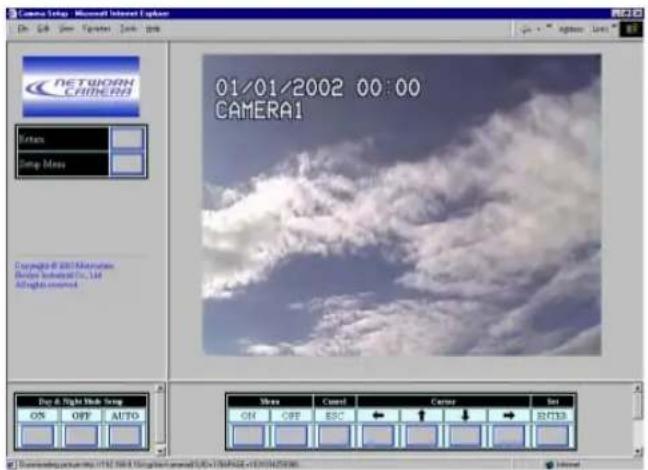
Les menus de configuration de laamera video superposés à l'imagé deamera video apparaisent en cliquant le bouton de configuration deamera video à partir de la page principale. Vous serez incité par une boîte du dialogue d'authentication. Saisir "admin" dans la colonne utilisateur si vous n'avez pas encore enregistré ou saisir le nom d'utiliser enregistré et le mot de passer si l'authentication d'utiliser est appliqué. Les boutons de commande de menu sont régles dans la partie inférieure de l'écran.
Remarque: Les pages suivantes décrivent principalement les opérations de configuration uniques du PC. Se reporter à AVANT LA CONFIGURATION de la page 13 en ce qui concerne les opérations de configuration communes de laamera video et du PC.
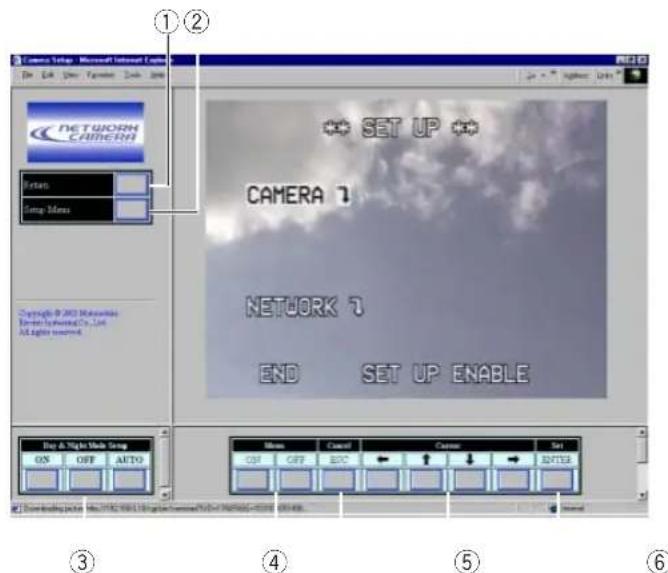
⑧ ⑨
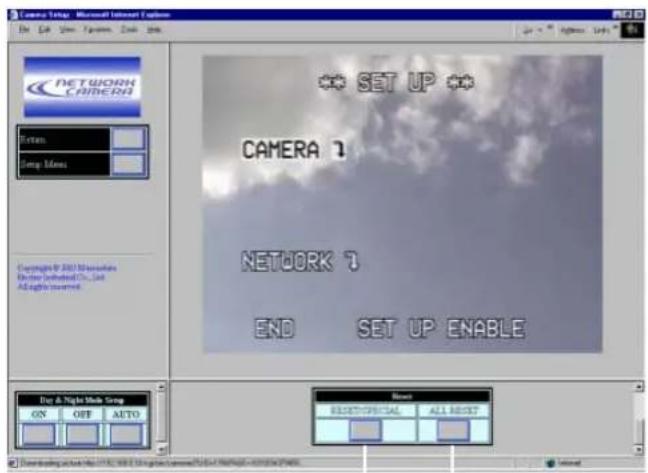
Bouton de remise à zéro (RESET/SPECIAL)
- Réinitialise le paramètre d'une rubrique quand le curseur est sur la rubrique.
- Ouvre le menu SPECIAL quand le curseur est sur RET dans le menu CAMERA SET UP.
Bouton de remise à zéro générale (ALL RESET)
Réinitialise tous les paramétres et les ramène sur leur réglage implicite d'usine quand le curseur est sur CAMERA RESET dans le menu SPECIAL.
① Bouton de return
Renvoie à la page principale.
② Bouton de menu de configuration
Ouvre les menus de configuration PC orientés.
Boutons de mode de configuration Diurne et nocturne (ON/OFF/AUTO)
Le bouton ON commute l'imag en mode monochrome et le bouton OFF en mode couleur. Le bouton AUTO permet a la camera video de suivre l'entrée du capteur optique raccardé.
④ Boutons d'activation ou désactivation de menu (ON/OFF)
Ouvre ou ferme le menu de configuration de la camera video.
⑤ Bouton d'annulation (ESC)
Renvoir au menu du niveau supérieur.
6 Boutons de commande de scourur (gauche/ haut/bas/droite)
Déplace le curseur.
⑦ Bouton de validation (ENTER)
Valide la selection.
- Menu de configuration de camera video
Les fenêtres de menu sont représentées dans cette page. Se référer à la page 15 pour les opérations effectuees dans le menu.
CONFIGURATION ORIENTEPC
Les fenêtres de configuration enumeratedes sous forme de liste ci-dessous ne sont accessibles que du PC. Les opérations effectuees dans ces fenêtres sont décrites dans les pages suivantes.
Clique n'importe quel bouton de selection de configuration sur l'écran pour ouvrir la fenêtre désirée.
Les menus suivants sont ouverts à partir de la fenêtre de configuration réseau.
Configuration de l'image
Configuration d'alarme
Configuration d'authentication de l'utilisateur
Configuration d'authentication d'hote
Configuration de système (date & LED)
■ Configuration d'image
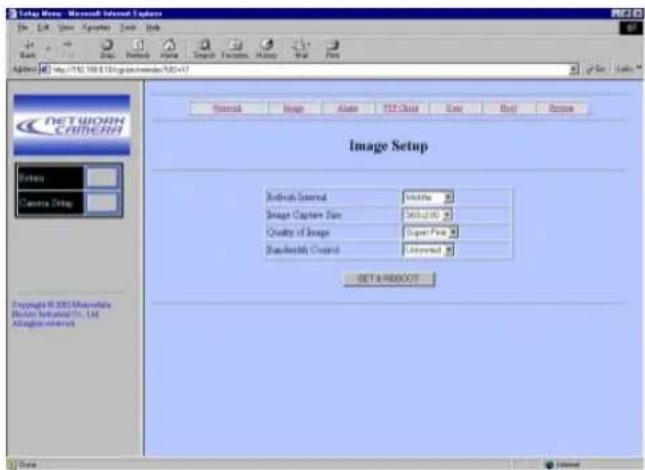
- Ouvrir la fenêtre de configuration d'image.
- Sélectionner le paramètre pour chaque rubrique. Intervalle de rafraîchissement : Rapide, moyen, lent et très lent
Taille d'importation de l'image (pixels): 752 × 568^ , 752 × 280 , 368 × 280 , 176 × 136
Qualité d'image: Super Fine, Fine, Normale et Globale
Contrôle de la bande passante: 32 ko/s, 64 ko/s, 128 ko/s, 256 ko/s, 512 ko/s, 1024 ko/s et illimité
- Cliquer le bouton SET & REBOOT.
Il faudra approximativement 5 secondes pour exécuter la réinitialisation. - Cliquer le bouton Retour pour returner à la page principale.
*: La seLECTION 752 x 280 convient parfaitement pour afficher des images animées sans crénelage, tandis que la seLECTION 752 x 568 convient parfaitement pour afficher des images fixes
■ Configuration d'alarme
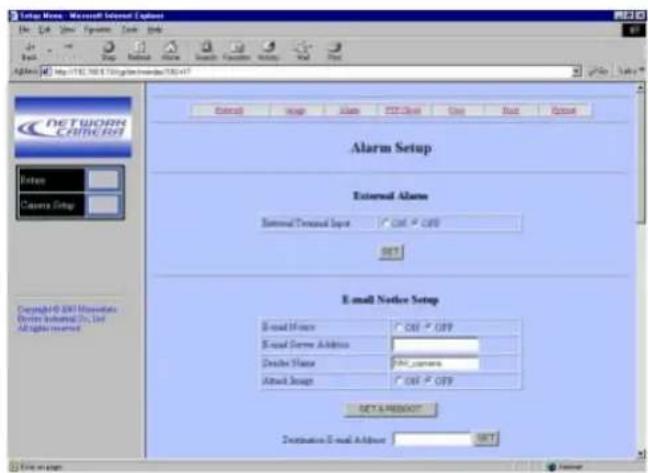
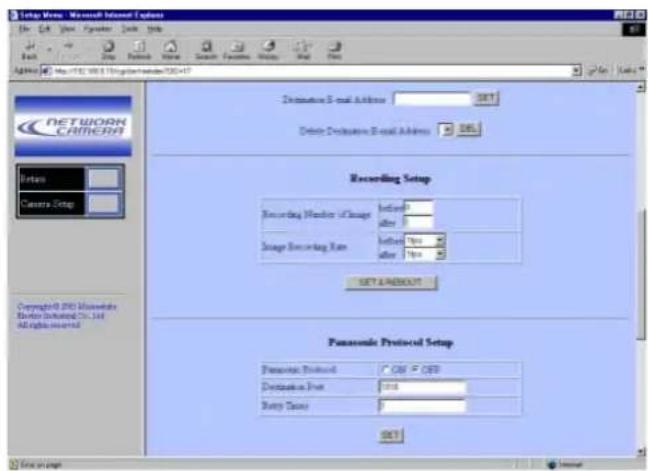
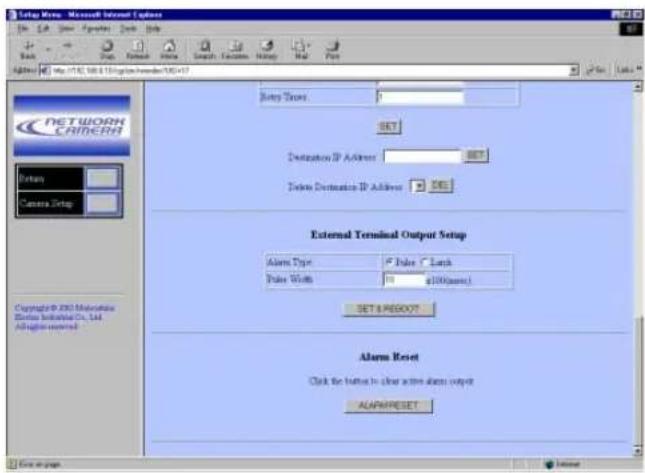
-
Ouvrir la fenetre de configuration d'alarme.
-
Alarme externe
-
Sélectionner ON ou OFF et cliquer le bouton SET.
ON: Reçoit les entrées d'alarme par l'intermédiaire de la borne ALARM IN.
OFF: Ignore les entrées d'alarme reçues par l'intermédiaire de la borne ALARM IN.
-
Configuration d'avis de courrier électronique
-
Sélectionner ON ou OFF pour receivevoir un avis de courrier électronique.
ON: Envoie un courier électronique quand une alarmé est activée.
OFF: N'envoie pas de courrier électronique.
- Saisir l'adresse du serveur de courrierlectronique."hostname.domainname" peut etre saisiquand la fonction DNS est utilisée.
- Saisir le nom de l'expéditeur. Le paramètre par réglage implicite est NW_camera.
- Sélectionner ON ou OFF pour Attacher l'image.
ON: Attache les données de l'image à un courrier électronique.
- Clique le bouton SET & REBOOT.
- Saisir un nombre maximum de 4 adresses de destination et cliquer le bouton SET.
-
Cliquer le bouton DEL (supprimer) après avoir sélectionné une destination indésirable pour l'annuler.
-
Configuration d'enregistrement
Les trames de l'image sont enregistrés avec et après que l'entrée d'alarme dans les mémoires de configuration de laamera video.
- Paramétr les nombres d'image de pré-enregistrement (0 - 10) et de post-enregistrement (1 - 20).
- Paramétrre le taux d'enregistrement (i/s: trame par seconde).
Taux pour Avant: 1/10, 1/5, 1/3, 1/2, 1, 2, 3.3, 5
Taux pour Àpre: 1/10, 1/5, 1/3, 1/2, 1, 2, 3.3, 5, 10 -
Clique le bouton SET & REBOOT.
-
Configuration de protocole Panasonic
-
Sélectionner ON ou OFF.
ON: Envoie l'avis d'alarme par courrierlectronique aux destinations personnalisés.
OFF: N'envoie rien.
- Saisir le port de destination. Le nombre de port est exclusivement assigné à cette fonction etaucun autre usage n'est auorisé.
Saisir le nombre de renouvellement de tentative de 1 à 25.
- Clique le bouton SET.
- Saisissez un nombre maximum de 8 adresses de IP de destination et cliquez la touche SET.
- Clicuer le bouton DEL (effacer) après avoir sélectionné une destination non souhaitation pour l'annuler.
- Configuration de sortie de borne externe
La sortie d'alarme est fournie à partir de la borne implantee a l'arriere de la camera video.
- Sélectionner un type de signal que l'appareil raccordé accepte.
Impulsion: Maintient l'etat actif pendant la durée spécifiée.
Verrouillage: Maintient l'etat actif jusqu'à ce qu'il soit réinitialisé manuellement.
Saisir la durée d'impulsion (n x 100 millisecond) si Impulsion a ete selectionne. Un nombre de 1 à 100 est autorise.
- Clique le bouton SET & REBOOT.
-
Réinitialisation d'alarme
-
Clique le bouton ALARM RESET pour annuler l'alarme activée.
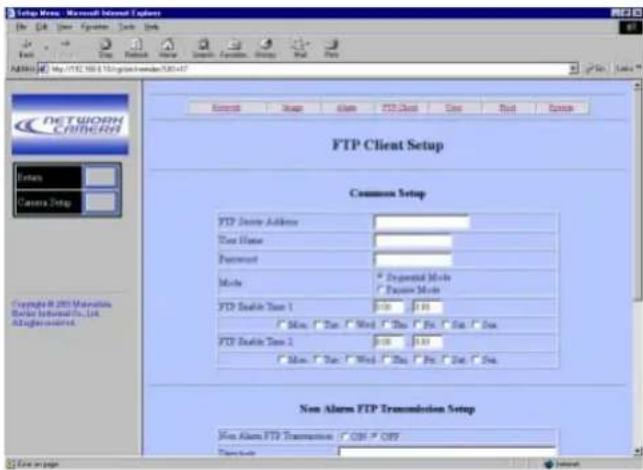
■ Configuration de client FTP
Les fichiers d'image peuvent etre transfere au serveur FTP dans le faisceau hora programme.
-
Ouvrir la fenetre de configuration de client FTP.
-
Configuration commune
-
Saisir l'adresse du serveur FTP. "hostname.domainname" peut etre saisi quand la fonction DNS est utilisée.
Saisir le nom de l'utilisateur avec un nombre maximum de 16 caractères.
Saisir le mot de passer avec un nombre maximum de 16 caractères - Sélectionner le mode de transmission entre Sésquentiel ou Passif. Le mode Passif est recommandé quand le mode Sésquentiel n'excute pas correctement l'opération.
-
Conclure le programme 1 et 2 en spécifient le faisceau horsaire de transmission et le jour de la période.
-
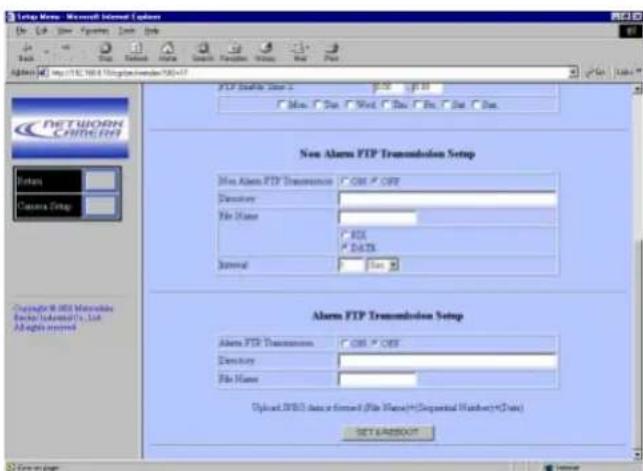
Configuration de transmission Aucun image d'alarme (FTP)
-
Sélectionner ON ou OFF pour transmettre des fichiers d'image ordinaires exceptés pendant un événement d'alarme.
ON: Transmet des fichiers quand une durée programmée apparait.
OFF: Ne transmet pas etaucun programme n'est applique.
Saisir un repertoire de receiveur.
Saisir un nom de fichier et cliquer un bouton radio.
Fixe: Utilise en répetition un seul nom de fichier quand la réécriture des nouvelles données est réalisée.
Date & heures: Creme et attache un numero deserie et une date et l'heure au nom de fichier saisi
- Paramétr un intervalle de transmission.
Durée disponible (seconds): 0,2-0,9, 1-1440
Durée disponible (minutes): 1 - 1 440
Remarques:
L'intervalle de transmission peut etre differer selon la vitesse du réseau et/ou des conditions de traffic.
- L' image de l'alarme précède l' image de l' état de non-alarme pendant la transmission au serveur FTP. L' image de l' état de non-alarme ne peut pas été envoyée quand des activations fréquentes d'alarme se produit.
- Configuration de transmission d'image d'alarme (FTP)
La fenêtre de configuration de l'alarme spécifique le profil des fichiers de transmission tels que les nombres de fichiers et le taux d'image (i/s).
-
Sélectionner ON ou OFF pour transmettre les fichiers d'image.
ON: Transmet les fichiers quand une alarmé est activée.
OFF: Ne transmit pas.
Saisir un repertoire de receiveur.
Saisir un nom de dossier -
Cliquer le bouton SET & REBOOT.
-
Cliquer le bouton Retour pour returner à la page principale.
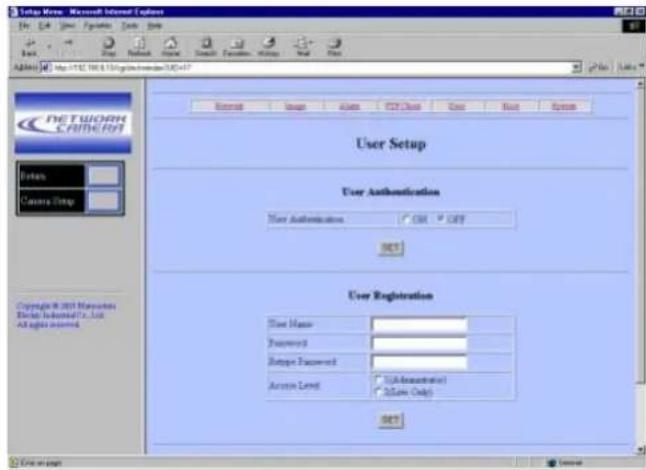
■ Configuration d'utilisateur
- Ouvrir la fenetre de Configuration d'utilisateur.
-
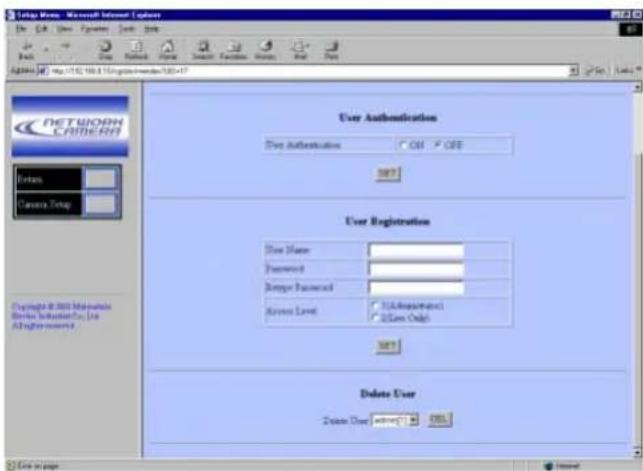
Inscription de l'utilisateur
-
Saisir jusqu'à 16 caractères pour le nom de l'utilisateur. Le paramètre par réglage implicite est "admin"
Saisir un mot de passer. Le paramètre par réglage implicite est un espace.
Saisir encore un mot de passer. - Sélectionner un niveau d'accès et cliquer le bouton SFT.
1 (Administrateur): Vous permet d'opérer dans les menus de configuration et de regarder en direct et des images enregistrées.
2 (En direct seulement): Vous permet de regarder en direct et des images enregistrées.
-
Authentication de l'utilisateur
-
Sélectionner ON ou OFF et cliquer le bouton SET.
ON: Applique l'authentication de l'utilisateur. OFF: N'applique pas. - Cliquer le bouton Effacer après avoir sélectionné un nom d'utilisateur non désire pour l'annuler.
Remarque: Vous ne pouvez pas changer admin et en niveau 1 car ils sont enregistrres comme des paramétrages par réglage implicite tandis que la saisie du mot de passage est autorisée.
■ Configuration d'hôte
Remarque: Ne jamais inverser l'ordre: Commencer par l'inscription de l'hote, puis continuer par l'activation ou la désaction d'authentication.
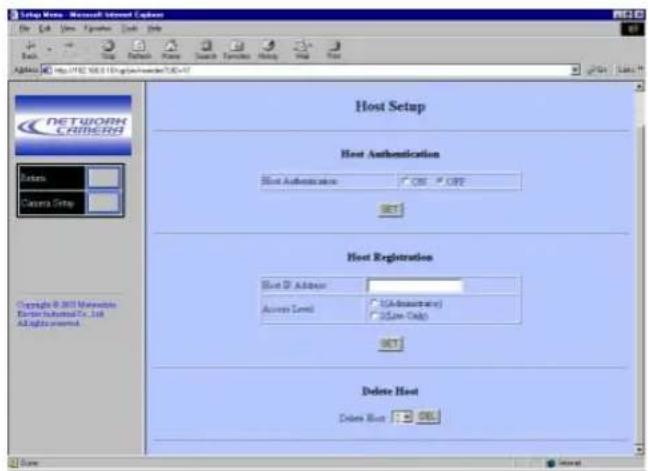
-
Ouvrir la fenetre de configuration d'hote.
-
Enregisterl'hote
-
Saisir l'adresse IP du PC.
"hostname.domainname" peut être saisi quand la fonction DNS est utilisé.
- Sélectionner un niveau d'accès et cliquer le bouton SET. Le paramètre par réglage implicite est le niveau 1.
1 (Administrateur): Vous permet d'opérer dans les menus de configuration et de regarder en direct et des images enregistrées.
2 (En direct seulement): Vous permet de regarder en direct et des images enregistrées.
-
Authentication d'hôte
-
Sélectionner ON ou OFF et cliquer le bouton SET.
ON: Applique l'authentication de l'hote.
OFF: N'applique pas.
-
Clicquer le bouton Effacer après avoir sélectionné un nom d'hôte non désiré pour l'annuler.
-
Cliquer le bouton Retour pour returner à la page principale.
-
Séparation d'hôte:
-
Saisissez un nombre d'hote à redondance et cliquez la touche DELETE.
Remarques:
-
L'authentication de l'hote sera executée en premier puis l'authentication de l'utilisateur se fera ensuite si les deux paramètres sont régés sur ON.
-
Tous les utilisateurs deviendront un niveau 2 si les authentications d'hote et d'utilisateur sont paramétrées sur OFF.
-
Un hôte non enregistré sera incapable d'acceder à laamera video.
■ Configuration de système
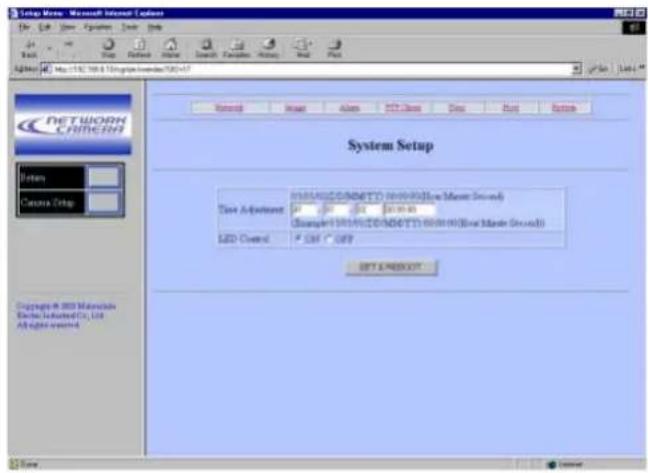
- Ouvrir la fenetre de configuration de système.
- Reglage horaire
Saisir le mois, la date, l'année et l'heure.
-
Commande de diode electrolytescente
-
Sélectionner ON ou OFF.
ON: Permet à la diode electroluminescente d'indiquer le statut de communication au panneau arrière de laamera video.
OFF: Invalide l'indication par la diode electroluminescente pour indiquer le statut.
- Clicquer le bouton SET & REBOOT.
INITIALISATION
Vou puez réinitialiser les données suivantes et revenir sur les paramètres par réglage implicite d'usine.
Configuration de laamera video Menu de configuration (orienté PC) Fichiers HTML
■Initialisation du menu deamera video
-
Déplacer le curseur jusqu'à CAMERA RESET.
-
Maintainir simultanément les boutons et enfoncés pendant 2 secondes sur laamera video ou cliquez le bouton Remise à zéro générale (All Reset) sur l'écran de l'ordinateur.
■Initialisation du menu de configuration
- Alors que l'appareil est sous tension, presser les boutons du panneau latorial, et simultanement tout en maintainant le bouton du panneau arrêté A pressé.
Maintenir le bouton A pendant 6 secondes. Il faudra approximativement 10 secondes pour terminé l'initialisation. Faites en sorte d'assurer en permanence l'alimentation à laamera videopendant l'initialisation.
Remarques:
-
L'étabonnage de l'horloge est nécessaire même après avoir initiaisé le menu de configuration.
-
Essayez à nouveau si l'initialisation précédente a échouée.
■Initialisation des fichiers HTML
- Alors que l'appareil est sous tension, presser les boutons du panneau latorial, et, simultanement tout en maintainant le bouton du panneau arrêté B pressé.
Maintenir le bouton B pendant 6 secondes. Il faudra approximativement 10 secondes pour terminer l'initialisation. Faites en sorte d'assurer en permanence l'alimentation à laamera videopendant l'initialisation.
Remarques:
- Ne jamais presser simultanément les deux les boutons A et B.
- Essayez à nouveau si l'initialisation précédente a échouée.
OBSERVATION DES IMAGES
■ Sélection de la qualité d'image
- Cliquer le bouton du menu de configuration dans la page principale. La fenetre de configuration reseau s'ouvre.
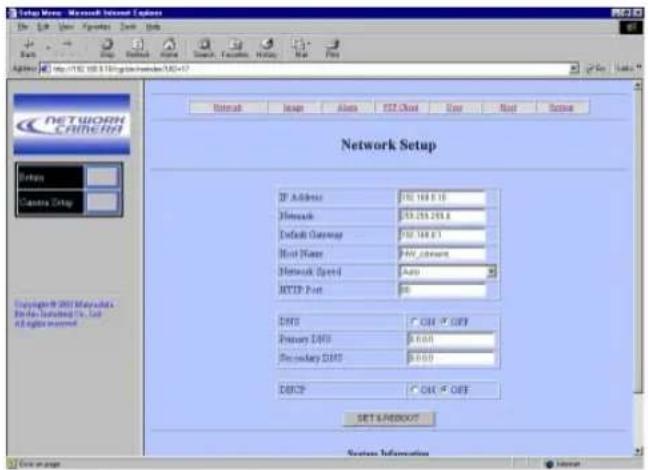
- Cliquer le bouton d'image dans la barre de menu alignée en haut de l'écran. La fenêtre de configuration d'image apparait.
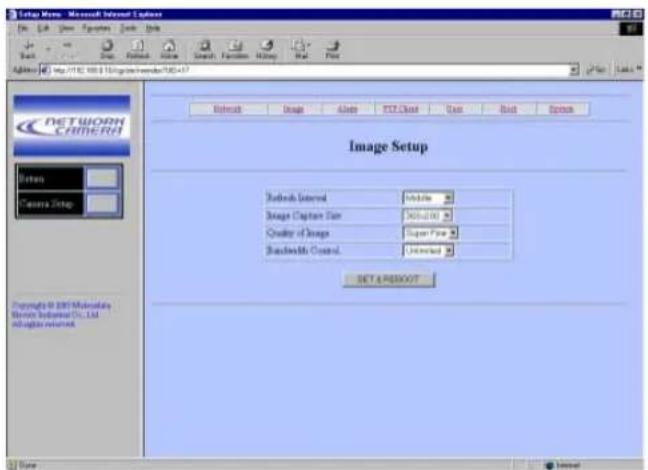
- Sélectionner les paramétres.
Intervalle de rafraichissement: Rapide, moyen, lent et très lent
Taille d'importation de l'image (pixels): 752 x 568, 752 x 280, 368 x 280, 176 x 136
Qualité d'image: Super Fine, Fine, Normale et Globale
Contrôle de la bande passante (ko/s): 32, 64, 128, 256, 512, 1024 et illimité
: La sélection 752 × 280 convient parfaitement pour afficher des images animées sans crénelage, tandis que la sélection 752 × 568 convient parfaitement pour afficher des images fixes - Cliquer le bouton SET & REBOOT. Il faudra approximativement 5 secondes pour que les nouveaux paramétres soient appliqués, puis laamera video rédemarrera.
- Cliquer le bouton Retour pour returner à la page principale.
Stockage d/images fixes sur le PC
Les images deamera video peut être sauvegardées en tant qu'image fixe dans votre PC.
- Déplacer le curseur jusqu'à la zone de l'image sur l'écran et cliquer le bouton droit pour sélectionner "Save As (Enregistrer sous.)"
- Saisir un nom de fichier qui est attribué à l'image et spécifique l'emplacement de stockage dans la boîte du dialogue.
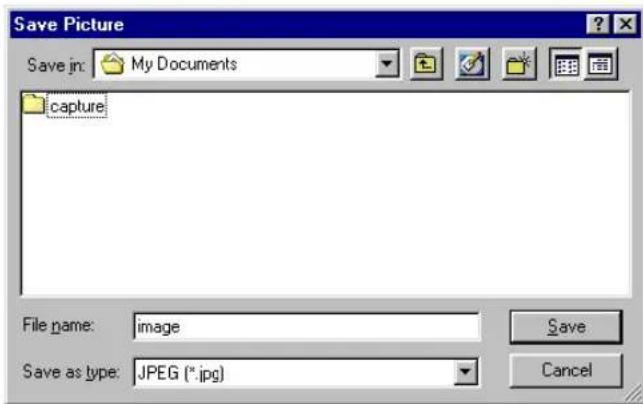
- Clique Enregister.
Mode monochrome
Vous pouvez commuter laamera video entre le mode couleur et le mode noir et blanc. Cela peut aider l'image à devenir plus lumineuse sous des conditions d'éclairage insuffisantes.
- Dans la page principale, cliquer le bouton de menu deamera video.
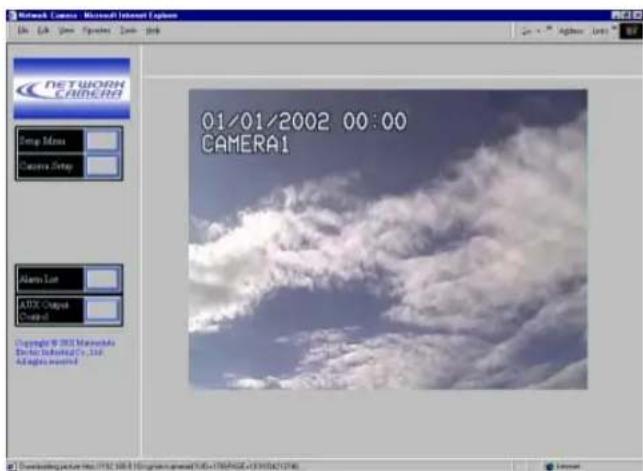
- Le bouton Diurne et nocturne apparait dans la partie inférieure de I'ecran.
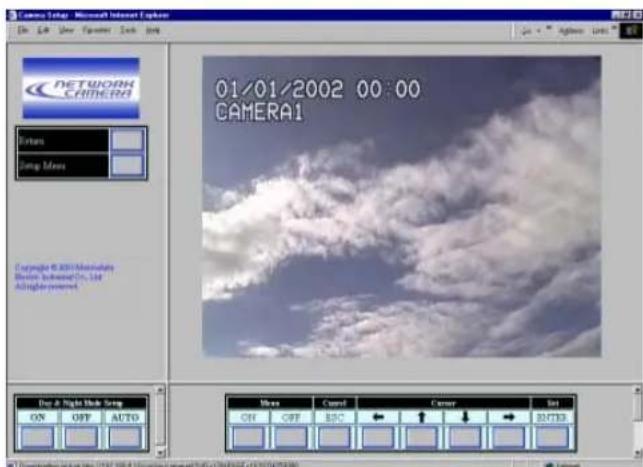
ON: Sélectionne le mode noir et blanc.
OFF: Sélectionne le mode couleur.
AUTO: Sélectionne le mode couleur quand l'image est assez lumineuse ou le mode noir et blanc quand elle estASFRE.
-
Clique ENTER.
-
Cliquer le bouton Retour pour returner à la page principale.
Remarques:
- La commutation en mode noir et blanc sera invalidée dans les cas suivants.
- Le menu de configuration deamera video est affché. (Cliqueur Menu OFF.)
- EXT est spécifique pour B/W dans le menu spécifique. (Choisisir un paramètre autre que EXT.)
- AUTO1 sera executé si AUTO est spécifique dans ce menu, même s'il est paramétré sur B/W dans le menu spécifique AUTO2.
FONCTIONS D'ALARME
Quand une alarmé retentit, laamera video exécutedes fonctions de sortie suivant la configuration.
Entrées:
- Le capteur d'alarme est raccordée à la borne ALARM IN sur la camera video
- Le VMD incorpore (détecteur de mouvement video) qui détece un mouvement dans l'image video en contrôlant la zone spécifique
Sorties:
- L'affichage de "Alarm" apparait dans le coin supérieur droit de la page principale.
- Les fichiers d'image en tant que sonorités d'alarme sont sauvégardés dans laamera video.
- Un courrier électronique notification les adresses spécifiées de l'activation de l'alarme avec ou sans fichier d'image.
- Les fichiers de l'image sauvégardés sont envoyés au serveur FTP.
- La borne ALARM OUT sur laamera video devient active.
L'avis d'une activation d'alarme est envoye au serveur specifie dans la configuration de Protocole Panasonic qui utilise le protocole d'origine Panasonics
Quand une alarmé est déclenchée
L'affichage de "Alarm" apparait dans le coin supérieur droit de la page principale. L'affichage du statut d'alarme peut etre differé pendant une durée maximum d'une demi-minute pour des raisons de cycle de rafraichissement.
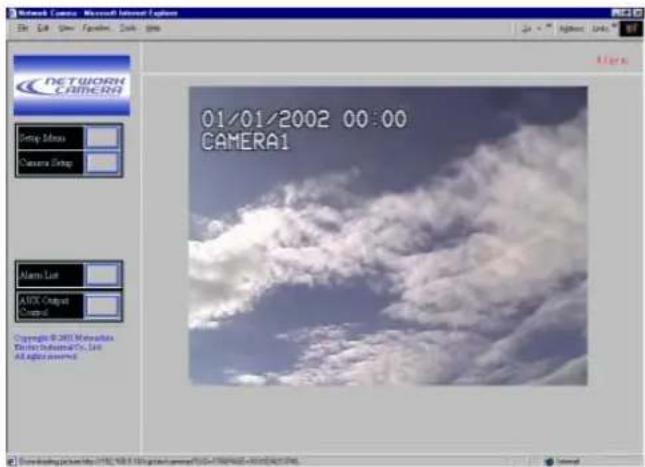
- Les images en tant que sonorités d'alarme sont sauvégardées dans les mémoires de laamera videoo. Le nombre total de stockage d/images dépend de trois facteurs: le nombre de pixels, la qualité d'image et le numéro de stockage de pré-alarme. Les données existantes les plus ancériennes seront replacées par les nouvelles données de l'image quand le volume des données dépasse la capacité de la mémoire. Les tables ci-dessous fournissent une description générale du nombre d/images qu'il est possible de stocker en tant qu'images de post alarme.
Quand le fichier pré-alarme est regle sur 20
| Nombre de pixels | Qualité d'image | |||
| Super Fine | Fine | Normale | Globale | |
| 752 x 568 | 43 | 64 | 82 | 94 |
| 752 x 280 | 96 | 138 | 172 | 178 |
| 368 x 280 | 203 | 286 | 358 | 367 |
| 176 x 136 | 203 | 286 | 358 | 367 |
Quand le fichier pré-alarme est regle sur aucun
| Nombre de pixels | Qualité d'image | |||
| Super Fine | Fine | Normale | Globale | |
| 752 x 568 | 53 | 74 | 92 | 104 |
| 752 x 280 | 106 | 148 | 182 | 188 |
| 368 x 280 | 213 | 296 | 368 | 377 |
| 176 x 136 | 213 | 296 | 368 | 377 |
- Un courrier peut être envoyé à un nombre maximum de quatre adresses avec ou sans dossier d'image attaché.
Un courrier contient: le nom de laamera video, l'heure et la date de l'évenement, la raison de l'évenement et les adresses de referencia aux images sauvegardées comme suit.
Le nombre d'images d'alarme sauvegardées: par exemple, 472
URL de l'image: http://adresse IP de camera/ALMxxxx_00.jpg
Remarques:
- "xxxx" représenté le numéro de l'évenement et "00" le numéro de l'image.
- Un nombre d'image "00" sera automatiquement attaché au courrier.
- Saisir "39" au lieu de "00" dans la barre d'adresse si vous souhaiter regarder l'image #40.
- Il peut y avoir des cas de figure où vous ne pouvez pas acceder aux images notifiées par le courrier quand de nouvelles activations d'alarme ont eu lieu après que le courrier ait est envoyé.
Transfert des fichiers d'image
- Les fichiers d'image sauvégardés en tant que fichiers de pré-alarme et de post-alarme peuvent être envoyée au serveur FTP spécifique.
- Un fichier d'image attaché à un courrier peut être envoyé aux adresses de courrier spécifiées.
Annulation de I'affichage d'alarme
L'affichage "Alarm" qui apparait dans le coin supérieur droit disparaitra quand les opérations suivantes sont exécutées.
- Cliquer le bouton Retour après une ouverture de la Lieste des alarmes.
Ou bien
- Cliquer le bouton Retour après avoir ouvert chacun des menus de configuration.
■ Configuration VMD
Il est possible de configurer VMD (détecteur de mouvement dans l'image video).
- Configuration de zone de détention
- Dans la page principale, cliquer le bouton de menu de camera video. Les boutons de commande du menu apparaissent sous la zone d'affichage de l'image.
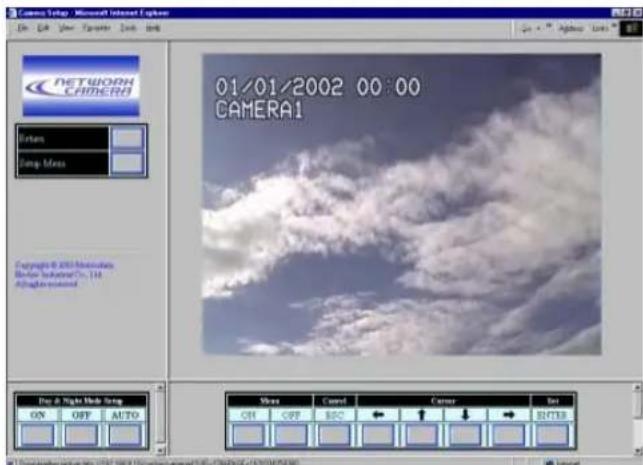
- Cliquer le bouton Menu ON.
** SET UP ** sera superposé à l'imag de la camera video.
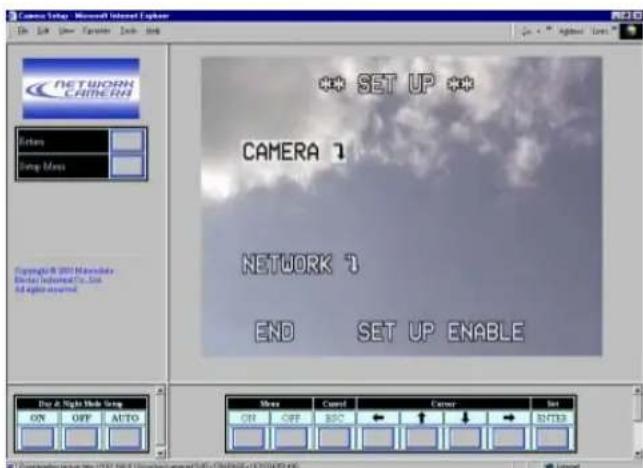
- Déplacer le curseur jusqu'à CAMERA et cliquer ENTER.
** CAM SET UP ** apparait.
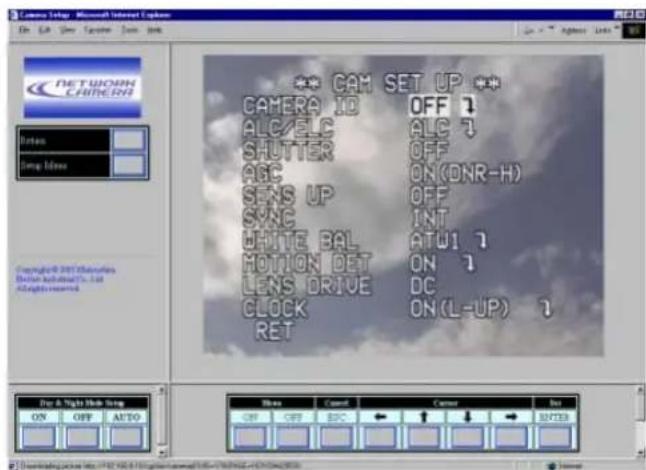
- Déplacer le curseur jusqu'à MOTION DET et seLECTIONNER ON avec le bouton gauche ou droit, puis cliquer ENTER.
** MOTION DETECT ** apparait.
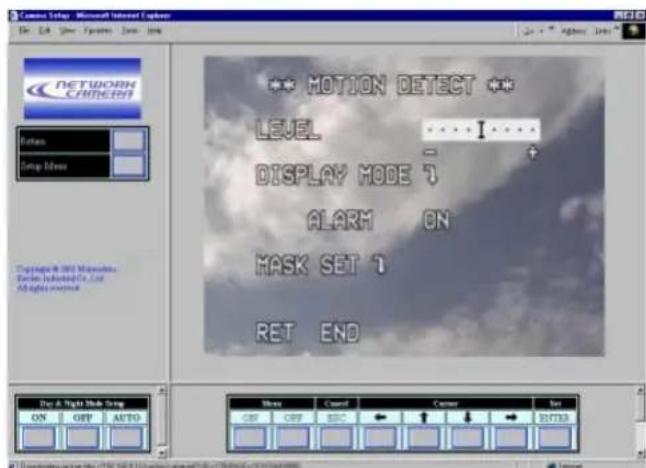
- Déplacer le curseur jusqu'à MASK SET, puis cliquer ENTER.
La carte de détention est divisée en 48 zones avec les indications de statut de chaque zone.
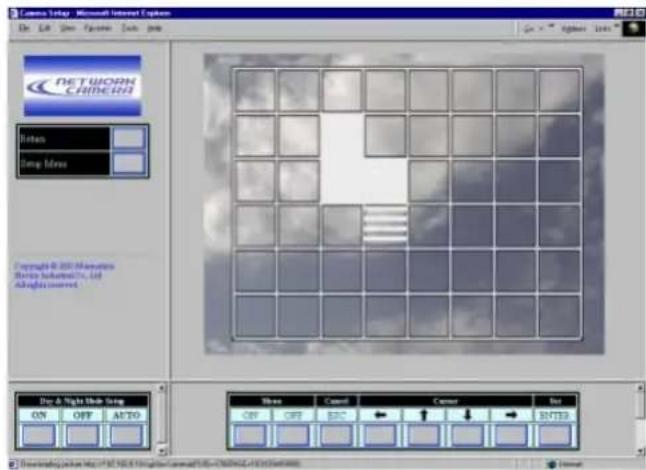
Transparence: Indique une zone non-masquee qui a ete incorporee dans la zone de detction.
Clignote: Indique une zone non-masquée quand le curseur est dessus.
Sur brilliance: Indique une zone masquée qui a eté exemptée de la détction.
Strie: Indique une zone déjà paramétrée pour être masquée quand le curseur est dessus.
- Déplacer le curseur jusqu'à une zone, puis cliquer ENTER.
La zone changera du clignotement a la mise en valeur (masquée), puis sera rayée.
La zone rayée clignotera (non-masquée).
- Refaire l'etape 6 jusqu'à ce que toutes les zones soient paramétrées.
- Cliquer le bouton ESC pour revenir au menu ** MOTION DETECT **
-
Demonstration VMD
-
Pour confirmer la fonction de sortie d'alarme, déplacer le curseur jusqu'à ALARM et réglée sur ON.
- Déplacer le curseur jusqu'à DISPLAY MODE", puis cliquer ENTER. La démonstration commence et les zones clignoteront là où un mouvement est détecté.
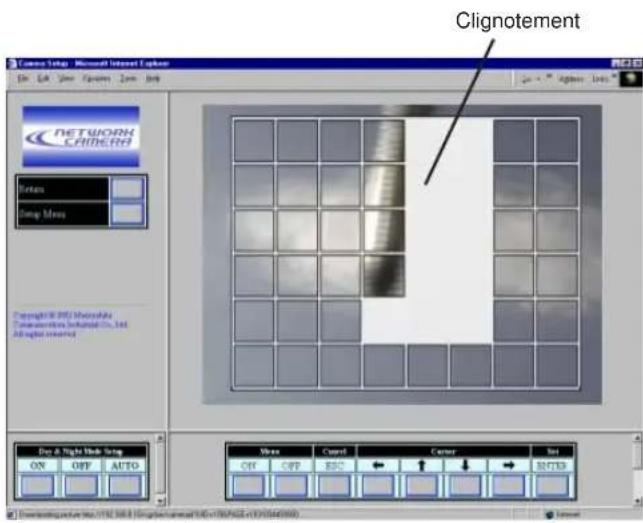
-
Cliquer ENTER pour revenir au menu MOTION DETECT -
-
Déplacer le curseur jusqu'à Niveau et ajuster le niveau de détction en déplaçant le curseur "I" avec le bouton gauche ou droit.
- Refaire l'etape 9 et l'etape 10 pour obtenir un réglage de niveau ajusté.
- Pour returner au menu ** CAM SET UP ** déplacer le curseur jusqu'à RET, puis cliquer ENTER. Pour returner à la page principale, cliquer le bouton de menu OFF ou le bouton Retour.
■ Verification des images d'alarme
Les images d'alarme sauvegardees dans la camera videoe peuvent etre verifiées sur le PC.
- Dans la page principale, cliquer le bouton de la Lieste des alarmes.
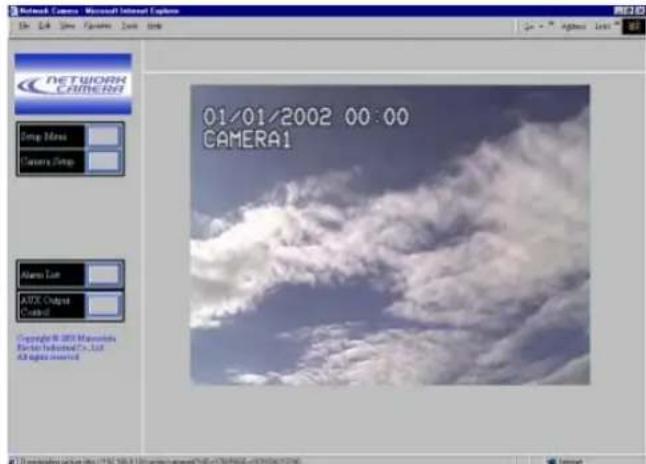
- Cliquer l'evénement désire dans la liste. Les événements peuvent être sauvégardés dans l'ordre chronologique de 1 jusqu'à 100 et l'évenement (le plus ancien) sera effacé avec la sauvégarde d'un nouvel événement.
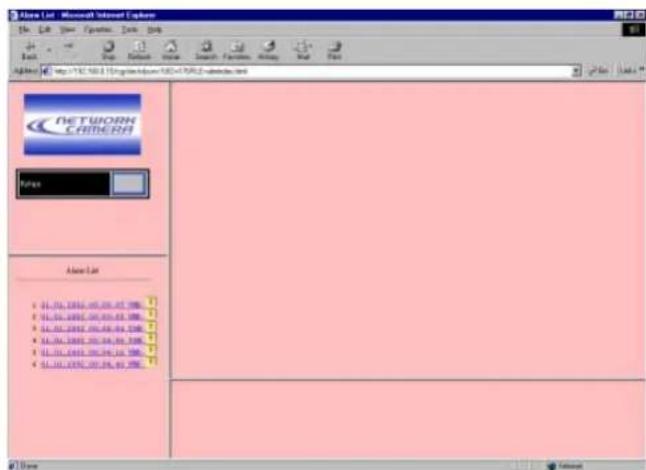
L'évenement suivi d'une icone contient le(s) fichier(s) d'image.
- L'image selectionnee est affichee et le panneau de commande d'imag d'alarme apparait sur le fond de I'ecran. Le titre du panneau de commande est suivi par une fraction qui indique le numero de l'imag affichee et nombre total d'évenements.
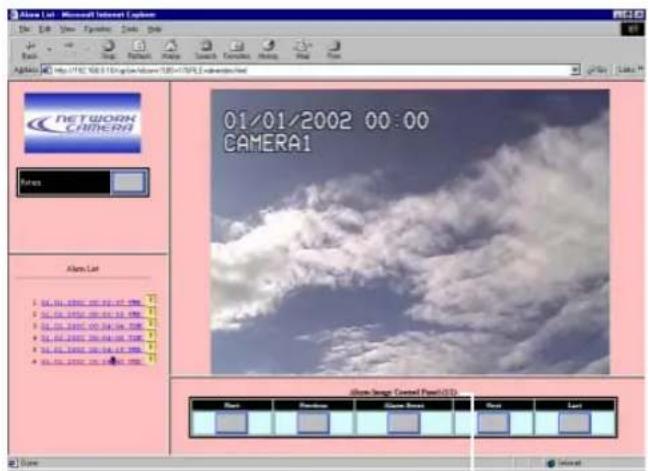
Image#/Total
- Utiliser les boutons pour contrcler les images.
En premier: Affiche l'image initiale dans I'évenement.
Précedent: Affiche l'image précédente.
Événement d'alarme: Affiche l'image qui a enregistrée quand l'alarme a été appliquée.
Suivant: Affiche l'imaguesuivante.
Dernier: Affiche la derniere image de I'evénement.
- Cliquer le bouton Retour pour returner à la page principale.
Remarques:
- Vous pouvez avoir besoin de cliquer le bouton "Recharger" sur le navigateur quand l'image selectionnée n'apparait pas pour des raisons d' apparition d'un événement récemment survenu qui a remplaced les données de l'image.
- Vous pouvez avoir besoin de saisir l'adresse de laamera video dans la barre d'adresse du navigateur quand les boutons ne repondent pas correctement.
- Saisir l'adresse de laamera video dans la barre d'adresse et recommencer à partir de l'étape 1 quand l'image selectionnée n'apparait pas bien que l'évenement soit suivi de l'icone dans la liste.
Remise à zéro d'alarme
Vous pouvez réinitialiser les fonctions de sortie d'alarme qui sont activées.
- Dans la page principale, cliquer le bouton de menu de configuration.
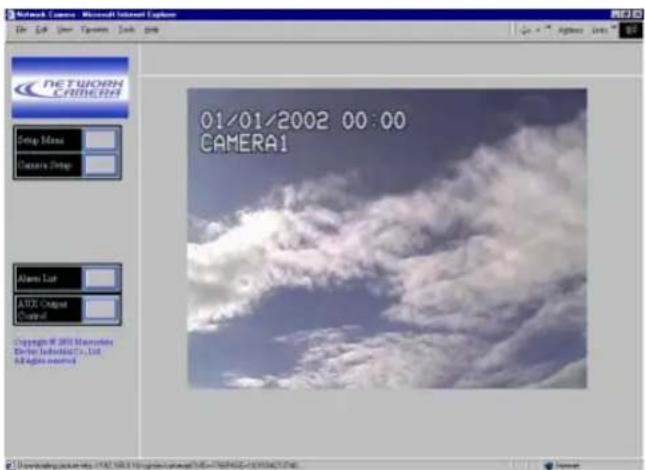
- Cliquer le bouton d'alarme pour ouvrir le menu de configuration d'alarme. Dans le menu, faire defiler l'écran jusqu'en bas.
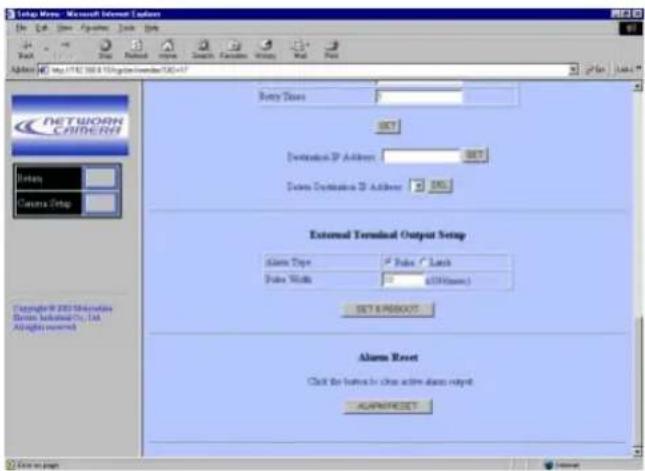
- Cliquer le bouton de remise à zéro d'alarme ALARM RESET.
- Cliquer le bouton Retour pour returner à la page principale.
CONTRÔLE DE SORTIE AUXILIAIRE
- Contrôle de sortie auxiliaire
Vous pouvezmettre sous tension ou eteindre le peripérisque raccordé,par exemple,un projecteur d'éclairage raccordée à la borne AUX OUT de la camera video.
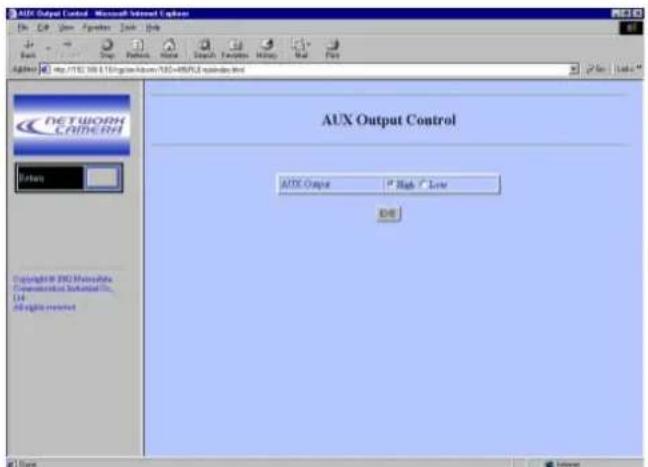
- Ouvrir la fenêtre de contrôle de sortie auxiliaire enclinquant le borne de contrôle de sortie AUX dans la page principale.
- Sélectionner la polarité pourmettre sous tension ou éteindre leperiphérique raccordé.
Haut: Applique la haute tension.
Bas: Applique la base tension.
- Cliquer le bouton EXE.
- Cliquer le bouton Retour pour returner à la page principale.
Remarque: L'etat initial est HIGH (haut) quand la camera video est allumée.
DéPANNAGE
| Symptôme | Que faire? | Page de référence |
| Aucune image n'est affichée. | • Est-ce que l'adaptateur d'alimentation secteur est branché correctement à la prise de sortie secteur? • Est-ce que les bornes POWER IN de la camera video sont raccordées correctement à l'adaptateur d'alimentation secteur? • Est-ce que le capuchon d'objectif est retire? • Est-ce que le cable video ou le cable de réseau sont raccordés correctement? | 9 9 7 9, 10 |
| Il est impossible d'acceder à laamera video du navigateur. | • Est-ce que les cables de réseau sont raccordés correctement? • Est-ce que l'indicateur d'état de la prise de connexion de réseau clignote? Dans le cas contraire, la connexion réseau n'est pas établie ou d'autres péripériques ne sont pas opérants. • Est-ce qu'une adresse IP valide est paramétrée pour laamera video? • Est-ce que vous您的 raccorder à la mauvaise adresse IP? Ouvrir le message guide opérateur de votre PC et spécifique: >ping (specifier ici l'adresse IP paramétrée pour laamera video). Si laamera video répond, la connexion est exacte. Sinon, spécifique l'adresse IP exacte à votre PC et/ou à laamera video. | 9, 10 6 11 |
| Les documents HTML ne sont pas affichés. | • Les fichiers HTML dans laamera video sont être corrompus. Une initialisation est nécessaire. | 35 |
CHARACTERISTIQUES TECHNIQUES
Generales
Température ambiente de service: -10^ à +50^
Humidité ambiente de service: moins de 90%
Source d'alimentation et
puissance consommée: 12 V c.c., 700 mA
Dimensions (sans l'objectif): 70mm (L) × 65mm (H) × 118mm (P)
Poids (sans I'objectif): 0,51 kg
Section réseau
Resolution d'image: 752 × 568, 752 × 280, 368 × 280, 176 × 136 pixels
Traitement de l'image: JPEG (qualité pouvant être sélectionnée Super Fine (ultra-)pecise)/
Fine (préciée) / Normal (normale) / Rough (générale)
Taux de rafraîchissement d'image: Rapide / Intermédiaire / Lent / Très Lent
Contrôle de traffic: 32 ko/s, 64 ko/s, 128 ko/s, 256 ko/s, 512 ko/s, 1024 ko/s, illimité
Protocole pris en charge: TCP/IP, HTTP, FTP, SMTP, DHCP et DNS
Système d'exploitation applicable: Windows98 SE, Windows NT 4.0, Windows2000, Windows ME ou Windows XP
Navigateur applicable: Internet Explorer 5.01 SP2, 5.5, 5.5 SP2, 6.0, ou Netscape Communicator 4.73,
4.78
Capteur d'image: dispositif à transfert de charges interlene de 753 (H) x 582 (V) pixels
Zone de balayage: 4,8 (H) x 3,6 (V) mm (equivalent à une zone d'analyse d'un tube image de 1/3 de
pouce)
Balayage: 625 lignes/50 trames/25 images
Fréquence horizontal:
Fréquence verticale:
Synchronisation:
Sortie video:
Résolution horizontal:
Rapport signal-sur-bruit:
Gamme dynamique
Eclairement minimum:
Contrôle de gain:
Balance des blancs:
Ouverture d'objectif:
Accroissement de sensibilité:
Super Dynamic2:
Contrôle électronique de lumière:
Monture d'objectif:
CommandedobjectifALC:
Bornes de commande:
15,625 kHz
50 Hz
Interne ou multiplexé au signal de commande vertical (VD2)
Signal video composite PAL 1,0 V[p-p], 75 Ω/connecteur BNC
480 lignes (C/L), 570 lignes (B/W)
50 dB (equivalent à AGC désactifé, pondération appliquée)
46dB
0,8 lx à F/1,4 (C/L), 0,1 lx à F/1,4 (B/W)
ON (DNR-H), ON (DNR-L) ou OFF (menu SET UP) pouvant etre selectionne
commutable sur ATW1, ATW2 ou AWC (menu SET UP)
réglage variable (menu SET UP)
marche ou arrêt (menu SET UP) à selectionner
commutable sur 1/50e (hors service), 1/120e, 1/250e, 1/500e, 1/1 000e
1/2 000e, 1/4 000e, 1/10 000e
Monture CS
courant continu ou video à selectionner
Entrée d'alarme: Poussée jusqu'à 3,3 V de courant continu,
OFF (Ouvert ou 2 V de courant continu - 12 V de courant continu) /
ON (0 V 0,4 mA)
Sortie d'alarme: Sortie collecteur,
OFF (Ouvert ou 4 V de courant continu - 5 V de courant continu) /
ON (≤1 V 50 mA) Impulsion / verrouillage pouvant être sélectionné
Sortie auxiliaire: Collecteur production,
OFF (Ouvert ou 4 V de courant continu - 5 V de courant continu) /
ON (≤ 1 V 50 mA)
Entrée Diurne/Nocturne: Poussees jusqu'à 5 V de courant continu,
OFF (Ouvert) / ON (0 V 0,2 mA)
Les poids et dimensions indiqués sont approximatifs.
Sous réserve de modification des renseignements techniques sans préavis.
ACCESSIONS STANDARD
Capuchon d'objectif 1el.
Connecteur d'objet ALC (YFE4191J100) 1 él.