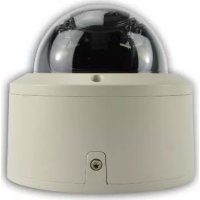
IPPROCAMI002 - Caméra de surveillance MCL - Notice d'utilisation et mode d'emploi gratuit
Retrouvez gratuitement la notice de l'appareil IPPROCAMI002 MCL au format PDF.

| Type de produit | Caméra de surveillance IP |
| Marque | MCL |
| Modèle | IPPROCAMI002 |
| Dimensions (L×l×h) | 140 × 140 × 130 mm |
| Poids | Environ 500 g |
| Alimentation | PoE (IEEE 802.3af) ou DC 12V, consommation < 2W |
| Résolution maximale | 1920 × 1080 pixels (Full HD) |
| Compression vidéo | H.264 |
| Vision nocturne | Oui, portée jusqu'à 25 mètres (30 diodes IR) |
| Objectif | Varifocal 2,8 – 12 mm |
| Angle de vue | 26,2° à 89,9° |
| Fonctions principales | Détection de mouvement, alarme, envoi d'email, FTP, PTZ (selon modèle), enregistrement sur carte SD (optionnel), surveillance mobile |
| Connectivité | Ethernet 10/100 Base-T (RJ-45) |
| Protocoles | ONVIF, RTSP, TCP/IP, HTTP, etc. |
| Indice de protection | IP66 (étanche à la poussière et à l'eau) |
| Température de fonctionnement | -20°C à +60°C |
| Humidité de fonctionnement | 10% à 95% (sans condensation) |
| Entretien et nettoyage | Dépoussiérer délicatement les circuits, connecteurs et objectif. Éteindre et débrancher avant nettoyage. Ne pas utiliser de liquide. |
| Sécurité | Ne pas démonter ni réparer soi-même. Utiliser une alimentation adaptée. Respecter la mise à la terre. |
| Pièces détachées et réparabilité | Contacter le support technique MCL. Aucune pièce détachée disponible en ligne. |
| Informations générales | Notice disponible en PDF. Garantie et assistance via le vendeur. |
FOIRE AUX QUESTIONS - IPPROCAMI002 MCL
Questions des utilisateurs sur IPPROCAMI002 MCL
0 question sur cet appareil. Repondez a celles que vous connaissez ou posez la votre.
Poser une nouvelle question sur cet appareil
Téléchargez la notice de votre Caméra de surveillance au format PDF gratuitement ! Retrouvez votre notice IPPROCAMI002 - MCL et reprennez votre appareil électronique en main. Sur cette page sont publiés tous les documents nécessaires à l'utilisation de votre appareil IPPROCAMI002 de la marque MCL.
MODE D'EMPLOI IPPROCAMI002 MCL
Chapitre 1: introduction au produit
1.1Présentation du produit 1 1.2 Fonctions principales 2
Chapitre 2 : vérification du contenu et connexion par câble
2.1 Vérification du contenu 2 2.2 Vérification des accessoires 2 2.3 Fixation de la caméra 3 2.4 Connexion vidéo 8
Chapitre 3: opération de base pour connexion IE
3.1 Démarrage 8 3.2 Redémarrage 8 3.3 Connexion 8 3.4 Aperçu 12 3.5 Menu réglage 12 3.5.1 Enregistrement 13 3.5.2 Réglages de l'image 13 3.5.3 Journaux d'événements 14
Chapitre 4: menu principal
4.1 Arborescence du menu principal 15 4.2 Fonction d'alarme 17 4.3 Détection de mouvement 17 4.4 Caméra masquée 20 4.5 Vidéo perdue 20 4.6 Anomalie 21 4.7 Réglage système 21 4.7.1 Réglage général 21 4.7.2 Réglages d'encodage 23 4.7.3 Réglages réseau 24 4.7.4 Service réseau 25 4.7.5 Affichage GUI (Interface graphique de l'utilisateur) 31 4.7.6 RS232 33 4.7.7 Paramètres de la caméra 33 4.8 Menu Avancé 34 4.8.1 Gestion du disque dur 34 4.8.2 Gestion du compte 35 4.8.3 Maintenance automatique 37 4.8.4 Réglages par défaut 37 4.8.5 Redémarrage 38 4.9 Information matériel 38 4.9.1 Information disque dur (Uniquement pour les modèles équipés de carte SD) 38 4.9.2 Journaux 39 4.9.3 Version 40
Chapitre 5: FAQ et maintenance
5.1 FAQ et réponses 40 5.2 Maintenance 41
Chapitre 6: descriptif des cameras 41
6.1 Gestion des périphériques avec Device Manager 49
Informations de sécurité importantes
- Ne jamais placer d'objets lourds sur la caméra.
- Ne jamais laisser de liquide ou d'objets s'introduire à l'intérieur de la laveuse.
- Nettoyer régulièrement les circuits imprimés, les connecteurs, et le bati régulièrement. Avant le nettoyage veiller à éteindre et débrancher du secteur laamera.
- Ne jamais démonter ou réparer ou remplacer des éléments de laamera par vous-même.
Environnement
Veillez à stocker et utiliser laamera dans une plage de température entre -10°C et 60°C avec un taux d'humidité inférieur à 90%. - Ne pas placer laamera dans une atmosphère enfumée ou poussiéreuse. - Éviter les chocs et les chutes. Assurez-vous de fixer laamera sur un support solide et stable.
Produits concernés
- Ce manuel s'applique à tous nos modèles de caméras de la série IP-PROCAM (PTZ, dôme, intérieure, extérieure, vision nocturne couleur).
- Le logiciel et certaines fonctions des caméras peuvent éventuellement évoluer. Dans ce cas, merci de nous contacter pour les éventuelles mises à jour.
1.1 Présentation du produit
Les caméras IP de la gamme IP-PROCAM sont spécialement conçues pour la surveillance et la vidéoprotection. Elles fonctionnent avec le système d'exploitation LINUX intégré qui est plus stable. Elles utilisent au minimum le format compressé vidéo standard H.264mp et le format compressé audio G.711A qui assure une image de haute qualité, un faible taux d'erreur de codage. Certains modèles utilisent le format H265.
Les caméras peuvent être utilisées en ligne dans le cadre d’un réseau de surveillance de sécurité. Avec le logiciel professionnel de surveillance vidéo en réseau, elles peuvent être utilisées au cœur d’un réseau mais aussi individuellement.
Elles sont parfaitement adaptées à tous types de surveillance à distance réseau, telles que :
- Distributeur automatique de billets, comptoir bancaire, supermarché, usine, etc.
- Centre d'accueil, jardin, école, etc.
- Système de contrôle de porte intelligent.
- Système intelligent de gestion de BATIMENTS et de résidences
- Système autonome comme : usine de production, station de télécommunication
- Dispositif extérieur de surveillance de pont, tunnel, plateforme logistique. Ligne de production et contrôle d'entrepôt.
- Surveillance 24 heures sur le transport routier.
- Surveillance à distance pour la forêt, plans d'eau, rivière, etc. Aéroport, gare, arrêt de bus, etc.
Fonction poe
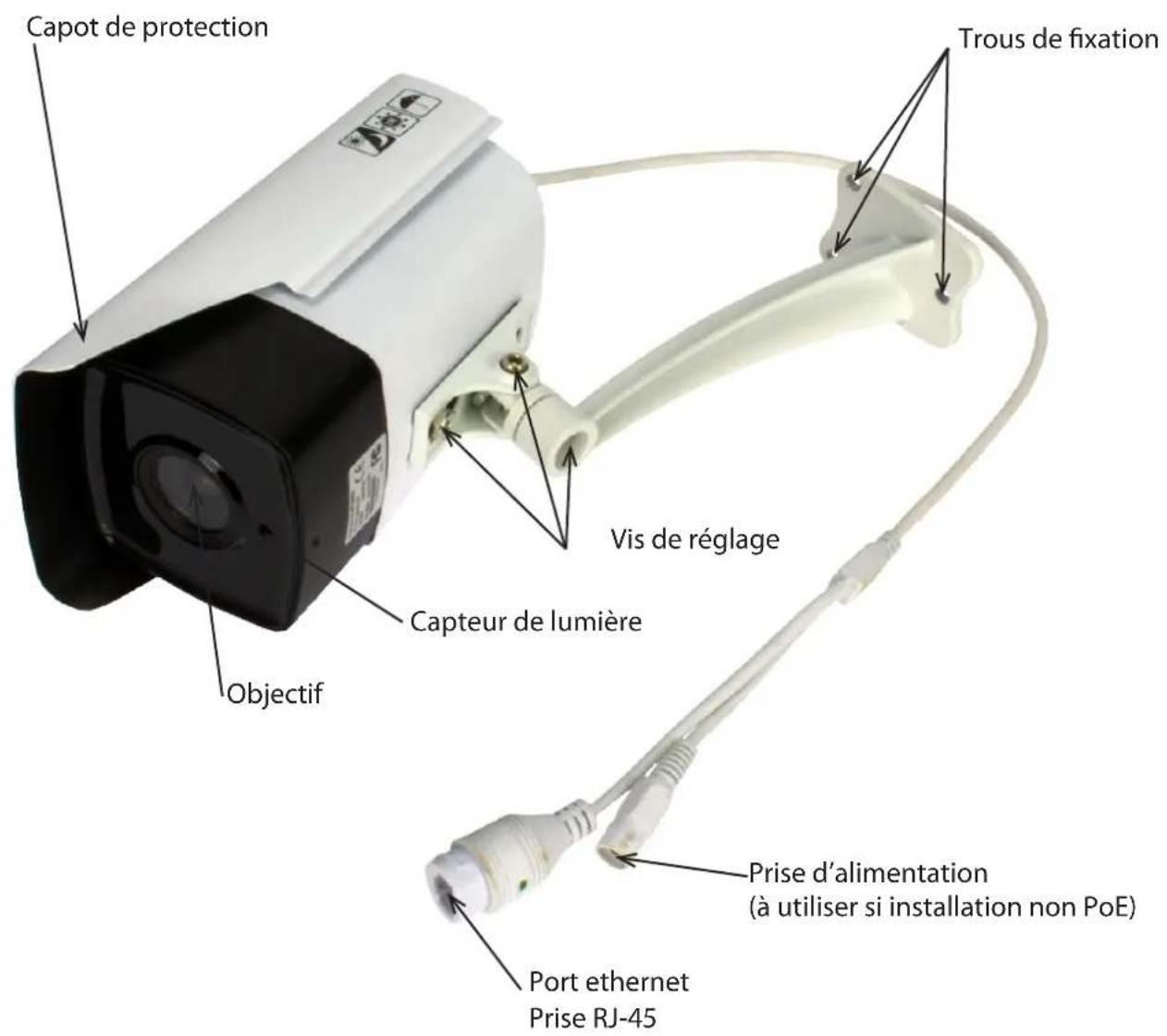
- Tous nos modèles de caméras sont PoE (hormis le modèle PTZ IP-PROCAM/E-003) et sont donc livrées sans alimentation. Cependant elles sont équipées d'une prise pouvant être utilisée pour une alimentation optionnelle. Veillez dans ce cas à utiliser une alimentation correspondant aux informations fournies.
Format de compression
- Le signal audio et vidéo est compressé par un matériel individuel, pour rendre l'image et la voix stable et synchrone
- L'utilisateur peut télécharger le fichier de la carte TF pour sauvegarder via le réseau (pour les modèles équipés de slot SD)
Fonction de lecture vidéo (pour les modèles équipés de slot SD)
- Lecture d'un enregistrement complet en temps réel, recherche, surveillance réseau, recherche et téléchargement de vidéos, etc.
- Permet un mode de lecture rapide, lecture lente, etc.
- Possibilité de faire un agrandissement partiel de l'une des zones
Fonctionnement en réseau
- La surveillance à distance via le réseau (y compris le mobile)
- Contrôle PTZ distant (pour les modèles concernés)
- Recherche vidéo à distance et lecture en temps réel (pour les modèles équipés de slot SD)
Fonction de liaison d'alarme
- Lien d'alarme pour enregistrer, instantané, envoi de courrier électronique, etc.
Interface télécom
- Avec interface RS485 pour contrôle du PTZ (pour les modèles concernés)
- Avec le port Ethernet pour la fonction d'accès à distance, la mise à niveau à distance et la fonction de maintenance.
Fonctionnement intelligent
Pour une même opération de réglage sur le menu, il est possible de passer par un copier/coller.
2.1 Vérification du contenu
Lorsque vous recevez ce produit,
Tout d'abord, vérifier que la référence de modèle sur le produit est le même que celui que vous avez commandé.
Ensuite, vérifie le bon état du matériel. Le matériel de protection utilisé pour l'emballage assure une protection optimale pour le transport, nous vous recommandons de le conserver.
2.2 Vérification des accessoires
La boîte contient :
1 CD contenant la notice en français, en anglais, le logiciel 1 Guide d'utilisation rapide La caméra - Une clé - 6 pans pour les réglages du support - Vis de fixation
2.3 Fixation de la caméra
Assurez-vous de la fixer dans un endroit où la température est comprise entre -10°C et 60°C avec un taux d'humidité inférieur à 90%. - La fixer sur un endroit solide et stable - Pour une installation en extérieur (pour les modèles prévus à cet effet), veillez à la placer le plus possible à l'abri des intempéries. - Lors de l'installation de plusieurs caméras sur une même ligne électrique, veillez que celle-ci ne soit pas en surcharge.
2.4 Présentation de l'appareil
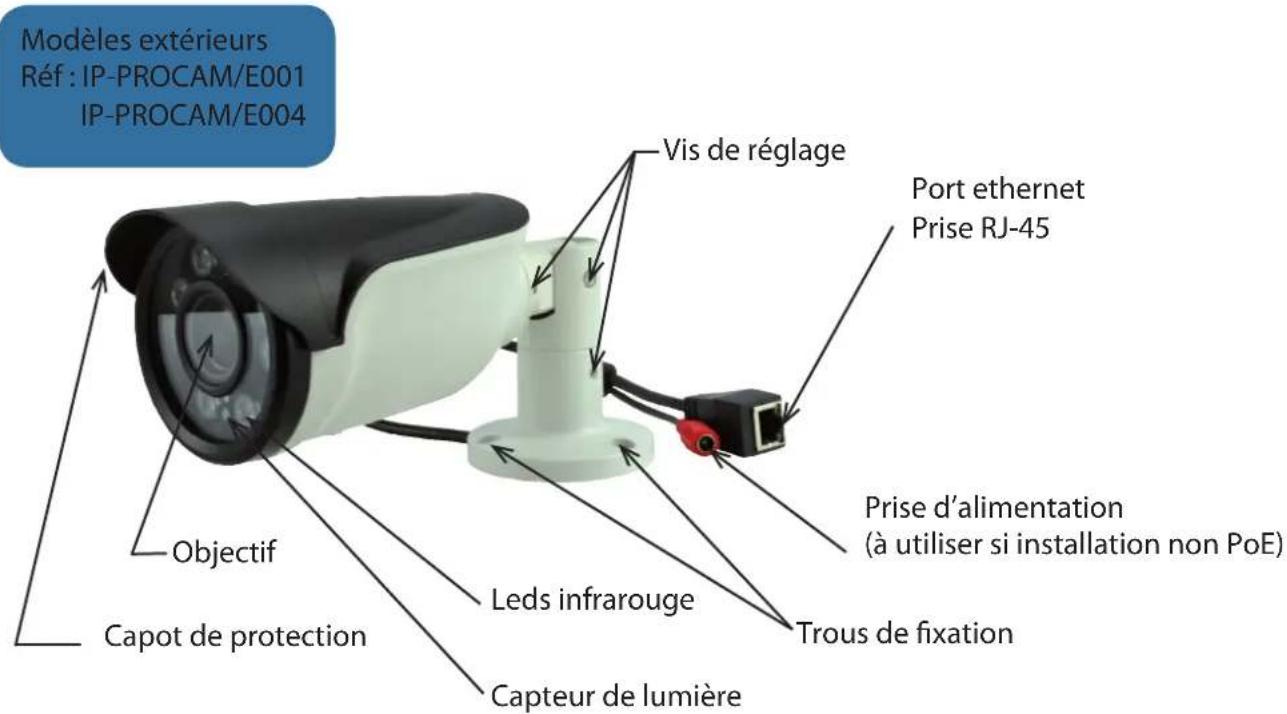
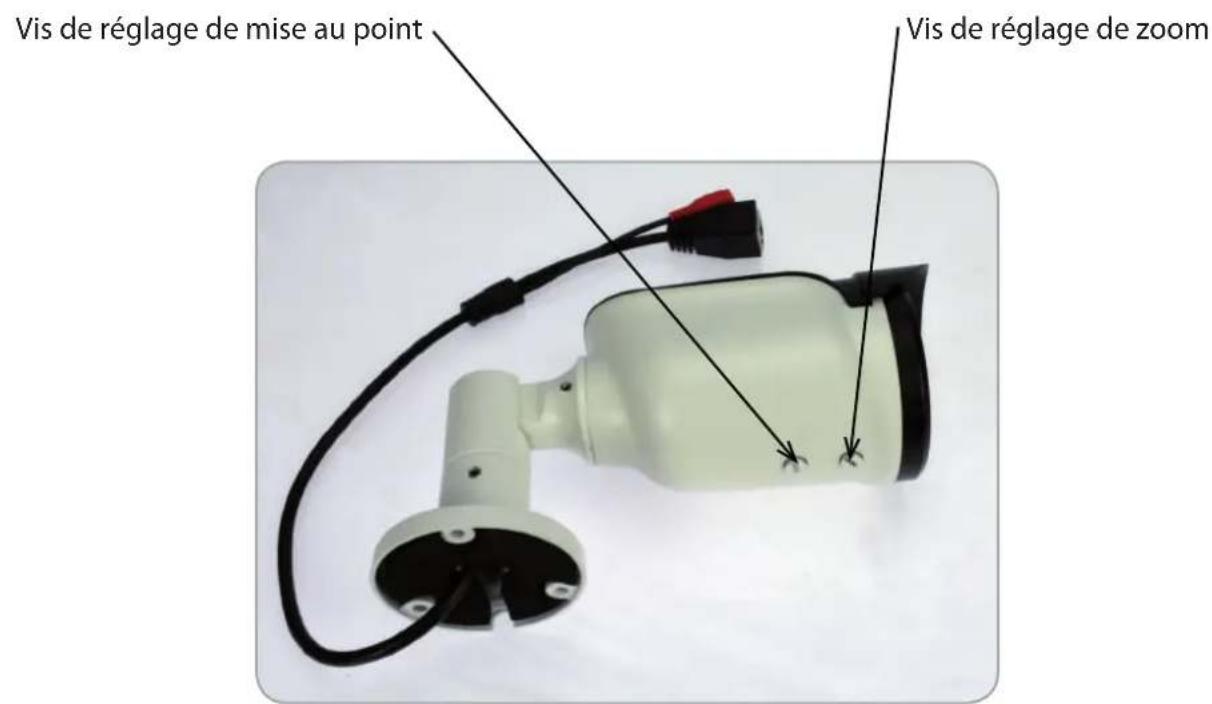
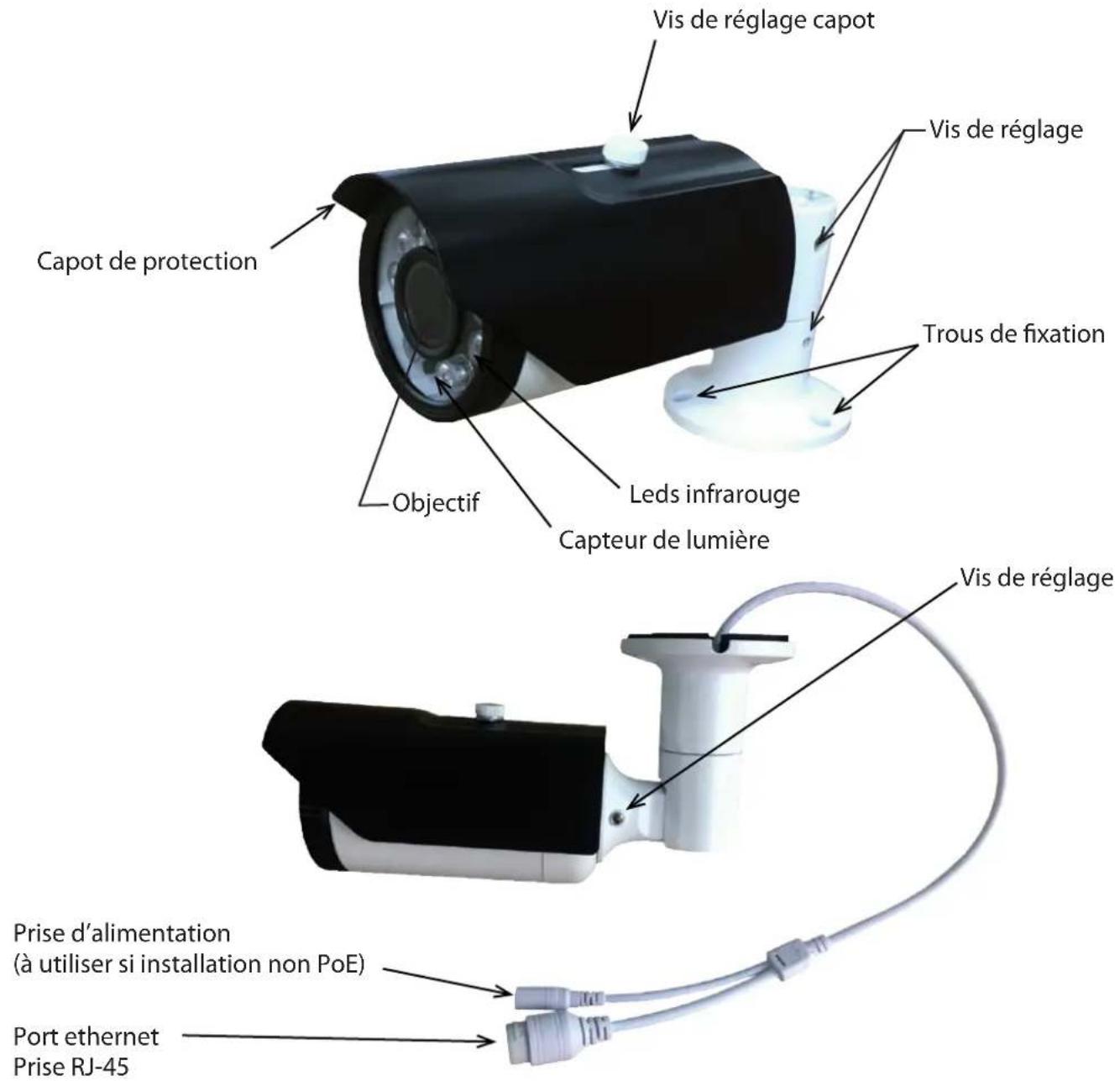
Modèles extérieurs Réf: IP-PROCAM/E002
Modèles Dômes
Réf: IP-PROCAM/I001
IP-PROCAM/1002
IP-PROCAM/1
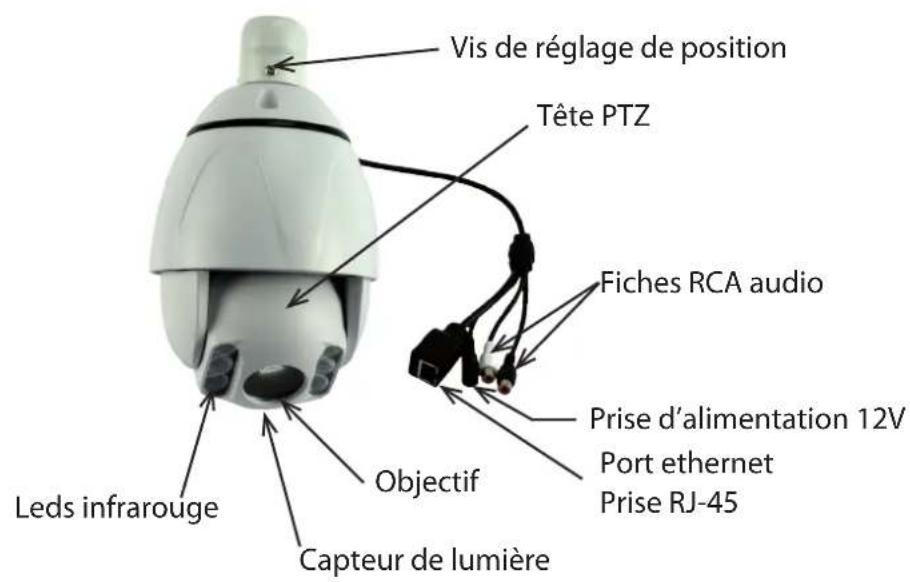
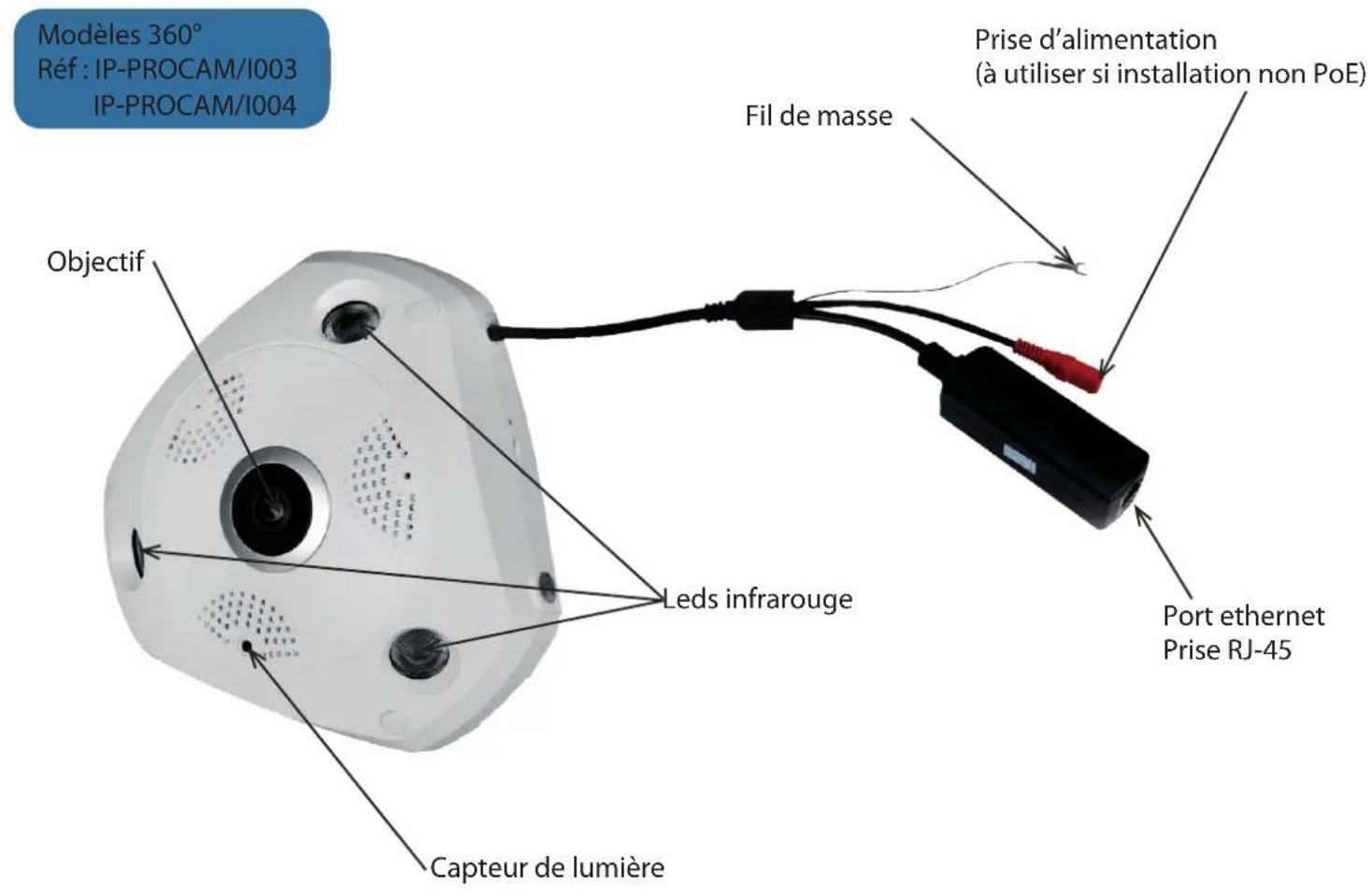
Sortie réseau
Connectez-vous au LAN et au WAN, en utilisant un PC qui se trouve dans la même ligne LAN que laamera avec un logiciel ou navigateur IE pour définir les paramètres, l'aperçu en temps réel, la lecture à distance et le téléchargement, etc.
3.1 Démarrage
Dès la mise sous tension, la caméra démarre automatiquement.
Assurez-vous que la tension corresponde à celle du switch ou du NVR
L'alimentation demande une tension de 220V± 10% /50Hz
Pensez éventuellement à l'utilisation d'un onduleur pour une continuité de la surveillance en cas de coupure de courant.
3.2 Redémarrage
Le redémarrage peut être en fait en mode «hard» ou «soft».
Pour un redémarrage «soft» entrez dans Matériel/Avancé/Redémarrage.
Pour un redémarrage «hard» Coupez l'alimentation puis rebranchez-la pour redémarrer le périphérique.
- Extinction et fonction de récapture
Si la caméra subit une coupure anormale pendant un enregistrement, après le redémarrage, celle-ci sauvegardera automatiquement les données d'enregistrement et récupérera les statuts appliqués avant l'arrêt.
3.3 Connexion
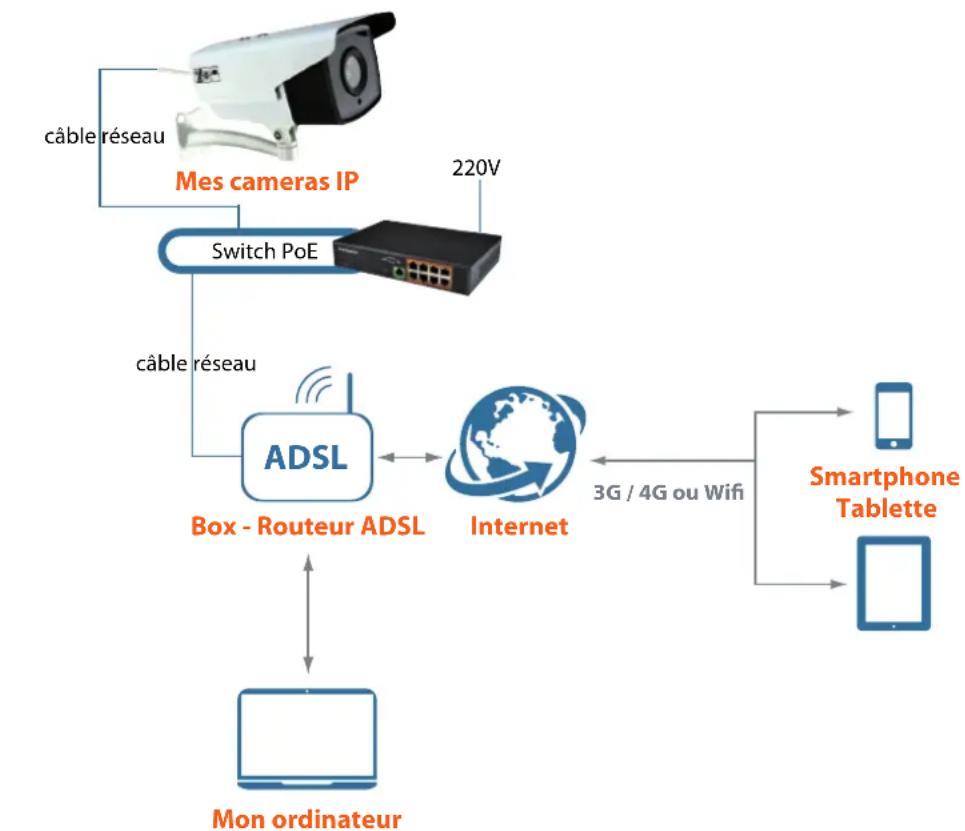
Dans le cas d'une utilisation en PoE, vous devez obligatoirement utiliser un switch PoE afin de permettre à vos caméras d'être alimentées via le câble réseau. (la box n'était pas PoE)
Faites vos branchements entre la ou les caméras, votre switch et votre box pour une connexion en réseau local. Votre ordinateur peut être connecté via un câble réseau ou en Wi-Fi sur le même réseau.
Mettez la ou les caméras sous tension. Si la connexion est correcte le voyant jaune sur la prise de la camera doit s'allumer et le voyant vert doit clignoter rapidement.
Tapez l'adresse IP de la caméra dans votre navigateur sur l'ordinateur. (192.168.1.10)
Veillez à ce que l'adresse IP de votre ordinateur soit dans la même plage d'adresse IP (par exemple 192.168.1.12).
Si vous n'êtes pas à l'aise avec les configurations réseau, nous vous conseillons de vous faire aider par votre administrateur ou par un installateur réseau.
L'interface de la caméra apparait à l'écran en mode administrateur
Voici un rappel des paramètres réseau par défaut:
Adresse IP par défaut: 192.168.1.10
Masque de sous-réseau: 255.255.255.0
Passerelle: 192.168.1.1
Références Adresses IP par défaut Utilisateur par défaut Mot de passe par défaut Tableau «Réglage IP»
| IP-PROCAM/I-003 | 192.168.1.10 admin | 123456 | |
| IP-PROCAM/I-004 | |||
| IP-PROCAM/E-003 | 192.168.1.110 admin | admin | |
| IP-PROCAM/E-001 | 192.168.1.10 admin | ||
| IP-PROCAM/E-002 | |||
| IP-PROCAM/E-004 | |||
| IP-PROCAM/E-005 | |||
| IP-PROCAM/E-006 | |||
| IP-PROCAM/I | |||
| IP-PROCAM/I-001 | |||
| IP-PROCAM/I-002 |
Une fois la connexion établie, la fenêtre ci-dessous apparait. Choisissez la langue de votre choix
Entrez le nom d'utilisateur et le mot de passe indiqués dans le tableau «Réglage IP». Vous pouvez modifier le mot de passe après la première connexion.
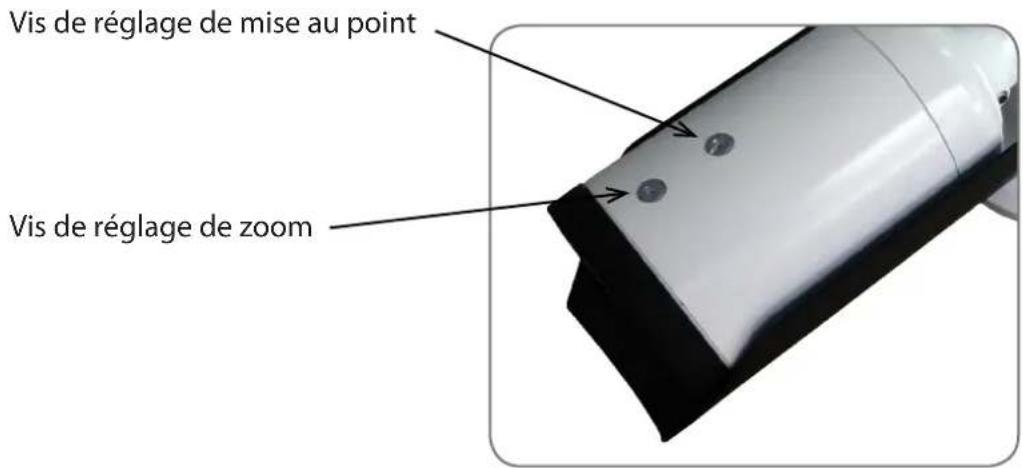
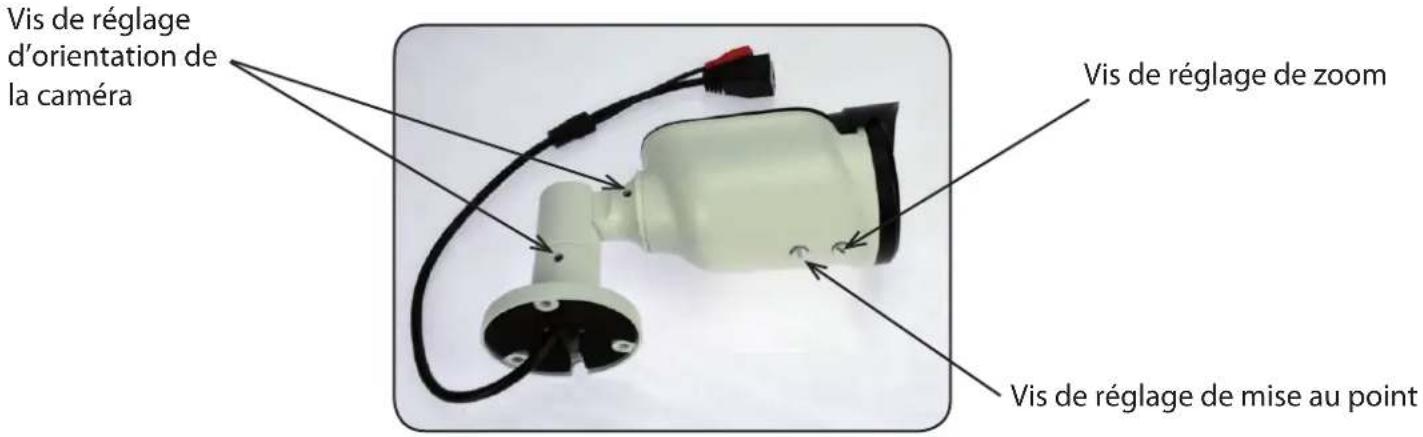
Certains modèles de camera (varifocal) nécessitent un réglage de l'objectif de la camera. Pour les modèles IP-PROCAM/E001, IP-PROCAM/E002, IP-PROCAM/E004, il faut régler la focale et la mise au point de l'objectif en fonction de vos besoins à l'aide des deux vis placées sous la camera. La focale modifie l'angle de vue de la camera (plus ou moins grand angle). La mise au point permet une bonne netteté à la distance principale de votre surveillance. Note: le réglage du zoom influence la mise au point et vice versa.
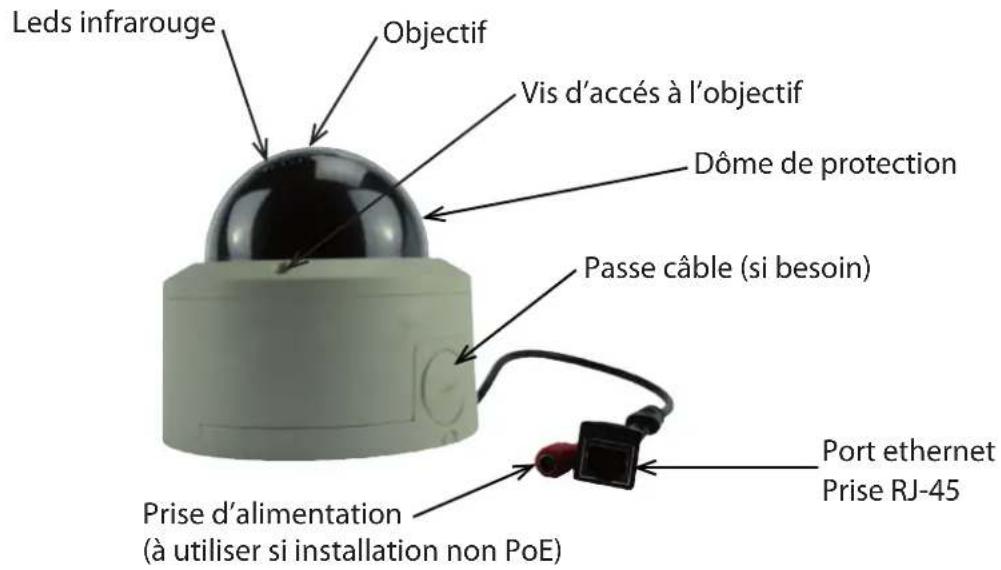
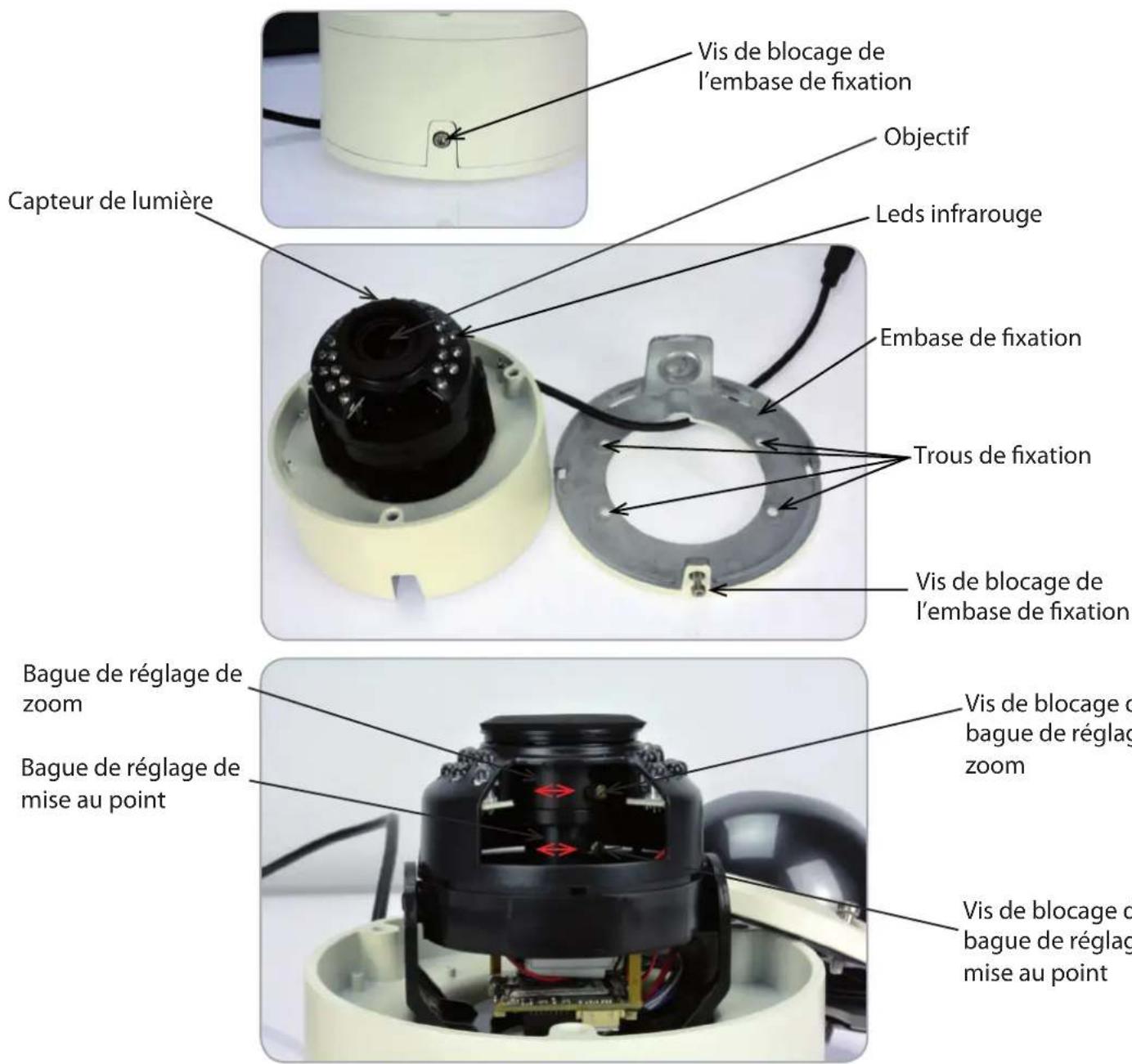
Pour les modèles IP-PROCAM/I001, IP-PROCAM/I002, IP-PROCAM/I, il faut déposer le globe de protection, orienter l'objectif en direction de votre point de surveillance puis régler la focale et la mise au point de l'objectif en fonction de vos besoins. Pour cela il faut desserrer les vis de blocage au niveau de l'objectif et tourner les bagues jusqu'à obtenir les réglages correspondant à vos besoins. Une fois ces réglages obtenus, serrer les vis de blocage et remonter le globe en prenant soin de bien placer le joint d'étanchéité.
- La focale modifie l'angle de vue de la caméra (plus ou moins grand angle)
- La mise au point permet une bonne netteté à la distance principale de votre surveillance.
Déposez les 3 vis du dôme à l'aide de la clé Torx fournie
Orientez l'objectif suivant vos besoins
Réglez la mise au point et le zoom
Pour assurer une parfaite étanchéité, le joint doit être propre et exempt de poussière avant de remonter le dôme de protection.
3.4 Aperçu
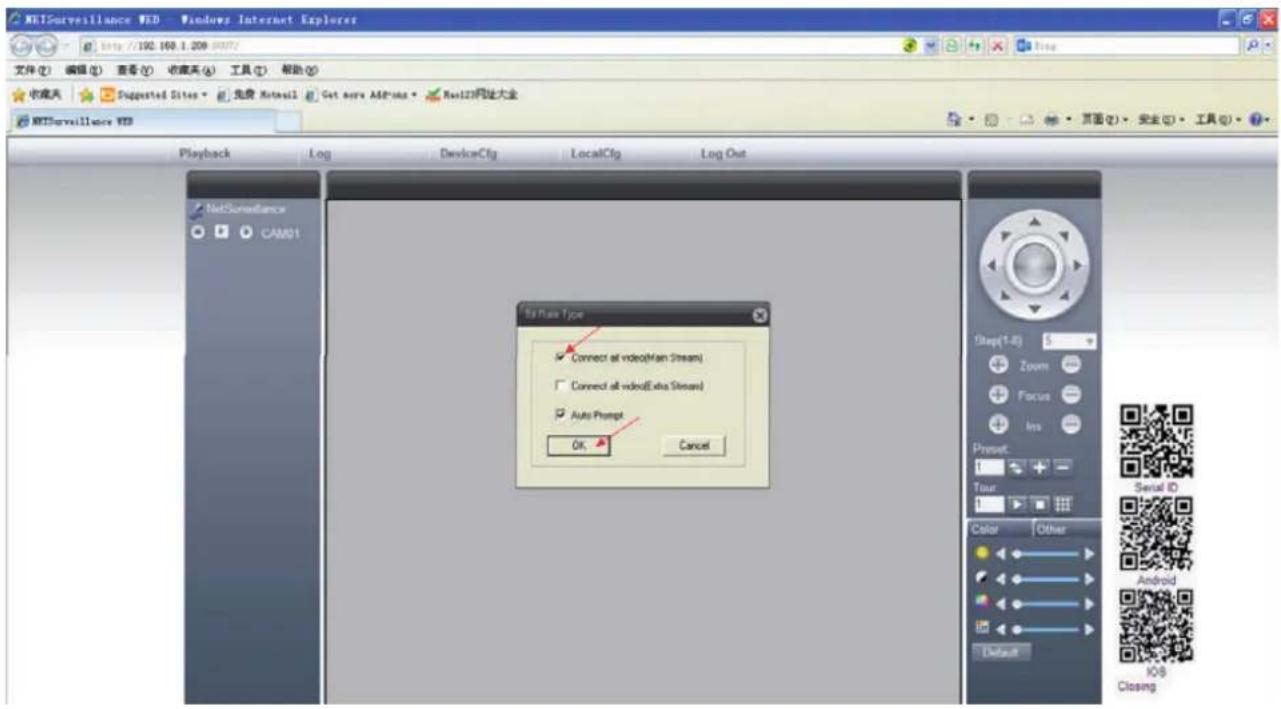
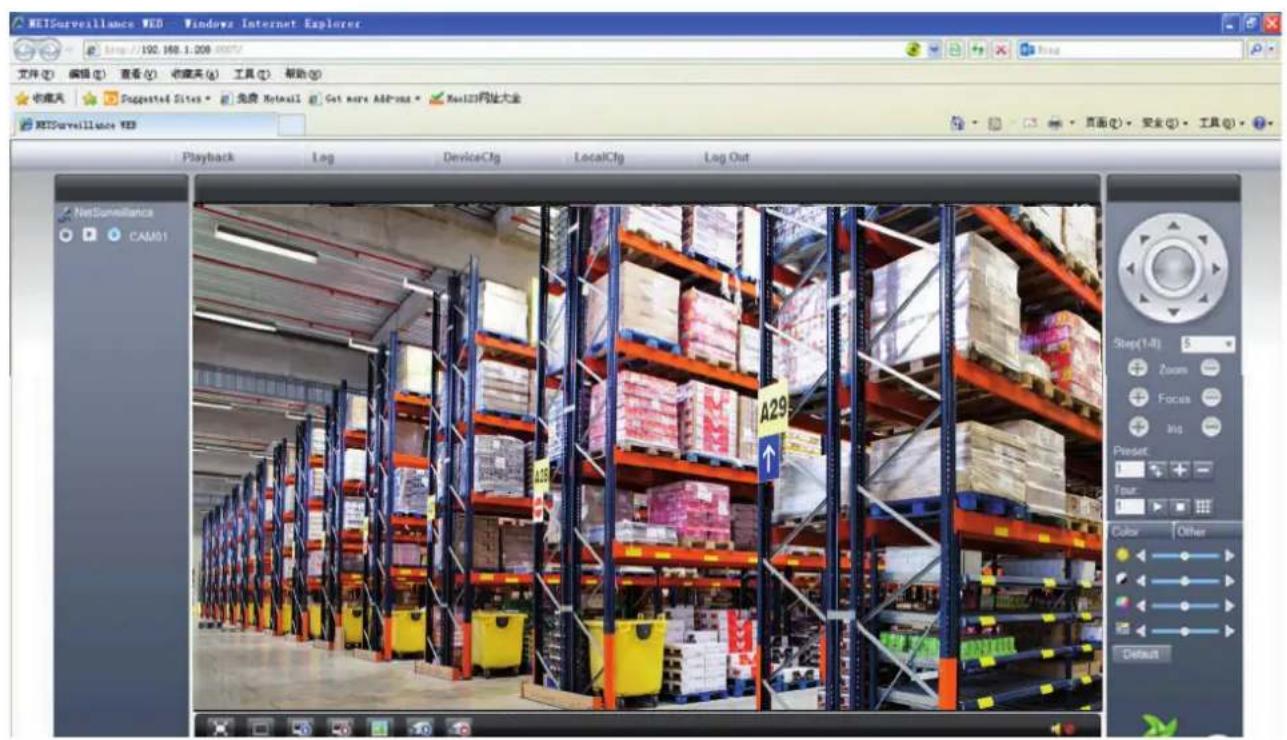
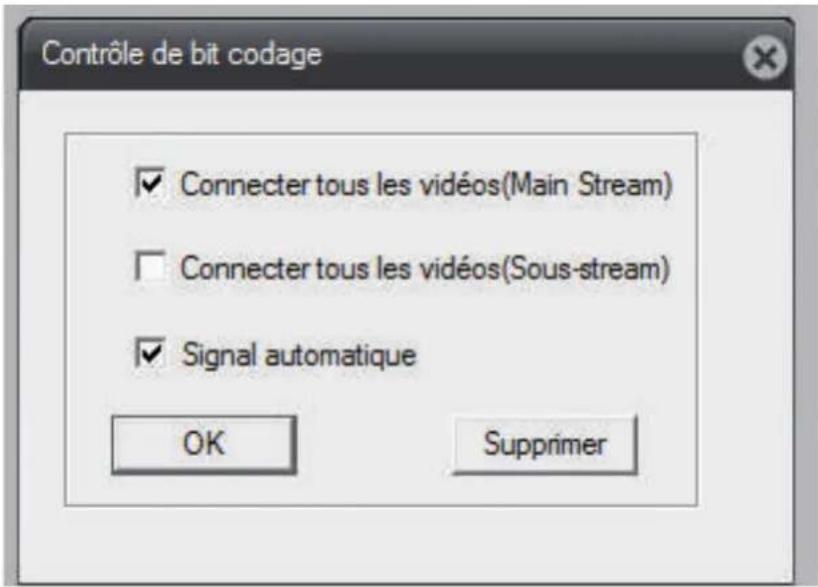
Une fois connecté avec succès, la fenêtre ci-dessous apparaît pour désigner le type de flux que vous désirez pour l'aperçu. Vous pouvez également cliquer sur en haut à gauche de la fenêtre pour configurer à tout moment. La page d'aperçu vous indique la date, l'heure et le nom de canal.
3.5 Menu réglage
Dans le mode aperçu, cliquez sur Matériel en haut pour faire apparaître la fenêtre 3.3 ci-dessous. Le menu des réglages comprend : Enregistrement, alarme, système, avancé et info. Cliquez sur les icônes en bas pour entrer dans les menus correspondants.
3.3 Menu rapide
3.5.1 Enregistrement
Les caméras ne sont pas équipées de carte mémoire interne, vous devez passer par le logiciel CMS pour pouvoir enregistrer sur le disque dur de votre ordinateur. (CMS est fourni sur le CD inclus dans la boîte de la caméra)
3.5.2 Réglages de l'image
Définissez le paramètre d'image du canal choisi (lors de l'affichage d'une vue unique, il sera appliqué sur le canal actuel, lors d'un aperçu multi-vue, il sera appliqué sur le canal où se trouve le curseur). Vous pouvez accéder à cette page par menu contextuel. Les paramètres de réglages d'image sont : luminosité, contraste, saturation, teinte, gain, netteté horizontale et verticale. De plus, vous pouvez définir différents paramètres d'image à une période différente.
3.7 Réglages de l'image
3.5.3 Journal d'événements
Affiche les informations d'alarme et d'enregistrement. Si vous cochez «auto» en bas à gauche, cette fenêtre apparaitra automatiquement en cas d'alarme.
3.8 Journaux d'événements
4.1 Arborescence du menu principal
| Enregistrement (pour les modèles équipés de carte SD) | Enregistrement | Réglage de la configuration d'enregistrement, type d'enregistrement, durée d'enregistrement, etc. (pour les modèles équi-pés de carte SD) |
| Prise de vues Régla ge de l'interval, type, etc. | ||
| Alarme | Detection de mouvement | Réglage du canal de d'alarme de detection de mouvement, niveau de detection, zone de detection, paramètres de liaison: Sortie d'alarme, capture d'image, enregistrement, PTZ, envoi d'email, téléchargement FTP, etc. |
| Caméra masquée | Réglage du canal d'alarme deamera masquée, niveau de detection, paramètres de liaison: Sortie d'alarme, capture d'image, enregistrement, PTZ, envoi d'email, téléchargement FTP, etc. | |
| Vidéo perdue | Réglage du canal d'alarme de videoperdue et des paramètres de liaison: Sortie d'alarme, capture d'image, enregistrement, PTZ, envoi d'email, téléchargement FTP, etc. | |
| Entrée d'alarme | Réglage du canal d'entree d'alarme et paramètres de liaison: Sortie d'alarme, capture d'image, enregistrement, PTZ, envoi d'email, téléchargement FTP, etc. | |
| Sortie d'alarme | Réglage du mode d'alarme: configuration, manuel, stop. | |
| Anomalie | Dispositif de stockage n'existe pas, pas assez d'espace, accès au stockage. Échec de l'appareil, confit IP, alarme anormale du réseau | |
| Système | Général | Réglage de l'heure du système, le format de données, la langue, le fonctionnement du disque dur à plein temps, le numéro de la machine, le format video, le mode de sortie, L'heure d'été, temps restant |
| Encodage | Réglage du mode de codage: mode de codage, résolution, fréquence d'images, débit binaire, qualité d'image, valeur du flux, intervalle d'image Paramètre, validation video / audio. | |
| Réseau | Réglage des paramètres réseau de base, DHCP, paramètre DNS, Adresse IP auto-gain, téléchargement réseau à grande vitesse, tactique de transmission internet | |
| Service internet | ARSP, moniteur mobile, UPNP, FTP, WiFi, 3G, centre d'alarme, RTSP, PPPOE, NTP, Email, autorité IP, paramètre DDNS, etc. | |
| Interface d'affichage | Définir le titre du canal, la zone de recouvrement, le titre du temps, le chevauchement du temps des canaux et position. | |
| Système | Configuration PTZ | Définir canal, protocole PTZ, adresse, débit en bauds, bit de données, bit d'arrêt, parité |
| RS485 | Définir le protocole, l'adresse, le débit en bauds, le bit de données, le bit d'arrêt, la parité | |
| RS232 | Définir la fonction du port série, le débit en bauds, le bit de données, le bit d'arrêt, la parité | |
| Paramètres CAMERA | Mode d'exposition, mode jour / nuit, compensation de contre-jour, iris automatique, profil, ↔réference AE, AGC, obturator lent, IR_CUT, Image, orientation, anti-scintillagement etc. | |
| Avancé | Gestion HDD | Opération sur la carte TF, telle que la lecture / écriture, lecture seule, Redondant, format de disque, ↑récapération, partition, etc. |
| Compte | Modifiez l'utilisateur, le groupe ou le mot de passer. Ajouter un utiliser ou un groupe. Supprimez l'utilisateur ou le groupe. | |
| Maintenance automatique | Définir le système de redémarrage automatique, l'heure de suppression automatique du fichier | |
| Défaut | Restaurer l'état de la configuration: régulier, code, enregistrement, alarme, ↑seau, service net, affichage, paramètres série, gestion de compte | |
| Import et export | Importation de configuration, exportation de configuration, exportation de journal | |
| Mise à jour | Faire une mise à niveau internet via IE ou un logiciel client | |
| Redémarrage Redémarrage «soft» de l'appareil | ||
| Info | Information HDD | Affichez l'espace de disque dur, le type, l'espace libre, le temps d'enregistrement, etc. |
| Journaux | Peut se baser sur le type et l'heure de l'enregistrement dans le journal de recherche, peut effacer les informations de journal | |
| Version | Afficher la sortie / entrée d'alarme, la version du système, la date de construction, etc. | |
4.2 Fonction d'alarme
Les fonctions d'alarme incluent : détection de mouvement, vidéo masquée, perte de vidéo, entrée d'alarme et sortie d'alarme, traitement anormal.
Fonctions d'alarme
4.3 Détection de mouvement
Lorsque le système détecte un mouvement qui atteint la sensibilité réglée, l'alarme de détection de mouvement et la fonction de liaison sont activées.
4.4 Interface de réglage de détection de mouvement
Permet d'activer la fonction de détection de mouvement, l'activer d'abord, puis faire un réglage relatif.
Sensibilité
Permet de régler la sensibilité, peut définir 6 degrés
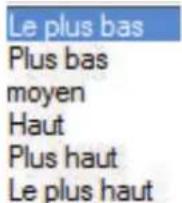
plus la sensibilité aux objets en
mouvement est élevé, plus il est facile de détecter le mouvement
Région
Entrez dans la région de réglage de PAL22X18, la région bleu clair est la zone effective du détecteur de mouvement, la région bleu foncé est la zone non surveillée (afficher la page du moniteur), voir la photo 4.5.
Pressez le bouton gauche de la souris, tirez-le pour régler la région. (La région entière par défaut est la zone du moniteur)
4.5 Zone de détection de mouvement
Période
Activez le signal de détection de mouvement dans la section de temps réglée, voir photo : 4.6. Vous pouvez régler selon la période ou régler uniformément. Chaque jour est divisé en quatre sections de temps. Cochez pour valider le réglage.
4.6 Période de détection de mouvement
Intervalle
Un seul signal d'alarme est activé même s'il existe plusieurs signaux de détection de mouvement dans l'intervalle défini 0-600s.
Sortie d'alarme
Démarrer l'équipement externe de l'alarme de liaison correspondante lorsque le détecteur de mouvement est activé
Délai
Décallez quelques instants et stoppez lorsque l'état de l'alarme est étant. Le temps est de 10 à 300 secondes.
Enregistrer la chaîne
Choisir l'enregistrement, lorsque l'alarme se produit, le système déclenchera un signal d'enregistrement de ce canal (pour les caméras équipées de cartes SD)
Capture
Choisissez la capture, lorsque l'alarme se produit, le système déclenchera une capture sur ce canal (pour les caméras équipées de cartes SD)
Liaison PTZ
Lorsque l'alarme se produit, reliez le PTZ du canal de réglage associé, voir photo : 4.7
Remarque: pour lier le PTZ, vous devez définir un paramètre associé dans Système/Contrôle PTZ pour définir le point préréglé, faire une croisière entre les points, l'intervalle, etc.
4.7 Liaison PTZ
Délai
Si coché, lorsque l'alarme est terminée, l'enregistrement durera encore quelques secondes (10 ~ 300 sec), puis s'arrête (pour les caméras équipées de carte SD)
Envoi par courrier électronique
Si coché, signifie que si une alarme se produit, un message est envoyé par mail pour informer l'utilisateur.
Remarque: Pour l'envoi d'un courrier électronique, il est nécessaire de faire un paramétrage dans «Service Internet».
Téléchargement FTP
Signifie que lorsque l'alarme se produit, si le canal d'enregistrement ou d'instantané a été choisi, le fichier d'enregistrement et l'image instantanée seront téléchargés sur le poste désigné.
Remarque: le téléchargement FTP, besoin de faire un paramètre relatif à «Service Net».
4.4 Caméra masquée
Lorsque l'image vidéo est influencée par l'environnement tel qu'une mauvaise luminosité, objectif masqué ou atteint le paramètre de sensibilité défini, la fonction de masque de la caméra est activée et la fonction de liaison est activée
4.8 Caméra masquée
Détail du réglage : reportez-vous au chapitre 4.3 détection de mouvement.
Lorsque l'équipement ne peut pas obtenir le signal vidéo du canal, l'alarme de perte de vidéo est activée et la fonction de liaison est activée.
4.9 Vidéo perdue
Détail du réglage : reportez-vous au chapitre 4.3 détection de mouvement.
4.6 Anomalie
Analyser et détecter le logiciel et le matériel du périphérique actuel, lorsqu'un problème anormal a été détecté, le périphérique fera une réponse connexe.
4.10 Anomalie
Type d'événement
Choisissez le type d'événement dans la liste déroulante,
Activer
Cochez pour activer, ouvrez une fonction de traitement anormal, le paramètre est valide uniquement s'il est activé.
4.7 Réglement système
Pour définir le paramètre de toutes sortes de fonctions, le réglage complet : Général, Encodage, Réseau, Service internet, Affichage, PTZ config / RS485, RS232, paramètres de la caméra.
4.7.1 Réglage général
4.11 Réglage général
Temps du système
Définissez la date et l'heure actuelles de la caméra IP.
Format de la date
Choisissez le format d'affichage de la date : année / mois / date, mois / date / année ou date / mois / année
Séparateur de date
Choisissez la liste du séparateur du format de données
Format d'heure
Choisissez le format d'heure : 24 heures et 12 heures
À l'heure actuelle, permet 29 types de langues : chinois simplifié, chinois, anglais, bosniaque, finlandais, français, grecque, hongrois, italien, japonais, allemand, polonais, portugais, russe, espagnole, thaïlandais, turc, vietnamien, roumain, brésilien, indonésien, suédois, arabe, bulgare, tchèque, hébreu, etc.
HDD complet (pour les caméras équipées de carte SD)
Choisir Arrêter l'enregistrement : signifie que lorsque la carte TF est pleine, arrêtez l'enregistrement. Choisissez Over write : signifie que lorsque la carte TF est pleine, continuez à enregistrer, mais le fichier le plus ancien sera remplacé.
Choisissez PAL ou NTSC
Cochez DST, puis cliquez sur «Réglage», fera apparaître la fenêtre comme image: 4.12 & image: 4.13, pour définir l'heure de début et l'heure de fin de l'heure d'été par semaine ou par date.
4.12 DST réglage par Semaine
4.13 DST réglage par date
4.7.2 Réglages d'encodage
Définir les paramètres de codage vidéo/audio, y compris les paramètres d'image du fichier d'enregistrement, du moniteur à distance, etc. La partie gauche consiste à définir le paramètre de codage de chaque canal séparé, la partie droite consiste à définir le paramètre de codage du flux supplémentaire. Le double flux utilise taux élevé pour le stockage local haute définition, prise en charge de la codage D1/HD1/CIF/QCIF, un flux de début binaire faible (codage QCIF) pour la transmission internet, afin de maintenir le stockage local et le transfert de réseau distant. Le flux double est à la fois lié à la qualité de l'image et à la qualité de la transmission actuelle de la bande, et peut la dépasser, basez-vous sur la bande passante pour choisir de manière flexible le format du flux, pour atteindre le stockage local en haute définition et le bas flux pour la transmission réseau.
Remarque:
Application principale du flux supplémentaire : faire une surveillance en temps réel multicanaux et une surveillance mobile lorsque le réseau est faible.
4.14 Réglage d'encodage
Paramétrage encodage
Compression: Standard H.264MP
Résolution : Afficher les types de résolution : D1 / HD1 / CIF / QCIF ;
Taux de trame : réglable, le standard en temps réel est : PAL, 25 fps ; NTSC, 30 fps ;
Taux de début : Vous pouvezCHOISIR CBR ou VBR, la qualite d'imagie a 6 grades aCHOISIR sous VBR, vous pouvezCHOISIR LA VALEUR DU DEBIT BINAIRE dans le type CBR.
Qualité de l'image
Définit la valeur du début binaire pour changer la qualité de l'image, si l'installation le permet, la plus grande valeur du début donne la meilleure qualité d'image.
Plage de référence de débit: D1 (512 ~ 2560kbps)
HD1 (384 ~ 2048kbps)
CIF (64 ~ 1024kbps)
QCIF (64 ~ 512kbps)
Intervalle de trame: vous pouvez choisir entre 2 ~ 12s;
Audio / video : Si l'icone a été cochée, signifie audio et video sont combinés dans le flux
Réglage du flux supplémentaire
Le flux supplémentaire est utilisé pour le moniteur côté client et le moniteur mobile.
Le paramètre de résolution, de fréquence d'image, de contrôle de flux, de début est identique à celui de chaque canal.
4.7.3 Réglages réseau
4.15 Réglages réseau
Carte Ethernet : vous pouvez désigner une carte réseau filaire
DHCP coché : permet d'obtenir automatiquement une adresse IP (non configurée)
Remarque: Besoin de configurer un serveur DHCP auparavant.
Adresse IP: définir l'adresse IP du périphérique, l'adresse IP par défaut est: 192.168.1.10
Masque de sous-réseau : définir le masque de sous-réseau du périphérique, le masque de sous-réseau par défaut est: 255.255.255.0
Passerelle par défaut: définir la passerelle par défaut du périphérique, la passerelle par défaut est: 192.168.1.1
Configuration DNS: Serveur de nom de Domaine. Il traduit le nom de Domaine en adresse IP. L'adresse IP est donnée par le fournisseur du réseau. L'adresse doit être définie et un redémarrage effectué pour être pris en compte.
Port TCP : par défaut est 34567
Port HTTP : par défaut est 80
Téléchargement haute vitesse : Téléchargement réseau à grande vitesse
Politique de transfert : il existe 3 politiques, adaptée, préférence à la qualité, préférence à la fluidité. Basé sur différents réglages, le flux de codage est auto-ajusté, l'adaptée est une moyenne entre la qualité et la fluidité, et privilégie la fluidité lorsque la qualité n'est pas très influencée.
L'adaptée et la préférence à la fluidité sont possibles uniquement lorsque le flux supplémentaire est activé. Si le flux supplémentaire n'est pas activé, il sera basé sur l'état du réseau pour ajuster la qualité préférente.
4.7.4 Service réseau
Pour configurer la fonction de réseau avancée, CHOISSEZ n'importe quel élément et double-cliquez pour configurer les paramètres.
4.16 Service réseau
Réglages ppPoE
4.17 PPOE
Activer: cochez pour activer la fonction
Entrez le nom d'utilisateur et le mot de passe fournis par le fournisseur d'accès Internet, enregistrez-le et redémarrez le périphérique, après le redémarrage, la box se connecte automatiquement au réseau par PPPoE
Si l'opération est correcte, l'adresse IP sera changée en dynamique WAN IP.
Fonctionnement: PPPoE correctement connecté, vérifier l'adresse IP pour obtenir l'IP actuelle de l'appareil, puis accéder à ce périphérique par cette IP du côté client.
4.18 Réglages NTP
Besoin d'installer le service NTP sur PC
Activez : cochez pour activer, le réglage est valide uniquement lorsqu'il est activé.
Serveur IP: entrez l'IP du PC installé avec le serveur NTP
Port: le port NTP par défaut est 123, peut se baser sur le serveur NTP pour configurer le numéro de port
Fuseau horaire : Londres GMT + 0 Berlin GMT +1 Le Caire GMT +2 Moscou GMT +3 New Delhi GMT +5 Bangkok GMT +7 Hong Kong / Beijing GMT +8 Tokyo GMT +9 Sydney GMT +10 Hawai
GMT-10 Alaska GMT-9 Horaire du Pacifique GMT-8 Heure des montagnes aux États-Unis GMT-7 Heure centrale des États-Unis GMT-6 US Heure de l'Est GMT-5 Horaires de l'Atlantique GMT-4 Brésil GMT-3 Atlantic central GMT-2
Période de mise à jour : la même chose avec l'intervalle de vérification du serveur NTP. Par défaut : 10 minutes
Configuration de l'email
L'envoi par courrier électronique est utilisé pour envoyer des informations d'alarme et une image instantanée à la boîte vocale désignée lorsque l'alarme est liée à une capture.
4.19 Réglages email
Serveur SMTP: adresse du serveur de messagerie, peut être une adresse IP ou un nom de domaine (s'il s'agit d'un nom de domaine, il faut s'assurer que le DNS est correct, puis le nom de domaine peut être correctement analysé)
Port: numéro de port du serveur de messagerie électronique
SSL: Décidez si utiliser le protocole Secure Socket Layer pour vous connecter
Nom d'utilisateur: appliquez le nom d'utilisateur du serveur de messagerie.
Mot de passe : saisissez le mot de passe correspondant à l'utilisateur.
Expéditeur: définissez l'adresse de l'expéditeur de courrier électronique.
Récepteur: Envoyez l'email aux récepteurs désignés lorsqu'l'alarme est activée. Vous pouvez définir trois récepteurs au plus.
Vous pouvez le définir comme vous le souhaitez.
Réglage de l'autorité IP
Lorsque vous choisissez la liste blanche, seule l'IP de la liste peut se connecter à une caméra IP, la liste peut prendre en charge le paramètre de 64 IP
Lorsque vous choisissez la liste noire, l'IP dans la liste ne peut pas accéder à la caméra IP via le réseau, la liste peut prendre en charge le réglage de 64 IP.
Vous pouvez cocher pour choisir et supprimer l'IP définie.
4.20 Réglages d'autorité (liste noire)
4.21 Réglages d'autorité (liste blanche)
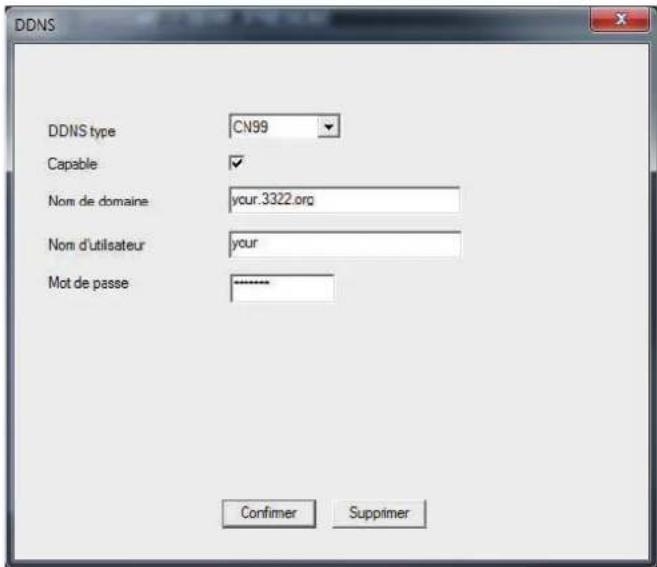
4.22 Réglages DDNS
Pour analyser le serveur via le nom de domaine dynamique, choisissez le type DDNS
Nom de Domaine hôte: Fournissez le nom de domaine enregistré par DDNS
Nom de Domaine du serveur: le nom de domaine qui analyse le serveur
Nom d'utilisateur: Fournir le compte enregistré par DDNS.
Mot de passe: fournissez le mot de passe enregistré par DDNS.
Lorsque le DDNS est configuré et démarre avec succès, vous pouvez connecter le nom de Domaine dans le IE
Colonne d'adresse à visiter.
Réglages FTP
Le FTP est disponible uniquement lorsque l'alarme se produit, ou l'alarme active l'enregistrement et l'instantané, elle téléchargera les images liées aux enregistrements et images instantanées sur le serveur FTP
4.23 Réglages FTP
Activer: Cliquez sur Activer, tous les paramètres seront disponibles
IP hôte IP: adresse IP du serveur FTP;
Port : Port de domaine de FTP, par défaut 21
Nom d'utilisateur: Nom d'utilisateur du FTP
Mot de passe : Mot de passe de l'utilisateur
Anonyme : la touche désigne le CHOIX, choisissez ceci, il n'est pas nécessaire de définir le nom d'utilisateur et le mot de passe.
Longueur max. de fichier: Longueur maxi pour télécharger des fichiers à chaque conditionnement, 128M par défaut
Chemin: le répertoire pour télécharger le fichier
Remarque: l'utilisateur devrait avoir le pouvoir de télécharger le fichier sur le serveur en premier lieu.
Démarrez le serveur DDNS pour ajouter des périphériques et le gérer dans le serveur DDNS
4.24 Réglages ARSP
Activer : cochez la case, le réglage n'est valable que lorsqu'il est activé.
Serveur IP : adresse IP du serveur DDNS
Numéro de Port: Numéro de port du périhérique, correspondant au port d'écoute de DDNS
Nom d'utilisateur : nom d'utilisateur pour que le périphérique se connecte au DDNS
Mot de passe: mot de passe pour le nom d'utilisateur ci-dessus
Période de mise à niveau : intervalle de temps de l'appareil en synchronisation avec DDNS.
Remarque: veiller à configurer le serveur DDNS avant d'utiliser
Centre d'alarme
Lorsque l'alarme se produit, signaler les informations d'alarme au serveur d'alarme
4.25 Réglages de centre d'alarme
Protocol: Le type de protocole est GENERAL
Activer: cochez pour sélectionner, le réglage n'est valable que lorsqu'il est coché
Adresse IP du serveur: Adresse IP du Serveur d'alarme
Numéro de Port: Numéro de port de l'appareil
Rapport d'alarme : cochez pour sélectionner, envoi les informations d'alarme au serveur
Rapport de journal : cochez pour sélectionner, reporte les informations du journal au serveur
Configuration pour téléphone mobile
Pour visionner l'appareil par mobile, effectuez un mappage de routeur de ce port et utilisez CMS pour le surveiller et l'utiliser par protocole
4.26 Réglages pour téléphone mobile
Le protocole UPNP peut effectuer le renvoi de port automatique sur le routeur, assurez-vous que UPNP est activé sur le routeur avant de l'utiliser.
4.27 Réglages UPNP
Activer : Cochez pour sélectionner, ouvrir la fonction UPNP, le réglage n'est valable que lorsqu'il est activé HTTP : L'itinéraire distribuera automatiquement le port HTTP pour le périphérique, lors de l'affichage IE, il a besoin de ce port
TCP : Le routeur distribuera automatiquement le port TCP pour l'appareil, lors de la surveillance via CMS, il a besoin de ce port.
Port du mobile : Le routeur distribuera automatiquement le port mobile pour l'appareil, lorsqu'il est un moniteur mobile, il a besoin de ce port. 30
4.7.5 Affichage GUI (interface graphique de l'utilisateur)
Dans l'interface d'aperçu locale, y compris : Nom du canal, Titre du temps, Titre du canal, Couverture de la région
4.28 Réglages d'affichage
Nom du canal : Cliquez sur le bouton de modification du nom de la chaîne et entrez-le dans le menu du nom de la chaîne. Modifiez le nom de la chaîne.
Affichage de l'heure : Cochez pour sélectionner, pour afficher l'heure du système sur la page de surveillance
Numéro de la chaîne : Cochez pour sélectionner, montrer le numéro de canal sur la page de surveillance.
L'état de l'enregistrement : Cochez pour sélectionner, affiche l'état de l'enregistrement sur la page de surveillance
État de l'alarme : Cochez pour sélectionner, affiche l'état de l'alarme sur la page de surveillance.
Transparence : choisissez la transparence de l'image d'arrière-plan, comprise entre : 128 ~ 255
Résolution : définition de la résolution du moniteur;
Canal: choisissez la chaine pour la sortie codée.
Masquage de zone : cochez, choisissez la quantité de zones de masquage, puis cliquez sur réglage
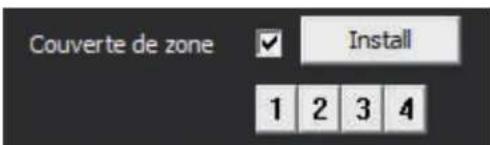
Entrez le canal connexe, l'utilisateur peut utiliser la souris pour choisir n'importe quelle taille de zone de masquage (la région couverte, la sortie vidéo devrait être en noir)
Titre de l'heure / Titre de la chaîne: Définir le titre du temps et le titre du canal, qui doit être affiché et la position.
4.29 Réglages de zone de masquage
4.30 Réglages nom de canal et d'heure
4.7.6 RS232
4.31 RS232
Fonction de port série : Le port série commun est utilisé pour déboguer et mettre à jour le programme ou configurer un port série spécifique.
Débit Baud : Choisissez la longueur de débit en bauds correspondante
Données bits : Comprend 5-8 options.
Bits d'arrêt: Comprend 2 options;
Parité: Inclure le caractère impair, pair, marqué, espace
4.7.7 Paramètres de la caméra
4.32 Paramètres de la caméra
Exposition : Permet de choisir automatique (0,1 milliseconde-80 milliseconde), ou manuel (1/25,1/50,1/120,1/250,1/500,1/1000,1/2000,1/4000,1/10000), par défaut est en automatique
Mode jour / nuit : Permet de choisir auto / couleur / noir et blanc, la valeur par défaut est automatique
La compensation de contre-jour : Permet de choisir activé ou déactivé
Iris automatique: Permet de choisir ON ou OFF (ouverture du diaphragme de l'objectif réglée automatiquement en fonction de la quantité de lumière)
Profile : Permet de choisir intérieur, extérieur ou automatique, par défaut est en automatique
AE reference: Permet de choisir des données entières entre 0-100, la valeur par défaut est 50
AGC : Permet de choisir ON ou OFF, la limitation est comprise entre 0-100
Obturator lent: Permet de besoin aucun, bas, moyen, haut, le défaut est nul.
IR_CUT: Permet de choisir un commutateur automatique ou un commutateur synchrone IR, par défaut est placé sur commutateur automatique
Image miroir: Si coché, signifie activer la conversion de gauche et droite de l'image
Inverser : Si coché, signifie activer la conversion de haut et bas de l'image
Anti-scintillagement: activez l'anti-scintillagement si la lumière est fluorescente.
Commande globale: Applique les paramètres à toutes les caméras.
4.8 Menu avancé
Menu avancé complémentaire : gestion du disque dur, compte, maintenance automatique, defaulted, importation et exportation, mise à niveau, redémarrage
Note : la gestion du disque dur (carte SD) n'est possible que sur les modèles possédant un slot pour ces cartes.
4.8.1 Gestion du disque dur
Permet de configurer la carte TF installée dans le périphérique.
Le menu affiche l'information de la carte TF actuelle : type, état, capacité totale.
L'état de fonction de la carte TF comprend : Lecture / écriture, Lecture seule, Redondant, Format disque, Récupération, Partition, etc.
Sélectionnez la carte TF, puis cliquez sur le bouton de fonction sur le côté droit.
Remarque: Lecture / écriture: permet de lire des données et peut également y écrire des données
En lecture seule: ne peut lire que les données du disque, mais ne peut pas écrire de données.
4.33 Gestion du disque dur
4.8.2 Gestion du compte
Permet de générer l'autorisation d'utiliser cet appareil
Remarque:
- La longueur du caractère est de 8 octets au plus pour l'utilisateur et le nom de l'équipe utilisateur.
Un espace vierge devant ou derrière la chaîne de caractères n'est pas valide. Un espace vierge au milieu dans la chaîne de caractères est valide.
Les caractères autorisés incluent : lecture, numéro, souligné, signe de soustraction, point.
- Il n'y a pas de limite dans l'utilisateur et le groupe d'utilisateurs. Vous pouvez ajouter ou supprimer le groupe d'utilisateurs en fonction de la définition de l'utilisateur. La configuration d'usine inclut: utiliser \admin. Vous pouvez configurer l'équipe comme vous le souhaitez. L'utilisateur peut désigner la compétence dans le groupe.
- La gestion des utilisateurs comprend : groupe / utilisateur. Le nom du groupe et de l'utilisateur ne peut pas être le même. Chaque utilisateur appartient à un seul groupe.
4.34 Gestion du compte
Modifier l'utilisateur: Modifier l'attribut utilisateur existant.
Modifier groupe: Modifier l'attribut d'équipe existant.
Modifier le mot de passe : Modifier le mot de passe de l'utilisateur. Vous pouvez définir un mot de passe de 1 à 6 caractères. Un espace devant ou derrière la chaîne de caractères est invalide. Un espace dans la chaîne de caractères est valide.
Remarque: L'utilisateur qui possède l'autorité de contrôle d'utilisateur peut modifier son propre mot de passe ou celui d'autres utilisateurs
4.35 Modification du mot de passe
Ajouter un utilisateur : Pour ajouter un utilisateur dans l'équipe et définir la compétence de l'utilisateur. Entrez dans l'interface du menu et saisissez le nom d'utilisateur et mot de passe.
Choisissez l'équipe et choisissez la compétence de l'utilisateur.
Une fois que vous choisissez l'équipe, la compétence de l'utilisateur est la sous-classe de l'équipe. Nous recommandons que la compétence de l'utilisateur commun soit inférieure à celle de l'utilisateur avancé.
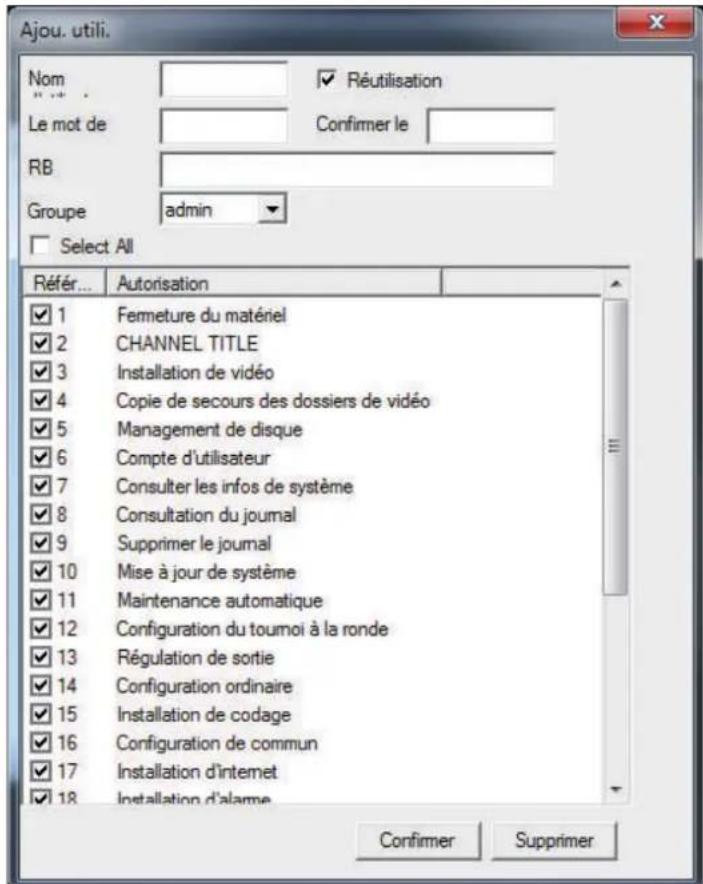
4.37 Ajout de groupe
4.36 Ajout d'utilisateur
Ajouter un groupe : Ajouter une équipe d'utilisateurs et définir la compétence.
Il existe 36 versions différentes : arrêter l'équipement, la surveillance en temps réel, la lecture, l'installation de l'enregistrement, la sauvegarde des fichiers vidéo et ainsi de suite.
Supprimer l'utilisateur : Pour supprimer l'utilisateur actuel. Choisissez l'utilisateur et cliquez sur supprimer le bouton utilisateur.
Supprimer Groupe : Supprimer le groupe actuel. Choisissez le groupe et cliquez sur le bouton Supprimer le groupe
4.38 Supprimer un groupe
4.8.3 Maintenance automatique
L'utilisateur peut définir le temps de redémarrage automatique et le délai de suppression automatique des fichiers.
4.39 Maintenance automatique
4.8.4 Réglages par défaut
Le système restaure la configuration par défaut. Vous pouvez choisir les éléments selon le menu.
4.40 Réglages par défaut
4.8.5 Redémarrage
Pour redémarrer la caméra IP en mode «Soft»
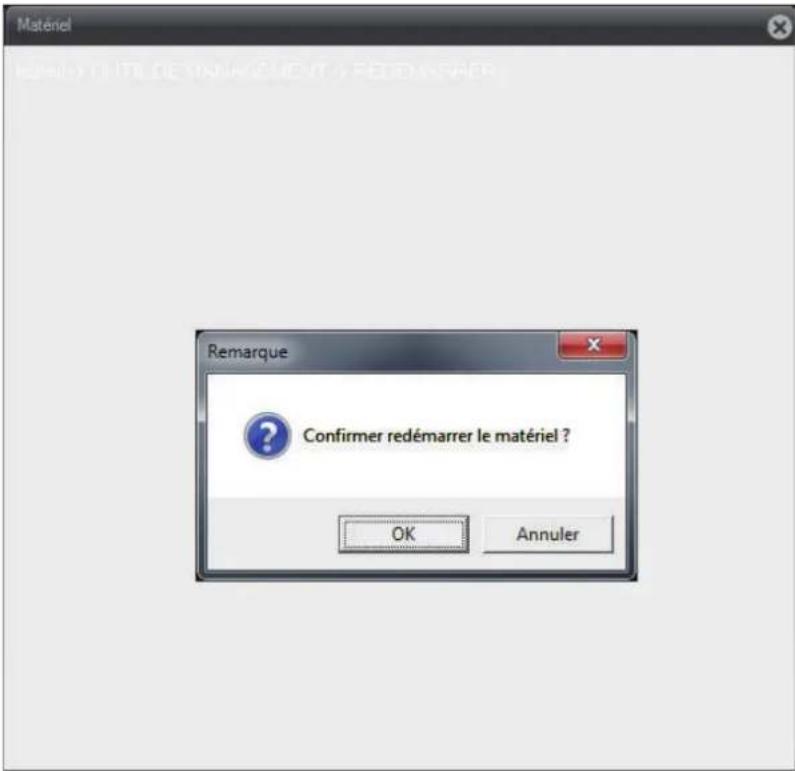
4.9 Information matérielle
Affiche l'information du périphérique, comme : info sur le disque dur, journal, version.
4.9.1 Information disque dur (uniquement pour les modèles équipés de carte SD)
Afficher l'état du disque dur : type, capacité globale, capacité résiduelle, temps d'enregistrement et ainsi de suite
4.42 Information disque dur
Permet de générer l'autorisation d'utiliser cet appareil
Conseils : O signifie que le disque dur est normal.
X signifie que le disque dur est en panne ou qu'il n'y a pas de disque dur. Si l'utilisateur doit changer le disque dur endommagé, vous devez fermer le NVR et changer les disques durs
- Derrière le numéro de série, 1 * signifie que le disque correspondant fonctionne.
Si le disque correspondant est endommagé, les informations montrent «?».
4.9.2 Journaux
Base sur la méthode de recherche définie pour vérifier les informations de journal
Les types de journaux peuvent être divisés en : fonctionnement du système, opération de configuration, gestion des données, alarme, opération d'enregistrement, gestion des utilisateurs, gestion des fichiers, etc. Définissez la section de temps pour regarder
Et cliquez sur le bouton Rechercher. Les informations du journal s'affichent comme une liste. (Une page contient 128 articles)
Appuyez sur le bouton Haut de page ou la page vers le bas pour rechercher et appuyez sur le bouton Supprimer pour effacer toutes les informations de journal.
4.43 Journal d'information
4.9.3 Version
Affichez les informations de base telles que les informations matérielles, la version du logiciel, la date de construction, le numéro de série, etc.
4.43 Informations sur la version
5.1 FAQ et réponse
Si le problème que vous rencontrez n'est pas inclus dans les éléments ci-dessous, contactez le support technique local ou appelez le service clientèle de notre société
- Q: Il y a un flou de déplacement de l'objet en mouvement
A: Activer l'obturateur lent rend la fréquence d'images insuffisante. Afin d'obtenir un bon effet d'image dans l'obscurité, nous avons activé automatiquement l'obturateur lent, pour prolonger le temps d'exposition. Si le temps d'exposition est supérieur à 40 ms, la fréquence d'images ne suffira pas, cela entraînera un flou de déplacement. Vous pouvez arrêter l'obturateur lent via CMS ou WEB.
- Q: Impossible de démarrer
A: Utilisez l'outil de mise à niveau pour voir si vous pouvez rechercher l'adresse IP B: Utilisez un moniteur pour voir s'il y a une image issue de la sortie analogue, si l'adresse IP se chevauché, etc. C: You've got to be careful when you're doing this.
Vérifier si l'interface de connexion web ne peut pas rechercher l'adresse IP, si la sortie analogue ne vérifie pas l'alimentation, peut faire l'objet d'une enquête via un indicateur de réseau.
- Q: Après redémarrage de la caméra après la mise hors tension, en utilisant CMS vous ne pouvez pas couvrir un périhérique.
A: lorsque le périhérique est en mode de redémarrage, utilisez CMS pour le connecter après un certain temps lorsque vous avez terminé le redémarrage. 46
- Q: L'utilisateur ne peut pas rechercher les informations sur les journaux A: assurez-vous que la période de recherche contient des informations sur les journaux ou qu'elle n'a pas été supprimée.
- Q: La caméra dans un environnement plus sombre, perd la trame. A: L'obturateur lent est activé par défaut, il étendra le temps d'exposition dans un environnement plus sombre, alors la fréquence d'image ne sera pas suffisante, vous pouvez le fermer via CMS.
- Q: L'image de laamera n'est pas claire et avec mosaïque.
A: 1. Essayez des réglages manuels pour rendre l'image claire (iris, obturateur...)
- Augmentez la qualité d'encodage
5.2 Maintenance
- Dépoussiérez délicatement les cartes de circuits imprimés, les connecteurs, le dôme ou l'objectif régulièrement.
- Bien respecter la mise à la terre de laamera pour éviter que le signal vidéo ou audio ne se brouille. Faire de même pour l'éventuel NVR pour éviter l'électricité statique. 3- Ne retirez pas le câble de signal vidéo, le port RS-232 ou le port RS-485 avec laamera sous tension.
- Gardez la caméra loin de ressources thermiques.
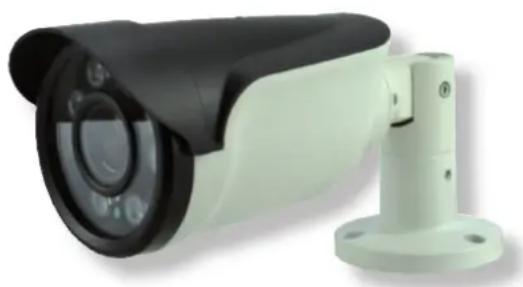
IP-PROCAM/E001
Caméra IP 4 Mega pixels pour surveillance en extérieur ou en intérieur. Alimentation PoE.
- Résolution : Max 2592 x 1520 @ 25 fps Objectif : Varifocal 2,8/12 mm (26,2° à 89,9°)
- Vision nocturne 8 diodes IR portée 80 mètres Luminosité minimum: 0.1 Lux, 0 Lux en IR
- Fonction IR cut
- Compression d'image : H265
- Caméra pour utilisation en intérieur ou extérieur (IP 66). Parfaitement étanche aux poussières et à l'eau. Fixation murale ou au plafond avec réglage 3 axes. Taux de codage max : 128 - 8192 kbps.
- Type d'encodage: CBR ou VBR Balance des blancs: ATW/Manuelle/Auto
- Ajustement Gamma : 0.45 Intensification d'image : Luminosité, Contraste, Saturation Inversion d'image: miroir, haut et bas
- Alarme : Détection de mouvement (réglatge de sensibilité)
- Connexion : Ethernet (10M/100M Base-T) RJ-45
- Navigateurs: Internet Explorer 6.0 ou sup., Chrome, Firefox
- Contrôle sur mobile : iPhone, Android
- Compatible ONVIF
- Températures d'utilisation: -20°C à +60°C Taux d'humidité supporté : 10% à 95%
- Alimentation: PoE ou DC 12V Consommation inférieure à 2 W Dimensions: 200 × 100 × 80 mm
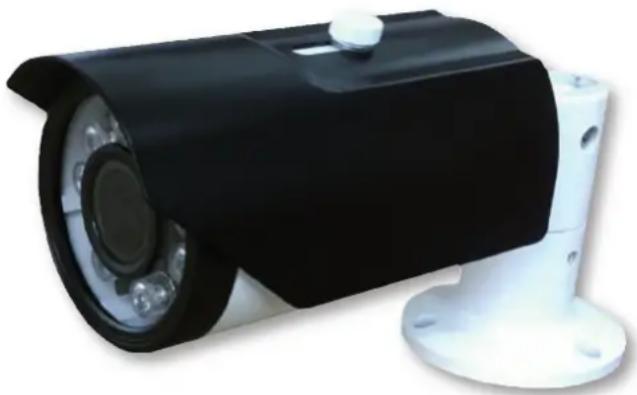
IP-PROCAM/E002
Caméra IP 5 MEGA pixels pour surveillance en extérieur ou en intérieur. Alimentation PoE.
- Résolution: Max 2592 x 1944 @ 25 fps Objectif: Varifocal 2,8/12 mm (26,2° à 89,9°)
- Vision nocturne 8 diodes IR portée 80 mètres Luminosité minimum: 0.1 Lux, 0 Lux en IR
- Fonction IR cut
- Compression d'image : H265
- Caméra pour utilisation en intérieur ou extérieur (IP 66).
Parfaitement étanche aux poussières et à l'eau
Fixation murale ou au plafond avec réglage 3 axes Taux de codage max : 128 - 8192 kbps - Type d'encodage : CBR ou VBR Balance des blancs: ATW/Manuelle/Auto - Ajustement Gamma : 0.45 - Intensification d'image : Luminosité, Contraste, Saturation Inversion d'image : miroir, haut et bas - Alarme : Détection de mouvement (réglement de sensibilité) - Connexion : Ethernet (10M / 100M Base-T) RJ-45 - Navigateurs: Internet Explorer 6.0 ou sup, Chrome, Firefox - Contrôle sur mobile : iPhone, Android - Compatible Onvif - Températures d'utilisation: -20°C à +60°C Taux d'humidité supporté : 10% à 95% - Alimentation: PoE ou DC 12V Consommation inférieure à 2 W - Dimensions: 200 × 100 × 80 mm
IP-PROCAM/E004
Caméra IP 2,2 Mega pixels pour surveillance en extérieur ou en intérieur. Alimentation PoE.
- Résolution: Max 1920 x 1080 @ 30 fps Objectif: Varifocal 2,8/12 mm (26,2° à 89,9°)
- Vision nocturne 8 diodes IR portée 80 mètres Luminosité minimum: 0.1 Lux, 0 Lux en IR
- Fonction IR cut
- Compression d'image : H264
- Caméra pour utilisation en intérieur ou extérieur (IP 66). Parfaitement étanche aux poussières et à l'eau. Fixation murale ou au plafond avec réglage 3 axes. Taux de codage max : 128 - 8192 kbps.
- Type d'encodage : CBR ou VBR Balance des blancs : ATW/Manuelle/Auto
- Ajustement Gamma : 0.45
- Intensification d'image : Luminosité, Contraste, Saturation Inversion d'image : miroir, haut et bas
- Alarme : Détection de mouvement (réglatge de sensibilité)
- Connexion : Ethernet (10M/100M Base-T) RJ-45
- Navigateurs: Internet Explorer 6.0 ou sup., Chrome, Firefox
- Contrôle sur mobile : iPhone, Android
- Compatible ONVIF
- Températures d'utilisation: -20°C à +60°C Taux d'humidité supporté : 10% à 95%
- Alimentation: PoE ou DC 12V Consommation inférieure à 2 W Dimensions: 200 × 100 × 80 mm
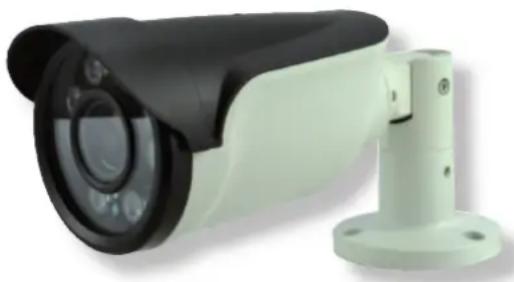
IP-PROCAME003
Caméra Dôme motorisée IP 2 Méga pixels pour surveillance en extérieur ou intérieur. Elle est équipée d'un objectif varifocale de 4,7 / 47 mm permettant un zoom optique x10.
- Résolution : Max 1920 x 1080
- Objectif: varifocal 4,7/47 mm Champ d'objectif: 55,2°
- Vision nocturne 6 LEDs Array, portée 50 mètres, 200 positions préréglées avec titre éditable ; 4 itinéraires de suivi des patrouilles, chacun peut insérer 32 tâches
- Rotation horizontale, verticale (180° Auto flip) Luminosité minimum: 0,1 Lux/F1,2~0,02 Lux/F1,2 (Mode obturation lente)
- Fonction IR cut
- Correction auto contre-jour
- Compression d'image : H264
- Caméra pour utilisation en extérieur ou intérieur IP66
- Parfaitement étanche aux poussières et à l'eau Protection anti-foudre classe 3 Fixation murale
- Débit: 80K ~ 2.0 Mbps Balance des blancs: Auto Inversion d'image: miroir, haut et bas
- Alarme : Détectio'n de mouvement
- Connexion : Ethernet (10M/100M Base-T) RJ-45
- Navigateurs: Internet Explorer 6.0 ou supérieurs
- Températures d'utilisation: -30°C à +60°C Taux d'humidité supporté : 10% à 85%
- Alimentation : DC 12V Consommation : 60W
- Fonction de mémoire d'alimentation, récapitule automatiquement le statut d'origine en cas de panne de courant. Capot : Aluminium. Dimensions : 140 × 140 × 200 ~mm.
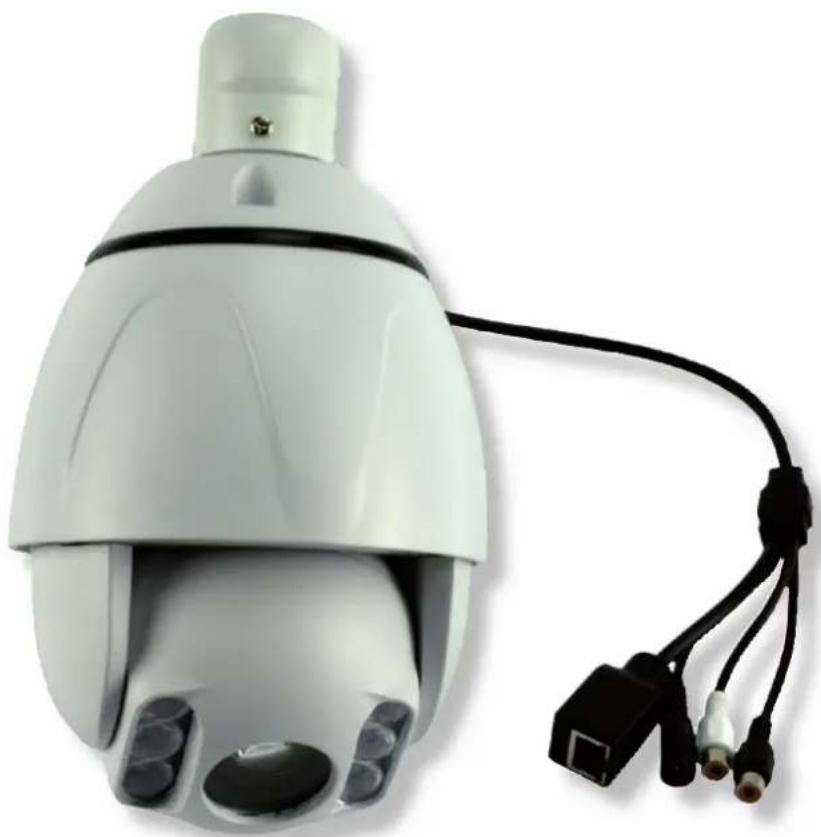
IP-PROCAME006
Caméra IP 1,3 Mégapixels pour surveillance en extérieur ou en intérieur. Alimentation PoE. Son Extrême sensibilité de 0.00001 Lux lui permet une excellente vision nocturne en couleur et jusqu'à l'infini.
- Résolution : Max 1280 x 960
- Objectif: 6 mm Champ d'objectif:
- Vision nocturne à l'infini et en couleur Luminosité minimum: 0.00001 Lux
- Compression d'image: H264 Fixation murale ou au plafond avec réglage 2 axes
- Étanche: IP66 (poussière et eau) Balance des blancs : Auto
- IR cut
- Ajustement Gamma : 0.45
- Intensification d'image : Luminosité, Contraste, Saturation Inversion d'image : miroir, haut et bas
- Alarme : Détection de mouvement (réglatge de sensibilité)
- Connexion : Ethernet (10M/100M Base-T) RJ-45
- Navigateurs: Internet Explorer 6.0 ou sup., Chrome, Firefox
- Contrôle sur mobile : iPhone, Android
- Compatible ONVIF
- Températures d'utilisation: -10°C à +75°C Taux d'humidité supporté : inférieure à 85%
- Alimentation: PoE ou DC 12V Dimensions: 280 × 102 × 150 ~mm
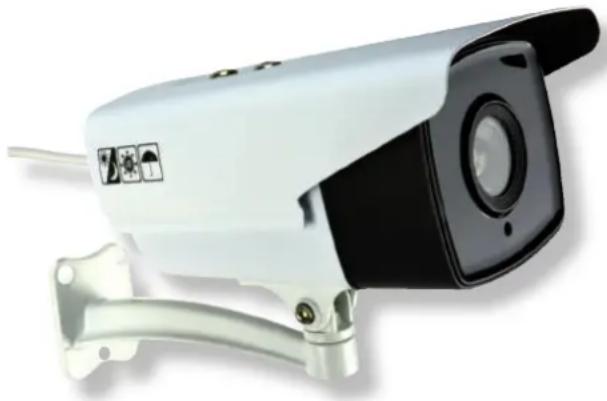
Caméra Dome IP 2,2 Mega pixels pour surveillance en extérieur ou en intérieur. Alimentation PoE.
- Résolution: Max 1920 x 1080 @ 30 fps Objectif: Varifocal 2,8/12 mm (26,2° à 89,9°) Vision nocturne 30 diodes IR portée 25 mètres Luminosité minimum: 0.1 Lux, 0 Lux en IR
- Fonction IR cut
- Compression d'image : H264
- Caméra pour utilisation en intérieur ou extérieur (IP 66). Parfaitement étanche aux poussières et à l'eau. Fixation murale ou au plafond avec réglage 2 axes. Taux de codage max : 128 - 8192 kbps.
- Type d'encodage: CBR ou VBR Balance des blancs: ATW/Manuelle/Auto
- Ajustement Gamma : 0.45
- Intensification d'image : Luminosité, Contraste, Saturation Inversion d'image : miroir, haut et bas
- Alarme : Détection de mouvement (réglatge de sensibilité)
- Connexion : Ethernet (10M/100M Base-T) RJ-45
- Navigateurs: Internet Explorer 6.0 ou sup., Chrome, Firefox
- Contrôle sur mobile : iPhone, Android
- Compatible ONVIF
- Températures d'utilisation: -20°C à +60°C Taux d'humidité supporté : 10% à 95%
- Alimentation: PoE ou DC 12V Consommation inférieure à 2 W Dimensions: 140 × 140 × 130 ~mm
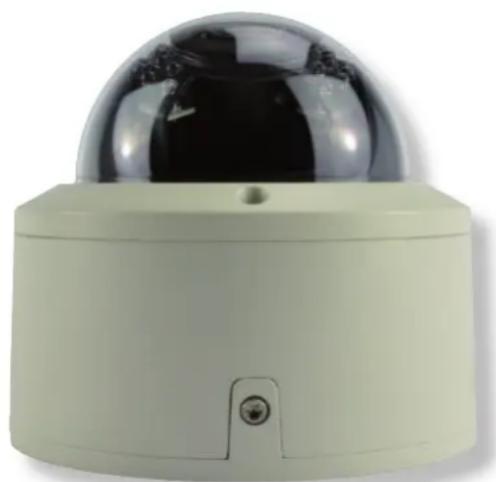
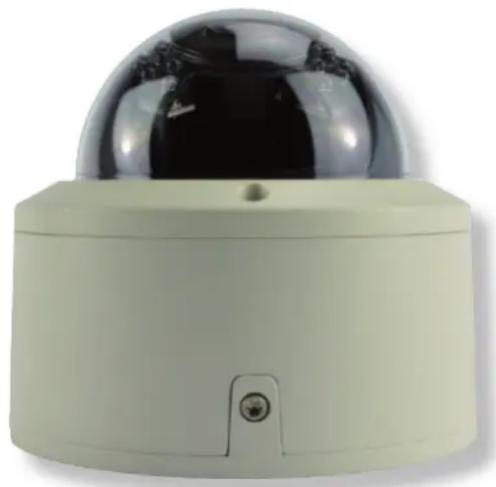
IP-PROCAM/I-001
Caméra Dome IP 4 Mega pixels pour surveillance en extérieur ou en intérieur. Alimentation PoE.
- Résolution: Max 2592 x 1520 @ 25 fps Objectif: Varifocal 2,8/12 mm (26,2° à 89,9°)
- Vision nocturne 30 diodes IR portée 25 mètres Luminosité minimum: 0.1 Lux, 0 Lux en IR
- Fonction IR cut
- Compression d'image : H265
- Caméra pour utilisation en intérieur ou extérieur (IP 66).
Parfaitement étanche aux poussières et à l'eau
Fixation murale ou au plafond avec réglage 2 axes Taux de codage max : 128 - 8192 kbps - Type d'encodage : CBR ou VBR Balance des blancs : ATW/Manuelle/Auto - Ajustement Gamma : 0.45 - Intensification d'image : Luminosité, Contraste, Saturation Inversion d'image : miroir, haut et bas - Alarme : Détection de mouvement (réglement de sensibilité) - Connexion : Ethernet (10M / 100M Base-T) RJ-45 - Navigateurs : Internet Explorer 6.0 ou sup, Chrome, Firefox - Contrôle sur mobile : iPhone, Android - Compatible Onvif - Températures d'utilisation : -20°C à +60°C Taux d'humidité supporté : 10% à 95% - Alimentation : PoE ou DC 12V Consommation inférieure à 2 W - Dimensions : 140 x 140 x 130 mm
IP-PROCAM/I-002
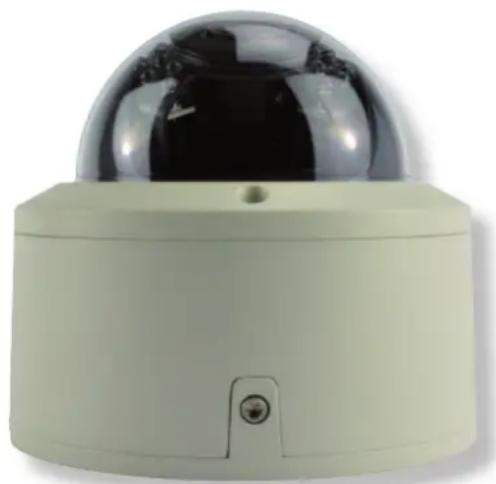
Caméra Dome IP 5 Mega pixels pour surveillance en extérieur ou en intérieur. Alimentation PoE.
- Résolution: Max 2592 x 1944 @ 25 fps
- Objectif: Varifocal 2,8/12 mm (26,2° à 89,9°)
- Vision nocturne 30 diodes IR portée 25 mètres Luminosité minimum: 0.1 Lux, 0 Lux en IR
- Fonction IR cut
- Compression d'image : H265
- Caméra pour utilisation en intérieur ou extérieur (IP 66).
Parfaitement étanche aux poussières et à l'eau
Fixation murale ou au plafond avec réglage 2 axes Taux de codage max: 128 - 8192 kbps - Type d'encodage: CBR ou VBR Balance des blancs: ATW/Manuelle/Auto - Ajustement Gamma : 0.45 - Intensification d'image : Luminosité, Contraste, Saturation Inversion d'image : miroir, haut et bas - Alarme : Détection de mouvement (réglement de sensibilité) - Connexion : Ethernet (10M / 100M Base-T) RJ-45 - Navigateurs: Internet Explorer 6.0 ou sup, Chrome, Firefox - Contrôle sur mobile : iPhone, Android - Compatible Onvif - Températures d'utilisation: -20°C à +60°C Taux d'humidité supporté : 10% à 95% - Alimentation: PoE ou DC 12V Consommation inférieure à 2 W - Dimensions : 140 × 140 × 130 mm
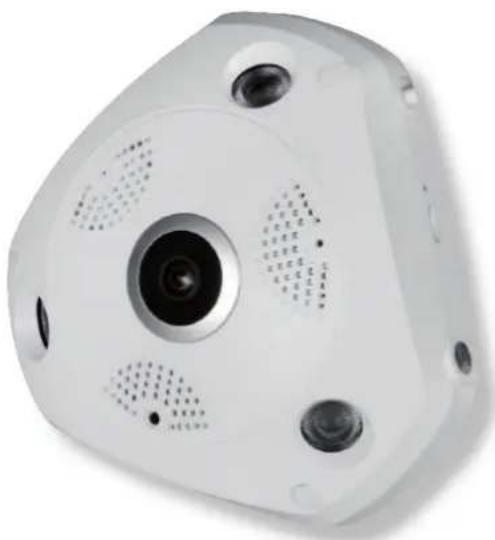
Alimentation poe.
- Résolution: Max 1280 x 720 @ 30 fps
- Objectif : 1,27 mm F : 1,8 permettant une vision à avec montage au plafond ou avec montage au mur
- Vision nocturne 3 diodes IR portée 15 mètres Luminosité minimum: 0.5 Lux en couleur, 0.3 Lux en noir et blanc, 0 Lux en IR
- Fonction IR cut
- Compression d'image : H264
- Caméra pour utilisation en intérieur. Fixation murale ou au plafond. Code fixe (CBR) ou taux de code modifiable (VBR), plage de réglage du flux de code: 32K 10M. Balance des blancs : Auto / intérieur, extérieur, lampe sodium, manuel.
- Alarme : Détection de mouvement (réglement de sensibilité)
- Connexion : Ethernet (10M/100M Base-T) RJ-45
- Navigateurs: Internet Explorer 6.0 ou sup., Chrome, Firefox
- Contrôle sur mobile : iPhone, Android
- Compatible ONVIF 2.2, RTSP, TOPSEE UC2 PC, AVEVISION NVR I8
- Températures d'utilisation: -30°C à +60°C Taux d'humidité supporté : 0% à 90% sans condensation Alimentation: PoE ou DC 12V, 0.25A
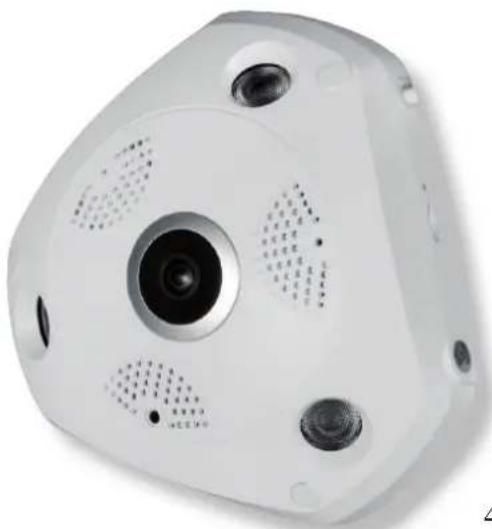
Alimentation poe.
- Résolution: Max 1920 x 1080P @ 30 fps
- Objectif : 1,27 mm F: 1,8 permettant une vision à avec montage au plafond ou avec montage au mur Vision nocturne 3 diodes IR portée 15 mètres Luminosité minimum: 0,5 Lux en couleur, 0,3 Lux en noir et blanc, 0 Lux en IR
- Fonction IR cut
- Compression d'image : H264
- Caméra pour utilisation en intérieur. Fixation murale ou au plafond. Code fixe (CBR) ou taux de code modifiable (VBR), plage de réglage du flux de code: 32K 10M. Balance des blancs: Auto / intérieur, extérieur, lampe sodium, manuel.
- Alarme : Détection de mouvement (réglement de sensibilité)
- Connexion : Ethernet (10M/100M Base-T) RJ-45
- Navigateurs: Internet Explorer 6.0 ou sup., Chrome, Firefox
- Contrôle sur mobile : iPhone, Android
- Compatible ONVIF 2.2, RTSP, TOPSEE UC2 PC, AVEVISION NVR I8
- Températures d'utilisation: -30°C à +60°C Taux d'humidité supporté : 0% à 90% sans condensation
- Alimentation: PoE ou DC 12V, 0.25A
Chapitre 7 : exemples d'utilisation
Surveillance sur smartphone
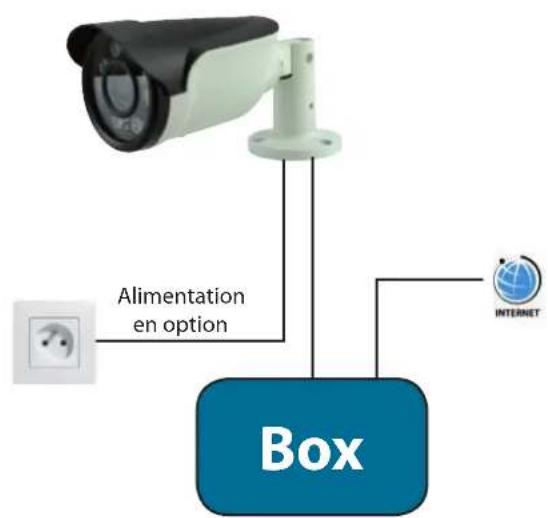
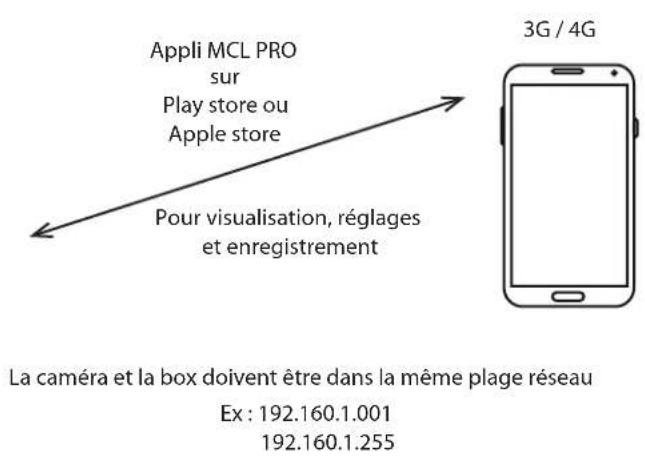
Surveillance sur ordinateur et smartphone
Pour plusieurs caméras
Surveillance sur ordinateur et smartphone
Pour plusieurs caméras avec NVR
6.1 Manuel d'utilisation de la gestion des périphériques
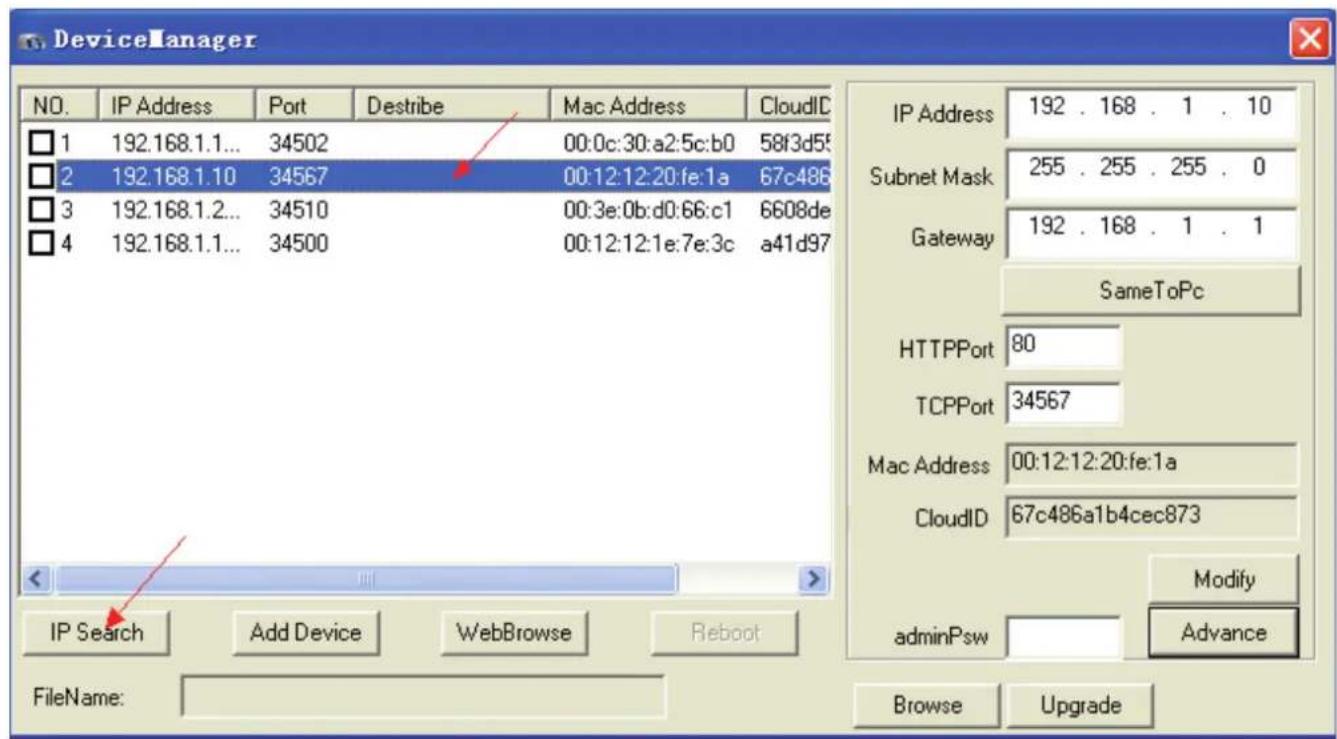
- Pour la Gestion des périphériques vous trouvez dans le CD le logiciel Device manager, installez-le et suivez les instructions suivantes:
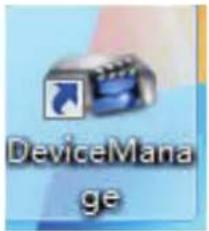
1 - Cliquez sur cette icône pour ouvrir le programme
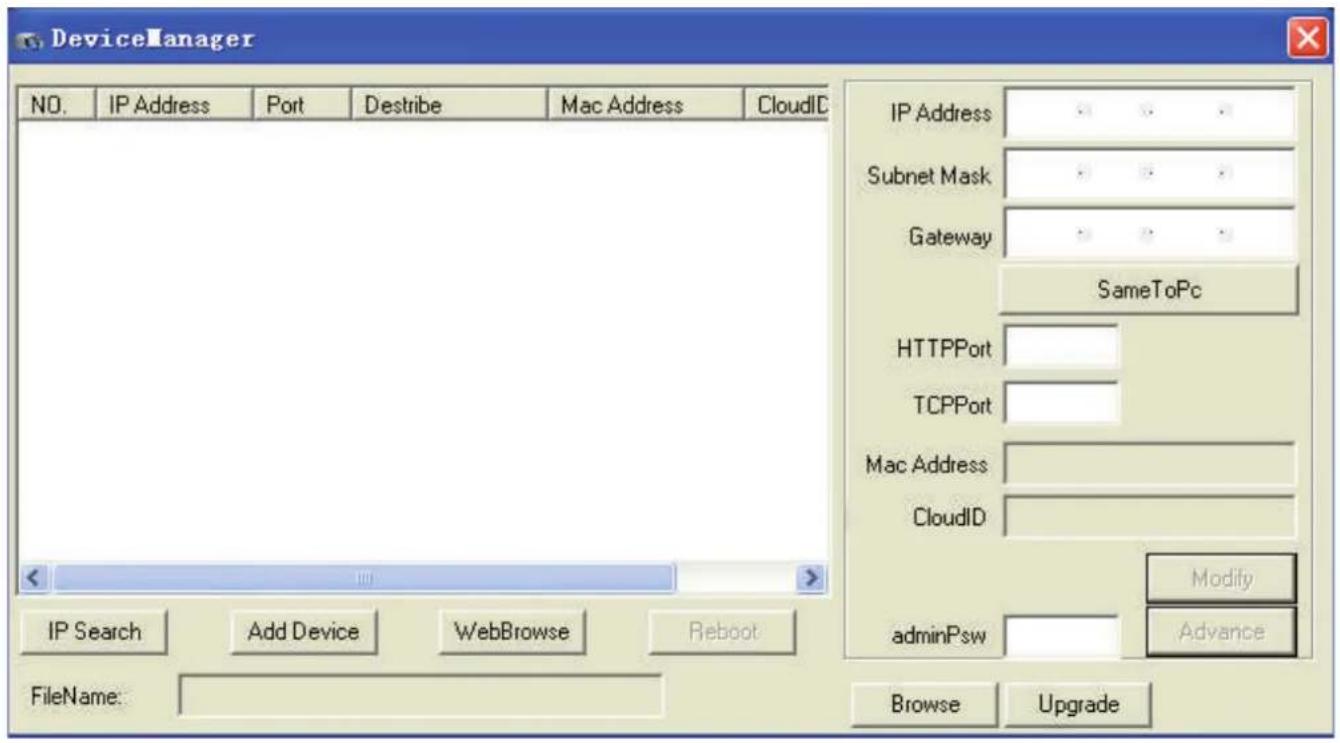
2. Cliquez sur «Recherche IP» Sélectionnez l'adresse IP de laamera IP
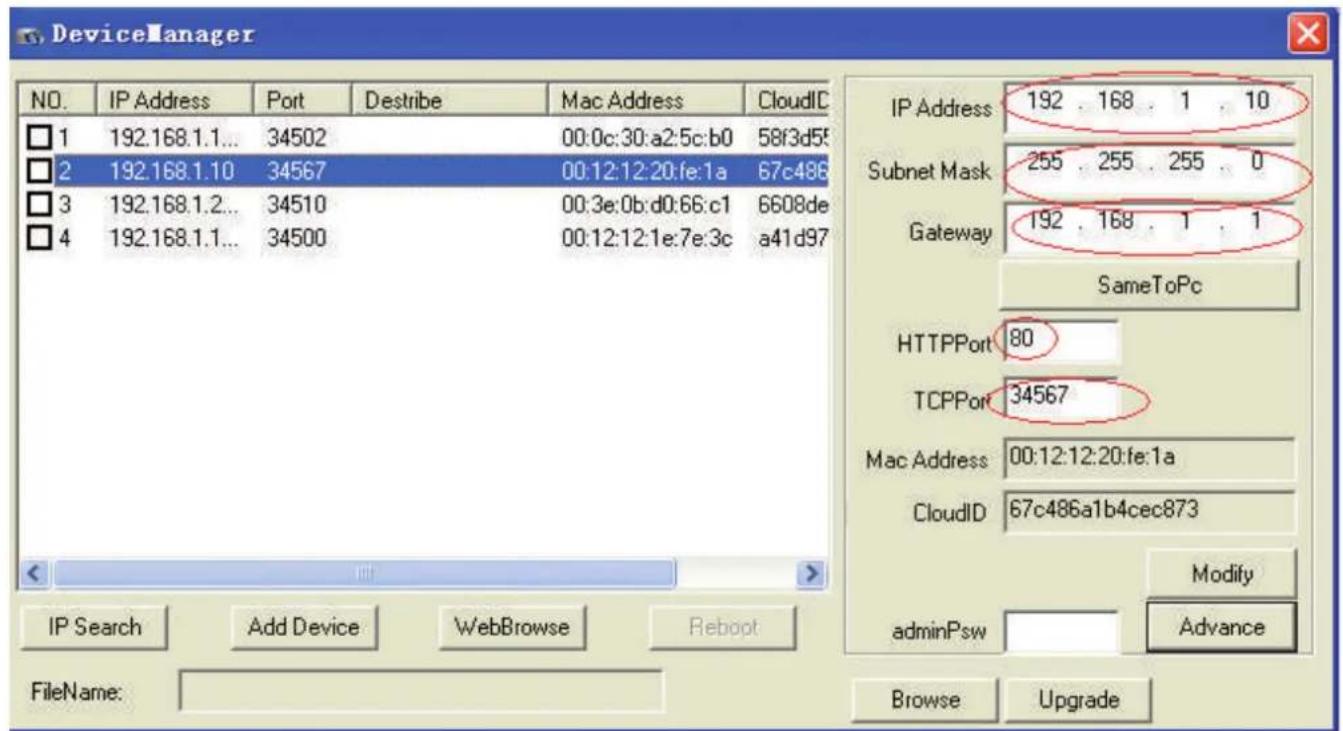
- IP Adresse de laamera IP, masque de sous-réseau, passerelle, HTTPPort, TCPPort, vous pouvez modifier les paramètres spécifiques en fonction de votre segment de réseau et de votre adresse IP. APRÈS la fin de la modification, vous devez enregistrer les paramètres et redémarrer laamera
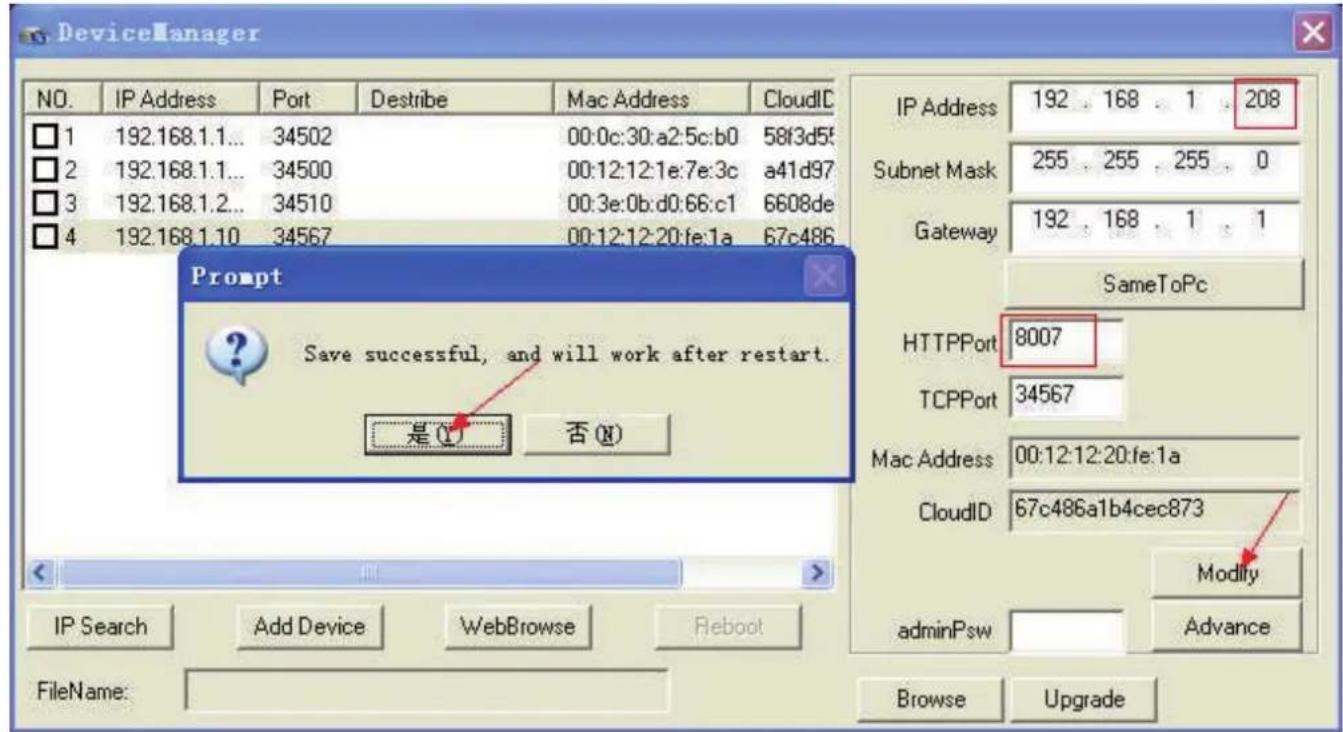
- Après le redémarrage de laamera IP, vous devez rechercher l'adresse IP et la sélectionner, puis cliquez sur «WebBrowse» et entrez dans la navigation.
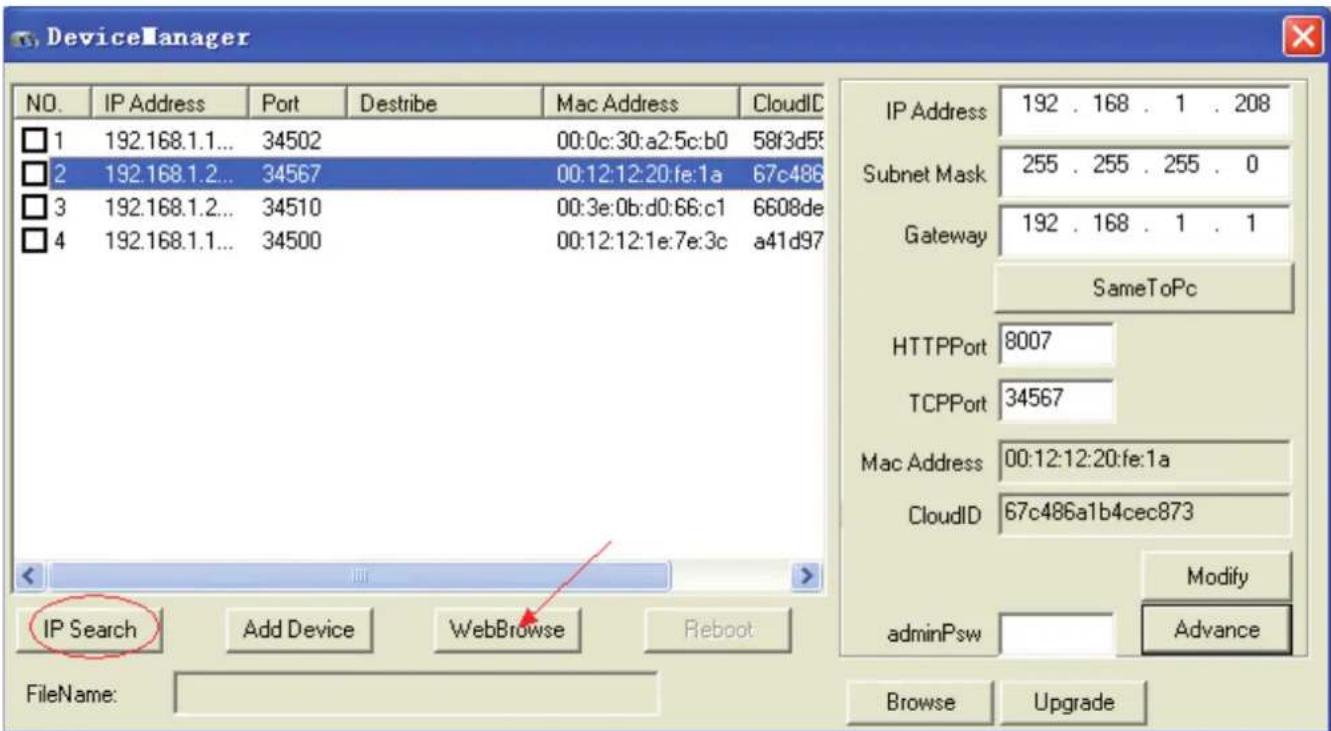
Après avoir cliqué sur «WebBrowse» entrez dans IE (attention: installez ActiveX si vous vous connectez pour la première fois).
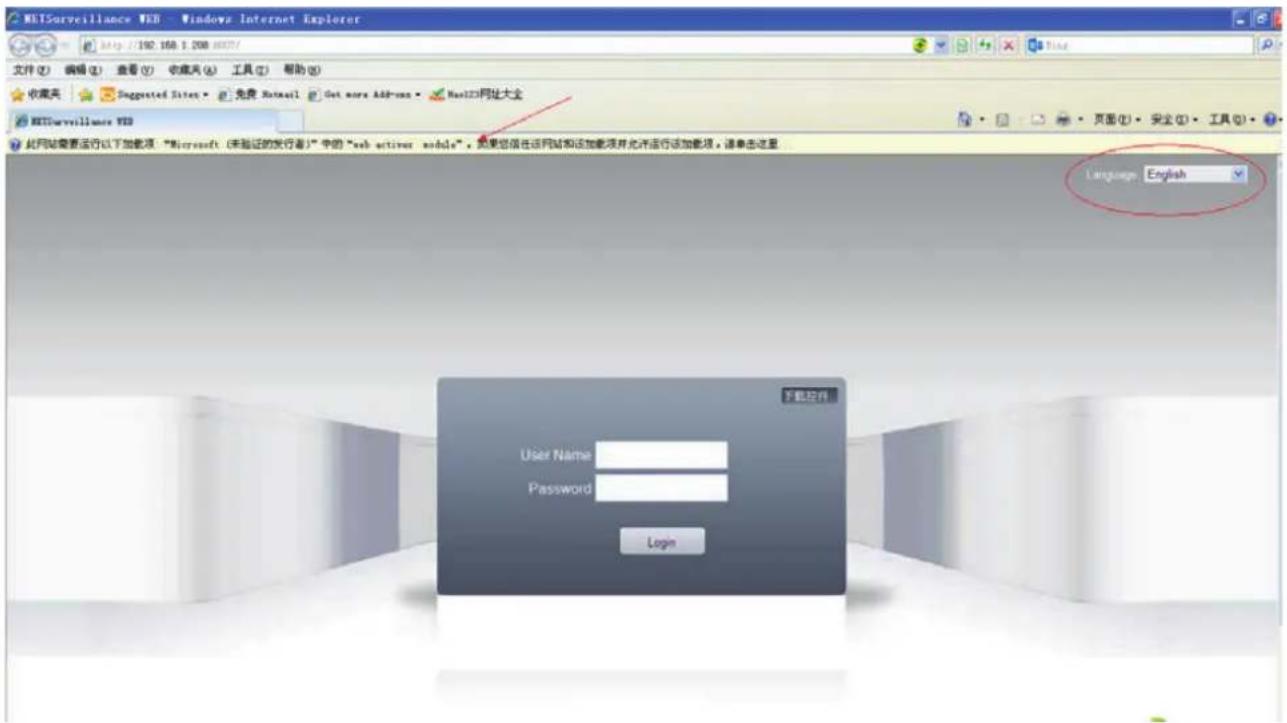
- Après avoir fini d'installer ActiveX, saisissez le nom d'utilisateur: admin Mot de passe par défaut: pas de mot de passe, puis cliquez sur «vous connecter», vous pouvez désirer le code principal, cliquez sur «OK» pour visualiser.