L27HAS2K - Moniteur V7 - Notice d'utilisation et mode d'emploi gratuit
Retrouvez gratuitement la notice de l'appareil L27HAS2K V7 au format PDF.

| Type de produit | Moniteur LED 28 pouces (71,12 cm) QHD |
| Résolution native | 3840 x 2160 à 60 Hz |
| Zone d'affichage active | 620,93 mm x 341,28 mm |
| Technologie de dalle | LCD TFT avec rétroéclairage LED |
| Pas de pixel | 0,16 x 0,16 mm |
| Nombre de couleurs affichables | 1,073 milliard |
| Haut-parleurs intégrés | 2 x 3 W |
| Connectivité vidéo | 2 x HDMI, 1 x DisplayPort |
| Alimentation électrique | AC 100-240 V |
| Consommation en veille | < 0,5 W |
| Gestion de l'alimentation | VESA DPMS |
| Réglages d'inclinaison | -5° à +23° |
| Réglages ergonomiques | Hauteur, rotation, pivotement |
| Fonctions OSD | Luminosité, contraste, netteté, Over Drive, mode ECO, audio, couleurs (froid/normal/chaud/manuel, mode photo), réducteur lumière bleue, langue, position, transparence, timeout, format image, indicateur alimentation, informations, réinitialisation |
| Certifications | FCC, CE, Energy Star |
| Température de fonctionnement | 0 °C à 40 °C |
| Température de stockage | -20 °C à 60 °C |
| Entretien et nettoyage | Nettoyer avec un chiffon sec et propre, sans ammoniaque. Ne pas exposer au soleil direct ni à la chaleur. |
| Sécurité | Ne pas ouvrir le moniteur, débrancher en cas d'anomalie, utiliser uniquement l'adaptateur fourni. |
| Contenu du paquet | Cordon d'alimentation, câble DisplayPort, guide de démarrage rapide |
FOIRE AUX QUESTIONS - L27HAS2K V7
Questions des utilisateurs sur L27HAS2K V7
0 question sur cet appareil. Repondez a celles que vous connaissez ou posez la votre.
Poser une nouvelle question sur cet appareil
Téléchargez la notice de votre Moniteur au format PDF gratuitement ! Retrouvez votre notice L27HAS2K - V7 et reprennez votre appareil électronique en main. Sur cette page sont publiés tous les documents nécessaires à l'utilisation de votre appareil L27HAS2K de la marque V7.
MODE D'EMPLOI L27HAS2K V7
Moniteur LED grand écran QHD 27 pouces (68,58 cm)
L27HAS2K
1 Demarrage rapide
2 Panneau de configuration/Panneau arrête
3 Affichage à l'écran
4 Spécifications techniques
5 Résolution des problèmes
6 Informations de sécurité et avertissement de la FCC
Contenu du paquet
Cordon d'alimentation
- Cable DisplayPort
- Guide de démarrage rapide
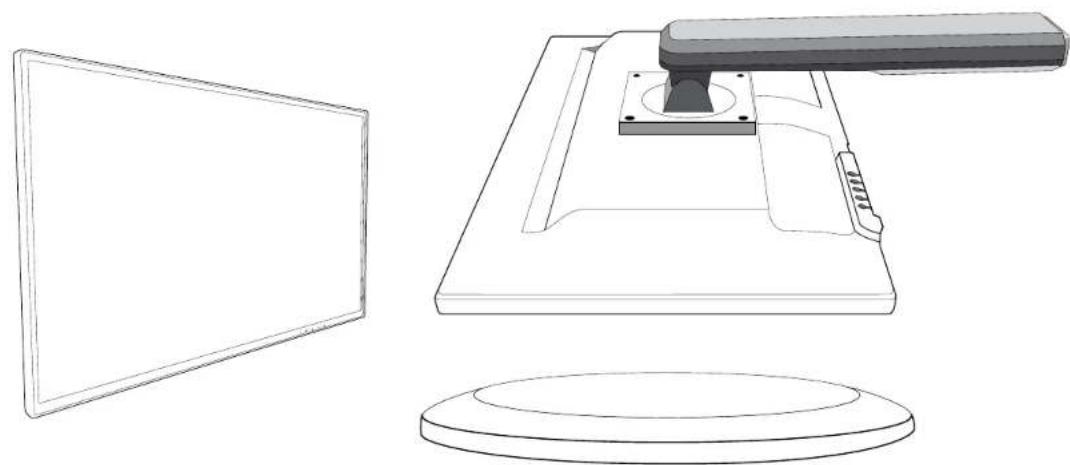
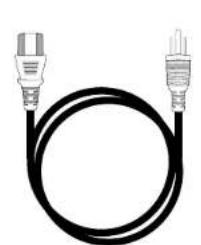
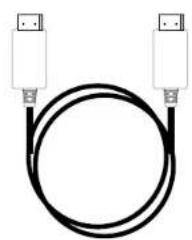
Cordon d'alimentation Cable DisplayPort
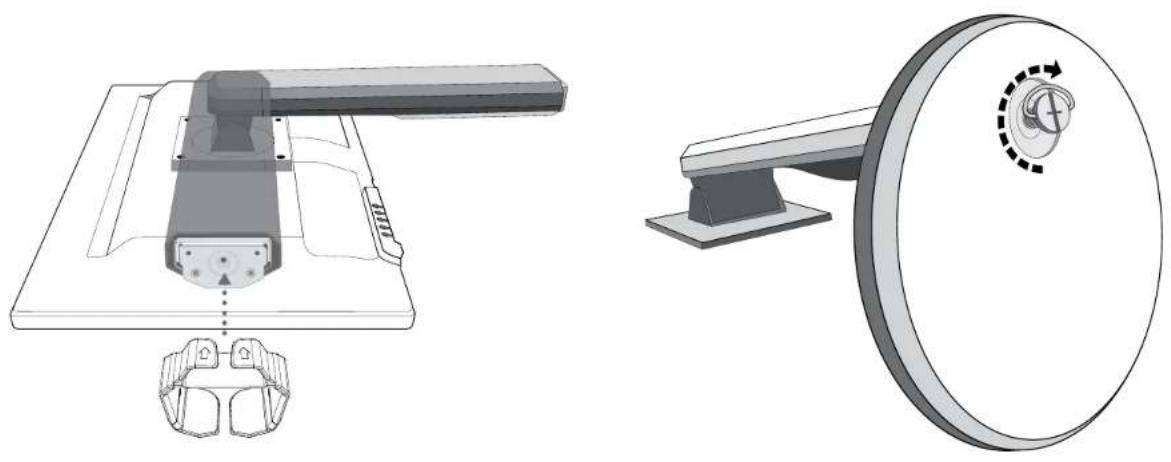
Installation
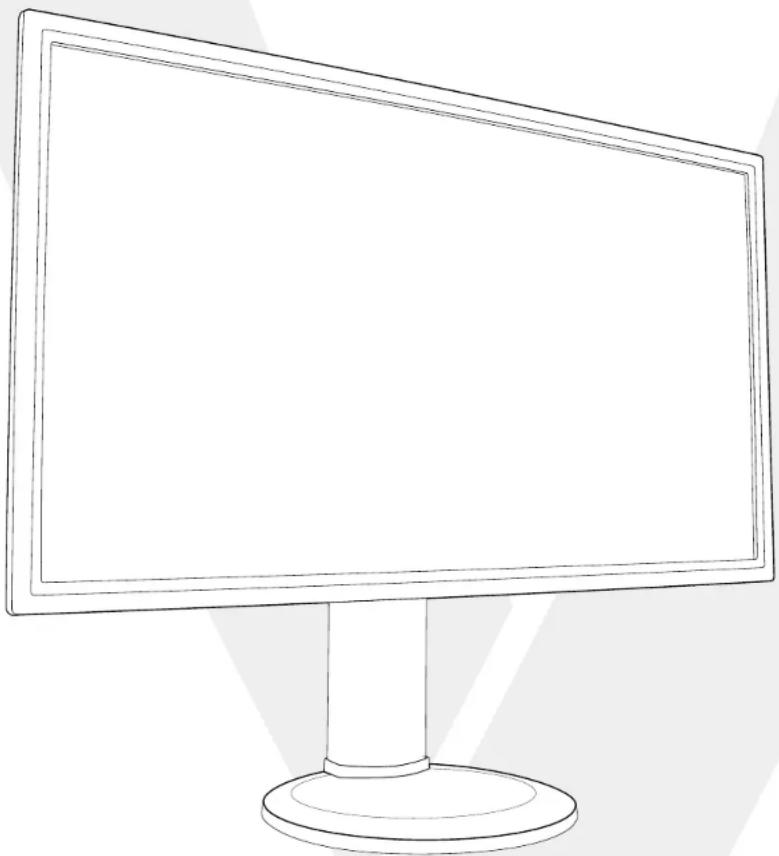
- Faire glisser le support de cable et faire pivoter le bras 2. Le visser à la base
- Connecter le cable video, connecter le cordon d'alimentation
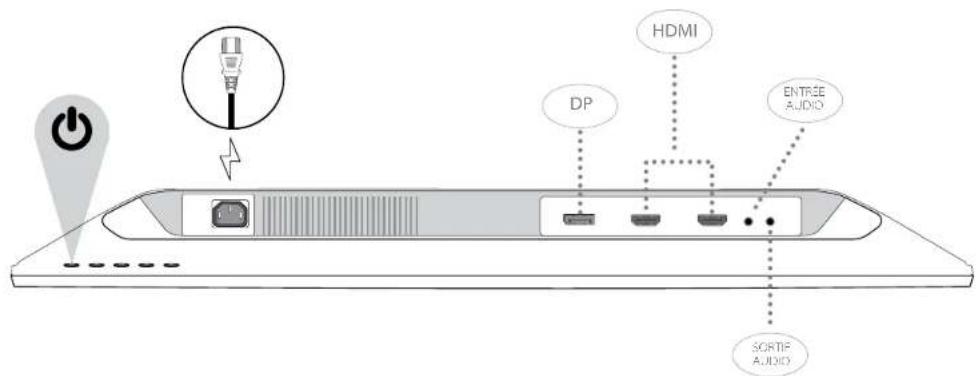
- Allumer l'ordinateur et le moniteur
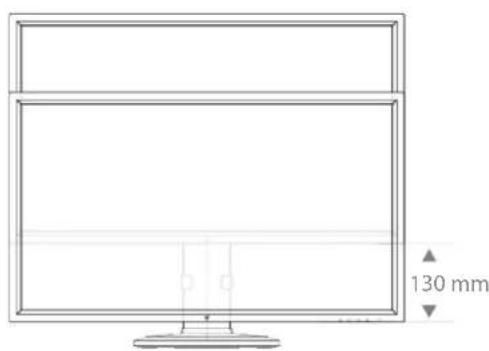
Hauteur
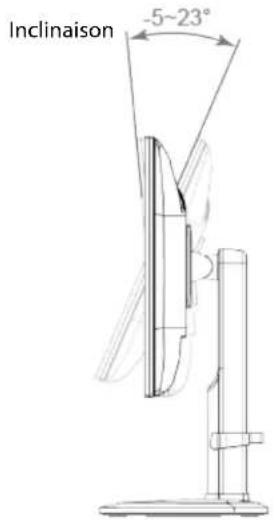
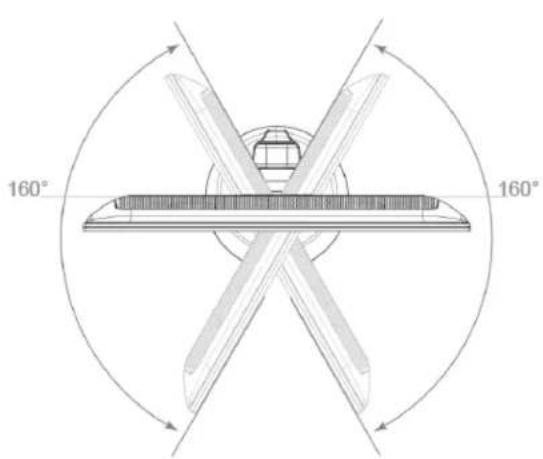
Rotation
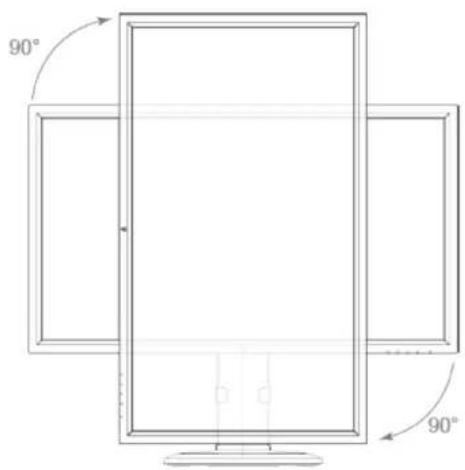
Pivotement
PANNEAU DE CONFIGURATION/PANNEAU ARRÈRE
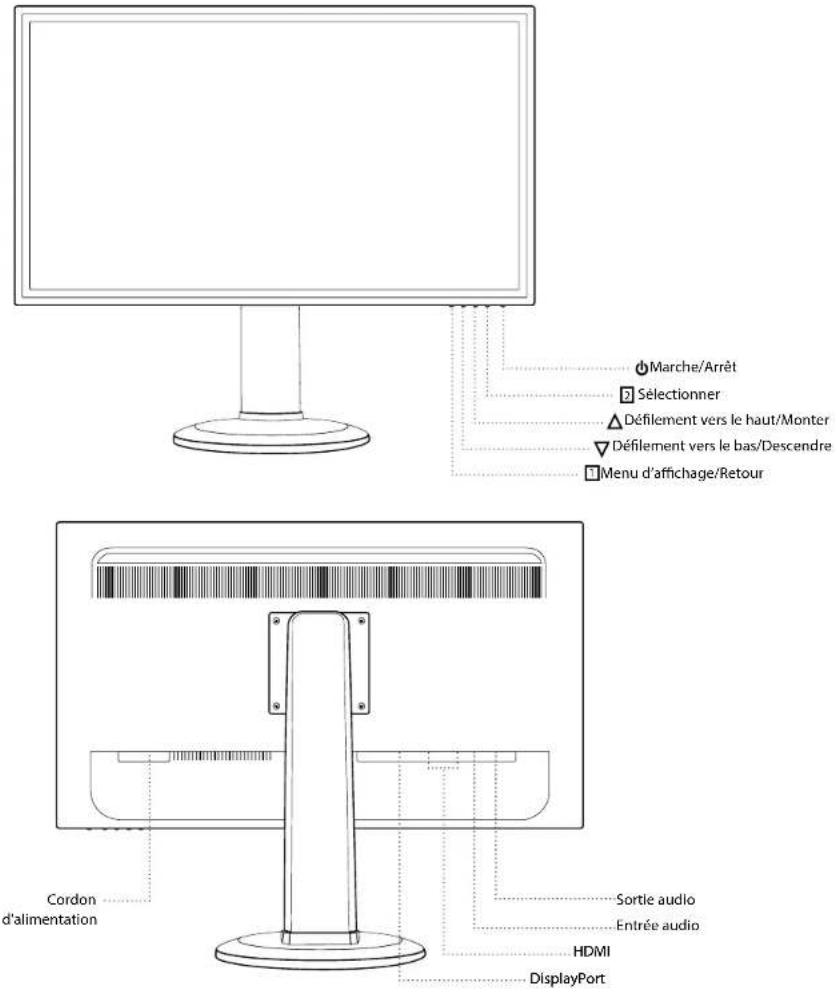
Panneau de configuration/Panneau arrêté
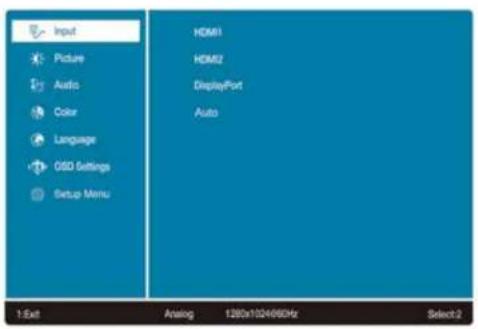
Utilisation des fonctions d'affichage à l'écran
Menu principal
| Fonction du bouton | ||
| Source d'entrée | Lorsque le bouton Input Select est utilisé, le signal d'entrée passé de HDMI 1, HDMI 2, et DisplayPort, et automatique. | |
| Picture | Pour ajuster automatiquement la luminosité, le contraste, l'Over Drive, le mode ECO de l'image à l'écran. | |
| Luminosite: pour ajuster la luminosité de la vidéo. ▲augmenter la luminosité, √diminuer la luminosité. | ||
| Contraste: pour ajuster le niveau de blanc au premier plan de l'image. ▲augmenter le contraste, √diminuer le contraste. | ||
| Netteté: pour ajuster la clarté d'un signal d'une résolution non UHD (3840x2160) avec les boutons ▲ou ▼. | ||
| Over Drive: permet à l'utilisateur de modifier la force de l'Over Drive. Améliorer la qualité des vidEOS. | ||
| Appuyez sur la touche ▲u ▲ur ajuster la force de l'Over Drive selon trois niveaux. | ||
| Le Mode ECO: Allows the user to change the ECO mode. Contrast, Brightness and DCR adjustment will be disabled when ECO is active. | ||
| Appuyez sur la touche ▲u ▲ur ajuster le mode ECO selon trois niveaux. | ||
| Audio | Pour ajuster les fonctions audio. | |
| Volume : Pour ajuster le volume de la sortie audio. | ||
| Mute : pour activer/désactiver le mode silencieux. | ||
| Entrée audio: Choiser l'entrée line-in ou HDMI | ||
| Réglage des couleurs | Modes couleurs : froid, normal, chaud et définir par l'utilisateur. | |
| Réglage manuel des couleurs : ajustements individuels pour le rouge (R), le vert (G) et le bleu (B).1. Appuyer sur le bouton 2 pour sélectionner la valeur désirée.2. Appuyer sur les boutons au-dessus ajuster la valeur sélectionnée. | ||
| Mode photo : Assure une qualité optimale d'affichage en fonction du contenu. Il dispose de 5 présélectionsprogrammables par l'utilisateur.· Standard pour les paramètres généraux d'affichage et les réglages par défaut du moniteur· Jeu Optimisé pour des environnementés ludiques sur PC· Cinéma Optimisé pour le visionnage des films et des vidés.· Paysage Optimisé pour l'affichage des scènes extérieures.· Texte Optimisé pour l'édition et la visualisation dans un environnement de traitement de texte. | ||
| Réducteur de luminière bleue : Activer/désactiver le mode BLR. Si le mode BLR est activé, la lumière bleue est diminuée.Appuyer sur les touches au-dessus ajuster l'intensité du mode BLR, selon trois niveaux. | ||
| Langue Permet à l'utilisateur de sélectionner parmi les langues disponibles. | ||
| Ajustement manuel de l'image | Pour ajuster la position d'affichage horizontal et verticale, la transparence et la durée d'affichage. | |
| Horizontal : pour ajuster la position horizontal d'affichage. Vertical : pour ajuster la position verticale d'affichage. Position H.:▲:déplacer l'écran vers la droite,▼:déplacer l'écran vers la gauche. Position V.:▲:déplacer l'écran vers le haut,▼:déplacer l'écran vers le bas. | ||
| Transparency : pour modifier la transparence de la fenêtre d'affichage. | ||
| OSD Time Out : pour êtreindre automatiquement l'affichage après une période de temps définie. | ||
| Installation | Pour configurer le Picture Format, Indicateur d'allimentation, les informations et le réinitialisation. | |
| Picture Format : pour sélectionner le mode video, entre plein écran et 4:3 | ||
| Indicateur d'alimentation: Pour régler le voyant lumineux d'alimentation ON/OFF | ||
| Information : pour afficher les informations concernant le signal d'entrée issu de la carte graphique de l'ordinateur. | ||
| Réinitialiser : pour utiliser les paramètres d'usine pour les réglages video et audio. | ||
4
| Dalle LCD 71,12 cm (28") TFT (avec rétroéclairage LED) | |
| Gestion de l'alimentation | Compatible VESA DPMS Veille, < 0,5 W |
| Résolution affichable | UHD 3840 x 2160 60 Hz Fréquence verticalie 60 Hz max |
| Dimension des pixels 0,16 x 0,16 mm | |
| Couleur d'affichage LCD | 1,073 g |
| Inclinaison -5°~23° (±2°) | |
| Zone d'affichage active | 620,93 mm x 341,28 mm |
| Température | Fonctionnement: 0 °C ~ + 40 °C Stockage: -20 °C ~ + 60 °C |
| Certifications FCC, CE, Energy Star | |
| Alimentation Tension d'entrée CA 100-240 V | |
| Haut-parleur 3 W x 2 | |
Entretien
- Ne pas exposer le moniteur à la lumière directe du soleil ou à toute autre source de chaleur. Ne pas placer le moniteur en plein soleil pour éviter l'éblouissement.
- Placer le moniteur dans un endroit bien ventilé, propre et sec.
- Ne pas placer d'objets lourds sur le moniteur.
- Ne pasapprocherdaimants,de moteurs,de transformateurs,de haut-parleurs et de taveliseurs prs du moniteur.
Conseils de sécurité
- Si de la fumée, une odeur ou un bruit anormaux émanent du moniter, vous doivent débrancher le cordon d'alimentation et appeler le centre de services.
- Ne jamais-retirer la protection arriere de votre moniteur. L'unité d'affichage interieure contient des parties sous haute tension et peut entraîner une électrocution.
- Ne jamais essayer de réparer le moniteur par ses propres moyens. Toutjours appeler votre centre de services ou un technicien qualifié pour le réparer.
Aucune alimentation
Sassurer que le cordon d'alimentation est raccorded de facon sure a l'adaptateur secteur et que la source d'alimentation est bien raccordee au moniteur.
- Brancher un autre apparéil électriche sur la prise électriche pour vérifier le fonctionnement de cette dernière.
- S'assurer que tous les cables de transmission de signal sont installés.
L'alimentation fonctionne mais aucune image ne s'affiche
Sassurer que le cable video foumi avec le moniteur est correctement raccordé au port de sortie video à l'arriere de vote ordinateur. Si tel n'est pas le cas, le raccorder fermement.
- Ajuster la luminosité.
Couleurs incorrectes ou anormales
Si une couleur (rouge, vert, bleu) manque, vérifier que le cable video est bien raccordé. Des broches laches ou cassées au niveau du connecteur du cable peuvent alterer la connexion.
- Connecter le moniteur à un autre ordinateur.
Mesures de sécurité
C moniteur est fabrique et teste avec la sccurite de lutilisateur pour principe fondamental. Cependant une utilisation ou une installation inappriciée neuent metre en peil le moniteur et lutilisateur. Il convient de passer en revue les differents AVLRTISSMLNIS avant I installation et de conserver ce manuel a portee de main.
AVERTISSEMENTS
Ce moniteur doit uniquement etre utilise avec la source d'alimentation adequate indique sur l'éiquete a l'arrive du moniteur. Si vous ne savez pas de quie source d'alimentation dispose toue logement, consultez toue revendeur local ou toue fournisseur d'énergie.
- Nessayez pas de réparer le monitér par vous-méme car il contient des parties ne pouvant être traitées par l'utilisateur. Le monitér doit uniquement être réparé un technicien qualifié.
n debranche.
- Artréz d'utiliser le moniteur si le couvercle est abimé. Faites-le examiner par un technicien.
Placez le moniteur dans un environnement propre et sec. Debranche z le moniteur s il est mouille et consultez un technicien.
debranchez tous le moniter lors de son nettoyage. Nettoyez le couverde avec un chiffon propre et sec. Appliquez un produit d'entretien sans ammoniac sur le chiffon, pas directement sur l'écran en verre.
Gardez les objets magnétiques, moteurs, téléviseurs et transformateurs à distance du moniteur.
- Ne placez pas d'objets lourds sur le cable ou le cordon d'alimentation.
Pour des raisons de securite, si le kit de montage VESA est achete sepaiement, veuilez you assurer que le kit est homologue UL et ne peut etre remplie que par un personnel de service
DECLARATION FCC D'INTERFERENCE DE RADIOFRAQUENCY AVERTISSEMENT: (POUR LES MODELES CERTIFIES FCC)
D'apres les normes etables pour un dispositif numerique de classe B à la section 15 des reglements de la FCC, ce moniter a ete teste et declare conforme. Ces limites sont destinées a fourir une protection appropriee contre les interfences nuisioes dans des installationes risedenlles. Ce moniter generne, utilise et peut emetre une energie de radiofrequency. Des interfences nuisibles a la communication radio peuvent etraue cauesi s n est pas inalste et utilise de facon appropriee. Cependant, il est possible que des interferences se produisent sur une installation particuilliere. Si le moniter entraine efectivement de seriesues interfences vis-à-vis de la reception du tavelvisuelle, une restauration du moniter peut le deteminer. De plus, les utilisateurs sont encouragc e corriger linterfection en realisant Iune ou plus des actions suivantes:

- Réorienter ou déplacer l'antenne de réception.
- Floigner le moniteur et le recepteur l'un de l'autre.
- Brancher le moniteur sur la prise d'un circuit différent de celui du récepteur.
- Consultanterte Revenueeur local ou un technicien qualifie.
Avertissement FCC:
Ain d assurir la conformite FCC continue, un utiliseator doit utiliser un cordon d'alimentation relié à la terre et le cable blinde d'interface videoe equiped de noyaux de ferrite lié et fourni avec le moniteur. Par ailleurs, tout changement et toute modification non autorises effectués sur ce moniteur entraîne l'annulation du droit de l'utiliser au utilisant cet appleil.
Chaque pays de l'Union européenne doit dispose de ses propres centres de collecte pour le recyclage des équipements électriques et électroniques. Pour de plus amples informations relatives à cette lieu de dépôt, veuilliez contacter l'autorité de gestion des déchets d'équipements électriques et électroniques dont vous dépendez, ou le revendeur à qui vous avez acheté le produit.
Remarque: si neccasse, dos cables dinterface et un cordon d'alimentation blindes doventre utilisés afin de respecter les limites en termes de niveau d'emission.

Conformément à la reglementation DEEE, ce moniteur ne peut etre traite comme des dechets menagers en Europe lorsquil est hors d'usage. Veuillez you referer aux informations de recyclage disponibles sur notre site internet pour gerer le recyclage.
CANICES-3(B)/NMB-3(B)
Cet appareil est conforme à la partie 15 des règlementations de la FCC.
Son fonctionnement est soumis aux deux conditions suivantes :
(1) Cel appareil ne peut cause d'interférences nuisibles, et
(2) cet appareil doit accepter toute interfeence reue, y compris des interfrences qui peuvent provoquer un fonctionnement non desirable.

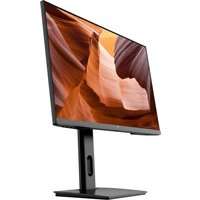
- Moniteur LED grand écran QHD 27 pouces (68,58 cm)
- Contenu du paquet
- Installation
- Entretien
- Conseils de sécurité
- Aucune alimentation
- L'alimentation fonctionne mais aucune image ne s'affiche
- Couleurs incorrectes ou anormales
- Mesures de sécurité
- AVERTISSEMENTS
- DECLARATION FCC D'INTERFERENCE DE RADIOFRAQUENCY AVERTISSEMENT: (POUR LES MODELES CERTIFIES FCC)
- Avertissement FCC:
- CANICES-3(B)/NMB-3(B)
Marque : V7
Modèle : L27HAS2K
Catégorie : Moniteur