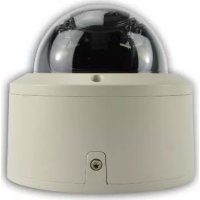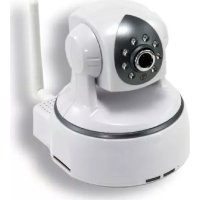
IPCAMD627AW - Caméra de surveillance MCL - Notice d'utilisation et mode d'emploi gratuit
Retrouvez gratuitement la notice de l'appareil IPCAMD627AW MCL au format PDF.
| Caractéristiques | Détails |
|---|---|
| Type de produit | Caméra de surveillance |
| Résolution vidéo | 1080p Full HD |
| Vision nocturne | Oui, avec infrarouge |
| Angle de vue | 120 degrés |
| Connectivité | Wi-Fi |
| Stockage | Compatible avec carte microSD |
| Application mobile | Oui, disponible sur iOS et Android |
| Alimentation | Adaptateur secteur inclus |
| Installation | Facile à installer, support mural inclus |
| Sécurité des données | Chiffrement des données |
| Garantie | 2 ans |
FOIRE AUX QUESTIONS - IPCAMD627AW MCL
Questions des utilisateurs sur IPCAMD627AW MCL
Pour activer la vision nocturne de votre caméra de surveillance MCL IPCAMD627AW, suivez ces étapes simples :
- Ouvrez l'application dédiée que vous utilisez pour gérer votre caméra sur votre smartphone ou ordinateur.
- Connectez-vous à votre compte et assurez-vous que la caméra est bien en ligne et connectée.
- Accédez aux paramètres de la caméra via l'interface de l'application, généralement accessible en cliquant sur l'icône de configuration ou de réglages.
- Recherchez l'option « Vision nocturne » ou « Mode nuit » dans les paramètres de la caméra.
- Activez la vision nocturne en basculant l'interrupteur correspondant ou en cochant la case associée.
- Enregistrez ou appliquez les modifications pour que la caméra passe en mode vision nocturne automatiquement lorsque la luminosité baisse.
Notez que la vision nocturne s'active souvent automatiquement en fonction des conditions d'éclairage, mais cette option permet de la forcer ou de la paramétrer selon vos besoins.
Si vous ne voyez pas cette option, assurez-vous que le firmware de la caméra et l'application sont à jour, car cela peut influencer la disponibilité des fonctionnalités.
Téléchargez la notice de votre Caméra de surveillance au format PDF gratuitement ! Retrouvez votre notice IPCAMD627AW - MCL et reprennez votre appareil électronique en main. Sur cette page sont publiés tous les documents nécessaires à l'utilisation de votre appareil IPCAMD627AW de la marque MCL.
MODE D'EMPLOI IPCAMD627AW MCL
IP Caméra Manuel IP-CAMD627AW3 sur la prise correspondante. Lumière infrarouge: La lumière infrarouge est utilisée pour l’éclairage de nuit de la caméra IP, l'œil humain ne peut pas la détecter. La luminosité et le nombre de diodes infrarouge détermine la distance d'éclairage. IR CUT:C’est un moyen de commutation de filtre, qui permet de basculer à un filtre différent pour le jour et la nuit. Cette fonction permet d’avoir un bon rendu de couleurs en toutes conditions de lumière Objectif: L’objectif permet la focalisation de l’image. La distance focale influence le champ de l’objectif. Plus la focale est courte, plus l’angle de vue est large Si l'image est floue, vous pouvez tourner doucement la lentille pour régler la mise au point et obtenir une bonne netteté ; SD : Certains modèles ont un slot de carte SD ou Micro SD, la capacité maximum est de 64GB ; MICRO : La caméra peut capturer le son sur place par le microphone intégré ; Haut-parleurs : Les haut-parleurs (à brancher sur la prise jack si le modèle en est pourvu) peuvent diffuser le son de démarrage de l’appareil, votre voix via votre smartphone à distance, le son d’alarme, etc. ; Entrée audio : S’il n'y a pas de microphone intégré, vous pouvez ajouter un microphone externe; Sortie audio : S’il n'y a pas de haut-parleurs intégrés, vous pouvez ajouter un haut-parleur externe ; Entrée alarme : Prise ou est connecté le capteur d’alarme. Vérifiez le niveau du signal du capteur, afin de déterminer si le capteur a détecté une anomalie; Sortie alarme : Prise ou est connecté l’appareil d’alarme externe (par exemple une sirène ou un gyrophare d’alarme). La mise en route se fera après détection d’anomalie (mouvement par exemple); Remise à zéro : En cas de besoin après le démarrage normal du système, appuyez sur le bouton de réinitialisation pendant 10 secondes ou plus, l’appareil se restaure aux paramètres d’usine et redémarre ; appuyez sur le bouton de réinitialisation pendant environ 3 secondes pour configurer Wi-Fi par WPS/QSS ; appuyez brièvement sur le bouton de réinitialisation, si l’appareil est connecté au Wi-Fi, alors l’indicateur de lumière de Wi-Fi clignote pendant quelques secondes. Il est possible de déterminer la force du signal Wi-Fi par la fréquence de clignotement, plus l’indicateur clignote rapidement, plus fort est le signal. ; Indicateur Wi-Fi: Le voyant bleu situé à l’arrière permet de voir l’état du signal Wi-Fi. tel que éteint, clignotement lent, clignotement rapide, brillant constant, etc.; LED « en fonction » : Le voyant rouge indique l’état de fonctionnement de l’appareil. Il peut être éteint, en clignotement lent, en clignotement rapide, etc. Lors de l’accès à la vidéo, l’indicateur clignote rapidement, sinon, il clignote lentement ;
2. Apparence du produit14
Il faut seulement configurer l’affichage multi. Ici pour voir 1 ou 4 écran d’image
6.1.1.6 Maintenance du système
La « Maintenance sys. » comprend les paramètres du système et la programmation du redémarrage ; Vous pouvez paramétrer le redémarrage de la caméra, sauvegarder les paramètres/restaurer défaut/ Mise à jour du Firmware et la programmation du redémarrage de la caméra. (Figure 16) Figure 16
6.1.1.7 Information de l’appareil
Dans « Information de l’appareil », vous pouvez modifier le nom de l’appareil, et trouver la version du firmware du système/Date du firmware du système/ Version du Firmware interface, etc. (Figure 17)15
6.1.2.1 Paramètres IP
Dans les « Paramètres IP », vous pouvez modifier l’adresse IP de la caméra, DHCP est le mode par défaut (acquisition automatique). (Figure 18) Figure 18
6.1.2.2 Configuration de port
A la configuration de port, l’utilisateur peut modifier le port d’accès du web (port http). (Figure 19)16
Cliquez sur rechercher, puis cliquez sur activer Wi-Fi, choisissez le réseau Wi-Fi ou se connecter, entrez le mot de passe du réseau Wi-Fi, cliquez sur « Enregistrer », alors la configuration de Wi-Fi est terminée. Après la réussite de la configuration, vous pouvez cliquer sur « Tester » pour vérifier s’il est bien connecté au routeur sans fil. (Figure 20) Figure 2017
6.1.2.4 Configuration d’UPNP*
Entrez dans « UPNP », l’utilisateur peut activer la fonction de « Mapping de port UPNP » pour voir l’état d’UPNP. (Figure 21) Figure 21
6.1.2.5 Configuration de DDNS
Après avoir accédé à la configuration de DDNS, l’utilisateur peut activer le DDNS du fabricant et configurer un DDNS auxiliaire (Le DDNS auxiliaire supporte 3322.org/Dyndns.org/No-ip.com) ; Le fabricant distribue gratuitement à chaque caméra un nom de domaine dynamique (Figure 22).18
Accédez à la configuration de RTSP, l’utilisateur peut configurer le port RTSP, dans le même temps désactiver la fonction de vérification de RTSP (Figure 23). Vous pouvez utiliser certain logiciel de streaming RTSP pour accéder à des vidéos de l’appareil, comme VLC. Le lien d’accès est le suivant : Le premier courant: rtsp: // utilisateur: mot de passe @ IP: rtsp port / live / ch0 Le deuxième courant: rtsp: // utilisateur: mot de passe @ IP: rtsp port / live / ch1 Le troisième courant: rtsp: // utilisateur mot de passe @ IP: rtsp port / live / ch219
Accédez à la page de configuration de FTP, entrez les paramètres de FTP relatifs selon le cas de paramètre dans la figure suivante, pour atteindre l’objectif de transmission du fichier FTP. (Figure 24)21
6.1.3 Vidéo et audio
6.1.3.1 Paramètres du codage de vidéo
Accédez aux paramètres du codage de vidéo, vous pouvez configurer la fréquence d’alimentation de la caméra et le flux vidéo. (Figure 26) La fréquence d’alimentation comprend : 50HZ, 60HZ ; La configuration de flux comprend : Débit (256~4096kbps), image/s (1~30fps), contrôle du codage de vidéo, etc. ; Conseil : vous pouvez activer / désactiver la fonction qui permet au flux vidéo de transmettre avec audio.22
6.1.3.2 Paramètres audio
Entrez dans les « Paramètres audio », vous pouvez activer l’audio de la caméra et contrôler le volume. (Figure 27) Figure 2725
Accédez à la gestion de l’utilisateur, l’utilisateur peut ajouter ou modifier l’utilisateur selon les besoins. (Figure 31) Figure 31 Conseil: Après l’opération, cliquez sur « Enregistrer », puis cliquez sur le bouton « Actualiser », le contenu modifié sera affiché sur le navigateur. L’utilisateur peut configurer le filtre IP selon la figure suivante, pour permettre ou refuser à certaines adresses IP d’accéder à la caméra.27
Entrez dans le capteur IO, vous pouvez activer la fonction de détection, et configurer le type de signal d’entrée. (Figure 32) Figure 32
6.1.5.2 Détection de mouvement
Entrez dans la configuration de détection de mouvement, l’utilisateur peut définir à l’aide de la souris au plus 4 zones de détection, et définir la sensibilité de chaque zone. (Figure 33)28
6.1.5.3 Détection de bruit
Entrez dans la configuration de détection de bruit, vous pouvez activer la fonction d’alarme de détection de bruit, et la configuration de détection de la sensibilité. (Figure 34) Figure 34loading-circle-131
6.1.6.2 Configuration de photo sur la carte SD (Horaire des photos)
Accédez à la configuration d’horaire des photos dans la configuration de la carte SD, vous pouvez activer la fonction d’horaire des photos de la carte SD, avec l’intervalle de temps entre photos de 5 à 2000 secondes. Il est aussi nécessaire de définir la durée de la plage de prise de vue ; Le système du temps est de 7 jours, avec 24 heures par jour et 15 minutes par trame. (Figure 38) Figure 38
6.1.6.3 Configuration de vidéo sur la carte SD
Accédez à la configuration de vidéo sur la carte SD, il est possible d’activer la fonction d’enregistrement sur la carte SD, ainsi que de définir la longueur du fichier d’enregistrement (Vous pouvez régler la gamme de 15 à 900 secondes, pour un fichier), il est aussi nécessaire de définir la période d’enregistrement ; Le système de temps est de 7 jours, avec 24 heures par jour et 15 minutes par trame. (Figure 39) Conseils : La vidéo sur la carte SD sera écrasé automatiquement par défaut ; une fois que l'espace de stockage est plein, le dernier enregistrement écrasera automatiquement le fichier vidéo le plus ancien.32
Accédez à la fonction du journal, cela vous permet de voir le journal d’opération des fonctions de la caméra par les utilisateurs. (Figure 40)34
Figure 41 7 Regarder la vidéo via le portable Voir le mode d'emploi pour l'application du portable. 8 Regarder la vidéo via l'ordinateur Voir le mode d'emploi pour le terminal de l'utilisateur d'ordinateur. 9 Déclaration de conformité CE La société MCL déclare que les produits désignés ci-dessous : Caméras IP Wifi référencées sous : IP-CAMD610AW IP-CAME7000 IP-CAME7001 IP-CAM615AEW IP-CAMD137AW IP-CAM629EW IP-CAMD624AWHD IP-CAMD627AW IP-CAMD037AW IP-CAM075EWHD IP-CAM070A sont conformes à la directive 1999/5/CE du Parlement Européen concernant les équipements hertziens et les équipements terminaux de télécommunication et sa conformité a été évaluée selon les normes en vigueur :
Notice Facile