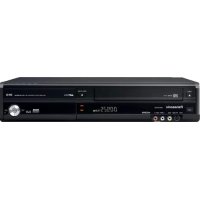
DMREZ48 - Enregistreur DVD PANASONIC - Notice d'utilisation et mode d'emploi gratuit
Retrouvez gratuitement la notice de l'appareil DMREZ48 PANASONIC au format PDF.

| Type de produit | Enregistreur DVD / Magnétoscope VHS combiné |
| Marque | Panasonic |
| Modèle | DMR-EZ48 |
| Alimentation | 120 V c.a., 60 Hz |
| Consommation (fonctionnement) | Environ 40 W |
| Consommation (veille) | Environ 3,5 W (avec démarrage rapide 17,6 W) |
| Disques enregistrables | DVD-RAM, DVD-R, DVD-R DL, DVD-RW, +R, +R DL, +RW |
| Disques pour lecture seulement | DVD-Vidéo, CD, CD-R/RW (MP3, JPEG, DivX) |
| Modes d'enregistrement DVD | XP (1 h), SP (2 h), LP (4 h), EP (6/8 h), FR (flexible) |
| Modes d'enregistrement VHS | SP, EP, VP, Auto |
| Entrées | 2 x RCA (IN1, IN2), 1 x S-Vidéo, 1 x DV (IEEE 1394), 1 x USB, 1 x SD |
| Sorties | HDMI, Composante, S-Vidéo, Composite, Audio numérique optique, RF (CH3/4) |
| Fonctions spéciales | VIERA Link (HDAVI Control), Démarrage rapide, Copie VHS↔DVD, Minuterie, Édition, Lecture DivX/MP3/JPEG |
| Code régional | 1 |
| Dimensions (approx.) | 430 x 310 x 90 mm |
| Poids (approx.) | 5 kg |
FOIRE AUX QUESTIONS - DMREZ48 PANASONIC
Questions des utilisateurs sur DMREZ48 PANASONIC
0 question sur cet appareil. Repondez a celles que vous connaissez ou posez la votre.
Poser une nouvelle question sur cet appareil
Téléchargez la notice de votre Enregistreur DVD au format PDF gratuitement ! Retrouvez votre notice DMREZ48 - PANASONIC et reprennez votre appareil électronique en main. Sur cette page sont publiés tous les documents nécessaires à l'utilisation de votre appareil DMREZ48 de la marque PANASONIC.
MODE D'EMPLOI DMREZ48 PANASONIC
Manuel d'utilisation
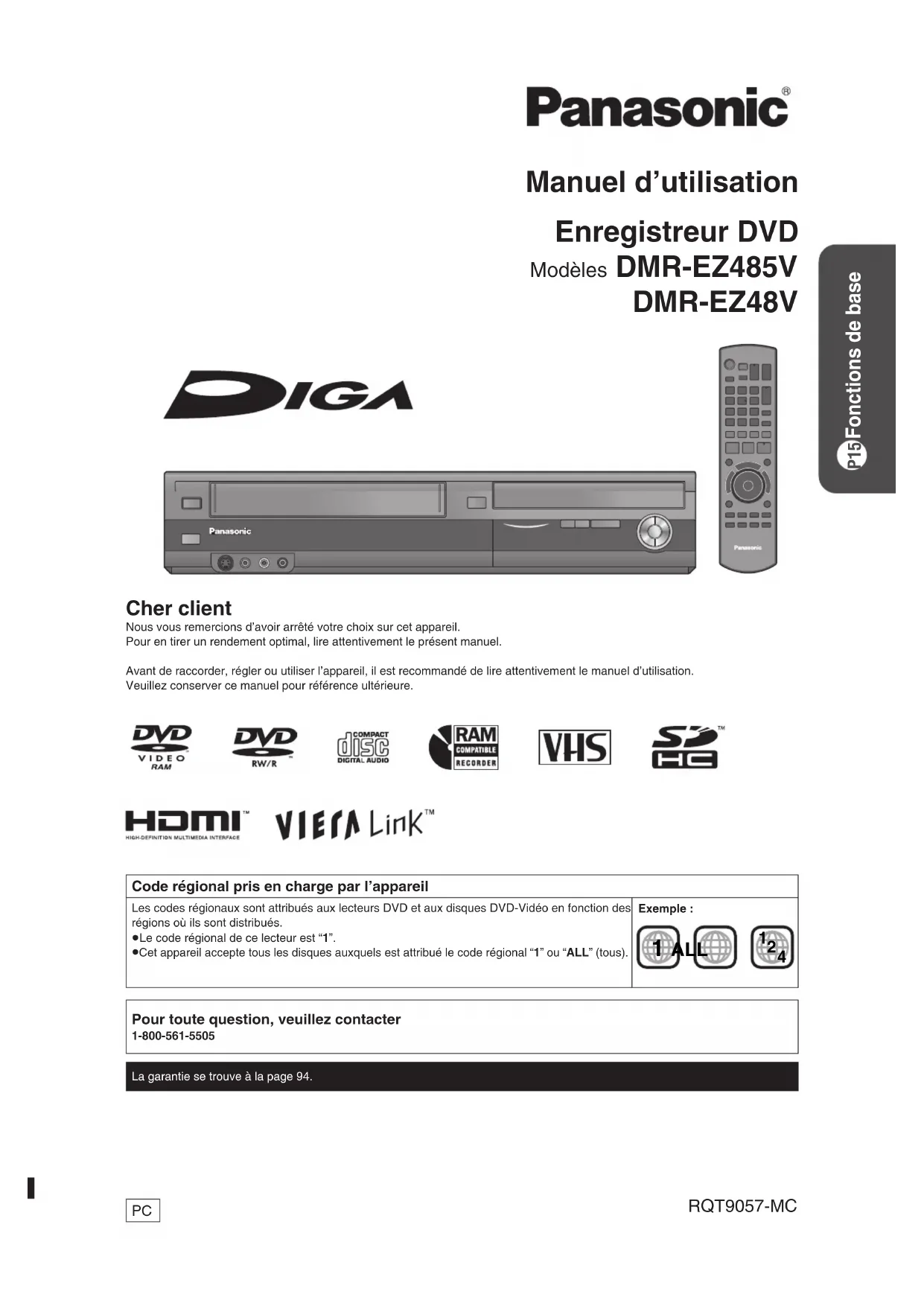
Enregistreur DVD Modèles DMR-EZ485V DMR-EZ48V


Cher client
Nous vous remercions d'avoir arrêté votrechoix sur cet apparéil.
Pour en tirer un rendement optimal, dire attentivement le present manuel.
Avant de raccorder, regler ou utiliser l'appareil, il est recommendé de dire attentivement le manuel d'utilisation.
Veuillez conserver ce manuel pour referrer ultérieure.






VIENA Link
Code régional pris en charge par l'appareil
Les codes régionaux sont attribués aux lecteurs DVD et aux disques DVD-Video en fonction des régions où ils sont distribués.
Le code regional de ce lecteur est "1".
Cet apparéil accepte tous les disques auxquels est attribué le code régional "1" ou "ALL" (tous)
Example :


Pour toute question, veuilles contacter
1-800-561-5505
La garantie se trouve a la page 94
ATTENTION!
CET APPAREIL EST DOTÉ D'UN LECTEUR AU LASER.
L'UTILISATION DE COMMANDES OU LE RECOURS À DES RÉGLAGES AUTRES QUE CEUX INDIQUÉS DANS CE MANUEL PEUVENT PRÉSENTER DES RISQUES D'EXPOSITION À DES RADIATIONS.
NE PAS OUVIR RÉLATIER. TOUTE RÉPARATION DOIT ÉTRE FAITE PAR UN PERSONNEL QUALIFIÉ ET NON PAR L'USAGER.
AVERTISSEMENT:
POUR RÉDUIRE TOUT RISQUE D'INCENDIE, DE CHOC ÉLECTRIQUE OU DE DOMMAGE.
N'EXPOSEZ PAS CET APPAREIL A LA PLUIE, A L'HUMIDITE, AUX GOUTTES OU ECLABOUSSURES ET ASSUREZ-VOUS QU'AUCUN OBJECT OU VASE REMPLI DE LIQUIDE NE SOIT PLACE SUR L'APPAREIL.
N'UTILISEZ QUE LES ACCESSOIRES RECOMMANDÉS.
- NE RETIREZ PAS LE COUVERCLE (OU LE PANNEAU ARRIÈRE); AUCUNE PIECE INTERNE NE POT ETRE RÉPARÉE PAR L'UTILISATEUR. CONFIER TOUTE RÉPARATION À UN TECHNIÇIEN QUALIFIÉ.
ATTENTION!
NE PAS INSTALLER CET APPAREIL DANS UNEBILIOTHÉQUE, UNE ARMOIRE OU TOUT AUTRE ESPACENCFINE. S'ASSURER QUE LA VENTILATION DE L'APPAREILEST ADEQUATE. AFIN D'EVITER TOUT RISQUE DE CHOCÉLECTRIQUE OU D'INCENDIE DU À UN SURCHAUFFEMENT, S'ASSURER QUE RIDEAUX OU TOUT OBJET QUELCONQUE NE BOUCHENT LES ÉVENTS D'AÉRATION DE L'APPAREIL.

ATTENTION
RISQUE DE CHOC ELECTRIQUE NE PAS OUVRIR

ATTENTION: AFIN DE PRÉVENIR LE RISQUE
DE CHOCS ÉLECTRIQUES, NE
PAS RETIRER LES VIS
TOUTE RÉPARATION DEVRAIT
ETRE CONFIEE A UN
PERSONNEL QUALIFIÉ.

Le symbole de l'éclair dans un triangle équilatéral indique la présence d'une tension suffisamment élevée pour engendrer un risque de chocs électriques.

Le point d'exclamation dans un triangle équilatéral indique que le manuel d'utilisation inclus avec l'appareil contient d'importantes recommandations quant au fonctionnement et à l'entretien de ce dernier.
MISE EN GARDE
Une batterie de remplacement inappropriée peut exploser.
Ne remplacez qu'vec une batterie identique ou d'un type recommarde par le fabricant. L'élimination des batteries usées doit être faite conformément aux instructions du manufacturier.
La prise de courant doit se trouver pres de l'appareil et être facilement accessible. La fi che du cordon d'alimentation doit demeurer à portée de la main. Pour déconnecter complètement cet apparéil de sa source d'alimentation, débranchez de la prise de courant la fi che du cordon d'alimentation.
| DANGER - VISIBLE AND INVISIBLE LASER RADIATION WHEN OPEN: AVOID DIRECT EXPOSURE TO BEAM. | |
| CAUTION - CLASS 38 VISIBLE AND INVISIBLE LASER RADIATION WHEN OPEN, AVOID EXPOSURE TO THE BEAM. | |
| ATTENTION - RADIANCEMENT LASER VISIBLE ET INVISIBLE CLASSES 38 EN CLASS 100, HAI KANMAOJI. | |
| FORSIGHT - SYN 10 OG USYN 10 LASERSTRAINED KLASSE 38, NAR LAGET ER ABSENT, UNDAE BY BLUE USDAY FOR STRALEN. | |
| VARO - AVTAESA OLT ALTNA LOKUAN 38 NAKYAVA JAK NAKYAMONTVA LASERSETAVALA, YAK OTALISTUMA SATELEET. | |
| WARNING - KLASSE 38 SYN 10 CHSYNL KLASERSTRAINED NAR DENNA DEL AR OPPNDN, UNAVK EXPONENTING FOR STRALEN. | |
| VORSCHIT - SICHTBARE UNISONSBARE LASERSTRAHUNG KLASSE 38, WENNA ABCECKING GEOFNET, NCTD EM STRAH. AUSSETZEN. | |
| 注意 - 打开时有可见及不可见激光辐射,避免光束照射。 | |
| 注意 - 此么请勿<20可及不可将灯<20光的灯头导电。 比人多触触,触打力较<20以不得见。VOLT 1.070 |
(Intérieur de l'appareil)
Avant d'utiliser l'appareil, dire attentivement le present manuel. Porter une attention toute particuliere aux avis inscrits sur l'appareil et aux instructions décrites ci-dessous. Conserver ce manuel pour reférence ultérieure.
1) Lire ces instructions.
2) Conserver ces instructions.
3) Respecter toutes les mises en garde.
4) Suisse toutes les instructions.
5) Ne pas utiliser cet apparéil près de l'eau.
6) Nettoyer avec un chiffon sec seulment.
7) Ne pas bloquer les ouvertures pour ventilation. Installer selon les directives du fabricant.
8) Éloigner l'appareil de toute source de chaleur telle que radiateurs et autres éléments de chauffage (incluant les amplifi cateurs).
9) Ne pas tenter de contourer les mesures de sécurité des fi ches polarisées ou de mise à la terre. Une fi che polarisée possède une lame plus large que l'autre. Une fi che avec mise à la terre possède une troisième broche pour la mise à la terre. Si la fi che ne peut pas être branchée, communiquer avec un electricien pour faire changer la prise de courant.
10) Protégier le cordon secteur de manière qu'il ne soit pas piétiné ou écrasé par des objets. Faire particulièrement attention à ses extrémités de branchement, y compris sa fi che.
11) N'utiliser que les accessoires recommendés par le fabricant.
12) Ne placer l'appareil que dans une baie ou un support recommendé par le fabricant. Déplacer la baie ou le support avec le plus grand soin afin d'en éviter le renversement.

13) Débrancher durant un orage ou lors de non-utilisation prolongée.
14) Confi er toute réparation à un technicien qualifié. Faire réparer l'appareil si le cordon ou la fi che a été endommagé, si l'appareil a été mouillé, si un object est tombé sur l'appareil, s'il a été exposé à la pluie ou à de l'humidité, s'il ne fonctionne pas normalement ou s'il a été échépé.
Entretien de l'appareil
Les pièces de haute précision de cet apparéil peuvent être affectées par les conditions ambiantes, surtout la température, l'humidité et la poussière. La fumée de cigarette peut aussi entraîner un mauvais fonctionnement ou des défaillances.
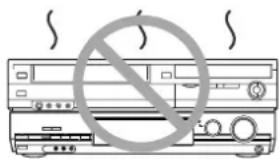
- Ne mettez pas l'appareil sur un amplifi cateur ni sur tout autre appareil qui risque de chauffer. La chaleur peut endommager l'appareil.
L'appareil ne doit pas etre estagallo ni utilise a proximite de puissants aimants ou d'appareils gererant un champ electromagnetique. De tels appareils peuvent endommager les enregistrents sur bande VHS. - Ne placez aucun objet lourd sur I'appareil.
- Ne placez pas l'appareil à la verticale. Il est concu pour fonctionner en position horizontale.
- Avant de déplacer l'appareil assurez-vous que le plateau du disque et que le logement de la cassette sont vides. Autrement, l'appareil, la videocassette et le disque pourrait être endommages.
■ Précautions à prendre concernant la condensation
La condensation peut provoquer une lecture inadéquate des enregistrements.
De la condensation peut se former dans les cas suivants:
L'appareil est apported'un endroit froid a un endroit chaud.
L'appareil est soudainement apported'un endroit froid, tel qu'une salle ou une voiture climatisée, à un endroit chaud et humide.
- En période de pluie.
Cet apparéil n'était pas équipé d'un détecteur de condensation, il est nécessaire, dans une telle évientailité, d'attendre au moins 2 heures avant de l'utiliser.
Entretien
Nettoyage de I'appareil
Nettoyez l'appareil avec un chiffon doux et sec.
- N'utilisez jamais d'alcool, de solvant ni de benzène pour nettoyer l'appareil.
- Avant d'utiliser un chiffonTraits avec des substances chimiques, mise en attentivement la notice d'emploi.
Nettoyage de la lentille DVD
Avec le temps, la poussière et la saleté peuvent adhérer à la surface de la lentille, ce qui pourrait rendre impossibles la lecture et l'enregistrement de disques.
Nettoyez la lentille avec un nettoyeur à cet effet au moins une fois par année selon la fréquence d'utilisation et les conditions ambiantes.
Lisez attentivement la notice d'emploi du nettoyeur de lentille avant de l'utiliser.
Nettoyeur pour lentille DVD : RP-CL720PP
Nettoyage des têtes video
La saleté qui se dépose sur les têtes video peut cause des enregistements et des lectures de mauvaise qualité.
Si la situation ne s'améliore pas, utilisez une cassette de nettoyage. Si le problème persisté, consultez un technician qualifié.
En cas de non-utilisation prolongée
Pour economiser de l'énergie, débranche le cordon d'alimentation de la prise de courant. L'appareil consomme une petite quantité d'énergie même lorsqu'il est hors marche.
Consommation d'énergie dans le mode attente
| Affi chage fl uorescent (→ 62) | |||
| Automatique Clair | |||
| Démarrage rapide(→ 58) | Oui Environ 17,6 W Environ 17,6 W | ||
| Non Environ 1,7 W Environ 3,5 W | |||
Mise en route
Precautions 2
IMPORTANTES MISES EN GARDE 3
Entretien de I'appareil 3
Accessoires. 5
A propos de la telecommande 5
Guide de reférence des commandes 6
Fenetre d'aff chage 6
Telecommande. 7
Panneau arriere de I'appareil 7
Raccordements de base 8
Connexion à un téléviseur avec cable ou antennae (sans cabloselecteur ni recepteur de television par satellite) 8
Connexion a un telleviseur et a un cabloselecteur 9
Connexion a un téléviseur et a un recepteur de television par satellite 10
Connexion à un téléviseur avec un cable HDMI (interface multimédia haute définition) 11
Réglage des canaux et de l'horloge 12
Téléchargement des informations de réglage à partir d'un téléviseur (VIERA) 14
Fonctions de base
Manipulation des supports 15
Mise en place d'un disque 15
Mise en place d'une vidocassette 15
Mise en place d'un periphérique USB 15
Mise en place d'une carte SD 15
Visionnement d'émissions de télévision 16
Lecture 17
Lecture de disques 17
Lecture de videocassettes 17
Enregistrement d'émissions de télévision 18
Enregistrement par minuterie 19
Copiedenregistrements 20
Copied enregistrements (VHS DVD) 20
Copie d'enregistrements (DVD VHS) 21
Effacement d'enregistrements 22
Navigateur d'effacement 22
Effacement d'enregistrements pendant la lecture 22
Fonctions avances
Renseignements importants sur I'enregistrement 23
Fonctions d'enregistrement avances 24
Modes d'enregistrement et durées approximatives
d'enregistrement DVD 24
Modes d'enregistrement et durées approximatives
d'enregistrement VHS 24
Lorsque I'ecran de confirmation du format s'affi che 25
Retrait d'un disque enregistré 25
Selection du signal audio pour l'enregistrement 25
Entree de la durée d'enregistrement 26
Enregistrement fl exible 26
Visionnement pendant un enregistrement en cours 26
Fonctions d'enregistrement par minuterie avances 27
Annulation d'un enregistrement par minuterie en cours 27
Verifi cation, modi fication ou annulation d'un programme 27
Libération d'enregistrement en attente (avant le début de l'enregistrement) 27
Enregistrement a partir d'une source externe 28
Enregistrement a partir d'un magnétoscope, etc. 28
Enregistrement a partir d'un camescope numérique 29
Fonctions de lecture avances de disques 30
Zoom avant sur un video 30
Affi chage de menus à l'écran du téléviseur 30
Choix d'émissions pour lecture 30
Recherche 30
Saut 30
Lecture directe 30
Lecture rapide (Lecture × 1.3 ) 31
Lecture ralentie 31
Visionnement image par image 31
Saut dans le temps 31
Saut de publicite 31
Creation de chaprites 31
Changement du canal audio en cours de lecture 31
Lecture à partir de listes de lecture 32
Propriétés des listes de lecture 32
Lecture de chapitres 32
Lecture de fi chiers MP3 33
Visualisation de photos (JPEG) 34
Lecture de fi chiers DivX 36
Fonctions de lecture avances de videocassettes 37
Zoom avant sur un video 37
Avance acceleree/rebobinage 37
Ralenti 37
Système VHS de recherche par index (VISS) 37
Lecture quasi S-VHS (SQPB) 38
Répetition de la lecture 38
Changement de source sonore pendant la lecture 38
Réglage de l'image en lecture 38
Messages à l'écran 39
Opérations liées avec téléviseur
Utilisation de la télécommande d'un téléviseur VIERA 41
Fenetre FONCTIONS 42
Entree de texte 42
Fonctions d'edition avancées
Édition d'enregistrements 43
Affi chage de I'ecran des enregistrements 43
Opérations sur les enregistrements 43
Creation et edition des chapitres 45
Affi chage de I'ecran chaprites 45
Opérations sur les chapitres 45
Edition d'images fixes 46
Affi chage de I'ecran album/images fi xes 46
Opérations sur les albums et les images 46
Copiedimagesfixes 48
Importation d'images fi xes à partir de carte SD ou de
periphérique USB 48
Copied images fi xes au moyen de I'ecran album 48
Suppression d'images fi xes 49
Suppression Navi 49
Menu de réglage
Réglages des menus DVD à l'écran 50
Acces aux menus DVD a Iecran 50
Gestion des disques DVD et des cartes memoire SD 52
Affi chage des menus de gestion 52
55
Programmation automatique 55
Programmation manuelle 55
Mode balayage 56
Verrouillage parental 56
Arret par minuterie 57
Code de télécommande 57
Réglages de l'horloge 57
Demarrage rapide 58
Inscription DivX 58
Reinitialisation 59
Réglages pour lecture 59
Réglages pour enregistrement 60
Arrêt sur image (en mode pause) 60
Commande de niveau du noir 60
Compression dynamique 60
Selection MTS (analogue) 61
Selection MTS (numérique) 61
Sortie audio numérique 61
Selec. canal audio pour entree DV 62
Messages à l'écran 62
Langue de I'affi chage 62
Arriere-plan noir (analogue) 62
Affi chage fl uorescent 62
Sous-titres 63
Format telé 64
Mode tele des disques DVD-Video 64
Mode tele des disques DVD-RAM 64
Signal de sortie composante 64
FonctionsHDMI 65
Selection de bande 66
Rebobinage rapide 66
Listedes restrictions-Verrouillageparental 67
Autres réglages
Autres réglages 68
Utilisation de la télécommande pour piloter les fonctions du
televiseur et du decodeur (cabloselecteur, recepteur de
television par satellite, etc.) 68
Référence
Raccordements pour une qualite optimale a la lecture 70
Sortie DVD et sortie DVD/VHS 70
Connexion avec un cable S-Video pour une image deonnee (cable S-Video vendu separation) 70
Connexion avec des cables video composante pour une image deffective qualite (cables video composante vendus separation) 71
Connexion avec un cable audio pour un rendu sonore de(Meilleure
qualite (cable audio vendu separement) 72
Connexion avec un cable audio numérique optique pour un rendu sonore deffective qualite (cable audio numérique optique vendu séparation)...72
Connexion avec un cable HDMI (interface multimédia haute définition) 72
A propos des cartes et des peripheriques USB 73
Péripétriques USB à utiliser avec cet apparéil 73
Cartes SD pouvant être utilisées avec cet apparéil 73
A propos des disques 74 Disques compatibles pour I'enregistrement et la lecture 74
Disques pour lecture seulement 75
Disques non compatibles 75
Entretien des supports 75
MP3, DivX et photos (JPEG) 76
Fichiers MP3 76
Photos (JPEG) 76
Fichiers DivX 76
Foire aux questions 77
Conf iguration. 77
Disque. 77
Enregistrement 78
USB 78
Messages d'erreur 79
Sur l'aff cheur de I'appareil. 79
A l'écran du téléviseur 80
Guide de dépannage 81
Si le connecteur d'antenne n'est pas approprié 81
Modifi cation du canal de sortie RF 81
Reinitialisation. 81
Généralités: Alimentation 82
Généralités: Affi chages 82
Généralités: Fonctionnement 83
Généralités: VIERA Link 84
Généralités: USB 84
Problèmes à la lecture: Image 85
Problèmes à la lecture: Son 86
Problèmes à la lecture: Fonctionnement 87
Problèmes à la lecture: VHS 88
Problèmes à l'enregistrement : Enregistrement DVD/
Enregistrement par minuterie/Copie/Source externe 88
Problèmes à l'enregistrement : Enregistrement VHS 90
Problèmes à l'edition: DVD et SD 90
Problèmes à l'édition: Photos 90
Glossaire 91
Specifications 92
Service après-venture 93
Demande d'informations 93
94
Index.. Endos
Accessoires

Vérifi er les accessoires en les cochant. Lors de la commande de pieces de rechange, utiliser les numérios indiqués entre parenthèses.
(Ces numeros de produit sont exacts en date du mois de décembre 2007. Ils sont toutfois sujets à modifi cation.)
Pour la commande d'accessoires, contacter le détaillant où l'appareil a été acheté.
□1 Télecommande (N2QAYB000197)
- Piles
pour la
telecommande

1 Cable coaxial de 75Ω (K2KZ2BA00001)

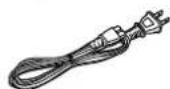
1 Cordon d'alimentation c.a. (K2CB2CB00018)
- Ne doit être utilisé qu'avoc cet apparéil. Ne pas l'utiliser avec un autre apparéil. Ne pas utiliser les cordons d'autres apparéils avec leprésent apparéil.
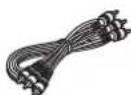
□1 Câble
audio/video
(K2KA2BA00003)

1 Cable HDMI (DMR-EZ485V tableau) (K1HA19DA0007)
La feuille d'autocollants en français ci-incluse correspond aux noms des touches, prises et voyants indiqués en angeais sur le boitier de l'appareil. Utiliser au besoin.
À propos de la télécommande
Piles
- Inséorer les piles en respectant les polarités (+ et -) dans la télécommande.
- Ne pas utiliser de piles rechargeables.

R6/LR6,AA
- Ne pas utiliser conjointement des piles usagées et neuves.
- Ne pas utiliser conjointement des piles de types différents.
- Ne pas exposer la batterie à la chaleur et tenez-la éloignée de toute fl amme.
- Ne pas laisser la ou les batteries dans un vehicule exposé au soleil avec vitres et portes fermées pendant une longue période de temps.
- Ne pas démonter ou court-circuiter.
- Ne pas tenter de recharger les piles alcalines ou au manganése.
- Ne pas utiliser de piles dont l'enveloppe a été retiree.
Une mauvaise manipulation des piles peut cause une fuite de
l'électrolyte, lequel peut endommager les pieces en contact et engendrer un incendie.
Retirez-les si la télécommande ne doit pas ettre utilisée pendant un long laps de temps. Rangez-les dans un endroit nombre et frais.
Utilisation de la télécommande
Orientez la télécommande directement vers le capteur de l'appareil, ennant soin d'éviter les obstacles, à une distance maximum de 7 m (23 pi).
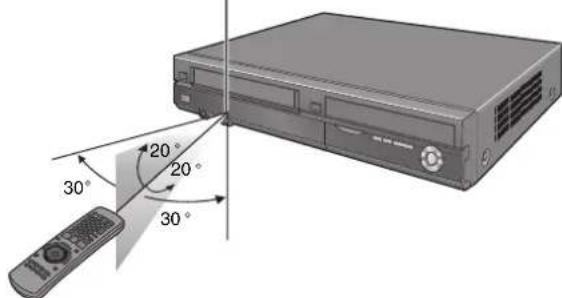

Appareil principal
1 Touche d'éjection de la cassette. ( 15)
2 Touche d'ouverture/fermeture du plateau ... ( 15)
3 Touche d'arrêt (→ 17, 18)
4 Touche de lecture/×1.3... ( 17)
5 Touche de selection des canaux. ( 13)
6 Touche d'enregistrement. ( 18)
7 Interrupteur DVD/VHS POWER (I/POWER)
- Appuyez sur cet interrupteur pour commuter l'appareil du mode attente au mode en marche et vice versa. En mode de veille, l'appareil continue de consommer une petite quantité de courant.
3 Prises d'entrée IN2 (→ 28)
9 Indicateur de lecteur DVD/VHS. ( 17)
S'allume lorsquel lecteur DVD ou VHS est selectionne.
10 Touche de selection du lecteur DRIVE SELECT... ( 17)
- Le lecteur change sur chaque pression de la touche [DRIVE SELECT].
1 Touche de réinitialisation. (→ 81)
12 Prise DV IN (pour caméscope numérique) …(→ 29)
Fente de carte SD. (→ 15)
14 Port USB. (→ 15)
15 Commande de copie express

Fenêtre d'affi chage
Indicateur d'enregistrement
2 Indicateur de mode téléviseur
L'indicateur s'allume en mode télévisuer et s'eteint en mode magnétoscope. Il est possible de commuter le mode au moyen de la touche [VCR/TV] ( 16) .
3 Section principale de I'affi chage
4 Indicateur de bande
5 Indicateur de signal à balayage progressif
Cet indicateur s'allume lorsque le paramètre "Progressif/24p" est régèle sur "24p" ( 51) .
Indicateur d'enregistrement par minuterie ( 19) Allumé:
Lorsqu'un enregistrement a ete programme et qu'un disque inscriptible ou une videocassette a ete mis en place.
Clignote :
Lorsque l'appareil ne peut passer dans le mode attente d'un enregistrement par minuterie (absence de disque ou de videocassette, etc.). L'indicateur ne clignote pas si la fonction demarrage rapide n'est pas activée.
7 Indicateur de disque
Cet indicateur s'allume lorsqu'un disque pouvant etre pris en charge par cet apparéil est mis en place.
Telecommande

Interrupteur d'alimentation. ( 12)
2 Sélection de lecteur (DVD, VHS, SD ou USB) ... (→ 17, 33, 34)
3 Sélection des canaux et des numérios d'enregistements, etc./entree des chiffres (→ 16)
4 Annulation/Reinitialisation du compteur de bande
Opérations de base à l'enregistrement et à la lecture
Saut d'une durée spécifique ee/ Touche de marche arriere rapide. ( 31,37)
7 Navigateur direct (→ 30)
3 Sélection de rubriques/OK, Lecture image par image. (→ 31)
Affichage du sous-menu. ( 32,43)
10 Sélection du signal audio. (→ 25, 31, 38)
[A] pour l'écran d'enregistrement (→ 30)
1 Affichage du menu DVD à l'écran. (→ 50)
[B] pour l'écran album
Lancement de I'enregistrement. ( 18)
13 Changement du mode d'enregistrement (→ 18)
14 Fenetre de transmission du signal de la télécommande
15 Fonctions du téléviseur et du décodeur. ( 68)
16 Sélection des canaux/ pistage /synchronisation verticale (→ 16, 38)
17 Sélection du signal d'entrée (TV, IN1, IN2, DV) ……(→ 28)
13 Accès au sous-canal des émissions de télévision numérique. (→ 16)
Favori. (→ 16)
Saut d'une minute. ( 31)
Affi chage de la liste des enregistrements par minuteserie. ( 19)
2 Affichage de la fenetre FONCTIONS. ( 42)
Retour à l'écran précédent
34 Sélection magnétoscope/televiseur (→ 16)
25 Creation de chapitres. (→ 31)
26 Affichage des messages à l'écran. (→ 39)
Lancement d'un enregistrement flexible. ( 26)
Panneau arrête de l'appareil
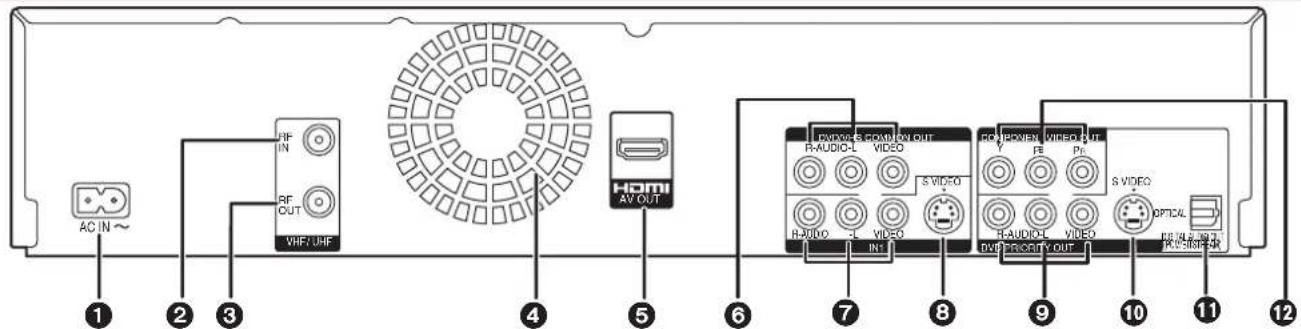
AC IN\~ = Alimentation
2 Prise d'entrée RF. ( 8,9)
3 Prise de sortie RF. ( 8,9)
4 Ventilateur de refroidissement
5 Prise de sortie HDMI AV. ( 11,72)
Prises de sortie audio/vidente (Sortie commune DVD/VHS) ( 8 - 11,70 - 72)
7 Prises d'entrée audio/video. ( 9,10)
3 Prise d'entrée SVIDEO
Prises de sortie audio/video (Sortie à priorité DVD) (→ 70, 71)
10 Prise de sortie S VIDEO. ( 70)
1 Prise de sortie audio numérique. (→ 72)
12 Prises de sortie video composante. ( 71)
Cette section comprend les schémas des méthodes courantes de raccordement. Ces schémas peuvent ne pas être conformes avec certains systèmes de cabling distribution à circuit fermé, à des installations à antenné collective ou avec tout autre raccordement où la programmation telé est obtenu par une méthode non reconnaue de l'industrie. Pour de l'aide lors des raccordements, communiquez avec Panasonic au 1-800-561-5505.
Connexion à un téléviseur avec cable ou antenné (sans câblosélecteur ni récepteur de télévision par satellite)
Note: Les prises sur le panneau arrière du téléviseur peuvent différer de celles illustrées ci-dessous. Lisez attentivement les étiquettes af n d'assurer que les raccordements sont appropriés.
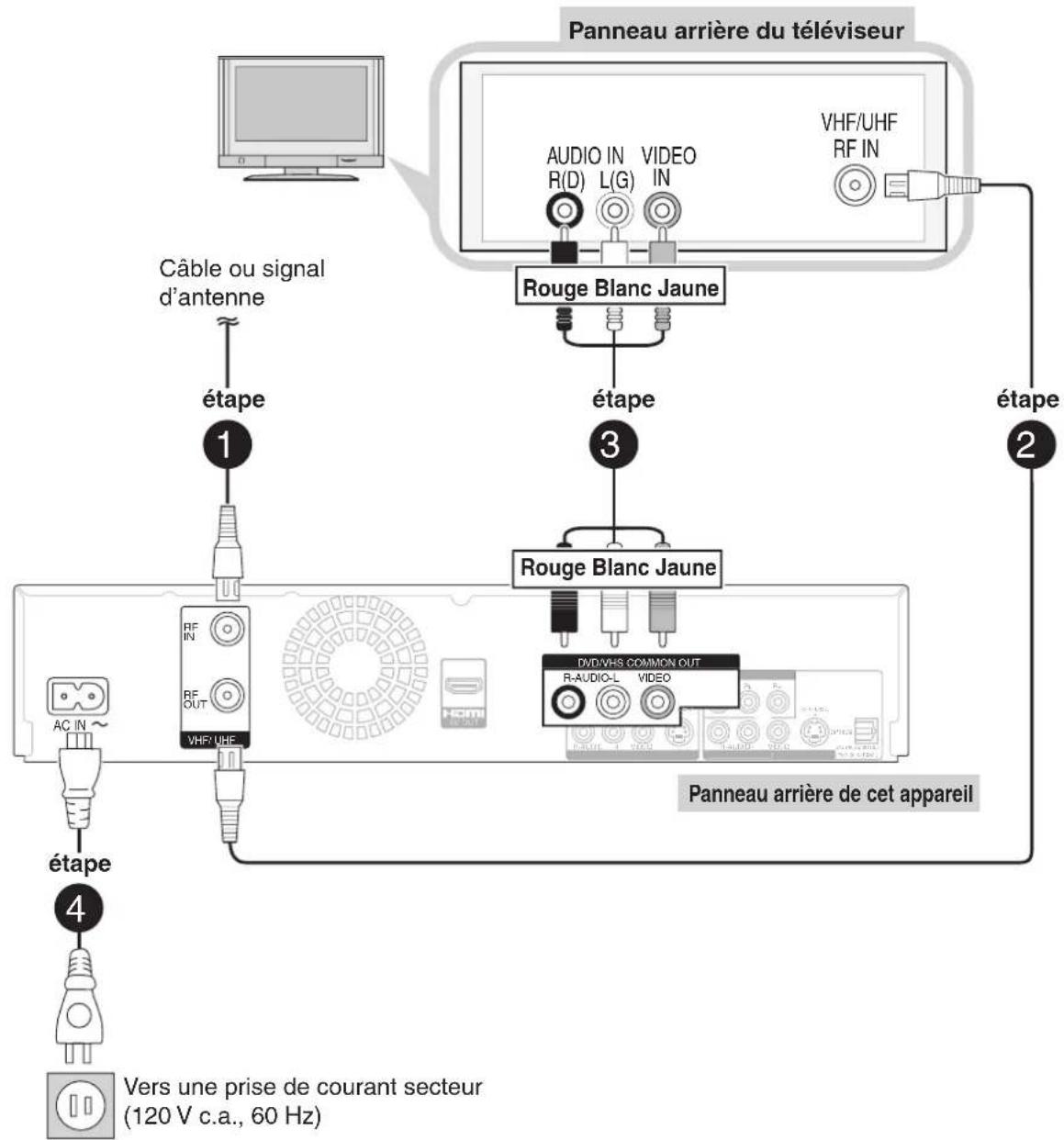
■ Connexion (avec cable audio/vidente)
Effectuez les raccordements dans l'ordre numérique de 1 à 4.
- Une fois les raccordements terminés, réglez le canal de sortie à “OFF” ( 12) .
■ Connexion (sans cable audio/video)
Le raccordement ③ n'est pas nécessaire.
- Une fois les raccordements terminés, réglez le canal de sortie à "CH3" ou "CH4" ( 12) .
Cable coaxial de 75 ou signal d'antenne à la prise "RF IN" de l'appareil.
Cable coaxial de 75Ω (fourni) de la prise "RF OUT" de l'appareil vers la prise "VHF/UHF RF IN" du téléviseur.
Cable audio/video (fourni) de la prise "DVD/VHS COMMON OUT" de l'appareil vers la prise "AV IN" du téléviseur.
Cordon d'alimentation (fourni) de la prise "AC IN~" de l'appareil vers une prise secteur.
Connexion à un téléviseur et à un cablosélecteur
Vérifiez avec le fournisseur de câblodistribution pour confirmer si le cable coaxial de la prise de câblodistribution doit être raccordée en premier au câblosélecteur avant d'effectuer le raccordement des autres appareils.
- Communiquez avec le cablingdistributeur pour connaître quel type de cablingselecteur utiliser.
- Des cables coaxiaux et audio/video additionnels sont nécessaires.
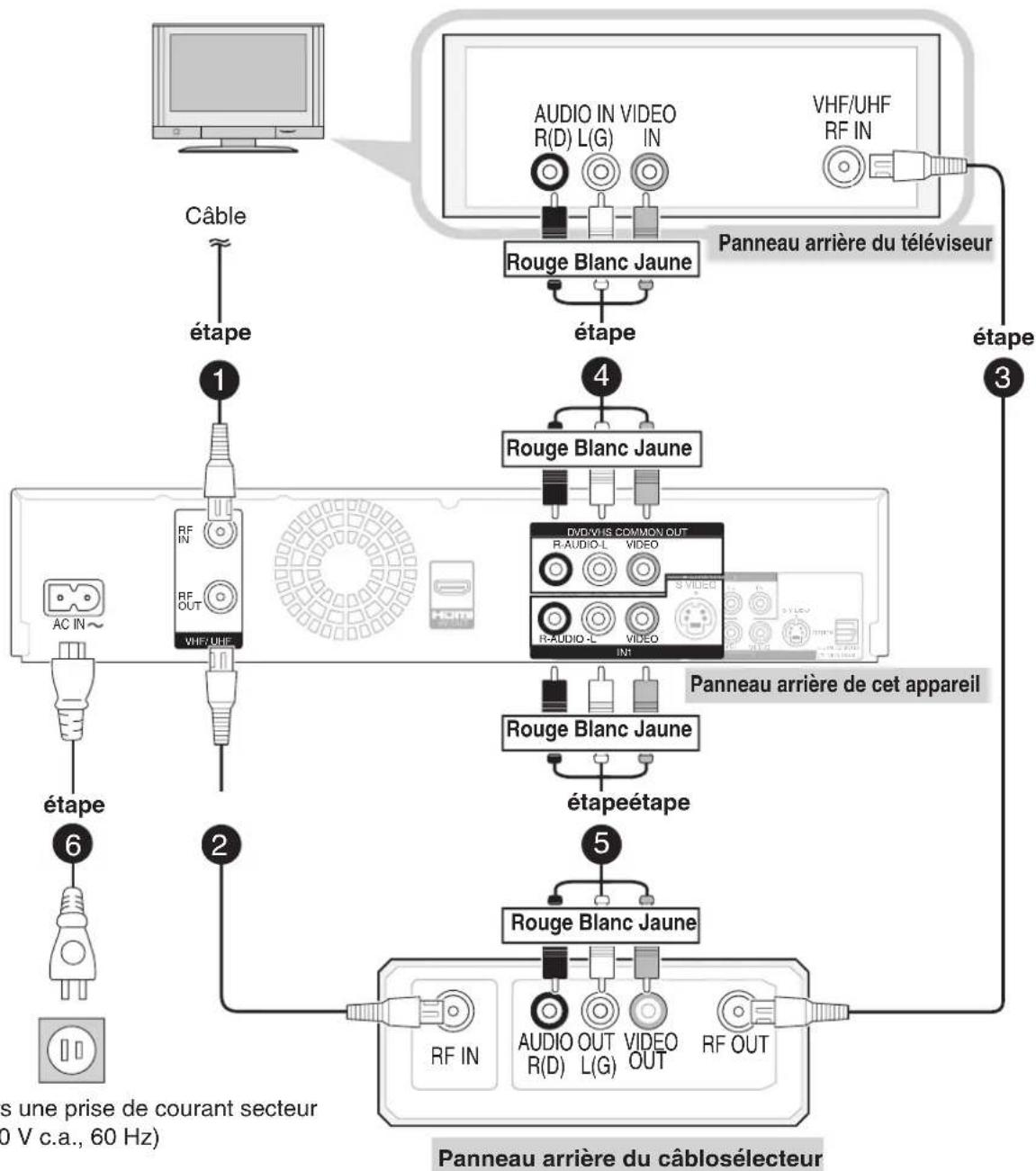
Note: Les prises sur le panneau arrirée du téléviseur et du câblosélecteur peuvent différer de celles illustrées ci-dessous. Lisez attentivement les étiquettes affin d'assurer que les raccordements sont appropriés.
Cable coaxial de 75 Ω à la prise "RF IN" de l'appareil.
Cable coaxial de 75Ω (fourni) de la prise "RF OUT" de l'appareil vers la prise "RF IN" du cablingselecteur.
Cable coaxial de 75Ω (fourni) de la prise "RF OUT" du cableselecteur vers la prise "VHF/UHF RF IN" du téléviseur.
Cable audio/video (fourni) de la prise "DVD/VHS COMMON OUT" de l'ordinateil vers la prise "AV IN" du téléviseur.
Cable audio/video de la prise "AV OUT" du cabloselecteur vers la prise "IN1" de l'appareil.
Cordon d'alimentation (fourni) de la prise "AC IN~" de l'appareil vers une prise secteur.
Connexion à un téléviseur et à un récepteur de télévision par satellite
- Communiquez avec le fournisseur du service de télévision par satellite pour connaître quel type de recepteur de télévision par satellite utiliser.
- Des cables coaxiaux et audio/vidéo additionnels sont nécessaires.
Nota: Les prises sur le panneau arriré du téléviseur et du récepteur de télévision par satellite peuvent différer de celles illustrées ci-dessous. Lisez attentivement les étiquettes af n d'assurer que les raccordements sont appropriés.
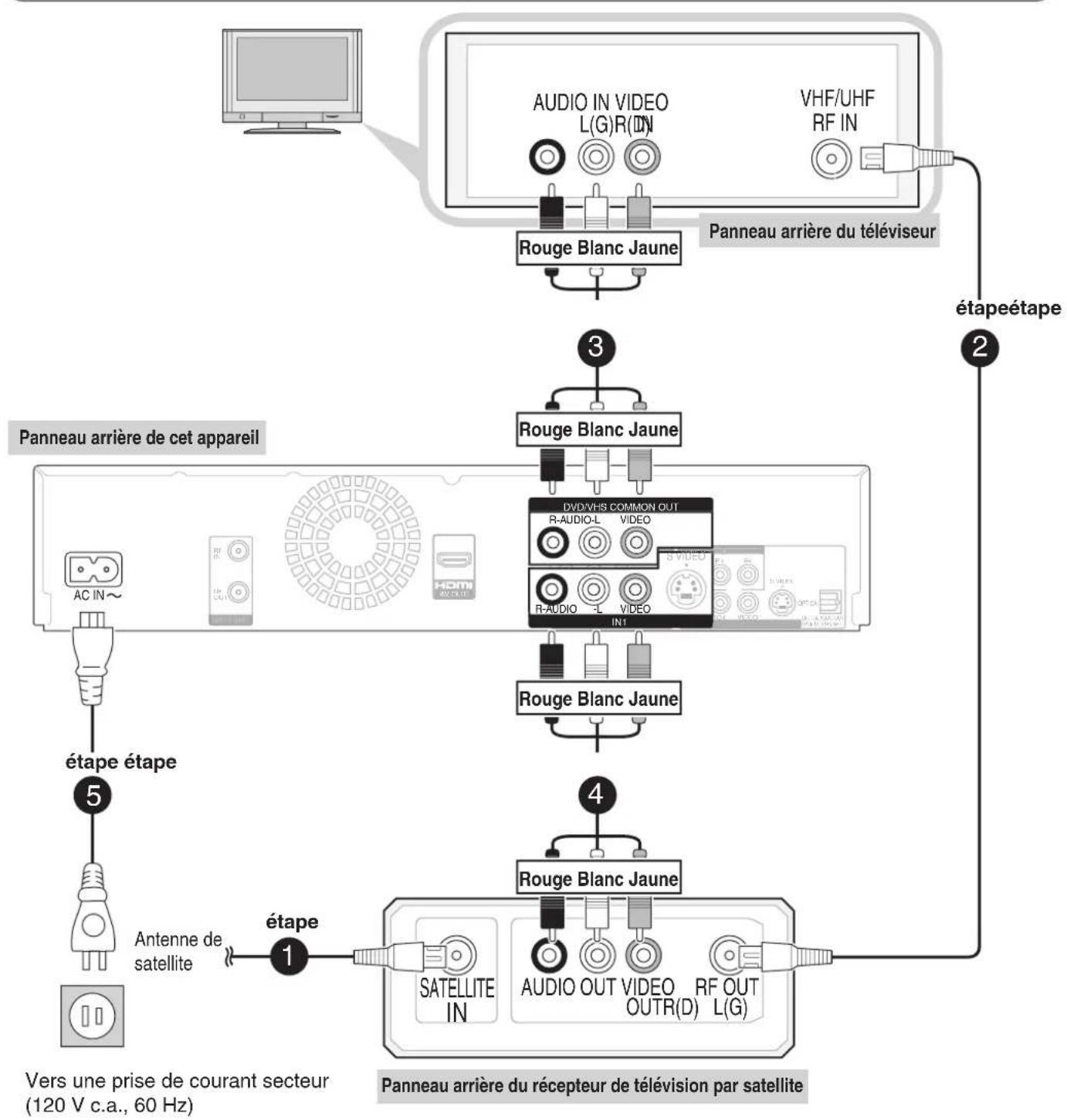
Cable coaxial de 75Ω de l'antenne de satellite à la prise "SATELLITE IN" du récepteur de télévision par satellite.
Cable coaxial de 75Ω (fourni) de la prise "RF OUT" du récepteur de télévision par satellite vers la prise "VHF/UHF RF IN" du télévisuer.
3 Cable audio/video (fourni) de la prise "DVD/VHS COMMON OUT" de l'appareil vers la prise "AV IN" du téléviseur.
4 Cable audio/video de la prise "AV OUT" du recepteur de télévision par satellite vers la prise "IN1" de l'appareil.
Cordon d'alimentation (fourni) de la prise "AC IN~" de l'appareil vers une prise secteur.
- Vous pouvez obtenir une image et un son de haute qualité en changeant la connexion du cable audio/vidéo (AV) entre cet apparéil et le téléviseur (indiquée aux pages 8 à 10) de la manière suivante.
Connexion à un téléviseur avec un cable HDMI (interface multimédia haute définition)
Lorsque l'appareil est connecté à un apparéil HDMI compatible, des signaux audio et video non compressés sont transmis. Il est ainsi possible de tirer parti d'une image et d'un son numériques de haute qualité avec une connexion neuttant en présence qu'un seul cable. Lors d'une connexion à un téléviseur à haute définition compatible avec HDMI, la sortie video peut être commutée sur signaux haute définition 1080p, 1080i ou 720p.
À propos de la fonction "HDAVI Control"
Les opérations reliées sont possibles lors du raccordement avec un téléviseur Panasonic (VIERA) ou un récepteur doté de la fonction "HDAVI Control". [→ 40, Opérations liées avec téléviseur (VIERA Link™ "HDAVI ControlTM")]
- Utiliser des cables HDMI HAUT DEBIT identifiés par le logo HDMI (tel qu'indiqué sur la page couverture). Il est recommendé d'utiliser un cable HDMI Panasonic.
Numero de piece recommandee: RP-CDHG10 (1,0 m/3,3 pi), RP-CDHG15 (1,5 m/4,9 pi), RP-CDHG20 (2,0 m/6,6 pi), RP-CDHG30 (3,0 m/9,8 pi), RP-CDHG50 (5,0 m/16,4 pi), etc.
- Il n'est pas possible d'utiliser un cable non-conformme aux normes HDMI.
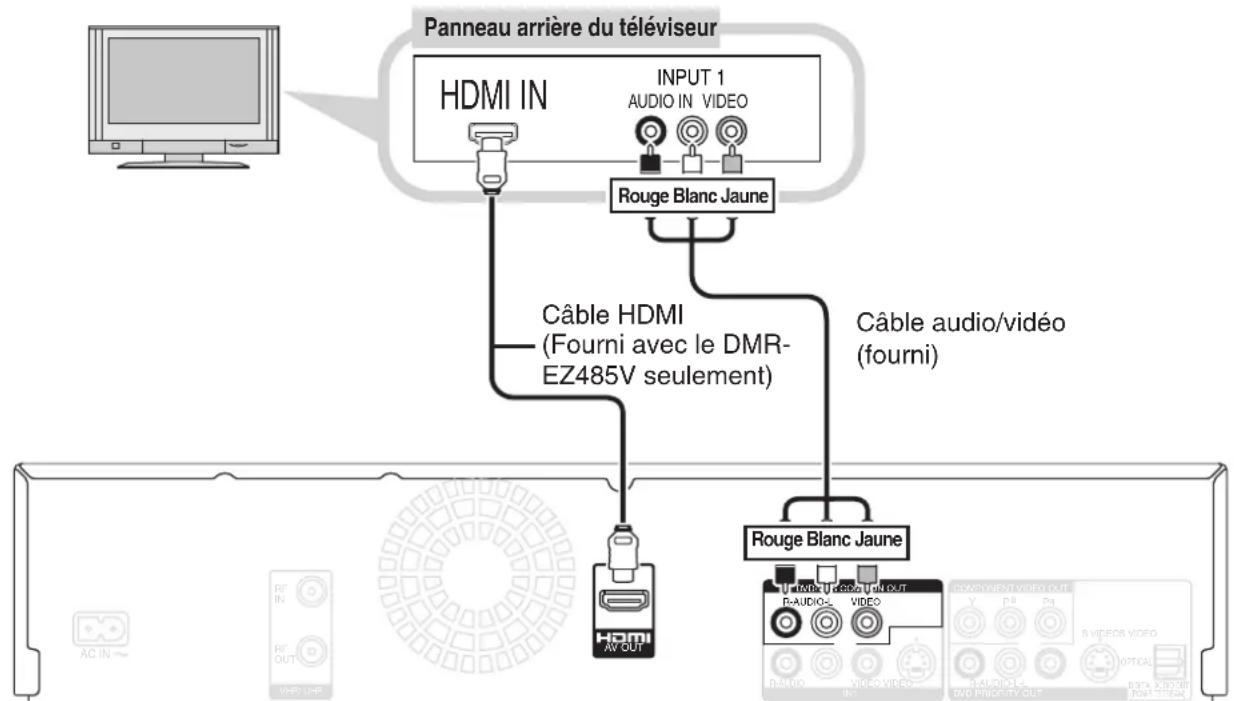
Panneau arrriere de l'appareil
- Reglez "Priorité HDMI" et "Sortie audio HDMI" sur "Oui" ( 65, 66) . (Par défaut, le réglage est "Oui.")

Nota
- Si l'appareil est raccordé à un dispositif compatible à une sortie à 2 canaux, les signaux audio comptant trois canaux ou plus seront convertis-abaissés ( 91) à un format à deux canaux (Certains disques ne permettent pas la conversion-abaissement).
- Dans le cas d'appareils compatibles avec le système antipiratage HDCP (High bandwidth Digital Content Protection) équipés d'une prise d'entrée numérique DVI (écrans de PC, etc.):
- Selon l'appareil, les images poursraient ne pas s'affi cher ou ne pas etre affi chees adequatement avec un cable DVI/HDMI (Le signal audio ne peut etre achemine).
- Généralement, il est possible d'effectuer la lecture video à partir de l'entrée HDMI du téléviseur. Pour la lecture de videocassettes durant un enregistrement sur DVD, Sélectionnez l'entrée 1 sur le téléviseur.
Preparatifs :
- Mettez le téléviseur en marche et selectionnez l'entrée video appropriée selon les connexions effectuees a l'appareil. (Exemple: entrée AV, CH3 ou CH4)
- Ces réglages sont les premiers devant être faits sur l'appareil. Par la suite, il ne sera plus nécessaire de les refaire.


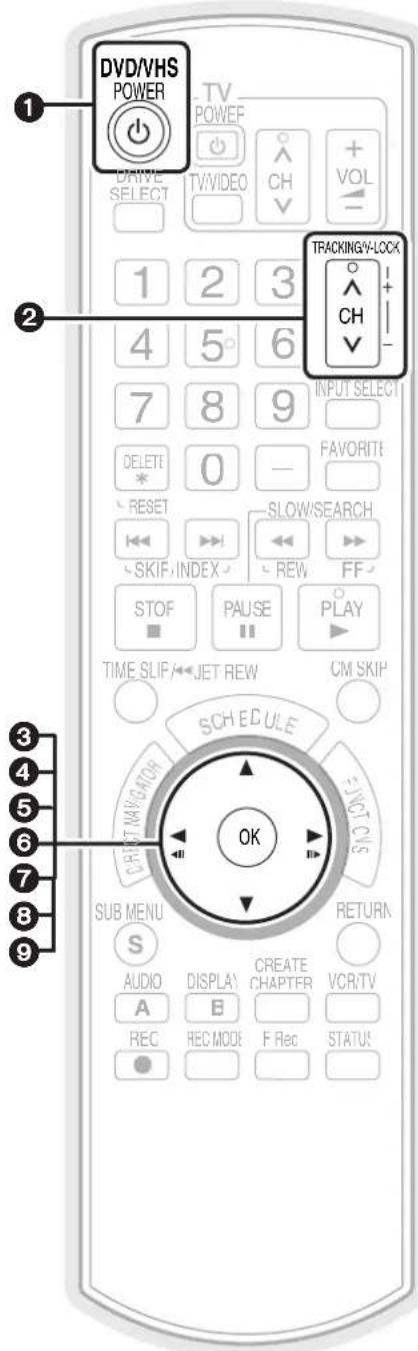
pourmettre l'appareil en marche.
"HELLO" apparait à la fenetre d'affichage de l'appareil.
Si I'appareil est raccordé à un téléviseur Panasonic (VIERA) prenatal en charge la fonction HDAVI Control 3 avec un cable HDMI ( 11) ,les informations de réglage sont teléchargées du téléviseur. Lorsque I'ecran de démarrage rapide apparait ( 14 etape 1)
Si l'appareil est raccordé au téléviseur avec un cable HDMI, cette étape n'est pas nécessaire.


pour selectionner le canal de sortie.
- Connexion (sans cable HDMI ou cable audio/video): Tout en observant la fenetre d'affichage de l'appareil, Sélectionnéz "CH3" ou "CH4". Si la sélection est correcte, l'écran illustré à l'étape 3 apparait.
- Connexion (avec cable audio/video): Tout en observant la fenêtre d'affichage de l'appareil, Sélectionnez "OFF".

Langue
▲,▼ pour sélectionner, puis
Lorsque I'ecran de demarrage rapide apparait après cette etape ( 14 ,etape 1)


Format de l'image :
▲, pour sélectionner "4:3 TV" ou "16:9 (grand écran)", puis OK

- Si la connexion est faite à un téléviseur de format standard 4:3 : Sélectionnez "4:3 TV".
- Si la connexion a été faite à un téléviseur à grand écran 16:9 : Sélectionnez "16:9 (grand écran)".

Démarrage rapide :
▲, pour sélectionner "Acté ou "Désacté", puis OK


Réglage automatique des canaux et de l'horloge :
▲, pour sélectionner "Oui" ou "Non", puis OK

- Si le cable ou une antenné est connectée à la prise RF IN de l'appareil : Sélectionnez "Oui".
L'appareil affi che alors l'écran de seLECTION de la source ( 13) - Si le cable ou une antennne n'est pas connectée à la prise RF IN de l'appareil : Sélectionnez "Non".
L'appareil affi che alors l'écran "Réglage horloge manuel" ( 13 , Réglage manuel de l'horloge).

Conseils pratiques
- Fonction "Démarriage rapide" ( 58) Si la fonction de démarriage rapide est activée, il est possible d'amorcier l'enregistrement sur un disque DVD-RAM environ 1 seconde après avoir appuyé sur l'interrupteur [DVD/VHS POWER] et en appuyant ensuite sur [REC]. Lorsque "Oui" a été sélectionné.
- La consommation dans le mode de veille est augmentée du fait que l'appareil est alimenté.
Pour revenir à l'écran précédent
Appuyez sur [RETURN].
7
Types de transmission : ▲, ∇ pour sélectionner “Antenne”
ou "Cable", puis OK

8
OK pour amocrer le réglage automatique des canaux et de l'horloge.
G
érifi ez l'heure, puis

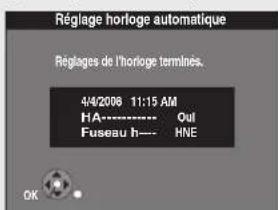
-La fonction HA" (heure avancée) confirme que l'heure d'et e a ete reglee.
- Le champ "Fuseau h" indique la différence entre l'heure locale et le temps universel.

#
Conseils pratiques
Si le message "Aucun canal retrouvé," s'affiche, mettez l'appareil hors marche et vérifi ez que le cable ou l'antenne est connecté à la prise RF IN. Recommence la confi guration (→ cidesssous).
Si le message "Réglage auto.incomplet." s'affiche, appuyez sur [OK] et reglez l'horloge manuellement ( ci-contre).
-Si le réglage de l'horloge n'est pas juste, réglez l'horloge selon les instructions de "Réglage du fuseau horaire" ( 58) ou de "Réglage horloge manuel" ( 58) .
- Vous pouvez effacer des canaux dont vous n'avez pas besoin après avoir effectué le réglage automatique des canaux ( 55) .
Redemarrage de la confi guration automatique
(a la suite d'un déménagement, par exemple)
1. Avec l'appareil en marche dans le mode arrêt, maintenez les touches [CH v] et [CH ] enforcée sur l'appareil principal pendant environ 5 secondes. L'appareil se met hors marche.
2. Appuyez sur [DVD/VHS POWER] pourmettre l'appareil en marche.
(Les valeurs par défaut de source du signal et des indicateurs des canaux sont rétablies. Tous les programmes d'enregistrement sont supprimés.)
- Pour annuler la configuration automatique en cours Appuyez sur [RETURN].
图
Nota
- Les conditions de réception peuvent prolonger le processus de réglage automatique des canaux et de l'horloge.
Réglage manuel de l'horloge
Suivez les instructions des étapes 1 à 6 la page 12.
7
, pour selectionner le réglage que vous poulez changer.

8
▲, pour changer le réglage. -Recommence les étapes 7 et 8 pour changer d'autres réglages.
9
OK pour confirmer la nouvelle date et l'heure.
-Lhorloge est mise en marche.
图
Nota
-
Le réglage automatique de l'horloge peut prendre un certain temps.
Le réglage des canaux et de l'horloge s'applique aux lecteurs DVD et VHS. -
Fuseau horaire
HNE (heure normale de I'Est) = TU -5
HNC (heure normale du Centre) = TU -6
HNR (heure normale des Rocheuses) = TU -7
HNP (heure normale du Pacifique) = TU -8
HNA (heure normale de l'Alaska) = TU -9
HNH (heure normale d'Hawaii) = TU -10
Pour les autres fuseaux horaires : xx heures
Heure avancée
Si vous avez seLECTIONné "Oui", l'horloge est avancée d'une heures à 2 h le second dimanche de mars pour ensuite être ramenée en arrrière à 2 h le premier dimanche de novembre.
Réglez manuellement la période de l'heure avancée si sa période dans votre région ne correspond pas à celle indiquée plus haut ( ci-dessous).
Réglage manuel de l'heure avancée
- Appuyez sur [FUNCTIONS]
- Appuyez sur [▲,▼] pour Sélectionner "Autres fonctions", puis appuyez sur [OK].
- Appuyez sur [▲,▼] pour SéLECTIONNER "Configuration", puis appuyez sur [OK].
- Appuyez sur [▲,▼] pour sélectionner "Réglage", puis appuyez sur [▶].
- Appuyez sur [▲,▼] pour sélectionner "Réglage de l'horloge", puis appuyez sur [OK].
- Appuyez sur [▲,▼] pour sélectionner "Réglez l'heure d'été", puis appuyez sur [OK].
- Appuyez sur [▲, ▼, ▶] pour faire les réglages suivants : "Mois", "Jour", "Heure" et "Minute", puis appuyez sur [OK].
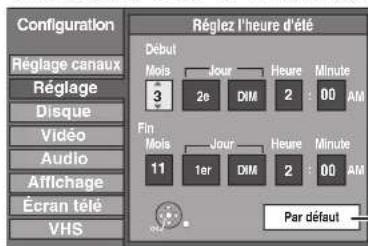
Pour réinitialiser les réglages.
Téléchargement des informations de réglage à partir d'un téléviseur (VIERA)
Si l'appareil est raccordé à un téléviseur Panasonic (VIERA) prénant en charge la fonction HDAVI Control 3 avec un cable HDMI, les informations de réglage du téléviseur sont acquises par cet apparéil lorsque le contact est établi pour la première fois sur l'appareil. Suivez les étapes suivantes.
L'écran suivant s'affi che dans la langue régée sur le téléviseur VIERA.
-L'ecran de reglage de la langue pourrait etre affi chedans certaines conditions.
Appuyez sur [, ] pour sélectionner la langue, puis appuyez sur [OK].

Demarrage rapide: ▲, pour sélectionner "Actived ou "Désacté", puis OK
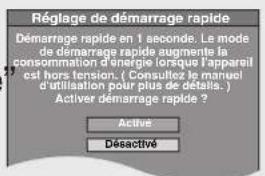

Téléchargement des informations sur les canaux :
▲, pour sélectionner "Rég canaux avec VIERA Link" puis


- Les informations suivantes sont teléchargees du téléviseur (VIERA).
-Types de transmission
Attribution des canaux
-Sous-titres
Une fois les réglages terminés, l'écran de confirmation de l'heure s'affi che.

Confirmez l'heure, puis
-Pour plus de détails sur l'information de l'heure ( 13 Conseils pratiques, Nota)

Conseils pratiques
Lorsque you ne désirez pas télécharger les informations du téléviseur VIERA
Appuyez sur [▲,▼] pour sélectionner "Régler canaux sans VIERA Link" ou "Régler aucun canal avec apparéil" puis appuyez sur [OK] à l' étape 2.
Lors du raccordement du cable (cablodistribution ou antenne) à la prise RF IN de l'appareil : Sélectionnez "Régler canaux sans VIERA Link".
L'appareil affi che ensuite I'ecran de selection de source ( 13 , colonne de gauche, etape 7).
-Sans le raccordement du cable (câblodistribution ou antenne) à la prise RF IN de l'appareil : Sélectionnez "Régler aucun canal avec apparéil".
L'écran affi che ensuite l'écran "Réglage horloge manuel" ( 13, Réglage manuel de I'horloge).
Si Iecran Reglage automatique de l'horloge et des canaux"de la page 12 s'affiche, les informations sur les canaux n'ont pas pu etre telechargesedes tveliseur (VIERA).Veuillez passar a I'etape 6a la page 12.
Pour revenir à l'écran précédent
Appuyez sur [RETURN].

Nota
Le t'échéargement des informations de réglage n'est pas pris en charge par tous les téléviseurs Panasonic (VIERA).
- Selon les informations, le téléchargement des données peut prendre un certain temps.
Mise en place d'un disque
OPEN/CLOSE

pour ouvrir le plateau.
- Mettez un disque en place.
- Appuyez de nouveau sur [▲ OPEN/CLOSE] pour fermer le plateau.
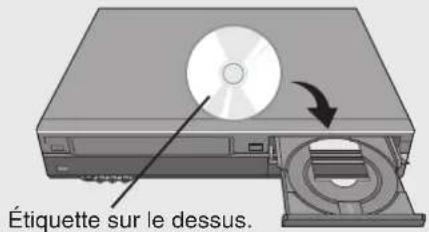

Nota
- Il est nécessaire de retarder les disques DVD-RAM ou DVD-R de 8 cm (3 po) de leur cartouche avant de les utiliser.
- Il n'est pas possible de passer d'une face à l'autre sur un disque double face sans interrompre l'enregistrement ou la lecture. Il est donc nécessaire d'éjecter le disque et de le returner.
L'appareil peut prendre un certain temps à répondre à [▲ OPEN/CLOSE].
Mise en place d'une vidocassette
Insérez une vidécassette.
-L'appareil se met en marche automatiquement.

Pour éjecter :
À partir de l'appareil principal :
EJECT

-L'appareil se met en marche automatiquement.
ou
À partir de la télécommande

DRIVE SELECT


pour sélectionner le lecteur VHS.
Maintenez une pression pendant au moins 3 secondes.
Information sur les vidocassettes
- Brisez la languette de protection
de la videocassette pour empêcher l'effacement accidentel. Pour utiliser de nouveau la videocassette aux fins
Languette

d'enregistrement, couvrez les ouvertures de deux épaisseurs de ruban adhésif.
- Il est possible d'utiliser les vidécassettes VHS et S-VHS, mais cet apparéil est incapable d'exploiter correctement toutes les caractéristiques des vidécassettes S-VHS.
Mise en place d'un périphérique USB
Il est possible d'insérer le périphérique USB directement dans la prise USB.
Preparatifs
Avant d'insérer tout périhérique USB dans cet apparéil, assurez-vous que les données sauvégardées ont une copie de réserve.
Ouverture du panneau avant

Appuyez vers le bas.
Mise en place du péripérisque USB
Verifi ez les sens de la prise USB et inserez-le correctement.

Retrait du périphérique USB
Effectuez toutes les commandes reliées au périhérique USB puis retirez-le.
Lorsque "uSb"(USB) clignote sur la fenetre d'affi chage, ne mettez pas l'appareil hors tension et ne retirez pas le périhérique USB.

Nota
- Il y a peu de périhériques USB qui ne peuvent pas être raccordés.
- Certains périphériques USB mis en place dans cet apparéil pouraientmettre l' apparéil hors tension. De tels périphériques ne devraient pas être utilisés dans cet apparéil.
Assurez-vous que "uSb"(USB) apparait sur la fenetre d'affichage lorsqu'un periphérique USB est mis en place en mode arrêt. - Si le périphérique est retirené lors de l'accès, les données pourraient être endommagées.
Mise en place d'une carte SD
Ouverture du panneau avant

Appuyez vers le bas.
Mise en place d'une carte
Appuyez sur le centre de la carte jusqu'à ce qui s'enclenché en position.

Placez la carte etiquette sur le dessus avec le cote a l'angle sur la droite.
Si une carte miniSD/microSD
estutilisée,mettez en place
I'adaptatseur foumi avec la
carte. Mettez en place et retirez
I'adaptateur avec la carte.

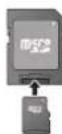
Retrait d'une carte
Appuyez sur le centre de la carte puis tirez.

Nota
Lorsque l'indicateur "SD" clignote ou lorsqu'une image est copiee ou que la carte SD affi che I'ecran Album, ne mettez pas I'appareil hors marche ni ne retirez la carte.
Une telle action risquerais d'endommager la carte ou d'entrainer la perte des données.
Visionnement démissions de télévision
Cet enregistrreur DVD est doté d'un symponiseur qui permet de receivevoir directement et d'enregistrer des canaux analogiques et numériques terrestres. Les émissions diffusées en haute définition (HD) font l'objet d'une conversion-abaissement et sont enregistrées en définition standard (SD).
Preparatifs :
Mettez le téléviseur en marche et selectionnez l'entrée video appropriée en fonction des connexions effectuees. (Exemple: entrée AV, CH3 ou CH4)

DVD/VHS

pourmettreI'appareil en marche.
"HELLO" apparait à la fenetre d'affichage de l'appareil.
Lors du raccordement de cet apparéil à un téléviseur sans un cable audio/video ou un cable HDMI


pour visionner des vidécassettes à partir de cet apparéil.
L'indicateur de mode téléviseur sur la fenetre d'affi chage ne s'allume pas.
- En appuyant de nouveau sur la touche [VCR/TV], l'indicateur de mode téléviseur sur la fenetre d'affi chage s'allume et il est possible de visionner des émissions de télévision sans acheminer le signal par cet apparéil (mode téléviseur).

TRACKING-LOCK
pour sélectionner un canal.
Il est également possible de sélectionner un canal au moyen des touches numériques.
- Pour saisir directement les canaux pour des émissions analogiques ou numériques :
Mode antenne : Mode cable :
| Ex. : “3” : [0] → [3] → [OK] | Ex. : “5” : [0] → [0] → [5] → [OK] | ||||
| “13” : | [1] | → [3] → [OK] | “15” : | [0] → [1] → [5] → [OK] | |
- Pour entrer le numéro du sous-canal d'une émission numérique :
Mode antenna : Mode cable :
| Ex.: "3-1": [3] → [-] → [1] → [OK] | Ex.: "1-1": [1] → [-] → [1] → [OK] |
| "13-1": [1] → [3] → [1] → [OK] | "15-1": [1] → [5] → [-] → [1] → [OK] |
Le trait d'union s'affi che automatiquement si deux chiffres sont entrés dans le mode antenne.
Réglage des canaux favoris
Il est possible d'étabir une liste contenant seulement des canaux favoris. (Jusqu'à 30 canaux)
- Avec la seLECTION du canal désire à regler
Appuyez sur [SUB MENU].
- Appuyez sur [▲,▼] pour sélectionner "Réglage favoris", puis appuyez sur [OK].
-
Appuyez sur [▲,▼] pour sélectionner la position sur la liste, puis appuyez sur [OK].
-
Appuyez sur [▲, ▲] pour changer de page.
-Il est également possible de selectionner un numero de la liste (1 à 9 et 0) au moyen des touches numériques.
Suppression de l'enregistrement d'un canal favori
Appuyez sur [, ] pour Sélectionner le canal sur la liste, puis appuyez sur [OK].
Selection d'un canal à partir de la liste des canaux favoris
- Appuyez sur [FAVORITE].
-
Appuyez sur [, ] pour Sélectionner un canal, puis appuyez sur [OK].
-
Appuyez sur [▲, ▲] pour changer de page.
-Il est également possible de selectionner un canal au moyen des touches numériques.

Nota
Lors d'un enregistrement ou d'un enregistrement par minuterie, il est possible de selectionner un canal à partir de la liste des canaux favoris. ( 18,19)
Lors du reglage de Mode balayage à “Favoris” ( 56) , seuils les canaux favoris peuvent être sélectionnées avec les touches [CH , ].
- Il est possible d'enregistrer des canaux sur la liste des canaux favorsis à partir de la liste de canaux. ( 55, Réglage des canaux favorsis)


Nota
- Cet apparéil peut capter la majorité des canaux câblodistribués de base. Il ne peut pas capter les canaux brouillés qui nécessiter des frais d'abonnement ou un décodeur séparé.
Cet appeareil peut capter les canaux de musique numériques mais n'en permet pas l'enregistrement. La diffusion de données ne peut etre ni visionnee ni enregistrree.
Les émissions diffusées en ambiophonie (multicanal) sont rendues en stéreophonie (2 canaux).

Conseils pratiques
Pour effectuer un zoom sur des videocassettes
- Appuyez sur [SUB MENU].
- Appuyez sur [, ] pour selectionner "Zoom avant", puis appuyez sur [OK].
Preparatifs :
Mettez le téléviseur en marche et selectionnez l'entrée video appropriée en fonction des connexions effectuees. (Exemple: entrée AV, CH3 ou CH4)
Lecture de disques
Reportez-vous à "Fonctions de lecture avances de disques" (→ 30 et 31) pour de plus amples détails.
RAM -R -R DL -RW(V) +R +R DL +RW DVD-V -RW(VR) CD

DVD/VHS
POWER

pourmettre l'appareil en marche.
- "HELLO" apparait à la fenetre d'affichage de l'appareil.

DRIVE

pour selectionner le lecteur DVD.
L'indicateur DVD s'allume sur l'appareil.


OPEN/CLOSE
pour ouvrir le plateau (Touche située sur le devant de l'appareil).
-Mettez un disque en place.

AV
-Le plateau se ferme et la lecture s'amorce.
Arrêt de la lecture
Appuyez sur [■ STOP].
L'endetroit ou la lecture est arrêtée est méorisé. (Poursuite de la fonction de lecture)
-La position d'arrêt est supprimée de la mémoire lors de deux ou plusieurs pressions sur la touche [STOP] ou lors d'une pression sur la touche [OPEN/CLOSE].
Interruption de la lecture
Appuyez sur [I PAUSE].
- Appuyez de nouveau sur la touche pour relancer la lecture.
Lecture de videocassettes
Reportez-vous à “Fonctions de lecture avances de vidécassettes” ( 37 et 38) pour de plus amples détails.
VHS

DVDVHS
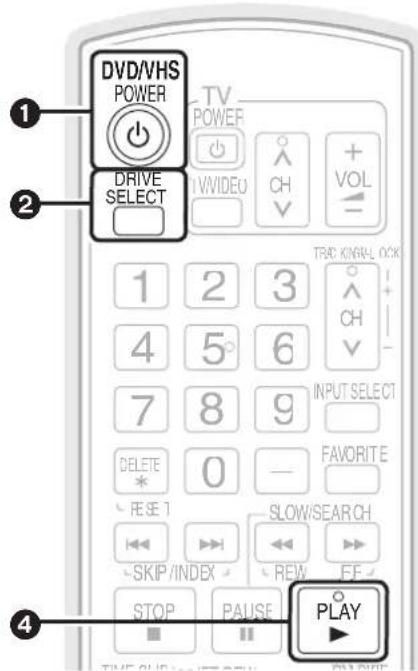
POWER

pourmettre l'appareil en marche.
"HELLO" apparait à la fenetre d'affichage de l'appareil.

DRIVE SELECT

pour selectionner le lecteur VHS.
-Lindicateur VHS s'allume sur l'appareil.


Insérez une vidécassette.
-La lecture s'amorce automatique si une videocassette sans languette a ete insereedans l'appareil.

O
PLAY
Arrêt de la lecture
Appuyez sur [■ STOP].
Interruption de la lecture
Appuyez sur [I PAUSE].
- Appuyez de nouveau sur la touche pour relancer la lecture.

Conseils pratiques
Les icones tels que RAM indique les disques compatibles.Reportez-vous aux pages 74 et 75.

Nota
DVD
RAM-R-RD
-RW(V) +R +RD L
+RW -RW(VR)
La lecture s'amorce a partir de l'enregistrement le plus recent.
DVD-V CD
La lecture s'amorce à partir du début du disque.
DAX
L'ecran menu DivX s'affiche ( 36)
L'appareil prend quelques minutes pour balayer le contenu du disque avant de lancer la lecture.
- La rotation des disques se poursuit pendant l'affi chage des menus. Appuyez sur [■ STOP] après avoir terminé la lecture pour protégger le moteur de l'appareil et l'écran du télévisueur.
VHS
Lorsque la fi n de la bande magnétique est atteinte, l'appareil la rebobine automatiquement au début. Cette fonction est inactive lors d'un enregistrement par minuterie, d'une marche avant rapide, etc.
L'aff chage d'une image arrêtée ou ralentie peut être déformé en mode VP.
Pour la lecture d'une bande magnétique enregistrée par un autre magnétoscope, il peut être nécessaire de régler le pistage ( 38) . Dans certains cas, la qualité de l'image peut demeurer inférieure. Ceci est causé par des contraintes de format.
Enregistrement démissions de télévision
Reportez-vous aux sections "Renseignements importants sur l'enregistrement" ( 23) et "Fonctions d'enregistrement avances" ( 24 à 26) pour de plus amples renseignements.
RAM -R -R DL -RW(V) +R +RD L +RW VHS
Les émissions numériques ne peuvent pas etre enregistrées sur une videocassette.
Preparatifs :
- Mettez le téléviseur en marche et selectionnez l'entrée video correspondant aux connexions effectuees. (Exemple: entrée AV, CH3 ou CH4)
- RAM Si le disque est protégé en écriture, levez la protection ( 52) .
VHS Assurez-vous que la languette de protection est intacte.

DVDNHS
POWER

pourmettre l'appareil en marche.
"HELLO" apparait à la fenêtre d'affichage de l'appareil.


pour selectionner le lecteur (DVD ou VHS).

Insérez un disque ou une vidécassette.
- Mettez en place un disque ou une videocassette responsable suffiSAMMENT d'espace libre ( 15)


pour selectionner un canal.
Mode antenna : Mode cable :
Ex.: canal 4-2 Ex.: canal 102-45
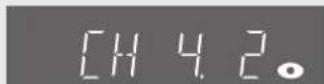

- Pour sélectionner au moyen des touches numériques ( 16) .
- Sieldom canal n'a ete selectionne sur I'appareil et que I'emission est directement enregistrree a partir du cabloselecteur ou du recepteur de television par satellite, selectionnez un canal sur I'equipement source et appuyez sur [INPUT SELECT] pour selectionner "IN1" ou "IN2".


pour selectionner le mode d'enregistrement.
- Le mode d'enregistrement devrait être déterminé par la durée de l'émission et le temps disponible sur le support sélectionné. ( 24) .
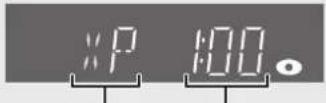
Mode d'enregistrement
Durée restante


pour lancer l'enregistrement.
REC

Arrêt de l'enregistrement
Appuyez sur [■ STOP].


Conseils pratiques
Les icônes tels que “RAM” indiquent les disques compatibles. Reportez-vous aux pages 74 et 75.

Nota
-R -RDL -RW(V) +R +RDL +RW
Cela prend environ 30 secondes à l'appareil pour écrire les informations relatives à la gestion de l'enregistrement après la fin de l'enregistrement.
- Vous ne pouvez pas changer de canal ou de mode d'enregistrement pendant un enregistrement.
- Il n'est pas possible d'enregistrer simultanément sur DVD et VHS.
Reportez-vous à la section "Fonctions d'enregistrement par minuterie avancées"
( 27) pour de plus amples informations.
RAM -R -R DL -RW(V) +R +R DL +RW VHS
Les émissions numériques ne peuvent pas etre enregistrées sur une videocassette.
Preparatifs :
- Mettez le téléviseur en marche et selectionnez l'entrée video correspondant aux connexions effectuees. (Exemple: entrée AV, CH3 ou CH4)
- RAM Si le disque est protégé en écriture, levez la protection ( 52) .
VHS Assurez-vous que la languette de protection est intacte ( 15) - Mettez en place un disque ou une videocassette importante suffisamment d'espace libre.
Assurez-vous que l'horloge est correctement reglee. - Si l'appareil est connecté à un cablosélecteur ou à un récepteur de télévision par satellite, symtonisez le canal sur ce dernier avant le début de l'enregistrement.
1


2
▲,▼ pour sélectionner "Nouveau programme d'enregistrement minuterie", puis OK
3
, pour naviguer parmi les rubriques et pour effectuer vos sélections.
Canal/Entree - Canal de television/Entree externe
Pour selectionner un canal favori
(Réglage des canaux favors, page 16)
- Appuyez sur [SUB MENU].
- Appuyez sur [ , ] pour selectionner Mod.modebalayage, puis appuyez sur [OK].
- Appuyez sur [▲,▼] pour Sélectionner "Favoris", puis appuyez sur [OK].
Date/Fréquence - Enregistrement quotidien ou hebdomadaire
Début/Fin - Maintenez la touche enfoncée pou par incrémentes de 30 minutes
Unité -DVD ou VHS
Mode Mode enregistrement. Reportez-vous a la page 24.
Nom enreg. (avec disques seulement)
Appuyez sur [OK].
Reportez-vous à la page 42.
Canal, Indicatif Apercu du canal selectionne
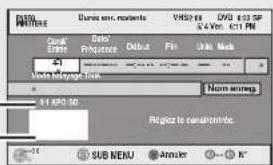
Pour supprimer toutes les rubriques
- Appuyez sur [SUB MENU].
- Appuyez sur [▲,▼] pour sélectionner "Supprimer", puis appuyez sur [OK].
4

- Recommencez les étapes 2 à 4 pour programmer d'autres enregistements.
5

apres avoir terminé la programmation.
- “®” s'allume à la fenêtre d'aff chage.
-L'enregistrement par minuterie ne débute que si l'appareil est hors marche.


Conseils pratiques
Les icones tels que RAM indiquent les disques compatibles. Reportez-vous aux pages 74 et 75.

Nota
- Afin de prévenir des erreurs lors d'enregistrement :
Reglez une durée d'enregistrement légarement plus longue que l'émission désirée (afin de s'assurer qu'il soit enregistrée en entier).
Assurez-vous d'avoir effectue l'été 5 avant l'heure de début programmée de l'enregistrement. Lorsque l'appareil est mis hors marche, "C" s allume sur l'affiche pour indiquer que l'enregistrement par minutterie en attente a eté activé.
L'indication "clignote lorsque l'appareil ne peut passer dans le mode enregistrement par minuterie en attente (lorsque, par exemple, aucun disque n'a ete mis en place). L'indication ne clignote pas si la fonction de demarrage rapide est desactive.
- Si deux enregistrentes par minute sont programmes pour commencer l'un immediatement après l'autre, l'appareil ne peut enregistrer le début du deuxième programme.
- Si deux enregistements par minute se chevauchent, celui qui a commencé en premier a toujours la priorite. Le second enregistrement ne commencera que seulement après la fin du premier.
Il n'est pas possible d'enregistrer par minuterie simultanement sur DVD et VHS.
Lorsque I'heure du debut de I'enregistrement par minuterie est la meme, I'enregistrementprogramme en dernier a la priorite.
- Si la fonction de passage automatique à l'heure avancée est activée lors du réglage manuel de l'horloge, les enregistements par minuterie pourrait être affectés lors des passages à l'heure normale et à l'heure avancée.
Copiedenregistrements (VHS DVD)
Au début de la copie, la lecture de la videocassette s'amorce à partir de la position de la bande actuelle et elle est copiee sur le disque.
VHS RAM -R -R DL -RW(V) +R +RD L +RW
Préparatifs :
- Mettez le téléviseur en marche et selectionnez l'entrée video correspondant aux connexions effectuees. (Exemple: entrée AV, CH3 ou CH4)
- RAM Si le disque est protégé en écriture, levez la protection ( 52) .
- Mettez en place un disque responsable suffisamment d'espace libre.
- Sélectionnez le mode d'enregistrement déterminé par la durée de l'émission et le temps disponible sur le support sélectionné ( 24).
- Insérez une videocassette comportant la programmation à copier.
Arrêtez la videocassette à l'endetroit où la copie doit s'amorcer.
Sur l'appareil principal

Alors que DVD et VHS sont en mode arrêt
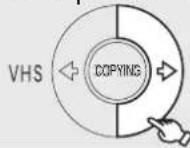
DVD
Maintenez une pression pendant environ 3 secondes.
-R -R DL -RW(V) +R +R DL


pour copier et effectuer automatiquement la fi nalisation(consultez la page 54 pour plus de renseignements sur la fi nalisation) La copie peut etre annulée sur pression de la touche [STOP].
-OU-


pour copier sans effectuer la finalisation.
-La copie peut etre annulée sur pression de la touche [■ STOP].
Assurez-vous que la copie commence correctement ("COPY" est affiché sur la fenêtre d'affichage).
- La copie s'arrête automatiquement lorsque la bande arrive à la fin ou que le disque est plein.

Conseils pratiques
- Navigation supplémentaire
Il est possible d'amorcier le même type de copie en utilisant le navigateur de copie.
Suivez les directives ci-dessous au lieu de l'etape 1 ci-dessus.
1. Appuyez sur [FUNCTIONS].
2. Appuyez sur [, ] pour sélectionner "Copier", puis appuyez sur [OK].
L'écran du nagivateur de copie s'affi che.
3. Appuyez sur [▲,▼] pour sélectionner "VHS vers DVD", puis appuyez sur [OK].
- Division d'une programmation à copier
Lors de la copie de VHS à DVD, les enregistements sur DVD sont divisés par signaux d'index déetectés sur la bande.
-
Les enregistements de courte durée peuvent ne pas etre divisés correctement.
-La durée d'enregistrement peut etre plus longue que I'enregistrement original selon le nombre de signaux d'index. -
Arrêt de la copie à mi-parcours
Appuyez sur [■ STOP].
- Il est également possible deMAINIR la touche [RETURN] enfoncée pendant au moins 3 secondes pour arrer la copie à mi-parcours.
Toutefois, la fi nalisation ne peut etre arrete une fois amorcée.
Lors de la copie d'une émission multilingue
-R -R DL -RW(V) +R +R DL RW
Avant d'amorcer la copie, essayez d'effectuer la lecture VHS et appuyez sur [AUDIO], puis selectionnez la plage audio désirée pour la copie. Le type de signal audio peut également être modifi durant la copie.


Conseils pratiques
Les icones tels que RAM indiquent les disques compatibles. Reportez-vous aux pages 74 et 75.

Nota
Si la copie ne peut etre terminée lorsqu'il manque du temps restant sur le disque, d'espace sur le disque, ou pour toute autre raison, la fi nalisation ne peut etre amorcée.
Lorsque la copie n'est pas amorcée, I'indicateur de copie "COPYING clignote pendant environ 7 secondes sur l'appareil principal. Assurez-vous que l'appareil est correctement preparé.
Si une partie d'une bande enregistrée en mode VP est copiee sur disque, des bruits peuvent apparaitre au début du segment copie.
Copie d'enregistrements (DVD VHS)
Tous les enregistements sur le disque sont automatiquement copés sur la bande. Lorsque la fonction de poursuite est activée lors de la copie, le DVD est copied à partir du début du titre interrompu. Pour copier le disque en entier, appuyez sur
[STOP] pour désactiver la poursuite avant d'effectuer la copie ( 17)
RAM -R -R DL -RW(V) -RW(VR) +R +R DL +RW VHS
Les disques finalisés et les DVD-Viséo ne peuvent pas été copés sur cet apparéil.
Preparatifs :
- Mettez le téléviseur en marche et selectionnez l'entrée video correspondant aux connexions effectuees. (Exemple : entrée AV, CH3 ou CH4)
VHS Assurez-vous que la languette de protection contre l'effacement intacte ( 15) - Mettez en place une vidocassette importante suffisamment d'espace libre pour l'enregistrement. Arrêtez la vidocassette à l'endroit où la copie doit s'amorcer.
- Sélectionnez le mode d'enregistrement VHS ( 24) .
- Reglez "Format de sortie HDMI" à "Plein écran" ( 65) . (Par défaut, le réglage est "Plein écran".)
- Insérez un disque importante la programmation à copier.
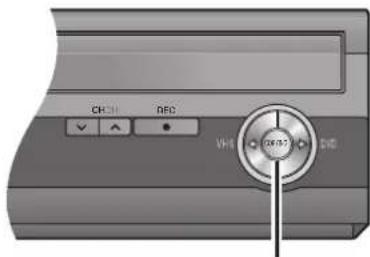
Indicateur de copie (COPYING)

Conseils pratiques
Les icones tels que RAM indiquen les disques compatibles. Reportez-vous aux pages 74 et 75.

Nota
Lorsque la copie n'est pas amorée, l'indicateur de copie "COPYING" clignote pendant environ 7 secondes sur l'appareil principal. Assurez-vous que l'appareil est correctement préparé.
Sur l'appareil principal

Maintenez une pression pendant environ 3 secondes.
- COPY est affiché à la fenêtre d'affichage lorsque la copie s'amorce.
La copie s'arrête automatiquement lors de la fin de la lecture du disque ou lorsque la bande arrive à la fin.

Conseils pratiques
- Navigation supplémentaire
Il est possible d'amorcier le même type de copie en utilisant le navigateur de copie. Suivez les directives ci-dessous au lieu de l'etape ci-dessus.
- Appuyez sur [FUNCTIONS].
- Appuyez sur [▲,▼] pour Sélectionner "Copier", puis appuyez sur [OK]. L'écran du nagivateur de copie s'affiche.
- Appuyez sur [, ] pour sélectionner "DVD vers VHS", puis appuyez sur [OK].
Lorsque la copie est amorcée a partir de l'enregistrement selectionné
- Appuyez sur [DRIVE SELECT] pour selectionner le lecteur DVD.
- Appuyez sur [DIRECT NAVIGATOR].
RAM Si Écran album est affiché, appuyez sur [A] pour passer à l'écran des enregistrements.
- Appuez sur [▲, ▼, ▲, ▶] pour sélectionner l'enregistrement à amorcer, puis appuyez sur [OK].
-
Passez à l'étape de "Copie d'enregistements (DVD → VHS)" ci-dessus.
-
Des signaux d'index sont automatiquement enregistrés sur la bande selon les divisions des enregistements sur le DVD [→ 37, Système VHS de recherche par index (VISS)].
- Arrêt de la copie à mi-parcours
Appuyez sur [■ STOP].
- Il est également possible de maintainir la touche [RETURN] enforcée pendant au moins 3 secondes pour arrêter la copie à mi-parcours.
Important : Aucun enregistrement efface ne peut etre récapuéré.
Preparatifs :
- Mettez le téléviseur en marche et selectionnez l'entrée video correspondant aux connexions effectuees. (Exemple: entrée AV, CH3 ou CH4)
- Mettez en place le disque responsable des enregistements à effacer.
- RAM Si le disque est protégé en écriture, levez la protection ( 52) .
Navigateur d'effacement
RAM -R -R DL -RW(V) +R +R DL +RW
DRIVE SELECT pour selectionner le lecteur DVD.
2Après avoir mis l'appareil en mode arrêt

3 ▲,▼ pour sélectionner "Supprimer", puis OK
RAM Si écran album est affiché, appuyez sur A pour passer à l'écran des enregistements.
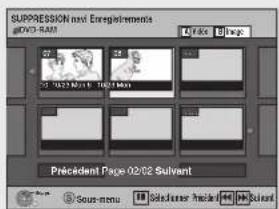
4 ▲,▼,▲,▶ pour sélectionner l'enregistrement, puis

5 pour selectionner "Effacer", puis


Conseils pratiques
Pour revenir à l'écran précédent
Appuyez sur [RETURN].
Pour afficher d'autres pages
Appuyez sur [▲, ▼, ▲, ▶] pour sélectionner “Précédent” ou “Suisant”, puis appuyez sur [OK].
- Vous pouvez également appuyer sur [↓, ↑] pour afficher d'autres pages.
Édition multiple
Sélectionnez avec [▲,▼,▲], puis appuyez sur [■ PAUSE]. (Recommencer.)
- Une coche s'affiche. Appuyez de nouveau sur [I PAUSE] pour annuler.
Effacement d'enregistements pendant la lecture
RAM -R -R DL -RW(V) +R +R DL +RW
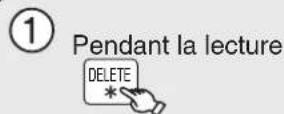
(2) pour sériener "Effacer", puis OK


Nota
- Vous ne pouvez pas effacer au cours d'un enregistrement ou d'une copie.
+R + RDL + RW Meme si la protection en écriture a eté établie sur un autre équipement, ces enregistements seront effacés.

Conseils pratiques
Les icones tels que "RAM" indiquent les disques compatibles. Reportez-vous aux pages 74 et 75.
- RAM L'effacement d'un enregistrement a pour effet d'augmenter l'espace libre sur le disque (l'espace libre correspond a l'espace qu'occupait l'enregistrement effacé).
-R -RDL +R +RDL L'espace libre disponible n'augmente pas après l'effacement d'enregistements.
-RW(V) +RW L'espace libre sur le disque augmente lorsque le dernier enregistrement est effaced (l'espace libre peut légarement augmenter après l'effacement d'autres enregistements).
Renseignements importants sur l'enregistrement
Enregistrement d'émissions multilingues
Diffusions analogiques :
RAM VHS
Tant les pistes son principale et secondaire (SAP) peuvent etre enregistrées.
Il est possible de changer la piste son en cours de lecture. ( 31,38, Changement du canal audio en cours de lecture)

Si I'enregistrement est fait a partir d'une source externe ( 28) Selectionnez les pistes "Principal" et"SAP" sur I'appareil externe.
-R -R DL -RW(V) +R +R DL +RW
Selectionnez la piste son principale ou secondaire (SAP) avant de lancer l'enregistrement.
[ 61 ,Selection MTS (analogue) Seule la piste son selectionnee est enregistrree.

Si I'enregistrement est fait a partir d'une source externe ( 28) Selectionnez les pistes "Principal" et SAPsur I'appareil externe.
Diffusions numériques :
Appuyez sur [AUDIO] pour changer de piste audio ( 25) Seule la piste audio selectionnee est enregistrree. VHS Les émissions numeriques ne peuvent pas etre enregistrées sur une videocassette.
Enregistrement d'émissions au format grand écran
RAM
Enregistrement au format 16:9 (grand écran)

-R -R DL -RW(V) +R +R DL +RW
Enregistrement au format 4:3
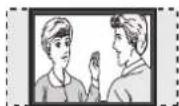
Si you possedez un telleviseur ordinaire (format 4:3) et que you captez des images diffusees au format 16:9 (numérique), elles s'affi cheront au format boite aux lettres ( 91,Boite aux lettres).
VHS Les émissions numériques ne peuvent pas etre enregistrées sur une videocassette.
Aenregistrement unique
- Il n'est pas possible d'enregistrer des émissions permettant un enregistrement unique sur des disques DVD-R, DVD-R DL, DVD-RW, +R, +R DL, +RW ou DVD-RAM 8 cm (3 po). Utilisez le DVD-RAM compatible avec CPRM ( 91 ).
RAM Disques compatibles avec CPRM seulement Lors de l'achat de disques, assurez-vous qu'ils son compatibles avec CPRM.
12 cm (5 po)

Oui Non

Lecture du disque sur d'autres lecteurs DVD
-R -R DL -RW(V) +R +R DL
Le disque doit être finalisé après la fin de l'enregistrement ( 54) .
Tous les DVD-R enregistrées sur cet appeareil doit etre fi nalisés avant de pouvoir en faire la lecture sur d'autres lecteurs DVD. Toutefois, une fois fi nalisés, les disques deviennent en lecture seulement. Les DVD-RW peut etre réutilisés après le formatage.
La lecture sur un autre appeairel des disques à double couche enregistrés sur cet appeairei depend entierement de la compatibilite du lecteur. Une compatibilite a 100% n'est pas garantie.


Enregistrement sur DVD-R, etc.

+RW Il est recommandé de creer le menu avant de dire un disque +RW sur un autre appareil ( 54)
RAM La lecture est possible sur les enregistrurs DVD Panasonic et les lecteurs DVD compatibles DVD-ram.
Enregistrement sur un DVD-R DL et + DL
Les disques DVD-R DL et +R DL ont deux couches inscriptibles sur une meme face.
- RDL Les enregistements sont segmentés lorsque l'enregistrement passé d'une couche à l'autre. Certaines images et certains signaux audio peuvent être perdus à ce stade.
R DL Les enregistements se poursuivir d'une couche a I'autre avec seulement une courte pause similaire a celle rencontrée sur les disques DVD-Video vendus dans le commerce. Tout enregistrement d'une durée supérieure a 8 heures est automatiquement segmente quoi qu'un changement de couche soit nécessaire ou non.

Modes d'enregistrement et durées approximatives d'enregistrement DVD
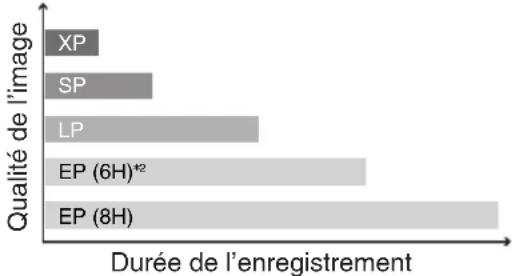
| Mode d'enregistrement | DVD-RAM | DVD-R, DVD-RW, +R, +RW (4,7 Go) | DVD-R DL *3, +R DL *3 (8,5 Go) | |
| Simple face (4,7 Go) | Double face*1 (9,4 Go) | |||
| XP (haute qualité) 1 heures 2 heures 1 heures 1 heures 45 minutes | ||||
| SP (qualité standard) | 2 heures 4 heures 2 heures | 3 heures 35 minutes | ||
| LP (longue durée) | 4 heures 8 heures 4 heures | 7 heures 10 minutes | ||
| EP (ultra longue durée) | 8 (6*2) heures | 16 (12*2) heures | 8 (6*2) heures | 14 heures 20 minutes (10 heures 45 minutes*2) |
| FR (enregistrement fl exible) | 8 heures maximum | 8 heures maximum, sur une face | 8 heures maximum | 14 heures 20 minutes maximum |
1 L'enregistrement et la lecture continne sont pas possibles d'une face à l'autre sur un disque à double face.
^*2 Lorsque "Durée d'enregistrement mode EP" est réglée à "EP (Ultra longue durée) (6H)" au menu Confi guration ( 60) . La qualité sonore estAMLleure dans le mode "EP (Ultra longue durée) (6H)" que dans le mode "EP (Ultra longue durée) (8H)".
^3 Reportez-vous à la section "Enregistrement sur un DVD-R DL et +R DL" ( 23) .

Nota
- Cet apparéil utilise un enregistrement à début binaire variable qui fait varier la quantité de données enregistrées en fonction des images; aussi, la durée d'enregistrement et la durée restante indiquées par l' apparéil seront différentes. (R DL +R DL Avec ces disques, cet écart sera plus important.) Il est donc recommandé d'utiliser un disque avec une durée restante plus que suffi sante.
- Lors d'un enregistrement sur DVD-RAM dans le mode EP (8H), la lecture pourrait ne pas etre possible sur certains lecteurs DVD meme sils prennt en charge les disques DVD-RAM. Dans un tel cas, utiliser le mode EP (6H).
Mode enregistrement flexible (FR)
L'utilisation de l'enregistrement fl exible est pratique dans les situations suivantes :
Lorsque l'espace libre disponible sur le disque rend difficile la selection du mode d'enregistrement le plus approprié.
- Lorsque vous poulez enregistrer une émission de longue durée avec la meilleure qualité d'image possible.
Ex. Enregistrement d'une émission de 90 minutes sur un disque DVD-RAM de 4,7 Go :
-Si vous selectionnez le mode XP, l'enregistrement ne pourrait pas prendre place sur un disque.
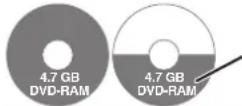
Un second disque sera nécessaire pour enregistrer les 30 dernières minutes de l'émission.
-Si le mode SP, I'emission pourra etre enregistrree sur un disque.

Toutefois, il restera de l'espace pour un enregistrement d'une durée de 30 minutes.
-Si le mode "ENREG.FLEX." est selectionné, l'émission sera enregistrée sur un disque sans laisser aucun espace libre.

Il est possible de selectionner le mode FR lors de la programmation d'un enregistrement par minuterie et d'un enregistrement fl exible ( 26)

Conseils pratiques
Nombre maximum d'enregistrements sur un disque RAM -R -R DL -RW(V) 99 enregistrements sur un même disque +R +R DL +RW 49 enregistrements sur un même disque
Modes d'enregistrement et durées approximatives d'enregistrement VHS
Les émissions numériques ne peuvent pas être enregistrées sur une videocassette. Àf n de pouvoir enregistrer des émissions numériques, utilisez un raccordement externe à une boite numérique ou à un autre apparéil ( 28) .
| Mode d'enregistrement | Durées |
| SP | La durée d'enregistrement disponible est indiquée sur le coffret de la vidécassette. |
| EP 3 fois la durée du mode SP. | |
| VP 5 fois la durée du mode SP. | |
| AUTO | Modifi e automatiquement le mode à EP lors d'un enregistrement par minuterie s'il ne reste pas assez de bande pour effectuer l'enregistrement au complet en mode SP. |

Nota
- Une bande enregistrée en mode VP par cet apparéil ne peut pas être lue par d'autres magnétoscopés.
- Il faut plus de temps pour que le pistage automatique intervienne lors de la lecture de bandes enregistrées en mode VP et il peut être impossible avec certains types de bandes. Si c'est le cas, effectuez le pistage manuellement ( 38) .

Conseils pratiques
- Si la qualité de l'image est importante ou si la bande doit être entreposée pendant une longue période, Sélectionnez "SP".
- Cet apparéil peut faire la lecture de bandes enregistrées en mode LP par d'autres apparéils.
Mode automatique
Enregistrement par minuterie
| 1° émission(30 min) | 2° émission (60 min) |
| 30 min enmode SP | 15 min enmode SP 45 min enmode EP |
Videocassette (ex.: cassette de 60 minutes)
- Le mode VP ne peut pas être seLECTIONné automatiquement.
-La durée de la bande doit être régée correctement ( 66 S选取debande). - Si la vitesse de défi lement change de SP à EP en cours d'enregistrement, une brève déformation de l'image s'enregistre à cet endroit.
- Le mode automatique peut ne pas fonctionner correctement avec certaines bandes.
Lorsque l'écran de confi rmation du format s'affiche
Important :
Le formatage d'un disque en supprime défi nitivement tout le contenu (y compris les données informatiques), même si le disque est protégé en écriture.
RAM -RW(V) +RW
L'écran ci-contre peut s'affi cher lors de la mise en place d'un nouveau disque, etc.
Ne formatez le disque que si vous prévoyez l'utiliser pour enregistrer.

Ne formatez pas le disque si vous pouze en visualiser le contenu préenregistré.
pour selectionner "Oui", puis OK

Conseils pratiques
- Reportez-vous à "Formatage d'un disque ou d'une carte" ( 53) pour de plus amples détails.
- Le formatage du disque peut prendre un certain temps. (Les disques DVD-RAM peuvent prendre jusqu'à un maximum de 70 minutes.)
Retrait d'un disque enregistré
-R -R DL -RW(V) +R +R DL
Après la fin d'un enregistrement, si vous appuyez sur la touche [OPEN/CLOSE] pour ejecter un disque, l'écran ci-contre peut apparaitre.
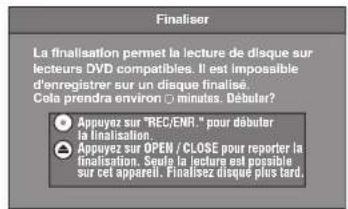

pour lancer la fi nalisation.
ou
OPEN/CLOSE
pour éjecter le disque sans le fi naliser.

Nota
Une fois lancee, la fi nalisation ne peut etre interrompue.

Conseils pratiques
- Pour nommer le disque ou étabir une marque de début de la lecture, Sélectionnez "Nom du disque" ( 52) ou "La lecture s'amorce avec:" ( 54) sous "Gestion DVD" avant de lancer la fi nalisation.
- Reportez-vous à "Finalisation" ( 54) pour de plus amples détails sur la finalisation.
- Le formatage du disque peut prendre quelques minutes. (Certains disques peuvent prendre jusqu'à un maximum de 60 minutes.)
Selection du signal audio pour l'enregistrement
Pour plus détails, consultez "Enregistrement d'émissions multilingues" ( 23) .
Avec signal de télévision analogique
-R -R DL -RW(V) +R +RD L +RW
Selectionnez la piste son (Principale ou SAP) sous "Selection MTS (analogue)" dans le menu de configuration ( 61) .
RAM

pour selectionner le signal audio. Stereo SAP Mono
Le changement pendant l'enregistrement change le signal enregistré.
| Sté reproduction: | Principal (sté reproduction)Si l'émission de télévision est du type audio “Mono+SAP”, le signal sera monaural même si le mode sté reproduction est sélectionné. |
| SAP: | Programme audio secondaire (SAP) Lorsque l'enregistrement se fait dans le mode SAP, le signal audio principal est également enregistrré. |
| Mono: | Principal (monaural) Sélectionnez “Mono” si la réception d'une émission sté reproduction est mauvaise. |
Exemple: "Stereo" est selectionné
"((") apparait lors de la réception du type de signal selectionné.


Nota
Il n'est pas possible de changer le signal audio dans les situations suivantes.
- Si un disque de format autre que DVD-RAM est inséré lors de la seLECTION d'une émission analogue.
Avec signal de télévision numérique

pour selectionner le signal audio.
Exemple : "Anglais" est selectionné


Nota
- Vous ne pouvez pas changer le signal audio dans les situations suivantes.
- En l'absence de可以选择 langue dans une émission de télévision numérique.
- Avant le début de l'enregistrement par minute d'une émission de télévision numérique avec plus d'un canal audio, sélectionnez la langue sous " Sélection MTS (numérique)" dans le menu Confi guration ( 61) .
Lorsque I'émission n'offre pas le choix de la langue, des messages tels que "Audio 1 de 3" peuvent s'afficher. Dans de tels cas, l'enregistrement dans la langue seLECTIONnée pourrait ne pas etre possible sous "Selection MTS (numérique)" dans le menu Confi guration ( 61)
Entrée de la durée d'enregistrement
RAM -R -R DL -RW(V) +R +RD L +RW VHS
Les émissions numériques ne peuvent pas etre enregistrées sur une videocassette.
Cette fonction permet d'entrez la durée de l'enregistrement (maximum de 4 heures).
Pendant l'enregistrement,
REC à répétition jusqu'à ce que la durée désirée soit atteinte.
- Les changements sont affichés comme suit : Compteur (annuler) OFF 0:30 OFF 1:00
↑
OFF 4:00 OFF 1:30
↑—OFF 3:00←OFF 2:00←

Nota
- Cette fonction ne peut être utilisée pendant un enregistrement par minuteserie ou un enregistrement fl exible.
Si la touche [STOP] est pressée, l'enregistrement est interrompu et la durée fi xée est annulée.
L'appareil est automatiquement mis hors marche après l'heure prévue pour la fi n de l'enregistrement (si aucune fonction n'est activée).
Enregistrement fl exible
RAM -R -RD L -RW(V) +R +R DL +RW
L'appareil sélectionne la meilleure qualité d'image possible en fonction de la durée de l'enregistrement et de l'espace disponible sur le disque. L'enregistrement passée dans le mode FR. Reportez-vous à "FR (enregistrement fl exible)" 念 24).

Après avoir mis l'appareil dans le mode arrêt,


, pour sélectionner "Heure" et "Min" et , pour régler la durée de l'enregistrement.

Pour lancer I'enregistrement, ▲,▼,<,pour selectionner "Début",puis OK -L'enregistrement s'amorce.

Conseils pratiques
Pour quitter l'écran
Appuyez sur [RETURN].
Pour interrompree I'enregistrement
Appuyez sur [■ STOP].
Pour affi cher la durée d'enregistrement restante
Appuyez sur [STATUS] pour affi cher la durée d'enregistrement restante.

Visionnement pendant un enregistrement en cours
- Il est possible de faire la lecture DVD ou VHS tout en effectuant un enregistrement sur l'autre lecteur. L'enregistrement n'en sera pas affecté.
Lecture d'un disque DVD ( 17)
Lecture d'une videocassette VHS ( 17)

Nota
- Pendant le visionnement d'un enregistrement en cours, aucune édition ni effacement n'est possible.
- Il n'est pas possible de faire la lecture de bande au moyen de la prise de sortie DVD PRIORITY ou HDMI AV OUT pendant un enregistrement ou un enregistrement par minuterie sur un disque ( 70) .
- Aucun sous-titre n'est affichépendant une lecture et un enregistrement simultanés.
- Soyez vigilant lors de l'utilisation des commandes de lecture. Une pression sur la touche [■ STOP] lors d'un enregistrement peutmettre un terme à l'enregistrement en cours.
Suivi en lecture
RAM Permet de visionner l'enregistrement en cours depuis son début.
Pendant l'enregistrement sur un disque DVD-RAM, (au moins 20 secondes après le début de l'enregistrement).
-Si la rubrique "Messages à l'écran" du menu de confi guration a été réglée à "Automatique" ( 62) . Les indicateurs de "Lecture" et de "Enreg." apparaissent simultanement à la fenêtre d'aff chage pendant plusieurs secondes.

Conseils pratiques
Pour interrompre la lecture
Appuyez une fois sur [STOP].
- Pour interrompre l'enregistrement
Appuyez sur [STOP] au moins 2 secondes après la fi n du suivi en lecture.
Enregistrement et lecture simultanés
RAM Permet de visionner une émission enregistrée pendant l'enregistrement d'une autre.

Pendant l'enregistrement sur un disque DVD-RAM,


, , , pour selectionner I'enregistrement a visionner, puis
- Si la rubrique "Messages à l'écran" du menu de configuration a été régée à "Automatique" ( 62) . Les indicateurs de "Lecture" et de "Enreg." apparaissent simultanement à la fenêtre d'affi chage pendant plusieurs secondes.


Conseils pratiques
Pour interrompre la lecture
Appuyez une fois sur [■ STOP].
Pour quitter I'ecran DIRECT NAVIGATOR
Appuyez sur [DIRECT NAVIGATOR].
Pour interrompre l'enregistrement
Après la fi n de la lecture
1. Appuyez sur [DIRECT NAVIGATOR] pour quitter l'écran.
2. Appuyez sur [■ STOP].
Annulation d'un enregistrement par minuterie en cours


pour sélectionner le lecteur.


L'écran de confirmation s'affi che.

pour selectionner "Arreter enreg.", puis OK

Nota
L'enregistrement est interrompu et l'enregistrement par minuterie en cours est annulé de la liste des programmations. Les enregistrentes quotidiens et hebdomadaires demeurent sur la liste des programmations et auront lieu tel que prévu aux heures programmes.
Verifi cation, modifi cation ou annulation d'un programme
Meme lorsque l'appareil est en mode attende à l'enregistrement, il est possible d'affi cher la liste de programmations.


-Reportez-vous a "Conseils pratiques" ( ci-contre) pour une description des icones affi chees.

, pour selectionner le programme.

OK pour modifier le programme.
, , , pour faire des changements, puis OK

DELETE

ou
SUB MENU , puis OK pour I'annuler.
- Il n'est pas possible d'annuler un programme qui a déjà été amortcé.

DVD/VHS
POWER

- "O" s'allume sur la fenetre d'affi chage de l'appareil.

Nota
- Si la programmation est modifiée par la station de télévision, la modifi cation ne peut pas etre détectee par cet apparéil.
- L'écran de saisie du mot de passer s'affi che lors du réglage du verrouillage parental ( 56) . À moins d'avoir entre le bon mot de passée, l'enregistrement de l'émission dont la classifi cation ne répond pas aux critères d'acceptation établis par la fonction du verrouillage parental pourrait ne pas pouvoir se faire.

Conseils pratiques
Il est possible d'entrée jusqu'à 16 programmes un mois à l'avance.

Explication des icones
: Ce programme est en cours d'enregistrement
Les heures chevauchent celles d'un autre programme. L'enregistrement dont l'heure de début est la plus tardive ne s'amorce qu'aupres la fi n du premier enregistrementprogramme.
: Vous avez arrêté un enregistrement par minuterie hebdomadaire ou quotidien. L'icone disparaitra lorsque le prochain enregistrement par minuterie commencerera.
Le disque etait plein (Eapace insuffi sant).
L'émission était protégée contre la copie, alors elle n'a pas été enregistrée.
L'enregistrement n'est pas complat à cause de saleté sur le disque ou pour une autre raison.
Fel: L'enregistrement pourrait ne pas etre possible si un mauvais mot de passer est entree pour contrer la classifi cation imposee par la fonction du verrouillage parental.
B Messages affi chés dans la colonne de vérifi cation
Activer: Enregistrable
(Date): La dernière journee de l'enregistrement quotidien ou hebdomadaire.
Il peut etre impossible d'enregistrer pour une des raisons suivantes:
-le disque est protégé contre l'écriture.
-
il ne reste plus d'espace sur le disque.
-
le nombre maximum de titres est atteint.
Chevauchement: Les heures chevauchent celles d'un autre programme.
Par conséquent, seulement une partie de l'émission suivante sera enregistrée.
Lorsque le lecteur VHS est selectionné, "--" s'aff che.
Libération d'enregistrement en attente (avant le début de l'enregistrement)

DVD/VHS
L'appareil est mis en marche et l'indication "4"s'eteint sur I'affi chage.
Assurez-vous d'appuyer sur [DVD/VHS POWER] pour remettre l'appareil en attente avant l'heure prévue pour le début de l'enregistrement par minuterie. L'enregistrement par minuterie ne pourrait avoir lieu que si l'indication "②" est affi chée.
Enregistrement à partir d'un magnétoscope, etc.
Avant d'effectuer les raccordements, assurez-vous que l'appareil et l'équipement externe sont hors marche.
Panneau

- Il est également possible de faire la connexion à la prise IN1 sur le panneau arrêté.
Preparatifs :
- Mettez l'appareil et l'équipement externe en marche.
- RAM Si le disque est protégé, levez la protection ( 52) .
VHS Assurez-vous que la languette de protection est intacte. - Pour l'enregistrement d'émissions multilingues ( 23)


pour selectionner le lecteur (DVD ou VHS).

Insérez un disque ou une vidécassette.

Pour selectionner le mode d'esignrement ( 24)


| 1 | TÉLÉ |
| 2 | IN1/ENT. 1 |
| 3 | IN2/ENT. 2 |
| 4 | DV |


pour selectionner "IN1" ouuis
- Sur le panneau arrêté, les prises d'entrée sont IN1.
- Sur le panneau avant, les prises d'entrée sont IN2.
Enregistrement DVD
RAM -R -R DL -RW(V) +R +R DL +RW Suivez les étapes 1 à 5 ci-contre.

Lancez la lecture sur l'équipment source.

REC pour lancer l'enregistrement de I'émission a partir de I'équipement source.
Enregistrement VHS
Suivez les étapes 1 à 5 ci-contre.

PLAY pour trouver I'endetroit sur la bande ou vous foulez commencer I'enregistrement sur le disque.

PAUSE I Iorsque I'endroit a ete atteint.

REC pourmettre l'appareil en modepause d'enregistrement.

Lancez la lecture sur l'équipment source.

PAUSE pour lancer I'enregistrement de I'émission a partir de I'équipement source.

Conseils pratiques
Pour sauter un passage non désire
Appuyez sur [I PAUSE] pour arrêté l'enregistrement. (Appuyez de nouveau pour poursuivre l'enregistrement.)
Pour arrêté l'enregistrement
Appuyez sur [■ STOP].

Nota
Lors de la copie d'un enregistrement d'un apparéil externe sur cet apparéil, la qualité video sera abaissée.

Conseils pratiques
Si I'equipement source n'est muni que d'une seule sortie audio, effectuez le raccordement à la prise L/MONO (blanc) sur le jeu de prise IN2.
Enregistrement à partir d'un caméoscope numérique
Avant d'effectuer les raccordements, assurez-vous que l'appareil et l'équipement externe sont hors marche.

RAM -R -R DL -RW(V) +R +R DL +RW
Preparatifs :
- Mettez l'appareil en marche.
- Mettez en place un disque compétant suffisamment d'espace libre.
- RAM Si le disque est protégé, levez la protection ( 52) .
1 Mettez l'equipement DV en marche et place-le en mode pause à l'enregistrement à l'endroit où vous pouze faire débuter l'enregistrement. Raccordement camoscope DV Raccordement DV déchécté.

Si I'écran "Raccordement caméscope DV" ne s'affi che pas.
Après avoir effectué l' étape 1 (→ ci-dessus).
- Appuyez sur [DRIVE SELECT] pour selectionner le lecteur DVD.
-Aucun enregistrement possible d'un apparéil DV extème sur videocassette. - Àpres avoir mis l'appareil en mode arrêt Appuyez sur [FUNCTIONS].
- Appuyez sur [▲,▼] pour sélectionner "Autres fonctions", puis appuyez sur [OK].
- Appuyez sur [▲,▼] pour Sélectionner "Enr. caméscope DV", puis appuyez sur [OK].
Passez à l'étépe 4 (→ ci-contre).
2
Pour sélectionner "Enreg. sur DVD", puis appuyez sur OK

REC MODE pour selectionner le mode d'enregistrement pour le disque ( 24)

pour selectionner "Enreg.", puis appuyez sur OK

Nota
- Si le canal audio désire n'est pas enregistré, Sélectionnez le type audio sous "Sélec. canal audio pour entrée DV" dans le menu de configuration ( 62) .
- RAM Les émissions sont enregistrées en continu comme élément unique; toute interruption dans les images cree un chapitre.
- Le fonctionnement de caméscopes d'autres marques n'est pas garantiet.
- Il n'est pas possible de piloter les fonctions de l'appareil au moyen des touches de commande de l'équipement DV connecté.
- Le nom de l'équipment DV pourrait ne pas être correctement affiqué.
Les données relatives à la date et à l'heure ne sont pas enregistrées même si elles sont affi chées sur le camoscope.
La prise DV IN n'est pas concue pour la connexion a un ordinateur. - Cet apparéil utilise un connecteur "DV IN" à 4 broches : Le caméscope pourrait utiliser un connecteur externe à 4 ou 6 broches. Veuillez communiquer avec le fabricant du caméscope utilisé pour confirmer si la connexion est appropriée.
La lecture et l'enregistrement simultanés ne sont pas possibles.
Lors de la copie d'un enregistrement d'un apparéil externe sur cet apparéil, la qualité video sera abaissée.

Conseils pratiques
Après la fin de l'enregistrement
L'écran de confirmation s'affi che.
Appuyez sur [OK] pourmettre fin à l'enregistrement.
Pour interrompre l'enregistrement
Appuyez sur [■ STOP]
L'écran de confi mation s'aff che. Appuyez sur [OK].
Si la fonction d'enregistrement a partir d'un caméoscope numérique ne avait pas fonctionner ajustement, vérifi ez les connexions et les paramétrages du caméoscope, et mettez l'appareil hors marche puis remettez-le en marche. Si le problème persististe, suivez les instructions "Enregistrement a partir d'un magnétoscope, etc." ( 28) .
Zoom avant sur un video

Pendant la lecture
SUB MENU


Pour un zoom avant :
▲, pour sélectionner “Zoom avant”, puis OK

Conseils pratiques
Pour remetre l'image à son format normal
Appuyez sur [, ] pour sélectionner "Zoom arrêté" à l' étape 2, puis appuyez sur [OK].
Affi chage de menus à l'écran du télévisueur
DVD-V
En règle générale, il est possible de naviguer dans les écrans de menu de la manière suivante:
, , , pour selectionner une rubrique, puis OK
Il est parfois possible d'utiliser les touches numériques pour selectionner une rubrique.

Conseils pratiques
Pour revenir à l'écran de menu Appuyez sur [DIRECT NAVIGATO

Nota
Si l'indication "S" s'affi che a I'ecran du téléviseur, c'est que I'opération demandede est interdite soit par I'appareil, soit par le disque.
Choix d'émissions pour lecture
RAM -R -R DL -RW(V) +R +R DL +RW -RW(VR)


RAM Si Ecran album est affi che, appuyez sur A pour passer a Iecran des enregistements.


, , , pour selectionner
I'enregistrement que you voulez regarder, puis OK


Conseils pratiques
Pour selectionner l'enregistrement avec les touches numériques
Ex.: “5”: [0] → [5]
$$ 1 5 ^ {\prime \prime}: [ 1 ] \rightarrow [ 5 ] $$
Pour afficher d'autres pages
Appuyez sur [▲,▼,▲,▶] pour sélectionner "Préçédent" ou
"Suivant", fais appuyez sur [OK].
-Vous pouvez également appuyer sur [1, ] pour afficher d'autres pages.
Pour quitter l'écran Navigateur direct
Appuyez sur [DIRECT NAVIGATOR]
Icones de I'ecran de navigation directe
Titre protégé.
Le titre n'a pas ete enregistré en raison d'une protection contre I'enregistrement (emissions numériques, etc.)
× Le titre ne peut pas etre lu car des données sont endommagées.
Enregistrement en cours

Titre avec restriction "Un enregistrement seul" ( 91, CPRM)
Recherche
Pendant la lecture

ou

- Il y a 5 vitesses de recherche. Sur chaque pression de la touche, la vitesse augmente.
- Appuyez sur [▶ PLAY] pour relancer la lecture normale.
Saut
Pendant la lecture ou dans le mode pause

ou

- Sur chaque pression de la touche, le nombre des sauts augmente de un.
- DivX: En direction arrêté [+] seulement. Appuyez sur [+] pour returner seulement au début de l'émission en cours.
Lecture directe
À la lecture, il est possible d'acceder à un enregistrement ou à une-scène par saisie directe de son numero au moyen des touches numériques.

$$ \begin{array}{c}\text {E x . : “ 5 ” : [ 0 ]} \rightarrow [ 5 ]\\quad “ 1 5 ”: \quad [ 1 ] \rightarrow [ 5 ]\end{array} $$

MP3

$$ E x.: “ 5”: $$
$$ 1 5 ^ {\prime} $$
JPEG


$$ 1 5 ^ {\prime} $$
$$ \begin{array}{l} [ 0 ] \rightarrow [ 0 ] \rightarrow [ 5 ] \ [ 0 ] \rightarrow [ 1 ] \rightarrow [ 5 ] \ \end{array} $$
$$ \begin{array}{l} [ 0 ] \rightarrow [ 0 ] \rightarrow [ 0 ] \rightarrow [ 5 ] \ [ 0 ] \rightarrow [ 0 ] \rightarrow [ 1 ] \rightarrow [ 5 ] \ \end{array} $$
RESET
, , , pour selectionner
I'enregistrement que you voulez regarder, puis OK

Conseils pratiques
Selon le type de disque, certaines opérations pouraient ne pas etre possible.
Lecture rapide (Lecture × 1.3
RAM
Permet de visionner un enregistrement à une cadence légèrement plus rapide sans déformer le son.
Pendant la lecture

(Maintenez enfoncée.)
- Appuyez de nouveau sur la touche pour revenir à la vitesse de lecture normale.
Lecture ralentie
RAM -R -R DL -RW(V) +R +R DL +RW DVD-V -RW(VR)
Dans le mode pause

- Il y a cinq vitesses de ralenti. Chaque pression de la touche augmente la vitesse.
- Appuyez sur [▶ PLAY] pour reprendre la lecture à la vitesse normale.

Nota
Si la lecture est poursuivie pendant environ 5 minutes, elle est automatiquement interrompue (excepte avec DVD-V).
Visionnement image par image
RAM -R -R DL -RW(V) +R +R DL +RW DVD-V -RW(VR)
Dans le mode pause

- Sur chaque pression de la touche, l'image suivant ou precedente s'affiche.
- Maintenez la touche enconce pour un défilament image par image (marche avant ou arrière) en succession.
- Appuyez sur PLAY] pour reprendre la lecture à la vitesse normale.
Saut dans le temps
RAM -R -R DL -RW(V) +R +R DL +RW -RW(VR)
Utilisez cette fonction pour faire des sauts par paliers de 1 minute ou de 10 minutes.
2 ▲,▼ pour sélectionner la durée, puis OK
- Sur chaque pression de ou la durée est augmentée ou abrégée de 1 minute (maintenez enforcée pour des paliers de 10 minutes).
Saut de publicité
RAM -R -R DL -RW(V) +R +R DL +RW -RW(VR)
L'équivalent de 1 minute d'enregistrement est sauté sur chaque pression de la touche.
Pendant la lecture

Création de chapités
RAM
Pendant la lecture


Conseils pratiques
Il est possible de passer directement au début d'un chapitre en appuyant sur [14, 15].

Conseils pratiques
Selon le type de disque, certaines opérations pouraient ne pas etre possible.
Changement du canal audio en cours de lecture

pour selectionner le canal audio.
Les canaux audio disponibles varient selon le type de disque.
Voir plus bas.
Ex.: RAM
"Stereo" est
sLECTIONné.
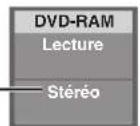
RAM -RW(VR) et DivX
Stereo Mono G Mono D
RAM -RW(VR) Pendant le visionnement d'une émission de télévision analogue diffusée en stéreophonie multicanal, vous pouvez désir entre le canal principal et le canal audio SAP.
Principal Audio SAP
DVD-V
Cela permet de changer des paramètres tels que la piste son et la langue de dialogues ( 50) .

Ex.: Langue Anglaisechoisisie.

Nota
S'il n'est pas possible de changer le canal audio alors que la connexion est faite avec un cable audio numérique optique, reglez la rubrique "Dolby Digital" sur "PCM" ( 61) . Alternativement, il est possible de connecter l'appareil à un amplifi cateur ou un élément d'une chaîne stéreo avec un cable audio et changer la source d'entrée sur l'amplifi cateur ou l'autre élément en fonction de la connexion effectuee ( 72) .
RAM -RW(VR)
Il n'est pas possible de creer ni d'editor des listedes de lecture sur cet apparéil. Toutefois, il est possible de dire une liste de lecture créée ouéditée sur un autre apparéil.
1 SELECT pour selectionner le lecteur DVD.
Après avoir mis l'appareil en mode arrêt

3 ▲,▼ pour sélectionner “Autres fonctions”, puis OK

4 ▲,▼ pour sélectionner “Listes de lecture”, puis OK
5 ▲,▼,▲,▶ pour sélectionner une liste de lecture, puis OK
Propriétés des listes de lecture
Effectuez les étapes 1 à 4 ci-dessus.
5 ▲,▼,◁,▷ pour sélectionner la liste de lecture, puis SUB MENU S
6 ▲,▼ pour selectionner "Propriétés", puis OK
- Les informations sur la liste de lecture (durée, date, etc.) s'affi chent.
Lecture de chapitres
Effectuez les étapes 1 à 4 ci-contre.
5 ▲,▼,▲,▷ pour sélectionner la liste de lecture, puis SUB MENU S
6 ▲,▼ pour sélectionner "Écran chapitre", puis OK
7 ▲,▼,◁,▷ pour sélectionner le chapitre, puis OK
Conseils pratiques
Pour revenir à l'écran des listes de lecture
Appuyez sur [SUB MENU], Sélectionnez "Écran liste lect.", puis appuyez sur [OK].
Pour afficher d'autres pages
Appuyez sur [1,1].
-R -R DL CD USB
Des fi chiers MP3 enregistrés sur des disques DVD-R, DVD-R DL, CD-R/RW ou sur un périhérique USB peuvent être lus sur cet apparéil
USB L'écran illustré ci-dessous pourrait s'affi cher à la suite de la mise en place d'un périphérique USB ( 15) .
| Fonctions du périmètre USB |
| Périmètre USB branché Sélectonnées une option ou apuyez sur RETURN/RETOUR. |
| Aller au menu DivX |
| Lecture de fichiers MP3 |
| Aller à l'écran album |
| Copier images |
Appuyez sur [▲,▼] pour sélectionner "Lecture de fi chiers MP3", puis appuyez sur [OK]. Il est possible de passer à l'étape ③ (→ ci-dessous).
R -RDL CD L'écran ci-dessous apparait lorsqu'un disque comportant des fi chiers MP3, des données video DivX et des images fi xes (JPEG) est inséré.
Ex.
Mode de lecture rédigé à DixX. Pour l'autres types de fichiers, sélectionnez le mode de lecture dans le menu FONctions.

- Appuyez sur [OK] pour quitter l'écran.
- Appuyez sur [FUNCTIONS].
- Appuyez sur [, ] pour SéLECTIONNER "Menu", puis sur [OK].
- Appuyez sur [, ] pour selectionner "Musique MP3", puis sur [OK]. Il est possible de passer à l'étépe (→ ci-dessous).
1

Pour selectionner le lecteur ou USB.
2

La liste des plages s'affi che.

Groupe sélectionné
A:Numero du groupe
B: Numéro de plage au sein du groupe
: Numéro de plage/Nombre total deplages dans tousles groupes
Lors de l'affi chage du menu DivX ou JPEG, effectuez les etapes 1 à 4 de la section "Pour selectionner le type de fi chier" ci-contre en selectionnant "Musique MP3" à l'etape 4 pour modifi er le mode de lecture.
3
▲,▼ pour sélectionner une plaque, puis pour en lancer la lecture.
- L'indication " identifi e la plage en cours de lecture.

Conseils pratiques
Pour selectionner le type de fi chier
- Appuyez sur [RETURN].
- Appuyez sur [FUNCTIONS].
- Appuyez sur [▲,▼] pour selectionner "Menu", puis sur [OK].
- Appuyez sur [, ] pour selectionner "Musique MP3", puis sur [OK].
Ex.
| Contenu multimédia |
| Musique etimages sur disque. Selectionnez mode lecture, |
| Menu DivX |
| Musique MP3 |
| Images |
Pour interrompre la lecture
Appuyez sur [■ STOP].
Pour quitter l'écran de menu
Appuyez sur [DIRECT NAVIGATOR].
Pour afficher d'autres pages
Appuyez sur [1, 1].
Pour selectionner une plaque avec les touches numériques
Utilisation de la structure arborescente pour couver un groupe
1
A partir de la liste des plages pendant que la plage est en surbrillance pour affi cher l'écran de la structure arborescente.

A: Numéro du groupe sélectionné/Nombre total de groupes. Si le groupe ne comporte aucune plage compatible, l'indication "--" s'affi che en lieu et place du numéro de groupe.
B: Groupe sélectionné.
2
▲,▼ pour sélectionn un groupe, puis OK
-La liste des plages du groupe selectionné s'affi che.
图
Nota
- Dans les cas où un fi chier MP3 compte une grande quantité de données de photos, etc., la lecture pourrait ne pas être possible.
- Il n'est pas possible d'utiliser la barre de défilament de l'écran à structure arborescente.
#
Conseils pratiques
Pour revenir à la liste des plages Appuyez sur [RETURN].
RAM -R -R DL CD SD USB
Les photos (JPEG) enregistrées sur un disque DVD-RAM, DVD-R, DVD-R DL, CD-R/RW, sur une carte mémoire SD ou un périphérique USB peuvent être visualisées sur cet apparéil.
SD USB L'écran illustré ci-dessous pourrait s'affir cher à la suite de la mise en place d'une carte SD ou d'un périphérique USB ( 15)
Ex. USB3

Appuyez sur [ , ] pour selectionner "Aller a I'ecran album", puis appuyez sur [OK]. Il est possible de passer à l'etape 3 (→ ci-dessous).
R -RDL CD L'écran ci-dessous apparait lorsqu'un disque comportant des fi chiers MP3, des données video DivX et des images fi xes (JPEG) est inséré.
Ex.
Mode de lecture regé à DixX. Pour l'autres types de fichiers, scéléctionnez le mode de lecture dans le menu FONCTIONS.

- Appuyez sur [OK] pour quitter l'écran.
- Appuyez sur [FUNCTIONS].
- Appuyez sur [, ] pour SéLECTIONNER "Menu", puis sur [OK].
- Appuyez sur [, ] pour sélectionner "Images", puis sur [OK]. Il est possible de passer à l'étape (→ ci-dessous).
1

(DVD, SD ou USB).
2

um

- RAM Si l'écran des enregistements est affiché, appuyez sur B pour affi cher l'écran album.
-R -R DL CD USB Lors de l'affi chage du menu DivX ou MP3, effectuez les etapes 1 à 4 de la section "Pour selectionner le type de fi chier" des conseils pratiques à la page 33 en selectionnant "Images" à l'etape 4 pour modifier le mode de lecture.
3
▲,▼,▲,▶ pour sélectionnner un album, puis OK
L'écran de vision. image (JPEG) s'affi che.
4
, , , pour selectionner une photo,puis (0k) pour l'afficher.
图
Nota
- Il est possible d'utiliser des cartes mémoire SD d'une capacité allant de 8 Mo à 2 Go ainsi que des cartes SDHC de 4 Go, 8 Go, 16 Go ( 73) .
Aucune photo ne peut etre visualiseependant qu'un enregistrement ou une copie est en cours. - Les imagettes de fichiers JPEG de grande taille et les images à un format autre que 4:3 pouraient ne pas été affichées.
#
Conseils pratiques
Pourmettrefinàl'affichaged'une photo
Appuyez sur [■ STOP].
Pour quitter l'écran de menu
Appuyez sur [DIRECT NAVIGATOR].
Pour affi cher d'autres pages
Appuyez sur [▲,▼,▲,▲] pour sélectionner "Précédent" ou "Suivant", puis appuyez sur [OK].
Vous pouvez egalement appuyer sur [▶▶,▶] pour afficher d'autres pages.
Pour selectionner les photos avec les touches numériques
Album
Icône sur l'écran DIRECT NAVIGATOR
L'album n'a pas encore ete visuaise (RAM)
Diaporama
1
Dans l'écran album
, , , pour selectionner un album, puis SUB MENU

2
▲, pour sélectionner "Débuter diaporama", puis OK

#
Conseils pratiques
Pour meltre fin au diaporama
Appuyez sur [■ STOP].
Pour modifi er les réglages du diaporama
1 A l'etape 2 ci-dessus, appuyez sur [▲,▼] pour sélectionner "Régler diaporama", puis appuyez sur [OK].
2 Appuyez sur [, ] pour sélectionner la rubrique désirée.
Intervalle diapo
- Appuyez sur [▲, ] pour sélectionner l'intervalle désiré (0 à 99 secondes), puis appuyez sur [OK].
Lecture en reprise
- Appuyez sur [←, →] pour sélectionner "Oui" ou "Non", puis appuyez sur [OK].
Instruction audio
Si vous sélectionnez "Oui", un écran sera affiché pour vous indiquant la procédure pour sélectionner une musique de fond lors d'un diaporama.
- Appuyez sur [▲, ▲] pour sélectionner "Oui" ou "Non", puis appuyez sur [OK].
Diaporama avec musique de fond
Durant un diaporama, il est possible de faire la lecture de musique MP3 enregistrée sur un périhérique USB.
Preparatifs :
- Insérez un périhérique USB comportant des fichiers MP3.
1
Dans l'écran album
▲,▼,▲,▶ pour sélectionnner un album, puis SUB MENU
S
2
, pour selectionner "Diapo musique fond",

Dapo musique fond Dossier mus. fond

Conseils pratiques
Pour selectionner un fi chier MP3 pour la lecture
1 A l'étéape 2 ci-dessus, appuyez sur [▲,▼] pour sélectionner "Dossier mus. fond", puis appuyez sur [OK].
2 Appuyez sur [▲, ▲] pour sélectionner le fi chier, puis appuyez sur [OK].
Rotation d'une photo
Pendant l'affi chage d'une photo
1
SUB MENU

2
pour selectionner "Pivoter droite" ou "Pivotergauche", puis OK
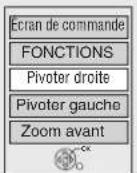
Zoom
1
Pendant l'affi chage d'une photo SUB MENU

2
Pour faire un zoom avant (agrandir),
pour selectionner "Zoom avant", puis OK
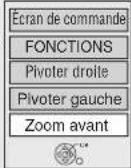
Conseils pratiques
Pour remettre la photo à son format initial
Appuyez sur [▲,▼] pour sélectionner “Zoom arrêté” à l'étape 2 et appuyez sur [OK].
- En agrandissement, la photo peut être rognée.
- Les données relatives au "Zoom avant" ne sont pas mémorisées.
- Les fonctions "Zoom avant" et "Zoom arrière" ne peuvent être utilisées avec des images dont la résolution est supérieure à 640 × 480 pixels.
Propriétés des photos
Pendant l'affi chage d'une photo
STATUS
à deux reprises pour affi cher les propriétés de la photo.
Date de l'enregistrement

STATUS
de nouveau pour quitter.

Nota
Selon l'appareil photo ou le logiciel d'édition, les dates d'enregistrement pourraient ne pas etre affieches adequatement.

Nota
Pour remetre la photo dans sa position initiale
Appuyez sur [, ] pour sélectionner le sens de rotation opposé à celui sélectionné à l'objet 2, puis appuyez sur [OK].
- Les informations de rotation ne sont pas sauvégardées.
-R:RDLD CD
-Si le disque ou l'album est protégé
-Lors de la lecture sur un autre apparéil
-Lors de la copie d'images fis xes
-R -R DL CD USB
Il est possible de dire des disques CD-R/CD-RW, DVD-R et DVD-RL et des peripériques USB contenant des fi chiers video DivX enregistrés sur un ordinateur.
USB Suite de la mise en place d'un périhérique USB, l'écran de menu apparait. ( 33 , colonne de gauche)
Appuyez sur [▲,▼] pour sélectionner "Aller au menu DivX", puis appuyez sur [OK]. Il est possible de passer à l' étape 3 (→ ci-dessous).
-R -RDL CD Lorsqu'un disque comportant des fichiers MP3, des données video DivX et des images fi xes (JPEG) est insere, l'écran de selection de fi chiers apparait. ( 33 , colonne de gauche) Appuyez sur [OK]. Il est possible de passer à l'etape 3 ( ci-dessous).
1

Pour selectionner le lecteur ou USB.
2

La liste des fi chiers DivX s'affi che.

Lors de l'aff chage du menu MP3 ou JPEG, effectuez les étapes 1 à 4 de la section "Pour sélectionner le type de fi chier" des conseils pratiques à la page 33 en selectionnant "Menu DivX" à l'etape 4 pour modifier le mode de lecture.
3
, pour selectionner l'enregistrement, puis


Nota
- Les photos dont le format a eté établi au moment de leur enregistrement pouraient ne pas pouvoir être affi chées dans leur format ajustat. Il est toute fois possible d'en ajuster le format au moyen des commandes du téléviseur.
- La lecture en séquence n'est pas disponible.

Conseils pratiques
Pour affi cher d'autres pages Appuyez sur [1, 2].
Pourmettrefina la lecture Appuyez sur [STOP].
Pour quitter I'ecran de menu Appuyez sur [DIRECT NAVIGATOR].
Pour selectionner un enregistrement avec les touches numériques Ex.:“5”:[0]→[0]→[5] “15”:[0]→[1]→[5]
Utilisation de la structure arborescente pour trouver un dossier
À partir de la liste des fi chiers DivX
pendant qu'un enregistrement est en surbrillance pour afficher l'écran de la structure arborescente.

A : Numéro du dossier sélectionné/Nombre total de dossiers comptant des enregistements DivX
Dossier sélectionné
2
▲, pour sélectionn un dossier, puis OK
-La listedes fi chiers du dossier s'affi che.

Nota
Il n'est pas possible d'utiliser la barre de défi lement de l'écran à structure.

Conseils pratiques
Pour revenir à l'écran précédent Appuyez sur [RETURN].
À propos du content de la vente sur demande DivX
Le contenu de la video sur demande DivX est crypté afi n de protégger les droits d'auteur. Pour dire des fi chiers DivX sur cet appariel, il est nécessaire de l'enregistrer.
Suívez les instructions en ligne pour l'achat de contenu DivX pour entrer le code d'enregistrement de l'appareil. Pour de plus amples détails, allez à www.divx.com/vod
Affi chez le code d'enregistrement de l'appareil
( 58, Inscription DivX) dans le menu "Confi guration".

8 caracteres alphanumericiques
- Àprous la lecture initiale du contenu DivX VOD, un nouveau code d'enregistrement s'affi che dans la fenetre "Inscription DivX". N'utilise pas ce code d'enregistrement pour acheter ou luer du contenu DivX VOD. Si ce code est utilisé pour acheter (louser) du contenu DivX VOD et qu'ensuite le contenu est lu sur cet appeareil, il ne sera plus possible de fire tout contenu acheté (loué) avec le code précédent.
- Si vous achetez ou louez du contenu DivX VOD avec un code d'enregistrement différent de celui de l'appareil, il vous sera impossible de le dire sur cet apparéil. (Le message "Absence d'autorisation" s'affi che.)
À propos de contenu DivX ne pouvant être lu qu'un nombre limite de fois
Certains contenus DivX VOD ne peuvent etre lu qu'un nombre limite de fois. Lors de la lecture d'un contenu dont le nombre de lecture est limite,le nombre restant de lectures s'aff che.Si le nombre affi che est zéro,aucune lecture n'est possible.(Le message "Location expirée." s'aff che.)
Lors de la lecture d'un tel contenu,
-
Le nombre de lectures restantes est réduit lorsque :
-
vous appuyez sur la touche [DVD/VHS POWER].
- vous appuyez sur la touche [■ STOP].
- vous appuyez sur la touche [ ]
- vous appuyez sur [▲, ▲] pour arriver à la fi n ou au début du contenu en cours de lecture.
- vous appuyez sur la touche [DRIVE SELECT] pour changer de lecteur.
- vous appuyez sur la touche [DIRECT NAVIGATOR].
- La fonction de poursuite ne fonctionne pas.
Zoom avant sur un video

Pendant la lecture
SUB MENU


Pour un zoom avant :
▲, pour sélectionner “Zoom avant”, puis OK

Conseils pratiques
Pour remettre l'image à son format normal
Appuyez sur [ , ] pour selectionner "Zoom arrriere" a l'etape 2, puis appuyez sur [OK].
Avance accéléée/rebobinage
En mode arrêt

pour avancer rapidement la bande.

pour rebobiner la bande.
Ralenti
Pendant la lecture
Maintenez la touche enforcée, environ 2 secondes.
- Appuyez sur [▶ PLAY] pour poursuivre la lecture normale.

Nota
La lecture au ralenti est automatiquement annulée après 10 minutes.
Reprérage/revision
Permet de reviser rapidement une partie de la bande ou de repérer une portion ultérieure.
Pendant la lecture

pour repérer une portion ultérieure de la bande.

pour réviser une portion visionnée.
- Appuyez sur [▶ PLAY] pour poursuivre la lecture

Nota
Le repérage/reversion est automatiquement annulé après 10 minutes.

Conseils pratiques
Pour un fonctionnement plus rapide
- Maintenez la touche [▲, ▲] enforcée pour amorcier le repérage/ révision et relâchez la touche pour poursuivre la lecture normale.
Recherche rapide
Permet une recherche rapide dans les deux directions.
Pendant la lecture

deux fois pour une recherche rapide vers l'avant.

deux fois pour une recherche rapide vers l'arrière.
- Appuyez sur [▶ PLAY] pour poursuivre la lecture normale.

Nota
La vitesse de recherche rapide (× 27 ou × 35) peut etre reglee au menu de configuration ( 66)
- Les images enregistrées dans les mode EP ou VP peuvent subir de la distorsion ou défiér verticalement si elles sont lues à environ 35 fois la vitesse normale. Si cela se produit, changez à environ 27 fois la vitesse normale.
- Selon le télévisuer, l'image pourrait ne pas etre en couleur ou pourrait etre deformée.
La recherche rapide est automatiquement annulée après 10 minutes.
Rebobinage rapide
Pour atteindre une plus grande vitesse de rebobinage.

Nota
- Selon le type de bande ou les conditions de fonctionnement, la vitesse de rebobinage rapide peut varier.
- Le compteur de la bande se replace à "0:00.00" lorsque la bande revient au début.
- Selon le type de bande, cette fonction peut ne pas etre disponible.
Système VHS de recherche par index (VISS)
Cet apparéil enregistre automatiquement des signaux d'index spéciaux sur la bande au début de chaque enregistrement (pression sur [●REC]) ou lors de chaque enregistrement par minuterie. La fonction de recherche par index utilise ces signaux d'index pour trouver rapidement et facilement le début d'une émission recherchée.
En mode arrêt ou durant une lecture normale


- Chaque pression augmente le nombre de sauts.
- Appuyez sur [■ STOP] pourmettre un terme à la recherche.

Nota
- Jusqu'à 20 signaux d'index peuvent être recherchés dans les deux sens.
- Si une des touches a été enforcée trop souvent, le nombre de sauts peut se controller à l'aide de la touche opposée.
- Cette fonction peut ne pas fonctionner correctement si les signaux sont trop rapprochés. Faites des enregistements d'au moins 5 minutes.
Lecture quasi S-VHS (SQPB)
Il est également possible d'effectuer la lecture de bandes enregistrées avec le système S-VHS.
- Du bruit video peut se produit, selon le type de bande utilisée.
- Il n'est pas possible d'obtenir toute la haute résolution dont est capable le système S-VHS.
- Il n'est pas possible d'enregistrer selon le système S-VHS avec cet appareil.
Répétition de la lecture
À la fin de l'émission, le ruban recule rapidement jusqu'àu début de l'émission et la lecture reprend.
Pendant la lecture ou en mode arrêt

Maintenez enforcée durant environ 5 secondes ou plus.
- Le procédé se repête jusqu'à ce qu'il soit interrompu.
- L'indication "RPt" apparait sur la fenetre d'affichage.
- Appuyez sur [■ STOP] pour metter un terme à la lecture.

Nota
Ne fonctionne que s'il y a au moins 5 secondes sans signal à la fin de l'émission.
Changement de source sonore pendant la lecture

a répétition pour sélectionner le signal audio.
Stereo Mono L Mono R Aucun affi chage (Signal audio normal)

Conseils pratiques
Fonction de besoin bilingue automatique VHS
Lorsqu'une émission stéreo ou 2 voies est enregistrée puis lue par cet apparéil, le son stéreo est automatiquement sélectionné dans le cas d'une émission stéreo et le son SAP (2 voies) est automatiquement sélectionné dans le cas d'une émission à deux pistes sonores (monophonie et SAP ou stérophonie et SAP).
- Cette fonction pourrait ne pas fonctionner ajustement si la lecture du programme n'est pas amorcée à partir du début. Dans ce cas, appuyez sur [AUDIO] et Sélectionnez le son désiré.
- Cette fonction n'est pas possible si une videocassette est enregistrée par un apparéil externe.
Réglage de l'image en lecture
Pistage manuel
Cet apparéil fait habituèlement le réglage du pistage automatiquèment, mais il devra être effectué manuellement si du bruit video apparait sur une bande enregistrée sur un autre apparéil.
Pendant la lecture
- Répétez jusqu'à ce que le bruit soit disparu. Pour revenir au pistage automatique :

(simultanément).

Conseils pratiques
Pour faire disparaitre le bruit d'une image en pause Démarrez la lecture ralentie ( 37) ,puis réglez le pistage.

Nota
- Cette méthode peut ne pas fonctionner avec certaines videocassettes.
- Il est également possible de régler le pistage avec les touches [CH , v] sur l'appareil principal.
Réglage de la synchronisation verticalie
Pour régler le défi lement vertical afi n d'arrête le tremblotement en mode pause.
Pendant la lecture
-Répétez jusqu'à ce que le tremblotement soit disparu. Pour revenir à la position normale :

(simultanément).

Nota
- Cette méthode peut ne pas fonctionner avec certaines vidécassettes.
Il est également possible de régler la synchronisation verticale avec les touches [CH v] sur l'appareil principal.
Les messages et affichages suivants s'affichent pour indiquer quelles opérations sont en cours et l'état de l'appareil.
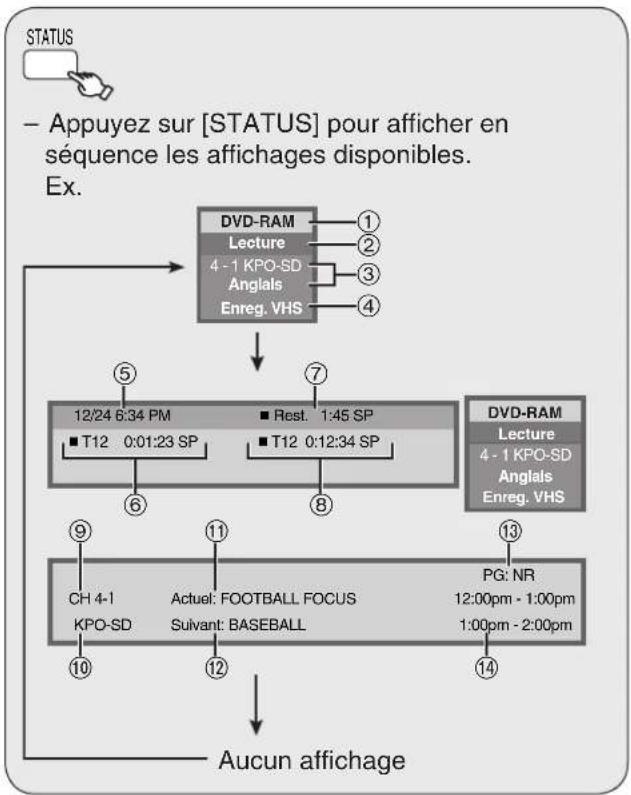
Examples
① Support utilise
② État du disque lors de l'enregistrement ou de la lecture
③ Information sur le canal
④ Etat de l'autre lecteur
Heure du jour et date
⑥ Durée de lecture écoulée/Mode d'enregistrement
⑦ Temps d'enregistrement disponible et mode d'enregistrement (ex. : "1:45 SP" indique 1 heures dans le mode SP)
- Le temps disponible indiqué peut varier légèrement selon les différents modèles.
⑧ Durée d'enregistrement écoulée/Mode d'enregistrement
Affi chages n'apparaissant que sur reception d'une émission de télévision numérique :
⑨ Canal
10 Indicatif du canal
1 Emission en cours
⑫ Emission suivante
13 Classifi cation de I'émission (verrouillage parental) ( 67)
14Heures de début et de fin d'une émission
Messages à l'écran lors de la lecture de vidécassettes
Les indications suivantes n'apparaissent pas lorsque cet apparéil est branché à un téléviseur avec les prises de sortie DVD PRIORITY ou HDMI AV OUT. Ces indications apparaissent seulement pendant la lecture de videocassettes VHS lors d'un enregistrement sur le lecteur DVD. Les indications peuvent varier selon les conditions de fonctionnement.
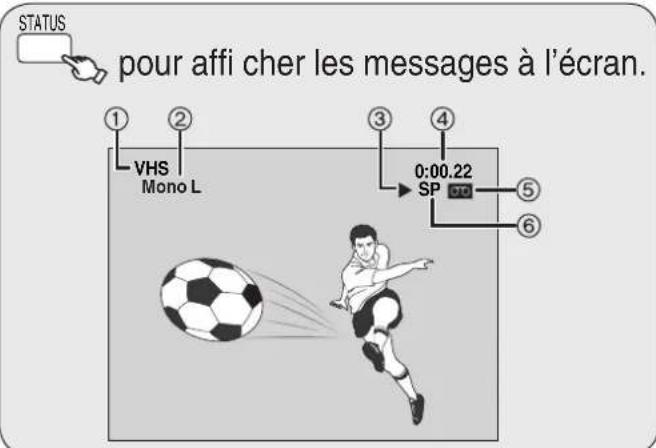
① Indication du lecteur VHS
(2) Indication du mode sonore selectionné :
Stereo : Audio stéreo haute fi déliète
Mono L: Audio mono gauche de stéreo haute fi délite
Mono R: Audio mono droit de stéreo haute fi délité
Aucune indication: Audio normal
③ État de fonctionnement
④ Indique le compteur et la durée restante de bande Une pression sur la touche [STATUS] modifi e l'affi chage de la maniere suivante : Aucun affi chage Compteur Durée restante de bande
- Appuyez sur [ DELETE] pour ramener le compteur (durée écoulée) à "0:00.00". Le compteur est automatiquement réinitialisé lorsqu'une videocassette est insérée.
⑤ Indication de videocassette
⑥ Mode d'enregistrement ( 24)

Conseils pratiques
Pour désactiver les messages à l'écran Appuyez à plusieurs reprises sur [STATUS].

Nota
Affi chage de la durée restante de bande
La durée affi chee est approximative.
-La durée affichée sera inexacte si la mauvaise longueur de bande est reglee sous la rubrique 'Selection de bande' dans le menu de configuration ( 66) et si la videocassette est de pietre qualite.
Voupue rier les opérations sur un teliviseur et un recepteur au moyen de la fonction "HDAVI Control".
Qu'est-ce que VIERA Link "HDAVI Control"?
L'appellation EZ Sync™ est maintainant remplaced par VIERA Link™.
ll s agit d'une fonction pratique qui permet de lie le pilotage des operations sur cet appareil et un televiseur Panasonic (VIERA) ou un recepteur. Il est possible d'utiliser cette fonction en raccordant ces appareils au moyen d'un cable HDMI. Pour plus de details, reportez-vous au manuel de l'utilisateur de chaque appareil utilise.
- La fonction VIERA Link "HDAVI Control", basée sur les fonctions de pilotage fournies par HDMI qui est une norme de l'industrie aussi connue sous le nom de HDMI CEC (Consumer Electronics Control / Comité des télécommunications et de l'électronique), est une fonction unique que nous avons développée et ajoutée à nos apparciels. De ce fait, son pilotage avec les apparciels d'autres fabricants qui prennet en charge HDMI CEC n'est pas garantiet.
- Cet apparéil prend en charge la fonction "HDAVI Control 3".
"HDAVI Control 3" est la nouvelle norme (en date de Decembre 2007) pour les appareils compatibles avec HDAVI Control de Panasonic. Cette norme est compatible avec les appareils HDAVI classiques de Panasonic.
Reportez-vous aux manuels d'utilisation de chaque apparéil d'autres fabricants prénant en charge la fonction VIERA Link.
Preparatifs :
- Raccordez cet appeareil à un téléviseur ou à récepteur au moyen d'un cable HDMI ( 11, 72).
- Reglez "VIERA Link" à "Oui" ( 66) . (Par défaut, le réglage est "Oui".)
-
Activez les opérations "HDAVI Control" sur l'équipment connecté (le téléviseur, par exemple).
-
Si la prise HDMI2 du téléviseur VIERA est utilisé pour la fonction "HDAVI Control", veuillez régler le canal d'entrée du téléviseur sur HDMI2 également.
-
Mettez en marche tout l'équipement compatible avec les opérations liées par "HDAVI Control" et Sélectionnez le canal d'entrée de cet apparéil sur le téléviseur connecté de manière que les opérations chaînées fonctionnent ajustatement.
Advenant un changement des connexions ou des réglages, recommencez la procédure décrite plus haut.
(Téléviseur en marche)
Commutation d'entrée automatique
Lorsque le téléviseur est en marche et que les opérations suivantes sont lancées, le téléviseur commute automatiquement le canal d'entrée au mode HDMI et affi che l'action correspondante.
(L'image ou le son pourrait ne pas'être disponible pendant les premières secondes.) Appuyez sur [FUNCTIONS]1, [▶ PLAY]2, [DIRECT NAVIGATOR], [SCHEDULE], etc.
- Si vous utilisez le lecteur VHS lors d'un enregistrement sur le lecteur DVD, la sortie ne sera pas automatiquement commutée.
(Téléviseur hors marche)
Lien-En marche
Si le télévisueur est hors marche alors que les opérations suivantes sont lancées, le télévisueur est automatiquement mis en marche et affi che l'action correspondante. (L'image ou le son pourrait ne pas'être disponible pendant les premières secondes.) Appuyez sur [▶ PLAY]²², [DIRECT NAVIGATOR], [SCHEDULE] etc.
DVD-V 3etc.
Le téléviseur est mis automatiquement en marche à la suite de la mise en place d'un disque ou d'une videocassette sans languette de protection.
- Si vous utilisez le lecteur VHS lors d'un enregistrement sur le lecteur DVD, le téléviseur n'est pas automatiquement mis en marche.
Lien-Hors mar.
Lorsque le téléviseur est mis hors marche, cet apparéil est aussi mis hors marche.
Cet apparéil est mis automatiquement hors marche même si l'écran FONCTIONS, un message ou un menu à l'écran est affiché pendant la lecture.
Meme si le téléviseur est mis hors marche, l'appareil demeure en marche dans les conditions suivantes :
- si la touche [REC] a été pressée et qu'un enregistrement est en cours.
- lorsqu'un enregistrement par minuterie est en cours
- lors de la copie
- pendant la fi nalisation d'un disque, etc.
- Si cet apparéil est connecté à un récepteur Panasonic compatible avec la fonction "HDAVI Control" au moyen d'un cable HDMI, le récepteur est également mis hors marche.
^31 Cette touche n'est fonctionnelle que si l'appareil est en marche.
*2 Lorsque cette touche est pressée, l'image n'est pas immédiatement affichée à l'écran et il pourrait ne pas être possible de visionner le contenu à partir de l'endroit où la lecture a été lancée.
Dans un tel cas, appuyez sur [1] ou [4] pour revenir au point de départ de la lecture.
^3 Selon les disques, le téléviseur peut ne pas semettre automatiquement en marche.

Nota
Lorsque cet appeareil est relié à un téléviseur Panasonic (VIERA) compatible avec la fonction "HDAVI Control 3", lors du réglage initial, les informations sont automatiquement telechargesés du téléviseur.
- Ces fonctions pourraient ne pas fonctionner adequately selon l'etat de l'équipment.
Pour la fonction "HDAVI Control", reportez-vous également aux manuels d'utilisation des appareils raccordés (ex.: télévisur, etc.).
Utilisation de la télécommande d'un téléviseur VIERA
Si vous raccordez cet apparéil à un télévisur doté de la fonction "HDAVI Control 2" ou "HDAVI Control 3" au moyen d'un cable HDMI, vous pouvez piloter les deux apparéils plus aisément.
Vou puez pilote les fonctions de cet appareil avec les touches suivantes de la telecommande du téléviseur. [▲, ▼, □, ▶], [OK], [RETURN], [SUB MENU].
Utilise la telecommande de cet apparil pour activer les autres touches (touche numériques, etc.) qui ne sont pas indiquees ci-dessus.
Pilotage de l'appareil à partir de la fenêtre FONCTIONS
Reportez-vous au manuel d'utilisation du téléviseur.
1 Affi chez la fenetre "FONCTIONS" de l'appareil a partir de la télécommande du téléviseur.
-Si I'appareil est hors marche, il sera mis en marche automatiquement.
Sélectionnez la fonction devant être activée au moyen de la télécommande, puis

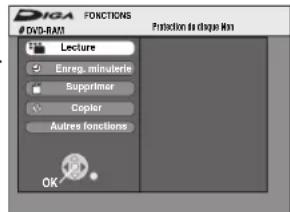
A propos de la fenetre FONCTIONS. ( 42)
Pilotage de l'appareil à partir de la fenêtre Sousmenu
À partir de la télécommande, il est possible de lancer la lecture de disques au moyen de l'écran de commande (→ ci-dessous) et de selectionner le lecteur (DVD, VHS, SD ou USB).
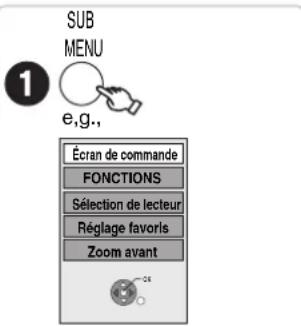
| Écran de commande | Le panneau des fonctions de lecture s'affiche (→ ci-dessous). |
| FONCTIONS | La fenêtre FONCTIONS s'affiche (→ ci-dessus). |
| Menu principal DVD-V | Le menu principal s'affiche (→ 30). |
| Menu DVD-V | Le menu est affché (→ 30). |
| Sélection de lecteur | Sélectionnez le lecteur DVD, VHS, SD ou USB. |
| Réglage favoris | Le réglage des favors s'affiche (→ 16). |
| Pivoter droite (JPEG) | Pivotez images fixes (→ 35). |
| Pivoter gauche (JPEG) | |
| Zoom avant | Agrandissement ou rapétissement d'un video ou d'une image fixe (→ 35). |
| Zoom arrière |
Sélectionnez une rubrique, puis OK
Utilisation de l'écran de commande
Au moyen de l'écran de commande, il est possible de piloter une recherche (vers le début ou la fin d'un enregistrement), d'arrêtier la lecture, etc. à partir de la télécommande du télévisueur.
Suivez les étapes 1 et 2 de la section "Pilotage de l'appareil à partir de la fenêtre Sous-menu".
L'écran de commande s'affi che ( ci-contre)
Lors de la visualisation d'un enregistrement ou d'un DVD-Viséo, etc.
- [ ] : pause, [ ] : arrêt, [ ] : recherche arrrière, [ ] : recherche avant, [OK] : lecture, [EXIT] : quitter l'écran.
Pendant I'affi chage d'images fixes
- [- ] : arrêt, [+] : photo précédente, [+] : photo suivante, [EXIT] : quitter l'écran.
Ecran de commande
Rech.


Nota
Lors de I'enregistrement d'une émission à I'aide du téléviseur (Enregistrement Direct TV, etc.)
L'enregistrement sur le disque est effectué dans la mode d'enregistrement prétabli sur cet apparéil.
- Si le mode d'enregistrement Direct TV a ete activé sur cet apparéil, aucune nouvelle émission ne peut etre enregistrée en utilisant ce mode.
■ Lorsque vous poulez laisser le téléviseur en marche et coupez le contact sur cet apparéil seulement Appuyez sur la touche [DVD/VHS POWER] de la télécommande de cet apparéil pourmettre l' apparéil hors marche.
■ Lorsque la fonction "HDAVI Control" n'est pas utilisé Reglez "ViERA Link" sur "Non" dans le menu Configuration ( 66) .
Fenêtre FONCTIONS
La fenêtre FONCTIONS vous permet d'acceder rapidement et aisément aux principales fonctions de l'appareil.
En mode arrêt
1


2 ▲, pour selectionner une rubrique du menu, puis OK
-Si vous selectionnez "Autres fonctions", appuyez sur [▲,▼] pour selectionner une rubrique du menu, puis appuyez sur [OK].
Lecture
30
Vous pouvez selectionner et faire la lecture d'enregistrements.
Enreg.minuterie
19
Yououpouvezlesreglagesde'enregistrementparminuterie.
Supprimer
22
Vouspouvez effacer des enregistrements avec le navigateur d'effacement.
Copier
20
Vou pouve copier des enregistements avec le navigateur de copie.
Copie nouv. images
48
Vous pouvez copier des images fi xes.
Listes de lecture
32
L'appareil regle la meilleure qualite d'imagpe possible dans les limites de la durée restante disponible sur le disque.
Enr.camscope DV
29
Fonction d'enregistrement automatique d'un caméoscope numérique
Conf iguration
55
Vous pouvez rmodifi er lesreglages de I'appareil avec le menu de configuration.
Gestion DVD / Gestion carte
52
Vous pouvez effectuer le gestion des disques à partir du formatage, de la fi nalisation et d'autres opérations.
Entrée de texte
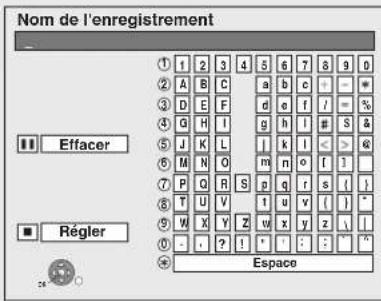
1 Pendant I'affi chage de I'ecran de nom
2 ▲,▼,▲,▶ pour sélectionnner les caractères, puis OK
- Recommence cette etape autant de fois que nécessaire pour entrer d'autres caractères.
3 aPRESAVoir terminé la saisie de texte.
Conseils pratiques
Utilisation des touches numériques pour entrer des caractères
Ex.: entree de la lettre "R"
1. Appuyez sur [7] pour aller à la 7° rangiée.
2. Appuyez sur [7] à deux reprises pourmettre "R" en surbrillance.
3. Appuyez sur [OK].
Pour insérer un espace
Appuyez sur [ * DELETE] puis sur [OK].
Pour effacer un caractère
Appuyez sur [I PAUSE] sur un caractère dans le champ du nom.
Pour annuler en cours de route
Appuyez sur [RETURN].
Aucun caractère n'est conservé en mémoire.

Les noms comportant une longue chaine de caractères pouraient ne pas etre affi chés.

Conseils pratiques
Enregistrement/Chapitre
Normalement, les émissions sont enregistrées d'un seul trait et ne constituent qu'un chapitre.

RAM Il est possible de diviser un enregistrement en plusieurs chapitres.

Après finalisation, les enregistements sont divisés en chapitres de la durée suivante.
-R -R DL -RW(V) : Les chaprites durent environ 5 minutes
+R +RD L: Les chaprites durent environ 8 minutes
- Nombre maximum d' éléments sur un disque
RAM -R -RD L -RW(V) +R +RD +RW
Enregistements
99
49
Chapitres
Environ 1000
Environ 254
Affi chage de I'ecran des enregistrements

pour sélectionner le lecteur DVD.


RAM Lorsque I'ecran album est affi che, appuyez sur A pour passer a I'ecran Visionner enreg.

, , pour sélectionner un enregistrement.
-Édition multiple ( ci-contre, Conseils pratiques)

SUB MENU
s pour affi cher les liste des menus.
Pour afficher d'autres options
Appuyez sur [▲,▼] pour "Éditer enreg.", puis appuyez sur [OK].
- Les rubriques qui ne sont pas disponibles sont affi chées en gris.
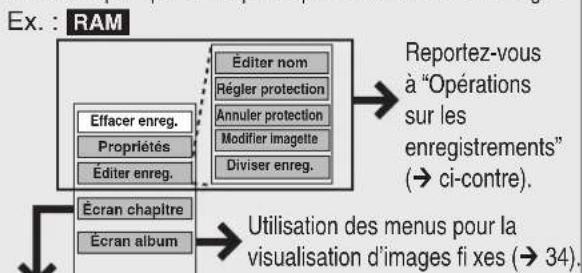
Si "Ecran chaprites" est selectionné ( 45)

Nota
- Aucune édition n'est possible pendant un enregistrement, ou une copie.
- +R +R DL Les données de gestion sont enregistrées dans les portions non utilisées lors de l'edition de disques. Aussi, l'espace disponible sur ces disques est-il réduit chaque fois que le contenu est édité.

Conseils pratiques
Pour quitter I'écran de menu
Appuyez sur [DIRECT NAVIGATOR].
Pour afficher d'autres pages
Appuyez sur [▲,▼,▲,▲] pour sélectionner "Préçédent" ou
"Suivant",uis appuyez sur [OK].
-Vous pouvez également appuyer sur [1, ] pour afficher d'autres pages.
Édition multiple
Effectuez la seLECTION avec [ , , , ] ,puis appuyez sur
[PAUSE]. (Recommence.)
- Une coche s'affiche. Appuyez de nouveau sur [I PAUSE] pour annuler.
Opérations sur les enregistrements
Effacement d'un enregistrement
Suivez les étapes 1 à 4 de "Affi chage de l'écran des enregistrements".
RAM -R -RD L -RW(V) +R +R DL +RW
Important: Un enregistrement efface ne peut etre recupere.

▲, pour sélectionner "Effacer enreg.", puis OK

Pour selectionner "Effacer", puis
Propriétés d'enregistrement
Suivez les étapes 1 à 4 de "Affi chage de l'écran des enregistements".
RAM -R -RD L -RW(V) +R +RD L +RW -RW(VR)

▲,▼ pour sélectionner
"Propriétés", puis (OK)

- Les informations (ex.: date, heures) sur l'enregistrement s'affi chent.

Nom d'enregistrement
Suivez les étapes 1 à 4 de "Affi chage de l'écran des enregistrements".
RAM -R -RD L -RW(V) +R +R DL +RW

▲,▼ pour sélectionner "Éditer
nom", puis

-Il est possible de nommer I'enregistrement ( 42)
Suite à la page suivante
Suívez les étapes 1 à 4 de "Affi chage de l'écran des enregistements" ( 43) .
RAM
Utilisez cette fonction pour prévenir l'effacement des disques par inadvertance.
5
pour selectionner "Regler protection" ou "Annuler protection", puis OK
6
pour sélectionner "Oui", puis OK
L'icone de verrouillage s'affi che pour indiquer que l'enregistrement est protégé.
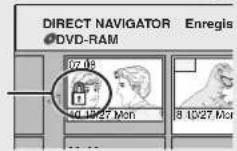
Modifi er imagette
Suívez les étapes 1 à 4 de "Affi chage de l'écran des enregistements" ( 43) .
RAM -R -R DL -RW(V) +R +R DL +RW
Cette fonction modifi e l'imagette qui s'affi che dans I'ecran enreg.
5
▲, pour sélectionner "Modifi er imagette", puis OK

6

pour lancer la lecture.
7
a l'endetroit que vous poulez utiliser comme imagette.
-Pour modifi er I'imagette: Relancez la lecture et appuyez sur [ , ] pour selectionner "Modifi er",puis appuyez sur [OK] a I'endroit que vous foulez utiliser comme imagette.
8
▲, pour sélectionner "Sortie", puis OK

Conseils pratiques
Pour une édition rapide
- Utilise la fonction de recherche ( 30) , de lecture au ralenti ou saut dans le temps ( 31) pour repérer l'endetroit désire.
- Pour sauter le début ou la fi n d'un enregistrement, appuyez sur [1] (début) ou sur [▶] (fi n).
- Pour une plus grande précision, utilisez la fonction de lecture au ralenti et le défi lement image par image ( 31) .
Diviser enregistrement
Suivez les étapes 1 à 4 de "Affi chage de l'écran des enregistements" ( 43) .
RAM
Un enregistrement qui a ete divisene peut plus etre recombine.
5
▲, pour sélectionner "Diviser enreg.", puis OK

6

à l'endetroit où vous poulez la division.
- Pour une édition plus rapide ( ci-dessus, Conseils pratiques).
-La selection de "Previsu." et une pression sur [OK] fait dire les 10 secondes avant et après le point de division. - Pour changer l'endetroit où se fait la division, appuyez sur [▲,▼] pour sélectionner "Diviser" puis sur [OK] pour aller jusqu'à l'endetroit où vous pouze effectuer la division.
7
, pour selectionner "Sortie", puis OK
8
pour selectionner "Diviser", puis OK
-L'enregistrement est divisé à cet endroit.
图
Nota
- Un enregistrement qui a ete divise conserve son nom d'origine.
- Un court segment audio et video avant et après le point de division est perdu.
- Il n'est pas possible de diviser un enregistrement dont les segments seraient trop courts ou lorsque le nombre total d'enregistements dépasse 99.
Affi chage de I'ecran chapitres
RAM
Permet l'affi chage et I'edition des chapitres un a un.

pour selectionner le lecteur DVD.


RAM Lorsque I'ecran album s'affi che, appuyez sur A pour passer a I'ecran Visionner enreg.

, , , pour selectionner un enregistrement.

SUB MENU pour affi cher la liste des menus.
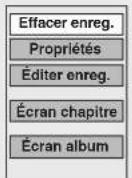

▲, pour sélectionner "Écran chapitre", puis OK

, , , pour selectionner un chapitre.
-Édition multiple (→ ci-dessous, Conseils pratiques)

pour lancer la lecture, OK

pour éditer, pour afficher les liste des menus.

You pouvez returner à l'écran Visionner enreg.

Conseils pratiques
Pour quitter l'écran de menu
Appuyez sur [DIRECT NAVIGATOR].
Pour afficher d'autres pages
Appuyez sur [ , , , ] pour selectionner"Prccedent ou
"Suivant" et appuyez sur [OK].
- Il est également possible d'appuyer sur [1, 2] pour afficher d'autres pages.
Edition multiple
Effectuez vousselection avec [ , , , ] et appuyez sur [11
PAUSE]. (Recommencce autant de fois que nécessaire.)
- Une coche s'aff che. Appuyez de nouveau sur [I PAUSE] pour annuler.
Opérations sur les chapitres
Créer chapitre
Suivez les étapes 1 à 7b de "Affi chage de l'écran chapitres" (→ ci-contre).

▲,▼ pour sélectionner “Créer
chapitre", puis OK
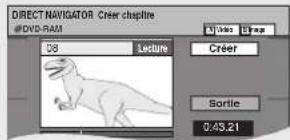

a l'endetroit où vous pouze effectuer la division.

pour selectionner "Sortie", puis


Nota
Un court segment de l'enregistrement immédiatement après le point de création du chapitre pourrait être perdu.

Conseils pratiques
Pour une édition plus rapide ( 44 Conseils pratiques)
Effacer chapitre
Important: Un chapitre efface ne peut etre recupere.
Suivez les étapes 1 à 7b de "Affi chage de l'écran chapités" ( ci-contre).

▲, pour sélectionner "Effacer chapitre", puis OK

Pour sélectionner "Effacer", puis

Fusionner chaprites
Suivez les étapes 1 à 7b de "Affi chage de l'écran chapitres" ( ci-contre).

▲, pour sélectionner "Fusionner chapités", puis


pour sélectionner "Fusionner", puis OK
-Le chapitre selectionné est alors fusionné au chapitre suivant.
Affi chage de I'ecran album/images fi xes
RAM SD USB
DRIVE SELECT pour selectionner le lecteur (DVD, SD ou USB).
2

RAM Lorsque I'ecran Visionner enreg. s'affi che, appuyer sur B pour passer a I'ecran album.
USB Lors de l'affi chage du menu DivX ou MP3, effectuez les etapes 1 à 4 de la section "Pour selectionner le type de fi chier" à la page 33 en selectionnant "Images" des conseils pratiques à l'etape 4 pour modifier le mode de lecture.
Édition d'un album :
3a ▲,▼,▲,▶ pour sélectionn er un album.
- Édition multiple ( ci-contre, Conseils pratiques)
Édition d'une image fi xe:
3b 1. ▲▼, △, ▶ pour sélectionner l'album dans lequel se trouve l'image fi xe devant être Editede, puis OK
-
▲, ▼, △, ▶ pour sélectionner l'image.
-
Edition multiple ( ci-contre, Conseils pratiques)
4
SUB MENU
s menus.
pour affi cher la liste descher d'autres options
Pour afficher d'autres options
Appuyez sur [, ] pour sélectionner "Editor album", puis appuyez sur [OK].
- Les rubriques qui ne peuvent etre selectionnées sont affi chees en gris.
Ex.: SD Édition d'un album
Reportez-vous a "Diaporama" ou "Diaporama avec musique de fond" ( 34,35) Régler diaporama
Ajouter image Nom d'album
Créer album Supprimer album
Éditer album Régler protection
Cople sur DVD Annuler protection
et les images" (→ ci-contre)
Reportez-vous à "Copie d'images fixes au moyen de l'écran album" (→ 48)
Ex.: SD Édition d'une photo
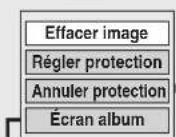
Reportez-vous à "Opérations sur les albums et les images" ( ci-contre).
Vous pouvez returner à l'écran album.

Conseils pratiques
Pour afficher d'autres pages
Appuyez sur [▲,▼,▲,▲] pour sélectionner "Précédent" ou
"Suivant" et appuyez sur [OK].
- Il est également possible d'appuyer sur [↓,▶] pour affi cher d'autres pages.
Édition multiple
Effectuez votre sélection avec [ , , , ] et appuyez sur [I PAUSE]. (Recommencer.)
—Une coche s'affiche. Appuyez de nouveau sur [I PAUSE] pour annuler.
Pour quitter l'écran de menu
Appuyez sur [DIRECT NAVIGATOR].
Pour revenir à l'écran précédent
Appuyez sur [RETURN].
Opérations sur les albums et les images
Suivez les étapes 1 à 4 de "Affi chage de l'écran album/ images fi xes".
5
▲▼ pour sélectionner "Ajouter image" ou "Créer album", puis (ok)

6
Pour selectionner "Oui", puis
7 ▲,▼,▲,▶ pour sélectionnner l'album contenant la photo à
ajouter,puis OK
8 ▲,▼ pourCHOISIR "Selectionner imagesa copier"ou"Copier
toutes les images", puis OK
-Si vous avez besoin "Selectionner images à copier": Appuyez sur [▲,▼,▲,▶] pour selectionner l' image, puis appuyez sur [OK].
-Si vous avez besoin "Copier toutes les images": Toutes les photos de l'album sont copiees.
9 pour selectionner "Non" et metre fi n à la copie, puis OK
- Pour poursuivre la copie, Sélectionnez "Oui", puis reconnexe les étapes 7 et 8.
Seulement après avoir seLECTIONné "Créer album"
10 , pour selectionner "Oui" ou "Non", puis OK
Si "Oui" a ete selectionne : Vous pouez nommer I'album ( 42)
-Si "Non" a ete selectionne: La date de prise de vue de la premiere photo de I'album est utilise comme nom de I'album.
Supprimer album/Effacer image
Important : Tout contenu efface ne peut etre récapuéré.
- Lorsqu'un album est efface, tout son contenu, y compris les fichiers autres que des photos, est efface. (Cela ne s'applique pas aux albums d'un ordre inférieur à l'album sélectionné.)
Suivez les étapes 1 à 4 de "Affi chage de l'écran album/ images fi xes" ( 46) .
5
, pour selectionner "Supprimer album" ou Effacer image",puis OK
6
Pour selectionner "Effacer", puis OK
Réglez la protection pour prévenir l'effacement photos par mégarde.
Suívez les étapes 1 à 4 de "Affi chage de l'écran album/ images fi xes" ( 46) .
5
▲,▼ pour sélectionner "Régler protection" ou "Annuler protection", puis OK
6
pour sélectionner "Oui", puis OK
-L'icone de verrouillage s'affi che pour confi rmer que la photo est protégée contre l'effacement.

Nota
-Meme si vous reglez la protection contre l'effacement a partir de cet apparéil, l'album peut être supprimé par un autre apparéil.
Nom d'album
Suívez les étapes 1 à 4 de "Affi chage de l'écran album/ images fi xes" ( 46) .
5
▲,▼ pour sélectionner “Nom d'album”, puis OK
-Vous pouvez nommer l'album ( 42)

Nota
- Les noms d'album entres sur cet apparéil pouraient ne pas s'affi cher sur un autre équipement.
Importation d/images fi xes à partir de carte SD ou de périphérique USB
SD USB RAM
Cet apparéil conserve les informations concernant les images fi xes importées. Ainsi, si des images fi xes sont importées de la même carte SD ou périphérique USB, seulement les nouvelles images fi xes seront importées.
1
En mode arrêt
Insérez une carte SD ou un périphérique USB.
Le menu s'affi che automatiquement.

2
, pour selectionner "Copier images", puis OK
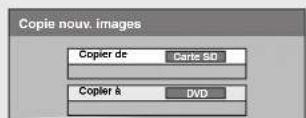
3
, pour selectionner "Copier",
puis OK
-La copie s'amorce.

Conseils pratiques
Yououpezegalementsuivre lesétapes suivantes.
- Appuyez sur [DRIVE SELECT] pour sélectionner le lecteur SD ou USB.
- ÀpRES avoir mis l'appareil en mode arrêt Appuyez sur [FUNCTIONS].
- Appuyez sur [▲,▼] pour sélectionner "Autres fonctions", puis appuyez sur [OK].
- Appuyez sur [, ] pour sélectionner "Copie nouvel images", puis appuyez sur [OK].

Nota
- Des images fixes déjà importées ne peuvent pas être importées à nouveau sur le même disque DVD-RAM.
- Cet apparéil conserve en mémoire les informations de jusqu'à 4 000 images fixes. Si d'autres images fixes sont importées, le plus ancériennes informations seront supprimées.
Copie d'images fi xes au moyen de l'écran album
Lorsque vous insérez une carte SD ou un périphérique USB, le menu peut s'afficher.
Appuyez sur [RETURN] pour quitter cet écran.

SD USB RAM
1

I pour selectionner le lecteur de DVD, SD ou USB).
2

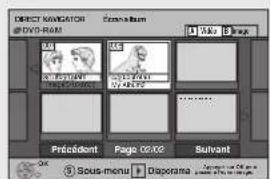
RAM Lorsque I'ecran Visionner enreg. est affi ché, appuyez sur [B] pour alterner à l'affi chage de I'ecran album.
- USB Lors de l'affichage du menu DivX ou MP3, effectuez les étapes 1 à 4 de la section "Pour sélectionner le type de fi chier" à la page 33 en sélectionnant "Images" à l'objet 4 pour modifi er le mode de lecture.
3
△,▼,▲,unalbum,pu
pour selectionner is SUB MENU

4
▲,▼ pours sur SD", "Co
électionner "Copierpier sur USB" ou
"Copie sur DVD", puis

5
A,
pour selectionner "Débuter", puis OK
-La copie s'amorce.
Suppression d/images fixes

Conseils pratiques
Après la fi n de la copie
L'écran de confirmation s'affi che.
Appuyez sur [OK] pourmettre fi n à la copie.
Pour afficher d'autres pages
Appuyez sur [ , , , ] pour selectionner
"Préçédent" ou "Suivant", puis appuyez sur [OK].
- Il est également possible d'appuyer sur [14, 20] pour afficher d'autres pages.
Édition multiple
Effectuez votre sélection avec [, , ] et appuyez sur [PAUSE]. (Recommencez autant de fois que nécessaire.)
- Une coche s'affiche. Appuyez de nouveau sur [I PAUSE] pour annuler.

Nota
- Si le support d'enregistrement devient sature ou que le nombre de fichiers/dossiers à copier excede le maximum admissible, la copie est interrompue.
- Meme si vous entrez un nom dans le dossier source de la copie, vous ne pouze pas entrer le même nom dans le dossier de destination de la copie et les fichiers.
- Les images fixes ne peuvent pas etre copiees entre une carte SD et un periphérique USB.

Conseils pratiques
Pour interrompre la copie
Maintenez la touche [RETURN] enforcée pendant 3 secondes.
Pour revenir à l'écran précédent
Appuyez sur [RETURN].
Suppression Navi
RAM SD USB
Important : Aucun enregistrement efface ne peut etre recupere.

pour selectionner le lecteur (DVD, SD ou USB).

En mode arrêt

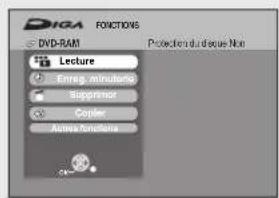

, pour selectionner "Supprimer",puis OK


RAM Lorsque I'ecran Visionner enreg. s'aff che, appuyer sur B pour passer a I'ecran album.
Suppression d'un album :

▲,▼,▲,▶ pour sélectionnner l'album, puis DELETE
Suppression d'une image fi xe :

- ▲, ▼, △, ▶ pour sélectionnner l'album, puis OK
- ▲, ▼, △, ▶ pour sélectionnner l'imagé fi xe, puis OK

pour selectionner "Effacer", puis OK

Nota
- Vous ne pouvez pas supprimer au cours d'un enregistrement ou d'une copie.

Conseils pratiques
Pour revenir à l'écran précédent
Appuyez sur [RETURN].
Pour afficher d'autres pages
Appuyez sur [ , , , ] pour selectionner "Précedent" ou "Suivant" et appuyez sur [OK].
-Vous pouvez également appuyer sur [14, 1] pour afficher d'autres pages.
Édition multiple
Selectionnez avec [▲,▼,▲,▶] et appuyez sur [■ PAUSE]. (Recommencer.)
—Une coche s'aff che. Appuyez de nouveau sur [I PAUSE] pour annuler
L'espace libre disponible augmente en fonction de I'elément efface.
Accès aux menus DVD à l'écran
DVD
Lors de la lecture d'un disque, les paramétrages du disque peuvent être affi chés et modifiés. Les options disponibles varient en fonction du type de disque et de son contenu.


pour selectionner le lecteur DVD.


, pour selectionner le menu, puis

, pour selectionner une rubrique, puis

, pour selectionner un réglage. Suivez les instructions qui s'affichent pour modifier les réglages individuels.

Nota
Cerçains réglages poursaient ne pas être modifi ables dépendant des opérations en cours (lecture, arrêt, etc.) et du contenu du disque.

Conseils pratiques
Pour quitter les menus DVD à l'écran Appuyez sur [DISPLAY].
Menu des disques
RAM -R -R DL -RW(V) +R +R DL +RW DVD-V -RW(VR) et DivX
Piste son
RAM -R -R DL -RW(V) +R +R DL +RW -RW(VR)
Les propriétés audio du disque s'affi chent. (→ ci-contre, Propriétés audio)
DVD-V
Selectionnez le type de signal audio et la langue. ( ci-contre, Propriétés audio, Langue piste son/Sous-titres)
DivX
Selectionnez le numero de la piste son.
- Les numérores des pistes son s'affichent même lorsqu'il n'y a qu'un type de signal audio disponible.
Sous-titres
RAM -R -R DL -RW(V) +R +R DL +RW -RW(VR)
(Seulement les disques compteant des sous-titres pouvant etre affi ches ou non)
Activez ou désactivez l'affi chage des sous-titres.
-
Les données relatives à l'activation/désactivation des sous-titres ne peuvent être méorisées sur cet apparéil.
-
Si les sous-titres chevauchent ceux enregistrés sur le disque, désactivez-les.
DVD-V
Activez ou désactivez les sous-titres et seLECTIONnez la langue.
(→ ci-dessous, Langue piste son/Sous-titres)
DivX
Activez ou désactivez les sous-litres et selectionnez le numero des sous-titre.
- Les nombres des sous-titres s'affichent même si un seul élément de sous-titres est disponible.
Canal audio
RAM -RW(VR) et DivX
"Changement du canal audio en cours de lecture" ( 31)
Angle
DVD-V
Selectionnez un autre numero pour changer l'angle de vue.
- Automatique: La méthode de composition du contenu DivX est automatiquement reconnue et acheminée
- Entrelace: Sélectionnez ce paramètre lorsque le contenu du disque a été enregistré avec balayage entrelace.
- Progressif: Sélectionnez ce paramètre lorsque le contenu du disque a été enregistré avec balayage progressif.
Langue piste son/Sous-titres
ALL:AllemandMAL:Malais
ANG: Anglais NOR: Norvégien
CHI : Chinois POL : Polonais
DAN:DanoisPOR:Portugais
ESP:Espagnol RUS:Russe
FIN: Finnois SLO:Slovaque
FRA:Francais SUÉ:Suédois
HOL:Hollandais TCH:Tchèque
HON:Hongrois THA:Thailandais
ITA: Italien VIE: Vietnam
JPN:Japonais *:Autre
COR:Coreen
Proprietés audio
LPCM/D Digital/DTS/MPEG:Type de signal
k (kHz): Fréquence d'échantillonnage
- Aucun changement n'est possible s'il n'y a chaque enregistrement sur le disque.
- Certains disques ne permettent le changement de la piste son, des sous-titres et des angles de vue qu'a partir des menus du disque ( 30).
Menu de lecture
RAM -R -RD L -RW(V) +R +RD L +RW DVD-V
-RW(VR) CD
Lect. reprise
Cette fonction ne peut etre utilise que lorsque la durée de lecture ecoullee est affi chee. Selectionnez I'ellement pour la lecture en reprise. Selon le type de disque, les éléments selectionnables peuvent varier. Selectionnez "Non" pour annuler.
Menu video
RAM -R -R DL -RW(V) +R +R DL +RW DVD-V -RW(VR) et DivX
Image
RAM -R -R DL -RW(V) +R +RD L +RW DVD-V -RW(VR)
Pour selectionner le mode image.
Normal:Réglage par défaut
Cinéma : Adoucit l'image des fi Ims, rehausse les tons des scènes sommes.
Réd. bruit num. (réduction de bruit numérique)
RAM -R -R DL -RW(V) +R +R DL +RW DVD-V -RW(VR) et DivX
Lorsque cette fonction est activée "Oui", la dégradation du bruit et de l'image est considérablement réduite.
Progressif\*1 (Progressif/24p\*2)
Sélectionnéz la méthode de conversion du signal de sortie à balayage progressif approprié au type de matériel visionné.
Auto1 (normal) :Le contenu video et cinema est automatiquement detecté et converti de maniere appropriée.
Auto2: Selectionnez cette methode lorsque le contenu video est distordu sous "Auto1" de la maniere illustre ci-dessous.
24p*2: DVD-V Lors du raccordement de cet apparéil à un télévisueur prénant en charge la sortie 1080/24p avec un cable HDMI, cet apparéil affi che chaque trame par intervalles de 1/24 de seconde, l'intervalle de trames originalement engristé sur le fi Im, conservant ainsi le rendu original de l'image. Si les réglages sont modifiés, l'écran s'assombrit pendant quelques secondes puis la lecture s'amorce. L' apparéil est régle sur "Auto1" lorsque vous l'éteignez ou ouvre le plateau du disque.
^1 Seulement lorsque l'option "480p" ou supéreure a été sélectionnée pour "Signal de sortie composante" ( 64) ou "Résolution HDMI" ( 65)
^2 Seulement lorsque l'option "Oui" sous "Sortie 24p pour DVD-Video" a été sélectionnée dans le menu de configuration. ( 65)
Réducteur bruit (seulément lorsque IN1 ou IN2 a été seLECTIONnée)
Cette fonction réduit le bruit de bande pendant l'enregistrement. Selon le signal video, il pourrait y avoir scintillagement.
Oui: La réduction de bruit video est appliquée à tous les types de signal video.
Non: La réduction de bruit video est désactivée. Sélectionnez ce réglage pour enregistrer le signal video tel quel.
Menu audio
RAM -R -R DL -RW(V) +R +R DL +RW DVD-V -RW(VR) et DivX
Ambio avancee (seulement Dolby Digital avec 2.0 canaux ou plus)
RAM -R -R DL -RW(V) +R +R DL +RW DVD-V -RW(VR)
Cette fonction ne peut etre utilise avec des enregistements.
comportant une voie audio SAP.
- Vous pourrez obtenir un effet ambiophonique même avec seulement 2 enceintes acoustiques sur canaux avant (G/D).
- En présence de distorsion, désactive cette fonction.
Optim. dialogues (seulement Dolby Digital avec 3 canaux ou plus, dont un canal centre)
RAM -R -R DL -RW(V) +R +R DL +RW DVD-V -RW(VR) et DivX
Lorsque cette fonction est activée "Oui", le volume sur le canal centre est monté pour faciliter l'écoute des dialogues.
Menu Autre
Fréquencemètre
Permet de vérifier la puissance du signal de la télévision numérique.
- Seule l'intensité du signal de télévision numérique capté au moyen de l'antenne est indiquée avec précision.
Position
Changez la position de l'écran menu à l'écran.
Listedes codes delangue
Entré le code à l'aide des touches numériques.
| Abhkaze : 6566 Guarani : 7178 Polonais : 8076 | ||||
| Afar : | 6565 | Gujarati : | 7185 | Portugais : 8084 |
| Afghan, Pachto : | 8083 | Géorgien : | 7565 | echua : 8185 |
| Afrikaans : | 6570 | Haoussa : | 7265 | Rhéto-Roman : 8277 |
| Aimara : | 6589 | Hindi : | 7273 | Roumain : 8279 |
| Albanais : 8381 Hollandais : 7876 RuSSe | 8285 | |||
Allemand: 6869 Hongrois: 7285 Samoan: 8377
Ameharic: 6577 Hébreu: 7387 Sanscrit: 8365
Anglais: 6978 Indonésien: 7378 Serbe: 8382
Arabe: 6582 Interlangue: 7365 Serbo-Croatie: Arménien: 7289 Irlandais: 7165 Shona: 8378 Assamais: 6583 Islandais: 7383 Sindhi: 8368
Azeri: 6590 | Italien: 7384 | Singhalais: 8373
Bachkir: 6665 | Japonais: 7465 | Slovaque: 8375
Basque: 6985 Javanais: 7487 Slovène: 8376
Bengali: 6678 Kachmirí: 7583 Somali: 8379
Bhoutan: 6890 Kannara: 7578 Soudanais: 8385
Bihari: 6672 Kazakh: 7575 Suédois: 8386
Birman: 7789 Kirghiz: 7589 Swahili: 8387
Biélorusse: 6669 Kurde: 7585 Tadjik: 8471
Cambodgien 7577 Letton : 7686 Talar : 8484
(khmer) :
Catalan : 6765 Lingala : 7678 Tchèque : 6783
Chinois : 9072 Lithuanien : 7684 Thaïlandais : 8472
Galicien : 7176 Oriya : 7982 Yiddish : 7473
Gallois : 6789 Ourdou : 8582 Yorouba : 8979
Gáélique d'Ecosse: 7168 Ouzbèque: 8590 Zulu: 9085
Grec: 6976 Panjabi: 8065
Groenlandais: 7576 Perse: 7065
Affi chage des menus de gestion
Preparatifs :
- RAM SD Levez de la protection (disque, cartouche, carte ci-contre).
- Insérez un disque ou une carte.
1

(DVD ou SD).
pour selectionner le lecteur ou SD).
2
En mode arrêt

3
, pour selectionner "Autres fonctions",puis OK

4
▲,▼ pour sélectionner “Gestion DVD” ou “Gestion carte”, puis

SD Le seul menu disponible dans "Gestion carte" est "Formater carte mémoire".

Conseils pratiques
Pour revenir à l'écran précédent
Appuyez sur [RETURN].
Pour quitter I'ecran
Appuyez sur [RETURN] à plusieurs reprises.
Nommage des disques
RAM -R -RD L -RW(V) +R +RD L +RW
Effectuez les étapes 1 à 4 de "Affi chage des menus de gestion" ( ci-contre).
5
▲, pour sélectionner "Nom du disque", puis OK
-Vous pouvez alors nommer le disque ( 42)
Conseils pratiques
- Le nom du disque s'affi che dans la fenetre Gestion DVD.
- En présence d'un disque fi nalisé ou d'un disque +RW, le nom du disque est affiché dans le menu principal.
Réglage de la protection
RAM
Effectuez les étapes 1 à 4 de "Affi chage des menus de gestion" ( ci-contre).
5
, pour sélectionner "Protection du disque", puis

6
Pour selectionner "Oui", puis

Protection d'un disque avec cartouche ou d'une carte
RAM (Avec cartouche)
Si la languette de protection est dans la position de protection en écriture, il est impossible d'enregistrer sur le disque, de le formater ou d'en supprimer du contenu.
SD
Faites passer le commutateur de protection à la position "LOCK" (verrouillage).
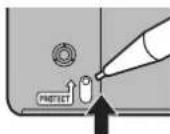

Important: Un enregistrement supprimé ne peut être récapacité.
RAM
Effectuez les étapes 1 à 4 de "Affi chage des menus de gestion" ( 52) .

pour selectionner "Effacer tous les enregistements", puis OK

ours electioner "Oui",puis OK

our selectionner "Début", puis OK Un message s'affi che pour indiquer que 'effacement est terminé.

pour terminer.

Nota
L'effacement ne peut se faire si un ou plusieurs titres sont protégés.
Formatage d'un disque ou d'une carteEffacement de
Important: ÀpRES le formatage, aucun contenu qui se trouvait sur le disque ou la carte ne peut être récapuéré.
RAM -RW(V) +RW -RW(VR) SD
Effectuez les étapes 1 à 4 de "Affi chage des menus de gestion" ( 52) .

▲▼ pour sélectionner "Formater disque (DVD)" ou "Formater carte mémoire", puis OK

pour selectionner "Oui", puis OK

pour sélectionner "Début", puis
- Le formatage s'amorce (le formatage d'un disque RAM peut prendre jusqu'à 70 minutes).
-Lorsque le formatage est terminé, un message s'affi che pour vous en aviser.


pour terminator.

Nota
- Ne débranchez pas le cordon d'alimentation pendant le formataged'un disque. Le disque pourrait devenir inutilisable.
- Un disque ou une carte qui a eté formated sur cet apparéil pourrait ne pas pouvoir être pris en charge sur un autre équipement.
-R -R DL +R +R DL CD USB II n'est pas possible de formater ces types de disques.
-RW(V) -RW(VR) Ces disques ne peuvent etre formates qu'au format DVD-Video. - RAM Une pression sur [RETURN] pendant le formatage a pour effet d'annuler le processus. Dans un tel cas, il faut recommencer le formatage.
- RAM SD Le disque ou la carte ne peuvent etre formates si la languette ou le commutateur de protection en ecriture ( 52) est mis sur la position "PROTECT" (protection) ou "LOCK" (verrouillage). Pour poursuivre, levez la protection.
- Le message "Formatage impossible." s'affi che si le disque mis en place ne peut etre pris en charge par I'appareil.
Affi chage ou non du menu principal en premier
-R -R DL -RW(V) +R +RD L +RW
Avant de fi naliser un disque, selectionnez si le menu principal doit s'affi cher après la fi n de la fi nalisation.
Effectuez les étapes 1 à 4 de "Affi chage des menus de gestion" ( 52) .
5
pour selectionner "La lecture s'amorce avec: ", puis

6
, pour selectionner la rubrique desirée,puis OK
- Menu princ.DVD:
Le menu principal du DVD s'affi che en premier. - 1er enreg.:
La lecture du disque s'amorce sans que le menu principal ne s'affi che.
Finalisation
-R -RD L -RW(V) +R +RD L
Il est possible de dire ces disques, après en avoir fait la fi nalisation, sur des lecteurs DVD compatibles.
Le menu creé sur cet apparéil pourra également être utilisé sur la plupart des lecteurs DVD.
Effectuez les étapes 1 à 4 de "Affi chage des menus de gestion" ( 52) .
5
▲, pour sélectionner "Finaliser", puis OK
6
Pour selectionner "Oui", puis

7
pour selectionner "Début", puis

-La finalisation s'amorce et ne peut etre annulée.(ela peut prendre jusqu'à 15 minutes et jusqu'à 60 minutes avec les disques -R DL +R DL)
- Un message s'affiche pour indiquer la fin du processus de finalisation.
8

pour terminator.

Nota
- Ne débranche pas le cordon d'alimentation pendant qu'une fi nalisation est en cours ; cela pourrait rendre le disque inutilisable.
- La fi nalisation d'un disque compatible avec l'enregistrement haute vitesse peut prendre plus de temps qu'indiqué à l'écran de confi rmination (environ 4 fois plus).
- Après finalisation
-R -RDL +R +RDL Aucun autre enregistrement ni aucune édition n'est possible sur le disque.
-RWV) Il est possible d'enregistrer sur un disque et d'en éoperator le contenu après l'avoir formaté, bien que seule la lecture ne soit possible après qu'il ait été fi nalisé.
- Un disque fi nalisé sur cet appeareil pourrait ne pas pouvoir être pris en charge sur d'autres lecteurs dépendant de l'etat de l'enregistrement.
- À la lecture, il y a des pauses de quelques secondes entre les enregistements et entre les chapitres.
- Les enregistements sont divisés entre chapitres de 5 minutes (8 minutes dans le cas des disques +R +R DL)
* Cette durée varie considérablement selon l'état de l'enregistrement et le mode dans lequel il a été effectué.

Conseils pratiques
Après la fin d'un enregistrement et avoir appuyé sur la commande d'éjection du disque, un écran s'affi che demandant si le disque doit être finalisé ( 25) .
Creer menu DVD prinicipal
+RW
Les disques +RW ne comportent aucune générée de menu. Le menu principal est une fonction pratique. Il est donc recommandé de creer ce menu avant de dire un disque +RW sur un autre apparéil.
Effectuez les étapes 1 à 4 de "Affi chage des menus de gestion" ( 52) .
5
▲, pour sélectionner "Créer menu DVD principal", puis OK
6
our selectionner "Début", puis

7
our selectionner "Début", puis

-L'opération "Creer menu DVD principal" ne peut etre annulée.
-L'opération "Creer menu DVD principal" prend quelques minutes.
8

pour terminator.

Nota
- Le fait d'effectuer un enregistrement sur le disque ou d'en éoperator le contenu peut supprimer le menu principal. Dans une telle éventualité, créez le menu de nouveau.
- Il n'est pas possible, sur cet appeareil, de lancer la lecture à partir du menu principal d'un disque.
Affi chage du menu Confi guration
Il sera nécessaire d'effectuer les 3 étapes suivantes pour toutes les autres fonctions aux pages 55 et 66.

En mode arrêt


, pour selectionner "Autres fonctions", puis OK

▲, pour sélectionner "Confi guration", puis OK

Nota
Les réglages modifiés demeurent en mémoire même lorsqu' l'appareil est mis en attente.

Conseils pratiques
Pour revenir à l'écran précédent
Appuyez sur [RETURN]. Meme après avoir changé une option, le changement n'est pas activé tant que la touche [OK] n'a pas été pressée.
Pour quitter I'ecran
Appuyez à plusieurs reprises sur [RETURN].
Programmation automatique
Les canaux sont régles automatiquement.
Faites la sélection selon le type d'antenne utilisé.
Effectuez les etapes 1 à 3 de "Affi chage du menu
Configuration" ( ci-dessus).

▲, pour sélectionner "Réglage canaux", puis appuyez sur ▲

pour selectionner "Programmation automatique", puis OK

▲, pour sélectionner "Antenne" ou "Câble", puis OK
Lors du raccordement de cet apparéil à un téléviseur (VIERA) doté de la fonction "HDAVI Control 3" au moyen d'un cable HDMI, les options suivants seront affi chées. [Régler canaux avec VIERA Link] Il est possible de télécharger les informations à partir du téléviseur VIERA [Régler canaux sans VIERA Link]

OK pour terminer.
Programmation manuelle
Les identifi cations choisises ou modifi ees sont utilisées pour les noms des canaux et sont affi chees sur l'écran de navigation.
Effectuez les étapes 1 à 3 de "Affi chage du menu Confi guration" ( ci-contre).

▲,▼ pour sélectionner “Réglage canaux”, puis appuyez sur ▷

▲, pour sélectionner "Programmation manuelle", puis OK

, pour selectionner le canal. Il est également possible de selectionner un canal au moyen des touches numériques. Il est possible d'appuyer sur [14,1] pour sauter plusieurs lignes.
Ajout ou suppression des canaux
Pour ajouter des canaux et supprimer des canaux non désirsés ou dont la réception est mauvaise.
Après avoir sélectionné un canal (→ ci-dessus, étape 6).

, pour sélectionner la colonne "Ajout/Eff".

, pour selectionner "Ajoute" ou Efface".
-Après avoir selectionné la colonne "Canal" au moyen de [ , ] ,recommencez les etapes 6 a 8 pour regler les individats d'autres canaux.
Réglage des canaux favorsis
Yououpezétablurenailedefavoris.
Après avoir sélectionné un canal (→ ci-dessus, étape 6).

, pour selectionner la colonne "Favoris",puis

, pour selectionner la position sur la liste, puis OK

RETURN
- Avres avoir selectionne la colonne "Canal" au moyen de [▲, ▲], recommencce les étapes 6 à 9 pour regler les indicatefs d'autres canaux.
Selection de l'identifi cation
Après avoir sélectionné un canal (→ 55, étape 6, "Programmation manuelle").
7 , pour sélectionner la colonne "Identifi cation".
8 ▲,▼ pour sélectionner l'indicatif. -Après avoir selectionné la colonne "Canal" au moyen de [▲,▶], recommencez les étapes 6 à 8 pour régler les indicatefs d'autres canaux.
Modificat iation de I'identifi cation
Après avoir sélectionné un canal ( 55, étape 6, "Programmation manuelle").
7 , pour selectionner la colonne "Identificatior", puis OK
8 ▲,▼ pour sélectionn un caractère, puis appuyez sur▶ pour passer au caractère suivant. - Recommencez cette étape pour entrer d'autres caractères.
9 pour confirmer les changements. -Aprés avoir selectionné la colonne "Canal" au moyen de [4,1],recommencez les etapes 6 a 9 pour regler les individats d'autres canaux.

Nota
Caracteres disponibles pour les indicateurs des canaux A-Z, a-z, 0-9, -, (espace)
Mode balayage
Selectionnez un groupe de canal à partir duquel le canal peut être selectionné avec [CH, v].
Effectuez les étapes 1 à 3 de "Affi chage du menu Confi guration" ( 55) .
4 ▲,▼ pour sélectionner “Réglage canaux”, puis appuyez sur ▲
5 ▲,▼ pour sélectionner "Mode balayage", puis OK
6 ▲, pour sélectionner “Tous” ou “Favoris”, puis OK
[Tous] Pour selectionner un canal à partir de tous les canaux.
[Favoris] Pour selectionner un canal à partir des canaux favoris.
Verrouillage parental
La puce antiviolence ( 57 , Nota) intégrée à l'appareil permet de bloquer le visionnement et l'enregistrement de certaines émissions pouvant composer des scènes inappropriées aux enfants. Si l'appareil capte une émission dont la classifi cation apparait aux classifi cations bloquées, un écran de saisie de mot de passer s'affi che; le mot de passer doit être entre pour pouvoir regarder ou enregistrer l'émission en question. Effectuez les étapes 1 à 3 de "Affi chage du menu Confi guration" ( 55) .
4 ▲,▼ pour sélectionner “Réglage canaux”, puis appuyez sur ▷
5 ▲,▼ pour sélectionner "Verrouillage parental", puis
6 ▲,▼ pour selectionner une classificatior,puis OK
- Classification U.S. TV : Classification des films (USA)
- Classification MPAA : Classification des émissions de télévision (USA)
- Classification CELR : Classification (Canada)
- Classification CFLR : Classification (Québec)
- Autre : Affichage seulement lorsque le téléviseur a télécharge un nouvelle classification d'une émission numérique. Effectuez le réglage selon les directives à l'écran.
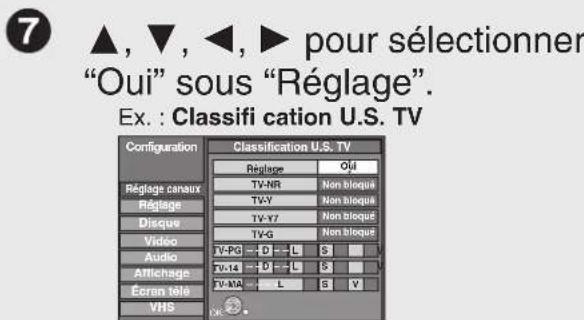
- Pour plus de détails sur les autres classifiations, reportez-vous à la page 67, Liège des restrictions.
8 pour aller à “Réglage”, ▲,▼ pour sélectionner la classifi cation, puis.
9 ▲, pour selectionner la restriction.
- Les choix de restriction qui s'affichent dépendant de la classification désisie à l'étape 6. Sélectionnez "Non bloqué", "--" ou "Non" pour annuler.
10

11
Entrez un mot de passer à 4 chiffres au moyen des touches numériques, puis OK
- Un écran s'affiche vous envisant que vous avez entre un mot de passer. Appuyez sur [OK].
Si vous Sélectionnez "Non" sous "Réglage":
Un écran s'affi che vous envisant que vous n'avoz pas sélectionné de classifi cation. Appuyez sur [OK].
Modificatondu mot de passage
Après la sélection de "Verrouillage parental" ( 56 , étape 5).
6
Entrez un mot de passer à 4 chiffres au moyen des touches numériques, puis OK
7
, pour selectionner "Changer code", puis OK
8
Entrez le nouveau mot de
passe au moyen des touches
numériques, puis OK
- Un écran s'affiche vous avisant que vous avez entre un mot de passer. Appuyez sur [OK].

Conseils pratiques
Pour annuler le mot de passer ( 81 Rinitialisation des restrictions)

Nota
L'enregistrement pourrait échouer lorsqu'un mauvais mot de passer a été entré lors des réglages d'un enregistrement par minuterie.
- La technologie de la puce antiviolence permet de bloquer la réception de certaines émissions dont la classifi cation est interdite par verrouillage parental.
- Le système de puce antiviolence utilisé avec cet apparéil permet de bloquer des émissions qui n'ont pas été classées conformément au règlement de la section 15.120(e)(2) de la FCC. Si le blocage des émissions non classées a été activé, "des résultats impérus et susceptibles de creer de la confusion peuvent survenir et vous pourrièz ne pas être en mesure de receivevoir des bulletins d'urgence ou les types suivants d'émission":
- Bulletins d'urgence (avis météorologiques et autres, etc.)
Émissions d'origine locale
- Bulletins d'informations - Affaires publiques
Avis de services publics
Émissions religieuses • Reportages sportifs • Bulletins métêo
Arret par minuterie
Selectionnez le laps de temps pendant lequel l'appareil demeure en marche lorsqu'il n'est pas utilisé. Effectuez les étapes 1 à 3 de "Affi chage du menu Confi guration" ( 55)
4
▲,▼ pour sélectionner "Réglage", puis ▷
5
▲, pour sélectionner "Arret par minuterie", puis OK
6
pour selectionner "2 heures", "6 heures" ou "Non", puis OK
Code de télécommande
Utilisez cette fonction pour synchroniser les codes de commande à distance et de l'appareil principal. Effectuez les étapes 1 à 3 de "Affi chage du menu Confi guration" ( 55)
4
▲, pour sélectionner "Réglage", puis
5
▲,▼ pour sélectionner "Code de télécommande", puis OK
6
, pour selectionner "Code 1", "Code 2" ou "Code 3", puis pour confirmer.
7
Tout en maintainant OK enfoncée, enforcez pendant au moins 5 secondes la touche numérique 1, 2, ou 3 correspondant au code selectionné à l' étape 6.
8
OK pour terminer.
Réglages de l'horloge
Effectuez les etapes 1 à 3 de "Affi chage du menu Configuration" ( 55)
4
▲, pour sélectionner "Réglage", puis
5
pour selectionner "Réglagede l'horloge",puis OK
Réglage horloge automatique
Après la sélection "Réglages de l'horloge" (→ 57, étape 5).

▲,▼ pour sélectionner “Réglage horloge automatique”, puis OK


pour lancer le réglage automatique.
L'écran ci-dessous apparait lorsque le réglage est terminé.
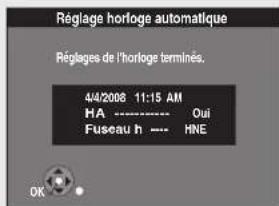


pour terminator.

Nota
- Cette opération peut prendre quelles temps, jusqu'à plusieurs heures dans certains cas.
- Si le message ci-dessous s'affiche

Si l'heure reglee est juste, appuyez sur [ ] pour selectionner "Oui", puis sur [OK].
-
Si vous sélectionnez "Non", le réglage automatique redémarre, puis l'écran illustré plus haut s'affi che. Recommecz cette étape jusqu'à ce que l'heure juste soit régée.
-
Si le réglage de l'horloge n'est pas juste, effectuez le réglage avec la fonction "Réglage du fuseau horaire" ( ci-contre) ou avec celle de "Réglage horloge manuel" ( ci-dessous).

Conseils pratiques
Pour annuler le réglage automatique en cours Appuyez sur [RETURN].
Réglage horloge manuel
Après la sélection “Réglages de l'horloge” ( 57, étape 5) .

▲,▼ pour sélectionner “Réglage
horloge manuel", puis


4, pour selectionner le réglage
que vous voulez changer.

, pour changer le réglage.
- Recommencez les étapes 7 et 8 pour changer d'autres réglages.

OK pour confirmer la nouvelle date et I'heure, et pourmettre l'horloge en marche.
Réglez l'heure d'été
Régler la date de début et de fin de l'heure avancée. ( 13)
Réglage du fuseau horsaire
Régler le fuseau hora (-1 ou 1) s'il n'a pas eté régèle correctement par le réglage automatique de l'horloge. Ce réglage n'est possible que lorsque "Réglage horloge automatique" a eté complété. (→ ci-contre). Àpres la seLECTION "Réglages de l'horloge" (→ 57, étape 5).

▲,▼ pour sélectionner “Réglagedu fuseau hora”, puis OK

▲, pour sélectionner “-1” ou “1”, puis OK
Démarrage rapide
Demarrage rapide en 1 seconde pour l'enregistrement sur DVD-RAM. À partir de l'etat hors marche, l'enregistrement sur DVD-RAM s'amorce environ 1 seconde après avoir appuyé sur [DVD POWER] et sur [REC] (mode demarrage rapide). La consommation est également plus élevé lorsque l'appareil est mis hors marche alors que cette fonction a été activée "Oui".
Effectuez les étapes 1 à 3 de "Affi chage du menu Configuration" ( 55) .

▲,▼ pour sélectionner "Réglage", puis ▷

, pour selectionner "Demarrage rapide", puis


▲, pour sélectionner "Oui" ou "Non", puis OK
Inscription DivX
Vous avez besoin de ce code d'enregistrement pour acheter et dire du contenu video sur demande DivX ( 36)
Effectuez les étapes 1 à 3 de "Affi chage du menu Configuration" ( 55) .

▲,▼ pour sélectionner "Réglage", puis ▷

, pour selectionner "Inscription DivX", puis

Réinitialisation
Cette fonction rétablit tous les réglages des menus Confi guration à leurs valeurs par défaut à l'exception de l'horloge, de la programmation des canaux, des réglages des restrictions (classifi cation des émissions), des sous-titres et de la langue d'affi chage. Effectuez les étapes 1 à 3 de "Affi chage du menu Confi guration" ( 55) .
4
▲,▼ pour sélectionner "Réglage", puis
5
▲,▼ pour sélectionner "Réinitialisation", puis OK
6
▲,▼ pour sélectionner "Oui" ou "Non", puis OK
Réglages pour lecture
Effectuez les étapes 1 à 3 de "Affi chage du menu Confi guration" ( 55) .
4
▲▼ pour sélectionner "Disque", puis ▷
5
▲▼ pour sélectionner “Réglages pour lecture”, puis OK
Restrictions
Établissez la classe de restriction pour fi xer les classifi cations des disques DVD-Viséo. Suivez les instructions qui s'aff chent à l'écran. Entrez un code à 4 chiffres au moyen des touches numériques dans le champ approprié dans l'écran de saisie du mot de passer. ÀpRES la seLECTION "Réglages pour lecture" ( ci-dessus, étape 5).
6
▲, pour sélectionner "Restrictions", puis OK
7
, pour selectionner les limites de classification, puis OK
8
Entrez un code à 4 chiffres, puis -Faites en sort de ne pas oublier votre mot de pass
- Reglage des restrictions (Lorsque le niveau 8 est selectionné) [8 Autoriser tous les disques]: Tous les disques DVD-Viséo sont acceptables. [1] à [7]: Interdir la lecture des disques dont la classifi cation correspond aux restrictions établies.
[0 Interdire tous les disques]: Interdir la lecture de tous les disques qu'elle que soit leur classifi cation.
- Modification du niveau de restriction (lorsque la classification 0 à 7 est SéLECTIONNée) [Déverrouiller] [Changer code] [Modifier niveau de restriction] [Déverrouillage temporaire]
Signal son
Après la seLECTION "Réglages pour lecture" (→ ci-contre, étape 5).
6
▲, pour sélectionner "Signal son", puis OK
7
▲, pour sélectionner "Anglais", "Français", "Espagnol", "Version originale", "Autre ***", puis OK
Langue des sous-titres
Après la seLECTION "Réglages pour lecture" (→ ci-contre, étape 5).
6
▲, pour sélectionner "Languedes sous-titres", puis OK
7
▲, pour sélectionner "Automatique", "Anglais", "Français", "Espagnol", "Autre ***", puis OK
Langue du menu
Après la seLECTION "Réglages pour lecture" (→ ci-contre, étape 5).
6
▲, pour selectionner "Langue du menu", puis OK
7
▲, pour sélectionner "Anglais", "François", "Espagnol", "Autre ***", puis OK
图图
Nota
DVD-V Sélectionnez la langue de la piste son, des sous-titres et des menus.
Si la langue seLECTIONnée n'est pas disponible ou si les sélections des langues sont déjà établies par le disque, la langue par défaut du disque sera celle entendue ou affi chée.
[Version originale] La langue de la version originale du disque sera selectionnée.
[Autre ****] Il s'agit du code de seLECTION de la langue. Entrez un code au moyen des touches numériques ( 51, "Liste des codes de langue").
[Automatique] Si la langue seLECTIONnée sous la rubrique "Signal son" n'est pas disponible, les sous-titres affi chés seront automatiquement ceux de cette langue.
Réglages pour enregistrement
Durée d'enregistrement mode EP
Selectionnez le nombre maximum d'heures pour un enregistrement dans le mode EP.
Effectuez les étapes 1 à 3 de "Affi chage du menu Confi guration" ( 55) .

▲▼ pour sélectionner "Disque", puis ▷

▲▼ pour sélectionner “Réglages our enregistrement”, puis OK


▲,▼ pour sélectionner "EP (Ultra longue durée) (6H)" ou "EP (Ultra longue durée) (8H)", puis
[EP (Ultra longue durée) (6H)]:
Il est possible d'enregistrer pendant jusqu'à 6 heures sur un disque vierge de 4,7 Go.
[EP (Ultra longue durée) (8H)] :
Il est possible d'enregistrer pendant jusqu'à 8 heures sur un disque vierge de 4,7 Go.
Arrêt sur image (en mode pause)
Selectionnez le type d'image lors d'un arrêt sur image ( 91, "Images et champs").
Effectuez les étapes 1 à 3 de "Affi chage du menu Confi guration" ( 55)

▲,▼ pour sélectionner "Védo", puis ▷

pour selectionner "Arrêt sur image (en mode pause)", puis OK

, pour selectionner "Automatique", "Champ" ou "Image", puis OK
[Champ] Sélectionnez ce paramètre si l'image sautille en mode "Automatique".
[Image] Sélectionnez ce paramètre si du texte en petits caractères ou des motifs fi ns ne peuvent etre vous clairrement dans le mode "Automatique".
Commande de niveau du noir
Selectionnez "Plus clair" ou "Plus foncé" pour ajuster la commande du niveau du noir au réglage voulu en vue d'obtenir un contraste optimal.
Effectuez les étapes 1 à 3 de "Affi chage du menu Confi guration" ( 55) .

▲▼ pour sélectionner "Vidéo", puis ▷

pour selectionner "Commande de niveau du noir", puis OK
Niveau d'entrée
Permet de régler le niveau du noir du signal d'entrée.
Après la sélection "Commande de niveau du noir" (→ ci-dessus, étape 5).

▲, pour sélectionner "Niveau d'entrée", puis OK

▲,▼ pour sélectionner “Plus clair” ou “Plus foncé”, puis OK
Niv. sortie (composite/SVidéo)
Ajusté le niveau du noir du signal de sortie des prises VIDEO OUT et SVIDEO OUT.
Après la sélection "Commande de niveau du noir" (→ ci-dessus, étape 5).

▲,▼ pour sélectionner "Niv. sortie (composite/SVidente)", puis OK

▲,▼ pour sélectionner “Plus clair” ou “Plus foncé”, puis OK
Compression dynamique
DVD-V (Dolby Digital tableau)
Modifi ez la dynamique ( 91) pour faciliter l'écoute à bas volume.
Effectuez les étapes 1 à 3 de "Affi chage du menu Confi guration" ( 55) .

▲,▼ pour sélectionner "Audio", puis ▶

▲▼ pour sélectionner "Compression dynamique", puis OK

▲, pour sélectionner "Oui" ou "Non", puis OK
Sélection MTS (analogue)
-R -R DL -RW(V) +R +R DL +RW
Selectionnez le canal audio devant être enregistré - principal ou secondaire (SAP) - lors de l'enregistrement sur ces supports. (Il n'est pas possible de selectionner le canal audio sur cet apparéil lorsque l'enregistrement est fait à partir d'une source externe; la sélection doit se faire sur l' apparéil source.) Effectuez les étapes 1 à 3 de "Affi chage du menu Confi guration" ( 55) .
4 ▲,▼ pour sélectionner "Audio", puis
5 ▲,▼ pour sélectionner "Sélection MTS (analogique)", puis OK
6 ▲,▼ pour sélectionner "Principal" ou "SAP (seconde piste son)", puis OK
Selection MTS (numérique)
Selectionnez la langue préféree.
Effectuez les étapes 1 à 3 de "Affi chage du menu Confi guration" ( 55) .
4 ▲,▼ pour sélectionner "Audio", puis
5 ▲,▼ pour sélectionner "Sélection MTS (numérique)", puis OK
6 ▲,▼ pour sélectionner "Anglais", "Français" ou "Espagnol", puis OK
Sortie audio numérique
Modifi ez ces réglages si de l'équipment a été raccordé à cet apparéil par l'entremise de la prise DIGITAL AUDIO OUT ( 72) .
Effectuez les étapes 1 à 3 de "Affi chage du menu Confi guration" ( 55) .
4 ▲,▼ pour sélectionner "Audio", puis
5 ▲,▼ pour sélectionner “Sortie audio numérique”, puis OK
Conv.-abaissement PCM
Selectionnez comment convertir le son avec une fréquence d'échantillonnage de 96 kHz ou de 88,2 kHz. Les signaux sont convertis à 48 kHz ou à 44,1 kHz quels que soient les réglages ci-contre, si les signaux ont une fréquence d'échantillonnage dépassant 96 kHz ou 88,2 kHz si le disque est protégé contre la copie.
Après la seLECTION "Sortie audio numérique" (→ ci-dessus, étape 5).
6 ▲,▼ pour sélectionner “Conv.-abaisissement PCM”, puis OK
7 ▲,▼ pour sélectionner “Oui” ou “Non”, puis OK
[Oui] Les signaux sont convertis à 48 kHz ou à 44,1 kHz. (Sélectionner quand l'équipment raccardé ne peut traiter des signaux dont la fréquence d'échantillonnage est de 96 kHz ou de 88,2 kHz.)
[Non] Les signaux sont convertis à 96 kHz ou à 88,2 kHz. (Sélectionner quand l'équipment raccordé peut traiter des signaux dont la fréquence d'échantillonnage est de 96 kHz ou de 88,2 kHz.)
Dolby Digital*
Selectionnez si le signal doit être achemined sous la forme de train de données "Train de bits", laquelle traite les signaux Dolby Digital sur l'équipment externe, ou de convertir les signaux sous une forme "PCM (2 canaux)" sur l'appareil avant leur sortie.
DOLBY DIGITAL
Après la sélection "Sortie audio numérique" (→ ci-dessus, étape 5).
6 ▲, pour sélectionner “Dolby Digital”, puis OK
7 ▲,▼ pour sélectionner “Train de bits” ou “PCM”, puis OK
[Train de bits] Lorsque l'appareil est raccordé à de l'équipement arborant le logo Dolby Digital.
[PCM] Lorsque l'appareil est raccordé à de l'équipement n'arborant pas le logo Dolby Digital.
- Un réglage inapproprié peut provoquer une sortie de bruit nocive à l'ouïe et aux haut-parleurs ; de plus, le signal audio ne sera pas enregistré ajustement sur des supports tels que des minidisques.
DTS*
Selectionnez si le signal doit être acheminé sous la forme de train de données "Train de bits", laquelle traite les signaux DTS sur l'équipement externe, ou de convertir le signaux sous une forme "PCM (2 canaux)" sur l'appareil ayant leur sortie.


Digital Surround
Après la sélection "Sortie audio numérique" ( 61 etape 5).

▲, pour sélectionner "DTS", puis OK

▲,▼ pour sélectionner "Train de bits" ou "PCM", puis OK
[Train de bits] Lorsque l'appareil est raccordé à de l'équipement arborant le logo DTS
[PCM] Lorsque l'appareil est raccordé à de l'équipement n'arborant pas le logo DTS.
Selec. canal audio pour entrée DV
Il est possible deCHOISIR le type de rendu sonore lors de I'enregistrement a partir d'une source raccordee a la prise DV IN de I'appareil ( 29)
Effectuez les étapes 1 à 3 de "Affi chage du menu Configuration" ( 55) .

▲,▼ pour sélectionner "Audio", puis ▷

▲, pour sélectionner "Sélec. canal audio pour entrée DV", puis OK

, pour selectionner "Stereo 1", "Stereo 2" ou "Mixé", puis OK
[Stereo 1] Enregistrement audio (G1, D1)
[Stéreo 2] Enregistrement du canal audio ajoute tel la narration (G2, D2) suivant l'enregistrement d'origine.
[Mixé] Enregistre les deux : Stereo 1 et Stereo 2.
- Un réglage inapproprié peut provoquer une sortie de bruit nocive à l'ouïe et aux haut-parleurs ; de plus, le signal audio ne sera pas enregistré ajustement sur des supports tels que des minidisques.
Messages à l'écran
Selectionnez si les messages doivent s'affi cher automatiquement à l'écran.
Effectuez les étapes 1 à 3 de "Affi chage du menu Configuration" ( 55) .

▲, pour sélectionner "Affi chage", puis

▲,▼ pour sélectionner "Messages à l'écran", puis


▲,▼ pour sélectionner "Automatique" ou "Non", puis OK
Langue de l'affi chage
Selectionnez la langue des menus et des messages à l'écran. Effectuez les étapes 1 à 3 de "Affi chage du menu Configuration" ( 55) .

, pour selectionner "Affi chage", puis

▲, pour sélectionner "Languedel'affi chage",puis OK

▲, pour sélectionner "English", "Espanol" ou "Français", puis OK
Arrière-plan noir (analogique)
Selectionnez si l'arrière-plan noir doit s'affi cher lorsque la réception du signal de télévision est mauvaise.
Effectuez les étapes 1 à 3 de "Affi chage du menu Confi guration" ( 55) .

, pour selectionner "Affi chage", puis

▲, pour sélectionner "Arrière-plan noir (analogue)", puis OK

▲,▼ pour sélectionner “Oui” ou “Non”, puis OK
, pour selectionner "Affi chage", puis
5
▲,▼ pour sélectionner "Affi chage fluorescent", puis OK
6
▲, pour sélectionner "Clair", "Assombri" ou "Automatique", puis OK
[Automatique]
L'aff chage est assombri pendant la lecture et se rallume brievement lors d'une pression sur une touche. Tous les aff chages disparaissent lorsque l'appareil est mis hors marche. Avec ce mode, la consommation d'énergie en mode attente peut être réduite.
Sous-titres
Selectionnez si les sous-titres seront affi chés ou non. Effectuez les étapes 1 à 3 de "Affi chage du menu Confi guration" ( 55)
4
, pour selectionner "Affi chage", puis
5
▲,▼ pour sélectionner "Sous-titres", puis OK
6
▲,▼ pour sélectionner "Réglage", puis OK
7
▲, pour selectionner "Oui", puis - Sélectionnez "Non" pour ne pas afficher les sous-titres.
Réglages pour sous-titres des émissions de télévision analogue
Après la seLECTION "Oui" ( ci-dessus, étape 7).
8
▲, pour sélectionner "Analogue", puis OK
9
▲, pour sélectionner une rubrique, puis OK
CC1-4 Informations relatives aux images (s'affichent au bas de l'écran)
T1-4 Informations textuelles (s'affichent sur tout l'écran)
Réglages pour sous-titres des émissions de télévision numérique
Après la seLECTION "Oui" (→ ci-contre, étape 7).
8
, pour selectionner "Numérique",puis OK
9
▲, pour sélectionner une rubrique, puis OK
[Primaire] Langue de premier choix
[Secondaire] Langue de second choix
[Service 3] Langue 3
[Service 4] Langue 4
[Service 5] Langue 5
[Service 6] Langue 6
Réglages détaillés pour sous-titres des émissions de télévision numérique
Après la seLECTION "Oui" ( ci-contre, étape 7).
8
▲, pour sélectionnèfRéglages des caractères", puis OK
9
▲, pour sélectionner une rubrique, puis OK
[Format] Tailles des caractères
[Police] Police de caractères
[Style] Style de caractères (en relief, en empreinte, etc.)
[Avant-plan] Couleur des caractères
[Opacité avant] Densité des caractères
[Arrière-plan] Couleur de la zone de texte
[Opacité arrrière] Densité de la zone de texte
[Contour] Couleur du contour des caractères (Pour identifi er les rubriques des réglages à l'écran)
10
, pour selectionner I'option,puis OK
Réinitialisation de tous les réglages des sous-titres
Après la sélection "Oui" (→ ci-contre, étape 7).
8
▲, pour sélectionner "Restaurer CC", puis OK
Format telé
Ce réglage permet la sélection du type de téléviseur utilisé. Effectuez les étapes 1 à 3 de "Affi chage du menu Confi guration" ( 55) .
4 ▲,▼ pour sélectionner "Écran télé", puis
5 ▲,▼ pour sélectionner “Format télé", puis OK
6 ▲,▼ pour selectionner "4:3" ou "16:9", puis OK

Nota
Format d'image 4:3/16:9
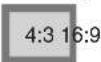

Téléviseur ordinaire 4:3 Téléviseur à grand écran 16:9
- Les images démissions de la télévision numérique au format 16:9 pouraient être affichées avec des bandes noires laterales sur un écran de télévision 4:3. Ces bandes sont ajoutées pour permettre un affichage des images au format ajustat.
Mode tele des disques DVD-Video
Vou puez selectionner comment une image plein écran au format 16:9 (DVD-Video) s'affi che sur un téléviseur ordinaire avec écran au format 4:3
Effectuez les étapes 1 à 3 de "Affi chage du menu Confi guration" ( 55) .
4 ▲,▼ pour sélectionner "Écran télé", puis
5 ▲, pour sélectionner "Mode télé des disques DVD-Viséo", puis OK
6 ▲,▼ pour sélectionner “Panoramaque & Balayage” ou “Boîte aux lettres”, puis OK
[Panoramaque & Balayage]
Le signal video enregistre pour un grand écran est produit avec les cotes rognés si vous avez seLECTIONné Panoramaque et Balayage. Si le format 16:9 ne permet pas le mode Panoramaque et Balayage, l'image s'affi chera en format boite aux lettres (avec des bandes noires sur le haut et le bas de l'écran) peu importe le réglage Panoramaque et Balayage.
[Boite aux lettres]
Le signal video enregistré pour grand écran est reproduit au format boîte aux lettres.
Mode télé des disques DVD-RAM
Vou puez selectionner comment une image plein ecran au format 16:9 (DVD-RAM) s'affi che sur un téléviseur ordinaire avec ecran au format 4:3
Effectuez les étapes 1 à 3 de "Affi chage du menu Confi guration" ( 55) .
4 ▲,▼ pour sélectionner "Écran télé", puis
5 ▲,▼ pour sélectionner "Mode télé des disques DVD-RAM", puis OK
6 ▲,▼ pour selectionner "4:3", "Panoramaque & Balayage" ou "Boîte aux lettres", puis OK
[4:3]
Programmes reg
[Panoramaque & Balayage]
qu'enregistrres.
Le signal video enregistré pour un grand écran est produit au format panoramicique et balayage.
[Boîte aux lettres]
Le signal video enregistré pour
grand écran est produit au format boite aux lettres.
Signal de sortie composante
Lors du raccordement de cet apparéil à un téléviseur avec des cables video composant, Sélectionnez la rubrique compatible avec l' apparéil raccordé.
Effectuez les étapes 1 à 3 de "Affi chage du menu Confi guration" ( 55)
4 ▲,▼ pour sélectionner “Écran télé”, puis ▶
5 ▲,▼ pour selectionner "Signal de sortie composante", puis OK
6 ▲,▼ pour sélectionner "480i", "480p", "720p" ou "1080i", puis OK
[720p], [1080i]: Les videotos de DVD-Video ou de videocassettes VHS sont reproduits avec 480p, independamment des réglages.
- En présence de distorsion lors de la modifi cation de ce réglage, maintenez une pression sur les touches [■] et [▶] de l'appareil principal pendant au moins 5 secondes pour rétablier le réglage à [480i].
Lors du raccordement de cet apparéil à un amplifi cateur avec un cable HDMI et sans sortie audio lors de la modifi cation de ces réglages, utilisez un cable non HDMI lors du raccordement à cet apparéil.
Lors du raccordement de cet apparéil à un amplifi cateur, etc. avec un cable HDMI et "Priorité HDMI" activée, les vidés seront fi xés à 480i. Désactivez ce réglage, puis réglez-le à nouveau. - Lorsque "Format télé" est reglé à "4:3" (→ 64), seulement "480i" ou "480p" peut être sélectionné.
Fonctions HDMI
Effectuez les étapes 1 à 3 de "Affi chage du menu Confi guration" ( 55) .
4
▲,▼ pour sélectionner "Écran télé", puis ▲
5
▲,▼ pour sélectionner "Fonctions HDMI", puis OK
Priorité HDMI
Après la sélection "Fonctions HDM" (→ ci-dessus, étape 5).
6
▲, pour sélectionner “Priorité HDMI”, puis OK
7
▲,▼ pour sélectionner “Oui” ou “Non”, puis OK
[Non] Lors du raccordement d'un apparéil tel un amplifi cateur avec cable HDMI à un téléviseur (compatible avec la video progressive) avec un cable video composant.
Résolution HDMI*
Vous ne pouvez selectionner que des rubriques compatibles avec l'équipement connecté à l'appareil. En règle générale, il n'est pas nécessaire de modifi er ce réglage. Toutefois, un changement de réglage pourrait assurer une image de qualité optimale.
- Afin de profi ter d'une conversion-rehaussement haute qualite de 1080p, l'appareil doit etre connecte directement a un televiseur haute defini nition compatible a 1080p. Si cet apparieil est connecte a un televiseur haute defini nition par I'entremise d'un autre apparieil, cet apparieil doit egallement etre compatible a 1080p.
Après la sélection "Fonctions HDMI" (→ ci-dessus, étape 5).
6
▲,▼ pour sélectionner "Résolution HDMI", puis OK

▲, pour sélectionner une rubrique, puis OK
[Auto] Sélectionne automatiquement la résolution de sortie la plus appropriée au téléviseur utilisé (1080p, 1080i, 720p ou 480p).
[480i]
[480p]
[720p]
[1080i]
[1080p] Si vous reglez la sortie video sur "1080p", nous vous recommendons d'utiliser un cable HDMI à haute vitesse Panasonic pour éviter la distorsion.
Sortie 24p pour DVD-Viséo*
Lors du raccordement de cet apparéil à un télévisér pronant en charge la sortie 1080/24p avec un cable HDMI, cet apparéil affi che chaque trame par intervalles de 1/24 de seconde, la même intervalle que lors du tournage avec uneamera.
Après la sélection "Fonctions HDMI" (→ ci-contre, étape 5).
6
▲, pour sélectionner "Sortie 24p pour DVD-Viséo", puis OK
7
▲,▼ pour sélectionner "Oui" ou "Non", puis OK
[Oui] Reglez à “Oui” puis reglez la rubrique progressive/24p du menu video des menus à l'écran ( 51) à “24p”. Lors de la sortie video à 24 trames par seconde, aucune sortie video n'est possible à des prises de sortie autres que la prise HDMI.
Format de sortie HDMI*
Réglages utilisés lorsqu'un signal video au format 4:3 est affché sur un écran 16:9.
Après la seLECTION "Fonctions HDMI" (→ ci-contre, étape 5).
6
▲, pour sélectionner "Format de sortie HDMI", puis OK
7
▲, pour sélectionner "Plein écran" ou "Normal", puis OK
[Plein ecran] Le signal video est agrandi de maniere que l'image soit affi chée plein ecran.
[Normal] Le signal video est affi che au format 4:3. Des barres verticales apparaissent sur les cotes droit et gauche de I'ecran.
图
Nota
Selon l'appareil à raccarder, certaines rubriques peuvent être affi chées en gris sur l'écran et ne peuvent être seLECTIONnées, ou le changement des réglages peut ne pas être disponible.
* Toutes les rubriques ci-dessus peuvent être régées lorsque “Priorité HDMI” a été régé à “Oui”.
Plage de sortie RVB HDMI*
N'est effectif qu'avac un apparéil qui ne prend en charge qu'un signal de sortie RVB.
Après la seLECTION "Fonctions HDMI" ( 65 , étape 5).
6
▲, pour sélectionner "Plage des sortie RVB HDMI", puis OK
7
▲, pour sélectionner "Standard" ou "Amélioré", puis OK
[Amélioré] Lorsque les images en noir et blanc ne sont pas claires.
Sortie audio HDMI
Après la seLECTION "Fonctions HDMI" ( 65 , étape 5).
6
▲, pour sélectionner "Sortie audio HDMI", puis OK
7
▲,▼ pour sélectionner "Oui" ou "Non", puis OK
[Non] Le signal audio est pris en charge par un amplifi cateur lorsque la prise DIGITAL AUDIO OUT est utilisé ( 72) .
VIERA Link
Après la sélection "Fonctions HDMI" ( 65, étape 5) .
6
▲,▼ pour sélectionner "VIERA Link", puis
7
▲,▼ pour sélectionner "Oui" ou "Non", puis OK
[Lorsque "Oui" est sélectionné, il est possible d'utiliser d'autres apparéils compatibles avec la fonction "HDAVI Control".]

Nota
Selon l'appareil à raccarder, certaines rubriques peuvent être affi chées en gris sur l'écran et ne peuvent être selectionnées, ou le changement des réglages peut ne pas être disponible.
- Toutes les rubriques ci-dessus peuvent être régées lorsque “Priorité HDMI” a été régé à “Oui”.
Sélection de bande
Réglez la durée de la bande utilisée de sorte que l'appareil puisse calculer correctement la durée restante.
Effectuez les étapes 1 à 3 de "Affi chage du menu Confi guration" ( 55) .
4
▲, pour sélectionner "VHS", puis
5
▲,▼ pour sélectionner "Sélection de bande", puis OK
6
▲, pour sélectionner “T120”, “T160” ou “T180”, puis OK
[T120] Bandes T30, T60, T90 et T120
[T160] Bandes T140 et T160
[T180] Bandes T180
Rebobinage rapide
Réglez la vitesse de recherche rapide ( 37) lors de la lecture de bandes EP et VP. Il est possible de visionner des images enregistrées en mode EP ou VP à des vitesses d'environ 27 à 35 plus rapides.
Effectuez les étapes 1 à 3 de "Affi chage du menu Confi guration" ( 55) .
4
▲, pour sélectionner "VHS", puis
5
▲, pour sélectionner "Rebobinage rapide", puis OK
6
▲, pour sélectionner “×27” ou “×35”, puis OK
[×27] Sélectionnez [×27] si l'image est de piètre qualité à [×35].
| TV-NR | [Non bloqué][Bloqué] | Non classé. |
| TV-Y | [Non bloqué][Bloqué] | Tous les enfants. Les thèmes et le contenu de cette émission sont spécialement conçus pour un très jeune public, y compris les enfants de 2 à 6 ans. |
| TV-Y7 | [Bloqué - FV][Non bloqué][Bloqué] | Destiné à des enfants plus Districts. Les thèmes et le contenu peuvent compenser de la violence légère ou comique, ou pouvant effaroucher des enfants de 7 ans et moins. |
| TV-G | [Non bloqué][Bloqué] | Tout public. Peut ne désenter aucune violence ou seulement de la violence légère, aucunes paroles crues et que peu de propos ou de scènes de nature sexuelle explicite. |
| TV-PG | [-]: Non bloqué[X]: Bloqué●D, L, S, V (tous sélectionnés)●Toute combinaison de D, L, S,V | Surveillance parentale suggérée. L'émission peut containir quelques paroles crues, de la violence limitée et quelques propos ou scènes de nature sexuelle explicite. |
| TV-14 | [-]: Non bloqué[X]: Bloqué●D, L, S, V (tous sélectionnés)●Toute combinaison de D, L, S,V | Les parents sont sérieusement mis en garde. Cette émission peut compenser des thèmes adults, des scènes sexuelles explicites, des paroles crues ou de la violence intense. |
| TV-MA | [-]: Non bloqué[X]: Bloqué●L, S, V (tous sélectionnés)●Toute combinaison de L, S,V | Réserve aux adults. Cette émission peut compenser des thèmes adults, des paroles crues, de la violence intense ou des scènes sexuelles explicites. |
[FV]: Violence fantaisiste/dessins animés
[D]: Langage explicit
[L] : Paroles crues
[S]: Thèmes sexuels
Classifications des fi Ims MPAA - USA
| NR | [Non bloqué] [Bloqué] | Non classé. |
| MPAA | [Non] La classifi cation MPAA est désactivée. | |
| [G] Tout public. Film pour tous les âges. | ||
| [PG] Surveillance parentale recommende. Certaines scènes pourraient ne pas être appropriées pour des préadolescents. | ||
| [PG-13] Les parents sont sérieusement mis en garde. Certaines scènes pourraient ne pas être appropriées pour des enfants de 13 ans ou moins. | ||
| [R] Accès limité. Les enfants de moins de 17 ans doivent être accompagnés par un adulte. | ||
| [NC-17] Interdir aux spectateurs de 17 ans ou moins. | ||
| [X] Réservé aux adults. | ||
Classificatior CELR - Canada-anglais
| E | [Non bloqué] [Bloqué] | Sans classifi cation - Les émissions non classées comprément : bulletins de nouvelles, reportages sportifs, documentaires et autres émissions d'informations ou d'affaires publiques, les interviews-variétés, les vidéoclips de musique et les émissions de variétés. |
| Classifi cations du Canada-anglais | [Non] La classifi cation CELR du Canada-anglais est désactivée. | |
| [C] | Émissions destinées aux enfants de 8 et moins. Absence de paroles crues, de nudité ou de contenu sexual explicite. | |
| [C8+] | Enfants de 8 ans et plus. Absence de paroles crues ou offensantes, de nudité ou de contenu sexual explicite. | |
| [G] Tout public. Émission appropriée pour les audiétaires de tous âges. | ||
| [PG] Supervision parentale. Certaines scènes pourrait ne pas convenir à des enfants. | ||
| [14+] | Spectateurs de 14 ans et plus. Il est fortement recommendé que les parents passant preuve de discrétion en permettant le visionnement de telles émissions par des préadolescents et de jeunes adolescents. | |
| [18+] | Émission réservée aux adults. Scènes de violence ou de violence intense. | |
| E | [Non bloqué] [Bloqué] | Émissions sans classifi cation. |
| Classifi cations -Québec | [Non] La | classifi cation CFLR du Québec est désactivée. |
| [G] | Tout public. Émission appropriée pour les audiotoires de tous âges. Ne présente aucune violence ou le contenu violent est minime ou estprésenté de façon appropriée. | |
| [8 ans+] | Déconseilé aux jeunes enants. Émission destinée à un très large public mais peut composer des scènes de violence légère ou occasionnelle. La supervision parentale est recommendée. | |
| [13 ans+] | Déconseilé aux enfants de moins de 13 ans. Peut composer quelques scènes de violence ou de la violence suffiSAMMENT intense pour troubler de jeunes enfants. La supervision parentale est fortement recommandée. | |
| [16 ans+] | Déconseilé aux enfants de moins de 16 ans. Peut composer de nombreuses scènes de violence ou de violence intense. | |
| [18 ans+] | Émission destinée aux adultes exclusivement. Peut composer de nombreuses scènes de violence ou des scènes de violence extrête. |
Utilisation de la télécommande pour piloter les fonctions du téléviseur et du décembre (câbiosélecteur, récepteur de télévision par satellite, etc.)
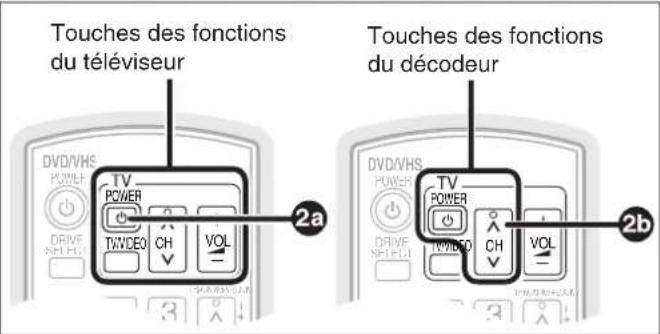
Orientez la télécommande vers le téléviseur ou le décodeur.
Programmation du code de commande du téléviseur :
2a Tout en maintainant POWER enfoncée, entrez au moyen des touches numériques le code de commande approprié figurant dans le tableau ci-contre.
Ex. 0250: appuyez sur [0] → [2] → [5] → [0]
Programmation du code de commande du decodeur :
2b Tout en maintainant CH enfoncée, entrez au moyen des touches numériques le code de commande approprié figurant sur la table ci-contre.
Ex. 1786: appuyez sur [1] [7] [8] [6]
3 Vérifiez le pilotage des fonctions par la télécommande.
-Pour passer dans le mode decodeur: Maintenez simultanement les touches [CH ] et [RETURN] enforcées pendant au moins 5 secondes.
-Pour passer dans le mode téléviseur: Maintenez simultanement les touches [TV POWER] et [RETURN] enforcées pendant au moins 5 secondes.
-Si le pilotage des fonctions au moyen de la télécommande ne fonctionne pas, recommence les étapes 1 à 3 avec des codes différents. Certains téléviseurs et écodeurs peuvent ne pas être compatibles avec la télécommande de l'ordinateil.
■ List des codes de télécommande
| Fabricant Code | |
| Panasonic 0051 / 0055 / 0250 / 0650 | |
| Advent 0761 / 0783 / 0815 / 0817 / 0842 | |
| Akai 0030 / 0098 / 0672 / 0702 / 0812 | |
| America Action 0180 | |
| AOC 0003 / 0019 / 0030 / 0052 / 0137 / 0185 | |
| Apex Digital 0748 / 0765 / 0767 / 0879 / 0890 | |
| Audiovox 0003 / 0092 / 0180 / 0451 / 0623 / 0802 / 0875 / 1937 | |
| Axion 1937 | |
| Bang & Olufsen 0620 / 1620 | |
| Broksonic 0003 / 0236 / 0463 | |
| Casio 0611 / 1205 | |
| Daewoo | 0019 / 0039 / 0066 / 0067 / 0091 / 0092 / 0451 / 0623 / 0661 / 0672 / 1661 |
| Emerson 0019 / 0038 / 0039 / 0154 / 0158 / 0171 / 0177 / 0178 / 0179 / 0180 / 0181 / 0182 / 0183 / 0185 / 0236 / 0270 / 0280 / 0282 / 0463 / 0623 | |
| Envision | 0030 / 0813 |
| Epson | 0833 / 0840 |
| Fisher | 0154 / 0159 |
| Fujitsu | 0179 / 0186 / 0683 / 0809 / 0853 |
| GE | 0021 / 0027 / 0029 / 0047 / 0051 / 0055 / 0135 / 0138 / 0174 / 0178 / 0251 / 0279 / 0282 / 0451 / 0747 / 1347 / 1447 |
| Go Video | 0886 |
| Haier | 0768 / 1034 |
| Hannspree | 1348 / 1351 / 1352 |
| Hewlett Packard | 1088 / 1089 / 1101 / 1494 / 1502 |
| Hisense | 0748 |
| Hitachi | 0016 / 0032 / 0038 / 0056 / 0095 / 0097 / 0145 / 0151 / 0173 / 0227 / 0279 / 0409 / 0413 / 1145 |
| InFocus | 0736 / 0738 / 0741 / 0752 / 0781 / 1164 / 1516 |
| JVC | 0036 / 0053 / 0069 / 0160 / 0169 / 0182 / 0731 / 1253 |
| KLH 0765 / 0767 | |
| LG | 0178 / 0317 / 0442 / 0457 / 0700 / 0856 / 1178 / 1265 |
| Loewe | 0136 |
| Magnavox | 0020 / 0024 / 0028 / 0030 / 0036 / 0054 / 0096 / 0179 / 0186 / 0187 / 0230 / 0386 / 0706 / 0802 / 1254 / 1454 |
| Marantz | 0030 / 0054 / 0444 / 0704 / 0854 / 0855 / 1154 |
| Memorex | 0016 / 0106 / 0150 / 0154 / 0178 / 0179 / 0463 |
| Mitsubishi | 0014 / 0019 / 0093 / 0098 / 0150 / 0155 / 0178 / 0331 / 0358 / 0836 / 0868 / 1250 |
| Norcent | 0748 / 0824 / 1089 |
| Optoma | 0887 |
| Orion | 0179 / 0236 / 0463 / 1463 |
| Philips | 0054 / 0690 / 1154 / 1454 |
| Philips Magnavox | 0020 / 0024 / 0028 / 0030 / 0036 / 0054 / 0096 / 0179 / 0186 / 0187 / 0230 / 0386 / 0690 / 0706 / 0802 / 1154 / 1254 / 1454 |
| Pioneer | 0038 / 0166 / 0172 / 0679 / 0866 |
| Polaroid | 0765 / 0865 / 1262 / 1276 / 1314 / 1316 / 1326 / 1327 / 1328 / 1341 / 1498 / 1523 |
| Proscan | 0047 / 0747 / 1347 / 1447 |
| Proview | 0835 / 1401 / 1498 |
| RCA | 0018 / 0019 / 0029 / 0038 / 0047 / 0090 / 0135 / 0174 / 0278 / 0679 / 0747 / 1047 / 1147 / 1247 / 1347 / 1447 / 1547 |
| Runco | 0017 / 0030 / 0251 / 0497 / 0603 |
| Sampo | 0030 / 0032 / 0039 / 0052 / 0100 / 0110 / 1755 |
| Samsung | 0019 / 0030 / 0032 / 0056 / 0060 / 0178 / 0329 / 0408 / 0427 / 0587 / 0702 / 0766 / 0812 / 0814 / 1060 |
| Sansui | 0463 |
| Sanyo | 0088 / 0107 / 0146 / 0154 / 0159 / 0232 / 0484 / 0799 / 0893 |
| Sharp | 0039 / 0093 / 0153 / 0157 / 0165 / 0220 / 0281 / 0386 / 0398 / 0491 / 0688 / 0818 / 0851 |
| Sony | 0000 / 0011 / 0080 / 0111 / 0273 / 0353 / 0810 / 0834 / 0867 / 1100 |
■ Lieste des codes de télécommande (suite)
| Fabricant Code | |
| Sva 0587 / 0748 / 0768 / 0865 / 0870 / 0871 / 0872 | |
| Sylvania 0020 / 0028 / 0030 / 0054 / 0065 / 0096 / 0171 / 0381 | |
| Symphonic 0171 / 0180 | |
| Syntax-Brillian 1007 / 1144 / 1240 / 1255 / 1257 / 1258 / 1331 | |
| Tatung 0003 / 0049 / 0055 / 0396 / 1101 / 1756 | |
| Thomson 0209 / 0210 / 0047 | |
| Toshiba 0036 / 0060 / 0149 / 0154 / 0156 / 0650 / 0832 / 0845 / 1156 / 1164 / 1256 / 1265 / 1356 / 1656 / 1704 | |
| Ultra 0391 | |
| Viewsonic 0857 / 0864 / 0885 / 1755 | |
| Westinghouse 0885 / 0889 / 0890 / 1282 / 1577 | |
| Yamaha 0019 / 0030 / 0769 / 0833 / 0839 | |
| Zenith 0016 / 0017 / 0092 / 0178 / 0463 / 1265 | |
■ Lieste des codes de decodeur
Cáblosélecteur
| Fabricant Code | |
| Panasonic 0000 / 0107 | |
| ABC | 0003 / 0008 |
| Americast | 0899 |
| Bell South | 0899 |
| Digeo | 1187 |
| Director | 0476 |
| General Instrument | 0003 / 0276 / 0476 / 0810 |
| GoldStar | 0144 |
| Hamlin | 0009 / 0273 |
| Jerrold | 0003 / 0276 / 0476 / 0810 |
| Memorex 0000 | |
| Motorola | 0276 / 0476 / 0810 / 1187 / 1376 |
| Pace | 0008 / 0237 / 1877 |
| Paragon | 0000 |
| Philips | 0317 / 1305 |
| Pioneer 0144 / 0533 / 0877 / 1877 | |
| Pulsar | 0000 |
| Quasar | 0000 |
| Regal | 0273 / 0279 |
| Runco | 0000 |
| Samsung | 0144 |
| Scientific Atlanta | 0008 / 0477 / 0877 / 1877 |
| Sony | 1006 |
| Starcom | 0003 |
| Supercable | 0276 |
| Torx | 0003 |
| Toshiba 0000 | |
| Zenith 0000 / 0525 / 0899 | |
Récepteur de télévision par satellite
| Fabricant Code | |
| Panasonic 0152 / 0247 / 0701 / 1786 | |
| AlphaStar | 0772 |
| Chaparral | 0216 |
| Crossdigital | 1109 |
| DirecTV 0099 / 0247 / 0392 / 0566 / 0639 / 0724 / 0749 / 0819 / 1076 / 1108 / 1109 / 1142 / 1377 / 1392 / 1414 / 1442 / 1443 / 1444 / 1609 / 1639 / 1640 / 1749 / 1856 | |
| DISH Network 0775 / 1005 / 1170 / 1505 / 1775 | |
| Dishpro 0775 / 1005 / 1505 / 1775 | |
| Echostar | 0775 / 1005 / 1170 / 1505 / 1775 |
| Expressvu | 0775 / 1775 |
| GE | 0392 / 0566 |
| General Instrument | 0869 |
| GOI | 0775 / 1775 |
| Goodmans | 1246 |
| Hisense 1535 | |
| Hitachi | 0819 / 1250 |
| HTS | 0775 / 1775 |
| Hughes 0749 / 1442 / 1749 | |
Récepteur de télévision par satellite (suite)
| Fabricant Code | |
| Hughes Network Systems | 0749 / 1142 / 1442 / 1443 / 1444 / 1749 |
| iLo | 1535 |
| Janeil | 0152 |
| Jerrold | 0869 |
| JVC | 0775 / 1170 / 1775 |
| LG | 1226 / 1414 |
| Magnavox | 0722 / 0724 |
| Memorex 0724 | |
| Mitsubishi | 0749 |
| Motorola | 0856 / 0869 |
| NEC 1270 | |
| Next Level 0869 | |
| Paysat 0724 | |
| Philips | 0099 / 0722 / 0724 / 0749 / 0819 / 1076 / 1142 / 1442 / 1749 |
| Pioneer 1442 | |
| Proscan | 0392 / 0566 |
| Proton | 1535 |
| RadioShack | 0869 |
| RCA 0143 / 0392 / 0566 / 0855 / 1392 | |
| Samsung | 1108 / 1109 / 1142 / 1276 / 1377 / 1442 / 1609 |
| Sanyo 1219 | |
| Sony | 0639 / 1639 / 1640 |
| Star Choice | 0869 |
| Toshiba 0749 / 0790 / 0819 / 1285 / 1749 | |
| UltimateTV 1392 / 1640 | |
| Uniden | 0722 / 0724 |
| US Digital | 1535 |
| USDTV | 1535 |
| Voom | 0869 |
| Zenith 1856 | |
Combéçablosélecteur/enregistreur video numérique
| Fabricant Code | |
| Americast | 0899 |
| Digeo | 1187 |
| General Instrument | 0476 / 0810 |
| Jerrold | 0476 / 0810 |
| Motorola | 0476 / 0810 / 1187 / 1376 |
| Pace | 0237 / 1877 |
| Pioneer 0877 / 1877 | |
| Scientific Atlanta | 0877 / 1877 |
| Sony | 1006 |
| Supercable | 0276 |
| TiVo | 1142 / 1442 / 1443 / 1444 |
| Zenith 0899 | |
Combinaison récepteur de télévision par satellite/ enregistrateur videoo numérique
| Fabricant | Code |
| DirecTV 0099 / 039 | 2 / 0639 / 1076 / 1142 / 1377 / 1392 / 1442 / 1443 / 1444 / 1640 |
| DISH Network 0775 / 1505 | |
| Dishpro 0775 / 1505 | |
| Echostar | 0775 / 1170 / 1505 |
| Expressvu | 0775 |
| Hughes Network Systems | 1142 / 1442 / 1443 / 1444 |
| JVC | 1170 |
| Motorola | 0869 |
| Philips | 1142 / 1442 |
| Proscan | 0392 |
| RCA 1392 | |
| Samsung | 1442 |
| Sony | 0639 / 1640 |
| Star Choice | 0869 |
| TiVo | 1142 / 1442 / 1443 / 1444 |
Effectuez les raccordements indiqués ci-dessous pour obtenir une image de qualité optimale.
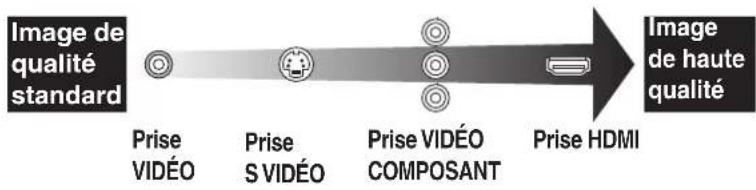
Sortie DVD et sortie DVD/VHS
Cet appeareil est muni de prises de sortie communes DVD/VHS et de prises de sortie à priorité DVD.
Sortie commune DVD/VHS
- Les signaux DVD et VHS peuvent tous deux être acheminés.
Lors du raccordement aux prises de sortie communes DVD/VHS, l'affichage des sous-titres n'est pas possible lors de la lecture d'une cassette. Effectuez les réglages et l'affichage sur un téléviseur prénant les sous-titrage en charge.
Sortie à priorité DVD
- Ceci est une prise spécialisée pour le visionnement d'images de haute qualité sur DVD.
- Il est également possible de faire la lecture de bande au moyen de la prise de sortie DVD PRIORITY de l'enregistreur DVD sauf pendant un enregistrement ou un enregistrement par minuterie.

Lors du raccordement a un téléviseur avec les prises DVD PRIORITY, il est recommanded effectuer également le raccordement du téléviseur avec les prises de sortie communes DVD/VHS.
Connexion avec un cable S-Video pour une image de toute quality (cable S-Video vendu séparation)
Une connexion à la prise SVIDEO OUT procure une image plus claire et lumineuse qu'une connexion à la prise VIDEO OUT. (La qualité de l'image dépend aussi du téléviseur utilisé.)


Nota
Le visiement est normalement possible a partir de la prise INPUT 2. Lors de la lecture VHS durant un enregistrement sur DVD, changez a la prise INPUT 1.
Connexion avec des cables video composante pour une image de toute quality (cables video composante vendus séparément)
Les prises COMPONENT VIDEO OUT de cet apparéil peuvent être utilisées pour l'acheminement d'un signal à balayage progressif ou à balayage entrelacé ( 91 ) pour procurer une image de plus haute qualité qu'avac une connexion à la prise SVIDEO OUT.

- Effectuez les réglages tels que décrits à la section "Signal de sortie composante" ( 64) .

Nota
Le visiement est normalement possible a partir de la prise d'entree COMPONENT VIDEO. Lors de la lecture VHS durant un enregistrement sur DVD, changez a la prise INPUT 1.
Lors du raccordement de cet appeareil a un amplificateur, etc. avec un cable HDMI, desactivez "Priorite HDMI" dans le menu de configuration avant de raccorder le cable HDMI. ( 65)
Raccordements pour une qualité optimale à la lecture
Il est possible d'obtenir un rendu sonore de(Meilleure)
qualite en changeant la connexion du cable audio entre
cet appeareil et le téléviseur (indiquee aux pages 8 a 10)
de la maniere suivante.
Connexion avec un cable audio pour un rendu sonore deonneilleure qualite (cable audio vendu séparation)
Utilisez cette connexion pour une reproduction sur des enceintes.
acoustiques connectées à un ampli cateur ou à un apparéil auxiliaire.
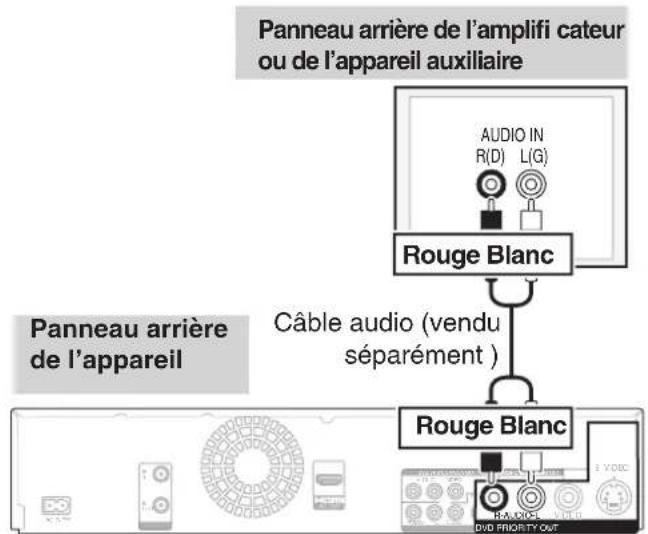
Connexion avec un cable audio numérique optique pour un rendu sonore de(Meilleure qualite (cable audio numérique optique vendu séparation)
Cette méthode permet d'obtenir un rendu ambiophonique multicanal à partir d'une source DVD-Viséo.

- Utilisez un amplificateur ou une chaîne stéreo avec un décodeur intégré sur lequel sont apposés ces logos.



- Effectuez les réglages tels que décrits à la section "Sortie audio numérique" ( 61) .

Nota
Il n'est pas possible d'utiliser des décodeurs DTS Digital Sound qui ne sont pas concus pour traiter le signal en provenance d'un DVD.
- Avant de vous procurer un cable audio numérique optique, vérifiEZ la forme de la prise sur I'équipement devant être connecté.
Connexion avec un cable HDMI (interface multimédia haute définition)
Lorsque Tappareil est connecté à un apparéil HDMI compatible, des signaux audio et video non compressés sont transmis. Il est ainsi possible de tirer parti d'une image et d'un son numériques de haute qualité avec une connexion ne mettant en présence qu'un seul cable. Lors d'une connexion à un téléviseur à haute définition compatible avec HDMI, la sortie video peut être commutée sur signaux haute définition 1080p, 1080i ou 720p.
A propos de la fonction "HDAVI Control" ( 40)
Utiliser des cables HDMI HAUT DEBIT identifiés par le logo HDMI (tel qu'indiqué sur la page couverture).
Il est recommandé d'utiliser un cable HDMI Panasonic.
Numéro de piece recommandée: RP-CDHG10 (1,0 m/3,3 pi), RP-CDHG15 (1,5 m/4,9 pi), RP-CDHG20 (2,0 m/6,6 pi), RP-CDHG30 (3,0 m/9,8 pi), RP-CDHG50 (5,0 m/16,4 pi), etc.
- Il n'est pas possible d'utiliser un cable non-conforme aux normes HDMI.

- Reglez "Priorité HDMI" et "Sortie audio HDMI" sur "Oui" ( 65, 66) . (Par défaut, le réglage est "Oui".)

Nota
- Si l'appareil est raccordé à un dispositif compatible à une sortie à 2 canaux, les signaux audio comptant trois canaux ou plus seront convertis-abaissés ( 91) à un format à deux canaux (Certains disques ne permettent pas la conversion-abaissement).
- Dans le cas d'appareils compatibles avec le système antipiratage HDCP (High bandwidth Digital Content Protection) équipés d'une prise d'entrée numérique DVI (écrons de PC, etc.): Selon l'appoint, les images pouraient ne pas s'afficher ou ne pas être affichées ajustement avec un cable DVI/HDMI (Le signal audio ne peut être achemie).
- Généralement, il est possible d'effectuer la lecture video à partir de l'entrée HDMI du téléviseur. Pour la lecture de videocassettes durant un enregistrement sur DVD, Sélectionnez l'entrée 1 sur le téléviseur.
Péripétriques USB à utiliser avec cet apparéil
| Type | ble | Format de fi chier | Lecture Cop | e Instructions | |
| Périphrérique USB | USB | MP3 | ○ | - | Il est possible d'effectuer la lecture de fi chiers MP3 enregistrées sur le pérophérique USB en utilisant un ordinateur. (→ 33) |
| Images fi xes(JPEG) | ○ | ○ | Il est possible d'effectuer la lecture et de copier des images fi xes prises avec un apparil photo numérique, etc. (→ 34, 48)– Il est possible de copier des images fi xes sur/à partir de disques DVD-RAM seulement.-Vous ne pouvez copier que des albums seulement. | ||
| DivX | ○ | - | Il est possible d'effectuer la lecture de fi chiers DivX enregistrées sur le pérophérique USB en utilisant un ordinateur.(→ 36) |
(○: Disponible, -: Non disponible)
Periphériques USB compatibles
-
Periphériques USB qui sont définis selon la classe de mémoire de masse USB et apparèils photo utilisant le protocole point à point (PTP).
-
Periphériques USB prenant en charge USB 1.0/1.1 et USB 2.0 pleine vitesse*
*Periphériques USB pour USB 2.0 haute vitesse fonctionnement tel que USB 2.0 pleine vitesse.
- Periphériques USB jusqu'à 32 Go peut être utilisés.
- Periphériques USB prénant en charge les transferts en masse.
Le transfert CBI (Control/Bulk/Interrupt) n'est pas pris en charge.
Les appareils photo neccessitant I'installation de logiciel supplémentaire lorsque raccordes a un PC ne sont pas pris en charge.
- Les péripériques avec MTP (Media Transport Protocol) ne sont pas pris en charge.
- Les lecteurs USB à ports multiples ne sont pas pris en charge.
- Prise en charge des formats FAT16 et FAT32.
- Le système de fichier UDF/NTFS/exFAT n'est pas pris en charge.
- Selon laaille du secteur, certains fichiers pourraient ne pas fonctionner.
- Seule la première partition des péripériques USB à partitions multiples est prise en charge.
Bien que les conditions mentionnées ci-dessus soient respectées, il est possible que le périphérique USB ne puisse pas été utilisé avec cet apparéil.

Nota
Cet apparéil ne prend pas en charge la recharge de périphériques USB.
Cartes SD pouvant etre utilisées avec cet apparéil
| Type | mat de fi chier Instructions | ||
| • Carte mémoire SD (de 8 Mo à 2 Go) • mémoire SDHC (4 Go, 8 Go, 16 Go) • Carte miniSD* • Carte microSD* | SD | Photos (JPEG) | • Il est possible de faire la lecture et de copier des images fi xes prises avec un apparéil photo numérique, etc. (→34, 48) • Il est nécessaire d'utiliser l'adaptateur fourni avec la Carte miniSD/Carte microSD. |
Les cartes mentionnées ci-haut seront désignées par le terme "carte SD" dans ce manuel d'utilisation.
Cartes mémoire SD recommendées
- Si vous utilisez des cartes mémoire SD de 4 Go, 8 Go et 16 Go, seules les cartes mémoire affichant le logo SDHC peuvent être utilisées.
- La mémoire utile est légèrement moindre que la capacité de la carte.
- Pour des renseignements à jour, consultez le site.
http://panasonic.co.jp/pavc/global/cs (en anglais seulment.)
- Si la carte SD a ete formatee sur un autre appareil, esta peut prendre plus de temps pour l'enregistrement.
Aussi, si la carte SD a ete formatee sur un PC, elle pourrait ne pas fonctionner sur cet apparieil. - Cet apparéil prend en charge les cartes mémoire SD formatées en FAT12 et FAT16 conformément aux specifications des cartes mémoire SD, ainsi que les cartes mémoire SDHC formatées en FAT32.
- Les cartes mémoire SDHC utilisées pour l'enregistrement sur cet apparéil ne peuvent être utilisées qu'avc d'autres apparéils compatibles avec les cartes SDHC. Il n'est pas possible d'utiliser des cartes SDHC avec un apparéil ne prénant en charge que les cartes SD.
- Nous recommendons l'utilisation de carte SD de Panasonic.
Disques compatibles pour l'enregistrement et la lecture
| Type de disque | Réinscriptible | Finalisation requise \( {}^{x1} \) | Enregistrement au format 16:9 \( {}^{x2} \) | Enregistrement d'émission/une copie (CPRM) \( \left( {\rightarrow {23}}\right) \) | Symbole |
| DVD-RAM DVD R RAM RRAMR | Og | - | Og | Og | RAM |
| DVD-R DVD R R | - | Og | — (format 4:3) — | -R avant fi nalisation DVD-V après fi nalisation | |
| DVD-R DL DVD R RDL | - | Og | — (format 4:3) — | -R DL avant fi nalisation DVD-V après fi nalisation | |
| DVD-RW DVD R W | Og | Og | — (format 4:3) — | -RW(V) avant fi nalisation DVD-V après fi nalisation | |
| \( + \mathrm{R} \) | - | Og | — (format 4:3) — | +R avant fi nalisation DVD-V après fi nalisation | |
| +R DL — | Og | — (format 4:3) — | +R DL avant fi nalisation DVD-V après fi nalisation | ||
| +RW | Og | - - (format 4:3) — | +RW | ||
Les directives concernant les disques sont indiquees avec DVD et celles concernant les vidocassettes avec VHS
*1 La fi nalisation est nécessaire pour que le disque puisse etre lu sur d'autres appeareils ( 54)
RAM La lecture est possible sur les enregistrurs DVD Panasonic et les lecteurs DVD compatibles DVD-RAM.
Les disques -R DL et +R DL ne peuvent etre lus que sur des
appareils compatibles avec ces types de disque.
Pour de plus amples renseignements ( 23 , Renseignements importants sur I'enregistrement)
- Il est recommandé d'utiliser des disques de marque Panasonic. Pour les durées d'enregistrement en fonction du type de disque et du mode d'enregistrement, reportez-vous à "Modes d'enregistrement et durées approximatives d'enregistrement DVD" à la page 24. Des contraintes de formatage, d'enregistrement ou de finalisation pourrait empêcher l'utilisation de certains disques pour l'enregistrement et la lecture.
- Reportez-vous aux specifications ( 92) pour des informations sur les disques et les vitesses d'enregistrement compatibles.
Le fabricant n'assume aucune responsabilité et ne saurait être tenu de verser des dédommagements quels qu'ils soient, en cas d'une anomalie de l'enregistreur entrainant une perte d'enregistrements ou de données d'édition ou causant ultérieurement des dommages.
Exemples des causes de telles pertes
- Un disque qui a été enregistré ouédité sur cet apparéil est utilisé dans un enregistrateur DVD ou dans le lecteur DVD d'un ordinateur personnel d'un autre fabricant.
- Un disque qui a été utilisé comme indiqué ci-dessus est de nouveau utilisé sur cet apparéil.
- Un disque qui a ete enregistré ou edited sur un enregistrer DVD ou un lecteur DVD d'un ordinateur personnel d'un autre fabricant est utilise sur cet apparéil.
Disques pour lecture seulement Disques nc
| Type de disque | Symbole Instructions | |
| DVD-VideoDVDVIDEODVD | DVD-V | Disques de musique haute qualité |
| DVD-RW(format d'enregistrement DVD-Video)DVDRW | -RW(VR) | Enregistrement DVD-RW effectué sur un autre enregistrreur DVD"● Il est possible de dire des émissions protégées "Un seul enregistrement" si elles ont été enregistrées sur un disque CPRM compatible.● En formatant le disque (→ 53), il devient possible d'y enregistrer au format DVD-Video et de dire les enregistements sur cet apparéil.● Il pourrait être nécessaire de fi nalisier le disque sur l' apparéil utilisé pour l'enregistrement. |
| DVD-RDVD R4.7DVD-R DLDVD RDDL | DivX, MP3,JPEG | ● DVD-R et DVD-R DL" avec video en format DivX (→ 76)● DVD-R et DVD-R DL" avec musique enregistrée en MP3. (→ 76)● DVD-R et DVD-R DL" avec photos JPEG. (→ 76) |
| CD-AudioCONNECTION DISC DÉTAL AUDIO | CD | ● Son et musique (y compris CD-R/RW") |
| — | DivX, MP3,JPEG | ● CD-R et CD-RW" avec video en format DivX. (→ 76)● CD-R et CD-RW" avec musique enregistrée en MP3 (→ 76)● CD-R et CD-RW" avec photos JPEG. (→ 76) |
compatibles
DVD-RAM 2,6/5,2 Go, 12 cm (5 po)
DVD-R 3,95/4,7 Go pour creation
DVD-R enregistré au format d'enregistrement DVD-Viséo
DVD-R (format DVD-Video), DVD-R DL, DVD-RW (format DVD-Video), +R, +R DL enregistré sur un autre apparéil et non finalisé ( 91)
Disques PAL
- Les disques enregistrés dans le format AVCHD
DVD-Viséo avec indicatif régional autre que "1" ou "ALL"
DVD HD et disque Blu-ray
DVD-Audio
CD-Video
DVD-ROM, +R 8 cm (3 po), CD-ROM, CDV, CD-G, Photo CD, CVD, SVCD, SACD, MV-disque, PD, etc.

Nota
A propos des disques DualDisc :
La face audio d'un disque DualDisc ne satisfait pas aux spécifi cations techniques du format Compact Disc Digital Audio (CD-DA) ; il se pourrait donc qu'il ne soit pas possible d'en faire la lecture.
- L'enregistrement terminé, s'assurer de fermer la session. La lecture peut ne pas être possible avec certains disques selon les conditions de l'enregistrement.
Le fonctionnement et la qualite audio de CD non conformes aux specifications CD-DA (disque antipiratage, etc.) n'est pas assure.
Le producerur peut contrer la facon dont les disques sont lus. Il se pourait donc que vous ne puissiez pas tous contrer la lecture de la maniere decrite dans le present manuel. Lisez attentivement la notice d'emploi du disque.
Entretien des supports
RAM Laissez les disques dans leur cartouche pour les protégger de la poussière et des risques de rayures.
Comment tener un disque ou une carte
Tenez les disques à leur pourtour pour éviter de les rayer ou de les souiller par mégarde. Évitez de toucher la surface enregistrée (surface luiante) ou les bornes (partie en métal) des cartes SD.
Nettoyage des disques
Les disques ne sont pas indestructibles et peuvent parfoisdeerin sales.Nettoyez-les avec un linge doux et sec en les essuyant a partir du centre vers le bord en ligne droite.
Rangez les disques dans leur boitier et les cartes SD dans leur cartouche ; cela les protège de la poussière et des risques de rayures.
Videocassettes
- Des videocassettes de mauvaise qualité ou endommagées peuvent salir ou endommager les têtes de l'appareil. Rangez les videocassettes avec soin et jetez celles qui sont sales ou endommagées.
- N'utilise jamais de videocassettes qui ont été mouillées ou très endommagées car elles peuvent non seulement salir les têtes, mais également entraîner un mauvais fonctionnement de l'appareil.
Rangement des supports
- Ne placez pas ou ne rangez pas les supports dans les endroits suivants :
Sous les rayons directs du soleil
- Prés d'une source de chaleur
- Dans des lieux très poussiereux ou humides
- Endroits où peuvent survenir de brusques changements de température (ce qui peut entrainer la formation de condensation)
- En présence d'électricité statique ou d'ondes electromagnétiques
- Conservez la carte mémoire hors de portée des enfants afin qu'ils ne puissant pas l'avaler.
Disques à ne pas utiliser
- Disques n'ayant pas une forme circulaire parfaite
- Disque voilés qui pourrait ne pas tourner de manière régulière et équilibrée, et susceptibles d'endommager l'appareil ou de provoquer un mauvais fonctionnement
Disques fi ssures - Disques avec des parties exposées restantes d'autocollants ou d'étiquettes (disques en location, etc.)
Fichiers MP3
| Supports pris en charge | -R -R DL CD USB |
| Format des fi chiers | MP3 Les noms des fi chiers doivent avoir l'extension ".mp3" ou ".MP3". |
| Nombre de dossiers (groupes) | Nombre maximum de fi chiers (groups) reconnaissables :99 fi chiers (groups) (incluant le dossier-racine) |
| Nombre de fi chiers (plages) | Nombre maximum de fi chiers (plages) reconnaissables :999 fi chiers (plages) (Nombre total pour tous les fi chiers MP3, JPEG et autres types de fi chiers.) |
| Débit des données | 32 kbit/s à 320 kbit/s |
| Fréquence d'échantillonnage | 16 kHz/22.05 kHz/24 kHz/32 kHz/44.1 kHz/48 kHz |
Étiquettes ID3 non compatibles
- Si un fi chier MP3 avait compter beaucoup d'images fi xes, etc., la lecture pourrait ne pas etre possible.
Photos (JPEG)
| Supports pris en charge | RAM -R -R DL CD SD USB |
| Format des fi chiers | JPEG Les noms des fi chiers doivent avoir l'extension "jpg", ou ".JPG". |
| Nombre de pixels | entre 34 x 34 et 6144 x 4096 pixels (sous-échantillonnage 4:2:2 ou 4:2:0) |
| Nombre de dossiers | RAM -R -R DL SD USB Cet apparéil peut prendre en charge un maximum de 300 dossiers CD Cet apparéil peut prendre en charge un maximum de 99 dossiers |
| Nombre de fi chiers | RAM -R -R DL SD USB Cet apparéil peut prendre en charge un maximum de 3000 fi chiers. CD Cet apparéil peut prendre en charge un maximum de 999 dossiers |
| MOTION JPEG | non compatibles. |
- Les noms des fi chiers et des dossiers créés sur un autre équipement pourraient ne pas s'afficher ou il pourrait être impossible de生存 ou de modifi er les données de manière ajustate.
Fichiers DivX
| Supports pris en charge | -R -R DL CD USB |
| Format des fi chiers | DivX●Les noms des fi chiers doivent avoir l'extension ".DivX", "divx", .AVI" ou ".avi". |
| Nombre de dossiers | Nombre maximum de fi chiers reconnaissables :300 dossiers (incluant le dossier-racine) |
| Nombre de fi chiers | Nombre maximum de fi chiers DivX reconnaissables :200 fi chiers |
| Versions compatibles | Prend en charge toutes les versions de DivX video (notamment la version DivX 6) avec lecture standard des fi chiers multimédia DivX.Certifi é conforme au profi l de cinema maison DivX (DivX Home Theater Profi le).Vidéo-Nombre de trains : jusqu'à 1-Codec : DIV3, DIV4, DIVX, DV50-Taille de l'image : 32 x 32 à 720 x 576-Cadence : jusqu'à 30 images à la seconde Audio-Nombre de trains : jusqu'à 8-Formats : MP3, Dolby Digital, MPEG-Multicanal : Dolby Digital est possible,multi MPEG converti à 2 canaux.GMC (Global Motion Compensation)n'est pas pris en charge. |

Nota
-R -R DL CD
- Formats compatibles : ISO9660 niveau 1 ou 2 (sauf pour les formats étendus) et Joliet.
Cet apparéil est compatible avec les disques multisession mais leur lecture pourrait ne se faire qu'après un certain délai si le disque compte un grand nombre de sessions. - En présence d'un grand nombre de fi chiers (plages) et(ou) de dossiers (groupes), l'opération peut prendre un certain temps ; de plus, certains fi chiers (plages) pourrait ne pas etre affi chés ou lisibles.
- Les photos enregistrées à une résolution élevée peuvent prendre quelles temps à s'afficher.
- Les caractères alphétiques et les chiffres arabes s'affichent correctement. Les autres caractères peuvent ne pas être affichés correctement.
L'ordre des éléments affichés sur l'appareil pourrait être différent de leur ordre sur l'affi chage d'un ordinateur. - Dépendant de la manière dont le disque a été créé (logiciel d'écriture), les fi chiers (plages) et dossiers (groupes) pouraient ne pas être lus dans le même ordre que leur numération.
- Cet apparéil n'est pas compatible avec le format d'écriture par paquets.
La lecture du disque peut ne pas s'effectuer, selon les conditions d'enregistrement.

Conseils pratiques
Il est possible de dire des fi chiers MP3 sur cet apparéil en faisant des dossiers de la manière indiquée ci-dessous. Dépendant de la manière dont le disque a été créé (logiciel d'écriture), le lecture pourrait ne pas être effectue dans le même ordre de dossier que leur numération.
Structure des dossiers MP3
Ajoutez un préfi xe à 3 chiffres pour déterminer l'ordre de lecture.
Ordre de lecture
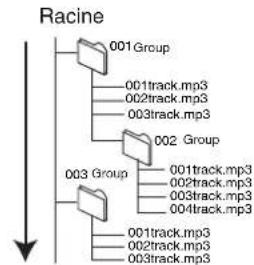
Configuration
Page
Disque
| Quel matériel faut-il pour écouter l'ambiophonie multicanal ? | Il n'est pas possible de reproduce un rendu multicanal sur cet apparéil sans le raccordement d'autres équipements. L' apparéil doit être raccordé à un amplifi cateur avec décodeur (Dolby Digital ou DTS) incorpore au moyen d'un cable HDMI ou audio numérique optique. | 72 |
| Les casques d'écoute et les haut-parleurs se raccordent-ils directement à l' apparéil ? | Il n'est pas possible de les raccorder directement à l' apparéil. Raccordez par le truchement d'un amplifi cateur, etc. | - |
| Le télévisueur est doté d'une borne d'entrée S-VIDEO IN, d'entrées à COMPONENTVIDEO IN et d'entrées à HDMI IN. Ou doit-on raccorder l' apparéil ? | Le signal de la qualité videoe devient plus fin dans l'ordre suivant : prise VIDEO IN → prise S-VIDEO IN → prise COMPONENTVIDEO IN → prise HDMI IN. Toutefois, cela prendra plus de temps pour que le signal videoe s'amorce lorsque cet apparéil est raccordé à la prise HDMI IN. | - |
| Le signal de sortie à balayage progressif peut-il être pris en charge par l' apparéil ? | Tous les téléviseurs de marque Panasonic dotés de connecteurs d'entrée 480p sont compatibles. Communique avec le fabricant si un téléviseur d'une autre marque est utilisé. | - |
Page
| La lecture des DVD-Viséo achétés dans un autre pays est-elle possible? | Il est possible de direaux qui sont conformes à la norme NTSC. Il n'est toutefois pas possible de dire des disquesDVD-Viséo si leur code de région n'est ni "1" ou "ALL". | - Page couverture |
| Peut-on dire un disque DVD-Viséo qui ne porte pas de code de région? | Les disques sans le code de région "1" ou "ALL" ne sont pas compatibles avec cet apparéil. | - |
| Quelles sont les limitations de cet apparéil avec les disques DVD-R, DVD-R DL, DVD-RW, +R, +R DL et +RW? | Cet apparéil permet l'enregistrement et la lecture de disquesDVD-R, DVD-R DL, DVD-RW (format DVD-Viséo), +R, +R DL et +RW et permet la lecture de disquesDVD-RW (format d'enregistrement viséo).Cet apparéil permet également l'enregistrement et la lecture de disques compatibles avec l'enregistrement haute vitesse.Après avoir enregistréré sur ces disques (sauf les disques +RW) mais avant de les avoir finalisés:- La lecture et l'enregistrement pourrait ne pas être possibles sur ces disques s'ils ont été enregistrées sur d'autres apparéils Panasonic ou d'autres marques.- La lecture et l'enregistrement sur ces disques pourrait ne pas être possibles sur cet apparéil s'ils ont enregistrés sur un autre apparéil que celui-ci.Toutefois, un disque fi nalisé pourra être lu sur n'importe quel lecteur DVD-Viséo compatible. | 74, 7592- |
| Quelles sont les limitations de cet apparéil avec les disques CD-R et CD-RW? | Cet apparéil prend en charge les disques CD-R/CD-RW enregistrés selon une des normes suivantes:CD-DA, MP3, DivX et les images fixes (JPEG). Fermez la session ou finalisez le disque après l'enregistrement. Cet apparéil peut reconnaître jusqu'à 99 dossiers (groupes) et 999 fichiers (plages) sur un disque compteant des fichiers MP3 ou des images fixes (JPEG), et jusqu'à 300 dossiers et 200 fichiers sur un disque compteant des fichiers DivX.II n'est pas possible d'enregistrer de CD-R ou de CD-RW avec cet apparéil. | 75, 76- |
Suite à la page suivante
Enregistrement
Page
USB
| Est-il possible d'enregistrer le contentu d'une cassette video ou d'un DVD acheté sur le marché ? | • La plupart des cassettes video et des DVD achetés sur le marché sont protégés contre la copie et ne permettent habituallément pas l'enregistrement. | - |
| Est-il possible de dire sur d'autres apparueils les disques DVD-R, DVD-R DL, DVD-RW (format DVD-Video), +R, +R DL et +RW enregistrées sur cet apparéil ? | • Il est possible de dire ces disques sur des lecteurs DVD compatibles après les avoir finalisés sur cet apparéil. • RHW Il n'est pas nécessaire de finaliser les disques +RW. Pour en permettre la lecture sur d'autres lecteurs DVD, utilisez la fonction "Créer menu DVD principal" dans le menu Gestion DVD. • Dans tous les cas, la possibilité de dire les disques dépend de l'état de l'enregistrement, de la qualité du disque et de la capacité et des contraintes de format du lecteur DVD. | 54 54 - |
| Peut-on enregistrer des signaux audio numériques à l'aide de cet apparéil ? | • L'enregistrement des signaux numériques est impossible. Les prises audio numériques de cet apparéil seront de sortie seulement. (Le signal audio enregistré avec la fonction d'enregistrement caméoscope DV à partir d'un caméoscope numérique, par exemple, est enregistré sous forme numérique.) | - |
| Le signal audio numérique produit par cet apparéil peut-il être enregistré par d'autres apparéils ? | • Il est possible d'enregistrer le signal PCM. À l'enregistrement du DVD, changez les réglages "Sortie audio numérique" pour ce qui suit au menu Configuration: - Conv.-abaissement PCM: "Oui" - Dolby Digital: "PCM" - DTS: "PCM" Mais seulement dans les cas suivants - Dans la mesure où l'enregistrement numérique à partir du disque est permis. - Dans la mesure où l' apparéil enregistrer est compatible avec une fréquence d'échantillonnage de 48 kHz. • On ne peut pas enregistrer de signaux MP3. | 61 |
| En cours d'enregistrement, peut-on passer en mode SAP? | • Avec un disque DVD-RAM, le son enregistré change également. Appuyez simplement sur [AUDIO]. • Il n'est pas possible de changer le son avec des disques DVD-R, DVD-R DL, DVD-RW (format DVD-Video), +R, +R DL et +RW. Effectuez le changement avant l'enregistrement en selectionnant la rubrique "Sélection MTS (analogique)" au menu Configuration. • Un seul canal de langue est enregistré avec les émissions multilingues numériques; il ne sera donc pas possible de changer la langue pendant l'enregistrement. Régler la langue sous "Sélection MTS (numérique)" dans le menu Configuration. | 23, 25 23, 61 23, 25, 61 |
Page
Que peut-on faire ou ne pas faire avec la prise USB de cet apparéil ?
- Il est possible de copier des images fixes, d'effectuer la lecture de fichiers MP3 ou DivX ou d'images fi xes sur un périhérique USB.
- Un périphérique USB ne peut pas être formaté sur cet apparéil.
- Les raccordements d'appareils photo numériques ou de caméscopes avec USB ne sont pas garantis.
- Certains périphériques USB ne peuvent pas être utilisés avec cet apparéil.
3, 34, 5, 48
Sur l'afficheur de I'appareil
Page
| H□□□□□(“est un numéro de service.) | ● Une anomalie a été détectée. Les chiffres de service affichés après les "H" et "F" dépendent de l'état de l'appareil. Vérifiez l'apparil en vous référant aux suggestions du guide de dépannage. Si le numéro de service demeure affché, réinitialisez l'apparil (→ 81, "Si l'image reste fisée"). ● Si le numéro de service demeure affché, notez-le et communique avec le revendeur pour demander une assistance technique. | - |
| RC□(“est un numéro de service.) | ● Les codes de l'apparil et de la télécommande ne correspondent pas. Changez le code sur la télécommande. | 57 |
| HARD ERR(“H Ard" et "Err" s'affi chent en alternance.) | ● S'il n'y a aucune amélioration après avoir coupé puis rétabli l'alimentation, consultez le revendeur. | - |
| NO READ(“NO" et "REA" s'affi chent en alternance.) | ● Le disque est sale ou fortement rayé. L'apparil ne peut ni enregistrer, ni dire, ni éoperator. ● Le disque pourrait être incompatible ou de mauvaise qualité. ● Le nettoyage au moyen d'un nettoyeur pour lentille DVD est terminé. Appuyez sur la touche [▲ OPEN/CLOSE] de l'apparil pour éjecter le disque. | 75 74, 75, 76 15 |
| 000000 | ● Cette indication s'affiche après la mise en marche de l'apparil. Cela n'est le signe d'aucune anomalie. ● L'apparil effectue une opération de reprise. Il n'est possible d'utiliser l'apparil pendant que l'indication "□" est affichée. | - |
| FULL | ● Un total de 16 enregistements par minute et a déjà été programmé. Supprimez les programmes devenus superflus. | 27 |
| UNSUPPORT(“UNSUP" et "POnt" s'affi chent en alternance.) | ● Le disque mis en place n'est pas compatible. ● Vous avez essayé d'utiliser un périhérique USB non compatible. | 74, 75 73 |
| UNFORMAT(“UNFOR” et “MAT" s'affi chent en alternance.) | ● Vous avez mis en place un DVD-RW/+RW neuf ou un disque DVD-RAM/DVD-RW (format DVD-Video) enregistré sur un autre apparil. Vous pouvez formater le disque lorsque l'écran de confirmation du format est affché. | 25, 53 |
| “HDM” s'affi che sur l'écran de l'appareil. | ● L'apparil confirme le raccordement avec un équipement compatible avec la fonction HDAVI Control. | - |
| F74 | ● La connexion HDMI n'a pu être authentifiée en raison d'une anomalie lors du transfert. Consultez le revendeur. | - |
| F75 | ● La connexion HDMI n'a pu être authentifiée en raison d'une anomalie au niveau des informations internes. | - |
| U59 | ● La température de l'apparil est trop élevé. L'apparil se met en mode attente par mesure de précaution. Attendez environ 30 minutes que le message disparaisse. Sélectionnez un emplacement d'installation bien ventilé. N'obstruez pas les orifices du ventilateur de refroidissement, au dos de l'apparil. | - |
| U61 | ● Une panne de courant est survenue ou le cordon d'alimentation a été débranché alors que l'apparil était en marche. L'apparil amorce son processus de reprise. Ce processus rétablit le fonctionnement normal de l'apparil; l'apparil n'est pas endommagé. Attendez que le message ne soit plus affché. | - |
| U72 | ● La connexion HDMI donne des résultats inhabituels. - L'équipment connecté n'est pasCompatible avec HDMI. - Utiliser des cables HDMI HAUT DÉBIT identifiés par le logo HDMI (tel qu'indiqué sur la page couverture). - Le cable HDMI est endommagé. | - |
| U73 | ||
| U76 | ● La sortie HDMI n'est pas possible parce que l'apparil raccordé n'incorpore pas de technologie antipiratage. | - |
| U88 | ● S'affiche lorsque l'apparil déetecte une opération inhabituelle sur le disque lors de la lecture ou de la copie; une panne de courant est survenue ou le cordon d'alimentation a été débranché alors que l'apparil était en marche. L'apparil amorce son processus de reprise. Ce processus rétablit le fonctionnement normal de l'apparil; l'apparil n'est pas endommagé. Attendez que le message ne soit plus affché. | 83 |
| U99 | ● L'apparil ne fonctionne pas correctement. Appuyez sur la touche [◇/ POWER] de l'apparil principal pourmettre celui-ci en mode attente. Ensuite, appuyez à nouveau sur la touche [◇/ POWER] de l'apparil principal pour le remetre en marche. | - |
| À l'écran du télévisuer | Page |
| Absence d'autorisation. Cet apparéil n'est pas autorisé à faire la lecture de cet enregistrement. | Il n'est pas possible de prendre en charge un contenu video sur demandé DivX achété sous un code d'enregistrement différent. Il n'est possible de dire le contenu sur cet apparéil. (DivX) |
| Impossible de terminer l'enregistrement. | Le programme était protégé contre la copie.Lé disque dur ou le disque est peut-être plein.Lé nombre d'enregistrites est de 99 (+R +R DL +RW 49 enregistrites). |
| Lecture impossibly. | Un disque incompatible a été inséré (disque enregistrée en PAL, etc.). |
| Enr. imposs. sur disque. | Le disque peut être sale ou rayé. |
| Formatage impossible. | |
| Vérifi ez le disque. | |
| Enr. imposs. Disque plain. | RAM -RW(V) +RW Libérez de l'espace en effaçant les titres inutiles. Mème après l'effacement du contenu enregistré sur le DVD-R, DVD-R DL, +R, +R DL cela ne libère pas d'espace. L'espace disponible sur un disque DVD-RW (format DVD-Video) ou +RW n'augmente que lorsque le dernier enregistrement est effacé.• Utilisez un nouveau disque. |
| Enregistrement impossible. Maximum d'enregistrents dépassé. | |
| Une erreur est survenue. Appuyez sur OK. | Appuyez sur [OK] pour lancer le processus de reprise. Il n'est pas possible d'utiliser l'appareil pendant le processus de reprise. L'indication [""] (auto-verification) s'affiche.] |
| Pas de disque | Aucun disque n'a été mis en place. Mettez en place un disque que l'appareil peut prendre en charge.Lé disque peut être à l'envers. S'il s'agit d'un disque à une face, insérez-le étiquette sur le dessus. |
| Aucun dossier. | Il n'y a pas de dossier compatible sur ce carte SD ou le périphérique USB. |
| Sans carte SD Aucune carte SD valide. | La carte mémoire n'est pas introduite. Si ce message s'affiche avec une carte compatible en place, mettez l' apparéil hors marche, retirez et introduizez à nouveau la carte mémoire.La carte mémoire introduite n'est pas compatible ou son formatage n'est pas reconnu. |
| Absence de bande VHS | Aucune vidocassette dans le lecteur lors de la lecture ou de l'enregistrement. Insérez une vidocassette. |
| Enregistrement sur DVD en cours Pour la lecture VHS, raccordez un téléviser à DVD / VHS COMMON OUT à l'arrête de l' apparéil, puis sélectionnez l'entrée appropriée sur le téléviser. | Lecture VHS durant un enregistrement sur DVD. Il est possible d'effectuer la lecture VHS en raccordant aux prises communes DVD/VHS. |
| Changez le disque. | Il pourrait y avoir un problème avec le disque. Appuyez sur la touche [▲ OPEN/CLOSE] de l' apparéil principal pour retirer le disque et vérifie s'il est sale ou rayé. (L' apparéil se met hors marche après l'ouverture du plateau.) |
| Réglez l'horloge. | L'horloge n'était pas réglée au moment de l'enregistrement d'émissions ou du réglage d'un enregistrement programmé. Réglez l'horloge. |
| Bande VHS protégée | Aucune cassette video en place. Insérez une cassette video munie de sa languette de prévention contre l'effacement. |
| Location expirée. | Le nombre de lectures allouées restantes du contenu video sur demandé DivX a atteint 0. Sa lecture n'est donc plus possible. (DivX) |
| Disque non inscrittable. | Il n'est pas possible d'enregistrer sur le disque mis en place. Introduisze un DVD-RAM ou un disque DVD-R, DVD-R DL, DVD-RW (format DVD-Video), +R, +R DL ou +RW non finalisé.Lé disque pourrait être incompatible ou de mauvaise qualité.Lé DVD-RAM, DVD-RW ou +RW mis en place n'a pas été formaté.Formatez-le. |
| Disque mal formaté. | |
| © | L'opération commandeée est interdite par l' apparéil ou le disque. |
Si le connecteur d'antenne n'est pas approprié
Utilisez l'une des connexions ci-dessous pour faire correspondre le fi d'antenne à la prise RF IN de l'appareil ainsi que le cable coaxial 75 Ω aux prises d'antenne du téléviseur ou d'un autre apparéil. Pour de plus amples informations, reportez-vous au manuel de l'utilisateur de l'équipement utilisé.
Cet apparel
De I'antenne
Cable bifi laire (plat) 300Ω

Autre équipement (televiseur, etc.)

Modificatonducanalde sortireRF
Dans certains cas, les parasites (lignes ou brouillage) ou une image de pietre qualite peut apparaitre a l'ecran lors du raccordement de I'enregistreur DVD a un telviseur avec un cable audio/video. Le cas echeant, suivez les etapes suivantes pour changer le canal de lecture video (canal de sortie RF) et réduire les parasites.
1

Maintenez enfoncée pendant plus de 5 secondes.
- Le numero de canal de sortie RF s'affiche à l'écran.
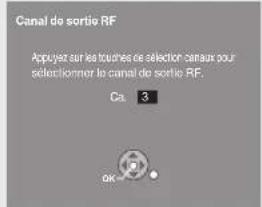
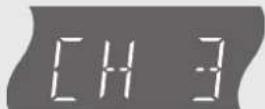
2

pour sélectionner "CH 3" ou "CH 4".
Affi chage de I'appareil
A chaque pression de la touche:
CH 3 (Réglage d'usine) ↔ CH 4 ↔ OFF

Désactivez le canal de sortie RF de l'enregistreur DVD lorsque l'enregistreur DVD est raccordé au téléviseur au moyen du cable audio/video.
3

pour finir le réglage.

Nota
Lorsque le canal de sortie RF est reglé sur "CH 3" ou "CH 4". L'image est acheminée par la prise de sortie RF sur CH3 ou CH4. Appuyez sur [VCR/TV] pour commuter entre le mode télévision et magnétoscope à partir de cet apparéil ( 16) .
Réinitialisation
Pour réinitialiser les réglages des canaux et de l'horloge
Sur l'appareil principal
Maintenez les deux touches enforcées pendant environ 5 secondes.
Réinitialisation des restrictions
Il est possible de réinitialiser les restrictions du verrouillage parental ( 56) et les classifi cations DVD-Video admissibles ( 59) .
1
En mode arrêt
OPEN/CLOSE

pour ouvrir le plateau du disque.
2
Sur l'appareil principal
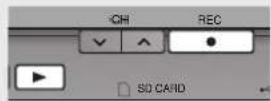
Maintenez les deux touches enforcées pendant environ 5 secondes.
Si I'age reste fi gee
Sur l'appareil principal
POWER
Maintenez la touche enforcée pendant au moins 10 secondes.
-L'appareil est mis hors marche.
ou
Sur l'appareil principal
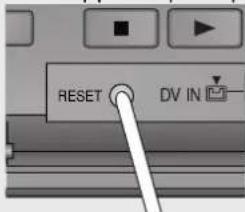
Avec un objet pointu,
maintenez la touche
enfoncée pendant au
moins 1 seconde.
Avant d'applier un centre de service, faites les vérifications décrites ci-dessous. En cas de doute sur certains des points de vérification, ou si les solutions proposées dans le tableau ne résolvent pas le problème rencontres, reportez-vous à la section "Demande d'informations" à la page 93.
Les indications suivantes n'indiquent pas un problème avec l'appareil :
- Rotation normale du disque.
- Mauvaise réception due aux conditions atmosphériques.
- Image perturbée durant la recherche.
- Interruptions de la réception decouulant de coupures périodiques d'émission par satellite.
- Les opérations ne peuvent être effectuées en raison de la piètre qualité du disque. (Ressayez avec un disque Panasonic.)
Lappareil reste bloque en raison du declenchement d'un dispositif de protection ( 81 , Si I'image reste figee).
Généralités tation
Page
| Pas d'alimentation. | • Branchez à fond le cordon d'alimentation dans une prise secteur c.a. fonctionnelle. | 8 à 10 |
| L'appareil passée en mode attente. | • Il s'agit d'une fonction d'économie d'énergie. Si désiré, changez “Arrêt par minuterie” au menu Configuration. | 57 |
| • Un des/dispositifs de sécurité de l'appareil s'est activé. Appuyez sur la touche [ôl POWER] de l'appareil principal pourmettre celui-ci en marche. | - | |
| Le contact est mis en marche automatiquement. | • Si vous raccordez cet apparille à un téléviseur doté de la fonction “HDAVI Control” au moyen d'un cable HDMI, cet apparille se mettra hors marche automatiquement lors que le téléviseur sera mis hors marche. | 40 |
Généralités ages
Page
| L'affi chage est asombri. | • Changez "Affichage fluorescent" au menu Configuration. | 62 |
| L'indication "12:00A" clignote sur l'affi chage de l'appareil. | • Réglez l'horloge. | 57 |
| La durée de lecture indiquée pour MP3 ne coincide pas avec la durée réelle. | • Les durées indiquées peuvent varier des durées réelles. • Mème après l'effacement de contenu sur un disque -R -R DL +R ou +R DL l'espace disponible ne sera pas augmente. • L'espace disponible sur un DVD-RW (format DVD-Video) ou +RW n'augmente que lors de l'effacement du dernier enregistrement ; aucun espace n'est libéré par l'effacement d'autres enregistrents. • Plus d'espace que la durée réelle d'enregistrement est utilisé après plus de 200 enregistrentes ou éditions sur un disque DVD-R, DVD-R DL, +R ou +R DL. (ceci se produit après environ 60 fois pour la seconde couche sur les disques DVD-R DL et +R DL). • Pendant la recherche ou la copie, il se peut que le temps écoulé ne s'affiche pas correctement. | - - - - - - - - - - - - - - - - - - - - - - - - - - - - - - - - - - - - - - - - - - - - - - - - - - - - - - - - - - - - - - - - - - - - - - - - - - - - - - - - - - - - - - - - - - - - - - - - - - - - - |
| La durée d'enregistrement sur le disque et la durée disponible ne coincident pas. | • Le temps d'enregistrement/lecture affiché est converti à partir du nombre d'images à 29,97 images (égal à 0,999 seconde) à une seconde. Il y aura une faible variation entre le temps affiché et le temps réel (par exemple, un temps réel d'une heures peut être affiché comme étant approximativement 59 minutes et 56 secondes). Ceci n'a peu effet sur l'enregistrement. | - |
Généralités
Annement
Page
| La télécommande ne commande pas le téléviseur ou le décodeur. | • Changez le code du fabricant sur la télécommande. • Sélectionnez le mode téléviseur ou décodeur sur la télécommande. | 68 68 |
| Fonctionnement impossible du lecteur DVD. | • Appuyez sur [DRIVE SELECT] pour selectionner le lecteur DVD avec des disques DVD ou CD. - Assurez-vous que le téléviseur est au bon canal d'entrée ou au bon mode d'entree. | 17 |
| Fonctionnement impossible du lecteur VHS. | • Appuyez sur [DRIVE SELECT] pour selectionner le lecteur VHS avec des vidocassettes. - Assurez-vous que le téléviseur est au bon canal d'entrée ou au bon mode d'entree. | 17 |
| La télécommande ne fonctionne pas. | • Le code de commande n'est pas le bon. Changez le code. • Les piles sont épisées. Remplacez-les par de nouvelles piles. • La télécommande n'est pas orientée vers le capteur de signal de la télécommande sur l'appareil principal. • Retirez tout obstacle entre la télécommande et l'appareil principal. • Essuyez la poussière de la fenêtre de transmission et du capteur de l'appareil principal. • Du verre coloré peut obstruer la transmission du signal. • Assurez-vous que le capteur du signal de télécommande ne soit pas au soleil ou susceptible de l'etre. • À la suite du remplacement des piles, il pourrait être nécessaire de reprogrammer le code de la télécommande. • À la suite du remplacement des piles, il pourrait être nécessaire de reprogrammer le code de commande du fabricant. | 57 5 5 - - - 57 68 |
| L'appareil est en marche mais il ne fonctionne pas. | • Le disque pourrait compter des restrictions quant à l'utilisation de certaines fonctions. • L'appareil est chaud (le code "U59" apparaît sur l'afficheur). Attendez que le code "U59" disparaisse. • Un des dispositifs de sécurité de l'appareil peut s'être activé. Réinitialisé l'appareil comme suit: Appuyez sur la touche [Ø/POWER] de l'appareil principal pour lemettre hors marche. Si l'appareil ne se met pas hors marche, réinitialisé l'appareil (→ 81, "Si l'image reste fisée"). | - - - - |
| L'indication "U88" est affi chée et le disque ne peut être éjecté. | • Une opération de recupération est en cours. Procédez de la manière suivante pour éjecter le disque: (1) Appuyez sur la touche [Ø/POWER] de l'appareil principal pour lemettre hors marche. Si l'appareil ne se met pas hors marche, réinitialisé l'appareil (→ 81, "Si l'image reste fisée"). (2) Avec l'appareil hors marche, maintainez simultanément enforcées les touches [■] et [CH ∧] de l'appareil principal pendant environ 5 secondes. (L'éjection pourrait se faire après un certain décai dépendant du disque). Le disque pourrait être défectueux; dans un tel cas, remplacez-le. | - - - |
| Le disque ne peut être éjecté. | • Un enregistrement est en cours. • Le fonctionnement de l'appareil pourrait poser problème. Éjectez le disque de la maniere indiquée plus haut à l'étape (2). | - - - |
| La mise en marche est lente. | • Le démarriage peut être lent dans les conditions suivantes: - Un disque autre qu'un DVD-RAM a été mis en place. - L'horloge n'a pas été réglée. - Immédiatement après une panne de courant ou le branchement du cordon d'alimentation. - Lorsque la connexion est faite au moyen d'un cable HDMI. | - - |
| Un écran de saisie de mot de passée s'affi che et aucune lecture ni enregistrement n'est possible. | • Si l'appareil capte une émission dont la classification en fait une émission interdite, un écran de saisie de mot de passée s'affiche et aucune lecture ni enregistrement n'est possible. Entrez le mot de passée pour continuer. | 56 |
| L'horloge n'est pas à l'heure juste à la suite du réglage automatique. | • Recommenze. Si l'heure n'est toujours pas la bonne, effectuez le réglage manuellement. | 58 |
| Généralités Link Page | |
| La fonction VIERA Link n'est pas disponible. | Vérifiez le raccordement du cable HDMI. Vérifiez que “HDMI” apparait sur l'affichage de l'appareil lorsque vous mettez en marche l'appareil principal. Assurez-vous que “VIERA Link” est régé à “Oui”. Vérifiez les paramétrages “HDAVI Control” sur l'appareil raccordé. Advenant un changement des connexions avec un cable HDMI, une panne d'électricité ou du débranchement du cable de la fiche, la fonction “HDAVI Control” pourrait ne pas fonctionner. Dans un tel cas, effectuez les procédures suivantes. Lorsque vous avez mis en marche tout appariel auxiliaire raccordé au moyen d'un cable HDMI, remettez en marche le téléviseur (VIERA). Réglez la fonction “HDAVI Control” sur “Non” sur le téléviseur (VIERA), puis paramétrez de nouveau sur “Oui”. (Pour plus de détails, reportez-vous au manuel d'utilisation du téléviseur VIERA.) Commutez l'entrée du téléviseur à la connexion HDMI avec cet appariel et, une fois l'affi chage en marche, vérifi ez que la fonction “HDAVI Control” est disponible. |
| Généralités | Page | |
| Impossible d'effectuer la lecture du contenu sur le pérophérique USB. | • Assurez-vous que le pérophérique USB a été inséré correctement. • Le format du pérophérique USB ou son contenu n'est pas compatible avec cet apparéil. (Le contenu du pérophérique USB peut avoir été endommagé.) • Le pérophérique USB comprend une structure de dossiers et(ou) des extensions de fichiers non compatibles avec cet apparéil. • Mettez l' apparéil hors tension puis sous tension à nouveau. • Les pérophériques USB raccordés au moyen d'un cable de ballonge USB, d'un lecteur multicarte USB ou d'un concentrateur USB peuvent ne pas être reconnus par cet apparéil. • La fonction d'hôte USB de cet apparéil peut ne pas fonctionner avec certains pérophériques USB. • Les pérophériques USB avec une capacité mémoire de plus de 32 Go peuvent ne pas fonctionner dans certains cas. • Certains pérophériques USB ne peuvent pas être utilisés avec cet apparéil. | 1573, 7676- - - - - - - - - - - - - - - - - - - - - - - - - - - - - - - - - - - - - - - - - - - - - - - - - - - - - - - - - - - - - - - - - - - - - - - - - - - - - - - - - - - - - - - - - - - - - - - - - - - - - |
Problèmes à la lecture
Image
Page
| Lorsque l'appareil est raccordé, l'image du téléviseur se dégrade. | ● Ceci est dû au fait que les signaux de télévision sont divisés entre l'apparil et d'autres appareils. Un amplificateur de signal, vendu sur le marché, peut améliorer la situation. | - |
| Les images en provenance de l'appareil ne s'affi chent pas sur l'écran du téléviseur.L' image est distordue. | ● Assurez-vous que l'enregistreur est connecté à une prise d'entrée AV appropriée sur le téléviseur.● Assurez-vous que le réglage du signal d'entrée sur le téléviseur est adéquat (ex.: entrée AV).● Appuyez sur [VCR/TV] pour passer au mode magnétoscope.● Le téléviseur ne peut prendre en charge un signal à balayage progressif. Maintenez enforcées les touches [■] et [▶] sur l'appareil principalpendant environ 5 secondes. Le signal sera maintainant à balayage entrelacé.Lors du raccordement à un téléviseur avec un cable videoe composante, vérifie s'il y a également un cable HDMI raccordé à un amplificateur. Dans ce cas, mettez hors marche l'appareil raccordé avec un cable HDMI et désactivez la priorité HDMI au menu de configuration.Pour assurer la sortie du signal videoe en provenance d'un apparil connecté avec un cable HDMI, réglez “Priorité HDMI” sur “Oui” au menuConfiguration.L' image pourrait ne pas s'afficher lorsque plus de 4 apparils sont connectés au moyen de cables HDMI.Réduisez le nombre d' apparils ainsi connectés. | 8 à 11-16-6565- - |
| Les messages ne s'affi chent pas à l'écran.L'arrière-plan noir ou gris n'apparait pas.L'format 4:3 s'élargit à gauche et à droite.Mauvaise taille de l'image.II a une forte présence d'images rémanentes lors de la lecture videoo.Lors de la lecture de DVD-Viséo en utilisant la sortie progressive, une partie de l'image apparaît momentarily doublée. | ● Sélectionnez “Automatique” pour “Messages à l'écran” au menuConfiguration.Sélectionnez “Oui” pour “Arrière-plan noir (analogique)” au menuConfiguration.Si un cable HDMI est utilisé, réglez “Format de sortie HDMI” sur “Normal” au menu Configuration.Réglez “Format télé”, “Mode télé des disques DVD-Viséo” ou “Mode télé des disques DVD-RAM” dans le menu de configuration.Désactivez “Réd. bruit num.” du menu Videoe si le réglage est activé.Le problème est causé par la méthode d'édition ou le matériel enregistré sur le DVD-Viséo mais devrait pouvoir être réglé si un signal de sortie entrelacé est utilisé.Lorsque la prise HDMI AV OUT est utilisée pour le signal de sortie videoe, suivre les étapes ci-dessous pour effectuer le paramétrage:(1) Connectez cet apparil au téléviseur avec un cable autre que le cable HDMI.(2) Réglez “Priorité HDMI” à “Non” dans le menu de configuration (→ 65).(3) Réglez “Signal de sortie composante” à “480” dans le menu de confi guration (→ 64). | 626265645151- - |
| Le rendu de l'image ne semble pas pouvoir être modifi é au moyen des réglages du menu Videoe. | ● L'effet est moins perceptible avec certains types de signal videoe. | - |
Problèmes à la lecture Son
Page
| Pas de son. Volume trop faible. Distorsion. Impossiblè d'obtenir le son désiré. | · Vérifiez les connexions et le paramétrage de la "Sortie audio numérique". Vérifiez le mode d'entrée sur l'amplificateur si ce dernier est raccordé. · Vérifiez si le son n'a pas été mis en sourdine sur le téléviseur. · Vérifiez si le son n'a pas été mis en sourdine sur l'amplificateur. · Appuyez sur [AUDIO] pourCHOISIR le son. · Aucun signal audio n'est acheminé pendant une lecture en accéléré ou lorsque la lecture et l'enregistrement sont faits simultanément. · Mettre la fonction "Ambio avancée" du menu Audio hors circuit dans les cas suivants: - Avec des disques sans ambiophonie, comme les disques de Karaoké. - En faisant la lecture d'émissions multilingues. · Les effets sonores ne peuvent fonctionner lorsque le signal de train de bits provient de la prise HDMI AV OUT ou DIGITAL AUDIO OUT. · Le son pourrait ne pas été achaminé en raison de la méthode de création des fichiers. (DivX) · Le signal sonore pourrait ne pas été entendu si plus de 4 dispositifs sont connectés au moyen de cables HDMI. Réduisez le nombre de dispositifs connectés. · Lorsque la prise DIGITAL AUDIO OUT est utilisé pour acheminer le signal audio et que l'appareil est connecté au téléviseur au moyen d'un cable HDMI, réglez "Sortie audio HDMI" sur "Non" dans le menu de configuration. · Dépendant de l'équipment connecté, le rendu sonore pourrait subir de la distorsion si cet apparil est connecté au moyen d'un cable HDMI. | 61, 72 - - 31, 38 - 51 - - - |
| Le signal audio ne peut pas être commuté. | · Il est impossible de commuter le signal audio dans les situations suivantes, lorsqu'il y a un disque DVD-R, DVD-R DL, DVD-RW (format DVD-Video), +R, +R DL ou +RW sur le plateau du disque. · Lors de la lecture de l'enregistrement d'une émission multilingues sur un disque DVD-R, DVD-R DL, DVD-RW (format DVD-Video), +R, +R DL ou +RW. Vous pouvez selectionner "Principal" ou "SAP (seconde piste son)" sous "Sélection MTS (analogue)" dans le menu de configuration avant de procéder à l'enregistrement. · Un seul canal de langue est enregistré lors de l'enregistrement d'une émission numérique multilingue; il ne sera donc pas possible de changer la langue à la lecture. · Une connexion numérique a été utilisée. Réglez "Dolby Digital" sur "PCM" ou faites la connexion au moyen des cables audio (connexion analogique). · Il y a des disques pour lesquels le son ne peut pas'être changé en raison de leur mode de création. | 23, 25, 61 25 61, 72 - |
Problèmes à la lecture
Fonctionnement
Page
| La lecture ne démarre pas, même après une pression sur [▲ PLAY]. Elle début mais s'accrite immédiatement. | • Insérez le disque correctement avec l'étiquette vers le haut. • Assurez-vous que l'indicatif régional du disque est approprié et que le disque est en bon état. • Le disque est sale. • La lecture d'un disque vierge ou non compatible a été tentée sur cet apparil. • Lors d'enregistrentes sur DVD-RAM en mode EP (8H), la lecture peut ne pas être possible sur des lecteurs DVD compatibles avec DVD-RAM. Dans un tel cas, sélectionnez le mode EP (6H). • Il est impossible de faire la lecture de disque pendant l'enregistrement sur caméscope DV. • Lors de la lecture de contenu video sur demande DivX, reféréz-vous au site Web du détaillant. (DivX) | 15 Page couverture 75 74, 75, 76 60 - |
| 36 | ||
| Interruption-temporaire du son et de l'image. | • Cela se produit entre les chapitres d'une liste de lecture. • Cela survient lors du changement de scènes lors d'un aperçu rapide. • La lecture des signaux audio et video d'un titre enregistré sur les deux couches d'un disque RDL +RDL pourrait être momentarily interrompue lors du passage d'une couche à l'autre. | - - 23 |
| Un disque DVD-Video ne peut pas être lu. | • Le niveau de restriction réglé interdir la lecture du disque DVD-Video utilisé. Modifi ez le niveau de restriction. | 59 |
| Impossible de sélectionner la langue audio ou les sous-titres. | • La langue en question n'est pas enregistrée sur le disque. • Il pourrait être nécessaire d'utiliser les menus de disque pour partager à de tels changements. | - 30 |
| Pas de sous-titres. | • Les sous-titres pour malentendants ne sont pas affichés lorsque le signal de sortie est à balayage progressif. Dans le menu Confi guration, activez l'affi chage des sous-titres. • Lors du raccordement aux prises de sortie communes DVD/VHS, l'affi chage des sous-titres n'est pas possible lors de la lecture d'une cassette. Effectuez les réglages et l'affi chage sur un téléviseur prénant le sous-titrage en charge. • Les sous-titres ne sont pas enregistrés sur le disque. • Dans le menu du disque, réglez "Sous-titres" à "Oui". | 63 - 50 |
| Impossible de changer les angles. | • Cette fonction varie selon le logiciel utilisé. Il est possible de changer les angles des scènes seulement si divers angles ont été enregistrés. | - |
| Mot de passer oublé pour le niveau de restriction. | • Avec le plateau ouvert, maintainez les touches [●REC] et [▶] de l'apparéil principal enforcées durant 5 secondes ou plus. | 81 |
| La lecture rapide ne fonctionne pas. | • Ceci ne fonctionne pas avec un son autre que Dolby Digital. • Cette fonction ne fonctionne pas pour un enregistrement effectué en mode XP ou FR. | - - |
| La fonction de poursuite de lecture ne fonctionne pas. | • Les positions en mémoire sont annulées lorsque l'apparéil est mis hors marche ou que le plateau du disque est ouvert. • Cette fonction n'est pas disponible lors de la lecture de données DivX. | - 36 |
| Cela peut prendre du temps avant que la lecture s'amorce. | • Ceci est normal avec des fichiers video DivX. (DivX) | - |
| L'image se fi ge. | • L'image peut se figer si la taille du filier DivX dépasse 2 Go. (DivX) | - |
| Impossible de visionner le début d'un enregistrement. | • (Si vous raccordez cet apparéil à un téléviseur doté de la fonction "HDAVI Control" au moyen d'un cable HDMI) Lorsque la touche [▲PLAY] (Lecture) est enforcée sur la télécommande de cet apparéil, il se peut que le début de l'enregistrement ne puisse être visionné jusqu'à ce que l'image s'affiche à l'écran du téléviseur. Utilisez les touches [▲▶] ou [▲▼], pour returner au début de l'enregistrement. | - |
| Problèmes à la lecture | VHS | Page |
| Les messages à l'écran ne s'affi chent pas lors de la lecture de vidécassettes. | • Sélectionnez "Automatique" à "Messages à l'écran" dans le menu de configuration. - Appuyez sur [STATUS] pour afficher les messages à l'écran lors de la lecture de vidécassettes. - Les messages à l'écran ne s'affichent pas lors de la lecture de vidécassettes lorsque l'appareil est raccordé au téléviseur avec les prises de sortie DVD PRIORITY ou avec la prise HDMI AV OUT. | 39, 62 |
| L'arrière-plan gris apparait durant la lecture. | • Lecture d'une partie vierge de la bande ou d'un mauvais enregistrement. • Il est possible d'endommager l'appareil lors de la lecture de bandes sales ou endommagées, ce qui peut faire apparaitre l'arrière-plan gris. | - - |
| Impossible d'obtenir le son désiré. | • Appuyez sur [AUDIO] pour sélectionner le signal audio. | 38 |
| Il y a du bruit video à la lecture des bandes. | • Réglez le pistage. • La bande est vieille ou endommagée. | 38 - |
| Impossible de faire la lecture. | • Les bandes enregistrées selon une norme télé autre que NTSC (PAL, SECAM, etc.) ne peuvent pas être lues. | - |
| L'image fluctue lors de la lecture. | • La tête video est sale. • La bande est trop petite ou endommagée. | 3 - |
| Problèmes à l'enregistrement | Enregistrement DVD/Enregistrement par minuterie/Copie/Source externe | Page |
| Impossible d'enregistrer. | · Il n'y a pas de disque sur le plateau ou le disque inséré ne permet pas l'enregistrement. Insérez un disque sur lequel l'apparéil peut enregistrer. | 74 |
| · RAM -RW(V) +RW Le disque n'est pas formaté. Formatez le disque. | 53 | |
| · L'onglet de protection en écriture est réglé sur la position "PROTECT" ou le disque est protégé au moyen du système de "Gestion DVD". | 52 | |
| · Certaines émissions comportant des restrictions quant au nombre d'enregistrents que l'on peut en faire (CPRM). | 23, 74, 91 | |
| · Il n'est pas possible d'enregistrer lorsque l'espace disponible est insuffisant. Effacez les titres non nécessaires ou utilisez un autre disque. | 22, 43, 53 | |
| · Il n'est pas possible d'enregistrer sur des disques DVD-R, DVD-R DL, DVD-RW (format DVD-Video), +R, +R DL ou DVD-RW (format d'enregistrement DVD-Video) qui ont été finalisés. | - | |
| · Selon les particularités des DVD-R, DVD-R DL, DVD-RW (format DVD-Video), +R, +R DL et +RW, il peut être impossible d'enregistrer sur un disque qui a été inséré ou retireé ou que le contact a été établi ou coupé en sa présence, pour un total de 50 fois. | - | |
| · Des disques DVD-R, DVD-R DL, DVD-RW (format DVD-Video), +R, +R DL et +RW dont les enregistrents ont été effectués sur cet apparéil pouraient ne pas être enregistrables dans d'autres enregistrleurs DVD Panasonic. | - | |
| · L'émission que vous tentez d'enregistrer est protégée contre le piratage. | - |
Problèmes à l'enregistrement
Enregistrement DVD/Enregistrement par minuterie/Copie/Source externe (suite)
Page
| L'enregistrement par minuterie ne s'arrête pas même lors d'une pression sur la touche [■ STOP]. | Si l'enregistrement est lancé immidiatement après avoir mis l'appareil en marche alors que la fonction de "Démarriage rapide" est activée, l'enregistrement ne pourrait être interrompu qu'après un déali de quelques secondes. | 58 |
| L'enregistrement par minuterie ne fonctionne pas correctement. | Le programme de la minuterie est incorrect ou des durées de programmes différentes se chevauchent. Corrigez la programmation.L'apparil n'est pas dans le mode attente d'un enregistrementprogrammé.(L'indicateur "⊙" n'est pas allumé.) Appuyez sur [◎DVD/VHS POWER] pourmettre l'apparil hors marche et assurez-vous que l'indicateur "⊙" est allumé.L'horloge n'est pas bien réglée. Refaites le réglage. | 2719, 2757 |
| La programmation par minuterie ne s'annule pas même après la fi n de l'enregistrement. | La programmation de l'enregistrement par minuterie demeure activée lorsqu'elle est réglée pour un déclenchement quotidien ou hebdomàtaire. | 19, 27 |
| Un enregistrement, en tout ou en partie, a été perdu. | Dans le cas d'une panne de courant ou de débranchement du cordon d'alimentation pendant un enregistrement ou un montage, l'enregistrement pourrait être perdu ou le disque pourrait devenir inutilisable. Aucune garantie n'est offerte contre la perte d'enregistrement ou les dommages aux disques. Il sera alors nécessaire de formater le disque (RAM -RW(V) +RW) ou encore d'en utiliser un autre. | - |
| Copie impossibly de VHS à DVD. | La languette de protection de la cartouche est réglé à "PROTECT" ou le disque est protégé à l'aide de "Gestion DVD".Certaines bandes video dans le marché ( comme des vidés louées) sont protégées contre la copie pour empêcher la reproduction illégale. Les videotocassettes protégées contre la copie ne peuvent pas être enregistrées correctement.II est impossible d'utiliser la fonction de copie lors de l'affichage de la fenêtre des fonctions, l'écran de liste d'enregistements par minuterie, etc. | 52- |
| Copie impossibly de DVD à VHS. | Une videotocassette sans languete intacte de protection contre l'effacement doit être chargée. Utilisez une videotocassette avec une languette intacte de protection contre l'effacement.La plupart des DVD dans le marché ( comme des DVD loués) sont protégés contre la copie pour empêcher la reproduction illégale. Les DVD protégés contre la copie ne peuvent pas être enregistrées correctement.II est impossible d'utiliser la fonction de copie lors de l'affichage de la fenêtre des fonctions, l'écran de liste d'enregistements par minuterie, etc. | - - |
| Le niveau sonore après édition n'est pas le même en DVD et en VHS. | Le niveau sonore du DVD et du VHS peut différer selon le disque. Les niveaux sonores doux et forts de la source sonore peuvent s'enregistrer doux ou forts sur la bande magnétique. | - |
| Un bruit noir sous la forme de bandes noires est enregistré. | Un appareil externe cause une interférence sur le télévisuer parce qu'il est place trop pres de ce dernier. Éloignez l'appareil du télévisuer. | - |
| Aucun enregistrement à partir d'une source externe n'est possible. | Vérifiez les connexions.Sélectionnez le canal d'entrée (IN1, IN2 ou DV) correspondant à l'appareil connecté. Appuyez sur [INPUT SELECT] pour changer. | 28, 2928 |
| L'enregistrement à partir d'un caméoscope DV ne fonctionne pas correctement. | Si les images ne sont pas enregistrées ou si l'enregistrement est interrompu, vérifiez les raccordements et le paramétrage de l'appareil DV.II est impossible de démarrer l'enregistrement avant que les images de l'appareil DV soient visibles à l'écran du télévisuer.L'enregistrement peut ne pas s'effectuer correctement si les codes temporels ne sont pas consécutifs sur la bande dans l'appareil DV.Selon le type d'appareil DV, il est possible que l'enregistrement à partir d'un caméoscope DV ne fonctionne pas correctement.Les enregistements audio/vidéo peuvent seulement être enregistrées sur bande vidéo numérique (DV). | 29- |
Problèmes à l'enregistrement
Enregistrement VHS
Page
| L'indication "et\dignote lors de l'amorce d'un enregistrement. Impossible d'enregistrer. | • Aucune videocassette en place. Insérez une vidécassette munie de sa languette de prévention contre l'effacement. • La languette de prévention contre l'effacement a été enlevée. Couvrez le trou de ruban adhésif. | 15 15 |
| Impossible d'enregistrer une émission télé. | • Les émissions numériques ne peuvent pas être enregistrées sur une vidécassette. | - |
Problèmes à l'edition
DVD et SD
Page
| Formatage impossible. | • Le disque est sale. Nettoyez avec un linge humide, puis essuyez. • Le disque pourrait être endommagé ou de mauvaise qualité. • Le disque dont le formatage a été tenté pourrait ne pas être compatible avec l'appareil. • +RW Il peut ne pas être possible de formater un disque créé sur un PC. | 75 - 53 - - |
| Création de chapitres impossible. | • Lors de la coupure du contact et du retrait du disque, l'appareil inscrit des informations de division de chapitre. Cette information n'est pas inscrite s'il y a une panne d'électricité. • Ces opérations ne sont pas possibles avec des photos. | - - |
| Impossible d'effacer des chapitres. | • Lorsque le chapitre est trop court, utilisez "Fusionner chaprites" pour all longer le chapitre RAM. | 45 |
| Le temps d'enregistrement disponible n'augmente pas, même après que l'on ait effacé des enregistrentes du disque. | • L'espace d'enregistrement d'un disque DVD-R, DVD-R DL, +R et +R DL n'augmente pas, même après avoir effacé des enregistrentes. • L'espace disponible sur un DVD-RW (format DVD-Viséo) ou +RW n'augmente que lors de l'effacement du dernier enregistrement. | - - |
Problèmes à l'edition
Photos
Page
| L'écran Direct Navigator ne s'affi che pas. | ● Cet écran ne peut s'afficher pendant un enregistrement ou une copie. | - |
| Impossible d'editor le containu d'une carte mémoire ou de formater la carte. | ● Déverrouillez le commutateur de protection sur la carte mémoire. Avec certaines cartes mémoire, le message “Protection du contenu Non” s'affiche parfois à l'écran même si la protection est activée. | 52 |
| Il est impossible dire le contenu de la carte mémoire. | ● Le format de la carte mémoire n'est pas compatible avec cet apparéil. (La carte mémoire est peut-être endommagée.) | 73 |
| ● Formatez la carte mémoire en mode FAT12, FAT16 ou FAT32 avec un autre équipement ou dans cet apparéil. | 53 | |
| ● La carte contient une structure de dossier et(ou) les extensions de fichier non compatibles avec cet apparéil. | 76 | |
| ● Coupez momentanément le contact sur l' apparéil. | - | |
| ● Les cartes mémoire SD (de 8 Mo à 2 Go) ou les cartes mémoire SDHC (4 Go, 8 Go, 16 Go) peuvent être utilisées avec cet apparéil. | - | |
| La copie, l'effacement et le paramétrage de la protection prend un certain temps. | ● S'il y a de nombreux dossiers et fischiers, cette opération peut prendre quelques heures. | - |
| ● La reprise du transfert ou de l'effacement prend parfois un certain temps. Formatez le disque ou la carte mémoire. | 53 |
Conversion-abaissement
Ceci est un procédé de remixage multicanal audio liéven sur certains disques en deux canaux. Fonction particulièrement pratique lors de la lecture sur les haut-parleurs du télévisuer d'enregistrements audio 5.1 canaux sur DVD. Certains disques ne permettent pas la conversion-abaissement et le son ne peut alors être émis que sur les deux canaux avant.
CPRM est une technologie de protection pour protégger les contenus dont une seule copie est autorisée. De tels contenus ne peuvent être enregistrés que sur des enregistrateurs et disques compatibles à CPRM.
Décodeur
Un décodeur rétablit à la normale les signaux audio codés sur les DVD.
Ce procédé est appelé le décodage.
DivX
Format de compression de fi chiers video développé par DivX, Inc. qui compressse les fi chiers sans perte appreciable de la qualité d'image.
Dolby Digital
Il s'agit d'une méthode de codage de signaux numériques mise au point par la société Dolby Laboratories. Les signaux peuvent être au format stéreophonique (2 canaux) ou multicanal. Une grande quantité d'information audio peut être enregistrée sur un seul disque avec cette méthode.
Dossier
C'est une partie du disque dur ou de la carte mémoire où des groupes de données sont stockés. Pour cet apparéil, c'est l'endetroit où les images fi xes (JPEG) sont enregistrées.
DTS (Digital Theater Systems)
Il s'agit d'une méthode utilisée dans plusieurs salles de cinema. La séparation des canaux est bonne, ce qui permet de produit des effets sonores réalisés.
Dynamique
La dynamique est la mesure de la différence entre le plus bas niveau de son pouvant être perché au-dessus du seuil de bruit d'un apparéil donné et le signal le plus élevé avant la production de distorsion. La compression de la dynamique signifiè la réduction de l'écart entre lessons les plus forts et les plus doux. Àsinsi, lors de la lecture à faible volume, les dialogues demeurent très audible.
Film et video
Les disques DVD-Viséo sont enregistrés en mode fi lm ou video. Cet apparéil peut déterminer le mode utilisé, puis utilise la méthode appropriée de sortie progressive.
Mode fi lm: Enregistré à 24 images ou 30 images par seconde. Utilisé en règle générale pour la fabrication des fi lms.
Mode video: Enregistré à 24 images/60 champs par seconde.
Finalisation
Un processus rendant la lecture de CD-R, CD-RW et DVD-R, etc., possible par des appareils qui lisent ces medias. Il est possible de proceser à la fi nalisation d'un DVD-R, DVD-R DL, DVD-RW (format DVD-Video), +R et +R DL sur cet apparieil. Àpres la fi nalisation, le disque est en lecture seulement et il n'est plus possible d'enregistrer ou de modifier er son contenu. Toutefois, les DVD-RW peuvent être formates pour etre inscriptibles.
Formatage
Le formatage est le processus de préparation d'un support comme le DVD-RAM pour l'enregistrement sur un apparéil enregistrateur. Il est possible de formater les disques DVD-RAM, DVD-RW (format DVD-Video seulement) et +RW ainsi que les cartes mémoire SD, sur cet apparéil. Il est à noter que le formatage en supprime irrévocablement tout le contenu.
Fréquence d'échantillonnage
L'échantillonnage est un procédé qui convertit la taille des ondes sonores (signal analogique) d'échantillons pris à des périodes prédéfi nies en des nombres (codage numérique). La fréquence d'échantillonnage est le nombre d'échantillons pris par seconde. Plus le chiffre est élevé, plus la reproduction sonore estensible à l'origine.
Pas du tout comme les raccordements standard, l'interface HDMI transmit des signaux numériques video et audio sur un seul cable sans aucune compression. Cet appeareil prend en charge une sortie video haute définition (720p, 1080i, et 1080p) à partir de prises HDMI AV OUT. Un téléviseur pret pour signaux haute définition est requis pour profi ter des images video haute définition.
Images et champs
Les images sont les images qui composent les videos visionnés sur un téléviseur. Chaque image comprend deux champs.

Image Champ Champ
- Un arrêt sur image produit deux champs. Il en résultat une image plus fl oue mais d'une qualité généralement supérieure.
- Un arrêt sur champ donne une image moins fl oue mais d'une qualité inférieure.
Imagette
Representation miniature d'une image utilisée pour afficher de multiples images sous la forme d'une liste.
Système de compression/décodage d'images fi xes couleur. Si le système JPEG est utilisé sur un apparéil photo numérique, etc., les données seront compressées et réduites à seulement 1/10 - 1/100 de leur taille d'origine. Cette norme offre l'avantage de limiter la dépréciation de la qualité d'image en regard du taux de compression.
MP3 (MPEG Audio Layer 3)
Une méthode de compression sonore qui réduit les fi chiers son au dixieme de leur taille sans perte appréciable de qualité.
Panoramaque et balayage/Boite aux lettres
La DVD-Video est généralement produit pour être projetée sur un téléviseur grand écran (format d'image 16:9). De tels programmes ne conviennent pas à un téléviseur standard dont le format est de 4:3. Deux styles d'images "Panoramaque et balayage" et "Boîte aux lettres" permettent deTRAITER de telles images.
Panoramaque Les cotes sont tronqués pour que et balayage: l'imagecovienne a I'ecran.

Boite aux lettres :
Une bande noire apparait en haut et en bas de l'image pour que l'image elle-même conserve son format 16:9.

Protection
Il est possible de prévenir des effacements accidentels en régissant la protection.
Sorties progressives et entrelacées
Le signal video normalisé en Amérique, NTSC, compte 480 lignes de balayage entrelacées (i), tandis que le balayage progressif utilise deux fois ce nombre de lignes de balayage. Ce balayage est appelé 480p. Avec la sortie progressive, it est possible de bénéficier d'au haute résolution video enregistrée sur les supports tels que DVD-Video. Le téléviseur doit être compatible afi n de permettre la video progressive.
Train de bits (Bitstream)
C'est la forme numérique des signaux audio multicanal (Ex.: 5.1 canaux) avant d'être décodés en divers canaux discrets.
1080i
Une image haute défi nation compte 1080 lignes de balayage entrelaces chaque 1/60^ de seconde pour creer une image entrelacée. Puisque 1080i lignes est plus de deux fois le nombre des 480i lignes utilisées pour le signal video des émissions diffusées, les détails sont beaucoup plus nets, ce qui rend une image plus réalisée et riche.
1080p
Une image haute défi nition compte 1080 lignes de balayage chaque 1/60^ de seconde pour creer une image progressive. La video progressive n'était pas entrelacée, le scintillagement sur l'écran est minimisé.
720p
Une image haute défi nition compte 720 lignes de balayage progressif à la fois chaque 1 / 60^ de seconde pour creer une image progressive. La videoe progressive n'était pas entrelacée, le scintillagement sur l'écran est minimisé.
Source d'alimentation: 120 V c.a., 60 Hz
Consommation:Environ 40 W
Mode attente (à la livraison): Environ 3,5 W
(Réglage par l'utilisateur : Démarrage rapide activé) : Environ 17,6 W
Disques enregistrables :
DVD-RAM: 2X (version 2.0)
2-3X (version 2.1)
2-5X (version 2.2)
DVD-R (SL): 1X (version 2.0)
1-4X (version 2.0)
1-8X (version 2.0)
1-16X (version 2.1)
DVD-R (DL): 2-4X (version 3.0)
2-8X (version 3.0)
DVD-RW: 1X (version 1.1)
1-2X (version 1.1)
2-4X (version 1.2)
2-6X (version 1.2)
+R (SL): 2.4X (version 1.0)
2.4-4X (version 1.1)
2.4-8X (version 1.2)
2.4-16X (version 1.3)
+R (DL): 2.4X (version 1.0)
2.4-8X (version 1.1)
+RW: 2.4X (version 1.1)
2.4-4X (version 1.2)
Système d'enregistrement :
DVD-RAM: Format d'enregistrement DVD-Viséo
DVD-R: Format DVD-Video
DVD-R DL (Double couche):
Format DVD-Video
DVD-RW: Format DVD-Video
+R
+R DL (Double couche)
+RW
Durée d'enregistrement :
Maximum 8 heures (avec un disque de 4,7 Go)
XP: environ 1 heures SP: environ 2 heures
LP: environ 4 heures EP: environ 6 heures ou
8 heures
Disques dont la lecture est possible :
DVD-RAM: Format d'enregistrement DVD video
DVD-R: Format DVD-Video, MP3, JPEG, DivX
Système à 1 lentille, 2 unités intégrées
(longueur d'onde de 662 nm pour les DVD, 780 nm pour les CD)
Spécifications laser :
Produit laser de classe 1
Longueur d'onde :
780 nm (pour les CD)
662 nm (pour les DVD)
Puissance de laser :
Aucun risque de radiations
dangereuses avec
protection de sécurité
Système de télévision :
Système de
television: Systeme NTSC, 525 lignes, 60 champs
Réception d'antenne :
Canaux de télévision : 2 à 69 ca
Canaux de cabling distribution: 1 à 135 ca
Canaux de télévision numérique: 2 à 69 ca
Canaux de cablodistribution 1 a 135 ca
numérique
Sortie du convertisseur RF :
Canal 3 ou canal 4
Démarrage rapide pour l'enregistrement
Demarrage rapide en 1 s pour enregistrement sur DVD-RAM
- À partir de l'etat hors tension, l'enregistrement sur DVD-RAM s'amorce environ 1 seconde après avoir appuyé sur l'interrupteur et à plusieurs reprises sur la touche REC (mode Demarrage rapide).
Système video :
Système d'enregistrement : (pour DVD)
MPEG2 (VBRhybride)
Entree: 2xLINE(fiche)1,0Vc.-a-c.75Ω
2× connecteur S Y: 1,0 V c.-a-c.; 75 Ω
C:0.286VC-à-c:75Ω
Sortie: (pour PRIORITE DVD 1)
2× LINE (fiche) 1,0 V c.-a-c; 75 Ω
1× connecteur S Y: 1,0 V c.-a-c.; 75 Ω
Y: 1,0Vc.-a-c.;75Ω
C: 0.286 V c-a-c:75Ω
Sortie video composante: (pour PRIORITE DVD)
1XY,PB,PR Y: 1,0Vc-à-c.;75Ω
Système d'enregistrement : (pour DVD)
Dolby Digital (2 canaux)
Entree analogue:
2× LINE (fiche)
Entree reference : 309 mV eff.
FS:2Veff.(1kHz,0dB)
Impedance d'entree:22 kΩ
Sortie analogue: (pour PRIORITE DVD 1)
2× LINE (fiche)
Sortieréquence:309mVeff.
FS:2Veff.(1kHz,0dB)
Impedance de sortie :1 kΩ
(Impedance de charge: 10 kS)
Nombre de canaux : (pour DVD)
Enregistrement:2 canaux
Lecture:2 canaux
Nombre de piste: (pour VHS)
HiFi: 2 pistes
Normale: 1 piste
Sortie numérique : (pour PRIORITE DVD)
1×connecteur de sortie audio numérique optique
(PCM, Dolby Digital, DTS)
VHS:
Format d'enregistrement :
Norme du système de videocassettes VHS avec audio FM
Têtes : 4 têtes de balayage hélicoidales pour la vente
2 têtes de balayage helicoidales pour l'audio FM
1 tete fi xe pour l'audio normal
Vitesse de défi lement de la bande/Durée d'enregistrement :
SP: 33,35 mm/s, 120 min (avec cassette T-120)
EP: 11,12 mm/s, 360 min (avec cassette T-120)
Durée de marche avant/arrière:
Marche avant et marche arriere rapides: environ 60 s (avec cassette T-120)
Rebobinage rapide: environ 43 s (avec cassette T-120)
Cet apparéil prend en charge la fonction "HDAVI Control 3"
Entree DV: 1x IEEE 1394 standard a 4 broches
Port USB: 1× type A
Fente de carte SD: 1 × carte mémoire SD
Support compatible :
Cartes mémoire SD
*compend cartes miniSD (Un adaptateur miniSD
doit etreinsere)et unecartSDHCcompatible(La classe n'est pas prise en charge.)
Format: FAT12, FAT16 (Dans le cas d'une carte mémoire SD)
FAT32 (Dans le cas d'une carte memoire SDHC)
*Un nom de fi chier trop long n'est pas pris en charge.
Images fi xes (JPEG) :
system) Sous-echantillonnage 4:2:2 ou 4:2:0
Nombre de pixels: entre 34 × 34 et 6144 × 4096 pixels
Code régional: # 1
Horloge: Affi chage numérique de 12 heures pilote au quartz
Plage de température de fonctionnement: 5^ à 40^ (41°F à 104°F)
Plage d'humidité ambiente
Humidité relative de 35 % à 80 % (sans condensation)
Sujet a changements sans préavis.
La capacité utilisable sera moindre (carte SD).
- En cas de dommage-Confier l'appareil à un technicien qualifié dans les cas suivants :
(a) lorsque le cordon d'alimentation ou l'adaptateur secteur a eté endommagé;
(b) lorsqu'un objet est tombé dans l'appareil ou si ce dernier a été mouillé;
(c) lorsque l'appareil a ete exposé à la pluie;
(d) lorsque l'appareil semble ne pas fonctionner normalement ou que son rendement laisse a désirer;
(e) lorsque l'appareil a subi un chic violent ou que son coffret a eté endommagé.
- Réparation-Ne faireaucun réglage niajustement autres que deux décrits dans le present manuel. Confier toute réparation à un centre de service Panasonic agréé.
- Pièces de rechange-S'assurer que le technicien utilise des pieces de rechange recommendées par le fabricant ou dont les caractéristiques sont les mêmes. L'utilisation de pieces de rechange non autorisées peut causeur un incendie, des chocs électriques ou d'autres dangers.
- Vérification de sécurité—Demander au technician qui a réparé l'appareil de soumettre ce dernier à des vérifications pour s'assurer qu'il peut être utilisé en toute sécurité.
Demande d'informations
Pour toutes réparations, renseignements ou conseils sur le fonctionnement du produit :
Veuillez contacter le service à la clientèle de Panasonic Canada Inc. au 1-800-561-5505, son site web (www.panasonic.ca) ou le centre de service agreeé le plus proche.
Il est recommandé de noter, dans l'espace prévu ci-dessous, le numéro de modulo et le numéro de série inscrits à l'arrière, ou sous le fond de l'appareil, et de conserver ce manuel pour référence ultérieure.
NUMERO DE MODELE
DMR-EZ48V
NUMERO DE SÉRIE
Homologation:
DATE D'ACHAT
DETAILLANT
ADRESSE DU DÉTAILLANT
N° DE TÉLÉPHONE
Fabriquésous licencede DolbyLaboratories.
Le terme Dolby et le sigle double D sont des marques commerciales de Dolby Laboratories.
"DTS" est une marque déposée de DTS, Inc. et "DTS 2.0 + Digital Out" est une marque de commerce de DTS, Inc.
Brevets americains n° 6,836,549; 6,381,747; 7,050,698; 6,516,132; et 5,583,936.
Cet apparéil incorpore une technologie antipiratage protégée par des brevets déposés auprès des autorités du gouvernement américain et d'autres droits de propriété intellectuelle.
L'utilisation de cette technologie de protection des droits d'auteur doit être autorisée par la société Macrovision et doit se limiter à des fi ns de divertissement privé à moins d'une autorisation préalable et explicite de Macrovision Corporation.
Toute rétro-ingénierie ou tout demontage est interdit.
HDMI, le logo HDMI et High Defi nition Multimedia Interface sont des marques de commerce ou des marques déposées de HDMI Licensing LLC.
La fonction HDAVI Control™ est une marque de commerce de Panasonic Corporation.
La fonction EZ Sync™ est une marque de commerce de Panasonic Corporation.
La fonction VIERA Link™ est une marque de commerce de Panasonic Corporation.
- Le logo SDHC est une marque de commerce.
- Des parties de ce logiciel sont protégées dans le cadre de la loi sur les droits d'auteur et sont fournies sous licence par ARIS/SOLANA/4C.
Appareil DivX® certifié.
Prend en charge toutes les versions de fi chiers video Div (y compris Div6) avec lecture standard des fi chiers multimédia DivX.
DivX, DivX Certifi ed et tous les logos qui y sont associés sont des marques de commerce de DivX, Inc et utilisées sous licence.
Panasonic Canada Inc. garantit cet appeareil contre tout vice de fabrication et accepte, le cas echéant, de remedier a toute defectuosite pendant la periode indiquee ci-dessous et commenchant a partir de la date d'achat original.
Appareils audio Technics Un (1) an, pieces et main- d'oeuvre
Radio-reveil / radio portative Panasonic (sans cassette, lecteur CD / MD) Un (1) an, pièces et main- d'oeuvre
Appareils audio et apparéils audio avec carte SD Panasonic Un (1) an, pièces et main- d'œuvre
Lecteurs DVD Panasonic Un (1) an, pieces et main-d'oeuvre
Combé lecteur DVD/magnétoscope Panasonic Un (1) an, pieces et main-d'œuvre
Combé enregistrur DVD/magnétoscope Panasonic Un (1) an, pieces et main-d'oeuvre
Accessoires incluant les piles rechargeables Quatre-vingt-dix (90) jours
LIMITATIONS ET EXCLUSIONS
Cetie gantie n'est valide que pour les appareils achetes au Canada et ne couve pas les dommages resultant d'une installation incorrecte, d'un usage abusif ou implore ainsi que coes decouant d'un accident en transit ou de manipulation. De plus, si l'appareil a ete altere ou transformede facon a modifier I'usage pour lequel il a ete concu ou utilise a des fins commerciales, cetta garantie devient nulle et sans effet. Les piles seshes ne sont pas couvertes sous cette garantie.
Cetie gantie est octroye a lutilaseur orignai seulement. La facture ou autre preuve de la date d'chat original sera exigee pour tout reparation sous le couvert de cette garantie.
CETTE GARANTIE LIMITEE ET EXPRESSE REMPLACE TOUTE AUTRE GARANTIE, EXPRESSE OU IMPLICITE, INCLUANT LES GARANTIES IMPLICITES DU CARACTERE ADEQUAT POUR LA COMMERCIALISATION ET UN USAGE PARTICULAR. PANASONIC N'AURA D'OBILIGATION EN AUCUNE CIRCONSTANCE POUR TOUT DOMMAGE DIRECT, INDIRECT OU CONSECUTIF.
Ceraines juridics ne reconnaissent pas les exclusions ou limitations de dommages indirects ou consecutifs, ou les exclusions de garanties implicites. Dans de tels cas, les limitations stipulées ci-dessus peuvent ne pas etre applicables.
RéPARATION SOUS GARANTIE
Pour de l'aide sur le fonctionnement de l'appareil, veuillez contacter
notre service à la clientèle au: N° de téléphone: (905) 624-5505
Ligne sans frais : 1-800-561-5505
N° de télécopieur : (905) 238-2360
Lien courriel: « support à la clientèle » à www.panasonic.ca
Pour la réparation des appareils, veuillez consulter notre site www.panasonic.ca pour connaître le centre de service agréé le plus pres de votre domicile :
Lien : « Centres de service » sous « support à la clientèle »
Expédition de l'appareil à un centre de service
Emballer soigneusement l'appareil, de préférence dans le carton d'origine, et l'expédier port payé et assureu au centre de service. Inclure la description détaillée de la panne et la preuve de la date d'achat original.
| A Affi chage langue 62 album 42, Navigateur direct..30, 43 mesus 50 disque 42, Optim. dialogues 51 mssages à l'écran 39 enregistrement 43 Ambio avancée. 50 appleil principal Piste son Angle 50 appleil principal 75 poursuite de la fonction Audio propriétés 50 fille réception, enregistrement 25, 8tes video signal son 50 Fenetre FONCTIONS 42 Canal Finaliser 25, 54, 91 ajout suppression 25, 54, 91 audio 50 choix bilingue automatique 38 canaux favoris 16, 55 Format 25, 53, 91 identifi cation 50 Format 56 télé programmation automatique 55 HDAVI Control 40, 41 Carte SD 15, 73 HDMI 11, 65, 72, 91 Connexion Heure avancée 13 nregistrement image fi xe amplifi cateur, apparemil auxiliaire 72 51 antenne Images fi xes 64 protection cabilôselecteur 16, 55 Format 25, 53, 91 HDMI Format 56 télé prise DV IN 29 édition 46 Réd. bruit num. 51 récepteur de télévision lecture 34 Réducteur bruit par satellite Imagette 91 Réd. bruit num. 51 source extembe 23PGG 34, 76, 91 dédiges sur televiseur 8, 9, 10, 11, 70, 71 Langue 51 Conversion-abaisement PCM 61 affi chage 51 Copie d'enregistements 20, 21 listedes codes 51 Saut dans le temps 31 Copie d'images fi xes 48 piste son 48 Saut de publicité 31 CPRM. 91 sous-titres Source externe 28, 29 Création d'un menu Lecture en reprise 50 Sous-titres 50, 63 Suivi en lecture 26 DVD principal Lecture quasi S-VHS (SQPB) 38 Démarrage rapiè 58 Lecture rapiè 31 Suppression 31 Suppression aloum 47, 4 Division d'enregistrement List de lecture 32 chapitre 4 DivX 36, 76, 91 ① Menu enregistrement Durée restante de bande 39 afii chage image xe 47, 49 DVD-RAM, DVD-R, DVD-R DL, confi guration tous les enregistements 53 DVD-RW, +R, +R DL, +RW 36 Systeme VHS de recherche par index (VISS) 37 Enregistrement 37 à partir d'un magnétoscope 28 Menu de configuration 35 enregistrement fl exible Messages à l'écran 39 copie 48 mode Mode formats pris en charge 73 Enregistrement à partir d'un arrêt sur image 60 lecture caméoscope numérique 29 enregistrement 24 Divx 24 image fixe 34 MP3 Enregistrement et lecture simultanés Mode FR (®registrement fl exible)...24 jise en place 15 Enregistrement fl exible 26 Mode VP Enregistrement par minuterie 19, 27 Modifi er imagette 44 VierRA Link 40, 41, 66 MP3 33, 76, 91 |
-Si ce symbole apparait
Information sur la mise au rebut dans les pays n'appartenant pas à l'Union française

Ce symbole est uniquement valide dans l'Union
europeanne.
Si vous désirezmettreceproduitau rebut,contactez
I'administration locale ou le revendeur et informez-vous de
la bonifacjon de proceder.
- Manuel d'utilisation
- Enregistreur DVD Modèles DMR-EZ485V DMR-EZ48V
- Cher client
- VIENA Link
- Code régional pris en charge par l'appareil
- ATTENTION!
- AVERTISSEMENT:
- ATTENTION
- RISQUE DE CHOC ELECTRIQUE NE PAS OUVRIR
- MISE EN GARDE
- Entretien de l'appareil
- ■ Précautions à prendre concernant la condensation
- Entretien
- Nettoyage de I'appareil
- Nettoyage de la lentille DVD
- Nettoyage des têtes video
- En cas de non-utilisation prolongée
- Mise en route
- Fonctions de base
- Fonctions avances
- Fonctions d'edition avancées
- Menu de réglage
- Autres réglages
- Référence
- Accessoires
- À propos de la télécommande
- Piles
- R6/LR6,AA
- Utilisation de la télécommande
- Telecommande
- Panneau arrête de l'appareil
- ■ Connexion (avec cable audio/vidente)
- ■ Connexion (sans cable audio/video)
- Connexion à un téléviseur et à un cablosélecteur
- Connexion à un téléviseur et à un récepteur de télévision par satellite
- Connexion à un téléviseur avec un cable HDMI (interface multimédia haute définition)
- À propos de la fonction "HDAVI Control"
- Nota
- Preparatifs :
- pourmettre l'appareil en marche.
- pour selectionner le canal de sortie.
- Langue
- Format de l'image :
- Démarrage rapide :
- Réglage automatique des canaux et de l'horloge :
- Conseils pratiques
- Pour revenir à l'écran précédent
- 7
- 8
- G
- #
- Redemarrage de la confi guration automatique
- 图
- Réglage manuel de l'horloge
- 9
- Heure avancée
- Réglage manuel de l'heure avancée
- Téléchargement des informations de réglage à partir d'un téléviseur (VIERA)
- Mise en place d'un disque
- Mise en place d'une vidocassette
- Insérez une vidécassette.
- Pour éjecter :
- ou
- Information sur les vidocassettes
- Mise en place d'un périphérique USB
- Preparatifs
- Ouverture du panneau avant
- Mise en place du péripérisque USB
- Retrait du périphérique USB
- Mise en place d'une carte SD
- Mise en place d'une carte
- Retrait d'une carte
- Visionnement démissions de télévision
- DVD/VHS
- pourmettreI'appareil en marche.
- pour visionner des vidécassettes à partir de cet apparéil.
- TRACKING-LOCK
- pour sélectionner un canal.
- Réglage des canaux favoris
- Suppression de l'enregistrement d'un canal favori
- Selection d'un canal à partir de la liste des canaux favoris
- Lecture de disques
- Arrêt de la lecture
- Interruption de la lecture
- Lecture de videocassettes
- VHS
- DVD
- Enregistrement démissions de télévision
- RAM -R -R DL -RW(V) +R +RD L +RW VHS
- DVDNHS
- POWER
- Copiedenregistrements (VHS → DVD)
- Préparatifs :
- Copie d'enregistrements (DVD → VHS)
- RAM -R -R DL -RW(V) -RW(VR) +R +R DL +RW → VHS
- Sur l'appareil principal
- Maintenez une pression pendant environ 3 secondes.
- - Navigation supplémentaire
- Lorsque la copie est amorcée a partir de l'enregistrement selectionné
- - Arrêt de la copie à mi-parcours
- Navigateur d'effacement
- DRIVE SELECT pour selectionner le lecteur DVD.
- 2Après avoir mis l'appareil en mode arrêt
- ▲,▼ pour sélectionner "Supprimer", puis OK
- ▲,▼,▲,▶ pour sélectionner l'enregistrement, puis
- pour selectionner "Effacer", puis
- Effacement d'enregistements pendant la lecture
- pour sériener "Effacer", puis OK
- Renseignements importants sur l'enregistrement
- Enregistrement d'émissions multilingues
- Diffusions analogiques :
- RAM VHS
- -R -R DL -RW(V) +R +R DL +RW
- Diffusions numériques :
- Enregistrement d'émissions au format grand écran
- RAM
- Aenregistrement unique
- Oui Non
- Lecture du disque sur d'autres lecteurs DVD
- -R -R DL -RW(V) +R +R DL
- Enregistrement sur un DVD-R DL et +R DL
- Mode enregistrement flexible (FR)
- Modes d'enregistrement et durées approximatives d'enregistrement VHS
- Mode automatique
- Lorsque l'écran de confi rmation du format s'affiche
- Important :
- RAM -RW(V) +RW
- Retrait d'un disque enregistré
- Selection du signal audio pour l'enregistrement
- Avec signal de télévision analogique
- -R -R DL -RW(V) +R +RD L +RW
- Avec signal de télévision numérique
- Entrée de la durée d'enregistrement
- Enregistrement fl exible
- RAM -R -RD L -RW(V) +R +R DL +RW
- Visionnement pendant un enregistrement en cours
- Suivi en lecture
- Enregistrement et lecture simultanés
- Annulation d'un enregistrement par minuterie en cours
- Verifi cation, modifi cation ou annulation d'un programme
- Explication des icones
- B Messages affi chés dans la colonne de vérifi cation
- Libération d'enregistrement en attente (avant le début de l'enregistrement)
- Enregistrement à partir d'un magnétoscope, etc.
- Enregistrement DVD
- Enregistrement VHS
- Enregistrement à partir d'un caméoscope numérique
- RAM -R -R DL -RW(V) +R +R DL +RW
- Si I'écran "Raccordement caméscope DV" ne s'affi che pas.
- 2
- Après la fin de l'enregistrement
- Pour interrompre l'enregistrement
- Zoom avant sur un video
- Affi chage de menus à l'écran du télévisueur
- DVD-V
- Choix d'émissions pour lecture
- Recherche
- Saut
- Lecture directe
- Lecture rapide (Lecture × 1.3
- Lecture ralentie
- Visionnement image par image
- Saut dans le temps
- Saut de publicité
- Création de chapités
- Changement du canal audio en cours de lecture
- RAM -RW(VR)
- Propriétés des listes de lecture
- Lecture de chapitres
- -R -R DL CD USB
- 1
- Pour selectionner le lecteur ou USB.
- 3
- Utilisation de la structure arborescente pour couver un groupe
- RAM -R -R DL CD SD USB
- Ex. USB3
- Ex.
- 4
- Album
- Diaporama
- Intervalle diapo
- Lecture en reprise
- Instruction audio
- Diaporama avec musique de fond
- Rotation d'une photo
- Zoom
- Propriétés des photos
- À propos du content de la vente sur demande DivX
- Avance accéléée/rebobinage
- Ralenti
- Reprérage/revision
- Recherche rapide
- Rebobinage rapide
- Système VHS de recherche par index (VISS)
- Lecture quasi S-VHS (SQPB)
- Répétition de la lecture
- Changement de source sonore pendant la lecture
- Fonction de besoin bilingue automatique VHS
- Réglage de l'image en lecture
- Pistage manuel
- Réglage de la synchronisation verticalie
- Examples
- Affi chages n'apparaissant que sur reception d'une émission de télévision numérique :
- Messages à l'écran lors de la lecture de vidécassettes
- Qu'est-ce que VIERA Link "HDAVI Control"?
- Lien-Hors mar.
- Utilisation de la télécommande d'un téléviseur VIERA
- Ecran de commande
- Fenêtre FONCTIONS
- Lecture
- Enreg.minuterie
- Supprimer
- Copier
- Copie nouv. images
- Listes de lecture
- Enr.camscope DV
- Conf iguration
- Gestion DVD / Gestion carte
- Entrée de texte
- Enregistrement/Chapitre
- - Nombre maximum d' éléments sur un disque
- Affi chage de I'ecran des enregistrements
- pour sélectionner le lecteur DVD.
- Pour afficher d'autres options
- Pour afficher d'autres pages
- Édition multiple
- Opérations sur les enregistrements
- Effacement d'un enregistrement
- Propriétés d'enregistrement
- RAM -R -RD L -RW(V) +R +RD L +RW -RW(VR)
- Nom d'enregistrement
- 5
- 6
- Modifi er imagette
- Pour une édition rapide
- Diviser enregistrement
- Affi chage de I'ecran chapitres
- Opérations sur les chapitres
- Créer chapitre
- Effacer chapitre
- Fusionner chaprites
- Affi chage de I'ecran album/images fi xes
- RAM SD USB
- Opérations sur les albums et les images
- Supprimer album/Effacer image
- Nom d'album
- Importation d/images fi xes à partir de carte SD ou de périphérique USB
- SD USB RAM
- Copie d'images fi xes au moyen de l'écran album
- SD USB ↔ RAM
- Suppression d/images fixes
- Après la fi n de la copie
- Pour interrompre la copie
- Suppression Navi
- Accès aux menus DVD à l'écran
- Menu des disques
- Piste son
- Sous-titres
- DivX
- Canal audio
- Angle
- Langue piste son/Sous-titres
- Proprietés audio
- Menu de lecture
- -RW(VR) CD
- Lect. reprise
- Menu video
- Progressif\*1 (Progressif/24p\*2)
- Réducteur bruit (seulément lorsque IN1 ou IN2 a été seLECTIONnée)
- Menu audio
- RAM -R -R DL -RW(V) +R +R DL +RW DVD-V -RW(VR)
- RAM -R -R DL -RW(V) +R +R DL +RW DVD-V -RW(VR) et DivX
- Menu Autre
- Fréquencemètre
- Position
- Listedes codes delangue
- Affi chage des menus de gestion
- Nommage des disques
- RAM -R -RD L -RW(V) +R +RD L +RW
- Réglage de la protection
- Protection d'un disque avec cartouche ou d'une carte
- RAM (Avec cartouche)
- SD
- RAM -RW(V) +RW -RW(VR) SD
- Finalisation
- -R -RD L -RW(V) +R +RD L
- Creer menu DVD prinicipal
- +RW
- Programmation automatique
- Programmation manuelle
- Ajout ou suppression des canaux
- Réglage des canaux favorsis
- Selection de l'identifi cation
- Modificat iation de I'identifi cation
- Mode balayage
- Verrouillage parental
- 10
- 11
- Modificatondu mot de passage
- Arret par minuterie
- Code de télécommande
- Réglages de l'horloge
- Réglage horloge automatique
- Réglage horloge manuel
- Réglez l'heure d'été
- Réglage du fuseau horsaire
- Démarrage rapide
- Inscription DivX
- Réinitialisation
- Réglages pour lecture
- Restrictions
- Signal son
- Langue des sous-titres
- Langue du menu
- Réglages pour enregistrement
- Arrêt sur image (en mode pause)
- Commande de niveau du noir
- Niveau d'entrée
- Niv. sortie (composite/SVidéo)
- Compression dynamique
- Sélection MTS (analogue)
- Selection MTS (numérique)
- Sortie audio numérique
- Conv.-abaissement PCM
- Dolby Digital*
- DOLBY DIGITAL
- DTS*
- Selec. canal audio pour entrée DV
- Messages à l'écran
- Langue de l'affi chage
- Arrière-plan noir (analogique)
- Format telé
- Mode tele des disques DVD-Video
- Mode télé des disques DVD-RAM
- Signal de sortie composante
- Fonctions HDMI
- Résolution HDMI*
- Sortie 24p pour DVD-Viséo*
- Format de sortie HDMI*
- Plage de sortie RVB HDMI*
- Sortie audio HDMI
- VIERA Link
- Sélection de bande
- ■ Lieste des codes de decodeur
- Sortie DVD et sortie DVD/VHS
- Sortie commune DVD/VHS
- Sortie à priorité DVD
- Connexion avec un cable S-Video pour une image de toute quality (cable S-Video vendu séparation)
- Connexion avec des cables video composante pour une image de toute quality (cables video composante vendus séparément)
- Raccordements pour une qualité optimale à la lecture
- Connexion avec un cable audio pour un rendu sonore deonneilleure qualite (cable audio vendu séparation)
- Connexion avec un cable audio numérique optique pour un rendu sonore de(Meilleure qualite (cable audio numérique optique vendu séparation)
- Connexion avec un cable HDMI (interface multimédia haute définition)
- A propos de la fonction "HDAVI Control" (→ 40)
- Periphériques USB compatibles
- Cartes mémoire SD recommendées
- Exemples des causes de telles pertes
- Disques pour lecture seulement Disques nc
- compatibles
- A propos des disques DualDisc :
- Entretien des supports
- Comment tener un disque ou une carte
- Nettoyage des disques
- Videocassettes
- Rangement des supports
- Disques à ne pas utiliser
- -R -R DL CD
- Structure des dossiers MP3
- Si le connecteur d'antenne n'est pas approprié
- Cet apparel
- Autre équipement (televiseur, etc.)
- Modificatonducanalde sortireRF
- Réinitialisation des restrictions
- Si I'age reste fi gee
- Généralités tation
- Généralités ages
- Généralités
- Annement
- Problèmes à la lecture
- Image
- Problèmes à la lecture Son
- Fonctionnement
- Problèmes à l'enregistrement
- Enregistrement DVD/Enregistrement par minuterie/Copie/Source externe (suite)
- Conversion-abaissement
- Décodeur
- Dossier
- DTS (Digital Theater Systems)
- Dynamique
- Film et video
- Formatage
- Fréquence d'échantillonnage
- Images et champs
- Imagette
- MP3 (MPEG Audio Layer 3)
- Panoramaque et balayage/Boite aux lettres
- Protection
- Sorties progressives et entrelacées
- Train de bits (Bitstream)
- 1080i
- 1080p
- 720p
- Demande d'informations
- LIMITATIONS ET EXCLUSIONS
- RéPARATION SOUS GARANTIE
Marque : PANASONIC
Modèle : DMREZ48
Catégorie : Enregistreur DVD