MODE D'EMPLOI DVP5140 PHILIPS
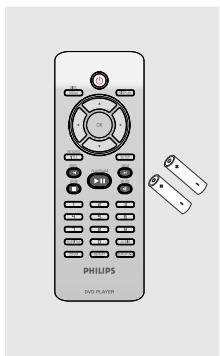
Accessoires fournis 48
Nettoyage des disques 48
Installation 48
Connexions
Installation du téléviseur 49-50
Utilisation de la prise Scart 49
Utilisation du jack vidéo CVBS 49
Utilisation des jacks vidéo composant (Y Pb Pr) 50
Utilisation d'un modulateur RF .... 50
Connexion du cordon d'alimentation ..... 51
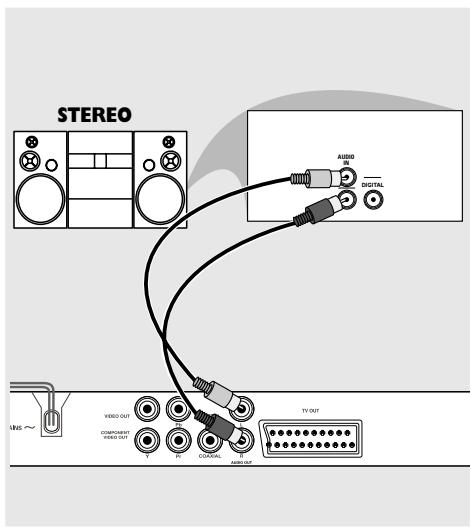
Facultatif : Connexion à un équipement audio . 52
Le système stéréo a des entrées audio
Dolby Pro Logic ou droite/ gauche .... 52
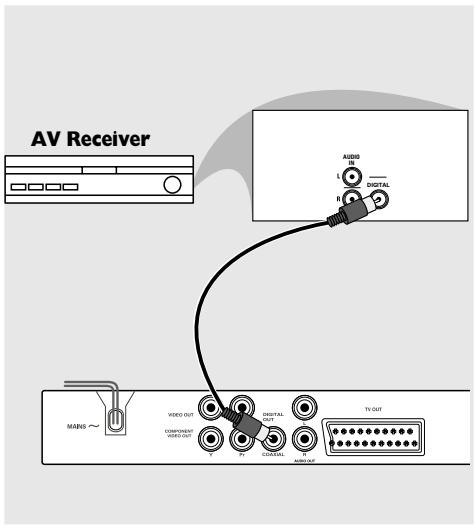
Facultatif : Connexion d'un récepteur
audiovisuel numérique 52
Le récepteur doit être équipé d'un décodeur PCM, Dolby Digital ou MPEG2 .... 52
Aperçu des fonctions
Façade et panneau arrière 53
Télécommande 54
Mise en route
Etape 1: Installation des piles dans la télécommande .... 55
Utilisation de la télécommande pour contrôler l'appareil .... 55
Etape 2:Réglage du téléviseur .... 55-57
Configuration de la fonction de balayage progressif (uniquement pour les téléviseurs dotés de cette fonction) .... 56
Sélection du système de codage couleur qui correspond à votre téléviseur .... 57
Etape 3: Sélection de la langue .... 58
Choix de la langue OSD .... 58
Choix de la langue doublage, sous-titres et menu disque 58
Utilisation des disques
Lecture de disques 60
Commandes de lecture de base 60
Sélection des diverses fonctions de répétition/
lecture aléatoire 61
Mode de répétition de la lecture ...... 61
Répétition d'un passage 61
Opérations de lecture vidéo 62
Utilisation du menu du disque 62
Zoom sur image 62
Reprise de la lecture à partir du dernier point d'arrêt.... 62
Ralenti 62
Recherche avant / arrière 62
Affichage à l'écran (DVD/VCD/SVCD) ... 63-64
Utilisation du menu OSD 63
Sélection de titre/chapitre/piste ...... 63
Recherche par heure 63
Audio/Sous-titres 64
Angle 64
Prévisualisation 64
Fonctions spéciales DVD 65
Lecture d'un titre 65
Changement de langue de doublage ..... 65
Sous-titres 65
Fonctions spéciales CD-Vidéo & SVCD ...... 65
Contrôle de lecture (PBC) 65
Lecture d'un disque DivX® 66
Lecture d'un CD MP3/WMA/ JPEG/ Kodak
Picture 67-68
Généralités 67
Sélection de lecture 67
Zoom sur image 67
Prévisualisation (JPEG) 68
Lecture simultanée de fichiers de musique
MP3/WMA et d'images JPEG 68
Menu d'installation générale ...... 69-70
Verrouillage/déverrouillage de lecture des
DVD 69
Réglage de luminosité de l'écran utilisateur 69
Programme 69-70
Choix de la langue OSD 70
Veille 70
Code d'enregistrement DivX® VOD ..... 70
Menu Réglages Audio 71-73
Sortie analogique 71
Réglage Audionumérique 71
Mode Son 72
Augmentation de fréquence
d'échantillonnage du CD 72
Menu Réglages vidéo 73-76
Type TV 73
Affichage TV 74
Page de préférences 76-79
Choix de la langue doublage, sous-titres et
menu disque 76
Limitation de lecture en configurant le
Contrôle parental 77
Contrôle de la lecture (PBC) 78
Navigateur MP3/JPEG 78
Modification du mot de passe 78
Réglage des sous-titres DivX® 79
Restauration des réglages d'origine...... 79
Guide de dépannage 80–81
Caractéristiques techniques 82
Glossaire 83
Accessoires fournis
Télécommande et deux piles de type AAA
Nettoyage des disques
Pour nettoyer un disque, utilisez un chiffon doux et essuyez-le en lignes droites, du centre vers le bord.
ATTENTION!
N'utilisez pas de solvants comme le benzène, les diluants, les détergents disponibles dans le commerce ou les aérosols antistatiques pour disques analogiques.
Le lecteur de DVD étant doté d'un dispositif optique (laser) plus puissant que les lecteurs de CD ou de DVD classiques, les CD de nettoyage pour lecteurs de CD ou de DVD risquent d'endommager le dispositif optique (laser). Par conséquent, n'utilisez pas de CD de nettoyage.
Installation
Bonne disposition de l'appareil
- Placez l'appareil sur une surface plane, rigide et stable. Ne placez pas l'appareil sur un tapis.
- Ne posez pas votre appareil au-dessus d'un autre dispositif qui risquerait d'entraîner une surchauffe (par exemple, un récepteur ou un amplificateur).
- Ne placez rien en dessous de l'appareil (par exemple, des CD ou des magazines).
Espace de ventilation
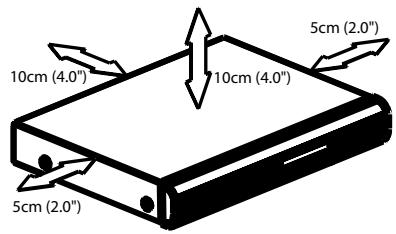
- Placez l'appareil dans un endroit suffisamment ventilé afin d'éviter une accumulation de chaleur interne. Laissez au moins un espace de 10 cm à l'arrière et au-dessus de l'appareil ainsi qu'un espace de 5 cm sur les côtés afin d'éviter toute surchauffe.
Préservez l'appareil des températures élevées, de l'humidité, de l'eau et de la poussière.
- Votre appareil ne doit pas être exposé aux fuites goutte à goutte ou aux éclaboussures.
– Ne placez pas d'objets susceptibles d'endommager votre appareil près de ce dernier (par exemple, objets remplis de liquide ou bougies allumées).
Installation du téléviseur
flowchart
graph TD
    A["ANT 1/2""] --> B["AUDIO"]
    B --> C["5-VIDEO"]
    C --> D["TV IN"]
    D --> E["Main 6~"]
    F["TV"] --> G["DVD"]
    G --> H["Main 6~"]
    I["Main 6~"] --> J["VIDEO OUT"]
    J --> K["CONTROL OUT"]
    K --> L["VIDEO OUT"]
    M["Main 6~"] --> N["CURRENT OUT"]
    N --> O["CONTROL OUT"]
    O --> P["IMAGE"]

IMPORTANT!
- Choisissez la connexion vidéo qui vous convient le mieux parmi les options suivantes, en fonction des possibilités de votre téléviseur.
- Connectez le lecteur de DVD directement au téléviseur.
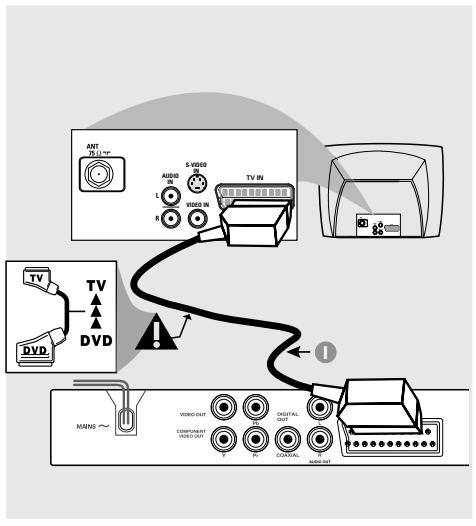
- La connexion Scart vous permet d'utiliser les fonctions audio et vidéo du lecteur de DVD.
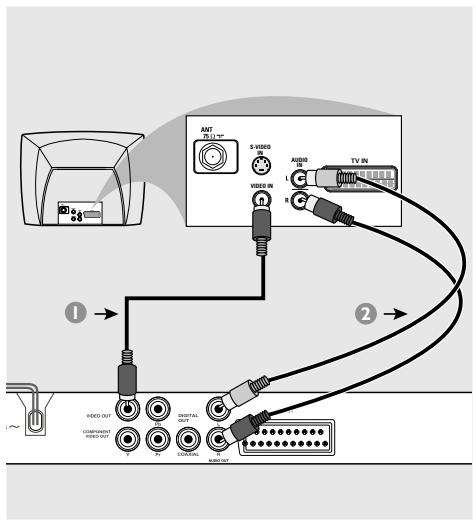
Utilisation de la prise Scart
Utilisez le câble Scart (noir) pour connecter la prise jack Scart (TV OUT) du lecteur de DVD à la prise (TV IN) du téléviseur (câble non fourni).
Conseil:
- Assurez-vous que le câble Scart (PÉRITEL) avec l'indication "TV" est bien connecté au téléviseur et que le câble Scart (PÉRITEL) avec l'indication "DVD" est relié au lecteur de DVD.
Utilisation du jack vidéo CVBS
Utilisez le câble vidéo composite pour connecter le jack CVBS du lecteur de DVD à l'entrée vidéo ENTRÉEVIDÉO (parfois appelée A/V In, Video In, Composite ou Baseband) sur le téléviseur (câble non fourni).
Pour entendre le son du lecteur de DVD à travers votre téléviseur, utilisez les câbles audio (blanc/ rouge) pour raccorder les jacks AUDIO OUT (L/R) du lecteur de DVD aux entrées audio correspondantes AUDIO IN du téléviseur (câble non fourni).
IMPORTANT!
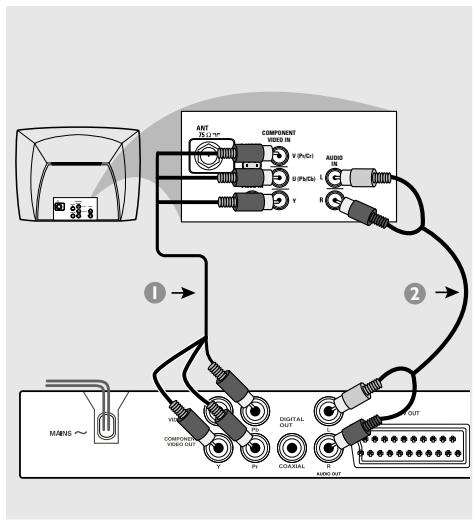
- Pour obtenir une qualité vidéo en balayage progressif, vous avez besoin d'un câble Y Pb Pr et d'un téléviseur doté de la fonction de balayage progressif.
Utilisation des jacks vidéo composant (Y Pb Pr)
Utilisez les câbles vidéo composant (rouge/bleu/vert) pour raccorder les jacks Y Pb Pr du lecteur de DVD aux entrées vidéo COMPONENT VIDEO IN correspondantes (parfois appelées Pr/Cr Pb/Cb Y) sur le téléviseur (câble non fourni).
Pour entendre le son du lecteur de DVD à travers votre téléviseur, utilisez les câbles audio (blanc/ rouge) pour raccorder les jacks AUDIO OUT (L/R) du lecteur de DVD aux entrées audio correspondantes AUDIO IN du téléviseur (câble non fourni).
Pour plus de détails sur la configuration du balayage progressif, reportez-vous à la page 56.
IMPORTANT!
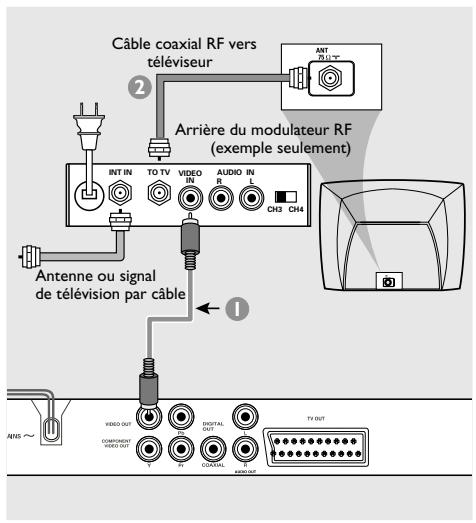
- Si votre téléviseur possède une seule prise d'entrée d'antenne ANTENNA IN (parfois appelée 75 ohm ou RF In), vous aurez besoin d'un modulateur RF pour regarder le DVD sur votre téléviseur. Pour acheter un modulateur RF et connaître son fonctionnement, consultez votre détaillant en électronique ou contactez Philips.
Utilisation d'un modulateur RF
Utilisez le câble vidéo composite (jaune) pour connecter le jack CVBS du lecteur de DVD au jack d'entrée vidéo du modulateur RF.
2 Utilisez le câble coaxial RF (non fourni) pour connecter le modulateur RF au jack RF de votre téléviseur.
Connexion du cordon d'alimentation
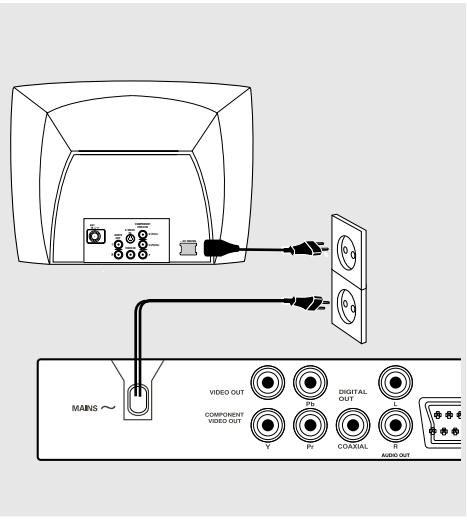
Une fois toutes les connexions effectuées correctement, branchez le cordon secteur à la prise de courant.
N'effectuez ni ne modifiez jamais les raccordements lorsque l'appareil est raccordé à l'électricité.
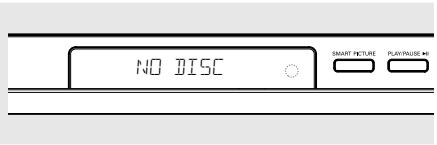
Quand aucun disque n'est chargé, appuyez sur la touche STANDBY ON située sur la façade du lecteur de DVD.
'NO BISC' apparaîtra peut-être sur l'affichage.
Connexions
Facultatif : Connexion à un équipement audio

Facultatif : Connexion d'un récepteur audiovisuel numérique
Le système stéréo a des entrées audio Dolby Pro Logic ou droite/ gauche
Sélectionnez une des connexions vidéo (CVBS VIDEO IN, COMPONENTVIDEO IN ou SCART [TV OUT]) selon les options disponibles sur votre téléviseur.
2 Utilisez les câbles audio (blanc/ rouge) pour raccorder les jacks AUDIO OUT (L/R) du lecteur de DVD aux entrées audio correspondantes AUDIO IN du système stéréo (câble non fourni).
Le récepteur doit être équipé d'un décodeur PCM, Dolby Digital ou MPEG2
Sélectionnez une des connexions vidéo (CVBS VIDEO IN, COMPONENTVIDEO IN ou SCART [TV OUT]) selon les options disponibles sur votre téléviseur.
2 Connectez le jack COAXIAL du lecteur de DVD à l'entrée audio numérique COAXIAL de votre récepteur (câble non fourni).
3 Placez la sortie numérique du lecteur de DVD sur PCM SEULEMENT ou TOUTES, selon les capacités de votre récepteur (voir page 71 Sortie numérique).
Conseil:
- Si le format audio de la sortie numérique ne correspond pas aux possibilités de votre récepteur, celui-ci produira un son fort et déformé ou n'émettra aucun son.
Façade et panneau arrière
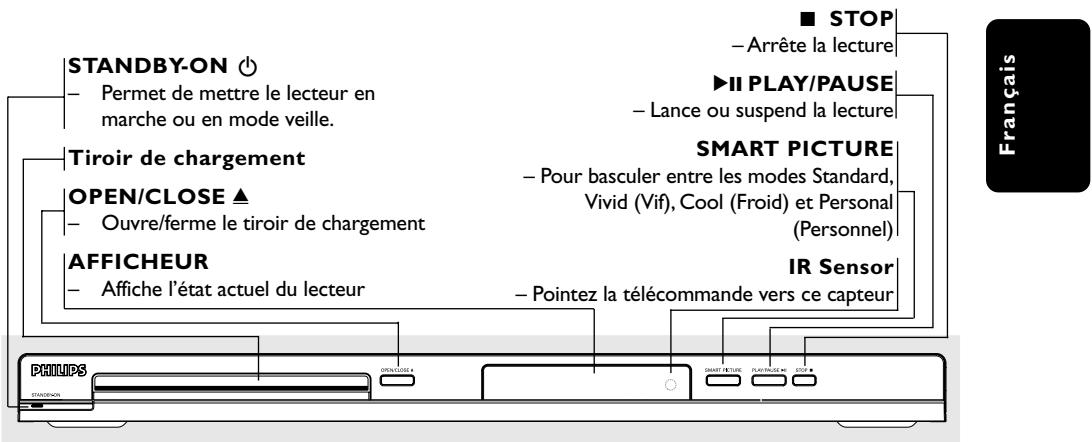
flowchart
graph TD
    A["PHILIPS STANDBY-ON"] --> B["Tiroir de chargement"]
    A --> C["OPEN/CLOSE ▲"]
    A --> D["AFFICHEUR"]
    B --> E["PERMET DE METTRE LELECTEUR EN MARCHE OU EN MODE VEILLE."]
    C --> F["OUvre/FERME LE TIOIR DE CHARGEMENT"]
    D --> G["AFFICHEUR"]
    H["SMART PICTURE"] --> I["Pour basculer entre les modes Standard, Vivid (Vif), Cool (Froid) et Personal (Personnel)"]
    H --> J["IR Sensor"]
    K["STOP"] --> L["Arrête la lecture"]
    K --> M["Lance ou suspend la lecture"]
    K --> N["Pointez la télécommande vers ce capteur"]
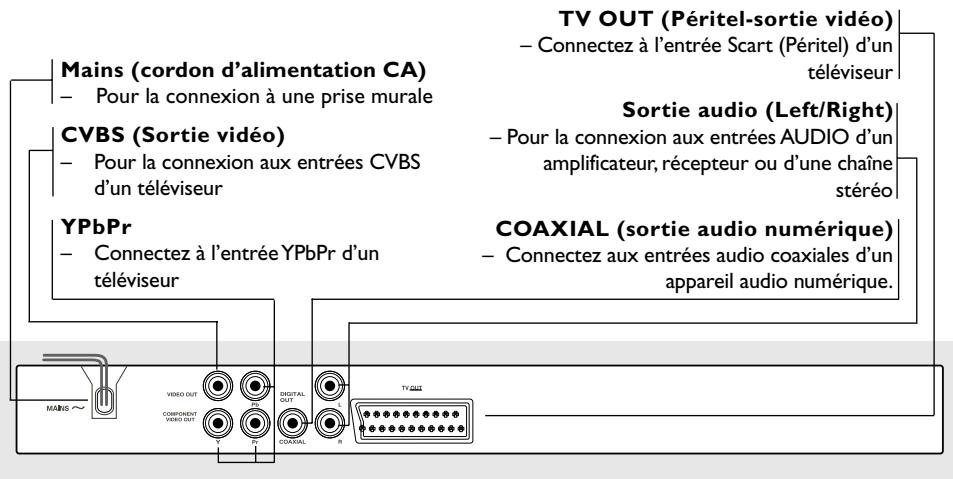
Attention : Ne pas toucher les broches des connecteurs situés sur le panneau arrière. Une décharge électrostatique peut irrémédiablement endommager l'appareil.
Télécommande
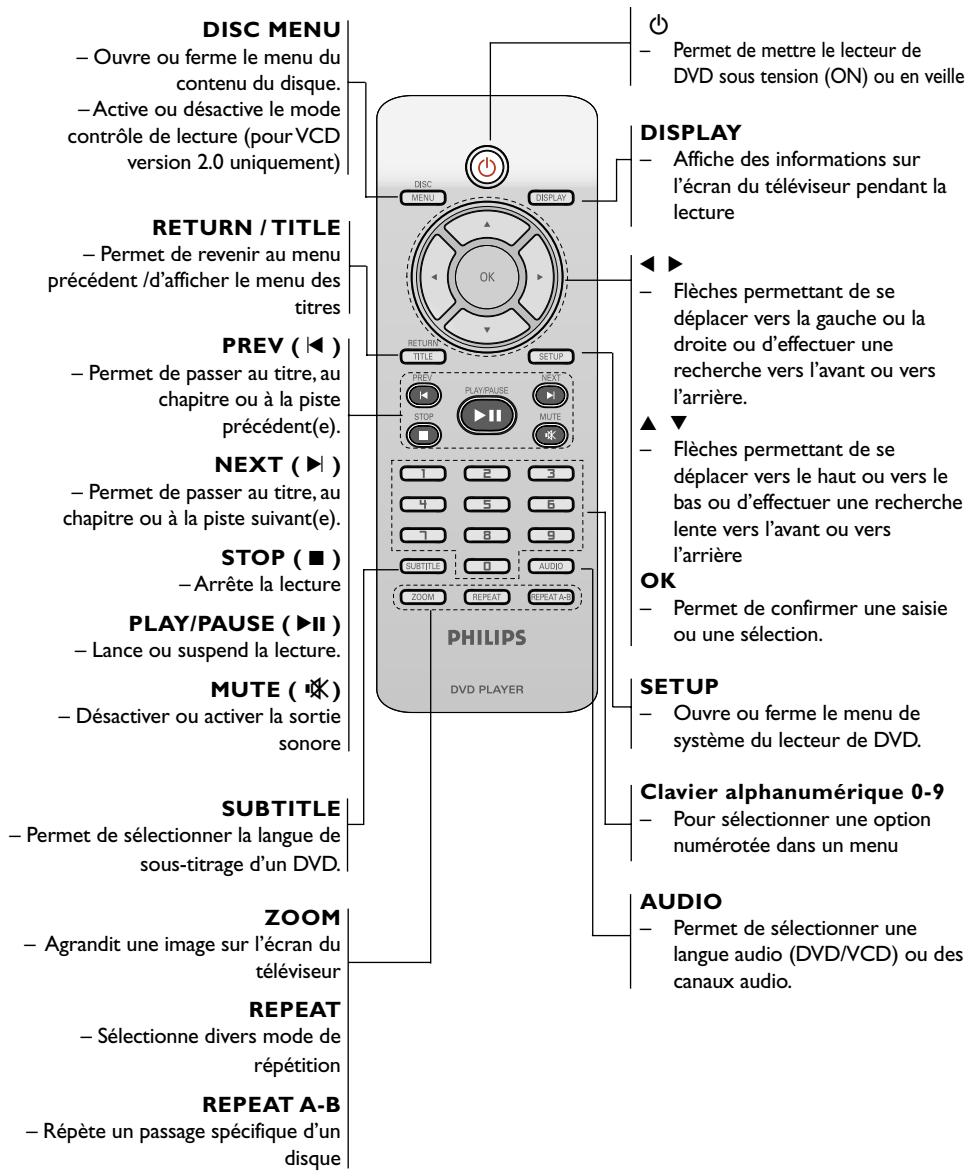
Conseil:
Appuyez sur la touche STOP pendant
environ 2 secondes pour OUVRIR ou
FERMER le tiroir du lecteur.
Etape 1: Installation des piles dans la télécommande
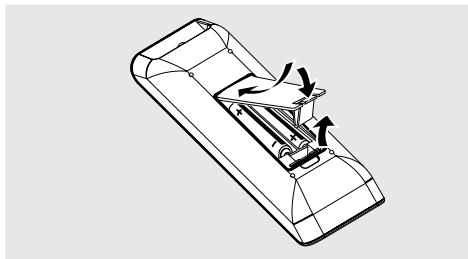
Ouvrez le compartiment des piles.
2 Ilnsérez deux piles de type R03 ou AAA, en suivant les indications (+ - ) situées à l'intérieur du compartiment.
3 Refermez le compartiment.
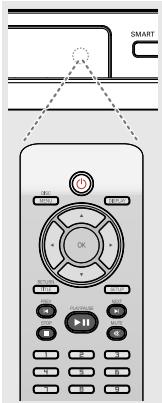
Utilisation de la télécommande pour contrôler l'appareil
Pointez la télécommande directement vers le récepteur (iR) de l'appareil principal.
2 Veillez à ce qu'il n'y ait pas d'obstacle entre la télécommande et le lecteur de DVD lorsque vous utilisez le lecteur de DVD.
ATTENTION!
- Enlevez les piles lorsqu'elles sont déchargées ou si vous pensez ne pas utiliser la télécommande pendant un moment.
- Ne mélangez pas des piles neuves et déjà utilisées, ou des piles de types différents.
- Les piles renferment des substances chimiques et doivent donc être éliminées correctement.
Etape 2: Réglage du téléviseur
IMPORTANT!
Vérifiez que vous avez effectué tous les raccordements nécessaires. (Voir page 49-50 "Installation du téléviseur").
1 Allumez le téléviseur et trouvez son canal d'entrée vidéo. L'écran DVD d'arrière-plan s'affiche.
2 Généralement, ces canaux se trouvent entre les canaux les plus hauts et les plus bas et s'appellent FRONT,A/V IN ou VIDEO. Pour en savoir plus, reportez-vous au mode d'emploi du téléviseur.
→ Vous pouvez aussi sélectionner le canal 1 de votre téléviseur et appuyer à plusieurs reprises sur le bouton de chaîne suivante, jusqu'à ce que le canal d'entrée vidéo apparaisse.
→ D'autre part, la télécommande du téléviseur peut avoir un bouton ou un commutateur permettant de choisir différents modes vidéo.
3 Si vous utilisez un appareil externe (p.ex. système audio ou récepteur), mettez-le sous tension et sélectionnez la source d'entrée appropriée pour la sortie du lecteur de DVD. Pour plus de détails, reportez-vous au mode d'emploi de l'appareil.
Configuration de la fonction de balayage progressif (uniquement pour les téléviseurs dotés de cette fonction)
Le balayage progressif permet d'afficher deux fois plus d'images par seconde que le balayage entrelacé (téléviseurs classiques). Avec près du double de lignes, le balayage progressif offre une résolution et une qualité d'image supérieures.
IMPORTANT!
Avant d'activer la fonction de balayage progressif, vous devez :
1) vérifier que votre téléviseur prend en charge les signaux de balayage progressif;
2) vérifier que le lecteur de DVD est raccordé au téléviseur par l'intermédiaire du câble Y Pb Pr (voir page 50).
Allumez le téléviseur.
2 Désactivez le mode Balayage progressif de votre téléviseur ou activez le mode Balayage entrelacé (reportez-vous au manuel d'utilisation de votre téléviseur).
3 Appuyez sur la touche POWER (⏻) de votre télécommande pour mettre le lecteur de DVD sous tension.
4 Sélectionnez le canal d'entrée vidéo adéquat (voir page 55).
→ L'écran DVD d'arrière-plan s'affiche.
5 Appuyez sur la touche SETUP.
6 Appuyez sur la touche ▶ pour sélectionner {VIDEO SETUP PAGE} (Page de configuration vidéo).
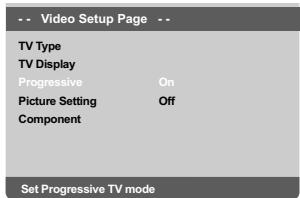
7 Réglez l'option {COMPONENT} sur {YUV}, puis appuyez sur OK pour confirmer.
8 Réglez l'option {PROGRESSIVE} (Progressif) sur {ON} (Activé), puis appuyez sur OK pour confirmer.
→ Le menu d'instructions s'affiche à l'écran.
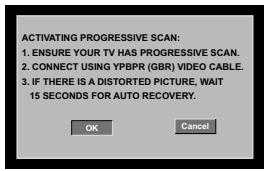
9 Appuyez sur la touche ◀ pour sélectionner l'option OK du menu, puis appuyez sur OK pour confirmer.
10 Activez le mode Balayage progressif de votre téléviseur (reportez-vous au manuel d'utilisation du téléviseur).
→ Le menu ci-dessous s'affiche à l'écran.
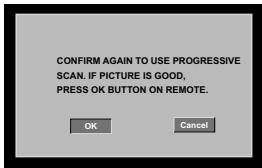
Appuyez sur la touche ◀ pour sélectionner l'option OK du menu, puis appuyez sur OK pour confirmer.
→ La configuration est terminée : vous bénéficiez dès à présent d'une image de haute qualité.
Désactivation manuelle du balayage progressif
- Patientez 15 secondes pour la restauration automatique.
OU
Appuyez sur la touche OPEN CLOSE ▲ du lecteur de DVD pour ouvrir le tiroir-disque.
2 Appuyez sur la touche '1' du pavé numérique de la télécommande pendant quelques secondes. → L'écran DVD d'arrière-plan s'affiche.
Conseil utiles:
- Certains téléviseurs à balayage progressif ou haute définition ne sont pas tout à fait compatibles avec cette installation DVD ; il en résulte une image déformée lors de la lecture de DVD vidéo en mode Balayage progressif. Si c'est le cas, désactivez la fonction de balayage progressif de l'installation DVD et du téléviseur.
CONSEILS:
L'option soulignée correspond au réglage d'usine. Pour retourner au menu précédent, appuyez sur ◀. Pour quitter le menu, appuyez sur SETUP.
Sélection du système de codage couleur qui correspond à votre téléviseur
Ce lecteur de DVD est compatible avec NTSC et PAL. Pour lire un DVD sur ce lecteur, le système de codage couleur du DVD doit être le même que celui du téléviseur et du lecteur.
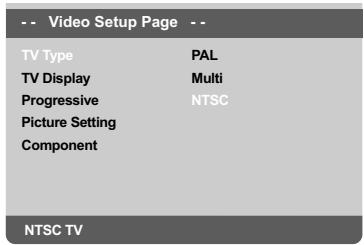
Appuyez sur la touche SETUP.
2 Appuyez sur la touche ▶ pour sélectionner {VIDEO SETUP PAGE} (PAGE RÉGLAGES VIDÉO).
3 Appuyez sur ▲ ▼ pour sélectionner {TV TYPE} (Type TV) et appuyez sur ▶.
4 Appuyez sur ▲▼ pour sélectionner l'une des options ci-dessous :
PAL – Si votre téléviseur ne peut décoder que le système PAL, choisissez ce mode. Dans ce cas, le signal vidéo d'un disque enregistré en NTSC sera transcodé en PAL.
NTSC – Si votre téléviseur ne peut décoder que le système NTSC, choisissez ce mode. Dans ce cas, le signal vidéo d'un disque enregistré en PAL sera transcodé en NTSC.
Multi – Si le téléviseur connecté est compatible avec NTSC et PAL (multisystème), sélectionnez ce mode. Le codage de sortie dépendra du codage couleur du signal vidéo du disque.
5 Sélectionnez un élément et appuyez sur OK.
→ Suivez les instructions sur l'écran du téléviseur pour confirmer la sélection (s'il y en a une).
Conseil:
- Avant de modifier le réglage de norme TV, vérifiez que votre téléviseur est compatible avec le système de la norme TV sélectionnée.
- Si le téléviseur n'affiche pas d'image correcte, attendez pendant 15 secondes pour qu'elle soit récupérée automatiquement.
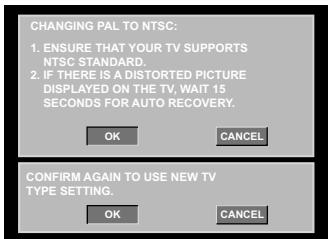
Pour restaurer manuellement le système TV couleur par défaut, procédez comme suit :
- Patientez 15 secondes pour la restauration automatique.
OU
1 Appuyez sur la touche OPEN CLOSE ▲ du lecteur de DVD pour ouvrir le tiroir-disque.
2 Appuyez sur la touche '3' du pavé numérique de la télécommande pendant quelques secondes. → L'écran DVD d'arrière-plan s'affiche.
CONSEILS:
L'option soulignée correspond au réglage d'usine. Pour retourner au menu précédent, appuyez sur ◀. Pour quitter le menu, appuyez sur SETUP.
Mise en route
Etape 3: Sélection de la langue
Les langues disponibles varient en fonction de votre pays ou de votre région. Elles peuvent ne pas être représentées sur les illustrations du manuel d'utilisation.
La langue des menus à l'écran reste celle que vous avez choisie, indépendamment des langues du disque.
| -- General Setup Page -- |
| Disc Lock |
| Display Dim |
| Programme |
| OSD Language | ENGLISH |
| Sleep | FRANÇAIS |
| DIVX(R) Vod Code | DEUTSCH |
| NEDERLANDS |
| Set OSD Language English |
Appuyez sur la touche SETUP.
2 Appuyez sur ▶ pour sélectionner {GENERAL SETUP PAGE} (PAGE RÉGLAGES GÉNÉRAUX).
3 Appuyez sur ▲▼ pour sélectionner {OSD LANGUAGE} (Langue OSD) et appuyez sur ▶.
4 Appuyez sur ▲▼ pour sélectionner une langue et appuyez sur OK.
Vous pouvez définir votre langue ou la langue de doublage à partir des langues des menus Disque, Sous-titres et Audio. Si la langue choisie n'est pas disponible sur le disque, la langue par défaut du disque sera utilisée à la place.
Appuyez deux fois sur STOP, puis appuyez sur SETUP.
2 Appuyez à plusieurs reprises sur ▶ pour sélectionner {PREFERENCE PAGE} (PAGE PRÉFÉRENCES)
3 Appuyez sur ▲ ▼ pour sélectionner l'une des options ci-dessous, et appuyez sur ▶.
- 'Audio' (Doublage - son du disque)
- 'Subtitle' (Sous-titres du disque)
- 'Disc Menu' (Menu Disque)
4 Appuyez sur ▲▼ pour sélectionner une langue et appuyez sur OK.
Si la langue que vous voulez n'est pas dans la liste, sélectionnez {OTHERS} (Autres),
Utilisez le touches numériques (0-9) de la télécommande pour saisir le code de langue à 4 chiffres 'XXXX' (voir {Language Code} (Code langue) page 7) et appuyez sur OK pour confirmer.
5 Répétez les étapes 3\~4 pour les autres réglages.
CONSEILS: L'option soulignée correspond au réglage d'usine. Pour retourner au menu précédent, appuyez sur ◀. Pour quitter le menu, appuyez sur SETUP.
58
IMPORTANT!
- Si l'icône (ø) de fonction interdite s'affiche sur l'écran du téléviseur lorsque vous appuyez sur une touche, cela signifie que cette fonction n'est pas disponible sur le disque en cours de lecture ou à ce moment-là.
- Selon les DVD ou les CD vidéo, certaines opérations peuvent être différentes ou limitées.
- N'appuyez pas sur le tiroir du disque et ne placez pas d'autre objet qu'un CD dans ce tiroir. Vous pourriez provoquer un dysfonctionnement.
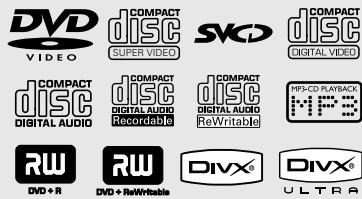
Votre lecteur de DVD peut lire:
– Disques vidéo numérique (DVD)
- CD vidéo (VCD)
– Super CD vidéo (SVCD)
- Disques vidéo numériques finalisés + enregistrables [réinscriptibles] (DVD+R[W])
– Disques compacts (CD)
- Fichiers MP3, Fichiers Picture (Kodak, JPEG) sur CD-R(W):
- Format JPEG/ISO 9660
– Affichage maximum de 30 caractères.
- Fréquences d'échantillonnage acceptées: 32 kHz, 44,1 kHz, 48 kHz (MPEG-1) 16 kHz, 22,05 kHz, 24 kHz (MPEG-2)
- Débits acceptés : 32\~256 kbps (MPEG-1), 8\~160kbps (MPEG-2) débits variables
- WMA sur CD-R(W):
– Débits acceptés : 32\~192 kbps
- Fichier DivX ^ sur CD-R[W] et DVD+R[W]:
- DivX ^® 3.11, 4,x, 5,x et 6,x
- Lecture Q-pel de compensation précise des mouvements Global Motion Compensation (GMC)
- DivX® Ultra sur CD-R[W] et DVD±R[W]:
Code de zone
Ce lecteur de DVD est conçu pour prendre en charge le Region Management System (système de gestion des zones). Vérifiez le code de zone sur l'emballage du disque. S'il ne correspond pas au code de zone du lecteur (voir tableau ci-dessous), la lecture du disque est impossible.
Conseils utiles:
- Certains CD-R/RW ou DVD-R/RW peuvent ne pas être compatibles en raison du type de disque ou des conditions d'enregistrement.
- Si vous ne parvenez pas à lire un disque, retirez-le et essayez d'en lire un autre. Les disques mal formatés ne pourront pas être lus par ce lecteur de DVD.
| Zone | Disques qui peuvent être lus (exemple) |
| États-Unis et Canada | |
| R.-U. et Europe | |
| Asie du Pacifique, Taiwan, Corée | |
| Australie, Nouvelle-Zélande, Amérique latine | |
| Régions de l'Inde et de la Russie | |
| Chine, Îles Calcos, Wallis-et-Futuna | |
CONSEILS: Avec certains disques, les fonctions décrites ici peuvent ne pas être accessibles. Reportez-vous toujours aux instructions fournies avec les disques.
Lecture de disques
Connectez les cordons d'alimentation du lecteur de DVD et du téléviseur (et éventuellement d'une chaîne hi-fi ou d'un récepteur audiovisuel) à une prise de courant.
2 Allumez le téléviseur et trouvez son canal d'entrée vidéo. (Voir page 55 "Réglage du téléviseur").
3 Appuyez sur la touche STANDBY ON en façade du lecteur.
→ L'écran DVD d'arrière-plan s'affiche.
4 Appuyez sur la touche OPEN/CLOSE ▲ sur la face avant du lecteur de DVD.
- Vous pouvez également maintenir enfoncée la touche STOP ■ de la télécommande pour ouvrir et fermer le tiroir-disque.
5 Placez un disque dans le tiroir-disque, l'étiquette orientée vers le haut, puis appuyez sur OPEN/CLOSE ▲.
→ Pour les CD double-face, chargez la face que vous voulez lire vers le haut.
6 La lecture commence automatiquement. Sinon, appuyez sur PLAY/PAUSE ▶II.
→ Si un menu de disque s'affiche sur le téléviseur, voir page suivante "Utilisation du menu du disque, voir pages 62".
→ Si le disque est bloqué par le contrôle parental, vous devrez saisir votre mot de passe de quatre chiffres (voir pages 77).
Pour de plus amples informations sur les fonctions de lecture supplémentaires, reportez-vous aux pages 60–66.
Commandes de lecture de base
Sauf spécification contraire, toutes les opérations décrites sont basées sur l'utilisation de la télécommande.
Interruption de la lecture
En cours de lecture, appuyez sur la touche PLAY/PAUSE ▶II pour effectuer un arrêt sur image.
→ Le son sera coupé.
2 Pour revenir à la lecture normale, appuyez sur PLAY/PAUSE ▶II.
Sélection d'une plage/ d'un chapitre
Appuyez sur PREV ◀ / NEXT ▶ pour passer à la piste ou au chapitre précédent(e) ou suivant(e).
En mode d'arrêt, appuyez sur DISPLAY pour afficher les informations sur le titre, le chapitre ou la piste (par exemple, 00/08).
Utilisez le clavier alphanumérique (0-9) pour saisir un numéro de titre, de chapitre ou de piste, puis appuyez sur OK.
→ L'appareil lance la lecture du titre, du chapitre ou de la piste sélectionné(e).
Arrêt de la lecture
Appuyez sur STOP ■.
Conseil utiles:
- L'écran de veille est activé si la lecture du disque est arrêtée ou interrompue pendant 5 minutes.
- Une fois la lecture du disque terminée, le lecteur passe automatiquement en mode veille si vous n'appuyez sur aucune touche pendant 15 minutes.
CONSEILS: Avec certains disques, les fonctions décrites ici peuvent ne pas être accessibles. Reportez-vous toujours aux instructions fournies avec les disques.
Sélection des diverses fonctions de répétition/lecture aléatoire
Mode de répétition de la lecture
Les options de lecture répétée varient en fonction du type de disque.
Pendant la lecture d'un disque, appuyez plusieurs fois sur REPEAT pour sélectionner des options de répétition.
Pour DVD
- Chapter (répétition du chapitre en cours de lecture)
– Title (répétition du titre en cours de lecture)
– All (répétition du disque entier)
– Shuffle (lecture aléatoire)
- Off (annulation)
Pour CD vidéo et CD audio
- Track (répétition de la piste en cours de lecture)
– All (répétition du disque entier)
– Shuffle (lecture aléatoire)
- Off (annulation)
Pour MP3
- Repeat One (répétition du fichier en cours de lecture)
- Repeat Folder (répétition de tous les fichiers du dossier sélectionné)
- Folder (lecture de tous les fichiers d'un dossier une seule fois)
- Shuffle (lecture aléatoire de tous les fichiers du dossier sélectionné)
- Single (lecture du fichier en cours une seule fois)
Pour JPEG, DivX®
En mode d'arrêt,
- Repeat One (répétition du fichier en cours de lecture)
- Repeat Folder (répétition de tous les fichiers du dossier sélectionné)
- Folder (lecture de tous les fichiers d'un dossier une seule fois)
- Shuffle (lecture aléatoire de tous les fichiers du dossier sélectionné)
- Single (lecture du fichier en cours une seule fois)
En mode de lecture,
- Repeat One (répétition du fichier en cours de lecture)
- Repeat All (répétition de tous les fichiers d'un disque)
- Repeat Off (annulation)
- Shuffle (lecture aléatoire de tous les fichiers du dossier sélectionné)
- Single (lecture du fichier en cours une seule fois)
2 Pour arrêter la lecture répétée, appuyez sur STOP ■.
Conseil utiles:
- Pour les VCD, si le mode PBC est actif, la répétition de la lecture est impossible.
Répétition d'un passage
Pendant la lecture d'un disque, appuyez sur REPEAT A-B de la télécommande au point de départ.
2 Appuyez à nouveau sur REPEAT A-B au point de fin désiré du passage.
→ Les points A et B ne peuvent être définis qu'à l'intérieur d'un même chapitre ou d'une même piste.
→ Ce passage se répète alors en continu.
3 Appuyez à nouveau sur REPEAT A-B pour reprendre la lecture normale.
CONSEILS: Avec certains disques, les fonctions décrites ici peuvent ne pas être accessibles. Reportez-vous toujours aux instructions fournies avec les disques.
Utilisation des disques
Opérations de lecture vidéo (DVD/VCD/SVCD)
Lorsque vous insérez certains disques, un menu apparaîtra sur le téléviseur.
Pour sélectionner une fonction de lecture ou un élément
Utilisez ◀▶ ▲▼ ou les touches numériques (0-9) de la télécommande puis appuyez sur OK pour lancer la lecture.
Pour entrer dans le menu ou en sortir
Appuyez sur la touche DISC MENU de la télécommande.
Zoom sur image
Cette fonction permet d'agrandir l'image sur l'écran du téléviseur et d'effectuer un panoramique dans l'image agrandie.
Pendant la lecture d'un disque, appuyez sur ZOOM à plusieurs reprises pour sélectionner le facteur de zoom.
→ Utilisez les touches ◀▶ ▲▼ pour vous déplacer dans l'image agrandie.
→ La lecture continuera.
2 Appuyez sur ZOOM à plusieurs reprises pour rétablir la taille originale de l'image.
Reprise de la lecture à partir du dernier point d'arrêt
Vous pouvez relancer la lecture des 5 derniers disques, même si le disque a été éjecté.
Chargez l'un des 5 derniers disques.
→ « LORDING » s'affiche.
2 En mode de chargement, appuyez sur PLAY/PAUSE ▶II; pour démarrer la lecture à partir du point d'interruption.
Pour annuler le mode de reprise
En mode arrêt, appuyez de nouveau sur la touche STOP ■.
Conseil:
- Cette fonction n'est pas disponible pour les CD(-MP3).
Ralenti
Appuyez sur les touches ▲ ▼ durant la lecture pour sélectionner la vitesse souhaitée : 1/2, 1/4, 1/8 ou 1/16 (vers l'arrière {DVD/SVCD/VCD} ou l'avant {DVD}).
→ Le son est mis en sourdine.
Pour revenir à la lecture normale, appuyez sur PLAY/PAUSE ▶II.
Recherche avant / arrière
Appuyez sur les touches ◀▶ durant la lecture pour sélectionner la vitesse souhaitée : 2X, 4X, 8X, 16x ou 32X (vers l'avant ou l'arrière).
→ Le son sera mis en sourdine (DVD/VCD) ou intermittent (CD).
Pour revenir à la lecture normale, appuyez sur PLAY/PAUSE ▶II.
CONSEILS: Avec certains disques, les fonctions décrites ici peuvent ne pas être accessibles. Reportez-vous toujours aux instructions fournies avec les disques.
Affichage à l'écran (DVD/VCD/SVCD)
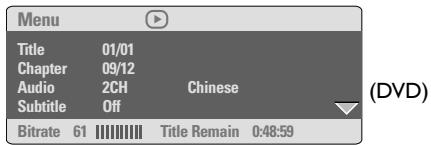
Le menu OSD affiche les informations de lecture du disque (numéro de titre ou de chapitre, temps de lecture écoulé, langue de doublage/sous-titres, etc.). Plusieurs opérations peuvent être effectuées sans interrompre la lecture du disque.
Pendant la lecture du disque, appuyez sur DISPLAY.
→ La liste des informations disponibles sur le disque apparaît sur l'écran du téléviseur.
Sélection de titre/chapitre/piste
Appuyez sur ▲▼ pour sélectionner l'option {Title} (Titre), {Chapter} (Chapitre) ou {Track} (Piste), puis sur ▶ pour y accéder.
2 Utilisez le clavier numérique (0-9) pour saisir un nombre (par ex. 04/05).
3 Appuyez sur la touche OK pour confirmer. → L'appareil lance la lecture du titre, du chapitre ou de la piste sélectionné(e).
Recherche par heure
1 Appuyez sur ▲▼ pour sélectionner l'option {Time Disp.} (Affichage heure), puis sur ► pour y accéder.
→ Les types d'affichage suivants apparaissent à l'écran du téléviseur, en fonction du disque inséré dans le lecteur.
Pour les DVD:
TT Elapsed (Durée écoulée TI) - temps de lecture écoulé pour le titre en cours ;
TT Remain (Durée restante TI) - temps de lecture restant pour le titre en cours ;
CH Elapsed (Durée écoulée CH) - temps de lecture écoulé pour le chapitre en cours ;
CH Remain (Durée restante CH) - temps de lecture restant pour le chapitre en cours ;
Pour les VCD/SVCD:
Total Elapsed - temps de lecture écoulé pour le disque en cours ;
Total Remain - temps de lecture restant pour le disque en cours ;
Single Elapsed - temps de lecture écoulé pour la piste en cours ;
Single Remain - temps de lecture restant pour la piste en cours ;
2 Appuyez sur ▲▼ pour sélectionner l'option {TT Time} (Temps TT), {CH Time} (Temps CH), {Disc Time} (Temps disque) ou {Track Time} (Temps piste), puis sur ► pour y accéder.
3 Utilisez le clavier numérique (0-9) pour entrer l'heure (par ex. 0:34:27).
4 Appuyez sur la touche OK pour confirmer. → Le lecteur commence la lecture à l'heure sélectionnée.
CONSEILS: Avec certains disques, les fonctions décrites ici peuvent ne pas être accessibles. Reportez-vous toujours aux instructions fournies avec les disques.
Utilisation des disques
Audio/Sous-titres
Appuyez sur ▲▼ pour sélectionner l'option {Audio} ou {Subtitle} (Sous-titre), puis sur ▶ pour y accéder.
→ Le menu Audio ou Subtitle (Sous-titre) s'affiche à l'écran du téléviseur.
2 Appuyez sur ▲▼ pour sélectionner une langue, puis appuyez sur OK pour confirmer.
→ La langue audio ou de sous-titrage actuelle est remplacée par la langue sélectionnée.
Angle
Appuyez sur ▲▼ pour sélectionner l'option {Angle}, puis sur ▶ pour y accéder.
2 Introduisez un numéro à l'aide du pavé numérique (0-9).
3 Appuyez sur la touche OK pour confirmer.
→ Le lecteur commence la lecture selon l'angle sélectionné.
Prévisualisation
La fonction de visualisation vous permet de réduire l'image à 6 plages pour les afficher en plein écran.
Appuyez sur ▲▼ pour sélectionner l'option {Preview} (Prévisualisation), puis sur ▶ pour y accéder.
→ Le menu de visualisation s'affiche sur l'écran du téléviseur.
Select Digest Type:
Title Digest
Chapter Digest
Title Interval
Chapter Interval
(Exemple avec un DVD)
Select Digest Type:
Track Digest
Disc Interval
Track Interval
(Exemple avec un CD vidéo)
2 Appuyez sur ▲▼ pour sélectionner le type PREVIEW, puis sur OK.
→ L'image de chaque segment s'affiche sur l'écran.
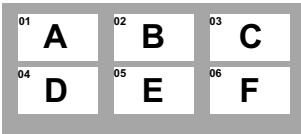
(exemple d'affichage de 6 vignettes)
3 Appuyez sur ▲▼◀▶ pour sélectionner une plage ou saisir le numéro de la plage que vous avez sélectionnée en utilisant le clavier numérique, puis appuyez sur OK.
→ La lecture commencera automatiquement par la plage sélectionnée.
CONSEILS: Avec certains disques, les fonctions décrites ici peuvent ne pas être accessibles. Reportez-vous toujours aux instructions fournies avec les disques.
Fonctions spéciales DVD
Lecture d'un titre
Appuyez sur DISC MENU.
→ Le menu titres du disque s'affiche sur l'écran du téléviseur.
2 Appuyez sur les touches ▲ ▼ ▲ ▼ ou sur les touches numériques (0-9) pour sélectionner une option de lecture.
3 Appuyez sur OK pour confirmer.
Changement de langue de doublage
Appuyez à plusieurs reprises sur AUDIO pour sélectionner la langue de doublage désirée.
Changement de canal audio
Pour les VCD
- Appuyez sur AUDIO pour sélectionner les canaux audio disponibles fournis par le disque (MONO G, MONO D, MIXAGE MONO ou STÉRÉO).
Sous-titres
- Appuyez à plusieurs reprises sur SUBTITLE pour sélectionner la langue de sous-titres désirée.
Fonctions spéciales CD-Viséo & SVCD
Contrôle de lecture (PBC)
Pour les VCD avec fonction contrôle de lecture (PBC) (version 2.0 uniquement)
- Appuyez sur DISC MENU pour alterner entre ‘PBC ON’ (PBC activé) et ‘PBC OFF’ (PBC désactivé).
→ Si ‘PBC ON’ est sélectionné, le menu du disque (s’il existe) s'affiche sur l’écran du téléviseur.
→ Servez-vous du PREV ◀ / NEXT ▶ pour sélectionner la fonction désirée ou sur une des touches numériques (0-9) pour choisir une option de lecture.
- Pendant la lecture, appuyez sur RETURN/TITLE pour revenir au menu (si PBC a été activé).
Si vous voulez omettre le menu d'index et commencer directement la lecture à partir du début :
Appuyez sur la touche DISC MENU de la télécommande pour désactiver cette fonction.
CONSEILS: Avec certains disques, les fonctions décrites ici peuvent ne pas être accessibles. Reportez-vous toujours aux instructions fournies avec les disques.
Utilisation des disques
Lecture d'un disque DivX®
Ce lecteur de DVD prend en charge la lecture de films DivX® gravés de l'ordinateur sur un CD-R/RW ou DVD±R/RW (voir page 70 pour obtenir de plus amples informations).
Chargez un disque DivX®.
→ La lecture commencera automatiquement.
Sinon, appuyez sur PLAY/PAUSE ▶II.
2 Dans ce cas, appuyez sur la touche
SUBTITLE de la télécommande pour activer ou désactiver l'affichage des sous-titres.
Si le disque DivX® propose des sous-titres incrustés en plusieurs langues, appuyez sur la touche SUBTITLE pour modifier la langue de sous-titrage pendant la lecture.
Conseils utiles:
- Les fichiers de sous-titres portant l'extension .srt, .smi, .sub, .ssa ou .ass sont pris en charge mais ne sont pas repris dans le menu de navigation.
- Le nom du fichier de sous-titrage doit être identique au nom de fichier du film.
Fonctionnalités avancées du DivX® Ultra
- Les sous-titres XSUB™ vous permettent de personnaliser vos films au moyen de jeux de sous-titres multilingues.
Les menus vidéo interactifs offrent un confort et un contrôle inégalés vous permettant de naviguer rapidement entre les différentes scènes ou bonus, et de sélectionner facilement les pistes audio et options de sous-titres.
Les pistes audio alternatives permettent d'activer des pistes audio multilingues ou des pistes dédiées à une configuration d'enceintes spécifique.
Le marquage de chapitre, extrêmement flexible, vous permet d'accéder directement à la scène que vous souhaitez regarder.
CONSEILS: Avec certains disques, les fonctions décrites ici peuvent ne pas être accessibles. Reportez-vous toujours aux instructions fournies avec les disques.
Lecture d'un CD MP3/WMA/JPEG/Kodak Picture
IMPORTANT!
Vous devez allumer votre téléviseur et trouver son canal d'entrée vidéo.
(Voir page 55 "Réglage du téléviseur")
Généralités
I Insérez un disque.
→ Le temps de lecture de la table des matières du CD peut être supérieur à 30 secondes si la configuration du répertoire/fichier est compliquée.
→ Le menu de disque apparaît sur l'écran du téléviseur.
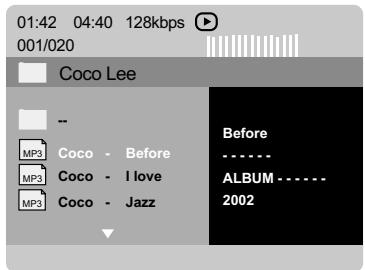
2 Appuyez sur ▲▼ pour sélectionner le dossier et appuyez sur OK pour l'ouvrir.
3 Appuyez sur ▲ ▼ pour sélectionner une option.
4 Appuyez sur PREV ◀ / NEXT ▶ pour passer à la page précédente/suivante.
5 Appuyez sur OK pour confirmer.
Sélection de lecture
Durant la lecture, vous pouvez;
Appuyez sur PREV ◀ / NEXT ▶ pour sélectionner la piste ou le fichier précédent(e) ou suivant(e) dans le dossier en cours.
Appuyez sur les touches ◀ ▶▲ ▼ de la télécommande pour faire pivoter ou retourner les images.
Appuyez sur PLAY/PAUSE ▶II plusieurs fois pour interrompre ou reprendre la lecture.
CONSEILS:
Avec certains disques, les fonctions décrites ici peuvent ne pas être accessibles. Reportez-vous toujours aux instructions fournies avec les disques.
Zoom sur image
Pendant la lecture d'un disque, appuyez sur ZOOM à plusieurs reprises pour sélectionner le facteur de zoom.
2 Utilisez les touches ◀▶ ▲▼ pour visualiser l'image grossie.
Lecture multi-angle
- Pendant la lecture, appuyez sur ▲▼◀▶ pour faire pivoter l'image sur l'écran du téléviseur.
▲: permet de faire pivoter l'image verticalement de 180
▼: permet de faire pivoter l'image horizontalement de 180
◀: permet de faire pivoter l'image de 90 dans le sens contraire des aiguilles d'une montre
▶: permet de faire pivoter l'image de 90 dans le sens des aiguilles d'une montre
Conseils utiles:
- Certains disques contenant des fichiers MP3/WMA/JPEG/DivX® peuvent être incompatibles en raison de la configuration et des caractéristiques du disque ou des conditions d'enregistrement.
- Il est normal de constater des sautes occasionnelles lors de l'écoute de disques MP3/WMA.
- Sur les disques multi-sessions comportant différents formats, seule la première session sera disponible.
Utilisation des disques
Prévisualisation (JPEG)
Cette fonction vous permet de connaître le contenu du dossier en cours ou du disque complet.
Appuyez sur la touche DISPLAY durant la lecture des images JPEG.
→ 12 images miniatures s'affichent sur l'écran du téléviseur.
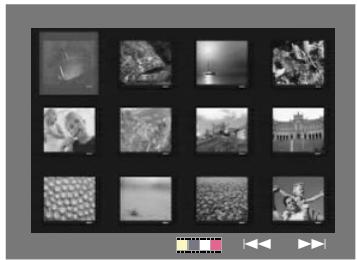
2 Appuyez sur PREV ◀ / NEXT ▶ pour afficher les autres images à la page suivante ou précédente.
3 Appuyez sur les touches ◀ ▶ ▲ ▼ pour mettre en surbrillance une des images et appuyez sur OK pour l'afficher.
4 Appuyez sur DISC MENU pour retourner au menu CD d'images.
Lecture simultanée de fichiers de musique MP3/WMA et d'images JPEG
Insérez un disque MP3/WMA contenant de la musique et des images.
→ Le menu du disque s'affiche sur l'écran du téléviseur.
2 Sélectionnez une plage MP3/WMA.
3 Durant la lecture de fichiers de musique MP3/WMA, sélectionnez un dossier d'images sur l'écran du téléviseur, puis appuyez sur PLAY/PAUSE ▶II.
→ Les fichiers d'image seront lus les uns à la suite des autres jusqu'à la fin du dossier.
4 Pour arrêter la lecture simultanée, appuyez sur ■.
Conseil:
- La lecture de certains disques MP3/WMA ou JPEG peut subir une distorsion en raison de la configuration et des caractéristiques du disque.
CONSEILS: Avec certains disques, les fonctions décrites ici peuvent ne pas être accessibles. Reportez-vous toujours aux instructions fournies avec les disques.
Le DVD se configure via l'écran du téléviseur, vous permettant de modifier la configuration de votre lecteur de DVD selon vos goûts.
En mode disque, appuyez sur SETUP.
2 Appuyez sur ◀▶ pour choisir {GENERAL SETUP PAGE} (PAGE RÉGLAGES GÉNÉRAUX).
3 Appuyez sur OK pour confirmer.
-- General Setup Page --
Disc Lock
Display Dim
Programme
OSD Language
Sleep
DIVX(R) Vod Code
Verrouillage/déverrouillage de lecture des DVD
Certains DVD ne sont pas codés ou classés par le fabricant. Vous pouvez toutefois empêcher la lecture de certains DVD en les verrouillant ou déverrouillant, sans tenir compte de leur classification. Le lecteur de DVD peut mémoriser les réglages de 40 disques.
Sur la 'PAGE RÉGLAGES GÉNÉRAUX', appuyez sur ▲▼ pour mettre {DISC LOCK} (Verr. Disque), puis appuyez sur ▶.
LOCK (Verrouiller)
Sélectionnez cette option pour bloquer la lecture du disque sélectionné. Pour accéder à un disque bloqué, il faudra saisir un mot de passe de 6 chiffres. Le mot de passe par défaut est '136 900' (voir page 78 "Modification du mot de passe").
UNLOCK (Déverrouiller)
Sélectionnez cette option pour déverrouiller le disque et permettre sa lecture future.
2 Appuyez sur ▲▼ pour sélectionner un réglage, puis appuyez sur OK pour confirmer.
Réglage de luminosité de l'écran utilisateur
Vous pouvez sélectionner différents niveaux de luminosité de l'écran.
Sur la 'PAGE RÉGLAGES GÉNÉRAUX', appuyez sur ▲▼ pour mettre {DISPLAY DIM} (Lum. Affichage), puis appuyez sur ▶.
100% – Luminosité maximale
70% – Luminosité moyenne
40% – Luminosité faible
2 Appuyez sur ▲▼ pour sélectionner un réglage, puis appuyez sur OK pour confirmer.
Programme (non disponible pour les CD d'images/MP3/WMA/DivX®)
Vous pouvez écouter le contenu du disque dans l'ordre qui vous convient, en programmant l'ordre de lecture des pistes. Vous pouvez mémoriser jusqu'à 20 pistes.
Sur la 'PAGE RÉGLAGES GÉNÉRAUX', appuyez sur ▲▼ pour mettre {PROGRAM} (Programme) en surbrillance, puis appuyez sur ▶ pour sélectionner {INPUT MENU} (Menu entrée).
2 Appuyez sur OK pour confirmer.
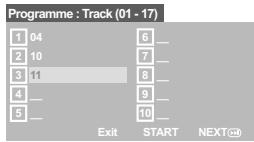
Introduction d'une plage/chapitre favorite
3 Tapez le numéro de la plage/chapitre à l'aide des touches numériques (0-9).
4 Utilisez les touches ◀▶ ▲▼ pour placer le curseur sur la position sélectionnée suivante. → Si le numéro de plage/chapitre est supérieur au chiffre dix, appuyez sur NEXT ▶l pour ouvrir la page suivante et poursuivre la programmation, ou → Appuyez sur ◀▶ ▲▼ pour mettre en surbrillance l'option {NEXT} (Suivant) et appuyez ensuite sur OK.
5 Répétez les étapes 3\~4 si vous voulez saisir un autre numéro de plage/chapitre.
CONSEILS:
L'option soulignée correspond au réglage d'usine. Pour retourner au menu précédent, appuyez sur ◀. Pour quitter le menu, appuyez sur SETUP.
Suppression d'une plage/chapitre
6 Utilisez les touches ◀▶ ▲▼ pour placer le curseur sur la plage/chapitre à supprimer.
7 Appuyez sur OK pour supprimer la plage/chapitre du menu programme.
Lecture de plages
8 Après avoir terminé la programmation, utilisez les touches ◀▶ ▲▼ pour mettre en surbrillance l'option {START} (Débuter) et appuyez sur OK.
→ Le lecteur de DVD lit les plages sélectionnées dans l'ordre programmé.
Quitter la lecture du programme
9 Dans le menu ‘Programme’, utilisez les touches ◀▶ ▲▼ pour mettre en surbrillance l’option {EXIT} (Sortir) et appuyez sur OK.
Choix de la langue OSD
Ce menu contient diverses options de langue d'affichage à l'écran. Pour plus de renseignements, voir page 58.
Veille
La fonction de mise en veille permet d'éteindre automatiquement le lecteur de DVD après écoulement d'une durée prédéfinie.
Sur la ‘PAGE RÉGLAGES GÉNÉRAUX’, appuyez sur ▲▼ pour mettre {SLEEP} (Veille), puis appuyez sur ▶.
15 Mins
Éteint le lecteur de DVD au bout de 15 minutes.
30 Mins
Éteint le lecteur de DVD au bout de 30 minutes.
45 Mins
Éteint le lecteur de DVD au bout de 45 minutes.
60 Mins
Éteint le lecteur de DVD au bout de 60 minutes.
OFF
Désactive la fonction de mise en veille.
2 Appuyez sur ▲▼ pour sélectionner un réglage, puis appuyez sur OK pour confirmer.
Code d'enregistrement DivX® VOD
Le code d'enregistrement DivX® VOD
(Video On Demand) vous permet de louer et d'acheter des vidéos via le service Internet DivX® VOD.
Pour de plus amples informations, visitez notre site Web à l'adresse
http://vod.divx.com
Sur la ‘PAGE RÉGLAGES GÉNÉRAUX’, appuyez sur ▲▼ pour mettre {DIVX(R) VOD CODE}, puis appuyez sur ▶.
→ Le code d'enregistrement s'affiche.
2 Pour quitter le menu, appuyez sur OK.
3 Ce code d'enregistrement vous permet d'acheter ou de louer des vidéos via le service DivX® VOD disponible sur le site Web http://vod.divx.com. Suivez les instructions, puis téléchargez la vidéo sur un CD-R/RW en vue d'une lecture sur le lecteur de DVD.
Conseil utiles:
- Les vidéos téléchargées via le service DivX® VOD peuvent uniquement être lues sur ce lecteur de DVD.
- La fonction de recherche d'heures n'est pas accessible durant la lecture d'un film au format DivX®.
CONSEILS:
L'option soulignée correspond au réglage d'usine. Pour retourner au menu précédent, appuyez sur ◀. Pour quitter le menu, appuyez sur SETUP.
70
En mode disque, appuyez sur SETUP.
2 Appuyez sur ◀▶ pour choisir {AUDIO SETUP PAGE} (PAGE RÉGLAGES AUDIO).
3 Appuyez sur OK pour confirmer.
-- Audio Setup Page --
Analog Output
Digital Audio Setup
Sound Mode
CD Upsampling
Night Mode
Cette option vous permet de régler la sortie analogique de votre lecteur de DVD.
Sur la 'PAGE RÉGLAGES GÉNÉRAUX', appuyez sur ▲▼ pour mettre {ANALOG OUTPUT} (Sortie analogique), puis appuyez sur ▶.
Stereo (Stéréo)
Permet de sélectionner la sortie de canal stéréo, le son ne sortant que des deux enceintes avant et du caisson de basses.
LT/RT (G/D)
Sélectionnez cette option si votre lecteur de DVD est connecté à un décodeur Dolby Pro Logic.
V SURR (Surround Virtuel)
Permet au lecteur de DVD d'utiliser des effets sonores surround virtuels.
2 Appuyez sur ▲▼ pour sélectionner un réglage, puis appuyez sur OK pour confirmer.
Réglage Audionumérique
Les options comprises dans le menu Réglage Audionumérique sont :‘Digital Output’ (Sortie numérique) et ‘LPCM Output’ (Sortie LPCM).
Sur la ‘PAGE RÉGLAGES AUDIO’, appuyez sur ▲▼ pour mettre {DIGITAL AUDIO SETUP} (Réglage Audionumérique), puis appuyez sur ▶.
2 Appuyez les touches ▲▼ pour mettre une option en surbrillance.
3 Accédez au sous-menu en appuyant sur la touche ▶.
4 Appuyez sur ▲▼ pour sélectionner un réglage, puis appuyez sur OK pour confirmer.
Sortie numérique
Réglez la sortie numérique en fonction de votre connexion audio en option.
→ Off: Désactive la sortie numérique.
→ All (Toutes): Si vous avez connecté DIGITAL AUDIO OUT à un décodeur/récepteur multicanaux.
→ PCM Only (PCM Seulement): Seulement si votre récepteur est incapable de décoder le son multicanaux.
Conseil:
- Si la fonction de sortie numérique est réglée sur TOUS, tous les réglages audio sont invalides sauf SOURDINE.
Sortie LPCM
Si vous connectez le lecteur de DVD à un récepteur compatible LPCM via les sorties numériques (coaxiales, etc.), vous devrez peut-être sélectionner la sortie LPCM.
Les disques étant enregistrés à une certaine fréquence d'échantillonnage, plus cette fréquence est élevée, meilleur est le son.
→ 48K: Lecture d'un disque enregistré à la fréquence d'échantillonnage de 48 kHz.
→ 96K: un disque enregistré à une fréquence échantillonnage de 96 kHz ne peut être lu qu'en mode stéréo classique (flat).
CONSEILS:
L'option soulignée correspond au réglage d'usine. Pour retourner au menu précédent, appuyez sur ◀. Pour quitter le menu, appuyez sur SETUP.
Mode Son
Le mode son comprend les options de réglage suivantes :‘3D’, ‘Movie Mode’ (Mode film) et ‘Music Mode’ (Mode musique).
Sur la ‘PAGE RÉGLAGES AUDIO’, appuyez sur ▲▼ pour mettre {SOUND MODE} (Mode Son), puis appuyez sur ▶.
2 Appuyez les touches ▲▼ pour mettre une option en surbrillance.
3 Accédez au sous-menu en appuyant sur la touche ▶.
4 Appuyez sur ▲▼ pour sélectionner un réglage, puis appuyez sur OK pour confirmer.
3D
Cette fonction permet de reproduire un son Surround virtuel avec deux haut-parleurs seulement.
Sélectionnez un mode son en fonction du contenu audio à lire. La bande de fréquences de la vidéo sera réglée de façon à optimiser le rendu sonore.
→ Off (Aucun), Sci-Fic, Action, Drama (Théâtre) et Concert
Music Mode (Mode musique)
Sélectionnez un mode son en fonction du contenu audio à lire. La bande de fréquences des morceaux de musique sera réglée de façon à optimiser le rendu sonore.
→ Off (Aucun), Digital (Numérique), Rock, Classic (Classique) et Jazz
Augmentation de fréquence d'échantillonnage du CD
Cette option vous permet de convertir votre CD de musique à une fréquence d'échantillonnage supérieure, à l'aide d'un traitement de signal numérique perfectionné, pour améliorer la qualité du son.
Sur la 'PAGE RÉGLAGES AUDIO', appuyez sur ▲▼ pour mettre {CD UPSAMPLING} (Aug. fréq. éch.), puis appuyez sur ▶.
OFF (Désactive)
Sélectionnez cette option pour désactiver le suréchantillonnage du CD.
88.2 kHz (X2)
Sélectionnez cette option pour convertir la fréquence d'échantillonnage des CD en la multipliant par 2.
176.4 kHz (X4)
Sélectionnez cette option pour convertir la fréquence d'échantillonnage des CD en la multipliant par 4.
2 Appuyez sur ▲▼ pour sélectionner un réglage, puis appuyez sur OK pour confirmer.
Conseil :
- La fonction de suréchantillonnage du CD est uniquement accessible via la sortie stéréo.
CONSEILS:
L'option soulignée correspond au réglage d'usine. Pour retourner au menu précédent, appuyez sur ◀. Pour quitter le menu, appuyez sur SETUP.
72
Lorsqu'il est activé, les sorties de volume hautes sont adoucies et les sorties de volume basses sont élevées à un niveau audible. Ce mode vous permet de regarder votre film d'action préféré la nuit, sans gêner les autres.
Sur la ‘PAGE RÉGLAGES AUDIO’, appuyez sur ▲▼ pour mettre {NIGHT MODE} (mode nocturne), puis appuyez sur ▶.
ON (Activé)
Sélectionnez cet élément pour diminuer les écarts de volume. Cette fonction n'est disponible que pour les films dotés du mode dolby numérique.
OFF (Désactive)
Sélectionnez cet élément quand vous voulez profiter du son surround avec sa piste dynamique complète.
2 Appuyez sur ▲▼ pour sélectionner un réglage, puis appuyez sur OK pour confirmer.
En mode disque, appuyez sur SETUP.
2 Appuyez sur ◀▶ pour choisir {VIDEO SETUP PAGE} (PAGE RÉGLAGES VIDÉO).
3 Appuyez sur OK pour confirmer.
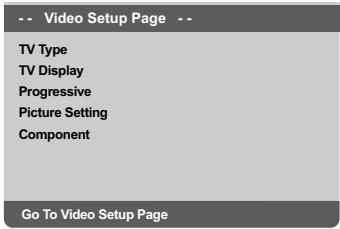
Type TV
Ce menu contient des options pour sélectionner la norme de couleur qui correspond au téléviseur connecté. Pour plus de renseignements, voir page 57.
CONSEILS: L'option soulignée correspond au réglage d'usine. Pour retourner au menu précédent, appuyez sur ◀. Pour quitter le menu, appuyez sur SETUP.
Affichage TV
Permet de régler l'aspect de l'image du lecteur de DVD en fonction du téléviseur connecté. Le format que vous sélectionnez doit être disponible sur le disque. S'il ne l'est pas, les réglages de configuration de votre téléviseur n'adapteront pas l'image au cours de la lecture.
Sur la ‘PAGE RÉGLAGES VIDÉO’, appuyez sur ▲▼ pour mettre {TV DISPLAY} (Affichage TV), puis appuyez sur ▶.
2 Appuyez sur ▲▼ pour sélectionner l'une des options ci-dessous :
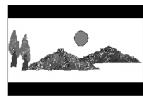
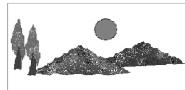
4:3 PANSCAN
(panoram) – Si vous avez un téléviseur normal et que vous voulez que les deux côtés de l'image formatés pour tenir dans l'écran.
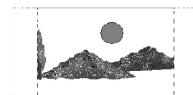
4:3 LETTERBOX (boîte
lettres) – Si vous avez un téléviseur normal. L'image sera alors affichée sur toute la largeur de l'écran, avec des bandes noires au-dessus et en dessous de l'image.
16:9 – Si vous avez un téléviseur à écran large.
3 Sélectionnez un élément et appuyez sur OK.
Lorsque le mode Balayage progressif est activé, vous bénéficiez d'une image de haute qualité avec moins de scintillement. Ce mode n'est disponible que lorsque vous connectez les prises Y Pb Pr du lecteur de DVD à un téléviseur doté d'une entrée vidéo de balayage progressif. Dans le cas contraire, une image déformée apparaîtra à l'écran du téléviseur. Pour une configuration correcte de la fonction de balayage progressif, reportez-vous à la page 56.
Sur la 'PAGE RÉGLAGES VIDÉO', appuyez sur ▲▼ pour mettre {PROGRESSIVE} (Progressif), puis appuyez sur ▶.
OFF (Désactive)
Pour désactiver la fonction de balayage progressif.
ON (Activé)
Pour activer la fonction de balayage progressif.
2 Appuyez sur ▲▼ pour sélectionner un réglage, puis appuyez sur OK pour confirmer.
→ Suivez les instructions à l'écran pour confirmer la sélection (le cas échéant).
→ Si une image déformée s'affiche à l'écran du téléviseur, patientez 15 secondes pour la restauration automatique.
CONSEILS: L'option soulignée correspond au réglage d'usine. Pour retourner au menu précédent, appuyez sur ◀. Pour quitter le menu, appuyez sur SETUP.
74
Réglages couleur
Ce lecteur de DVD propose trois réglages de couleur prédéfinis et un réglage que vous pouvez personnaliser.
- Vous pouvez également appuyer sur la touche SMART PICTURE de la face avant du lecteur de DVD pour accéder directement aux paramètres des couleurs de l'image.
Sur la 'PAGE RÉGLAGES VIDÉO', appuyez sur ▲▼ pour mettre {PICTURE SETTING} (Réglages couleur), puis appuyez sur ▶.
STANDARD
Sélectionnez cette option pour choisir une norme d'image.
VIVID (Forte luminosité)
Sélectionnez cette option pour rendre l'image du téléviseur plus lumineuse.
COOL (Faible luminosité)
Sélectionnez cette option pour rendre l'image du téléviseur plus douce.
PERSONAL (Personnel)
Sélectionnez cette option pour personnaliser les réglages couleur en réglant la luminosité, le contraste, la teinte et la couleur (saturation).
2 Appuyez sur ▲▼ pour sélectionner un réglage, puis appuyez sur OK pour confirmer.
3 Si vous sélectionnez {PERSONAL} (Personnel), passez aux étapes ④\~⑦.
→ Le menu 'RÉGLAGE IMAGE PERSONNEL' s'affiche.
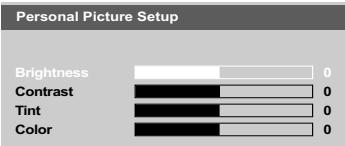
4 Appuyez sur▲▼ pour sélectionner l'une des options ci-dessous :
BRIGHTNESS (Lumineux)
Augmentez la valeur pour augmenter la luminosité de votre image ou vice versa. Choisissez zéro (0) pour obtenir un réglage moyen.
CONTRAST (Contraste)
Augmentez la valeur pour augmenter la netteté de votre image ou vice versa. Choisissez zéro (0) pour équilibrer le contraste.
TINT (Teinte)
Augmentez la valeur pour rendre l'image plus sombre ou vice versa. Choisissez zéro (0) pour obtenir un réglage moyen.
COLOR (Saturation)
Augmentez la valeur pour rehausser la couleur de votre image ou vice versa. Choisissez zéro (0) pour équilibrer la couleur.
5 Appuyez sur ◀▶ pour ajuster les valeurs de ces paramètres à votre préférence personnelle.
6 Répétez les étapes 4\~5 pour régler d'autres options de couleur.
7 Appuyez sur OK pour confirmer.
CONSEILS:
L'option soulignée correspond au réglage d'usine. Pour retourner au menu précédent, appuyez sur ◀. Pour quitter le menu, appuyez sur SETUP.
Commutation YUV/RGB
Ce réglage vous permet de régler la sortie du signal vidéo soit sur RGB (et Péritel), soit sur Y Pb Pr (YUV).
Sur la ‘PAGE RÉGLAGES VIDÉO’, appuyez sur ▲▼ pour mettre {COMPONENT}, puis appuyez sur ▶.
YUV
Sélectionnez cette option pour obtenir une connexion Y Pb Pr.
RGB
Sélectionnez cette option pour obtenir une connexion Péritel.
2 Appuyez sur ▲▼ pour sélectionner un réglage, puis appuyez sur OK pour confirmer.
Attention :
Lorsque le lecteur se trouve réglé sur Y Pr/Cr Pb/Cb (YUV), il se peut que certains téléviseurs n'effectuent pas correctement la synchronisation avec le lecteur sur le connecteur SCART.
Page de préférences
Appuyez deux fois sur ■ pour interrompre la lecture (si elle est en cours) et appuyez sur SETUP.
2 Appuyez sur ◀▶ pour choisir {PREFERENCE PAGE} (PAGE PRÉFÉRENCES).
3 Appuyez sur OK pour confirmer.
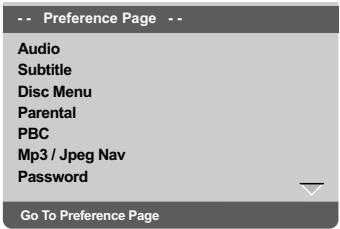
Ces menus contiennent plusieurs options de langue de doublage, sous-titres et menu disque, qui peuvent être enregistrées sur le DVD. Pour plus de renseignements, voir page 58.
CONSEILS:
L'option soulignée correspond au réglage d'usine. Pour retourner au menu précédent, appuyez sur ◀. Pour quitter le menu, appuyez sur SETUP.
76
Limitation de lecture en configurant le Contrôle parental
Les films sur DVD peuvent comporter des scènes non adaptées aux enfants. C'est la raison pour laquelle certains disques sont dotés de la fonction de « contrôle parental » s'appliquant à la totalité du disque ou à certaines scènes. Les scènes sont classées par degrés allant de 1 à 8 et des scènes de substitution, plus appropriées, sont également prévues sur le disque. Le classement dépend du pays. La fonction de « contrôle parental » vous permet d'empêcher vos enfants de voir certains films ou de leur montrer des films avec des scènes de substitution.
Sur la ‘PAGE PRÉFÉRENCES’, appuyez sur ▲▼ pour mettre {PARENTAL} (Parental), puis appuyez sur ▶.
| -- Preference Page -- |
| Audio | 1 KID SAFE |
| Subtitle | 2 G |
| Disc Menu | 3 PG |
| Parental | 4 PG 13 |
| PBC | 5 PGR |
| Mp3 / Jpeg Nav | 6 R |
| Password | 7 NC17 |
| Set KID SAFE |
2 Appuyez sur ▲▼ pour sélectionner un niveau de classification pour le disque inséré et appuyez sur OK.
→ Pour désactiver le contrôle parental et pouvoir regarder tous les disques, choisissez {8 ADULT} (8 Adultes).
3 Utilisez le touches numériques (0-9) pour saisir le code à six chiffres (voir page 78 "Modification du mot de passe").
→ Les DVD classés au-dessus du niveau que vous avez sélectionné ne pourront pas être regardés, sauf si vous tapez votre mot de passe de six chiffres.
Conseils utiles:
- Les disques CD-Vidéo, SVCD et CD n'ont pas d'indication de niveau : le contrôle parental est donc sans effet sur ces disques comme sur la plupart des DVD illégaux.
- Certains DVD ne sont pas codés selon un niveau de contrôle parental, bien que la classification du film soit imprimée sur la jaquette. Dans ce cas, la fonctionnalité de contrôle parental ne peut pas être utilisée.
Explications du classement
1 Kid Safe (1 Pour Enfant)
- Émissions pour enfants ; convient particulièrement aux enfants et à tous les âges.
2 G (2 tous Publics)
- Tous publics ; convient à tous les âges.
3 PG (3 Accord Par.)
– Avis parental recommandé.
4 PG13 (4 Pas Moins 13)
- Film non recommandé aux moins de ans.
5 PGR - 6 R (5 Par. Indisp. - 6 Adultes)
- Non recommandé aux moins de 17 ans ou uniquement en présence d'un adulte.
7 NC-17 (7 Pas Moins 17)
- Non recommandé aux moins de 17 ans.
8 Adult (8 Adultes)
- Contenu réservé aux adultes ; film réservé aux adultes du fait d'un contenu de nature sexuelle ou violente, ou du langage.
CONSEILS:
L'option soulignée correspond au réglage d'usine. Pour retourner au menu précédent, appuyez sur ◀. Pour quitter le menu, appuyez sur SETUP.
Contrôle de la lecture (PBC)
Cette option peut être PBC ACTIVÉE ou PBC DÉSACTIVÉ seulement pour les VCD (version 2.0 uniquement) ayant une fonction de contrôle de lecture. Pour plus de renseignements, voir page 65.
Navigateur MP3/JPEG
Le navigateur MP3/JPEG peut être réglé seulement si un menu est enregistré sur le disque. Il vous permet de sélectionner différents menus d'affichage pour naviguer facilement.
Sur la ‘PAGE PRÉFÉRENCES’, appuyez sur ▲▼ pour mettre {MP3/JPEG NAV} (Nav. MP3/ JPEG), puis appuyez sur ▶.
Sélectionnez cette option pour afficher tous les fichiers contenus sur le CD MP3/ images.
Sélectionnez cette option pour afficher le menu de dossiers du CD MP3/ images.
2 Appuyez sur ▲▼ pour sélectionner un réglage, puis appuyez sur OK pour confirmer.
Modification du mot de passe
Le même mot de passe est utilisé pour le Contrôle parental et le Verrouillage disque. Entrez votre mot de passe de six chiffres lorsque vous y êtes invité à l'écran. Le mot de passe par défaut est 136 900.
Sur la 'PAGE PRÉFÉRENCES', appuyez sur ▲▼ pour mettre {PASSWORD} (mot de passe) en surbrillance, puis appuyez sur ▶ pour sélectionner {CHANGE} (changer).
2 Appuyez sur OK, le menu s'affiche.
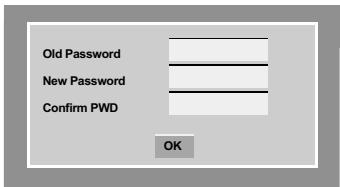
3 Utilisez le touches numériques (0-9) pour saisir votre ancien code à 6 chiffres.
→ La première fois, tapez le code '136 900'.
→ Si vous avez oublié votre code à 6 chiffres, tapez '136 900'.
4 Saisissez votre nouveau code de 6 chiffres.
5 Saisissez votre nouveau code de 6 chiffres une seconde fois pour confirmer.
→ Le nouveau code à 6 chiffres entre en vigueur.
6 Appuyez sur OK pour confirmer.
CONSEILS:
L'option soulignée correspond au réglage d'usine. Pour retourner au menu précédent, appuyez sur ◀. Pour quitter le menu, appuyez sur SETUP.
78
Définition de la police des sous-titres DivX®
Vous pouvez définir la police compatible avec les sous-titres DivX® incrustés.
Sur la ‘PAGE PRÉFÉRENCES’, appuyez sur ▲▼ pour mettre {DivX® Subtitle} (Sous-titres DivX®), puis appuyez sur ▶.
Standard
Albanais, danois, néerlandais, anglais, finnois, français, gaélique, allemend, italien, kurde (latin), norvégien, portugais, espagnol, suédois et turc.
Cyrillique
bulgare, biélorusse, anglais, macédonien, moldave, russe, serbe et ukrainien.
Europe centrale
Albanais, croate, tchèque, néerlandais, anglais, allemand, hongrois, irlandais, polonais, roumain, slovaque, slovène et sorabe.
2 Appuyez sur ▲▼ pour sélectionner un réglage, puis appuyez sur OK pour confirmer.
Restauration des réglages d'origine
Si vous sélectionnez la fonction 'Régl. par défaut', toutes les options et vos réglages personnels reviendront aux réglages d'usine par défaut, sauf votre mot de passe Code parental.
Sur la 'PAGE PRÉFÉRENCES', appuyez sur ▲▼ pour mettre {DEFAULT} (Par défaut) en surbrillance, puis appuyez sur ▶ pour sélectionner ▶ pour sélectionner {RESET} (Réinitialis).
2 Appuyez sur OK pour confirmer.
→ Tous les éléments du menu de configuration reviennent à leurs réglages par défaut.
CONSEILS: L'option soulignée correspond au réglage d'usine. Pour retourner au menu précédent, appuyez sur ◀. Pour quitter le menu, appuyez sur SETUP.
AVERTISSEMENT
Vous ne devez en aucun cas tenter de réparer vous-même l'appareil, car la garantie serait alors annulée. N'ouvrez pas l'appareil en raison des risques d'électrocution
En cas de problème, vérifiez au préalable les points ci-dessous avant de faire réparer l'appareil. Si vous ne parvenez pas à résoudre le problème en suivant ces conseils, consultez votre revendeur ou votre centre Philips.
| Problème | Solution |
| Pas d'alimentation | – Vérifiez que le cordon d'alimentation est correctement branché.– Appuyez sur STANDBY ON sur la façade du lecteur de DVD pour l'allumer. |
| Pas d'image | – Reportez-vous au mode d'emploi du téléviseur pour sélectionner le canal d'entrée vidéo adéquat. Faites défiler les canaux du téléviseur jusqu'à ce que vous voyiez les images du DVD.– Vérifiez que le téléviseur est bien sous tension.– Si la fonction de balayage progressif est activée mais que le téléviseur connecté ne prend pas en charge les signaux de balayage progressif ou que les câbles ne sont pas branchés correctement, reportez-vous à la page 56 pour plus d'informations sur la configuration correcte de la fonction de balayage progressif ou désactivez cette fonction en suivant les instructions ci-dessous :1) Désactivez le mode Balayage progressif de votre téléviseur ou activez le mode Balayage entrelacé.2) Appuyez sur la touche OPEN/CLOSE pour ouvrir le tiroir-disque.3) Appuyez sur la touche '1' du pavé numérique de la télécommande pendant quelques secondes. |
| Image déformée | – Il se peut que l'image présente une légère distorsion, suivant le type de disque lu. Ce n'est pas un dysfonctionnement. |
| Image complètement déformée ou image noir et blanc avec un disque DVD | – Connectez le lecteur de DVD directement au téléviseur: téléviseur.– Vérifiez que le disque est compatible avec le lecteur de DVD.– Vérifiez que le réglage de la norme TV du lecteur de DVD correspond au disque et à votre téléviseur. |
| Pas de son ou son déformé | – Réglez le volume.– Vérifiez que les enceintes sont correctement branchées. |
| Pas de son sur la sortie numérique | – Vérifiez les branchements numériques.– Vérifiez que votre récepteur peut décoder MPEG-2; à défaut, assurez-vous que la sortie numérique est réglée sur MIC (PCM).– Vérifiez que le format audio de la langue sélectionnée correspond aux capacités de votre récepteur. |
| Absence de son et d'image | – Vérifiez que les câbles SCART (PÉRITEL) sont connectés à l'appareil approprié (voir le paragraphe “Connexion à un téléviseur”). |
www.philips.com/support Rendez-vous à l'adresse pour obtenir de l'assistance.
| Problème | Solution |
| Le disque ne peut être lu | – Le DVD+R/DVD+RW/CD-R doit être finalisé.– Vérifiez que l'étiquette du disque est orientée vers le haut.– Essayez un autre disque : le premier est peut-être défectueux.– Code de région incorrect. |
| L'image s'arrête momentanément pendant la lecture du disque | – Nettoyer le disque avec un chiffon doux (toujours à partir du centre du disque vers l'extérieur) pour supprimer d'éventuelles traces de doigts ou de rayures. |
| Pas de retour à l'écran d'accueil après le retrait du disque | – Réinitialisez le lecteur en le mettant hors tension et puis à nouveau sous tension. |
| Le lecteur ne réagit pas à certaines touches de la télécommande | – Orientez la télécommande directement vers le capteur situé en façade du lecteur:– Rapprochez-vous du lecteur:– Remplacez les piles de la télécommande.– Vérifiez que la polarité des piles (signes +/-) est conforme aux indications. |
| Les boutons ne fonctionnent pas | – Pour réinitialiser complètement le lecteur, débranchez le cordon d'alimentation de la prise murale. |
| Le lecteur ne réagit pas à certaines commandes pendant la lecture | – Ces opérations ne sont peut-être pas permises par le disque. Consultez les instructions du disque. |
| Le lecteur de DVD-Viséo ne peut lire les CD/DVD | – Utilisez un CD/DVD de nettoyage, disponible dans le commerce, pour nettoyer la lentille avant d'envoyer le lecteur de DVD-Viséo en réparation. |
| Le lecteur ne réagit pas à certaines commandes de fonctionnement pendant la lecture. | – Ces commandes ne sont pas autorisées par le disque. Reportez-vous aux instructions du disque.– Appuyez 2 fois “STOP” avant d'appuyer sur “SYSTEM MENU”. |
| Impossible de lire le format de fichier DivX® | – Vérifiez que le fichier DivX® a été codé en mode Home Theater avec un codeur DivX® 5.x. |
| Impossible de sélectionner l'activation ou la désactivation du balayage progressif | – Vérifiez que la sortie du signal vidéo est réglée sur «YUV ». |
| Aucun son durant la lecture de films DivX® | – Il est possible que ce codec audio ne soit pas compatible avec le lecteur de DVD. |
| Impossible de répéter un film DivX® | – Lorsque vous gravez un CD, assurez-vous que la taille des fichiers ne dépasse pas celle du disque. |
www.philips.com/support Rendez-vous à l'adresse pour obtenir de l'assistance.
Specifications
TÉLÉVISEUR STANDARD (PAL/50Hz)
(NTSC/60Hz)
| Nombre de lignes | 625 | 525 |
| Lecture | Multistandard | (PAL/NTSC) |
PERFORMANCES VIDEO
| Video DAC | 12bits, 108 MHz |
| Sortie YPbPr | 0,7V c-à-c en 75 ohms |
| Sortie vidéo | 1V c-à-c en 75 ohms |
| Sortie RGB (SCART) | 0,7V c-à-c en 75 ohms |
FORMAT VIDÉO
| Compression numérique | MPEG 2 pour DVD,SVCD |
| MPEG 1 pour VCD |
| DivX® |
| DVD | 50Hz | 60Hz |
| Résolution horiz. | 720 pixels | 720 pixels |
| Résolution verticale | 576 lignes | 480 lignes |
| VCD | 50Hz | 60Hz |
| Résolution horiz. | 352 pixels | 352 pixels |
| Résolution verticale | 288 lignes | 240 lignes |
FORMAT AUDIO
| Numérique | Mpeg/AC-3/PCM | compressionnumérique16, 20, 24 bitsfréq. éch. 44.1, 48, 96 kHz |
| MP3(ISO 9660) | 96, 112, 128, 256 kbps &taux variable; fréq. éch.32, 44.1, 48 kHz |
Stéréo analogique
Conversion (downmix) Dolby Surround à partir de son
Dolby Digital multicanal
PERFORMANCES AUDIO
| Convertisseur NA | 24 bits, 192kHz |
| DVD | fréq. éch. 96 kHz 4Hz- 44kHz |
| fréq. éch. 48 kHz 4Hz- 22kHz |
| SVCD | fréq. éch. 48 kHz 4Hz- 22kHz |
| fréq. éch. 44.1kHz 4Hz- 20kHz |
| CD/CD-Vidéo | fréq. éch. 44.1kHz 4Hz- 20kHz |
| Signal/Bruit (1kHz) | > 100 dB |
| Gamma dynamique (1kHz) | > 90 dB |
| Diaphonie (1kHz) | > 100 dB |
| Distorsion /noise (1kHz) | > 85 dB |
| MPEG MP3 | MPEG Audio L3 |
CONNEXIONS
| SCART | Prise péritélévision |
| Sortie YPbPr | 3x Cinch (vert, bleu, rouge) |
| Sortie vidéo | Cinch (jaune) |
| Sortie audio G+D | Cinch (blanc/rouge) |
| Sortie numérique | 1 coaxialeIEC60958 pour CDDA / LPCMIEC61937 pour MPEG1/2,Dolby Digital |
BOÎTIER
| Dimensions (l x h x p) | 435 x 37 x 235 mm |
| Poids | environ 2.0 kg |
ALIMENTATION
| Tension d'alimentation | 230 V; 50 Hz |
| Consommation | < 10 W |
| Consommation en veille | < 0.8 W |
Caractéristiques susceptibles d'être modifiées sans préavis
Analogique: Son qui n'a pas été transformé en nombres. Le son analogique varie, alors que le son numérique a des valeurs numériques spécifiques. Ces jacks envoient le son à travers deux canaux, le gauche et le droit.
Chapitre: Sections d'une image ou d'un morceau de musique sur un DVD plus petites que les titres. Un titre est composé de plusieurs chapitres. Chaque chapitre est doté d'un numéro de chapitre qui permet de le situer.
Code de zone: Système permettant de lire des disques seulement dans la zone pour laquelle ils ont été conçus. Cet appareil ne lira que des disques ayant un code de zone compatible. Vous trouverez le code de zone à l'arrière de votre appareil. Certains disques sont compatibles avec plusieurs zones (ou toutes les zones :ALL).
Contrôle de la lecture (PBC): Se rapporte au signal enregistré sur des CD vidéo ou SVCD pour contrôler la reproduction. En utilisant des écrans de menu enregistrés sur un CD vidéo ou un SVCD compatible PBC, vous pouvez utiliser aussi bien des disques de type interactif que des disques ayant une fonction de recherche.
Contrôle parental: Une des fonctions du DVD est de limiter la lecture du disque selon l'âge des utilisateurs et le niveau de limitation de chaque pays. Cette limitation varie selon les disques : quand elle est activée, la lecture sera interdite si le niveau du logiciel est supérieur au niveau choisi par l'utilisateur.
Débit de transmission: Quantité de données utilisées pour une longueur de musique précise, mesurée en kilobits par seconde, soit kbps. Ou bien vitesse à laquelle vous enregistrez. Généralement, plus le débit de transmission ou plus la vitesse d'enregistrement est élevé(e), plus la qualité du son est bonne. Cependant, les débits de transmission élevés utilisent davantage d'espace disque.
DivX® 3.11/4.x/5.x : Le code DivX® est une technologie de compression vidéo basée sur MPEG-4, en attente de brevet, mise au point par DivX® Networks, Inc., qui peut comprimer la vidéo numérique pour l'envoyer sur Internet, tout en conservant sa qualité visuelle.
Dolby Digital: Système de son surround mis au point par Dolby Laboratories, contenant jusqu'à six canaux de son numérique (avant gauche et droit, surround gauche et droit et subwoofer).
DTS: Digital Theater Systems. Système de son surround, différent de Dolby Digital. Ces formats ont été mis au point par des fabricants différents.
Jacks AUDIO OUT: Jacks situés à l'arrière du lecteur de DVD qui envoient le son à un autre appareil (téléviseur, stéréo, etc.).
Jacks de sortie vidéo composant: Jacks situés à l'arrière du lecteur de DVD qui envoient une image de haute qualité à un téléviseur ayant deux jacks d'entrée vidéo composant (R/G/B, Y/Pb/Pr, etc.).
Jack VIDEO OUT: Jack situé à l'arrière du lecteur de DVD qui envoie les images à un téléviseur.
JPEG: Format de photo numérique très courant. Système de compression de données de photos, proposé par Joint Photographic Expert Group, qui permet un rapport de compression élevé avec une faible perte de qualité.
Menu du disque: Ecran permettant de sélectionner les réglages d'image, de son, de sous-titres, de mutiangles, etc. enregistrés sur un DVD.
MP3: Format de fichier avec un système de compression de données de son. "MP3" est l'abréviation de Motion Picture Experts Group 1 (soit MPEG-1) Audio Layer 3. En utilisant le format MP3, un CD-R ou un CD-RW peut contenir environ 10 fois autant de données qu'un CD ordinaire.
Multicanaux: Dans un DVD, chaque piste de son constitue un champ de son. Multicanaux indique une structure de piste de sons ayant au moins trois canaux.
Numérique: Son qui a été transformé en valeurs numériques. Pour obtenir un son numérique, vous devez utiliser les jacks DIGITAL AUDIO OUT COAXIAL ou OPTICAL. Ces jacks envoient le son à travers plusieurs canaux, au lieu de seulement deux avec le son analogique.
PCM (Pulse Code Modulation): Système qui convertit le signal de son analogique en signal numérique pour être traité par la suite, conversion effectuée sans compression des données.
Balayage progressif : Ce système affiche toutes les lignes horizontales d'une image en même temps, sous forme de trame de signaux. Il peut convertir le balayage entrelacé du lecteur de DVD en format progressif pour le connecter à un écran progressif. Il augmente considérablement la résolution verticale.
Rapport hauteur/largeur: Rapport de la verticale et de l'horizontale d'une image affichée. Le rapport horizontal / vertical des téléviseurs conventionnels est 4:3, et celui des écrans larges 16:9.
Surround: Système permettant de créer des champs sonores en trois dimensions très réalistes, en disposant plusieurs enceintes autour de l'utilisateur. Titre: Section la plus longue d'un DVD de film ou de musique ou album entier sur disque audio. Chaque titre est doté d'un numéro de titre qui permet de le situer.


