SMT2233 - Moniteur Hanwha - Notice d'utilisation et mode d'emploi gratuit
Retrouvez gratuitement la notice de l'appareil SMT2233 Hanwha au format PDF.

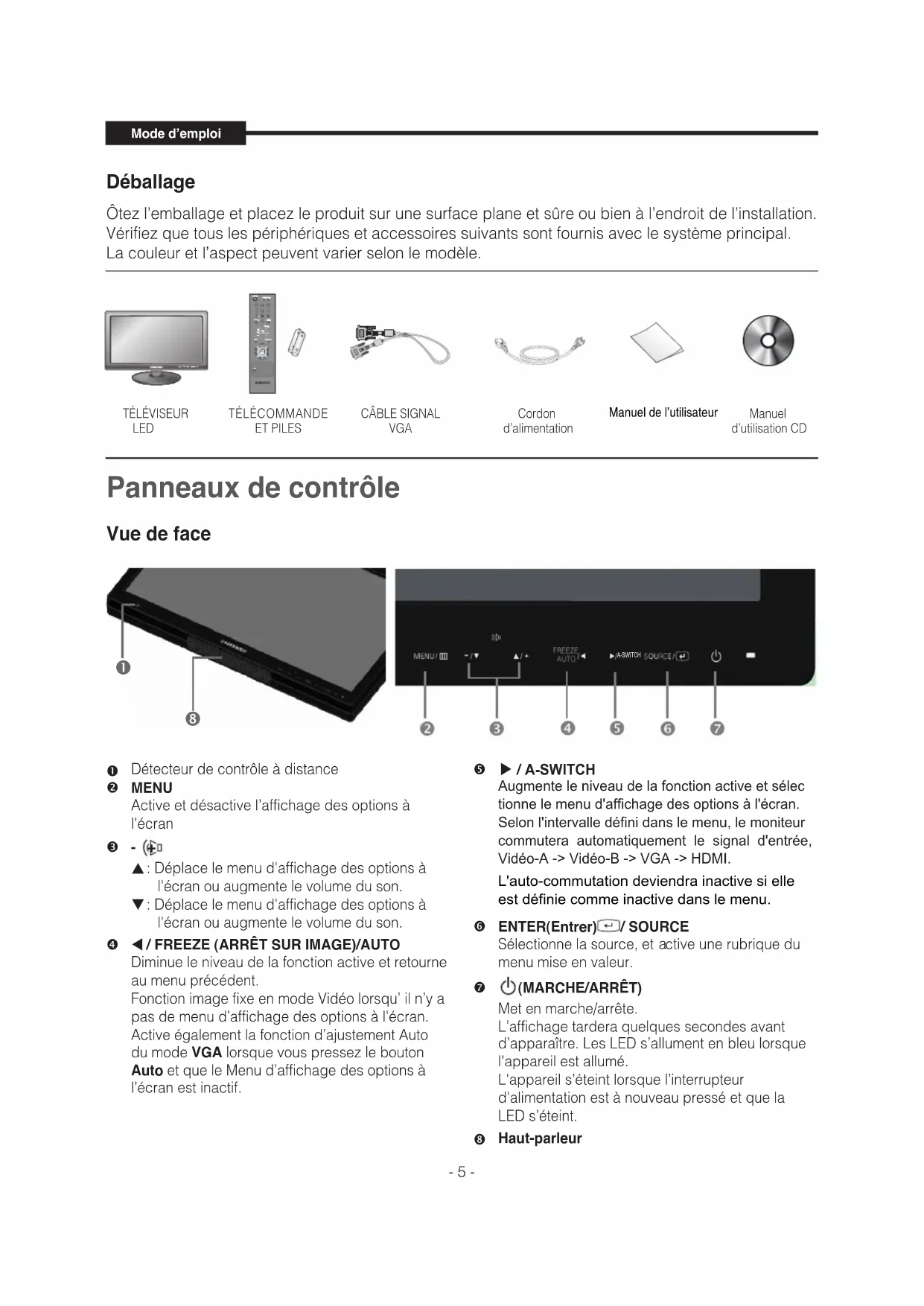
| Type de produit | Moniteur vidéo professionnel |
| Marque | Hanwha (Samsung Techwin) |
| Modèle | SMT2233 |
| Taille de l'écran | 22 pouces |
| Type de dalle | LED |
| Résolution native | 1920 x 1080 (Full HD) |
| Luminosité | 250 cd/m² |
| Contraste | 1000:1 |
| Temps de réponse | 5 ms |
| Angle de vision | 170° horizontal / 160° vertical |
| Entrées vidéo | 2x Composite (BNC loop), 1x VGA, 1x HDMI |
| Sorties vidéo | 2x Composite loop (BNC) |
| Audio | 2 entrées audio RCA (stéréo), haut-parleurs 2W intégrés |
| Fonctions principales | Arrêt sur image (Freeze), balayage (Underscan), auto-commutation, filtre peigne numérique, protection grillage écran |
| Alimentation | AC 100-240 V, 50/60 Hz |
| Consommation électrique | 24 W |
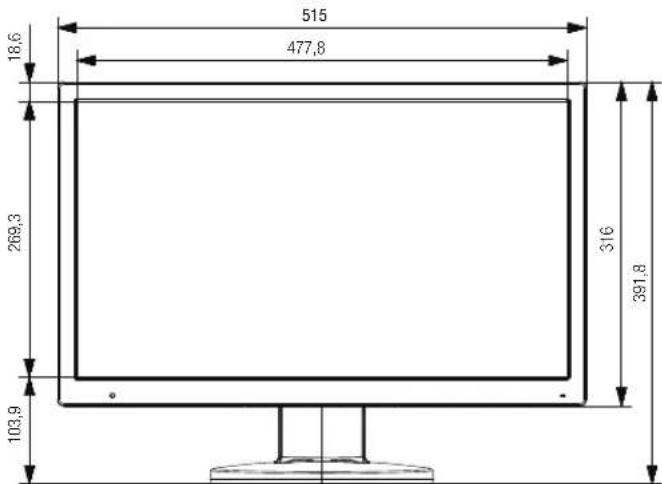
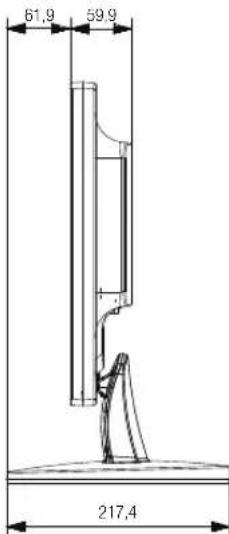
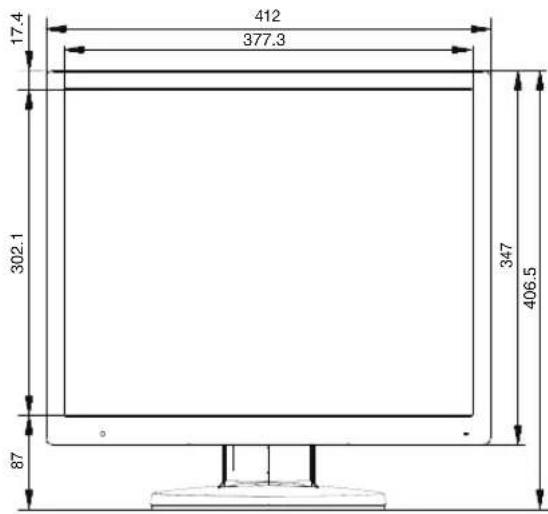
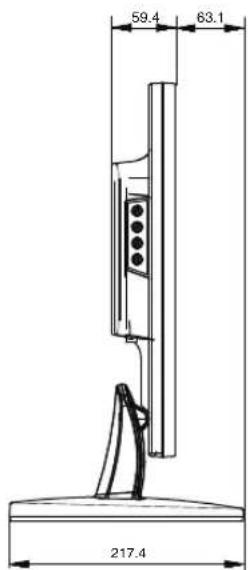
| Dimensions (avec socle) | 515 x 217,4 x 391,8 mm |
| Poids net | 5,18 kg |
| Température de fonctionnement | 0 °C à 40 °C |
| Humidité de fonctionnement | 20 % à 90 % (sans condensation) |
| Entretien et nettoyage | Débrancher avant nettoyage ; utiliser un chiffon humide (pas de liquides ni aérosols) |
| Sécurité | Ne pas ouvrir, risque de décharge électrique ; confier toute réparation à un personnel qualifié |
| Pièces détachées et réparabilité | Utiliser uniquement des pièces recommandées par le fabricant ; après intervention, demander un contrôle de sécurité |
FOIRE AUX QUESTIONS - SMT2233 Hanwha
Questions des utilisateurs sur SMT2233 Hanwha
0 question sur cet appareil. Repondez a celles que vous connaissez ou posez la votre.
Poser une nouvelle question sur cet appareil
Téléchargez la notice de votre Moniteur au format PDF gratuitement ! Retrouvez votre notice SMT2233 - Hanwha et reprennez votre appareil électronique en main. Sur cette page sont publiés tous les documents nécessaires à l'utilisation de votre appareil SMT2233 de la marque Hanwha.
MODE D'EMPLOI SMT2233 Hanwha
Manuel de l'utilisateur
CONSIGNES DE SECURITE IMPORTANTES

ATTENTION
RISQUE DE DECHARGE ELECTRIQUE NE PAS OUVRIR
ATTENTION: POUR REDUIRE LE RISQUE DE DECHARGE ELECTRIQUE, NE RETIREZ PAS LE Cache (NI LE PANNEAU ARRIERE). AUCUNE PIECE NE PEUT ETRE REPAREE PAR L'UTILISATEUR. ADRESSEZ-VOUS AU PERSONNEL QUALIFIE POUR LE DEPANNAGE.
Explication des symboles graphiques
L'éclair et son extrémité en forme de flèche dans un triangle équilatorial sont destinés à alerter l'utilisateur de la présence d'une 'tension électrique dangereuse' non isolée à l'intérieur du produit, d'une intensité suffisamen importante pour constituer un risque de décharge électrique pour les étres hu
Le point d'exclamation dans un triangle équilatéral est destiné à avertir l'utilisateur de l'existence de consignes importantes d'utilisation et d'entretien (dépannage) dans la documentation accompagnant l'ordinateil.

Avertissement - Pour éviter les risques d'incendie ou de décharge n'exposez pas ce moniteur à la pluie ou à l'humidité.
- Lisez les consignes : Vous doivent prencre connaissance de toutes les consignes de sécurité et d'utilisation avant la mise en marche de l'appareil.
- Conserve les consignes : Les consignes de sécurité et d'utilisation sont à conserver en vue d'une consultation ultérieure.
- Tenez compte des avertissements : Tous les avertissements figurant sur le moniteur et dans les consignes d'utilisation doivent'être pris en compte.
- Suivez les consignes : Toutes les consignes d'utilisation doivent est suivies.
- Nettoyage: Debranchez le moniteur de la prise d'alimentation avant de le nettoyer. N'utilise pas de produits de nettoyage liquides ou en aérosol. Utilisez un chiffon humide pour le nettoyage.
Exception: Un moniteur destiné à un service ininterrompu, et qui pour des raisons particulières comme entre autres la perte du code d'autorisation pour l'utilisation d'un convertisseur CATV, n'est pas supposé être débranché par l'utilisateur pour procéder à son nettoyage ou à toute autre fin, ne sera pas soumis à la consigne de débranchement mentionnée dans la description du nettoyage à condition qu'elle ne soit requise dans la rubrique 5.
- Accessores: N'utilisez pas d'accessoires non recommendés par Samsung, car ils peuvent se révérer dangereux.
- Eau et humidité: N'utilise pas ce moniter à proximé de source d'eau, par exemple à proximé d'une baignoire, d'un lavabo, d'unevier, d'un bac de lavage, dans un sous-sol humide ou pres d'une piscine, etc.
- Accessores: Ne placez pas ce moniteur sur un chariot, un socle, un trepied, une console ou une table instable. La chute du moniteur pourrait bleisser grievement un enfant ou un adulte et gravement endommager l'appareil. Utilisez uniquement un chariot, un socle, un trepied, une console ou une table recommendé(e) par le fabricant ou vendu(e) avec le moniteur. Suivez les consignes de Samsung lors du montage du moniteur et utilisez l'accessoire de montage recommanced par Samsung.
- Ventilation: Dans le chassis, les fentes et les ouvertures assurent la ventilation et le bon fonctionnement du monitreur, lui evitant ainsi les risques de surchauffe; n'obstruez jamais ces ouvertures en plaçant le monitreur sur un lit, un canapé, un tapis ou toute autre surface similaire. Ne placez pas le monitreur à proximé ou au-dessus d'un radiateur ou d'un registre de chaleur. Ne placez pas
electrique, le moniteur dans un meuble encastré comme une bibliothèque ou une étagère sauf dans le cas où une ventilation adequate est prévue ou si vous vous conformez aux consignes de Samsung.
10.linstallation : Do not install near any heat sources such as radiators, heat registers, stoves, or other apparatus (including amplifiers) that produce heat.
11. Sources d'alimentation: Raccordez ce moniter uniquemment à la tension d'alimentation indiquée sur l'étiquette. Si vous n'êtes pas sur de la tension d'alimentation du lieu d'installation, consultez votre revendeur Samsung ou votre fournisseur d'électricité local.
12. Prise de terre ou polarisation : Pour les moniteurs
equipés d'une prise de type mise à la terre 3 conducteurs
avec une troisième broche (de mise à la terre). Cette prise
ne peut être branchée que dans une prise murale avec
mise à la terre. Il s'agit d'un dispositif de sécurité.
Si vous ne parvenez pas à insérer la prise dans l'alimentation
murale, contactez votre électricien pour qu'il remplace
cette dernière. Ne demontez pas le dispositif de sécurité de
la prise de terre.
- Alimentation : Les cordons d'alimentation secteur doit cheminer de telle sorte qu'ils soient en dehors des zones de passage et ne soient pas pincés par des objets placés sur ou contre eux. Accordez une attention particulière aux cordons au niveau des prises, des réceptacles source d'alimentation et à leur point de sortie du monitér.
14.Foudre: Afin d'assurer une protection supplémentaire pour le moniteur, debranchez-le de la prise murale et debranchez le connecteur du réseau cable en cas d'orage ou d'absence et de non-utilisation prolongées. Cela evitera que le moniteur ne soit endommagé par la foudre et par des surtensions des lignes électriques. - Surcharge: Ne surchargez pas les prises murales ou les cables de rallonge car cela cree un risque d'incendie ou de decharge electrique.
- Entree d'objets et de liquides : N'introduisez aucun objet dans les ouvertures du moniteur carils risqueraient de toucher des zones de tension electrique dangereuses ou de court-circuiter des pieces et ainsi de provoquer un incendie ou une décharge electrique. Ne renversez aucun liquide qu'il soit sur le moniteur.
- Réparations: Ne tentative pas de réparer vous-même le monitér, car en ouvrant ou en retardant les couvercles vous vous exposeriez à des tensions électriques dangereuses et à d'autres risques. Confiez l'ensemble des réparations au personnel qualifié.
- Manipulation: Évitez de déposer des objets tels un vase contenant un liquide sur le moniteur.
19.Dommages necessitant réparations : Débranchez le monitér de la prise murale et confiez les réparations au personnel qualifié dans les cas suivants :
a. Lorsque le cordon ou la prise d'alimentation est endom magée.
b. Si un liquide a ete renversé sur I'appareil ou si des objets sont tombes dans le moniteur.
c. Si la moniteur a ete exposé à la pluie ou à l'eau.
d. Si le moniteur ne fonctionne pas normalement malgré le respect des consignes d'utilisation.
Réglez seulement les commandes traitées dans les consignes d'utilisation, car un réglage incorrect des autres commandes peut en dommager le moniteur et exige souvent un important travail de la part du technicien qualifié pour ramener le monitaur à son état normal.
e. Si le moniteur est tombé ou si le chassin est endommagé.
f. Si le moniteur donne des signes évidents de baisse de per formance, un dépannage s'impose.
-
Pièces de rechange : Lorsque des pièces de rechange sont nécessaires, assurez-vous que le technicien de dépannage utilise des pièces de rechange spécifiées par Samsung ou des pièces représentant les mêmes caractéristiques que les pièces d'origine. Des substitutions non autorisées peuvent provoquer un incendie, des décharges électriques et d'autres dommages.
-
Contrôle de sécurité : Àprous chaque intervention sur ce moniteur, demandez au technicien de dépannage d'effectuer des contrôles de sécurité pour s'assurer que le moniteur est en bon état de fonctionnement.
Table des matieres
CONSIGNES DE SECURITE IMPORTANTES 2
Déballage. 5
Panneaux de contrôle 5
Vue de face 5
Vue arriere et laterale 6
Contrôle à distance. 7
Connexion à des Periphériques Externes. 8
Configurations du menu OSD. 10
PAS D'AFFICHAGE DU SIGNAL 10
Selection du MENU d'affichage des options à l'écran 10
Menu Image 10
Menu Son 13
Menu Configuration 14
Menu Entree 18
Spcification 19
Dimensions. 21
Mise au rebut appropriée 25
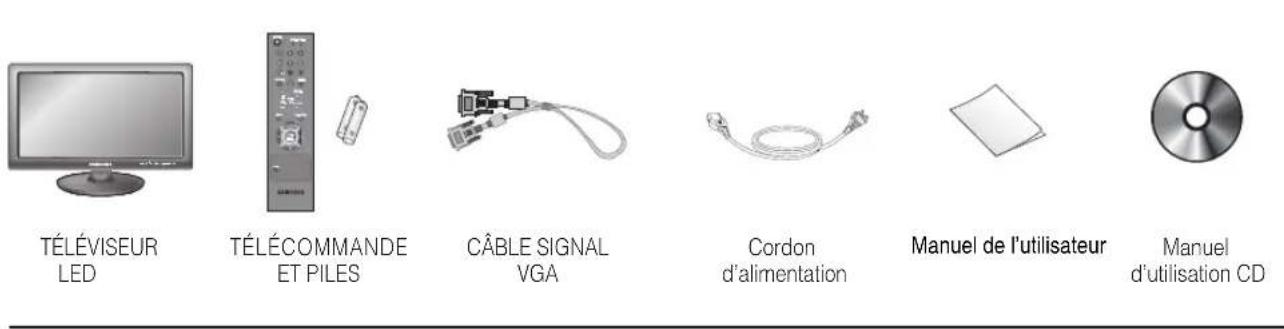
Déballage
Otez l'emballage et place le produit sur une surface plane et sure ou bien a l'endetroit de l'installation. Vérifie que tous les péripériques et accessoires suivants sont fournis avec le système principal. La couleur et l'aspect peuvent varier selon le modele.
Panneaux de contrôle
Vuedeface
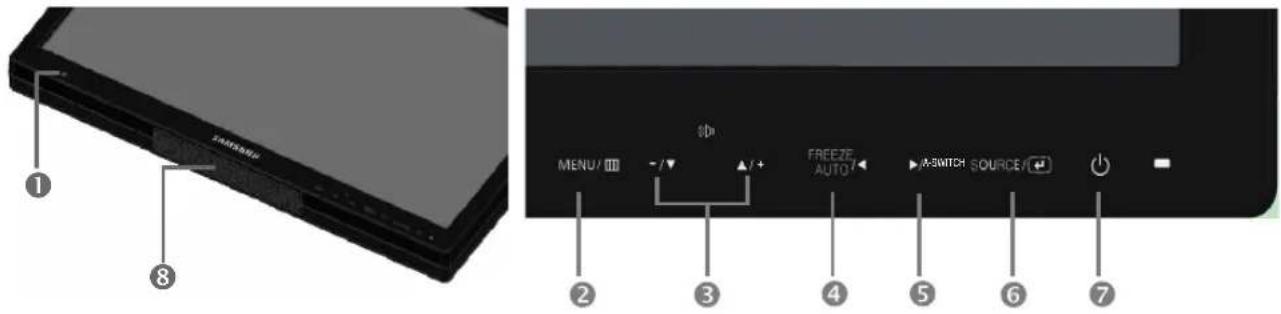
Detecteur de contrôle à distance
2 MENU
Active et désactive l'affichage des options à l'écran
-()
: Déplace le menu d'affichage des options à l'écran ou augmente le volume du son.
: Déplace le menu d'affichage des options à l'écran ou augmente le volume du son.
品 /FREEZE(ARRETSURIMAGE)/AUTO
Diminue le niveau de la fonction active et returne au menu précédent.
Fonction image fixe en mode Video lorsqu'il n'y a pas de menu d'affichage des options à l'écran. Active également la fonction d'ajustement Auto du mode VGA lorsque vous pressez le bouton Auto et que le Menu d'affichage des options à l'écran est inactif.
/A-SWITCH
Augmente le niveau de la fonction active et selec tionne le menu d'affichage des options a I'ecran. Selon l'intervalle defini dans le menu, le moniteur commutera automatiquement le signal d'entree, Video-A->Video-B->VGA->HDMI.
L'auto-commutation deviendra inactive si elle est définié comme inactive dans le menu.
ENTER(Entrer)/SOURCE
Selectionne la source, et active une rubrique du menu mise en valeur.
MARCHE/ARRET
Met en marche/arrête.
L'affichage tardera quelques secondes avant d'apparaitre. Les LED s'allument en bleu lorsque l'appareil est allumé.
L'appareil s'eteint lorsque l'interrupteur d'alimentation est a nouveau pressé et que la LED s'eteint.
Haut-parleur
Vue arrriere et laterale
La couleur et l'aspect peuvent varier selon le modele.
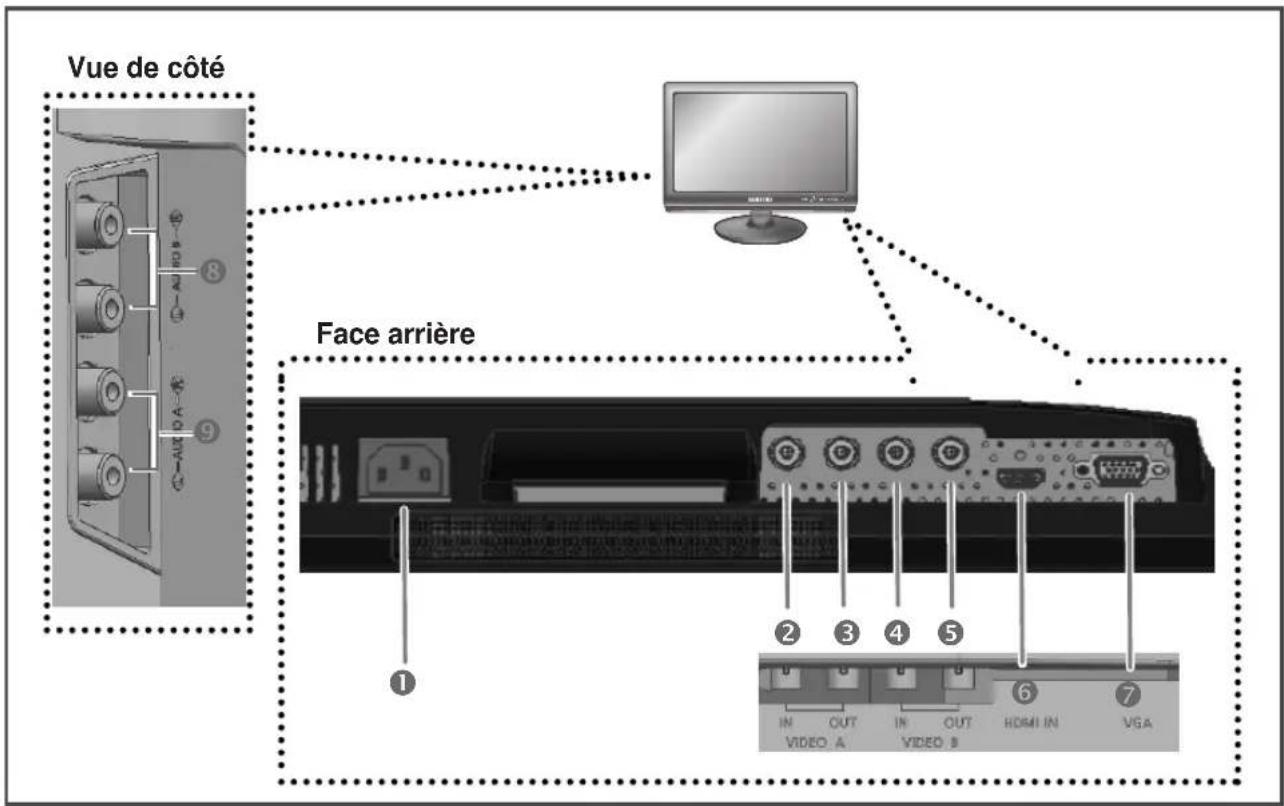
Face arrière
POWER
Entrée de courant alternatively.
VIDEO-A IN
Signal d'entrée VIDEO A composite.
VIDEO-A OUT
Sortie video looping pour VIDEO A.
VIDEO-B IN
Signal d'entrée VIDEO B composite.
VIDEO-B OUT
Sortie video looping pour VIDEO B.
HDMI IN
Entrée du signal HDMI.
VGA
Entrée du signal VGA
Vuelde coté
⑧ AUDIO-B
Entree Audio-B:Droite(ROUGE),Gauge (Blanc)
AUDIO-A
Entrée Audio-A: Droite(ROUGE),
Gauge (Blanc)
Remarque :
Si vous n'utilisez pas la sortie video en bouclage, veuillez debrancher le cable video ou y brancher une résistance terminale de 75 . Dans le cas contraire, cela produit Otherwise, it will cause the oversized signal scope which brings about brightness distortion.
Contrôle à distance
1 POWER (ALIMENTATION)
L'affichage tardera quelque secondes avant d'appa raitre.
Bouton numérique
Modifiez l'IDENTIFICATION du SYSTème pour le contrôle à distance.
Lorsque le bouton d'IDENTIFICATION DU SYSTÉME est activé, saisissez le CHIFFRE souhaïte en pressant le bouton correspondant (0~9) pour configurer l'IDENTIFICATION du contrôle à distance.
3 SOURCE
Appuyez sur le bouton "SOURCE" pour modifier la source du signal de sortie.
4 VOLUME +, -
Ajuste le volume du son.
MUTE (MUET)
Coupe temporairement le son.
Apparait en bas à gauche de l'écran.
Appuyez de nouveau sur le bouton de MISE HORS FONCTION DU SON pour le désactiver. Appuyez alternatively sur le bouton + ou - pour désactiver la fonction MUET.
6 MENU
Ouvrez le menu d'affichage à l'écran et sortez de l'écran du menu ou fermez le menu d'ajustement de l'écran.
ENTRE (ENTRER)
Active une rubrique du menu mise en valeur.
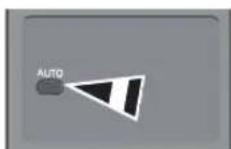
AUTO-Disponible seulement en mode VGA.
Ajuste l'affichage de l'écran automatique.
SYSTEM ID (IDENTIFICATION DU SYSTÉME)
Configurez l'IDENTIFICATION du SYSTème pour le contrôle à distance.
Voir le bouton numérique
10 ID RESET
(REINITIALISATION DE L'IDENTIFICATION)
Remet à l'etat initial (valeur par défaut) l'identification du contrôle à distance.
FREEZE (ARRÉT SUR IMAGE - Disponible en Mode Video A/B, HDMI)
Appuyez une fois sur le bouton pour arreter l'écran sur image. Appuyez de nouveau pour désactiver l'arrêt sur image.
12 P.MODE
Appuyez sur le bouton P.Mode Image pour selection ner un mode Image prdefini du moniteur ou pourmodifier le type d'image a vaue convenance. Lorsque vous appuyez sur ce bouton, le mode actuel est affiché en bas au centre de I'écran.
Le moniteur offre trois configurations d'image automatiques pre-selectionnées en usine.
Appuyez a nouveau sur le bouton pour visualiser les différents modes préconfigurés disponibles.
(Dynamique, Standard, Cinéma)
13 PIP (Disposable en Mode VGA/HDMI) / A-Switch
Appuyez sur le bouton PIP pour activer/désactiver l'écran PIP.(Pas disponible pour le SMT-1935/SMT-2233/1931/2731)
Lorsque you appuyez sur le bouton A-Switch, le moniter bascule automatiquement le signal d'entree Video-A -> Video-B -> VGA -> HDMI selon l'intervalle de temps defini dans le menu.
14 UNDER SCAN (BALAYAGE) - Disponible en Mode Video A/B,HDMI
Affiche à l'écran le signal video.
15 Boutons ▲/▲
Permet le déplacement d'une rubrique du menu à l'autre horizontally et verticalement ou ajusté les valeurs du menu sélectionnées.
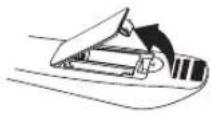
Insertion des piles dans la télécommande

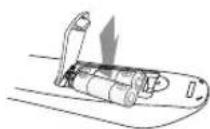

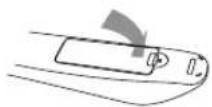
1. Retirez le couvercle à l'arrière de la télécommande tel qu'indiqué.
2. Insérez deux piles AAA.
Veillez à ce que les pôles « + » et « - » des pôles s'alignent avec l'illustration à l'intérieur du compartment.
3. Replacez le couvercle.
Les piles devaient durer environ douze moins en utilisation normale.
REMARQUE
- Utilisez la télécommande à une distance maximale de 7 metres du téléviseur.
- Une lumière intense peut affecter le bon fonctionnement de la télécommande. Evitez de l'utiliser à proximé d'une lampe fluorescente spéciale ou d'une enseigne au néon.
Connexion à des Périphériques Externes.
Le produit peut etre connecte a un periphérique externe tel qu'une camera, un DVR, un moniteur externe, etc.
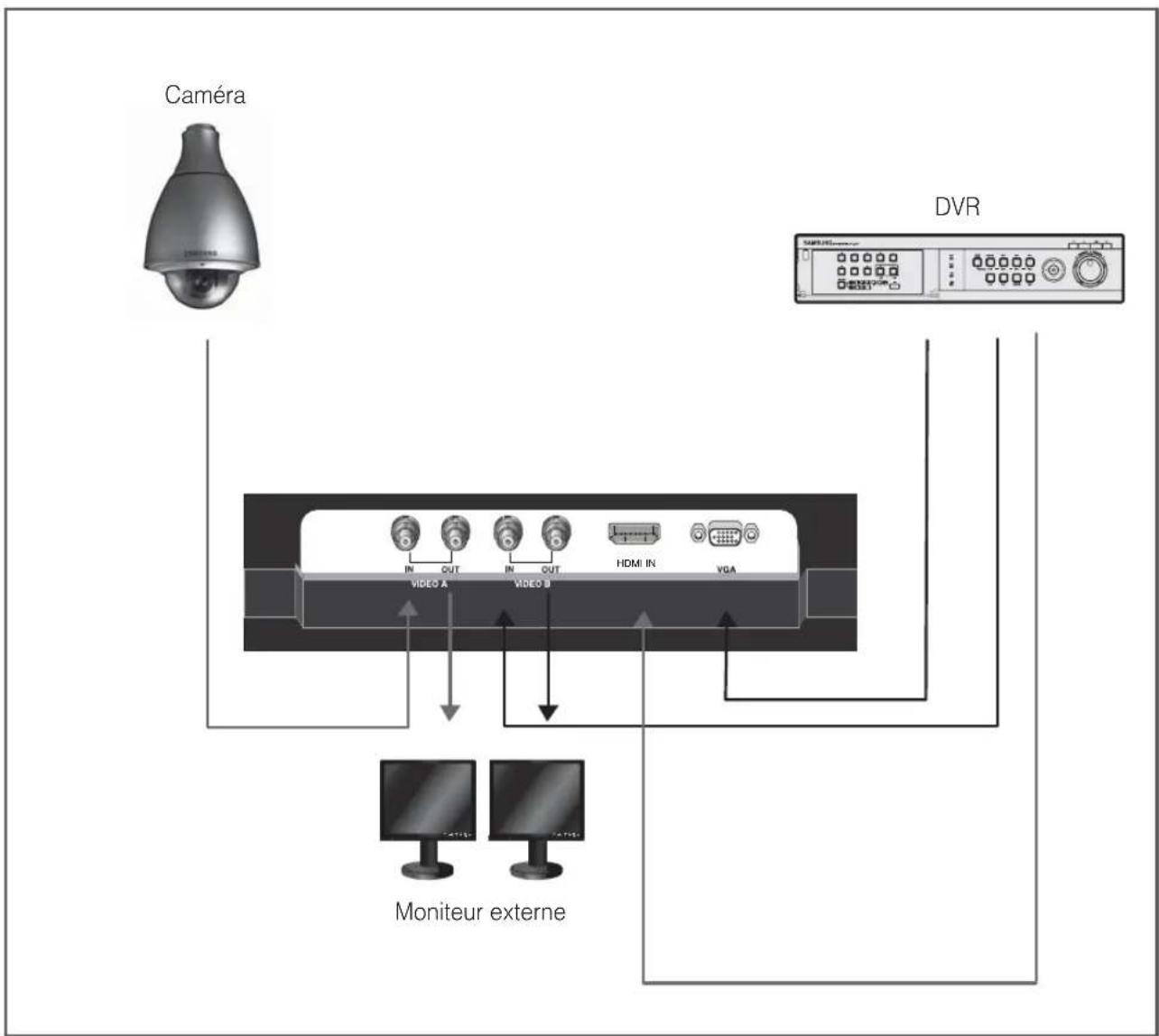
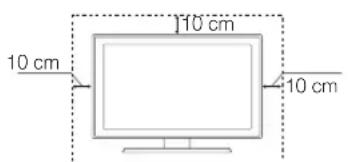
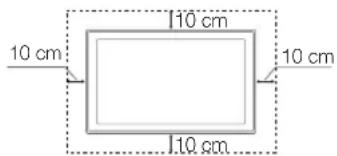
Securisation de l'espace d'installation
Maintenez les distances requises entre le produit et les autres objets (par exemple, les murs) afin de garantir une ventilation adaptée. Le non-respect de ces distances peut provoquer un incendie ou un problème au produit en raison d'une augmentation de la température interne de celui-ci.
Lors de l'utilisation d'un pied ou d'un support mural, utilisez uniquement les pieces fournies par Samsung Techwin.
L'utilisation de pieces fournies par un autre fabricant peut occasionner un problème au niveau du produit ou la chute de celui-ci, ce qui pourrait vous blesser.
L'aspect peut varier en fonction du produit.
Soyez prudent lorsque vous touche le téléviseur, car certaines parties peuvent etre brulantes.
Installation avec un pied. Installation avec un support de montage mural.
Configurations du Menu OSD
PAS D'AFFICHAGE DU SIGNAL
Le périphérique d'affichage des options fait apparaitre ce message lorsqu'il n'y a pas de connexion à l'entrée Video, HDMI et VGA.
Aucun signal
Vérifier le signal du cable.
Selection du MENU d'affichage des options à l'écran
- Appuyez sur le bouton Menu pour visualiser le menu principal.
- Appuyez sur le bouton / puis ENTRER pour selectionner le menu principal.
- Appuyez sur le bouton / puis sur le bouton ENTTRER ou pour selectionner le sous-menu.
- Appuyez sur le bouton / et ensuite le bouton ENTRER ou pour selectionner le parametre de réglage.(Ou appuyez sur / pour selectionner le réglage.)
- Appuyez sur la touche MENU pour quitter.
Remarque1: Appuyez sur la flèche ↓ pour revenir à l'écran précédent. Appuyez sur la touche MENU pour quitter.
Remarque2: L'affichage des options à l'écran disparaître après quelques minutes siaucun bouton n'est utilisé.
Remarque3: L'image affichée peut varier selon le modele.
Menu Image
Mode:Dynamique,Standard,Cinéma
L'image affichée peut différer selon le signal d'entrée.
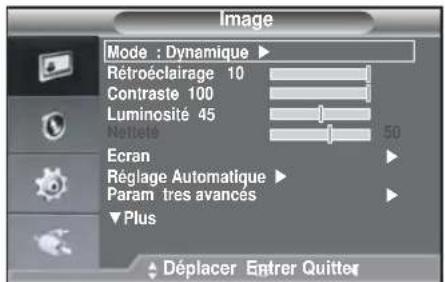
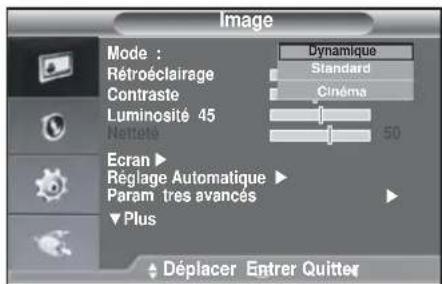
- Appuyez sur le bouton MENU et / pour selectionner le menu Image.
- Appuyez sur le bouton ENTRER ou pour selectionner le menu Mode.
- Appuyez sur le bouton ENTREUR ou
- Appuyez sur le bouton / pour selectionner le mode souhaite. (Dynamique, Standard, Cinéma)
- Appuyez sur la touche MENU pour quitter.
Pour revenir au réglage d'image par défaut, Sélectionnéz "Réinitialiser".
Personalisation:Contraste, Luminosite, Nettete, Couleur, Teinte
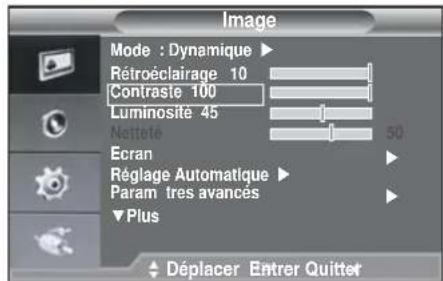
- Appuyez sur le bouton MENU et / pour selectionner le menu Image.
- Appuyez sur le bouton ENTREUR ou
- Appuyez sur le bouton / pour sélectionner le paramètre de réglage souhaïte. (Contraste, Luminosite, Nettété, Couleur, Teinte)
Mode d'emploi
Appuyez sur le bouton ENTRE.
La fonction Teinte est activée lorsque le signal d'entrée est en mode NTSC.
4. Appuyez sur le bouton / puis ENTRE pour ajuster la valeur de réglage et la sauvégarder.
5. Appuyez sur la touche MENU pour quitter.
En mode VGA, il est uniquement possible de régler les options Contraste et Luminosité. La fonction Teinte s'applique uniquement lorsque le signal d'entrée est le mode NTSC.
Retroéclairage
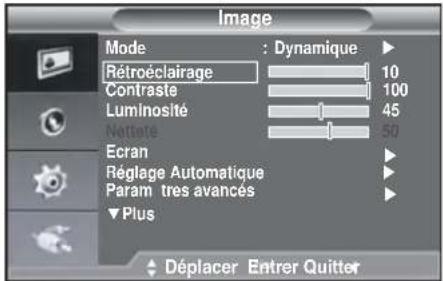
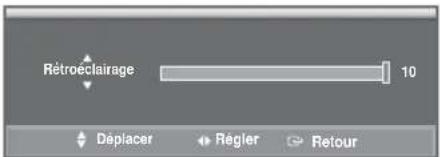
Ajustez la luminosité du rétro éclairage ACL pour régler la luminosité de l'écran (0~10).
- Appuyez sur le bouton MENU et / pour selectionner le menu Image.
- Appuyez sur le bouton ENTREUR ou
- Appuyez sur le bouton / puis ENTRE pour selectionner le menu Retroéclairage.
- Appuyez sur le bouton ▶ puis ENTRER pour ajuster la valeur de réglage et la sauvégarder.
- Appuyez sur la touche MENU pour quitter.
Ecran
- Verrouillage Image (Réglage d'accord approximatif et réglage précis de l'image)
Le but du réglage de la qualité d'image est d'éliminer ou de réduire les parasites de l'écran.
S'il est impossible d'éliminer les parasites avec le réglage précis, réglez à nouveau et du moyen la fréquences approximative puis effectuez le réglage précis encore une fois. Lorsque vous aurez réduit les parasites, réajustez l'image afin de la centreur sur l'écran.
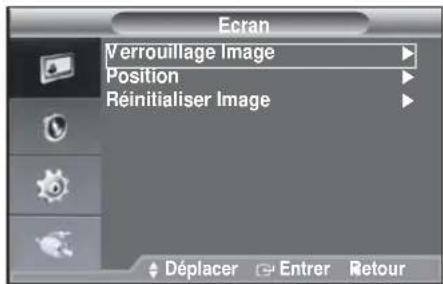
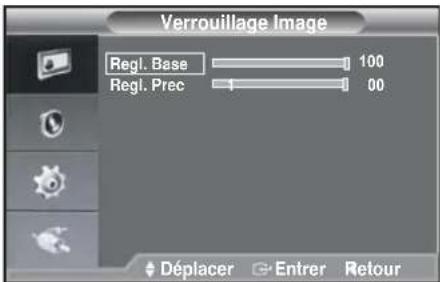
- Prééglage: Appuyez sur la touche SOURCE et selectionnez le mode VGA.
- Appuyez sur le bouton MENU et / pour selectionner le menu Configuration.
- Appuyez sur le bouton ENTREUR ou
- Appuyez sur le bouton / puis ENTRE pour selectionner le menu Ecran.
- Appuyez sur les flèches / pour Sélectionner Verrouillage Image, puis appuyez sur la touche ENTER.
- Appuyez sur les flèches / pour sélectionner Regl. Base ou Regl. Prec, puis appuyez sur la touche ENTER.
- Appuyez sur les flèches ↓▶ pour régler la qualité d'écran. Appuyez sur le bouton ENTRER.
- Appuyez sur la touche MENU pour quitter.
- Position
Réglez la position de l'écran de l'ordinateur s'il n'accommode pas l'écran du moniteur.
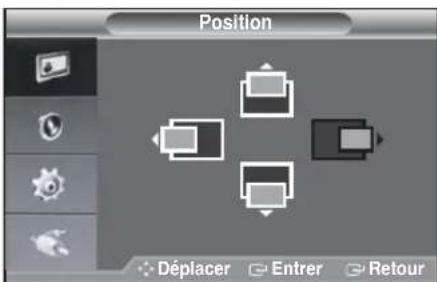
- Suivez les directives 2 à 4 de la rubrique Verrouillage Image.
- Appuyez sur les flèches / pour sélectionner Position, puis appuyez sur la touche ENTER.
- Appuyez sur les flèches / pour régler la position verticale.
Appuyez sur les flèches / pour régler la position horizontale.
Appuyez sur le bouton ENTRER. - Appuyez sur la touche MENU pour quitter.
- Réinitialiser Image (Remise à zéro des réglages d'image)
Vous pouvez ramener tous les réglages d'image à leurs valeurs par défaut.
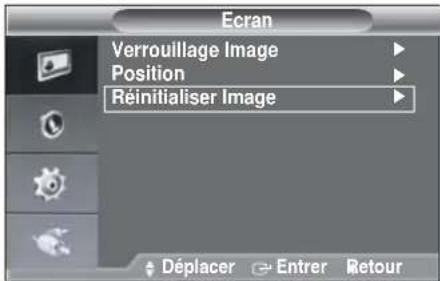
- Suivez les directives 2 à 4 de la rubrique Verrouillage Image.
- Appuyez sur les flèches / pour sélectionner Réinitialiser Image, puis appuyez sur la touche ENTER.
- Appuyez sur la touche MENU pour quitter.
Réglage Automatique (Réglage automatique de l'écran de l'ordinateur)
Le réglage automatique permet à l'écran de l'ordinateur de s'ajuster automatiquement à la source du signal video. Les valeurs de Regl. Prec, Regl. Prec et la positions sont réajustées automatiquement.
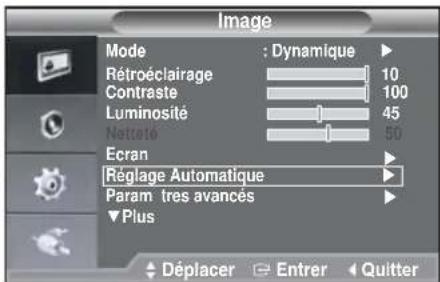
- Suivez les directives 2 à 3 de la rubrique Verrouillage Image.
- Appuyez sur les flèches / pour sélectionner Réglage Automatique, puis appuyez sur la touche ENTER.
- Appuyez sur la touche MENU pour quitter.
Appuyez sur la touche AUTO de la télécommande pour regler automatiquement I'ecran de I'ordinateur.
Paramètres avances
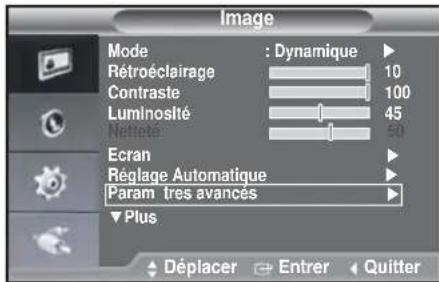
- Appuyez sur le bouton MENU et / pour selectionner le menu Image.
- Appuyez sur le bouton ENTRER ou
- Appuyez sur les boutons / et ENTRÉE pour sélectionner le menu Advanced Settings (Réglages avances).
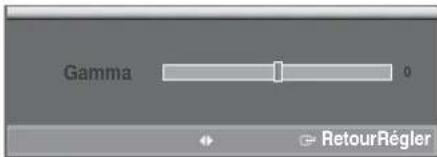
- A ppuyez sur le bouton ENTREÉ ou à deux reprises.
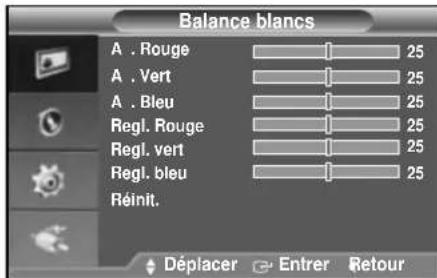
A ppuyez sur le boutons / et ENTREE pour régler et enregistrer lesréglages du menu Gamma. - Sélectionnez le menu Balance des blancs puisappuyez sur le bouton ENTER (ENTREE) ou
- Ce menu inclut :Aj.Rouge,Aj.Vert,Aj.Bleu,Regl.Rouge, Regl.vert,Regl.bleu. Sélectionnez ces menus tour à tour en appuyant sur le bouton /
- Appuyez sur le bouton ENTREE ou pour selectionner le menu : Aj.Rouge,Aj.Vert,Aj.Bleu,Regl.Rouge, Regl.vert,Regl.bleu
- Appuyez sur les boutons / et ENTRÉE pour régler et enregistrer les réglages.
- Appuyez sur le menu Réinitialiser. Ainsi, les menus Aj.Rouge,Aj.Vert,Aj.Bleu,Regl.Rouge,Regl.vert, Regl.bleuseront réinitialisés sur leur valeur par défaut de 25.
- Appuyez sur le bouton MENU pour quitter l'opération
Options d'image: Nuance Coul. / Taille / NR numéroique / Niv. noir HDMI
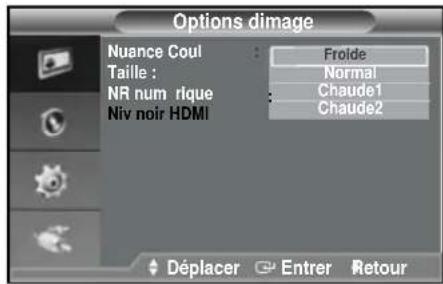
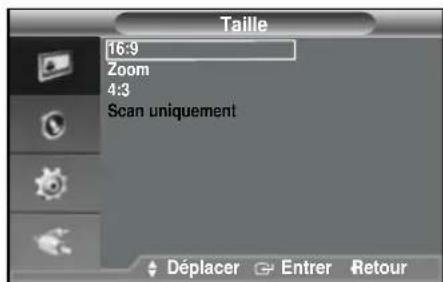
- Appuyez sur le bouton MENU et / pour selectionner le menu Image.
- Appuyez sur le bouton ENTRER ou
- Appuyez sur le bouton / puis ENTRER pour selectionner le menu Options d'image.
- Appuyez sur le bouton ENTER et / pour selectionner le menu Nuance Coul.. Nuance Coul.: Froide, Normal, Chaude1, Chaude2
- Appuyez sur le bouton / puis ENTER pour selectionner le menu Taille.
Appuyez sur les flèches / , puis sur la touche ENTER pour selectionner la taille souhaitée.
SMT-1935:Under Scan et 16:9 ne sont pas disponibles en mode VGA. SMT-2233/SMT-1931/SMT-2731:Under Scan n'est pas disponible en mode VGA.Lorsque le signal d'entrée est PAL.Under Scan n'est pas disponible en mode Video-A & Video-B. - Appuyez sur les flèches / , puis sur la touche ENTER, puis sélectionnez le menu NR numérique. Appuyez sur le bouton / puis ENTRER pour sélectionner le paramètre de réglage souhaïte. NR numérique: Arrêt / Bas / Moyen / Elevé / Auto. Si le signal transmis au moniteur est faible, activez l'option NR numérique pour tenter de réduire tout signal bruite qui pourrait être reproduit à l'écran.
× Cette fonction est désactivée en mode VGA.
Permet de revenir aux réglages de l'image par défaut. - Appuyez sur les flèches / , puis sur la touche ENTER, puis sélectionnez le menu Niv. noir HDMI. Sélectionne le niveau de noir de l'écran pour régler la profondeur d'écran. Le niveau de noir HDMI peut être disponible exclusivement en mode HDMI.
Réinitialiser
Permet de revenir aux réglages de l'image par défaut.

- Appuyez sur le bouton MENU et / pour selectionner le menu Image.
- Appuyez sur le bouton ENTRER ou
- Appuyez sur le bouton / puis ENTRE pour selectionner le menu Rinitialiser.
- Appuyez sur le bouton / puis ENTRE pour selectionner la OK ou Annuler.
- Appuyez sur la touche MENU pour quitter.
En mode VGA/HDMI, le menu d'écran affiche les paramétres de la résolution.
Menu Son
Mode: Standard, Musique, Cinéma, Voix claire, Personnelé
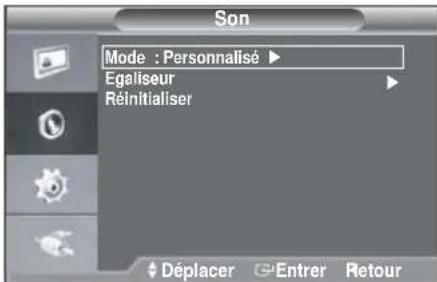
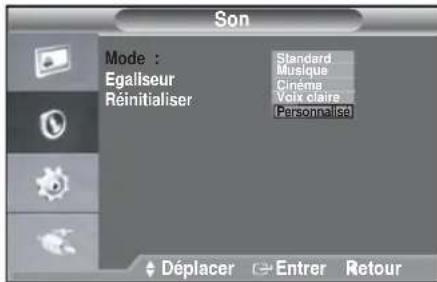
- Appuyez sur le bouton MENU et / pour selectionner le menu Son.
- Appuyez sur le bouton ENTRER ou
- Appuyez sur le bouton / puis ENTRE pour selectionner le menu Mode.
- Appuyez sur le bouton / puis ENTRE pour selectionner le parametre de réglage souhaïte.
- Appuyez sur la touche MENU pour quitter.
Egaliseur
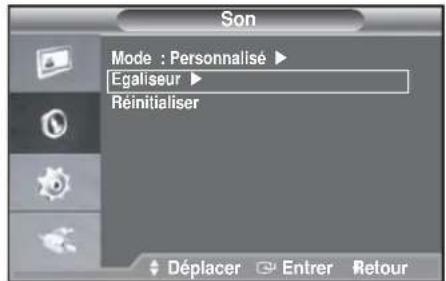
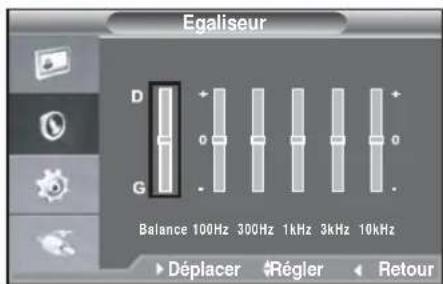
- Appuyez sur le bouton MENU et / pour selectionner le menu Son.
- Appuyez sur le bouton ENTRER ou
- Appuyez sur le bouton / puis ENTRER pour selectionner le menu Egaliseur.
- Appuyez sur les flèches ↓▶ pour Sélectionner un élément particulier.
Appuyez sur le bouton ENT RER. - Appuyez sur le bouton / puis ENTRER pour ajuster la valeur de réglage et la sauvégarder.
- Appuyez sur la touche MENU pour quitter.
× Si vous modifiez l'un de ces réglages, le mode sonore est automatiquement commuté sur Personnelisé.
Réinitialiser
Selectionner la fonction Réinitialiser suite au réglage de l'égaliseur ramène ses options aux réglages par défaut.
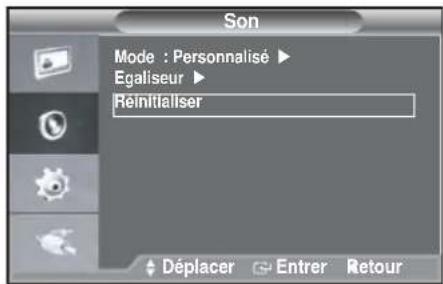
- Appuyez sur le bouton MENU et / pour selectionner le menu Son.
- Appuyez sur le bouton ENTRER ou
- Appuyez sur le bouton / puis ENTRE pour selectionner la Réinitialiser.
- Appuyez sur la touche MENU pour quitter.
La fonction Réinitialiser est active uniquement si le son est régle sur le mode Personalisé.
Menu Configuration
▶ Langue
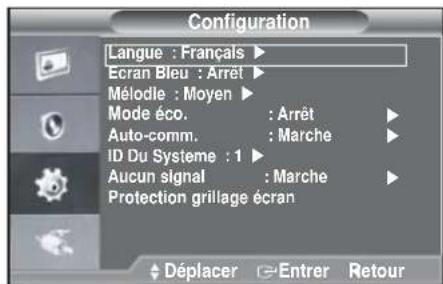
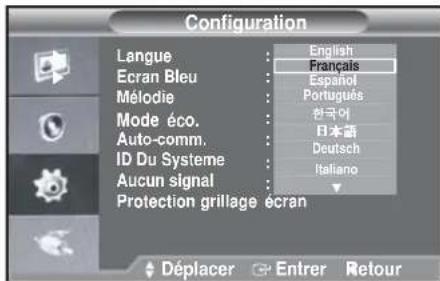
- Appuyez sur le bouton MENU et / pour selectionner le menu Configuration.
- Appuyez sur le bouton ENTREUR ou
- Appuyez sur le bouton / puis ENTRER pour selectionner le menu Langue.
- Appuyez sur le bouton / puis ENTRER pour selectionner le parametre de réglage souhaïte.
- Appuyez sur la touche MENU pour quitter.
Ecran Bleu/Melodie
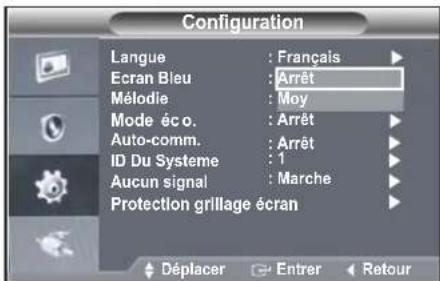
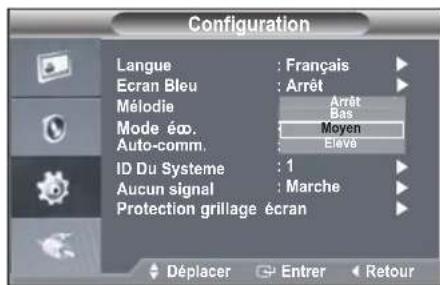
- Appuyez sur le bouton MENU et ∇/▲ pour sélectionner le menu Son.
- Appuyez sur le bouton ENTRER ou
Mode d'emploi
- Appuyez sur les fièches / , puis sur la touche ENTER, puis sélectionnez le menu Écran Bleu ou Méliodie.
- Appuyez sur le bouton /▲ puis ENTTRER pour selectionner le parametre de réglage souhaïe.
Ecran Bleu:ArréV Marche Si l'apparéne ne reçoit pas de signaui ou si le signaïest réts faible, écran bleu remplace automatique le fond d'écran bruyant. Si vous souhaïez tout de même visionner l'imagne de mauvaise qualité, vous neccess d'activer le mode Ecran Bleu Off. In HDMI mode, Blue screen cannot be adjusted.
Méloïde: Arrêt/Bas/Moyen/Elevé
Vos entendez le son de la méloïde lorsqu'vous allumez ou étagnez le moniter.
Vos pouvez écouter la méloïde lorsqu'les moniter est activé, même si vous réduisez le volume à zéro.
5. Appuyez sur la touche MENU pour quitter.
Modeeco
- Appuyez sur la touche MENU pour quitter
Auto-comm.
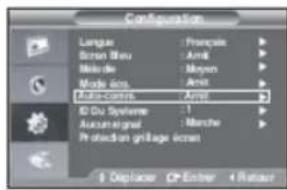
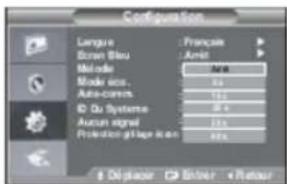
Lorsque you configure le mode d'Autocommutation, le moniter changeautomatiquement le signal d'entree VideoA Video-B VGA HDMI selon I'intervalle temps defini dans le menu.
- Appuyez sur le bouton MENU et / pour selectionner le menu Auto-comm.
- Appuyez sur le bouton ENTREH ou
-
Appuyez sur le bouton · puis ENTRES pour saient former le menu Auto-comm
-
En premier lieu, cliquez sur "Panneau de configuration" dans le menu de démarrage de Windows.
- Lorsque le panneau de configuration s'affiche, cliquez sur "Ecran" et la boite de dialogue apparait.
- Cliquez sur "Configurer".
- Déplacez vous sur l'onglet Résolution d'écran dans la fenêtre de configuration.
Le réglage idéal (résolution):
Optimum-SMT-2233, SMT-2731: 1920 x 1080
SMT-1935: 1280 x 1024
SMT-1931: 1366 x 768
Si vous écran possède la fonction de balayage vertical, réglez la fréquence sur 60 Hz ou 75 Hz. Sinon cliquez sur "OK" pour quitter la boîte de dialogue.
Modes d'affichage
La position et la taille de l'écran varient en fonction de votre monitér et de sa résolution. Nous vous conseillons les résolutions indiquées sur le tableau.(Toutes les résolutions situées entre les limites sont accueillies)
SSSMMMTTT---222222233333
| Display Mode | Refresh Rate (Hz) | Horizontal Frequency (kHz) | Vertical Frequency (Hz) | |
| IBM | 640×350 | 70 | 31.469 | 70.086 |
| VESA DMT | 640×480 | 60 | 31.469 | 59.94 |
| MAC | 640×480 | 67 | 35 | 66.667 |
| VESA DMT | 640×480 | 72 | 37.861 | 72.809 |
| 75 | 37.500 | 75.000 | ||
| IBM | 720×400 | 70 | 31.469 | 70.087 |
| DTV CEA | 720×576 | 60 | 35.91 | 59.95 |
| VESA DMT | 800×600 | 60 | 37.879 | 60.317 |
| VESA DMT | 800×600 | 72 | 48.077 | 72.188 |
| 75 | 46.875 | 75.000 | ||
| MAC | 832×624 | 75 | 49.726 | 74.551 |
| VESA DMT | 1024×768 | 60 | 48.363 | 60.004 |
| 70 | 56.476 | 70.069 | ||
| VESA DMT | 1024×768 | 75 | 60.023 | 75.029 |
| VESA GTF | 1280×720 | 60 | 44.772 | 59.855 |
| 70 | 52.53 | 69.853 | ||
| VESA CVT | 1280×720 | 75 | 56.456 | 74.777 |
| VESA | 1152×720 | 75 | 67.500 | 75.000 |
| VESA | 1280×960 | 60 | 60.000 | 60.000 |
| VESA | 1280×1024 | 60 | 63.979 | 60.000 |
| 75 | 79.972 | 75.024 | ||
| VESA | 1600×1200 | 60 | 75.000 | 60.000 |
| 65 | 81.25 | 65.000 | ||
| 70 | 87.500 | 70.000 | ||
| VESA | 1920×1080 | 60 | 67.432 | 59.94 |
SMT-1935
| Display Mode | Horizontal Frequency (kHz) (Hz) | Vertical Frequency (MHz) | Pixel Clock (MHz) | Sync Polarity (H/V) | |
| IBM | 640×350 | 31.469 | 70.086 | 25.175 | +/- |
| 720×400 | 31.469 | 70.087 | 28.322 | -/+ | |
| 640×480 | 31.469 | 59.940 | 25.175 | -/- | |
| VESA | 640×480 | 37.861 | 72.809 | 31.500 | -/- |
| 640×480 | 37.500 | 75.000 | 31.500 | -/- | |
| 800×600 | 37.879 | 60.317 | 40.000 | +/+ | |
| 800×600 | 48.077 | 72.188 | 50.000 | +/+ | |
| 800×600 | 46.875 | 75.000 | 49.500 | +/+ | |
| 1024×768 | 48.363 | 60.004 | 65.000 | -/- | |
| 1024×768 | 56.476 | 70.069 | 75.000 | -/- | |
| 1024×768 | 60.023 | 75.029 | 78.750 | +/+ | |
| 1152×864 | 67.500 | 75.000 | 108.000 | +/+ | |
| 1280×960 | 60.000 | 60.000 | 108.000 | +/+ | |
| 1280×1024 | 63.981 | 60.020 | 108.000 | +/+ | |
| 1280×1024 | 79.976 | 75.025 | 135.000 | +/+ | |
| MAC | 640×480 | 35.000 | 66.667 | 30.240 | -/- |
| 832×624 | 49.726 | 74.551 | 57.284 | -/- | |
| 1152×870 | 68.681 | 75.062 | 100.000 | +/+ | |
SMT-1931
| Display Mode | Refresh Rate | Horizontal Frequency (Hz) | Vertical Frequency (Hz) | Pixel Clock (MHz) | |
| IBM | 640 x 350 | 70Hz | 31.469 | 70.088 | 25.175 |
| IBM | 720 x 400 | 70Hz | 31.469 | 70.087 | 28.322 |
| VESA DMT | 640 x 480 | 60Hz | 31.469 | 59.940 | 25.175 |
| MAC | 640 x 480 | 67Hz | 35.000 | 66.687 | 30.240 |
| VESA DMT | 640 x 480 | 72Hz | 37.861 | 72.809 | 31.500 |
| VESA DMT | 640 x 480 | 75Hz | 37.500 | 75.000 | 31.500 |
| VESA CVT | 720 x 576 | 60Hz | 35.910 | 59.950 | 32.750 |
| VESA DMT | 800 x 600 | 60Hz | 37.879 | 60.317 | 40.000 |
| VESA DMT | 800 x 600 | 72Hz | 48.077 | 72.188 | 50.000 |
| VESA DMT | 800 x 600 | 75Hz | 46.875 | 75.000 | 49.500 |
| MAC | 832 x 624 | 75Hz | 49.726 | 74.551 | 57.284 |
| VESA DMT | 1024 x 768 | 60Hz | 48.363 | 60.004 | 65.000 |
| VESA DMT | 1024 x 768 | 70Hz | 56.476 | 70.069 | 75.000 |
| VESA DMT | 1024 x 768 | 75Hz | 60.023 | 75.029 | 78.750 |
| VESA DMT | 1280 x 720 | 60Hz | 45.000 | 60.000 | 74.250 |
| VESA GTF | 1280 x 720 | 70Hz | 52.500 | 70.000 | 89.040 |
| VESA CVT | 1280 x 720 | 75Hz | 56.456 | 74.777 | 95.750 |
| VESA DMT | 1360 x 768 | 60Hz | 47.712 | 60.015 | 85.500 |
| VESA DMT | 1366 x 768 | 60Hz | 47.712 | 69.790 | 86.500 |
SMT-2731
| Display Mode | Refresh Rate (Hz) | Horizontal Frequency(KHz) | Vertical Frequency(Hz) | |
| IBM | 640 x 350 | 70 | 31.469 | 70.086 |
| VESA DMT | 640 x 480 | 60 | 31.469 | 59.94 |
| MAC | 640 x 480 | 67 | 35 | 66.667 |
| VESA DMT | 640 x 480 | 72 | 37.861 | 72.809 |
| 75 | 37.500 | 75.000 | ||
| IBM | 720 x 400 | 70 | 31.469 | 70.087 |
| DTV CEA | 720 x 400 | 85 | 37.927 | 85.038 |
| VESA DMT | 800 x 600 | 60 | 37.879 | 60.317 |
| VESA DMT | 800 x 600 | 72 | 48.077 | 72.188 |
| 75 | 46.875 | 75.000 | ||
| MAC | 832x624 | 75 | 49.726 | 74.551 |
| VESA DMT | 1024x768 | 60 | 48.363 | 60.004 |
| 70 | 56.476 | 70.069 | ||
| VESA GTF | 1280x720 | 60 | 45.00 | 60.00 |
| 1280x720 | 60 | 44.772 | 59.855 | |
| VESA | 1152x864 | 75 | 67.5 | 75.00 |
| VESA | 1280x960 | 60 | 60.000 | 60.000 |
| VESA | 1280x1024 | 60 | 63.979 | 60.000 |
| 75 | 79.972 | 75.024 | ||
| VESA | 1600x1200 | 60 | 75.000 | 60.000 |
| 65 | 81.25 | 65.000 | ||
| 70 | 87.500 | 70.000 | ||
| VESA | 1920x1080 | 60 | 67.158 | 59.963 |
| 60 | 67.500 | 60.00 | ||
× Le mode entrelacé n'est pas accueilli.
※ Sélectionner un format video hors normes peut provoquer un mauvais fonctionnement du moniteur.
× Les modes Ségare et Composite sont accueillis. SOG n'est pas accueillie
ID Du Systeme

- Appuyez sur le bouton MENU et / pour selectionner le menu Configuration.
- Appuyez sur le bouton ENTRE R ou
- Appuyez sur le bouton / puis ENTRER pour selectionner le menu ID Du Systeme.
- Appuyez sur le bouton / puis ENTRER pour selectionner le parametre de réglage souhaïte.
- Appuyez sur la touche MENU pour quitter.
Aucun signal
L'écran Aucun signal OSD détermine si un signal s'affiche à l'écran ou non. Si vous activez l'option Aucun signal OSD, l'écran affiche le message Aucun signal à l'absence d'un signal video. Si vous désactevez l'option Aucun signal OSD, l'écran n'affichera pas le message Aucun signal à l'absence d'un signal video.
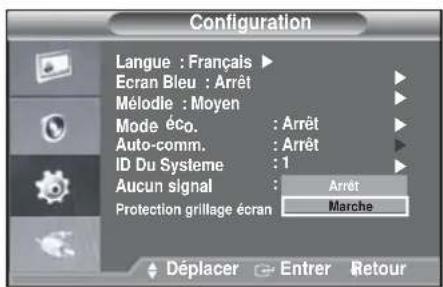
- Appuyez sur le bouton MENU et / pour selectionner le menu Configuration.
- Appuyez sur le bouton ENTREUR ou
- Appuyez sur le bouton / puis ENTREPR pour selectionner le menu Aucun signal.
- Appuyez sur le bouton / puis ENTRER pour selectionner le parametre de réglage souhaite.
- Appuyez sur la touche MENU pour quitter.
× Cette fonction est désactivée en mode VGA / HDMI.
Protection grillage écran
Pour réduire le risque de brûlure d'écran, cette unité est équipée de la technologie de prévention contre les brûlures d'écran Protection grillage écran.
Protection grillage écran déplace légarement l'image à l'écran.
Le paramètre Protection grillage écran Heure vous permet de programmer la durée entre les mouvements de l'image, en minutes.
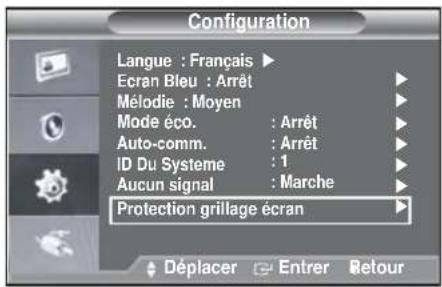
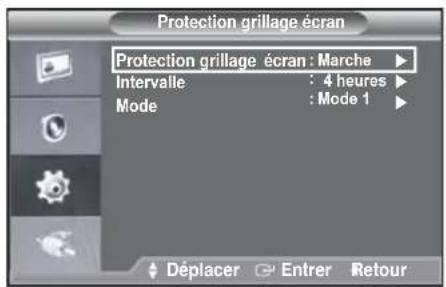
- Appuyez sur le bouton MENU et / pour selectionner le menu Configuration.
- Appuyez sur le bouton ENTRER ou
- Appuyez sur le bouton / puis ENTRER pour selectionner le menu Protection grillage écran.
- Appuyez sur le bouton / puis ENTRER pour selectionner le parametre de réglage souhaité.
- Appuyez sur la touche MENU pour quitter.
Minuterie
Vous pouvez définir le programmeur de Protection grillage écran.
La fonction Protection grillage écran s'arrête automatiquement lorsque la durée indiquée est écoulée.
Mode 1: Les pixels présents sur l'écran se déplacent du Haut vers le bas, de la gauche vers la droite.
Mode 2: Une barre verticale se déplace de gauche à droite.
Mode 3: Écran en fondu. l'intégrality de l'écran devient plus claire, puis plus nombre.
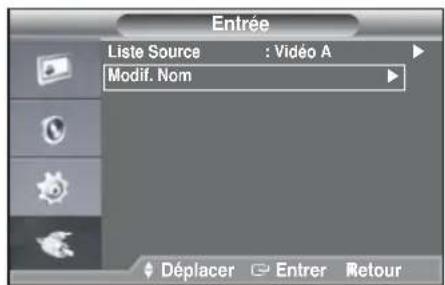
Menu Entrée
▶ Liste Source
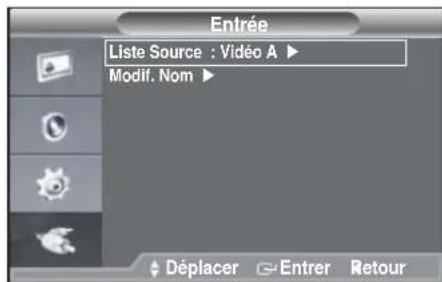
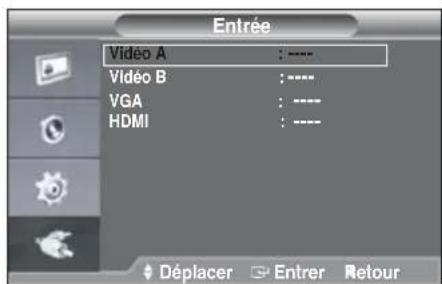
- Appuyez sur le bouton MENU et / pour selectionner le menu Entrée.
- Appuyez sur le bouton ENTRER ou
- Appuyez sur le bouton / puis ENTRER pour selectionner le menu Nombre Source.
- Appuyez sur les flèches ▼ pour sélectionner la source souhaïée, puis appuyez sur la touche ENTER.
- Appuyez sur la touche MENU pour quitter.
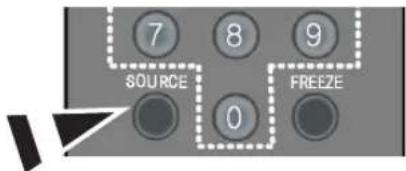
Appuyez sur la touche SOURCE de la télécommande pour basculer entre les sources disponibles.
Modif. Nom
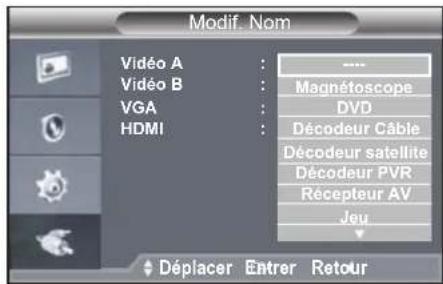
- Appuyez sur le bouton MENU et / pour selectionner le menu Entrée.
- Appuyez sur le bouton ENTREUR ou
- Appuyez sur le bouton / puis ENTRE pour selectionner le menu Modif. Nom.
- Appuyez sur les flèches / , puis sur la touche ENTER pour selectionner la source.
- Appuyez sur le bouton / puis ENTRE pour selectionner le Nom souhaite.
- Appuyez sur la touche MENU pour quitter.
| Nom du Modèle SMT-2233 SMT-1935 | ||
| Éspace de Ventes | International | |
| Système de Diffusion | Système NTSC/PAL | |
| Panneau | Pouce | 22" 19" |
| Type d'Affichage | LED PANEL | |
| Résolution (HxV) 1920 X 1080 1280 x 1024 | ||
| Luminosité (cd/m2) 250 | ||
| Contraste 1000:1 | ||
| Temps de Réponse 5ms | ||
| Degré de l'angle devision | 170(Horizontale)/160(Varticale) | |
| Pitch Pixel (mm) | 0.248(H)x 0.248(V) 0.294(H)x 0.294(V) | |
| Picture | Système de Balayage | Progressif |
| Résolution CVBS | NTSC: 600TVL, PAL: 620TVL | |
| Fréquence debalayage | Horizontale: 30KHz-81KHzVerticale: 56Hz-75Hz | |
| Système de Couleur | NTSC 3.58/PAL 4.43 | |
| Mode d'écran | 4:3, 16:9 | |
| Filtre en peignementérique | Yes | |
| Insonorisation | Yes | |
| Auto-commutation | Yes | |
| Arrêt sur Image | Yes | |
| Balayage | Yes | |
| Vidéo | Composite 2 canal d'entée | loop, Type BNC |
| HDMI 1 canal d'entrée | ||
| VGA 1 canal d'entrée | ||
| Audio | 2 Channel input, 2W Stereo, RCA Type | |
| Affichage desoptions à l'écran | Langue | 16 Langues (Eng/ Chn /Fre/Ger/Spa/Ita/Por/Dut/Swe/Rus/Kor/Jpn/Tur/Dan/Tha/Ara) |
| Simple Stand | Inclinaison | -2° ~22° |
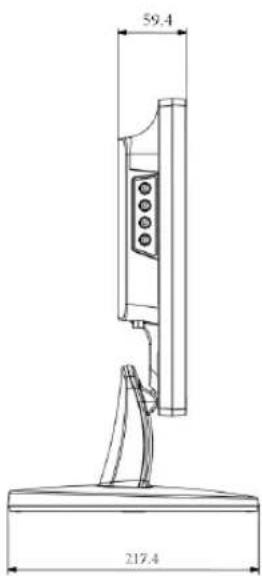
| Dimensions (LxI×H) | Net | 515mm x 217.4mm x 391.8mm(with stand)515mm x 59.9mm x 316mm(without stand)412mm x 217.4mm x 406.5mm(with stand)412mm x 59.4mm x 347mm(without stand) |
| Poids | Poids Net | 5.18Kg 4.78Kg |
| ÉlectricitéPerformance | Alimentation | AC 100~240V |
| Consommationd'énergie | 24W 22W | |
| Conditionsd'utilisation | Température | 0°C ~ +40°C |
| Humidity | 20%-90% ( sans condensation ) | |
Specification(SMT-2731/SMT-1931)
| Nom du Modèle SMT-2731 SMT-1931 | |||
| Éspace de Ventes | International | ||
| Système de Diffusion | Système NTSC/PAL | ||
| Panneau | Pouce 27" | ||
| Type d'Affichage | LED PANEL | ||
| Résolution (HxV) 1920 | x 1080 1366 x 768 | ||
| Luminosité (cd/m2) 300 | 250 | ||
| Contraste | 1000:1 | ||
| Temps de Réponse | 5ms | ||
| Degré de l'angle de vision | 170(Horizontale)/160(Varticale) | ||
| Pitch Pixel (mm) | 0.248(H)x 0.248(V) 0.300(H)x 0.300(V) | ||
| Picture | Système de Balayage | Progressif | |
| Résolution CVBS | NTSC: 600TVL, PAL: 620TVL | ||
| Fréquence de balayage | Horizontale: 30KHz-81KHz Verticale : 47Hz-75Hz | Horizontale: 30KHz-81KHz Verticale : 56Hz-75Hz | |
| Système de Couleur | NTSC 3.58/PAL 4.43 | ||
| Mode d'écran | 4:3 , 16 : 9 | ||
| Filtre en peigne numérique | Yes | ||
| Insonorisation | Yes | ||
| Auto-commutation | Yes | ||
| Arrêt sur Image | Yes | ||
| Balayage | Yes | ||
| Vidéo | Composite 2 canal d'entrée 1.0Vp-p, 75U terminé, passage Loop, Type BNC | ||
| HDMI 1 canal d'entrée | |||
| VGA 1 canal d'entrée | |||
| Audio | 2 Channel input , 2W Stereo , RCA Type | ||
| Affichage des options à l'écran | Langue | 16 Langues (Eng/ Chn /Fre/Ger/Spa/Ita/Por/Dut/Swe/Rus/Kor/Jpn/Tur/Dan/Tha/Ara) | |
| Simple Stand | Inclinaison | -2° ~22° | |
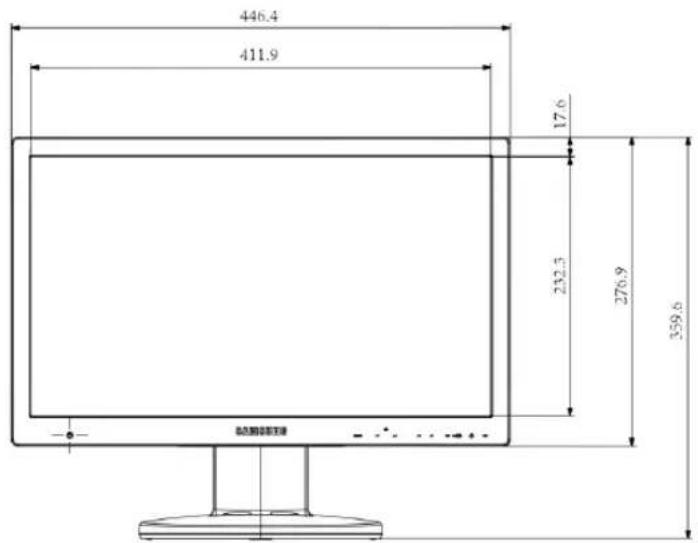
| Dimensions (Lx1xH) | Net | 648mm x 479.1mm x 212mm (with stand)648mm x 396mm x 61.66mm (without stand) | 446.4mm x 359.6mm x 217.4mm (with stand)446.4mm x 59.4mm x 276.9mm (without stand) |
| Poids | Poids Net | 7.28Kg | |
| Électricité Performance | Alimentation | AC 100~240V | |
| Consommation d'énergie | 39.5W | ||
| Conditions d'utilisation | Température | 0°C ~ +40°C° | |
| Humidité | 20%-90% ( sans condensation ) | ||
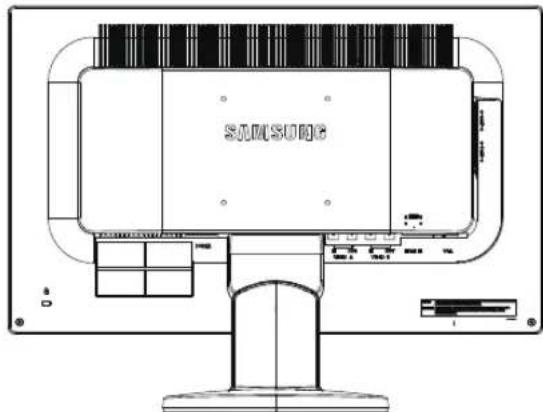
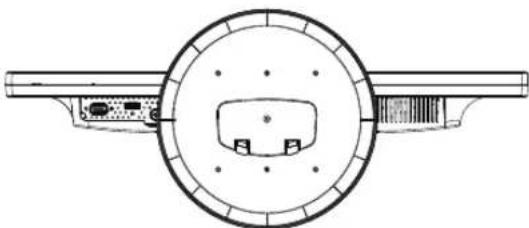
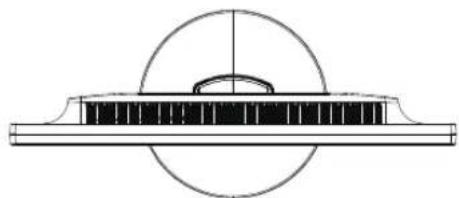
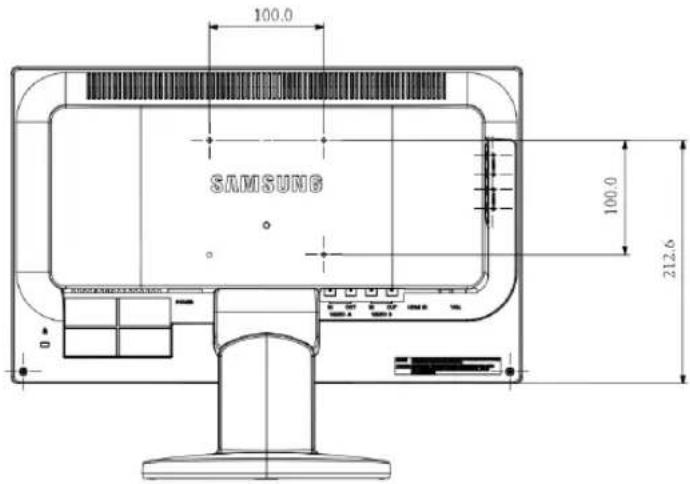
Dimensions
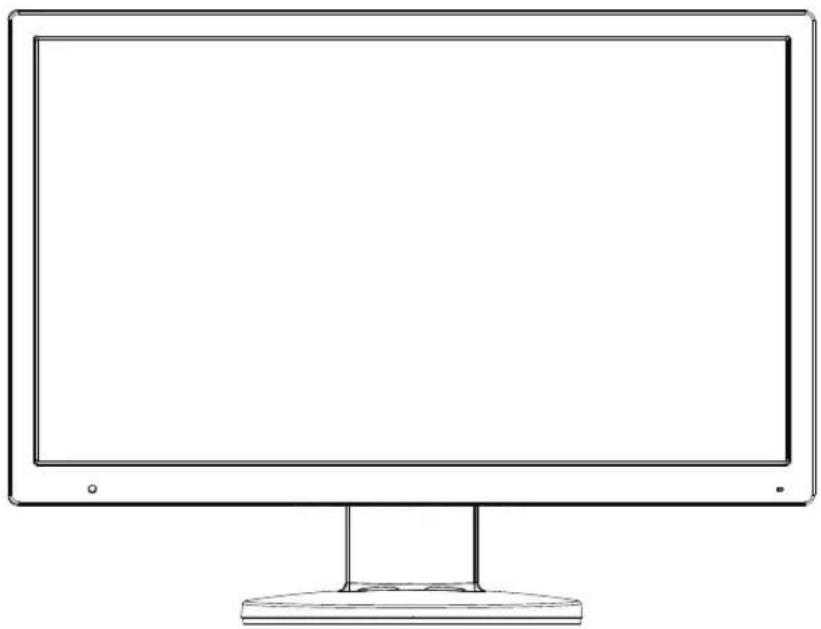
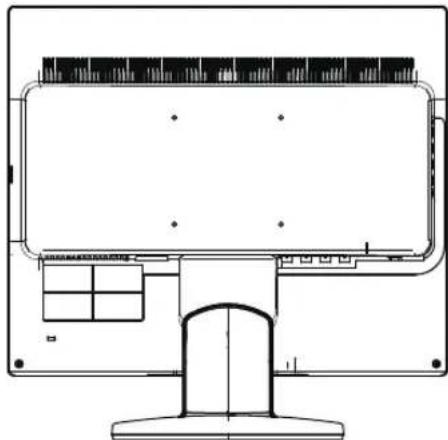
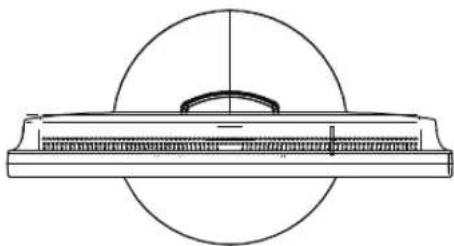
SMT-2233
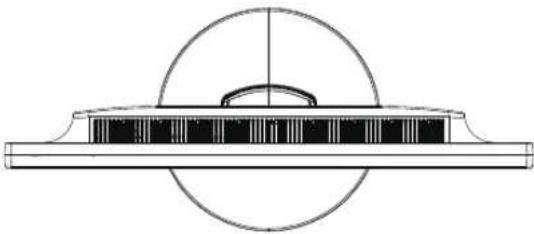
Unit: mm
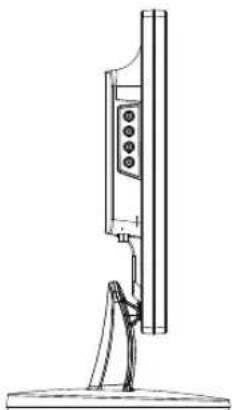
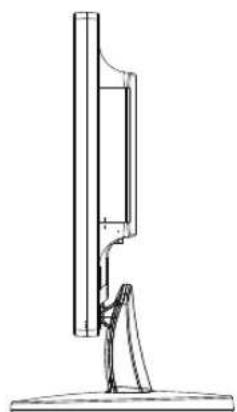
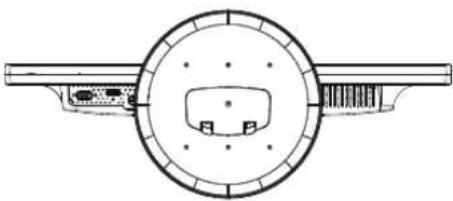
Dimensions
SMT-1931
Unit: mm
Dimensions
SMT-1935
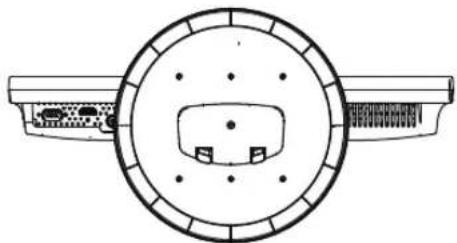
Unit:mm
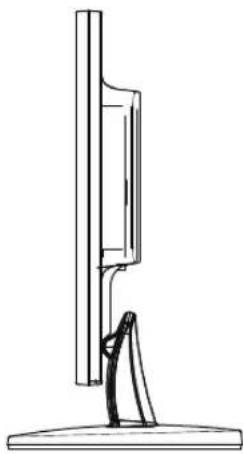
Dimensions
SMT-2731
Unit:mm
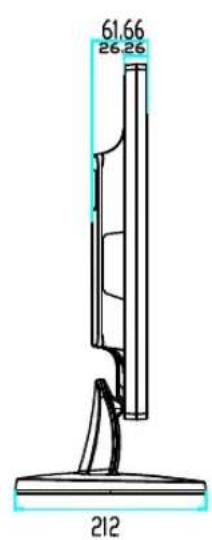
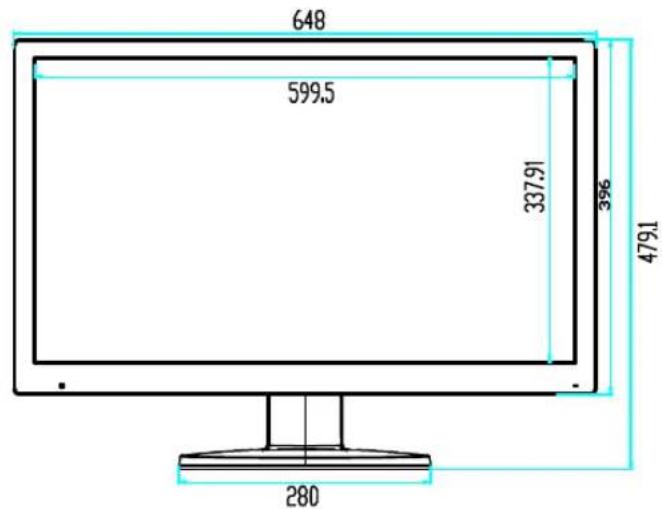
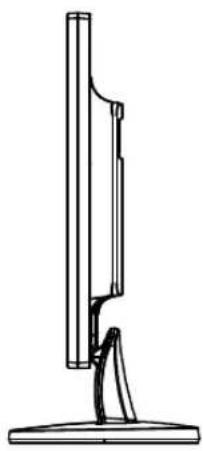
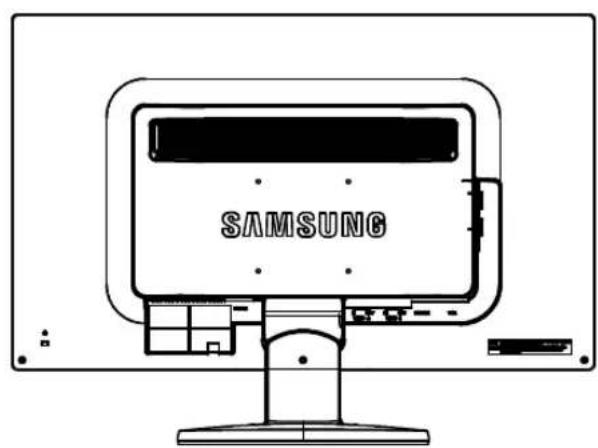
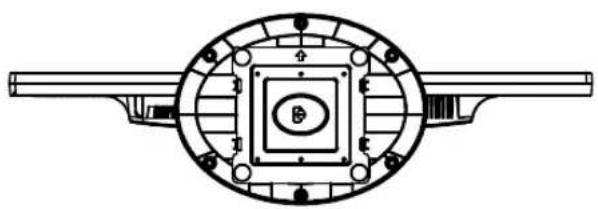
Mise au rebut appropriée
Les bons gestes de mise au rebut de ce produit (Déchets d'équipements électriques et électroniques)
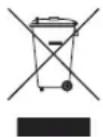
(Applicable dans les pays de l'Union Européenne et dans d'autres pays européens pratiquant le tri sélectif)
Ce symbole sur le produit, ses accessoires ou sa documentation indique que ni le produit, ni ses accessoires électroniques usages (chargeur, casque audio, cable USB, etc.) ne peuvent être jetés avec les autres déchets menagers. La mise au rebut incontrélée des déchets représentant des risques environnementaux et de santé publique, veuillez séparer vos produits et accessoires usages des autres déchets. Vous favoriserez ainsi le recyclage de la matière qui les compose dans le cadre d'un développement durable.
Les particuliers sont invités à contacter le magasin leur ayant vendu le produit ou à se renseigner auprès des autorités locales pour connaître les procédures et les points de collecte de ces produits en vue de leur recyclage.
Les entreprises et professionnels sont invités à contacter leurs fournisseurs et à consulter les conditions de leur contrat de vente. Ce produit et ses accessoires ne peuvent être jetés avec les autres déchets professionnels et commerciaux.
SAMSUNG
SALES NETWORK
HEAD OFFICE
6, Pangyo-ro 319beon-qil, Bundang-gu, Seongnam-si, Gyeonggi-do, SEOUL 463-400 Rep. of KOREA
Tel: +82-70-7147-8753, 8764 Fax: +82-31-8018-3740
www.samsungsecurity.com



- CONSIGNES DE SECURITE IMPORTANTES
- ATTENTION
- Explication des symboles graphiques
- Table des matieres
- Déballage
- Panneaux de contrôle
- Vuedeface
- Vue arrriere et laterale
- Face arrière
- Vuelde coté
- Remarque :
- Contrôle à distance
- POWER (ALIMENTATION)
- Bouton numérique
- SOURCE
- VOLUME +, -
- MUTE (MUET)
- MENU
- ENTRE (ENTRER)
- AUTO-Disponible seulement en mode VGA.
- SYSTEM ID (IDENTIFICATION DU SYSTÉME)
- ID RESET
- FREEZE (ARRÉT SUR IMAGE - Disponible en Mode Video A/B, HDMI)
- P.MODE
- PIP (Disposable en Mode VGA/HDMI) / A-Switch
- UNDER SCAN (BALAYAGE) - Disponible en Mode Video A/B,HDMI
- Boutons ▲/▲
- REMARQUE
- Connexion à des Périphériques Externes.
- Securisation de l'espace d'installation
- Configurations du Menu OSD
- PAS D'AFFICHAGE DU SIGNAL
- Selection du MENU d'affichage des options à l'écran
- Menu Image
- Mode:Dynamique,Standard,Cinéma
- Mode d'emploi
- Retroéclairage
- Ajustez la luminosité du rétro éclairage ACL pour régler la luminosité de l'écran (0~10).
- Ecran
- Le but du réglage de la qualité d'image est d'éliminer ou de réduire les parasites de l'écran.
- - Position
- Réglez la position de l'écran de l'ordinateur s'il n'accommode pas l'écran du moniteur.
- - Réinitialiser Image (Remise à zéro des réglages d'image)
- Vous pouvez ramener tous les réglages d'image à leurs valeurs par défaut.
- Réglage Automatique (Réglage automatique de l'écran de l'ordinateur)
- Paramètres avances
- Menu Son
- Egaliseur
- Réinitialiser
- Menu Configuration
- ▶ Langue
- Ecran Bleu/Melodie
- Modeeco
- Auto-comm.
- Modes d'affichage
- ID Du Systeme
- Aucun signal
- Protection grillage écran
- Minuterie
- Menu Entrée
- ▶ Liste Source
- Modif. Nom
- Dimensions
- Mise au rebut appropriée
- SALES NETWORK
Marque : Hanwha
Modèle : SMT2233
Catégorie : Moniteur