
HDT8010 - Enregistreur numérique PHILIPS - Notice d'utilisation et mode d'emploi gratuit
Retrouvez gratuitement la notice de l'appareil HDT8010 PHILIPS au format PDF.


| Type d'appareil | Enregistreur numérique terrestre |
| Résolution | Haute définition |
| Format d'enregistrement | Non précisé |
| Connectivité | Non précisé |
| Interface utilisateur | Affichage digital |
| Compatibilité TV | Non précisé |
| Alimentation | Non précisé |
| Dimensions | Non précisé |
| Poids | Non précisé |
| Fonctions supplémentaires | Non précisé |
| Marque | Non précisé |
| Modèle | Non précisé |
| Garantie | Non précisé |
| Langues supportées | Non précisé |
| Service consommateur | Philips 0821 611 655 |
FOIRE AUX QUESTIONS - HDT8010 PHILIPS
Questions des utilisateurs sur HDT8010 PHILIPS
0 question sur cet appareil. Repondez a celles que vous connaissez ou posez la votre.
Poser une nouvelle question sur cet appareil
Téléchargez la notice de votre Enregistreur numérique au format PDF gratuitement ! Retrouvez votre notice HDT8010 - PHILIPS et reprennez votre appareil électronique en main. Sur cette page sont publiés tous les documents nécessaires à l'utilisation de votre appareil HDT8010 de la marque PHILIPS.
MODE D'EMPLOI HDT8010 PHILIPS
Service Consommateurs Philips 0821 611 655
FR Enregistreur Numérique Terrestre Haute Definition
Table des matieres
1 Important 4
2 Voiture Enregistrateur Numérique Terrestre 6
2.1 Contenu de l'emballage 6
2.2 Autre équipement nécessaire 7
2.3 Présentation de l'Enregistreur Numérique Terrestre 7
2.4 Présentation du menu principal 8
2.5 A propos de ce manuel utiliseur 8
3 Premiers pas 8
3.1 Preparatifs 8
3.2 Connexion 9
3.3 Configuration 10
4 Utilisation de votre Enregistreur Numérique Terrestre 12
4.1 Regarder la télévision 12
4.2 Contrôle du direct 15
4.3 Enregistrement 16
4.4 Lecture à partir d'une clé USB 19
5 Utilisation avancée de votre Enregistreur Numérique Terrestre20
5.1 Présentation détaillée de l'Enregistreur Numérique Terrestre 20
5.2 Présentation détaillée de la télécommande 21
5.3 Présentation détaillée des messages de l'affcheur 22
5.4 Présentation détaillée de la barre d'enregistrement 24
5.5 Présentation détaillée du menu 26
5.6 Guide TV & programmation 26
5.7 Favoris 27
5.8 Enregistrements 29
5.9 USB 30
5.10 Reglages 31
5.11 Mise à jour 36
5.12 ModeEasylink 37
5.13 Mode Economie d'energie 37
6 Maintenance 38
6.1 Nettoyage 38
6.2 Remplacement 38
6.3 Recyclage 38
7 Accessoires et branchement 38
7.1 Branchement d'un enregistrureur DVD 38
7.2 Branchement d'un enregistrure et d'un décembreur Syster 39
7.3 Branchement de votre
equipements audio 39
8 Garantie et service 40
9 Caractéristiques techniques 40
10 Informations complémentaires 42
10.1 Reglages de format de l'image en sortie analogue 42
10.2 Reglages de format de l'image en sortie numérique 42
10.3 Réglage de la résolution sur la sortie HDMI 43
10.4 Reglage des sorties audio numériques 43
10.5 A propos du réglage Alimentation de l'antenne 44
10.6 Verifier la qualite du signal reçu 44
10.7 Afficher le Téletexte 45
11 Questions fréquentes 46
12 Glossaire 48
13 Index 50
Contacts 51
Trademarks et logos partenaires 51
1 Important
Prenez le temps de dire ce manuel utiliser avant d'utiliser l'Enregistrur Numérique Terrestre.
Ce manuel contient des informations importantes concernant le fonctionnement de votre apparéil.
| Recyclage de votre ancien apparéil Votre apparéil est conçu et fabriqué avec des matériaux et des composants de haute qualité qui peuvent être recyclés et réutilisés. Si un produit ou son emballage présente ce symbole avec une poubelle sur roues barrée d'une croix, ceci signifie qu'il tombe sous le coup de la Directive CE 2002/96/CE. Veuillez vous informer auprès de votre commune sur le système de tri sélectif mis en place pour les apparéils électriques et électroniques. Veuillez respecter les prescriptions en vigueur et ne jetez pas vos apparéils hors d'usage à la poubelle. La mise au rebut de votre ancien apparéil dans le respect de ces prescriptions contribue à prévenir les conséquences négatives potentielles pour l'environnement et la santé. | |
| Le symbole « Recyclage de matériaux » qui figure sur le carton d'emballage et sur le mode d'emploi signalent que ces composants peuvent être recyclés. Ne les jetez donc pas à la poubelle comme des déchets menagers normaux. | |
| Le symbole « Recyclage de matériaux » qui figure sur les éléments d'emballage en matière plastique signale que ces composants sont recyclables. Ne les jetez donc pas à la poubelle comme des déchets menagers normaux. | |
| Le « Point Vert » qui figure sur l'emballage en carton signifie que PHILIPS verse une cotisation financière à l'organisme « Avoidance and Recovery of Packaging waste ». |
Votre Enregistreur Numérique Terrestre a été fabriqué dans le respect des normes de sécurité en vigueur, mais il convient de suivre les instructions ci-dessous pour l'utiliser en toute sécurité. Conservez ces informations pour pouvoir vous y référer à tout moment.
Danger
- L'enregistreur ne contientaucoun composantdont l'utilisateur pourrait assurer seul la maintenance. N'essayez pas de I'ouvrir.Toute opération de maintenance doit etreffectuee par des services qualifiés.
Veillez a ce que les enfants ne placent aucun corps étranger dans les ouvertures.
Avertissement
- Avant de brancher l'enregistreur sur le secteur, vérifie que la tension correspond à cette indiquée à l'arrière de l'enregistreur. Si la tension du secteur est différente de cette de l'enregistreur, consultez votre revendeur.
- Si vous débranchez l'enregistreur du secteur, veillez à le déconnecter de la prise murale et non uniquement de la prise de courant alternatif située à l'arrière de l'appareil. L'extrémité libre du cable restant alimentée, les enfants peuvent se blesser gravement.
- Il est recommandé de débrancher l'enregistreur en cas d'orage.
- Si le cordon d'alimentation est endommagé, il doit être remplaced. Consultez systématiquement des centres qualifiés.
- Pour prévenir tout risque d'incendie ou d'électrocution, n'expose pas l'enregistreur aux intempéries ou à l'humidité.
- L'enregistreur doit être installé sur une surface stable et les trouss d'aération ne doivent pas être obstruées par des objets tels que des journaux, des nappes, des ridesaux, etc.
- N'installez pas l'enregistreur à proximé d'une source de chaleur telle qu'un radiateur, un fournveau ou tout autre appareil dégageant de la chaleur. Protégez-le de l'ensoleillement direct.
- Lors de l'installation de l'enregistreur, veillez à laisser un espace d'environ 5 cm auor de l'appareil afin de permettre à l'air de circuler librement et empêcher ainsi tout phénomène de surchauffe.
- Veillez à ce que la prise située à l'arrière de l'appareil reste accessible dans l'eventualité où un arrêt d'urgence serait nécessaire.
- Ne placez�除 un object inflammable sur l'enregistreur (bouygies, etc.).
- Aucun objet contenant un liquide ( comme un vase par exemple) ne doit être placé sur l'appareil. L'enregistreur ne doit jamais être mouillé ou éclaboussé. Si tel était le cas, débranchez votre enregistreur et consultez votre revendeur.
2 Voiture Enregistrreur Numérique Terrestre
Merci d'avoir choses l'Enregistreur Numérique Terrestre Philips.Afin de bénéficier pleinement du support Philips, enregistrez votre produit sur www.philips.com/welcome
Grâce à votre Enregistreur Numérique Terrestre, vous n'aurez plus à calquer votre employi du temps sur la diffusion de vos programmes favoris. Le disque dur interne vous permet demettre en pause puis de reprendre le cours devos programmes, de les enregistrer et de les revoir.
Vous voulez enregistrer un programme pour le regarder plus tard? Il vous suffit d'appuyer sur le bouton d'enregistrement.
Besoin de planifier à l'avance un enregistrement? Le Guide électronique des programmes (EPG) vous donne, si celles-ci sont diffusées, les information des programmes des sept jours à partir.
Votre enregistrure permet également la réception des programmes TNT et TNT HD. Il est équipé d'un connecteur HDMI, l'interface numérique avec votre téléviseur qui vous garantit la qualité qualité d'image et de son. Cet enregistrure, combiné avec votre téléviseur HD Ready ou Full HD, vous permettra d'accordier pleinement la richesse visuelle et sonore des programmes de la TNT.
Prenez le temps de dire ce manuel d'utilisation avant de vous servir de votre Enregistreur Numérique Terrestre. Il contient des informations et des remarques importantes relatives à son fonctionnement.
2.1 Contenu de l'emballage
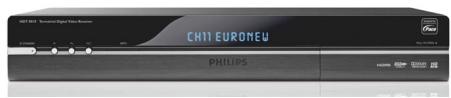
Enregistreur Numérique Terrestre
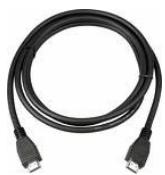
Cable HDMI
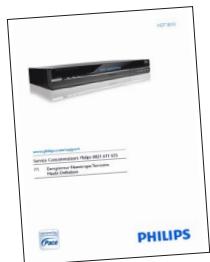
Manuel utiliseur
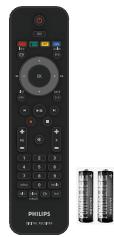
1 telecommande et 2 piles
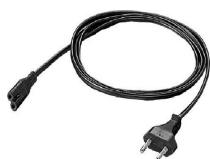
Cable d'alimentation
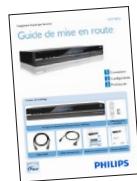
Guide de mise en route
Avertissement
Les sacs en plastique peuvent etre dangereux Pour eviter tout risque d'etouffement, ne pas laisser le sac a la portee des enfants
2.2 Autre équipement nécessaire
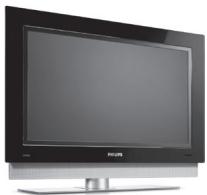
Téléviseur
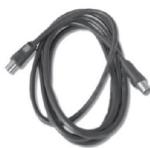
Cable d'antenne
2.3 Présentation de l'Enregistreur Numérique Terrestre
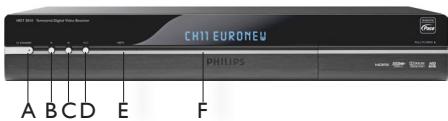
Panneau avant
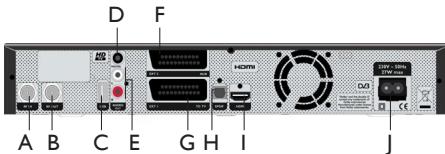
Panneau arrère
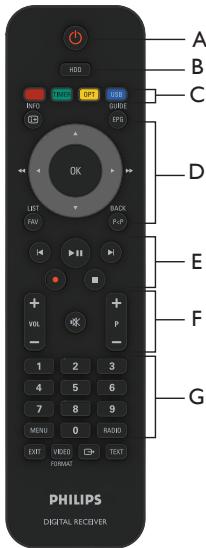
Télécommande
Panneau avant
A Mise en veille et en mode ECO
B Programme precedent
C Programme suivant
D Bouton d'enregistrement
E Témoin de réception HD
F Afficheur
Panneau arrête
A RF IN - Entre ene antenne
B RF OUT - Sortie antennes vers enregistrurel analogue externe*
C USB - Port USB
D DIGITAL - Sortie audio coaxiale
E L/R AUDIO OUT - Sorties audio analogue
F EXT2 AUX - Prise Peritel pour enregistrure
G EXT1 TO TV - Prise Péritel pour téléviseur
H SPDIF - Sortie audio numérique optique
I HDMI - Sortie HDMI
J 230V/50Hz - Entrée cable secteur**
- Très bassé tension de sécurité
** Tension représentant un danger
Telecommande
A Mise en veille
B Accès à la liste des programmes enregistrés
C Touches contextuelles des menus
D Touches de navigation des listes et menus
E Touches de lecture MP3 sur clé USB + touches d'enregistrement
F Contrôle du volume/Changement de programme
G Clavier numérique
2.4 Présentation du menu principal
1 Appuyez sur la touche MENU de la télécommande pour acceder au menu principal.
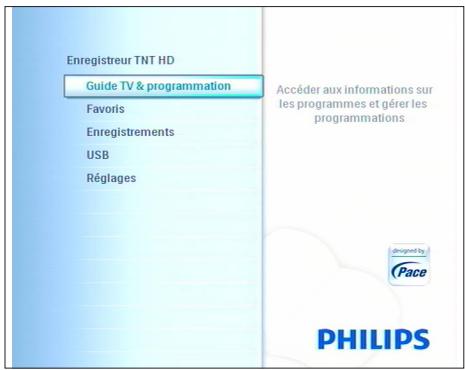
2 Utilisez les touches fléchées / pourCHOISIR une option.
3 Appuyez sur ou pour fermer ou ouvrir une option.

Note
Pour une presentation détaillée du menu, reportez-vous au chapitre 5.5 Présentation détaillée du menu.
2.5 A propos de ce manuel utiliseur

Danger
Décrit des cas de blessures graves ou mortelles.

Mise en garde
Décrit des situations susceptibles d'endommager l'appareil.

Avertissement
Décrit les actions requises pour éviter des situations dangereuses ou déconseillées.

Note
Informations additionelles.

Conseil
Informations utiles mais facultatives.
3 Premiers pas
Dans ce chapitre, vous trouvez des informations utiles pour commencer à vous familiariser avec l'appareil.
3.1 Préparatifs
Preparer la télécommande
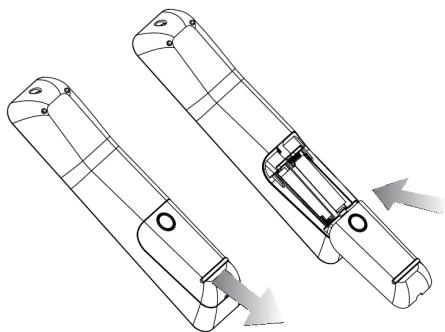
1 Retirez le couvercle du compartmente a piles.
2 Insérez les deux piles fournies dans la télécommande, en respectant les indications (+/-) indiquées dans le compartment.
3 Refermez le compartmente à piles.

Note
Dirigez la télécommande directement vers l'Enregistreur Numérique Terrestre et seLECTIONnez la fonction souhaitée.
Avertissement
Ne mélangez pas les piles et ne les laissez pas de manière prolongée dans la télécommande sans l'utiliser.
Les piles ne doivent pas etre jetées à la poubelle avec vos déchets menagers. Remettez-les a un point de collecte de piles usages.
Ne les jetez pas au feu.
3.2 Connexion
Mise en garde
Veillez à ce que tous les apparèils soient hors tension avant d'effectuer tout branchement.
Connexion HDMI
Utilise ce type de connexion si vous téléviseur est équipé d'une prise HDMI.
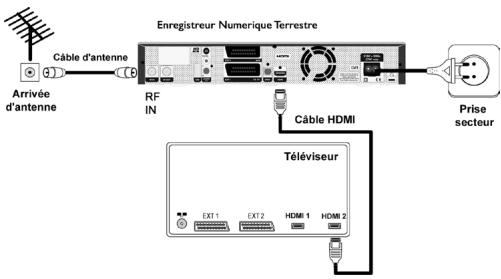
1 Connectez un cable d'antenne (non-fourni) à l'entrée RF IN de l'Enregistreur Numérique Terrestre.
2 A l'aide du cable HDMI fourni, connectez la prise HDMI de l'Enregistreur Numérique Terrestre à l'une des entrées HDMI du téléviseur.
Conseil
Afin de facilititer les phases d'installation ultérieures, notez le nom de l'entrée du télévisueur sur laquelle le cable HDMI a eté branché (Exemple : HDMI 2)
3 Rebranche sur le secteur vos équipements audio-video SAUF l'Enregistreur Numérique Terrestre.
Note
Si vous utilisez une connexion DVI, reportez
vous au chapitre 11 Questions Frequentes.
Connexion Péritel
Utilise ce type de connexion si vous téléviseur n'est pas équipé de prise HDMI ou DVI.
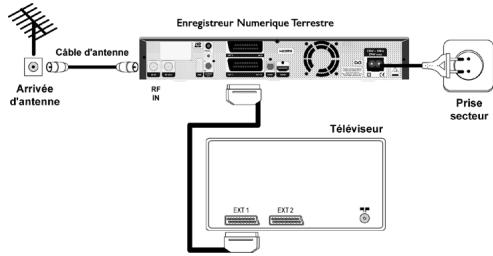
1 Connectez un cable d'antenne (non-fourni) à l'entrée RF IN de l'Enregistreur Numérique Terrestre.
2 A l'aide d'un cable Péritel (non-fourni), connectez la prise EXT 1 TOTV de l'Enregistreur Numérique Terrestre à l'une des entrées Péritel du téléviseur.
3 Rebranche sur le secteur vos équipements audio-video SAUF l'Enregistreur Numérique Terrestre.
Conseil
Afin de facilititer les phases d'installation ulterieures, notez le nom de l'entrée du télévisueur sur laquelle le cable Peritel a eté branché (Exemple : EXT 3).
3.3 Configuration
Avant de commencer la configuration, assurez-vous d'avoir correctement connecté votre équipement.
1 Veiliez à ce que tous les apparciels soient hors tension avant d'effectuer tout branchement.
2 Allumez votre téléviseur et selectionnez l'entrée sur laquelle l'Enregistrateur Numérique Terrestre est branché (HDMI ou Péritel). Reportez-vous au guide d'utilisation de votre téléviseur si nécessaire.

Note
Le format de l'écran étant géré par l'Enregistreur Numérique Terrestre, réglez votre téléviseur sur "Plein écran" ou un paramètre équivalent.
3 Branchez le cable d'alimentation de l'Enregistreur Numérique Terrestre à une prise électrique.
4 Attendez que INSTALL apparaissé sur l'afficheur de l'Enregistreur Numérique Terrestre.
5 Appuyez une fois sur la touche l
- Si vous avons choisi la connexion HDMI, "HDMI" doit s'afficher sur le panneau avant du récepteur.
- Si vous avons choisi la connexion Péritellevision, "EXT1" s'affichera sur le panneau avant.
Sinon, appuyez sur la touche l pour obtenir l'affichage correspondant à la connexion可以选择.
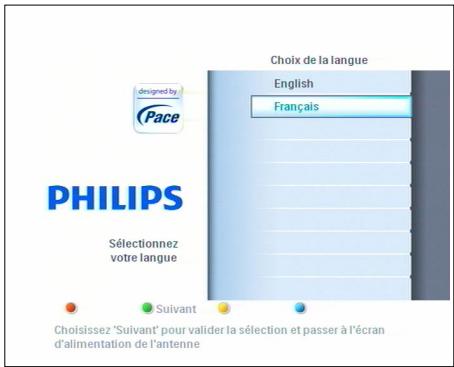
L'écran Choix de la langue s'affiche sur le téléviseur.
6 Utilisez les touches et pour désir votre langue.
7 Appuyez sur la touche verte de la télécommande. L'écran Alimentation de l'antenne s'affiche (Etape 1/4).
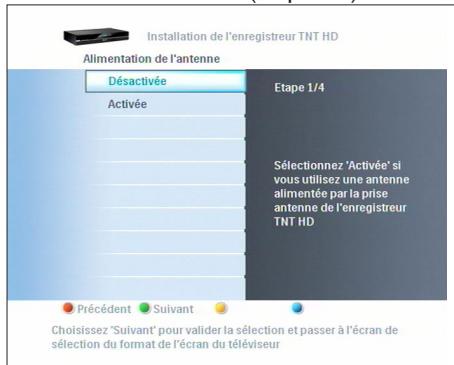
8 Choisissez entre Désactivée (choix recommandié) et Activée en utilisant les touches et de la télécommande.
9 Appuyez sur la touche verte de la télécommande. L'écran Format de l'écran apparait (Etape 2/4).
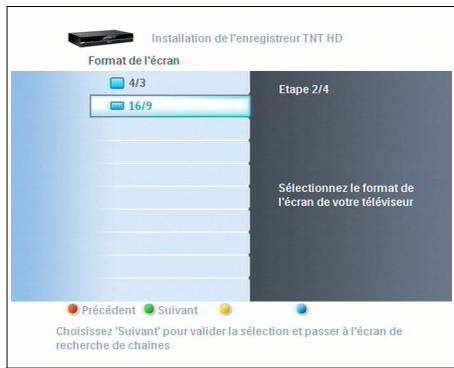
10 Choisissez le format de l'écran correspondant à votre télévisuer via les touches et de la télécommande.

Note
Pour plus d'informations sur les différents formats d'écran, référez-vous au chapitre 5.10Réglages.
11 Appuyez sur la touche verte. L'écran Recherche de chaînes s'affiche (Etape 3/4).
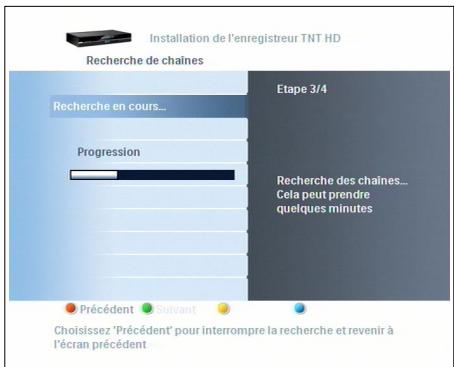
Recherche de chaînes
Pendant la phase de recherche, le nombre de chaînes de télévision détectées s'affiche à l'écran.
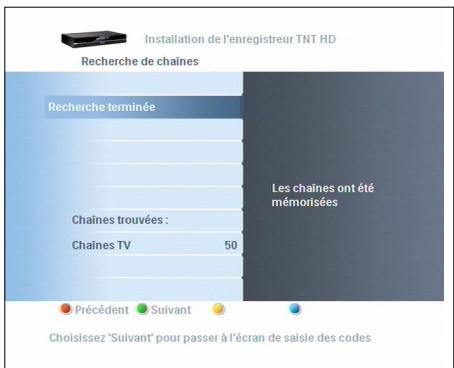
Echec de la recherche
Si aucune chaîne n'a été détectée, un message d'éché s'affiche à l'écran.
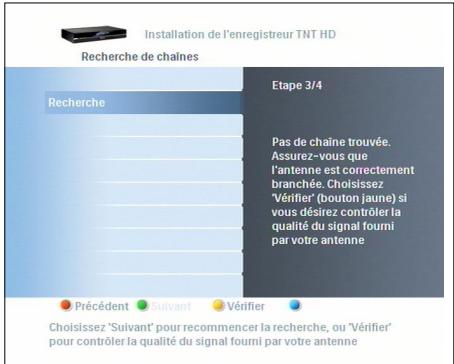
Avant de commencer une nouvelle recherche de chaînes:
1 Vérifiez les connexions du cable RF et audio/ video de votre Enregistreur Numérique Terrestre, comme indiqué au chapitre 3.2 Connexion.
2 Vérifiez la qualité du signal en vous reportant au chapitre 10.6 Vérifier la qualité du signal reçu.
Conseil
Pour connaître l'émetteur qui dessert votre domicile ainsi que sa fréquence, rendez-vous sur www.tnt-gratuite.fr/
Note
Si le message d'échec réapparait après une nouvelle recherche, référez-vous au chapitre 11 Questions gratuites. Si le problème persiste, contactez un installer d'antenne.
Saisie des codes
Quand la recherche des chaînes est réussie, il vous est demandé de renseigner votre code postal et d'entrée libre code PIN (valeur par défaut : 0000).
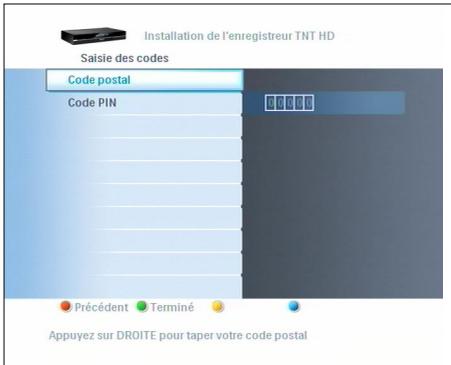
1 Appuyez sur
2 Entrez votre code postal via le clavier numérique de la télécommande.
3 Appuyez sur
4 Entrez votre code PIN via le clavier numérique de la télécommande.
5 Entrez à nouveau votre code PIN pour confirmation.
6 Notez notre code PIN ci-après : ______.
7 Appuyez sur la touche verte pour terminer l'installation.
Votre Enregistreur Numérique Terrestre est prét à être utilisé.
4 Utilisation de votre Enregistreur Numérique Terrestre
4.1 Regarder la télévision
Allumer l'Enregistreur Numérique Terrestre
Que vous enregistreur soit en mode Veille ou en mode ECO, appuyez sur les touches P^+ ou P- de la telecommande ou de l'Enregistreur, ou sur n'importe queelle touche du clavier numérique de la telecommande.
Mettre en voille l'Enregistreur Numérique Terrestre
Appuyez sur la touche de la télécommande ou de l'enregistreur pour lemettre en veille. La LED du bouton veille passé à l'orange.
Note
- Afin de réduire sa consommation d'énergie, mettez votre Enregistreur Numérique Terrestre en veille dés que vous ne l'utilise plus, il passera automatiquement en mode ECO 5 minutes après son passage en veille et ne consommera plus que 1,5 watt.
- La LED du bouton veille passé au rouge pour signaler le mode ECO.
Changer de chaîne
Appuyez sur les touches P + / P ou composez le numero de la chaine souhaitee a l'aide du clavier numérique de la telecommande pour changer de chaine.
Appuyez sur P < P pour revenir à la chaine précédemment regardée.
Accès direct à la liste de chaînes
Vos pouvez acceder à la liste de chaînes pendant que vous regardez la télévision ou écoutez la radio.
1 Appuyez sur OK pour afficher la listes de chânes.
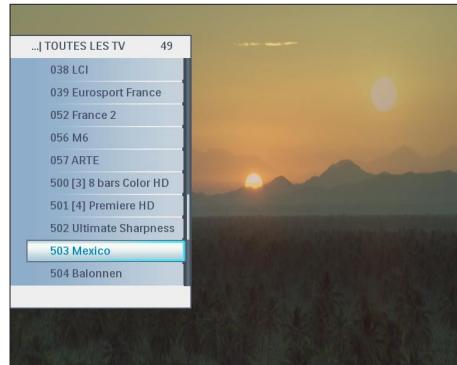
2 Appuyez sur les touches et pour selectionner la chaîne souhaïée.
3 Appuyez sur OK pour prévisionner la chaîne sélectionnée.
4 Appuyez à nouveau sur OK pour une visualisation plein écran.
Notes
- Vous ne pouvez zapper que parmi les chaînes inclues dans la liste de chaînes sélectionnée.
- Pour gérer vos listes de chaînes, reportez-vous au chapitre Favoris.
Acceder aux listedes favoris
1 Appuyez sur la touche FAV.
2 Appuyez sur la touches ou pour selectionner la liste de favors désirée.
3 Appuyez sur la touche pour ouvrir la liste可以选择.
Pour la sélection de programme reportez-vous à la page précédente, au chapitre Accès direct à la liste de chaînes.
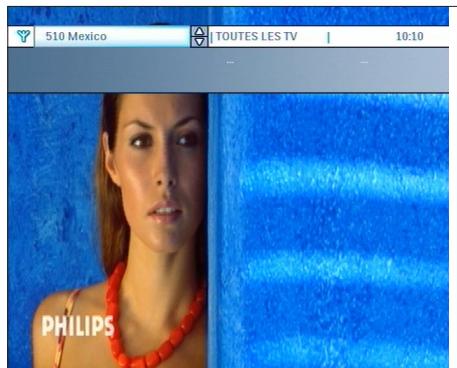
Bandeau d'information
Chaque fois que vous changez de châne, le bandeau d'information apparait. Ce bandeau affiche des informations sur cette châne et sur le programme diffusé actuèlement.
Par défaut, le bandeau d'information s'affiche pendant 5 secondes.
1 Pendant que vous regardez une chaine, vous pouvez afficher le bandeau d'information à tout moment en appuyant sur INFO.
| Icône | Description |
| Y | Programme diffusé en direct |
| B | Lecture d'un programme enregistré |
| D D | Dolby Digital disponible |
| I-II | Audio alternatif disponible |
| ... | Sous-titres disponibles |
| 10 | Signalétique CSA du niveau de censure |
2 Appuyez de nouveau sur INFO pour afficher plus d'informations sur le programme en cours.
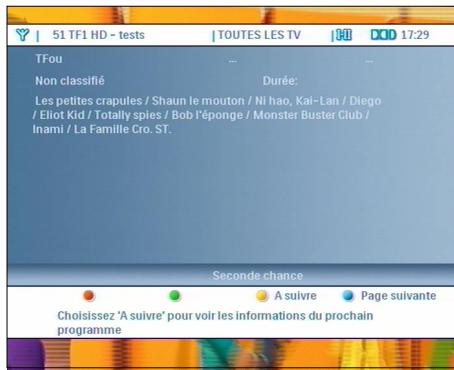
3 Appuyez une troisième fois sur INFO pour fermer le bandeau d'information.
Zapping via le bandeau d'information
1 Pendant que vous regardez une chaine, vous pouvez afficher le bandeau d'information à tout moment en appuyant sur INFO.
2 Appuyez sur les touches et pour afficher les informations relatives à la chaîne sélectionnée.
3 Appuyez sur OK pour acceder à la chaîne
Contrôle du volume
- Appuyez sur les touches VOL+/- pour augmenter ou baisser le volume. Tout changement de volume sonore est indiqué sur le téléviseur par une barre de volume.
- Appuyez sur pour couper/ rétabir le volume. L'icone en haut à gauche de l'écran signale un volume sonore coupé.

Note
Après la première installation, le volume sonore est géré par votre Enregistreur Numérique Terrestre.
Le volume sonore peut également être réglé par la télécommande de votre téléviseur. Cette solution n'est recommandée que lorsque la télécommande de votre téléviseur peut également commander la plupart des fonctions de votre Enregistreur Numérique Terrestre.
Menu Options
Vous pouvez changer:
- La sélection des sous-titres et de la langue audio pour le programme en cours.
- Le réglage de la synchronisation entre son et image, applicable à toutes les chaînes.
1 Appuyez sur la touche jaune. Le menu Options s'affiche.
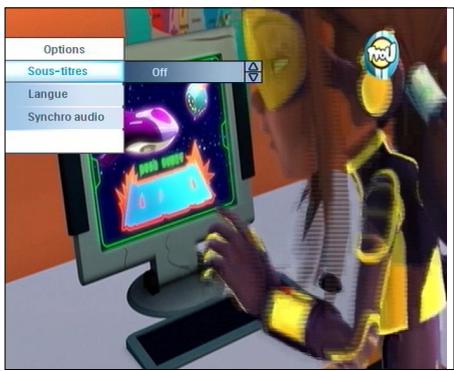
2 Choisissez l'options que vous souhaitez en utilisant les touches et .
3 Appuyez sur la touche puis sur et pour modifier l'option selectionnée.
4 Appuyez sur pour valider la modification.
5 Appuyez sur la touche jaune pour fermer le menu Options.

Note
- Le nombre de langues audio et de sous-titres disponibles dépend du programme diffusé.
- Quelques exemples de signalisation d'options audio : FRA indique une piste son en français, VO indique la version originale et AD une description sonore des scènes à destination des personnes malvoyantes.
FonctionEasyLink
L'EasyLink est une fonction qui permet de contrôler plusieurs appareils avec une même télécommande. Rêférez-vous au chapitre 5.10.1 Préférences pour activer ou désactiver l'EasyLink, et au chapitre 5.12 Mode EASYlink pour plus de détails.
Guide TV
Le guide TV - aussi appelé EPG - donne un aperçu des programmes en cours et à partir des lors que les informations sont disponibles.
1 Appuyez sur la touche EPG pour ouvrir le guide TV.
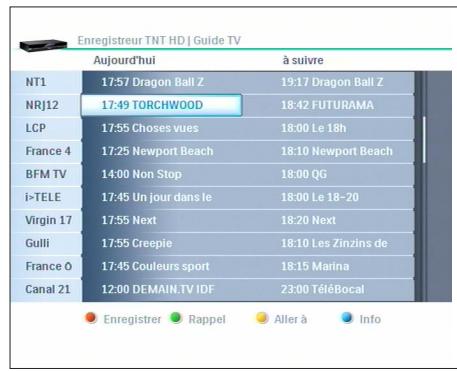
2 Utilisez les touches / / / pour naviguer entre les programmes :
- Appuyez sur la touche rouge pour programmer un enregistrement qui sera signalé par un point rouge.
- Appuyez sur la touche verte pourmettre en place un rappel sur un programme qui sera signalé par l'icône ①
- Appuyez sur la touche jaune pour voir les programmes diffusés un autre jour.
- Appuyez sur la touche bleue pour obtenir plus d'informations sur le programme sélectionné.
3 Appuyez sur la touche OK pour regarder la chaine selectionnee et fermer le guide TV, ou appuyez sur EPG ou EXIT pour sortir du guide TV sans changer de chaine.

Note
Toutes les chaînes ne proposent pas de guide des programmes détaillé.
4.2 Contrôle du direct
Lorsque you commencez à regarder la télévision, votre Enregistreur Numérique
Terrestre stocke de façon continue ce que vous regardez dans la mémoire tampon, ce qui vous permet de visualiser à votre convenance les programmes mémorisés en direct ou en différé.

Note
La mémoire tampon peut stocker jusqu'à 3 heures de programmes télévisés. Àpres ce délambda de 3 heures, les programmes stockés les plus ancients sont effacés.

Avertissement
La mémoire tampon est automatiquement vidée:
- quand vous changez de châne,
- quand vous ouvre le menu principal,
- quand vous ouvrez le guide TV,
- quand vous Enregistreur Numérique Terrestre passer en mode veille.
Mettre en pause un programme
1 Appuyez sur la touche
Le programme est mis en pause et la barre d'enregistrement s'affiche.
2 Appuyez de nouveau sur [11] pour reprendre la lecture du programme.
3 Appuyez sur pour revenir au direct.

Avertissement
Pendant un différe, les touches P + / - P<PEPG, MENU, TIMER, TEXT, HDD, USB et les touches du clavier numériques ne servent qu' afficher la barre d'enregistrement.
Appuyez sur pour revenir au direct et débloquer leur utilisation.
Barre d'enregistrement
La barre d'enregistrement est un graphique qui représenté le contenu de la mémoire tampon.
Cette barre d'enregistrement se remplit de gauche à droite au fur et à mesure que vous regardez la télévision.
1 Appuyez sur la touche quand vous estes en differé pour afficher la barre d'enregistrement.
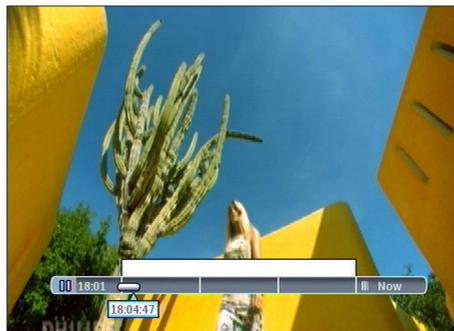
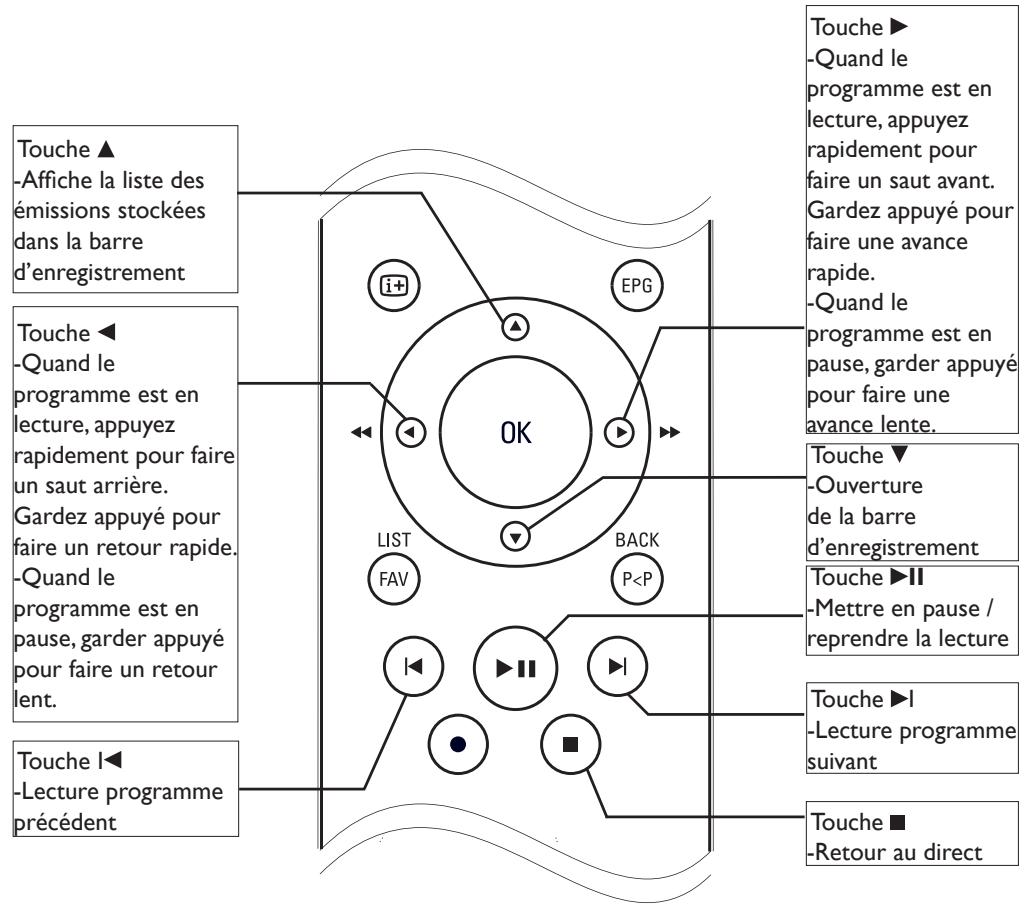
2 Appuyez sur les touches / pour naviguer dans la barre d'enregistrement:
- Appuyez rapidement sur les touches « ou » pour vous déplacer dans la barre d'enregistrement.
- Appuyez et maintenez les touches ou pour faire un return rapide ou une avance rapide. Appuyez de nouveau sur ou pour changer de vitesse de lecture. Les vitesse disponibles dans ce mode sont x2 , x4 , x8 , x16 et x32 .
- Quand le programme est en pause, appuyez sur les touches ou pour faire un retard lent ou une avance lente. Appuyez de nouveau sur ou pour changer de vitesse de lecture. Les vitesses disponibles dans ce mode sont x1/2 , x1/4 et x1/8 .
Accès aux programmes de la barre d'enregistrement
You pouze acceder à une liste des programmes diffusés précédemment.
1 Appuyez sur quand vous etes en differé. La liste des programmes stockés s'affiche.
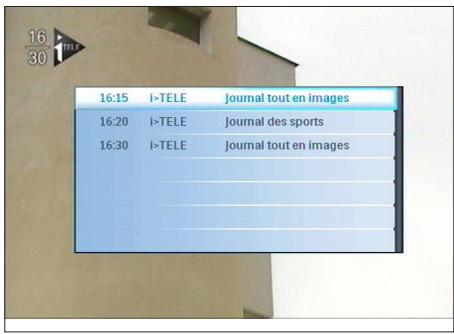
2 Utilisez les touches / pour désirer votre programme.
3 Appuyez sur OK pour regarder le programme selectionné et fermer la liste, ou sur les touches ou pour fermer la liste des programmes stockés.

Note
Reportez-vous au chapitre 5.4 Présentation détaillée de la barre d'enregistrement pour plus d'informations sur la barre d'enregistrement.
4.3 Enregistrement
Ce chapitre vous presente les fonctions d'enregistrement de l'Enregistrur Numérique Terrestre. Les fonctions décrites ci-dessous ne sont valables que pendant le direct.
Enregistrer un programme en cours de diffusion
1 Appuyez sur
Un enregistrement de 30 minutes commence, et l'heure de début d'enregistrement s'affiche.
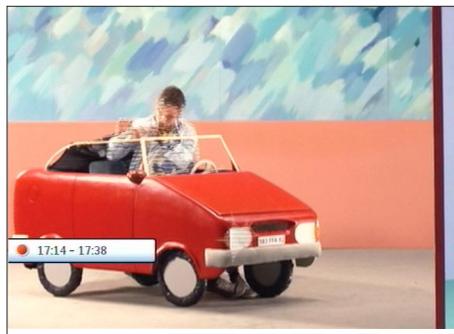
2 Si vous souhaitez augmenter la durée de l'enregistrement, appuyez de nouveau sur
3 Appuyez sur [ ] quand vous regarde la chaine enregistrée pour stopper l'enregistrement.
Programmer un enregistrement via le guide TV
1 Appuyez sur EPG pour ouvrir le guide TV.
2 Utilisez les touches / / / pourmettre en surbrillance le programme quevous souhaitez enregistrer.Au besoin,appuyez sur la touche jaune pour afficher lesprogrammes diffusés sous huit jours.
3 Appuyez sur la touche rouge. Le programme à enregistrer est marqué par un point rouge.
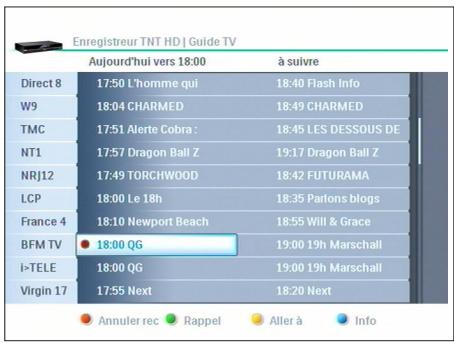
4 Appuyez sur EXIT pour quitter.
Programmer un enregistrement via la touche TIMER
1 Appuyez sur TIMER.
Le menu suivant s'affiche.
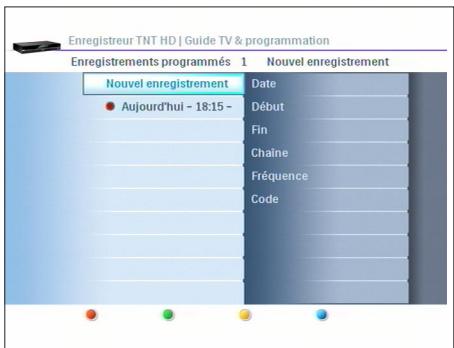
2 Utilisez les touches / pourmettre l'option Nouvel enregistrement en surbrillance.
3 Appuyez sur OK.
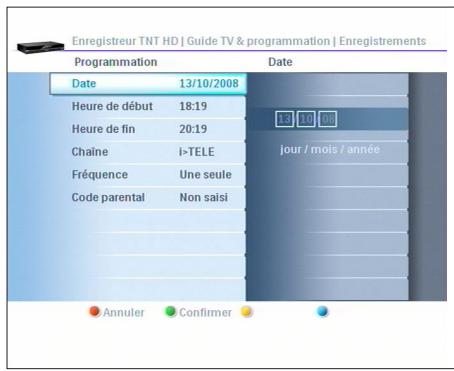
4 Réglez les paramètres suivants en utilisant les touches ▲/▼ pour changer de paramètre et les touches ↓/▶ pour modifier les valeurs:
- Date
Heure de début
Heure de fin - Chaine
Fréquence
Code parental
5 Une fois les paramètres réglés à votre convenance, appuyez sur la touche verte pour sauvegarder.
6 Appuyez sur EXIT pour quitter.
Conseil
- Vous pouvezCOMMencer à regarder les programmes en cours d'enregistrement.
- Vous pouvez regarder d'autres chaînes pendant que vous enregistrez.

Note
- Vous doivent entraîre le code parental afin de désigner un enregistrement sur une chaine verrouillée.
- Il n'est pas possible de programmer plus de deux enregistements à la même heures. Dans le guide TV, ce conflit est indiqué par l'icone à gauche de la nouvelle programmation.
Regarder vos enregistrements
1 Appuyez sur la touche HDD.
2 S'il vous est demandé, entrez votre code PIN.
3 Allez vers le fichier souhaité en utilisant les touches et .
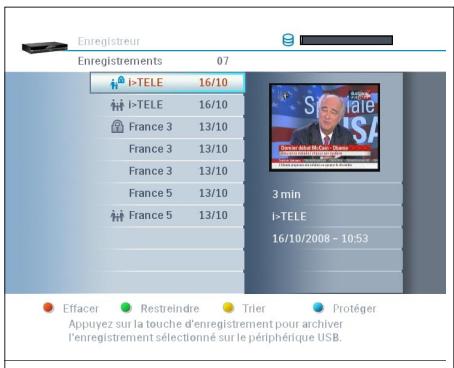
4 Appuyez sur OK.
La lecture de l'enregistrement commence immidiatement.
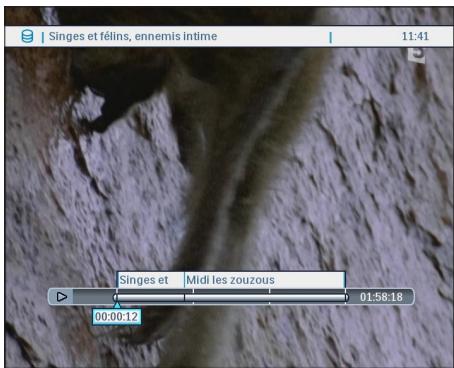

Note
Si vous aviez commencé à regarder l'enregistrement sélectionné, l'Enregistreur Numérique Terrestre vous proposera de repreneure la lecture là où vous l'aviez laissée.
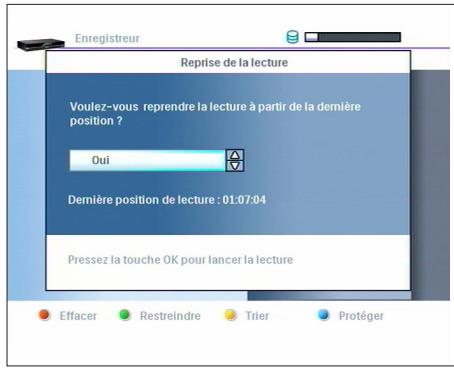
Appuyez sur les touches et pour désir entre Oui et Non, puis appuyez sur OK pour commencer la lecture de l'enregistrement.
Archiver vos enregistrements sur clé USB
1 Appuyez sur la touche HDD.
2 Sélectionnez l'enregistrement souhaïte en utilisant les touches et .
3 Insérez une clé USB dans un des ports USB de l'Enregistreur Numerique Terrestre.
4 Appuyez sur la touche. Un message s'affiche et vous informe de la progression del'archivage.
5 Une fois la progression terminée, vous pouvez-retirer la clé USB du port USB.

Note
- Le nom donné par défaut au repertoire contenant l'enregistrement archivé est BACKUP_PVR.
- Vous ne pouvez pas dire les enregistrements sur un ordinateur, un baladeur numérique ou tout autre équipement que l'Enregistreur Numerique Terrestre.
Restaurer un enregistrement archivé
1 Insérez la clé USB contenant l'enregistrement archivé dans un des ports USB de l'Enregistreur Numerique Terrestre.
2 Utilisez les touches et pour selectionner le repertoire contenant l'enregistrement archivé.
3 Appuyez sur la touche . Un message s'affiche et vous informe de la progression de la restauration.
4 Une fois la progression terminée, vous pouvez-retirer la clé USB du port USB.
4.4 Lecture à partir d'une clé USB
Vou puevez utiliser l'Enregistreur numérique Terrestre pour dire des images au format JPEG et écouter des fischiers musicaux au format MP3.
1 Insérez la clé USB dans un des ports USB.
2 Si la clé USB n'est pas reconnaue automatiquement, appuyez sur la touche USB de la télécommande ou sur le bouton USB du panneau avant.
3 Sélectionnez le fjichier souhaité en utilisant les touches et .
4 Appuyez sur la touche verte pour commencer la lecture.
5 Appuyez sur la touche rouge pour arrêter la lecture.
Pour plus d'informations consultez le chapitre 5.9 USB.

Avertissement
Votre Enregistreur Numérique Terrestre ne permet que la lecture des fichiers stockés via un système de fichiers FAT16 ou FAT32.
5 Utilisation avancée de votre Enregistreur Numérique Terrestre
Ce chapitre vous donne une description complète des fonctions de votre Enregistreur Numérique Terrestre.
5.1 Présentation détaillée de l'Enregistreur Numérique Terrestre
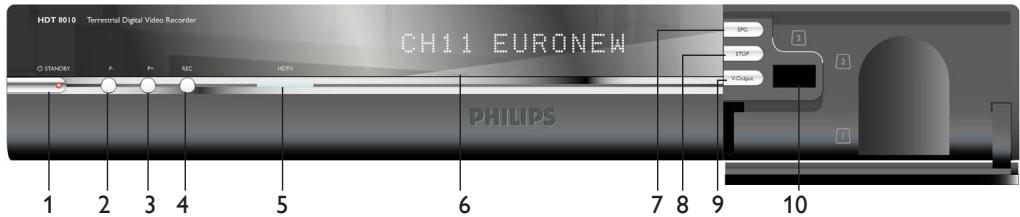
Panneau avant
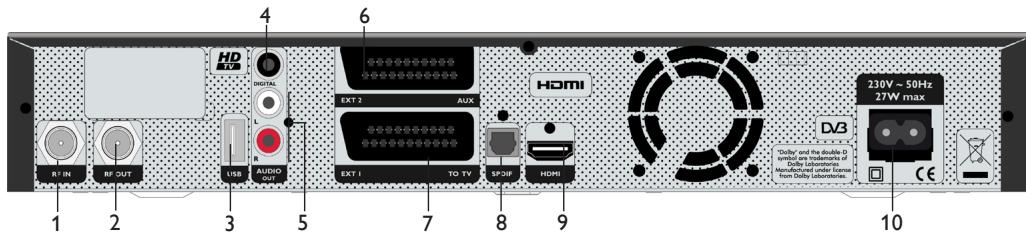
Panneau arrriere
Panneau avant
1 STANDBY
2 P-, chaine precedente
3 P^+ ,chaine suivante
4 REC, enregistrement immédiat
5 HDTV:indicateur de réception HD
6 Afficheur
7 Bouton EPG
8 Bouton STOP
9 Bouton V-Output
10 Port USB*
Panneau arrête
1 Entrée RF IN
2 Sortie RF OUT
3 Port USB
4 Sortie audio DIGITAL coaxiale
5 Sortie L/R audio analogue
6 Prise Péritel EXT2 - AUX
7 Prise Peritel EXT1 -TOTV
8 Sortie audio numérique optique - SPDIF
9 Sortie HDMI
10 Entrée secteur 230V*
- Très basse tension de sécurité
** Tension représentant un danger
5.2 Présentation détaillée de la télécommande
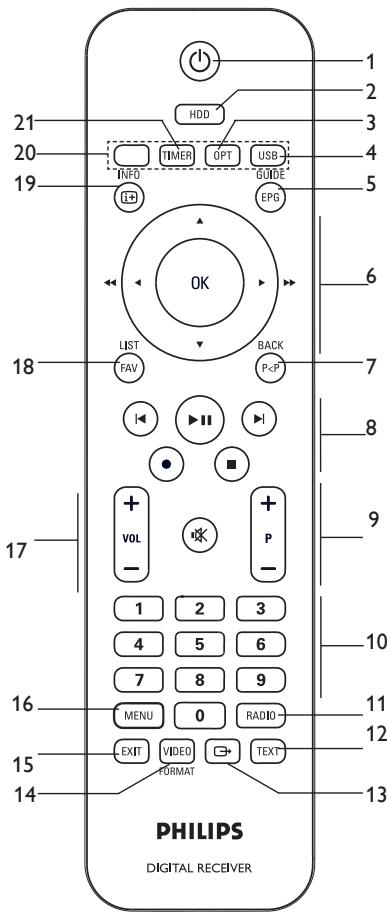
1 Touche de veille
2 HDD Accès aux programmes enregistrés
3 OPT Acces au menu Options
4 USB Acces au port USB
5 EPG Ouvrir/fermer le guide des programmes
6 △▼△▶ Touches de navigation
OK
7 P<P/ Programme précédent/
BACK Retour à l'écran précédent
8 KII Touches de lecture MP3 sur clé USB +
touches d'enregistrement
9 P-/+ Chaine precedente/suivante
10 0-9 Clavier numérique
11 RADIO Sélection mode Radio ou TV
12 TEXT Ouvrir/fermer le télétexte
13 Sélection de sortie HDMI/EXT1
14VIDEO/ Sélection de résolution
FORMAT
15 EXIT Fermer le menu / le bandeau
16 MENU Ouvrir / Fermer le menu
17 VOL-/+ Baiser/augmenter le volume.
K
18 FAV / Afficher les listedes de chaînes
LIS
19 Afficher/masquer info
20 Touches de Touches contextuelles dans
couleur
5.3 Présentation détaillée des messages de l'afficheur
| PHILIPS | Enregistreur en phase de boot |
| INSTRALL | Enregistreur en cours d'installation |
| NO SIGNAL | Aucun signal capé |
| TELETEXT | Mode télétexte |
| PLAG | Ouverture de la liste des enregistrements / lecture d'en renregistrement |
| PAUSE | Enregistreur en mode pause |
| 1 1 1 | Enregistreur en mode retour lent. Les vitesses disponibles sont x1, x1/2, x1/4 et x1/8 |
| 1 1 1 2 | Enregistreur en mode retour rapide. Les vitesses disponibles sont x2, x4, x8, x16 et x32 |
| X 1/2 | Enregistreur en mode avance lente. Les vitesses disponibles sont x1, x1/2, x1/4 et x1/8 |
| X 2 | Enregistreur en mode avance rapide. Les vitesses disponibles sont x2, x4, x8, x16 et x32 |
| LIST | Mode Liste de chaînes |
| MEAU | Menu |
| EPG | Guide TV |
| HOO | Disque dur |
| USB | USB |
| LES AVENTEUR | Lecture d'un enregistrement |
| INIT | Réinitialisation aux paramètres usine |
| NO ACTION | Touche inactive |
| START UPDATE | Début de la mise à jour du firmware |
| UPDATE TONE | Mise à jour réussie |
| UPDRAFTED | Echec de la mise à jour |
| HOMI | Sortie HDMI activée. Les autres messages de sortie possibles sont DVI et EXT1 |
| 1080 | Résolution HDMI. Les différents messages sont 720P, 576P, 576I, AUTOMATIC et ORIGINAL |
| AV FROM EXT2 | Boucle Péritel |
5.4 Présentation détaillée de la barre d'enregistrement
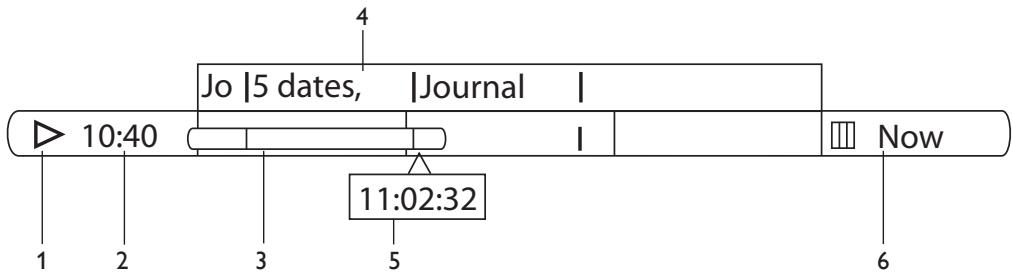
1 Mode de lecture
4 Nom des programmes stockés
2 Heure de début de stockage
5 Heure de lecture
3 Barre de progression
6 Heure de fin de stockage
Présentation des modes de lecture
| Δx32 | Lecture |
| Retour rapide Le chiffre indique la vitesse du return rapide. Les vitesse disponibles sont x2, x4, x8, x16 et x32. | |
| Δx32 | Avance rapide Le chiffre indique la vitesse de l'avance rapide. Les vitesse disponibles sont x2, x4, x8, x16 et x32. |
| Δx1/8 | Pause |
| Retour lent Le chiffre indique la vitesse du return lent. Les vitesse disponibles sont x1/2, x1/4 et x1/8. | |
| Δx1/8 | Avance lente Le chiffre indique la vitesse de l'avance lente. Les vitesse disponibles sont x1/2, x1/4 et x1/8. |
Utilisation de la télécommande dans la barre d'enregistrement
5.5 Présentation détaillée du menu
Pendant que vous regardez une chaîne de télévision ou que vous écoutez une station de radio numérique :
1 Appuyez sur MENU pour afficher le menu principal.
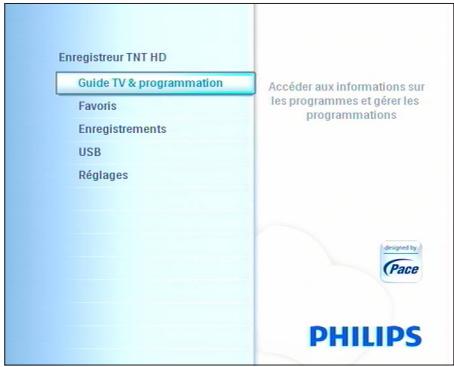
2 Utilisez les touches / pour désirir le menu souhaité.
3 Appuyez sur OK ou pour afficher le sousmenu correspondant.

Note
Pour ouvrir un menu verrouillé, vous devez entrer votre code PIN (Code PIN par défaut:0000).
Une fois un élément mis en surbrillance, vous pouvez acceder à la liste des paramètres ou aux valeurs correspondantes sur la partie droite de l'écran :
- Entrez les valeurs appropriées avec les touches / .
- Utilisez le clavier numérique pour entrer des valeurs chiffrées si nécessaire.
- Utilisez les touches de couleurs pour faire des actions contextuelles. Les actions qui peuvent etre executées sont affichées en bas de l'écran.
- Appuyez sur la touche pour enregistrer vos changements et revenir à l'écran précédent.
- Appuyez sur MENU ou sur EXIT pour quitter le menu.

Avertissement
Si vous utilisez la touche P < P /BACK pour quitter le menu, l'ensemble des changements de réglages ne sera pas enregistré.
5.6 Guide TV &programmation
Le menu Guide TV & programmation vous offre une vue d'ensemble des programmes qui seront diffusés les sept prochains jours.
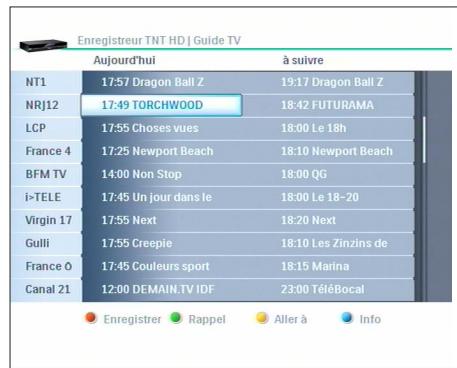
1 Appuyez sur EPG pour ourir le guide TV.
2 Pour obtenir plus d'informations sur un programme, mettez-le en surbrillance en utilisant les touches / .
3 Appuyez sur la touche contextuelle appropriée :
- Appuyez sur la touche rouge pour programmer un enregistrement. Appuyez de nouveau sur la touche rouge pour annuler la programmation.
- Appuyez sur la touche verte pourmettre en place un rappel sur un programme.
- Appuyez sur la touche jaune pour voir les programmes diffusés un autre jour.
- Appuyez sur la touche bleue pour obtenir plus d'informations sur le programme sélectionné.
4 Appuyez sur la touche OK pour regarder la chaine selectionnee et fermer le guide TV, ou appuyez sur EXIT pour sortir du guide TV sans changer de chaine.

Note
- Les programmations d'enregistrement sont signalées par un point rouge.
- Les programmations de rappel sont signalées par l'icone .
Avertissement
Toutes les chaînes ne proposent pas de guide TV détaillé. La plupart des chaînes proposent le programme du jour mais ne donnent pas de description détaillée.
5.7 Favoris
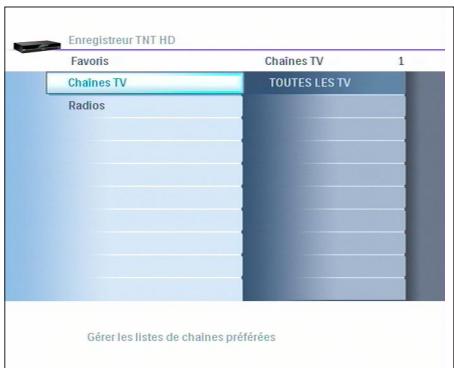
Au moment de l'installation, toutes les chaînes TV détectées sont placées dans la liste TOUTES LES TV.
A partir de cette liste, vous pouvez creer, editor, effacer et renomer des listedes de favorsis.
1 Appuyez sur MENU pour afficher le menu principal.
2 Utilisez les touches et pourmettre en surbrillance le menu Favoris,puis appuyez sur
Créer une liste de favorsis
1 Une fois que vous est dans le menu Favoris, utilisez les touches / pour selectionner Chaines TV, puis appuyez sur la touche .
2 Appuyez sur la touche rouge pour creer une nouvelle liste de favors.
3 Utilisez les touches / pour naviguer entre les différentes chaînes et seLECTIONnez les individuellement en appuyant sur OK. Les chaînes ajoutées à la liste sont marquées avec un symbole sur leur gauche.
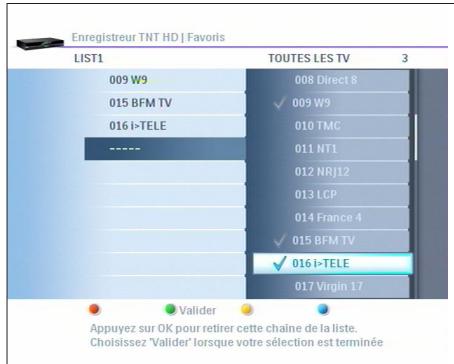
4 Appuyez sur ou sur la touche verte pour revenir aux favorsis. La liste nouvelles crée est maintainant affichée.

Note
La liste TOUTES LES TV ne peut pas etre modifiee.
Editorune listedefavoris
1 Une fois que vous étés dans le menu Favoris, utilisez les touches / pour selectionner ChainesTV ou Chaines Radio, puis appuyez sur.
2 Mettez en surbrillance la liste que vous souhaitez éoperator avec les touches ▲ / ▼.
3 Appuyez sur
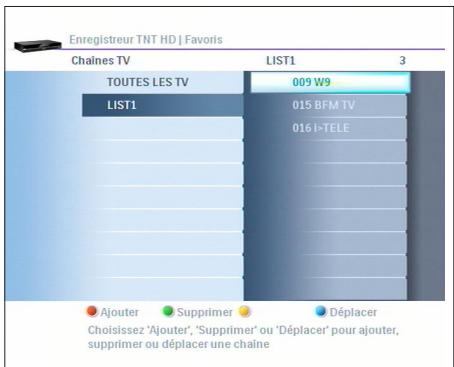
Utilisez les touches contextuelles pour effectuer différentes actions :
- Appuyez sur la touche rouge pour ajouter une châne dans la liste.
- Appuyez sur la touche verte pour supprimer une chaine de la liste.
- Appuyez sur la touche bleue, puis sur les touches / pour déplacer une chaîne dans la liste de favoris
4 Appuyez sur pour valider le changement.
Effacer une liste de favorsis
1 Une fois que vous étés dans le menu Favoris, utilisez les touches / pour selectionner ChainesTV ou Chaines Radio, puis appuyez sur.
2 Mettez en surbrillance la liste que vous souhaitez effacer avec les touches / .
3 Appuyez sur la touche verte. La liste est effacée.
Renommer une liste de favors
1 Une fois que vous étés dans le menu Favoris, utilisez les touches / pour selectionner ChainesTV ou Chaines Radio, puis appuyez sur.
2 Mettez en surbrillance la liste que vous souhaitez renomer avec les touches / .
3 Appuyez sur la touche bleue. L'écran Renommer la liste s'affiche.
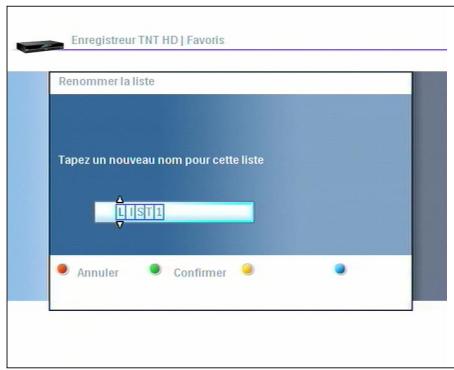
3 Entrez le nom souhaité avec les touches fléchées ▲ / ▼.
4 Appuyez sur OK ou sur la touche verte pour valider le changement de nom, ou sur la touche rouge pour annuler le changement.
Notes
Lorsque you utilisez une liste de favors, vous ne pouvez zapper qu'entre les chaînes de cette même liste de favors. Appuyez sur FAV pour passer d'une liste de favors à la liste TOUTES LES TV.
5.8 Enregistrements
1 Appuyez sur MENU pour afficher le menu principal.
2 Utilisez les touches et pourmettre en surbrillance le menu Enregistrements,puis appuyez sur
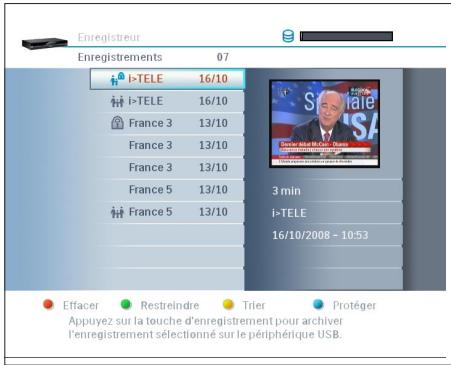

Note
Les programmes en cours d'enregistrement sont indiqués en rouge.
Regarder des programmes enregistrés
1 Une fois que vous étés dans le menu Enregistements,utilisez les touches et pourmettre en surbrillanceleprogramme queyouvoulezregarder.
2 Appuyez sur OK.
3 Si vous aviez commencé à regarder l'enregistrement sélectionné, l'Enregistreur Numérique Terrestre vous proposera de reprendre la lecture là où vous l'aviez laxée. Appuyez sur les touches et pourCHOISIR entre Oui et Non, puis appuyez sur OK.
4 Appuyez sur pour arreter la lecture.
Trier les programmes enregistrés
1 Appuyez sur la touche jaune. Une fenetre apparait.
2 Appuyez sur les touches et pour désirer un des trois types de tri : par date, par ordre alphabétique et d'enregistrement, ou par ordre alphabétique et ordre de service.
3 Appuyez sur la touche jaune pour valider.
Effacer des programmes enregistrés
1 Une fois que vous étés dans le menu Enregistements,utilisez les touches et pourmettre en surbrillanceleprogramme souhaite.
2 Appuyez sur la touche rouge. Le programme est immédiatement effacé. Si le programme est protégé, il devra être déprotégé avant effacement.
Protégé des programmes enregistrés
Vous pouvez protégger vos programmes enregistrés afin d'éviter un effacement indésiré.
1 Une fois que vous étés dans le menu Enregistements,utilisez les touches et pourmettre en surbrillanceleprogramme souhaite.
2 Appuyez sur la touche bleue. Le programme est maintainant protégé.
Restreindre l'accès aux programmes enregistrés
You pouvez restreindre l'accès à vos programmes enregistrés. Pour cela :
1 Une fois que vous étés dans le menu Enregistements,utilisez les touches et pourmettre en surbrillanceleprogramme souhaite.
2 Appuyez sur la touche verte. L'accès à ce programme est maintainant restreint et nécessitera le code PIN pour être visionné.

Note
- Les programmes en accès restreint sont indiqués avec un symbole.
- Les programmes protégés contre l'effacement sont indiqués avec un symbole.
- Les programmes qui sont à la fois protégés et en accès restreint sont indiqués avec un symbole ^空 .
5.9 USB
Les ports USB intégrés vous permettent de connecter une clé USB afin de dire les types de fichiers suivants :
Images-JPEG
Musique - MP3
Avertissement
Votre Enregistreur Numérique Terrestre ne permet que la lecture des fichiers stockés via un système de fichiers FAT16 ou FAT32.
Lecture à partir d'une clé USB
1 Insérez la clé USB dans l'un des ports USB. L'écran Gestionnaire de fichiers s'affiche automatiquement.
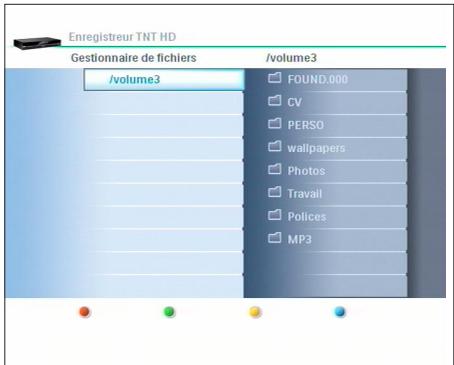
2 Appuyez sur la touche pour acceder à vos fichiers.
3 Utilisez les touches / / / pour selectionner le fjichier que vous souhaitez dire.
4 Appuyez sur la touche verte pour démarrer la lecture.
5 Vous pouvez ensuite exécuter les actions suivantes :
- Images :Vous pouvez faire pivoter l'image affichée de 90^ avec les touches et Utilisez les touches et pour dire le fichier suivant.
- Musique : Appuyez sur la touche verte pour lire le fichier. Appuyez sur la touche rouge pour arreter la lecture. Appuyez sur la touche jaune pourmettre en pause ou sortir de pause.
| Touches | Fonction |
| ► | Lecture / Pause |
| ►/► | Plage précédente / suivante |
| ■ | Arrêt |
6 Appuyez sur la touche rouge pour arrêter la lecture.
Conseil
Vou puez acceder directement à votre clé USB en appuyant sur la touche USB de votre télécommande.
5.10 Réglages
1 Appuyez sur la touche MENU pour afficher le menu principal.
2 Utilisez les touches et pourmettre en surbrillance l'option Reglagespuis appuyez sur la touche
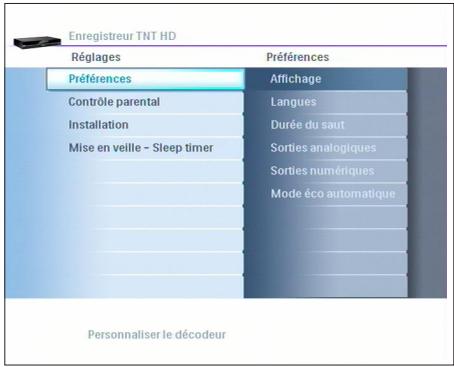
5.10.1 Préférences
1 Une fois que vous étés dans le menu Réglages, utilisez les touches et pourmettre en surbrillance l'option Préférences.
2 Appuyez sur la touche
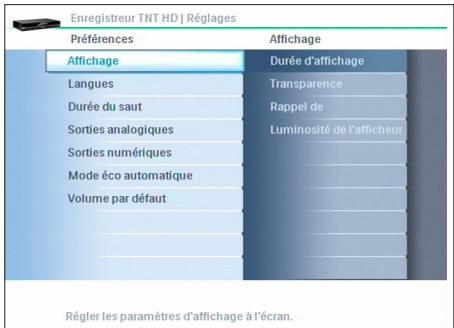
Préférences permet de régler les valeurs des paramètres suivants :
- Affichage
- Langues
Durée du saut - Sorties analogiques
Sorties numériques
Mode eco automatique
Volume par défaut
Affichage
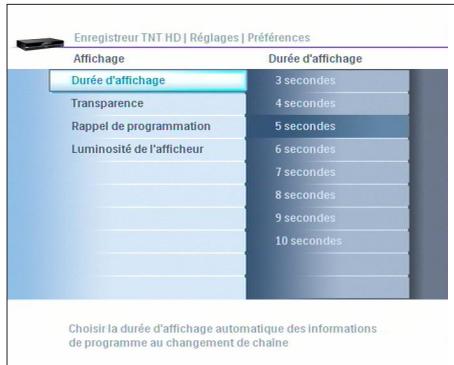
Choisissez les valeurs pour les paramètres suivants :
- Durée d'affichage: pour régler la durée d'affichage du bandeau d'information, de 3 à 10 secondes.
- Transparency:CHOISSEZ entreAucune, Faible,Elevée et Intense.
Rappel de programmation: de 30 secondes avant a 5 minutes avant le démarrage de l'enregistrement.
Luminosité de l'afficheur: sert à régler l'intensité de la luminosité de l'afficheur. Choisissez entre Faible, Moyenne et Elevée.
Langues
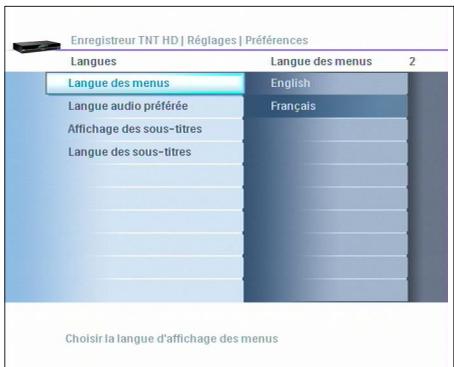
A partir de ce menu, vous pouvez régler les options suivantes :
- Langue des menus :CHOISSEZ entre Anglais et Francais.
- Langue audio préférende :CHOISSEZ la langue àutiliser en priorité pour les pistes audio.
- Affichage des sous-titres :CHOISSEZ les options d'activation des sous-titres, parmi Toujours, Jamais, Automatique et Pour malentendants.
- Langue des sous-titres :CHOISSEZ LA langue à utiliser en priorité pour les sous-titres.

Note
La selection de l'option Automatique de l'affichage des sous-titres conduit à leur affichage lorsque la langue audio préféérée n'est pas disponible.
Durée du saut
Ce menu permet de paramétre la durée du saut dans la barre d'enregistrement. Vous pouvez désirir une durée de 30 secondes à 5 minutes.
Sorties analogiques
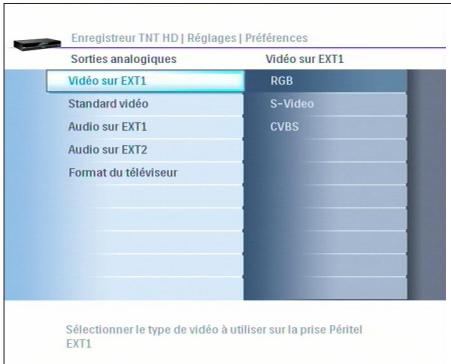
- Video sur EXT1 :CHOISSEZ entre RVB, S-Video ou CVBS
- Standard video :CHOISSEZ entre PAL et SECAM
- Audio sur EXT1 :CHOISSEZ entre Mono et Sté reproduction
- Audio sur EXT2 :CHOISSEZ entre Mono et Sterevo
- Format du téléviseur. Reportez vous au chapitre 10.1 Reglages de format de l'image en sortie analogue.
Sorties numériques
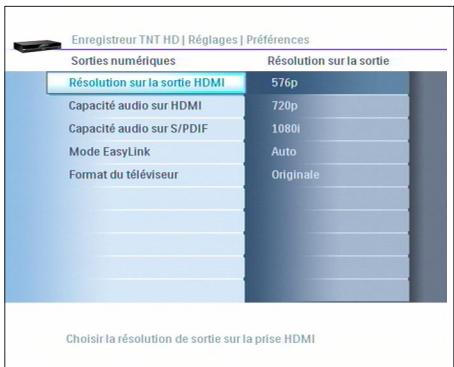
- Résolution sur HDMI : réglez entre 576p, 720p, 1080i, Auto et Originale. Reportez vous au chapitre 10.3 Réglages de la résolution sur la sortie HDMI.
- Capacité audio sur HDMI :CHOISSEZ entre PCM et Auto.
- Capacité audio sur S/P-DIF :CHOISSEZ entre PCM, DD ou Non connecté. Reportez vous au chapitre 10.4 Régles des sorties audio numériques.
- Mode EasyLink :CHOISISEZ si vous souhaitez activer ou non le mode EasyLink. Reportez vous au chapitre 5.12 Mode Easylink.
- Format du téléviseur :CHOISSEZ entre 16/9 Pillar Box, 16/9 Full Screen et 16/9 Zoom.Reportez vous au chapitre 10.2 Reglages de format de l'imag en sortie numérique.

Note
Le format d'image est géré par l'Enregistreur Numérique Terrestre. Parametrez vous télévisuer sur un format d'image identique ou équivalent (consultez le manuel utilisateur de votre télévisuer).
Mode éco automatique
Ce réglage permet de forcer automatiquement le passage en mode éco de l'Enregistreur Numérique Terrestre.
Reportez you au chapitre 5.13 Mode Economie d'énergie.
Volume par défaut
Permet de régler le niveau de volume qui sera celui fixé à chaque mise en service de l'Enregistreur Numérique Terrestre depuis le mode veille ou le mode éco.
5.10.2 Contrôle parental
1 Une fois que vous âtes dans le menu Réglages, utilisez les touches fléchéées et pour selectionner Contrôle parental.
2 Appuyez sur OK ou sur ▷.
3 Entrez votre code PIN si nécessaire. Le menu Contrôle parental s'affiche.
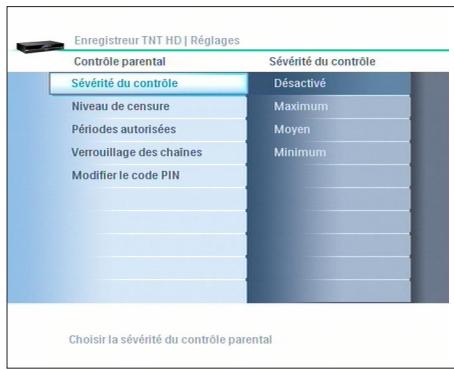
Le menu Contrôle Parental sert à activer plusieurs options de verrouillage. Ces options sont les suivantes :
- Sévérité du contrôle
- Niveau de censure
Périodes autorisées - Verrouillage des chaînes
- Modifier le code PIN
Severité du contrôle
Sert à activer ou désactiver le contrôle parental ainsi que reglementer l'accès à certains menus dont l'accès peut nécessiter l'utilisation d'un code PIN. Choisissez entre Désactivé, Maximum (=démande de code PIN systématique), Moyen (=démande de code toutes les 20 minutes) et Minimum (=démande de code après chaque sortie de veille).
Niveau de censure
Choisissez entre 10 ans, 12 ans, 16 ans et 18 ans.

Notes
- Le niveau de censure que vous aurez choisi sera comparé à la signalétique CSA du niveau de censure. Ce contrôle s'effectuera automatiquement.
- Le code PIN vous sera demandé pour acceder à tout programme dont le niveau de censure excède celui que vous aurez fixé.
- Tout programme indiqué comme interdit aux moins de 18 ans par la signalétique CSA du niveau de censure sera automatiquement verrouillé, et cequel que soit le niveau de censure que vous aurez indiqué. Ces programmes ne pourront être visualisé qu'après la saisie d'un code PIN valide.
Périodes autorisées
Permet d'ajouter ou de supprimer des plages horaires ou les enfants seront autorisés à regarder la télévision via l'Enregistreur Numérique Terrestre.
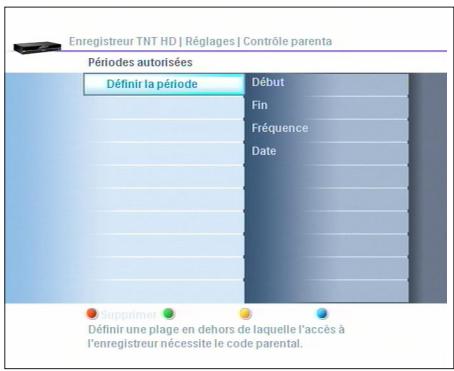
1 Utilisez les touches / pourmettre en surbrillance l'option Ajouter une plage.
2 Appuyez sur OK.
3 Reglez les paramètres suivants :
-
Début: Appuyez sur puis utilisez le clavier numérique de la télécommande pour régler l'heure de début.
-
Fin : Appuyez sur puis utilisez le clavier numérique de la télécommande pour régler l'heure de fin.
- Fréquence :Appuyez sur▶ puis désissez entre Une seule fois, Quotidien, enSEAme ou Hebdomadaire.
- Date: Appuyez sur puis utilisez le clavier numérique de la télécommande pour régler la date de la période autorisée.
4 Une fois tous les paramètres régés, appuyez sur la touche verte pour enregistrer la période autorisée, ou la touche rouge pour annuler.
Verrouillage des chaînes
Cette option sert à verrouiller ou déverrouiller des chaînes :
1 Appuyez sur la touche
2 Utilisez les touches / pourmettre en surbrillance la chaine que vous souhaitez verrouiller ou déverrouiller.
3 Appuyez sur OK pour verrouiller ou déverrouiller la chaine. Les chaînes verrouillées sont marquées avec le symbole à leur gauche.
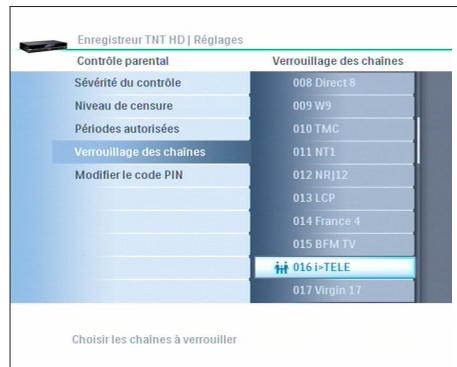

Note
- Le verrouillage des chaînes ne fonctionne que si le contrôle parental a été activé dans Sévérité du contrôle par son réglage sur Maximum, Moyen ou Minimum.
- Une chaine verrouillée est verrouillée dans toutes les listes de favors où elle est présente.
Modifier le code PIN
1 Entrez votre code PIN.
2 Entrez votre nouveau code PIN.
3 Entrez une deuxième fois votre nouveau code PIN.

Note
- Une fois votre nouveau code PIN créé, gardez-le secret. Si vous oubliez ou perdez votre code PIN, reférez-vous au chapitre 11 Questions Fréquentes.
- La valeur par défaut du code PIN est 0000.
5.10.3 Installation
1 Une fois que vous étés dans le menu Réglages, utilisez les touches et pour selectionner Installation.
2 Appuyez sur OK ou sur ▷.
3 Entrez votre code PIN si nécessaire. Le menu Installation s'affiche.
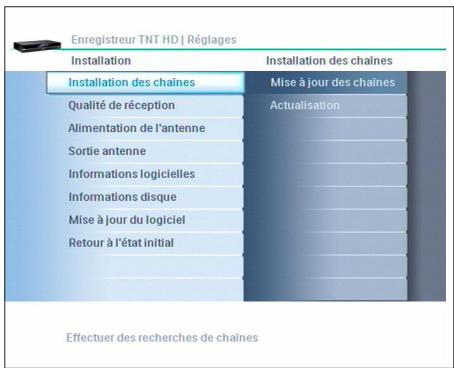
Ce menu sert à :
- Gérer l'installation des chaînes,
- Verifierer votre antennen en testant la puissance du signal et sa qualite,
- Adapter le réglage de votre Enregistreur Numérique Terrestre pour alimenter une antenné interieure,
- Vérifier la présence de mises à jour et d'information sur le logiciel,
- Rétablit les paramètres par défaut de l'Enregistreur Numérique Terrestre,
- Formater le disque dur.
Installation des chaînes
Ce sous-menu sert à programmer l'installation des chaînes :
- Mise à jour des chaînes : sert à faire une recherche manuelle de nouvelles chaînes.
- Actualisation automatique : pour activer / désactiver la recherche automatique de chaînes lorsqu'elle récepteur est en voille.
Qualité de réception
Ce sous-menu sert à vérifier la puissance et la qualité du signal reçu. Reportez vous au chapitre 10.6. Verifier la qualité du signal reçu.

Note
Pour plus d'informations sur les canaux disponibles dans votre région, contactez notre installerateur, ou rendez-vous sur :
www.tnt-gratuite.fr
Alimentation de l'antenne
Choisissez entre Désactivée (choix conseilé) et Activée en utilisant les touches et de la télécommande. Reportez vous au chapitre 10.5 A propos du réglage Alimentation de l'antenne.
Sortie antenne
Ce réglage permet de définir, lorsqu l'enregistreur est en mode « éco » (basse consommation), si la sortie RF OUT fournit (réglage Toujours active) ou ne fournit pas (réglage Inactive en mode éco) le signal d'antenne aux équipements qui lui sont connectés.

Note
Choisissez le réglage Toujours active si la sortie d'antenne RF OUT de votre récepteur doit alimenter l'entrée antenné d'un enregistrure ou d'un téléviseur, sinon choisissez le réglage Inactive en mode éco qui réduira de 0,3 Watt la consommation de votre apparéil en mode éco.
Informations logicielles
Ce menu vous donne des informations sur l'Enregistreur Numérique Terrestre, y compris le modele et la version du logiciel installé.
Informations disque
Ce menu vous donne des informations sur la taille du disque dur ainsi que des estimations en Heure: Minutes du temps d'enregistrement restant en SD et en HD.
Mise à jour du logiciel
Ce menu sert à mettre à jour le calculi interne de l'Enregistreur Numérique Terrestre, si une mise à jour est disponible via le signal d'antenne.
Retour à l'état initial
Ce menu sert à rétablir les réglages d'usine et à formater le disque dur.
Avertissement
En activant les réglages usine, vous perdrez toutes les données et informations enregistrées precedemment, y compris vos listes de chaînes.
Mise en garde
Le formatage du disque dur effacera tous vos enregistrements.
5.10.4 Mise en voilie - Sleep timer
Ce menu vous permet de régler la mise en voille automatique de l'Enregistreur Numérique Terrestre.
Le délambda de mise en veille peut aller de 15 minutes à 3 heures. Ce réglage est automatiquement désactivé après chaque utilisation.
5.11 Mise à jour
5.11.1 Mise à jour automatique ou manuelle du logiciel via l'antenne.
Votre Enregistrure Numérique Terrestre peut etre mis a jour de façon automatique via la connexion d'antenne.
Dans ce cas, un message vous indiquant la détction d'une mise à jour apparaitra sur votre téléviseur. Suivez les indications à l'écran pour procéder à la mise à jour.

Note
Vous pouvez manuellesment rechercher et installer un nouveau logiciel en demarrant la fonction Mise à jour du logiciel dans l'option Installation du menu Réglages.
5.11.2 Mise à jour manuelle via le port USB du récepteur.
1 Consultez l'option Information logicielle du menu Installation pour noter la version logicielle de votre recepteur.
2 Allez sur www.philips.com/support pour vérifier la présence d'un nouveau logiciel pour le HDT8010.
3 Cliques sur France/Français, tapez HDT8010 dans la case Numéro de modèle puis cliques sur Recherche.
4 Vérifiez la présence d'un nouveau logiciel et téléchargeze-le.
5 Décompresséz le contenu du fichier et chargez sur le réseau racine de votre cléf USB (compatible USB 2.0).
6 Insérez la clef ainsi chargée sur le port USB se trouvant sur le panneau avant du récepteur
7 La clef sera détectée automatiquement, appuyez sur▶ puis avec et Sélectionnez le fichier correspondant au nouveau logiciel puis appuyez sur la touche OK. Pendant le chargement la série d'affichage sur le panneau avant sera : USb -> LoAd -> U 0 jusqu'à U 100 -> donE puis l'afficheur indiquera le numéro de programme correspondant à l'image représentée sur l'écran du téléviseur.

Note
- Un logiciel sera considéré comme nouveaux si sa version est supérieure à celle de votre récepteur.
- Si le fjichier est de type .bin, il pourrait être chargé directement sur votre clé USB sans décompression préalable.
Avertissement
Pour une bonne mise à jour il est impératif de laisser la clé USB connectée pendant toute la série de chargement.
5.12 ModeEasylink
Cette fonction est désactivée par défaut. Si vous télévisuer dispose de la fonction qui prend en compte les commandes HDMI-CEC, nous vous conseillons de l'activer. Elle facilitera l'utilisation de votre système, notamment en ce qui concerne :
- La mise en route simultanée du téléviseur et du récepteur,
- Le réglage du volume avec une seule télécommande,
- La mise en voille simultanée du téléviseur et du récepteur après un appui de 2 secondes sur la touche.
Consultez le manuel utiliser de votre téléviseur et si nécessaire celui de votre amplificateur pour de plus amples informations sur la prise en charge de cette fonction.
5.13 Mode Economie d'énergie
L'enregistreur passera automatiquement en mode eco si pendant la période specifiée (de 3 à 8 heures), l'utiliseur n'envoie aucune commande au recepteur.
1 Appuyez sur la touche MENU.
2 Mettez Reglages en surbrillance et appuyez sur OK.
3 Sélectionnez Préférences et appuyez sur OK.
4 Allez dans Mode eco automatique pour parameter le mode eco automatique.

Note
Par défaut, cette fonction est désactivée.
6 Maintenance
6.1 Nettoyage
Pour le nettoyage, utilisez un chiffon légèrement humide. N'utilisez jamais de matériel abrasif ni de produit de nettoyage en aerosol.
6.2 Replacement
L'Enregistre Numérique Terrestre ne contientaucun composant dont l'utilisateur pourraitassurer seul la maintenance. N'essayez pas del'ouvrir.Toute operation de maintenance doitetre effectuee par un centre qualifie.
6.3 Recyclage
Votre produit a ete concu et fabriqué avec des materiaux et des composants de haute qualite qui peuvent etre recyclés et reutilisés.
Veuillez you renseigner aupres de suaive commune sur le systeme de tri selectif mis en place pour les apparciels electriques et electroniques.
Veuillez respecter les prescriptions en vigueur et ne jetez vos apparéils hors d'usage à la poubelle comme des déchets menagers normaux. La mise au rebut de votre ancien apparéil contribue à prévenir des conséquences négatives potentielles pour l'environnement et la santé.
7 Accessoires et branchement
7.1 Branchement d'un enregistrure DVD
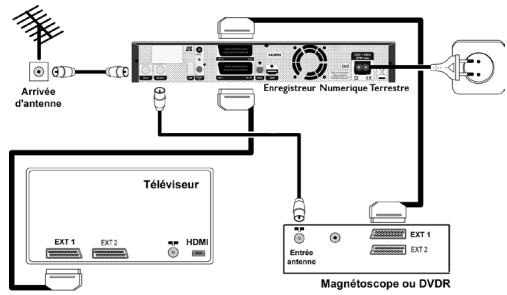
1 Utilisez un cable RF pour connecter la prise RF OUT de l'Enregistreur Numérique Terrestre à l'entrée RF de votre enregistreur DVD.
2 Connectez un cable Péritel à l'entrée Péritel de votre téléviseur et à la sortie EXT1 TOTV de votre Enregistreur Numérique Terrestre.
3 Utilisez un cable Péritel pour connecter la sortie Péritel EXT 2 AUX de votre Enregistreur Numérique Terrestre à l'entrée Péritel EXT 1 de votre enregistreur DVD.
Avertissement
Si le paramètre Sortie antenne est regle sur Inactive en mode eco, aucun signal ne sera fourni à l'entrée antenne de l'enregistreur.
Note
Pour enregistrer un programme sur un support amovible, vous devez connecter un enregistrure externe (non-fourni) à l'Enregistrure Numérique Terrestre. Nous vous conseillons de programmermer votre enregistrure sur la même période de temps, reportez-vous à son manuel utilisateur.
7.2 Branchement d'un enregistrure et d'un décembre Syster
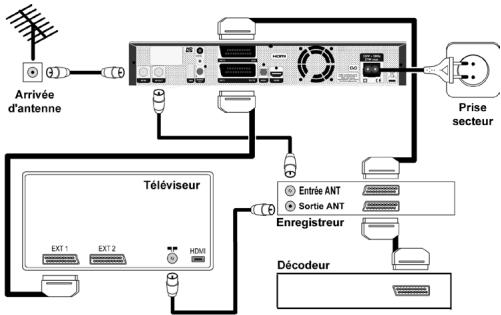
1 Utilisez un cable RF pour connecter la prise RF OUT de l'Enregistreur Numérique Terrestre à l'entrée RF de votre enregistreur.
2 Utilisez un cable Péritel pour connecter l'entrée Péritel de votre téléviseur à la sortie EXT1 TOTV de votre Enregistreur Numérique Terrestre.
3 Utilisez un cable Péritel pour connecter la sortie Péritel EXT1 de l'enregistreur à l'entrée Péritel EXT2 AUX de l'Enregistreur Numérique Terrestre.
4 Utilisez un cable Péritel pour connecter la sortie Péritel du décodeur Syster à l'entrée Péritel EXT2 de votre enregistrure.
7.3 Branchement de votre équipement audio
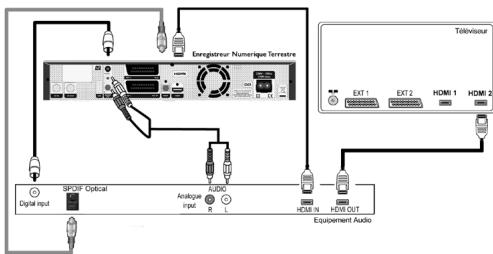
Si vous utilisez un amplificateur audio, son type de branchement avec l'Enregistreur Numérique Terrestre sera déterminé par sa connectique. Trois types de connexion sont possibles.
Option A - Branchement analogue
Branchez les prises de sortie audio L/R de l'enregistreur aux prises d'entrée audio correspondantes de votre équipement audio via un cable CINCH double (non fourni). Consultez le mode d'emploi de votre équipement audio pour déterminer l'entrée audio correspondante.
Option B - Branchement numérique
Votre équipement audio est équipé d'une entrée audio coaxiale (DIGITAL) ou optique (SPDIF): Branchez la prise audio numérique可以选择 de l'Enregistreur Numérique Terrestre à la prise audio correspondante de votre équipement audio via un cable CINCH simple ou un cable optique.
Consultez le mode d'emploi de votre équipement audio pour déterminer l'entrée audio correspondante.
Option C - Branchement HDMI
1 Utilisez un cable HDMI pour connecter la sortie HDMI de l'Enregistreur à l'une des entrées HDMI de l'amplificateur.
2 Utilisez un cable HDMI pour connecter la sortie HDMI de l'amplificateur à l'une des entrées HDMI du télévisuer.
Pour configurer les sorties numériques audio de l'Enregistreur, reportez vous au chapitre 10.4. Réglage des sorties audio numériques.
8 Garantie et service
Cher client,
Nous vous remercions d'avoir acquis ce produit Philips. Pour de plus amples informations sur la garantie Philips applicable, veuillez consulter le site Web Philips www.philips.com/guarantee. La garantie Philips ne remet pas en cause vos droits prevus par la loi. Si vous n'avez pas accès à Internet, veuillez prendre contact avec le Service Consommateurs Philips, dont les coordonnées sont indiquées ci-dessous.
FRANCE
Service Consommateurs Philips
BP 0101
75622 Paris Cedex 13
Telephone:0821611655 ( 0.09 / )
9 Caracteristiques techniques
Ce produit est conforme aux directives européennes 95/47/CE et 2002/21/CE. Ce produit est conforme aux directives européennes suivantes: 2006/95/CEE et 89/336/CEE.
Décodage Video
Définition Standard : MPEG2 MP@ML, MPEG4
AVC MP@L3 (H264 SD)
- Débit video ≤ 15 Mbit/s
Resolution maximum (576i) - 720x576 pixels entrelace (576i)
- Format d'image 4:3 et 16:9
Haute Definition :
- MPEG2 MP@HL, MPEG4 AVC HP@L4
- Débit Video ≤ 20 Mbit/s
- Resolution maximum (1080i) 1920x1080 entrelacé
Protection des contenus : HDCP sur HDMI - Standard video de sortie : PAL, SECAM
Decodage Son
- MPEG layer I, II, III
- Dolby Digital (DD)
Conversion DD - Stereo
Conversion Dolby Digital Plus (DD^+) - DD - HE-AAC stereo & Multicanal
Conversion HE AAC - DTS (disponible par mise à jour ultérieure)
Disque dur
- Capacité:160 Go
- Capacité d'enregistrement : 80 heures en MPEG-2, 40 heures en MPEG-4
- Interface : S-ATA
Réception & démodulation
- Bandes de fréquence d'entrée:
-Canal 1-6:bandeVHF III
-Canal 21-69 : bande UHF IV /V -
Niveau d'entrée::78 to -20 dBm
-
Gamme des fréquences de sortie (MHz): 47 - 862 MHz
- Demodulation : COFDM FFT 2K / 8K
Largeur canal:8 MHz
Réseau : MFN /SFN
Constellation: QPSK, 16 QAM, 64 QAM
Débit: 1/2, 2/3, 3/4, 5/6, 7/8 - Intervalle de garde : 1/32, 1/16, 1/8, 14
Protection au bruit impulsif
Convivialité
Installation automatique
- Mémorisation jusqu'à 1000 chaines
- Indicateur de la qualité de signal
- Mise à jour automatique des chaines
ModeTV et Radio
- 4 × listes favorites de chaine TV
- 4 × listes favorites de chaîne Radio
- Edition des listes favorites : Ajout, suppression, déplacement
- Contrôle parental
Guide des Programmes sur 7 jours
32 programmes pour enregistrement ou rappel
- Programmation via le Guide des Programmes
- Accès au télétexte et aux sous-titres
Réglage de la résolution sur HDMI : Auto, 576p, 720p, 1080i ou Original
- Afficheur LED 4 digits
- Lecture des photos JPEG et des fischiers musicaux MP3 via USB
- Mise à jour du logiciel via l'antonne et l'USB
- Langue des menus: Français, Anglais
- Langue du manuel: Français
- Contrôle système Audio/Viséo via HDMI CEC(*)
Connectivité
- Entrée d'antenne
Sortie RF pour enregistrure ou téléviseur
Sortie HDMI - Péritel pour TV (RVB/CVBS/ S-Viséo)
- Péritel pour enregistrureur (CVBS)
- Sorties audio analogiques gauche/droite
Sortie audio numérique coaxiale - Sortie audio numérique optique
- USB (sur panneau avant +sur panneau arrrière)
Accessoires
- Télekomande
- 2 batteries type AAA
Cable HDMI
Cable secteur - Guide d'installation rapide
- Manuel utiliseur
- Garantie
Alimentation
- Alimentation: 230V + / - 10% , 50Hz
- Consommation nominale: 20W (^**)
- Consommation maximale : 27W
- Consommation en veille : 15 W
- Consommation en mode ECO < 2W (***)
Température
De fonctionnement : de +5 to +45 °C
Poids et Dimension
- Poids de l'appareil: 3.4 Kg
- Dimensions apparel: 360 × 55 × 220 mm
- Dimensions emballage: 480 × 120 × 290 mm
Les specifications et finitions du produit sont sujettes à modification sans avis préalable.
() Cette fonction est désactivée par défaut car son fonctionnement impose la prise en charge du protocole HDMI CEC par vos péripériques Audio / Video. Avant de l'activer, consultez le manuel de votre télévisuer (et si nécessaire celui de votre amplificateur) pour vérifier s'il supporte le protocole HDMI CEC.
(^) Consommations mesurées sans équipements branchés sur les prises USB.
(^*) Consommation mesurée avec le réglage Sortie antenné régèle sur Inactive en mode éco.
10 Informations complémentaires
10.1 Réglages de format de l'image en sortie analogique
| Format d'écran du téléviseur | Régles du récepteur | Format de la diffusion | |
| Diffusion en 4:3 | Diffusion en 16:9 | ||
| TV 4:3 | 4:3 Letter Box | ||
| 4:3 Centre Cut-Out | |||
| TV 16:9 | 16:9 | Le rendu sera uniquement dépendant des régles de format d'image du téléviseur. Consultez le manuel utilisé de votre téléviseur | |
10.2 Réglages de format de l'image en sortie numérique
| Format d'écran du téléviseur | Réglages du récepteur | Format de la diffusion | |
| Diffusion en 4:3 | Diffusion en 16:9 | ||
| TV 16:9 | 16:9 Pillar Box | ||
| 16:9 Full Screen | |||
| 16:9 Zoom | |||
10.3 Réglage de la résolution sur la sortie HDMI
Menu / Réglages / Préférences / Sorties numériques / Résolution sur la sortie HDMI)
Ce réglage est indépendant de la résolution du signal diffusé, il définit la résolution fournie par la sortie HDMI qui peut être réglée sur les valeurs: Auto,* 1080i, 720p, 576p, Original**
-
- Auto: permet d'offrir à la sortie HDMI la résolution préférende du téléviseur. Auto est le réglage conseillé garantissant les réalisures performances.
**Original: permet d'offrir à la sortie HDMI la résolution du signal diffusé. Le réglage à la valeur Original n'est disponible que par le menu.
- Auto: permet d'offrir à la sortie HDMI la résolution préférende du téléviseur. Auto est le réglage conseillé garantissant les réalisures performances.
Le tableau ci-dessous vous permettra d'adapter au moins les réglages de votre Enregistreur Numérique Terrestre à la configuration de votre installation audio/vidéo :
10.4 Réglage des sorties audio numériques
(Menu / Reglages / Preférences / Sorties numériques)
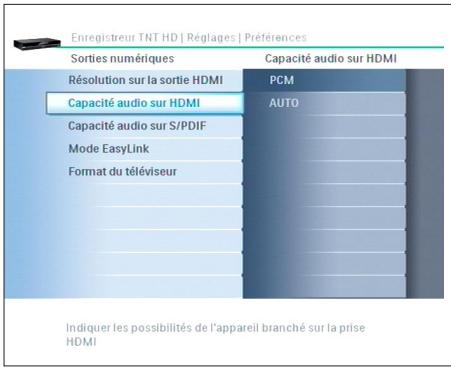
Votre Enregistreur Numerique Terrestre a ete concu pour la prise en charge de tous les formats audio diffuses sur la TNT et la TNT HD.
| Appareil contrôlant le volume sonore pour la réception de la télévision numérique terrestre | |||||
| Récepteur numérique connecté au télévisur via HDMI ou péritel | Télévisur connecté via HDMI | Amplificateur Dolby avec entrée S/PDIF | Amplificateur Dolby avec entrée / sortie HDMI | ||
| Régliages de l'Enregistrateur Numerique Terrestre | Capacité audio sur HDMI | PCM (Stéréo) | Auto | Auto | Auto |
| Capacité audio sur S/PDIF | PCM (Stéréo) | Non connecté | DD | Non connecté | |
| Remarque | Réglage par défaut pour la première installation | Ce réglage suppose que vous n'utilisiez pas les sorties S/PDIF. L'activation de la fonction Easylink est conseillée. | Ce réglage suppose que vous n'utilisiez pas les sorties S/PDIF. L'activation de la fonction Easylink est conseillée. | ||
10.5 A propos du réglage Alimentation de l'antenne
Menu / Reglages / Installation / Alimentation de l'antenne)
L'entrée antennse se presente en general sous la forme d'une prise murale qui donne accès à une antennse se trouvant sur le toit d'une maison individuelle ou à une antennne communautaire desservant un bloc d'appartements. Le réglage Désactivée s'applique à ces types d'antenné qui représentent la grande majorité des installations.
Si vous nevez utiliser une antennene interieure sachez que votre Enregistreur Numérique Terrestre peut alimenter ce type d'antennedeite « active » à condition que celle-ci :
- Fonctionne avec une alimentation continue de 5 volts.
- Puisse receivevoir cette alimentation via le cordon coaxial la reliant à l'Enregistreur Numérique Terrestre.
Si vous antenne interieure remplie les deux conditions ci-dessus vous devez régler le paramètre Alimentation antennes sur Activée.
10.6 Vérifier la qualité du signal reçu
En cas d'échec de la recherche, un menu s'affiche à l'écran.
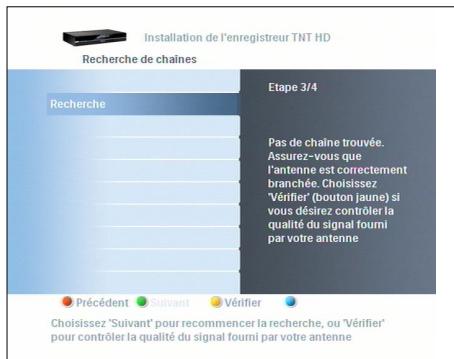
1 Appuyez sur la touche jaune.
2 Utilisez les touches / pour selectionner l'un des canaux diffusés par l'émetteur couvrant votre région.
Si la barre de qualite signal est jaune ou verte, appuyez sur la touche verte pour relancer la recherche de programmes.
Si la barre de qualite signal est rouge, le niveau de signal est insuffisant, contactez un installer d'antenne.
10.7 Afficher le Téloéxte
Appuyez successivement sur la touche TEXT pour afficher le télétexte, passer en mode transparent, fermer le télétexte.
Une fois dans le télétexte, les moyens d'acceder à une page sont les suivants.
Utilisez les touches / / / pour naviguer parmi les pages du télétexte.
- Sélectionnez directement la page souhaïtée via le clavier numérique de la télécommande.
Pour sorting du télétexte, appuyez soit sur EXIT soit sur P + / P

Note
Si le récepteur ne répond pas aux touches P + / P ou aux touches numériques et si le panneau avant affiche TELETEXT, appuyez sur la touche TEXT autant de fois que nécessaire pour supprimer l'affchage TELETEXT et retrouver le contrôle du récepteur.
11 Questions fréquentes
Connexion en DVI
Il se peut que dans certains cas, votre téléviseur HD ready ne possède pas de prise HDMI mais DVI. Dans ce cas, suivez la procédure suivante :
Utilisez un adaptateur HDMI-DVI (non-fourni) pour brancher le cable HDMI à votre téléviseur.
2 Connectez un cable CINCH audio G/D (non-fourni) entre l'Enregistreur Numérique Terrestre et votre télévisuer.
Si nécessaire, consultez le manuel utilisateur de votre téléviseur.
Pas de son ou d'image ni de message lors de la première installation
Vérifiez l'alimentation électrique de vos apparéils.
Pas de son ou d'image lors de la première installation mais l'afficheur indique un message ou la LED est rouge
Appuyez sur P - I + ou sur n'importe.
elle touche du clavier numérique de la
telecommande.
Réception très mauvaise ou absence
Vérifiez vos branchements et vos câbles.
Image figée, la télécommande ne fonctionne pas
Appuyez sur pendant 5 secondes pour forcer un redémarrage complet de votre Enregistreur. Le message PHILIPS sera affiché sur le panneau avant.
Le contenu de ma clé USB met beaucoup de temps à s'afficher
La cause peut être la taille des fichier (>1Mo) ou leur grand nombre (>500 fichiers/dossiers). Verifiez que le type de fichiers que vous tenter de dire est bien compatible avec l'Enregistreur Numérique Terrestre.
L'imag de certaines chaines resemble etirée ou ecrasée.
Vérifiez le format de l'écran dans le menu Format d'image (voir chapitre 5.10.1 Préférences). Si vous téléviseur est au format 16/9, vérifiez ses paramètres. Le format d'image étant géré par l'Enregistreur Numérique Terrestre, règlez vos téléviseur sur "Plein écran" ou équivalent (référez-vous au manuel utilisateur de vos téléviseur).
Son désynchronisé avec l'image
Si vous avez branché un amplificateur audio avec une connexion numérique SPDIF ou DIGITAL, le son peut etre désynchronisé avec l'image.
- Appuyez sur la touche jaune de la télécommande.
Allez dans Synchro audio pour régler le retard.
L'image ne semble pas etre en haute definition
- Vérifiez que vous étés bien sur une chaine qui émet en Haute Définition (TF1 HD, ArteHD, M6 HD, etc.)
- Vérifiez que vous étés bien branché en HDMI.
Appuyez plusieurs fois sur la toucheVIDEO/FORMAT et vérifie que l'afficheur indique bien AUTOMATIC. - Vérifier que la LED bleue (HDTV) est allumée.
La LED du bouton veille de I'Enregistreur ne s'allume pas.
Assurez-vous que le cable d'alimentation est correctement branché. Débranchez-le et remettez-le en place.
- Vérifiez que la prise murale fonctionne correctement.
L'écran est noir, le message ACCES est affché alors que 2 enregistrements sont en cours
Voudevez en annuler un enregistrement. Selectionnez un des programmes en cours d'enregistrement et appuyez sur
La télécommande ne fonctionne pas
Assurez-vous que l'Enregistreur Numérique Terrestre est en marche.
- Pointez bien la télécommande en direction de l'Enregistreur Numérique Terrestre.
- Changez les piles de la télécommande.
Vou ne trouvez pas toutes les chaînes qui devraient être disponibles
Relancez une recherche de chaînes, en suivant les indications données dans le chapitre 3.3 Configuration.
L'accès a une chaine est empêché par une demande de PIN code
Entrez le code PIN que vous avez definite pour acceder à cette chaine.
Le code PIN par défaut est 0000.
L'appui sur P+/P-, MENU, EPG ou autres affiche la barre d'enregistrement
Appuyez sur la touche pour revenir au direct. L'enregistreur répondra normalement aux appuis sur ces touches.
L'Enregistreur ne répond pas aux appuis + / , ou aux touches numériques et le panneau avant affiche TELETEXT.
Appuyez sur la touche TEXT autant de fois que nécessaire pour supprimer l'affichage TELETEXT et retrouver le contrôle du récepteur.
Echec de la mise à jour de l'Enregistreur Numérique Terrestre via une clé USB
- Vérifiez que votre clé USB est en état de fonctionnement.
- Placez le fichier de mise à jour directement à la racine de votre clé USB, ne le placez pas dans un dossier.
Si vous avez essaye toutes les actions indiquées precedemment et que le problème persiste, contactez le Service Consommateur Philips.
Vouavesélectionnéune langue qui ne vous convient pas
1 Debranchez l'Enregistreur Numérique Terrestre du secteur.
2 Rebranche-le tout en appuyant simultanément sur les boutons P+ et P- du panneau avant.
Au bout d'un moment, l'afficheur indique INSTALL.
3 Relâchez les boutons.
Au bout de quelques secondes, l'écran Choix de la langue s'affiche.
Reportez-vous au chapitre 3.3 Configuration pour terminer l'installation.
You've aublié votre code PIN
La procédure suivante vous permet de remettre le code PIN à sa valeur par défaut « 0000 »
Pour éviter une utilisation abusive ou non contrôle de votre récepteur, conserver ce manuel ou cette partie détachable dans un endroit connu de vous seul.
12 Glossaire
A
Audio analogue
Son qui n'a pas ete numerie. Un son analogue stereo est disponible sur les prises G/D audio analogique. Les prises rouges et blanches envoient dessons a travers deux canaux, situés a gauche et a droite.
Audio numérique
Signal sonore qui a ete numerie. Un son numérique est disponible sur les sorties SPDIF et DIGITAL. Ces prises envoient un flux numérique qui contient de 2 à 6 canaux audio.
B
Boucle PERITEL
Fonction permettant une commutation automatique du signal pour une lecture à partir d'un magnétoscope ou d'un lecteur/enregistreur DVD branché à une prise péritel EXT2.
C
Clé USB
Support de stockage amovible servant à stocker différents types de fichiers informatiques. Une clé USB peut être connectée sur l'un des ports USB de l'Enregistreur Numérique Terrestre.
Code PIN
Code à 4 chiffres utilisé pour empêcher l'accès à des programmes verrouillés ou diffusés avec un code de contrôle parental.
D
Décryptage/crypté
De nombreuses chaînes de télévision sont brouillées. Pour les decrypter, vous avez besoin de cartes à puce spéciales fournies par différents fournisseurs de télévision par abonnement. L'Enregistreur Numerique Terrestre n'a pas de fonction de decryptage
Dolby Digital
Système audio surround conçu par les Laboratoires Dolby contenant jusqu'à six canaux de son numéroique (à gauche et à droite à l'avant, gauche surround et droite surround, centre et caisson de basses subwoofer).
DVB
Digital Video Broadcasting: Système de diffusion video numérique
DVI
Digital Visual Interface : Interface numériqueé video. Remplacée par le HDMI, elle peut être disponible sur certains téléviseurs.
E
EPG
Electronic Program Guide : guide des programmes qui donne un aperçu des programmes en cours et à partir.
F
Format d'image
Le format d'image désigne le rapport entre la longueur et la hauteur des écrans de téléviseur. Le rapport d'un téléviseur standard est de 4:3, tandis que le rapport d'un téléviseur haute définition ou à grand écran est de 16:9. Le format Letterbox vous permet de profiter d'images grand format sur un écran 4:3
H
HDD
Hard Disk Drive : disque dur. Dispositif servant à enregistrer des informations numériques.
HDMI
Interface numérique audio/video permettant de transférer une importante quantité de données numériques. Supporte tous les standards HDTV.
HDMI CEC
Consumer Electronic Control. Protocole de contrôle d'équipements connectés via l'interface HDMI
HDTV
High-Definition Television :Télévision Haute Définition.
J
JPEG
Format d'image numérique, très repandu. Les fichiers JPEG comportent l'extension de fisier "JPG" ou "JPEG".
M
MP3
Un format de fichier audio compressé. "MP3" est l'abréviation de Motion Picture Experts Group 1 (ou MPEG-1) Audio Layer 3. Les fichiers MP3 comportent l'extension de fichier ".mp3".
MPEG
Motion Picture Experts Group. Une série de systèmes de compression audio et video.
S
SDTV
Standard Definition Television :Telelevision en définition standard.
T
TNT
Télévision Numérique Terrestre : système de diffusion numérique
13 Index
A
Afficheur, 22
Antenne interieure active, 35, 44
Archivage, 18
B
Barred'enregistrement,15
C
Connection d'un enregistrure, 38
Connection enregistreur +
decodeur Syster, 39
Connection equipement audio, 39
Connection HDMI, 9
Contrôle du volume, 13
Volume par défaut, 33
Contrôle parental, 33
E
EasyLink (CEC), 14, 37
Enregistrement
Accès à la liste, 18
Archivage, 18
Protégé, 29
Restauration, 19
F
Favoris, 27
Creation, 27
Edition, 28
Suppression, 28
Format d'image, 42
G
Guide TV, 26
1
Installation, 35
L
Lecture d'un enregistrement, 18
M
Menu principal
Présentation, 8
Présentation détaillée, 26
Mise à jour, 36
P
Pause, 15
Preférences, 31
Programmation des enregistrements, 17
Q
Qualité de réception, 44
R
Récepteur Numérique Terrestre
Allumer le Récepteur, 12
Changer de chaine, 12
Présentation, 7
Présentation détaillée, 20
Réglages, 31
Restauration, 19
s
Sorties
Sorties analogiques (SCART), 32
Sorties numériques (HDMI), 33
T
Télécommande
Preparation, 8
Présentation détaillée, 21
U
USB, 19, 30
V
Verrouillage des chaînes, 34
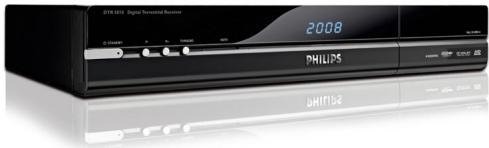
HDT 8010
Serial number:
FRANCE
Service Consommateurs Philips BP 0101
75622 Paris Cedex 13
Telephone:0821611655 (EUR 0.09/min)

Conseil
Pour obtenir les dernières informations sur ce produit et les mises à jour de ce manuel, rendez-vous sur www.philips.com/support