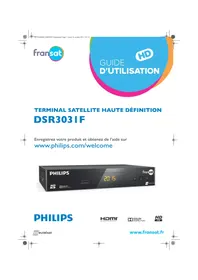
DSR8121 - Décodeur satellite PHILIPS - Notice d'utilisation et mode d'emploi gratuit
Retrouvez gratuitement la notice de l'appareil DSR8121 PHILIPS au format PDF.

| Type de produit | Décodeur satellite numérique |
| Marque | PHILIPS |
| Modèle | DSR8121 |
| Dimensions (L × P × H) | 360 × 220 × 55 mm |
| Poids net | 1,75 kg |
| Poids brut avec emballage | 2,8 kg |
| Alimentation | 230 V CA ±10%, 50 Hz |
| Tuner | DVB-S2, entrée RF 950-2150 MHz, DiSEqC 1.1 |
| Résolution maximale | 1080i (1920×1080) |
| Formats vidéo | 4:3, 16:9 |
| Connectivité | 2 × entrée SAT (F), 2 × péritel (TV, AUX), HDMI, 2 × audio RCA, SPDIF coaxial et optique, USB 2.0, Ethernet |
| Enregistrement | Oui, avec mémoire tampon de 30 min, programmation, signets |
| Contrôle parental | Oui (code PIN 0000 par défaut) |
| Accessoires fournis | Télécommande, 2 piles, câble HDMI, câble péritel, cordon d'alimentation, mode d'emploi |
| Entretien | Chiffon légèrement humide, pas de produits abrasifs |
| Sécurité | Ne pas ouvrir, débrancher en cas d'orage, éviter l'humidité |
| Recyclage | Respecter la réglementation locale, produit recyclable |
FOIRE AUX QUESTIONS - DSR8121 PHILIPS
Questions des utilisateurs sur DSR8121 PHILIPS
0 question sur cet appareil. Repondez a celles que vous connaissez ou posez la votre.
Poser une nouvelle question sur cet appareil
Téléchargez la notice de votre Décodeur satellite au format PDF gratuitement ! Retrouvez votre notice DSR8121 - PHILIPS et reprennez votre appareil électronique en main. Sur cette page sont publiés tous les documents nécessaires à l'utilisation de votre appareil DSR8121 de la marque PHILIPS.
MODE D'EMPLOI DSR8121 PHILIPS
| NL | Digitale Satelliotontvanger | 2 |
| FR | Décodeur Satellite Numérique | 37 |
| EN | Digital Satellite Receiver | 73 |
Table des matières
1 Important 38 2 Votre décodeur satellite numérique 40 2.1 Contenu du carton 40 2.2 Autre équipement nécessaire 41 2.3 Présentation du décodeur satellite numérique 41 2.4 Présentation du menu principal 42 2.5 Au sujet de ce mode d'emploi 42
3 Premiers pas 43
3.1 Préparer la télécommande 43 3.2 Branchement 43 3.3 Insérer la carte à puce 44 3.4 Installer 44
4 Utilisation de votre décodeur satellite numérique 46
4.1 Regarder la télévision 46 4.2 Utilisation des fonctions d'enregistrement 47 4.3 Réglages 48 4.4 Télétexte 49
5 Utilisation avancée de votre décodeur satellite numérique 50
5.1 Présentation détaillée de votre décembre satellite numérique 50 5.2 Présentation détaillée de votre télécommande 51 5.3 Présentation détaillée du menu Guide 52 5.4 Présentation détaillée du menu Mes films 52 5.5 Programmer un enregistrement 52 5.6 Présentation détaillée du menu Régles54
6 Maintenance 61 6.1 Nettoyage 61 6.2 Remplacement 61 6.3 Recyclage 61
7 Accessoires et branchements 61 7.1 Branchement d'un enregistrur 61 7.2 Branchement audio 62 7.3 DUO-LNB 62
8 Garantie et service 63 9 Caractéristiques techniques 63 10 Questions fréquentes (FAQ) 65 11 Glossaire 67 12 Index 69
1 Important
Prenez le temps de lire ce mode d'emploi avant d'utiliser ce décodeur satellite numérique.
Ce manuel contient des informations importantes concernant le fonctionnement de votre appareil.
| Recyclage de votre ancien apparéil. Votre produit a été créé et fabriqué avec des matériaux et des composants de haute qualité qui peuvent être recyclés et réutilisés. Si un produit ou son emballage présente ce symbole avec une poubelle sur roues barrée d'une croix, ceci signifie qu'il tombe sous le coup de la Directive CE 2002/96/CE. Veuillez vous renseigner auprès de votre commune sur le système de tri sélectif mis en place pour les apparciels électriques et électroniques. Veuillez respecter les prescriptions en vigueur et ne pas jeter vos apparciels hors d'utilisation à la poubelle comme des déchets menagers normaux. La mise au rebut de votre ancien apparéil contribue à prévenir des conséquences négatives potentielles pour l'environnement et la santé. | |
| Le symbole « Recyclage de matériaux » qui figure sur le carton d'emballage et sur le mode d'emploi signalent que ces composants peuvent être recyclés. Ne les jetez donc pas à la poubelle comme des déchets menagers normaux. | |
| Le symbole « Recyclage de matériaux » qui figure sur les éléments d'emballage en matière plastique signale que ces composants sont recyclables. Ne les jetez donc pas à la poubelle comme des déchets menagers normaux. | |
| Le « Point Vert » qui figure sur l'emballage en carton signifie que PHILIPS verse une cotisation financière à l'organisme « Avoidance and Recovery of Packaging waste ». |
Votre décodeur satellite numérique a été fabriqué dans le respect des normes de sécurité en vigueur, mais il convient de suivre les instructions ci-dessous pour l'utiliser en toute sécurité.
Conservez ces informations pour pouvoir vous y référer plus tard.

Danger
- Le décodeur satellite numérique ne contient aucun composant dont l'utilisateur pourrait assurer seul la maintenance. N'essayez pas de l'ouvrir. Toute opération de maintenance doit être effectuée par des services qualifiés. Veillez à ce que les enfants ne placent aucune corps étranger dans les ouvertures.

Attention
- Avant de brancher le décodeur sur le secteur, vérifie que la tension corresponde à celle indiquée à l'arrière du décodeur. Si la tension du secteur est différente de celle du décodeur, consultez votre revendeur.
- Si vous débranchez le décodeur du secteur, veillez à le déconnecter de la prise murale et non uniquement de la prise de courant alternatif située à l'arrière de l'appareil. Le câble restant sous tension, les enfants peuvent se blesser avec l'extrémité libre.
- Il est recommandé de débrancher le décodeur en cas d'orage.
- Si le cordon d'alimentation est endommagé, il doit être remplacé. Consultez systématiquement un centre qualifié.
- Pour prévenir tout risque d'incendie ou d'électrocution, n'exposez pas le décodeur aux intempéries ou à l'humidité.
- Le décodeur satellite numérique doit être installé sur une surface stable et les ouïes d'aération ne doivent pas être obstruées par des objets tels que des journaux, une nappe ou des rideaux par exemple.
- N'installez pas le décodeur à proximité d'une source de chaleur telle qu'un radiateur, un fourneau ou tout autre appareil dégageant de la chaleur. Protégez-le de l'ensoleillement direct. Lors de l'installation du décodeur, veillez à laisser un espace d'environ 5 cm autour de l'appareil afin de permettre à l'air de circuler librement et empêcher ainsi tout phénomène de surchauffe. Veillez à ce que la prise située à l'arrière de l'appareil reste accessible dans l'éventualité où un arrêt d'urgence serait nécessaire.
- Ne placez aucun objet inflammable sur le décodeur (bougies, etc).
- Aucun objet contenant un liquide (comme un vase par exemple) ne doit être placé sur l'appareil. Le décodeur ne doit jamais être mouillé ou éclaboussé. Si tel était le cas, débranchez votre décodeur et consultez votre revendeur.
Consultez également les précautions décrites dans ce mode d'emploi.
2 Voiture décodeur satellite numérique
Nous vous remercions d'avoir acheté cet appareil qui a été conçu et fabriqué pour une utilisation optimale dans la durée.
2.1 Contenu du carton


Décodeur satellite numérique
1 câble péritel
Mode d'emploi
1 cordon d'alimentation
1 télécommande et 2 piles
Cable HDMI
Avertissement
Les sacs en plastique peuvent être dangereux.
Pour éviter tout risque d'étouffement, ne pas laisser le sac à la portée des enfants.
2.2 Autre équipement nécessaire
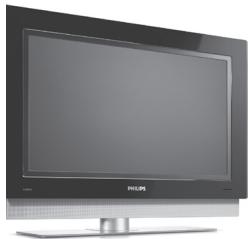
Le PVR doit disposer de signaux satellites distincts pour assurer la fonction d'enregistrement spécifiée. Veuillez contacter votre revendeur si le DUO-LNB n'est pas installé sur votre récepteur.
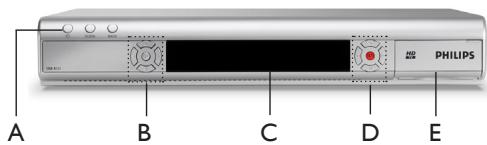
Boîtier principal
A Touche marche/arrêt B Touches de navigation C Panneau d'affichage D Touches d'enregistrement E Compartiment pour carte à puce
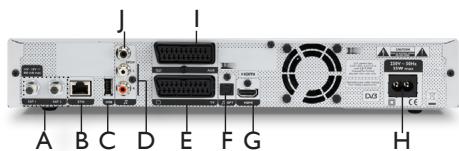
Face arrêté du boîtier principal
A Entrées SAT1 et SAT2*
B ETHERNET*
C USB*
D G/D audio* (analogue)
E Prise péritel TV*
F Entrée audio numérique optique*
G HDMI*
H Alimentation**
I Prise péritel AUX*
SPDIF* (digital)
- Très basse tension de sécurité ** Tension représentant un danger
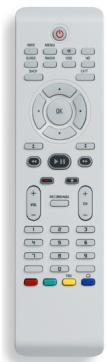
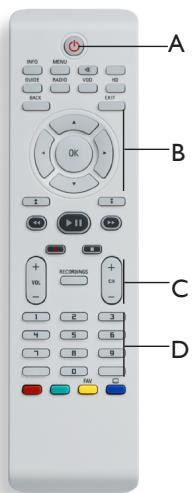
Télécommande
A Touche marche/arrêt B Touches de navigation C Contrôle du volume/chaîne D Clavier alphanumérique
2.4 Présentation du menu principal
1 Appuyez sur la touche MENU pour accéder au menu principal. 2 Utilisez les touches fléchées / pour mettre le menu souhaité en surbrillance, puis appuyez sur OK pour l'ouvrir.
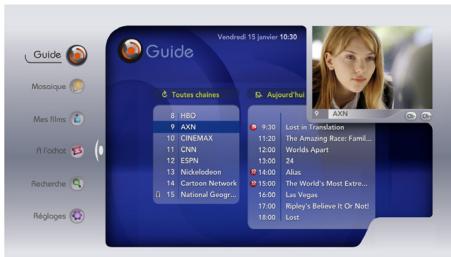
3 Utilisez les touches / pour naviguer dans les différentes options. 4 Appuyez sur la touche OK pour valider votre choix. 5 Appuyez sur la touche CH + / - pour naviguer dans les chaînes visibles dans le coin supérieur droit de l'écran.
Remarque
Pour une présentation détaillée du menu, reportez-vous au chapitre 5.
2.5 Au sujet de ce mode d'emploi
Ce manuel contient toutes les informations dont vous avez besoin pour :
- installer les chaînes disponibles
- utiliser correctement votre décodeur
Tous les symboles ci-dessous ont une signification particulière.
Danger
Décrit des cas de blessures graves ou mortelles.
Mise en garde
Décrit des situations susceptibles d'endommager l'appareil.
Avertissement
Décrit les actions requises pour éviter les situations dangereuses ou déconseillées
Remarque
Autres informations.
Conseil
Informations utiles mais non indispensables. Par exemple, des informations représentant une alternative.
3 Premiers pas
Dans ce chapitre, vous trouvez des informations utiles pour commencer à vous familiariser avec l'appareil.
3.1 Préparer la télécommande
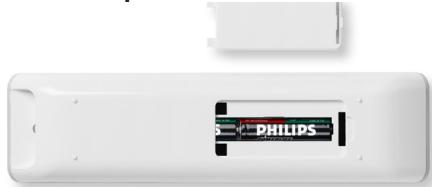
1 Retirez le couvercle du compartiment à piles. 2 Insérez les deux piles fournies selon les indications (+/-) situées à l'intérieur du compartiment. 3 Fermez le compartiment piles.

Remarque
Dirigez la télécommande directement vers le capteur situé sur le panneau avant et sélectionnez la fonction souhaitée.

Avertissement
Ne mélangez pas les piles et ne les laissez pas de manière prolongée dans la télécommande sans l'utiliser.
Les piles ne doivent pas être jetées à la poubelle avec vos déchets ménagers mais doivent être mises à un point de collecte de piles usagées. Ne les jetez pas au feu.

Danger
Risque d'électrocution!
Veillez à ce que tous les appareils soient hors tension avant d'effectuer tout branchement.
Connexion hdmi/scart
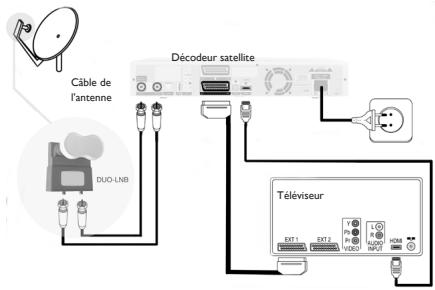
1 Branchez les câbles de l'antenne satellite du DUO-LNB à la prise SAT IN située à l'arrière de votre décodeur satellite numérique. 2 Branchez le câble HDMI fourni à l'entrée HDMI de votre téléviseur et à la prise HDMI située à l'arrière de votre décodeur. 3 Branchez le câble péritel fourni à l'entrée péritel de votre téléviseur et à la prise péritel TV située à l'arrière de votre décodeur. 4 Raccordez votre décodeur satellite numérique au secteur à l'aide du cordon d'alimentation fourni.

Remarques
- Une fois votre décodeur branché sur le secteur, attendez quelques secondes pour que l'appareil passe en mode veille.
- Pour regarder la télévision avec une connexion HDMI, allumez votre téléviseur sur la source correspondant à l'entrée HDMI. Consultez le mode d'emploi de votre téléviseur.
- Si la qualité de l'image est mauvaise lors de la lecture de programmes protégés, branchez le décodeur satellite numérique directement sur votre téléviseur. Ne le branchez pas via un magnétoscope.
- Ne branchez pas l'appareil via un magnétoscope. Les signaux vidé ; l'image pourrait également être déformée sur le téléviseur.
- Le branchement direct de votre téléviseur à la sortie audio/video de votre décodeur satellite numérique vous garantira une image plus nette.
3.3 Insérer la carte à puce
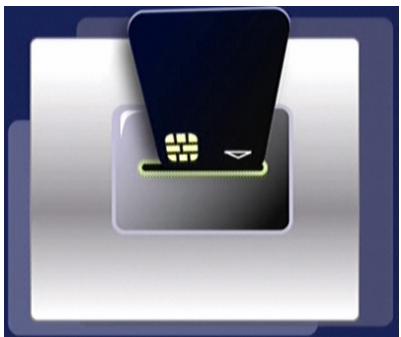
Pour insérer la carte à puce :
- Ouvrez le compartiment à carte à puce situé sur le côté droit du panneau avant.
- Insérez au maximum la carte dans son emplacement. L'extrémité de la carte dépasse de son emplacement.
Mise en garde
Insérez la carte en prenant soin d'orienter la puce vers le bas.
3.4 Installer
Allumez votre décodeur en appuyant sur se trouvant sur la télécommande ou sur le panneau avant.
Lors de la première installation, l'écran Choix du langage apparait:
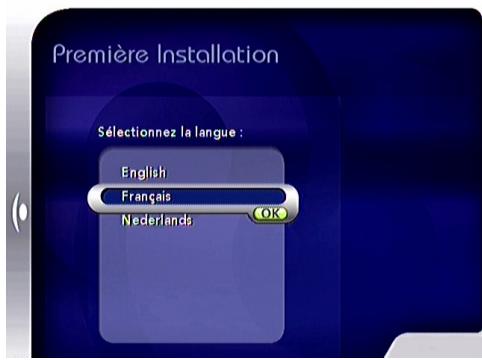
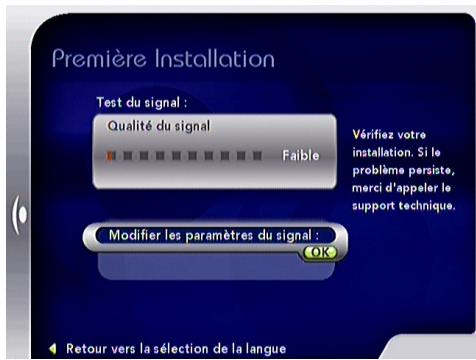
1 Sélectionnez la langue souhaitée en utilisant les touches ▲ ou ∇, puis appuyez sur la touche OK. Le décodeur satellite numérique vérifie automatiquement la qualité du signal.
Remarque
En cas de signal faible, vous serez invité à vérifier vos branchements. Si le problème persiste, contactez votre installateur ou modifiez les paramètres de signal. Pour ce faire, sélectionnez Modifier les Paramètres du signal, puis appuyez sur OK.
Si le signal est suffisant, la fenêtre Première Installation apparait.
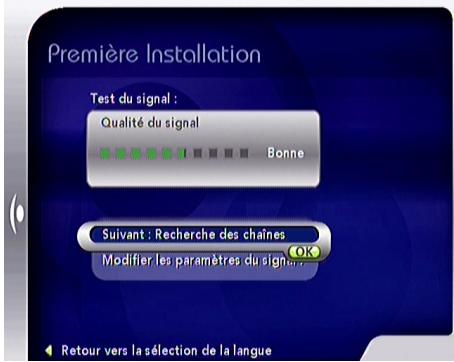
2 Appuyez sur la touche OK pour démarrer la recherche des chaînes.
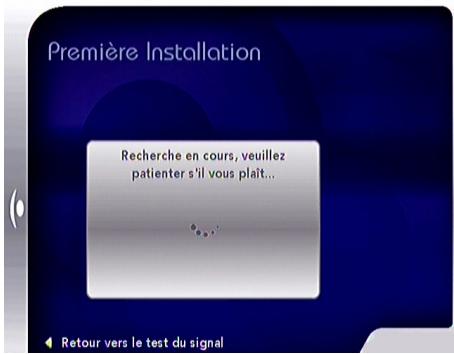
Une fois la recherche terminée, la liste des chaînes trouvées apparaît à l'écran. Vous pouvez désormais utiliser votre décodeur satellite numérique.
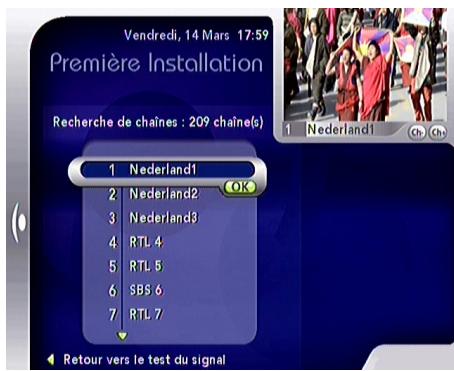
3 Sélectionnez la chaîne que vous souhaitez regarder à l'aide des touches ▲ ou ∇ ou à l'aide des touches numériques de la télécommande. 4 Appuyez sur la touche OK pour valider votre choix.
4 Utilisation de votre décodeur satellite numérique
Une fois votre décodeur satellite numérique branché, utilisez la télécommande pour activer les fonctions de base les plus fréquemment utilisées, comme la mise sous et hors tension, le changement des chaînes et le réglage du volume.
Réveil de votre décodeur satellite numérique
Pour « réveiller » votre décodeur satellite numérique et le sortir du mode veille, appuyez sur O du panneau avant ou de la télécommande.
Remarque
Afin de réduire la consommation d'énergie, il est recommandé de mettre votre décodeur en veille entre deux utilisations.
Pour optimiser les économies d'énergie, nous vous recommendons d'éteindre le décodeur en débranchant le cordon d'alimentation si vous ne l'utilisez pas pendant une période prolongée.
Sélection des chaînes
Pour changer de chaîne, utilisez CH+/CH- ou les touches numériques de la télécommande.
Réglage du volume
Pour régler le volume, utilisez les touches VOL +/- Toute modification du volume est signalée par un volumètre à barres.
Pour couper ou remettre le son, appuyez sur la touche. L'icône située dans le coin supérieur gauche de l'écran indique la coupure du son. Cette icône disparaît après quelques secondes.
Remarque
Le volume sonore est commandé depuis votre téléviseur. Il peut également être commandé à l'aide de la télécommande de votre téléviseur.
Affichage du bandeau d'information
Le bandeau d'information est affiché à chaque changement de chaîne. Pour afficher à tout moment le bandeau, appuyez sur INFO. Pour le fermer, appuyez sur EXIT.
Sur le bord gauche du bandeau, vous pouvez voir la liste de chaînes active (TV / Radio / listes de favors). La châne en cours est en surbrillance.
Listes de chaînes
Pour changer la liste de chaînes active à partir du bandeau d'information :
1 Appuyez sur la touche pour afficher sur la gauche la liste de chaînes disponible. 2 Appuyez sur les touches △ / ▽ pour sélectionner la liste de chaînes souhaitée. 3 Appuyez sur OK.
Informations sur les programmes
1 Dans la liste de chaînes active, sélectionnez la chaîne souhaitée à l'aide des touches ▲ ou ▼. 2 Appuyez sur la touche pour obtenir une description sommaire du programme en cours de la chaîne que vous avez sélectionnée (programme en cours).
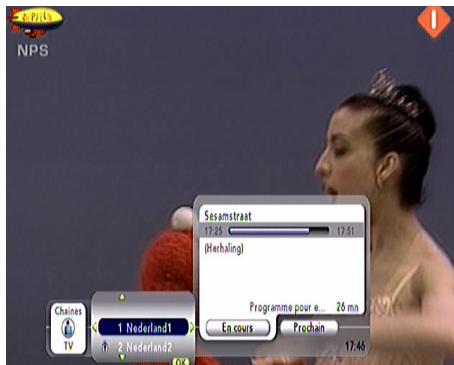
3 Appuyez à nouveau sur la touche pour obtenir une description sommaire du programme suivant proposé par la chaîne que vous avez sélectionnée (programme suivant). 4 Appuyez sur la touche OK pour valider votre choix.
Langues et sous-titres
1 Dans la liste de chaînes active, sélectionnez la chaîne souhaitée à l'aide des touches ▲ ou ▼. 2 Appuyez sur la touche En cours est en surbrillance. 3 Appuyez sur OK. 4 Utilisez la touche ▲ pour obtenir Langue et les Sous-titres, puis appuyez sur OK. 5 Utilisez les touches de navigation pour sélectionner la langue et les sous-titres souhaités.
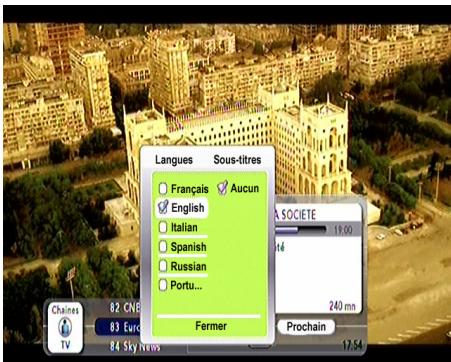

Remarques
- Les options disponibles sont fonction du programme.
- Vous pouvez déterminer vous-même la durée d'activation du bandeau d'informations. Pour ce faire, consultez le chapitre Écran de télévision.
4.2 Utilisation des fonctions d'enregistrement
Lorsque vous commencez à regarder la télévision, le décodeur satellite numérique stocke ce que vous regardez dans la mémoire tampon, ce qui vous permet de contrôler la télévision.
Une fois vos programmes stockés dans la mémoire tampon, vous pouvez les regarder à nouveau en naviguant dans la barre de modification de l'heure.

Remarques
- La mémoire tampon peut stocker jusqu'à 30 minutes de programmes télévisés. Au-delà de ce délai de 30 minutes, les enregistrements les plus anciens sont écrasés.
- La mémoire tampon est vidée lorsque vous désélectionnez une autre chaîne ou lorsque votre décodeur satellite numérique passe en mode veille.
4.2.1 Pause d'émissions en direct
Vous pouvez à tout moment mettre sur pause le programme que vous regardez. Le programme télé est enregistré temporairement et vous permet d'en reprendre la lecture ultérieurement.
Appuyez sur [P] pour mettre le programme TV sur pause. La barre de modification de l'heure apparait.
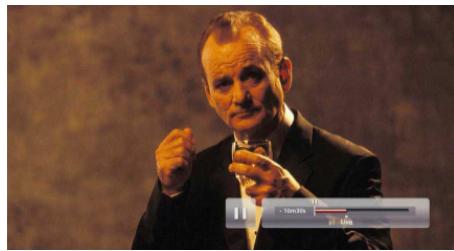
2 Reprenez la lecture en appuyant à nouveau sur [P]. Pour revenir au programme TV en direct, appuyez sur
4.2.2 Enregistrer un programme
1 Appuyez sur pour enregistrer le programme que vous regardez. 2 Appuyez sur [ ] pour arrêter l'enregistrement.

Remarque
- Le programme enregistré est stocké par défaut dans Films stockés. Pour plus d'informations concernant les fonctions d'enregistrement, consultez le chapitre 5.5.
- Pour enregistrer des programmes, il est nécessaire de brancher la connexion SAT2. Pour une utilisation optimale, il est
préférable d'utiliser un DUO-LNB. Veuillez contacter votre revendeur si le DUO-LNB n'est pas branché.
4.3 Réglages
1. Appuyez sur la touche MENU pour accéder au menu principal. 2. Utilisez la touche fléchée pour mettre le menu Réglages en surbrillance, puis appuyez sur la touche OK pour l'ouvrir. Le menu Favoris est en surbrillance par défaut.
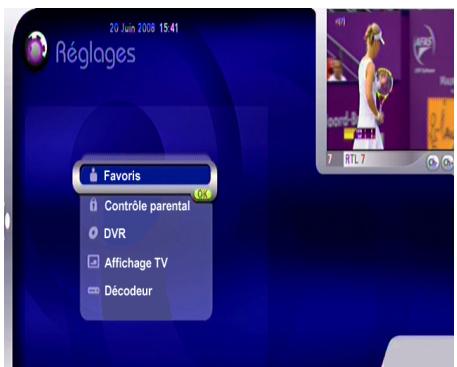
Cinq options vous sont proposées :
Favoris - Contrôle parental DVR - Affichage TV - Décodeur
3 Mettez en surbrillance l'option souhaitée à l'aide des touches / 4 Appuyez sur la touche OK pour valider votre choix.
4.3.1 Favoris
Ce réglage vous permet de créer des listes de favoris. Une liste de favoris contient toutes vos chaînes préférées.
1 Dans le menu Réglages, le menu Favoris est en surbrillance. 2 Appuyez sur la touche OK.
Deux options vous sont proposées :
- Liste existante de favoris.
- Nom liste
Remarques
- Lors de la première utilisation ou si vous n'avez pas créé de liste de favoris, seule l'option « Nom liste » s'affichera.
- Pour regarder une chaîne qui se trouve dans votre liste de favors, reportez-vous au chapitre « Regarder la télévision » (Liste de chaînes).
4.3.2 Contrôle parental
Vous pouvez protéger l'accès à certaines chaînes. Ces chaînes seront protégées par un code PIN. Elles ne seront activées qu'après saisie du code PIN.
1 Dans le menu Réglages, utilisez la touche fléchée ▼ pour mettre en surbrillance le menu Contrôle parental. 2 Appuyez sur la touche OK. 3 Saisissez le code PIN que vous avez choisi (par défaut 0000). 4 Appuyez sur la touche OK.
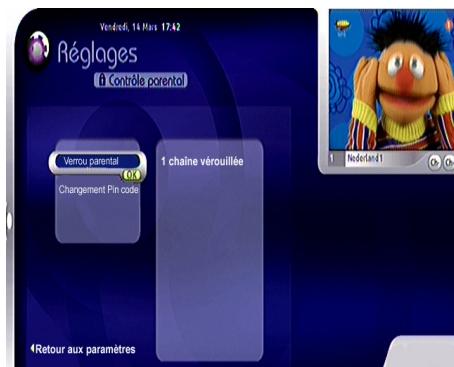
Deux options vous sont proposées :
- Verrou parental
- Changement du PIN code
4.3.3 DVR
Ce réglage vous permet de configurer les fonctions d'enregistrement de votre décodeur satellite numérique.
1 Dans le menu Réglages, utilisez la touche fléchée▼ pour mettre le menu DVR en surbrillance. 2 Appuyez sur la touche OK.
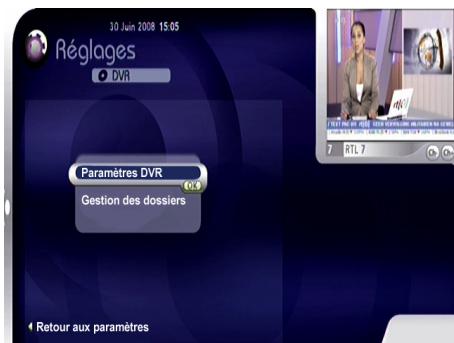
Deux options vous sont proposées :
Paramètres DVR - Gestion des dossiers
4.3.4 Affichage TV
Cette option vous permet de définir certains réglages de votre téléviseur.
1 Dans le menu Réglages, utilisez la touche fléchée▼ pour mettre le menu Affichage TV en surbrillance. 2 Appuyez sur la touche OK.
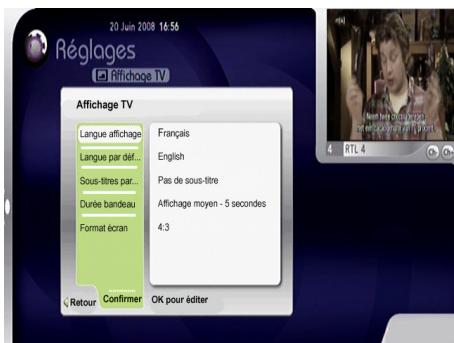
Cinq options vous sont proposées :
- Langue affichage
- Langue par défaut Sous-titres par défaut Durée bandeau de zapping
- Format écran
4.3.5 Décodéur
Cette option vous permet d'obtenir des informations techniques et d'inverser des programmes et des logiciels.
L'accès à cette option est protégé par un code PIN permanent (1234).
1 Dans le menu Réglages, utilisez la touche fléchée▼ pour mettre le menu Décodeur en surbrillance. 2 Appuyez sur la touche OK.
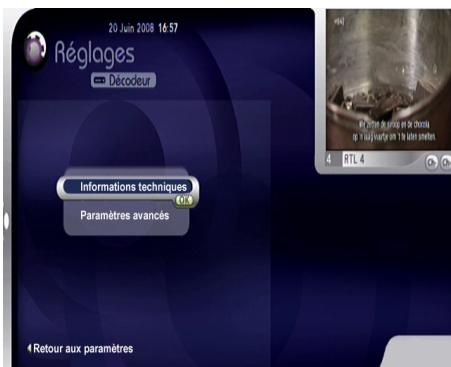
Deux options vous sont proposées :
- Informations techniques Paramètres avancés
4.4 Télatexte
Vous sous-pouvez avoir accés au Télétexte via votre téléviseur. Consultez le mode d'emploi de votre téléviseur.
Remarque
Afin de pouvoir obtenir le Téletexte, vous devez passer en mode téléviseur correspondant à la péritel.
5 Utilisation avancée de votre décembre satellite numérique
Ce chapitre vous offre une description complète des fonctions de votre décodeur satellite numérique.
5.1 Présentation détaillée de votre décodeur satellite numérique
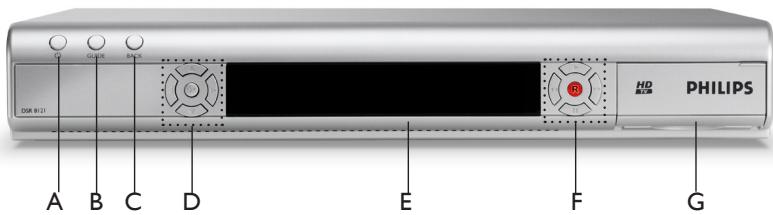
Boîtier principal
Boîtier principal
A - Allumer le décodeur ou passer en mode veille B - Guide - Pour une utilisation ultérieure C - Retour - Non actif D - Touches de navigation - Déplacement vers le haut/vers le bas, vers la gauche/vers la droite OK : confirmer la sélection E - Panneau d'affichage (capteur de la télécommande) F - Touches d'enregistrement G - Compartiment pour carte à puce
Face arrière du boîtier principal
A Entrée SAT1 - Entrée servant à brancher le câble de votre antenne parabolique B Entrée SAT2 - Entrée servant à enregistrer C ETHERNET D USB E G/D audio* Sorties audio analogiques gauche/droite F Prise péritel TV - Sortie pour brancher votre téléviseur G Sortie audio numérique optique H HDMI* - Sortie servant à brancher votre téléviseur I Alimentation** - Sortie servant à brancher le câble d'alimentation I Prise péritel AUX* - Sortie servant à brancher votre magnétoscope ou votre lecteur DVD J SPDIF - Sortie audio numérique Très basse tension de sécurité *Tension représentant un danger
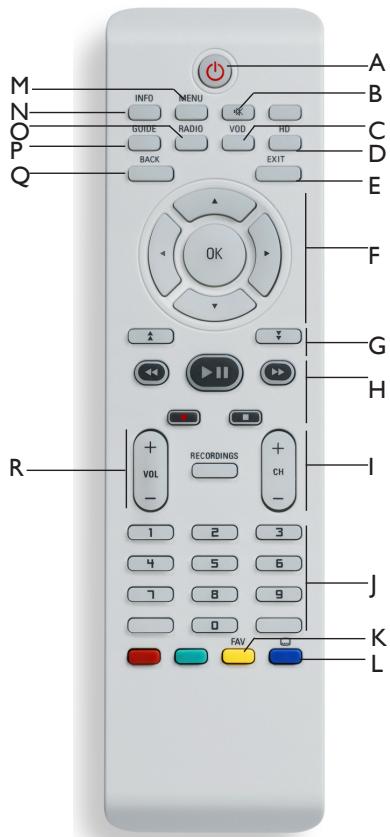
Télécommande
A - Allumer le décodeur ou passer en mode veille B - Coupure du son - Couper ou remettre le son C - VOD - Non actif D - HD - Non actif E - EXIT - Fermer le menu / le bandeau F - Touches de navigation - Déplacement vers le haut/vers le bas, vers la gauche/vers la droite OK: confirmer la sélection G - Page précédente / suivante - Non active H - Gestion des enregistrements I - Chaîne précédente / suivante - Sélectionner la chaîne suivante ou la chaîne précédente J - Clavier alphanumérique K - Touche Fav - Non active L - Touches contextuelles - Non actives M - MENU - Ouvrir le menu N - INFO - Afficher le bandeau d'information O - RADIO - Non active P - GUIDE - Pour une utilisation ultérieure Q - BACK - Non active R - Réglage du volume - Augmenter le son / ou le baisser
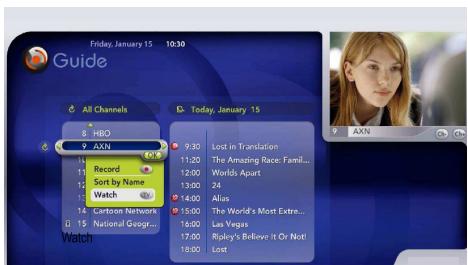
5.3 Présentation détaillée du menu guide
Votre décodeur satellite numérique est fourni avec l'option Guide électronique de programmes.
1. Appuyez sur la touche MENU. 2. Appuyez sur la touche OK pour ouvrir le menu Guide.
Remarque
Le Guide électronique de programmes sera disponible dans la prochaine version logicielle. Dès que la nouvelle version sera disponible, votre décodeur la reconnaîtra et vous demandera de confirmer la mise à jour du logiciel. Veuillez toujours confirmer les mises à jour du logiciel en répondant oui.
5.4 Présentation détaillée du menu mes films
Le menu Mes films gère tous les enregistrements (éléments enregistrés précédemment sur le disque dur) : création, suppression, consultation et mise à jour des paramètres.
Une indication relative au temps disponible restant sur le disque dur est affichée en permanence à l'écran.
5.5 Programmer un enregistrement
1 Appuyez sur la touche MENU. 2 Appuyez sur la touche OK pour ouvrir le menu Mes films. Le menu Films stockés est en surbrillance par défaut. 3 Appuyez deux fois sur la touche OK. L'écran suivant apparait :
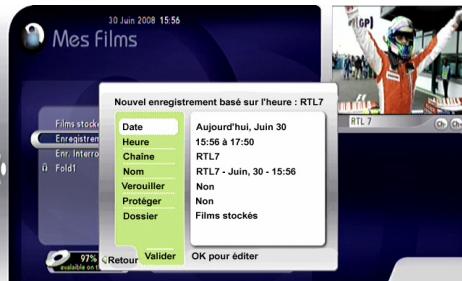
4 Définissez les sept options disponibles dans ce menu à l'aide des touches fléchées ▲ / ▼, du clavier alphanumérique et de la touche OK :
- Date : Définissez le jour où vous souhaitez effectuer un enregistrement
- Heure : Définissez l'heure de départ et la durée de l'enregistrement
- Chaîne : Sélectionnez la chaîne que vous souhaitez enregistrer Nom : Attribuez un nom à votre enregistrement à l'aide du clavier virtuel
- Verrouiller : Choisissez si vous souhaitez verrouiller votre enregistrement à l'aide d'un code PIN
- Protégé: Choisissez si vous souhaitez protéger votre enregistrement contre les suppressions
- Dossier : Sélectionnez le dossier dans lequel vous souhaitez archiver votre enregistrement
5. Appuyez sur la touche fléchée▼ pour mettre le menu Valider en surbrillance. 6. Appuyez sur la touche OK.
Votre enregistrement est maintenant définit et apparait dans le menu Enregistrements programmés.
5.5.1 Modifier un enregistrement programme
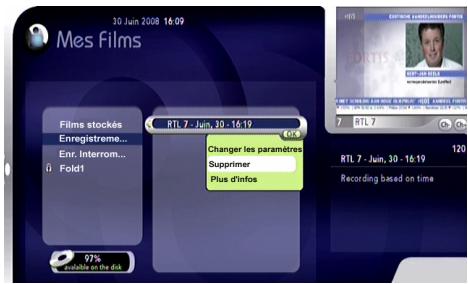
1 Dans le menu Mes films, utilisez les touches fléchées ▲ / ▼ pour mettre Enregistrementsprogrammés en surbrillance. 2 Appuyez sur la touche OK. 3 Appuyez sur la touche fléchée pour accéder à la liste des enregistrements programmés. 4 Mettez en surbrillance l'enregistrement que vous souhaitez modifier à l'aide des touches fléchées ▲ / ▼. 5 Appuyez sur la touche OK.
Une fenêtre contextuelle apparait avec trois options :
- Changer les paramètres : utiliser cette option pour modifier les paramètres des enregistrements
- Supprimer : CHOISSEZ cette option pour supprimer l'enregistrement programme
- Plus d'info : Sélectionnez cette option pour obtenir des informations complémentaires sur le programme que vous prévoyez d'enregistrer.
5.5.2 Regarder un enregistrement
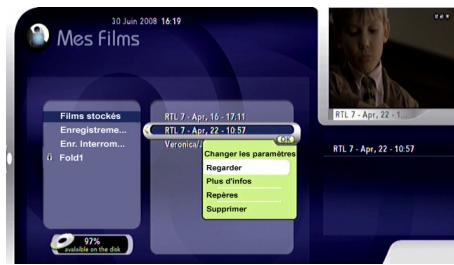
1 Dans le menu Mes films, utilisez les touches fléchées ▲ / ▼ pour mettre en surbrillance le dossier dans lequel vous avez stocké votre enregistrement (dossier Films stockés ou dossier personnel).
2 Appuyez sur OK pour ouvrir le dossier. 3 Appuyez sur la touche fléchée pour accéder à la liste des enregistrements. 4 Mettez en surbrillance l'enregistrement que vous souhaitez modifier à l'aide des touches fléchées ▲ / ▼. 5 Appuyez sur OK.
Une fenêtre contextuelle apparait avec cinq options :
- Changer les paramètres : utilisez cette option pour modifier le nom de l'enregistrement, le verrouiller, le protéger ou le déplacer dans un autre dossier.
- Regarder : choisissez cette option pour regarder l'enregistrement.
- Plus d'infos : utiliser cette option pour obtenir des informations complémentaires sur le programme.
- Repères : CHOISSEZ cette option pour modifier les signets définis sur votre enregistrement.
- Supprimer : CHOISSEZ cette option pour supprimer l'enregistrement
5.5.3 Signets
Vous avez la possibilité de définir des signets relatifs à une émission enregistrée (équivalent aux chapitres d'un DVD) puis de passer d'un signet à un autre.
Remarque
- Vous devez activer la fonction Signets dans le menu Paramètres DVR. Consultez le chapitre Paramètres DVR pour plus d'informations.
- Le nombre maximum de signets autorisés est de 30.
Ajouter des signets
Lorsque vous regardez un enregistrement, appuyez sur la touche OK pour ajouter un signet.
Les signets sont représentés par des épingles situées sur la barre de modification de l'heure.


Utilisez les touches fléchées et pour vous déplacer entre les signets existants.
Gérer les signets
1 Dans le menu Mes films, utilisez les touches fléchées ▲ / ▼ pour mettre en surbrillance le dossier dans lequel vous avez stocké votre enregistrement (dossier Films stockés ou dossier personnel). 2 Appuyez sur OK pour ouvrir le dossier. 3 Appuyez sur la touche fléchée pour acceder à la liste des enregistements. 4 Mettez en surbrillance l'enregistrement que vous souhaitez modifier à l'aide des touches fléchées ▲ / ▼. 5 Appuyez sur la touche OK. 6 Dans la fenêtre contextuelle, Sélectionnez Signets. L'écran suivant apparait :
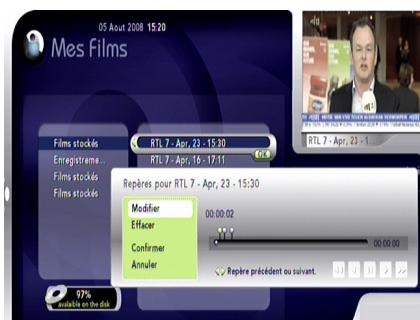
7 Utilisez les touches fléchées et pour sélectionner le signet que vous souhaitez modifier. 8 Utilisez les touches fléchées et pour naviguer dans les options suivantes:
- Modifier : utilisez cette option pour modifier le nom du signet.
- Supprimer : CHOISSEZ cette option pour supprimer le signet.
- Confirmer : Sélectionnez cette option pour valider les changements et quitter le menu Signets.
- Annuler : sélectionnez cette option pour annuler les changements et quitter le menu Signets.
5.6.1 Favoris
1 Appuyez sur la touche MENU. 2 Utilisez la touche fléchée ▼ pour permettre le menu Réglages en surbrillance. 3 Appuyez sur la touche OK pour l'ouvrir. Le menu Favoris est en surbrillance par défaut. 4 Appuyez sur OK.
Deux options vous sont proposées :
- Liste existante de favoris.
- Nom liste.
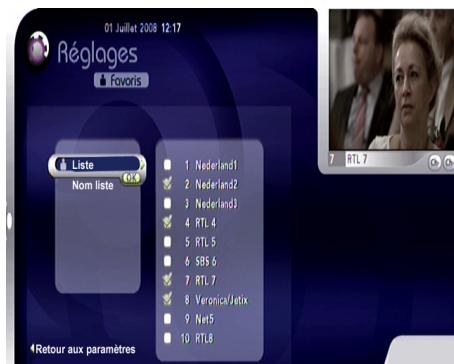
Remarque
Lors de la première utilisation ou si vous n'avez pas créé de liste de favorsis, seule l'option « Nom liste » s'affichera.
Créer une liste de favoris
1 Mettez Nom liste en surbrillance. 2 Appuyez sur la touche OK pour créer une nouvelle liste de favors. Un clavier virtuel apparait à l'écran.
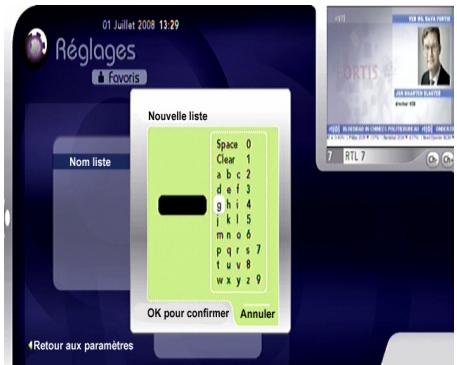
3 Sélectionnez le clavier virtuel en appuyant sur la touche fléchée. 4 Saisissez un nom à l'aide des touches ▲ / ▼ / ▷ et de la touche OK. 5 Après avoir saisi votre nom, appuyez sur jusqu'à ce qu'il apparaisse en surbrillance. 6 Appuyez sur la touche OK.
Remarques
- Vous pouvez créer jusqu'à 5 listes de favors.
- Le nom de la liste de favors est limité à 6 caractères.
- Pour voir une chaîne qui se trouve dans votre liste de favors, reportez-vous au chapitre « Regarder la télévision » (Liste de chaînes)
Conseil
Pour attribuer un nom à votre liste de favoris, vous pouvez également utiliser les touches numériques de la télécommande.
Ajouter une chaîne à une liste de favoris
Utilisez les touches ou pour choisir le nom de la liste de favoris souhaitee. Toutes les chaînes existantes apparaissent.
1 Appuyez sur pour accéder à la liste de chaînes 2 Utilisez les touches ou pour permettre la chaine souhaitée en surbrillance. 3 Appuyez sur la touche OK pour ajouter la chaine souhaitée à votre liste de favors. 4 Lorsque vous avez terminé, appuyez sur
Supprimer une chaîne d'une liste de favors
1 Sélectionnez le nom de la liste de favors puis appuyez sur OK. 2 Appuyez sur 3 Sélectionnez la chaîne que vous pouvez supprimer à l'aide des touches ▲ ou ▼. 4 Appuyez sur la touche OK.
Remarques
- La liste de chaînes est triée par numéro.
- Pour revenir au menu Réglages, vous pouvez utiliser la touche.
Supprimer une liste de favoris
1 Sélectionnez le nom de la liste de favors puis appuyez sur OK. 2 Sélectionnez Supprimer à l'aide des touches ▲ ou ▼. 3 Appuyez sur la touche OK.
Renommer une liste de favoris
1 Sélectionner le nom de la liste de favors puis appuyez sur OK. 2 Sélectionnez Renommer à l'aide des touches ▲ ou ▼. 3 Appuyez sur la touche OK. 4 Continuez selon les indications presentees au chapitre Creer une liste de favors.
Remarque
Il est impossible d'indiquer un numéro de chaîne à l'aide de la télécommande. Seules les touches ▲ ou ▼ peuvent être utilisées ici.
5.6.2 Contrôle parental
1 Appuyez sur la touche MENU. 2 Utilisez la touche fléchée pour mettre le menu Réglages en surbrillance, puis appuyez sur la touche OK pour l'ouvrir. 3 Utilisez la touche fléchée pour mettre le menu Contrôle parental en surbrillance, puis appuyez sur la touche OK. 4 Saisissez le code PIN que vous avez besoin (par défaut 0000). 5 Appuyez sur la touche OK. Le menu Contrôle parental apparait en surbrillance.

Remarque
Aucune chaîne n'est verrouillée par défaut. Par conséquent, tout le monde peut regarder les chaînes installées dans votre décodeur satellite numérique.
Activer le contrôle parental sur une chaîne
1 Dans le menu Contrôle parental, appuyez sur la touche OK. La liste de chaînes apparait. 2 Sélectionnez une chaîne à l'aide des touches ▲ ou ▼. Pour verrouiller la chaîne en surbrillance, appuyez sur la touche OK.
La chaîne sera verrouillée. Dès que vous la sélectionnerez, un cadenas apparaîtra.
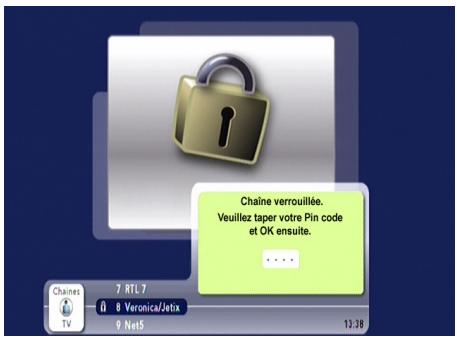
Pour regarder une chaîne verrouillée :
1 Accédez au menu contextuel du bandeau à l'aide des flèches ▲ ou ▼.
2 Appuyez sur la touche OK. 3 Saisissez le code PIN correspondant au contrôle parental. 4 Appuyez sur la touche OK.

Remarque
Le code PIN correspondant au contrôle parental par défaut est 0000.
Changement PIN code
1 Mettez en surbrillance Changement PIN code. 2 Appuyez sur la touche OK.
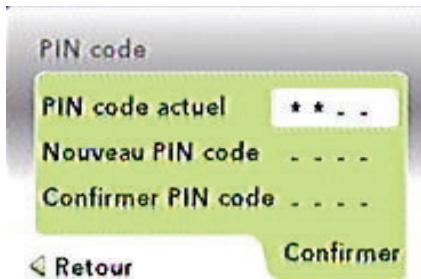
3 Saisissez le PIN code actuel. Si vous ne l'avez jamais changé, sa valeur par défaut est 0000. 4 Saisissez votre Nouveau PIN code. Saisissez à nouveau le nouveau code PIN. 6 Appuyez sur la touche OK pour confirmer votre choix.
5.6.3 DVR
1 Appuyez sur la touche MENU. 2 Utilisez la touche fléchée ↓ pour mettre le menu Réglages en surbrillance, puis appuyez sur la touche OK pour l'ouvrir. 3 Utilisez la touche fléchée ↓ pour mettre le menu DVR en surbrillance, puis appuyez sur la touche OK. 4 Choisissez une option puis appuyez sur OK.
Deux options vous sont proposées dans ce menu :
Paramètres DVR - Gestion des dossiers
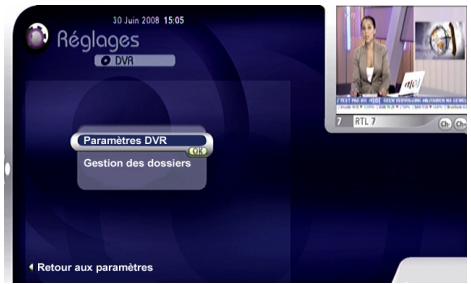
Paramètres DVR
Ce réglage vous permet de configurer la fonction DVR de votre décodeur satellite numérique.

Remarque
Les réglages effectués ici auront des conséquences sur tous les futurs enregistrements.
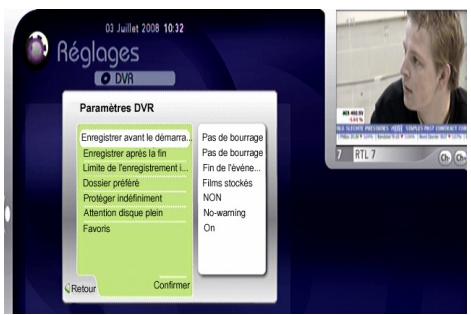
- Enregistrer avant le démarrage : commencez à enregistrer 5, 10 ou 15 min avant le début de l'enregistrement. Si vous ne souhaitez pas enregistrer avant le début, CHOISSEZ Aucune marge.
- Enregistrer après la fin : poursuivez l'enregistrement 5, 10 ou 15 min après la fin de l'enregistrement. Si vous ne souhaitez pas enregistrer après la fin, CHOISSEZ Aucune marge.
- 3, 4 ou 6h, ou Fin de l'enregistrement si vous préférez arrêter l'enregistrement après le programme.
- Dossier préfééré : dossier préfééré pour y placer les enregistrements. Le dossier Films stockés est nécessaire par défaut.

Remarque
Pour créer un dossier personnel, reportez-vous au paragraphe Gestion des dossiers de ce chapitre.
- Avancer : La fonction avanc avancer. Les choix possibles sont 30 secondes, 1 minute, 2 minutes et 3 minutes.
- Reculer : La fonction recul reculer. Les choix possibles sont 30 secondes, 1 minute, 2 minutes et 3 minutes.
- Protégger indéfiniment : La fonction Protégger indéfiniment permet aux utilisateurs de déterminer si le DVR doit automatiquement libérer de l'espace en supprimant les fichiers non protégés.
- Attention disque plein : seuil d'alerte destiné à déterminer le temps d'enregistrement restant devant déclencher un alerte. Vous pouvez définir le seuil d'alerte sur 1, 2, 3, 4 ou 5 heures d'espace restant, ou désirer l'option aucun alerte.
- Favoris : la fonction Favoris vous permet de marquer un contenu enregistré et de naviguer entre ces signets.
Gestion des dossiers
Deux options vous sont proposées :
- Dossier existant.
- Nouveau Dossier

Remarque
Lors de la première utilisation ou si vous n'avez pas créé de dossier, seul « Nouveau Dossier » s'affichera.
Créer un dossier
1 Mettez Nouveau Dossier en surbrillance puis appuyez sur OK pour créer un nouveau dossier. Un clavier virtuel apparait à l'écran.
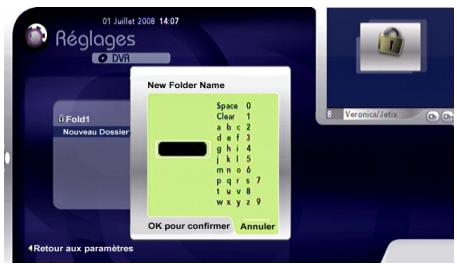
2 Sélectionnez le clavier virtuel en appuyant sur 3 Saisissez un nom à l'aide des touches fléchées ▲ / ▼ / △ / ▷ et de la touche OK. 4 Après avoir saisi votre nom, appuyez sur « jusqu'à ce qu'il apparaisse en surbrillance. 5 Appuyez sur la touche OK.
Remarques
- Vous pouvez créer jusqu'à 5 fichiers.
- Le nom du dossier est limité à 6 caractères.
Conseil
Pour attribuer un nom à votre dossier, vous pouvez également utiliser les touches numériques de la télécommande.
Renommer un dossier
1 Sélectionnez le nom du dossier puis appuyez sur OK. 2 Sélectionnez Renommer à l'aide des touches fléchées ▲ ou ∇. 3 Appuyez sur la touche OK. 4 Procédez selon les indications présentées au chapitre Créer un dossier.
Verrouiller un dossier
1 Sélectionnez le nom du dossier puis appuyez sur OK. 2 Sélectionnez Verrouiller à l'aide des touches fléchées ▲ ou ▼. 3 Appuyez sur la touche OK.
Le dossier sera verrouillé. Un code PIN (par défaut 0000) vous sera demandé si vous souhaitez accéder à ce dossier.
Supprimer un dossier
1 Sélectionnez le nom du dossier puis appuyez sur OK. 2 Sélectionnez Supprimer à l'aide des touches fléchées ▲ ou ▼. 3 Appuyez sur la touche OK.
5.6.4 Affichage TV
Cette option vous permet de définir les réglages de votre téléviseur.
1 Appuyez sur la touche MENU. 2 Utilisez la touche fléchée ▼ pour mettre le menu Réglages en surbrillance, puis appuyez sur la touche OK pour l'ouvrir. 3 Utilisez la touche fléchée ▼ pour mettre le menu Affichage TV en surbrillance, puis appuyez sur la touche OK.
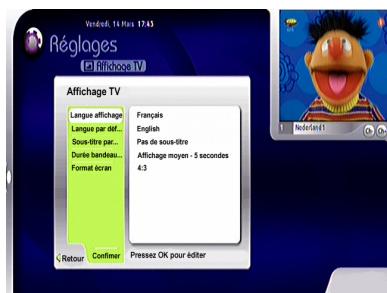
4 Une fois les paramètres de votre téléviseur définis, mettez en surbrillance Confirmer à l'aide des touches ▲ ou ▼, puis appuyez sur OK.
Cinq options vous sont proposées dans ce menu.
Langue affichage
Trois langues sont disponibles :
- Néerlandais
Langue par défaut
Trois langues sont disponibles :
- Néerlandais
Sous-titres par défaut
Trois langues de sous-titres sont disponibles :
- Néerlandais
Pour désactiver les sous-titres, sélectionnez
Durée bandeau de zapping
Cette option détermine la durée d'affichage du bandeau. Trois options vous sont proposées :
- Affichage court - 3 secondes
- Affichage moyen - 5 secondes
- Affichage long - 8 seconds
Format écran
Deux formats d'écran de télévision sont disponibles :
4:3 16:9
Remarque
Par défaut, la langue sélectionnée est celle qui a été réglée lors de la première installation.
Remarque
Le code PIN permanent (1234) est nécessaire pour accéder à ce menu.
1 Appuyez sur la touche MENU. 2 Utilisez la touche fléchée ▼ pour mettre le menu Réglages en surbrillance, puis appuyez sur la touche OK pour l'ouvrir. 3 Utilisez la touche fléchée ▼ pour mettre le menu Décodeur en surbrillance, puis appuyez sur la touche OK. 4 Saisissez le code PIN permanent, puis appuyez sur OK.
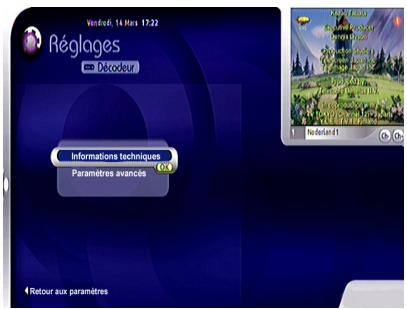
Deux options vous sont proposées :
- Informations techniques Paramètres avancés
Informations techniques
Cette option vous donne des informations techniques relatives à votre décodeur satellite numérique (versions du boîtier décodeur, signal, carte à puce).
Paramètres avancés
Si vous avez une connexion HDMI, quatre options vous sont proposées :
- Recherche manuelle
- Mise à jour manuelle Paramètres usine Gestion du Son HD
Remarque
Si vous disposez d'une connexion péritel, la gestion du son HD n'est pas disponible.
Recherche manuelle
1 Mettez en surbrillance Paramètres avancés puis appuyez sur OK. Recherche manuelle est en surbrillance.
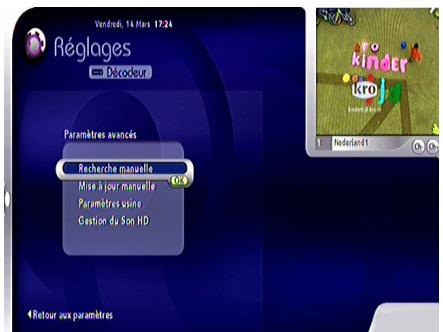
2 Appuyez sur la touche OK
3 Appuyez à nouveau sur la touche OK pour démarrer la recherche.
Il faudra effectuer les mêmes opérations que lors de la première installation. Pour plus de détails, consultez le chapitre Installation.
Mise à jour manuelle
1 Mettez cette option en surbrillance à l'aide des touches ▲ ou ∇, puis appuyez sur OK pour démarrer le téléchargement.
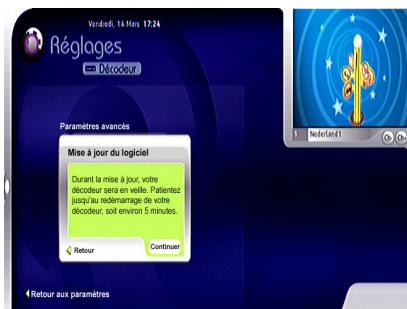
2 Confirmez le téléchargement et attendez que votre décodeur sur satellite numérique se réinitialise.
Paramètres usine
Vous pouvez ramener votre appareil aux réglages par défaut. Tous les réglages de votre décodeur satellite numérique seront initialisés comme lors de la première installation. Par exemple, toutes les listes de favoris créées seront effacées.
1 Mettez cette option en surbrillance à l'aide des touches ▲ ou ▼.
2 Appuyez sur la touche OK.
Réglages d'usine
Voulez-vous réinitialiser votre décodeur? Toutes vos préférences seront supprimées mais vos enregistrements sur tout disque dur seront conservés.

Retour
Confirmer
Confirmez la réinitialisation des réglages initiaux en appuyant sur la touche OK ou appuyez sur la touche ↓ pour annuler.
Gestion du son HD
Cette option vous permet de synchroniser le son audio SPDIF à la vidéo HDMI.
1 Mettez cette option en surbrillance à l'aide des touches ▲ ou ▼. 2 Appuyez sur la touche OK pour lancer le changement audio.
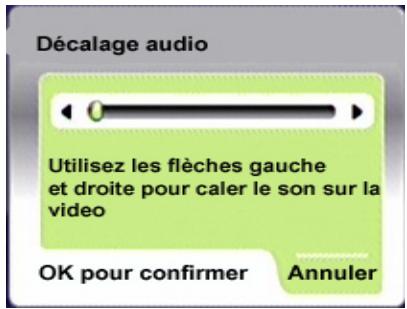
3 Utilisez les touches ▲ ou ▼ pour avancer ou reculer la piste audio afin de synchroniser la vidéo. 4 Appuyez sur la touche OK pour valider.
Remarques
- Si vous disposez d'une connexion péritel, le son HD n'est pas disponible.
- Le son HD est utile si vous disposez d'une connexion HDMI sur votre téléviseur et d'une connexion SPDIF sur votre équipement audio.
6.1 Nettoyage
Pour le nettoyage, utilisez un chiffon légèrement humide. N'utilisez jamais de matériel abrasif ni de produit de nettoyage en aérosol.
Le décodeur satellite numérique ne contient aucun composant dont l'utilisateur pourrait assurer seul la maintenance. N'essayez pas de l'ouvrir. Toute opération de maintenance doit être effectuée par un centre qualifié.
6.3 Recyclage
Votre produit a été conçu et fabriqué avec des matériaux et des composants de haute qualité qui peuvent être recyclés et réutilisés.
Veuillez vous renseigner auprès de votre commune sur le système de tri selectif mis en place pour les appareils électriques et électroniques.
Veuillez respecter les prescriptions en vigueur et ne jetez vos appareils hors d'usage à la poubelle comme des déchets ménagers normaux. La mise au rebut de votre ancien appareil contribue à prévenir des conséquences négatives potentielles pour l'environnement et la santé.
7.1 Branchement d'un enregistreur
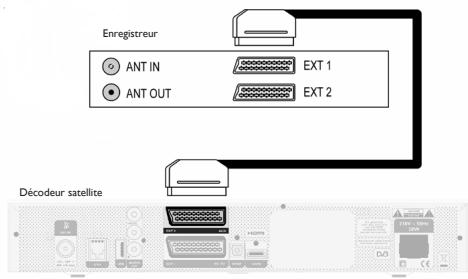
Branchez le câble péritel fourni à la prise péritel AUX située à l'arrière de votre décodeur et à l'entrée péritel EXT1 de l'enregistreur.
Avertissement
Afin de pouvoir enregistrer la télévision numérique, vous devez vous assurer que votre décodeur satellite numérique est en marche.
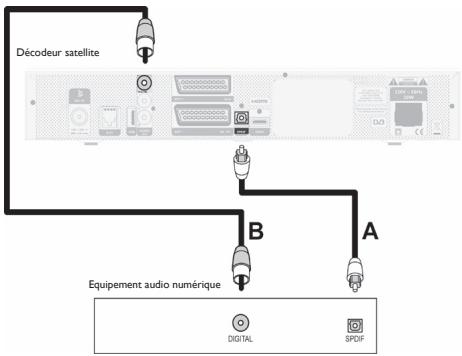
Option a - branchement numérique optique
Votre équipement audio est équipé d'une entrée audio numérique :
Branchez la prise de sortie audio OPT de votre décodeur à la prise d'entrée audio correspondante de votre équipement audio à l'aide d'un cable optique (non fourni).
Pour déterminer l'entrée audio numérique correspondante, consultez le mode d'emploi de votre équipement audio.
Option b - branchement numérique électrique
Branchez la prise de sortie SPDIF de votre décodeur à la prise d'entrée correspondante de votre équipement audio à l'aide d'un cable simple CINCH (non fourni).
Pour déterminer l'entrée audio numérique correspondante, consultez le mode d'emploi de votre équipement audio.
7.3 Duo-lnb

Pour utiliser pleinement votre DVR, vous devez brancher les deux symponisseurs (SAT1 et SAT2) avec un cable coaxial distinct à partir de votre LNB. Nous vous conseillons d'utiliser un DUOLNB afin de disposer de la meilleure installation possible. Il existe d'autres solutions. Si vous ne pouvez pas utiliser de DUO-LNB, veuillez contacter votre installateur pour envisager d'autres solutions. Il peut vous aider à couvrir la excellente solution adaptée à vos besoins. Pour plus d'informations, vous pouvez également consulter le site Internet de votre fournisseur.
8 Garantie et service
Cher client,
Nous vous remercions d'avoir acheté cet appareil Philips. Pour de plus amples informations le concernant, veuillez consulter le site web de votre fournisseur.
Si vous ne disposez pas d'un accès à Internet et que vous avez besoin d'informations, veuillez contacter votre revendeur le plus proche ou votre fournisseur.
9 Caractéristiques techniques
Ce produit est conforme aux directives européennes 95/47/CE et 2002/21/CE.
Ce produit est conforme aux directives européennes suivantes : 2006/95/CEE et 89/336/CEE.
Syntoniseur dvb-s2
- Connecteur d'entrée : CEI 169-24 Femelle
- Entrée RF: 950-2150 MHz, 75 Ω - 25 dBμV à -65 dBμV
- Diseqc 1.1
- Alimentation LNB 13/18V, 400mA maximum
- Contrôle commutateur de bande 22 kHz DVB-S2
Réception-démodulation
- Démodulation QPSK et 8PSK
- Débit de Symboles MCPC, SCPC 2 - 45 Msps Taux de codes 1/2 à 9/10
Décodeur video
- MPEG2 DVB MP@ML (SD)
- MPEG2 DVB MP@HL (HD)
- MPEG4 AVC MP@L3 (H264 SD)
- MPEG4 AVC HP@L4.0 (H264 HD)
- Format vidéo 4:3 et 16:9
- Résolution jusqu'à 1080i (1920x1080) Moteur graphique
Décodeur audio
conforme au CD ISO/CEI 13818-3 MPEG-1, couche I, II et III MPEG4-AAC High efficiency Mode: Mono, Stéréo, son stéréo Jointe MacroVision 7.1
Ressources du système d'application
Processeur STi7101
ST40, 32 bits RISC
@266MHz, >400 MIPS
- DDRAM - CPU/Video 128 MB
- DDRAM Video 32 MB
- Mémoire Flash 32 MB
- mémoire EEPROM 32 kB ou émulée en Flash mémoire
Connectivité
- Prise péritel TV Output: CVBS or RGB / Fast blanking Volume controlled audio L/R, Slow blanking outputs
- Prise péritel VCR Input: CVBS or RGB / Fast blanking, Slow blanking, Audio L/R Output: CVBS, Audio L/R Audio cinch HiFi audio L / R
Entrée / sortie de données
- puce BGA pour Flash et Chipset
- (E) JTAG désactivé lors du processus de fabrication
- Flash conforme à la sécurité ACS
- Chipset conforme à la sécurité ACS
Panneau avant
1 LED, 13 touches - affichage matriciel à 16 caractères - capteur IR - 1 × lecteur de carte à puce protégé dans un compartiment
Panneau arrière
- 2 × F Femelle (SAT in)
- 2 × prises péritel (TV, VCR)
- 1 x HDMI
- 2 × RCA audio (HiFi G+D)
- 1 x S/P-DIF (Coax Digital audio)
- 1 x S/P-DIF (Optique)*
- 1×USB2.0 type «A»*
- 1 x port Ethernet*
Accessoires
Mode d'emploi - Télécommande 2 piles - 1 cable péritel - 1 cable HDMI Cordon d'alimentation
Divers
- Plage de températures (°C) Fonctionnement de +5°C à +45°C Stockage de -20°C à +60°C
- Secteur: 230V CA +/- 10%, 50 Hz
- Poids Appareil #1,75 kg Emballage compris #2,8 kg Dimensions: Appareil 360 × 220 × 55 ~mm Emballage 480 × 290 × 120 ~mm
- Couleur: Appareil argent (métal)
Fonctionnalités logicielles système d'exploitation
OS21
Chargeur
- Chargeur sécurisé DVB SSU Accès conditionnel Mediaguard
Intergiciel (middleware)
- TéléSAT Network Package
NAGRA Guide

Remarque
*La conception et les spécifications mécaniques sont susceptibles d'être modifiées sans préavis
10 Questions fréquentes (FAQ)
Ce chapitre offre des réponses aux questions les plus fréquentes concernant votre décodeur satellite numérique.
L'affichage à l'écran fonctionne mais il n'y a aucune réception
Vérifiez l'installation
Réception intermittente
Vérifiez tous les branchements et câbles.
L'image n'est pas nette et le texte à l'écran est difficile à lire.
- Consultez le mode d'emploi de votre téléviseur. Utilisez le câble péritel fourni avec le décodeur satellite numérique.
Le voyant du panneau avant ne s'allume pas.
- Vérifiez que le cordon d'alimentation est correctement branché. Débranchez ce cordon et rebranchez-le pour vous assurer qu'il est bien en place.
- Vérifiez le bon fonctionnement de la prise murale
La télécommande ne fonctionne pas avec le décodeur satellite numérique
Assurez-vous que le décodeur est allumé. Assurez-vous que vous pointez bien la télécommande vers le panneau avant du décodeur. Vérifiez les piles de votre télécommande.
Vous ne trouvez pas toutes les chaînes qui, d'après vous, devraient être disponibles.
Procédez à un nouveau réglage du décodeur, en respectant les étapes du chapitre Installation.
Si vous ne parvenez toujours pas à accéder à certaines chaînes, appelez votre conseiller client.
Ces programmes ne sont pas transmis 24 heures par jour et ne sont donc parfois pas disponibles. Ceci n'est pas un défaut.
Pas de son ni d'image mais le voyant du panneau avant s'allume en vert.
- Vérifiez les branchements à la prise murale et sur le décodeur.
- Appuyez une ou deux fois sur la touche marche/arrêt de la télécommande
- Vérifiez les branchements péritel/HDMI.
Sur certaines chaînes, l'image semble avoir été étirée ou écrasée.
Vérifiez le réglage de l'option « format de l'écran » du décodeur. Il peut également être nécessaire de vérifier les réglages de votre téléviseur s'il s'agit d'un modèle 16/9. Le format d'affichage étant généralement défini par le décodeur satellite numérique, réglez votre téléviseur sur « plein écran » ou sur un réglage identique (consultez le mode d'emploi de votre téléviseur).
Vous avez oublié votre code PIN.
Réinitialisez les paramètres initiaux afin d'initialiser le code PIN à sa valeur par défaut.
Remarque
Si aucune des propositions faites ci-dessus n'a fonctionné, essayez d'arrêter et de remettre en marche votre décodeur. Si ceci ne fonctionne pas, adressez-vous à votre fournisseur ou à un spécialiste en réparation qualifié. Ne tentez jamais de réparer vous-même votre décodeur.
Vous ne parvenez pas à enregistrer un programme sur votre lecteur de disque dur.
Assurez-vous que les deux prises satellite
SAT1 et SAT2 sont bien branchées.
Audio analogue
Son qui n'a pas été numérisé. Un son analogique est disponible à partir des sorties AUDIO à gauche/droite. Les prises rouges et blanches envoient le son à travers deux canaux, situés à gauche et à droite.
Audio numérique
Signal sonore qui a été numérisé. Un son numérique est disponible lorsque vous utilisez un câble coaxial de sortie audio numérique. Ces prises envoient des sons à travers de multiples canaux, contrairement aux prises analogiques qui n'en utilisent que deux.
Boucle peritel
Fonction permettant une commutation automatique du signal pour une lecture à partir d'un magnétoscope ou d'un lecteur/enregistreur DVD branché à une prise péritel EXT2.
Carte à puce
Carte à insérer dans l'interface commune. Elle est donnée par le fournisseur de télévision par abonnement.
Code PIN
Code à 4 chiffres utilisé pour empêcher l'accès à des programmes inadaptés (contrôle parental). Le code PIN permanent doit être saisi dans le menu du boîtier décodeur.
Décryptage/crypté
De nombreuses chaînes de télévision sont brouillées. Pour les désembrouiller, vous avez besoin de cartes à puce spéciales fournies par différents fournisseurs de télévision par abonnement.
Dolby digital
Système audio surround conçu par les Dolby Laboratories contenant jusqu'à six canaux de son numérique (à gauche et à droite à l'avant, gauche surround et droite surround, centre et caisson de basses subwoofer).
Duo-lnb
Ensemble de deux récepteurs intégrés.
Diffusion vidéo numérique
Enregistrement numérique (Digital Video Recording)
Format d'image
Le format d'image désigne le rapport entre la longueur et la hauteur des écrans de téléviseur. Le rapport d'un téléviseur standard est 4:3, tandis que le rapport d'un téléviseur haute définition ou à grand écran est 16:9. Le format Letterbox vous permet de profiter d'images grand format sur un écran 4:3.
HD ready ou full HD
HD ready désigne la capacité des récepteurs de télévision à afficher des images haute définition.
L'Interface Multimédia Haute Définition (HDMI) est une interface licenciable de connecteur audio/vidéo permettant de transférer des flux TVHD.
Standard Definition Television (Télévision en définition standard).

La télévision haute définition est un système de diffusion de télévision numérique doté d'une résolution supérieure à celle des systèmes de télévision traditionnels.
12 Index
Affichage TV, 13
Bandeau d'informations, 10
Chaines
Listes de chaînes, 10
Recherche manuelle, 20
Sélectionner une chaîne, 10
Utilisation des listes de chaînes, 10
Code PIN
Changement du PIN code, 19
Connexion
Branchements de base, 7
Contrôle parental, 12
Insérer la carte à puce, 8
Installer
Langues et sous-titres, 11
Liste de favoris
Ajouter une chaîne à une liste de favoris, 18
Créer une liste de favoris, 18
Renommer une liste de favoris, 18
Supprimer une chaîne d'une liste de favoris, 18
Supprimer une liste de favoris, 18
Regarder la télévision, 10
Réveil de votre récepteur satellite numérique, 10
Télécommande
Préparer la télécommande, 7
Utilisation de la télécommande, 15
Télétexte, 13
Volume
Réglage du volume,10
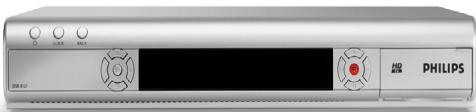
DSR 8121
Serial number:
S. A. S. au Capital de 5 100 000 €
433 946 001 RCS Nanterre
2, rue Benoit-Malon, B.P. 313
Nous, PHILIPS FRANCE
PHILIPS FRANCE
51, rue Carnot BP 301, 92156 SURESNES Cedex, FRANCE
(adresse du fabricant)
déclarons sous notre seule responsabilité que le produit suivant :
PHILIPS
(nom)
DSR8121/22
(type ou modèle)
TERMINAL NUMERIQUE SATELLITE
(description du produit)
auquel cette déclaration refère est en conformité avec les normes suivantes :
EN600652002
EN 55022:1998 + A1:2000 + A2:2003, EN 55024:1998 + A1:2001 + A2:2003
EN 61000-3-2:2000+A2:2005, EN 61000-3-3:1995+A1:2001+A2:2005
EN 55013:2001+A1:2003+A2:2006, EN 55020:2002+A1:2003+A2:2005
(titre et / ou numéro et date des normes)
suivant les exigences de la Directive européenne R&T 1995/CEP

PH995CIPS
PHILIPS HOME NETWORKS FRANCE
RESSOURCES HUMAINES
51, rue Carnot - BP 301
92156 SURESNES CEDEX
RCS NANTERRE 433 946 001
TEL:330147285669 - Télécopie:330147286351
Suresnes, Le 11 Avril 2008
(lieu, date)
Safety: EMC-1
STB-QD-08-0027-001
STB-QD-08-0054-001
François Bénard Development Quality Manager
(signature, nom et fonction)

S. A. S. au Capital de 5 100 000 €
433 946 001 RCS Nanterre
2, rue Benoit-Malon, B. P. 313